
V9000 - Smartphone LG - Kostenlose Bedienungsanleitung
Finden Sie kostenlos die Bedienungsanleitung des Geräts V9000 LG als PDF.


Benutzerfragen zu V9000 LG
0 Frage zu diesem Gerät. Beantworten Sie die, die Sie kennen, oder stellen Sie Ihre eigene.
Eine neue Frage zu diesem Gerät stellen
Laden Sie die Anleitung für Ihr Smartphone kostenlos im PDF-Format! Finden Sie Ihr Handbuch V9000 - LG und nehmen Sie Ihr elektronisches Gerät wieder in die Hand. Auf dieser Seite sind alle Dokumente veröffentlicht, die für die Verwendung Ihres Geräts notwendig sind. V9000 von der Marke LG.
BEDIENUNGSANLEITUNG V9000 LG
Bitte lesen Sie diese Bedienungsanleitung aufmerksam durch, bevor Sie Ihr Mobiltelefon benutzen. Bewahren Sie diese Bedienungsanleitung als Nachschlagemöglichkeit auf.
V9000 | BENUTZERHANDBUCH
LG Electronics Inc.
http://www.lge.com
P/N : MMBB0216801 (1.0)

DEUTSCH ENGLISH
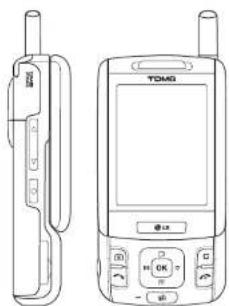
text_image
TOMG +12 +3 +4 +5 +6 +7 +8 +9 +10 +11 +12V9000 BENUTZERHANDBUCH
Bitte lesen Sie diese Bedienungsanleitung aufmerksam durch, bevor Sie Ihr Mobiltelefon benutzen. Bewahren Sie diese Bedienungsanleitung als Nachschlagemöglichkeit auf.
| V9000 | BENUTZERHANDBUCH
Das vorliegende Dokument ist das Benutzerhandbuch für das LG V9000 UMTS Mobiltelefon. Alle Rechte an diesem Dokument sind LG Electronics vorbehalten. Die Vervielfältigung, Abänderung und Verteilung dieses Dokuments ist ohne Erlaubnis von LG Electronics untersagt.
Entsorgung von Altgeräten
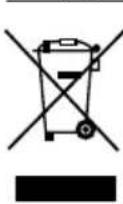
- Wenn dieses Symbol eines durchgestrichenen Abfalleimers auf einem Produkt angebracht ist, unterliegt dieses Produkt der europäischen Richtlinie 2002/96/EC.
- Alle Elektro- und Elektronik-Altgeräte müssen getrennt vom Hausmüll über dafür staatlich vorgesehenen Stellen entsorgt werden.
- Mit der ordnungsgemäßen Entsorgung des alten Geräts vermeiden Sie Umweltschäden und eine Gefährdung der persönlichen Gesundheit.
- Weitere Informationen zur Entsorgung des alten Geräts erhalten Sie bei der Stadtverwaltung, beim Entsorgungsamt oder in dem Geschäft, wo Sie das Produkt erworben haben.
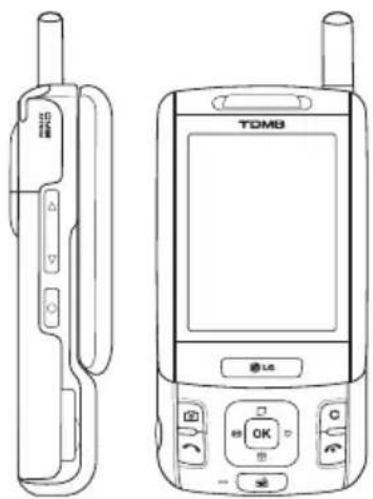
Richtlinien für eine sichere und effiziente Benutzung 6
Teile des Telefons 12
Erste Schritte 15
Allgemeine Funktionen 28 Anrufen und Entgegennehmen von Anrufen
Hauptmenü 33
SAT/Profile 34
Signaltyp
Ruftöne 35
Effekttöne
Eigene Dateien 36
Fotos
Bilder
Töne 39
Musik 41
Spiele & Mehr 42
Videos 47
Andere Dateien 48
Bluetooth-Ordner
Speicherkarte 49
| Anrufliste | 51 |
| Entgangene Anrufe | |
| Empfangene Anrufe | |
| Abgehende Anrufe | |
| Alle Anrufe | |
| Anrufdauer | 52 |
| Nachrichten | 53 |
| Neue Nachricht | |
| Eingang | 65 |
| E-Mail-Eingang 66 | |
| Entwürfe | 67 |
| Ausgang | 68 |
| Gesendet | 69 |
| Mobilbox | |
| Vorlagen | |
| Einstellungen | 70 |
| TV & Radio 77 | |
| TV | |
| Radio | 78 |
| Automatische Kanalsuche 79 | |
| Aufgenommene Bilder | |
| Einstellungen 81 | |
Inhaltsverzeichnis
Kontakte 82
Neu hinzufügen
Suche
Kurzwahl
Anrufergruppen
Eigene Nummern 83
Einstellungen
Organizer 84
Wecker
Kalender 85
Aufgaben 87
Notiz 88
Countdown
Sprachaufnahme 89
Taschenrechner 90
Einheitenumrechner 91
Weltzeituhr 94
Stoppuhr
Kamera 95
Foto aufnehmen
Video aufnehmen 96
Speicherstatus 97
Einstellungen 98
Profile (bei SAT-SIM)
Automatische Tastensperre
Datum & Zeit
Favoriten 99
Telefon 100
Anrufe 101
Verbindung 105
Sicherheit 112
Speicherstatus 117
Telefoninfo 118
Internet
Einst. zurücksetzen 123
Fehlerbehebung 124
Zubehör 127
Technische Daten 128
Service-Center 128
Glossar 129
Stichwortverzeichnis 134
Richtlinien für eine sichere und effiziente Benutzung
Sicherheitshinweis über die Einwirkung elektromagnetischer Energie im Radiofrequenzbereich
Informationen zur Einwirkung elektromagnetischer Felder und zur Spezifischen Absorptionsrate (SAR)
Das Mobiltelefon V9000 entspricht den geltenden Sicherheitsbestimmungen hinsichtlich der Einwirkung elektromagnetischer Felder. Diese Bestimmungen basieren auf wissenschaftlichen Richtlinien, die auch Sicherheitsabstände definieren, um eine gesundheitliche Gefährdung von Personen (unabhängig von Alter und allgemeinem Gesundheitszustand) auszuschließen.
In den Richtlinien hinsichtlich der Einwirkung elektromagnetischer Felder wird eine Maßeinheit verwendet, die als Spezifische Absorptionsrate bzw. SAR bezeichnet wird. Der SAR-Wert wird mit standardisierten Testmethoden ermittelt, bei denen das Telefon in allen getesteten Frequenzbändern mit der höchsten zulässigen Sendeleistung betrieben wird.
▶ Auch wenn Unterschiede zwischen den SAR-Werten verschiedener LG-Telefonmodelle bestehen, entsprechen Sie in jedem Fall den geltenden Richtlinien hinsichtlich der Einwirkung elektromagnetischer Felder.
Der von der Internationalen Kommission für den Schutz vor nicht ionisierenden Strahlen (International Commission on Non Ionizing Radiation Protection, ICNIRP) empfohlene SAR-Grenzwert liegt bei 2 W/kg gemittelt über zehn (10) Gramm Gewebe.
Der höchste für dieses Telefonmodell mit DASY3 ermittelte SAR-Wert bei Verwendung am Ohr liegt bei 1.10 W/kg (10 g).
▶ Einige Länder/Regionen haben den vom Institute of Electrical and Electronics Engineers (IEEE) empfohlenen SAR-Grenzwert übernommen. Dieser liegt bei 1,6 W/kg gemittelt über ein (1) Gramm Gewebe (z. B. USA, Kanada, Australien und Taiwan).
Pflege und Wartung des Mobiltelefons
WARNUNG: Verwenden Sie ausschließlich Akkus, Ladegeräte und Zubehörteile, die für die Verwendung mit diesem Mobiltelefon zugelassen sind. Die Verwendung anderer Teile kann zum Erlöschen der Zulassungen oder Garantien für dieses Mobiltelefon führen und kann gefährlich sein.
- Öffnen Sie dieses Mobiltelefon nicht. Sollten Reparaturen erforderlich sein, wenden Sie sich an einen qualifizierten Kundendienstmitarbeiter.
▶ Bewahren Sie dieses Mobiltelefon nicht in der Nähe elektrischer Geräte auf (z. B. Fernsehgeräte, Radios, PCs).
▶ Halten Sie das Mobiltelefon von Wärmequellen wie Heizungen oder Herdplatten fern.
▶ Geben Sie das Gerät niemals in eine Mikrowelle da die Batterie durch die Strahlung explodieren kann.
▶ Lassen Sie das Mobiltelefon nicht fallen.
▶ Setzen Sie das Mobiltelefon keinen starken Erschütterungen oder Stößen aus.
▶ Die Beschichtung des Mobiltelefons kann durch Folien, Klebestreifen u. Ä. beschädigt werden.
▶ Reinigen Sie die Außenseite des Geräts nur mit einem trockenen Tuch.(Verwenden Sie keine lösungsmittelhaltigen Reiniger oder Lösungsmittel wie Benzin, Verdünnung oder Alkohol.)
▶ Bewahren Sie das Mobiltelefon nicht in sehr rauchigen oder staubigen Umgebungen auf.
▶ Bewahren Sie das Mobiltelefon nicht in der Nähe von Gegenständen mit Magnetstreifen (Kreditkarten, Flugscheine usw.) auf, da andernfalls die auf dem Magnetstreifen gespeicherten Informationen beschädigt werden könnten.
▶ Berühren Sie das Display nicht mit spitzen oder scharfen Gegenständen; andernfalls kann das Mobiltelefon beschädigt werden.
▶ Setzen Sie das Mobiltelefon keiner Feuchtigkeit oder Nässe aus.
▶ Verwenden Sie Zubehör wie etwa Kopfhörer mit Vorsicht.
Richtlinien für eine sichere und effiziente Benutzung
Effiziente Verwendung des Mobiltelefons
Beachten Sie folgende Hinweise, um maximale Leistung bei minimalem Energieverbrauch zu gewährleisten:
▶ Berühren Sie die Antenne nicht, während das Mobiltelefon verwendet wird. Andernfalls kann die Verbindungsqualität beeinträchtigt werden.
Außerdem kann dies zur Folge haben, dass eine höhere Sendeleistung als eigentlich erforderlich benötigt wird und sich die Gesprächs- und Standby- Zeit verringert.
Elektronische Geräte
Bei Mobiltelefonen kann es zu Interferenzen kommen, die die Leistung beeinträchtigen können.
▶ Verwenden Sie das Mobiltelefon nicht unerlaubt in der Nähe medizinischer Geräte. Wenn Sie einen Herzschrittmacher tragen, bewahren Sie das Telefon nicht in der Nähe des Herzschrittmachers (z. B. in der Brusttasche) auf.
▶ Einige Hörhilfen können durch Mobiltelefone beeinträchtigt werden.
▶ Bei Fernsehgeräten, Radios, PCs usw. können ebenfalls leichte Interferenzen auftreten.
Sicherheit im Straßenverkehr
Erkundigen Sie sich über die jeweils geltenden Gesetze und Bestimmungen über die Verwendung von Mobiltelefonen in Fahrzeugen.
Benutzen Sie während der Fahrt eine Freisprecheinrichtung.
Richten Sie Ihre ganze Aufmerksamkeit auf den Straßenverkehr.
▶ Parken Sie ggf. zuerst das Fahrzeug, bevor Sie Anrufe tätigen oder entgegennehmen.
Elektromagnetische Strahlen können u. U. elektronische Systeme in Ihrem Fahrzeug stören, wie beispielsweise das Autoradio oder Sicherheitssysteme.
▶ Falls Ihr Fahrzeug mit einem Airbag ausgestattet ist, achten Sie darauf, das Telefon nicht auf bzw. vor dem Airbag abzulegen und die Freisprecheinrichtung nicht in der Nähe des Airbags zu installieren. Andernfalls kann die Funktionsweise des Airbags beeinträchtigt werden. Schwere Verletzungen können die Folge sein.
Wenn Sie Musik hören vergewissern sie sich das die Lautstärke auf einem vernünftigen Level ist, so das Sie ihre Umgebung noch immer aufmerksam Vefolgen können. Bitte achten Sie darauf, dass zu lautes Musikhören Ihr Gehöhr schädigen kann.
Vermeiden Sie Hörschäden
Schaden können Sie ihrem Gehör wenn sie lauter Musik für zu lange Zeit ausgesetzt sind. Wir empfehlen daher ihr Handy nicht in der Nähe ihres Ohres an oder auszuschalten. Wir empfehlen ebenso die Lautstärke von Musik und Anrufen auf ein vernünftiges Level einzustellen.
Sprenggebiete
Benutzen Sie das Telefon nicht in Sprenggebieten. Beachten Sie die Einschränkungen, und befolgen Sie alle geltenden Vorschriften und Regeln.
Explosionsgefährdete Orte
▶ Verwenden Sie das Telefon nicht an Tankstellen. Verwenden Sie das Telefon nicht in der Nähe von Kraftstoff oder Chemikalien.
▶ Transportieren und lagern Sie keine brennbaren Flüssigkeiten, Gase oder Explosivstoffe im gleichen Raum eines Fahrzeugs, in dem sich auch das Mobiltelefon oder Mobiltelefonzubehör befindet.
Richtlinien für eine sichere und effiziente Benutzung
In Flugzeugen
In einem Flugzeug können Mobiltelefone zu Interferenzen führen.
▶ Schalten Sie daher Ihr Mobiltelefon aus, bevor Sie in ein Flugzeug steigen.
▶ Verwenden Sie es auch nicht während des Aufenthalts auf dem Flughafengelände, sofern dies nicht ausdrücklich vom Personal erlaubt wurde.
Kinder
Bewahren Sie das Mobiltelefon an einem sicheren Ort außerhalb der Reichweite von Kindern auf. Es enthält kleine Teile, die verschluckt oder eingeatmet werden könnten.
Richtlinien Kinder:
Stellen Sie sicher, dass die Schutzfolie des Displays sowie alle anderen Folien entfernt und entsorgt werden. Da Folien verschluckt oder eingeatmet werden können, sollten diese nicht in die Hände von Kindern fallen.
Notrufe
Notrufe sind möglicherweise nicht in allen Mobilfunknetzen möglich. Verlassen Sie sich daher bei Notrufen niemals ausschließlich auf ein Mobiltelefon. Weitere Informationen dazu erhalten Sie von Ihrem Dienstanbieter.
Hinweise zum Akku und zur Pflege des Akkus
Es ist nicht erforderlich, den Akku vor dem Laden vollständig zu entladen. Anders als bei herkömmlichen Akkus tritt bei diesem Akku kein Memory-Effekt auf, der die Leistung vermindert.
▶ Verwenden Sie ausschließlich Akkus und Ladegeräte von LG. Ladegeräte von LG sind so ausgelegt, dass die Lebensdauer des Akkus optimiert wird.
- Öffnen Sie den Akku nicht und schließen Sie ihn nicht kurz.
▶ Achten Sie darauf, dass die Kontakte des Akkus sauber sind.
▶ Tauschen Sie den Akku aus, wenn die Leistung nicht mehr zufrieden stellend ist. Ein Akku kann mehrere Hundert Mal aufgeladen werden, bevor er ausgetauscht werden muss.
▶ Wenn Sie den Akku längere Zeit nicht verwendet haben, laden Sie ihn erneut auf, um maximale Leistung zu erzielen.
▶ Setzen Sie das Ladegerät keiner direkten Sonneneinstrahlung oder hoher Luftfeuchtigkeit (wie z. B. in einem Badezimmer) aus.
▶ Bewahren Sie den Akku nicht in sehr heißen oder sehr kalten Räumen auf, da dies die Leistung beeinträchtigen kann.
Teile des Telefons
Innenseite
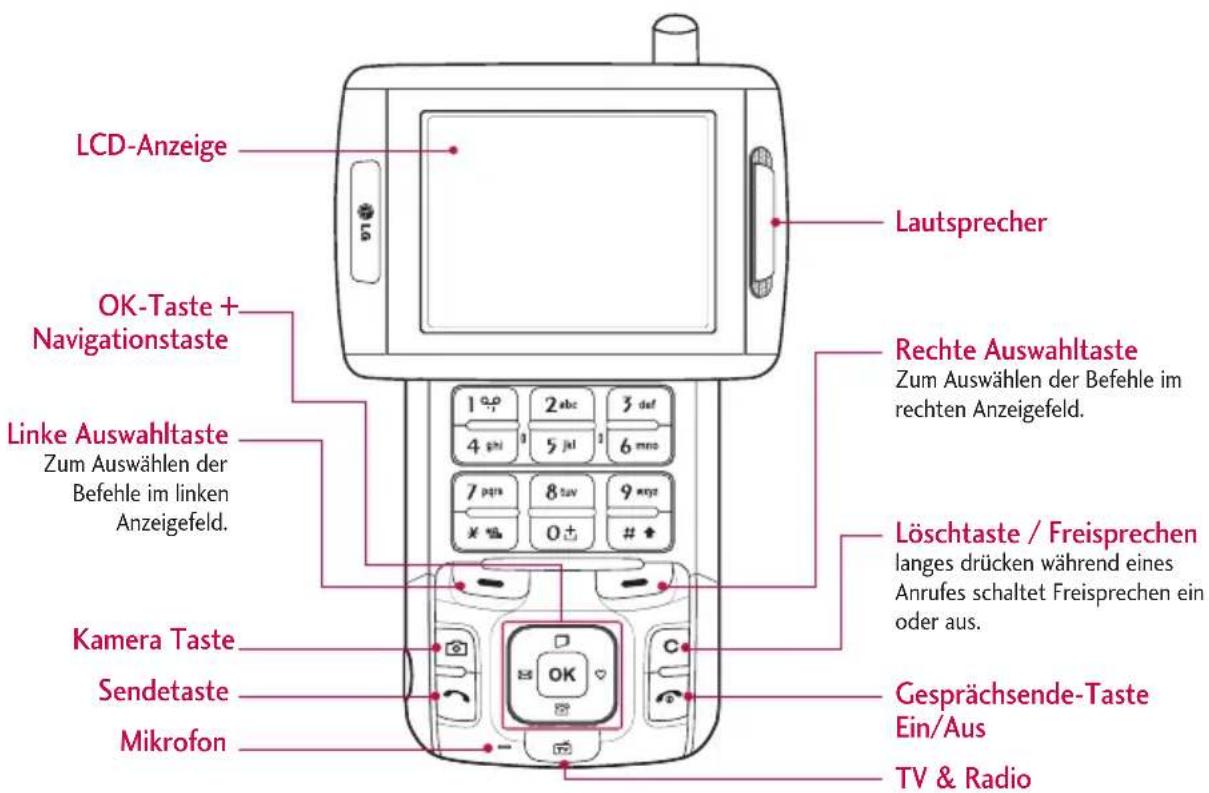
text_image
LCD-Anzeige Lautsprecher OK-Taste + Navigationstaste Linke Auswahltaste Zum Auswählen der Befehle im linken Anzeigefeld. Kamera Taste Sendetaste Mikrofon Rechte Auswahltaste Zum Auswählen der Befehle im rechten Anzeigefeld. Löschtaste / Freisprechen langes drücken während eines Anrufes schaltet Freisprechen ein oder aus. Gesprächsende-Taste Ein/Aus TV & RadioRückseite
text_image
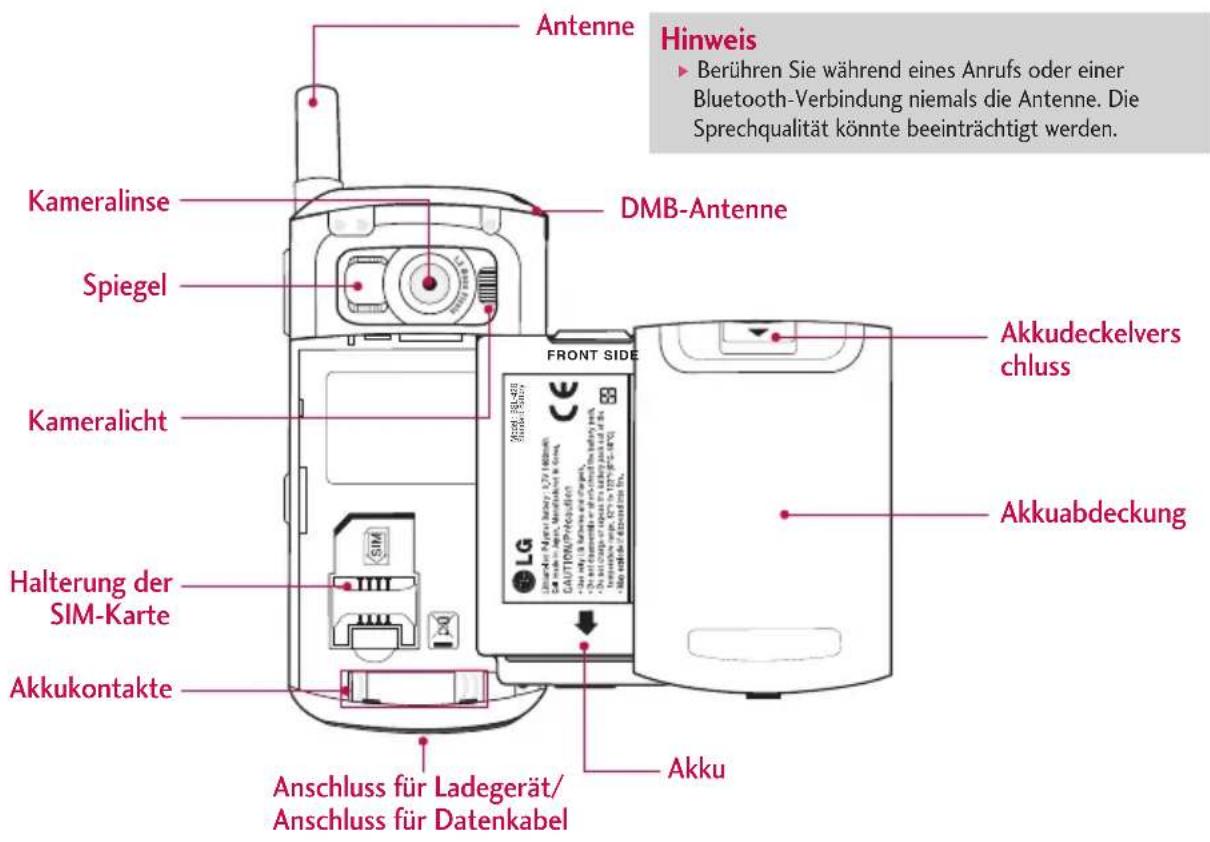
Antenne Hinweis ► Berühren Sie während eines Anrufs oder einer Bluetooth-Verbindung niemals die Antenne. Die Sprechqualität könnte beeinträchtigt werden. Kameralinse DMB-Antenne Spiegel Kameralicht FRONT SIDE Akkudeckelverschluss Akkuabdeckung Halterung der SIM-Karte Aktukontakte Anschluss für Ladegerät/ Anschluss für Datenkabel AkkuTeile des Telefons
Ansicht von der linken Seite
Ansicht von der rechten Seite
text_image
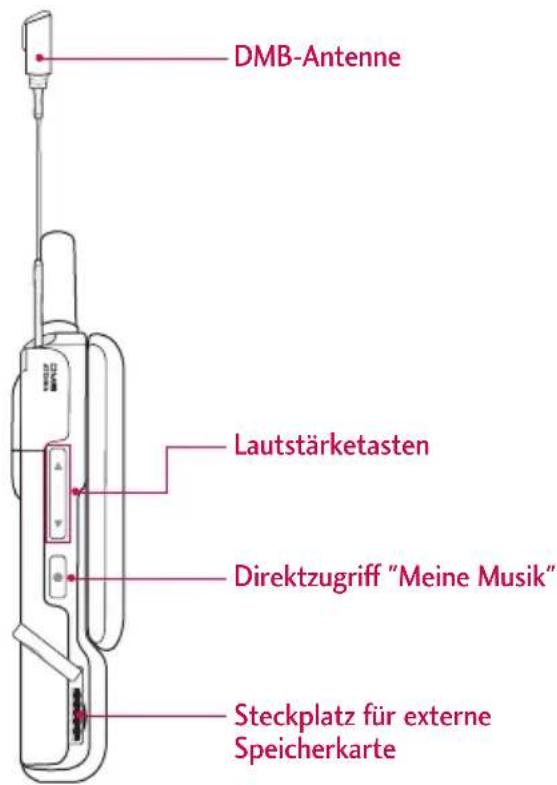
DMB-Antenne Lautstärketasten Direktzugriff "Meine Musik" Steckplatz für externe Speicherkarte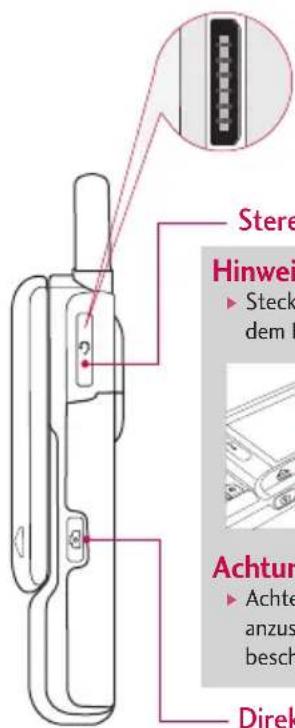
text_image
Stere Hinwei ► Steck dem B Achtun ► Achte anzus besch DirekStereo-Kopfhörerbuchse
Hinweis
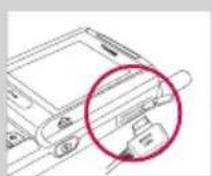
▶ Stecken Sie den Kopfhörerstecker wie auf dem Bild dargestellt ein.
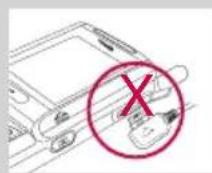
Achtung
Achten Sie darauf, den Stecker richtig anzuschließen. Ansonsten kann das Gerät beschädigt werden.
Direktzugriff für Kamera
Erste Schritte
Einsetzen der SIM-Karte
1. SIM-Karte einsetzen
Die SIM-Karte, auf der Ihre Telefonnummer, Serviceinformationen und Kontakte gespeichert sind, muss in das Telefon eingesetzt werden. Ohne eine eingesetzte und gültige SIM-Karte ist Ihr Mobiltelefon nicht verwendbar (außer für Notrufe). Entfernen Sie stets das Ladegerät und sonstige Zubehörteile vom Telefon, bevor Sie die SIM-Karte einsetzen oder herausnehmen.
Schieben Sie die SIM-Karte unter den Kartenbügel. Stellen Sie sicher, dass die SIM-Karte korrekt eingelegt wurde. Die Goldkontakte der Karte müssen nach unten zeigen. Um die SIM-Karte herauszunehmen, drücken Sie sie leicht nach unten und schieben Sie sie in die entgegengesetzte Richtung.
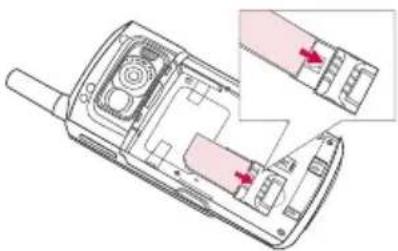
SIM-Karte herausnehmen
Hinweis
Achten Sie vor dem Einsetzen immer darauf, dass das Mobiltelefon ausgeschaltet ist. Entnehmen Sie dann den Akku. Die Metallkontakte der SIM-Karte können durch Kratzer leicht beschädigt werden. Gehen Sie daher sorgsam mit der SIM-Karte um und achten Sie darauf, dass sie nicht beschädigt wird. Beachten Sie die Hinweise, die Sie zusammen mit Ihrer SIM-Karte erhalten haben.
Erste Schritte
2. Akku einsetzen
- Setzen Sie zuerst den Boden des Akkus im unteren Teil der Akkuhalterung ein.
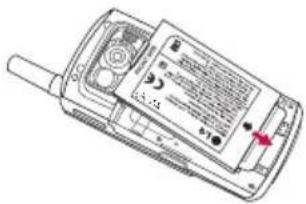
- Drücken Sie anschließend das obere Ende des Akkus hinein, bis der Akku einrastet.
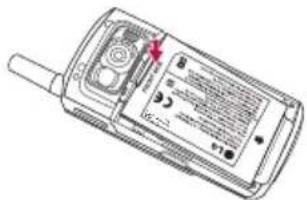
- Setzen Sie die Akkuabdeckung wieder auf.
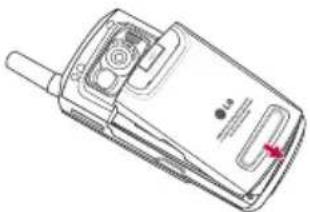
- Drücken Sie den oberen Teil der Akkuabdeckung nach unten, bis sie einrastet.
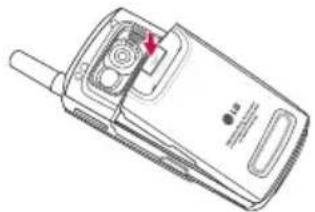
Schalten Sie das Mobiltelefon aus. (Wenn Sie das Gerät nicht ausschalten, werden möglicherweise gespeicherte Telefonnummern und Nachrichten gelöscht.)
- Entfernen Sie die Akkuabdeckung, indem Sie drücken.
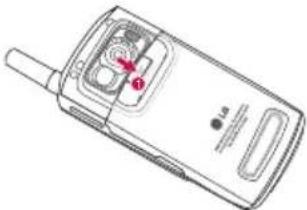
- Halten Sie 2-drückt, und nehmen Sie den Akku aus dem Akkufach.
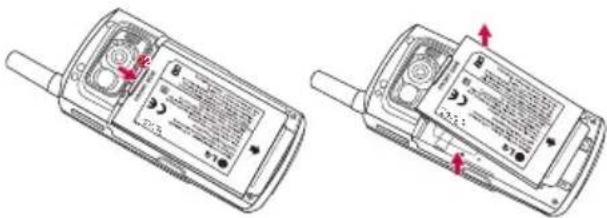
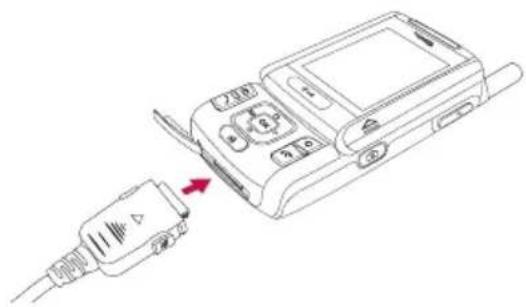
Sie müssen den Akku einsetzen, bevor Sie das Telefon mit dem Ladegerät verbinden.
- Verbinden Sie den Stecker des Ladegeräts mit dem Anschluss, bis er hörbar einrastet. Achten Sie dabei auf die Pfeilrichtung (siehe Abbildung).
- Schließen Sie das andere Ende des Ladegeräts an eine Netzsteckdose an. Verwenden Sie hierfür ausschließlich das mitgelieferte Ladegerät.
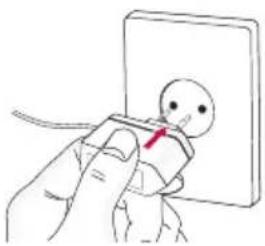
Wenden Sie beim Einstecken bzw. Abziehen des Steckers keine Gewalt an, da andernfalls das Telefon bzw. das Ladegerät beschädigt werden könnten.
Bitte beachten Sie, dass die Einschaltzeit beim ersten Einschalten und nach dem erneuten Einsetzen des Akkus bis zu 35 Sekunden betragen kann.
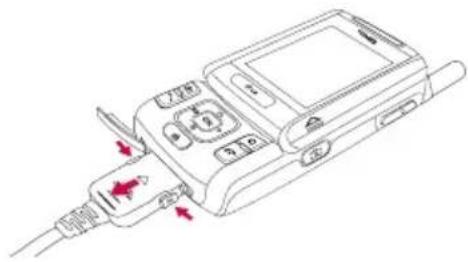
Entfernen des Ladegeräts
Trennen Sie das Ladegerät vom Telefon, indem Sie die Tasten an der Seite drücken (siehe Abbildung).
▶ Vergewissern Sie sich, dass der Akku vor dem ersten Gebrauch des Telefons vollständig geladen ist.
Entfernen Sie während des Ladevorgangs nicht den Akku oder die SIM-Karte.
Der Akku ist dann vollständig aufgeladen, wenn das Batteriesymbol kontinuierlich angezeigt wird.
Ist der Akku vollständig entladen, kann es einige Minuten dauern, bis der Ladevorgang beginnt.
Hinweis
Wenn der Akku nicht aufgeladen wird:
▶ Schalten Sie das Telefon aus.
▶ Stellen Sie sicher, dass der Akku richtig eingesetzt ist.
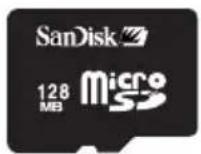
Verwenden einer microSD Speicherkarte
-
Schalten Sie das Telefon vor dem einlegen und herausnehmen bitte aus. Wird die microSD Karte eingesetzt oder entfernt, während das Telefon eingeschaltet ist, können Daten auf der Speicherkarte gelöscht werden.
-
Schieben Sie die Kunststoffabdeckung zur Seite.
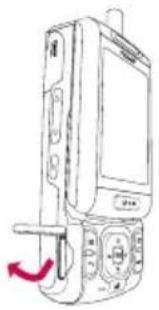
- Führen Sie die Speicherkarte in den Steckplatz ein. Die Goldkontakte der microSD-Karte müssen nach oben zum Display weisen. Setzen Sie die microSD-Karte vorsichtig ein. Tritt ein Widerstand auf, stellen Sie sicher, dass Sie die Karte in der richtigen Ausrichtung einführen und dass der Steckplatz nicht durch Fremdkörper blockiert ist.
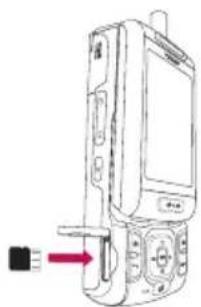
- Schieben Sie die Karte ein, bis sie hörbar einrastet. Erst dann ist die microSD-Karte vollständig verriegelt.
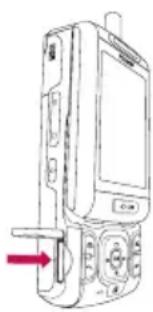
- Schließen Sie die Kunststoffabdeckung.
- Um die Speicherkarte zu entfernen, schalten Sie das Telefon aus, öffnen Sie die Steckplatzabdeckung und drücken Sie die microSD-Karte leicht hinein, um sie zu entriegeln. Ziehen Sie die Speicherkarte dann vorsichtig heraus.
Achtung:
Benutzen Sie die Flash-Speicherkarte nicht, wenn der Akku fast leer ist.
Warten Sie, bis Schreibvorgänge auf der Karte vollständig abgeschlossen sind, bevor Sie die Karte entnehmen.
▶ Biegen Sie die Karte nicht, und versuchen Sie sie nicht mit Gewalt in den Steckplatz einzuführen.
▶ Führen Sie nur microSD-Speicherkarten in den microSD-Steckplatz ein.
Weitere Informationen zur microSD-Speicherkarte finden Sie in der Dokumentation zur Karte.
Speicherkarte formatieren
Bevor Sie die Speicherkarte benutzen können, muss diese formatiert werden. Nachdem Sie die Speicherkarte eingelegt haben, wählen Sie Menü - Einstellungen - Einst. zurücksetzen - Speicher löschen - Speicherkarte, dann bestätigen Sie mit OK. Diese Funktion sollte nur ausgeführt werden, wenn Sie die Speicherkarte zum ersten Mal in diesem Gerät benutzen. Während des Formatierens werden diverse Ordner für die verschiedenen Dateitypen des Handys angelegt.
Öffnen und Schließen des Telefons
Zum Öffnen des Telefons schieben Sie (1) nach links.
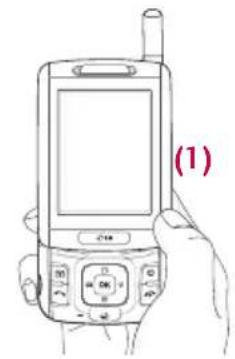
Zum Schließen des Telefons schieben Sie (2) nach rechts.
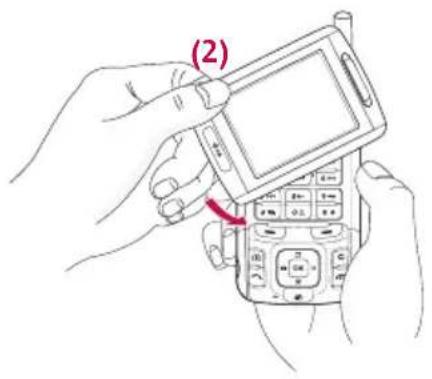
text_image
(2)Hinweis
- Sie müssen das Telefon öffnen, um auf die meißten Funktionen zuzugreifen. Eingehende Anrufe können im geschlossenen Zustand angenommen werden. Ebenfalls können Gespräche aus der Anrufiste so geführt werden.
Erste Schritte
Einschalten des Telefons
Stellen Sie sicher, dass eine SIM-Karte in das Mobiltelefon eingesetzt und der Akku aufgeladen ist. Drücken Sie die Taste und halten Sie sie gedrückt, bis sich das Telefon einschaltet. Geben Sie den PIN-Code ein, den Sie zusammen mit Ihrer SIM-Karte erhalten haben (wenn die Abfrage des PIN-Codes aktiviert ist). Nach wenigen Sekunden werden Sie im Netz registriert.
Ausschalten des Telefons
Drücken Sie die Taste und halten Sie sie gedrückt, bis sich das Telefon ausschaltet. Dies kann einige Sekunden dauern.
Zugriffscodes
Sie können mithilfe der in diesem Abschnitt beschriebenen Zugriffscodes eine unberechtigte Nutzung Ihres Telefons verhindern. Sie können die Zugriffscodes (ausgenommen PUK und PUK2) mit der Option Kennwort ändern [Menü 9-8-5] ändern.
PIN-Code (4 bis 8 Stellen)
Der PIN-Code (PIN = Personal Identification Number) schützt Ihre SIM-Karte vor unberechtigter Nutzung. Den PIN-Code erhalten Sie normalerweise zusammen mit der SIM-Karte. Wenn die PIN-Anforderung aktiviert ist, wird die PIN bei jedem Einschalten des Mobiltelefons abgefragt. Wenn die PIN-Anforderung deaktiviert ist, registriert sich das Telefon im Netz, ohne vorher die PIN abzufragen.
PIN2-Code (4 bis 8 Stellen)
Der PIN2-Code, den Sie zusammen mit Ihrer SIM-Karte erhalten, ist für den Zugriff auf bestimmte Funktionen, wie z. B. Rufnummernbeschränkung, erforderlich. Diese Funktionen sind nur verfügbar, wenn sie von Ihrer SIM-Karte unterstützt werden.
PUK-Code (4 bis 8 Stellen)
Den PUK-Code (PUK = PIN Unblocking Key) benötigen Sie zum entsperren einer gesperrten PIN. Den PUK-Code erhalten Sie meist zusammen mit der SIM-Karte. Ist dies nicht der Fall, bitten Sie den Kundendienst Ihres Netzbetreibers um den Code. Wenn Sie den Code verloren haben, wenden Sie sich an den Kundendienst Ihres Netzbetreibers.
PUK2-Code (4 bis 8 Stellen)
Mit einigen SIM-Karten erhalten Sie einen PUK2-Code. Dieser ist zum entsperren eines gesperrten PIN2- Codes erforderlich. Wenn Sie den Code verloren haben, wenden Sie sich an den Kundendienst Ihres Netzbetreibers.
Sicherheitscode (4 bis 8 Stellen)
Mit dem Sicherheitscode kann das Telefon gegen unberechtigte Verwendung gesperrt werden. Standardmäßig lautet der Sicherheitscode "0000". Sie benötigen den Sicherheitscode, wenn Sie alle Telefoneinträge löschen und die Werkseinstellungen wieder herstellen möchten.
Erste Schritte
Anzeigesymbole
Bildschirm "Keine SIM"
Dies ist der Einstiegsbildschirm des Telefons, der angezeigt wird, wenn keine SIM-Karte eingesetzt oder die eingesetzte SIM-Karte ungültig ist. Von diesem Bildschirm können Sie nur Notrufe tätigen und das Telefon ausschalten. Um das Telefon auszuschalten, halten Sie die Gesprächsende-Taste länger gedrückt.
Aufbau des Bildschirms
Ist keine SIM-Karte eingesetzt, werden Sie mit einer Animation aufgefordert, eine SIM-Karte einzusetzen. Ist die in das Telefon eingesetzte SIM-Karte ungültig, zeigt eine Animation an, dass die SIM-Karte gesperrt ist.
Notruffunktion
Die linke Auswahltaste wird auf dem Bildschirm durch SOS dargestellt. Drücken Sie die linke Auswahltaste, oder geben Sie die Notrufnummer mit den Zifferntasten ein, und drücken Sie anschließend die Taste OK, um den Notruf zu tätigen.
Standby-Bildschirm
Der Standby-Bildschirm wird angezeigt, wenn Sie eine geeignete SIM-Karte eingesetzt und das Telefon eingeschaltet haben.
Aufbau des Bildschirms
Der Standby-Bildschirm enthält den Namen des Betreibers, Symbole sowie Datum und Uhrzeit in einem Hintergrundbild. Sie können das Hintergrundbild über das Menü Display-Einstellungen ändern.
Anzeigesymbole
In den folgenden Abschnitten werden die Funktionen der Tasten im Standby-Modus beschrieben.
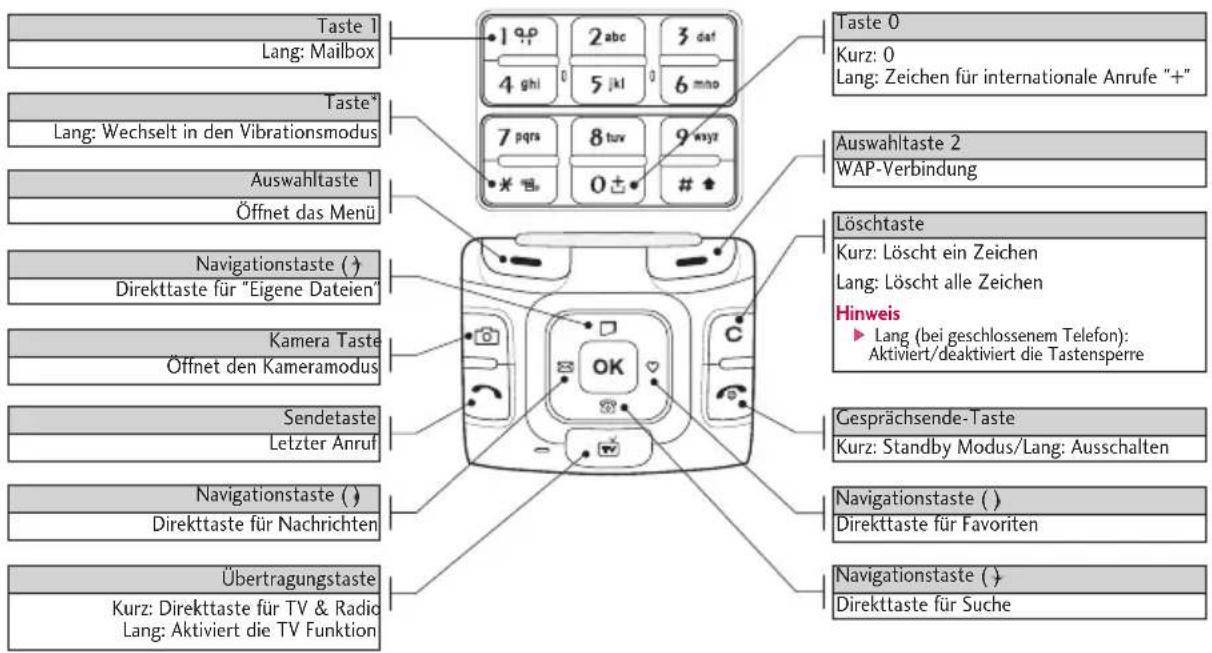
text_image
Taste 1 Lang: Mailbox Taste* Lang: Wechselt in den Vibrationsmodus Auswahltaste 1 Öffnet das Menü Navigationstaste () Direkttaste für "Eigene Dateien" Kamera Taste Öffnet den Kameramodus Sendetaste Letzter Anruf Navigationstaste ( ) Direkttaste für Nachrichten Übertragungstaste Kurz: Direkttaste für TV & Radio Lang: Aktiviert die TV Funktion 1 pcp 4 ghi 2 abc 5 jkl 3 daf 6 mno 7 pqrs 8 tuv 0 ± 9 wxyz Auswahltaste 2 WAP-Verbindung Löschtaste Kurz: Löscht ein Zeichen Lang: Löscht alle Zeichen Hinweis ► Lang (bei geschlossenem Telefon): Aktiviert/deaktiviert die Tastensperre Gesprächsende-Taste Kurz: Standby Modus/Lang: Ausschalten Navigationstaste ( ) Direkttaste für Favoriten Navigationstaste ( ) Direkttaste für SucheErste Schritte
Nummernbildschirm
Der Nummernbildschirm wird angezeigt, wenn im Standby-Bildschirm eine Zifferntaste gedrückt wird.
Aufbau des Bildschirms
Der Nummernbildschirm enthält Statusanzeigen, die gewählte Nummer und das Auswahlmenü. Die Statusanzeigen sind mit denen des Standby-Bildschirms identisch. Sie können Schriftgröße und Farbe über das Menü Display-Einstellungen ändern. Sie können einen Anruf tätigen, wenn Sie durch Drücken der Sendetaste eine Rufnummer wählen.
Auswahltaste
Mit den Auswahltasten können Sie mehrere Funktionen ausführen, während Sie eine Nummer wählen. Durch Drücken der linken Auswahltaste können Sie die aktuelle Rufnummer im Verzeichnis Kontakte speichern, eine Nachricht an die Rufnummer senden, nach der Rufnummer im Verzeichnis Kontakte suchen und einen Sprachanruf führen.
Bildschirm "Telefonsperre"
Wenn die Telefonsperre aktiviert ist, können Sie lediglich Notrufe tätigen, die Sperre aufheben und das Telefon von diesem Bildschirm ausschalten. Sie schalten das Telefon aus, indem Sie die Gesprächsende-Taste länger gedrückt halten.
Aufbau des Bildschirms
Der Bildschirm Telefonsperre unterscheidet sich nur darin vom Standby-Bildschirm, dass anstelle der Auswahlmenüs die Menüs für Notruf und Entsperren angezeigt werden.
Notruffunktion
Sie können mit der linken Auswahltaste Notrufe tätigen. Wie beim Bildschirm Keine SIM können nur Notrufnummern gewählt werden.
Aufheben der Telefonsperre
Wenn Sie die Taste OK drücken, werden Sie aufgefordert, den Sicherheitscode einzugeben, um die Telefonsperre aufzuheben. Sie können den Sicherheitscode unter Einstellungen → Sicherheit → Kennwort ändern konfigurieren. Wenn Sie einen falschen PIN-Code eingeben, bleibt die Telefonsperre aktiviert. Wenn Sie den richtigen PIN-Code eingeben, wird die Sperre aufgehoben und der Standby-Bildschirm angezeigt. Wenn Sie das Telefon bei aktivierter Telefonsperre ausgeschaltet haben, ist die Sperre immer noch aktiviert, nachdem Sie das Telefon wieder einschalten.
Anrufsperre und Sperrkennwort
Dieser Service blockiert unter bestimmten Bedingungen den Anruf-Service. Die Einstellung kann jedoch bei Bedarf angepasst werden Menü (9. Einstellungen → 8. Sicherheit → 3. Anrufsperre) Für die Anrufsperre benötigen Sie das Sperrkennwort. Sie erhalten das Kennwort vom Kundendienst Ihres Dienstanbieters, wenn Sie sich für diesen Dienst anmelden. Während dieser Service aktiviert ist, hören Anrufer eine Meldung, die Weiterleitung ihres Anrufes sei aufgrund einer Benutzereinstellung nicht möglich.
Allgemeine Funktionen
Anrufen und Entgegennehmen von Anrufen
Anrufen
- Geben Sie die gewünschte Rufnummer einschließlich Vorwahl ein.
Um eine Ziffer zu löschen, drücken Sie die Taste 📄. Um alle Ziffern zu löschen, halten Sie die Taste 📄 gedrückt. - Drücken Sie die Tastee um die Verbindung aufzubauen.
- Um den Anruf zu beenden, drücken Sie die Taste 📋, oder klappen Sie das Mobiltelefon zu.
Hinweis
Um den Lautsprecher während eines Gesprächs zu aktivieren, halten Sie die Taste für mindestens 2 Sekunden gedrückt.
Einen Anruf mithilfe des Verzeichnisses Kontakte tätigen
Sie können ganz bequem Personen anrufen, deren Nummer Sie im Telefonbuch als Kontakt gespeichert haben. Drücken Sie die Ab-Navigationstaste, um das Telefonbuch aufzurufen. Blättern Sie zum gewünschten Eintrag. Drücken Sie die Taste um eine Verbindung herzustellen. Um den Anruf zu beenden, drücken Sie die Taste
Anrufe ins Ausland
- Drücken Sie für die Landesvorwahl die Taste ☐ und halten Sie sie gedrückt. Das Zeichen "+" kann durch die Landesvorwahl ersetzt werden.
- Geben Sie die Landesvorwahl, Ortsvorwahl (ohne die 0) und die Teilnehmernummer ein.
- Drücken Sie die Taste
Einstellen der Hörerlautstärke
Wenn Sie während eines Gesprächs die Hörerlautstärke ändern möchten, verwenden Sie dazu die Tasten seitlich am Telefon. Wenn sich das Telefon
im Standby-Modus befindet und die Klappe geöffnet ist, können Sie mit den seitlichen Tasten die Tastenlautstärke regeln.
Entgegennehmen eines Anrufs
Wenn Sie angerufen werden, ertönt der Klingelton, und das entsprechende Symbol blinkt auf dem Display. Wenn der Anrufer identifiziert werden kann, wird seine Rufnummer (oder sein Name, sofern er als Kontakt gespeichert ist) angezeigt.
- Drücken Sie die Taste ☐ um ein eingehendes Gespräch anzunehmen. Wenn Sie als Antwortmodus die Option Beliebige Taste drücken eingestellt haben, können Sie durch Drücken einer beliebigen Taste mit Ausnahme der Taste einen Anruf entgegennehmen.
Hinweis
Um einen eingehenden Anruf abzuweisen, drücken Sie oder drücken Sie die rechte Auswahltaste zweimal. Einmaliges drücken der rechten Auswahltaste schaltet den Rufton auf Lautlos.
Ein eingehender Anruf kann auch durch drücken und halten der lautstärketaste an der Außenseite des Gerätes abgelehnt werden.
- Um das Gespräch zu beenden drücken Sie die Taste.
Hinweis
▶ Sie können Anrufe auch annehmen, während Sie das Telefonbuch oder sonstige Menüfunktionen verwenden.
Signalstärke
Wenn Sie sich in einem Gebäude befinden, haben Sie in der Nähe eines Fensters unter Umständen einen besseren Empfang. Die Signalstärke wird durch die Balkenanzeige (.) auf dem Display des Telefons angezeigt.
Texteingaben
Mit der Tastatur können Sie alphanumerische Zeichen eingeben. Texteingaben sind beispielsweise zum Erstellen von Kontakten, zum Schreiben von Mitteilungen oder Grußnachrichten und für die Verwendung des Kalenders erforderlich. Text können Sie auf die folgenden Arten eingeben:
Allgemeine Funktionen
T9-Modus
In diesem Modus können Sie Wörter mit nur einem Tastendruck pro Buchstabe eingeben. Alle Tasten der Tastatur sind mit mehreren Buchstaben belegt. Im T9-Modus werden die von Ihnen ausgeführten Tastenanschläge automatisch mit einem internen Wörterbuch verglichen, um das richtige Wort zu erkennen, so dass Sie wesentlich weniger Tastenanschläge ausführen müssen als mit dem herkömmlichen ABC-Modus. Dieses Verfahren wird manchmal als prädikativer Text bezeichnet.
ABC-Modus
In diesem Modus können Sie Buchstaben eingeben, indem Sie die mit dem gewünschten Buchstaben belegte Taste einmal, zweimal, dreimal oder viermal drücken, bis der gewünschte Buchstabe im Display erscheint.
123-Modus (Zahlenmodus)
Geben Sie Nummern ein, indem Sie die jeweilige Taste pro Ziffer einmal drücken. Um in einem Texteingabefeld zum 123-Modus zu wechseln, drücken Sie die Taste, bis der 123-Modus angezeigt wird.
Ändern des Texteingabemodus
- Wenn Sie sich in einem Feld befinden, in dem Zeichen eingegeben werden können, wird in der rechten oberen Ecke des Displays der Texteingabemodus angezeigt.
- Drücken Sie die Taste um zwischen den Modi Abc, abc, T9Abc und T9abc. zu wechseln. Wenn Sie die Taste länger drücken, wechseln Sie in den Modus 123.
Schreiben von Wörtern im T9-Modus
Mithilfe des T9-Modus lassen sich Wörter mühelos eingeben. Bei dieser Eingabemethode wird während der Eingabe das im Telefon integrierte Wörterbuch verwendet. Mit jedem Tastendruck ändert sich die Anzeige, so dass immer das wahrscheinlichste Wort angezeigt wird.
- Wenn Sie sich im T9-Modus befinden, beginnen Sie die Texteingabe mit den Tasten bis . 9 Drücken Sie jede Taste nur einmal pro Buchstabe.
Das Wort ändert sich mit jedem Tastendruck. Lassen Sie sich von der Anzeige nicht beirren, sondern geben Sie das Wort erst vollständig ein.
Erst wenn es dann immer noch nicht richtig angezeigt wird, drücken Sie so oft die Taste bis das gewünschte Wort angezeigt wird.
Beispiel
Drücken Sie die Tasten ; bis 6 = 6 = 3 m "Lieder" erscheint.
Drücken Sie dann die Taste um das Wort in "Kiefer" zu ändern.
▶ Wenn das gewünschte Wort in der Auswahlliste nicht enthalten ist, können Sie es im ABC-Modus eingeben.
- Geben Sie das gesamte Wort ein, bevor Sie Zeichen ändern oder löschen.
- Beenden Sie die Eingabe eines Wortes durch ein Leerzeichen (Taste)
Um einzelne Zeichen zu löschen, drücken Sie die Taste. Um ganze Wörter zu löschen, drücken Sie die Taste und halten Sie sie gedrückt.
Schreiben von Wörtern im ABC-Modus
Geben Sie den Text mit den Tasten bis ein.
- Drücken Sie so oft die entsprechende Nummerntaste, bis das gewünschte Zeichen angezeigt wird:
Einmal für den ersten Buchstaben,
▶ zweimal für den zweiten Buchstaben
▶ und so weiter.
- Um ein Leerzeichen einzufügen, drücken Sie einmal die Taste ☐Um einzelne Zeichen zu löschen, drücken Sie die Taste ☐Um den gesamten Text zu löschen, drücken Sie die Taste ☐und halten Sie sie gedrückt. Jede Taste kann für mehrere Symbole verwendet werden. Der folgenden Tabelle können Sie entnehmen, welche Zeichen den verschiedenen alphanumerischen Tasten zugeordnet sind.
Allgemeine Funktionen
| Taste | Reihenfolge der Buchstaben und Symbole | |
| GroßbuchstabenKl | ||
| 1 ## | .,?!" 1-( )@/:_,?! | |
| 2 ### | A B C 2 Ä Ä Ä Ä Ä Ä A E Ça | |
| 3 ### | D E F 3 È É É E d e f 3 è é é | |
| 4 ### | G H I 4 ì ì ì g h i 4 ì ì ì ì | |
| 5 ## | J K L 5 £ j k l 5 £ | |
| 6 ### | M N O 6 Ö Ñ Ó Ó Ó Ó Ø OE | |
| 7 ### | P Q R S 7 B p q r s 7 B | |
| 8 ### | T U V 8 Ü Ü Ú Ú t u v 8 ü ù | |
| 9 ### | W X Y Z 9w x y z 9 | |
| 0.5 | Leerzeichen, 0 | Leerzeichen, 0 |
Schreiben im 123-Modus (Nummern-Modus)
einbuchstäße Modus können Sie Ziffern (z. B. eine Telefonnummer) in eine Textmitteilung eingeben. "1-(7@9):_ Geben Sie die Ziffern mit den entsprechenden Tasten ein. Wechseln Sie anschließend wieder in den gewünschten Texteingabemodus.
Einfügen von Sonderzeichen
Im Sonderzeichenmodus können Sie verschiedene mno gönnöngönnöng Symbole und Sonderzeichen einfügen. Um ein Symbol bzw. Sonderzeichen einzufügen, drücken Sie üü die mittlere Auswahltaste [Symbol]. Wählen Sie mit den Navigationstasten und den Zifferntasten das gewünschte Symbol bzw. Sonderzeichen aus, und drücken Sie die Taste OK
Hauptmenü
Sie rufen ein Menü auf, indem Sie die Menütaste und danach die passende Zifferntaste drücken. Navigieren Sie zur gewünschten Option, und drücken Sie die OK-Taste, um das Untermenü zu öffnen. Sie können ein Untermenü auch direkt aufrufen, indem Sie die entsprechende Zifferntaste drücken (siehe Aufstellung unten). Das Hauptmenü besteht aus den folgenden Menüs der ersten und zweiten Ebene.
1. SAT/Profile
1.1 Standard
1.2 Lautlos
1.3 Draußen
1.4 Nur vibrieren
1.5 Headset
1.6 Kfz. Betrieb
1.7 Benutzerdef. 1
1.8 Benutzerdef. 2
2. Eigene Dateien
2.1 Fotos
2.2 Bilder
2.3 Töne
2.4 Musik
2.5 Spiele & Mehr
2.6 Videos
2.7 Andere Dateien
2.8 Bluetooth-Ordner
2.9 Speicherkarte
3. Anrufliste
3.1 Entgangene Anrufe
3.2 Empfangene Anrufe
3.3 Abgehende Anrufe
3.4 Alle Anrufe
3.5 Anrufdauer
4. Nachrichten
4.1 Neue Nachricht
4.2 Eingang
4.3 E-Mail-Eingang
4.4 Entwürfe
4.5 Ausgang
4.6 Gesendet
4.7 Mobilbox
4.8 Vorlagen
4.9 Einstellungen
5. TV & Radio
5.1 TV
5.2 Radio
5.3 Automatische Kanalsuche
5.4 Aufgenommene Bilder
5.5 Einstellungen
6. Kontakte
6.1 Neu hinzufügen
6.2 Suche
6.3 Kurzwahl
6.4 Anrufergruppen
6.5 Eigene Nummern
6.6 Einstellungen
7. Organizer
7.1 Wecker
7.2 Kalender
7.3 Aufgaben
7.4 Notiz
7.5 Countdown
7.6 Sprachaufnahme
7.7 Taschenrechner
7.8 Einheitenumrechner
7.9 Weltzeituhr
7.0 Stoppuhr
8. Kamera
8.1 Foto aufnehmen
8.2 Video aufnehmen
8.3 Speicherstatus
9. Einstellungen
9.1 Profile
9.2 Automatische Tastensperre
9.3 Datum & Zeit
9.4 Favoriten
9.5 Telefon
9.6 Anrufe
9.7 Verbindung
9.8 Sicherheit
9.9 Speicherstatus
9.0 Telefoninfo
9.* Internet
9.# Einst. zurücksetzen
SAT/Profile
Je nachdem, ob SAT-Services (SIM Application Toolkit) von der SIM-Karte unterstützt wird, kann das Menü 1 unterschiedlich aussehen.
Falls die SIM-Karte SAT-Services unterstützt, wird als Menü 1 der auf der SIM-Karte gespeicherte Name des betreiberspezifischen Services angegeben, z. B.
Special. In diesem Fall finden Sie in der Dokumentation zu Ihrer SIM-Karte weitere Informationen zur Nutzung der zugehörigen Funktionen.
Unterstützt die SIM-Karte keine SAT-Services, wird Profile als Menü 1 angezeigt. In diesem Profil können Sie einige der Signaltonprofile auswählen oder anpassen. Das Menü Profile wird im Folgenden beschrieben.
Sie können einem eingehenden Anruf einen Klingelton oder eine Vibration zuweisen. Für jedes Profil können Sie den Ton und Lautstärke des Klingeltons, Tastentons und Toneffekts einstellen. Folgende Profile stehen zur Verfügung: [Standard], [Lautlos], [Draußen], [Nur vibrieren], [Headset], [Kfz.Betrieb], [Benutzerdef. 1] und [Benutzerdef. 2]. Wählen Sie das gewünschte Profil aus, und aktivieren Sie es mit der Schaltfläche Ausw. Zu den Profilen
[Lautlos], [Nur vibrieren], [Headset] und [Kfz. Betrieb] gibt es kein Optionsmenü. Stellen Sie den Cursor auf das gewünschte Profil. Die verfügbaren Menüs werden in der Leiste unterhalb des Bildschirms angezeigt. Wählen Sie das Menü Bearbeiten für [Standard], [Draußen], [Headset], [Kfz. Betrieb], [Benutzerdef. 1] und [Benutzerdef. 2], um die Einstellungen zu ändern.
Folgende Optionslisten sind verfügbar, wenn Sie ein Profil zur Bearbeitung auswählen:
- Signaltyp
- Ruftöne
- Effekttöne
Signaltyp
Mit dieser Option können Sie den Signalmodus für eingehende Anrufe festlegen. Sie können folgende Optionen wählen: [Rufton], [Vibration], [Nur Licht], [Rufton + Vibration], [Rufton → Vibration], [Vibration → Rufton], [Max. Rufton + Vibration].
Ruftöne
Rufton Sprachanruf: Mit dieser Option legen Sie das Signal für einen eingehenden Sprachanruf fest.
Lautstärke: Mit dieser Option legen Sie die Ruftonlautstärke für eingehende Anrufe fest.
Effekttöne
Tastentöne: Mit dieser Option legen Sie fest, welcher Toneffekt beim Drücken einer Taste zu hören ist.
Hinweiston: Mit dieser Option legen Sie den Warnton fest für: [Feedback-Meldung], [Netz n. verf.], [Kein Akku], [Alle Löschen], [Werkseinst.], [Speicher voll], [Warnung].
Effektton-Lautstärke: Mit dieser Option legen Sie die Lautstärke fest, mit der Tastentöne und Feedback-Ton wiedergegeben werden.
So ändern Sie die Effekttöne und deren Lautstärke:
- Wählen Sie Effekttöne, und drücken Sie Ausw.
- Wählen Sie Tastentöne, Hinweiston oder Effekt-Ton-Lautstärke.
- Ändern Sie die Einstellungen, und drücken Sie Fertig, um die Änderungen zu speichern.
Eigene Dateien

Fotos [Menü 2-1]
Mit der Kamera aufgenommene Fotos können Sie im Ordner Fotos speichern. Sie können ausgewählte Dateien auch als animierte GIFs speichern und mehrere Dateien an andere Personen verschicken.
Folgende Funktionen stehen zur Verfügung:
- Neuer Ordner erstellen.
- Ansicht/Bearbeiten/Seitenwechsel/Kopieren/Löschen/Alle löschen/Foto(s) umbenennen.
- Fotos markieren bzw. Markierung aufheben.
- Foto per MMS, E-Mail oder Bluetooth versenden.
- Legen Sie für den Telefonhintergrund Querformat oder Hochformat fest.
- Diashow starten oder einrichten (normal oder Vollbildmodus, Geschwindigkeit).
-
Aus verschiedenen Fotos eine animierte GIF-Datei erstellen (bis zu 10 Dateien mit einer Auflösung von 320x240; maximale Dateigröße für die Anzeige: 2 MB).
-
Nach Name, Datum oder Typ sortieren.
- Fotos in einer einfachen oder detaillierten Liste oder in einem Raster anzeigen.
- Speicherinfo (Telefon oder externe Speicherkarte).
*. Dateiinformationen anzeigen.
Bilder [Menü 2-2]
Folgende Funktionen stehen zur Verfügung:
- Neuer Ordner erstellen.
- Ansicht/Bearbeiten/Seitenwechsel/Kopieren/Löschen/Alle löschen/Bild(er) umbenennen.
- Bilder markieren bzw. Markierung aufheben.
- Bild per E-Mail, MMS oder Bluetooth senden, sofern es nicht über DRM (Digital Rights Management) geschützt ist.
-
Legen Sie ein Bild im Querformat oder Hochformat als Hintergrund fest.
-
Diashow starten oder einrichten (normal oder Vollbildmodus, Geschwindigkeit).
- Aus unterschiedlichen Bildern eine animierte GIF-Datei erstellen (Bis zu 10 Dateien mit einer Auflösung von 320 x 240 Bildpunkten und maximal 2 MB Größe können angezeigt werden.).
- Dateien nach Name, Datum oder Typ sortieren.
- Bilder in einer einfachen oder detaillierten Liste oder in einem Raster anzeigen.
- Speicherinfo (Telefon oder externe Speicherkarte).
*. Dateiinformationen anzeigen.
Sie können Bilder in den Formaten JPEG, GIF, PNG, BMP und WBMP unter Bilder anzeigen. Die Bilder werden als Miniaturbilder angezeigt. Es werden neun Miniaturbilder gleichzeitig in einem Bildschirm angezeigt. Über die Taste [Opt.] können Sie verschiedene Funktionen ausführen.
Wenn eine Datei ausgewählt ist, werden die folgenden Optionen angezeigt:
▶ Neuer Ordner: Sie können im ausgewählten Ordner einen neuen Ordner erstellen.
▶ Dateien: Sie können eine Datei anzeigen, bearbeiten, verschieben, kopieren, löschen und umbenennen. Sie können auch alle Dateien löschen.
Markieren: Mit dieser Option können Sie mehrere Dateien senden, löschen, verschieben oder kopieren.
▶ Senden: Sie können eine Datei per E-Mail, MMS oder Bluetooth senden.
▶ Als Hintergrund: Sie können eine ausgewählte Datei als Hintergrund festlegen, d. h. als Hintergrundbild im Hoch- oder Querformat.
▶ Diashow: Startet die Wiedergabe der Diashow.
▶ Animiertes GIF erst: Erstellt GIF-Animationen.
▶ Sortieren nach: Listet Dateien gemäß Sortierung auf.
Anzeigen: Ermöglicht die Auswahl einer Ansicht.
Eigene Dateien
▶ Speicherstatus: Zeigt den aktuellen Status des Telefonspeichers und des externen Speichers an.
Dateiinfo: Zeigt Informationen zur Datei an.
Drücken Sie die rechte Auswahltaste, um die Funktion [Senden] auszuführen.
Wählen Sie in der Liste der Miniaturbilder ein Miniaturbild aus, und wählen Sie [Ansicht], um das Bild vergrößert anzuzeigen.
Sie können das vergrößerte Bild im Vollbildmodus anzeigen, indem Sie in der Mitte auf [Vollbild] klicken. Mit der rechten Auswahltaste können Sie die Funktion [Senden] ausführen.
Im Menü Optionen können Sie folgende Funktionen verwenden.
Im Menü [Dateien] können Sie Dateien löschen, umbenennen und bearbeiten sowie die Informationen zur Datei anzeigen. Im Menü Bearbeiten können Sie ein Bild drehen, zuschneiden und dessen Größe ändern sowie Text oder einen Effekt einfügen.
Wählen Sie [Dateien] und dann die Option Bearbeiten, um das Fenster Bearbeiten zu öffnen.
Im Fenster Bearbeiten können Sie über die Taste Optionen folgende Funktionen ausführen.
- Wählen Sie [Spei.], um das bearbeitete Bild zu speichern.
- Wählen Sie [Drehen], um das Bild nach Links oder Rechts zu drehen.
- Wählen Sie [Größe ändern], um das Bild zu verkleinern.
- Wählen Sie [Einfügen], um Text, Rahmen und Elemente einzufügen.
- Wählen Sie [Objekt bearbeiten], um die Funktionen für einen Bildeffekt und Zuschneiden zu verwenden.
- Wählen Sie [Spiegeln], um ein Bild zu spiegeln (rechts links).
- Wählen Sie [Effekt], um den gewünschten Effekt auf das Bild anzuwenden.
- Wählen Sie [Rückgängig/Wiederherstellen], um die letzte auf das Bild angewendete Aktion rückgängig zu machen oder zu wiederholen.
▶ Senden: Sie können eine Datei per E-Mail, MMS und Bluetooth senden.
▶ Vollbild: Zeigt das Objekt im Vollbildmodus an.
▶ Als Hintergrund: Sie können eine ausgewählte Datei als Hintergrund festlegen, d. h. als Hintergrundbild im Hoch- oder Querformat.
▶ Diashow: Startet die Wiedergabe der Diashow.
Zur Liste
Dateiinfo: Zeigt Informationen zur Datei an.
[ ] Medieninhalte mit Copyright-Schutz. (DRM; Digital Rights Management) Bild kann nicht geändert werden.
[ ] Medieninhalte mit abgelaufenem Copyright-Schutz. Sie können dieses Bild verwenden. Sie können einige Medieninhalte folgendermaßen aktualisieren: Dateimanager → Optionen → 2. Dateien → 2. Aktivieren
Töne [Menü 2-3]
Hier können Sie heruntergeladene Töne verwalten, versenden oder als Ruftöne festlegen.
Folgende Funktionen stehen zur Verfügung:
- Wiedergabe
- Neuen Ordner erstellen.
- Seitenwechsel/Kopieren/Löschen/Alle löschen/Töne umbenennen.
- Töne markieren bzw. Markierung aufheben.
- Ton per E-Mail, MMS oder Bluetooth senden, sofern er nicht über DRM (Digital Rights Management) geschützt ist.
- Legen Sie einen Ton als Rufton für eingehende Anrufe fest.
- Dateien nach Name, Datum oder Typ sortieren.
- Tondateien in einer einfachen oder detaillierten Liste oder in einem Raster anzeigen.
- Speicherinfo (Telefon oder externe Speicherkarte).
- Dateinformationen anzeigen.
Eigene Dateien
Wenn Sie Option 1 (Wiedergabe) auswählen, wird der Ton mit dem Media Player wiedergegeben. Um die Wiedergabe zu unterbrechen, drücken Sie während der Wiedergabe die OK-Taste. Um die Wiedergabe fortzusetzen, drücken Sie erneut die OK-Taste.
Sie können einen Bereich festlegen, der immer wieder abgespielt wird. Drücken Sie die rechte Auswahltaste (A → B), um die Stelle zu markieren, von wo die Wiedergabe gestartet werden soll. Drücken Sie erneut die rechte Auswahltaste (A → B), um die Stelle zu markieren, an der die Wiedergabe beendet werden soll. Der ausgewählte Bereich wird dann immer wieder abgespielt.
Drücken Sie während der Wiedergabe des ausgewählten Bereichs erneut die rechte Auswahltaste (A → B), um den Wiederholmodus zu beenden.
Rufen Sie das Optionsmenü durch Drücken der linken Auswahltaste auf. Mit der Auf/Ab-Navigationstaste können Sie durch die Funktionen blättern.
Navigieren Sie mit der Auf/Ab-Taste zum gewünschten Menü, und drücken Sie die OK-Taste.
- Hintergrundwiedergabe: Spielt die Datei als Hintergrundmusik ab.
- Wiederg./Pause: Spielt die Datei ab bzw. unterbricht die Wiedergabe der Datei.
- Senden: Sie können eine Datei per MMS, E-Mail, oder Bluetooth senden, sofern sie nicht über DRM (Digital Rights Management) geschützt ist.
▶ MMS: Als MMS senden.
▶ E-Mail: Als E-Mail senden.
▶ Bluetooth: Über Bluetooth senden.
-
Rufton: Ein Ton kann auch als Rufton für eingehende Sprachanrufe festgelegt werden.
-
Ton ein/aus: Verstellt die Lautstärke des ausgewählten Tons.
-
Wdh. einst.: Stellt den Wiederholmodus ein.
▶ Aus: Schaltet den Wiederholmodus aus.
Aktuelle Datei: Wiederholt die aktuelle Datei.
▶ Alle Dateien: Spielt alle Dateien im aktuellen Verzeichnis ab.
Zufällige Wiedergabe: Spielt Dateien in zufälliger Reihenfolge ab.
- Dateiinfo: Sie können die Informationen zu einer abgespielten Datei anzeigen (Dateiname, Dateigröße, Datum, Typ, Kopierschutz).
Musik [Menü 2-4]
Meine Musik [Menü 2-4-1]
In diesem Ordner können Sie heruntergeladene Musik Stücke verwalten.
Folgende Funktionen stehen zur Verfügung:
-
Musikdatei wiedergeben.
-
Neuen Ordner erstellen.
-
Seitenwechsel/Kopieren/Löschen/Alle Musikdateien löschen/Musikdateien umbenennen.
- Musikdateien markieren bzw. Markierung aufheben.
- Musikdatei per E-Mail, MMS oder Bluetooth senden, sofern sie nicht über DRM (Digital Rights Management) geschützt ist.
- Legen Sie eine Musikdatei als Rufton für eingehende Anrufe fest.
- Dateien nach Name, Datum oder Dateierweiterung sortieren.
- Anzeigen nach
- Speicherinfo (Telefon oder externe Speicherkarte).
- Dateiinformationen anzeigen.
Wiedergabeliste [Menü 2-4-2]
Sie können eine Liste heruntergeladener Musikdateien erstellen und Dateien aus der Liste auswählen um sie danach als Wiedergabeliste zu verwenden.
Eigene Dateien
Spiele & Mehr [Menü 2-5]
Sie können über den WAP Browser Spiele und andere Java Anwendungen herunterladen. Im Ordner "Spiele & Mehr" werden nur Java MIDlets gespeichert. Heruntergeladene Anwendungen werden standardmäßig im Ordner "Meine Spiele & Mehr" gespeichert. Bitte beachten Sie, dass durch die Nutzung von Online-Diensten zusätzliche Kosten anfallen können.
Meine Spiele & Mehr [Menü 2-5-1]
In diesem Ordner werden die heruntergeladenen Spiele und Anwendungen gespeichert. Bei Auswahl des Menüs Meine Spiele & Mehr wird eine Liste der installierten Anwendungen angezeigt. Sie können die zu verwendenden installierten Anwendungen öffnen. Wenn der freie Speicherplatz auf dem Datenträger weniger als 64 KB beträgt, kann die Anwendung nicht gestartet werden. In diesem Fall wird die folgende Fehlermeldung angezeigt: "Kein Speicherplatz." Nach dem Löschen der Dateien im gemeinsamen Speicher kann die Anwendung fehlerfrei ausgeführt werden.
Optionen
Es wird ein Menü mit den verschiedenen Optionen angezeigt. Eine Änderung dieser Optionen betrifft nur die ausgewählte Anwendung. Jede Anwendung hat eigene Einstellungen, d. h. Änderungen an den Einstellungen der einen Anwendung wirken sich nicht auf die anderen Anwendungen aus.
1. Öffnen
Öffnet die ausgewählte Anwendung.
2. Löschen
Löscht die ausgewählte Anwendung. Sie können die vorinstallierte Anwendung nicht deinstallieren, diese Option wird nur bei neu installierten Anwendungen angezeigt.
3. Dateiinfo
Zeigt die Dateinformationen der ausgewählten Anwendung an. Es werden Name (Anwendungsname), Anbieter, Version (Anwendungsversion), Größe (Größe der JAR-Datei), Datum (Installationsdatum) und Authentifizierungsinformationen zu dieser Datei angezeigt. Die Authentifizierungsinformationen für
eine signierte Anwendung können abweichen. Beim Signieren der Anwendung wird der Name des verifizierten Zertifikats sowie das Auswahlmenü Zert. anz. als linke Auswahltaste angezeigt.
Allerdings ist dieses Auswahlmenü zunächst nicht verfügbar, da die vorinstallierte Anwendung keine signierte Anwendung ist. Erst, wenn eine signierte Anwendung heruntergeladen und installiert wurde, können Sie den Namen und die Details des Zertifikats in der Dateiinfo einsehen.
Zert. anz. (nur bei vertrauenswürdigen Anwendungen)
Wenn die ausgewählte Anwendung von einem vertrauenswürdigen Teilnehmer signiert wird, werden die detaillierten Zertifikatinformationen angezeigt.
4. Rechte einrichten
Eine aus dem Internet heruntergeladene Java-Anwendung verfügt über eine Reihe standardmäßiger Berechtigungen, die der Benutzer ändern kann. Änderungen, die an einer Anwendung vorgenommen werden, haben keine Auswirkungen auf die anderen Anwendungen.
Bitte beachten Sie, dass die Verfügbarkeit dieser Berechtigungseinstellungen vom Typ und der Authentifizierung der Anwendung abhängen sein kann. Bei vorinstallierten Anwendungen können die Berechtigungseinstellungen nicht geändert werden, alle Berechtigungen werden ohne Bestätigung gewährt. Bei signierten Anwendungen sind die Berechtigungseinstellungen vordefiniert und können nicht geändert werden. Für alle unten aufgeführten Optionen können Sie die Berechtigungseinstellungen ändern.
Netzzugriff
In diesem Menü wählen Sie aus, wie sich die Anwendung verhalten soll, wenn sie eine Verbindung mit dem Internet herstellen möchte.
Hinweis
▶ Jedes mal auffordern
Wenn diese Option ausgewählt ist, erhält der Benutzer jedes Mal eine Meldung, wenn die Anwendung versucht, sich mit dem Internet zu verbinden.
▶ Nein, nicht mehr erneut fragen.
Beim Versuch der Anwendung, eine Netzverbindung herzustellen, schlägt der Versuch ohne Aufforderung fehl.
Eigene Dateien
▶ Lokale Verbindung
In diesem Menü können Sie einstellen, wie sich die Anwendung beim Herstellen einer lokalen Verbindung verhalten soll.
Hinweis
▶ Jedes Mal auffordern
Wenn diese Option ausgewählt ist, erhält der Benutzer jedes Mal eine Meldung, wenn die Anwendung versucht, eine lokale Verbindung herzustellen.
▶ Nein, nicht mehr erneut fragen.
Versucht die Anwendung, eine lokale Verbindung herzustellen, schlägt dieser Versuch ohne Benachrichtigung fehl.
▶ Autom. starten
Eine SMS oder ein Ereignis kann veranlassen, dass eine auf dem Telefon vorhandene Anwendung aufgerufen wird. Der Benutzer kann festlegen, welche Aktion ausgeführt werden soll, wenn ein solches Ereignis eintritt.
Hinweis
▶ Jedes mal auffordern
Wenn diese Option ausgewählt ist, erhält der Benutzer jedes Mal eine Meldung, wenn ein Ereignis versucht, eine Anwendung aufzurufen.
▶ Nein, nicht mehr erneut fragen.
Wenn ein anderes Ereignis versucht, eine Anwendung zu öffnen, schlägt dieser Versuch fehl.
▶ Messaging
In diesem Menü wählen Sie aus, wie sich die Anwendung beim Senden von SMS verhalten soll. Der Benutzer kann die Einstellungen festlegen, die gelten sollen, wenn diese Aktion erfolgt.
Hinweis
▶ Jedes Mal auffordern
Wenn diese Option ausgewählt ist, erhält der Benutzer jedes Mal eine Meldung, wenn die Anwendung versucht, eine Nachricht zu senden.
▶ Nein, nicht mehr erneut fragen.
Wenn die Anwendung versucht, eine Nachricht zu senden, schlägt der Versuch fehl.
Multimediaaufnahme
In diesem Menü wählen Sie aus, wie sich die Anwendung beim Aufnehmen von Fotos mit einer Kamera verhalten soll.
Hinweis
▶ Jedes mal auffordern
Wenn diese Option ausgewählt ist, fordert diese Anwendung den Benutzer jedes Mal zur Bestätigung auf, wenn mit einer Kamera ein Foto aufgenommen werden soll.
▶ Nein, nicht mehr erneut fragen.
Wenn die Anwendung versucht, mit einer Kamera ein Foto aufzunehmen, schlägt der Versuch fehl.
Benutzerdaten für den Zugriff lesen
In diesem Menü wählen Sie aus, wie sich die Anwendung beim Lesen von PIM-Daten auf dem Telefon verhalten soll.
Hinweis
▶ Jedes mal auffordern
Wenn diese Option ausgewählt ist, erhält der Benutzer jedes Mal eine Meldung, wenn die Anwendung versucht, PIM-Daten auf dem Telefon einzugeben.
▶ Nein, nicht mehr erneut fragen.
Wenn die Anwendung versucht, PIM-Daten einzugeben, schlägt der Versuch fehl.
Benutzerdaten für den zugriff schreiben
In diesem Menü wählen Sie aus, wie sich die Anwendung beim Eingeben von PIM-Daten auf dem Telefon verhalten soll.
Hinweis
▶ Jedes mal auffordern
Wenn diese Option ausgewählt ist, erhält der Benutzer jedes Mal eine Meldung, wenn die Anwendung versucht, PIM-Daten auf dem Telefon zu lesen.
▶ Nein, nicht mehr erneut fragen.
Wenn die Anwendung versucht, PIM-Daten zu lesen, schlägt der Versuch fehl.
Dateiverbindung
In diesem Menü wählen Sie aus, wie sich die Anwendung verhalten soll, wenn sie eine Verbindung zu einer Datei herstellt. Der Benutzer kann die Einstellungen festlegen, die gelten sollen, wenn diese Aktion erfolgt.
Hinweis
▶ Jedes Mal auffordern
Wenn diese Option ausgewählt ist, erhält der Benutzer jedes Mal eine Meldung, wenn die Anwendung versucht, eine Verbindung zu einer Datei herzustellen.
▶ Nein, nicht mehr erneut fragen.
Wenn die Anwendung versucht, eine Verbindung zu einer Datei herzustellen, schlägt der Versuch fehl.
Eigene Dateien
▶ Telefonanruf
In diesem Menü wählen Sie aus, wie sich die Anwendung verhalten soll, wenn sie eine Rufnummer wählt.
Hinweis
▶ Jedes Mal auffordern
Wenn diese Option ausgewählt ist, erhält der Benutzer jedes Mal eine Meldung, wenn die Anwendung versucht, eine Verbindung zu einer Datei herzustellen.
▶ Nein, nicht mehr erneut fragen.
Wenn die Anwendung versucht, eine Verbindung zu einer Datei herzustellen, schlägt der Versuch fehl.
5. Profileinstellungen
Bei Auswahl dieser Option wird eine Liste der Profileinstellungen angezeigt. Jedes Profil hat detaillierte Einstellungen, die im Auswahlmenü Ansicht angezeigt werden. Für jede Anwendung muss ein Profil ausgewählt werden, das verwendet wird, wenn die Anwendung eine Verbindung mit dem Netz herstellt.
Das standardmäßig ausgewählte Profil ist in der Regel mit dem Standardprofil des Browsers identisch. Wenn Sie das Standardprofil des Browsers ändern, wird auch das Standardprofil für Anwendungen geändert. Das Standardprofil des
Browsers kann über das Menü 9.* Internet geändert werden. Weitere Informationen hierzu finden Sie unter "Java Einstellungen". Sie können auch das Profil für jede einzelne Anwendung ändern. Um ein bestimmtes Profil für jede Anwendung einzustellen, müssen Sie ein Profil aus der Profilliste auswählen. Das gewünschte Profil ist nur für die gewählte Anwendung eingestellt.
Änderungen an einer Anwendung wirken sich nicht auf andere Anwendungen aus. Auf diese Weise können alle Anwendungen verschiedene Profile haben. Unter Profileinstellungen werden die Felder Proxy IP Adresse, Proxy Port und Zugriffspunkt für den Netzzugriff verwendet.
Weitere Informationen zum Hinzufügen, Löschen und Bearbeiten der Profillisten finden Sie unter "Java Einstellungen".
Java Einstellungen [Menü 2-5-2]
- Ein Profil aktivieren
Wählen Sie das Profil aus welches Sie aktivieren möchten.
Drücken Sie dann "OK" oder aktivieren Sie es über das "Options" Menü.
2. Profil hinzufügen
▶ Wählen Sie "Neu hinzufügen".
Die folgenenden Einstellungen müssen konfiguriert werden.
| Java Profil NameName der Verbindung | |
| Verbindungsmodus | Wählen Sie die Art der Verbindung aus. (Standard ist TCP mit Proxy) |
| Proxy-IP-Adresse | IP Adresse für das WAP Gateway, welches Sie vom Netzbetreiber erhalten haben. |
| Proxy Port | Hier kann der verwendete Port ausgewählt werden. Abhängig vom Verbindungsmodus. |
| Zugangspunkt | Zugangspunkt für die zu nutzende WAP Verbindung. (Einzelheiten zum Hinzufügen oder Bearbeiten von Zugriffspunkten finden Sie unter 111. Einrichten des Zugriffspunkts.) |
Drücken Sie "Fertig" um die Einstellungen zu speichern.
Die Einstellungen können über das Optionsmenü verändert werden.
Videos [Menü 2-6]
Hier können Sie heruntergeladene oder aufgenommene Videoclips verwalten oder versenden.
Folgende Funktionen stehen zur Verfügung:
- Videoclip wiedergeben.
- Neuen Ordner erstellen.
- Seitenwechsel/Kopieren/Löschen/Alle Videoclips löschen/Videoclips umbenennen.
- Videoclips markieren bzw. Markierung aufheben.
- Videoclip per E-Mail, MMS und Bluetooth senden, sofern er nicht über DRM (Digital Rights Management) geschützt ist.
- Dateien nach Name, Datum oder Dateierweiterung sortieren.
- Videodateien in einer einfachen oder detaillierten Liste oder in einem Raster anzeigen.
Eigene Dateien
- Speicherinfo (Telefon oder externe Speicherkarte).
- Dateiinformationen anzeigen.
Standardmäßig sind die Ordner Standardvideos und Eigene Videos eingerichtet. Sie können Videos mit der Videowiedergabe abspielen. Die Videodateien werden in der Liste als Miniaturbilder angezeigt. Sie wählen ein Video mit der Navigationstaste (Auf/Ab/Links/Rechts) aus. Wählen Sie das gewünschte Video aus, und wählen Sie Wied., um das Video wiederzugeben.
Wählen Sie [Senden], um das Video an eine MMS Nachricht anzuhängen oder per Bluetooth zu senden.
- Wiederg./Pause: Spielt die Datei ab bzw. unterbricht die Wiedergabe der Datei kurz.
- Senden: Ermöglicht das Senden einer Datei.
▶ MMS: Sendet eine abgespielte Datei per MMS.
▶ E-Mail: E-Mail: Sendet eine abgespielte Datei per E-Mail.
Bluetooth: Sie können eine Datei per Bluetooth versenden, sofern sie nicht durch Digital Rights Management (DRM) geschützt ist.
- Vollbild: Schaltet den Videobildschirm in den Vollbildmodus um (kann nur während der Wiedergabe aktiviert werden).
- Aufn.: Speichert das im Pause-Bildschirm angezeigte Bild als Bilddatei (kann nur bei unterbrochener Wiedergabe aktiviert werden).
- Ton ein/aus: Ton ein- oder ausschalten.
Andere Dateien [Menü 2-7]
Andere Dateien (d.h. alle Dateien außer Fotos, Bilder, Töne, Musik und Spiele) werden in diesem Ordner gespeichert.
Bluetooth-Ordner [Menü 2-8]
In diesem Ordner werden Bluetooth-Daten gespeichert. Im Ordner Bluetooth-Daten können keine Unterordner erstellt werden.
Hier können zwar alle Arten von Dateien gespeichert werden, Sie können jedoch nur von Eigene Dateien verwaltete Dateien kopieren und verschieben. Um eine Datei als Hintergrund oder Klingelton einzustellen, müssen Sie die Datei in den
entsprechenden Ordner kopieren bzw. verschieben. So können Sie beispielsweise JPG-Dateien in den Ordner Bilder, MP3-Dateien in Töne und 3GP-Dateien in Videos kopieren. Sie können keine Dateien kopieren oder verschieben, die nicht von Eigene Dateien verwaltet werden.
Die angezeigten Optionen hängen vom ausgewählten Dateityp ab. Bei einem Bild werden zum Beispiel die folgenden Funktionen unterstützt.
- Datei umbenennen /verschieben / kopieren / löschen / alle Dateien löschen.
- Markiert eine oder alle Dateien bzw. hebt die Markierung auf.
- Sendet eine Datei per E-Mail, MMS oder Bluetooth, sofern sie nicht durch DRM (Digital Rights Management) geschützt ist.
-
Legen Sie ggf. ein Bild als Hintergrund im Hoch- oder Querformat fest.
-
Starten Sie ggf. eine Diashow, oder richten Sie sie ein (normal oder Vollbildmodus, Geschwindigkeit).
- Legen Sie einen Ton als Rufton für eingehende Anrufe fest.
- Erstellen Sie ggf. aus unterschiedlichen Bildern eine animierte GIF-Datei.
- Sortieren Sie die Dateien nach Namen, Datum oder Dateierweiterung.
- Zeigen Sie die Bilder in einer einfachen oder detaillierten Liste oder in einem Raster an.
- Speicherinfo (Telefon oder externe Speicherkarte).
*. Dateinformationen anzeigen.
Speicherkarte [Menü 2-9]
Wenn Sie eine optionale externe microSD Speicherkarte verwenden, können Sie mehr Inhalte verwalten. Im Abschnitt "Verwenden einer microSD Speicherkarte" erfahren Sie, wie die Speicherkarte eingesetzt und entfernt wird. Sie verwalten diese Inhalte über folgende Menüs wie auf Ihrem Telefon.
Eigene Dateien
Fotos [Menü 2-9-1]
In diesem Menü stehen die gleichen Funktionen wie im Menü Fotos auf Ihrem Telefon zur Verfügung. Wenn Sie eine microSD Speicherkarte in Ihrem Telefon eingelegt haben, können Sie Bilder, die Sie mit der Kamera aufgenommen haben, direkt im externen Speicher ablegen. Nur das Einrichten eines Hintergrundbilds wird nicht unterstützt. Alle anderen Funktionen sind mit denen auf Ihrem Telefon identisch. Um ein Bild als Hintergrund einzurichten, müssen Sie es auf das Telefon kopieren oder verschieben.
Bilder [Menü 2-9-2]
In diesem Menü stehen die gleichen Funktionen wie im Menü Bilder auf Ihrem Telefon zur Verfügung.
Töne [Menü 2-9-3]
In diesem Menü stehen die gleichen Funktionen wie im Menü Töne auf Ihrem Telefon zur Verfügung.
Musik [Menü 2-9-4]
In diesem Menü stehen die gleichen Funktionen wie im Menü Meine Musik auf Ihrem Telefon zur Verfügung.
Videos [Menü 2-9-5]
In diesem Menü stehen die gleichen Funktionen wie im Menü Videos auf Ihrem Telefon zur Verfügung.
Andere Dateien [Menü 2-9-6]
Anrufliste
Sie können gewählte, entgangene und angenommene Anrufe sowie das gesamte Anrufregister anzeigen. In jedem Anrufregister haben Sie die folgenden Möglichkeiten:
▶ Sie können Rufnummern aus dem Anrufregister anrufen und ein Gespräch führen.
▶ Sie können Rufnummern aus dem Anrufregister als Kontakt speichern.
▶ Sie können Nachrichten an Rufnummern aus der Anrufliste senden.
▶ Sie können ausführliche Informationen zu den Einträgen in der Anrufliste anzeigen, z. B. Datum, Uhrzeit und Anrufdauer.
▶ Sie können Einträge in der Anrufliste löschen.
Entgangene Anrufe [Menü 3-1]
Zeigt die entgangenen Anrufe an. Sie können Rufnummern aus der Liste anrufen, als Kontakt speichern, oder Nachrichten an eine der Nummern senden.
Empfangene Anrufe [Menü 3-2]
Zeigt die angenommenen Anrufe an. Sie können Rufnummern aus der Liste anrufen, als Kontakt speichern, oder Nachrichten an eine der Nummern senden.
Abgehende Anrufe [Menü 3-3]
Zeigt die ausgehenden Anrufe an. Sie können Rufnummern aus der Liste anrufen, als Kontakt speichern, oder Nachrichten an eine der Nummern senden.
Alle Anrufe [Menü 3-4]
In diesem Menü können Sie alle entgangenen, alle angenommenen und alle gewählten Anrufe anzeigen. Sie können eine Rufnummer aus dieser Liste anrufen bzw. eine Nachricht an eine Nummer senden. Außerdem können Sie Rufnummern als Kontakt speichern.
Anrufliste
Anrufdauer [Menü 3-5]
Sie können die verschiedenen Arten der Anrufzeitdauer anzeigen. Über die Taste Optionen können Sie Zeiten löschen. Für die Initialisierung ist die Eingabe Ihres Sicherheitscodes erforderlich.
Letzter Anruf [Menü 3-5-1]
Zeigt die Dauer des letzten Anrufs in Stunden/Minuten/Sekunden an.
Empfangene Anrufe [Menü 3-5-2]
Zeigt die Dauer empfangener Anrufe an.
Abgehende Anrufe [Menü 3-5-3]
Zeigt die Dauer ausgehender Anrufe an.
Alle Anrufe [Menü 3-5-4]
Zeigt die Dauer aller Anrufe an.
Nachrichten

Neue Nachricht [Menü 4-1]
SMS [Menü 4-1-1]
- Drücken Sie im Standby-Modus die OK-Taste, und wählen Sie anschließend Nachrichten. (Sie können auch im Standby-Modus die linke Navigationstaste drücken, um direkt auf das Menü Nachrichten zuzugreifen.)
- Wählen Sie Neue Nachricht, und drücken Sie die OK-Taste.
- Wählen Sie SMS und drücken Sie die OK- Taste.
- Geben Sie direkt eine Nummer in das Feld An ein, oder suchen Sie nach einer Nummer im Telefonbuch.
- Wenn Sie die Ab-Navigationstaste drücken, wird ein weiteres Feld An angezeigt, in das Sie eine Nummer eingeben können. (Sie können bis zu 10 Nummern eingeben.) (Wenn Sie die Taste ohne Eingabe einer Nummer drücken, bewegt sich der Cursor in das Feld Nachricht.)
-
Wenn Sie die Ab-Navigationstaste drücken, bewegt sich der Cursor in das Feld Nachricht.
-
Geben Sie im Feld Nachricht Ihre Mitteilung ein.
Optionen im Feld "An"
- Drücken Sie die linke Auswahltaste. Es wird ein Popup-Fenster angezeigt.
-
Wählen Sie aus dem Popup-Menü 1 Suchen, und drücken Sie OK oder die rechte Navigationstaste. Das zweite Popup-Fenster wird angezeigt.
a. Nachrichtenprotokoll aus dem zweiten Popup-Menü (Suchen im Nachrichtenprotokoll)
b. Anrufprotokoll aus dem zweiten Popup-Menü (Suchen im Anrufprotokoll)
c. Kontakte aus dem zweiten Popup-Menü (Suchen im Telefonbuch) -
Wählen Sie Popup-Menü 2, und drücken Sie die OK Taste: Nachricht senden
-
Wählen Sie Popup-Menü 3, und drücken Sie die OK Taste: Als Entwurf speichern
-
Wählen Sie Popup-Menü 4, und drücken Sie die OK Taste: Zurück
Nachrichten
- Drücken Sie zum Senden der Nachricht die rechte Auswahltaste, oder drücken Sie die Taste "Löschen", um zum vorherigen Bildschirm "An" zurückzukehren.
Optionen im Feld "Nachricht"
- Drücken Sie die linke Auswahltaste. Es wird ein Popup-Fenster angezeigt.
- Wählen Sie im Popup-Menü 1 Einfügen, und drücken Sie OK oder die rechte Taste. Das zweite Popup- Fenster wird angezeigt.
- Wählen Sie im Popup-Menü 2 Wörterbuch, und drücken Sie die OK-Taste, um eine Sprache auszuwählen.
- Wählen Sie im Popup-Menü 3 Nachricht senden, und drücken Sie die OK-Taste, um die Nachricht zu senden.
- Wählen Sie im Popup-Menü 4 Als Entwurf speichern, und drücken Sie die OK-Taste, um die Nachricht zu speichern.
- Wählen Sie im Popup-Menü 5 Zurück, und drücken Sie die OK-Taste, um das Fenster Nachricht zu verlassen.
Hinweis
▶ Bei Textnachrichten: Wenn Sie ein Bild, einen Ton, Videoclip, Cc oder Betreff einfügen, wird zum Bildschirm Multimedia-Nachricht gewechselt.
MMS [Menü 4-1-2]
So senden Sie eine Multimedia-Nachricht MMS:
- Drücken Sie im Standby-Modus die OK-Taste, und wählen Sie anschließend Nachrichten.
- Wählen Sie Neue Nachricht, und drücken Sie die OK-Taste.
- Wählen Sie MMS, und drücken Sie die OK-Taste.
- Geben Sie in die Felder An und Cc Rufnummern ein. Wählen Sie Optionen → Suche → Kontakte, oder drücken Sie in den Feldern An bzw. Cc die OK-Taste, um eine Rufnummer aus dem Telefonbuch auszuwählen.
- Geben Sie den Betreff der Nachricht in das Feld Betreff ein.
- Geben Sie im Feld Nachricht Ihre Mitteilung ein.
7. Wählen Sie Einfügen.
1. Fotos
▶ Die auf Ihrem Telefon gespeicherten Fotos werden angezeigt.
Wählen Sie ein Foto aus, und drücken Sie anschließend die Taste "OK". Das Foto wird ausgewählt.
Das ausgewählte Foto wird im Fenster Nachricht eingefügt (Ein Foto pro Seite).
2. Bilder
▶ Die auf Ihrem Telefon gespeicherten Bilder werden angezeigt.
Wählen Sie ein Foto aus, und drücken Sie anschließend die Taste "OK". Das Foto wird ausgewählt.
Das ausgewählte Bild wird im Fenster Nachricht eingefügt (Ein Bild pro Seite).
3. Töne
▶ Die auf Ihrem Telefon gespeicherten Töne werden angezeigt.
Wählen Sie einen Ton aus, und drücken Sie anschließend die Taste "OK". Der Ton wird ausgewählt.
Der ausgewählte Ton wird im Fenster Nachricht eingefügt (Ein Ton pro Seite).
4. Videos
▶ Die auf Ihrem Telefon gespeicherten Videos werden angezeigt.
Wählen Sie einen Video-Clip, und drücken Sie anschließend die Taste "OK". Der Video-Clip wird ausgewählt.
Das ausgewählte Video wird im Fenster Nachricht eingefügt (Ein Videoclip pro Seite).
5. Neues Foto
Das Kamera-Modul wird geöffnet. Sie können nun ein Bild aufnehmen.
Wählen Sie Bild, um ein Bild aufzunehmen die Nachricht einzufügen. Es wird in das Fenster Nachricht eingefügt (Ein Foto pro Seite).
Nachrichten
6. Neuer Ton
▶ Die Sprachaufnahme wird geöffnet. Sie können nun Töne aufnehmen.
Wählen Sie Ton, um einen Ton aufzunehmen und in die Nachricht einzufügen. Er wird in das Fenster Nachricht eingefügt (Ein Ton pro Seite).
7. Neues Video
Das Videokamera-Modul wird geöffnet. Sie können nun einen Video-Clip aufzeichnen.
▶ Aufzeichnung
Wählen Sie Video, um ein Video aufzunehmen und in die Nachricht einzufügen. Es wird in das Fenster Nachricht eingefügt (Ein Video pro Seite).
- Wählen Sie Nachricht senden aus dem Menü Optionen, oder drücken Sie die rechte Navigationstaste. Die Nachricht wird übermittelt.
1.1 Suche (An/Cc Feld)
1.1.1 Nachrichtenprotokoll Wählen Sie eine Rufnummer aus der Liste der Rufnummern aus, an die Sie zuletzt eine Nachricht gesendet haben.
1.1.2 Anrufprotokoll Wählen Sie eine Rufnummer aus der Liste der Rufnummern aus, die Sie zuletzt angerufen haben.
1.1.3 Kontakte Der Telefonbuchbildschirm erscheint. → Sie können hier eine Rufnummer auswählen und eingeben.
1.2 Nachricht senden
Wählen Sie dieses Menü, um Ihre Nachricht zu senden.
1.3 Als Entwurf speichern
Wählen Sie dieses Menü, um einen Entwurf Ihrer Nachricht zu speichern.
1.4 Als Multimediavorlage speichern
Wählen Sie dieses Menü, um Ihre Nachricht als Vorlage zu speichern.
1.5 Vorschau
Wählen Sie dieses Menü, um Ihre Nachricht vor der Übermittlung in einer Vorschau anzuzeigen.
1.6 Inhalt anzeigen
Wählen Sie dieses Menü, um alle Dateien anzuzeigen, die an die Seiten der aktuellen Nachricht angefügt sind.
1.7 Seite formatieren
Wählen Sie dieses Menü zum Konfigurieren der Abspielzeit sowie der Vorder- und Hintergrundfarbe der einzelnen Dias.
1.8 Entfernen
Wählen Sie dieses Menü, um die aktuelle Seite oder ein in der aktuellen Seite enthaltenes Objekt (dargestellt durch Bild/Video/Sound) zu entfernen.
1.9 Seitenwechsel
Wählen Sie dieses Menü, um zur vorherigen oder nächsten Seite zu navigieren.
1.0 Zurück
Wählen Sie dieses Menü, um das Erstellen der Nachricht abzubrechen und zum vorherigen Bildschirm zurückzukehren.
Hinweis
So senden Sie eine Fotonachricht direkt von der Kamera, dem Camcorder oder der Tonaufnahme-Anwendung:
- Sie haben ein Bild mit der Kamera, ein Video mit dem Camcorder oder einen Ton mit der Tonaufnahme aufgenommen.
- Wählen Sie Senden.
- Senden als MMS.
- Das ausgewählte Bild, Video bzw. der Ton wird in die Nachricht eingefügt.
- Wählen Sie Nachricht senden aus dem Menü Optionen, oder drücken Sie die rechte Auswahltaste. → Die Nachricht wird übermittelt.
Nachrichten
MMS-Nachrichten anzeigen
So zeigen Sie eine MMS-Nachricht in der Vorschau an:
- Wählen Sie Vorschau aus dem Menü Optionen, um die MMS-Nachricht in der Vorschau anzuzeigen.
- Drücken Sie eine beliebige Taste, um die Wiedergabe der Nachricht zu unterbrechen und die Taste "Wiedergabe", um die Wiedergabe fortzusetzen.
- Sobald der MMS-Player im Status "Pause" ist, können über die Auswahlmenüs Dias verschoben werden. (Links Auswahlmenü vorheriges Dia, rechtes Auswahlmenü nächstes Dia) Die Dianummern werden in der Titelleiste in orange angezeigt.
Wenn die Wiedergabe der Nachricht beendet ist, erscheint erneut der Bildschirm mit der Detailansicht. Um die Nachricht erneut wiederzugeben, drücken Sie die Auswahltaste Wied.
Sie können folgende Funktionen über die Taste Optionen im Bildschirm Wied. verwenden.
Wiederg./Pause: Spielt die Nachricht ab bzw. unterbricht die Wiedergabe der Nachricht.
▶ Bearbeiten: Zeigt den Bildschirm zur Bearbeitung der Nachricht an.
▶ Nachricht senden: Sendet die Nachricht.
▶ Als Entwurf speichern: Speichert in die Nachricht unter Entwürfe.
Inhalt anzeigen: Zeigt den Bildschirm an, in dem Sie die Ton-, Bild- und Videodateien in der Nachricht anzeigen können. Sie haben auch die Möglichkeit, diese Dateien unter verschiedenen Namen im angegebenen Speicherort zu speichern.
▶ Verschoben: Wechselt zum ausgewählten Dia.
▶ Detailansicht: Zeigt den Bildschirm mit der Detailansicht an. Dort erhalten Sie ausführliche Informationen zur Nachricht.
Anzeigen von MMS-Nachrichten im Eingang, Ausgang und unter Gesendet
- Wählen Sie eine MMS aus, um diese anzuzeigen.
- Drücken Sie eine beliebige Taste, um die Wiedergabe der Nachricht zu unterbrechen und die Taste "Wiedergabe", um die Wiedergabe fortzusetzen.
- Wählen Sie eine Nachricht mit der Links-/Rechts-Navigationstaste aus. (im Status "Wiedergabe") Wählen Sie mit den Links-/Rechts-Navigationstasten ein Dia aus. (im Status "Pause").
Wenn die Wiedergabe der MMS-Nachricht beendet ist, wird erneut der Bildschirm mit der Detailansicht angezeigt.
- Drücken Sie die Taste Wied., um die Nachricht wiederzugeben.
- Über die Optionen können Sie folgende Funktionen nutzen:
[Menüs Eingang / Detailansicht]
Wiederg./Pause: Spielt die Nachricht ab bzw. unterbricht die Wiedergabe der Nachricht.
Antworten: Erstellt eine Antwort auf die ausgewählte Nachricht.
▶ Weiterleiten: Leitet die ausgewählte Nachricht weiter.
Sprachanruf: Ruft den Anrufer zurück..
▶ Kontakt hinzufügen: Speichert die Rufnummer des Absenders im Telefonbuch.
▶ Neue Nachricht: Zeigt den Bearbeitungsbildschirm an, in dem Sie eine neue Nachricht erstellen können.
▶ Suchen: Zeigt einen Bildschirm an (Nummer, E-Mail Adresse, Internetadresse suchen) an, in dem die in der Nachricht enthaltene Rufnummer/E-Mail-Adresse/Internetadresse angezeigt wird.
▶ Inhalt anzeigen: Zeigt den Bildschirm an, in dem Sie die Ton-, Bild- und Videodateien in der Nachricht anzeigen können.
Löschen: Löscht die ausgewählte Nachricht.
[Menüs Eingang / Wiedergabe]
Wiederg./Pause: Spielt die Nachricht ab bzw. unterbricht die Wiedergabe der Nachricht.
Nachrichten
Antworten: Erstellt eine Antwort auf die ausgewählte Nachricht.
▶ Weiterleiten: Leitet die ausgewählte Nachricht weiter.
Sprachanruf: Ruft den Anrufer zurück.
- Kontakt hinzufügen: Speichert die Rufnummer des Absenders im Telefonbuch.
▶ Neue Nachricht: Zeigt den Bearbeitungsbildschirm an, in dem Sie eine neue Nachricht erstellen können.
▶ Suchen: Zeigt einen Bildschirm an (Nummer, E-Mail Adresse, Internetadresse suchen) an, in dem die in der Nachricht enthaltene Rufnummer/E-Mail-Adresse/Internetadresse angezeigt wird.
Inhalt anzeigen: Zeigt den Bildschirm an, in dem Sie die Ton-, Bild- und Videodateien in der Nachricht anzeigen können. Sie haben auch die Möglichkeit, diese Dateien unter verschiedenen Namen im angegebenen Speicherort zu speichern.
Löschen: Löscht die ausgewählte Nachricht.
Seitenwechsel: Wechselt zum ausgewählten Dia.
▶ Detailansicht: Zeigt den Bildschirm mit der Detailansicht an. Dort erhalten Sie ausführliche Informationen zur Nachricht.
[Menüs Ausgang / Detailansicht]
▶ Erneut senden: Sendet die Nachricht erneut.
▶ Bearbeiten: Ermöglicht die Bearbeitung der ausgewählten Nachricht.
Wiederg./Pause: Spielt die Nachricht ab bzw. unterbricht die Wiedergabe der Nachricht.
▶ Weiterleiten: Leitet die ausgewählte Nachricht weiter.
▶ Kontakt hinzufügen: Speichert die Rufnummer des Empfängers im Telefonbuch.
▶ Neue Nachricht: Zeigt den Bearbeitungsbildschirm an, in dem Sie eine neue Nachricht erstellen können.
▶ Suchen: Zeigt einen Bildschirm an (Nummer, E-Mail-Adresse, Internetadresse suchen) an, in dem die in der Nachricht enthaltene Rufnummer/E-Mail-Adresse/Internetadresse angezeigt wird.
▶ Inhalt anzeigen: Zeigt den Bildschirm an, in dem Sie die Ton-, Bild- und Videodateien in der Nachricht anzeigen können.
Löschen: Löscht die ausgewählte Nachricht.
[Menüs Ausgang / Wiedergabe]
Erneut senden: Sendet die Nachricht erneut.
▶ Bearbeiten: Ermöglicht die Bearbeitung der ausgewählten Nachricht.
Wiederg./Pause: Spielt die Nachricht ab bzw. unterbricht die Wiedergabe der Nachricht.
▶ Weiterleiten: Leitet die ausgewählte Nachricht weiter.
▶ Kontakt hinzufügen: Speichert die Rufnummer des Empfängers im Telefonbuch.
▶ Neue Nachricht: Zeigt den Bearbeitungsbildschirm an, in dem Sie eine neue Nachricht erstellen können.
▶ Suchen: Zeigt einen Bildschirm an (Nummer, E-Mail-Adresse, Internetadresse suchen) an, in dem die in der Nachricht enthaltene Rufnummer/E-Mail-Adresse/Internetadresse angezeigt wird.
Inhalt anzeigen: Zeigt den Bildschirm an, in dem Sie die Ton-, Bild- und Videodateien in der Nachricht anzeigen können. Sie haben auch die Möglichkeit, diese Dateien unter verschiedenen Namen im angegebenen Speicherort zu speichern.
▶ Ton aus/Ton ein: In diesem Menü können Sie den Ton für die Ton- oder Videodatei in der Nachricht ausschalten.
Löschen: Löscht die ausgewählte Nachricht.
Seitenwechsel: Wechselt zum ausgewählten Dia.
▶ Detailansicht: Zeigt den Bildschirm mit der Detailansicht an. Dort erhalten Sie ausführliche Informationen zur Nachricht.
[Menüs Gesendet / Detailansicht]
▶ Bearbeiten: Ermöglicht die Bearbeitung der ausgewählten Nachricht.
Wiederg./Pause: Spielt die Nachricht ab bzw. unterbricht die Wiedergabe der Nachricht.
▶ Weiterleiten: Leitet die ausgewählte Nachricht weiter.
Nachrichten
- Kontakt hinzufügen: Speichert die Rufnummer des Empfängers in den Kontakten.
▶ Neue Nachricht: Zeigt den Bearbeitungsbildschirm an, in dem Sie eine neue Nachricht erstellen können.
▶ Suchen: Zeigt einen Bildschirm an (Nummer, E-Mail Adresse, Internetadresse suchen) an, in dem die in der Nachricht enthaltene Rufnummer/E-Mail-Adresse/Internetadresse angezeigt wird.
▶ Inhalt anzeigen: Zeigt den Bildschirm an, in dem Sie die Ton-, Bild- und Videodateien in der Nachricht anzeigen können.
Löschen: Löscht die ausgewählte Nachricht.
[Menüs Gesendet / Wiedergabe]
▶ Bearbeiten: Ermöglicht die Bearbeitung der ausgewählten Nachricht.
Wiederg./Pause: Spielt die Nachricht ab bzw. unterbricht die Wiedergabe der Nachricht.
▶ Weiterleiten: Leitet die ausgewählte Nachricht weiter.
- Kontakt hinzufügen: Speichert die Rufnummer des Empfängers im Telefonbuch.
▶ Neue Nachricht: Zeigt den Bearbeitungsbildschirm an, in dem Sie eine neue Nachricht erstellen können.
▶ Suchen: Zeigt einen Bildschirm an (Nummer, E-Mail-Adresse, Internetadresse suchen) an, in dem die in der Nachricht enthaltene Rufnummer/E-Mail-Adresse/Internetadresse angezeigt wird.
Inhalt anzeigen: Zeigt den Bildschirm an, in dem Sie die Ton-, Bild- und Videodateien in der Nachricht anzeigen können. Sie haben auch die Möglichkeit, diese Dateien unter verschiedenen Namen im angegebenen Speicherort zu speichern.
▶ Ton aus/Ton ein: In diesem Menü können Sie den Ton für die Ton- oder Videodatei in der Nachricht ausschalten.
Löschen: Löscht die ausgewählte Nachricht.
Seitenwechsel: Wechselt zum ausgewählten Dia.
▶ Detailansicht: Zeigt den Bildschirm mit der Detailansicht an. Dort erhalten Sie ausführliche Informationen zur Nachricht.
E-Mail [Menü 4-1-3]
E-Mail erstellen
- Sie haben die Möglichkeit, neue E-Mails zu erstellen.
- Wählen Sie unter Neue Nachricht die Option E-Mail, und drücken Sie die Taste Ausw.
- Mit dem Cursor können Sie die entsprechenden Felder zur Erstellung der E-Mail.
- Stellen Sie den Cursor in das Feld An, und geben Sie die E-Mail-Adresse des Empfängers ein.
- Stellen Sie den Cursor in das Feld Cc (Carbon Copy), und geben Sie die E-Mail-Adresse des Empfängers ein, der eine Kopie der E-Mail erhalten soll.
- Stellen Sie den Cursor in das Feld Bcc (Blind Carbon Copy), und geben Sie die E-Mail-Adresse des Empfängers ein, der eine Kopie der E-Mail erhalten soll, den anderen aber verborgen bleibt.
- In den Feldern An, Cc und Bcc sind nur gültige E-Mail-Adressen zulässig. Wenn Sie eine E-Mail-Adresse eingegeben haben, erscheint ein weiteres Feld, in dem Sie eine weitere E-Mail-Adresse
eingeben können. Sie können in den Feldern An und Cc bis zu 20 Empfänger, im Feld Bcc bis zu 10 Empfänger eingeben.
- Um Daten in die Felder An, Cc und Bcc einzugeben, können Sie die Kontakte mit der Taste Suche durchsuchen und folgende Funktionen mit der Taste [Opt.] verwenden.
▶ Suchen: Wählen Sie dieses Menü, um die Adresse im letzten Nachrichtenprotokoll oder einen Namen aus den Kontakten einzugeben.
Nachricht senden: Sendet Ihre E-Mail-Nachricht.
▶ Als Entwurf speichern: Wählen Sie dieses Menü, um Ihre Nachricht unter den Entwürfen zu speichern.
▶ Inhalt anzeigen: Zeigt die angefügte Datei an.
▶ Entfernen: Entfernt die angefügte Datei.
Zurück: Beendet den die E-Mail Eingabe.
- Stellen Sie den Cursor in das Feld Betreff, und geben Sie den Betreff ein. Über die Taste [Opt.] können Sie folgende Funktionen nutzen.
Nachrichten
▶ Einfügen: Wählen Sie dieses Menü aus, um ein Symbol, Vorlagen und Kontakte einzufügen.
Wörterbuch: Ermöglicht die Verwendung des Wörterbuchs.
▶ Nachricht senden: Sendet Ihre E-Mail-Nachricht.
▶ Als Entwurf speichern: Speichert die Nachricht unter den Entwürfen.
▶ Inhalt anzeigen: Zeigt die angefügte Datei an.
▶ Entfernen: Entfernt die angefügte Datei.
Zurück: Beendet den die E-Mail Eingabe.
- Um die Nachricht einzugeben, stellen Sie den Cursor in das Feld Nachricht. Über die Taste [Opt.] können Sie folgende Funktionen nutzen.
▶ Einfügen: Ermöglicht das Einfügen von Sonderzeichen, Vorlagen und Kontakten. Sie können auch eine Multimedia-Datei anfügen.
▶ Vorschau: Zeigt die E-Mail vor der Übermittlung in einer Vorschau an.
Wörterbuch: Ermöglicht die Verwendung des Wörterbuchs.
Nachricht senden: Sendet Ihre E-Mail-Nachricht.
▶ Sendeeinstellungen: Ermöglicht das Festlegen von Einstellungen für die E-Mail, die Sie senden möchten.
▶ Als Entwurf speichern: Wählen Sie dieses Menü, um Ihre Nachricht unter den Entwürfen zu speichern.
▶ Inhalt anzeigen: Zeigt die angefügte Datei an.
▶ Entfernen: Entfernt die angefügte Datei.
Zurück: Beendet Composer.
-
Fügen Sie eine Datei an, indem Sie im Feld Nachricht die Taste [Einfügen] wählen. Stellen Sie den Cursor im Menü Anfügen auf das Bild, Video oder den Ton, und wählen Sie die Taste Ausw., um die Datei anzufügen. Sie können bis zu vier Dateien mit einer Größe von insgesamt max. 300 KB anfügen. Sie können die angefügte Datei durch eine andere ersetzen, indem Sie den Dateinamen auswählen. Sie können die angefügte Datei wieder entfernen, indem Sie die Taste [Opt.] wählen.
-
Wenn Sie eine E-Mail fertig verfasst haben, drücken Sie zum Senden auf die Taste "Senden".
Sendeeinstellungen
1. Priorität
Sie können die Priorität der E-Mail festlegen. Mögliche Prioritätsstufen sind Niedrig, Normal oder Hoch.
2. Lesebestätigung
Sie können einstellen, ob Sie für eine gesendete E-Mail eine Lesebestätigung anfordern möchten.
Eingang [Menü 4-2]
- Sie können gespeicherte Nachrichten anzeigen. Wählen Sie dazu eine Nachricht aus, und drücken Sie die Taste Ausw., um die Nachricht anzuzeigen.
- Um die vorherige bzw. die folgende Nachricht anzuzeigen, drücken Sie die linke bzw. rechte Navigationstaste.
-
Um eine MMS-Nachricht anzuzeigen, wählen Sie im Nachrichtenfenster Abrufen. Die Datei wird übertragen. Sie können sie anzeigen, sobald sie vollständig übermittelt wurde.
-
Über die Taste [Opt.] können Sie folgende Funktionen nutzen:
▶ Antworten: Erstellt eine Antwort auf die ausgewählte Nachricht.
▶ Weiterleiten: Leitet die ausgewählte Nachricht weiter.
Anruf: Sie können den Absender zurückrufen.
▶ Öffnen: Zeigt die aktuelle Nachricht an.
▶ Neue Nachricht: Ermöglicht das Verfassen einer neuen Nachricht.
Markieren: Ermöglicht die Auswahl einer oder mehrere Nachrichten, um diese gleichzeitig zu löschen.
▶ Filter: Zeigen Sie Nachrichten entsprechend dem gewünschten Nachrichtentyp an.
Löschen: Löschen Sie die aktuelle Nachricht.
Nachrichten
E-Mail-Eingang [Menü 4-3]
Anzeigen der E-Mail-Nachrichtenliste
- Wählen Sie ein E-Mail-Konto, und drücken Sie die Taste Auswählen, um die Liste der empfangenen E-Mail-Nachrichten anzuzeigen.
- Durch Drücken der Taste Abrufen können Sie für das ausgewählte Konto eine neue E-Mail-Nachrichtenliste vom E-Mail-Server abrufen.
- In der E-Mail-Liste haben Sie durch Drücken der Taste Optionen Zugriff auf folgende Funktionen:
Antworten: Erstellt eine Antwort auf die ausgewählte Nachricht. Sie können mit einer SMS-, MMS- oder E-Mail-Nachricht antworten.
Allen antworten: Erstellt eine Antwort an alle Empfänger.
▶ Weiterleiten: Leitet die ausgewählte E-Mail-Nachricht an eine andere E-Mail-Adresse weiter.
▶ Öffnen: Öffnet die ausgewählte E-Mail-Nachricht.
▶ Abrufen: Ruft neue E-Mail-Nachrichten ab.
▶ Neue Nachricht: Ermöglicht das Verfassen einer neuen Nachricht.
Markieren: Option zum Markieren bzw. Aufheben der Markierung.
Löschen: Löscht eine E-Mail. Gelöschte E-Mails werden vorübergehend im Papierkorb gespeichert.
Vom Telefon und Server löschen: Löscht eine ausgewählte E-Mail von Ihrem Telefon und Server.
Anzeigen von E-Mails
- Wählen Sie eine der empfangenen E-Mails aus, und drücken Sie die Taste OK, um den Inhalt der E-Mail abzurufen.
- Der Inhalt der empfangenen E-Mail wird automatisch im Anzeigefenster angezeigt.
- Mithilfe der linken und rechten Auswahltaste können Sie die Inhalte der vorherigen oder nächsten E-Mail anzeigen.
- Im E-Mail-Anzeigefenster haben Sie durch Drücken der Taste Option Zugriff auf folgende Funktionen:
Antworten: Erstellen Sie eine Antwort auf die ausgewählte E-Mail-Nachricht.
Allen antworten: Erstellt eine Antwort an alle Empfänger.
▶ Weiterleiten: Leitet die ausgewählte E-Mail-Nachricht an eine andere E-Mail-Adresse weiter.
- Kontakt hinzufügen: Speichert oder aktualisieret die Adresse des Absenders.
▶ Neue Nachricht: Ermöglicht das Verfassen einer neuen SMS-, MMS- oder E-Mail-Nachricht.
▶ Suchen: Ruft die Nummer, E-Mail-Adresse oder URL aus der E-Mail-Nachricht ab.
▶ Inhalt anzeigen: Zeigt die angehängte Datei an.
Löschen: Löscht die ausgewählte E-Mail-Nachricht.
Papierkorb
- Sie können E-Mails, die sich im Papierkorb befinden, wiederherstellen oder endgültig löschen.
- Wählen Sie Papierkorb in der Mailbox aus, und drücken Sie die Taste Auswählen, um die Liste der gelöschten E-Mails anzuzeigen.
-
Sie löschen eine gelöschte Nachricht endgültig, indem Sie die Taste Löschen drücken.
-
Sie stellen eine gelöschte Nachricht wieder her, indem Sie die Taste Wiederherstellen drücken.
- Durch Drücken der Taste Optionen haben Sie Zugriff auf die folgenden Funktionen:
W.herst: Eine gelöschte E-Mail wird wiederhergestellt.
Löschen: Eine E-Mail wird endgültig gelöscht.
Vom Telefon und Server löschen: Löscht eine ausgewählte E-Mail von Ihrem Telefon und Server.
Markieren: Verwenden der Option zum Markieren bzw. Aufheben der Markierung.
Zurück: Das Popup-Menü wird geschlossen.
Hinweis
▶ Die E-Mails im Papierkorb werden nicht erneut abgerufen.
Entwürfe [Menü 4-4]
- Sie können gespeicherte Nachrichten anzeigen. Wählen Sie eine Nachricht aus, und zeigen Sie sie an, indem Sie die Taste OK drücken.
Nachrichten
- Durch Drücken der Taste Optionen haben Sie Zugriff auf die folgenden Funktionen:
▶ Bearbeiten: Ermöglicht das Bearbeiten einer Nachricht.
▶ Neue Nachricht: Ermöglicht das Verfassen einer neuen Nachricht.
Markieren: Wählen Sie eine oder mehrere Nachrichten zum Löschen aus.
▶ Filter: Zeigen Sie Nachrichten entsprechend dem gewünschten Nachrichtentyp an.
Löschen: Löschen Sie die aktuelle Nachricht.
Ausgang [Menü 4-5]
- Sie können gespeicherte Nachrichten anzeigen. Wählen Sie eine Nachricht aus und zeigen Sie sie an, indem Sie die Taste OK drücken.
- Um die vorherige bzw. die folgende Nachricht anzuzeigen, drücken Sie die linke bzw. rechte Navigationstaste.
- Über die Taste [Opt.] können Sie folgende Funktionen nutzen:
[Bei Nachrichten, die gesendet werden oder warten]
▶ Neue Nachricht: Ermöglicht das Verfassen einer neuen Nachricht.
▶ Fehler-Status anzeigen: Zeigt den Grund des nicht übertragens der Nachricht an.
▶ Abbruch: Der Sendevorgang wird abgebrochen bzw. der Wartestatus aufgehoben.
[Zum erneuten Senden einer Nachricht, deren Übermittlung fehlgeschlagen war]
▶ Erneut senden: Die ausgewählte Nachricht wird erneut gesendet.
▶ Weiterleiten: Leitet die ausgewählte Nachricht weiter.
▶ Neue Nachricht: Ermöglicht das Verfassen einer neuen Nachricht.
Markieren: Wählen Sie eine oder mehrere Nachrichten zum Löschen aus.
▶ Filter: Zeigen Sie Nachrichten entsprechend dem gewünschten Nachrichtentyp an.
Löschen: Löschen Sie die aktuelle Nachricht.
Gesendet [Menü 4-6]
Hier befinden sich die von Ihnen gesendeten Nachrichten. (Textnachricht/Multimedia-Nachricht/E-Mail)
[Optionen]
▶ Weiterleiten: Leitet die ausgewählte Nachricht weiter.
▶ Öffnen: Öffnet die ausgewählte Nachricht.
▶ Bearbeiten: Ermöglicht das Bearbeiten einer Nachricht.
▶ Neue Nachricht: Ermöglicht das Verfassen einer neuen Nachricht.
Markieren: Wählen Sie eine oder mehrere Nachrichten zum Löschen aus.
▶ Filter: Zeigen Sie Nachrichten entsprechend dem gewünschten Nachrichtentyp an.
Löschen: Löschen Sie die aktuelle Nachricht.
Mobilbox [Menü 4-7]
Sie können eine Verbindung zur Voice-Mail-Zentrale herstellen. Wenn keine ausgewählte Adresse für eine Voice-Mail-Zentrale vorhanden ist, können Sie eine neue Voice-Mail-Zentrale einfügen.
Vorlagen [Menü 4-8]
Textvorlagen [Menü 4-8-1]
Sie können häufig verwendete Formulierungen hinzufügen, bearbeiten und löschen. Häufige Formulierungen können Sie vorab im Eingabefenster speichern. Wählen Sie zum Speichern das Menü Optionen.
▶ Häufig verwendete Formulierungen wie die nachfolgenden sind, je nach Dienstanbieter, standardmäßig im Telefon gespeichert.
- Ich bin zu Hause. Ruf mich bitte an.
- Ich bin bei der Arbeit. Bitte ruf an.
- Ich bin in einer Besprechung. Ruf bitte später an.
Nachrichten
- Ich bin in einer Besprechung. Ich rufe später zurück.
- Ich habe mich verspätet. Ich komme um
- Ich liebe Dich!
• Hi. Wie geht es Dir? - Tut mir leid, ich kann Dir nicht weiterhelfen.
• Meine Telefonnummer ist: - Bitte ruf mich an. Ich bin jetzt erreichbar.
Multimedia-Vorlagen [Menü 4-8-2]
Beim Erstellen von Multimedia-Nachrichten können Sie Vorlagen erstellen, bearbeiten und anzeigen. Fünf Vorlagen sind standardmäßig im Telefon gespeichert.
Die folgenden Optionen stehen zur Verfügung.
Neu hinzufügen
Hiermit erstellen Sie eine neue Vorlage.
MMS schreiben
Hiermit erstellen Sie mit der ausgewählten Vorlage eine neue Multimedia-Nachricht.
Ansicht
Mit dieser Option zeigen Sie die erstellte Vorlage an.
Bearbeiten
Mit dieser Option können Sie ausgewählte Vorlagen bearbeiten.
Einstellungen [Menü 4-9]
Standard [Menü 4-9-1]
Nachrichtenanzeige
• Nach Bestätigung / Nur Benachrichtigung
Nachrichtensignal
- Aus /Einmal / Einmal /Min. / Alle 2 Min. / Alle 5 Min. / Alle 10 Min.
Nachrichtenton
- Sie können von 10 Standardmelodien eine Melodie als Hinweiston auswählen.
Gesendete Nachr. speichern
• Ja / Nein
SMS [Menü 4-9-2]
SMS-Zentrale
- Geben Sie hier die Adresse des SMS Übertragungs Centers ein.
Übertragungsbericht
• Ja / Nein
Gültigkeit
• 1 Stunde / 6 Stunden / 12 Stunden / 1 Tag / 2 Tage / 1 Woche / Maximal
Nachrichtentyp
• Text / Sprache / Fax / X.400 / E-Mail
Zeichenkodierung
- Automatisch / Standardalphabet / Unicode
MMS [Menü 4-9-3]
Sie können MMS-Optionen konfigurieren.
Sendeoptionen
-
Gültigkeit: In diesem Menü können Sie festlegen, wie lange eine gesendete MMS-Nachricht gültig bleibt. Die Nachricht wird nur für die angegebene Dauer auf dem MMS-Server gespeichert.
-
Sendezeit: Legen Sie hiermit die Zeit für das Senden der Nachricht an den Empfänger fest. Das MMS-Center sendet die Nachricht nach Ablauf der Sendezeit.
-
Priorität: Legen Sie hiermit die Priorität einer Nachricht für die Multimedia-Nachrichtenübertragung fest.
-
Nachrichtengröße: Legen Sie die Größe einer MMS-Nachricht fest. Eine erstellte Nachricht darf diese Größe nicht überschreiten.
-
Übertragungsbericht: Legen Sie fest, ob für gesendete MMS-Nachrichten eine Empfangsbestätigung angefordert werden soll.
-
Lesebestätigung: Legen Sie fest, ob für gesendete MMS-Nachrichten eine Lesebestätigung angefordert werden soll.
Nachrichten
Empfangsoptionen
- Abrufmodus: In diesem Menü können Sie festlegen, ob eine MMS-Nachricht automatisch abgerufen werden soll, wenn eine MMS-Benachrichtigung eingeht.
- Übertragungsbericht: Legt fest, ob angeforderte Empfangsbestätigungen gesendet werden dürfen.
- Lesebestätigung: Legt fest, ob angeforderte Lesebestätigungen gesendet werden dürfen.
MMS Profile
In diesem Menü können Sie Netzinformationen wie das MMS-Übertragungs-Center und WAP-Gateway für die Übermittlung von MMS-Nachrichten festlegen. Im Menü Optionen können Sie mit Hilfe der linken Auswahltaste Profile hinzufügen oder löschen. Beenden Sie die Konfiguration, indem Sie die Taste Fertig drücken.
Das mit einem Häkchen versehene Profil ist die ausgewählte Konfiguration. Sie können den Inhalt des Profils im Bearbeitungsmodus anzeigen und bearbeiten, indem Sie die Taste Bearbeiten drücken. Wenn Sie ein neues Profil unter Optionen erstellen, wechseln Sie ebenfalls in den Bearbeitungsmodus. Die Bedeutung der Elemente ist nachfolgend aufgeführt.
▶ Titel: Profilname.
▶ MMSC-URL: Geben Sie die URL des MMS-Centers ein.
▶ IP Adresse: Geben Sie die IP-Adresse des WAPGateway ein.
▶ Anschlussnummer: Geben Sie die Anschlussnummer des WAP-Gateway ein.
▶ Verbindungsmodus: Mit UDP(CO/CL), TCP mit Proxy, oder TCP ohne Proxy.
▶ Zugangspunkt: Geben Sie den Namen des Zugriffspunktes an (siehe WAP-Verbindungseinstellungen).
Drücken Sie im Menü Optionen die Taste Fertig, um die Änderungen zu speichern und die MMS Konfiguration zu beenden.
Wenn Sie Änderungen vorgenommen haben, drücken Sie die Taste Fertig, um die Änderungen zu speichern und das Menü zu schließen.
E-Mail [Menü 4-9-4]
Sie können Einstellungen für den Empfang und die Übertragung von E-Mails konfigurieren, z. B. Lesebestätigung, Signatur-Text, Automatisch abrufen und E-Mail-Konto.
Lesebestätigung
Sie können festlegen, ob angeforderte Lesebestätigungen gesendet werden dürfen.
Textsignatur
Sie können festlegen, ob eine Textsignatur an das Ende der E-Mail angefügt werden soll. Der festgelegte Signatur-Text kann beim Versenden entweder automatisch oder manuell an das Ende der E-Mail angefügt werden. Wie die Datei angehängt wird, variiert je nachdem, welches Standardkonto verwendet wird.
Automatisch abrufen
Sie können mit der Option Automatisch abrufen festlegen, dass E-Mails automatisch vom Mailserver abgerufen werden. Wenn eine neue E-Mail ankommt, wird auf dem Mobiltelefonbildschirm ein entsprechendes Symbol angezeigt. Sie können das automatische Abrufen deaktivieren oder Zeitintervalle von 1, 3, 6 und 12 Stunden dafür festlegen. Bitte beachten Sie, dass durch die Verwendung der Funktion Autom. abrufen zusätzliche Gebühren anfallen können.
E-Mail Profile
- Sie können ein E-Mail-Konto erstellen oder es zusammen mit dem E-Mail-Server und der Benutzer-ID konfigurieren.
- Sie können ein ausgewähltes E-Mail-Konto bearbeiten, indem Sie die Taste Bearbeiten drücken.
- Sie können ein E-Mail-Konto zum Senden einer E-Mail auswählen, indem Sie die Taste Einstellen drücken.
- Durch Drücken der Taste Optionen haben Sie Zugriff auf die folgenden Funktionen:
Nachrichten
▶ Neu hinzufügen: Erstellen Sie ein neues E-Mail-Konto.
Löschen: Löschen Sie das ausgewählte E-Mail-Konto.
Erstellen eines neuen E-Mail-Kontos
- Wählen Sie im Menü E-Mail-Konto die Option Hinzufügen.
- Wenn Sie den Cursor auf ein Element setzen, können Sie das Element bearbeiten und ein neues E-Mail- Konto erstellen.
- Setzen Sie den Cursor in das Feld Titel, und geben Sie den Nachrichtentitel ein.
- Setzen Sie den Cursor in das Feld Benutzername, und geben Sie den Benutzernamen für das E-Mail-Konto ein.
- Setzen Sie den Cursor in das Feld Kennwort, und konfigurieren Sie das Kennwort für das E-Mail-Konto.
-
Setzen Sie den Cursor in das Feld E-Mail-Adresse, und konfigurieren Sie die E-Mail-Adresse für abgehende E-Mail-Nachrichten.
-
Setzen Sie den Cursor in das Feld Antwort-E-Mail-Adresse, und konfigurieren Sie die E-Mail-Adresse für Antworten auf Ihre E-Mail-Nachrichten.
- Setzen Sie den Cursor auf Max. Eingangsgröße, und legen Sie die maximale Größe für eingehende E-Mails fest. Die maximale Eingangsgröße darf 300 KB nicht überschreiten.
- Setzen Sie den Cursor auf Auf Server speichern, und legen Sie fest, ob eine Kopie von Nachrichten auf dem Eingangsserver gespeichert werden soll. Mit der Taste Liste können Sie Ein oder Aus wählen.
- Setzen Sie den Cursor in das Feld Sendeserver, und konfigurieren Sie den abgehenden E-Mail-Server.
- Setzen Sie den Cursor in das Feld Abgehender Server Port, und konfigurieren Sie die Anschlussnummer des E-Mail-Servers. Im Allgemeinen ist die Nummer des abgehenden Server-Ports (SMTP) 25.
-
Setzen Sie den Cursor in das Feld Empfangsserver, und konfigurieren Sie den E-Mail-Server für ankommende E-Mails.
-
Setzen Sie den Cursor in das Feld Ankommender Server Port, und konfigurieren Sie die Anschlussnummer des E-Mail-Servers. Im Allgemeinen ist die Nummer des ankommenden Server-Ports (POP3) 110.
- Setzen Sie den Cursor auf E-Mail-Eingangstyp, und wählen Sie den E-Mail-Eingangstyp aus. Sie können zwischen POP3 und IMAP4 wählen.
- Setzen Sie den Cursor in das Feld Zugangspunkt, und wählen Sie einen Zugangspunkt für die Internetverbindung aus. Mit der Taste Liste können Sie einen konfigurierten Zugriffspunkt auswählen.
-
Setzen Sie den Cursor auf Automatisch abrufen, und wählen Sie ein Zeitintervall für das automatische Abrufen von E-Mails aus. Mit der Taste Liste können Sie die Option aktivieren oder deaktivieren (Ein/Aus). Wenn Sie diese Funktion verwenden möchten, muss Automatisch abrufen in den E-Mail-Einstellungen aktiviert sein. Wenn Automatisch abrufen nicht aktiviert ist, können Sie die Funktion im Menü Option aktivieren.
-
Setzen Sie den Cursor in das Feld SMTP-Autentifizierung, und legen Sie fest, ob der abgehende Mailserver authentifiziert werden soll. Mit der Taste Liste können Sie Ein oder Aus wählen.
- Drücken Sie die Optionen Taste [Erweiterte Einst.]. Sie können die APOP-Einstellungen ändern. Sie können auch den Benutzernamen und das Kennwort für die SMTP-Authentifizierung ändern.
Bearbeiten eines E-Mail-Kontos
- Wählen Sie ein E-Mail-Konto in der Liste der E-Mail-Konten aus, und drücken Sie die Taste Bearbeiten.
- Sie können die gewünschten Felder bearbeiten, indem Sie den Cursor darauf setzen.
- Wenn Sie mit dem Festlegen der Einstellungen fertig sind, beenden Sie die Konfiguration des E-Mail-Kontos, indem Sie die Taste Fertig drücken.
Mobilbox [Menü 4-9-5]
Sie können die Voice-Mail-Zentrale angeben oder ändern.
Nachrichten
Push Nachrichten [Menü 4-9-6]
Sie können die Methode zum Herunterladen von Push-Nachrichten ändern.
▶ Sie können für den Empfang von Push-Nachrichten "Ein" oder "Aus" auswählen.
▶ Durch Wählen von "Ein" oder "Aus" können Sie die Option "Automatischer Download" aktivieren bzw. deaktivieren.
| 1. Empfangen | |
| Alle Push-Nachrichten empfangen.1. Ein | |
| 2. Aus | Nicht alle Push-Nachrichten empfangen. |
| 2. Autom. Download | |
| 1. Ein | Push-Nachricht wird automatisch heruntergeladen. |
| 2. Aus | Zum Herunterladen der Push-Nachricht ist Benutzerinteraktion erforderlich. |
In diesem Menü können Sie die Kanal-ID eingeben oder ändern.
Des Weiteren können Sie den Empfangsstatus ändern.
TV & Radio

Über dieses Menü können Sie fernsehen oder Radio hören. Ziehen Sie für den besten Empfang die Antenne heraus.
TV [Menü 5-1]
- Drücken Sie die Taste OK, und wählen Sie TV & Radio → TV.
- Die Liste der Kanäle wird angezeigt. Wählen Sie den gewünschten Kanal, und drücken Sie die Taste OK. Sie können sich das Programm dieses Kanals ansehen. Sie können die TV-Funktion auch aktivieren, indem Sie im Standby-Modus gedrückt halten.
Hinweis
▶ Wenn Sie im Standby-Modus gedrückt halten, wird der Fernseh- bzw. Radiosender, den Sie angesehen oder angehört haben, angeschaltet.
| Tastenfunktionen während der TV-Wiedergabe | |
Auf/Ab-Navigationstasten  Seitliche Lautstärketasten (☐) Seitliche Lautstärketasten (☐) | Stellt die Läutstärke ein. |
Links/Rechts-Navigationstasten  | Wechselt zum vorherigen/nächsten Kanal in der aktuellen Kanalliste. |
 | Zeigt den aktuellen Kanal und die Lautstärke an. |
 | Nimmr ein Screenshot (Bild) vom laufendem Programmauf. |
- Durch Drücken der linken Auswahltaste haben Sie Zugriff auf die folgenden Optionen:
▶ Screenshot: Sie können den Displayinhalt erfassen und im Telefon speichern.
▶ Favoriten einstellen/deaktivieren: Sie können den aktuellen Kanal als Favoriten festlegen oder die Auswahl rückgängig machen.
▶ Liste: Favoriten: Durch Auswählen dieser Option wird die Liste der bevorzugten bevorzugter Kanäle geöffnet. Sie können einen anderen Kanal in die Listen bevorzugter Kanäle verschieben, indem Sie die Taste OK drücken. Darüber hinaus können Sie auch Kanäle aus der Liste löschen.
Anzeige anpassen: Sie können das Erscheinungsbild der Anzeige einstellen.
▶ Auto-Beenden einstellen: Sie können festlegen, dass die TV-Wiedergabe nach 5/10/30/60 Minuten automatisch beendet wird.
Hinweis
▶ Die Einstellung für die automatische Beendigung wird aufgehoben, wenn ein Anruf eingegangen ist.
Hinweis
▶ Sie können auch Radio hören, wenn das Telefon geschlossen ist. dafür muss unter [Menü 5-5-2] Fortfahren ausgewählt werden. Die Tastenfunktionen sind dieselben, wenn die Klappe des Telefons geschlossen ist.
▶ Wenn ein Anruf eingeht, während Sie fernsehen oder Radio hören, können Sie den Anruf durch das Drücken folgender Taste annehmen: Wenn Sie eine Nachricht erhalten, werden Sie durch einen Vibrationsalarm und eine Anzeige darauf aufmerksam gemacht.
▶ Wenn Sie versuchen in einem schlechten Versorgungsgebiet TV zu schauen wird nach 2 Minuten automatisch "Schlechtes Signal, Autom. beenden" angezeigt und das Gerät geht wieder in den Standby Modus zurück.
Radio [Menü 5-2]
- Drücken Sie die Taste OK, und wählen Sie TV & Radio → Radio.
- Die Radiokanäle werden angezeigt. Wählen Sie den gewünschten Kanal, und drücken Sie die Taste OK. Sie können sich das Programm des gewünschten Kanals anhören.
| Tastenfunktionen während der Radio-Wiedergabe | |
| seitliche Lautstärketasten | Stellt die Läutstärke ein.Auf/Ab-Navigationst |
| Links/Rechts-Navigationstasten | Wechselt zum vorherigen/nächsten Kanal in der aktuellen Kanalliste. |
| Taste OK | Zeigt den aktuellen Kanal und die Lautstärke an. |
- Durch Drücken der linken Auswahltaste haben Sie Zugriff auf die folgenden Optionen:
▶ Favoriten einstellen/deaktivieren: Sie können den aktuellen Kanal als Favoriten festlegen oder die Auswahl rückgängig machen.
▶ Liste: Favoriten: Durch Auswählen dieser Option wird die Liste der bevorzugten Kanäle geöffnet. Sie können einen anderen Kanal in die Listen bevorzugter Kanäle verschieben, indem Sie die Taste OK drücken. Darüber hinaus können Sie auch Kanäle aus der Liste löschen.
▶ Auto-Beenden einstellen: Sie können festlegen, dass die Radiowiedergabe nach 5/10/30/60 Minuten automatisch beendet wird.
Hinweis
▶ Die Einstellung für die automatische Beendigung wird aufgehoben, wenn ein Anruf eingegangen ist.
Hinweis
▶ Sie können auch Radio hören, wenn das Telefon geschlossen ist, sofern für Display schließen: Fortfahren, als Einstellung unter [Menü 5-5-2] ausgewählt wurde. Die Tastenfunktionen sind dieselben, wenn die Klappe des Telefons geschlossen ist.
Wenn ein Anruf eingeht, während Sie fernsehen oder Radio hören, können Sie den Anruf annehmen, indem Sie die Taste drücken. Wenn das Gespräch beendet ist, wird die Radiowiedergabe auf demselben Kanal fortgesetzt, den Sie zuvor gehört haben. Wenn Sie eine Nachricht erhalten, werden Sie durch einen Vibrationsalarm und eine Meldung darauf aufmerksam gemacht.
▶ Wenn Sie versuchen in einem schlechten Versorgungsgebiet Radio zu hören wird nach 2 Minuten automatisch "Schlechtes Signal, Autom. beenden" angezeigt und das Gerät geht wieder in den Standby Modus zurück.
Automatische Kanalsuche
[Menü 5-3]
Drücken Sie in diesem Menü die linke Auswahltaste [Suchen], um die Fernseh-/Radiosender zu scannen, die empfangen werden können.
Hinweis
▶ Bitte beachten Sie, dass Sie jedes mal, wenn sie das Empfangsgebiet wechseln, (z.B. von Köln nach Stuttgart) eine manuelle Kanalsuche durchführen müssen. Dies ist absolut notwendig, da Sie sonst keinen TV und Radio Empfang mehr haben, wenn Sie von einer Stadt in die andere fahren.
Aufgenommene Bilder [Menü 5-4]
Zugriff auf den Ordner Fotos in Eigene Dateien. Sie können aufgenommene Screenshots anzeigen, mehrere Dateien an andere Teilnehmer senden und diese als animierte GIF-Dateien speichern.
- Wählen Sie den Ordner Aufgenommene Bilder, und drücken Sie die Taste OK [Öffnen]. Die aufgenommenen Screenshot-Dateien werden angezeigt.
TV & Radio
- Beim Auswählen einer Datei stehen Ihnen durch Drücken der linken Auswahltaste [Optionen] die folgenden Optionen zur Verfügung:
▶ Neuer Ordner: Sie können im ausgewählten Ordner einen neuen Ordner erstellen.
Dateien: Über die folgenden Untermenüs können Sie Dateien verwalten:
- Ansicht: Die ausgewählte Datei wird angezeigt.
-
Bearbeiten: Die folgenden Optionen stehen Ihnen für die Bearbeitung von Dateien durch Drücken der linken Auswahltaste [Optionen] zur Verfügung:
-
Speichern: Mit diesem Befehl speichern Sie die geänderte Datei.
- Drehen: Sie können das Bild nach links/rechts drehen.
- Größe ändern: Sie können die Bildgröße ändern.
- Einfügen: Sie können Text, einen Rahmen oder Elemente hinzufügen.
- Objekt bearbeiten: Bildeffekt/Zuschneiden
- Effekt: Schwarzweiß/Sepia/Negativ/Schwarzweiß-Negativ/RGB-Balance/Kontrast/Schärfe/Weichzeichnen
- Spiegeln: Dieser Befehl wandelt das Bild in ein Spiegelbild um (rechts ↔ links).
-
Rückgängig/Wiederherstellen: Durch Auswahl dieser Option wird die letzte Bildoperation rückgängig gemacht oder wiederholt.
-
Verschieben: Die Datei kann in einen anderen Ordner verschoben werden.
- Kopieren: Die Datei kann in einen anderen Ordner kopiert werden.
- Löschen: Löscht das ausgewählte Bild.
- Alle löschen: Löscht alle Bilder.
- Umbenennen: Das Bild wird umbenannt.
Markieren/Markierung aufheben: Mit dieser Option können Sie mehrere Dateien senden, löschen, verschieben und kopieren.
▶ Senden: Sie können die ausgewählten Bilder als MMS-Nachricht, per E-Mail oder über Bluetooth versenden.
▶ Sortieren nach: Sie können die Dateien nach Namen, Datum oder Dateityp sortieren.
Anzeigen: Sie haben die Möglichkeit, die Bilder als einfache Liste, detaillierte Liste oder Rasteransicht anzuzeigen.
▶ Speicherstatus: Zeigt den Speicherstatus (Telefon oder externe Speicherkarte) an.
Einstellungen [Menü 5-5]
Radio-Skin: Nach der Auswahl des gewünschten Skins durch Drücken der rechten Auswahltaste [Weiter], drücken Sie die linke Auswahltaste [Wählen].
Display schließen: Sie legen fest, ob die TV/Radiowiedergabe fortgesetzt werden soll, wenn das Display geschlossen wird.
CAS Seriennummer: Zeigt die Seriennummer an die beim Netzbertreiber angegeben werden muß um die verschlüsselten Sender zu abonnieren.
Kontakte

Mit dieser Adressbuchfunktion können Sie Kontaktadressen aufzeichnen und verwalten. Mit dem Menü zur Verwaltung der Kontakte können Sie neue Kontaktadressen aufnehmen oder nach bestimmten Adressen anhand des Namens, der Telefonnummer oder der Gruppe suchen.
Neu hinzufügen [Menü 6-1]
Sie können eine neue Kontaktadresse erstellen. Sie können in die Kontaktinformationen den Namen, Telefonnummern, E-Mail-Adressen, Privatanschrift, Büroanschrift und Internet-URL eingeben, den Kontakt Gruppen zuweisen, Notizen sowie Informationen zur Firma und anderen Verbindungen, zum Beruf bzw. zur beruflichen Position angeben, einen Rufton festlegen und ein Avatar erstellen oder ein Bild (Foto) aufnehmen.
Suche [Menü 6-2]
Über diese Funktion können Suchen in den Kontaktadressen ausgeführt werden. Standardmäßig wird für den Suchvorgang ein Name verwendet. Die aktuelle Suchmethode und die Ergebnisse werden im Suchfenster angezeigt. Rechts im Fenster wird das für die ausgewählte Kontaktadresse registrierte Bild oder der Avatar angezeigt. Sie können die ausgewählte Telefonnummer anrufen oder eine Nachricht an sie senden. Eine Suche kann anhand der Telefonnummer, der E-Mail-Adresse oder den Gruppeninformationen durchgeführt werden.
Kurzwahl [Menü 6-3]
In diesem Menü können Sie Kurzwahlen verwalten. Sie können den Zahlen 2 - 9 Kurzwahlen zuweisen. Sie können Kurzwahlen für alle der fünf möglichen Telefonnummern eines Kontaktes festlegen. Eine Kontaktadresse kann also mehrere Kurzwahlen haben.
Anrufergruppen [Menü 6-4]
In diesem Menü können Sie Gruppeninformationen verwalten (sowohl die in Ihrem Telefon als auch die auf Ihrer SIM-Karte gespeicherten Informationen). Der Telefonspeicher enthält 4 Standardgruppen: "Freunde", "Familie", "Kollegen" und "Schule". Es gibt vier Standardgruppen: Freund, Familie, Kollegen und Schule. Sie können Gruppen hinzufügen, bearbeiten
und löschen. Zudem können Sie jeder Gruppe ein Bild und einen Rufton zuweisen. Wenn für eine Nummer kein Rufton festgelegt wurde, ertönt bei einem Anruf dieser Nummer der Rufton der Gruppe, der die Nummer zugewiesen ist.
Eigene Nummern [Menü 6-5]
Sie können eigene Nummern speichern, die in der SIM-Karte verwendet werden.
Einstellungen [Menü 6-6]
Datenquelle [Menü 6-6-1]
Hier legen Sie fest, wo Telefonbuchdaten gespeichert werden. Sie können den Speicher des Mobiltelefons, die SIM- Karte oder beides wählen. Standardmäßig ist die Option Telefon & SIM ausgewählt. Mit den Auf-/Ab-Navigationstasten können Sie die Einstellungen ändern.
Alle kopieren [Menü 6-6-2]
Sie können Kontaktinformationen vom Telefonspeicher zur SIM- Karte oder von der SIM- Karte zum Telefonspeicher kopieren. Sie können nur ausgewählte Elemente oder alle Kontaktinformationen kopieren.
Alle verschieben [Menü 6-6-3]
Sie können Kontaktinformationen vom Telefonspeicher zur SIM- Karte oder von der SIM-Karte zum Telefonspeicher verschieben. Sie können nur ausgewählte Elemente oder alle Kontaktinformationen verschieben.
Alle löschen [Menü 6-6-4]
Hiermit werden sämtliche Kontaktadressen gelöscht. Sie können sowohl die Adressen im Speicher des Mobiltelefons als auch sämtliche auf der SIM-Karte gespeicherten Kontaktadressen löschen.
Organizer
Wecker [Menü 7-1]
Wenn Sie den Wecker stellen, wird das Weckersymbol in der Symbolleiste angezeigt. Der gewählte Weckruf ertönt zur festgelegten Zeit. Durch Drücken der Taste OK wird der Weckton ausgeschaltet und der Wecker deaktiviert. Wenn Sie die rechte Navigationstaste oder Snooze drücken und dann den Snooze-Intervall einstellen, wird der Weckton ausgeschaltet und ertönt erst wieder nach Ablauf des festgelegten Snooze- Intervalls. Sie können bis zu fünf Weckrufe festlegen.
- Wählen Sie zunächst den gewünschten Wecker aus der angezeigten Liste aus. Wenn die Liste leer ist, drücken Sie die rechte Auswahltaste [Hinzuf.], um einen Wecker hinzuzufügen.
- Wecker ein-/ausstellen: Schalten Sie den Wecker mit diesen Optionen ein oder aus, oder wählen Sie eine Weckzeit.
-
Weckzeit einstellen: Geben Sie die gewünschte Uhrzeit ein. Wenn das 12-Stunden-Format eingestellt ist, legen Sie fest, ob AM oder PM angezeigt werden.
-
Wiederholungsintervall einstellen: Wählen Sie mit den Links-/Rechts-Navigationstasten das gewünschte Wiederholungsintervall aus, oder wählen Sie das Wiederholungsintervall in der angezeigten Liste aus, und drücken Sie die Taste OK.
- Weckton auswählen: Wählen Sie den gewünschten Weckton mit den Links-/Rechts-Navigationstasten aus, oder wählen Sie den Weckton in der angezeigten Liste aus, und drücken Sie die Taste OK.
- Notiz eingeben: Geben Sie einen Namen für den Alarm ein.
- Snooze: Aktivieren oder deaktivieren Sie die Snooze-Funktion.
- Wenn Sie den Wecker eingestellt haben, drücken Sie die rechte Auswahltaste [Fertig].
Hinweis
Der Wecker funktioniert nicht, wenn das Gerät ausgeschaltet oder im Lautlos Modus ist.
Kalender [Menü 7-2]
Abfragen von Terminen und Suchfunktion
1. Monatsübersicht
Monatsübersicht anzeigen. Der Cursor steht auf dem aktuellen Datum. Tage, für die Termine gespeichert sind, sind unterstrichen. Termine für das Datum, auf dem der Cursor steht, werden durch ein Symbol angezeigt. Drücken Sie die Kurzwahl-Taste 1, um zum vorherigen Jahr zu wechseln. Drücken Sie die Kurzwahl-Taste 3, um zum nächsten Tag zu wechseln. Drücken Sie die Kurzwahl-Taste 5, um zum heutigen Tag zu wechseln. Durch Drücken der Taste 7/* wechseln Sie zum vorherigen Monat, und durch Drücken von Taste 9/# wechseln Sie zum nächsten Monat. Sie können den Cursor mit den Navigationstasten (Auf/Ab/Links/Rechts) auf das gewünschte Datum setzen.
2. Tagesübersicht
Drücken Sie in der Monatsübersicht die Taste Ansicht, um zur Tagesübersicht zu wechseln. Hier sehen Sie die einzelnen Tage des Terminkalenders. Sie können sich in der Tagesübersicht mit den Links-/Rechts-Navigationstasten vorwärts und rückwärts im Kalender bewegen. In einem Suchergebnis werden der Inhalt des Terminkalenders, Wiederholungseinstellungen und Weckereinstellungen angezeigt. Sie können den Terminkalender über SMS (Textnachricht), MMS (Bildnachricht), E-Mail oder Bluetooth an ein anderes Telefon oder an eine Website senden.
3. Detaillierte Übersicht
Sie können eine detaillierte Übersicht anzeigen. Diese Übersicht umfasst den gesamten konfigurierten Inhalt des Benutzers. Sie können den Terminkalender über SMS (Textnachricht), MMS (Bildnachricht), E-Mail oder Bluetooth an ein anderes Telefon oder an eine Website senden.
Organizer
Durchsuchen des Terminkalenders
Sie können Termine hinzufügen. Sie können Anfangs und Enddatum, Start- und Endzeit, Inhalt, Termintyp, sowie Wiederholungs- und Weckereinstellungen konfigurieren.
| Termintypen | |
| Termin | |
| Jahrestag | |
| Geburtstag | |
| Konfigurierbare Wiederholungsoptionen | |
| Einmal | Symbol nicht vorhanden. |
| Täglich | davonst |
| Mo. - Fr. | |
| Sa. - So. | |
| Wöchentlich | |
| Monatlich | |
| Jährlich | |
| Konfigurierbare Weckeroptionen | |
| Keine Erinnerung | Symbol nicht vorhanden. |
| 0 Min. vorher | (2264) |
| 15 Min. vorher | |
| 30 Min. vorher | |
| 1 Std. vorher | |
| 1 Tag vorher | |
| 3 Tage vorher | |
| 1 Woche vorher | |
Löschen von Terminen
1. Alte Termine löschen
Mit dieser Funktion können Sie alle in der Vergangenheit liegenden Termine löschen.
2. Alle löschen
Mit dieser Funktion können Sie alle gespeicherten Termine löschen.
Einstellen und Aufheben von Ferien
Mit dieser Funktion können Sie Ferien für Benutzer einstellen und aufheben.
| Konfigurierbare Ferienoptionen | |
| Einmal | Wenn ein Tag als Ferientag konfiguriert ist, wird das Datum rot angezeigt. Durch die Benutzerkonfiguration können Ferien von 1 bis 10 Tagen konfiguriert und gelöscht werden. |
| Wöchentlich | |
| Monatlich | |
| Jährlich | |
| Mehrtägig | |
Terminbenachrichtigung
Wenn Sie den Wecker eingestellt haben, ertönt der festgelegte Weckruf. Wenn die Benachrichtigungszeit vor dem Beginn des Termins liegt, können Sie den Wecker erneut einstellen.
Aufgaben [Menü 7-3]
Sie können Aufgaben anzeigen, bearbeiten und hinzufügen. Aufgaben werden in zeitlicher Reihenfolge angezeigt. Bereits beendete Aufgaben und noch nicht beendete Aufgaben werden auf verschiedene Weise angezeigt.
Hinzufügen
Sie fügen eine Aufgabe hinzu, indem Sie im Aufgabenverwaltungsbildschirm die Taste Hinzufügen drücken. Geben Sie Datum, Beschreibung und Priorität für die Aufgabe ein.
Wenn Sie die Eingabe abgeschlossen haben, drücken Sie die Taste Fertig, um die neue Aufgabe zu speichern.
Detaillierte Ansicht und Bearbeitung
Zum Anzeigen der Aufgabendetails setzen Sie den Cursor auf das gewünschte Element der Aufgabenliste und drücken die Taste OK. Sie können mithilfe von "Option" eine Aufgabe bearbeiten oder löschen. Mit der Menüoption Markieren/Markierung aufheben können Sie mehrere Aufgaben oder alle Aufgaben gleichzeitig löschen.
Organizer
Einstellen des Aufgabenstatus
Die beendeten Aufgaben werden durchgestrichen unter den nicht beendeten Aufgaben in der Aufgabenliste angezeigt. Im Menü Optionen können Sie beendete Aufgaben auf den Status Nicht beendet setzen. Wählen Sie Senden im Menü Optionen, um ausgewählte Aufgaben als Textnachricht, MMS-Nachricht, per E-Mail oder Bluetooth versenden.
Notiz [Menü 7-4]
Mit der Funktion zum Verwalten von Notizen können Sie den Inhalt von Notizen anzeigen und verwalten und neue Notizen hinzufügen.
Hinzufügen von Notizen
Sie fügen eine neue Notiz hinzu, indem Sie Hinzufügen drücken. Mit der Taste können Sie Ziffern und Groß- oder Kleinbuchstaben auswählen. Sie können auch häufig verwendete Formulierungen oder Symbole eingeben.
Sie können den Inhalt der aktuellen Notiz speichern und zur Liste hinzufügen, indem Sie die Taste Fertig drücken.
Notiz senden
Wählen Sie Senden im Menü Optionen, um eine Notiz als Textnachricht, MMS-Nachricht oder per E-Mail zu senden.
Bearbeiten und Löschen von Notizen
Setzen Sie den Cursor auf die gewünschte Notiz, und drücken Sie die Taste zum Anzeigen des gesamten Inhalts der Notiz. Mit dieser Funktion wird der gesamte Inhalt der Notiz angezeigt. Mit der Taste Option können Sie den Inhalt einer Notiz bearbeiten oder löschen. Durch Drücken der Taste "Löschen" können Sie zu Notizenverwaltungsbildschirm zurückkehren. Mit der Option Markieren/Markierung aufheben können Sie mehrere oder alle Notizen auswählen und sie dann durch Drücken der Taste Löschen zu löschen.
Countdown [Menü 7-5]
- Wählen Sie das Menü Count Down.
-
Drücken Sie [Hinzufügen], und geben Sie anschließend im Feld [Notizen] Text ein.
-
Geben Sie in das Feld Datum das gewünschte Datum ein, und drücken Sie Fertig.
- Zum Anzeigen der Aufgabendetails setzen Sie den Cursor auf das gewünschte Element der Countdown- Liste und drücken die Taste OK. Die Details des ausgewählten Elements werden zusammen mit dem Datum, an dem das Ereignis stattfindet, werden in der Detailansicht angezeigt.
- Details zu dem ausgewählten Element, an dem das Ereignis stattfindet, werden in der Detailansicht angezeigt.
- Sie können ein Countdown-Element über das Menü Optionen bearbeiten und löschen.
- Sie können mehrere Countdown-Elemente löschen, indem Sie sie markieren und dann löschen.
Sprachaufnahme [Menü 7-6]
Drücken Sie die linke Auswahltaste, um vor der Sprachaufnahme ein Popup-Menü zu öffnen.
Wählen Sie mit den Auf-/Ab-Navigationstasten das gewünschte Menüelement aus, und drücken Sie die Taste OK.
- Qualität: Sie können für die Aufnahmequalität zwischen den Optionen Superfein, Fein und Normal wählen.
- Dauer: Sie können für die Aufzeichnungsdauer zwischen der Größe der Multimedia-Datei, 30 Sekunden und 1 Minute wählen.
- Neue Aufzeichnung: Wählen Sie dieses Menü, um zum Tonalbum zu wechseln. Die Dateien mit den Aufnahmen werden im Ordner Tonaufnahmen gespeichert.
- Album: Öffnet den Aufnahmeordner.
Durch Drücken der Taste OK wird die Aufnahme gestartet. Wenn eine Aufnahme gestartet wird, werden die Aufnahmezeit und der aktuelle Name der Aufnahmedatei auf dem LCD angezeigt. Drücken Sie zum Abbrechen der Aufnahme die rechte Auswahltaste.
Wenn Sie während der Aufnahme die linke Auswahltaste drücken, können Sie die Aufzeichnung beenden oder die Aufzeichnung abbrechen.
Wählen Sie mit den Auf-/Ab-Navigationstasten die gewünschte Option aus, und drücken Sie die Taste OK.
Organizer
Wenn Sie mit der Tonaufnahme fertig sind, drücken Sie die Taste OK. Die aufgezeichnete Datei wird automatisch im Ordner Töne gespeichert (Eigene Dateien - Töne).
Wählen Sie mit den Auf-/Ab-Navigationstasten eine der Optionen Als Bildnachricht, via E-mail oder via Bluetooth aus, und drücken Sie die Taste OK.
Drücken Sie zum Auswählen verschiedener Optionen nach der Tonaufnahme die linke Auswahltaste.
Wählen Sie mit den Auf-/Ab-Navigationstasten das gewünschte Menü aus, und drücken Sie die Taste OK.
- Neue Aufzeich.: Wählen Sie dieses Menü zum Starten einer neuen Tonaufnahme. Senden: Wählen Sie dieses Menü zum Senden der aufgezeichneten Datei.
-
Senden: Wählen Sie dieses Menü, um die aufgezeichnete Datei zu senden. Wählen Sie mit den Auf-/Ab-Navigationstasten eine der Optionen Als MMS, Als E-Mail oder Über Bluetooth aus, und drücken Sie die Taste OK.
-
Rufton: Durch Drücken der Auf-/Ab-Navigationstasten können Sie einen Rufton für einen Anruf auswählen.
- Album: Öffnet "Meine Töne".
- Löschen: Mit diesem Menü löschen Sie eine Tonaufnahmedatei.
- Schließen Sie das Untermenü, indem Sie die rechte Auswahltaste drücken.
Taschenrechner [Menü 7-7]
Das Telefon bietet einen Taschenrechner mit vier Rechenfunktionen zum Addieren, Subtrahieren, Multiplizieren und Dividieren sowie wissenschaftliche Funktionen.
- Drücken Sie Funktion.
- Wählen Sie die gewünschte Funktion aus.
- Wählen Sie Taschenrechner.
Verwenden Sie zum Eingeben der Zahlen die Zifferntasten und zum Eingeben der Rechenzeichen die Navigationstasten (Auf/Ab/Links/Rechts). Sie können einen Punkt als Dezimaltrennzeichen eingeben, indem Sie die Taste # drücken. Bei jedem Drücken der Taste Löschen wird das jeweils letzte Zeichen gelöscht. Wenn Sie die Taste Löschen drücken und festhalten, werden alle Zeichen, beginnend mit dem letzten eingegebenen Zeichen, auf einmal ausgewählt.
Wenn die Berechnung abgeschlossen ist und das Ergebnis auf dem Bildschirm angezeigt wird, können Sie das Ergebnis durch Drücken einer Zifferntaste löschen. Obwohl Sie die Taste AC nicht gedrückt haben, ist der Taschenrechner dann wieder für die Eingabe bereit. Wenn die Berechnung abgeschlossen ist und das Ergebnis auf dem Bildschirm angezeigt wird, können Sie das Ergebnis durch Drücken einer Symboltaste unter dem Symbol speichern und dann mit Berechnungen fortfahren.
Einheitenumrechner [Menü 7-8]
Mit diesem Menü können Sie Währungen, Oberflächen, Längen, Gewichte, Temperaturen, Volumen und Geschwindigkeiten umrechnen.
- Drücken Sie Menü.
- Wählen Sie die gewünschte Funktion aus.
- Wählen Sie Einheitenumrechner.
Währung [Menü 7-8-1]
- Wählen Sie die Option Währung aus.
- Mithilfe von Rate können Sie einen Wechselkurs eingeben.
- Geben Sie bis zu fünf Wechselkurse ein, die mit dem Euro äquivalent sind, und drücken Sie Speichern. Sie können dann Umrechnungen von einer Währung in eine andere vornehmen.
- Sie können den Wert von fünf Währungseinheiten anzeigen.
- Drücken Sie Zurücksetzen, um den aktuellen Wert im Eingabefeld zu löschen.
Organizer
- Sie beenden die Währungsumrechnungsfunktion, indem Sie die Taste Zurück drücken.
Fläche [Menü 7-8-2]
- Wählen Sie die Option Fläche aus.
- Wählen Sie die umzurechnende Einheit mit der Taste Einheit aus.
- Geben Sie die Standardeinheit ein, und zeigen Sie den umgerechneten Wert an.
- Drücken Sie Zurücksetzen, um den aktuellen Wert im Eingabefeld zu löschen und den Cursor in das Eingabefeld zu setzen.
- Sie beenden die Oberflächenumrechnung indem Sie die Taste Zurück drücken.
Länge [Menü 7-8-3]
- Wählen Sie das Menü Länge.
- Wählen Sie die umzurechnende Einheit mit der Taste Einheit aus.
-
Geben Sie die Standardeinheit ein, und zeigen Sie den umgerechneten Wert an.
-
Drücken Sie Zurücksetzen, um den aktuellen Wert im Eingabefeld zu löschen und den Cursor in das Eingabefeld zu setzen.
- Sie beenden die Längenumrechnungsfunktion, indem Sie die Taste Zurück drücken.
Gewicht [Menü 7-8-4]
- Wählen Sie das Menü Gewicht.
- Wählen Sie die umzurechnende Einheit mit der Taste Einheit aus.
- Geben Sie die Standardeinheit ein, und zeigen Sie den umgerechneten Wert an.
- Drücken Sie Zurücksetzen, um den aktuellen Wert im Eingabefeld zu löschen und den Cursor in das Eingabefeld zu setzen.
- Sie beenden die Gewichtsumrechnungsfunktion, indem Sie die Taste Zurück drücken.
Temperatur [Menü 7-8-5]
- Wählen Sie die Option Temperatur aus.
- Setzen Sie den Cursor mit den Auf-/Ab-Navigationstasten auf die gewünschte Einheit.
- Geben Sie die Standardeinheit ein, und zeigen Sie den umgerechneten Wert an.
- Drücken Sie Zurücksetzen, um den aktuellen Wert im Eingabefeld zu löschen und den Cursor in das Eingabefeld zu setzen.
- Sie beenden die Temperaturumrechnungsfunktion, indem Sie die Taste Zurück drücken.
Volumen [Menü 7-8-6]
- Wählen Sie die Option Volumen aus.
- Wählen Sie die umzurechnende Einheit mit der Taste Einheit aus.
-
Geben Sie die Standardeinheit ein, und zeigen Sie den umgerechneten Wert an.
-
Drücken Sie Zurücksetzen, um den aktuellen Wert im Eingabefeld zu löschen und den Cursor in das Eingabefeld zu setzen.
- Sie beenden die Volumenumrechnungsfunktion, indem Sie die Taste Zurück drücken.
Geschwindigkeit [Menü 7-8-7]
- Wählen Sie das Menü Geschwindigkeit.
- Wählen Sie die umzurechnende Einheit mit der Taste Einheit aus.
- Geben Sie die Standardeinheit ein, und zeigen Sie den umgerechneten Wert an.
- Drücken Sie Zurücksetzen, um den aktuellen Wert im Eingabefeld zu löschen und den Cursor in das Eingabefeld zu setzen.
- Sie beenden die Geschwindigkeitsumrechnung, indem Sie die Taste Zurück drücken.
Organizer
Weltzeituhr [Menü 7-9]
Mit der Weltzeitfunktion können Sie die aktuelle Uhrzeit in allen großen Städten der Welt anzeigen.
- Wählen Sie Weltzeit.
- Sie können die Zeit im gewünschten Land oder in der gewünschten Stadt anzeigen, indem Sie die Stadt mit den Links-/Rechts-Navigationstasten auswählen.
- Sie können eine Stadt als Heimatstadt festlegen, indem Sie Privat wählen.
- Die ausgewählte Heimatstadt bildet die Basis für die Berechnung der Sommerzeit.
Stoppuhr [Menü 7-0]
- Wählen Sie das Menü Stoppuhr aus.
- Drücken Sie Start, um die Stoppuhr zu starten.
- Drücken Sie Stopp, um die Stoppuhr zu stoppen und die Zeit abzulesen.
-
Drücken Sie Start, um die Stoppuhr zu starten.
-
Wenn Sie während des Messvorgangs Runde drücken, wird die bis zu diesem Zeitpunkt gemessene Zeit erfasst, ohne die Zeitmessung zu beenden.
- Durch das Drücken von Runde können bis zu 20 Zwischenzeiten gespeichert werden. Wenn Sie auf diese Weise mehr als sechs Zwischenzeiten erfassen, wird jeweils die älteste gelöscht.
- Drücken Sie Details, um die erfassten Zwischenzeiten anzuzeigen. Drücken Sie Zurücksetzen, um die Stoppuhr wieder auf null zu setzen.
Kamera

Foto aufnehmen [Menü 8-1]
-
Drücken Sie die Menütaste, und wählen Sie 8. Kamera → 1. Nehmen Sie ein Foto auf, oder drücken Sie im Standby-Modus die Kamera-Taste.
-
Einstellungen
Drücken Sie die Taste Optionen.
Größe: Wählen Sie Größe und anschließend einen der folgenden Werte aus: 1280x960, 640x480, 320x240 oder Telefonbuchgröße.
▶ Qualität: Sie können für die Qualität eines Fotos eine der folgenden Einstellungen wählen: Superfein, Fein oder Normal.
▶ Serienaufnahme: Sie können 3, 6 oder 9 Fotos nacheinander aufnehmen Serienaufnahme ist bei einer Auflösung von 320x240 verfügbar.
▶ Zoom: Sie können, abhängig von der Foto- bzw. Vorschaugröße, verschiedene Zoomstufen wählen. Die Zoomstufen decken einen Bereich von 1 bis 10 ab. Für Fotos im Format 1280x960 wird nur Zoomstufe 1 (1:1) unterstützt.
▶ Helligkeit: Der Helligkeitsbereich reicht von -2,0 bis 2,0 und ist in Stufen von 0,5 unterteilt. Je höher die Helligkeitsstufe, desto heller ist der Bildschirm.
▶ Weißabgleich: Mit dieser Funktion können Sie den Ton des Hintergrundbilds dem Wetter entsprechend einstellen. Verfügbare Einstellungen: Automatisch, Tageslicht, Bewölkt, Schattig und Fluoreszierend.
▶ Nachtmodus: Mit diesem Modus können Sie nachts bessere Bilder aufnehmen.
▶ Rahmenaufnahme: Bei der Aufnahme eines Bildes können Sie 10 verschiedene Rahmeneffekte anwenden. (Rahmenaufnahme ist bei Verwendung der Größe des Hintergrunds ist verfügbar.)
▶ Selbstauslöser: Mit dieser Funktion können Sie die Auslösezeit der Kamera verzögern, indem Sie eine der folgenden Einstellungen auswählen: Aus, 3 Sekunden, 5 Sekunden oder 10 Sekunden.
▶ Effekt: In diesem Menü können Sie einen der folgenden Spezialeffekte auswählen: Aus, Schwarzweiß, Negativ oder Sepia.
Kamera
Auslöseton: Sie können verschiedene Geräusche als Auslösegeräusch wählen: Kein Ton, Ton 1 oder Ton 2.
▶ Speicher: Sie können ein aufgenommenes Foto im internen Flash-Speicher des Telefons oder im externen Flash-Speicher speichern.
3. Aufnehmen eines Fotos
Passen Sie die Position der Kamera so an, dass sich das Motiv in der Mitte des Bildschirms befindet. Drücken Sie dann auf den Auslöser, um ein Foto zu machen. Ein aufgenommenes Foto wird im internen Speicher des Telefons oder im externen Flash-Speicher gespeichert. Sie zeigen aufgenommene Fotos an, indem Sie 📄wählen. Daraufhin wird das Fotoalbum geöffnet. Aufgenommene Fotos werden als Miniaturansicht angezeigt. Setzen Sie den Cursor auf das gewünschte Foto, und wählen Sie Ansicht, um es anzuzeigen. Sie können ein ausgewähltes Foto auch per MMS, E-Mail oder Bluetooth an andere Personen senden, indem Sie auf dem Bildschirm mit der Miniaturansichtsliste die Taste Senden drücken.
Video aufnehmen [Menü 8-2]
- Diese Funktion wird ausgewählt, wenn Sie im Menü Kamera die Option 2. Video aufnehmen wählen.
- Einstellungen
Drücken Sie die Taste Optionen.
Größe: Sie können eine Größe zwischen 176x144 und 128x96 auswählen.
Qualität: Sie können für die Qualität eines Videos eine der folgenden Einstellungen wählen: Superfein, Fein oder Normal.
▶ Blitz: Aus, Immer ein und Bei Videoaufnahme.
▶ Zoom: gleiche Funktion wie beim Aufnehmen eines Fotos.
▶ Helligkeit: gleiche Funktion wie beim Aufnehmen eines Fotos.
▶ Weißabgleich: gleiche Funktion wie beim Aufnehmen eines Fotos.
▶ Nachtmodus: gleiche Funktion wie beim Aufnehmen eines Fotos.
▶ Effekt: gleiche Funktion wie beim Aufnehmen eines Fotos.
▶ Aufnahmezeit: Sie können Aufnahmezeiten von 30 Sekunden, 1 Minute, 2 Minuten, 5 Minuten und 60 Minuten.
▶ Speicher: Sie können ein aufgenommenes Video im internen Flash-Speicher des Telefons oder im externen Flash-Speicher speichern.
3. Aufnehmen eines Videos
Drücken Sie die Taste Aufzeichnen um mit dem Aufnehmen des Videos zu beginnen. Wenn Sie die Aufnahme stoppen möchten, drücken Sie die Taste Stopp.
Das aufgenommene Video wird in der Galerie gespeichert. Sie geben das aufgenommene Video wieder, indem Sie (R) wählen, dann die gewünschte Videominiaturansicht in der Videolisteauswählen und die Taste Wied. drücken.
Speicherstatus [Menü 8-3]
Gesamter Speicher [Menü 8-3-1]
Mit dieser Funktion können Sie die Belegung des Benutzerspeichers Ihres Mobiltelefons überprüfen. Diese Funktion überprüft den verfügbaren Speicher und zeigt ihn dann auf dem Display an.
Speicherkarte [Menü 8-3-2]
Mit dieser Funktion können Sie die Belegung des Benutzerspeichers auf der externen Speicherkarte überprüfen. Hierbei wird angezeigt, wie viel freier und belegter Speicher vorhanden ist.
Einstellungen

Profile (bei SAT-SIM) [Menü 9-1]
Wenn Sie eine SIM-Karte vom Typ SAT verwenden, wird hier die Option Profile angezeigt, und sämtliche in Kapitel 1, "Profile", aufgeführten Funktionen sollten zur Verfügung stehen.
Automatische Tastensperre
[Menü 9-2]
Automatische Tastensperre: Aktiviert/deaktiviert die automatische Tastensperre durch Drücken der Links/Rechts-Navigationstasten.
Verzögerungsdauer: Legt die Verzögerungsdauer fest. Wenn Sie die automatische Tastensperre aktivieren, wird das Tastenfeld automatisch bei geschlossenem Display gesperrt, wenn während der Verzögerungsdauer keine Tasteneingaben erfolgen.
Hinweis
▶ Wenn Sie das Tastenfeld des Telefons manuell sperren möchten, halten Sie die Taste gedrückt.
Drücken Sie die Taste und anschließend die Taste OK, um die Sperrung des Tastenfelds aufzuheben.
Datum & Zeit [Menü 9-3]
Die aktuelle Zeit wird automatisch eingestellt, wenn das Telefon im Netz registriert wird. Benutzer können jedoch Datum und Zeit auch manuell mithilfe des Menüs Datum/Zeit einstellen.
Die vom Benutzer festgelegten Einstellungen bleiben nur so lange erhalten, wie das Telefon eingeschaltet ist.
Zeit [Menü 9-3-1]
- Wählen Sie in der Liste Datum/Zeit die Option Zeit aus, und drücken Sie Auswählen.
- Setzen Sie den Cursor mit den Navigationstasten in das gewünschte Feld (Stunde, Minute oder Zeitformat).
- Geben Sie mit den Zifferntasten die Stunde und die Minuten ein.
-
Wählen Sie das Zeitformat mithilfe der Links-/Rechts-Navigationstasten aus.
-
Blättern Sie nach unten, um einen Stundenton für die Anzeige auszuwählen, z. B. Aus, Kuckucksuhr oder Glockengeläut.
- Drücken Sie zum Bestätigen der Zeiteinstellungen die Taste Fertig.
Datum [Menü 9-3-2]
- Wählen Sie in der Liste Datum/Zeit die Option Datum aus, und drücken Sie Auswählen.
- Wählen Sie das Datumsformat mithilfe der Links-/Rechts-Navigationstasten aus.
- Geben Sie mit den Zifferntasten Tag, Monat und Jahr ein.
- Drücken Sie zum Bestätigen der eingegebenen Werte für die Datumseinstellungen die Taste "Fertig".
Sommerzeit [Menü 9-3-3]
Wählen Sie aus, ob die Sommerzeitfunktion aktiviert werden soll oder nicht. Wenn die Heimatstadt die Sommerzeit nicht unterstützt, kann die Sommerzeitfunktion nicht auf Ein eingestellt werden.
Favoriten [Menü 9-4]
Mit dieser Funktion können Sie den bereits vorhandenen Favoriten Ihre Favoriten hinzufügen. So können Sie rasch auf die gewünschten Funktionen zugreifen, indem Sie im Standby-Modus die Auf-Navigationstaste drücken. Um das gewünschte Menü direkt auszuwählen, wählen Sie das Menü mit den Navigationstasten aus den Favoriten aus.
Wählen: Markieren Sie in der Liste die Zeile [Leer], und drücken Sie die linke Auswahltaste [Hinzuf.]. Wählen Sie dann im Menü die Option Neu hinzufügen und speichern Sie das gewünschte Menüelement.
▶ Bearbeiten: Drücken Sie im Schnellmenü die linke Auswahltaste [Opt.]. Wählen Sie dann im Menü Bearbeiten, um ein gespeichertes Menüelement zu bearbeiten.
Löschen: Drücken Sie im Schnellmenü die linke Auswahltaste [Opt.]. Wählen Sie dann im Menü Löschen, um ein gespeichertes Menüelement zu löschen.
Einstellungen
▶ Alle löschen: Drücken Sie im Schnellmenü die linke Auswahltaste [Opt.]. Wählen Sie dann im Menü Alle löschen.
▶ Info anzeigen: Drücken Sie im Schnellmenü die linke Auswahltaste [Opt.]. Wählen Sie im Menü Info anzeigen, um Informationen zur tatsächlichen Position des Menüelements anzuzeigen.
Telefon [Menü 9-5]
Sprache [Menü 9-5-1]
Wählen Sie die Sprache für den Display-Text. Bei der Sprachoption Automatisch wird die Sprache automatisch gemäß der verwendeten SIM-Karte eingestellt. Wird die Sprache der SIM-Karte nicht vom Telefon unterstützt, wird Englisch verwendet.
Anzeige [Menü 9-5-2]
Sie können die Anzeige des Innen- und Außendisplays verändern.
Hintergrundbild
Sie können die Darstellung des Hintergrunds als Querformat oder Hochformat konfigurieren.
Querformat
Sie haben die Möglichkeit, einen Hintergrund auszuwählen, der angezeigt wird, wenn das Telefon im Standby-Modus ist. Des weiteren können Sie auswählen, welcher Uhrentyp im Standby-Modus angezeigt wird. Sie können die Schriftfarbe der Uhr ändern, die im Standby-Modus auf der Hauptanzeige angezeigt wird.
Hochformat
Sie haben die Möglichkeit, einen Hintergrund auszuwählen, der angezeigt wird, wenn das Telefon geschlossen ist.
Zifferngröße
Sie können die Farbe der Ziffern festlegen, die angezeigt werden, wenn Sie im Standby-Modus die Zifferntasten drücken.
Zifferngröße
Legen Sie eine kleine oder eine große Zeichengröße fest.
Ziffernfarbe
Sie haben die Auswahl zwischen 16 verfügbaren Schriftfarben.
Hintergrundbeleuchtung
Mit dieser Funktion können Sie die Einstellungen für die Beleuchtungsdauer für die Darstellung im Quer- oder Hochformat und für die Tasten festlegen. Standardeinstellungen: Querformat 20 Sek., Hochformat 20 Sek., Tastenfeld 20 Sek.
Anrufe [Menü 9-6]
Rufumleitung [Menü 9-6-1]
Rufumleitungmenüs für Sprach-, Daten und Faxanrufe sind verfügbar.
Die Verfügbarkeit der Menüs hängt jedoch davon ab, ob die SIM-Karte CPHS unterstützt. Das Menü besteht aus Sprachanrufen, Faxanrufen und Datenanrufen.
Das Videomenü bietet Optionen zur Umleitung von Videoanrufen, und das Sprachmenü bietet Optionen zur Umleitung von Sprachanrufen. Das Sprachmenü enthält die folgenden Untermenüs:
Das Sprachmenü enthält die Untermenüs Alle Sprachanrufe, Wenn besetzt, Wenn unbeantwortet und Wenn unerreichbar.
Sprachanrufe
Alle Sprachanrufe
-
Auswahl des Menüs Aus – Die im Netz registrierte Rufumleitungsnummer wird gelöscht. Während Sie auf eine Antwort vom Netz warten, werden die Nachricht Anfrage... und eine Animation angezeigt. Wenn eine Antwort vom Netz eingeht, wird das Ergebnis angezeigt.
-
Auswahl von An Voice-Mail-Zentrale – Die Nummer einer Voice-Mail-Zentrale wird aktiviert. Sie registrieren die VMS-Nummer, indem Sie im Menü die Optionen Nachrichten → Einstellungen → Voice-Mail-Zentrale auswählen. Wenn Sie dieses Menü wählen und keine registrierte Nummer vorhanden ist, wird die Nachricht VMS nicht aktiviert angezeigt. Wenn Sie dieses Menü
Einstellungen
auswählen und eine registrierte Nummer vorhanden ist, werden die Nachricht Anfrage... und eine Animation angezeigt. Wenn eine Antwort vom Netz eingeht, wird das Ergebnis angezeigt.
- Auswahl von An andere Nummer – Ein Dialogfeld wird geöffnet, in das Sie eine Telefonnummer für die Rufumleitung eingeben können. Geben Sie die Telefonnummer ein, zu der Anrufe umgeleitet werden sollen, und drücken Sie die Taste OK. Während Sie auf eine Antwort vom Netz warten, werden die Nachricht Anfrage... und eine Animation angezeigt. Wenn eine Antwort vom Netz eingeht, wird das Ergebnis angezeigt.
-
Auswahl von Nummer eingeben – Ein Menü wird geöffnet, in dem Sie die Option An andere Nummer wählen und eine Nummer eingeben können. Die Umleitungsregistrierung wird für die eingegebene Nummer durchgeführt. Wählen Sie die Nummer aus, und drücken Sie die Taste OK. Während Sie auf eine Antwort vom Netz warten, werden die Nachricht Anfrage... und eine Animation angezeigt. Wenn eine Antwort vom Netz eingeht, wird das Ergebnis angezeigt.
-
Wenn Sie das Menü Alle Videoanrufe aktivieren und dann das Menü Optionen unterhalb der Menüs auswählen, werden die Menüs Aktivieren, Deaktivieren, Alle Deaktivieren Status anzeigen und Liste löschen angezeigt.
Aktivieren: Wechseln Sie zum Menü Einstellungen, um die Rufumleitung zu aktivieren. Mit dem Menü Status anzeigen können Sie die Netzeinstellungen anzeigen lassen. Wenn Sie dieses Menü wählen, werden die Nachricht Anfrage... und eine Animation angezeigt. Die Netzeinstellungen werden angezeigt, wenn die Informationen vom Netz eingegangen sind. Die Auswahl von Status im rechten Auswahlmenü bietet die gleiche Funktion. Wenn Sie das Menü Deaktivieren auswählen, werden die im Netz registrierten Rufumleitungsnummern nach Bestätigung durch den Benutzer gelöscht. Wenn Sie das Menü Alle aufheben auswählen, werden die Nachricht Anfrage... und eine Animation angezeigt, während Sie auf das Ergebnis warten. Mit dem Menü Liste löschen können Sie alle Rufumleitungsnummern löschen.
Wenn besetzt
Wenn unbeantwortet
Wenn unerreichbar
Faxanrufe
Datenanrufe
Anklopfen [Menü 9-6-2]
Dieses Menü besteht aus Alle Anrufe und Sprachanrufe.
Wenn Sie eines der Menüs auswählen, werden die Untermenüs Aktivieren, Deaktivieren und Status anzeigen.
- Aktivieren: Der Anklopf-Service wird aktiviert. Wenn Sie diese Option auswählen, werden die Nachricht Anfrage... und eine Animation angezeigt. Wenn eine Antwort vom Netz eingeht, wird das Ergebnis angezeigt.
-
Deaktivieren: Der Anklopf-Service wird deaktiviert. Wenn Sie diese Option auswählen, werden die Nachricht Anfrage... und eine Animation angezeigt. Wenn eine Antwort vom Netz eingeht, wird das Ergebnis angezeigt.
-
Status anzeigen: Das aktivierte Servicegruppenelement des Netzes für wartende Anrufe wird angezeigt. Wenn Sie diese Option auswählen, werden die Nachricht Anfrage... und eine Animation angezeigt. Wenn eine Antwort vom Netz eingeht, wird das Ergebnis angezeigt.
Anrufe ablehnen [Menü 9-6-3]
Menü "Automatisch": Mithilfe der Untermenüs Deaktivieren, Aus Liste abweisen und Alle abweisen können Benutzer alle Anrufe oder nur die Anrufe bestimmter Rufnummern ablehnen. Wenn Sie Deaktivieren auswählen, wird die automatische Ablehnung von Anrufen deaktiviert. Wenn Sie Alle abweisen auswählen, werden alle eingehenden Anrufe abgewiesen, indem das Telefon stumm bleibt oder die Verbindung getrennt wird. Wenn Sie die Konfiguration im Modus "Aus Liste abweisen" durchführen, können Sie im Menü "Liste" abzuweisende Nummern hinzufügen. Wenn Sie Alle abweisen auswählen, werden alle eingehenden Anrufe abgewiesen, indem das Telefon stumm bleibt oder die Verbindung getrennt wird. Im Modus Aus Liste abweisen können Sie abzuweisende Nummern in eine Liste aufnehmen.
Einstellungen
Bei der Aufnahme der Nummern in die Liste können Sie als Ablehnungsart Still oder Trennen auswählen. Sie können Nummern direkt oder über die Kontakte eingeben, indem Sie die Kontakte mit der Taste Suche durchsuchen.
Menü "Manuell": Wenn die Option Ein ausgewählt ist, drücken und halten Sie die Taste an der Seite eine Zeit lang, um den Anruf durch Stille abzulehnen. Drücken und halten Sie die Taste an der Seite erneut, um einen Anruf durch Abbrechen der Verbindung abzulehnen. Wenn die Option Aus ausgewählt ist, können Sie mit der Taste an der Seit keine Anrufe ablehnen.
Anrufkosten [Menü 9-6-4]
- Über diese Funktion werden Ihre Anrufkosten für den Letzter Anruf und Alle Anrufe angezeigt.
- Drücken Sie zum Initialisieren die Löschtaste, und geben Sie den PIN-Code ein.
-
Wählen Sie Kosten einstellen aus, um Anrufkosteneinstellungen und Anrufkostengrenzen zu konfigurieren.
-
Sie können für die Anrufkosteneinstellungen Einheit oder Währung auswählen. Die Anrufkosten werden nach Beenden des Gesprächs Ihren Einstellungen gemäß angezeigt.
- Wählen Sie bei der Konfiguration der Anrufkostengrenzen die Option Ein, um die Kostengrenze zu konfigurieren. Wenn eine Kostengrenze konfiguriert ist und die Anrufkosten diese Grenze erreichen, kann kein Anruf getätigt werden.
Eigene Nr. senden [Menü 9-6-5]
- Netzeinstellung: Die Standardeinstellungen des Dienstanbieters werden verwendet.
- Ein: Bei abgehenden Telefongesprächen wird die Telefonnummer des Benutzers gesendet.
- Aus: Bei abgehenden Telefongesprächen wird die Telefonnummer des Benutzers nicht gesendet.
Autom. Wahlwdh. [Menü 9-6-6]
Mit dieser Funktion können Sie nach einem erfolglosen Anruf die automatische Wahlwiederholung einstellen.
Rufannahme [Menü 9-6-7]
Mit dieser Option legen Sie den Antwortmodus fest. Sie die Sendetaste oder eine beliebige andere Taste drücken.
Minutenton [Menü 9-6-8]
Sie können festlegen, dass während eines Telefongesprächs jede Minute ein bestimmter Ton ertönt.
Geschlossene Benutzergruppe (GBG) [Menü 9-6-9]
Sie können bei Anrufen geschlossener Benutzergruppen sparen und die Mobilfunkkosten auf ein Minimum reduzieren. Benutzer der geschlossenen Gruppe können nur innerhalb der Gruppe Anrufe empfangen und tätigen.
Verbindung [Menü 9-7]
Bluetooth [Menü 9-7-1]
Gekoppelte Geräte
Einstellungen
Bluetooth-Verbindung
- Menü → 9. Einstellungen → 7. Verbindung → 1. Bluetooth
Ihr Telefon verfügt über integrierte Bluetooth Wireless-Technologie, mit der das Telefon drahtlose Verbindungen zu anderen Bluetooth-fähigen Geräten, wie Freisprecheinrichtungen, PCs, PDAs, separaten Bildschirmen oder anderen Telefonen, herstellen kann.
Sie können beispielsweise Gespräche über eine drahtlose Bluetooth-Freisprecheinrichtung führen oder mithilfe der drahtlosen Verbindung über ein Mobiltelefon im Internet surfen. Sie können Visitenkarten, Kalenderelemente und Bilder austauschen.
Einstellungen
Hinweis
Ihr Telefon und das Bluetooth-Gerät, mit dem Sie kommunizieren, sollten nicht weiter als 10 Meter voneinander entfernt sein. Es sollten sich keine massiven Objekte zwischen Ihrem Telefon und dem anderen Bluetooth-Gerät befinden, um eine gute Verbindung sicherzustellen.
1. Erste schritte
- Menü → 9. Einstellungen → 7. Verbindung → 1. Bluetooth → 1. Gekoppelte Geräte
Bevor Sie die Bluetooth-Funktion verwenden können, müssen Sie Bluetooth aktivieren. Legen Sie für Bluetooth die Einstellung Ein fest, indem Sie den oben beschriebenen Anweisungen folgen.
2. Konfigurieren von Bluetooth-Einstellungen
- Menü → 9. Einstellungen → 7. Verbindung → 1. Bluetooth → 2. Einstellungen
- Bluetooth: Aktivieren Sie die Bluetooth-Funktion, indem Sie Ein auswählen. Wählen Sie zum Deaktivieren die Option Aus.
- Mein Telefonstatus: Wählen Sie für Anzeige meines Telefons die Option Allen zeigen. Dann können andere Geräte Ihr Telefon erkennen, wenn sie nach Bluetooth-Geräten suchen. Wenn Sie die Option Ausgeblendet auswählen, können andere Geräte Ihr Telefon nicht erkennen, wenn sie nach Bluetooth-Geräten suchen.
- Mein Telefonname: Sie können Ihrem Telefon einen Namen geben und es nach Wunsch umbenennen. Dieser Name wird auf anderen Geräten angezeigt. Der Name wird nur auf anderen Geräten angezeigt, wenn die Option Anzeige meines Telefons auf Allen zeigen eingestellt ist.
- BD-Adresse: Die BD-Adresse wird beim Kauf Ihres Telefons festgelegt. Sie können die BD-Adresse nicht ändern.
3. Gekoppelte Geräte
Koppeln von Geräten (Koppeln mit einem Gerät) Wenn Ihr Telefon bereits mit einem Bluetooth- Gerät gekoppelt ist:
- Menü → 9. Einstellungen → 7. Verbindung → 1. Bluetooth → 1. Gekoppelte Geräte → Optionen → Neu hinzufügen
Wenn Ihr Telefon noch nicht mit einem Bluetooth-Gerät gekoppelt ist:
- Menü → 9. Einstellungen → 7. Verbindung → 1. Bluetooth → 1. Gekoppelte Geräte → Hinzufügen
Optionen
- Neu hinzufügen: Mit diesem Menü können Sie ein Bluetooth-Gerät mit Ihrem Telefon koppeln.
- Verbinden: Mit diesem Menü können Sie eine Verbindung zu einem Audiogerät herstellen.
A. Dieses Element ist im Menü Optionen nur aktiv, wenn Sie ein Audiogerät ausgewählt haben. Wenn ein anderes Gerät ausgewählt wurde, ist dieses Element deaktiviert.
B. Setzen Sie den Cursor auf Verbinden, und wählen Sie OK. Ihr Telefon wird sofort mit dem Audiogerät verbunden.
-
Detailansicht: Mit diesem Menü können Sie Informationen zu dem gekoppelten Gerät anzeigen.
-
Verbindung bestätigen: Mit diesem Menü können Sie festlegen, dass Sie ein Signal erhalten, wenn Sie Daten von einem anderen Gerät erhalten (Als zugelassen festlegen ↔ Als nicht zugelassen festlegen).
- Umbenennen: Mit diesem Menü können Sie ein gekoppeltes Telefon nach Wunsch umbenennen.
- Löschen: Mit diesem Menü können Sie ein gekoppeltes Bluetooth-Gerät löschen.
-
Alle löschen: Mit diesem Menü können Sie alle gekoppelten Bluetooth-Geräte löschen.
-
Sie suchen nach einem Bluetooth-Gerät zum Herstellen einer Verbindung, indem Sie die oben beschriebene Taste drücken.
- Auf dem Bildschirm wird die Nachricht Suche nach Geräten... angezeigt. Das Telefon erkennt Bluetooth-Geräte im Umkreis von 10 m.
- Wenn das Telefon Bluetooth-Geräte erkennt, werden sie auf dem Bildschirm aufgelistet. Wenn keine Bluetooth-Geräte erkannt werden, können Sie die Suche erneut starten.
Einstellungen
- Wenn Sie ein Gerät aus der auf dem Bildschirm angezeigten Liste auswählen, werden Geräteinformationen wie Name, Adresse und Servicekasse auf dem Bildschirm angezeigt.
-
So koppeln Sie Geräte
-
Drücken Sie die Taste Verbindung. Auf dem Bildschirm wird ein Fenster geöffnet, und Sie werden aufgefordert, Ihr Kennwort einzugeben.
- Nachdem Sie ein Kennwort erstellt haben (bestehend aus 1 bis 16 Zeichen), muss der Benutzer des anderen Geräts das Kennwort eingeben, damit die Geräte gekoppelt werden können. Der Benutzer des anderen Geräts muss das Kennwort zur Authentifizierung im Voraus kennen.
- Wenn der Besitzer des anderen Geräts die Verbindung authentifiziert, wird die Liste der gekoppelten Geräte auf dem Bildschirm angezeigt, und Sie können über Ihr Telefon mit dem anderen Gerät kommunizieren.
- Wählen Sie ein Gerät, zu dem Sie die Verbindung trennen möchten, auf dem Bildschirm mit den gekoppelten Geräten aus.
- Sie können die Verbindung zu dem Gerät trennen, indem Sie die Taste Löschen drücken oder indem Sie Optionen → Löschen wählen. Sie können die Verbindung zu allen gekoppelten Geräten trennen, indem Sie Optionen → Alle löschen wählen.
<Übertragen von Daten über Bluetooth>
- Zum Übertragen von Daten von Ihrem Telefon zu einem anderen Bluetooth-Gerät wählen Sie zuerst die Anwendung aus, in der die Zieldaten gespeichert sind. Wenn Sie beispielsweise Daten aus dem Medienalbum an ein anderes Gerät senden möchten, wählen Sie.
- Menü → 2. Eigene Dateien → 1. Fotos → Daten für Übertragung auswählen → Senden → 3. Bluetooth
- Übertragen von Daten
- Wenn Ihr Telefon bereits mit einem Bluetooth-Gerät gekoppelt ist:
1) Wählen Sie das gewünschte Gerät in der Liste der gekoppelten Geräte aus.
2) Wenn der Benutzer des anderen Geräts Ja für die Option Bluetooth-Authorisierung erforderlich einstellt, werden die Daten übertragen.
- Wenn Ihr Telefon noch nicht mit einem Bluetooth-Gerät gekoppelt ist:
1) Wählen Sie Suche, um nach anderen Bluetooth-Geräten im Umkreis zu suchen.
2) Wählen Sie das Gerät in der Liste auf dem Bildschirm aus, zu dem Sie Daten übertragen möchten, und drücken Sie die Taste Senden.
3) Wenn der Benutzer des anderen Geräts Ja für die Option Bluetooth-Authorisierung erforderlich einstellt, werden die Daten übertragen.
Menü → 9. Einstellungen → 7. Verbindung →
-
Bluetooth → 1. Gekoppelte Geräte
-
Aktivieren Sie die Bluetooth-Funktion wie oben beschrieben, damit Ihr Telefon Verbindungen zu anderen Bluetooth-Geräten herstellen kann.
- Wenn andere Benutzer Daten übertragen, wird die Nachricht Bluetooth-Authorisierung erforderlich auf dem Bildschirm Ihres Telefons angezeigt. Wenn Sie Ja wählen, werden die Daten auf Ihr Telefon übertragen. Während der Datenübertragung blinkt das Bluetooth-Symbol.
Wählen Sie zum Überprüfen der empfangenen Daten Menü → 2. Eigene Dateien → 8. Bluetooth-Ordner.
- Gerät
- Wählen Sie Menü → 9. Einstellungen → 7. Verbindung → 1. Bluetooth
- Verbinden Sie das Headset entsprechend den Anweisungen im Abschnitt "Koppeln von Geräten".
- Wählen Sie das Headset in der Liste der registrierten Geräte aus, drücken Sie die Taste Optionen, und wählen Sie 2. Verbinden.
Einstellungen
- Sie können überprüfen, ob eine Verbindung mit dem ausgewählten Headset erstellt wurde, indem Sie die Taste Optionen drücken. Wenn eine Verbindung erstellt wurde, wird 2. Trennen angezeigt. Wenn keine Verbindung erstellt wurde wird 2. Verbinden angezeigt.
- Menü → 9. Einstellungen → 7. Verbindung → 1. Bluetooth
- Verbinden Sie die Freisprecheinrichtung entsprechend den Anweisungen im Abschnitt "Koppeln von Geräten".
- Wählen Sie die Freisprecheinrichtung in der Liste der registrierten Geräte aus, drücken Sie die Taste Optionen, und wählen Sie 2. Verbinden.
- Sie können überprüfen, ob eine Verbindung mit der ausgewählten Freisprecheinrichtung erstellt wurde, indem Sie die Taste Optionen drücken. Wenn eine Verbindung erstellt wurde, wird 2. Trennen angezeigt. Wenn keine Verbindung erstellt wurde wird 2. Verbinden angezeigt.
Netzeinstellungen [Menü 9-7-2]
Netzwahl
- Wenn Sie Netzauswahl wählen, haben Sie die Wahl zwischen den Optionen Automatisch und Manuelle Suche.
- Bei der Auswahl von Automatisch wird die Netzverbindung automatisch ausgewählt. Diese Einstellungen werden für bestmögliche Service-Leistungen und Qualität empfohlen.
- Wenn Sie Manuell auswählen, werden alle derzeit verfügbaren 2G (GSM)-und 3G (UMTS)-Netzwerke angezeigt und Sie können eines davon für die Registrierung auswählen. Wenn die Registrierung des Netzes fehlgeschlagen ist, werden alle derzeit verfügbaren Netze erneut aufgelistet und Sie können ein anderes für die Registrierung auswählen.
Bevorzugte Netze
-
Wählen Sie die Option Bevorzugte Netze, um die auf der aktuellen SIM-Karte gespeicherte Favoritenliste anzuzeigen.
-
Sie können eine Favoritenliste bearbeiten und auf der SIM-Karte speichern, indem Sie das Menü auswählen, während die Favoritenliste angezeigt wird.
- Hinzufügen
- Löschen
- Optionen: (Neu hinzufügen, Neues Netzwerk eingeben/suchen, Löschen)
GPRS
Ein
Wenn benötigt
-
Wenn Sie die GPRS-Option auf EIN setzen, wird der Registrierungsprozess für den CS- und PS-Service beim Einschalten gestartet. In diesem Fall ist eine separate Registrierung für den PS-Service nicht erforderlich.
-
Wenn Sie die GPRS-Option auf Wenn benötigt setzen, wird die Registrierung für den GPRS-Service nur dann gestartet, wenn eine Anwendung GPRS-Service erfordert.
Systemmodus
UMTS+GSM
GSM
-
Bei Auswahl von Dualmodus können Sie sowohl den Service 3G (UMTS) als auch 2G (GSM) verwenden. Diese Einstellungen werden für bestmögliche Service-Leistungen und Qualität empfohlen.
-
Bei Auswahl von Nur GSM kann nur 2G (GSM)-Service verwendet werden.
Zugangspunkte [Menü 9-7-3]
Zugriffspunkte
In diesem Menü finden Sie die Liste mit den Zugriffspunkten. Mit dem Menü Optionen können Sie Profile erstellen, bearbeiten und löschen. Allerdings können Sie die Standardkonfiguration weder löschen noch bearbeiten.
Die folgenden Konfigurationselemente können Sie durch Drücken der rechten Auswahltaste bearbeiten.
Einstellungen
| Profilname | Name des Zugriffspunktprofils. |
| Übertragungsart | Wählen Sie den Träger in der Liste aus.(Standardeinstellung ist UMTS/GPRS) |
| Authentifizierung | Wählen Sie die Authentifizierung in der Liste aus. (Standardeinstellung: Keine Authentifizierung) |
| Benutzername | Information wird vom Dienstanbieter zur Verfügung gestellt. |
| Kennwort | Information wird vom Dienstanbieter zur Verfügung gestellt. |
| APN | Zugangsname für den Netzzugriff.Information wird vom Dienstanbieter zur Verfügung gestellt. |
Drücken Sie die Taste Fertig, um die Konfigurationsänderungen zu speichern.
Einwahlverbindung [Menü 9-7-4]
USB
Bluetooth
Mit dieser Funktion können Sie die Einwahlverbindung des Gerätes für eine DFÜ-Netzverbindung auf dem PC auswählen.
Audio/Video Streaming [Menü 9-7-5]
In diesem Menü werden die Streaming-Einstellungen angezeigt, die Sie ändern können.
Sicherheit [Menü 9-8]
In diesem Menü können Sie den PIN-Code aktivieren. Wenn der PIN-Code aktiviert ist, werden Sie beim Einschalten des Telefons zur Eingabe des PIN-Codes aufgefordert, um eine unberechtigte Nutzung des Telefons zu verhindern.
Telefonsperre [Menü 9-8-1]
Sie können Ihr Telefon sperren, damit es vor unberechtigtem Zugriff geschützt ist. Die folgenden vier Sperrfunktionen stehen zur Verfügung:
- Ein: Beim Einschalten des Telefons.
- Nach SIM-Wechsel: Wenn die SIM-Karte des Mobiltelefons ausgetauscht wurde.
- Sofort: Das Telefon wird sofort gesperrt.
- Aus: Die Sperrfunktion wird aufgehoben.
PIN Eingabe [Menü 9-8-2]
Hier können Sie den PIN-Code aktivieren. Die aktuelle Einstellung wird in der Statusleiste angezeigt.
PIN-Anforderung und Freigabe
| Option | Beschreibung |
| PIN-Anforderung aktivieren | Sie müssen den PIN-Code jedes Mal eingeben, wenn Sie das Telefon einschalten. |
| PIN-Anforderung deaktivieren | Sie müssen den PIN-Code nicht eingeben, wenn Sie das Telefon einschalten. |
- Wählen Sie in der Liste PIN-Anforderung aus, und drücken Sie die Taste Auswählen. Ein Fenster wird eingeblendet, in dem Sie Ein oder Aus auswählen können.
- Wählen Sie Ein oder Aus, und drücken Sie Auswählen. Geben Sie den aktuellen PIN-Code ein, um die PIN-Anforderung einzustellen. Wenn die PIN-Anforderung bereits aktiviert/deaktiviert ist, wird die Nachricht Bereits aktiviert/Bereits gelöscht angezeigt.
- Wenn Sie dreimal einen falschen PIN-Code eingeben, wird der PIN-Code ungültig. Geben Sie in diesem Fall den PUK-Code (PIN Unblock Key = PIN-Freigabeschlüssel) ein, damit Sie den PIN-Code neu konfigurieren können.
- Für die Eingabe des PUK-Codes stehen Ihnen maximal zehn Versuche zur Verfügung. Wenn Sie zehnmal einen falschen PUK-Code eingeben, wird das Telefon gesperrt.
Um das PIN-Eingabefenster zu verlassen und zum vorherigen Schritt zurückzukehren, drücken Sie die Zurück-Taste.
Anrufsperre [Menü 9-8-3]
Alle ausgehende
Internationale Anrufe
Abgehende international, ausgen. Heimatland
Alle eingehende
Eingehende Anrufe bei Roaming
Einstellungen
Menüs für die Anrufsperre sind für Alle Anrufe und Sprachanrufe verfügbar.
Die Verfügbarkeit der Menüs hängt jedoch davon ab, ob die SIM-Karte CPHS unterstützt.
Das Menü umfasst Alle Anrufe und Sprachanrufe. Das Menü Alle Anrufe enthält Untermenüs zum Sperren aller Anrufe. Das Menü Video bietet Optionen zum Sperren von Videoanrufen. Die Menüs Alle Anrufe und Sprache enthalten die folgenden Untermenüs.
Die Menüs Alle Anrufe, Video und Sprache enthalten die folgenden Untermenüs. Wenn Sie die eines der Untermenüs Alle Anrufe, Ausgehende Anrufe, Internationale Anrufe, Internationale Anrufe bei Roaming, Eingehende Anrufe oder Eingehende Anrufe im Ausland auswählen, wird eine Menüliste aufgerufen.
Das Menü Anrufspierre enthält die Untermenüs Ausgehende Anrufe, Internationale Anrufe, Internationale Anrufe bei Roaming, Eingehende Anrufe und Eingehende Anrufe im Ausland. Welche Menüs verfügbar sind hängt jedoch davon ab, ob die SIM-Karte CPHS unterstützt. Mit dem Menü Ausgehende Anrufe können ausgehende Anrufe
gesperrt werden, mit dem Menü Internationale Anrufe werden ausgehende internationale Anrufe gesperrt. Im Menü Internationale Anrufe bei Roaming werden Anrufe ins Ausland gesperrt, mit Ausnahme des Home PLMN-Landes. Mit Eingehende Anrufe werden eingehende Anrufe abgewiesen, und mit dem Menü Eingehende Anrufe im Ausland werden eingehende Anrufe bei Roaming abgewiesen.
Alle Anrufe
Sprachanrufe
Alle ausgehende
- Auswahl der Schaltfläche OK: Vom Benutzer wird das Sperrkennwort ausgegeben, und der Sperrservice im Netz wird aktiviert. Die Nachricht Anfrage und eine Animation werden angezeigt. Wenn eine Antwort vom Netz eingeht, wird das Ergebnis angezeigt.
- Auswahl des Menüs Optionen: Aktiviert das Menü Ausgehende Anrufe. Wählen Sie unter den Auswahlmenüs im untersten Menü das Menü Optionen aus. Daraufhin werden die Menüs Aktivieren, Deaktivieren, Alle deaktivieren, Status anzeigen und Sperrkennwort angezeigt. Wählen Sie
das Menü Aktivieren aus, um das Sperrkennwort vom Benutzer zu erhalten und den Sperrservice im Netzwerk zu aktivieren. Über das Menü Deaktivieren wird der Sperrservice deaktiviert, nachdem der Benutzer das Sperrkennwort eingegeben hat.
Mithilfe des Menüs Alle deaktivieren werden alle im Netz konfigurierten Speerdienste deaktiviert, nachdem der Benutzer das Sperrkennwort eingegeben hat. Über das Menü Status anzeigen kann der Benutzer die aktuelle Netzkonfiguration anzeigen. Wenn Sie das Menü Status anzeigen auswählen, werden die Nachricht Anfrage und eine Animation sowie das Ergebnis des Vorgangs angezeigt, wenn das Netz antwortet. Im Menü Sperrkennwort kann der Benutzer das aktuelle Sperrkennwort ändern.
Internationale Anrufe
-
Auswahl der Schaltfläche OK: Die Vorgänge und Funktionen sind die gleichen wie beim Menü Ausgehende Anrufe.
-
Auswahl des Menüs Optionen: Über dieses Menü aktivieren und konfigurieren Sie die Einstellungen im Menü Internationale Anrufe. Die Vorgänge und Funktionen sind die gleichen wie beim Menü Ausgehende Anrufe.
Abgehende international, ausgen. Heimatland
-
Auswahl der Schaltfläche OK: Die Vorgänge und Funktionen sind die gleichen wie beim Menü Ausgehende Anrufe.
-
Auswahl des Menüs Optionen: Über dieses Menü aktivieren und konfigurieren Sie die Einstellungen im Menü Internationale Anrufe bei Roaming. Die Vorgänge und Funktionen sind die gleichen wie beim Menü Ausgehende Anrufe.
Alle eingehende
-
Auswahl der Schaltfläche OK: Die Vorgänge und Funktionen sind die gleichen wie beim Menü Ausgehende Anrufe.
-
Auswahl des Menüs Optionen: Über dieses Menü aktivieren und konfigurieren Sie die Einstellungen im Menü Eingehende Anrufe. Die Vorgänge und Funktionen sind die gleichen wie beim Menü Ausgehende Anrufe.
Einstellungen
Eingehende Anrufe bei Roaming
- Auswahl der Schaltfläche OK: Die Vorgänge und Funktionen sind die gleichen wie beim Menü Ausgehende Anrufe.
- Auswahl des Menüs Optionen: Über dieses Menü aktivieren und konfigurieren Sie die Einstellungen im Menü Eingehende Anrufe im Ausland. Die Vorgänge und Funktionen sind die gleichen wie beim Menü Ausgehende Anrufe.
Rufnummernbeschränkung [Menü 9-8-4]
- Zum Aufrufen des Menüs für die FDN-Konfiguration ist eine PIN 2-Authentifizierung erforderlich.
- Im ersten Menü wird die derzeit konfigurierte Zahl angezeigt. Rufen Sie das Konfigurationsmenü über das Menü Optionen auf.
- Geben Sie zur Konfiguration Name und Telefonnummer ein. Die Konfigurationsinformationen werden auf der SIM-Karte gespeichert.
- Die auf der SIM-Karte gespeicherten Daten werden von FDN zum Einschränken ausgehender Anrufe verwendet.
Kennwort ändern [Menü 9-8-5]
Sie können den PIN-Code, den PIN2-Code, das Kennwort des Mobiltelefons und das Sperrkennwort ändern.
PIN
PIN steht für Personal Identification Number (persönliche Identifikationsnummer). Dieser Code schützt Ihr Telefon vor unberechtigter Benutzung.
So ändern Sie den PIN
- Wählen Sie in der Liste Kennwort ändern die Option PIN aus, und drücken Sie die Taste OK.
- Geben Sie den aktuellen PIN ein, und drücken Sie die Taste OK.
- Geben Sie den neuen PIN ein, und drücken Sie die Taste OK.
- Geben Sie den neuen PIN ein weiteres Mal ein, und drücken Sie die Taste OK.
-
Wenn der PIN nicht mit dem in Schritt 3 eingegebenen PIN übereinstimmt, müssen Sie den Vorgang ab Schritt 3 wiederholen.
-
Wenn der PIN-Code erfolgreich geändert wurde, wird die Nachricht "PIN geändert" angezeigt. Wenn in Schritt 2 ein falscher PIN eingegeben wurde, wird der Vorgang von Schritt 2 an wiederholt, und die verbleibende Anzahl zulässiger Versuche verringert sich um 1.
- Um das PIN-Eingabefenster zu verlassen und zum vorherigen Schritt zurückzukehren, drücken Sie die Zurück-Taste.
Hinweis
Wenn Sie dreimal einen falschen PIN eingeben, wird der PIN-Code ungültig. Geben Sie in diesem Fall den PUK-Code (PIN Unblock Key = PIN-Freigabeschlüssel) ein, damit Sie den PIN-Code neu konfigurieren können. Für die Eingabe des PUK-Codes stehen Ihnen maximal zehn Versuche zur Verfügung.
ACHTUNG: Wenn Sie den PUK-Code zehn Mal falsch eingegeben haben, wird die SIM-Karte gesperrt und muss ersetzt werden.
PIN2
PIN2 steht für Personal Identification Number 2 (persönliche Identifikationsnummer 2). Dieser Code
schützt Ihr Telefon ebenfalls vor unberechtigter Benutzung. Die Vorgehensweise zum Ändern des PIN2 ist mit der zum Ändern des PIN identisch. Wenn Sie dreimal einen falschen PIN2 eingeben, wird der PIN2 ungültig. In diesem Fall müssen Sie den PUK2 eingeben, um den PIN2 wieder verwenden zu können. Für die Eingabe des PUK2 stehen Ihnen, wie beim PUK1, maximal zehn Versuche zur Verfügung. Wenn Sie zehnmal einen falschen PUK eingeben, wird der PIN2 ungültig.
Telefoncode
Mit dem Sicherheitscode können Sie das Kennwort des Mobiltelefons ändern. Anders als beim PIN- und PIN2-Code ist die Zahl der Eingabeversuche für den Sicherheitscode nicht beschränkt.
Speicherstatus [Menü 9-9]
Mit dieser Funktion können Sie die Belegung des Benutzerspeichers des Mobiltelefons überprüfen. Benutzerdaten werden in einem beständigen FLASH-Speicher gespeichert, in dem die Daten bis zur Löschung durch den Benutzer aufgehoben werden.
Einstellungen
Gesamter Speicher [Menü 9-9-1]
Mit dieser Funktion können Sie die Belegung des gemeinsamen Speichers überprüfen. Nach der Auswahl der Funktion dauert es einige Sekunden, bis die Informationen angezeigt werden. Diese umfassen u. a. Fotos, Bilder, Tone, Musik, Spiele & Mehr, Videos, Bluetooth-Eingang Die Größe der einzelnen Objekte im gemeinsamen Speicher wird in Kilobyte angezeigt.
Reserv. Speicher [Menü 9-9-2]
Mit dieser Funktion können Sie die Belegung des reservierten Speichers überprüfen. Es werden Informationen zu Textnachrichten, Kontakten, Aufgabe und Notizen. Für jedes Objekt wird die jeweilige Nummer im Vergleich zur Gesamtanzahl der Objekte aufgelistet.
SIM-Speicher [Menü 9-9-3]
Mit dieser Funktion können Sie die Belegung des Benutzerspeichers auf der SIM-Karte überprüfen.
Speicherkarte [Menü 9-9-4]
Mit dieser Funktion können Sie die Belegung des Benutzerspeichers auf der externen Speicherkarte überprüfen. Hierbei wird angezeigt, wie viel freier und belegter Speicher vorhanden ist.
Telefoninfo [Menü 9-0]
Mit dieser Funktion können Sie die Nummer des Telefons, die Modellnummer sowie die Version der Software des Mobiltelefons überprüfen.
Internet [Menü 9-\*]
So stellen Sie ein Verbindung zum Internet her (Interneteinstellungen)
1. Einrichtung (Standard)
- Sie können mit einer der Einstellungen, die in der Profilliste im Menü Einstellungen konfiguriert wurden, eine Verbindung zum Internet herstellen.
-
Sie rufen die Liste mit den Einstellungswerten auf, indem Sie im Menü Einstellungen das Untermenü Profile wählen.
-
Das Element mit einem Überprüfungssymbol auf der rechten Seite der Liste ist das Standardelement.
- Die Standardverbindung "Jamba! GPRS" kann jedoch nicht geändert werden.
- Sie ändern die standardmäßige Verbindungseinstellung, indem Sie eines der Elemente im Menü Einstellungen auswählen und OK drücken. Das ausgewählte Element wird auf der rechten Seite der Liste mit einem Häkchen "√" versehen.
- Das Ändern des Standardprofils kann zu einem Service-Ausfall führen.
2. Weitere Einrichtung
- Wählen Sie im Menü Internet das Untermenü Einstellungen und dann das Menü Konten aus. Öffnen Sie das Menü Optionen durch Drücken auf die linke Auswahltaste, und wählen Sie die Option Hinzufügen.
Konfigurieren Sie die folgenden Elemente:
| Name der Verbindung | Einstellungskontoname |
| Startseite | Service-URL. |
| Verbindungsmodus | Wählen Sie einen der vorgegebenen Verbindungsmodi aus. |
| Proxy IP-Adresse | Von Netzbetreiber zur Verfügung gestellte WAP-Proxy-IP-Adresse (z. B. 193.254.160.002). |
| Proxy Port | Die Anschlussdetails werden vom Netzbetreiber zur Verfügung gestellt und sind vom Verbindungsmodus abhängig. |
| Sicherheit | Wählen Sie ggf. die Option Sicher. Die Standardeinstellung ist Nicht sicher. |
| Ablaufzeit | Stellen Sie die Wartezeit ein (Standardeinstellung: 150 Sekunden). |
| Zugangspunkt | Zugriffspunkteinstellung für den ausgewählten Dienst. (Einzelheiten zum Hinzufügen oder Bearbeiten von Zugriffspunkten finden Sie unter "3. Einrichten des Zugriffspunkts".) |
- Drücken Sie die Taste Fertig, um Konfigurationsänderungen zu speichern.
Einstellungen
3. Zugangspunkt
- Die verfügbaren Zugriffspunkte werden in den Interneteinstellungen durch Auswahl der Option Liste in der Mitte des Auswahlmenüs der Parameter Zugriffspunkt angezeigt.
- Sie können im Menü Opt. einen neuen Zugriffspunkt durch Auswahl der Option Neu hinzufügen hinzufügen.
- Drücken Sie die Taste Fertig, um Konfigurationsänderungen zu speichern.
Browser-Menü (Online-Menü)
Der Zugriff auf das Browser-Menü ist möglich, sobald die Seite des Browsers angezeigt wird. Wenn Sie im linken Auswahlmenü des Browsers Menü auswählen, stehen Ihnen die folgenden Optionen zur Verfügung: Zurück Rückkehr zur vorherigen Seite.
| Vor | Wechselt zur vorherigen Seite. |
| Weiter | Wenn Sie zu vorherigen Seiten gewechselt haben, können Sie mit Weiter zur nächsten Seite wechseln. |
| Neu laden | Die aktuelle Seite wird erneut geladen. |
| Startseite | Hiermit greifen Sie auf die in den Standardeinstellungen konfigurierte URL der Startseite zu. |
| URL aufrufen | Hier kann nach Wunsch eine URL eingegeben werden, die dann geöffnet wird. |
| Lesezeichen | Seite zum Hinzufügen und Bearbeiten von Lesezeichen. |
| Einstellungen | Menüs für "Zeichencodierung", "Bildlaufsteuerung", "Bild anzeigen", "Cache", "Cookie", "Cache löschen", "Cookie löschen", "Zertifikat" und "Sitzungsinfo" |
Startseite [Menü 9-\*-1]
Wenn Sie Internet auswählen, wird anhand der konfigurierten Einstellungen eine Verbindung zum Internet hergestellt.
Lesezeichen [Menü 9- ^* -2]
Mit dieser Funktion können Sie Lesezeichen für häufig aufgesuchte URLs/Websites speichern. Unter "Lesezeichen" können Sie die Aktionen "Verbinden", "Bearbeiten", "Hinzufügen" oder "Löschen" durchführen. Einige vorkonfigurierte URLs sind bereits als Lesezeichen gespeichert.
- Wählen Sie zum Hinzufügen eines neuen Lesezeichens im rechten Auswahlmenü die Option "Hinzufügen" aus.
- Sie stellen eine Verbindung zu dem gewünschten Lesezeichen her, indem Sie die Option Verbinden aus dem Menü Optionen wählen.
- Sie bearbeiten ein bestehendes Lesezeichen, indem Sie die Option Bearbeiten aus dem Menü Optionen wählen.
Sie löschen Lesezeichen, indem Sie die Option Löschen aus dem Menü Optionen wählen.
Gespeicherte Seiten [Menü 9-\*-3]
Mit dieser Option können Sie eine Internet-Seite speichern.
Gehe zu URL [Menü 9- ^* -4]
Adresse eingeben
Hier können Sie eine URL eingeben, damit Sie direkt zu der Seite geleitet werden.
Sie können Symbole über eine Tabelle eingeben, die durch Drücken der Sternchentaste (*) geöffnet wird. Durch Drücken der Taste mit dem Nummernzeichen (#) können Sie in einen anderen Modus wechseln.
Zuletzt aufgerufene Seiten
Hier finden Sie die zuletzt aufgerufenen Seiten. (Verlauf)
Einstellungen
Sicherheit [Menü 9- ^* -5]
Beim Drücken einer Option in der Liste Zertifikate werden Zertifikatinformationen angezeigt. Beim Drücken der Option Sitzung löschen werden sichere Sitzungsinformationen gelöscht.
Zertifikate
In diesem Menü kann ggf. eine Liste mit Stamm-/CAZertifikaten für WTLS/TLS gefunden werden. Zertifikate können angezeigt oder aus der Liste gelöscht werden.
Sitzung löschen
Mit dieser Option können sichere (WTLS/ TLS) Sitzungsdaten gelöscht werden. Löschen Sie Sitzungsdaten, um eine neue sichere Sitzung zu öffnen.
Einstellungen [Menü 9- ^* -6]
Profile
Zeichenkodierung
Wählen Sie den Zeichensatz aus.
Bildlaufsteuerung
Legen Sie Zeilen für den Bildlauf fest (1-3 Zeilen).
Bilder anzeigen
Ein: Bilder werden angezeigt.
Aus: Es werden keine Bilder angezeigt.
Zwischenspeicher
Ein: Cache wird unterstützt.
Aus: Cache wird nicht unterstützt.
Cookies speichern
Ein: Cookies werden unterstützt.
Aus: Cookies werden nicht unterstützt.
Cache löschen
Alle Daten im Cache werden gelöscht.
Cookies löschen
Alle Cookies werden gelöscht.
Einst. zurücksetzen [Menü 9-#]
Diese Funktion setzt den Telefonspeicher zurück. Mit alle Einstellungen zurücksetzen, werden sämtliche Telefoneinstellungen auf ihre Standardwerte zurückgesetzt.
Im Menü Telefoninhalte werden Java, Lesezeichen, gespeicherte Seiten, zuletzt aufgerufene Seiten, Persönliche Informationen werden die Kontakte, Nachrichten, der Kalender, Weckereinstellungen und Anrufe zurückgesetzt. Mit Externer Speicher wird der externe Speicher zurückgesetzt.
Fehlerbehebung
Bitte prüfen Sie, ob das aufgetretene Problem hier erläutert ist, bevor Sie sich mit einem Servicemitarbeiter in Verbindung setzen oder das Telefon zur Reparatur bringen.
F Wie zeige ich die Listen mit den ausgehenden, eingehenden und entgangenen Anrufen an?
A Drücken Sie die Taste
F Wie lösche ich alle Anrufregister?
A Drücken Sie die Menütaste und anschließend die Tasten Opt.- Liste löschen.
F Auf dem Display ist ständig das Symbol züsehen.
A Überprüfen Sie, ob Sie sich in einem Servicebereich befinden. Wenn , weiterhin angezeigt wird, schalten Sie das Telefon aus, warten Sie etwa 2 Minuten, und schalten Sie es wieder ein. Wenn das Symbol immer noch zu sehen ist, versuchen Sie von einem anderen Standort aus eine Verbindung zu Ihrem Mobilfunknetz herzustellen.
F In machen Gegenden ist die Empfangsqualität sehr schlecht oder ich kann meinen Gesprächspartner nicht hören.
A Dies ist darauf zurückzuführen, dass die Stärke des Signals in verschiedenen Gegenden unterschiedlich ist. Versuchen Sie es erneut von einem anderen Standort aus. Eine starke Netzauslastung kann die Verbindung ebenfalls negativ beeinflussen.
F Die Verbindung ist schlecht, selbst wenn sie gerade hergestellt wurde.
A Dies ist darauf zurückzuführen, dass die Stärke des Signals in verschiedenen Gegenden unterschiedlich ist. Versuchen Sie es erneut von einem anderen Standort aus. Eine starke Netzauslastung kann die Verbindung ebenfalls negativ beeinflussen.
F Das LCD schaltet sich nicht ein.
A Tauschen Sie den Akku aus, und schalten Sie das Telefon ein. Wenn sich das Telefon noch immer nicht einschalten lässt, laden Sie den Akku auf, und versuchen Sie es danach erneut.
F Während des Gesprächs ist bei einigen Telefonen in manchen Gegenden ein Echo zu hören.
A Dieser Echoeffekt tritt durch Rückkopplung bei zu hoher Verbindungslautstärke auf oder kann durch bestimmte technische Gegebenheiten verursacht werden.
F Das Telefon erwärmt sich.
A Bei sehr langen Telefonaten oder wenn Sie lange spielen oder im Internet surfen kann sich das Telefon erwärmen. Dies ist ein normaler Vorgang und hat keine Auswirkung auf die Lebensdauer oder Leistung des Geräts.
F Es ist kein Rufton zu hören. Nur die LCD-Anzeige blinkt.
A Das Telefon ist möglicherweise stumm geschaltet oder der Vibrationsmodus ist aktiviert. Wählen Sie im Menü Profile den Modus Standard oder Draußen aus.
F Die Standby-Zeit des Telefons wird allmählich kürzer.
A Akkus haben eine begrenzte Lebensdauer. Wenn die Standby-Zeit des Telefons auf die Hälfte der ursprünglichen Zeit gesunken ist, sollten Sie den Akku durch einen neuen ersetzen. Verwenden Sie nur autorisierte Ersatzteile.
F Die Gesprächszeit des Akkus ist kürzer als sonst.
A Dies kann an den Umgebungsbedingungen liegen, an einem zu schwachen Signal oder einer großen Zahl von Anrufen.
Fehlerbehebung
F Es wird keine Nummer gewählt, wenn Sie einen Eintrag aus dem Telefonbuch wählen.
A Überprüfen Sie, ob die Nummern korrekt gespeichert sind. Verwenden Sie dazu die Suchfunktion des Telefonbuchs. Speichern Sie sie gegebenenfalls erneut.
F Sie sind nicht erreichbar.
A Ist das Telefon eingeschaltet (die Taste muss dazu mindestens drei Sekunden lang gedrückt werden)? Sind Sie im richtigen Mobilfunknetz eingebucht? Haben Sie möglicherweise die Anrufsperre für eingehende Anrufe aktiviert?
F Ich kann den Sicherheitscode/PIN-Code/PUK-Code bzw. das Kennwort nicht finden.
A Der Sicherheitscode ist werkseitig auf 0000 eingestellt. Wenn Sie den Sicherheitscode vergessen oder verlieren, wenden Sie sich bitte an Ihren Händler. Wenn Sie den PIN-Code oder den PUK-Code vergessen bzw. verloren oder nicht erhalten haben, wenden Sie sich an Ihren Dienstanbieter.
Zubehör
Für Ihr Mobiltelefon stehen verschiedene optionale Zubehörteile zur Verfügung, die die Verwendung des Mobiltelefons noch komfortabler und einfacher machen. Weitere Einzelheiten erfahren Sie im Fachhandel.
AC-Adapter
(Stromversorgungseinheit,
Grundausstattung)
Dieses Ladegerät dient zum Aufladen des Mobiltelefons.

Akku (Grundausstattung)
Ein Standardakku ist verfügbar.
Stereo Kopfhörer
(Grundausstattung)
Ermöglicht den Freisprechbetrieb mit Ohrhörer und Mikrofon.
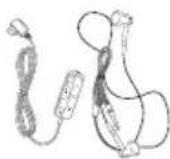
Daten-Kit (Grundausstattung)
Das Daten-Kit besteht aus einem USB-Datenkabel und einer CD-ROM. Damit können Sie Ihr Telefon an einen PC anschließen. Auf der CD-ROM finden Sie unter anderem folgende Programme:
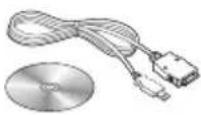
- Sync Manager: Zum Synchronisieren des Telefonbuchs mit einem PC und Outlook.
- Phone Manager: Zum Herunterladen von Hintergründen, Ruftönen auf das Telefon.
- Internet-Kit: Ermöglicht die Verwendung des Telefons als ein Modem in Verbindung mit einem PC.
* Bitte installieren Sie zuerst die Anwendungen und speziell den USB Treiber, da es ansonsten zu Problemen kommen kann.
Hinweis
Die genannten Programme können je nach CD-Version und Markt unterschiedlich sein. Installations Hilfe und Funktionsbeschreibung der PC-Software finden Sie auf der mitgelieferten CD-Rom.
Hinweis
▶ Verwenden Sie ausschließlich Originalzubehör von LG. Die Missachtung dieses Hinweises kann zum Erlöschen Ihrer Garantie führen.
Da das Zubehör je nach Land oder Region unterschiedlich sein kann, setzen Sie sich bei Fragen mit einem unserer regionalen Dienstanbieter oder Fachhändler in Verbindung.
Technische Daten
Allgemein
Produktname: LG V9000
System: Tri-band + UMTS
Display: TFT Farbdisplay, 262.144 Farben, 176 x 220 Pixel
Außendisplay: TFT Farbdisplay, 65.536 Farben ,96 x 96 Pixel
Kamera: CMOS, 1280 x 960 Pixel
UMTS: für Videotelefonie und Internetzugang
GPRS: Klasse 10 (4+2)
WAP: 2.0
SMS/MMS/e-Mail: Unterstützung bis 300kB
Klingeltöne: Polyphon, MP3
Stand-by-Zeit: Bis zu 160 Stunden
Sprechzeit: Bis zu 120 Minuten
Speicher: 57MB dynamisch im Gerät
Länge x Breite x Dicke: 103mm x 50mm x 23,5mm
Gewicht: 155g mit Akku
Umgebungstemperatur
Max: +55°C
Min: -10°C
Service-Center
Autorisierte LG Electronics Service-Händler und Service-Zentren in anderen EG-Staaten werden für Ihre Reklamation die im Land der Instandsetzung üblichen Reparaturbedingungen anwenden.
In Problemfällen sind wir gerne bereit, Ihnen bei Fragen zur Garantie oder der Bedienung Ihres Gerätes zu helfen.
Unsere Adresse ist:
LG Electronics Deutschland GmbH
Kundendienst
Jakob-Kaiser-Str. 12
47877 Willich
Tel. 01805-442639 (0,12 €/Min.) (0180-LG Handy)
Glossar
Abrechnungstakt
Der Takt ist die Dauer der kleinsten Abrechnungseinheit. Bei einer 60 Sekunden-Taktung, zahlt man bei einem 25 Sekunden-Gespräch die Minute trotzdem voll. Also je kürzer der Takt, desto genauer wird die Abrechnung.
Akku
ist eine wiederaufladbare Batterie, über die Ihr Handy seine Energie bezieht. Bei Akkus gibt es jedoch Unterschiede bezüglich der Ladezeiten, der Stand-by-Zeiten und des Gewichtes. LG verwendet grundsätzlich Li-Ionen Akkus.
Aktivklappe
schützt nicht nur die Tastatur des Handys, sondern es ist durch Öffnen bzw. Schließen der Klappe möglich, einen Anruf entgegenzunehmen bzw. zu beenden.
Anklopfen
ist eine sogenannte Gesprächsmanagementfunktion. Wenn während eines Telefonats ein weiterer Gesprächspartner anklopft, hört man einen Anrufsignalton. Der neue Anruf kann wahlweise angenommen oder abgewiesen werden, während das aktuelle Telefongespräch gehaltenen oder weitergeführt wird.
Basisstation
ist die Sende- und Empfangszentrale für Ihr Handy. Die Basisstationen sind ausschlaggebend für die flächendeckende Netzbereitschaft der einzelnen Netzanbieter: T-Mobile, Vodafone, o2 und E-Plus.
Bedienerführung
(Menü) ist eine elektronische Anleitung, die den Anwender Schritt für Schritt zu den gewünschten Funktionen des Handys führt. Betreiberlogo ist der Schriftzug Ihres Netzbetreiber. Es kann grundsätzlich nur ein Betreiberlogo im Gerät gespeichert werden.
Bildmitteilungen
sind Grafiken, die sich zusammen mit Text an andere Handys versenden lassen (allerdings sind nicht alle Mobilfunkgeräte damit ausgerüstet). Sie können auf diese Weise Ihrer SMS eine persönliche Note verleihen.
CLIP
Calling Line Identification Presentation. Sofern vom Netzbetreiber unterstützt (Regelfall), kann der Teilnehmer im Display seines Handys die Rufnummer des Anrufers sehen, falls dieser die Rufnummernübermittlungsfunktion CLIR eingeschaltet hat. Meist wird die übermittelte Rufnummer direkt mit den im Handy-Telefonbuch abgespeicherten Daten verglichen. Wird ein passender Name zu der Nummer gefunden, erscheint dieser im Display.
CLIR
Calling Line Identification Restriction übermittelt die Rufnummer des Anrufers an die Gegenstelle. Die Rufnummer wird allerdings nur dann bei der Gegenstelle angezeigt, wenn bei dieser die Rufnummernanzeigefunktion CLIP aktiviert ist. Die Übermittlung der eigenen Rufnummer kann auch unterdrückt werden.
Glossar
Display
ist das Anzeigenfeld des Handys. Es gibt eine große Auswahl verschiedener Displays mit unterschiedlichen Grössen, Graustufen und Farbe. Farbdisplays bspw. haben eine bessere Bildqualität, verbrauchen aber mehr Energie.
DAB
Digital Audio Broadcasting (DAB) ist der digitale Übertragungsstandard für Empfang von Radioprogrammen. Der DAB Empfang ist in Deutschland liegt zur Zeit bei 80%.
D-Netz
ist das digitale Funknetz der beiden konkurrierenden Netzanbieter T-Mobile (D1-Netz) und Vodafone (D2-Netz).
DMB
Digital Multimedia Broadcasting (DMB) ist der Übertragungsstandard für digitale TV-Programme. DMB baut auf DAB auf und erweitertert diesen Standard.
DTX
Discontinuous Transmission Exchange zu deutsch: "Übertragung mit Unterbrechungen". DTX ist ein Stromsparmodus, mit dem die Sendeleistung angepasst wird an das zu übermittelnde Gespräch. Normalerweise werden zwischen dem Telefon und dem Netz innerhalb einer bestimmten Zeit eine bestimmte Menge Datenpakete, sogenannte Frames, ausgetauscht. Wenn diese Frames alle gesendet werden, spricht man von "continuous transmission". Ist die Übertragung aller Frames nicht gewünscht (etwa aus Gründen der Energieersparnis) und werden daher
Frames ausgelassen, so spricht man von "discontinuous transmission".
Gesprächszeit
ist die Zeit der Akkubereitschaft beim Telefonieren.
Grundgebühr
Ist das monatliche Entgelt, das unabhängig von der tatsächlichen Nutzung des Handys in Rechnung gestellt wird.
GSM
Global System for Mobile Communication ist der digitale Standard für das Telefonieren in Europa. In den USA und Kanada wird überwiegend das analoge System AMPS Advanced Mobile Phone System benutzt.
Handover
(Übergabe/oder Zellenwechsel). Verlässt ein Mobilfunkteilnehmer z.B. mit dem Auto eine Funkzelle und wechselt in eine benachbarte Zelle, muss ein Gespräch von einer Basisstation zur nächsten übergeben werden. Diesen Übergabevorgang, bei dem das Gespräch nicht unterbrochen wird, nennt man Handover.
HLR
Home Location Register ist eine zentrale Teilnehmer-Datenbank eines Mobilfunknetzes, in der alle Benutzerdaten wie MS-ISDN (GSM-Zielnummer), IMSI, Dienste, Benutzername etc. gespeichert werden. Hier ruft das Netz alle wichtigen Infos zum Teilnehmer ab.
HR
Half Rate ist ebenso wie EFR und FR ein Sprachübertragungsstandard. Die Sprachübertragung ist hier am schlechtesten. Bei Half Rate werden nur Teile eines Gespräches vermittelt. Auf diese Weise spart das Handy Strom.
IMEI
International Mobile Equipment Identification ist eine 15-stellige Seriennummer, mit der jedes Handy eindeutig identifiziert werden kann. Mit *#0 6 #kann man sich die IMEI Nummer bei jedem Handy anzeigen lassen. Man findet sie aber auch immer auf einem Aufkleber im Gerät (Akku herausnehmen). Mit der IMEI-Nummer kann ein Telefon für ein Netz gesperrt werden. IMEI-Nummern gestohlener Geräte werden im Equipment Identity Register EIR des Mobilfunknetzes gespeichert.
IMSI
Nummer International Mobile Subscriber Identity dient zur Identifizierung des Teilnehmers (befindet sich im Home Location Register HLR) und auf der SIM-Karte.
Klingeltöne (Ruftöne)
sind akustische Signale, die ertönen, wenn ein Anruf auf dem Handy eingeht. Der Anwender kann je nach Gerät zwischen unterschiedlich vielen Klingeltönen oder Melodien wählen. Über bestimmte Content-Anbieter wie z.B. www.wowlg.com kann man sich neue Klingeltöne oder Hintergrundbilder schicken lassen.
Konferenzschaltung
Bei einem eingehendem Anruf oder während eines laufenden Gespräches, kann die Funktion Konferenzschaltung aktiviert werden. So können 3 oder mehr Teilnehmer gleichzeitig miteinander telefonieren.
Li-lon
(Lithium-Ionen)-Akku ist eine moderne Bauart für Stromspeicher. Diese Akkus können dreimal mehr Energie pro Gewicht und zweimal mehr Energie pro Volumen speichern als konventionelle Nickel-Cadmium-Akkus. Die positive Elektrode eines Li-Ion-Akkus ist aus Lithiummetalloxyd gefertigt, die negative aus speziellem Kohlenstoff. Li-Ion-Akkus benötigen eine spezielle Ladetechnik und sind teurer als NiCd-oder NiMH-Akkus.
Location Update
Dabei werden die Verwaltungsdaten in einem Mobilfunknetz aktualisiert, beim Wechsel des Gesprächs von einer Basisstation zu einer benachbarten Basisstation. Die Daten werden im Home Location Register (HLR) und im Visitor Location Register (VLR) des Funknetzes aktualisiert.
Mailbox
Kann der Nutzer den ankommenden Anruf nicht entgegen nehmen, kann mittels der Mailbox dennoch eine Nachricht hinterlassen werden. Sollte der Teilnehmer seinen elektronischen Anrufbeantworter längere Zeit nicht abhören, meldet sich die Mailbox bei vielen Geräten automatisch mit der Mitteilung, dass eine neue Nachricht vorliegt.
Glossar
Memory-Effekt
Tritt bei Akkus auf, wenn vor der vollständigen Entladung bereits wieder aufgeladen wird. Die Speicherkapazität der Batterie kann dadurch deutlich an Leistung verlieren. Neuere Akkus haben diesen Effekt nicht mehr.
PIN
Personal Identification Number ist der Zugangscode für Ihre SIM-Karte. Der PIN muss nach jedem Einschalten des Gerätes wieder neu eingegeben werden, damit das Telefon vor Missbrauch geschützt ist. Nach dreimaligem falschen Eingeben der PIN- Nummer kann der Nutzer sein Gerät durch die PUK (Personal Unblocking Key) oder Super-PIN wieder freischalten.
Prepaid-Karten
Auf sogenannten Prepaid-Karten befindet sich ein vorher eingezahlter Betrag, wie bei einer Telefonkarte, den der Benutzer abtelefoniert. Die Vorteile sind die überschaubaren Kosten und die Unabhängigkeit von einem Kartenvertrag.
Roaming
"Umherstreifen", ist die Möglichkeit, mit der SIM-Karte bzw. dem Handy auch in anderen Netzen telefonieren zu können. So kann man sich im Ausland bei fremden Netzanbietern einwählen.
Rufumleitung
(Rufweiterleitung/Call Forwarding) ermöglicht es, einen auf dem Mobiltelefon eingehenden Anruf an eine andere Rufnummer weiterzuleiten. Die Weiterleitung geht meistens zur Mailbox, kann aber auch an jede andere Nummer gehen.
SIM-Karten
"Subscriber Identification Modul" sind das Herzstück eines jeden Handys. Sie identifizieren den Anschluss und speichern Infos wie PIN-Code, eigene Rufnummer und individuelles Telefonbuch. Die meisten Geräte benötigen heutzutage nur noch die winzige Plug-in-Karte, die mit fast jedem Handymodell gekoppelt werden kann. Ein Notruf ist vom Handy aus auch ohne SIM-Karte möglich.
SMS
Short Message Service (Kurzmitteilungsdienst). Gemeint ist der Austausch von Nachrichten zwischen zwei Geräten, deren Inhalt aus bis zu maximal 160 Schriftzeichen bestehen kann. Neuerdings ist es auch möglich SMS & MMS vom Handy auf das Festnetz zu schicken.
Softkeys
Diese speziellen Tasten wechseln Ihre Funktion je nach Situation und erleichtern die Bedienung. Softkey Tasten können eine Doppelbelegung erhalten.
Sprachmemo
Einige LG-Handys lassen sich auch als Diktiergerät für kurze Aufzeichnungen nutzen.
Stand-by
Die Länge der maximalen Sprechzeit ist abhängig von Gerät, Akku, Umgebung und Netz. Stand-by ist die Zeitspanne, die ein Handy ohne zwischenzeitliches Aufladen betriebs-und empfangsbereit ist. Auch das Netz spielt eine wesentliche Rolle: je nach "Anwesenheitanfrage" der einzelnen Netze muss der Energieverbrauch gemessen werden.
Stummschaltung
(Mute) ist eine spezielle Funktion im Zusammenhang mit einer Freisprechanlage im Auto. Bei einem ankommenden Anruf oder während des Telefonierens schaltet sich das Autoradio automatisch ab.
T9
Ist eine Software der Firma Tegic, die das Schreiben von Textnachrichten (SMS) mit einem Handy beschleunigen soll. Die Funktionsweise ist eigentlich denkbar einfach: Statt dass man, wie beim normalen Schreiben per Handy, jede Taste so oft drückt, bis man den gewünschten Buchstaben erhält, drückt man nun nur noch jeweils die Taste einmal, die den gewünschten Buchstaben enthält. T9 verfolgt die Eingaben und schlägt Wörter zur Vervollständigung vor. Diese kann man dann auswählen und direkt eintragen lassen. Man erspart sich somit einige Tipparbeit. Ist das Wort in der Datenbank nicht zu finden, so kann man es weiterhin auf die konventionelle Art und Weise eingeben und anschliessend abspeichern.
Vibrationsalarm
(Vibra) ist eine Alternative zum akustischen Signalton. Anstatt des Klingelns vibriert der Akku. Dem Teilnehmer wird so signalisiert, dass ein Anruf eingeht, ohne das außenstehende Personen gestört werden.
WAP
Wireless Application Protocol ist ein globaler Standard, der u.a. das Surfen im Internet mit dem Handy ermöglicht. WAP-fähige Handys erlauben Anwendungen, wie z.B. E-Mail, Handy-Banking oder Handy-Reiseführer. Allerdings müssen die Internetseiten in einem speziellen Format bereitgestellt werden, um sinnvolle Anwendungen für Handys mit ihrem kleinen Display zu ermöglichen.
Dieses neue Format, WML (Wireless Markup Language), ermöglicht in der ersten Generation lediglich Textdarstellungen sowie einfache Schwarz/Weiß-Graphiken. Dieser neue Standard wird aber kontinuierlich weiterentwickelt, um den technischen Fortschritt im Handy-Bereich voll auszunutzen.
Das WAP-Gateway ist der Vermittler zwischen dem Internet und dem Mobilfunknetz. Es nimmt die Anfragen des WAP-Handys entgegen und leitet es an den jeweiligen Server im Internet. Dieser liefert eine WML-Datei zurück, die vom WAP-Gateway in binären WML-Code umgewandelt wird. Dann wird dieser binäre Code an das WAP-Handy zurückgefunkt.
WAP-Dienstleitungen wie News, Börsenkurse, Fahrplanauskünfte, Wettervorhersagen, Staumeldungen, Kinokartenreservierungen, Horoskope, Schnäppchenjagd, Schneehöhen usw. sind bereits realisiert und täglich kommen neue Dienste dazu.
WBMP
Wireless Bitmap ist das Bitmap-Grafikformat zur Einbindung von Grafiken in WML-Seiten. WBMP -Grafiken kennen nur die Unterscheidung Schwarz oder Weiss, d.h. sie haben eine 1-Bit-Farbtiefe. Die Tendenz geht aber auch hier zum Farbdisplay.
Stichwortverzeichnis
A
Akku 10,16
Angenommene Anrufe 51
Anklopfen 103,129
Anrufdauer 52
Anrufergruppen 82
Anrufkosten 104
Anrufliste 51
B
Bilder 36,50,55
Bluetooth 105
C
Cache 120,122
CB Service 76
Cookies 122
D
Datenquelle 83
Daten-Kit 127
E
Entwürfe 67
Erste Schritte 15\~27
E-Mail 63
F
Foto 36,95
H
Hintergrund ..... 95, 100\~101
|
Internet 118
J Java 42, 46
K Kamera .... 50 Kennwort ändern .... 116 Kontakte .... 82 Kurzwahl .... 82
L Ladegerät .... 15\~18 Lautlos (Profile) .... 34 Lesezeichen.... 121
M Mailbox 67 MMS 71 Musik 41
N Nachrichten .... 53 Netzwahl .... 110 Notrufe .... 24\~27
O Organizer 84
P PC-Software ..... 127 PIN-Code ..... 23, 112\~117 PIN2-Code ..... 23, 112\~117 Profile ..... 34 PUK ..... 23, 112\~117 PUK2 ..... 23, 112\~117 Push-Nachrichten ..... 76
R Rufton 34, 40
Stichwortverzeichnis
S
SAR 6
Service-Center 128
Sicherheitscode 23,117
Signatur 73
SMS 53
Speicherkarte 49
Speicherstatus 97,117
Spiele 42
Sprachaufnahme 89
Stummschaltung 133
Symbole 32
T
Tastenton 34\~35
Telefonsperre 112
Textvorlagen 69
V
Videokamera 96
Videos 47
W
Automatische Wahlwiederholung .. 104
WAP 133
Wecker 84
Weltzeituhr 94
Wiedergabeliste 41
Z
Zeit einstellen 98
Zubehör 127