
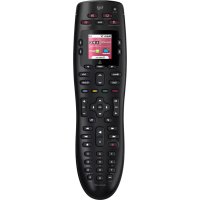
Harmony 885 - Fernbedienung LOGITECH - Kostenlose Bedienungsanleitung
Finden Sie kostenlos die Bedienungsanleitung des Geräts Harmony 885 LOGITECH als PDF.


| Produkttyp | Universelle Fernbedienung |
| Marke | Logitech |
| Modell | Harmony 885 |
| Abmessungen (ca.) | 200 x 60 x 30 mm |
| Gewicht (ca.) | 200 g |
| Stromversorgung | Wiederaufladbarer Akku (Li-Ion), Ladestation |
| Display | LCD-Display mit Hintergrundbeleuchtung |
| Anzahl programmierbarer Tasten | Mehrere (Standardtasten + anpassbare Tasten) |
| Programmierung | Online über Harmony-Website (PC/Mac) |
| Aktivitätssteuerung | Ja, mit Aktionsmodus für mehrere Geräte |
| Infrarot-Lernen | Ja, über Infrarotsensor |
| Hintergrundbeleuchtung (Glow-Taste) | Ja, programmierbar |
| Hilfsfunktion (Help-Taste) | Ja, zur Synchronisation der Geräte |
| Assistent (Harmony-Assistent) | Ja, über Einstellungen aktivierbar |
| Gerätesteuerung | Bis zu 15 Geräte (Infrarot) |
| Bevorzugte Kanäle | Ja, mit Symbolen auf dem Display |
| Sprache | Deutsch und viele andere Sprachen |
| Kabellose Verbindung | USB (nur für Konfiguration) |
| Enthält | Fernbedienung, Ladestation, USB-Kabel, Kurzanleitung |
| Reinigung und Pflege | Mit einem weichen, trockenen Tuch reinigen |
| Sicherheitshinweise | Nicht in Wasser tauchen; von Hitzequellen fernhalten |
| Ersatzteile | Akku, Ladestation (über Logitech erhältlich) |
| Reparatur | Nur durch autorisiertes Fachpersonal |
Häufig gestellte Fragen - Harmony 885 LOGITECH
Benutzerfragen zu Harmony 885 LOGITECH
0 Frage zu diesem Gerät. Beantworten Sie die, die Sie kennen, oder stellen Sie Ihre eigene.
Eine neue Frage zu diesem Gerät stellen
Laden Sie die Anleitung für Ihr Fernbedienung kostenlos im PDF-Format! Finden Sie Ihr Handbuch Harmony 885 - LOGITECH und nehmen Sie Ihr elektronisches Gerät wieder in die Hand. Auf dieser Seite sind alle Dokumente veröffentlicht, die für die Verwendung Ihres Geräts notwendig sind. Harmony 885 von der Marke LOGITECH.
BEDIENUNGSANLEITUNG Harmony 885 LOGITECH
Hier können Sie die PDF-Version dieses Handbuchs herunterladen und drucken.
Benutzerhandbuch zur Harmony-Fernbedienung 885
Vielen Dank, dass Sie sich für die Harmony-Fernbedienung entschieden haben! Jetzt haben Sie Ihr gesamtes Home Entertainment in der Hand. Dieses Benutzerhandbuch zeigt Ihnen die Online-Einrichtung, Anpassung sowie die Hauptfunktionen der Harmony-Fernbedienung.
Die Harmony-Website wird kontinuierlich aktualisiert, damit Sie noch mehr Spaß an Ihrer Harmony haben. Richten Sie sich in Zweifelsfällen nach den Informationen und Anweisungen auf der Website. Wählen Sie ein Thema aus der folgenden Liste, um mehr über die Harmony-Fernbedienung zu erfahren:
EINLEITUNG
• Beschreibung der Harmony-Fernbedienung
- Beginn der Einrichtung
■ Schritt 1: Erstellen eines Harmony-Benutzerkontos
■ Schritt 2: Fertigstellen der Online-Einrichtung
VERWENDEN DER HARMONY-FERNBEDIENUNG
- Glow-Taste
• Wiederaufladen der Batterien
• Entnehmen der Fernbedienung aus der Ladestation
• Auswählen einer Aktion
• Anzeigen der Status- und Navigationsleiste
• Anzeigen der Hilfe auf der Harmony-Fernbedienung
■ Verfügbare Hilfe in der Anzeige
■ Harmony-Assistent
• Steuern einzelner Geräte - Videotest-Tasten
- Systemoptionen
ANPASSEN DER HARMONY-FERNBEDIENUNG
• Anpassen der Anzeige der Harmony-Fernbedienung
■ Hinzufügen von Symbolen für bevorzugte Kanäle
- Ändern der Tastenzuweisungen innerhalb einer Aktion
■ Hinzufügen benutzerdefinierter Tasten
- Ändern der Einstellungen der Harmony-Fernbedienung
• Übertragen und Speichern von Infrarotsignalen
Infrarotsensor
■ Benennen von Infrarotbefehlen
WEITEREHILFE
■ Antworten auf Fragen
■ Fehlerbehebung bei der Harmony-Fernbedienung
Nach oben
Einleitung
Harmony ist eine universelle Fernbedienung, die Sie über das Internet einrichten. Mit der Harmony-Fernbedienung können Sie die meisten Geräte bedienen, die Infrarotsignale (IR) nutzen.
Die Konfiguration der Harmony-Fernbedienung ist einfach:
- Beantworten Sie die Fragen des Internetassistenten zu Ihren Unterhaltungsgeräten, um Ihre persönliche Harmony-Konfiguration zu erstellen.
- Anhand der Antworten haben Sie die Möglichkeit, alle zu bedienenden Geräte zu definieren, einzurichten und Ihre bevorzugte Bedienung festzulegen.
- Wenn eines der Geräte nicht in der Datenbank auf der Harmony-Website enthalten ist, sammelt die Harmony-Website die Informationen zum Gerät und fügt sie der Konfiguration hinzu.
- Nachdem Sie die Geräte beschrieben haben, werden Sie durch die Einrichtung der Aktionen geführt. Das Erstellen von Aktionen ist einfach: Geben Sie an, welche Geräte für eine Aktion verwendet werden sollen und wie Sie bestimmte Funktionen (z. B. die Lautstärkeregelung) steuern möchten.
Eine Aktion setzt sich aus einer Reihe von Befehlen zusammen, die von der Harmony-Fernbedienung an die Anlage gesendet werden, um die erforderlichen Geräte einzuschalten. Wenn Sie eine Aktion wählen, werden die Tastenfunktionen der Harmony-Fernbedienung automatisch für diese Aktion konfiguriert. Zusätzlich erhalten Sie über die benutzerdefinierten Tasten der Anzeige Zugriff auf weitere Befehle für die Aktion, die den Standardtasten nicht zugewiesen werden können. Dies wird als Aktionsmodus bezeichnet.
Beispiel
Bei der Aktion "Fernsehen" sendet die Harmony-Fernbedienung Befehle an die Geräte, um die zum Fernsehen erforderlichen Geräte einzuschalten. Die Fernbedienung wird automatisch anhand der Antworten, die Sie während der Online-Konfiguration gegeben haben, für diese Aktion eingerichtet.
Nach Abschluss der Einrichtung wird Ihre persönliche Konfiguration in Ihre Harmony-Fernbedienung geladen und Sie erhalten Ihre eigene Harmony-Homepage.
Auf Ihrer Harmony-Homepage haben Sie jederzeit Zugriff auf folgende Funktionen:
• Hinzufügen neuer Geräte
• Hinzufügen weiterer Aktionen
- Anpassen der Funktionen Ihrer Harmony-Fernbedienung
Nach oben
Beschreibung der Harmony-Fernbedienung
Viele der Tasten der Harmony-Fernbedienung kennen Sie von anderen Fernbedienungen. Einige Tasten und die Hardware sind evtl. jedoch neu für Sie. Über diese Tasten und Hardware erhalten Sie Zugriff auf die Sonderfunktionen der Harmony-Fernbedienung.

USB-Anschluss: Herunterladen Ihrer Konfiguration von der Harmony-Website.
OFF: Schaltet alle Geräte mit einem Tastendruck aus.
HELP: Stellt Ihnen einfache Fragen zur Fehlerbehebung.
Activities: Zeigt eine Liste der verfügbaren Aktionen an. Drücken Sie neben der Anzeige die Taste der gewünschten Aktion, und die Harmony-Fernbedienung richtet die Anlage entsprechend ein.
LCD-Anzeige: Hier werden die Hilfe, Infrarotbefehle und die Medienverzeichnisse angezeigt.
Tasten neben der LCD-Anzeige: Mit den Tasten neben der Anzeige führen Sie die angezeigten Befehle aus. Mit dem Pfeil nach rechts können Sie weitere Befehle anzeigen.
Device: Zeigt eine Liste aller Geräte in der Anzeige, aus der Sie ein Gerät zur direkten Bedienung auswählen können.
Videotext-Tasten: Dieser Dienst wird durch den Fernsehprogrammanbieter bereit gestellt. Mit den Videotext-Tasten können Sie auf den Dienste zugreifen, jedoch muss Ihr Fernseher mit einem Videotext-Decoder ausgestattet sein. Diese Tasten sind unter der Aktion "Fernsehen" standardmäßig mit den Vidoetext-Funktionen belegt, aber Sie können ihnen andere Funktionen zuweisen.
Guide: Zeigt ein Programmverzeichnis an, wenn ein Gerät diese Funktion unterstützt.
Media: Wenn Sie diese Taste während der Aktion "Fernsehen" drücken, werden Ihre vier bevorzugten Kanäle auf der Anzeige gezeigt.
Linker/rechter Pfeil: Zeigt weitere Optionen in der Anzeige.
Glow: Tastenhintergrundbeleuchtung.
Infrarot-Programmierschnittstelle: Über diese Schnittstelle können Sie Befehle von der Originalfernbedienung auf die Harmony-Fernbedienung übertragen.
Nach oben
Beginn der Einrichtung
Schritt 1: Erstellen eines Harmony-Benutzerkontos
Wenn die Harmony-Website nicht automatisch aufgerufen wird, klicken Sie auf den Link zur Harmony-Website und erstellen Sie ein Benutzerkonto.
Schritt 2: Fertigstellen der Online-Einrichtung
Nachdem Sie ein Harmony-Benutzerkonto erstellt haben, beginnt die Online-Einrichtung. Ein Internetassistent führt Sie durch eine Reihe von Fragen, um jeden der fünf Hauptschritte der Online-Einrichtung abzuschließen:
-
Identifikation: Hierfür müssen Sie ein Benutzerkonto auf unserer Mitglieder-Website einrichten.
-
Verbindungsprüfung: Überprüft die Verbindung und Kommunikation zwischen Computer und Harmony-Fernbedienung.
-
Einrichten der Geräte: Hilft beim Festlegen einer Beschreibung der Heimkino-Anlage.
-
Einrichten der Aktionen:Hilft beim Einrichten einer Beschreibung der Geräteverbindungen, über die Sie Aktionen ausführen können (z. B. Fernsehen).
-
Fernbedienung aktualisieren: Aktualisiert die Fernbedienung mit Ihrer persönlichen Konfiguration.
Die Harmony-Fernbedienung bietet verschiedene Funktionen, die Sie durch die Online-Einrichtung und Anpassung führen:
| Quelle Standort Beschreibung | ||
| Online-Einrichtung Harmony-Website Führt den | Benutzer durch eine Reihe von Fragen, um eine Aufgabe durchzuführen. | |
| FAQ (Häufige Fragen) | Harmony-Website Eine durchsuchbare Liste mit Fragen von Kunden und Antworten vom Harmony-Support. | |
| Help-Taste | Harmony-Website Bietet | Online-Hilfe zur aktuellen Seite. |
Nach oben
Verwenden der Harmony- Fernbedienung
In diesem Abschnitt finden Sie Informationen zur Verwendung
Glow-Taste
Drücken Sie die Glow-Taste, um die Hintergrundbeleuchtung der Anzeige ein- bzw. auszuschalten. So legen Sie die Dauer der Beleuchtung fest:
- Klicken Sie auf der Harmony-Homepage auf Meine Fernbedienungseinstellungen.
- Klicken Sie auf Einstellungen.
Wiederaufladen der Batterien
Legen Sie die Fernbedienung in die Ladestation, um die Batterien aufzuladen. Während des Ladevorgangs sehen Sie Folgendes:
• Die Anzeige und Hintergrundbeleuchtung sowie die Beleuchtung der Tasten bleiben aktiv.
Hinweis: Drücken Sie GLOW, um die Hintergrundbeleuchtung auszuschalten.
• Die Batterieanzeige in der Statusleiste blinkt, solange die Batterien aufgeladen werden und gibt an, wenn die Batterien voll aufgeladen sind.
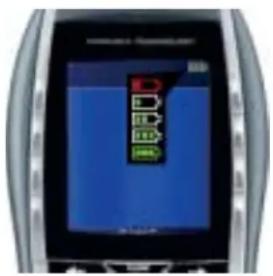
Wenn die Batterien schwach sind, wird eine Meldung eingeblendet, die Sie zum Aufladen der Batterien auffordert.
Entnehmen der Fernbedienung aus der Ladestation
Hinweis: Beim Entnehmen oder Einlegen der Fernbedienung wird ein Hinweiston ausgegeben.
Wenn Sie die Fernbedienung entnehmen, werden die Anzeige und die Hintergrundbeleuchtung automatisch aktiviert. So richten Sie diese Funktionen ein:
- Klicken Sie auf der Harmony-Homepage auf Meine Fernbedienungseinstellungen.
- Klicken Sie auf Einstellungen.
Nach oben
Auswählen einer Aktion
Drücken Sie die Activities-Taste, um die eingerichteten Aktionen anzuzeigen. Drücken Sie die Taste neben der gewünschten Aktion.

Standardmäßig wird bei der Auswahl einer Aktion eine Meldung in der Anzeige eingeblendet, die Sie daran erinnern soll, die Fernbedienung auf die Geräte zu richten, während die Aktion gestartet wird. Dadurch wird sichergestellt, dass alle Befehle korrekt empfangen werden.
So aktivieren bzw. deaktivieren Sie die Meldung "Aktion wird gestartet":
- Klicken Sie auf der Harmony-Homepage auf Meine Fernbedienungseinstellungen.
- Klicken Sie auf Einstellungen.
Anzeigen der Status- und Navigationsleiste

Die Statusleiste zeigt wichtige Informationen an:
• A: Datum und Uhrzeit
- Zum Einrichten des Zeitformats klicken Sie auf der Harmony-Homepage auf Meine Fernbedienungsseinstellungen und dann auf Einstellungen.
• B: Anzeige der USB-Verbindung
• C: Anzeige beim Senden von Infrarotbefehlen an Geräte
• D: Batterieanzeige
• E: Aktuelle Aktion
Die Navigationsleiste zeigt folgende Informationen an:
• F: Die Anzahl der in einem Menü verfügbaren Seiten und die aktuelle Seite
Anzeigen der Hilfe auf der Harmony-Fernbedienung
Es kann vorkommen, dass eine Aktion nicht ausgeführt wird, wenn Sie die entsprechende Taste drücken. Dies ist dann der Fall, wenn die Harmony-Fernbedienung viele Infrarotsignale für diese Aktion an die Geräte senden muss, aber ein oder mehrere Geräte nicht alle Signale empfangen. Die Harmony-Fernbedienung ist dann "nicht mehr synchron" mit den Geräten und geht evtl. davon aus, dass ein Gerät eingeschaltet ist, wenn dies nicht der Fall ist. Dies kann u. a. folgende Ursachen haben:
Nach oben
- Eine Person bewegt sich zwischen der Harmony-Fernbedienung und dem Gerät, während eine Aktion gestartet wird.
- Sie zeigen nicht die ganze Zeit mit der Harmony-Fernbedienung auf das Gerät, während die Aktion gestartet wird.
- Es besteht keine "Sichtverbindung" zwischen der Harmony-Fernbedienung und dem Gerät.
- Sie sind zu weit vom Gerät entfernt.
Sie müssen die Help-Taste der Harmony-Fernbedienung drücken, um die Synchronisierung mit den Geräten wiederherzustellen. Bevor Sie die Synchronisierung erneut durchführen, sollten Sie sicher stellen, dass das Problem behoben ist.
Beispiel
Entfernen Sie alle Hindernisse, damit das Gerät die Infrarotsignale empfangen kann.
Hinweis: Wenn die Geräte nicht mehr wie gewohnt auf die Harmony-Fernbedienung reagieren, müssen Sie evtl. die Batterien in der Fernbedienung wieder aufladen.
So synchronisieren Sie erneut:
- Drücken Sie die Taste Help.
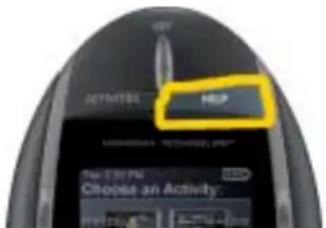
- Beantworten Sie die Fragen in der Anzeige der Fernbedienung, indem Sie Ja oder Nein wählen. Wenn Sie eine Frage mit "Nein" beantworten, sendet die Harmony-Fernbedienung den erforderlichen Befehl und stellt die Frage erneut.
Nachdem Sie den Vorgang abgeschlossen haben, ist die Harmony-Fernbedienung wieder synchron mit den Geräten.
Verfügbare Hilfe in der Anzeige
Sie können die Help-Taste der Harmony-Fernbedienung anpassen, um eine der folgenden Hilfen auf der Anzeige einzublenden:
- Smart
Es werden nur Hilfefragen zu Geräten gestellt, die während dieser Aktion aktiv sind.
• Vollständig
Es werden Hilfefragen zu allen Geräten gestellt.
Wählen Sie Vollständig, wenn Sie meinen, dass einige Geräte nicht wie gewünscht gesteuert werden und in der Hilfe keine Fragen zu diesen Geräten gestellt werden.
So wählen Sie die Art der Hilfe aus:
- Klicken Sie auf der Harmony-Homepage auf Meine Fernbedienungseinstellungen.
- Klicken Sie auf Einstellungen.
Nach oben
Harmony-Assistent
Der Harmony Assistant bietet zusätzliche Hilfe auf der Anzeige.

Mit der Help-Taste können Sie Probleme in Aktionen beheben, der Harmony Assistant zeigt Ihnen, wie Sie die Harmony-Fernbedienung bedienen.
So aktivieren/deaktivieren Sie diese Funktion auf der Mitglieder-Website:
- Klicken Sie auf der Harmony-Homepage auf Meine Fernbedienungseinstellungen.
- Klicken Sie auf Einstellungen.
So aktivieren/deaktivieren Sie diese Funktion mit der Harmony-Fernbedienung vorübergehend:
- Drücken Sie Systemoptionen auf der Fernbedienung.
Steuern einzelner Geräte
Drücken Sie DEVICE, um den Device-Modus aufzurufen. Im Device-Modus erhalten Sie Zugriff auf alle Befehle für alle Geräte, die in der Konfiguration der Harmony-Fernbedienung enthalten sind. Sie brauchen keine Aktion auszuführen, um den Device-Modus aufzurufen. Jedoch sollten Sie während der üblichen Verwendung der Harmony-Fernbedienung den Device-Modus nicht benötigen. Verwenden Sie diesen Modus nur, wenn Sie einen bestimmten Befehl an ein Gerät senden möchten.
Indem Sie die Aktionen anpassen, können Sie das Aufrufen des Device-Modus vermeiden.
Beispiel
Sie können Befehle der Anzeige oder bestimmten Tasten zuweisen.
Siehe Anpassen der Harmony-Fernbedienung.
Sie können jederzeit die Taste DEVICE drücken, um den Modus zu aktivieren. Wenn Sie den Device-Modus aufrufen, zeigt die Harmony-Fernbedienung eine Liste aller konfigurierten Geräte an. Wählen Sie ein Gerät aus der Liste, um nur dessen Funktionen mit der Harmony-Fernbedienung zu steuern.
Beispiel
Wenn Sie den Fernseher als Gerät wählen, bedienen Sie mit den Ziffern-, Lautstärke- und Kanaltasten nur den Fernseher.
Drücken Sie DEVICE, um zum Aktionsmodus zurückzukehren.
Videotest-Tasten

Wenn Sie eine der Videotext-Tasten drücken, wird Seite 100 (Startseite des Videotexts) auf dem Fernseher angezeigt (dies kann einige Sekunden dauern). Die Videotext-Seite ersetzt das Fernsehbild, der Ton ist jedoch weiter hörbar. Jede Videotext-Seite kann über eine eindeutige dreistellige Seitenzahl aufgerufen werden. Geben Sie dazu einfach die Zahl über die Harmony-Fernbedienung ein.
Diese Tasten sind unter der Aktion "Fernsehen" standardmäßig mit den Vidoetext-Funktionen belegt, aber Sie können ihnen andere Funktionen in anderen Aktionen zuweisen. Weitere Informationen finden Sie unter Ändern der Tastenzuweisungen innerhalb einer Aktion.
Nach oben
Systemoptionen
Drücken Sie auf der Fernbedienung Systemoptionen, wenn Sie folgende Funktionen ausführen möchten:
• Einrichten von Uhrzeit und Datum
- Aktivieren/Deaktivieren der Diashow
- Vorübergehendes Aktivieren/Deaktivieren des Harmony-Assistenten. Dies ist nur verfügbar, wenn Sie diese Option auf der Harmony-Homepage unter Meine Fernbedienungsseinstellungen ausgewählt haben (siehe Harmony-Assistent).
Nach oben
Anpassen der Harmony- Fernbedienung
Alle Anpassungen der Harmony-Fernbedienung erfolgen über Ihre Harmony-Homepage:
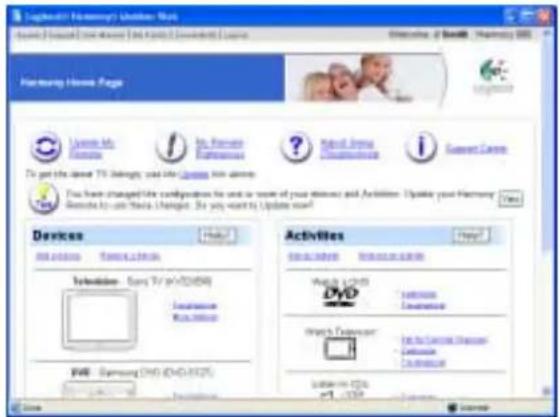
Auf Ihrer Harmony-Homepage können Sie Folgendes anpassen:
Geräte
- Zum Hinzufügen oder Entfernen eines Geräts klicken Sie auf Gerät hinzufügen bzw. Gerät entfernen.
- Zum Ändern eines bereits eingerichteten Geräts klicken Sie neben dem Gerätesymbol auf Weitere Optionen und dann auf die gewünschte Option.
Aktionen
- Zum Hinzufügen oder Entfernen einer Aktion klicken Sie auf Aktion hinzufügen bzw. Aktion entfernen.
- Zum Anpassen einer Aktion klicken Sie neben dem Aktionssymbol auf Anpassen und dann auf die gewünschte Option.
- Zum Ändern der Namen von Aktionen klicken Sie neben einer Aktion auf Anpassen und dann auf Aktionsname umbenennen.
- Wenn Sie mehr Aktionen eines Typs haben möchten (z. B. wenn Sie einen Fernseher mit Kabelanschluss und Satellitenempfänger haben), können Sie eine weitere Aktion Fernsehen hinzufügen, indem Sie auf Aktion hinzufügen klicken. Sie können dann die Aktionen umbenennen, um zwischen ihnen unterscheiden zu können. Benennen Sie beispielsweise eine Aktion Fernsehen in "Kabelfernsehen" um und die andere in "Satellitenfernsehen".
Fernbedienungseinstellungen
• Klicken Sie auf der Harmony-Homepage auf Meine Fernbedienungseinstellungen:
- Ändern der Fernbedienungseinstellungen
■ Anpassen der Anzeige der Harmony-Fernbedienung
- Zum Einrichten Ihrer bevorzugten Kanäle auf der Anzeige der Harmony-Fernbedienung klicken Sie auf Bevorzugte Kanäle einrichten.
Nach oben
Anpassen der Anzeige der Harmony-Fernbedienung
Die Harmony-Fernbedienung wird mit Standardeinstellungen ausgeliefert, die Sie ändern können, um die Anzeige wie gewünscht anzupassen:
- Wählen Sie einen eigenen Hintergrund.
- Geben Sie Ihren bevorzugten Kanälen eigene Symbole. Sie können Symbole bis zu einer Größe von 160 KB im 24-Bit-Format (PNG, BMP, JPG oder GIF) hochladen.
-
Wählen Sie eines der Standardthemen.
-
Zu einem Thema gehören Schriftart, Hintergrund, Layout und Symbole (für Aktionen und Geräte). Wählen Sie das Thema, das Ihnen am besten gefällt.
Das Layout bestimmt die Anzahl der Auswahlmöglichkeiten (4 oder 8) auf der Anzeige.
- Fügen Sie eine Diashow zur Anzeige hinzu.
- Sie können mit den Standardhintergründen oder eigenen Hintergründen eine Diashow für die Anzeige erstellen. Die Diashow wird angezeigt, wenn sich die Fernbedienung in der Ladestation befindet. Weitere Informationen zur Diashow finden Sie unter System-Optionen.
So passen Sie die Anzeige der Harmony-Fernbedienung an:
- Klicken Sie auf der Harmony-Homepage auf Meine Fernbedienungseinstellungen.
- Klicken Sie auf eine Option, um das Thema, den Hintergrund oder die Diashow anzupassen.
Hinzufügen von Symbolen für bevorzugte Kanäle
Sie können das Menü "Bevorzugte Kanäle" anpassen, indem Sie eigene Symbole für die Kanäle hinzufügen und ein Symbol neben dem Lieblingskanal einblenden.
So fügen Sie Symbole zu den bevorzugten Kanälen in der Anzeige hinzu:
- Klicken Sie auf der Harmony-Homepage auf Bevorzugte Kanäle einrichten.
Ändern der Tastenzuweisungen innerhalb einer Aktion
| Name | SaaS | Other Resources | ||
| Total Payments* | Total Payments* | |||
| 1 | Moka | 400 | 100 | |
| Hindiyin (A) | 200 | 100 | ||
| Hindiyin (B) | 200 | 100 | ||
| Hindiyin (C) | 200 | 100 | ||
| Ghana (N) | Financial Services 100 | 300 | ||
| Jia (N) | NMF 750 | 300 | ||
| Kosahara (N) | Financial Services 100 | 300 | ||
| Kosahara (U) | Bank 7500 | 300 | ||
| Moka | 300 | 300 | ||
| Niu | 300 | 300 | ||
| Ghana | 300 | 300 | ||
| Liu | 300 | 300 | ||
| Rajak | 300 | 300 | ||
| Li | 300 | 300 | ||
| Moka | 300 | 300 | ||
| Niu | 300 | 300 | ||
| Kosahara | 300 | 300 | ||
| Niu | 300 | 300 | ||
Wenn Sie eine Aktion wählen, führt die Harmony-Fernbedienung folgende Schritte aus:
- Schalten Sie alle erforderlichen Geräte ein.
- Aktivieren Sie die erforderlichen Geräteeingänge.
- Konfigurieren Sie die Fernbedienungstasten zum Steuern der Aktion.
Anhand unserer Kenntnisse über die Bedienung der Geräte stellt die
Harmony-Fernbedienung möglichst alle für eine Aktion benötigten Tasten zur Verfügung.
Sie können jedoch weitere Tasten mit Befehlen belegen oder anzeigen. Sie können eine Aktion anpassen, um die Funktion von Tasten zu ändern und diese auf einfache Weise mit Befehlen zu belegen.
Nach oben
So ändern Sie die Tastenzuweisungen:
- Gehen Sie auf Ihre Harmony-Homepage.
- Klicken Sie neben der gewünschten Aktion auf Anpassen.
- Klicken Sie auf Tastenzuweisungen ändern.
Auf der ersten Seite können Sie die Tastenzuweisungen im Standard- oder Aktionsmodus ändern. Auf dieser Seite wird Folgendes angezeigt:
• Tasten, denen Befehle zugewiesen sind
- das Gerät, das gesteuert wird
- der Befehl, der an das Gerät gesendet wird
So richten Sie eine Taste zum gleichzeitigen Senden eines Befehls an mehrere Geräte ein:
- Gehen Sie auf Ihre Harmony-Homepage.
- Klicken Sie neben der gewünschten Aktion auf Anpassen.
- Klicken Sie auf Tastenzuweisungen ändern.
- Wählen Sie neben dem Namen der einzurichtenden Taste Befehl in den einzelnen Dropdown-Listen jeweils einen Befehl.
Hinzufügen benutzerdefinierter Tasten
Sie können beliebig viele benutzerdefinierte Tasten zu einer Aktion hinzufügen.
So fügen Sie benutzerdefinierte Tasten hinzu:
- Gehen Sie auf Ihre Harmony-Homepage.
- Klicken Sie neben der gewünschten Aktion auf Anpassen.
- Klicken Sie auf Tastenzuweisungen ändern.
So fügen Sie einer Aktion benutzerdefinierte Tasten hinzu:
- Gehen Sie auf Ihre Harmony-Homepage.
- Klicken Sie neben der gewünschten Aktion auf Anpassen.
- Klicken Sie auf Tastenzuweisungen ändern.
- Geben Sie in der Spalte Benutzerdefinierte Tasten die Beschriftung ein, die in der Anzeige erscheinen soll.
- Wählen Sie neben dem Namen der Taste, die Sie einrichten möchten, einen Befehl aus der Dropdown-Liste in der Spalte des gewünschten Geräts.
- Klicken Sie auf Fertig.
Nach oben
Die benutzerdefinierten Tasten werden in der Anzeige von links nach rechts und von oben nach unten angezeigt.
So fügen Sie eine benutzerdefinierte Taste zum Senden eines Befehls an mehrere Geräte gleichzeitig hinzu:
- Gehen Sie auf Ihre Harmony-Homepage.
- Klicken Sie neben der gewünschten Aktion auf Anpassen.
- Klicken Sie auf Tastenzuweisungen ändern.
- Wählen Sie neben dem Namen der Taste, die Sie einrichten möchten, einen Befehl aus der Dropdown-Liste in den Spalten der gewünschten Geräte.
- Fügen Sie beliebig viele benutzerdefinierte Tasten hinzu. Klicken Sie auf Weitere benutzerdefinierte Tasten, um Tasten hinzuzufügen.
- Wenn Sie Ihre Harmony-Fernbedienung aktualisieren, können Sie auf Weiter klicken, um seitenweise alle benutzerdefinierten Tasten anzuzeigen.
Ändern der Einstellungen der Harmony-Fernbedienung
Klicken Sie auf der Harmony-Homepage auf Meine Fernbedienungseinstellungen, um die Einstellungen zu ändern:
- Aktivieren/Deaktivieren der Hilfe bzw. des Harmony-Assistenten. Weitere Informationen finden Sie unter Anzeigen der Hilfe auf der Harmony-Fernbedienung.
- Festlegen der Dauer der Hintergrundbeleuchtung. Weitere Informationen finden Sie unter Entnehmen der Fernbedienung aus der Ladestation und Glow-Taste.
• Einrichten von Uhrzeit und Datum - Aktivieren/Deaktivieren der Meldung "Aktion wird gestartet". Weitere Informationen finden Sie unter Auswählen einer Aktion.
- Aktivieren/Deaktivieren des Kippsensors. Weitere Informationen finden Sie unter Entnehmen der Fernbedienung aus der Ladestation.
Übertragen und Speichern von Infrarotsignalen
Die Harmony-Fernbedienung kann Infrarotsignale von anderen Fernbedienungen speichern. Sie sollten diese Funktion jedoch nur nutzen, wenn die Datenbank auf der Harmony-Website einen gewünschten Befehl nicht enthält.
Bestimmen Sie das Gerät, an das das Infrarotsignal gesendet werden soll:
- Gehen Sie auf Ihre Harmony-Homepage.
- Klicken Sie neben dem Gerätesymbol auf Weitere Optionen.
- Klicken Sie auf Infrarotsignal lernen.
Nach oben
Infrarotsensor
Die Harmony-Fernbedienung verfügt an einem Ende über einen Infrarotsensor. Über diesen Sensor erkennt sie Signale von anderen Fernbedienungen und kann diese speichern.

Die folgenden Schritte beschreiben die Vorgänge, die ablaufen, wenn Sie eine Taste auf einer Fernbedienung drücken:
- Der Infrarotsensor der Harmony-Fernbedienung erkennt das Signal.
- Die Harmony-Fernbedienung lädt das Signal über das USB-Kabel (und ihre Internetverbindung) auf die Harmony-Website hoch.
- Die Website versucht, ein entsprechendes Muster für das Infrarotsignal zu finden.
- Wird kein Muster gefunden, wird das Signal im Originalformat gespeichert.
- Wird ein Muster gefunden, konvertiert die Harmony-Website das Signal in ein Speicherformat.
Anschließend ist das Signal verfügbar und Sie können es einer Taste auf der Harmony-Fernbedienung zuweisen.
Benennen von Infrarotbefehlen
Wenn Sie der Harmony-Fernbedienung einen neuen Infrarotbefehl hinzufügen, können Sie diesen benennen. Auf diese Weise können Sie dann auf den Befehl aus verschiedenen Bereichen der Website zugreifen. Sie sollten die Standardnamen von der Seite Infrarotbefehle lernen verwenden, damit die automatische Tastenzuweisungsfunktion auf die Harmony-Fernbedienung angewendet werden kann.
Beispiel
Wenn Sie die Infrarotbefehle der Lautstärketasten einer Fernbedienung übernehmen, benennen Sie sie "Lautstärke+" und "Lautstärke-" (keine Leerzeichen). Der Internetassistent sucht nach Befehlen mit diesen Namen und weist sie automatisch den Lautstärketasten der Harmony-Fernbedienung zu.
Konventionen zur Benennung
Wenn Sie einen Befehl benennen, für den es auf der Seite Infrarotbefehle lernen keinen Standardnamen gibt, sollten sie folgende Konventionen beachten, um die Tastenzuweisung zu erleichtern:
- Verwenden Sie im Namen keine Leerzeichen oder Sonderzeichen wie /, & oder *.
- Verwenden Sie Großbuchstaben als Anfangsbuchstaben einzelner Wörter (z.B. NächsteCD, DigitalModus).
- Beginnen Sie den Namen mit der Hauptfunktion (z.B. LautstärkeHinten+, LautstärkeHinten-, LautstärkeVorne+, LautstärkeVorne-). Dadurch können verwandte Befehle gruppiert werden.
- Infrarotbefehle, über die Eingänge gewählt werden (z.B. an einem Stereo-Receiver), sollten Sie mit dem Präfix "Eingang" beginnen. Benennen Sie den Eingang nicht nach dem angeschlossenen Gerät, sondern besser nach dem Gerätenamen (z.B. EingangAux, EingangVideo1, EingangTape, EingangDVD, EingangVTR).
Nach oben
WeitereHilfe
Die Harmony-Fernbedienung bietet Unterstützung auf folgenden Gebieten:
- schnelle Antworten auf Ihre Fragen
- Fehlerbehebung bei der Einrichtung und Anpassung
Antworten auf Fragen
Folgende Quellen helfen Ihnen bei der Beantwortung auftretender Fragen:
| Quelle Standort Beschreibung | ||
| Suche Harmony-Website | Suche nach Schlüsselwörtern | |
| FAQ (Häufige Fragen) | Harmony-Website Eine durchsuchbare Liste mit Fragen von Kunden und Antworten vom Harmony-Support. | |
| Benutzerhandbuch | Harmony-Website (verfügbar als Druck- oder Online-Version) | Das Benutzerhandbuch gibt allgemeine Informationen zur Harmony-Fernbedienung und zur Konfiguration sowie zur Nutzung der Fernbedienung. |
| Help-Taste | Harmony-Website Bietet Online-Hilfe zur aktuellen Seite (z. B. zum Eingeben von Informationen in Felder auf einer Seite). | |
Help-Taste  | Harmony-Fernbedienung Stellt Ihnen einfache Fragen, mit denen Sie Probleme beheben können.Siehe Funktionen der Fernbedienung. | |
Fehlerbehebung bei der Harmony-Fernbedienung
Zusätzlich zu den Quellen unter Antwort auf Fragen stehen folgende Quellen zur Fehlerbehebung zur Verfügung:
| Quelle Standort Beschreibung | ||
| Einrichtung anpassen | Harmony-Website Hilft bei der | Diagnose und Lösung von Problemen. |
Wenden Sie sich an das Harmony Support Team, wenn Sie weitere Fragen haben oder die Vorschläge das Problem nicht beheben.
Nach oben



- Benutzerhandbuch zur Harmony-Fernbedienung 885
- EINLEITUNG
- VERWENDEN DER HARMONY-FERNBEDIENUNG
- ANPASSEN DER HARMONY-FERNBEDIENUNG
- WEITEREHILFE
- Beispiel
- Beschreibung der Harmony-Fernbedienung
- Beginn der Einrichtung
- Schritt 1: Erstellen eines Harmony-Benutzerkontos
- Schritt 2: Fertigstellen der Online-Einrichtung
- Verwenden der Harmony- Fernbedienung
- Glow-Taste
- Wiederaufladen der Batterien
- Entnehmen der Fernbedienung aus der Ladestation
- Auswählen einer Aktion
- Anzeigen der Status- und Navigationsleiste
- Anzeigen der Hilfe auf der Harmony-Fernbedienung
- So synchronisieren Sie erneut:
- Verfügbare Hilfe in der Anzeige
- So wählen Sie die Art der Hilfe aus:
- Harmony-Assistent
- Steuern einzelner Geräte
- Videotest-Tasten
- Systemoptionen
- Anpassen der Harmony- Fernbedienung
- Geräte
- Aktionen
- Fernbedienungseinstellungen
- Anpassen der Anzeige der Harmony-Fernbedienung
- So passen Sie die Anzeige der Harmony-Fernbedienung an:
- Hinzufügen von Symbolen für bevorzugte Kanäle
- So fügen Sie Symbole zu den bevorzugten Kanälen in der Anzeige hinzu:
- Ändern der Tastenzuweisungen innerhalb einer Aktion
- So ändern Sie die Tastenzuweisungen:
- So richten Sie eine Taste zum gleichzeitigen Senden eines Befehls an mehrere Geräte ein:
- Hinzufügen benutzerdefinierter Tasten
- So fügen Sie benutzerdefinierte Tasten hinzu:
- So fügen Sie einer Aktion benutzerdefinierte Tasten hinzu:
- So fügen Sie eine benutzerdefinierte Taste zum Senden eines Befehls an mehrere Geräte gleichzeitig hinzu:
- Ändern der Einstellungen der Harmony-Fernbedienung
- Übertragen und Speichern von Infrarotsignalen
- Infrarotsensor
- Benennen von Infrarotbefehlen
- Konventionen zur Benennung
- Antworten auf Fragen
- Fehlerbehebung bei der Harmony-Fernbedienung
Marke : LOGITECH
Modell : Harmony 885
Kategorie : Fernbedienung