
RH735C - Dvd player LG - Kostenlose Bedienungsanleitung
Finden Sie kostenlos die Bedienungsanleitung des Geräts RH735C LG als PDF.


Benutzerfragen zu RH735C LG
0 Frage zu diesem Gerät. Beantworten Sie die, die Sie kennen, oder stellen Sie Ihre eigene.
Eine neue Frage zu diesem Gerät stellen
Laden Sie die Anleitung für Ihr Dvd player kostenlos im PDF-Format! Finden Sie Ihr Handbuch RH735C - LG und nehmen Sie Ihr elektronisches Gerät wieder in die Hand. Auf dieser Seite sind alle Dokumente veröffentlicht, die für die Verwendung Ihres Geräts notwendig sind. RH735C von der Marke LG.
BEDIENUNGSANLEITUNG RH735C LG
Bitte lesen Sie diese Bedienungsanleitung vor der Bedienung des Gerätes sorgfältig durch und bewahren Sie es zum späteren Nachschlagen auf.
RH735C / RH733C / RH732C / RH731C
Sicherheitshinweise

ACHTUNG
STROMSCHLAGGEFAHR NICHT ÖFFNEN

ACHTUNG: UM DIE GEFAHR VON STROMSCHLÄGEN ZU VERMEIDEN, DAS GEHÄUSE (BZW. DIE RÜCKSEITE) NICHT ABNEHMEN UND/ODER DAS GERÄT SELBST REPARIEREN. ES BEFINDEN SICH KEINE BAUTEILE IM GERÄT, DIE VOM BENUTZER REPARIERT WERDEN KÖNNEN. REPARATUREN STETS VOM FACHMANN AUSFÜHREN LASSEN.

Der Blitz mit der Pfeilspitze im gleichseitigen Dreieck dient dazu, den Benutzer vor unisolierten und gefährlichen spannungsführenden Stellen innerhalb des
Gerätegehäuses zu warnen, an denen die Spannung groß genug ist, um für den Menschen die Gefahr eines Stromschlages zu bergen.

Das Ausrufezeichen im gleichseitigen Dreieck dient dazu, den Benutzer auf wichtige vorhandene Betriebs- und Wartungsanleitungen in der produktbegleitenden Dokumentation hinzuweisen.
ACHTUNG: UM BRANDGEFAHR UND DIE GEFAHR EINES STROMSCHLAGES ZU VERMEIDEN, SETZEN SIE DAS GERÄT WEDER REGEN NOCH SONSTIGER FEUCHTIGKEIT AUS.
ACHTUNG: Installieren Sie das Gerät nicht in einem geschlossenen Raum, z. B. in einem Bücherregal oder an einem ähnlichen Ort.
VORSICHT: Die Belüftungsöffnungen niemals verdecken. Das Gerät immer laut Herstellerangaben anschließen.
Schlitze und Öffnungen im Gehäuse dienen der Belüftung, gewährleisten einen störungsfreien Betrieb des Gerätes und schützen es vor Überhitzung. Öffnungen sollten niemals durch Aufstellen des Gerätes auf einem Bett, Sofa, Teppich oder ähnlichen Untergründen verdeckt werden. Das Gerät sollte nicht z. B. in einem Bücherregal oder Schrank aufgestellt werden, wenn keine ausreichende Belüftung gewährleistet werden kann oder die Anleitungen missachtet wurden.
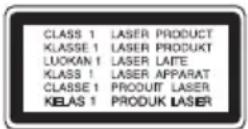
VORSICHT: Dieses Gerät besitzt ein Laser-System. Um das Gerät richtig zu verwenden, lesen Sie dieses Benutzerhandbuch sorgfältig durch und bewahren Sie es auf. Setzen Sie sich zur Wartung mit einem qualifizierten Servicebetrieb in Verbindung. Durch Bedienungen, Einstellungen oder Verfahren, die in diesem Handbuch nicht erwähnt werden, können gefährliche Strahlungen verursacht werden. Um direkten Kontakt mit dem Laserstrahl zu vermeiden, darf das Gehäuse nicht geöffnet werden.
VORSICHTSHINWEISE zum Netzkabel
Die meisten Geräte sollten an einen eigenen Stromkreis angeschlossen werden.
D. h. eine separate Steckdose ohne weitere Anschlüsse oder Zweigleitungen, über die ausschließlich dieses Gerät mit Strom versorgt wird. Beachten Sie hierzu die technischen Daten des Gerätes in diesem Benutzerhandbuch. Steckdosen niemals überlasten. Bei überlasteten, lockeren oder beschädigten Steckdosen, Verlängerungskabeln, bei abgenutzten Kabeln oder beschädigter Isolierung besteht die Gefahr von Stromschlägen oder Bränden. Die Gerätekabel sollten regelmäßig überprüft werden. Bei Beschädigungen oder Abnutzungen der Kabel sofort den Netzstecker ziehen und das Kabel von einem qualifizierten Techniker durch ein gleiches Modell austauschen lassen. Das Netzkabel vor mechanischen Beschädigungen, schützen, wie z. B. Verdrehen, Knicken, Eindrücken, Einklemmen in einer Tür oder Darauftreten. Achten Sie besonders auf die Stecker, Steckdosen und den Bereich, an dem das Kabel aus dem Gerät austritt. Ziehen Sie zum Unterbrechen der Stromversorgung den Netzstecker. Achten Sie beim Aufstellen des Gerätes darauf, dass der Netzstecker leicht erreichbar bleibt.
Dieses Gerät besitzt eine tragbare Batterie oder Akku-Batterie.
Sicherheitshinweise zum Herausnehmen
der Batterie aus dem Gerät: Führen Sie zum Herausnehmen der alten Batterie bzw. des Batteriepakets die Einzelschritte zum Einlegen der Batterie in umgekehrter Reihenfolge durch. Um eine Gefährdung der Umwelt sowie mögliche Gesundheitsgefährdungen von Menschen und Tieren zu vermeiden, sollten Altbatterien in einen geeigneten Behälter einer Sammelstelle gegeben werden. Altbatterien niemals zusammen mit dem Hausmüll entsorgen. Bitte geben Sie Altbatterien an einer kostenlosen Sammelstelle für Batterien und Akku-Batterien ab. Die Batterie keiner extremen Hitze aussetzen, wie z. B. direkter Sonneneinstrahlung, Feuer o. ä.
VORSICHT: Das Gerät darf nicht mit Wasser (Tropf- oder Spritzwasser) in Berührung kommen und es sollten keine mit Flüssigkeit gefüllten Behälter auf das Gerät gestellt werden, wie z. B. Vasen.
Entsorgung von Altgeräten
- Wenn dieses Symbol eines durchgestrichenen Abfalleimers auf einem Produkt angebracht ist, unterliegt dieses Produkt der europäischen Richtlinie 2002/96/EC.
- Alle Elektro- und Elektronik-Altgeräte müssen getrennt vom Hausmüll über dafür staatlich vorgesehenen Stellen entsorgt werden.
- Mit der ordnungsgemäßen Entsorgung des alten Geräts vermeiden Sie Umweltschäden und eine Gefährdung der persönlichen Gesundheit.
- Weitere Informationen zur Entsorgung des alten Geräts erhalten Sie bei der Stadtverwaltung, beim Entsorgungsamt oder in dem Geschäft, wo Sie das Produkt erworben haben.
Entsorgung alter Batterien/Akkus

- Wenn sich dieses Symbol mit durchgestrichenem Mülleimer auf den Batterien/Akkus Ihres Produkts befindet, bedeutet das, dass sie die EG-Richtlinie 2006/66/EC erfüllen.
- Dieses Symbol kann mit chmeischen Symbolen für Quecksilber (HG), Kadmium (Cd) oder Blei kombiniert sein, wenn die Batterie mehr als 0,0005% Quecksilber, 0,002% Kadmium oder 0,004% Blei enthält.
- Alle Batterien/Akkus sollten getrennt vom Hausmüll über die ausgewiesenen Sammelstellen entsorgt werden, die von staatlichen oder regionalen Bohörden dazu bestimmt wurden.
- Die ordnungsgemäße Entsorgung Ihrer alten Batterien/Akkus hilft bei der Vermeidung möglicher negativer Folgen für Mensch, Tier und Umwelt.
- Beim Wunsch nach ausführlicheren informationen über die Entsorgung Ihrer alten Batterien/Akkus wenden Sie sich bitte an Ihre Stadt-/oder Gemeindeverwaltung, die für Sie zuständige Abfallbehörde oder das Geschäft, in dem Sie das Produkt gekauft haben.
CE
Hiermit erklärt LG Electronics, dass diese(s) Produkt(e) die grundlegenden Anforderungen und die sonstigen Bestimmungen der Richtlinien 2004/108/EC, 2006/95/EC, 2009/125/EC und 2011/65/EU erfüllt/erfüllen.
Kontaktbüro für die Regelbefolgung dieses Produktes:
- Bitte beachten Sie, dass dies KEIN Ansprechpartner für den Kundendienst ist. Informationen zu Kundedienstleistungen finden Sie auf der Garantiekarte oder beim Händler, bei dem Sie dieses Gerät erworben haben.
Hinweise zu Urheber- und Nutzungsrechten:
- Das Aufnahmegerät darf ausschließlich für legale Kopien eingesetzt werden. Bringen Sie in Erfahrung, ob das Kopieren von Inhalten in dem Land, in dem die Kopie erstellt wird, zulässig ist. Das Kopieren urheberrechtlich geschützten Materials, wie z. B. Filme oder Musik, ist nicht zulässig, solange keine gesetzliche Ausnahmeregelung gültig ist oder das Einverständnis des Rechteinhabers vorliegt.
- Dieses Gerät verfügt über ein Kopierschutzsystem, das durch US-Patente und anderer Besitzrechte geschützt ist. Die Verwendung dieser Copyrightschutztechnologie muss von Rovi Corporation genehmigt werden und ist ausschließlich für den Heimgebrauch und andere eingeschränkte Vorführungen zulässig, falls keine andere Genehmigung von Rovi Corporation vorliegt. Reverse-Engineering oder Zerlegung sind verboten.
- ES IST ZU BEACHTEN, DASS NICHT JEDER HIGH DEFINITION-FERNSEHER VOLL KOMPATIBEL MIT DIESEM PRODUKT IST UND DASS BEI DER DARSTELLUNG DES BILDES ARTEFAKTE AUFTRETEN KÖNNEN. BEI FEHLERHAFTER ANZEIGE EINES 625 PROGRESSIVE SCAN-BILDES WIRD EMPFOHLEN, DEN ANSCHLUSS AUF DEN AUSGANG 'STANDARD DEFINITION' EINZUSTELLEN. SETZEN SIE SICH BEI FRAGEN ZUR KOMPATIBILITÄT DES FERNSEHERS MIT DIESEM 625p-FESTPLATTENREKORDER BITTE MIT UNSEREM KUNDENDIENST IN VERBINDUNG.
- Viele DVD-Discs sind mit einem Kopierschutz versehen. Der Player sollte aus diesem Grund stets direkt am Fernseher angeschlossen werden, und nicht über einen Videorekorder. Beim Anschluss über einen Videorekorder kann das Bild kopiergeschützter Discs verzerrt dargestellt werden.
- Laut Urheberrecht in den USA und anderen Ländern wird die unerlaubte Aufnahme, Verwendung, Vorführung, der Vertrieb oder die Überarbeitung von Fernsehprogrammen, Videobändern, DVDs, CDs und anderen Datenträgern zivil- und/oder strafrechtlich verfolgt.
Wichtige Hinweise zur TV-Farbnorm
Die Farbnorm dieses Players richtet sich nach der gerade wiedergegebenen Disc.
Wird auf diesem Player z. B. eine in der NTSC-Farbnorm aufgenommene Disc wiedergegeben, wird das Bild als NTSC-Signal ausgegeben.
Nur Multinorm-Farbfernseher können sämtliche Bildsignale dieses Players anzeigen.
- Falls Sie einen Fernseher mit PAL-Farbnorm besitzen, wird das Bild bei der Wiedergabe von Discs oder Videofilmen im NTSC-Format verzerrt angezeigt.
- Dieser Multinorm-Farbfernseher ändert die Farbnorm je nach Eingangssignal automatisch. Falls die Farbnorm nicht automatisch eingestellt wird, schalten Sie das Gerät aus und wieder ein, um das normale Fernsehbild anzuzeigen.
- Auch wenn eine in der NTSC-Farbnorm aufgenommene Disc störungsfrei auf dem Fernsehgerät angezeigt wird, wird diese Disc möglicherweise nicht korrekt mit dem Rekorder beschrieben.
Inhaltsverzeichnis
1 Erste Schritte
3 Sicherheitshinweise
8 Einführung
8 - Spielbare Discs und in dieser Bedienungsanleitung verwendete Symbole
8 - Über das Anzeigesymbol "∅"
8 - Ländercode
9 - Hinweise zur Kompatibilität
9 - AVCHD (Advanced Video Codec High Definition)
9 - Systemanforderungen
10 - Beschreibbare Discs
10 - Empfohlene beschreibbare DVD-Discs
10 - Dateikompatibilität
12 - Fernbedienung
13 Hauptgerät
2 Verbinden
14 Anschluss an einen Fernseher
14 - Antennenanschluss am Fernseher und an diesem Gerät
15 - HDMI-Anschluss
16 - Video-/Audioanschluss (Links/Rechts)
16 - Einstellung der Auflösung
17 Anschluss an einen Verstärker
17 - Anschluss an einen Verstärker über den HDMI-Ausgang
18 - Anschluss an einen Verstärker über den Digital-Audioausgang
18 - Anschluss an einen Verstärker über den Zweikanal-Audioausgang
19 Anschluss an Zusatzgeräte
19 - Zusätzliche Video-/Audio-/Anschlüsse des Rekorders
20 Anschluss eines USB-Gerätes
20 - Inhalte auf dem USB-Gerät
3 Systemeinstellungen
21 Automatische Einstellung
22 Hauptmenü - Übersicht
22 - Normale Tastenfunktionen
22 Einstellungen
22 - Konfigurationseinstellungen
23 - Einstellungen für Digitalfernsehen
23 - Automatische Sendereinstellung (Kabeleinstellungen)
24 - Automatische Sendereinstellung (Terrestrische Antenne)
24 - Manuelle Sendersuche (Manuelle Sendereinst.)
25 - Programmliste bearbeiten (Kanaleinstellung)
25 - System sperren
26 - Stromversorgung der Antenne
26 - Timeshift einrichten
27 - Das Menü [BILD]
28 - Das Menü [TON]
29 - Das Menü [DTV]
30 - Das Menü [SPERREN]
31 - Das Menü [OPTION]
33 - Das Menü [DISK]
33 - Das Menü [SUPPORT]
4 Bedienung
34 Funktionen für Digitalfernsehen
34 - Digitalfernsehen anschauen
34 - Digitale Fernsehprogramme bearbeiten
34 - Lieblingsprogramme einstellen
35 - Programminformationen anzeigen
35 - Auswahl der DTV-Sprache
35 - Auswahl der Audiobeschreibung
35 - Auswahl der DTV-Untertitelsprache
36 - Ändern des Bildformats
36 - Ändern des Aufnahmegerätes
36 - Programmvorschau (nur Digitalfernsehen)
37 - Manuelle Einstellung der Timeshift-Funktion
37 - Automatische Einstellung der Timeshift-Funktion
38 - Videotext anzeigen
38 TV-Programme aufzeichnen
38 - Duale Programmaufnahme
38 - NORMALE AUFNAHME
39 - Aufnahme beenden
39 - Timer-Aufnahme (Manuell)
40 - Timer-Aufnahme (Programmvorschau)
41 - Timer-Aufnahme löschen
41 - Timer-Aufnahme bearbeiten
42 - Timer-Sofortaufnahme
42 - Aufnahme über den Video-/Audioeingang
43 Normale Wiedergabe
43 - Wiedergabe einer Disc
44 - Bedienungen im Disc-Menü
44 - Wiedergabe fortsetzen
44 - Aufnahmetitel wiedergeben
45 - Aufnahmetitel umbenennen
45 - Aufnahmetitel löschen
46 Wiedergabe von Filmdateien und VR-Discs
46 Wiedergabe von Dateien auf angeschlossenen Geräten
47 - Steuerung der Filmwiedergabe
47 - Steuerung der Fotoansicht
47 - Steuerung der Musikwiedergabe
47 - Grundfunktionen für Video- und Audio-Inhalte
48 - Grundfunktionen für Foto-Inhalte
50 Erweiterte Wiedergabe
50 - Wiederholte Wiedergabe
50 - Informationen zu Inhalten anzeigen
50 - Letzte Szene merken
51 Bildschirmmenü
51 – Anzeige der Informationen zum Inhalt auf dem Bildschirm
51 - Wiedergabe ab einem bestimmten Zeitpunkt
51 - Tonkanal wechseln
52 - Auswahl der Untertitelsprache
52 - Anzeige verschiedener Kamerawinkel
52 Aufnahmetitel kopieren
56 - Kundendienst
56 - Hinweise zu Open Source-Software
6 Anhang
57 Bedienung eines Fernsehgerätes über die mitgelieferte Fernbedienung
57 - Fernbedienung zur Bedienung Ihres
Fernsehgerätes einstellen
58 Liste der Ländercodes
59 Liste der Sprachcodes
60 Marken und Lizenzen
61 Technische Daten
62 Wartung
62 - Hinweise zu Discs
62 - Umgang mit dem Gerät
63 Über das interne Festplattenlaufwerk
5 Störungsbehebung
54 Störungsbehebung
54 - Allgemein
54 - Zurücksetzen des Gerätes
55 - Wiedergabe
55 - Aufnahme
56 - HDMI
Einführung
Spielbare Discs und in dieser Bedienungsanleitung verwendete Symbole
| Datenträger/Begriff | Logo Symbol | Beschreibung | |
| DVD-ROM |  |  | Gekaufte oder ausgeliehene Spielfilm-DVDsNur finalisierte Discs im Video-ModusUnterstützt auch Dual-Layer-Discs |
| DVD-R |  | ||
| DVD-RW |  |  | AVCHD-Format, finalisiert |
| DVD+R |  |  | DVD±R/RW-Discs mit Video-, Audio- oder FotodateienISO 9660+JOLIET, UDF und UDF Bridge-Format |
| DVD+RW(12 cm, 8 cm) |  | ||
| DVD-RW (VR)(12 cm) |  |  | Nur finalisierte Discs im VR-Modus |
| Audio-CD(12 cm) |  |  | Audio-CD |
| CD-R/RW(12 cm, 8 cm) |  |  | CD-R/RW-Discs mit Video-, Audio- oder FotodateienISO 9660+JOLIET, UDF und UDF Bridge-Format. |
| Festplatte – |  | Mit diesem Gerät aufgenommene Titel | |
| Hinweis – |  | Weist auf besondere Funktionen des Gerätes hin. | |
| Vorsicht – | [KTHS] | Vorsichtshinweise zur Vermeidung möglicher Beschädigungen. |
Über das Anzeigesymbol "∅"
Während des Betriebs erscheint auf dem Fernsehbildschirm u. U. das Symbol ☉" und zeigt an, dass die in der Bedienungsanleitung erläuterte Funktion für diese Disc nicht verfügbar ist.
Ländercode
Der Ländercode dieses Players ist auf der Geräterückseite aufgedruckt. Es können nur DVD-Discs mit diesem Ländercode oder mit dem Ländercode "ALLE" wiedergegeben werden.
! Hinweis
- Einige CD-R-/RW- (bzw. DVD±R-/RW-) Discs können, abhängig vom verwendeten Aufnahmegerät oder der CD-R-/RW-Disc (bzw. DVD±R-/RW-Disc) selbst, mit diesem Gerät u. U. nicht abgespielt werden.
- Befestigen Sie keine Aufkleber oder Etiketten auf der Disc (beschriftete als auch Wiedergabeseite).
- Legen Sie keine ungleichmäßig geformten CDs ein (z. B. herzförmig oder achteckig). Ansonsten können Fehlfunktionen auftreten.
- Abhängig von der Aufnahmesoftware und der Finalisierung können einige beschriebene Discs (CD-R/RW oder DVD±R/RW) nicht wiedergegeben werden.
- Mit einem PC oder einem DVD- oder CD-Rekorder beschriebene DVD-R/RW-, DVD+R/RW- und CD-R/RW-Discs können u. U. nicht abgespielt werden, falls die Disc beschädigt oder verschmutzt ist oder die Linse des Rekorders verschmutzt oder kondensiert ist.
- Falls eine Disc mit einem PC beschrieben wird, auch in einem kompatiblen Aufnahmeformat, können einige Discs auf Grund der Einstellungen in der Brennsoftware nicht wiedergegeben werden. (Genauere Informationen hierzu erhalten Sie beim Hersteller der Brennsoftware.)
- Für eine optimale Wiedergabequalität müssen Discs und Aufnahmen bestimmte technische Voraussetzungen erfüllen. Bereits bespielte DVDs erfüllen diese Voraussetzungen automatisch. Beschriebene Discs können in einer Vielzahl verschiedener Formate vorliegen (einschließlich CD-R-Discs mit MP3- oder WMA-Dateien). Diese Formate müssen zur Wiedergabe-Kompatibilität bestimmte Voraussetzungen erfüllen.
- Der Kunde sollte beachten, dass für das Herunterladen von MP3-/WMA-Dateien sowie Musikdateien aus dem Internet eine Genehmigung erforderlich ist. Unser Unternehmen erteilt solche Genehmigungen nicht. Diese sollten immer vom Urheber selbst eingeholt werden.
Hinweise zur Kompatibilität
- Zur Darstellung von hochauflösenden Inhalten und hochkonvertierten Standard-DVDs ist möglicherweise ein HDMI-fähiger Eingang oder ein HDCP-fähiger DVI-Eingang am Anzeigegerät erforderlich.
- Bei einigen DVD-Discs sind bestimmte Funktionsbefehle oder Merkmale u. U. nicht verfügbar.
- Mithilfe eines USB-Gerätes können bestimmte Disc-Information gespeichert werden. Durch die verwendete Disc wird festgelegt, wie lange diese Informationen gespeichert werden.
- Mit diesem Player können Discs im AVCHD-Format wiedergegeben werden. Diese Discs werden normalerweise zur Aufzeichnung mit Camcordern eingesetzt.
- Beim AVCHD-Format handelt es sich um ein hochauflösendes digitales Videokameraformat.
- Das Format MPEG-4 AVC/H.264 ermöglicht eine effizientere Komprimierung von Bildern als mit einem konventionellen Format zur Bildkomprimierung.
- Bestimmte AVCHD-Discs verwenden das Format "x.v.Color".
- Mit diesem Player können AVCHD-Discs im Format "x.v.Color" wiedergegeben werden.
- Je nach Zustand der Aufnahme können bestimmte Discs im AVCHD-Format u. U. nicht wiedergegeben werden.
• Discs im AVCHD-Format müssen finalisiert werden. - "x.v.Color" ermöglicht eine größere Farbvielfalt als normale DVD-Camcorder-Discs.
Systemanforderungen
Für hochauflösende Video-Wiedergabe:
- Hochauflösendes Anzeigegerät mit HDMI-Eingangsbuchse.
- Für bestimmte Inhalte ist ein HDMI- oder HDCP-fähiger DVI-Eingang am Anzeigegerät erforderlich (wie von den Disc-Autoren festgelegt).
- Zum Hochkonvertieren normalauflösender, kopiergeschützter DVDs ist ein HDMI- oder HDCP-fähiger DVI-Eingang am Anzeigegerät erforderlich.
Für Dolby® Digital Plus und Dolby TrueHD Mehrkanal-Audio-Wiedergabe:
- Verstärker/Receiver mit integriertem Decoder (Dolby Digital, Dolby Digital Plus, Dolby TrueHD oder DTS).
- Haupt-, Mittel- und Surround-Lautsprecher sowie Subwoofer sind für das gewählte Format erforderlich.
Die erstmalige Authentifizierung für Cl+ CAM dauert u. U. länger als drei Minuten.
Bei Einsatz von mehr als zwei Cl+ CAM-Modulen könnte die Authentifizierung nach einem Wechsel des Cl+ CAM-Moduls fehlschlagen (dies ist normal).
Bitte das CAM-Modul bei einem Fehler herausnehmen und erneut einsetzen.
Beschreibbare Discs
 | DVD-R/DVD+R(DL):- Formatierung (einmalig) mit dem UDF-Dateisystem |
 | - Mehrmalig Aufnahme (Unterstützung von Multi-Sessions) |
| DVD+R | - Disc muss zur Wiedergabe auf anderen Geräten u. U. finalisiert werden. Eine finalisierte Disc ist nicht wiederbeschreibbar. |
 | DVD-RW/DVD+RW:- Mehrmalige Formatierung mit dem UDF-Dateisystem |
 | - Mehrmalig Aufnahme (Unterstützung von Single-Sessions) |
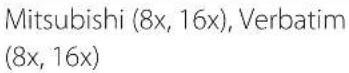
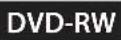
Empfohlene beschreibbare DVD-Discs
 |  |
 | 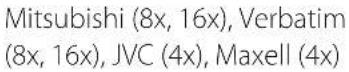 |
 | 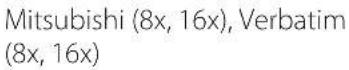 |
 |  |
 | 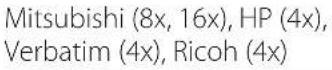 |
! Hinweis
- Falls eine DVD-RW-/DVD+RW-Disc mit einem PC oder einem anderen DVD-Rekorder beschrieben wurde, kann diese Disc mit diesem Rekorder nicht formatiert werden. Um solch eine Disc mit diesem Rekorder zu verwenden, muss die Disc mit dem Original-Rekorder formatiert werden.
- Bei der Aufnahme von DVD-R/+R-Discs kann das Gerät mechanische Geräusche erzeugen. Dies ist keine Fehlfunktion.
- Zum Kopieren von Aufnahmetiteln können nur beschreibbare DVDs verwendet werden. (Hinweise zum Kopieren von Aufnahmetiteln finden Sie auf Seite 52)
- Aufnahmetitel werden im TS-Format auf beschreibbare DVDs kopiert. Mit diesem Gerät kopierte Discs können auf anderen Players oder Rekorders u. U. nicht wiedergegeben werden.
Dateikompatibilität
Allgemein
Mögliche Dateierweiterungen: ".jpg", ".jpeg", ".png", ".avi", ".divx", ".mpg", ".mpeg", ".mkv", ".mp4", ".ts", ".mp3", ".wma", ".m4a"
- Der Dateiname darf maximal 128 Zeichen lang sein.
- Je nach Größe und Anzahl der Dateien kann das Lesen der Disc einige Minuten dauern.
Maximale Anzahl Dateien/Ordner: 2000
(Gesamtanzahl der Dateien und Ordner)
CD-R/RW, DVD±R/RW:
ISO 9660+JOLIET, UDF und UDF Bridge-Format.
FILM
Mögliche Auflösung: 1920 x 1080 (B x H) Bildpunkte
Abspielbare Untertitel: SubRip (.srt/.txt), SAMI (.smi), SubStation Alpha (.ssa/.txt), MicroDVD (.sub/.txt), SubViewer 1.0 (.sub), SubViewer 2.0 (.sub/.txt), DVD-Untertitelsystem (.txt), TMPlayer (.txt)
Abspielbare Codecs: "DIVX 3.11", "DIVX4", "DIVX5", "DIVX6", "MPEG4 PART2", "MPEG4 VISUAL" "XVID" (nur normale Wiedergabe), H.264/MPEG-4 AVC, MPEG2 PS, MPEG2 TS
- "DIVX3", "DIVX4", "DIVX5", "DIVX6", "XVID", "MPEG4 PART2", "MPEG4 VISUAL": Unter 720 x 576 (Auflösung) und 5 Mpbs (Bitrate)
Abspielbare Audioformate: "Dolby Digital", "DTS", "MP3", "WMA", "AAC"
- Nicht alle WMA- und AAC Audioformate werden von diesem Gerät unterstützt.
- Der Audio-Codec MPEG2 wird von diesem Gerät nicht unterstützt.
- DTS ist nur verfügbar, wenn dieses Gerät an ein DTS-fähiges System angeschlossen wird.
Sampling-Frequenz: 32 bis 48 kHz (WMA), 32 bis 48 kHz (MP3)
Bitrate: 20 bis 320 kbps (WMA), 32 bis 320 kbps (MP3)

Hinweis
- HD-Filmdateien auf einer CD oder einem USB 1.0/1.1-Gerät werden u. U. nicht störungsfrei wiedergegeben. Zur Wiedergabe von HD-Filmdateien werden DVD- oder USB 2.0-Datenträger empfohlen.
- Dieses Gerät unterstützt die Profile H.264/MPEG-4 AVC Main, High bei Stufe 4.1.
- Mit diesem Gerät können keine mit GMC*¹ oder Qpel*² aufgenommenen Dateien wiedergegeben werden. Dies sind Verfahren zur Video-Kodierung im MPEG4-Standard wie DivX oder XVID.
*1 GMC – Global Motion Compensation *2 Qpel – Quarter Pixel - Hochauflösende HD-Filmdateien werden u. U. nicht flüssig wiedergegeben.
- Die Gesamt-Wiedergabedauer wird für .ts-Dateien u. U. nicht exakt auf dem Bildschirm angezeigt.
MUSIK
Sampling-Frequenz: 8 bis 48 kHz (WMA), 32 bis 48 kHz (MP3)
Bitrate: 32 bis 320 kbps (MP3), 8 bis 320 kbps (WMA)

Hinweis
Die auf dem Bildschirm angezeigte Gesamtspielzeit wird für VBR-Dateien u. U. nicht korrekt angezeigt.
FOTO
Empfohlene Dateigröße:
JPG-Dateien
- Baseline JPG: Unter 16 Megapixel, max. Breite 6000 Pixel
- Progressive JPG: Unter 4 Megapixel, max. Breite 6000 Pixel
PNG-Dateien
• 64 Bit: Unter 1 Megapixel, max. Breite 4096 Pixel
• 32 Bit: Unter 2 Megapixel, max. Breite 4096 Pixel

Hinweis
Je nach Größe und Anzahl der JPEG-Dateien kann das Lesen der Disc einige Minuten dauern.
Miniaturansicht:
JPG-Dateien: Unter 16 Megapixel, max. Breite 6000 Pixel
PNG-Dateien: Unter 16 Megapixel, max. Breite 4096 Pixel
- Dieses Gerät unterstützt nur Baseline JPG und 32 Bit PNG als Miniaturansichten.
Fernbedienung
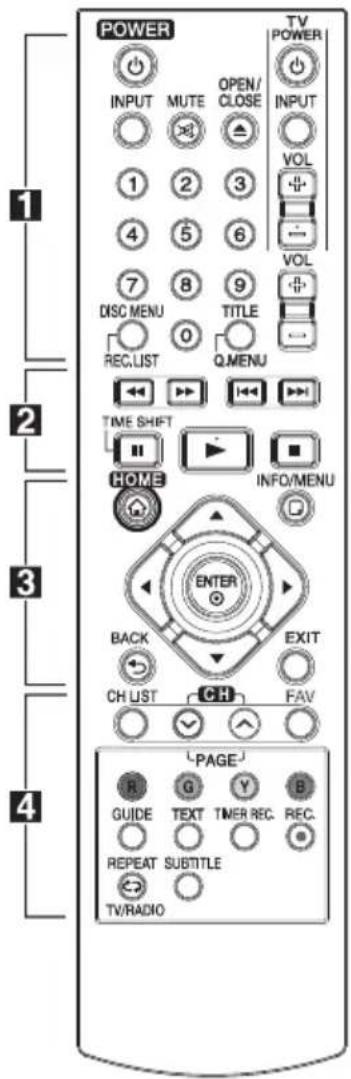
text_image
POWER INPUT MUTE OPEN/ CLOSE INPUT 1 2 3 VOL 4 5 6 - - 7 8 9 VOL DISC MENU TITLE REC.LIST Q.MENU TIME SHIFT INFO/MENU HOME ENTER BACK EXIT CH UST CH FAV PAGE R G Y B GUIDE TEXT TIMER REC REC. REPEAT SUBTITLE TV/RADIOEinlegen der Batterie
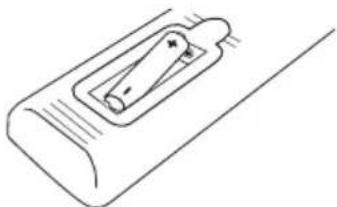
Nehmen Sie die Batterieklappe von der Rückseite der Fernbedienung ab und legen Sie die R03-Batterie (Größe AAA) mit der richtigen Polung + und - ein.
1
(POWER): Schaltet das Gerät EIN und AUS.
INPUT: Ändern des Eingangs zur Aufnahme (Tuner oder AV-Modus).
MUTE (☒): Ton stummschalten.
▲ (OPEN/CLOSE): Disc-Fach öffnen und schließen.
Nummerntasten 0-9: Auswahl einer Aufzählungsoption eines Menüs.
DISC MENU/REC.LIST: Menü auf einer Disc anzeigen bzw. Umschalten zum Menü Aufnahmeliste.
TITLE/Q.MENU: DVD-Titelmenü aufrufen oder Menüoptionen einstellen, falls vorhanden.
TV (Steuertasten für das Fernsehgerät): Siehe Seite 57.
VOL (-/+): Einstellen der Lautstärke des Gerätes.
2
◀◀/▶▶ (SCAN): Suchlauf zurück oder vor.
|◀◀ /▶▶▶ (SKIP): Weiter zum nächsten bzw. vorherigen Kapitel/Titel/zur Datei.
■ (STOP): Wiedergabe anhalten.
▶ (PLAY): Wiedergabe starten.
II (PAUSE): Wiedergabe unterbrechen.
TIME SHIFT: Pausiert die Wiedergabe (Timeshift) einer Live-Sendung.
3
HOME ( ): [Hauptmenü] ein-/ausblenden.
INFO/MENU (☐):
Bildschirmmenü ein-/ausblenden.
Richtungstasten: Menüoption auswählen.
ENTER (◎): Menüauswahl bestätigen.
BACK (→): Menü verlassen oder zurück zum vorherigen Bildschirm.
EXIT: Menü verlassen oder Informationen auf dem Bildschirm ausblenden.
4
CH LIST: Kanalliste anzeigen.
CH/PAGE (V / ∧): Suchlauf nach oben bzw. nach unten durch gespeicherte Programme bzw. vorherige oder nächste Seite anzeigen.
FAV: Liste der Lieblingsprogramme anzeigen.
Farbtasten (R, G, Y, B):
Navigation in den Bildschirmmenüs.
GUIDE: Menü Programmvorschau anzeigen.
TEXT: Umschalten zwischen Videotext- und normalem Fernsehbild.
TIMER REC.: Menü [Timer-Aufnahme] aufrufen.
REC. (●): Aufnahme starten.
REPEAT (C) : Gewünschten Abschnitt oder Sequenz wiederholen.
TV/RADIO: Umschalten zwischen TV- und Radiosender.
SUBTITLE: Sprache für Untertitel festlegen.
Hauptgerät
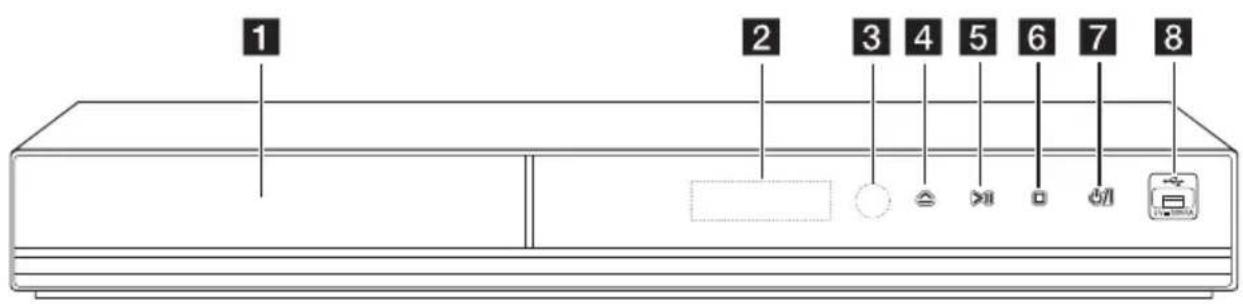
text_image
1 2 3 4 5 6 7 81 Disc-Fach
2 Anzeigefenster
3 Fernbedienungssensor
4 △ (Öffnen/Schließen)
5 >II (Wiedergabe/Pause)
6 □ (Stop)
7 ⏻/I (Power)
8 USB-Anschluss
text_image
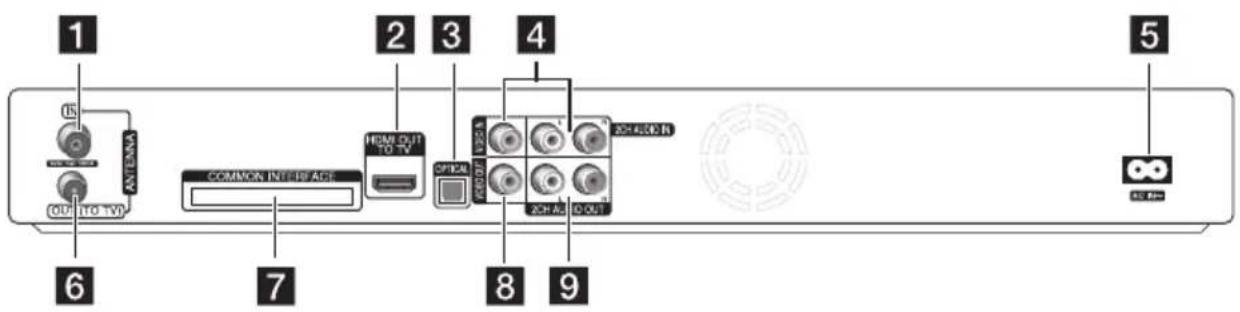
1 2 3 4 5 6 7 COMMON INTERFACE HDMI OUT TO TV OPTICAL I/O OUT 2CH AC I/O OUT ∞ 8 91 ANTENNA IN
2 HDMI OUT (TO TV)
3 OPTICAL (DIGITAL AUDIO OUT)
4 VIDEO IN/2CH AUDIO IN (links/rechts)
Anschluss des Audio-/Videoausgangs eines Zusatzgerätes.
5 AC IN-Anschluss
Anschluss des enthaltenen Netzkabels.
6 ANTENNA OUT (TO TV)
7 COMMON INTERFACE
Steckplatz für externes Zugangsberechtigungsmodul (CA-Modul) oder Chipkarte zur Freischaltung verschlüsselter Sender. Dieses Gerät unterstützt Cl oder Cl+ CAM.
8 VIDEO OUT
9 2CH AUDIO OUT (links/rechts)
Anschluss an einen Fernseher
Nehmen Sie, abhängig von den Fähigkeiten Ihrer Geräte, einen der folgenden Anschlüsse vor.
• Antennenanschluss (Seite 14)
• HDMI-Anschluss (Seite 15)
• Video-/Audioanschluss (links/rechts) (Seite 16)

Hinweis
- Abhängig vom Fernseher und anderen Geräten gibt es verschiedene Anschlussmöglichkeiten an das Gerät. Verwenden Sie nur einen der in dieser Anleitung angegebenen Anschlüsse.
- Lesen Sie zum Anschluss die Bedienungsanleitungen des Fernsehers, der Stereo-Anlage bzw. der anderen Geräte.
- Der Player muss direkt am Fernseher angeschlossen werden. Stellen Sie den Fernseher auf den richtigen Videokanal ein.
• Die AUDIO OUT-Buchse des Gerätes nicht an den Phono-Eingang (Plattenspieler) der Stereoanlage anschließen. - Das Gerät nicht über einen Videorekorder anschließen. Das Bild könnte durch das Kopierschutzsystem verzerrt werden.
Antennenanschluss am Fernseher und an diesem Gerät
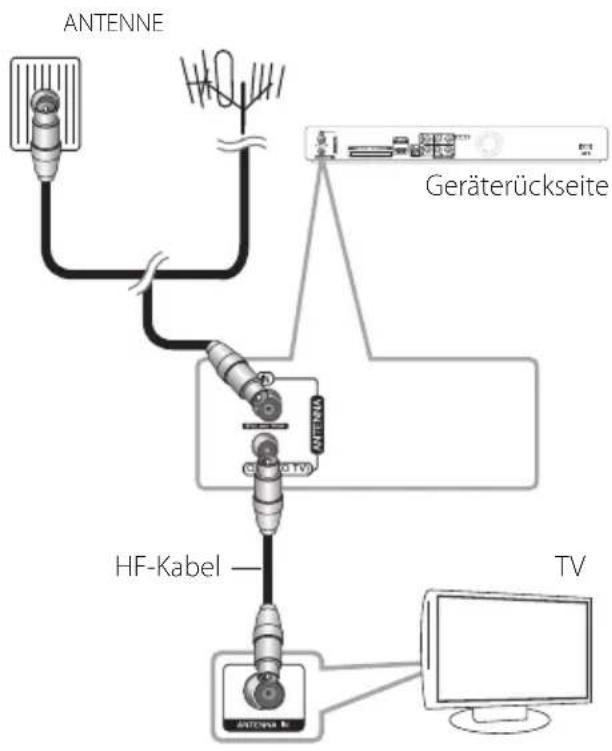
Schließen Sie das HF-Kabel an die ANTENNA OUT (TO TV)-Buchse des Gerätes sowie an die Antenneneingangsbuchse des Fernsehgerätes an. Leitet das Signal vom Antenneneingang zum Fernseher/Monitor.
Schließen Sie den Kabelanschluss bzw. die Fernsehantenne an die ANTENNA IN-Buchse am Gerät an. Falls eine Zimmerantenne angeschlossen wird, sollte eine Antenne mit einem 5 V, 100 mA Signalverstärker verwendet und die Option [Antenne 5V] im Setup-Menü auf [Ein] eingestellt werden (siehe Seite 26).
flowchart
graph TD
    A["ANTENNE"] --> B["Fiber optic cable"]
    B --> C["Geräterückseite"]
    C --> D["TV"]
    D --> E["Computer"]
HDMI-Anschluss
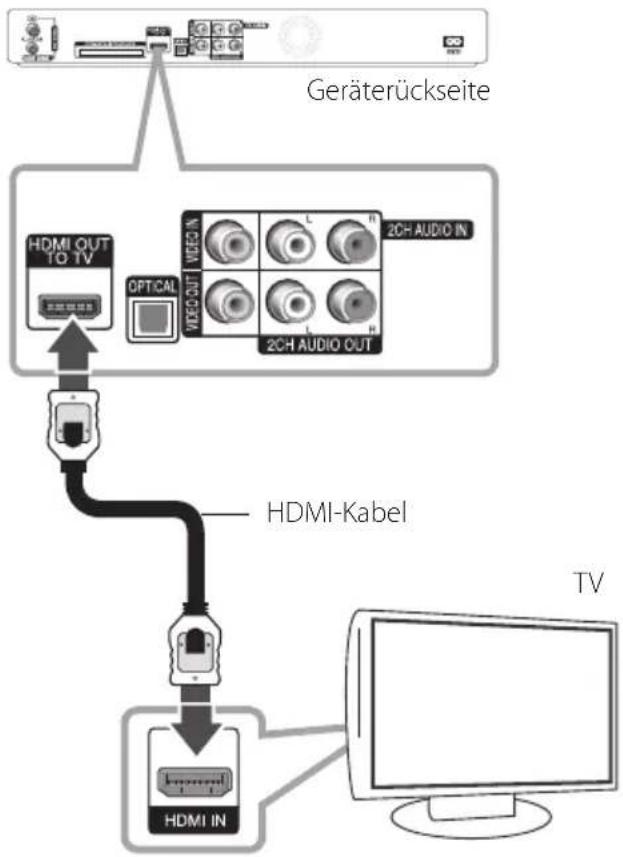
Ein HDMI-Fernseher oder Monitor kann über ein HDMI-Kabel * an dieses Gerät angeschlossen werden (High Speed HDMI™-Kabel Typ A). Verbinden Sie die HDMI-Buchse des Gerätes mit der HDMI-Buchse eines HDMI-kompatiblen Fernsehers oder Monitors.
flowchart
graph TD
    A["Geräterückseite"] --> B["HDMI OUT TO TV"]
    B --> C["Opt.CAL"]
    C --> D["VIDEO OUT"]
    D --> E["VIDEO IN"]
    E --> F["2CH AUDIO OUT"]
    F --> G["HDMI-Kabel"]
    G --> H["TV"]
    H --> I["HDMI IN"]
Stellen Sie die Eingangsquelle des Fernsehgerätes auf HDMI ein (siehe Bedienungsanleitung des Fernsehers).
! Hinweis
- Falls ein angeschlossenes HDMI-Gerät den Audioausgang des Gerätes nicht unterstützt, ist der Ton des HDMI-Gerätes u. U. nur verzerrt oder nicht zu hören.
- Bei einem HDMI-Anschluss kann die Auflösung für den HDMI-Ausgang geändert werden. (Siehe Kapitel "Einstellung der Auflösung" auf Seite 16.)
- Legen Sie über die Option [HDMI-Farbeinst.] im Menü [Einstellungen] die Art der Videoausgabe über die HDMI OUT-Buchse fest (siehe Seite 27).
- Beim Ändern der Auflösung bei bereits angeschlossenem Gerät können Fehlfunktionen auftreten. Um diese Störung zu beheben, schalten Sie den Player aus und wieder ein.
- Wenn der HDMI-Anschluss noch nicht mit dem HDCP abgeglichen wurde, erscheint ein schwarzer Bildschirm. Überprüfen Sie in diesem Fall den HDMI-Anschluss oder ziehen Sie das HDMI-Kabel ab.
- Überprüfen Sie bei Rauschen oder Streifen auf dem Bildschirm das HDMI-Kabel (es sollte maximal 4,5 m lang sein).
Weitere Informationen zu HDMI
- Beachten Sie beim Anschluss eines HDMI- oder DVI-kompatiblen Gerätes die folgenden Punkte:
- Schalten Sie das HDMI-/DVI-Gerät und diesen Player aus. Schalten Sie nun das HDMI-/DVI-Gerät ein, warten Sie ca. 30 Sekunden, und schalten Sie dann diesen Player ein.
- Der Videoeingang des angeschlossenen Gerätes muss auf dieses Gerät eingestellt sein.
- Das angeschlossene Gerät muss eine der Video-Eingangsauflösungen 720x576p, 1280x720p, 1920x1080i oder 1920x1080p unterstützen.
- Nicht alle HDCP-kompatiblen HDMI- oder DVI-Geräte arbeiten mit diesem Player zusammen.
- Bei nicht-HDCP-Geräten wird das Bild nicht richtig angezeigt.
- Es erfolgt keine Wiedergabe mit diesem Player und es wird ein schwarzer Bildschirm angezeigt.
Video-/Audioanschluss (Links/Rechts)
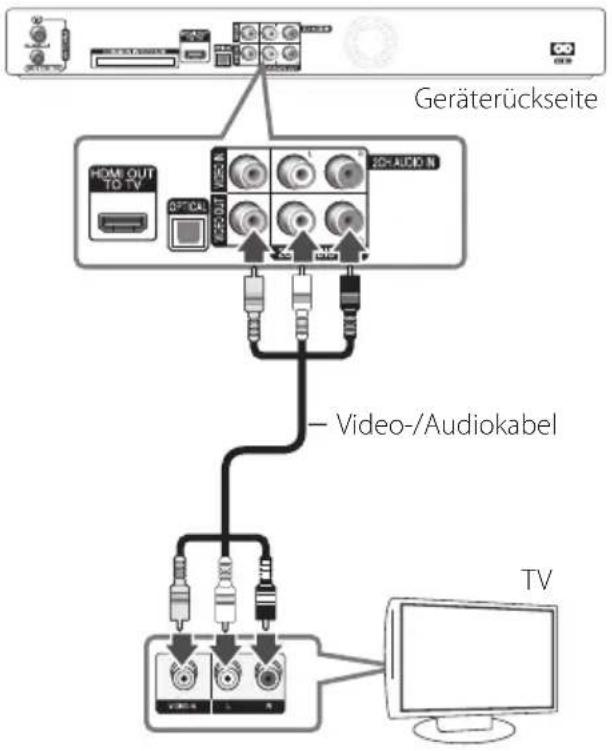
Verbinden Sie die VIDEO OUT-Buchse des Gerätes über das enthaltene Videokabel mit der Video-Eingangsbuchse des Fernsehgerätes. Verbinden Sie die linke und die rechte AUDIO OUT-Buchse des Gerätes über die mitgelieferten Audiokabel (A) mit den linken und rechten Audio-Eingangsbuchsen am Fernseher.
flowchart
graph TD
    A["Geräterückseite"] --> B["Video-/Audiokabel"]
    B --> C["TV"]
Einstellung der Auflösung
Der Player bietet verschiedene Ausgabeauflösungen für die HDMI OUT-Buchsen. Die Auflösung kann im Menü [Einstellungen] geändert werden.
- Drücken Sie die Taste HOME ( 🔊).
- Wählen Sie mit den Tasten ◀/▶den Eintrag [Einstellungen] und drücken Sie ENTER (◎). Daraufhin wird das Menü [Einstellungen] aufgerufen.
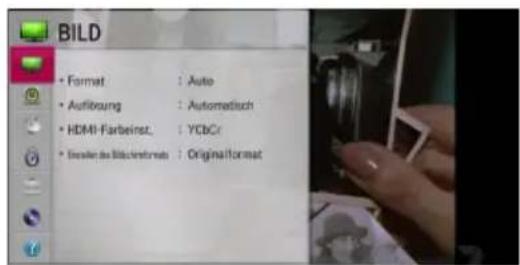
text_image
BILD • Format : Auto • Autiführung : Automatisch • HDMI-Farbeinst: : YCbCr • Eswalen des Bilds/Informat: : OriginalFormat- Wählen Sie mit den Tasten ▲/▼ die Option [BILD] und drücken Sie die Taste ▶ bzw. ENTER (◎), um in das nächste Unterverzeichnis zu gelangen.
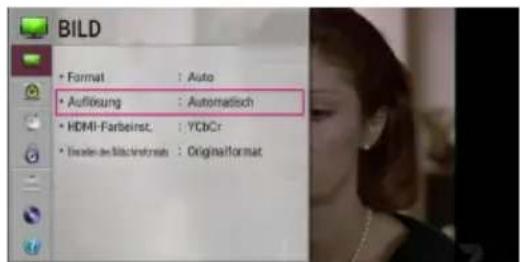
text_image
BILD • Format : Auto • Aufführung : Automatisch • HDMI-Farbeinst. : YCbCr • Eossten am Bids/Informat: : OriginalFormat- Wählen Sie mit den Tasten ▲/▼ die Option [Auflösung] und drücken Sie die Taste ENTER (◎), um in das nächste Unterverzeichnis zu gelangen.
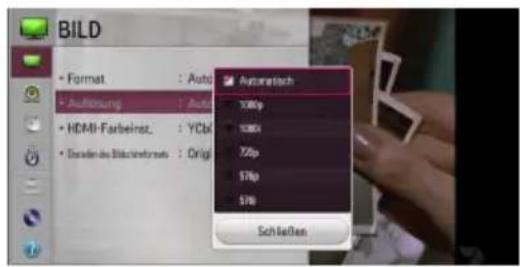
text_image
BILD • Format : Auto • Auflösung : Auto • HDMI-Farbeinz: YCb • Daralen des Bilds/Instruments : Origin • Automatristisch 100bp 100bp 72bp 57bp 57bp Schließen- Wählen Sie mit den Tasten ▲/▼ die gewünschte Auflösung aus und drücken Sie zur Bestätigung der Auswahl auf ENTER (●).
! Hinweis
Bei einem Fernsehgerät mit NTSC-System kann die Auflösung nur für den Automatikbetrieb eingestellt werden.
Anschluss an einen Verstärker
Nehmen Sie, abhängig von den Fähigkeiten Ihrer Geräte, einen der folgenden Anschlüsse vor.
- Anschluss an einen Verstärker über den HDMI-Ausgang (Seite 17)
- Anschluss an einen Verstärker über den digitalen Audioausgang (Seite 18)
- Anschluss an einen Verstärker über den Zweikanal-Audioausgang (Seite 18)
Hinweise zum digitalen Mehrkanalton
Ein digitaler Mehrkanal-Anschluss erzeugt die beste Tonqualität. Dazu benötigen Sie einen Mehrkanal-Audio-/Video-Receiver, der eines oder mehrere der Audioformate des Gerätes unterstützt. Beachten Sie die Bedienungsanleitung sowie die Logos auf der Vorderseite des Receivers. (PCM-Stereo, Dolby Digital, Dolby Digital Plus und/oder DTS)
Anschluss an einen Verstärker über den HDMI-Ausgang
Verbinden Sie die HDMI OUT-Buchse des Gerätes über ein HDMI-Kabel mit der entsprechenden Eingangsbuchse des Verstärkers. Dazu muss der digitale Ausgang des Gerätes aktiviert werden. (Siehe Kapitel "Das Menü [TON]" auf Seite 28.)
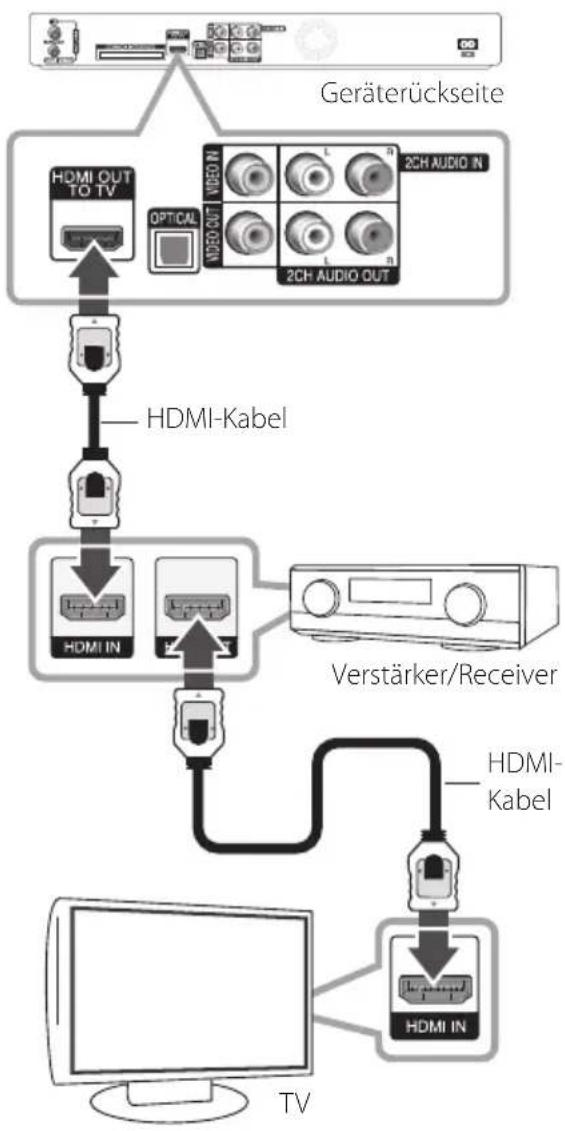
flowchart
graph TD
    A["Geräterückseite"] --> B["HDMI OUT TO TV"]
    B --> C["Optical"]
    C --> D["2CH AUDIO IN"]
    D --> E["VIDEO OUT"]
    E --> F["2CH AUDIO OUT"]
    F --> G["HDMI-Kabel"]
    G --> H["HDMI IN"]
    H --> I["Verstärker/Receiver"]
    I --> J["HDMI Kabel"]
    J --> K["HDMI IN"]
    K --> L["TV"]
Falls Ihr Verstärker eine HDMI-Ausgangsbuchse besitzt, verbinden Sie diese Buchse über ein HDMI-Kabel mit der HDMI-Eingangsbuchse am Fernsehgerät.
Anschluss an einen Verstärker über den Digital- Audioausgang
Verbinden Sie die OPTICAL (DIGITAL AUDIO OUT)-Buchse des Gerätes mit der entsprechenden Eingangsbuchse des Verstärkers (OPTICAL). Verwenden Sie dazu ein zusätzliches digitales Audiokabel (OPTICAL). Dazu muss der digitale Ausgang des Gerätes aktiviert werden. (Siehe Kapitel "Das Menü [TON]" auf Seite 28.)
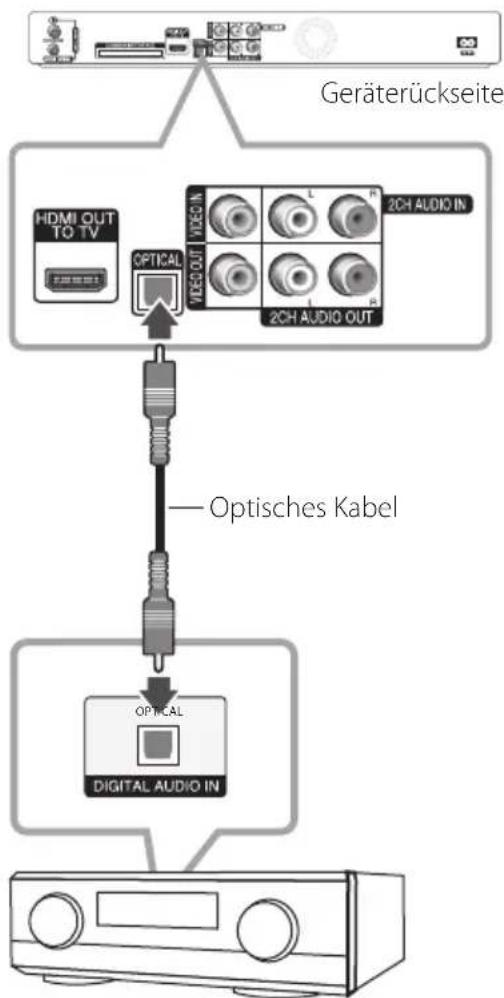
flowchart
graph TD
    A["Geräterückseite"] --> B["Optisches Kabel"]
    B --> C["Optical"]
    C --> D["DIGITAL AUDIO IN"]
    D --> E["2CH AUDIO OUT"]
    E --> F["VIDEO OUT"]
    F --> G["HDMI OUT TO TV"]
    style A fill:#f9f,stroke:#333
    style B fill:#ccf,stroke:#333
    style C fill:#cfc,stroke:#333
    style D fill:#fcc,stroke:#333
    style E fill:#cff,stroke:#333
    style F fill:#ffc,stroke:#333
    style G fill:#fcc,stroke:#333
Verstärker/Receiver
Anschluss an einen Verstärker über den Zweikanal-Audioausgang
Verbinden Sie die linke und die rechte 2CH AUDIO OUT-Buchse des Gerätes über die Audiokabel mit den Audio-Eingangsbuchsen links/rechts am Verstärker.
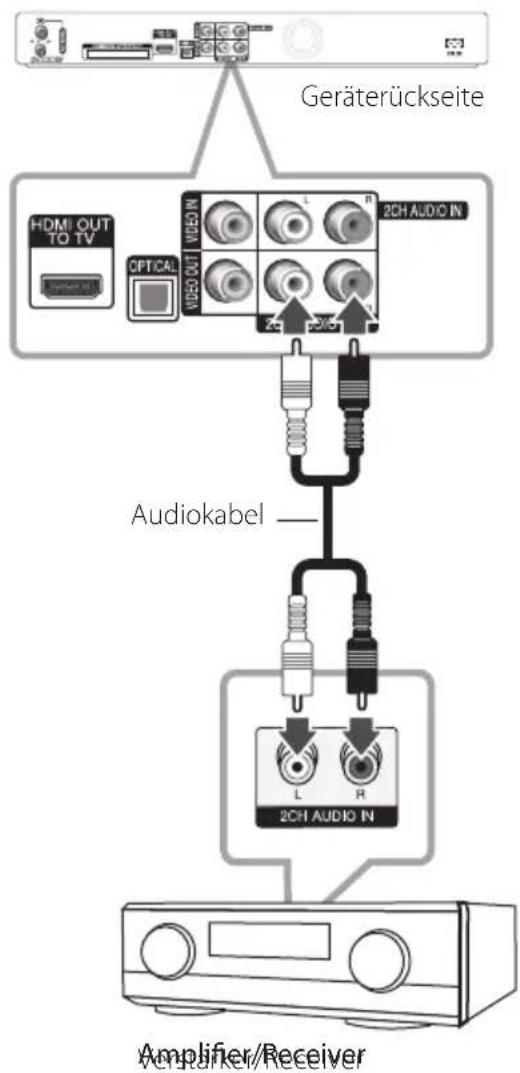
text_image
Geräterückseite HDMI OUT TO TV CPTICAL VIDEO IN 2CH AUDIO IN Audiokabel L R 2CH AUDIO IN Amplifier/ReceiverAnschluss an Zusatzgeräte
Zusätzliche Video-/Audio-/Anschlüsse des Rekorders
Verbinden Sie die Eingangsbuchsen (VIDEO IN/2 CH AUDIO IN) am Gerät über ein Video-/Audiokabel mit den Video-/Audioausgangsbuchsen des Zusatzgerätes.
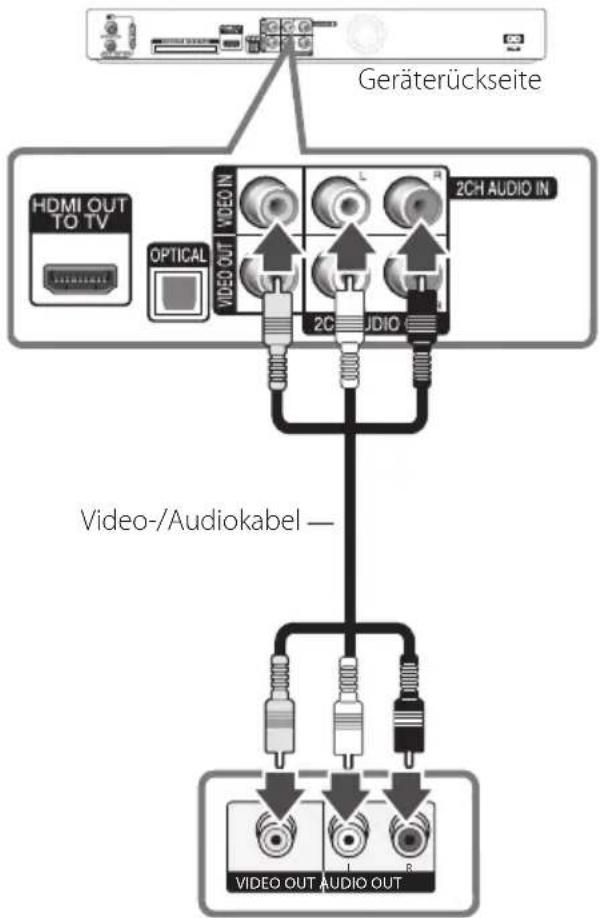
text_image
Geräterückseite HDMI OUT TO TV OPTICAL VIDEO IN L 2CH AUDIO IN VIDEO OUT 2C AUDIO Video-/Audiokabel — VIDEO OUT AUDIO OUTAnschlussleiste für Zusatzgeräte (Videorekorder, Camcorder usw.)
Anschluss eines USB-Gerätes
Mit diesem Gerät können auf einem USB-Gerät gespeicherte Film-, Musik- und Fotodateien wiedergegeben werden.
Inhalte auf dem USB-Gerät
- Schließen Sie das USB-Gerät fest am USB-Anschluss an.
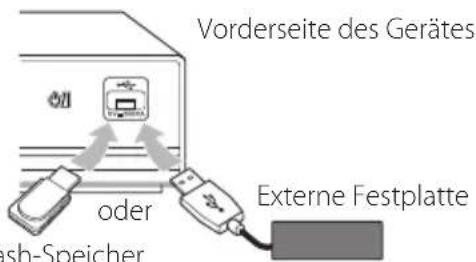
text_image
Vorderseite des Gerätes oder Externe Festplatte- Drücken Sie die Taste HOME ( ⏻ ).
- Wählen Sie mit den Tasten ◀/▶ die Option [Film], [Foto] oder [Musik] und drücken Sie ENTER (●).
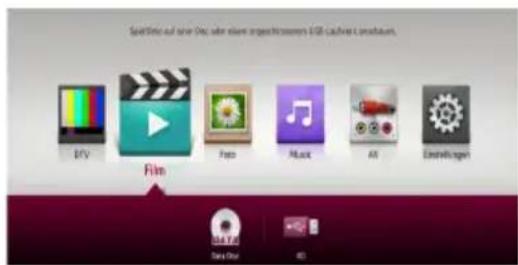
text_image
Spad/Stru auf einer Opf, oder aktiviert erzeugt/Erzeugen i GB-Cashnet Lasindraums. Film Sina Dia 40- Wählen Sie mit den Tasten ▲/▼/◄/► den Eintrag [USB] und drücken Sie ENTER (◎).
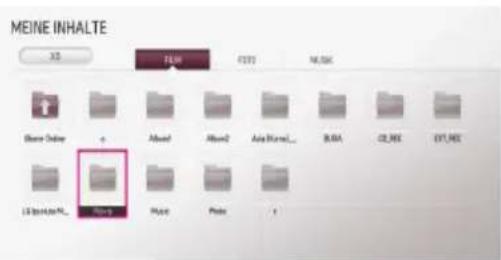
text_image
MEINE INHALTE 32 FILM CCTT M.DK Bourie Online -1 Album1 Album2 Asia Home... B.BBA CE_96E CYT_96E LS Spot/SoM... Meine Place Probe 1- Wählen Sie mit den Tasten ▲/▼/◄/► eine Datei aus und drücken Sie zur Wiedergabe auf ► (PLAY) oder ENTER (◎).
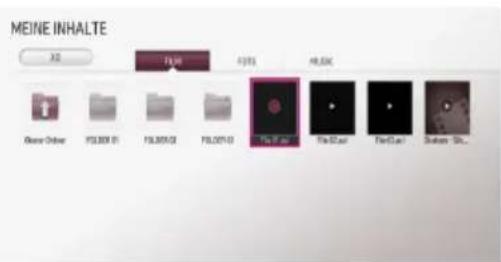
- Ziehen Sie das USB-Gerät nach dem Beenden des USB-Modus vorsichtig ab.
! Hinweis
- Zur Aufnahme muss die externe USB-Festplatte im NTFS-Dateiformat formatiert werden.
- Für den Zugriff auf Dateien (Audio, Foto, Video) sollte eine interne Festplatte bzw. ein USB-Flash-Speicher/externe Festplatte mit dem Dateisystem FAT16/FAT32 oder NTFS verwendet werden.
- Dieses Gerät unterstützt bis zu vier Partitionen auf einem USB-Gerät.
- Ein USB-Gerät niemals während des Betriebs trennen (z. B. während der Wiedergabe oder Aufnahme).
- USB-Geräte, für die zum Anschluss an einen Computer eine zusätzliche Softwareinstallation erforderlich ist werden nicht unterstützt.
- USB-Gerät: USB-Geräte mit Unterstützung für USB 1.1 und USB 2.0.
- Mit diesem Gerät können auf einem USB-Gerät gespeicherte Film-, Musik- und Fotodateien wiedergegeben werden. Weitere Hinweise zu den Bedienungsfunktionen für die einzelnen Dateitypen finden Sie auf den entsprechenden Seiten. (Seiten 46-49)
- Zur Vermeidung von Datenverlust sollten regelmäßig Sicherungskopien erstellt werden.
- Bei Verwendung eines USB-Verlängerungskabels, eines Hubs oder eines USB Multi-Kartenlesegerätes wird das USB-Gerät u. U. nicht erkannt.
- Bestimmte USB-Geräte funktionieren nicht zusammen mit diesem Gerät.
- Digitalkameras und Mobiltelefone werden nicht unterstützt.
- Der USB-Anschluss des Gerätes kann nicht mit einem PC verbunden werden. Das Gerät kann somit nicht als Speichergerät eingesetzt werden.
- Unformatierte Datenträger können nicht verwendet werden. Bitte vor der Verwendung formatieren.
- Falls eine USB-Festplatte nicht erkannt wird, verwenden Sie ein anderes USB-Kabel.
- Bei bestimmten USB-Kabeln kann die erforderliche Stromstärke für den normalen USB-Betrieb nicht erreicht werden.
- Dateien mit einer Größe von über 4 GB werden nur unter dem NTFS-Dateisystem unterstützt.
Automatische Einstellung
Der Rekorder kann auf die ursprünglichen Werkseinstellungen zurückgesetzt werden. Nach der Wiederherstellung der Werkseinstellungen wird das Menü [Automatische Einstellung] auf dem Bildschirm angezeigt.
Schritt 1. Sprachauswahl
Wählen Sie mit den Tasten ▲/▼/◄/► die gewünschte Sprache für die Bildschirmmenüs aus und drücken Sie ENTER (◎).
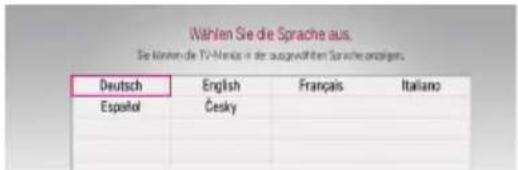
text_image
Wählen Sie die Sprache aus. Se karten der TV-Meris je der ausgeführten Sprache erfolgen. Deutsch English Français Italiano Español Cesky ... ... ... ...Schritt 2. Einstellen des Bildschirmformats
Wählen Sie mit den Tasten ◀/▶ ein Bildschirmformat und drücken Sie ENTER (○).
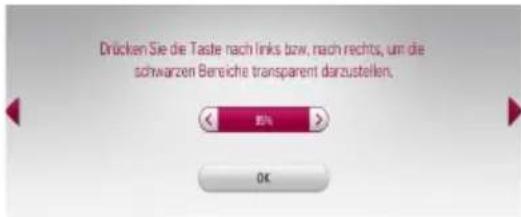
text_image
Drücken Sie die Taste nach links bzw. nach rechts, um die schwarzen Bereiche transparent darzustellen. OKSchritt 3. Länderauswahl
Wählen Sie mit den Tasten ▲/▼/◀/▶ ein Land aus und drücken Sie ENTER (◎).
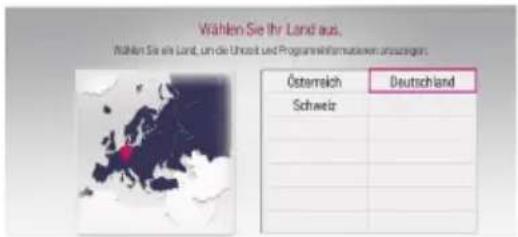
text_image
Wählen Sie ihr Land aus. Wählen Sie eine Land, um die Umzeit und Programmwirtschaften anzugegen. Österreich Schweiz DeutschlandSchritt 4. Passworteinstellung
Geben Sie über die Nummerntasten das neue Kennwort ein. Geben Sie es zur Bestätigung nochmals ein.
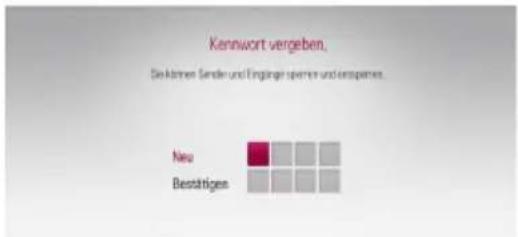
text_image
Kennwort vergeben, Sie können Sänder- und Eingringe spieren und einsspapiere. Neu BestätigenSchritt 5. Automatische Sendereinstellung
- Wählen Sie mit den Tasten ▲/▼ den Eintrag [Antenne] oder [Kabel] und drücken Sie ENTER (◎).
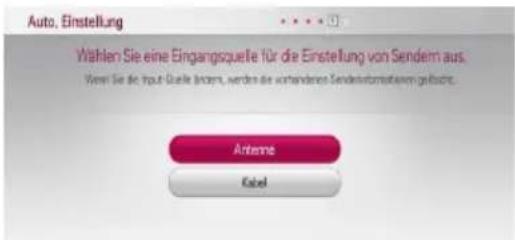
text_image
Auto, Einstellung Wählen Sie eine Eingangsquelle für die Einstellung von Sendern aus. Wenn Sie die Input Quelle (knoten), werden die vorhandenen Sendentformsteuern gefücht. Antenna Kabel- Markieren Sie den Eintrag Start und drücken Sie ENTER (☐), um die Sendersuche zu starten.
text_image
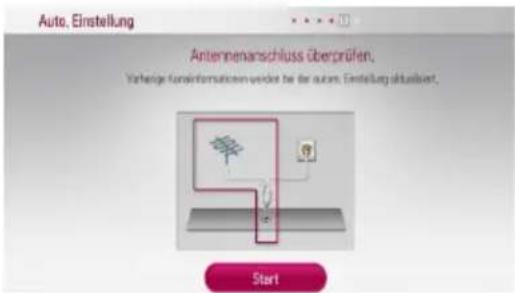
Auto, Einstellung Antempenanschluss überprüfen. Verherige Konsinformationen werden bei der autom. Einstellung aktivisiert. StartDer Rekorder sucht und speichert daraufhin automatisch alle verfügbaren Sender.

text_image
Auto, Einstellung Auto, Einstellung läuft... Drücken Sie zum Benden der Ernst, auf Stops. VH FCH. € ✓ DTV ✓ RADIO ✓ Proportentir gehalten ✓ Proportentir gehalten StoppBei Auswahl von [Stopp] wird die Funktion [Autom. Einstellung] übersprungen.
- Drücken Sie auf ENTER ( Ⓞ ).
Schritt 6. Einstellungen sind abgeschlossen
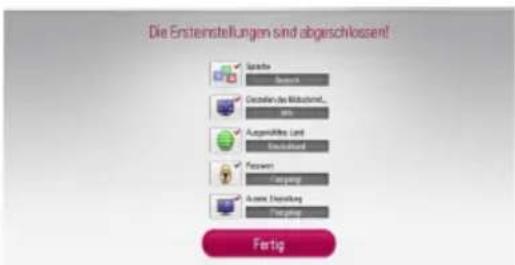
Auf den vorherigen Seiten können Sie Ihre Einstellungen überprüfen.
text_image
Die Ersteinstellungen sind abgeschlossen! Sachete Bereich Dieteten des Wirkstoffen... inks Ausgewöfte Land Entwicklung Forderen Ertragung Aktien-Verwaltung Ertragung FertigMarkieren Sie die Option [Fertig] und drücken Sie ENTER (●), um die automatischen Einstellungen zu beenden.
Hauptmenü - Übersicht
Über die Taste HOME (💡) auf der Fernbedienung können zahlreiche Gerätefunktionen aufgerufen werden.
Normale Tastenfunktionen
HOME (☐): Hauptmenü ein- oder ausblenden.
▲/▼/◄/►: Navigation in den Bildschirmmenüs.
ENTER (●): Menüauswahl bestätigen.
BACK (→): Menü verlassen.
text_image
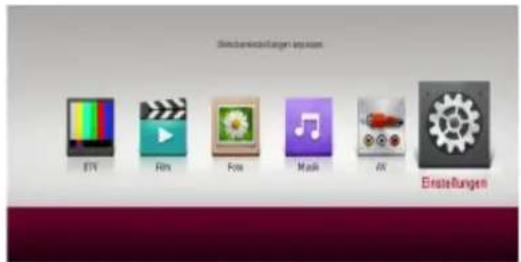
Schwabensaktungen für am EBT Film Fox Music AI Einstellungen[DTV] - Digital-Sendungen anschauen. (Seiten 34-42)
[Film] - Wiedergabe von Videos.
[Foto] - Wiedergabe von Fotos.
[Musik] - Wiedergabe von Musik.
[AV] - Videos über den externen Eingangsmodus anschauen. Während des Aufnahmemodus kann der AV-Modus nicht aufgerufen werden.
[Einstellungen] - Systemeinstellungen aufrufen.
Einstellungen
Konfigurationseinstellungen
Im Menü [Einstellungen] können die Einstellungen für den Player vorgenommen werden.
- Drücken Sie die Taste HOME ( 🔊).
text_image
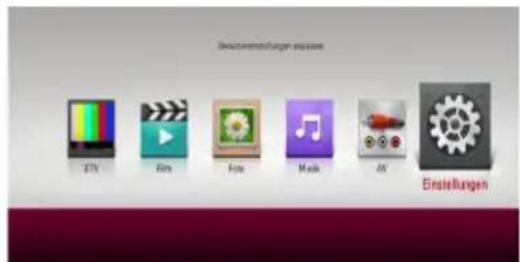
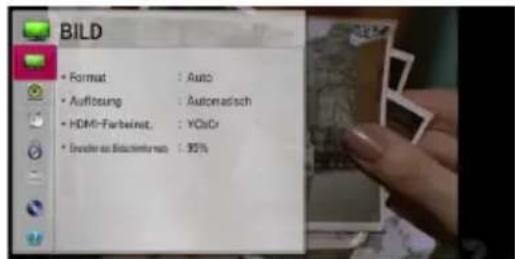
Gesammlerungen erfasen ETV Rms Fots Music AI Einstellungen- Wählen Sie mit den Tasten ◀/▶ den Eintrag [Einstellungen] und drücken Sie ENTER (○). Daraufhin wird das Menü [BILD] aufgerufen.
text_image
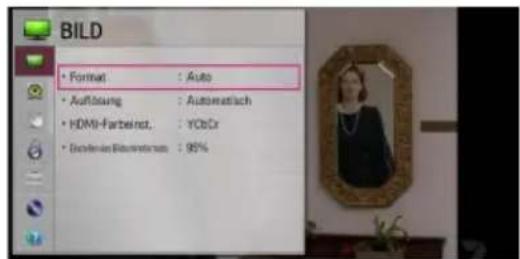
BILD • Format : Auto • Auflösung : Autoreadisch • HDMI-Fairbeinat: : YOzCr • Deschter aus Börschweiter nach: 95%- Wählen Sie mit den Tasten ▲/▼ den ersten Eintrag aus und drücken Sie ENTER (○), um in das Unterverzeichnis zu gelangen.
text_image
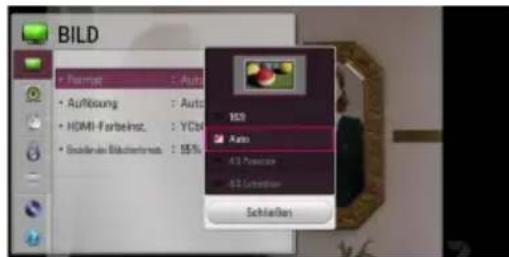
BILD • Format : Auto • Auflösung : Automatisch • HDMI-Farbeinst., : YCbCr • Dunder-les-Biservortum: 95%- Wählen Sie mit den Tasten ▲/▼ den zweiten Eintrag aus und drücken Sie auf ENTER (○), um in das nächste Unterverzeichnis zu gelangen.
text_image
BILD • Format : Auto • Aufbauung : Auto • HDMI-Farbeinst. : YCbl • Geoblen-Bildienfremb. : 55% ISO Auto 43-Powerline 63-Schlaßen Schlaßen- Wählen Sie mit den Tasten ▲/▼ die gewünschte Einstellung und drücken Sie zur Bestätigung der Auswahl die Taste ENTER (◎).
Einstellungen für Digitalfernsehen
Zur Nutzung der DTV-Funktionen muss dieser Rekorder zuvor eingerichtet werden.
Automatische Sendereinstellung (Kabeleinstellungen)
- Drücken Sie die Taste HOME ( ↑ ).
- Wählen Sie mit den Tasten ◀/▶den Eintrag [Einstellungen] und drücken Sie ENTER (●).
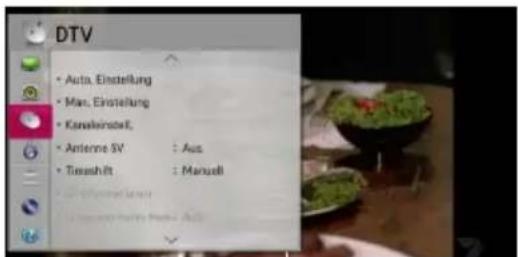
- Wählen Sie mit den Tasten ▲/▼ den Eintrag [DTV] und drücken Sie ENTER (○).
text_image
DTV • Auto, Einstellung • Man, Einstellung • Karalenstell, • Antenne SV : Aus • Timeshift : Manusb-
Wählen Sie mit den Tasten ▲/▼ den Eintrag [Autom. Einstellung] und drücken Sie ENTER (◎).
-
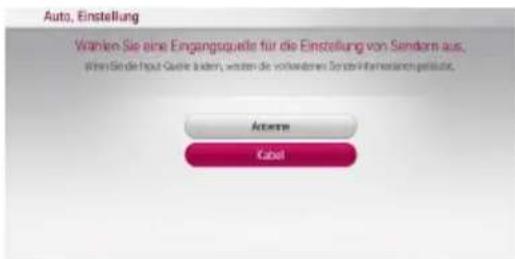
Wählen Sie mit den Tasten ▲/▼ den Eintrag [Kabel] und drücken Sie ENTER (◎).
text_image
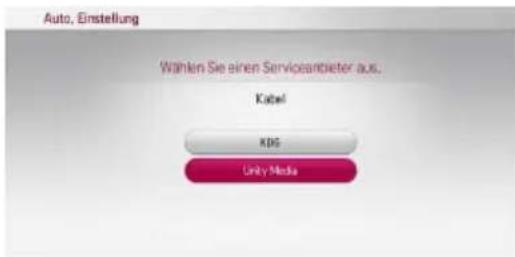
Auto, Einstellung Wählen Sie eine Eingangsquelle für die Einstellung von Sendern aus, waren Sie der Input-Quelle latent, werten die vorwonderen Sonzv-Inferrantechnungsdatum. Accum Cabel- Wählen Sie mit den Tasten ▲/▼ den Eintrag [KDG] oder [Unity Media] und drücken Sie ENTER (◎).
text_image
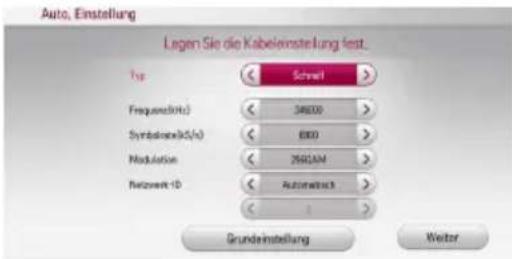
Auto, Einstellung Wahlen Sie einen Serviçosanbieter aus. Kabel KDG Linky Media- Wählen Sie mit den Tasten ◀/▶den Einstellungstyp [Schnell oder Netzwerk] oder [Voll].
text_image
Auto, Einstellung Lagen Sie die Kabelinstellung fest. Top Schnat Frequency(Hz) 34600 Symbolize(KS/N) 800 Modulation 25624M Netzwert 1D Automatisch Grundeinstellung Weiter-
Wählen Sie mit den Tasten ▲/▼ den gewünschten Eintrag. Nehmen Sie mit den Tasten ◀/▶ oder den Nummerntasten die Einstellung für die gewählte Option vor.
-
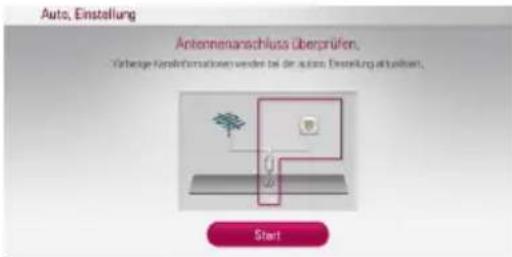
Wählen Sie mit den Tasten ▲/▼/◄/► den Eintrag [Weiter] und drücken Sie ENTER (◎).
text_image
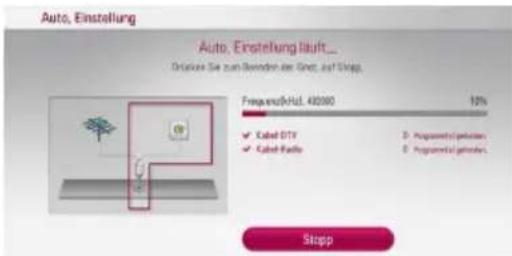
Auto, Einstellung Antennenanachluss überprüfen. Verhenge Kepinformationen werden bei der autom. Dinstellung attulieren. Start- Wählen Sie mit den Tasten ▲/▼ den Eintrag [Start] und drücken Sie ENTER (○), um die Sendersuche zu starten.
text_image
Auto, Einstellung Auto. Einstellung läuft... Divise Sie zum Bemösen der Gnet, auf Stopp. Frequenzahl: 40000 10% ✓ Cabel GTY ✓ Cabel Radio ✓ Proportion/phenomen ✓ Proportion/phenomen StoppWählen Sie [Stopp] und drücken Sie ENTER ( ☉), um die Sendersuche zu beenden.
! Hinweis
Falls die Option [System-Verriegelung] auf [Ein] eingestellt wurde, kann diese Funktion nur nach Eingabe des Kennworts genutzt werden. (Siehe Seite 25.)
Automatische Sendereinstellung (Terrestrische Antenne)
Sämtliche verfügbaren Sender für Digitalfernsehen oder Radio im gewählten Land werden automatisch gesucht und gespeichert.
- Drücken Sie die Taste HOME ( 🔊).
- Wählen Sie mit den Tasten ◀/▶ den Eintrag [Einstellungen] und drücken Sie ENTER (●).
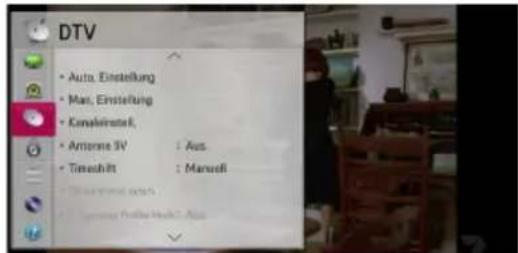
- Wählen Sie mit den Tasten ▲/▼ den Eintrag [DTV] und drücken Sie ENTER (○).
text_image
DTV • Auto, Einstellung • Max, Einstellung • Kanahirstel, • Amorine 3V : Aus • Timeshift : Manufi-
Wählen Sie mit den Tasten ▲/▼ den Eintrag [Autom. Einstellung] und drücken Sie ENTER (◎).
-
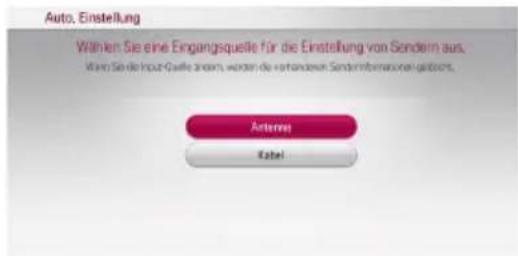
Wählen Sie mit den Tasten ▲/▼ den Eintrag [Antenne] und drücken Sie ENTER (●).
text_image
Auto, Einstellung Wählen Sie eine Eingangsquelle für die Einstellung von Sendeim aus. Wähn Sie die Input-Quelle desem, weiter die vorhanden Sendeiminternonen gelässert. Antenna Kabel- Drücken Sie zur Kanalsuche auf ( Ⓞ).

text_image
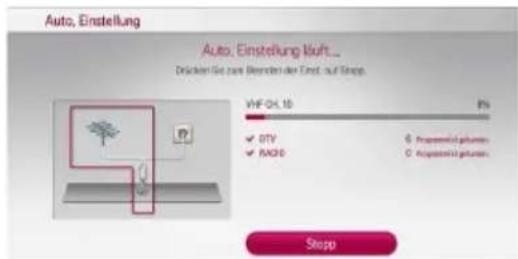
Auto. Einstellung Antennaenschluss überprüften. Nichtige Sensorinformation werden bei der autres. Einstellung attualisiert. StartWählen Sie [Stopp] und drücken Sie ENTER ( ☉), um die Sendersuche zu beenden.
text_image
Auto, Einstellung Auto, Einstellung Kuft... Drücken Sie zum Blegenden der Einst. auf Step. VWF-04.10 BY ✓ DTY ✓ NAOO S Proportional getamen O Inportional getamen. Stop! Hinweis
Falls die Option [System-Verriegelung] auf [Ein] eingestellt wurde, kann diese Funktion nur nach Eingabe des Kennworts genutzt werden. (Siehe Seite 25.)
Manuelle Sendersuche (Manuelle Sendereinst.)
Die verfügbaren Sender für Digitalfernsehen oder Radio werden gesucht und zur Liste verfügbarer Sender hinzugefügt.
- Rufen Sie das Menü [Einstellungen] auf.
- Wählen Sie mit den Tasten ▲/▼ den Eintrag [DTV] und drücken Sie ENTER (◎).
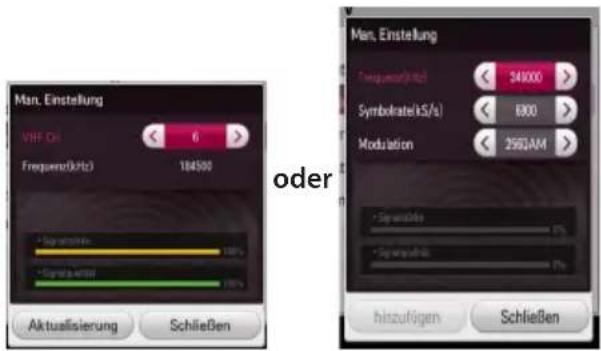
- Wählen Sie mit den Tasten ▲/▼ den Eintrag [Man. Einstellung] und drücken Sie ENTER (◎), um das Menü [Man. Einstellung] aufzurufen.
text_image
Man. Einstellung VHF Oil 6 Frequenz(kHz) 184500 Aktualisierung Schließen oder Man. Einstellung Frequency(kHz) 340000 Symbolate(kS/s) 800 Modulation 2562AM hinzufügen Schließen[Antenne] [Kabel]
- Wählen Sie mit den Tasten ◀/▶ die gewünschte Option VHF/UHF CH., um den automatischen Suchlauf zu starten.
[Man. Einstellung] Nehmen Sie mit den Tasten ▲/▼/◄/► und den Nummerntasten die Einstellungen für die gewünschte Option vor.
- Wählen Sie mit der Taste ▼ den Eintrag [Aktualisierung] oder [hinzufügen] und drücken Sie ENTER (○), um ein vom Gerät automatisch gefundenes Programm hinzuzufügen.
! Hinweis
Falls die Option [System-Verriegelung] auf [Ein] eingestellt wurde, kann diese Funktion nur nach Eingabe des Kennworts genutzt werden. (Siehe Seite 25.)
Programmliste bearbeiten (Kanaleinstellung)
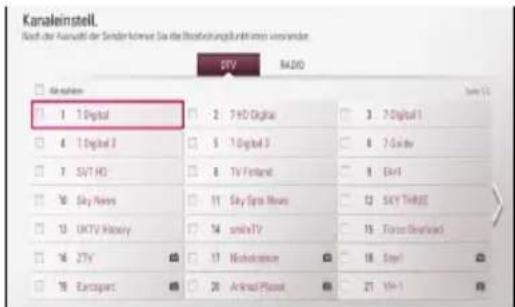
Die gespeicherten Sender für Digitalfernsehen und Radio dieses Rekorders können im Menü [Kanaleinstell.] gelöscht werden.
- Rufen Sie das Menü [Einstellungen] auf.
- Wählen Sie mit den Tasten ▲/▼ den Eintrag [DTV] und drücken Sie ENTER (◎).
- Wählen Sie mit den Tasten ▲/▼/◄/► den Eintrag [Kanaleinstell.] und drücken Sie ENTER (◎).
- Wählen Sie mit den Tasten ▲/▼ den Eintrag [DTV (oder Kabel-DTV)] und wählen Sie mit den Tasten ◀/▶ die Programmliste für [DTV (oder Kabel-DTV)] bzw. [RADIO (oder Kabel-Radio)].
text_image
Kanaleinstell Nach der Auswalt der Senderkremme Sie die Überleistungskurzern von vorsende 2TV RADIO 1 7 Digital 2 7 HD Digital 3 7 Digital 1 4 7 Digital 2 5 7 Digital 3 6 7 Guide 7 SVT HD 8 TV Finland 9 EAT 10 Sky Times 11 Sky Times News 12 SKY THREE 13 UKTV History 14 website 15 Force Global 16 2TV 17 Monokulture 18 Start 19 Eurosport 20 Armad Planet 21 V+1- Wählen Sie mit den Tasten ▲/▼/◄/► in der Liste einen Sender zum Überspringen aus und drücken Sie die rote Taste (R).
Um einen Sender nicht zu überspringen, wählen Sie den Sender aus und drücken Sie die rote Taste (R) erneut.
Wählen Sie mit den Tasten ▲/▼/◄/► ein Programm in der Liste aus, drücken Sie ENTER (◎), um das Programm zu sperren, und drücken Sie die grüne Taste (G).
Um einen Sender freizugeben, wählen Sie den Sender aus und drücken Sie die grüne Taste (G) erneut.
- Drücken Sie auf BACK ( ), um zum vorherigen Schritt zurückzukehren.
Überspr.: Ein zum Überspringen eingestellter Sender kann mit der Taste CH auf der Fernbedienung ausgewählt werden.
Sperren/Entsperren: Falls ein Sender zum Sperren und die Option [DTV Lock]] im Menü [Einstellungen] auf [Sperren] eingestellt ist, muss das Kennwort zur Anzeige dieses Senders eingegeben werden.
Kanalnummer bearbeiten: Einen gewünschten Kanal auswählen. Drücken Sie die gelbe Taste (Y), ändern Sie mit den Tasten ▲/▼/◄/► die Kanalnummer und drücken Sie ENTER (◎).
FAV Als Favorit einstellen: Sie können Ihre Lieblingskanäle in einer Liste eintragen, über die Taste FAV aufrufen und so zu Ihren Lieblingssendern umschalten. (Siehe Seite 34).
System sperren
Bestimmte Programme und Sicherheitsstufen können gesperrt werden. Die Sperren können zu einem späteren Zeitpunkt wieder aufgehoben werden. Für das Menü Sperre wird ein Kennwort benötigt. Falls die Option System sperren auf [Aus] eingestellt ist, werden die Funktionen Programm sperren und Kindersicherung deaktiviert. Die Funktion System sperren ist für die Optionen Programm sperren und Kindersicherung aktiviert.
- Rufen Sie das Menü [Einstellungen] auf.
- Wählen Sie mit den Tasten ▲/▼ den Eintrag [SPERREN] und drücken Sie ENTER (◎).
- Geben Sie über die Nummerntasten das Kennwort ein.
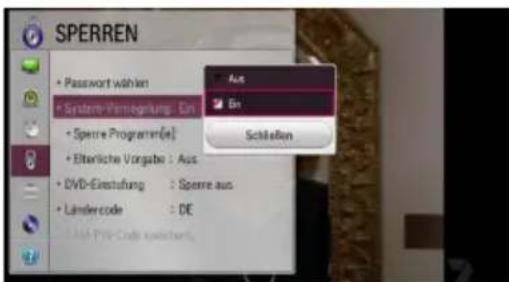
- Wählen Sie mit den Tasten ▲/▼ den Eintrag [System-Verriegelung] und drücken Sie ENTER (◎).
- Wählen Sie mit den Tasten ▲/▼ den Eintrag [Ein] und drücken Sie ENTER (○), um das System zu sperren.
text_image
SPERREN • Password wählen • System/Vennagierung: Ein • Sperrre Programmere • Eternliche Vorgabe : Aus • DVD-Einstufung : Sperrre aus • Ländercode : DE Aus Ein Schleifen- Wählen Sie [Schließen] und drücken Sie ENTER (●).
Programme sperren
- Rufen Sie das Menü [System-Verriegelung] auf.
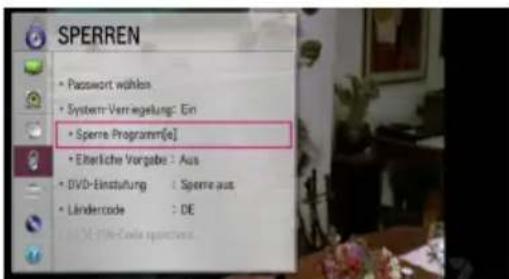
- Wählen Sie mit den Tasten ▲/▼ den Eintrag [Sperre Programm[e]] und drücken Sie ENTER (◎).
text_image
SPERREN • Password wählen • System-Verrwaltung: Ein • Sperre Programm[e] • Alterliche Vorgabe : Aus • DVD-Einstufung : Sperre aus • Ländercode : DE- Wählen Sie mit den Tasten ▲/▼/◄/► ein Programm in der Liste aus, drücken Sie ENTER (◎), um das Programm zu sperren, und drücken Sie die grüne Taste (G).
Um einen Sender freizugeben, wählen Sie den Sender aus und drücken Sie ENTER (☐). Drücken Sie nochmals die grüne Farbtaste (G).
- Drücken Sie auf BACK ( ↻), um das Menü Programm sperren zu verlassen.
Kindersicherung aktivieren
- Rufen Sie das Menü [[System-Verriegelung] auf.
- Wählen Sie mit den Tasten ▲/▼ den Eintrag [Elterliche Vorgabe] und drücken Sie ENTER (●).
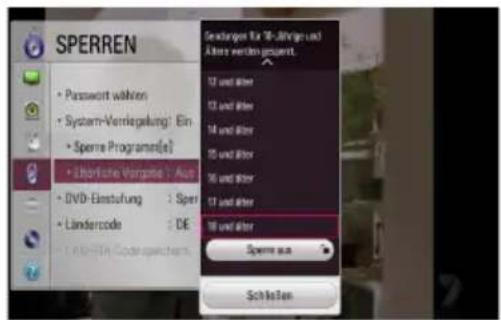
text_image
SPERREN • Password wahlen • System-Vermögelung: Ein • Sperre Programme(s) • Überlöse Vorgänge > Aus • DVD-Einstufung : Sperr • Ländercode : DE Gewichtigen für 10-Jährige und Aktiva werden gezeigt. 12 und älter 13 und älter 14 und älter 15 und älter 16 und älter 17 und älter 18 und älter Sperrer aus Schleisten- Stellen Sie mit den Tasten ▲/▼ die Freigabestufe ein und drücken Sie ENTER (○).
Sperre aus
Alle Programme werden angezeigt.
Einstufung [4 und älter] besitzt die meisten Einschränkungen, Einstufung [18 und älter] die geringsten.
- Wählen Sie [Schließen] und drücken Sie ENTER (●).
Stromversorgung der Antenne
Die Stromversorgung einer Zimmerantenne zusammen mit einem Signalverstärker für 5V Gleichstrom, 100 mA kann über die ANTENNA IN-Buchse des Rekorders selbst erfolgen.
- Rufen Sie das Menü [Einstellungen] auf.
-
Wählen Sie mit den Tasten ▲/▼ den Eintrag [DTV] und drücken Sie ENTER (○).
-
Wählen Sie mit den Tasten ▲/▼/◄/► die Option [Antenne 5V] und drücken Sie ENTER (◎).
-
Wählen Sie mit den Tasten ▲/▼ den Eintrag [Ein] und drücken Sie ENTER (○), um die Stromversorgung der Antenne herzustellen.
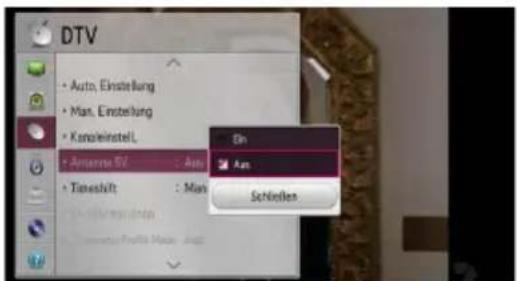
text_image
DTV • Auto, Einstellung • Man, Einstellung • Konsleinstell. • Amienne 5V : Aus • Tineshift : Man Ein Aus Schließen! Hinweis
Falls die Zimmerantenne über eine Steckdose mit Strom versorgt wird, muss die Option [Antenne 5V] auf [Aus] eingestellt werden. Sollte die Option [Antenne 5V] auf [Ein] eingestellt werden, obwohl die Zimmerantenne über eine Steckdose mit Strom versorgt wird, können schwerwiegende Schäden am Gerät verursacht werden.
Timeshift einrichten
Die Timeshift-Funktion kann automatisch und ohne Drücken der Taste TIME SHIFT aktiviert werden. Die Timeshift-Funktion wird im Digitalfernsehbetrieb automatisch aktiviert.
- Rufen Sie das Menü [Einstellungen] auf.
- Wählen Sie mit den Tasten ▲/▼ den Eintrag [DTV] und drücken Sie ENTER (○).
- Wählen Sie mit den Tasten ▲/▼ den Eintrag [Timeshift] und drücken Sie ENTER (◎).
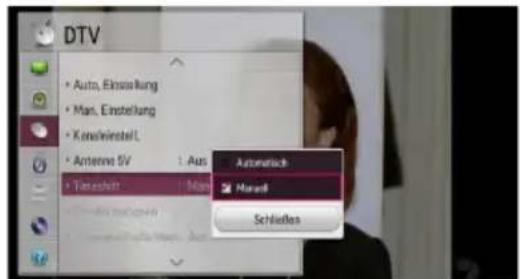
text_image
DTV • Auto, Einkühlung • Man, Erstellung • Krasleinsteil. • Antenna SV 1. Aus • Tarschahr • Man • Automatisch • Marcell Schlüssel- Wählen Sie mit den Tasten ▲/▼ die Option [Automatisch] oder [Manuell], um die Funktion Timeshift zu aktivieren.
Das Menü [BILD]
Format
Wählen Sie die für das Bildformat des Fernsehers geeignete Einstellung.
[4:3 Letterbox]
Beim Anschluss an einen normalen 4:3-Fernseher. Zeigt Kinofilme mit schwarzen Balken oberhalb und unterhalb des Bildes.
[4:3 Panscan]
Beim Anschluss an einen normalen 4:3-Fernseher. Das Bild wird verkleinert, um den Bildschirm zu füllen. Beide Seiten des Bildes werden abgeschnitten.
[Original]
Beim Anschluss an einen 16:9-Breitbildfernseher. Das 4:3-Bild wird im Original-Bildformat 4:3 mit schwarzen Streifen am linken und rechten Bildrand angezeigt.
[16:9]
Beim Anschluss an einen 16:9-Breitbildfernseher. Das 4:3-Bild wird horizontal gestreckt (bei gleichem Seitenverhältnis), um den gesamten Bildschirm auszufüllen.
![LG RH735C - [16:9] - 1](/content/2026/05/800407/images/4f34c52fc10ea1d2d2f358ed1b6ab6b696db18be1d923091ae45b1af00baf96a.jpg)
Hinweis
Die Optionen [4:3 Letterbox] und [4:3 Panscan] können bei einer höheren Auflösung als 720p nicht eingestellt werden.
Auflösung
Legen Sie die Ausgabeauflösung für das HDMI-Videosignal fest. Einzelheiten zur Einstellung der Auflösung finden Sie auf Seite 16.
[Automatisch]
Falls an der HDMI OUT-Buchse ein Fernsehgerät angeschlossen ist, das Anzeigeinformation (EDID) bereitstellt, wird die Auflösung für den angeschlossenen Fernseher automatisch optimal angepasst.
[1080p]
Ausgabe von 1080 Zeilen Progressive-Video.
[1080i]
Ausgabe von 1080 Zeilen Interlaced-Video.
[720p]
Ausgabe von 720 Zeilen Progressive-Video.
[576p]
Ausgabe von 576 Zeilen Progressive-Video.
[576i]
Ausgabe von 576 Zeilen Interlaced-Video.
![LG RH735C - [576i] - 1](/content/2026/05/800407/images/524331e908b20f5e241f8fc7eaa6173b1b3818197b3f627d5f2d1fd297dff5a3.jpg)
Hinweis
- Falls Ihr Fernsehgerät die manuelle Auswahl der Auflösung für ein an die HDMI-Buchse angeschlossenes Fernsehgerät nicht zulässt, wird die Auflösung auf [Automatisch] eingestellt.
- Nicht unterstützte Auflösungen werden im Einstellungsmenü als nicht wählbar dargestellt.
HDMI-Farbeinst.
Auswahl der Ausgabeart über die HDMI OUT-Buchse. Hinweise zu dieser Einstellung finden Sie in der Bedienungsanleitung des Anzeigegerätes.
[YCbCr]
Wählen Sie diese Einstellung beim Anschluss an HDMI-Anzeigegerät.
[RGB]
Wählen Sie diese Einstellung beim Anschluss an DVI-Anzeigegerät.
Einstellen des Bildschirmformats
Mithilfe dieser Funktion wird das Bildschirmformat zur Anzeige festgelegt. Bitte stellen Sie das Bildschirmformat auf [99% - 92%] oder [Originalformat] ein.
Das Menü [TON]
Jede Disc hat mehrere Audio-Ausgabeoptionen. Stellen Sie die Audio-Optionen des Gerätes je nach verwendetem Audiosystem ein.
Digitaler Audio Ausg.
Wählen Sie das Audio-Ausgangsformat fest, falls ein Gerät über seine HDMI- oder digitale Audioeingangsbuchse an die HDMI OUT- oder OPTICAL (DIGITAL AUDIO OUT)-Buchse dieses Gerätes angeschlossen ist.
[PCM-Stereo]
Wählen Sie diese Option, wenn an die HDMI OUT- oder OPTICAL (DIGITAL AUDIO OUT)-Buchse dieses Gerätes ein Gerät mit Digital-Zweikanal-Stereo-Decoder angeschlossen wird.
[Primärer Durchgang]
Wählen Sie diese Option, wenn an die OPTICAL (DIGITAL AUDIO OUT)- oder HDMI OUT-Buchse dieses Players ein Decoder mit LPCM, Dolby Digital, Dolby Digital Plus, Dolby TrueHD, DTS oder DTS-HD angeschlossen ist.
Dolby Digital Plus
[Aus]
Falls die Option [Digitaler Ausgang] auf [Primärer Durchgang] eingestellt wurde, erfolgt die digitale Audioausgabe für Dolby Digital Plus-Inhalte als Dolby Digital-Bitstream. Falls das Zusatzgerät Dolby Digital nicht unterstützt, wird PCM-Stereo auf diesem Gerät über den Digitalausgang ausgegeben.
[Ein]
Falls die Option [Digitaler Ausgang] auf [Primärer Durchgang] eingestellt wurde und das über ein HDMI-Kabel angeschlossene Zusatzgerät Dolby Digital Plus unterstützt, erfolgt die HDMI-Ausgabe für Dolby Digital Plus-Inhalte als Dolby Digital Plus-Bitstream und der Ausgang OPTICAL (DIGITAL AUDIO OUT) wird stummgeschaltet. Falls dieses Gerät an ein Zusatzgerät angeschlossen wurde, das Dolby Digital Plus nicht unterstützt, erfolgt die digitale Audioausgabe für Dolby Digital Plus-Inhalte in Dolby Digital. Falls das Zusatzgerät Dolby Digital ebenfalls nicht unterstützt, wird PCM-Stereo auf diesem Gerät über den Digitalausgang ausgegeben.
Sampling Freq. (Digitaler Audioausgang)
[192 kHz]
Wählen Sie diese Option, wenn Ihr A/V-Receiver oder Verstärker 192 kHz-Signale verarbeiten kann.
[96 kHz]
Wählen Sie diese Option, wenn Ihr A/V-Receiver oder Verstärker keine 192 kHz-Signale verarbeiten kann. Nach dieser Auswahl wandelt das Gerät 192 kHz-Signale automatisch in 96 kHz-Signale um, damit sie vom System decodiert werden können.
[48 kHz]
Wählen Sie diese Option, wenn Ihr A/V-Receiver oder Verstärker keine 192 kHz- und 96 kHz-Signale verarbeiten kann. Nach dieser Auswahl wandelt das Gerät 192 kHz- und 96 kHz-Signale automatisch in 48 kHz-Signale um, damit sie vom System decodiert werden können.
Lesen Sie die möglichen Einstellungen in der Dokumentation zum A/V-Receiver oder Verstärker nach.
DRC (Steuerung des Dynamikbereichs)
Mithilfe dieser Funktion können Sie z. B. einen Film bei geringer Lautstärke anschauen, ohne dass die Klangqualität abnimmt.
[Aus]
Diese Funktion deaktivieren.
[Ein]
Komprimierung des Dynamikbereichs bei der Dolby Digital-, Dolby Digital Plus- oder Dolby TrueHD-Tonausgabe.
[Automatisch]
Der Dynamikbereich der Dolby TrueHD-Tonausgabe wird automatisch eingestellt. Der Dynamikbereich für Dolby Digital und Dolby Digital Plus wird in der Einstellung [Ein] aktiviert.
Das Menü [DTV]
Auto. Einstellung
Diese Option sucht und speichert automatisch alle empfangenen Kanäle. Weitere Hinweise erhalten Sie auf Seite 23-24.
Man. Einstellung
Die verfügbaren Sender für Digitalfernsehen oder Radio werden gesucht und zur Liste verfügbarer Sender hinzugefügt. Weitere Hinweise erhalten Sie auf Seite 24.
Sender bearbeiten
Mit dieser Funktion können gespeicherte TV- oder Radiosender bearbeitet werden. Weitere Hinweise erhalten Sie auf Seite 25.
Antenne 5V
Falls eine Zimmerantenne angeschlossen wird, sollte eine Antenne mit einem 5 V, 100 mA Signalverstärker verwendet und diese Option im Setup-Menü auf [Ein] eingestellt werden. Weitere Hinweise erhalten Sie auf Seite 26.
Timeshift
Stellen Sie diese Option auf [Automatisch], um die Timeshift-Funktion automatisch und ohne Drücken der Taste TIME SHIFT zu nutzen. Die Timeshift-Funktion wird während des Fernsehens automatisch aktiviert. Weitere Hinweise erhalten Sie auf Seite 26.
CI-Informationen
Mit eingesetztem Zugangsberechtigungsmodul (CAM) werden nicht nur Pay-TV-Programm, sondern auch weiterhin unverschlüsselte Programme empfangen werden. Für die unterschiedlichen Verschlüsselungssysteme werden verschiedenen CAM-Module benötigt. Ein geeignetes CAM-Modul erhalten Sie von Ihrem Dienstanbieter oder Verteiler. Falls das CAM-Modul nicht eingesetzt wird, können nur unverschlüsselte Programme empfangen werden. Aufrufen des Menüs mit verschiedenen Einstellungen für die CI-Karte. Weitere Informationen zu verfügbaren Einstellungen erhalten Sie von Ihrem Dienstanbieter. Sie müssen ein "CI"- oder "CI+ CAM"-Modul bei Ihrem Anbieter erwerben.
Bei aktivierter Funktion wird eine vom CAM-Anbieter ausgestrahlte Senderliste angezeigt.
Standard-Aufnahmegerät
Über diese Einstellung wird der Speicherort für TV-Aufnahmen festgelegt.
- Rufen Sie das Menü [Einstellungen] auf.
- Wählen Sie mit den Tasten ▲/▼ den Eintrag [DTV] und drücken Sie ENTER (●).
-
Wählen Sie mit den Tasten ▲/▼ den Eintrag [Standard-Aufnahmegerät] und drücken Sie ENTER (◎).
-
Wählen Sie [HDD] oder [USB].
! Hinweis
- Falls der Speicherplatz auf dem externen Speichergerät nicht ausreicht, werden TV-Aufnahmen auch in der Einstellung [USB] auf der internen Festplatte gespeichert.
- Zudem wird mit dieser Menüoption die Standard-Aufnahmeliste zum Speichern von Aufnahmen festgelegt.
Das Menü [SPERREN]
Um eine Funktion mit der Einstellung [SPERREN] aufzurufen, müssen Sie den zuvor erstellten vierstelligen Sicherheitscode eingeben.
Falls Sie noch kein Kennwort vergeben haben, werden Sie nun dazu aufgefordert. Geben Sie zweimal ein vierstelliges Kennwort ein und drücken Sie ENTER (●), um das neue Kennwort zu erstellen.
Passwort wählen
Sie können ein Kennwort vergeben oder ändern.
[Neu]
Geben Sie zweimal ein vierstelliges Kennwort ein und drücken Sie ENTER (☑), um das neue Kennwort zu erstellen.
[Bestätigen]
Geben Sie dazu das aktuelle Kennwort ein und drücken Sie ENTER (☐). Geben Sie zweimal ein vierstelliges Kennwort ein und drücken Sie ENTER (☐), um das neue Kennwort zu erstellen.
Falls Sie das Kennwort vergessen haben
Falls Sie das Kennwort vergessen sollten, kann es mit folgenden Schritten gelöscht werden:
Wählen Sie mit den Tasten ▲/▼ den Eintrag [SPERREN] und drücken Sie ENTER (◎).
Sollten Sie Ihr Kennwort vergessen haben, geben Sie über die Nummerntasten auf der Fernbedienung das Kennwort "0325" ein. Daraufhin wird das Eingabemenü für das neue Kennwort eingeblendet.
System-Verriegelung
Bestimmte Programme und Sicherheitsstufen können gesperrt werden. Die Sperren können zu einem späteren Zeitpunkt wieder aufgehoben werden. Für das Menü Sperre wird ein Kennwort benötigt. (Siehe Kapitel "Lock System" auf Seite 25.)
Sperre Programm[e]
Nach der Auswahl der Sender können Sie die Bearbeitungsfunktionen verwenden.
Falls ein Sender zum Sperren und die Option [SPERREN] im Menü [Einstellungen] auf [System-Verriegelung] eingestellt ist, muss das Kennwort zur Anzeige dieses Senders eingegeben werden. (Siehe Kapitel "Programme sperren" auf Seite 25.)
Elterliche Vorgabe
Bestimmte digitale Fernsehprogramme lassen sich je nach der von Ihnen eingestellten Altersstufe eingeschränkt anzeigen. (Siehe Kapitel "Kindersicherung aktivieren" auf Seite 26.)
DVD-Einstufung
Verhindert die Wiedergabe von nicht jugendfreien DVDs. (Es sind jedoch nicht alle DVDs eingestuft.)
[1(Kinder) - 8(Erwachsene)]
Die Freigabestufe [1(Kinder)] besitzt die meisten Einschränkungen, die Stufe [8(Erwachsene)] die geringsten.
[Sperre aus]
In der Einstellung [Sperre aus] wird die Kindersicherung deaktiviert und die Disc wird ohne Einschränkungen wiedergegeben.
Ländercode
Geben Sie gemäß der Liste auf Seite 58 den Code für das Land ein, dessen Standards bei der Einstufung der DVD-Video-Disc angewendet wurden.
CAM-PIN-Code speichern.
Falls die CAM PIN-Nummer gespeichert wurde, verwendet das Gerät diese CAM PIN-Nummer automatisch und ohne Anzeige des Fensters zur Eingabe der PIN-Nummer.
Das Menü [OPTION]
Sprache
Sprache für das Menü [Einstellungen] und für die Bildschirmmenüs festlegen.
Wählen Sie mit den Tasten ▲/▼/◀/▶ eine Menüsprache, Audio-Sprache, Audio-Sprache, Untertitelsprache und Text-Sprache für das Bildschirmmenü aus und drücken Sie ENTER (◎).
Disc-Menü/Disc-Audio/Disc-Untertitel/Disc-Sprache
Wählen Sie die gewünschte Sprache für Audiotracks (Disc-Audio), für Untertitel und für die Disc-Menüs aus.
[Original]
Die auf der Disc aufgezeichnete Originalsprache wird verwendet.
[Andere]
Drücken Sie zur Auswahl einer anderen Sprache auf ENTER (◎). Geben Sie über die Nummerntasten die entsprechende vierstellige Nummer ein, die Sie der Liste der Sprachcodes entnehmen können (siehe Seite 59), und drücken Sie ENTER (◎).
[Aus] (nur Disc-Untertitel)
Untertitel ausschalten.
![LG RH735C - [Aus] (nur Disc-Untertitel) - 1](/content/2026/05/800407/images/59262a2f43e452b1e77715d84b074ddc7b8d090b1f6888420f0c49f4fbe66dc8.jpg)
Hinweis
Die Spracheinstellungen werden je nach Disc möglicherweise nicht übernommen.
Zeiteinstellung
Nach Abschluss der automatischen Sendereinstellung wird die aktuelle Uhrzeit und das Datum ebenfalls automatisch eingestellt. Falls die Uhrzeit in der Anzeige falsch angezeigt wird, muss die Uhr manuell gestellt werden.
Automatische Uhrzeiteinstellung
- Wählen Sie den Eintrag [Zeiteinstellung] und drücken Sie ▶.
- Wählen Sie mit den Tasten ◀/▶ die Option [Automatisch] und drücken Sie ENTER (◎).
-
Falls die automatisch eingestellte Uhrzeit von der örtlichen Uhrzeit abweicht, kann die Zeit über die Option [Zeitzone] angeglichen werden. (Zum Beispiel bei Beginn der Sommerzeit am aktuellen Standort.) Wählen Sie mit den Tasten ▲/▼/◀/▶ den Eintrag [Zeitzone].
-
Wählen Sie mit den Tasten ▲/▼ den Eintrag [Versatz] und drücken Sie ENTER (○).
-
Wählen Sie mit den Tasten ◀/▶ einen Wert aus und drücken Sie ENTER (◎) (GMT-1 bis GMT-11, GMT bis GMT+12).

Hinweis
- Der TV-Kanal sendet u. U. keine oder falsche Datums- und/oder Uhrzeit-Daten, so dass der Rekorder eine falsche Uhrzeit anzeigt.
- In diesem Fall sollte die Uhr manuell eingestellt werden.
Manuelle Uhrzeiteinstellung
- Wählen Sie den Eintrag [Zeiteinstellung] und drücken Sie ENTER (☐).
- Wählen Sie mit den Tasten ◀/▶ die Option [Manuell] und drücken Sie ENTER (●).
- Geben Sie Datum und Uhrzeit ein.
◀/▶ (links/rechts): Bewegt den Cursor zur vorherigen bzw. nächsten Spalte.
▲/▼ (auf/ab): Ändert die Einstellung an der derzeitigen Cursorposition. - Drücken Sie zum Übernehmen der Einstellung auf ENTER (☐).
DivX® VOD
ÜBER DIVX VIDEO: DivX® ist ein von DivX, LLC, einer Tochtergesellschaft von Rovi Corporation, entwickeltes digitales Videoformat. Dieses Gerät ist ein offizielles DivX Certified®-Produkt, das strengen Tests zur störungsfreien Wiedergabe von DivX-Videos unterzogen wurde. Weitere Information und Software-Tools zur Konvertierung von Dateien in DivX-Videos finden Sie unter divx.com.
ÜBER DIVX VIDEO-ON-DEMAND: Dieses DivX Certified ^® -Gerät muss zur Wiedergabe von gekauften DivX Video-on-Demand (VOD)-Filmen registriert werden. Eine Registrierungskennung kann im Abschnitt DivX VOD im Einstellungsmenü des Gerätes erstellt werden. Weitere Informationen zur Registrierung erhalten Sie unter vod.divx.com.
[DivX VOD-Registrierung]
Anzeige des Registrierungscodes des Players.
[DivX-Deaktivierung]
Player deaktivieren und Deaktivierungscode anzeigen.
![LG RH735C - [DivX-Deaktivierung] - 1](/content/2026/05/800407/images/4a1ad7916f13c321511c4b85a91f359c126c60379ca869b6d4bb6b2b8cfcc4fc.jpg)
Hinweis
Sämtliche über DivX VOD heruntergeladenen Filme mit dem Registrierungscode dieses Players können nur mit diesem Gerät wiedergegeben werden.
Autom. Aus
Der Bildschirmschoner erscheint, wenn auf dem Player ca. fünf Minuten lang keine Wiedergabe erfolgt. In der Einstellung [Ein] schaltet sich das Gerät automatisch aus, nachdem der Bildschirmschoner 20 Minuten lang angezeigt wurde. Stellen Sie diese Einstellung auf [Aus], um den Bildschirmschoner bis zur nächsten Bedienung angezeigt wird.
Land
Alle Senderinformationen werden entsprechend der Landesauswahl geändert. Weitere Hinweise finden Sie auf den Seiten 21.
Hilfe für Benutzer mit Behinderungen
Schwerhörige
Für hörgeschädigte oder gehörlose Personen. In der Einstellung [Ein] werden zusätzlich Untertitel auf dem Bildschirm eingeblendet.
Audiobeschreibung
Audiobeschreibungen für sehbehinderte Personen. In der Einstellung [Ein] werden die Handlungsabläufe von der Haupt-Tonspur sowie der Audiobeschreibung unterlegt.
Festplatte format.
Alle Aufnahmen auf der Festplatte gehen verloren.
- Drücken Sie die Taste HOME ( 🔊 ).
- Wählen Sie im [Home] mit den Tasten ▲/▼/ ◀/▶ den Eintrag [Einstellungen] und drücken Sie ENTER (◎).
- Wählen Sie mit den Tasten ▲/▼ den Eintrag [OPTION] und drücken Sie ENTER (◎).
-
Wählen Sie mit den Tasten ▲/▼/◄/► den Eintrag [Festplatte format.] und drücken Sie ENTER (◎). Um den Vorgang abzubrechen, wählen Sie [Nein] und drücken Sie ENTER.
-
Wählen Sie mit den Tasten ◀/▶ den Eintrag [Ja] und drücken Sie ENTER (○), um die Festplatte zu formatieren. Markieren Sie den Eintrag [OK] und drücken Sie ENTER (○), um zur vorherigen Option zurückzukehren.
Werkseinstellung
Der Rekorder kann auf die ursprünglichen Werkseinstellungen zurückgesetzt werden.
[Werkseinstellung] Der Rekorder kann bei Bedarf auf die Werkseinstellungen zurückgesetzt werden. Wählen Sie die Option [Werkseinstellung] und drücken Sie ENTER ( ). Daraufhin erscheint das Menü Autom. Einstellungen (siehe Seite 21).
- Wählen Sie den Eintrag [Werkseinstellung] und drücken Sie ▶.
- Drücken Sie auf ENTER ( Ⓞ), um eine Bestätigungsmeldung einzublenden.
- Wählen Sie mit den Tasten ◀/▶ den Eintrag [Ja] und drücken Sie ENTER (○), um den Rekorder neu zu starten.
Das Menü [DISK]
Format
Zum Kopieren von Discs können ausschließlich mit diesem Gerät formatierte Discs verwendet werden.
Eine leere Disc wird nach dem Einlegen automatisch vom Rekorder initialisiert.
DVD-RW-/DVD+RW-Discs können im Einstellungsmenü mehrmals formatiert werden.
- Rufen Sie das Menü [Einstellungen] auf.
- Wählen Sie den Eintrag [DISC] und drücken Sie ENTER (●).
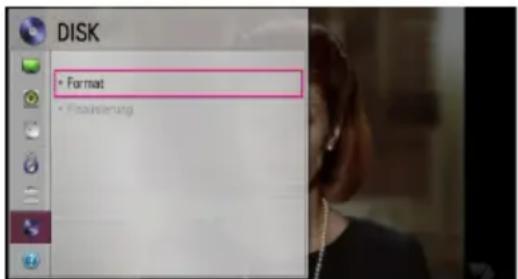
text_image
DISK • Format • Finanzierung-
Wählen Sie den Eintrag [Format] und drücken Sie ENTER (☐).
-
Markieren Sie den Eintrag [Ja] und drücken Sie ENTER (☐). Daraufhin erscheint das Menü Disc formatieren. Bei abgeschlossener Initialisierung der Disc erscheint eine Meldung.
Vorsicht
- Bei der Formatierung einer Disc werden sämtliche Aufnahmen auf der Disc gelöscht.
- Sollte die Stromversorgung während der Formatierung oder Finalisierung einer Disc unterbrochen werden oder ausfallen, könnte die Disc beschädigt werden.
- Mit dem Dateisystem Vista Live formatierte Discs werden nicht unterstützt.
Finalisierung
(Nur DVD+R/DVD+R DL/DVD-R)
Bei der Finalisierung werden die Aufnahmen fixiert, so dass die Disc auf normalen Geräten oder Computern mit DVD-ROM-Laufwerk abgespielt werden können.
Votsicht
Eine einmal finalisierte DVD-R- oder DVD+R-Disc kann nicht mehr bearbeitet oder weiter beschrieben werden.
- Wählen Sie den Eintrag [Finalisierung] und drücken Sie ENTER (●).
- Markieren Sie den Eintrag [Finalisierung] und drücken Sie ENTER (☑). Daraufhin erscheint das Menü Finalisieren.
- Wählen Sie [OK] und drücken Sie ENTER ( ). Daraufhin startet der Rekorder die Finalisierung der Disc.
! Hinweis
• Die benötigte Zeit zur Finalisierung ist abhängig vom Disc-Typ, der Aufnahmedauer und der Anzahl der Titel auf der Disc.
- DVD-R- und DVD+R-Discs können nur einmal finalisiert werden.
- Je nach Disc und Art der Formatierung kann die Finalisierung einige Minuten dauern.
Das Menü [SUPPORT]
Software-Information
Aktuelle Software-Version anzeigen.
Funktionen für Digitalfernsehen
Mit diesem Gerät können digitale Fernsehprogramme angezeigt, aufgezeichnet und wiedergegeben werden.
Digitalfernsehen anschauen
Digitale Fernsehsendungen auf dem Bildschirm anzeigen.

Hinweis
• Die DTV-Antenne muss angeschlossen sein (Seite 14).
- U. U. müssen im Menü [Autom. Einstellung] bestimmte DTV-Einstellungen wie [Einstellungen] vorgenommen werden. (Seite 23-24)
- Drücken Sie auf ⏻/I (POWER), um das Gerät einzuschalten.
- Wählen Sie im Hauptmenü mit den Tasten ◀/▶ den Eintrag [DTV] und drücken Sie ENTER (○).
- Wählen Sie mit den Tasten ◀/▶ den Eintrag [Live-TV] und drücken Sie ENTER (○).
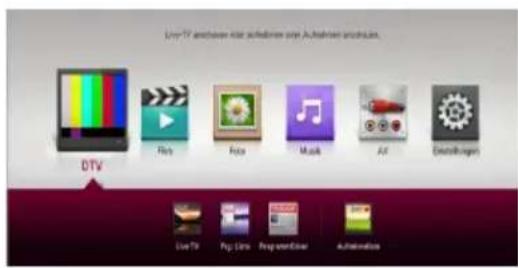
text_image
Live-TP anderszen vor aufholen eine Aufholen anderslos. DTV Live TV Pop Films Print volume AutomationDigitale Fernsehprogramme bearbeiten
Ein Programmplatz wird üblicherweise mit den Tasten CH (Λ/V) bzw. durch direkte Eingabe der Programmplatznummer über die Nummerntasten eingestellt. Um einen Sender in der Kanalliste zu ändern, gehen Sie wie folgt vor.
- Drücken Sie beim DTV-Fernsehen die Taste CH LIST.
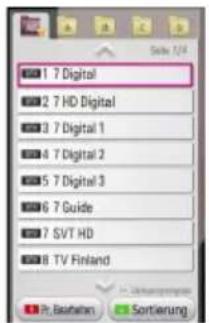
text_image
1 7 Digital 2 7 HD Digital 3 7 Digital 1 4 7 Digital 2 5 7 Digital 3 6 7 Guide 7 SVT HD 8 TV Finland- Wählen Sie mit den Tasten ▲/▼ das gewünschte Programm und drücken Sie ENTER (○).
Drücken Sie mehrmals die grüne Taste (G), um die Programme nach Kanalnummer ABC, FTA-CAS bzw. CAS-FTA zu sortieren. - Drücken Sie zum Verlassen der Kanalliste auf BACK (↔).
Lieblingsprogramme einstellen
Mit dieser Option können Sie Ihre Lieblingssender festlegen.
- Drücken Sie beim DTV-Fernsehen die Taste CH LIST.
- Drücken Sie die rote Taste (R), um das Menü [Kanaleinstell.] auszurufen.
- Wählen Sie mit den Tasten ▲/▼/◄/► einen Kanal aus und drücken Sie ENTER (Symbol √ erscheint neben dem Kanal).
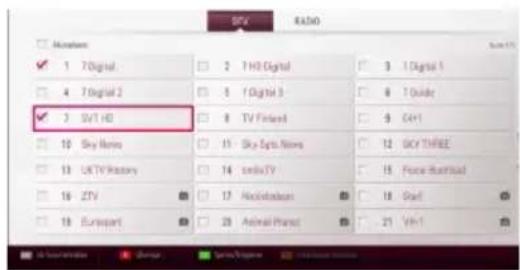
text_image
SVT RADIO Medium 1 7Digital. 2 1HD Digital 3 1 Digital 1 4 7Digital 2 5 1 Digital 3 6 1 Guide 7 SVT HD 8 TV Finland 9 C4+1 10 Sky Home 11 Sky Sports Home 12 GCV THREE 13 UKTV History 14 social TV 15 Focus Broadcast 16 ZTV 17 Hacolindance 18 Grad 19 Europort 20 Animal Planet 21 Vth-1- Drücken Sie die Taste FAV, um das Menü [Als Favorit einstellen] aufzurufen.
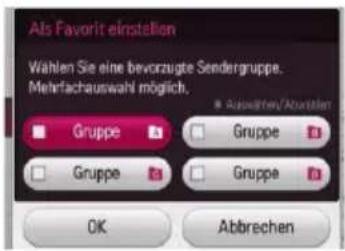
text_image
Als Favorit einstellen Wahlen Sie eine bevorzugte Sendergruppe. Mehrfachauswahl möglich. Gruppe Gruppe Gruppe Gruppe OK Abbrechen- Wählen Sie mit den Tasten ▲/▼/◄/► eine Gruppe aus und drücken Sie ENTER (◎) (Symbol verscheint neben der Gruppe).
- Wählen Sie [OK] und drücken Sie ENTER ( Ⓞ )
- Drücken Sie zum Verlassen des Menüs Kanalliste auf BACK (↘).
- Rufen Sie im Menü Kanalliste mit den Tasten ◀/▶ das Favourite Ch. Group menu auf.
Drücken Sie die gelbe Taste (Y), um den aktuellen Kanal in der Liste der aktivierten Gruppe der Lieblingssender einzutragen.
Um Lieblingsprogramme auf der Liste der Favoriten zu löschen, wählen Sie das gewünschte Programm aus und drücken Sie die gelbe Taste (Y).
Programminformationen anzeigen
Anzeige einer Beschreibung des gesendeten Programms.
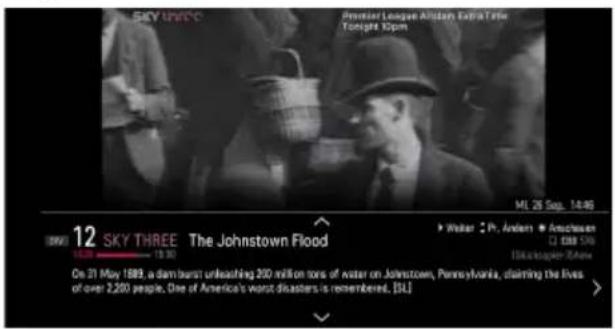
- Drücken Sie beim DTV-Fernsehen auf INFO/MENU (☐), um Programminformationen anzuzeigen.
- Drücken Sie nochmals auf INFO/MENU (☐), um die Programminformationen wieder auszublenden.
! Hinweis
- Diese Funktion zeigt Informationen zur Sendung für den aktuellen Kanal an.
- Wählen Sie mit den Tasten ▲/▼/◄/► das nächste bzw. vorherige Programm, den nächsten bzw. vorherigen Kanal usw. aus, um die Programminformationen anzuzeigen.
Auswahl der DTV-Sprache
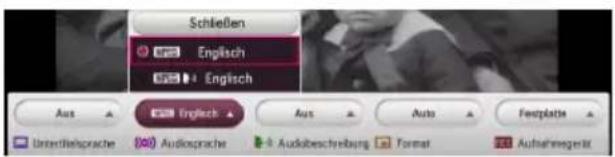
Bestimmte Digitalsender strahlen ihr Programm in verschiedenen Sprachen oder mit unterschiedlichen Zeichensätzen aus. Sprache und Zeichensatz können bei Verfügbarkeit ausgewählt werden.
- Drücken Sie beim DTV-Fernsehen die Taste Q.MENU.
- Wählen Sie mit den Tasten ◀/▶ den Eintrag [Audiosprache].
text_image
Schließen Englisch Englisch Aus Englisch Aus Auto Festplatte Unterlöseprache Audioprache Auskobeschreibung Format Aufnahmegericht- Wählen Sie mit den Tasten ▲/▼ eine Sprache oder einen Zeichensatz und drücken Sie ENTER (◎).
! Hinweis
- Diese Funktion ist während einer Aufnahme nicht möglich.
- Während der Wiedergabe eines Aufnahmetitels kann die Sprache über die Taste Q.MENU geändert werden.
Auswahl der Audiobeschreibung
Audiobeschreibungen für sehbehinderte Personen.
- Drücken Sie beim DTV-Fernsehen die Taste Q.MENU.
- Wählen Sie mit den Tasten ◀/▶ den Eintrag [Audiobeschreibung].
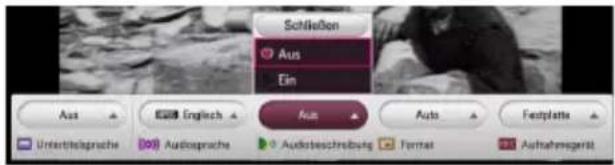
text_image
Schließen Aus Ein Aus Englich Aus Auto Festplatte Umfertfesteprache Audioprache Audiobeschreibung Format AufnahmseratIn der Einstellung [Ein] werden die Handlungsabläufe von der Haupt-Tonspur sowie der Audiobeschreibung unterlegt.
Auswahl der DTV- Untertitelsprache
Bestimmte Digitalsender strahlen ihr Programm in verschiedenen Untertitelsprachen aus. Die Untertitelsprache kann bei Verfügbarkeit ausgewählt werden.
- Drücken Sie beim DTV-Fernsehen die Taste Q.MENU oder SUBTITLE.
- Wählen Sie mit den Tasten ◀/▶ den Eintrag [Untertitelsprache].
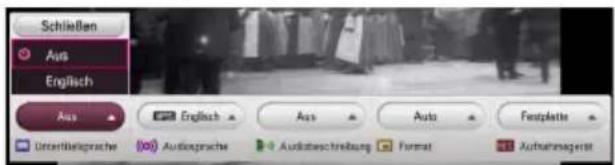
text_image
Schließen Aus Englisch Aus Englisch Aus Auto Festplatte Unterneharlprache Audioprache Audiobeschreibung Format Aufnahmagerst- Wählen Sie mit den Tasten ▲/▼ eine Untertitelsprache aus und drücken Sie ENTER (◎).
! Hinweis
• Die Untertitelsprachen bestimmter Programme können den Programminformationen entnommen werden. Bei Sendungen, die zusammen mit Untertiteln ausgestrahlt werden, erscheint neben den Programminformationen das Symbol SUB.
- Während der Wiedergabe eines Aufnahmetitels kann die Untertitelsprache über die Taste Q.MENU geändert werden.
Ändern des Bildformats
Das TV-Bildformat kann während der Wiedergabe geändert werden.
- Drücken Sie beim DTV-Fernsehen die Taste Q.MENU.
- Wählen Sie mit den Tasten ◀/▶ den Eintrag [Format].
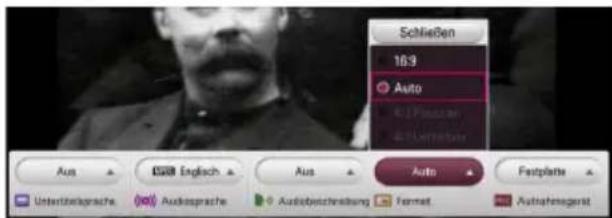
text_image
Schließen 16:9 Auto 4.1 Pausser 4.2 Lefelber Aus GWR Englisch Aus Auto Festplatte Unternehlsprache Audiessprache Audiobeschreibung Format Aufnahmegericht- Wählen Sie mit den Tasten ▲/▼ ein Bildformat aus und drücken Sie ENTER (○).

Hinweis
Während der Wiedergabe eines Aufnahmetitels kann das Bildformat über die Taste Q.MENU geändert werden.
Ändern des Aufnahmegerätes
Der Speicherort für DTV-Aufnahmen ist frei wählbar.
- Drücken Sie beim DTV-Fernsehen die Taste Q.MENU.
- Wählen Sie mit den Tasten ◀/▶ den Eintrag [Aufnahmegerät].
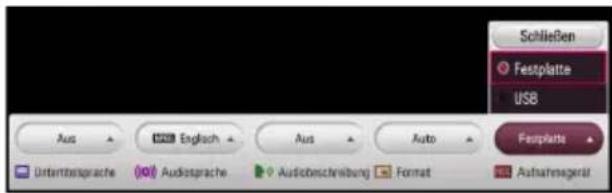
text_image
Schließen Festplatte USB Aus Englach Aus Auto Festplatte Unterbelsprache Audioprasche Audiobeschreibung Format Ashnahresgerät- Wählen Sie mit den Tasten ▲/▼ ein Speichergerät aus und drücken Sie ENTER (●).

Hinweis
Diese Funktion ist während einer Aufnahme nicht möglich.
Programmvorschau (nur Digitalfernsehen)
Die Programmvorschau enthält die Sendungen und Zeiten für digitale Programme. Zudem ist eine Vorschau der über Antenne zu empfangenden Programme, einschließlich der herkömmlichen digitalen Programme, enthalten. Hier finden Sie einfach und schnell alle Sendungen mit den Sendeterminen sowie einer Beschreibung des Inhalts.
Anzeigen der Programmvorschau
Drücken Sie die Taste GUIDE auf der Fernbedienung.
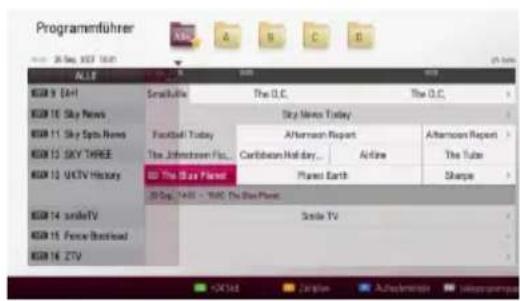
text_image
Programenführer 20 Day 14:45 - 19:45 The Star Planet Skiwielle The O.C. The O.C. SKY News Today Football Today Afternoon Report Afternoon Report The Johnstown Fox Caribbean Holiday... Airline The Tube The Big Blue Planet Planet Earth Sharpe 20 Day 14:45 - 19:45 The Big Planet Skiwielle TVAusblenden der Programmvorschau
Drücken Sie die Taste BACK (☐), um zum zuletzt angezeigten Programm zurückzukehren.
Blättern durch die Programme in der Vorschau
Mit den Tasten ▲/▼/◄/► auf der Fernbedienung können Sie die Seiten der Programmvorschau umblättern.
Mit den Tasten CH (Λ/V) auf der Fernbedienung können Sie schnell seitenweise durch die Programme blättern. Bei jedem Drücken blättern Sie um eine Seite weiter bzw. zurück.
Umschalten des aktuellen Senders
Wählen Sie mit den Tasten ▲/▼/◄/► den aktuellen Kanal und drücken Sie ENTER (○), um diesen TV-Sender anzuschauen. Das Programm wird angezeigt.
Anzeigen der vollständigen Informationen
Es können detaillierte Informationen zum markierten Programm angezeigt werden. Drücken Sie auf INFO/MENU (☐) oder ENTER (●), um das Fenster mit detaillierten Informationen anzuzeigen. Um das Fenster mit detaillierten Informationen auszublenden, drücken Sie auf INFO/MENU (☐) oder markieren Sie [Schließen] und drücken Sie ENTER (●).
Datum ändern
In der achttägigen Programmvorschau können Sie das Datum der Programmvorschau ändern, indem Sie die grüne Taste (G) drücken. Die Zeit kann +24H eingestellt werden. Drücken Sie die rote Taste (R), um die Zeit -24H einzustellen.
Nach dem Festlegen der Lieblingssender in der CH-Liste können Sie mit der Taste FAV zwischen der Kanalliste [Alle] und [A-D] wechseln.
Manuelle Einstellung der Timeshift-Funktion
Eine Live-Fernsehsendung kann unterbrochen und zu einem späteren Zeitpunkt fortgesetzt werden. Diese Funktion ist besonders dann nützlich, wenn Sie während des Fernsehens zum Beispiel einen unerwarteten Anruf erhalten oder Besuch bekommen.
Gehen Sie wie folgt vor, wenn die Funktion [Timeshift] auf [Manuell] eingestellt ist.
- Drücken Sie beim Anschauen einer Fernsehsendung die Taste TIME SHIFT. Der Rekorder zeichnet die aktuelle Fernsehsendung auf die Festplatte auf.
- Drücken Sie die Taste III, um die laufende Sendung anzuhalten.
- Drücken Sie auf ▶, um die Sendung weiter anzuschauen.
Drücken Sie auf ENTER ( ◎) oder ◀/▶, um den Fortschritt der Timeshift-Aufnahme anzuzeigen.
Drücken Sie zum schnellen Vor- bzw. Rücklauf der Timeshift-Wiedergabe die Tasten ◀◀/▶▶.
- Beim Drücken der Taste ■ wird die Timeshift-Funktion nicht beendet, sondern es wird das DTV-Bild in Echtzeit angezeigt.
Eine Timeshift-Aufnahme kann nicht als Aufnahmetitel gespeichert werden.
! Hinweis
Während einer Aufnahme oder eines Kopiervorgangs bzw. beim Löschen einer Aufnahme wird die Timeshift-Funktion deaktiviert.
Automatische Einstellung der Timeshift-Funktion
Wenn die Option Timeshift auf [Automatisch] eingestellt wurde, wird die Live-Fernsehsendung automatisch und ohne Drücken der Taste TIME SHIFT auf der Festplatte aufgezeichnet. Die Timeshift-Funktion wird im Digitalfernsehbetrieb automatisch aktiviert.
Hinweise zum Einrichten der Funktion [Timeshift] finden Sie in Kapitel "Timeshift einrichten" auf Seite 26.
- Drücken Sie auf ⏻/I (POWER), um das Gerät einzuschalten.
Die Timeshift-Funktion wird automatisch gestartet.
Drücken Sie zum schnellen Vor- bzw. Rücklauf der Timeshift-Wiedergabe die Tasten ◀◀/▶▶.
- Drücken Sie zum Verlassen der DTV-Anzeige auf HOME (♡).
- Beim Drücken der Taste ■ wird die Timeshift-Funktion nicht beendet, sondern es wird das DTV-Bild in Echtzeit angezeigt.
! Hinweis
• Die Timeshift-Funktion wird solange fortgesetzt, bis der Sender gewechselt wird.
- Beim Verlassen des DTV-Modus wird die Timeshift-Funktion automatisch beendet. Beispiel: Ausschalten, Aufnahme.
- Bei einem Wechsel des Kanals während der Timeshift-Funktion wechselt das Gerät automatisch zur Live-TV-Ansicht.
- Falls der Speicherplatz für die Timeshift-Daten nicht ausreicht, werden die ältesten Daten automatisch gelöscht.
• Die Timeshift-Aufnahme wird für reine Audiosendungen nicht unterstützt.
- Timeshift-Aufnahmen sind nur bei korrekt eingestellter Uhr möglich.
Videotext anzeigen
Zahlreiche digitale Fernsehsender strahlen über den Videotextdienst Informationen aus, die mit diesem Rekorder aufgerufen werden können.
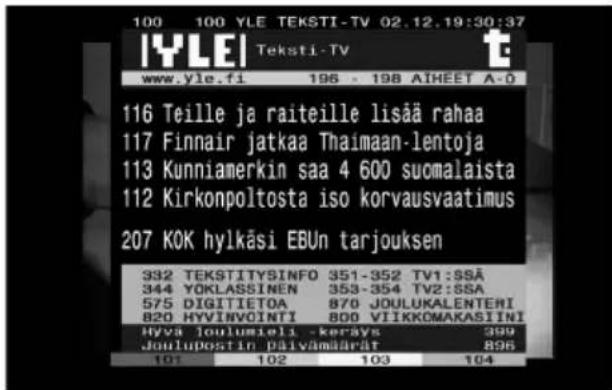
- Drücken Sie zur Anzeige des Videotextes die Taste TEXT.
- Rufen Sie mit den Farbtasten (R/G/Y/B) eine Seite auf.
Videotextseiten können auch durch Eingabe der gewünschten dreistelligen Seitennummer über die Nummerntasten eingegeben werden. - Drücken Sie zum Beenden des Videotextes auf TEXT oder EXIT.

Hinweis
Zur Navigation im Videotext stehen zudem die vier Farbtasten zur Verfügung. Die entsprechenden Funktionen dieser Farbtasten werden auf der jeweiligen Videotextseite angezeigt.
TV-Programme aufzeichnen
Während der Aufnahme eines Kanals kann ein anderer Kanal angeschaut werden, oder es können bis zu zwei verschiedene Kanäle gleichzeitig auf der integrierten Festplatte aufgenommen werden.
Duale Programmaufnahme
Es können zwei Digitalfernsehprogramme gleichzeitig aufgezeichnet werden.
- Wählen Sie mit den Tasten CH (Λ/V) ein Programm zur Aufnahme aus.
- Drücken Sie zum Starten der Aufnahme die Taste REC. (●).
- Wählen Sie mit den Tasten CH (Λ/V) ein weiteres Programm zur Aufnahme aus.
- Drücken Sie zum Starten der Aufnahme die Taste REC. (●).
Während der gleichzeitigen Aufnahme von zwei Sendungen können nur diese beiden Sendungen angeschaut werden.
NORMALE AUFNAHME
- Wählen Sie mit den Tasten CH (Λ/V) ein Programm zur Aufnahme aus.
- Drücken Sie zum Starten der Aufnahme die Taste REC. (●).

Hinweis
- Falls aufgrund eines fehlenden Signals, eines verschlüsselten Senders oder aus einem anderen Grund ein schwarzer Bildschirm mit einem Stop-Symbol angezeigt wird, ist keine Aufnahme möglich.
- Es können bis zu 300 Titel aufgenommen werden.
- Pay-TV-Kanäle werden ohne eingesetztes CI- oder CI+ CAM-Modul nicht korrekt aufgezeichnet.
- Zur störungsfreien Programmierung von Aufnahmen sollte die Freigabestufen des CI CAM-Moduls aufgehoben werden.
- Bei der Aufnahme von Pay-TV-Kanälen wird der Aufnahmetitel je nach CAM-Registrierung in mehrere Titel unterteilt.
- Falls das CAM-Modul von diesem Rekorder nicht korrekt registriert wurde, ist eine störungsfreie Wiedergabe bestimmter Aufnahmetitel nicht möglich.
Aufnahme beenden
Beim Anschauen von Live-TV kann eine Aufnahme sofort beendet werden.
-
Drücken Sie während der Wiedergabe auf ■ (STOP). Daraufhin wird ein Dialogfenster eingeblendet.
-
Wählen Sie mit den Tasten ◀/▶ den Eintrag [Ja] und drücken Sie ENTER (○), um die Aufnahme zu beenden.
! Hinweis
Zum Beenden der Aufnahme müssen Sie vor dem Drücken der Taste ■ (STOP) zum gerade aufgezeichneten Sender wechseln.
Timer-Aufnahme (Manuell)
Mit dem Timer können maximal 30 Sendungen bis zu 22 -28 Tage im Voraus programmiert werden.
- Drücken Sie während des Fernsehens die Taste TIMER REC..

other
Zeitplan | Week | 18 Sep. 2007 | 19 Sep. 2006 | 19 Sep. 2005 | 19 Sep. 2004 | 19 Sep. 2003 | |---|---|---|---|---|---| | 18 | 34 | 35 | 26 | 27 | 28 | | 19 | | | | | 29 | | 20 | 31 | 32 | 33 | 34 | 35 | | 21 | | | | | 36 | | 22 | | | | | 37 | | 23 | | | | | 38 | | 24 | | | | | 39 | | 25 | | | | | 40 | | 26 | | | | | 41 | | 27 | | | | | 42 | | 28 | | | | | 43 | | 29 | | | | | 44 | | 30 | | | | | 45 | | 31 | | | | | 46 | | 32 | | | | | 47 | | 33 | | | | | 48 | | 34 | | | | | 49 | | 35 | | | | | 50 | | 36 | | | | | 51 | | 37 | | | | | 52 | | 38 | | | | | 53 | | 39 | | | | | 54 | | 40 | | | | | 55 | | 41 | | | | | 56 | | 42 | | | | | 57 | | 43 | | | | | 58 | | 44 | | | | | 59 | | 45 | | | | | 60 | | 46 | | | | | 61 | | 47 | | | | | 62 | | 48 | | | | | 63 | | 49 | | | | | 64 | | 50+ (Note: The image contains a red box on the date axis) and a blue box on the date axis.- Wählen Sie mit den Tasten ▲/▼/◄/► das Datum der Aufnahme und drücken Sie ENTER (◎).
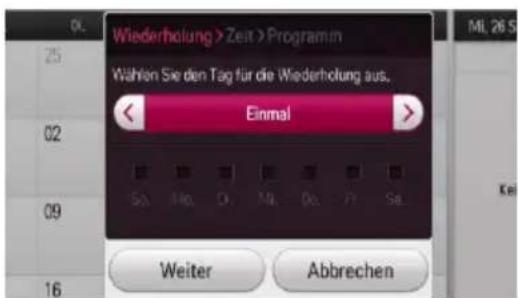
text_image
Wiederholung > Zeit > Programm Wählen Sie den Tag für die Wiederholung aus. Einmal Sa. Mag. O. ML. Do. Pf. Sa. 16 Weiter Abbrechen- Wählen Sie mit den Tasten ◀/▶ den Eintrag [Einmal, Täglich, Mo.\~Fr., Sa.\~So. oder Manuell] und drücken Sie auf ▼.
Um den Tag manuell anzugeben, wählen Sie den Eintrag [Manuell] und drücken Sie nacheinander die Tasten ▼ und ENTER (○). Wählen Sie mit den Tasten ▲/▼/◄/► den gewünschten Tag und drücken Sie ENTER (○).
! Hinweis
- Der Beginn einer Timer-Aufnahme ist frühestens zwei Minuten nach der aktuellen Uhrzeit möglich.
-
Zur störungsfreien Programmierung von Aufnahmen sollten die Freigabestufen des Cl- oder CAM-Moduls aufgehoben werden.
-
Geben Sie die erforderlichen Informationen für die Timer-Aufnahme(n) an.
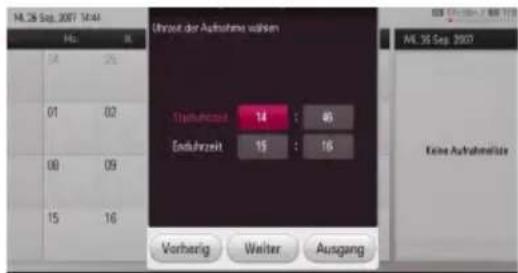
text_image
14.26 Sep. 2017 14:44 Uhrzeit der Aufnahme wählen Tehnzeit 14 : 40 Enduhrzeit 15 : 16 Verherig Weiter Ausgang MIL 35 Sep. 2007 Eine Aufnahmeile 14.26 Sep. 2017 14:44◀/▶ (links/rechts) – Cursor nach links oder rechts
▲/▼ (auf/ab): Ändert die Einstellung an der derzeitigen Cursorposition.
Die Einstellung kann über die Nummerntasten geändert werden.
- Wählen Sie [Weiter] und drücken Sie ENTER ( Ⓞ).
- Wählen Sie mit den Tasten ▲/▼/◄/► ein Programm für die Aufnahme und drücken Sie ENTER (●). (Neben dem Programm wird das Symbol angezeigt)
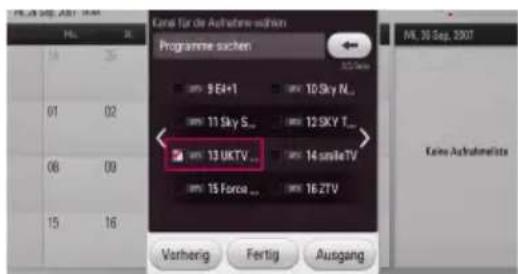
text_image
Kurs für der Aufholme sollten Programme suchen 9 E4+1 10 Sky N... 11 Sky S... 12 Sky T... 13 UKTV... 14 smileTV 15 Force... 16 ZTV Vorherig Fertig Ausgang KL 30 Seg. 2007 Keine Aufholmeista- Wählen Sie den Eintrag [Fertig] und drücken Sie ENTER (☐), um die Programmierung zu speichern.
Timer-Aufnahme (Programmvorschau)
Der Timer kann auch mithilfe der Informationen in der Programmvorschau programmiert werden.
- Drücken Sie während des Fernsehens die Taste GUIDE.
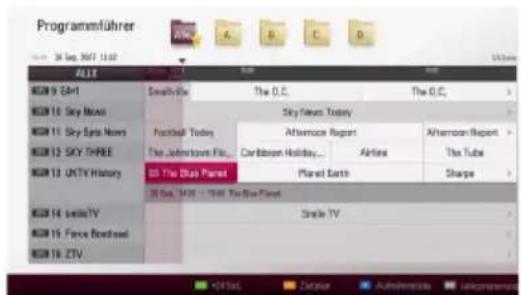
text_image
Programmführer 24 Sep 2007 14:02 ALLT KDM 9 E&M KDM 10 Sky Mines KDM 11 Sky-Sys News KDM 12 SKY THREE KDM 13 UKTV History KDM 14 Show TV KDM 15 Force Broadcast KDM 16 ZTV Smalt TV The O.C. Sky News Today Football Today The Johnstown Film... Aforenoon Report Caribbean Holiday... Airline Planet Earth Afternoon Report The Tube Sharp Single TV Single TV KSTEL Zetax Autoimmals Telecommunications-
Wählen Sie mit der roten (R) und grünen Taste (G) das Datumsfeld aus.
-
Markieren Sie mit den Tasten ◀/▶ die Programmliste und wählen Sie mit den Tasten ▲/▼ einen Sender für die Aufnahme aus.
4 Drücken Sie die gelbe Taste (Y).
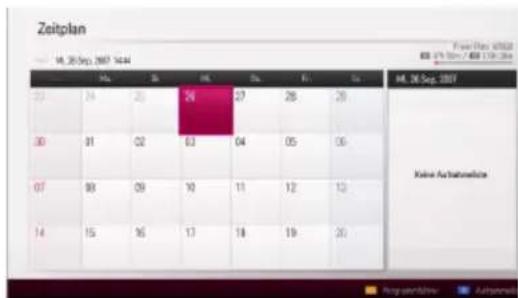
text_image
Zeitplan 14. 26 Sep. 2007 14:44 30 31 32 33 34 35 36 37 38 39 40 41 42 43 44 45 46 47 48 49 50 51 52 53 54 55 56 57 58 59 60 61 62 63 64 65 66 67 68 69 70 71 72 73 74 75 76 77 78 79 80 81 82 83 84 85 86 87 88 89 90 91 92 93 94 95 96 97 98 99 100- Wählen Sie mit den Tasten ▲/▼/◄/► das Datum der Aufnahme und drücken Sie ENTER (◎).
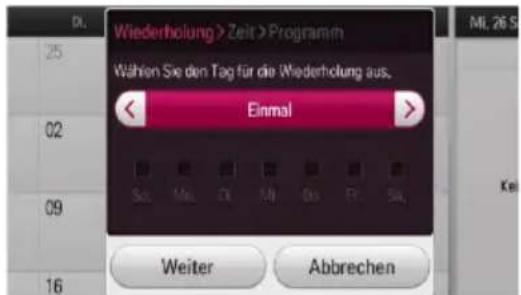
text_image
Wiederholung > Zeit > Programm Wählen Sie den Tag für die Wiederholung aus. Einmal Sü. Me. Öl Ml Ols P1 Sö. 16 Weiter Abbrechen- Wählen Sie mit den Tasten ◀/▶ den Eintrag [Einmal, Täglich, Mo.\~Fr., Sa.\~So. oder Manuell] und drücken Sie auf ▼.
Um den Tag manuell anzugeben, wählen Sie den Eintrag [Manuell] und drücken Sie nacheinander die Tasten ▼ und ENTER (◎). Wählen Sie mit den Tasten ▲/▼/◄/► den gewünschten Tag und drücken Sie ENTER (◎).
- Wählen Sie [Weiter] und drücken Sie ENTER ( Ⓞ ).
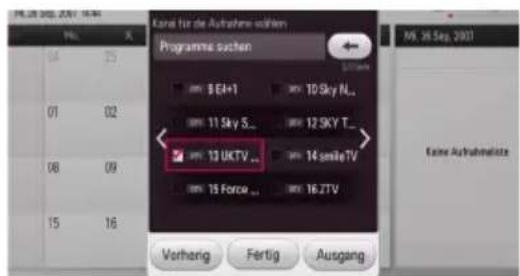
text_image
Kanal für die Aufnahme-süfern Programme suchen 9 E4+1 10 Sky NL... 11 Sky S... 12 SKY T... 13 UKTV... 14 smile TV 15 Force... 16 JTV Vorhang Fertig Ausgang M. 26 Sep, 2007 Keine Aufnahmeplätze-
Wählen Sie mit den Tasten ▲/▼/◄/► ein Programm für die Aufnahme und drücken Sie ENTER (●). (Neben dem Programm wird das Symbol angezeigt)
-
Wählen Sie den Eintrag [Fertig] und drücken Sie ENTER (☐), um die Programmierung zu speichern.
-
Drücken Sie BACK (→), um zum Fernsehbild zurückzukehren.
-
Drücken Sie nacheinander die Tasten TIMER REC. und die blaue (B) Taste.
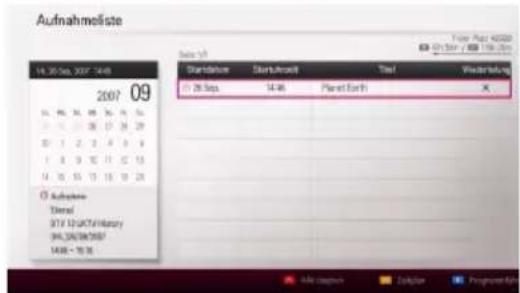
text_image
Aufnahmelierte 14.30 Sep. 2007 24:08 2007 09 11. 16. 34. 05. 36. 4. 5. 21. 17. 28. 17. 24. 29. 32. 1 2 3 4 5 6. 43. 9 10 11 12 13. 54. 15 16 17 18 19 20. Subjahrte Datal 37/12/2007/Vivary 04.30/08/2007 14:08 - 15:36 Starttime Start/Arrest Time Wiederung 28 Sep. 14:46 Planet Earth X Aflacceus Eplation PrognostiveÜberprüfen Sie, ob der Programmierung übernommen wurde.
Timer-Sofortaufnahme mithilfe der Programmvorschau
Eine Aufnahme kann sofort gestartet und automatisch beendet werden.
- Drücken Sie während des Fernsehens die Taste GUIDE.
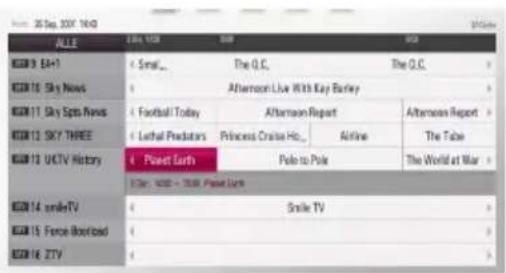
-
Markieren Sie mit den Tasten ◀/▶ die Programmliste und wählen Sie mit den Tasten ▲/▼ einen Sender für die Aufnahme aus.
-
Drücken Sie ENTER ( ☉ ), um das Menü Sofortaufnahme einzublenden.
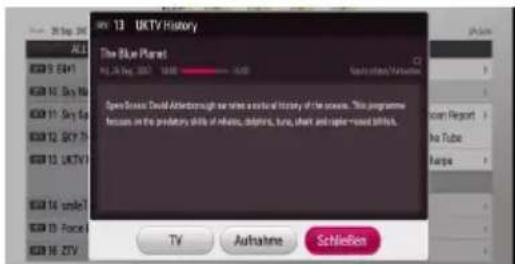
- Wählen Sie mit den Tasten ◀/▶ den Eintrag [Aufnahme] und drücken Sie ENTER (◎). Wählen Sie die Option [Advanced Schedule] und drücken Sie ENTER (◎). Führen Sie die Schritte 3-5 im Kapitel "Timer-Aufnahme (Manuell)" auf Seite 39 aus, um die Programmierung abzuschließen.
- Wählen Sie [Ja] und drücken Sie ENTER ( Ⓞ).
- Wählen Sie mit den Tasten ◀/▶ den Eintrag [Ja] und drücken Sie ENTER (○), um die Aufnahme zu starten.
Timer-Aufnahme löschen
Eine Timer-Aufnahme kann vor Beginn der Aufnahme gelöscht werden.
- Drücken Sie während des Fernsehens die Taste TIMER REC..
- Drücken Sie die blaue Taste (B).
- Wählen Sie mit den Tasten ▲/▼ die zu löschende Programmierung aus und drücken Sie ENTER (●).
- Wählen Sie mit den Tasten ▲/▼ den Eintrag [Löschen] und drücken Sie ENTER (●).
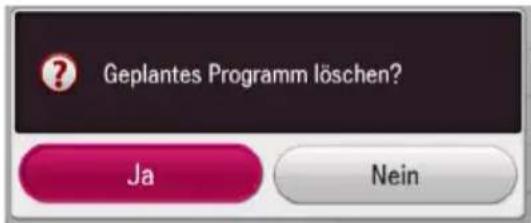
text_image
Geplantes Programm löschen? Ja Nein- Wählen Sie [Ja] und drücken Sie ENTER ( ), um die ausgewählten Programmierungen (Aufnahmen) zu löschen. Wählen Sie [Nein] und drücken Sie ENTER ( ), um den Löschvorgang abzubrechen.
Timer-Aufnahme bearbeiten
Eine programmierte Timer-Aufnahme kann vor Beginn der Aufnahme bearbeitet werden.
- Drücken Sie während des Fernsehens die Taste TIMER REC..
- Drücken Sie die blaue Taste (B).
- Wählen Sie mit den Tasten ▲/▼ das Feld Programm und drücken Sie ENTER (◎).
- Wählen Sie mit den Tasten ▲/▼ den Eintrag [Ändern] und drücken Sie ENTER (●).
- Wählen Sie mit den Tasten ▲/▼/◄/► den zu bearbeitenden Teil aus und drücken Sie ENTER (●).
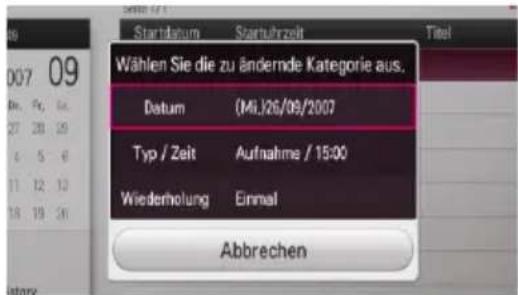
text_image
Wählen Sie die zu ändernde Kategorie aus. Datum (Mi./26/09/2007 Typ / Zeit Aufnahme / 15:00 Wiederholung Einmal AbbrechenDie möglichen Einstellungen werden im Folgenden aufgeführt.
Datum Startdatum festlegen
Typ / Zeit Startzeit und Endzeit festlegen.
Wiederholung Gewünschter Wiederholungsmodus. (Einmal, Täglich, Mo.\~Fr., Sa.\~So. oder Manuell)
- Um den Vorgang abzubrechen, wählen Sie [Abbrechen] und drücken Sie ENTER (●).
Timer-Sofortaufnahme
Eine Aufnahme kann sofort gestartet und automatisch beendet werden.
- Wählen Sie mit den Tasten CH (Λ/V) ein Programm zur Aufnahme aus.
- Drücken Sie zum Starten der Aufnahme die Taste REC. (●).
Drücken Sie ENTER (☐), um den Fortschritt der Aufnahme anzuzeigen.
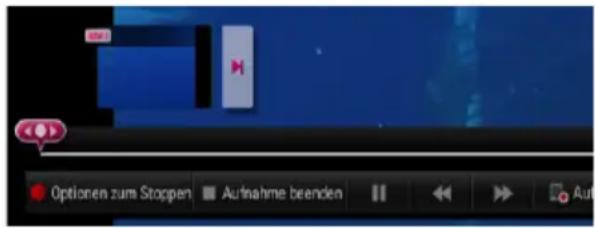
text_image
Optionen zum Stoppen Aufnahme beendenUm die Aufnahmedauer während der Aufnahme zu ändern, drücken Sie auf REC. (●) und nehmen Sie die Änderung im Menü Aufnahmeeinstellungen vor.
- Drücken Sie zum Beenden der Aufnahme auf

Hinweis
- Aufnahmen auf einer externen USB-Festplatte können ausschließlich auf einer Primärpartition im Format NTFS (Blockgröße: 4KB) erstellt werden.
- Falls das Gerät kein Signal empfängt, wird die Aufnahme unterbrochen. In diesem Fall kann die tatsächliche von der programmierten Aufnahmedauer abweichen.
• Die Aufnahmequalität kann je nach Empfangsstärke des Sendesignals variieren. - Beim Ausschalten des Gerätes während einer Aufnahme können schwerwiegende Schäden am Festplattenlaufwerk auftreten.
- Die Aufnahme kann gestartet werden, wenn sich der Status für den Inhalt ändert und ein separater Aufnahmetitel in zwei aufeinanderfolgende Titel aufgeteilt wird.
Aufnahme über den Video-/Audioeingang
Es können Aufnahmen von einem externen Gerät wie einem Camcorder erstellt werden, das an einem der externen Eingänge des Gerätes angeschlossen wurde.
- Das Gerät, von dem aufgenommen werden soll, muss richtig am Gerät angeschlossen sein. Siehe Seite 19.
- Wählen Sie im Einstellungsmenü über die Option [Standard-Aufnahmegerät] ein Gerät zur Aufnahme aus. (Seite 29).
- Um den externen Eingang auszuwählen, drücken Sie während des Fernsehens auf INPUT oder wählen Sie im Hauptmenü den Eintrag [AV]. Die Aufnahme über den externen Eingang ist während der Aufnahme einer TV-Sendung nicht möglich.
-
Drücken Sie zum Starten der Aufnahme einmal auf REC. (●).
-
Drücken Sie zum Anhalten der Aufnahme auf ■ (STOP).

Hinweis
- Aufnahmen auf einer externen USB-Festplatte können ausschließlich auf einer Primärpartition im Format NTFS (Blockgröße: 4KB) erstellt werden.
- Wenn Ihre Quelle mit CopyGuard kopiergeschützt ist, können Sie mit diesem Rekorder nicht von ihr aufnehmen. Weitere Informationen erhalten Sie in den Copyright-Hinweisen auf Seite 5.
- Bei einem NTSC-Signal ist keine Aufnahme oder Wiedergabe möglich. (Es können nur PAL-Signale aufgenommen werden).
- Das Hauptmenü oder das Menü TV-Modus kann während der Aufnahme über den externen Eingang nicht aufgerufen werden.
Normale Wiedergabe
Wiedergabe einer Disc
DVD
AVCHD
ACD
- Drücken Sie die Taste ▲ (OPEN/CLOSE) und legen Sie eine Disc in das Disc-Fach.
- Drücken Sie auf ▲ (OPEN/CLOSE), um das Disc-Fach zu schließen.
Die Wiedergabe wird bei den meisten Audio-CDs, DVDs, AVCHD- und DVD-ROM-Discs automatisch gestartet.
- Drücken Sie die Taste HOME ( 🔊).
- Wählen Sie mit den Tasten ◀/▶ die Option [Film], [Foto] oder [Musik] und drücken Sie ENTER (○).
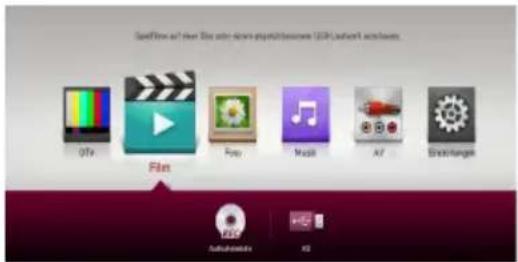
text_image
Spadtime at 1 hour the video action play button (IUP) enabled downloads. QTV Play Music AV Brauchungen File Autobusatz 82- Wählen Sie mit den Tasten ◀/▶ das Disc-Symbol und drücken Sie ENTER ( Ⓞ).

Hinweis
Die in dieser Anleitung beschriebenen Wiedergabefunktionen sind nicht für alle Dateien und Medien verfügbar. Bestimmte Funktionen sind aus verschiedenen Gründen nicht immer möglich.
Wiedergabe anhalten
Drücken Sie während der Wiedergabe auf ■ (STOP).
Wiedergabe unterbrechen
Drücken Sie während der Wiedergabe auf II (PAUSE).
Drücken Sie zum Fortsetzen der Wiedergabe auf ▶ (PLAY).
Suchlauf vor oder zurück
Drücken Sie für den schnellen Vorlauf bzw. den schnellen Rücklauf während der Wiedergabe die Taste ◀◀ bzw. ▶▶.
Um die Wiedergabegeschwindigkeit zu ändern, drücken Sie mehrmals die Taste ◀◀ bzw. ▶▶.
Wiedergabegeschwindigkeit verringern
Drücken Sie zur Wiedergabe in Zeitlupe bei unterbrochener Wiedergabe die Taste ▶▶.
Zum/Zur nächsten/vorherigen Kapitel/Titel/Datei springen
Drücken Sie während der Wiedergabe die Taste ◀◀◀ oder ▶▶▶, um zum nächsten Kapitel/Titel/zur Datei bzw. zum Anfang des aktuellen Kapitels/Titels/zur Datei zu springen.
Drücken Sie zweimal kurz die Taste ◀◀◀, um zum vorherigen Kapitel/Titel/zur Datei zu springen.
Drücken Sie im Falle einer Filmdatei einmal auf ◀◀◀. Vorherige Datei wiedergeben.
Bedienungen im Disc-Menü
DVD
AVCHD
Disc-Menü aufrufen
Der Menübildschirm wird u. U. erst nach dem Laden einer Disc mit Menü angezeigt. Um das Disc-Menü während der Wiedergabe anzuzeigen, drücken Sie die Taste DISC MENU.
Wählen Sie mit den Tasten ▲/▼/◀/▶ den gewünschten Menüeintrag aus.
Wiedergabe fortsetzen
DVD
AVCHD
Bei bestimmten Discs merkt sich das Gerät den Punkt, an dem die Taste ■ (STOP) gedrückt wurde. Sobald die Meldung "■■■ (Resume Stop)" kurz auf dem Bildschirm erscheint, drücken Sie auf ▶ (PLAY), um die Wiedergabe (ab der aktuellen Szene) fortzusetzen.
Bei zweimaligem Drücken auf ■ (STOP) wird die Meldung "■ (Complete Stop)" angezeigt. Das Gerät löscht daraufhin sämtliche Anhaltepunkte.

Hinweis
- Der Fortsetzungspunkt wird beim Betätigen einer Taste u. U. gelöscht (zum Beispiel ⏻ (POWER), ▲ (OPEN/CLOSE) usw.)
- Das Fortsetzen der Wiedergabe ist je nach Wiedergabeabschnitt nicht möglich. (Die fortgesetzte Wiedergabe wird im Abschnitt Disc-Menü deaktiviert.)
Aufnahmetitel wiedergeben
REC
- Drücken Sie während des Fernsehens die Taste REC.LIST, um das Einstellungsmenü einzublenden, oder wählen Sie im Hauptmenü mit den Tasten ▲/▼/◄/► den Eintrag [Aufnahmeliste] und drücken Sie ENTER (●).
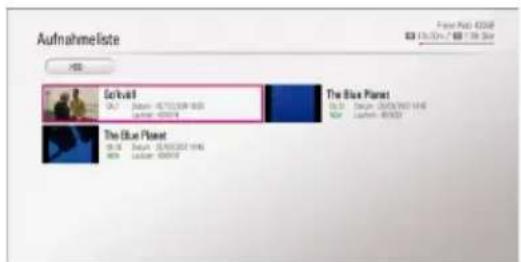
text_image
Aufnahmeliste Go/Avil The Blue Planet Go/Avil - 1672.000-000 listener: 45934 The Blue Planet Go/Avil - 1672.000-000 listener: 45934 The Blue Planet Go/Avil - 1672.000-000 listener: 45934- Wählen Sie mit den Tasten ▲/▼/◄/► einen Aufnahmetitel. Um die vorherige bzw. nächste Seite anzuzeigen, drücken Sie auf PAGE (Λ/V).
- Drücken Sie zur Wiedergabe des Aufnahmetitels auf ▶(PLAY).

Hinweis
- Neben allen bisher nicht angeschauten Aufnahmen erscheint der Hinweis NEU.
-
Für Pay-TV-Kanäle wird keine Miniaturansicht angezeigt.
-
Wählen Sie mit den Tasten ▲/▼/◄/► einen Aufnahmetitel und drücken Sie ENTER (○), um das Einstellungsmenü einzublenden.
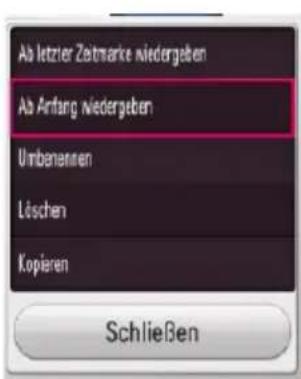
text_image
Ab letzter Zeitmarke niedergeben Ab Anfang Niedergeben Umbarennen Löschen Kopieren Schließen- Wählen Sie mit den Tasten ▲/▼ den Eintrag [Ab letzter Zeitmarke wiedergeben] bzw. [Ab Anfang wiedergeben] und drücken Sie ENTER (○), um den Aufnahmetitel zu starten.

Hinweis
- Das Gerät kann im Menü [Aufnahmeliste] geändert werden. Drücken Sie die grüne Taste (G), um das Menü [Liste verknüpfter Geräte] aufzurufen. Wählen Sie mit den Tasten ▲/▼ ein Gerät aus und drücken Sie ENTER (○).
• Die Funktion [Ab letzter Zeitmarke wiedergeben] ist während der Wiedergabe einer Disc nicht möglich.
Aufnahmetitel sortieren
REC
-
Drücken Sie während des Fernsehens die Taste REC.LIST, um die Option [Aufnahmeliste] einzublenden, oder wählen Sie im Hauptmenü mit den Tasten ▲/▼/◄/► den Eintrag [Aufnahmeliste] und drücken Sie ENTER (●).
-
Drücken Sie mehrmals die gelbe Taste (Y), um die Aufnahmen nach Datum mit der neuesten zuerst, oder alphabetisch nach Titel-Name zu sortieren.
[ABC] – Alphabetische Sortierung nach Titelname.
[Neueste] – Sortierung nach Aufnahmedatum.

Hinweis
Bei der alphabetischen nach [ABC] werden Sonderzeichen wie die Tilde möglicherweise nicht korrekt sortiert.
Aufnahmetitel umbenennen
REC
Aufnahmetitel können umbenannt werden.
-
Drücken Sie während des Fernsehens die Taste REC.LIST, um die Option [Aufnahmeliste] einzublenden, oder wählen Sie im Hauptmenü mit den Tasten ▲/▼/◄/► den Eintrag [Aufnahmeliste] und drücken Sie ENTER (◎).
-
Wählen Sie mit den Tasten ▲/▼/◄/► einen Aufnahmetitel aus und drücken Sie ENTER (◎).
-
Wählen Sie mit den Tasten ▲/▼ den Eintrag [Umbenennen] und drücken Sie ENTER (○), um die virtuelle Tastatur einzublenden.
-
Wählen Sie im Tastaturmenü mit den Tasten ▲/▼/◄/► einen Buchstaben aus.
Einen Buchstaben mit Akzent eingeben:
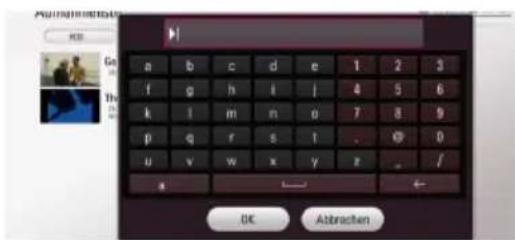
text_image
Go The a b c d e 1 2 3 f g h i j 4 5 6 k l m n o 7 8 9 p q r s t . @ 0 u v w x y z . / a ← ← OK Abbrachten[1] — Fügt an der Cursorposition ein Leerzeichen ein.
[ ]←Löscht das vorangehende Zeichen.
[a/A/#] – Tastatureinstellung nach Groß- oder Kleinbuchstaben oder Symbolen ändern.
- Geben Sie über die virtuelle Tastatur einen neuen Namen ein, markieren Sie die Option [OK] und drücken Sie ENTER (●).

Hinweis
Das Umbenennen eines Titels auf einer DISC kann etwas länger dauern.
Aufnahmetitel löschen
REC
Aufnahmetitel können gelöscht werden.
-
Drücken Sie während des Fernsehens die Taste REC.LIST, um die Option [Aufnahmeliste] einzublenden, oder wählen Sie im Hauptmenü mit den Tasten ▲/▼/◄/► den Eintrag [Aufnahmeliste] und drücken Sie ENTER (●).
-
Drücken Sie die blaue Farbtaste (B).
-
Wählen Sie mit den Tasten ▲/▼/◄/► einen Aufnahmetitel und drücken Sie ENTER (●). (Das Symbol wird angezeigt)
-
Drücken Sie die gelbe Farbtaste (Y).
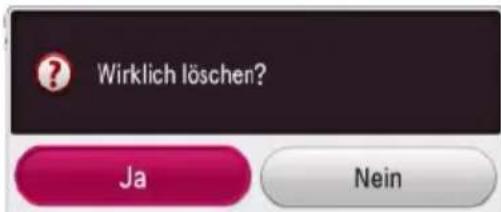
text_image
Wirklich löschen? Ja Nein- Wählen Sie mit den Tasten ◀/▶ den Eintrag [Ja] und drücken Sie ENTER (○), um die ausgewählten Aufnahmetitel zu löschen.

Hinweis
- Während einer Aufnahme können keine Dateien gelöscht werden.
- Das Löschen eines Titels auf einer DISC kann etwas länger dauern.
-
Zum Löschen sämtlicher Titel wird die schnellere und sicherere Formatierung der Festplatte empfohlen (OPTIONEN: Interne Festplatte formatieren).
-
Drücken Sie die rote Farbtaste (R), um alle Titel zu (de)markieren.
Wiedergabe von Filmdateien und VR- Discs
Mit diesem Player können DVD-RW-Discs im Video-Aufnahmeformat (VR) sowie Filmdateien auf einer Disc, Festplatte oder einem USB-Gerät wiedergegeben werden.
- Drücken Sie die Taste HOME ( 🔊 ).
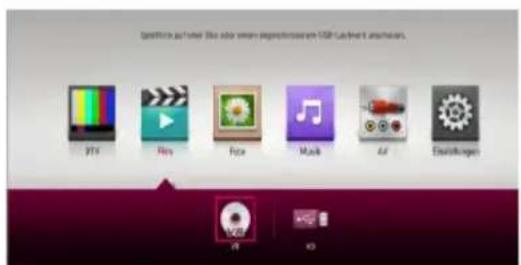
text_image
JPT Play Focus Music AF Easelskagen V8 V9- Wählen Sie mit den Tasten ◀/▶ den Eintrag [Film] und drücken Sie ENTER (○).
- Wählen Sie mit den Tasten ◀/▶ den Eintrag [VR] und drücken Sie ENTER (○).
! Hinweis
• Die Dateianforderungen finden Sie auf den Seiten 10-11.
- Es sind verschiedene Wiedergabefunktionen möglich. Siehe Seiten 43-50.
- Nicht finalisierte DVD-VR-Discs werden auf diesem Gerät u. U. nicht wiedergegeben.
- Bestimmte DVD-VR-Discs enthalten CPRM-Daten des DVD-REKORDERS. Solche Discs können auf diesem Gerät nicht abgespielt werden.
Was bedeutet CPRM?
CPRM ist ein Kopierschutzsystem (mit Verschlüsselung), bei dem nur 'einmalig kopierbare' Sendungen aufgenommen werden können. CPRM steht für Content Protection for Recordable Media.
Wiedergabe von Dateien auf angeschlossenen Geräten
Mit diesem Gerät können auf einem USB-Gerät gespeicherte Film-, Musik- und Fotodateien wiedergegeben werden.
- Schließen Sie das USB-Gerät fest am USB-Anschluss an.
- Drücken Sie die Taste HOME ( 🔊).
- Wählen Sie mit den Tasten ◀/▶ die Option [[Film], [Foto] oder [Musik] und drücken Sie ENTER (●).
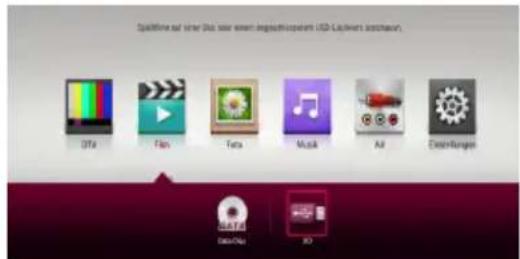
text_image
Späfflina auf einer DTA vor einem Insgeschäften USD-Logiert Sachanzen. DTA Film Beta Music AI Dezahlungen Dezahl ID- Wählen Sie mit den Tasten ▲/▼/◄/► den Eintrag [USB] und drücken Sie ENTER (◎).
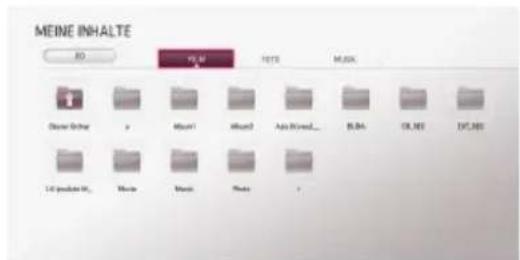
- Wählen Sie mit den Tasten ▲/▼/◄/► eine Datei aus und drücken Sie zur Wiedergabe auf ► (PLAY) oder ENTER (◎).
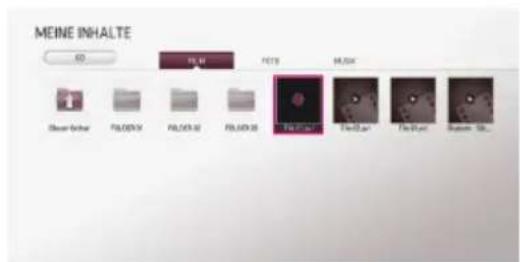
text_image
MEINE INHALTE 60 75 M PCTB M3/24 Clean Enrich PA/001X PA/002X PA/003X PA/004X PA/005X PA/006X PA/007X PA/008X PA/009X PA/010X PA/011X PA/012X PA/013X PA/014X PA/015X PA/016X- Ziehen Sie das USB-Gerät nach dem Beenden des USB-Modus vorsichtig ab.
Steuerung der Filmwiedergabe
Während der Anzeige von Videos können die Wiedergabe gesteuert und Einstellungen vorgenommen werden.
Drücken Sie während der Wiedergabe die Taste INFO/MENU (☐).
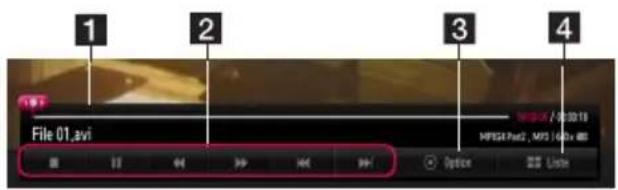
text_image
1 2 3 4 File 01.avi 17 44 99 46 99 Option 250 Lides1 Fortschrittsbalken – Auswahl des gewünschten Wiedergabepunktes.
2 Wiedergabesteuerung – Grundfunktionen zur Filmwiedergabe.
3 Option – Einstellungen für Bildgröße oder Video-Wiedergabe. (siehe Seite 49)
4 Liste – Wiedergabe anhalten und Liste anzeigen.
Steuerung der Fotoansicht
Wiedergabesteuerung und Einstellung der Optionen bei der Vollbildanzeige von Fotos.
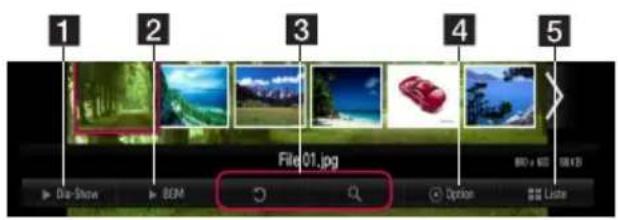
text_image
1 2 3 4 5 File 01.jpg DO Show BCM Option Lattice1 Dia-Show – Fotos als Dia-Show anzeigen.
2 BGM – Hintergrundmusik wiedergeben. (siehe Seite 49).
3 • Drehen – Bild drehen.
- Vergrößern – Bild vergrößern.
4 Option – Einstellungen zur Anzeige von Fotos. (siehe Seite 48)
5 Liste – Wiedergabe anhalten und Liste anzeigen.
Steuerung der Musikwiedergabe
Wiedergabesteuerung und Einstellung der Optionen beim Musik hören.
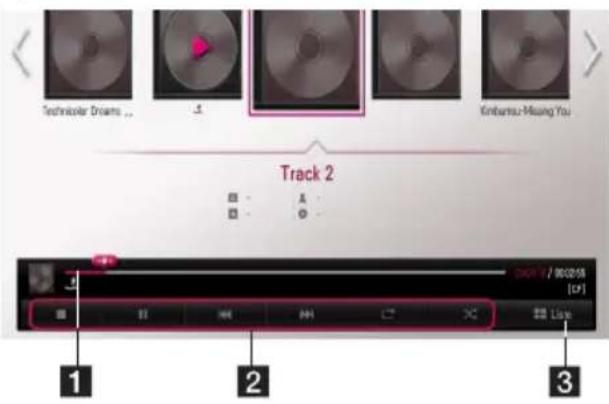
text_image
Technicolor Dreams ... Track 2 Kinburnzu-Missing You 1 2 31 Fortschrittsbalken – Auswahl des gewünschten Wiedergabepunktes.
2 Wiedergabesteuerung – Grundfunktionen zur Musikwiedergabe und erweiterter Wiedergabe. (siehe Seiten 48, 50)
3 [Liste] - Zurück zur Liste.
Hinweis
Beim Verschieben des Fortschrittsbalkens an den gewünschten Punkt während der Wiedergabe beginnt die Wiedergabe bei bestimmten Dateien nicht exakt an der ausgewählten Stelle bzw. es wird die nächste Datei wiedergegeben.
Grundfunktionen für Video- und Audio-Inhalte
Wiedergabe anhalten
Drücken Sie während der Wiedergabe auf ■ (STOP).
Wiedergabe unterbrechen
Drücken Sie während der Wiedergabe die Taste ■ (PAUSE) auf der Fernbedienung bzw. ■ (PAUSE) auf dem Bildschirm.
Drücken Sie zum Fortsetzen der Wiedergabe die Taste ▶ (PLAY) auf der Fernbedienung bzw. ▶ (PLAY) auf dem Bildschirm.
Wiedergabe fortsetzen
(Filmdateien)
Das Gerät merkt sich den Punkt, an dem die Wiedergabe angehalten wurde. Bei der erneuten Wiedergabe dieser Datei in der Liste werden die Optionen zusammen mit der Datei angezeigt.
Um die Wiedergabe fortzusetzen, wählen Sie [Ja] und drücken Sie ENTER (●).
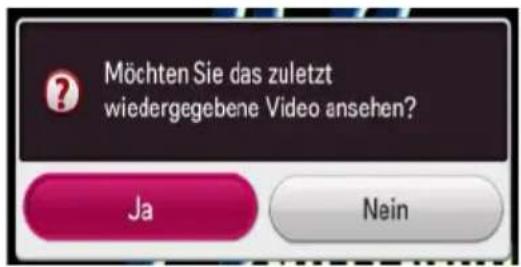
text_image
Möchten Sie das zuletzt wiedergegebene Video ansehen? Ja NeinSuchlauf vor oder zurück (Filmdateien)
Drücken Sie für den schnellen Vorlauf bzw. den schnellen Rücklauf während der Wiedergabe die Taste ◀◀ bzw. ▶▶.
Um die Wiedergabegeschwindigkeit zu ändern, drücken Sie mehrmals die Taste ◀◀ bzw. ▶▶.
Zur nächsten/vorherigen Datei springen
(Film-/Musikdateien)
Drücken Sie während der Wiedergabe die Taste ◀◀◀ oder ▶▶▶, um zur nächsten bzw. vorherigen Datei zu springen.
Grundfunktionen für Foto-Inhalte
Diashow anzeigen
Drücken Sie im Bildschirm Fotoanzeige auf [Dia-Show ▶].
Diashow beenden
Drücken Sie im Bildschirm Fotoanzeige auf [Dia-Show ■].
Zum vorherigen/nächsten Foto springen
Drücken Sie während der Vollbildanzeige eines Fotos auf ◀ bzw. ▶ auf der Fernbedienung, um zum vorherigen bzw. nächsten Foto zu gelangen.
Funktionen während der Fotoanzeige
Während der Fotoanzeige im Vollbild stehen Ihnen verschiedene Funktionen zur Verfügung.
- Drücken Sie während der Vollbildanzeige eines Fotos auf INFO/MENU (☐), um das Einstellungsmenü aufzurufen.
- Wählen Sie mit den Tasten ▲/▼/◀/▶ eine [Option] und drücken Sie ENTER (○).
- Wählen Sie den Eintrag [Wählen Sie die Foto-Ansicht aus.] und drücken Sie ENTER (●).
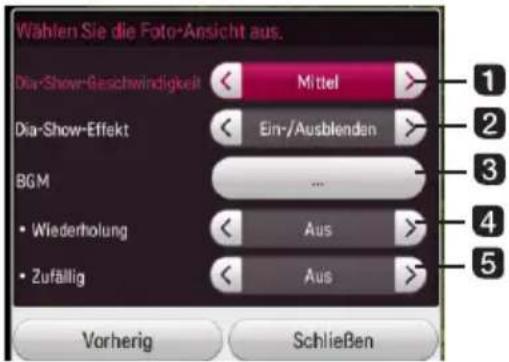
text_image
Wählen Sie die Foto-Ansicht aus. Dia-Show-Geschwindigkeit Mittel Dia-Show-Effekt Ein-/Ausblenden BGM ... Wiederholung Aus Zufällig Aus Vorherig Schließen1 Dia-Show-Geschwindigkeit – Geschwindigkeit der Diashow auf Schnell/Mittel/Langsam einstellen.
2 Dia-Show-Effekt – Diashow-Effekt auf Ein-/Ausblenden, Gleiten, Aus einstellen.
3 BGM – Hintergrundmusik während der Fotoanzeige festlegen.
4 Wiederholung – Wiederholungsart (Einen Titel/ALLE/Aus) für den gewünschten Titel festlegen.
5 Zufällig – Fotodateien in zufälliger Reihenfolge anzeigen.
- Drücken Sie die Taste BACK (→) bzw. [Vorherig], um das Einstellungsmenü zu verlassen.
Während der Diashow Musik hören
Während der Fotoanzeige können Musiktitel wiedergegeben werden.
- Drücken Sie während der Vollbildanzeige eines Fotos auf INFO/MENU (☐), um das Einstellungsmenü aufzurufen.
- Wählen Sie mit den Tasten ▲/▼/◄/► eine [Option] und drücken Sie ENTER (◎).
- Wählen Sie die Option [BGM] und drücken Sie ENTER (☐).
- Wählen Sie einen Ordner zur Wiedergabe aus. Es kann nur der Musikordner auf der Daten-Disc oder dem USB-Gerät dieses Gerätes gewählt werden.
- Wählen Sie zur Auswahl der Musiktitel den Eintrag [Wiedergeben] und drücken Sie ENTER (●).
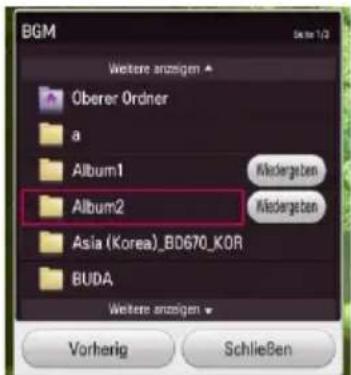
text_image
BGM Weitere anzigen Oberer Ordner a Album1 Album2 Mindergeben Mindergeben Asia (Korea)_BD670_KOR BUDA Weitere anzigen Vorherig SchließenMarkieren Sie das Symbol 📋 und drücken Sie ENTER (○), um zum übergeordneten Verzeichnis zu gelangen.

Hinweis
Bei Auswahl eines Musikordners können keine einzelnen Dateien ausgewählt werden. Es können ausschließlich Ordner ausgewählt werden.
Funktionen während der Video-/Filmwiedergabe
Sie können Untertitelinformation der wiedergegebenen Videodatei anzeigen und einstellen.
-
Drücken Sie während der Vollbildanzeige eines Videos (Films) auf INFO/MENU (☐), um das Einstellungsmenü aufzurufen.
-
Wählen Sie mit den Tasten ▲/▼/◀/▶ eine [Option] und drücken Sie ENTER (●).
- Markieren Sie die Option [Wählen Sie die Video-Wiedergabe aus.] und drücken Sie ENTER (●).
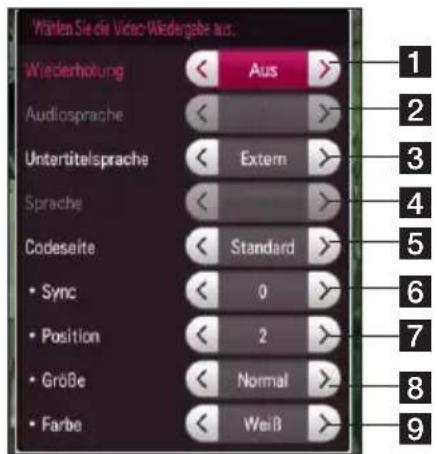
text_image
Werten Sie die Video-Wiedergabe aus... Wiederholung Aus Audiosprache Extern Untertitelsprache Sprache Codeite Standard Sync 0 Position 2 Größe Normal Farbe Weiß 1 2 3 4 5 6 7 8 91 Wiederholung – Alle Dateien mehrmals wiedergeben.
2 Audiosprache – Ausgewählte(r)
Audiosprache oder Tonkanal.
3 Untertitelsprache – Untertitel ein/aus/intern/extern.
4 Sprache – Ausgewählte Untertitel.
5 Codeseite – Gewählter Zeichensatz für Untertitel.
6 Sync – Untertitel mit Videobild synchronisieren.
7 Position – Untertitelposition ändern.
8 Größe – Untertitelgröße ändern.
9 Farbe – Untertitelfarbe ändern.
- Stellen Sie mit den Schaltflächen ◀/▶ auf dem Bildschirm den gewünschten Einstellungswert ein.
- Drücken Sie die Taste BACK ( ↻) bzw. [Vorherig], um das Einstellungsmenü zu verlassen.

Hinweis
- Wird einige Sekunden lang keine Taste gedrückt, wird die Bildschirmanzeige ausgeblendet.
• Die verfügbaren Einträge können je Titel variieren.
Erweiterte Wiedergabe
Wiederholte Wiedergabe
DVD
AVCHD
ACD
MUSIC
Drücken Sie während der Wiedergabe mehrmals die Taste REPEAT (→), um den gewünschten Wiederholungsmodus einzustellen.
DVDs
Off – Zurück zur normalen Wiedergabe.
Chapter – Das aktuelle Kapitel mehrmals wiedergeben.
Title – Den aktuellen Titel mehrmals wiedergeben.
Audio-CDs/Musikdateien
Track – Den aktuellen Track oder die Datei mehrmals wiedergeben.
All – Alle Tracks oder Dateien mehrmals wiedergeben.
✗ – Tracks bzw. Dateien in zufälliger Reihenfolge wiedergeben.
All – Alle Tracks oder Dateien mehrmals in zufälliger Reihenfolge wiedergeben.
!
Hinweis
- Beim Drücken der Taste ▶▶▶ während der wiederholten Wiedergabe eines Kapitels/Titels wird die Wiedergabewiederholung beendet.
- Diese Funktion ist bei einigen Discs oder Titeln nicht verfügbar.
Informationen zu Inhalten anzeigen
MOVIE
Mit diesem Gerät können Informationen zum Inhalt in einer Liste angezeigt werden.
- Wählen Sie mit den Tasten ▲/▼/◄/► eine Datei aus.
- Drücken Sie die Taste INFO/MENU (☐), um das Einstellungsmenü aufzurufen.
Daraufhin werden die Dateinformationen im Einstellungsmenü angezeigt.

Hinweis
Die auf dem Bildschirm angezeigten Informationen können von den tatsächlichen Inhalten abweichen.
Letzte Szene merken
DVD
Dieses Gerät merkt sich die zuletzt gespielte Szene der letzten Disc. Die letzte Szene wird im Speicher aufbewahrt, auch wenn die Disc aus dem Player herausgenommen oder das Gerät ausgeschaltet wird. Beim erneuten Einlegen dieser Disc wird die gespeicherte Szene automatisch wiedergegeben.

Hinweis
• Die Funktion Letzte Szene merken wird beim Einlegen einer neuen Disc zurückgesetzt.
- Diese Funktion ist bei bestimmten Discs nicht möglich.
• Die Einstellungen einer Disc werden nicht gespeichert, wenn das Gerät vor der Wiedergabe der Disc ausgeschaltet wird.
Bildschirmmenü
Es können verschiedene Informationen und Einstellungen zum Inhalt angezeigt und bearbeitet werden.
Anzeige der Informationen zum Inhalt auf dem Bildschirm
DVD
AVCHD
- Drücken Sie während der Wiedergabe die Taste INFO/MENU (☐), um verschiedene Wiedergabeinformationen anzuzeigen.
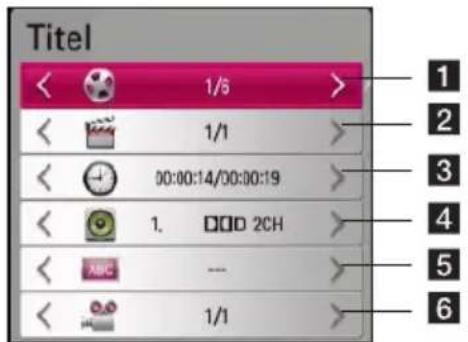
text_image
Titel 1/5 1/1 00:00:14/00:00:19 1. DOD 2CH ABC 1/1 1 2 3 4 5 61 Titel – Aktuelle Titelnummer/Gesamtanzahl der Titel.
2 Kapitel – Aktuelle Kapitelnummer/ Gesamtanzahl der Kapitel
3 Zeit – Verstrichene Spielzeit/Gesamte Spielzeit
4 Audio – Ausgewählte(r) Audiosprache oder Tonkanal
5 Untertitel – Ausgewählte Untertitel
6 Winkel – Ausgewählter Kamerawinkel/Gesamtanzahl der Kamerawinkel
2. Wählen Sie mit den Tasten ▲/▼ eine Einstellung aus.
3. Stellen Sie mit den Tasten ◀/▶ den gewünschten Einstellungswert ein.
4. Drücken Sie auf BACK ( ↻), um das Bildschirmmenü zu verlassen.
!
Hinweis
- Wird einige Sekunden lang keine Taste gedrückt, wird die Bildschirmanzeige ausgeblendet.
- Bei bestimmten Discs können Titelnummern nicht ausgewählt werden.
• Die verfügbaren Einträge können je nach Disc oder Titel variieren.
Wiedergabe ab einem bestimmten Zeitpunkt
DVD
AVCHD
- Drücken Sie während der Wiedergabe auf INFO/MENU (☐). Im Zeit-Suchlauf-Feld wird die verstrichene Spielzeit angezeigt.
- Wechseln Sie in das Feld [Zeit] und geben Sie die gewünschte Startzeit von links nach rechts in Stunden, Minuten und Sekunden ein.
Um beispielsweise eine Szene an der Wiedergabezeit 2 Stunden, 10 Minuten und 20 Sekunden zu suchen, geben Sie den Wert "21020" ein.
Drücken Sie die Taste ◀/▶, um die Wiedergabe 60 Sekunden vor oder zurück zu springen.
- Drücken Sie zur Wiedergabe ab dem gewählten Zeitpunkt auf ENTER (●).

Hinweis
- Diese Funktion ist bei einigen Discs oder Titeln nicht verfügbar.
- Diese Funktion kann für Aufnahmen nicht genutzt werden.
Tonkanal wechseln
DVD
AVCHD
- Drücken Sie während der Wiedergabe die Taste INFO/MENU (☐), um das Bildschirmmenü einzublenden.
- Wählen Sie mit den Tasten ▲/▼ die Option [Audio].
- Wählen Sie mit den Tasten ◀/▶ die gewünschte Sprache, die Audiospur oder den Tonkanal aus.
!
Hinweis
- Bei bestimmten Discs kann die Sprache nur über das Disc-Menü eingestellt werden. Drücken Sie in diesem Fall die Taste TITLE oder DISC MENU und wählen Sie im Disc-Menü die gewünschte Sprache.
- Unmittelbar nach dem Umstellen des Tons kann es zu einer vorübergehenden Verzögerung zwischen Bild und Ton kommen.
Auswahl der Untertitelsprache
DVD
AVCHD
- Drücken Sie während der Wiedergabe die Taste INFO/MENU (☐), um das Bildschirmmenü einzublenden.
- Wählen Sie mit den Tasten ▲/▼ die Option [Untertitel].
- Wählen Sie mit den Tasten ◀/▶ die gewünschte Untertitelsprache.
- Drücken Sie auf BACK ( ↻), um das Bildschirmmenü zu verlassen.

Hinweis
- Bei bestimmten Discs können die Untertitel nur über das Disc-Menü eingestellt werden. Drücken Sie in diesem Fall die Taste TITLE bzw. DISC MENU und wählen Sie im Disc-Menü die gewünschten Untertitel.
• Die Untertitel können bei bestimmten Film-/Videodateien nur über die Filmdateien ausgewählt werden. (siehe Seite 49)
Anzeige verschiedener Kamerawinkel
DVD
Falls die Disc Szenen enthält, die in verschiedenen Kamerawinkeln vorliegen, können Sie den gewünschten Kamerawinkel während der Wiedergabe auswählen.
- Drücken Sie während der Wiedergabe die Taste INFO/MENU (☐), um das Bildschirmmenü einzublenden.
- Wählen Sie mit den Tasten ▲/▼ die Option [Winkel].
- Legen Sie mit den Tasten ◀/▶den gewünschten Blickwinkel fest.
- Drücken Sie auf BACK ( ↻), um das Bildschirmmenü zu verlassen.
Aufnahmetitel kopieren
Aufnahmetitel können auf andere Speichergeräte kopiert werden.
Vorbereitungen:
- Legen Sie eine leere DVD-Disc in das DVD-Deck ein und schließen Sie das Disc-Fach.
- Schließen Sie die externe Festplatte fest am USB-Anschluss an.
- Drücken Sie die Taste HOME ( 🔊).
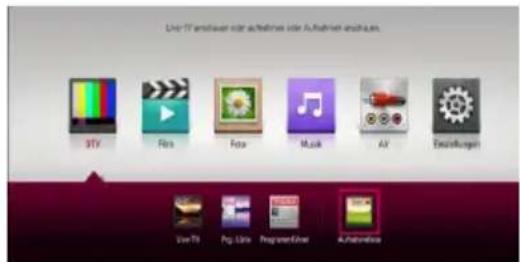
text_image
Unit: IT einschinen oder aktivenz oder Aufholen einschinen. STY Rps Pop Music AI Enfehlungen Live Tri Prog. Link Program/Ent A-Automotive- Wählen Sie im Hauptmenü mit den Tasten ▲/▼/◀/▶ den Eintrag [Aufnahmeliste] bzw. das Disc-Symbol und drücken Sie ENTER (●).
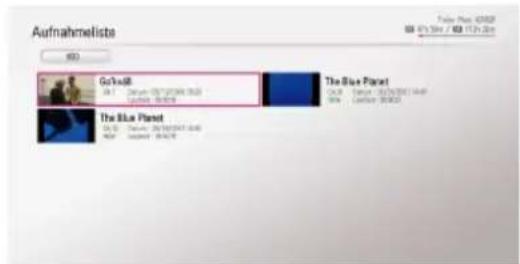
text_image
Aufnahmelisto GOToB The Blue Planet Go ToB The Blue Planet- Drücken Sie die grüne Taste (G), um das Menü [Liste verknüpfter Geräte] aufzurufen. Um einen Aufnahmetitel auf die Disc, interne oder externe Festplatte zu kopieren, wählen Sie das entsprechende Gerät aus.
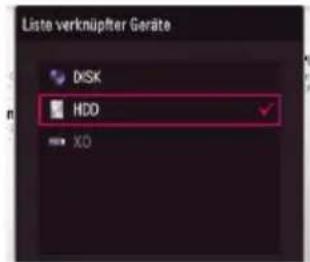
text_image
Liste verknüpfter Geräte DISK HDD XO- Wählen Sie mit den Tasten ▲/▼ das gewünschte Speichergerät zum Kopieren aus und drücken Sie ENTER (●).
- Drücken Sie die blaue Farbtaste (B).
- Wählen Sie mit den Tasten ▲/▼/◄/► einen Aufnahmetitel und drücken Sie ENTER (●). (Das Symbol ☑ wird angezeigt)
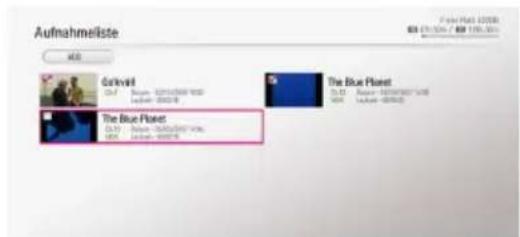
text_image
Aufnahmeleiste Garkvall Golf The Blue Planet The Blue Planet Golf The Blue Planet Golf The Blue Planet-
Drücken Sie die grüne Taste (G), um das Menü [Geräteauswahl] aufzurufen.
-
Wählen Sie mit den Tasten ▲/▼ das Zielgerät

drücken Sie ENTER (●).
9. (nur Disc)
Wählen Sie mit den Tasten ▲/▼ den gewünschten Aufnahmemodus [XP, SP, LP oder EP] und drücken Sie ENTER (◎).
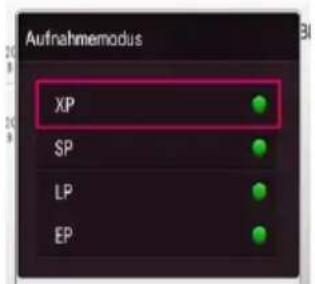
text_image
Aufnahmemodus XP SP LP EPEs sind vier Kopierqualitäten voreingestellt:
[XP] – Beste Qualität, ca. 1 Stunde Aufnahmedauer auf einer DVD (4,7 GB).
[SP] – Standardqualität, ausreichend für die meisten Anwendungen, ca. 2 Stunden Aufnahmedauer auf einer DVD (4,7 GB).
[LP] – Etwas geringere Bildqualität, die Aufnahmedauer auf einer DVD (4,7 GB) wird jedoch auf ca. 3 Stunden verdoppelt.
[EP] – Geringe Bildqualität, Aufnahmedauer auf einer DVD (4,7 GB) ca. 4 Stunden.
- Wählen Sie mit den Tasten ◀/▶ den Eintrag [Ja] und drücken Sie ENTER (○), um den Kopiervorgang zu starten.
11. (Nur Disc)
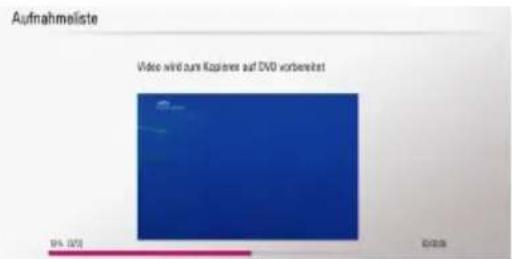
text_image
Aufnahmeliste Video wird aus Kopieren auf DVD vorbereitet 04.023 EntodeNach der Vorbereitung des Videos wird der Kopiervorgang auf die DVD gestartet.
Nach dem Kopieren auf die DVD wird die Kopierliste angezeigt.
- Drücken Sie zum Verlassen der Kopierliste auf BACK (↘).
! Hinweis
• Die Kopiergeschwindigkeit kann je nach Größe und Anzahl der Dateien variieren.
- Während einer Aufnahme können keine Dateien kopiert werden.
- Falls eine programmierte Aufnahme während des Kopiervorgangs gestartet wird, wird die Aufnahme unterbrochen und wird ein Hinweis eingeblendet.
• Die Namen der kopierten Dateien können von den Namen der Originaldateien abweichen.
- Kopiergeschützte Inhalte können möglicherweise nicht kopiert werden.
- Zum vollständigen Kopieren muss die Disc über ausreichend Speicherplatz verfügen.
- Nicht unterstützte Auflösungen werden im Einstellungsmenü als nicht wählbar dargestellt.
- Beim Kopieren einer Disc bei aktivierter Timeshift-Funktion wird die Funktion automatisch beendet.
- Bei nicht ausreichendem Speicherplatz auf der Disc wird die Aufnahme u. U. frühzeitig abgebrochen.
- Zum Kopieren von Discs können ausschließlich mit diesem Gerät formatierte Discs verwendet werden.
- Zur Aufnahme muss die externe USB-Festplatte im NTFS-Dateiformat formatiert werden.
- Es können bis zu 2000 Titel gesichert werden.
- Mit einem anderen Rekorder oder Computer beschriebene Discs werden auf diesem Gerät u. U. nicht erkannt (wiedergegeben).
- Mit diesem Gerät kopierte Discs werden von einem anderen Player oder Rekorder u. U. nicht erkannt (wiedergegeben).
- Beim Abziehen des USB-Speichergerätes während des Kopiervorgangs wird dieser unterbrochen.
- Eine rote Anzeige bedeutet, dass die Aufnahme der ausgewählten Titel nicht beendet wird. Bei Auswahl der Markierung eines Titels ändert sich die Anzeige von Rot nach Grün. Bei grüner Anzeige können alle ausgewählten Titel aufgenommen werden.
- Bei Verwendung der Encoding-Funktion VBR (variable Bitrate) kann sich die tatsächliche von der angezeigten Aufnahmedauer unterscheiden.
- Aufnahmen kürzer als 15 Sekunden werden u. U. nicht auf der DISC erstellt.
Störungsbehebung
Allgemein
| Störung Ursache & Lösung | |
| Das Gerät lässt sich nicht einschalten. | Schließen Sie das Netzkabel fest an die Netzsteckdose an. |
| Das Gerät startet die Wiedergabe nicht. | Eine spielbare Disc einlegen. (Überprüfen Sie Disc-Typ, Farbsystem und Ländercode.)Disc mit der Wiedergabeseite nach unten einlegen.Disc richtig in die Mulde im Disc-Fach einlegen.Die Disc reinigen.Einstufung aufheben oder Freigabestufe ändern. |
| Der Kamerawinkel kann nicht geändert werden. | Die wiedergegebene DVD Video-Disc enthält keine weiteren Kamerawinkel.Der Kamerawinkel kann bei Titeln, die mit diesem Gerät aufgenommenen wurden, nicht geändert werden. |
| Kanäle werden nicht gefunden oder gespeichert. | Bitte den Antennenanschluss überprüfen. |
| Die Fernbedienung funktioniert nicht richtig. | Die Fernbedienung ist nicht auf den Fernbedienungs-Sensor des Gerätes gerichtet.Die Fernbedienung ist zu weit vom Gerät entfernt.Zwischen Fernbedienung und Gerät befindet sich ein Hindernis.Die Batterie in der Fernbedienung ist erschöpft.Die Herstellerkennung der Fernbedienung wurde beim Austauschen der Batterie auf die Standardeinstellung zurückgesetzt. Geben Sie die Herstellerkennung erneut ein (Seite 57). |
Zurücksetzen des Gerätes
| Störung Ursache & Lösung | |
| Eines der folgenden Probleme tritt auf: | Das Gerät ist angeschlossen, es lässt sich jedoch nicht ein- oder ausschalten.Die Anzeige des Bedienungsfeldes funktioniert nicht.Das Gerät arbeitet nicht störungsfrei. |
| Das Gerät kann wie folgt zurückgesetzt werden: | Halten Sie die Taste POWER (➊) mindestens fünf Sekunden lang gedrückt. Auf diese Weise wird das Gerät ausgeschaltet. Schalten Sie das Gerät nun wieder ein.Ziehen Sie den Netzstecker ab, warten Sie mindestens fünf Sekunden und schließen Sie ihn wieder an. |
Wiedergabe
| Störung Ursache & Lösung | |
| Mit diesem Gerät beschriebene Discs lassen sich nicht auf anderen Geräten abspielen. | Finalisieren Sie die Disc (siehe Seite 33).Überprüfen Sie die Kompatibilität des Players mit den Discs.Disc richtig in die Mulde im Disc-Fach einlegen.Mit einmal kopierbarem Material aufgenommene Discs können nicht auf anderen Playern abgespielt werden. |
| Die Untertitelsprache lässt sich nicht ändern oder wird nicht angezeigt. | Die wiedergegebene Video-DVD enthält keine Untertitel.Untertitel können bei Titeln, die mit diesem Gerät aufgenommenen wurden, nicht geändert werden.Prüfen Sie im Falle einer Filmdatei das Untertitelformat. (Seiten 10-11) |
| Film-/Foto-/Musikdateien lassen sich nicht wiedergeben. | Überprüfen Sie das Audio-/Videoformat. (Seiten 10-11)Überprüfen Sie Sampling-Frequenz und Bitrate. (Seiten 10-11) |
Aufnahme
| Störung Ursache & Lösung | |
| Keine Aufnahme oder fehlerhafte Aufnahme. | Überprüfen Sie den freien Speicherplatz auf der Festplatte.Kopiergeschützte Filme können mit diesem Rekorder nicht aufgenommen werden. |
| Fehlerhafte Timer-Aufnahme. | Die Uhr des Rekorders ist nicht richtig gestellt.Die Startzeit der Timer-Aufnahme liegt in der Vergangenheit.Stellen Sie den Aufnahmekanal ausschließlich auf den integrierten Empfänger, und nicht auf den Empfänger des Fernsehers ein.Bei einer beschädigten Festplatte ist u. U. keine komplette Aufnahme möglich.Bei sich überschneidenden Timer-Aufnahmen wird die früher beginnende Aufnahme zuerst gestartet. Die zweite Timer-Aufnahme wird eine Minute später gestartet. |
| In folgenden Fällen ist keine Timer-Programmierung möglich. | Bei Aufnahme zweier Sender.Die gewünschte Uhrzeit liegt in der Vergangenheit.Es wurden bereits 30 Aufnahmen programmiert. |
| Falls sich mehrere Timer-Aufnahmen überschneiden. | Die zeitlich nächste Aufnahme hat Priorität.Wenn eine programmierte Aufnahme während der Aufnahme zweier Sender gestartet und ein anderes Menü aufgerufen wird, wird die programmierte Aufnahme nicht gestartet. |
HDMI
| Störung Ursache & Lösung | |
| Auf dem angeschlossenen HDMI-Gerät wird kein Bild angezeigt. | HDMI-Kabel abziehen und wieder anschließen.HDMI-Gerät aus- und wieder einschalten.Der Videoeingang des angeschlossenen Gerätes muss auf dieses Gerät eingestellt sein.Das verwendete HDMI-Kabel muss voll HDMI-kompatibel sein. Bei Anschluss eines Nicht-Standard-Kabels wird u. U. kein Bild angezeigt.Nicht alle HDCP-kompatiblen DVI-Geräte arbeiten mit diesem Gerät zusammen. |
| Auf dem angeschlossenen HDMI-Gerät wird kein Ton ausgegeben. | Einige HDMI-kompatible Geräte besitzen keine Tonausgabe (schlagen Sie in der Bedienungsanleitung des angeschlossenen Gerätes nach).Falls Ihr Fernsehgerät keine Samplingfrequenz von 96 kHz unterstützt, stellen Sie die Option [Sampling Freq.] im Setup-Menü auf [48 kHz]. Nach dieser Auswahl wandelt die Einheit 96 kHz-Signale automatisch in 48 kHz-Signale um, damit sie vom System decodiert werden können.Falls Ihr Fernseher keinen Dolby Digital- oder MPEG-Decoder besitzt, stellen Sie die Option [Dolby Digital] bzw. [MPEG] im Setup-Menü auf [PCM]. |
Kundendienst
Die Software des Players kann auf die aktuellste Version aktualisiert werden, um den Funktionsumfang zu erweitern und/oder neue Funktionen hinzuzufügen. Die aktuelle Software für diesen Player (falls verfügbar) finden Sie unter http://www.lg.com, oder wenden Sie sich an den LG Electronics Kundendienst.
Hinweise zu Open Source-Software
Eine Kopie der GPL-, LGPL- und anderer Open Source-Genehmigungen finden Sie unter http://opensource.lge.com. Sämtliche angegebenen Lizenzbedingungen, Haftungsausschlüsse und Hinweise zum Urheberrecht stehen als Quellcode zum Download bereit.
Bedienung eines Fernsehgerätes über die mitgelieferte Fernbedienung
Der Fernseher wird mit folgenden Tasten bedient.
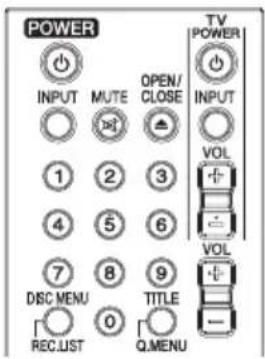
text_image
POWER INPUT MUTE OPEN/ CLOSE INPUT 1 2 3 VOL 4 5 6 7 8 9 VOL DISC MENU TITLE REC.UST Q.MENU TV POWER| Tastendruck Funktion | |
| (TV POWER) | Fernseher ein-/aus-schalten. |
| INPUT | Eingangsquelle des Fernsehers zwischen TV und anderer Quelle wählen. |
| VOL +/- | Lautstärke des Fernse-hers einstellen. |

Hinweis
Je nach angeschlossenem Gerät sind bestimmte Tasten für Ihren Fernseher ohne Funktion.
Fernbedienung zur Bedienung Ihres Fernsehgerätes einstellen
Sie können Ihren vorhandenen Fernseher über die mitgelieferte Fernbedienung bedienen. Falls der Fernseher in der folgenden Tabelle aufgeführt wird, geben Sie den entsprechenden Herstellercode ein.
- Halten Sie die Taste ⏻ (TV POWER) gedrückt und geben Sie den Herstellercode Ihres Fernsehers über die Nummerntasten ein (siehe folgende Tabelle).
| Hersteller Codenummer | |
| LG 1 (Standardeinstellung), 2 | |
| Zenith 1, 3, 4 | |
| GoldStar 1, 2 | |
| Samsung 6, 7 | |
| Sony 8, 9 | |
| Hitachi 4 | |
- Lassen Sie die Taste ⏻ (TV POWER) wieder los, um die Einstellung zu übernehmen.
Abhängig von Ihrem Fernseher funktionieren u. U. einige oder keine der Tasten mit dem Gerät, selbst wenn der richtige Herstellercode eingegeben wurde. Beim Austauschen der Batterie der Fernbedienung wird diese eingegebene Codenummer möglicherweise auf die Standardeinstellung zurückgesetzt. Geben Sie die entsprechende Codenummer erneut ein.
Liste der Ländercodes
Wählen Sie einen Ländercode aus der Liste.
| Land Code | Land Code | Land Code | Land Code | |||
| Afghanistan AF | Fidschi FJ | Monaco | MC | Singapur | SG | |
| Argentinien AR | Finnland FI | Mongolei | MN | Slowakische Republik | SK | |
| Australien AU | Frankreich FR | Marokko | MA | Slowenien | SI | |
| Österreich AT | Deutschland | DE | Nepal | NP | Südafrika | ZA |
| Belgien BE | Großbritannien | GB | Niederlande | NL | Südkorea | KR |
| Bhutan BT | Griechenland | GR | Antillen AN | Spanien ES | ||
| Bolivien BO | Grönland | GL | Neuseeland | NZ | Sri Lanka | LK |
| Brasilien BR | Hongkong | HK | Nigeria NG | Schweden SE | ||
| Kambodscha KH | Ungarn | HU | Norwegen | NO | Schweiz CH | |
| Kanada CA | Indien | IN | Oman OM | Taiwan TW | ||
| Chile CL | Indonesien | ID | Pakistan | PK | Thailand | TH |
| China CN | Israel | IL | Panama | PA | Türkei | TR |
| Kolumbien CO | Italien | IT | Paraguay | PY | Uganda | UG |
| Republik Kongo CG | Jamaika | JM | Philippinen | PH | Ukraine | UA |
| Costa Rica CR | Japan | JP | Polen | PL | USA | US |
| Kroatien HR | Kenia | KE | Portugal PT | Uruguay | UY | |
| Tschechische Republik CZ | Kuwait KW | Rumänien | RO | Usbekistan | UZ | |
| Dänemark DK | Libyen LY | Russische | Vietnam VN | |||
| Ecuador EC | Luxemburg LU | Föderation | RU | Simbabwe ZW | ||
| Ägypten EG | Malaysia | MY | Saudi-Arabien | SA | ||
| El Salvador SV | Malediven | MV | Senegal | SN | ||
| Äthiopien ET | Mexiko MX | |||||
Liste der Sprachcodes
Mithilfe dieser Liste können Sie die gewünschte Sprache für folgende Einstellungen auswählen: [Disc-Audio], [Disc-Untertitel] und [Disc-Menü].
| Sprache | Code | Sprache | Code | Sprache | Code | Sprache | Code |
| Afar 6565 | Französisch | 7082 | Litauisch | 7684 | Sindhi | 8368 | |
| Afrikaans 6570 | Friesisch | 7089 | Mazedonisch | 7775 | Singalesisch | 8373 | |
| Albanisch 8381 | Galizisch 7176 | Madagassisch | 7771 | Slowakisch | 8375 | ||
| Amharisch 6577 | Georgisch | 7565 | Malaiisch | 7783 | Slowenisch | 8376 | |
| Arabisch 6582 | Deutsch 6869 | Malayalam 7776 | Spanisch 6983 | ||||
| Armenisch 7289 | Griechisch | 6976 | Maori | 7773 | Sudanesisch | 8385 | |
| Assamesisch 6583 | Grönländisch | 7576 | Marathi 7782 | Swahili | 8387 | ||
| Aymara 6588 | Guarani | 7178 | Moldawisch 7779 | Schwedisch | 8386 | ||
| Aserbeidschanisch 6590 | Gujarati | 7185 | Mongolisch | 7778 | Tagalog | 8476 | |
| Baschkirisch 6665 | Haussa | 7265 | Nauru | 7865 | Tadschikisch | 8471 | |
| Baskisch 6985 | Hebräisch | 7387 | Nepalesisch | 7869 | Tamilisch | 8465 | |
| Bengalisch; Bangla 6678 | Hindi | 7273 | Norwegisch 7879 | Telugu | 8469 | ||
| Bhutanisch 6890 | Ungarisch | 7285 | Oriya | 7982 | Thai | 8472 | |
| Bihari 6672 | Isländisch 7383 | Pandschabisch | 8065 | Tongalesisch | 8479 | ||
| Bretonisch 6682 | Indonesisch 7378 | Paschtu, Puschtu | 8083 | Türkisch | 8482 | ||
| Bulgarisch 6671 | Interlingua | 7365 | Persisch | 7065 | Turkmenisch | 8475 | |
| Myanmarisch 7789 | Irisch | 7165 | Polnisch 8076 | Twi | 8487 | ||
| Weißrussisch 6669 | Italienisch | 7384 | Portugiesisch 8084 | Ukrainisch 8575 | |||
| Chinesisch 9072 | Japanisch 7465 | Quechua | 8185 | Urdu | 8582 | ||
| Kroatisch 7282 | Kanadisch | 7578 | Rätoromanisch | 8277 | Usbekisch | 8590 | |
| Tschechisch 6783 | Kaschmir | 7583 | Rumänisch 8279 | Vietnamesisch | 8673 | ||
| Dänisch 6865 | Kasachisch | 7575 | Russisch 8285 | Volapük | 8679 | ||
| Niederländisch 7876 | Kirgisisch | 7589 | Samoanisch 8377 | Walisisch | 6789 | ||
| Englisch 6978 | Koreanisch | 7579 | Sanskrit 8365 | Wolof | 8779 | ||
| Esperanto 6979 | Kurdisch 7585 | Schottisch (Gälisch) | 7168 | Xhosa | 8872 | ||
| Estnisch 6984 | Laotisch 7679 | Serbisch | 8382 | Jiddisch | 7473 | ||
| Faroerisch 7079 | Lateinisch | 7665 | Serbo-Kroatisch | 8372 | Yoruba | 8979 | |
| Fidschi 7074 | Lettisch | 7686 | Shona | 8378 | Zulu | 9085 | |
| Finnisch 7073 | Lingala | 7678 |
Marken und Lizenzen

DOLBY. DIGITAL PLUS
Hergestellt mit Genehmigung der Dolby Laboratories. Dolby und das Doppel-D-Symbol sind Markenzeichen von Dolby Laboratories.

Die Begriffe HDMI und HDMI High-Definition Multimedia Interface sowie das HDMI Logo sind Markenzeichen oder eingetragene Markenzeichen von HDMI Licensing LLC in den Vereinigten Staaten und anderen Ländern.

"DVD Logo" ist ein Markenzeichen von DVD Format/Logo Licensing Corporation.

DivX ^® , DivX Certified ^® und zugehörige Logos sind Markenzeichen von Rovi Corporation oder seiner Tochterunternehmen und sind lizenziert.
Technische Daten
| Allgemein | |
| Stromversorgung 200-240 V Netzspannung, 50/60 Hz | |
| Stromverbrauch 50 W | |
| Abmessungen (B x H x T) Ca. 430 x | 55,5 x 270 mm ohne Standfuß |
| Gesamtgewicht (ca.) 3,46 kg | |
| Betriebstemperatur 5 °C bis 35 °C | |
| Feuchtigkeit 5 % bis 90 % | |
| Fernsehnorm: Konform mit DVB-T/C-Standard | |
| TV-Aufnahme | |
| Aufnahmeformat TS (Transportstrom-Format) | |
| Beschreibbare Datenträger | Festplattenlaufwerke (500 GB/320 GB/250 GB/160 GB), USB 2.0-Festplatten |
| Anschlüsse | |
| HDMI OUT (Video/Audio) 19-polig | (HDMI-Norm, Typ A) |
| OPTICAL (DIGITAL AUDIO OUT) 3 V | (p-p), Optische Buchse x 1 |
| ANTENNA IN Antenneneingang, 75 Ω | |
| VIDEO IN/OUT 1,0 Vp-p 75 Ohm, negative Sync., Cinch-Buchse x 1 | |
| AUDIO IN/OUT | 2,0 Vrms mehr als 47 kOhm, Cinch-Buchse (L, R) x 1 |
| USB-Anschluss | 4-polig (USB 2.0) x 1 |
| System | |
| Laser | Halbleiterlaser |
| Wellenlänge | 405 nm/650 nm |
| Signalsystem | Standard PAL/NTSC Farb-Fernsehnorm |
| Frequenzgang | 20 Hz bis 20 kHz (48 kHz-, 96 kHz-, 192 kHz-Sampling) |
| Störabstand | Mehr als 100 dB (nur analoge AUSGANGS-Anschlüsse) |
| Klirrfaktor | Weniger als 0,008% |
| Dynamikbereich | Mehr als 95 dB |
| Stromversorgung über Bus (USB) | DC 5 V --- 500 mA |
- Änderungen an Ausführung und technischen Daten ohne vorherige Ankündigung vorbehalten.
Wartung
Hinweise zu Discs
Umgang mit Discs
Berühren Sie niemals die Wiedergabeseite der Disc. Halten Sie die Disc am Rand fest, um Fingerabdrücke zu vermeiden. Keine Etiketten oder Klebeband aufkleben.
Aufbewahrung von Discs
Legen Sie die Disc nach der Wiedergabe Die Disc keiner direkten Sonneneinstrahlung oder Wärmequellen aussetzen und nicht in einem direkt in der Sonne geparkten Fahrzeug liegen lassen.
Reinigung von Discs
Fingerabdrücke und Staub auf der Disc können die Bild- und Tonqualität verringern. Durch Fingerabdrücke und Staub auf der Disc können sich Bild- und Tonqualität verschlechtern. Wischen Sie die Disc von der Mitte zum Rand hin ab.
Keine starken Lösemittel wie Alkohol, Benzin, Verdünner, handelsübliche Reiniger oder Antistatiksprays für Schallplatten verwenden.
Umgang mit dem Gerät
Transport des Gerätes
Bitte bewahren Sie die Originalverpackung auf. Um einen ausreichender Schutz beim Transport des Gerätes zu erreichen, verpacken Sie das Gerät in der Originalverpackung.
Reinigung der äußeren Oberflächen
- Verwenden Sie keine flüchtigen Flüssigkeiten, wie Insektensprays.
- Durch zu starken Druck beim Abwischen können die Oberflächen beschädigt werden.
- Gummi- oder Plastikteile sollten das Gerät nicht längere Zeit berühren.
Reinigung des Gerätes
Verwenden Sie zur Reinigung des Players ein weiches, trockenes Tuch. Verwenden Sie bei starken Verschmutzungen einen milden Reiniger. Verwenden Sie keine starken Lösungen wie Alkohol, Benzin oder Verdünner.
Pflege des Gerätes
Bei diesem Gerät handelt es sich um ein High-Tech-Präzisionsgerät. Die Bildqualität verschlechtert sich, wenn die Linse und Teile des Disc-Laufwerks verschmutzt bzw. abgenutzt sind. Detaillierte Hinweise erhalten Sie bei Ihrem Kundendienst-Center.
Über das interne Festplattenlaufwerk
Das interne Festplattenlaufwerk (HDD) ist sehr empfindlich. Bitte beachten Sie bei der Bedienung dieses Gerätes die folgenden Hinweise, um mögliche Festplattenfehler zu vermeiden.
• Das eingeschaltete Gerät nicht bewegen.
- Das Gerät auf einer stabilen, ebenen Fläche aufstellen.
- Den Player nicht an warmen oder feuchten Orten verwenden bzw. an Orten mit plötzlichen Temperaturschwankungen. Dadurch könnte Wasser im Innern des Players kondensieren und Fehlfunktionen des Festplattenlaufwerks verursachen.
- Bei eingeschaltetem Gerät niemals den Netzstecker ziehen oder die Stromzufuhr über den Überlastungsschalter unterbrechen.
- Den Player nicht unmittelbar nach dem Ausschalten bewegen. Um den Player zu bewegen, führen Sie die folgenden Schritte durch:
- Warten Sie nach der Meldung "OFF" mindestens zwei Minuten.
- Ziehen Sie den Netzstecker.
- Setzen Sie den Player um.
- Bei einem Stromausfall während des Playerbetriebs könnten Daten auf der Festplatte verloren gehen.
- Festplattenlaufwerke sind äußerst empfindliche Geräte. Ein unsachgemäßer Betrieb oder eine ungeeignete Umgebung könnte dazu führen, dass die Festplatte nach wenigen Jahren nicht mehr funktioniert. Störungen äußern sich durch unerwartetes Einfrieren der Wiedergabe und erkennbare schwarze Verzerrungen (Mosaik) des Bildes.
- Für einen Defekt der Festplatte gibt es u. U. keinerlei Vorzeichen.
- Bei einer defekten Festplatte ist keine Wiedergabe von Inhalten möglich. Wenden Sie sich in diesem Fall wie folgt an den LG Kundendienst.
Internet: http://www.lg.com
- Der Hersteller übernimmt keine Haftung für Verluste von auf der internen Festplatte gespeicherten Daten.
- Ein bestimmter Teil des Speicherplatzes auf der Festplatte ist für das Dateisystem und die Timeshift-Funktion reserviert.

LG
Life's Good