SS-42K16 - Monitor Swedx - Kostenlose Bedienungsanleitung
Finden Sie kostenlos die Bedienungsanleitung des Geräts SS-42K16 Swedx als PDF.


Benutzerfragen zu SS-42K16 Swedx
0 Frage zu diesem Gerät. Beantworten Sie die, die Sie kennen, oder stellen Sie Ihre eigene.
Eine neue Frage zu diesem Gerät stellen
Laden Sie die Anleitung für Ihr Monitor kostenlos im PDF-Format! Finden Sie Ihr Handbuch SS-42K16 - Swedx und nehmen Sie Ihr elektronisches Gerät wieder in die Hand. Auf dieser Seite sind alle Dokumente veröffentlicht, die für die Verwendung Ihres Geräts notwendig sind. SS-42K16 von der Marke Swedx.
BEDIENUNGSANLEITUNG SS-42K16 Swedx
text_image
SWEDX bietet eine große Auswahl an LED TVs und digitalen Anzeigegeräten sowie dem passenden Zubehör. Für weitere Informationen besuchen Sie uns unter: www.swedx.com
Sicherheitshinweise 4
Grundlegende Bedienung 5
Lieferumfang 6
Anschlüsse 6
Hinweise zur Fernbedienung 7
Tasten der Fernbedienung 8
Erstmalige Installation 9
Hauptfunktionen 10
Lautstärkeeinstellungen 10
OSD Menüfunktionen 10
OSD Menüstruktur 10
Menü > Optionen 11
Menü > Sender (Satellit) 12
Menü > Sender (DVB-T) 16
Menü > Bild 18
Menü > Ton 19
Menü > Zeit 20
Menü > Sperren und Einschränkungen 21
USB Media Player 22
Unterstützte Formate und Kodierungen 23
Teletext 2
Montage > Standfuß 25
Montage > Wandhalterung 26
Problembehandlung 27
Garantie und Service 28
Kundenservice 29
Haftungsausschluss 29
Einführung
Vielen Dank, dass Sie sich für ein SWEDX LED/LED-TV Produkt entschieden haben. Bitte lesen Sie die Bedienungsanleitung aufmerksam durch bevor Sie das Produkt bedienen. Stellen Sie sicher, dass das Display beim Transport nicht beschädigt wurde. Sollte der Artikel beschädigt sein, so kontaktieren Sie bitte Ihren Verkäufer und verwenden Sie das Gerät nicht. Überprüfen Sie, ob sämtliches Zubehör Ihres Modells im Lieferumfang enthalten ist.
Sicherheitshinweise
- Platzieren Sie das Produkt nicht auf instabilen Oberflächen, von denen es herunterfallen könnte.
- Setzen Sie das Produkt keinen extremen Temperaturen oder feuchter Umgebung aus
- Setzen Sie das Produkt nicht direkter Sonneneinstrahlung oder anderen Hitzequellen aus.
- Stellen Sie das Produkt in keine Flüssigkeiten
• Stecken Sie nichts in das Produkt oder platzieren Sie darauf einen Wasserbehälter - Stecken Sie bitte das Stromkabel sowie das Antennenkabel bei Unwetter (vor allem bei Blitzen) aus
- Treten Sie nicht auf das Stromkabel oder verknoten Sie dieses
• Vermeiden Sie es Steckdosen zu überlasten, um Brandrisiken und Stromschläge zu vermeiden - Reinigen Sie das Produkt nur mit trockenem und weichem Tuch
- Sollte Ihr Gerät defekt sein, so reparieren Sie dieses nicht selber, sondern kontaktieren Sie den Kundensupport
- Wenn Sie ihre Fernbedienung längere Zeit unbenutzt lassen, entfernen Sie bitte die Batterien und lagern Sie diese an einem trockenen Ort
• Vermeiden Sie ein Fallenlassen der Fernbedienung - Wenn Sie das Produkt dauerhaft anschließen, so stellen Sie es nicht auf stark erwärmte Oberflächen, auf den Boden oder auf Teppiche um Unfälle zu vermeiden
- Das Gerät sollte vor Tropfen oder Spritzwasser geschützt sein und kein mit Flüssigkeit gefülltes Objekt, wie zum Beispiel Vasen, auf dem Gerät platziert werden
- Wenn ein Netzstecker beziehungsweise ein Gerätekoppler als Trennvorrichtung verwendet wird, sollte die Trennvorrichtung betriebsbereit bleiben
• Die Batterie soll nicht starker Hitze wie Sonne, Feuer oder Ähnlichem ausgesetzt sein
• Hohe Lautstärken von Ohr- und Kopfhörern können Hörverlust verursachen
Bitte installieren Sie das Produkt an angemessenen Positionen, wie zum Beispiel an Wänden oder Decken. Bitte bringen Sie es unter professioneller Anleitung an.
Dieses Gerät entspricht Teil 15 der FCC Regeln. Der Betrieb unterliegt den folgenden zwei Bedingungen:
- Dieses Gerät darf keine schädlichen Interferenzen verursachen.
- Dieses Gerät muss empfangene Interferenzen aufnehmen können, auch Interferenzen, die eventuell einen unerwünschten Betrieb verursachen können.
Bitte entfernen Sie die Stromzufuhr, wenn das Gerät über längere Zeit hinweg nicht benutzt wird.
Vorsichtsmaßnahmen beim Darstellen von Standbildern
Ein Standbild kann zu dauerhaften Schäden am Bildschirm führen
- Stellen Sie auf dem Display kein Standbild für mehr als 2 Stunden dar, da es unter Umständen zu einem Einbrennen kommen kann. Um ein Einbrennen zu verhindern, reduzieren Sie die Helligkeit und den Kontrast des Displays beim Darstellen von Standbildern.
- Benutzt man das 4:3 Format für einen längeren Zeitraum kann es unter Umständen zu Rückständen von Rändern auf der linken und rechten Seite, sowie der Mitte des Bildschirms führen. Ausgelöst wird dies durch die verschiedenen Lichtemissionen auf dem Bildschirm.
- Das Wiedergeben einer DVD oder das Nutzen von Videospielkonsolen kann einen ähnlichen Effekt haben. Hierdurch verursachte Schäden werden nicht von der Garantie abgedeckt.
- Das Darstellen von Standbildern bei Videospielen und PCs für einen längeren Zeitraum kann zu „Teil-Nachbildern“ führen. Um diesen Effekt zu verhindern, reduzieren Sie bitte die „Helligkeit“ und den „Kontrast“ beim Darstellen von Standbildern.

Um zu verhindern, dass ein Brand entsteht, halten Sie Kerzen und andere offene Feuerquellen stets von diesem Produkt fern.
Grundlegende Bedienung
- Benutzen Sie eine "AC 100-240 Volt Steckdose mit 50\~60 Hz als Stromquelle.
- Wenn der Bildschirm des Gerätes ausgeschaltet ist, drücken Sie den AN/AUS Schalter auf der Fernbedienung oder auf dem Gerät.
- Wenn Sie das Gerät vorübergehend ausschalten möchten, drücken Sie den AN/AUS Schalter auf der Fernbedienung oder auf dem Gerät.
- Wenn Sie das Produkt vollständig ausschalten möchten, ziehen Sie das Stromkabel aus der Steckdose und trennen Sie so das Gerät vom Stromnetz.
- In allen Modi außer dem PC Modus versetzt sich das Produkt nach 10 Minuten ohne Signaleingang in den Ruhemodus.
- Im PC Modus versetzt sich das Produkt nach 30 Sekunden ohne Signaleingang in den Ruhemodus.
• Die Bild- und Toneinstellungen werden vor dem Ausschalten des Produktes gespeichert. Wird das Produkt wieder eingeschaltet so werden auch die getätigten Einstellungen wieder geladen. - Wenn Sie den PC als Signalquelle verwenden, setzten Sie die Auflösung auf eine der folgenden Einstellungen: Für HDMI 1 und 2 → 3840x2160 bei 60HZ Für HDMI 3 → 3840x2160 bei 30HZ Für PC → 1920x1080 bei 60HZ
- Falls ein Vollbildsignal vom Benutzer verwendet wird, so ist dies empfohlen.
Vorbereitung:
- Stellen Sie das Produkt auf eine stabile Oberfläche
- Verwenden Sie keine Halterungen, die nicht vom Hersteller bereitgestellt oder empfohlen werden.
- Sollten Sie eine Wandhalterung besitzen, prüfen sie ob diese fest montiert ist.
- Stellen Sie keine Gegenstände auf das Produkt.
- Blockieren oder verdecken Sie keine Belüftungsöffnungen am Produkt.
- Das Produkt muss mit einer Spannungsquelle von 110-240 Volt und 50\~60 Hz betrieben werden.
- Stromkabel sowie andere Kabel müssen ordnungsgemäß verlegt und geschützt werden, um zu verhindern, dass man darauf tritt.
- Halten Sie das Stromkabel von Hitzequellen fern. Es besteht sonst Brandgefahr.
Hitzequellen und Feuchtigkeit
• Halten Sie das Produkt trocken und vermeiden Sie Feuchtigkeit
- Halten Sie das Produkt auf Abstand zu Hitzequellen
Reinigung und Wartung
- Stecken Sie das Produkt vom Strom ab, bevor Sie es reinigen. Verwenden Sie zur Reinigung keine Lösungsmittel oder Flüssigkeiten.
- Verwenden Sie zur Reinigung nur trockene und weiche Stoffe.
- Im Falle eines Problems, verwenden Sie nur Ersatzteile, die vom Hersteller empfohlen werden. Das Verwenden von anderen Ersatzteilen kann zu Stromschlägen, Kurzschlüssen, Feuer oder anderen Problemen kommen.
Bitte kontaktieren Sie einen von SWEDX autorisierten Techniker
Abwesenheit im Urlaub.
- Stecken Sie das Produkt bei Gewitter oder wenn es für längere Zeit ungenutzt bleibt ab.

WARNUNG
GEFAHR EINES STROMSCHALGES NICHT ÖFFNEN

ACHTUNG:
UM DAS RISIKO EINES STROMSCHLAGES ZU MINIMIEREN, ENTFERNEN SIE AUF KEINEN FALL ABDECKUNGEN (ODER DIE RÜCKSEITE). ÜBERLASSEN SIE DIES QUALIFIZIERTEM SERVICEPERSONAL.
WARNUNG:
UM DAS RISIKO EINES FEUERS
ODER EINES
STROMSCHLAGES ZU
MINIMIEREN SETZEN SIE DEN
APPARAT KEINEM REGEN
ODER FEUCHTIGKEIT AUS!
Lieferumfang:
2 x AAA Batterie

Hinweis
Stromkabel
Fernbedienung

LED/LED-TV
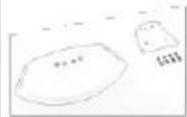
Standfuß ^1
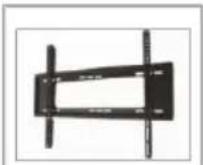
Wandhalterung ^2
- Der Standfuß wird bei den Größen 40, 42, 50 und 58 Zoll inkl. Schrauben mitgeliefert.
- Die Wandhalterung ist nur bei den Größen 65 und 75 Zoll im Lieferumfang enthalten.
Vorsicht
Explosionsgefahr bei falschem Austausch der Batterien. Nur mit dem gleichen Typ

AAA Batterie
ersetzen.
Vorsicht
Setzten Sie die Batterien keinen starken Hitzequellen wie z.B. Sonne oder Feuer aus.

AAA Batterie
text_image
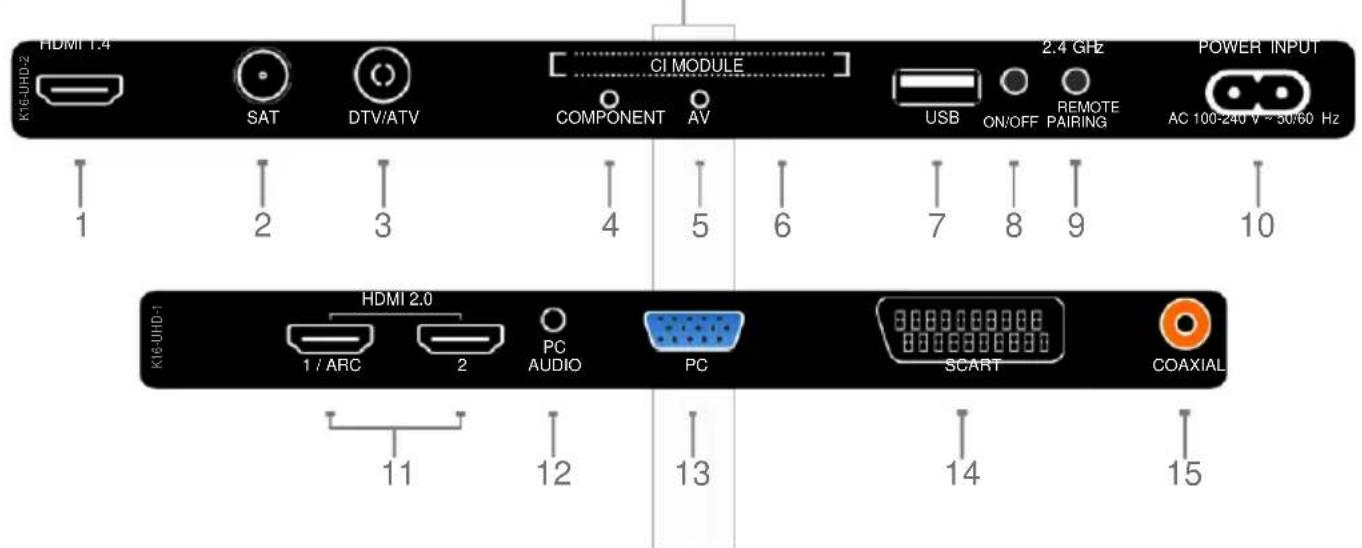
K16-UHD-2 HDMI 1.4 SAT DTV/ATV CI MODULE COMPONENT AV USB ON/OFF REMOTE PAIRING 2.4 GHz POWER INPUT AC 100-240 V ~ 50/60 Hz 1 2 3 4 5 6 7 8 9 10 K16-UHD-1 HDMI 2.0 1 / ARC 2 PC AUDIO PC SCART COAXIAL 11 12 13 14 15Anschlüsse
1. HDMI3 / MHL
Anschluss für HDMI3 (Ver. 1.4). Maximale Auflösung von 3840x2160 @ 30 Hz. Unterstützt MHL (Mobile High-definition Link)
2. SAT
Anschluss für Satellitenreceiver (DVB-S/S2) Unterstützt HD Sender.
3. DTV/ATV
Anschluss für digitale/analoge TV Sender. Unterstütz Analog und DVB-T/T2/C
4. COMPONENT
Anschluss für Component (YPBPR) Quellen. Maximale Auflösung von 1080p @ 60 Hz *Component/YPBPR und AV teilen sich den gleichen Audio Eingang.
5. AV
Anschluss für AV (Audio/Video) Quellen
6. CI Module (Common Interface)
Anschluss für CAM (Conditional Access Module) zur Entschlüsselung Digitaler TV Sender. Unterstützt DVB-T/T2/C/S/S2.
7. USB
Anschluss für USB Medien/Firmware Updates.
8. On/OFF
Ein- und Ausschalter des Gerätes
9. Remote Pairing
Fernbedienungszuweisung.
10. POWER INPUT
Stromanschluss für 100-240 V bei 50\~60Hz
11. HDMI1 (ARC) / HDMI2
Anschluss für HDMI1 und 2 (Ver. 2.0). Maximal 3840x2160 bei 60 Hz
HDMI1 unterstützt ARC (Audio Return Channel)
12. PC AUDIO
Anschluss für PC Audio wenn ein PC (Personal Computer) verbunden ist.
13. PC
Anschluss für PC (VGA) Quellen.
14. SCART
Anschluss für SCART Quellen.
15. COAXIAL
Ausgang für digitales Audio Signal (Coaxial)
Fernbedienung
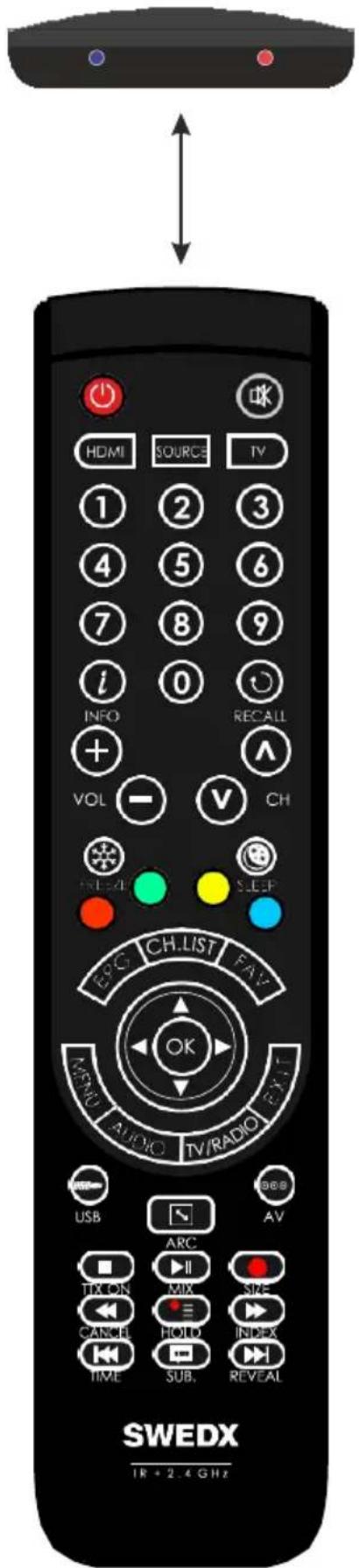
Die Fernbedienung unterstützt sowohl den 2,4Ghz Standard als auch Infrarot.
Die Fernbedienung ist mit 2 LED Indikatorlampen ausgestattet. Leuchtet die rote LED bedeutet dies, das die Fernbedienung im Infrarot Modus agiert, leuchtet die Blaue so ist der 2,4Ghz Modus aktiv. Neuere Produkte von SWEDX verwenden 2.4 GHz Empfänger.
Die 2,4Ghz Technologie erlaubt es der Fernbedienung den TV zu steuern ohne direkt auf Ihn zu zielen, da der Empfänger im Gerät verbaut ist. Jeder SWEDX TV hat eine voreingestellt Fernbedienung, was bedeutet, dass man damit nur ein bestimmtes Gerät ansteuern kann. Um zwischen Infrarot und 2,4Ghz Modus zu wechseln halten Sie

für ca. 5 Sekunden gedrückt. Nun wird die rote LED 3-Mal aufblinken und der aktuelle Modus wird gewechselt.
Um die Fernbedienung mit dem TV zu verbinden sind 3 Schritte notwendig:
- Schließen sie das Produkt an den Strom an
- Vergewissern Sie sich, dass die Fernbedienung um 2,4 Ghz Modus ist.
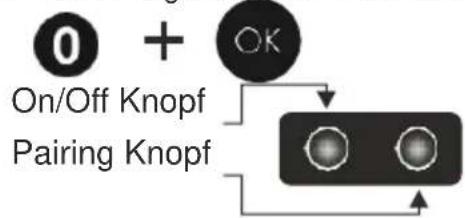
- Drücken und halten Sie folgende Tasten

gleichzeitig für ca. 5 Sekunden. Die blaue LED wird nun 5-Mal aufblinken. Dies bedeutet, dass die Fernbedienung mit dem TV nun verbunden und zur Verwendung bereit ist.
Neuere 2,4Ghz fähige SWEDX Produkte sind mit einem "Pairing" Knopf ausgestattet um zu verhindern, dass man mehrere Geräte verbindet, sofern denn mehrere SWEDX Produkt in Reichweite sind.
Falls Ihr Gerät einen solchen „Pairing“ Knopf hat, drücken und halten Sie diesen für ca. 2 Sekunden, wenn die blaue LED nach drücken der folgenden Tasten begonnen hat zu blinken.
flowchart
graph TD
    A["0"] --> B["+"]
    C["OK"] --> D["○"]
    E["On/Off Knopf"] --> F["○"]
    G["Pairing Knopf"] --> H["○"]
text_image
HDMI SOURCE TV 1 2 3 4 5 6 7 8 9 i 0 INFO RECALL + VOL - V CH FLEAL SLEEP CH LIST FAV OK MENU AUDIO TV/RADIO EX.T USB AV ARC TX ON II MIX CANCEL HOLD INDEX TIME SUB REVEAL SWEDX 1R + 2.4 GHzTasten der Fernbedienung
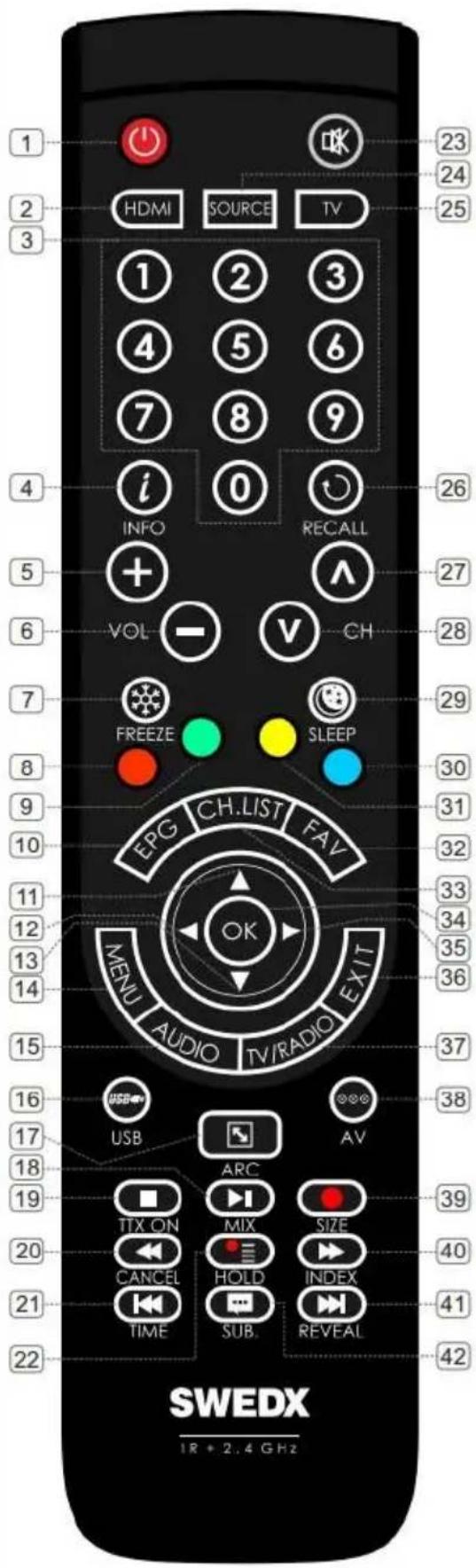
- An/Aus Taste
- HDMI Verknüpfung
- Nummernknöpfe für direkten Zugang zu Kanälen
- Zusätzliche Informationen anzeigen lassen
- Lautstärke erhöhen
- Lautstärke verringern
- Bild einfrieren
- Schnelltext Themen in Teletext wählen ROT
- Schnelltext Themen in Teletext wählen GRÜN
- EPG (Electronic Program Guide)
- Steuerkreuz - Hoch
- Steuerkreuz - Links
- Steuerkreuz - Runter
- Menu anzeigen. Im OSD Untermenü: vorheriges Menü
- Audio/Sprache wählen – Im DTV und USB Media Player
- Verknüpfung USB
- Aspect Ratio Auswahl
- Start/Pause
- Stop / Teletext
- Zurückspulen/ Teletext beenden
- Vorheriger Titel/ Zeit anzeigen im Teletext
- Liste der Aufnahmen/Teletext anhalten
- Lautlos
- Quellen Auswahl
- Verknüpfung zu DTV/TV
- Letzter Sender in DTV/TV
- Nächster Sender. In der Senderliste Scrollt diese Taste zum nächsten Sender hinunter.
-
Vorheriger Sender. In der Senderliste Scrollt diese Taste zum vorherigen Sender nach oben.
-
Sleepmode zu bestimmten Zeiten aktivieren.
- Schnelltext Themen in Teletext wählen BLAU
- Schnelltext Themen in Teletext wählen GELB 3
- Zeige Favoritenliste
- Zeige TV Sender
- OK – Bestätigen
- Steuerkreuz - Rechts
- Ein OSD Menü verlassen
- Wechsel zwischen TV und Radio
- AV Direktzugriff
- Sofortaufnahme – Teletext Schriftgröße
- Vorspulen – Teletext Index
- Nächster Titel – Teletext anzeigen
- Untertitel aktivieren – im DTV Modus oder im USB Media Player
text_image
1 2 3 HDMI SOURCE TV 1 2 3 4 5 6 7 8 9 i INFO RECALL 5 + VOL CH 7 FREEZE SLEEP 8 EPG CH.LIST FAV 9 10 11 12 13 14 MENU AUDIO EXIT 15 TV/RADIO 16 USB AV 17 USB ARC 18 19 TTX ON MIX SIZE 20 CANCEL HOLD INDEX 21 TIME SUB REVEAL 22 SWEDX 18 + 2.4 GHzBeim ersten Anschalten des TVs wird Ihnen der Installations-Guide präsentiert. Als erstes sollten Sie sich die für Sie passende Menü Sprache aussuchen und das richtige Land auswählen.
Bei der Auswahl des Energiemodus haben Sie die Wahl zwischen dem "Home-" und dem "Dynamic-Modus". Der „Home-Modus „reduziert die Hintergrundhelligkeit des Bildschirms umso Energie einzusparen, der „Dynamic-Modus“ hingegen regelt die Hintergrundbeleuchtung auf das Maximum hinauf.
Hauptfunktionen
Aus- und Anschalten

Drücken Sie die POWER auf der Fernbedienung oder den Ein/Aus Schalter am Produkt. Das Produkt wird sich nun einschalten und ist einsatzbereit.
Quelle Wählen

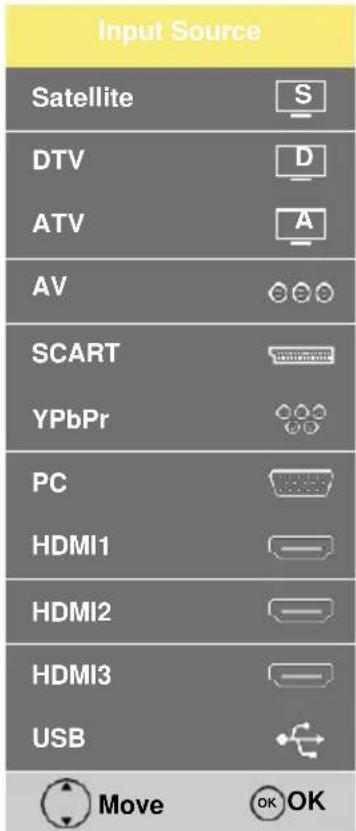
Drücken Sie "SOURCE" auf der Fernbedienung. Nun wird eine Liste aller verfügbaren Quellen angezeigt. Navigieren Sie mit den Pfeiltasten und bestätigen Sie die gewünschte Quelle mit „OK.

text_image
Input Source Satellite S DTV D ATV A AV SCART YPbPr PC HDMI1 HDMI2 HDMI3 USB Move OK OKLautstärkeeinstellungen

Drücken Sie VOL+ / VOL- auf der Fernbedienung um die Lautstärke zu regeln.
Drücken Sie kornbedienung um auf Lautlos zu schalten.
Volume


OSD Menü

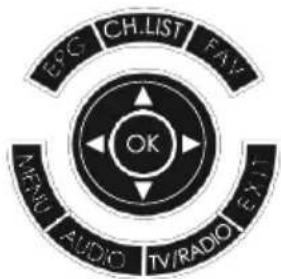
- Drücken sie "MENU" auf der Fernbedienung um das OSD Menü aufzurufen. Erneutes Drücken bringt Sie im Menü weiter zurück.
- Drücken Sie „OK“ um zu Bestätigen.
- Verwenden Sie die Pfeiltasten um zu navigieren oder die aktuellen Einstellungen zu ändern.
- Drücken Sie "EXIT" um das OSD Menü zu verlassen.
OSD Menü Struktur
- OSD (On Screen Display) erlaubt dem Benutzer verschiedene Features und Einstellungen seinen Wünschen anzupassen.
- Drücken sie dazu die "MENU" Taste auf der Fernbedienung. Nun wird Ihnen das Haupt OSD Menü angezeigt.
text_image
EXO CH.LIST FAY OK MENU AUDIO TV/RADIO EXITOSD Menübedienung:
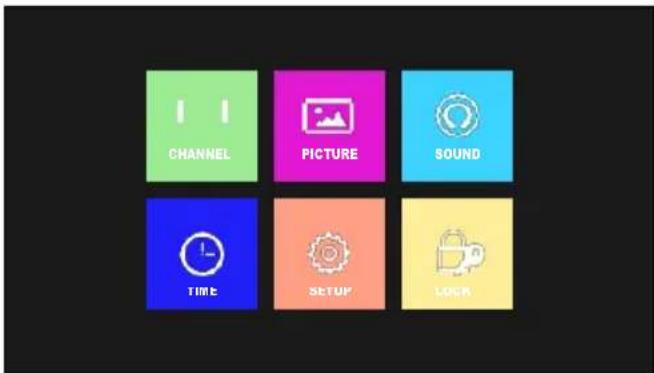
- Hauptmenü: Drücken Sie die "MENU" auf der Fernbedienung um das OSD Hauptmenü zu öffnen. Wählen Sie den gewünschten Reiter im Menü mit den folgenden Pfeiltasten ◀ & ▶. Bestätigen Sie Ihre Auswahl mit "OK".
- Untermenü: Jeder Hauptmenü Reiter besitzt ein Untermenü für die jeweiligen Einstellungen.
- Untermenü Punkte: A: Falls Sie nicht sofort etwas einstellen können, bedeutet dies, dass es Ihnen möglich ist durch Drücken von „OK“ ein Untermenü zu öffnen. Dort können Sie nun die gewünschten Einstellungen vornehmen. B: Falls Sie kein ▶ Symbol am Menüreiter finden, können Sie mit den folgenden Pfeiltasten Einstellungen vornehmen: ◀ ▶
text_image
CHANNEL PICTURE SOUND TIME SETUP LOCKC: Falls ein Menüreiter grau unterlegt ist, bedeutet dies, dass die beschriebene Einstellung im momentanen Modus nicht möglich ist.
Menü > Optionen Seitenverhältnis
| Setup | ||
| Language | English | > |
| TT Language | West | > |
| Audio Language | > | |
| Subtitle Language | > | |
| Hearing Impaired | Off | > |
| Aspect Ratio 16:9 | ||
| PVR File System | > | |
| Blue Screen | Off | > |
| First Time Installation | > | |
| Reset | > | |
| Software Update (USB) | > | |
| HDMI CEC | > | |
In diesem Menü können Sie die allgemeinen TV Einstellungen vornehmen.
Sprache
Wählen Sie die OSD Menü Sprache.
TT Sprache
Wählen Sie die Sprache für den Teletext.
Audio Sprache
Wählen Sie hier die erste und zweite Audio Sprache für DTV Sender falls mehrsprachig übertragen wird. Falls die gewünschten Sprachen nicht übertragen werden, ist die Standardsprache Englisch.
Untertitelsprache
Wählen Sie hier die erste und zweite Untertitelsprache für DTV Sender falls mehrsprachig übertragen wird. Falls die gewünschten Sprachen nicht übertragen werden, ist die Standardsprache Englisch.
Hörgeschädigt
Die Hörgeschädigtenfunktion zeigt Ihnen zusätzliche Untertitel speziell für hörgeschädigte, wenn die Funktion aktiviert wurde.
Wählen Sie eine der verschiedenen Bildoptionen wie Größe und Seitenverhältnis.
Die Bildgröße kann abhängig der Bildquelle variieren.
Ihr Receiver (Kabel/Satellit) hat eventuell ebenfalls eigene Einstellungen bezüglich des Bildes. Trotzdem ist es empfohlen bei Verwendung von Kabelboxen und „PointToPoint/JustScanModus“ das 16:9 Seitenverhältnis zu wählen.
Auto
Passt die Bildgröße automatisch dem entsprechenden Übertragungssignal an.
Zoom1&2
Vergrößert das Bild.
4:3
Setzt das Bild auf den 4:3 Basismodus. Achten Sie jedoch darauf, dass Sie den 4:3 Modus nicht über längere Zeit hinweg verwenden, da sich sonst Spuren und Ränder im Display einbrennen können, die nicht von Garantie oder Gewährleistung abgedeckt werden.
Zeigt das komplette Bild bei HDMI (720p / 1080i / 1080p / 2160p) Signalen an. Der "PointToPoint" Modus zeigt ein glatteres Bild an, wohingegen der "Just Scan" Modus ein eher klareres Bild anzeigt.
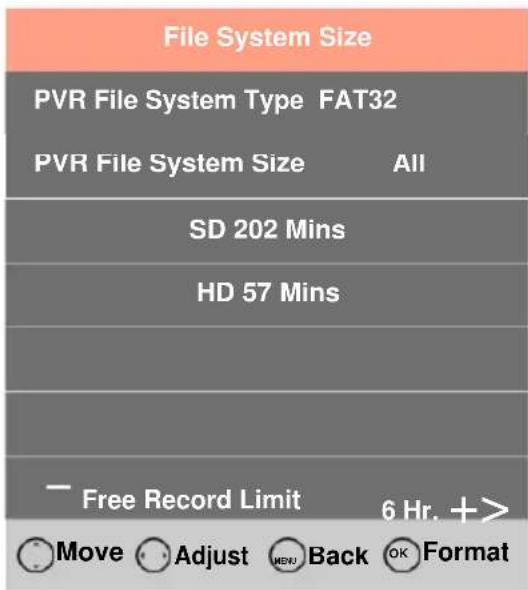
Nutzen Sie das "PVR File System Menu" um mit dem Gerät DVB-T/T2/C/S/S2 Programme aufzuzeichnen und die „Time Shift“ Funktion zu verwenden. Benötigt wird dafür nur ein USB-Speicher wie externe Festplatten oder USB-Sticks.
Beim erstmaligem Anschluss eines USB-Speichers wird dieser in das "PVR File System" formatiert. Hierbei gehen alle Daten auf dem Speicher verloren! Bitte machen Sie deshalb zuvor eine Sicherungskopie.
text_image
File System Size PVR File System Type FAT32 PVR File System Size All SD 202 Mins HD 57 Mins Free Record Limit 6 Hr. + > Move Adjust Back OK FormatWähle Speichermedium: Wählen Sie die zu verwendende Festplatte.
Prüfe PVR-Dateisystem: Wählen Sie diese Option aus, um den Festplattenstatus und die Kompatibilität zu überprüfen.
USB Disk: Liefert Informationen über den Festplattenstatus.
Format: Wählen Sie diese Option um eine Festplatte zu formatieren. Dabei haben Sie die Wahl zwischen zwei Formatierungsstandards: „FAT 32“ und „Hi Speed FS“. Sie haben auch die Möglichkeit, die Größe des zu formatierenden PVR Dateisystems zu wählen. Nach der Formatierung wird Sie eine LED über die geschätzte Aufnahmezeit für die formatierte Festplatte sowohl für Standard Definition, als auch für High Definition Aufnahmen benachrichtigen. Nachfolgend können Sie die Größe des Time “Shifts” wählen. (siehe Time Shift -Funktion für weitere Informationen).
Blue Screen
Optionen: An/Aus
Bei Aktivierung (AN) wird ein blauer Bildschirm angezeigt wenn kein Signal vorhanden ist.
Diese Funktion öffnet das Menü für die erstmalige Einrichtung des Gerätes. Die Beschreibung des Vorgangs finden Sie auf den vorherigen Seiten dieser Anleitung.
Reset
Setzt den TV auf Werkseinstellungen zurück.
Software Update (USB)
Diese Funktion kann die TV-Software mit Hilfe des USB Eingangs updaten. Kontaktieren Sie SWEDX um zu überprüfen ob ein Update für Ihren TV verfügbar ist.
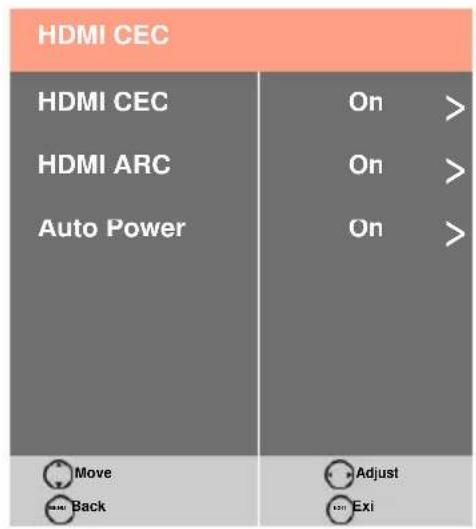
HDMI CEC
text_image
HDMI CEC HDMI CEC HDMI ARC Auto Power On > On > On > Move Back Adjust ExiAktivieren Sie "CEC" über HDMI und aktivieren Sie das "HDMI ARC" (Audio Return Channel) Feature. Die „Auto Power“ Option ermöglicht es dem TV sich einzuschalten wenn ein anderes, verbundenes CEC kompatibles Gerät eingeschaltet wird.
Menü > Sender (Satellit) Auto Tuning
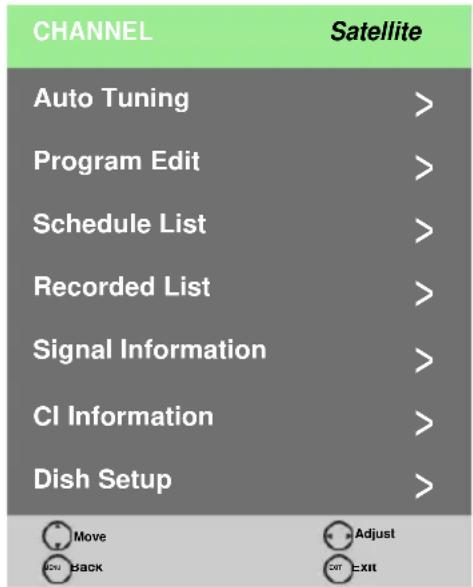
In diesem Menü haben Sie die Möglichkeit, nach Satteliten-Sendern automatisch oder manuell suchen zu lassen. Ebenso können Sie die Sender durch löschen, überspringen, sperren oder durch das Festlegen von Favoriten verwalten. Außerdem können Sie hier die PVR Funktion verwenden, die es Ihnen erlaubt Programme aufzuzeichnen oder die „Time-Shift“ Funktion zu verwenden.
Ihr TV Gerät besitzt folgende Tuner:
Analog TV Tuner, unterstützt Pal und Secam DVB-T/T2, unterstützt MPEG-4@H.264; DVB-C, unterstützt 16,32,64,128 und 256-QAM unterstützt H.264MP/HP@L4.1for SD und HD Decoding. DVB-S/S2
Es ist strengstens empfohlen, dass Sie das "Dish-Setup" einrichten, bevor Sie nach Sendern suchen lassen.
In diesem Menü können Sie nach Sendern suchen und Sie wie weiter oben schon erwähnt, managen.
| Tuning Setup | |
| Country | Sweden > |
| Satellite | 2E Ku_Astra 19> |
| Scan Mode | Default > |
| Channel Type | All Channels > |
| Service Type | All > |
| OK Start | MENU Back |
Wählen Sie eine der folgenden Optionen:
Country – (Land)
Satellite – (Satellit)
Scan Mode – (Scan Modus)
Der Standard Modus wird vordefinierte Transponder scannen.
Der „Blind Scan“ lädt die aktuellen Transponder für das gewählte Satellitennetzt.
Der Netzwerk Modus scannt nur ein bestimmtes Netzwerk.
Sender Typ
Wählen Sie die Option um alle Senderarten oder nur FTA (Free To Air) Sender zu scannen Service Typ
Wählen Sie diese Option um nach allen Diensten zu suchen, oder nur nach DTV oder Radio.
Programme editieren:
Program Edit
Diese Funktion erlaubt es Ihnen die Sender zu editieren.
Einen Sender löschen (Rote Taste).
Einen Sender bewegen (Gelbe Taste, neue Position wählen und mit OK bestätigen).
Einen Sender überspringen (Blaue Taste).
Einen Sender zur Favoritenliste hinzufügen ("FAV" Taste).
Schedule List
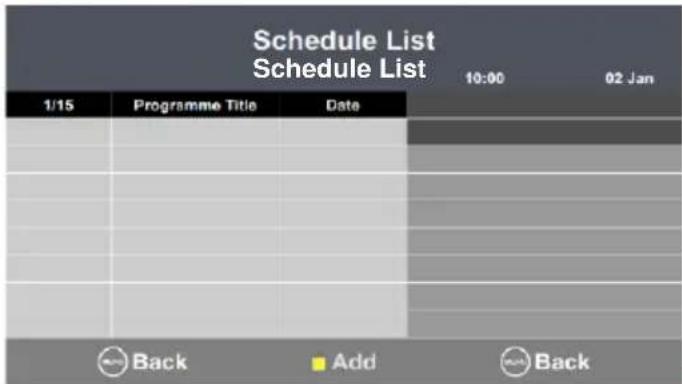
In "Schedule List" sehen Sie die den Zeitplan der Aufnahmen und die Erinnerungen.
Eine Aufzeichnung kann im EPG Menü geplant werden. Um eine Aufnahme hinzuzufügen, markieren Sie diese und drücken Sie die gelbe Taste. Drücken Sie die rote Taste um eine Aufnahme oder eine Erinnerung zu löschen.
Wenn eine Aufnahme geplant ist, wird der TV auf den jeweiligen Sender wechseln, auch wenn Sie gerade einen anderen Sender sehen
Wenn das Gerät aus ist, wird es die Aufnahme jedoch wie geplant vornehmen. Sie erkennen dies daran, dass die „Power-LED“ rot und blau blinkt. (= bedeutet Aufnahme läuft)
Signal Information
Zeigt Informationen über das Signal an.
CI Information
Zeigt Informationen über das CI (Common Interface), wenn sich ein CAM (Conditional Access Module) neben der vom TV-Anbieter erhaltenen TV Karte (decrypting Card) befindet.
Dish Setup
Dish Setup
| Satellite | TransPonder | Ku_ASTRA 19.2E | |
| 01 Ku_ASTRA 19.2 | 001 10744 H 22000 | LNB Type | 09750/10600 |
| 02 Ku_HOTBIRD 6.7A,8 | 002 10773 H 22000 | LNB Power | 13/18V |
| 03 Ku_NILESAT 101,10 | 003 10803 H 22000 | 22KHz | Auto |
| 04 Ku_EUTELSAT W3A | 004 10832 H 22000 | Toneburst | None |
| 05 Ku_EUTELSAT W1 | 005 10891 H 22000 | DiSEqC1.0 | None |
| 06 Ku_BADR-2,3,4/EURO | 006 10921 H 22000 | DiSEqC1.1 | None |
| 07 Ku_EUTELSAT SESAT | 007 10964 H 22000 | Motor | None |
| 08 Ku_EUTELSAT W2 | 008 10994 H 22000 | ||
Im "Dish Setup" können Sie den eingebauten Satellitenreceiver einrichten. Sie können nach den gelisteten Satelliten/Frequenzen scannen, diese editieren oder neue Satelliten hinzufügen. Sie können ebenso zusätzliche Funktionen wie DiSEq und Motor(en) einrichten.
Um einen neuen Satelliten hinzuzufügen drücken Sie die gelbe Taste, zum Editieren des markierten Satelliten die grüne Taste. Um Ihn zu löschen drücken Sie die rote Taste.
Um einen oder mehrere Satelliten zu scannen, markieren Sie Ihn und drücken Sie "OK" (das ▶
Symbol wird über dem gewählten Satellit erscheinen). Fahren Sie fort, bis Sie alle gewünschten Satelliten markiert haben. Drücken Sie die blaue Taste um die gewählten Satelliten zu scannen. Es ist möglich, bestimmte Eigenschaften der Satelliten zu ändern. Diese sind Name, Winkel, Band und Längenrichtung.
Dish Setup
| Satellite | TransPonder | Ku ASTRA 19.2E | ||
| Edit | ||||
| 01 Ku_ASTRA 19.2 | No. | 001 | 09750/10500 | |
| 02 Ku_HOTBIRD 6 | 13/18V | |||
| 03 Ku_NILESAT 10 | Satellite Name | Astra 19.2E | Auto | |
| 04 Ku_EUTELSAT1 | Longitude Direction | East | None | |
| 05 Ku_EUTELSAT1 | Longitude Angle | 019.2 | None | |
| 06 Ku_BADR-2,3,4 | None | |||
| 07 Ku_EUTELSAT1 | Band | Ku | None | |
| 08 Ku_EUTELSAT1 | ||||
| Quality | Move | Adjust | Confirm | Exit |
| Delete | Edit | Add | Scan | |
| Move | Select | Exit | ||
Aufnahme

Nutzen Sie das "Record Start Menü" um eine Aufnahme zu starten. Wenn Sie nun eine Aufnahme starten, öffnet sich ein Menü indem Sie die Aufnahme kontrollieren können und Informationen über folgendes erhalten: Aufnahmedauer, maximale Aufzeichnungs- dauer, Sendernummer und Name. Wenn Sie die Aufnahme stoppen, wird alles im .TS Format gespeichert.

Sie können eine Aufnahme direkt starten, indem Sie die Aufnahme Taste auf der Fernbedienung drücken (Siehe links).
Liste der Aufnahmen
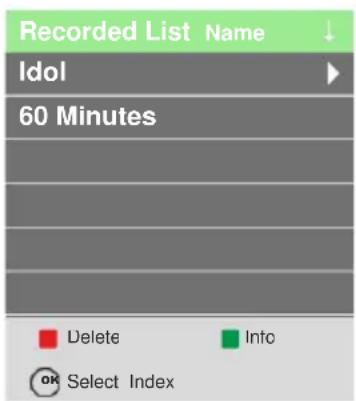
Nutzen Sie das "Recorded Start List Menü" um eine Liste der aufgenommenen Programme anzuzeigen.
Drücken Sie die rote Taste um ein Programm zu löschen und die „OK“ Taste um ein aufgenommenes Programm abzuspielen. Durch Drücken der „Info“ Taste werden Informationen wie Datum, Zeit, Dauer, Programmname, Sendername und Programmbeschreibung angezeigt
Beim Drücken der „Recordet List“ Taste wird die Sortierung verändert. Es gibt drei Sortierungsvarianten: Nach Sendername, nach Zeit und nach Programmname.
"Time Shift" Funktion
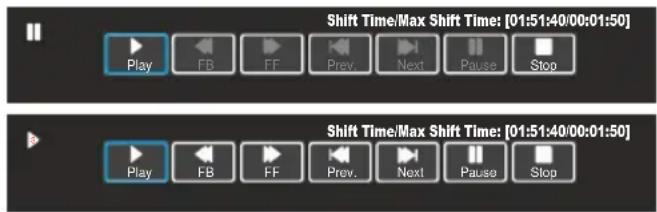
Mit der "Time Shift" Funktion können Sie ein Programm pausieren während es gesendet wird um es sich dann später anzusehen. Die maximale "Time Shift" Dauer, also die Zeit die Sie pausieren können, hängt von der Größe des von Ihnen angeschlossenen USB Speichers ab.
Um das „Time Shift“ zu starten, drücken Sie die Play/Pause Taste während Sie ein Programm sehen. Nun wird das Programm aufgezeichnet. Um fortzufahren, drücken Sie erneut Play/Pause. Ein Menü wird nun angezeigt, indem Sie verschiedene Möglichkeiten wie Pause, schnellen Vorlauf, Stopp und so weiter haben.
Menü > Sender (DTV/DVBT)
In diesem Menü haben Sie die Möglichkeit, nach Satelliten-Sendern automatisch oder manuell suchen zu lassen. Ebenso können Sie die Sender durch löschen, überspringen, sperren oder durch das Festlegen von Favoriten verwalten. Außerdem können Sie hier die PVR Funktion verwenden, die es Ihnen erlaubt Programme aufzuzeichnen oder die „Time-Shift“ Funktion zu verwenden.
Antenne
Überprüfen Sie mit Ihrem Kabel Provider welcher Systemtyp mit dem TV verbunden ist. Für DVB-T/T2 wählen Sie "Air". Für DVB-C wählen Sie „Cable“.
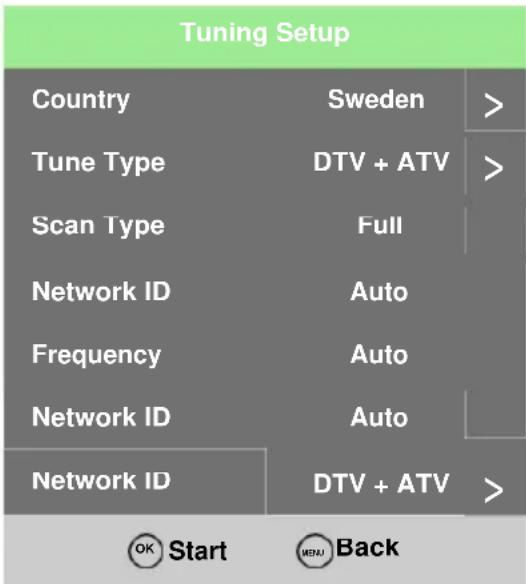
Nutzen Sie das "Auto tuning" um nach TV Sendern zu suchen. Sie können wählen ob nach ATV oder DTV Sender gesucht wird. Falls Sie nach DVB-C Sendern suchen, ist es notwendig bestimmte Suchparameter in die dafür vorgesehenen Felder einzugeben.
text_image
Tuning Setup Country Sweden > Tune Type DTV + ATV > Scan Type Full Network ID Auto Frequency Auto Network ID Auto Network ID DTV + ATV > OK Start BackUnabhängig davon welche Art von Suchlauf Sie durchgeführt haben, werden die gefundenen Sender in den entsprechenden Listen gespeichert. (DTV und ATV).
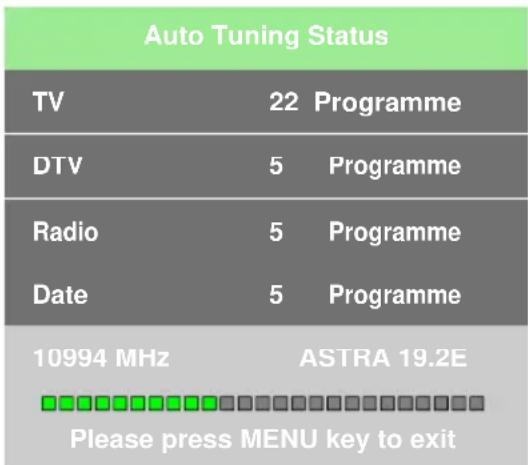
Sie können hier einen manuellen Suchlauf für analoge Sender (ATV) durchführen. Ebenso können Sie hier einen bestimmten Sender wählen, den Sie Speichern oder mit Hilfe von „Fine Tune“ im Bezug auf Bild und Ton verbessern wollen. Sie können auch das Sound System (BG, DK, I, L, L) von Sendern verändern.
DTV Manual Tuning
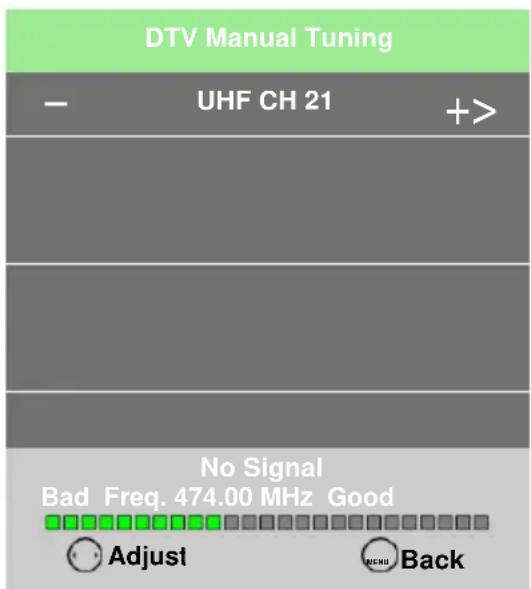
Sie können hier einen manuellen Suchlauf nach Digitalsendern (DTV) durchführen. Sie benötigen dafür lediglich die nötigen Informationen über den Sender, die Frequenz und die Bandbreite (im AIR Modus) bzw. die SymbolRate und die Modulation (QAM) (im Kabel-Modus)
Für Programmliste und Aufnahmen Liste sehen Sie bitte auf den vorherigen Seiten nach.
Menü > Bild Bildschirm (nur im PC Betrieb)
text_image
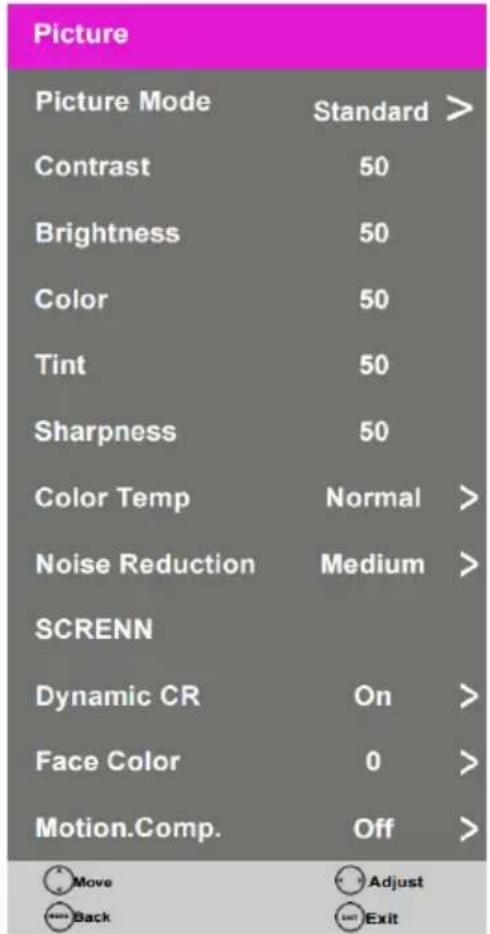
Picture Picture Mode Standard > Contrast 50 Brightness 50 Color 50 Tint 50 Sharpness 50 Color Temp Normal > Noise Reduction Medium > SCRENN Dynamic CR On > Face Color 0 > Motion.Comp. Off >Nutzen Sie das Bildmenü um das Bild Ihren Vorstellungen entsprechend anzupassen:
Bildmodus
Standard: Tauglich für normale Räume
Mild: Tauglich für dunklere Räume
Individuell: Hier können Sie selber den
Kontrast, die Helligkeit, die Farbe, die Schärfe oder eine Tönung einstellen wie es Ihnen am besten gefällt.
Dynamisch: Tauglich für helle Räume
Farbtemperatur
Wählen sie zwischen den Voreinstellungen (Normal, Warm und Kalt)
"Noise Reduktion"
Aktivieren Sie hier die "Noise Reduktion". Die verfügbaren Optionen sind Aus, Niedrig, Mittel oder Hoch.
Falls das vom TV empfangene Sendersignal schwach ist, sollten Sie die "Noise Reduktion" aktivieren um negative Effekte auf Ihr Bild zu verhindern.
text_image
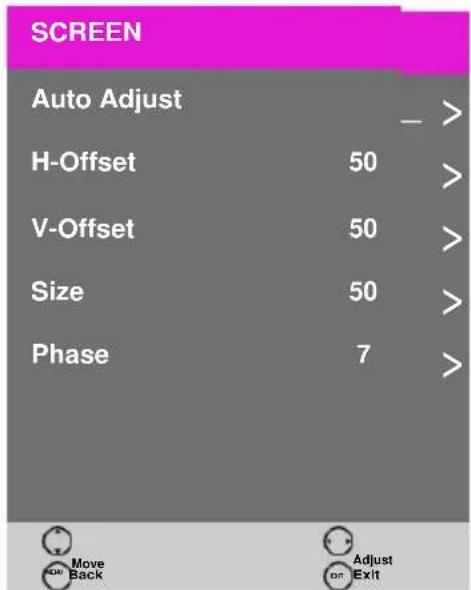
SCREEN Auto Adjust H-Offset 50 V-Offset 50 Size 50 Phase 7 Move Back Adjust on ExitWenn sich der TV im PC-Modus befindet, sind zusätzliche Bildoptionen verfügbar:
H-Offset: Verschiebt das PC Bild horizontal.
V-Offest: Verschiebt das PC Bild vertikal.
Size: Ändert die Bildgröße.
Phase: Ändert die Bild Phase.
Dynamischer CR (Kontrast)
Aktiviert dynamischen Kontrast für den erweiterten Kontrast.
Gesichtsfarbe
Stellen Sie die Gesichts-/Hautfarben im Bild ein.
Motion Comp.
Verbesserung um die Differenz zwischen der Bildwiederholfrequenz des TVs und der Bildrate des Programms zu kompensieren.
Aktiv: Glattere Bewegungen
Inaktiv: Geringererer "Input-Lag"
Menü > Ton
| Sound | ||
| Sound Mode | Standard > | |
| Treble | 50 | |
| Bass | 50 | |
| Balance | 0 | > |
| Auto Volume | On | > |
| Surround Sound | Off | > |
| SPDIF Mode | Auto | |
| AD Switch | Off | > |
| AD Volume | 30 | |
Nutzen Sie das Ton Menü um den Klang Ihren Vorstellungen entsprechen anzupassen:
Klangmodus
Wählen Sie einen der verschiedenen vorinstallierten Modi:
Standard: Für normale Programme.
Movie: Für Filme.
Sports: Für Sport-Programme.
Music: Für Musik-Programme.
Personal: Hier können Sie Höhen und Tiefen Ihren Vorstellungen entsprechend anpassen.
Balance
Verändere die Balance des ausgegebenen Tons zwischen rechten und linken Lautsprecher.
Auto Volume
Jeder Rundfunksender hat eigene Begebenheiten des Signals. Dadurch ist es nicht leicht die Lautstärke bei jedem Kanalwechsel optimal anzupassen. Dieses Feature ändert automatisch die Lautstärke des gewünschten Kanals, indem es den ausgegebenen Ton bei hohem oder geringem Modulationssignal dementsprechend anpasst.
Surround Sound
Im "TrueSurround" oder "SRS TrueSurround Modus" bietet der TV eine unwiderstehliche, virtuelle Sourround-Sound Lösung, nur mit Hilfe der internen Lautsprecher. Auch kompatibel mit allen Mehrkanalformaten.
SPDIF Modus
Wählen Sie den Ausgangsmodus für das SPDIF Signal. Wählen Sie dann Automatik oder PCM.
"AD Switcher"
Diese Funktion erlaubt es die Lautstärke für Werbung auf einen bestimmten Pegel zu setzten. Hier können Sie diesen aktivieren oder deaktivieren.
AD Lautstärke
Legen Sie hier den von Ihnen gewünschten Lautstärkepegel für Werbung fest.
Menü > Zeit
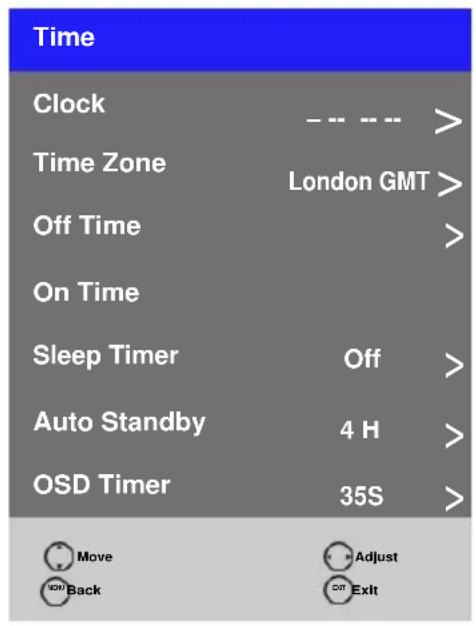
text_image
Time Clock - - - - - Time Zone London GMT > Off Time > On Time Sleep Timer Off > Auto Standby 4 H > OSD Timer 35S > Move Adjust Back ExitNutzen Sie das Zeit-Menü um die TV Zeit einzustellen und andere sich auf die Zeit beziehende Einstellungen vorzunehmen.
Uhr
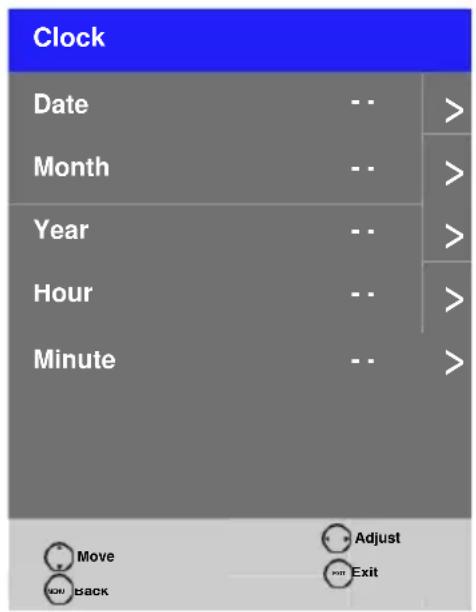
text_image
Clock Date - - > Month - - > Year - - > Hour - - > Minute - - > Move Adjust OKU Back CNN ExitStellen Sie die aktuelle Zeit hier ein.
Zeitzone
Wählen Sie die Zeitzone entsprechend dem Standort des Produktes.
Off Time
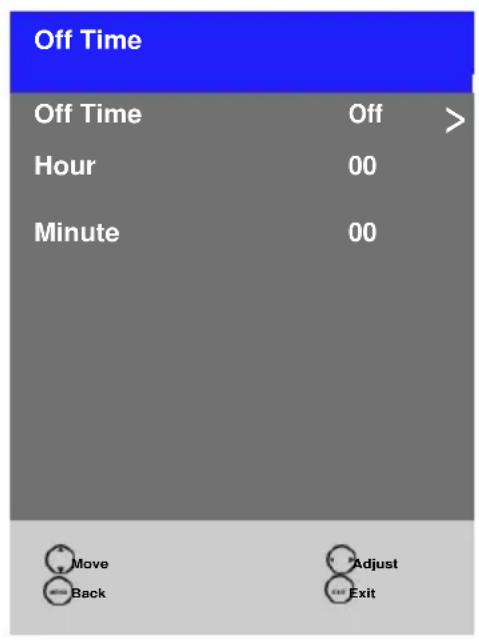
Stellen Sie eine Zeit ein, zu der sich der TV automatisch abschaltet. Verfügbare Zeitintervalle sind Einmal, Täglich, Mo-Fr, Mo-Sa, Mo-So und nur Sonntag.
On Time
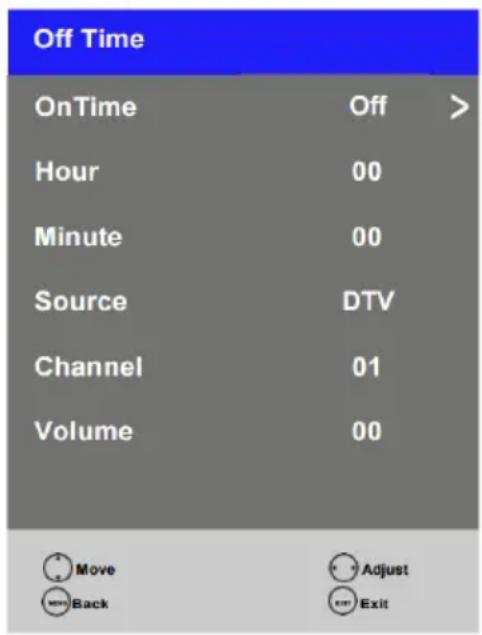
Stellen Sie eine Zeit ein, zu der sich der TV automatisch einschaltet. Verfügbare Zeitintervalle sind Einmal, Täglich, Mo-Fr, Mo-Sa, Mo-So und Sonntag
Wenn die "Time ON" Funktion, also ein bestimmter Start Zeitpunkt eingestellt wurde, können Sie folgendes noch zusätzlich einstellen:
„Source“: Welche Quelle nach dem Anschalten gewählt werden soll.
„Volume“: Lautstärke des Gerätes.
Sleep Timer
Der TV schaltet sich nach einer bestimmten Zeit automatisch ab. Diese Zeitintervalle sind: 240, 180, 120, 90, 60, 30, 20 oder 10 Minuten.
Auto Standby
Optionen: Aus / 3 / 4 / 5 Stunden
Setzten Sie eine Zeit, bei der der LED-TV sich ausschaltet, nachdem er nicht verwendet wurde.
Lock:
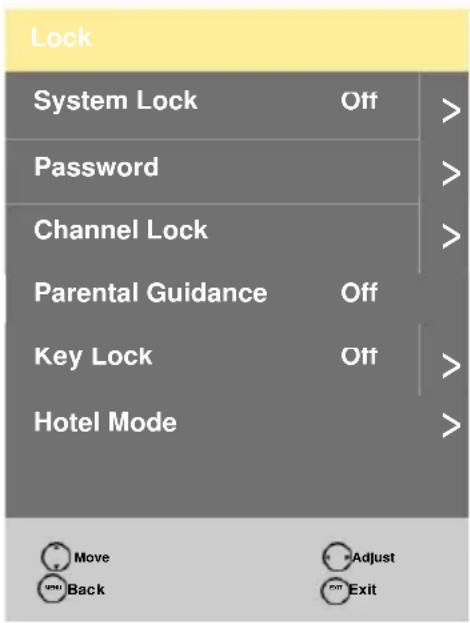
Um die Lock(Schloss)Einstellungen zu öffnen, benötigen Sie ein Passwort. Dieses ist standardmäßig 0 0 0 0.
Nutzen Sie dieses Menü um die jeweiligen Sperroptionen zu verwenden.
Sie können diese Einstellungsmöglichkeiten ebenfalls dazu verwenden, bestimmte Programme (Sender) zu sperren. Im Menü „Parental Guidance“ (Jugendschutz) können Sie eine Alterssperre zwischen 4 und 18 Jahren einrichten. Natürlich muss der jeweilige Sender hierfür Informationen über USK-Grenzen liefern.
Sie können den Standardpin in einen beliebigen, 4 stelligen Code (Zahlen 0-9) ändern.
Hotel Mode:
text_image
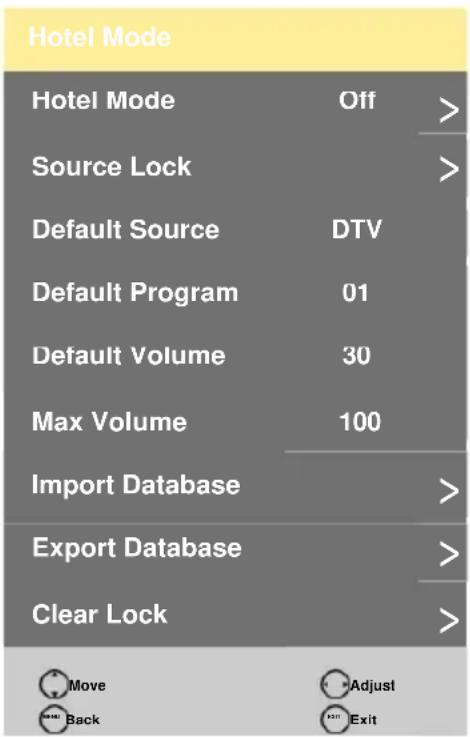
Hotel Mode Hotel Mode Off > Source Lock > Default Source DTV Default Program 01 Default Volume 30 Max Volume 100 Import Database > Export Database > Clear Lock >Im "Hotel Mode" ist es möglich bestimmte Einstellungen vorzunehmen, die in der Hotelumgebung für Sie sinnvoll seien könnten
Wenn der Hotelmodus aktiv ist, können
Sie folgendes tun:
Bestimmte Quellen sperren.
Eine standardquelle beim Einschalten des TVs einrichten.
Einen Standardsender für den Start einrichten(DTV oder Satellit)
Eine Standardlautstärke beim Einschalten des TVs festlegen.
Eine Lautstärkegrenze einstellen.
Importieren und exportieren der Senderliste Alle Sperren ausschalten.
USB Media Player
text_image
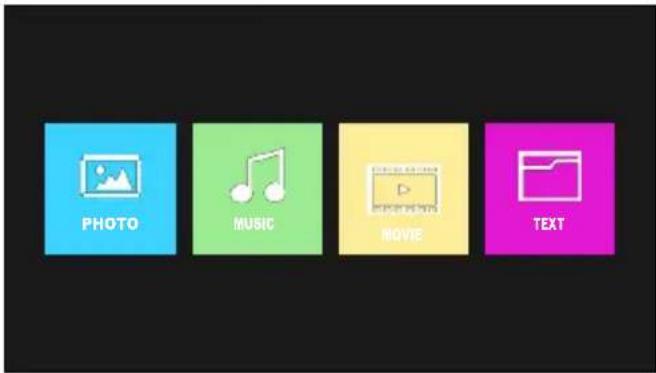
PHOTO MUSIC MOVIE TEXTDieses Produkt ist mit einem hochwertigen USB Media Player ausgestattet. Er ist in der Lage Musik, Filme (bis 1080p und mit Untertitel-Unterstützung), Bilder und Textdokumente anzuzeigen.
Um zum USB-Modus zu gelangen, Drücken Sie Source, Wählen Sie USB und Bestätigen Sie mit ENTER.
Im USB-Modus können Sie zwischen: Foto: Erlaubt die Anzeige verschiedener Bildformate. Musik: Erlaubt das Abspielen verschiedener Ton und Musikformate. Movie: Erlaubt das Abspielen verschiedener Film- und Videoformate. Text: Erlaubt die Anzeige von Textdateien.
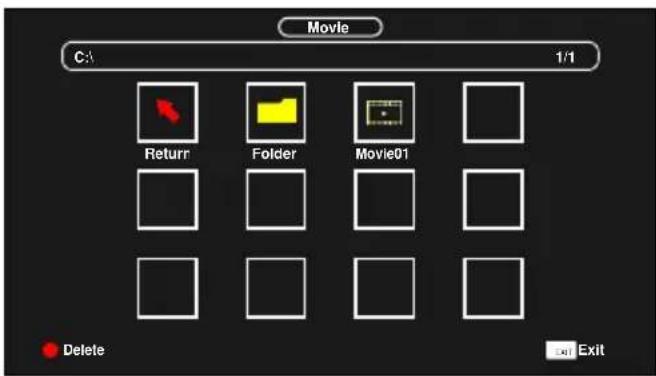
Tasten der Fernbedienung im USB-Modus
Der INFO Knopf zeigt Ihnen die verfügbaren Kontrollmöglichkeiten z.B. wo eine Bildrotation möglich ist. Die Kontrollmöglichkeiten hängen vom USB-Modus ab.
Nutzen Sie die Pfeiltasten um im Menü zu navigieren und bestätigen Sie die Wahl mit Enter.
Die AUDIO Taste ändert die Audiospur (falls mehrere Audiospuren in der abgespielten Datei zur Verfügung stehen). Die SUB-T Taste wird die Untertitel ändern oder
oder deaktivieren. Untertitel bitte immer in UNICODE abspeichern.
Funktionen

Datei wiederholen

Gehe zu bestimmter Zeit in der Datei

Wiederholt die Datei. Wählen Sie zwischen: IMMER, EINMAL oder KEINE WIEDERHOLUNG.

Audio während Bildanzeige

Zeigt die aktuelle Wiedergabeliste

Zeigt aktuelle Informationen an

Rotiert um 90 Grad

Drücken, um zu vergrößern

Drücken, um zu verkleinern

Im Zoommodus bewegen

Bestimmten Teil wiederholen

Seitenverhältnis einstellen

Spult im Video vor

Spult im Video zurück
Unterstützte Formate und Kodierungen
Der eingebaute Media-Player (USB-Modus) unterstützt die folgenden Dateiformate:
| Der USB Media-Player der K16er Serie unterstützt die folgenden Formate/Kodierungen: | ||||||
| Video | Format | Video Codec | Audio Codec | Auflösung | Bildrate | Mbit/s |
| AVI | MJPEG | Mp3, WMA, AAC, MP2, PCM | 1280x720 | 23,976~30≤ 16Mbps | ≤ 20Mbps | |
| Xvid/MPEG4/H.264/WVM9/VC-1 | 1920x1080 | |||||
| MP4 | MPEG-2/MPEG-4/H.264/Xvid/MJPEG | |||||
| MPEG4 | ||||||
| TS | MPEG-1/MPEG-2/H.264.VC-1 | |||||
| TRP | ||||||
| MPG | MPEG-1/MPEG-2 | |||||
| MPEG | ||||||
| NOV | MPEG4/H.264/MJPEG | |||||
| MKV | MPEG-2/4/H.264/Xvid/RV30/40/VC-1 | |||||
| VOB | MPEG2 | AAC/COOK | ||||
| DAT | MPEG1 | Mp1 | ||||
| RM | RV30/40 | MP1/2/3/PCM | RV30-800x600 | |||
| RMVB | RV40-1280x720 | |||||
| Bilder | Format | Max. Auflösung | ||||
| BMP | 1920x1080 | |||||
| JPG | ||||||
| PNG | ||||||
| Musik | MP3 | Mp3. 32K~48KHz. Bit Rate> 32K~320Kbps. Kanal> Mono/Stereo | ||||
| WAV | PCM. 32K~48KHz. Bit Rate> 32K~320Kbps. Kanal> Mono/Stereo | |||||
| M4A | AAC. 8K~48KHz. Bit Rate> 24K~384Kbps. Channel> Mono/Stereo | |||||
| AAC | ||||||
| Mp4 | ||||||
| Information: Der USB Media Player Eingang unterstützt: | ||||||
| HD, NTSF, FAT32. Max. Größe: 1TB | ||||||
| Max. 30 Unterordner | ||||||
| Max. 5000 Dateien pro Ordner | ||||||
Alle Warenzeichen und eingetragenen Warenzeichen sind das Eigentum ihrer jeweiligen Inhaber.
Text-TV / Teletext
text_image
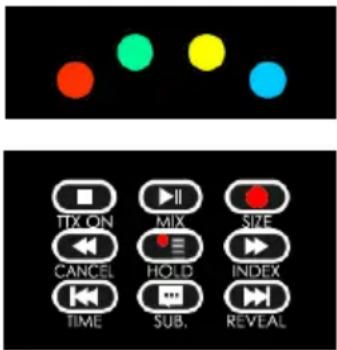
TTX ON MIX SIZE CANCEL HOLD INDEX TIME SUB. REVEALDie meisten Fernsehsender bieten Informationen per Videotext an. Die Indexseite des Teletext - Service gibt Ihnen Informationen über die Nutzungsmöglichkeiten. Darüber hinaus können Sie verschiedene Optionen wählen die Ihren Anforderungen entsprechen, indem die Tasten der Fernbedienung verwenden.
TTX ON
Drücken Sie die "TTX" Taste um den Teletext aufzurufen und auch um Ihn wieder zu beenden.
INDEX
Betätigen Sie diese Taste um die Indexseite (Inhaltsübersicht) anzuzeigen während Sie den Teletext verwenden.
SIZE
Betätigen Sie diese Taste um die Buchstaben erst in der oberen Hälfte und dann in der unteren Hälfte zu vergrößern. Drücken Sie jene erneut um zur normalen Schriftgröße zurück zu kehren.
REVEAL
Betätigen Sie diese Taste um versteckte Texte (z.B.: Antworten für Quiz-Spiele) anzeigen zu lassen. Erneutes drücken lässt den Text verschwinden.
MIX
Betätigen Sie diese Taste um den dem Kanal zugehörigen Teletext anzeigen zu lassen. Drücken Sie die Taste ein zweites Mal, wird der Teletext über dem Bild angezeigt (transparent).
HOLD
Betätigen Sie diese Taste um eine Abfolge von automatisch aufeinander folgenden Teletexten zu Pausieren. Zum Fortfahren drücken Sie diese erneut.
CANCEL
Betätigen Sie diese Taste um eine Sendung anzusehen, während Sie nach einer Seite suchen.
Wenn das SCHNELLTEXT System durch ein Rundfunkunternehmen verwendet wird, sind die verschiedenen Themen auf den Videotextseiten farblich gekennzeichnet und können durch Drücken der farbigen Tasten ausgewählt werden. Drücken Sie eine Taste nach ihrem Belieben. Die Seite wird mit anderen farbigen Informationen angezeigt, die in der gleichen Weise ausgewählt werden können. Um die vorherige oder nächste Seite anzuzeigen, drücken Sie die entsprechende Farbtaste.
Montage > Standfuß
text_image
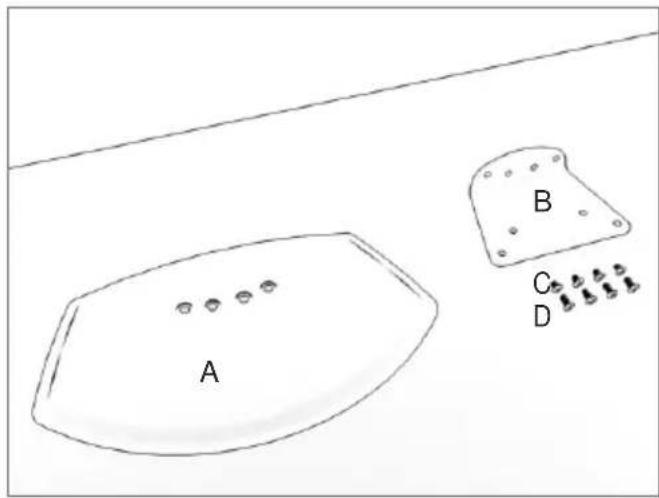
A B C DDer Standfuß besteht aus folgenden Teilen:
A. Holz Basis
B. Metal-Teil
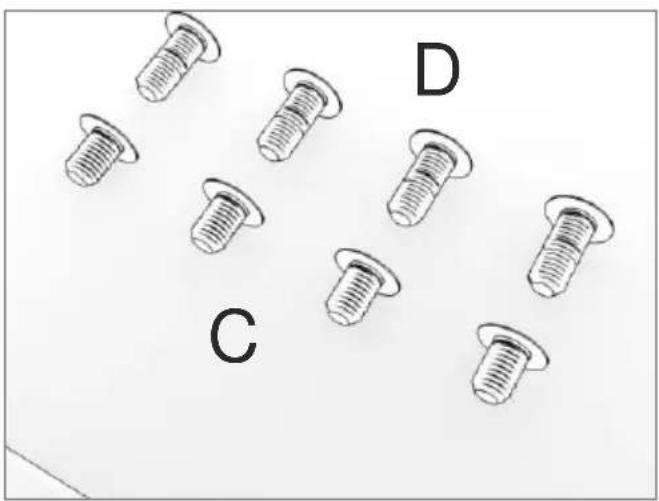
C. 4x M6 Schraube - 10mm (№ 064-0178-00)
D. 4x M6 Schraube - 16mm (No 064-0147-00)
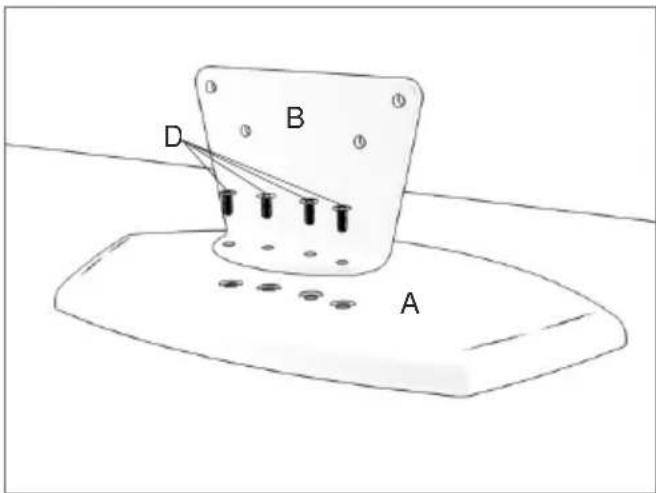
Montieren Sie den Standfuß wie hier im Folgenden beschrieben:
text_image
D B A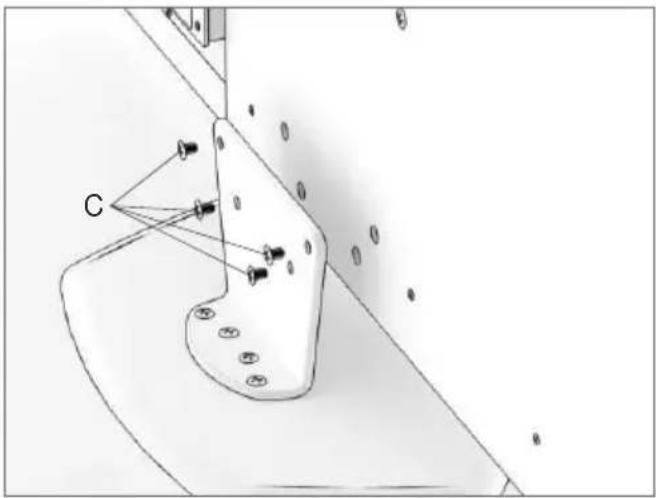
Montage > Wandhalterung
SWEDX hat einige Wandhalterungen im Angebot, welche bei Ihrem Händler vor Ort oder auf unserer Homepage unter www.swedx.com erworben werden können.
Entnehmen Sie die Kennzahlen zu den versch. Modellen aus den Illustrationen:
40/42 Zoll
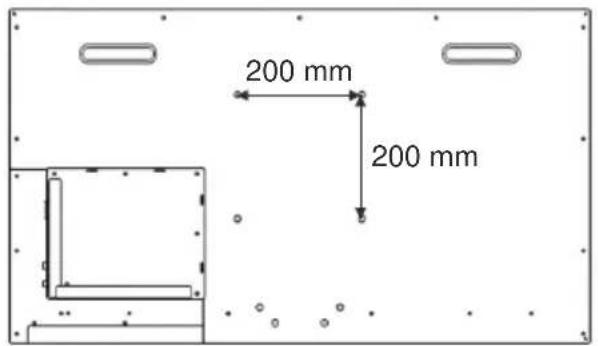
text_image
200 mm 200 mm50 Zoll
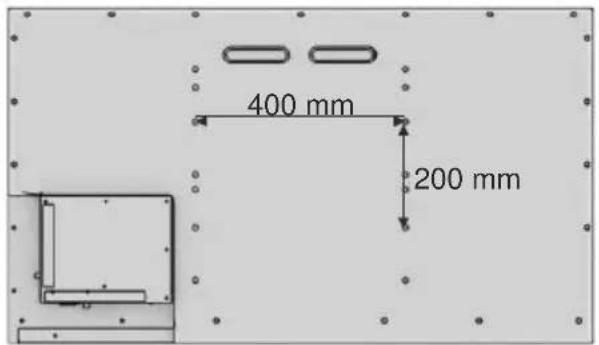
text_image
400 mm 200 mm58 Zoll
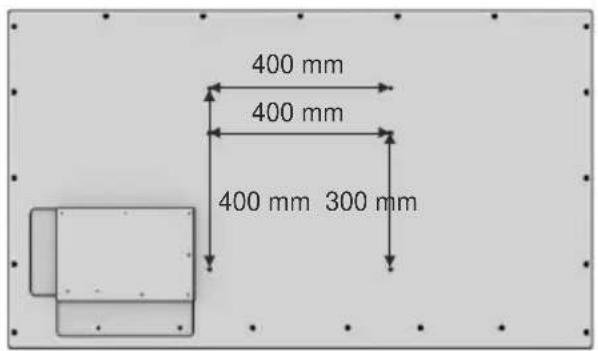
text_image
400 mm 400 mm 400 mm 300 mm65 Zoll
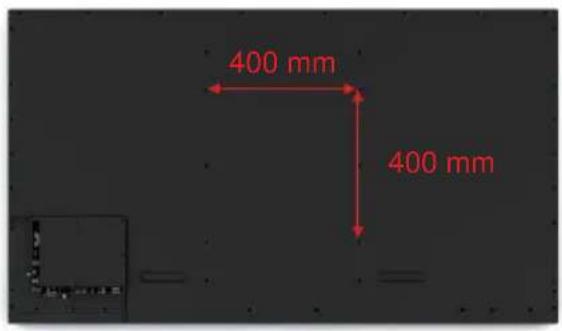
text_image
400 mm 400 mm75 Zoll
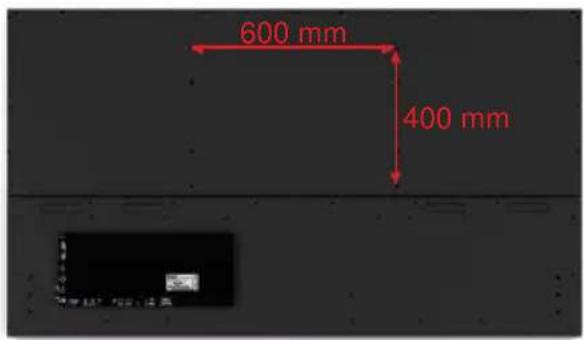
text_image
600 mm 400 mmProblembehandlung
Bevor Sie den SWEDX Service oder Ihren Händler kontaktieren, führen Sie bitte die folgenden, einfachen Überprüfungen durch. Wenn Sie das Problem nicht mit Hilfe der folgenden Anweisungen beheben können, notieren Sie die Modell- und Seriennummer des Produktes und kontaktieren Sie Ihren ansässigen Händler.
Kein Ton oder Bild:
- Überprüfen Sie, ob das Netzkabel an eine Steckdose angeschlossen wurde
- Überprüfen Sie, ob Sie die POWER-Taste auf der Vorderseite des Fernsehgerätes gedrückt haben.
- Überprüfen Sie Bild-, Kontrast- und Helligkeitseinstellungen.
- Überprüfen Sie die Lautstärkeeinstellungen.
Normales Bild aber kein Ton
- Überprüfen Sie die Lautstärkeeinstellungen.
- Überprüfen Sie, ob die Taste MUTE auf der Fernbedienung gedrückt wurde.
Kein oder nur Schwarz/Weiß Bild
• Passen Sie die Farbeinstellungen an.
- Überprüfen Sie, ob das korrekte Rundfunksystem ausgewählt ist.
Ton- und Bildstörungen
- Versuchen Sie das elektrische Gerät zu identifizieren, welches den Fernseher stört und bewegen Sie Ihn weiter davon weg.
- Schließen Sie Ihren Fernseher an eine andere Dose an.
Verschwommenes oder verschneites Bild, verzerrter Ton
- Überprüfen Sie die Ausrichtung, den Standort und die Verbindung der Antenne.
- Diese Störung wird oft durch die Verwendung einer Zimmerantenne verursacht
Fehlfunktionen der Fernbedienung:
- Überprüfen Sie, ob sich die Fernbedienung im korrekten Modus befindet.
- Ersetzen Sie die Batterien der Fernbedienung.
- Reinigen Sie die Vorderseite der Fernbedienung (Übertragungsfenster).
- Schalten Sie den Fernseher aus, ziehen Sie das Netzkabel aus der Steckdose, stecken Sie das Netzkabel wieder ein und schalten Sie den Fernseher erneut an.
„No signal“/ "Kein Signal" Nachricht
- Überprüfen Sie, ob das Signalkabel fest an der Quelle angeschlossen ist.
- Überprüfen Sie, ob die Quelle eingeschaltet ist.
Angezeigte Nachricht im PC-Modus, "Not Supported Mode" ("Nicht unterstützter Modus")
- Überprüfen Sie die maximale Auflösung und Frequenz der Grafikkarte. Für HD Modelle ist die empfohlene Auflösung 1366x768 und Full-HD-Modelle die empfohlene Auflösung 1920x1080 (für PC -Modus). Im HDMI-Modus ist die empfohlene Auflösung 1920x1080 @ 60Hz.
Das Bild ist zu hell oder zu dunkel
• Stellen Sie Helligkeit und Kontrast ein.
Pixel Mapping
- Es wird empfohlen das Seitenverhältnis "Nur Scan" oder „PointToPoint“ zur Pixelkorrektur im HDMI - Modus zu wählen.
Garantie und Service
Die folgenden Bedingungen gelten nur für neue Produkte "im Originalkarton", die von SWEDX vermarktet und vertrieben werden und vom ursprünglichen Käufer gekauft und verwendet wurden.
Je nach Modell können sich Ihre Bedingungen und Konditionen von denen im Folgenden aufgezeigten unterscheiden. Die folgenden Angaben können ohne vorherige Benachrichtigung geändert werden. Sofern nicht ausdrücklich anders angegeben, haben gebrauchte und überholte Produkte, die weiterverkauft wurden, keinerlei Garantie von SWEDX und gelten als "Gekauft wie gesehen", jedoch kann der verkaufende Händler von sich aus zusätzliche Serviceoptionen anbieten.
Garantie für SWEDX Produkte:
Fragen Sie Ihren Händler nach der Garantiezeit.
Folgendes deckt die Garantie ab:
Die Gewährleistung von SWEDX für den/die von Ihnen erworbenen SWEDX Bildschirm(e) deckt folgende Fehler während der Garantiezeit (Lieferdatum ersichtlich aus Ihren Versand-dokumenten) ab: Material- und Verarbeitungsfehler. Wenn sich ein Produkt in Material und Verarbeitung während der Garantiezeit als fehlerhaft erweist, wird SWEDX nach eigenem Ermessen das Produkt reparieren oder mit einem ähnlichen Produkt ersetzen, sofern sich der Käufer an Rücknahmeverfahren und Richtlinien hält. SWEDX behält sich das Recht vor, Kunden im Falle von nicht erfüllten Garantiebedingungen eine Rechnung auszustellen.
Wen schützt die Garantie:
Diese Garantie gilt nur für den ersten Käufer.
Was die Garantie nicht abdeckt:
-
Alle Produkte, deren Seriennummer unkenntlich gemacht, geändert oder entfernt wurde.
-
Beschädigung, Abnutzung oder Fehlfunktionen aus:
A. Unfälle, Missbrauch,
Vernachlässigungen, Feuer,
Wasser, Blitzschlag oder andere
Naturereignisse, unerlaubte
Änderungen am Produkt oder
Nichtbefolgen der mitgelieferten
Informationen zum Produkt.
B. Reparaturen oder Reparaturversuche durch eine nicht von SWEDX zugelassene Person.
C. Beschädigungen durch den Versand.
D. Abbau oder Aufstellen des Produktes.
E. Externe Auswirkungen auf das Produkt, wie Stromschwankungen oder Stromausfälle
F. Verwendung von Ersatzteilen, welche nicht die SWEDX Spezifikationen erfüllen.
G. Normale Abnutzung.
H. Andere Gründe, die nicht in Relation zu einem Fehler am Produkt stehen.
- Kosmetische Beschädigungen durch den Käufer, wie Markierungen, Verfärbungen, Kratzer, Dellen, Spuren von Anti-Diebstahl-Geräten, Rillen oder andere Verunstaltungen.
- Physikalische Beschädigungen durch den Käufer, wie defekte Leiterplatte, Gehäuse oder beschädigtes LED-Modul.
- Keine Mängel gefunden (Ein Produkt, welches als fehlerhaft zurück an SWEDX gesendet wurde, aber der Fehler im SWEDX Test verfahren nicht nachgewiesen werden konnte)
- Holz ist ein lebensechtes Material welches zu kleinen Veränderungen des Produktes führen kann. Es kann zu kleinen Änderungen in der Präzision der Produkte führen, wie zum Beispiel kleine Risse oder Ähnliches. Jedoch hat dies keine Auswirkungen auf die Funktion der Produkte. Diese kleinen Änderungen können von SWEDX nicht kontrolliert werden, weshalb dafür keine Garantie besteht
Wenn das Produkt innerhalb des DOA-Zeitraums des Herstellers fehlschlägt, wird ein Ersatzprodukt angeboten.
Bevor Sie uns kontaktieren:
In vielen Fällen muss Ihr TV-Gerät nicht repariert werden. Bevor Sie uns kontaktieren lesen Sie bitte den Abschnitt zur Fehlerbehebung in Ihrem Benutzerhandbuch oder die FAQs von SWEDX auf der Webseite http://www.swedx.com um zu überprüfen, ob Sie das Problem nicht leicht selbst beheben können.
Wie man Service bekommt:
Weitere Informationen zu Garantieleistungen erhalten Sie in erster Linie beim SWEDX Händler (der Ort, an dem Sie das Produkt gekauft haben). Wenn Sie aus irgendeinem Grund Ihren Händler nicht kontaktieren können, wenden Sie sich bitte an den SWEDX Kundenservice auf http://www.swedx.com.
Technische Unterstützung von SWEDX:
Während der Zeit der Produktgarantie, beantworten wir Ihre grundlegenden Fragen zu Konfiguration, Einstellung und Fehlersuche. Bei Bedarf geben wir Ihnen alle Anweisungen wie Sie Ihr Produkt zur Reparatur zurückzugeben können. Für Support-Anfragen besuchen Sie uns bitte unter: www.swedx.com
SWEDX behält sich das Recht vor, endgültige Entscheidungen über die Fehlerbestimmung und der entsprechenden Service-Option zu machen. Austauscheinheiten übernehmen die verbleibende Garantie des ursprünglichen Produkts. Bitte entnehmen Sie die vollständigen Bedingungen und Konditionen Ihrer von SWEDX bereitgestellten beschränkten Garantieerklärung, da bei einigen Modellen andere Bedingungen und Konditionen gelten. Einige Beschränkungen und Einschränkungen gelten, jedoch können diese Programme jederzeit ohne vorherige Ankündigung geändert werden
Haftungsbeschränkung
Wenn Ihr SWEDX Produkt nicht wie oben garantiert funktioniert, soll Ihre einzige und ausschließliche Abhilfe Reparatur oder Ersatz sein. SWEDX maximale Verantwortlichkeit unter dieser Garantie beschränkt sich ausdrücklich auf einen geringeren Preis, als den, den Sie für das Produkt bezahlt haben oder die Kosten für die Reparatur oder den Austausch von Hardwarekomponenten, die eine Fehlfunktion bei normaler Nutzung hervorrufen. SWEDX übernimmt keine Haftung für Schäden, die auf das Produkt oder den Ausfall des Produkts zurückzuführen sind, dies schließt entgangene Gewinne, Einsparungen oder spezielle Neben- oder Folgeschäden ein. SWEDX übernimmt keine Verantwortung für Ansprüche durch Dritte oder Ansprüche die von Ihnen für Dritte geltend gemacht werden.
Diese Haftungsbeschränkung gilt, wenn Schäden gesucht werden oder ein Anspruch geltend gemacht wird, der im Rahmen dieser beschränkten Garantie oder als deliktischer Anspruch (einschließlich Fahrlässigkeit und strikter Produkthaftung), den Vertrag in Anspruch nimmt oder einen anderen Anspruch geltend macht. Diese Haftungsbeschränkung kann nicht
von einer Person aufgehoben oder geändert werden. Diese Haftungsbeschränkung wird wirksam sein, auch wenn Sie SWEDX entsprechend belehrt haben.
SWEDX
65"
Super Slim LED-TV