
CTV 2402 - Fernseher AEG - Kostenlose Bedienungsanleitung
Finden Sie kostenlos die Bedienungsanleitung des Geräts CTV 2402 AEG als PDF.


| Produkttyp | Fernseher |
| Marke | AEG |
| Modell | CTV 2402 |
| Displaytechnologie | CRT |
| Bildschirmgröße | 24 Zoll (61 cm) |
| Seitenverhältnis | 4:3 |
| Auflösung | 640 x 480 Pixel |
| Abmessungen (B x H x T) | 600 x 480 x 450 mm |
| Gewicht | 22 kg |
| Stromverbrauch | 80 W |
| Stromversorgung | 220-240 V, 50 Hz |
| Eingänge | SCART, Composite Video, Audio L/R |
| Ausgänge | Kopfhöreranschluss |
| Tonausgabe | 2 x 5 W Lautsprecher |
| Teletext | Ja |
| Sleep-Timer | Ja |
| Kindersicherung | Ja |
| Fernbedienung | Enthalten |
| Standfuß | Enthalten |
| Reinigung | Verwenden Sie ein weiches, trockenes Tuch |
| Sicherheit | Nicht öffnen; für Belüftung sorgen |
| Ersatzteile | Kontaktieren Sie die AEG-Servicezentren |
Häufig gestellte Fragen - CTV 2402 AEG
Benutzerfragen zu CTV 2402 AEG
0 Frage zu diesem Gerät. Beantworten Sie die, die Sie kennen, oder stellen Sie Ihre eigene.
Eine neue Frage zu diesem Gerät stellen
Laden Sie die Anleitung für Ihr Fernseher kostenlos im PDF-Format! Finden Sie Ihr Handbuch CTV 2402 - AEG und nehmen Sie Ihr elektronisches Gerät wieder in die Hand. Auf dieser Seite sind alle Dokumente veröffentlicht, die für die Verwendung Ihres Geräts notwendig sind. CTV 2402 von der Marke AEG.
BEDIENUNGSANLEITUNG CTV 2402 AEG
Bedienungsanleitung/Garantie
1. Wichtige Sicherheitshinweise
Lesen Sie vor Inbetriebnahme dieses Gerätes die Bedienungsanleitung sehr sorgfältig durch und bewahren Sie diese inkl. Garantieschein, Kassenbon und nach Möglichkeit den Karton mit Innenverpackung gut auf. Falls Sie das Gerät an Dritte weitergeben, geben Sie auch die Bedienungsanleitung mit.
- Um das Risiko von Feuer oder einem elektrischen Schlag zu vermeiden, sollten Sie das Gerät nicht Regen oder Feuchtigkeit aussetzen. Das Gerät nicht in unmittelbarer Nähe von Wasser betreiben (z.B. Badezimmer, Schwimmbecken, feuchte Keller). Das Gerät ist nicht für den Betrieb in Räumen mit hoher Luftfeuchtigkeit ausgelegt.
- Wird das Gerät von einem kalten an einen warmen Ort gebracht, kann Kondensfeuchtigkeit im Gerät entstehen. Das Gerät einige Stunden ausgeschaltet lassen.
- Achten Sie darauf, dass keine Fremdkörper in das Gerät eindringen.
- Benutzen Sie das Gerät ausschließlich für den privaten und den dafür vorgesehenen Zweck. Dieses Gerät ist nicht für den gewerblichen Gebrauch bestimmt
- Benutzen Sie das Gerät nicht im Freien. Halten Sie es vor Hitze, direkter Sonneneinstrahlung, Feuchtigkeit und scharfen Kanten fern.
- Das Gerät so aufstellen, dass vorhandene Lüftungsöffnungen nicht verdeckt werden. Halten Sie rings um das Gerät einen Seitenabstand von mindestens 10 cm zur Belüftung ein.
- Niemals das Gehäuse des Gerätes öffnen. Durch unsachgemäße Reparaturen können erhebliche Gefahren für den Benutzer entstehen. Bei Beschädigung des Gerätes, insbesondere des Netzkabels, das Gerät nicht mehr in Betrieb nehmen, sondern von einem Fachmann reparieren lassen. Netzkabel regelmäßig auf Beschädigungen prüfen.
- Benutzen Sie das Gerät längere Zeit nicht, ziehen Sie den Netzstecker aus der Steckdose und entnehmen Sie die Batterien aus der Fernbedienung.
- Beim Ziehen des Netzsteckers fassen Sie immer am Stecker an und nicht am Kabel.
- Wählen Sie einen geeigneten Standort für das Gerät, geeignet wäre eine trockene, ebene, rutschfeste Fläche, auf der Sie das Gerät gut bedienen können.
- Um eine Beschädigung zu vermeiden, den Bildschirm nicht mit Lösungsmitteln in Berührung bringen.
- Berühren Sie das Display nicht unnötig, üben Sie keinen Druck auf dessen Oberfläche aus und berühren Sie es nicht mit spitzen oder scharfen Gegenständen.
- Das Gerät nicht weiter benutzen, wenn es nicht normal funktioniert. Bei Geruchs- oder Rauchentwicklung sofort den Netzstecker ziehen und fachmännische Hilfe in Anspruch nehmen.
- Ziehen bei Gewitter den Netzstecker aus der Steckdose.
- Das Gerät ist ein Schutzklasse I Gerät und muss an einer geerdeten, korrekt installierten, gut zugänglichen, Schutzkontaktsteckdose angeschlossen werden. Achten Sie darauf, dass die angegebene Spannung mit der Spannung der Steckdose übereinstimmt.
- Achten Sie beim Aufstellen des Gerätes darauf, dass Strom- oder andere Kabel nicht eingeklemmt oder gequetscht werden.
- Verlegen Sie das Netzkabel so, dass es nicht zur Stolperfalle wird.
- Das Gerät ist auch nach Ausschalten mit dem Ein-/Ausschalter nicht vollständig vom Netz getrennt. Um dies zu tun, ziehen Sie den Netzstecker.
- Verwenden Sie für den USB-Anschluss keine Leitung von mehr als 70cm Länge. Es kann zu Störungen führen.
Diese Symbole können sich ggf. auf dem Gerät befinden und sollen Sie auf folgendes hinweisen:

Das Blitz-Symbol soll den Benutzer auf Teile im Inneren des Gerätes hinweisen, die gefährlich hohe Spannungen führen.

Das Symbol mit Ausrufezeichen soll den Benutzer auf wichtige Bedienungs- oder Wartungs-Hinweise in den Begleitpapieren hinweisen.
Kinder und gebrechliche Personen
- Zur Sicherheit Ihrer Kinder lassen Sie keine Verpackungsteile (Plastikbeutel, Karton, Styropor, etc.) erreichbar liegen.
⚠️ WARNUNG! Lassen Sie kleine Kinder nicht mit Folie spielen. Es besteht Erstickungsgefahr!
- Dieses Gerät ist nicht dafür bestimmt, durch Personen (einschließlich Kinder) mit eingeschränkten physischen, sensorischen oder geistigen Fähigkeiten oder mangels Erfahrung und/oder mangels Wissen benutzt zu werden, es sei denn, sie werden durch eine für ihre Sicherheit zuständige Person beaufsichtigt oder erhielten von ihr Anweisungen, wie das Gerät zu benutzen ist.
- Kinder sollten beaufsichtigt werden, um sicherzustellen, dass sie nicht mit dem Gerät spielen.
Symbole in dieser Bedienungsanleitung
Wichtige Hinweise für Ihre Sicherheit sind besonders gekennzeichnet. Beachten Sie diese Hinweise unbedingt, um Unfälle und Schäden am Gerät zu vermeiden:
⚠️ WARNING:
Warnt vor Gefahren für Ihre Gesundheit und zeigt mögliche Verletzungsrisiken auf.
△ ACHTUNG:
Weist auf mögliche Gefährdungen für das Gerät oder andere Gegenstände hin.
i HINWEIS: Hebt Tipps und Informationen für Sie hervor.
Inhaltsverzeichnis
- Wichtige Sicherheitshinweise....2
- Geräteübersicht....5
2.1 Bedienelemente und Anschlüsse 5
2.2 Rückansicht (Anschluss) 5 - Fernbedienung....6
3.1 Tastenbelegung....6
3.2 Batterien einsetzen ....7 - Erste Schritte....7
4.1 Lieferumfang 7
4.2 Aufstellen des Gerätes 7
4.3 Antennenkabel anschließen 8
4.4 Netzanschluss....8
4.5 Erstes Einschalten....8
4.6 Quelle Auswählen....9 - Externe Geräte anschließen 9
- Grundlegende Bedienung....10
6.1 Fernseher ein- und ausschalten....10
6.2 Fernsehprogramme auswählen 10
6.3 Lautstärke regeln....10
6.4 Schnellzugriff 10
6.5 Struktur des OSD-Menüs....10 - Sender suchen und bearbeiten....11
7.1 Sender automatisch speichern....11
7.2 DVB-T-Sender manuell speichern....11
7.3 Manuelle Sendersuche für analogen Empfang....12
7.4 Programme bearbeiten....12 - Programminformationen (EPG – nur bei DVB-T) 13
- PVR Aufnahmen und Time Shift-Funktion (nur im DTV Betrieb) 14
9.1 PVR Einstellungen....14
9.2 Direkte PVR Aufnahme (manuell)....14
9.3 Programmierte PVR Aufnahmen....15
9.4 Programmiertes Aufnehmen über EPG (Electronic Program Guide)....15
4 Deutsch
9.5 PVR Wiedergabe 16
9.6 Time Shift-Funktion (Zeitversetzte Wiedergabe)....16
-
USB Betrieb 16
-
CI Informationen anzeigen (nur für verschlüsselte (Pay-TV) DVB-T Programme).... 17
-
Bild und Ton einstellen....17
12.1 Bildeinstellungen ändern....17
12.2 Rauschreduktion....18
12.3 Bildschirmformat ändern....18
12.4 PC Bildeinstellungen....18
12.5 Toneinstellungen ändern....18
12.6 Weiter Ton-Einstellungen....19
- Uhrzeit und Timer 19
13.1 Uhrzeit 19
13.2 Einschalt-/ und Abschaltzeit....19
13.3 Sleep-Timer....20
13.4 Ausschaltautomatik....20
13.5 Zeitzone....20
-
Teletext....20
-
Sonderfunktionen....21
15.1 Sperren....21
15.2 Spracheinstellungen....23
15.3 Werkseinstellung....23
-
Störungserkennung....23
-
Technische Daten 24
-
Garantiebedingungen 25
-
Garantieabwicklung 25
-
Bedeutung des Symbols „Mülltonne“ 26
2. Geräteübersicht
2.1 Bedienelemente und Anschlüsse
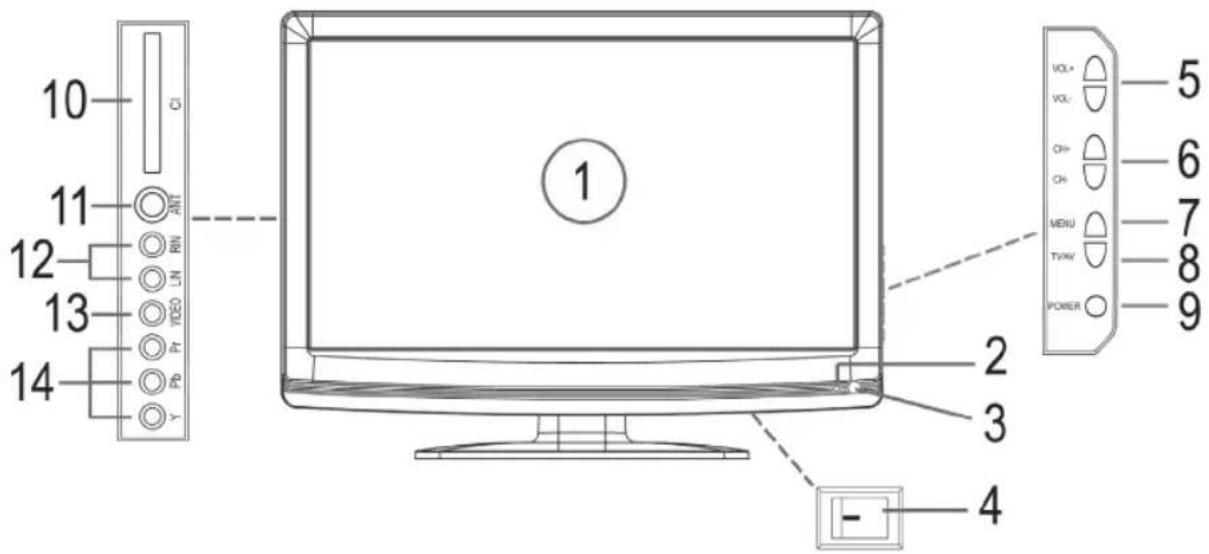
1 LCD Display
2 Empfänger für die Fernbedienungssignale
3 Betriebskontrollleuchte (Betrieb = blau, Standby = rot)
4 Ein-/Ausschalter
5 VOL+/VOL- Lautstärke regeln. Im Menü eine Position nach rechts/links / Auswahl bestätigen.
6 CH+/CH- Kanal wählen (nächster/vorheriger Programmplatz). Im Menü eine Position nach oben/unten.
7 MENU OSD Menü öffnen/schließen
8 TV/AV OSD Menü öffnen/schließen
9 POWER Schaltet das Gerät in den Standby-Modus
10 CI Common Interface Anschluss (Optional) WICHTIG: Nur für verschlüsselte (Pay-TV) DVB-T Programme! Fragen Sie bei Ihrem Programmanbieter oder im Fachhandel nach, ob DVB-T Pay-TV in Ihrem Sendegebiet angeboten wird!
11ANT 75 Ohm Antenneneingang
12 RIN / LIN Audioeingänge (Rechts / Links)
13 VIDEO Composite-Video-Eingang
14 Y / Pb / Pr Componenten-Video-Eingang
2.2 Rückansicht (Anschluss)
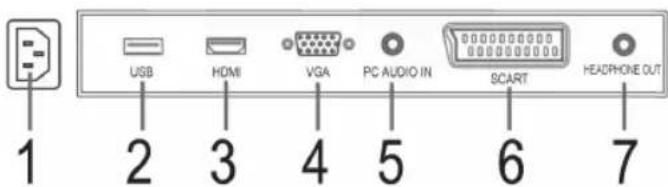
1 Stromanschluss
2 USB Anschluss
3 HDMI Eingang
4 VGA PC Eingang
5 PC AUDIO IN - Audioeingang
6 SCART Anschluss
7 HEADPHONE OUT - Kopfhöreranschluss
3. Fernbedienung
3.1 Tastenbelegung
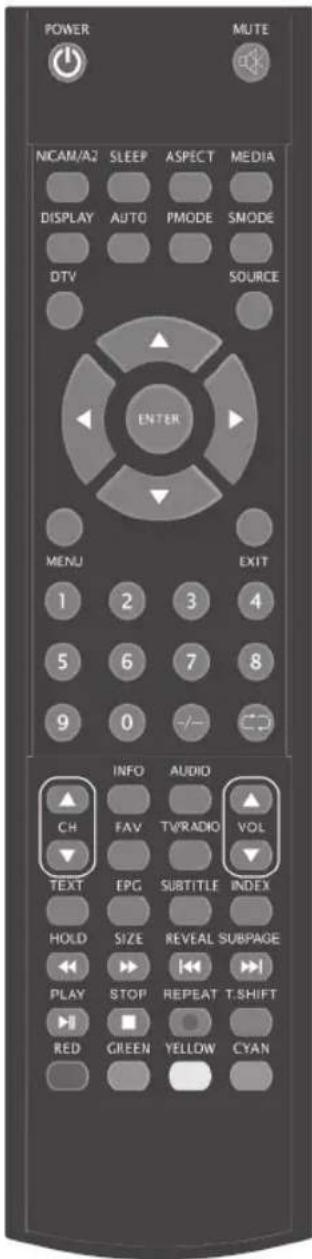
Im Videotext zum Aufrufen der angezeigten Seiten. Im Menü zum Bearbeiten von Programmen.
POWER ⏻: Gerät ein-/ausschalten.
MUTE: Stummschaltung.
NICAM/A2: Im ATV Modus zum Umschalten des Audiokanals Stereo/ Mono/Zweikanalton (sofern vom Sender ausgestrahlt).
SLEEP: Zeitintervall für die automatische Abschaltung aktivieren.
ASPECT: Bildschirmformat auswählen.
MEDIA: Medienmenü aufrufen.
DISPLAY: Programminformationen auf dem Bildschirm anzeigen.
AUTO: Im PC Modus zum automatischen Einstellen des Bildes.
PMODE: Bildmodus wählen: Standard, Weich, Benutzer, Dynamisch.
SMODE: Tonmodus wählen: Standard, Musik, Film, Sport, Benutzer.
DTV: Zum direkten Umschalten auf DTV-Modus.
SOURCE: Eingangsquellen-Menü aufrufen.
Pfeiltasten (▲▼▶◀): Navigation im OSD Menü.
ENTER: Eingabe bestätigen.
MENU: OSD Menü aufrufen.
EXIT: OSD Menü verlassen oder Rückkehr in das vorherige Menü.
Zifferntasten: Kanalnummer eingeben.
-/- -: Programmliste einblenden.
: Zwischen vorherigem und aktuellem Programm umschalten.
CH ▲/▼. Schaltet einen Programmplatz aufwärts/abwärts.
INFO: Einblenden von Informationen zum aktuell eingestellten Programm.
AUDIO: Umschalten der Audiosprache (sofern im DVB-T Modus ausgestrahlt).
FAV: Favoritenliste einblenden.
TV/RADIO: Umschalten zwischen TV und Radio im Digital-TV Modus (sofern Radioprogramme in Ihrer Empfangsregion angeboten werden).
VOL ▲/▼ Lautstärke erhöhen oder verringern.
TEXT: Videotext aktivieren / gleichzeitige Anzeige von TV-Bild und Videotext / Videotext deaktivieren.
EPG: Elektronischen Programmführer anzeigen im Digitalen TV Modus.
SUBTITLE: Untertitelsprache umschalten (sofern im DVB-T Modus ausgestrahlt).
INDEX: Anzeige der Videotextzeit. Anzeige der Indexseite (100) bei aktiviertem Videotext (nur ATV).
HOLD / ◀: Videotext auf der aktuellen Seite anhalten / Schnellrücklauf bei USB Wiedergabe.
SIZE /▶: Videotext auf der aktuellen Seite vergrößern / Schnellvorlauf bei USB Wiedergabe.
REVEAL / #: Verborgene Videotextinformationen anzeigen / Zur vorherigen Datei springen im USB Modus.
SUBPAGE /▶: Im ATV Modus zum anwählen der Unterseiten / Zur nächsten Datei springen im USB Modus.
▶ II PLAY: Wiedergabe starten und anhalten im USB Modus.
■ STOP: Wiedergabe stoppen (im USB Modus).
- REPEAT: PVR Aufnahme starten (nur DTV) / Datei(en) wiederholen im USB Modus.
T.SHIFT: Die Zeitversetzte-Wiedergabe starten.
3.2 Batterien einsetzen
- Öffnen Sie das Batteriefach auf der Unterseite.
- Legen Sie 2 Batterien des Typs R03/AAA 1,5V ein. Achten Sie auf die richtige Polarität (siehe Batteriefachboden)!
- Schließen Sie das Batteriefach.
Wird das Gerät längere Zeit nicht benutzt, entnehmen Sie bitte die Batterien, um ein „Auslaufen“ zu vermeiden.

WARNUNG:
- Setzen Sie Batterien keiner hohen Wärme oder dem direkten Sonnenlicht aus. Werfen Sie Batterien niemals ins Feuer. Es besteht Explosionsgefahr!
- Halten Sie Batterien von Kindern fern. Sie sind kein Spielzeug.
- Öffnen Sie Batterien nicht gewaltsam.
- Vermeiden Sie den Kontakt zu metallischen Gegenständen (Ringe, Nägel, Schrauben usw.). Es besteht Kurzschlussgefahr!
- Durch einen Kurzschluss können sich Batterien stark erhitzen oder evtl. sogar entzünden. Verbrennungen können die Folge sein.
- Zu Ihrer Sicherheit sollten die Batteriepole beim Transport mit Klebestreifen überdeckt werden.
- Falls eine Batterie ausläuft, die Flüssigkeit nicht in die Augen oder Schleimhäute reiben. Bei Berührung die Hände waschen, die Augen mit klarem Wasser spülen, und bei anhaltenden Beschwerden einen Arzt aufsuchen.

ACHTUNG:
- Ungleiche Batterietypen oder neue und gebrauchte Batterien dürfen nicht zusammen verwendet werden.
- Batterien gehören nicht in den Hausmüll. Bitte geben Sie verbrauchte Batterien bei zuständigen Sammelstellen oder beim Händler ab.

HINWEIS:
- Lässt die Reichweite der Fernbedienung nach, so sind die Batterien erschöpft und müssen ausgetauscht werden.
• Benutzen Sie keine Akkus. - Setzen Sie Batterien keiner hohen Wärme oder dem direkten Sonnenlicht aus. Werfen Sie Batterien niemals ins Feuer. Es besteht Explosionsgefahr!
- Entnehmen Sie erschöpfte Batterien aus dem Gerät. Entnehmen Sie die Batterien, wenn das Gerät für einen längeren Zeitraum nicht benutz wird, um ein Auslaufen von Batteriesäure zu vermeiden.
- Kommen Sie mit Batteriesäure in Berührung, so waschen Sie die Stelle gründlich.
4. Erste Schritte
4.1 Lieferumfang
Vergewissern Sie sich beim Auspacken, dass folgende Teile mitgeliefert wurden:
- Fernsehgerät
- Standfuß und vier Kreuzschlitzschrauben
- Netzkabel
- Fernbedienung (inkl. 2 Batterien Typ LR03 AAA 1,5 V)
• Bedienungsanleitung
4.2 Aufstellen des Gerätes
- Montieren Sie den Standfuß mit Hilfe der vier Kreuzschlitzschrauben.

ACHTUNG KIPPGEFAHR:
Unter dem Standfuß gibt es zwei Riegel mit denen Sie das Gelenk blockieren müssen, damit der Fernseher nicht umkippt. Schieben Sie die Riegel in Position LOCK (siehe Bild).
- Ziehen Sie die Schutzfolie, falls vorhanden, von der Fernbedienung und vom Gerät ab.
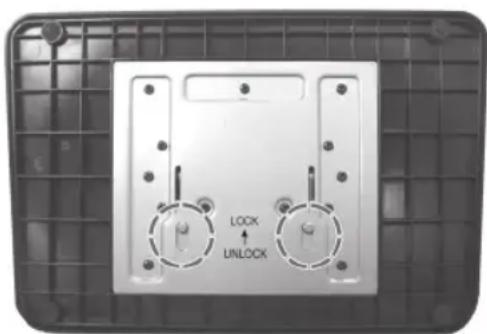
- Stellen Sie Ihr Fernsehgerät auf eine stabile, ebene Oberfläche. Achten Sie darauf, dass der Untergrund das Gewicht des Fernsehers tragen kann.
- Setzen Sie das Gerät keiner extremen Hitze oder Feuchtigkeit aus.
- Achten Sie auf eine ausreichende Belüftung des Gerätes von allen Seiten. Bei Aufstellung in einer Schrankwand müssen oben mindestens 20 cm und an den Seiten mindestens 10 cm Platz zur Belüftung frei bleiben.
4.3 Antennenkabel anschließen
Der Fernseher verfügt über einen Tuner, mit dem Fernsehsignale über die Hausantenne/Kabelanschluss und DVB-T-Signale empfangen werden können.
△ ACHTUNG:
- Schließen Sie das Antennenkabel an, bevor Sie den Netzstecker in die Steckdose stecken.
- DVB-T-Empfang: Das Gerät ist für den Empfang mit passiven DVB-T-Antennen ausgelegt.
- Stecken Sie das Ende einer DVB-T-Antenne in die Antennenbuchse ANT.
- Wählen Sie den Eingang DTV im Menü Eingangsquelle (SOURCE Taste).
Andere Antennenanschlüsse
Für optimale, störungsfreie Bildqualität verwenden Sie ein doppelt abgeschirmtes 75 Ohm Antennenkabel.
- Schließen Sie ein 75 Ohm Antennenkabel an Ihrem Antennenanschluss an.
- Stecken Sie das andere Ende in die Antennenbuchse ANT. Diese befindet sich auf der Rückseite des Fernsehers.
- Wählen Sie den Eingang ATV im Menü Eingangsquelle (SOURCE Taste).
i HINWEIS:
Zum Empfang eines Programmes muss zunächst eine Sendersuche durchgeführt werden ( siehe „4.5 Erstes Einschalten“ auf Seite 8).
4.4 Netzanschluss
Das Fernsehgerät ist für Wechselstrom 100-240V\~ 50/60 Hz ausgelegt.
- Verbinden Sie mit dem Netzkabel den Anschluss AC-INPUT mit einer Steckdose.
ACHTUNG:
Schließen Sie erst alle anderen Geräte an, bevor Sie das Fernsehgerät ans Netz anschließen. Die Steckdose muss auch nach dem Anschließen weiterhin gut zugänglich sein.
4.5 Erstes Einschalten
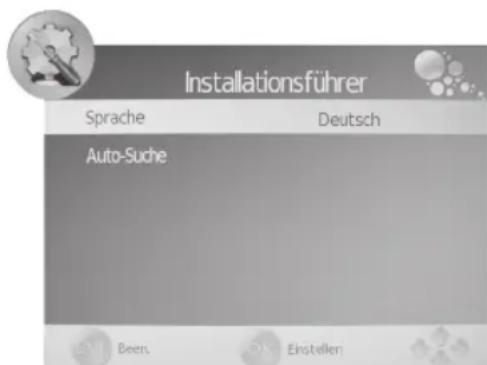
Nach dem ersten Einschalten erscheint ein Fenster, in dem Sie die Menüsprache wählen und den automatischen Sendersuchlauf starten.
- Schalten Sie das Gerät mit dem Netzschalter, rechts unten am Gerät, ein. Das Fenster Installationsführer erscheint auf dem Bildschirm.
- Drücken Sie ENTER, um die deutsche Menüsprache zu bestätigen. (Eine andere Menüsprache wählen Sie mit den Tasten▶/auf der Fernbedienung und drücken dann ENTER.) Der Punkt Auto-Suche wird markiert.
- Drücken Sie ENTER. Wählen Sie mit der Taste ▶ das Land aus, in dem Sie Sender empfangen möchten.
-
Drücken Sie 2x ENTER, um die automatische Sendersuche zu starten. Dieser Vorgang dauert einige Minuten. Die Fortschritte werden im Fenster auf dem Bildschirm angezeigt.
-
Nach dem Sendersuchlauf wird automatisch der Programmplatz 1 angezeigt.
-
Das Fenster erlischt nach einigen Sekunden oder schließen Sie es mit EXIT.
4.6 Quelle Auswählen
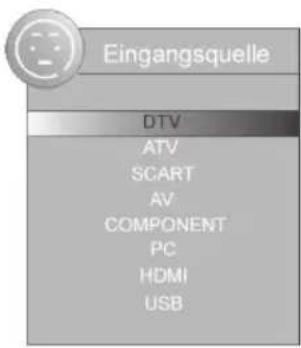
- Drücken Sie bei eingeschaltetem Gerät die Taste SOURCE. Das Menü mit der Liste der Quellen (Geräte an den entsprechenden Anschlüssen) wird angezeigt.
- Wählen Sie die gewünschte Quelle mit den Tasten ▲ auf der Fernbedienung oder CH +/- am Gerät.
- Bestätigen Sie die Einstellung mit ENTER oder VOL +/- am Gerät.
i HINWEIS:
Wenn Sie keine Änderung vornehmen, verlassen Sie das Menü mit EXIT.
5. Externe Geräte anschließen
Das Fernsehgerät ist mit einer Reihe von Anschlüssen ausgestattet, an denen zahlreiche Geräte (z.B. DVD-Recorder, PC's, Kameras und Set-Top-Boxen) angeschlossen werden können.
WICHTIG! Achten Sie darauf, dass der Fernseher und die anzuschließenden Geräte ausgeschaltet sind, bevor Sie sie anschließen. Beachten Sie die Anleitungen der Geräte, die Sie anschließen möchten.
SCART-Anschluss
Über den SCART-Anschluss auf der Rückseite werden analoge Bild- und Tonsignale in guter Qualität übertragen. Sie können dort Geräte wie z. B. Videorecorder, Satellitenempfänger, Spielekonsolen oder Pay TV-Decoder anschließen.
- Schließen Sie das Gerät mit einem voll belegten SCART-Kabel an die Buchse SCART an.
- Wählen Sie den Eingang SCART im Menü Eingangsquelle (SOURCE Taste).
VIDEO-Anschlüsse
Über die Cinch-Buchsen LIN und RIN und die Buchse VIDEO können Sie z.B. eine Videokamera anschließen.
- Schließen Sie das Gerät mit einem Cinch-Kabel (RCA) an die Buchsen VIDEO, LIN und RIN an.
WICHTIG! Achten Sie beim Anschluss über ein AV-Kabel darauf, dass die Farben der Anschlüsse übereinstimmen (Video = gelb, Audio L = weiß und Audio R = rot).
- Wählen Sie den Eingang AV im Menü Eingangsquelle (SOURCE Taste).
PC-Anschluss
- Verbinden Sie mit einem VGA-Kabel die Monitor-Buchse des PCs und die Buchse VGA am Fernsehgerät.
- Verbinden Sie mit einem Audiokabel die Audiobuchse des PCs und die Buchse PC AUDIO IN des Fernsehers.
- Wählen Sie den Eingang PC im Menü Eingangsquelle (SOURCE Taste).
Komponenten-Eingang
Über den Komponenten-Anschluss Y Pb Pr werden analoge Bildsignale eines externen Gerätes, z.B. eines AV-Receivers oder DVD-Recorders in sehr guter Qualität übertragen.
- Verbinden Sie mit einem im Fachhandel erhältlichen Komponenten-Kabel (3x Cinch) den Komponentenausgang des externen Gerätes mit den Eingängen Y Pb Pr am Fernseher.
- Verbinden Sie mit einem Audiokabel die Audiobuchsen des externen Gerätes und die Audiobuchsen LIN und RIN des Fernsehers.
- Wählen Sie den Eingang COMPONENT im Menü Eingangs-Quelle (SOURCE Taste).
HDMI-Anschluss
Über den HDMI Anschluss werden digitale Bild und Tonsignale eines externen Gerätes in sehr guter Qualität übertragen.
- Verbinden Sie mit einem im Fachhandel erhältlichen HDMI-Kabel die HDMI-Buchse des externen Gerätes mit der HDMI Buchse am Fernseher.
- Wählen Sie den Eingang HDMI im Menü Eingangsquelle (SOURCE Taste).
6. Grundlegende Bedienung
Alle Einstellungen können Sie bequem mit der Fernbedienung und dem OSD-Menü auf dem Bildschirm vornehmen. Die Grundfunktionen können Sie auch mit den Tasten am Gerät ausführen. In der Anleitung wird in der Regel die Bedienung mit der Fernbedienung beschrieben.
6.1 Fernseher ein- und ausschalten
- Schalten Sie das Gerät mit dem Netzschalter, rechts unten am Gerät, ein. Es startet in der letzten eingestellten Betriebsart/gewählten Quelle. Wenn sich das Gerät im Standby-Modus befindet (Kontrollleuchte rot), drücken Sie die Taste POWER auf der Fernbedienung. Die Kontrollleuchte leuchtet blau und das Gerät ist eingeschaltet.
- Drücken Sie die Taste POWER ⏻ auf der Fernbedienung, um das Gerät wieder in den Standby-Modus zu schalten.
- Betätigen Sie den Netzschalter an der rechten unteren Seite, um das Gerät komplett auszuschalten.
i HINWEIS:
Schalten Sie das Gerät ganz aus, wenn Sie es nicht nutzen, da das Gerät im Standby-Modus noch etwas Strom verbraucht. Das Gerät ist auch nach Ausschalten mit dem Ein-/Ausschalter nicht vollständig vom Netz getrennt. Um dies zu tun, ziehen Sie den Netzstecker.
6.2 Fernsehprogramme auswählen
- Verwenden Sie die Tasten CH ▲/▼ oder die Zifferntasten 0–9, um das gewünschte Fernsehprogramm auszuwählen.
- Drücken Sie die Taste auf der Fernbedienung, um das vorherige Programm anzuschauen.
- Eine Übersicht über die Programmbelegung erhalten Sie durch Drücken der Taste -/- -. Markieren Sie einen Programmplatz mit den Pfeiltasten (▲▼▶◀) und drücken ENTER, um das Programm aufzurufen.
6.3 Lautstärke regeln
- Verwenden Sie die Tasten VOL ▲/▼um die Lautstärke einzustellen.
- Drücken Sie die Taste MUTE, um den Ton vorübergehend auszuschalten. Mit der Taste MUTE oder der Taste VOL▲ schalten Sie den Ton wieder ein.
6.4 Schnellzugriff
AUDIO Sprache wählen (nur, wenn vom Sender unterstützt)
SOURCE Quelle (externe Geräte) wählen
PMODE Bildmodus wählen
SMODE Tonmodus wählen
SLEEP Abschaltzeit einstellen
ASPECT Bildformat wählen
TEXT Teletext aufrufen
INFO Programminformationen anzeigen
SUBTITLE Sprache der Untertitel wählen (nur, wenn vom Sender unterstützt)
6.5 Struktur des OSD-Menüs
Mit dem OSD (On Screen Display)-Menü können Sie verschiedene Funktionen wählen und Einstellungen vornehmen.
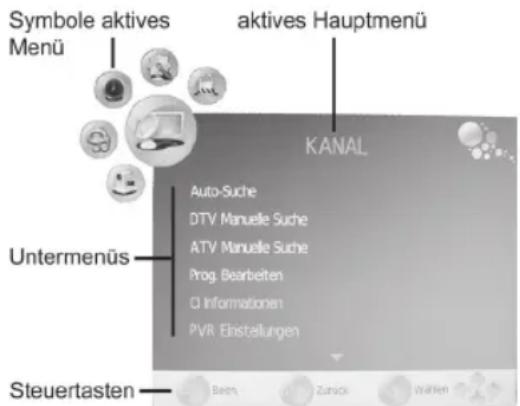
- Drücken Sie die Taste MENU, um das OSD-Menü aufzurufen. Die Punkte des Hauptmenüs sehen Sie oben.
- Wählen Sie zuerst den gewünschten Hauptmenüpunkt mit den Tasten ◀▶Die Untermenüs werden darunter angezeigt.
- Um ein Untermenü zu wählen, drücken Sie die Taste .Die erste Zeile des Untermenüs wird markiert.
- Zum Aktivieren eines Untermenüs drücken Sie ENTER oder ▶
- Mit der Taste MENU gelangen Sie zurück zum Haupt-menü.
Untermenüs
- Mit den Tasten /wählen Sie einen Untermenüpunkt. Dort können Sie:
- entweder mit den Tasten / Einstellungen vornehmen.
- oder mit ENTER ein weiteres Einstellfenster aufrufen und dann mit den Tasten ◀/► Einstellungen vornehmen.
Zurück zum Hauptmenü
Um einen anderen Punkt aus dem Hauptmenü zu wählen, müssen Sie das aktive Untermenü verlassen.
- Gehen Sie mit der Taste MENU zurück, bis die Überschrift des Hauptmenüs (z.B. KANAL) farbig markiert ist.
- Drücken Sie im Untermenü die Taste ▲is die Überschrift des Hauptmenüs (z.B. KANAL) farbig markiert ist.
Menüs verlassen
- Gehen Sie mit der Taste MENU schrittweise in den Menüs zurück oder verlassen Sie das Menü mit der Taste EXIT. Ihre Einstellungen werden gespeichert.
i HINWEIS: Wird für einige Sekunden keine Einstellung vorgenommen, wird das Menü ausgeblendet.
7. Sender suchen und bearbeiten
Ihr Fernseher kann DVB-T-Signale und herkömmliche, analoge Signale (z.B. über Kabelanschluss) empfangen. Was Sie bei der automatischen Sendersuche empfangen, hängt davon ab, was Sie am Antenneneingang angeschlossen haben: Ihre DVB-T Antenne für DVB-T-Empfang oder einen analogen Kabelanschluss. Es können beide Arten in der Programmliste gespeichert werden – in der Regel werden Sie aber nur eine Empfangsart verwenden. Für beide Varianten stehen Ihnen ein automatischer und ein manueller Suchvorgang zur Verfügung.
• DVB-T-Sender werden im OSD-Menü mit DTV angezeigt.
- Analoge Sender werden im OSD-Menü mit ATV angezeigt.
7.1 Sender automatisch speichern
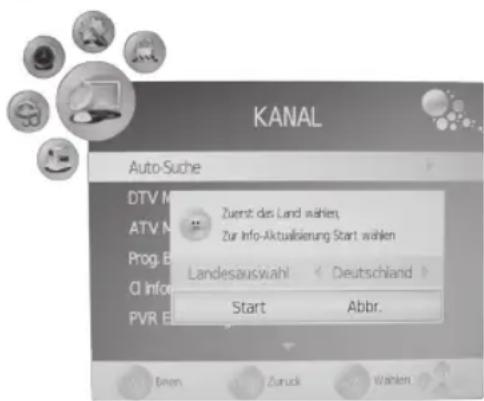
- Drücken Sie die Taste MENU, um das OSD-Hauptmenü anzuzeigen.
- Wählen Sie im Menü KANAL mit der Taste ▼ Auto-Suche.
- Drücken Sie ENTER. Wählen Sie mit der Taste ◀/▶das Land, in dem Sie Sender empfangen möchten.
- Drücken Sie 2x ENTER, um die automatische Sendersuche zu starten. Dieser Vorgang dauert einige Minuten. Die Fortschritte werden im Fenster auf dem Bildschirm angezeigt.
- Nach dem Sendersuchlauf wird automatisch der Programmplatz 1 angezeigt.
- Das Fenster wird nach einigen Sekunden automatisch ausgeblendet oder schließen Sie es mit EXIT.
7.2 DVB-T-Sender manuell speichern
- Wählen Sie einen Programmplatz, auf dem Sie einen neuen Sender speichern wollen.
- Drücken Sie die Taste MENU, um das OSD-Hauptmenü anzuzeigen.
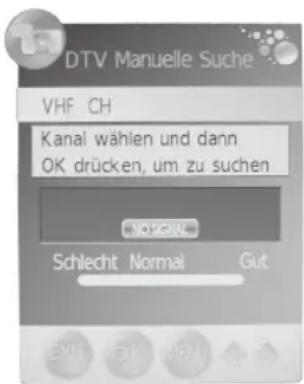
- Wählen Sie mit der Taste ▼ den Menüpunkt DTV Manuelle Suche und drücken Sie ENTER.
- Mit den Tasten ◀▶ wählen Sie einen Kanal. Die Empfangsqualität des gewählten Kanals wird angezeigt. Wird auf dem gewählten Kanal kein Sender empfangen, erscheint NO SIGNAL im Fenster. Schalten Sie in diesem Fall weiter auf einen anderen Kanal.
- Drücken Sie ENTER, um die Suche zu starten.
- Nach dem Ende der Suche erscheint die Anzahl der gefundenen Sender im Fenster. Schließen Sie das Fenster mit EXIT.
12
Deutsch
7.3 Manuelle Sendersuche für analogen Empfang
Um analoge Sender einzeln zu suchen, muss am Antennenanschluss ein analoges Antennensignal (z.B. Hausantenne oder Kabelanschluss) angeschlossen sein. Analoge Sender werden im OSD-Menü mit ATV (TV) angezeigt. Wenn Sie vorher schon DVB-T-Sender gespeichert haben, wird der neue analoge Sender dieser Liste hinzugefügt. Die digitalen Sender werden nicht überschrieben.
- Drücken Sie die Taste MENU, um das OSD-Hauptmenü anzuzeigen.
- Wählen Sie im Menü KANAL mit der Taste ▼ ATV Manuelle Suche und drücken ENTER.
- Unter Speichern unter wählen Sie mit den Tasten ◀ den Programmplatz, auf dem der neue analoge Sender gespeichert werden soll.
- Markieren Sie mit ▲ den Punkt Suche.
- Drücken Sie 🔊m die Suche zu starten. Sie sehen während des Suchvorganges wie sich die Frequenz ändert. Wird ein Sender gefunden, ist auch wieder der Ton aktiv.
- Drücken Sie die rote Taste, um den Sender zu speichern.
- Um einen weiteren Sender zu suchen, legen Sie zuerst unter Speichern unter wieder einen Programmplatz fest und starten dann die Suche neu.
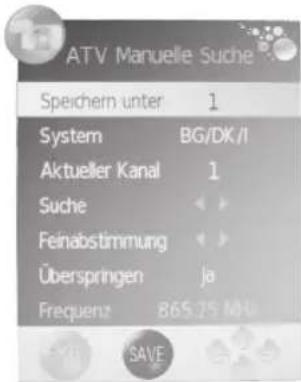
Sie können in diesem Menü auch folgende Einstellungen vornehmen: System: wird in der Regel nicht verändert. Aktueller Kanal: zeigt an, welcher Programmplatz im Hintergrund aktiv ist. Mit den Tasten ◀/▶ und ENTER schalten Sie um. Feinabstimmung: Die Frequenz kann in kleinen Schritten mit den Tasten ◀/▶ geändert werden. Überspringen: Wenn Sie JA wählen, wird der Sender beim Umschalten mit der Taste CH ▲/▼ übersprungen. Frequenz: Zeigt die aktuelle Frequenz an.
7.4 Programme bearbeiten
Nach dem Sendersuchlauf sind die Sender in der Reihenfolge gespeichert, in der sie gefunden wurden. Sie können Sender der Favoritenliste hinzufügen (FAV) oder die Reihenfolge ändern, indem Sie Sender verschieben oder überspringen.
Sender verschieben
- Drücken Sie die Taste MENU, um das OSD-Hauptmenü anzuzeigen.
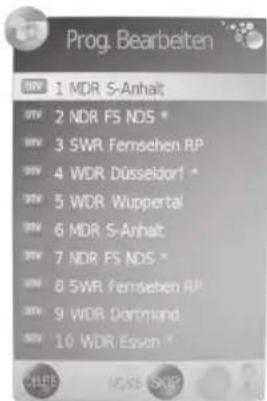
- Wählen Sie im Menü KANAL mit der Taste ▼ Prog. Bearbeiten und drücken ENTER.
- Markieren Sie mit ▲/▼den Sender, der verschoben werden soll.
- Drücken Sie die gelbe Taste. Der Programmplatz wird gelb markiert.
- Mit den Tasten ▲/▼schieben Sie den Sender an die gewünschte Position.
- Drücken Sie die ENTER Taste, um den Sender an der gewünschten Position zu speichern.
- Um weitere Programme zu verschieben, wiederholen Sie den Punkt 5-6.
- Drücken Sie die Taste EXIT, um das Menü zu verlassen und die Einstellung zu speichern.
Sender überspringen
Die markierten Sender können nur noch über die Zifferntasten 0–9 aufgerufen werden. Ein Anwählen mit der CH▲/▼ ist nicht mehr möglich.
- Drücken Sie die Taste MENU, um das OSD-Hauptmenü anzuzeigen.
- Wählen Sie im Menü KANAL mit der Taste ▼ Prog. Bearbeiten und drücken ENTER.
- Markieren Sie mit ▲ den Sender, der übersprungen werden soll.
- Drücken Sie die blaue Taste. SKIP erscheint hinter dem Programmnamen.
- Drücken Sie die Taste EXIT, um das Menü zu verlassen und die Einstellung zu speichern.
Um die Sender wieder freizuschalten, wählen Sie die markierten Sender und drücken wieder die blaue Taste.
DVB-T-Sender in die Favoritenliste speichern
Speichern Sie Ihre Lieblingssender in der Favoritenliste. Über die Taste FAV können Sie die Liste später aufrufen.
- Drücken Sie die Taste MENU, um das OSD-Hauptmenü anzuzeigen.
- Wählen Sie im Menü KANAL mit der Taste ▼ Prog. Bearbeiten und drücken ENTER.
-
Markieren Sie mit ▲ den Sender, der in der Favoritenliste gespeichert werden soll.
-
Drücken Sie die Taste FAV. Ein Herz erscheint hinter den Programmnamen.
- Drücken Sie die Taste EXIT, um das Menü zu verlassen und die Einstellung zu speichern.
Um die Sender wieder aus der Favoritenliste zu löschen, wählen Sie die markierten Sender und drücken wieder die FAV Taste.
Sender umbenennen (nur bei ATV)
- Drücken Sie die Taste MENU, um das OSD-Hauptmenü anzuzeigen.
- Wählen Sie im Menü KANAL mit der Taste ▼ Prog. Bearbeiten und drücken ENTER.
- Markieren Sie mit ▲ den Sender, der umbenannt werden soll.
- Drücken Sie die grüne Taste.
- Mit Hilfe der Pfeiltasten ändern Sie die Buchstaben.
- Drücken Sie ENTER und EXIT, um das Menü zu verlassen und die Einstellung zu speichern.
Sender löschen
- Drücken Sie die Taste MENU, um das OSD-Hauptmenü anzuzeigen.
- Wählen Sie im Menü KANAL mit der Taste ▼ Prog. Bearbeiten und drücken ENTER.
- Markieren Sie mit ▲ den Sender, den Sie löschen wollen.
- Drücken Sie die rote Taste. Delete erscheint hinter dem Programmnamen.
- Drücken Sie erneut die rote Taste und das Programm ist gelöscht.
- Drücken Sie die Taste EXIT, um das Menü zu verlassen und die Einstellung zu speichern.
8. Programminformationen (EPG - nur bei DVB-T)
Der Electronic Program Guide (EPG) wird von vielen, aber nicht allen Programmanbietern ausgestrahlt. Der Umfang kann ebenfalls stark variieren.
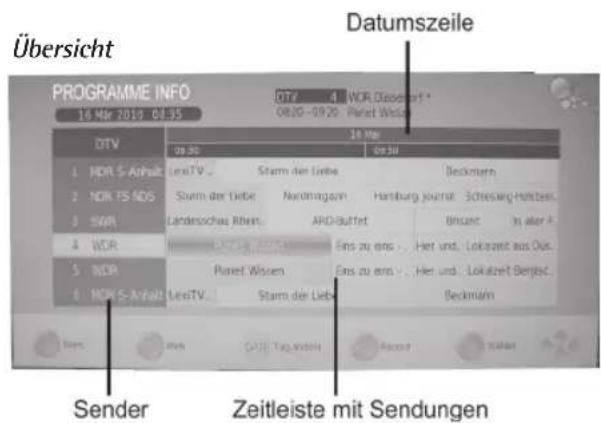
Der EPG zeigt Ihnen eine Tagesübersicht laufender oder künftiger Sendungen mit den entsprechenden Sendezeiten an.
- Drücken Sie EPG, um die Programmübersicht zu öffnen.
- Mit folgenden Tasten nehmen Sie Änderungen vor:
vorherige/folgende Sendungen auf dem aktuellen Programm wählen.
▲/▼ Sender wählen.
ENTER: zu gewähltem Programm umschalten.
INFO: Detailinformation zur gewählten Sendung anzeigen.
gelbe Taste: Datum aktivieren. Die Datumszeile wird markiert. Mit den Tasten ◀ kann die Programmübersicht von anderen Tagen aufgerufen werden.
- REPEAT: Aufnahmefenster öffnen (⇒ siehe „9.4 Programmiertes Aufnehmen über EPG“ auf Seite 15).
grüne Taste: Im Aufnahmefenster zum Aufrufen der Planungsliste.
EXIT: Detailinformationen bzw. EPG ausblenden.
Sendungen speichern
Über den EPG können Sie den Start von Sendungen speichern. Die Sendungen werden in der Planungsliste angezeigt. Bei eingeschaltetem Fernseher erscheint 10 Sekunden vor Sendebeginn eine Abfrage, ob auf die Sendung umgeschaltet werden soll. Es wird umgeschaltet, wenn Sie keine Taste drücken oder mit ENTER bestätigen. Wollen Sie das laufende Programm weiterschauen, wechseln Sie mit der Taste zu Nein und bestätigen mit ENTER.
- Öffnen Sie das EPG-Fenster mit der Taste EPG.
- Wählen Sie den Sender und dann die gewünschte Sendung mit den Tasten
- Drücken Sie die •REPEAT Taste.

14
Deutsch
- In dem nächsten Fenster bestätigen Sie die Werte gleich mit ENTER oder ändern sie vorher. Es erscheint die Planungsliste mit der Übersicht aller gespeicherten Sendungen.
- Schließen Sie das Fenster mit EXIT.
9. PVR Aufnahmen und Time Shift-Funktion (nur im DTV Betrieb)
Wichtig! Bevor Sie Aufnahmen machen können, muss das Speichermedium formatiert werden. Vorhandene Dateien werden gelöscht. Kontrollieren Sie daher vorher, ob sich nicht wichtige Informationen auf dem Speichermedium befinden. Formatieren Sie das Speichermedium wie unter Punkt „9.1 PVR Einstellungen (⇒ siehe Seite 14)“ beschrieben.
9.1 PVR Einstellungen
- Drücken Sie die Taste MENU, um das OSD-Hauptmenü anzuzeigen.
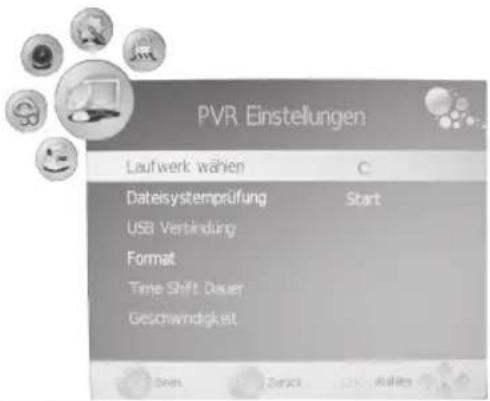
- Wählen Sie im Hauptmenü KANAL, mit der Taste ▼ PVR Einstellungen und drücken ENTER.
- Laufwerk wählen
Wählen Sie „DISK C: OK“ und bestätigen Sie mit ENTER.
- Dateisystemprüfung
Prüfen Sie das angeschlossene USB-Speichermedium. Wählen Sie OK, um den Speicher zu prüfen.
- Format
Wählen Sie OK, um den Speicher zu formatieren.

ACHTUNG Vorhandene Dateien werden gelöscht!
Ein für PVR angeschlossenes Speichermedium muss zwingend formatiert werden! Das Gerät beschreibt anschließend den Speicher mit gerätespezifischen Dateien.
Legen Sie anschließend die gewünschte Speicherkapazität fest (Laufwerk Groesse).
PVR-Dateigröße
- Mit den ◀/▶ Tasten wählen Sie die gewünschte Speicherkapazität des angeschlossenen Speichermediums aus (1GB... bis...Alles [Max.]).
- Wählen Sie OK und bestätigen Sie die Auswahl mit der Taste ENTER. Der USB-Speicher wird nun formatiert, anschließend werden PVR-Dateien erstellt (Schreibe PVR Dateien...).

HINWEIS: Dieser Vorgang kann je nach Speichergröße mehrere Minuten dauern.
Legen Sie anschließend die Time Shift Dauer fest.
- Mit den ◀/▶Tasten wählen Sie die gewünschte Time Shift Dauer (Speichergröße von 512MB....All).

HINWEIS:
Bei der Auswahl ALL wird für die Time Shift-Funktion die Maximale Speicherkapazität benötigt, dadurch steht für eine eventuelle Aufnahme kein Speicherplatz zur Verfügung.
• Max. Aufnahme Zeit
Drücken Sie die Taste▶, um eine Aufnahmezeit zwischen 1 und 6 Stunden zu wählen.
9.2 Direkte PVR Aufnahme (manuell)
- Wählen Sie im DTV-Betrieb das Programm welches Sie Aufnehmen möchten.
- Drücken Sie die Taste • REPEAT. Es erscheint ein Infobalken.
Die Aufnahmezeit wird links unterhalb des REC buttons angezeigt. Rechts sehen Sie die verbleibende Aufnahmezeit.

HINWEIS:
Drücken Sie die • REPEAT Taste noch einmal, um den Infobalken zu verkleinern. Es verbleibt ein blinkender Button rechts unten im Bild.
- Drücken Sie die Taste ■ STOP, um die Aufnahme zu beenden.
i HINWEIS:
- Sie können das Gerät während der Aufnahme mit der Taste POWER ⏻ in einen Schlummerbetrieb schalten. Die Aufzeichnung läuft weiter, signalisiert durch eine blinkende Standby-Anzeige.
- Wenn Sie eine aktuelle Aufnahme unterbrechen wollen, drücken Sie die Taste T.SHIFT für eine Pause. (⇒siehe Punkt „9.6 Time Shift-Funktion“ auf Seite 16)
9.3 Programmierte PVR Aufnahmen
- Wählen Sie im DTV-Betrieb den Sender, den Sie programmieren möchten.
- Drücken Sie die Taste MENU, um das OSD-Hauptmenü anzuzeigen.
-
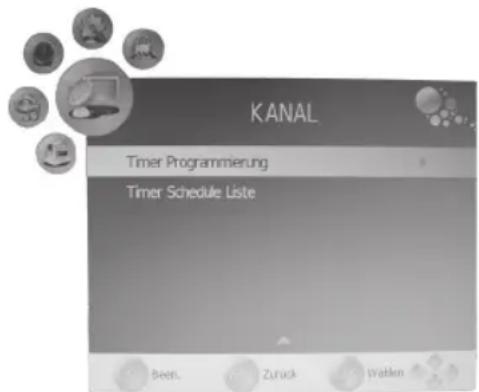
Wählen Sie im Hauptmenü KANAL, mit der Taste ▼ Timer Programmierung und drücken die Pfeiltaste ▶
-
Geben Sie die Aufnahmedaten ein:
Programm: (zeigt die laufende Sendung an)
Modus: Auto (Aufnahme startet sofort), Einmal, Täglich, Wöchentlich
Startdatum: Drücken Sie die Pfeiltaste ▶ und geben mit den ◀/▶ Tasten das gewünschte Startdatum ein.
Startzeit: Geben Sie die gewünschte Startzeit ein. Wählen Sie anschließend „Schließen“ und bestätigen mit der Taste ENTER.
Enddatum: Drücken Sie die Pfeiltaste und geben mit den / Tästen das gewünschte Enddatum ein.
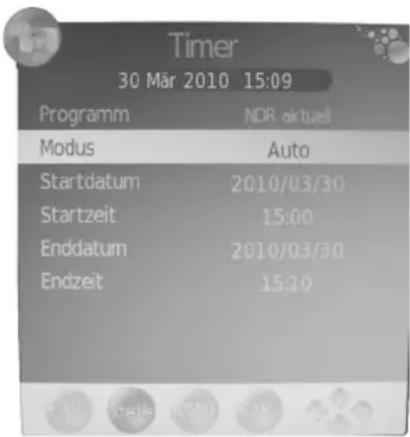
Endzeit: Geben Sie die Zeit ein, an dem die Aufnahme enden soll. Wählen Sie anschließend „Schließen“ und bestätigen mit der Taste ENTER.
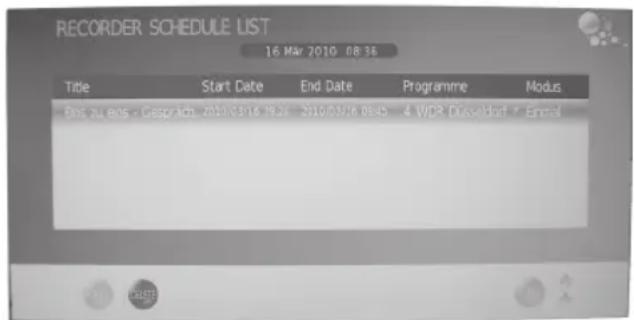
- Um die eingegebenen Aufnahmedaten zu speichern, drücken Sie erneut die Taste ENTER. Anschließend erscheint die Timer Schedule Liste, in der alle programmierten Sendungen angezeigt werden.
i HINWEIS:
In der Timer Schedule Liste lassen sich auch einzelne Programmierungen mit der roten Taste (Delete) wieder löschen.
- Um sich alle geplanten Aufnahmen nachträglich noch einmal ansehen zu können Wählen Sie im Hauptmenü KANAL, mit der Pfeiltaste ▼ Timer Schedule Liste und drücken die Pfeiltaste ▶.
9.4 Programmiertes Aufnehmen über EPG (Electronic Program Guide)
- Drücken Sie die Taste EPG, um die elektronische Programmvorschau aufzurufen.
- Wählen Sie mit den Pfeiltasten das gewünschte Programm bzw. die gewünschte Sendung aus.
- Drücken Sie Taste • REPEAT. Es erscheint das Timerfenster.
- Drücken Sie die Taste ENTER, um die angegebenen Zeiten zu bestätigen.
Die Programmierung ist abgeschlossen und die Daten werden in der Timer Schedule Liste angezeigt.
9.5 PVR Wiedergabe
- Drücken Sie die Taste INDEX und die getätigten Aufzeichnungen werden Ihnen angezeigt.
- Drücken Sie wiederholt die Taste INDEX und vorhandene Aufzeichnungen werden nach Programm, Kanal, Zeit sortiert.
- Wählen Sie mit den ▲/▼Tasten die gewünschte Aufnahme aus.
- Starten Sie die Wiedergabe durch Drücken der Taste ▶ II
- Zum Unterbrechen der Wiedergabe drücken Sie die Taste ■ STOP.
i HINWEIS:
Wenn Sie die Wiedergabe anhalten wollen, drücken Sie die Taste T.SHIFT für eine Pause. (⇒ siehe Punkt „9.6 Time Shift-Funktion“ auf Seite 16)
9.6 Time Shift-Funktion (Zeitversetzte Wiedergabe)
Mit der Time Shift Funktion haben Sie die Möglichkeit ein laufende Sendung anzuhalten und Zeitversetzt weiterzuschauen. Die Voraussetzung hierfür ist ein angeschlossenes USB Speichermedium mit ausreichender Speicherkapazität. Die Time Shift Dauer wird nach dem Formatieren festgelegt (⇒ siehe Punkt „9.1 PVR Einstellungen“ auf Seite 14).
- Drücken Sie die Taste T.SHIFT. Das Fernsehbild wird „eingefroren“. Unten im Bildschirm wird die verstrichene Zeit angezeigt.
- Aktivieren Sie die zeitversetzte Wiedergabe durch Drücken der Taste ▶ II.
i HINWEIS:
Drücken Sie die Taste EXIT, um den Infobalken auszublenden. Das Time Shift Logo erscheint rechts unten im Bildschirm.
- Mit Hilfe der ▶/Tasten können Sie im Zeitfenster vor- bzw. zurückspringen.
- Mit den ▶Testen können Sie einen Suchlauf aktivieren.
- Mittels der T.SHIFT Taste können Sie die Wiedergabe erneut anhalten.
Sie beenden die Funktion, indem Sie auf die Taste ■ STOP drücken.
Wiederholfunktion (A-B Wiederholung)
Während einer laufenden Time Shift-Funktion haben Sie die Möglichkeit eine frei gewählte Passage zu definieren, die automatisch wiederholt werden soll. Dies wird mit den Buchstaben A und B unterhalb des Wiedergabe Symbols angezeigt.
- Markieren Sie den Beginn der zu wiederholenden Passage. Drücken Sie dazu während der Time Shift Wiedergabe einmal auf die Taste ▶ II.
- Markieren Sie das Ende der zu wiederholenden Passage, indem Sie ein zweites Mal auf die Taste ▶flücken. Der zuvor markierte Abschnitt wird nun wiederholt.
Sie beenden die Wiederholung, indem Sie auf die Taste ■ STOP drücken.
10. USB Betrieb
- Stecken Sie Ihr USB Speichermedium direkt in den USB Anschluss auf der Rückseite des Gerätes.
- Drücken Sie die Taste SOURCE und wählen Sie den Modus USB aus. Das USB Betriebsmenü erscheint auf dem Bildschirm.
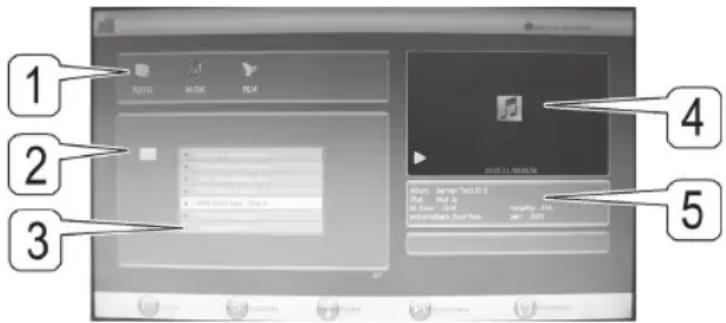
1: Statusfenster Zeigt den aktuellen Wiedergabemodus an.
2: Datenverzeichnis Fenster Zeigt den Pfad an.
1: Statusfenster Zeigt den aktuellen Wiedergabemodus an. 2: Datenverzeichnis Fenster Zeigt den Pfad an.
3: Dateifenster Zeigt die Dateien des aktuellen Pfades an.
4: Vorschaufenster Photo-Vorschaufenster.
5: Informationsfenster Zeigt die Informationen der aktuellen Datei an.
- Drücken Sie die ◀/▶ Tasten zur Auswahl des Wiedergabemodus und bestätigen Sie Ihre Auswahl mit der Taste ENTER. Der aktuell gewählte Wiedergabemodus ist hervorgehoben.
i HINWEIS:
- Wollen Sie wieder in den Wiedergabe-Auswahl-Modus wechseln, drücken Sie die Taste EXIT.
- Bei der Bild- und Filmwiedergabe wird nach Drücken der Taste 🚠️ Datei auf dem kompletten Bildschirm angezeigt.
- Durch Drücken der blauen Taste können Sie den Fernsehbildschirm abschalten.
-
Für die weitere Bedienung beachten Sie bitte auch die Angaben am unteren Bildschirmrand.
-
Drücken Sie die Tasten ▶□/□um zur nächsten bzw. vorherigen Datei zu wechseln.
- Bei Musik-Dateien: Mit den Tasten▶/◀ können Sie in der Datei vorwärts bzw. rückwärts suchen. Drücken Sie die Taste ▶, um zur normalen Wiedergabe zurückzukehren.
- Drücken Sie die Taste ■ STOP, um die Wiedergabe zu beenden.
11. CI Informationen anzeigen (nur für verschlüsselte (Pay-TV) DVB-T Programme)
- Drücken Sie die Taste MENU, um das OSD-Hauptmenü anzuzeigen.
- Wählen Sie mit der Taste ▼ CI Informationen und drücken ENTER.
Sofern Sie ein CI Modul nebst Smart Card eingesteckt haben, werden deren Informationen auf dem Bildschirm angezeigt.
i HINWEIS:
Verschlüsselte DVB-T Programme werden nicht in allen Sendegebieten angeboten. Informationen hierzu erhalten Sie bei den Programmanbietern oder im Fachhandel.
12. Bild und Ton einstellen
12.1 Bildeinstellungen ändern
Ihr Fernseher hat 3 werkseitig vorgegebene und eine manuell einstellbare Bildeinstellung (Standard, Weich, Benutzer und Dynamisch). Sie können diese Einstellungen durch Drücken der Taste PMODE auswählen. Wenn Sie Benutzer wählen, werden Ihre persönlichen Bildeinstellungen abgerufen.
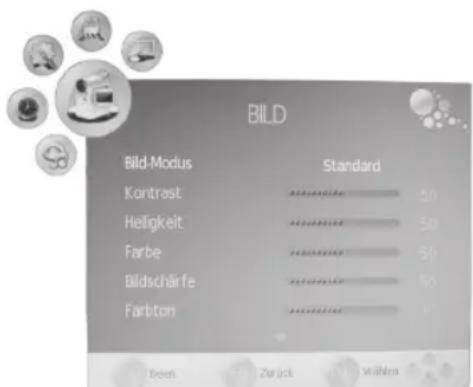
Bildmodus definieren
- Drücken Sie die Taste MENU, um das OSD-Hauptmenü anzuzeigen.
- Drücken Sie die Taste ▶ bis das Menü BILD aktiviert ist.
- Markieren Sie mit der Taste ▼en Punk Bild-Modus und wählen Sie mit den Tasten ◀ den Punkt Benutzer.
- Die folgenden Punkte werden aktiviert und können geändert werden. Kontrast / Helligkeit / Farbe / Bildschärfe und Farbton (wird nur bei NTSC-Signalen aktiviert)
- Rufen Sie den gewünschten Punkt mit ▼ auf und stellen Sie mit den Tasten ◀ den gewünschten Wert ein.
-
Drücken Sie die Taste MENU, wenn Sie das komplette Bildmenü für weitere Änderungen wieder aufrufen wollen.
-
Drücken Sie die Taste EXIT, um das Menü zu verlassen und die Einstellung zu speichern.
Farbtemperatur einstellen
Ihr Fernseher hat 3 werkseitig vorgegebene und eine manuell einstellbare Einstellungen für die Farbtemperatur (Standard, Kalt, Benutzer und Warm).
- Drücken Sie die Taste MENU, um das OSD-Hauptmenü anzuzeigen.
- Drücken Sie die Taste ▶, bis das Menü BILD aktiviert ist.
18
Deutsch
- Markieren Sie mit der Taste ▼ den Punkt Farbtemperatur und wählen Sie mit den Tasten ◀/▶ den Punkt Benutzer.
- Die folgenden Punkte werden aktiviert und können geändert werden: Rot / Grün / Blau.
- Rufen Sie den gewünschten Punkt mit ▼ auf und stellen Sie mit den Tasten ◀ den gewünschten Wert ein.
- Drücken Sie die Taste MENU, wenn Sie das komplette Bildmenü für weitere Änderungen wieder aufrufen wollen.
- Drücken Sie die Taste EXIT, um das Menü zu verlassen und die Einstellung zu speichern.
12.2 Rauschreduktion
Diese Funktion reduziert das Bildrauschen und verbessert damit die Bildqualität bei schwachen Signalen.
- Drücken Sie die Taste MENU, um das OSD-Hauptmenü anzuzeigen.
- Drücken Sie die Taste ▶, bis das Menü BILD aktiviert ist.
- Drücken Sie die Taste ▼ bis Rauschreduktion markiert ist.
- Schalten Sie die Funktion mit den Tasten ♦in und aus.
- Drücken Sie die Taste EXIT, um das Menü zu verlassen und die Einstellung zu speichern.
12.3 Bildschirmformat ändern
Ihr Fernseher verfügt über 5 Bildschirmformate: AUTO, 4:3, 16:9, ZOOM1 und ZOOM2. Sie können diese Einstellungen durch Drücken der Taste ASPECT wählen.
- Drücken Sie die Taste ASPECT einmal, und die aktuelle Einstellung wird angezeigt.
- Drücken Sie die Taste ASPECT erneut, um die Einstellung zu ändern.
i HINWEIS:
Wenn die Funktion AUTO eingestellt ist, wird automatisch das richtige Format gewählt. Sie können diese Einstellung auch im Menü BILD vornehmen.
12.4 PC Bildeinstellungen
Wenn Sie einen PC an den entsprechenden Anschluss am TV angeschlossen haben und PC als Quelle gewählt wurde, erscheint im Menü BILD zusätzlich der Punkt PC-Setup. Hier können Sie die Position und Synchronisation des PC-Desktops einstellen.
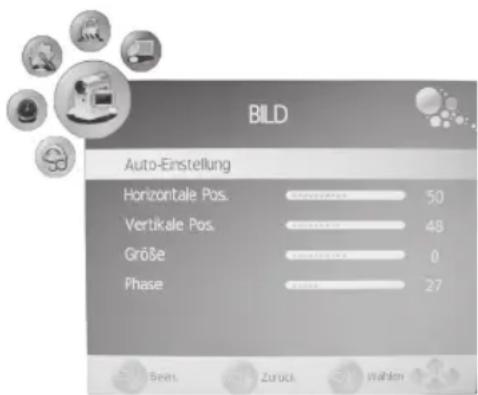
- Drücken Sie die Taste MENU, um das OSD-Hauptmenü anzuzeigen.
- Wählen Sie das Menü BILD aus.
- Drücken Sie die Taste, Vois PC-Setup markiert ist, und drücken Sie ENTER.
-
Wählen Sie mit der Taste ▼ie Bildeinstellung, die Sie ändern möchten:
-
Horizontal Pos. (horizontale Position des Desktops)
- Vertikale Pos. (vertikale Position des Desktops)
- Größe
-
Phase (Synchronisation)
-
Stellen Sie mit den Tasten / den gewünschten Wert ein.
-
Drücken Sie die Taste EXIT, um das Menü zu verlassen und die Einstellung zu speichern.
12.5 Toneinstellungen ändern
Ihr Fernseher hat 4 werkseitig vorgegebene und eine manuell einstellbare Toneinstellungen (Standard, Musik, Film, Sport und Benutzer). Sie können diese Einstellungen durch Drücken der Taste SMODE auswählen. Wenn Sie Benutzer wählen, werden Ihre persönlichen Toneinstellungen abgerufen.
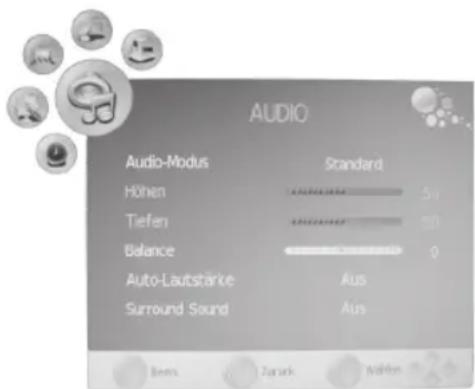
Audio-Modus einstellen
- Drücken Sie die Taste MENU, um das OSD-Hauptmenü anzuzeigen.
- Drücken Sie die Taste bis AUDIO aktiviert ist.
- Markieren Sie mit der Taste ▼ den Punkt Audio-Modus und wählen Sie mit den Tasten ▶ den Punkt Benutzer.
- Die folgenden Punkte werden aktiviert und können geändert werden: Höhen / Tiefen / Balance (kann auch für die Voreinstellungen geändert werden)
- Rufen Sie einen Punkt mit ▼ auf und stellen Sie mit den Tasten ◀ den gewünschten Wert ein.
- Drücken Sie die Taste EXIT, um das Menü zu verlassen und die Einstellung zu speichern.
12.6 Weiter Ton-Einstellungen
- Mit Auto-Lautstärke können Sie unterschiedliche Lautstärken, z.B. beim Senderwechsel, ausgleichen.
-
Surround Sound bedeutet, dass der Ton mit einer Art Raumklang wiedergegeben wird.
-
Drücken Sie die Taste MENU, um das OSD-Hauptmenü anzuzeigen.
- Drücken Sie die Taste ▶, bis AUDIO aktiviert ist.
- Markieren Sie mit der Taste ▼ den Punkt Auto-Lautstärke oder Surround-Sound.
- Schalten Sie die Funktion mit den Tasten ◀/► ein und aus.
- Drücken Sie die Taste EXIT, um das Menü zu verlassen und die Einstellung zu speichern.
13. Uhrzeit und Timer
13.1 Uhrzeit
Die Uhrzeit wird bei DVB-T-Empfang automatisch vom Fernsehgerät erkannt. Bei dem Empfang von analogen Kanälen kann die Uhrzeit von Hand eingestellt werden.
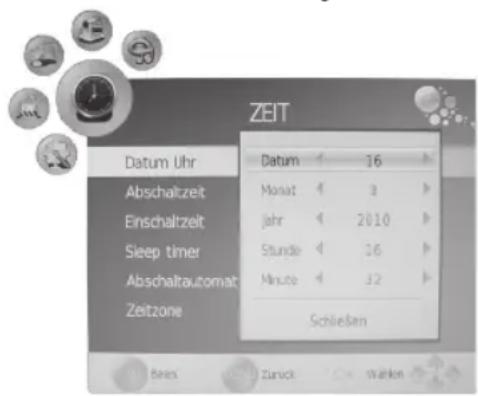
- Drücken Sie die Taste MENU, um das OSD-Hauptmenü anzuzeigen.
- Drücken Sie die Taste ▶bis ZEIT aktiviert ist.
- Markieren Sie mit der Taste ▼en Punkt Datum Uhr.
- Öffnen Sie die Funktion mit ENTER.
- Die einzelnen Werte wie Datum usw. geben Sie mit den Tasten ein.
- Wenn alle Werte eingestellt sind, markieren Sie Schließen mit der Taste ▼
- Drücken Sie die Taste ENTER, um die Werte zu speichern.
13.2 Einschalt-/ und Abschaltzeit
Mit der Einschaltzeit und der Abschaltzeit legen Sie einen Zeitpunkt fest, an dem sich der Fernseher ein- oder ausschalten soll. Sie können die Festlegung für verschiedene Zeiträume festlegen.
i HINWEIS:
Diese Funktionen schalten den Fernseher aus dem Standby-Modus ein oder in den Standby-Modus. Ein über den Netzschalter ausgeschalteter Fernseher wird nicht über den Einschalt-Timer eingeschaltet.
20
Deutsch
- Drücken Sie die Taste MENU, um das OSD-Hauptmenü anzuzeigen.
- Drücken Sie die Taste ▶, bis ZEIT aktiviert ist.
- Markieren Sie mit der Taste ▼ den Punkt Abschaltzeit oder Einschaltzeit.
- Öffnen Sie die Funktion mit ENTER.
- Mit den Pfeiltasten markieren und ändern Sie die angezeigten Funktionen.
Abschaltzeit:
- Wiederh.: Legen Sie fest, ob die Einstellung nur einmal oder regelmäßig ausgeführt werden soll. Wählen Sie zwischen: (Aus, Einmal, Täglich, Mo-Fr, Mo-Sa, Sa-So oder So).
- Stunde / Minute: Stellen Sie die Abschaltzeit ein.
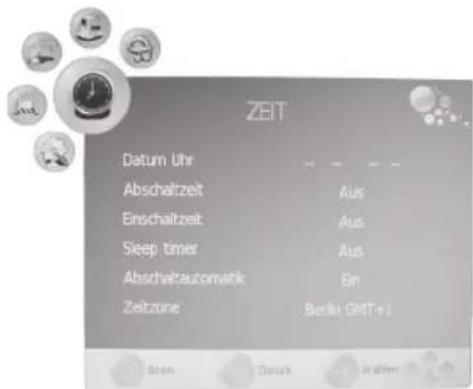
Einschaltzeit:
- Aktivier.: Legen Sie fest, ob die Einstellung nur einmal oder regelmäßig ausgeführt werden soll. Wählen Sie zwischen: (Aus, Einmal, Täglich, Mo-Fr, Mo-Sa, Sa-So oder So)
- Stunde / Minute: Stellen Sie die Einschaltzeit fest.
- Lautst.: Legen Sie die Lautstärke beim Einschalten fest.
- Modus: DTV - bei Anschluss der DVBT-Antenne / ATV - bei Anschluss an eine Hausantenne oder Kabelanschluss / RADIO sofern angeboten, können Sie das Gerät auch mit Radioprogramm einschalten lassen.
-
Num: Legen Sie das Programm fest, was beim Einschalten angewählt wird.
-
Drücken Sie die Taste EXIT, um das Menü zu verlassen oder MENU, um zum Menü zurückzugehen. Die Einstellungen werden gespeichert.
13.3 Sleep-Timer
Sie können Ihren Fernseher so einstellen, dass er sich nach Ablauf eines voreingestellten Zeitintervalls automatisch ausschaltet. Wenn Sie den Fernseher während der Einstellung des Sleep-Timers aus- und wieder einschalten, wird der SleepTimer gelöscht und muss erneut eingestellt werden. Das Intervall kann von Aus bis 240Min. eingestellt werden.
- Drücken Sie die Taste SLEEP auf der Fernbedienung so oft, bis die gewünschte Zeit angezeigt wird. Die Anzeige wird nach einigen Sekunden ausgeblendet, der Fernseher schaltet sich nach der eingestellten Zeit aus.

HINWEIS: Sie können diese Einstellung auch über das Menü ZEIT vornehmen.
13.4 Ausschaltautomatik
Bei aktivierter Ausschaltautomatik schaltet der Fernseher automatisch in den Standby-Modus, wenn 10 Minuten kein Signal empfangen wurde.
- Drücken Sie die Taste MENU, um das OSD-Hauptmenü anzuzeigen.
- Drücken Sie die Taste ▶, bis ZEIT aktiviert ist.
- Markieren Sie mit der Taste den Punkt Ausschaltautomatik.
- Drücken Sie die Taste ▶ um die Funktion ein oder aus zu schalten.
- Drücken Sie die Taste EXIT, um das Menü zu verlassen. Die Einstellungen werden gespeichert.
13.5 Zeitzone
- Drücken Sie die Taste MENU, um das OSD-Hauptmenü anzuzeigen.
- Drücken Sie die Taste ▶, bis ZEIT aktiviert ist.
- Markieren Sie mit der Taste den Punkt Zeitzone.
- Wählen Sie mit den Tasten ◀ die gewünschte Zeitzone aus.
- Drücken Sie die Taste EXIT, um das Menü zu verlassen. Die Einstellungen werden gespeichert.
14. Teletext
Teletext ist ein kostenloser Informationsdienst der Sender. Er wird mit dem Fernsehsignal übertragen und erfordert deshalb gute Empfangsbedingungen. Nicht alle Sender bieten Teletext an. Teletextinformationen sind gewöhnlich in Bereiche, Themen und Seiten unterteilt. Es gibt Themen, die über mehrere Seiten reichen (2/3 = zweite Seite von drei) und solche, die versteckte Information enthalten (Quizantworten, VPS-Zeiten etc.).
Teletext Ein / Mix-Betrieb / Aus
Mit der Taste TEXT auf der Fernbedienung können Sie die Teletext-Funktionen
- einschalten,
- den Mixbetrieb aktivieren, indem das Fernsehbild hinter dem Teletext erscheint
- ausschalten.
Farbige Tasten
Bei fast allen Teletextseiten befinden sich am unteren Bildschirmrand farbige Textfelder (rot, grün, gelb, blau). Mit den farbigen Tasten auf der Fernbedienung können Sie direkt zu den Themen/Seiten springen, die auf den farbigen Feldern angezeigt werden.
Seiten über die Zifferntasten aufrufen
Die aktuelle dreistellige Seitennummer finden Sie in der oberen linken Bildecke. Die Seitennummern werden immer 3-stellig mit den Zifferntasten eingetippt. Es dauert meist einige Sekunden, bis die Seite eingelesen ist.
Unterseiten aufrufen
- Rufen Sie die gewünschte Teletext-Seite (mit Unterseiten) auf.
- Wählen Sie die Unterseiten mit den Tasten ◀ an. Am unteren Bildschirmrand wird angezeigt ob und wie viele Unterseiten für die aktuelle Videotextseite anwählbar sind.
Hold-Funktion
Drücken Sie die Taste HOLD, um den automatischen Aufruf von Unterseiten anzuhalten oder wieder zu starten.
Darstellungsgröße
- Drücken Sie die Taste SIZE, um die Darstellung des Teletextes auf dem Bildschirm zu verändern und bei vergrößerter Darstellung zwischen den Seitenhälften umzuschalten.
Versteckte Information
Auf Teletextseiten mit Spielen oder Rätseln können sich versteckte Lösungen befinden.
- Drücken Sie die Taste REVEAL, um die Lösung anzuzeigen. Diese Funktion wird nicht von allen Sendern unterstützt.
Indexseite aufrufen (nur ATV)
- Drücken Sie die Taste INDEX, um die Indexseite (in der Regel Seite 100) aufzurufen.
15. Sonderfunktionen
15.1 Sperren
Sie können in diesem Menü verschiedene Sperren setzen und das Passwort ändern. Zum Öffnen des Menüs geben Sie das voreingestellte Kennwort 0000 ein.
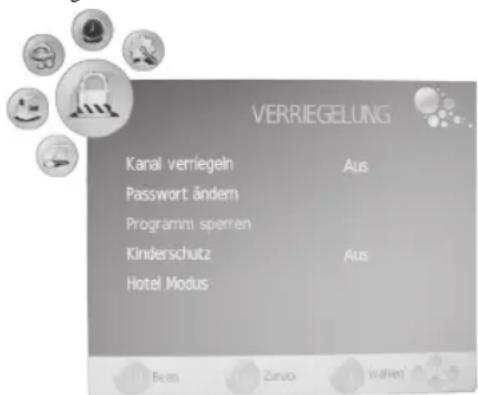
- Drücken Sie die Taste MENU, um das OSD-Hauptmenü anzuzeigen.
- Drücken Sie die Taste ▶bis VERRIEGELUNG aktiviert ist.
- Öffnen Sie die Funktion mit ENTER.
- Geben Sie das Kennwort ein (voreingestellt ist 0000).
- Dieser Vorgang muss bei jedem Aufrufen des Menüs wiederholt werden.
Kanal verriegeln
Wenn diese Funktion aktiviert ist (Ein), wird das Menü KANAL nicht angezeigt, um Änderungen von unbefugten Personen zu unterbinden.
Passwort ändern
- Markieren Sie den Punkt Passwort ändern und drücken ENTER.
- Geben Sie zweimal das neue Passwort ein. Es gilt nach der zweiten Eingabe.
- Nehmen Sie weitere Einstellungen vor oder drücken Sie EXIT, um das Menü zu verlassen.
i HINWEIS:
Haben Sie Ihr Passwort vergessen, so können Sie mit dem Masterpasswort 8899 ein neues Passwort vergeben.
Programm sperren
Sie können einzelne Programme sperren. Diese können dann nur nach der Eingabe des Passwortes wiedergegeben werden. Die Programmsperre bleibt erhalten, bis Sie die Programme wieder freigeben oder den Fernseher über den Punkt Werkseinstellungen wiederherstellen zurücksetzen.
i HINWEIS:
Die Funktion Programm sperren kann nur angewählt werden, wenn die Funktion Kanal verriegeln aktiviert ist (Ein).
- Markieren Sie den Punkt Programm sperren und drücken ENTER.
- Wählen Sie mit den Taste ▲ oder ▼das Programm aus, das gesperrt werden soll.
- Drücken Sie die grüne Taste, um das Programm zu sperren. Es erscheint ein Schloss hinter dem Sendernamen.
- Sperren Sie weitere Programme oder drücken Sie EXIT, um das Menü zu verlassen. Die Programme sind nun gesperrt.
Zum Entsperren rufen Sie das Menü Programm sperren auf, markieren den Programmplatz, der entsperrt werden soll und drücken wieder die grüne Taste. Das Schloss erlischt.
Kinderschutz
Der Menüpunkt Kinderschutz hat keine Funktion, da das benötigte Signal nicht von den DVB-T-Sendern übertragen wird.
Hotel Modus
- Drücken Sie die Taste MENU, um das OSD-Hauptmenü anzuzeigen.
- Drücken Sie die Taste bis VERRIEGELUNG aktiviert ist.
- Markieren Sie mit der Taste ▼en Punkt Hotel Modus und drücken Sie ENTER. Nehmen Sie die Einstellungen mit den Pfeiltasten ▶▶or.
- Hotel Sperre: Wählen Sie Ein, um die folgenden Punkt anwählen zu können.
- Kanal verriegeln: Wählen Sie Ein, das Menü KANAL wird nicht angezeigt (→siehe „Kanal verriegeln“ auf Seite 21).
- Quelle einstellen: Wählen Sie die Quelle, womit sich das Gerät einschalten soll.
- Kanalnummer: Wählen Sie den Programmplatz, womit sich das Gerät einschalten soll.
- Bild Sperre: Das Menü BILD ist nicht mehr anwählbar.
- Tastensperre: Die Tasten am Gerät werden funktionslos geschaltet.
- Max. Lautstärke: Hier können Sie die maximal zu wählende Lautstärke einstellen.
- Sperre Quelle: Hier können Sie die Eingangsquellen sperren.
- Lösche Sperre: Drücken Sie die Pfeiltaste▶, um die Hotelmode-Einstellungen zu löschen und die Funktion zu deaktivieren.
| Hotel Modus | |
| Hotel Sperre | Aus |
| Kanal vertriegeln | Aus |
| Quelle einstellen | Aus |
| Kanalnummer : | |
| Bild Sperre | Aus |
| Tastensperre | Aus |
| Max. Lautstärke | 100 |
| Sperre Quelle | |
| Lösche Sperre | |
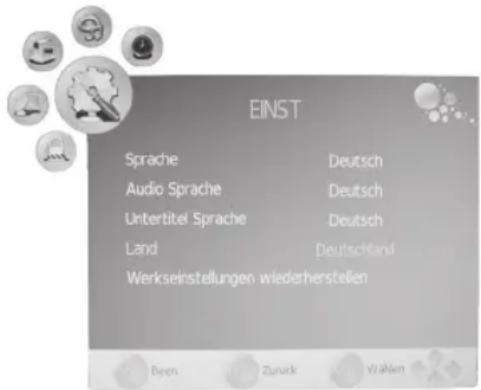
15.2 Spracheinstellungen
- Drücken Sie die Taste MENU, um das OSD-Hauptmenü anzuzeigen.
- Drücken Sie die Taste ▶, bis EINST aktiviert ist.
-
Markieren Sie mit der Taste ▼ den Punkt:
-
Sprache: wählen Sie mit den Pfeiltasten ◀ die Sprache für das OSD-Menü.
- Audio Sprache: drücken Sie ENTER und wählen Sie mit den Pfeiltasten die Sprachen für den Ton.
-
Untertitel Sprache: drücken Sie ENTER und wählen Sie mit den Pfeiltasten die Sprachen für die Untertitel.
-
Drücken Sie die Taste EXIT, um das Menü zu verlassen. Die Einstellungen werden gespeichert.
i HINWEIS:
Die Funktionen Audio Sprache, und Untertitel Sprache funktionieren nur dann, wenn der gewählte Sender auch Untertitel oder eine zweite Tonspur (mit einer weiteren Sprache) anbietet.
15.3 Werkseinstellung
Bei dem Zurücksetzen auf die Werkseinstellung werden alle Benutzereinstellungen gelöscht. Ihr persönlich vergebenes Passwort bleibt jedoch bestehen.
- Drücken Sie die Taste MENU, um das OSD-Hauptmenü anzuzeigen.
- Drücken Sie die Taste ▶, bis EINST aktiviert ist.
- Markieren Sie mit der Taste ▼ den Punkt Werkseinstellungen wiederherstellen und drücken Sie ENTER.
- Markieren Sie Ja mit der Taste ◀ und drücken Sie ENTER.
16. Störungserkennung
Bevor Sie sich mit dem Problem an den Kundendienst werden, versuchen Sie bitte zunächst eine Problemlösung anhand nachstehender Liste:
| Problem Mögliche Ursache und | Lösungsvorschlag |
| Kein Bild, Status LED leuchtet nicht | Überprüfen Sie, ob der Netzschalter rechts unten am Gerät eingeschaltet ist.Überprüfen Sie, ob der Netzstecker korrekt in der Steckdose steckt.Überprüfen Sie mit einem anderen Gerät den Stromfluss der Steckdose bzw. schließen Sie das Gerät an eine andere Steckdose an. |
| Überprüfen Sie, ob die Signalkabel der Quellengeräte korrekt angeschlossen sind.Überprüfen Sie, ob das Quellengerät eingeschaltet ist. | |
| Flimmerndes Bild | Überprüfen Sie, ob das Eingangssignal des Quellengerätes den Spezifikationen des Fernsehers entspricht. |
| Überprüfen Sie, ob die Einstellungen im PC-Menü mit den Video-Ausgangseinstellungen des PC übereinstimmen.Stellen Sie die Werte neu ein. | |
| Der Fernseher lässt sich nicht einschalten. | Überprüfen Sie, ob das Netzkabel richtig an der Steckdose angeschlossen ist.Überprüfen Sie, ob der Netzschalter rechts unten am Gerät eingeschaltet ist. |
| Kein Ton. | Überprüfen Sie, ob die Audiokabel korrekt angeschlossen sind.Überprüfen Sie die Lautstärke.Vergewissern Sie sich, dass die Ohrhörer nicht angeschlossen sind. |
| Laustärke zu gering. | Überprüfen Sie die Lautstärke.Stellen Sie die Lautstärke ein.Stellen Sie sicher, dass im Hotelmode-Menü die Lautstärkenbegrenzung deaktiviert ist. |
| Bild verschneit. • Überprüfen Sie, ob die Antenne bzw. das Antennenkabel beschädigt ist. | |
| Die Fernbedienung funktioniert nicht. | Überprüfen Sie, ob die Batterien erschöpft sind.Überprüfen Sie, ob die Batterien richtig Kontakt haben bzw. korrekt eingesetzt sind.Überzeugen Sie sich davon, dass sich keine Hindernisse zwischen Fernbedienung und Sensor befindet.Überzeugen Sie sich davon, dass keine starken Lichtquellen auf das Sensorfenster scheinen. |
Pixelfehler
Pixelfehler sind kein Mangel an TFT Panels. Produktionstechnisch lassen sich nach heutigem Stand der Technik Pixelfehler nicht vermeiden. Ebenso wie Konvergenzfehler bei Bildröhren stellen Pixelfehler nichts weiter als einen Toleranzwert dar.
Die von uns verwendeten TFT Panels bieten das Maximum zwischen Preis und Qualität.
Durch Fehlbedienung, etwa zu starken Druck auf das Panel, können Pixelfehler entstehen.
Aufwändige Prüfverfahren während und nach der Produktion stellen sicher, das sämtliche von uns ausgelieferten TFT - Panels Pixelfehler nur innerhalb der zulässigen Toleranzschwelle aufweisen.
Die Anzahl der tolerierten Pixelfehler sind abhängig von der Art des Pixel- bzw. Subpixelfehlers, von der Auflösung sowie der Größe des Panel.
17. Technische Daten
| LCD-Bildschirm | Diagonale 24" (61 cm) | |
| Paneltyp 16:9 TFT LCD mit LED Backlight | ||
| Auflösung 1920 x 1080 | ||
| Kontrastverhältnis | 10000:1 | |
| Reaktionszeit 5 ms | ||
| Stromversorgung | Gerät AC 100-240V~ 50/60 Hz | |
| Schutzklasse I | ||
| Leistungsaufnahme <1 W (Standby), 50 W | ||
Technische Änderungen vorbehalten!
Konformitätserklärung
Hiermit erklärt die Firma ETV – Elektro-Technische Vertriebsgesellschaft mbH, dass sich das Gerät CTV 2402 LED/DVB-T in Übereinstimmung mit den grundlegenden Anforderungen, der europäischen Richtline für elektromagnetische Verträglichkeit (2004/108/EG) und der Niederspannungsrichtlinie (2006/95/EG) befindet.
18. Garantiebedingungen
- Gegenüber Verbrauchern gewähren wir bei privater Nutzung des Geräts eine Garantie von 24 Monaten ab Kaufdatum.
Ist das Gerät zur gewerblichen Nutzung geeignet, gewähren wir beim Kauf durch Unternehmer für das Gerät eine Garantie von 12 Monaten.
Die Garantiezeit für Verbraucher reduziert sich auf 12 Monate, sofern sie ein zur gewerblichen Nutzung geeignetes Gerät – auch teilweise – gewerblich nutzen. - Voraussetzung für unsere Garantieleistungen sind der Kauf des Geräts in Deutschland bei einem unserer Vertrags-
händler sowie die Übersendung einer Kopie des Kaufbelegs und dieses Garantiescheins an uns.
Befindet sich das Gerät zum Zeitpunkt des Garantiefalls im Ausland, muss es auf Kosten des Käufers uns zur Erbringung der Garantieleistungen zur Verfügung gestellt werden. - Mängel müssen innerhalb von 14 Tagen nach Erkennbarkeit uns gegenüber schriftlich angezeigt werden. Besteht der Garantieanspruch zu Recht, entscheiden wir, auf welche Art der Schaden/Mangel behoben werden soll, ob durch Reparatur oder durch Austausch eines gleichwertigen Geräts.
- Garantieleistungen werden nicht für Mängel erbracht, die auf der Nichtbeachtung der Gebrauchsanweisung, unsachgemäßer Behandlung oder normaler Abnutzung des Geräts beruhen. Garantieansprüche sind ferner ausgeschlossen für leicht zerbrechliche Teile, wie zum Beispiel Glas oder Kunststoff. Schließlich sind Garantieansprüche ausgeschlossen, wenn nicht von uns autorisierte Stellen Arbeiten an dem Gerät vornehmen.
- Durch Garantieleistungen wird die Garantiezeit nicht verlängert. Es besteht auch kein Anspruch auf neue Garantieleistungen. Diese Garantieerklärung ist eine freiwillige Leistung von uns als Hersteller des Geräts. Die gesetzlichen Gewährleistungsrechte (Nacherfüllung, Rücktritt, Schadensersatz und Minderung) werden durch diese Garantie nicht berührt.
Stand 03 2008
19. Garantieabwicklung
Sollte Ihr Gerät innerhalb der Garantiezeit einen Mangel aufweisen, bitten wir Sie, uns Ihren Garantieanspruch mitzuteilen.
Die schnellste und komfortabelste Möglichkeit ist die Anmeldung über unser SLI (Service Logistik International) Internet-Serviceportal.
www.sli24.de
Sie können sich dort direkt anmelden und erhalten alle Informationen zur weiteren Vorgehensweise Ihrer Reklamation.
Über einen persönlichen Zugangscode, der Ihnen direkt nach Ihrer Anmeldung per E-Mail übermittelt wird, können Sie den Bearbeitungsablauf Ihrer Reklamation auf unserem Serviceportal online verfolgen.
Alternativ können Sie uns den Servicefall per E-Mail
hotline@etv.de
oder per Fax
0 21 52 - 20 06 15 97
mitteilen.
Bitte teilen Sie uns Ihren Namen, Vornamen, Straße, Hausnummer, PLZ und Wohnort, Telefon-Nummer, soweit vorhanden, Fax-Nummer und E-Mail-Adresse mit. Im Weiteren benötigen wir die Typenbezeichnung des reklamierten Gerätes, eine kurze Fehlerbeschreibung, das Kaufdatum und den Händler, bei dem Sie das Neugerät erworben haben.
Deutsch
Nach Prüfung Ihres Garantieanspruches erhalten Sie von uns einen fertig ausgefüllten Versandaufkleber. Sie brauchen diesen Aufkleber nur noch auf die Verpackung Ihres gut verpackten Gerätes zu kleben und das Paket bei der nächsten Annahmestelle der Deutschen Post / DHL abzugeben. Der Versand erfolgt für Sie kostenlos an unser Servicecenter bzw. Servicepartner.
Bitte fügen Sie dem Paket eine Kopie Ihres Kaufbeleges (Kassenbon, Rechnung, Lieferschein) sowie eine kurze Fehlerbeschreibung bei.
Ohne den Garantienachweis (Kaufbeleg) kann Ihre Reklamation nicht kostenfrei bearbeitet werden.
Bitte nehmen Sie in keinem Fall eine unfreie Einsendung Ihres Gerätes vor. Bei unfreien Lieferungen entfällt Ihr Anspruch auf Garantieleistungen.
Haben Sie Fragen zur Bedienung, zur Inbetriebnahme oder Anschluss? Gerne hilft Ihnen unser Serviceteam weiter. Sie erreichen uns Mo. – Do. 8:30-17:00 Uhr und Fr. 8:30-14:00 Uhr unter folgender Rufnummer:
0 21 52 - 2006 666
ETV
Elektro-Technische Vertriebsgesellschaft mbH
Industriering Ost 40
D-47906 Kempen
20. Bedeutung des Symbols „Mülltonne“
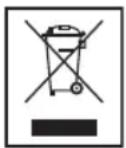
Schonen Sie unsere Umwelt, Elektrogeräte gehören nicht in den Hausmüll.
Nutzen Sie die für die Entsorgung von Elektrogeräten vorgesehenen Sammelstellen und geben dort Ihre Elekt-rogeräte ab die Sie nicht mehr benutzen werden.
Sie helfen damit die potenziellen Auswirkungen, durch falsche Entsorgung, auf die Umwelt und die menschliche Gesundheit zu vermeiden.
Sie leisten damit Ihren Beitrag zur Wiederverwertung, zum Recycling und zu anderen Formen der Verwertung von Elektro- und Elektronik-Altgeräten.
Informationen, wo die Geräte zu entsorgen sind, erhalten Sie über Ihre Kommunen oder die Gemeindeverwaltungen.
Salta canale
Stand 04/10
- Wichtige Sicherheitshinweise
- Kinder und gebrechliche Personen
- Symbole in dieser Bedienungsanleitung
- Inhaltsverzeichnis
- Deutsch
- Geräteübersicht
- Bedienelemente und Anschlüsse
- Rückansicht (Anschluss)
- Fernbedienung
- Tastenbelegung
- Batterien einsetzen
- WARNUNG:
- ACHTUNG:
- HINWEIS:
- Erste Schritte
- Lieferumfang
- Aufstellen des Gerätes
- ACHTUNG KIPPGEFAHR:
- Antennenkabel anschließen
- △ ACHTUNG:
- Andere Antennenanschlüsse
- i HINWEIS:
- Netzanschluss
- Erstes Einschalten
- Quelle Auswählen
- Externe Geräte anschließen
- SCART-Anschluss
- VIDEO-Anschlüsse
- PC-Anschluss
- Komponenten-Eingang
- HDMI-Anschluss
- Grundlegende Bedienung
- Fernseher ein- und ausschalten
- Fernsehprogramme auswählen
- Lautstärke regeln
- Schnellzugriff
- Struktur des OSD-Menüs
- Untermenüs
- Zurück zum Hauptmenü
- Menüs verlassen
- Sender suchen und bearbeiten
- Sender automatisch speichern
- DVB-T-Sender manuell speichern
- 12
- Deutsch
- Manuelle Sendersuche für analogen Empfang
- Programme bearbeiten
- Sender verschieben
- Sender überspringen
- DVB-T-Sender in die Favoritenliste speichern
- Sender umbenennen (nur bei ATV)
- Sender löschen
- Programminformationen (EPG - nur bei DVB-T)
- Sendungen speichern
- 14
- PVR Aufnahmen und Time Shift-Funktion (nur im DTV Betrieb)
- PVR Einstellungen
- PVR-Dateigröße
- Direkte PVR Aufnahme (manuell)
- Programmierte PVR Aufnahmen
- Programmiertes Aufnehmen über EPG (Electronic Program Guide)
- PVR Wiedergabe
- Time Shift-Funktion (Zeitversetzte Wiedergabe)
- Wiederholfunktion (A-B Wiederholung)
- USB Betrieb
- CI Informationen anzeigen (nur für verschlüsselte (Pay-TV) DVB-T Programme)
- Bild und Ton einstellen
- Bildeinstellungen ändern
- Bildmodus definieren
- Farbtemperatur einstellen
- 18
- Rauschreduktion
- Bildschirmformat ändern
- PC Bildeinstellungen
- Toneinstellungen ändern
- Audio-Modus einstellen
- Weiter Ton-Einstellungen
- Uhrzeit und Timer
- Uhrzeit
- Einschalt-/ und Abschaltzeit
- Abschaltzeit:
- Einschaltzeit:
- Sleep-Timer
- Ausschaltautomatik
- Zeitzone
- Teletext
- Teletext Ein / Mix-Betrieb / Aus
- Farbige Tasten
- Seiten über die Zifferntasten aufrufen
- Unterseiten aufrufen
- Hold-Funktion
- Darstellungsgröße
- Versteckte Information
- Indexseite aufrufen (nur ATV)
- Sonderfunktionen
- Sperren
- Kanal verriegeln
- Passwort ändern
- Programm sperren
- Kinderschutz
- Hotel Modus
- Spracheinstellungen
- Werkseinstellung
- Störungserkennung
- Pixelfehler
- Technische Daten
- Konformitätserklärung
- Garantiebedingungen
- Garantieabwicklung
- Bedeutung des Symbols „Mülltonne“
- Salta canale
Marke : AEG
Modell : CTV 2402
Kategorie : Fernseher