83342 - Nicht kategorisiert Busch-Jaeger - Kostenlose Bedienungsanleitung
Finden Sie kostenlos die Bedienungsanleitung des Geräts 83342 Busch-Jaeger als PDF.


Benutzerfragen zu 83342 Busch-Jaeger
0 Frage zu diesem Gerät. Beantworten Sie die, die Sie kennen, oder stellen Sie Ihre eigene.
Eine neue Frage zu diesem Gerät stellen
Laden Sie die Anleitung für Ihr Nicht kategorisiert kostenlos im PDF-Format! Finden Sie Ihr Handbuch 83342 - Busch-Jaeger und nehmen Sie Ihr elektronisches Gerät wieder in die Hand. Auf dieser Seite sind alle Dokumente veröffentlicht, die für die Verwendung Ihres Geräts notwendig sind. 83342 von der Marke Busch-Jaeger.
BEDIENUNGSANLEITUNG 83342 Busch-Jaeger
1 Hinweise zum IP-Gateway 4
1.1 Allgemeine Informationen 4
1.2 Aufbau des Handbuchs....4
1.3 Symbole des Handbuchs 5
2 Sicherheit....6
2.1 Bestimmungsgemäßer Gebrauch 6
2.2 Bestimmungswidriger Gebrauch 6
2.3 Zielgruppen und Qualifikationen 6
2.4 Haftung und Gewährleistung......6
3 Umwelt....7
4 Systemvoraussetzungen....7
5 Erstinbetriebnahme....8
5.1 Inbetriebnahme mit dem Windows UPnP-Dienst 9
5.2 DNS-Server....9
5.3 IP-Adresse direkt eintragen....10
6 Allgemeine Beschreibung der Homepage....11
6.1 Allgemeine Schaltflächen in der Konfiguration.... 11
6.2 Anmelden....11
6.2.1 RESET 12
7 Konfiguration für IP-Gateway....13
7.1 Netzwerkinformation 13
7.2 Konfigurationsseite "Netzwerkkonfiguration"......14
7.3 Konfigurationsseite "Grundeinstellungen" 15
7.4 Konfigurationsseite "Passwort ändern" 16
7.5 Konfigurationsseite "Geräteeinstellungen" 17
7.5.1 Gerät hinzufügen 18
7.5.2 Kamerainterface....19
7.6 Konfigurationsseite "Login Portal" 20
7.7 Konfigurationsseite "App-Management" 21
7.8 Konfigurationsseite "Zugehöriges ComfortPanel 2.x" 24
7.9 Konfigurationsseite "Zugehöriges ComfortPanel 3.x" 25
7.9.1 Konfigurationsseite "Benutzer hinzufügen" 27
7.10 Konfigurationsseite "Upload / Download Konfigurationsdatei" 29
7.11 Konfigurationsseite "Firmware-Update" 30
7.12 Konfigurationsseite "Datum und Uhrzeit" 32
7.13 Konfigurationsseite "Versionsinformation" 33
8 Konfiguration für Telefongateway 34
9 Konfiguration für Zutrittskontroll-Module 37
9.1 Tastatur-Modul 37
9.2 Fingerprint-Modul 40
9.3 Transponder-Modul 43
10 Einbindung mobiler Endgeräte mit Busch-Welcome® für myBUSCH-JAEGER 46
10.1 Systemvoraussetzungen....46
10.2 Software-Update des IP-Gateways 46
10.3 Einrichtung von Busch-Welcome ^® für die myBUSCH-JAEGER Lösung 46
10.3.1 Schritt 1: Im myBUSCH-JAEGER Portal registrieren und anmelden 46
10.3.2 Schritt 2: Verbinden des IP-Gateways mit dem myBusch-JAEGER Portal 47
10.3.3 Schritt 3: "Welcome für myBUSCH-JAEGER" App installieren 47
10.3.4 Schritt 4: Koppeln von IP-Gateway und "Welcome für myBUSCH-JAEGER" App......47
11 Cybersecurity 48
11.1.1 Risiken frühzeitig erkennen 48
11.1.2 Einblicke in das Privatleben 48
11.1.3 Erhöhung der Sicherheit 48
11.1.4 Installation von Kabeln und Geräten 48
11.1.5 Diebstahlsicherung....48
11.1.6 Gerätepasswort 48
11.1.7 Bereiche mit begrenztem Schutz 48
11.1.8 Minimierung der Risiken / Separates LAN-/WLAN-Netzwerk 48
11.1.9 Sicherheitsmechanismen für IP-Netzwerke nutzen 48
11.1.10 Sicheres Passwort 49
11.1.11 Passwortmanager 49
11.1.12 Fernzugriff....49
12 Einbindung Busch-ComfortPanel® ab 3.0 ....50
13 Technische Daten 51
13.1 Übersichtstabelle 51
13.2 Geräteanschluss / Anschlussbild 52
13.3 Abmessungen / Maßbild 53
14 Produktübersicht 53
14.1 Aufbau Gerät....53
15 Montage und elektrischer Anschluss 54
15.1 Anforderungen an den Installateur....54
15.2 Montage 54
16 Außerbetriebnahme 55
1 Hinweise zum IP-Gateway
1.1 Allgemeine Informationen
Lesen Sie dieses Handbuch aufmerksam durch und befolgen Sie alle aufgeführten Hinweise. So gewährleisten Sie einen zuverlässigen Betrieb und eine lange Lebensdauer Ihres Produkts.
Das Handbuch enthält aus Gründen der Übersichtlichkeit nicht sämtliche Detailinformationen zu allen Ausführungen des Produkts und kann auch nicht jeden denkbaren Fall des Einbaus und Betriebs oder der Instandhaltung berücksichtigen.
Werden weitere Informationen gewünscht oder treten Probleme auf, die in dem Handbuch nicht behandelt werden, kann die erforderliche Auskunft beim Hersteller eingeholt werden.
Das Produkt ist nach den derzeit gültigen Regeln der Technik gebaut und betriebssicher. Es wurde geprüft und hat das Werk in sicherheitstechnisch einwandfreiem Zustand verlassen. Um diesen Zustand für die Betriebszeit zu erhalten, müssen die Angaben dieses Handbuchs beachtet und befolgt werden.
Veränderungen und Reparaturen am Produkt dürfen nur vorgenommen werden, wenn das Handbuch dies ausdrücklich zulässt.
Erst die Beachtung der Sicherheitshinweise und aller Sicherheits- und Warnsymbole dieses Handbuchs ermöglicht den optimalen Schutz des Anwenders und der Umwelt sowie den sicheren und störungsfreien Betrieb des Produkts.
1.2 Aufbau des Handbuchs
- Das vorliegende Handbuch liefert Ihnen detaillierte technische Informationen über das Gerät, dessen Montage und Konfiguration. Anhand von Beispielen wird der Einsatz des Geräts erklärt.
• Die Kapitel "Hinweise zum Handbuch", "Sicherheit", "Umwelthinweise" und "Produktübersicht" enthalten allgemeine Angaben und grundlegende Informationen sowie eine Beschreibung der Funktionalität. - In den Kapiteln "Technische Daten" und "Montage und elektrischer Anschluss" wird die Gerätetechnik erläutert und der Einbau, die Montage und der elektrische Anschluss beschrieben.
- In den Kapiteln "Erstinbetriebnahme" und "Konfiguration" befinden sich Hinweise zur Inbetriebnahme und zur Einrichtung bzw. Einbindung des Geräts.
1.3
Symbole
des
Handbuchs

Gefahr – Lebensgefahr
Dieses Symbol in Verbindung mit dem Signalwort "Gefahr" kennzeichnet eine gefährliche Situation, die unmittelbar zum Tod oder zu schweren Verletzungen führen kann.

Warnung – Lebensgefahr
Dieses Symbol in Verbindung mit dem Signalwort "Warnung" kennzeichnet eine gefährliche Situation, die unmittelbar zum Tod oder zu schweren Verletzungen führen kann.

Vorsicht – Verletzungsgefahr
Dieses Symbol in Verbindung mit dem Signalwort "Vorsicht" kennzeichnet eine möglicherweise gefährliche Situation, die zu leichten bis mittelschweren Verletzungen führen kann.

Achtung - Sachschäden
Dieses Symbol kennzeichnet eine möglicherweise schädliche Situation. Die Nichtbeachtung des Sicherheitshinweises kann eine Beschädigung oder Zerstörung des Produkts zur Folge haben.
Hinweis ...
Dieses Symbol kennzeichnet Informationen oder Verweise auf weiterführende nützliche Themen. Dies ist kein Signalwort für eine gefährliche Situation.

Dieses Symbol verweist auf integrierte Videos mit zusätzlichen Informationen zum jeweiligen Kapitel.
Um die Videos abzuspielen, ist ein Acrobat Reader ab Version 9.0 erforderlich.

Dieses Symbol kennzeichnet Informationen zum Umweltschutz.
Anwendungs-, Einbau- und Programmierbeispiele sind grau hinterlegt dargestellt.
2 Sicherheit

Warnung
Elektrische Spannung!
Lebensgefahr und Brandgefahr durch elektrische Spannung in Höhe von 230 V.
- Arbeiten am 230 V-Netz dürfen nur von Elektrofachpersonal ausgeführt werden!
- Vor Montage / Demontage Netzspannung freischalten!

Vorsicht
Gerätschaden durch äußerliche Einflüsse!
Feuchtigkeit und eine Verschmutzung des Geräts können zur Zerstörung des Geräts führen. Das Gerät muss deshalb bei Transport, Lagerung und im Betrieb vor Feuchtigkeit, Schmutz und Beschädigungen geschützt werden.
2.1 Bestimmungsgemäßer Gebrauch
Das Gerät darf nur innerhalb der spezifizierten technischen Daten betrieben werden.
Das Gerät dient zur Türkommunikation und Videoübertragung.
Zur Einrichtung des Geräts ist ein externes Gerät erforderlich (Laptop).
2.2 Bestimmungswidriger Gebrauch
Von dem Gerät können Gefahren ausgehen, wenn es nicht bestimmungsgemäß verwendet wird. Jede über den bestimmungsgemäßen Gebrauch hinausgehende Verwendung gilt als bestimmungswidrig. Für hieraus resultierende Schäden haftet der Hersteller nicht. Das Risiko hierfür trägt allein der Benutzer / Betreiber.
2.3 Zielgruppen und Qualifikationen
Die Installation, Inbetriebnahme und Wartung des Produkts darf nur durch dafür ausgebildete Elektrofachkräfte mit entsprechender Qualifikation erfolgen. Die Elektrofachkräfte müssen das Handbuch gelesen und verstanden haben und den Anweisungen folgen. Der Betreiber muss grundsätzlich die in seinem Land geltenden nationalen Vorschriften bezüglich Installation, Funktionsprüfung, Reparatur und Wartung von elektrischen Produkten beachten.
2.4 Haftung und Gewährleistung
Eine bestimmungswidrige Verwendung, ein Nichtbeachten dieses Handbuchs, der Einsatz von nicht genügend qualifiziertem Personal sowie eigenmächtige Veränderungen schließen die Haftung des Herstellers für daraus resultierende Schäden aus. Die Gewährleistung des Herstellers erlischt.
3 Umwelt

Denken Sie an den Schutz der Umwelt!
Gebrauchte Elektro- und Elektronikgeräte dürfen nicht in den Hausmüll gegeben werden.
- Das Gerät enthält wertvolle Rohstoffe, die wieder verwendet werden können. Geben Sie das Gerät deshalb an einer entsprechenden Annahmestelle ab.
Alle Verpackungsmaterialien und Geräte sind mit Kennzeichnungen und Prüfsiegeln für die sach- und fachgerechte Entsorgung ausgestattet. Entsorgen Sie Verpackungsmaterial und Elektrogeräte bzw. deren Komponenten immer über die hierzu autorisierten Sammelstellen oder Entsorgungsbetriebe. Die Produkte entsprechen den gesetzlichen Anforderungen, insbesondere dem Elektro- und Elektronikgerätegesetz und der REACH-Verordnung.
(EU-Richtlinie 2002/96/EG WEEE und 2002/95/EG RoHS)
(EU-REACH-Verordnung und Gesetz zur Durchführung der Verordnung (EG) Nr.1907/2006)
4 Systemvoraussetzungen
Hinweis
Beachten Sie bei der Wahl des Montageortes, dass das IP-Gateway über ein LAN-Kabel mit dem Router verbunden sein muss.
Für einen reibungslosen Betrieb des IP-Gateways sind folgende Systemvoraussetzungen notwendig:
Komponenten für das IP-Gateway
Folgende Komponenten werden für den Betrieb des IP-Gateways benötigt:
- Ein Welcome-Türkommunikationssystem, bestehend aus mindestens einer Außenstation und einer Systemzentrale
- IP-Netzwerk (sollen mobile Geräte angebunden werden, muss zudem eine WLAN-Verbindung bestehen)
- Für die Videoübertragung muss eine Außenstation oder ein Kamera-Interface mit Kamera integriert sein
Als Innenstellen
Als Innenstellen für den Betrieb mit dem IP-Gateway kommen in Frage:
- Das Busch-ComfortPanelab Baureihe 2.4
- Mobile Endgeräte mit dem Betriebssystem Google Android (ab Android 5.0) oder Apple iOS (ab iOS 10)
Mobile App
Wenn Sie die Welcome-App mobil aus dem Internet benutzen wollen, müssen zudem folgende Voraussetzungen erfüllt sein:
- Mindestens eine lokale Uploadgeschwindigkeit für das IP-Gateway von 2 Mbit pro Sekunde, ideale Uploadgeschwindigkeit: 4 Mbit pro Sekunde
- Mindestens 3G oder 4G mobiles Internet. Für eine stabile Bildübertragung werden mindestens 2 Mbit pro Sekunde, idealerweise 4 Mbit pro Sekunde benötigt.
- Benutzer-Account bei myBusch-Jaeger (siehe: my.busch-jaeger.de) oder DynDNS-Account.
5 Erstinbetriebnahme
Das IP-Gateway hat eine Benutzeroberfläche, die über einen Internetbrowser erreicht werden kann. Die Benutzeroberfläche kann von jedem Computer aus geöffnet werden, der sich im gleichen Netzwerk befindet wie das zu konfigurierende Gateway.
Um das IP-Gateway erstmalig in Betrieb nehmen zu können, sind einige grundlegende Einstellungen in dieser Benutzeroberfläche notwendig.
Für die Erstinbetriebnahme stehen Ihnen drei Möglichkeiten zur Verfügung:
| Inbetriebnahme | Beschreibung |
| Variante 1 - UPnP Inbetriebnahme mit dem Windows UPnP-Dienst. | |
| Variante 2 - DNS-Server Inbetriebnahme über einen Router mit DNS-Server | |
| Variante 3 – IP-Adresse IP-Adresse direkt eintragen | |

Hinweis zur Dokumentation
Die Konfigurationsmöglichkeiten sind am Beispiel einer Windows 10-Oberfläche beschrieben.
5.1 Inbetriebnahme mit dem Windows UPnP-Dienst
Voraussetzungen:
- Im Netzwerk befindet sich ein DHCP-Server, z. B. im Router integriert.
- Das IP-Gateway ist mit einem LAN-Kabel mit dem Router verbunden.
- Der PC ist mit demselben Netzwerk verbunden.
- Das IP-Gateway ist angeschlossen und betriebsbereit.
text_image
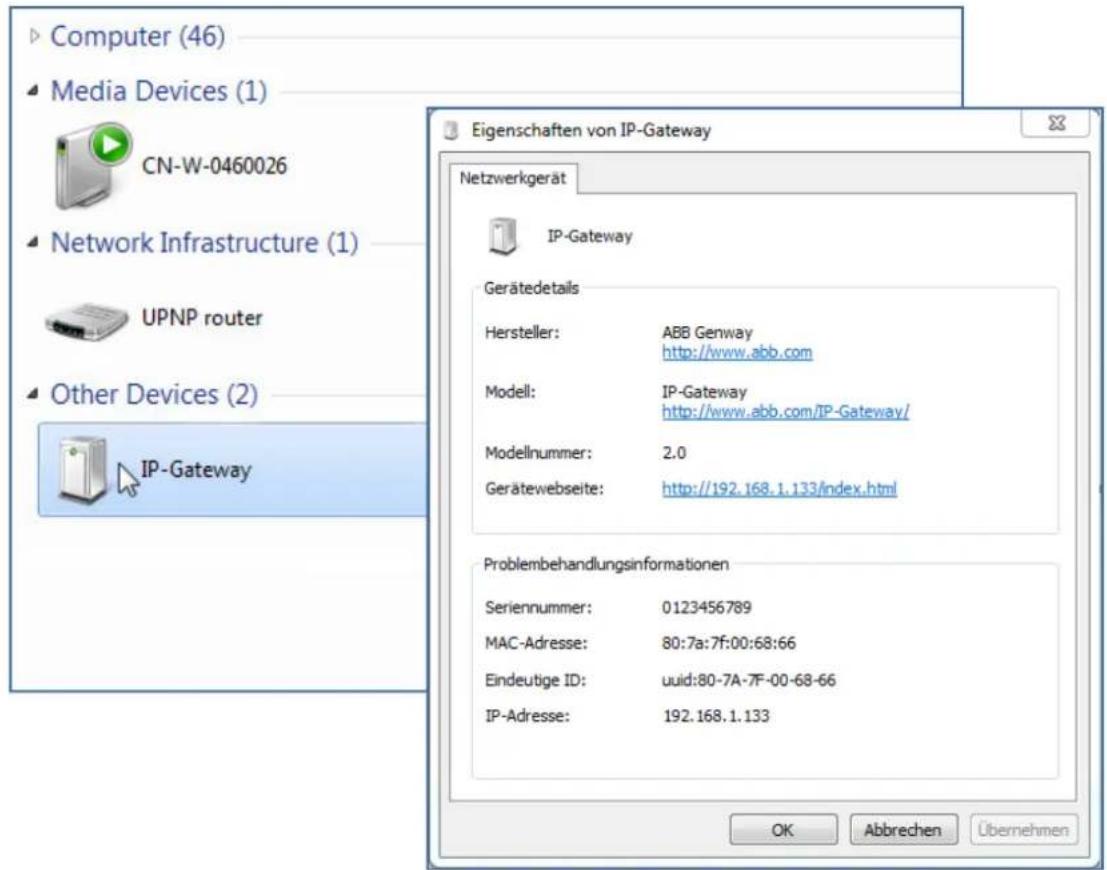
Computer (46) Media Devices (1) CN-W-0460026 Network Infrastructure (1) UPNP router Other Devices (2) IP-Gateway Eigenschaften von IP-Gateway Netzwerkgerät IP-Gateway Gerätedetails Hersteller: ABB Genway http://www.abb.com Modell: IP-Gateway http://www.abb.com/IP-Gateway/ Modellnummer: 2.0 Gerätewebseite: http://192.168.1.133/index.html Problembehandlungsinformationen Seriennummer: 0123456789 MAC-Adresse: 80:7a:7f:00:68:66 Eindeutige ID: uuid:80-7A-7F-00-68-66 IP-Adresse: 192.168.1.133 OK Abbrechen ÜbernehmenAbb. 1: Windows UPnP-Dienst
- Öffnen Sie den Windows-Explorer.
- Klicken Sie auf den Eintrag "Netzwerk" unterhalb der angezeigten Laufwerke.
Im rechten Fensterbereich werden jetzt alle Geräte angezeigt, die sich derzeit im Netzwerk befinden. - Doppelklicken Sie auf das Symbol des IP-Gateway
Ein Browserfenster mit dem Konfigurations-Interface öffnet sich automatisch.
Hinweis
Wenn sich der Browser nicht automatisch öffnet, werden ersatzweise die Geräteeigenschaften angezeigt. Kopieren Sie dann die angezeigte IP-Adresse, z.B. 192.168.1.133, und tragen Sie diese manuell in die Adresszeile des Browsers ein.
5.2 DNS-Server
Voraussetzungen:
- Router mit DNS-Server
- Geben Sie „IP-Gateway“ gefolgt vom Domain-Namen des Routers in die Adresszeile des Browsers ein. Beispiel: IP-Gateway.fritz.box
- Bei Bestätigung mit der Entertaste öffnet sich ein Fenster mit dem Konfigurations-Interface.
5.3 IP-Adresse direkt eintragen
Geben Sie die IP-Adresse des Gateways direkt in die Adresszeile Ihres Browsers ein.
Die aktuelle IP-Adresse des Gateways können Sie sich wie folgt anzeigen lassen:
- Öffenen Sie die Benutzeroberfläche Ihres Routers. Hier finden Sie eine Liste aller angeschlossenen Geräte einschließlich deren Namen und IP-Adressen. Zum Beispiel bei Verwendung einer Fritzbox unter: Heimnetz/Netzwerk Liste. Kopieren Sie die IP-Adresse des Gerätes „IP-Gateway“ und fügen Sie sie in die Adresszeile Ihres Browsers ein um die Benutzeroberfläche des Gateways aufzurufen.
- Benutzen Sie ein spezielles Programm, um die im Netzwerk verwendeten IP-Adressen und zugehörigen Geräte zu identifizieren. Zum Beispiel: SoftPerfect Network Scanner (Windows); Overlook Fing (iOS / Android).
6 Allgemeine Beschreibung der Homepage
Alle Konfigurationen werden im Browser-Interface vorgenommen.
6.1 Allgemeine Schaltflächen in der Konfiguration
Schaltfläche "Abmelden"
Klicken Sie oben rechts auf die Schaltfläche "Abmelden", um als angemeldeter Benutzer das Konfigurations-Interface zu verlassen.
Sie können das Konfiguration-Interface jederzeit verlassen.
Schaltfläche "Zurücksetzen"
Wenn Sie ungewollt falsche Daten in die Eingabefelder eingeben haben, können Sie mit einem Klick auf diese Schaltfläche alle Eingaben löschen.
Alle Eingabefelder sind nun leer und sie können Ihre Daten erneut eingeben.
Schaltfläche "Speichern"
Klicken Sie auf die Schaltfläche "Speichern", um Ihre Eingaben zu sichern und auf die nächste Konfigurationsseite zu gelangen.
Wechsel zu einer neuen Konfigurationsseite
Durch Klick auf die einzelnen Konfigurationsseiten in der linken Spalte der Konfigurationen können Sie zur gewünschten Konfigurationsseite wechseln.
6.2 Anmelden
text_image
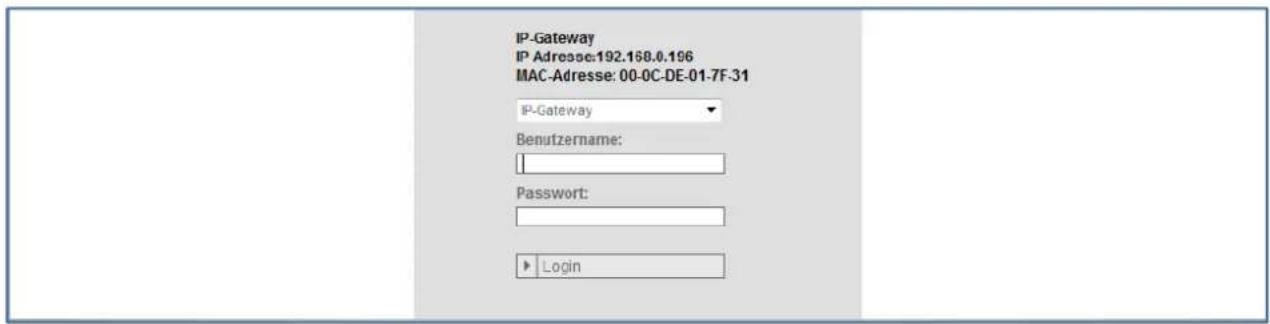
IP-Gateway IP Adresse:192.168.0.196 MAC-Adresse: 00-0C-DE-01-7F-31 IP-Gateway Benutzername: Password: LoginAbb. 2: Login-Fenster
Die IP-Adresse zeigt Ihnen die vom Gerät aktuell verwendete IP-Adresse an.
Die MAC-Adresse zeigt Ihnen die vom Gerät aktuell verwendete MAC-Adresse an.
Benutzername
Geben Sie In die Eingabefelder "Benutzername" und "Passwort" die voreingestellten Default-Werte ein. (Default-Werte):
Benutzername: admin
Passwort: admin
Hinweis
Nach der ersten Inbetriebnahme muss das Passwort geändert werden.
Schaltfläche "Login"
Durch Klick auf die Schaltfläche "Login" gelangen Sie in das Konfigurationsmenü.
Das Fenster mit den Netzwerkinformationen wird angezeigt.
6.2.1 RESET
Hinweis
Sollten Sie Ihre persönlich eingestellten Zugangsdaten vergessen haben, können Sie durch einen Reset das IP-Gateway wieder auf die Werkseinstellungen zurücksetzen.
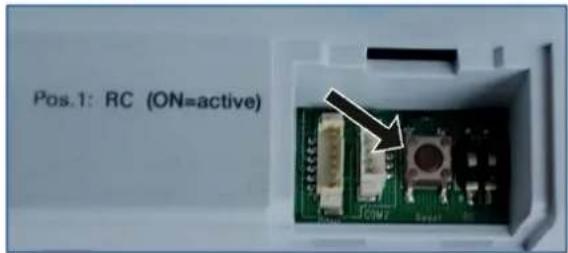
Der "Reset"-Knopf befindet sich am IP-Gateway auf der Frontseite unten hinter einer Klappe.
Durchführung des Resets
- Drücken Sie den Reset-Knopf für mindestens 3 Sekunden.
text_image
Pos.1: RC (ON=active)Abb. 3: Lage des RESET-Knopfes
7 Konfiguration für IP-Gateway
7.1 Netzwerkinformation
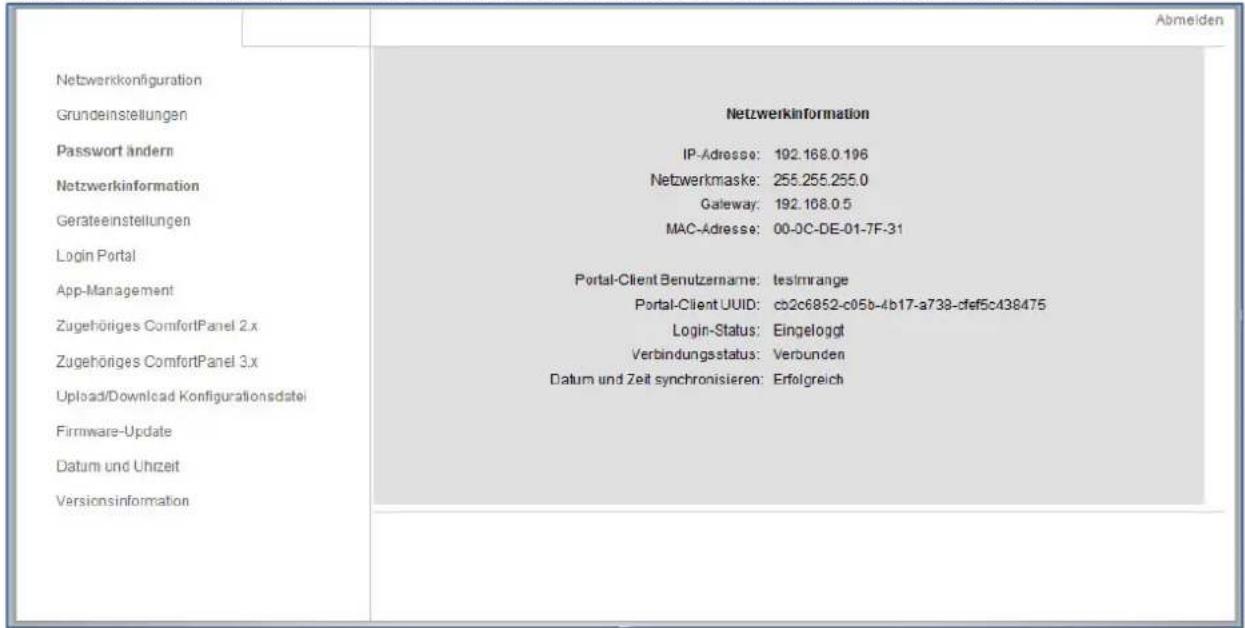
Nach dem Sie sich erfolgreich eingeloggt haben, werden die Netzwerkinformationen angezeigt.
text_image
Abmeiden Netzwerkkonfiguration Grundeinstellungen Passwort ändern Netzwerkinformation Gerateeinstellungen Login Portal App-Management Zugehöriges ComfortPanel 2.x Zugehöriges ComfortPanel 3.x Upload/Download Konfigurationsdatei Firmware-Update Datum und Uhrzeit Versionsinformation Netzwerkinformation IP-Adresse: 192.168.0.196 Netzwerkmaske: 255.255.255.0 Gateway: 192.168.0.5 MAC-Adresse: 00-0C-DE-01-7F-31 Portal-Client Benutzernarne: testimrange Portal-Client UUID: cb2c6852-c05b-4b17-a739-cfef5c438475 Login-Status: Eingeloggt Verbindungsstatus: Verbunden Datum und Zeit synchronisieren: ErfolgreichAbb. 4: Netzwerkinformation
Auf der Seite "Netzwerkinformation" werden die aktuell verwendeten Einstellungen des IP-Gateways angezeigt.
IP-Adresse
Die IP-Adresse ist die Zugangsadresse zum angeschlossenen IP-Gateway.
Sie benötigen diese Adresse, um sich in das Konfigurations-Interface einzuloggen!
Informationen zum Portal-Client
Diese zeigen den Verbindungsstatus zwischen IP-Gateway und Server an.

Hinweis
Notieren Sie die angezeigte IP-Adresse für ein erneutes Login in das Konfigurations-Interface, z. B. nach einem notwendigen Neustart des Systems beim Anlegen weiterer Benutzer.
7.2 Konfigurationsseite "Netzwerkkonfiguration"
text_image
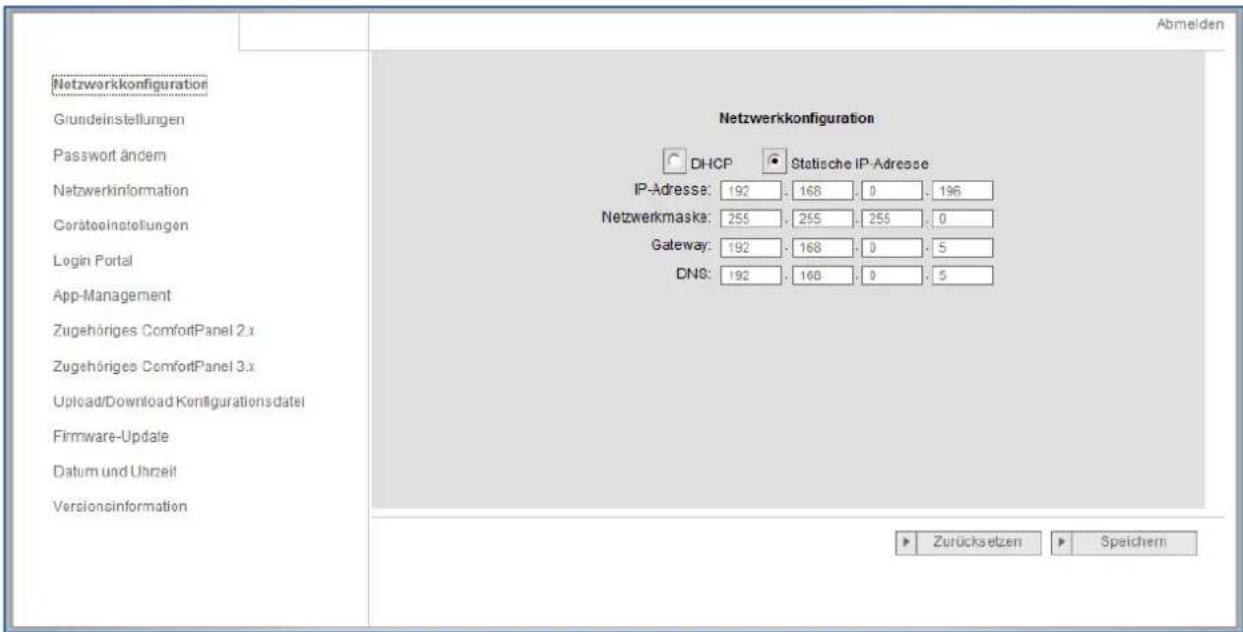
Abmelden Netzwerkkonfiguration Grundeinstellungen Passwort ändem Netzwerkinformation Coräteinstellungen Login Portal App-Management Zugehöriges ComfortPanel 2.x Zugehöriges ComfortPanel 3.x Upload/Download Konfigurationsdatel Firmware-Update Datum und Uhrzeit Versionsinformation Netzwerkkonfiguration DHCP Statische IP-Adresse IP-Adresse: 192 168 0 196 Netzwerkmaska: 255 255 255 0 Gateway: 192 168 0 5 DNS: 192 100 0 5 Zurücksetzen SpeichernAbb. 5: Konfigurationsseite "Netzwerkkonfiguration"
Auf der Konfigurationsseite "Netzwerkkonfiguration" können Sie Ihr Gerät wie gewünscht einrichten.
DHCP
Wählen Sie "DHCP", wenn das Gerät automatisch eine IP-Adresse beziehen soll.
Statische IP-Adresse
Beachten Sie, dass sich die IP-Adresse des Gateways bei Vergabe einer statischen IP-Adresse nicht ändert. Die Vergabe einer statischen IP-Adresse, ist nur in Ausnahmefällen zur manuellen Konfiguration des Netzwerkes notwendig. Klicken Sie auf das Kontrollkästchen "Statische IP-Adresse", um die folgenden "Adressen" einzugeben:
Optional haben Sie diese Möglichkeit:
7.3 Konfigurationsseite "Grundeinstellungen"
text_image
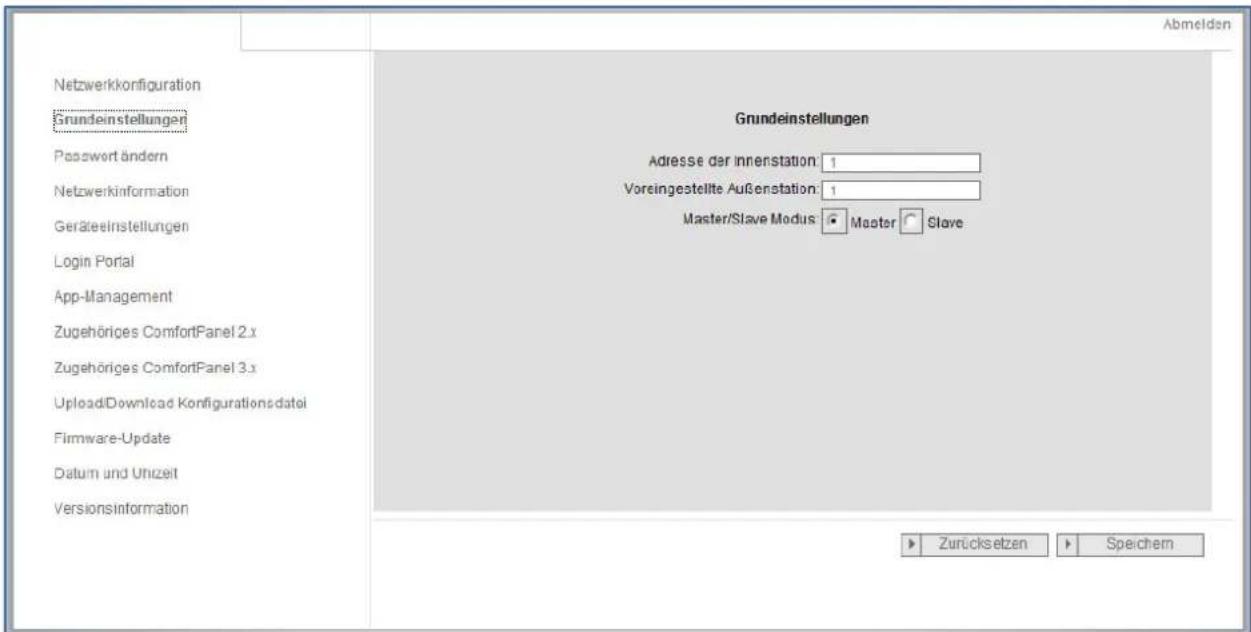
Abmelden Netzwerkkonfiguration Grundeinstellungen Passwert ändern Netzwerkinformation Geräteinstellungen Login Portal App-Management Zugehöriges ComfortPanel 2.x Zugehöriges ComfortPanel 3.x Upload/Download Konfigurationsdatel Firmware-Update Datum und Uhizeit Versionsinformation Grundeinstellungen Adresse der innenstation: 1 Voreingestellte Außenstation: 1 Master/Slave Modus Master Slave Zurücksetzen SpeichernAbb. 6: Konfigurationsseite "Grundeinstellungen"
Auf der Konfigurationsseite "Grundeinstellungen" nehmen Sie die Grundeinstellungen für das IP-Gateway vor.
Adresse der Innenstation
Die Adresse der Innenstation gibt vor, mit welcher Ruftaste an der Außenstation das IP-Gateway angesprochen wird.
Hinweis
Es können maximal 4 mobile Endgeräte und Busch-ComfortPanel® mit einer Ruftaste verbunden werden.
Voreingestellte Außenstation
Die Adresse der voreingestellten Außenstation ist die Station, die als bevorzugte Außenstation eingestellt ist. Zu dieser Station kann eine Audio- und Video-Verbindung, auch ohne eingehenden Türruf, aufgebaut werden.
Master / Slave Modus
Wenn mehr als eine Innenstation in einer Wohnung installiert ist (gleiche Adressen) muss eine Station als Master konfiguriert sein und die anderen als Slave.
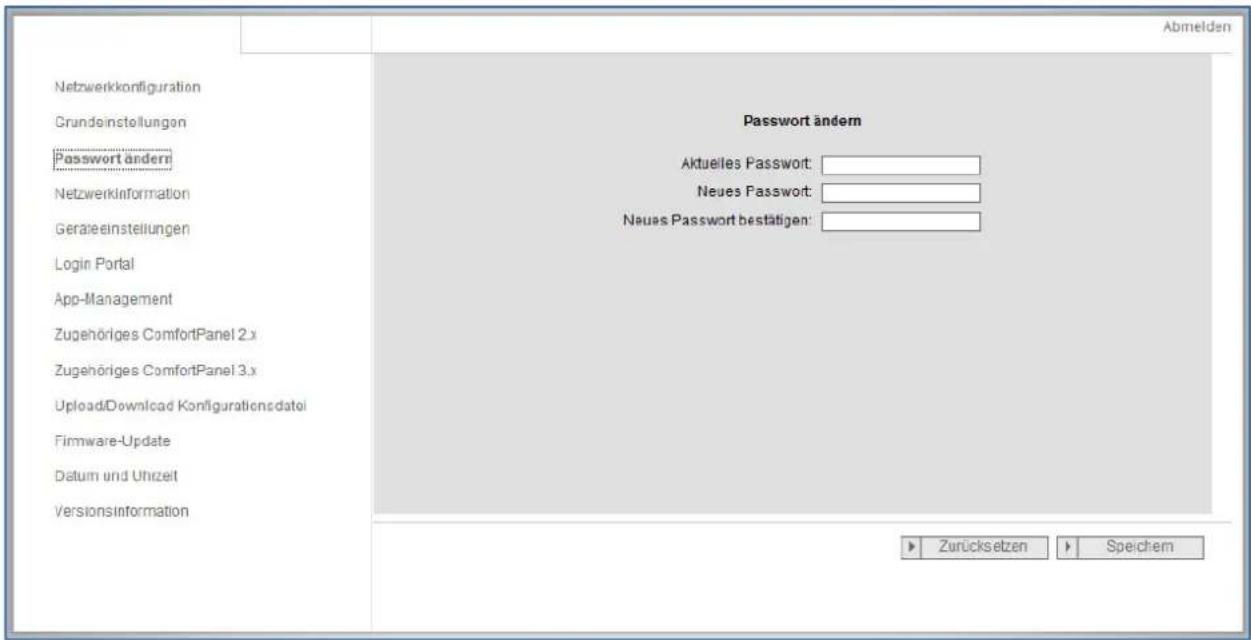
7.4 Konfigurationsseite "Passwort ändern"
text_image
Abmelden Netzwerkconfiguration Grundeinstellungen Password ändern Netzwerkinformation Geräteinstellungen Login Portal App-Management Zugehöriges ComfortPanel 2.x Zugehöriges ComfortPanel 3.x UploadDownload Konfigurationsdatel Firmware-Update Datum und Uhrzeit Versionsinformation Password ändern Aktuelles Password: Neues Password: Neues Password bestätigen: Zurücksetzen SpeichemAbb. 7: Konfigurationsseite "Passwort ändern"
Auf dieser Konfigurationsseite können Sie das Passwort ändern.
Aktuelles Passwort
Geben Sie hier das bisher verwendete Passwort ein.
Neues Passwort
Geben Sie hier das neue Passwort ein.
Neues Passwort bestätigen
Geben Sie das neue Passwort erneut ein.
Hinweis
Das Passwort kann immer nur für den gerade aktiven Benutzer geändert werden. Bitte berücksichtigen Sie dabei die allgemeinen Empfehlungen zur Generierung von sicheren Passwörtern, insbedondere:
- Das Passwort enthält Groß- und Kleinbuchstaben (nur A-Z, keine Umlaute).
- Das Passwort hat eine Länge von mindestens 10 Zeichen.
- Das Passwort enthält mindestens ein Sonderzeichen (!"#\$%&'()*+,-/;;<=>?@[]_{|}\~).
- Das Passwort enthält eine Ziffer.
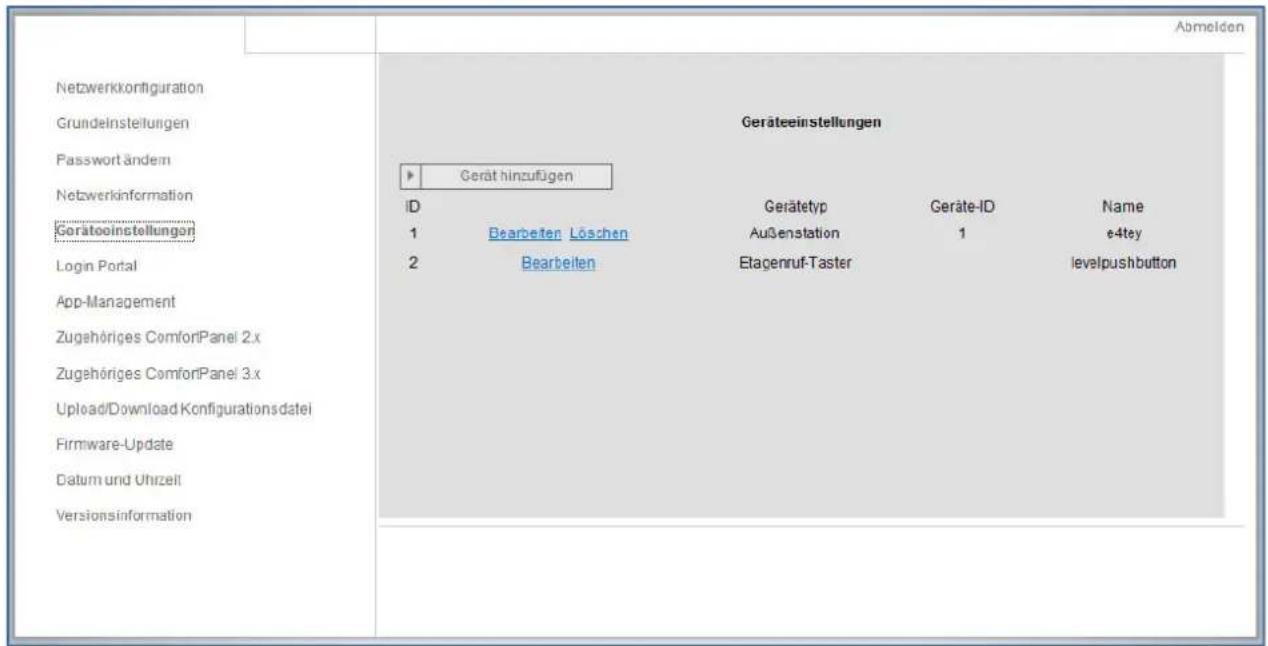
7.5 Konfigurationsseite "Geräteeinstellungen"
text_image
Abmelden Netzwerkontfiguration Grundelnstellungen Passwort ändern Netzwerkinformation Geräteinstellungen Login Portal App-Management Zugehöriges ComfortPanel 2.x Zugehöriges ComfortPanel 3.x Upload/Download Konfigurationsdatei Firmware-Update Datum und Uhrzeit Versionsinformation Geräteinstellungen ID 1 Bearbeiten Löschen 2 Bearbeiten Gerätetyp Außenstation Etagenruf-Taster Geräte-ID 1 1 1 e4tey levelpushbuttonAbb. 8: Konfigurationsseite "Geräteeinstellungen"
Alle Außenstationen, die mit dem IP-Gateway verbunden werden sollen (max. 4), müssen in den Geräteeinstellungen aufgelistet werden.
Gerät hinzufügen:
Auf dieser Seite können einzelne Geräte hinzugefügt werden.
Für die weiteren Schritte siehe den nachfolgenden Abschnitt "Geräte hinzufügen".
Die Konfigurationsseite zeigt eine Liste der hinzugefügten Geräte an.
ID
Die ID ist die fortlaufende Nummer des Geräts.
Ändern
Klicken Sie auf die Schaltfläche "Ändern", um Ihre Einstellungen zu ändern.
Die aktuellen Einstellungen werden angezeigt und können verändert werden.
Löschen
Klicken Sie auf die Schaltfläche "Löschen", um einen Benutzer aus der Liste zu entfernen.
Gerätetyp
Hier befindet sich die Gerätetyp-Beschreibung.
Geräte-ID
Die ID ist die Adresse der Außenstation (Wenn nur eine Außenstation vorhanden ist, lautet die ID in der Regel "1").
Name
Bei Verwendung der Welcome App wird dieser Name angezeigt.
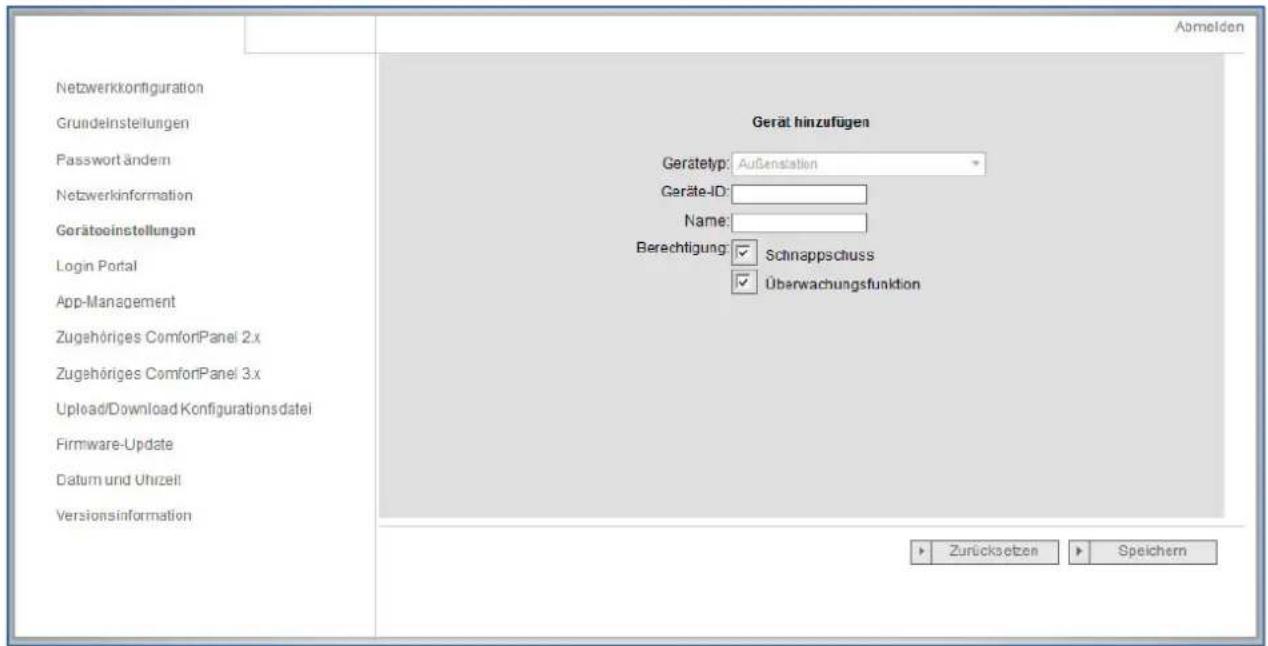
7.5.1 Gerät hinzufügen
text_image
Abmelden Netzwerkontfiguration Grundelnstellungen Password ändern Netzwerkinformation Geräteinstellungen Login Portal App-Management Zugehöriges ComfortPanel 2.x Zugehöriges ComfortPanel 3.x Upload/Download Konfigurationsdatei Firmware-Update Datum und Uhrzeit Versionsinformation Gerät hinzufügen Gerätetyp: Außenstation Geräte-ID: Name: Berechtigung: Schnappschuss Überwachungsfunktion Zurücksetzen SpeichernAbb. 9: Konfigurationsseite "Gerät hinzufügen"
Gerätetyp
Wählen Sie in der Dropdownliste "Gerätetyp" den gewünschten Gerätetyp aus.
Gerätetyp Außenstation
Hinweis
Der Etagenruftaster ist bereits als Standardgerät eingerichtet. Der Gerätename kann nach Wunsch angepasst werden.
Geräte-ID
Geben Sie hier die Adresse ein, die auf dem ersten Einstellrad der Außenstation eingestellt ist (1 – 4).
Name
Der Gerätename wird, z. B. bei eingehenden Rufen, auf dem Display des mobilen Geräts oder auf dem Busch-ComfortPanel® angezeigt. Vergeben Sie selbsterklärende Namen wie z. B. "Haustür".
Berechtigung
Für jede Außenstation kann einzeln festgelegt werden, ob die Möglichkeit zur automatischen Aufnahme von Bildern (Schnappschüssen) zugelassen wird.
Hinweis
Das Erstellen und Speichern von Videoaufnahmen kann Persönlichkeitsrechte verletzen.
Beachten Sie bei Aufstellung und Betrieb von Videokomponenten immer die geltenden Rechts- und Kennzeichnungsvorschriften.
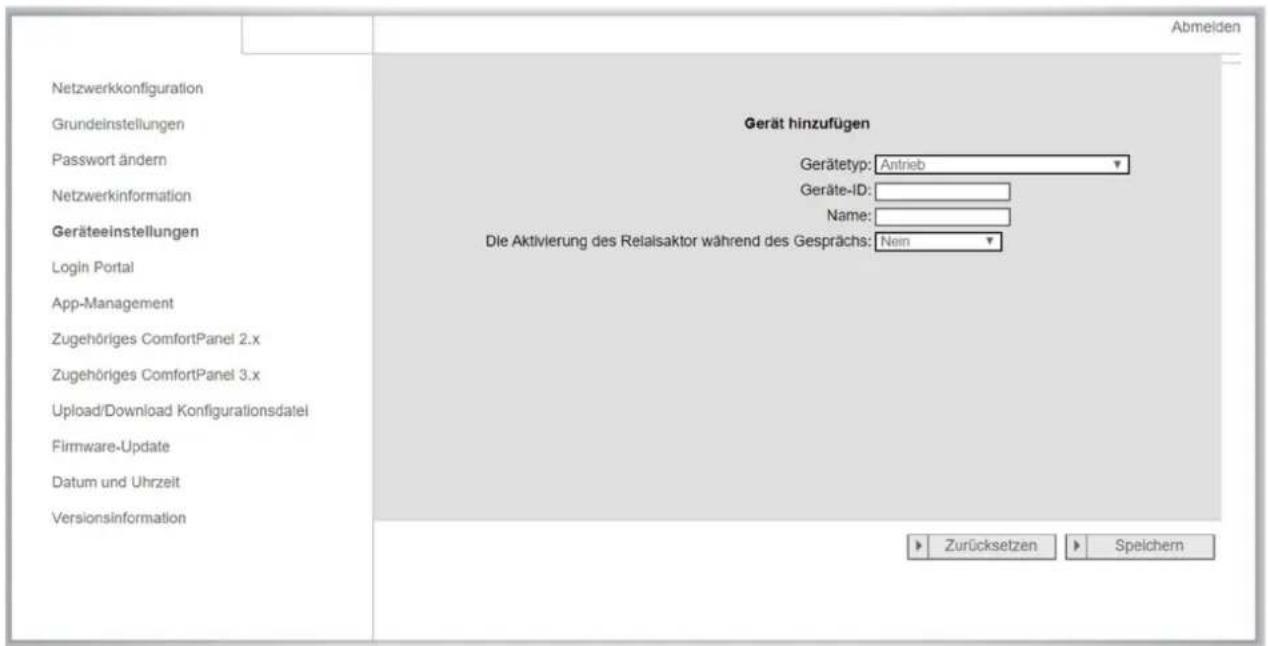
Gerätetyp Antrieb (Schaltaktor 83335 U)
text_image
Abmelden Netzwerkkonfiguration Grundeinstellungen Passwort ändern Netzwerkinformation Geräteinstellungen Login Portal App-Management Zugehöriges ComfortPanel 2.x Zugehöriges ComfortPanel 3.x Upload/Download Konfigurationsdatel Firmware-Update Datum und Uhrzeit Versionsinformation Gerät hinzufügen Gerätetyp: Antrieb Geräte-ID: Name: Die Aktivierung des Reialsaktor während des Gesprächs: Nem Zurücksetzen SpeichernAbb. 10: Konfigurationsseite "Gerät hinzufügen / Antrieb"
Geräte-ID
Geben Sie über den Einstellpoti am Schaltaktor die Adresse des Aktors ein (01 – 99).
Name:
Anzeigename des Schaltaktors in der Welcome-App. Bevorzugen Sie eindeutige Namen, wie z.B. „Garage“.
Bei Aktivierung des Kontrollkästchens „Aktivierung des Relaisaktors während des Gesprächs“, kann z.B. Während eines Türrufes über die Lichttaste das Licht oder der Aktor eingeschaltet werden. (Jeweils nur ein Aktor in der Anlage).
7.5.2 Kamerainterface
Geräteeinstellung
Modus 1
- Überwachungsmodus: Das Kamera-Interface wird als Außenstation mit eigener Adresse behandelt.
Das Kamera Interface muss in diesem Modus als Außenstation im IP-Gateway angelegt werden.
Modus 2
- Das Kamera-Interface ist einer bestehenden Außenstation zugeordnet.
- Es sind keine zusätzlichen Schritte im IP-Gateway notwendig.
Die Außenstation, der das Kamera-Interface zugeordnet werden soll, muss im IP-Gateway angelegt sein.
Modus 3
- Das Kamera-Interface ist einer Innenstation zugeordnet.
- Es sind keine zusätzlichen Schritte im IP-Gateway notwendig.
In jedem Fall muss die Einstellung mit der Schaltfläche „Kameraliste aktualisieren“ abgeschlossen werden.
Die erste Kamera, die im Modus 1 und 2 angelegt ist, wird in der Kameraliste als Außenstation abgebildet. Alle übrigen Kameras im Modus 1,2 und 3 werden über die Option „Suchen“ der Kameraliste hinzugefügt.
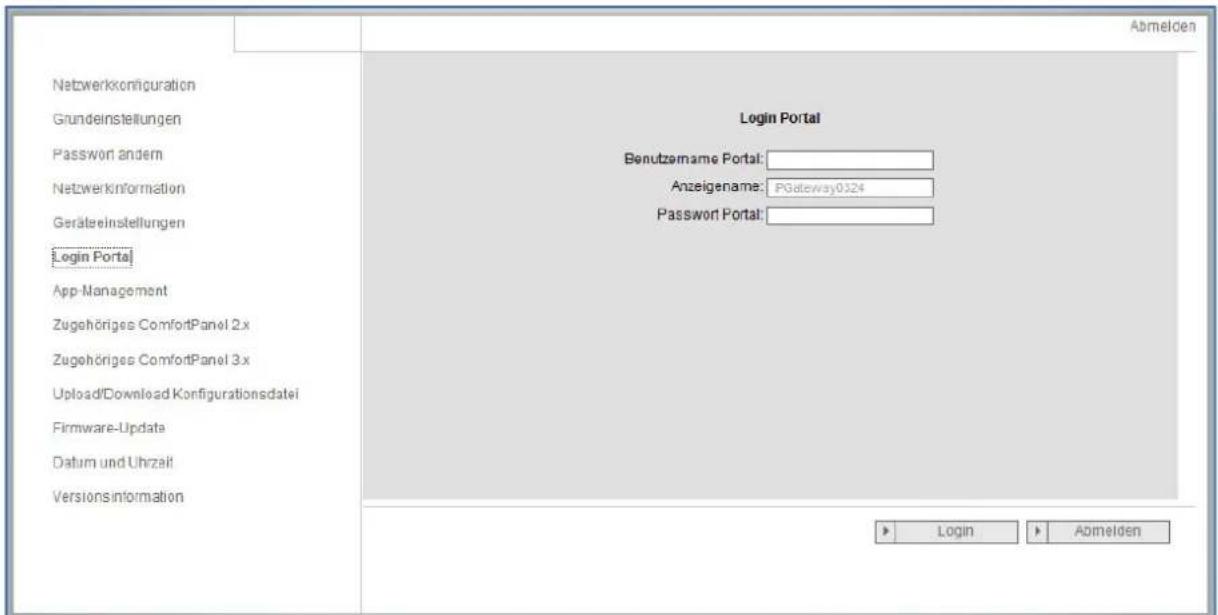
7.6 Konfigurationsseite "Login Portal"
text_image
Abmelden Netzwerkconfiguration Grundeinstellungen Password anderem Netzwerkinformation Geräteinstellungen Login Portal App-Management Zugehöriges ComfortPanel 2.x Zugehöriges ComfortPanel 3.x Upload/Download Konfigurationsdatei Firmware-Update Datum und Uhrzahl Versionsinformation Login Portal Benutzamame Portal: Anzeigename: PGateway0324 Password Portal: Login AbmeldenAbb. 11: Konfigurationsseite "Login Portal"
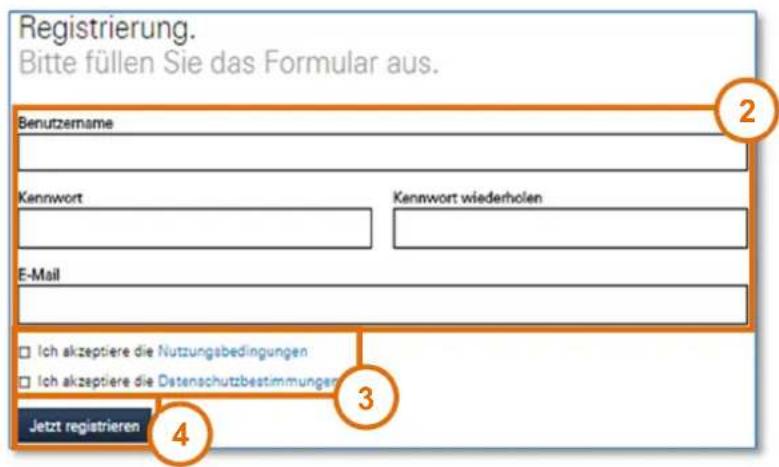
- Registrieren Sie einen neuen Benutzernamen auf der Webseite https://my.busch-jaeger.de
text_image
Registrierung. Bitte füllen Sie das Formular aus. Benutzername Kennwort Kennwort wiederholen E-Mail Ich akzeptiere die Nutzungsbedingungen Ich akzeptiere die Datenschutzbestimmungen Jetzt registrieren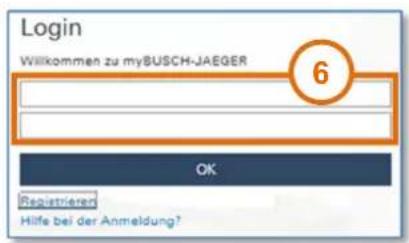
text_image
Login Willkommen zu myBUSCH-JAEGER 6 OK Registrieren Hilfe bei der Anmeldung?- Geben Sie Benutzername, Kennwort und E-Mail-Adresse ein, um einen Aktivierungslink zu erhalten.
- Lesen Sie die verlinkten Inhalte und akzeptieren Sie beide.
- Klicken Sie auf die Schaltfläche "Jetzt registrieren".
- Aktivieren Sie Ihren Benutzer-Account entsprechend den Anweisungen in der Aktivierungs-Mail.
- Loggen Sie sich Ihrem Benutzernamen und Passwort auf der Konfigurationsseite "Login Portal" ein.
Anzeigename
Name dieses IP-Gateways, der z. B. auf Ihrem Smartphone in der Geräteliste Ihrer Welcome-App angezeigt wird.
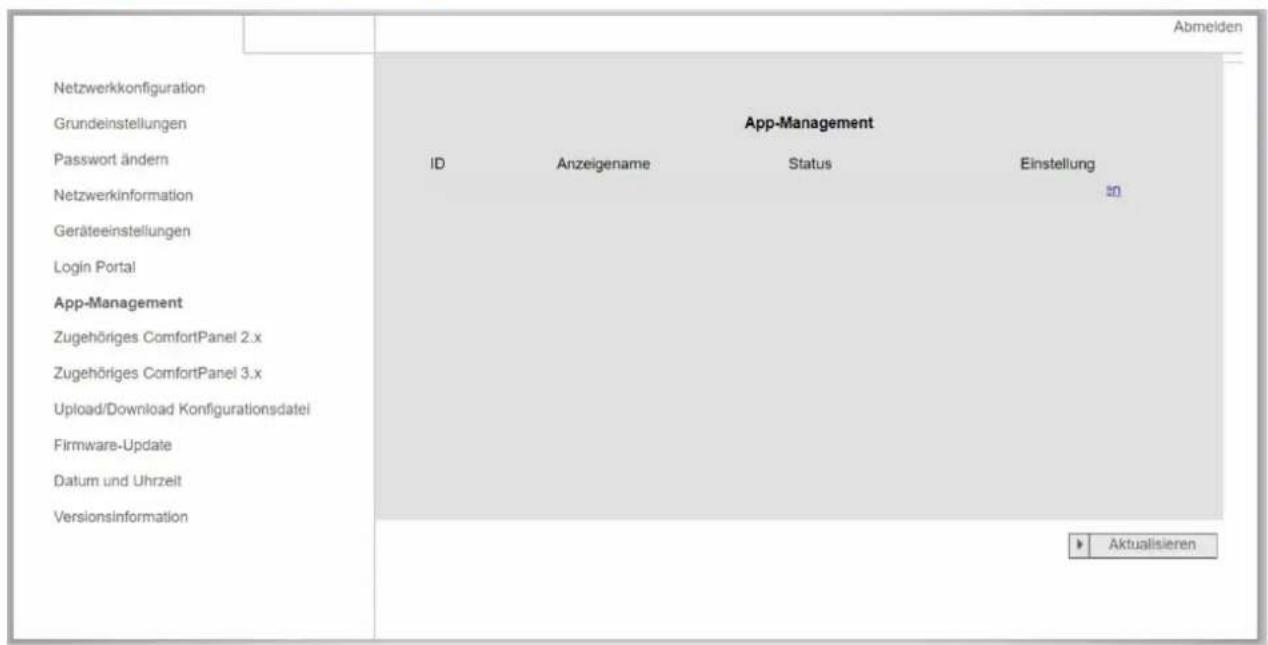
7.7 Konfigurationsseite "App-Management"
text_image
Abmelden Netzwerkkonfiguration Grundeinstellungen App-Management Passwort ändern ID Anzeigename Status Einstellung Netzwerkinformation Geräteeinstellungen Login Portal App-Management Zugehöriges ComfortPanel 2.x Zugehöriges ComfortPanel 3.x Upload/Download Konfigurationsdatel Firmware-Update Datum und Uhrzeit Versionsinformation AktualisierenAbb. 12: Konfigurationsseite "App-Management"
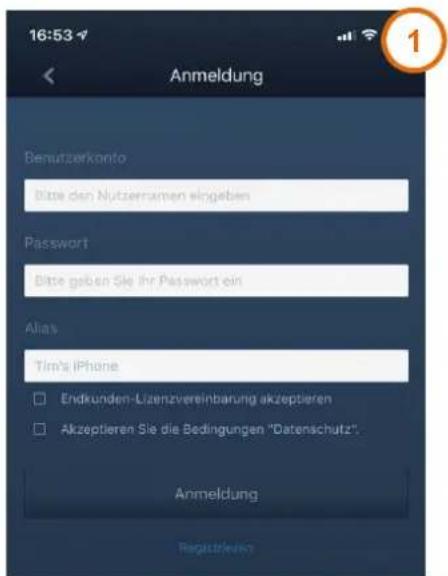
Koppelung von IP-Gateway und Smartphone (Beispiel: Android):
text_image
16:53 Anmeldung Benutzerkonto Bitte den Nutzerramen eingeben Password Bitte geben Sie ihr Passwort ein Alias Tim's iPhone Endkunden-Lizenzvereinbarung akzeptieren Akzeptieren Sie die Bedingungen "Datenschutz". Anmeldung RegatzerienAbb. 13: Auf dem Smartphone die Welcome-App öffnen
text_image
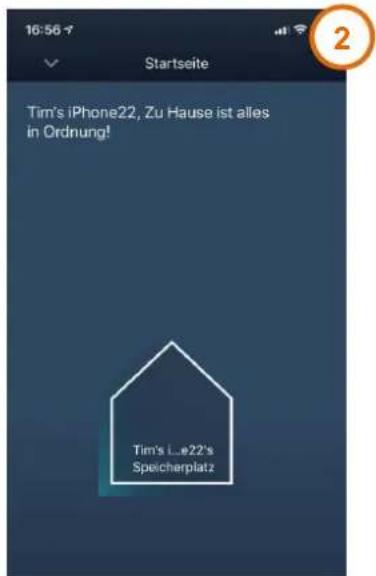
16:56 Startseite Tim's iPhone22, Zu Hause ist alles in Ordnung! Tim's L_e22's SpeicherplatzAbb. 14: Startscreen der Welcome-App, Öffnen der Einstellungen über den Pfeil links oben.
text_image
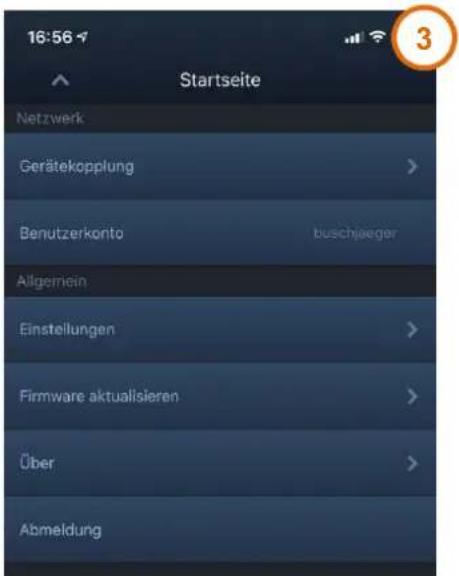
16:56 Startseite Netzwerk Gerätekopplung Benutzerkonto buschjaeger Allgemein Einstellungen Firmware aktualisieren Über AbmeldungAbb. 15: „Gerätekopplung auswählen“
text_image
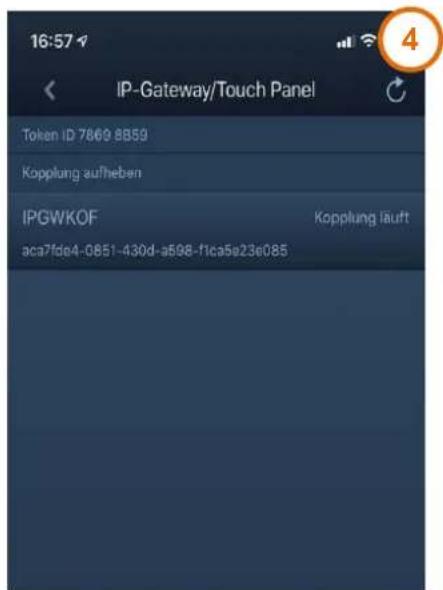
16:57 IP-Gateway/Touch Panel Token ID 7869 8B59 Kopplung aufheben IPGWKOF Kopplung läuft aca7fde4-0851-430d-a598-f1ca5e23e085Abb. 16: Die im Portal angemeldeten Geräte werden
angezeigt. Gewünschtes Gerät auswählen und Kopplungsanfrage senden.
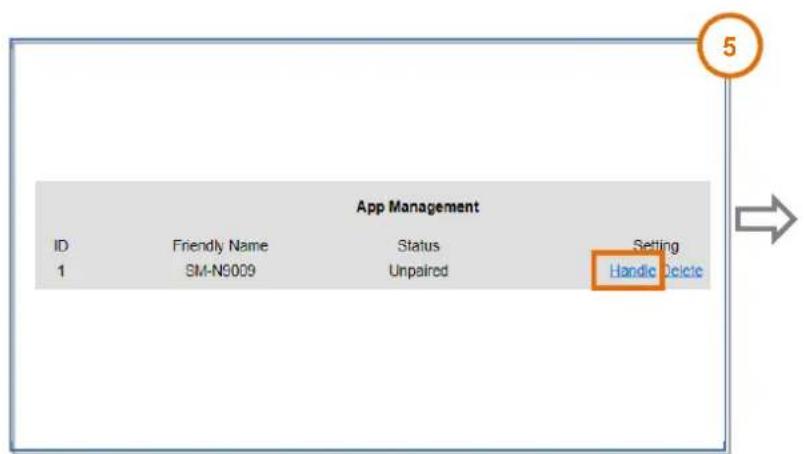
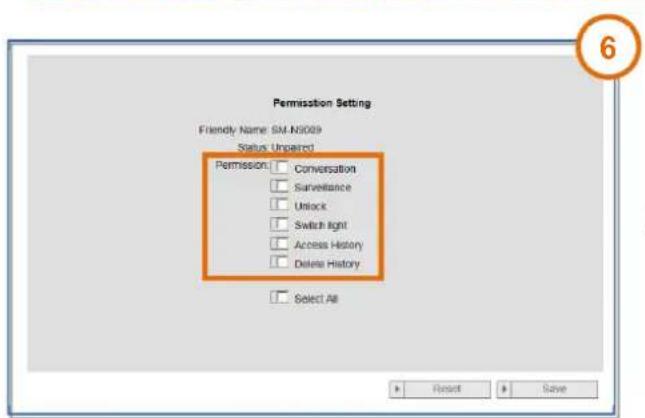
IP-Gateway: Die Kopplungsanfrage wird auf der Konfigurationsseite "App-Management" angezeigt. Klicken Sie auf die Schaltfläche "Bearbeiten".
text_image
Permission Setting Friendly Name: SM-03009 Status Unpaired Permission: Conversation Surveillance Unlock Switch Light Access History Delete History Select All 6 + - + - + - + - + - + - + - + - + - + - + - + - + - + - + - + - + - + - + - + - + - + - + - + - + - + - + - + - + - + - + - + - + - + - + - + - + - + - + - + - + - + - + - + - + - + - + - + - + - + - + -Nach der Konfiguration der Berechtigung klicken Sie auf die Schaltfläche "Speichern".
text_image
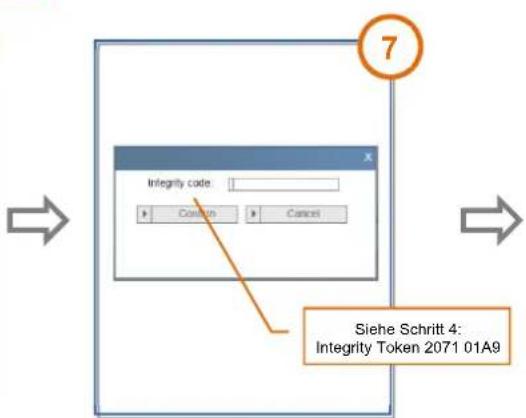
Integrity code Cancel Cancel Siehe Schritt 4: Integrity Token 2071 01A9Geben Sie den "Integrity Code" ein, der auf dem Smartphone angezeigt wird
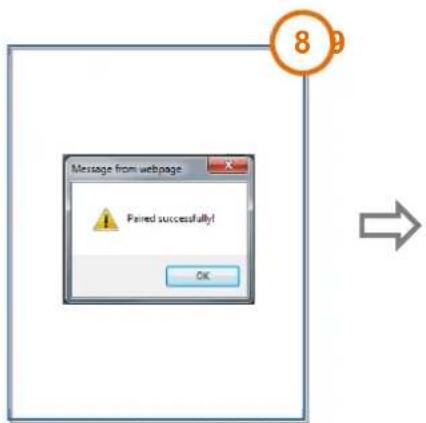
Kopplung erfolgreich

Beenden Sie das App-Management.
Abb. 17: Kopplungsvorgang
Ändern
Klicken Sie auf die Schaltfläche "Ändern", um Ihre Einstellungen zu ändern.
Die aktuellen Einstellungen werden angezeigt und können verändert werden.
Löschen
Klicken Sie auf die Schaltfläche "Löschen", um einen Benutzer aus der Liste zu entfernen.
7.8
Konfigurationsseite
"Zugehöriges ComfortPanel 2.x"
text_image
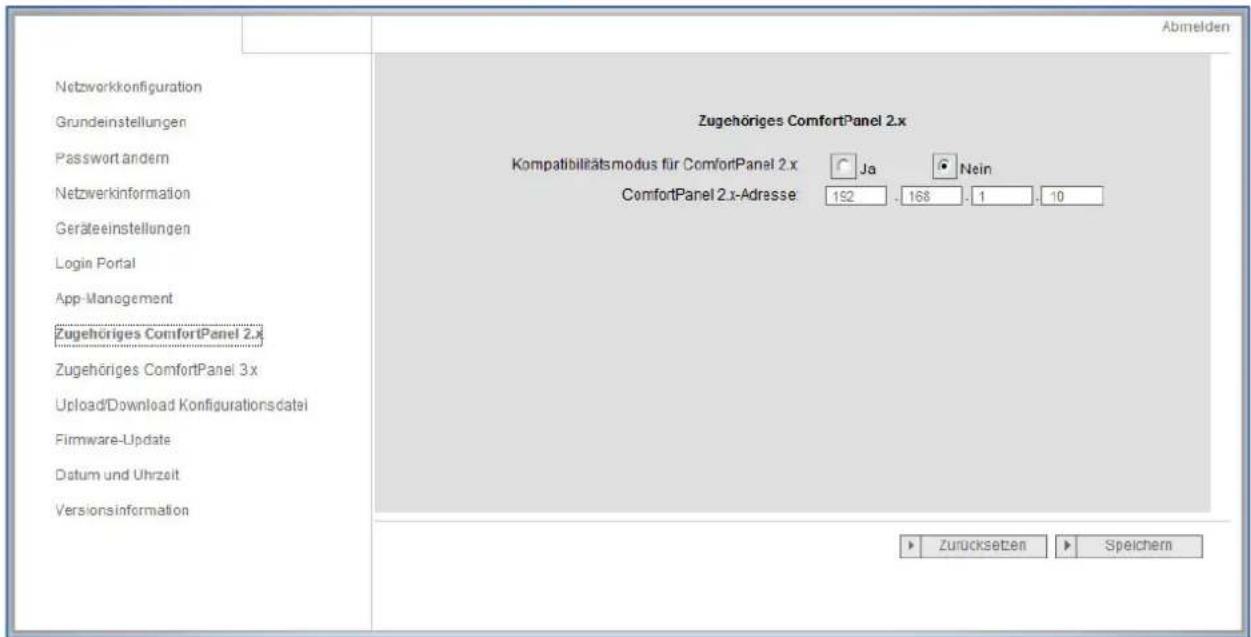
Abmelden Netzwerkkonfiguration Grundeinstellungen Passwort ändern Netzwerkinformation Geräteeinstellungen Login Portal App-Management Zugehöriges ComfortPanel 2.x Zugehöriges ComfortPanel 3.x Upload/Download Konfigurationsdatel Firmware-Update Datum und Uhrzeit Versionsinformation Zugehöriges ComfortPanel 2.x Kompatibilitätsmodus für ComfortPanel 2.x Ja Nein ComfortPanel 2.x-Adresse 192 - 168 - 1 - 10 Zurücksetzen SpeichernAbb. 18: Konfigurationsseite "Zugehöriges ComfortPanel 2.x"
Jeweils ein Busch-ComfortPanel ^® der Baureihe 2.x kann mit dem IP-Gateway angesteuert werden. Die Firmware des Busch-ComfortPanel ^® muss dabei mindestens der Version 2.4 entsprechen.
- Legen Sie einen Benutzer an, z. B. ComfortPanel1.
- Setzen Sie den Kompatibilitätsmodus auf "Ja".
- Tragen Sie im Feld "ComfortPanel 2.x-Adresse" die IP-Adresse des Busch-ComfortPanel® ein.
- Legen Sie in IPP 2.4 ein Konfigurationsprojekt für die Anwendungsseite "Türkommunikation" des Busch-ComfortPanel® an.
- Geben Sie unter der Registerkarte "Außenstation" im Menüfeld "IP-Adresse Außenstation" die IP -Adresse des IP-Gateways ein.
- Tragen Sie die Adresse der Außenstation ein.
Hinweis
Wenn Sie ein bereits angebundenes Busch-ComfortPanel® 2.x aus der Welcome-Anlage entfernen wollen, setzen Sie einfach den Kompatibilitätsmodus auf "Nein". Die IP-Adresse muss nicht gelöscht werden.
7.9
Konfigurationsseite
"Zugehöriges ComfortPanel 3.x"
text_image
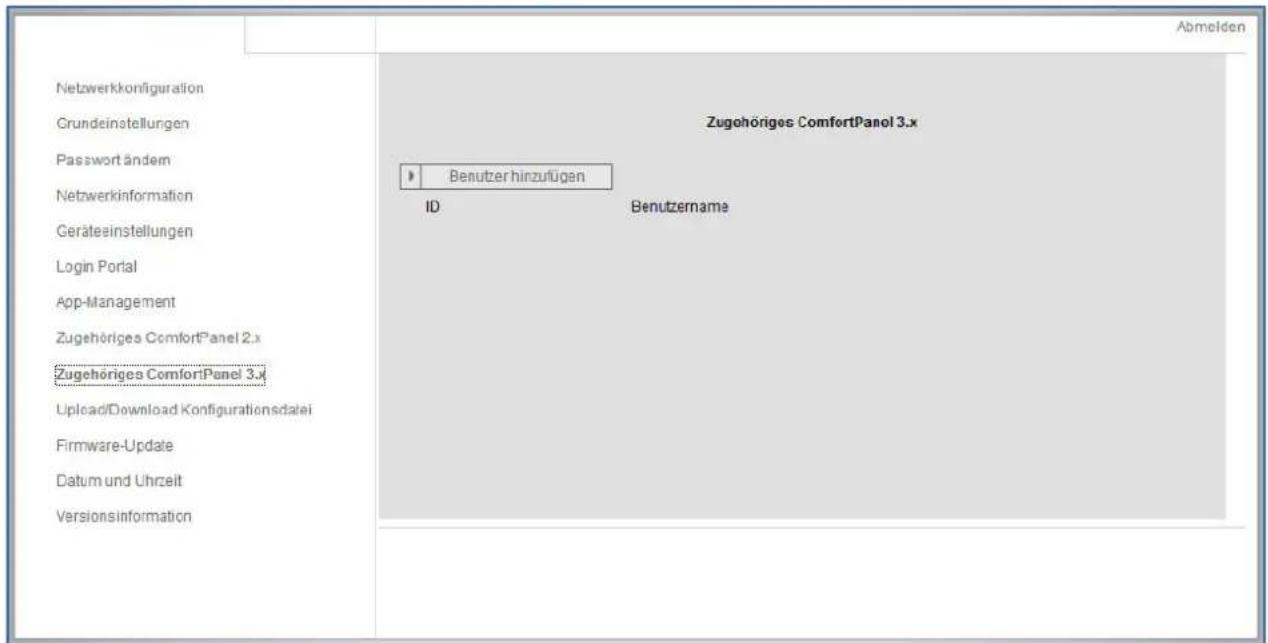
Abmelden Netzwerkkonfiguration Crundeinstellungen Passwort ändem Netzwerkinformation Geräteeinstellungen Login Portal App-Management Zugehöriges ComfortPanel 2.x Zugehöriges ComfortPanel 3.x Upload/Download Konfigurationsdatum Firmware-Update Datum und Uhrzeit Versionsinformation Zugehöriges ComfortPanel 3.x Benutzer hinzufügen ID BenutzernameAbb. 19: Konfigurationsseite "Zugehöriges Busch-ComfortPanel® 3.x"
Als Ergänzung zu den fest installierten Innenstationen können über das IP-Gateway bis zu vier Teilnehmer in die Busch-Welcome® Anlage integriert werden.
Die folgenden Geräte sind als Teilnehmer geeignet:
- Smartphone und Tablet-PC (ab Android 4.0 und Cortex-A8 CPU und Apple ab iOS 7)
- Busch-ComfortPanel® 9" 8136/09-xxx
- Busch-ComfortPanel® 12.1" 8136/12-xxx
Die Geräte können gemischt eingesetzt werden, z. B. ein Busch-ComfortPanel® 9", ein TabletPC und zwei Smartphones. Die Konfiguration des IP-Gateways erfolgt komfortabel über einen beliebigen Web-Browser. Die Konfigurationsseite „App-Management“ bietet die Möglichkeit bis zu vier mobile Endgeräte zu koppeln. Auf der Konfigurationsseite „Zugehöriges ComfortPanel 3.x“ können bis zu drei Benutzerprofile, mit unterschiedlichen Berechtigungen für die Anbindung der BuschComfortPanel® 9", angelegt werden.
ID
Die ID ist die laufende Nummer des Benutzers.
Benutzername
Unter "Benutzername" werden alle vergebenen Accounts angezeigt. Unter jedem Account können mehrere Geräte angemeldet werden. Sie haben die Möglichkeit, den Benutzer zu löschen oder die Einstellungen zu bearbeiten.
Benutzer hinzufügen
Durch Klick auf die Schaltfläche "Benutzer hinzufügen" können Sie einen neuen Benutzer anlegen.
- Klicken Sie auf die Schaltfläche "Benutzer hinzufügen".
Die Beschreibung der Konfigurationsseite "Neuen Benutzer anlegen" erklärt diese Funktion.
Ändern
Klicken Sie auf die Schaltfläche "Ändern", um Ihre persönlichen Benutzereinstellungen zu ändern.
Die Konfigurationsseite "Benutzer hinzufügen" öffnet sich. Der aktuelle Benutzer wird angezeigt und kann bearbeitet werden.
Löschen
Klicken Sie auf die Schaltfläche "Löschen", um einen Benutzer aus der Liste zu entfernen.
7.9.1 Konfigurationsseite "Benutzer hinzufügen"
text_image
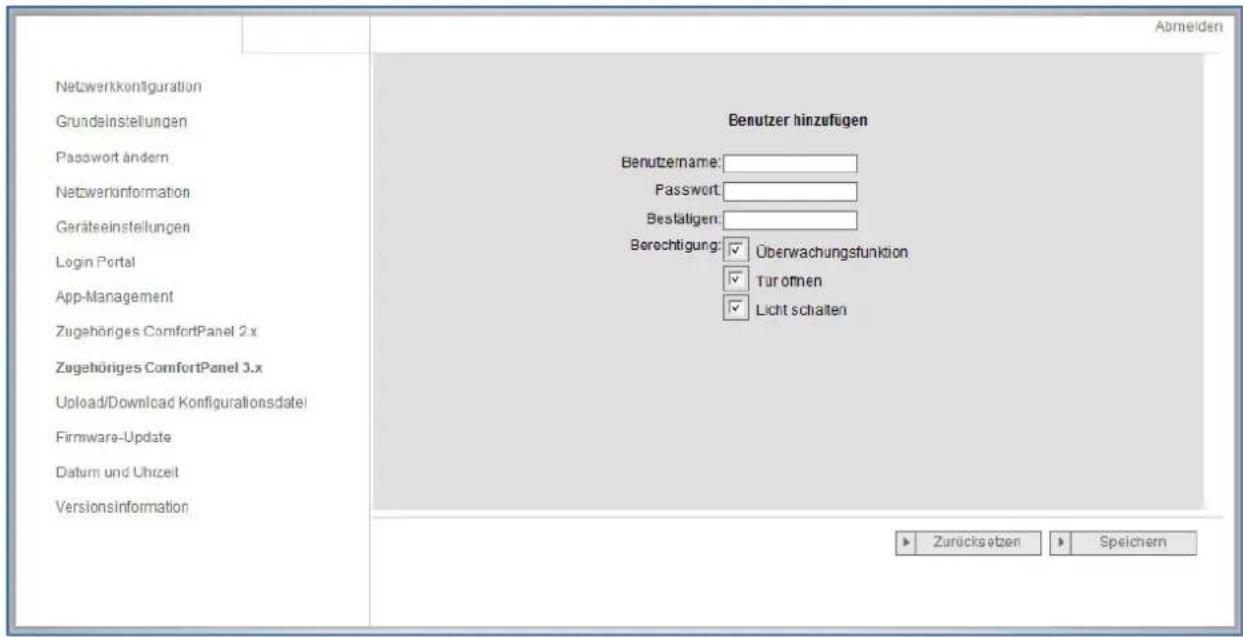
Abmelden Netzwerkontfiguration Grundeinstellungen Passwort ändern Netzwerkinformation Geräteinstellungen Login Portal App-Management Zugehöriges ComfortPanel 2.x Zugehöriges ComfortPanel 3.x Upload/Download Konfigurationsdatel Firmware-Update Datum und Uhrzeit Versionsinformation Benutzer hinzufügen Benutzername: Password: Bestätigen: Berechtigung: Überwachungsfunktion Tur ofnen Licht schalten Zurücksetzen SpeichernAbb. 20: Konfigurationsseite "Benutzer hinzufügen"
Die Konfigurationsseite "Benutzer hinzufügen" öffnet sich.
Benutzername
Geben Sie in das Eingabefeld "Benutzername" den Namen des neuen Benutzers ein.
Insgesamt können bis zu 3 Benutzer mit unterschiedlichen Rollen angelegt werden.
Passwort
Geben Sie in dem Eingabefeld "Passwort" das gewünschte Passwort des neuen Benutzers ein.
Bestätigen
Geben Sie in dem Eingabefeld "Bestätigen" das gewünschte Passwort des neuen Benutzers erneut ein.
Hinweis
Für die Vergabe der Benutzernamen sind nur Buchstaben ohne Umlaute und Zahlen möglich z.B. Smartphone1. Leer- und Sonderzeichen dürfen nicht benutzt werden.
Maximale Zeichenfolge: 8 Zeichen.
Berechtigung
Sie können dem Benutzer folgende Berechtigungen zuweisen:
Überwachungsfunktion
Der Benutzer kann über die Welcome-App (z.B. mit einem Smartphone oder Tablet) eine Videoverbindung zur Außenstation aufbauen, ohne dass ein Türruf erfolgt.
Tür öffnen
Geben Sie hier an, ob die Tür z.B. von einem Smartphone geöffnet werden darf, oder ob nur der eingehende Ruf und das Videosignal übertragen werden.
Licht schalten
Diese Funktion ist nur verfügbar, wenn die Beleuchtung, z.B. das Treppenhauslicht, direkt über die Busch-Welcome® Anlage ein- bzw. ausgeschaltet werden kann.
Neuen Benutzer speichern
- Klicken Sie auf die Schaltfläche "Speichern". Der neue Benutzer wird gespeichert.
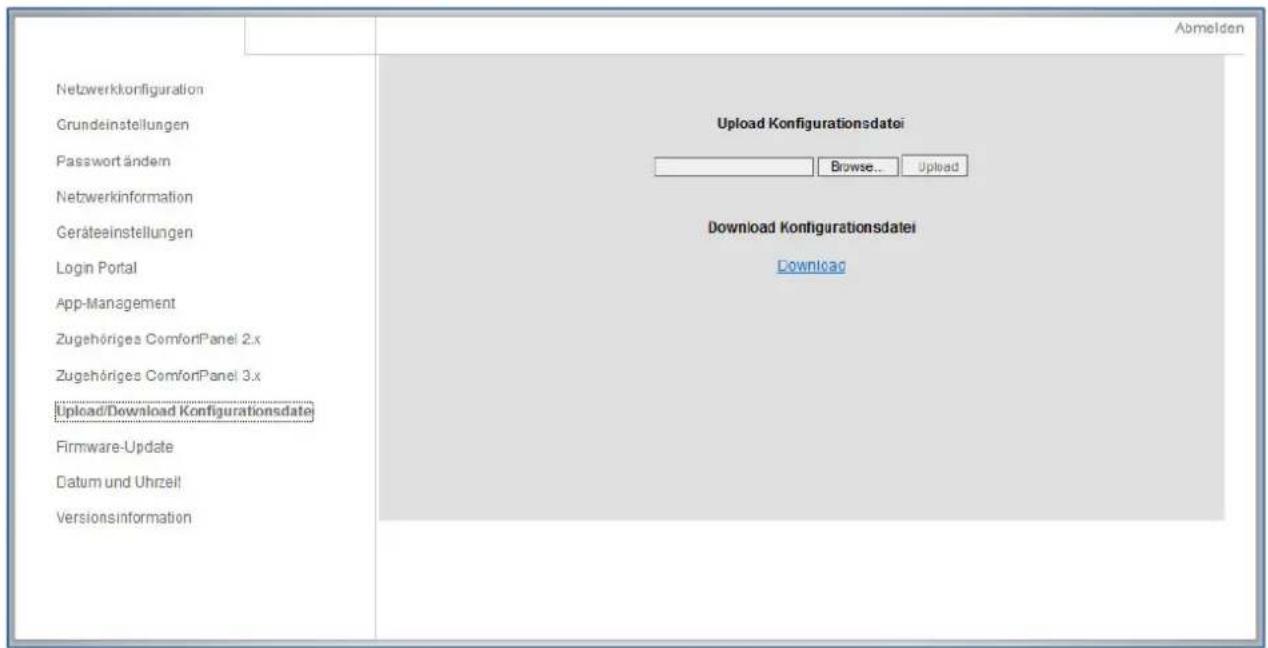
7.10 Konfigurationsseite "Upload / Download Konfigurationsdatei"
text_image
Abmelden Netzwerkkonfiguration Grundeinstellungen Passwort ändern Netzwerkinformation Geräteinstellungen Login Portal App-Management Zugehöriges ComfortPanel 2.x Zugehöriges ComfortPanel 3.x Upload/Download Konfigurationsdate Firmware-Update Datum und Uhrzeit Versionsinformation Upload Konfigurationsdatei Browse... Upload Download Konfigurationsdatei DownloadAbb. 21: Konfigurationsseite "Upload / Download Konfigurationsdatei"

Hinweis
Die Möglichkeit, eine Konfigurationsdatei des IP-Gateways zu erstellen und auszutauschen (Ab Version 3.52), dient zu Service- und Sicherungszwecken. Es werden alle Einstellungen des IP-Gateways gespeichert.
7.11
Konfigurationsseite
"Firmware-Update"
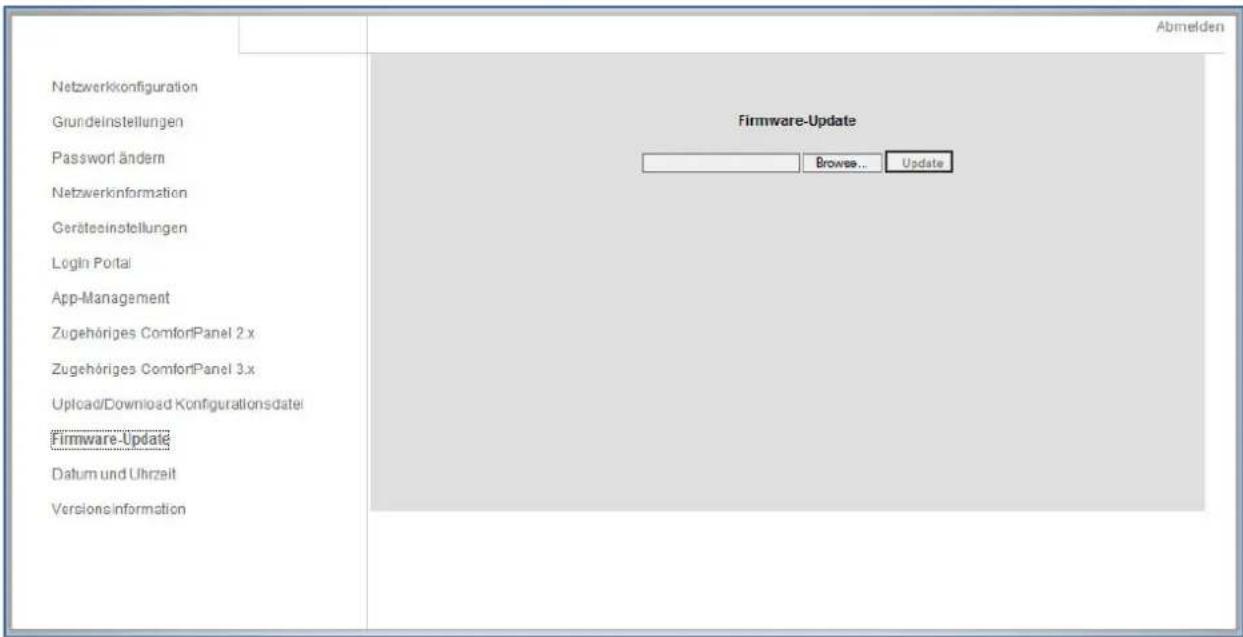
text_image
Abmelden Netzwerkkonfiguration Grundeinstellungen Password ändern Netzwerkinformation Geräteinstellungen Login Portal App-Management Zugehöriges ComfortPanel 2.x Zugehöriges ComfortPanel 3.x Upload/Download Konfigurationsdatel Firmware-Update Datum und Uhrzeit Versionsinformation Firmware-Update Browse... UpdateAbb. 22: Konfigurationsseite "Firmware-Update"
Das IP-Gateway besitzt die Möglichkeit, die Geräte-Software manuell zu aktualisieren.
Hinweis
Geräte-Updates sind im Normalfall nicht notwendig und sollten nur zur Behebung von Funktionsstörungen und zur Aktualisierung für die myBUSCH-JAEGER-Lösung verwendet werden.
Hinweis
Unterstützte Browser sind z.B. Chrome und Internetexplorer. Firefox wird nicht unterstützt.
Führen Sie die folgenden Arbeitsschritte durch, um bei Bedarf ein Update Ihres Geräts durchzuführen.
Beachten Sie, insbesondere zur Ermittlung Ihrer aktuellen Softwareversion, auch die Hinweise aus der Bedienungsanleitung des IP-Gateways, die Sie unter www.busch-jaeger-katalog.de/8300-0-0328,artikel.html herunterladen können.
Öffnen Sie über Ihren Browser das Webinterface des IP-Gateways und melden Sie sich an. Kontrollieren Sie unter dem Menüpunkt Versionsinformation die aktuellen Softwareversion Ihres IP-Gateways (In der zweiten Zeile der Anzeige ASM04_GW_V...).
Hinweis
Während des Updatevorgangs werden alle Einstellungen des IP-Gateways gelöscht. Notieren Sie sich bitte zuerst die Angaben unter Grundeinstellungen und Geräteeinstellungen.
- Laden Sie die aktuelle Software aus dem Busch-Jaeger E-Katalog unter "www.busch-jaeger-katalog.de/2CKA008300A0328,artikel.html" herunter.
- Speichern und entpacken Sie das zip-Archiv auf Ihrem PC.
-
Öffnen Sie den Menüpunkt Firmware-Update und laden Sie die .tar-Datei hoch. Dieser Vorgang kann bis zu 10 Minuten dauern. In dieser Zeit darf das Gerät nicht von der Stromversorgung getrennt werden.
-
Das IP-Gateway ist jetzt mit der neuen Software betriebsbereit. Der Benutzername und das Passwort wurden auf die Werkseinstellungen admin / admin zurückgesetzt. Vergeben Sie ggf. ein neues Passwort.
-
Geben Sie die die Konfigurationsdaten (Grundeinstellungen, Geräteeinstellungen) erneut ein.
- Stellen Sie die Zeitzone ein.
Hinweis
Im Falle einer festen IP-Adresse besteht die Möglichkeit, dass das Gerät nach dem Software-Update eine neue Adresse über DHCP bezogen hat. Für die erneute Vergabe der IP-Adresse beachten Sie die Angaben in Kapitel 5 des Handbuchs zum IP-Gateway.
Hinweis
Nach einem Software-Update des IP-Gateways muss die gesamte Welcome-Anlage spannungsfrei geschaltet und anschließend neu gestartet werden. Dieser Arbeitsschritt ist notwendig, damit die Systemzentrale das IP-Gateway als berechtigtes, zur Anlage gehöriges Gerät akzeptiert. Wird dieser Schritt nicht durchgeführt, funktioniert nur die Übertragung der Audio- und Videosignale. Eine Tür lässt sich nicht öffnen.
7.12 Konfigurationsseite "Datum und Uhrzeit"
text_image
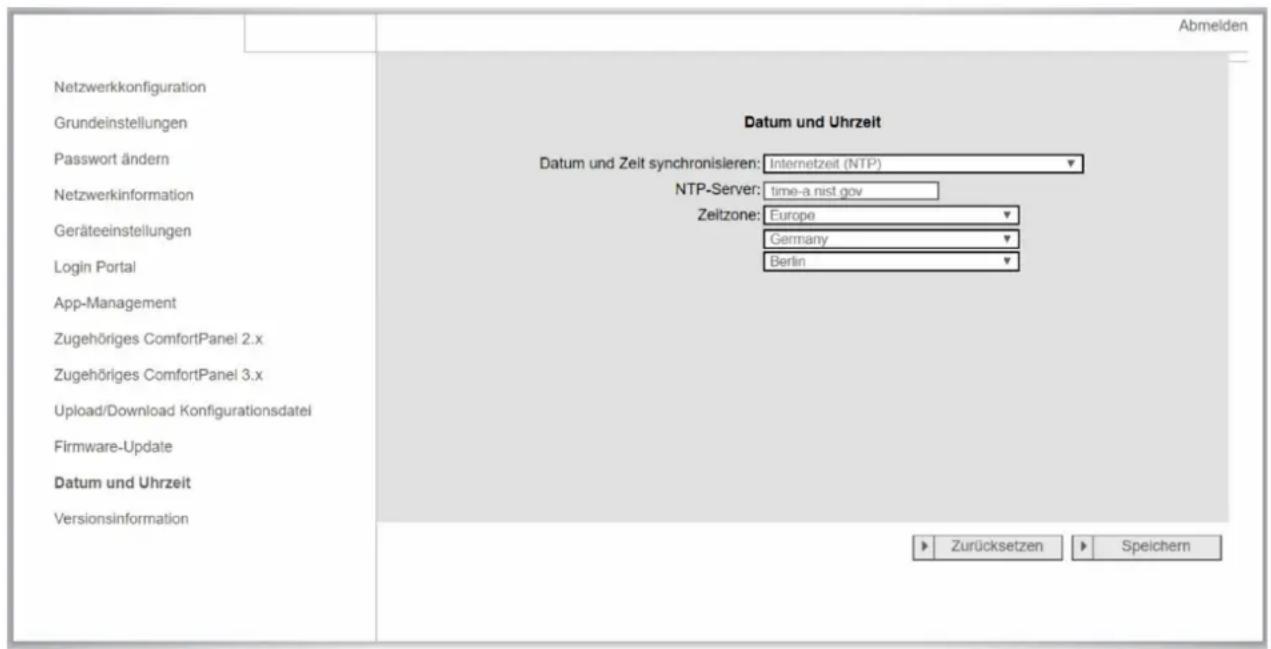
Abmelden Netzwerkkonfiguration Grundeinstellungen Passwort ändern Netzwerkinformation Geräteeinstellungen Login Portal App-Management Zugehöriges ComfortPanel 2.x Zugehöriges ComfortPanel 3.x Upload/Download Konfigurationsdatei Firmware-Update Datum und Uhrzeit Versionsinformation Datum und Zeit synchronisieren: Internetzeit (NTP) NTP-Server: time-a nist gov Zeitzone: Europe Germany Berlin Zurücksetzen SpeichernAbb. 23: Konfigurationsseite "Datum und Uhrzeit"
Über die NTP-Einstellungen (Network Time Protocol) können Sie festlegen, mit welchem Zeitsignal das IP-Gateway synchronisiert wird.
Für die Synchronisation stehen zwei Möglichkeiten zur Verfügung:
Synchronisation über das Internet
- Wählen Sie dazu die Einstellung Internetzeit (NTP)
- Fügen Sie einen NTP-Server ein.
Der Server "pool.ntp.org" ist bereits voreingestellt. - Stellen Sie die Zeitzone Ihres Standortes ein.
- Speichern Sie Ihre Eingaben.
Synchronisation über Busch-ComfortPanel® 3.x oder mit mobilen Gerät
- Wählen Sie die Einstellung in der App oder auf dem Busch-ComfortPanel® 3.x. Das IP-Gateway übernimmt seine Zeiteinstellungen vom Panel oder von einem mobilen Endgerät.
7.13
Konfigurationsseite
"Versionsinformation"
| Abmelden | |
| Netzwerkkonfiguration | |
| Grundeinstellungen | Versionsinformation |
| Passwort ändern | UPNP_V3.02_20121224_MP ASM04_GW_V3.52_20180529_MP_TIDM365 Board_V2.05_20171025 |
| Netzwerkinformation | |
| Geräteeinstellungen | |
| Login Portal | |
| App-Management | |
| Zugehöriges ComfortPanel 2.x | |
| Zugehöriges ComfortPanel 3.x | |
| Upload/Download Konfigurationsdatei | |
| Firmware-Update | |
| Datum und Uhrzeit | |
| Versionsinformation | |
Abb. 24: Konfigurationsseite "Versionsinformation"
Die Konfigurationsseite "Versionsinformation" gibt Ihnen eine Auskunft über die Hard- und Software-Komponenten des IP-Gateways und wird für Servicezwecke oder zur Fehlerdiagnose benötigt.
Hinweis
Prüfen Sie vor einem Firmware-Update immer, ob das Update ein aktuelleres Datum trägt, als die bereits installierte Software.
Das Erstellungsdatum der Firmware finden Sie im Dateinamen und in der Versionsinformation, dargestellt im Format JJJJMMTT.

text_image
UPNP_V3.02_20121224_MP ASM04_GW_V3.52_20180529_MP_TIDM365 Board_V2.05_20171025Abb. 25: Erstellungsdatum, Position der Firmware
Die vorstehende Abbildung zeigt als Beispiel ein zip-Archiv mit dem Erstellungsdatum 29.05.2018 und der zugehörigen Versionsinformation.
8 Konfiguration für Telefongateway
Hinweis
Bei der Konfiguration des Telefongateways mus der Punkt „Telefongateway Kennung“ aktiviert werden um vom IP-Gateway auf da Telefongateway zugreifen zu können s. Anleitung des Telefongateways.
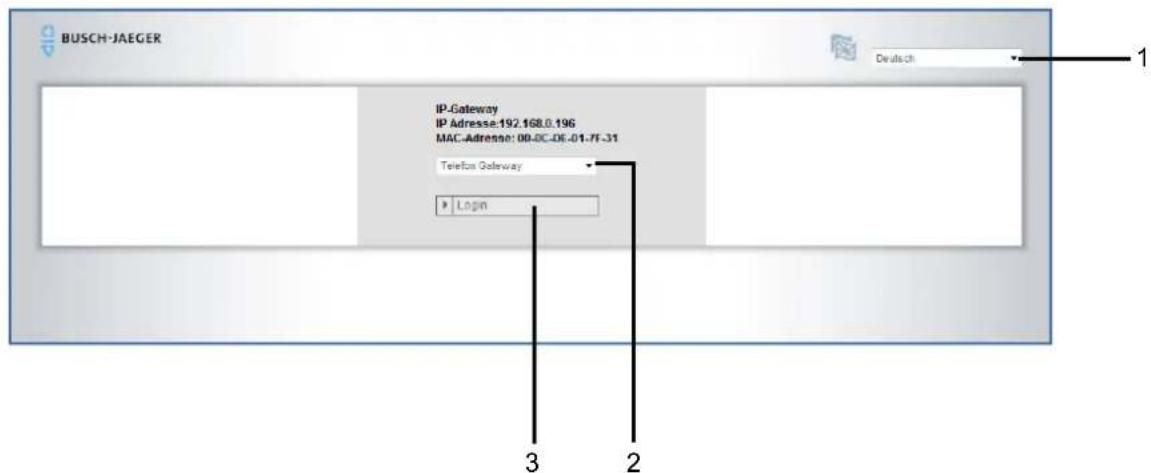
Loggen Sie sich über einen Web-Browser in das IP-Gateway ein (Die IP-Adrese, die das Gateway bei der Erstinbetriebnahme bekommen hat, s. Kap.5 „Erstinbetriebnahme“) und wählen Sie in der Auswahlliste „Teleonfgateway“ aus.
text_image
BUSCH-JAEGER IP-Gateway IP Adresse:192.168.0.196 MAC-Adresse: 00-DC-DE-01-FF-31 Telefon Gateway Login 3 2Abb. 26
| Nr. | Funktion |
| 1 Die voreingestellte Sprache ist Englisch. Durch Klick auf die Flagge kann die Sprache geändert werden. | |
| 2 Wählen Sie "Telefongateway" in der Geräteliste. | |
| 3 Klicken Sie auf "Login", um zur nächsten Seite zu gelangen. | |
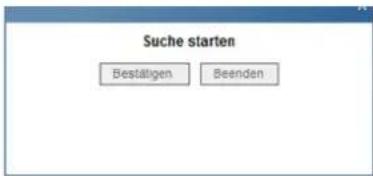
1. Starten Sie die Suche nach dem Gerät.
text_image
Suche starten Bestätigen BeendenAbb. 27
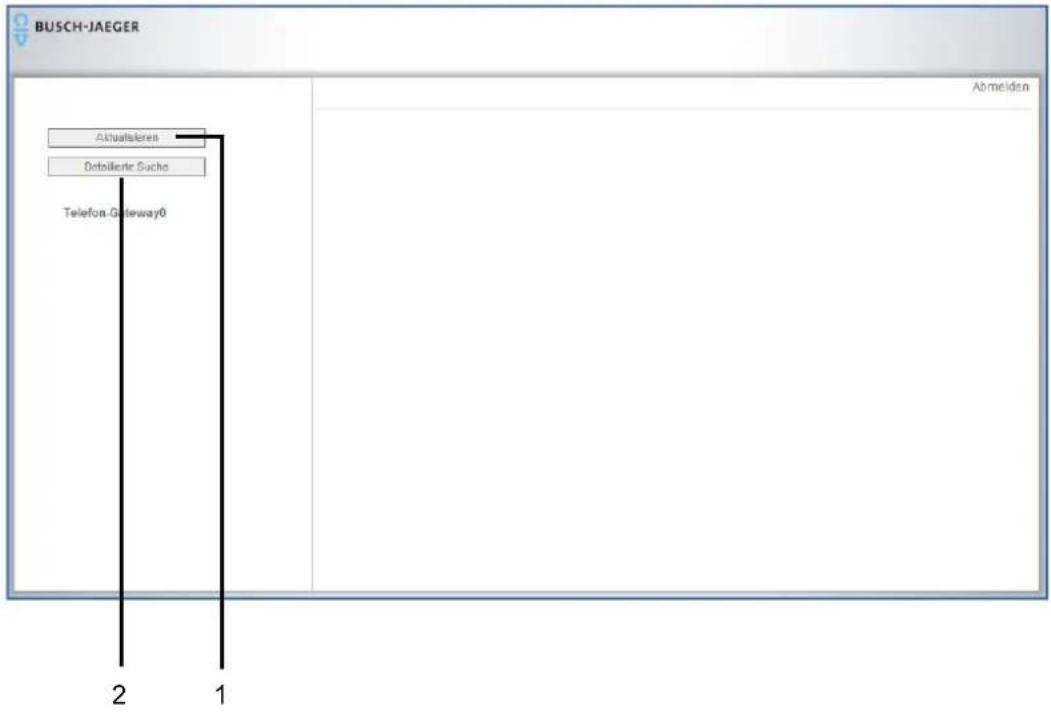
- Das Suchergebnis wird wie folgt angezeigt:
flowchart
graph TD
    A["Actual subscribers"] --> B["Detailentierte Sucho"]
    B --> C["Telefon Gateway0"]
    D["2"] --> E["1"]
    F["1"] --> G["2"]
    H["Abmelden"] --> I["End"]
Abb. 28
| Nr. | Funktion |
| 1 Klicken Sie auf "Aktualisieren", um nach allen vorhandenen Telefongateways zu suchen. | |
| 2 Klicken Sie auf "Detaillierte Suche", um nach dem gewünschten Telefongateway zu suchen. Die Nummer des Telefongateways muss zuerst eingegeben werden. | |
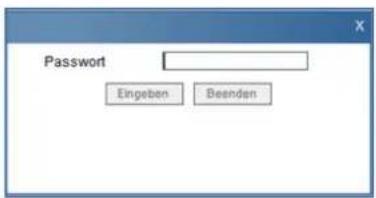
- Wählen Sie ein Telefongateway aus der Liste aus und geben Sie das Passwort ein. Das voreingestellte Passwort lautet 1234.
text_image
Password Eingeben BeendenAbb. 29

Hinweis
Wird die die Fehlermeldung „Fehler“ angezeigt, starten Sie die Systemzentrale neu. Mögliche Gründe für eine Fehlermeldung:
- Das IP-Gateway wurde erst später in das System eingefügt.
-
Das Telefongateway oder die Zutrittkontroll Komponenten wurden zurückgesetzt oder erst später installiert.
-
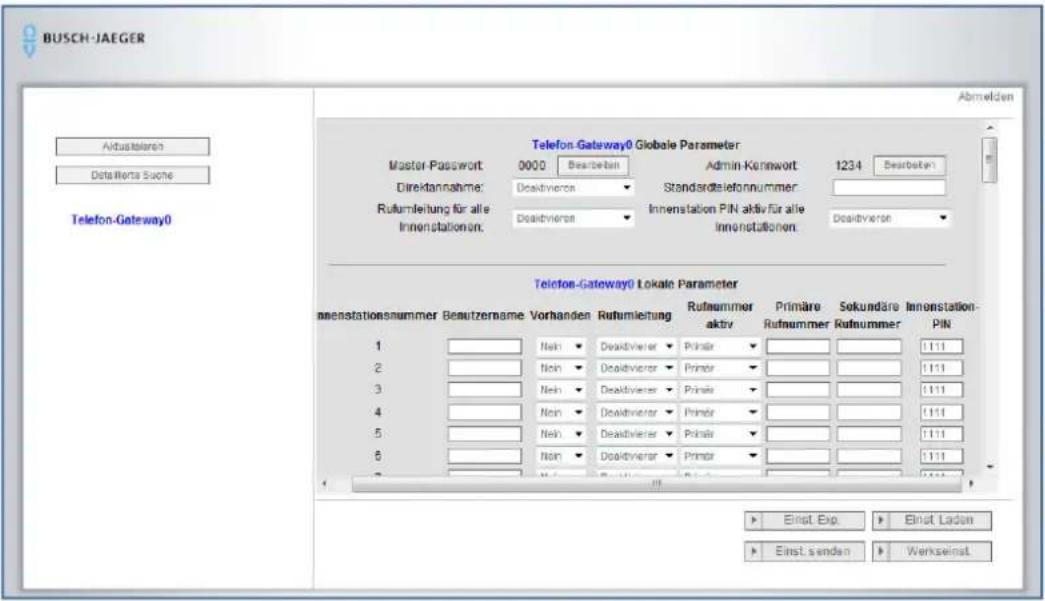
Wenn das Passwort korrekt ist, wird Folgendes angezeigt:
text_image
BUSCH-JAEGER Abmelden Aktualsieren Detaillerts Sache Telefon-Gateway0 Telefon-Gateway0 Globale Parameter Master-Password: 0000 Bearbeten Admin-Kennwort 1234 Bearbeten Direktannahme: Deadhiverer Standardtelefonnummer: Rufumleitung für alle Innenstationen: Deadhiverer Innenstation PIN aktiv für alle Innenstationen: Deadhiverer Telefon-Gateway0 Lokale Parameter Innenstationsummer Besutzername Vorhanden Rufumleitung Rufnummer Primäre Sekundäre Innenstation- aktiv Rufnummer Rufnummer PIN 1 Neh Deadhiverer Primir 1111 2 Non Deadhiverer Primir 1111 3 Neh Deadhiverer Primir 1111 4 Non Deadhiverer Primir 1111 5 Neh Deadhiverer Primir 1111 6 Non Deadhiverer Primir 1111 Einst. Exp. Einst. Ladon Einst. senden WerkseinstAbb. 30
| Funktion | Beschreibung |
| Schaltfläche: Bearbeiten | Klicken Sie auf "Bearbeiten", um das Passwort zu ändern. Alle Passwörter sind vierstellige Zahlen. |
| Direktannahme | Für die Direktannahme kann in der Liste "Aktivieren" oder "Deaktivieren" gewählt werden. |
| Rufumleitung für alle Innenstationen | Die "Rufumleitung für alle Innenstationen" kann aktiviert oder deaktiviert werden. |
| Admin-Kennwort Mit diesem Admin-Kennwort kann sich der Benutzer beim TGWx anmelden. | |
| Standardtelefonnummer Die Standardtelefonnummer kann direkt mit maximal 16 Ziffern eingegeben werden. | |
| Innenstation PIN aktiv für alle Innenstationen | Die Option "Innenstation PIN aktiv für alle Innenstationen" kann aktiviert oder deaktiviert werden. |
| Spalte: Innenstationnummer | Alle Innenstationsnummern werden von 1 bis 99 aufgelistet. |
| Spalte: Vorhanden Unter Vorhanden" kann je nach Anlage "Ja" oder "Nein" gewählt werden.a. Wenn "Ja" gewählt wird, können alle Parameter rechts davon bearbeitet werden.b. Wenn "Nein" gewählt wird, werden alle Parameter rechts davon gelöscht, d. h., die Innenstation wird aus der Innenstationsadresse entfernt. | |
| Spalte: Rufnummer aktiv | Unter "Rufnummer aktiv" kann zwischen "Primär" und "Sekundär" gewählt werden. |
| Spalten: Primäre / Sekundäre Rufnummer | Die primäre und sekundäre Rufnummer kann mit maximal 16 Ziffern eingegeben werden. |
| Spalte: Innenstation PIN Die Innenstation-PIN kann geändert werden. Sie muss eine vierstellige Zahl sein. | |
| Schaltfläche: Einst. Exp. | Klicken Sie auf "Einst. Exp.", um alle aktuellen Parameter des Telefongateways in eine *.txt-Datei zu exportieren. Wenn Änderungen vorgenommen wurden, ohne auf "Einst. senden" zu klicken, werden die Originalparameter exportiert. |
| Schaltfläche: Einst. senden | Nach dem Import muss auf "Einst. senden" geklickt werden, um die Parameter an das Telefongateway zu senden (damit diese im Feld ersetzt werden). |
| Schaltfläche: Einst. laden | Durch Klick auf "Einst. laden" können Parameter aus einer *.txt-Datei importiert werden. Alle Parameter in der vorstehenden Tabelle werden daraufhin aktualisiert. |
| Schaltfläche: Werkseinst. | Bei Klick auf "Werkseinst." erscheint ein Bestätigungsfenster.a. Wenn Sie auf "OK" klicken, wird diese Tabelle auf die Werkseinstellungen zurückgesetzt und die Werkseinstellungen werden auch an das Telefongateway gesendet.b. Wenn Sie auf "Zurück" klicken, verschwindet das Popupfenster, ohne dass die Einstellungen zurückgesetzt werden. |
| Schaltfläche: Abmelden | Klicken Sie auf "Abmelden", um die Seite zu verlassen, ohne die Änderungen an das Telefongateway zu senden. |
9 Konfiguration für Zutrittskontroll-Module
9.1 Tastatur-Modul
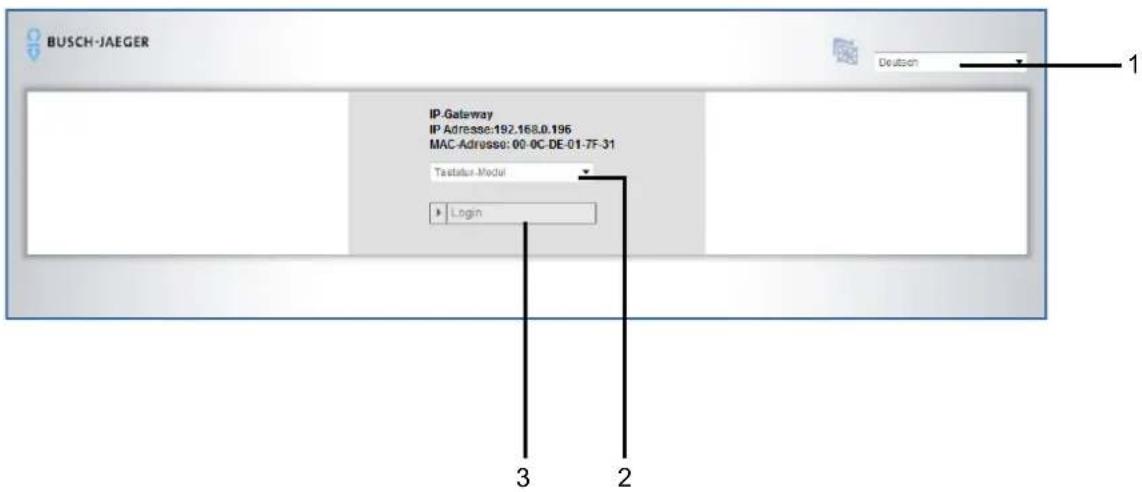
Loggen sie sich über einen Web-Browser in das IP-Gateway ein (Die IP-Adresse, die das Gateway bei der Erstinbetriebnahme bekommen hat, s. Kap. 5 „Erstinbetriebnahme“) und wählen sie in der Auswahlliste „Tastatur-Modul“ aus.
text_image
BUSCH-JAEGER IP-Gateway IP Adresse:192.168.0.196 MAC-Adresse: 00-0C-DE-01-7F-31 Tastatur-Model Login 3 2 Deutsch 1Abb. 31
| Nr. | Funktion |
| 1 Die voreingestellte Sprache ist Englisch. Durch Klick auf die Flagge kann die Sprache geändert werden. | |
| 2 Wählen Sie "Tastatur-Modul" in der Geräteliste. | |
| 3 Klicken Sie auf "Login", um zur nächsten Seite zu gelangen. | |
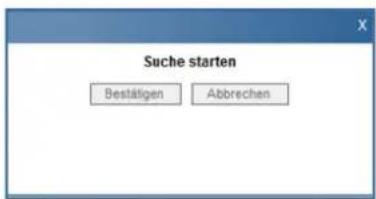
1. Starten Sie die Suche nach dem Gerät.
text_image
Suche starten Bestätigen AbbrevchenAbb. 32
| Nr. | Funktion |
| 1 Klicken Sie auf "Bestätigen", um nach allen vorhandenen Tastatur-Modulen zu suchen. | |
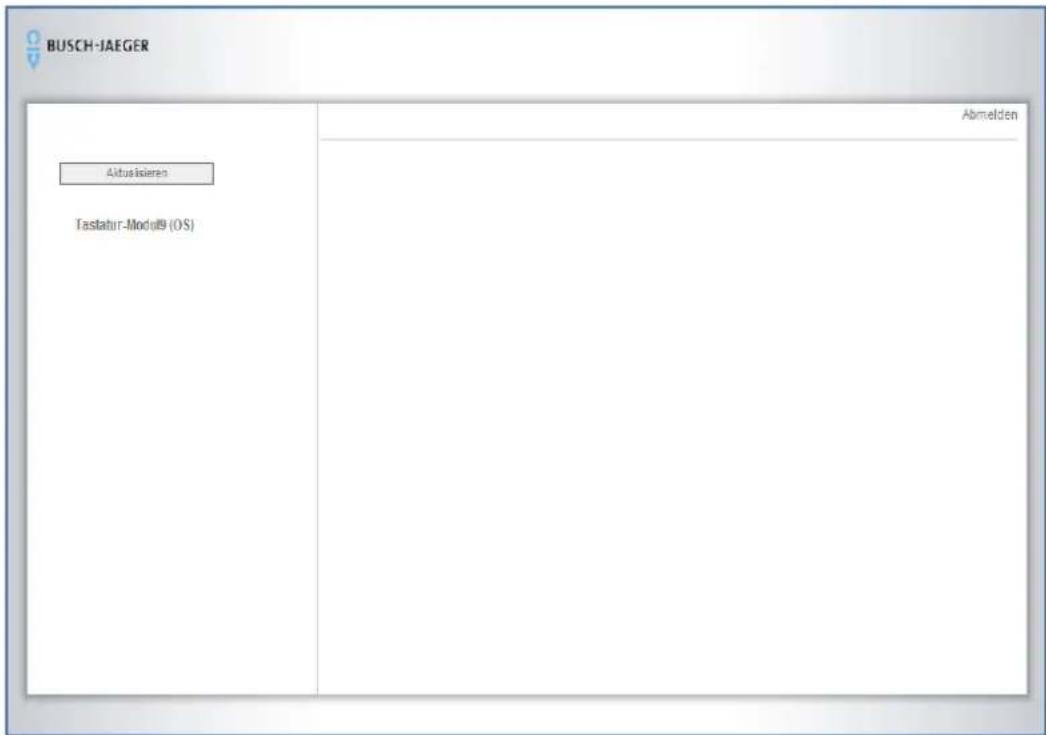
- Das Suchergebnis wird wie folgt angezeigt:
text_image
BUSCH-JAEGER Aktusidieren Tastatur-Modul9 (OS) AbmeldenAbb. 33
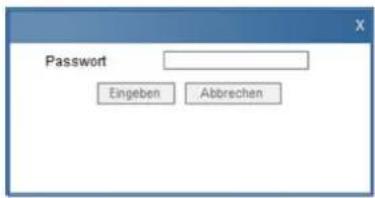
- Wählen Sie ein Tastatur-Modul aus der Liste aus und geben Sie das Passwort ein. Das voreingestellte Passwort lautet 1234.
text_image
Password Eingeben AbbrechenAbb. 34
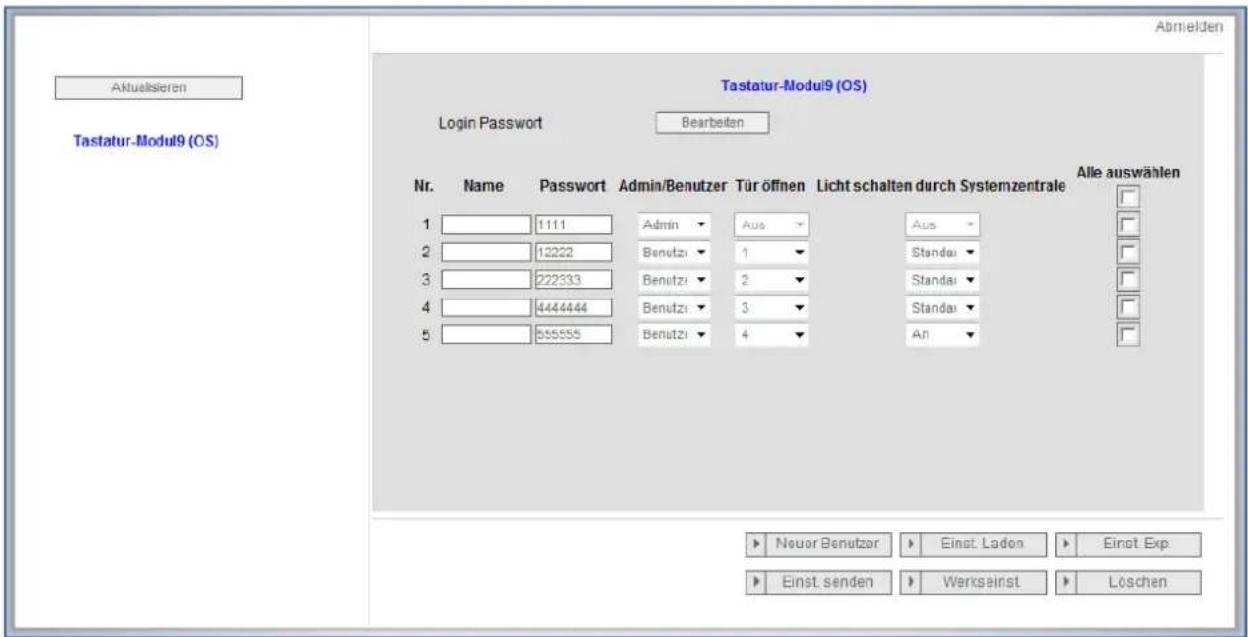
4. Wenn das Passwort korrekt ist, wird Folgendes angezeigt:
text_image
Abmelden Aktualsieren Tastatur-Modul9 (OS) Login Passwort Bearbeiten Tastatur-Modul9 (OS) Nr. Name Password Admin/Benutzer Tür öffnen Licht schalten durch Systemzentrale Alle auswählen 1 1111 Admin Aus Aus 2 12222 Benutz 1 Standai 3 222333 Benutz 2 Standai 4 4444444 Benutz 3 Standai 5 555555 Benutz 4 An Neuer Benutzer Einst. Laden Einot. Exp Einst. senden Werkseinst LöschenAbb. 35
| Funktion | Beschreibung |
| Schaltfläche: Bearbeiten | Hinweis! Bitte ändern Sie das voreingestellte Passwort für den Zugriff auf das IP-Gateway.Klicken Sie auf "Bearbeiten", um das Passwort für das Zugriffsmodul zu ändern. Das Passwort muss eine vierstellige Zahl sein. |
| Schaltfläche: Neuer Benutzer | Klicken Sie auf "Neuer Benutzer", um einen neuen Benutzer anzulegen.Benutzername und -passwort (obligatorisch) können hier auch geändert werden. Der Benutzername darf maximal 12 Zeichen umfassen. Das Passwort muss eine drei- bis achtstellige Zahl sein.Der neu angelegte Benutzer ist berechtigt, die Tür zu öffnen (Benutzer) oder als Administrator (Admin) zu handeln. |
| Spalte "Tür öffnen" | Wählen Sie die Tür, die der aktuelle Benutzer öffnen können soll (1-4). Wenn "Aus" gewählt wird, kann er keine Tür öffnen. |
| Spalte "Licht schalten durch Systemzentrale" | Wählen Sie "An" oder "Standard", damit der Benutzer das Licht schalten kann. Wählen Sie "Aus", um diese Funktion zu deaktivieren. |
| Schaltfläche:Einstellungen laden | Durch Klick auf "Einst. Laden" können Parameter aus einer *.txt-Datei importiert werden. Um eine korrekte Importdatei zu erstellen, exportieren Sie zunächst eine Beispieldatei, um eine Vorlage für die erforderliche Struktur zu erhalten. |
| Schaltfläche:Einstellungen exportieren | Klicken Sie auf "Einst. Exp.", um alle aktuellen Parameter des Tastatur-Moduls in eine *.txt-Datei zu exportieren. |
| Schaltfläche:Einstellungen senden | Klicken Sie auf "Einst. senden", um alle Parameter, einschließlich des geänderten Login-Passworts, an das Tastatur-Modul zu senden. |
| Schaltfläche: Werkseinstellungen | Klicken Sie auf "Werkseinst.", um das Zugriffsmodul auf die Werkseinstellungen zurückzusetzen. Nach Eingabe und Bestätigung des Passworts für das Zugriffsmodul werden alle Benutzer und Administratoren gelöscht. Das Passwort des Zugriffsmoduls wird auf die Werkseinstellung zurückgesetzt. |
| Schaltfläche Löschen Klicken Sie auf "Löschen", um die ausgewählten Benutzereinträge zu löschen. | |
| Schaltfläche Abmelden Klicken Sie auf "Abmelden", um die Konfigurationsseite zu verlassen. | |
9.2 Fingerprint-Modul
Loggen Sie sich über einen Web-Browser in das IP-Gateway ein (Die IP-Adresse, die das Gateway bei der Erstinbetriebnahme bkommen hat, s. Kap. 5 „Erstinbetriebnahme“) und wählen sie in der Auswahlliste „Fingerprint-Modul“ aus.

text_image
BUSCH-JAEGER IP-Gateway IP Adresse:192.168.0.196 MAC Adropso: 00-0C-DE-01-7F-31 Fingerprint-Modul Login 3 2 Despauch 1Abb. 36
| Nr. | Funktion |
| 1 Die voreingestellte Sprache ist Englisch. Durch Klick auf die Flagge kann die Sprache geändert werden. | |
| 2 Wählen Sie "Fingerprint-Modul" in der Geräteliste. | |
| 3 Klicken Sie auf "Login", um zur nächsten Seite zu gelangen. | |
1. Starten Sie die Suche nach dem Gerät.

text_image
Suche starten Bestätigen AbbrechenAbb. 37
| Nr. | Funktion |
| 1 Klicken Sie auf "Bestätigen", um nach allen vorhandenen Fingerprint-Modulen zu suchen. | |
- Das Suchergebnis wird wie folgt angezeigt:
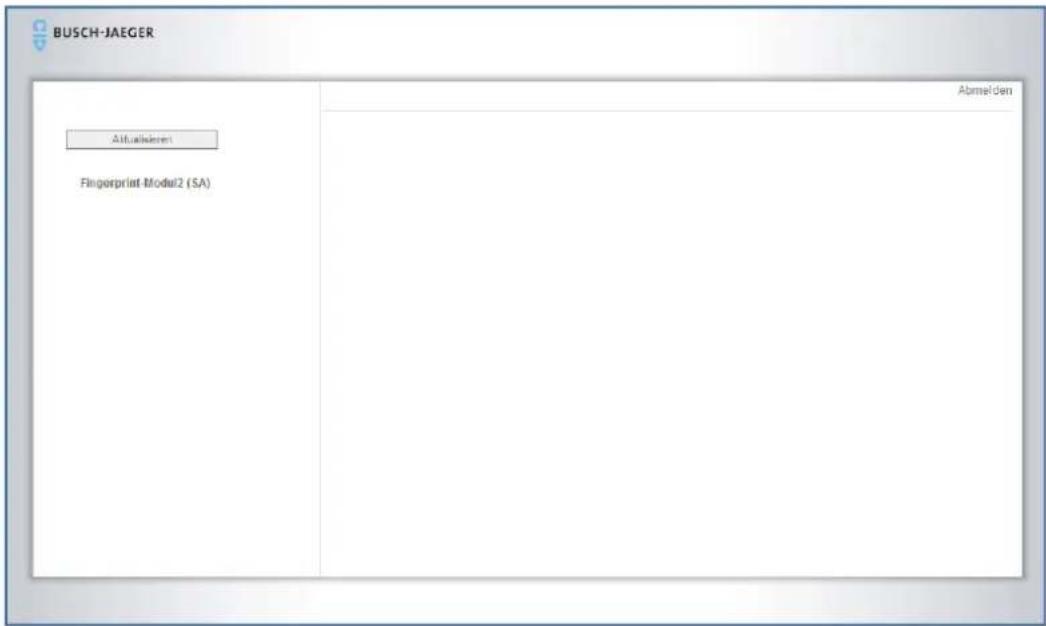
text_image
BUSCH-JAEGER Aktualisierten Fingerprint Model2 (SA) AbmeidenAbb. 38
- Wählen Sie ein Fingerprint-Modul aus der Liste aus und geben Sie das Passwort ein. Das voreingestellte Passwort lautet 1234.
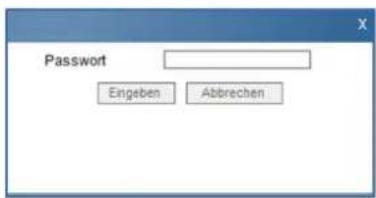
text_image
Password Engeben AbbrechenAbb. 39
- Wenn das Passwort korrekt ist, wird Folgendes angezeigt:
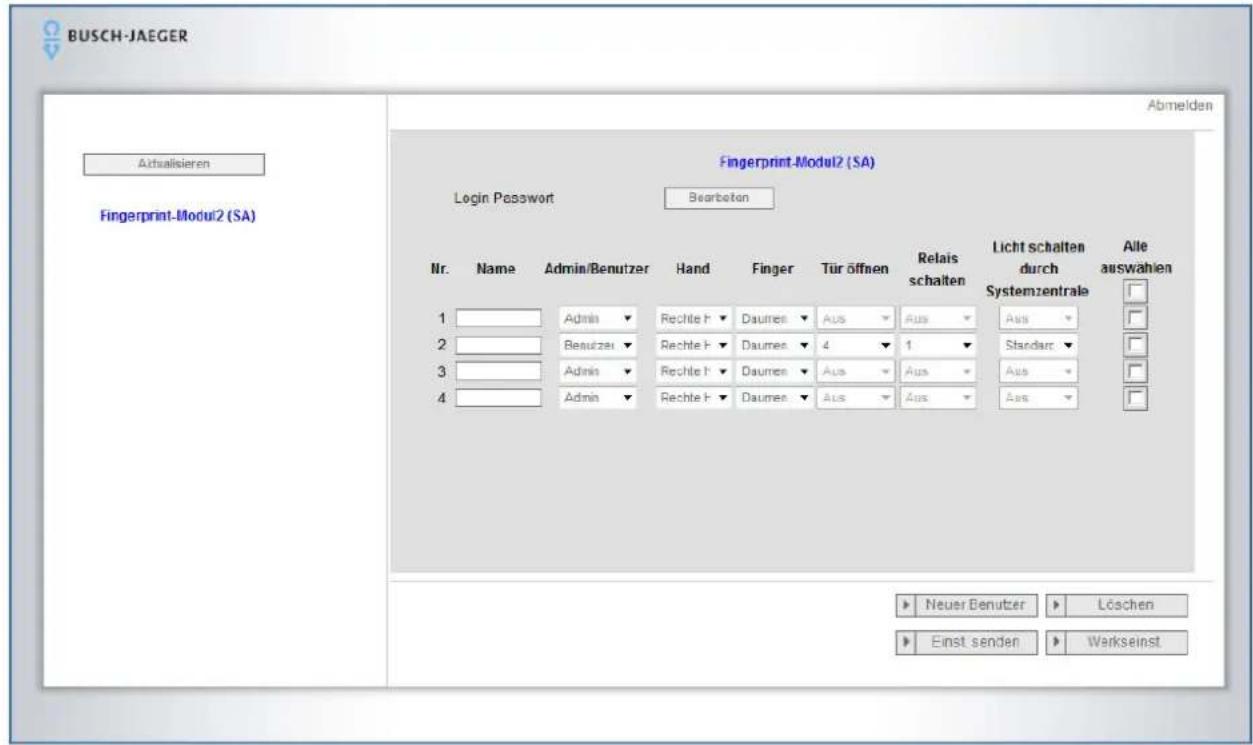
text_image
BUSCH-JAEGER Abmelden Actualisieren Fingerprint-Modul2 (SA) Login Passwort Bearbeton Fingerprint-Modul2 (SA) Nr. Name Admin/Benutzer Hand Finger Tür öffnen Relais schalten Licht schalten durch Systemzentrale Alle auswählen 1 Admin Rechte H Daumen Aus Aus Ass 2 Benutzer Rechte H Daumen 4 1 Standard 3 Admin Rechte H Daumen Aus Aus 4 Admin Rechte H Daumen Aus Aus ► Neuer Benutzer Löschen ► Einst senden WerkseinstAbb. 40
| Funktion | Beschreibung |
| Schaltfläche: Bearbeiten | Hinweis! Bitte ändern Sie das voreingestellte Passwort für den Zugriff auf das IP-Gateway.Klicken Sie auf "Bearbeiten", um das Passwort für das Zugriffsmodul zu ändern. Das Passwort muss eine vierstellige Zahl sein. |
| Schaltfläche: Neuer Benutzer | Klicken Sie auf "Neuer Benutzer", um einen neuen Benutzer anzulegen.Benutzername und -passwort (obligatorisch) können hier auch geändert werden. Der Benutzername darf maximal 12 Zeichen umfassen. Das Passwort muss eine drei- bis achtstellige Zahl sein.Der neu angelegte Benutzer ist berechtigt, die Tür zu öffnen (Benutzer) oder als Administrator (Admin) zu handeln. |
| Spalte "Tür öffnen" | Wählen Sie die Tür, die der aktuelle Benutzer öffnen können soll (1-4). Wenn "Aus" gewählt wird, kann er keine Tür öffnen. |
| Spalte "Licht schalten durch Systemzentrale" | Wählen Sie "An" oder "Standard", damit der Benutzer das Licht schalten kann. Wählen Sie "Aus", um diese Funktion zu deaktivieren. |
| Spalte "Relais schalten" | Der Benutzer kann den Relaisausgang mit dem Schaltaktor 83330-... aktivieren. |
| Spalten: Hand, Finger Geben Sie ein, welche Hand und welchen Finger der aktuelle Benutzer verwendet. | |
| Schaltfläche: Einstellungen senden | Klicken Sie auf "Einst. senden", um alle Parameter, einschließlich des geänderten Login-Passworts, an das Fingerprint-Modul zu senden. |
| Schaltfläche: Werkseinstellungen | Klicken Sie auf "Werkseinst.", um das Zugriffsmodul auf die Werkseinstellungen zurückzusetzen. Nach Eingabe und Bestätigung des Passworts für das Zugriffsmodul werden alle Benutzer und Administratoren gelöscht. Das Passwort des Zugriffsmoduls wird auf die Werkseinstellung zurückgesetzt. |
| Schaltfläche Löschen Klicken Sie auf "Löschen", um die ausgewählten Benutzereinträge zu löschen. | |
| Schaltfläche Abmelden Klicken Sie auf "Abmelden", um die Konfigurationsseite zu verlassen. | |
9.3 Transponder-Modul
Loggen Sie sich über einen Web-Browser in das IP-Gateway ein (Die IP-Adree, die das Gateway bei der Erstinbetriebnahme bekommen hat, s. 5 „Erstinbetriebnahme“) und wählen Sie in der Auswahlliste „Transponder-Modul“ aus.
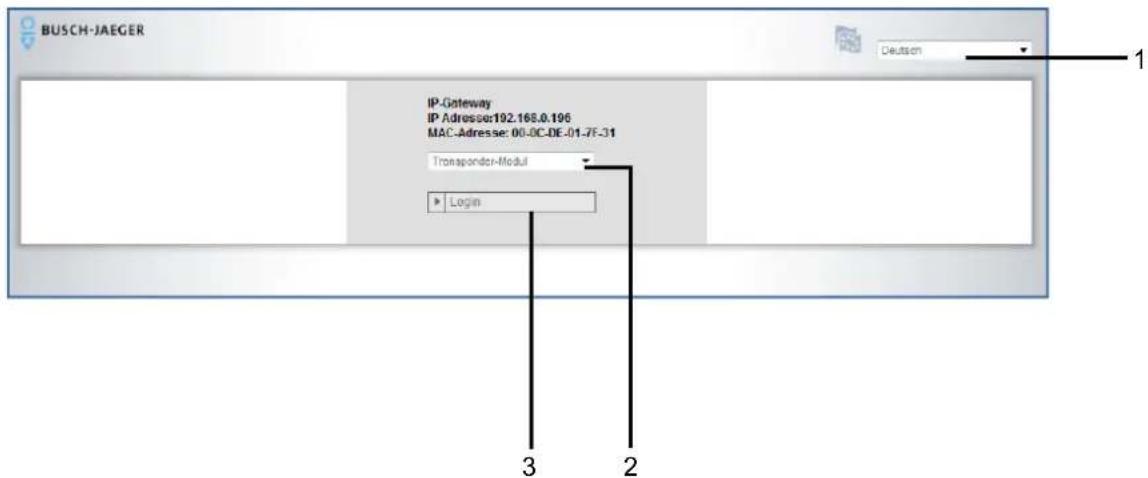
text_image
BUSCH-JAEGER IP-Gateway IP Adresser:192.168.0.196 MAC-Adresse: 00-0C-DE-01-7F-31 Transponder-Modul Login 3 2 Deutsch 1Abb. 41
| Nr. | Funktion |
| 1 Die voreingestellte Sprache ist Englisch. Durch Klick auf die Flagge kann die Sprache geändert werden. | |
| 2 Wählen "Transponder-Modul" in der Geräteliste. | |
| 3 Klicken Sie auf "Login", um zur nächsten Seite zu gelangen. | |
1. Starten Sie die Suche nach dem Gerät.

text_image
Suche starten Bestätigen AbbrechenAbb. 42
| Nr. | Funktion |
| 1 Klicken Sie auf "Bestätigen", um nach allen vorhandenen Transponder-Modulen zu suchen. | |
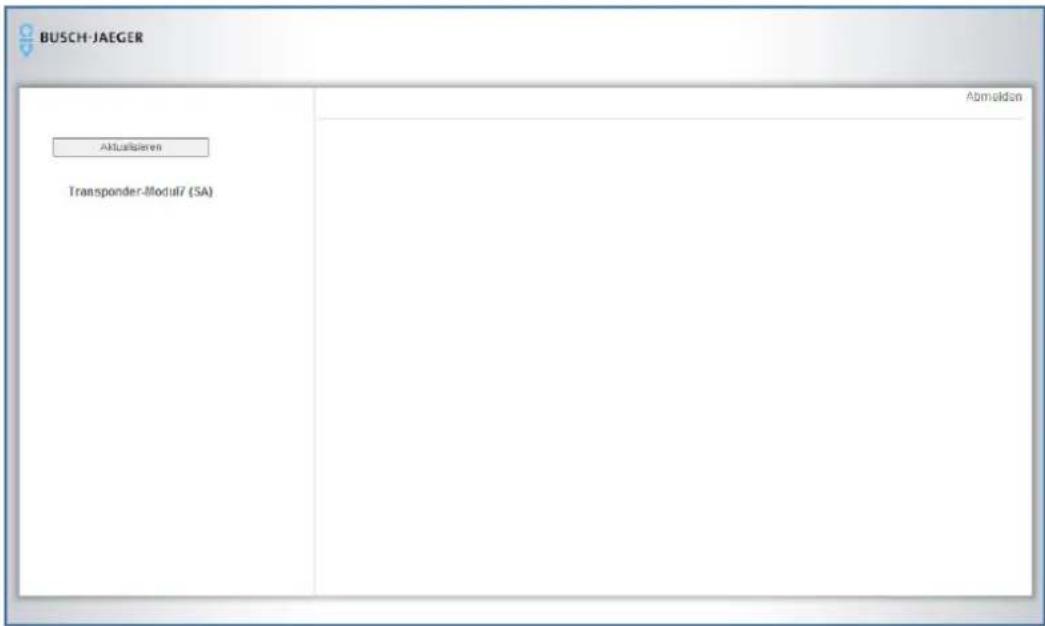
- Das Suchergebnis wird wie folgt angezeigt:
text_image
BUSCH-JAEGER Aktualsieren Transponder-Modul# (SA) AbmaldenAbb. 43
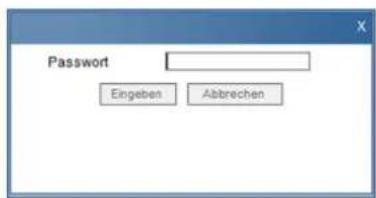
- Wählen Sie ein Transponder-Modul aus der Liste aus und geben Sie das Passwort ein. Das voreingestellte Passwort lautet 1234.
text_image
Password Eingeben AbbrechenAbb. 44
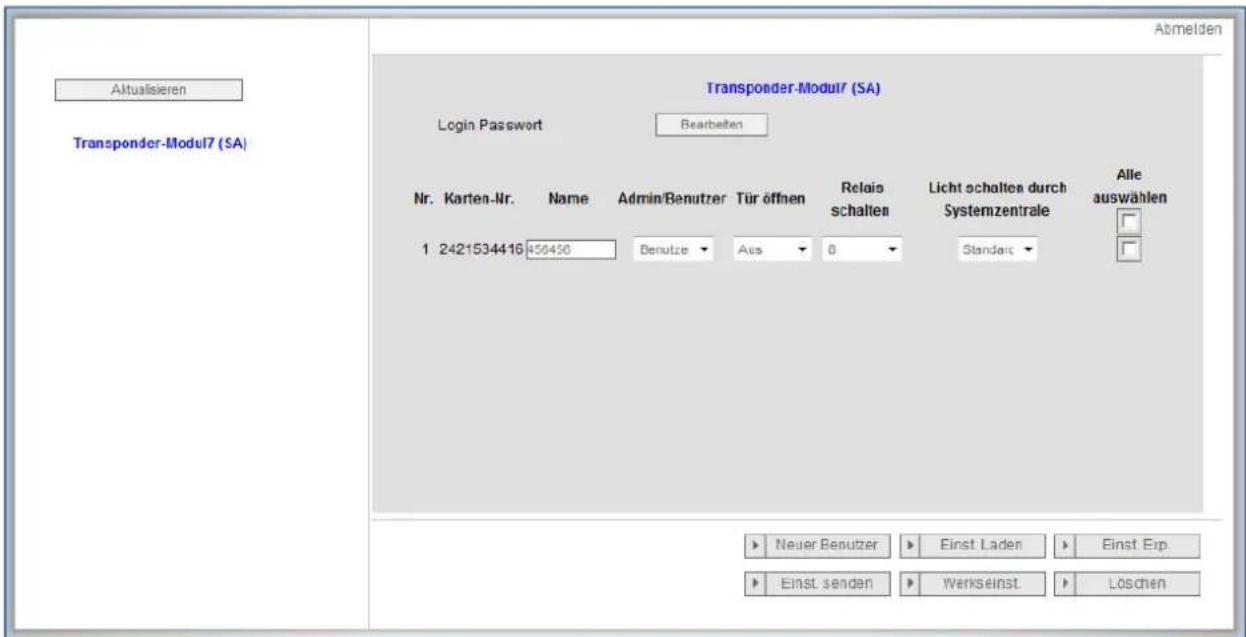
- Wenn das Passwort korrekt ist, wird Folgendes angezeigt:
text_image
Aktualsieren Transponder-Modul7 (SA) Transponder-Modul7 (SA) Login Passwort Bearbeiten Nr. Karten-Nr. Name Admin/Benutzer Tür öffnen Relais schalten Licht schalten durch Systemzentrale Alle auswählen 1 2421534416 450450 Denutze Aus 0 Standard ► Neuer Benutzer ► Einst Laden ► Einst Erp ► Einst sendan ► Werkseinst ► LöschenAbb. 45
| Funktion | Beschreibung |
| Schaltfläche: Bearbeiten Hinweis! Bitte ändern Sie das voreingestellte Passwort für den Zugriff auf das IP-Gateway.Klicken Sie auf "Bearbeiten", um das Passwort für das Zugriffsmodul zu ändern. Das Passwort muss eine vierstellige Zahl sein. | |
| Schaltfläche:Neuer Benutzer | Klicken Sie auf "Neuer Benutzer", um einen neuen Benutzer anzulegen.Benutzername und -passwort (obligatorisch) können hier auch geändert werden. Der Benutzername darf maximal 12 Zeichen umfassen. Das Passwort muss eine drei- bis achtstellige Zahl sein.Der neu angelegte Benutzer ist berechtigt, die Tür zu öffnen (Benutzer) oder als Administrator (Admin) zu handeln. |
| Spalte "Tür öffnen" | Wählen Sie die Tür, die der aktuelle Benutzer öffnen können soll (1-4). Wenn "Aus" gewählt wird, kann er keine Tür öffnen. |
| Spalte "Licht schalten durch Systemzentrale" | Wählen Sie "An" oder "Standard", damit der Benutzer das Licht schalten kann. Wählen Sie "Aus", um diese Funktion zu deaktivieren. |
| Spalte: Relais schalten | Der Benutzer kann den Relaisausgang mit dem Schaltaktor 83330-... aktivieren. |
| Schaltfläche:Einstellungen laden | Durch Klick auf "Einst. Laden" können Parameter aus einer *.txt-Datei importiert werden. Um eine korrekte Importdatei zu erstellen, exportieren Sie zunächst eine Beispieldatei, um eine Vorlage für die erforderliche Struktur zu erhalten. |
| Schaltfläche:Einstellungen exportieren | Klicken Sie auf "Einst. Exp.", um alle aktuellen Parameter des Transponder-Moduls in eine *.txt-Datei zu exportieren. |
| Schaltfläche:Einstellungen senden | Klicken Sie auf "Einst. senden", um alle Parameter, einschließlich des geänderten Login-Passworts, an das Transponder-Modul zu senden. |
| Schaltfläche:Werkseinstellungen | Klicken Sie auf "Werkseinst.", um das Zugriffsmodul auf die Werkseinstellungen zurückzusetzen. Nach Eingabe und Bestätigung des Passworts für das Zugriffsmodul werden alle Benutzer und Administratoren gelöscht. Das Passwort des Zugriffsmoduls wird auf die Werkseinstellung zurückgesetzt. |
| Schaltfläche Löschen Klicken Sie auf "Löschen", um die ausgewählten Benutzereinträge zu löschen.Schaltfläche Abmelden Klicken Sie auf "Abmelden", um die Konfigurationsseite zu verlassen. | |
10 Einbindung mobiler Endgeräte mit Busch-Welcome® für myBUSCH-JAEGER
10.1 Systemvoraussetzungen
Zur Einrichtung und Nutzung der myBUSCH-JAEGER-Lösung für Busch-Welcome® sind erforderlich:
Welcome-Anlage mit IP-Gateway 83341 oder 83342, Softwareversion 3.52. (oder höher). Die Installation des Software-Updates ist im folgenden Kapitel beschrieben.
Laptop, Tablet oder vergleichbares Gerät mit einem Internet-Browser für den Zugriff auf das Portal unter der Adresse https://my.busch-jaeger.de und zur Konfiguration des IP-Gateways im Heimnetzwerk.
Internet-Anbindung der Welcome-Anlage mit einer Bandbreite von mindestens ADSL 6.000.
Tablet oder vergleichbares Gerät mit Betriebssystem iOS oder Android zur Installation der App mit Internetverbindung über 3G/UMTS oder WLAN. Die Datenrate (z.B. Flatrate) muss Voice-over-IP ("VoIP")
Verbindungen zulassen.
Hinweis
Eine langsamere Internetverbindung als 3G oder 4G beeinträchtigt die Qualität des Video-Streamings vom IP-Gateway zu den Apps. Für eine stabile Bildübertragung werden mindestens 2 Mbit pro Sekunde, idealerweise 4 Mbit pro Sekunde benötigt.
Zusätzlich zu den Apps muss mindestens eine Innenstation (z.B. ein Busch-WelcomePanel® oder eine Innenstation Audio) eingesetzt werden, da eine drahtgebundene Lösung stets eine höhere Verfügbarkeit bietet als eine Lösung, die sich lediglich auf mobile Endgeräte bzw. Apps stützt.
10.2 Software-Update des IP-Gateways
Für die Verwendung von Busch-Welcome® mit der myBUSCH-JAEGER-Lösung muss das IP-Gateway mit Software-Version 1.15 oder höher ausgestattet sein.
Anweisungen zum Update-Vorgang befinden sich in Kapitel 7.11 "Firmware Update".
10.3 Einrichtung von Busch-WeldinmayBUSCH-JAEGER Lösung
10.3.1 Schritt 1: Im myBUSCH-JAEGER Portal registrieren und anmelden
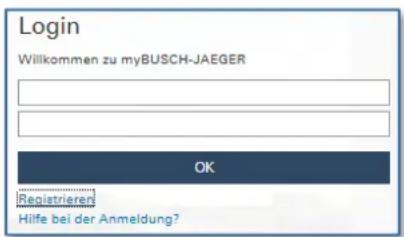
- Öffnen Sie die Seite https://my.busch-jaeger.de und registrieren Sie sich (falls noch nicht geschehen) als neuer Benutzer.
text_image
Login Willkommen zu myBUSCH-JAEGER OK Registrierer Hilfe bei der Anmeldung?Abb. 46: Login myBUSCH-JAEGER
- Lesen und akzeptieren Sie die Nutzungsbedingungen und Datenschutzbestimmungen
- Sie erhalten eine E-Mail an die von Ihnen angegebene Adresse. Durch Aufrufen des Links in der E-Mail wird Ihr Benutzer-Account aktiviert.
- Sie können sich nun mit Ihrem Benutzernamen und Kennwort im Portal anmelden.
10.3.2 Schritt 2: Verbinden des IP-Gateways mit dem myBusch-JAEGER Portal
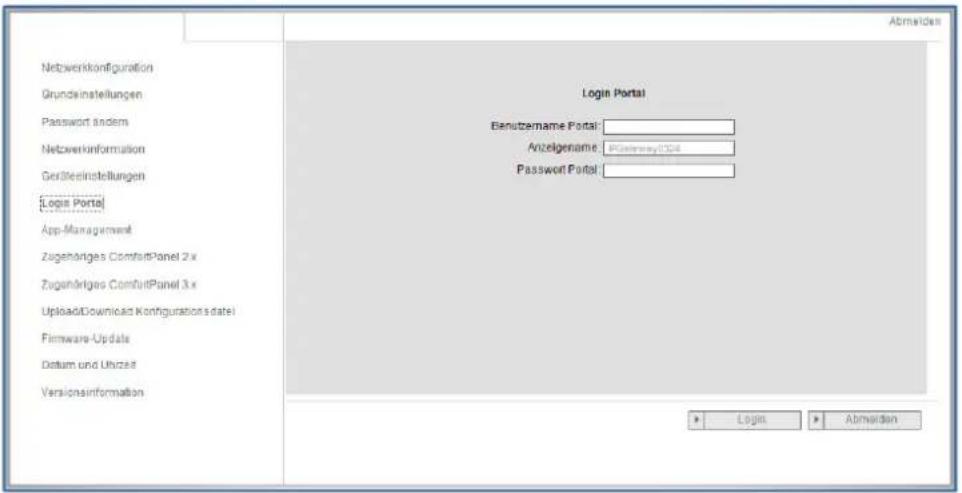
Geben Sie im Webinterface des IP-Gateways im Menü Login Portal Ihre Zugangsdaten zum myBUSCH_JAEGER Portal und den Namen des IP-Gateways ein. Betätigen Sie die Schaltfläche "Login", um das IP-Gateway mit dem Portal zu verbinden.
text_image
Netzwerkkonfiguration Grundeinstellungen Password anders Netzwerkinformation Gefizierinstellungen Login Portal App-Management Zugehöriges ComfortPanel 2 x Zugehöriges ComfortPanel 3 x Upload/Download Configurations date! Firmware-Update Datum und Uhrzeit Versionsinformation Login Portal Benutzername Portal: Anzelgename: Postgemy1024 Password Portal: Login AbmeidenAbb. 47: Webinterface IP-Gateway
10.3.3 Schritt 3: "Welcome für myBUSCH-JAEGER" App installieren
- Löschen Sie gegebenenfalls eine bestehende Version der Welcome-App von Ihren Geräten.
- Installieren Sie die App "Welcome für myBUSCH-JAEGER".
Öffnen Sie die App und tragen Sie die Zugangsdaten zum myBUSCH-JAEGER Portal ein. Betätigen Sie die Schaltfläche "Login", um die App mit dem Portal zu verbinden.
Abb. 48: Welcome für myBUSCH-JAEGER
10.3.4 Schritt 4: Koppeln von IP-Gateway und "Welcome für myBUSCH-JAEGER" App
- Wählen Sie in der App das Menü Einstellungen und anschließend IPGW verwalten oder Netzwerkeinstellungen
- Klicken Sie auf das IP-Gateway das Sie koppeln möchten und notieren Sie sich den angezeigten Sicherheitscode (Integrity Code)
- Wählen Sie im Webinterface des IP-Gateways den Menüpunkt App-Management und wählen Sie durch die Schaltfläche "Bearbeiten" Ihr mobiles Endgerät aus. Wenn sich das gewünschte Gerät nicht in der Liste befindet, aktualisieren Sie diese mit der Schaltfläche Aktualisieren.
- Sie können nun der App des Geräts die gewünschten Zugriffsrechte zuweisen.
- Schließen Sie die Kopplung ab, indem Sie den Sicherheitscode (Integrity Code) eingeben.
11 Cybersecurity
Je komplexer die technischen Systeme und je weiter die digitale Vernetzung voranschreitet, desto kritischer müssen die damit verbundenen Sicherheitsaspekte berücksichtigt werden. Das gesamte Gebäude unter Kontrolle
Neben erweiterten Steuerungsmöglichkeiten kann das System kontinuierlich an wechselnde Anforderungen angepasst werden. Das garantiert eine sichere Zukunft.
11.1.1 Risiken frühzeitig erkennen
Intelligente Gebäudeautomation ist heute ein fester Bestandteil der modernen Elektroinstallation. Das Gebäude soll an die individuellen Anforderungen angepasst werden. Wichtig ist auch hier der angemessene Schutz der eigenen Daten, um Risiken zu minimieren. Für Busch-Jaeger ist die Sicherheit ihrer Kunden von größter Bedeutung. Deshalb prüfen wir immer wieder die IP-Sicherheit von Komponenten für die smartIP Systemtechnik in verschiedenen Testkonfigurationen. Um die Risiken eines Smart Home jedoch wirklich auf ein Minimum zu reduzieren, bedarf es zusätzlich der Mitwirkung des Elektroinstallateurs und des Endkunden, da die richtige Installation und die Wahl der Passwörter integraler Bestandteil der Sicherheit sind.
11.1.2 Einblicke in das Privatleben
Sobald elementare Elemente der Privatsphäre wie Türen, Fenster oder Kameras über das Internet miteinander verbunden sind, wird ein umfassender Schutz von entscheidender Bedeutung. Insbesondere wenn der Nutzer auf Reisen auf die Überwachungskameras zugreifen kann, besteht die Gefahr, dass auch Dritte diese Daten lesen. Auch das Abfangen einfacher Steuersignale birgt das Risiko, Ihre Gewohnheiten offenzulegen, die Einbrecher nutzen könnten.
11.1.3 Erhöhung der Sicherheit
smartIP Systeme benötigen in bestimmten Fällen die Planung, Installation und Programmierung durch qualifiziertes Fachpersonal. Generell wird empfohlen, für die Planung und Installation der IP-Produkte einen Elektroinstallateur oder Systemintegrator zu beauftragen. Bei der Umsetzung sind mehrere Hinweise zur Sicherheit zu beachten.
11.1.4 Installation von Kabeln und Geräten
■ Anwendungen und Geräte sollten in der Regel fest installiert sein, um ein einfaches Entfernen zu verhindern und damit Unbefugten den Zugriff auf das System zu ermöglichen.
■ Die Kabelenden dürfen nicht sichtbar sein oder aus der Wand herausragen, weder innerhalb noch außerhalb des Gebäudes.
11.1.5 Diebstahlsicherung
Es sollte eine Diebstahlsicherung verwendet werden (Sicherung durch Schrauben, nur mit Werkzeug abnehmbar, hohe Auszugskräfte).
11.1.6 Gerätepasswort
Verwenden Sie ein Passwort, wenn es vom Gerät unterstützt wird. Ein Passwort verhindert den unbefugten Zugriff auf das Gerät.
11.1.7 Bereiche mit begrenztem Schutz
Busleitungen im Außenbereich stellen ein erhöhtes Risiko dar. Hier sollte der physische Zugang zum IP-Kabel besonders erschwert werden.
■ Wenn möglich, sollten keine Netzwerkleitungen im Freien verlegt werden.
■ Outdoor-Geräte sollten vor unbefugter Demontage geschützt werden.
Geräte, die in Bereichen mit begrenztem Schutz (Außenbereich, Tiefgarage, Toilettenanlage, etc.) installiert werden, können für zusätzlichen Schutz als eigenständiger Linienkoppler verwendet werden. Die Aktivierung der Filtertabelle im Linienkoppler verhindert, dass Angreifer Zugang zum gesamten System erhalten.
11.1.8 Minimierung der Risiken / Separates LAN-/WLAN-Netzwerk
Für die Gebäudeautomation sollte ein separates LAN- oder WLAN-Netzwerk mit eigener Hardware (Router, Switches, etc.) verwendet werden.
■ Sorgen Sie für eine ausreichende WLAN-Abdeckung.
11.1.9 Sicherheitsmechanismen für IP-Netzwerke nutzen
■ Verwenden Sie Antivirensoftware und Firewall.
■ Verschlüsselung von drahtlosen Netzwerken (WPA2 oder höher)
■ Verwenden Sie sichere Passwörter.
■ MAC-Filter verwenden
11.1.10 Sicheres Passwort
Passwörter schützen zahlreiche sensible Daten, die von uns stammen. Ein Missbrauch ist oft sehr schwierig oder gar unmöglich zu korrigieren. Die Zeichen eines sicheren werden im Folgenden beschrieben.
Die Regeln für ein sicheres Passwort:
■ Das Passwort muss aus mindestens 8 Zeichen bestehen.
■ Sie sollte mindestens 2 Sonderzeichen, eine Zahl, einen Kleinbuchstaben und einen Großbuchstaben enthalten.
11.1.11 Passwortmanager
Wenn es Ihnen schwerfällt, sich unzählige Passwörter zu merken, können Passwortmanager als Speicherhilfe dienen.
Passwortmanager verwenden eine sichere Methode, um Benutzernamen und Passwörter zu speichern, die Sie für den Zugriff auf Websites verwenden. Weiterhin fügen die Passwortmanager die Benutzernamen und Passwörter bei Ihrem nächsten Besuch automatisch ein.
Neben einem sicheren Passwort sollte man auch die Multifaktor-Authentifizierung verwenden. Dazu wird meist ein zweiter - temporärer - Code verwendet. Apple, Facebook, PayPal und andere Internetanbieter bieten diese Möglichkeit an.
11.1.12 Fernzugriff
IP-Routing und IP-Tunneling sind für den Einsatz im Internet nicht sicher, da sie ein unverschlüsseltes Protokoll verwenden.
Es dürfen keine Ports von Routern in Richtung Internet geöffnet werden: Dadurch wird verhindert, dass die KNX-Kommunikation im Internet sichtbar wird.
Für den Fernzugriff wird ein VPN-Tunnel oder das Living-Space Portal myBUSCH-JAEGER empfohlen. Das Portal myBUSCH-JAEGER ist ein Service von Busch-Jaeger, der höchsten Bedienkomfort für den Fernzugriff mit Smartphone und Tablet garantiert. Der Endkunde benötigt kein DynDNS-Konto. Durch die Registrierung und Anmeldung auf myBUSCH-JAEGER wird eine Verbindung über eine Cloud hergestellt.
12 Einbindung Busch-ComfortPanel® ab 3.0
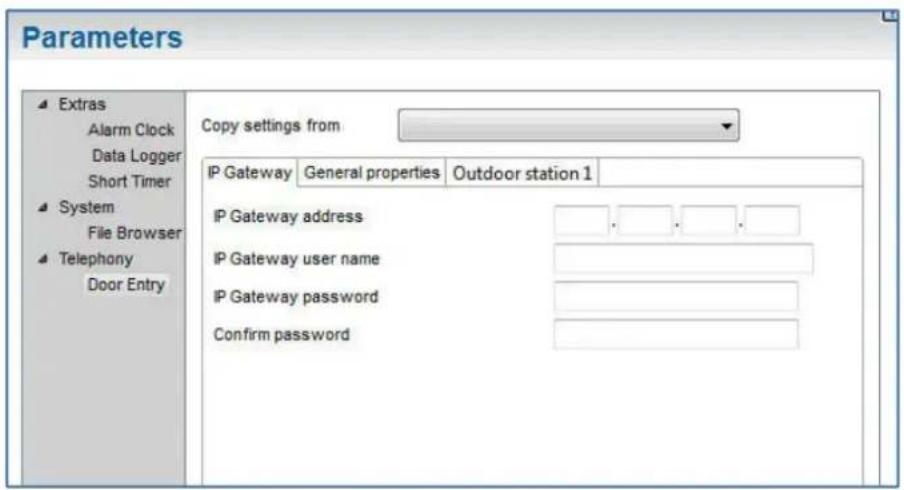
Abb. 49: Einbindung Busch-ComfortPanel® ab 3.0
Das Busch-ComfortPanel® ab der Baureihe 3.0 kann über das IP-Gateway direkt mit einer Busch-Welcome® Anlage verbunden werden.
- Legen Sie einen Benutzer, z. B. ComfortPanel1, im IP-Gateway an. Siehe Abschnitt "Neuen Benutzer anlegen".
- Legen Sie in IPP 3.x ein Konfigurationsprojekt für die Anwendungsseite "Door Entry" des Busch-ComfortPanel® an.
- Geben Sie in der Registerkarte "IP Gateway" die IP-Gateway-Adresse und den Benutzer ein.

Hinweis
Eine ausführliche Benutzerbeschreibung finden Sie in der IPP-Onlinehilfe.
13 Technische Daten
13.1 Übersichtstabelle
Allgemein
| Betriebstemperatur -5 ... 45 °C | |
| Schutzart (nur bei entsprechendem Einbau) IP 20 | |
| Klemmen eindrähtig 2 x 0,6 ... 2 x 1 mm2 | |
| Klemmen feindrähtig 2 x 0,6 ... 2 x 0,75 mm2 | |
| Größe | 10 TE |
| Bus-Eingangsspannung 28 V- ±2 V | |
Hinweis
Standard IP-Adresse des IP-Gateways in den Werkseinstellungen oder nach einem Reset:
192.168.1.111
255.255.0.0
Wird das IP-Gateway mit einem DHCP Server verbunden, wird diese IP Adresse überschrieben und eine neue Adresse vergeben.
13.2
text_image
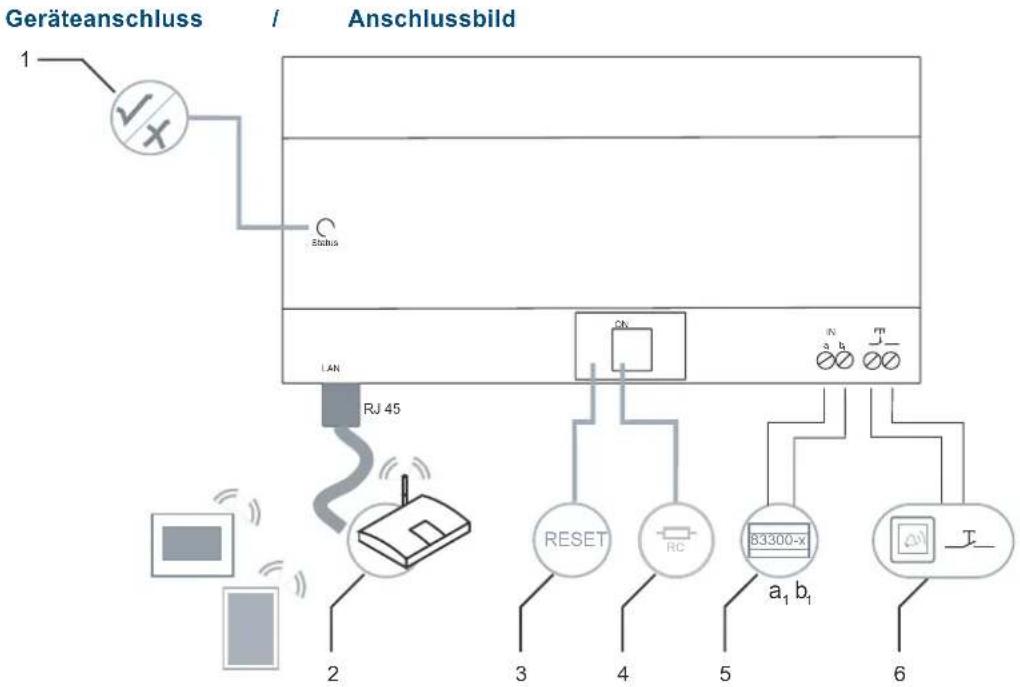
Geräteanschluss / Anschlussbild 1 ✓ X C Status LAN RJ 45 2 3 4 5 6 RESET RC B3300-x a₁ b₁ N a b TAbb. 50: Anschluss
1 LED | 2 LAN Anschluss | 3 Reset | 4 Abschlusswiderstand | 5 Systemzentrale / Innenbus | 6 Etagenruftaster
LED
| Betriebsbereit | |
| Bus-Aktivität | |
| Störung |
LAN-Anschluss
Der LAN-Anschluss erfolgt über die RJ 45-Buchse am WLAN-Router.
Reset
Hier befindet sich der Reset-Knopf.
Systemzentrale / Innenbus
a1
Systemzentrale
b1 Innenbus
Etagenruftaster
Hier wird der Etagenruftaster angeschlossen.
13.3 Abmessungen / Maßbild
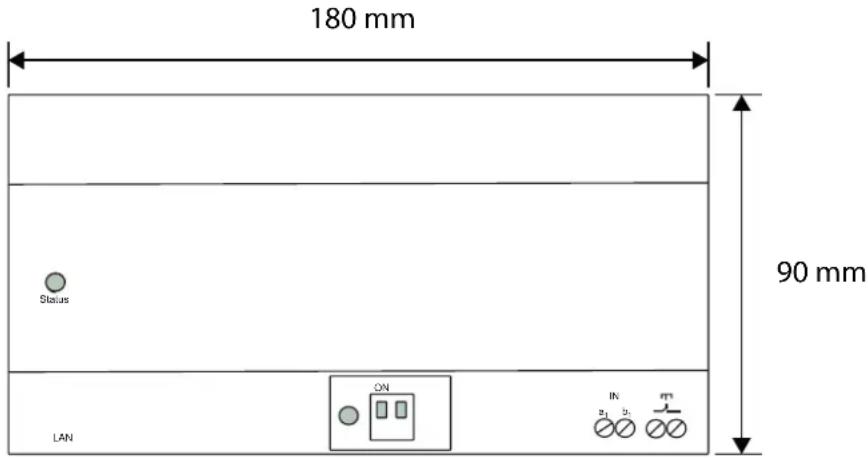
Die Abmessungen des IP-Gateways können dem nachfolgenden Bild entnommen werden.
text_image
180 mm 90 mm Status ON LAN IN a₁ b₂ b₃Abb. 51: Maßbild
Die Tiefe des Geräts beträgt 65 mm.
Die Teilungseinheit ist 10 TE.
14 Produktübersicht
14.1 Aufbau Gerät
Das IP-Gateway ist ein Busch-Welcome® Türkommunikationssystem und dient zur Türkommunikation und Videoübertragung.
- Die IP-Adresse ermöglicht die Kommunikation zwischen der Busch-Welcome® Türkommunikation und dem lokalen IP-Netzwerk.
- Außerdem ermöglicht das Gerät die Verwendung des Busch-ComfortPanels® als Türkommunikation-Innenstelle sowie einer Busch-Welcome® App.
- Das Produkt kann mit den Internetportalen myBUSCH-JAEGER / myABB-LivingSpace verbunden werden. Es kann außerdem zur Konfiguration anderer Busch-Welcome® Produkte über einen Webbrowser verwendet werden.
15 Montage und elektrischer Anschluss

Warnung
Elektrische Spannung!
Lebensgefahr durch elektrische Spannung in Höhe von 230 V bei Kurzschluss auf der Niederspannungsleitung.
- Niederspannungs- und 230 V-Leitungen dürfen nicht gemeinsam in einer UP-Dose verlegt werden!
15.1 Anforderungen an den Installateur

Warnung
Elektrische Spannung!
Installieren Sie das Gerät nur, wenn Sie über die notwendigen elektrotechnischen Kenntnisse und Erfahrungen verfügen.
- Durch unsachgemäße Installation gefährden Sie Ihr eigenes Leben und das der Nutzer der elektrischen Anlage.
- Durch unsachgemäße Installation können schwere Sachschäden, z. B. durch Brand, entstehen.
Notwendige Fachkenntnisse und Mindestvoraussetzungen für die Installation:
- Wenden Sie die "Fünf Sicherheitsregeln" an (DIN VDE 0105, EN 50110):
-
Freischalten;
-
Gegen Wiedereinschalten sichern;
-
Spannungsfreiheit feststellen;
-
Erden und Kurzschließen;
-
Benachbarte, unter Spannung stehende Teile abdecken oder abschranken.
-
Verwenden Sie geeignete persönliche Schutzausrüstung..
- Verwenden Sie geeignete Werkzeuge und Messgeräte..
- Prüfen Sie die Art des Spannungsversorgungsnetzes (TN-System, IT-System, TT-System), um die daraus folgenden Anschlussbedingungen (klassische Nullung, Schutzerdung, erforderliche Zusatzmaßnahmen etc.) sicherzustellen.

Warnung
Elektrische Spannung!
Lebensgefahr und Brandgefahr durch elektrische Spannung in Höhe von 230 V.
- Arbeiten am 230 V-Netz dürfen nur von Elektrofachpersonal ausgeführt werden!
- Vor Montage / Demontage Netzspannung freischalten!
15.2 Montage
Das REG darf nur auf Hutschienen nach DIN EN 500022 montiert werden. Das REG wird auf die Hutschiene aufgerastet.
16 Außerbetriebnahme
Im Rahmen der Außerbetriebnahme muss das Gerät über ein Reset in den Auslieferungszustand zurückversetzt werden. Gehen Sie dazu vor wie unter Kap. 6.2.1 RESET beschrieben.

Hinweis
Das Zurückversetzen in den Auslieferungszustand dient dem Schutz Ihrer persönlichen Daten. Nur so können Sie verhindern, dass die bei der Inbetriebnahme im Gerät hinterlegten Daten unbeabsichtigt an Dritte weitergegeben werden.
Ein Unternehmen der ABB-Gruppe
Busch-Jaeger Elektro GmbH
Postfach
58505 Lüdenscheid
Freisenbergstraße 2
58513 Lüdenscheid
Germany
www.BUSCH-JAEGER.de
info.bje@de.abb.com
Zentraler Vertriebsservice:
Telefon: +49 (0) 2351 956-1600
Fax: +49 (0) 2351 956-1700
Hinweis
Technische Änderungen sowie
Inhaltsänderungen dieses Dokuments behalten
wir uns jederzeit ohne Vorankündigung vor.
Für alle Bestellungen gelten die zum
Bestellzeitpunkt angegebenen Spezifikationen.
Die ABB AG übernimmt keinerlei Verantwortung
für eventuelle Fehler oder Unvollständigkeiten in
diesem Dokument.
Wir behalten uns alle Rechte an diesem
Dokument und den darin enthaltenen
Gegenständen und Abbildungen vor.
Vervielfältigung, Bekanntgabe an Dritte oder
Verwendung des Inhaltes, auch auszugsweise,
ist ohne vorherige schriftliche Zustimmung durch
ABB verboten.
Copyright© 2013 Busch-Jaeger Elektro GmbH
Alle Rechte vorbehalten