
DSS22 - Hausautomation digitalSTROM - Kostenlose Bedienungsanleitung
Finden Sie kostenlos die Bedienungsanleitung des Geräts DSS22 digitalSTROM als PDF.


Benutzerfragen zu DSS22 digitalSTROM
0 Frage zu diesem Gerät. Beantworten Sie die, die Sie kennen, oder stellen Sie Ihre eigene.
Eine neue Frage zu diesem Gerät stellen
Laden Sie die Anleitung für Ihr Hausautomation kostenlos im PDF-Format! Finden Sie Ihr Handbuch DSS22 - digitalSTROM und nehmen Sie Ihr elektronisches Gerät wieder in die Hand. Auf dieser Seite sind alle Dokumente veröffentlicht, die für die Verwendung Ihres Geräts notwendig sind. DSS22 von der Marke digitalSTROM.
BEDIENUNGSANLEITUNG DSS22 digitalSTROM
Alle Rechte und technischen Änderungen jederzeit vorbehalten.
A1121D002V020 27.04.2016
Gültig ab dSS Version 1.11.1
Inhaltsverzeichnis
1 Zum Dokument 6
1.1 An wen richtet sich das Dokument? 6
1.2 Welche Voraussetzungen gibt es zur Nutzung? 6
1.3 Installationshandbuch als Online-Hilfe 6
1.4 Konventionen 6
1.5 digitalSTROM-Glossar 7
1.6 digitalSTROM-Farbenlehre 10
2 Zum System 11
2.1 Wie ist ein digitalSTROM-System aufgebaut? 11
2.2 Aufbau und Funktionsweise 12
3 Installation 14
3.1 Sicherheitshinweise 14
3.2 Vorbereitende Arbeiten 15
3.3 Elektrische Installation im Elektroverteiler 16
3.4 Installationen im Multimedia-Verteiler 20
3.5 Installationen in den Räumen 21
3.5.1 Licht (gelb) 21
3.5.2 Schatten (grau) 22
3.5.3 Joker (schwarz) 24
3.5.4 Klima (blau) 26
3.5.5 Für Geräte 27
4 Inbetriebnahme 29
4.1 Aufstarten des Systems 29
4.2 Konfiguration mittels digitalSTROM-Server 29
4.3 LED Statusanzeige und Neustart 30
4.3.1 digitalSTROM-Meter 31
4.3.2 digitalSTROM-Server 32
4.4 Netzwerkverbindungen herstellen 33
4.5 Login am digitalSTROM-Server 35
4.6 Fernzugriff über das Internet 36
5 Konfiguration 37
5.1 digitalSTROM-Konfigurator Benutzeroberfläche 37
5.2 Grundeinstellungen des Servers überprüfen 42
5.2.1 Übersicht 42
5.2.2 Netzwerkeinstellungen konfigurieren 42
5.2.3 Systemeinstellungen anpassen 42
5.2.3.1 System 42
5.2.3.2 Standort 43
5.2.3.3 Datum und Uhrzeit (Systemzeit) 44
5.2.3.4 Apartment Basis-Adresse 44
5.2.3.5 Zusätzlichen digitalSTROM-Server verwenden 45
5.2.4 Email Einstellungen 45
5.2.4.1 Mail Server 45
5.2.5 Zugriffsberechtigungen 46
5.2.5.1 Freigabe Applikationen 46
5.2.6 Administrator-Passwort ändern 46
5.2.7 Systemwartung 47
5.2.7.1 Systemeinstellungen sichern und wiederherstellen 47
5.2.7.2 Neustart des digitalSTROM-Servers 47
5.2.7.3 SD-Karte formatieren 48
5.2.8 System-Updates prüfen 48
5.2.8.1 System-Update im digitalSTROM-Konfigurator (Online) 48
5.2.8.2 System-Update mit USB-Stick bereitstellen (Offline) 49
5.2.9 Sicherheitsmeldungen 50
5.2.10 System-Eigenschaften 50
5.3 Installation im Stromkreis überprüfen und konfigurieren 51
5.3.1 Funktionalität der digitalSTROM-Meter prüfen und konfigurieren 51
5.3.2 Konfigurationsbefehle der digitalSTROM-Meter 52
5.3.3 Funktionalität der digitalSTROM-Geräte prüfen und konfigurieren 56
5.3.4 Konfigurationsbefehle der digitalSTROM-Geräte 57
5.3.5 Konfiguration der Tasterfunktion mittels Klickbefehl am Lokaltaster 58
5.3.6 Kalibration der Fahrzeit und Laufrichtung digitalSTROM-Relaisklemme Schatten 60
5.3.7 Kalibrierung der Umklappzeit digitalSTROM-Relaisklemme Schatten 61
5.3.8 Funkbetriebene Geräte einlernen 63
5.3.9 Konfigurationsbeispiele der digitalSTROM-Geräte 64
5.3.9.1 Licht (gelb) 64
5.3.9.2 Schatten (grau) 68
5.3.9.3 Klima (blau) 74
5.3.9.4 Joker (schwarz) 79
5.4 Räume erstellen und Geräte zuweisen 89
5.4.1 Anwendungsbeispiele Räume 89
5.4.2 Tasterfunktion 92
5.4.2.1 Gerätetaster 92
5.4.2.2 Bereichstaster 92
5.4.2.3 Raumtaster 94
5.4.3 digitalSTROM-Räume erstellen und umbenennen 98
5.4.4 digitalSTROM-Geräte einem Raum zuweisen 98
5.5 Gruppen erstellen und Geräte zuweisen 99
5.5.1 Gruppe manuell erstellen 100
5.5.2 Gruppen automatisch erstellen 101
5.5.3 digitalSTROM-Gruppen erstellen, bearbeiten und löschen 102
5.5.4 digitalSTROM-Geräte einer Gruppe zuweisen 102
5.6 Aktivitäten und Stimmungen konfigurieren 103
5.6.1 digitalSTROM-Aktivitäten und Stimmungen umbenennen und aufrufen 103
5.6.2 digitalSTROM-Geräte für Aktivitäten, Stimmungen & Bereiche einstellen 108
6 digitalSTROM-Server Apps 114
6.1 Verwenden 114
6.2 Installieren 115
6.3 Updaten 115
7 Checkliste Installation 116
8 Hilfe 118
9 Fehlerbehebung 119
9.1 Fehlerhafter Betriebszustand 119
9.2 Zuverlässigen Betrieb sicherstellen 119
10 Häufig gestellte Fragen 122
11 Index 123
1 Zum Dokument
1.1 An wen richtet sich das Dokument?
Dieses Dokument richtet sich an Personen, welche:
- die Installation und Inbetriebnahme von digitalSTROM-Komponenten vornehmen
- die digitalSTROM-Systeme im webbasierten digitalSTROM-Konfigurator konfigurieren
- den webbasierten digitalSTROM-Konfigurator für Auswertung, Überwachung oder Fehlersuche nutzen.
1.2 Welche Voraussetzungen gibt es zur Nutzung?
Es wird vorausgesetzt, dass der Leser dieses Dokuments bereits Kenntnisse über die Produkte von digitalSTROM hat.
Installateure müssen über die nötigen fachlichen Kenntnisse und Qualifikationen verfügen, um die Arbeiten an den Elektroinstallationen vornehmen zu dürfen. Voraussetzung hierfür ist die digitalSTROM Grundschulung.
Technisch interessierten Anwendern ist es vorbehalten, den webbasierten digitalSTROM-Konfigurator für spätere Konfigurationsarbeiten zu nutzen. Diese Arbeiten dürfen jedoch nur mit den nötigen Produktenntnissen durchgeführt werden.
1.3 Installationshandbuch als Online-Hilfe
Dieses Installationshandbuch ist als Online-Hilfe in der webbasierten Benutzeroberfläche des digitalSTROM-Konfigurators im Hauptbereich Hilfe integriert.
Die Online-Hilfe verfügt als elektronisches Format über zusätzliche Funktionen wie Volltextsuche, Stichwortverzeichnis etc. und wird mit den System-Updates laufend aktualisiert.
Unter http://www.digitalstrom.com/manuals können Sie die aktuelle Version des Installationshandbuchs, sowie des Planerhandbuchs und des Anwenderhandbuchs herunterladen und weitere nützliche Support-Informationen abrufen.
1.4 Konventionen
Im vorliegenden Installationshandbuch werden folgende Konventionen verwendet:
■ Schaltflächen/Befehle
Namen von Schaltflächen/Befehle sind fett und kursiv dargestellt.
z. B. Aufrufen
- Parameter
Parameter werden mit Anführungs- und Schlusszeichen, kursiv und fett dargestellt. z. B. "Datum"
- Übergeordnete Aktivitäten
Namen von Systemfunktionen sind mit den Zeichen « und » gekennzeichnet und fett dargestellt.
z. B. «Gehen»
1.5 digitalSTROM-Glossar
| Abkürzung | Begriff | Beschreibung |
| dSF | digitalSTROM-Filter | Konditioniert das 230 V Netz für die digitalSTROM-Kommunikation. |
| dSS | digitalSTROM-Server | Bindet die digitalSTROM-Installation an ein Heimnetzwerk und allenfalls an das Internet und erweitert die Funktionalität dieses Systems. |
| dSM | digitalSTROM-Meter | Pro Stromkreis wird ein digitalSTROM-Meter benötigt. Kommuniziert mit den digitalSTROM-Geräten (z. B. digitalSTROM-Klemmen) über 230 V und misst die Energie und Leistung in diesem Stromkreis. |
| dSFD digitalSTROM-Gerätefilter | Ermöglicht es, allfällige Störeinflüsse von nicht digitalSTROM-fähigen Verbrauchern so zu filtern, dass diese Geräte benutzt werden können, ohne die digitalSTROM-Kommunikation zu stören. | |
| dSN | digitalSTROM-Netzteil | 24V Stromversorgung für den digitalSTROM Server |
| dSID digitalSTROM-Identifikationsnummer | Eindeutige Kennung der einzelnen digitalSTROM-Komponenten. | |
| dS485 digitalSTROM-485 Protokoll | Schnittstelle zwischen digitalSTROM-Server und digitalSTROM-Meter, basierend auf dem Bussystem RS-485 | |
| P44 | Plan44-Bridge | Schnittstelle zu EnOcean Sensoren und Aktoren von Drittherstellern, die via drahtlose Funkübertragung an das digitalSTROM-System gekoppelt werden, z.B. Raumklima Steuergeräte. Siehe auch www.plan44.ch. |
| EnOcean | Batterielose Funktechnologie. Im digitalSTROM-System kommt das EnOcean-Funkprotokoll bei Stellantrieben und Temperaturfühlern zum Einsatz. Siehe auch www.enocean.com. | |
| Ethernet | Technologie, die Software und Hardware für lokale Datennetzwerke (LAN) spezifiziert. |
| Hinkanal | Kommunikation von den digitalSTROM-Metern zu den digitalSTROM-Komponenten (z.B. digitalSTROM-Klemme). | |
| Rückkanal | Kommunikation von den digitalSTROM-Komponenten (z.B. digitalSTROM-Klemme) zu den digitalSTROM-Metern. |
| digitalSTROM-Geräte | Ein Gerät, (Lampe, Taster, Raumthermostat, etc.) das am 230-V-Netz ist, und über digitalSTROM angesteuert werden kann | |
| dS-KM | digitalSTROM-Klemme | Lüsterklemme mit integriertem digitalSTROM-Chip. Dient zum Schalten/Dimmen. |
| dS-KL digitalSTROM-Relaisklemme | Dient als Relais-Aktor. | |
| dS-TKM digitalSTROM-Tasterklemme | Dient als Anbindung eines handelsüblichen Wandtasters als Bedienstelle mit 1-fach, 2-fach oder 4-fach Bedienung. | |
| dS-SDM digitalSTROM-Schnurdimmer | Dient zum Schalten/Dimmen. | |
| dS-SDS digitalSTROM-Schnurdimmer | Dient zum Schalten/Dimmen. | |
| dS-SSL digitalSTROM-Schnurschalter | Dient als steckbarer Anschluss für grosse elektrische Verbraucher. | |
| dS-AKM digitalSTROM-Automatisierungs-klemme | Dient zur Überwachung von bis zu vier Sensorsignalen (z.B. Wind), aufgrund dessen andere digitalSTROM-Geräte gesteuert werden können. | |
| dS-ZWS digitalSTROM-Zwischenstecker | Dient als mobiler Relais-Schaltkontakt. | |
| dS-UMR | digitalSTROM SW-UMR | Dient der potentialfreien Erfassung von Netz- und Kleinspannungssignalen (z.B: Klingelanlagen), sowie zum Schalten von Endverbrauchern. |
| dS-UMV | digitalSTROM-UMV | Dient der Ansteuerung elektrischer Vorschaltgeräte von LED- und Leuchtstofflampen mit analogem Dimmeingang (1-10 V oder 0-10 V). |
| digitalSTROM- | Konfigurator | Software auf dem digitalSTROM-Server um eine digitalSTROM-Installation zu konfigurieren. Zugang über einen Webbrowser. |
| digitalSTROM | -Server App | Innerhalb von digitalSTROM werden Zusatzfunktionen als „Apps“ bezeichnet ( z.B. Zeitschaltuhr, Scene Responder, Anwesenheitssimulationen, Verbrauchsanzeige etc.). |
| digitalSTROM-App | Diese App (iOS/Android/Windows) kann auf die digitalSTROM-Installation zugreifen. |
| Raum Ist ein | weitgehend abgeschlossener | Funktionsbereich. Werden innerhalb eines Raumes Taster betätigt oder Stimmungen aufgerufen, so wirkt sich dies auf die zum Raum gehörenden Geräte/Aktoren aus. |
| Stimmung | Stimmungen lassen sich je für einen | Anwendungsbereich konfigurieren, z.B. Lichtstimmung, Schattenstimmung.Die Stimmung "Lesen" dimmt beispielsweise die Leselampe und schaltet die Deckenlampe aus |
| ÜbergeordneteAktivitäten | Übergeordneten Aktivitäten haben generell Priorität.Die übergeordnete Aktivität «Gehen» schaltet alle Verbraucher aus. | |
| Stromkreis | Alle Energieverbraucher oder Steckdosen, die durch die gleiche Überstromschutzeinrichtung (Sicherung) geschützt werden. | |
| Jalousie | (Lamellenstoren) | Dient als Sicht-, Witterungs- und teilweise als Einbruchschutz. Dabei lässt sich neben der Position auch die Stellung der Lamellen steuern. In der Werkseinstellung der grauen digitalSTROM-Relaisklemme (Schatten) sind die Jalousien in der Aus-Stimmung heruntergefahren. |
| Markise Beschattungssysteme aus Stoff | Daher werdendiese bei schlechter Witterung oder bei Abwesenheit eingefahren. In der Werkseinstellung der grauen digitalSTROM-Relaisklemme (Schatten) sind die Markisen in der Aus-Stimmung eingefahren. | |
| Rollladen | Dient als Sicht-, Witterungs- und teilweise als Einbruchschutz. In der Werkseinstellung der grauen digitalSTROM-Relaisklemme (Schatten) sind die Rollläden in der Aus-Stimmung heruntergefahren. | |
| AHB digitalSTROMAnwenderhandbuch | Enthält Informationen (Einführung, Bedienung und Konfiguration) für die Anwender/-innen von digitalSTROM. |
| PHB digitalSTROMPlanerhandbuch | Enthält Informationen für Planer/-innen der digitalSTROM Elektroinstallation. |
| IHB digitalSTROMInstallationshandbuch | Enthält Informationen für Elektroinstallateure/-innen der digitalSTROM-Elektroinstallation. |
| TE | Teilungseinheit | Einheit nach DIN 43880. 1TE entspricht 17.5mm. |
| lx | Lux | SI-Einheit für die Beleuchtungsstärke. |
Zeichenerklärung der Raumpläne
Symbol digitalSTROM-Komponente
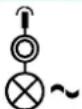


Gerätetaster (z. B. Schnurdimmer GE-SDM 200)
Lüsterklemme (z. B. GE-KM 200)
Tasterklemme (z. B. GE-TKM 210)
1.6 digitalSTROM-Farbenlehre
Die Anwendungsmöglichkeiten von digitalSTROM sind sehr vielseitig. Damit die Planer/-innen, die Elektroinstallateure/-innen den Überblick behalten und die Arbeiten möglichst einfach bleiben, sind die digitalSTROM-Geräte in verschiedene Farbgruppen eingeteilt.
Jede Farbgruppe bezeichnet einen bestimmten Anwendungsbereich. Dieses Farbkonzept ist bis zur Gehäusefarbe der digitalSTROM-Klemmen durchgezogen.
| Farbe | Gruppe | Beispiele | ||
| Gelb GE | Licht | Decken-, Wand- und Stehleuchten | ||
| Grau GR | Schatten | Jalousien, Rollladen, Sichtschutz | ||
| Blau BL | Klima Heizung, Lüftung, Klima | |||
| Cyan | Audio Radio, CD-Player | |||
| Magenta | Video Fernseher, Projektor, DVD-Player | |||
| Rot RT | Sicherheit | Schutzfunktionen, Brand- und Einbruchsmelder | ||
| Grün | GN | Zugang | Klingel, Türöffner | |
| Schwarz | SW | Joker Zur freien Verwendung | ||
Anmerkungen zu Joker (schwarz)
digitalSTROM-Geräte des Anwendungsbereichs Joker (schwarz) können als Universalklemme auf eine beliebige andere digitalSTROM-Farbe (z. B. gelb für Licht) umkonfiguriert werden. Um die vielfältigen Möglichkeiten des digitalSTROM-Farbkonzepts voll nutzen zu können, sollte die Farbgruppe immer auf die Verwendung des angeschlossenen Verbrauchers abgestimmt sein.
Werden digitalSTROM-Geräte für den Anwendungsbereich Joker (schwarz) konfiguriert, so reagiert das digitalSTROM-Gerät nur auf übergeordnete Aktivitäten wie «Gehen» oder «Deep Off».
Wird eine digitalSTROM-Tasterklemme Joker (schwarz) für den Anwendungsbereich Joker (schwarz) konfiguriert, so kann diese als direkter Auslöser in einer digitalSTROM-Server App (z. B. Scene-Responder) verwendet werden. Damit können mit dem Wandtaster verschiedenartige Aktivitäten aufgerufen und z.B. die gleichen benutzerdefinierten Handlungen wie auf ihrem Smartphone verwendet werden. Weiter kann die digitalSTROM-Tasterklemme Joker (schwarz) auch als Auslöser für übergeordnete Aktivitäten wie «Gehen» oder «Klingeln» konfiguriert werden. Siehe dazu Kapitel 5.3.2.
Mit dem Anwendungsbereich Joker (schwarz) lassen sich auch Verbraucher in ein digitalSTROM-System einbinden, die nicht mit den verfügbaren digitalSTROM-Farben abgedeckt werden können, jedoch auf übergeordnete Aktivitäten reagieren sollen. Typischerweise sind diese Geräte, die im Betrieb konstant mit Strom versorgt werden müssen, jedoch bei Abwesenheit abgeschaltet.
2 Zum System
2.1 Wie ist ein digitalSTROM-System aufgebaut?
Komponenten des digitalSTROM-Systems
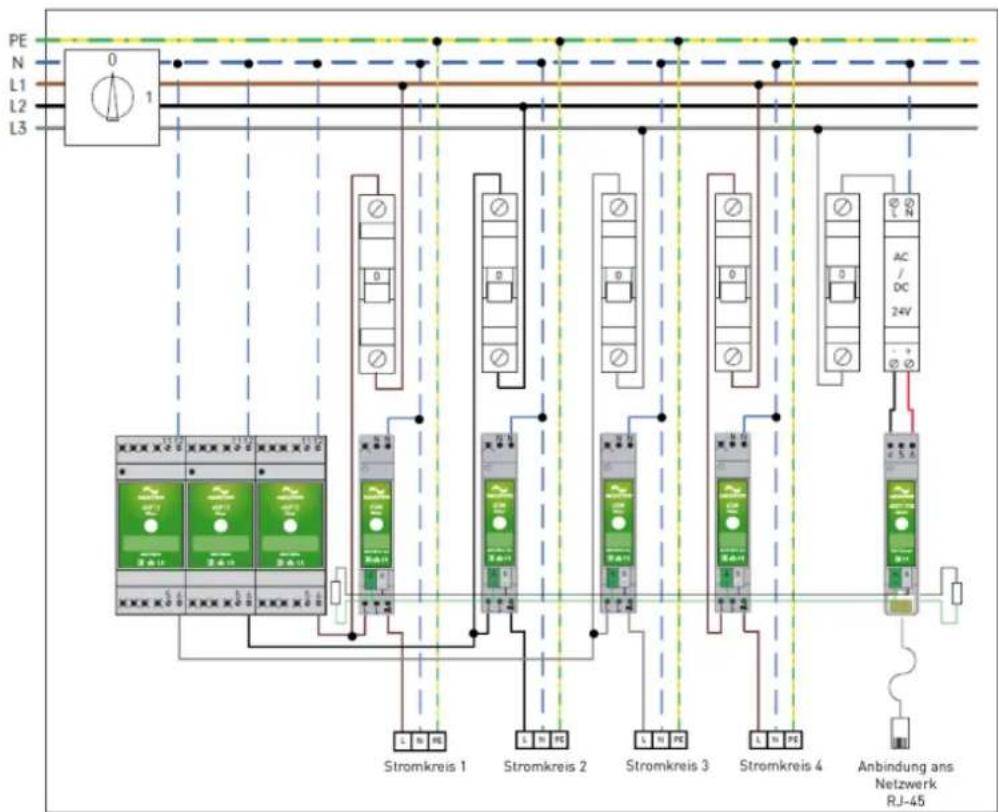
Die Komponenten im Verteiler des digitalSTROM-System umfassen die digitalSTROM-Meter, den digitalSTROM-Server und den digitalSTROM-Filter (Abb. 1).
Um die bestehenden elektrischen Leitungen vom Verteiler zu den digitalSTROM-Geräten für die Kommunikation nutzen zu können, wird in jedem der elektrischen Stromkreise ein digitalSTROM-Meter betrieben. Mehrere digitalSTROM-Meter (maximal 62 Stück) kommunizieren über ein standardisiertes Protokoll (dS485 Busverbindung).
Mit dem Einbau eines digitalSTROM-Servers erfolgt die Anbindung an ein übergeordnetes System (Gebäudeautomation), das Internet oder ein lokales Netzwerk.
Um die Netzverhältnisse für die digitalSTROM-Kommunikation zu optimieren, sind im Verteiler digitalSTROM-Filter zur Netzkonditionierung eingebaut.
Der Anschluss von digitalSTROM-Geräten erfolgt mittels digitalSTROM-Klemmen, -Tasterklemmen, -Schnurdimmer, -Automatisierungsklemmen oder über -Zwischenstecker.
2.2 Aufbau und Funktionsweise
text_image
PE N L1 L2 L3 0 1 Stromkreis 1 Stromkreis 2 Stromkreis 3 Stromkreis 4 Anbindung ans Netzwerk RJ-45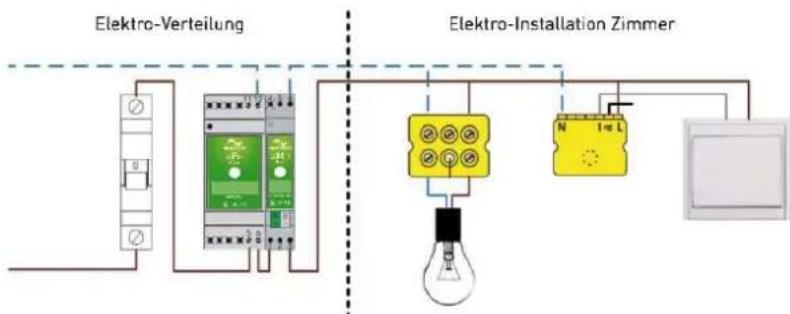
text_image
Elektro-Verteilung Elektro-Installation ZimmerAbb. 1: digitalSTROM-System Grundschema Elektroverteilung
Ausbaufähigkeit
Eine digitalSTROM-Installation kann beliebig ausgebaut und erweitert werden. Neben dem Einsatz von zusätzlichen digitalSTROM-Metern und digitalSTROM-Geräten, lassen sich mithilfe eines digitalSTROM-Servers komplexe Funktionalitäten realisieren. Zusätzliche Funktionen wie Zeitschaltfunktionen oder Leistungsmessung können mittels digitalSTROM-App umgesetzt werden. Detaillierte Informationen entnehmen Sie dem digitalSTROM Anwenderhandbuch.
Funktionsweise
Bei der Inbetriebnahme registriert der digitalSTROM-Meter automatisch alle im zugehörigen Stromkreis installierten digitalSTROM-Geräte. Dies ermöglicht die sofortige Verwendung aller Komponenten nach der Installation.
flowchart
graph LR
    A["dSF (Filter)"] --> B["dSM (Meter)"]
    B --> C["GE-TKM (Tasterklemme)"]
    C --> D["GE-KM (Klemme)"]
    D --> E["GE-KM (Klemme)"]
    style A fill:#99ccff,stroke:#333
    style B fill:#99ccff,stroke:#333
    style C fill:#ffcccc,stroke:#333
    style D fill:#ffcccc,stroke:#333
    style E fill:#ffcccc,stroke:#333
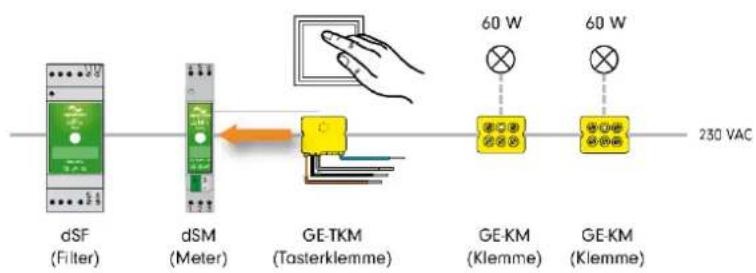
Abb. 2: Beispiel für eine einfache digitalSTROM-Installation, Rückkanal
Wird z. B. ein Taster, welcher an einer digitalSTROM-Tasterklemme angeschlossen ist, betätigt, so sendet die digitalSTROM-Tasterklemme auf dem Rückkanal ein Telegramm mit den Informationen zur Art der Betätigung (Anzahl Klicks etc.) zum digitalSTROM-Meter.
flowchart
graph LR
    A["dSF (Filter)"] --> B["dSM (Meter)"]
    B --> C["GE-TKM (Tasterklemme)"]
    C --> D["GE-KM (Klemme)"]
    D --> E["GE-KM (Klemme)"]
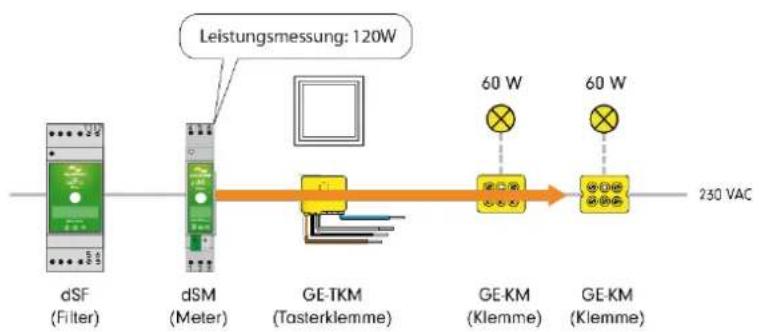
    F["Leistungsmessung: 120W"] --> B
    G["60 W"] --> D
    H["60 W"] --> E
    I["230 VAC"] --> E
Abb. 3: Beispiel für eine digitalSTROM-Installation, Hinkanal
Der digitalSTROM-Meter sendet daraufhin auf dem Hinkanal ein Telegramm an alle im Stromkreis registrierten digitalSTROM-Geräte. Das Telegramm enthält den Befehl, in den digitalSTROM-Geräten die für die aufgerufene Stimmung gespeicherten Gerätewerte auszugeben (z. B. den Leistungsausgang mit einem vordefinierten Dimmwert zu beschalten). Zudem misst er die aktuelle Leistung im angeschlossenen Stromkreis.
3 Installation
Die Installation ist einfach und schnell zu realisieren.
Dazu bedarf es der Installation der digitalSTROM-Meter, des digitalSTROM-Server und des digitalSTROM-Filter. Diese Komponenten bilden sozusagen das kollektive Hirn der digitalSTROM-Installation.
Die bestehenden Lichtschalter werden mit handelsüblichen Tastern ersetzt und mit digitalSTROM-Tasterklemmen ausgestattet.
In den Zuleitungen zu den Verbrauchern werden die nötigen digitalSTROM-Geräte (z. B. digitalSTROM-Klemme in Deckenleuchten) installiert.
Schon ist die digitalSTROM-Installation betriebsbereit. Die Installation kann jederzeit mit weiteren digitalSTROM-Geräten ergänzt werden.
Die Konfiguration der digitalSTROM-Installation und die Umsetzung von spezifischen Kundenwünschen kann bequem im webbasierten digitalSTROM-Konfigurator durchgeführt werden. Der digitalSTROM-Konfigurator ist Bestandteil des optionalen digitalSTROM-Servers.
3.1 Sicherheitshinweise
Netzspannung 230 V AC
Arbeiten an der elektrischen Anlage dürfen nur im spannungsfreien Zustand durchgeführt werden.
Nur qualifiziertes Fachpersonal darf die Komponenten installieren und in Betrieb nehmen. Die örtlichen Vorschriften sind einzuhalten.

Vor Arbeiten an einer digitalSTROM-Installation ist die Spannungsfreiheit durch Abschalten der Sicherungen herzustellen.
Grund: Entgegen herkömmlicher Installationen ist darauf zu achten, dass in einer digitalSTROM-Installation die digitalSTROM-Klemmen auch bei ausgeschaltetem Verbraucher eingangsseitig Netzspannung führen.
Das Abschalten eines Verbrauchers (z. B. Leuchte) mittels Taster schaltet die Klemme nicht spannungsfrei!
3.2 Vorbereitende Arbeiten
Bevor Sie mit den eigentlichen Arbeiten beginnen:
- Prüfen Sie, ob alle für die Montage nötigen digitalSTROM-Komponenten vorhanden sind.
- Prüfen Sie die Geräte visuell auf Beschädigungen. Ersetzen Sie beschädigte Komponenten und bauen Sie diese niemals ein.
- Beachten Sie die Montageanleitung für die einzelnen digitalSTROM-Komponenten. Diese liegen der jeweiligen Verpackung der digitalSTROM-Komponente bei und enthalten die nötigen Informationen und Warnhinweise für die fachgerechte Verwendung der digitalSTROM-Komponenten.
- Informieren Sie den Eigentümer oder die Bewohner über die bevorstehenden Arbeiten. Informieren Sie, welche Teile der Hausinstallation vom Spannungsunterbruch betroffenen sind und wie lange der Unterbruch voraussichtlich andauern wird.
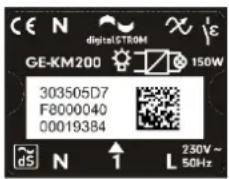
Jede digitalSTROM-Komponente besitzt eine 24-stellige Nummer.
text_image
CEN digitalSTROM GE-KM200 303505D7 F8000040 00019384 150W dS N 1 230V~ 50HzDie digitalSTROM-Identifikationsnummer (dSID) dient zur eindeutigen Identifizierung der digitalSTROM-Komponenten und ist auf der Gehäuserückseite aufgeklebt. Bei Bedarf notieren Sie sich vor dem Einbau die letzten 8 Ziffern der dSID und den Einbauort der digitalSTROM-Komponenten.
So können Sie die Namen der digitalSTROM-Geräte entsprechend derer Funktion und deren Einbauort direkt im digitalSTROM-Konfigurator vergeben. Um Geräte auch ohne notierte Identifikationsnummer einfach zu finden, können Sie Geräte mit Ausgang über die Funktion Identifikations-Blinken blinken lassen. Geräte mit angeschlossenem Taster oder Sensor können über die Funktion Gerät identifizieren einfach identifiziert und beschriftet werden. Die digitalSTROM-Identifikationsnummern, sowie die gesamte Konfiguration des digitalSTROM Systems (Raumstruktur, Geräteübersicht, Ausgänge der digitalSTROM-Komponenten und Tasterbelegung) können über die App dS Doku dokumentiert werden.
3.3 Elektrische Installation im Elektroverteiler
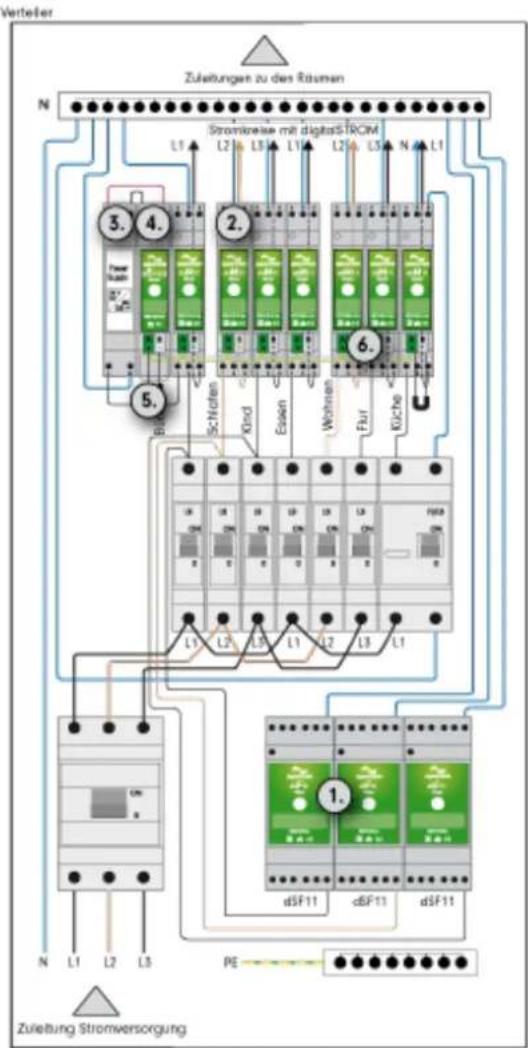
Folgende Arbeitsschritte sind im Verteiler vorzunehmen:
Arbeitsschritte:
- digitalISTROM-Filter (dSF) für L1, L2, L3 installieren
- digitalSTROM-Meter (dSM) installieren
- digitalSTROM-Server Netzteil installieren (optional)
- digitalSTROM-Server (dSS) installieren (optional)
- Ethernet-Schnittstelle verbinden (optional)
- dS485 Bus-Verbindung erstellen
text_image
Zuleitungen zu den Räumen N Stromkreise mit digitssSTROM L1 L2 L3 L4 L5 L6 L7 L8 L9 L10 L11 L12 L13 L14 L15 L16 L17 L18 L19 L20 L21 L22 L23 L24 L25 L26 L27 L28 L29 L30 L31 L32 L33 L34 L35 L36 L37 L38 L39 L40 L41 L42 L43 L44 L45 L46 L47 L48 L49 L50 L51 L52 L53 L54 L55 L56 L57 L58 L59 L60 L61 L62 L63 L64 L65 L66 L67 L68 L69 L70 L71 L72 L73 L74 L75 L76 L77 L78 L79 L80 L81 L82 L83 L84 L85 L86 L87 L88 L89 L90 L91 L92 L93 L94 L95 L96 L97 L98 L99 L100Abb. 4: Elektrische Installation im Verteiler
Schritt 1: Montage und Anschluss des digitalSTROM-Filters
■ Montieren Sie die digitalSTROM-Filter gemäss Montageanleitung auf der Hutschiene und schliessen Sie die elektrischen Verbindungen zur Netzversorgung an.
- Platzieren Sie die digitalSTROM-Filter entsprechend nahe den digitalSTROM-Metern. Die Leitungslänge der elektrischen Verbindung zwischen digitalSTROM-Filter und angeschlossenen digitalSTROM-Metern muss so kurz wie möglich gehalten werden.
- Werden in weiteren Unterverteilungen zusätzliche digitalSTROM-Meter eingebaut, müssen dort daher zwingend auch digitalSTROM-Filter verbaut werden.
- Ziehen Sie dabei auch die Schrauben der nicht benutzten Anschlussklemmen am digitalSTROM-Filter fest.
- Der digitalSTROM-Filter muss zwingend auf der Primärseite des digitalSTROM-Meters installiert werden. Befindet sich der Filter auf der Sekundärseite wird die Kommunikation im digitalSTROM-Stromkreis gestört!
Schritt 2: Montage und Anschluss der digitalSTROM-Meter
■ Montieren Sie die digitalSTROM-Meter (dSM11 oder dSM12) gemäss Montageanleitung.
Für eine bessere Wärmeabfuhr bei hoher Last und erhöhter Umgebungstemperatur sollte zwischen den digitalSTROM-Metern Abstände eingehalten werden. Bei vertikaler Montage nach jedem dritten digitalSTROM-Meter und bei horizontaler Montage nach jedem digitalSTROM-Meter jeweils 0.5 TE.
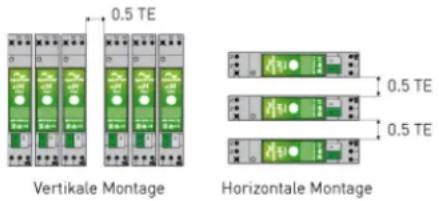
text_image
0.5 TE Vertikale Montage Horizontale Montage 0.5 TE 0.5 TEAbb. 5: Montage der digitalSTROM-Meter
- Trennen Sie die abgangsseitigen Verbindungen vom Leitungsschutzschalter.
■ Schliessen Sie den digitalSTROM-Meter gemäss Montageanleitung an.
■ Die maximale Stromstärke für den digitalSTROM-Meter beträgt 16 A.
■ Falls Sie blaue Klemmen verwenden, muss ein dSM12 installiert werden. - Die maximale Leitungslänge zwischen einem digitalSTROM-Meter und dem letzten digitalSTROM-Gerät beträgt 50 m.
Schritt 3: Montage und Anschluss digitalSTROM-Netzteil
- Montieren Sie das 24 V DC-Netzteil für den digitalSTROM-Server gemäss Montageanleitung auf der Hutschiene und schliessen Sie die elektrischen Verbindungen an.
Das verwendete Netzteil muss eine Nennspannung von 24 V DC +/-10 %, und eine minimale Stromstärke von 0,4 A aufweisen. Bei der Montage und Verdrahtung des Netzteils sind landesspezifische Vorschriften einzuhalten.
Schritt 4: Montage und Anschluss digitalSTROM-Server (optional)
Den digitalSTROM-Server gibt es in zwei Varianten: dSS11-1GB und dSS11-E. Die Verwendung des dSS11-E wird ausschliesslich für Grossinstallationen mit mehr als 100 digitalSTROM-Klemmen empfohlen.
- Montieren Sie den dSS11-1GB gemäss Montageanleitung auf der Hutschiene im Elekroverteiler und schliessen Sie die elektrischen Verbindungen an. Achten Sie dabei auf die richtige Polarität der 24 V DC -Speisung zum digitalSTROM-Server!
- Wenn Sie den dSS11-E verwenden, haben Sie zwei Varianten, diesen in die digitalSTROM-Elektroinstallation zu integrieren.
- Variante 1: Montieren Sie den dSS11-E gemäss Montageanleitung. Es wird empfohlen den dSS11-E im Multimedia-Verteiler zu installieren. Die Anbindung zu den digitalSTROM-Metern erfolgt dabei direkt über die dS485-Busverbindung.
- Variante 2: Wenn Sie eine bestehende digitalSTROM-Elektroinstallation mit dem dSS11-E erweitern möchten und bereits ein dSS11-1GB im Elektroverteiler montiert ist, gehen Sie wie folgt vor.
- Montieren Sie den dSS11-E gemäss Montageanleitung. Es wird empfohlen den dSS11-E im Multimedia-Verteiler zu installieren.
- Verbinden Sie den dSS11-E über ein Ethernet-Kabel mit dem Netzwerk über den Router oder einem Switch.
Konfigurieren Sie den dSS11-E als zusätzlichen digitalSTROM-Server. Dies können Sie im digitalSTROM-Konfigurator des dSS11-1GB einstellen (https://dss.local). Nutzen Sie dazu die erweiterte Ansicht, um im Reiter System das Menü System Einstellungen aufzurufen. Unter dem Punkt Zusätzlichen digitalSTROM-Server verwenden können Sie den dSS11-1GB als Gateway konfigurieren. Der dSS11-E ist nun der übergeordnete digitalSTROM-Server.

Wird der dSS11-E als zusätzlicher digitalSTROM-Server verwendet, schaltet sich die dSS11-1GB Software aus und in dem digitalSTROM-Konfigurator sind nur noch die Reiter System und Hilfe aktiv. Verwenden Sie bitte von nun an den digitalSTROM-Konfigurator des dSS11-E (https://dSSE.local).
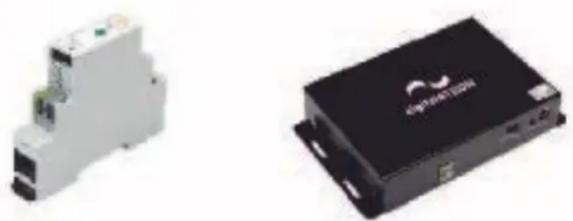
Abb. 6: digitalSTROM-Server dSS11-1Gb (links) und dSS11-E (rechts).
Schritt 5: Anschluss der Ethernet-Schnittstelle (optional)
■ Verbinden Sie die Ethernet-Schnittstelle mit einem lokalen Netzwerk (Router/Switch).
Schritt 6: dS485 Busleitung verbinden
- Montieren Sie den dS485 Steckverbinder zwischen den digitalSTROM-Metern gemäss Montageanleitung. Beachten Sie dabei folgende Vorgehensweise:
- Eindrähtigen Leiter 5 – 6 mm abisolieren.
-
Zum Anschliessen die abisolierten Leiter in den vorhandenen Stecker bis zum Anschlag hineinstecken.
-
Falls ein digitalSTROM-Server installiert wurde, verbinden Sie den digitalSTROM-Server gemäss der Montageanleitung mit der Busleitung.
- Achten Sie dabei auf die richtige Polarität der Anschlussklemmen für die Busverbindung!
Für die dS485® Busverbindung ist ein paarverseiltes Kabel mit einem Leiterquerschnitt von 0.8 mm ^2 zu verwenden. - Es darf maximal ein digitalSTROM-Server an die dS485 Busverbindung angeschlossen werden!
- Achten Sie darauf, dass an beiden Enden der Busverbindung die beiliegenden Abschlusswiderstände angeschlossen sind!
■ Zum Lösen der dS485 Steckverbindung gehen Sie wie folgt vor:
• Halten Sie das Kabel fest.
- Bewegen Sie den dS485 Stecker vorsichtig hin und her.
- Ziehen Sie den dS485 Stecker vorsichtig heraus.
Die Montageanleitungen und weiterführende Informationen finden Sie unter http://www.digitalstrom.com/support.
3.4 Installationen im Multimedia-Verteiler
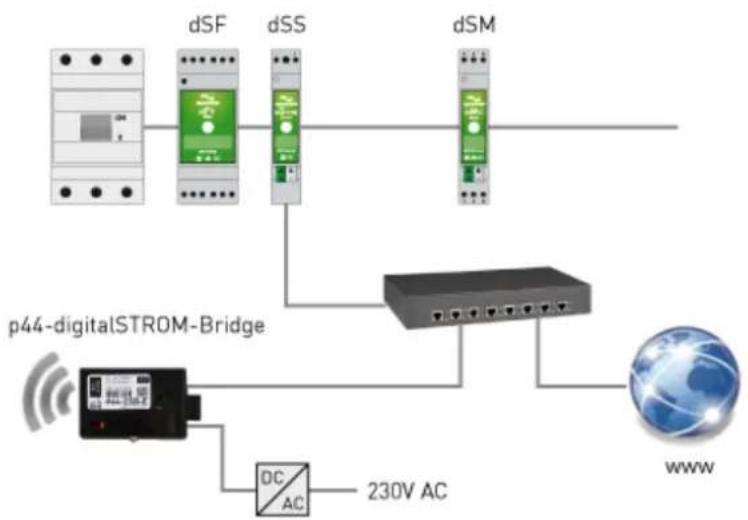
Wenn Sie in Ihrem digitalSTROM-System funkbetriebene Geräte verwenden möchten:
■ Installieren Sie die Plan44-Bridge im Multimedia-Verteiler.
■ Verbinden Sie diese mit dem lokalen Netzwerk.
- Montieren Sie das Netzteil und schliessen Sie die elektrischen Verbindungen gemäss Montageanleitung an.
Bei der Montage und Verdrahtung der Komponenten sind die landesspezifischen Vorschriften einzuhalten.
Wird der dSS11-E als digitalSTROM-Server genutzt, wird empfohlen diesen im Multimedia-Verteiler zu installiert. Siehe dazu auch Kapitel 3.3.
flowchart
graph TD
    A["dSF"] --> B["dSS"]
    C["dSM"] --> D["Network Switch"]
    B --> D
    D --> E["p44-digitalSTROM-Bridge"]
    E --> F["DC/AC 230V AC"]
    F --> G["www"]
Abb. 7: Montage von funkbetriebenen Geräten via Plan44-Bridge im digitalSTROM-System
3.5 Installationen in den Räumen
Nach der Installation im Elektroverteiler (siehe Kapitel 3.3) können Sie die Installation in den Räumen vornehmen.
Für die Installation in den Räumen stehen für die unterschiedlichen Farbgruppen folgende digitalSTROM-Komponenten zur Verfügung.

Beachten Sie, dass zwei digitalSTROM-Klemmen nicht parallel an einem Taster angeschlossen werden dürfen, da dies das Signal des Rückkanals stört und somit zu Fehlfunktionen führen kann.
3.5.1 Licht (gelb)
digitalSTROM-Klemmen Schalten/Dimmen 150 W
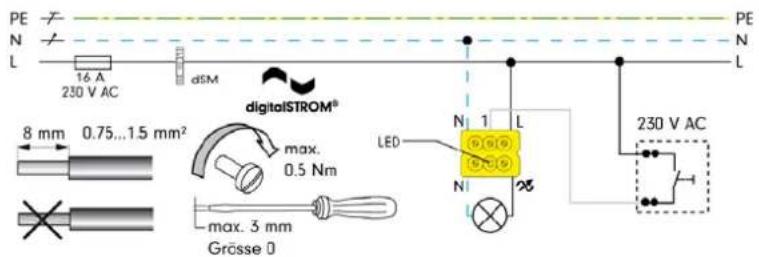
Installieren Sie die digitalSTROM-Klemmen gemäss Montageanleitung (z. B. GE-KM200 für Deckenleuchten in Abb. 8).
text_image
PE N L 16 A 230 V AC dSM digitalSTROM® 8 mm 0.75...1.5 mm² max. 0.5 Nm max. 3 mm Grösse 0 LED N 1 L N 230 V ACAbb. 8: Montageanleitung der digitalSTROM-Klemme GE-KM200
Es steht ein lokaler Tastereingang (1) an der Klemme zur Verfügung, so dass direkt eine optionale Bedienstelle im Raum zur Lichtsteuerung verwendet werden kann. Dieser Eingang ist standardmässig als Gerätetaster konfiguriert und setzt bei lokaler Bedienung die Lokalpriorität.
Litzendraht darf nur verwendet werden, wenn Aderendhülsen eingesetzt werden.
digitalSTROM-Schnurdimmer
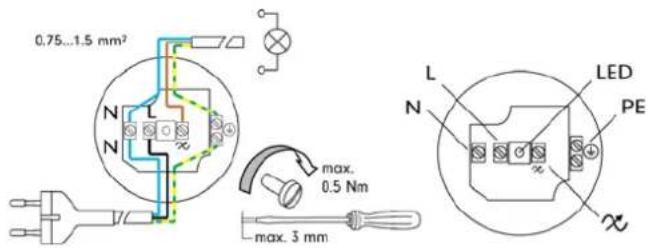
Installieren Sie die digitalSTROM-Schnurdimmer gemäss Montageanleitung (wie z. B. digitalSTROM-Schnurdimmer GE-SDM200 für Stehleuchten in Abb. 9).
Beachten Sie, dass der GE-SDM in einer gesteckten Version mit Kabel erhältlich ist.
text_image
0.75...1.5 mm² N N max. 0.5 Nm max. 3 mm L N LED PEAbb. 9: Montageanleitung des digitalSTROM-Schnurdimmers GE-SDM200
digitalSTROM-UMV
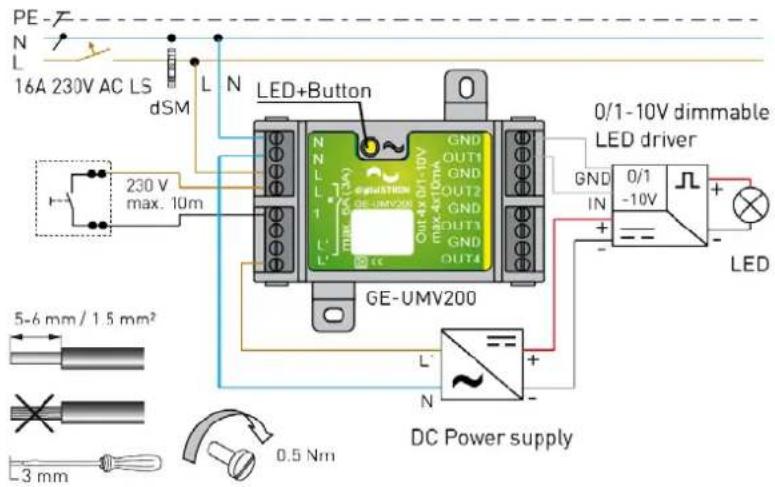
Das digitalSTROM-UMV200 (GE-UMV200) dient der Ansteuerung der elektrischen Vorschaltgeräte von LED- und Leuchtstofflampen mit analogem Dimmeingang (1-10 V oder 0 - 10 V). Das digitalSTROM-UMV verfügt über vier Ausgangskanäle und einen Eingang für einen Bedientaster. Über ein Schaltrelais können die angeschlossenen Geräte vollständig ausgeschaltet werden.
Das digitalSTROM-UMV ist für die Wandmontage, die Montage in Zwischensteckern und für die Unterputzmontage in Elektronikdosen und Abzweigkästen geeignet (siehe Montageanleitung).
text_image
PE N L 16A 230V AC LS dSM L N LED+Button 230 V max. 10m GE-UMV200 GND OUT1 GND OUT2 GND OUT3 GND OUT4 0/1-10V dimmable LED driver GND IN 0/1 -10V LED 5-6 mm / 1.5 mm² 3 mm 0.5 Nm DC Power supplyAbb. 10: Montageanleitung des digitalSTROM-UMV (GE-UMV200)
3.5.2 Schatten (grau)
digitalSTROM-Relaisklemmen
Installieren Sie die digitalSTROM-Relaisklemmen gemäss Montageanleitung [z. B. GR-KL200 für Rollladen in Abb. 11]).
Beachten Sie, dass vor dem Anschliessen der digitalSTROM-Relaisklemme die Endschalter am Antrieb bereits eingestellt sein sollten!
Die digitalSTROM-Relaisklemme GR-KL200 dient der Ansteuerung eines handelsüblichen Rohrmotors für Rollläden. Falls die Drehrichtung des Antriebs nicht mit der Fahrtrichtung von „Auf“ und „Zu“ übereinstimmt, kann diese während der Kalibrierung der digitalSTROM-Relaisklemme mithilfe des webbasierten digitalSTROM-Konfigurators verändert werden (siehe Kapitel 5.3.6).

Es dürfen grundsätzlich keine Rohrmotoren direkt parallel geschaltet werden, da jeder Rohrmotor einen separaten Kontakt benötigt. Wenn Sie mehrere Rohrmotoren für Rollläden gemeinsam mit einer digitalSTROM-Relaisklemme GR-KL200 steuern wollen, ist immer ein Trennrelais dazwischen zu schalten.
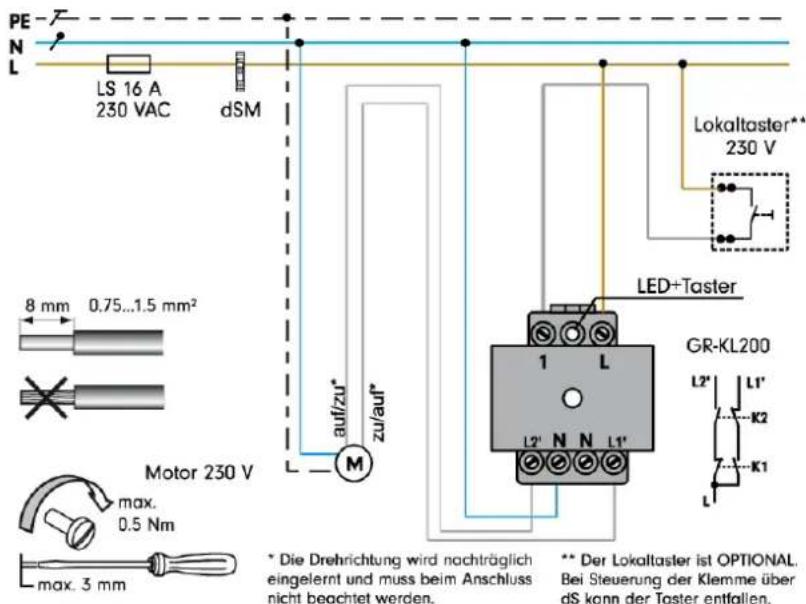
Abb. 11: Montageanleitung der digitalSTROM-Relaisklemme GR-KL200
digitalSTROM-Jalousie-Schaltaktor
Installieren Sie den digitalSTROM-Jalousie-Schaltaktor mit Hirschmannstecker gemäss Montageanleitung (GR-HKL230 für Jalousien in Abb. 12).
Die Klemme GR-HKL230 ist für den Anschluss von Lamellenjalousieantrieben mit einstellbarem Lamellenwinkel und zwei mechanischen Endschaltern vorgesehen. Angeschlossene Verbraucher können über die 230V-Leitung via digitalSTROM Kommandos gesteuert werden.
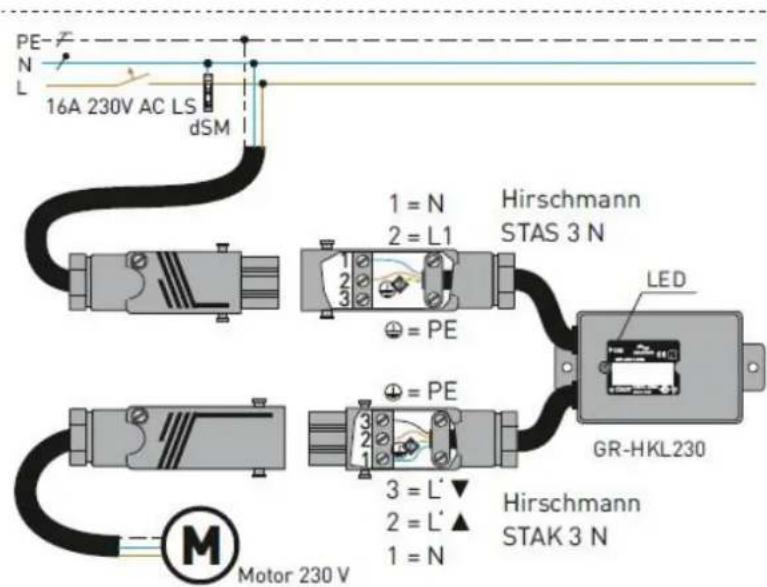
Abb. 12: Montageanleitung für den digitalSTROM-Jalousie-Schaltaktor GR-HKL230
3.5.3 Joker (schwarz)
digitalSTROM-Automatisierungsklemme (Joker)
Installieren Sie die digitalSTROM-Automatisierungsklemme gemäss Montageanleitung (z. B. SW-AKM200 in Abb. 13) für Bewegungs-, Wind- oder Regensensoren.
Die digitalSTROM-Automatisierungsklemme ist mit einem 4-fach -Eingang erhältlich und für den Anschluss von bis zu vier Sensoren mit 230V-Schaltausgang konzipiert. Idealerweise betreiben Sie pro digitalSTROM-Meter nicht mehr als zwanzig Automatisierungsklemmen-Eingänge.
So können mit der digitalSTROM-Automatisierungsklemme die Zustandsänderungen von Sensorsignalen überwacht und andere digitalSTROM-Geräte oder gar die ganze digitalSTROM-Installation entsprechend gesteuert werden.

text_image
PE N L 230 VAC B 16 A dSM 2-Leiter-Leuchtenklemme z. B. Typ Wago 224-112 Sensoren 1..4, 230 V 10 mm 0.75 mm² verzinnte Anschlusslitze N 4 3 2 1 L SW-AKM200 LEDAbb. 13: Montageanleitung für die digitalSTROM-Automatisierungsklemme SW-AKM200
digitalSTROM-Tasterklemmen mit 4-fach Bedienung (Joker)
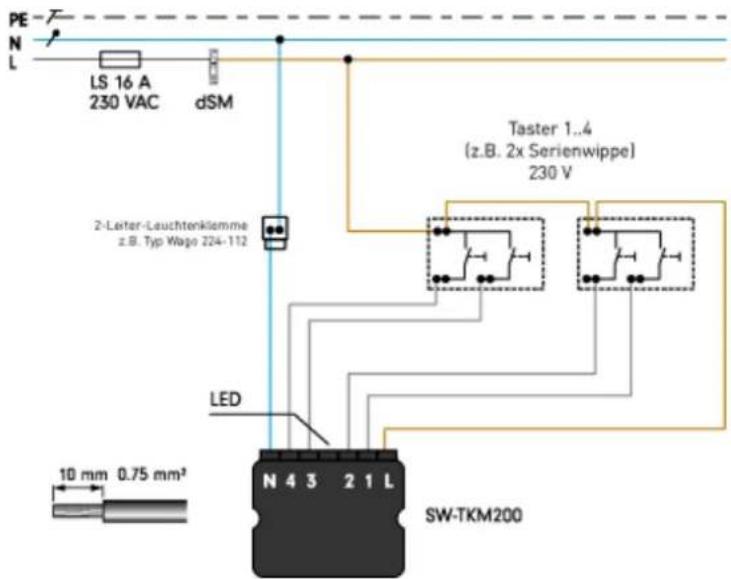
Installieren Sie die digitalSTROM-Tasterklemmen für die 4-fach Bedienung gemäss Montageanleitung (SW-TKM200 Joker mit vier Tastereingängen in Abb. 14).
An den unabhängigen Tastereingängen einer digitalSTROM-Tasterklemme Joker können bis zu vier Taster angeschlossen und unabhängig voneinander betrieben werden. Jeder Eingang wird vom digitalSTROM-System als eine eigenständige digitalSTROM-Tasterklemme verwaltet.
Die auf der Klemme angegebene dSID entspricht der dSID des ersten Tasters. Taster 2-4 erhalten automatisch die drei nachfolgenden dSIDs.
Der Anwendungsbereich kann für jeden angeschlossenen digitalSTROM-Taster separat konfiguriert werden (z. B. Eingang 1 für Licht, Eingang 2 für Schatten).
Durch die Kombination von jeweils zwei Eingängen können an der digitalSTROM-Tasterklemme mit 4-fach Bedienung auch 2-Wege-Taster konfiguriert werden. Für die Eingänge der Taster 1-4 kann frei bestimmt werden, ob der am Eingang angeschlossene Taster für „Auf“ oder „Zu“ verwendet wird.
text_image
PE N L LS 16 A 230 VAC dSM Taster 1..4 (z.B. 2x Serienwippe) 2-Leter-Leuchtenklemme z.B. Typ Wago 224-112 LED 10 mm 0.75 mm² N 4 3 2 1 L SW-TKM200Abb. 14: Montageanleitung für die digitalSTROM-Tasterklemme SW-TKM200
digitalSTROM-UMR
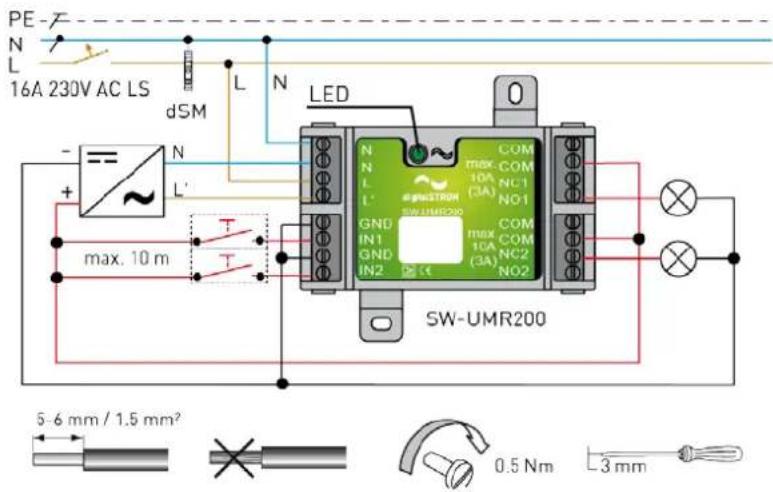
Das digitalSTROM SW-UMR200 dient zur potentialfreien Erfassung von Netz- und Kleinspannungssignalen (z.B. Klingelanlagen) sowie zum Schalten von Verbrauchern.
Es enthält zwei Eingänge und zwei potentialfreie Wechslerkontakte.
Die Eingangszustände können sowohl als Taster, als auch als Sensor konfiguriert werden. Damit bietet das digitalSTROM SW-UMR200 den vollen Funktionsumfang der Tasterklemmen (SW-TKM) zur Anbindung handelsüblicher Wandtaster, sowie der Automatisierungsklemmen (SW-AKM) zur Überwachung von bis zu zwei Sensorsignalen.
Die Schaltkontakte können über das digitalSTROM-System betätigt werden und sind frei konfigurierbar.
Das digitalSTROM SW-UMR200 ist für die Wandmontage, die Montage in Zwischensteckern und für die Unterputzmontage in Elektronikdosen und Abzweigkästen geeignet (siehe Montageanleitung).
text_image
PE N L 16A 230V AC LS dSM L N LED + - N L' max. 10 m T T SW-UMR200 N N L GND IN1 GND IN2 COM max COM 10A NC1 (3A) NO1 COM max COM 10A NC2 (3A) NO2 SW-UMR200 5 - 6 mm / 1.5 mm? 0.5 Nm 3 mmAbb. 15: Montageanleitung für das digitalSTROM SW-UMR200
3.5.4 Klima (blau)
digitalSTROM-Klimaklemme
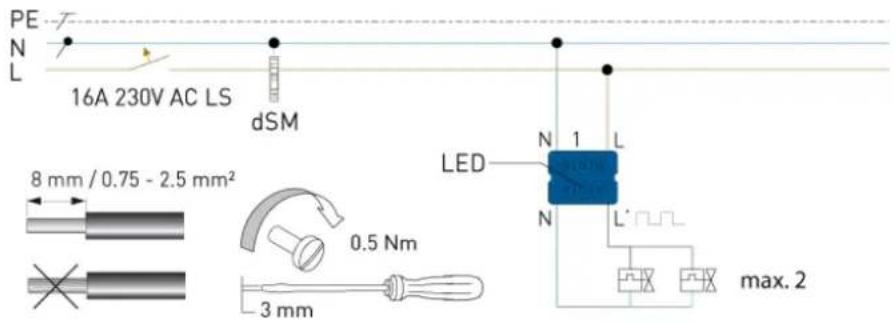
Installieren Sie die digitalSTROM-Klimaklemme gemäss der Montageanleitung (BL-KM200 für thermoelektrische Stellventile in Abb. 16).
Die Montage der digitalSTROM-Klimaklemme sollte in der Nähe des jeweiligen elektrischen Ventil-Aktors, z.B. in einer Wandauslassdose am Heizkörper oder im Etagen-Heizkreisverteiler erfolgen. Es sind keine weiteren Bus- oder Funkverbindungen notwendig.
An die digitalSTROM-Klimaklemme können bis zu zwei Stellventile angeschlossen werden.

Für den Betrieb der BL-KM200 ist der Einsatz eines dSM12 zwingend notwendig. Für die Steuerung der Heizung mit einer digitalSTROM-Tasterklemme (TKM) oder einer digitalSTROM-Automatisierungsklemme (AKM) ist der Einsatz eines dSM11 ausreichend.
text_image
PE N L 16A 230V AC LS dSM 8 mm / 0.75 - 2.5 mm² 0.5 Nm 3 mm LED N 1 L N L' max. 2Abb. 16: Montageanleitung für die digitalSTROM-Klimaklemme BL-KM200
digitalSTROM-Raumklima-Sensor
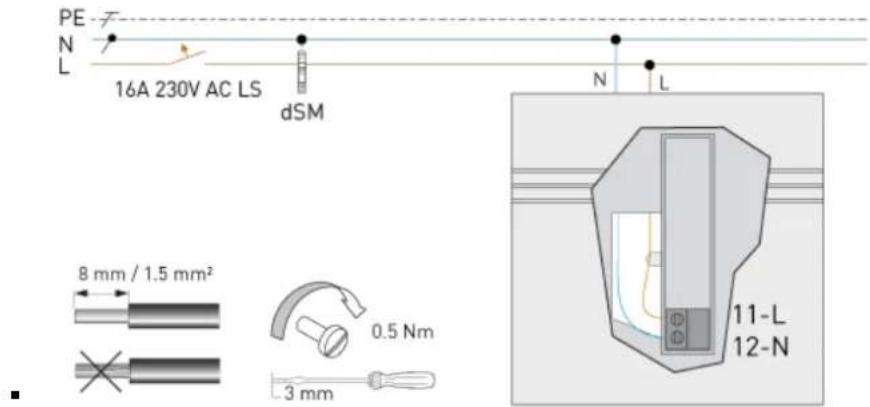
Installieren Sie den digitalSTROM-Raumklima-Sensor gemäss Montageanleitung (z. B. dS-iSens200 in Abb. 17).
Das Gerät sollte an einem für die Raumtemperatur repräsentativen Ort installiert werden, d.h. Aussenwände, direkte Sonneneinstrahlung etc. vermeiden.
Beachten Sie, dass für den Betrieb des dS-iSens200 der Einsatz eines dSM11 und eines dSM12 möglich ist.
text_image
PE N L 16A 230V AC LS dSM N L 8 mm / 1.5 mm² 0.5 Nm 3 mm 11-L 12-NAbb. 17: Montageanleitung des digitalSTROM-Raumklima-Sensors dS-iSens200
Funk-Stellantrieb
Installieren Sie den Funk-Stellantrieb (Aktor) gemäss Montageanleitung (z. B. Thermokon-Stellantrieb SAB05):
- Befestigen Sie die mitgelieferte Selbstklebe-Etikette mit der ID-Adresse gut sichtbar am Funk-Stellantrieb.
■ Die Montage eines Funk-Stellantriebes erfolgt direkt auf handelsüblichen Heizkörperventilen. - Die Funk-Stellantriebe müssen nicht verdrahtet werden, da die Signale drahtlos an den Funk-Raumtemperaturfühler (Sensor) übertragen werden.
Beachten Sie, dass für den Betrieb eines Funk-Stellantriebs der Einsatz einer Plan44-Bridge zwingend notwendig ist.
Funk-Raumtemperaturfühler
Installieren Sie den Funk-Raumfühler (Sensor) gemäss Montageanleitung (z. B. Thermokon-Raumtemperaturfühler SR04):
- Befestigen Sie die mitgelieferte Selbstklebe-Etikette mit der ID-Adresse gut sichtbar am Raumtemperaturfühler.
- Die Funk-Raumfühler müssen nicht verdrahtet werden, da sie batterielos funktionieren und ihre Signale drahtlos übertragen.
Das Gerät sollte an einem geeigneten Ort montiert werden. - Um die Kommunikation zwischen Aktor und Sensor zu gewährleisten, muss das Gerät eingelernt werden. Nähere Informationen entnehmen Sie der beiliegenden Montageanleitung.

Wenn der Raumtemperaturfühler in dem digitalSTROM Konfigurator rot markiert ist, wurden keine Sensordaten gelesen, so dass gegebenenfalls das Gerät erneut eingelernt werden muss.
Beachten Sie, dass für den Betrieb des dS-iSens200 der Einsatz einer Plan44-Bridge zwingend notwendig ist.
3.5.5 Für Geräte
digitalSTROM-Schnurschalter (SSL)
Der digitalSTROM-Schnurschalter dient als mobiler Relais-Schaltkontakt und hat eine maximale Schaltleistung von 2300 W / 700 VA (kapazitiv/induktiv).
Der digitalSTROM-Schnurschalter kann beliebig an einer Steckdose innerhalb der digitalSTROM-Installation und so auch temporär für angeschlossene Geräte verwendet werden (z. B. für eine Stehleuchte).
Der digitalSTROM-Schnurschalter ist erhältlich für den Stecker-Typ J (dS-SSL200-JS) und den Stecker-Typ F (dS-SSL200-FS).
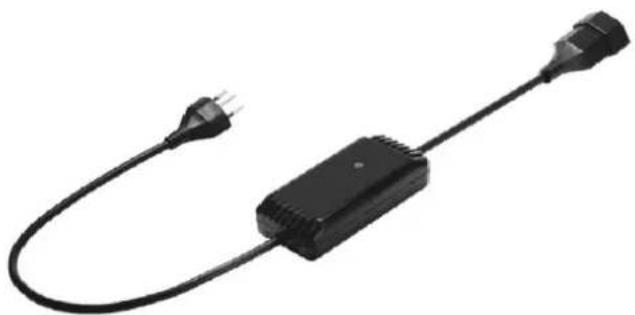
Abb. 18: digitalSTROM-Schnurschalter für Stecker-Typ J
digitalSTROM-fähige Produkte
Die digitalSTROM-Produktepalette wird stetig erweitert. Installieren Sie weitere digitalSTROM-Produkte gemäss den zugehörigen Montageanleitungen.
4 Inbetriebnahme
4.1 Aufstarten des Systems
Nachdem alle digitalSTROM-Komponenten fachgemäss installiert wurden, kann das digitalSTROM-System unter Spannung gesetzt werden.
Beim erstmaligen Einschalten des digitalSTROM-Systems werden die digitalSTROM-Geräte im digitalSTROM-Meter registriert. Dies kann je nach Grösse der Installation 5-10 Minuten dauern.
- Bei der Erstinbetriebnahme empfiehlt es sich, die digitalSTROM-Meter nacheinander und einzeln in Betrieb zu nehmen und die erfolgreiche Registrierung der angeschlossenen Klemmen zu verifizieren.
- Prüfen Sie nach dem Einschalten der Spannung die LED-Statusanzeige an digitalSTROM-Server und digitalSTROM-Meter (siehe Kapitel 4.3). Beachten Sie, dass die LED des dSS11-E nicht der digitalSTROM-LED-Statusanzeige entspricht. Die LED des dSS11-E zeigt lediglich die Stromversorgung an (grüne LED).
■ Die Registrierung aller Geräte ist abgeschlossen, wenn die LED-Statusanzeige länger als 1 Minute dauerhaft grün leuchtet (siehe Kapitel 4.3).
4.2 Konfiguration mittels digitalSTROM-Server
Werden mehrere digitalSTROM-Meter zusammen mit einem digitalSTROM-Server eingesetzt, so lassen sich mit dem webbasierten digitalSTROM-Konfigurator zusätzliche Konfigurationen vornehmen (siehe Kapitel 5):
- digitalSTROM-Geräte können zu einem Raum zusammengefasst werden. Sind beispielsweise an einem Raum die Steckdosen für das Büro und die Lichter für das Büro angeschlossen, dann können diese zu einem Raum (Büro) zusammengefasst werden.
Es können zusätzliche Räume erstellt werden. Dies kann sinnvoll sein, wenn beispielsweise das Wohnzimmer in die Bereiche „Wohnen“ und „Essen“ unterteilt werden soll, um diese separat zu steuern. - digitalSTROM-Geräte können frei Räumen zugeordnet werden. Dies ermöglicht es beispielsweise eine Stehleuchte einem anderen Raum zuzuordnen.
Erweiterte Einstellungen für digitalSTROM-Geräte sind z. B. die Tasterfunktion oder die Änderung der Betriebsart des Leistungsausgangs. - Installieren von digitalSTROM-Server Apps und das Ausführen von System- oder Firmware-Updates für digitalSTROM-Komponenten
■ Diagnose und Datenauswertung
Die Konfiguration der digitalSTROM-Geräte und der Stimmungen eines Raums lassen sich auch über den Taster konfigurieren, ohne dass dazu ein digitalSTROM-Server mit einem webbasierten Konfigurator benötigt wird.
Die Tasterfunktion der digitalSTROM-Tasterklemme (Geräte-, Bereichs- oder Raumtaster) kann auch mittels Tippbefehlen am Lokaltaster konfiguriert werden (siehe Kapitel 5.3.5). Die Einstellmöglichkeiten sind detailliert im Kapitel 3 (Einstellen) des Anwenderhandbuchs beschrieben.
4.3 LED Statusanzeige und Neustart
Der digitalSTROM-Meter und der digitalSTROM-Server verfügen über eine LED-Statusanzeige an der Gehäusevorderseite. Die Farbe der Anzeige signalisiert optisch den Betriebszustand der digitalSTROM-Meter und digitalSTROM-Server.
- Beachten Sie, dass die LED des dSS11-E nicht der digitalSTROM-LED-Statusanzeige entspricht. Die LED des dSS11-E zeigt lediglich die Stromversorgung an (grüne LED).
Der Betriebszustand der digitalSTROM-Meter kann auch im webbasierten digitalSTROM-Konfigurator überprüft werden. Dier Status der LED-Statusanzeige und Hardware-Fehler werden im Hauptbereich Hardware in der Auswahlliste digitalSTROM-Meter symbolisch angezeigt (siehe Kapitel 5.3.1).
Neustart und Zurücksetzen
Unter der LED-Statusanzeige liegt ein LED-Taster, der für den Neustart oder das Zurücksetzen des digitalSTROM-Geräts benutzt werden kann.
Neustart der digitalSTROM-Meter und digitalSTROM-Server dSS11-1GB
Um am digitalSTROM-Meter oder am digitalSTROM-Server dSS11-1GB einen Neustart auszulösen, muss der LED-Taster während 5 Sekunden ununterbrochen gedrückt werden.

Nach 5 Sekunden wechselt die Farbe der LED-Statusanzeige für den digitalSTROM-Server auf Blau. Den LED-Taster jetzt loslassen um den digitalSTROM-Server neu zu starten. Beim digitalSTROM-Meter wird nach 5 Sekunden der erfolgreiche Neustart mit einem wechselnden Farbmuster angezeigt.
Zurücksetzen des digitalSTROM-Server dSS11-1GB
Um den digitalSTROM-Server zurückzusetzen, muss der LED-Taster während 15 Sekunden ununterbrochen gedrückt werden. Dabei werden das Administrator-Passwort, der System-Name und die Netzwerkeinstellungen auf die Werkseinstellung zurückgesetzt.

Nach 15 Sekunden beginnt die LED-Statusanzeige blau zu blinken. Den LED-Taster am digitalSTROM-Server jetzt loslassen um das Administrator-Passwort und den System-Namen auf die Werkseinstellung und die Netzwerkeinstellung auf DHCP (Dynamic Host Configuration Protocol) zu setzen.
Zurücksetzen des digitalSTROM-Server dSS11-E
Der digitalSTROM-Server dSS11-E besitzt keinen LED-Taster. Das Zurücksetzen des dSS11-E erfolgt offline mithilfe eines USB-Sticks.
Erstellen Sie zunächst eine leere Textdatei in einem Datei-Explorer mit dem Namen reset_dSS.txt und kopieren Sie diese in das Hauptverzeichnis des USB-Sticks! Stecken Sie den USB-Stick in einen der USB-Anschlüsse des laufenden dSS11-E. Damit werden das Administrator-Passwort, der System-Name und die Netzwerkeinstellungen auf die Werkseinstellung zurückgesetzt und ein Neustart durchgeführt.

Beachten Sie, dass die Datei nach erfolgreichem Neustart automatisch von dem USB-Stick gelöscht wird.
4.3.1 digitalSTROM-Meter
LED-Statusanzeige
Die Farbe der LED-Statusanzeige signalisiert den Betriebszustand des digitalSTROM-Meters:

Normaler Betrieb (Grün)

dS485® Busverbindung wird initialisiert (Grau)

Fehlerhafte Konfiguration (Magenta)

Hardware-Fehler (Rot)
Zusatzinformationen im Normalbetrieb
Ereignisse werden durch einmaliges Blinken und Farbänderung der LED-Statusanzeige angezeigt. Den unterschiedlichen Betriebszuständen sind Farben zugeordnet:

Taster-Telegramm von einem digitalSTROM-Gerät empfangen (Schwarz - LED dunkel)

Neues digitalSTROM-Gerät wurde erkannt (Blau)

digitalSTROM-Gerät wurde erfolgreich registriert (Cyan)

digitalSTROM-Gerät konnte nicht registriert werden (Rot)

Registrierungszyklus der digitalSTROM-Geräte wurde abgeschlossen. (Gelb)
Hardware-Fehler
Ein Hardware-Fehler wird grundsätzlich durch die Farbe Rot signalisiert. Zusätzlich werden anhand verschiedener Blink-Frequenzen und Farben weitere Informationen über die Art des Hardware-Fehlers vermittelt:

Temperatur kritisch Blinken (Rot/Gelb)
Die Fehlermeldung erlischt erst, wenn die Temperatur wieder unter den kritischen Wert abgesunken ist. Der digitalSTROM-Meter sollte zum Abkühlen aus- und später wieder eingeschaltet werden. Die angeschlossene Last sollte überprüft werden. Wenn der Fehler wiederholt auftritt, sollte die Montage des digitalSTROM-Meters überprüft werden (siehe Kapitel 3.3).

Hardware-Fehler langsames Blinken (Rot/Schwarz - LED dunkel)
Hardware- oder CPU-Fehler detektiert. Der digitalSTROM-Meter muss aus- und wieder eingeschaltet werden. Tritt der Fehler nach dem Neustart erneut auf, so muss dieser digitalSTROM-Meter ersetzt werden.
Software Updates

System-Update Blinken (Rot/Blau)
Der digitalSTROM-Meter darf nicht ausgeschaltet werden.
4.3.2 digitalSTROM-Server
LED-Statusanzeige
Die Farbe der LED-Statusanzeige signalisiert den Betriebszustand des digitalSTROM-Servers dSS11-1GB.
Beachten Sie, dass die LED Anzeige des digitalSTROM-Servers dSS11-E ausschliesslich den Betriebszustand anzeigt und somit nicht der LED-Statusanzeige folgt.

Normaler Betrieb (Grün)
Hardware- oder Software Fehler (Rot)

Der digitalSTROM-Server dSS11-1GB muss aus- und wieder eingeschaltet werden. Tritt der Fehler nach dem Neustart erneut auf, so muss dieser digitalSTROM-Server dSS11-1GB ersetzt werden.

dS485 Busverbindung wird initialisiert (Grau)
Bleibt die LED nach einem Neustart dauernd grau, liegt ein Hardwarefehler vor und der digitalSTROM-Server dSS11-1GB muss ersetzt werden.

Systemstart (Gelb)

System-Update Blinken (Blau/Gelb)
Der digitalSTROM-Server dSS11-1GB darf während dieses Vorganges nicht ausgeschaltet werden.
Fehlermeldungen (Blinken)
Zur Signalisierung der Fehlermeldungen wird die Farbe der LED-Statusanzeige durch ein einfaches Blinken unterbrochen. Die Farbe der Unterbrechung (Blinken) signalisiert dabei die Fehlermeldung im digitalSTROM-Server dSS11-1GB.

Keinen weiteren digitalSTROM-Meter gefunden (Magenta)

Keine physikalische Netzwerk-Verbindung (LAN) vorhanden (Cyan)
4.4 Netzwerkverbindungen herstellen
Der digitalSTROM-Server unterstützt den Universal Plug & Play Standard (UPnP).
Anbindung des digitalSTROM-Systems an ein Netzwerk (LAN)
Um den digitalSTROM-Server (1) in einem Netzwerk (LAN) einzubinden, verbinden Sie den digitalSTROM-Server mithilfe eines handelsüblichen RJ45-Netzwerkkabels (2) mit einem DHCP-fähigen Netzwerk-Router (3).
Um mit Ihrem Rechner/Laptop (4) auf den digitalSTROM-Server zuzugreifen, verbinden Sie Ihren Rechner/Laptop ebenfalls mithilfe eines handelsüblichen RJ45-Netzwerkkabels (5) mit dem Router. Oder verwenden Sie bei Bedarf ein drahtloses Netzwerk (6) um sich für die Konfiguration und Tests der digitalSTROM-Installation frei im Gebäude bewegen zu können.
Auf dem digitalSTROM-Server muss für den Fernzugriff die digitalSTROM-Server App mein.digitalSTROM mit Ihrem Benutzerkonto verbunden werden.
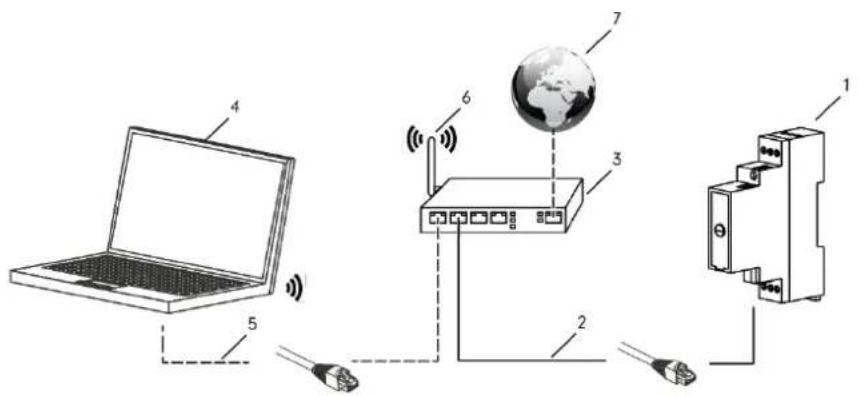
Abb. 19: Verbinden des digitalSTROM-Systems mit dem Netzwerk LAN. digitalSTROM-Server (1), RJ45-Netzwerkkabel (2, 5), DHCP-fähiger Netzwerk-Router (3), Laptop (4), drahtloses Netzwerk WLAN (6)
Verwenden Sie für die Einbindung im Netzwerk (LAN) ein RJ45-Netzwerkkabel ohne Schirmung.

Die Schirmung des Kabels könnte im Verteiler mit einem elektrischen Leiter in Kontakt kommen, welcher unter Netzspannung steht, und so zu Defekten führen oder Personen gefährden.
digitalSTROM-Server im Netzwerk finden
Siehe dazu Kapitel 3.7.1 'Mit meinem Computer auf digitalSTROM zugreifen' im digitalSTROM Anwenderhandbuch.
Anbindung der Plan44-Bridge an ein Netzwerk (LAN)
Verbinden Sie mithilfe eines handelsüblichen RJ45-Netzwerkkabels die Plan44-Bridge mit Ihrem Netzwerk (Router). Die Plan44-Bridge wird vom digitalSTROM-Server automatisch erkannt und im Konfigurator angezeigt.
- Öffnen Sie den webbasierten digitalSTROM-Konfigurator im Browser
- Wählen Sie Erweiterte Ansicht und navigieren zu Hardware
■ Die Plan44-Bridge erscheint unter Meter, wo Sie zunächst den Namen vergeben - Öffnen Sie die Konfigurationsschnittstelle
■ Loggen Sie sich mit Ihren Zugangsdaten ein - Aktualisieren Sie die Firmware gemäss Installationsanleitung
Mehrere dSS in einem Netzwerk mit der Plan44-Bridge

Sollten Sie z.B. zu Testzwecken einen zweiten dSS im selben Netzwerk betreiben, kann das zu Doppel-Ansteuerung der Geräte führen.
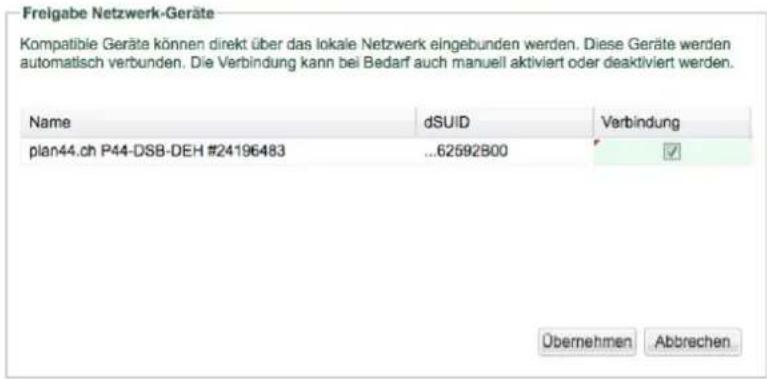
Damit die Plan44-Bridge mit dem richtigen dSS kommuniziert, muss die Verbindung zum anderen dSS getrennt werden. Gehen Sie dazu wie folgt vor:
System - Zugriffsberechtigung – Freigabe Netzwerk-Geräte
Hier können Sie die Verbindung vom falschen dSS zur Plan44-Bridge trennen (Häkchen deaktivieren):
text_image
Freigabe Netzwerk-Geräte Kompatible Geräte können direkt über das lokale Netzwerk eingebunden werden. Diese Geräte werden automatisch verbunden. Die Verbindung kann bei Bedarf auch manuell aktiviert oder deaktiviert werden. Name dSUID Verbindung plan44.ch P44-DSB-DEH #24196483 ...62592B00 ✓ Übernehmen Abbrechen4.5 Login am digitalSTROM-Server
Je nach Einstellungen ihres Browsers wird beim Aufbau der gesicherten Verbindung zum digitalSTROM-Server (https://dss.local für den dSS11-1GB oder https://dSSE.local für den dSS11-E) eine Sicherheitswarnung angezeigt. Bestätigen Sie diese Meldung mit Laden der Seite fortsetzen, um zum Login Dialog zu gelangen.

Wenn Ihr Router die automatische Erkennung von Netzwerkdiensten in IP-Netzwerken (Bonjour) nicht unterstützt, können Sie einfach über die IP-Adresse auf den digitalSTROM-Server gelangen.
Um sich auf dem digitalSTROM-Server anmelden zu können, müssen im Login-Dialog Benutzername und Passwort eingegeben werden.
In der Werkseinstellung gilt:
„Benutzername“ dssadmin
„Passwort“ dssadmin
Das Administrator-Passwort sollte im webbasierten digitalSTROM-Konfigurator später geändert werden (siehe Kapitel 5.2.6).
4.6 Fernzugriff über das Internet
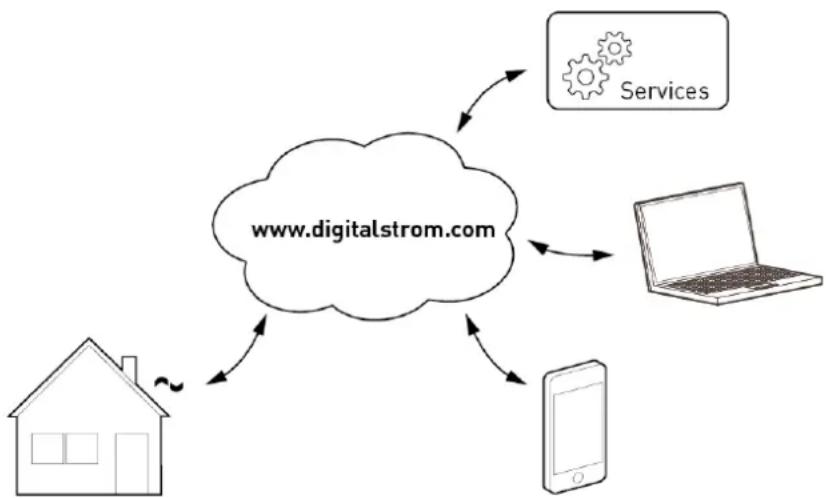
Die digitalSTROM-Installation lässt sich bequem auch über das Internet bedienen. Dazu muss der digitalSTROM-Server mit dem persönlichen mein.digitalSTROM-Benutzerkonto verbunden werden. Dies geschieht mithilfe der digitalSTROM-Server App mein.digitalSTROM.
Um den digitalSTROM-Server mit dem mein.digitalSTROM-Benutzerkonto zu verbinden gehen Sie wie folgt vor:
- Öffnen Sie die digitalSTROM-Server App mein.digitalSTROM
- Befolgen Sie die Anweisungsschritte innerhalb der digitalSTROM-Server App, um unter www.digitalstrom.com ein Benutzerkonto zu eröffnen und den digitalSTROM-Server mit dem mein.digitalSTROM-Benutzerkonto zu verbinden.
Nachdem der digitalSTROM-Server mit dem mein.digitalSTROM Benutzerkonto verbunden ist, können die für das Benutzerkonto gültigen Anmeldeinformationen auch in der digitalSTROM App für Smartphones oder Tablets verwendet werden. Damit kann die digitalSTROM-Installation bequem und zentral von überall her bedient werden. Anschliessend stehen dem auf digitalSTROM.com angemeldeten Benutzer im Bereich „mein.digitalSTROM“ folgende Funktionen zur Verfügung:
- Direkter Zugang zum digitalSTROM-Konfigurator.
- Erteilen einer zeitlich eingeschränkten Zugriffsberechtigung zum digitalSTROM-Konfigurator für Dritte (Versand eines temporär aktiven Links).
- Zugriff auf die wöchentlich automatisch unter dem Benutzerkonto erstellte Datensicherung. Darin enthalten sind die Daten und Konfigurationen im verbundenen digitalSTROM-Server. Beachten Sie, dass bei der zusätzlichen Verwendung des dSS11-E (siehe Kapitel 3.3 und 5.2) nicht mehr auf die Datensicherung des dSS11-1GB zugegriffen werden kann. Es wird empfohlen, die Daten des dSS11-1GB vor der Installation des zusätzlichen dSS11-E extern zu sichern, um diese nach der Installation neu laden zu können.
- Erwerb/Konfiguration von kostenlosen und kostenpflichtigen Anwendungen wie z. B. Wetterabhängige Dienste.
flowchart
graph TD
    A["Home"] -->|~| B["Cloud"]
    B --> C["Laptop"]
    C --> D["Services"]
    D --> B
    B --> A
Abb. 20: Fernzugriff zu dem digitalSTROM-System über das Internet
5 Konfiguration
5.1 digitalSTROM-Konfigurator Benutzeroberfläche
Mithilfe der webbasierten Benutzeroberfläche des digitalSTROM-Konfigurators kann das digitalSTROM-System schnell, unkompliziert und intuitiv konfiguriert und überwacht werden.
Allgemeine Bedienelemente
text_image
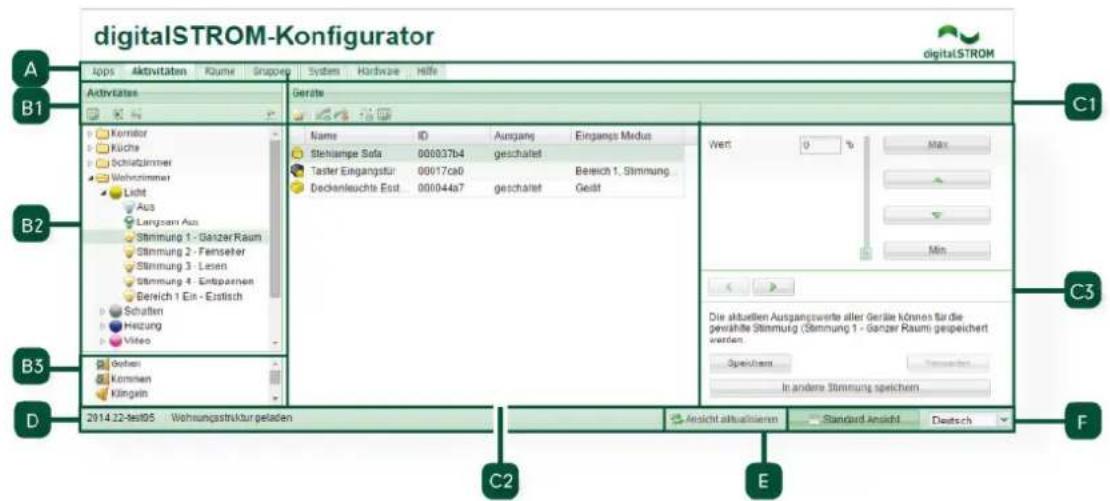
digitalSTROM-Konfigurator A B1 Activitatea Kornitor Küche Schlafzimmer Wechselzimmer Licht Aus Langzern Aus Stimmung 1 - Ganzer Raum Stimmung 2 - Fenseiter Stimmung 3 - Lesen Stimmung 4 - Entsparenen Bereich 1 Ein - Eustisch Schaften Heizung Video Gothen Kommen Köngeln Geräte Name ID Ausgang Eingangs Medus Stehlampe Sofa 000037b4 geschaltet Taster Eingangstür 00017ca0 Bereich 1. Stimmung Deckenleuchte Est. 000044a7 geschaltet Geist Wert 0 % Max Min Die aktuellen Ausgangswerte aller Geräte können für die gewählte Stimmung (Stimmung 1 - Ganzer Raum) gespeichert werden. Speichem In andere Stimmung speichern C2 E 2014.22-TestOS Wohnungsstruktur geladen Standard Ansicht Deutsch FAbb. 21: Benutzeroberfläche des digitalSTROM-Konfigurators mit dem Navigation Hauptbereich (A); der Auswahlansicht mit der Werkzeugleiste (B1), der Baum-/Listendarstellung (B2), und den übergeordneten Aktivitäten (B3); der Datenansicht mit der Werkzeugleiste (C1), der Baum-/Listendarstellung (C2) und dem eingebetteten Dialog (C3); der Statuszeile (D); der Ansicht umschalten/aktualisieren (E) und der Spracheinstellung (D). A - Navigation Hauptbereiche
A – Navigation Hauptbereich
Zur Navigation zwischen den Hauptbereichen klicken Sie auf den jeweiligen Hauptbereich.
Nutzen Sie Erweiterte Ansicht und Standard Ansicht in der rechten unteren Ecke um zwischen den beiden Ansichten hin und her zuschalten.

Erweiterte Ansicht
Standard Ansicht
In der Erweiterten Ansicht werden in der Navigation weitere Hauptbereiche eingeblendet.
Standard Ansicht

Apps (digitalSTROM-Server Apps) Zur Installation und zum Update von Anwendungen (Apps) auf dem digitalSTROM-Server
Aktivitäten Zur Konfiguration von Stimmungen und Aktivitäten
Räume Zur Verwaltung der Räume und den zugehörigen digitalSTROM-Geräten
Hilfe Zur Nutzung der elektronischen Online-Hilfe
Erweiterte Ansicht

text_image
Apps Aktivitäten Räume Gruppen System Hardware HilfeIn der erweiterten Ansicht werden zusätzliche Hauptbereiche in der Navigation eingeblendet:
Gruppen Zur Verwaltung von Gruppen und zugehörigen digitalSTROM-Geräten
System Zur Konfiguration von Systemeinstellungen wie Netzwerkkennung, Zeit/Datum, etc.
Hardware Zur Überwachung und Konfiguration der digitalSTROM-Geräte in den elektrischen Stromkreisen
B - Auswahlansicht
B1 - Werkzeugleiste Auswahlansicht
In der Werkzeugleiste der Auswahlansicht werden neben dem Titel des ausgewählten Hauptbereiches auch die gültigen Befehle für die zugehörigen Elemente als Symbole aufgeführt, z. B. Raum einfügen, Raum umbenennen.
Um einen Befehl für das Element in der Liste auszuführen, muss das Element zuvor selektiert werden. Das selektierte Element ist dabei grün hinterlegt.
Häufig verwendete Befehle sind in der Werkzeugleiste linksbündig angeordnet. Weniger häufig verwendete Befehle sind rechtsbündig angeordnet.
B2 - Baum-/Listendarstellung
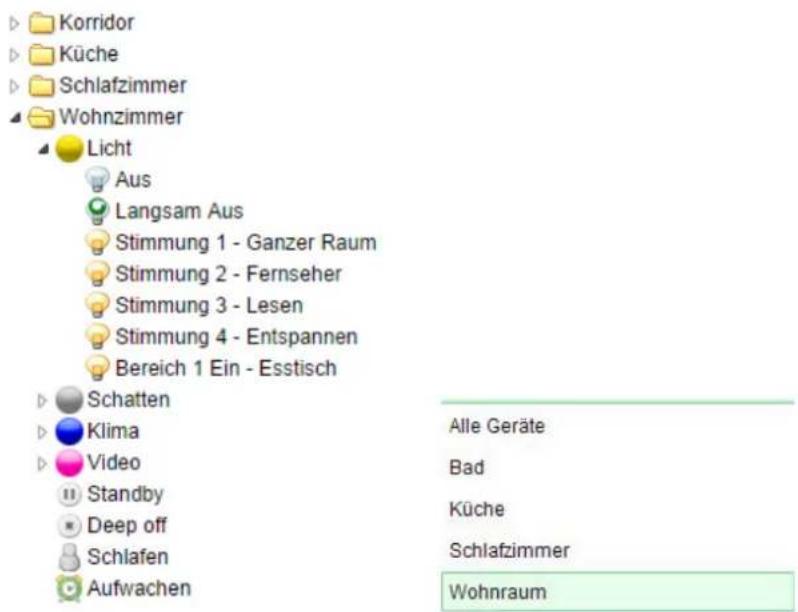
In dieser Darstellung werden die für den Hauptbereich zur Auswahl stehenden Elemente in Baum- oder Listenform dargestellt.
text_image
Korridor Küche Schlafzimmer Wohnzimmer Licht Aus Langsam Aus Stimmung 1 - Ganzer Raum Stimmung 2 - Fernseher Stimmung 3 - Lesen Stimmung 4 - Entspannen Bereich 1 Ein - Esstisch Schatten Klima Video Standby Deep off Schlafen Aufwachen Alle Geräte Bad Küche Schlafzimmer WohnraumAbb. 22: Baum- und Listenform für Räume oder Stimmungen im digitalSTROM-Konfigurator
Die für das Element jeweils gültigen Befehle (z.B. Neuen Raum anlegen, Raum löschen) können in der Auswahlansicht auch in einem Kontextmenü (rechte Maustaste) aufgerufen werden.
B3 - Übergeordnete Aktivitäten
In diesem Teil der Auswahlliste werden die übergeordneten Aktivitäten (z. B. «Gehen», «Klingeln» etc.) dargestellt.
digitalSTROM-Geräte weisen für ausgewählte übergeordnete Aktivitäten ein werkseitig vordefiniertes Verhalten auf. Markisen werden in der Werkeinstellung z. B. bei Regen eingefahren, Leuchten im Brandfall eingeschaltet und Rollladen geöffnet.
Um das Verhalten eines digitalSTROM-Geräts für eine übergeordnete Aktivität zu verändern, öffnen Sie den Hauptbereich Aktivitäten und selektieren in der Auswahlliste die übergeordnete Aktivität.
Nutzen Sie den Befehl Geräteeigenschaft bearbeiten in der Geräteliste um das selektierte Gerät zu konfigurieren.
Mehr Informationen zum Standardverhalten, welche digitalSTROM-Geräte für übergeordnete Aktivitäten aufweisen, finden Sie auf http://www.digitalstrom.com/manuals.

text_image
Gehen Kommen Klingeln Regen kein Regen Wind Kein Wind Hagel Kein Hagel Panik Feuer Alarm 1 Alarm 2 Alarm 3 Alarm 4Abb. 23: Übergeordnete Aktivitäten im digitalSTROM-Konfigurator
C - Datenansicht
C1 - Werkzeugleiste Datenansicht
In der Werkzeugleiste der Datenansicht werden neben einem Titel mit Informationen über den Listeninhalt auch die gültigen Befehle (z.B. Identifikationsblinken der Geräte, Gerät umbenennen) für die angezeigten Listenelemente als Symbole aufgeführt.
Um einen Befehl für das Element in der Liste auszuführen, muss das Element zuvor selektiert werden. Das selektierte Element ist dabei grün hinterlegt.
Häufig verwendete Befehle sind in der Werkzeugleiste linksbündig angeordnet. Weniger häufig verwendete Befehle sind rechtsbündig angeordnet.
C2 - Daten-/Listendarstellung
In dieser Darstellung werden die für das ausgewählte Element gültigen Geräte/Daten in einer Listenform dargestellt.
Grau dargestellte Geräte sind inaktiv und wurden vom digitalSTROM-Meter physikalisch nicht mehr erkannt (z. B. weil Sie aus der digitalSTROM-Installation entfernt wurden).
| Name | ID | Meter Name | |
| Sensor | 018AE6A1 | EnOcean vdc | |
| Aktor Wohnzimmer | 0183B298 | EnOcean vdc | |
| Fernseher | 00015268 | Wohnzimmer / Küche | |
| Stehlampe Sofa | 000037b4 | Wohnzimmer / Küche | |
| Jalousie Süden | 00016ba0 | Wohnzimmer / Küche | |
| Taster Eingangstür | 00017ca0 | Wohnzimmer / Küche | |
| Deckenleuchte Esstisch | 000044a7 | Wohnzimmer / Küche | |
| Taster Jalousie | 00049022 | Wohnzimmer / Küche |
Abb. 24: Liste aller digitalSTROM-Geräte in einem Raum
Spaltenmenü des digitalSTROM-Konfigurators
Konfigurieren Sie die Darstellung der Spalten (Name, ID, Ausgang, Eingangs Modus, Eingang, Meter Name, Raum Name, Kommentar) in der Liste frei nach Ihren Wünschen.
Die Sortierung der Spalten kann alphabetisch auf- oder absteigend vorgenommen werden und können nach Wunsch ein- oder ausgeblendet werden.
Angezeigte Spalten lassen sich mit Drag & Drop auch nach links oder rechts verschieben.

Beachten Sie, dass die Einstellungen der Benutzerschnittstelle nicht gespeichert werden und beim Schliessen des Browsers verfallen.
C3 - Eingebetteter Dialog
Der Dialog zum Ändern von Gerätewerten ist im Hauptbereich Aktivitäten in der Geräteliste eingebettet. Dies erlaubt dem Benutzer die Gerätewerte schnell und einfach zu navigieren oder direkt Geräte auszuwählen, ohne dass weitere Dialoge geöffnet werden müssen.
Mit wenigen Klicks können so die aktuellen Gerätewerte für die gewünschte Stimmung gespeichert werden.
Tool Tipp
Wenn Sie den Mauszeiger auf einem Bedienelement platzieren (ohne dieses anzuklicken), so werden in einem Tool Tipp Hinweise zur Funktion des Bedienelements angezeigt.
D - Statuszeile
In der Statuszeile wird die aktuelle Software Version des digitalSTROM-Konfigurators sowie Informationen über ausgeführte Befehle oder den Betriebszustand des digitalSTROM-Systems angezeigt.
Befehle In der Statuszeile bestätigt das digitalSTROM-System die erfolgreiche Umsetzung der letzten Befehle des Benutzers, z.B. das Verschieben von Geräten in einen anderen Raum, oder das Geräte gelöscht wurden.
Betriebszustand In der Statuszeile werden Hinweise über den Betriebszustand des digitalSTROM-Systems angezeigt, z.B. dass Geräte aktualisiert wurden.
E - Ansicht umschalten/aktualisieren
Die Steuerelemente Ansicht aktualisieren und Erweiterte Ansicht/Standard Ansichtdienen zur Aktualisierung der Datenansicht sowie zum Ein- und Ausblenden der zusätzlichen Hauptbereiche.
F - Spracheinstellung
Die Dropdown-Liste dient zur Auswahl der Sprache, in welcher die Menüführung und Dialoge im digitalSTROM-Konfigurator dargestellt werden. Nach dem Umstellen der Sprache wird die webbasierte Benutzeroberfläche automatisch in der ausgewählten Sprache neu geladen.
Verfügbare Sprachen:
■ Dänisch (Dansk)
■ Deutsch
■ Englisch (English)
■ Französisch (Français)
■ Italienisch (Italiano)
■ Niederländisch (Nederlands)
■ Norwegisch (Norsk)
■ Polnisch (Polski)
- Portugiesisch (Portugues)
■ Schwedisch (Svenska)
■ Türkisch (Türkçe)
5.2 Grundeinstellungen des Servers überprüfen
Nach der ersten Inbetriebnahme des digitalSTROM-Servers (dSS11-1GB oder dSS11-E), müssen die Grundeinstellungen überprüft werden, bevor mit der Konfiguration der digitalSTROM-Geräte, Räume, Stimmungen und Aktivitäten begonnen werden kann.
Navigieren Sie in der Erweiterten Ansicht zum Hauptbereich System. Prüfen Sie folgende Einstellungen:
5.2.1 Übersicht
Die Übersicht zeigt den aktuellen Zustand des Systems, der Räume und definierten Gruppen. Die Werte können über „Ansicht aktualisieren“ neu geladen werden.
5.2.2 Netzwerkeinstellungen konfigurieren
Wählen Sie die Betriebsart der Netzwerkeinstellungen für den digitalSTROM-Server.
„Automatisches IP-Einrichten mittels DHCP“ In der Werkseinstellung vereinbart der digitalSTROM-Server mittels dynamischer Vergabe die IP-Adresse automatisch (DHCP).
Zudem werden automatisch weitere Einstellungen wie z. B. Netzmaske, Gateway etc. mit dem angeschlossenen Router oder Windows Rechner vereinbart.
„Statische IP Konfiguration“ Alle für den Betrieb notwendigen Einstellungen müssen manuell in der Eingabemaske eingetragen werden.
Beachten Sie beim manuellen Einrichten der Netzwerkeinstellungen, dass bei einer fehlerhaften Konfiguration der digitalSTROM-Server möglicherweise nicht mehr erreichbar sein wird!
„IP-Adresse“ Aktuell gültige IP-Adresse des digitalSTROM-Servers
„Netzmaske“ Adressmaske für die Suche von Geräten in einem Subnetz. Muss für alle Geräte in einem Subnetz gleich sein
„Gateway“ IP-Adresse des Geräts, welches eine Kommunikation in andere Netzwerke zulässt
„DNS1“ IP-Adresse des 1. Geräts zur Namensauflösung im Netzwerk (Domain Name Server 1)
„DNS2“ IP-Adresse des 2. Geräts zur Namensauflösung im Netzwerk (Domain Name Server 2)
„MAC“ Hardware-Adresse des Netzwerkadapters. Dient zur eindeutigen Identifizierung des digitalSTROM-Servers und kann nicht verändert werden.
Netzwerkeinstellungen zurücksetzen
Um die Netzwerkeinstellungen auf die Werkseinstellung zurückzusetzen, halten Sie die LED-Taste an der Gehäusefront des digitalSTROM-Servers für 15 Sekunden gedrückt. Beachten Sie, dass dabei auch die Einstellung für das Administratoren-Passwort auf die Werkseinstellung zurückgesetzt wird (siehe Kapitel 5.2.6).
5.2.3 Systemeinstellungen anpassen
Prüfen Sie die Systemeinstellungen des digitalSTROM-Servers und nehmen Sie notwendige Anpassungen vor.
5.2.3.1 System
Im Dialog System stehen folgende Parameter zur Verfügung:
„Name“
Netzwerkname des digitalSTROM-Servers. Wird als Kennung beim Kommunikationsaufbau an UPnP-fähige Geräte gesandt. In der Werkseinstellung ist der System-Name auf den Wert „dSS“ gesetzt.
„Zugang via SSH aktivieren“
Der digitalSTROM-Server unterstützt das SSH-Protokoll (Secure Shell) und ermöglicht eine gesicherte Anmeldung sowie eine verschlüsselte Datenübertragung mit einem SSH-Client. Der SSH-Zugang ist in der Werkseinstellung inaktiv und wird vorwiegend von digitalSTROM-Entwicklern verwendet.
Benutzer und Passwort für die SSH-Verbindung sind jederzeit identisch mit dem Administrator-Passwort für den webbasierten digitalSTROM-Konfigurator (siehe Kapitel 5.2.6).
5.2.3.2 Standort
Im Dialog Standort stehen folgende Parameter zur Verfügung:
„Land“
Verwenden Sie die Dropdown-Liste um das Land auszuwählen, in dem die digitalSTROM-Installation verwendet wird.
„Ortschaft“
Verwenden Sie die Dropdown-Liste um die Ortschaft auszuwählen, in der die digitalSTROM-Installation verwendet wird. In der Liste werden jeweils nur die für das ausgewählte Land verfügbaren Ortschaften angezeigt. Ist ihre Ortschaft nicht in der Liste aufgeführt, wählen sie die nächstgelegene Ortschaft.
„Koordinaten“
Die Koordinaten werden automatisch aufgrund des gewählten Lands und der ausgewählten Ortschaft ermittelt. Bei Bedarf können diese über Koordinaten aus Karte auswählen punktgenau definiert werden.
„Sonnenauf-/Untergang“
Die Zeiten für Sonnenaufgang und Sonnenuntergang werden automatisch für die ausgewählten Koordinaten und die aktuelle Systemzeit ermittelt (Astronomische Uhr). Diese Zeiten sind auch verfügbar, wenn der digitalSTROM-Server nicht mit dem Internet verbunden ist.
Die Angaben zu Koordinaten und Sonnenauf-/Untergang können in den digitalSTROM-Server Apps z. B. für die Überwachung von Meteorologischen Daten oder das Steuern von Beschattungssystemen verwendet werden.
Nutzen Sie Koordinaten aus Karte auswählen um die Koordinaten auf einer Karte visuell zu ermitteln. Damit können die Koordinaten innerhalb der gewählten Ortschaft punktgenau definiert werden oder die Koordinaten für eine Ortschaft ermittelt werden, welche nicht in der Dropdownliste „Ortschaft“ aufgeführt ist. Eine ausgewählte Ortschaft wird dabei nicht verändert.
Im Suchfeld können Sie direkt eine Adresse eingeben oder den Marker mit der Maus auf der Karte verschieben.
Mit der Auswahl des Landes und der Ortschaft wird automatisch auch die Zeitzone für die Systemzeit übernommen. Fehlen diese Angaben, muss die Zeitzone manuell eingegeben werden (siehe Kapitel 5.2.3.3).
5.2.3.3 Datum und Uhrzeit (Systemzeit)
Datum und Uhrzeit über das Netzwerk synchronisieren
Im Dialog Datum und Uhrzeit über das Netzwerk synchronisieren stehen folgende Parameter zur Verfügung:
„Zeitzone“
Standardzeitzone nach UTC/GMT. Verwenden Sie das Dropdown-Menü um die Zeitzone auszuwählen. Die Einstellung der Zeitzone wird entsprechend automatisch angepasst, wenn in der Systemeinstellung Standort ein Land und eine Ortschaft ausgewählt werden (siehe Kapitel 5.2.3.2). Fehlen diese Angaben, in der Systemeinstellung Standort, muss die Zeitzone manuell eingegeben werden. Ist die Zeitzone korrekt eingestellt, wird die Umstellung auf Sommer-/Winterzeit automatisch vorgenommen.
„Datum und Uhrzeit über das Netzwerk synchronisieren“
Automatischer Abgleich von Datum und Zeit mit dem konfigurierten NTP Server (Werkeinstellung). Dazu ist eine permanente Verbindung mit dem Internet nötig.
„Zusätzlicher NTP Server“
Für den automatischen Abgleich kann optional ein zusätzlicher NTP Server konfiguriert werden. Ohne die Angabe eines zusätzlichen NTP Servers, werden die Werte im digitalSTROM-Server mit dem NTP Server von digitalSTROM abgeglichen.
Wird der digitalSTROM-Server von der Netzspannung getrennt, so bleiben die manuell festgelegten Werte der Datums- und Zeiteinstellungen in der batteriegestützten Uhr erhalten.
Die Apartment Basis-Adresse definiert die erste zufällig vergebene Adresse des digitalSTROM-Servers oder der digitalSTROM-Meter in der digitalSTROM-Installation und hilft als zusätzliche Adressierung, um Übersprech-Effekte zwischen sehr nahe installierten Anlagen zu verhindern.
Die für die digitalSTROM-Installation gültige Apartment Basis Adresse muss einmalig im webbasierten digitalSTROM-Konfigurator auf dem digitalSTROM-Server konfiguriert werden. Die Nummerierung der digitalSTROM-Meter wird danach automatisch an die angeschlossenen digitalSTROM-Meter übermittelt.
Die frei wählbare Adresse liegt zwischen 0 ... 62. Die Basis-Adresse + die maximale Anzahl der angeschlossenen digitalSTROM-Meter darf dabei den Wert 62 nicht übersteigen. Dadurch können in einem Gebäude mit nahe zueinander installierten Anlagen, maximal 62 digitalSTROM-Stromkreise (digitalSTROM-Meter) betrieben werden.
In einem Mehrfamilienhaus mit mehreren, unabhängigen digitalSTROM-Installationen ist deshalb darauf zu achten, dass sich die Adressbereiche nicht überschneiden.
Die Adresse sollte nur geändert werden, wenn Probleme im Zusammenhang mit der Nachbarinstallation festgestellt werden.
5.2.3.5 Zusätzlichen digitalSTROM-Server verwenden
Diese Option ist nur dann notwendig, wenn Sie den dSS11-E zusätzlich zu einem dSS11-1GB verwenden. Um die Funktionen des dSS11-E vollumfänglich nutzen zu können, müssen Sie den dSS11-1GB als Gateway konfigurieren.
Aktivieren Sie dazu einfach die Option (Häkchen setzen) Zusätzlichen digitalSTROM-Server verwenden in den System-Einstellungen im Reiter System. Danach schaltet sich die dSS11-1GB Software aus und die Verbindung zu mein.digitalSTROM wird getrennt. Danach sind im digitalSTROM-Konfigurator nur noch die Reiter System und Hilfe aktiv. Verwenden Sie bitte von nun an den digitalSTROM-Konfigurator des dSS11-E (https://dSSE.local). Dieser muss nun neu eingerichtet bzw. neu aus der Backup-Datei hergestellt werden.

Beachten Sie, dass bei der zusätzlichen Verwendung des dSS11-E (siehe Kapitel 3.3 und 5.2) nicht mehr auf die Datensicherung des dSS11-1GB zugegriffen werden kann. Es wird empfohlen, die Daten des dSS11-1GB vor der Aktivierung des zusätzlichen dSS11-E extern zu sichern, um diese nach der Installation wieder herstellen zu können (Siehe Kapitel 5.2.7.1).
5.2.4 Email Einstellungen
5.2.4.1 Mail Server
Damit auf dem digitalSTROM-System nicht vertrauliche Zugangsdaten von Drittpersonen hinterlegt werden müssen, bietet es sich an, jeweils einen eigens für die digitalSTROM-Installation verwendeten E-Mail-Account einzurichten.
Dieser kann bei einem kostenlosen Provider (z. B. gmail) eingerichtet werden, und wird ausschliesslich für den E-Mail-Versand aus dem digitalSTROM-Server verwendet. Eine 2-Wege-Authentifizierung für die Anmeldung an einem Mailserver (wie sie z. B. Google als optionale Einstellung anbietet) wird vom digitalSTROM-Server nicht unterstützt.
Servereinstellungen für den Versand von E-Mails
Im Dialog Mail Server stehen folgende Parameter zur Verfügung:
„E-Mail-Adresse“
Absenderadresse über welche digitalSTROM-Server Apps Nachrichten versenden können, z. B. dss11EGBadenerstrasse3c@gmail.com.
„Mail Server Name“
Name des Mail Servers (SMTP) über welchen ausgehende Mails versandt werden, z. B. smtp.gmail.com.
„Ausgehender Mail Server benötigt Authentifizierung“
Beachten Sie, dass für den Versand von E-Mails auf einem Mail Server (SMTP) meist eine Authentifizierung mittels eines Benutzers und eines Passworts zwingend ist.
„Benutzer“
Benutzer für die Authentifizierung am Mail Server (SMTP), z. B. dss11EGBadenerstrasse3c@gmail.com.
„Passwort“
Passwort für die Authentifizierung am Mail Server (SMTP).
„Secure-SMTP verwenden (SSL über Port 465)“
Die Übertragung der Daten wird mit dem SSL Verfahren (Secure Socket Layer) verschlüsselt. Dabei wird die Kommunikation über einen Port abgewickelt, welcher für verschlüsselte Datenübertragung reserviert ist (Port 465, TCP).
„Sichere Datenübertragung verwenden (TLS über Port 25)“
Die Übertragung der Daten wird mit dem TLS Verfahren (Transport Layer Security) verschlüsselt. Dabei wird der Standard-Port für den Mailversand (Port 25, SMTP) verwendet.
Beachten Sie, dass für eine gesicherte Kommunikation allenfalls entsprechende Einstellungen in der Firewall vorgenommen werden müssen. Je nach Einstellungen müssen Port 25 oder Port 465 konfiguriert werden. Informationen über die vom Mail Server unterstützen Verfahren erhalten Sie von Ihrem E-Mail-Provider.
„Server Zertifikat überprüfen“
Bestimmt, ob bei der Kommunikation zum Mail Server das Zertifikat überprüft wird. Server-Zertifikate bestätigen die Zugehörigkeit eines Servers zu einer Person oder einem Unternehmen und dienen als Basis für verschlüsselte SSL/TLS-Verbindungen.
Nutzen Sie Verbindung prüfen um die Erreichbarkeit des konfigurierten Mail Servers zu prüfen. Dabei wird jedoch keine Authentifizierung durchgeführt und keine Test-E-Mail versandt.
Nutzen Sie Test-E-Mail versenden um die Authentifizierung und Verschlüssung zu prüfen. Endet der Test erfolgreich, wird eine Test E-Mail an die konfigurierte E-Mail Adresse gesandt. Im Falle eines Fehlers, wird die Fehlermeldung des Mail Server in einem Dialog angezeigt, z.B. E-Mail Versand fehlgeschlagen: Fehler im Datenformat.
Nach dem erfolgreichen Testen müssen die Einstellungen mittels Übernehmen abgespeichert werden.
5.2.5 Zugriffsberechtigungen
5.2.5.1 Freigabe Applikationen
digitalSTROM erlaubt den Zugriff von externen Applikationen auf das digitalSTROM-System, z.B. mittels einer Smartphone App. Die Authentifizierung der externen Applikation am digitalSTROM-Server erfolgt entweder mittels Benutzer und Passwort des Administrators, oder über einen eineindeutigen Zugangsschlüssel (Token).
Das Token wird automatisch zwischen der externen Applikation und dem digitalSTROM-Server vereinbart. Externe Applikationen, welche Token unterstützen, können nach Freigabe des Tokens jederzeit auf den digitalSTROM-Server zugreifen. Dabei werden keine Benutzer und Passwörter in der externen Applikation abgespeichert. Die externe Applikation kann bei der erstmaligen Anmeldung aber auch nach Benutzername und Passwort fragen, damit die Freigabe direkt von der Applikation vorgenommen werden kann.
Nutzen Sie die Liste um einzelnen Applikationen den Zugriff zu erlauben, oder die Berechtigung zu entziehen. Diese Liste erlaubt die zentrale Verwaltung der Zugriffsberechtigungen, wobei der Zugriff für die jeweilige Applikation, respektive das entsprechende Gerät erlaubt oder verhindert werden kann.
5.2.6 Administrator-Passwort ändern
Um das Passwort für den Administrator in der webbasierten Benutzerschnittstelle des digitalSTROM-Konfigurators ändern zu können, müssen das aktuelle Passwort, sowie das neue Passwort (wiederholt) eingegeben werden.
Das Passwort darf keine Leerzeichen enthalten!
Der „Benutzername“ des Administrators lautet dssadmin und kann nicht geändert werden.
Das „Passwort“ für den Administrator lautet dssadmin
Administrator-Passwort zurücksetzen
Um das Administrator-Passwort auf die Werkseinstellung zurückzusetzen, halten Sie die Taste (LED) an der Gehäusefront des digitalSTROM-Servers für 15 Sekunden gedrückt. Beachten Sie, dass dabei auch die Netzwerkeinstellungen auf die Werkseinstellung zurückgesetzt werden (siehe Kapitel 5.2.3).
5.2.7 Systemwartung
5.2.7.1 Systemeinstellungen sichern und wiederherstellen
Systemeinstellungen sichern
Um Systemeinstellungen, Namen und App-Konfigurationen in einer Backup-Datei abzuspeichern, können die Daten mit Hilfe des Sichern-Buttons heruntergeladen werden. Nachdem das System die Backup-Datei erstellt hat, öffnet sich ein Dialog, über den die Datei lokal abgespeichert werden kann.
Wählen Sie Speichern und wählen Sie im sich öffnenden Dialog den Speicherort der Backup-Datei. Dabei darf der Dateiname nicht verändert werden!
Beachten Sie, dass die Einstellungen für die Gerätewerte der einzelnen Geräte und die Netzwerkeinstellungen des digitalSTROM-Servers nicht im Backup enthalten sind!
Das Backup enthält nur die Systemeinstellungen des digitalSTROM-Servers:
- Namen von Geräten, Räumen, Aktivitäten, digitalSTROM-Metern
■ Systemeinstellungen wie System-Name, SSH Zugang, Standort und Zeitzone - Konfiguration der digitalSTROM Server Apps
Die Namen der digitalSTROM-Meter und der zugehörigen digitalSTROM-Klemmen (maximal 20 Zeichen) werden zusätzlich im digitalSTROM-Meter gespeichert. Wird ein digitalSTROM-Server ausgetauscht, werden diese Namen automatisch vom digitalSTROM-Meter übernommen.
Systemeinstellungen wiederherstellen
Verwenden Sie Durchsuchen um die Backup-Datei von Ihrem Computer auszuwählen, aus welcher die Systemeinstellungen wiederhergestellt werden sollen.
Verwenden Sie danach Wiederherstellen um die Wiederherstellung der Systemeinstellungen aus der ausgewählten Backup-Datei zu starten.
Nach Abschluss der Wiederherstellung wird der webbasierte digitalSTROM-Konfigurator automatisch neu im Browser geladen.
5.2.7.2 Neustart des digitalSTROM-Servers
Wählen Sie System neu starten, damit Sie sehen seit wann der digitalSTROM-Server aktiv ist.
„Die dSS Applikation läuft seit... “ Zeitpunkt des letzten Neustarts der digitalSTROM-Applikation.
„Das System läuft seit...“ Bisherige Betriebszeit seit dem letzten Neustart des digitalSTROM-Servers (in Tagen, Stunden und Minuten)
„Mittlere Systemauslastung“ Zeigt die mittlere Auslastung der CPU des digitalSTROM-Servers an.
Wählen Sie neu starten um den digitalSTROM-Server neu zu starten.
Während des Neustarts des digitalSTROM-Servers können im webbasierten digitalSTROM-Konfigurator keine Befehle abgesetzt werden. Nach erfolgtem Neustart wird der digitalSTROM-Konfigurator automatisch neu geladen.
5.2.7.3 SD-Karte formatieren
digitalSTROM-Server mit integrierter Micro-SD Karte können zur Speicherung der Metering- und Logdaten genutzt werden.
Für digitalSTROM-Server ohne zusätzliche SD-Karte (z. B. dSS11-1GB) steht die Systemeinstellung SD-Karte nicht zur Verfügung.
„Status der SD-Karte“
Zeigt den aktuellen Zustand der SD-Karte. Der Status der SD-Karte wird automatisch bei jedem Neustart des digitalSTROM-Servers überprüft.
Nutzen Sie Formatieren um die Karte im wiederholten Fehlerfall zu formatieren oder um die Metering- und Logdaten unwiderruflich zu löschen. Die Systemeinstellungen bleiben dabei bestehen.
5.2.8 System-Updates prüfen
Im webbasierten digitalSTROM-Konfigurator können verfügbare System-Updates und Firmware-Updates geprüft und installiert werden. Für eine automatisierte Suche der verfügbaren Updates ist eine Anbindung des digitalSTROM-Servers an das Internet nötig.
Falls der digitalSTROM-Server nicht mit dem Internet verbunden ist, kann das Bereitstellen der verfügbaren System-Updates auch mithilfe eines USB-Sticks erfolgen (siehe Kapitel 5.2.8.2).
Prüfen Sie nach der Inbetriebnahme und beim späteren Einbau von weiteren digitalSTROM-Metern jeweils ob Updates zur Verfügung stehen und installieren Sie diese. Erstellen Sie vor jedem System-Update jeweils eine Sicherung der Einstellungen (siehe Kapitel 5.2.7.1).

Das Installieren der Updates stellt sicher, dass alle digitalSTROM-Komponenten mit der neusten Version betrieben werden.
Beachten Sie, dass bei der Verwendung mehrerer digitalSTROM-Server (z.B. wenn zusätzlich ein dSS11-E installiert wurde) alle digitalSTROM-Server einzeln aktualisiert werden müssen.
5.2.8.1 System-Update im digitalSTROM-Konfigurator (Online)
Im webbasierten digitalSTROM-Konfigurator können verfügbare System-Updates und Firmware-Updates geprüft und installiert werden. Dazu ist eine Anbindung des digitalSTROM-Servers an das Internet (Online) nötig.
Liste aller verfügbaren System-Updates

Nach Updates suchen
Aktualisierte Liste mit verfügbaren System-Updates, welche digitalSTROM online zur Verfügung stellt. Gleichzeitig überprüft der digitalSTROM-Server ob Updates für angeschlossene digitalSTROM-Meter verfügbar sind und stellt verfügbare Updates bei Bedarf in einem Infofenster dar.

System Updates installieren
Installiert die verfügbaren System-Updates und speichert verfügbare Firmware-Updates für digitalSTROM-Meter in den Speicher des digitalSTROM-Servers. Danach werden die Firmware-Updates für die angeschlossenen digitalSTROM-Meter automatisch installiert.
Je nach Umfang des System-Update führt der digitalSTROM-Server nach dem Update einen automatischen Neustart durch. Dabei ist die webbasierte Bedienoberfläche für kurze Zeit nicht
mehr verfügbar. Sobald das System wieder verfügbar ist, lädt der Browser automatisch den Bereich System Updateim Hauptbereich System neu.
Das automatische Firmware-Update für digitalSTROM-Meter wird mit der digitalSTROM-Server Version 1.6.0 verfügbar sein. Für frühere Versionen muss das Firmware-Update nach dem System-Update manuell gestartet werden.
Nach einem System Update werden in den angeschlossenen digitalSTROM-Geräten die Standardgerätewerte für neue Aktivitäten aktualisiert. Während diesem Vorgang können von der Aktualisierung betroffene Szenen nicht gespeichert werden. Der Benutzer wird daher durch Meldungen in der Statuszeile über den Fortschritt der Aktualisierung informiert.

dSM Firmware Updates installieren
Installiert die verfügbaren Updates auf dem digitalSTROM-Meter. Das Durchführen eines Updates hat keinen Einfluss auf die Konfiguration der Installation.
Es wird grundsätzlich empfohlen nach jedem erfolgten System-Update und nach dem Einbau von zusätzlichen digitalSTROM-Komponenten die Firmware der angeschlossenen digitalSTROM-Meter zu überprüfen.

Release Informationen
Öffnet einen Dialog mit detaillierten Release Informationen zur installierten Version der digitalSTROM-Server Applikation, wie Dokumentnummer und die Version der digitalSTROM-Software. Zusätzlich stehen Softwareinformationen über die betroffenen Produkte, d.h. digitalSTROM-Server und digitalSTROM-Meter, zur Verfügung.
5.2.8.2 System-Update mit USB-Stick bereitstellen (Offline)
Falls der digitalSTROM-Server nicht mit dem Internet verbunden ist, kann das Bereitstellen der verfügbaren System-Updates auch mithilfe eines USB-Sticks (Offline) erfolgen.
Download der digitalSTROM-Software-Updates:
Öffnen Sie in einem Browser die Downloadseite der digitalSTROM-Software-Updates: http://www.digitalstrom.com/updates und laden Sie die verfügbaren Updates als komprimierte Datei auf ihren Computer.
Entpacken Sie die komprimierte Datei und kopieren Sie das Verzeichnis dss11-usb-Upgrade in das Hauptverzeichnis des USB-Sticks! Dazu wird mindestens ein Gigabyte freier Speicherplatz benötigt.
Installation des digitalSTROM-Software-Updates
Stecken Sie den USB-Stick in den USB-Anschluss am Gehäuse des laufenden digitalSTROM-Servers. Danach startet das System-Update automatisch, was durch eine gelb-blau blinkende LED angezeigt wird.
Es kann bis zu 2 Minuten dauern, bis die LED zu blinken beginnt. Zudem kann die LED während dem Update für kurze Zeit auch im gelben oder blauen Zustand verharren. Bleibt die LED während 2 Minuten dauerhaft im grünen Zustand, so wurde das Update erfolgreich abgeschlossen.
Bei einem System-Update mittels USB-Stick werden automatisch die verfügbaren Firmware-Updates auf den angeschlossenen digitalSTROM-Metern installiert und alle Server-Apps aktualisiert.
Neben dem Software-Update enthält dss11-usb-Upgrade auch alle neu verfügbaren digitalSTROM Server Apps, die direkt aus dem Hauptbereich Apps installiert werden können (siehe Kapitel 6.2).
Überprüfen Sie nach erfolgtem System-Update oder der Installation von zusätzlichen digitalSTROM-Komponenten die Verfügbarkeit von Firmware-Updates für digitalSTROM-Meter in den Systemeinstellungen des webbasierten digitalSTROM-Konfigurators (siehe Kapitel 5.2.7.1).
5.2.9 Sicherheitsmeldungen
Unter dem Reiter Sicherheitsmeldungen werden sicherheitsrelevante Ereignisse, wie Hagel-, Regen- oder Fehlermeldungen in einem Ereignisprotokoll aufgezeichnet. Damit haben Sie einen Überblick wann welches Ereignis eingetreten ist.
5.2.10 System Eigenschaften
Die System Eigenschaften (Abb. 25) des digitalSTROM-Servers werden hier nicht näher beschrieben, doch können diese in einem Support-Fall für Analysezwecke von Nutzen sein. Die Angaben dienen nur zur Information und können nicht geändert werden.
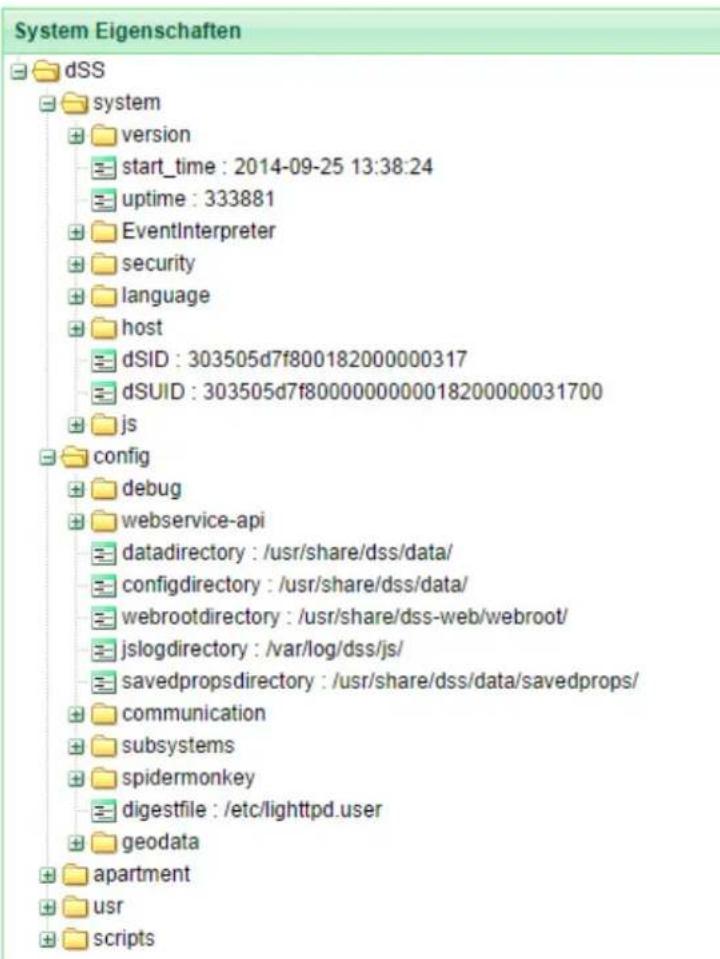
text_image
System Eigenschaften dSS system version start_time : 2014-09-25 13:38:24 uptime : 333881 EventInterpreter security language host dSID : 303505d7f800182000000317 dSUID : 303505d7f8000000000018200000031700 js config debug webservice-api datadirectory : /usr/share/dss/data/ configdirectory : /usr/share/dss/data/ webrootdirectory : /usr/share/dss-web/webroot/ jslogdirectory : /var/log/dss/js/ savedpropsdirectory : /usr/share/dss/data/savedprops/ communication subsystems spidermonkey digestfile : /etc/lighttpd.user geodata apartment usr scriptsAbb. 25: System Eigenschaften des digitalSTROM-Servers
5.3 Installation im Stromkreis überprüfen und konfigurieren
In jedem Stromkreis kontrolliert ein digitalSTROM-Meter die Kommunikation der digitalSTROM-Geräte.
Prüfen Sie, ob die aufgeführten digitalSTROM-Geräte mit den Informationen auf Ihren Konfigurationsblättern übereinstimmen.
Benennen Sie die digitalSTROM-Meter mit eindeutigen Namen und ordnen Sie diesen die zuvor notierten digitalSTROM-Meter IDs zu. Dies hilft Ihnen bei der späteren Konfiguration der Räume und digitalSTROM-Geräte.
Fügen Sie notwendige zusätzliche Informationen als Kommentare in die Auswahlliste ein.
Konfigurieren Sie die Funktionen der einzelnen Geräte (z. B. Tasterfunktion).
Kalibrieren Sie einzelne digitalSTROM-Geräte, z. B. digitalSTROM-Relaisklemme Schatten.
Für die Darstellung im Hauptbereich Hardware wird in der oberen Bildschirmhälfte eine Auswahlliste mit allen digitalSTROM-Metern angezeigt (siehe Kapitel 5.3.1).
In der unteren Bildschirmhälfte wird die Datenansicht mit den im selektierten digitalSTROM-Meter registrierten digitalSTROM-Geräten angezeigt. In der Geräteliste können Sie die digitalSTROM-Geräte umbenennen, konfigurieren und testen (siehe Kapitel 5.3.3).
5.3.1 Funktionalität der digitalSTROM-Meter prüfen und konfigurieren
digitalSTROM-Konfigurator
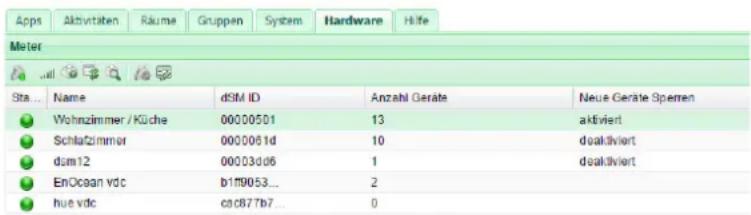
text_image
Apps Aktivitäten Räume Gruppen System Hardware Hilfe Meter Sta... Name dSM ID Anzahl Geräte Neue Geräte Spernen Wohnzimmer / Küche 00000501 13 aktiviert Schlafzimmer 0000061d 10 deaktiviert dom12 00003d06 1 deaktiviert EnOcean vdc b1f9053... 2 hue vdc ca0877b7... 0Abb. 26: Dialog der Hardware der digitalSTROM-Meter
Im Bereich Hardware (Abb. 26) stehen folgende Parameter zur Verfügung:
„Status“
Betriebszustand des digitalSTROM-Meters. Der Status entspricht der LED-Statusanzeige am Gehäuse. Zusatzinformationen zum Betriebszustand werden im Fehlerfall als Tooltip angezeigt. Zusatzinformationen im Normalbetrieb werden nicht angezeigt.
„Name“
Name des digitalSTROM-Meters
„dSM ID“
Eindeutige Kennung des digitalSTROM-Meters
„Anzahl Geräte“
Anzahl der am digitalSTROM-Meter angeschlossenen digitalSTROM-Geräte
„Neue Geräte Sperren“
Status der Sperrung für neu angemeldete Geräte (aktiviert/deaktiviert)
„Leistung (W)“
Gesamt-Energieverbrauch der am digitalSTROM-Meter angeschlossenen digitalSTROM-Geräte in Watt
„ARM Software Version“
Software-Version des Mikroprozessors des digitalSTROM-Meters
„DSP Software Version“
Software-Version des Signalprozessors des digitalSTROM-Meters
„HW Version“
Hardware-Version des digitalSTROM-Meters
5.3.2 Konfigurationsbefehle der digitalSTROM-Meter
Meter LED blinken
Lässt die LED-Statusanzeige an der Gehäusevorderseite des selektierten digitalSTROM-Meters blinken.
Übertragungsqualität testen
Prüft die Übertragungsqualität des Hin- und Rückkanals zu allen aktiven digitalSTROM-Geräten an einem digitalSTROM-Meter und zeigt die Verbindungsqualität nach Abschluss der Prüfung in einem Dialog an. Um den schlechtesten Fall zu prüfen sollten möglichst alle Verbraucher (Fernseher, Computer) im entsprechenden Stromkreis eingeschaltet werden.
Verwenden Sie diesen Befehl:
- um die Kommunikation/Zuverlässigkeit neu installierter und konfigurierter digitalSTROM-Komponenten zu überprüfen
für die Analyse von Problemen, bei welchen Sie einen Zusammenhang mit der Übertragungsqualität vermuten.
Im Dialog Übertragungsqualität testen stehen folgende Parameter zur Verfügung:
„dSM Name“
Name des digitalSTROM-Meters für welchen die Übertragungsqualität getestet wird.
„dSM ID“
Eindeutige Kennung des digitalSTROM-Meters für welchen die Übertragungsqualität getestet wird
„Anzahl der Geräte“
Anzahl der am digitalSTROM-Meters angeschlossenen digitalSTROM-Geräte
„Anzahl der Abfragen pro Gerät“
Anzahl Testsequenzen (Telegramme) pro angeschlossenem digitalSTROM-Gerät
„Mittelwert“
Der Fortschritt des Tests wird in Prozent angezeigt
Für den Rück- und Hinkanal wird die Kommunikationsqualität angezeigt:
„Mittelwert“
Durchschnittliche Empfangsqualität für Hin- und Rücktelegramme während des Tests „Min“
Minimalste Empfangsqualität für Hin- und Rücktelegramm während des Tests
„Max“
Maximale Empfangsqualität für Hin- und Rücktelegramm während des Tests
„Verlorene Abfragen“
Gesamtanzahl der Telegramme, für welche kein Antworttelegramm empfangen wurde
Mit der Schaltfläche Protokoll ansehen werden die Testresultate zusammengefasst dargestellt.
Mit der Schaltfläche Protokoll herunterladen lassen sich die Testresultate als Datei im HTML-Format auf den Computer speichern.
Geräteverfügbarkeit testen
Prüft die Anwesenheit der im digitalSTROM-Meter registrierten digitalSTROM-Geräte. Dieser
Test dient zur Aktualisierung der Geräteliste. digitalSTROM-Geräte welche im digitalSTROM-Meter registriert sind, aber physikalisch nicht verfügbar sind, werden inaktiv (grau) dargestellt. Der digitalSTROM-Meter testet die Geräteverfügbarkeit automatisch alle 24 Stunden.
Verwenden Sie diesen Befehl:
- Wenn Sie bisher inaktiv dargestellte digitalSTROM-Geräte erneut im digitalSTROM-Stromkreis verwenden und die Darstellung der inaktiven digitalSTROM-Geräte in der Liste aktualisieren wollen.
- Wenn Sie digitalSTROM-Geräte physikalisch aus dem digitalSTROM-Stromkreis entfernt haben und dauerhaft aus dem System löschen möchten. Nur inaktiv dargestellte digitalSTROM-Geräte können gelöscht werden.
Alle Geräte neu registrieren
Alle physikalisch am digitalSTROM-Meter angeschlossenen digitalSTROM-Geräte werden neu im digitalSTROM-Meter registriert.
Verwenden sie diesen Befehl:
- Wenn Sie vorgängig gelöschte digital-STROM-Geräte wieder in die Installation einfügen
- Wenn korrekt angeschlossene digitalSTROM-Geräte nicht im digitalSTROM-Konfigurator aufgeführt werden.
Gerät identifizieren
Zeigt die Geräteeigenschaften des digitalSTROM-Geräts an, an welchem zuletzt ein Taster betätigt wurde (Tasterklemme oder Gehäusetaster). Der Befehl Gerät identifizieren ermöglicht das einfache Überprüfen der ID von installierten digitalSTROM-Geräten und kann für die Namensgebung dieser Geräte genutzt werden.
Im Dialog Gerät identifizieren stehen folgende Parameter für den jeweiligen digitalSTROM-Meter zur Verfügung:
„dSM“
Name des digitalSTROM-Meters an welchem das digitalSTROM-Gerät angeschlossen ist
„ID“
Eindeutige Kennung des digitalSTROM-Geräts
„HW Info“
Angaben über Hardware-Typ des digitalSTROM-Geräts
„Tastereingang“
Nummer des Eingangs (nur für digitalSTROM-Tasterklemmen mit mehreren Eingängen)
„Name“
Name des digitalSTROM-Geräts. Der Name des digitalSTROM-Geräts kann direkt im Dialog geändert werden. Verwenden Sie Speichern um den eingegebenen/geänderten Namen zu speichern. Nach dem Speichern steht der Dialog wieder für die Anzeige des nächsten digitalSTROM-Geräts bereit.

Eigenschaften bearbeiten
Im Dialog Eigenschaften bearbeiten stehen folgende Parameter für den jeweiligen digitalSTROM-Meter zur Verfügung:
„Neu angemeldete Geräte sperren“
Die Sperrung neu angemeldeter Geräte verhindert, dass unerlaubt digitalSTROM-Geräte im digitalSTROM-Stromkreis registriert und so Aktivitäten oder Stimmungen aufgerufen werden können. Mit dieser Funktion kann eine unerlaubte Manipulation (z. B. durch das Hinzufügen einer digitalSTROM-Tasterklemme an einer Aussensteckdose) verhindert werden.
Die digitalSTROM-Installation reagiert nicht auf die Eingänge von gesperrten digitalSTROM-Geräten. Der Ausgang eines gesperrten digitalSTROM-Geräts behält die vorgesehene Funktion.
Gesperrte digitalSTROM-Geräte werden in der Geräteliste rot dargestellt und entsprechend gekennzeichnet.
Die Sperrung lässt sich im Kontextmenu der Geräteliste deaktivieren.
Zum Öffnen des Kontextmenus drücken Sie die rechte Maustaste während dem das gesperrte digitalSTROM-Gerät selektiert ist.

Meter umbenennen
Öffnet den Dialog zum Umbenennen des selektierten digitalSTROM-Meters. Der Name des digitalSTROM-Meters sollte die Bezeichnung der Räume beinhalten, damit die Zuordnung zu den Räumen (z. B. bei der Energievisualisierung) eindeutig ist.

Kommunikationslog ansehen
Darstellung des Kommunikations-Logfiles für die Kommunikation zwischen dem selektierten digitalSTROM-Meter und den darin registrierten digitalSTROM-Geräten.

Protokoll zur Geräte Aktualisierung ansehen
Öffnet das Protokoll zur Aktualisierung der Geräte, welche im Anschluss an ein Firmware-Update für digitalSTROM-Meter automatisch ausgeführt wird (Abb. 27).
Das Protokoll enthält detaillierte Informationen über den Status der im digitalSTROM-Stromkreis installierten Geräte, deren Firmware-Version und den Zeitpunkt der letzten Statusänderung. Nach erfolgreichem Abschluss der Aktualisierung sollen alle Geräte den Status „Aktuell“ aufweisen.
Das Protokoll ist für eine detaillierte Fehlersuche oder bei Rückfragen durch den Support von grossem Nutzen. Bei Bedarf kann das Protokoll als HTML Datei heruntergeladen werden.
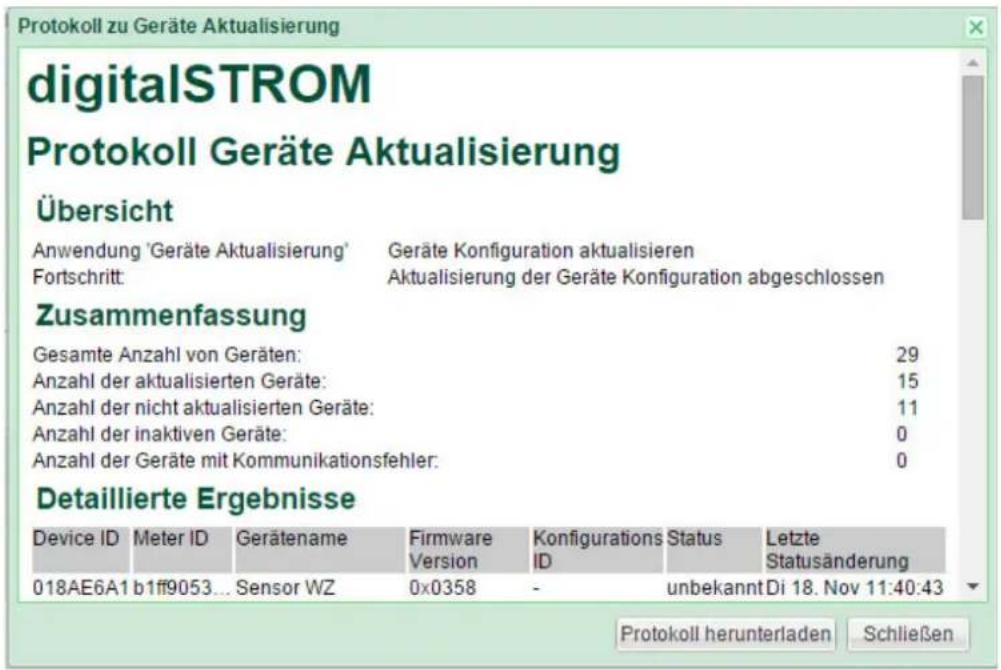
text_image
Protokoll zu Geräte Aktualisierung digitalSTROM Protokoll Geräte Aktualisierung Übersicht Anwendung 'Geräte Aktualisierung' Geräte Konfiguration aktualisieren Fortschritt: Aktualisierung der Geräte Konfiguration abgeschlossen Zusammenfassung Gesamte Anzahl von Geräten: 29 Anzahl der aktualisierten Geräte: 15 Anzahl der nicht aktualisierten Geräte: 11 Anzahl der inaktiven Geräte: 0 Anzahl der Geräte mit Kommunikationsfehler: 0 Detaillierte Ergebnisse Device ID Meter ID Gerätename Firmware Version Konfigurations ID Status Letzte Statusänderung 018AE6A1 b1ff9053... Sensor WZ 0x0358 - unbekannt Di 18. Nov 11:40:43 Protokoll herunterladen SchließenAbb. 27: Protokoll zur Aktualisierung der digitalSTROM-Geräte
Gerät löschen
Löscht ein ausgewähltes digitalSTROM-Gerät aus der Geräteliste. Dies ist nur für inaktive digitalSTROM-Geräte (grau) möglich.
Inaktive und physisch bereits aus der Installation entfernte digitalSTROM-Geräte bleiben im digitalSTROM-Meter registriert (z. B. saisonale Dekorationsbeleuchtungen).
Löschen Sie nicht mehr verwendete digitalSTROM-Geräte aus dem System. digitalSTROM-Geräte, welche gelöscht, jedoch nachträglich wieder ins System integriert werden sollen, können im Hauptbereich Hardware mit Alle Geräte neu registrierenwieder registriert werden (siehe Kapitel 5.3.1).
5.3.3 Funktionalität der digitalSTROM-Geräte prüfen und konfigurieren
| Geräte | |||||
| Name | ID | Ausgang | Eingangs Modus | Eingang | |
| Bewegungsmelder | 00094902 | Bewegungsmelder | Eingang 1, Standard | ||
| Decke Schlafzimmer | 000043fe | gedimmt | Stimmung 0-4 | ||
| Deckenleuchte Küche | 000044dd | gedimmt | Gerät | ||
| Steuer Wind | 00094903 | Windwächter | Eingang 2, Standard | ||
| Szenario 1 Korridor | 0000448e | deaktiviert | Stimmung 0-4 | ||
| Szenario 2 Korridor | 00005812 | deaktiviert | Bereich 1, Stimmung 2-4 | ||
| Taste Gehen | 00005852 | geschaltet | Gehen / Kommen | ||
| Taste Klingeln | 0000582c | geschaltet | Klingeln | ||
| Nachtischleuchte | 0000380c | gedimmt | Bereich 2, Stimmung 2-4 | ||
Abb. 28: Dialog Geräte der einzelnen digitalSTROM-Meter
Im Dialog Geräte (Abb. 28) stehen folgende Parameter zur Verfügung:
„Name“
Name des digitalSTROM-Geräts
„ID“
Eindeutige Kennung des digitalSTROM-Geräts
„Ausgang“
Betriebsart des Leistungsausgangs eines digitalSTROM-Geräts, z.B. Taste geschaltet, Licht gedimmt oder Stimmung deaktiviert. Der Wert wird nur angezeigt, wenn das digitalSTROM-Gerät über einen Leistungsausgang verfügt.
„Eingangs Modus“
Gerät, Bereich oder Stimmung, welche mit dem Taster bedient werden.
„Eingang“
Belegung und Funktion des Tastereingangs an der digitalSTROM-Tasterklemme. Der Wert wird nur angezeigt, wenn die digitalSTROM-Tasterklemme über mehrere Tastereingänge verfügt.
„Status“
Der Status zeigt den aktuellen Wert der Eingänge von Sensoren. Bei Schaltsensoren zeigt der Status, ob der Eingang offen oder geschlossen ist. Bei analogen Sensoren wird der effektive Wert (z.B. in °C) angezeigt. Diese Informationen werden nur beim Öffnen des Hardware-Reiters geladen und können über „Ansicht aktualisieren“ manuell aktualisiert werden.
„Raum Name“
Name des Raums, welchem das digitalSTROM-Gerät zugewiesen ist
„Raum ID“
Eindeutige Kennung des Raums, welchem das digitalSTROM-Gerät zugewiesen ist
„HW Info “
Angaben über Hardware-Typ des digitalSTROM-Geräts
„Firmware Version“
Version der Firmware des digitalSTROM-Geräts
„Registriert am“
Zeitpunkt der Registrierung des digitalSTROM-Geräts im digitalSTROM-Meter
„Inaktiv seit“
Zeitpunkt, zu welchem das digitalSTROM-Gerät inaktiv gesetzt wurde (Zeitpunkt zu dem es aus dem digitalSTROM-Stromkreis entfernt wurde)
„Kommentar“
Erfasster Kommentar zum digitalSTROM-Gerät
5.3.4 Konfigurationsbefehle der digitalSTROM-Geräte
Identifikations-Blinken
Lässt das selektierte digitalSTROM-Gerät (Klemme) zur Identifikation blinken und zeigt den Status des digitalSTROM-Gerätes an. Bei gewissen digitalSTROM-Geräten blinkt auch der Ausgang (z.B. Leuchten, Jalousien bewegen sich).
Gerätewert bearbeiten
Öffnet den Dialog zur Bearbeitung des aktuellen Gerätewertes des selektierten digitalSTROM-Geräts (Abb. 36). Der aktuelle Gerätewert wird beim Öffnen des Dialogs aus dem digitalSTROM-Gerät gelesen und nach kurzer Zeit (ca. 2 Sekunden) im Dialog angezeigt.
...Übertragungsqualität testen
Prüft die Übertragungsqualität des Hin- und Rückkanals zum einzelnen digitalSTROM-Gerät und zeigt die Verbindungsqualität nach Abschluss der Prüfung in einem Dialog an.
Verwenden Sie diesen Befehl wenn ein technisches Problem mit einem digitalSTROM-Gerät vorliegt, z. B. wenn ein digitalSTROM-Gerät unregelmässig ein Fehlverhalten aufweist.
Gerätestatus aktualisieren
Prüft den Status des selektierten digitalSTROM-Geräts und aktualisiert die Geräteliste entsprechend. Ist das selektierte digitalSTROM-Gerät im digitalSTROM-Meter registriert aber physikalisch nicht verfügbar, wird es inaktiv (grau) dargestellt. Ist das digitalSTROM-Gerät physikalisch verfügbar, wird es aktiv (schwarz) dargestellt. Diese Funktion erlaubt das Prüfen von einzelnen Geräten.
Sollen alle digitalSTROM-Geräte an einem digitalSTROM-Meter überprüft werden, verwenden Sie Geräteverfügbarkeit testen (siehe Kapitel 5.3.1).
Geräteeigenschaften bearbeiten
Der Dialog ermöglicht es, die Eigenschaften des selektierten digitalSTROM-Geräts zu bearbeiten. Diese Eigenschaften sind abhängig von der Gruppe (Licht, Schatten, Klima, Audio, Video, Sicherheit, Zugang, und Joker).
Gerät umbenennen
Öffnet den Dialog zum Umbenennen eines digitalSTROM-Geräts. Dabei werden sowohl die Geräte-ID, als auch der Geräte Name angezeigt. Mit Vorheriges Gerät auswählen und Nächstes Gerät auswählen gelangen Sie direkt zum nächsten oder vorherigen in der Liste aufgeführten digitalSTROM-Gerät.
Kommentar bearbeiten
Öffnet den Dialog zum Erstellen und Bearbeiten eines Kommentars zum digitalSTROM-Gerät, z.B. dass ein Leuchtmittel an einem bestimmten Datum gewechselt worden ist.
Gerät löschen
Löscht das ausgewählte digitalSTROM-Gerät aus der Geräteliste. Dies gilt nur für digitalSTROM-Geräte die inaktiv (grau) sind.
Inaktive und physisch bereits aus der Installation entfernte digitalSTROM-Geräte bleiben im digitalSTROM-Meter registriert (z. B. saisonale Dekorationsbeleuchtungen).
Löschen Sie nicht mehr verwendete digitalSTROM-Geräte aus dem System.
Um ein gelöschtes digitalSTROM-Gerät nachträglich wieder im System verwenden zu können, muss dieses somit erneut registriert werden. Selektieren Sie dazu im Hauptbereich Hardware den entsprechenden digitalSTROM-Meter und führen Sie dann den Befehl Alle Geräte neu registrieren aus. Siehe dazu Kapitel 5.3.1.
5.3.5 Konfiguration der Tasterfunktion mittels Klickbefehl am Lokaltaster
Die Konfiguration der Tasterfunktion kann auch mittels Klickbefehlen am Lokaltaster vorgenommen werden (Abb. 29). Dazu ist weder ein digitalSTROM-Server noch ein digitalSTROM-Meter notwendig und kann daher auch vorkonfiguriert werden.
Die digitalSTROM-Tasterklemme visualisiert während der Konfiguration den Betriebszustand mit der im Gehäuse integrierten LED.
Für digitalSTROM-Tasterklemmen ohne LED kann für die Visualisierung ein dimmbares Leuchtmittel angeschlossen werden. Voraussetzung dazu ist, dass die digitalSTROM - Tasterklemme über einen Lastausgang verfügt.
Informationen zur Konfiguration weiterer digitalSTROM-Produkte entnehmen Sie der jeweiligen Montageanleitung.
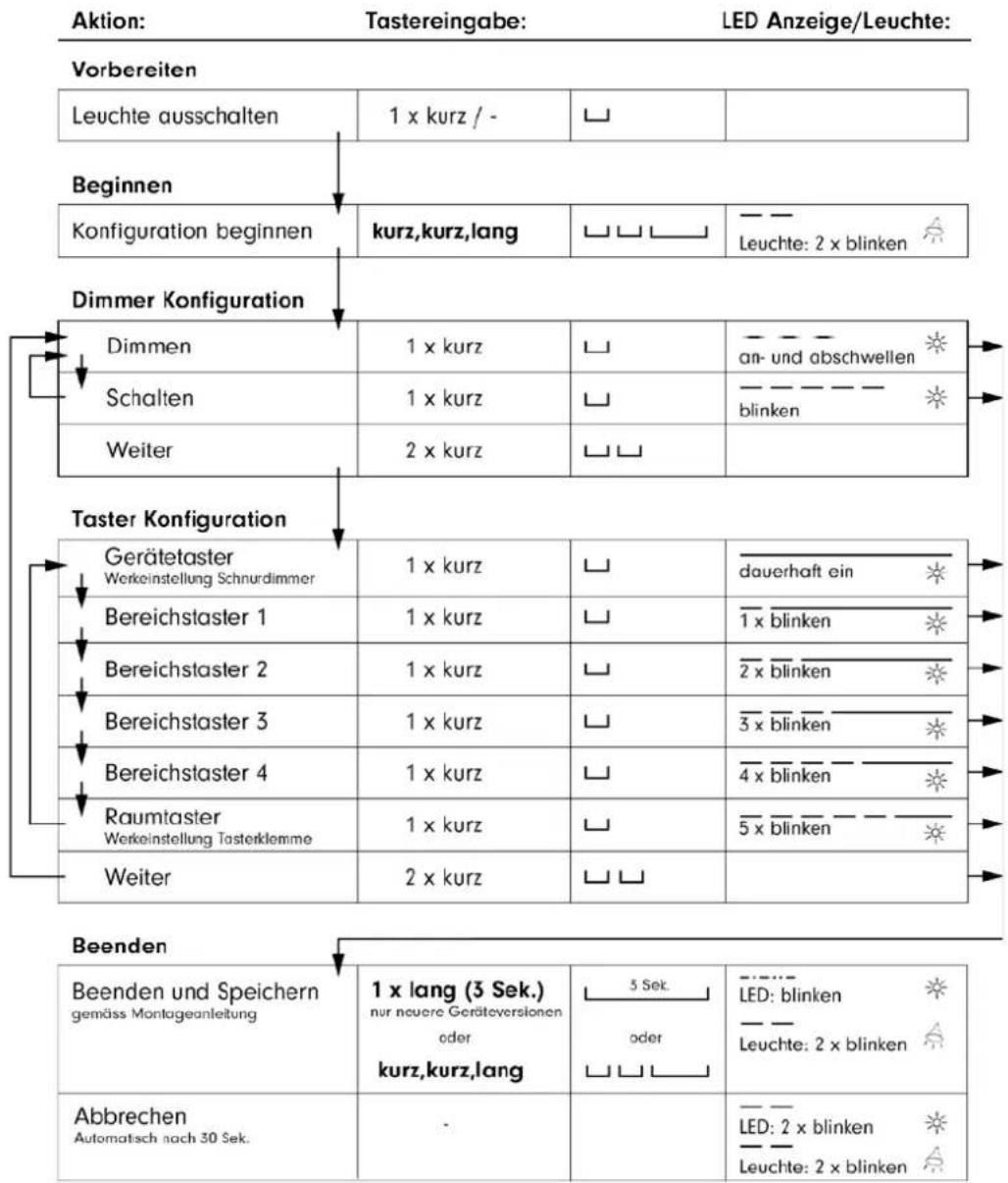
text_image
Aktion: Tastereingabe: LED Anzeige/Leuchte: Vorbereiten Leuchte ausschalten 1 x kurz / - Beginnen Konfiguration beginnen kurz,kurz,lang Leuchte: 2 x blinken Dimmer Konfiguration Dimmen 1 x kurz an- und abschwellen Schalten 1 x kurz blinken Weiter 2 x kurz Taster Konfiguration Gerätetaster Werkeinstellung Schnurdimmer 1 x kurz dauerhaft ein Bereichstaster 1 1 x kurz 1 x blinken Bereichstaster 2 1 x kurz 2 x blinken Bereichstaster 3 1 x kurz 3 x blinken Bereichstaster 4 1 x kurz 4 x blinken Raumtaster Werkeinstellung Tasterklemme 1 x kurz 5 x blinken Weiter 2 x kurz Beenden Beenden und Speichern gemäss Montageanleitung 1 x lang (3 Sek.) nur neuere Geräteversionen oder kurz,kurz,lang 3 Sek. oder LED: blinken Leuchte: 2 x blinken Abbrechen Automatisch nach 30 Sek. - LED: 2 x blinken Leuchte: 2 x blinkenAbb. 29: Übersicht für die Konfiguration der Tasterfunktion mittels Klickbefehl am Lokaltaster einer digitalSTROM-Tasterklemme Licht
5.3.6 Kalibration der Fahrzeit und Laufrichtung digitalSTROM-Relaisklemme Schatten
Die Positionierung von Beschattungssystemen kann nicht direkt über den Leistungsausgang der Klemme gesteuert werden, sondern wird über die entsprechende Laufzeit des Motors im Beschattungssystem gesteuert. Deshalb muss nach dem Anschliessen des Beschattungssystems an die digitalSTROM-Relaisklemme eine Kalibration durchgeführt werden.
Während der Kalibration werden die Endpositionen des Beschattungssystems angefahren und so die Laufrichtung und Weg-/Zeitmessung in der Klemme parametrisiert.
Die Ermittlung der Parameter ist zwingend notwendig, um den sicheren und fehlerfreien Betrieb sicherzustellen.
Die Kalibration der Fahrzeit ist nur möglich, wenn pro digitalSTROM-Relaisklemme nur ein Rohrmotor für das Beschattungssystem angeschlossen ist.

Wenn Sie mehreren Rohrmotoren gemeinsam mit einer digitalSTROM-Relaisklemme GR-KL200 über ein Trennrelais steuern, dann müssen Sie die Fahrzeit manuell festlegen und der Schwellwert Endschaltererkennung auf 0 mA gesetzt werden.
Kalibration mittels digitalSTROM-Konfigurator
Um die Kalibrierung im webbasierten digitalSTROM-Konfigurator vorzunehmen, benutzen Sie im Hauptbereich Hardware den Befehl:

Geräteeigenschaften-Schatten bearbeiten.
Im Dialog Geräteeigenschaften Schatten verwenden Sie Fahrzeit und Laufrichtung kalibrieren starten um eine Sequenz zu starten, in welcher die Klemme selbständig die nötigen Parameter des angetriebenen Beschattungssystems ermittelt.
Die Kalibration wird in 3 Schritten durchgeführt, wobei der Benutzer in den einzelnen Schritten die Endposition des Beschattungssystems visuell prüfen und danach bestätigen kann.
Die einzelnen Schritte sind abhängig von der Art des Beschattungssystems (Rollladen/Jalousien/ Markisen). Folgen Sie daher den entsprechenden Anweisungen:
Als Beispiel werden nachfolgend die Dialoge für die digitalSTROM-Relaisklemme Rollladen GR-L200 (grau) gezeigt (Abb. 30, Abb. 31, Abb. 32).

Beachten Sie, dass die Laufrichtung des angeschlossenen Beschattungssystems vor der Kalibration noch nicht bekannt ist. Daher werden die Schaltflächen für die Fahrbefehle in den Dialogen bewusst mit Pfeilen nach links und nach rechts dargestellt (anstatt Auf/Zu). Um die vorgegebenen Fahrtsequenzen zu befolgen, müssen Sie die Fahrtrichtung mit den Pfeilen erst ausprobieren.
Kalibration - Schritt 1 von 3:
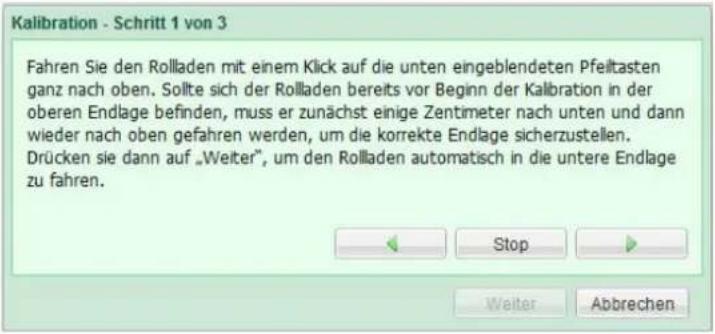
text_image
Kalibration - Schritt 1 von 3 Fahren Sie den Rolladen mit einem Klick auf die unten eingeblendeten Pfeltasten ganz nach oben. Sollte sich der Rolladen bereits vor Beginn der Kalibration in der oberen Endlage befinden, muss er zunächst einige Zentimeter nach unten und dann wieder nach oben gefahren werden, um die korrekte Endlage sicherzustellen. Drücken sie dann auf „Weiter“, um den Rolladen automatisch in die untere Endlage zu fahren. Stop Weiter AbbrechenAbb. 30: Dialog Kalibration - Schritt 1 von 3
Kalibration - Schritt 2 von 3:
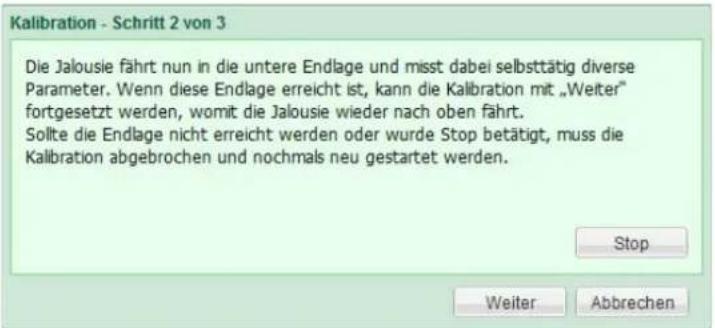
text_image
Kalibration - Schritt 2 von 3 Die Jalousie fährt nun in die untere Endlage und misst dabei selbsttätig diverse Parameter. Wenn diese Endlage erreicht ist, kann die Kalibration mit „Weiter“ fortgesetzt werden, womit die Jalousie wieder nach oben fährt. Sollte die Endlage nicht erreicht werden oder wurde Stop betätigt, muss die Kalibration abgebrochen und nochmals neu gestartet werden. Stop Weiter AbbrechenAbb. 31: Dialog Kalibration - Schritt 2 von 3
Kalibration - Schritt 3 von 3:
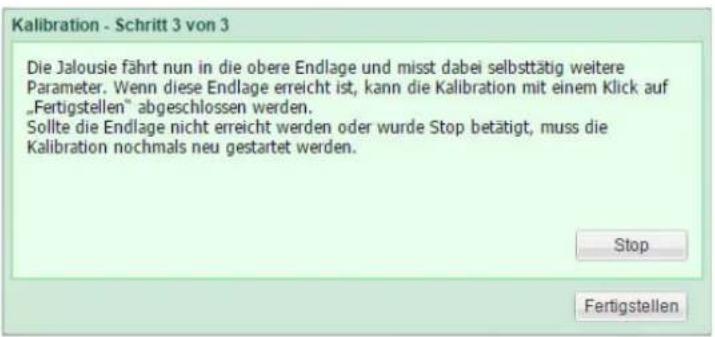
text_image
Kalibration - Schritt 3 von 3 Die Jalousie fährt nun in die obere Endlage und misst dabei selbsttätig weitere Parameter. Wenn diese Endlage erreicht ist, kann die Kalibration mit einem Klick auf „Fertigstellen“ abgeschlossen werden. Sollte die Endlage nicht erreicht werden oder wurde Stop betätigt, muss die Kalibration nochmals neu gestartet werden. Stop FertigstellenAbb. 32: Dialog Kalibration - Schritt 3 von 3
5.3.7 Kalibrierung der Umklappzeit digitalSTROM-Relaisklemme Schatten
Jalousien sind mechanisch so konstruiert, dass sich beim Herunterfahren die Lamellen schliessen.
Wird die Jalousie wieder geöffnet, so werden die Lamellen erst umgeklappt bevor die ganze Jalousie wieder nach oben fährt. Dank dieser mechanischen Eigenheit können die Lamellen von Jalousien gesteuert werden.
Die digitalSTROM-Relaisklemme grau (Schatten) kann somit die Lamellen in die gewünschte Stellung bringen. Die Lamellenöffnung wird dabei jedoch nicht direkt über den Leistungsausgang der Klemme beeinflusst, sondern wird anhand einer Umklappzeit (Laufzeit des Motors zum Öffnen/Schliessen der Lamellen) errechnet.
Nach dem Anschliessen eines Beschattungssystems mit Lamellen muss daher eine Kalibrierung der Umklappzeit durchgeführt werden. Während der Kalibrierung werden die Zeiten für ein komplettes Öffnen und Schliessen der Lamellen ermittelt.
Die Ermittlung der Parameter ist zwingend notwendig um den sicheren und fehlerfreien Betrieb sicherzustellen.
Kalibrierung mittels digitalSTROM-Konfigurator
Um die Kalibrierung im digitalSTROM-Konfigurator vorzunehmen, benutzen Sie im Hauptbereich Hardware den Befehl Geräteeigenschaften Schatten bearbeiten.
Starten Sie Umklappzeit kalibrieren, um die Umklappzeit der Lamellen manuell zu ermitteln.
Diese Kalibrierung wird in 2 Schritten durchgeführt. In einem ersten Schritt wird die Umklappzeit grob ermittelt (Abb. 33) und in einem zweiten Schritt wird die vollständige Öffnung und Schliessung visuell geprüft und gegebenenfalls verändert (Abb. 34). Bestätigen Sie die Einstellungen jeweils mit Weiter und Fertigstellen.
Kalibration - Schritt 1 von 2:
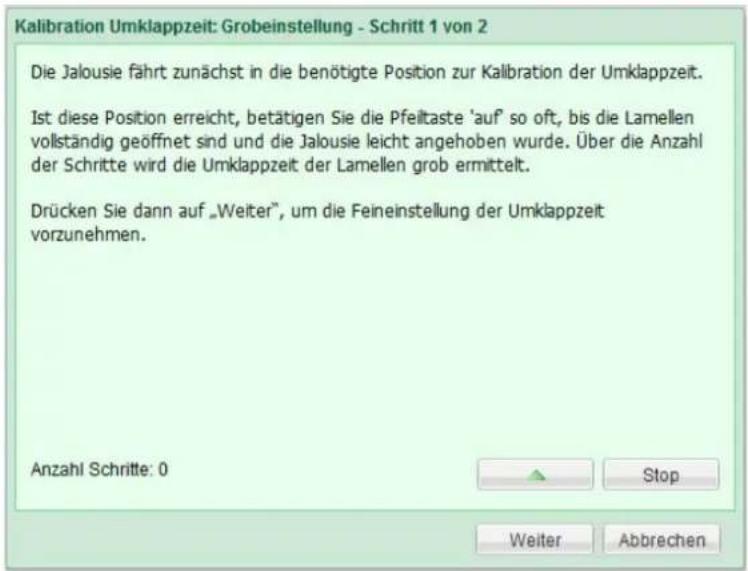
text_image
Kalibration Umklappzeit: Grobeinstellung - Schritt 1 von 2 Die Jalousie fährt zunächst in die benötigte Position zur Kalibration der Umklappzeit. Ist diese Position erreicht, betätigen Sie die Pfeiltaste 'auf' so oft, bis die Lamellen vollständig geöffnet sind und die Jalousie leicht angehoben wurde. Über die Anzahl der Schritte wird die Umklappzeit der Lamellen grob ermittelt. Drücken Sie dann auf „Weiter“, um die Feineinstellung der Umklappzeit vorzunehmen. Anzahl Schritte: 0 Stop Weiter AbbrechenAbb. 33: Dialog Kalibration Umklappzeit: Grobeinstellung - Schritt 1
Kalibration - Schritt 2 von 2:
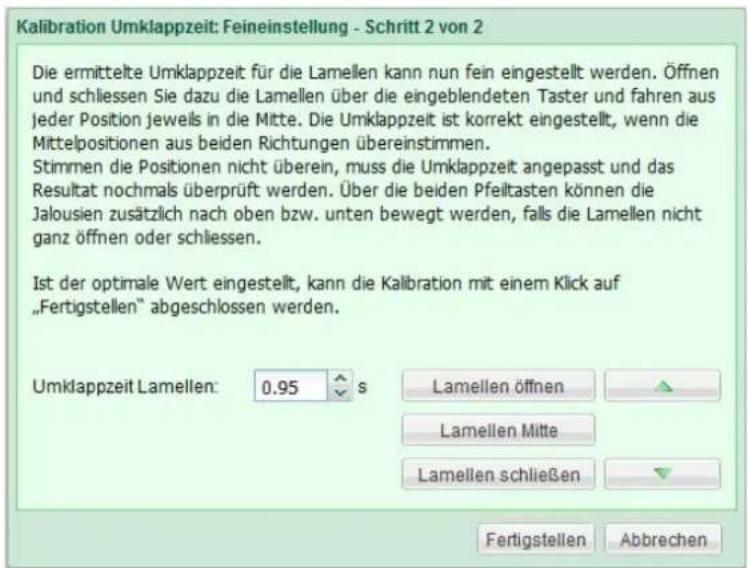
text_image
Kalibration Umklappzeit: Feineinstellung - Schritt 2 von 2 Die ermittelte Umklappzeit für die Lamellen kann nun fein eingestellt werden. Öffnen und schliessen Sie dazu die Lamellen über die eingeblendeten Taster und fahren aus jeder Position jeweils in die Mitte. Die Umklappzeit ist korrekt eingestellt, wenn die Mittelpositionen aus beiden Richtungen übereinstimmen. Stimmen die Positionen nicht überein, muss die Umklappzeit angepasst und das Resultat nochmals überprüft werden. Über die beiden Pfeiltasten können die Jalousien zusätzlich nach oben bzw. unten bewegt werden, falls die Lamellen nicht ganz öffnen oder schliessen. Ist der optimale Wert eingestellt, kann die Kalibration mit einem Klick auf „Fertigstellen“ abgeschlossen werden. Umklappzeit Lamellen: 0.95 s Lamellen öffnen Lamellen Mitte Lamellen schließen Fertigstellen AbbrechenAbb. 34: Dialog Kalibration Umklappzeit: Feineinstellung - Schritt 2
Sie können jederzeit die Umklappzeit mit Zurücksetzen auf die Werkeinstellung von 3 Sekunden zurücksetzen.
Damit Sie sich bei der Kalibration visuell voll auf die Lamellenstellung konzentrieren können, können Sie auf der Tastatur ihres Rechners mit den Cursor-Tasten ↑ und ↓ die Lamellen öffnen bzw. schliessen. Mit den Cursor-Tasten ← und → kann die Mittelstellung angefahren werden.
5.3.8 Funkbetriebene Geräte einlernen
Geräte, die über eine batterielose Funktechnologie an das digitalSTROM-System angebunden werden sollen, verwenden die Plan44-Bridge. Die Plan44-Bridge wird nach der Installation automatisch vom digitalSTROM-System erkannt und im Konfigurator angezeigt. Damit Plan44-Bridge Geräte, wie Stellantriebe oder Temperaturfühler innerhalb des digitalSTROM-Systems genutzt werden können, müssen diese Geräte „lernen“.
Mit einem Rechtsklick auf das entsprechende Plan44-Bridge-Gerät (Erweiterte Ansicht - Hardware - Liste der digitalSTROM-Meter) können Sie die Konfigurationsschnittstelle öffnen. In diesem P44-Webinterface kann das Einlernen des Gerätes erfolgen.
Genauere Informationen finden Sie unter www.plan44.ch.
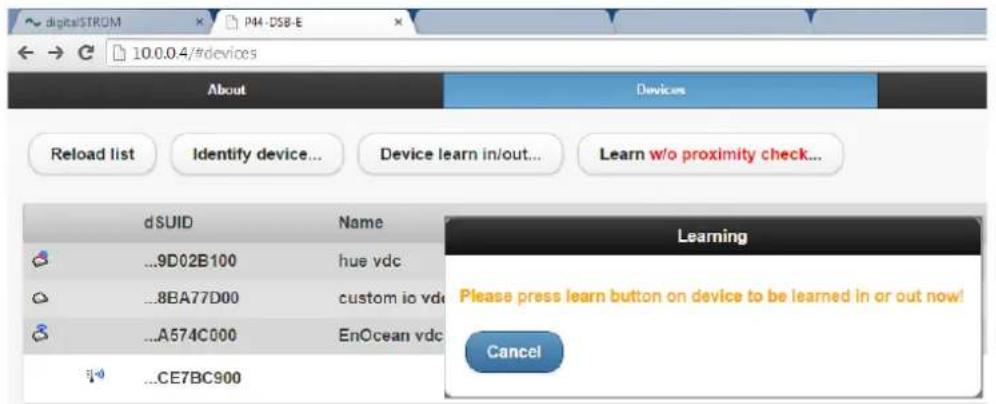
Abb. 35: Dialog des Plan44-Bridge Webinterfaces zum Einlernen von funkbetriebenen Geräten

Die Konfigurationsschnittstelle von Plan44-Bridge-Geräten ist nur über das lokale Netzwerk verfügbar.
5.3.9 Konfigurationsbeispiele der digitalSTROM-Geräte
5.3.9.1 Licht (gelb)
Konfiguration für alle digitalSTROM-Klemmen Licht (TKM, KM, SDS, SDM, UMV)

Aktuellen Gerätewert ändern
Im Dialog Geräteeinstellung (Abb. 36) für die digitalSTROM-Klemme Licht (gelb) stehen folgende Parameter für den jeweiligen digitalSTROM-Meter zur Verfügung:
„Wert“
Der aktuelle Gerätewert (0-100 %) kann mithilfe des Schiebereglers oder durch direkte Eingabe des Werts verändert werden. Zudem kann der Gerätewert mit Wert erhöhen und Wert mindern in 5 %-Schritten verändert werden. Für die digitalSTROM-Relaisklemmen Schatten (grau) wird bei jeder Betätigung von Wert erhöhen/Wert mindern ein kleiner Bewegungsschritt ausgeführt.
Die Veränderung des Gerätewerts im Dialog führt unmittelbar zur Änderung des Ausgangswerts am digitalSTROM-Gerät.
Mit Min wird der aktuelle Gerätewert auf 0 % gesetzt.
Mit Max wird der aktuelle Gerätewert auf 100 % gesetzt.
Mit Vorheriges Gerät auswählen und Nächstes Gerät auswählen gelangen Sie direkt zum nächsten oder vorherigen in der Liste aufgeführten digitalSTROM-Gerät.
Nutzen Sie diesen Dialog um die angeschlossenen digitalSTROM-Geräte zu testen oder um die Gerätewerte aller digitalSTROM-Geräte in einem Raum vor dem Abspeichern in einer Aktivität/Stimmung einzustellen.
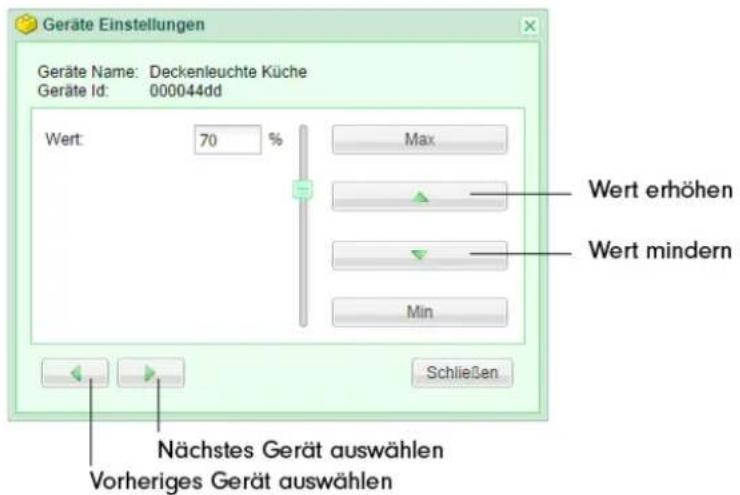
text_image
Geräte Einstellungen Geräte Name: Deckenleuchte Küche Geräte Id: 000044dd Wert: 70 % Max Wert erhöhen Wert mindern Min Schließen Nächstes Gerät auswählen Vorheriges Gerät auswählenAbb. 36 Dialog zur Geräteeinstellung der digitalSTROM-Klemme Licht
Geräteeigenschaften bearbeiten
„Ausgang“
Bestimmt die Betriebsart des Leistungsausgangs der digitalSTROM-Klemme. Die Einstellung wird im Dialog Geräteeigenschaften bearbeiten nur angezeigt, wenn die selektierte digitalSTROM-Klemme über einen Leistungsausgang verfügt.
„geschaltet“
Ausgang wird mit 0 % (Aus) oder 100 % Leistung (Ein) geschaltet.
„gedimmt“
Stufenlose Leistungsabgabe von 0-100 %.
Nur für den Betrieb mit dimmbaren Lasten verwenden!
„deaktiviert“
Beim Einstellen von Stimmungen und Aktivitäten wird das digitalSTROM-Gerät vom digitalSTROM-Meter nicht berücksichtigt. Diese Einstellung sollte verwendet werden, wenn an der Klemme keine Last angeschlossen ist.
Zusätzliche Konfigurationsoptionen für die digitalSTROM Klemme (GE-KM), Tasterklemme (GE-TKM), Schnurdimmer (GE-SDS), UMV

Geräteeigenschaften bearbeiten
„Taster“
„Gerätetaster“
Der Gerätetaster schaltet/dimmt mit 1x Klick/Haltengrundsätzlich das am Ausgang 1 angeschlossenes Gerät (siehe Kapitel 5.4.2.1).
„Bereichstaster“
Der Bereichstaster schaltet/dimmt mit 1x Klick grundsätzlich die zu einem Bereich gehörenden digitalSTROM-Geräte in einem Raum. Die restlichen Geräte im Raum bleiben unverändert (siehe Kapitel 5.4.2.2).
„Raumtaster“
Der Raumtaster schaltet/dimmt mit 1xKlick grundsätzlich die zu einem Raum gehörenden digitalSTROM-Geräte.
Zusätzliche Konfigurationsoptionen für den digitalSTROM-Schnurdimmer (GE-SDS200)

Geräteeigenschaften bearbeiten
„Funktion“
Für den digitalSTROM-Schnurdimmer GE-SDS200 mit zwei Tastern, welche gemeinsam oder einzeln bedient werden können, gibt es folgende Funktionen:
„1-Wege“
Die beiden Taster werden als eine (gemeinsame) Taste im Anwendungsbereich Licht betrieben. Dabei wird der Schnurdimmer in der Geräteliste als einzelnes Gerät aufgeführt.
„2-Wege“
Die beiden Taster werden für den Betrieb als 2-Wege-Taster für den Anwendungsbereich Licht betrieben. Ein Taster wird dabei als Ein-Taster verwendet, der andere als Aus-Taster. So lassen sich z. B. noch einfacher Dimmfunktionen realisieren. Dabei wird der Schnurdimmer in der Geräteliste als einzelnes Gerät aufgeführt.
„1-Wege + Joker-Taste“
Eine Taste wird als 1-Weg-Taste im Anwendungsbereich Licht betrieben. Die Konfiguration erfolgt dabei in der Geräteliste am Schnurdimmer GE-SDS200.
Die Konfiguration der Joker-Taste erfolgt am Schnurdimmer mit der Hardwareinfo SW-SDS200 (wird zusätzlich in der Geräteliste angezeigt). Der Anwendungsbereich der Joker-Taste ist frei wählbar.
Zusätzliche Konfigurationsoptionen für die digitalSTROM Klemme mit Tastereingang und/oder Ausgang

Geräteeigenschaften bearbeiten
Erweiterte Einstellungen
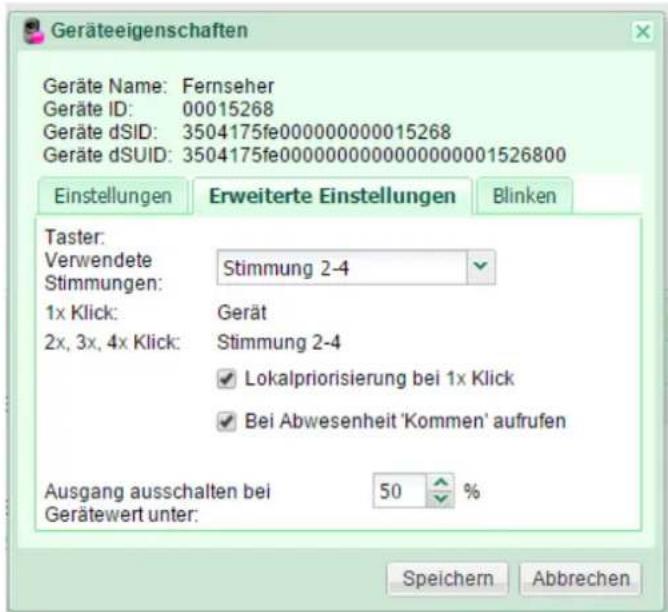
text_image
Geräteeigenschaften Geräte Name: Fernseher Geräte ID: 00015268 Geräte dSID: 3504175fe000000000015268 Geräte dSUID: 3504175fe00000000000000001526800 Einstellungen Erweiterte Einstellungen Blinken Taster: Verwendete Stimmungen: Stimmung 2-4 1x Klick: Gerät 2x, 3x, 4x Klick: Stimmung 2-4 ✓ Lokalpriorisierung bei 1x Klick ✓ Bei Abwesenheit 'Kommen' aufrufen Ausgang ausschalten bei 50 % Gerätewert unter: Speichern AbbrechenAbb. 37: Reiter Erweiterte Einstellungen für die Geräteeigenschaften der SW-ZWS200
Im Reiter Erweiterte Einstellungen stehen folgende Parameter zur Verfügung:
„Verwendete Stimmungen“
Bestimmt welche Stimmungen für die selektierte digitalSTROM-Tasterklemme bei 1x Klick / 2x, 3x, 4x Klick verwendet werden:
■ Für Gerätetaster sind folgende Stimmungen fest vorgegeben.
- Gerät / Stimmung 2-4
■ Für Bereichstaster können Stimmungen wie folgt verwendet werden:
• Bereich 1 / Stimmung 2-4 oder Stimmung 12-14
• Bereich 2 / Stimmung 2-4 oder Stimmung 22-24
• Bereich 3 / Stimmung 2-4 oder Stimmung 32-34
• Bereich 4 / Stimmung 2-4 oder Stimmung 42-44
■ Für Raumtaster können Stimmungen wie folgt verwendet werden:
- Stimmung 0-4
• Stimmung 10-14
• Stimmung 20-24
• Stimmung 30-34
• Stimmung 40-44
• Die Stimmung 10, 20, 30 und 40 entsprechen in der Werkeinstellung Aus.
Um sich möglichst rasch einen Überblick über die geltende Konfiguration verschaffen zu können, werden die verwendeten Stimmungen in Listenform visualisiert:
„1x Klick“
Gibt an ob der 1x Klick ein angeschlossenes Gerät, die Geräte in einem Bereich oder die Stimmung im Raum anspricht.
„2x, 3x, 4x Klick“
Visualisiert die verwendeten Stimmungen für den 2x, 3x, 4x Klick.
„Ausgang ausschalten bei Gerätewert unter“
Gibt an, ab welchem Gerätewert das geschaltete Gerät ausgeschaltet wird. Wenn z.B. ein Raum über den Raumtaster oder über das Smartphone gedimmt wird, dann würde die geschaltete Leuchte bei einem Gerätewert von 50% (Default) ausgehen. Wird dieser Wert auf 1% gesetzt, wird die Leuchte beim Dimmen nicht mehr ausgeschaltet.
Konfiguration des digitalSTROM-UMV
Das digitalSTROM-UMV verfügt über vier Ausgangskanäle, die im digitalSTROM-Konfigurator alle einzeln als Ausgang in den Geräten aufgelistet sind. Alle Ausgänge können einzeln konfiguriert werden.
Im Dialog Geräteeigenschaften bearbeiten können Sie wie oben beschrieben, den Taster (Gerätetaster, Bereichstaster und Raumtaster) konfigurieren. Folgende Parameter können Sie zusätzlich konfigurieren.
„Ausgang“
Der Ausgang der LED- oder Leuchtstofflampe kann geschaltet (ein oder aus), gedimmt 1--10 V, gedimmt 0-10 V oder deaktiviert sein.
Beachten Sie, dass die Wahl der Dimmung (gedimmt 0-10 V oder 1-10 V) von dem angeschlossenen Vorschaltgerät der Leuchtstofflampe abhängt. Weitere Informationen finden Sie dazu auf dem Vorschaltgerät /Dimmung Ihrer angeschlossenen Lampe.
„Lastabschaltung“
Die Lastabschaltung regelt das vollständige Ausschalten eines angeschlossenen Leuchtmittels, Konverters oder Vorschaltgerätes durch ein Relais. Dabei stehen folgende Auswahlmöglichkeiten zur Verfügung:
- Niemals
Angeschlossene Leuchtmittel, Konverter oder Vorschaltgeräte werden dauerhaft mit Netzspannung versorgt, so dass die Reaktionszeiten beim Einschalten des Lichts minimal sind.
Beachten Sie, dass dafür dauerhaft Strom verbraucht wird.
- wenn Ausgang 1 aus
Angeschlossene Leuchtmittel, Konverter oder Vorschaltgeräte werden abgeschaltet, wenn Ausgang 1 ausgeschaltet wird.
- wenn alle Ausgänge aus
Angeschlossene Leuchtmittel, Konverter oder Vorschaltgeräte werden abgeschaltet, wenn alle Ausgänge ausgeschaltet werden.
- Gerät aus (LED) Angeschlossene Leuchtmittel, Konverter oder Vorschaltgeräte werden abgeschaltet, wenn die LED des digitalSTROM-UMV (GE-UMV200) ausgeschaltet wird, z.B. beim Aufruf der Stimmungen „Deep-off“ oder „Schlafen“.
Blinken der digitalSTROM-Geräte in einer Stimmung oder Aktivität
Das Blinkverhalten von digitalSTROM-Geräten der Farbgruppen Licht und Joker kann im Dialog Geräteeigenschaften bearbeiten im Reiter Blinken eingestellt werden. Diese Einstellungen werden beim Aufrufen von Blinken bei Stimmungen und Aktivitäten sowie aus den digitalSTROM-Server Apps übernommen.
Beachten Sie, dass das Identifikations-Blinken, welches im Konfigurator ausgeführt wird, voreingestellt ist und nicht dieser Einstellung folgt.
Beim SW-UMR200 steht dieselbe Funktion unter dem Namen Impuls zur Verfügung.
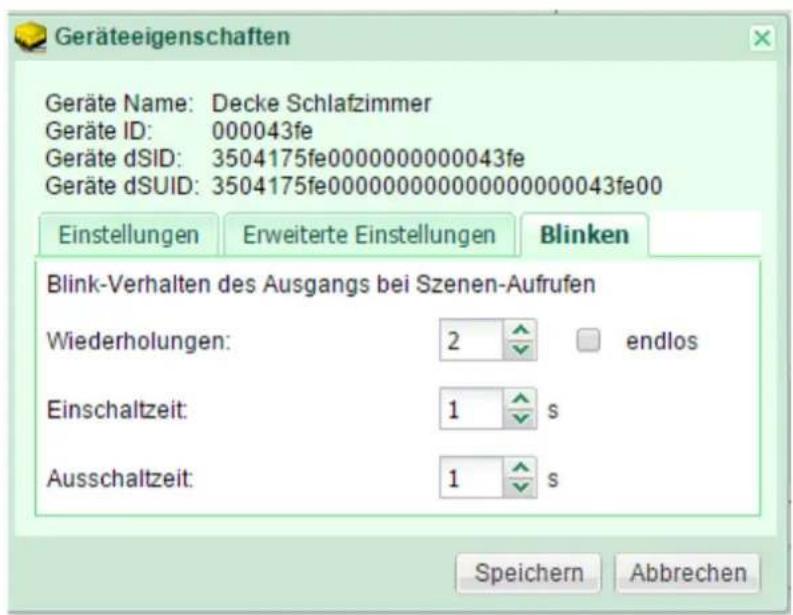
text_image
Geräteeigenschaften Geräte Name: Decke Schlafzimmer Geräte ID: 000043fe Geräte dSID: 3504175fe00000000000043fe Geräte dSUID: 3504175fe000000000000000000043fe00 Einstellungen Erweiterte Einstellungen Blinken Blink-Verhalten des Ausgangs bei Szenen-Aufrufen Wiederholungen: 2 endlos Einschaltzeit: 1 s Ausschaltzeit: 1 s Speichern AbbrechenAbb. 38: Reiter Blinken für die Geräteeigenschaften
Hier kann das Blinkverhalten für die aufgerufenen Stimmungen und Aktivitäten eingestellt werden:
- Wiederholungen: Wiederholungen als Anzahl (1 bis 254) oder endlos bis eine andere Stimmung oder Aktivität aufgerufen wird.
• Einschaltzeit: 0 bis 8.4 Sekunden
• Ausschaltzeit: 0 bis 8.4 Sekunden
5.3.9.2 Schatten (grau)

Aktueller Gerätewert ändern
Im Dialog Geräte Einstellung für die digitalSTROM-Relaisklemme Schatten (grau) stehen folgende Parameter zur Verfügung:
„Position“ Die Einstellungen des Gerätewerts wird von der digitalSTROM-Relaisklemme als Position interpretiert. Dazu muss die digitalSTROM-Relaisklemme nach der Installation entsprechend kalibriert werden (siehe Kapitel 5.3.6).
Mit Stop kann die Fahrt eines Beschattungssystems gestoppt werden, z. B. wenn zuvor mittels Auf oder Zu eine Fahrt in die Endpositionen gestartet wurde.
Mit Aufkann der Fahrbefehl für das vollständige Öffnen der Rollladen oder Ausfahren der Markise gestartet werden.
Mit Zu kann der Fahrbefehl für das vollständige Schliessen der Rollladen oder Einfahren der Markise gestartet werden.
„Lamellenöffnung“
Die Lamellenöffnung kann durch direkte Texteingaben (Wert 0-100 %) oder mittels Schieberegler entsprechend verändert werden. Die Lamellenöffnung muss entsprechend nach der Installation kalibriert werden (siehe Kapitel 5.3.7).

Geräteeigenschaften bearbeiten
Im Dialog Geräteeigenschaften bearbeiten stehen Ihnen folgende Parameter zur Verfügung:
„Taster“
Wählen Sie zwischen Gerätetaster, Bereichstaster, Raumtaster oder Gruppentaster (siehe dazu Kapitel 5.3.9.1).
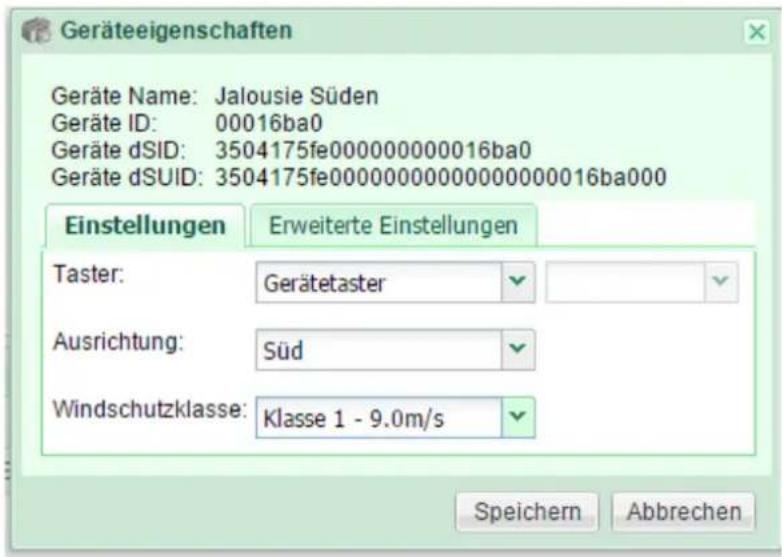
text_image
Geräteeigenschaften Geräte Name: Jalousie Süden Geräte ID: 00016ba0 Geräte dSID: 3504175fe0000000000016ba0 Geräte dSUID: 3504175fe0000000000000000016ba000 Einstellungen Erweiterte Einstellungen Taster: Gerätetaster Ausrichtung: Süd Windschutzklasse: Klasse 1 - 9.0m/s Speichern AbbrechenAbb. 39: Dialog Geräteeigenschaften bearbeiten für Jalousien
„Ausrichtung“
Hier können Sie die Fassadenausrichtung Ihres Beschattungssystems wählen, z.B. Süd.
„Windschutzklasse“
Hier können Sie die Windschutzklasse (1 bis 6) gemäss EN 13561+A1 (Tab. 1 und Tab. 2) für Ihr Beschattungssystem wählen. Es wird automatisch eine neue Gruppe für diese Jalousie der Fassade Süd angelegt, z.B. Süd - Klasse 1 – 9.0 m/s.
Die Nutzung der Ausrichtung und der Windschutzklassen findet vor allem in der Gebäudeautomation Anwendung, wo unterschiedliche Beschattungssysteme durch mehrere Windwächter bzw. Wetterstationen gesteuert werden sollen.

Beachten Sie, dass Jalousien, Rollläden und Markisen bestimmten Richtlinien für Windschutzklassen unterliegen (z.B. EN 13561+A1 Tab. 1 und Tab. 2). Diese Informationen finden Sie auf der Produktbeschreibung Ihres Beschattungssystems.
Tab. 1 Windwiderstandsklassen für Rollläden, Raffstoren und Fensterläden (nach SN EN 13659+A1)
| Windklasse 1 2 3 4 5 6 | ||||||
| WindgeschwindigkeitBöenspitzen (m/s) | 9.0 | 10.7 | 12.8 | 16.7 | 21.0 | 25.6 |
| NominalerPrüfdruck (N/m2) | 50 | 70 | 100 | 170 | 270 | 400 |
Tab. 2 Windwiderstandsklassen für Markisen (nach SN EN 13659+A1)
| Windklasse 0 1 2 3 | ||||
| WindgeschwindigkeitBöenspitzen (m/s) | <7.8 | 7.8 | 10.6 | 13.3 |

Geräteeigenschaften-Schatten bearbeiten
Ermöglicht es, die Eigenschaften für digitalSTROM-Relaisklemmen anzupassen, welche für die Ansteuerung von motorisierten Rollläden, Jalousien oder Markisen verwendet werden.
Die Werte für Fahrzeit auf-zu und Fahrzeit zu-auf, sowie die Laufrichtung werden während der Kalibration ermittelt (siehe Kapitel 5.3.6).
Im Dialog Geräte Eigenschaften Schatten stehen folgende Parameter zur Verfügung:
„Fahrzeit auf-zu“
Zeit, die das Beschattungssystem benötigt, um von der geöffneten/ausgefahrenen Endposition zur geschlossenen/eingezogenen Endposition zu fahren.
„Fahrzeit zu-auf“
Zeit, die das Beschattungssystem benötigt, um von der geschlossenen/eingefahrenen Endposition zur geöffneten/ausgefahrenen Endposition zu fahren.
„Umklappen Lamellen“
Zeit, die eine Jalousie zum Öffnen, respektive Schliessen der Lamellen benötigt. Nur für Jalousien aktiv.
„Laufrichtung“
Bestimmt die Laufrichtung des angeschlossenen Motors. Die Laufrichtung für die Fahrbefehle Auf/Zu kann je nach Beschattungssystem oder Hersteller umgekehrt werden.
„Standard“
Standard Laufrichtung Auf/Zu
„entgegengesetzt“
Entgegengesetzte Laufrichtung Zu/Auf
„Kalibrationsmode sperren“
Schützt die Parameter vor dem Überschreiben durch die Kalibration. Die Kalibration kann im webbasierten digitalSTROM-Konfigurator oder mittels Tippbefehlen nur dann initiiert werden, wenn der Schutz aufgehoben ist. Diese Einstellung verhindert das irrtümliche Überschreiben der Kalibrationsdaten beim Einstellen von neuen Stimmungen.
„Fahrzeit und Laufrichtung kalibrieren“
Ermittelt die Fahrzeit und Laufrichtung für das an der digitalSTROM-Relaisklemme angeschlossene Beschattungssystem. Siehe dazu Kapitel 5.3.6.
„Umklappzeit kalibrieren“
Ermittelt die Umklappzeit der Lamellen für die an der digitalSTROM-Relaisklemme angeschlossene Jalousie (siehe Kapitel 5.3.7).
Bemerkung zur Bedienung und Interpretation der Eigenschaften für unterschiedliche Beschattungssysteme:
| Beschattungssystem | Fahrbefehle / Position in der Aus-Stimmung |
| Rollladen | Werden typischerweise mit einem 2-Weg-Taster bedient.Fahrzeit auf-zu: Fahrzeit um Rollladen herunterzufahrenFahrzeit zu-auf: Fahrzeit um Rollladen hochzufahrenRollladen dienen als Sicht-, Witterungs- und Einbruchschutz. In der Werkseinstellung der digitalSTROM-Relaisklemme Rollladen (grau) sind die Rollladen in der Aus-Stimmung daher zu (heruntergefahren). |
| Jalousie | Werden typischerweise mit einem 2-Weg-Taster bedient.Fahrzeit auf-zu: Fahrzeit um Jalousie herunterzufahrenFahrzeit zu-auf: Fahrzeit um Jalousie hochzufahrenJalousien dienen als Sicht-, Witterungs- und teilweise als Einbruchschutz. Dabei lässt sich neben der Position auch die Stellung der Lamellen steuern. Jalousien werden auch als Lamellenstoren bezeichnet. In der Werkseinstellung der digitalSTROM-Relaisklemme Jalousien (grau) sind die Jalousien in der Aus-Stimmung zu (heruntergefahren). |
| Markise | Werden typischerweise mit einem 1-Weg-Taster bedient.Fahrzeit auf-zu: Fahrzeit um Markise einzuziehenFahrzeit zu-auf: Fahrzeit um Jalousie herauszufahrenMarkisen sind typischerweise Beschattungssysteme aus Stoff. Daher werden diese bei schlechter Witterung oder bei Abwesenheit eingezogen. In der Werkseinstellung der digitalSTROM-Relaisklemme Markise (grau) sind die Markisen in der Aus-Stimmung eingezogen. |
Im Reiter Erweiterte Einstellungen stehen folgende Parameter zur Verfügung:
„Fahrzeit beim Blinken“
Das Blinken wird beim Beschattungssystem durch eine kurze Fahrbewegung angezeigt. Fahrzeit für die Blinkbewegung.
„Maximale Fahrzeit“
Gibt die maximale Fahrzeit in eine Richtung an. Der Motor stoppt nach dieser Zeit (120 Sekunden Default). Wenn ein grosses Beschattungssystem angeschlossen ist, welches eine längere Fahrzeit benötigt, dann kann diese Zeit hier manuell erhöht werden.
„Umkehrzeit bei Richtungswechsel“
Dauer der Fahrunterbrechung, die beim direkten Umschalten der Fahrtrichtung entsteht.
„Nachlaufzeit in Endposition“
Maximale Zeitspanne, während dem der angeschlossene Motor nach Ablauf der Fahrzeit durch die digitalSTROM-Relaisklemme noch gespiesen wird. Damit wird sichergestellt, dass die Endlage auch bei erhöhter Fahrzeit (z. B. wegen Kälte oder verschmutzten Führungsschienen) erreicht wird.
„Schwellwert Endschaltererkennung“
Die digitalSTROM-Relaisklemme überwacht den Laststrom. Fällt der Laststrom unter diesen Schwellenwert wird die Erreichung der Endposition detektiert. Dieser fällt ab, nachdem das Beschattungssystem auf den integrierten Endschalter auffährt.
Im Normalbetrieb darf der Schwellwert nicht unter 116 mA gesetzt werden (in der Werkeinstellung beträgt der Schwellwert 232 mA). Wird ein Wert unter 58 mA gesetzt, ist die Endschaltererkennung deaktiviert, womit die digitalSTROM-Relaisklemme die Last nach der definierten Fahrzeit ausschaltet.
„Anzahl der Schritte für Feineinstellung“
Anzahl der Bewegungsschritte für die Feineinstellungen (Auf-/Zu-Taster lange gedrückt) bevor die kontinuierliche Fahrt gestartet wird. Setzen sie den Wert auf 0, wenn die kontinuierliche Fahrt direkt gestartet werden soll.
„Fahrzeit für Feineinstellung“
Zeitdauer der Bewegungsschritte für die Feineinstellungen. Damit kann die Distanz (oder der Winkel für Lamellenstoren) für die einzelnen Bewegungen der Feineinstellungen festgelegt werden.
Hinweise für digitalSTROM-Geräte mit Tastereingang in Gruppen
Wird eine digitalSTROM-Tasterklemme einer Gruppe zugewiesen, wird im Eigenschaftsdialog automatisch der Name der Gruppe zugewiesen und der Gruppenname mit dem Zusatz (Gruppe) angezeigt.
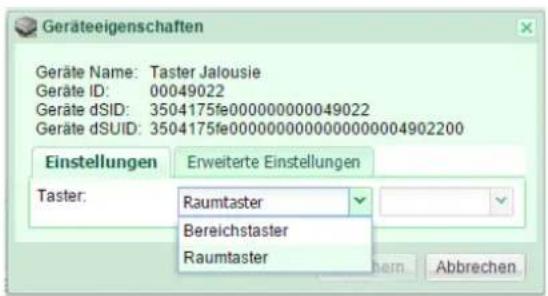
text_image
Geräteigenschaften Geräte Name: Taster Jalousie Geräte ID: 00049022 Geräte dSID: 3504175fe0000000000049022 Geräte dSUID: 3504175fe000000000000000004902200 Einstellungen Erweiterte Einstellungen Taster: Raumtaster Bereichstaster Raumtaster AbbrechenAbb. 40: Dialog Geräteeigenschaften einer digitalSTROM-Tasterklemme Schatten (grau)
Wird ein digitalSTROM-Gerät mit einem Tastereingang einer Gruppe zugewiesen (z. B. digitalSTROM-Tasterklemme Schatten (grau)), so wird die Gruppe im Eigenschaftsdialog ebenfalls verfügbar, jedoch nicht automatisch zugewiesen. Dadurch ist es möglich bei Bedarf der am digitalSTROM-Gerät angeschlossene Taster als Zentraltaster für die Gruppe zu verwenden.
5.3.9.3 Klima (blau)
digitalSTROM-Klimaklemme

Aktuellen Gerätewert ändern
Im Dialog Geräte Einstellungen (Abb.41) für die digitalSTROM-Klemme Klima (blau) stehen folgende Parameter für den jeweiligen digitalSTROM-Meter zur Verfügung:
„Wert“
Der aktuelle Stellwert (0-100 %) wird vom PWM übernommen und hier angezeigt.
„Zwangsbetrieb“
Im Normalfall befindet sich die BL-KM200 im Betriebsmodus: Regelungsbetrieb. Um die Installation zu testen, kann die Klemme auf „Zwangsbetrieb ein“ oder „Zwangsbetrieb aus“ gestellt werden. Um die Klemme wieder auf den Regelungsbetrieb zurückzuschalten, kann „kein Zwangsbetrieb“ gewählt werden.
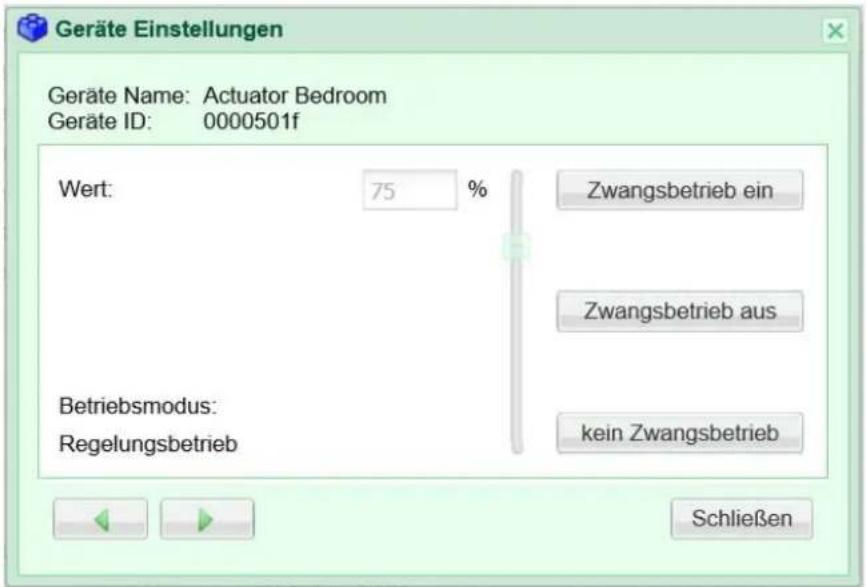
text_image
Geräte Einstellungen Geräte Name: Actuator Bedroom Geräte ID: 0000501f Wert: 75 % Zwangsbetrieb ein Zwangsbetrieb aus Betriebsmodus: Regelungsbetrieb kein Zwangsbetrieb SchließenAbb. 41: Dialog Geräte Einstellungen, Zwangsbetrieb BL-KM200

Geräteeigenschaften bearbeiten
Im Dialog Geräteeigenschaften bearbeiten stehen folgende Parameter für die digitalSTROM-Klima-Klemmezur Verfügung:
„Heizungsgruppe“
Wählen Sie, ob das Heizsystem über eine Temperaturregelung oder über Stimmungen gesteuert werden soll.
Die Temperaturregelung ist der Standard der digitalSTROM-Heizungslösung. Dabei wird die digitalSTROM Klima-Klemme des Aktors mit einem Raumklimasensor vernetzt. Der Aktor (Heizungsstellventil) wird somit entweder über den Raumklimasensor geregelt oder folgt einem festen Stellwert.
Beachten Sie, dass der Ausgang des Aktors auf Pulsweitenmodulation gesetzt werden muss. Die Temperaturregelung erfolgt über die digitalSTROM App Heizung Steuerung.
Wählen Sie die Klima-Klemme als Heizung, dann können Sie die angeschlossenen Endgeräte via Tastendruck oder direkt über die Stimmungen steuern.
Beachten Sie, dass der Ausgang des Aktors auf geschaltetgesetzt werden muss.
„Angeschlossenes Endgerät“
Wählen Sie das entsprechende Endgerät aus: Unbekannt, Fussbodenheizung, Wandheizung, Radiatorheizung.
Beachten Sie, dass diese Einstellung wichtig ist, um in der digitalSTROM-Server App Heizungssteuerung die Betriebsart automatisch wählen zu können.
„Taster“
Für die Heizungsgruppen Heizung, Kühlung und Lüftung können Sie den Taster als Gerätetaster oder als Raumtaster definieren.
Beachten Sie, dass diese Option inaktiv ist für die Heizgruppe Temperaturregelung.
„Ausgang“
Der Ausgang des Aktors ist abhängig von der gewählten Heizgruppe:
• geschaltet für die Heizgruppe Heizung
- Pulsweitenmodulation (PWM) für die Heizgruppe Temperaturregelung
- deaktiviert (Ausgang wird ausgeschaltet) für beide Heizgruppen möglich

Geräteeigenschaften Klima bearbeiten
Im Dialog Geräteeigenschaften Klima ändern für die digitalSTROM-Klemme Klima stehen folgende Parameter für den jeweiligen digitalSTROM-Meter zur Verfügung:
„Stellventil-Typ“
Wählen Sie, ob das verwendete Ventil bei vorhandenem Steuersignal geöffnet oder geschlossen ist.
„Stromlos offen (NO)”
Das Ventil ist ohne Steuersignal geöffnet. Liegt das Steuersignal an, schliesst das Ventil.
„Stromlos zu (NC)”
Das Ventil ist ohne Steuersignal geschlossen. Liegt das Steuersignal an, öffnet das Ventil.
„Zykluszeit Pulsweitenmodulation (PWM)“
Die Ventile werden mit einem pulsweitenmodulierten Signal gesteuert (PWM). Die Zykluszeit bestimmt, wie lang dieses Signal ist.
Beispiel: Bei einer Zykluszeit von 900 Sekunden (15 Minuten) und einem Sollwert von 50% ist das Ventil während 7.5 Minuten geschlossen und anschliessend während 7.5 Minuten geöffnet.
„Zykluszeit des Ventilschutz-Signals“
Zeit, innerhalb der das Ventil einmal von der geschlossenen Endposition zur geöffneten Endposition und wieder zurück fährt (nur bei aktiviertem Ventilschutz).
„Sollwert bei Notbetrieb“
Die Öffnung des Ventils, wenn das Ventil aufgrund einer Störung keine Steuersignale empfängt. Sie stellen mit dieser Eingabe sicher, dass Ihre Räume auch bei Notbetrieb eine angenehme Temperatur erreichen.
„Erweiterte Einstellungen“
In den erweiterten Einstellungen kann der Ausgang für die Pulsweitenmodulation und den geschalteten Ausgang eingestellt werden. Die Werte für den minimalen und maximalen PWM-Wert, den minimalen und maximalen Stellwert, sowie der Offset des Ausgangs werden im Dialog grafisch definiert und dargestellt.
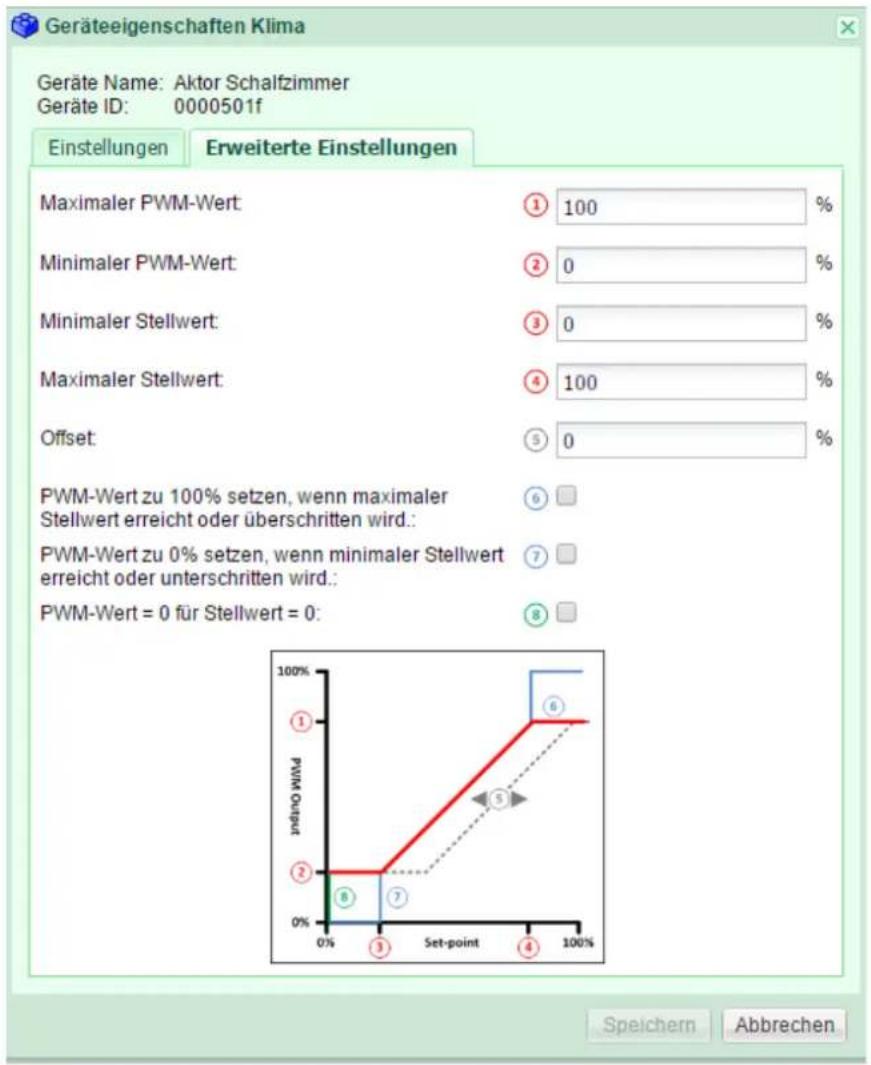
line
Geräte Eigenschaften Klima | Category | Value | |---|---| | Maximaler PWM-Wert | 100 % | Minimaler PWM-Wert | 0 % | Minimaler Stellwert | 0 % | Maximaler Stellwert | 100 % | Offset | 0 % PWM-Wert zu 100% setzen, wenn maximaler Stellwert erreicht oder überschritten wird.: PWM-Wert zu 0% setzen, wenn minimaler Stellwert erreicht oder unterschritten wird.: PWM-Wert = 0 für Stellwert = 0: The chart displays a stepwise linear increase in PWM Output from 0% to 100% across the set-point axis.Abb. 42: Dialog Geräteeigenschaften Klima bearbeiten Pulsweitenmodulation
digitalSTROM-Raumklima-Sensor

Sensorwerte anzeigen
Für den digitalSTROM-Raumklima-Sensor können Sie sich unter Sensorwerte anzeigen die aktuellen Sensorwerte ausgeben lassen. Damit ist eine direkte und zeitechte Datenabfrage möglich.
Beachten Sie:
Bei EnOcean Raumklimasensoren werden die Sensorwerte in regelmässigen Zeitabständen gesendet und können somit nicht direkt abgefragt werden.

Geräteeigenschaften bearbeiten
Im Dialog Geräteeigenschaften bearbeiten kann bei Bedarf die reale bzw. aktuelle Temperatur eingegeben werden (Abb. 43). Dies wird nur dann notwendig, wenn die gemessene Temperatur nicht mit der tatsächlichen Temperatur übereinstimmt. Der Offset wird automatisch berechnet und übernommen.
Beachten Sie:
Der Temperatur Offset kann nur bei unterstützten Geräten eingegeben werden.
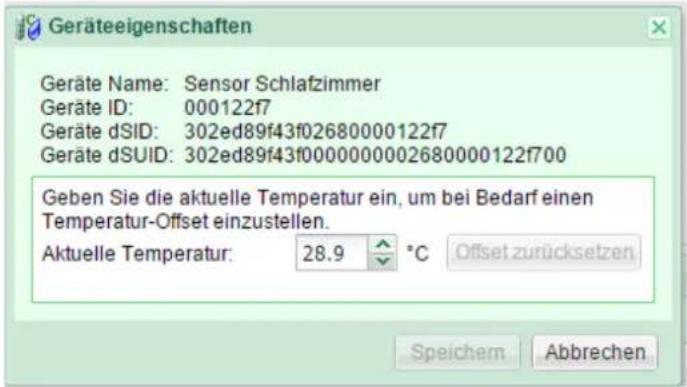
text_image
Geräteeigenschaften Geräte Name: Sensor Schlafzimmer Geräte ID: 000122f7 Geräte dSID: 302ed89f43f02680000122f7 Geräte dSUID: 302ed89f43f0000000002680000122f700 Geben Sie die aktuelle Temperatur ein, um bei Bedarf einen Temperatur-Offset einzustellen. Aktuelle Temperatur: 28.9 °C Offset zurücksetzen Speichem AbbrechenAbb. 43: Dialog Geräteeigenschaften dS-iSens200
Heizung Steuerung konfigurieren
Die digitalSTROM Heizungssteuerung ist ein Raumbasierendes Konzept, so dass jeder einzelne Raum individuell gesteuert werden kann.
Die Konfiguration der Heizung umfasst die Art der Heizungsregelung, die Einstellungen der Heizung pro Raum, sowie die Erstellung von Zeitprofilen.
Die digitalSTROM Heizungssteuerung bietet Ihnen eine Infrastruktur, welche die eingebauten Raumtemperatur-Sensoren und Aktoren (Heizungsstellventile) intelligent vernetzt und über die Einzelraumregelung ansteuert. Die gewünschten Temperaturen werden für verschiedene Betriebsmodi nach Wunsch eingestellt und je nach Bedürfnis gewählt.
Als ersten Schritt werden die blauen digitalSTROM Klima-Klemmen und die Temperaturfühler (z.B. digitalSTROM Raumklima-Sensor dS-iSens200) eingebaut. Alternativ können auch ausgewählte, funkbsierte EnOcean Geräte verwendet werden.
In einem zweiten Schritt wird den angeschlossenen Endgeräten (z.B. Aktor BL-KM200) die entsprechende Betriebsart (Fussbodenheizung, Wandheizung oder Radiatorheizung) und die Heizgruppe (Temperaturregelung) zugewiesen. Diese Einstellungen können im Reiter Hardware unter Geräteeigenschaften bearbeiten für den Aktor eingestellt werden.
In einem dritten Schritt weisen Sie die digitalSTROM Klima-Klemmen und die Temperaturfühler im Reiter Räume im digitalSTROM-Konfigurator den entsprechenden Räumen zu.
In einem vierten Schritt installieren Sie die Heizung Steuerung App unter dem Reiter Apps im digitalSTROM-Konfigurator.
Im Reiter Übersicht wählen Sie bequem den Modus für den Normalbetrieb: Komfort und Eco. Dieser ist immer aktiv, es sei denn die Nacht- oder Raumabsenkung ist aktiv oder Sie sind im Urlaub.
Unter Räume werden die aktuellen Temperaturen, die Zieltemperaturen und der Momentane Modus für Ihre Räume dargestellt. Bei Bedarf können Sie die Raumabsenkung (Modus Kühl) manuell für einzelne Räume ein- oder ausschalten.
Beachten Sie, dass Hinweise auf Störungen und Konfigurationsfehler unter Nachrichten und Ereignisse angezeigt werden.
Im Reiter Heizung können Sie für all Ihre Räume die Standardtemperaturen in Grad Celsius für die fünf Temperatur-Modi (Komfort, Eco, Kühl, Nacht und Urlaub) selbst definieren. Ist der gewählte Raum in der Betriebsart Vordefinierten Stellwert verwenden, dann wählen Sie anstelle der Temperatur den gewünschten Stellwert (0% bis 100 %) für die Ventilöffnung.
Diese Einstellungen können Sie auch bequem in der Climate Control App auf Ihrem Smartphone unter Standardtemperaturen vornehmen.
Sie können unter Verhalten bei Abwesenheit wählen, ob die Räume beim Betätigen der Aktivität Gehen automatisch in den Modus Kühl versetzt werden sollen, um aktiv Energie zu sparen. Diese Option ist besonders sinnvoll, wenn die Räume über Radiatorheizungen verfügen oder das Gebäude schlecht isoliert ist. Bei gut isolierten Gebäuden mit Bodenheizung wird diese Option allerdings nicht empfohlen.
Den Zeitpunkt des Heizungsstarts können Sie über die Climate Control App auf dem Smartphone einfach und bequem einstellen.
Während Ihres Urlaubs wird die Temperatur in Ihrem Apartment abgesenkt. Möchten Sie nach Ihrem Urlaub trotzdem in eine angenehm warme Wohnung zurückkehren, können Sie über die Vorheizzeit zum Urlaubsende entscheiden, wie lange vor Ihrer Rückkehr die Heizung in den Normalbetrieb schalten soll.
Der Reiter Kühlung wird automatisch eingeblendet, wenn für die Eigenschaften des Heizsystems die Einstellung Heizen und Kühlen gewählt wurde. Diese Option steht nur Heizsystemen zur Verfügung, die das passive Kühlen übernehmen, z.B. Wärmepumpen. Dabei wird kaltes Wasser durch die Heizkörper gepumpt. Die Einstellungen für den Kühlbetrieb im Sommer werden hier angezeigt und können konfiguriert werden.
Die Umschaltung zwischen Heiz- und Kühlbetrieb kann entweder von einem Gebäudemanagementsystem über das digitalSTROM-Gateway oder von einer Sensorklemme mit der Sensorfunktion Umschaltung Heizen/Kühlen erfolgen.
Der Parameter Heizen/Kühlen Umschaltung durchzeigt an, ob die letzte Umschaltung durch ein Gebäudemanagementsystem oder eine Sensorklemme ausgeführt wurde. Wurde eine Sensorklemme verwendet, wird unter Sensor Umschaltung Heizen/Kühlen die entsprechende Klemme aufgeführt. Zusätzliche kann die gesamte Heizung auch über eine Sensorklemme ausgeschaltet werden. Dabei wird die verwendete Klemme mit der Sensorfunktion Heizung ein-/ausgeschaltet im Parameter Sensor Heizung ein/aus angezeigt. Beachten Sie, dass bei geschlossenem Kontakt die Heizung eingeschaltet ist.
In den Raumeinstellungen kann für jeden Raum die minimale Temperatur eingestellt werden. Wird diese Temperatur unterschritten, schaltet die Kühlung in diesem Raum automatisch aus. In der Spalte Raum kühlen kann die Kühlung auch manuell ausgeschaltet werden.
Im Reiter Zeitprofile können Sie Zeitprofile für die Nacht- und Raumabsenkung definieren, welche die Raumtemperatur automatisch senken und damit aktiv Energie einsparen.
Nachtabsenkung konfigurieren: Mit dieser Option können Sie die Temperatur Ihres gesamten Apartments absenken (Modus Nach).
Raumabsenkung konfigurieren: Mit dieser Option können Sie die Temperatur einzelner Räume absenken. Benötigen Sie beispielsweise einen Raum nur am Wochenende, kann der Raum Wochentags abgesenkt werden (Modus Kühl).
Haben Sie sowohl Zeitprofile für die Nachabsenkung und für die Raumabsenkung definiert, wird der Raum immer auf die niedrigere Temperatur abgesenkt.
Die Nacht- und Raumabsenkungen können Sie je nach Belieben für jeden Tag oder die ganze Woche definieren. Diese Zeitprofile können Sie auch in der Climate Control App auf Ihrem Smartphone flexibel anpassen.
Ihre Zeitprofile werden in der graphischen Darstellung mit breiten Balken visualisiert. Nähere Informationen zur Konfiguration der Nacht- und Raumabsenkung finden Sie in der Online Hilfe.
Im Reiter Allgemeine Einstellungen haben Sie folgende Einstellungsmöglichkeiten:
Heizungsregelung eingeschaltet oder ausgeschaltet: ist die Regelung eingeschaltet, werden die Räume auf die für den aktiven Modus gewünschte Temperatur geregelt. Wird die Regelung ausgeschaltet, werden alle Heizungs-Aktoren deaktiviert und die Heizventile geschlossen (NC Ventile), respektive geöffnet (NO Ventile). Somit wird Energie gespart. Die Raumtemperatur wird weiterhin erfasst und kann über die Climate Control App ausgelesen werden. Wählen Sie unter Gebäudeart aus, ob es sich um ein Einfamilienhaus oder ein Apartment in einem Mehrfamilienhaus handelt.
Unter Heizungssystem wählen Sie die Optionen Heizen oder Heizen und Kühlen aus.
In den Raumeinstellungen wird die Betriebsart der Heizung für Ihre Räume, der Stellwert für den Notbetrieb, und die dazugehörigen Raumsensoren und Klemmen/Aktoren angezeigt.
Sie können aus folgenden Betriebsarten wählen (doppelklicken auf den gewünschten Raum):
Aus – keine Regelung aktiv
- Radiator
■ Fussbodenheizung
■ Stellwert folgt einem Referenzraum
■ Vordefinierte Stellwerte verwenden
■ Automatisch (Default)
Die Betriebsart wird automatisch für das angeschlossene Endgerät gewählt.
Nähere Informationen zu den Raumeinstellungen bzw. zu der Betriebsart Ihrer Heizung finden Sie in der Online Hilfe der App Heizung Steuerung auf dem digitalSTROM-Server.
5.3.9.4 Joker (schwarz)
Konfiguration des digitalSTROM-UMR200

Geräteeigenschaften bearbeiten (Eingang)
Im Dialog Geräteeigenschaften bearbeiten für die Eingänge des digitalSTROM SW-UMR200 stehen folgende Parameter zur Verfügung:
„Farbgruppe“
Wählen Sie die für den Betrieb des selektierten digitalSTROM-Gerätes gewünschte digitalSTROM-Farbe (siehe Kapitel 1.6).
Wenn Sie für den SW-UMR200 Eingang die Farbgruppe schwarz (Joker) gewählt haben, kann unter „Eingangs Modus“ die gewünschte Funktion einer SW-TKM oder SW-AKM gewählt werden.
Wenn Sie für den SW-UMR200 Eingang die Farbgruppen gelb (Licht), grau (Schatten) oder blau (Klima) gewählt haben, stehen Ihnen dieselben Konfigurationsoptionen zur Verfügung wie in den Kapiteln 5.3.9 beschrieben.
„Eingangs Modus“
Wählen Sie den für den Betrieb des selektierten digitalSTROM-Gerätes gewünschten Eingang: «Gehen», «Klingeln», «Panik», «App-Taster» oder «Sensor».
Wenn Sie den Eingangsmodus als Sensor definiert haben, stehen Ihnen dieselben Konfigurationsoptionen wie für die Automatisierungsklemme (siehe Kapitel 5.3.9.4) zur Verfügung.

Geräteeigenschaften bearbeiten (Ausgang)
Im Dialog Geräteeigenschaften bearbeiten für die Ausgänge des digitalSTROM SW-UMR200 stehen folgende Parameter zur Verfügung:
„Farbgruppe“
Wählen Sie die für den Betrieb des selektierten digitalSTROM-Gerätes gewünschte digitalSTROM-Farbe (siehe Kapitel 1.6).
Wenn Sie für den SW-UMR200 Ausgang die Farbgruppen gelb (Licht), grau (Schatten) oder blau (Klima) gewählt haben, stehen Ihnen dieselben Konfigurationsoptionen zur Verfügung wie im Kapitel 5.3.9 beschrieben.
„Ausgang“
Betriebsart des Leistungsausgangs für digitalSTROM-Geräte mit Leistungsausgang. Der Ausgang kann dabei
- einzeln geschaltet Beide Ausgänge können einzeln konfiguriert und geschaltet werden.
- kombiniert geschaltet
- Beide Ausgänge werden gemeinsam geschaltet.
- kombiniert in 2 Stufen geschaltet Beide Ausgänge werden kombiniert und abhängig vom Ausgangswert in 2 Stufen geschaltet: 33 % Relais 1 An / 66 % Relais 1 An und Relais 2 An
- kombiniert in 3 Stufen geschaltet Beide Ausgänge werden kombiniert und abhängig vom Ausgangswert in 3 Stufen geschaltet, 25 % Relais 1 An / 50 % Relais 2 An & Relais 1 Aus / 75 % Relais 1 An & Relais 2 An
- oder deaktiviert werden.
„Erweiterte Einstellungen“
„Geschalteter Ausgang ausschalten bei Gerätewert unter“ gibt an, ab welchem Gerätewert das geschaltete Gerät ausgeschaltet wird. Wenn z.B. ein Raum über den Raumtaster oder über das Smartphone gedimmt wird, dann würde die geschaltete Leuchte bei einem Gerätewert von 50% (Default) ausgehen.
Wird dieser Wert auf 1% gesetzt, wir die Leuchte beim Dimmen nicht mehr ausgeschaltet.
„Impuls“
Hier kann das Impulsverhalten für die aufgerufenen Stimmungen und Aktivitäten eingestellt werden:
- Anzahl Impulse: Wiederholungen als Anzahl (1 bis 254) oder endlos bis eine andere Stimmung oder Aktivität aufgerufen wird.
• Impulsdauer: 0 bis 8.4 Sekunden
• Impulspause: 0 bis 8.4 Sekunden - Ausgang nach Impuls auf einzelnem Gerät: eingeschaltet, ausgeschaltet oder nicht verändern
Konfigurationsoptionen für digitalSTROM-Tasterklemmen

Geräteeigenschaften bearbeiten
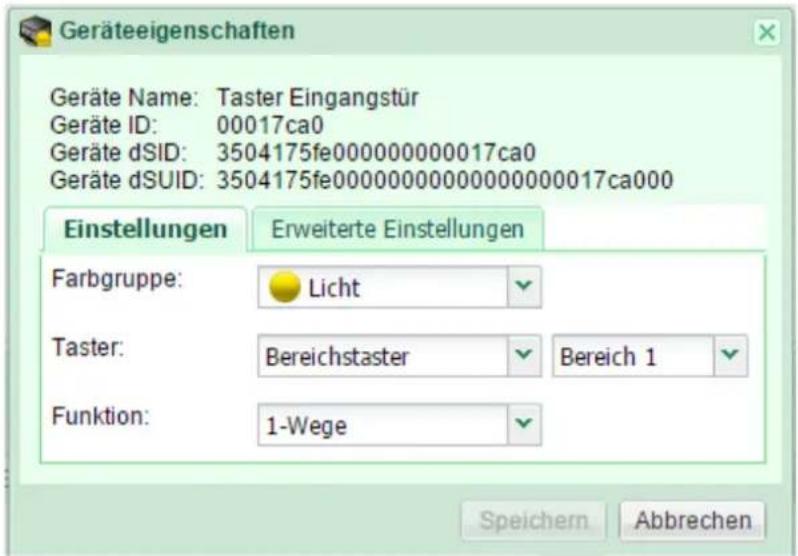
text_image
Geräteeigenschaften Geräte Name: Taster Eingangstür Geräte ID: 00017ca0 Geräte dSID: 3504175fe0000000000017ca0 Geräte dSUID: 3504175fe0000000000000000017ca000 Einstellungen Erweiterte Einstellungen Farbgruppe: Licht Taster: Bereichstaster Bereich 1 Funktion: 1-Wege Speichern AbbrechenAbb. 44: Dialog Geräteeigenschaften bearbeiten der SW-TKM200
Im Dialog Geräteeigenschaften bearbeiten für die digitalSTROM-Tasterklemme mit Eingang (z.B. SW-TKM200) stehen folgende Parameter zur Verfügung:
„Farbgruppe“
Dieser Dialog ist nur für digitalSTROM-Geräte des Anwendungsbereichs Joker (schwarz) verfügbar. Wählen Sie die für den Betrieb des selektierten digitalSTROM-Gerätes gewünschte digitalSTROM-Farbe, d.h. gelb – Licht, grau – Schatten, blau – Klima, cyan – Audio, magenta – Video, schwarz – Joker (siehe Kapitel 1.6).
Soll mit einem Taster z. B. Licht geschaltet werden, wird die Farbgruppe auf gelb gesetzt.
Die Farbgruppe der digitalSTROM-Relaisklemme wird aufgrund der angeschlossenen Geräte eingestellt.
Stellen Sie z. B. die Farbgruppe auf Audio (cyan), wenn damit ein Audio System geschaltet wird. Damit kann die digitalSTROM-Tasterklemme Joker als Taster in den unterschiedlichen Farbbereichen eingesetzt werden.
Zudem können in der Farbgruppe Joker (schwarz) mit dem angeschlossenen Taster auch übergeordnete Aktivitäten (z. B. «Klingeln» oder «Panik») ausgelöst oder digitalSTROM-Server Apps gesteuert werden. Siehe dazu die Beschreibung zu „Taster“ nachfolgend in diesem Kapitel.
„Taster“
Je nach Funktion der digitalSTROM-Tasterklemme können Stimmungen für ein direkt am Ausgang angeschlossenes Gerät (Gerätetaster), einen Bereich innerhalb des Raumes (Bereichstaster) oder für den ganzen Raum (Raumtaster) aufgerufen werden (siehe Kapitel 5.4.2).
„Funktion“
Bestimmt für die digitalSTROM-Tasterklemme Joker (schwarz) die Funktionalität der Tastereingänge 1 und 3 (nur für digitalSTROM-Tasterklemme Bedienen 4-fach).
Werden die Tastereingänge 1 respektive 3 als 2-Wege-Taster konfiguriert, so bestimmen sie gleichzeitig die Funktionen der Tastereingänge 2, respektive 4.
„1-Weg“
Die Tastereingänge 1 und 2 werden als separate Tastereingänge betrieben. Die Tastereingänge 3 und 4 werden als separate Tastereingänge betrieben. Dabei werden alle Tasterklemmen in der Geräteliste aufgeführt.
„2-Wege Auf/Ein“ für Schatten/Licht
Die Tastereingänge 1 und 2 werden für den Betrieb eines 2-Wege-Tasters eingesetzt. Dabei ist am Tastereingang 1 der Auf/Ein-Taster angeschlossen.
Der Tastereingang 2 wird automatisch an den Tastereingang 1 gekoppelt. Die Konfiguration des 2-Wege-Tasters erfolgt am Tastereingang 1.
Die Tastereingänge 3 und 4 werden für den Betrieb eines 2-Wege-Tasters eingesetzt. Dabei ist am Tastereingang 3 der Auf/Ein-Taster angeschlossen.
Der Tastereingang 4 wird automatisch an den Tastereingang 3 gekoppelt. Die Konfiguration des 2-Wege-Tasters erfolgt am Tastereingang 3. Dabei werden die gekoppelten Eingänge (2 respektive 4) nicht in der Geräteliste aufgeführt.
„2-Wege Zu/Aus“ für Schatten/Licht
Die Tastereingänge 1 und 2 werden für den Betrieb eines 2-Wege-Tasters eingesetzt. Dabei ist am Tastereingang 1 der Zu/Aus-Taster angeschlossen.
Der Tastereingang 2 wird automatisch an den Tastereingang 1 gekoppelt. Die Konfiguration des 2-Wege-Tasters erfolgt am Tastereingang 1.
Die Tastereingänge 3 und 4 werden für den Betrieb eines 2-Wege-Tasters eingesetzt. Dabei ist am Tastereingang 3 der Zu/Aus-Taster angeschlossen.
Der Tastereingang 4 wird automatisch an den Tastereingang 3 gekoppelt. Die Konfiguration des 2-Wege-Tasters erfolgt am Tastereingang 3.
Dabei werden die gekoppelten Eingänge (2 respektive 4) nicht in der Geräteliste aufgeführt.
Konfigurationsoptionen für digitalSTROM-Automatisierungsklemme SW-AKM210
Aufgrund der eingestellten Funktion des angeschlossenen Sensors werden von der digitalSTROM-Automatisierungklemme vordefinierte Schaltsensormeldungen abgesetzt, welche z.B. in der digitalSTROM-Server App „Scene Responder“ zum Auslösen von anderen Aktivitäten genutzt werden kann.
Die Sensormeldungen für Wind, Regen und Rauch (Feuer) werden als übergeordnete Aktivitäten im ganzen digitalSTROM-System verarbeitet.
Es können Verzögerungswerte für das Sensorsignal definiert werden um schnellschaltende Signale zu entprellen. Die Schaltschwellen für das Schaltsignal selber (z. B. die Windstärke oder die Regenmenge) werden am angeschlossenen Sensor eingestellt. Beachten Sie dabei die Produkteinformationen des Sensorherstellers.

Geräteeigenschaften bearbeiten
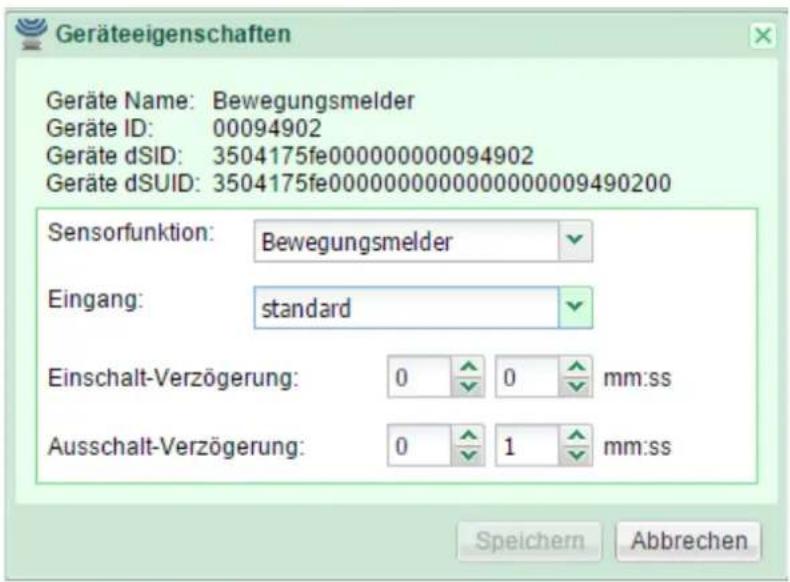
text_image
Geräteeigenschaften Geräte Name: Bewegungsmelder Geräte ID: 00094902 Geräte dSID: 3504175fe0000000000094902 Geräte dSUID: 3504175fe000000000000000009490200 Sensorfunktion: Bewegungsmelder Eingang: standard Einschalt-Verzögerung: 0 0 mm:ss Ausschalt-Verzögerung: 0 1 mm:ss Speichern AbbrechenAbb. 45: Dialog Geräteeigenschaften bearbeiten der digitalSTROM Automatisierung
Im Dialog Geräteeigenschaften bearbeiten für die digitalSTROM-Automatisierungsklemme stehen folgende Parameter zur Verfügung:
„Sensorfunktion“
Bestimmt Funktion/Betriebsart des angeschlossenen Sensors (Ein/Aus)
Im Dialog Sensorfunktion stehen folgende Parameter zur Verfügung:
„App-Modus“ Freie Anwendungsmöglichkeit. Es werden die Schaltsensormeldungen Kontakt offen und Kontakt geschlossen abgesetzt.
„Präsenz“ Für den Einsatz mit einem Präsenzmelder. Es werden die Schaltsensormeldungen Kontakt offen und Kontakt geschlossen abgesetzt
„Dämmerung“ Für den Einsatz mit Dämmerungsmelder. Schaltsensormeldungen Hell und Dunkel
„Bewegungsmelder“ Für den Einsatz mit Bewegungsmelder. Schaltsensormeldungen keine Bewegung und Bewegung. Mit der digitalSTROM-Server App Bewegungsmelder lässt sich eine Vielzahl von Anwendungsmöglichkeiten einfach realisieren.
„Rauchmelder“ Für den Einsatz mit Rauchmelder. Schaltsensormeldungen kein Rauch und Rauch. Löst die übergeordnete Aktivität «Feuer» aus.
„Windwächter“ Für den Einsatz mit Windwächter. Schaltsensormeldungen kein Windund Wind. Löst die übergeordnete Aktivität «Wind» aus.
„Regenwächter“ Für den Einsatz mit Regenwächter. Schaltsensormeldungen kein Regen und Regen Löst die übergeordnete Aktivität «Regen» aus.
„Sonneneinstrahlung“ Für den Einsatz mit einem Lichtsensor. Schaltsensormeldungen Dunkel und Hell.
„Sonnenschutz“ Für den Einsatz mit einem Lichtschalter, der für den Schutz von Objekten eingestellt ist. Es werden die Schaltsensormeldungen Kontakt offen und Kontakt geschlossen abgesetzt.
„Frostwächter“ Für den Einsatz mit einem Frostwächter. Es werden die Schaltsensormeldungen Kontakt offen und Kontakt geschlossen abgesetzt. Setzt den übergeordneten Zustand Frost.
„Thermostat“ Für den Einsatz mit Thermostat. Schaltsensormeldungen Temperatur überschritten und Temperatur unterschritten
„Fensterkontakt“ Für den Einsatz mit einem Fensterkontakt. Es werden die Schaltsensormeldungen Kontakt offen und Kontakt geschlossen abgesetzt.
„Türkontakt“ Für den Einsatz mit einem Türkontakt. Es werden die Schaltsensormeldungen Kontakt offen und Kontakt geschlossen abgesetzt.
„Garagenkontakt“ Für den Einsatz mit einem Garagenkontakt. Es werden die Schaltsensormeldungen Kontakt offen und Kontakt geschlossen abgesetzt.
„Heizung ein-/ausgeschaltet“ Für das automatische ein- bzw. ausschalten der Heizungsregelung. Damit kann ein Heizsystem die Einzelraumregelung ausschalten, wenn z.B. in der warmen Jahreszeit das Heizsystem ausgeschaltet wird. Ist der Kontakt geschlossen, ist die Heizungsregelung eingeschaltet. Sollte die Regelung bei geöffnetem Kontakt eingeschaltet sein, kann der Eingang invertiert werden.
„Umschaltung Heizen/Kühlen“ Für den Einsatz von Heizsystemen, die auch das passive Kühlen übernehmen, indem kaltes Wasser durch die Heizkörper fliesst (siehe Kapitel 5.3.9.3). Ist der Kontakt geschlossen, fliesst warmes Wasser durch das Heizsystem und die Heizungsregelung ist eingeschaltet. Bei offenem Kontakt fliesst kaltes Wasser, womit die Räume in den Kühlbetrieb wechseln und die Heizventile permanent geöffnet werden. Sollte die Heizungsregelung bei geöffnetem Kontakt eingeschaltet sein, kann der Eingang invertiert werden.
„Eingang“ der digitalSTROM-Geräte bestimmt die Interpretation des Sensorsignals.
Im Dialog Eingang stehen folgende Parameter zur Verfügung:
„standard“
Die steigende Flanke bewirkt eine Schaltsensormeldung für den Ein-Zustand.
Die fallende Flanke bewirkt eine Schaltsensormeldung für den Aus-Zustand.
„invertiert“
Die steigende Flanke bewirkt eine Schaltsensormeldung für den Aus-Zustand.
Die fallende Flanke bewirkt eine Schaltsensormeldung für den Ein-Zustand.
„steigende Flanke ein“
Ausschliesslich die steigende Flanke bewirkt eine Schaltsensormeldungen für den Ein-Zustand.
„fallende Flanke ein“
Ausschliesslich die fallende Flanke bewirkt eine Schaltsensormeldung für den Ein-Zustand.
„steigende Flanke aus“
Ausschliesslich die steigende Flanke bewirkt eine Schaltsensormeldung für den Aus-Zustand.
„fallende Flanke aus“
Ausschliesslich die fallende Flanke bewirkt eine Schaltsensormeldungen für Aus-Zustand.
„steigende Flanke ein/aus“
Die steigende Flanke bewirkt alternierend die Schaltsensormeldungen für den Ein- und Aus-Zustand.
„fallende Flanke ein/aus“
Die fallende Flanke bewirkt alternierend die Schaltsensormeldungen für den Ein- und Aus-Zustand.
„Einschaltverzögerung“
Die Schaltsensormeldungen für den Ein-Zustand wird erst dann abgesetzt, wenn das Sensorsignal für die minimal vorgegebene Zeitdauer dauerhaft ansteht (Zeitangabe in Minuten und Sekunden).
„Ausschaltverzögerung“
Die Schaltsensormeldungen für den Aus-Zustand wird erst dann abgesetzt, wenn das Sensorsignal für die minimal vorgegebene Zeitdauer dauerhaft abgefallen ist (Zeitangabe in Minuten und Sekunden).
In der Werkseinstellung beträgt die Ausschalt-Verzögerung 1 Minute, um häufig schaltende Sensoren zu entprellen und so die Menge der Schaltsensormeldungen zu minimieren. Es wird daher empfohlen die Ausschaltverzögerung auf mindestens 1 Minute zu belassen.
Konfigurationsoptionen für digitalSTROM-Geräte mit Leistungsausgang
Für digitalSTROM-Geräte mit Leistungsausgang des Anwendungsbereichs Joker (z.B. SW-ZWS) steht die Betriebsart als zusätzliche Konfigurationsmöglichkeit für den Dialog Geräteeigenschaften bearbeiten zur Verfügung.
Die Betriebsart des digitalSTROM-Geräts Joker kann unabhängig von der Farbgruppe gewählt werden. Die Betriebsart des Leistungsausgangs wird dabei in der Geräteliste in der Spalte „Ausgang“ angezeigt (siehe Kapitel 5.3.3).
Im Dialog Betriebsart für die digitalSTROM-Geräte stehen folgende Parameter zur Verfügung:
„Schalten“
Das angeschlossene Gerät wird über einen digitalSTROM-Taster mit derselben Farbgruppe gesteuert. In den Stimmungen 1-4 und bei Bereich Ein wird es eingeschaltet, bei Stimmung Aus, «Gehen» und «Deep Off» wird das angeschlossene Gerät ausgeschaltet. Diese Betriebsart wird z. B. verwendet, wenn Sie an das digitalSTROM-Gerät eine Lampe anschliessen und diese mit der Farbgruppe Licht (gelb) über einen Raumtaster steuern.
„Sparen“
Das angeschlossene Gerät soll bei Abwesenheit oder in der Nacht automatisch ausgeschaltet werden und damit Energie sparen. Bei «Gehen», «Schlafen» und «Deep Off» wird das angeschlossene Gerät ausgeschaltet, bei «Kommen» oder «Aufwachen» wird es wieder eingeschaltet.
Zusätzlich schaltet der Leistungsausgang ein, wenn die Stimmungen 1-4 oder Bereich Ein derselben Farbgruppe z. B. für Licht (gelb), aufgerufen werden. Wird die Aus-Stimmung aufgerufen bleibt der Ausgang unverändert. Der Leistungsausgang der digitalSTROM-Geräte in der Farbgruppe Joker reagieren nicht auf Stimmungen 1-4 oder Bereich Ein.
„Sparen“ kann somit z. B. für Geräte mit hohem Standby-Verbrauch (z. B. Fernseher und Audio-Geräte) oder Geräte im Dauerbetrieb (z. B. Netzwerk-Router) verwendet werden. Diese werden bei Abwesenheit automatisch von der Spannungsversorgung getrennt.
„Wischen“
Viele handelsübliche Elektronik-Geräte fallen durch einen kurzzeitigen Stromunterbruch in einen geräteeigenen Standby-Betrieb (z. B. Fernseher). In der Betriebsart Wischen wird somit für die Aus-Stimmungen oder die Aktivität «Standby» die Spannungsversorgung für das angeschlossene Gerät nur kurz unterbrochen und so das Gerät in den geräteeigenen Standby-Betrieb versetzt. Bei «Gehen», «Schlafen» und «Deep Off» wird das Gerät ganz von der Spannungsversorgung getrennt.
Stimmungen 1-4, Bereich Ein wie auch «Kommen» und «Aufwachen» schalten das Gerät wieder ein. Wobei das angeschlossene Gerät dadurch ebenfalls in den geräteeigenen Standby-Betrieb versetzt wird.
Dank der Betriebsart Wischen können die Geräte (z. B. Fernseher) über digitalSTROM ausgeschalten werden. Gleichzeitig können diese Geräte im Standby-Betrieb belassen werden.

Verbrauchsmeldung konfigurieren
Öffnen Sie für den Dialog zur Konfiguration der Verbrauchsmeldung für das selektierte digitalSTROM-Gerät.
Diese Funktion ist nur für die digitalSTROM-Relaisklemme Joker (SW-KL), dem digitalSTROM-Zwischenstecker (SW-ZWS) und den digitalSTROM-Schnurschalter (SW-SSL) verfügbar.
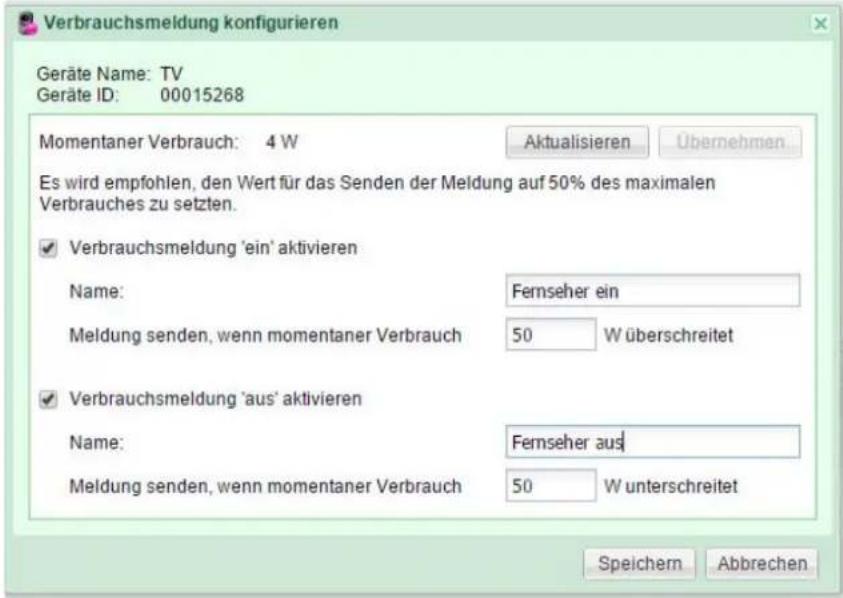
text_image
Verbrauchsmeldung konfigurieren Geräte Name: TV Geräte ID: 00015268 Momentaner Verbrauch: 4 W Aktualisieren Übernehmen Es wird empfohlen, den Wert für das Senden der Meldung auf 50% des maximalen Verbrauches zu setzten. ✓ Verbrauchsmeldung 'ein' aktivieren Name: Fernseher ein Meldung senden, wenn momentaner Verbrauch 50 W überschreitet ✓ Verbrauchsmeldung 'aus' aktivieren Name: Fernseher aus Meldung senden, wenn momentaner Verbrauch 50 W unterschreitet Speichern AbbrechenAbb. 46: Dialog Verbrauchsmeldung konfigurieren (Joker)
Über- oder unterschreitet der Verbrauch des angeschlossenen Geräts den definierten Schwellwert, so werden entsprechende Verbrauchsmeldungen versendet.
Die Schwellwerte sollten auf 50% des maximalen Verbrauchs des angeschlossenen Geräts gesetzt werden. Der minimale Schwellwert liegt bei 20 W. Die Meldungen können zum Steuern von weiteren Aktivitäten genutzt werden (z. B. als Auslöser einer Aktivität in der digitalSTROM-Server App „Scene Responder“).
Im Dialog Verbrauchsmeldung konfigurieren stehen folgende Parameter zur Verfügung:
„Momentaner Verbrauch“
Aktueller Verbrauchswert des angeschlossenen Geräts in Watt.
Nutzen Sie Aktualisieren um die Anzeige des aktuellen Verbrauchswerts zu aktualisieren.
Nutzen Sie Übernehmen um die Schwellenwerte automatisch auf 50% des aktuellen Verbrauchswerts zu setzen (empfohlener Schwellenwert).
„Verbrauchsmeldung 'an 'aktivieren“
Aktiviert das Senden einer Verbrauchsmeldung mit dem angegebenen Namen (z. B.
Fernseher an), wenn der aktuelle Verbrauchswert den konfigurierten Schwellenwert (z. B. 230W) überschreitet.
Für die Versendung einer erneuten Einschaltmeldung muss der momentane Verbrauch zunächst einmal 50 % unter den Einschaltwert absinken, so dass bei erneutem Überschreiten des Verbrauchswertes eine Einschaltmeldung versendet wird.
„Verbrauchsmeldung 'aus' aktivieren“
Aktiviert das Senden einer Verbrauchsmeldung mit dem angegebenen Namen (z.B.
Fernseher aus), wenn der aktuelle Verbrauchswert den konfigurierten Schwellenwert (z. B. 230W) unterschreitet.
Für die Versendung einer erneuten Ausschaltmeldung muss der momentane Verbrauch zunächst einmal 50 % über dem Ausschaltwert ansteigen, so dass bei erneutem Unterschreiten des Verbrauchswertes eine Ausschaltmeldung versendet wird.

Beachten Sie:
Eine Verbrauchsmeldung „aus“ wird nur dann versendet, wenn die digitalSTROM-Klemme bzw. der digitalSTROM-Zwischenstecker auch eingeschaltet ist. Wird der digitalSTROM-Zwischenstecker beispielsweise manuell ausgeschaltet, wird keine Verbrauchsmeldung versendet.
Hinweise für digitalSTROM-Geräte der Farbgruppe Joker (schwarz)
Übergeordnete Aktivitäten
Wird der Eingang eines digitalSTROM-Geräts für den Anwendungsbereich Joker konfiguriert, kann der angeschlossene Taster zum Auslösen von übergeordneten Aktivitäten verwendet werden. Wählen Sie dazu die übergeordnete Aktivität («Gehen», «Klingeln», «Panik», oder «Alarm 1»). Der Taster bildet danach vollständig die Funktion der entsprechenden digitalSTROM-Tasterklemme ab (z. B. als „Panik-Taster“).
Wird das digitalSTROM-Gerät über Aktivitäten wie «Gehen» oder «Deep Off» ausgeschaltet, so wird keine Verbrauchsmeldung versandt.
„App-Taster“
Der Taster kann als App-Taster zum Ansteuern von digitalSTROM-Server Apps verwendet werden. Der App-Taster hat in der Werkeinstellung keine vordefinierte Funktionsweise und kann frei verwendet werden (siehe Kapitel 3.7.7 'Mit einem Knopfdruck unterschiedliche Geräte steuern' im Anwenderhandbuch).
Wird der Eingang einer digitalSTROM-Tasterklemme Joker (schwarz) für den
Anwendungsbereich Joker (schwarz) konfiguriert, wird der Taster automatisch als App-Taster betrieben.
Wird eine der Tasten am Schnurdimmer GE-SD200 als Joker-Taste betrieben und diese für den Anwendungsbereich Joker (schwarz) konfiguriert, so wird die Joker-Taste ebenfalls automatisch als App-Taster betrieben.
Zur Konfiguration der Tasterfunktion für die digitalSTROM-Tasterklemme Joker (schwarz) und den Schnurdimmer GE-SDS200 siehe nachfolgend Beschreibung.
5.4 Räume erstellen und Geräte zuweisen
In bestehenden Elektroinstallationen stimmt häufig die Aufteilung der Stromkreise nicht mit der architektonischen Raumeinteilung überein.
Dank digitalSTROM können digitalSTROM-Geräte unabhängig vom elektrischen Stromkreis und unabhängig von der architektonischen Raumaufteilung angesprochen und frei zugewiesen werden. Pro Stromkreis, respektive digitalSTROM-Meter, lassen sich dabei bis zu 16 Räume bedienen.
Nachdem die digitalSTROM-Geräte konfiguriert und einem Raum (z. B. Lese-Ecke oder Esstisch) zugewiesen sind, können für die digitalSTROM-Geräte dieses Raums verschiedene Aktivitäten/Stimmungen (z. B. Lichtstimmungen für Lesen oder Essen) gespeichert und mit Lichttastern aufgerufen werden.
Je nach Funktion der digitalSTROM-Tasterklemme können Stimmungen für ein direkt am Ausgang angeschlossenes Gerät (Gerätetaster), einen Bereich innerhalb des Raumes (Bereichstaster) oder für den ganzen Raum (Raumtaster) aufgerufen werden
- Falls Sie die digitalSTROM-Geräte nicht bereits im Hauptbereich Hardware umbenannt haben, benennen Sie diese anhand der vorgängig notierten dSID mit einem eindeutigen Namen. Dies hilft Ihnen bei der nachfolgenden Konfiguration der digitalSTROM-Geräte und der Stimmungen.
- Bei der Installation wird standardmäßig für jeden digitalSTROM-Meter ein Raum angelegt. Dieser Raum sollte als erstes umbenannt werden und als Raum mit den meisten digitalSTROM-Geräten verwendet werden. digitalSTROM-Geräte, welche später physikalisch im System eingebaut und registriert werden, werden standardmäßig diesem Raum zugewiesen.
- Erstellen Sie zusätzliche Räume und benennen Sie diese mit erklärenden, eindeutigen Namen.
■ Weisen Sie die digitalSTROM-Geräte den erstellten Räumen mittels Drag & Drop zu. - Gehören dabei alle digitalSTROM-Geräte im Raum zu einem bereits bestehenden Raum eines anderen Stromkreises, sollten alle Klemmen gemeinsam mittels Drag \& Drop in den anderen Raum verschoben werden.
Die Konfiguration der digitalSTROM-Tasterklemme kann im Hauptbereich Hardware des digitalSTROM-Konfigurators oder mittels Tippbefehl am Lokaltaster vorgenommen werden (siehe Kapitel 5.3.5).
Werden digitalSTROM-Geräte aus unterschiedlichen Stromkreisen respektive digitalSTROM-Metern zu einem Raum zusammengelegt, so belegt der Raum auf beiden digitalSTROM-Metern einen der maximal 16 möglichen Räume.
5.4.1 Anwendungsbeispiele Räume
Aufteilen eines Stromkreises in mehrere Räume und Zuordnen der digitalSTROM-Geräte
Im Erdgeschoss sind die in den zwei Schlafzimmern montierten digitalSTROM-fähigen Deckenleuchten alle im selben Stromkreis installiert (z. B. Licht Schlafen EG). Die Deckenleuchten in den einzelnen Schlafzimmern sollen jedoch unterschiedlich angesteuert werden.
Sie benennen daher den Standardraum in „Elternzimmer“ um und erstellen einen zusätzlichen Raum welchen Sie „Kinderzimmer“ nennen. Danach verschieben Sie die entsprechenden digitalSTROM-Geräte aus dem Raum „Elternzimmer“ in den Raum „Kinderzimmer“.
digitalSTROM-Geräte aus unterschiedlichen Stromkreisen einem Raum zuteilen
Die digitalSTROM-fähigen Deckenleuchten einer offenen Wohnküche sind in unterschiedlichen Stromkreisen installiert (z. B. F1 Licht Wohnen 1. OG, F2 Licht Küche 1. OG). Der Wohnungsbesitzer möchte neu die Deckenleuchte der offenen Küche und einen Teil des angrenzenden Wohnbereichs gemeinsam (in derselben Lichtstimmung) ansteuern.
Sie verschieben deshalb die gewünschten Deckenleuchten vom Raum „F1 Licht Wohnen 1. OG“ in den Raum „F2 Licht Küche 1. OG“ und benennen diesen Raum entsprechend in „Küche mit Esstisch“ um. Danach stellen Sie die Lichtstimmung für diesen Raum entsprechend ein.
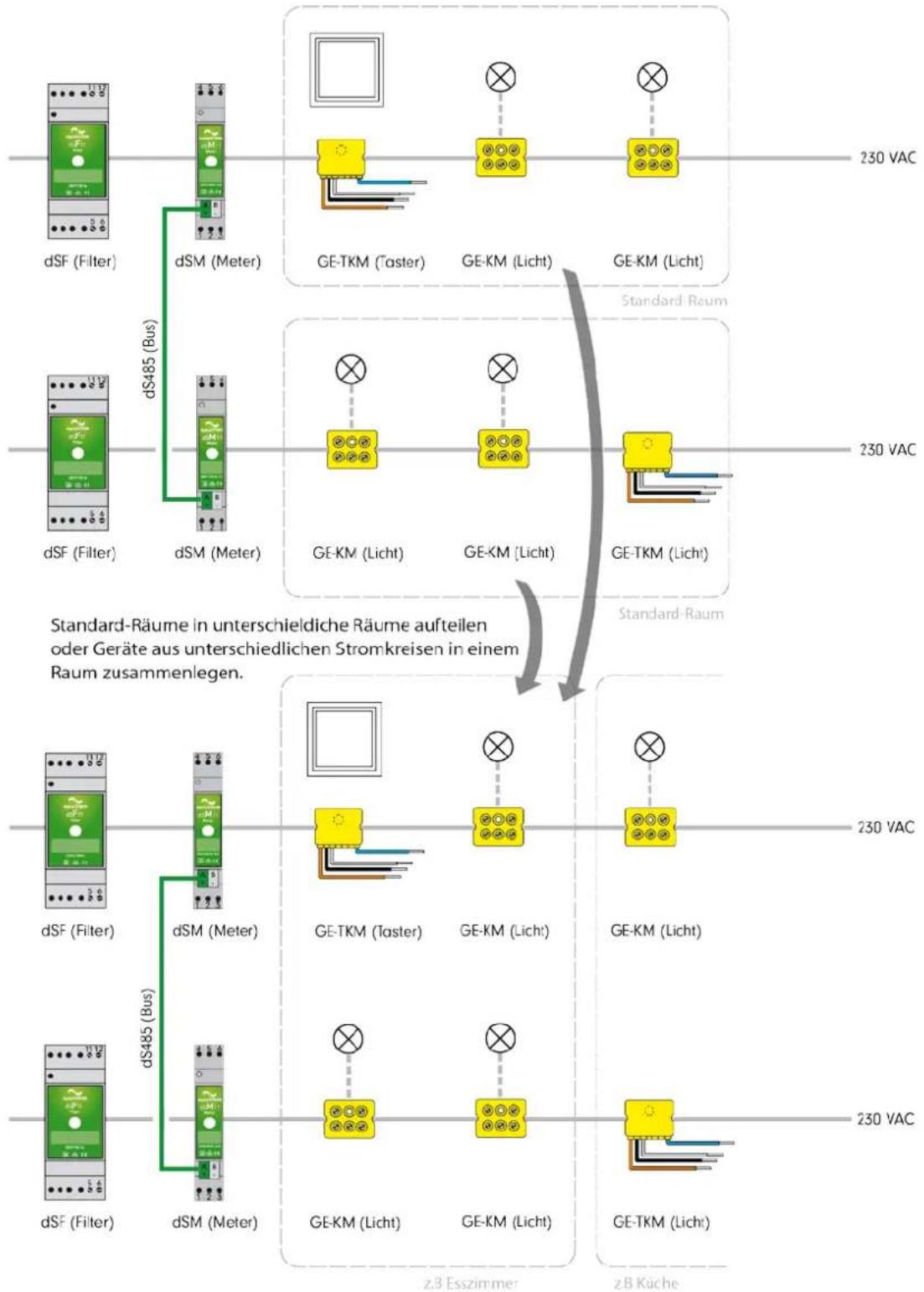
flowchart
graph TD
    A["dSF (Filter)"] -->|dSM (Meter)| B["GE-TKM (Taster)"]
    A -->|dSM (Meter)| C["GE-KM (Licht)"]
    A -->|dSM (Meter)| D["GE-TKM (Licht)"]
    E["dSF (Filter)"] -->|dS485 (Bus)| F["GE-KM (Licht)"]
    E -->|dSM (Meter)| G["GE-KM (Licht)"]
    H["dSF (Filter)"] -->|dS485 (Bus)| I["GE-TKM (Licht)"]
    H -->|dSM (Meter)| J["GE-KM (Licht)"]
    K["GE-TKM (Taster)"] --> L["GE-KM (Licht)"]
    M["GE-KM (Licht)"] --> N["GE-TKM (Licht)"]
    O["GE-TKM (Taster)"] --> P["GE-KM (Licht)"]
    Q["GE-KM (Licht)"] --> R["GE-TKM (Licht)"]
    S["GE-TKM (Taster)"] --> T["GE-KM (Licht)"]
    U["GE-KM (Licht)"] --> V["GE-TKM (Licht)"]
    W["GE-TKM (Taster)"] --> X["GE-KM (Licht)"]
    Y["GE-KM (Licht)"] --> Z["GE-TKM (Licht)"]
    style A fill:#99ccff,stroke:#333
    style E fill:#99ccff,stroke:#333
    style K fill:#99ccff,stroke:#333
    style O fill:#99ccff,stroke:#333
    style S fill:#99ccff,stroke:#333
    style Y fill:#99ccff,stroke:#333
    style W fill:#99ccff,stroke:#333
    style B fill:#ffcccc,stroke:#333
    style C fill:#ffcccc,stroke:#333
    style F fill:#ffcccc,stroke:#333
    style I fill:#ffcccc,stroke:#333
    style T fill:#ffcccc,stroke:#333
    style U fill:#ffcccc,stroke:#333
    style Z fill:#ffcccc,stroke:#333
Abb. 47: digitalSTROM-Installation mit digitalSTROM-Geräten an vier digitalSTROM-Metern
5.4.2 Tasterfunktion
Die digitalSTROM-Tasterklemme kann mit drei unterschiedlichen Tasterfunktionen betrieben werden.
Die Konfiguration der Tasterfunktion erfolgt im Hauptbereich Hardware des digitalSTROM-Konfigurators oder mittels Tippbefehl am Lokaltaster (siehe Kapitel 5.3.5).
| Tasterfunktion Verwendung | |
| Gerätetaster Mit dem Gerätetaster kann ein Verbraucher geschaltet/gedimmt werden, welcher direkt am Leistungsausgang der digitalSTROM-Tasterklemme angeschlossen ist (siehe Kapitel 5.4.2.1). | |
| Bereichstaster | Mit dem Bereichstaster lassen sich ausgewählte digitalSTROM-Geräte (Bereich) mit einem 1x Klick direkt schalten/dimmen. Die restlichen Geräte im Raum bleiben dabei unverändert.Am Bereichstaster können mit 2x, 3x, 4x Klick auch Stimmungen für den Raum aufgerufen werden.Konfigurationsbeispiele für den Bereichstaster sind im Kapitel 5.4.2.2 aufgeführt. |
| Raumtaster | Der Raumtaster dient grundsätzlich zum Aufrufen der Stimmungen für alle digitalSTROM-Geräte derselben Farbgruppe, z. B. Licht (gelb), welche dem Raum hinzugefügt wurden.Konfigurationsbeispiele für den Raumtaster sind im Kapitel 5.4.2.3 aufgeführt. |
5.4.2.1 Gerätetaster
Der Gerätetaster schaltet/dimmt mit 1x Klick grundsätzlich das am Ausgang angeschlossene Gerät. Mit 2x, 3x, 4x Klick können am Gerätetaster zusätzlich Stimmungen für den Raum aufgerufen werden.
Für den Gerätetaster kann das Verhalten bezüglich Lokalpriorität eingestellt werden. Die Lokalpriorisierung verhindert, dass eine lokal eingeschaltete Leuchte über eine Raumstimmung verändert wird. Diese Leuchte kann über den Raumtaster nur dann ausgeschaltet werden, wenn dieser für 1 Sekunde gedrückt wird. Ist die Lokalpriorisierung deaktivieret, dann reagiert die Leuchte auf jede Raumstimmung. Dazu wird unter Hardware / Geräteeigenschaften bearbeiten / Erweiterte Eigenschaften der Parameter „Lokalpriorisierung bei 1x Klick“ definiert.
5.4.2.2 Bereichstaster
Der Bereichstaster schaltet/dimmt mit 1x Klick grundsätzlich die zu einem Bereich gehörenden digitalSTROM-Geräte in einem Raum. Die restlichen Geräte im Raum bleiben unverändert. Verwenden Sie das Dropdown-Menü um den gewünschten Bereich auszuwählen, welcher mit dem 1x Klick eingeschaltet werden soll. Es stehen in einem Raum maximal 4 Bereiche zur Verfügung.
Für den Bereichstaster kann das Verhalten bezüglich Lokalpriorität eingestellt werden. Die Lokalpriorisierung verhindert, dass eine über den Bereichstaster eingeschaltete Leuchte über eine Raumstimmung verändert wird. Diese Leuchte kann über den Raumtaster nur dann ausgeschaltet werden, wenn dieser für 1 Sekunde gedrückt wird. Ist die Lokalpriorisierung deaktiviert, dann reagiert die Leuchte auf jede Raumstimmung. Dazu wird unter Hardware / Geräteeigenschaften bearbeiten / Erweiterte Eigenschaften der Parameter „Lokalpriorisierung bei 1x Klick“ definiert.
Wird eine digitalSTROM-Tasterklemme als Bereichstaster konfiguriert, so erscheint im Hauptbereich Aktivitäten die zugehörige Stimmung, z. B. Bereich 1 Ein. Wird die Stimmung für einen Bereich (z. B. Bereich 1 Ein) gespeichert, so bilden die zu diesem Zeitpunkt eingeschalteten digitalSTROM-Geräte (Gerätewert grösser 0%) automatisch den entsprechenden Bereich.
Mit 2x, 3x, 4x Klick können am Bereichstaster zusätzlich Stimmungen für den Raum aufgerufen werden.
Beispiel 1: Lampen mit Bereichstaster gezielt schalten
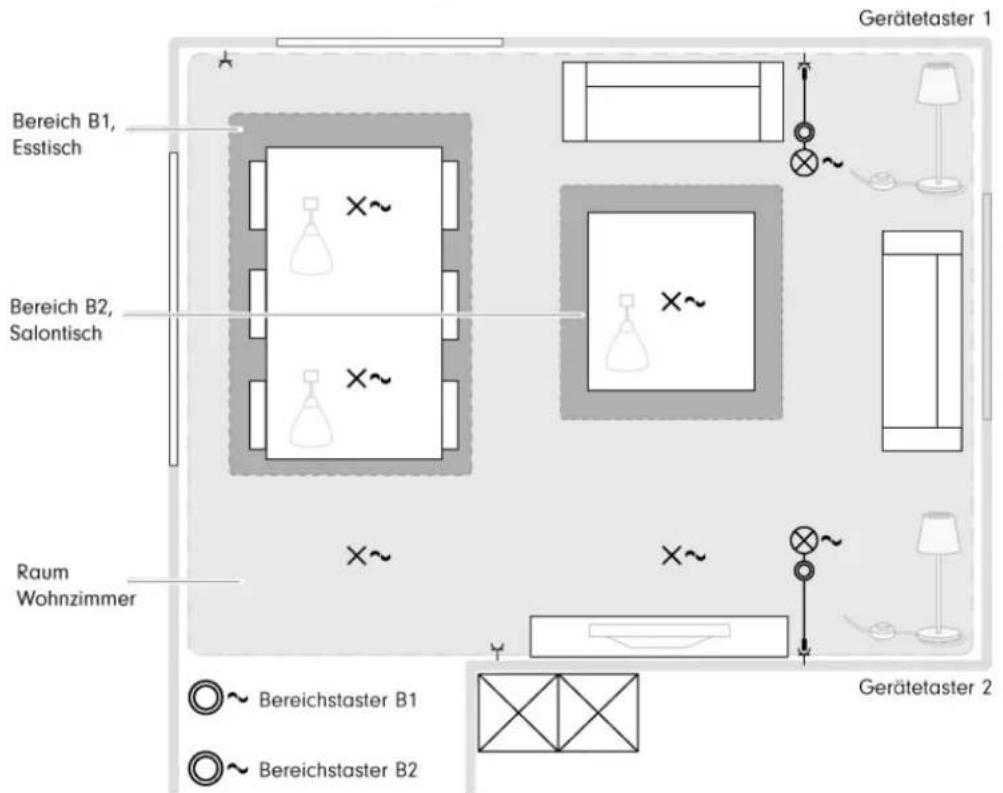
text_image
Gerätetaster 1 Bereich B1, Esstisch Bereich B2, Salontisch Raum Wohnzimmer ×~ ×~ ×~ ×~ ×~ Gerätetaster 2 ○~ Bereichstaster B1 ○~ Bereichstaster B2Abb. 48: Beispiel für die Einteilung eines Raumes in verschiedene Bereiche
Der Bereichstaster ermöglicht es mit 1x Klick alle digitalSTROM-Geräte innerhalb eines Bereiches (z. B. die beiden Deckenleuchten im Bereich B1) einzuschalten. Die anderen digitalSTROM-Geräte bleiben dabei unverändert (für das Einstellen von Bereichen siehe auch Kapitel 5.6.2).
Um in einem Raum ausgewählte digitalSTROM-Geräte mit nur einem Klick direkt schalten zu können, konfigurieren Sie die zwei digitalSTROM-Tasterklemmen als Bereichstaster (Abb. 48). So können die Deckenleuchten im Bereich über dem Esstisch und die Leuchte über dem Salontisch direkt geschaltet werden.
Mit den Bereichstastern lassen sich aber auch weiterhin Szenen für den Raum aufrufen.
Lokalpriorisierung bei 1x Klick
Durch die Geräteeinstellung „Lokalpriorisierung bei 1x Klick“ kann bestimmt werden, wie die digitalSTROM-Geräte in einem Bereich auf den Aufruf einer Stimmung für den Raum reagieren sollen (siehe Kapitel 5.4.2.2).
Zusätzliche Stimmungen mit Bereichstaster B2
Reichen die an den Bereichstastern verfügbaren Stimmungen für den Raum (z. B. 2-4) nicht aus, so kann der zweite digitalSTROM-Bereichstaster so konfiguriert werden, dass weitere Stimmungen (z. B. 12-14) aufgerufen werden können. Damit können z. B. die Stimmungen zum
Essen auf den Bereichstaster B1 (Esstisch), und die Stimmungen zum Lesen, Entspannen oder Fernsehen auf den Bereichstaster B2 (Salontisch) gelegt werden (siehe Kapitel 5.5).
| Taster Klick Stimmung | |
| Bereichstaster B1 | 1x Klick Bereich 1 Ein- Esstisch2x Klick 2 - Lesen3x Klick 3 - Entspannen4x Klick 4 - Fernsehen |
| Bereichstaster B22x Klick 2 - Lesen | 1x Klick Bereich 2 Ein -Salontisch3x Klick 3 - Entspannen4x Klick 4 - Fernsehen |
| Gerätetaster 1 & 2 | 1x Klick zugehörige Stehleuchte2x, 3x,4x Stimmung 2-4Klick |
5.4.2.3 Raumtaster
Der Raumtaster dient zum Aufrufen der Stimmungen für alle digitalSTROM-Geräte derselben Farbgruppe innerhalb eines Raumes. Der Raumtaster schaltet und dimmt die zu einem Raum gehörenden digitalSTROM-Geräte. Mit 1x, 2x, 3x und 4x Klick können vier verschiedene Stimmungen für den Raum aufgerufen werden. Dies entspricht der Werkseinstellung der digitalSTROM-Tasterklemme.
Beispiel 2: Kombination von Bereichs- und Raumtaster
Sie möchten zwei separate über digitalSTROM-Schnurdimmer angeschlossene Verbraucher simultan von jedem Schnurdimmer aus schalten und dimmen können (z. B. angeschlossene Stehleuchten).
Dazu konfigurieren Sie beide digitalSTROM-Schnurdimmer als Bereichstaster für denselben Bereich (B1).
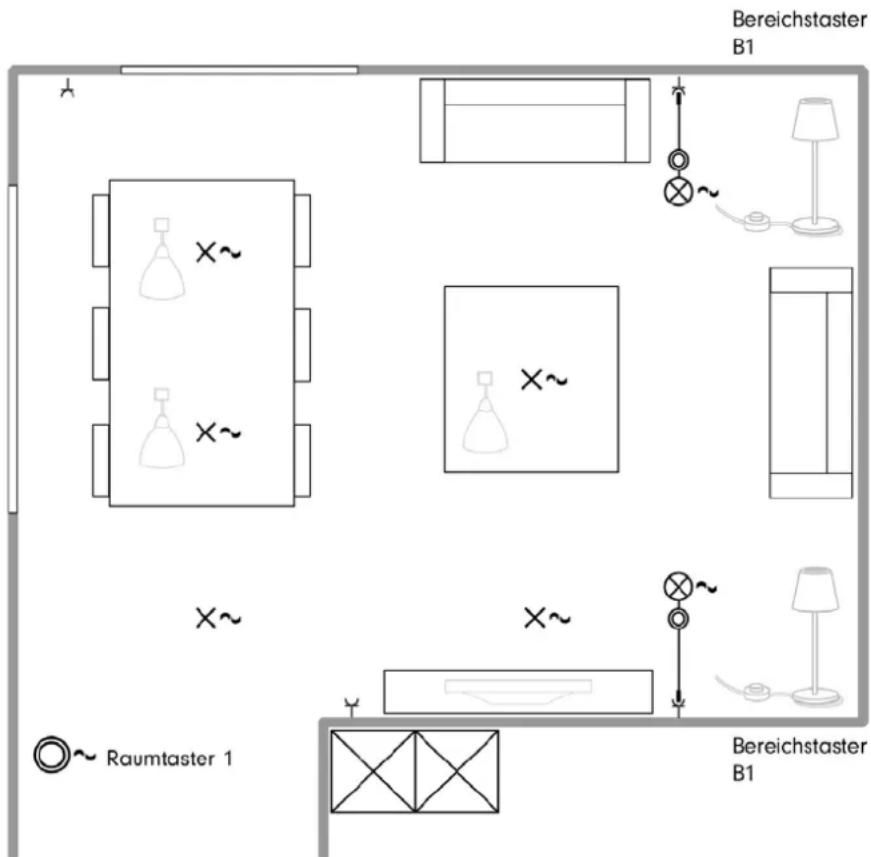
text_image
Bereichstaster B1 Raumtaster 1 Bereichstaster B1Abb. 49: Raumplan Wohnzimmer mit einem Raumtaster und zwei Bereichstastern
| Taster Klick Stimmung | ||
| Raumtaster 1 | 1x Klick | 1 - Essen |
| 2 x Klick | 2 - Lesen | |
| 3 x Klick | 3 - Fernsehen | |
| 4 x Klick | 4 - Ganzer Raum hell | |
| Bereichstaster 2 x Klick 2 - Lesen | 1 x Klick | Bereich1 Ein -Stehleuchten |
| 3 x Klick | 3 - Fernsehen | |
| 4 x Klick | 4 - ganzer Raum hell | |

Beachten Sie:
Aufgrund der dezentralen Logik der digitalSTROM-Geräte kann es vorkommen, dass der Zustand der jeweiligen Geräte im System nicht korrekt abgebildet wird. Dies kann bei Bereichs- und Raumtastern dazu führen, dass beim ersten Klick keine Reaktion erfolgt. In diesem Fall muss der Taster erneut betätigt werden.
Beispiel 3: Weitere Stimmungen dank zusätzlichem Raumtaster
Werden mehr als 4 Stimmungen in einem Raum gewünscht, so kann ein zusätzlicher Raumtaster installiert werden (siehe Kapitel 5.3).
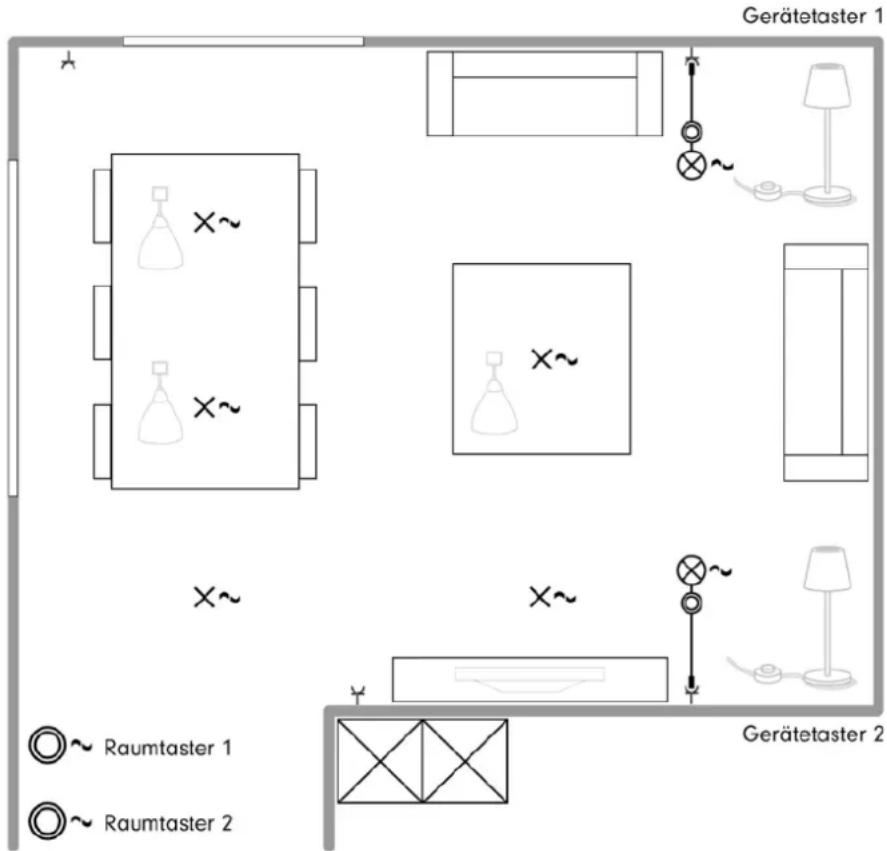
text_image
Gerätetaster 1 Raumtaster 1 Raumtaster 2 Gerätetaster 2Abb. 50: Raumplan Wohn- und Esszimmer mit zwei Raumtastern und zwei Gerätetastern
| Taster Klick Stimmung | ||
| Raumtaster 1 | 1x Klick | 1 – ganzer Raum |
| 2x Klick 2 – Lesen | ||
| 3x Klick 3 – Entspannen | ||
| 4x Klick 4 – Fernsehen | ||
| Raumtaster 2 | 1x Klick | 11 – Essen romantisch |
| 2x Klick 12 – Essen hell | ||
| 3x Klick 13 – Arbeiten | ||
| 4x Klick | 14 – Beleuchtung Wohnzimmertisch | |
| Gerätetaster 1 & 2 | 1x Klick zugehörige Stehleuchte | |
| 2x, 3x,4x Klick | Stimmung 2-4 | |
Beispiel 4: Weniger Klicks dank einem weiteren Raumtaster
Die 4 Stimmungen in einem Raum reichen den Bewohnern zwar aus, doch die Bewohner möchten jede Stimmung mit maximal 2 Klicks aufrufen können.
Dann installieren Sie wie im Beispiel 1 einen zweiten Raumtaster. Dabei bleiben die Stimmungen 3 & 4 und 13 & 14 jedoch ungenutzt.
Beispiel 5: Gedimmte Stimmung mit einem weiteren Raumtaster
In einem Bad werden mit einem Raumtaster unterschiedliche Lichtstimmungen aufgerufen. Die Bewohner wünschen, dass nachts im Bad gedimmte Lichtstimmungen genutzt werden können.
Dann installieren Sie wie im Beispiel 1 einen zweiten Raumtaster, um mit nur einem Klick eine gedimmte Lichtstimmung aufrufen zu können.
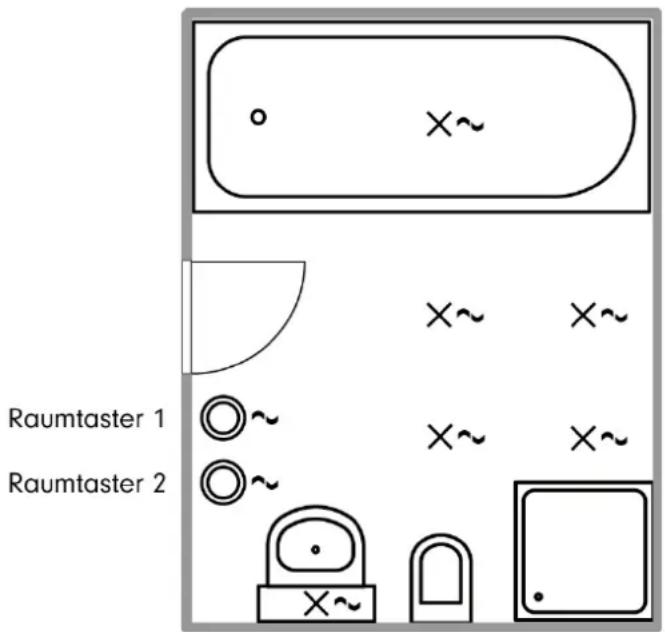
text_image
Raumtaster 1 Raumtaster 2Abb. 51: Raumplan Badezimmer mit zwei Raumtastern
| Taster Klick Stimmung | ||
| Raumtaster 1 | 1x Klick | 1 - Spiegelschrank/WC |
| 2x Klick | 2 - Baden/Duschen | |
| 3x Klick | 3 - ganzer Raum hell | |
| 4x Klick | 4 - Stimmung 4 | |
| Raumtaster 2 | 1x Klick | 11 - Spiegelschrank gedimmt |
| 2x Klick | 12 - Baden/Duschen gedimmt | |
| 3x Klick 13 - ganzer Raum gedimmt | ||
5.4.3 digitalSTROM-Räume erstellen und umbenennen
Auswahlliste digitalSTROM-Räume
Im Hauptbereich Räume des digitalSTROM-Konfigurators stehen folgende Parameter zur Verfügung:
„Alle Geräte“
Dieser Eintrag enthält alle aktiven und inaktiven digitalSTROM-Geräte, welche in der Installation vorhanden sind.
Die Auswahlliste zeigt die bestehenden Räume in alphabetischer Reihenfolge.

Räume, die Geräte ohne Namen enthalten, werden in der Liste mit einem * versehen.
Befehle für die digitalSTROM-Räume

Identifikations-Blinken
Lässt alle digitalSTROM-Geräte, welche dem ausgewählten Raum zugewiesen sind, zur Identifikation blinken.

Neuen Raum anlegen
Öffnet den Dialog zum Benennen des neu anzulegenden Raums. Es wird empfohlen einen aussagekräftigen Namen für den Raum zu wählen.

Raum umbenennen
Öffnet den Dialog zum Umbenennen des selektierten Raums.

Ausgewählten Raum löschen
Öffnet den Dialog zum Löschen des selektierten Raums.
Ein Raum kann nur gelöscht werden, wenn dem Raum keine digitalSTROM-Geräte mehr zugewiesen sind und es sich nicht um den letzten Raum handelt, der im entsprechenden digitalSTROM-Meter konfiguriert ist.
5.4.4 digitalSTROM-Geräte einem Raum zuweisen
Die Zuweisung von digitalSTROM-Geräten zu einem anderen Raum erfolgt mit Drag & Drop. Selektieren Sie dazu ein digitalSTROM-Gerät in der Geräteliste und ziehen Sie dieses bei gedrückter linker Maustaste auf den gewünschten Raum in der Auswahlliste (Abb. 52).
Um mehrere digitalSTROM-Geräte gleichzeitig zu verschieben, selektieren Sie die digitalSTROM-Geräte mit der Maustaste während dem Sie Ctrl oder Shift gedrückt halten.
Falls Sie alle digitalSTROM-Geräte eines Raums in einen anderen Raum verschieben möchten, achten Sie darauf, dass Sie alle digitalSTROM-Geräte selektieren und dann gleichzeitig verschieben. Dies ermöglicht dem System eine optimierte Adressierung der digitalSTROM-Geräte.
Beinhaltet ein Raum ein neues respektive noch nicht benanntes digitalSTROM-Gerät, so wird in der Auswahlliste hinter dem Raumnamen das Symbol '*' angezeigt.
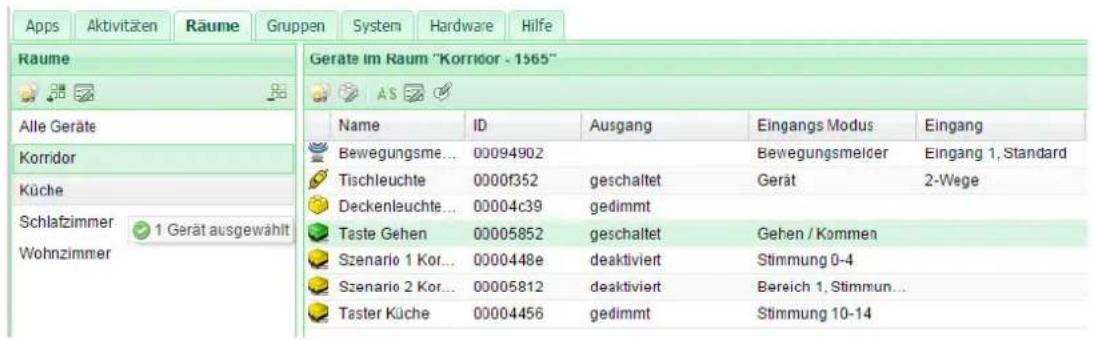
text_image
Apps Aktivitäten Räume Gruppen System Hardware Hilfe Raume Gerate Im Raum "Korridor - 1565" Alle Geräte Korridor Küche Schlafzimmer 1 Gerät ausgewählt Wohnzimmer Name ID Ausgang Eingangs Modus Eingang Bewegungsme... 00094902 Bewegungsmelder Eingang 1, Standard Tischleuchte 0000f352 geschaltet Gerät 2-Wege Deckenleuchte... 00004c39 gedimmt Taste Gehen 00005852 geschaltet Gehen / Kommen Szenario 1 Kor... 0000448e deaktiviert Stimmung 0-4 Szenario 2 Kor... 00005812 deaktiviert Bereich 1, Stimmun... Taster Küche 00004456 gedimmt Stimmung 10-14Abb. 52: Hauptbereich des digitalSTROM-Konfigurators mit dem offenen Tab Räume
Für die digitalSTROM-Geräte innerhalb der Raume stehen dieselben Befehle zur Verfügung, wie im Kapitel 5.3.9 beschrieben. Beachten Sie dabei die unterschiedlichen Befehlsmöglichkeiten für die unterschiedlichen Anwenderbereiche, wie Licht (5.3.9.1), Schatten (siehe Kapitel 5.3.9.2), Klima (siehe Kapitel 5.3.9.3) und Joker (siehe Kapitel 5.3.9.4).
5.5 Gruppen erstellen und Geräte zuweisen
Mithilfe von Gruppen können digitalSTROM-Geräte innerhalb der gleichen Farbgruppen bedient werden.
Sensoren und Taster, welche einer Gruppe zugeordnet sind, lösen daher Stimmungen für alle digitalSTROM-Geräte in der Gruppe auf. Unabhängig davon, welchem Raum die digitalSTROM-Geräte dabei zugewiesen sind.
digitalSTROM-Geräte werden wie folgt einer Gruppe zugewiesen:
- Erstellen Sie die gewünschte Gruppe im Hauptbereich Gruppe
■ Zuweisen der digitalSTROM-Geräte via Drag & Drop
■ Weisen Sie der digitalSTROM-Gruppe mindestens einen Sensor zu, z. B. einen digitalSTROM-Taster oder eine digitalSTROM-Automatisierungsklemme zu. - Die Gruppe kann danach über den zugewiesenen Taster oder Sensor bedient werden. Die Geräte in den Räumen können wie gewohnt auch weiterhin über den Raum-Taster bedient werden.

Es können bis maximal 24 Gruppen erstellt und verwaltet werden.
Anwendungsbeispiel Zentraltaster für Beschattungssysteme
Verwenden Sie eine Gruppe für die Farbgruppe Schatten (grau), wenn Sie z. B. die Jalousien nicht nur über die Taster im Raum, sondern alle Jalousien der Südseite des Gebäudes von einem zusätzlichen digitalSTROM-Taster aus (z. B. einem Zentraltaster beim Eingang) bedienen möchten.
Dazu muss der digitalSTROM-Taster (Zentraltaster) und die entsprechenden digitalSTROM-Relaisklemmen Schatten (grau) derselben Gruppen zugewiesen werden.
Anwendungsbeispiel Windwächter für Markisen und Jalousien
Standardmäßig wird die übergeordnete Aktivität «Wind» in der ganzen Installation aufgerufen, wenn ein Windwächter an eine digitalSTROM-Automatisierungsklemme (dS-AKM) angeschlossen ist. Damit werden alle Beschattungsgeräte (Markisen und Jalousien) gleichzeitig gesteuert.
5.5.1 Gruppe manuell erstellen
Anwendungsbeispiel Windwächter für Markisen und Jalousien
Wenn Sie mit einem Windwächter alle Markisen und für alle Jalousien getrennt steuern möchten, erstellen Sie einfach zwei Gruppen und weisen Sie den Windwächter beiden Gruppen zu.
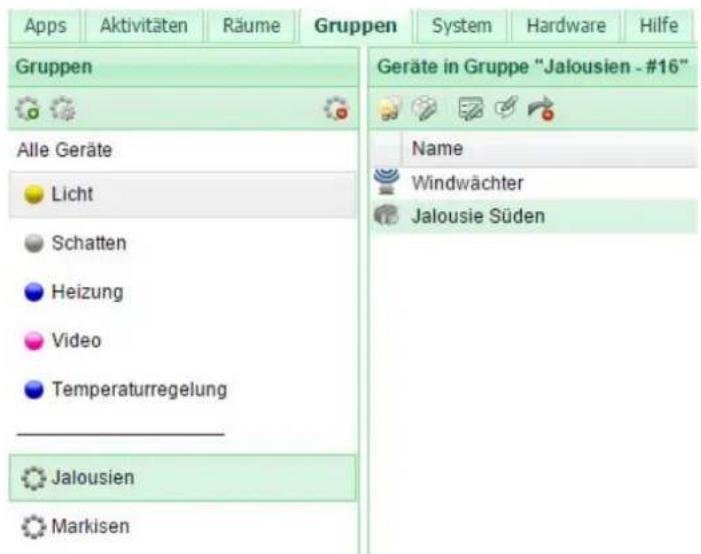
text_image
Apps Aktivitäten Räume Gruppen System Hardware Hilfe Gruppen Geräte in Gruppe "Jalousien - #16" Alle Geräte Licht Schatten Heizung Video Temperaturregelung Jalousien Markisen Name Windwächter Jalousie SüdenAbb. 53: Dialog Gruppen im Hauptbereich des digitalSTROM-Konfigurators
Sie können die Gruppen beliebig erweitern. Wenn Sie beispielsweise Ihre Jalousien im Süden Ihres Appartements unabhängig von der Nordseite steuern wollen, erstellen Sie ganz einfach zwei Gruppen für die unterschiedlichen Ausrichtungen.
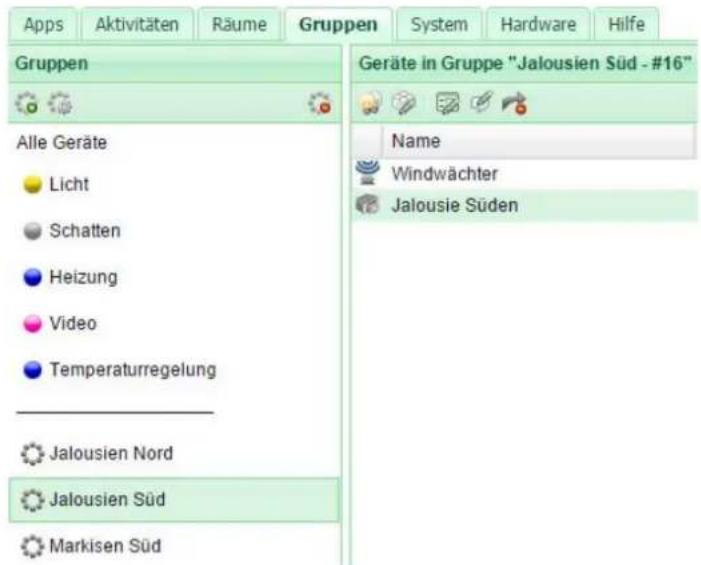
text_image
Apps Aktivitäten Räume Gruppen System Hardware Hilfe Gruppen Geräte in Gruppe "Jalousien Süd - #16" Alle Geräte Licht Schatten Heizung Video Temperaturregelung Jalousien Nord Jalousien Süd Markisen Süd Name Windwächter Jalousie SüdenAbb. 54: Dialog Gruppen im Hauptbereich des digitalSTROM-Konfigurators
5.5.2 Gruppen automatisch erstellen
Anwendungsbeispiel Windwächter für Markisen und Jalousien
Wollen Sie aber mit dem Windwächter die Markisen für bestimmte Windgeschwindigkeiten und für die Fassadenausrichtung schützen, weisen Sie den Markisen die entsprechende Windklasse zu (Kapitel 5.3.9.2). Sie können sowohl die Fassadenausrichtung, als auch die Windklasse (1 bis 6) auswählen. Es wird automatisch eine neue Gruppe für diese Markisen der Fassade Süd angelegt, z.B. Süd – Klasse 1 – 9m/s.
Jetzt muss nur noch der entsprechende Windwächter oder der Ausgang des Windwächters der Gruppe zugewiesen werden.
Die automatische Erstellung der Gruppen findet vor allem in der Gebäudeautomation Anwendung, um die unterschiedlichen Beschattungssysteme durch mehrere Windwächter bzw. Wetterstationen gesteuert werden.

Die Windgeschwindigkeiten müssen am Windwächter eingestellt werden. Es wird empfohlen die Richtwerte gemäss Ihres Beschattungssystems zu nutzen. Diese Informationen finden Sie auf der Produktbeschreibung Ihres Beschattungssystems.
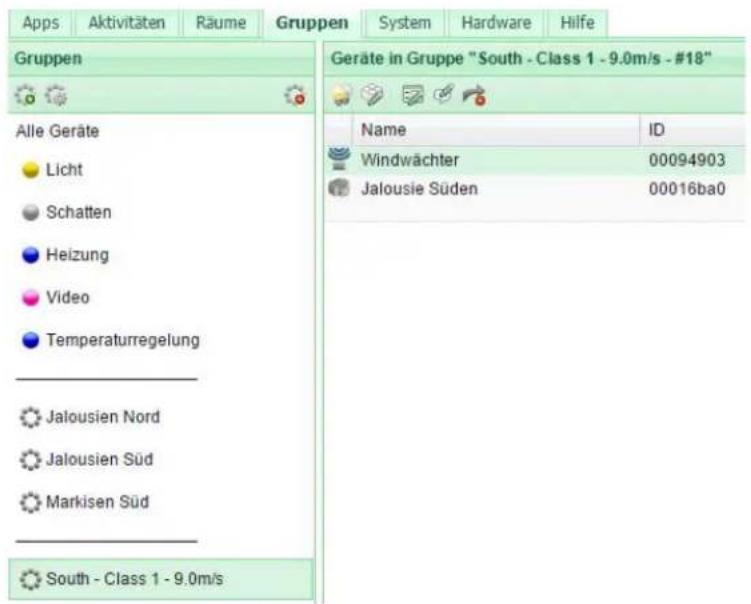
text_image
Apps Aktivitäten Räume Gruppen System Hardware Hilfe Gruppen Geräte in Gruppe "South - Class 1 - 9.0m/s - #18" Alle Geräte Licht Schatten Heizung Video Temperaturregelung Jalousien Nord Jalousien Süd Markisen Süd South - Class 1 - 9.0m/s Name ID Windwächter 00094903 Jalousie Süden 00016ba0Abb. 55: digitalSTROM-Konfigurator Gruppen

Besitzt Ihr Windwächter unterschiedliche Ausgänge, können Sie auch Gruppen für unterschiedliche Windklassen anlegen. Dazu benötigen Sie einen Windwächter mit mehreren Ausgängen (maximal vier) und eine digitalSTROM-Klemme SW-AKM200 (siehe dazu Kapitel 3.5.3). Die Ausgänge des Windwächters können dann auf unterschiedliche Windgeschwindigkeiten eingestellt werden.
5.5.3 digitalSTROM-Gruppen erstellen, bearbeiten und löschen
Neue Gruppe anlegen
Öffnet den Dialog zum Anlegen einer neuen Gruppe. Es können bis maximal 24 Gruppen erstellt und verwaltet werden.
Gruppe bearbeiten
Öffnet den Dialog zum Bearbeiten der selektierten Gruppe. Um die Farbgruppe einer Gruppe ändern zu können, müssen vorgängig alle digitalSTROM-Geräte aus der Gruppe entfernt werden.
Gruppe löschen
Löscht die selektierte Gruppe. Um eine Gruppe löschen zu können, müssen vorgängig alle digitalSTROM-Geräte aus der Gruppe entfernt werden.
5.5.4 digitalSTROM-Geräte einer Gruppe zuweisen
Die Zuweisung von digitalSTROM-Geräten zu einer digitalSTROM-Gruppe erfolgt mit Drag & Drop. Selektieren Sie dazu ein digitalSTROM-Gerät in der Geräteliste und ziehen Sie dieses bei gedrückter linker Maustaste in die gewünschte Gruppe in der Auswahlliste.
Um mehrere digitalSTROM-Geräte gleichzeitig zu verschieben, selektieren Sie die digitalSTROM-Geräte mit der Maustaste während dem Sie Ctrl oder Shift gedrückt halten.
Bei Geräten mit einem Leistungsausgang wird nur der Ausgang der Gruppe zugewiesen. Der Tastereingang behält seine vorherige Funktion. Soll der Taster diese Gruppe steuern, muss dies im Hauptbereich in den Geräteeigenschaften des Geräts eingestellt werden
Bei Geräten ohne Ausgang wird der Tastereingang direkt der Gruppe zugewiesen.
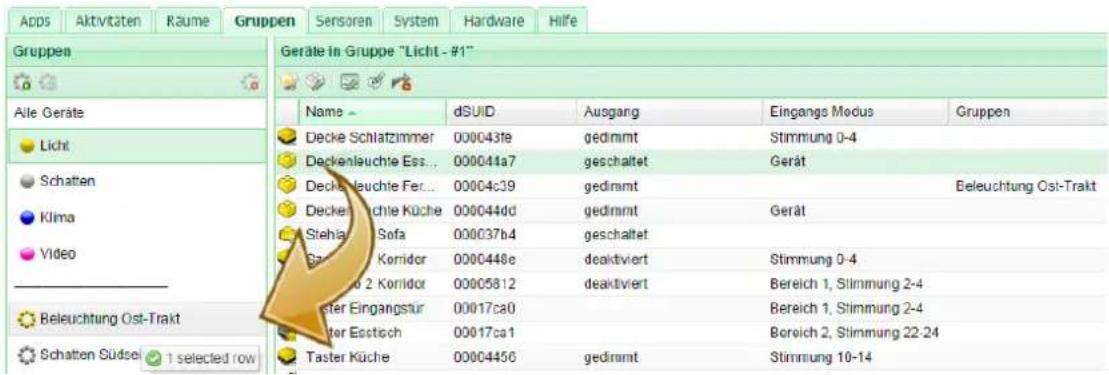
text_image
Apps Aktivitäten Räume Gruppen Sensoren System Hardware Hilfe Gruppen Geräte in Gruppe "Licht - #1" Alle Geräte Licht Schatten Klima Video Beleuchtung Ost-Trakt Schatten Südse 1 selected row Name dSUID Ausgang Eingangs Modus Gruppen Decke Schlatzimmer 000043fe gedimmt Stimmung 0-4 Deckenleuchte Ess... 000044a7 geschaltet Gerät Deckenleuchte Fer... 00004c39 gedimmt Beleuchtung Ost-Trakt Deckenleuchte Küche 000044dd gedimmt Gerät Stehlau Sofa 000037b4 geschaltet Gast Korridor 0000448e deaktiviert Stimmung 0-4 Gast 2 Korridor 00005812 deaktiviert Bereich 1, Stimmung 2-4 Bester Eingangstur 00017ca0 Bereich 1, Stimmung 2-4 Bester Esstisch 00017ca1 Bereich 2, Stimmung 22-24 Taster Küche 00004456 gedimmt Stimmung 10-14Abb. 56: Hauptbereich des digitalSTROM-Konfigurators mit dem offenen Tab Gruppen
Spalten und Befehle
Für die digitalSTROM-Geräte innerhalb der Gruppen stehen dieselben Befehle zur Verfügung, wie bei den Räumen (Kapitel 5.3). Beachten Sie dabei die unterschiedlichen Befehlsmöglichkeiten für die unterschiedlichen Anwenderbereiche, wie Licht (5.3.9.1), Schatten (siehe Kapitel 5.3.9.2), Klima (siehe Kapitel 5.3.9.3) und Joker (siehe Kapitel 5.3.9.4).
Zusätzlicher Befehl für die digitalSTROM-Geräte sind:

Geräte aus Gruppe entfernen
Entfernt das selektierte digitalSTROM-Gerät aus der Gruppe.
5.6 Aktivitäten und Stimmungen konfigurieren
Stimmungen und Aktivitäten können durch die Anpassung der Gerätewerte für jeden Raum konfiguriert werden. Stimmungen beschränken sich dabei auf einen Anwendungsbereich (z.B. Lichtstimmung), während bei einer Aktivität mehrere Stimmungen gleichzeitig aufgerufen werden können (z.B. Licht- und Schattenstimmungen). Aktivitäten lassen sich jedoch nur mit speziellen digitalSTROM-Geräten (z. B. Gehen-Taster für übergeordnete Aktivität «Gehen») oder in einer digitalSTROM-Server App aufrufen.
Gleichzeitig lassen sich mittels einem Bereichstaster ausgewählte digitalSTROM-Geräte weiterhin mit 1x Klick direkt schalten/dimmen.
Somit erweitert sich die Funktionalität eines einfachen Tasters zu einer Steuerungseinheit für den gesamten Raum.
Das detaillierte Bedienkonzept für die digitalSTROM-Taster entnehmen Sie bitte Kapitel 2 'Bedienen' des digitalSTROM Anwenderhandbuch.
5.6.1 digitalSTROM-Aktivitäten und Stimmungen umbenennen und aufrufen
Die Auswahlliste unter dem Tab Aktivitäten zeigt die erstellten Räume und die darin konfigurierbaren Stimmungen und Bereiche, sowie die Aktivitäten für den Raum oder für die ganze Installation an.
Stimmungen für Bereiche (z. B. Bereich 1 Ein) und zusätzliche Stimmungen (z. B. Stimmung 12-14) werden nur dann aufgeführt, wenn diese in der Konfiguration der Tasterfunktion entsprechend verwendet wurden (siehe Kapitel 5.5).
Die Schaltzustände und Gerätewerte können für Aktivitäten, Stimmungen und Bereiche frei nach Wunsch eingestellt werden. Die Konfiguration von Stimmungen kann im digitalSTROM-Konfigurator erfolgen.
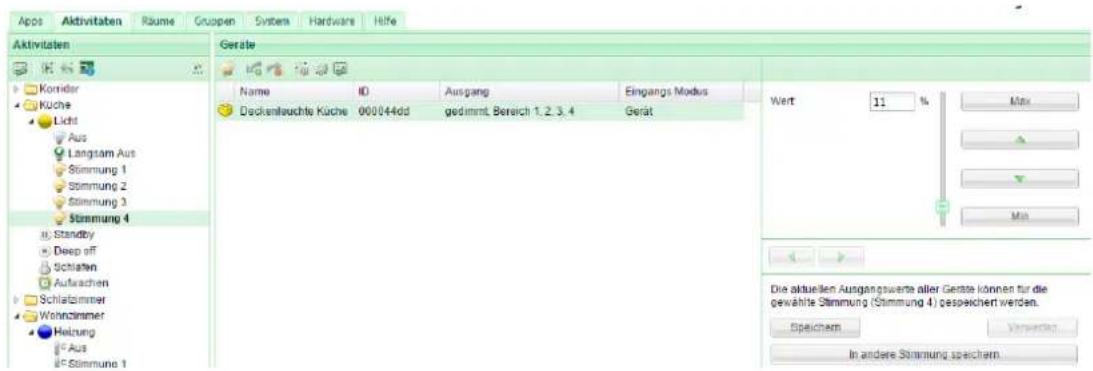
text_image
Apos Aktivitäten Räume Gruppen System Hardware Hilfe Aktivitäten Gerafe Name ID Ausgang Eingangs Modus Deckanlsrechte Küche 000044dd gedimmt Bereich 1, 2, 3, 4 Gerät Wert 11 % Max Min Die aktuellen Ausgangswerte aller Geräte können für die gewählte Stimmung (Stimmung 4) bespeichert werden. Speichern Verschieden In andere Stimmung speichernAbb. 57: Dialog Aktivitäten
Befehle für Aktivitäten und Stimmungen:

Umbenennen
Öffnet den Dialog zum Umbenennen der selektierten Aktivität/Stimmung.
Aufrufen
Es wird der Befehl an die digitalSTROM-Geräte abgesetzt, welcher in den digitalSTROM-Geräten den für die selektierte Aktivität/Stimmung gespeicherten Gerätewert aufruft.
Ausgewählte Aktivität zurücksetzen
Mit diesem Befehl können die digitalSTROM-Geräte wieder auf den zuletzt ausgegebenen Gerätewert zurückgesetzt werden, sofern dieser nicht nachträglich, z. B. durch Bedienen eines Raumtasters, verändert wurde. Somit kann z. B. nach dem Aufruf der Aktivität Panik die Lichtstimmung direkt wieder hergestellt werden, ohne dass Stimmungen aufgerufen oder Dimmwerte neu eingestellt werden müssen.
Konfiguration der Bereiche für die Geräte im gewählten Raum einlesen
Mit diesem Befehl werden die konfigurierten Bereiche für alle Geräte im gewählten Raum ausgelesen und in der Spalte „Ausgang“ angezeigt. Dabei werden nur Geräte mit aktivem Ausgang berücksichtigt. Das Auslesen kann einige Zeit in Anspruch nehmen.
Beachten Sie, dass diese Anzeige nur solange aktiv bleibt, bis gewisse Änderungen vorgenommen werden. Bei Bedarf muss die Funktion wiederholt werden.
Alle verfügbaren Stimmungen anzeigen
Es werden alle verfügbaren Stimmungen für den Raum angezeigt.
In der Werkeinstellung des digitalSTROM-Konfigurators werden nur die Stimmungen angezeigt, welche anhand der Tasterkonfiguration für den Raum/Bereich auch bedient werden können.
Sollen weitere Stimmungen z. B. mittels der digitalSTROM-Server App Scene Responder aufgerufen werden, so können diese mit Alle verfügbaren Stimmungen anzeigen dargestellt und nach Wunsch benannt und eingestellt werden.
Hinweis zu Fahrbefehlen und Stimmungen für Beschattungssysteme
Die Fahrbefehle und die Positionsbestimmung in der Aus-Stimmung für die digitalSTROM-Relaisklemmen der Beschattungssysteme sind unterschiedlich.
| Beschattungssystem | Fahrbefehle/Position in der Aus-Stimmung |
| Rollladen | Werden typischerweise mit einem 2-Weg-Taster bedient. |
| Rollladen dienen als Sicht-, Witterungs- und Einbruchschutz. In der Werkseinstellung der digitalSTROM-Relaisklemme Rollladen (grau) sind die Rollladen in der Aus-Stimmung daher zu (heruntergefahren). | |
| Jalousie | Werden typischerweise mit einem 2-Weg-Taster bedient. |
| Jalousien dienen als Sicht-, Witterungs- und teilweise als Einbruchschutz. Dabei lässt sich neben der Position auch die Stellung der Lamellen steuern. Jalousien werden auch als Lamellenstoren bezeichnet. In der Werkseinstellung der digitalSTROM-Relaisklemme Jalousien (grau) sind die Jalousien in der Aus-Stimmung zu (heruntergefahren). | |
| Markise | Werden typischerweise mit einem 1-Weg-Taster bedient. |
| Markisen sind typischerweise Beschattungssysteme aus Stoff. Daher werden diese bei schlechter Witterung oder bei Abwesenheit eingezogen. In der Werkseinstellung der digitalSTROM-Relaisklemme Markise (grau) sind die Markisen in der Aus-Stimmung eingezogen. |
Übergeordnete Aktivitäten für einen Raum
Übergeordnete Aktivitäten sind «Standby», «Deep off», «Schlafen» und «Aufwachen». Diese gelten für alle digitalSTROM-Geräte, welche dem Raum zugewiesen sind und sind unabhängig vom Anwendungsbereich (z. B. Licht oder Schatten).
«Standby»
Für einen Raum kann die Aktivität «Standby» ausgelöst werden, wenn alle Leuchten im ausgeschalteten Zustand sind (Stimmung, Bereich oder Geräte aus) und ein Licht-Taster für 2s gehalten wird. Die Aktivität «Standby» kann jederzeit auch durch 3x kurz klicken auf den Aus-Taster des 2-Weg-Licht-Tasters (z. B. am 2-Weg-Schnurdimmer) ausgelöst werden.
Damit lassen sich über alle Taster, unabhängig vom Anwendungsbereich, auch digitalSTROM-Geräte mit anderen Farben (z. B. Magenta für Video) ausschalten. So kann z. B. am Raumtaster nach dem Ausschalten der Raumbeleuchtung auch der Fernseher über die Betriebsart Wischen ausgeschaltet und in den geräteeigenen Standby-Betrieb versetzt werden (siehe Kapitel 5.3.9).
«Deep off»
Für einen Raum kann die Aktivität «Deep off» ausgelöst werden, wenn alle Leuchten im ausgeschalteten Zustand sind, d.h. Stimmung, Bereich oder Geräte Aus und ein Licht-Taster für 3s gehalten wird. Die Aktivität «Deep off» kann jederzeit auch durch 4x kurz klicken auf den Aus-Taster des 2-Weg-Licht-Tasters (z. B. am 2-Weg-Schnurdimmer) ausgelöst werden.
digitalSTROM-Geräte welche durch die Aktivität «Deep off» ausgeschaltet wurden, werden wieder eingeschaltet, sobald:
- im Raum ein Taster derselben Farbgruppe bedient wird. Gilt nicht für digitalSTROM-Geräte in der Farbgruppe Joker (schwarz).
- eine entsprechende Szene oder benutzerdefinierte Handlung durch eine digitalSTROM-Server App (z. B. mittels Zeitschaltuhr), einem als App-Taster konfigurierter digitalSTROM-Taster (Joker) oder Automaten via Scene-Responder aufgerufen wird.
«Schlafen»
Die Aktivität dient dazu, alle digitalSTROM-fähigen Geräte in einem Raum, nachts in einen definierten Betriebszustand zu versetzen. Damit kann z. B. ein WLAN-Router, welcher an einen digitalSTROM-Zwischenstecker angeschlossen ist, ausgeschaltet werden.
Diese Aktivität kann nur über eine digitalSTROM-Server-App (z. B. die Timed Events) ausgelöst werden.
«Aufwachen»
Diese Aktivität kann nur über eine digitalSTROM-Server-App (z.B. die Timed Events) ausgelöst werden. Damit kann z. B. der WLAN-Router morgens wieder eingeschaltet werden.
Übergeordnete Aktivitäten für die ganze Installation
Diese Aktivitäten (Abb. 58) gelten für alle digitalSTROM-Geräte innerhalb der digitalSTROM-Installation und sind unabhängig vom Anwendungsbereich (z. B. Licht oder Schatten).
digitalSTROM-Geräte, welche übergeordnete Aktivitäten auslösen, können in jedem beliebigen Raum installiert werden. Die übergeordneten Aktivitäten werden unabhängig vom Raum ausgelöst.
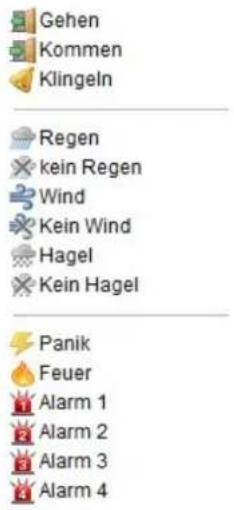
text_image
Gehen Kommen Klingeln Regen kein Regen Wind Kein Wind Hagel Kein Hagel Panik Feuer Alarm 1 Alarm 2 Alarm 3 Alarm 4Abb. 58: Liste der übergeordneten Aktivitäten
«Gehen»
Das 3-sekundige Betätigen eines als "Gehen-Taster" konfigurierten Tasters löst die Aktivität «Gehen» aus. Damit werden die meisten digitalSTROM-Geräte ausgeschaltet. Das gewünschte Verhalten ist bei Bedarf frei konfigurierbar.
«Kommen»
Das kurze Betätigen eines als "Kommen-Taster" konfigurierten digitalSTROM-Tasters löst die Aktivität «Kommen» aus. Die Betätigung eines beliebigen digitalSTROM-Tasters löst ebenfalls «Kommen» aus, sofern der "Kommen-Taster" nach der Rückkehr nicht betätigt wurde. Jede digitalSTROM-Klemme kann so konfiguriert werden, dass sie entweder auf diese Aktivität reagiert oder diese ignoriert.
So können z. B. über einen digitalSTROM-Zwischenstecker angeschlossene Geräte eingeschaltet werden. Dazu muss der digitalSTROM-Zwischenstecker in der Betriebsart Sparen konfiguriert sein (siehe dazu Kapitel 5.3.9).
«Klingeln»
Das Betätigen eines als "Klingeln-Taster" konfigurierten digitalSTROM-Tasters löst die Aktivität «Klingeln» aus. Jede digitalSTROM-Klemme kann so konfiguriert werden, dass sie entweder auf diese Aktivität reagiert oder diese ignoriert.
Typischerweise kann z. B. eine digitalSTROM-Klemme auf Blinken gesetzt werden um das Klingeln auch optisch anzuzeigen. Dies kann im Reiter Aktivitäten im Menü Aktivitäts-Einstellungen bearbeiten eingestellt werden.
«Panik»
Das Betätigen eines als "Panik-Taster" konfigurierten digitalSTROM-Tasters setzt den Befehl «Panik» an alle digitalSTROM-Geräte ab. In der Werkseinstellung der digitalSTROM-Klemmen gehen für die Aktivität «Panik» alle Lampen an und die Rollladen/Jalousien werden geöffnet.
Jede digitalSTROM-Klemme kann so konfiguriert werden, dass sie entweder auf die Aktivität reagiert oder diese ignoriert.
«Wind»
Ein externer Windwächter kann z. B. ein Beschattungssystem vor Beschädigungen schützen. Dabei signalisiert der Windwächter, dass eine definierte Windgeschwindigkeit überschritten wird. Aktivitäten von digitalSTROM-Geräten welche eine übergeordnete Aktivität auslösen können (z. B. digitalSTROM-Automatisierungsklemme für Wind, Regen), werden jedoch nur innerhalb der Gruppe verarbeitet, die dem digitalSTROM-Gerät zugeordnet wurde (siehe Kapitel 5.3.3).
Beachten Sie, dass Aktivitäten der Farbgruppe grau (Schatten), die über Server Apps (z.B. Zeitschaltuhr) aufgerufen werden, inaktiv sind, wenn der Alarm Wind oder Feuer aktiviert wurde.
«Regen»
Ein externer Regenwächter meldet dem digitalSTROM-System das Einsetzen von Regen oder Hagel. Damit lassen sich z. B. Beschattungssysteme einziehen oder Oberlichter schliessen.
«Hagel»
Auf Grund von Wetterdaten erstellen externe Dienstleister Wetterwarnungen, welche möglichen Schadenereignissen vorbeugen. Somit können Online-Wetterdienste dem digitalSTROM-System z. B. das Einsetzen von Hagel melden. Damit lassen sich Beschattungssysteme frühzeitig einziehen oder Oberlichter schliessen.
«Feuer»
Ein externer Rauchmelder meldet dem digitalSTROM-System, dass eine Rauchentwicklung detektiert wurde. Dabei kann die Aktivität «Feuer» am Panik-Taster oder Gehen-Taster mit 1x Klick zurückgesetzt werden.
Beachten Sie, dass Aktivitäten der Farbgruppe grau (Schatten), die über Server Apps (z.B. Zeitschaltuhr) aufgerufen werden, inaktiv sind, wenn der Alarm Wind oder Feuer aktiviert wurde.
«Alarm 1 ... 4»
Die übergeordneten Aktivitäten «Alarm 1 ... 4» stehen zur freien Verfügung und können z. B. genutzt werden, um mit einer digitalSTROM-Server App auf ein bestimmtes Ereignis im Sinne eines Alarms hinzuweisen. Die Alarme können benutzerspezifisch umbenannt werden.
Informationen zu weiteren Einsatzmöglichkeiten von übergeordneten Aktivitäten und zur Konfiguration der digitalSTROM-Automatisierungklemme finden Sie im Kapitel 5.3.3.
Übergeordnete Aktivitäten für Gruppen
Übergeordnete Aktivitäten werden in der Werkseinstellung in der ganzen digitalSTROM-Installation verarbeitet.
Aktivitäten von digitalSTROM-Geräten welche eine übergeordnete Aktivität auslösen können (z.B. digitalSTROM-Automatisierungsklemme für Wind, Regen) werden jedoch nur innerhalb der Gruppe verarbeitet, welcher das digitalSTROM-Gerät zugeordnet wurde. Beachten Sie die Anwendungsbeispiele im Kapitel 5.4.1.
digitalSTROM-Geräte haben für ausgewählte übergeordnete Aktivitäten ein werkseitig eingestelltes Verhalten. Markisen werden z. B. bei Regen eingefahren, Leuchten im Brandfall eingeschaltet und Rollladen geöffnet.
5.6.2 digitalSTROM-Geräte für Aktivitäten, Stimmungen & Bereiche einstellen
In der Geräteliste werden jeweils nur die für die Aktivitäten oder Stimmungen konfigurierbaren digitalSTROM-Geräte angezeigt (Abb. 59).
Bitte beachten Sie, dass die Aktivitäts-/Stimmungsspezifischen Geräteeinstellungen unterschiedlich zu den allgemeinen Geräteeinstellungen im Hauptbereich Hardware sind!
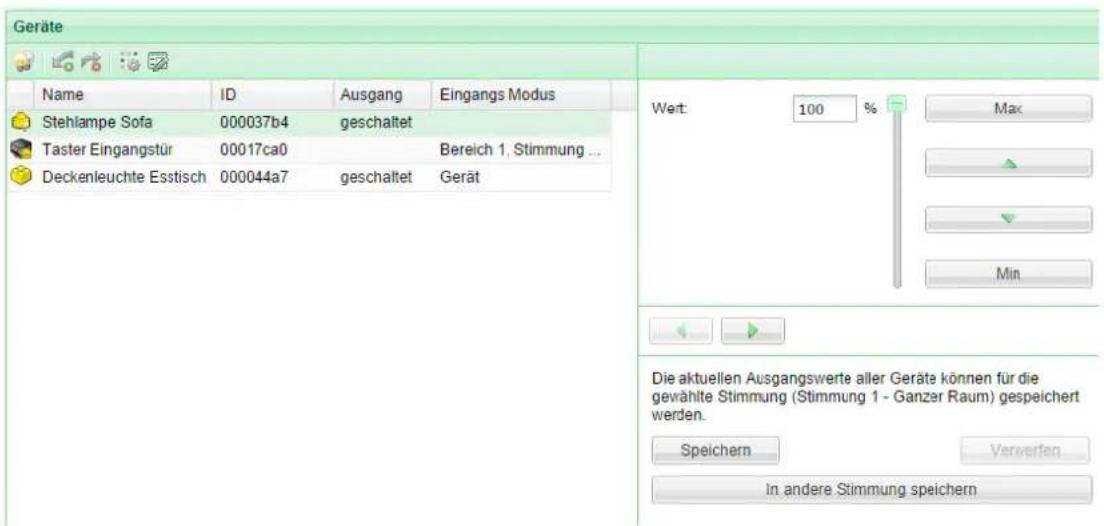
text_image
Geräte Name ID Ausgang Eingangs Modus Stehlampe Sofa 000037b4 geschaltet Taster Eingangstür 00017ca0 Bereich 1, Stimmung ... Deckenleuchte Esstisch 000044a7 geschaltet Gerät Wert: 100 % Max Min Die aktuellen Ausgangswerte aller Geräte können für die gewählte Stimmung (Stimmung 1 - Ganzer Raum) gespeichert werden. Speichern Verwerfen In andere Stimmung speichernAbb. 59: Dialog Geräte mit eingebettetem Dialog für die Einstellung der Gerätewerte
Der eingebettete Dialog erlaubt schnell und einfach die Gerätewerte der digitalSTROM-Geräte in der Geräteliste zu verändern.
Die Vorgehensweise für die Einstellung der Gerätewerte für die unterschiedlichen Anwendungsbereiche der digitalSTROM-Komponenten ist detailliert im Kapitel 5.3.9 beschrieben und mit Beispielen für die Anwendungen Licht (Kapitel 5.3.9.1), Schatten (Kapitel 5.3.9.2), Klima (Kapitel 5.3.9.3) und Joker (Kapitel 5.3.9.4) belegt.
Stimmungen für den Raum/Bereich speichern
Speichern Sie alle Gerätewerte für die selektierte Stimmung mit dem Befehl Speichern oder nutzen Sie den Befehl In andere Stimmung speichern.
Beim Speichern des Gerätewerts für eine Stimmung wird der aktuelle Gerätewert am Ausgang des Gerätes nicht verändert.
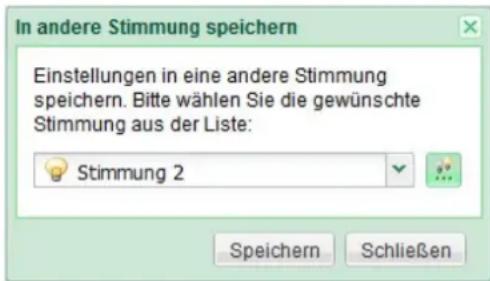
text_image
In andere Stimmung speichern Einstellungen in eine andere Stimmung speichern. Bitte wählen Sie die gewünschte Stimmung aus der Liste: Stimmung 2 Speichern SchließenAbb. 60: Dialog zur Speicherung der Gerätewerte in einer anderen Stimmung
Bei dem Befehl Verwerfen werden keine Werte gespeichert, sondern die gewählte Stimmung nochmals aufgerufen. Der Raum ist also im vorherigen Zustand für die gewählte Stimmung.
Hinweis zur Konfiguration von Bereichen
Um einen Bereich bedienen zu können, muss der entsprechende digitalSTROM-Taster im Hauptbereich Hardware und Aktivitäten als Bereichstaster konfiguriert werden. Beachten sie dabei auch den Hinweis zur Lokalpriorisierung (siehe Kapitel 5.4.2.2).
Zu beachten ist weiter, dass digitalSTROM-Geräte in der Werkeinstellung allen Bereichen zugewiesen sind. Sollen ausgewählte digitalSTROM-Geräte nicht in einem Bereich bedient werden, müssen diese daher aus dem Bereich entfernt werden.
Zur Konfiguration eines Bereichs sind zwei Vorgehen möglich:
Vorgehen 1: Bereich durch das Speichern des Gerätewerts im eingebetteten Dialog definieren
digitalSTROM-Geräte mit einem Gerätewert grösser 0 % werden automatisch dem entsprechenden Bereich zugeordnet.
Nutzen Sie daher den eingebetteten Dialog um die Gerätewerte in der selektierten Stimmung (z. B. Bereich 1 Ein) zu verändern/speichern.
- Schalten Sie dazu ein zum Bereich gehörendes digitalSTROM-Gerät ein, bzw. öffnen Sie das Beschattungssystem.
- Schalten Sie ein nicht zum Bereich gehörendes Gerät aus bzw. schliessen Sie die Beschattungssysteme ganz.
- Wiederholen Sie diesen Vorgang für alle digitalSTROM-Geräte, welche Sie in dem selektierten Bereich steuern möchten und speichern Sie danach die Stimmung für den Bereich n Ein.
Vorgehen 2: Geräte mittels Befehl direkt hinzufügen/entfernen
■ Stimmung Bereich n Ein selektieren
- Mittels Befehl Zum Bereich hinzufügen/Aus dem Bereich entfernen das selektierte digitalSTROM-Gerät dem selektierten Bereich direkt hinzufügen/entfernen. Dabei wird der Gerätewert nicht verändert.
Die Konfiguration von Bereichen kann über die Funktion "Konfiguration der Bereiche für die Geräte im gewählten Raum einlesen" ganz einfach überprüft werden (siehe Kapitel 5.6.2).
Siehe dazu die Befehle Gerätewert bearbeiten und Bereich hinzufügen/entfernen in der nachfolgenden Dokumentation.
Befehle der digitalSTROM-Geräte für die Aktivitäten, Stimmungen und Bereiche

Identifikations-Blinken
Lässt das selektierte digitalSTROM-Gerät zur Identifikation blinken

Zum Bereich hinzufügen
Fügt das in der Geräteliste selektierte digitalSTROM-Gerät dem in der Aktivitätenliste selektierten Bereich hinzu. Der Befehl ist nur verfügbar, wenn das ausgewählte digitalSTROM-Gerät aufgrund seiner Konfiguration und Bauart dem selektierten Bereich hinzugefügt werden kann.
Dieser Befehl vereinfacht insbesondere die Konfiguration der Aktivitäten für den Anwendungsbereich Schatten, da die Beschattungssysteme für das Hinzufügen zum Bereich nicht mehr gefahren werden müssen.

Aus dem Bereich entfernen
Entfernt das in der Geräteliste selektierte digitalSTROM-Gerät aus dem in der Aktivitäten-Liste selektierten Bereich.

Aktivitätseinstellungen bearbeiten
Im Dialog (Abb. 60) stehen folgende Optionen zur Verfügung:
„Blinken beim Aufruf von Stimmung 2“
Selektiertes digitalSTROM-Gerät blinkt beim Aufruf der selektierten Aktivität/Stimmung.
Das Blinken kann über Geräteeigenschaften bearbeiten des Ausgangs der digitalSTROM-Klemme konfiguriert werden.
„Ausgang beim Aufruf von Stimmung 2 nicht verändern“
Der Aufruf für diese Aktivität/Stimmung wird vom selektierten digitalSTROM-Gerät nicht befolgt. Damit wird der Ausgangswert nicht geändert, das Blinken wird, wenn gewünscht, aber ausgeführt.
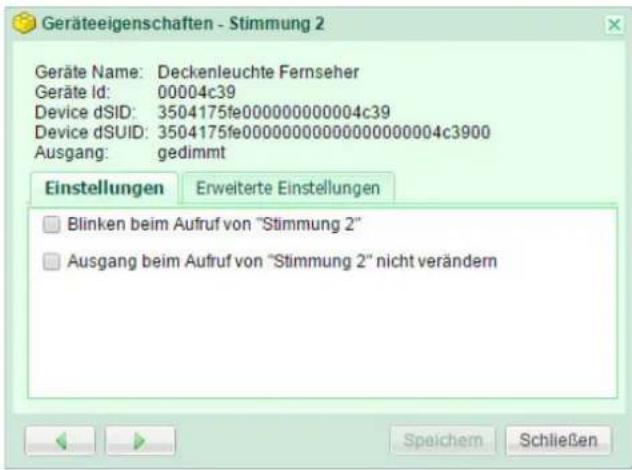
text_image
Geräteeigenschaften - Stimmung 2 Geräte Name: Deckenleuchte Fernseher Geräte Id: 00004c39 Device dSID: 3504175fe0000000000004c39 Device dSUID: 3504175fe00000000000000000004c3900 Ausgang: gedimmt Einstellungen Erweiterte Einstellungen Blinken beim Aufruf von "Stimmung 2" Ausgang beim Aufruf von "Stimmung 2" nicht verändern Speichern SchließenAbb. 61: Dialog Geräteeigenschaften bearbeiten für eine Lichtstimmung
Erweiterte Geräteeigenschaften
Für die erweiterten Geräteeigenschaften (Abb. 62) stehen folgende Optionen zur Verfügung:
„LED Modus“
Bestimmt den Anzeigemodus der LED im Gehäuse des digitalSTROM-Geräts. Diese Einstellung wird nur angezeigt, wenn das selektierte digitalSTROM-Geräte über eine LED verfügt.
„auto“
Die Helligkeit der LED entspricht dem aktuellen Gerätewert des
Leistungsausgangs und passt sich beim dimmen somit an. Wir die Aktivität
«Deep-Off» aufgerufen, so ist die LED dunkel. Ist der Ausgang deaktiviert leuchtet die LED schwach.
„aus“
Die LED bleibt dauerhaft dunkel.
„Übergangszeit zum Aufruf“
Bestimmt für die selektierte Aktivität/Stimmung die Geschwindigkeit für Stimmungsübergänge bei gedimmten Geräten.
„standard“
Gerätewert für die Aktivität/Stimmung wird innerhalb von 400 ms erreicht.
„langsam“
Gerätewert für die Aktivität/Stimmung wird innerhalb von 60 s erreicht.
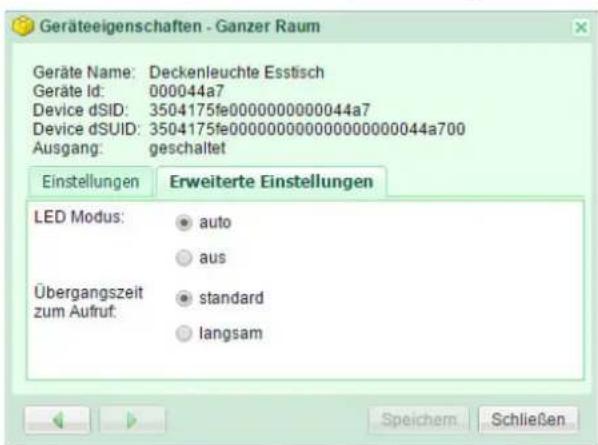
text_image
Geräteeigenschaften - Ganzer Raum Geräte Name: Deckenleuchte Esstisch Geräte Id: 000044a7 Device dSID: 3504175fe00000000000044a7 Device dSUID: 3504175fe000000000000000000044a700 Ausgang: geschaltet Einstellungen Erweiterte Einstellungen LED Modus: auto aus Übergangszeit standard zum Aufruf. langsam Speichern SchließenAbb. 62: Dialog Erweiterte Einstellungen einer Lichtstimmung

Gerät umbenennen
Im Dialog Gerät umbenennen können Sie ganz einfach Ihr digitalSTROM-Gerät umbenennen. Mit Vorheriges Gerät auswählen und Nächstes Gerät auswählen gelangen Sie direkt zum nächsten oder vorherigen in der Liste aufgeführten digitalSTROM-Gerät.
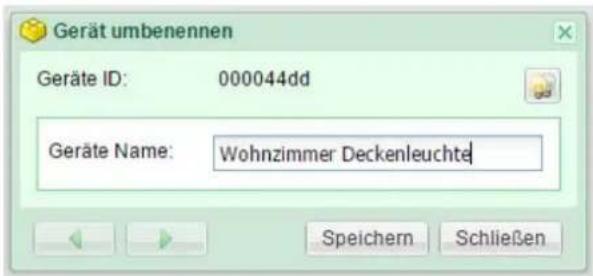
text_image
Gerät umbenennen Geräte ID: 000044dd Geräte Name: Wohnzimmer Deckenleuchte Speichern SchließenAbb. 63: Dialog Erweiterte Einstellungen einer Lichtstimmung
Hinweis zum Konfigurieren des Gerätewerts für übergeordnete Aktivitäten
digitalSTROM-Geräte haben in der Werkseinstellung einen voreingestellten Gerätewert, welcher beim Aufruf einer übergeordneten Aktivität am Leistungsausgang ausgegeben wird.
Wird im Hauptbereich Aktivitäten in der Auswahlliste eine übergeordnete Aktivität selektiert, so kann in diesem Dialog zusätzlich der Gerätewert für diese Aktivität im digitalSTROM-Gerät verändert/gespeichert werden.
Beim Einstellen des Wertes wird der Ausgang nicht direkt verändert. Der Wert kann bei Bedarf aber mit dem Befehl Vorschau/zurücksetzen am Ausgang aktiviert werden.
Damit können Einstellungen für einzelne Geräte verändert werden, ohne dass die Aktivität in der ganzen Installation aufgerufen wird.
Der Befehl Speichern speichert alle im Dialog angezeigten Einstellungen für die gewählte Aktivität in das entsprechende Gerät. Der Wert muss beim Speichern daher nicht zwingend am Ausgang anliegen, so dass die Vorschau nicht zwingend aufgerufen werden muss.
Ist die Einstellung „Ausgang nicht verändern“ aktiviert, so kann die Einstellung des Gerätewerts für übergeordnete Aktivitäten nicht vorgenommen werden.
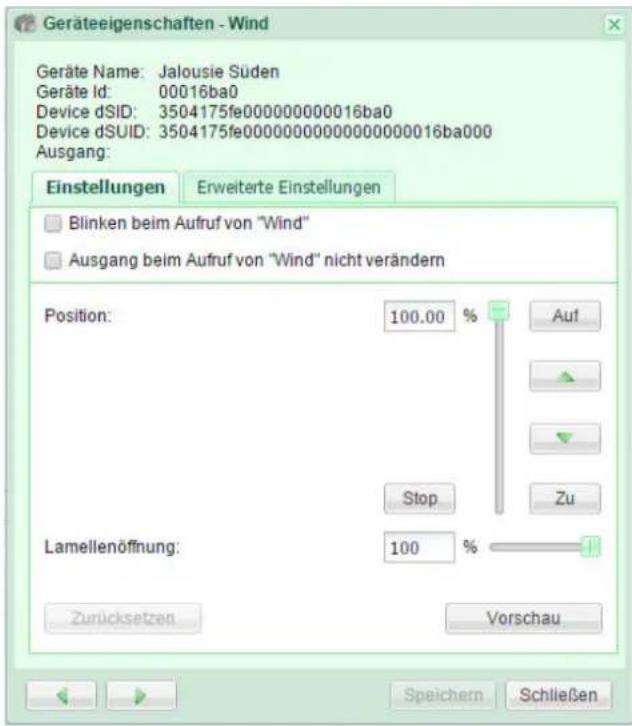
text_image
Geräteigenschaften - Wind Geräte Name: Jalousie Süden Geräte Id: 00016ba0 Device dSID: 3504175fe000000000016ba0 Device dSUID: 3504175fe0000000000000000016ba000 Ausgang: Einstellungen Erweiterte Einstellungen Blinken beim Aufruf von "Wind" Ausgang beim Aufruf von "Wind" nicht verändern Position: 100.00 % Auf Stop Zu Lamellenöffnung: 100 % Zurücksetzen Vorschau Speichern SchließenAbb. 64: Dialog der Geräteeigenschaften für die übergeordnete Aktivität Wind
6 digitalSTROM-Server Apps
Mit digitalSTROM setzen Sie auf eine Zukunftstechnologie. Hersteller können digitalSTROM-Geräte problemlos mit komfortablen Anwendungen ausstatten und laufend werden neue Applikationen für die digitalSTROM-Produkte entwickelt.
Die Funktionalität kann nicht nur durch den Ausbau von zusätzlichen Räumen oder neuen Geräten erweitert werden, sondern auch über den Einsatz von neuen digitalSTROM-Server Apps auf ihrem digitalSTROM-Server. So kann das bestehende digitalSTROM-System z. B. mit einer zusätzlichen Timerfunktion oder einer Anwesenheits-Simulation erweitert werden.
Die Installation und Aktualisierung von Apps lässt sich schnell und einfach im Hauptbereich Apps des digitalSTROM-Konfigurators erledigen. Die Apps werden direkt geladen und installiert.
■ Verschaffen Sie sich einen Überblick über digitalSTROM-Server Apps.
- Prüfen Sie die Verfügbarkeit von neuen digitalSTROM-Server Apps.
■ Prüfen Sie die Verfügbarkeit von Updates.
- Installieren oder löschen Sie digitalSTROM-Server Apps nach Belieben.
Funktionsbeschreibung zu den verfügbaren digitalSTROM-Server Apps
Unter http://www.digitalstrom.com/system/anwendungen finden Sie eine Übersicht der verfügbaren digitalSTROM Server Apps.
6.1 Verwenden
In der Werkseinstellung des digitalSTROM-Servers sind die für den Betrieb wichtigsten digitalSTROM-Server Apps bereits vorinstalliert. Diese digitalSTROM-Server Apps können nicht deinstalliert werden und werden bei einem Systemupdate automatisch aktualisiert (siehe Kapitel 5.2.8).
Im Menü der Apps im Hauptbereich des digitalSTROM-Konfigurators gibt es folgende Optionen:

App öffnen
Öffnet die selektierte digitalSTROM-Server App.
Die angezeigten Apps lassen sich mit einem Doppelklick auf das Symbol direkt öffnen.

App deinstallieren
Entfernt die digitalSTROM-Server App dauerhaft vom digitalSTROM-Server (Deinstallation).
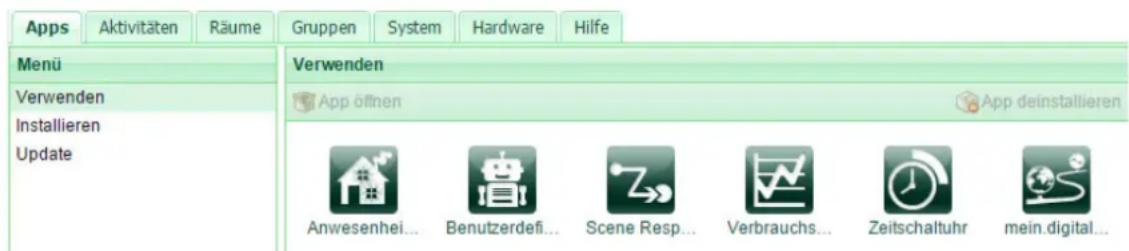
text_image
Apps Aktivitäten Räume Gruppen System Hardware Hilfe Menü Verwenden Installieren Update Verwenden App öffnen App deinstallieren Anwesenhei... Benutzerdefi... Scene Resp... Verbrauchs... Zeitschaltuhr mein.digital...Abb. 65: Dialog Menü im Bereich Apps des digitalSTROM-Konfigurators
6.2 Installieren
Beim Installieren von Apps (Abb. 65) im Hauptbereich des digitalSTROM-Konfigurators gibt es folgende Optionen:
Liste vom Server aktualisieren
Aktualisiert die Liste mit den verfügbaren digitalSTROM-Server Apps. Für digitalSTROM-Server mit Anbindung an das Internet.
Liste vom USB-Stick aktualisieren
Aktualisiert die Liste mit den verfügbaren digitalSTROM-Apps auf dem USB-Stick. Für digitalSTROM-Server ohne Anbindung an das Internet.
Um digitalSTROM-Server Apps von einem USB-Stick zu installieren, muss vorgängig das entsprechende Software-Update auf den Stick kopiert werden, und das nach dem Einstecken des USB-Stick automatisch gestartete System-Update abgewartet werden.
Der Befehl ist nur verfügbar, wenn ein USB-Stick mit einem darauf enthaltenen System-Update im Gehäuse des digitalSTROM-Server eingesteckt ist.
App installieren
Installiert die selektierte digitalSTROM-App auf dem digitalSTROM-Server. Nutzungsbedingungen
Bevor auf dem digitalSTROM-Server ein digitalSTROM-Server App installiert werden kann, muss der Benutzer die Nutzungsbedingungen der digitalSTROM AG lesen und akzeptieren.
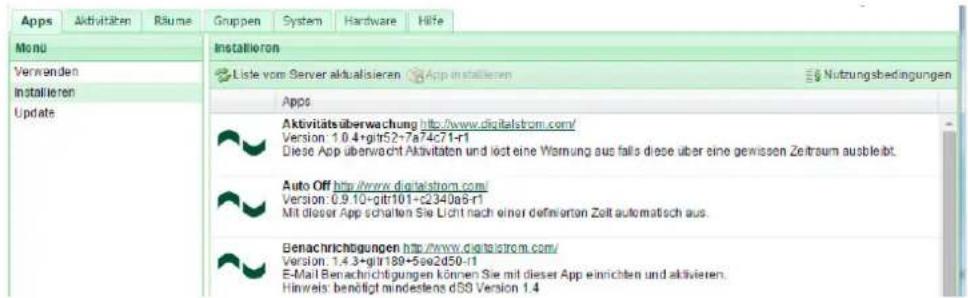
text_image
Apps Verwenden Installieren Update Annulieron Liste vom Server aktualisieren App installieren € Nutrungsbedingungen Apps Aktivitätsüberwachung http://www.digitalstrom.com/ Version: 1.0.4+gitr52-7a74c71-r1 Diese App überwacht Aktivitäten und löst eine Wernung aus falls diese über eine gewissen Zeitraum ausbleibt. Auto Off http://www.digitalstrom.com/ Version: 0.9.10+gitr101-c234068-r1 Mit dieser App schalten Sie Licht nach einer definierten Zeit automatisch aus. Benachrichtigungen http://www.digitalstrom.com/ Version: 1.4.3+gitr189-5ee2d50-1 E-Mail Benachrichtigungen können Sie mit dieser App einrichten und aktivieren. Hinweis: benötigt mindestens dSG Version 1.4Abb. 66: Dialog Installieren im Bereich Apps des digitalSTROM-Konfigurators
6.3 Updaten
Für die Apps stehen im Bereich Update (Abb. 66) folgende Optionen zur Verfügung:
Nach Updates suchen
Sucht nach Updates für bereits installierte digitalSTROM-Server Apps.
Update installieren
Installiert das selektierte Update auf dem digitalSTROM-Server.
Alle Updates installieren
Installiert alle verfügbaren Updates auf dem digitalSTROM-Server.
Beim Systemupdate mittels USB-Stick werden automatisch alle installierten digitalSTROM Apps aktualisiert (siehe Kapitel 5.2.8.2).
7 Checkliste Installation
1. digitalSTROM-Komponenten im Elektroverteiler installieren
a. Installation digitalSTROM-Filter (dSF)
b. Installation digitalSTROM-Meter (dSM)
c. Installation digitalSTROM-Server (dSS /optional)
d. digitalSTROM-Server mit dem Netzwerk verbinden
e. dS485 Busverbindung verbinden
2. digitalSTROM-Geräte in den Räume installieren
3. Inbetriebnahme
a. Inbetriebnahme digitalSTROM-Meter (dSM)
b. Inbetriebnahme digitalSTROM-Server (dSS /optional)
c. Verfügbare System Updates überprüfen und installieren
4. Konfigurieren mit dem digitalSTROM-Server
a. Namen der digitalSTROM-Meter definieren
b. Namen der digitalSTROM-Geräte definieren
c. Geräteeigenschaften für die digitalSTROM-Geräte konfigurieren (z. B. digitalSTROM-Klemme schalten/dimmen)
d. Namen der Räume definieren
e. Falls nötig Räume hinzufügen
f. digitalSTROM-Geräte den Räumen zuweisen
5. Überprüfen der Grundkonfiguration
a. Funktion vor Ort in jedem Raum überprüfen
6. Stimmungen konfigurieren
a. Stimmungen definieren (z. B. Lichtstimmungen), über Taster oder digitalSTROM-Server
b. Aktivitäten konfigurieren (z. B. Leuchte blinkt beim «Klingeln»)
7. Weitere Funktionen des digitalSTROM-Servers
a. digitalSTROM-Server Apps installieren und konfigurieren
b. Den Kunden auf die digitalSTROM App für Smartphones (iPhone® und Android® Smartphones) hinweisen
8. Überprüfen
a. Stimmungen überprüfen
b. Aktivitäten überprüfen
c. Funktion der Apps überprüfen
d. Kommunikation/Zuverlässigkeit überprüfen (Verbraucher im Stromkreis dazu alle einschalten)
9. Übergabe an Kunde
a. Verwendung Checkliste im Teil „Einführung“ des digitalSTROM Anwenderhandbuchs
8 Hilfe
Im Dialog Hilfe im Hauptbereich des digitalSTROM-Konfigurators (Abb. 67) finden Sie die digitalSTROM-Handbücher, sowie die häufig gestellten Fragen und Informationen zum Support.
Die Online-Hilfe verfügt als elektronisches Format über zusätzliche Funktionen, wie Volltextsuche, Stichwortverzeichnis etc. und wird mit den System-Updates laufend aktualisiert.
Unter http://www.digitalstrom.com/manuals finden Sie die online-Versionen der Handbücher (Anwenderhandbuch, Installationshandbuch und Planungshandbuch) in mehreren Sprachen.
Unter http://www.digitalstrom.com/products finden Sie einen Überblick über die digitalSTROM-Komponenten inklusive Preisliste.
Unter http://www.digitalstrom.com/support finden Sie die häufig gestellten Fragen und Verweise auf den Webseiten der entsprechenden Produkthersteller.
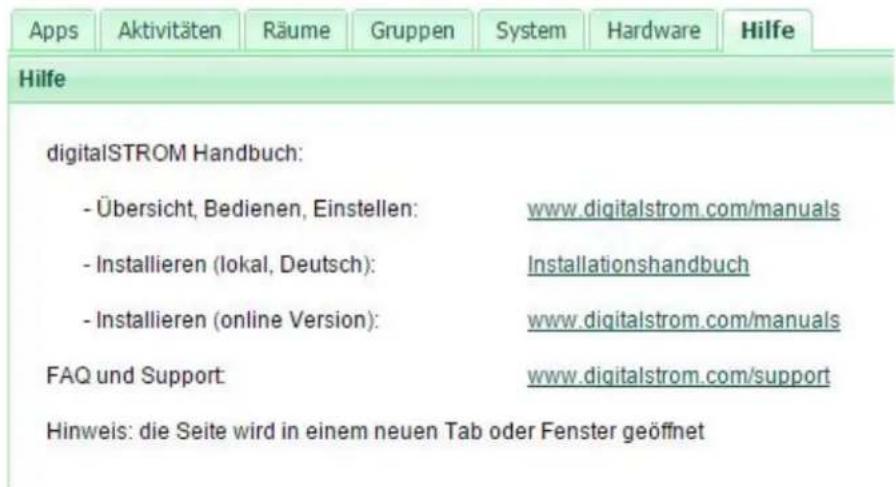
text_image
Apps Aktivitäten Räume Gruppen System Hardware Hilfe Hilfe digitalSTROM Handbuch: - Übersicht, Bedienen, Einstellen: www.digitalstrom.com/manuals - Installieren (lokal, Deutsch): Installationshandbuch - Installieren (online Version): www.digitalstrom.com/manuals FAQ und Support: www.digitalstrom.com/support Hinweis: die Seite wird in einem neuen Tab oder Fenster geöffnetAbb. 67: Dialog Hilfe im Hauptbereich des digitalSTROM-Konfigurators
9 Fehlerbehebung
Für die Fehlerbehebung oder für weiterführende Informationen für den Support besuchen Sie die Webseite http://www.digitalstrom.com/support oder die Webseiten der entsprechenden Produkthersteller.
9.1 Fehlerhafter Betriebszustand
Wenn Sie einen fehlerhaften Betriebszustand feststellen:
- Prüfen Sie, ob die Speisung der digitalSTROM-Geräte (Leitungsschutzschalter) eingeschaltet ist.
- Prüfen Sie, ob die elektrischen Anschlüsse der digitalSTROM-Klemmen und digitalSTROM-Tasterklemmen gemäss den Schemas in den Montageanleitungen ausgeführt sind.
- Stellen Sie sicher, dass die angeschlossenen Verbraucher die maximal zulässige Leistung nicht übersteigt.
- Prüfen Sie, ob der angeschlossene Verbraucher durch die Betriebsart der digitalSTROM-Klemme unterstützt wird (kapazitiv, induktive Last, dimmbare Leuchte etc.).
- Prüfen Sie, ob die Installationen der digitalSTROM-Komponenten im Verteiler den Anforderungen der Montageanleitungen entsprechen (Maximale Länge, Abschlusswiderstände der dS485 Busverbindungen ect.).
- Prüfen sie, ob die digitalSTROM-Filter vor dem Eingang des digitalSTROM-Meters eingebaut sind.
- Prüfen Sie den Betriebszustand des digitalSTROM-Servers dSS11-1GB und digitalSTROM-Meters (LED-Statusanzeige).
- Prüfen Sie im digitalSTROM-Konfigurator die Einstellungen der digitalSTROM-Geräte.
9.2 Zuverlässigen Betrieb sicherstellen
Die nachfolgend beschriebenen Schritte dienen dazu, den zuverlässigen Betrieb des digitalSTROM-Systems sicherzustellen.
■ Die Tests sind nacheinander für jeden Stromkreis durchzuführen.
- Während der nachfolgenden Tests sollten im jeweiligen Stromkreis keine Bedienvorgänge (wie Tasterbetätigungen) erfolgen.
■ Falls sie Geräte oder Klemmen aus dem Stromkreis entfernt haben, testen Sie zuerst die Geräteverfügbarkeit.
- Im Stromkreis muss mindestens eine digitalSTROM-Klemme registriert und physikalisch mit dem Stromkreis verbunden sein.
Alle elektrischen Geräte einschalten
Um die Übertragungsqualität mit grösster Beeinträchtigung durch Störquellen zu testen, schalten sie möglichst alle Verbraucher im jeweils betrachteten Stromkreis ein (Worst Case). Darunter fallen zum Beispiel:
- Ladegeräte für Telefone, MP3-Player usw.
- PCs, Laptops, Bildschirme, Drucker, Router
- Fernseher, Radios, Verstärker
- Leuchtstoffröhren, Niedervolt-Lampen, ESL, Dimmer
- Staubsauger
Testen der Übertragungsqualität
Selektieren Sie im Hauptbereich Hardware des digitalSTROM-Konfigurators den jeweiligen digitalSTROM-Meter und führen Sie den Befehl Übertragungsqualität testen aus (Abb. 68).
Um ein aussagekräftiges Ergebnis zu erhalten, empfiehlt es sich für „Anzahl der Abfragen pro Gerät“ den Wert 5 zu verwenden.
■ Starten sie den Test
Störquellen sollten identifiziert und über ein digitalSTROM-Gerätefilter (dS-FD) isoliert werden:
- Wenn mehr als 10 % der Abfragen (Anzahl Geräte * Anzahl der Abfragen entspricht 100 %) verloren gehen
- Wenn der Mittelwert der Übertragungsqualität für die Rückkanal Kommunikation unter 80 % liegt.
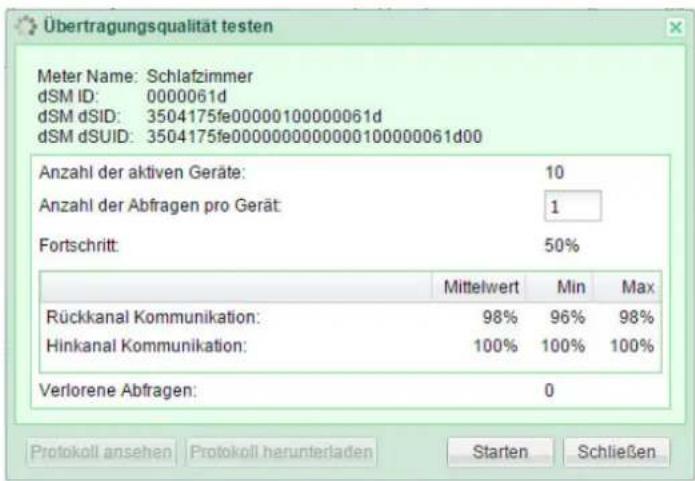
text_image
Übertragungsqualität testen Meter Name: Schlafzimmer dSM ID: 0000061d dSM dSID: 3504175fe00000100000061d dSM dSUID: 3504175fe000000000000100000061d00 Anzahl der aktiven Geräte: 10 Anzahl der Abfragen pro Gerät: 1 Fortschritt: 50% Mittelwert Min Max Rückkanal Kommunikation: 98% 96% 98% Hinkanal Kommunikation: 100% 100% 100% Verlorene Abfragen: 0 Protokoll ansehen Protokoll herunterladen Starten SchließenAbb. 68: Dialog Übertragungsqualität testen
Resultate überprüfen
Die Messresultate der Tests, sowie die Anzahl der getesteten Geräte sind im Protokoll Übertragungsqualität zusammengefasst (Abb. 69).
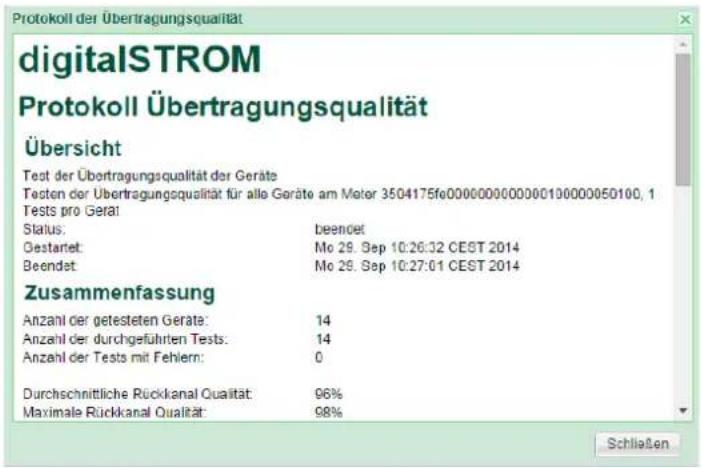
text_image
Protokoll der Übertragungsqualität digitalISTROM Protokoll Übertragungsqualität Übersicht Test der Übertragungsqualität der Geräte Testen der Übertragungsqualität für alle Geräte am Meter 3504175fe0000000000000100000050100, 1 Tests pro Gerät Status: beendet Gestartet: Mo 29. Sep 10:26:32 CEST 2014 Beendet: Mo 29. Sep 10:27:01 CEST 2014 Zusammenfassung Anzahl der getesteten Geräte: 14 Anzahl der durchgeführten Tests: 14 Anzahl der Tests mit Fehlern: 0 Durchschnittliche Rückkanal Qualität: 96% Maximale Rückkanal Qualität: 98% SchließenAbb. 69: Dialog Protokoll Übertragungsqualität
Störquellen beseitigen
Wurden unzulässig viele Übertragungsfehler detektiert, muss die Störquelle lokalisiert und isoliert werden.
- Sollten sie viele elektronische Geräte über eine oder mehrere Steckerleisten angeschlossen haben, dann schliessen sie diese zunächst über einen digitalSTROM-Gerätefilter (dS-FD) an und wiederholen Sie den Test. Verbessert sich das Ergebnis deutlich, so belassen sie den digitalSTROM-Gerätefilter (dS-FD) an dieser Stelle. Andernfalls fahren sie mit der Suche fort.
- Zur Identifikation einzelner Störquellen, schalten sie diese jeweils einzeln aus und wiederholen Sie den Test der Übertragungsqualität. Verbessert sich das Ergebnis deutlich, sollte der entsprechende Verbraucher mithilfe eines digitalSTROM-Gerätefilters (dS-FD) am digitalSTROM-Stromkreis angeschlossen bleiben.
- Bei Geräten, die nur sehr kurzfristig betrieben werden, so dass die vorübergehende Beeinträchtigung toleriert werden kann, kann auf ein digitalSTROM-Gerätefilter (dS-FD) auch verzichtet werden.
Achtung: digitalSTROM-Geräte können nicht hinter einem digitalSTROM-Gerätefilter (dS-FD) betrieben werden!
Werden verschiedene Geräte als Störquellen identifiziert, können diese gemeinsam mithilfe einer Steckerleiste über einen digitalSTROM-Gerätefilter (dS-FD) angeschlossen werden. Achten Sie dabei darauf, dass die maximale Last des digitalSTROM-Gerätefilter (dS-FD) nicht überschritten wird.
10 Häufig gestellte Fragen
Bitte besuchen http://www.digitalstrom.com/support oder die Webseiten der entsprechenden Produkthersteller. Dort finden Sie neben nützlichen Support-Informationen auch eine laufend aktualisierte Auflistung der häufig gestellten Fragen (FAQ).
11 Index
Aktivitäten....101
für den Raum....103
für Gruppen 106
übergeordnet 104
digitalSTROM-Apps 112
Installieren....113
Öffnen 112
Updates 113
digitalSTROM-Komponenten
digitalSTROM-Automatisierungsklemme 24
digitalSTROM-Klimaklemme 26,73
digitalSTROM-Raumklima-Sensor 26,75
digitalSTROM-Relaisklemme 22
digitalSTROM-Schnurdimmer 21
digitalSTROM-Schnurschalter 28
digitalSTROM-Tasterklemme (4-fach Bedienung) .... 24
UMV 22
digitalSTROM-Konfigurator......36
Auswahlansicht....37
Benutzeroberfläche 36
Datenansicht 38
Erweiterte Ansicht 37
Kontextmenu....37
Navigation 36
Spaltenmenu 39
Statuszeile 40
Tool Tipp....39
digitalSTROM-Meter 31
digitalSTROM-Relaisklemme Schatten
Kalibration Laufzeit/Drehrichtung 59
Kalibration Umklappzeit 60
digitalSTROM-Server....32
Dokument 6
Als Online Hilfe 6
Konventionen 6
Voraussetzungen....6
Zielgruppe 6
FAQ....120
Farbenlehre 10
Anmerkung zu Joker.... 10
Fehlerbehebung.... 117
Fehlermeldungen 32
Fernzugriff 35
Funk-Raumtemperaturfühler 27
Funk-Stellantrieb 27
Geräte-Eigenschaften....56, 81
Glossar....7
Grundeinstellungen
Apartment Basis-Adresse 43
Datum/Uhrzeit 43
Mail Server 44
Netzwerk 41
Neustart des Systems.... 46
Passwort....45
SD-Karte formatieren 47
Standort 42
System Eigenschaften 49
System Sichern/Wiederherstellen 46
System- und Firmware-Updates.... 47
Systemeinstellungen 41
Zugriffsberechtigungen 45
Gruppen
Erstellen 97,100
Geräte zuweisen 100
Hardware 50
digitalSTROM-Geräte 55
digitalSTROM-Meter 50
Geräte-Eigenschaften.... 56
Geräte-Eigenschaften Automatisierungsklemme..... 81
Geräte-Eigenschaften Klima 73
Geräte-Eigenschaften Schatten 69
Hardware-Fehler 31
Hilfe 116
Inbetriebnahme 29
Aufstarten....29
Konfiguration mit Taster....29
LED Statusanzeige....30
Neustart und Reset......30
Installation....14
Arbeitsschritte 16
digitalSTROM-Filter 17
digitalSTROM-Meter 17
digitalSTROM-Netzteil 17
digitalSTROM-Server 18
dS485 Busverbindung....19
Elektroverteiler....16
Ethernetschnittstelle 19
Multimedia-Verteiler....20
Netzteil 19
Räume 21
Sicherheitshinweise 14
Klemme Schalten/Dimmen 21
Login 34
Netzwerkverbindungen 33
Räume 86
Erstellen 96
Geräte zuweisen 96
System 11
Aufbau....11
Ausbaufähigkeit 12
Funktionsweise 12
Verteiler 12
Tasterfunktion
Bereichstaster 89
Gerätetaster....64, 80, 89
Raumtaster....91
Telegramm
Hinkanal 13
Rückkanal....13