dSS-IP - Hausautomation digitalSTROM - Kostenlose Bedienungsanleitung
Finden Sie kostenlos die Bedienungsanleitung des Geräts dSS-IP digitalSTROM als PDF.


Benutzerfragen zu dSS-IP digitalSTROM
0 Frage zu diesem Gerät. Beantworten Sie die, die Sie kennen, oder stellen Sie Ihre eigene.
Eine neue Frage zu diesem Gerät stellen
Laden Sie die Anleitung für Ihr Hausautomation kostenlos im PDF-Format! Finden Sie Ihr Handbuch dSS-IP - digitalSTROM und nehmen Sie Ihr elektronisches Gerät wieder in die Hand. Auf dieser Seite sind alle Dokumente veröffentlicht, die für die Verwendung Ihres Geräts notwendig sind. dSS-IP von der Marke digitalSTROM.
BEDIENUNGSANLEITUNG dSS-IP digitalSTROM
Bedienen & Einstellen
Inhaltsverzeichnis
1 Funktion und Verwendungszweck.... 3
1.1 Einstellen, Aufrufen und Bedienen 3
1.2 Voraussetzungen 6
2 Installation 7
2.1 dSS-IP anschliessen....7
2.2 dSS-IP einrichten....8
3 Einrichten.... 12
3.1 IP-Geräte erkennen 13
3.2 Stimmungen einrichten....16
3.3 Benutzerdefinierte Handlungen anlegen.... 19
3.4 Rückmeldungen erstellen 21
4 Bedienung 24
4.1 Sprachsteuerung mit Amazon Echo 24
4.2 Sprachsteuerung mit Smartphone App: dS Listener 24
4.3 Smartphone App: dS Dashboard 24
4.4 Smartphone App: digitalSTROM / dS Home Control 25
5 Idee der dS device bots.... 26
1 Funktion und Verwendungszweck
Mit dem digitalSTROM-Server IP „dSS-IP“ integrieren Sie IP-Geräte in Ihrem Zuhause wie beispielsweise Multiroomsysteme von Sonos, Philips Hue Leuchten oder den
Wasserkocher Smarter iKettle 2.0 in eine völlig neue Welt der intelligenten
Haussteuerung - der digitalSTROM-Welt. Die IP-Geräte werden auf einfachste Weise untereinander verbunden und können bequem über die digitalSTROM-Smartphone-Apps oder über Sprache bedient werden.
Die digitalSTROM-Orchestrierung ermöglicht das einfache Zusammenspiel der IP-Geräte und informiert Sie z.B. mittels Blinken der Leuchten, Sprachausgabe oder einer Push-Benachrichtigung auf Ihr Smartphone, wenn ein anderes Gerät seine Aufgabe beendet hat.
Die im Netzwerk angeschlossenen IP-Geräte werden vom dSS-IP erkannt und als digitalSTROM-Gerät integriert. Dadurch erhalten die Geräte die typischen Eigenschaften eines digitalSTROM-Gerätes und schalten sich z. B. beim Verlassen des Hauses automatisch aus. Dieses Standardverhalten und vieles mehr wird über eine Web-Oberfläche, dem digitalSTROM-Konfigurator, einfach eingestellt (Einrichten).
So definieren Sie Räume, welche Ihren Räumen Zuhause entsprechen. In diesen Räumen können Sie nun Stimmungen beispielsweise für Licht oder Audio einstellen. Die Geräte im jeweiligen Raum reagieren in der von Ihnen gewünschten Art auf die jeweilige Stimmung und führen eine Aktion aus. Und dank einer „benutzerdefinierten Handlung“ die Ihnen als App auf dem Server zur Verfügung steht, können Sie Licht und Audio eine gemeinsame Handlung ausführen lassen.
1.1 Einstellen, Aufrufen und Bedienen
IP-Geräte (z.B. Sonos, Philips Hue, Smarter iKettle, etc) können Sie bereits einzeln über die entsprechenden Hersteller-Apps steuern. Mit Ihrem dSS-IP steuern Sie diese IP-Geräte aber nicht mehr nur, sondern Sie vernetzen die Geräte in den Räumen intelligent miteinander und können vordefinierte Stimmungen, Aktionen oder benutzerdefinierte Handlungen in Räumen aufrufen. Und später sogar mit dS device bots ausstatten. Die wichtigsten Begriffe für die Konfiguration und Einstellung Ihres dSS-IP sind folgende:
Räume
Alle Ihre IP-Geräte müssen einem Raum zugewiesen werden. Um Stimmungen und benutzerdefinierten Handlungen einfach zu gestalten, können Sie über den dSS-IP „Räume“ anlegen, welche mit den Räumen in Ihrem Zuhause übereinstimmen. Ihre IP-Geräte weisen Sie dann diesen Räumen zu und können sie somit intelligent und einfach steuern. Wählen Sie klare, verständliche Namen für die Räume, damit sie sich auch mit der Sprachsteuerung ansteuern lassen.
Wie Sie einen Raum anlegen finden Sie hier: IP-Geräte erkennen
Stimmungen
Mit dem dSS-IP richten Sie Licht- oder Audiostimmungen ein und geben so auf Ihren IP-Geräten pro Stimmung Ihre bevorzugten Einstellungen vor. Stimmungen sind raumabhängig und werden raumbezogen aufgerufen. Alle Geräte in einem Raum können für eine Stimmung miteinbezogen werden.
Wie Sie eine Stimmung einrichten finden Sie hier: Stimmungen einrichten
Wie Sie Stimmungen ausführen finden Sie hier: Bedienung
Aktionen (für Geräte)
Bei Haushaltsgeräten wie beispielsweise dem Wasserkocher „Smarter iKettle 2.0“ werden Handlungen die ausgeführt werden sollen „Aktionen“ genannt. Aktionen sind geräteabhängig und werden am Gerät aufgerufen. Diese Aktionen können Sie später direkt aufrufen oder für eine verknüpfte Handlung von Stimmung und Gerät durch eine „benutzerdefinierte Handlung“ einstellen und aufrufen. Ihre IP-Geräte können Aktionen ausführen, welche unterteilt sind in „Standard-Aktionen“ und „Eigene Aktionen“. Standard-Aktionen sind vom Gerät gegebene Funktionen, welche jedem Benutzer zur Verfügung stehen. Eigene Aktionen sind individuell einstellbare Parameter des Benutzers für das Gerät.
Beispiel am Gerät Wasserkocher „Smarter iKettle 2.0“
Standard-Aktion: Aufheizen
Eigene-Aktion: Wasser für einen Schwarztee aufheizen
eingestellter Parameter: Bei Aktion „Wasser für meinen
Schwarztee aufheizen" das Wasser nur auf 80 °C aufheizen mit
30 Minuten Warmhaltedauer
Benutzerdefinierte Handlungen
Mit dem dSS-IP können Sie umfangreiche „benutzerdefinierte Handlungen“ anlegen, welche die zuvor eingerichteten Stimmungen und Aktionen raum- und geräteübergreifend an den IP-Geräten in den entsprechenden Räumen verknüpft aufrufen.
Beispiel für eine benutzerdefinierte Handlung:
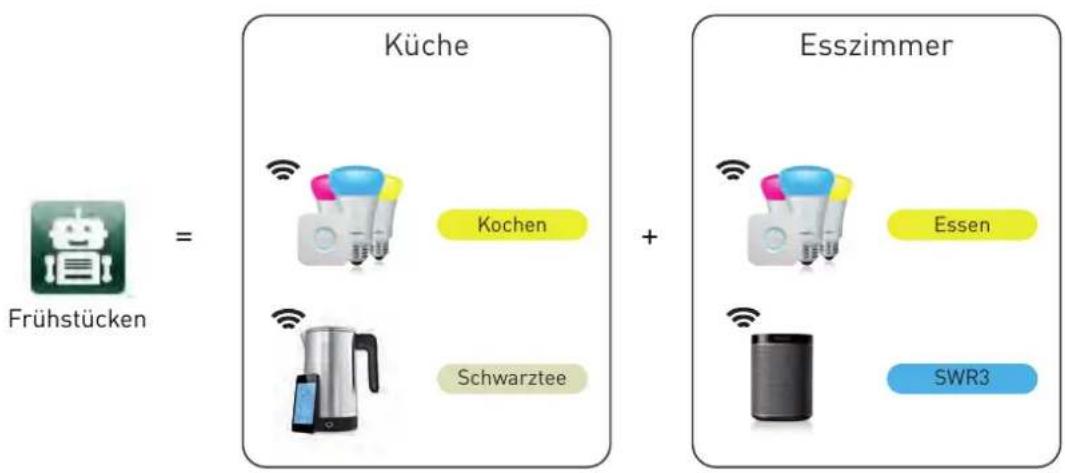
Name der benutzerdefinierten Handlung: Frühstücken
Bestehend aus:
Stimmung „Kochen“ = Licht in der Küche geht an
Stimmung „Essen“ = Licht im Esszimmer geht an
Aktion „Schwarztee“ = Gerät Wasserkocher geht an (aufheizen)
Stimmung „SWR3“ = Audio, Radiosender im Esszimmer geht an
Wie Sie eine benutzerdefinierte Handlung anlegen finden Sie hier: Benutzerdefinierte Handlungen anlegen
Rückmeldungen
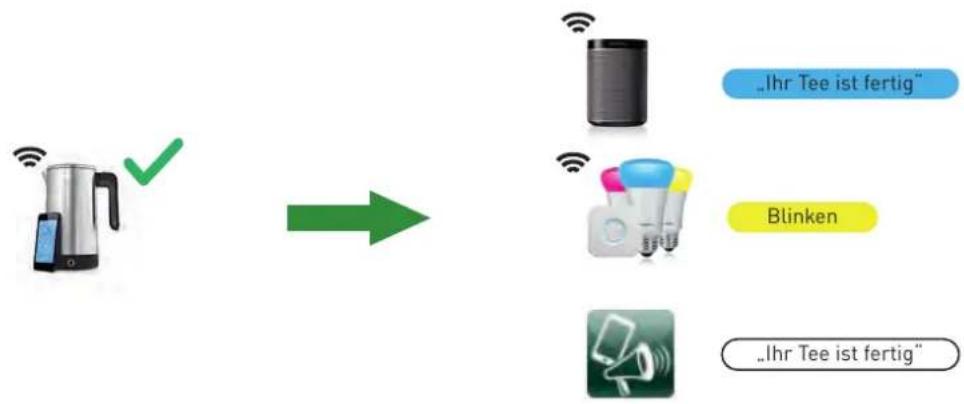
Durch die intelligente Verknüpfung der IP-Geräte in Ihrem Zuhause ist der dSS-IP auch fähig, Rückmeldungen auf aufgerufene Stimmungen oder Aktionen zu geben. So kann z.B. Sonos eine Sprachrückmeldung geben und die Philips Hue Leuchten in der Küche blinken, wenn Ihr Teewasser fertig ist. Oder Sie erhalten eine Push-Benachrichtigung, wenn eine bestimmte Aktion im Zuhause ausgeführt wurde.
Wie Sie eine Rückmeldung einrichten, finden Sie hier: Rückmeldungen erstellen
digitalSTROM Server-Apps im dS-Konfigurator
Mit den digitalSTROM-Server-Apps wird die Funktionalität des dSS-IP um praktische Anwendungen erweitert. Die Apps sind auf dem digitalSTROM-Konfigurator vorinstalliert und können dort direkt konfiguriert werden. Sie ermöglichen das Einstellen von folgenden Funktionen.
- Zeitschaltuhr
• Anwesenheitssimulation - Benutzerdefinierte Handlungen
- Scene-Responder
- Push-Benachrichtigungen
- Benutzerdefinierte Zustände
Weitere Informationen und nützliche Tipps finden Sie unter „Hilfe“ in der jeweiligen App, in der Hilfe-Leiste am unteren Rand des Bildschirms.
dS device bots
Als Besitzer eines dSS-IP haben Sie künftig auch Zugriff auf die „digitalSTROM device bots“. Die dS device bots sind als zusätzliche Services im digitalSTROM-System verfügbar und einfach zubuchbar. Per App oder Sprachbefehle kommunizieren Sie direkt mit dem device bot und teilen ihm Ihre Wünsche mit. Er führt diese dann mit dem Gerät aus, für das er zuständig ist – und lernt dabei kontinuierlich mehr über Ihre Wünsche.
Erfahren Sie hier mehr über die dS device bots: Idee der dS device bots
Bedienung/Steuerung und Sprachsteuerung
Der dSS-IP bietet mehrere Möglichkeiten, die zuvor eingestellten Stimmungen, Aktionen oder benutzerdefinierten Handlungen aufzurufen.
Für die Bedienung am Smartphone/Tablet stehen folgende Apps zur Verfügung:
- iOS App-Store:
- digitalSTROM (Bedienung/Steuerung)
- dS Dashboard (Bedienung/Steuerung)
- dS Listener (Sprachsteuerung)
- dS Home Control (Bedienung/Steuerung)
- dS Dashboard (Bedienung/Steuerung)
- dS Listener (Sprachsteuerung)
- Windows Store:
- dS Home Control (Bedienung/Steuerung)
- dS Listener (Sprachsteuerung)
• Amazon Echo (Sprachsteuerung)
Die Sprachsteuerung mit digitalSTROM ist auch über die Amazon-Echo möglich. Weitere Informationen zur Integration der Amazon-Echo finden Sie hier:
http://productinfo.digitalstrom.com/amazonalexahelp/
Für die Sprachsteuerungs App „dS Listener“ finden Sie unter folgendem Link ein kurzes Video-Tutorial:
https://www.youtube.com/watch?v=GD8uxjF-orc&feature=youtu.be
1.2 Voraussetzungen
• Heimnetzwerk mit Internetzugang und WLAN
- Kompatible IP-Geräte (z.B. Philips Hue, Sonos, Smarter iKettle 2.0)
- Computer oder Tablet mit installiertem Internet-Browser
- „mein.digitalSTROM“ Account (kostenlos)
- Login für registrierte Benutzer: https://www.digitalstrom.com/index.php?cl=account
- Registrierung für neue Benutzer: https://www.digitalstrom.com/index.php?cl=register
2 Installation
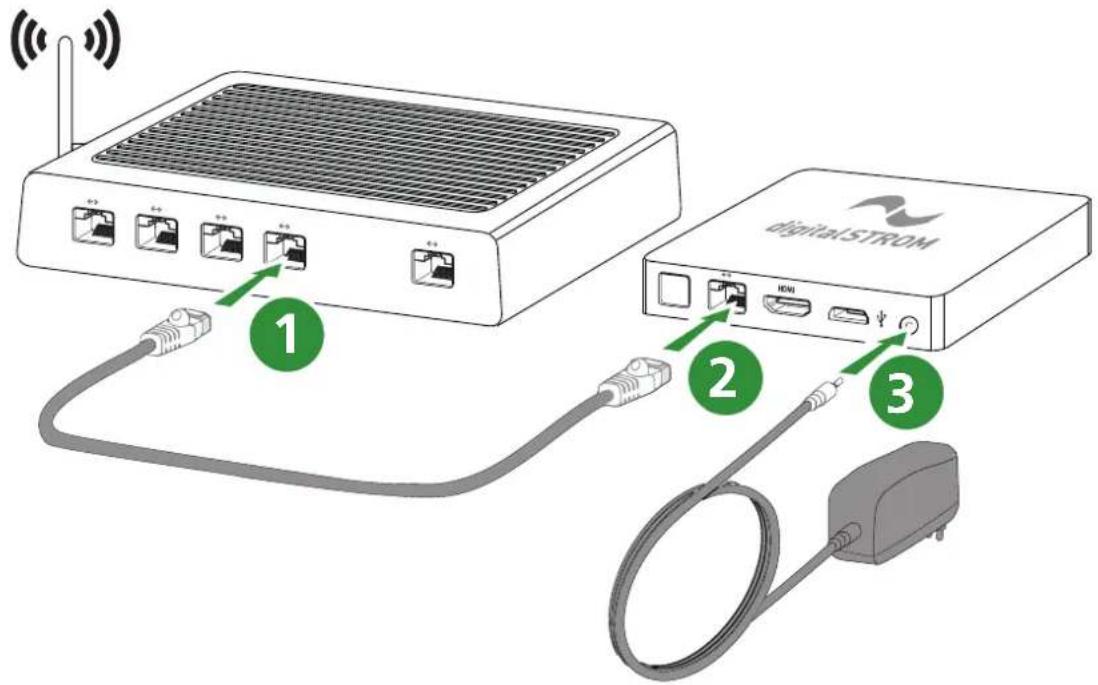
2.1 dSS-IP anschliessen
▶ Schliessen Sie das LAN-Kabel an Ihren Router an.
▶ Schliessen Sie das LAN-Kabel an den dSS-IP an.
▶ Schliessen Sie das Stromkabel an den dSS-IP und das Netzteil an eine Steckdose an.
text_image
1 2 3dSS-IP anschliessen
2.2 dSS-IP einrichten
▶ Öffnen Sie im Internet-Browser den digitalSTROM-Konfigurator über https://dssip.local

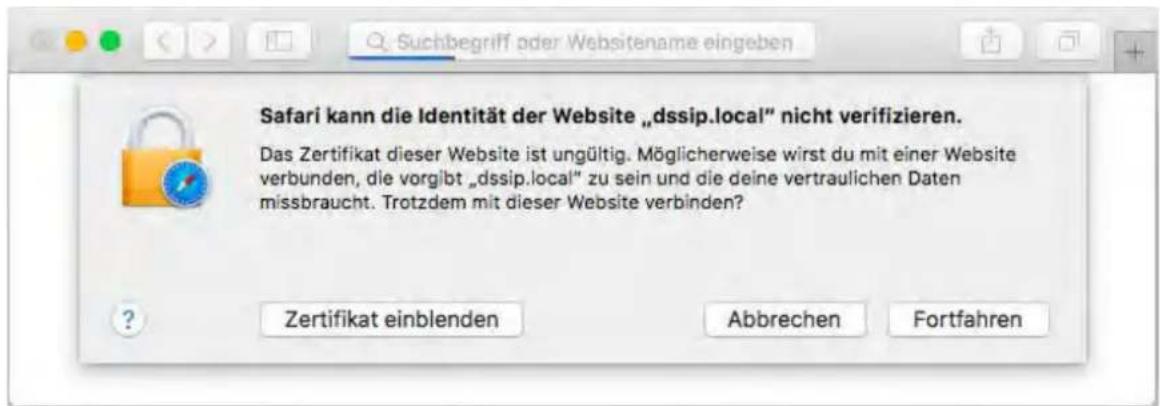
Beim Anmelden erscheint eine Zertifikats-Sicherheitsabfrage. Diese sieht je nach Browser etwas anders aus. Der lokale Webserver auf dem dSS-IP hat aus technischen Gründen ein selbsterstelltes Zertifikat, weshalb dies manuell bestätigt/zugelassen werden muss.
▶ Bestätigen Sie je nach Browser das Sicherheitszertifikat (Fortfahren).
text_image
Safari kann die Identität der Website „dssip.local" nicht verifizieren. Das Zertifikat dieser Website ist ungültig. Möglicherweise wirst du mit einer Website verbunden, die vorgibt „dssip.local" zu sein und die deine vertraulichen Daten missbraucht. Trotzdem mit dieser Website verbinden? Zertifikat einblenden Abbrechen FortfahrenSicherheitszertifikat
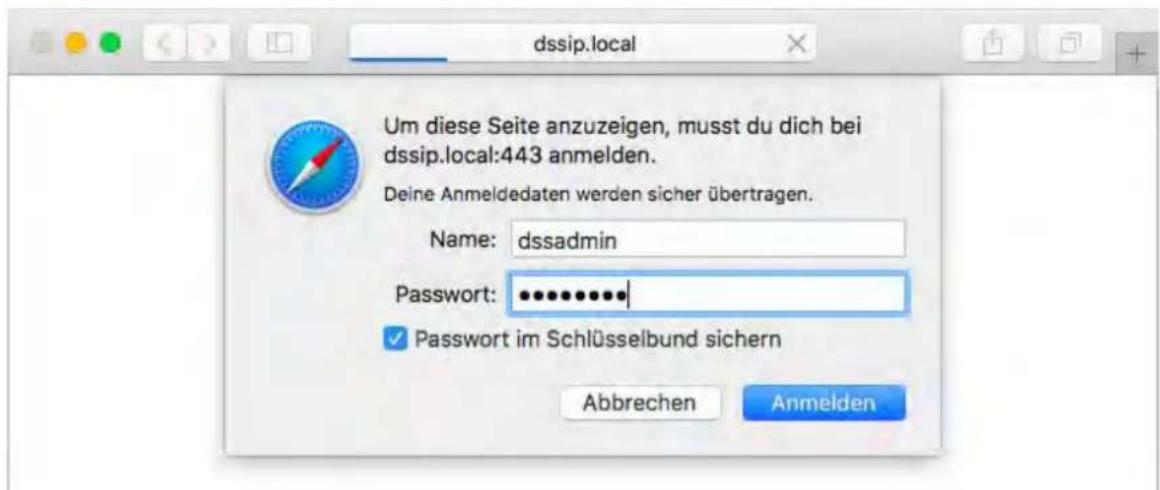
▶ Geben Sie die Anmeldedaten ein:
User: dssadmin
Passwort: dssadmin
text_image
dssip.local Um diese Seite anzuzeigen, musst du dich bei dssip.local:443 anmelden. Deine Anmeldedaten werden sicher übertragen. Name: dssadmin Password: •••••••••••| ✓ Password im Schlüsselbund sichern Abbrechen AnmeldenLogin
Der digitalSTROM-Konfigurator wird geöffnet.
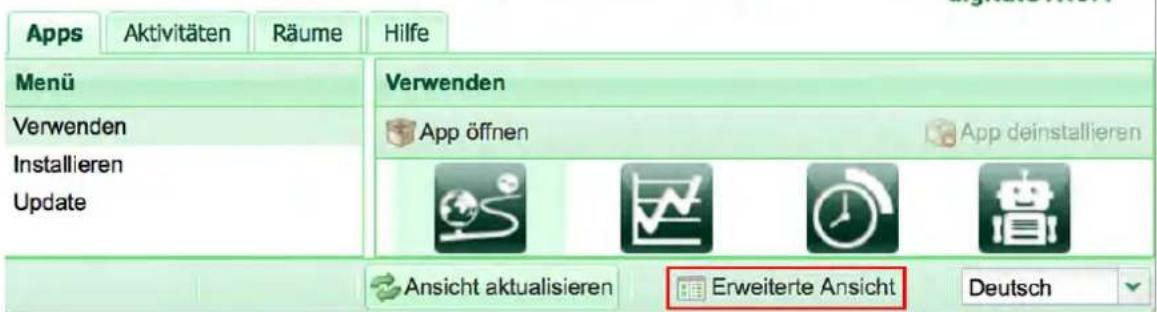
Ansicht erweitern
▶ Klicken Sie auf Erweiterte Ansicht.
digitalSTROM-Konfigurator
text_image
Apps Aktivitäten Räume Hilfe Menü Verwenden Installieren Update Verwenden App öffnen App deinstallieren Ansicht aktualisieren Erweiterte Ansicht DeutschErweiterte Ansicht
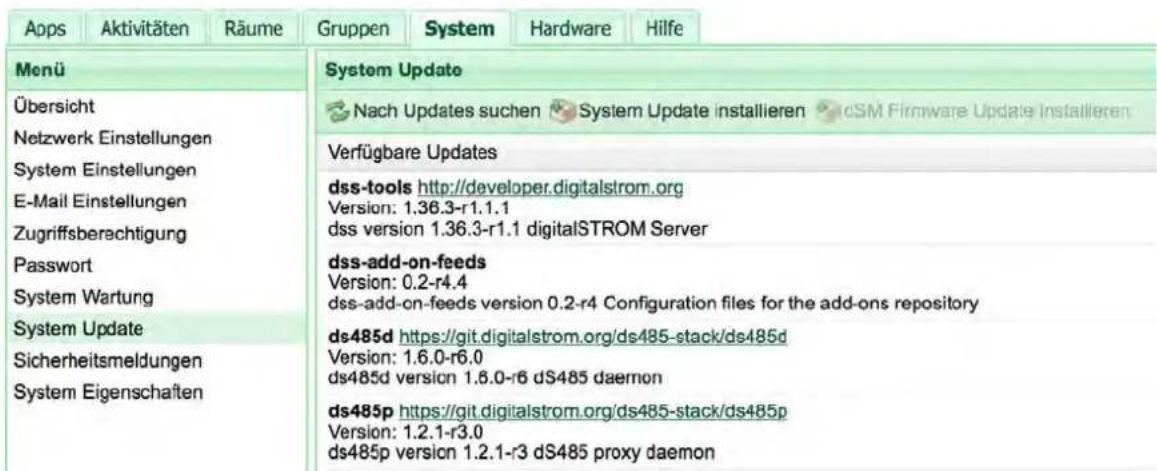
Das digitalSTROM-System wird stetig erweitert und verbessert. Damit Sie von neuen Funktionen und Bugfixes profitieren können, aktualisieren Sie Ihr System regelmässig.
Wählen Sie im Menü System → System Update Nach Updates suchen.
▶ Wählen Sie System Update Installieren.
→ Die Updates werden installiert. Das kann einige Minuten dauern.
Das Webinterface muss neu geladen werden. Bestätigen Sie mit OK.
→ Der Konfigurator wird neu gestartet.
digitalSTROM-Konfigurator
text_image
Apps | Aktivitäten | Räume | Gruppen | System | Hardware | Hilfe Menü Übersicht Netzwerk Einstellungen System Einstellungen E-Mail Einstellungen Zugriffsberechtigung Passwort System Wartung System Update Sicherheitsmeldungen System Eigenschaften System Update Nach Updates suchen System Update installieren cSM Firmware Update Installieren Verfügbare Updates dss-tools http://developer.digitalstrom.org Version: 1.36.3-r1.1.1 dss version 1.36.3-r1.1 digitalSTROM Server dss-add-on-feeds Version: 0.2-r4.4 dss-add-on-feeds version 0.2-r4 Configuration files for the add-ons repository ds485d https://git.digitalstrom.org/ds485-stack/ds485d Version: 1.6.0-r6.0 ds485d version 1.6.0-r6 dS485 daemon ds485p https://git.digitalstrom.org/ds485-stack/ds485p Version: 1.2.1-r3.0 ds485p version 1.2.1-r3 dS485 proxy daemonSystem Update
Neues Passwort erstellen
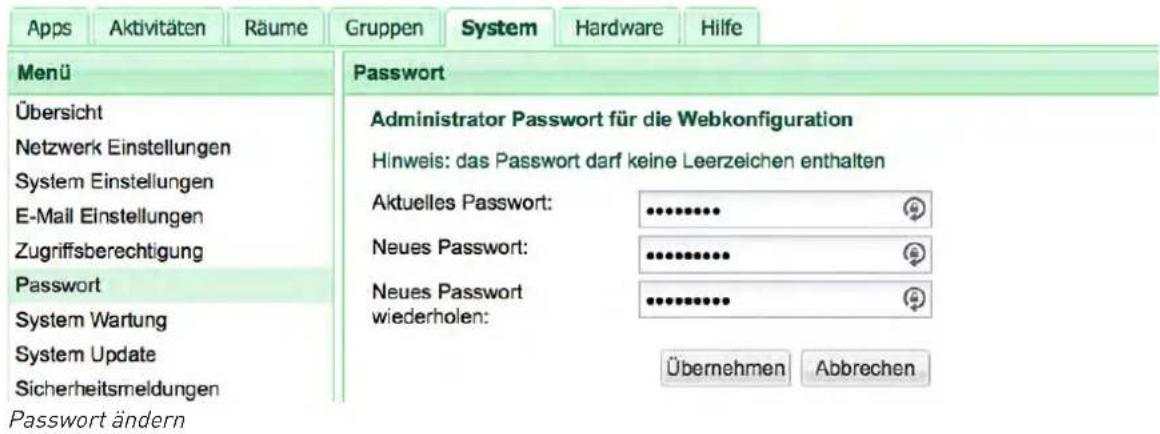
Damit Sie den mein.digitalSTROM Account benutzen können, müssen Sie ein neues Passwort erstellen. Achten Sie darauf ein sicheres Passwort zu verwenden (Klein-/Grossbuchstaben, Ziffer und Sonderzeichen).
Erstellen Sie im Menü System → Passwort ein neues Passwort.
▶ Bestätigen Sie das neue Passwort mit Übernehmen.
text_image
Apps Aktivitäten Räume Gruppen System Hardware Hilfe Menü Übersicht Netzwerk Einstellungen System Einstellungen E-Mail Einstellungen Zugriffsberechtigung Passwort System Wartung System Update Sicherheitsmeldungen Password ändern Password Administrator Passwort für die Webkonfiguration Hinweis: das Passwort darf keine Leerzeichen enthalten Aktuelles Passwort: ********** Neues Passwort: ********** Neues Passwort wiederholen: ********** Übernehmen AbbrechenStandort einstellen
Damit bei Verwendung der Zeitschaltuhren der Sonnenauf- und -untergang genutzt werden kann, benötigt der Server den Standort von Ihrem Zuhause.
▶ Geben Sie im Menü System → System Einstellungen Ihren Standort ein.
dS Apps installieren
Damit Sie IP-Geräte (z.B. Philips Hue, Sonos, Smarter iKettle,...) oder Zusatzfunktionen (z.B. Push Benachrichtigungen, ...) einbinden können, benötigen Sie die digitalSTROM Server Apps.
Wählen Sie im Menü Apps → Installieren die gewünschten Apps aus und installieren Sie diese.
Wenn Sie bereits dS Apps installiert haben, müssen Sie diese zusammen mit einem System Update aktualisieren (updaten), damit Sie immer von den neuesten Vorteilen profitieren können.
Wählen Sie im Menü Apps → Update nach Updates suchen.
▶ Falls ein Update verfügbar ist, wählen Sie Update installieren oder Alle Updates installieren.
⇒ Die Updates werden ausgeführt und Ihre Apps sind wieder auf dem neuesten Stand.
Fernzugriff aktivieren
Damit Sie auch von ausserhalb auf Ihr Zuhause zugreifen können, erstellen Sie ein mein.digitalSTROM-Konto und verbinden Sie dieses mit dem digitalSTROM-Server. Dieser Fernzugriff wird auch benötigt, um auf die Einstellungen gewisser IP-Geräte (wie dem iKettle) zugreifen zu können.
▶ Öffnen Sie die App mein.digitalSTROM im dS-Konfigurator.

Mein.digitalSTROM App
Wenn Sie noch kein kostenloses mein.digitalSTROM-Konto haben, registrieren Sie sich jetzt über https://www.digitalstrom.com/index.php?cl=register.
▶ Verbinden Sie Ihren dSS-IP mit dem Konto.
⇒ Sie können sich nun mit diesem Konto auf Ihren Smartphone Apps einloggen und die Services von überall her nutzen.
3 Einrichten
Nachdem Sie alle Komponenten installiert haben, ist Ihr Zuhause in wenigen Schritten bereit für die vielzähligen Funktionen der intelligenten Steuerung mit digitalSTROM. Wie das geht, zeigen wir Ihnen mit dem einfachen Beispiel der benutzerdefinierten Handlung „Frühstücken“. In dieser Handlung sind die IP-Geräte Philips Hue, Sonos und Smarter iKettle eingebunden. Das funktioniert aber auch mit einzelnen oder anderen IP-Geräten.
Voraussetzungen
- Ihre Philips Hue Leuchten sind über die Smartphone App Hue von Philips eingerichtet.
- Ihre Sonos Anlage ist über die Smartphone- oder PC App Sonos vollständig eingerichtet, Playlisten und Favoriten sind angelegt.
- Ihr Smarter iKettle ist über die Smartphone App verbunden (ab Version iKettle 2.0).
Beispiel:
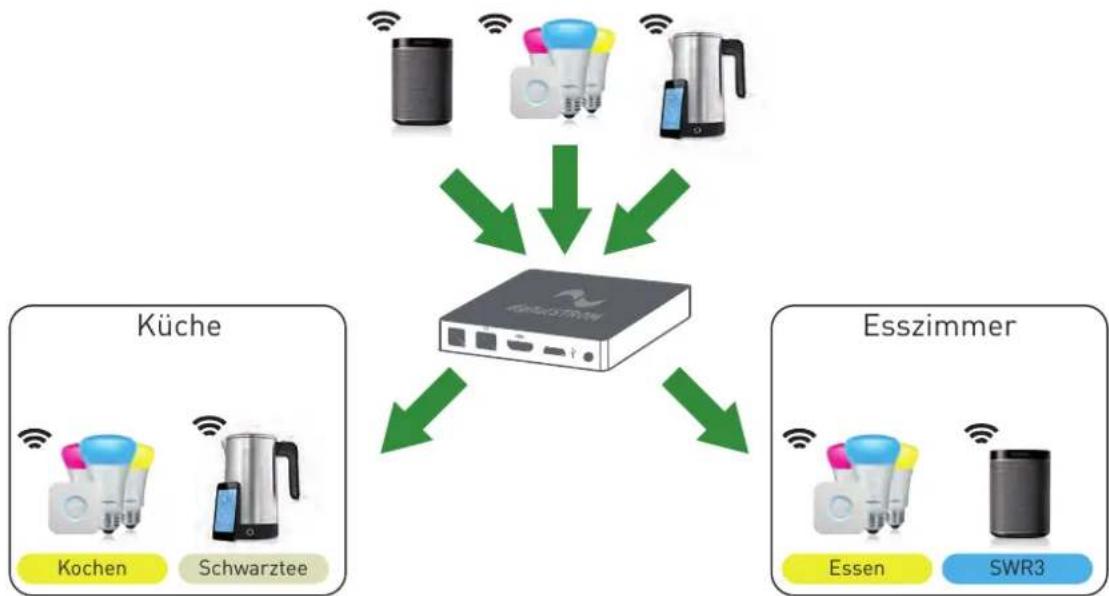
Sie haben in der Küche drei Philips Hue Leuchten und einen Smarter iKettle installiert. Im Esszimmer sind eine Philips Hue Leuchte und ein Sonos Lautsprecher installiert.
Sie möchten beim Frühstücken das Licht in der Küche mit der Lichtstimmung „Kochen“ und im Esszimmer mit der Lichtstimmung „Essen“ erscheinen lassen. Der Smarter iKettle soll das Wasser für „Schwarztee“ erhitzen und der Sonos Lautsprecher im Esszimmer soll gleichzeitig den Radiosender „SWR3“ abspielen.
flowchart
graph TD
    A["Device"] -->|Green Arrow Down| B["Switch"]
    C["Kuche"] -->|Green Arrow Down| B
    D["Esszimmer"] -->|Green Arrow Down| B
    E[" Essen"] -->|Green Arrow Down| B
    F["SWR3"] -->|Green Arrow Down| B
Nachfolgend werden die einzelnen Schritte für das Einrichten erklärt.
3.1 IP-Geräte erkennen
Philips Hue einrichten
Diese App integriert die Philips Hue Bridge und alle Hue Leuchten in Ihr digitalSTROM System. Die Leuchten sind als Geräte in den Räumen verfügbar und können bequem über den digitalSTROM-Konfigurator oder die Smartphone Apps eingestellt werden.
Philips Hue verbinden
▶ Installieren Sie die Server App Hue Steuerung (dS Apps installieren).
Hue Steuerung
▶ Öffnen Sie die App Hue Steuerung im dS-Konfigurator.
▶ Wählen Sie Hue Bridge verbinden.
⇒ Die Hue Bridge wird mit digitalSTROM verbunden und die bestehenden Leuchten werden automatisch erkannt.
Philips Hue Leuchten den Räumen zuweisen
▶ Öffnen Sie den dS-Konfigurator.
Wählen Sie im Register Räume den durch Philips Hue erstellten Raum.
▶ Geben Sie dem Raum einen Namen (in unserem Beispiel: „Küche“).
Wählen Sie im Register Räume Neuen Raum anlegen.
Benennen Sie den Raum mit einem eindeutigen Namen, z.B. „Esszimmer“ und bestätigen Sie ihn mit OK.
Per Drag-and-Drop können Sie die einzelnen IP-Geräte nun in die Räume ziehen, z.B. die Esszimmer-Leuchte in den Raum „Esszimmer“.
⇒ Die Philips Hue Leuchten sind nun den Räumen zugewiesen.
Sonos einrichten
Mit dieser App können Sonos Lautsprecher auf beliebige digitalSTROM-Aktivitäten reagieren. Es können entweder Audiostimmungen im Raum mit Ihren Favoriten hinterlegt oder angelegte Aktivitäten als Auslöser verwendet werden. Ein aktueller Titel oder die aktuelle Liste können verwendet oder beliebige Favoriten und Playlisten ausgewählt werden. Außerdem lassen sich Signaltöne aus einer Bibliothek auswählen.
Über die Funktion "Sprachausgabe" können Texte direkt in Sprache umgesetzt und bei Bedarf abgespielt werden. Weiterhin kann die Musik über Kommandos angehalten, gestartet oder stumm geschaltet werden.
Sonos verbinden
▶ Installieren Sie die Server App Sonos Steuerung (dS Apps installieren).

Sonos Steuerung
▶ Öffnen Sie die App Sonos Steuerung im dS-Konfigurator.
Wählen Sie im Register Sonos Lautsprecher Sonos Lautsprecher automatisch suchen.
⇒ Die bestehenden Sonos Lautsprecher werden automatisch erkannt und aufgelistet.
Sonos Lautsprecher den Räumen zuweisen
Wählen Sie im Register Sonos Lautsprecher den gewünschten Lautsprecher aus.
Wählen Sie Raum zuweisen und weisen Sie dem Lautsprecher den gewünschten Raum zu.
▶ Bestätigen Sie Ihre Eingabe mit Speichern.
→ Die Sonos Lautsprecher sind nun den Räumen zugewiesen.
Hinweise:
Im dS-Konfigurator sind die Sonos Lautsprecher nicht sichtbar. Sie können aber Audiostimmungen für Räume aufrufen.
Falls der Sonos Lautsprecher in einem Raum steht, der bisher noch nicht erstellt wurde, können Sie bei der Auswahl einen neuen Raum erstellen (Neuen Raum erstellen: Raumname).
Smarter iKettle einrichten
Diese App ermöglicht die Einbindung des Smarter iKettle 2.0 in Ihr digitalSTROM System. In den Geräte Einstellungen kann das Verhalten eingestellt und eigene Aktionen angelegt werden. Die Geräte Einstellungen können nur mit einer aktiven Internetverbindung geöffnet werden.
Smarter iKettle verbinden
▶ Installieren Sie die Server App Smarter Steuerung (dS Apps installieren).

Smarter Steuerung
▶ Öffnen Sie die App Smarter Steuerung im dS-Konfigurator.
Wählen Sie Geräte im Netzwerk suchen.
⇒ Der Smarter iKettle wird nun mit digitalSTROM verbunden und im dS-Konfigurator unter einem eigenen Raum abgelegt.
Smarter iKettle einem Raum zuweisen
▶ Öffnen Sie den dS-Konfigurator.
Wählen Sie im Register Räume den durch Smarter erstellten Raum Raum #nnnn.
⇒ Der Smarter iKettle wird angezeigt.
Per Drag-and-Drop können Sie den iKettle in einen Raum, z.B. Küche ziehen.
⇒ Der iKettle ist nun dem Raumküche zugewiesen.
Löschen Sie den nicht mehr verwendeten Raum #nnnn.
3.2 Stimmungen einrichten
Mit dem dSS-IP können Sie Lichtstimmungen und Audiostimmungen einrichten und dadurch den IP-Geräten Ihre bevorzugten Einstellungen vorgeben. Stimmungen sind raumabhängig und werden raumbezogen aufgerufen.
Zur Steuerung von Haushaltsgeräten wie dem Smarter iKettle werden keine Stimmungen im Raum, sondern direkt Aktionen auf dem Gerät eingerichtet.
Diese Stimmungen und Aktionen können Sie später direkt aufrufen oder für eine Handlung miteinander verknüpfen und dann aufrufen.
Beispiel:
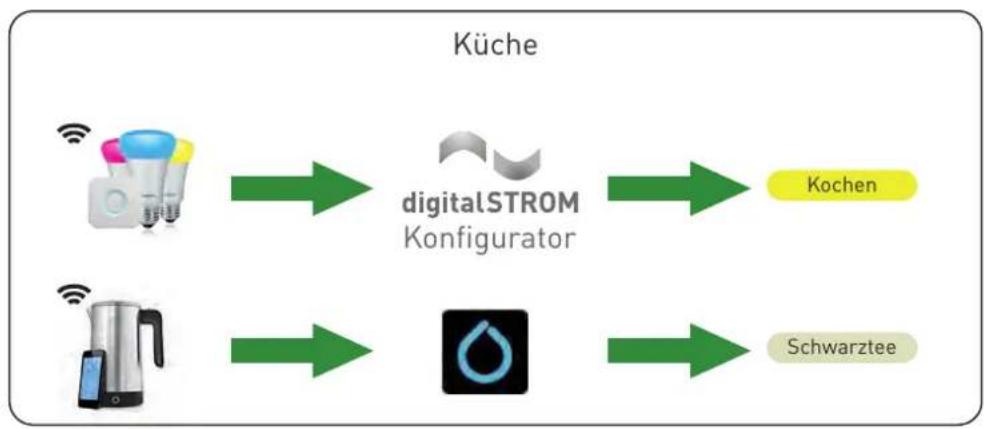
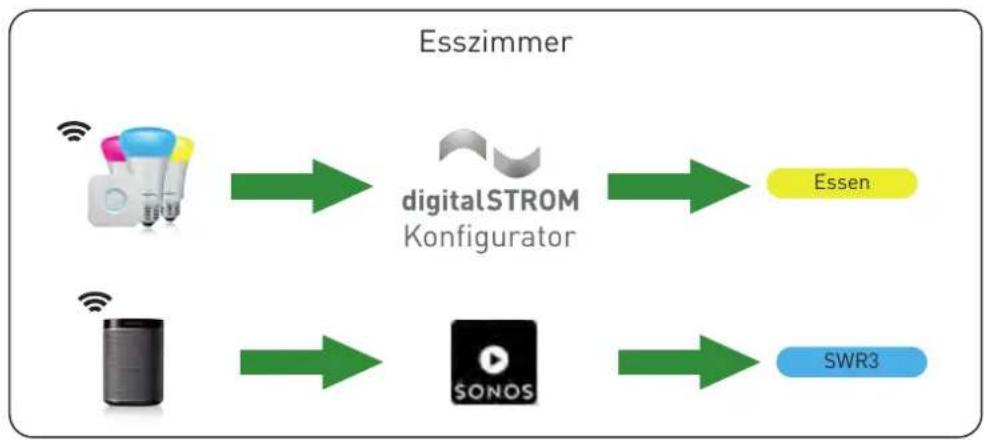
Sie möchten beim Frühstücken das Licht in der Küche mit der Stimmung Kochen und im Esszimmer mit der Stimmung Essen erscheinen lassen. Gleichzeitig soll der Sonos Lautsprecher im Esszimmer SWR3 aus Ihren Favoriten spielen und der Smarter iKettle soll das Wasser für Schwarztee erhitzen.
Richten Sie folgende Stimmungen ein:
- Lichtstimmung Kochen in der Küche
- Lichtstimmung Essen im Esszimmer
• Audiostimmung SWR3 im Esszimmer
• Eigene Aktion Schwarztee für den Smarter iKettle in der Küche
flowchart
graph LR
    A["Wi-Fi Plastic"] --> C["digitalSTROM<br>Konfigurator"]
    B["Wi-Fi Blender"] --> C
    C --> D["Kochen"]
    C --> E["Schwarztee"]
flowchart
graph LR
    A["Digital Strom"] --> B["Konfigurator"]
    C["SonOS"] --> B
    B --> D["Essen"]
    B --> E["SWR3"]
Lichtstimmungen für Philips Hue Leuchten einrichten
▶ Öffnen Sie den dS-Konfigurator
Wählen Sie im Reiter Aktivität einen Raum aus.
▶ Öffnen Sie den Menüpunkt Licht.
Wählen Sie eine der vordefinierten Stimmungen (1, 2, 3, 4).
⇒ Die verfügbaren Leuchten werden im FensteGeräte angezeigt.
Mit der rechten Maustaste können Sie die Stimmung umbenennen, (z.B. Essen).
Wählen Sie eine Leuchte und stellen Sie die gewünschte Farbe ein.
Wiederholen Sie die Farbeinstellung für alle Leuchten im Raum.
▶ Bestätigen Sie Ihre Stimmung mit Speichern.
Sie haben jetzt die Stimmungssen eingerichtet, die Sie später verwenden können. Gehen Sie gleich vor, um die Stimmung Kochen in der Küche einzurichten.
Hinweis:
Lichtstimmungen können Sie auch über die digitalSTROM (iOS) / dS Home Control (Android) App auf Ihrem Smartphone/Tablet einrichten (unter Konfiguration → Aktivitäten).
Audiostimmungen für Sonos einrichten
▶ Öffnen Sie die Sonos Steuerung im dS-Konfigurator.

Sonos Steuerung
Wählen Sie im Reiter Stimmungen Neue Stimmung.
Wählen Sie im Reiter Auslöser den gewünschten Raum und die Stimmung, welche die Musik startet.
(Sie können dazu eine der vorhandenen Stimmungen (2, 3, 4,...) wählen)
Wählen Sie im Reiter Was wird gespielt Ihre gewünschte Musik (z.B. SWR3) aus Ihrer Playliste oder den Favoriten aus.
Der Name der Musik aus Ihrer Playliste oder den Favoriten wird automatisch als Stimmungsname verwendet.
▶ Optional können Sie die Lautstärke setzen. Ansonsten wird die zuletzt verwendete Lautstärke übernommen.
▶ Bestätigen Sie Ihre Stimmung mit Speichern.
⇒ Sie haben jetzt die StimmungSWR3 eingerichtet, die Sie später verwenden können.
Aktionen für Smarter iKettle einrichten
▶ Öffnen Sie die Smarter Steuerung im dS-Konfigurator.

Smarter Steuerung
Wählen Sie Geräte Einstellungen öffnen.
▶ Wählen Sie Eigene Aktionen.
▶ Erstellen Sie über (+) eine neue Aktion.
Benennen Sie die Aktion (z.B. Schwarztee) und stellen Sie die gewünschten Werte ein.
▶ Bestätigen Sie Ihre Aktion mit Änderungen speichern.
⇒ Sie haben jetzt die AktiorSchwarztee erstellt, die Sie später verwenden können.
Hinweise:
Sie können alternativ auch einen „Bot“ erstellen. Informationen dazu finden Sie über den Link Starten Sie den Bot hier in den Geräte Einstellungen.
Die Geräte Einstellungen können Sie auch über die digitalSTROM (iOS) / dS Home Control (Android) App auf Ihrem Smartphone/Tablet öffnen unter Konfiguration → Geräte (☐)
3.3 Benutzerdefinierte Handlungen anlegen
Mit dieser digitalSTROM-App definieren Sie eigene Handlungen, die Sie über andere Server Apps oder eine Smartphone App einfach ausführen können. Diese Handlungen können aus nur einer Aktivität oder aus mehreren, verschiedenartigen Aktivitäten zusammengesetzt sein.
Achten Sie darauf, dass Sie die Namen aussagekräftig wählen, damit sie auch bei Sprachsteuerungen wie z.B. „Ich will frühstücken“ verstanden werden.
Beispiel:
Wenn Sie frühstücken, soll das Licht in der Küche mit der Stimmung Kochen und im Esszimmer mit der Stimmung Essen einschalten, der iKettle soll das Teewasser für Schwarztee aufheizen und es soll die Musik SWR3 aus Ihren Favoriten gespielt werden. Legen Sie folgende benutzerdefinierte Handlung an:
- Frühstücken
flowchart
graph LR
    A["Frühstücken"] --> B["Küche"]
    B --> C["Kochen"]
    B --> D["Schwarztee"]
    E["Esszimmer"] --> F["Essen"]
    E --> G["SWR3"]
Öffnen Sie die App Benutzerdefinierte Handlung im dS-Konfigurator.
Benutzerdefinierte Handlung
▶ Erstellen Sie eine Neue Handlung.
Benennen Sie die Handlung, z.B. Frühstücken.
Lichtstimmung hinzufügen
Wählen Sie im Reiter Auszuführende Aktivitäten Aktivität in Raum → Esszimmer → Licht.
Wählen Sie die vordefinierte Stimmung z.B. Essen aus.
Gehen Sie gleich vor, um die StimmungKochen“ in der Küche hinzuzufügen.
Audiostimmung hinzufügen
▶ Wählen Sie Neue Aktivität.
Wählen Sie im Reiter Auszuführende Aktivitäten Aktivität in Raum → Esszimmer → Audio.
Wählen Sie die vordefinierte Stimmung z.B. SWR3 aus.
iKettle Aktion hinzufügen
▶ Wählen Sie Neue Aktivität.
Wählen Sie im Reiter Auszuführende Aktivitäten Einzelnes Gerät → Küche → iKettle.
Wählen Sie die vordefinierte Aktion z.B. Schwarztee aus.
Benutzerdefinierte Handlungen speichern
▶ Bestätigen Sie die neue Handlung mit Speichern. ⇒ Sie haben die Benutzerdefinierte Handlung Frühstücken erstellt und können diese nun aufrufen.
Hinweise:
Über Handlung testen können Sie die neu erstellte Handlung sofort testen.
Die dS Apps beinhalten eine integrierte Hilfe (unten in der App) zur Unterstützung.
Jetzt ist Ihr dSS-IP mit Ihren IP-Geräten verbunden, eingerichtet und die Stimmungen und Handlungen zum Aufrufen bereit.
3.4 Rückmeldungen erstellen
Durch die intelligente Verknüpfung der IP-Geräte in Ihrem Zuhause, ist der dSS-IP auch fähig, Rückmeldungen auf aufgerufene Handlungen oder Stimmungen zu geben. So kann z.B. Sonos eine Sprachrückmeldung geben und die Philips Hue Leuchten in der Küche blinken, wenn Ihr Teewasser fertig ist.
Beispiel:
Sie bereiten mit dem Smarter iKettle Teewasser zu und möchten wissen, wann er fertig ist. Der Sonos Lautsprecher im Esszimmer soll sagen: „Ihr Tee ist fertig“ und die Philips Hue Leuchten in der Küche sollen blinken.
flowchart
graph LR
    A["Teapot with Wi-Fi icon"] --> B["Battery with battery"]
    B --> C["Smart meter with battery and plug-in"]
    D["Ihr Tee ist fertig"] --> E["Blinken"]
    F["Ihr Tee ist fertig"] --> G["Blinken"]
    style A fill:#f9f,stroke:#333
    style B fill:#ccf,stroke:#333
    style C fill:#cfc,stroke:#333
    style D fill:#fcc,stroke:#333
    style E fill:#cff,stroke:#333
    style F fill:#ffc,stroke:#333
    style G fill:#fcc,stroke:#333
Rückmeldungen mit der Sonos Steuerung erstellen
▶ Öffnen Sie die Sonos Steuerung im dS-Konfigurator.

Sonos Steuerung
Wählen Sie im Reiter Aktivitäten Neue Aktivität.
Wählen Sie im Reiter Auslöser Ereignis auf Gerät → Küche → iKettle → Ereignisse eine oder mehrere (Ctrl/Cmd) Ereignisse aus.
Wählen Sie im Reiter Was wird gespielt die Sprachausgabe.
▶ Schreiben Sie nun die gewünschte Sprachausgabe (Ihr Tee ist fertig) in das Eingabefenster.
▶ Sie können hier auch gewünschte Einstellungen (Sprache, Sprecher, ...) vornehmen.
Wählen Sie im Reiter Wo wird gespielt den Raum oder die Räume wo die Sprachausgabe wiedergegeben werden soll.
▶ Bestätigen Sie Ihre Aktivität mit Speichern.
→ Sie werden nun die erstellte Rückmeldung erhalten, wenn Sie das nächste Mal Teewasser zubereiten.
Rückmeldungen mit Scene Responder erstellen
▶ Installieren Sie die App Scene Responder (dS Apps installieren).
Scene Responder
▶ Öffnen Sie die App Scene Responder im dS-Konfigurator.
▶ Wählen Sie Neuer Automat.
Wählen Sie im Reiter Auslöser Ereignis auf Gerät → Küche → iKettle → Ereignisse eine oder mehrere (Ctrl/Cmd) Ereignisse aus.
Wählen Sie im Reiter Auszuführende Aktivitäten Aktivität in Raum → Küche → Licht blinkt.
▶ Geben Sie der Aktivität einen Namen (z.B. Tee ist fertig).
▶ Bestätigen Sie Ihre Aktivität mit Speichern.
⇒ Sie werden nun die erstellte Rückmeldung erhalten, wenn Sie das nächste Mal Teewasser zubereiten.
Rückmeldungen mit Push Benachrichtigungen erstellen
Voraussetzung
- Sie sind mit mein.digitalSTROM verbunden.
• Die dS Dashboard App ist mit Ihrem mein.digitalSTROM verbunden.
▶ Installieren Sie die App Push Benachrichtigungen (dS Apps installieren).
Push Benachrichtigung
▶ Öffnen Sie die App Push Benachrichtigungen im dS-Konfigurator.
▶ Wählen Sie Neue Nachricht.
▶ Geben Sie der Nachricht einen eindeutigen Namen.
Wählen Sie im Register Auslöser eine Aktivität oder ein Ereignis, auf das Sie eine Nachricht auslösen möchten.
▶ Geben Sie im Register Nachricht die Nachricht ein, die auf ein oder mehrere Smartphones gesendet werden soll.
▶ Bestätigen Sie Ihre Nachrichteigenschaft mit Speichern.
⇒ Sie werden nun die erstellte Rückmeldung erhalten, wenn Sie das nächste Mal diese Aktivität oder dieses Ereignis auslösen.
Hinweis:
Mit demselben Vorgehen können Sie auch diese dS Server Apps nutzen:
- E-Mail Benachrichtigungen (hierzu müssen Sie unter System → E-Mail Einstellungen eine gültige E-Mail Adresse und den entsprechenden Mail Server Namen eingerichtet haben)
• Twitter Benachrichtigungen
4 Bedienung
4.1 Sprachsteuerung mit Amazon Echo
Falls Sie Amazon Echo installiert haben, können Sie nun Sprachkommandos direkt an Alexa aufgeben.
Erfahren Sie mehr über Amazon Echo: Produktinfo Amazon Echo
4.2 Sprachsteuerung mit Smartphone App: dS Listener
Diese App ermöglicht Ihnen, Ihr digitalSTROM-System einfach per Sprache zu steuern. Sie erkennt gesprochene Befehle wie z.B. „Ich will frühstücken.“ / „Das Licht im Esszimmer einschalten.“ / Das Licht in der Küche für fünf Minuten einschalten.“ Und so weiter. Nachdem das System den Befehl erkannt hat, bekommt der Benutzer eine Bestätigung und die gewünschte Funktion wird ausgeführt.
▶ Öffnen Sie die dS Listener App auf Ihrem Smartphone/Tablet.
▶ Geben Sie klar verständliche Sprachkommandos wie z.B. „Ich will frühstücken“ oder „Das Licht im Esszimmer einschalten“.
Der dS Listener führt nun Ihre Kommandos aus.
4.3 Smartphone App: dS Dashboard
Legen Sie hier Ihre Favoriten an, damit z.B. die benutzerdefinierte Handlung „Frühstücken“ direkt aus Ihrer dS Dashboard App gestartet werden kann.
▶ Öffnen Sie die dS Dashboard App auf Ihrem Smartphone/Tablet.
▶ Wählen Sie Einstellungen.
▶ Wählen Sie Handlung hinzufügen.
Es werden alle Handlungen angezeigt, die verfügbar sind. In unserem Beispiel die Handlung Frühstücken wie vorher eingerichtet.
Wählen Sie die gewünschte Handlung, z.B. Frühstücken.
⇒ Nun können Sie Einstellungen, (z.B. Bilder aus der Bibliothek oder eigene Fotos hinzufügen) für die Handlung vornehmen.
▶ Bestätigen Sie die Einstellungen mit Speichern.
⇒ Die neue Handlung erscheint nun auf dem Startbildschirm und kann mit nur einem Klick aufgerufen werden.
Hinweise:
Unter Aktivität hinzufügen können Sie auch Stimmungen in Räumen oder Aktionen auf Geräten als Favoriten einrichten.
Sie können nun weitere benutzerdefinierte Handlungen mit verschiedenen IP-Geräten und Kombinationen vornehmen.
4.4 Smartphone App: digitalSTROM / dS Home Control
Diese App ermöglicht sowohl das Aufrufen aller bekannten Aktionen, Stimmungen und benutzerdefinierter Handlungen wie auch das Anlegen und Einstellen neuer Aktionen, Stimmungen und benutzerdefinierten Handlungen.
▶ Öffnen Sie die digitalSTROM (iOS) / dS Home Control (Android) App auf Ihrem Smartphone/Tablet.
Wählen Sie einen Raum, in dem Sie eine Stimmung oder Aktion aufrufen möchten, z.B. Küche.
Wählen Sie die gewünschte Stimmung, z.B. Kochen.
→ Die gewählte Stimmung wird nun ausgeführt.
Hinweis:
In dieser App können Sie über die Einstellungen (♂) auch Favoriten anlegen, die Sie unten am Bildschirm direkt anwählen können.
5 Idee der dS device bots
dS device bot
Was ist ein „digitalSTROM device bot“?
Stellen Sie sich einen zuvorkommenden, intelligenten und unsichtbaren „Butler“ vor, der Ihre Wünsche kennt und beantwortet. Der weiß, wie er die Geräte in Ihrem Haushalte einstellen und bedienen muss, damit alles Ihren individuellen Bedürfnissen entspricht. Und der mit Ihnen im Dialog steht, täglich dazulernt und sich auch Wissen aus dem Internet aneignen kann. Jeder bot ist dabei ein Spezialist und nur für ein Gerät zuständig. Und trägt mit seinen Diensten im Hintergrund dazu bei, dass Sie zu Hause mit digitalSTROM noch mehr Komfort und Sicherheit genießen.
Die dS device bots basieren auf dem dezentralen Ansatz von digitalSTROM. Denn dieser verleiht Ihren elektrischen Geräten schon eine grundsätzliche Intelligenz – sodass sie wissen, wie sie im Netzwerk eingebunden sind und welche Aufgaben sie im Haushalt erfüllen sollen. Die dS device bots erweitern und optimieren diese Intelligenz immer weiter: Die Geräte lernen, wie sie ihre jeweiligen Funktionen immer besser und individueller auf Ihre Bedürfnisse abgestimmt erfüllen.
Wie installiere und nutze ich einen dS device bot?
Die dS device bots sind als zusätzliche Services in Ihrer digitalSTROM-Installation verfügbar und einfach zubuchbar. Per App oder Sprachbefehle kommunizieren Sie direkt mit dem bot und teilen ihm Ihre Wünsche mit. Er führt diese dann mit dem Gerät aus, für das er zuständig ist – und lernt dabei kontinuierlich mehr über Ihre Wünsche.
Welche Fähigkeiten erhalten Geräte durch dS device bots?
Die dS device bots können:
- auf kognitive Services zugreifen, um mehr Wissen zu erlangen,
- auf Informationen im Haus zugreifen – sodass sie zum Beispiel wissen, wo Licht an oder aus ist.
- selbstständig lernen,
- sich an individuelle Situationen im Haus anpassen und
- mit dem Benutzer in einen Dialog treten, um dessen Vorlieben und Wünsche besser zu erkennen und umzusetzen.
Support
Sie haben Fragen oder möchten weitergehende Informationen?
Kontaktieren Sie uns. Wir sind für Sie da:
Telefon CH +41 44 445 99 66
Telefon DE, AT +49 951 605 02 51
E-Mail info@digitalstrom.com
Web www.digitalstrom.com
www.digitalstrom.com/dSS-IP
support.digitalstrom.com