
ProLite T4361MSC-B1 - Bildschirm IIYAMA - Kostenlose Bedienungsanleitung
Finden Sie kostenlos die Bedienungsanleitung des Geräts ProLite T4361MSC-B1 IIYAMA als PDF.


Benutzerfragen zu ProLite T4361MSC-B1 IIYAMA
0 Frage zu diesem Gerät. Beantworten Sie die, die Sie kennen, oder stellen Sie Ihre eigene.
Eine neue Frage zu diesem Gerät stellen
Laden Sie die Anleitung für Ihr Bildschirm kostenlos im PDF-Format! Finden Sie Ihr Handbuch ProLite T4361MSC-B1 - IIYAMA und nehmen Sie Ihr elektronisches Gerät wieder in die Hand. Auf dieser Seite sind alle Dokumente veröffentlicht, die für die Verwendung Ihres Geräts notwendig sind. ProLite T4361MSC-B1 von der Marke IIYAMA.
BEDIENUNGSANLEITUNG ProLite T4361MSC-B1 IIYAMA
Wir gratulieren Ihnen zu Ihrer Entscheidung für den iiyama TFT-Monitor und bedanken uns für das Vertrauen, das Sie uns entgegenbringen. Damit Ihre Arbeit nicht durch Fehleinstellungen getrübt wird, bitten wir Sie, sich einige Minuten Zeit zu nehmen und dieses Handbuch durchzulesen, bevor Sie Ihren neuen iiyama TFT-Monitor das erste Mal in Betrieb nehmen. Bitte bewahren Sie diese Anleitung zum späteren Nachschlagen sorgfältig auf.
DEUTSCH
ERKLÄRUNG DER CE-KONFORMITÄT
Dieser LCD Flachbildschirm entspricht den Anforderungen der EG/EU Richtlinien 2014/30/EU, "EMV Richtlinie", 2014/35/EU, "Niederspannungsrichtlinie" und 2011/65/EU, "RoHS Richtlinien".
ACHTUNG:
Das ist ein Klasse A Produkt. Falls dieses Produkt in häuslichem Umfeld verwendet wird, kann es zu Funkstörungen kommen. Der Benutzer muss dann ggf. entsprechende Gegenmaßnahmen ergreifen.
Modell Nr.: PLT5561M / PLT4361M
INHALTSÜBERSICHT
FÜR IHRE SICHERHEIT ....1
SICHERHEITSHINWEISE ....1
BESONDERE HINWEISE ZU LCD-MONITOREN ....3
KUNDENDIENST 5
REINIGUNGSHINWEISE 5
VOR DER BEDIENUNG DES MONITORS ....6
LEISTUNGSMERKMALE 6
PACKUNGSINHALT 6
SPEZIELLE ANMERKUNGEN ZUR TOUCHBEDIENUNG .....7
INSTALLATION 8
FUNKTIONSELEMENTE UND ANSCHLÜSSE : MONITOR .....9
MONITOR ANSCHLIESSEN : ProLite T5561UHSC ....12
MONITOR ANSCHLIESSEN : ProLite T4361MSC ....13
MONTAGE UND DEMONTAGE DER KABELABDECKUNG .....14
COMPUTER-EINSTELLUNG 15
MONITOR BEDIENEN ....17
MENÜINHALT EINSTELLEN 19
BILDSCHIRMEINSTELLUNGEN 24
ENERGIEVERWALTUNG 27
FEHLERSUCHE 28
TECHNISCHE DATEN : ProLite T5561UHSC ....30
TECHNISCHE DATEN : ProLite T4361MSC ....31
ABMESSUNGEN : ProLite T5561UHSC ....32
ABMESSUNGEN : ProLite T4361MSC ....32
KONFORMES TIMING 33
Wir empfehlen Ihnen, gebrauchte und nicht mehr benötigtes Equipment fachgerecht zu recyceln. Nützliche Informationen hierzu erhalten Sie bei Ihrem Fachhändler, Ihrem iiyama Service-Center und im Internet unter: www.iiyama.com.
FÜR IHRE SICHERHEIT
SICHERHEITSHINWEISE
ACHTUNG
Sollten Sie irgendwelche unnormalen Erscheinungen wie Rauch, Geräusche oder Gerüche bemerken, schalten Sie sofort den Monitor aus und trennen Sie den Netzstecker vom Gerät. Benachrichtigen Sie dann bitte Ihren Fachhändler oder das iiyama Service-Mitte. Fortgesetzter Bertrieb kann gefährlich sein und zu einem Brand oder zu Stromschlägen führen.
GEHÄUSE NIEMALS ÖFFNEN
Im Innern des Gerätes sind spannungsführende Teile frei zugänglich. Bei Entfernung des Gehäuses setzen Sie sich der Gefahr aus, einen Brand auszulösen oder einen Stromschlag zu erleiden.
KEINE FREMDGEGENSTÄNDE IN DAS GERÄT STECKEN
Bitte führen Sie keine festen Gegenstände oder flüssigen Materialien in den Monitor ein. Im Falle eines Unfalls schalten Sie bitte Ihren Monitor sofort ab und trennen Sie den Netzstecker vom Gerät. Benachrichtigen Sie dann bitte Ihren Fachhändler oder das iiyama Service-Mitte. Sollte sich ein Gegenstand im Innern des Monitors befi nden, kann das zu einem Brand, Kurzschlüssen oder anderen Beschädigungen führen.
STELLEN SIE DEN MONITOR AUF EINE SICHERE UND STABILE UNTERLAGE
Sollten Sie den Monitor fallen lassen, besteht Verletzungsgefahr.
BENUTZEN SIE DEN MONITOR NICHT IN DER NÄHE VON WASSER
Benutzen Sie den Monitor nicht an einer spritzwassergefährdeten Stelle. Sollte Wasser in den Monitor gelangen, kann dies zu Brandgefahr oder Stromschlägen führen.
BEACHTEN SIE DIE RICHTIGE BETRIEBSSPANNUNG
Achten Sie auf die Einhaltung der spezifi zierten Spannungswerte. Die Benutzung einer falschen Stromspannung kann zu Fehlfunktionen, Brandgefahr oder Stromschlägen führen.
KABEL SCHÜTZEN
Schützen Sie Ihre Kabel vor mechanischer Belastung (Quetschung, Zug). Beschädigte Kabel führen zu Brandgefahr oder Kurzschlüssen.
WIDRIGE WETTERBEDINGUNGEN
Es empfielt sich, den Monitor nicht während heftiger Gewitter zu benützen, da es durch Spannungsschwankungen zu Fehlfunktionen kommen kann. Um Stromschläge zu vermeiden, ist es ratsam, während solch widriger Witterungsbedingungen das Stromkabel nicht zu berühren.
VORSICHT
UMGEBUNGSBEDINGUNGEN
Installieren Sie den Monitor nicht in Umgebungsbedingungen, wo es rapide Temperaturschwankungen, hohe Luftfeuchtigkeit oder stark staubige Luft gibt, da es sonst zu Brandgefahr, Kurzschlüssen oder anderen Beschädigungen kommen kann. Vermeiden Sie es ebenfalls, den Monitor so aufzustellen, dass er direkter Sonneneinstrahlung oder einer anderen Lichtquelle ausgesetzt wird.
STELLEN SIE DEN MONITOR NICHT AUF EINE WACKLIGE UNTERLAGE
Der Monitor könnte herunterfallen und jemanden verletzen. Bitte legen Sie ebenfalls keine schweren Gegenstände auf den Monitor und achten Sie darauf, dass die Kabel so verlegt sind, dass niemand darüber stolpern kann und sich dabei verletzt.
BELÜFTUNG SICHERSTELLEN
Die Lüftungsschlitze sollen für ausreichende Belüftung sorgen. Achten Sie darauf, dass Sie die Belüftungsschlitze des Monitors nicht verdecken, da ansonsten Brandgefahr besteht. Um ausreichende Belüftung zu gewährleisten, lassen Sie bitte mindestens 10 cm Platz zwischen Monitor und Wand. Die Aufstellung des Monitors auf dem Rücken, seitlich oder auf dem Kopf liegend kann zu Beschädigungen führen. Achten Sie darauf, dass Sie den Monitor auf eine feste Unterlage stellen.
ENTFERNEN SIE DIE KABEL, BEVOR SIE DEN MONITOR TRANSPORTIEREN
Wenn Sie den Monitor bewegen, müssen Sie vorher den Monitor ausschalten, den Netzstecker ziehen und darauf achten, dass das Signalkabel abgezogen ist. Wenn Sie die Kabel nicht entfernen, könnte dies zu Brandgefahr oder Kurzschlüssen führen.
NETZSTECKER ZIEHEN
Sollten Sie den Monitor über langere Zeit nicht benützen, raten wir das Gerät vom Stromnetz zu trennen, um Unfallgefahren zu vermeiden.
AUS- UND EINSTECKEN
Nehmen Sie beim Aus- und Einstecken immer den Stecker in die Hand. Ziehen Sie niemals an der Stromleitung, sondern immer am Stecker, ansonsten könnte dies zu Brandgefahr oder Stromschlägen führen.
BERÜHREN SIE DEN STECKER NICHT MIT FEUCHTEN HÄNDEN
Ausstecken des Monitors mit nassen Händen kann zu einem Stromschlag führen.
WENN SIE DEN MONITOR AUF IHREN COMPUTER STELLEN MÖCHTEN
vergewissern Sie sich, dass Ihr Computer stabil genug ist um das Gewicht des Monitors zu tragen, ansonsten könnte dies zu Beschädigungen an Ihrem Computer führen.
SONSTIGES
ERGONOMISCHE HINWEISE
Um eine Ermüdung der Augen auszuschliessen, sollten Sie den Monitor nicht vor einem grellen Hintergrund oder in einem dunklen Raum benutzen. Um optimalen Sehkomfort zu gewährleisten, sollte die Oberkante des Monitors knapp unterhalb Ihrer Augenhöhe liegen und der Abstand zwischen Augen und Monitor 40-60 cm betragen. Wenn Sie den Monitor länger benutzen, sollten Sie mindestens 10 Minuten pro Stunde nicht in den Monitor schauen, um eine Überanstrengung der Augen zu vermeiden.
BESONDERE HINWEISE ZU LCD-MONITOREN
■ Die folgenden Symptome stellen keine Störung dar, sondern sind normal:
HINWEIS
- Wenn Sie das erste Mal Ihren LCD-Monitor anschalten, kann es bedingt durch Ihren Computer eintreten, dass das wiedergegebene Bild nicht in richtiger Grösse auf dem Monitor dargestellt wird. In diesem Fall stellen Sie bitte die Bildgrösse richtig ein.
- Leicht ungleiche Helligkeit je nach verwendetem Desktop-Layout.
- Sollten Sie nachdem Sie ein Bild über Stunden unverändert angezeit haben, auf ein neues Bild wechseln, kommt es bauartbedingt zu einem sogenannten Geisterbild. Dieses Geisterbild verschwindet nach einiger Zeit von selbst oder Sie schalten das Gerät für einen längeren Zeitraum aus.
■ Das LCD ist nicht für den Aussenbetrieb entwickelt.
■ Wenn Sie ein längeres Video Kabel als das mitgelieferte Kabel verwenden, kann es zu Bildqualitätverlusten führen. Die Touch-Funktionalität kann bei Verwendung eines USB-Kabels grösser 3m nicht garantiert werden.
BETRIEBSDAUER / ANWENDUNGSBEDINGUNGEN
Dieses Produkt ist für eine Nutzung von 24 Stunden pro Tag ausgelegt.
Das LCD ist für einen Betrieb im Quer-/Hochformat und Tisch/Pult Position (face-up) ausgelegt. Wenn das LCD in einer Tisch/Pult oder Hochformat Position verwendet wird, schalten Sie bitte die Lüfter Funktion des Gerätes über das Menu ein.
GEISTERBILDER / BILDEINBRAND
Bitte beachten Sie, dass bei allen LCD-Bildschirmen es bauartbedingt zu Geisterbilder bzw. Einbrenn-Eff ekten kommen kann. Dieses geschieht dann wenn statische Bilder über eine längere Zeit dargestellt werden.
Geisterbilder ist keine permanente Eigenschaft, eine statische Bilddarstellung über eine längere Zeit, sollten allerdings vermieden werden.
Um Geisterbildern entgegen zu wirken bzw. wieder zu vermindern gilt folgende Faustregel.
den Monitor über den gleichen Zeitraum, wie das Statische dargestellt wurde, ausschalten.
z.B. wurde ein statisches Bild eine Stunde lang dargestellt und dadurch Geisterbilder entstanden sind, sollte der Monitor über eine Stunde lang ausgeschalten werden um das Geisterbild wieder zu beseitigen.
Für alle LFD Produkte empfehlen wir regelmäßig bewegte Bilder darzustellen oder einen Bildschirmschoner bei Inaktivität zu verwenden. Sie könnten den Monitor auch ausschalten wenn er nicht in Gebrauch ist um solchen Eff ekten präventiv vorzubeugen.
Eine andere Möglichkeit, um das Risiko von Geisterbilder zu reduzieren ist, die Lüfter-Funktion (falls vorhanden) im Menü zu aktivieren, die Hintergrundbeleuchtung auf niedrig einzustellen und eine niedrige Helligkeitseinstellungen zu verwenden. Eine Vermeidung von starken Kontrastübergängen (Schwarz/Weiß Übergänge) im Content ist vorteilhaft.
ZUR VERWENDUNG IM ÖFFENTLICHEN BEREICH
■ Einbrenn-Eff ekt bei LCD-Bildschirmen
Wenn ein statisches Bild stundenlang dargestellt wird, verbleibt in der Nähe der Elektroden innerhalb des LCD-Bildschirms eine elektrische Ladespur, Geisterbilder / Image Persistenz können dadurch entstehen.
Image Persistenz ist keine permanente Eigenschaft.
■ Empfehlungen
Um permanent Darstellungen zu verhindern und die Lebenserwartung der LCD Anzeige zu verlängern, empfehlen wir folgendes:
- Vermeiden Sie statische Bilder über eine längere Zeit darzustellen - ändern sie eine statische Darstellung regelmäßig.
- Schalten Sie den Monitor, per Fernbedienung, der Zeitplan Steuerung oder der Power Management Funktion, bei Nichtbenutzung aus.
- Wenn der Monitor in Umgebungen mit hoher Umgebungstemperatur oder in einer geschlossenen Position installiert ist, aktivieren Sie die Lüfter-, die Screen Saver- und Low Brightness-Funktionen über das Menu.
- eine Installation von einer zusätzlichen aktive Kühlung.
- Wir empfehlen dringend die Nutzung einer zusätzlichen aktiven Kühlung mit Ventilatoren bei längeren Betriebszeiten oder hohen Umgebungstemperaturen.
KUNDENDIENST
HINWEIS
■ Sollten Sie den Monitor für eine Service-Reparatur versenden müssen und Sie verfügen nicht mehr über die Originalverpackung, so wenden Sie sich bitte an Ihren Fachhändler, der Ihnen bei der Beschaffung einer Ersatz-Verpackung behilflich sein wird.
REINIGUNGSHINWEISE
ACHTUNG
■ Ziehen Sie aus Sicherheitsgründen immer den Netzstecker, bevor Sie den Monitor reinigen.
HINWEIS
■ Die Bildschirmoberfläche nicht mit einen rauchen oder harten Gegenstand reinigen.
■ Verwenden Sie unter keinen Umständen scharfe Reinigungsmittel wie nachstehend aufgefürt. Diese Mittel beschädigen die Bildschirmoberfläche und greifen das Finish an.
Scheuermittel, Wachs, Lösungsmittel, Säuren oder Laugen.
■ Längerer Kontakt des Gehäuses mit Gummi- oder Kunststoff produkten kann das Finish angreifen.
GEHÄUSE
Flecken können mit einem feuchten, weichen Tuch entfernt werden. Zum Anfeuchten nehmen Sie eine schwache Spülmittellösung.
TOUCH
SCREEN
Die Touch-Screen-Oberfläche kann mit einem weichen sauberen Tuch und einem milden kommerziellen Fensterglas Reiniger oder einer 50/50 Mischung aus Wasser und IPA(Isopropylalkohol) gereinigt werden. Reinigen Sie die Oberfläche des Bildschirms nicht mit Säure- oder alkalisch-haltigen Lösungsmittel.
VOR DER BEDIENUNG DES MONITORS
LEISTUNGSMERKMALE
Unterstützt Auflösungen von bis zu 3840 × 2160 : ProLite T5561UHSC
Unterstützt Auflösungen von bis zu 1920 × 1080 : ProLite T4361MSC
◆ Hoher Kontrast 1100:1 (Typisch) / Helligkeit 450cd/m² (Typisch: Ohne Touch panel) : ProLite T5561UHSC
◆ Hoher Kontrast 4000:1 (Typisch) / Helligkeit 400cd/m² (Typisch: Ohne Touch panel) : ProLite T4361MSC
Digitale Weichzeichnung von Schrift
◆ Automatisches Setup
◆ Stereo-Lautsprecher
Zwei 8W-Stereo-Lautsprecher
◆ Energieverwaltung (konform mit VESA DPMS)
Konform mit VESA-Montage-Standard (400mm×400mm)
Konform mit IP65-Standard (Nur Frontseitig)
Anti-Fingerprint-Finish
PACKUNGSINHALT
Folgendes Zubehör sollte im Paket enthalten sein. Sehen Sie nach, ob alle Teile mit dem Monitor geliefert wurden. Falls etwas fehlen oder beschädigt sein sollte, wenden Sie sich bitte umgehend an Ihren iiyama-Händler vor Ort oder eine regionale iiyama-Vertretung.
■ Netzkabel ^*1
■ DVI-I-VGAkabel ^*2
■ VGAkabel ^*3
■ HDMIkabel
USBkabel
■ Audiokabel
■ Sicherheits-Handbuch
■ Leitfaden zur Inbetriebnahme
ACHTUNG
*1 Die Werte für das Netzkabel, das in Gegenden mit einer Stromversorgung von 120V geliefert wird, sind 10A/125V. Wenn Sie ein Netzteil mit höheren Werten verwenden, müssen Sie ein Netzkabel mit Werten von 10A/250V benutzen. Wenn Sie allerdings ein Netzkabel verwenden, das nicht von iiyama bereitgestellt wird, haben Sie kein Anrecht auf jegliche durch Garantien abgedeckte Schadensersatzansprüche, falls es zu Problemen oder Schäden kommen sollte. Zum Netzanschluss dieses Gerätes ist eine geprüfte Leitung zu verwenden. Es ist eine Leitung vom Typ: H05VVF, 3G, 0.75mm ^2 oder besser einzusetzen.
*2 Zubehör für ProLite T5561UHSC.
*3 Zubehör für ProLite T4361MSC.
SPEZIELLE ANMERKUNGEN ZUR TOUCHBEDIENUNG
ACHTUNG
Bitte benutzen sie keine Spitzen-, Schneidenden- oder Metallgegenstände um den Touch zu bedienen, dieses könnte zu Beschädigungen bzw. Dauerschäden am Gerät führen.
Schäden am Touchscreen die durch eine unsachgemäse Bedienung hervorgerufen werden, sind von der Garantie ausgeschlossen.
Zur Bedienung empfehlen wir einen (> R 0,8 mm) oder die Finger zu verwenden.
INSTALLATION
ACHTUNG
■ Für eine Montage der Halterung befolgen Sie die Installationshinweise des jeweiligen Herstellers. Für die Wartung und Service dieser, ist der Hersteller der Halterung zuständig.
■ Für das transportieren und bewegen des Monitors sind mindestens zwei Personen erforderlich.
■ Bevor sie den Monitor an die Wand installieren, stellen Sie sicher das die Traglast der Wand ausreichend ist.
[WAND- DECKENMONTAGE]
![IIYAMA ProLite T4361MSC-B1 - [WAND- DECKENMONTAGE] - 1](/content/2026/05/797698/images/bfc967cb95be5ed52d4f98b558c81d0947a77779568fb86e2eb4fad17d7dd15a.jpg)
text_image
Befestigungskonsole Schrauben L ChassisACHTUNG
Falls sie den Monitor an einer Wand- oder Deckenhalterung betreiben möchten, benutzen sie zur Anbringung dieser M6 Schrauben mit eine max. Länge von 20 mm. Längere Schrauben könnten einen elektrischen Kurzschluss erzeugen bzw. das Gerät zerstören.
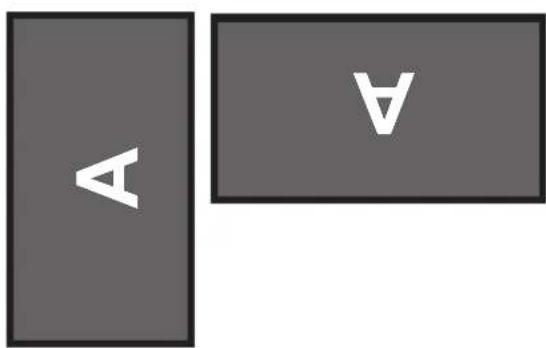
Das LCD ist für einen Betrieb im Quer- und Hoch-Format ausgelegt.
-Verfügbar

flowchart
graph TD
    A["Querformat"] --> B["Portrait"]
    style A fill:#999,stroke:#333
    style B fill:#999,stroke:#333
Nicht verfügbar
| 1 | MENU Menü-Taste | ||
| 2 | Taste Heraufscrollen / Helligkeit | ||
| 3 | Taste Nach unten scrollen / Stumm | ||
| 4 | SELECT Taste Auswahl / Auto | ||
| 5 | ⏻ | Ein-/ Ausschaltaste | |
| 6 | DVI DVI-I DVI-I Anschluss | ||
| 7 | HDMI2 HDMI HDMI Anschluss | ||
| 8 | HDMI1 HDMI HDMI Anschluss | ||
| 9 | DP DisplayPort DisplayPort Anschluss | ||
| 10 | AUDIO-IN Mini Jack Audioanschluss | ||
| 11 | AUDIO-OUT Mini Jack Audioanschluss | ||
| 12 | RJ11*1 | RJ11 Eingang für die Fernbedienung Touch V01 | |
| 13 | USB USB Touch | USB Anschluss | |
| 14 | DC-OUT*2 | DC jack | DC out Anschluss(---: Gleichstrom) (DC-OUT) |
| 15 | AC-IN | AC-INLET | AC-Anschluss(~: Wechselstrom) (AC-IN) |
| 16 | SPEAKERS | Lautsprecher | |
| 17 | Option SDM slot*3 | SDM Steckplatz option | |
*1 Optional, Fernbedienung Touch V01.
*2 DC-OUT kann in einigen Fällen unbrauchbar sein. Wenden Sie sich an das iiyama Service Team falls sie DC-OUT verwenden möchten.
*3 Bitte wenden Sie sich an das iiyama Support Center in Ihrem Land, wenn Sie Option SDM verwenden möchten.
10 VOR DER BEDIENUNG DES MONITORS
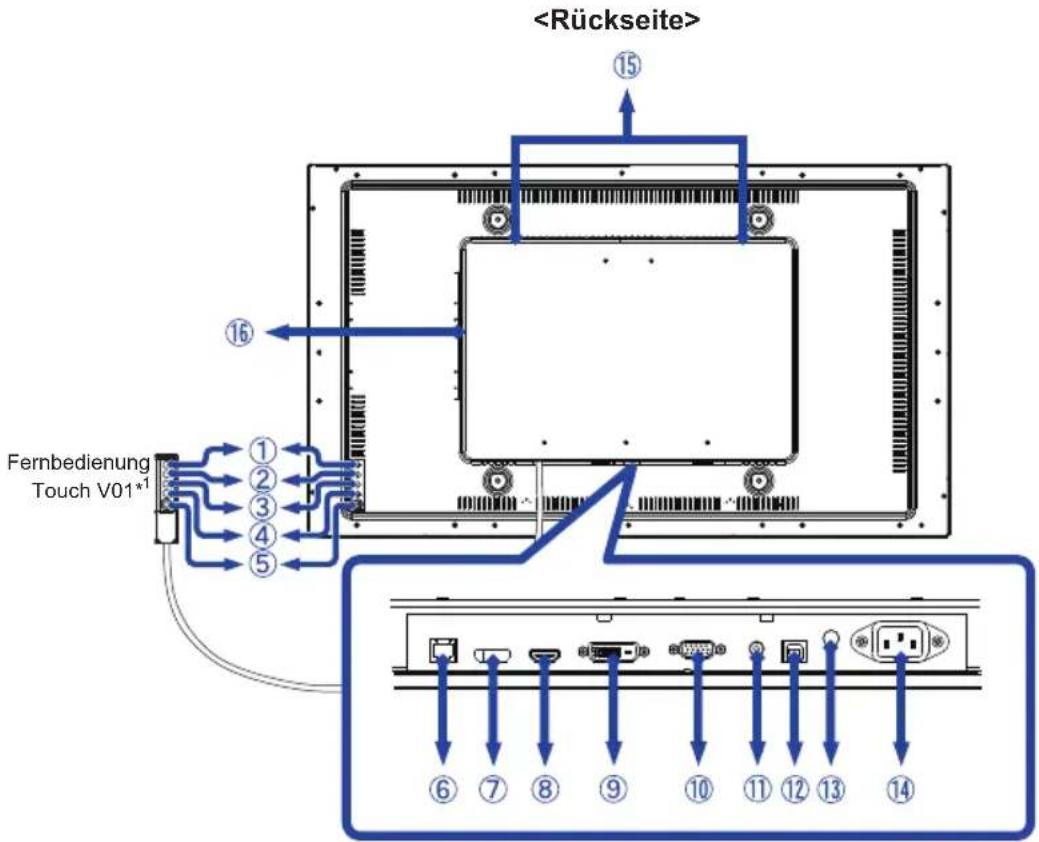
text_image
| 1 | MENU Menü-Taste | ||
| 2 | Taste Heraufscrollen / Helligkeit | ||
| 3 | Taste Nach unten scrollen / Stumm | ||
| 4 | SELECT Taste Auswahl / Auto | ||
| 5 | ⏻ | Ein-/ Ausschaltaste | |
| 6 | RJ11*1 | RJ11 Eingang für die Fernbedienung Touch V01 | |
| 7 | DP DisplayPort DisplayPort Anschluss | ||
| 8 | HDMI HDMI HDMI Anschluss | ||
| 9 | DVI DVI-D DVI-D Anschluss | ||
| 10 | VGA VGA VGA Anschluss | ||
| 11 | AUDIO-IN | Mini Jack | Audioanschluss |
| 12 | USB | USB Touch | USB Anschluss |
| 13 | DC-OUT*2 | DC jack | DC out Anschluss(---: Gleichstrom) (DC-OUT) |
| 14 | AC-IN | AC-INLET | AC-Anschluss(~: Wechselstrom) (AC-IN) |
| 15 | SPEAKERS | Lautsprecher | |
| 16 | Option SDM slot*3 | SDM Steckplatz option | |
*1 Optional, Fernbedienung Touch V01.
*2 DC-OUT kann in einigen Fällen unbrauchbar sein. Wenden Sie sich an das iiyama Service Team falls sie DC-OUT verwenden möchten.
*3 Bitte wenden Sie sich an das iiyama Support Center in Ihrem Land, wenn Sie Option SDM verwenden möchten.
MONITOR ANSCHLIESSEN : ProLite T5561UHSC
① Schalten Sie sowohl Computer als auch Monitor aus.
② Schließen Sie den Computer mit dem Signalkabel an den Monitor an.
③ Schließen Sie den Computer mit dem USBkabel an den Monitor an.
④ Schließen Sie den Monitor mit dem Audiokabel an Audiogeräte an, falls Sie über den Computer Audiofunktionen nutzen möchten.
⑤ Verbinden sie das Monitor Kabel mit der Fernbedienung Touch V01 (option), falls notwendig.
⑥ Schließen Sie das Netzkabel erst an den Monitor und dann an das Netzteil an.
⑦ Schalten Sie Ihren Monitor sowie Computer ein.
HINWEIS
■ Die Signalkabel, die zum Anschließen des Computers und des Monitors verwendet werden, können sich je nach benutztem Computer unterscheiden. Bei einer falschen Verbindung kann es zu schwerwiegenden Schäden am Monitor und Computer kommen. Das mit dem Monitor gelieferte Kabel eignet sich für einen standardmäßigen Anschluss. Falls ein besonderes Kabel erforderlich ist, wenden Sie sich bitte umgehend an Ihren iiyama-Händler vor Ort oder eine regionale iiyama-Vertretung.
■ Wenn Sie den Monitor an einen Macintosh-Computer anschließen möchten, wenden Sie sich bitte an Ihren iiyama-Händler vor Ort oder eine regionale iiyama-Vertretung, um einen geeigneten Adapter zu erhalten.
■ Stellen Sie sicher, dass das Signalkabel an beiden Enden festgeschraubt ist.
■ Die Touchfunktionalität ist ca. 8 Sek. nach dem Anschliessen des USBkabels betriebsbereit und kann mit dem Finger oder einem Stift bedient werden.
■ Geräte der Schutzklasse I des Typs A müssen mit Schutzerde verbunden sein.
■ Die Netzanschlusssteckdose sollte nahe am Gerät angebracht und leicht zugänglich sein.
■ Übermäßiger Schalldruck von Ohr-/Kopfhörern kann einen Hörschaden/ Hörverlust bewirken.
[Beispiel für Verbindung]
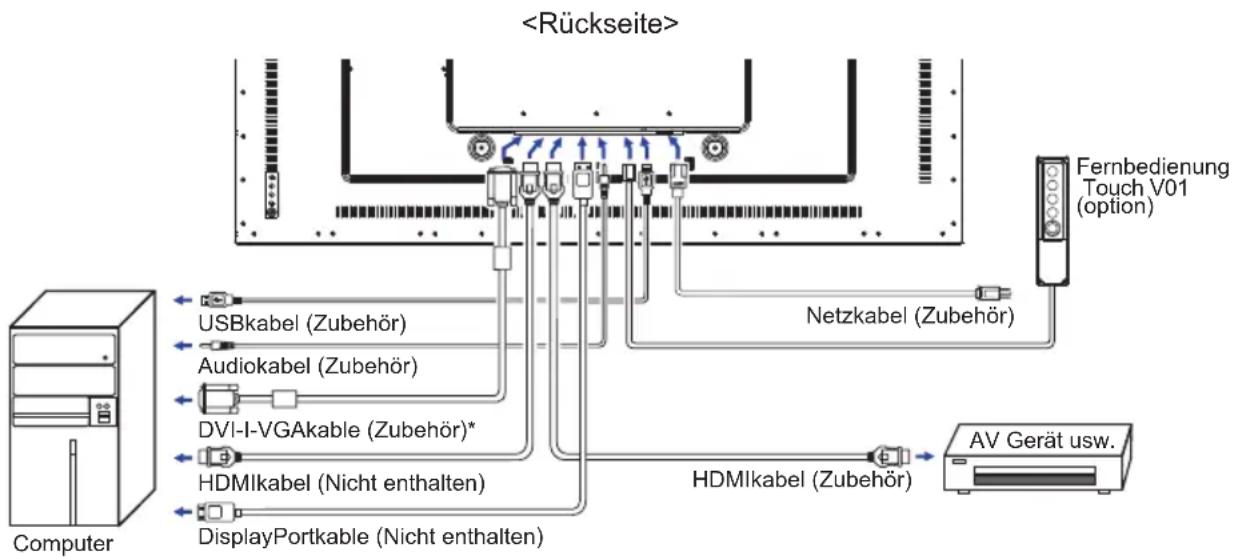
flowchart
graph TD
    A["Computer"] --> B["USBkabel (Zubehör)"]
    A --> C["Audiokabel (Zubehör)"]
    A --> D["DVI-I-VGAkable (Zubehör)*"]
    A --> E["HDMIkabel (Nicht enthalten)"]
    A --> F["DisplayPortkable (Nicht enthalten)"]
    G["Fernbedienung Touch V01 (option)"] --> H["Netzkabel (Zubehör)"]
    H --> I["HDMIkabel (Zubehör)"]
    I --> J["AV Gerät usw."]
* Das DVI-D-Kabel ist nicht im Lieferumfang enthalten. Wenn ein Qualitätiv niedriges DVI-D-Kabel verwenden wird, kann dieses elektromagnetischen Störungen verursachen. Bitte kontaktieren Sie das iiyama Support Center in Ihrem Land, wenn Sie den Monitor über den DVI-D-Eingang anschließen wollen.
MONITOR ANSCHLIESSEN : ProLite T4361MSC
① Schalten Sie sowohl Computer als auch Monitor aus.
② Schließen Sie den Computer mit dem Signalkabel an den Monitor an.
③ Schließen Sie den Computer mit dem USBkabel an den Monitor an.
④ Schließen Sie den Monitor mit dem Audiokabel an Audiogeräte an, falls Sie über den Computer Audiofunktionen nutzen möchten.
⑤ Verbinden sie das Monitor Kabel mit der Fernbedienung Touch V01 (option), falls notwendig.
⑥ Schließen Sie das Netzkabel erst an den Monitor und dann an das Netzteil an.
⑦ Schalten Sie Ihren Monitor sowie Computer ein.
HINWEIS
■ Die Signalkabel, die zum Anschließen des Computers und des Monitors verwendet werden, können sich je nach benutztem Computer unterscheiden. Bei einer falschen Verbindung kann es zu schwerwiegenden Schäden am Monitor und Computer kommen. Das mit dem Monitor gelieferte Kabel eignet sich für einen standardmäßigen Anschluss. Falls ein besonderes Kabel erforderlich ist, wenden Sie sich bitte umgehend an Ihren iiyama-Händler vor Ort oder eine regionale iiyama-Vertretung.
■ Wenn Sie den Monitor an einen Macintosh-Computer anschließen möchten, wenden Sie sich bitte an Ihren iiyama-Händler vor Ort oder eine regionale iiyama-Vertretung, um einen geeigneten Adapter zu erhalten.
■ Stellen Sie sicher, dass das Signalkabel an beiden Enden festgeschraubt ist.
■ Die Touchfunktionalität ist ca. 8 Sek. nach dem Anschliessen des USBkabels betriebsbereit und kann mit dem Finger oder einem Stift bedient werden.
■ Geräte der Schutzklasse I des Typs A müssen mit Schutzerde verbunden sein.
■ Die Netzanschlusssteckdose sollte nahe am Gerät angebracht und leicht zugänglich sein.
[Beispiel für Verbindung]
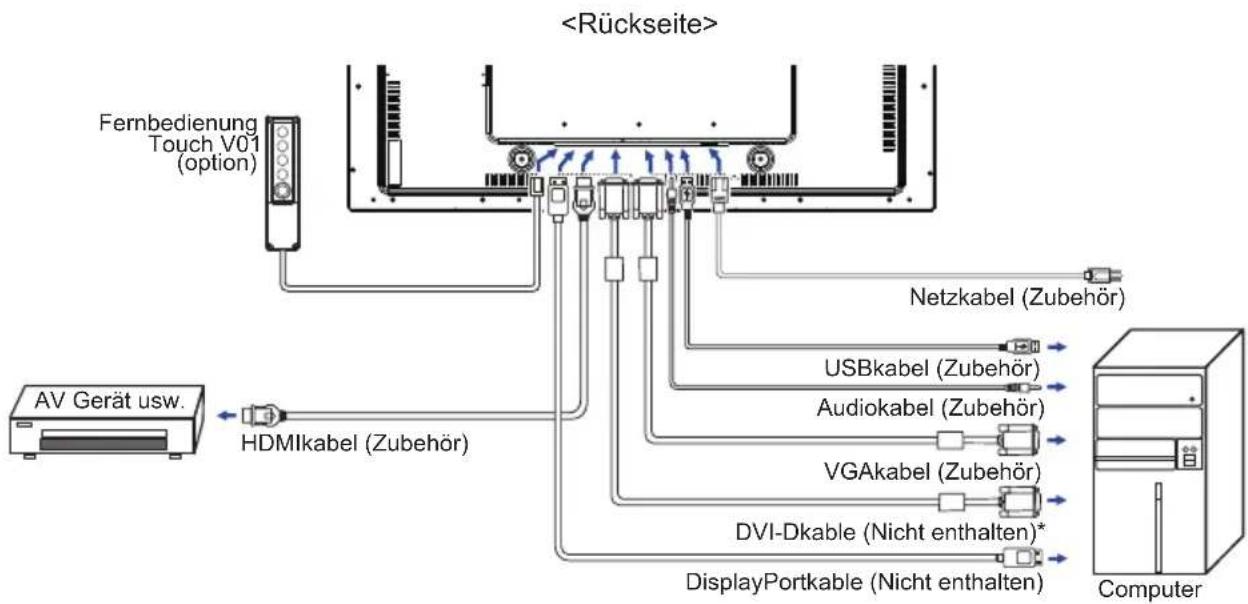
flowchart
graph TD
    A["AV Gerät usw."] --> B["HDMIkabel (Zubehör)"]
    B --> C["Fernbedienung Touch V01 (option)"]
    C --> D["<Rückseite>"]
    D --> E["Netzkabel (Zubehör)"]
    D --> F["USBkabel (Zubehör)"]
    D --> G["Audiokabel (Zubehör)"]
    D --> H["VGAkabel (Zubehör)"]
    D --> I["DVI-Dkable (Nicht enthalten)*"]
    D --> J["DisplayPortkable (Nicht enthalten)"]
    J --> K["Computer"]
* Das Kabel ist nicht im Lieferumfang enthalten. Wenn ein Qualitätiv niedriges Kabel verwenden wird, kann dieses elektromagnetischen Störungen verursachen. Bitte kontaktieren Sie das iiyama Support Center in Ihrem Land, wenn Sie den Monitor über den VGA oder DVI-Eingang anschließen wollen.
MONTAGE UND DEMONTAGE DER KABELABDECKUNG
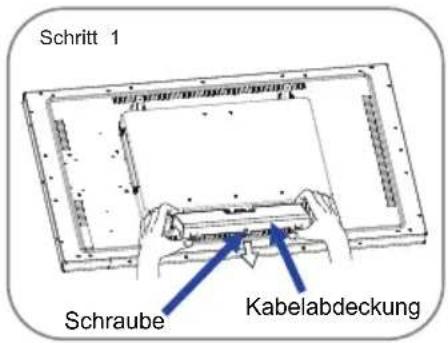
Legen Sie ein weiches Tuch auf den Tisch, um den Monitor nicht zu verkratzen. Legen Sie den Monitor fl ach mit dem Display nach unten zeigend auf den Tisch.
< Entfernen >
Entfernen Sie die Schraube der Kabelabdeckung und entfernen Sie die Kabelabdeckung vom Monitor, wie in schritt 1 dargestellt.
text_image
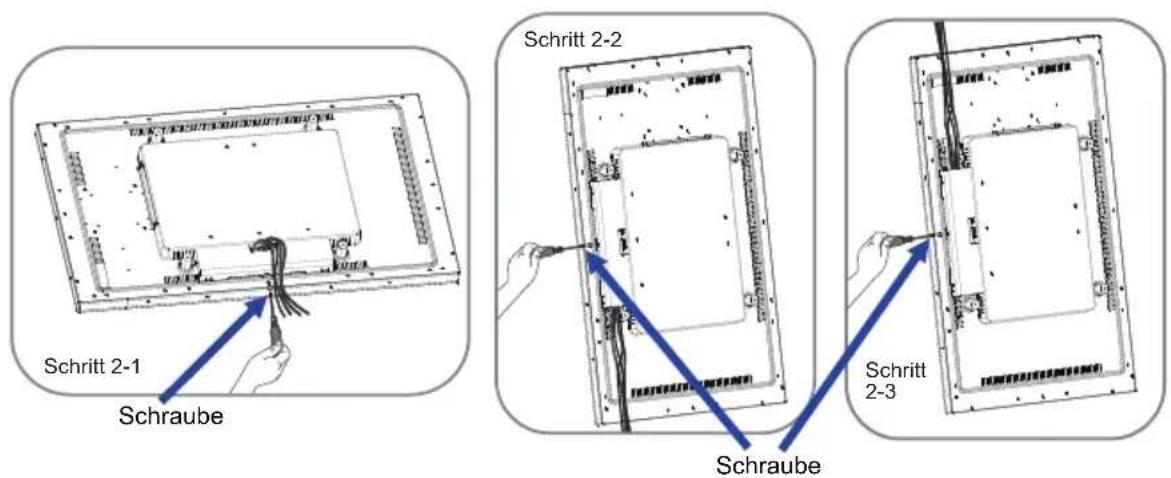
Schritt 1 Schraube KabelabdeckungNachdem sie die Kabel, wie in schritt 2-1, schritt 2-2 oder schritt 2-3 gezeigt, angeschlossenen haben, setzen sie die Kabelabdeckung ein und befestigen diese mit einer Schraube.
text_image
Schritt 2-1 Schraube Schritt 2-2 Schraube Schritt 2-3COMPUTER-EINSTELLUNG
■ Signaltiming
Siehe Seite 33, wenn Sie das gewünschte Signaltiming einstellen möchten: KONFORMES TIMING.
■ Windows XP/Vista/7/8/8,1/10 Plug & Play
Der iiyama-LCD-Monitor ist mit dem VESA-Standard DDC2B konform. Die Plug & Play-Funktionen können unter Windows XP/Vista/7/8/8,1/10 benutzt werden, wenn der Monitor mit dem mitgelieferten Signalkabel an einen DDC2B-konformen Computer angeschlossen wird.
Installation unter Windows XP: Wenn Sie die Monitorinformationsdatei für iiyama-Monitore benötigen, können Sie diese aus dem Internet herunterladen.
http://www.iiyama.com
HINWEIS
■ Für zusätzliche Informationen über die Herunterladung des Treibers für den Touchscreen-Monitor besuchen Sie die oben angeführte Internet-Seite.
■ Monitortreiber werden in den meisten Fällen für Macintosh- oder Unix-Betriebssysteme nicht benötigt. Um weitere Informationen zu erhalten, wenden Sie sich bitte an Ihren Computerhändler.
■ Anleitung zur Inbetriebnahme des Gerätes
Schalten sie erst den Monitor an und danach den Computer.
■ MULTI-TOUCH :
Konform mit Plug & Play VESA DDC2B
Die Multitouch Funktion läuft unter Windows7/8/8,1/10 wenn der Monitor an einen DDC2B-fähigen Computer über das mitgelieferte USB-Kabel angeschlossen wird.
■ Betriebsysteme mit Touch Unterstützung :
| OS Version(Windows) | Windows | |||
| Win 10 Win | 8/8,1 Win7 XP | |||
| Unterstützte Touchpunkte | multi-touch | |||
| Hinweis | Windows integrierter Treiber(kein SiS Treiber nötig) | Single-Touch | ||
| OS Version(Linux Distribution) | Android | Linux | |||
| 7.0 6.0 | 5.0 ~ 5.1 4.0 | ~ 4.4 | |||
| Unterstützte Touchpunkte | multi-touch | ||||
| Unterstützte Kernel-Version | 4.4 3.18 | 3.0~3.14 3 | 0~4.4 | ||
| Hinweis | Treiber unterstützt Multi-Touch | ||||
| OS Version (Mac OS) | Mac OS | |||
| 10.9 (Mavericks) | 10.10 (Yosemite) | 10.11 (El Capitan) | 10.12 (Sierra) 10.13 (High Sierra) | |
| Unterstützte Touchpunkte | Single-touch | |||
| Hinweis | Ähnlich wie beim Apple Trackpad: 2-Finger-Gesten: Vergrößern / Verkleinern, Wischen 4-Finger-Gesten: Desktop anzeigen | Ähnlich wie beim Apple Trackpad: 2-Finger-Gesten: Vergrößern / Verkleinern, Wischen 4-Finger-Gesten: Desktop anzeigen Unser Serviceteam stellt Ihnen den Treiber und die Bedienungsanleitung zur Verfügung. | Ähnlich wie beim Apple Trackpad: 2-Finger-Gesten: Vergrößern / Verkleinern, Wischen 4-Finger-Gesten: Desktop anzeigen Unser Serviceteam stellt Ihnen den Treiber und die Bedienungsanleitung zur Verfügung. | Unser Serviceteam stellt Ihnen den Treiber und die Bedienungsanleitung zur Verfügung. |
MONITOR BEDIENEN
Um das bestmögliche Bild zu bieten, besitzt der iiyama-LCD-Monitor die Voreinstellung KONFORMES TIMING, die auf Seite 33 erläutert wird. Sie können das Bild auch auf folgende Weise einstellen. Für weitere Informationen siehe BILDSCHIRM EINSTELLEN auf Seite 24.
① Drücken Sie auf die Taste MENU, um das Bildschirm-Menü (OSD) aufzurufen. Es gibt zusätzliche Menüelemente, die mit den Tasten △ / ▽geändert werden können.
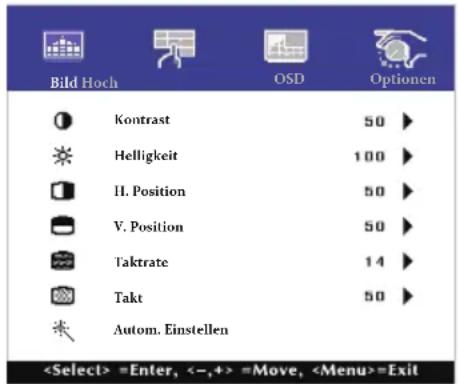
text_image
Bild Hoch Kontrast 50 Helligkeit 100 II. Position 50 V. Position 50 Taktrate 14 Takt 50 Autom. Einstellen② Wählen Sie das Menüelement aus, dessen Einstellung Sie ändern möchten. Verwenden Sie die Tasten SELECT, um das gewünschte Einstellungssymbol zu markieren.
③ Verwenden Sie die Tasten △ um die gewünschte Einstellung vorzunehmen.
④ Drücken Sie auf die MENU-Taste, um das Menü zu beenden.
Die vorgenommenenEinstellungen werden dann automatisch gespeichert.
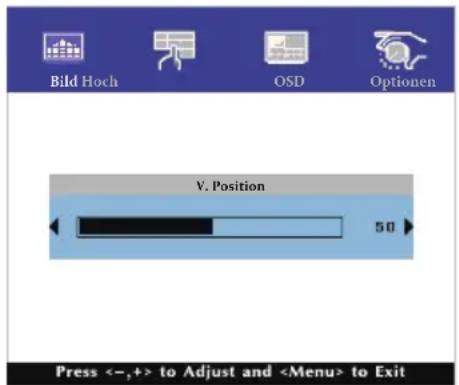
Wenn Sie z.B. die vertikale Position ändern möchten, wählen Sie das Menüelement von Bild. Wählen Sie V. Position mit den Tasten SELECT.
Verwenden Sie die Tasten / , um die Einstellungen für die vertikale Position zu ändern. Hierbei sollte die vertikale Position der allgemeinen Anzeige ebenfalls entsprechend angepasst
werden.
text_image
Bild Hoch OSD Optionen V. Position 50 Press <-,+> to Adjust andDrücken Sie zuletzt auf die MENU-Taste, um den Vorgang zu beenden. Es werden dann alle vorgenommenen Änderungen gespeichert.
HINWEIS
■ Wenn das Menü während der Einstellung ausgeblendet wird, liegt das daran, dass die OSD Zeit Aus für die Anzeige des Menüs verstrichen ist.
■ MENU-Taste kann benutzt werden, um vorhergehendes Menü zurückzubringen.
■ Wenn das Menü automatisch ausgeblendet wird, werden alle vorgenommenen Einstellungen automatisch gespeichert. Während Sie das Menü verwenden, sollte der Monitor nicht ausgeschaltet werden.
■ Einstellungen für H./V. Position, Takt und Taktrate werden für jedes Signaltiming gespeichert. Alle anderen Einstellungen gelten jeweils für alle Signaltimings.
Direkte
● POWER TASTE und OSD-MENÜ SPERRE:
Drücken Sie die MENU-Taste und die Taste ▽ gleichzeitig, wenn ein Bild über VGA, DVI, HDMI, DisplayPort oder SDM angezeigt wird.
* Das OSD Menü wird nicht dargestellt wenn dieses gesperrt ist. Drücken Sie erneuert die MENU-Taste und die Taste ▽ gleichzeitig.
Wählen sie die Funktion zum Sperren / Entsperren im Menü aus.
| Einstellungselement Problem / Option | ||
| POWER | Active Die POWER Taste sperren. | |
| Inactive Die POWER Taste entsperren. | ||
| OSD | Active Das Menü sperren. | |
| Inactive Das Menü entsperren. | ||
- TOUCH FUNKTION EIN-/AUSSCHALTEN:
Touch deaktivieren: Drücken Sie den TASTE MENU und SELECT gleichzeitig wenn das Menü nicht dargestellt wird. Die Meldung „TOUCHFUNKTION AUSSCHALTEN“ wird oben rechts angezeigt.
Touch aktivieren: Drücken sie den TASTE MENU und SELECT gleichzeitig wenn das Menü nicht dargestellt wird, ca. 5 Sek lang, bis die Meldung oben rechts „TOUCHFUNKTION AUSSCHALTEN“ ausgeblendet wird.
Wenn die Touch-Funktion aktiv ist, können Sie das OSD-Menü bedienen, indem Sie es mit dem Finger berühren.
Um das OSD nach dem Speichern der Einstellungen oder Anpassungen zu verlassen, berühren Sie den Bildschirm und nicht das OSD.
* Um das OSD-Menü anzuzeigen, drücken Sie die MENU-Taste.
MENÜINHALT EINSTELLEN

Bild Picture

text_image
Bild Floch OSD Optionen Kontrast 50 ▶ Helligkeit 100 ▶ H. Position 50 ▶ V. Position 50 ▶ Taktrate 14 ▶ Takt 50 ▶ Autom. Einstellen| Einstellungselement Problem | Zu drückende Taste |
| KontrastDirekteContrast | Zu mattZu intensiv  |
| Helligkeit*1BrightnessDirekte | Zu dunkelZu hell  |
| H. Position*4H Position | Zu weit linksZu weit rechts  |
| V. Position*4V Position | Zu weit untenZu weit oben  |
| Taktrate*2,4Phase | Zur Korrektur von fl immerndem Textoder fl immernden Zeilen  |
| Takt*2,4Clock | Zu engZu weit  |
| Autom. Einstellen*3,4Auto Adjust | H. / V. Position, Takt und Taktrate automatisch anpassen. |
*1 Stellen Sie die Helligkeit ein, wenn Sie den Monitor in einem dunklen Raum verwenden, und die Bildschirmanzeige zu dunkel ist.
*2 Siehe Seite 24 BILDSCHIRMEINSTELLUNGEN.
*3 Um beste Ergebnisse zu erzielen, verwenden Sie Auto Stellt Sich Ein für die Einstellung. Siehe hierzu BILDSCHIRM EINSTELLEN auf Seite 24.
*4 Nur für analogen Eingang.
Direkte
Sie können Menüelemente übergehen und eine Einstellungsskala auf folgende Weise direkt anzeigen.
- Kontrast: Drücken Sie auf die ▽-Taste, wenn das Menü nicht angezeigt wird.
- Helligkeit: Drücken Sie auf die △-Taste, wenn das Menü nicht angezeigt wird.
Hoch Advanced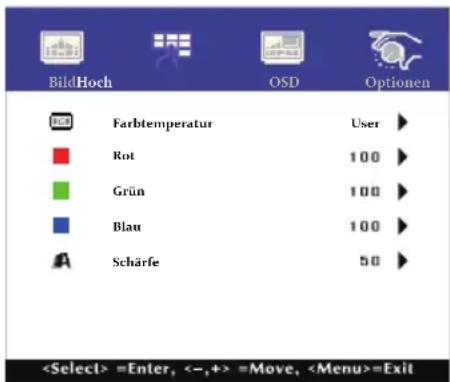 | |||
| Einstellungselement Problem | em / Option Zu drückende Taste | ||
| FarbtemperaturColor Temp | 5500k | ||
| 6500k | |||
| 7500k | |||
| 9300k | |||
| User | Rot | Zu schwach | |
| Grün | Zu stark | ||
| Blau | |||
| SchärfeSharpness | Sie können die Bildqualität von 0 bis 100 (unscharf bis scharf) einstellen.Drücken Sie auf die Taste △, um die Bildqualität der Reihe nach zu ändern. Drücken Sie auf die Taste ▽, um die Bildqualität in umgekehrter Reihenfolge zu ändern.Sie können die Schärfe für Auflösungenkleiner 1920 x 1080(ProLite T4361MSC) oder 3840 x 2160(ProLite T5561UHSC). Die Bildqualität lässt sich in fünf Schritten. | ||
| Einstellungselement Problem / Option Zu drückende Taste | ||
| OSD Anzeigedauer OSD Timeout | Sie können die Anzeigezeit für das OSD-Menü auf 5 bis 60 Sekunden einstellen. | |
| OSD Einstellung OSD Position | Stellen Sie die OSD position.User (Oben Links / Unten Links / Oben Rechts / Unten Rechts / Mitte) | |
| OSD H. Position OSD H Pos. | OSD zu weit links OSD zu weit rechts | |
| OSD V. Position OSD V Pos. | OSD zu weit unten OSD zu weit oben | |
| Touch Switch * Touch Switch | Normal | Touch Normal ( mit Finger oder Stift ) |
| Glove | Touch mit Handschuhen (Unterstützt Dicke + 2 mm, 5 Punkte touch) | |
| Through-Glass | Touch durch Glas (Unterstützt Dicke + 6 mm, 2 Punkte touch) | |
| White Wash White Wash | Nein | White Wash ist auf Aus eingestellt. |
| Ja | Wenn der Monitor in den Ruhemodus wechselt, wird für 30 Minuten ein rein weißer Bildschirm angezeigt. | |
| Image Shift Image Shift | Nein | Image Shift ist auf Aus eingestellt. |
| Ja | Um ein Einbrennen so weit wie möglich zu verhindern, bewegt sich das Bild zufällig minütlich an 2 Punkten. | |
* Bitte schalten Sie den Strom ein und stellen Sie die Touch Switch Funktion erst nach Abschluss der Monitorinstallation ein.
Wenn Sie die Stromversorgung einschalten und den Touch Switch Funktion vor der Installation des Monitors einstellen, kann dieses zu einer Fehlfunktion oder falschen Touch-Kalibrierung führen.
| Einstellungselement Problem | Zu drückende Taste | ||||
| ZurücksetzenFactory Reset | Nein | Zurück zum Menü. | |||
| Ja | Einstellungen ab Werk werden wiederhergestellt. | ||||
| SpracheLanguage | English | Englisch | Español Spanisch | ||
| Français Französisch | 日本語 | Japanisch | |||
| Deutsch | Deutsch | 繁中 | Traditionelles Chinesisch | ||
| Italiano | Italienisch | 简中 | Vereinfachtes Chinesisch | ||
| EingangauswahlSource SelectFür ProLite T5561UHSC | Auto | Die Signaleingänge werden auf Aktivität durchsucht.Der erste aktive Eingang wird dargestellt. | |||
| DVI-A*1 | Wählen Sie den analoge(DVI-A) Eingang. | ||||
| DVI-D*1 | Wählen Sie den digitale(DVI-D) Eingang. | ||||
| HDMI1*1 | Wählen Sie den digitale(HDMI1) Eingang. | ||||
| HDMI2*1 | Wählen Sie den digitale(HDMI2) Eingang. | ||||
| DP | Wählen Sie den digitale(DisplayPort) Eingang. | ||||
| SDM*2 | Wählen Sie den SDM Eingang. | ||||
| HINWEIS Gleichwohl sie automatisch vorgewahlt wird, wenn gerade eine Quelle verwendet.Eingangsquelle ist ortlich festgelegt vorgewahlt, nicht automatisch, wenn DVI-A,DVI-D, HDMI1, HDMI2, DisplayPort und SDM, die vorgewahlt werden. | |||||
| EingangauswahlSource SelectFür ProLite T4361MSC | Auto | Die Signaleingänge werden auf Aktivität durchsucht.Der erste aktive Eingang wird dargestellt. | |||
| VGA*3 | Wählen Sie den analoge(VGA) Eingang. | ||||
| 3 | Wählen Sie den digitale(DVI) Eingang. DVI* | ||||
| HDMI*3 | Wählen Sie den digitale(HDMI) Eingang. | ||||
| DP | Wählen Sie den digitale(DisplayPort) Eingang. | ||||
| SDM*2 | Wählen Sie den SDM Eingang. | ||||
| HINWEIS Gleichwohl sie automatisch vorgewahlt wird, wenn gerade eine Quelle verwendet.Eingangsquelle ist ortlich festgelegt vorgewahlt, nicht automatisch, wenn VGA, DVI,HDMI, DisplayPort und SDM, die vorgewahlt werden. | |||||
*1 Nur verfügbar für ProLite T5561UHSC.
*2 SDM können nur verwendet werden, wenn das optionale SDM installiert ist.
*3 Nur verfügbar für ProLite T4361MSC only.

Sie können Menüelemente überspringen und den Bildschirm für die Optioneneinstellung auf folgende Weise direkt anzeigen.
- Signalauswahl: Drücken Sie auf die SELECT-Taste für 5 Sekunden sich betätigen und halten, wenn das Menü nicht angezeigt wird.
Durch Drücken der SELECT-Taste im Energieverwaltungsmodus wird das Signal Eingangswahl Menü angezeigt.
 OptionenOption OptionenOption | 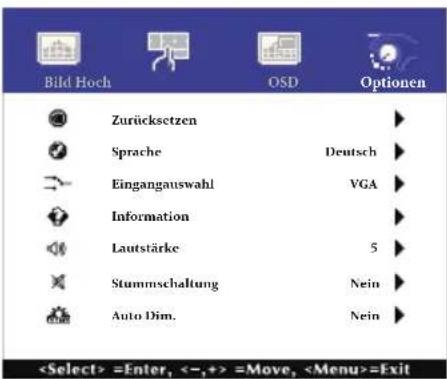 | |
| Einstellungselement Problem | em / Option | Zu drückende Taste |
| InformationDisplay Mode | Zeigt Informationen über die aktuelle Signaleingabe von der Grafi kkarte des Computers.HINWEISIn der Bedienungsanleitung der Grafi kkarte fi nden Sie weitere Informationen über Änderung und Aktualisierung der Auflösung | |
| LautstärkeVolume | Zu leiseZu laut | |
| StummschaltungMute | Nein | Bringen Sie das Klangvolumen zum vorhergehenden Niveau zuruck. |
| Ja | Stellen Sie den Ton vorubergehend ab. | |
| Auto Dim.Auto Dim. | Nein | Auto Dim. ist auf Aus eingestellt. |
| Ja | Die Bildhelligkeit wird automatisch angepasst, wenn sich die Umgebungslichtverhältnise ändern. | |
BILDSCHIRMEINSTELLUNGEN
Um die best mögliche Bildqualität unter Verwendung des Analog Einganges zu erhalten, folgen Sie bitte dieser Beschreibung:
■ Im Handbuch bedeutet "BILDSCHIRMEINSTELLUNGEN" die Einstellung der Bildposition, die Minimierung von Flackern oder Verschmieren von Buchstaben oder Linien für den von Ihnen benutzten Monitor.
■ ProLite T5561UHSC: Der Monitor ist für eine optimale Auflösung von 3840 × 2160 entwickelt und kann daher aus physikalischen Gründen nicht die bestmögliche Darstellung bei kleineren Auflösungen darstellen, da hier das Monitorbild entweder auf die maximale Fläche des Panels vergrössert wird oder in der Originalgrösse angezeigt wird. Wir empfehlen, den Monitor im normalen Gebrauch nur mit einer Auflösung von 3840 × 2160 Bildpunkten zu betreiben.
■ ProLite T4361MSC: Der Monitor ist für eine optimale Auflösung von 1920 × 1080 entwickelt und kann daher aus physikalischen Gründen nicht die bestmögliche Darstellung bei kleineren Auflösungen darstellen, da hier das Monitorbild entweder auf die maximale Fläche des Panels vergrössert wird oder in der Originalgrösse angezeigt wird. Wir empfehlen, den Monitor im normalen Gebrauch nur mit einer Auflösung von 1920 × 1080 Bildpunkten zu betreiben.
■ Texte oder Linien können verwischt oder in anderen Dicken dargestellt werden, wenn das Monitorbild vergrössert dargestellt wird.
■ Sie sollten Bildlage über das OSD Monitors anpassen. Veränderung dieser Parameter über den Computer können zu Darstellungsfehlern führen.
■ Bitte nehmen Sie erst Eingaben vor, wenn das Gerät bereits mindestens 30 Minuten eingeschaltet ist ("Aufwärmphase").
■ Nach dem Autom. Anpassung werden eventuell weitere Einstellungen erforderlich, bedingt durch die gewünschte Auflösung oder die Signaleinstellung.
■ Die Autom. Anpassung Funktion kann nur korrekt arbeiten, wenn das Test.bmp auf dem Display dargestellt wird. Anderenfalls muss die Einstellung des Displays via Takt und Taktrate von Hand vorgenommen werden.
Es gibt zwei Möglichkeiten der Bildschirmeinstellung. Entweder nehmen Sie die automatische Einstellung von Position, Takt und Taktrate oder Sie stellen alles manuell ein.
Wenn der Monitor an einen neuen Computer angeschlossen wird, oder die Auflösung gewechselt wird, nutzen Sie das Autom. Anpassung.
Wenn es bei der Bildwiedergabe fl ackert, unscharf ist oder die Bildgrösse nicht passt, nachdem Sie das automatische Set-Up haben laufen lassen, dann müssen Sie manuell nachjustieren. Beide Einstellungen sollten unter Verwendung des Testbildes (Test.bmp) vorgenommen werden. Das Testbild erhalten Sie via Internet auf der iiyama Homepage (http://www.iiyama.com/de).
Dieses Handbuch erklärt Einstellungen unter Windows® OS.
① Stellen Sie die empfohlene Auflösung des Monitors ein.
② Richten Sie die Test.bmp als Hintergrundbild ein.
HINWEIS
■ Folgen Sie dabei den Anweisungen Ihres Computer-Handbuchs.
■ Gehen Sie sicher, daß Sie die Bildschirmposition in der Dialogbox für den Bildschirmhintergrund auf "zentriert" eingestellt haben.
[Einstellungsmuster]
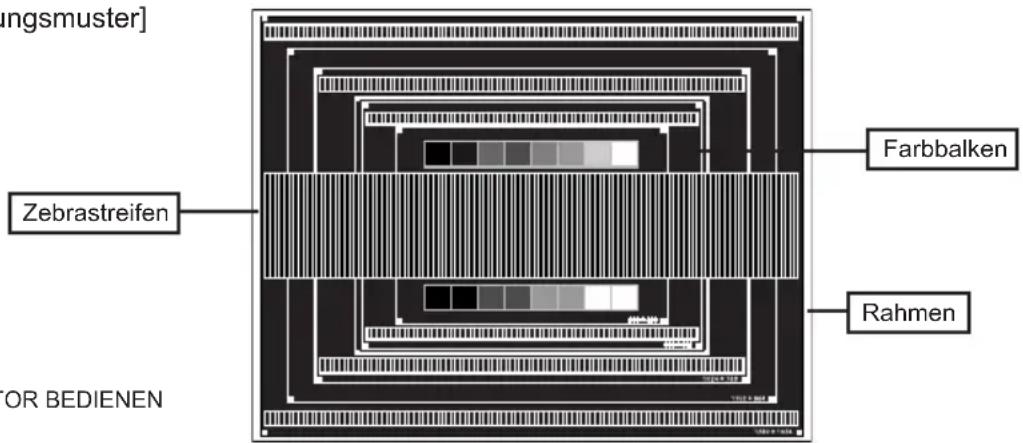
text_image
ingsmuster] Zebrastreifen OR BEDIENEN Farbbalken Rahmen24 MONITOR BEDIENEN
③ Manuelle Bildanpassung.
④ Wenn das Bild nach dem Autom. Anpassung fl ackert, unscharf ist oder die Bildgrösse nicht richtig passt, dann stellen Sie das Bild durch nachfolgende Prozedur manuell ein.
⑤ Stellen Sie die V. Position so ein, dass das obere und untere Ende des Bildschirm-Frames die Bildschirmfl äche ausfüllt.
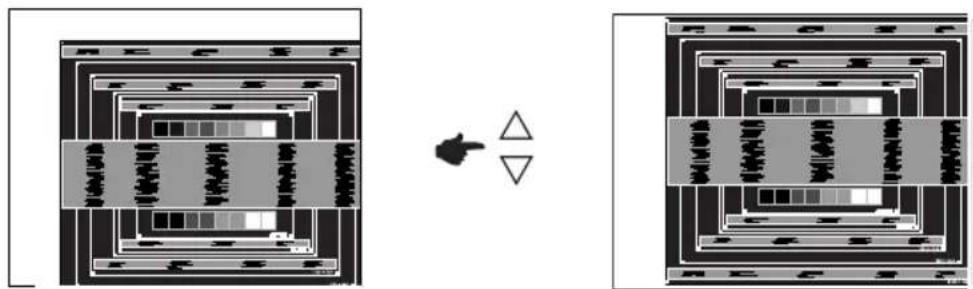
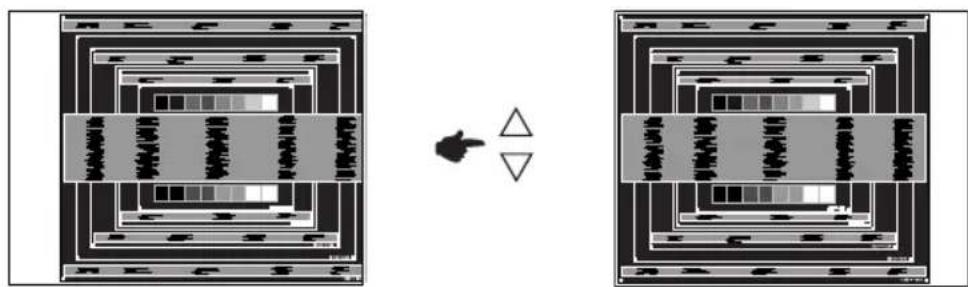
⑥ 1) Stellen Sie die H. Position so ein, dass die linke Seite des Bildrandes auf die linke Seite der Bildschirmfl äche wandert.
flowchart
graph TD
    A["Multi-layered Grid Structure"] --> B["Transformation"]
    B --> C["Single Triangle Node"]
    style A fill:#f9f,stroke:#333
    style B fill:#ccf,stroke:#333
    style C fill:#cfc,stroke:#333
2) Vergrössern Sie die rechte Seite des Bildrandes auf der Bildschirmfl äche, indem Sie die "Takt"-Einstellung verändern.

flowchart
graph TD
    A["Input"] --> B["Processing"]
    B --> C{Decision}
    C -->|Yes| D["Output"]
    C -->|No| B
    D --> E["Feedback Loop"]
    E --> B
HINWEIS
■ Wenn die linke Seite des Bildschirmrandes während der "Takt"-Einstellungen nach rechts wandert, wiederholen Sie bitte entsprechend Schritt 1) und 2).
■ Mit der "Takt"-Einstellung können auch vertikale wellenförmige Linien bei Zebra-Mustern korrigiert werden.
■ Während der "Takt"-, "H. Position"- und "V. Position"-Einstellungen kann das Bild fl ackern.
■ Sollte nach der "Takt"-Einstellung das dargestellte Bild breiter oder schmäler als die Displayfl äche sein, wiederholen Sie bitte die Justage ab Punkt③.
⑦ Stellen Sie mit der "Taktrate"-Einstellung horizontale wellenförmige Linien, Flackern oder Schmieren in Zebra-Mustern ein.
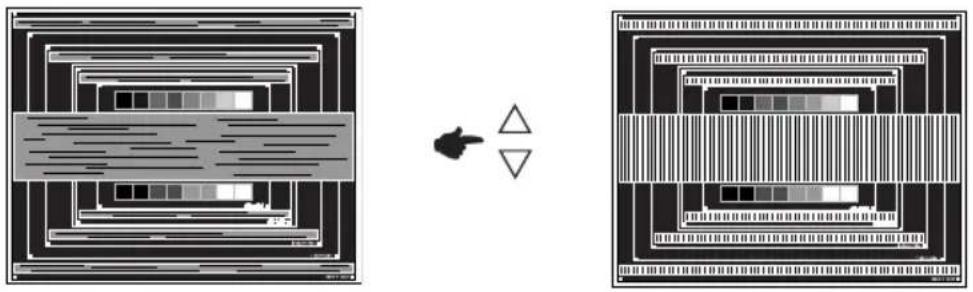
■ Sollten Teile des Bildes stark verschmiert dargestellt werden oder durch ein starkes Flackern gestört werden, ist die "Takt" - Einstellung möglicherweise nicht optimal. Wiederholen Sie hierfür bitte die Schritte ⑥ und ⑦Lässt sich das Problem durch optimieren der "Takt" – Einstellung nicht beheben, vermindern Sie bitte die Bildwiederholfrequenz (60Hz) und wiederholen Sie dann die Einstellung ab Schritt ③.
■ Stellen Sie die "H. Position" nach der "Taktrate"-Einstellung ein, wenn sich die horizontale Position während der Einstellung verändert.
⑧ Stellen Sie Helligkeit und Farbtemperatur nach Ihren Wünschen ein, nachdem Sie die Takt- und Taktrate-Einstellungen beendet haben. Stellen Sie auch wieder ihren bevorzugten Bildschirmhintergrund ein.
ENERGIEVERWALTUNG
Die Funktion zur Energieverwaltung in diesem Produkt entspricht den Anforderungen für VESA DPMS. Wenn die Funktion aktiviert ist, wird unnötiger Stromverbrauch durch den Monitor reduziert, während der Monitor nicht bedient wird.
Um diese Funktion nutzen zu können, muss der Monitor an einen VESA DPMS-konformen Computer angeschlossen sein. Der Monitor verhält sich für die Energierverwaltung folgendermaßen. Die Funktion zur Energieverwaltung, einschließlich der Einstellungen für den Timer, wird vom Betriebssystem gesteuert. Lesen Sie die Bedienungsanleitung für das Betriebssystem, um Informationen über die Konfi guration zu finden.
■ Energieverwaltungsmodus
Wenn das H-Sync-Signal, das V-Sync-Signal bzw. die H- und V-Sync-Signale vom Computer nicht aktiv sind, geht der Monitor in den Energieverwaltungsmodus über, in dem der Stromverbrauch auf weniger als 2,0W reduziert wird. Der Bildschirm wird dunkel. Sie können den Monitor aus dem Energieverwaltungsmodus in wenigen Sekunden wiederaufwecken, wenn Sie entweder auf die Tastatur drücken oder die Maus bewegen.
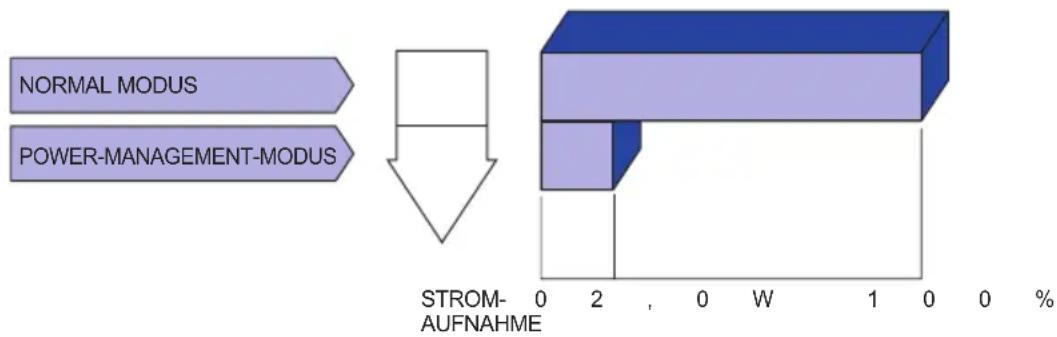
bar
| Category | Value | | ------------------------- | ----- | | NORMAL MODUS | 2 | | POWER-MANAGEMENT-MODUS | 2 |HINWEIS
■ Selbst wenn sich der Monitor im Energieverwaltungsmodus befindet, verbraucht er Strom. Sie sollten den Monitor daher immer ganz ausschalten, wenn Sie ihn für einen längeren Zeitraum, z.B. in der Nacht oder am Wochenende, nicht verwenden, um unnötigen Stromverbrauch zu vermeiden.
Es kann u.U. vorkommen, dass das Videosignal vom Computer aktiv ist, das H- oder V-Sync-Signal dagegen fehlt. In diesem Fall funktioniert die Funktion zur ENERGIEVERWALTUNG u.U. nicht korrekt.
FEHLERSUCHE
Falls der Monitor nicht richtig arbeitet, suchen Sie bitte zuerst an Hand dieser Liste nach der Ursache:
- Überprüfen Sie die Einstellungen wie im Abschnitt INBETRIEBNAHME beschrieben. Falls der Monitor kein Bild darstellt, gehen Sie zu Punkt 2.
- Wenn das Problem nicht behoben ist, suchen Sie die Ursache wie unten beschrieben.
- Sollten Sie ein Problem bemerken, das nicht in der Liste aufgeführt ist und Sie nicht anhand der Vorschläge beheben können, schalten Sie den Monitor aus, trennen Sie den Netzstecker vom Gerät und wenden Sie sich für weitere Hilfe an Ihren Fachhändler.
Problem Abhilfe
① Kein Bild.
□ Steckt das Stromkabel richtig?
□Hauptschalter auf ON?
☐ Überprüfen Sie mit Hilfe eines anderen Gerätes, ob überhaupt Strom Steht der vorhanden ist.
□ Ist der Bildschirmschoner aktiviert? Zur Überprüfung bewegen Sie die Maus oder drücken Sie eine Taste des Keyboards.
□Drehen Sie Kontrast und/oder Helligkeit auf.
□ Ist der Computer eingeschaltet?
□ Ist das Signalkabel richtig eingesteckt?
□Entspricht das Signal Timing den Werten des Monitors?
☐ Falls der Monitor im Power Management Mode ist, bewegen Sie die Maus oder drücken Sie eine Taste des Keyboards.
② Das Bild ist nicht synchronisiert.
□ Ist das Signalkabel richtig eingesteckt (verpolt)?
□Entspricht das Signal Timing den Werten des Monitors?
□Entspricht der Videoausgangspegel den Spezifi kationen des Monitors?
③ Das Bild ist nicht in der Mitte.
□Entspricht das Signal Timing den Werten des Monitors?
④ Das Bild ist zu dunkel oder zu hell.
□Entspricht der Videoausgangspegel den Spezifikationen des Monitors?
⑤ Das Bild wackelt.
□Entspricht die Spannungsversorgung den Spezifi kationen des Monitors?
□Entspricht das Video Timing den Spezifi kationen des Monitors?
⑥ Kein Ton.
☐ Die Audio Geräte (Computer, Soundkarte u.s.w.) sind eingeschalten.
□Das Audiokabel ist richtig angeschlossen.
□Erhöhen Sie die Lautstärke.
□ Stummschaltung ist AUS.
☐Der Level des Audiosignales ihrer Soundkarte ist innerhalb der Spezifi kationen des Monitors.
⑦ Der Sound ist zu laut oder zu leise.
☐Der Level des Audiosignales ihrer Soundkarte ist innerhalb der Spezifi kationen des Monitors.
Problem Abhilfe
⑧ Seltsam ☑ Das Audiokabel ist richtig angeschlossen. Geräusche sind zu hören.
⑨ Touchscreen zeigt □ Ist das USB Kabel korrekt angeschlossen?
keine Reaktion. □ Ist die Touch Treiber Software installiert?
⑩ Die Touchposition □ Wurde die Kalibrierung Funktion durchgeführt? weicht ab.
Für besseren Umweltschutz bitte schaff en Sie nicht Ihren Monitor ab. Besichtigen Sie bitte unsere Web site: www.iiyama.com für die Monitorwiederverwertung.
ANHANG
Irrtum und Änderungen in Design und Spezifi kationen vorbehalten.
TECHNISCHE DATEN : ProLite T5561UHSC
| Touch Screen | Technologie Projizierte kapazitive 40 Punkte max. (im normalen Modus) | |
| Lichtdurchlässigkeit 85% | ||
| Glas Härtegrad 6H | ||
| Glas Dicke 3mm | ||
| Schnittstellen USB serielle Übertragung | ||
| Oberfl ächenfinish Anti-Fingerprint-Beschichtung | ||
| Grösse-Kategorie 55" | ||
| LCD-Fläche | Panel-technologie | IPS |
| Grösse Diagonal: 55" (140cm) | ||
| Lochabstand 0,315mm H × 0,315mm V | ||
| Helligkeit 450cd/m | 2 (Typisch: Ohne Touch panel) | |
| Kontrastrate 1100 : 1 (Typisch) | ||
| Ansichtbereich | Horizontal: 178 Grad, Vertikal: 178 Grad (Typisch) | |
| Reaktionszeit | 6ms (Grau zum Grau) | |
| Anzeigefarben | Ca.16,7M | |
| Sync-Frequenz | DVI-A/D: Horizontal: 30,0-81,0kHz, Vertikal: 30-60HzHDMI1/DisplayPort: Horizontal: 30,0-135,0kHz, Vertikal: 30-60HzHDMI2: Horizontal: 30,0-135,0kHz, Vertikal: 30-60Hz | |
| Physikalisch Auflösung | 3840 × 2160, 8,2 Megapixel | |
| Max. unterstützte Auflösung | DVI-A/D: 1920 × 1200 60HzHDMI2: 3840 × 2160 30HzHDMI1/DisplayPort: 3840 × 2160 60Hz | |
| Eingangsanschluss DVI-I, HDMI× 2, DisplayPort | ||
| Eingangs-Audioanschluss | ø 3,5mm Minibuchse (Stereo) | |
| Eingangs-Audiosignal | Maximal 2Vrms | |
| Plug & Play | VESA DDC2BTM | |
| Eingangs-Sync-Signal | Separates Sync:TTL, Positiv oder Negativ | |
| Eingangs-Videosignal | Analog: 0,7Vp-p (Standard), 75Ω, PositivDigital: DVI (Digital Visual Interface standard Rev.1,0)Digital: HDMI, DisplayPort | |
| Audio Ausgang Anschluss | ø 3,5mm Minibuchse (Stereo) | |
| Lautsprecher | 8W×2 (Stereolautsprecher) | |
| Maximale Bildschirmgröße | 1209,6mm B × 680,4mm H / 47,6" B × 26,8" H | |
| Netzquelle | Eingangs: 100-240VAC, 50-60Hz, 1,8-0,8AAusgangs: 5VDC, 2,0A | |
| Stromverbrauch* | Typisch 110W, Energieverwaltungsmodus: Maximal 2,0WEnergieeffizienzklasse: C | |
| Abmessungen / Gewicht | 1247,5 × 732,5 × 81,0mm / 49,1 × 28,8 × 3,2 " (B×H×T), 30,7kg / 67,8lbs | |
| Umgebungsbedingungen | Betrieb: Temperatur 0 bis 40°C / 32 bis 104°FLuftfeuchtigkeit 90% (nicht kondensierend)Speicher: Temperatur -20 bis 60°C / 4 bis 140°FLuftfeuchtigkeit 90% (nicht kondensierend) | |
| Zertifi kate | CB, CE, CU | |
HINWEIS
* USB- oder Audiogeräte sind nicht angeschlossen.
TECHNISCHE DATEN : ProLite T4361MSC
| Touch Screen | Technologie Projizierte kapazitive 40 Punkte max. (im normalen Modus) | |
| Lichtdurchlässigkeit 84% | ||
| Glas Härtegrad 7H | ||
| Glas Dicke 3mm | ||
| Schnittstellen USB serielle Übertragung | ||
| Oberfl ächenfinish Anti-Fingerprint-Beschichtung | ||
| Grösse-Kategorie 43" | ||
| LCD-Fläche | Panel-technologie | MVA |
| Grösse Diagonal: 43" (108cm) | ||
| Lochabstand 0,49mm | H × 0,49mm V | |
| Helligkeit 400cd/m | 2 (Typisch: Ohne Touch panel) | |
| Kontrastrate 4000 : 1 (Typisch) | ||
| Ansichtbereich | Horizontal: 178 Grad, Vertikal: 178 Grad (Typisch) | |
| Reaktionszeit | 8ms (Grau zum Grau) | |
| Anzeigefarben | Ca.16,7M | |
| Sync-Frequenz | VGA: Horizontal: 30,0-73,0kHz, Vertikal: 47-63HzDVI/HDMI/DisplayPort: Horizontal: 30,0-73,0kHz, Vertikal: 47-63Hz | |
| Physikalisch Auflösung | 1920 × 1080, 2,1 Megapixel | |
| Max. unterstützte Auflösung | VGA: 1920 × 1080 60HzDVI/HDMI/DisplayPort: 1920 × 1080 60Hz | |
| Eingangsanschluss VGA, DVI-D | HDMI, DisplayPort | |
| Eingangs-Audioanschluss | ø 3,5mm Minibuchse (Stereo) | |
| Eingangs-Audiosignal | Maximal 2Vrms | |
| Plug & Play | VESA DDC2BTM | |
| Eingangs-Sync-Signal | Separates Sync:TTL, Positiv oder Negativ | |
| Eingangs-Videosignal | Analog: 0,7Vp-p (Standard), 75Ω, PositivDigital: DVI (Digital Visual Interface standard Rev.1,0)Digital: HDMI, DisplayPort | |
| Lautsprecher | 8W×2 (Stereolautsprecher) | |
| Maximale Bildschirmgröße | 940,86mm B × 529,25mm H / 37,0" B × 20,8" H | |
| Netzquelle | Eingangs: 100-240VAC, 50-60Hz, 1,4-0,6AAusgangs: 5VDC, 2,0A | |
| Stromverbrauch* | Typisch 65W, Energieverwaltungsmodus: Maximal 2,0WEnergieeffizienzklasse: B | |
| Abmessungen / Gewicht | 983,0 × 571,5 × 82,5mm / 38,7 × 22,5 × 3,2" (B×H×T), 19,5kg / 43,0lbs | |
| Umgebungsbedingungen | Betrieb: Temperatur 0 bis 40°C / 32 bis 104°FLuftfeuchtigkeit 90% (nicht kondensierend)Speicher: Temperatur -20 bis 60°C / 4 bis 140°FLuftfeuchtigkeit 90% (nicht kondensierend) | |
| Zertifikate | CB, CE, CU, cULus, CCC | |
HINWEIS
* USB- oder Audiogeräte sind nicht angeschlossen.
ABMESSUNGEN : ProLite T5561UHSC
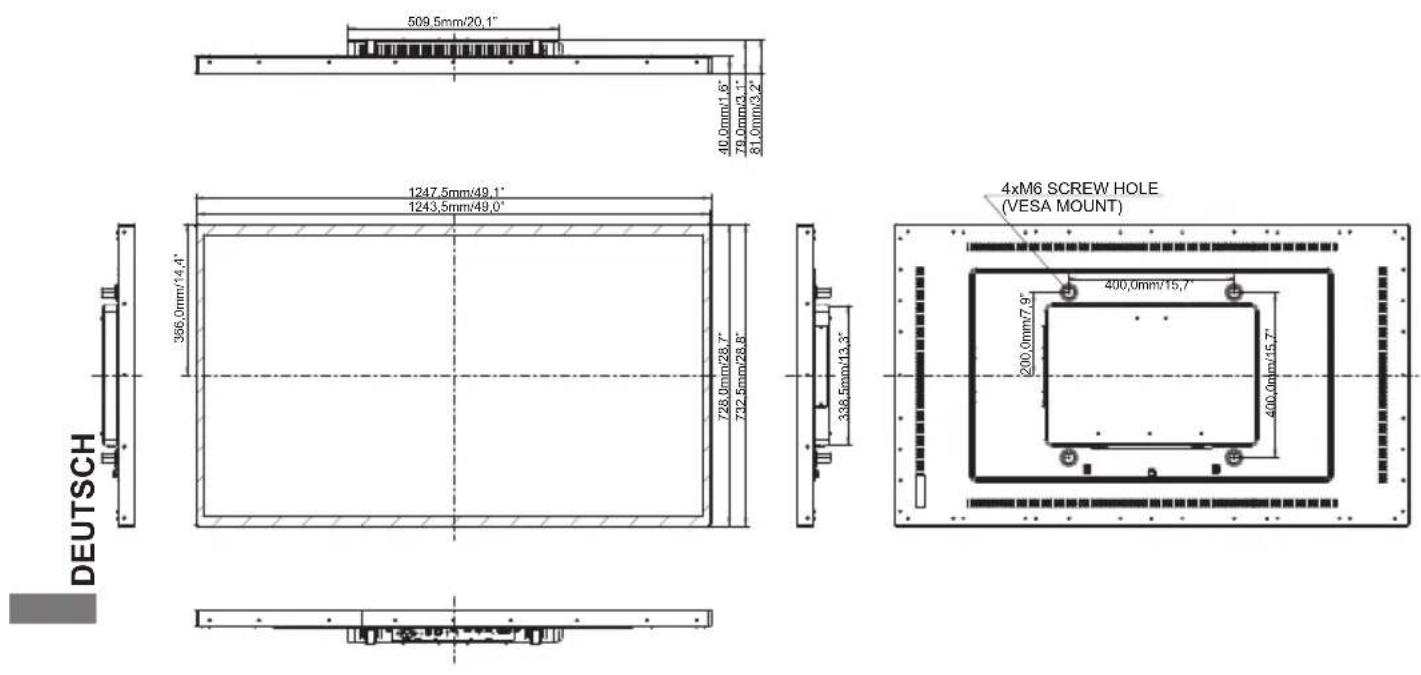
ABMESSUNGEN : ProLite T4361MSC
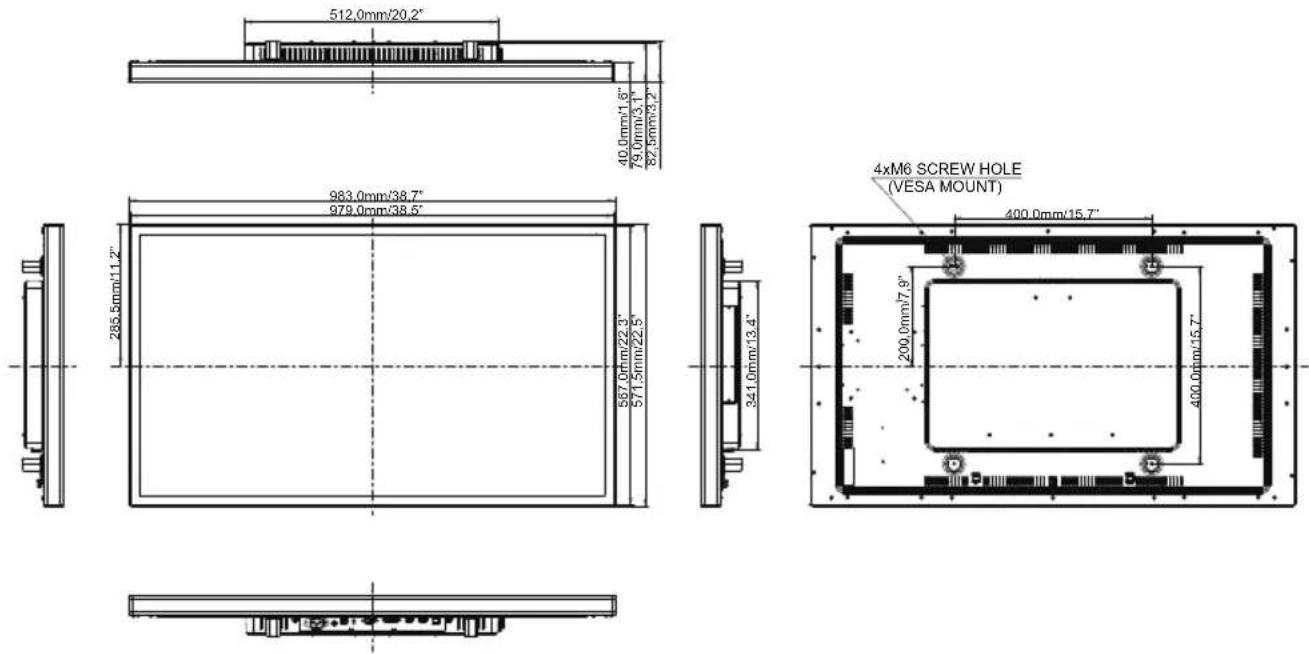
KONFORMES TIMING
| Video Mode | Horizontal-Frequenz | Vertical-Frequenz | Dot Clock | ||
| VESA | VGA 640 | × 480 31,469kHz 59 | 940Hz 25,175 | MHz | |
| SVGA 80 | × 600 37,879kHz 60 | 317Hz 40,000 | MHz | ||
| XGA | 1024 × 768 48,3 | 63kHz 60,004 | Hz 65,000MHz | ||
| 1280 × 720 44,7 | 20kHz 60,000 | Hz 74,500MHz | |||
| SXGA 12 | 80 × 1024 63,981kHz | 60,020Hz 108 | ,000MHz | ||
| WSXGA+ | 1680 × 1050 65,290kHz | 59,954Hz 146 | ,250MHz | ||
| Full HD 19 | 20 × 1080 67,500kHz | 60,000Hz 148 | ,500MHz | ||
| WUXGA 1 | 920 × 1200 74,038kHz | 59,950Hz 15 | 4,000MHz * | ||
| UHD | 3840 × 2160 30Hz | 67,430kHz 29,9 | 70Hz 296,700 | MHz * | |
| 3840 × 2160 60Hz | 133,313kHz 59 | 997Hz 533,250 | MHz * | ||
1 1,2 1,3
HINWEIS
*1 Nur verfügbar für ProLite T5561UHSC.
*2 Nur für HDMI2 Eingang.
^*2 Nur für HDMI1/DisplayPort Eingang.