
Tab 88 QCBT - Tablet Sunstech - Kostenlose Bedienungsanleitung
Finden Sie kostenlos die Bedienungsanleitung des Geräts Tab 88 QCBT Sunstech als PDF.


| Produkttyp | Tablet |
| Marke/Modell | Sunstech Tab 88 QCBT |
| Bildschirm | 8 Zoll kapazitiver 5-Punkt-Touchscreen |
| Prozessor | A64 Quad-Core |
| Speicher | 16 GB NAND Flash + 1 GB DDR3 RAM |
| MicroSD-Kartenslot | Unterstützt bis zu 32 GB |
| Kameras | Vorderseite 0,3 MP, Rückseite 2,0 MP |
| WLAN | 802.11 b/g/n |
| Bluetooth | Ja (über Einstellungen) |
| Akku | 3500 mAh Lithium-Polymer |
| Netzteil | AC 240V / DC 5V 2A (im Lieferumfang) |
| Unterstützte Audioformate | MP3, MP2, APE, WMA, WAV, FLAC, OGG, AAC, 3GP |
| Unterstützte Videoformate | RMVB, MKV, WMV, MOV, MP4, PMP, MPEG, MPG, FLV, 3GP, H.264 |
| Unterstützte Bildformate | JPEG, JPG, BMP, GIF, PNG |
| Anschlüsse | USB 2.0, OTG, 3,5-mm-Kopfhöreranschluss |
| Betriebssystem | Android (basierend auf der Bedienungsanleitung) |
| Weitere Funktionen | WiFi, Bluetooth, OTG, TF-Karte, E-Book-Reader, Energiespareinstellungen, Bildschirmsperre |
| Sicherheit | Displaysperre, Geräteverschlüsselung, unbekannte Quellen, Apps überprüfen |
| Lieferumfang | Tablet, AC-Adapter, USB-Kabel, Bedienungsanleitung |
| Entsorgung | Elektroschrott getrennt vom Hausmüll entsorgen (WEEE-Symbol) |
Häufig gestellte Fragen - Tab 88 QCBT Sunstech
Benutzerfragen zu Tab 88 QCBT Sunstech
0 Frage zu diesem Gerät. Beantworten Sie die, die Sie kennen, oder stellen Sie Ihre eigene.
Eine neue Frage zu diesem Gerät stellen
Laden Sie die Anleitung für Ihr Tablet kostenlos im PDF-Format! Finden Sie Ihr Handbuch Tab 88 QCBT - Sunstech und nehmen Sie Ihr elektronisches Gerät wieder in die Hand. Auf dieser Seite sind alle Dokumente veröffentlicht, die für die Verwendung Ihres Geräts notwendig sind. Tab 88 QCBT von der Marke Sunstech.
BEDIENUNGSANLEITUNG Tab 88 QCBT Sunstech
| HAUPTFUNKTIONEN | 1 |
| AUFTRETEN | 1 |
| GRUNDFUNKTIONEN | 2 |
| Einschalten | 2 |
| Ausschalten | 2 |
| Power-Reset | 2 |
| Bildschirmschoner | 2 |
| Zurück zum Desktop | 2 |
| zum vorhergehenden Interface zurückkommen | 2 |
| Einstellungen | 2 |
| Laden | 3 |
| STARTBILDSCHIRM | 4 |
| Hintergrundbild einstellen | 4 |
| Alle Anwendungen anzeigen | 5 |
| Benachrichtigungsleiste | 5 |
| Verschieben des Desktop-Icon | 5 |
| Löschen Sie das Desktop-Symbol | 5 |
| INSTALLIEREN SIE APK ANWENDUNG | 6 |
| DEINSTALLIEREN SIE APK ANWENDUNG | 7 |
| BILDER UND FILME | 8 |
| KAMERA | 9 |
| MUSIK | 10 |
| REGELMASSIGE EINSTELLUNGEN | 11 |
| Wireless & Netzwerke | 11 |
| Display | 11 |
| Ton & Benachrichtigung | 11 |
| Lagerung | 11 |
| Batterie | 12 |
| Apps | 12 |
| Standort | 12 |
| Sicherheit | 12 |
| Konten | 12 |
Benutzerhandbuch TAB88QCBT
Sprache & Eingabe....13
Sicherung und Wiederherstellung....13
Datum & Uhrzeit 13
Zugänglichkeit....13
Druck....13
Entwickleroptionen....13
Uber Tablet....14
COMPUTER ANSCHLIESSEN 15
GEMEINSAME FRAGEN....15
Aus der Betriebs-Modus 15
Keine Stimme im Kopfhörer 15
Aufladung Probleme 15
Download-Probleme 16
Warum einige heruntergeladene Videos nicht können?......16
Gerät abgestürzt oder kann nicht einschalten....16
WARNUNGEN 16
Benutzerhandbuch
TAB88QCBT
HAUPTFUNKTIONEN
Mit WIFI für mobiles Internet surfen.
Es unterstützt mehrere Audio-Formate.
Eingebautes-Mikrofon, super Long Time Recording.
Freies Set von Energieeinsparung-Einstellungen, Displayhelligkeit,
Schnittstelle-Hintergrund.
Es unterstützt E-Book-Lesung, Abhängige Lesezeichen und automatisch
durchsuchen, horizontale und vertikale Bildschirm Schaltfunktion.
Es unterstützt TF-Karte und OTG-Funktion.
AUFTRETEN

Ein langer Druck auf An-/Aus-Schalter schaltet das Gerät ein.
Ausschalten
Im normalen Zustand drücken Sie lange auf An-/Aus-Schalter zu abschalten, wählen Sie "OK", wenn Pop-up, ob die Anfrage Feld zu abschalten.
Power-Reset
Crash ist möglicherweise im Prozess der Verwendung durch das Smart-Betriebssystems. Tippen Sie auf die "RESET"-Taste um das Herunterfahren zu erzwingen und dann neu zu starten, wenn es aufgetreten ist.
Bildschirmschoner
Drücken Sie den ein/aus-Taste, schalten Sie den Bildschirm in den Bildschirmschoner Zustand ein, wenn Sie den Bildschirm aktivieren möchten, drücken Sie erneut den ein/aus-Taste, öffnen Sie die Display-Sperre Zustand, dann schieben Sie die Sperrtaste zum Entsperren.
Zurück zum Desktop
Ein Tipp auf das Home-Icon "Sie können unter jedem Interface auf den Desktop zurückkehren.
zum vorhergehenden Interface zurückkommen
Ein Tipp auf das Back-Icon "◀" Sie können unter jeder Schnittstelle auf dem vorigen Desktop zurückkehren.
Einstellungen
Tippen Sie auf " [icon] Icon um Zugriffsanwendung zugreifen, Tippen Sie auf „Einstellungen“ in das Menü Liste Interface.
Benutzerhandbuch
TAB88QCBT
Laden
Stecken Sie den DC-Stecker des Adapters in das DC-In des Gerätes. Stecken Sie den Adapter in die Steckdose. Während des Ladevorgangs kann sich das Gerät erwärmen. Das ist normal und sollte nicht die Lebensdauer Ihres Geräts oder die Leistung beeinträchtigen. Wenn der Batterie vollständig aufgeladen ist (das Lade-Symbol bewegt sich nicht mehr), ziehen Sie den Adapter, den Treiber vom Gerät und dann aus die Steckdose.
[Warnung]
- Stellen Sie sicher, dass die Maschine auf Einmalbetrag einmal im Monat und dann schalten Sie ab, vor der Speicherung ohne lange Gebrauch nach voll aufgeladen.
- Bitte verwenden Sie das Gerät nicht während des Ladevorgangs.
Tipps:
Benutzen Sie autorisiertes Accessoires, Sie können genügend Sicherheit genießen, um die Wartungsarbeiten zu garantieren.
Sie sollten die Batterie aufladen, vor Verwendung des Geräts zum ersten Mal. Der Netzadapter (Ladegerät) ist ein wichtiger Bestandteil des Gerätes und spielt eine wichtige Rolle beim Schutz seiner Arbeit und Ihrer Sicherheit.
Unberechtigte Ladegerät kann dazu führen, dass Batterien von Ihr Gerät explodieren oder beschädigen. Jeder Schaden, der durch Missbrauch verursacht werden, fallen nicht unter die Gewährleistung.
Benutzerhandbuch TAB88QCBT
STARTBILDSCHIRM
Der Startbildschirm kann Standardmäßig mehrere Seiten öffnen, schieben nach links / rechts kann Desktop-Anzeige wechseln.

Hintergrundbild einstellen
Langes Drücken Sie den Leerzeichen des Startbildschirms und tippen Sie dann auf "WALLPAPERS", um ein Bild auszuwählen, wie Sie es als Hintergrundbild wünschen.

Benutzerhandbuch TAB88QCBT
Alle Anwendungen anzeigen
Alle installierten Anwendungen werden angezeigt, wenn tippen
Sie " auf das Symbol.
Benachrichtigungsleiste
Tippen Sie unter der Haupt Interface auf den Icons-Leisten, wie z.B. USB-Anschluss in das Benachrichtigungsfeld, was den aktuellen Status des USB anzeigen können, TF-Kartenstatus und die laufende Anwendung und Status.
Verschieben des Desktop-Icon
Unter dem Startbildschirm, drücken Sie lange das Anwendungs-Symbol auf dem Startbildschirm, dann können Sie das ausgewählte Symbol bewegen, nachdem das Symbol vergrößert werden.
Löschen Sie das Desktop-Symbol
Unter dem Startbildschirm, drücken Sie lange das Anwendungs-Symbol auf dem Startbildschirm,verschieben Sie das ausgewählte Symbol auf das Löschsymbol“×”, dann stoppen Sie das Drücken, das Desktop-Symbol kann gelöscht werden.
Deutsch
Benutzerhandbuch
TAB88QCBT
INSTALLIEREN SIE APK ANWENDUNG
- Kopieren Sie die erforderliche APK-Format-Anwendung in das Gerät oder die TF-Karte.
- Tippen Sie auf "Dateimanager", um die APK-Format-Anwendung zu finden, die Sie installieren möchten.

- Tippen Sie die APK-Format-Anwendung, die Sie installieren möchten, und dann erscheinen "Möchten Sie diese Anwendung installieren?".
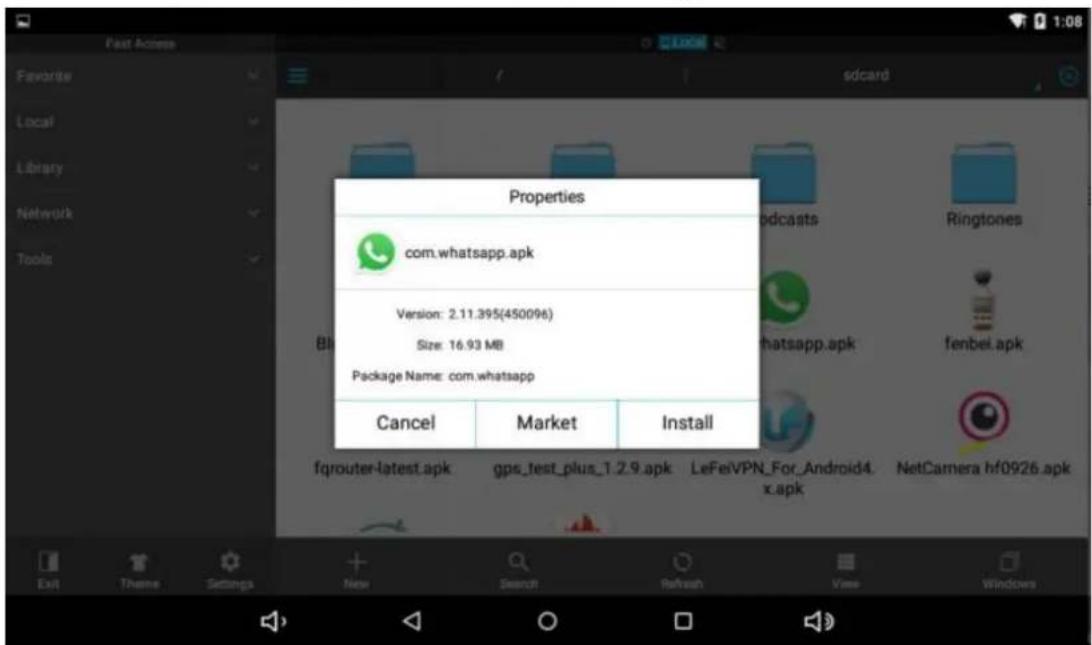
- Tippen Sie auf "Installieren", um die Installation der APK-Anwendung zu starten.
Deutsch
Benutzerhandbuch TAB88QCBT
DEINSTALLIEREN SIE APK ANWENDUNG
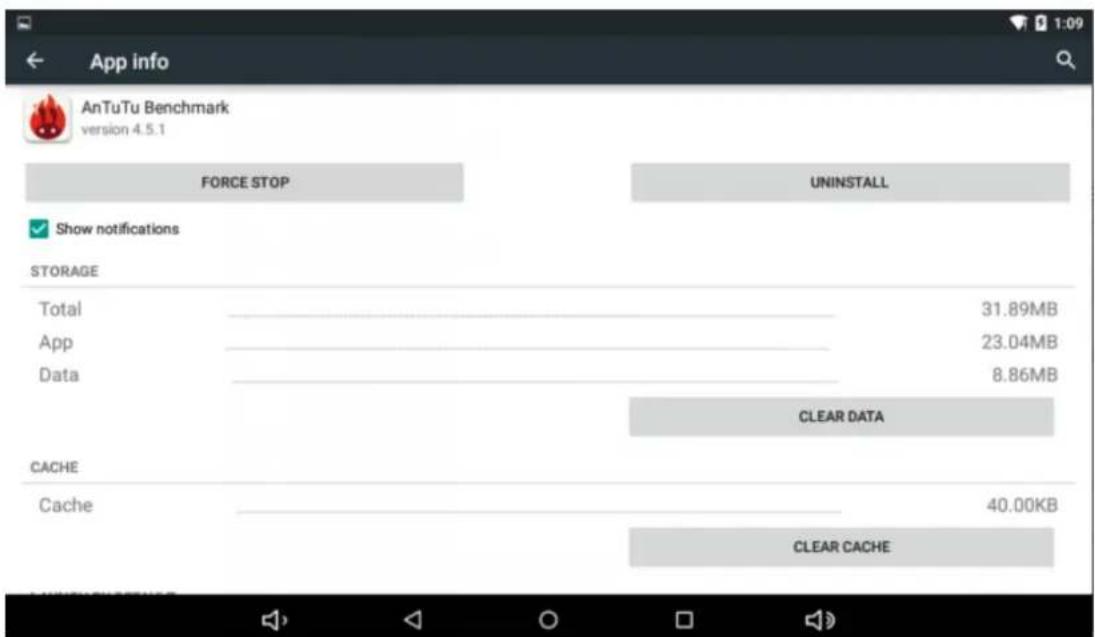
- Tippen Sie " [icon] " Kontrolle-Symbol "Einstellungen" in das Einstellungsmenü, dann tippen Sie auf "Anwendungen" und zeigen die Liste der installierten Anwendungen an.

- Tippen Sie auf die Anwendung, die Sie deinstallieren möchten, Popup Prompt deinstallieren Boxen.
Deutsch
Benutzerhandbuch
TAB88QCBT
BILDER UND FILME
- Tippen Sie auf "Galerie" auf dem Startbildschirm, um auf die Medien Interface zu zugreifen.

- Dann tippen Sie auf das Video, welches Sie sich anschauen möchten.

- Eingebaute Kamera, um Fotos und Videos zu aufnehmen. Tippen Sie auf "Kamera" um zu Fotos und Videos zu aufnehmen., " " Ist der Status der Fotos zu aufnehmen, tippen Sie auf, um Fotos zu aufnehmen und automatisch zu bewahren, " Video aufnehmen, tippen Sie darauf, um zu starten.

Tippen Sie auf "Musik spielen", um den Bildschirm der Musikdatei zuzugreifen.

Tippen Sie auf die Musik, die Sie ausgewählt haben, und spielen Sie Musik, tippen Sie auf ☐ zurück zum Startbildschirm oder tippen Sie auf ◀ zurück zum vorherige Anzeige.
Benutzerhandbuch TAB88QCBT
REGELMÄSSIGE EINSTELLUNGEN
Wählen Sie "Einstellungen" nach dem Zugriff in die Anwendungsleiste, um die vorgegebene Liste Interface festzulegen.
Wireless & Netzwerke
Wi-Fi-Funktionen: An oder aus.
Bluetooth-Funktion: An oder aus.
Datennutzung: Zeigen APK- Nutzung.
Display
Helligkeit: Stellen Sie die Helligkeit des Displays ein.
Hintergrundbild: Wählen Sie das Hintergrundbild für den Startbildschirm aus
Automatisches Bildschirm drehen: Sichten in Hoch- oder Querformat Anpassung automatisch an fit die Neuausrichtung.
Schlaf: Stellen Sie die Schlafzeit ein.
Schriftgröße: Stellen Sie die Schriftgröße ein.
Beschleunigungssensor-Koordinatensystem: Stellen Sie das
Beschleunigungsmesser-Koordinatensystem ein.
Verfilmung: Wird verwendet, um einen Teil der Spiele Bildschirmgröße anpassen.
Ton & Benachrichtigung
Volumen: Passen Sie die Lautstärke für Anruf Klingeltöne, Musik und Videos, Alarm Klingeltöne, Gerätesystem und Benachrichtigungen.
Standard-Benachrichtigung: Wählen Sie die Anwendung, die Sie standardmäßig Ankündigung möchten.
Töne bei Berührung: Stellen Sie das Gerät ei, um zu klingen, wenn Sie den Touchscreen zu entsperren.
Töne für die Displaysperre: Stellen Sie das Gerät ein, um zu klingen, wenn Sie den Touchscreen zu sperren.
Lagerung
Zeigt die Speicherkarte und die USB-Speichereinstellungen des verfügbaren Speicherplatzes an.
Deutsch
Benutzerhandbuch TAB88QCBT
Batterie
Zeigt den Batteriestand oder den Ladezustand an.
[Achtung]: Es besteht Explosionsgefahr, wenn eine Batterie des falschen Typs eingesetzt wird. Entsorgen Sie aufgebrauchte Batterien entsprechend den Anweisungen
Apps
Ansehen "heruntergeladener", "auf SD-Karte", "Laufen" und "Alle" Anwendungen Liste.
Standort
Stellen Sie ein, um das "Google Standort Berichterstattung" zu verwenden, um das Datum basierend auf Ihrem Standort zu sammeln und zu verwenden.
Sicherheit
Displaysperre: Stellen Sie die Displaysperre Weg- und Benutzerdaten, die auf die Sperrbildschirme angezeigt werden können.
Tablet verschlüsseln: Legen Sie ein Passwort fest, das erforderlich ist, wenn Sie das Tablett einschalten.
Passwörter: Passwörter sichtbar oder unsichtbar machen.
Geräteadministratoren: Anzeigen oder Deaktivieren von Geräteadministratoren.
Unbekannte Quellen: Erlauben Sie die Installation von App aus unbekannten Quellen.
Apps überprüfen: Verbieten oder warnen vor der Installation von Anwendungen, die Schaden verursachen können.
Vertrauenswürdige Anmelddaten: Anzeigen Sie von vertrauenswürdigen CA-Zertifikaten.
Lagertyp: Nur Software.
Installieren Sie von SD-Karte: Installieren Sie Zertifikate von SD-Karte.
Anmelddaten löschen: Alle Zertifikate entfernen werden.
Konten
E-Mail-Konten einstellen.
Deutsch
Benutzerhandbuch TAB88QCBT
Sprache & Eingabe
Sprache: Wählen Sie eine Displaysprache für alle Menüs und Anwendungen aus.
Persönliches Wörterbuch: Fügen Sie ein Wort durch das Hinzufügen (+) Taste berühren.
Tastatur- und Eingabemethoden: Stellen Sie Tastatur- und Eingabemethoden ein.
Rede: Stellen Sie die Sprachsuche und Text-to-Speech (TTS) Ausgang ein.
Maus / Trackpad: Stellen Sie die Zeigergeschwindigkeit ein.
Sicherung und Wiederherstellung
Meine Daten sichern zu Google-Servern.
Auf Werkszustand zurück: Löscht alle Daten auf dem Tablet und stellt die Werkseinstellungen wieder her.
System-Upgrade: Starten Sie im Recovery-Modus in das System ein, können Sie die Daten- oder System-Upgrade löschen.
Datum & Uhrzeit
Stellen Sie Datum und Uhrzeit ein.
Zugänglichkeit
TalkBack: Stellen Sie ein / aus-TalkBack ein
Großen Textbereich: Zeigen Sie großen Text.
Automatisches Bildschirm drehen:
Touch & Hold Verzögerung: Stellen Sie die Zeit der Berührung und Hold verzögern.
Installieren Sie Web-Skripte: Legen Sie fest, ob die Installation von Web-Skripten erlaubt ist.
Druck
Unterstützung Cloud Print.
Entwickleroptionen
USB Debugging: Debug-Modus, wenn USB verbunden ist.
Entwicklungsgerät ID: Zeigen Sie das Gerät-ID an.
Wach bleiben: Bildschirm wird nie schlafen während des Ladens.
Erlauben sie Mock-Locations zulassen.
Deutsch
Benutzerhandbuch TAB88QCBT
HDCP-Überprüfung: Verwenden Sie HDCP Überprüfung nur für DRM-Inhalte.
Desktop-Backup-Password: Stellen sie das vollständige desktop Backup-Password ein.
Strikte Modus hingegen aktiviert: Flash-Bildschirm, wenn Anwendungen arbeiten lange Operationen auf Haupt-Thread.
Zeigerposition: Bildschirm-Overlay zeigen aktuelle Berührungsdaten.
Berührungen anzeigen: Zeigen Sie ein visuelles Feedback für Berührungen.
Zeigen Sie Bildschirm-Updates: Flash-Bereiche des Bildschirms, wenn sie aktualisieren.
Zeigen Sie die CPU-Auslastung: Bildschirm-Overlay zeigen aktuelle CPU-Auslastung.
Cup-Rendering erzwingen: Verwenden Sie 2D-Hardwarebeschleunigung in Anwendungen
Aktivitäten nicht behalten: Zerstören Sie jede Aktivität, sobald der Benutzer das Gerät verlässt.
Hintergrundprozess Grenze: Standardgrenze.
Über Tablet
Touch Panel 8 "kapazitive 5 Punkte.
CPU: A64 Quad core.
Lagerung; 16GB Nand Blitz + 1GB DDR III.
Micro-Kartenleser Max: 32GB.
USB-Anschluss 2.0.
Digitalkamera: 0,3MP vorne / 2.0MP hinten.
WIFI 802,11b/g/n.
Unterstützte Formate:
- Bilddatei: jpeg, jpg, bmp, gif, png.
- Audio: mp3, mp2, ape, wma, wav, flac, ogg, aac, 3gp.
- Video: rmvb, mkv, wmv, mov, mp4, pmp, mpeg, mpg, flv, 3gp, mpg, h, 264.
Batterie: 3500mAh.
mitgelieferte Zubehörteile: Hauptadapter AC240V / DC5V2A, Bedienungsanleitung und USB-Kabel.
Benutzerhandbuch TAB88QCBT
COMPUTER ANSCHLIESSEN
Das Gerät könnte zum PC über USB-Kabel anschließen, um Daten zu kopieren und löschen.
- Verbinden Sie das Gerät mit dem PC-Port über USB-Kabel, dann wird es "Verbunden als Mediengerät" auf dem PC-Bildschirm angezeigt.

Aus der Betriebs-Modus
Überprüfen Sie die Batterien, ob sie entladen sind.
Überprüfen Sie nach dem Anschluss an dem Netzadapter.
Keine Stimme im Kopfhörer
Stellen Sie sicher, dass die Lautstärke sind nicht so weit runter gedreht.
Ziehen Sie der Kopfhörer aus und stecken Sie es wieder ein. Stellen Sie sicher, dass du den ganzen Weg hineindrückst.
Aufladung Probleme
Bitte stellen Sie sicher, dass die Einstellung des Ladegeräts entsprechend mit dem Gerät.
Bitte verwenden Sie nicht die vorderen USB-Ports zum Aufladen
Benutzerhandbuch TAB88QCBT
Download-Probleme
Stellen Sie sicher, dass es mit dem PC richtig verbunden ist.
Du solltest besser nicht den vorderen USB-Port benutzen, um einen PC anzuschließen.
Warum einige heruntergeladene Videos nicht normal spielen können?
Das Gerät ist kompatibel mit dem meisten Videodateiformat, aber es gibt noch einige Unterschiede im Format codierten Modus. Resolution und Coderate usw. könnte es Ergebnisse in einigen der Videos kann nicht spielen oder haben Probleme zu spielen. Unser Vorschlag ist, dass die Verwendung der drei Party-Adapter-Software für die Umwandlung in den PC dann auf das Gerät kopieren.
Gerät abgestürzt oder kann nicht einschalten.
Sobald das Gerät während der Laufzeit abgestürzt ist, kann es über die RESET-Taste an der Seite des Gerätes neu gestartet werden.
WARNUNGEN
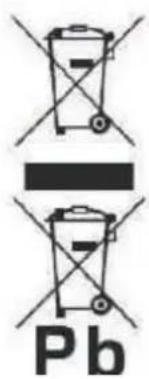 | Richtige Entsorgung dieses Produktes(Elektroschrott & Elektronikgeräte) (WEEE)Ihr Produkt wird entworfen und hergestellt mit qualitativ hochwertigen Materialien und Komponenten, die recycelt und wiederverwendet werden können.Dieses Symbol bedeutet, dass die elektrischen und elektronischen Geräte am Ende ihrer Lebensdauer müssen getrennt vom Hausmüll entsorgt werden.Bitte entsorgen Sie diese Ausrüstung bei Ihrem örtlichen Müllsammel- / Recyclingzentrum.In der Europäischen Union gibt es separate Sammelsysteme für gebrauchte Elektro- und Elektronikprodukte. Bitte helfen Sie uns, die Umwelt, in der wir leben zu sparen! |
 | LEGEN SIE KEINE Gegenstände auf der Oberseite des Gerätes, als Objekte das Gerät zerkratzen können. |
Benutzerhandbuch TAB88QCBT
 | SETZEN SIE DAS GERÄT NICHT in verschmutzte oder staubige Umgebungen aus. |
 | STELLEN SIE DAS GERÄT NICHT auf eine unebene oder instabile Fläche. |
 | SETZEN SIE KEINE Fremdkörper in das Gerät ein. |
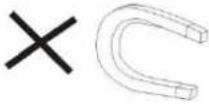 | SETZEN SIE DAS GERÄT NICHT in verschmutzte oder staubige Umgebungen aus. |
 | SETZEN SIE DAS GERÄT NICHT zum direkten Sonnenlicht aus, da es das Gerät beschädigen könnte. Halten Sie es von Wärmequellen fern. |
 | LAGERN SIE IHR GERÄT NICHT bei Temperaturen über 40 °C (104 °F). Die interne Betriebstemperatur für dieses Gerät beträgt 20 °C (68 °F) bis 60 °C (140 °F). |
 | BENTZEN SIE DAS GERÄT NICHT im Regen. |
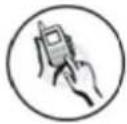 | Bitte überprüfen Sie Ihre lokalen Behörden oder Vermittler für die ordnungsgemäße Entsorgung von elektronischen Produkten. |
 | Das Gerät und Adapter kann Produkt etwas Wärme während des normalen Betriebs des Ladens. Um Beschwerden oder Verletzungen durch Wärme zu verhindern Belichtung, LASSEN SIE DAS GERÄT NICHT auf den Schoß. |
 | EINGANGSLEISTUNG BEWERTUNG: Siehe Typenschild auf dem Gerät und achten Sie darauf, dass das Netzteil mit dem Rating entspricht. Verwenden Sie nur das vom Hersteller angegebene Zubehör. |
 | Reinigen Sie das Gerät mit einem weichen Tuch. Bei Bedarf das Tuch vor der Reinigung etwas dämpfen. Verwenden Sie keine Schleifmittel oder Reinigungslösungen. |
Benutzerhandbuch
TAB88QCBT
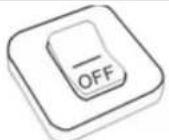 | Schalten Sie das Gerät immer aus, um externe Geräte zu installieren oder zu entfernen, die keinen Hot-Plug unterstützen. |
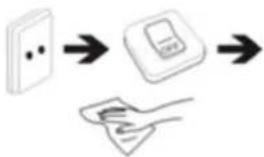 | Trennen Sie das Gerät von einer Steckdose und schalten Sie es aus, bevor Sie das Gerät reinigen. |
 | ZERLEGEN SIE NICHT das Gerät. Es sollte nur von einem zertifizierten Servicetechniker Reparatur durchführen. |
 | Das Gerät hat Öffnungen, um Wärme zu zerstreuen. BLOCKIEREN SIE NICHT die Geräteentlüftung, das Gerät kann dadurch heiß werden. |
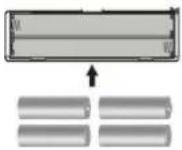 | Es besteht Explosionsgefahr, wenn eine Batterie des falschen Typs eingesetzt wird. Entsorgen Sie aufgebrauchte Batterien entsprechend den Anweisung. |
 | STECKBARE GERÄTE: die Steckdose muss in der Nähe des Gerätes installiert werden und muss leicht zugänglich sein. |
 | Europäische Union: EntsorgungshinweisDieses Symbol bedeutet, dass nach den örtlichen Gesetzen und Vorschriften Ihr Produkt und / oder seine Batterie getrennt vom Hausmüll entsorgt werden müssen. Wenn dieses Produkt am Ende seiner Lebensdauer erreicht hat, nehmen Sie es zu einer Sammelstelle, die von den örtlichen Behörden benannt wird. Die getrennte Sammlung und das Recycling Ihres Produkts und / oder seiner Batterie zum Zeitpunkt der Entsorgung wird dazu beitragen, die natürlichen Ressourcen zu schonen und sicherzustellen, dass es in einer Weise, die die menschliche Gesundheit und die Umwelt schützt, recycelt wird. |
| IN CHINA HERGESTELLT | |

sunstech®


- Benutzerhandbuch TAB88QCBT
- Benutzerhandbuch
- TAB88QCBT
- HAUPTFUNKTIONEN
- AUFTRETEN
- Ausschalten
- Power-Reset
- Bildschirmschoner
- Zurück zum Desktop
- Einstellungen
- Laden
- [Warnung]
- STARTBILDSCHIRM
- Hintergrundbild einstellen
- Benachrichtigungsleiste
- Verschieben des Desktop-Icon
- Löschen Sie das Desktop-Symbol
- Deutsch
- INSTALLIEREN SIE APK ANWENDUNG
- DEINSTALLIEREN SIE APK ANWENDUNG
- BILDER UND FILME
- REGELMÄSSIGE EINSTELLUNGEN
- Wireless & Netzwerke
- Display
- Ton & Benachrichtigung
- Lagerung
- Batterie
- Apps
- Standort
- Sicherheit
- Konten
- Sprache & Eingabe
- Sicherung und Wiederherstellung
- Datum & Uhrzeit
- Zugänglichkeit
- Druck
- Entwickleroptionen
- Über Tablet
- COMPUTER ANSCHLIESSEN
- Aufladung Probleme
- Download-Probleme
- WARNUNGEN
- sunstech®
Marke : Sunstech
Modell : Tab 88 QCBT
Kategorie : Tablet