
WV-CM2080 - Sicherheitskamera PANASONIC - Kostenlose Bedienungsanleitung
Finden Sie kostenlos die Bedienungsanleitung des Geräts WV-CM2080 PANASONIC als PDF.


Benutzerfragen zu WV-CM2080 PANASONIC
0 Frage zu diesem Gerät. Beantworten Sie die, die Sie kennen, oder stellen Sie Ihre eigene.
Eine neue Frage zu diesem Gerät stellen
Laden Sie die Anleitung für Ihr Sicherheitskamera kostenlos im PDF-Format! Finden Sie Ihr Handbuch WV-CM2080 - PANASONIC und nehmen Sie Ihr elektronisches Gerät wieder in die Hand. Auf dieser Seite sind alle Dokumente veröffentlicht, die für die Verwendung Ihres Geräts notwendig sind. WV-CM2080 von der Marke PANASONIC.
BEDIENUNGSANLEITUNG WV-CM2080 PANASONIC
VORSICHTSHINWEISE 21
WICHTIGE BEDIENUNGSELEMENTE UND IHRE FUNKTIONEN 22
INSTALLATION 24
ANSCHLÜSSE 25
EINRICHTEN 27
BEDIENUNGSVORGÄNGE 29
BEDIENUNGSVORGÄNGE (über das Systemsteuergerät) 32
ANHANG 33
TECHNISCHE DATEN 35
ZUBEHÖR 36
Die in dieser Bedienungsanleitung aufgeführten Modellnummern weisen keinen Anhang auf.

CAUTION
RISK OF ELECTRIC SHOCK DO NOT OPEN

VORSICHT:
WEDER DECKEL NOCH RÜCKPLATTE ABNEHMEN, UM DIE GEFAHR EINES ELEKTRISCHEN SCHLAGS ZU VERMEIDEN. DAS GERÄT ENTHÄLT KEINE BAUTEILE, DIE VOM KUNDEN GEWARTET WERDEN KÖNNEN.

Das Blitzzeichen mit Pfeil im gleichseitigen Dreieck soll den Benutzer auf das Vorhandensein von nichtisolierter "gefährlicher Spannung" innerhalb des Gehäuses hinweisen, die so groß sein kann, daß sie Gefahr eines elektrischen Schlags darstellt.

Das Ausrufezeichen im gleichseitigen Dreieck soll den Benutzer auf wichtige Bedienungs- und Wartungsanweisungen in den Unterlagen hinweisen, die dem Gerät beiliegen.
HINWEIS:
Die in diesem Gerät entstehende Röntgenstrahlung ist ausreichend abgeschirmt. Beschieunigungsspannung mas. 28,0 kV (für WV-CM2080) oder 26,0 kV (für WV-CM1780 und WV-CM1480).
Wir erklären in alleiniger Verantwortung, daß das Produkt, auf das sich diese Erklärung bezieht, mit der folgenden Normen oder normativen Dokumenten übereinstimmt. Gemäß den Bestimmungen der Richtlinie 73/23/EEC und 89/336/EEC.
Die Fabriknummer dieses Gerätes ist auf dessen Rückseite angegeben.
Sie sollten die Fabriknummer dieses Gerätes in den dafür vorgesehenen Raum eintragen und diese Anleitung als Kaufsunterlage aufbewahren, um im Falle eines Diebstahls die Identifizierung zu erleichtern.
Modellnummer
Fabriknummer
WARNUNG: UM DIE GEFAHR VON BRAND ODER STROMSCHLAG ZU VERHÜTEN, DIESES GERÄT WEDER REGEN NOCH FEUCHTIGKEIT AUSSETZEN.
VORWORT
Der hochauflösende S-Video-Eingang des Farbmonitors WV-CM2080, WV-CM1780 und WV-CM1480 von Panasonic sorgt für ein Farbbild hoher Qualität. Außer der Einschaltung und der Wahl des Video-Eingangs sind alle Funktionen des Geräts über interaktive Setup-Menüs steuerbar. Verfügt über einen Energiesparmodus sowie BNC- und S-Video-Eingänge für den Anschluß an CCTV-Einrichtungen.
Der WV-CM2080, WV-CM1780 oder WV-CM1480 und andere mit dem Panasonic Security Date Modus kompatible Geräte tragen das Logo PS-Data
MERKMALE
- Tatsächliche Bilddiagonale ca. 508 mm bei einer horizontalen Auflösung von 500 Zeilen (WV-CM2080)
- Tatsächliche Bilddiagonale ca. 406 mm bei einer horizontalen Auflösung von 800 Zeilen (WV-CM1780)
- Tatsächliche Bilddiagonale ca. 356 mm bei einer horizontalen Auflösung von 750 Zeilen (WV-CM1480)
- Wahl zwischen drei Eingängen einschließlich zwei Komposit- und ein S-Video-Eingang.
- Zwei Wartezustände helfen Energie sparen, und zwar durch Verringern der Bildschirmhelligkeit oder Bildschirmverdunkelung.
• Max. Lautsprecherleistung 0,7 W
- Steuerbar im PS•Datenmodus (Panasonic Security Data) über das vorgeschriebene Systemsteuergerät.
- On-Screen-Einstellmenü
- Lieferung mit Rack-Einbauwinkeln für den Einbau in ein Rack. (WV-CM2080)
VORSICHTSHINWEISE
• Die Installation des Geräts darf nur von qualifiziertem Kundendienstpersonal oder sonstigen Fachleuchten vorgenommen werden.
• Die Belüftungsschlitze nicht blockieren.
Zwischen dem Farbmonitor und der Wand einen Abstand von mindestens 5 cm einhalten, um eine Erhitzung des Geräts zu verhindern.
- Darauf achten, daß keine metallischen Gegenstände durch die Belüftungsschlitze in das Innere des Monitors geraten.
Dies kann zu permanenten Schäden führen. Die Stromversorgung sofort ausschalten und die Wartung von qualifiziertem Kundendienstpersonal durchführen lassen.
- Der Monitor darf nicht zerlegt werden.
Um elektrische Schläge zu vermeiden, keine Schrauben oder Abdeckungen entfernen. Im Inneren des Monitors gibt es keine Teile, die vom Anwender gewartet werden können. Wartungsarbeiten immer von qualifiziertem Kundendienstpersonal durchführen lassen.
• Das Gerät vorsichtig handhaben.
Es kann durch harte Stöße oder Erschütterungen beschädigt werden.
- Den Monitor vor Wasser und Feuchtigkeit schützen.
Den Monitor nicht im nassen Zustand betreiben. Falls der Monitor naß wird, sofort die Stromversorgung ausschalten und die Wartung von qualifiziertem Kundendienstpersonal durchführen lassen. Feuchtigkeit kann den Monitor beschädigen und zu elektrischem Schlag führen.
- Zum Reinigen des Gehäuses keine starken oder scheuernden Reinigungsmittel verwenden.
Schmutz mit einem trockenen Tuch abwischen. Bei stärkerer Verschmutzung vorsichtig mit einem milden Reinigungsmittel abwischen. Danach wischen Sie das verbleibende Waschmittel mit einem trockenen Tuch ab.
- Das Gerät nur innerhalb seiner zulässigen Temperatur-, Feuchtigkeits- und Leistungsgrenzen betreiben.
Das Gerät nur an Orten betreiben, wo die Temperatur innerhalb -10^ bis +50^ und die Luftfeuchigkeit unter 90 % liegt. Die Versorgungsspannung beträgt 220 V - 240 V Wechselstrom, 50 Hz.
WICHTIGE BEDIENUNGSELEMENTE UND IHRE FUNKTIONEN
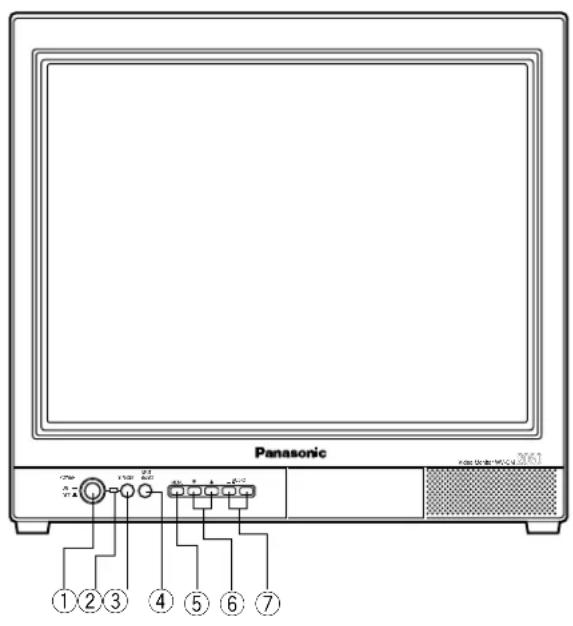
• Vorderansicht
text_image
Panasonic ① ② ③ ④ ⑤ ⑥ ⑦* Die obigen Abbildungen zeigen das Modell WV-CM2080.
①Netzschalter (POWER ON/OFF)
Schaltet die Stromversorgung des Monitors ein und aus.
②Betriebsanzeige
Leuchtet, wenn die Stromversorgung des Monitors eingeschaltet ist, und zwar auch im Wartezustand (Standby).
Ein: Grünes Licht
Standby: Oranges Licht
③Standby-Taste (STANDBY)
Drücken dieser Taste schaltet den Bildschirmstatus wie folgt um:
Ein: Normaler Bildschirm
Standby (MODE 1): Verringerte Bildschirmhelligkeit
Standby (MODE 2): Bildschirm leer (Verdunkelung)
④Eingangswahlschalter (INPUT SELECT)
Schaltet den Video-Eingang wie folgt um:

⑤Menütaste (MENU)
Drücken dieser Taste ruft das Bildschirmmenü auf, über das die Bildschirmeinstellungen des Monitors verändert werden können.
Drücken der Taste für ca. 5 Sekunden öffnet das Setup-Menü zum Festlegen der Kommunikationsparameter.
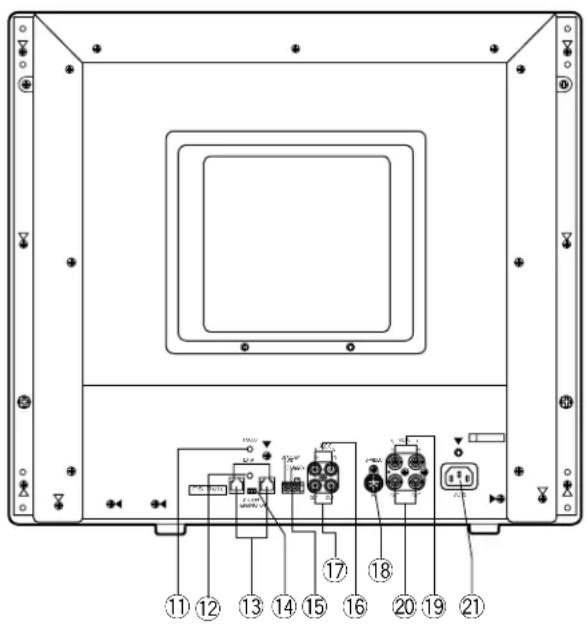
- Rückenansicht
⑥ Richtungstasten (▼, ▲)
Mit diesen Tasten wird der Cursor innerhalb des Setup-Menüs auf- und abwärts bewegt, um Parameter zu wählen.
▼: Abwärts
▲: Aufwärts
⑦ Plus-/Minustasten (AUDIO ☐, ⊕)
Diese Tasten drücken, um den Tonpegel zu erhöhen bzw. abzusenken.
Sie dienen auch zum Anwählen von Menüoptionen und Parameterwerten im Bildschirm- und Setup-Menü.
⑪ Bildschärferegler (FOCUS)
Mit diesem Regler kann die Bildschärfe nachgestellt werden.
⑫Bildschirmregler
Dieser Regler ist werksseitig voreingestellt und sollte nicht verändert werden.
⑬Datenschnittstellen (DATA)
Über diese Schnittstellen erfolgt der Austausch von Steuerdaten mit dem Systemsteuergerät im PS-Datenmodus (Panasonic Security Data).
⑭ Abschlußwahlschalter (TERMINATION ON/OFF)
Mit diesem Schalter kann Abschluß für die Datenschnittstellen gewählt werden.
⑮Standby-Steuerklemmen (STANDBY ON/STANDBY OFF/G)
An diese Klemmen kann Eingang von einem externen Gerät zum Steuern des Standby-Modus angeschlossen werden. Der Anschluß wirkt sich wie folgt aus:
STANDBY ON: Der angegebene Standby-Modus wird hergestellt.
STANDBY OFF: Standby-Modus wird aufgehoben (normaler Bildschirm).
⑯Audio-Eingangssteckverbinder (AUDIO IN A/B)
Für Audio-Eingang von einem externen Gerät.
⑰Audio-Ausgangssteckverbinder (AUDIO OUT A/B)
Das an Audio-Eingangssteckverbinder 16angeschlossene Audio-Eingangssignal wird zu diesem Stecker durchgeschleift.
⑱S-Video-Eingangssteckverbinder (S-VIDEO IN)
Für S-Video-Eingang von einem externen Gerät.
⑲Video-Eingangssteckverbinder (VIDEO IN A/B)
Zum Einspeisen des Komposit-Videosignals von einem externen Gerät.
⑳Video-Ausgangssteckverbinder (VIDEO OUT A/B)
Das an Video-Eingang 19angeschlossene Videosignal wird zu diesem Steckerverbinder durchgeschleift und automatisch abgeschlossen.
②1 Netzanschlußbuchse (AC IN)
Hier wird das Netzkabel (Standardzubehör) angeschlossen.
INSTALLATION
Die Installation des Geräts nur von qualifiziertem Kundendienstpersonal oder sonstigen Fachleuten vornehmen lassen.
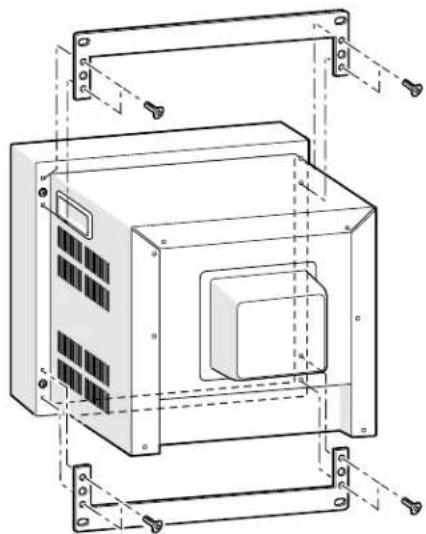
■ Rack-Einbau für WV-CM2080
Der Monitor kann wie abgebildet in ein Rack eingebaut werden.
-
Die beiliegenden Rack-Einbauwinkel mit den 8 mitgelieferten Schrauben (M4 x 10) an der Rückseite des Monitors befestigen.
-
Den Monitor mit 4 Schrauben (liegen nicht bei) an den Rack-Einbauwinkeln im Rack befestigen.
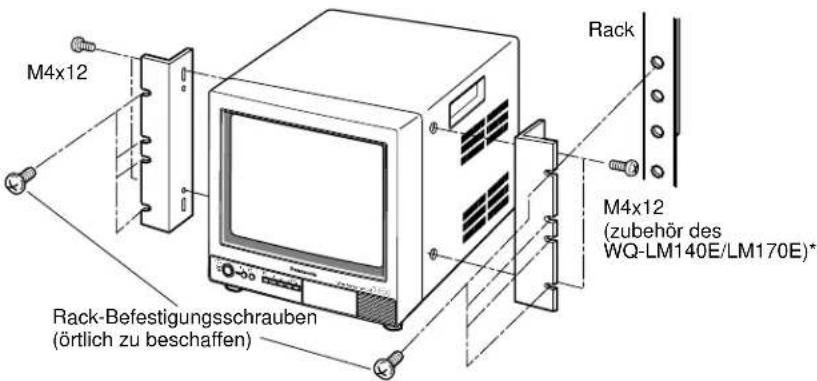
■ Rack-Einbau für WV-CM1780 oder WV-CM1480
Der Monitor kann wie abgebildet in en Rack eingebaut werden.
-
Bringen Sie die mitgelieferten Rack-Einbauwinkel an der Seite des Monitors an und befestigen Sie diese mit den vier mitgelieferten Schrauben (M4 x 12).
-
Setzen Sie den Monitor mit den Rack-Einbauwinkeln in das Rack ein und sichern Sie ihn mit acht Schrauben (örtlich zu beschaffen).
* Rechts sind die Rack-Einbauwinkel WQ-LM140E für dem WV-CM1480 abgebildet. Die Rack-Einbauwinkel WQ-LM170E für den WV-CM1780 unterscheiden sich in der Größe von den Rack-Einbauwinkeln WQ-LM140E.
text_image
M4x12 Rack-Befestigungsschrauben (örtlich zu beschaffen) M4x12 (zubehör des WQ-LM140E/LM170E)*Vorsicht:
• Die Entlüftungsöffnung oder Schlitze im Gehäuse nicht blockieren, um ein Ansteigen der Temperatur im Geräteinneren zu verhindern.
Die Temperatur im Rack sollte innerhalb von 45°C liegen.
- Bei Vibrationsgefahr die Rückseite des Geräts mit zusätzlichen Einbauwinkeln (örtlich zu beschaffen) im Rack sichern.
- Lassen Sie über und unter dem Monitor einen Einbauplatz frei oder installieren Sie ein Kühlgebläse in dem Rack.
ANSCHLÜSSE
Die folgenden Anschlüsse von qualifiziertem Kundendienstpersonal durchführen lassen.
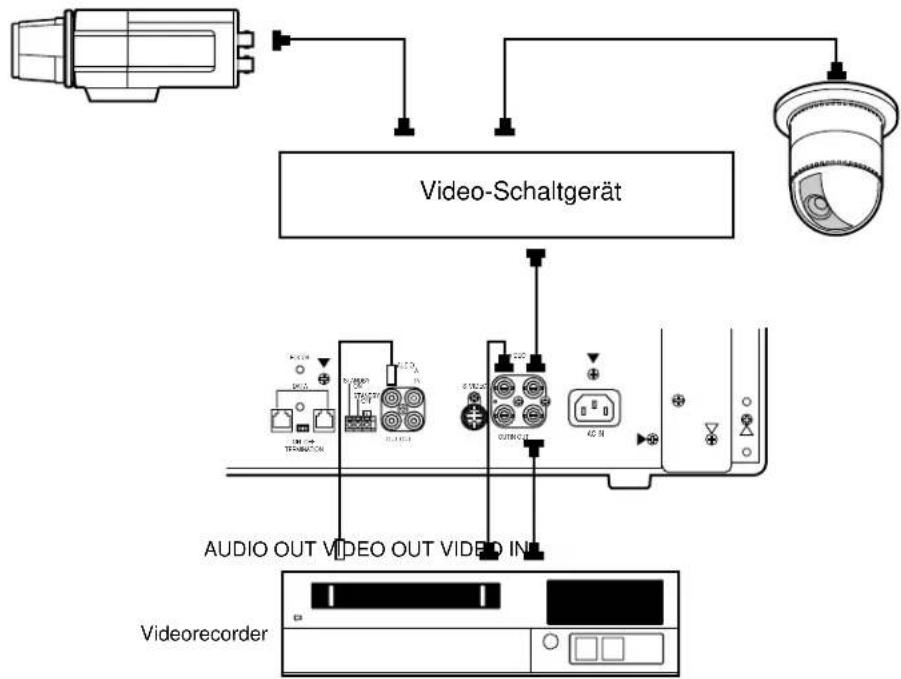
Die Abbildung zeigt die Anschlüsse für ein typisches System mit Grundausstattung.
flowchart
graph TD
    A["Camera"] --> B["Video-Schaltgerät"]
    B --> C["Audio OUT VIDEO OUT VIDEO INPUT"]
    C --> D["Videorecorder"]
    D --> E["Monitor"]
■ Anschluß an den Kamerastandort
Die vor Ort installierten Kameraeinrichtungen über Koaxialkabel an die Video-Eingangssteckverbinder (VIDEO IN) auf der Rückseite des Monitors anschließen.
Die folgende Tabelle zeigt die maximal zulässigen Kabellängen zwischen dem Installationsort der Kameraeinrichtungen und dem Monitor.
| Kabel | RG-59/U3C-2V | RG-6/U5C-2V | RG-11/U7C-2V | RG-15/U10C-2V |
| Empfohlenemax.Kabellänge | 250 m 5 | 00 m 600 m | 800 m |
■ Anschluß an einen Videorecorder
• Zum Aufnehmen auf dem Videorecorder
Den Video-Ausgang (VIDEO OUT A oder B) des Monitors mit einem Koaxialkabel an den Video-Eingang des Videorecorders anschließen.
Nach Bedarf den Audio-Ausgang (AUDIO OUT A oder B) des Monitors mit einem Audiokabel an den Audio-Eingang A oder B des Viderecorders anschließen.
• Zum Überwachen des Wiedergabebildes
Den Video-Ausgang A oder B des Videorecorders mit einem Koaxialkabel an den Video-Eingang (VIDEO IN A oder B) des Monitors anschließen.
• Zum Überwachen des Tons
Den Audio-Ausgang des Videorecorders mit einem Audiokabel an den Audio-Eingang (AUDIO IN A oder B) des Monitors anschließen.
■ Anschluß mehrerer Monitoren
Um das gleiche Videobild auf mehreren Monitoren zu überwachen, den Video-Ausgang (VIDEO OUT A oder B) von Monitor 1 über ein Koaxialkabel an den Video-Eingang (VIDEO IN) von Monitor 2 anschließen.
Es können bis zu 10 Monitoren in Serie zusammengeschaltet werden, ohne daß Signalverlust eintritt. Die Gesamtkabellänge darf 150 m nicht überschreiten.
■ Anschluß an das Systemsteuergerät
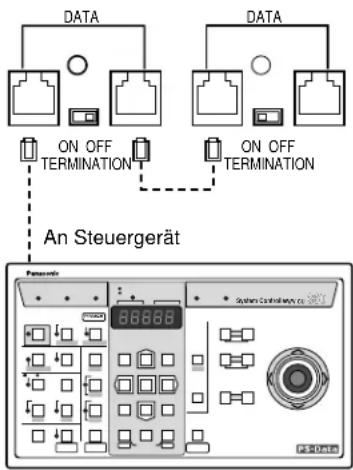
Bei Verwendung des mitgelieferten 6-Leiter-Kabels dieses mit einem Ende an die Datenschchnittstelle DATA IN des Monitors und mit dem anderen an die Datenschchnittstelle DATA des Systemsteuergeräts anschließen.
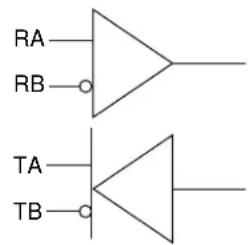
Wenn das RS-485-Schnittstellenkabel selbst beschafft wird, nur hochwertiges Datenübertragungskabel (zweiadriges, verdrilltes Schirmkabel) wie z.B. BELDEN 9406 oder gleichwertiges Kabel verwenden.
Minderwertige Kabel können den Betrieb des Systems beeinträchtigen.
text_image
DATA ON OFF TERMINATION DATA ON OFF TERMINATION An Steuergerät Pensetris System Control unit 2017 68888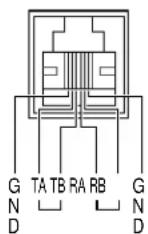
text_image
RA RB TA TB- Einstellen des Leitungsabschlusses
Den Abschlußwahlschalter (TERMINATION ON/OFF) auf der Rückseite des Monitors nach Bedarf einstellen.
ON: Datenleitung wird abgeschlossen.
OFF: Daten werden an andere Geräte weitergeleitet.
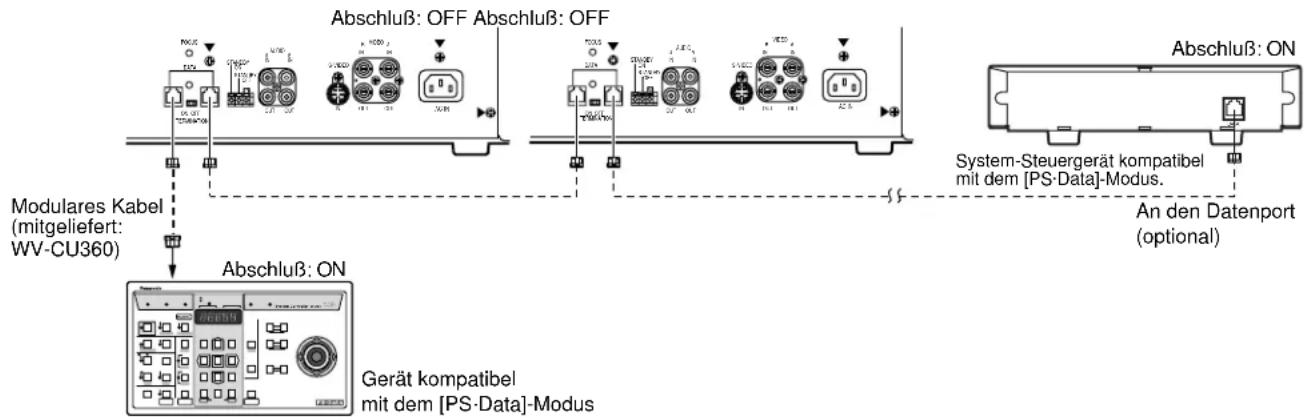
■ Anschlüsse zwischen zwei oder mehreren Farbmonitoren und einem mit dem Panasonic Security Data Modus kompatiblen Gerät
Falls Sie mehrere mit dem Panasonic Security Data Modus kompatible Geräte anschließen, verwenden Sie für die Anschlüsse die nachfolgend gezeigte Verkettung. Der Anschluß von bis zu 16 Geräten in einem System ist zulässig. Die maximal zulässige Kabellänge der Systemkonfiguration beträgt 500 m.
text_image
Abschluß: OFF Abschluß: OFF Modulares Kabel (mitgeliefert: WV-CU360) Abschluß: ON System-Steuergerät kompatibel mit dem [PS-Data]-Modus. An den Datenport (optional) Gerät kompatibel mit dem [PS-Data]-Modus■ Anschluß an die Standby-Steuerklemmen
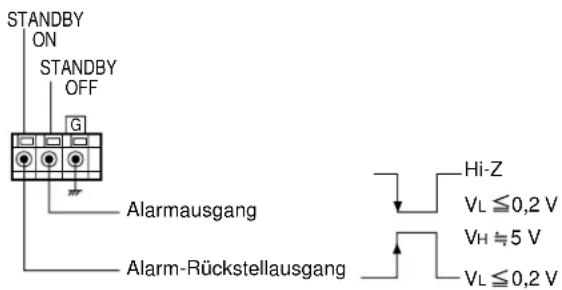
An die Klemmen STANDBY ON/OFF kann Eingang von einem externen Gerät zum Steuern des Bildschirms sowohl im Standby-Modus als auch im Normalmodus angeschlossen werden. Der Anschluß wirkt sich wie folgt aus:
text_image
STANDBY ON STANDBY OFF G Alarmausgang Alarm-Rückstellausgang Hi-Z VL ≤0,2 V VH ≈5 V VL ≤0,2 V• Eingang bei STANDBY ON
Impuls +5 V Gleichstrom
• Eingang bei STANDBY OFF
Potentialfreier Kontakt oder offener Kollektorausgang
Hinweis: Zum Einrichten dieser Funktion siehe STANDBY ON im Bildschirmmenü.
EINRICHTEN
Das Einrichten des Monitors erfolgt über interaktive Setup-Menüs.
Zum Festlegen der Parameter für die Kommunikation zwischen dem Steuergerät und den Monitoren steht das COMMUNICATION SETUP-Menü zur Verfügung.
■ Aufrufen des Setup-Menüs
Zum Aufrufen des Setup-Menüs wie unten beschrieben vorgehen.
- Sicherstellen, daß die Kameras und Peripheriegeräte vorschriftsmäßig angeschlossen sind.
- Den Netzschalter POWER des Monitors einschalten.
- Die Taste MENU mindestens 5 Sekunden drücken. Zuerst erscheint das auf Seite 29 beschriebene Bildschirmmenü, dann das unten dargestellte COMMUNICATION SETUP-Menü.
▼: Bewegt den Cursor nach oben.
▲: Bewegt den Cursor nach unten.
☐: Wählt den Modus oder Parameter.
+:Wählt den Modus oder Parameter.
- Um die Einstellungen zu speichern und das Menü zu schließen, die Taste MENU drücken.
■ Setup-Menü
Wie unten gezeigt, weist das Setup-Menü sieben Untermenüs auf.
- Im Setup-Menü den Cursor mit der Taste ▼ oder ▲ auf SETUP DISABLE bewegen und die Taste ☐ oder ☒ drücken. Sobald die Anzeige SETUP ENABLE am Ende des Menüs erscheint, können Einstellungen vorgenommen werden.
- Den Cursor mit der Taste ▼ oder ▲ auf einen Posten bewegen.
- Mit der Taste ☐ oder ☑ den Parameter wählen.
- Um die Einstellungen zu speichern und das Menü zu schließen, die Taste MENU drücken.
• Geräteadresse (UNIT ADDRESS)
Hier wird für die Kommunikation über die RS-485-Schnittstelle eine Geräteadresse für den Monitor festgelegt.
- Den Cursor mit der Taste ▼ oder ▲ auf UNIT ADDRESS bewegen.
- Mit der Taste ☐ oder ☑ eine Geräteadresse für die RS-485-Kommunikation wählen.
Der Parameterwert muß im Bereich von 1 bis 99 liegen.
Die werksseitige Vorgabe is 1.
- Kamera-Konfiguration (CAM CONFIG)
Hier werden den von den Systemkameras gelieferten Eingängen Nummern für die RS-485-Kommunikation zugewiesen.
- Den Cursor mit der Taste ▼ oder ▲ auf CAM CONFIG bewegen und die Taste ☐ oder ☑ drücken. Das unten gezeigte CAMERA CONFIG-Menü erscheint auf dem Bildschirm.
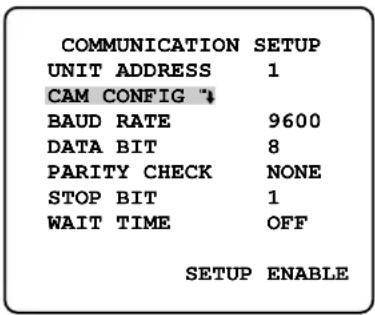
- Den Cursor mit der Taste ▼ oder ▲ auf den zu verändernden Parameter bewegen und mit der Taste □ oder + eine Nummer wählen. Der Parameterwert muß im Bereich von 001 bis 128 liegen.
Die werksseitige Vorgabe für die einzelnen Eingänge sind:
A CH: 001
B CH: 002
S-VIDEO: 003
Hinweis: Darauf achten, daß bei der Zuweisung von Nummern für die RS-485-Kommunikation nicht mehreren Kameras dieselbe Nummer zugewiesen wird.
- Die obigen Schritte für die anderen Eingänge wiederholen.
- Mit der Taste MENU zum Setup-Menü zurückschalten.
• Baudrate (BAUD RATE)
Hier wird die Übertragungsgeschwindigkeit für die RS-485-Kommunikation festgelegt.
- Den Cursor mit der Taste ▼ oder ▲ auf BAUD RATE bewegen.
- Mit der Taste ☐ oder ☑ eine Baudrate wählen.

Die werksseitige Vorgabe ist 9 600 bps.
- Datenbit (DATA BIT)
Hier wird die Zahl der Datenbits für die RS-485-Kommunikation festgelegt.
Diese ist werksseitig auf 8 Bit vorfestgelegt und unveränderlich.
- Paritätsprüfung (PARITY CHECK)
Hier wird das Paritätsbit für die RS-485-Kommunikation festgelegt.
- Den Cursor mit der Taste ▼ oder ▲ auf PARITY CHECK bewegen.
- Mit der Taste ☐ oder ☑ eine Parität (NONE, EVEN oder ODD) wählen.
Die werksseitige Vorgabe ist NONE.
- Stopbit (STOP BIT)
Hier wird die Zahl der Stopbits für die RS-485-Kommunikation festgelegt.
- Den Cursor mit der Taste ▼ oder ▲ auf STOP BIT bewegen.
- Mit der Taste ☐ oder ☑ eine Stopbitzahl (1 oder 2) wählen.
Die werksseitige Vorgabe ist 1.
• Wartezeit (WAIT TIME)
Hier wird die Wartezeit (in Millisekunden (ms)) bis zum Wiederholversuch nach einer mißlungenen Datenübertragung über die RS-485-Schnittstelle festgelegt.
- Den Cursor mit der Taste ▼ oder ▲ auf WAIT TIME bewegen.
- Mit der Taste ☐ oder ☒ eine Wartezeit (OFF, 100, 200, 400 oder 1 000 ms) wählen. Auf OFF setzen, wenn die Übertragungsfunktion nicht benutzt wird.
Die werksseitige Vorgabe ist OFF (kein Wiederholungsversuch).
BEDIENUNGSVORGÄNGE
■ Einschaltung
Vor der Einschaltung des Monitors sicherstellen, daß die Kameras und Peripheriegeräte vorschriftsmäßig angeschlossen sind.
-
Den Netzschalter POWER des Monitors einschalten. Die Betriebsanzeige leuchtet grün.
-
Mit der Taste INPUT SELECT den Video-Eingang für den Monitor wählen.
Mit jeder Betätigung der Taste wird der Video-Eingang (bzw. Audio-Eingang) wie folgt weitergeschaltet:

| Monitorbild Video | Eingang Audio | Eingang |
| A CH VIDEO IN A A | AUDIO IN A | |
| B CH VIDEO IN B | AUDIO IN B | |
| S-VIDEO | S-VIDEO IN |
Das dem gewählten Eingangskanal entsprechende Videobild erscheint auf dem Monitorbildschirm.
■ Bildschirmeinstellung
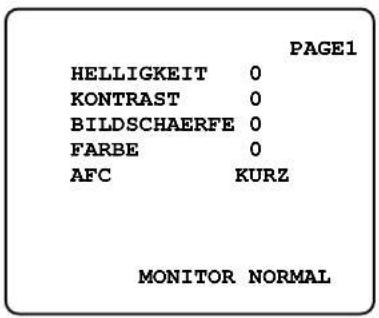
Bildschirmeinstellungen werden über das unten gezeigte Bildschirmmenü vorgenommen.
- Die Taste MENU drücken.
Das unten gezeigte Menü erscheint auf dem Monitorbildschirm.
Es wird automatisch wieder geschlossen, wenn innerhalb von ca. 10 Sekunden keine Einstellhandlung erfolgt.
text_image
PAGE1 HELLIGKEIT 0 KONTRAST 0 BILDSCHAERFE 0 FARBE 0 AFC KURZ MONITOR NORMAL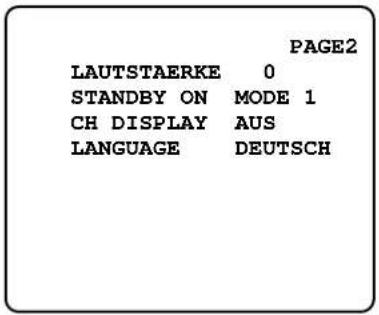
text_image
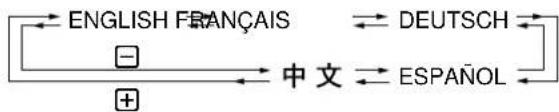
PAGE2 LAUTSTAERKE 0 STANDBY ON MODE 1 CH DISPLAY AUS LANGUAGE DEUTSCH- Den Cursor auf der nächsten Seite des Menüs mit der Taste ▼ oder ▲ auf LANGUAGE bewegen und mit der Taste ⊖ oder ⊕ eine Sprache wählen. Mit jeder Betätigung der Taste wird die Sprache wie folgt weitergeschaltet:
flowchart
graph LR
    A["ENGLISH FRANÇAIS"] --> B["+"]
    C["DEUTSCH"] --> D["→"]
    E["ESPAÑOL"] --> F["→"]
    G["→"] --> H["中文"]
    I["→"] --> J["→"]
- Den Cursor mit der Taste ▼ oder ▲ jeweils auf HELLIGKEIT, KONTRAST, BILDSCHAERFE und FARBE bewegen und mit der Taste ☐ oder ☑ den Parameterwert verändern. Während der Einstellung gibt die Anzeige den neuen Parameterwert an.
| Posten | Wirkung | Anzeige |
| HELLIGKEIT |  Dunkler Heller Dunkler Heller | HELLIGKEIT 0......L...... |
| KONTRAST |  Weniger Mehr Weniger Mehr | KONTRAST 0......L...... |
| BILDSCHAERFE |  Weicher Schaerfer Weicher Schaerfer | BILDSCHAERFE 0......L...... |
| FARBE |  Schwächer Stärker Schwächer Stärker | FARBE 0......L...... |
- Die obigen Schritte für jeden der Posten wiederholen.
- Mit der Taste MENU zum Bildschirmmenü zurückschalten.
- Den Cursor mit der Taste ▼ oder ▲ auf AFC (Automatische Frequenzregelung) bewegen und mit der Taste ⊖ oder ⊕ LANG oder KURZ wählen.
LANG: Für Eingang in Form von Videosignalen oder Fernsehprogrammen, die Rausch- und Jitterfrequenzen enthalten.
KURZ: Für anderen Eingang, z.B. von Kameras.
Die werksseitige Vorgabe ist KURZ.
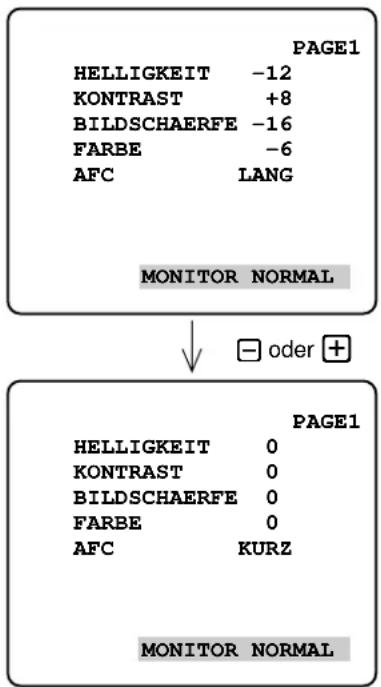
- Um alle Parameter auf die Vorgaben zurückzusetzen, den Cursor mit der Taste ▼ oder ▲ auf MONITOR NORMAL bewegen und die Taste ⊖ oder ⊕ drücken.
text_image
PAGE1 HELLIGKEIT -12 KONTRAST +8 BILDSCHAERFE -16 FARBE -6 AFC LANG MONITOR NORMAL ↓ oder + PAGE1 HELLIGKEIT 0 KONTRAST 0 BILDSCHAERFE 0 FARBE 0 AFC KURZ MONITOR NORMAL- Den Cursor mit der Taste ▼ oder ▲ auf LAUTSTAERKE bewegen und mit der Taste ☐ oder ☑ die Lautstärke verändern.
☐: Erhöht die Lautstärke
⊕: Senkt die Lautstärke
- Den Cursor mit der Taste ▼ oder ▲ auf STANDBY ON bewegen und mit der Taste ☐ oder ☑ einen Modus wählen.
Wenn der Monitor über die Klemme STANDBY ON Steuereingang von einem externen Gerät empfängt, bestimmen die folgenden Modi den Bildschirmstatus im Standby-Modus.
MODE 1: Verringerte Bildschirmhelligkeit
MODE 2: Bildschirm leer (Verdunkelung)
NORMAL: Eingang vom externen Gerät wird ignoriert. Der Bildschirmstatus bleibt unverändert.
Die werksseitige Vorgabe ist MODE 1.
- Den Cursor mit der Taste ▼ oder ▲ auf CH DISPLAY bewegen und mit der Taste ☐ oder ☑ den Modus wählen.
Über diesen Posten wird die Einblendung des Eingangskanals in der linken oberen Ecke des Bildschirms wirksam bzw. unwirksam gemacht.
EIN: Der Eingangskanal wird ständig angezeigt.
AUS: Der Eingangskanal wird nur nach der Wahl des Eingangs kurzzeitig angezeigt.
Die werksseitige Vorgabe ist AUS.
- Um die Einstellungen zu speichern und das Menü zu schließen, die Taste MENU drücken.
■ Lautstärkeregelung
Die Lautstärke kann auch ohne Aufrufen des Bildschirmmenüs durch Drücken der Taste ☐ oder ☒ verändert werden. Während der Einstellung gibt die Anzeige den neuen Pegel an.
-: Erhöht die Lautstärke
+: Senkt die Lautstärke
LAUTSTAERKE
......
■ Standby-Funktion
- Den Monitor mit dem Netzschalter POWER einschalten und einen Eingang wählen. Siehe "Einschaltung".
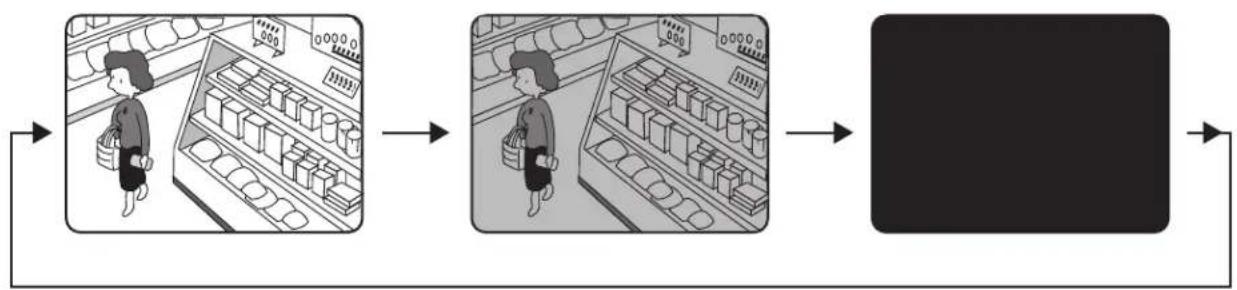
- Drücken der Taste STANDBY schaltet den Bildschirmstatus wie folgt um:

flowchart
graph LR
    A["Normaler Bildschirm"] --> B["Standby/MODE1"]
    B --> C["Standby/MODE2"]
Im Standby-Modus wechselt die Betriebsanzeige auf Orange und der Bildschirmstatus verändert sich wie folgt.
MODE 1: Verringerte Bildschirmhelligkeit
MODE 2: Bildschirm leer (Verdunkelung)
- Im Standby-Modus steht kein Audio-Ausgang über den Lautsprecher zur Verfügung.
- Der Standby-Modus kann durch Eingang an der Klemme STANDBY ON/OFF auf der Rückseite des Monitors umgeschaltet werden. Das Eingangssignal schaltet den im Bildschirmmenü gewählten Modus ein und aus. Zum Einrichten dieser Funktion siehe STANDBY ON im Bildschirmmenü.
■ Rücksetzen auf die Werksvorgaben
Die Werksvorgaben können wie unten beschrieben wieder hergestellt werden.
- Den Monitor mit dem Netzschalter POWER einschalten.
- Beim Einschalten des Monitors mit dem Netzschalter POWER die Tasten MENU und ☐ gedrückt halten. Damit werden alle im Bildschirm- und Setup-Menü gemachten Einstellungen auf die Werksvorgaben zurückgesetzt.
BEDIENUNGSVORGÄNGE (über das Systemsteuergerät)
Vor den unten beschriebenen Einstellungen muß der Monitor WV-CM2080, WV-CM1780 oder WV-CM1480 über das Setup-Menü eingerichtet werden.
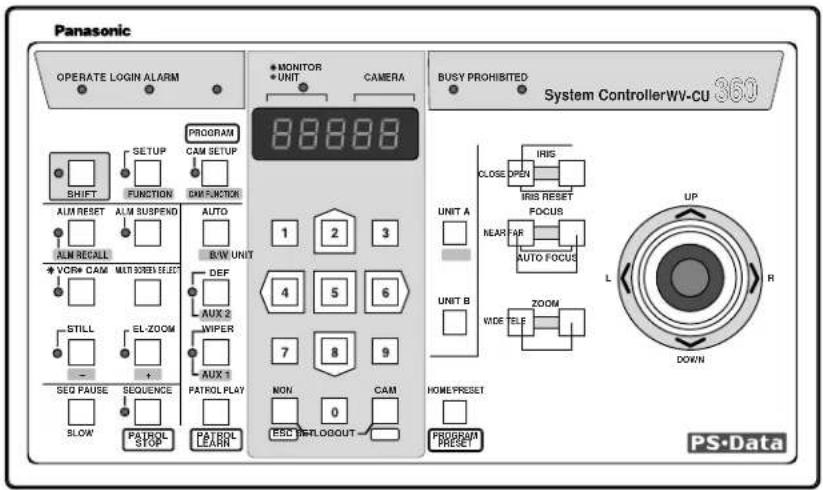
Der Monitor WV-CM2080, WV-CM1780 oder WV-CM1480 kann über das vorgeschriebene Systemsteuergerät bedient werden. Ein Bedienungsbeispiel ist unten angegeben. Für weitere Einzelheiten siehe die dem Systemsteuergerät beigelegte Bedienungsanleitung.
text_image
Panasonic OPERATE LOGIN ALARM 88888 MONITOR UNIT CAMERA BUSY PROHIBITED System ControllerWV-CU 360 PROGRAM CAM SETUP SHIFT FUNCTION DH-FUNCTION ALM RESET ALM SUSPEND AUTO ALM RECALL VCR+ CAM MULTI SCREEN ELECT DEF AUX 2 JWIPER AUX 1 SEG PAUSE - + PA TROL STOW PATROL PLAY NON. ESC VERLOGOUT CAM UNIT A IRIS CLOSE OPEN IRIS RESET FOCUS NEAR FAR AUTO FOCUS UNIT B VIDE TELS ZOOM HOME PRESET PROGRAM PRESET UP R DOWN PS-Data- Mit den Zifferntasten eine Geräteadresse eingeben und die Taste UNIT drücken.
- Mit den Zifferntasten eine CAM NO. (der jeweiligen Kamera zugewiesene Eingangsnummer) eingeben, um den auf dem Monitor darzustellenden Eingang zu wählen. Dann die Taste CAM/SET drücken.
- Die Taste SETUP/FUNCTION ca. 2 Sekunden drücken, um das Bildrschirmmenü zu öffnen.
- Den Cursor durch Auf- oder Abwärtsbewegen des Joysticks auf den Parameter bewegen, dann durch Bewegen nach rechts oder links den Parameterwert wählen.
- Durch Drücken der Taste CAM/SET kann das Display auf Pegelanzeige geschaltet werden. Dann mit der Taste MON/ESC auf das Menü zurückschalten.
- Die Taste SETUP/FUNCTION ca. 2 Sekunden drücken, um das Menü zu schließen.
- Um eine Funktion zu aktivieren, mit den Zifferntasten die entsprechende Funktionsnummer eingeben und die Taste SETUP/FUNCTION nach der Taste SHIFT drücken.
Hinweis: Zu Funktionsnummern siehe Anhang auf Seite 34.
ANHANG
Im Folgenden werden die bei der Kommunikation zwischen dem Monitor und dem Systemsteuergerät benutzten Datenübertragungscodes beschrieben. Zu Kommunikationsparametern siehe "EINRICHTEN" auf Seite 27.
■ Datenübertragungsprotokoll
- Datenformat
Zur Steuerung des Monitors überträgt das Steuergerät codierte Nachrichten im unten gezeigten Format.
| Code [STX] [ADuuu] <Geräteadresse> [;] <Befehl> [;] <Parameter> [EXT] | |
| ASCII (02H) ( ) ( ) ( ) ( ) (03H) |
Ein Übertragungsblock besteht aus [STX], [Geräteadresse], [;], [Befehl], [;], [Parameter] und [EXT]. Die [Geräteadresse] wird mit [ADuuu] ausgedrückt, wobei uuu eine Dezimalzahl im Bereich von 001 bis 099 des darstellt, die die Geräteadresse des Monitors angibt.
• Befehlsliste
Ein Übertragungsbefehl besteht aus 3 alphanumerischen Zeichen, gefolgt von der Geräteadresse.
| Bezeichnung Befehl (ASCII) Parameter (ASCII) | ||
| Lautstärke VRA : n n=+ Um 1 erhöhen | n=- Um 1 erniedrigen | |
| Helligkeit VRB : n n=+ Um 1 erhöhen | n=- Um 1 erniedrigen | |
| Kontrast VRC : n n=+ Um 1 erhöhen | n=- Um 1 erniedrigen | |
| Bildschärfe VRS : n n=+ Um 1 erhöhen | n=- Um 1 erniedrigen | |
| Farbe VRO : n n=+ Um 1 erhöhen | n=- Um 1 erniedrigen | |
| AFC | VRF : n n=0 KURZ | |
| STANDBY ON | MSB : n | n=0 NORMALn=1 MODE 1n=2 MODE 2 |
| STANDBY-Taste | OSB : n | n=0 Normaler Bildschirmn=1 Standby-Modus 1n=2 Standby-Modus 1 |
| Einblenden desEingangskanals | DCH : n | n=0 AUSn=1 EIN |
| Sprache DLA : n n=0 ENGLISH | n=1 FRANÇAISn=2 ESPAÑOLn=3 DEUTSCHn=4 中文 | |
■ Funktionsnummernliste
Um die Steuerung über das vorgeschriebene Systemsteuergerät zu ermöglichen, werden den Funktionen des Monitors Funktionsnummern zugewiesen. Diese sind in der folgenden Liste zusammengefaßt.
| Funktionsnummer | Funktion |
| 001 MONITOR | NORMAL: Alle Posten auf der offenen Seite des Bildschirmmenüs auf die werksseitigen Vorgaben zurücksetzen. |
| 002 Helligkeit: | Rücksetzen auf 0 |
| 003 Helligkeit: | Um 1 erhöhen |
| 004 Helligkeit: | Um 1 erniedrigen |
| 005 Kontrast: | Rücksetzen auf 0 |
| 006 Kontrast: | Um 1 erhöhen |
| 007 Kontrast: | Um 1 erniedrigen |
| 008 Bildschärfe: | Rücksetzen auf 0 |
| 009 Bildschärfe: | Um 1 erhöhen |
| 010 Bildschärfe: | Um 1 erniedrigen |
| 011 Farbe: | Rücksetzen auf 0 |
| 012 Farbe: | Um 1 erhöhen |
| 013 Farbe: | Um 1 erniedrigen |
| 014 AFC: | KURZ wählen |
| 015 AFC: | LANG wählen |
| 021 Lautstärke: | Rücksetzen auf 0 |
| 022 Lautstärke: | Um 1 erhöhen |
| 023 Lautstärke: | Um 1 erniedrigen |
| 024 STANDBY | ON: NORMAL wählen |
| 025 STANDBY | ON: MODE 1 wählen |
| 026 STANDBY | ON: MODE 2 wählen |
| 027 CH DISPLAY: | AUS wählen |
| 028 CH DISPLAY: | EIN wählen |
| 029 Sprache: | ENGLISCH wählen |
| 030 Sprache: | FRANÇAIS wählen |
| 031 Sprache: | ESPAÑOL wählen |
| 032 Sprache: | DEUTSCH wählen |
| 033 Sprache: | wählen 中文 |
| 034 STANDBY-Taste: | Normalen Bildschirm wählen |
| 035 STANDBY-Taste: | Standby-Modus 1 wählen |
| 036 STANDBY-Taste: | Standby-Modus 2 wählen |
TECHNISCHE DATEN
Stromversorgung: 220 V - 240 V Wechselstrom, 50 Hz
Leistungsaufnahme: WV-CM2080: 90 W
WV-CM1780: 73 W
WV-CM1480: 70 W
Bilschirmgröße: WV-CM2080: Röhrendiagonale 548 mm
Tatsächliche Bilddiagonale 508 mm
WV-CM1780: Röhrendiagonale 444 mm
Tatsächliche Bilddiagonale 406 mm
WV-CM1480: Röhrendiagonale 394 mm
Tatsächliche Bilddiagonale 356 mm
Horizontale Auflösung: WV-CM2080: mind. 500 Zeilen in Bildmitte
WV-CM1780: mind. 800 Zeilen in Bildmitte
WV-CM1480: mind. 750 Zeilen in Bildmitte
S-Video-Eingang:
Y: 1,0 V[p-p]/75 Ω, C: 0,3 V[p-p]/75 Ω, Mini-DIN-Buchse
Video-Eingang: 1,0 V[p-p] Komposit/75 Ω, BNC (x2)
Video-Ausgang: Durchgeschleifter Eingang mit autom. Abschluß, BNC (x2)
Audio-Eingang: -8 dB/Hi-Z, RCA-Buchse (x2)
Audio-Ausgang: Durchgeschleifter Eingang, RCA-Buchse (x2)
Horizontale Abtastfrequenz: 15,625 kHz
Vertikale Abtastfrequenz: 50 Hz
Kiplinearität: Horizontal: 5 % oder weniger
Vertikal: 5 % oder weniger
Kippverzerrung: 2 % oder weniger
Lautsprecherausgang: 0,7 W
Datenschnittstelle: 6-Leiter-Modularbuchse (x2)
Klemme Standby-Ein/Aus: 1 Schaltung
Zul. Luftfeuchtigkeit: 90 % oder weniger
Zul. Umgebungstemperatur:
-10^ bis +50^
Abmessungen:
WV-CM2080: 482 mm (B) x 443 mm (H) x 476 mm (T)
WV-CM1780: 406 mm (B) x 354 mm (H) x 426 mm (T)
WV-CM1480: 370 mm (B) x 352 mm (H) x 399 mm (T)
Gewicht:
WV-CM2080: 26,0 kg
WV-CM1780: 18,5 kg
WV-CM1480: 15,0 kg
Gewichte und Abmessungen verstehen sich als Näherungswerte.
Änderungen der technischen Daten jederzeit vorbehalten.
ZUBEHÖR
Netzkabel 1
Rack-Einbauwinkel 2 (WV-CM2080)
Rack-Einbauschrauben 8 (WV-CM2080)
⑨19 Gedruckt in den Philippinen