
WV-CP160 - Sicherheitskamera PANASONIC - Kostenlose Bedienungsanleitung
Finden Sie kostenlos die Bedienungsanleitung des Geräts WV-CP160 PANASONIC als PDF.


Benutzerfragen zu WV-CP160 PANASONIC
0 Frage zu diesem Gerät. Beantworten Sie die, die Sie kennen, oder stellen Sie Ihre eigene.
Eine neue Frage zu diesem Gerät stellen
Laden Sie die Anleitung für Ihr Sicherheitskamera kostenlos im PDF-Format! Finden Sie Ihr Handbuch WV-CP160 - PANASONIC und nehmen Sie Ihr elektronisches Gerät wieder in die Hand. Auf dieser Seite sind alle Dokumente veröffentlicht, die für die Verwendung Ihres Geräts notwendig sind. WV-CP160 von der Marke PANASONIC.
BEDIENUNGSANLEITUNG WV-CP160 PANASONIC
Bedienungs-anleitung
Modell-Nr. WV-CP160E
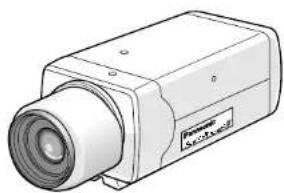
Bitte lesen Sie diese Bedienungsanleitung vor dem Auschließen und der Inbetriebnahme dieses Produktes aufmerksam durch.
N0300-0 YWV8QA5391AN Gedruckt in Japan
N:19
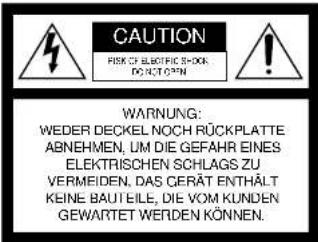
text_image
CAUTION FISK OF ELECTRIC SHOCK DO NOT OPEN WARNING: WEDER DECKEL NOCH RÜCKPLATTE ABNEHMEN, UM DIE GEFAHR EINES ELEKTRISCHEN SCHLAGS ZU VERMEIDEN, DAS GERÄT ENTHÄLT KEINE BAUTEILE, DIE VOM KUNDEN GEWARTET WERDEN KÖNNEN.
Das Blitzzeichen mit Pfeil im gleichseitigen Dreieck soll den Benutzer auf das Vorhandensein von nichtisolierter "gefährlicher Spannung" innerhalb des Gehäuses hinweisen, die so groß sein kann, daß sie Gefahr eines elektrischen Schlags darstellt.

Das Ausrufezeichen im gleichseiligen Dreieck soll den Benutzer auf wichtige Bedienungs und Wartung-sanweisungen in den Unterlagen hinweisen, die dem Gerät beiliegen.
Wir erklären in alleniger Verantwortung, daß das Produkt, auf das sich diese Erklärung beziert, mit der folgenden Numen oder normaliven Dokumenten über- einstellt. Gemäß den Bestimmungen der Richtlinis 49: 336/EEC.
Die Fabriknummer dieses Gerätes ist auf des sen Oberseite angegeben. Sie sollten die Fabriknummer dieses Gerätes in den dafür vorgesehenen Raum eintragen und diese Anleitung als Kaufsunterlage auf bewahren, um im Falle eines Dieostahls die Identifizierung zu erleichtern.
Modellnummer
Fabriknummer
WARNUNG: UM DIE GEFAHR VON BRAND ODER STROMSCHLAG ZU VERHÜTEN,
DIESES GERÄT WEDER REGEN NOCH FEUCHTIGKEIT AUSSETZEN.
VORWORT
Dic Digital Farbkamoras der Scrio WV CP160E von Panasonic sind mit einem 1/3 Zoll Zwischenzeilen-CCD-Bildaufnahmeelement mit 752 horizontalen Bildelementen und LSIs für die digitale Signalverarbeitung ausgestattet. Sie bieten somit höchstes Niveau an Bildqualität und Auflösung sowie alle technischen Voraussetzungen für den Aufbau einer hochentwickelten Video-Uberwachungsanlage. Diese VP-Multiplexkamera kann mit einem einiten Koaxialkabel mit dem spezifizierten Monitor verbunden werden.
VORSICHTSMASSREGELN
1. Niemals die Kamera zerlegen.
Um elektrische Schläge zu vermeiden, niemals Schrauben oder Abdeckungen entfernen.
Im Inneren befinden sich keine Teile, die vom Benutzer gewartet werden können. Wartungsarbeiten sollten nur von qualifiziertem Kundendienstpersonal vorgenommen werden.
2. Die Kamera vorsichtig behandeln.
Die Kamera muß sorgfältig behandelt werden. Stöße und Erschütterungen vermeiden. Falsche Handhabung oder Lagerung kann zu Beschädigungen an der Kamera führen.
3. Regen und Feuchtigkeit vermeiden; die Kamera nicht an nassen Orten verwenden.
Falls die Kamera naß wird, sind sofortige Maßnahmen erforderlich. Die Stromversorgung ausschalten und die Kamera von einem qualifizierten Kundendienstechniker warten lassen.
4. Das Kameragehäuse nicht mit starken oder scheuernden Mitteln reinigen.
Vorwonden sie einen trockenen Lappen, um Schmutz von der Kamora zu entfernen. Bei hartnäckig anhaftendem Schmutz, mit einem milden Waschmittel vorsichtig abwischen.
MERKMALE
- Die Kamera verfügt über folgende Funktionen:
(1) Automatische Lichtregelung (ALC)/elektronische Lichtregelung (ELC)
(2) Die Funktion SUPER-D. Tbeseitigt Störungen durch starke Hintergrundbeleuchtung wie z.B. Spot-Beleuchtung, die das Kamerabild verdunkelt. Ergibt einen Dynamikumfang von 48 dB.
(3) Automatischer/manueller Weißabgleich
(4) Elektronische Verschlußzeit - Rauschspannungsabstand von 50 dB
- Mindestbeleuchtung 0,8 Lux bei Blende 1,4
- Mindestbeleuchtung 0,4 Lux bei Verwendung eines asphärischen lichtstarken (Blende 0,75) Panasonic-Objektivs.
- Horizontale Auflösung von 480 Zeilen
WICHTIGE BEDIENUNGSELEMENTE UND IHRE FUNKTIONEN
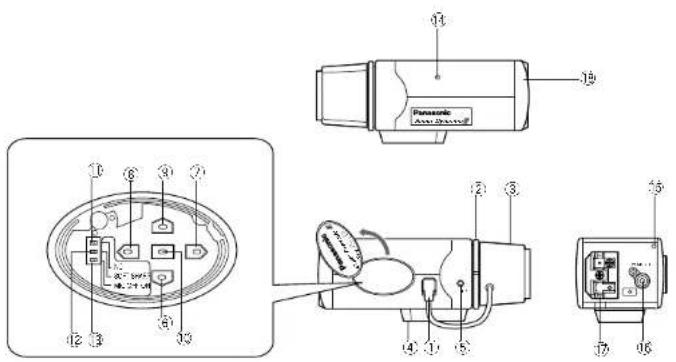
Öffnen Sie die Tafel links oben bis zum Anschlag, indem Sie diese gegen den Uhrzeigersinn drehen.
Steckverbinder für Objektiv mit Blendenautomatik
Dieser Steckverbinder dient für den Anschluß eines Objektivs mit Blendenautomatik. Er liefert die Stromversorgung und das Gleichstrom-Steuerungssignal an das Objektiv mit Blendenautomatik.
②Rückflansch-Einstellring
Dieser Ring dient für die Einstellung der Rückflansch-Brennweite oder des Bildfokus, indem der Ring gedreht wird.
③Objektiv (Option)
④Kamera-Befestigungsbohrung
Mit dieser Bohrung kann die Kamera an einem Einbauwinkel befestigt werden.
⑤Fokus Feststellschraube
⑥Abwärtsschalter ()
Bewegt den Cursor abwärts. Dient außerdem zum Anwählen von Menüpunkten im Kamera-Setup-Menü (CAM SET UP).
⑦Rechtstaste ( )
Bewegt den Cursor nach rechts. Dient außerdem zum Wählen des Modus und Verändern von Einstellwerten.
- Die Frontplatte des CCD-Elements vorsichtig reinigen.
Keine starken oder scheuernden Reinigungsmittel verwenden. Zur Reinigung Seidenpapier oder ein mit Ethanol angefeuchtetes Wattestäbchen verwenden.
- Die Kamera niemals auf die Sonne richten.
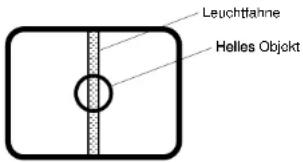
Die Kamera weder im ein- noch ausgeschalteten Zustand auf die Sonne oder andere sehr starke Lichtquellen richten. Andernfalls kann es zu Leuchtfahnen oder zu Überstrahlen kommen.
- Die Kamera nicht außerhalb des vorges-chriebenen Temperatur- oder
Luftfeuchtigkeits
Die Kamera nur an Orten betreiben, wo die Temperatur innerhalb -10^ bis +50^ und die Luftfeuchigkeit unter 90 % liegt.
- Hohe Bildqualität
(a) Vertikalverstärker vom Typ 2H für größere Bildschärfe
(b) Chroma-Mittelungsschaltung verbessert den Farbsignal-Rausch-Abstand
(c) Aliasing bei leinstrukturierten Objekten minimiert
(d) Erweiterter Dynamikumfang durch Knieschaltung
(e) Highlight-Blendenkorrektur sorgt für größere Bildschärfe bei hellen Objekten
-
Möglichkeit von Innenaufnahmen mit Festblendenobjektiv bei Zuschaltung der elektronischen Lichtregelung (ELC)
-
Der Ton rund um die Kamera kann über das eingebaute Mikrofon überwacht werden.
⑧Linkstaste ()
Bewegt den Cursor nach links. Dient außerdem zum Wählen des Modus und Verändern von Einstellwerten.
9 Aufwärtstaste ()
Bewegt den Cursor aufwärts. Dient außerdem zum Anwählen von Menüpunkten im Kamera-Setup-Menü.
⑩Einstelltaste ( )
Durch Betätigen dieser Taste wird ein im Kamera-Setup-Menü gewählter Menüpunkt aktiviert.
(Wahlschalter (NC)
Dieser Wahlschalter wird an dieser Kamera nicht verwendet.
12Detailpegel-Wahlschalter (SOFT-SHARP)
Dieser Wahlschalter wird verwendet, um den Detail'Blendenpegel wie folgt einzustellen. SOFT: Wenn ein Quad-System an diese Kamera angeschlossen ist, diese Position wählen.
SHARP: Normalerweise diese Position wählen.
⑬Mikrofon-Wahlschalter (MIC OFF-ON)
Wie erforderlich, ON oder OFF wählen.
Mikrofon
⑮Stromkontrolleuchte
Diese Kontrolleuchte leuchtet auf, wenn die Stromversorgung dieser Kamera eingeschaltet ist.
⑯Monitor-Ausgangssteckkverbinder (MONITOR OUT)
Dieser Steckverbinder wird für den Anschluß des Video-Eingangssteckverbinders des Monitors verwendet.
⑦Video-Ausgangssteckverbinder
Dieser Steckverbinder wird für den anschluß des Video-Eingangssteckverbinders des Monitors verwendet.
Hintere Abdeckung
Die hintere Abdeckung kann abgenommen werden, um Zugang zu den Steckver bindern zu erahlten.
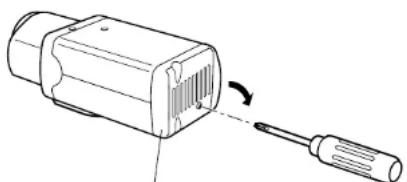
Vorsicht: Den POWER-Schalter des spezifizierten Monitors, der Kamera-Erweiterungseinheit und der Kamera-Antriebseinheit auf Position OFF belassen, während die Anschlüsse ausgeführt werden. Falls die Stromversorgung dieser Geräte während der Ausführung der Anschlüsse eingeschaltet ist (Position ON), arbeitet die Kamera aufgrund der eingebauten Schutzschaltung nicht, die die Kamera vor falschen Anschlüssen schützt.
Grundlegendes System
Das Koaxialkabel zwischen der Kamera und dem CAMERA IN-Steckverbinder des spezifizierten Monitors oder der Kamera-Antriebseinheit anschließen. Die ungefähre maximale Kabellänge sollte dabei den folgenden Werten entsprechen:
Koaxial- Max. Ohmscher Widerstand kabel-Typ Kabellänge des inneren Leiters pro 300 m
RG-59/U 200 m Weniger als 30 Ω RG-6/U 500 m Weniger als 12 Ω
Der maximale Ohmsche Widerstand zwischen der Kamera und diesen Einheiten beträgt 20 Ω.
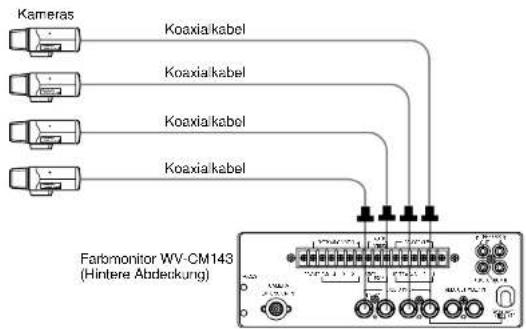
text_image
Kameras Koaxia/kabel Koaxia/kabel Koaxia/kabel Koaxia/kabel Faromonitor WV-CM143 (Hintere Abdeckung)Anbringen des Objektivs
Vorsicht:
Vor Anbringen des Objektivs die Schraube an der Seite der Kamera lösen und den Ring bis zum Anschlag im Uhrzeigersinn drehen. Befindet sich der Ring nicht am Anschlag, kann das CCD-Bildelement beschädigt werden. Schrauben
- Das Objektiv gegen den Uhrzeigersinn in die Objektivfassung der Kamera einschrauben.
- Das Objektivkabel an den Stockvor binder für Objektiv mit Blendenautomatik anschließen.
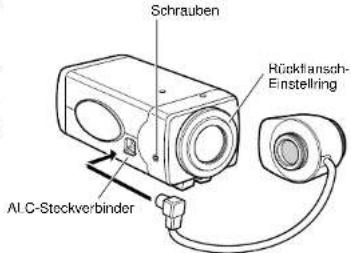
text_image
Schrauben Rückflansch- Einstelling Al C-StockverbinderWichtiger Hinweis:
Es sollte die CS-Fassung (1'-32UN) und ein Objektiv, das weniger als 450 g wiegt, verwendet werden. Bei einem schwereren Objektiv müssen Objektiv und Kamera mit der Stütze gesichert werden. Der Überstand an der Rückseite des Objektivs sollte der folgenden Abbildung entsprechen.
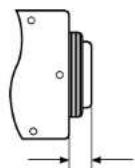
CS Fassung: max. 8 mm
RÜCKFLANSCHEINSTELLUNG
Folgende Einstellungen sollten von einem qualifizierten Servicetechniker vorgenommen werden.
-
Die Schrauben am Rückflansch-Einstel- ring lösen.
-
Den Rückflansch-Einstellring in die gewünschte Stellung bringen.
Vorsicht: Drehen Sie niemals den Ring unter Kraftanwendung gegen den Uhrzeigersinn, nachdem dieser gestopt hat. Anderenfalls kann die innere Linse oder der CCD-Bildsensor beschädigt werden.
- Die Schrauben am Rückflansch-Einstel- ring festziehen.
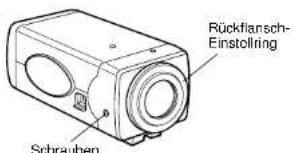
text_image
Rückflansch- Einstollring SchraubenVorsicht:
- Die Schraube niemals unter Kraftanwendung festziehen, da sonst die Schraube beschädigt oder der Fokus abweichen kann.
- Um ein Objektiv mit C-Fassung zu verwenden, muß der Zwichenring (Adapter für C-Fassungf) WV AD20 mit der Kamera verwendet werden.
MONTAGE DER KAMERA
Der Einbauadapter kann entweder an der Ober- oder an der Unterseite der Kamera angebracht werden.
- Befestigung an der Oberseite
Zwei Befestigungsschrauben lösen, und den Einbauadapter von der Untersseite der Kamera abnehmen. Die Montagebohrung dient für eine normale fotografische Flackopfschraube (1/4"-20). Den Einbauadapter gemäß Abbildung an der Oberseite der Kamera anbringen, dann die Kamera auf dem Einbauwinkel montieren.
Zur Befestigung des Einbauadapters nur die zwei Originalschrauben verwenden. Längere Schrauben können zur Beschädigung innerer Bauteile führen.

text_image
Befostigungsschrauben EinbauadapterINSTALLATIONSVORGANG
Die folgende Erläuterung für die Installation der Kamera-Einbauhalterung bezieht sich auf den Wandeinbau sowie auch auf den Einbau an der Decke, einem Regal und einem Ständer.
- Den Kamera-Einbauadapter mit zwei Schrauben an der Wand anbringen. Zur Beachtung: Das Koaxialkabel kann durch die mittlere Bohnung des Kamera-Einbauadapters geführt werden.
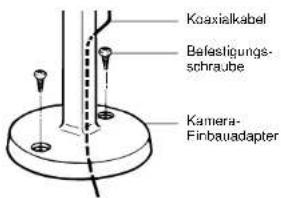
text_image
Koaxialkabel Belastigungsschraube Kamera-Finbauadapter- Die Kamera-Befestigungsschraube in die Kamera-Befestigungsbohrung ein- selzen und die Schraube richtig festziehen.
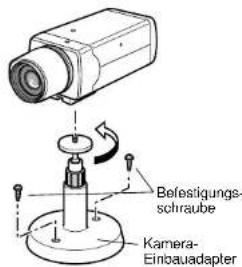
text_image
Befestigungsschraube Kamera-Einbaualadapter-
Die Kamera und den Monitor mit Hilfe eines Koaxialkabels verbinden und den Strom-Ein/Aus-Schalter des Monitors einschalten.
-
Das Monitorbild betrachten, und die Winkelein-stellschraube etwas lösen. Den Winkel der Kamera auf die gewünschte Position einstellen, und danach die Schraube wieder richtig festziehen.

text_image
Winkel einstellschraubeABMESSUNGEN DES EINBAUADAPTERS
Vorsicht beim Einbau
Holzschrauben mit dem Kamera-Einbauadapter verwenden, die den Abmessungen und der Stärke der Holzunterlage entsprechen. Den Einbau auf einem anderen Material als Holz dem qualifizierten Kunden-dienstpersonal überlassen.
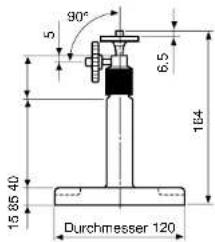
text_image
90° 5 6.5 164 15 85 40 Durchmesser 120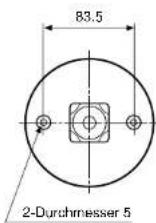
Einheit: mm
EINSTELLUNG
1. KAMERA-SETUP-MENÜ
Die Einstellung der Kamera durch den Benutzer erfolgt über ein Onscreen-Einstellmenü.
• Aufrufen des Setup-Menüs
ca. 2 Sekunden gedrückt halten.
Das rechts gezeigte CAM SET UP-Menü erscheint. Die gegenwärtigen Einstellungen überprüfen.
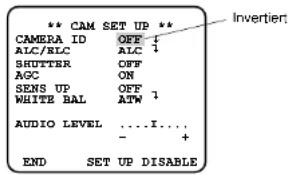
Eine ausführliche Beschreibung der einzelnen Menüpunkte erfolgt in den folgenden Abschnitten. Werden keine Einstellungen verändert, den Cursor auf END am linken Ende der untersten Zeile bewegen. Durch Betätigen von das CAM SET UP Menü schließen und auf normalen Kamerabild-Modus schalten.
Hinweis: Menüs verschwinden automatisch nach ca. 6 Minuten, wenn innerhalb dieser Zeit keine Einstellung vorgenommen wird.
2. EINSTELLVORGANG
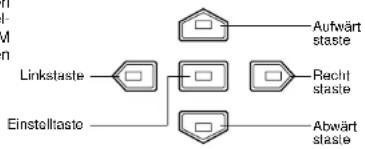
Die Einstellung der Kamera durch den Benutzer erfolgt über ein Onscreen-Einstellmenü. Die einzelnen Menüpunkte im CAM SET UP-Menü werden mit Hilfe der Tasten seitlich an der Kamera eingestellt.
flowchart
graph TD
    A["Linkstaste"] --> B["Node"]
    C["Einstelltaste"] --> D["Node"]
    B --> E["Aufwärt staste"]
    D --> F["Recht slaste"]
    D --> G["Abwärt slaste"]
Aufwärtstaste (☐): Diese Taste bewegt den Cursor nach oben. Sie dient zum Anwählen von Menüpunkten und Verändern von Parametern.
Abwärtstaste (☐): Diese Taste bewegt den Cursor nach unten. Sie dient zum Anwählen von Menüpunkten und Verändern von Parametern.
Rechtstaste (☐): Diese Taste bewegt den Cursor nach rechts. Sie dient zum Anwählen und Verändern der Parameter eines angewählten Menüpunktes. Jede Betätigung der Taste verändert den Parameterwert.
Linkstaste (☐): Diese Taste bewegt den Cursor nach links. Sie dient zum Anwählen und Verändern der Parameter eines angewählten Menüpunktes. Jede Betätigung der Taste verändert den Paramotorwort.
Einstelltaste (☐): Mit dieser Taste wird ein eingestellter Parameter endgültig festgelegt. Sie dient außerdem zum Abrufen von Untermenüs zu einzelnen Menüpunkten (auf das Vorhandensein eines Untermenüs weist das Zeichen 3 hln).
END: Setup-Memnü schließen
RET: Zurück zum vorherigen Menü oder zur vorherigen Seite
Zurückschalten zum CAM SET UP-Menü
Den Cursor of RET bewegen und drücken. Das CAM SET UP-Menü erscheint.
• Gesamtrückstellung (All Reset)
Mit der Gesamtrückstellung können alle Menüpunkte im Setup-Menü auf die Vorgaben zurückgestellt werden, falls Sie sich über die Zusammenhänge zwischen den einzelnen Einstellwerten nicht klar sind. Dabei wie folgt vorgehen:
(1) Auf dem Bildschirm ein Kamerabild darstellen (nicht das CAM SET UP-Menü). (2) und gleichzeitig gedrückt halten und dazu ca. 2 Sekunden lang betätigen.
Auf dem Monitor erscheint kurzzeitig die Anzeige ALL RESET. Damit gehen alle Einstellungen und Parameter auf die Werksvorgaben zurück.
- Verändern von Parametern im CAM SET UP-Menü
Wichtiger Hinweis:
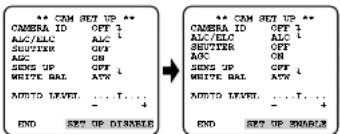
Solange in der letzten Zeile des CAM SET UP-Menüs die Meldung SETUP DISABLE erscheint, sind Menüeinstellungen nicht wirksam. Damit soll verhindert werden, daß Parameter versehentlich verändert werden.
Um Parameter im CAM SET UP-Menü zu verändern, den Cursor mit und oder und auf SETUP DISABLE in der letzten Menüzeile bewegen und drücken. Damit wechselt SETUP DISABLE auf SETUP ENABLE (Einstellung wirksam). Den Cursor auf END bewegen und dann auf die zu verändernden Menüpunkte.
text_image
** CAM SET UP ** CAMERA ID OFF 1 ALC/ALL ALC SEUTTER OFF ACC ON SIDS UP OFF 1 WHITE BAL ATW AUDIO LEVEL....T.... END SET UP DISABLE ** CAM SET UP ** CAMERA ID OFF 1 ALC/ELC ALC SEUTTER OFF ACC ON SIDS UP OFF 1 WHITE BAL ATW AUDIO LEVEL....T.... END SET UP ENABLE- Verändern von Parametern im Spezialmenü
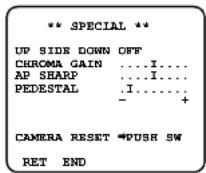
Einstellunge im Spezialmenü erfolgen auf dieselbe Weise wie im Kamera-Einstelmenü. Nach Erscheinen von SETUP ENABLE den Cursor auf END bewogen. Dann die und Tasten gleichzeitig für etwa zwei Sekunden drücken (die Taste gedrückt halten und die Taste betätigen). Das Spezialmenü erscheint auf dem Monitor. Die zu ändernden Parameter anwählen und die Einstellwerte wie für das Kamera-Einstellmenü beschrieben verändern.
Wichtiger Hinweis:
Neu eingestellte Parameterwerte werden mit Schließen des CAM SET UP-Menüs im EEPROM (Electric Erasable and Programmable Read Only Memory) gespeichert und bleiben erhalten, bis neue Werte gespeichert werden, und zwar unabhängig vom Einschaltzustand der Kamera.
EINSTELLVERFAHREN
1. Einstellen der Kamera-Identifikation (CAMERA ID)
Mit der Kamera-ID kann der Kamera ein Name zugewiesen werden. Die Kamera-ID besteht aus bis zu 16 alphanumerischen Zeichen. Die Kamera-ID-Anzeige kann am Monitorbildschirm ein- oder ausgeschaltet werden.

Verändern der Kamea-ID
- Den Cursor auf CAMERA ID bewegen.
- Mit das CAM SET UP-Menü aufrufen invertiert.
- Den Cursor durch Drücken von ☐: ☐ auf das zu editierende Zeichen bewegen.
- Nach Anwählen des Zeichens drücken. Das Zeichen wird im Editierbereich dargestellt. (Der Pfeil im Editierbereich bewegt sich dabei automatisch nach rechts.)
- Obige Schritte wiederholen, bis alle Zeichen verändert worden sind.
Der Cursor auf dem Buchstaben "0" ist

text_image
Zoichen-Cursor D123456789 ABCDSEFGRIJRLM NOFQRSSTOVXYZ (1) 0.000000000000000000000000000000000000000000000000000000000000000000000000000000000 ZEICHEN- bereich Befehl Editor- bereich SPACE POST RET END RESET Editor Pfoil CAMERA ID-MenuEinfügen einer Leerstelle in die Kamera-ID
Den Cursor auf SPACE bewegen und drücken.
Austauschen eines bestimmten Zeichens in der Kamera-ID
-
Den Cursor mit oder in den Editierbereich bewegen.
-
Den Pfeil durch Drücken von oder auf das auszutauschende Zeichen bewegen. Dann den Cursor in den Zeichenbereich bewegen und ein neues Zeichen wählen.
- Die Kamera-ID mit festlegen.
Löschen aller Zeichen im Editierbereich
Den Cusor auf RESET bewegen und drücken. Alle Zeichen im Editierbereich werden gelöscht.
Festlegen der ID-Anzelgeposition
-
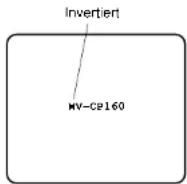
Den Cursor auf POSI bewegen und drücken. Auf dem Bildschirm wird die Kamera-ID invertiert angezeigt.
-
Die Kamera-ID mit /Wah die gewünschte Stelle auf dem Bildschirm bewegen.
- Mit die Position der Kamera-ID festlegen. Der Modus schaltet wieder auf das CAMERA ID-Menü.
Hinweise:
• Die Kamera-ID stoppt am Bildschirmrand.
- Um die Kamera-ID schneller zu verschieben, gedrückt halten.
2. Einstellen der Lichtregelung (ALC/ELC)
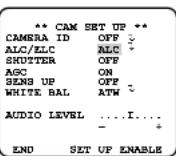
Hier kann das für das verwendete Objektiv passende Lichtregelungsverfahren gewählt werden.
ALC: Bei Verwendung eines Objektivs mit Blendenautomatik wählen.
ELC: Bei Verwendung eines Objektivs mit fester oder manueller Blende wählen.
-
Den Cursor auf ALC/ELC bewegen.
-
ALC oder ELC wählen.
2-1. ALC-Modus in Verbindung mit SUPER-D2 ON
Superdynamikfunktion 2 (SUPER-D2)
Das wichtige Objekt in einer Szene befindet sich normalerweise in der Mitte am Monitorbildschirm. In dem SUPER-D2 Modus ist der Dynamikbereich um das 64-fache größer als der einer konventionellen Kamera. Dadurch können Sie alle Einzelheiten am Monitor sehen, auch unter schwierigen Beleuchtungsbedingungen. Sie können die SUPER-D2 Funktion vorhanden. wenn Sie ALC wählen.
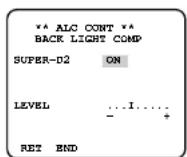
- ALC wählen und drücken, um das ALC CONT-Menü aufzurufen.
-
Den Cursor auf SUPER-D2 bewegen und den Parameter auf ON setzen.
-
Um den Video-Ausgangspegel zu verändern, den Cursor auf "I" bewegen und den Pegel mit oder einstellen.
2-2. ALC in Verbindung mit SUPER-D2 OFF und ELC-Modus
Hinweis: Wenn ELC aktiviert ist, die Maskeneinstellung (MASK SET) nach dem hier beschriebenen Verfahren vomehmen.
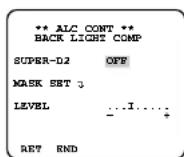
- Den Cursor auf SUPER-D2 bewegen und den Parameter auf OFF setzen. (In Verbindung mit ELC steht SUPER-D2-Modus nicht zur Verfügung.) Auf dem Menü erscheint der Punkt MASK SET.
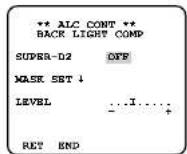
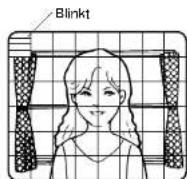
- Den Cursor auf MASK SET bewegen und drücken. Nun erscheint das Bild aufgeteilt in 48 Teilraster. Der Cursor blinkt links oben auf dem Bildschirm.
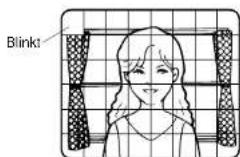
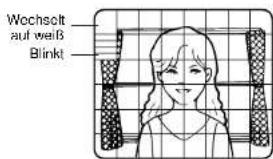
- Den Cursor in den Bildbereich bewegen, wo die Hintergrundbeleuchtung stark ist, und diesen durch Betätigung von maskieren. Die Maske wechselt auf Weiß. (Maske und Cursor blinken, wenn der Cursor auf einen bereits maskierten Teilraster bewegt wird.)
-
Schritt 3 wiederholen, um den gewünschten Bereich zu maskieren. Um eine Maske zu löschen, den Cursor in diesen Bereich bewegen und Brücken.
-
Nachdem alle Bereiche maskiert worden sind, CB. 2 Sekunden gedrückt halten. Das ALC CONT-Menü erscheint.
-
Um den Video-Ausgangspegel (Bildkontrast) zu verändern, den Cursor auf "I" neben LEVEL bewegen und den Pegel einstellen.
text_image
Wochsolt auf weiß BlinktHinweis: Wenn SUPER-D2 auf ON steht, kann am Übergang von der hellen auf die dunklere Szene ein Schatten (schwarzer Streifen) erscheinen. Dies ist eine normale Erscheinung und kein Anzeichen für eine Störung.
3. Einstellen der Verschlußzeit (SHUTTER)
Verschieben Sie den Cursor an den SHUTTER-Parameter und wählen Sie die elektronische Verschlußzeit. Die vorprogrammierten Werte für SHUTTER ändern gemäß rechter Darstellung, wenn Sie die

Hinweis: Wenn ELC für ALC/ELC gewählt oder ON für SUPER D2 gewählt wurde, dann steht dieser Posten nicht zur Verfügung.
4. Einstellen der Verstärkung (AGC ON/OFF)
Als Helligkeitsverstärkung (Helligkeitspegel eines Bildes) stehen automatische Verstärkung (ON) und Festvorstärkung (AGC OFF) zur Verfügung.
Den Cursor auf AGC bewegen und den Parameter auf ON (automatische Verstärkung) oder OFF (Festverstärkung) setzen.
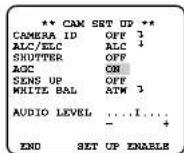
Hinweis: Wenn AGC auf ON steht, wird bei schlechten Lichtverhältnissen automatisch die Rauschunterdrückung zugeschaltet, dies zum Erscheinen eines Nachbildes führen.
Bei Bildern mit bewegtem Inhalt kann
5. Elektronische Empfindlichkeitsanhebung (SENS UP)
Für SENS UP stehen zwei Modi zur Verfügung.
AUTO: Bei Wahl von beispielsweise X10 AUTO wird die Empfindlichkeit automatisch auf den 10-fachen Wert erhöht. Mit Wahl von AUTO wird AGC automatisch auf ON gesetzt.
FIX: Bei Wahl von beispielsweise X32 FIX wird die Empfindlichkeit auf genau den 32-fachen Wert erhöht.
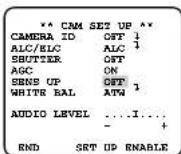
Den Cursor auf SENS UP bewegen und den Parameter auf AUTO oder FIX setzen. Bei Betätigung von oder wechseln die Verstärkungswerte wie rechts gezeigt.
- Wenn OFF für SUPER-D2 in
dem CAM SET UP-Menü ge- wählt ist.
- Wenn ON für SUPER-D2 in dem CAM SET UP-Menü gewählt ist.


Hinweise:
- Wenn SUPER-D2 im ALC CONT-Menü auf ON steht, steht der Modus FIX nicht zur Verfügung.
- Wenn SENS UP auf AUTO und SUPER-D2 auf ON steht, hat die Funktion SENS UP den Vorrang. D.h. die Funktion SUPER-D2 wird nicht automatisch aktiviert.
- Wenn die Funktion SENS UP gewählt und die Empfindlichkeit der Kamera erhöht wird, können Rauschstörungen und Leuchtflecken im Bild erscheinen. Dies ist jedoch eine normale Erscheinung.
6. Einstellen des Weißabgleichs (WHITE BAL)
6-1. Auto-Tracing-Modi (ATW)
ür den Weißabgleich stehen die folgenden zwei Modi zur Verfügung:
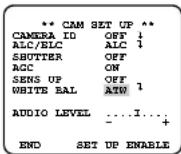
• ATW (Auto-Tracing-Weißabgleich)
In diesem Modus wird der Weißabgleich anhand einer ständigen Überwachung der Farbtemperaturwerte automatisch vorgenommen. ATW ist zuverlässig innerhalb eines Farbtemperaturbereichs von ca. 2 600-6 000K. Unter folgenden Umständen ist der AWC-Modus vorzuziehen:
- Die Farbtemperatur liegt nicht innerhalb 2 600-6 000K.
- Die Szene besteht vorwiegend aus Objekten, die eine hohe Farbtemperatur (blaustichig) aufweisen, wie z.B. ein blauer Himmel oder ein Sonncnuntergang.
- Die Szene ist schwach ausgeleuchtet.
Den Cursor auf WHITE BAL bewogen und den Parameter auf ATW setzen. Damit findet der Weißabgleich automatisch statt.
• Automatischer Weißabgleich (AWC)
In diesem Modus wird innerhalb eines Farbtemperaturbereichs von ca. 2 300-10 000K ein zuverlässiger Weißabgleich erzielt.
- Den Cursor auf WHITE BAL bewegen und den Parameter auf AWC · PUSH SW setzen.

- Mit con automatischen Weißabgleich aktivieren. PUSH SW wird invertiert angezeigt, was darauf hinweist, daß der Weißabgleich stattfindet.
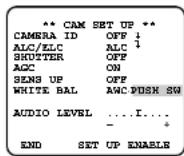
- PUSH SW wird wieder normal dargestekkt, wenn der Weißabgleich beendet ist. Hinweis: Falls der Weißabgleich nicht eingestellt wurde, wird PUSH SW hervorgehoben.
- Soll der Weißabgleich manuell eingestellt werden, mit AWC wählen und mit das AWC-Menü aufrufen. (Wurde ATW gewählt, erscheint bei Betätigung von das ATW-Menü.)
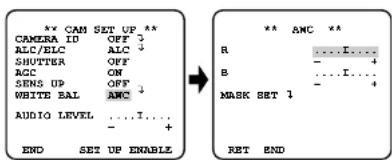
Manuelle Feineinstellung von AWC (ATW)
Der Weißabgleich kann wie im Folgenden beschrieben manuell feineingestellt werden.
- Zur MASK SET-Einstellung siehe Schritte 2 bis 4 im Abschnitt "ALC in Verbindung mit SUPER-D2 OFF und ELC-Modus".
- Den Cursor auf R bewegen.
- Mit und den Botanteil optimal einstellen.
- Den Cursor auf B bewegen.
- Mit und den Bauanteil optimal einstellen.
Hinweis: Der optimale Rot- und Blauanteil muß nach jeder MASK SET-Einstellung neu eingestellt werden.
7. Audio-Pegelregler (MIC. ON/OFF)
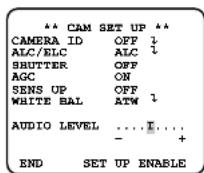
Dieser Posten wird für die einstellung des Audio-Pegels des Sounds von dem Mikrofon verwendet.
Wenn der Mikrofon-Wahlschalter auf ON gestellt ist, dann steht diese Funktion zur Verfügung.
- Den Cursor an den Parameter AUDIO LEVEL verschieben.
- Den "I"-Cursor verschieben, um den Audio-Pegel einzustellen.
8. Spezialmenü
Über dieses Menü kann das Video- signal der Kamera an die jeweiligen Anforderungen angepaßt werden. Den Cursor auf END in der unter- sten Zeile des CAM SET UP-Menüs bewegen und die und -Tasten gleichzeitig für mindestens zwei Sekunden drücken (die Taste gedrückt halten und die Taste betätigen). Das rechts dar- gestellte. SPECIAL Menü erscheint
auf dem Monitor. Das rechts dargestellte SPECIAL-Menü erscheint auf dem Monitor.
8-1. Höhenverkehrung des Kamerabilides (UP SIDE DOWN)
- Den Cursor auf UPSIDE DOWN bewegen.
- Den Parameter auf ON setzen, wenn das Bild höhenverkehrt dargestellt werden soll.
8-2. Einstellen des Chromapegels (CHROMA GAIN)
- Den Cursor auf CHROMA GAIN bewegen.
- Unter Beobachtung eines Vektorskops oder Video-Farbmonitors den Chromapegel durch Verschieben des "l"-Cursors verändern.
8-3. Blenden-Schärfen- (Weichheits-) Einstellung (AP SHARP/AP SOFT)
Hinweis: Dieser Posten ändert gemäß der Position des an der Seite der Kamera angebrachten Detailpegel-Wahlschalters (SOFT/SHARP).
- Den Cursor auf AP SHARP (AP SOFT) bewegen.
- Unter Beobachtung des Vektorskops oder Video-monitors den Blendenpegel durch Verschieben des "l"-Cursors verändern.
8-4. Einstellen des Schwarzwertimpulspegels (PEDESTAL)
- Den Cursor auf PEDESTAL bewegen.
- Unter Beobachtung eines Wellenform- oder Video-Farbmonitors den Schwarzwertimpulspegel durch Verschieben des "I"-Cursors verändern.
Rücksetzen auf die Werksvorgaben (CAMERA RESET)
- Den Cursor auf CAMERA RESET bewegen. PUSH SW wird invertiert angezeigt.
- und gleichzeitig gedrückt halten und dazu ca. 2 Sekunden betätigen. Damit wird die Kamera auf die Werksvorgaben rückgesetzt.
Schließen des Spezialmenüs und Rückkehr zum Kamera-Einstellmenü
Den Cursor auf RET bewegen und die Taste drücken.
Schließen des Spezialmenüs und Rückkehr zum Kamerabild
Den Cursor auf END bewegen und die Taste drücken.
VERMEIDUNG VON ÜBERSTRAHLEN UND LEUCHTFAHNEN
Wenn die Kamera auf eine Spotleuchte oder andere helle Lampen oder lichtreflektierende Objekte gerichtet ist, kann es zu Leuchtfahnen und Überstrahlen kommen. Um derartige Störungen zu vermeiden, ist beim Betrieb der Kamera im Bereich starker Lichtquellen Vorsicht gebolen.
text_image
Leuchtfahne Helles ObjektTECHNISCHE DATEN
Aufnahmeelement: Zwischenzeilen-CCD mit 752 (H) x 582 (V)
Bildelementen
Abtastbereich: 4,8 (H) x 3,6 (V) mm (entspricht dem Abtastbereich
einer 1/3"-Aufnahmeröhre)
Abtastung: 625 Zeilen/50 Halbbilder/25 Vollbilder
Synchronisation: Multiplex-Vertikaltreiber (VD2) unter Verwendung der
spezifizierten Kamera-Steuereinheit.
Signalgemisch mit PAL 1,0 V[p-p], 75 Ω/durch die
Kamera-Antriebseinheit
Horizontale Auflösung: 480 Zeilen
Signal-Rausch-Abstand: 50 dB (AGC OFF, gewichtet ON)
Dynamikumfang: 48 dB
Mindestbeleuchtungsstärke: 0,4 Lux bei Blende 0,75 (entspricht 0,8 Lux bei Blende
1,4}
Verstärkungsregelung
AGC ON oder OFF, wählbar (über Setup-Menü)
Weißabgleich:
ATW oder AWC, wählbar (über Setup-Monü)
Blendenöffnung:
Verstellbar (über Setup-Menü) Wahl zwischen scharf
und weich mittels Wahlschalter für Detailpegel
Elektronische Lichtregelung: ALC/ELC
Super-Dynamic II : ON oder OFF, wählbar (über Setup-Menü)
Elektronische Verschlußzeit: 1/50 (OFF), 1/120, 1/250, 1/500, 1/1 000, 1/2 000,
1/4 000, 1/10 000, wählbar
Objektivfassung:
CS-Fassung
ALC-Objektiv:
Gleichstromantrieb
Umgebungstemperatur:
-10°C bis +50°C
Luftfeuchtigkeit
Weniger als 90 %
Stromversorgung
Von dem spezifizierten Monitor oder der Kamera-
Antriebseinheit
Leistungsaufnahme:
Abmessungen (ohne Objektiv):
68 (B) x 65 (H) x 126 (T) mm
Gewicht (ohne Objektiv):
0,375 kg
Gewichte und Abmessungen verstehen sich als Näherungswerte.
Änderungen der technischen Daten jederzeit vorbehalten.
STANDARDZUBEHÖR
Gehäusekappe....1
Kamera-Einbauadapter....1