
WV-CS320 - Sicherheitskamera PANASONIC - Kostenlose Bedienungsanleitung
Finden Sie kostenlos die Bedienungsanleitung des Geräts WV-CS320 PANASONIC als PDF.


Benutzerfragen zu WV-CS320 PANASONIC
0 Frage zu diesem Gerät. Beantworten Sie die, die Sie kennen, oder stellen Sie Ihre eigene.
Eine neue Frage zu diesem Gerät stellen
Laden Sie die Anleitung für Ihr Sicherheitskamera kostenlos im PDF-Format! Finden Sie Ihr Handbuch WV-CS320 - PANASONIC und nehmen Sie Ihr elektronisches Gerät wieder in die Hand. Auf dieser Seite sind alle Dokumente veröffentlicht, die für die Verwendung Ihres Geräts notwendig sind. WV-CS320 von der Marke PANASONIC.
BEDIENUNGSANLEITUNG WV-CS320 PANASONIC
TRISCHEN SCHLAGS ZU VERMEIDEN. DAS
GERÄT ENTHÄLT KEINE BAUTEILE, DIE VOM
KUNDEN GEWARTET WERDEN KÖNNEN.

Das Blitzzeichen mit Pfeil im gleichseitigen Dreieck soll den Benutzer auf das Vorhandensein von nichtisolierter "gefährlicher Spannung" innerhalb des Gehäuses hinweisen, die so groß sein kann, daß sie Gefahr eines elektrischen Schlags darstellt.

Das Ausrufezeichen im gleichseitigen Dreieck soll den Benutzer auf wichtige Bedienungs- und Wartungsanweisungen in den Unterlagen hinweisen, die dem Gerät beiliegen.

Strom ausgeschaltet. Das Gerät mit Ein/Ausschalter wird mit Strom versorgt, wenn der Netzstecker an eine Stromquelle angeschlossen ist; das Gerät ist jedoch nur dann betriebsbereit, wenn der Ein/Ausschalter auf Position ON gestellt ist. Ziehen Sie den Netzstecker, um die Stromversorgung des Gerätes vollständig abzutrennen.
Vorsicht:
Bevor Sie dieses Produkt anschließen oder in Betrieb nehmen, bitte das Schlld auf der Unterseite durchlesen.
Wir erklären in alleiniger Verantwortung, daß das Produkt, auf das sich diese Erklärung bezieht, mit der folgenden Normen oder normativen Dokumenten übereinstimmt. Gemäß den Bestimmungen der Richtlinite 73/23/EEC und 89/336/EEC.
Die Fabriknummer dieses Gerätes ist auf dessen Oberseite angegeben.
Sie sollten die Fabriknummer dieses Gerätes in den dafür vorgesehenen Raum eintragen und diese Anleitung als Kaufsunterlage aufbewahren, um im Falle eines Diebstahls die Identifizierung zu erleichtern.
Modellnummer WV-CS320/324E
Fabriknummer
WARNUNG: Um die gefahr von brand oder stromschlag zu verhüten, dieses gerät weder regen noch feuchtigkeit aussetzen.
INHALT
VORWORT 42
MERKMALE 42
■ Reinigen der Kamera 42
■ Herauf- oder Herunterladen der voreingestellten Daten 42
VORSICHTSMASSREGELN 43
AUFBAU 45
EINSTELLUNG 46
■ Einstellmenüs 46
■ Beschreibung des Einstellmenüs 49
EINSTELLVERFAHREN 52
■ Menü-Anzeige 52
■ Voreinstellung 53
■ Löschen von Preset-Positionen 57
■ Einstellen der Ausgangsposition (HOME POSITION) 57
■ Selbstrückführung (SELF RETURN) 57
■ Automatikbetrieb (AUTO MODE) 58
■ Einstellen von Flip-A-Chip 60
■ Reinigung (CLEANING) 60
■ Bildhaltefunktion (IMAGE HOLD) 61
■ Einstellen der Kamera 61
INSTALLATION 70
ANSCHLÜSSE 73
VERMEIDUNG VON ÜBERSTRAHLEN UND LEUCHTFAHNEN 74
TECHNISCHE DATEN 74
ZUBEHÖR 75
SONDERZUBEHÖR 75
ANHANG 76
VORWORT
Panasonic bietet hochentwickelte CCTV-Technologie, die die Anforderungen neuer und sich ständig verändernder Anwendungen erfüllt.
Diese leistungsstarke CCTV-Farbkamera ist für den Einsatz in Video-Überwachungssystemen bestimmt.
Das kompakte Geäuse der Kamera enthält einen digitalen Signal-Prozessor, einen Schwenk/Neigemechanismus und ein 10faches Zoomobjektiv.
Für den Einsatz unter extrem schwachen Lichtverhältnissen kommt ein neu entwickeltes 1/4-Zoll-CCD zum Einsatz: Mindestbeleuchtung für Farb-Videoaufnahmen 2,0 Lux.
Dank der Verwendung von DSP sind auch dann scharfe Bilder gewähleistet, wenn in einer Szene sowohl sehr helle als auch sehr dunkle Objekte vorhanden sind. Einstellmenüs ermöglichen es, die Kamera über Funktionen wie Flip-A-Chip und Auto-Schwenk an die verschiedensten Überwachungsaufgaben anzupassen.
MERKMALE
• Hohe Bildqualität mit 752 x 582 Pixel
• Mindesbeleuchtung 2,0 lx
- Die Flip-A-Chip-Funktion ermöglicht eine 180 °-Neigung der Kamera, damit auch unter der Kamera passierende Objekte verfolgt werden können.
• Automatischer Schwenk
• BLC
• 10 Preset-Positionen
- 3 60 °-Schwenk bei einer Rotationsgeschwindigkeit von 100 °/s
- Synchronisierung wählbar zwischen intern, Zeilensynchronisierung und VD2
- Schaltkreis für automatische Verstärkungsregelung
• Bildhaltefunktion
• Digitale Rauschunterdrückung
■ Reinigen der Kamera
Trotz Aktivierung dieser Funktion kann es vorkommen, daß Rauschstörungen auftreten oder Preset-Positionen m Laufe der Zeit von den ursprünglichen Einstellungen abweichen.
In einem solchen Fall den Auffrischungsmodus im Spezialmenü 2 aktivieren. (Siehe Seite 68.)
Bei Verwendung der Kamera in Verbindung mit dem Matrix-Schaltgerät WJ-SX550C die automatische Reinigungsfunktion an beiden Geräten einstellen und die WV-CS320/WV-CS324E dann einmal täglich reinigen.
■ Herauf- oder Herunterladen der voreingestellten Daten
Um die Preset-Daten von der Videokamera in das Steuergerät herunterzuladen oder die in die Videokamera heruntergeladenen Daten hinaufzuladen, die folgenden Funktionen ausschalten.
Wenn diese Funktionen eingeschaltet sind, ist das einwandfreie Herunter- oder Heraufladen von Daten nicht gewährleistet.
• Reinigung (Siehe Seite 60.)
• Automatischer Modus (Siehe Seite 58.)
- Selbstrückkehr (Siehe Seite 57.)
Die Kamera auf ein feststehendes Objekt, wie z.B. eine Wand, richten, um die voreingestellten Daten herunterzuladen oder heraufzuladen.
Hinweis: Beachten Sie Folgendes, wenn Sie die heruntergeladenen Daten in eine Kamera hinaufladen.
- Die Preset-Positionen können abweichen. Falls eine Preset-Position von der ursprünglichen Einstellung abweicht, diese löschen und erneut richtig einstellen.
- Der Austausch von Preset-Daten zwischen der WV-CS320 und anderen Modellen ist nicht möglich.
VORSICHTSMASSREGELN
1. Niemals die Kamera zerlegen.
Um elektrische Schläge zu vermeiden, niemals Schrauben oder Abdeckungen entfernen.
Im Inneren befinden sich keine Teile, die vom Benutzer gewartet werden können.
Wartungsarbeiten sollten nur von qualifiziertem Kundendienstpersonal vorgenommen werden.
2. Die Kamera vorsichtig behandeln.
Die Kamera muß sorgfältig behandelt werden. Stöße und Erschütterungen vermeiden. Falsche Handhabung oder Lagerung kann zu Beschädigungen an der Kamera führen.
3. Regen und Feuchtigkeit vermeiden; die Kamera nicht an nassen Orten verwenden.
Dieses Gerät ist für den Einsatz in Innenräumen oder an vor Regen und Feuchtigkeit geschützten Orten bestimmt. Feuchtigkeit kann nicht nur Schäden an der Kamera sondern auch elektrische Schläge zur Folge haben.
Falls die Kamera naß wird, sofort die Stromversorgung ausschalten und die Kamera von einem qualifizierten Kundendiensttechniker warten lassen.
4. Das Kameragehäuse nicht mit starken oder scheuernden Mitteln reinigen.
Verwenden Sie einen trockenen Lappen, um Schmutz von der Kamera zu entfernen.
Bei hartnäckig anhaftendem Schmutz mit einem milden Waschmittel vorsichtig abwischen. Es ist darauf zu achten, daß beim Reinigen die Glocke nicht zerkratzt wird.
Danach das verbleibende Waschmittel mit einem trockenen Tuch abwischen.
5. Die Kamera niemals auf die Sonne richten.
Die Kamera weder im ein- noch ausgeschalteten Zustand auf die Sonne oder andere sehr starke Lichtquellen richten. Andernfalls kann es zu Leuchtfahnen oder zu Überstrahlen kommen.
6. Die Kamera niemals für längere Zeit auf eine starke Lichtquelle richten.
Wenn eine starke Lichtquelle, wie z.B. eine Punktleuchte, zum Einbrennen des Bildes auf dem Bildschirm führt, kann aufgrund einer Verschlechtung des Farbfilters im CCD eine teilweise Verfärbung des Bildes eintreten, wenn die Kamera z.B. auf ein anderes Objekt gerichtet wird.
7. Diese Kamera niemals verkehrt installieren.
Diese Kamera ist für die Decken- oder Wandmontage bestimmt.
Wenden Sie sich an einen Fachmann hinsichtlich der Tragfähigkeit der Einbaufläche und der Struktur. Wenn die Fläche keine ausreichende Festigkeit aufweist, kann die Kamera herunterfallen. Für das zulässige Gewicht siehe die technischen Daten des Produktes.
8. Die Kamera nicht außerhalb des vorgeschriebenen Temperatur-, Luftfeuchtigkeits- und Leistungsbereichs betreiben.
Die Kamera nicht unter extremen Umgebungsbedingungen wie hohe Temperaturen oder hohe Feuchtigkeit betreiben. Nicht in der Nähe von wärmeerzeugenden Geräten wie Heizkörpern oder Öfen aufstellen.
Die Kamera nur an Orten betreiben, wo die Temperatur innerhalb -10 °C und +50 °C [Empfohlene Temperatur: +40 °C], und die Luftfeuchigkeit unter 90 % liegt.
Die Versorgungsspannung beträgt 220 V bis 240 V Netzspannung für die WV-CS320 bzw. 24 V Wechselspannung für die WV-CS324E.
9. Installieren Sie die Kamera nicht in der Nähe des Luftauslasses einer Klimaanlage.
Kondensation könnte zum Beschlagen des Objektivs führen, wenn die Kamera unter folgenden Bedingungen betrieben wird.
• Starke Temperaturschwankungen beim Ein- und Ausschalten der Klimaanlage
- Starke Temperaturschwankungen wegen häufigem Öffnen und Schließen einer Tür
- Einsatz an einem Ort, wo Brillengläser beschlagen
- Einsatz in einem mit Zigarettenrauch oder Staub angefüllten Raum
Falls das Objektiv aufgrund von Kondensation beschlägt, die Glocke abnehmen und alle Oberflächen mit einem weichen Lappen trocken wischen.
10. Verbrauchsartikel
Teile, die Berührungsflächen enthalten, wie die Antriebsmotoren des Objektivs, der Lüftermotor und die in die Kamera eingebauten Schleifringe, nutzen sich im Laufe der Zeit ab. Zu Ersatz und Wartung dieser Teile wenden Sie sich bitte an die nächste Kundendienststelle.
11. Die Kamera nicht längere Zeit auf das gleiche Objekt richten.
Dies kann zu einem Einbrennen des Bildes in den Leuchtstoff-Bildschirm der Kathodenstrahlröhre führen.
- Die Matsushita Electric Industrial Co., Ltd. kann nicht verantwortlich gemacht werden für direkte oder indirekte Schäden, die auf die Verwendung dieses Produktes für geschäftliche oder Sicherheitsaufgaben zurückzuführen sind, bzw. für Fehlbetrieb dieses Produkts.
12. Selbstdiagnosefunktion
Falls die Kamera aufgrund von externen Rauschstörungen kontinuierlich für 30 Sekunden oder länger nicht normal arbeitet, wird die Stromversorgung der Kamera automatisch zurückgestellt. Falls dies häufig eintritt, überprüfen Sie, ob eine externe Ursache vorliegt.
AUFBAU
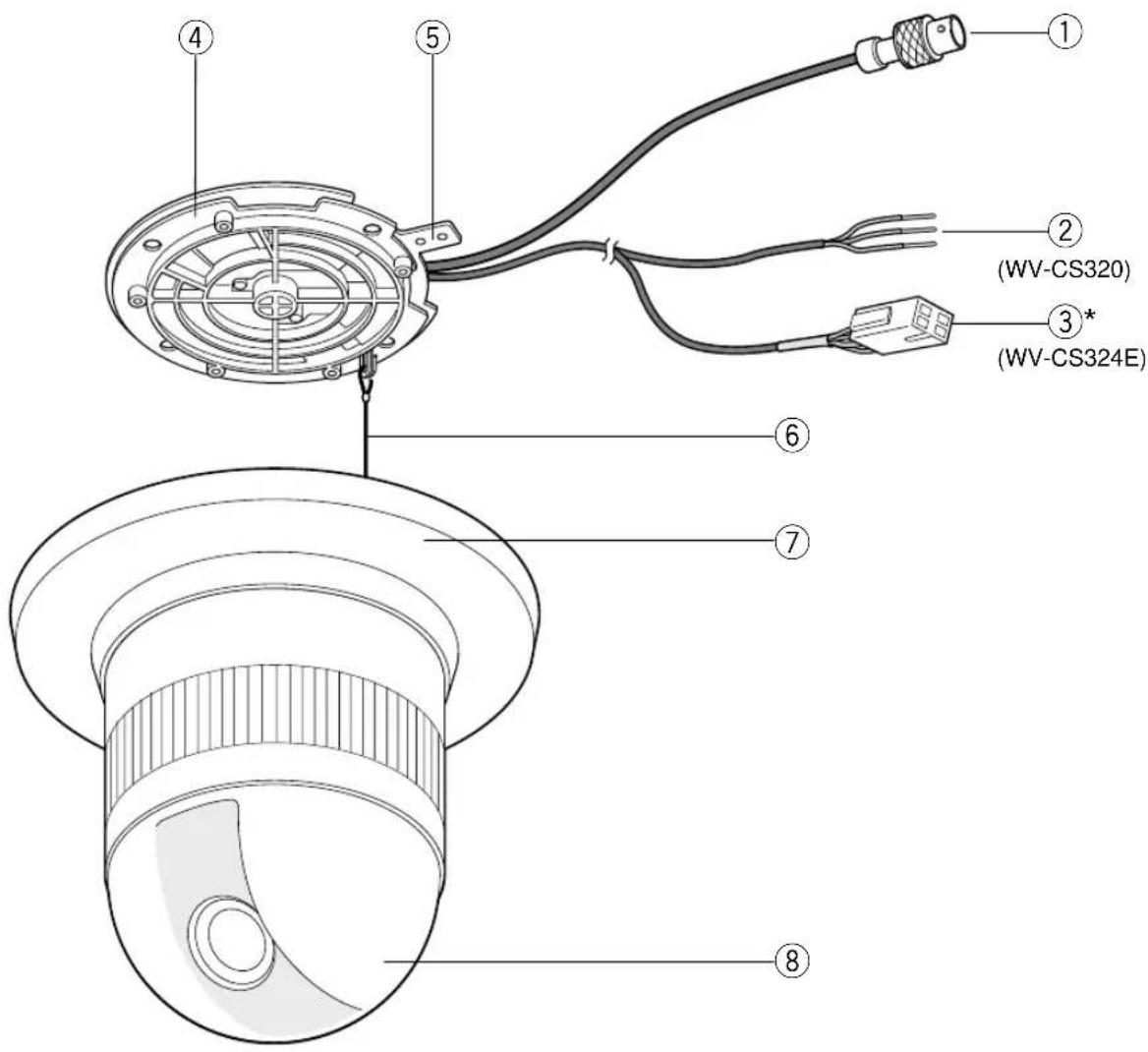
① Video-Ausgangsstecker
② Netzkabel für WV-CS320
③* Netzkabel für WV-CS324E
④ Kamera-Grundplatte
⑤ Schwenk-Startpunkt
⑥ Fangdraht
⑦ Abdeckblende
⑧ Glocke
EINSTELLUNG
■ Einstellmenüs
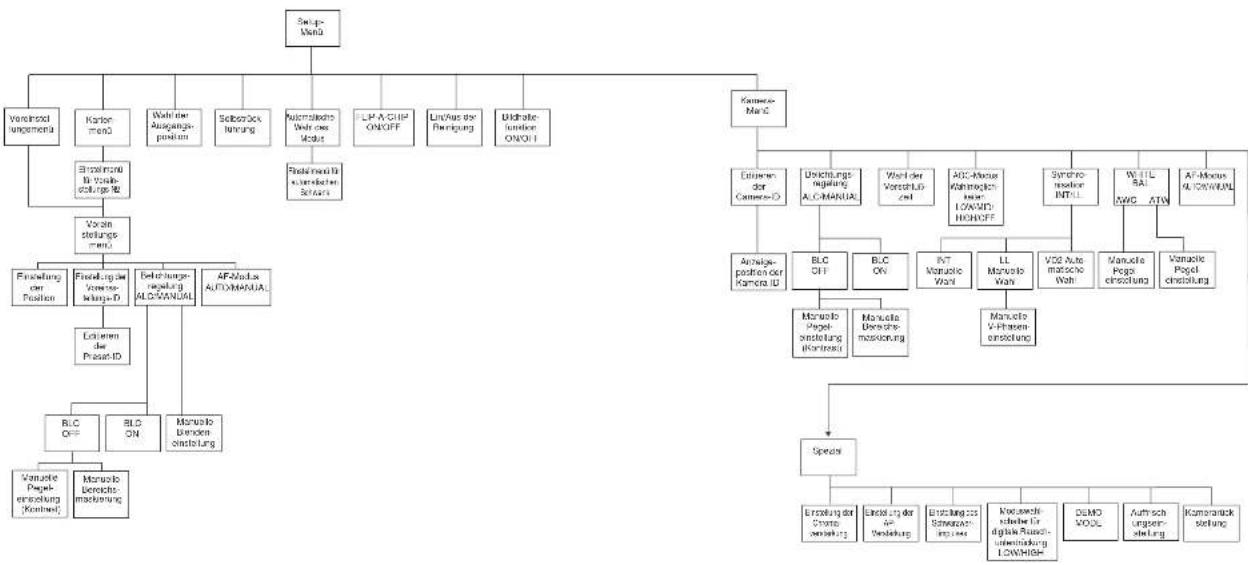
Die Einstellmenös sind im folgenden Diagramm dargestellt. Es sehen verschiedene Einstellungen zur Verfügung, mit denen die Kamara an individuelle Anforderungen angepaßt werden kann. Die Mendes sind in einer hierarchischen Struktur aufgebaut, wobei sich das Einstellmenü ganz oben und das Mendu für die manuelle Wahl des Maskenbereiche ganz unten befindet. Lesen Sie die Mentübeschreibungen auf den folgenden Seiten, bevor Sie Einstellungen vornehmen. Für die Einsteloperationen werden Schalter, Tasten und der Joystick verwendet.
flowchart
graph TD
    A["Start-Maria"] --> B["Vorinsteilungs-mend"]
    A --> C["Kategorie-ManC"]
    A --> D["Manuslo-ManC"]
    B --> E["Erwartete für Veräußerung ID"]
    B --> F["Vorin stellungs-mend"]
    F --> G["Finselung der Position"]
    F --> H["Finselung der Veräußerung ID"]
    F --> I["Befreiherungsregierung ALDO/MANUAL"]
    F --> J["AF/Indus AUTOMANUAL"]
    G --> K["Leitenden der Post-ID"]
    H --> L["BLC OFF"]
    H --> M["BLC ON"]
    H --> N["Manualo-Bereichs-mentwicklung"]
    I --> O["Manualo-Bereichs-mentwicklung"]
    C --> P["Erwartete für Veräußerung ID"]
    C --> Q["Erwartete für Veräußerung ID"]
    C --> R["Wert der Vorzern auf"]
    C --> S["AC-Marius Mahrweden über LOWMO HIGHOFF"]
    C --> T["Schröne inschlagte INTL"]
    C --> U["WHITE BAL ATN"]
    C --> V["AF-Marius ALONMUL"]
    D --> W["Erwartete für Carner-D"]
    D --> X["Ursichtungsregierung A.C.MANUAL"]
    D --> Y["Wert der Vorzern auf"]
    D --> Z["AC-Marius Mahrweden über LOWMO HIGHOFF"]
    D --> AA["Anlage-positionen der Carner-ID"]
    D --> AB["BLC OFF"]
    D --> AC["BLC ON"]
    D --> AD["INT. Manuslo Wahl"]
    D --> AE["LL. Manuslo Wahl"]
    D --> AF["V22. Auto manzschol Wahl"]
    D --> AG["Manualo Pogo einschreibung"]
    D --> AH["Manualo Pogo einschreibung"]
    E --> AI["Manualo Pogo einschreibung"]
    I --> AJ["Manualo Pogo einschreibung"]
    J --> AK["Manualo Pogo einschreibung"]
    K --> AL["Manualo Pogo einschreibung"]
    L --> AM["Manualo Pogo einschreibung"]
    M --> AN["Manualo Pogo einschreibung"]
    N --> AO["Manualo Pogo einschreibung"]
    O --> AP["Manualo Pogo einschreibung"]
    P --> AQ["Manualo Pogo einschreibung"]
    Q --> AR["Manualo Pogo einschreibung"]
    R --> AS["Manualo Pogo einschreibung"]
    S --> AT["Manualo Pogo einschreibung"]
    T --> AU["Manualo Pogo einschreibung"]
    U --> AV["Manualo Pogo einschreibung"]
    V --> AW["Manualo Pogo einschreibung"]
    W --> AX["Manualo Pogo einschreibung"]
    X --> AY["Manualo Pogo einschreibung"]
    Y --> AZ["Manualo Pogo einschreibung"]
    Z --> BA["Manualo Pogo einschreibung"]
    AA --> BB["Manualo Pogo einschreibung"]
    AB --> BC["Manualo Pogo einschreibung"]
    AC --> BD["Manualo Pogo einschreibung"]
    AD --> BE["Manualo Pogo einschreibung"]
    AE --> BF["Manualo Pogo einschreibung"]
    AF --> BG["Manualo Pogo einschreibung"]
    AG --> BH["Manualo Pogo einschreibung"]
    AH --> BI["Manualo Pogo einschreibung"]
    AI --> BJ["Manualo Pogo einschreibung"]
    AJ --> BK["Manualo Pogo einschreibung"]
    AK --> BL["Manualo Pogo einschreibung"]
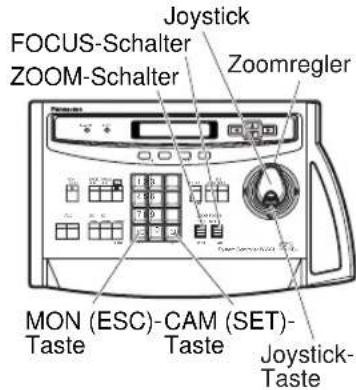
Die für die Einstellung zu verwendenden Tasten (Schalter) sind in der folgenden Tabelle aufgeführt. Der Joystick des angeschlossenen Steuergeräts kann ebenfalls für die Einstellung verwendet werden. Die Tabelle zeigt auch die Funktionen in Abhängigkeit von den Operationen der einzelnen Steuergeräte. Zu weiteren Einzelheiten siehe die Bedienungsanleitung des verwendeten Steuergeräts. Die Schalter und Bedienungselemente sind in der Tabelle mit SW bzw. CTRL abgekürzt.
[WV-CU550CJ]
text_image
FOCUS-Schalter ZOOM-Schalter Joystick Zoomregler MON (ESC)-CAM (SET) Taste Taste Joystick- Taste[WV-CU360C]
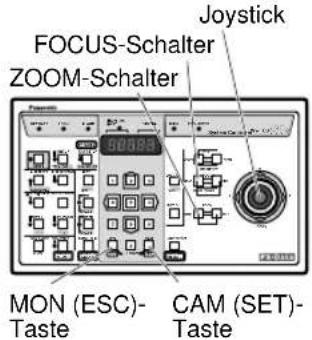
text_image
FOCUS-Schalter ZOOM-Schalter Joystick MON (ESC)-Taste CAM (SET)-Taste[WV-CU161C]
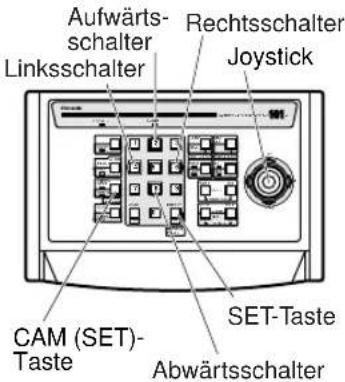
text_image
Aufwärts- schalter Linksschalter Rechtsschalter Joystick CAM (SET)- Taste SET-Taste Abwärtsschalter[WV-RM70]
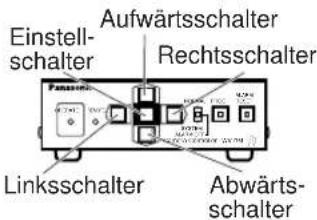
text_image
Einstell- schalter Aufwärtsschalter Rechtsschalter Linksschalter Abwärts- schalter| Funktion/Steuergerät | WV-CU550CJ | WV-CU360C | WV-CU161C | WV-RM70 |
| CAM SETUP öffnen | Siehe Seite 52 | CAM SETUP-Taste (für min. 2 Sek.) | CAMERA SETUP-Taste (für min. 2. Sek.) | PROG SW (für min. 2 Sek.) und SET SW für CAMERA SETUP in Programm-Menü |
| CAM SETUP schließen | F4-Taste | CAM SETUP-Taste (für min. 2 Sek.) | CAMERA SETUP-Taste (für min. 2. Sek.) | PROG SW |
| Cursor verschieben | Joystick ( , , , ) | Joystick ( , , , ) | Richtungs-SW ( , , , ) | Richtungs-SW ( , , , ) |
| Parameter wählen | Joystick ( , ) | Joystick ( , ) | Richtungs-SW ( , ) | Richtungs-SW ( , ) |
| Pegel einstellen | Joystick ( , ) | Joystick ( , ) | Richtungs-SW ( , ) | Richtungs-SW ( , ) |
| Kamerarichtung bewegen | Joystick ( , , , ) | Joystick ( , , , ) | Joystick ( , , , ) | Richtungs-SW ( , , , ) |
| Zoom und Fokus | ZOOM SW und FOCUS SW oder Zoomregler und Joystick-Taste | ZOOM SW und FOCUS SW | ZOOM SW und FOCUS SW | Richtungs-SW ( , , , ) |
| Einstellung aufrufen | CAM (SET)-Taste | CAM (SET)-Taste | CAM (SET)-Taste | SET SW |
| Untermenü öffnen | CAM (SET)-Taste | CAM (SET)-Taste | CAM (SET)-Taste | SET SW |
| CAM ID und PRE-SET ID Anzeige-position eingeben | MON (ESC)-Taste | MON (ESC)-Taste | MON (ESC)-Taste | SET SW (für min. 2 Sek.) |
| MASK-Einstellung eingeben | MON (ESC)-Taste | MON (ESC)-Taste | MON (ESC)-Taste | SET SW (für min. 2 Sek.) |
| Gesamtrückstellung | F3-Taste | 4+5+6-Taste (für min. 2 Sek.) | 4+5+6-Taste (für min. 2 Sek.) | R+SET+L SW (für min. 2 Sek.) |
| Spezial öffnen | F2-Taste | 4+6-Taste (für min. 2 Sek.) | 4+6-Taste (für min. 2 Sek.) | R +L SW (für min. 2 Sek.) |
Hinweise:
- Ein geänderter Parameter wird nur dann wirksam, wenn der Cursor an einen anderen Posten verschieben oder ein neues Menü geöffnet wird. Ein geänderter Parameter wird nicht wirksam, wenn das Einstellmenü geschlossen wird, ohne daß eine der obigen Maßnahmen getroffen wird.
- Die Einstelvorgänge auf den folgenden Seiten sind unter der Annahme beschrieben, daß die Kamera mit dem Matrix-Schaltgerät WJ-SX550C und dem System-Steuergerät WV-CU550CJ verwendet wird.
■ Beschreibung des Einstellmenüs
• Voreinstellung
(1) Position (POSITION SET)
Richtet die Kameraposition und den Brennpunkt durch die Schwenk-, Neigungs-, Zoom- und Scharfeinstellfunktion aus. Zu Einzelheiten siehe Seite 53.
(2) Preset-ID (PRESET ID)
Ordnet den Namen für die Preset-ID (Identifikation mit bis zu 16 alphanumerischen Zeichen) zu, und kann am Monitorbildschirm ein- oder ausgeschaltet werden. Zu Einzelheiten siehe Seite 54.
(3) Belichtungsregelung (ALC/MANUAL)
Wählt den ALC- oder MANUAL-Modus für die Einstellung der Objektivblende. Zu Einzelheiten siehe Seite 56.
• Ausgangsposition (HOME POSITION)
Die Ausgangsposition ist die Grundstellung der Kamera.
Die Kamere kehrt nach Ablauf einer bestimmten Zeit anschließend an eine manuelle Operation automatisch in diese Position zurück. Diese Einstellung funktioniert nur, wenn AUTO MODE auf OFF steht. Zu Einzelheiten siehe Seite 57.
- Selbstrückführung (SELF RETURN)
Selbstrückführung ist der Timeout-Parameter für die Rückführung in die Ausgangsposition.
In Position ON kehrt die Kamera nach Ablauf einer bestimmten Zeit anschließend an eine manuelle Operation auf AUTO MODE zurück.
Zu Einzelheiten siehe Seite 57.
• Automatikbetrieb (AUTO MODE)
Hiermit kann automatisches Schwenken der Kamera innerhalb des voreingestellten Schwenkbereichs aktiviert werden.
Zu Einzelheiten siehe Seite 58.
- FLIP-A-CHIP
Die Funktion FLIP-A-CHIP dient zum Einstellen der Kamerabewegung mit Hilfe des Joysticks. Zu Einzelheiten siehe Seite 60.
- Reinigung (CLEANING)
Dient zum Reinigen der in die Kamera eingebauten elektromechanischen Kontakte. Die Funktion bei der Wartung der Kamera verwenden, wenn diese längere Zeit auf einen bestimmten Punkt gerichtet oder innerhalb desselben Bereichs geschwenkt worden ist.
• Bildhaltefunktion (IMAGE HOLD)
Das Kamerabild bleibt als Standbild auf dem Monitorbildschirm, bis die Kamera die Preset-Position erreicht hat. Diese Funktion ist nützlich bei der Überwachung über ein LAN.
- Kamera
(1) Kamera-Kennung (CAMERA ID)
Mit der Kameraidentifikation kann der Kamera ein Namen zugewiesen werden. Die Kamera-ID besteht aus bis zu 16 alphanumerischen Zeichen. Es kann gewählt werden, ob die Kamera-ID am Monitorbildschirm angezeigt werden soll oder nicht. Zu Einzelheiten siehe Seite 61.
(2) Belichtungsregelung (ALC/MANUAL)
Legt den Steuermodus für die Objektivblende fest. Es gibt die beiden folgenden Modi:
ALC: Die Objektivblende wird automatisch an die Helligkeit des Objekts angepaßt.
Es kann zwischen zwei zwei Modi (BLC ON oder BLC OFF) für die Gegenlichtkompensation gewählt werden.
Gegenlichtkompensation steht im ALC-Modus zur Verfügung. Sie eliminiert Interferenzen durch starkes Gegenlicht (wie z.B. Punktleuchte), das zu einem dunklen Kamerabild führt.
MANUAL: Die Objektivblende wird unabhängig von der Helligkeit des Objekts auf dem vom Benutzer festgelegten Festwert gehalten.
• A LC-Modus bei BLC ON
Gewöhnlich wird das wichtigste Objekt einer Szene in der Mitte des Monitorbildschirms positioniert. Durch Aktivierung dieser Funktion wird der Mitte des Bildschirms gegenüber den Rändern des Bildschirms (wo helles Gegenlicht am häufigsten auftritt) mehr fotometrisches Gewicht zugemessen. Dadurch bleibt das Objekt in der Mitte des Bildschirms auch bei veränderlichem Gegenlicht weiterhin deutlich sichtbar.
Zu Einzelheiten siehe Seite 62.
• ALC-Modus bei BLC OFF
Dieser Modus ist effizient, wenn das Hauptobjekt der Szene nicht in der Mitte des Bildschirms angeordnet ist, sich aber eine helle Lichtquelle in Nähe der Mitte der Szene befindet. In diesem Modus wird das Bild in 48 Abschnitte unterteilt, welche das Licht durch Masken abdecken, um die Klarheit des Bildes beizubehalten.
Hinweis: Das Ergebnis der Teilraster- und Blendenpegeleinstellung wird im ALC-Modus der Objektivblendensteuerung in Form eines Rückkopplungssignals zugeführt.
(3) Verschlußzeit (SHUTTER)
Die elektronische Verschlußzeit kann mit 1/50 (OFF), 1/120, 1/250, 1/500, 1/1 000, 1/2 000, 1/4 000 oder 1/10 000 festgelegt werden.
Zu Einzelheiten siehe Seite 64.
(4) Verstärkungsregelung (AGC)
Die Helligkeitsverstärkung (Helligkeitspegel des Bildes) kann auf automatische Pegeleinstellung ON (LOW, MID, HIGH) oder Festpegel (OFF) gesetzt werden.
Zu Einzelheiten siehe Seite 64.
(5) Einstellen der Synchronisation (SYNC)
Sie Es kann zwischen interner Synchronisation (INT) oder Zeilensynchronisation (LL) gewählt werden. Zusätzlich akzeptiert dieses Modell das VD2-Signal (Multiplexiertes Vertikalansteuerungssignal mit dem BAS-Videoausgangssignal) von einer spezifizierten Komponente. Wenn das VD2-Signal an diese Kamera geliefert wird, schaltet die Kamera automatisch auf den VD2-Synchronisationsmodus. Bei Wahl von Zeilensynchronisierung (LL) kann die vertikale Phase eingestellt werden. Zu Einzelheiten siehe Seite 64.
(6) Weißabgleich (WHITE BAL)
Für den Weißabgleich stehen die folgenden zwei Modi zur Verfügung.
• Auto-Tracing-Weißabgleich (ATW)
In diesem Modus wird der Weißabgleich anhand einer ständigen Überwachung der Farbtemperaturwerte automatisch vorgenommen. Der Farbtemperaturbereich für den richtigen Weißabgleich beträgt etwa 2 600 bis 6 000 K.
Unter folgenden Umständen ist der AWC-Modus vorzuziehen:
- Die Farbtemperatur liegt nicht innerhalb 2 600 bis 6 000 K.
- Die Szene besteht vorwiegend aus Objekten, die eine hohe Farbtemperatur (blaustichig) aufweisen, wie z.B. ein blauer Himmel.
- Die Szene ist schwach ausgeleuchtet.
In solchen Fällen AWC-Modus wählen.
• A utomatischer Weißabgleich (AWC)
In diesem Modus wird innerhalb eines Farbtemperaturbereichs von ca. 2 300 bis 10 000 K ein zuverlässiger Weißabgleich erzielt.
Zu Einzelheiten siehe Seite 66.
(7) Automatische Scharfeinstellung (AF MODE)
Die Kamera nimmt die Scharfeinstellung automatisch vor, indem Sie die Mitte des Bildes erfaßt. Für Einzelheiten siehe Seite 67.
MANUAL: Der Autofokus wird nur aktiviert, wenn die AF-Taste am Steuergerät gedrückt wird.
AUTO: Der Autofokus wird automatisch aktiviert, wenn eine manuelle Schwenk-, Neigungs- oder Zoomoperation ausgeführt wird.
(8) Spezialmenü (SPECIAL)
Dieses Menü gestattet Ihnen die Einstellung der folgenden Punkte und Funktionen: Chromapegel, Blendenpegel, Pedestalpegel, Demo-Modus, digitale Rauschunterdrückung und Auffrischungs-funktion.
Außerdem können sämtliche Parameter auf die werksseitigen Vorgabewerte zurückgestellt werden. Zu Einzelheiten siehe Seite 68.
EINSTELLVERFAHREN
Die folgenden Beschreibungen gehen von der Annahme aus, daß die Kamera in Verbindung mit dem Matrix-Schaltgerät WJ-SX550C und dem Systemsteuergerät WV-CU550CJ verwendet wird. Falls ein anderes Steuergerät als das WV-CU550CJ verwendet wird, siehe die Tabelle auf Seite 48.
■ Menü-Anzeige
• Aufrufen des SETUP-Menüs
WV-CU550CJ
- Die Nummer der einzurichtenden Kamera und den Monitor, auf dem das SET UP MENU dargestellt werden soll, wählen.
- Mit den entsprechenden Cursor-Tasten das Menü D4 aufrufen.
- Die Taste F1 drücken.
Die Meldung SET UP MENU erscheint auf dem Monitorbildschirm. - Das SET UP MENU kann mit der Taste F4 geschlossen werden.
WV-CU360C
Die Taste CAM SETUP drücken, während die SHIFT-Taste gedrückt gehalten wird, um das SETUP-Menü zu öffnen.
WV-CU161C
Die Taste CAMERA SETUP mindestens 2 Sekunden gedrückt halten, um das SETUP-Menü zu öffnen.
WV-RM70
- Den MODE SELECTION-Schalter auf NORMAL oder ALARM OFF stellen.
- Den PROG-Schalter mindestens 2 Sekunden gedrückt halten, um das Programm-Menü zu öffnen.
- Den Cursor auf "Camera Set Up" bewegen, und drücken danach den SET-Schalter drücken, um das SETUP MENU zu öffnen.
D4-Menü
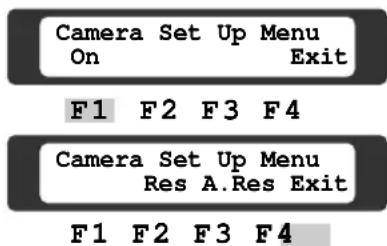
text_image
Camera Set Up Menu On Exit F1 F2 F3 F4 Camera Set Up Menu Res A.Res Exit F1 F2 F3 F4Setup-Menü
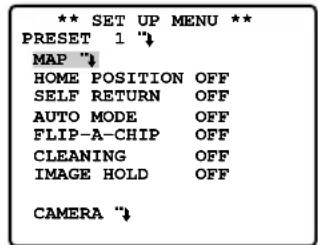
text_image
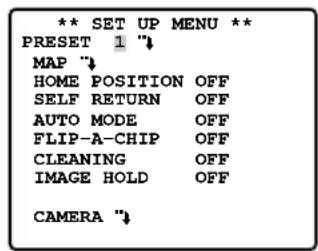
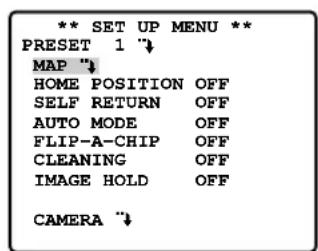
** SET UP MENU ** PRESET 1 "" MAP "" HOME POSITION OFF SELF RETURN OFF AUTO MODE OFF FLIP-A-CHIP OFF CLEANING OFF IMAGE HOLD OFF CAMERA"• Aufrufen des Untermenüs
Mit ↘ gekennzeichnete Posten können über das Untermenü festgelegt werden.
- Den Cursor auf einen mit ↘ gekennzeichneten Posten bewegen, und danach die Taste CAM (SET) drücken. Das Untermenü erscheint.
■ Voreinstellung
• Aufrufen des Preset-Menüs
1. Direktaufruf des Preset-Menüs
(1) Den Cursor auf PRESET 1 O bewegen, und durch Bewegen des Joysticks nach links oder rechts die gewünschte Positionsnummer wählen.
(2) Die Taste CAM (SET) drücken.
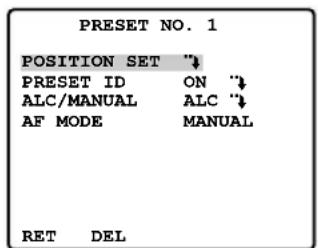
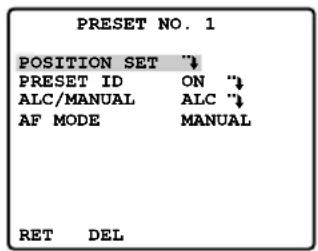
Das Preset-Einstellmenü erscheint auf dem Monitorbildschirm.
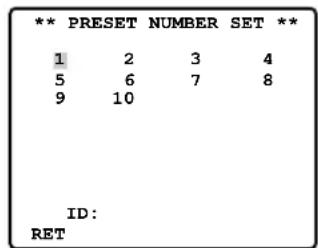
2. Aufruf des Preset-Menüs über das PRESET NUMBER SET-Menü
(1) Den Cursor auf MAP O bewegen, und die Taste CAM (SET) drücken. Das PRESET NUMBER SET-Menü erscheint auf dem Monitorbildschirm.
(2) Den Cursor auf die einzustellende Positionsnummer bewegen, und die Taste CAM (SET) drücken. Das Preset-Einstellmenü erscheint auf dem Monitorbildschirm.
Hinweise:
- Mit * gekennzeichnete Positionsnummern sind voreingestellt.
• H bezeichnet die Ausgangsposition (Home). - In der zweiten Zeile von unten erscheint die der gewählten Nummer entsprechende Preset-ID. "DOOR" neben "ID" in dem rechts dargestellten Beispiel steht für die voreingestellte Positionsnummer 1.
- Positionseinstellung (POSITION SET)
- Den Cursor im Preset-Einstellmenü auf POSITION SET bewegen, und die Taste CAM (SET) drücken.
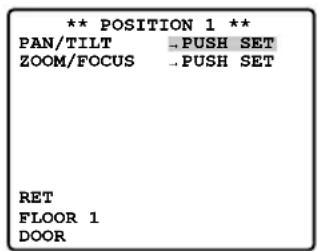
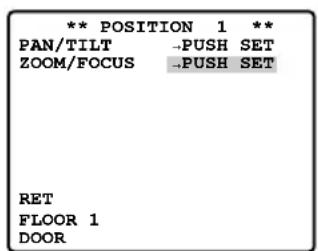
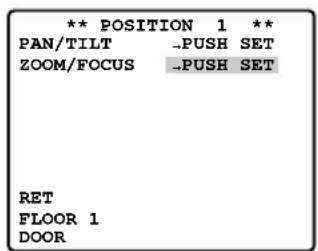
Das Positionseinstellmenü erscheint.
2. Einstellen von Schwenken und Neigen
(1) Den Cursor in die Zeile PAN/TILT auf PUSH SET bewegen, und die Taste CAM (SET) drücken. Das PAN/TILT-Einstellmenü erscheint.
(2) Durch Bewegen des Joysticks nach oben und unten, rechts und links Schwenk-/Neigepositionen wählen, und danach die Taste CAM (SET) drücken.
Die Positionen werden eingestellt, und die Anzeige kehrt auf das Positionseinstellmenü zurück.
Hinweis: Wenn die Taste CAM (SET) gedrückt wird, kann es vorkommen, daß sich die Kamera leicht verschiebt, um die am nächsten gelegene Schwenk-/Neigeposition abzuspeichern.
3. Einstellen von Zoom und Fokussierung
(1) Den Cursor in die Zeile ZOOM/FOCUS auf PUSH SET bewegen, und die Taste CAM (SET) drücken. Das ZOOM/FOCUS-Einstellmenü erscheint.
(2) Durch Bewegen des Zoomreglers nach oben oder unten eine Zoomposition wählen, dann den Fokussierregler nach oben oder unten bewegen, um eine Fokussierposition zu wählen, und anschließend die Taste CAM (SET) drücken.
Die Positionen werden eingestellt, und die Anzeige kehrt zum Positionseinstellmenü zurück.
Setup-Menü
text_image
** SET UP MENU ** PRESET 1 "" MAP "" HOME POSITION OFF SELF RETURN OFF AUTO MODE OFF FLIP-A-CHIP OFF CLEANING OFF IMAGE HOLD OFF CAMERA"Setup-Menü
text_image
** SET UP MENU ** PRESET 1 "" MAP "" HOME POSITION OFF SELF RETURN OFF AUTO MODE OFF FLIP-A-CHIP OFF CLEANING OFF IMAGE HOLD OFF CAMERA"PRESET NUMBER SET-Menü (1-10)
| ** | PRESET | NUMBER | SET | ** |
| 1 | 2 | 3 | 4 | |
| 5 | 6 | 7 | 8 | |
| 9 | 10 | |||
| ID: | ||||
| RET | ||||
Preset-Einstellmenü
Position-Einstellmenü
text_image
** POSITION 1 ** PAN/TILT PUSH SET ZOOM/FOCUS PUSH SET RET FLOOR 1 DOORPRESET NUMBER SET-Menü
(1-10)
text_image
** PRESET NUMBER SET ** 1 2 3 4 5 6 7 8 9 10 ID: RETHinweise:
- Bei nahezu waagerechter Stellung der Kamera kann keine genaue Scharfeinstellung erzielt werden.
- Die Positionsnummer kann gewählt werden, indem der Cursor an die Positionsnummer gebracht und der Joystick nach rechts oder links bewegt wird.
Die gewählte Preset-Positionsnummer kann auch eingestellt werden, nachdem die Taste CAM (SET) gedrückt wurde. - Nach der Einstellung erscheinen Preset- und Kamera-IDs in der linken unteren Ecke des Positionseinstellmenüs.
- Bei der WV-CU550CJ kann die Zoomposition auch eingestellt werden, indem der Zoomregler nach rechts oder links bewegt wird.
-
Bei der WV-CU550CJ kann die Fokusposition durch Drücken der obersten Taste auch automatisch gewählt werden.
-
Den Cursor auf RET bewegen und die Taste CAM (SET) betätigen.
Position-Einstellmenü
Position-Einstellmenü
Position-Einstellmenü
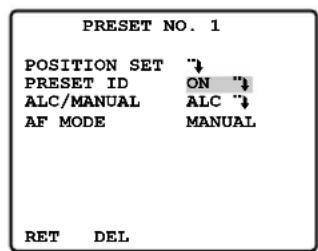
- Den Cursor im Preset-Einstellmenü auf PRESET ID bewegen, und durch Bewegen des Joysticks nach rechts oder links ON oder OFF wählen.
Die werksseitige Vorgabeeinstellung ist OFF.
- Mit der Taste CAM (SET) das Preset-ID-Einstellmenü aufrufen.
Preset-Einstellmenü
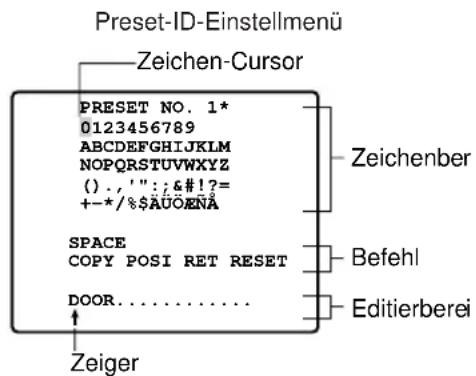
Eingabe einer neuen Preset-ID
(1) Den Cursor mit dem Joystick auf das gewünschte Zeichen bewegen, und danach die Taste CAM (SET) drücken.
(2) Das Zeichen wird im Editierbereich dargestellt. (Der Pfeil im Editierbereich bewegt sich dabei automatisch nach rechts.) Um eine Leerstelle einzugeben, SPACE wählen.
(3) Den obigen Vorgang wiederholen, bis alle Zeichen editiert wurden.
text_image
Preset-ID-Einstellmenü Zeichen-Cursor PRESET NO. 1* 0123456789 ABCDEFGHIJKLMNOPQRSTUVWXYZ () . , '' : ; & # ! ? + - * / % $ AUOENA SPACE COPY POSI RET RESET DOOR..... Zeiger Zeichenber Befehl EditierbereiKopieren der Preset-ID einer anderen Position
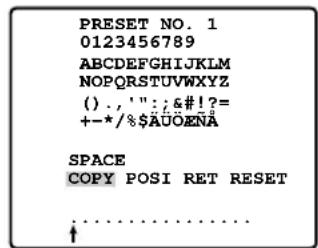
(1) Den Cursor auf COPY bewegen, und die Taste CAM (SET) drücken. Die Preset-ID in der vorausgehenden Position wird angezeigt. Durch wiederholtes Drücken der Taste CAM (SET) können die vorausgehenden Kennungen der Reihe nach abgerufen werden.
(2) Die am besten geeignete ID anzeigen.
(3) Falls erforderlich, den unter "Ändern der eingegebenen Preset-ID" beschriebenen Schritt ausführen.
text_image
PRESET NO. 1 0123456789 ABCDEFGHIJKLMNOPQRSTUVWXYZ ( ). ' : ; &#! ?= +-* / %$AUOENA SPACE COPY POSI RET RESETÄndern einer editierten Preset-IDC INT WHITE BAL ATW "" AF MODE MANUAL RET SPECIAL ""
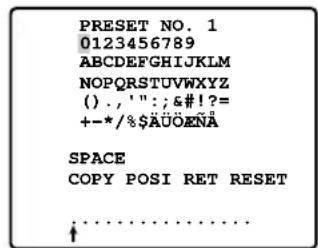
(1) Den Cursor mit dem Joystick auf das zu ändernde Zeichen im Editierbereich bewegen.
(2) Mit dem Joystick ein neues Zeichen wählen.
(3) Die Taste CAM (SET) drücken, um die Preset-ID zu bestimmen.
text_image Menü

PRESET NO. 1
0123456789
ABCDEFGHIJKLMNOP
NOPQRSTUVWXYZ
() . ' "; &#! ?
+-* /% $ÄÜÖENÄ
SPACE
COPY POSI RET RESET
Löschen einer eingegebenen Preset-ID
Den Cursor auf RESET bewegen, und die Taste CAM (SET) drücken.

text_image
PRESET NO. 1
0123456789
ABCDEFGHIJKLMNOPQRSTUVWXYZ
( ). ' : ; &#! ?
+ - * / % $ AUOENA
SPACE
COPY POSI RET RESET
Bestimmen der Preset-ID-Bildschirmlage
(1) Den Cursor auf POSI bewegen, und die Taste CAM (SET) drücken. Das Bildschirmlage-Einstellmenü erscheint.
(2) Den Cursor mit dem Joystick auf das gewünschte Zeichen bewegen, und danach die Taste MON (ESC) drücken. Damit ist die Bildschirmlage der Preset-ID festgelegt und es erscheint wieder das Preset-ID-Einstellmenü auf dem Monitorbildschirm.

text_image
PRESET NO. 1
0123456789
ABCDEFGHIJKLMNOPQRSTUVWXYZ
() . ' "; &#! ?
+ - * / % $ÄÜÖENÄ
SPACE
COPY POST RET RESET
Anzeigepositions-Einstellmenü

text_image
FLOOR 1
DOOR
Eingeben der nächsten ID ohne Rückkehr auf das Preset-Einstellmenü
(1) In dem Den Cursor im Preset-ID-Einstellmenü in die oberste Zeile bewegen, und durch Bewegen des Joysticks nach rechts und links eine Positionsnummer wählen.
(2) Die ID nach dem oben beschriebenen Verfahren eingeben, kopieren, ändern oder löschen.
Rückkehr zum PRESET-Einstellmenü
Den Cursor auf RET bewegen, und mit der Taste CAM (SET) wieder das SETUP-Menü aufrufen.

text_image
PRESET NO. 1*
0123456789
ABCDEFGHIJKLM
NOPQRSTUVWXYZ
() . ' " ; & # ! ?
+-* / % $A'UOENA
SPACE
COPY POSI RET RESET
DOOR.....
↑
- Einstellen der Belichtungsregelung (ALC/MANUAL)
1. Den Cursor auf ALC/MANUAL bewegen, und danach durch Bewegen des Joysticks nach rechts oder links ALC oder MANUAL wählen.
Die werksseitige Vorgabeeinstellung ist ALC.
ALC: Die Objektivblende wird automatisch an die Helligkeit des Objekts angepaßt.
MANUAL: Die Objektivblende wird unabhängig von der Helligkeit des Objekts auf dem vom Benutzer festgelegten Festwert gehalten.
2. Einstellung auf ALC "↓"
Die Taste CAM (SET) drücken. Das Gegenlichtkompensationsmenü erscheint auf dem Monitorbildschirm. Zu Einzelheiten siehe Seite 62.
3. Einstellung auf MANUAL "↓"
Die Taste CAM (SET) drücken. Das Einstellmenü erscheint auf dem Monitorbildschirm. Die Blendenöffnung durch Bewegen des Joysticks nach links oder rechts wunschgemäß einstellen.
• Autofokus-Einstellung (AF MODE)
1. Den Cursor auf AF MODE bewegen, und danach durch Bewegen des Joysticks nach rechts oder links einen der folgenden Modi wählen
Die werksseitige Vorgabeeinstellung ist MANUAL.
MANUAL: AF funktioniert nach Anfahren einer Preset-Position.
AUTO: AF funktioniert nach Anfahren einer Preset-Position.
Um den Autofokus-Betrieb zu kontrollieren, die Taste CAM (SET) drücken, während sich der Cursor auf AF MODE befindet.
- Rückkehr zum Preset-Nummern-Einstellmenü
\- Den Cursor auf RET bewegen und mit der Taste CAM (SET) drücken. Das PRESET NUMBER SET-Menü erscheint mit dem Zeichen \* rechts der voreingestellten Positionsnummer.
- Rückkehr zum Setup-Menü
\- Den Cursor auf RET bewegen, und mit der Taste CAM (SET) drücken.
Preset-Einstellmenü

text_image
PRESET NO. 1
POSITION SET "↓"
PRESET ID ON "
ALC/MANUAL ALC "
AF MODE MANUAL
RET DEL
Manuell-Einstellmenü

text_image
** MANUAL CONT **
IRIS .... ....
CLOSE OPEN
RET
Preset-Einstellmenü

text_image
PRESET NO. 1
POSITION SET "↓"
PRESET ID ON "↓"
ALC/MANUAL ALC "↓"
AF MODE MANUAL
RET DEL
PRESET NUMBER SET-Menü

text_image
** PRESET NUMBER SET **
1 2 3 4
5 6 7 8
9 10
ID:
RET
■ Löschen von Preset-Positionen
1. Den Cursor auf PRESET 1 bewegen, und mit dem Joystick die zu löschende Positionsnummer wählen.
2. Mit der Taste CAM (SET) das Preset-Einstellmenü aufrufen.
3. Den Cursor auf DEL bewegen, und die Taste CAM (SET) betätigen.
Damit wird die gewählte Positionsnummer gelöscht und das PRESET NUMBER SET-Menü erscheint. Das Zeichen \* neben der Positionsnummer ist erloschen.
■ Einstellen der Ausgangsposition (HOME POSITION)
1. Zuordnen einer Positionsnummer zur Ausgangsposition
Den Cursor auf HOME POSITION bewegen, und durch Bewegen des Joysticks nach rechts oder links die gewünschte Positionsnummer wählen.
Die werksseitige Vorgabeeinstellung ist OFF.
■ Selbstrückführung (SELF RETURN)
Einstellen eines Timeout für die Rückkehr in die Ausgangsposition
\- Den Cursor auf SELF RETURN bewegen, und durch Bewegen des Joysticks nach links oder rechts ein Timeout wählen.
Die werksseitige Vorgabeeinstellung ist OFF.
Die Zeitangaben wechseln wie folgt:

flowchart
graph LR
    A["1MIN"] --> B["2MIN"]
    B --> C["3MIN"]
    C --> D["5MIN"]
    D --> E["10MIN"]
    E --> F["OFF"]
    F --> G["60MIN"]
    G --> H["30MIN"]
    H --> I["20MIN"]
"MIN" bezeichnet Minuten.
Hinweis: Wenn dieser Punkt auf AUTO PAN steht, kehrt die Kamera nach Ablauf einer bestimmten Zeit anschließend an eine manuelle Operation auf den automatischen Modus zurück.
Setup-Menü

text_image
** SET UP MENU **
PRESET 1 ""
MAP ""
HOME POSITION OFF
SELF RETURN OFF
AUTO MODE OFF
FLIP-A-CHIP OFF
CLEANING OFF
IMAGE HOLD OFF
CAMERA"
Preset-Einstellmenü

text_image
PRESET NO. 1
POSITION SET "↓"
PRESET ID ON "↓"
ALC/MANUAL ALC "↓"
AF MODE MANUAL
RET DEL
PRESET NUMBER SET-Menü

text_image
** PRESET NUMBER SET **
1 2 3 4
5 6 7 8
9 10
ID:
RET
Setup-Menü

text_image
** SET UP MENU **
PRESET 1 ""
MAP ""
HOME POSITION OFF
SELF RETURN OFF
AUTO MODE OFF
FLIP-A-CHIP OFF
CLEANING OFF
IMAGE HOLD OFF
CAMERA"
Setup-Menü

text_image
** SET UP MENU **
PRESET 1 ""
MAP ""
HOME POSITION OFF
SELF RETURN 10MIN
AUTO MODE OFF
FLIP-A-CHIP OFF
CLEANING OFF
IMAGE HOLD OFF
CAMERA"
■ Automatikbetrieb (AUTO MODE)
1. Einstellen der Automatik-Betriebsart
Den Cursor auf AUTO MODE bewegen, und durch Bewegen des Joysticks nach rechts oder links einen Modus wählen.
Die werksseitige Vorgabeeinstellung ist OFF.
Die Modi wechseln wie folgt:

OFF: Kein Automatikbetrieb. Die Kamera kann nur manuell bedient werden.
AUTO PAN: Hiermit kann automatisches Schwenken der Kamera innerhalb des voreingestellten Schwenkbereichs aktiviert werden.
2. Wenn AUTO PAN-Modus gewählt wird, die Details wie folgt einstellen:
Den Cursor auf AUTO PAN bewegen, und die Taste CAM (SET) drücken, um das AUTO PAN-Einstellmenü anzuzeigen.
3. Einstellen eines Start- und Endpunktes für die Schwenkbewegung Dabei wie folgt vorgehen.
(1) Den Cursor auf POSITION bewegen, und die Taste CAM (SET) betätigen. Der Cursor wechselt auf START.
(2) Durch Bewegen des Joysticks nach links oder rechts die Schwenk-Startpostion wählen und mit der Taste CAM (SET) festlegen.
Dies bestimmt die Startposition, und der Cursor wechselt auf END.
(3) Durch Bewegen des Joysticks nach links oder rechts die Schwenk-Endpostion wählen und mit der Taste CAM (SET) festlegen.
Dies bestimmt die Endposition, und der Cursor wechselt auf POSITION.
4. Einstellen der Schwenkgeschwindigkeit
Den Cursor auf SPEED bewegen, und danach durch Bewegen des Joysticks nach rechts oder links die Schwenkgeschwindigkeit wählen.
Den Joystick nach rechts bewegen, um die Schwenkgeschwindigkeit zu erhöhen, und nach links, um sie zu verringern.
Hinweise:
- Wenn der Schwenkbereich geändert wurde, nachdem die Kamera längere Zeit nicht geschwenkt oder im gleichen Schwenkbereich geschwenkt wurde, kann das Bild unscharf werden oder es kann zu Rauschstörungen kommen. In einem solchen Fall die Kamera mehrmals über den gesamten Bereich schwenken.
Falls sich das Problem dadurch nicht beheben läßt, die Wartung von qualifiziertem Kundendienstpersonal vornehmen lassen.
\- Wenn die Taste CAM (SET) gedrückt wird, kann es vorkommen, daß sich die Kamera leicht verschiebt, um die am nächsten gelegene Schwenk-/Neigeposition abzuspeichern.
Setup-Menü

text_image
** SET UP MENU **
PRESET 1 ""
MAP ""
HOME POSITION OFF
SELF RETURN OFF
AUTO MODE AUTO PAN"
FLIP-A-CHIP ON
CLEANING OFF
IMAGE HOLD OFF
CAMERA"
AUTO PAN-Einstellmenü

text_image
** AUTO PAN **
POSITION START
END
SPEED •••• | ••••
L H
PAN LIMIT OFF
ENDLESS OFF
DWELL TIME 2S
RET

text_image
** AUTO PAN **
POSITION START
END
SPEED •••• | ••••
L H
PAN LIMIT OFF
ENDLESS OFF
DWELL TIME 2S
RET

text_image
** AUTO PAN **
POSITION START
END
SPEED •••• | ••••
L H
PAN LIMIT OFF
ENDLESS OFF
DWELL TIME 2S
RET

text_image
** AUTO PAN **
POSITION START
END
SPEED **** | ****
L H
PAN LIMIT OFF
ENDLESS OFF
DWELL TIME 2S
RET
5. Einstellen der Schwenkgrenze auf ON/OFF
Verschieben sie den Cursor an PAN LIMIT, und wählen Sie danach ON oder OFF, indem Sie den Joystick nach links oder rechts bewegen.
Die werksseitige Vorgabeeinstellung ist OFF.
ON: Der Bereich des manuelle Schwenks zwischen Startpunkt und Endpunkt ist durch die gewählte Positionseinstellung begrenzt. Bevor PAN LIMIT auf ON gestellt wird, ENDLESS auf OFF stellen.
OFF: Der manuelle Schwenk ist nicht begrenzt.
Endpunkt
Start/End-
bereich für
automa-
tischen
Schwenk

text_image
kt
Kamara
Startpunkt
Selbstend-
bereich der
Schwenk-
grenze
Hinweis: Wenn PAN LIMIT auf ON steht, bewegt der manuelle Schwenk die Kamera weg von der anderen Seite (PAN LIMIT) des Start/Endbereichs.
6. Einstellen von ENDLESS auf ON/OFF
Den Cursor auf ENDLESS bewegen, und durch Bewegen des Joysticks nach rechts oder links ON oder OFF wählen.
Die werksseitige Vorgabeeinstellung ist OFF.
ON: Die Kamera schwenkt vom Startpunkt bis zum Endpunkt, und dreht sich weiter in der gleichen Richtung, um an den Startpunkt zurückzukehren. Bevor ENDLESS auf ON gestellt wird, PAN LIMIT auf OFF stellen
OFF: Die Kamera schwenkt vom Startpunkt bis zu dem Endpunkt, und dreht sich dann zurück zum Startpunkt.
Dieser Bewegungsablauf wird endlos wiederholt.
7. Einstellen der Verweilzeit
Den Cursor auf DWELL TIME bewegen, und durch Bewegen des Joysticks nach links oder rechts die gewünschte Verweilzeit wählen.
Die werksseitige Vorgabeeinstellung ist 2S.
Die Verweilzeit wechselt wie folgt:

Hinweise:
\- Wenn Schwenk, Neigung, Zoom oder Fokus im AUTO PAN-Modus manuell gesteuert wird, sollte die automatische Funktion freigegeben werden.
Um den automatischen Modus zu aktivieren, erneut den AUTO PAN-Modus wählen oder im SET UP-Menü eine Zeit für SELF RETURN einstellen.
\- Die automatische Auffrischung kann während des automatischen Modus aktiviert werden, um die Objektivposition zu kalibrieren.

text_image
** AUTO PAN **
POSITION START
END
SPEED •••• | ••••
L H
PAN LIMIT OFF
ENDLESS ON
DWELL TIME 2S
RET

text_image
** AUTO PAN **
POSITION START
END
SPEED •••• | ••••
L H
PAN LIMIT OFF
ENDLESS OFF
DWELL TIME 2S
RET
■ Einstellen von Flip-A-Chip
Den Cursor auf FLIP-A-CHIP bewegen, und durch Bewegen des Joysticks nach rechts oder links ON oder OFF wählen.
Die werksseitige Vorgabeeinstellung ist OFF.
OFF: Der Neigungsbereich ist auf 0° bis 92° begrenzt.
ON: Die Flip-A-Chip-Funktion ermöglicht eine Neigung der Kamera bis zu 180°.
Hinweis: Flip-A-Chip funktioniert nicht, wenn PAN LIMIT auf ON steht.
■ Reinigung (CLEANING)
Wenn CLEANING auf ON steht, werden eingebaute elektromechanische Kontakte in regelmäßigen Abständen (ca. alle 7 Tage) gereinigt.
Ein trockener Kontakt hat negative Auswirkungen auf die Bildqualität und die Motoroperation.
1. Den Cursor auf CLEANING bewegen, und durch Bewegen des Joysticks nach rechts oder links ON oder OFF wählen.
Die werksseitige Vorgabeeinstellung ist OFF.
ON: Die Kontakte werden ca. 1 Minute lang gereinigt. Am Ende des Vorgangs verschwindet die Anzeige "CLEANING".
OFF: Die Kontakte werden nicht gereinigt
Hinweis: Diesen Parameter auf OFF stellen, bevor die Kamera die Preset-Daten herunter- oder herauflädt.
Setup-Menü

text_image
** SET UP MENU **
PRESET 1 ""
MAP ""
HOME POSITION OFF
SELF RETURN OFF
AUTO MODE OFF
FLIP-A-CHIP OFF
CLEANING OFF
IMAGE HOLD OFF
CAMERA"
Setup-Menü

text_image
** SET UP MENU **
PRESET 1 ""
MAP ""
HOME POSITION OFF
SELF RETURN OFF
AUTO MODE OFF
FLIP-A-CHIP OFF
CLEANING ON
IMAGE HOLD OFF
CAMERA"
CLEANING

text_image
CLEANING
■ Bildhaltefunktion (IMAGE HOLD)
Das Kamerabild bleibt als Standbild auf dem Monitorbildschirm, bis die Kamera die Preset-Position erreicht hat. Diese Funktion ist nützlich bei der Überwachung über ein LAN.
1. Den Cursor auf IMAGE HOLD bewegen, und ON oder OFF wählen.
Die werksseitige Vorgabeeinstellung ist OFF.
■ Einstellen der Kamera
Aufrufen des Kamera-Einstellmenüs
\- Den Cursor auf CAMERA ^™ bewegen, und die Taste CAM (SET) drücken. Das Einstellmenü erscheint.
• Kamera-Kennung (CAMERA ID)
1. Den Cursor auf CAMERA ID bewegen, und durch Bewegen des Joysticks nach rechts oder links ON oder OFF wählen. Die werksseitige Vorgabeeinstellung ist OFF.
ON: Die Kamera-ID erscheint auf dem Monitorbildschirm.
OFF: Die Kamera-ID erscheint nicht.
2. Mit der Taste CAM (SET) das Kamera-ID-Einstellmenü aufrufen.
Eingabe einer neuen Kamera-ID
(1) Den Cursor mit dem Joystick auf das gewünschte Zeichen bewegen, und die Taste CAM (SET) drücken.
(2) Das Zeichen wird im Editierbereich dargestellt. (Der Pfeil im Editierbereich bewegt sich dabei automatisch nach rechts.) Um eine Leerstelle einzugeben, SPACE wählen.
(3) Den obigen Vorgang wiederholen, bis alle Zeichen editiert wurden.
Hinweis: Für POSI, RET und RESET sich auf die Seiten 55 und 56 beziehen.
Setup-Menü

text_image
** SET UP MENU **
PRESET 1 "*↓
MAP "*↓
HOME POSITION OFF
SELF RETURN OFF
AUTO MODE OFF
FLIP-A-CHIP OFF
CLEANING OFF
IMAGE HOLD ON
CAMERA "*↓
Setup-Menü

text_image
** SET UP MENU **
PRESET 1 ""
MAP ""
HOME POSITION OFF
SELF RETURN OFF
AUTO MODE OFF
FLIP-A-CHIP ON
CLEANING OFF
IMAGE HOLD OFF
CAMERA"
Kamera-Einstellmenü

text_image
** SET UP **
CAMERA ID ON ""
ALC/MANUAL ALC ""
SHUTTER OFF
AGC ON (MID)
SYNC INT
WHITE BAL ATW ""
AF MODE MANUAL
RET SPECIAL"

text_image
** SET UP **
CAMERA ID ON ""
ALC/MANUAL ALC ""
SHUTTER OFF
AGC ON (MID)
SYNC INT
WHITE BAL ATW ""
AF MODE MANUAL
RET SPECIAL"
Zeichen-Editiermenü

text_image
CAMERA ID --
0123456789
ABCDEFGHIJKLMNOP
NOPQRSTUVWXYZ
() . ' " : &#! ?
+-* / %$AUOENA
SPACE
---- POSI RET RESET
......
- Einstellen der Belichtungsregelung (ALC/MANUAL)
1. Wie auf Seite 52 beschrieben, das SET UP-Menü auf dem Monitorbildschirm anzeigen.
2. Den Cursor auf ALC/MÄNUAL bewegen, und mit dem Joystick ALC oder MANUAL wählen.
Die werksseitige Vorgabeeinstellung ist ALC.
Bei Einstellung auf ALC Gegenlichtkompensation wählen.
Hinweis: Das von diesem Menü aus zugängliche Gegenlicht-kompensations-Untermenü ist an anderer Stelle beschrieben; es sollte eingestellt werden, nachdem die Kamera vor Ort installiert und das Bild überprüft worden ist.
3. Wenn MANUAL gewählt ist, durch Drücken der Taste MON (ESC) den Einstellmodus beenden. Für die Blendeneinstellung die Taste OPEN- oder CLOSE am Steuergerät drücken.
(1) ALC-Modus bei BLC ON
1. ALC wählen und die Taste CAM (SET) drücken. Das ALC CONT-Menü erscheint.
2. Den Cursor auf BLC bewegen und ON wählen.
3. Um den Video-Ausgangspegel einzustellen, den "I"-Cursor an LEVEL bewegen. Danach mit dem Joystick den gewünschten Pegel einstellen.
4. Den Cursor auf RET bewegen, und mit der Taste CAM (SET) zum CAM SET UP-Menü zurückschalten. Um zum Kamerabild zurückzukehren, die Taste F4 drücken.
Kamera-Einstellmenü
** SET UP ** CAMERA ID ON "↓" ALC/MANUAL ALC "↓" SHUTTER OFF AGC ON (MID) SYNC INT WHITE BAL ATW "↓" AF MODE MANUAL RET SPECIAL "↓"
Gegenlichtkompensationsmenü
** ALC CONT **BACK LIGHT COMP BLC OFF MASK SET * LEVEL ··|·····- + RET
** ALC CONT **BACK LIGHT COMP BLC ON LEVEL ··|·····- + RET
(2) ALC-Modus bei BLC OFF
1. Den Cursor auf BLC bewegen und OFF wählen. Bei Wahl von MANUAL steht BLC nicht zur Verfügung. MASK SET erscheinen im Menü.
2. Den Cursor auf MASK SET bewegen und die Taste CAM (SET) drücken. Nun erscheint das Bild aufgeteilt in 48 Teilraster. Der Cursor blinkt links oben auf dem Bildschirm.
3. Um einen Bereich mit starkem Gegenlicht mit einer Maske abzudecken, den Cursor auf diesen Bereich bringen und die Taste CAM (SET) drücken. Die Maske wechselt auf Weiß. Diesen Vorgang wiederholen, um den gewünschten Bereich mit Masken abzudecken.
4. Um den mit Masken abgedeckten Bereich freizugeben, den Cursor auf diesen Bereich bringen und die Taste CAM (SET) drücken. Um alle maskierten Bereiche freizugeben, dieTaste F2 am Steuergerät WV-CU550CJ drücken. Bei Modell WV-RM70, Links- und Rechtstaste gleichzeitig drücken.

text_image
Blinkt
Blinkt

natural_image
Line drawing of a woman with long hair and a patterned garment, viewed through a grid frame (no text or symbols)
Wird weiß
Blinkt

natural_image
Line drawing of a woman with wavy hair wearing a patterned top, viewed from behind a grid background (no text or symbols)
5. Nachdem alle erforderlichen Masken eingestellt wurden, die Taste MON (ESC) drücken. Die 48 Maskenbereiche verschwinden vom Monitorbildschirm, und das ALC CONT-Menü erscheint.
6. Um den Video-Ausgangspegel (Bildkontrast) zu ändern, den "I"-Cursor auf LEVEL bewegen und den Pegel einstellen.
7. Den Cursor auf RET bewegen, und mit der Taste CAM (SET) zum CAM SET UP-Menü zurückschalten. Um zum Kamerabild zurückzukehren, die Taste F4 drücken.

text_image
** ALC CONT **
BACK LIGHT COMP
BLC OFF
MASK SET *
LEVEL •••••••
- +
RET

text_image
** ALC CONT **
BACK LIGHT COMP
BLC OFF
MASK SET *
LEVEL •• | •••••
- +
RET
- Einstellen der Verschlußzeit (SHUTTER)
Den Cursor auf SHUTTER bewegen und mit dem Joystick die elektronische Verschlußzeit wählen. Die werksseitige Vorgabeeinstellung ist OFF.
Die elektronische Verschlußzeit wechselt wie folgt, wenn der Joystick betätigt wird:

flowchart
graph LR
    A["OFF (1/50) 1/120"] --> B["1/250 1/500"]
    C["1/10 000 1/4 000 1/2 000 1/1 000"] --> D["1/1 000"]
• Verstärkungsregelung (AGC)
Den Cursor auf AGC bewegen, und mit dem Joystick die automatische Pegeleinstellung auf ON (LOW), ON (MID), ON (HIGH) oder Festpegel (OFF) setzen.
Die werksseitige Vorgabeeinstellung ist ON (MID).
Hinweise:
- Trotz eingeschalteter AGC und aktivierter Rauschunterdrückung kann es zu Nachziehbildern kommen, wenn ein bewegtes Objekt aufgenommen oder die Kamera geschwenkt oder geneigt wird.
- Zu weiteren Informationen siehe die digitale Rauschunterdrückung auf Seite 69.
• Einstellen der Synchronisation (SYNC)
Den Cursor auf SYNC bewegen, und mit dem Joystick LL (Zeilensynchronisation) oder INT (interne Synchronisation) wählen.
Die werksseitige Vorgabeeinstellung ist INT.
Wichtige Hinweise:
1. Den Synchronisationsmodi sind folgende Prioritäten zugeordnet:
1. Multiplexiertes vertikales Antriebssignal (VD2) (höchste Priorität)
2. Zeilensynchronisation (LL)
3. Interne Synchronisation (INT) (niedrigste Priorität)
2. Bei Eingang eines multiplexierten Vertikalansteuerungsimpulses (VD2) schaltet die Kamera unabhängig vom eingestellten Modus auf VD2-Synchronisation.
Zeilensychronisation (LL)
1. Den Cursor auf SYNC bewegen, und mit dem Joystick LL wählen. LL-Synchronisation ist nicht wirksam, wenn der Kamera das multiplexierte Vertikalansteuerungssignal (VD2) zugeführt wird.
2. LL wählen, und danach die Taste CAM (SET) drücken. Das SYNC-Menü erscheint auf dem Monitorbildschirm.
3. Das Video-Ausgangssignal der einzustellenden Kamera und einer Bezugskamera (z.B. Kamera 1) an einen Zweistrahloszillografen anschließen.
4. Den Oszillografen auf den Bildsynchronisierimpuls einstellen und diesen auf dem Schirm expandieren.
Kamera-Einstellmenü
** SET UP ** CAMERA ID ON "↓" ALC/MANUAL ALC "↓" SHUTTER OFF AGC ON (MID) SYNC INT WHITE BAL ATW "↓" AF MODE MANUAL RET SPECIAL "↓"
Kamera-Einstellmenü
** SET UP ** CAMERA ID ON "↓" ALC/MANUAL ALC "↓" SHUTTER OFF AGC ON (MID) SYNC INT WHITE BAL ATW "↓" AF MODE MANUAL RET SPECIAL "↓"
Kamera-Einstellmenü
** SET UP ** CAMERA ID ON "↓" ALC/MANUAL ALC "↓" SHUTTER OFF AGC ON (MID) SYNC INT WHITE BAL ATW "↓" AF MODE MANUAL RET SPECIAL "↓"
Kamera-Einstellmenü
** SET UP ** CAMERA ID ON "↓" ALC/MANUAL ALC "↓" SHUTTER OFF AGC ON (MID) SYNC LL "↓" WHITE BAL ATW "↓" AF MODE MANUAL RET SPECIAL "↓"
5. Den Cursor mit dem Joystick auf COARSE bewegen.
6. Mit dem Joystick die Vertikalphase beider Video-Ausgangssignale so genau wie möglich anpassen. Im COARSE-Modus wird die Einstellung mit dem Joystick um insgesamt 22,5 Grad erhöht (16 Schritte).

flowchart
graph TD
    A["1 (1 -- 16): 0 Grad\n2 (1 -- 16): 22,5 Grad"] --> B["16 (1 -- 16): 337,5 Grad"]
    B --> A
Hinweis: Nach dem 16. Schritt beginnt die Reihenfolge wieder von vorne.
7. Den Cursor mit dem Joystick auf FINE bewegen.
8. Mit dem Joystick die Vertikalphase beider Video-Ausgangssignale so genau wie möglich anpassen.
Synchronisation-Menü

text_image
** SYNC **
V PHASE
COARSE 1(1--16)
FINE • | ••••••
- +
RET

text_image
** SYNC **
V PHASE
COARSE 1 (1--16)
FINE ••••••••
- +
RET
Hinweise:
- Der "I"-Cursor springt bei Erreichen des Endes in Richtung "+" auf "-" zurück. Dabei wird COARSE um einen Schritt erhöht und kann so kontinuierlich verändert werden. Umgekehrt trifft es zu, wenn der "I"-Cursor das Ende in Richtung "-" erreicht.
- Der "I"-Cursor bewegt sich schneller, wenn der Joystick mindestens eine Sekunde in Rechts- oder Linksstellung gehalten wird.
- COARSE und FINE können mit der Taste F2 am Steuergerät WV-CU550CJ auf die Werksvorgaben rückgesetzt werden. Bei Modell WV-RM70, Links- und Rechtstaste gleichzeitig drücken. COARSE ist werksseitig so eingestellt, daß eine Phasenüberkreuzung mit der Netzleitung ausgeschlossen ist.
- Netzleitungsrauschen (Überschwingspitzen usw.) kann die Vertikalphase des Video-Ausgangssignals der Kamera stören.
- Weißabgleich (WHITE BAL)
(1) Auto-Tracing-Weißabgleich-Modus (ATW)
1. Den Cursor auf WHITE BAL bewegen, und mit dem Joystick ATW wählen.
Die werksseitige Vorgabeeinstellung ist ATW. Damit findet der Weißabgleich automatisch statt.
2. Um ATW feineinzustellen, die Taste CAM (SET) drücken. Das ATW-Feineinstellungsmenü erscheint auf dem Monitorbildschirm.
3. Den Cursor auf RET bewegen, und mit der Taste CAM (SET) wieder das SET UP-Menü aufrufen.

text_image
** SYNC **
V PHASE
COARSE 4 (1--16)
FINE •••••• | ••
- +
RET


text_image
** SYNC **
V PHASE
COARSE 1 (1--16)
FINE • | ········
- +
RET
Kamera-Einstellmenü

text_image
** SET UP **
CAMERA ID ON ↑↓
ALC/MANUAL ALC ↑↓
SHUTTER OFF
AGC ON (MID)
SYNC INT
WHITE BAL ATW ↑↓
AF MODE MANUAL
RET SPECIAL ↑↓
ATW-Feineinstellmenü

text_image
R
B
RET
(2) Automatischer Weißabgleich (AWC)
1. Den Cursor auf WHITE BAL bewegen, und mit dem Joystick AWC → PUSH SW wählen.
2. Mit der Taste CAM (SET) die Weißabgleich-Einstellung aktivieren. Die invertierte Anzeige von "PUSH SW" weist darauf hin, daß der Weißabgleich eingestellt wird.
Kamera-Einstellmenü

text_image
** SET UP **
CAMERA ID ON ""
ALC/MANUAL ALC ""
SHUTTER OFF
AGC ON (MID)
SYNC INT
WHITE BAL AWC ""
AF MODE MANUAL
RET SPECIAL"
3. PUSH SW hört auf zu blinken, wenn die Weißabgleich-Einstellung beendet ist.
4. Um AWC feineinzustellen, den Cursor auf AWC bewegen, und die Taste CAM (SET) drücken. Das AWC-Feineinstellungsmenü erscheint auf dem Monitorbildschirm.
5. Den Cursor auf RET bewegen, und mit der Taste CAM (SET) wieder das SET UP-Menü aufrufen.

text_image
AWC-Feineinstellmenü
** AWC **
R •••• | ••••
- +
B •••• | ••••
- +
RET

other
| Component | Temperature (K) |
|---|---|
| Blauanteil | 10000 |
| Brainer Himmel | 7000 |
| Regnerisch | 6000 |
| Fluoreszenz-Lampe | 5000 |
| Fluoreszenz-Lampe | 4000 |
| Wolfram-Lampe | 3000 |
| Ferin | 2000 |
| Halogen-Lampe | 1500 |
| Kerze | 1000 |
| AwC | 8000 |
| ATW | 6000 |
Rotanteil | 1000 |
• Autofokus-Einstellung (AF MODE)
1. Den Cursor auf AF MODE bewegen, und durch Bewegen des Joysticks nach rechts oder links einen der folgenden Modi wählen. Die werksseitige Vorgabeeinstellung ist MANUAL.
2. Um den Autofokus-Betrieb zu kontrollieren, die Taste CAM (SET) drücken.
Hinweis:
Unter folgenden Bedingungen kann es vorkommen, daß das Autofokus-Objektiv im AUTO-Modus nicht richtig funktioniert.
1. An einer Fensterscheibe anhaftender Schmutz oder Wasser In diesem Fall könnte auf den Schmutz oder das Wasser scharfeingestellt werden.
2. Geringes Licht oder schwache Beleuchtung.
3. Bei hellen oder stark strahlenden Objekten
4. Bei einfarbigen, kontrastlosen Objekten wie einer weißen Wand oder feinem Filz
5. Bei fehlendem Objekt in der Mitte und schrägen Objekten
6. Bei fernen und nahen Objekten im Bild
Kamera-Einstellmenü

text_image
** SET UP **
CAMERA ID ON ↑
ALC/MANUAL ALC ↑
SHUTTER OFF
AGC ON (MID)
SYNC INT
WHITE BAL ATW ↑
AF MODE MANUAL
RET SPECIAL ↓
- Spezialmenü (SPECIAL)
Über dieses Menü kann die Bildqualität gemäß den jeweiligen Anforderungen eingestellt werden.
\- Den Cursor auf SPECIAL bewegen, und die Taste F2 am Steuergerät WV-CU550CJ drücken. Auf dem Bildschirm erscheint das Spezial-Menü.
Bei Modell WV-RM70 Links- und Rechtstaste gleichzeitig mindestens 2 Sek. gedrückt halten.
(1) Einstellen des Chromapegels (CHROMA GAIN)
1. Den Cursor auf CHROMA GAIN bewegen. Der "I"-Cursor erscheint in invertiertem Video.
2. Mit der Taste F2 am Steuergerät WV-CU550CJ kann der Parameter auf die Werksvorgabe rückgesetzt werden.
Bei Modell WV-RM70 Links- und Rechtstaste gleichzeitig mindestens 2 Sek. gedrückt halten.
(2) Einstellung des Blendenpegels (AP GAIN)
1. Den Cursor auf AP GAIN bewegen. Der "I"-Cursor erscheint in invertiertem Video.
2. Mit der Taste F2 am Steuergerät WV-CU550CJ kann der Parameter auf die Werksvorgabe rückgesetzt werden.
Bei Modell WV-RM70 Links- und Rechtstaste gleichzeitig mindestens 2 Sek. gedrückt halten.
(3) Einstellen des Schwarzwertimpulspegels (PEDESTAL)
1. Den Cursor auf PEDESTAL bewegen. Der "I"-Cursor erscheint in invertiertem Video.
2. Mit der Taste F2 am Steuergerät WV-CU550CJ kann der Parameter auf die Werksvorgabe rückgesetzt werden.
Bei Modell WV-RM70 Links- und Rechtstaste gleichzeitig mindestens 2 Sek. gedrückt halten.
(4) Rücksetzen der Kameraposition auf die Standardvorgabe (REFRESH)
Den Cursor mit dem Joystick auf REFRESH bewegen, und die Taste F2 am Steuergerät WV-CU550CJ drücken.
Bei Modell WV-RM70, WV-CU360C oder WV-CU161C Links- und Rechtstaste gleichzeitig mindestens 2 Sek. gedrückt halten.
(5) Kamerarücksetzung (CAMERA RESET)
Den Cursor mit dem Joystick auf CAMÉRA RESET bewegen, und die Taste F3 am Steuergerät WV-CU550CJ drücken.
Damit wird die Kamera auf die Werkseinstellungen zurückgesetzt. Bei Modell WV-RM70 Links- und Rechtstaste gleichzeitig mindestens 2 Sek. gedrückt halten. Bei Modell WV-CU360C oder WV-CU161C die Links- und Rechtstasten sowie die Zifferntaste 5 gleichzeitig mindestens 2 Sek. gedrückt halten.
Kamera-Einstellmenü

text_image
** SET UP **
CAMERA ID ON ""
ALC/MANUAL ALC ""
SHUTTER OFF
AGC ON (MID)
SYNC INT
WHITE BAL ATW ""
AF MODE MANUAL
RET SPECIAL ""
Spezial Menü

text_image
** SPECIAL **
CHROMA GAIN
AP GAIN
PEDESTAL
-
DNR
DEMO MODE
REFRESH
CAMERA RESET
RET
LOW
OFF
-PUSH SET
-PUSH SET

text_image
** SPECIAL **
CHROMA GAIN •••• | ••••
AP GAIN •••• | •••••
PEDESTAL •••• | •••••
- +
DNR LOW
DEMO MODE OFF
REFRESH -PUSH SET
CAMERA RESET -PUSH SET
RET

text_image
** SPECIAL **
CHROMA GAIN •••• | ••••
AP GAIN •••• | •••••
PEDESTAL •••• | •••••
- +
DNR LOW
DEMO MODE OFF
REFRESH -PUSH SET
CAMERA RESET -PUSH SET
RET

text_image
** SPECIAL **
CHROMA GAIN •••• | ••••
AP GAIN •••• | •••••
PEDESTAL •••• | •••••
- +
DNR LOW
DEMO MODE OFF
REFRESH _PUSH SET
CAMERA RESET _PUSH SET
RET

text_image
** SPECIAL **
CHROMA GAIN •••• | ••••
AP GAIN •••• | •••••
PEDESTAL •••• | •••••
- +
DNR LOW
DEMO MODE OFF
REFRESH -PUSH SET
CAMERA RESET -PUSH SET
RET
(6) Digitale Rauschunterdrückung (DNR)
Die digitale Rauschunterdrückung kann zur Verbesserung der Bildqualität bei schwachen Beleuchtungsbedingungen verwendet werden. Zur Anpassung an die örtlichen Bedingungen kann zwischen 2 Pegeln gewählt werden.
Vorgabe: LOW
Es wird empfohlen, verschiedene Einstellungen auszuprobieren, um die für die jeweilige Anwendung am besten geeigneten Bedingungen zu finden.
Den Cursor auf DNR bewegen, und durch Bewegen des Joysticks nach rechts oder links LOW oder HIGH wählen.
LOW: Niedriger DNR-Pegel.
HIGH: Hoher DNR-Pegel.
(7) Schließen des Spezialmenüs
Den Cursor auf RET bewegen, und mit der Taste CAM (SET) wieder das SETUP-Menü aufrufen.
Das Setup-Menü erscheint am Monitorbildschirm.

text_image
** SPECIAL **
CHROMA GAIN •••• | ••••
AP GAIN ••• | •••••
PEDESTAL ••• | •••••
- +
DNR LOW
DEMO MODE OFF
REFRESH _PUSH SET
CAMERA RESET _PUSH SET
RET

text_image
** SPECIAL **
CHROMA GAIN .... | ......
AP GAIN .... | ......
PEDESTAL .... | ......
- +
DNR LOW
DEMO MODE OFF
REFRESH -PUSH SET
CAMERA RESET -PUSH SET
RET
- Demo-Modus
Mit dem Demo-Modus können Bilder höhenverkehrt dargestellt werden.
Hinweis: Richten Sie die Kamera niemals längere Zeit auf eine starke Lichtquelle. Wenn eine starke Lichtquelle, wie z.B. eine Punktleuchte, zum Einbrennen des Bildes auf dem Bildschirm führt, kann aufgrund der Verschlechterung des Farbfilters im CCD eine teilweise Verfärbung des Bildes eintreten, wenn die Kamera z.B. auf ein anderes Objekt gerichtet wird.
Rückstellung auf die werksseitigen Vorgabeeinstellungen
Jede der obigen Einstellungen sowie die ALC/MANUAL-Pegel- und -Phaseneinstellungen können auf die Werksvorgaben rückgesetzt werden, indem der Cursor auf den jeweiligen Parameter bewegt und bei Modell WV-CU550CJ die Taste F2 gedrückt wird. Bei Modell WV-RM70, Links- und Rechtstaste gleichzeitig mindestens 2 Sek. gedrückt halten.
INSTALLATION
Vorsichtsmaßnahmen
- Die folgenden Installations- und Anschlußarbeiten sollten von einem qualifizierten Kundendiensttechniker oder Systeminstallateur ausgeführt werden und müssen den örtlichen Vorschriften entsprechen.
- Vor den Installations- und Anschlußarbeiten unbedingt die Kameras ausschalten.
- Installieren Sie die Kamera nicht in der Nähe des Luftauslasses einer Klimaanlage.
1. Demontage der Kamera
(1) Die Befestigungsschrauben lösen, um die Grundplatte von der Kamera zu trennen. Die Schraube zunächst mit dem Schraubenzieher hochdrücken und dann entfernen.
(2) Die Kamera-Grundplatte ca. 15 Grad entgegen dem Uhrzeigersinn drehen und dann von der Kamera trennen.

text_image
Kamera-Grundplatte
Kamera
Kamera-Grundplatte
Befestigungsschraube
Lockern und hochdrücken

text_image
15° drehen
Kamera-Grundplatte
Dann
15°
Von der
Kamera
trennen
2. Montage der Kamera
Die Zerlegung in umgekehrter Reihenfolge durchführen. Darauf achten, daß keine Kabel beschädigt werden.
Vorsichtsmaßnahmen
Für die Montage eine Deckenplatte wählen, die mindestens das vierfache Gewicht der Kamera tragen kann.
a. Seitlicher Kabelausgang
Im Druckgußgehäuse und in der Abdeckblende gemäß Abbildungen unten einen Ausschnitt anbringen.
Ausschnitt im Druckgußgehäuse

natural_image
Diagram of a mechanical component with internal wiring and a separate view showing curved pipe connection (no text or symbols)
Ausschnitt in der Abdeckblende

text_image
Diagram illustrating a mechanical assembly or disassembly process with labeled components and directional arrows indicating transformation.
Hinweis: Die Kanten glätten, um Schäden an den Kabeln zu vermeiden.
b. Oberer Kabelausgang
In der Deckenplatte ein Loch zum Durchführen der Kabel anbringen.

natural_image
Technical diagram of a mechanical or electrical component with no visible text or symbols
1. Die Montagelöcher an der Decke markieren, wobei die Kamera-Grundplatte als Schablone zu verwenden ist.

natural_image
Technical line drawing of a mechanical component with no visible text or symbols
Markierungen

natural_image
Technical line drawing of a mechanical component with mounting holes and a central hub (no text or symbols)
2. Die Kamera-Grundplatte mit vier Schrauben (nicht mitgeliefert, M4) an der Decke befestigen.
3. Den Fangdraht in die Kamera-Grundplatte einhaken.

natural_image
Technical line drawing of a mechanical component with a top view and base, no text or symbols present
Den Ring am Fangdraht wie unten abgebildet in den dafür vorgesehenen
Befestigung-
swinkel
einhängen.
Ring des
Falldrahtes

Befestigungswinkel
Vorsicht:
• Die mitgelieferte Staubschutzfolie verwenden, falls die Gefahr besteht, daß die Kamera-Grundplatte Staub ausgesetzt ist. Die Abdeckung von der Folie abziehen, und diese dann auf die Grundplatte kleben.
- Vor der Installation der Kamera die Schutzfolie entfernen.
• Die Kamera bis zur Befestigung auf der Grundplatte im mitgleieferten Polyäthylenbeutel aufbewahren.
4. Die Kamera auf die Grundplatte aufsetzen und im Uhrzeigersinn drehen.

text_image
15°
5. Die M3-Befestigungsschraube (mitgeliefert) festziehen.
Hinweise:
(1) Die Kamera-Besfestigungsschraube mit einem Schraubenzieher festziehen.
(2) Den hier gegebenen Anweisungen folgen, um sicherzustellen, daß Kamera und Grundplatte sicher installiert sind.
(3) Um die Kamera von der Grundplatte zu trennen, die Kamera-Befestigungsschraube (M3) lockern und mit einem Schraubenzieher hochdrücken.

natural_image
Diagram of a mechanical device with a screwdriver and lever, no text or symbols present
6. Die Abdeckblende an der Kamera-Grundplatte befestigen.
a. Seitlicher Kabelausgang
Die Kabel durch den Ausschnitt im Gußformgehäuse und in der Abdeckblende führen.

natural_image
Diagram of a mechanical component with two upward arrows indicating direction (no text or symbols)
b. Oberer Kabelausgang
Die Abdeckblende auf die Kamera-Grundplatte drücken.

natural_image
Diagram of a mechanical component with two upward arrows indicating direction (no text or symbols)
ANSCHLÜSSE
Vorsichtsmaßnahmen
- Die folgenden Anschlüsse sind von qualifiziertem Wartungs- oder Kundendienstpersonal in Übereinstimmung mit den örtlichen Vorschriften auszuführen.
- Für den Anschluß des Netzkabels siehe die Rückseite des Deckblattes.

text_image
220 V bis 240 V Ws (WV-CS320)
24 V Ws (WV-CS324E)
Kabel 24 V Ws
Video Aus-
gangskabel
Koaxialkabel
An VIDEO IN
(CAMERA IN)
BNC-Stecker BNC-Stecker
Die Länge des Koaxialkabels darf 1 200 m (RG-6/U, 5-adrig, 2 V)
nicht überschreiten
Hinweis: Wenn die Stromversorgung eingeschaltet wird, führt das Gerät eine Selsbtprüfung aus (einschließlich einer Schwenk-, Neigungs-, Zoom- und Fokusoperation).
- Anschluß der 24 V Wechselstromversorgung
Empfohlene Leiterquerschnitte für 24 V-Wechselstromleitung
Kupferleiter (AWG) #24 (0,22mm2) #22 (0,33mm2) #20 (0,52mm2) #18 (0,83mm2) Kabellänge (ca.) (m) 20 30 45 75
Belegung des Zubehörsteckers
Stift-Nr. Belegung 1 Spannungsführend 24 V Ws 2 Nulleiter 24 V Ws 3 Masse 4 Nicht belegt

Anbringen des Kabels am Zubehörstecker
Den Kabelmantel ca. 3 mm zurückstreifen, um die einzelnen Leiter freizulegen.

text_image
ca. 3 mm
Oben A
Kontakt
Einschieben
Kable
Das Kabel bis Punkt A einschieben und den abisolierten Teil mit der
Kontaktleiste einklemmen.
Die einzelnen Leiter müssen vor dem Einklemmen vorbereitet werden. Zum Einklemmen der Kontakte ein MOLEX Werkzeug Teil-Nr. 57027-5000 (für UL-Kabelausführung UL 1015) bzw. 57026-5000 (für UL-Kabelausführung UL1007) verwenden.
Zum Schluß die Kontakte in die entsprechenden Löcher im Zubehörstecker der Kamera schieben, bis sie einschnappen.

text_image
Oben
Kable
Kontakt
VORSICHT
- Das Aufschrumpfen der Kabeldichtung ist ein einmaliger Vorgang. Warten Sie mit diesem Schritt, bis Sie sicher sind, daß das Gerät funktioniert.
• NUR AN EINE SPANNUNGSVERSORGUNG DER KLASSE 2 FÜR 24 WECHSELSTROM ANSCHLIESSEN.
VERMEIDUNG VON ÜBERSTRAHLEN UND LEUCHTFAHNEN
Wenn die Kamera auf eine helle Lichtquelle, wie zum Beispiel eine Punktleuchte, oder eine lichtreflektierende Oberfläche gerichtet wird, kann es zu Leuchtfahnen und Überstrahlen kommen. Beim Bedienen der Kamera im Bereich starker Lichtquellen ist deshalb Vorsicht geboten, wenn diese Erscheinungen vermieden werden sollen.

text_image
Leuchtfahne
Helles Objekt
TECHNISCHE DATEN
WV-CS320 WV-CS324E Effektive Pixelzahl 752 (H) x 582 (V) Abtastfläche 3,65 mm (H)x 2,71 mm (V), 1/4" Synchronisation Intern/Zeilensynchronisation/Multiplex-Vertikal-Treiber (VD2) Horizontale Abtastfrequenz 15,625 kHz Vertikale Abtastfrequenz 50,00 Hz Video-Ausgang 1,0 V[p-p] PAL Komposit/75 Ω Horizontale Auflösung Mehr als 480 Zeilen in Bildmitte Vertikale Auflösung Mehr als 400 Zeilen in Bildmitte Signal-Rausch-Abstand 50 dB (AGC OFF, gewichtet) Mindestbeleuchtungsstärke 2,0 lx (AGC ON HIGH) Zoom-Geschwindigkeit ca. 3,8 s (TELE/WIDE) bei manueller Bedienung Fokussiergeschwindigkeit ca. 3,0 s (FAR/NEAR) bei manueller Bedienung Blende Automatisch (öffnen/schließen möglich)/Manuelle Max. Öffnungsverhältnis 1 : 1,4 (WIDE) bis 2,0 (TELE) Brennweite 4,2 bis 42 mm Bildwinkel H 4,9° bis 48° V 3,7° bis 36° Elektronischer Verschluß 1/50 (OFF), 1/120, 1/250, 1/500, 1/1 000, 1/2 000, 1/4 000, 1/10 000 s AGC ON (LOW)/ON (MID)/ON (HIGH)/OFF BLC ON/OFF wählbar (SETUP MENU) Zoomverhältnis x10
Stromversorgung 220 V bis 240 V Ws, 50 Hz 24 V Ws, 50 Hz 12 W 10 WLeistungsaufnahme Zul. Betriebstemperatur -10 °C bis +50 °C Abmessungen 120 (T) x 196 (H) mm Gewicht ca. 1,5 kg Autofokus MANUAL/AUTO Automatischer Modus OFF/AUTO PAN Flip-A-Chip ON/OFF Kamera-ID Preset-ID, Kamera-ID, Zeichen BLC ON/OFF Reinigung ON/OFF
Schwenkbereich 360° Endlos Schwenkwinkel Einstellbar (im AUTO PAN-Modus) Schwenkmodi Manuell/automatischen Schwenk Schwenkgeschwindigkeit Manuell: ca. 1,0 °/s bis 100 °/s, 8 Stufen/64 StufenPreset-Position. max. ca. 100 °/s Neigungswinkel 0° bis 92° Neigungsmodi Manuell Neigungsgeschwindigkeit Manuell: ca. 1,0 °/s bis 100 °/s, 8 Stufen/64 StufenPreset-Position. max. ca. 100 °/s Steuerfunktionen Schwenk/Neigung, Objektiv, 10 Preset-Positionen, Ausgangspositioninicial
Gewichte und Abmessungen verstehen sich als Näherungswerte.
Änderungen der technischen Daten jederzeit vorbehalten.
ZUBEHÖR
Abdeckblende 1 St.
Steckverbinder für 24 V Ws (nur für WV-CS324E) ...... 1 St.
SONDERZUBEHÖR
Glocke (ca. 60 % Rauchglas) ...... WV-CS2SE
Glocke (ca. 50 % Rauchglas) WV-CS2SHE
Glocke (ca. 70 % Metall) WV-CS2ME
Deckeneinbauwinkel WV-Q105/WV-Q106/WV-Q107A
Wandeinbauwinkel WV-Q108A
ANHANG
Shortcuts
Shortcut-Operationen stehen bei Steuergeräten zur Verfügung, die über die CAM FUNCTION-Taste verfügen. Die Eingabe von einer bis drei Stellen über die Zifferntasten, gefolgt von der Taste CAM FUNCTION, implementiert die entsprechende Funktion wie folgt. Die Taste CAM FUNCTION wird hier mit [CAM FUNC] abgekürzt.
Funktion Taste Funktion Taste Wahl einer Preset-Position von Nr. 1 bis Nr. 10Nr. 1 [1] + [CAM FUNC]Nr. 10 [1] + [0] + [CAM FUNC]AUTO PANON [6] + [5] + [CAM FUNC]OFF [6] + [6] + [CAM FUNC]Geschwindigkeitserhöhung [6] + [7] + [CAM FUNC]Geschwindigkeits-verminderung [6] + [8] + [CAM FUNC]Einstellung desStartpunktes [6] + [9] + [CAM FUNC]Einstellung desEndpunktes [7] + [0] + [CAM FUNC]Einstellung derPAN-Umkehr [7] + [4] + [CAM FUNC]ENDLESS PANEin [7] + [6] + [CAM FUNC]Aus [7] + [7] + [CAM FUNC]BLCEin [8] + [4] + [CAM FUNC]Aus [8] + [5] + [CAM FUNC]AUTO FOCUSAUTO [8] + [6] + [CAM FUNC]MANUAL [8] + [7] + [CAM FUNC]AF Ein (Aktiviert) [8] + [8] + [CAM FUNC]HOME POSITIONBewegung anHOME-Position [8] + [9] + [CAM FUNC]CAMERA IDEin [9] + [3] + [CAM FUNC]Aus [9] + [4] + [CAM FUNC] RESTARTBeginn [1] + [0] + [0] + [CAM FUNC]Speichern von PRESET von Nr. 1 bis Nr. 10Position Nr. 1 [1] + [0] + [1] + [CAM FUNC]Position Nr. 10 [1] + [1] + [0] + [CAM FUNC]IRISÖffnen [1] + [6] + [9] + [CAM FUNC]Schließen [1] + [7] + [0] + [CAM FUNC]EL-SHUTTEREin [1] + [7] + [1] + [CAM FUNC]Aus [1] + [7] + [2] + [CAM FUNC]Geschwindigkeitserhöhung [1] + [7] + [3] + [CAM FUNC]Geschwindigkeits-verminderung [1] + [7] + [4] + [CAM FUNC]AGCEin [1] + [7] + [5] + [CAM FUNC]Aus [1] + [7] + [6] + [CAM FUNC]LL SYNC-PhaseINC [1] + [8] + [5] + [CAM FUNC]DEC [1] + [8] + [6] + [CAM FUNC]PAN180° Drehung [1] + [8] + [7] + [CAM FUNC]CLEANINGEin [1] + [8] + [8] + [CAM FUNC]Aus [1] + [8] + [9] + [CAM FUNC]
Hinweise:
- Die tatsächliche Operation wird ausgeführt, wenn die Bedingungen für die geänderten Einstellungen gegeben sind.
- Während PAN/TILT, ZOOM oder FOCUS aktiv sind, kann es vorkommen, daß Shortcuts nicht funktionieren.
Matsushita Electric Industrial Co., Ltd.
Web Site : http://www.panasonic.co.jp/global/
N0702-1092 3TR001208BAA Printed in Japan
Gedruckt in Japan
Imprimé au Japon
Impreso en Japón
Stampato in Giappone
text_image
PRESET NO. 1 0123456789 ABCDEFGHIJKLMNOPQRSTUVWXYZ ( ). ' : ; &#! ? + - * / % $ AUOENA SPACE COPY POSI RET RESETtext_image
PRESET NO. 1 0123456789 ABCDEFGHIJKLMNOPQRSTUVWXYZ () . ' "; &#! ? + - * / % $ÄÜÖENÄ SPACE COPY POST RET RESETtext_image
FLOOR 1 DOORtext_image
PRESET NO. 1* 0123456789 ABCDEFGHIJKLM NOPQRSTUVWXYZ () . ' " ; & # ! ? +-* / % $A'UOENA SPACE COPY POSI RET RESET DOOR..... ↑text_image
PRESET NO. 1 POSITION SET "↓" PRESET ID ON " ALC/MANUAL ALC " AF MODE MANUAL RET DELtext_image
** MANUAL CONT ** IRIS .... .... CLOSE OPEN RETtext_image
PRESET NO. 1 POSITION SET "↓" PRESET ID ON "↓" ALC/MANUAL ALC "↓" AF MODE MANUAL RET DELtext_image
** PRESET NUMBER SET ** 1 2 3 4 5 6 7 8 9 10 ID: RETflowchart
graph LR
A["1MIN"] --> B["2MIN"]
B --> C["3MIN"]
C --> D["5MIN"]
D --> E["10MIN"]
E --> F["OFF"]
F --> G["60MIN"]
G --> H["30MIN"]
H --> I["20MIN"]
text_image
** SET UP MENU ** PRESET 1 "" MAP "" HOME POSITION OFF SELF RETURN OFF AUTO MODE OFF FLIP-A-CHIP OFF CLEANING OFF IMAGE HOLD OFF CAMERA"text_image
PRESET NO. 1 POSITION SET "↓" PRESET ID ON "↓" ALC/MANUAL ALC "↓" AF MODE MANUAL RET DELtext_image
** PRESET NUMBER SET ** 1 2 3 4 5 6 7 8 9 10 ID: RETtext_image
** SET UP MENU ** PRESET 1 "" MAP "" HOME POSITION OFF SELF RETURN OFF AUTO MODE OFF FLIP-A-CHIP OFF CLEANING OFF IMAGE HOLD OFF CAMERA"text_image
** SET UP MENU ** PRESET 1 "" MAP "" HOME POSITION OFF SELF RETURN 10MIN AUTO MODE OFF FLIP-A-CHIP OFF CLEANING OFF IMAGE HOLD OFF CAMERA"text_image
** SET UP MENU ** PRESET 1 "" MAP "" HOME POSITION OFF SELF RETURN OFF AUTO MODE AUTO PAN" FLIP-A-CHIP ON CLEANING OFF IMAGE HOLD OFF CAMERA"text_image
** AUTO PAN ** POSITION START END SPEED •••• | •••• L H PAN LIMIT OFF ENDLESS OFF DWELL TIME 2S RETtext_image
** AUTO PAN ** POSITION START END SPEED •••• | •••• L H PAN LIMIT OFF ENDLESS OFF DWELL TIME 2S RETtext_image
** AUTO PAN ** POSITION START END SPEED •••• | •••• L H PAN LIMIT OFF ENDLESS OFF DWELL TIME 2S RETtext_image
** AUTO PAN ** POSITION START END SPEED **** | **** L H PAN LIMIT OFF ENDLESS OFF DWELL TIME 2S RETtext_image
kt Kamara Startpunkttext_image
** AUTO PAN ** POSITION START END SPEED •••• | •••• L H PAN LIMIT OFF ENDLESS ON DWELL TIME 2S RETtext_image
** AUTO PAN ** POSITION START END SPEED •••• | •••• L H PAN LIMIT OFF ENDLESS OFF DWELL TIME 2S RETtext_image
** SET UP MENU ** PRESET 1 "" MAP "" HOME POSITION OFF SELF RETURN OFF AUTO MODE OFF FLIP-A-CHIP OFF CLEANING OFF IMAGE HOLD OFF CAMERA"text_image
** SET UP MENU ** PRESET 1 "" MAP "" HOME POSITION OFF SELF RETURN OFF AUTO MODE OFF FLIP-A-CHIP OFF CLEANING ON IMAGE HOLD OFF CAMERA"text_image
CLEANINGtext_image
** SET UP MENU ** PRESET 1 "*↓ MAP "*↓ HOME POSITION OFF SELF RETURN OFF AUTO MODE OFF FLIP-A-CHIP OFF CLEANING OFF IMAGE HOLD ON CAMERA "*↓text_image
** SET UP MENU ** PRESET 1 "" MAP "" HOME POSITION OFF SELF RETURN OFF AUTO MODE OFF FLIP-A-CHIP ON CLEANING OFF IMAGE HOLD OFF CAMERA"text_image
** SET UP ** CAMERA ID ON "" ALC/MANUAL ALC "" SHUTTER OFF AGC ON (MID) SYNC INT WHITE BAL ATW "" AF MODE MANUAL RET SPECIAL"text_image
** SET UP ** CAMERA ID ON "" ALC/MANUAL ALC "" SHUTTER OFF AGC ON (MID) SYNC INT WHITE BAL ATW "" AF MODE MANUAL RET SPECIAL"text_image
CAMERA ID -- 0123456789 ABCDEFGHIJKLMNOP NOPQRSTUVWXYZ () . ' " : &#! ? +-* / %$AUOENA SPACE ---- POSI RET RESET ......text_image
Blinktnatural_image
Line drawing of a woman with long hair and a patterned garment, viewed through a grid frame (no text or symbols)natural_image
Line drawing of a woman with wavy hair wearing a patterned top, viewed from behind a grid background (no text or symbols)text_image
** ALC CONT ** BACK LIGHT COMP BLC OFF MASK SET * LEVEL ••••••• - + RETtext_image
** ALC CONT ** BACK LIGHT COMP BLC OFF MASK SET * LEVEL •• | ••••• - + RETflowchart
graph LR
A["OFF (1/50) 1/120"] --> B["1/250 1/500"]
C["1/10 000 1/4 000 1/2 000 1/1 000"] --> D["1/1 000"]
flowchart
graph TD
A["1 (1 -- 16): 0 Grad\n2 (1 -- 16): 22,5 Grad"] --> B["16 (1 -- 16): 337,5 Grad"]
B --> A