
WV-CU161 - Sicherheitskamera PANASONIC - Kostenlose Bedienungsanleitung
Finden Sie kostenlos die Bedienungsanleitung des Geräts WV-CU161 PANASONIC als PDF.


Benutzerfragen zu WV-CU161 PANASONIC
0 Frage zu diesem Gerät. Beantworten Sie die, die Sie kennen, oder stellen Sie Ihre eigene.
Eine neue Frage zu diesem Gerät stellen
Laden Sie die Anleitung für Ihr Sicherheitskamera kostenlos im PDF-Format! Finden Sie Ihr Handbuch WV-CU161 - PANASONIC und nehmen Sie Ihr elektronisches Gerät wieder in die Hand. Auf dieser Seite sind alle Dokumente veröffentlicht, die für die Verwendung Ihres Geräts notwendig sind. WV-CU161 von der Marke PANASONIC.
BEDIENUNGSANLEITUNG WV-CU161 PANASONIC
ELEKTRISCHEN SCHLAGS ZU VERMEIDEN. DAS GERÄT ENTHÄLT KEINE BAUTEILE, DIE VOM KUNDEN GEWARTET WERDEN KÖNNEN.

Das Blitzzeichen mit Pfeil im gleichseitigen Dreieck soll den Benutzer auf das Vorhandensein von nichtisolierter "gefährlicher Spannung" innerhalb des Gehäuses hinweisen, die so groß sein kann, daß sie Gefahr eines elektrischen Schlags darstellt.

Das Ausrufezeichen im gleichseitigen Dreieck soll den Benutzer auf wichtige Bedienungs- und Wartungsanweisungen in den Unterlagen hinweisen, die dem Gerät beiliegen.
Vorsicht:
Bevor Sie dieses Produkt anschließen oder in Betrieb nehmen, bitte das Schlld auf der Unterseite durchlesen.
Die Fabriknummer dieses Gerätes ist auf dessen Bodenabdeckung angegeben.
Sie sollten die Fabriknummer dieses Gerätes in den dafür vorgesehenen Raum eintragen und diese Anleitung als Kaufsunterlage aufbewahren, um im Falle eines Diebstahls die Identifizierung zu erleichtern.
Modellnummer ____
Fabriknummer
WARNUNG: UM DIE GEFAHR VON BRAND ODER STROMSCHLAG ZU VERHÜTEN, DIESES GERÄT WEDER REGEN NOCH FEUCHTIGKEIT AUSSETZEN.
INHALT
VORWORT 37
MERKMALE 37
VORSICHTSMASSNAHMEN 38
WICHTIGE BEDIENUNGSELEMENTE UND IHRE FUNKTIONEN 39
■ Fronttafel 39
■ Rückwand 41
INSTALLATION 42
■ Rack-Einbau 42
ANSCHLÜSSE UND EINSTELLUNGEN 43
■ Systemanschlüsse 43
■ Anschluß eines Langzeit-Videorecorders ....46
■ Einstellen der Kabelverlust-Kompensation 46
■ RS-485 Schnittstelle 47
■ Schaltereinstellung 48
SETUP-MENU 51
■ Aufrufen des Einstellmenü ....51
■ Im Setup-Menü verwendete Tasten und Regler ....51
■ Alarm-Setup ....52
■ System-Setup ....54
■ Laden der Preset-Daten 54
■ Kommunikations-Setup ....57
BEDIENUNGSVORGÄNGE 58
KAMERA-STEUERFUNKTIONEN 58
■ Schwenk-/Neigungssteuerung ....58
■ Objektivsteuerung ....58
■ Steuerung der Kombinationskamera ....59
■ Kameragehäuse-Steuerung ....62
■ Steuerung externer Geräte 62
ALARMSTEUERFUNKTIONEN 63
■ Betriebsablauf im Alarmfall ....63
■ Alarmrückstellung ....63
■ Alarm-Suspendierung 63
EINRICHTEN DER KAMERA 64
Gesamtrückstellung (ALL RESET) 66
TECHNISCHE DATEN 67
VORWORT
Das System-Steuergerät WV-CU161C ist für die einzelne Verwendung mit einer Kombinationskamera oder dem Empfänger WV-RC100/WV-RC150 mit Kamera-Steuerungsfunktionen ausgelegt. Sie können den Schwenk-/Neigungskopf, das Objektiv und die Kamerastreifen-Wiedergabefunktion im normalen Betrieb von dem Steuergerät aus steuern. Das Heraufladen/Herunterladen und andere Funktionen der Kameraeinstellung sind ebenfalls in den Einstellmenüs verfügbar. Die Entfernung zwischen der Kamera und dem Steuergerät variiert in Abhängigkeit von dem System. Das Steuergerät kann die Kamerasteuerbefehle über eine RS-485 Leitung oder ein Koaxialkabel übertragen. Ein Langzeit-Videorecorder (VCR), Alarmsensoren und ein Videomonitor können an das Steuergerät angeschlossen werden.
MERKMALE
Das System-Steuergerät WV-CU161C bietet die folgenden Merkmale, wenn mit einer Kombinationskamera verwendet.
- Schwenk-/Neigungssteuerung: Langsamer manueller Schwenk/Neigung ON/OFF, Automatischer Schwenk ON/OFF, Sequenzsortierung/Zufall
- Objektivsteuerung: Blende, Zoom, Fokus mit Autofokus
- Preset-Positionsspeicher: Bis zu 64 Positionen, einschließlich Ausgangsstellung HOME.
• Kamerastreife: Lernen/Wiedergabe
• Bildwahl: Farbe/Schwarzweiß - Alarmsteuerung: Suspendierung ON/OFF, Rückstellung
Hinweis: Das System-Steuergerät WV-CU161C ermöglicht keine Audio-Kommunikation, auch nicht bei in den angeschlossenen Empfänger eingesetzter Audio-Leiterplatte.
VORSICHTSMASSNAHMEN
- D ie Installation des Geräts nur von qualifiziertem Kundendienstpersonal oder sonstigen Fachleuchten vornehmen lassen.
• D ie Entlüftungsöffnung oder Schlitze im Gehäuse nicht blockieren.
Das Gerät mindestens 5 cm entfernt von der Wand aufstellen, um Überhitzung des Gerätes zu vermeiden.
- Darauf achten, daß keine metallischen Teile durch die Belüftungsschlitze in das Gerät gelangen, da sonst das Gerät permanent beschädigt werden kann.
Falls Fremdmaterial durch die Schlitze in das Gerät gelangt, sofort die Stromversorgung ausschalten und die Wartungsarbeiten von qualifiziertem Kundendienstpersonal ausführen lassen.
• Das Gerät nicht zerlegen.
Niemals Schrauben oder Abdeckungen entfernen, da sonst elektrische Schläge verursacht werden können. Im Inneren befinden sich keine Teile, die vom Benutzer gewartet werden können. Wartungsarbeiten nur von qualifiziertem Kundendienstpersonal vornehmen lassen.
- Das Gerät keinen übermäßigen Beanspruchungen aussetzen.
Es kann durch starke Stöße oder Erschütterungen beschädigt werden.
- Das Gerät niemals Wasser oder Feuchtigkeit aussetzen. Auch niemals den Betrieb an einem nassen Ort versuchen.
Sofort für Abhilfe sorgen, falls das Gerät naß wird. Die Stromzufuhr abschalten und erforderliche Wartungsarbeiten qualifiziertem Kundendienstpersonal überlassen. Feuchtigkeit kann das Gerät beschädigen und die Gefahr eines elektrischen Schlags herbeiführen.
- Niemals starke oder scheuernde Reinigungsmittel für das Reinigen der Außenseite des Gerätes verwenden.
Schmutz mit einem trockenen Tuch abwischen. Bei stärkerer Verschmutzung vorsichtig mit einem milden Reinigungsmittel abwischen.
- Das Gerät nur innerhalb seiner zulässigen Temperatur-, Feuchtigkeits- und Leistungsgrenzen betreiben.
Nicht unter ungünstigen Umgebungsbedingungen wie z.B. hohen Temperaturen und hoher Luftfeuchtigkeit betreiben.
Das Gerät nur bei Temperaturen im Bereich von -10 ^ bis +50 ^ und einer Luftfeuchtigkeit von weniger als 90 % verwenden.
Das Gerät nur mit Wechselspannung von 220 V bis 240 V bei 50 Hz betreiben.
WICHTIGE BEDIENUNGSELEMENTE UND IHRE FUNKTIONEN
■ Fronttafel
text_image
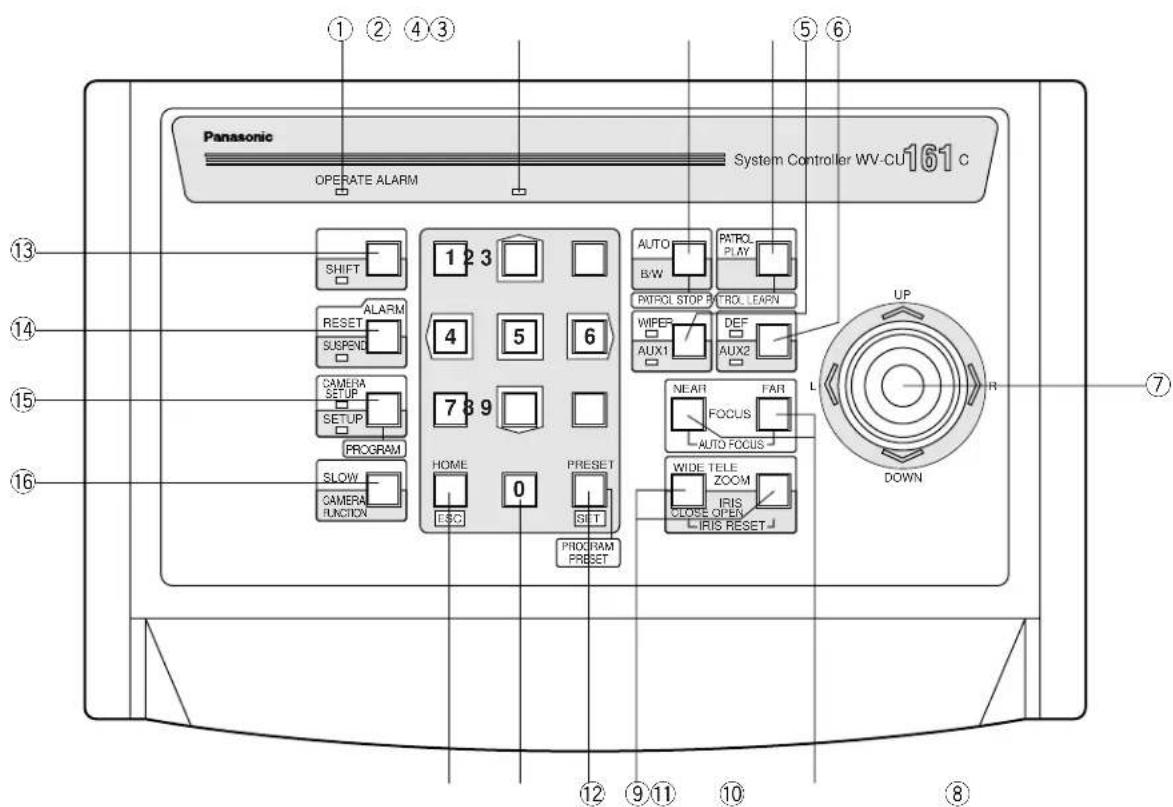
Panasonic OPERATE ALARM System Controller WV-CU 161 c SHIFT ALARM RESET SUSPEND CAMERA SETUP SETUP PROGRAM SLOW CAMERA FUNCTION 1 2 3 4 5 6 7 8 9 HOME 0 PRESET ESC SET PROGRAM PRESET AUTO B/W PATROL PLAY PATROL STOP B T R O L E A N WIPER AUX1 DEF AUX2 NEAR FOCUS FAR AUTO FOCUS WIDE TELE ZOOM IRIS CLOSE OPEN IRIS RESET UP R DOWN ① ② ④ ③ ⑤ ⑥ ⑭ ⑮ ⑯ ⑰ ⑱ ⑲ ⑳ ⑦① Betriebsanzeige (OPERATE)
Leuchtet auf, wenn die Stromversorgung des System-Steuergerätes eingeschaltet ist.
② Alarmanzeige (ALARM)
Blinkt im Alarmfall.
Nach der automatischen Rückstellung wechselt die Anzeige auf Dauerlicht.
Die ALARM RESET-Taste drücken, um die Anzeige auszuschalten.
③ Auto-Schwenk-/Farbumschaltungs-/Streifen-Stopp-Taste (AUTO/B/W/PATROL STOP)
AUTO: Aktiviert den Auto-Schwenk bei Kameras, die über dieses Merkmal verfügen.
B/W: Diese Taste bei leuchtender SHIFT-Anzeige drücken, um das Schwarzweißbild am Monitor anzuzeigen.
PATROL STOP: Betätigung dieser Taste bei gedrückt gehaltener CAMERA SETUP-Taste stoppt das Programmieren der Kamerastreifen-Lernfunktion.
Die folgenden vier automatischen Schwenkmodi können durch Drücken der AUTO-Taste in Kombination mit den Zifferntasten 1 bis 4 gewählt werden.
Zu Einzelheiten siehe die Bedienungsanleitung der Kombinationskamera.
AUTO PAN ON oder auf einer Funktionskamera eingestellte Funktionen: Einfach diese Taste oder die Taste 1 gefolgt von dieser Taste drücken.
AUTO SORT ON: Die Taste 2 gefolgt von dieser Taste drücken.
AUTO SEQ ON: Die Taste 3 gefolgt von dieser Taste drücken.
RANDOM PAN ON: Die Taste 4 gefolgt von dieser Taste drücken.
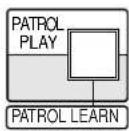
④ Streifen-Abspiel-/-Lerntaste (PATROL PLAY/PATROL LEARN)
Dient zum Aktivieren der Kamerastreifen-Abspielfunktion. Drücken in Verbindung mit der CAMERA SETUP-Taste aktiviert das Programmieren der Kamerastreifen-Lernfunktion.
⑤ Wischer/AUX1-Taste (WIPER/AUX1)
Durch Drücken dieser Taste werden die Wischer der mit dieser Funktion ausgestatteten Kameragehäuse ein- oder ausgeschaltet. Diese Taste bei leuchtender SHIFT-Anzeige drücken, um die AUX1-Funktion für die Steuerung des an die Kamera oder den spezifizierten Empfänger angeschlossenen Zubehörs ein- oder auszuschalten.
Die Anzeige neben der entsprechenden Taste leuchtet, während der Wischer oder das AUX1-Zubehör arbeitet.
⑥ Entfroster/AUX2-Taste (DEF/AUX2)
Durch Drücken dieser Taste werden die Entfroster der mit dieser Funktion ausgestatteten Kameragehäuse ein- oder ausgeschaltet. Diese Taste bei leuchtender SHIFT-Anzeige drücken, um die AUX2-Funktion für die Steuerung des an die Kamera oder den spezifizierten Empfänger angeschlossenen Zubehörs ein- oder auszuschalten.
Die Anzeige neben der entsprechenden Taste leuchtet, während der Entfroster oder das AUX2-Zubehör arbeitet.
⑦ Joystick-Steuerhebel (UP/DOWN/L/R)
Zum manuellen Steuern des Schwenk-/Neigungskopfes oder Bewegen des Cursors im Setup-Menü auf dem Monitorbildschirm.
UP: Aufwärts
DOWN: Abwärts
L: Links
R: Rechts
⑧ Fokustasten (FOCUS:NEAR/FAR)
Dienen zum Fokussieren von angeschlossenen Kameras, die mit einem entsprechenden Objektiv ausgerüstet sind.
Gleichzeitiges Drücken beider Tasten löst die automatische Fokussierung aus.
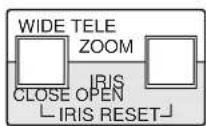
⑨ Zoom/Blenden-Tasten (ZOOM, WIDE/TELE, IRIS: CLOSE/OPEN)
Diese Tasten dienen für das Ein- (TELE) und Auszo- omen (WIDE) des Kamerabildes.
Die Blende des Objektivs wird durch Drücken der OPEN- oder CLOSE-Taste bei leuchtender SHIFT-Anzeige eingestellt. Diese Tasten bei leuchtender SHIFT-Anzeige gleichzeitig für 1 Sekunde gedrückt halten, um die Blende auf die Werkseinstellung zurückzustellen.
⑩ Preset-/Einstell-/Programmier-Presettaste (PRESET/SET/PROGRAM PRESET)
PRESET: Diese Taste wird in Kombination mit den Zifferntasten verwendet, um eine bestimmte Kamera an eine Preset-Position zu bewegen.
SET: Führt einen im Setup-Menü angewählten Posten aus.
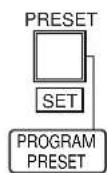
PROGRAM PRESET: Dient zum Programmieren von Preset-Positionen. Die CAMERA SETUP/SETUP/PROGRAM-Taste gedrückt halten und dazu die PROGRAM PRESET-Taste drücken.
⑪ Zifferntasten (0-9)
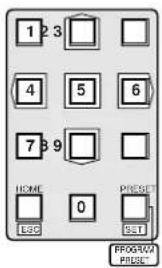
Dies sind Tasten für numerische Eingaben wie z.B. Preset-Nummern und zum Festlegen von Parametern im Kamera-Setup-Menü.
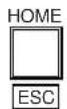
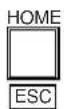
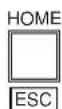
⑫ Ausgangstellungs-/Escape-Taste (HOME/ESC)
HOME: Fährt den Schwenk-/Neigungskopf einer angewählten Kamera in die Ausgangsposition.
ESC: Hebt eine gegenwärtig getroffene Wahl auf und schaltet zurück zur vorherigen Menü-Bildschirmanzeige.
⑬ Umschalttaste (SHIFT)
Durch Drücken dieser Taste wird der Umschaltmodus aufgerufen oder abgebrochen. Eine Taste, der eine spezielle Funktion zugeordnet ist, bei leuchtender SHIFT-Anzeige im Umschaltmodus betätigen oder gedrückt halten, um die Funktion zu aktivieren oder deaktivieren.
⑭ Alarm-Rückstell-/-Suspensionstaste (ALARM RESET/ SUSPEND)
Dient zum Rückstellen der Alarmfunktion, wenn diese eingeschaltet ist.
Wird diese Taste bei leuchtender SHIFT-Anzeige gedrückt, dann wird der Alarm-Suspensionsmodus aktiviert oder deaktiviert.
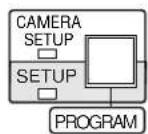
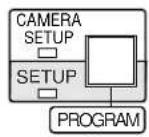
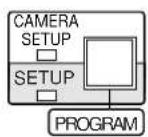
⑮ Kamera-Setup-/Setup-/Programmiertaste (CAMERA SETUP/SETUP/PROGRAM)
Diese Taste für mindestens 2 Sekunden drücken, um das Kamera-Setup-Menü zu öffnen oder zu schließen. Diese Taste bei leuchtender SHIFT-Anzeige für mindestens 2 Sekunden drücken, um das Steuergerät-Setup-Menü zu öffnen oder zu schließen. Die Anzeige neben der entsprechenden Taste leuchtet, während im Setup-Fenster gearbeitet wird.
Die Taste dient auch zum Programmieren der Kamera-streifen-Lernfunktionen und Preset-Positionen.
⑯ Langsam-/Kamerafunktionstaste (SLOW/CAMERA FUNCTION)
Drücken der Taste beim Bewegen des Joysticks verlangsamt die Schwenk-/Neigebewegung.
Diese Taste bei leuchtender SHIFT-Anzeige in Kombination mit den Zifferntasten drücken, um die Kamerafunktionen auszuführen.
■ Rückwand
text_image
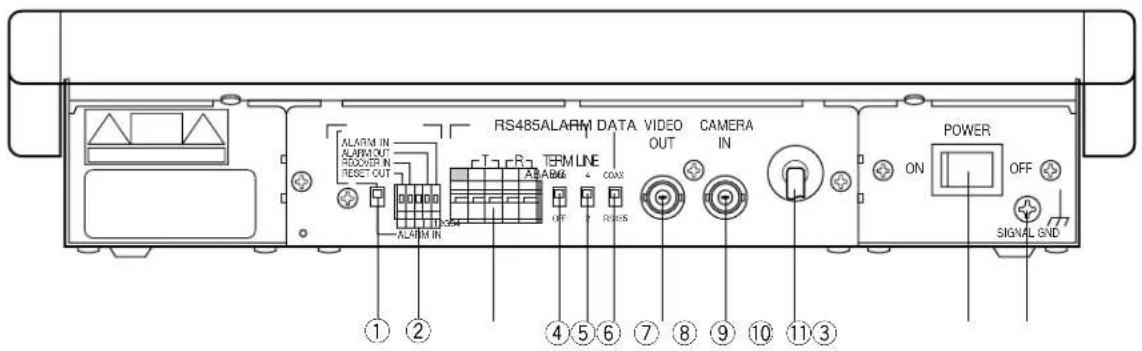
RS485ALARM DATA VIDEO CAMERA OUT IN ON POWER OFF SIGNAL GND ALARM IN ALARM OUT RESET OUT TERM LINE ABAB6 COX OFF P R O B S ① ② ④ ⑤ ⑥ ⑦ ⑧ ⑨ ⑩ ⑪ ③① Alarmschalter
Dieser Schalter wird verwendet, um die Funktionen der 5-Stift-Klemme neben dem Schalter zu spezifizieren. In oberer Position des Schalters liefern und nehmen die Klemmen die entsprechenden Alarmsignale an einen Langzeit-Videorecorder (VTR). In der unteren Position des Schalters nehmen die Klemmen die Alarmeingänge 1, 2, 3 und 4 an.
② Alarmklemmen
Die Klemmenfunktionen werden durch die Position des Alarmschalters spezifiziert, wie es in der Tabelle aufgeführt ist. Für den Anschluß eines Langzeit-Videorecorders (VTR) siehe Seite 46.
| Stift-Nr | Schalterposition | |
| Oben | Unten | |
| 1 | Alarmeingang | Alarmeingang 1 |
| 2 | Alarmausgang | Alarmeingang 2 |
| G | Signalerdung | Signalerdung |
| 3 | Recover-Eingang | Alarmeingang 3 |
| 4 | Rückstellausgang | Alarmeingang 4 |
③ RS485-Schnittstelle
Für den Datenaustausch zwischen dem Steuergerät und dem Kamerastandort.
④ Abschlußschalter (TERM ON/OFF)
In Stellung ON macht dieser Schalter den Abschluß der RS485-Schnittstelle wirksam. Dieser Schalter sollte normalerweise in Position ON belassen werden.
⑤ Leitungswahlschalter (LINE 4/2)
Wählt zwischen Datenübertragung im Duplexbetrieb (4 Leitungen) und Halbduplexbetrieb (2 Leitungen).
⑥ Datenwahlschalter (COAX/RS485)
Dieser Schalter wählt die Datenkommunikationsroute der Multiplexdaten zwischen Koaxialkabel und RS-485 Leitung.
⑦ Video-Ausgangsbuchse (VIDEO OUT)
Diese Ausgangsbuchse liefert die Komposit-Video-signale von der Kamera.
⑧ Kamera-Eingangsbuchse (CAMERA IN)
An diesem Eingang werden die Multiplex-Video- und Steuerdatensignale von der spezifizierten Kamera oder einem spezifizierten Empfänger eingespeist.
⑨ Netzkabel
⑩ Netzschalter (POWER)
Schaltet die Stromversorgung des System-Steuergeräts ein und aus.
Vorsicht: In den folgenden Fällen ist das Netzkabel von der Netzdose abzutrennen oder der ALL-POLE MAIN SWITCH (Hauptschalter) mit einem Kontaktabstand von mindestens 3 mm zwischen den einzelnen Polen in der elektrischen Isolierung des Gebäudes auszuschalten. Dies ist zu verwenden, wenn das Steuergerät vom Netz isoliert werden soll, wenn zum Beispiel das Steuergerät für längere Zeit nicht verwendet werden soll oder während Gewitter.
⑪ Signalerdungsklemme (SIGNAL GND)
INSTALLATION
VORSICHT
• Die Installation des Geräts nur von qualifiziertem Kundendienstpersonal oder sonstigen Fachleuten vornehmen lassen.
- Vor der Installation ist das Netzkabel von der Netzdose abzutrennen.
■ Rack-Einbau
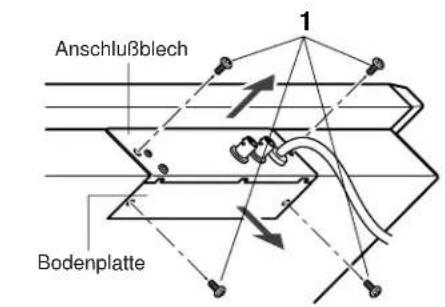
- Das Anschlußblech und die Bodenplatte des Steuergeräts entfernen (4 Schrauben).
- Das Anschlußblech mit 2 der oben entfernten Schrauben an der Geräteunterseite befestigen.
- Die Bodenplatte mit 2 der oben entfernten Schrauben an der Geräterückseite befestigen.
- Die seitlichen Abdeckungen entfernen (4 Schrauben).
- Die Handstütze entfernen (2 Schrauben).
- Die Rack-Einbauwinkel an beiden Seiten des Geräts befestigen (4 Schrauben).
- Das Steuergerät in ein 19-Zoll-Rack nach EIA-Standard einbauen.
Hinweis: Die Temperatur in Rack darf 45 °C nicht überschreiten.
text_image
Anschlußblech Bodenplatte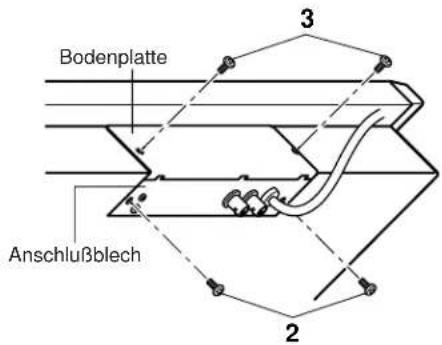
text_image
Bodenplatte Anschlußblech 3 2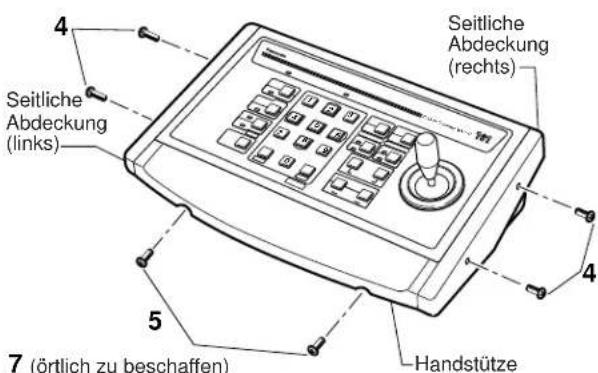
text_image
Seitliche Abdeckung (links) Seitliche Abdeckung (rechts) Handstütze 4 5 7 (örtlich zu beschaffen)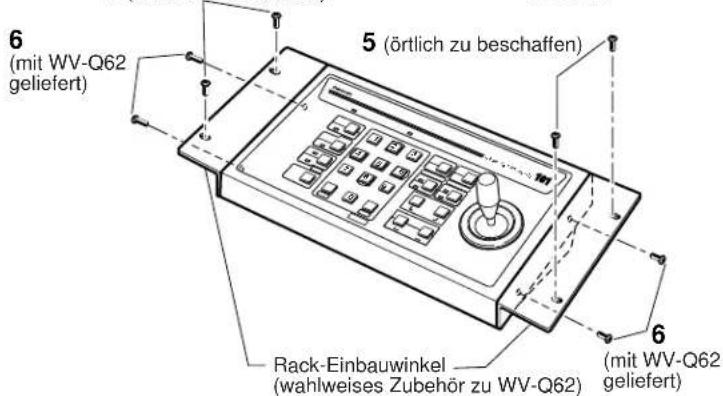
text_image
6 (mit WV-Q62 geliefert) 5 (örtlich zu beschaffen) Rack-Einbauwinkel (wahlweises Zubehör zu WV-Q62) 6 (mit WV-Q62 geliefert)ANSCHLÜSSE UND EINSTELLUNGEN
■ Systemanschlüsse
- Grundlegender Anschluß
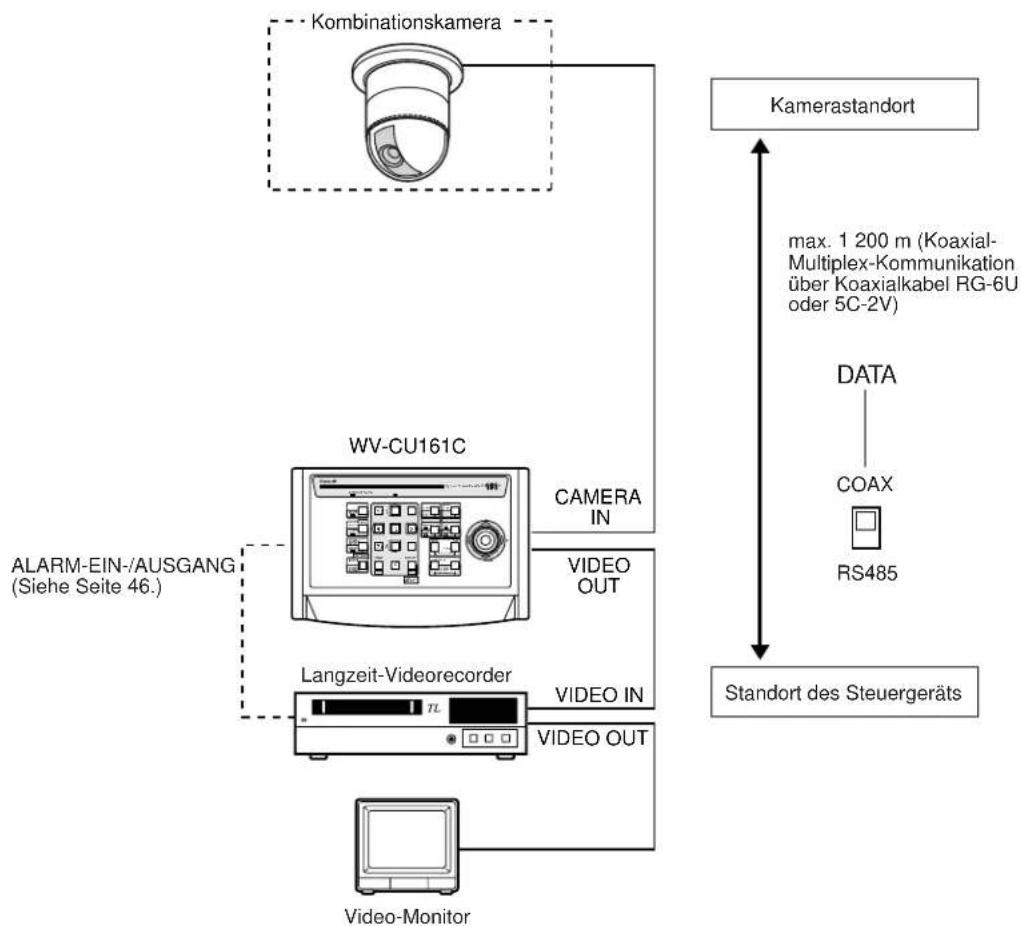
An das System-Steuergerät WV-CU161C können eine Kamera, ein Langzeit-Videorecorder (VTR) und ein Videomonitor als typische Systemkonfiguration, wie sie nachfolgend dargestellt ist, angeschlossen werden.
flowchart
graph TD
    A["Kombinationskamera"] --> B["WV-CU161C"]
    B --> C["ALARM-EIN-/AUSGANG (Siehe Seite 46.)"]
    B --> D["Langzeit-Videorecorder"]
    D --> E["Video-Monitor"]
    B --> F["CAMERA IN"]
    B --> G["VIDEO OUT"]
    D --> H["VIDEO IN"]
    D --> I["VIDEO OUT"]
    J["Kamerastandort"] --> K["DATA"]
    K --> L["COAX"]
    K --> M["RS485"]
    N["Standort des Steuergeräts"] --> K
    O["max. 1 200 m (Koaxial-Multiplex-Kommunikation über Koaxialkabel RG-6U oder 5C-2V)"]
Hinweis: Zum Anschluß und zur Bedienung der einzelnen Systemkomponenten siehe die diesen Komponenten beiliegenden Bedienungsanleitungen.
- Anschluß von mehreren Kameras
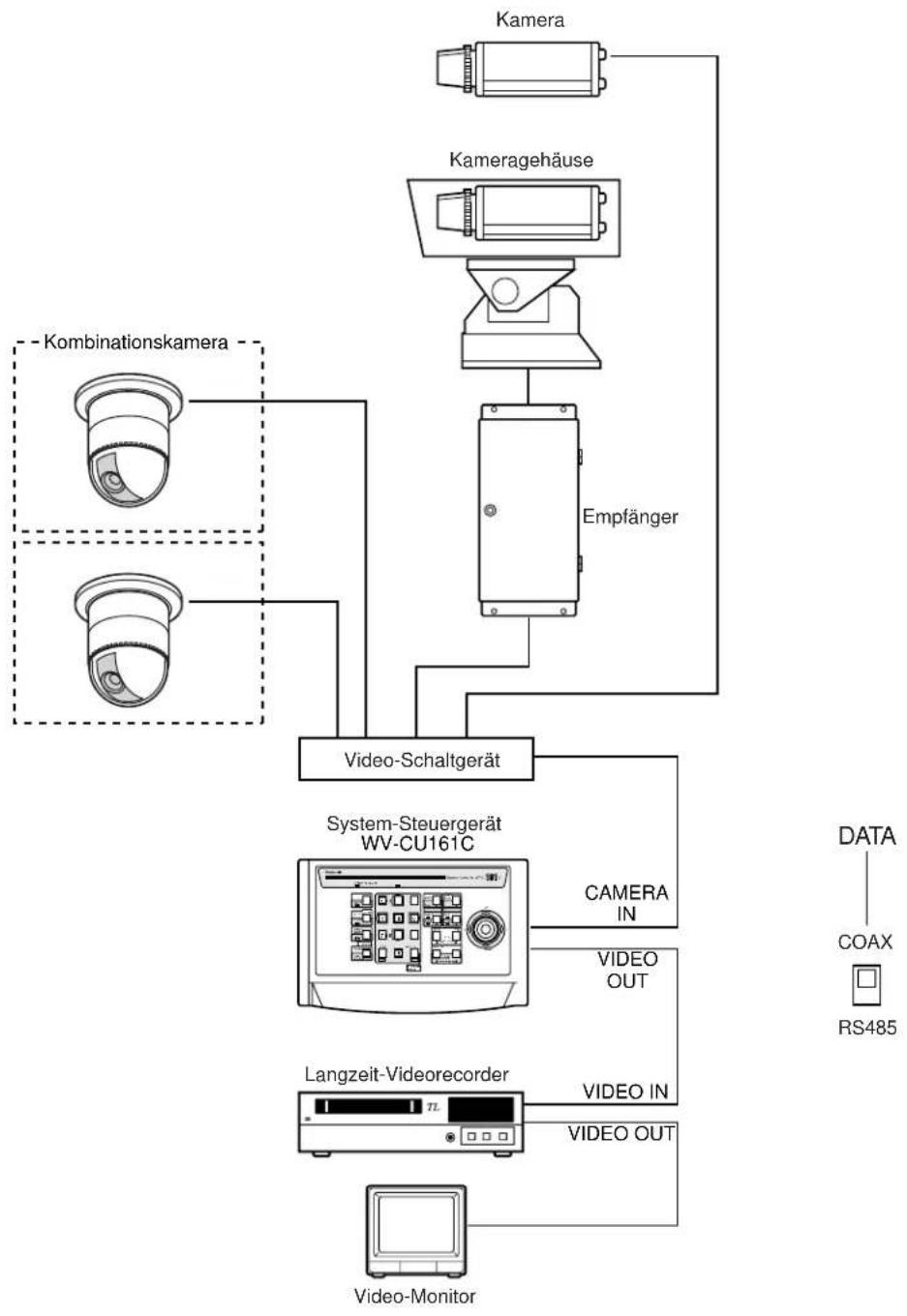
Ein separate erstandenes bidirektionales Video-Schaltgerät kann installiert werden, wenn mehr als eine Kamera angeschlossen werden soll. Aufgrund der Auslegung des Video-Schaltgerätes, ist nur der Empfang der Videosignale, der Kamerasteuersignale und der Alarmeingänge zwischen der gewählten Kamera und dem Steuergerät möglich.
flowchart
graph TD
    A["Kamera"] --> B["Empfänger"]
    C["Kombinationskamera"] --> D["Video-Schaltgerät"]
    E["Kameragehäuse"] --> B
    F["Video-Monitor"] --> G["Video-Schaltgerät"]
    H["System-Steuergerät WV-CU161C"] --> I["CAMERA IN"]
    I --> J["VIDEO OUT"]
    J --> K["Langzeit-Videorecorder"]
    K --> L["VIDEO IN"]
    K --> M["VIDEO OUT"]
    N["DATA"] --> O["COAX"]
    N --> P["RS485"]
Hinweis: Zum Anschluß und zur Bedienung der einzelnen Systemkomponenten siehe die diesen Komponenten beiliegenden Bedienungsanleitungen.
- Anschluß mit entferntem Kamera-Standort
Die Verwendung von zwei Netzwerk-Schnittstellen, d.h. einem Sender und einem Empfänger, kann die Entfernung zwischen den Kamera- und Steuergerät-Standorten vergrößert werden. Eine RS-485 Schnittstelle wird verwendet, wenn die Kommunikationsleitung eine Länge von mehr als 1 200 m aufweist.
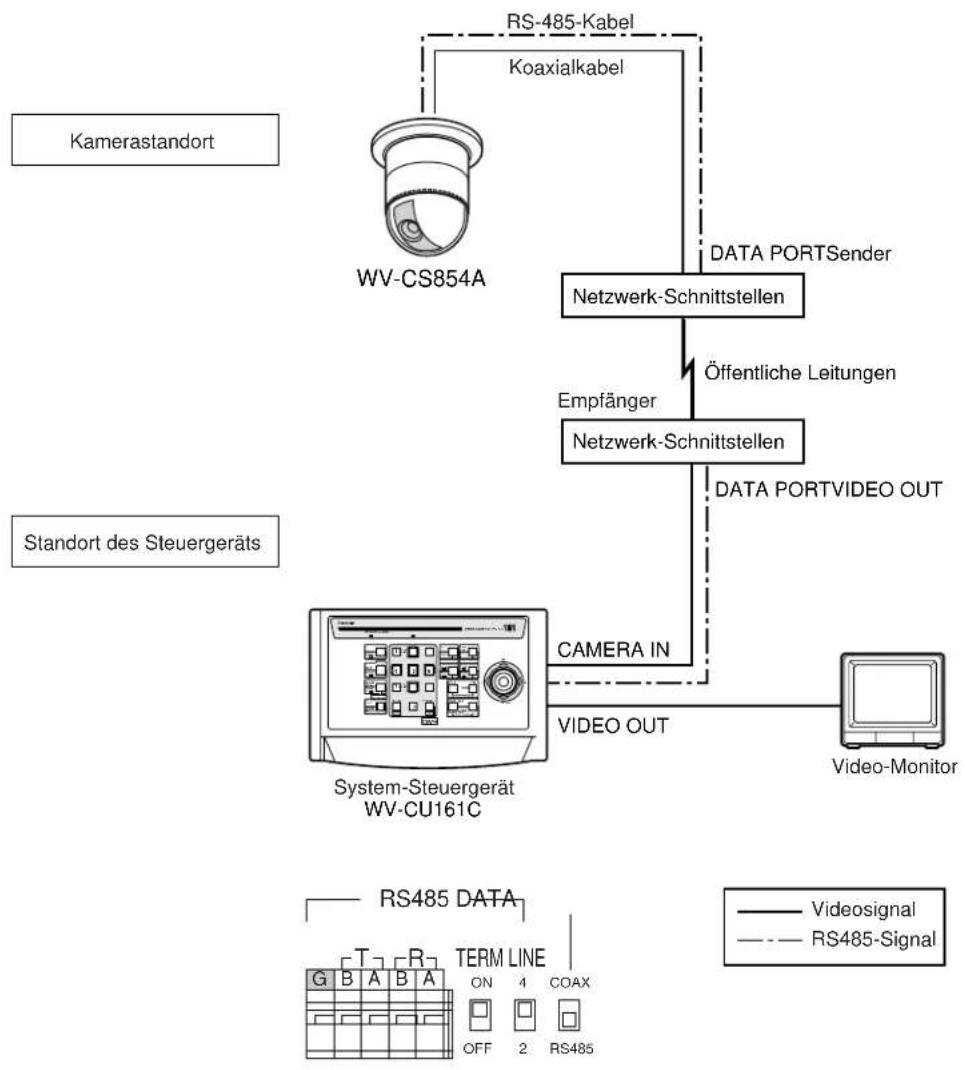
flowchart
graph TD
    A["Kamerastandort"] --> B["WV-CS854A"]
    B --> C["Netzwerk-Schnittstellen"]
    C --> D["Öffentliche Leitungen"]
    D --> E["EMPfänger"]
    E --> F["Netzwerk-Schnittstellen"]
    F --> G["DATA PORTVIDEO OUT"]
    G --> H["Video-Monitor"]
    H --> I["CAMERA IN"]
    I --> J["VIDEO OUT"]
    J --> K["Standort des Steuergeräts"]
    K --> L["System-Steuergerät WV-CU161C"]
    L --> M["RS485 DATA"]
    M --> N["TERM LINE"]
    N --> O["G B A B A ON 1 COAX OFF 2 RS485"]
    style A fill:#f9f,stroke:#333
    style K fill:#ccf,stroke:#333
Hinweise:
- Zum Anschluß und zur Bedienung der einzelnen Systemkomponenten siehe die diesen Komponenten beiliegenden Bedienungsanleitungen.
- Bei dieser Anschlußart hängt der einwandfreie Betrieb des Systems davon ab, ob die öffentliche Leitung durchgehend zur Verfügung steht.
■ Anschluß eines Langzeit-Videorecorders
Der Alarm-Eingang/Ausgang und der Recover-Rückstell-Eingang/Ausgang des Langzeit-Videorecorders und der Anschlüsse an der Rückseite des Steuergerätes sind zu verbinden.
Hinweis: Ein wie nachfolgend dargestelltes Relais verwenden, wenn ein Anzeigegerät, wie zum Beispiel ein Summer, angeschlossen wird, das 16 V Gleichspannung, 100 mA übersteigt.
Langzeit-Videorecorder
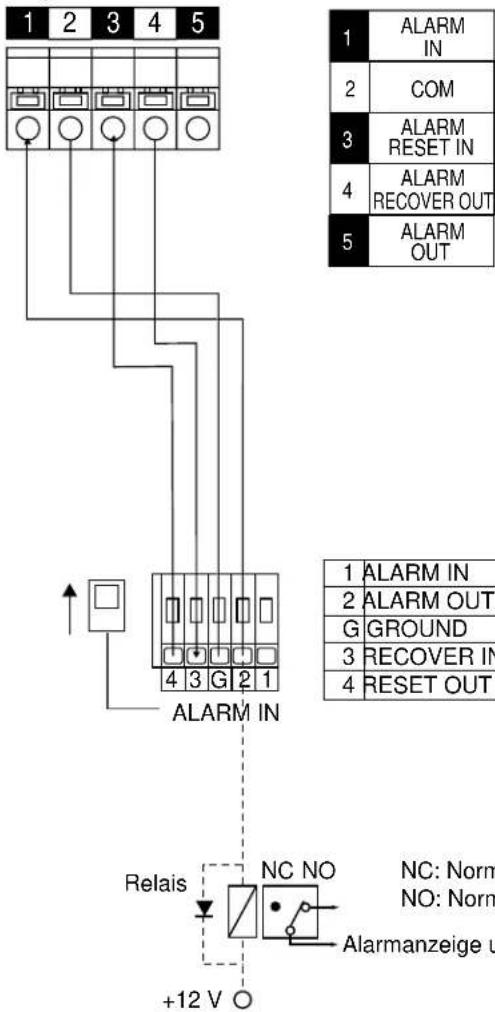
text_image
1 2 3 4 5 1 ALARM IN 2 COM 3 ALARM RESET IN 4 ALARM RECOVER OUT 5 ALARM OUT 1 ALARM IN 2 ALARM OUT G GROUND 3 RECOVER IN 4 RESET OUT ALARM IN Relais NC NO NC: Norm NO: Norm +12 V O Alarmanzeige u■ Einstellen der Kabelverlust-Kompensation
Die maximal zulässige Kabellänge zwischen einer Kamera und einem Steuergerät beträgt 1 200 m, wenn ein RG-6U, 5C-2V oder gleichwertiges Kabel verwendet wird. Die Kabelverlust-Kompensation kann im Setup-Menü als S, M oder L eingestellt werden.

text_image
■ RS-485 Schnittstelle
Die Steuerdaten zwischen dem Steuergerät und anderen Peripheriegeräten werden über diese Schnittstelle gesendet und empfangen. Es ist ein abgeschirmtes Kabel für die Datenkommunikation zu verwenden, das aus zwei verdrillten Leiterpaaren besteht, das geeignet für die RS485 Schnittstelle ist.
Kabellängen bis zu 1 200 m sind zulässig.
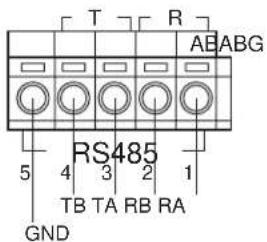
text_image
T R AB ABG RS485 5 4 3 2 1 TB TA RB RA GND- Internes Diagramm
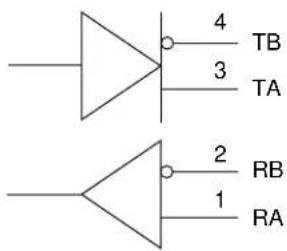
text_image
4 TB 3 TA 2 RB 1 RAHinweis: Unbedingt den DAT-Schalter an der Rückseite des Steuergerätes auf die Position RS-485 drehen.
■ Schaltereinstellung
An der Rückseite des Steuergerätes befinden sich vier Schalter für die Spezifikation der Klemmendefinition und der Datenkommunikationsbedingungen.
Im Inneren des Steuergerätes befinden sich ein Signalform-Wahlschalter (SW1) und ein Zeichenanzeige-Modusschalter (SW100). Diese inneren Schalter müssen nicht eingestellt werden, wenn das Steuergerät mit den vorgegebenen Werkseinstellungen verwendet wird.
- Einstellungen an der Rückseite
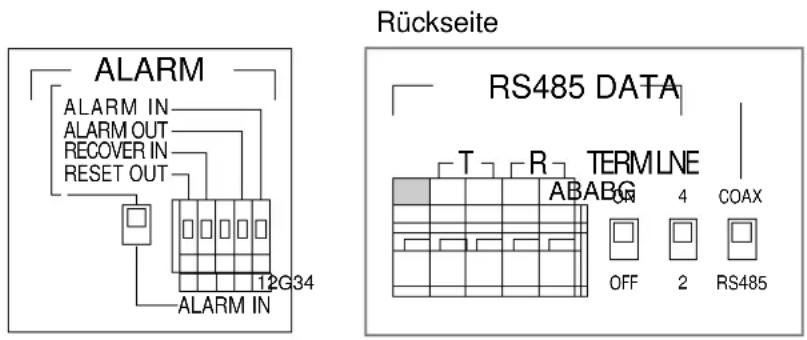
Alarmklemmen-Definitionsschalter
Dieser Schalter spezifiziert die Funktionen der 5-Stift-Klemmen. Die Vorgabeeinstellung ist die obere Position.
Obere Position: Wird verwendet, wenn ein Langzeit-Videorecorder angeschlossen ist. Die Klemmen funktionieren als ALARM IN, ALARM OUT, RECOVER IN und RESET OUT.
Untere Position: Wird verwendet, wenn mehrere Alarmsensoren angeschlossen sind. Die Klememn funktionieren als ALARM IN 1-4.
Abschlußschalter
Dieser Schalter öffnet oder schließt die RS-485 Leitung ab. Die Vorgabeeinstellung ist ON.
ON: Wird bei einzelnem Anschluß verwendet. Die Leitung ist mit einem 150-Ohm Widerstand abgeschlossen.
OFF: Die Leitung ist geöffnet.
Leitungsschalter
Dieser Schalter spezifiziert des RS-485 Kommunikationsmodus. Diesen Schalter an den von den angeschlossenen Geräten verwendeten Modus anpassen. Die Vorgabeeinstellung ist 4.
4: 4-Leitungs-Vollduplex
2: 2-Leitungs-Halbduplex
Datenschalter
Dieser Schalter spezifiziert die Datenkommunikationsroute zwischen dem Steuergerät und der Kamera. Die Vorgabeeinstellung ist COAX.
COAX: Die Steuerbefehle und Statusinformationen werden über ein Koaxialkabel übertragen und empfangen.
RS485: Die Befehle und Statusinformationen werden über ein RS-485 Kabel übertragen und empfangen, das an die RS-485 Schnittstelle angeschlossen ist.
• Einstellung der internen Schalter
Vorsicht:
• Die Einstellung der internen Schalter sollte von qualifiziertem Kundendienstpersonal oder Systeminstallateuren ausgeführt werden.
- Den Netzkabelstecker des Steuergerätes von der Netzdose abziehen, bevor die Einstellung der internen Schalter ausgeführt wird, um elektrische Schläge zu vermeiden.
Die internen Schalter SW1 und SW100 können eingestellt werden, um die Recover-Ausgangssignalform oder den Zeichenanzeigemodus von den Vorgabeeinstellungen zu ändern.
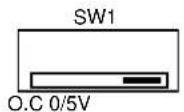
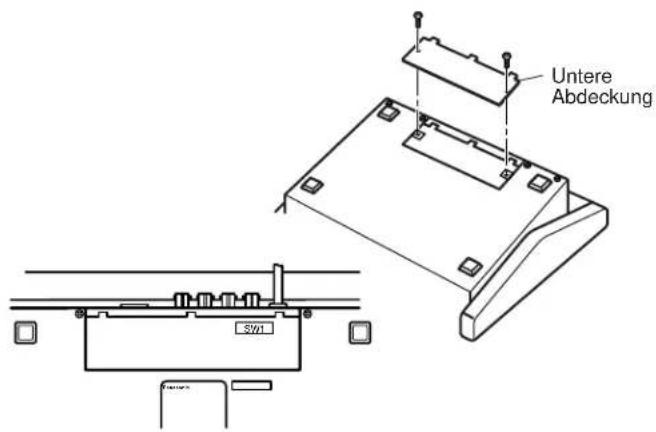
Recover-Ausgangsschalter (SW1)
- Die Abdeckung von der Unterseite des Geräts entfernen (2 Schrauben). Dadurch wird der Schalter SW1 im Inneren des Steuergerätes zugänglich.
- Den Schalter SW1 auf die gewünschte Position einstellen. Die werksseitige Vorgabe ist 0/5V.
0/5V: Ausgang 0 V oder 5 V, aktiv mit 5 V.
O.C: Ausgang mit offenem Kollektor, aktiv bei niedrigem Pegel. Die Steuerkapazität beträgt 16 V, maximal 500 mA.
text_image
Untere Abdeckung S761- Die Abdeckung wieder an der Unterseite des Gerätes anbringen und mit zwei Schrauben befestigen.
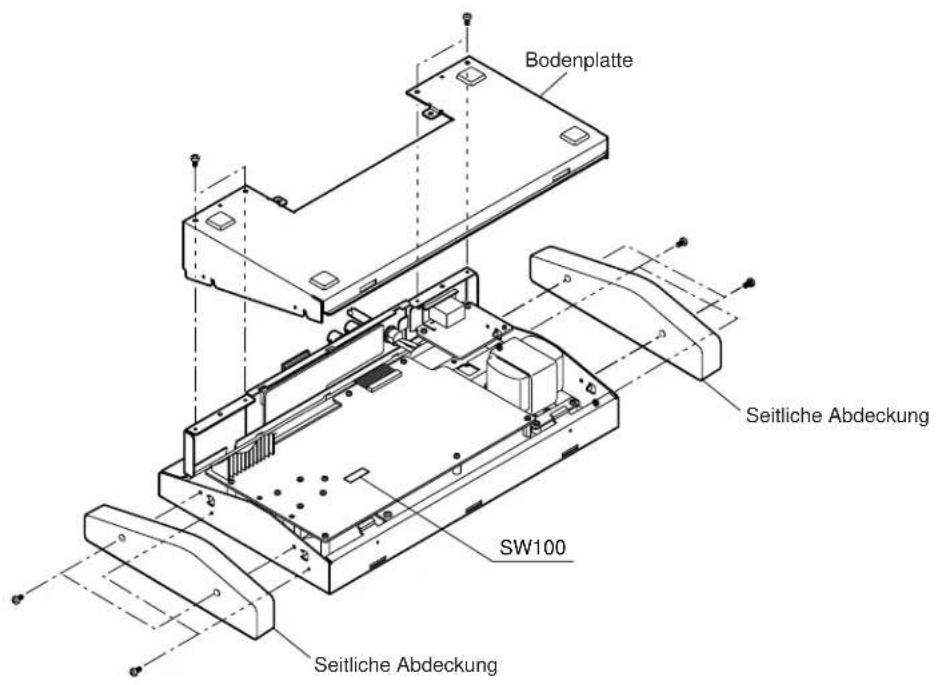
Anzeigemodusschalter (SW100)
- Die Abdeckung von der Unterseite des Gerätes entfernen, wie es oben beschrieben wurde.
- Zwölf Schrauben entfernen und die beiden Seitenwände sowie die Bodenplatte abnehmen. Dadurch wird der im Inneren des Steuergerätes angeordnete Schalter SW100 zugänglich.
text_image
Bodenplatte Seitliche Abdeckung SW100 Seitliche Abdeckung- Den Schalter SW100 auf die gewünschte Position einstellen. Die werksseitige Vorgabe ist NOR.
NOR: Weiße Buchstaben mit schwarzem Rand werden angezeigt.
REV: Schwarze Buchstaben mit weißem Rand werden angezeigt.
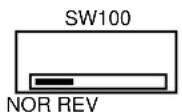


- Die Seitenwände, die Bodenplatte und die untere Abdeckung des Gerätes weider anbringen und mit den zwölf Schrauben befestigen.
SETUP-MENU
Das Setup-Menü weist vier Untermenüs auf: Alarm-Setup, System-Setup, Preset-Dateneingabe und Kommunikation. Den Hauptmenüs sind jeweils Untermenüs zugeordnet.
Setup-Menü (SETUP MENU)

text_image
Alarm-Setup (ALARM SETUP) ....... Page 52 System-Setup (SYSTEM SETUP) ....... Page 54 Laden der Preset-Daten (PRESET DATA LOAD) ....... Page 54 Kommunikation (COMMUNICATION) ....... Page 57■ Aufrufen des Setup-Menü
- Zunächst überprüfen, ob die Kamera, der Monitor und die Peripheriegeräte vorschriftsmäßig angeschlossen sind.
- Die Netzschalter aller Systemkomponenten einschalten. Die Betriebsanzeige des WV-CU161C leuchtet auf, und auf dem Monitor erscheint das Bild der angeschlossenen Kamera.
- Die CAMERA SETUP/SETUP/PROGRAM-Taste bei leuchtender SHIFT-Anzeige für mindestens 2 Sekunden drücken.
- Auf dem Monitor erscheint das unten gezeigte SETUP MENU.
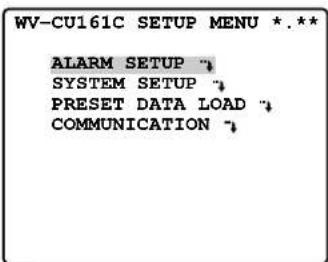
Hinweis: Der Parameter COMMUNICATION erscheint nur dann, wenn sich der DATA-Schalter in Stellung RS-485 befindet (siehe Seite 49).
■ Im Setup-Menü verwendete Tasten und Regler
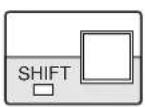
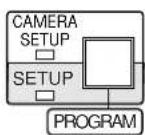
SHIFT + CAMERA SETUP/SETUP/PROGRAM:
Die CAMERA SETUP/SETUP/PROGRAM-Taste bei leuchtender SHIFT-Anzeige für mindestens 2 Sekunden drücken.
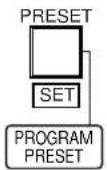
PRESET/SET/PROGRAM PRESET-Taste:
Diese Taste drücken, um die Parameterwahl zu bestätigen oder ein Untermenü für einen markierten Posten ^™ aufzurufen.
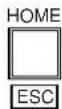
HOME/ESC:
Diese Taste drücken, um an das vorhergehende Menü zurückzukehren.
• Joystick-Steuerhebel

Aufwärts: Wahl eines Einstellpunktes.

Abwärts: Wahl eines Einstellpunktes.

Rechts: Erhöhung des Parameters
- Schließen des Setup-Menüs
Die PRESET/SET/PROGRAM PRESET-Taste bei leuchtender SHIFT-Anzeige für mindestens 2 Sekunden drücken.
Die SETUP-Anzeige erlischt.
Hinweis: Die neuen Einstellungen werden nicht abgespeichert, wenn die Stromversorgung des WV-CU161C ausgeschaltet wird, bevor das Setup beendet ist. An das WV-CU161C SETUP MENU zurückkehren, das Setup beenden und danach die Stromversorgung ausschalten, um die neuen Einstellungen abzuspeichern.
■ Alarm-Setup (ALARM SETUP)
Die den Alarm betreffenden Funktionen werden eingestellt.
- Das WV-CU161C SETUP MENU anzeigen.
- Den Cursor an ALARM SETUP bewegen und danach die SET-Taste drücken.
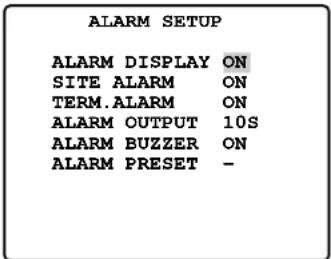
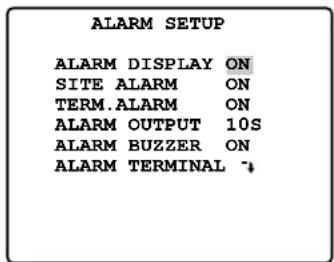
Das Setup-Menü erscheint in Abhängigkeit von der Einstellung des an der Rückseite des Steuergerätes angeordneten ALARM-Schalters.
ALARM PRESET erscheint an der Unterseite des Menüs, wenn der ALARM-Schalter in seine obere Position gestellt ist, um einen Langzeit-Videorecorder anschließen zu können.
ALARM TERMINAL erscheint an der Unterseite des Menüs, wen der ALARM-Schalter in seine untere Position gestellt ist, um vier Sensoren anschließen zu können.
Dieser Posten gestattet die Wahl, ob eine "ALARM"-Textzeile am Monitor angezeigt werden soll oder nicht, wenn ein Alarm aktiviert wird.
- Das ALARM SETUP-Menü aufrufen.
- Den Cursor an ALARM DISPLAY bewegen.
- Mit dem Joystick ON oder OFF wählen, und danach die SET-Taste drücken. Die werksseitige Vorgabe ist ON.
ON: Die Anzeige ist aktiviert.
OFF: Die Anzeige ist deaktiviert.
Hinweis: Die Dauer der Anzeige bestimmt der unter beschriebene Parameter Alarmausgang.
Standortalarm (SITE ALARM)
Dieser Posten ermöglicht ein Aktivieren oder Deaktivieren des Steuergerätes, um den Kamera-Standortalarm zu empfangen.
- Das ALARM SETUP-Menü aufrufen.
- Mit dem Joystick SITE ALARM wählen.
- Mit dem Joystick SITE ALARM auf ON oder OFF setzen. Die werksseitige Vorgabe ist ON.
ON: Das Steuergerät empfängt den Standortalarm (Video-Bewegungssensor: VMD), der von der Kamera ausgegeben wird.
OFF: Der Standortalarm ist deaktiviert.
Alarmklemme (TERM.ALARM)
Dieser Posten ermöglicht ein Aktivieren oder Deaktivieren des Steuergerätes, um das Alarmsignal von dem Alarmanschluß zu empfangen.
- Das ALARM SETUP-Menü aufrufen.
- Mit dem Joystick TERM.ALARM wählen.
- Mit dem Joystick TERM.ALARM auf ON oder OFF setzen.
Die werksseitige Vorgabe ist ON.
ON: Die Aktivierung des Alarms durch die Klemme wird empfangen.
OFF: Die Aktivierung des Alarms durch die Klemme wird nicht empfangen.
Alarmausgang (ALARM OUTPUT)
Dieser Posten ermöglicht die Wahl der Dauer der drei folgenden Funktionen nach der Aktivierung des Alarms.
- Der Alarm wird auf dem Monitor angezeigt (ALARM DISPLAY ON-Modus).
- Der Alarm wird an externe Geräte ausgegeben (von dem ALARM OUTPUT-Anschluß).
- Der Summer ertönt (ALARM BUZZER ON-Modus).
- Das Setup-Menü aufrufen.
- Mit dem Joystick ALARM OUTPUT wählen.
- Mit dem Joystick die Dauer des Alarmausgangs mit 1S-30S, 40S, 50S, 1MIN, 2MIN, 3MIN, 4MIN, 5MIN EXT oder OFF wählen.
Die werksseitige Vorgabe ist 10S.
EXT: Das Alarmsignal liegt an der Klemme Alarmausgangs an, bis der Alarmzustand zurückgestellt wird. Es erfolgt keine automatische Rückstellung.
1S-5MIN: Das Alarmsignal an der Klemme Alarmausgangs liegt nur für die festgelegte Dauer an. Der Alarmzustand wird nach Ablauf dieser Zeit automatisch zurückgestellt. Die Alarmanzeige wechselt von Blink- auf Dauerlicht.
OFF: Das Alarmausgangssignal steht nicht zur Verfügung. (Es erfolgt kein Alarm.)
Alarmsummer (ALARM BUZZER)
Über diesen Posten wird festgelegt, ob im Alarmfall der Summer ertönt.
- Das ALARM SETUP-Menü aufrufen.
- Mit dem Joystick ALARM BUZZER wählen.
- Mit dem Joystick ALARM BUZZER auf ON oder OFF setzen.
Die werksseitige Vorgabe ist ON.
Hinweis: Die Dauer des Summertons bestimmt der unter
(4) beschriebene Parameter Alarmausgang.
Alarm-Preset-Position (ALARM PRESET)
Dieser Posten ermöglicht die Voreinstellung einer Kamera-position für einen Alarmeingang. Die Kamera bewegt ihren Schwenk-/Neigungskopf an diese Position, wenn der Alarm ausgelöst wird.
- Das folgende Menü erscheint, wenn der ALARM-Schalter an der Rückseite des Steuergerätes in seine obere Position gestellt ist, um einen Langzeit-Video-recorder anzuschließen.
- Das ALARM SETUP-Menü aufrufen.
- Mit dem Joystick ALARM PRESET wählen.
- Mit dem Joystick für das auf dem Monitor dargestellte Bild die Preset-Nummern von 1 bis 64 wählen, oder [-], wenn keine Preset-Nummern zugewiesen sind.
Die werksseitige Vorgabe ist [-] (Keine Zuweisung).
1-64: Preset-Nummern
-: Keine Zuweisung
Hinweis: ALARM PRESET steht nur bei Verwendung von Kombinationskameras zur Verfügung.
Alarmklemme (ALARM TERMINAL)
Das folgende Menü erscheint, wenn der ALARM-Schalter an der Rückseite des Steuergerätes auf seine untere Position gestellt ist, um die Eingänge von vier Sensoren zu empfangen.
- Das ALARM SETUP-Menü aufrufen.
- Mit dem Joystick ALARM TERMINAL wählen.
- Die PRESET/SET/PROGRAM PRESET-Taste drücken.
Das ALARM TERMINAL-Menü wird geöffnet.
| ALARM TERMINAL | |
| ALARM | PRESET |
| 1 | — |
| 2 | — |
| 3 | — |
| 4 | — |
- Mit dem Joystick die Alarmklemmen-Nummer wählen.
- Den Joystick nach rechts oder links bewegen, um die gewünschten Preset-Nummern zu wählen. Die werksseitige Vorgabe ist [-] (Keine Zuweisung).
1-64: Preset-Nummern
-: Keine Zuweisung
- Die HOME/ESC-Taste drücken, um an das vorhergehende Menü zurückzukehren.
Hinweise:
- ALARM TERMINAL steht nur bei Verwendung von Kombinationskameras zur Verfügung.
- Alarm-Preset an der Kamera auf OFF stellen, falls diese über dieses Merkmal verfügt.
■ Setup-Menüs (SYSTEM SETUP)
- Das WV-CU161C SETUP MENU anzeigen.
- Mit dem Joystick SYSTEM SETUP wählen.
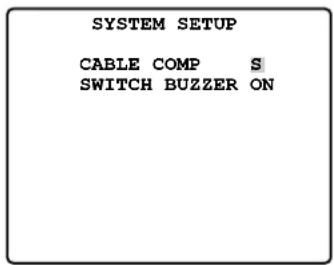
- Die PRESET/SET/PROGRAM PRESET-Taste drücken. Das SYSTEM SETUP -Menü erscheint auf dem Monitorbildschirm.
text_image
SYSTEM SETUP CABLE COMP S SWITCH BUZZER ONKabelkompensation (CABLE COMP)
Dieser Posten gestattet die Wahl eines Kompensation- spegels gemäß durch die Kabelverlängerung verursachtem Übertragungsverlust.
- Das SYSTEM SETUP-Menü aufrufen.
- Mit dem Joystick CABLE COMP wählen.
- Mit dem Joystick die passende Kabellänge wählen. Die werksseitige Vorgabe ist S.
L: 900 m bis 1 200 m
(mit RG-6U oder 5C-2V)
Tastenbetätigungston (SWITCH BUZZER)
Über diesen Posten kann gewählt werden, ob bei der Tastenbetätigung ein Summer ertönt.
- Das SYSTEM SETUP-Menü aufrufen.
- Mit dem Joystick SWITCH BUZZER wählen.
- Mit dem Joystick SWITCH BUZZER auf ON oder OFF setzen.
Die werksseitige Vorgabe ist ON.
■ Laden der Preset-Daten (PRESET DATA LOAD)
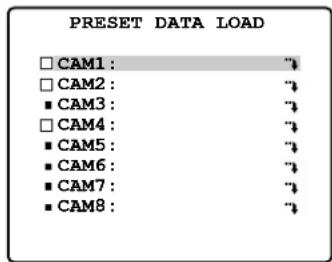
Die in der Kamera voreingestellten Daten werden in das Steuergerät heruntergeladen. Über die Bedienung am Steuergerät kann einem Satz von Preset-Daten ein Titel zugeordnet werden. Die Preset-Daten mit dem Titel können in andere Kameras hinaufgeladen werden.
- Das WV-CU161C SETUP MENU anzeigen.
- Mit dem Joystick PRESET DATA LOAD "↓ wählen.
- Die PRESET/SET/PROGRAM PRESET-Taste drücken. Die PRESET DATA LOAD-Anzeige erscheint am Monitor, wie es nachfolgend dargestellt ist.
text_image
PRESET DATA LOAD □ CAM1: "↑ □ CAM2: "↑ ■ CAM3: "↑ □ CAM4: "↑ ■ CAM5: "↑ ■ CAM6: "↑ ■ CAM7: "↑ ■ CAM8: "↑□ :Daten gespeichert
- : Keine Daten gespeichert. Die werksseitige Vorgabe-einstellung für alle Kameras von CAM1 bis CAM8 ist
Herunterladen (DOWN LOAD)
- Das PRESET DATA LOAD-Menü aufrufen.
- Mit dem Joystick eine der Kamera-Nummern CAM1 bis CAM8 wählen.
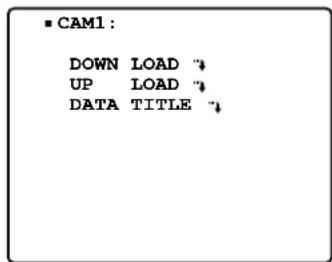
- Die PRESET/SET/PROGRAM PRESET-Taste drücken. Die Kameranummer und das Menü vor das Herunterladen erscheinen auf dem Monitor, wie es nachfolgend dargestellt ist.
text_image
■ CAM1: DOWN LOAD * UP LOAD * DATA TITLE *- Mit dem Joystick DOWN LOAD wählen.
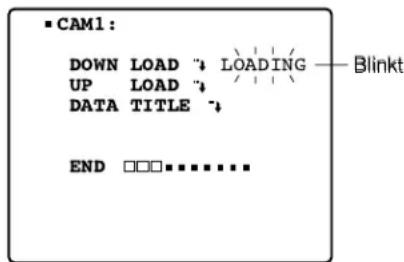
- Die PRESET/SET/PROGRAM PRESET-Taste drücken. Das Herunterladen startet.
text_image
■ CAM1 : DOWN LOAD * LOADING — Blinkt UP LOAD * DATA TITLE * END □□□·······- Die Textzeile LOADING blinkt an der rechten Seite während des Herunterladens. Die Balkengrafik ändert von •auf □ und zeigt den Ablauf des Herunterladens an.
- END erscheint an der rechten Seite, nachdem das Herunterladen beendet wurde. Die Fortschrittsanzeige (Ablaufbalken) verschwindet.
- Verändern von DATA TITLE (Titel editieren) Für weitere Informationen siehe DATA TITLE auf der nächsten Seite.
Hinweise:
- Es können Preset-Daten von max. 8 Kameras heruntergeladen werden.
- Der Ladevorgang dauert ca. 2 Minuten je Kamera.
- Durch das Herunterladen von Daten werden die vorherigen Preset-Daten überschrieben.
- Der Ladevorgang kann durch Drücken der HOME/ESC-Taste abgebrochen werden. "ERROR 3" und die Fortschrittsanzeige verschwinden.
- Die Meldungen "END" und die jeweilige Fehlermeldung bleiben auf dem Bildschirm bis zur nächsten Bedienungshandlung.
- Darauf achten, daß die richtige Ekinheitsadresse für die Kombinationskamera gewählt ist, wenn der RS-485 Modus verwendet wird. Falls die Nummern nicht übereinstimmen, kann die Kamera nicht bedient werden. Daher können die Preset-Daten nicht heruntergeladen werden.
- Fehleranzeige
Die folgenden Meldungen erscheinen auf dem Monitor, wenn es während des Herunterladens zu einem Fehler kommt.
| Meldung Ursache Beschreibung | ||
| ERROR 2 Zu | geringer Speicherplatz | Beim Herunterladen übersteigen die übertragenen Daten die Kapazität des Speichers. |
| ERROR 3 Andere Ursachen als oben | Ein Herunterladen ist aus anderen als den obigen Gründen nicht möglich. | |
Hochladen (UP LOAD)
- Das PRESET DATA LOAD-Menü aufrufen.
- Mit dem Joystick eine der Kamera-Nummern CAM1 bis CAM8 wählen.
- Die PRESET/SET/PROGRAM PRESET-Taste drücken. Die Kameranummer und das Menü für das Hochladen erscheinen auf dem Monitor, wie es nachfolgend dargestellt ist.
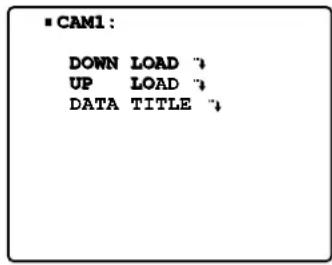
text_image
■ CAM1 : DOWN LOAD * UP LOAD * DATA TITLE *- Mit dem Joystick UP LOAD wählen.
- Die PRESET/SET/PROGRAM PRESET-Taste drücken. Das Hochladen beginnt.
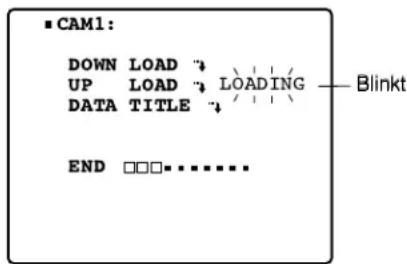
text_image
■ CAM1: DOWN LOAD * UP LOAD * LOADING — Blinkt DATA TITLE * END □□□·······- Die Textzeile LOADING erscheint an der rechten Seite, während das Hochladen ausgeführt wird. Die Balkengrafik ändert von •auf □ und zeigt den Ablauf des Hochladens an.
- END erscheint an der rechten Seite, nachdem das Hochladen beendet ist. Die Fortschrittsanzeige (Ablaufbalken) verschwindet.
Hinweise:
- Preset-Daten für bis zu 8 Kameras können heraufgeladen werden.
- Die Zeitdauer für das Hochladen beträgt etwa 2 Minuten pro Kamera. Wenn das Heraufladen beendet ist, bewegt sich die Kombinationskamera, wie zum Beispiel WV-CS854, während der anfänglichen Periode, um den neuen Einstellungen zu entsprechen.
- Durch das Hochladen von Daten kann sich das Kamerabild verändern. In diesem Fall die nötigen Einstellungen über das Setup-Menü der Kamera vornehmen.
- Durch das Hochladen von Daten werden die vorherigen Preset-Daten überschrieben.
- Die HOME/ESC-Taste drücken, um das Hochladen abzubrechen. In diesem Fall erscheint die Meldung "ERROR 3" und die Fortschrittsanzeige (Ablaufbalken) verschwindet.
- Die Meldungen "END" und die jeweilige Fehlermeldung bleiben auf dem Bildschirm bis zur nächsten Bedienungshandlung.
- Darauf achten, daß die richtige Einheitsadresse für die Kombinationskamera gewählt ist, wenn der RS-485 Modus verwendet wird. Die Kamera kann nicht bedient werden, wenn die Nummern nicht übereinstimmen. Daher können die Preset-Daten nicht hochgeladen werden.
- Fehleranzeige
Die folgenden Meldungen erscheinen auf dem Monitor, wenn es während des Hochladens zu Fehlern kommt.
| Meldung Ursache/Bestehreibung | Beschreibung | |
| ERROR1 Modell nicht kompatibel | Die hochzuladenden Daten sind mit dem Kameramodell nicht kompatibel. | |
| ERROR 3 Andere Ursachen als oben | Ein Hochladen ist aus anderen als den obigen Gründen nicht möglich. | |
Datentitel (DATA TITLE)
- Das PRESET DATA LOAD-Menü aufrufen.
- Mit dem Joystick eine der Kamera-Nummern CAM1 bis CAM8 wählen.
- Die PRESET/SET/PROGRAM PRESET-Taste drücken. Die Kameranummer und das Datentitelmenü erscheinen auf dem Monitor, wie es nachfolgend dargestellt ist.
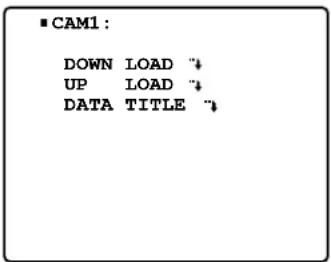
text_image
■ CAM1 : DOWN LOAD ↑ UP LOAD ↑ DATA TITLE ↑- Mit dem Joystick DATA TITLE wählen. Die PRESET/SET/PROGRAM PRESET-Taste drücken. Das unten dargestellte Menü erscheint am Monitor.
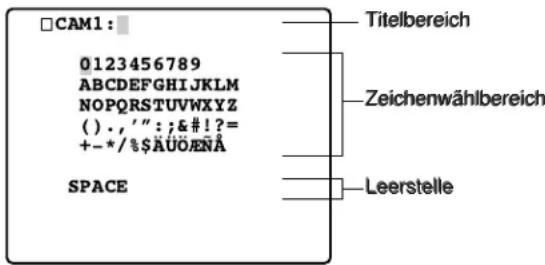
text_image
□CAM1: 0123456789 ABCDEFGHIJKLMNOPQRSTUVWXYZ () . , ' : ; & # ! ? = + - * / % $ÄUÖENÄ SPACE Titelbereich Zeichenwählbereich Leerstelle-
Den Cursor an das gewünschte Zeichen im Zeichenbereich verschieben, indem der Joystick nach oben, unten, rechts oder links bewegt wird, und die PRESET/SET/PROGRAM PRESET-Taste drücken. Das gewählte Zeichen wird nun im Titelbereich angezeigt.
-
Den Schritt 5 wiederholen, um den Datentitel zu beenden. Ein Titel mit bis zu 12 Zeichen kann gewählt werden.
- Nachdem alle Datentitel eingestellt wurden, die HOME/ESC-Taste drücken, um an das voreingestellte Datenmenü zurückzukehren.
Verändern einzelner Zeichen
- Den Cursor in den Titelbereich verschieben, indem der Joystick bewegt wird.
- Den Cursor an das zu ersetzende Zeichen verschieben, indem der Joystick nach rechts oder links bewegt wird.
- Den Cursor von dort an das gewünschte Zeichen im Zeichenbereich verschieben, indem der Joystick nach oben oder unten bewegt wird, und danach den Cursor an das gewünschte Zeichen verschieben, indem der Joystick nach oben, unten, rechts oder links bewegt wird.
- Die PRESET/SET/PROGRAM PRESET-Taste drücken. Das im Titelbereich gewählte Zeichen wird nun durch das berichtigte Zeichen ersetzt.
Löschen einzelner Zeichen
Ein einzelnes Zeichen kann gelöscht werden, indem es durch das im Zeichenwählbereich angewählte "SPACE" ersetzt wird.
- Den Cursor in den Titelbereich verschieben, indem der Joystick bewegt wird.
- Den Cursor an das zu ersetzende Zeichen verschieben, indem der Joystick nach rechts oder links bewegt wird.
- Den Cursor von dort an die "SPACE" im Zeichenbereich verschieben, indem der Joystick nach oben oder unten bewegt wird.
- Die PRESET/SET/PROGRAM PRESET-Taste drücken. Das im Titelbereich gewählte Zeichen wird gelöscht. Das Symbol [•] (Leerstellensymbol) erscheint anstelle des gelöschten Zeichens.
■ Kommunikations-Setup (COMMUNICATION)
Hinweis: Das COMMUNICATION-Menü erscheint nur dann, wenn sich der DATA-Schalter in Stellung RS-485 befindet.
| COMMUNICATION | |
| UNIT ADDRESS | 1 |
| BAUD RATE | 19200 |
| DATA BIT | 8 |
| PARITY CHECK | NONE |
| STOP BIT | 1 |
| WAIT TIME | OFF |
| DELAY TIME | OFF |
| XON/XOFF | NOT USE |
Geräteadresse (UNIT ADDRESS)
Dieser Posten läßt Sie eine Einheitsadresse einstellen, die der Kamera für die RS-485 Kommunikation zugeordnet ist. Überprüfen Sie die Einheitsadresse der Kamera, bevor Sie diesen Posten einstellen.
- Das COMMUNICATION-Menü aufrufen.
- Mit dem Joystick UNIT ADDRESS wählen.
- Mit dem Joystick eine Geräteadresse für die Kombinationskamera im Bereich von 1 bis 96 wählen. Die werksseitige Vorgabe ist 1.
Hinweis: Falls eine Adresse gewählt wird, welche von der an der Kamera eingestellten Adresse abweicht, kann die Kamera nicht bedient werden.
Hier wird die Baudrate für die Kommunikation über die RS485-Schnittstelle festgelegt.
- Das COMMUNICATION-Menü aufrufen.
- Mit dem Joystick BAUD RATE wählen.
- Mit dem Joystick BAUD RATE auf 19200, 9600, 4800 oder 2400 bps setzen. Die werksseitige Vorgabe ist 19200 bps.
Hinweise:
- Das Ansprechen der Daten kann für eine Baudrate von 2400 bps für manche Funktionen instabil sein, wie zum Beispiel für die Rückstellung der Alarme.
- Bei der Einstellung müssen angeschlossene Peripheriegeräte berücksichtigt werden.
Datenbit (DATA BIT)
Hier wird die Zahl der Datenbits für die Kommunikation über die RS-485-Schnittstelle festgelegt.
- Das COMMUNICATION-Menü aufrufen.
- Mit dem Joystick DATA BIT wählen.
- Für die Anzahl der Datenbits ist 7 oder 8 Bit zu wählen, indem der Joystick nach rechts oder links bewegt wird. Die werksseitige Vorgabe ist 8 Bit.
Hinweis: Bei der Einstellung müssen angeschlossene Peripheriegeräte berücksichtigt werden.
Paritätskontrolle (PARITY CHECK)
Hier wird der Paritätskontrollemodus für die Kommunikation über die RS-485-Schnittstelle festgelegt.
- Das COMMUNICATION-Menü aufrufen.
- Mit dem Joystick PARITY CHECK wählen.
- Mit dem Joystick PARITY CHECK auf NONE, EVEN oder ODD setzen. Die werksseitige Vorgabe ist NONE.
Hinweis: Bei der Einstellung müssen angeschlossene Peripheriegeräte berücksichtigt werden.
Stoppbit (STOP BIT)
Hier wird die Zahl der Stopbits für die Kommunikation über die RS-485-Schnittstelle festgelegt.
- Das COMMUNICATION-Menü aufrufen.
- Mit dem Joystick STOP BIT wählen.
- Mit dem Joystick STOP BIT auf 1 oder 2 setzen. Die werksseitige Vorgabe ist 1 Bit.
Hinweis: Bei der Einstellung müssen angeschlossene Peripheriegeräte berücksichtigt werden.
Wartezeit (WAIT TIME)
Dieser Posten gestattet die Einstellung der Wartezeit (ms) bis zum nächsten Versuch einer RS-485 Kommunikation.
- Das COMMUNICATION-Menü aufrufen.
- Mit dem Joystick WAIT TIME wählen.
- Mit dem Joystick WAIT TIME auf OFF, 100, 200, 400 oder 1000 ms setzen.
Die werksseitige Vorgabe ist OFF (kein Wiederholversuch).
Verzögerungszeit (DELAY TIME)
Hier wird die Verzögerung zwischen dem Eingang von Daten und deren Quittierung für die Kommunikation über die RS-485-Schnittstelle festgelegt.
- Das COMMUNICATION-Menü aufrufen.
- Mit dem Joystick DELAY TIME wählen.
- Mit dem Joystick DELAY TIME auf OFF, 20, 40 oder 100 ms setzen.
Die werksseitige Vorgabe ist OFF.
XON/XOFF
Hier wird die Datenflußregelung für die Kommunikation über die RS-485-Schnittstelle festgelegt.
- Das COMMUNICATION-Menü aufrufen.
- Mit dem Joystick XON/XOFF wählen.
- Mit dem Joystick NOT USE oder USE setzen. Die werksseitige Vorgabe ist NOT USE.
BEDIENUNGSVORGÄNGE
KAMERA-STEUERFUNKTIONEN
Die Kamera-Steuerfunktionen können betätigt werden.
Vor Gebrauch der Kamera-Steuerfunktionen muß die Kamera eingerichtet werden. Zu Einzelheiten siehe die Bedienungsanleitung der angeschlossenen Kombinationskamera (siehe Seite 66). Innerhalb eines Systems kann die Kamera auch über das Kamera-Setup-Menü eingerichtet werden.
■ Schwenk-/Neigungssteuerung
Eine Kombinationskamera oder eine gewöhnliche Kamera mit Schwenk-/Neigungskopf kann gesteuert werden.
Mit dem Joystick den Schwenk-/Neigungskopf in die gewünschte Richtung fahren.
Joystick
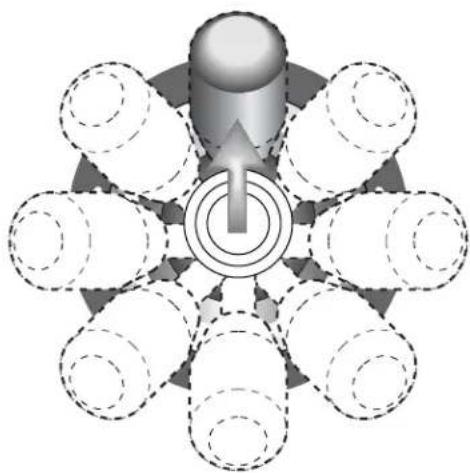
Drücken der SLOW/CAMERA FUNCTION-Taste beim Bewegen des Joysticks verlangsamt die Schwenk-/Neigungsbewegung.
Hinweis: Die SLOW/CAMERA FUNCTION-Taste funktioniert nur bei Kameras oder Schwenk-/Neigungsköpfen mit 8 Geschwindigkeitsstufen.
■ Objektivsteuerung
Ein motorbetriebenes Objektiv kann gesteuert werden.
- Unter Beobachtung des Monitors mit der FOCUS NEAR- oder FOCUS FAR-Taste das Objektiv scharf einstellen.
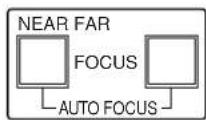
Bei Verwendung einer Kamera mit Auto-Fokus-Objektiv kann durch gleichzeitiges Drücken von FOCUS NEAR und FOCUS FAR automatisch scharfeingestellt werden.
- Die ZOOM TELE-Taste oder die ZOOM WIDE-Taste drücken, um die Szene ein- bzw. auszuzoomen.
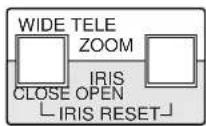
Die Brennweite ist je nach dem verwendeten Objektiv unterschiedlich.
- Die SHIFT-Taste drücken.
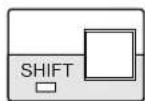
- Die ZOOM/IRIS-Taste drücken, um die Objektivblende einzustellen, während der Monitor beobachtet wird. Gleichzeitiges Drücken der IRIS CLOSE- und IRIS OPEN-Taste für ca. 1 Sekunde setzt die Blende auf die Werksvorgabe zurück.
■ Steuerung der Kombinations-kamera
Die Kombinationskamera muß vor der Inbetriebnahme eingerichtet werden. Zu Einzelheiten siehe die Bedienungsanleitung der angeschlossenen Kombinationskamera (siehe Seite 63). Innerhalb eines Systems kann die Kamera auch über das Kamera-Setup-Menü eingerichtet werden.
• Fahren an eine Preset-Position
Die Kombinationskamera wird an eine vorher eingestellte Position verfahren.
Mit den Zifferntasten eine Preset-Nummer eingeben und die PRESET/SET/PROGRAM PRESET-Taste drücken.
text_image
1 2 3 4 5 6 7 8 9 HOME 0 PRESET LSC SET PROGRAMA PRESE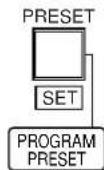
Das Bild der Kamera in dieser Position erscheint auf dem Monitor.
• Fahren an die Ausgangsposition
Die Kombinationskamera wird an die vorher eingestellte Ausgangsposition verfahren.
Die HOME/ESC-Taste drücken.
Das Bild in dieser Position erscheint auf dem Monitor.
• Auto-Schwenk
Die Kombinationskamera beginnt mit einem bestimmten Schwebkmodus, der vorher eingestellt wurde.
- Die AUTO/B/W/PATROL STOP-Taste drücken.
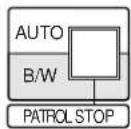
Die Auto-Schwenkfunktion ist aktiviert.
Das Bild erscheint auf dem Monitor.
Die folgenden Funktionen können in Abhängigkeit von der Kombinationskamera ebenfalls verfügbar sein.
AUTO PAN ON oder Funktionen, die in der Kombinationskamera eingestellt wurden: Die Ziffern-taste 1 und danach diese Taste drücken.
AUTO SORT ON: Die Zifferntaste 2 und danach diese Taste drücken.
AUTO SEQ ON: Die Zifferntaste 3 und danach diese Taste drücken.
RANDOM PAN ON: Die Zifferntaste 4 und danach dieses Taste drücken.
Zu Einzelheiten siehe die Bedienungsanleitung der Kombinationskamera.
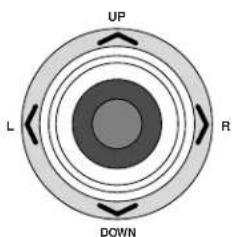
- Um den Auto-Schwenk zu stoppen, den Joystick bewegen.
text_image
UP L R DOWN- Kamerastreifen-Wiedergabe
Die Kombinationskamera reproduziert eine Serie von Schwenk-/Neigungsbewegungen und Objektivsteuerungen, die vorher in der Kamerastreifen-Lernfunktion voreingestellt wurden.
Für das Programmieren der Kamerastreifen-Lernfunktion siehe Seite 66.
- Die PATROL PLAY/PATROL LEARN-Taste drücken.
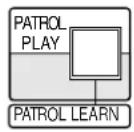
Das Kamerastreifen-Bild erscheint auf dem Monitor.
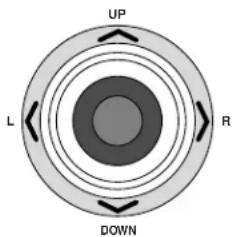
- Um die Kamerastreifen-Abspielfunktionen zu stoppen, den Joystick bewegen.
text_image
UP L R DOWN- Farbe oder Schwarzweiß
Ein Schwarzweiß-Bild ist an dunklen Orten besser zu sehen, wogegen ein Farbbild unter Tageslicht einfacher abgelesen werden kann. Das Umschalten von Farbe auf Schwarzweiß bzw. Von Schwarzweiß auf Farbe kann manuell ausgeführt werden.
- Die AUTO/B/W/PATROL STOP-Taste bei leuchtender SHIFT-Anzeige drücken, um von einem Farb- auf ein Schwarzweiß-Bild umzuschalten. Das Schwarzweiß-Bild erscheint auf dem Monitor.
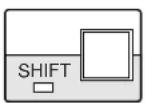
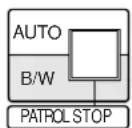
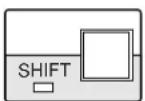
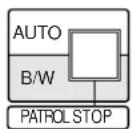
- Die AUTO/B/W/PATROL STOP-Taste bei leuchtender SHIFT-Anzeige drücken, um von einem Schwarzweißauf ein Farbbild umzuschalten.
Hinweis: Diese Funktion ist deaktiviert, wenn B/W im Kamera-Setup auf AUTO gesetzt ist. B/W daher auf ON oder OFF setzen, um die manuelle Bedienung zu ermöglichen.
- Tastenkombinationen für die Kombinationskamera
Die Kombinationskamera kann mit den in der Tabelle aufgeführten hundert Tastenkombinationen gesteuert werden. Bei leuchtender SHIFT-Anzeige eine Nummer mit den Zifferntasten eingeben und danach die CAMERA FUNCTION-Taste drücken. [CAM FUNC] in der Tabelle ist eine Abkürzung für die CAMERA FUNCTION-Taste. Zu Einzelheiten siehe die Bedienungsanleitung der Kamera.
| Funktion | Taste | Funktion | Taste | |||
| Wahl einer Preset-Position von Nr. 1 bis Nr. 64Nr. 1 [1] + [CAM FUNC]Nr. 10 [1] + [0] + [CAM FUNC]Nr. 64 [6] + [4] + [CAM FUNC]AUTO PANON [6] + [5] + [CAM FUNC]OFF [6] + [6] + [CAM FUNC]Geschwindigkeitserhöhung [6] + [7] + [CAM FUNC]Geschwindigkeits-verminderung [6] + [8] + [CAM FUNC]Einstellung desStartpunktes [6] + [9] + [CAM FUNC]Einstellung desEndpunktes [7] + [0] + [CAM FUNC]Einstellung derPAN-Umkehr [7] + [4] + [CAM FUNC]AUTO MODEMODE Aus [7] + [1] + [CAM FUNC]SEQ Ein [7] + [2] + [CAM FUNC]SORT Ein [7] + [3] + [CAM FUNC]ENDLESS PANEin [7] + [6] + [CAM FUNC]Aus [7] + [7] + [CAM FUNC]DIGITAL FLIPEin [7] + [8] + [CAM FUNC]Aus [7] + [9] + [CAM FUNC]PROP. PAN/TILTEin [8] + [0] + [CAM FUNC]Aus [8] + [1] + [CAM FUNC]SUPER-D2Ein [8] + [4] + [CAM FUNC]Aus [8] + [5] + [CAM FUNC]AUTO FOCUSSTOP AF Ein* [8] + [6] + [CAM FUNC]STOP AF Aus* [8] + [7] + [CAM FUNC]AF Ein (Aktiviert) [8] + [8] + [CAM FUNC]HOME POSITIONBewegung anHOME-Position [8] + [9] + [CAM FUNC]B/W oder C/LB/W Ein* [9] + [0] + [CAM FUNC]B/W Aus* [9] + [1] + [CAM FUNC]B/W AUTO* [9] + [2] + [CAM FUNC]CAMERA IDEin [9] + [3] + [CAM FUNC]Aus [9] + [4] + [CAM FUNC]AREA TITLENESW Ein [9] + [5] + [CAM FUNC]USER Ein [9] + [6] + [CAM FUNC]TITLE Aus [9] + [7] + [CAM FUNC] | EL-ZOOMEin [9] + [8] + [CAM FUNC]Aus [9] + [9] + [CAM FUNC]RESTARTBeginn [1] + [0] + [0] + [CAM FUNC]Speichern von PRESET From #1 to #64**Position Nr. 1 [1] + [0] + [1] + [CAM FUNC]Position Nr. 10 [1] + [1] + [0] + [CAM FUNC]Position Nr. 64 [1] + [6] + [4] + [CAM FUNC]PATROLPLAY [1] + [6] + [5] + [CAM FUNC]STOP [1] + [6] + [6] + [CAM FUNC]LEARN (Start) [1] + [6] + [7] + [CAM FUNC]IRISÖffnen [1] + [6] + [9] + [CAM FUNC]Schließen [1] + [7] + [0] + [CAM FUNC]EL-SHUTTEREin [1] + [7] + [1] + [CAM FUNC]Aus [1] + [7] + [2] + [CAM FUNC]Geschwindigkeitserhöhung [1] + [7] + [3] + [CAM FUNC]Geschwindigkeits-verminderung [1] + [7] + [4] + [CAM FUNC]AGCEin [1] + [7] + [5] + [CAM FUNC]Aus [1] + [7] + [6] + [CAM FUNC]SENS UPEin [1] + [7] + [7] + [CAM FUNC]Aus [1] + [7] + [8] + [CAM FUNC]Erhöhung [1] + [7] + [9] + [CAM FUNC]Verminderung [1] + [8] + [0] + [CAM FUNC]SENS UP AUTOEin [1] + [8] + [1] + [CAM FUNC]Aus [1] + [8] + [2] + [CAM FUNC]Erhöhung [1] + [8] + [3] + [CAM FUNC]Verminderung [1] + [8] + [4] + [CAM FUNC]LL SYNC-PhaseINC [1] + [8] + [5] + [CAM FUNC]DEC [1] + [8] + [6] + [CAM FUNC]PAN180° Drehung [1] + [8] + [7] + [CAM FUNC]CLEANINGEin [1] + [8] + [8] + [CAM FUNC]Aus [1] + [8] + [9] + [CAM FUNC]BW SW AUTO30 Sek. [1] + [9] + [0] + [CAM FUNC]60 Sek. [1] + [9] + [1] + [CAM FUNC]300 Sek. [1] + [9] + [2] + [CAM FUNC]600 Sek. [1] + [9] + [3] + [CAM FUNC] | EL-ZOOMEin [9] + [8] + [CAM FUNC]Aus [9] + [9] + [CAM FUNC]RESTARTBeginn [1] + [0] + [0] + [CAM FUNC]Speichern von PRESET From #1 to #64**Position Nr. 1 [1] + [0] + [1] + [CAM FUNC]Position Nr. 10 [1] + [1] + [1] + [0] + [CAM FUNC]Position Nr. 64 [1] + [6] + [4] + [CAM FUNC]PATROLPLAY [1] + [6] + [5] + [CAM FUNC]STOP [1] + [6] + [6] + [CAM FUNC]LEARN (Start) [1] + [6] + [7] + [CAM FUNC]IRISÖffnen [1] + [6] + [9] + [CAM FUNC]Schließen [1] + [7] + [0] + [CAM FUNC]EL-SHUTTEREin [1] + [7] + [1] + [CAM FUNC]Aus [1] + [7] + [2] + [CAM FUNC]Geschwindigkeitserhöhung [1] + [7] + [3] + [CAM FUNC]Geschwindigkeits-verminderung [1] + [7] + [4] + [CAM FUNC]AGCEin [1] + [7] + [5] + [CAM FUNC]Aus [1] + [7] + [6] + [CAM FUNC]SENS UPEin [1] + [7] + [7] + [CAM FUNC]Aus [1] + [7] + [8] + [CAM FUNC]Erhöhung [1] + [7] + [8] + [CAM FUNC]Verminderung [1] + [7] + [9] + [CAM FUNC]LL SYNC-PhaseINC [1] + [8] + [0] + [CAM FUNC]DECPAN180° Drehung [1] + [8] + [7] + [CAM FUNC]CLEANINGEin [1] + [8] + [3] + [CAM FUNC]Aus [1] + [8] + [4] + [CAM FUNC]BW SW AUTO30 Sek. [1] + [9] + [0] + [CAM FUNC]60 Sek. [1] + [9] + [1] + [CAM FUNC]300 Sek. [1] + [9] + [2] + [CAM FUNC]600 Sek. [1] + [9] + [3] + [CAM FUNC] | EL-ZOOMEin [9]+ [8] + [CAM FUNC]Aus [9] + [9] + [CAM FUNC]RESTARTBeginn [1] + [0] + [0] + [CAM FUNC]Speichern von PRESET From #1 to #64**Position Nr. 1 [1] + [0] + [1] + [CAM FUNC]Position Nr. 10 [1] + [1] + [0] + [1] + [CAM FUNC]Position Nr. 64 [1] + [6] + [4] + [CAM FUNC]PATROLPLAY [1] + [6] + [5] + [CAM FUNC]STOP [1] + [6] + [6] + [CAM FUNC]LEARN (Start) [1] + [6] + [7] + [CAM FUNC]IRISÖffnen [1] + [6] +[9] + [CAM FUNC]Schließen [1] + [7] + [0] + [CAM FUNC]EL-SHUTTEREin [1] + [7] + [1] + [CAM FUNC]Aus [1] + [7] + [2] + [CAM FUNC]Geschwindigkeitserhöhung [1] + [7] + [3] + [CAM FUNC]Geschwindigkeits-verminderungs [1] + [7] + [4] + [CAM FUNC]AGCEin [1] + [7] + [5] + [CAM FUNC]Aus [1] + [7] + [6] + [CAM FUNC]SENS UPEin [1] + [7] + [7] + [CAM FUNC]Aus [1] + [7] + [8] + [CAM FUNC]Erhöhung [1] + [7] - [8] + [9] + [CAM FUNC]Verminderung [1] + [8] + [0] + [CAM FUNC]SENS UP AUTOEin [1] + [8] + [1] + [CAM FUNC]Aus [1] + [8] + [2] + [CAM FUNC]Erhöhung [1] + [8] + [3] + [CAM FUNC]Verminderung [1] + [8] - [4] + [CAM FUNC]LL SYNC-PhaseINC [1] + [8] + [5] + [CAM FUNC]DEC [1] + [8] + [6] + [CAM FUNC]PAN180° Drehung [1] + [8] + [7] + [CAM FUNC]CLEANINGEin [1] + [8] + [8] + [CAM FUNC]Aus [1] + [8] - [9] + [CAM FUNC]BW SW AUTO30 Sek. [1] + [9] + [0] + [CAM FUNC]60 Sek. [1] + [9] + [1] + [CAM FUNC]300 Sek. [1] + [9] + [2] + [CAM FUNC]600 Sek. [1] + [9] - [3] + [CAM FUNC] | EL-ZOOMEin [9] + [8] + [CAM FUNC]Aus [9] + [9] + [CAM FUNC]RESTARTBeginn [1] + [0] + [0] + [CAM FUNC]Speichern von PRESET From #1 to #64**Position Nr. 1 [1] + [0] + [1] + [CAM FUNC]Position Nr. 10 [2] + [1] + [0] + [1] + [CAM FUNC]Position Nr. 64 [1] + [6] + [4] + [CAM FUNC]PATROLPLAY [1] + [6] + [5] + [CAM FUNC]STOP [1] + [6] + [6] + [CAM FUNC]LEARN (Start) [1] + [6] + [7] + [CAM FUNC]IRIS Öffnen [1] + [6] + [9] + [CAM FUNC]Schließen [1] + [7] + [0] + [CAM FUNC]EL-SHUTTEREin [1] + [7] + [1] + [CAM FUNC]Aus [1] + [7] + [2] + [CAM FUNC]Geschwindigkeitserhöhung [1] + [7] + [3] + [CAM func]Geschwindigkeits-verminderungs [1] + [7] + [4] + [CAM FUNC]AGCEin [1] + [7] + [5] + [CAM FUNC]Aus [1] + [7] + [6] + [CAM FUNC]SENS UPEin [1] + [7] + [7] + [CAM FUNC]Aus [1] + [7] + [8] + [CAM FUNC][1] + [7] - [9] + [9] + [CAM FUNC][1] + [8] - [0] + [CAM FUNC][1] + [8] - [2] + [CAM FUNC][1] + [8] - [3] + [CAM FUNC][1] + [8] - [4] + [CAM FUNC][1] + [8] - [5] + [CAM FUNC][1] + [8] - [6] + [CAM FUNC][1] + [8] - [7] - [6] + [CAM FUNC][1] + [8] - [8] - [6] + [CAM FUNC][1] + [8] - [9] - [7] - [6] + [CAM FUNC][1] + [8] - [10] - [7] - [6] + [CAM FUNC][1] + [8] - [11] - [8] - [7] - [6] + [CAM FUNC][1] + [8] - [12] - [8] - [7] - [6] + [CAM FUNC][1] + [8] - [13] - [8] - [7] - [6] + [CAM FUNC][1] + [8] - [14] - [8] - [7] - [6] + [CAM FUNC][1] + [8] - [15] - [8] - [7] - [6] + [CAM FUNC][1] + [8] - [16] - [8] - [7] - [6] + [CAM FUNC][1] + [8] - [17] - [8] - [7] - [6] + [CAM FUNC][1] + [8] - [18] - [8] - [7] - [6] + [CAM FUNC][1] + [8] - [19] - [8] - [7] - [6] + [CAM FUNC][1] + [8] - [20] - [8] - [7] - [6] + [CAM FUNC][1] + [8] - [21] - [8] - [7] - [6] + [CAM FUNC][1] + [8] - [22] - [8] - [7] - [6] + [CAM FUNC][1] + [8] - [23] - [8] - [7] - [6] + [CAM FUNC][1] + [8] - [24] - [8] - [7] - [6] + [CAM FUNC][1] + [8] - [25] - [8] - [7] - [6] + [CAM FUNC][1] + [8] - [26] - [8] - [7] - [6] + [CAM FUNC][1] + [8] - [27] - [8] - [7] - [6] + [CAM FUNC][1] + [8] - [28] - [8] - [7] - [6] + [CAM FUNC][1] + [8] - [29] - [8] - [7] - [6] + [CAM FUNC][1] + [8] - [30] - [8] - [7] - [6] + [CAM FUNC][1] + [8] - [31] - [8] - [7] - [6] + [CAM FUNC][1] + [8] - [32] - [8] - [7] - [6] + [CAM FUNC][1] + [8] - [33] - [8] - [7] - [6] + [CAM FUNC][1] + [8] - [34] - [8] - [7] - [6] + [CAM FUNC][1] + [8] - [35] - [8] - [7] - [6] + [CAM FUNC][1] + [8] - [36] - [8] - [7] - [6] + [CAM FUNC][1] + [8] - [37] - [8] - [7] - [6] + [CAM FUNC][1] + [8] - [38] - [8] - [7] - [6] + [CAM FUNC][1] + [8] - [39] - [8] - [7] - [6] + [CAM FUNC][1] + [8] - [30] - [8] - [7] - [6] + [CAM FUNC][1] + [8] - [30] - [8] - [7] - [6] + [CAM FUNC][1] + [8] - [31] - [8] - [7] - [6] + [CAM FUNC][1] + [8] - [32] - [8] - [7] - [6] + [AMC FUNC][1] + [8] - [33] - [8] - [7] - [6] + [AMC FUNC][1] + [8] - [34] - [8] - [7] - [6] + [AMC FUNC][1] + [8] - [35] - [8] - [7] - [6] + [AMC FUNC][1] + [8] - [36] - [8] - [7] - [6] + [AMC FUNC][1] + [8] - [37] - [8] - [7] - [6] + [AMC FUNC][1] + [8] - [38] - [8] - [7] - [6] + [AMC FUNC][1] + [8] - [39] - [8] - [7] - [6] + [AMC FUNC][1] + [8] - [30] - [8] - [7] - [6] + [AMC FUNC][1] + [8] - [31] - [8] - [7] - [6] + [AMC FUNC][1] + [8] - [32] - [8] - [7] - [6] + [AMC FUNC][1] + [8] - [33] - [8] - [7] - [6] + [AMC FUNC][1] + [8] - [34] - [8] - [7] - [6] + [AMC FUNC][1] + [8] - [35] TOTAL POSITION | EL-ZOOMENEin[1, 0, 1, 2, 3, 4, 5, 6, 7, 8, 9, 10, 11, 12, 13, 14, 15, 16, 17, 18, 19, 20, 21, 22, 23, 24, 25, 26, 27, 28, 29, 30, 31, 32, 33, 34, 35, 36, 37, 38, 39, 40, 41, 42, 43, 44, 45, 46, 47, 48, 49, 50, 51, 52, 53, 54, 55, 56, 57, 58, 59, 60, 61, 62, 63, 64, 65, 66, 67, 68, 69, 70, 71, 72, 73, 74, 75, 76, 77, 78, 79, 80, 81, 82, 83, 84, 85, 86, 87, 88, 89, 90, 91, 92, 93, 94, 95, 96, 97, 98, 99, 100, 101, 102, 103, 104, 105, 106, 107, 108, 109, 110, 111, 112, 113, 114, 115, 116, 117, 118, 119, 120, 121, 122, 123, 124, 125, 126, 127, 128, 129, 130, 131, 132, 133, 134, 135, 136, 137, 138, 139, 140, 141, 142, 143, 144, 145, 146, 147, 148, 149, 150, 151, 152, 153, 154, 155, 156, 157, 158, 159, 160, 161, 162, 163, 164, 165, 166, 167, 168, 169, 170, 171, 172, 173, 174, 175, 176, 177, 178, 179, 180, 181, 182, 183, 184, 185, 186, 187, 188, 189, 190, 191, 192, 193, 194, 195, 196, 197, 198, 199, 200, 201, 202, 203, 204, 205, 206, 207, 208, 209, 210, 211, 212, 213, 214, 215, 216, 217, 218, 219, 220, 221, 222, 223, 224, 225, 226, 227, 228, 229, 230, 231, 232, 233, 234, 235, 236, 237, 238, 239, 240, 241, 242, 243, 244, 245, 246, 247, 248, 249, 250, 251, 252, 253, 254, 255, 256, 257, 258, 259, 260, 261, 262, 263, 264, 265, 266, 267, 268, 269, 270, 271, 272, 273, 274, 275, 276, 277, 278, 279, 280, 281, 282, 283, 284, 285, 286, 287, 288, 289, 290, 291, 292, 293, 294, 295, 296, 297, 298, 299, 300, 301, 302, 303, 304, 305, 306, 307, 308, 309, 310, 311, 312, 313, 314, 315, 316, 317, 318, 319, 320, 321, 322, 323, 324, 325, 326, 327, 328, 329, 330, 331, 332, 333, 334, 335, 336, 337, 338, 339, 340, 341, 342, 343, 344, 345, 346, 347, 348, 349, 350, 351, 352, 353, 354, 355, 356, 357, 358, 359, 360, 361, 362, 363, 364, 365, 366, 367, 368, 369, 370, 371, 372, 373, 374, 375, 376, 377, 378, 379, 380, 381, 382, 383, 384, 385, 386, 387, 388, 389, 390, 391, 392, 393, 394, 395, 396, 397, 398, 399, 400, 401, 402, 403, 404, 405, 406, 407, 408, 409, 410, 411, 412, 413, 414, 415, 416, 417, 418, 419, 420, 421, 422, 423, 424, 425, 426, 427, 428, 429, 430, 431, 432, 433, 434, 435, 436 | |
Hinweise:
- Die mit * markierten Tastenkombinationen ändern nur die Parametereinstellungen. Die Tatsächlichen Operationen werden erst ausgeführt, wenn die Bedingungen für die Änderung der Einstellungen erfüllt sind.
- **, "NO REGS. ; FLIP ON" kann auf dem Monitor erscheinen. Die Tastenkombination nochmals eingeben.
• Die Tastenkombinationen können bei Betrieb von PAN/TILT, ZOOM oder FOCUS ignoriert werden. - P ATROL LEARN speichert nur [1] bis [6]+[4], [1]+[6]+[9] und [1]+[7]+[0] im Speicher ab.
- PATROL PLAY stoppt, wenn eine andere Tastenkombination als [1]+[6]+[9] order[1]+[7]+[0] eingegeben wird.
■ Kameragehäuse-Steuerung
- Wischer-Steuerung
Das mit einem Wischer ausgerüstete Kameragehäuse kann gesteuert werden.
- Die WIPER/AUX1-Taste drücken, um den Gehäusewischer der angewählten Kamera einzuschalten.
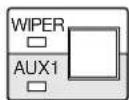
Die WIPER-Anzeige leuchtet auf.
- Die WIPER/AUX1-Taste drücken, um die Wischer-Steuerung abzubrechen. Die WIPER-Anzeige erlischt.
Vorsicht: Unbedingt den Wischer ausschalten, wenn dieser nicht benötigt wird, oder bevor eine andere Kamera gewählt wird, um schnellen Verschleiß des Wischers zu vermeiden.
• Entfroster-Steuerung
Das mit einem Entfroster ausgerüstete Kameragehäuse kann gesteuert werden.
- Die DEF/AUX2-Taste drücken, um den Entfroster der angewählten Kamera einzuschallen.
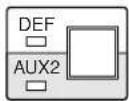
Die DEF-Anzeige leuchtet auf.
- Um den Entfroster auszuschalten, die DEF/AUX2-Taste nochmals drücken. Die DEF-Anzeige erlischt.
■ Steuerung externer Geräte
• Steuerung von Zusatzgeräten
Ein an den Empfänger oder eine Kamera angeschlossenes Zusatzgerät kann gesteuert werden.
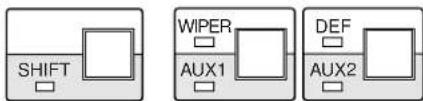
- Die WIPER/AUX1- oder DEF/AUX2-Taste bei leuchtender SHIFT-Anzeige drücken, um das an den Empfänger angeschlossene Gerät zu aktivieren. Die AUX1- oder AUX2-Anzeige leuchtet auf.
text_image
SHIFT WIPER AUX1 DEF AUX2- Um die Steuerung von Zusatzgeräten abzubrechen, die WIPER/AUX1- oder DEF/AUX2-Taste bei leuchtender SHIFT-Anzeige drücken. Die AUX1- oder AUX2-Anzeige erlischt.
ALARMSTEUERFUNKTIONEN
Wenn das System-Steuergerät WV-CU161C ein Alarmsignal vom Kamerastandort empfängt, wird ein Alarm aktiviert. Das WV-CU161C kann folgende Alarme verarbeiten.
- Kamera-Standortalarm
Koaxial-Multiplex-Kommunikation über Koaxialkabel
Alarm, der mit dem Videosignal der Kamera multiplexiert ist.
RS-485-Standortkommunikation
Alarm, der über die RS-485-Schnittstelle eingeht.
- Externer Alarm
Alarm von externen Geräten, z.B. einem Alarmgerät, der über die Alarm-Eingangsklemme an der Rückseite des Geräts eingeht.
■ Betriebsablauf im Alarmfall
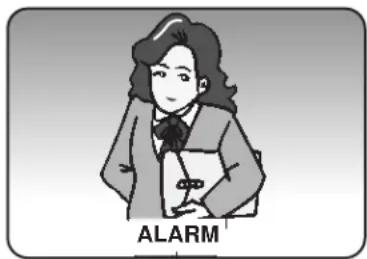
Wenn im [ALARM] ON-Modus ein Alarm erfolgt, wird die Meldung "ALARM" in das Bild auf dem Monitor einge-blendet.
text_image
ALARMEinblendung von "ALARM" (ALARM DISPLAY ON)
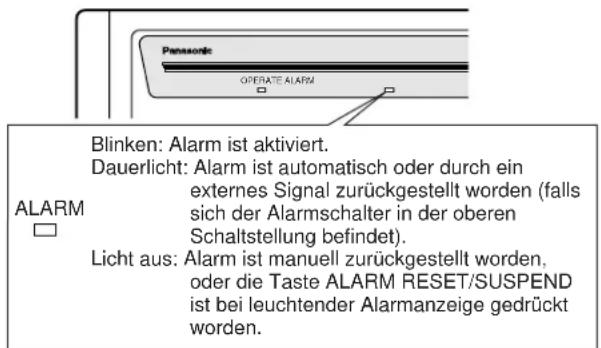
Die Alarmanzeige blinkt und der Summer ertönt. (Der Alarmsummer wurde werksseitig auf ON voreingestellt.)
text_image
Panasonic OPERATE ALARM Blinken: Alarm ist aktiviert. Dauerlicht: Alarm ist automatisch oder durch ein externes Signal zurückgestellt worden (falls sich der Alarmschalter in der oberen Schaltstellung befindet). Licht aus: Alarm ist manuell zurückgestellt worden, oder die Taste ALARM RESET/SUSPEND ist bei leuchtender Alarmanzeige gedrückt worden.Falls die Preset-Nummer für den ALARM PRESET- oder ALARM TERMINAL-Parameter in dem ALARM SETUP-Menü eingestellt ist, dann wird bei aktiviertem alarm die Kamera an die voreingestellte Position verfahren. Das Kamerabild an dieser Position wird auf dem Monigtor angezeigt.
Das Alarm-Ausgangssignal wird an den Langzeit-Videorecorder geliefert, bis der Alarm zurückgestellt wird.
Hinweise:
- Es kann der Alarmanzeige-Ein/Aus-Modus und der Summer-Ein/Aus-Modus gewählt werden (siehe Seite 53 und 54).
- Die Steuerung der Kamera bzw. des Empfängers kann auch im Alarmfall fortgesetzt werden.
■ Alarmrückstellung
Es kann zwischen automatischer oder manueller Rückstellung gewählt werden.
Wenn der Alarm zurückgestellt wird, verschwindet [ALARM] vom Monitorbildschirm, und das Alarm-Rückstellsignal wird an den Langzeit-Videorecorder ausgegeben.
• Automatische Rückstellung
Der Alarm wird nach Ablauf der programmierten Alarmdauer zurückgestellt.
Die Alarmanzeige wechselt von Blink- auf Dauerlicht und die Bildschirmmeldung "ALARM" verschwindet.
Die ALARM RESET/SUSPEND-Taste drücken, um das Dauerlicht auszuschalten.
Hinweis: Der Alarm kann auch zurückgestellt werden, indem das Alarm-Recover-Signal (Kontakt ohne Spannung) von dem Langzeit-Videorecorder eingegeben wird. Der Effekt ist der gleiche wie bei der automatischen Rückstellung.
• Manuelle Rückstellung
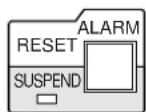
Die ALARM RESET/SUSPEND-Taste drücken.
Mit der Rückstellung erlischt die Alarmanzeige, und die Bildschirmmeldung [ALARM] verschwindet.
■ Alarm-Suspendierung
Mit dieser Funktion kann der eingehende Alarm während des Setups der Kamera oder des Steuergeräts WV-CU161C suspendiert werden.
- Die ALARM RESET/SUSPEND-Taste bei leuchtender SHIFT-Anzeige drücken.
Die ALARM SUSPEND-Anzeige leuchtet auf.
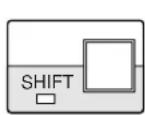
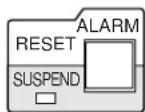
Der Alarmeingang wird ignoriert während die ALARM SUSPEND-Anzeige leuchtet.
- Um die Alarm-Suspendierung freizugeben, die ALARM
RESET/SUSPEND-Taste bei leuchtender SHIFT-Anzeige drücken.
Die ALARM SUSPEND-Anzeige erlischt.
EINRICHTEN DER KAMERA
Die Operationen des Kamera-Setups können unter Verwendung des Steuergerätes WV-CU161C und der CAMERA SETUP-Menüs ausgeführt werden.
Zu Einzelheiten siehe die Bedienungsanleitung der Kombinationskamera.
- Kamera-Setup
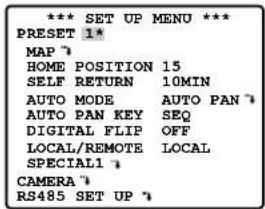
- Durch Drücken der CAMERA SETUP/SETUP/PROGRAM-Taste für mindestens 2 Sekunden das Kamera-Setup-Menü aufrufen. Die CAMERA SETUP-Anzeige leuchtet auf.
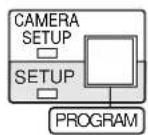
(Beispiel eines Kamera-Setup-Menüs)
text_image
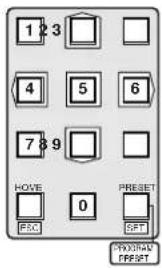
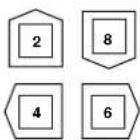
*** SET UP MENU *** PRESET 1* MAP ? HOME POSITION 15 SELF RETURN 10MIN AUTO MODE AUTO PAN ? AUTO PAN KEY SEQ DIGITAL FLIP OFF LOCAL/REMOTE LOCAL SPECIAL1 ? CAMERA ? RS485 SET UP ?- Mit den Zifferntasten 2, 4, 6 und 8 einen Posten und Parameter wählen.
text_image
1 2 3 4 5 6 7 8 9 HOVE 0 PSC SFT PRESET MAXIMUM OFFSET- Die PRESET/SET/PROGRAM PRESET-Taste drücken, um den Parameter festzulegen oder ein Untermenü zu öffnen.
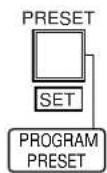
- Die HOME/ESC-Taste drücken, um an das vorhergehende Menü zurückzukehren.
- Durch Drücken der CAMERA SETUP/SETUP/PROGRAM-Taste für mindestens 2 Sekunden das Kamera-Setup aufrufen.
Hinweise:
- Um das SPECIAL-Menü aufzurufen, den Cursor im Setup-Menü auf [SPECIAL] bewegen, dann die Zifferntasten 4 und 6 gleichzeitig mindestens 2 Sekunden gedrückt halten.
Um die Werksvorgaben wiederherzustellen, den Cursor im Setup-Menü auf [CAMERA RESET]* bewegen, dann die Zifferntasten 4, 5 und 6 ca. 2 Sekunden gleichzeitig gedrückt halten.
- Das Menü für die Wiederherstellung der Kamera-vorgaben unterscheidet sich in Abhängigkeit von dem Kameratyp.
Zum Beispiel lautet dieses [SPECIAL] für die WV-CS654, [SPECIAL 2] für die WV-CS854 und [END] für feste Kameras.
- W ird das Kamera-Setup über die Tasten an der Kamera begonnen, müssen alle späteren Einstellungen auch mit diesen vorgenommen werden.
Wenn das Kamera-Setup über das System-Steuergerät beginnt, müssen alle späteren Einstellungen auch an demselben Steuergerät vorgenommen werden.
- Zu weiteren Informationen siehe die Bedienungsanleitung der betreffenden Kamera.
- Funktionen der Tasten im Kamera-Setup-Menü
CAMERA SETUP/SETUP/PROGRAM-Taste:
Diese Taste für mindestens 2 Sekunden gedrückt halten, um das SETUP MENU für die Kamera anzuzeigen.
Zifferntasten:
Zum Bewegen des Cursors.
Zum Wählen von Modi.
PRESET/SET/PROGRAM PRESET
Zum Öffnen von Untermenüs.
HOME/ESC-Taste :
Zum Zurückschalten zur vorherigen Menü-Bildschirmanzeige.
• Kamerastreifen-Lernfunktion
Es gibt zwei Wege für die Einstellung der Kamerastreifen-Lernfunktion. Ein Weg ist die Verwendung des Setup-Menüs, und der andere ist die Bedienung der Kamera.
Die nachfolgend beschriebenen Vorgänge einhalten, um die Kamerastreifen-Lernfunktion zu aktivieren, während die Kombinationskamera bedient wird.
- Die PROGRAM-Taste gedrückt halten und die PATROL LEARN-Taste betätigen.
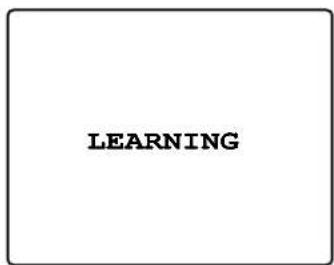
Die Bildschirmmeldung [LEARNING] erscheint auf dem Monitor.
text_image
LEARNINGHinweis: Wird nur die PROGRAM-Taste für 2 Sekunden gedrückt, dann ändert die Anzeige auf das SETUP MENU des Steuergerätes WV-CU161C oder das SETUP MENU der Kamera.
- Die Kamera unter Verwendung der folgenden Regler bedienen, so daß diese die am häufigisten für die Streife verwendete Route verfolgt. Das Lernen wird für 30 Sekunden programmiert.
• Schwenk/Neigung (Joystick)
- Blende (Öffnen/Schließen)
- Fokus (Nah/Fern)
- Zoom (Tele/Weitwinkel)
- Preset-Position
Hinweis: Die gespeicherten Parameter können in Abhängigkeit von dem Kameratyp etwas abweichen. Siehe die Bedienungsanleitung der Kamera.
- Um das Lernen zu stoppen, die PROGRAM-Taste gedrückt halten und die PATROL STOP-Taste betätigen.
Die Bildschirmmeldung [LEARNING] erscheint auf dem Monitor.
- Kamera-Preset-Position
Es gibt zwei Wege für die Voreinstellung der Kamera-positionen. Ein Weg ist die Verwendung des Setup-Menüs der Kombinationskamera, und der andere ist die Bedienung der Kamera.
Die nachfolgend beschriebenen Vorgänge befolgen, um die Preset-Position der Kamera durch Bedienung der Kombinationskamera einzustellen.
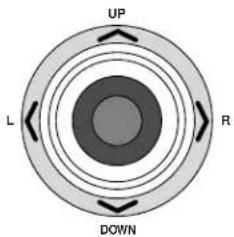
- Die Kamera mit dem Joystick an die gewünschte Preset-Position bewegen.
text_image
UP L R DOWNDas Bild unter Verwendung der folgenden Regler einstellen.
- Blende (Öffnen/Schließen)
- Fokus (Nah/Fern)
- Zoom (Tele/Weitwinkel)
Hinweis: Die gespeicherten Parameter können in Abhängigkeit vom Kameratyp etwas abweichen. Siehe die Bedienungsanleitung der Kamera.
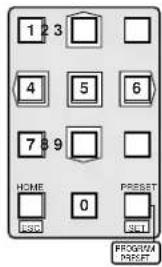
- Mit den Zifferntasten eine Nummer für die Preset-Position entippen.
text_image
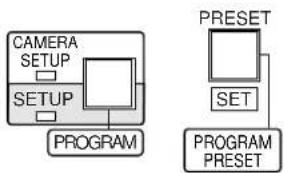
1 2 3 4 5 6 7 8 9 HOME 0 PRESET ESR SET1 PROGRAM PRESET- Die CAMERA SETUP/SETUP/PROGRAM-Taste gedrückt halten und dabei die PRESET/SET/PROGRAM-Taste drücken.
Die Position und ihre Nummer werden abgespeichert, und können spatter wieder aufgerufen werden.
flowchart
graph TD
    A["CAMERA SETUP"] --> B["PROGRAM"]
    C["SET"] --> D["PROGRAM PRESET"]
    E["PRESET"] --> F["SET"]
Gesamtrückstellung (ALL RESET)
Das System-Steuergerät WV-CU161C kann wie folgt auf die Werksvorgaben zurückgestellt werden:
- Den Netzschalter ausschalten.
-
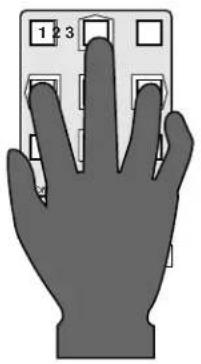
Die Zifferntasten 2, 4 und 6 gleichzeitig drücken und dabei den Netzschalter einschalten.
-
Das kurzzeitige Aufleuchten aller LED-Anzeigen (außer der Betriebsanzeige) zeigt an, daß die Rückstellung beendet ist.
Hinweis: Die heruntergeladenen Kameradaten bleiben erhalten.
text_image
1 2 3TECHNISCHE DATEN
Spannungsversorgung: 220 V - 240 V Wechselspannung, 50 Hz
Leistungsaufnahme: 7 W
Kamera-Eingang: Komposit-Videosignal: 1 V[p-p]/75 Ω
Alarm-Eingang: Potentialfreier Kontakt
Alarm-Recover-Eingang: Potentialfreier Kontakt
Video-Ausgang: Offener Kollektor Komposit-Videosignal:1 V[p-p]/75 Ω
Alarm-Ausgang: Offener Kollektor: 16 V Gleichstrom, max. 100 mA
Alarm-Rückstellausgang: Offener Kollektor: 16 V Gleichstrom, max. 100 mA Impuls (VTR): +5 V Gleichstrom, ca. 500 ms, intern umschaltbar
Daten-Ein/Ausgang: Entspricht RS-485: 4 Leitungen (Duplexbetrieb)/2 Leitungen (Halbduplexbetrieb), umschaltbar
Objektivsteuerung: Zoom: Tele/Weitwinkel
Fokus: Nah/Fern/Auto-Fokus
Blende: Öffnen/Schließen/Preset
Schwenk-/Neigungssteuerung: Manuelles Schwenken/Neigen
Auto-Schwenk: Ein/Aus
Random-Schwenk: Ein/Aus
Gehäuse-Steuerung: Wischer: Ein/Aus
Entfroster: Ein/Aus
AUX 1,2
Kamera-Steuerung: Positionswahl: Preset-Position, Ausgangsposition
Kamerastreife: Lernen/Abspielen/Stop
Elektronisches Zoomen
Farbumschaltung
Kamera-Funktionen
Kamera-Setup
Hoch-/Herunterladen von Kameradaten (max. 8 Videokameras)
Alarm: Alarmsummer: Ein/Aus
Alarmtitel-Anzeige: Ein/Aus
Automatische/Manuelle Alarmrückstellung
Alarm-Suspendierung/Rückstellung
Zul. Betriebstemperatur: -10^ bis +50^
Zul. Luftfeuchtigkeit: Weniger als 90 %
Abmessungen: 330 mm (B) x 74,5 mm (H) x 221 mm (T)
Gewicht: 2,4 kg
Gewichte und Abmessungen verstehen sich als Näherungswerte.
Änderungen an technischen Daten jederzeit vorbehalten.
⑨ 19 Gedruckt in Japan
Imprimé au Japon
Impreso en Japón