
NV-HD636B - Videorekorder PANASONIC - Kostenlose Bedienungsanleitung
Finden Sie kostenlos die Bedienungsanleitung des Geräts NV-HD636B PANASONIC als PDF.
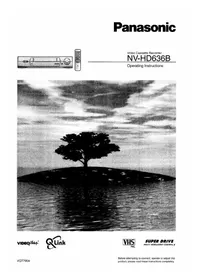


| Produkttyp | Videorecorder (VHS) |
| Marke | Panasonic |
| Modell | NV-HD636B |
| Abmessungen (B x H x T) | ca. 430 x 95 x 280 mm |
| Gewicht | ca. 4,5 kg |
| Stromversorgung | 220-240 V, 50 Hz |
| Leistungsaufnahme | ca. 20 W |
| Bandformat | VHS |
| Aufnahmesystem | PAL |
| Wiedergabe | PAL, NTSC (Wiedergabe) |
| Aufnahme-/Wiedergabegeschwindigkeit | SP, LP, EP |
| Kopfanzahl | 6 |
| Timeraufnahme | Ja |
| Bildschirmmenü (OSD) | Ja |
| Anschlüsse | SCART, HF-Ausgang, Audio/Video (Cinch) |
| Fernbedienung | Infrarot |
| Bedienungsanleitung | PDF verfügbar (60 Seiten) |
| Entsorgung | Elektroaltgeräte gemäß lokalen Vorschriften |
| Reparaturfähigkeit | Ersatzteile verfügbar, Reparatur möglich |
Häufig gestellte Fragen - NV-HD636B PANASONIC
Benutzerfragen zu NV-HD636B PANASONIC
0 Frage zu diesem Gerät. Beantworten Sie die, die Sie kennen, oder stellen Sie Ihre eigene.
Eine neue Frage zu diesem Gerät stellen
Laden Sie die Anleitung für Ihr Videorekorder kostenlos im PDF-Format! Finden Sie Ihr Handbuch NV-HD636B - PANASONIC und nehmen Sie Ihr elektronisches Gerät wieder in die Hand. Auf dieser Seite sind alle Dokumente veröffentlicht, die für die Verwendung Ihres Geräts notwendig sind. NV-HD636B von der Marke PANASONIC.
BEDIENUNGSANLEITUNG NV-HD636B PANASONIC
Panasonic

Videorecorder
NV-HD636B
Bedienungsanleitung

VIDEOPlus+®
QLink

SUPER DRIVE MULTI-INTELLIGENT CONTROL II
Sehr geehrter Kunde
Wir möchten diese Gelegenheit nutzen, um Ihnen für den Kauf dieses Panasonic Videorecorders zu danken. Wir empfehlen Ihnen insbesondere, die Bedienungsanleitung sorgfältig zu studieren, bevor Sie das Gerät in Betrieb nehmen, und die aufgeführten Sicherheitshinweise zu beachten.
Da dieses Gerät während des Betriebs heiß wird, betreiben Sie es an einem gut belüfteten Ort; installieren Sie dieses Gerät nicht in einem beengten Raum wie einem Bücherregal oder ähnlichen Einheiten.
Vorsichtshinweis zum Netzkabel
Zu Ihrer Sicherheit lesen Sie bitte den folgenden Text sorgfältig
Dieses Gerät wird aus Sicherheits- und Bequemlichkeitsgründen mit einem formgepressten dreipoligen Netzstecker geliefert.
In diesem Stecker ist eine 5-Ampere-Sicherung eingebaut.
Sollte die Sicherung ersetzt werden müssen, stellen Sie bitte sicher, dass die Ersatzsicherung eine Nennleistung von 5 Ampere hat und von ASTA oder BSI gemäß BS 1362 zugelassen ist.
Prüfen Sie das ASTA-Zeichen 📄 oder das BSI-Zeichen ♥ auf dem Körper der Sicherung.
Wenn der Stecker eine abnehmbare Sicherungsabdeckung enthält, müssen Sie sicherstellen, dass diese beim Austausch der Sicherung wieder angebracht wird.
Wenn Sie die Sicherungsabdeckung verlieren, darf der Stecker nicht verwendet werden, bis eine Ersatzabdeckung beschafft wurde.
Eine Ersatz-Sicherungsabdeckung können Sie bei Ihrem örtlichen Panasonic-Händler kaufen.
WENN DER MONTIERTE FORMGUSSSTECKER NICHT FÜR DIE STECKDOSE IN IHREM ZUHAUSE GEEIGNET IST, SOLLTEN SIE DIE SICHERUNG ENTFERNEN UND DEN STECKER ABSCHNEIDEN UND SICHER ENTSORGEN. ES BESTEHT GEFAHR EINES SCHWEREN ELEKTRISCHEN SCHLAGS, WENN DER ABGESCHNITTENE STECKER IN EINE 13-AMPERE-STECKDOSE EINGEFÜHRT WIRD.
Wenn ein neuer Stecker angebracht werden soll, beachten Sie bitte den unten gezeigten Verdrahtungscode.
Wenn Sie Zweifel haben, wenden Sie sich bitte an einen qualifizierten Elektriker.
WICHTIG
Die Adern in diesem Netzkabel sind gemäß dem folgenden Code gefärbt:
Blau: Nullleiter
Braun: Außenleiter
Da die Farben der Adern im Netzkabel dieses Geräts möglicherweise nicht mit den farbigen Markierungen übereinstimmen, die die Klemmen in Ihrem Stecker kennzeichnen, gehen Sie wie folgt vor: Die BLUE gefärbte Ader muss an die Klemme im Stecker angeschlossen werden, die mit dem Buchstaben N oder der Farbe SCHWARZ markiert ist.
Die BRAUN gefärbte Ader muss an die Klemme im Stecker angeschlossen werden, die mit dem Buchstaben L oder der Farbe ROT markiert ist.
Unter keinen Umständen darf eine dieser Adern an die Erdungsklemme des dreipoligen Steckers angeschlossen werden, die mit dem Buchstaben E oder dem Erdungssymbol ± markiert ist.
So ersetzen Sie die Sicherung
Es gibt zwei Arten der Netzkabel-Baugruppe: Ⓐ und Ⓑ, wie unten gezeigt.
1 Öffnen Sie das Sicherungsfach mit einem Schraubendreher. 2 Ersetzen Sie die Sicherung und den Sicherungsdeckel.
TYP A

TYP Ⓑ

WICHTIG
Wir weisen darauf hin, dass das Aufnehmen von bereits aufgenommenen Bändern oder Discs oder anderem veröffentlichten oder gesendeten Material möglicherweise Urheberrechte verletzt.
WARNUNG
UM DIE GEFAHR VON BRAND ODER STROMSCHLAG ZU VERRINGERN, SETZEN SIE DIESES GERÄT NICHT REGEN ODER FEUCHTIGKEIT AUS.
FÜR IHRE SICHERHEIT
■ ÄUSSERE ABDECKUNG NICHT ENTFERNEN.
Um einen Stromschlag zu vermeiden, entfernen Sie nicht die Abdeckung. Es befinden sich keine vom Benutzer zu wartenden Teile im Inneren. Überlassen Sie alle Wartungsarbeiten qualifiziertem Servicepersonal.
VIDEO Plus+ und PlusCode sind eingetragene Warenzeichen der Gemstar Development Corporation. Das VIDEO Plus+ System wird unter Lizenz von Gemstar Development Corporation hergestellt.
Drücken Sie die VCR-ON/OFF-Taste, um den Videorecorder vom Ein- in den Bereitschaftsmodus oder umgekehrt zu schalten. Im Bereitschaftsmodus ist der Videorecorder weiterhin an das Stromnetz angeschlossen.
Inhalt
Sicherheitsinformationen
Zu Ihrer Sicherheit 2
Schnellstartanleitung
Prüfen des Zubehörs/ Vorbereiten der Fernbedienung ....4
Anschließen des Videorecorders an einen Fernseher 5
Anschließen des Videorecorders an einen Satellitenreceiver und einen Fernseher......6
Automatische Einrichtung (Für Fernseher ohne Q-Link-Funktionen) 7
Beseitigen von Störungen 9
Überprüfen der Einstellungen für die automatische Einrichtung 10
Video Plus+ PlusCodes für einen Satellitenreceiver (falls angeschlossen) 11
Anschlüsse und Vorbereitungen für einen Fernseher mit Q-Link-Funktion....12
Anschließen des Videorecorders an einen Decoder/ Anschließen des Videorecorders an einen Stereo-Verstärker .... 15
Bedienelemente und Layout
Bedienelemente und Layout des Videorecorders 16
Bedienelemente und Layout der Fernbedienung 17
- Kindersicherungsfunktion 18
Einstellen der Fernbedienung für die Bedienung Ihres Fernsehers ......20
Wiedergabe
Wiedergabe 22
Weitere Wiedergabe- und Komfortfunktionen ....23
Aufnahme
Aufnahme 26
Timer-Aufnahme
Timer-Aufnahme....29
- Programmierung mit der Video Plus+ Funktion .....29
- Programmierung mit dem Bildschirmmenü ....32
Timer-Aufnahme und weitere Komfortfunktionen....34
Überprüfen, Ändern oder Löschen eines Timer-Aufnahmeprogramms ....36
Komfortable Ein-Tasten-Aufnahmefunktion (OTR-Aufnahme) 39
Erweiterte Funktionen
Suchfunktionen 40
- Video-Index-Suchsystem 40
- Intro-Jet-Scan 41
Bearbeiten mit Ihrem Videorecorder 42
Manuelle Einstellung
Manuelle Abstimmung 43
Neustart der automatischen Einrichtung oder des Downloads (Q-Link)....48
Zurücksetzen des Videorecorders auf den Auslieferungszustand 49
Ändern der Besitzer-ID 49
Einstellen der Uhr des Videorecorders 50
Weitere nützliche Funktionen ....51
- Einstellungen für den Hauptmenüpunkt "Anzeige" ....51
- Einstellungen für den Hauptmenüpunkt "Funktionen" 53
Hilfreiche Hinweise
Glossar 54
Bevor Sie den Kundendienst rufen 57
Vorsichtsmaßnahmen 59
Technische Daten ...... Umschlagrückseite
Überprüfen des Zubehörs/Vorbereiten der Fernbedienung
Überprüfen Sie, ob Sie das unten gezeigte Zubehör haben

| ☐ Operating InstructionsVQT7904 | ☐ Remote ControlVEQ2235 | ☐ Batteries for the Remote ControlR6 sizeThe service life of the batteries is approximately 1 year. However, it varies considerably depending on the frequency of use. |
| ☐ Quick Start GuideVQC3383 |  | ☐ AC Mains cableVJA0733-C, VJA0940 or VJA1022When you replace the fuse, refer to page 2. |
| ☐ Guarantee Card | ☐ RF Coaxial cable to connect VCR and TVVJA0728-A, VJA0963-A or VJA1089 |
Einlegen der Fernbedienungsbatterien


① Schieben Sie die Batteriefachabdeckung ab.
② Legen Sie die Batterien mit korrekt ausgerichteter Polarität (⊕ und ⊖) ein.
③ Setzen Sie die Batteriefachabdeckung wieder auf.
Hinweise zum Batteriewechsel:
- Wenn die Batterien erschöpft sind, entfernen Sie sie sofort und entsorgen Sie sie ordnungsgemäß.
- Stellen Sie sicher, dass die Batterien mit korrekt ausgerichteter Polarität (⊕ und ⊖) eingelegt sind.
- Mischen Sie keine alten Batterien mit neuen Batterien.
- Mischen Sie keine verschiedenen Batterietypen, z. B. Alkaline und Mangan.
- Verwenden Sie keine wiederaufladbaren (Ni-Cd) Batterien.
- Erhitzen oder kurzschließen Sie die Batterien nicht.
- Wenn Sie die Fernbedienung längere Zeit nicht benutzen, nehmen Sie die Batterien heraus und bewahren Sie sie an einem kühlen, trockenen Ort auf.
Methode 1. Wenn Sie Ihren Videorecorder nur über ein RF-Koaxialkabel an den Fernseher anschließen, gehen Sie wie folgt vor.
Nachdem Sie die oben genannten Anschlüsse vorgenommen haben, fahren Sie mit der Seite "Auto Setup" fort. (Seite 7)
oder Methode 2. Wenn Sie Ihren Videorecorder über ein RF-Koaxialkabel und ein 21-poliges Scart-Kabel an den Fernseher anschließen, gehen Sie wie folgt vor.
Hinweis:
Wenn ein Panasonic Q Link Fernseher verwendet wird, schließen Sie die AV1-Scart-Buchse des Videorecorders an die AV2-Scart-Buchse des Fernsehers an. Wenn Ihr Fernseher kein Panasonic Q Link Fernseher ist, lesen Sie bitte die Bedienungsanleitung Ihres Fernsehers.
Nachdem Sie die oben genannten Anschlüsse vorgenommen haben, fahren Sie mit der Seite "Auto Setup" (Seite 7) fort, wenn der Fernseher kein Q Link hat; bei Q Link-fähigen Fernsehern fahren Sie mit Seite 13 fort.
Anschluss des Videorecorders an einen Satellitenreceiver und einen Fernseher
Methode 1. Wenn Sie Ihren Videorecorder nur über RF-Koaxialkabel an einen Satellitenreceiver und einen Fernseher anschließen, gehen Sie wie folgt vor.
- Wenn Sie mit einem RF-Kabel verbinden, sollte der RF-Ausgangskanal des Receivers vom RF-Ausgangskanal des Videorecorders entfernt eingestellt werden, der möglicherweise vom Videorecorder während des Auto Setup verwendet wird, um Störungen im Videorecorderbild zu vermeiden. (Siehe Bedienungsanleitung Ihres Satellitenreceivers.) Wählen Sie außerdem "SKY ONE" oder "SKY NEWS" am Satellitenreceiver, um eine zuverlässige Abstimmung vor dem Start des Auto Setup sicherzustellen.
Nachdem Sie die oben genannten Anschlüsse vorgenommen haben, fahren Sie mit der Seite "Auto Setup" fort. (Seite 7) oder Methode 2. Wenn Sie Ihren Videorecorder über RF-Koaxialkabel und 21-polige Scart-Kabel an einen Satellitenreceiver und einen Fernseher anschließen, gehen Sie wie folgt vor.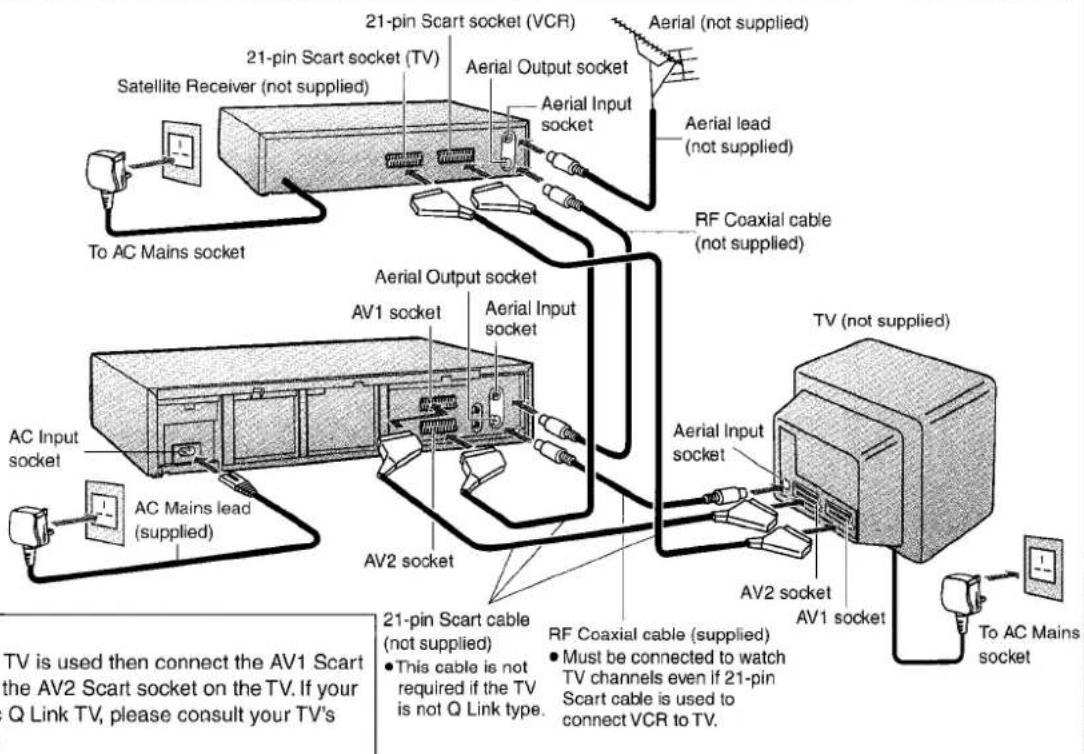
Nachdem Sie die oben genannten Anschlüsse vorgenommen haben, fahren Sie mit der Seite "Auto Setup" (Seite 7) fort, wenn der Fernseher kein Q Link hat; bei Q Link-fähigen Fernsehern fahren Sie mit Seite 13 fort.
Auto Setup (Für Fernseher ohne Q Link-Funktionen)
Stellen Sie sicher, dass
- Wenn ein Satellitenreceiver ebenfalls angeschlossen ist, stellen Sie sicher, dass er eingeschaltet ist.
- Stellen Sie den Satellitenreceiver entweder auf "SKY ONE" oder "SKY NEWS" ein.
1 Schließen Sie den Videorecorder an eine Netzsteckdose an und schalten Sie ihn ein.
- Die Anzeige des Videorecorders blinkt und nach einigen Minuten hört das Blinken auf und die RF-Ausgangskanalnummer wird angezeigt.

② Wählen Sie eine freie Programmposition an Ihrem Fernseher und stimmen Sie sie auf die im Schritt 1 ermittelte RF-Ausgangskanalnummer ab, bis die unten gezeigte Anzeige klar empfangen wird. Bildschirmanzeige
- Wenn Störungen im Bild sichtbar sind, müssen Sie möglicherweise den RF-Ausgangskanal ändern. Dazu folgen Sie den Anweisungen auf Seite 9.
- Wenn Ihr Videorecorder über ein Scart-Kabel (Q Link oder Auto-Switching) mit Ihrem Fernseher verbunden ist, erscheint dieser Bildschirm automatisch und dieser Schritt ist optional.
Bildschirmanzeige
Auto-Setup
Auto-Setup ist jetzt abgeschlossen (Ihr Videorecorder-Ausgangskanal ist 28)
Zum Einstellen der Besitzer-ID Taste 'EXIT' drücken
Anzeige, wenn das Auto-Setup abgeschlossen ist
③ Drücken Sie die EXIT-Taste auf der Fernbedienung des Videorecorders.
4 Das Menü "Besitzer-ID" erscheint. (Sie können die Identifikationsinformationen jetzt oder später eingeben.) ⑤ Drücken Sie die Cursor-Taste (▶) und die Zifferntasten, um eine 4-stellige PIN-Nummer einzugeben.
- Merken Sie sich diese Nummer unbedingt.
6 Drücken Sie die OK-Taste zweimal. Der Cursor bewegt sich zu "Name". ⑦ Drücken Sie die Cursor-Taste (▶). 8 Drücken Sie die Cursor-Tasten (▲▼◀▶), um einen Buchstaben auszuwählen, und drücken Sie dann die OK-Taste. Wiederholen Sie dies, um den Namen einzugeben. 9 Geben Sie Hausnummer und Postleitzahl auf die gleiche Weise ein.
Owner ID-Anzeige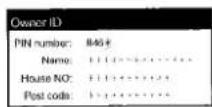
10 Drücken Sie die EXIT-Taste erneut, wenn Sie die Owner ID zu diesem Zeitpunkt nicht einstellen möchten.
- Das Bild von BBC 1 erscheint. Ihr Videorecorder ist nun betriebsbereit.
(Fortsetzung auf der nächsten Seite)
TV-Bildschirm
Wir empfehlen, zu überprüfen, ob alle Sender in der richtigen Reihenfolge gefunden wurden. Dies ist wichtig für die einwandfreie Funktion von Video Plus+. Um die Liste der abgestimmten TV-Sender anzuzeigen, siehe Seite 10.
Die Positionen 5 und 6 können von dem gezeigten Beispiel abweichen.
Wenn Channel 5 empfangen wird, befindet er sich normalerweise auf Programmplatz 5 und ein angeschlossener Satellitenreceiver auf Programmplatz 6.
Wenn Channel 5 nicht empfangen wird, aber ein Satellitenreceiver angeschlossen ist, befindet sich der Satellitenreceiver auf Programmplatz 5.
| Tuning | |||||
| Pos | Name | Ch | Pos | Name | Ch |
| 1 | BBC1 | 22 | 11 | ---- | -- |
| 2 | BBC2 | 23 | 12 | ---- | -- |
| 3 | ITV | 24 | 13 | ---- | -- |
| 4 | CH4 | 25 | 14 | ---- | -- |
| 5 | CH5 | 26 | 15 | ---- | -- |
| 6 | SAT | 33 | 16 | ---- | -- |
| 7 | ---- | -- | 17 | ---- | -- |
Liste der abgestimmten TV-Sender (Beispiel)
Hinweise:
Wenn das Menü zur Uhrzeiteinstellung nach Abschluss der automatischen Einrichtung erscheint, bedeutet dies, dass der Videorecorder die Uhr nicht automatisch einstellen konnte. Befolgen Sie die Bedienungsanleitung auf dem Bildschirm, um die Uhr manuell einzustellen. (Siehe Seite 50.)
Zum Anzeigen des Owner ID-Einstellungsmenüs
Halten Sie die EJECT-Taste länger als 5 Sekunden gedrückt.
• Die PIN-Nummer wird jedoch nicht angezeigt. - Nach 30 Sekunden verschwindet dieses Menü automatisch.


Das Bild mit Störungen
In einigen Fällen können beim Abspielen einer Videokassette Störungen (Linien oder Muster) im Fernsehbild auftreten. Wenn dies geschieht, führen Sie die folgenden Schritte aus, um den Videowiedergabekanal (RF-Ausgangskanal) zu ändern und die Störungen zu beseitigen.
① Stellen Sie den VCR/TV-Schalter auf "VCR". 2 Drücken Sie die MENU-Taste länger als 5 Sekunden. Die RF-Ausgangskanalnummer wird auf dem VCR-Display angezeigt.
3 Drücken Sie die Zifferntasten oder verwenden Sie die Kanaltaste (√) oder (∧), um eine Kanalnummer zu wählen, die um 2 oder 3 von der automatisch eingestellten Kanalnummer abweicht. (Wenn die ursprüngliche Kanalnummer beispielsweise 28 war, geben Sie 31 ein.)
- Stellen Sie den RF-Ausgangskanal des VCR auf "—" (RF AUS), wenn der VCR über das 21-polige Scart-Kabel mit dem Fernseher verbunden ist. Drücken Sie die Zifferntaste "0" oder die Kanaltaste (√) oder (∧), um "—" anzuzeigen.

4 Stimmen Sie Ihren Fernseher neu ab, bis Sie die Testbild-Anzeige empfangen. Drücken Sie die OK-Taste, um die Einstellung abzuschließen.

Das klare Bild
VCR-Display Anzeige, wenn der RF-Ausgangskanal 28 ist (Beispiel)
Bildschirmanzeige (OSD)
Testbild-Anzeige
Anzeige nach Änderung des RF-Ausgangskanals auf 31 (Beispiel)

Testbild-Anzeige

Um zu bestätigen, dass die Fernsehsender von der Auto-Setup-Funktion korrekt abgestimmt wurden
① Drücken Sie die MENU-Taste, um das OSD-Hauptmenü auf dem Fernsehbildschirm anzuzeigen. ② Drücken Sie die Cursor-Tasten (▲▼◀▶), um "Tuning" und dann "Manuell" auszuwählen. ③ Drücken Sie die OK-Taste, um die Liste der abgestimmten Fernsehsender anzuzeigen und zu bestätigen, dass alle verfügbaren Fernsehsender korrekt eingestellt wurden.
Zum Beenden der Bildschirmanzeige:
Drücken Sie die Taste EXIT Ⓐ.
Bildschirmanzeige (On Screen Display)
| Tuning | |||||
| Pos | Name | Ch | Pos | Name | Ch |
| 1 | BBC1 | 22 | 11 | _____ | - |
| 2 | BBC2 | 23 | 12 | _____ | - |
| 3 | ITV | 24 | 13 | _____ | - |
| 4 | CH4 | 25 | 14 | _____ | - |
| 5 | CH5 | 26 | 15 | _____ | - |
| 6 | _____ | - | 16 | _____ | - |
| 7 | _____ | - | 17 | _____ | - |
| 8 | _____ | - | 18 | _____ | - |
| 9 | _____ | - | 19 | _____ | - |
| 10 | _____ | - | 20 | _____ | - |
Liste der abgestimmten TV-Sender (Beispiel)
Hinweis:
Wenn die Sendernamen und/oder Kanalnummern nicht korrekt eingestellt wurden:
① Drücken Sie die Taste MENU, um das Hauptmenü der Bildschirmanzeige aufzurufen. ② Drücken Sie die Cursortasten (▲▼◀▶), um "Tuning" und dann "Manuell" auszuwählen. ③ Drücken Sie die Taste OK, um die Liste der abgestimmten TV-Sender anzuzeigen. ④ Drücken Sie die Cursortasten (▲▼◀▶), um die Programmposition auszuwählen, deren Sendername und/oder Kanalnummer Sie ändern möchten.
⑤ Drücken Sie die Taste OK, um das Menü für manuelles Tuning anzuzeigen. ⑥ Drücken Sie die Cursortasten (▲▼◀▶), um den korrekten Sendernamen und die Kanalnummer einzugeben. ⑦ Drücken Sie die Taste OK, um die Einstellung abzuschließen. ⑧ Drücken Sie die Taste MENU. ⑨ Drücken Sie die Taste EXIT, um die Bildschirmanzeige zu verlassen.
Siehe Seite 43.
Video Plus+ PlusCodes für einen Satellitenempfänger (falls angeschlossen)
Damit Ihr Videorecorder Video Plus+ PlusCodes für jeden Satellitensender erkennt, müssen Sie die folgenden Anweisungen befolgen. Es ist wichtig, dass Sie dies tun, bevor Sie versuchen, eine Timeraufnahme mit Video Plus+ PlusCode für ein Satellitenprogramm zu erstellen. Dies beinhaltet das Einstellen einiger Dummy-Timeraufnahmen von Video Plus+ PlusCodes und das anschließende Löschen.

① Stellen Sie den VCR/TV-Schalter auf "VCR". ② Drücken Sie die Taste VIDEO PLUS+.
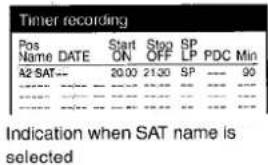
③ Geben Sie einen PlusCode aus einem Satellitenprogrammführer für einen Sender ein, z. B. Sky 1, mit den Zifferntasten. ④ Drücken Sie die Taste OK. Sie sehen die Warnmeldung auf dem Bildschirm für die ersten Sekunden, die Ihnen mitteilt, dass die Positionsnummer nicht eingestellt wurde. - "—" erscheint für die Programmposition. ⑤ Drücken Sie die Kanaltaste (√) oder (∧), bis der SAT-Name in der Namensspalte auf dem Bildschirm erscheint. Sie können die AV-Position auswählen, wenn Sie Ihren Satellitenempfänger mit einem Scart-Kabel an Ihren Videorecorder angeschlossen haben. ⑥ Drücken Sie die Zifferntasten, um den Satellitenkanal einzugeben. ⑦ Drücken Sie erneut die Taste OK, um die Einstellung abzuschließen. ⑧ Drücken Sie die Cursortasten (▲) und dann die Taste CANCEL, um die Programmierung zu löschen. ⑨ Wiederholen Sie die Schritte 2 bis 8 für einen anderen Satellitensender. Fahren Sie damit fort, bis Sie für jeden Satellitensender, von dem Sie Video Plus+ Aufnahmen machen möchten, eine Dummy-Timeraufnahme eingestellt und gelöscht haben. ⑩ Drücken Sie die Taste EXIT, um die Bildschirmanzeige zu verlassen. Ihr Videorecorder ist nun in der Lage, Video Plus+ PlusCodes für die Satellitensender zu erkennen, bereit für die Verwendung.




Anschlüsse und Vorbereitungen für ein Fernsehgerät mit Q-Link-Funktion
Anschlüsse und Vorbereitungen für ein Fernsehgerät mit Q-Link*1-Funktion und 21-poliger Scart-Buchse. Für die Anschlüsse und Vorbereitungen für ein Fernsehgerät mit "DATA LOGIC*2", "Easy Link*3", "Megalogic*4" oder "SMARTLINK*5"-Funktion und 21-poliger Scart-Buchse lesen Sie ebenfalls ab dieser Seite.
Für Details zu den Anschlüssen lesen Sie auch die Bedienungsanleitung des Fernsehgeräts.
Achten Sie darauf, dass sowohl der Fernseher als auch der Videorecorder ausgeschaltet sind, bis alle Verbindungen hergestellt sind. Aus Sicherheitsgründen sollten Sie die Geräte nicht mit nassen Händen anschließen oder berühren.

Verbinden Sie die Antennenleitung mit der Antenneneingangsbuchse (RF IN) des Videorecorders. ② Verbinden Sie das mitgelieferte HF-Koaxialkabel mit der Antennenausgangsbuchse (RF OUT) des Videorecorders und mit der Antenneneingangsbuchse des Fernsehers. 3 Verbinden Sie ein vollständig beschaltetes 21-poliges Scart-Kabel (nicht im Lieferumfang enthalten) mit der AV1-Buchse des Videorecorders und mit der 21-poligen Scart-Buchse des Fernsehers. 4 Verbinden Sie den Fernseher mit einer Wechselstrom-Steckdose. ⑤ Verbinden Sie den Videorecorder mit einer Wechselstrom-Steckdose.
Die grundlegenden Verbindungen sind nun abgeschlossen. Fahren Sie mit der nächsten Seite fort.
Hinweise:
- Q Link ist ein fortschrittliches System, das eine Reihe praktischer Funktionen bietet, wie z. B. das automatische Kopieren der Senderpositionen aller verfügbaren Fernsehsender (in derselben Reihenfolge, wie sie im Fernseher programmiert sind) in den Speicher Ihres Videorecorders (dies wird als Download bezeichnet), wenn Sie den Videorecorder mit einem vollständig beschalteten 21-poligen Scart-Kabel (nicht im Lieferumfang enthalten) an Ihren Fernseher anschließen. Je nach Hersteller hat das Äquivalent der Q-Link-Funktion einen anderen Namen und funktioniert möglicherweise nicht genau gleich.
*†"Q Link" ist ein eingetragenes Warenzeichen von Panasonic.
*2"DATA LOGIC" ist ein eingetragenes Warenzeichen von Metz.
*3"Easy Link" ist ein eingetragenes Warenzeichen von Philips. *4"Megalogic" ist ein eingetragenes Warenzeichen von Grundig. *5"SMARTLINK" ist ein eingetragenes Warenzeichen von Sony. Einzelheiten entnehmen Sie bitte der Bedienungsanleitung Ihres Fernsehers oder fragen Sie Ihren Händler.
- Im Gegensatz zu den meisten im Handel erhältlichen 21-poligen Scart-Kabeln sind bei vollständig beschalteten 21-poligen Scart-Kabeln alle 21 Pins eines Steckers mit dem entsprechenden Pin des Steckers am anderen Ende des Kabels verbunden. Dieser Kabeltyp ist für die Funktion des Senderdownloads erforderlich.
Verbindungen und Vorbereitungen für einen Fernseher mit Q-Link-Funktion (Fortsetzung)...
Automatisches Kopieren der Senderpositionen aller verfügbaren Fernsehsender in derselben Reihenfolge vom Fernseher auf den Videorecorder
(Senderdownload-Funktion)
Die Senderdownload-Funktion kopiert automatisch die Senderpositionen aller verfügbaren Fernsehsender in den Speicher des Videorecorders, wenn Sie den Videorecorder mit einem vollständig beschalteten 21-poligen Scart-Kabel an einen Fernseher mit Q-Link-Funktion anschließen.
A-1 Um diesen Videorecorder gleichzeitig mit einem neuen Fernseher einzurichten, befolgen Sie die unten erläuterten Bedienschritte. A-2 Um diesen Videorecorder mit einem bereits verwendeten Fernseher einzurichten, befolgen Sie die auf der nächsten Seite erläuterten Bedienschritte.

A-1 Gleichzeitiges Einrichten dieses Videorecorders mit einem neuen Fernseher
Wenn Sie den Videorecorder und den Fernseher gleichzeitig gekauft haben, führen Sie die folgenden Schritte aus:
Führen Sie die folgenden Schritte genau wie beschrieben aus, um sicherzustellen, dass die Funktion "Preset Download" ordnungsgemäß funktioniert.
Stellen Sie zunächst sicher, dass der Videorecorder ausgeschaltet ist. ① Schalten Sie den Fernseher ein.
Der Fernseher beginnt, alle verfügbaren Fernsehsender zu suchen und die Uhr einzustellen. (Dies wird als Auto-Setup-Funktion bezeichnet.)
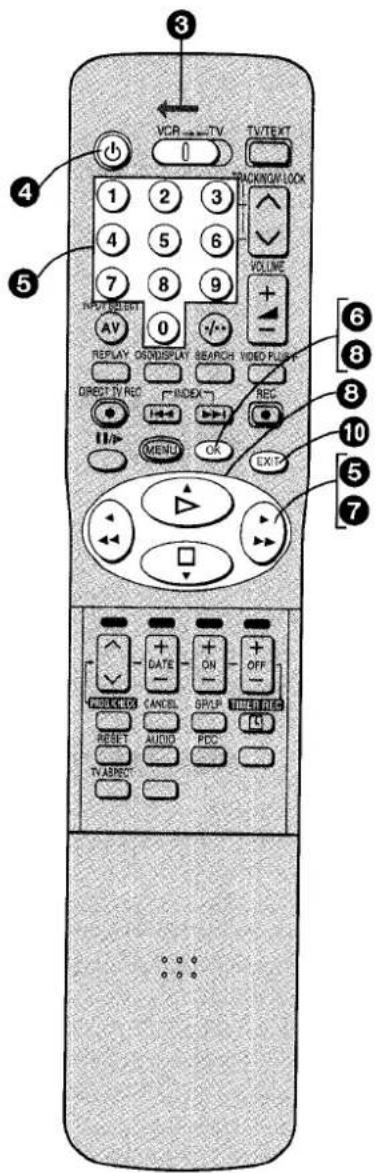
Wenn der Fernseher sein eigenes Auto-Setup abgeschlossen hat, wird der Videorecorder automatisch eingeschaltet und das Herunterladen der Setup-Daten vom Fernseher auf den Videorecorder beginnt. ② Stellen Sie den Schalter VCR/TV auf "VCR". ③ Wenn der Download abgeschlossen ist, erscheint das Menü für die Einstellung der Besitzer-ID. Drücken Sie die Cursor-Taste (▶) und die Zifferntasten, um eine 4-stellige PIN-Nummer einzugeben.
- Merken Sie sich diese Nummer unbedingt.
4 Drücken Sie die OK-Taste zweimal. Der Cursor bewegt sich zu "Name". 5 Drücken Sie die Cursor-Taste (▶). 6 Drücken Sie die Cursor-Tasten (▲▼◀▶), um einen Buchstaben auszuwählen, und drücken Sie dann die OK-Taste. Wiederholen Sie dies, um den Namen einzugeben. ⑦ Geben Sie Hausnummer und Postleitzahl auf die gleiche Weise ein. ⑧ Drücken Sie die EXIT-Taste, um das Bildschirmmenü auszublenden.
So zeigen Sie das Menü für die Einstellung der Besitzer-ID an
Halten Sie die EJECT-Taste länger als 5 Sekunden gedrückt.
- Die PIN-Nummer wird jedoch nicht angezeigt. • Nach 30 Sekunden verschwindet dieses Menü automatisch.

Anzeige während des Downloads

Menü für die Einstellung der Besitzer-ID
Hinweis:
Wenn Sie bei Vorgang A-1 versehentlich den Videorecorder vor dem Fernseher einschalten, wird das Herunterladen der Setup-Daten vom Fernseher möglicherweise nicht korrekt durchgeführt. In diesem Fall führen Sie die folgenden Schritte aus.
① Warten Sie, bis das Auto-Setup sowohl am Fernseher als auch am Videorecorder abgeschlossen ist. ② Drücken Sie die MENU-Taste Ⓐ, um das OSD-Hauptmenü auf dem Fernsehbildschirm anzuzeigen. ③ Drücken Sie die Cursor-Tasten (▲▼◀▶) ⑧, um "Tuning" und dann "Download" auszuwählen.
④ Drücken Sie die OK-Taste © zweimal. Das Herunterladen der Einstelldaten vom Fernseher auf den Videorecorder beginnt. ⑤ Wenn die Programmposition "1" und die aktuelle Uhrzeit im Display des Videorecorders erscheinen, ist das Herunterladen abgeschlossen.
Hinweis:
Wenn Sie einen Panasonic-Fernseher verwenden und den Schritt
① oben ausführen, wird beim Starten des Herunterladens der Einstelldaten automatisch die Download-Anzeige angezeigt. Bei einem Fernseher einer anderen Marke erscheint die Download-Anzeige jedoch möglicherweise nicht. In diesem Fall wählen Sie den AV-Eingang an Ihrem Fernseher, wenn Sie die Download-Anzeige sehen möchten.
Anschlüsse und Vorbereitungen für einen Fernseher mit Q-Link-Funktion (Fortsetzung...)
A-2 So richten Sie diesen Videorecorder mit einem bereits verwendeten Fernseher ein
① Schalten Sie den Fernseher ein. ② Wählen Sie den AV-Eingang an Ihrem Fernseher. ③ Stellen Sie den VCR/TV-Schalter auf "VCR". ④ Drücken Sie die VCR-ON/OFF-Taste (⏻), um den Videorecorder einzuschalten. Das Herunterladen der Einstelldaten startet automatisch. ⑤ Wenn der Download abgeschlossen ist, erscheint das Menü für die Besitzer-ID-Einstellung. Drücken Sie die Cursor-Taste (▶) und die Zifferntasten, um eine 4-stellige PIN-Nummer einzugeben. - Merken Sie sich diese Nummer unbedingt. ⑥ Drücken Sie die OK-Taste zweimal. Der Cursor bewegt sich zu "Name". ⑦ Drücken Sie die Cursor-Taste (▶). ⑧ Drücken Sie die Cursor-Tasten (▲▼◀▶), um einen Buchstaben auszuwählen, und drücken Sie dann die OK-Taste. Wiederholen Sie dies, um den Namen einzugeben. ⑨ Geben Sie Hausnummer und Postleitzahl auf die gleiche Weise ein. ⑩ Drücken Sie die EXIT-Taste, um die Bildschirmanzeige auszublenden.
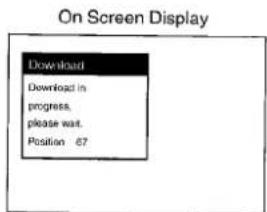
Anzeige während des Herunterladens
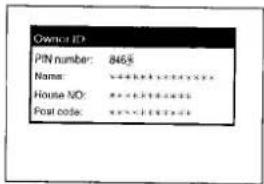
Menü für die Besitzer-ID-Einstellung
So zeigen Sie das Menü für die Besitzer-ID-Einstellung an
Halten Sie die EJECT-Taste länger als 5 Sekunden gedrückt.
- Die PIN-Nummer wird jedoch nicht angezeigt.
- Nach 30 Sekunden verschwindet dieses Menü automatisch.
Anschluss des Videorecorders an einen Decoder/Anschluss des Videorecorders an einen Stereo-Verstärker
Um diesen Videorecorder an einen Decoder oder einen Stereo-Verstärker anzuschließen, stellen Sie die Verbindungen wie in der Abbildung unten her. Für den Anschluss an den Fernseher siehe Seite 5 oder 12.
Weitere Einzelheiten zum Anschluss finden Sie auch in der Bedienungsanleitung des Decoders oder der Stereoanlage.
Achten Sie darauf, dass VCR, Fernseher und Decoder oder Stereoanlage ausgeschaltet sind, bis Sie alle Anschlüsse vorgenommen haben. Aus Sicherheitsgründen schließen Sie die Geräte nicht mit nassen Händen an und berühren Sie sie nicht mit nassen Händen.
So schließen Sie den Videorecorder an einen Decoder an
So schließen Sie den Videorecorder an eine Stereoanlage an
Verbinden Sie ein 21-poliges Scart-Kabel (nicht im Lieferumfang enthalten) mit der 21-poligen Scart-Buchse AV2 [AV2 (DECODER/EXT)] am Videorecorder und mit der 21-poligen Scart-Buchse am Decoder. ② Schließen Sie das Netzkabel des Decoders an eine Steckdose an. ③ Stellen Sie "AV2" auf "DECODER". Einzelheiten finden Sie unten.
Verbinden Sie ein Audiokabel (nicht im Lieferumfang enthalten) mit den Audioausgangsbuchsen (AUDIO OUT) am Videorecorder und mit den Audioeingangsbuchsen an der Stereoanlage. ② Schließen Sie das Netzkabel der Stereoanlage an eine Steckdose an.
Hinweis:
Nachdem Sie den Decoder an die 21-polige Scart-Buchse AV2 [AV2 (DECODER/EXT)] an diesem Videorecorder angeschlossen haben, müssen Sie die Einstellung für "AV2" auf "DECODER" ändern. Gehen Sie dazu wie folgt vor:
① Drücken Sie die MENU-Taste, um das Hauptmenü auf dem Fernsehbildschirm anzuzeigen. 2 Drücken Sie die Cursortasten (▲▼◀▶), um nacheinander "Funktionen", "AV2" und "VCR/SAT" auszuwählen. ③ Drücken Sie die Cursortasten (▲▼), um auf "DECODER" zu stellen. 4 Drücken Sie die OK-Taste, um die Einstellung zu bestätigen. 5 Drücken Sie die EXIT-Taste, um die Bildschirmanzeige auszublenden.
Tipp:
"RGB" bedeutet separate Rot-/Grün-/Blau-Farbsignale. Wenn Sie einen Fernseher mit RGB-Eingang an die AV1-Buchse dieses Videorecorders anschließen und einen Decoder mit RGB-Ausgang an die AV2-Buchse, kann der Fernseher das RGB-Signal vom Decoder über den Videorecorder empfangen.

① VCR-Ein-/Aus-Taste (⏻/I) ② Kassettenauswurftaste (EJECT) ③ Kassettenfach ④ Rücklauf-/Rückblicktaste (◀◀◀) ⑤ Schnellvorlauf-/Suchlauf-Taste (▶▶) ⑥ Direktaufnahmetaste (DIRECT TV REC) ⑦ Infrarot-Fernbedienungsempfängerfenster ⑧ Crystal View Control-Anzeige (CVC)
⑨ VCR-Anzeige ⑩ Kanaltasten (√∧) ⑪ Aufnahme-/One-Touch-Aufnahmetaste (REC/OTR) ⑫ Timer-Aufnahmetaste (TIMER REC) ⑬ Stopptaste (■) ⑭ Wiedergabetaste (▶)
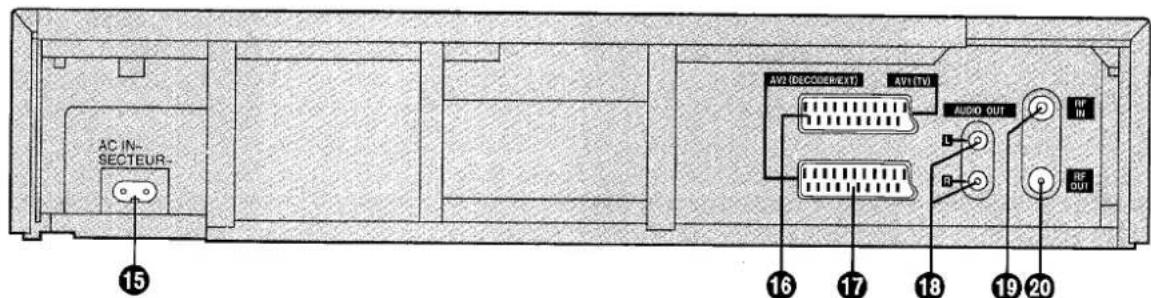
⑮ AC-Eingangsbuchse (AC IN \~) ⑯ AV1 21-polige Scart-Buchse [AV1 (TV)] ⑰ AV2 21-polige Scart-Buchse [AV2 (DECODER/EXT)]
18 Audioausgangsbuchsen (AUDIO OUT) ⑲ Antenneneingangsbuchse (RF IN) 20 Antennenausgangsbuchse (RF OUT)
Bedienelemente und Anordnung der Fernbedienung

So öffnen Sie die Schiebeabdeckung der Fernbedienung:
Schieben Sie die Abdeckung nach unten, während Sie auf die hervorstehenden Teile drücken.
![[Richtig] [Falsch] VCR-Betrieb Wenn es pc cl •](/content/2026/05/796394/images/ea171490cd7d06a89c8f9062965fcc9e9ddb3c0a3a76f75981e33166693b5475.jpg)
Wenn die Schiebeabdeckung der Fernbedienung abgeht
Falls die Schiebeabdeckung der Fernbedienung versehentlich abgeht, setzen Sie sie sicher wieder ein, indem Sie sie an der in der Abbildung links gezeigten Position auf die Oberseite der Fernbedienung legen und nach unten drücken, bis sie hörbar einrastet.
- Es ist nicht möglich, die Schiebeabdeckung anzubringen, indem man sie vom unteren Ende der Fernbedienung aus aufschiebt oder darauf schiebt.
VCR-Betrieb
Wenn Sie den Videorecorder bedienen möchten, stellen Sie den Schalter VCR/TV auf "VCR".
Mit einem Sternchen (*) markierte Bedienelemente werden am unteren Rand der Seite näher erläutert.

① VCR-EIN/AUS-Taste (⏻) ② Zifferntasten ③ Eingangswahl-Taste (INPUT SELECT) ④ Wiederholungstaste (REPLAY) ⑤ Bildschirmanzeige/Anzeige-Taste (OSD/DISPLAY) ⑥ Direkt-TV-Aufnahmetaste (DIRECT TV REC) ⑦ Pause/Slow-Taste (II/▶) ⑧ Aufnahmetaste (REC) ⑨ Index-Tasten (INDEX) ⑩ Video Plus+ Programmiertaste (VIDEO PLUS+) ⑪ Suchtaste (SEARCH) ⑫ Kanaltaste (√∧) Tracking/Vertikal-Sperre-Taste (TRACKING/V-LOCK) ⑬ VCR/TV-Schalter ⑭ Infrarot-Sender
Hinweise:
② Zifferntasten
Zur Auswahl der Programmpositionen (1-99) des Videorecorders.
Beispiel:
9:
19:


Zum Eingeben eines Video Plus+ PlusCode.
Zum Eingeben von Zahlen für verschiedene Einstellungen.
*10 Video Plus+ Programmiertaste (VIDEO PLUS+)
Verwenden Sie diese Taste, wenn Sie Timeraufnahmen mit den Video Plus+ PlusCodes programmieren möchten. Bei dieser bequemen Programmiermethode verwenden Sie die einzelnen Zahlen, die jedem Fernsehprogramm zugeordnet und in Zeitungen und Zeitschriften aufgeführt sind.
13 VCR/TV-Umschalter
Wenn Sie diesen Schalter auf TV stellen, können Sie mit dieser Fernbedienung Ihren Fernseher ein- oder ausschalten, den TV/AV-Eingang wählen und andere TV-Funktionen bedienen. (Siehe Seite 19.)
Wenn Sie den Videorecorder bedienen möchten, stellen Sie diesen Schalter auf "VCR".
Die Grundeinstellung ist "VCR".
Bedienelemente und Anordnung der Fernbedienung (Fortsetzung)...
Mit einem Sternchen (*) markierte Bedienelemente werden unten auf der Seite näher erläutert.

*15 Bildschirmmenü-Bedientasten Menütaste (MENU) OK-Taste (OK) Exit-Taste (EXIT) Cursortasten (▲▼◀▶)
⑯ Rückspultaste (◀◀)
⑰ Stopptaste (□)
18 Timeraufnahme-Bedientasten Kanaltaste (√∧) Datentaste (DATE) Startzeittaste (ON) Endzeittaste (OFF) Programm-/Prüftaste (PROG./CHECK) Abbrechentaste (CANCEL) Standardwiedergabe-/Langspieltaste (SP/LP) Timeraufnahmetaste (TIMER REC) Programmsteuerungstaste (PDC)
*19 Taste zum Zurücksetzen des Bandzählers (RESET)
20 Audiotaste (AUDIO)
21 Diese Tasten haben keine Funktion an diesem Videorecorder.
22 Schnellvorlauftaste (▶▶)
23 Wiedergabetaste (▷)
*24 Tasten für die Kindersicherung
Hinweise:
*15 Tasten für die Bildschirmmenü-Bedienung
Sie können Menüs für Timerprogrammierung und -aufnahme sowie andere Einstellungen auf dem Fernsehbildschirm anzeigen und mit den folgenden Tasten bedienen:
Menütaste (MENU): Zum Anzeigen des Hauptmenüs auf dem Fernsehbildschirm.
OK-Taste (OK): Zum Zurückkehren zum vorherigen Menü. Zum Bestätigen und Übernehmen der Einstellungen.
Exit-Taste (EXIT): Zum Verlassen des Bildschirmmenüs. Cursortasten (▲▼◀▶):
Zum Auswählen eines Elements.
Diese Tasten dienen auch für Wiedergabe, Stopp, Rücklauf und Schnellvorlauf.
*19 Taste zum Zurücksetzen des Bandzählers (RESET)
Zum Zurücksetzen des Bandzählers (verstrichene Zeit) auf "0:00.00".
- Der Bandzähler wird automatisch auf "0:00.00" zurückgesetzt, wenn eine Videokassette eingelegt wird.
*24Kindersicherungsfunktion Tasten
(Praktische Funktion zur Verhinderung unbefugter Nutzung)
Diese Funktion deaktiviert alle Tasten am Videorecorder und an der Fernbedienung. Verwenden Sie diese Funktion, wenn Sie nicht möchten, dass andere Personen den Videorecorder bedienen.
So aktivieren Sie die Kindersicherung:
① Stellen Sie den VCR/TV-Schalter auf "VCR". ② Halten Sie die OK- und die OFF (+)-Taste gleichzeitig gedrückt, bis die Anzeige "hold" im Display des Videorecorders erscheint.
- Wenn Sie eine Taste drücken, während die Kindersicherung aktiviert ist, erscheint die Anzeige "hold" im Display des Videorecorders, um Sie darauf hinzuweisen, dass keine Bedienung möglich ist.

Anzeige, wenn die Kindersicherung aktiviert ist
So deaktivieren Sie die Kindersicherung:
① Halten Sie die OK- und die OFF (+)-Taste gleichzeitig gedrückt, bis die Anzeige "hold" verschwindet.
- Wenn Sie das Netzkabel trennen, wird die Kindersicherung automatisch deaktiviert, nachdem die Netzausfallüberbrückungszeit von ungefähr 60 Minuten abgelaufen ist.
Bedienelemente und Anordnung der Fernbedienung (Fortsetzung)...
TV-Betrieb
Mit dieser Fernbedienung kann auch ein Fernseher bedient werden.
Die folgenden Erklärungen zeigen Ihnen, welche Funktionen die einzelnen Tasten haben, wenn der VCR/TV-Schalter auf "TV" gestellt ist.
Das mit einem Sternchen (*) markierte Bedienelement wird am unteren Rand der Seite näher erläutert.

*25 TV-ON/OFF-Taste (⏻)
Zum Einschalten des Fernsehers aus dem Bereitschaftsmodus (AUS) oder umgekehrt.
26 Zifferntasten
Zum Auswählen der Programmplätze (1-99) am Fernseher.
27 AV-Taste (AV)
Zum Auswählen des gewünschten AV-Eingangs am Fernseher.
28 Bildformat-Taste (TV-ASPECT)
Zum Umschalten des Bildschirmformats zwischen Breitbild und anderen Formaten.
29 Videotext-Tasten
Wenn Ihr Fernseher für den Videotextempfang ausgestattet ist, können Sie mit diesen Tasten die auf dem Bildschirm angezeigten Videotextinformationen ändern und gewünschte Informationen auswählen. Einzelheiten entnehmen Sie bitte der Bedienungsanleitung Ihres Fernsehers.
30 Lautstärketaste (▲)
Zum Einstellen der Lautstärke des Fernsehers.
③1 Kanaltaste (√∧)
Um die gewünschte Programmposition (TV-Sender) am Fernseher auszuwählen.
③2 TV/Text-Taste (TV/TEXT)
Zum Umschalten zwischen normalem TV-Modus und Videotext-Modus.
Hinweis:
*25TV-EIN/AUS-Taste (⏻)
Bei einigen Fernsehgeräten kann mit dieser Taste nur der Standby-Modus (AUS) eingeschaltet werden, aber nicht eingeschaltet werden. In diesem Fall versuchen Sie, den Fernseher mit einer der folgenden Tasten einzuschalten:
Zifferntasten
AV-Taste (AV)
Kanaltaste (√∧)
Einstellen der Fernbedienung für die Bedienung Ihres Fernsehers
Mit diesem Einstellvorgang können Sie die Fernsehgeräte der meisten Marken mit der mitgelieferten Fernbedienung dieses Videorecorders bedienen.

- Einige Fernsehmodelle können mit dieser Fernbedienung nicht bedient werden.
① Stellen Sie den Schalter VCR/TV auf "TV". ② Suchen Sie den Hersteller Ihres Fernsehers in der Liste der mit der Fernbedienung des Videorecorders kompatiblen Fernsehgeräte auf der nächsten Seite. ③ Halten Sie die TV-EIN/AUS-Taste (⏻) gedrückt und geben Sie mit den Zifferntasten den Herstellercode ein. Wenn für diesen Hersteller mehr als ein Code aufgeführt ist, versuchen Sie den ersten Code. Achten Sie darauf, den Code zweistellig einzugeben. Beispiel: 01 ④ Prüfen Sie, ob Sie den Fernseher mit der Fernbedienung des Videorecorders korrekt bedienen können.
Wenn der Fernseher nicht ordnungsgemäß bedient werden kann:
Geben Sie in Schritt ③ den anderen Code für diesen Hersteller ein und wiederholen Sie Schritt ④.
◆ Die 3 Methoden zum Umschalten auf den AV-Eingang bei Ihrem Panasonic-Fernseher
Ihr Panasonic-Fernseher verwendet eine von drei verschiedenen Methoden zum Umschalten zwischen TV-Empfang und den AV-Eingängen. Führen Sie die unten aufgeführten Bedienschritte für die Umschaltmethoden A, B und C aus, um festzustellen, welche Methode Ihr Panasonic-Fernseher verwendet.
A ① Stellen Sie den VCR/TV-Schalter auf "TV".
② Drücken Sie die AV-Taste, um auf den AV-Eingang umzuschalten. Jeder Druck auf die AV-Taste schaltet zwischen "TV-Empfang" und "AV-Eingang(en)" um.
B ① Stellen Sie den VCR/TV-Schalter auf "TV".
② Drücken Sie die AV-Taste. Auf dem TV-Bildschirm erscheinen Farbbalken zur Auswahl des AV-Eingangs.
③ Befolgen Sie die Anweisungen auf dem TV-Bildschirm, um den gewünschten AV-Eingang aus den angezeigten Farbbalken für den AV-Eingang auszuwählen, indem Sie die entsprechende Farbtaste ∧ (rot), DATE+ (grün), ON+ (gelb) oder OFF+ (blau) auf der Fernbedienung drücken.
C ① Stellen Sie den VCR/TV-Schalter auf "TV".
② Drücken Sie die AV-Taste. Die Anzeige des zuletzt ausgewählten AV-Eingangs erscheint auf dem TV-Bildschirm. Die Anzeigen zur Auswahl eines anderen AV-Eingangs erscheinen ebenfalls, verschwinden jedoch nach einigen Sekunden.
③ Bevor die Anzeigen zur Auswahl eines anderen AV-Eingangs verschwinden, drücken Sie die √-Taste, DATE--Taste, ON--Taste oder OFF--Taste, um den gewünschten AV-Eingang auszuwählen.
Mit den folgenden vier Tasten können Sie wie folgt navigieren und auswählen:
V: Nach links bewegen DATE-: Nach unten bewegen ON-: Nach oben bewegen OFF-: Nach rechts bewegen
Liste der mit der Fernbedienung des Videorecorders kompatiblen Fernseher
| Manufacturer | Code |
| Panasonic | 01 - 04 |
| AIWA | 35 |
| AKAI | 27, 30 |
| BLAUPUNKT | 09 |
| BRANDT | 10, 15 |
| BUSH | 05, 06 |
| CURTIS | 31 |
| DESMET | 05, 31, 33 |
| DUAL | 05, 06 |
| ELEMIS | 31 |
| FERGUSON | 10 |
| GOLDSTAR | 31 |
| GOODMANS | 05, 06, 31 |
| GRUNDIG | 09 |
| HITACHI | 22, 23, 31, 40, 41, 42 |
| INNO HIT | 34 |
| IRRADIO | 30 |
| ITT | 25 |
| JVC | 17, 39 |
| LOEWE | 07 |
| METZ | 28 |
| MITSUBISHI | 06, 19, 20 |
| MIVAR | 24 |
| NEC | 36 |
| NOKIA | 25 - 27 |
| NORDMENDE | 10 |
| ORION | 37 |
| PHILIPS | 05, 06 |
| PHONOLA | 31, 33 |
| PIONEER | 38 |
| PYE | 05, 06 |
| RADIOLA | 05, 06 |
| SABA | 10 |
| SALORA | 26 |
| SAMSUNG | 31, 32 |
| SANSUI | 05, 31, 33 |
| SANYO | 21 |
| SBR | 06 |
| SCHNEIDER | 05, 06, 29, 30, 31 |
| SELECO | 06, 25 |
| SHARP | 18 |
| Manufacturer | Code |
| SIEMENS | 09 |
| SINUDYNE | 05, 06, 33 |
| SONY | 08 |
| TELEFUNKEN | 10 - 14 |
| THOMSON | 10, 15 |
| TOSHIBA | 16 |
| WHITE WESTINGHOUSE | 05, 06 |
Einlegen und Auswerfen einer Kassette
Kassette Fenster
Legen Sie die Kassette mit der Fensterseite nach oben ein.
Zum Auswerfen einer Kassette drücken Sie die Auswurftaste am Videorecorder oder halten Sie die Stopptaste (☐) A länger als 5 Sekunden gedrückt.
| Operation Steps | Confirmation of Operation |
| 1Switch the TV on.2Press the VCR-ON/OFF button (⏻/l) to switch the VCR on.3Select AV input on your TV.• If the VCR is connected to your TV via RF coaxial cable only, select the video playback channel on the TV.4Insert the recorded video cassette.5Press the Play button (▷).• Playback starts. |  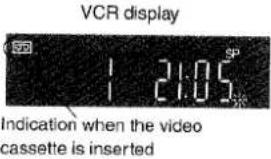  ck ck |
◆ Zum Stoppen der Wiedergabe
Drücken Sie die Stopptaste (☐).
◆ Zum kurzen Anhalten der Wiedergabe (Standbild)
Drücken Sie kurz die Pause/Slow-Taste (■/▶) Ⓑ.
- Wenn Sie den Videorecorder länger als 5 Minuten im Standbildmodus lassen, wird dieser Modus automatisch beendet, um Band und Videoköpfe zu schützen, und der Videorecorder wechselt in den Stoppmodus.

Auf dieser Seite werden die Bedienvorgänge für schnellen Vor- und Rücklauf des Bandes beschrieben. Je nachdem, ob das Band gestoppt ist oder gerade wiedergegeben wird, löst das Drücken der Schnellvorlauftaste (▶▶) oder der Rücklauftaste (◀◀) jedoch eine andere Funktion aus.
Außerdem unterscheidet sich die ausgelöste Funktion auch danach, wie lange Sie die Taste drücken. Bedienen Sie diese Tasten entsprechend der gewünschten Funktion.

| Operation Steps | Confirmation of Operation |
| Fast-forwarding or Rewinding the Tape1 Insert a video cassette.2 Press the Stop button (☐) to put the VCR in the stop mode. This prevents automatic playback start.3 To fast-forward the tape:Press the Fast Forward button (▶▶).3 To rewind the tape:Press the Rewind button (◀◀ ).◆ To stop fast-forwarding or rewinding, press the Stop button (☐).◆ To briefly view the picture during fast-forwarding or rewinding, press and hold down the corresponding button.Fast-forwarding or Rewinding the Tape while Viewing the Playback PictureFor Cue Playback:During playback, press the Fast Forward button (▶▶ ) briefly.For Review Playback:During playback, press the Rewind button (◀◀ ) briefly.◆ To resume normal playback, press the Play button (▶) Ⓐ.◆ If you press and hold down the Fast Forward button (▶▶ ) or the Rewind button (◀◀ ), cue or review playback continues for as long as you keep the button pressed. |  Indication when the tape is stopped Indication when the tape is stopped Indication during fast-forwarding or cue playback Indication during fast-forwarding or cue playback Indication during rewinding or review playback Indication during rewinding or review playback |
Hinweise zu speziellen Wiedergabefunktionen (außer normale Wiedergabe):
- Während einer anderen Wiedergabefunktion als der normalen Wiedergabe können horizontale Störbänder im Bild erscheinen, die Farbe des Bildes kann instabil sein oder das Bild kann anderweitig verzerrt sein. Wenn Sie ein Band abspielen, das im LP-Modus (Long Play) aufgenommen wurde, kann das Bild schwarz-weiß sein. Dies ist jedoch keine Fehlfunktion.
- Wenn die Suchlauf- oder Review-Wiedergabe länger als 10 Minuten dauert, schaltet der Videorecorder automatisch in den normalen Wiedergabemodus um, um Band und Videoköpfe zu schützen.
Weitere Wiedergabe- und Komfortfunktionen Fortsetzung...
◆ Zum Durchführen einer Zeitlupenwiedergabe
Während der Wiedergabe die Taste Pause/Slow (11/1▶) Ⓐ länger als 2 Sekunden gedrückt halten.
- Wenn der Zeitlupenmodus länger als 10 Minuten andauert, bricht der Videorecorder diesen Modus automatisch ab, um Band und Videoköpfe zu schützen, und schaltet in den Stopp-Modus um.
Anzeige während der Zeitlupenwiedergabe

◆ Zum automatischen Stoppen der Wiedergabe (Wiedergabe-Abschalttimer-Funktion)
Wenn Sie die Wiedergabedauer einstellen, stoppt die Wiedergabe automatisch. Nach Ablauf der eingestellten Wiedergabezeit stoppt der Videorecorder die Wiedergabe automatisch und schaltet sich aus.
So aktivieren Sie die Wiedergabe-Abschalttimer-Funktion:
Drücken Sie während der normalen Wiedergabe die Wiedergabetaste (▶) Ⓑ am Videorecorder länger als 2 Sekunden, um den Videorecorder in den Wiedergabe-Abschalttimer-Modus zu versetzen. (Die unten gezeigte Anzeige erscheint auf dem Display des Videorecorders.)
Drücken Sie danach die Wiedergabetaste (▶) am Videorecorder wiederholt, bis die gewünschte Wiedergabedauer auf dem Display des Videorecorders angezeigt wird.
- Bei jedem Drücken dieser Taste ändert sich die Anzeige wie folgt:
![graph LR A["Counter display\n(normal playback mode)"] --> B["30 (min.)"] B --> C["60 (min.)"] C --> D["120 (min.)"] D --> E["180 (min.)"] E --> F["240 (min.)"] F --> A](/content/2026/05/796394/images/48b690095e63cc01f4e182ff7c2a2046577e06d8b970a18ec20a272e9de2a038.jpg)
Zum vorzeitigen Stoppen: Drücken Sie die Stopp-Taste (☐) ©.
Anzeige, wenn sich der Videorecorder im Wiedergabe-Abschalttimer-Modus befindet (eine Wiedergabedauer von 30 Minuten ist ausgewählt)
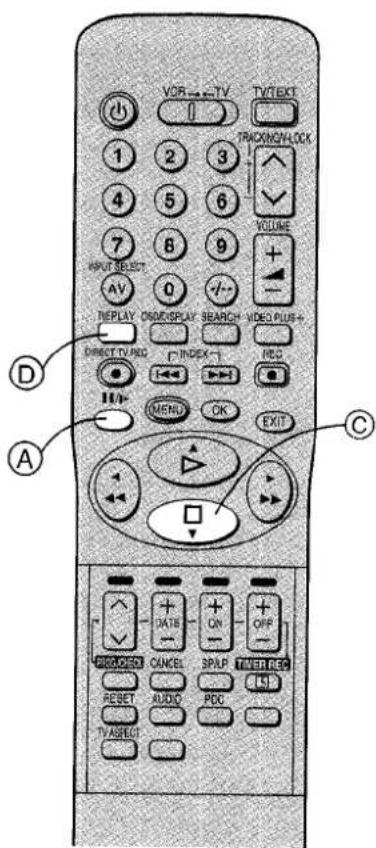
◆ Zum Zurückspulen des Bandes ein wenig, um dieselbe Szene erneut anzusehen (Replay-Funktion)
Wenn Sie dieselbe Szene erneut ansehen möchten, z. B. weil Sie nicht klar verstanden haben, was eine Person gesagt hat, drücken Sie einfach die REPLAY-Taste Ⓑ, um das Band von seiner aktuellen Position ein wenig zurückzuspulen und es erneut abzuspielen.
Die Richtung, in die das Band zurückgespult wird, hängt davon ab, in welchem Wiedergabemodus sich der Videorecorder befindet, wenn Sie die REPLAY-Taste drücken.
- Wenn Sie die REPLAY-Taste drücken, während sich der Videorecorder im Stopp-, Rücklauf-, Schnellvorlauf-, Zeitlupen- oder Bereitschaftsmodus (Aus) befindet, funktioniert die Replay-Funktion nicht.
Während der normalen Wiedergabe, der Cue-Wiedergabe und der Standbildwiedergabe:
Wenn Sie die Taste REPLAY drücken, schaltet der Videorecorder für einige Sekunden in den Überprüfungs-Wiedergabemodus um und setzt dann die normale Wiedergabe fort.
Während der Überprüfungs-Wiedergabe:
Wenn Sie die Taste REPLAY drücken, schaltet der Videorecorder kurzzeitig auf Cue-Wiedergabe um und spielt dann mit normaler Geschwindigkeit in Vorwärtsrichtung ab dem Punkt ab, an dem die Taste REPLAY gedrückt wurde.
Weitere Wiedergabefunktionen und praktische Funktionen Fortsetzung...


◆ Zum wiederholten Abspielen eines aufgenommenen Abschnitts
Drücken Sie die Wiedergabetaste (▷) Ⓐ auf der Fernbedienung länger als 5 Sekunden.
Die Anzeige "R" erscheint im Bildschirmmenü.
- Wenn "OSD" auf dem Bildschirm "Anzeige" auf AUS gesetzt ist (siehe Seite 52), erscheint die Anzeige "R" nicht.
nicht erscheinen.
![graph TD A["Beginning of Tape"] --> B["Repeat Playback Play"] B --> C["Rewind"] D["End of Recorded Part"] --> E["Control Signal Interruption (at least 5 sec.)"]](/content/2026/05/796394/images/9e7422f4aaee94917b2ca74072c5afe00022e14b808ade03750928f5c78bc226.jpg)
Zum Abbrechen des Wiederholungs-Wiedergabemodus:
Drücken Sie die Stopptaste (☐) Ⓑ.

Anzeige des Wiederholungs-
Wiedergabemodus
◆ Praktische automatische Funktionen
Dieser Videorecorder bietet die folgenden praktischen Funktionen:
• Automatische Einschaltung des Videorecorders
Wenn Sie eine Videokassette einlegen, schaltet sich der Videorecorder automatisch ein.
• Automatischer Wiedergabestart
Wenn Sie eine Videokassette mit gebrochener Löschschutzlasche einlegen, startet die Wiedergabe automatisch, ohne dass Sie die Wiedergabetaste (▷) drücken müssen.
- Automatischer Rücklauf (diese Funktion funktioniert nicht während Timeraufnahme und OTR)
Wenn das Band das Ende erreicht, spult der Videorecorder es automatisch zum Anfang zurück.
◆ Nach Gebrauch
① Drücken Sie die EJECT-Taste am Videorecorder und nehmen Sie die Kassette heraus.
① Oder halten Sie die Stopp-Taste (☐) auf der Fernbedienung länger als 3 Sekunden gedrückt und nehmen Sie dann die ausgeworfene Kassette heraus.
② Stellen Sie den Schalter VCR/TV auf "VCR".
③ Drücken Sie die Taste VCR-ON/OFF (☐), um den Videorecorder auszuschalten.
- Das Auswerfen der Videokassette ist auch möglich, wenn der Videorecorder ausgeschaltet ist. Er schaltet sich ein, wirft die Kassette aus und schaltet sich dann wieder aus.


| Operation Steps | Confirmation of Operation |
| 1Switch the TV on.2Press the VCR-ON/OFF button (∅/l) to switch the VCR on.3Select the AV input on your TV.• If the VCR is connected to your TV via RF coaxial cable only, select the video playback channel on the TV.4Set the VCR/TV switch to “VCR”.5Insert a video cassette with intact erasure prevention tab. (See page 28.)6Press the SP/LP button to set the desired tape speed.• SP provides standard recording time and optimum picture quality.LP provides doubled recording time with slightly reduced picture quality.7Press the Channel button (√) or (∧) to select the programme position of the TV programme that you want to record.8Press the REC button.• Recording starts. |      |
◆ Aufnahme stoppen
Drücken Sie die Stopp-Taste (☐) Ⓐ.
Hinweis:
- Wir empfehlen nicht die Verwendung von Bändern, die länger als E240 sind, da das Band zu dünn sein kann.
Hinweis zur Bandgeschwindigkeit (SP/LP):
Die Grundeinstellung ist "SP". SP steht für Standard Play. LP steht für Long Play.

◆ So pausieren Sie die Aufnahme
Drücken Sie die Taste Pause/Slow (■/▶) Ⓐ.
Um die Aufnahme fortzusetzen, drücken Sie die Taste Pause/Slow (11/▶) erneut.
- Wenn Sie den Videorecorder länger als 5 Minuten im Pausemodus lassen, wird dieser Modus automatisch beendet und in den Stoppmodus gewechselt.
Anzeige des Videorecorders während der Aufnahmepause
◆ So sehen Sie ein Fernsehprogramm, während Sie ein anderes aufnehmen
Nachdem Sie die Taste REC Ⓑ gedrückt haben, um die Aufnahme zu starten, wählen Sie auf Ihrem Fernseher die Programmposition des Fernsehprogramms, das Sie sehen möchten.
◆ So nehmen Sie sofort dasselbe Fernsehprogramm auf, das Sie gerade auf dem Fernseher sehen (Direktaufnahme)
Mit dieser Funktion können Sie sofort mit der Aufnahme desselben Programms beginnen, das Sie gerade auf dem Fernseher sehen.
Die am Videorecorder gewählte Programmposition wechselt automatisch zu der des Fernsehprogramms, das Sie gerade auf dem Fernseher sehen. Wenn Sie die Aufnahme stoppen, schaltet der Videorecorder automatisch zurück zur zuvor gewählten Programmposition.
Bedingungen für die korrekte Funktion der Direktaufnahme:
- Ihr Fernsehgerät muss über die Funktion "Q Link" verfügen.
- Der Videorecorder muss über ein voll belegtes 21-poliges Scart-Kabel mit dem Fernsehgerät verbunden sein.
So führen Sie eine Direktaufnahme vom Fernsehgerät durch:
1. Legen Sie eine Videokassette mit intakter Löschschutzlasche ein.
2. Drücken Sie die Taste DIRECT TV REC.
- Die Aufnahme des Fernsehprogramms, das Sie gerade auf dem Fernsehgerät ansehen, beginnt.
Anzeige während der Aufnahme
So stoppen Sie die Aufnahme:
Drücken Sie die Stopp-Taste (☐) ©.
Hinweis:
- In einigen Fällen ist es möglicherweise nicht möglich, die Programmposition auf dem Fernsehgerät während der Direktaufnahme vom Fernsehgerät zu ändern.

◆ So bestätigen Sie die ungefähre verbleibende Bandzeit
Die verbleibende Bandzeit kann auf dem Bildschirm und in der Anzeige des Videorecorders angezeigt werden.
Bedingung für die korrekte Anzeige der verbleibenden Bandzeit:
- Die Bandlänge des verwendeten Bandes muss korrekt eingestellt sein.
(Zum Beispiel wählen Sie die Bandlänge "◀E-180" für eine 180-Minuten-Kassette.)
So stellen Sie die Bandlänge ein:
① Drücken Sie die MENU-Taste, um das Hauptmenü auf dem TV-Bildschirm anzuzeigen.
② Verwenden Sie die Cursor-Tasten (▲▼◀▶), um in dieser Reihenfolge "Funktionen", "Bandlänge" und "◀E-180" auszuwählen.
③ Drücken Sie die Cursor-Tasten (▲▼), um die Bandlänge der verwendeten Videokassette auszuwählen.
◀E-180: Für E30-, -60-, -90-, -120- und -180-Bänder
E-195: Für E195-Band
E-240: Für E240-Band
E-260▶: Für E260- und -300-Bänder
④ Drücken Sie die OK-Taste, um die Einstellung abzuschließen.
⑤ Drücken Sie die EXIT-Taste, um das Menü zu verlassen.
So zeigen Sie die verbleibende Bandzeit an:
Drücken Sie die OSD/DISPLAY-Taste Ⓐ, bis die verbleibende Bandzeit im On-Screen-Display angezeigt wird.
Einmaliges Drücken der OSD/DISPLAY-Taste lässt das On-Screen-Display erscheinen; danach ändert wiederholtes Drücken die Anzeige in der folgenden Reihenfolge:


Menü zum Einstellen der Bandlänge
Anzeige der verbleibenden Bandzeit
- Bei bestimmten Kassetten wird die verbleibende Bandzeit möglicherweise nicht korrekt angezeigt.
- Wenn "OSD" auf dem Bildschirm "Anzeige" auf AUS gesetzt ist (siehe Seite 52), erscheint die Anzeige der verbleibenden Bandzeit nicht im Bildschirmmenü.
◆ So verhindern Sie versehentliches Löschen von Aufnahmen
Wenn Sie auf eine zuvor bespielte Videokassette erneut aufnehmen, wird die vorherige Aufnahme automatisch gelöscht und durch die neue Aufnahme ersetzt. Um versehentliches
Löschen der Aufnahmen zu verhindern, brechen Sie nach der Aufnahme die Löschschutzlasche heraus.

Löschschutzlasche
Verwenden Sie einen Schraubendreher oder ein ähnliches Werkzeug, um die Lasche herauszubrechen.
So nehmen Sie erneut auf eine Videokassette mit herausgebrochener Löschschutzlasche auf:
Wenn Sie eine Videokassette mit herausgebrochener Löschschutzlasche einlegen und die Aufnahmetaste Ⓐ drücken, blinkt die Anzeige "○○" auf dem VCR-Display, um anzuzeigen, dass eine Aufnahme nicht möglich ist.
In diesem Fall bedecken Sie das Laschenloch mit zwei Lagen Klebeband. Das Klebeband ersetzt die Löschschutzlasche und ermöglicht es, erneut auf diese Kassette aufzunehmen.
Klebeband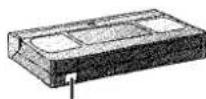
Timer-Aufnahme
1 3

VCR-Display 5
Mit dieser Funktion können Sie den Videorecorder so programmieren, dass er gewünschte Fernsehsendungen automatisch aufzeichnet, wenn Sie nicht zu Hause sind oder schlafen.
Sie können Timeraufnahmen auf zwei verschiedene Arten programmieren:
(1) Durch Eingabe des Video Plus+ PlusCode, der zusammen mit den TV-Programmhinweisen in Zeitungen und Zeitschriften veröffentlicht wird (unten erklärt) oder; (2) Durch Eingabe der erforderlichen Informationen mit der Fernbedienung, während Sie das Bildschirmmenü (OSD) auf dem Fernsehbildschirm ansehen (siehe Seite 32).
Dieser Videorecorder ermöglicht es Ihnen, bis zu 8 Fernsehsendungen (einschließlich wöchentlicher und täglicher Sendungen) für unbeaufsichtigte Aufnahmen bis zu einem Monat im Voraus zu programmieren.

(1) Programmierung mit der Video Plus+ Funktion
Die Video Plus+ PlusCodes (Nummern), die jeder Fernsehsendung zugeordnet und zusammen mit den TV-Programmhinweisen in Zeitungen und Zeitschriften veröffentlicht werden, erleichtern das Einstellen des Videorecorders für Timeraufnahmen erheblich.
Die Dauer einer mit Video Plus+ PlusCode programmierten Timeraufnahme kann geringfügig länger sein als die tatsächliche Dauer der Fernsehsendung.
Beispiel:
Programmieren einer Timeraufnahme einer Fernsehsendung mit dem Video Plus+ PlusCode 920126
| Operation Steps | Confirmation of Operation |
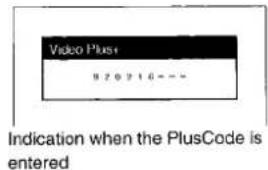
| 1Switch the TV on.2Press the VCR-ON/OFF button (↓/l) to switch the VCR on.3Select the AV input on your TV.• If the VCR is connected to your TV via RF coaxial cable only, select the video playback channel on the TV.4Set the VCR/TV switch to “VCR”.5Insert a video cassette with an intact erasure prevention tab. (See page 28.)6Press the VIDEO PLUS+ button to display the menu for entering the PlusCode on the TV.7Press the Numeric buttons to enter the PlusCode.• If you have entered a wrong digit, press the Cursor button (◀) Ⓐ and then enter the correct digit. |  This indication may be different on your TV.VCR display This indication may be different on your TV.VCR display Indication when the video cassette is insertedOn Screen Display Indication when the video cassette is insertedOn Screen Display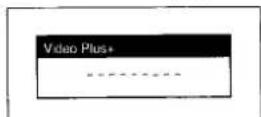 Menu for entering the PlusCode Menu for entering the PlusCode Indication when the PlusCode is entered Indication when the PlusCode is entered |
(Fortsetzung auf der nächsten Seite)
Timeraufnahme Fortsetzung...

| Operation Steps | Confirmation of Operation |
| 8 Press the OK button to display the programmed content.9 Press the SP/LP button to set the desired tape speed.• SP provides standard recording time and optimum picture quality.LP provides doubled recording time with slightly reduced picture quality.Regarding the “A” indication, refer to page 35.10 Press the OK button again to conclude the setting.• To programme additional timer recordings, repeat operation steps6-10.11 Press the TIMER REC button to switch the VCR over to the timer recording standby mode.• At the programmed date and time, the recording will start automatically. | On Screen Display Indication when SP is set Indication when SP is set VCR display VCR display Indication of the timer recording standby mode Indication of the timer recording standby mode |
◆ Wenn die Programminhalte bei der Programmierung mit der Video Plus+ Funktion nicht korrekt eingegeben wurden oder wenn Sie die programmierten Inhalte ändern möchten
In einigen Fällen können die Programminhalte bei der Programmierung einer Timeraufnahme mit der Video Plus+ Funktion nicht korrekt eingegeben werden. Korrigieren Sie in einem solchen Fall die falschen oder fehlenden Informationen wie folgt:
Zum Korrigieren:
Nachdem Sie die programmierten Inhalte in Schritt 9 des Vorgangs angezeigt haben, führen Sie die folgenden Schritte aus:
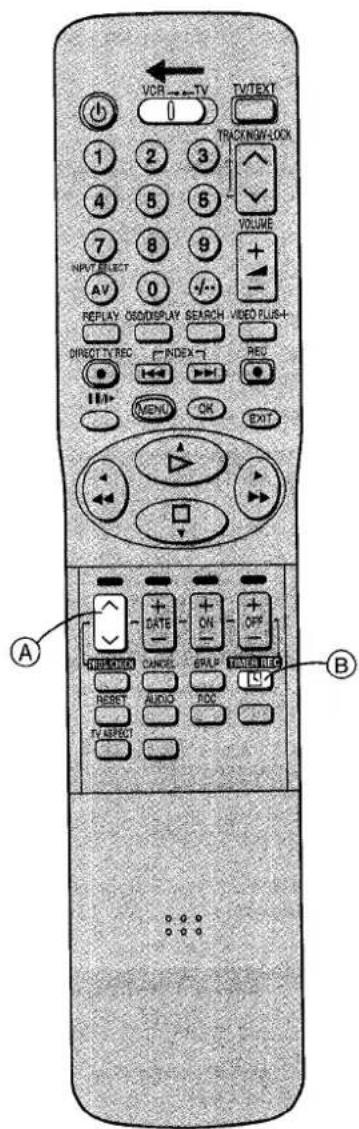
Zum Ändern der Programmposition: Verwenden Sie die Kanaltaste (√ ∧) Ⓐ.
Zum Ändern des Datums der Timeraufnahme: Verwenden Sie die Taste DATUM Ⓑ.
Zum Ändern der Aufnahmestartzeit: Verwenden Sie die Taste EIN ©.
Zum Ändern der Aufnahmeendzeit: Verwenden Sie die Taste AUS Ⓓ.
Hinweis:
Wenn Sie für den Satellitenkanal (SAT) programmieren, stellen Sie den gewünschten Satellitenkanal manuell an Ihrem Satellitenreceiver ein.
◆ Wenn nach der Eingabe einer Video Plus+ PlusCode (Nummer) unter „Pos/Name“ „—“ erscheint
Pos/Name steht für Programmposition/Sendername.
Normalerweise wird unter „Pos/Name“ der Name des Senders oder die Nummer der Programmposition angezeigt.
Wenn jedoch die Senderinformationen während des Voreinstellungs-Downloads oder der automatischen Einrichtung aufgrund ungünstiger Empfangsbedingungen nicht automatisch eingestellt wurden oder ein
Satellitenkanal zum ersten Mal verwendet wird, erscheint stattdessen die Anzeige „—“.
In einem solchen Fall führen Sie die folgenden Schritte aus, um dies zu korrigieren.
Drücken Sie die Kanaltaste (√) oder (∧) Ⓐ wiederholt, um die Programmposition auszuwählen, auf der das aufzunehmende Fernsehprogramm ausgestrahlt wird.

Nachdem Sie die Informationen eines Senders eingegeben haben, bleiben diese im Speicher des Videorecorders gespeichert, und Sie müssen sie in Zukunft nicht erneut eingeben.
◆ So unterbrechen Sie den Bereitschaftsmodus für die Timeraufnahme
Wenn Sie den Videorecorder vor der programmierten Timeraufnahme für die Wiedergabe, normale Aufnahme oder einen anderen Vorgang verwenden möchten, können Sie den Timeraufnahme-Bereitschaftsmodus vorübergehend unterbrechen, indem Sie die Taste TIMER REC ⑧ drücken, sodass die Anzeige "☐" auf dem Display des Videorecorders erlischt.
Nachdem Sie den Videorecorder verwendet haben, müssen Sie den Timeraufnahme-Bereitschaftsmodus jedoch unbedingt wieder aktivieren, indem Sie die Taste TIMER REC erneut drücken, da sonst die programmierte Timeraufnahme nicht durchgeführt wird.
Die Anzeige des Timeraufnahme-Bereitschaftsmodus erlischt.

Hinweise:
- Vergewissern Sie sich nach der Programmierung einer Timeraufnahme, dass die Anzeige "☐" auf dem Display des Videorecorders erscheint. Wenn die Anzeige "☐" blinkt, überprüfen Sie die Timer-Programmierung und programmieren Sie sie erneut korrekt.
- Etwa 10 Minuten vor der Startzeit der Sendung blinkt die Anzeige "☐" auf dem Display des Videorecorders, wenn der Videorecorder nicht in den Timeraufnahme-Bereitschaftsmodus versetzt wurde. Drücken Sie in diesem Fall die Taste TIMER REC, um den Videorecorder in den Timeraufnahme-Bereitschaftsmodus zu versetzen.
(2) Programmierung mit dem Bildschirmmenü
Diese Methode bietet eine einfache Schritt-für-Schritt-Programmierung mit der Fernbedienung, während Sie die Anweisungen auf dem Fernsehbildschirm sehen.
Beispiel:
Programmierung der Timeraufnahme einer Fernsehsendung, die am 27. Oktober auf Programmplatz (Kanal) 2 von 20:00 bis 21:30 Uhr ausgestrahlt wird.

| Operation Steps | Confirmation of Operation |
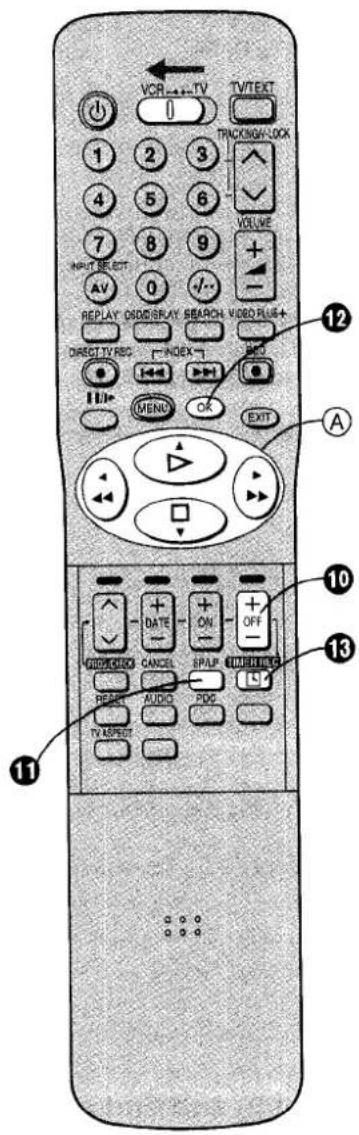
| 1 Switch the TV on.2 Press the VCR-ON/OFF button (⚡/l) to switch the VCR on.3 Select the AV input on your TV.• If the VCR is connected to your TV via RF coaxial cable only, select the video playback channel on the TV.4 Set the VCR/TV switch to “VCR”.5 Insert a video cassette with an intact erasure prevention tab. (See page 28.)6 Press the PROG./CHECK button to display the menu for programming timer recordings on the TV screen.• Alternatively, you can press the MENU button Ⓐ and then select “Timer record”.7 Press the Channel button (√) or (∧) to select the programme position of the desired TV station.8 Press the DATE button to set the date on which the TV programme will be broadcast.9 Press the ON button to set the starting time. |   On Screen Display On Screen Display    |
(Fortsetzung auf der nächsten Seite)
Timeraufnahme Fortsetzung...
| Operation Steps | Confirmation of Operation |
| 10Press the OFF button to set the ending time. | On Screen Display Indication when 21:30 is set Indication when 21:30 is set |
| 11Press the SP/LP button to set the desired tape speed.• SP provides standard recording time and optimum picture quality.LP provides doubled recording time with slightly reduced picture quality.Regarding the “A” indication, refer to page 35. |  Indication when SP is set Indication when SP is set |
| 12Press the OK button to conclude the settings.• To programme additional timer recordings, repeat operation steps7-12. |  Indication when the settings are concludedVCR display Indication when the settings are concludedVCR display |
| 13Press the TIMER REC button to switch the VCR over to the timer recording standby mode.• At the programmed date and time, the recording will start automatically. |  Indication of the timer recording standby mode Indication of the timer recording standby mode |
◆ So unterbrechen Sie den Timeraufnahme-Bereitschaftsmodus
Wenn Sie den Videorecorder vor der programmierten Timeraufnahme für die Wiedergabe, normale Aufnahme oder einen anderen Vorgang verwenden möchten, können Sie den Timeraufnahme-Bereitschaftsmodus vorübergehend unterbrechen, indem Sie die Taste TIMER REC drücken, sodass die Anzeige "☐"
auf dem Display des Videorecorders erlischt.
Nachdem Sie den Videorecorder verwendet haben, müssen Sie jedoch den Timer-Aufnahme-Bereitschaftsmodus erneut aktivieren, indem Sie die Taste TIMER REC drücken, da sonst die programmierte
Timer-Aufnahme nicht durchgeführt wird.
Die Anzeige des Timer-Aufnahme-Bereitschaftsmodus erlischt.
Hinweise:
- Wenn Sie die Start- oder Endzeiten einstellen, können Sie durch Gedrückthalten der Taste ON oder OFF die Anzeige in 30-Minuten-Schritten ändern.
- Nach der Programmierung einer Timer-Aufnahme bestätigen Sie, dass die Anzeige "☐" auf dem Display des Videorecorders erscheint. Wenn die Anzeige "☐" blinkt, überprüfen Sie die Timer-Programmierung und programmieren Sie sie erneut korrekt.
- Wenn der Videorecorder nicht spätestens 10 Minuten vor der programmierten Timer-Aufnahme-Startzeit in den Timer-Aufnahme-Bereitschaftsmodus versetzt wird, blinkt die Anzeige "☐" auf dem Display des Videorecorders. In diesem Fall drücken Sie die Taste TIMER REC, um den Videorecorder in den Timer-Aufnahme-Bereitschaftsmodus zu versetzen.
- Die Durchführung der Bedienschritte ⑧-⑪ mit den Cursortasten (▲▼◀▶) ⑨ ist ebenfalls möglich.
Timer-Aufnahme und andere nützliche Funktionen
Dieser Videorecorder ist mit den folgenden Funktionen ausgestattet, die die Programmierung von Timer-Aufnahmen erleichtern.
① Einstellung des Aufnahmedatums/der Aufnahmetage ② Einstellung zur Steuerung der Aufnahme-Start- und Endzeit durch ein spezielles Signal im Rundfunksignal (PDC-Funktion) ③ Sicherstellung, dass eine Fernsehsendung bis zu ihrem Ende aufgezeichnet wird (Auto-SP/LP-Umschaltfunktion)
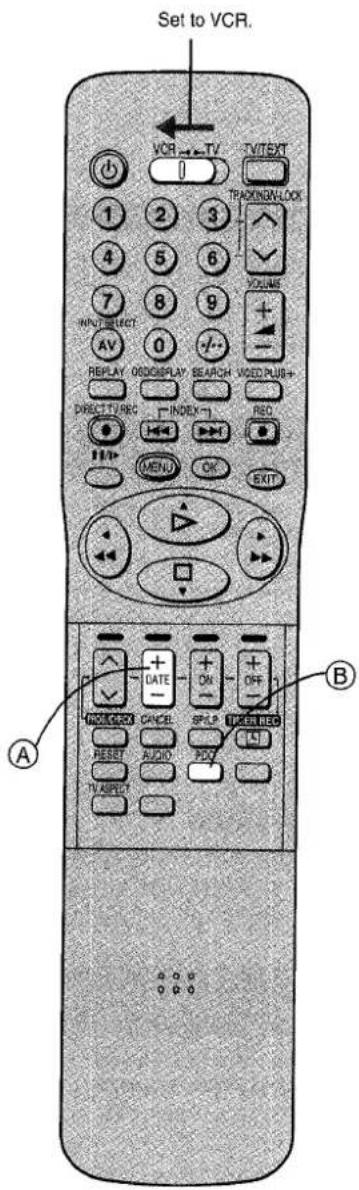
① Einstellung des Aufnahmedatums/der Aufnahmetage
Führen Sie diesen Vorgang im Bedienschritt ⑨ (siehe Seite 30) durch, wenn Sie mit Video Plus+ PlusCodes programmieren, oder im Bedienschritt ⑧ (siehe Seite 32), wenn Sie eine Timer-Aufnahme mit dem Bildschirmmenü programmieren.
Sie können das Aufnahmedatum (Tag des Monats/Wochentag) durch Drücken der Taste DATUM Ⓐ auswählen. Wenn Sie wiederholt die + Seite der Taste DATUM drücken, ändert sich die Anzeige in der unten gezeigten Reihenfolge. Wenn Sie die - Seite der Taste DATUM drücken, ändert sich die Anzeige in umgekehrter Reihenfolge.
- Die Programmierung einer Timer-Aufnahme (Einstellung des Datums) ist bis zu einem Monat vor dem Sendedatum und der Sendezeit der TV-Sendung möglich.
Tägliche und wöchentliche Timer-Aufnahmen werden fortgesetzt, bis Sie sie abbrechen.
![graph TD A["To Programme within 1 Month"] --> B["Example: 1 2 .... 31"] B --> C["To Programme a Daily Timer Recording"] C --> D["Example: Daily recording from Sunday to Saturday (Su-Sa)."] D --> E["Daily recording from Monday to Saturday (Mo-Sa)."] E --> F["Daily recording from Monday to Friday (Mo-…](/content/2026/05/796394/images/c919bb19f1ea15db4cd8f129c2b6b27b48d8b717ab1099c654a2254fcf0a0f2a.jpg)
② Einstellung für die Steuerung der Aufnahmestart- und -endzeit durch ein spezielles Signal, das im Rundfunksignal enthalten ist (PDC-Funktion)
PDC steht für Programme Delivery Control.
Wenn eine TV-Sendung, zum Beispiel ein Fußballspiel, länger als geplant dauert, verkürzt wird oder früher oder später beginnt, synchronisiert diese Funktion den Aufnahmestart und -stopp mit dem tatsächlichen Sendestart und -stopp der TV-Sendung.
Bedingungen für den korrekten Betrieb der PDC-Funktion:
- "ON" muss unter "PDC" auf dem Bildschirm angezeigt werden.
- Der Fernsehsender muss PDC-Signale ausstrahlen.
- Die Programmstartzeit muss korrekt auf die in der Zeitung/Zeitschrift angegebene Startzeit eingestellt sein.
So aktivieren Sie die PDC-Funktion:
Drücken Sie im Bedienschritt ⑨ (siehe Seite 30) bei der Programmierung mit den Video Plus+ PlusCodes oder nach Bedienschritt ⑪ (siehe Seite 33) bei der Programmierung einer Timer-Aufnahme mit dem Bildschirm die PDC-Taste ⑧, um die ON-Anzeige erscheinen zu lassen.
Bildschirmanzeige
| Timer recording | ||||||
| Pos Name | DATE | Start ON | Stop OFF | SP LP | PDC | Min |
| BBC2 | 27/10 We | 20.00 | 21.30 | SP | ON | 90 |
Anzeige, wenn "ON" ausgewählt ist

③ Sicherstellen, dass eine TV-Sendung bis zum Ende aufgezeichnet wird (Auto-SP/LP-Umschaltfunktion)
Wenn der Videorecorder zu Beginn einer Timeraufnahme feststellt, dass die restliche Bandlänge nicht ausreicht, um das gesamte Programm aufzuzeichnen, wählt die Funktion Auto SP/LP automatisch den LP-Modus, um sicherzustellen, dass das gesamte Programm aufgezeichnet wird. Wenn die restliche Bandlänge jedoch auch im LP-Modus nicht ausreicht, kann das Programm nicht bis zum Ende aufgezeichnet werden. Bildschirmanzeige
- Wenn Sie eine tägliche oder wöchentliche Timeraufnahme programmieren, wird die Aufnahme von Anfang an im LP-Modus durchgeführt, unabhängig von der restlichen Bandlänge.
- Bei einer Timeraufnahme, die mit der PDC-Funktion programmiert wurde, schaltet der Videorecorder automatisch in den LP-Modus um, wenn das Fernsehprogramm über die programmierte Endzeit hinausgeht.

In einigen Fällen kann es jedoch nicht möglich sein, das Programm bis zum Ende aufzuzeichnen.
- Verwenden Sie eine Videokassette, auf der einige Minuten mehr als die Gesamtlänge der programmierten Timeraufnahmen verbleiben, da sonst die programmierten Timeraufnahmen möglicherweise im LP-Modus durchgeführt werden.
- Achten Sie darauf, dass sich die Sendezeiten der für die Timeraufnahme eingestellten Fernsehprogramme nicht überschneiden, da sonst die programmierten Timeraufnahmen möglicherweise im LP-Modus durchgeführt werden.
- Wenn sich die Aufnahmegeschwindigkeit während einer Timeraufnahme von SP auf LP ändert, kommt es an dieser Stelle zu einer kurzen Bildstörung.
Bedingung für die korrekte Funktion der Auto SP/LP-Umschaltung:
- Die Bandlänge der eingelegten Kassette muss korrekt eingestellt sein.
So aktivieren Sie die Auto SP/LP-Umschaltfunktion:
Drücken Sie im Bedienschritt ⑨ (siehe Seite 30) bei der Programmierung mit Video Plus+ PlusCodes oder im Bedienschritt ⑪ (siehe Seite 33) bei der Programmierung einer Timeraufnahme mit der Bildschirmanzeige die Taste SP/LP Ⓐ, um "A" auszuwählen.
- Wenn Sie diese Taste wiederholt drücken, ändert sich die Anzeige in der folgenden Reihenfolge:


Überprüfen, Ändern oder Löschen eines Timeraufnahmeprogramms

◆ So überprüfen Sie den Inhalt von Timeraufnahmeprogrammen
① Zeigen Sie das Videorecorder-Bild auf dem Fernseher an. ② Stellen Sie den VCR/TV-Schalter auf "VCR". ③ Drücken Sie die Taste PROG./CHECK, um die Timeraufnahmeprogrammierung auf dem Fernsehbildschirm anzuzeigen. - Wenn sich der Videorecorder im Timeraufnahme-Bereitschaftsmodus für eine PDC-Aufnahme befindet, kann die Bildschirmanzeige gestört sein.
Zum Verlassen des Bildschirmmenüs:
Drücken Sie die Taste EXIT Ⓐ.
Bildschirmmenü zur Überprüfung der Timeraufnahmeprogrammierung(en)
◆ Ändern einer Timeraufnahme
Es ist nicht möglich, ein Programm zu ändern, während die Timeraufnahme durchgeführt wird.
① Zeigen Sie das VCR-Bild auf dem Fernseher an. ② Stellen Sie den Schalter VCR/TV auf "VCR". 3 Drücken Sie die Taste PROG./CHECK, um die Timeraufnahmeprogramme auf dem Fernsehbildschirm anzuzeigen. 4 Drücken Sie die Cursortasten (▲▼), um die Programmierung auszuwählen, die Sie ändern möchten. ⑤ Führen Sie die folgenden Vorgänge aus, um die programmierten Inhalte zu ändern.
So ändern Sie den Sender:
Verwenden Sie die Kanaltasten (√∧) Ⓑ.
So ändern Sie das Datum der Timeraufnahme:
Verwenden Sie die Taste DATE ©.
So ändern Sie die Startzeit der Aufnahme:
Verwenden Sie die Taste ON Ⓓ.
So ändern Sie die Endzeit der Aufnahme:
Verwenden Sie die Taste OFF Ⓔ.
So ändern Sie die Aufnahmegeschwindigkeit:
Verwenden Sie die Taste SP/LP Ⓕ.
So ändern Sie die Einstellung für PDC EIN/AUS (----):
Verwenden Sie die Taste PDC Ⓖ.
6 Drücken Sie die OK-Taste, um die Einstellung abzuschließen.

Menü zum Ändern der Timer-Aufnahmeprogrammierung(en)
So verlassen Sie die Bildschirmanzeige:
Drücken Sie die Taste EXIT Ⓐ.
Überprüfen, Ändern oder Abbrechen einer Timer-Aufnahmeprogrammierung (Fortsetzung)

◆ So brechen Sie die Programmierung einer Timer-Aufnahme ab
Es ist nicht möglich, ein Programm abzubrechen, während die Timer-Aufnahme durchgeführt wird.
① Zeigen Sie das VCR-Bild auf dem Fernseher an. ② Stellen Sie den Schalter VCR/TV auf "VCR". ③ Drücken Sie die Taste PROG./CHECK, um die Timer-Aufnahmeprogrammierungen auf dem Fernsehbildschirm anzuzeigen. 4 Drücken Sie die Cursor-Tasten (▲▼), um die Programmierung auszuwählen, die Sie abbrechen möchten. 5 Drücken Sie die Taste CANCEL.
So verlassen Sie die Bildschirmanzeige:
Drücken Sie die Taste EXIT Ⓐ.
Bildschirmanzeige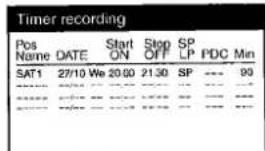
Menü, wenn das zu löschende Programm ausgewählt ist

Menü, nachdem die Programmierung abgebrochen wurde

Hinweise zum Abbrechen der Programmierung einer Timer-Aufnahme:
In einigen Fällen, wie zum Beispiel den unten aufgeführten, bleibt die Programmierung einer Timer-Aufnahme bis 4 Uhr morgens des nächsten Tages im Speicher gespeichert. Dies ist jedoch keine Fehlfunktion.
Wenn eine Timer-Aufnahme nicht bis zum Ende der Fernsehsendung durchgeführt wurde, weil die restliche Bandzeit nicht ausreichte.
- Wenn Sie die Timer-Aufnahme während der Durchführung gestoppt haben.
- Auswählen eines Timer-aufgenommenen Programms aus der Liste und schnelles Auffinden seines Anfangs für die automatische Wiedergabe (Timer-Aufnahme-Bestätigung)

Dieser Videorecorder kann eine Liste der timer-aufgenommenen Programme auf der eingelegten Videokassette auf dem Fernsehbildschirm anzeigen. Sie können dann das gewünschte Programm auswählen, und der Videorecorder findet schnell dessen Anfang und startet die Wiedergabe.
Bedingungen für die korrekte Funktion der Timer-Aufnahme-Bestätigung:
Die Videokassette darf nach den Timer-Aufnahmen nicht ausgeworfen worden sein.
- Die Bandlänge der eingelegten Kassette muss korrekt eingestellt sein.
- Der Videorecorder darf sich nicht im Timer-Aufnahme-Bereitschaftsmodus befinden.
- Ein Programm von mindestens 15 Minuten muss auf dem Band aufgezeichnet sein.
- Wenn eine Timer-Aufnahme auf einer bereits bespielten Videokassette durchgeführt wurde, muss die vorherige Aufnahme vollständig durch die neue Aufnahme gelöscht worden sein.
- ① Zeigen Sie das Videorecorder-Bild auf dem Fernseher an. ② Drücken Sie die SEARCH-Taste, um das Menü zur Timer-Aufnahme-Bestätigung anzuzeigen. ③ Drücken Sie die Cursor-Tasten (▲▼), um das Programm auszuwählen, das Sie lokalisieren und abspielen möchten.
① Zeigen Sie das Videorecorder-Bild auf dem Fernseher an. ② Drücken Sie die Taste SEARCH, um das Menü Timer-Aufnahme-Bestätigung anzuzeigen. ③ Drücken Sie die Cursor-Tasten (▲▼), um das Programm auszuwählen, das Sie suchen und abspielen möchten.
4 Drücken Sie die Taste SEARCH, um die Suche nach dem Anfang des gewählten Programms zu starten. - Nachdem das gewünschte aufgenommene Programm gefunden wurde, startet die Wiedergabe automatisch. - Wenn Sie nach Beginn der Wiedergabe den Anfang desselben oder eines anderen Programms suchen möchten, drücken Sie die Taste SEARCH. Die Wiedergabe stoppt und das Menü zur Bestätigung der Timer-Aufnahme erscheint. Wiederholen Sie die obigen Schritte 3-4.

So deaktivieren Sie die Funktion zur Bestätigung der Timer-Aufnahme:
Drücken Sie die Taste EXIT Ⓐ.
Hinweise:
- Wenn Sie bei Schritt ② der obigen Bedienung die Taste SEARCH drücken, wird das zuletzt timer-aufgenommene Programm ausgewählt (hervorgehoben).
- Wenn Sie nach Abschluss einer Timer-Aufnahme die Kassette herausnehmen oder eine andere Kassette einlegen, aktiviert das Drücken der Taste SEARCH den Intro-Jet-Scan anstelle der Bestätigung der Timer-Aufnahme. (Siehe Seite 41.)
Praktische One-Touch-Aufnahmefunktion (OTR-Aufnahme)
So wählen Sie die Aufnahmedauer und führen eine Timer-Aufnahme durch

Die OTR-Aufnahme (One-Touch-Recording) ist die einfachste Methode der Timer-Aufnahme. Sie wird so genannt, weil Sie die Aufnahme starten und die Aufnahmedauer durch wiederholtes Drücken einer einzigen Taste auswählen können. Dies ist sehr praktisch, wenn Sie beispielsweise sofort mit der Aufnahme beginnen möchten, aber ausgehen oder schlafen gehen wollen.
Nach Ablauf der gewählten Aufnahmedauer stoppt die Aufnahme und der Videorecorder schaltet sich automatisch aus.
So führen Sie eine OTR-Aufnahme durch:
① Zeigen Sie das Videorecorder-Bild auf dem Fernseher an. ② Legen Sie eine Videokassette mit intakter Aufnahmesperre ein. ③ Drücken Sie die Kanaltasten (√ ∧), um die Programmposition auszuwählen, auf der das aufzunehmende Fernsehprogramm ausgestrahlt wird. 4 Drücken Sie die Taste REC/OTR, um die Aufnahme zu starten. 5 Drücken Sie die Taste REC/OTR wiederholt, um die gewünschte Aufnahmedauer auszuwählen. - Jedes Mal, wenn Sie diese Taste drücken, ändert sich die im Videorecorder-Display angezeigte Aufnahmedauer in der folgenden Reihenfolge. - Wenn Sie beispielsweise "30" auswählen, nimmt der Videorecorder ab diesem Moment 30 Minuten lang auf.
![graph LR A["Counter display\n(normal recording mode)"] --> B["30 (min.)"] B --> C["60 (min.)"] A --> D["240 (min.)"] D --> E["180 (min.)"] E --> F["120 (min.)"]](/content/2026/05/796394/images/2800a4720c0296b11ab7f94122590ae804213a3a1a17f02ebf2158c4f46ddfba.jpg)
Anzeige, wenn die Aufnahmedauer "30" ausgewählt ist

So stoppen Sie die OTR-Aufnahme vorzeitig:
Drücken Sie die Stopp-Taste (■) Ⓐ.
Hinweis:
- Diese Funktion funktioniert auch während der Direktaufnahme vom Fernseher.

Zum schnellen Auffinden des Anfangs eines gewünschten Programms (VISS: VHS-Index-Suchsystem)
Dieser Videorecorder zeichnet automatisch Indexsignale auf dem Band auf, jedes Mal wenn eine Aufnahme gestartet wird. Die Indexsuchfunktion nutzt diese Indexsignale, um Ihnen zu ermöglichen, den Anfang eines gewünschten Programms schnell und einfach zu finden.
Indexsignale werden automatisch in den folgenden Fällen aufgezeichnet:
- Wenn Sie eine Aufnahme durch Drücken der Taste REC, REC/OTR oder DIRECT TV REC starten.
- Wenn eine Timeraufnahme startet.
- Wenn Sie während der Aufnahme die Taste REC auf der Fernbedienung drücken.
Bedingungen für die korrekte Funktion der Indexsuchfunktion:
- Der Videorecorder muss sich im Stopp-Modus oder im Wiedergabemodus befinden. • Jedes auf dem Band aufgezeichnete Programm muss mindestens 5 Minuten lang sein.
① Zeigen Sie das Videorecorder-Bild auf dem Fernseher an. ② Legen Sie eine Kassette ein, die auf diesem Videorecorder aufgenommen wurde. ③ Drücken Sie die INDEX-Taste (die der Richtung von der aktuellen Bandposition entspricht, in der sich das gewünschte Programm auf dem Band befindet), um die Indexsuche zu starten. Wenn Sie beispielsweise das 2. aufgezeichnete Programm in Vorwärtsrichtung suchen möchten, drücken Sie die INDEX ▶▶1-Taste zweimal. (Lesen Sie den Hinweis am Ende der Seite.)
- Der Videorecorder spult das Band vor oder zurück und sucht nach dem angegebenen Indexsignal (dem Anfang des gewünschten aufgezeichneten Programms). Wenn es gefunden wurde, startet die Wiedergabe automatisch.

Zum Abbrechen der Indexsuche oder zum Stoppen der Wiedergabe:
Drücken Sie die Stopp-Taste (☐) Ⓐ.
Hinweise:
So geben Sie das Programm an, das Sie suchen und wiedergeben möchten
Die folgende Abbildung zeigt die Beziehung zwischen dem zu suchenden Indexsignal und der Anzahl der Male, die Sie die Taste ▶▶▶ oder ◀◀◀ INDEX drücken müssen.
Die Suche ist in beide Richtungen bis zum 20. Indexsignal möglich.
- Wenn Sie eine der INDEX-Tasten zu oft gedrückt haben, drücken Sie einfach die andere INDEX-Taste (in die entgegengesetzte Richtung), um dies zu korrigieren. Auf diese Weise können Sie die angezeigte Zahl auf 1 reduzieren.
- Die Zahl auf dem VCR-Display verringert sich jedes Mal um 1, wenn ein Indexsignal gefunden wird.

So suchen Sie ein gewünschtes Programm, während Sie den aufgezeichneten Inhalt einer Kassette überprüfen (Intro-Jet-Scan)
Dieser Videorecorder zeichnet bei jedem Aufnahmestart automatisch spezielle Indexsignale auf dem Band auf. Die Intro-Jet-Scan-Funktion nutzt diese Indexsignale, um den Anfang jedes auf der Kassette aufgezeichneten Programms nacheinander in hoher Geschwindigkeit abzuspielen. So können Sie schnell und einfach den Inhalt einer Kassette überprüfen und ein gewünschtes Programm finden.
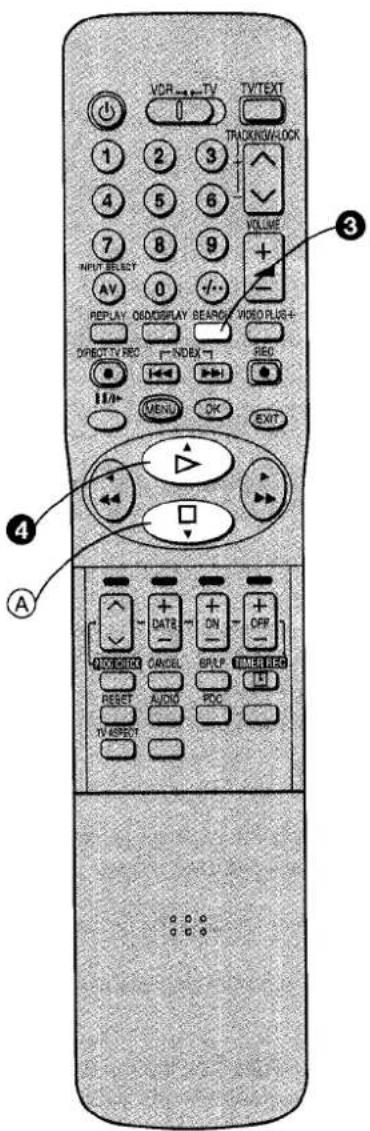
Indexsignale werden in den folgenden Fällen automatisch aufgezeichnet:
- Wenn Sie eine Aufnahme durch Drücken der Taste REC, REC/OTR oder DIRECT TV REC starten.
- Wenn eine Timeraufnahme startet.
- Wenn Sie während der Aufnahme die Taste REC auf der Fernbedienung drücken.
Bedingungen für den korrekten Betrieb der Intro-Jet-Scan-Funktion:
- Die Kassette muss nach den Timeraufnahmen ausgeworfen worden sein.
- Der Videorecorder muss eingeschaltet (ON) sein, sich im Wiedergabemodus oder im Bereitschaftsmodus (OFF) befinden. • Jedes auf dem Band aufgezeichnete Programm muss mindestens 15 Minuten lang sein.
① Zeigen Sie das VCR-Bild auf dem Fernseher an. ② Legen Sie eine auf diesem Videorecorder bespielte Kassette ein. ③ Drücken Sie die Taste SEARCH, um den Intro-Jet-Scan zu starten. - Nachdem das Band zum Anfang zurückgespult wurde, spielt der Videorecorder es etwa 10 Sekunden lang in hoher Geschwindigkeit ab. Anschließend spult er das Band zur nächsten durch ein Indexsignal markierten Bandposition (Anfang eines Programms) vor, und jedes Mal, wenn ein Indexsignal gefunden wird, wechselt der Videorecorder für etwa 10 Sekunden in die Schnellwiedergabe (Cue).

![graph LR A["Beginning of tape"] --> B["Index signal"] B --> C["Programme 1"] C --> D["Present tape position"] D --> E["Programme 2"] E --> F["Programme 3"] F --> G["Programme 4"] G --> H["High-speed Playback (Cue)"] H --> I["Fast-forwarding"] I --> J["Rewinding"] J --> C style A fill:#f9f,stroke:#33…](/content/2026/05/796394/images/237f3c846674502f69bfc5e319200624a0c3a19a538ef85ba4eac5f4c30d2333.jpg)
Wenn Sie das gewünschte Programm gefunden haben, drücken Sie die Wiedergabetaste (▷), um die normale Wiedergabe zu starten.
So brechen Sie den Intro-Jet-Scan ab oder stoppen die Wiedergabe:
Drücken Sie die Stopp-Taste (☐) Ⓐ.
Hinweis:
Wenn Sie die Suchtaste nach Abschluss einer Timeraufnahme drücken, bevor Sie die Kassette auswerfen, wird die Timeraufnahme-Bestätigung (Einzelheiten siehe Seite 38) aktiviert, nicht der Intro-Jet-Scan.
Schnittaufnahme (Assemble Editing)
Die Schnittaufnahmefunktion erleichtert das Aufnehmen von Bild und Ton praktisch beliebig vieler Szenen oder Programme in Folge.
Schnittaufnahmen von einer externen Quelle, z. B. von einer Filmkamera, können auf die gleiche Weise durchgeführt werden.


Schließen Sie eine Videokamera oder einen Videorecorder mit einem Audio-/Videokabel oder einem 21-poligen Scart-Kabel an diesen Videorecorder an, wie in der Abbildung gezeigt. ② Zeigen Sie das Bild des Videorecorders auf dem Fernseher an. 3 Legen Sie die Kassette ein, auf der die Schnittaufnahme durchgeführt werden soll, und stellen Sie sicher, dass die Löschschutzlasche nicht herausgebrochen ist. 4 Stellen Sie den Schalter VCR/TV auf "VCR". 5 Drücken Sie die Taste INPUT SELECT, um den AV-Eingang (externer Eingang) "A1" oder "A2" entsprechend der Buchse am Videorecorder auszuwählen, an die die Quelleneinheit angeschlossen wurde.
A1: Wenn an die 21-polige Scart-Buchse AV1 [AV1 (TV)] angeschlossen
A2: Wenn an die 21-polige Scart-Buchse AV2 [AV2 (DECODER/EXT)] angeschlossen
6 Drücken Sie die Wiedergabetaste (▶) an diesem Videorecorder, um die Wiedergabe zu starten. 7 An der Stelle, an der Sie eine neue Szene einfügen möchten, drücken Sie die Pause/Slow-Taste (11/▶) auf der Fernbedienung dieses Videorecorders, um in den Standbildmodus zu wechseln. 8 Drücken Sie die REC/OTR-Taste an diesem Videorecorder, um in den Aufnahmepausemodus zu wechseln. 9 Starten Sie die Wiedergabe auf dem Quellengerät und suchen Sie die Stelle, ab der Sie auf diesen Videorecorder aufnehmen (kopieren) möchten. 10 Wenn diese Stelle erreicht ist, drücken Sie erneut die Pause/Slow-Taste (I/I/▶) auf der Fernbedienung dieses Videorecorders, um die Aufnahme des neuen Bilds und Tons vom Wiedergabegerät zu starten. Um weitere Szenen aufzunehmen (zu kopieren), drücken Sie die Pause/Slow-Taste (11/1), um diesen Videorecorder in den Aufnahmepausemodus zu versetzen, und führen Sie dann die obigen Schritte 9 und 10 erneut aus. ⑫ An der Stelle, an der Sie die Aufnahme beenden möchten, drücken Sie die Stopp-Taste (■), um die Aufnahme zu beenden.
Tipp:
Der neue Ton wird sowohl auf den Hi-Fi-Audiospuren als auch auf der normalen Audiospur aufgezeichnet. Der auf der normalen Audiospur aufgezeichnete Ton ist immer mono.
Hinweis:
Wenn Sie den Videorecorder in Schritt 8 oder 11 länger als 5 Minuten im Aufnahmepausenmodus lassen, schaltet der Videorecorder automatisch in den Stoppmodus, um die Videoköpfe zu schützen.
Manuelle Abstimmung
Dieser Videorecorder verfügt über 99 Programmspeicherplätze, die zum Empfang von TV-Sendern voreingestellt werden können.
Normalerweise startet der Videorecorder beim ersten Einschalten nach dem Herstellen der erforderlichen Verbindungen automatisch die Download- oder Auto-Setup-Funktion, sodass alle verfügbaren TV-Sender in der Region empfangen werden können.
Falls das Auto-Setup jedoch aufgrund außergewöhnlicher Übertragungsbedingungen nicht erfolgreich ist oder Sie den Namen eines TV-Senders ändern oder einen TV-Sender von seinem regulären Programmspeicherplatz auf einen bevorzugten Platz verschieben möchten, können Sie dies manuell einstellen.
Dies wird als manuelle Abstimmung bezeichnet.
Wenn nach einer manuellen Abstimmung ein Download durchgeführt wird, können die von Ihnen vorgenommenen Änderungen verloren gehen. In diesem Fall nehmen Sie die Änderungen erneut mit der manuellen Abstimmung vor. Damit Direct TV Record (Q Link) jedoch korrekt funktioniert, müssen die Programmeinstellungen von TV und Videorecorder übereinstimmen. Um dies sicherzustellen, nehmen Sie zuerst die gewünschten Programmeinstellungsänderungen am TV vor und führen Sie dann den Download zum Videorecorder durch. Weitere Einzelheiten finden Sie in der Bedienungsanleitung des TVs.
Die manuelle Abstimmung kann für Folgendes verwendet werden:
① Um die Reihenfolge zu ändern, in der die TV-Sender den Programmspeicherplätzen zugeordnet sind. ② Um den Namen eines TV-Senders einzugeben oder zu ändern. ③ Um neu verfügbare TV-Sender einzugeben. ④ Um die Art des zu hörenden/aufzunehmenden Tons auszuwählen. ⑤ Änderungen an der Programmliste (gespeichert auf den Programmspeicherplätzen des Videorecorders) vorzunehmen.
• Einen Programmspeicherplatz löschen • Einen leeren Programmspeicherplatz einfügen • Einen TV-Sender auf einen anderen Programmspeicherplatz verschieben
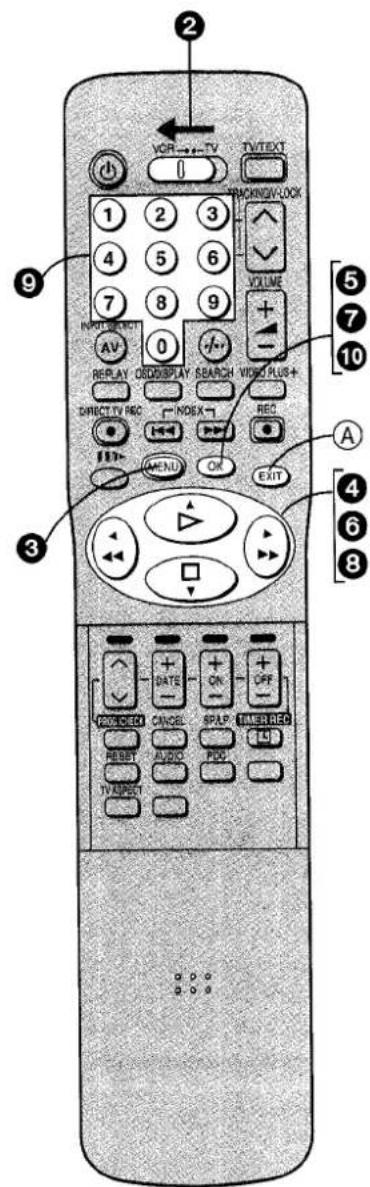
① Ändern der Reihenfolge, in der die TV-Sender den Programmspeicherplätzen zugeordnet sind
① Zeigen Sie das Videorecorder-Bild auf dem TV an. ② Stellen Sie den VCR/TV-Schalter auf "VCR". ③ Drücken Sie die MENU-Taste, um das Hauptmenü auf dem TV-Bildschirm anzuzeigen. ④ Drücken Sie die Cursortasten (▲▼◀▶), um nacheinander "Tuning" und "Manual" auszuwählen. ⑤ Drücken Sie die OK-Taste, um die Liste der abgestimmten TV-Sender anzuzeigen. ⑥ Drücken Sie die Cursortasten (▲▼◀▶), um den TV-Sender auszuwählen, den Sie einem anderen Programmspeicherplatz zuordnen möchten.
⑦ Drücken Sie die OK-Taste, um das Menü für die manuelle Abstimmung anzuzeigen.
⑧ Drücken Sie die Cursortasten (▲▼◀▶), um das Eingabefeld für "Pos" auszuwählen:
⑨ Drücken Sie die Zifferntasten, um die Nummer des gewünschten Programmspeicherplatzes einzugeben.
10 Drücken Sie die OK-Taste, um die Einstellung abzuschließen.
Zum Verlassen des Bildschirmmenüs:
Drücken Sie die EXIT-Taste Ⓐ.

Anzeige bei Auswahl von "Manuell"
| Pos | Name | Ch | Pos | Name | Ch |
| 1 | BBC1 | 22 | 11 | - - - - - | - - - |
| 2 | BBC2 | 23 | 12 | - - - - - | - - - |
| 3 | ITV | 24 | 13 | - - - - - | - - - |
| 4 | CH4 | 25 | 14 | - - - - - | - - - |
| 5 | CH5 | 26 | 15 | - - - - - | - - - |
| 6 | - - - - - | - - | 16 | - - - - - | - - - |
Liste der abgestimmten TV-Sender

Menü "Manuelle Abstimmung"

② So geben Sie den Namen eines TV-Senders ein oder ändern ihn
① Zeigen Sie das VCR-Bild auf dem Fernseher an. ② Drücken Sie die MENU-Taste, um das Hauptmenü auf dem Fernsehbildschirm anzuzeigen. ③ Drücken Sie die Cursortasten (▲▼◀▶), um nacheinander "Abstimmung" und "Manuell" auszuwählen.
4 Drücken Sie die OK-Taste, um die Liste der abgestimmten TV-Sender anzuzeigen.
5 Drücken Sie die Cursortasten (▲▼◀▶), um eine Programmposition auszuwählen, deren TV-Sendername als ***** angezeigt wird.
6 Drücken Sie die OK-Taste, um das Menü "Manuelle Abstimmung" anzuzeigen.
7 Drücken Sie die Cursortasten (▲▼◀▶), um das Eingabefeld für "Name:" auszuwählen.
• Die Zeichenliste erscheint.
8 Verwenden Sie die Cursortasten (▲▼◀▶) und die OK-Taste, um den Sendernamen einzugeben.
- Wenn der Sendername ein Leerzeichen benötigt, wählen Sie das Leerzeichen zwischen "Z" und "*".
Zum Verlassen des Bildschirmmenüs: Drücken Sie die EXIT-Taste Ⓐ.

Anzeige, wenn "Manuell" ausgewählt ist

Liste der abgestimmten TV-Sender

Menü "Manuelle Abstimmung" (wenn die Zeichenliste angezeigt wird)
Hinweis:
- Wenn Sie die Eingabe oder Änderung des TV-Sendernamens in Schritt ⑧ oben abbrechen möchten, drücken Sie die EXIT-Taste. Da die von Ihnen eingegebenen Zeichen jedoch als Sendername gespeichert werden, geben Sie unbedingt den korrekten Namen ein.

③ So fügen Sie neu verfügbare TV-Sender hinzu
① Zeigen Sie das VCR-Bild auf dem Fernseher an. ② Stellen Sie den VCR/TV-Schalter auf "VCR". ③ Drücken Sie die MENU-Taste, um das Hauptmenü auf dem Fernsehbildschirm anzuzeigen. ④ Drücken Sie die Cursortasten (▲▼◀▶), um nacheinander "Abstimmung" und "Manuell" auszuwählen. ⑤ Drücken Sie die OK-Taste, um die Liste der abgestimmten TV-Sender anzuzeigen. ⑥ Drücken Sie die Cursortasten (▲▼◀▶), um eine unbenutzte Programmposition auszuwählen. ⑦ Drücken Sie die OK-Taste, um das Menü "Manuelle Abstimmung" anzuzeigen. - "21" ist für das Element "Kanal" ausgewählt. ⑧ Drücken Sie die Zifferntasten, um die Kanalnummer des gewünschten TV-Senders einzugeben. ⑨ Drücken Sie die OK-Taste, um die Einstellung abzuschließen.
Zum Verlassen des Bildschirmmenüs:
Drücken Sie die EXIT-Taste Ⓐ.
So ändern Sie die Kanalnummer eines bereits abgestimmten TV-Senders:
Sie können dies auf die gleiche Weise wie oben beschrieben ändern. Wählen Sie jedoch in Schritt ⑥ die Programmposition des TV-Senders, den Sie auf eine andere Kanalnummer ändern möchten, und wählen Sie nach dem Drücken der OK-Taste in Schritt ⑦ mit den Cursortasten (▲▼◀▶) das Eingabefeld für "Kanal" aus.
Bildschirmmenü
Anzeige, wenn "Manuell" ausgewählt ist
| Tuning | |||||
| Pos | Name | Ch | Pos | Name | Ch |
| 1 | BBC1 | 22 | 11 | - - - - - - - - - - - - - - - - - - - - - - - - - - - - - - - - - - - - - - - - - - - - - - - - - - - - - - - - - - - - - - - - - - - - - - - - - - - - - - - - - - - - - - - - - - - - - - - - - - - - - 11 | |
| 2 | BBC2 | 23 | 12 | - - - - - - - - - - - - - - - - - - - - - - - - - - - - - - - - - - - - - - - - - - - - - - - - - - - - | |
| 3 | ITV | 24 | 13 | - 13 | - 13 |
| 4 | CH4 | 25 | 14 | - 14 | - 14 |
| 5 | CH5 | 26 | 15 | - 15 | - 15 |
| 6 | - -- -- -- -- -- -- -- -- -- -- -- -- -- -- -- -- -- -- -- -- -- -- -- -- -- -- -- -- -- -- -- -- -- -- -- -- -- -- -- -- -- -- -- -- -- -- -- -- -- -- -- -- -- -- -- -- -- -- -- -- -- -- -- -- -- -- -- -- -- -- -- -- -- -- -- -- -- -- -- -- -- -- -- -- -- -- -- -- -- -- -- -- -- -- -- -- -- -- -- -- 10 | ||||
| 7 | 17 | ||||
Liste der abgestimmten TV-Sender

Menü „Manuelle Abstimmung“

④ Auswahl der Tonart, die gehört/aufgezeichnet werden soll
① Rufen Sie das Videorecorder-Bild auf dem Fernseher auf. ② Drücken Sie die MENU-Taste, um das Hauptmenü auf dem Fernsehbildschirm anzuzeigen. ③ Drücken Sie die Cursortasten (▲▼◀▶), um nacheinander „Abstimmung“ und „Manuell“ auszuwählen.
4 Drücken Sie die OK-Taste, um die Liste der abgestimmten Fernsehsender anzuzeigen. 5 Drücken Sie die Cursortasten (▲▼◀▶), um den gewünschten Fernsehsender auszuwählen.
6 Drücken Sie die OK-Taste, um das Menü „Manuelle Abstimmung“ anzuzeigen. 7 Drücken Sie die Cursortasten (▲▼◀▶), um das Eingabefeld für „NICAM:“ auszuwählen.
8 Drücken Sie die Cursortasten (▲▼), um AUTO auszuwählen.
- Wenn Sie eine Sendung aufzeichnen, die mit NICAM-Ton ausgestrahlt wird, wird der NICAM-Ton automatisch aufgezeichnet.
- Wählen Sie „AUS“, wenn Sie während einer NICAM-Übertragung den normalen (Mono-)Ton auf den Hi-Fi-Audiospuren aufzeichnen möchten, oder wenn der Ton aufgrund schlechter NICAM-Empfangsbedingungen verzerrt ist.
9 Drücken Sie die OK-Taste, um die Einstellung abzuschließen.
Zum Beenden der Bildschirmanzeige: Drücken Sie die EXIT-Taste Ⓐ.
Bildschirmanzeige
Anzeige, wenn „Manuell“ ausgewählt ist
| Tuning | |||||
| Pos | Name | Ch | Pos | Name | Ch |
| 1 | BBC1 | 22 | 11 | - - - - - | - - |
| 2 | BBC2 | 23 | 12 | - - - - - | - - |
| 3 | ITV | 24 | 13 | - - - - - | - - |
| 4 | CH4 | 25 | 14 | - - - - - | - - |
| 5 | CH5 | 26 | 15 | - - - - - | - - |
| 6 | - - - - - | - - | 16 | - - - - - | - - |
Liste der abgestimmten Fernsehsender

Menü „Manuelle Abstimmung“
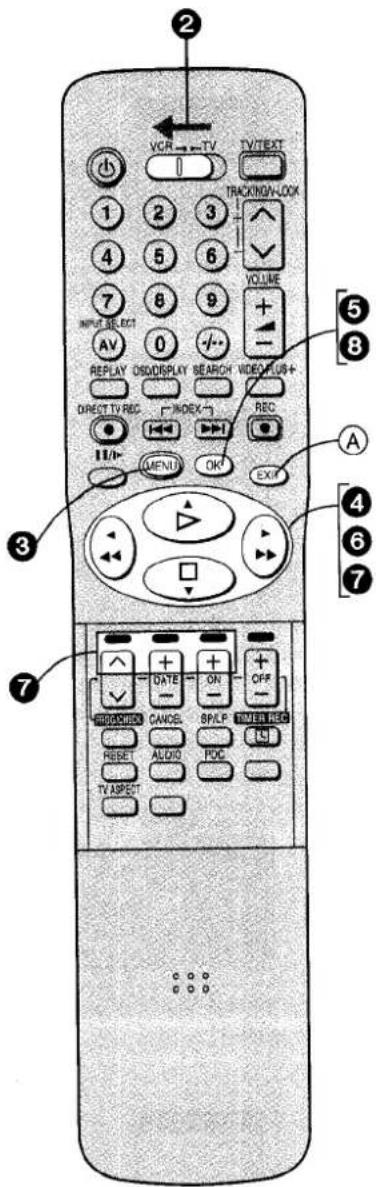
⑤ Änderungen an der Programmliste (gespeichert auf den Programmpositionen des Videorecorders)
• Zum Löschen einer Programmspeicherposition • Zum Einfügen einer leeren Programmspeicherposition • Zum Verschieben eines TV-Senders auf eine andere Programmspeicherposition
Verwenden Sie die farbigen Hinweise, die unter der Liste der abgestimmten TV-Sender angezeigt werden, sowie die entsprechenden farbigen Tasten. Wenn die Übertragung der Einrichtungsdaten durchgeführt wurde, erscheint nur der Hinweis "Löschen".
① Zeigen Sie das VCR-Bild auf dem Fernseher an. ② Stellen Sie den VCR/TV-Schalter auf "VCR". 3 Drücken Sie die MENU-Taste, um das Hauptmenü auf dem Fernsehbildschirm anzuzeigen. 4 Drücken Sie die Cursortasten (▲▼◀▶), um nacheinander "Abstimmung" und "Manuell" auszuwählen.
5 Drücken Sie die OK-Taste, um die Liste der abgestimmten TV-Sender anzuzeigen.
6 Drücken Sie die Cursortasten (▲▼◀▶), um den gewünschten TV-Sender auszuwählen.
7 Führen Sie die folgenden Vorgänge aus. Zum Löschen einer Programmspeicherposition (Löschen): Drücken Sie die Kanaltaste (∧, rot). Zum Einfügen einer leeren Programmspeicherposition (Hinzufügen): Drücken Sie die Datumstaste (+, grün). Zum Verschieben eines TV-Senders auf eine andere Programmspeicherposition: Drücken Sie die ON-Taste (+, gelb), und verwenden Sie dann die Cursortasten (▲▼), um die neue Programmspeicherposition auszuwählen, der Sie den TV-Sender zuweisen möchten.
8 Drücken Sie die OK-Taste, um die Einstellung abzuschließen.
Zum Verlassen der Bildschirmanzeige:
Drücken Sie die EXIT-Taste Ⓐ.

Anzeige bei Auswahl von "Manuell"
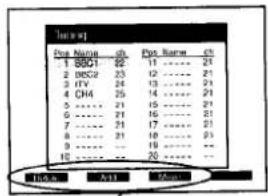
Hinweise für Löschen, Hinzufügen und Verschieben
Hinweis:
- Wenn Sie die manuelle Abstimmung zum Eingeben von TV-Sendern durchgeführt haben, kann die Anzeige "—" unter "Pos/Name" auf dem Bildschirm erscheinen, wenn Sie eine Video Plus+ Timeraufnahme programmieren.
Neustart der automatischen Einrichtung oder des Downloads (Q Link)
Die Durchführung der automatischen Einrichtung oder des Downloads (Q Link) stimmt automatisch alle in Ihrer Region verfügbaren TV-Sender für den VCR ab. Ein Neustart dieser Funktion ist praktisch, wenn Sie in eine andere Region ziehen und den VCR möglicherweise neu einrichten müssen.

◆ So starten Sie die automatische Einrichtung neu
Um die automatische Einrichtung erneut durchzuführen, gehen Sie wie folgt vor.
① Zeigen Sie das Videorecorder-Bild auf dem Fernseher an. ② Drücken Sie die MENU-Taste, um das Hauptmenü auf dem Fernsehbildschirm anzuzeigen. ③ Drücken Sie die Cursortasten (▲▼◀▶), um nacheinander "Abstimmung" und "Neustart der automatischen Einrichtung" auszuwählen. ④ Drücken Sie die OK-Taste, um den Start der automatischen Einrichtung vorzubereiten. ⑤ Drücken Sie die OK-Taste erneut, um die automatische Einrichtung tatsächlich zu starten.
◆ So starten Sie den Download (Q Link) neu
Um den Download erneut durchzuführen, gehen Sie wie folgt vor.
① Zeigen Sie das Videorecorder-Bild auf dem Fernseher an. ② Drücken Sie die MENU-Taste, um das Hauptmenü auf dem Fernsehbildschirm anzuzeigen. ③ Drücken Sie die Cursortasten (▲▼◀▶), um nacheinander "Abstimmung" und "Download" auszuwählen. ④ Drücken Sie die OK-Taste, um den Start des Downloads vorzubereiten. ⑤ Drücken Sie die OK-Taste erneut, um den Download tatsächlich zu starten.
Bildschirmanzeige
Anzeige, wenn "Neustart der automatischen Einrichtung" ausgewählt ist

Anzeige, wenn die automatische Einrichtung gestartet wurde

Anzeige, wenn "Download" ausgewählt ist

Anzeige, wenn der Download gestartet wurde
Zurücksetzen des Videorecorders auf den Werkszustand/Ändern der Besitzer-ID

◆ So setzen Sie den Videorecorder auf den Werkszustand zurück
Wenn Sie den Videorecorder auf den werksseitig voreingestellten Zustand zurücksetzen möchten, gehen Sie wie folgt vor.
① Zeigen Sie das Videorecorder-Bild auf dem Fernseher an. ② Drücken Sie die MENU-Taste, um das Hauptmenü auf dem Fernsehbildschirm anzuzeigen. ③ Drücken Sie die Cursortasten (▲▼◀▶), um nacheinander "Abstimmung" und "Werkszustand" auszuwählen.
4 Drücken Sie die OK-Taste, um den Videorecorder auf den Auslieferungszustand zurückzusetzen.
5 Drücken Sie die OK-Taste zweimal, um die Einstellungen tatsächlich auf den Auslieferungszustand zurückzusetzen.
- Da das Zurücksetzen des Videorecorders auf den Auslieferungszustand automatisch den HF-Ausgangskanal auf Kanal 21 zurücksetzt, erscheint das Videorecorder-Bild möglicherweise nicht mehr auf dem Fernseher.
- Um den Videorecorder neu abzustimmen, trennen Sie das Netzkabel und schließen Sie es wieder an.
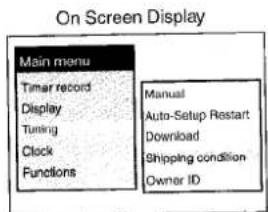
Bildschirm, wenn Auslieferungszustand ausgewählt ist

◆ So ändern Sie die Besitzer-ID
Wenn Sie die Besitzer-ID ändern möchten, weil sich der Besitzer des Videorecorders oder Ihre Adresse geändert hat, führen Sie die folgenden Schritte aus.
① Zeigen Sie das Videorecorder-Bild auf dem Fernseher an. ② Stellen Sie den Schalter VCR/TV auf "VCR". 3 Drücken Sie die MENU-Taste, um das Hauptmenü auf dem Fernsehbildschirm anzuzeigen. 4 Drücken Sie die Cursortasten (▲▼◀▶), um nacheinander "Tuning" und "Owner ID" auszuwählen.
⑤ Drücken Sie die OK-Taste, um das Menü zur Einstellung der Besitzer-ID anzuzeigen.
6 Verwenden Sie die Cursortaste (▶) und die Zifferntasten, um die aktuelle PIN einzugeben. • Nach Eingabe der korrekten PIN können Sie Name, Hausnummer und Postleitzahl ändern.
7 Drücken Sie die OK-Taste, um die Einstellung abzuschließen.
8 Verwenden Sie die Cursortasten (▲▼◀▶), die Zifferntasten und die OK-Taste, um die gewünschten Informationen auszuwählen und zu ändern.

Anzeige, wenn Besitzer-ID ausgewählt ist

Menü für die Einstellung der Besitzer-ID
So beenden Sie die Bildschirmanzeige:
Drücken Sie die Taste EXIT Ⓐ.
Zum Anzeigen des Besitzer-ID-Bildschirms
Halten Sie die Taste EJECT länger als 5 Sekunden gedrückt.
● Die PIN-Nummer wird jedoch nicht angezeigt. - Nach 30 Sekunden verschwindet dieser Bildschirm automatisch.
Normalerweise stellt die Auto-Setup- oder Download-Funktion des Videorecorders die Uhr automatisch auf die richtige Zeit ein. Unter bestimmten Empfangsbedingungen kann der Videorecorder die Uhr jedoch nicht automatisch einstellen. In diesem Fall führen Sie die folgenden Schritte aus, um die Uhr manuell einzustellen.

◆ Zum manuellen Einstellen der Uhr
① Zeigen Sie das Videorecorder-Bild auf dem Fernseher an. ② Drücken Sie die Taste MENU, um das Hauptmenü auf dem Fernsehbildschirm anzuzeigen. 3 Drücken Sie die Cursortasten (▲▼), um "Uhr" auszuwählen. • Das Menü zur Uhreinstellung erscheint auf dem Fernseher. 4 Verwenden Sie die Cursortaste (▶), um zum Menü zur Uhreinstellung zu gelangen, bestätigen Sie, dass "Automatisch" auf "AUS" gesetzt ist, und drücken Sie dann die Taste "OK". ⑤ Verwenden Sie die Cursortasten (▲▼◀▶), um Datum und Uhrzeit einzustellen. 6 Drücken Sie die Taste OK, um die Einstellung abzuschließen.
Bildschirmanzeige
Anzeige, wenn "Automatisch" auf "AUS" gesetzt ist

Bildschirm für die Minuteneinstellung
Zum Beenden der Bildschirmanzeige: Drücken Sie die Taste EXIT Ⓐ.

◆ Zum Aktivieren der automatischen Zeiteinstellungsfunktion
Wenn ein Fernsehsender ein Signal zur Zeiteinstellung überträgt, aktiviert die Durchführung der folgenden Schritte die automatische Zeiteinstellungsfunktion und die Zeit wird automatisch korrigiert.
① Zeigen Sie das Videorecorder-Bild auf dem Fernseher an. ② Drücken Sie die Taste MENU, um das Hauptmenü auf dem Fernsehbildschirm anzuzeigen. 3 Drücken Sie die Cursortasten (▲▼), um "Uhr" auszuwählen. • Das Menü zur Uhreinstellung erscheint auf dem Fernseher. 4 Verwenden Sie die Cursortaste (▶), um zum Menü zur Uhreinstellung zu gelangen, und verwenden Sie dann die Cursortasten (▲▼), um "Automatisch" auf "EIN" zu setzen.
5 Drücken Sie die Taste OK, um die Einstellung abzuschließen. • Unter ungünstigen Empfangsbedingungen usw. funktioniert die automatische Zeiteinstellungsfunktion möglicherweise nicht. In diesem Fall wird die Anzeige für "Automatisch" automatisch auf "AUS" zurückgesetzt. Wenn sich die Empfangsbedingungen später verbessern, ist es möglicherweise möglich, diese Funktion zu aktivieren.
Zum Beenden des Bildschirmmenüs: Drücken Sie die Taste EXIT Ⓐ.

Anzeige, wenn "Automatisch" auf "EIN" steht
Hinweise:
- Wenn "Automatisch" beim Öffnen des Uhreinstellungsmenüs auf "EIN" steht, stellen Sie es nicht auf "AUS", da sonst die automatische Zeitkorrekturfunktion deaktiviert wird.
- Die eingebaute Uhr verwendet das 24-Stunden-System.
- Bei einem Stromausfall hält ein automatisches Backup-System den Betrieb der Uhr für mindestens 60 Minuten aufrecht.
- Wenn "Automatisch" im Uhreinstellungsmenü auf "EIN" steht, überprüft die automatische Zeitkorrekturfunktion die Zeit täglich und korrigiert sie bei Bedarf. Die automatische Zeitkorrekturfunktion funktioniert nur, wenn der Videorecorder ausgeschaltet ist; sie funktioniert nicht im Timeraufnahme-Bereitschaftsmodus.
Weitere nützliche Funktionen
Für eine optimale Nutzung dieses Videorecorders werden verschiedene Funktionseinstellungen für die Punkte "Anzeige" und "Funktionen" im Hauptmenü unten und auf den folgenden Seiten erläutert.
(1) Für den Hauptmenüpunkt "Anzeige" können die folgenden Funktionen ausgewählt werden:
• Automatische Anzeige des Senderführers auf dem Fernsehbildschirm bei jedem Programmwechsel • Automatische Änderung der Helligkeit der Videorecorder-Anzeige, wenn der Videorecorder ausgeschaltet ist - Automatische Anzeige der Senderinformationen, der Tonart des laufenden Programms und des Tonwiedergabemodus auf dem Fernsehbildschirm
(2) Für den Hauptmenüpunkt "Funktionen" können die folgenden Einstellungen vorgenommen werden:
- Einstellung der Bandlänge der verwendeten Kassette, um eine korrekte Anzeige der Restbandzeit zu gewährleisten
- Einstellung des Typs des externen Quellgeräts, das an die 21-polige Scart-Buchse "AV2" angeschlossen ist
Um die oben genannten Funktionen korrekt zu aktivieren, führen Sie die folgenden Vorgänge aus:
(1) Einstellungen für den Hauptmenüpunkt "Anzeige"
◆ Für die automatische Anzeige des Senderführers auf dem TV-Bildschirm bei jedem Programmwechsel
① Zeigen Sie das Videorecorder-Bild auf dem Fernseher an. ② Drücken Sie die MENU-Taste, um das Hauptmenü auf dem TV-Bildschirm anzuzeigen. ③ Drücken Sie die Cursortasten (▲▼◀▶), um in dieser Reihenfolge "Anzeige", "Senderführer" und "EIN" oder "AUS" auszuwählen. 4 Drücken Sie die Cursortasten (▲▼), um "EIN" auszuwählen. - Jedes Mal, wenn Sie die Programmposition mit der Kanaltaste (∨∧) Ⓐ ändern, erscheint die Senderführer-Anzeige für einige Sekunden. Stellen Sie den VCR/TV-Schalter auf "VCR" Ⓑ. ⑤ Drücken Sie die OK-Taste, um die Einstellung abzuschließen.

Menü für die Anzeigeeinstellung

Senderführer-Anzeige
Zum Verlassen der Bildschirmanzeige: Drücken Sie die EXIT-Taste ©.
◆ Für die automatische Änderung der Helligkeit der VCR-Anzeige, wenn der Videorecorder ausgeschaltet ist
① Zeigen Sie das Videorecorder-Bild auf dem Fernseher an. ② Drücken Sie die MENU-Taste, um das Hauptmenü auf dem TV-Bildschirm anzuzeigen. 3 Drücken Sie die Cursortasten (▲▼◀▶), um in dieser Reihenfolge "Anzeige", "VCR-Anzeige" und "EIN" oder "GEDIMT" auszuwählen. 4 Drücken Sie die Cursortasten (▲▼), um den gewünschten Zustand auszuwählen. - Wenn der Videorecorder ausgeschaltet ist, ist die Helligkeit der VCR-Anzeige wie folgt: EIN: Anzeigen sind hell beleuchtet. GEDIMT: Anzeigen sind schwach beleuchtet.

Menü für die Anzeigeeinstellung
⑤ Drücken Sie die OK-Taste, um die Einstellung abzuschließen.
Zum Verlassen der Bildschirmanzeige: Drücken Sie die EXIT-Taste ©.
Weitere nützliche Funktionen Fortsetzung...

◆ Für die automatische Anzeige auf dem TV-Bildschirm der Senderinformationen, der Art des Tonsystems des laufenden TV-Programms und des Tonwiedergabemodus
① Zeigen Sie das Videorecorder-Bild auf dem Fernseher an. ② Drücken Sie die MENU-Taste, um das Hauptmenü auf dem TV-Bildschirm anzuzeigen. 3 Drücken Sie die Cursortasten (▲▼◀▶), um in dieser Reihenfolge "Anzeige", "OSD" und "EIN" oder "AUS" auszuwählen. 4 Drücken Sie die Cursortasten (▲▼), um "EIN" auszuwählen.
- Die Senderinformationen, die Art des Tonsystems des laufenden Programms und der Tonwiedergabemodus werden auf dem TV-Bildschirm angezeigt.
5 Drücken Sie die OK-Taste, um die Einstellung abzuschließen.
Zum Verlassen des Bildschirmmenüs:
Drücken Sie die EXIT-Taste Ⓐ.
Bildschirmmenü
Menü für die Anzeigeeinstellung
Anzeigen, die mit dieser Funktion auf dem TV-Bildschirm erscheinen können:
Bei einem Druck auf die OSD/DISPLAY-Taste Ⓑ erscheinen die folgenden Anzeigen auf dem TV-Bildschirm.
① Name des TV-Senders
② Automatische Anzeige der Art des Tonsystems, in dem das gerade gesehene Programm ausgestrahlt wird (NICAM/MONO).
- Wenn bei der manuellen Abstimmung NICAM OFF gewählt ist, wird immer "MONO" angezeigt.
③ Tonmodus während der Wiedergabe (L/R)
Bei jedem Druck auf die AUDIO-Taste © wird der gewählte Wiedergabeton mit L (Links) und R (Rechts) angezeigt.
Stereo-Wiedergabe:
Die Anzeigen L und R werden eingeblendet.
Wiedergabe des linken Audiokanals:
Es wird nur die Anzeige L angezeigt.
Wiedergabe des rechten Audiokanals:
Es wird nur die Anzeige R angezeigt.
Wiedergabe der normalen Tonspur:
Weder L noch R wird angezeigt.
④ Bandgeschwindigkeitsanzeige
⑤ Bandlaufanzeige
| Stop, Eject | □ |
| Rewind | ◀◀ |
| Fast Forward | ▶▶ |
| Playback | ▷ |
| Recording | ● |
| Repeat Playback | R |

TV-Bildschirm mit angezeigten Hinweisen
⑥ Aktuelle Uhrzeit/Bandzähler/Restbandzeit/Indexsuche/One-Touch-Recording (OTR)/Wiedergabe-Abschalttimer
| Present time | 17:24:31 |
| Tape counter | -2:35.47 |
| Remaining tape time | REMAIN 2:34 |
| Index Search | ▶▶ 02 |
| One-Touch Recording (OTR) | OTR 60 |
| Playback Off Timer | 30 |
Hinweise:
- Wenn "OSD" auf "OFF" gesetzt ist, erscheinen keine der oben genannten Anzeigen.
- Während der Sonderwiedergabe erscheinen keine der oben genannten Anzeigen.
- Während der Wiedergabe und wenn der AV-Eingang für die externe Quelle gewählt ist, erscheinen die Anzeigen ① und ② nicht.
(2) Einstellungen für den Hauptmenüpunkt "Funktionen"
◆ Einstellen der Bandlänge der verwendeten Kassette, um die korrekte Anzeige der Restbandzeit sicherzustellen
① Zeigen Sie das Videorecorder-Bild auf dem Fernseher an. ② Drücken Sie die MENU-Taste, um das Hauptmenü auf dem Fernsehbildschirm anzuzeigen. ③ Drücken Sie die Cursortasten (▲▼◀▶), um in dieser Reihenfolge "Funktionen", "Bandlänge" und "◀E-180" auszuwählen. ④ Drücken Sie die Cursortasten (▲▼), um die Bandlänge der verwendeten Kassette auszuwählen. ◀E-180: Für E30-, -60-, -90-, -120- und -180-Bänder E-195: Für E195-Band E-240: Für E240-Band E-260▶: Für E260- und -300-Bänder ⑤ Drücken Sie die OK-Taste, um die Einstellung abzuschließen.
Bildschirmanzeige
Menü für Funktionseinstellungen
Zum Verlassen der Bildschirmanzeige: Drücken Sie die EXIT-Taste Ⓐ.
◆ Zum Einstellen des Typs des externen Quellgeräts, das an die AV2-21-polige Scart-Buchse angeschlossen ist
① Zeigen Sie das Videorecorder-Bild auf dem Fernseher an. ② Drücken Sie die MENU-Taste, um das Hauptmenü auf dem Fernsehbildschirm anzuzeigen. ③ Drücken Sie die Cursortasten (▲▼◀▶), um in dieser Reihenfolge "Funktionen", "AV2" und "VCR/SAT" auszuwählen. ④ Drücken Sie die Cursortasten (▲▼), um den Typ des externen Quellgeräts auszuwählen, das an die AV2-21-polige Buchse des Videorecorders angeschlossen ist. - Stellen Sie das externe Quellgerät wie folgt ein: VCR/SAT: Wenn ein anderer Videorecorder oder ein Satellitenempfänger angeschlossen ist DECODER: Wenn ein Decoder angeschlossen ist ⑤ Drücken Sie die OK-Taste, um die Einstellung abzuschließen.

Menü für Funktionseinstellungen
Zum Verlassen der Bildschirmanzeige: Drücken Sie die EXIT-Taste Ⓐ.

Hinweis:
- Auch wenn Sie die richtige Bandlänge ausgewählt haben, kann die verbleibende Bandzeit bei bestimmten Kassetten möglicherweise nicht korrekt angezeigt werden.
PDC (Programme Delivery Control)
Was ist PDC?
PDC ist ein spezielles Signal, das von bestimmten Fernsehsendern zusammen mit dem normalen Fernsehsignal übertragen wird. Dieses Signal stellt sicher, dass ein Fernsehprogramm, das für eine Timer-Aufnahme programmiert wurde, präzise von Anfang bis Ende aufgezeichnet wird, auch wenn es sich gegenüber der veröffentlichten Sendezeit verzögert oder verlängert. Darüber hinaus wird die Timer-Aufnahme bei einer Unterbrechung durch eine Nachrichtensendung usw. ebenfalls unterbrochen und fortgesetzt, wenn das Programm neu startet.
So verwenden Sie PDC?
(1) Dieser Videorecorder erkennt nur zum Zeitpunkt der Sendersuche, ob ein Fernsehsender PDC-Signale überträgt, und speichert diese Information im Speicher. Wenn ein Fernsehsender später PDC-Übertragungen einführt oder einstellt, muss die Sendersuche erneut durchgeführt werden, um den Speicher des Videorecorders zu aktualisieren. (2) Wenn Sie VIDEO Plus+ PlusCode für die Timer-Programmierung verwenden, wird der PDC-Modus automatisch auf "AUS" gesetzt, auch wenn der Sender vom Videorecorder als PDC-übertragend gespeichert wurde. (3) Wenn Sie VIDEO Plus+ PlusCode für die Timer-Programmierung für einen Sender verwenden, der vom Videorecorder als nicht PDC-übertragend gespeichert wurde, wird der PDC-Modus automatisch auf "---" (kein PDC) gesetzt. (4) Um eine PDC-Aufnahme für einen Sender durchzuführen, der PDC-Signale überträgt, setzen Sie den PDC-Modus auf "EIN" und stellen Sie sicher, dass die Startzeit genau auf die veröffentlichte Zeit eingestellt ist, z. B. in Zeitungen, Zeitschriften usw. Wenn dies korrekt eingestellt ist, startet die Timer-Aufnahme nicht.
Hinweise zur PDC-Aufnahme:
(1) Die PDC-Aufnahme beginnt einige Sekunden vor Beginn der Sendung und kann einige Sekunden vor oder nach dem Ende der Sendung stoppen, abhängig von der Steuerung durch den Fernsehsender. (2) Normalerweise wird das Programmierdatum für eine Timer-Aufnahme automatisch gelöscht, sobald die Aufnahme abgeschlossen ist. Unter den folgenden Bedingungen wird die programmierte Timer-Aufnahme jedoch automatisch um 4 Uhr morgens des nächsten Tages gelöscht. (a) Wenn der Videorecorder eine normale Timer-Aufnahme (ohne PDC-Steuerung) durchführt, weil das PDC-Signal während der PDC-Timer-Aufnahme nicht erkannt werden kann. (b) Wenn eine Timer-Aufnahme aufgrund von unzureichendem Band oder durch Abbruch durch den Benutzer unvollständig ist. (c) Wenn der Fernsehsender ein PDC-Signal sendet, um die Aufnahme zu unterbrechen oder zu stoppen.
In diesen Fällen bleibt der Videorecorder nach dem Stoppen der Timer-Aufnahme im Bereitschaftsmodus für die Timer-Aufnahme.
(3) Wenn "PDC" manuell auf "EIN" für einen Fernsehsender eingestellt ist, der kein PDC-Signal sendet, führt der Videorecorder eine normale Timer-Aufnahme (ohne PDC-Steuerung) durch.
(4) Wenn mehrere Timer-Aufnahmen programmiert sind, überprüft der Videorecorder im Bereitschaftsmodus für Timer-Aufnahmen regelmäßig den PDC-Status der programmierten Fernsehsender mit PDC auf Änderungen der Startzeit dieser Sendungen. Während der Videorecorder jedoch tatsächlich eine Sendung aufnimmt, kann er nur den PDC-Status der gerade aufgenommenen Sendung überprüfen. (5) Wenn sich die tatsächlichen Sendezeiten von Timer-Aufnahmen überschneiden (unabhängig davon, ob sie PDC-gesteuert sind oder nicht), hat die zuerst startende Aufnahme immer Priorität, und die Aufnahme der späteren Sendung beginnt erst, nachdem die erste Timer-Aufnahme beendet ist. (6) Einige Fernsehsender senden möglicherweise Signale an Ihren Videorecorder, die die Zeit oder das Datum usw. für eine Timer-Aufnahme ändern, die Sie mit PDC programmiert haben. Das Signal aktualisiert automatisch die Timer-Programmierung, um die Aufnahme zur neu geplanten Zeit und zum neuen Datum durchzuführen. Wenn dies geschieht, ändert sich die PDC-Statusanzeige auf "EIN*". Obwohl es nicht möglich ist, die Timer-Programmierung zu ändern, sobald dies geschehen ist, ist es dennoch möglich, die Programmierung vollständig zu löschen, wenn Sie dies wünschen. (7) Wenn der Name eines Fernsehsenders durch manuelle Kanaleinstellung (Manueller Sendersuchlauf) geändert wurde, kann die programmierte Aufnahme möglicherweise nicht korrekt durchgeführt werden, selbst wenn Sie den PDC-Modus während der Programmierung auf "EIN" gesetzt haben.
Derzeit deckt die PDC-Übertragung nicht alle Gebiete und Fernsehsender im Vereinigten Königreich ab. Bitte erkundigen Sie sich bei den Rundfunkanstalten in Ihrer Region nach Einzelheiten.
Aufnahme mit einem Tastendruck (OTR)
Mit dieser Funktion können Sie die Dauer einer Aufnahme einstellen. Wenn die gewählte Aufnahmedauer abgelaufen ist, stoppt der Videorecorder automatisch die Aufnahme und schaltet sich aus.
Diese Funktion ist praktisch, wenn Sie ausgehen müssen oder vor Ende der Aufnahme schlafen gehen möchten.
Q-Link-Funktion
Diese Funktion funktioniert nur, wenn der Videorecorder über ein voll verdrahtetes 21-poliges Scart-Kabel mit einem Fernseher verbunden ist, der die Q-Link- oder eine ähnliche Funktion unterstützt.
Q-Link bietet die folgenden Funktionen:
(1) Download from the TV: Wenn Sie den Videorecorder an einen Fernseher anschließen, werden die Senderdaten automatisch vom Fernseher auf den Videorecorder kopiert, und die Fernsehsender werden in derselben Reihenfolge wie am Fernseher den Programmplätzen am Videorecorder zugeordnet. (2) Direkte TV-Aufnahme: Durch einfaches Drücken der Taste DIRECT TV REC können Sie sofort dasselbe Programm aufnehmen, das Sie gerade am Fernseher sehen.
*(3) TV/VCR Auto Switch On
Selbst wenn Fernseher und Videorecorder ausgeschaltet sind (Bereitschaftsmodus), werden durch Drücken der Tasten Play (▷), VIDEO PLUS+ oder PROG./CHECK sowohl der Fernseher als auch der Videorecorder automatisch eingeschaltet.
- Wenn eine Kassette mit gebrochener Löschschutzlasche eingelegt ist, schaltet sich der Videorecorder ein und startet die Wiedergabe. Der Fernseher schaltet sich ebenfalls ein.
*(4) VCR Auto Switch Off
Wenn Sie den Fernseher ausschalten, wird auch der Videorecorder ausgeschaltet. Diese Funktion funktioniert jedoch nur während des Rücklaufs, im Stopp-Modus oder wenn keine Kassette eingelegt ist. Wenn der Videorecorder den Befehl Auto Switch Off während des Rücklaufs empfängt, schaltet er sich nach Beendigung des Rücklaufs aus.
Diese Funktion funktioniert nicht während der folgenden Vorgänge:
Preset Download, Auto Setup, Auto Clock Setting und Manual Tuning.
*(5) On Screen Display Messages
Auch wenn Sie ein Fernsehprogramm ansehen, erscheint die folgende Videorecorder-Meldung auf dem Fernsehbildschirm, wenn eine Timer-Aufnahme startet:
"Dieses Programm hat bereits begonnen"
- Je nach verwendetem Fernsehtyp erscheint die obige Meldung möglicherweise nicht korrekt.
* Die oben mit Sternchen markierten Funktionen sind nur verfügbar, wenn der Videorecorder an einen Fernseher mit Q-Link- oder DATA-LOGIC-Funktion angeschlossen ist.
VHS-Index-Suchsystem (VISS)
Ein spezielles Indexsignal wird automatisch am Anfang jeder Aufnahme aufgezeichnet.
Damit lässt sich der Anfang gewünschter Programme schnell und einfach finden. Nachdem der Videorecorder das Band bis zum Anfang des gewünschten Programms gespult hat, startet die Wiedergabe automatisch.
Indexsignale werden in den folgenden Fällen automatisch aufgezeichnet:
- Wenn Sie eine Aufnahme durch Drücken der Taste REC, REC/OTR oder DIRECT TV REC starten.
- Wenn eine Timeraufnahme startet.
- Wenn Sie während einer Aufnahme die Taste REC auf der Fernbedienung drücken.
Bildschirmanzeige (OSD)
Beim Betrieb dieses Videorecorders wird eine Anzeige der aktivierten VCR-Funktion auf dem Fernsehbildschirm gezeigt. Wenn "OSD" im Menü "Anzeige" auf "EIN" gesetzt ist, kann die automatische Anzeige dieser Hinweise durch Drücken der Taste OSD/DISPLAY aktiviert werden.
Crystal View Control (CVC)
Die Crystal View Control-Funktion stellt sicher, dass Sie immer die optimale Bildqualität erhalten, sodass Sie automatisch das beste Bild bekommen.
Während der Videorecorder eingeschaltet ist, wird die CVC-Anzeige immer angezeigt, um zu zeigen, dass die Crystal View Control aktiviert ist.
NICAM-Rundfunksystem
Dieser Videorecorder verfügt über das NICAM-Digitaltonsystem, ein Zweikanal-Tonrundfunksystem, das entweder zwei hochwertige Stereo-Tonspuren oder zwei unabhängige Mono-Tonspuren, M1 und M2, bereitstellt.
NICAM-Programme werden immer von Standard-(Mono-)Tonrundfunk begleitet, und während der Wiedergabe können Sie den gewünschten Ton mit der Taste AUDIO auswählen.
- Der NICAM-Stereoton kann nur auf den Hi-Fi-Audiospuren aufgezeichnet werden.
- Wenn Sie aus irgendeinem Grund ein NICAM-TV-Programm absichtlich in Mono auf den Hi-Fi-Audiospuren aufnehmen möchten, setzen Sie "Nicam" für die Programmposition, auf der das gewünschte Programm ausgestrahlt wird, auf "AUS", wie auf Seite 46 beschrieben.
Wichtiger Hinweis zum NICAM-System
Wenn dieser Videorecorder eingeschaltet wird, schaltet der Tuner automatisch auf einen NICAM-Sender um, wenn NICAM übertragen wird.
Während Testübertragungen ist es möglich, dass der empfangene Ton nicht zum gerade betrachteten Bild passt. Um synchronen Ton und Bild zu empfangen, wählen Sie mit der AUDIO-Taste oder der Einstellung Nicam OFF den monauralen Ton. Dies gilt nur, bis die NICAM-Übertragungen vollständig betriebsbereit sind.
Derzeit wird das NICAM-Signal nur auf Stereokanälen übertragen, da die Formate M1 und M2 noch nicht verfügbar sind.
Kanal, Programmplatz und andere verwirrende Begriffe
TV-Sender: Fernsehsender
Sendername: Der Name eines Fernsehsenders
TV-Kanal: Der tatsächliche Kanal (Frequenz), auf dem ein Sender Fernsehprogramme ausstrahlt. Programmplatz:
Die Nummer, unter der ein TV-Sender programmiert ist, sodass er mit den Zifferntasten der Fernbedienung ausgewählt werden kann. Dieser Videorecorder hat 99 Programmplätze.
Aufnahmegeschwindigkeit SP/LP
SP steht für Standard Play. In diesem Modus ist die Aufnahme- oder Wiedergabedauer so lang wie auf der Kassette angegeben.
LP steht für Long Play. In diesem Modus ist die Aufnahme- oder Wiedergabedauer doppelt so lang wie auf der Kassette angegeben, jedoch ist die Bildqualität etwas schlechter als im SP-Modus.
21-polige Scart-Buchse
Die 21-polige Scart-Buchse überträgt sowohl Eingangs- als auch Ausgangssignale für Bild und Ton. Fernsehgeräte mit demselben Buchsentyp können hier angeschlossen werden.
Dieser Buchsentyp wird auch Peritel, Euro-Verbinder und Euro-AV genannt.

AV1 Scart-Buchse (für Q-Link-Verbindung)
1 Audioausgang CH2 (R) 12 Keine Verbindung 2 Audioeingang CH2 (R) 13 Rot-Masse 3 Audioausgang CH1 (L) 14 Blanking-Masse 4 Audio-Masse 15 Rot 5 Blau-Masse 16 Blanking 6 Audioeingang CH1 (L) 17 Videoausgang-Masse 7 Blau 18 Videoeingang-Masse 8 Schaltspannung 19 Videoausgang 9 Grün-Masse 20 Videoeingang 10 Q-Link-Daten 21 Masse 11 Grün
AV2 Scart-Buchse
1 Audioausgang CH2 (R) 12 Reserviert 2 Audioeingang CH2 (R) 13 Rot-Masse 3 Audioausgang CH1 (L) 14 Blanking-Masse 4 Audio-Masse 15 Rot 5 Blau-Masse 16 Blanking 6 Audioeingang CH1 (L) 17 Videoausgang-Masse 7 Blau 18 Videoeingang-Masse 8 Schaltspannung 19 Videoausgang 9 Grün-Masse 20 Videoeingang 10 Steuersignal 21 Masse 11 Grün
Die Rot-, Grün- und Blau- (RGB) Videosignale werden nur von einer externen Quelle durchgeschleift, zum Beispiel von einem angeschlossenen Pay-TV-Decoder, d.h. sie stammen nicht von der Bandwiedergabe.
Spurlageneinstellung
Da dieser Videorecorder mit einer automatischen digitalen Spurlageneinstellung ausgestattet ist, die eine optimale Bildqualität gewährleistet, ist eine manuelle Einstellung normalerweise nicht erforderlich.
Wenn Sie jedoch eine Videokassette abspielen, die auf einem anderen Videorecorder aufgenommen wurde, kann das Wiedergabebild Störbalken enthalten. Sie können dann die manuelle Spurlageneinstellung verwenden, um die Störungen zu beseitigen.
V-Lock-Einstellung
V steht für Vertikal. Mit dieser Funktion können Sie vertikales Zittern während der Standbildwiedergabe minimieren.
Auswahl der gewünschten Wiedergabetonspur
Sie können die gewünschten Wiedergabetonspuren mit der Taste AUDIO auf der Fernbedienung auswählen. Durch wiederholtes Drücken der Taste AUDIO ändert sich der Audioausgabemodus in der folgenden Reihenfolge:

Die Anzeigen L (links) und R (rechts) zeigen an, welcher Tonmodus ausgewählt ist:
Stereo: Sowohl die L- als auch die R-Anzeige werden angezeigt.
Links: Nur die L-Anzeige wird angezeigt.
Rechts: Es wird nur die Anzeige R angezeigt.
Normal: Weder die Anzeige L noch die Anzeige R wird angezeigt.
Bevor Sie den Kundendienst rufen, überprüfen Sie bitte die folgenden Punkte.
◆ Bildschirmanzeigen
Die Fehlermeldungen sind in eckigen Klammern [ ] angegeben.
[Bitte Videokassette einlegen!]
Sie haben die Aufnahmetaste (REC/OTR-Taste), die DIRECT TV REC-Taste, die Wiedergabetaste (▶), die Schnellvorlauftaste (▶▶) oder die Rückspultaste (◀◀) gedrückt, als keine Kassette in den Videorecorder eingelegt war. Legen Sie eine Videokassette ein.
[Bitte Kassette mit intakter Aufnahmesperre verwenden!]
Sie haben die Aufnahmetaste (REC/OTR-Taste) oder die DIRECT TV REC-Taste gedrückt, als eine Kassette mit herausgebrochener Aufnahmesperre in den Videorecorder eingelegt war. Legen Sie eine Videokassette mit intakter Aufnahmesperre ein, auf der eine Aufnahme möglich ist.
[Diese Aktion ist erst möglich, wenn Datum und Uhrzeit eingestellt sind]
Sie haben die VIDEO PLUS+ Taste oder die PROG./CHECK-Taste gedrückt, obwohl Datum und Uhrzeit am Videorecorder noch nicht eingestellt sind. Stellen Sie Datum und Uhrzeit ein.
[Keine Timerprogrammierung vorhanden!]
Sie haben die TIMER REC-Taste gedrückt, obwohl keine Timeraufnahme programmiert wurde. Programmieren Sie eine Timeraufnahme, bevor Sie die TIMER REC-Taste drücken.
[Bitte zuerst den Videorecorder in den Stopp-Modus versetzen]
Sie haben versucht, die Timerprogrammierung zu ändern, während eine Timeraufnahme durchgeführt wurde. Versetzen Sie den Videorecorder zuerst in den Stopp-Modus.
Es können weitere Meldungen erscheinen. Befolgen Sie die Anweisungen auf dem TV-Bildschirm.
◆ Selbstdiagnose-Anzeigen
Dieser Videorecorder verfügt über eine eingebaute Selbstdiagnosefunktion. Wenn während der Installation oder während des Gebrauchs ein Problem erkannt wird, erscheinen automatisch die folgenden Arten von Anzeigen im Display des Videorecorders. Diese Anzeigen haben die Form eines Buchstabens gefolgt von einer 2-stelligen Zahl (z. B. [H01]).
Anzeige
H□□
F□□
Ursache
Es ist ein Problem aufgetreten.
(Die 2-stellige Zahl nach H oder F unterscheidet sich je nach Problem, das die Störung verursacht.)
Abhilfe
Notieren Sie sich diese Selbstdiagnose-Nummer und teilen Sie sie Ihrem Händler mit.
◆ Der Videorecorder funktioniert nicht richtig.
Die Symptombeschreibungen sind in Anführungszeichen „“ angegeben.
„Das Display des Videorecorders leuchtet nicht.“
Das Netzkabel ist nicht angeschlossen. Schließen Sie das Netzkabel sicher an.
"Die Anzeige des Videorecorders ist beleuchtet, aber der Videorecorder kann nicht bedient werden."
Der Videorecorder befindet sich im Bereitschaftsmodus für die Timeraufnahme. Drücken Sie die Taste TIMER REC, um den Bereitschaftsmodus zu beenden.
Sicherheitsvorrichtungen sind aktiv. Trennen Sie das Netzkabel und warten Sie etwa 1 Minute, bevor Sie es wieder anschließen. Überprüfen Sie dann, ob der Videorecorder bedient werden kann.
"Das Bild des Videorecorders erscheint nicht auf dem Fernsehbildschirm."
Der HF-Ausgangskanal ist auf [---] eingestellt. Ändern Sie den HF-Ausgangskanal auf einen anderen Kanal als [---]. (Siehe Seite 9.)
"Die automatische Uhrzeiteinstellung funktioniert nicht richtig."
Videotext-Informationen sind nicht verfügbar oder können nicht gelesen werden. Stellen Sie die Uhr manuell ein.
"Der Download kann nicht durchgeführt werden."
Der Videorecorder ist nicht über ein vollständig belegtes 21-poliges Scart-Kabel mit einem Fernsehgerät verbunden, das über die Q-Link-Funktion (oder eine ähnliche Funktion) verfügt. Verwenden Sie unbedingt ein vollständig belegtes 21-poliges Scart-Kabel, um den Videorecorder mit einem Fernsehgerät mit Q-Link-Funktion (oder einer ähnlichen Funktion) zu verbinden.
◆ Wiedergabe funktioniert nicht richtig.
Die Symptombeschreibungen stehen in Anführungszeichen " " .
"Das Wiedergabebild ist verzerrt oder schwarz-weiß. Oder es erscheinen horizontale Rauschbalken im Bild oder horizontale Linien bewegen sich auf und ab."
Die Spureinstellung ist nicht korrekt. Stellen Sie die Spureinstellung ein. (Siehe Seite 58.)
Der Videowiedergabekanal des Fernsehgeräts wurde nicht richtig abgestimmt. Stimmen Sie den Videowiedergabekanal neu ab.
Die Videoköpfe sind verschmutzt oder abgenutzt. Wenden Sie sich an Ihren Händler.
Das Wiedergabebild ist verzerrt, wenn eine Videokassette vom Typ E300 verwendet wird, die im LP-Modus aufgenommen wurde. Wir empfehlen, andere Videokassetten als Typ E300 zu verwenden.
Vor der Anforderung von Kundendienst (Fortsetzung)...
◆ Aufnahme ist nicht möglich oder funktioniert nicht richtig.
Die Symptombeschreibungen stehen in Anführungszeichen " ".
"Wenn versucht wird aufzunehmen, blinkt die Anzeige 00."
Es wird eine Videokassette mit herausgebrochener Löschschutzlasche verwendet. Verwenden Sie eine Kassette mit intakter Lasche, oder wenn Sie die zuvor aufgenommenen Inhalte auf der Kassette löschen möchten, bedecken Sie das Laschenloch mit zwei Lagen Klebeband.
"Das Wiedergabebild einer aufgenommenen Sendung ist verzerrt oder es ist kein Bild zu sehen."
Die Antennen- oder Antennenkabelverbindung ist defekt. Überprüfen Sie die Verbindungen. Wenn das auf dem Fernseher angezeigte Bild ebenfalls verzerrt ist, liegt ein Problem mit der Installation der Antenne vor. Es wurde keine Sendung aufgenommen, weil der Videorecorder nicht richtig abgestimmt ist. Stimmen Sie ihn richtig ab. Es wurde keine Sendung aufgenommen, weil am Videorecorder der AV-Eingang (A1 oder A2) ausgewählt war. Wählen Sie die Programmposition der gewünschten TV-Sendung.
"Die Timeraufnahme funktioniert nicht richtig."
Uhrzeit und Datum sind nicht eingestellt oder falsch eingestellt. Stellen Sie Uhrzeit und Datum richtig ein. Die Startzeit oder Endzeit der Timeraufnahme wurde nicht richtig programmiert. Stellen Sie die Startzeit oder Endzeit richtig ein. Der Videorecorder wurde nicht in den Bereitschaftsmodus für Timeraufnahme versetzt. Nach der Programmierung einer Timeraufnahme drücken Sie die Taste TIMER REC, um den Videorecorder in den Bereitschaftsmodus für Timeraufnahme zu versetzen.
"Eine Aufnahme von einer externen Quelle, die an den AV-Eingang des Videorecorders angeschlossen ist, kann nicht gemacht werden."
Der richtige AV-Eingang (A1 oder A2) ist nicht ausgewählt. Wählen Sie den richtigen AV-Eingang (A1 oder A2). Die Verbindungen von der externen Quelle sind nicht richtig hergestellt. Korrigieren Sie sie.
◆ Die Fernbedienung funktioniert nicht richtig.
Die Symptombeschreibungen stehen in Anführungszeichen „“.
"Die Fernbedienung funktioniert nicht richtig."
Das Fernbedienungssignal kann den Videorecorder nicht erreichen. Richten Sie die Fernbedienung auf den Videorecorder und stellen Sie sicher, dass der Infrarotstrahl nicht blockiert ist. Der Abstand zum Videorecorder ist zu groß. Verwenden Sie die Fernbedienung innerhalb von 7 Metern vom Videorecorder. Wenn Sie sie in diesem Bereich verwenden, aber die Fernbedienung den Videorecorder immer noch nicht bedienen kann, ersetzen Sie die Batterien. Die Batterien sind erschöpft. Ersetzen Sie sie durch neue Batterien. Die Batterien wurden mit umgekehrter Polarität (⊕/⊖) eingelegt. Setzen Sie die Batterien richtig ein. (Siehe Seite 4.)
Einstellen des Wiedergabebildes
Unter normalen Bedingungen stellt der Videorecorder das Wiedergabebild automatisch für optimale Qualität ein. In einigen Fällen kann es jedoch erforderlich sein, es manuell einzustellen.
Wenn das Bild Rauschbalken enthält und nicht klar zu sehen ist (Spureinstellung):
Wenn während der normalen Wiedergabe, der Zeitlupenwiedergabe oder der Standbildwiedergabe Rauschbalken auftreten, führen Sie die folgenden Schritte aus.
Drücken Sie während der normalen oder Zeitlupenwiedergabe die Kanaltaste ∨ (−) oder ∧ (+), bis die Rauschbalken verschwinden.
- Wenn die Rauschbalken während der Standbildwiedergabe auftreten, schalten Sie den Videorecorder in den Zeitlupenmodus und stellen Sie die Spur wie oben beschrieben ein.
TV-Bildschirm Wiedergabebild mit Rauschbalken
Zurück zur automatischen Spureinstellung:
Drücken Sie gleichzeitig die Kanaltasten ∨ (−) und ∧ (+).
Wenn das Standbild nach oben oder unten scrollt (V-Lock-Einstellung):
Wenn das Standbild nach oben oder unten scrollt, führen Sie die folgenden Schritte aus:
Halten Sie während der Standbildwiedergabe die Kanaltaste ∨ (−) oder ∧ (+) gedrückt, bis das Bild aufhört zu scrollen.
Vorsichtsmaßnahmen:
- Bei bestimmten TV-Modellen und Bändern ist es möglicherweise nicht möglich, die Spureinstellung anzupassen.
- Wenn Sie eine Kassette abspielen, die auf einem anderen Videorecorder aufgenommen wurde, kann die Bildqualität schlechter sein, und es kann notwendig sein, den Tracking zu justieren. Außerdem kann das Bild auf einigen Fernsehgeräten bei den Sonderwiedergabefunktionen nach oben oder unten laufen. Dies sind jedoch keine Fehlfunktionen.
Bitte lesen Sie diese Vorsichtsmaßnahmen, bevor Sie diesen Videorecorder bedienen.
Vermeiden Sie plötzliche Temperaturwechsel
Wenn der Videorecorder plötzlich von einem kalten an einen warmen Ort gebracht wird, kann sich Kondenswasser auf dem Band und im Inneren des Videorecorders bilden. Falls dies geschieht, lassen Sie den Videorecorder bei Raumtemperatur stehen.
Feuchtigkeit und Staub
Vermeiden Sie Orte mit hoher Luftfeuchtigkeit oder viel Staub, da dies zu Schäden an internen Teilen führen kann.
Lüftungsschlitze nicht blockieren
Die Lüftungsschlitze verhindern einen ungewöhnlichen Temperaturanstieg. Blockieren oder bedecken Sie diese Schlitze nicht. Vermeiden Sie insbesondere, die Schlitze mit weichen Materialien wie Stoff oder Papier abzudecken.
Von hohen Temperaturen fernhalten
Halten Sie den Videorecorder von extremer direkter Hitze fern, wie direkter Sonneneinstrahlung, Heizkörpern oder geschlossenen Autos.
Magnete oder magnetisierte Gegenstände vermeiden
Bringen Sie niemals einen Magneten oder magnetisierten Gegenstand in die Nähe des Videorecorders, da dies die Leistung des Videorecorders beeinträchtigt. Halten Sie den Videorecorder bei der Verwendung so weit wie möglich von anderen Geräten fern, um nachteilige Auswirkungen auf die Leistung sowohl des Videorecorders als auch des Geräts zu vermeiden.
Keine Finger oder andere Gegenstände hineinstecken
Das Berühren interner Teile dieses Videorecorders ist gefährlich und kann zu schweren Schäden am Videorecorder führen. Versuchen Sie nicht, den Videorecorder zu zerlegen. Es befinden sich keine vom Benutzer zu wartenden Teile im Inneren.
Von Wasser fernhalten
Halten Sie den Videorecorder von Blumenvasen, Wannen, Waschbecken usw. fern. VORSICHT: Wenn Flüssigkeiten in den Videorecorder gelangen, kann dies zu schweren Schäden führen. Wenn Sie Flüssigkeit in den Videorecorder verschütten, wenden Sie sich an qualifiziertes Servicepersonal.
Reinigung des Videorecorders
Wischen Sie den Videorecorder mit einem sauberen, trockenen Tuch ab. Verwenden Sie niemals Reinigungsflüssigkeit oder andere Chemikalien. Verwenden Sie auch keine Druckluft zum Entfernen von Staub.
Stapeln
Stellen Sie den Videorecorder in horizontaler Position auf und legen Sie keine schweren Gegenstände darauf.
Verstopfung der Videoköpfe
Die Videoköpfe zeichnen während der Aufnahme Bildsignale auf dem Band auf und lesen während der Wiedergabe Bildsignale vom Band. Sie sind daher von entscheidender Bedeutung für die Bildqualität. Wenn der Videorecorder über einen langen Zeitraum verwendet wird, können diese Köpfe verschmutzen und verstopfen. In einem solchen Fall können die Signale nicht mehr korrekt aufgezeichnet werden, und das Wiedergabebild wird entsprechend verzerrt. Dies ist zum Beispiel der Fall, wenn bei der Wiedergabe eines Bandes der Ton normal wiedergegeben wird, aber kein Bild zu sehen ist oder das Bild stark verzerrt ist. Wenn solche Symptome auftreten, lassen Sie den Rekorder von qualifiziertem Servicepersonal überprüfen.
Die Reinigung der Köpfe durch einen Servicepartner ist nicht durch die Garantie abgedeckt.
Im Videorecorder kann sich Kondenswasser bilden, wenn:
- Der Videorecorder befindet sich in einem Raum, in dem die Heizung gerade eingeschaltet wurde.
- Der Videorecorder befindet sich in einem Raum mit Dampf oder hoher Luftfeuchtigkeit.
- Der Videorecorder wird aus kalter Umgebung in einen gut beheizten Raum gebracht.
- Der Videorecorder wird plötzlich aus kühler Umgebung, wie einem klimatisierten Raum oder Auto, an einen Ort gebracht, der heiß und feucht ist.
Hinweis:
Betreiben Sie den Videorecorder mindestens 1 Stunde lang nicht, wenn eine der oben genannten Bedingungen eintritt.
Dieser Videorecorder verfügt über keinen Kondensationssensor.
Pflege der Kassetten
Einige Hinweise zur Pflege der Kassetten.
TUN:
1) Verwenden Sie eine gute Qualitätsmarke, z. B. Panasonic. 2) Bewahren Sie die Kassette bei Nichtgebrauch in der mitgelieferten Box oder einer Videohülle auf. 3) Versuchen Sie, das gesamte Band einer Kassette zu nutzen, indem Sie Aufnahmen am Anfang, in der Mitte und am Ende machen. Dies vermeidet viele wiederholte Aufnahmen am Bandanfang, die zu vorzeitigem Verschleiß führen. 4) Achten Sie darauf, eine Kassette korrekt in den Videorecorder einzulegen, um Schäden zu vermeiden.
NICHT TUN:
1) Setzen Sie das Band keiner hohen Luftfeuchtigkeit oder Temperatur aus. 2) Setzen Sie es keiner Flüssigkeit aus. 3) Setzen Sie es keiner Staubpartikel aus, indem Sie es z. B. direkt auf einem Teppich lagern. 4) Verwenden Sie kein beschädigtes Band und versuchen Sie nicht, es zu reparieren. 5) Zerlegen Sie nicht das Kassettengehäuse. 6) Versuchen Sie nicht, die vordere Kassettenklappe anzuheben oder die Bandoberfläche zu berühren.
Technische Daten
NV-HD636B
| Power Source: | 220-240 V AC 50/60 Hz | |
| Power Consumption: | 21 W | |
| Video Recording System: | 2 rotary heads, helical scanning system | |
| Video Heads: | 4 heads | |
| Audio Heads: | 2 heads (Hi-Fi) | |
| Tape Speed: | SP; 23.39 mm/s | |
| LP; 11.7 mm/s | ||
| Tape Format: | VHS tape | |
| Record/Playback Time: | SP; 240 min with NV-E240 | |
| LP; 480 min with NV-E240 | ||
| FF/REW Time: | approx. 60 s with NV-E180 | |
| VIDEO | ||
| Television System: | CCIR; 625 lines, 50 fields, PAL colour signal | |
| Modulation System: | Luminance; FM azimuth recording | |
| Colour signal; converted subcarrier phase shift recording | ||
| Input Level: | AV1/AV2; | 1.0 Vp-p, 75 ohm, terminated |
| Output Level: | AV1/AV2; | 1.0 Vp-p, 75 ohm, terminated |
| RF Modulated; | UHF channel (21-68), 75 ohm | |
| Input Level: | AV1/AV2; | -6 dBV, more than 10 kohm |
| Output Level: | AV1/AV2; | -6 dBV, less than 1 kohm |
| AUDIO OUT (PHONO); | -6 dBV, less than 1 kohm | |
| Audio Track: | 1 track (Normal-mono only), 2 channels (Hi-Fi sound-stereo) | |
| Video Horizontal Resolution: | Colour; more than 240 lines (SP) | |
| Signal-to-Noise Ratio: | Video; more than 43 dB (SP) | |
| Dynamic Range: | Audio: more than 90 dB (Hi-Fi audio track) | |
| Audio Frequency Response: | 20 Hz-20 kHz/Hi-Fi | |
| Wow and Flutter: | 0.005% Wrms/Hi-Fi | |
| Operating Temperature: | 5°C-40°C | |
| Operating Humidity: | 35%-80% | |
| Weight: | 4 kg | |
| Dimensions: | 430 (W)×87 (H)×300 (D) mm | |
| Standard Accessories: | 1 pc. RF Coaxial Cable | |
| 1 pc. Remote Control | ||
| 2 pcs. "R6" size batteries | ||
| 1 pc. AC mains lead | ||
Gewicht und Abmessungen sind ungefähre Angaben. Änderungen der technischen Daten ohne Vorankündigung vorbehalten.

- PANASONIC
- SEHR GEEHRTER KUNDE
- VORSICHTSHINWEIS ZUM NETZKABEL
- ZU IHRER SICHERHEIT LESEN SIE BITTE DEN FOLGENDEN TEXT SORGFÄLTIG
- WICHTIG
- SO ERSETZEN SIE DIE SICHERUNG
- WARNUNG
- FÜR IHRE SICHERHEIT
- INHALT
- SICHERHEITSINFORMATIONEN
- SCHNELLSTARTANLEITUNG
- BEDIENELEMENTE UND LAYOUT
- WIEDERGABE
- AUFNAHME
- TIMER-AUFNAHME
- ERWEITERTE FUNKTIONEN
- MANUELLE EINSTELLUNG
- HILFREICHE HINWEISE
- ÜBERPRÜFEN DES ZUBEHÖRS/VORBEREITEN DER FERNBEDIENUNG
- ÜBERPRÜFEN SIE, OB SIE DAS UNTEN GEZEIGTE ZUBEHÖR HABEN
- EINLEGEN DER FERNBEDIENUNGSBATTERIEN
- HINWEISE ZUM BATTERIEWECHSEL
- HINWEIS
- ANSCHLUSS DES VIDEORECORDERS AN EINEN SATELLITENRECEIVER UND EINEN FERNSEHER
- AUTO SETUP (FÜR FERNSEHER OHNE Q LINK-FUNKTIONEN)
- STELLEN SIE SICHER, DASS
- AUTO-SETUP
- DIE POSITIONEN 5 UND 6 KÖNNEN VON DEM GEZEIGTEN BEISPIEL ABWEICHEN
- HINWEISE
- ZUM ANZEIGEN DES OWNER ID-EINSTELLUNGSMENÜS
- UM ZU BESTÄTIGEN, DASS DIE FERNSEHSENDER VON DER AUTO-SETUP-FUNKTION KORREKT ABGESTIMMT WURDEN
- WENN DIE SENDERNAMEN UND/ODER KANALNUMMERN NICHT KORREKT EINGESTELLT WURDEN
- VIDEO PLUS+ PLUSCODES FÜR EINEN SATELLITENEMPFÄNGER (FALLS ANGESCHLOSSEN)
- ANSCHLÜSSE UND VORBEREITUNGEN FÜR EIN FERNSEHGERÄT MIT Q-LINK-FUNKTION
- VERBINDUNGEN UND VORBEREITUNGEN FÜR EINEN FERNSEHER MIT Q-LINK-FUNKTION (FORTSETZUNG)
- AUTOMATISCHES KOPIEREN DER SENDERPOSITIONEN ALLER VERFÜGBAREN FERNSEHSENDER IN DERSELBEN REIHENFOLGE VOM FERNSEHER AUF DEN VIDEORECORDER
- (SENDERDOWNLOAD-FUNKTION)
- A-1 GLEICHZEITIGES EINRICHTEN DIESES VIDEORECORDERS MIT EINEM NEUEN FERNSEHER
- SO ZEIGEN SIE DAS MENÜ FÜR DIE EINSTELLUNG DER BESITZER-ID AN
- ANSCHLÜSSE UND VORBEREITUNGEN FÜR EINEN FERNSEHER MIT Q-LINK-FUNKTION (FORTSETZUNG...)
- A-2 SO RICHTEN SIE DIESEN VIDEORECORDER MIT EINEM BEREITS VERWENDETEN FERNSEHER EIN
- SO ZEIGEN SIE DAS MENÜ FÜR DIE BESITZER-ID-EINSTELLUNG AN
- ANSCHLUSS DES VIDEORECORDERS AN EINEN DECODER/ANSCHLUSS DES VIDEORECORDERS AN EINEN STEREO-VERSTÄRKER
- TIPP
- BEDIENELEMENTE UND ANORDNUNG DER FERNBEDIENUNG
- SO ÖFFNEN SIE DIE SCHIEBEABDECKUNG DER FERNBEDIENUNG
- WENN DIE SCHIEBEABDECKUNG DER FERNBEDIENUNG ABGEHT
- VCR-BETRIEB
- ② ZIFFERNTASTEN
- VIDEO PLUS+ PROGRAMMIERTASTE (VIDEO PLUS+)
- VCR/TV-UMSCHALTER
- BEDIENELEMENTE UND ANORDNUNG DER FERNBEDIENUNG (FORTSETZUNG)
- TASTEN FÜR DIE BILDSCHIRMMENÜ-BEDIENUNG
- TASTE ZUM ZURÜCKSETZEN DES BANDZÄHLERS (RESET)
- KINDERSICHERUNGSFUNKTION TASTEN
- (PRAKTISCHE FUNKTION ZUR VERHINDERUNG UNBEFUGTER NUTZUNG)
- SO AKTIVIEREN SIE DIE KINDERSICHERUNG
- SO DEAKTIVIEREN SIE DIE KINDERSICHERUNG
- TV-BETRIEB
- MIT DIESEM EINSTELLVORGANG KÖNNEN SIE DIE FERNSEHGERÄTE DER MEISTEN MARKEN MIT DER MITGELIEFERTEN FERNBEDIENUNG DIESES VIDEORECORDERS BEDIENEN
- ◆ DIE 3 METHODEN ZUM UMSCHALTEN AUF DEN AV-EINGANG BEI IHREM PANASONIC-FERNSEHER
- ◆ ZUM STOPPEN DER WIEDERGABE
- ◆ ZUM KURZEN ANHALTEN DER WIEDERGABE (STANDBILD)
- HINWEISE ZU SPEZIELLEN WIEDERGABEFUNKTIONEN (AUSSER NORMALE WIEDERGABE)
- WEITERE WIEDERGABE- UND KOMFORTFUNKTIONEN FORTSETZUNG
- ◆ ZUM DURCHFÜHREN EINER ZEITLUPENWIEDERGABE
- ◆ ZUM AUTOMATISCHEN STOPPEN DER WIEDERGABE (WIEDERGABE-ABSCHALTTIMER-FUNKTION)
- SO AKTIVIEREN SIE DIE WIEDERGABE-ABSCHALTTIMER-FUNKTION
- ◆ ZUM ZURÜCKSPULEN DES BANDES EIN WENIG, UM DIESELBE SZENE ERNEUT ANZUSEHEN (REPLAY-FUNKTION)
- WÄHREND DER NORMALEN WIEDERGABE, DER CUE-WIEDERGABE UND DER STANDBILDWIEDERGABE
- WÄHREND DER ÜBERPRÜFUNGS-WIEDERGABE
- WEITERE WIEDERGABEFUNKTIONEN UND PRAKTISCHE FUNKTIONEN FORTSETZUNG
- ◆ ZUM WIEDERHOLTEN ABSPIELEN EINES AUFGENOMMENEN ABSCHNITTS
- ◆ PRAKTISCHE AUTOMATISCHE FUNKTIONEN
- ◆ NACH GEBRAUCH
- ◆ AUFNAHME STOPPEN
- HINWEIS ZUR BANDGESCHWINDIGKEIT (SP/LP)
- ◆ SO PAUSIEREN SIE DIE AUFNAHME
- ◆ SO SEHEN SIE EIN FERNSEHPROGRAMM, WÄHREND SIE EIN ANDERES AUFNEHMEN
- ◆ SO NEHMEN SIE SOFORT DASSELBE FERNSEHPROGRAMM AUF, DAS SIE GERADE AUF DEM FERNSEHER SEHEN (DIREKTAUFNAHME)
- SO FÜHREN SIE EINE DIREKTAUFNAHME VOM FERNSEHGERÄT DURCH
- SO STOPPEN SIE DIE AUFNAHME
- ◆ SO BESTÄTIGEN SIE DIE UNGEFÄHRE VERBLEIBENDE BANDZEIT
- SO STELLEN SIE DIE BANDLÄNGE EIN
- SO ZEIGEN SIE DIE VERBLEIBENDE BANDZEIT AN
- ◆ SO VERHINDERN SIE VERSEHENTLICHES LÖSCHEN VON AUFNAHMEN
- SO NEHMEN SIE ERNEUT AUF EINE VIDEOKASSETTE MIT HERAUSGEBROCHENER LÖSCHSCHUTZLASCHE AUF
- PROGRAMMIERUNG MIT DER VIDEO PLUS+ FUNKTION
- BEISPIEL
- TIMERAUFNAHME FORTSETZUNG
- ◆ WENN DIE PROGRAMMINHALTE BEI DER PROGRAMMIERUNG MIT DER VIDEO PLUS+ FUNKTION NICHT KORREKT EINGEGEBEN WURDEN ODER WENN SIE DIE PROGRAMMIERTEN INHALTE ÄNDERN MÖCHTEN
- ZUM KORRIGIEREN
- ◆ WENN NACH DER EINGABE EINER VIDEO PLUS+ PLUSCODE (NUMMER) UNTER „POS/NAME“ „—“ ERSCHEINT
- ◆ SO UNTERBRECHEN SIE DEN BEREITSCHAFTSMODUS FÜR DIE TIMERAUFNAHME
- PROGRAMMIERUNG MIT DEM BILDSCHIRMMENÜ
- ◆ SO UNTERBRECHEN SIE DEN TIMERAUFNAHME-BEREITSCHAFTSMODUS
- TIMER-AUFNAHME UND ANDERE NÜTZLICHE FUNKTIONEN
- ① EINSTELLUNG DES AUFNAHMEDATUMS/DER AUFNAHMETAGE
- ② EINSTELLUNG FÜR DIE STEUERUNG DER AUFNAHMESTART- UND -ENDZEIT DURCH EIN SPEZIELLES SIGNAL, DAS IM RUNDFUNKSIGNAL ENTHALTEN IST (PDC-FUNKTION)
- SO AKTIVIEREN SIE DIE PDC-FUNKTION
- ③ SICHERSTELLEN, DASS EINE TV-SENDUNG BIS ZUM ENDE AUFGEZEICHNET WIRD (AUTO-SP/LP-UMSCHALTFUNKTION)
- SO AKTIVIEREN SIE DIE AUTO SP/LP-UMSCHALTFUNKTION
- ÜBERPRÜFEN, ÄNDERN ODER LÖSCHEN EINES TIMERAUFNAHMEPROGRAMMS
- ◆ SO ÜBERPRÜFEN SIE DEN INHALT VON TIMERAUFNAHMEPROGRAMMEN
- ◆ ÄNDERN EINER TIMERAUFNAHME
- ÜBERPRÜFEN, ÄNDERN ODER ABBRECHEN EINER TIMER-AUFNAHMEPROGRAMMIERUNG (FORTSETZUNG)
- ◆ SO BRECHEN SIE DIE PROGRAMMIERUNG EINER TIMER-AUFNAHME AB
- HINWEISE ZUM ABBRECHEN DER PROGRAMMIERUNG EINER TIMER-AUFNAHME
- DIESER VIDEORECORDER KANN EINE LISTE DER TIMER-AUFGENOMMENEN PROGRAMME AUF DER EINGELEGTEN VIDEOKASSETTE AUF DEM FERNSEHBILDSCHIRM ANZEIGEN. SIE KÖNNEN DANN DAS GEWÜNSCHTE PROGRAMM AUSWÄHLEN, UND DER VIDEORECORDER FINDET SCHNELL DESSEN ANFANG UND STARTET DIE WIEDERGABE
- PRAKTISCHE ONE-TOUCH-AUFNAHMEFUNKTION (OTR-AUFNAHME)
- SO WÄHLEN SIE DIE AUFNAHMEDAUER UND FÜHREN EINE TIMER-AUFNAHME DURCH
- SO FÜHREN SIE EINE OTR-AUFNAHME DURCH
- ZUM SCHNELLEN AUFFINDEN DES ANFANGS EINES GEWÜNSCHTEN PROGRAMMS (VISS: VHS-INDEX-SUCHSYSTEM)
- SO GEBEN SIE DAS PROGRAMM AN, DAS SIE SUCHEN UND WIEDERGEBEN MÖCHTEN
- SO SUCHEN SIE EIN GEWÜNSCHTES PROGRAMM, WÄHREND SIE DEN AUFGEZEICHNETEN INHALT EINER KASSETTE ÜBERPRÜFEN (INTRO-JET-SCAN)
- SCHNITTAUFNAHME (ASSEMBLE EDITING)
- MANUELLE ABSTIMMUNG
- ① ÄNDERN DER REIHENFOLGE, IN DER DIE TV-SENDER DEN PROGRAMMSPEICHERPLÄTZEN ZUGEORDNET SIND
- ② SO GEBEN SIE DEN NAMEN EINES TV-SENDERS EIN ODER ÄNDERN IHN
- ③ SO FÜGEN SIE NEU VERFÜGBARE TV-SENDER HINZU
- ZUM VERLASSEN DES BILDSCHIRMMENÜS
- SO ÄNDERN SIE DIE KANALNUMMER EINES BEREITS ABGESTIMMTEN TV-SENDERS
- ④ AUSWAHL DER TONART, DIE GEHÖRT/AUFGEZEICHNET WERDEN SOLL
- ⑤ ÄNDERUNGEN AN DER PROGRAMMLISTE (GESPEICHERT AUF DEN PROGRAMMPOSITIONEN DES VIDEORECORDERS)
- NEUSTART DER AUTOMATISCHEN EINRICHTUNG ODER DES DOWNLOADS (Q LINK)
- ◆ SO STARTEN SIE DIE AUTOMATISCHE EINRICHTUNG NEU
- ◆ SO STARTEN SIE DEN DOWNLOAD (Q LINK) NEU
- ZURÜCKSETZEN DES VIDEORECORDERS AUF DEN WERKSZUSTAND/ÄNDERN DER BESITZER-ID
- ◆ SO SETZEN SIE DEN VIDEORECORDER AUF DEN WERKSZUSTAND ZURÜCK
- ◆ SO ÄNDERN SIE DIE BESITZER-ID
- SO BEENDEN SIE DIE BILDSCHIRMANZEIGE
- ZUM ANZEIGEN DES BESITZER-ID-BILDSCHIRMS
- ◆ ZUM MANUELLEN EINSTELLEN DER UHR
- ◆ ZUM AKTIVIEREN DER AUTOMATISCHEN ZEITEINSTELLUNGSFUNKTION
- WEITERE NÜTZLICHE FUNKTIONEN
- EINSTELLUNGEN FÜR DEN HAUPTMENÜPUNKT "ANZEIGE
- ◆ FÜR DIE AUTOMATISCHE ANZEIGE DES SENDERFÜHRERS AUF DEM TV-BILDSCHIRM BEI JEDEM PROGRAMMWECHSEL
- ◆ FÜR DIE AUTOMATISCHE ÄNDERUNG DER HELLIGKEIT DER VCR-ANZEIGE, WENN DER VIDEORECORDER AUSGESCHALTET IST
- WEITERE NÜTZLICHE FUNKTIONEN FORTSETZUNG
- ANZEIGEN, DIE MIT DIESER FUNKTION AUF DEM TV-BILDSCHIRM ERSCHEINEN KÖNNEN
- EINSTELLUNGEN FÜR DEN HAUPTMENÜPUNKT "FUNKTIONEN
- ◆ EINSTELLEN DER BANDLÄNGE DER VERWENDETEN KASSETTE, UM DIE KORREKTE ANZEIGE DER RESTBANDZEIT SICHERZUSTELLEN
- ◆ ZUM EINSTELLEN DES TYPS DES EXTERNEN QUELLGERÄTS, DAS AN DIE AV2-21-POLIGE SCART-BUCHSE ANGESCHLOSSEN IST
- PDC (PROGRAMME DELIVERY CONTROL)
- WAS IST PDC
- SO VERWENDEN SIE PDC
- HINWEISE ZUR PDC-AUFNAHME
- AUFNAHME MIT EINEM TASTENDRUCK (OTR)
- Q-LINK-FUNKTION
- VHS-INDEX-SUCHSYSTEM (VISS)
- INDEXSIGNALE WERDEN IN DEN FOLGENDEN FÄLLEN AUTOMATISCH AUFGEZEICHNET
- BILDSCHIRMANZEIGE (OSD)
- CRYSTAL VIEW CONTROL (CVC)
- NICAM-RUNDFUNKSYSTEM
- WICHTIGER HINWEIS ZUM NICAM-SYSTEM
- KANAL, PROGRAMMPLATZ UND ANDERE VERWIRRENDE BEGRIFFE
- AUFNAHMEGESCHWINDIGKEIT SP/LP
- POLIGE SCART-BUCHSE
- AV1 SCART-BUCHSE (FÜR Q-LINK-VERBINDUNG)
- AV2 SCART-BUCHSE
- SPURLAGENEINSTELLUNG
- V-LOCK-EINSTELLUNG
- AUSWAHL DER GEWÜNSCHTEN WIEDERGABETONSPUR
- ◆ BILDSCHIRMANZEIGEN
- ◆ SELBSTDIAGNOSE-ANZEIGEN
- ANZEIGE
- URSACHE
- ABHILFE
- ◆ DER VIDEORECORDER FUNKTIONIERT NICHT RICHTIG
- ◆ WIEDERGABE FUNKTIONIERT NICHT RICHTIG
- VOR DER ANFORDERUNG VON KUNDENDIENST (FORTSETZUNG)
- ◆ AUFNAHME IST NICHT MÖGLICH ODER FUNKTIONIERT NICHT RICHTIG
- ◆ DIE FERNBEDIENUNG FUNKTIONIERT NICHT RICHTIG
- EINSTELLEN DES WIEDERGABEBILDES
- WENN DAS BILD RAUSCHBALKEN ENTHÄLT UND NICHT KLAR ZU SEHEN IST (SPUREINSTELLUNG)
- ZURÜCK ZUR AUTOMATISCHEN SPUREINSTELLUNG
- WENN DAS STANDBILD NACH OBEN ODER UNTEN SCROLLT (V-LOCK-EINSTELLUNG)
- VORSICHTSMASSNAHMEN
- VERMEIDEN SIE PLÖTZLICHE TEMPERATURWECHSEL
- FEUCHTIGKEIT UND STAUB
- LÜFTUNGSSCHLITZE NICHT BLOCKIEREN
- VON HOHEN TEMPERATUREN FERNHALTEN
- MAGNETE ODER MAGNETISIERTE GEGENSTÄNDE VERMEIDEN
- KEINE FINGER ODER ANDERE GEGENSTÄNDE HINEINSTECKEN
- VON WASSER FERNHALTEN
- REINIGUNG DES VIDEORECORDERS
- STAPELN
- VERSTOPFUNG DER VIDEOKÖPFE
- IM VIDEORECORDER KANN SICH KONDENSWASSER BILDEN, WENN
- PFLEGE DER KASSETTEN
- TUN
- NICHT TUN
- TECHNISCHE DATEN
Marke : PANASONIC
Modell : NV-HD636B
Kategorie : Videorekorder