
NV-HS950B - Videorekorder PANASONIC - Kostenlose Bedienungsanleitung
Finden Sie kostenlos die Bedienungsanleitung des Geräts NV-HS950B PANASONIC als PDF.
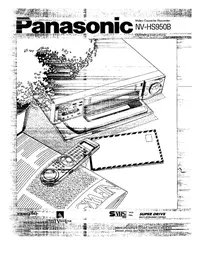


| Produkttyp | Videorekorder (VCR) |
| Marke | Panasonic |
| Modell | NV-HS950B |
| Farbe | Schwarz |
| Abmessungen (B x H x T) | 430 x 95 x 280 mm |
| Gewicht | ca. 4,5 kg |
| Stromversorgung | 220-240 V, 50 Hz, 20 W |
| Anschlüsse | SCART, Antennen-Eingang/Ausgang, Cinch (Audio/Video) |
| Aufnahmeformat | VHS (PAL) |
| Wiedergabeformate | VHS, S-VHS (begrenzt) |
| Videoköpfe | 4-Kopf-System |
| Hi-Fi Audio | Ja, Stereo |
| Timeraufnahme | Ja, bis zu 8 Programme |
| Fernbedienung | Ja, Infrarot |
| Bildsuchlauf | Ja, 5-fach (SP) |
| Sprachunterstützung | Deutsch (Menü) |
| Sicherheitshinweise | Nicht öffnen, vor Feuchtigkeit schützen, Gerät bei Gewitter vom Netz trennen |
| Reinigung | Gehäuse mit trockenem Tuch reinigen; Videoköpfe nur mit Reinigungskassette |
| Ersatzteile/Reparatur | Nur durch autorisiertes Fachpersonal; Ersatzteile über Panasonic Service |
| Allgemeine Informationen | Bedienungsanleitung als PDF verfügbar, hier herunterladen |
Häufig gestellte Fragen - NV-HS950B PANASONIC
Benutzerfragen zu NV-HS950B PANASONIC
0 Frage zu diesem Gerät. Beantworten Sie die, die Sie kennen, oder stellen Sie Ihre eigene.
Eine neue Frage zu diesem Gerät stellen
Laden Sie die Anleitung für Ihr Videorekorder kostenlos im PDF-Format! Finden Sie Ihr Handbuch NV-HS950B - PANASONIC und nehmen Sie Ihr elektronisches Gerät wieder in die Hand. Auf dieser Seite sind alle Dokumente veröffentlicht, die für die Verwendung Ihres Geräts notwendig sind. NV-HS950B von der Marke PANASONIC.
BEDIENUNGSANLEITUNG NV-HS950B PANASONIC
Panasonic
Video Cassette Recorder
NV-HS950B
Operating Instructions


VHS
PAL
SUPER DRIVE
MULTI-INTELLIGENT CONTROL
Der schnelle braune Fuchs springt über den faulen Hund.
NEXTVIEWLINK
- 2017
(1) Diese Anleitung dient nur als Referenz.
2.1.1
(5) Wertpapiercode
[Non-Text]
[Non-Text]
[Non-Text]
[Non-Text]
[Non-Text]
[Non-Text]
[Non-Text]
[Non-Text]
[Non-Text]
[Non-Text]
[Non-Text]
Guangliyun Smart Retail Cashier System
[Non-Text]
- Der durchschnittliche Aktienkurs des Unternehmens vom 1. Januar 2017 bis zum 1. Januar 2018 (einschließlich) betrug 4,56 Yuan pro Aktie, was einem Anstieg von -0,97% gegenüber dem Schlusskurs des vorherigen Handelstags entspricht.
-
∴ m = 3/11
-
(二) Gewinnverteilungsplan
- 1. Januar 2017
(1) Der durchschnittliche Aktienkurs des Unternehmens vom 1. Januar 2017 bis einschließlich 1. Januar 2018 betrug 4,56 Yuan pro Aktie, was einem Anstieg von -0,97 % gegenüber dem Schlusskurs des vorherigen Handelstags entspricht.
F
1
- 1. Januar 2017
- 1. Januar 2017 bis 31. Dezember 2017
1
- 2017
- 1. Januar 2017
1.2.1
- 2017
Stammkapital
- 2017
- 1. Januar 2017
- 1. Januar 2017
•
Name: Zhou Jian
•
(2) Rückkauf von Aktien
2. Voraussichtlicher Betrag
Mittel
Einheit: Yuan
(1) Der Vorstand und alle Direktoren des Unternehmens garantieren, dass der Inhalt dieser Bekanntmachung keine falschen Angaben, irreführenden Aussagen oder wesentlichen Auslassungen enthält, und übernehmen die individuelle und gemeinsame Verantwortung für die Richtigkeit, Genauigkeit und Vollständigkeit des Inhalts.
I. Referenz
Antrag:
2. Antrag: Gesamtantrag
4
- 2017
- 2017年
(二)交易对方及标的
(一)评估结果
1、本公司
(五) 本说明仅供参考。
(二) 2017年
(二) 2017年
公司简称:天邑公司
- 2017年
(1) 2017年1月1日
单位:元
- Chen Xiaomin
(2) Firmenprofil
- Kaufen
1.2.2
(1) Diese Anleitung dient nur als Referenz.
(2) Gewinnprognose
(2) Firmenprofil
(2) Diese Anleitung dient nur als Referenz.
(2) 1. Januar 2017
Betrag
- 1. Januar 2017
III. Begriffsbestimmungen
1
2017
2. Firmenname:
(1) Da AD = BD = 1
Guangliyun Smart Retail Kassensystem
- 1. Januar 2017
(2) 1. Januar 2017
(1) Diese Anleitung dient nur als Referenz.
Daher ist m = 3/11
1.2.3
(五) Beschluss dieser Hauptversammlung
2014
(二) Dieses Kapitel
2.4
2. Stammaktien
- Diese Anleitung
2.1
IV. Abstimmungsergebnis
-
1.6
2.1.1
- 2017
1.2
2.1 1. Januar 2017
1.2.1
2017
- 1. Januar 2017
- 2017
•
•
1.5
- 1. Januar 2017
- 2017
- 2017
- 1. Januar 2017
- Kommunikation
5.12.2017
- 2017
- 1. Januar 2017
- 2017
- 1. Januar 2017
- 2017
- 2017
- 1. Januar 2017
- Der durchschnittliche Aktienkurs des Unternehmens vom 1. Januar 2017 bis einschließlich 1. Januar 2018 betrug 4,56 Yuan pro Aktie, was einem Rückgang von -0,97 % gegenüber dem Schlusskurs des vorherigen Handelstags entspricht.
- 1. Januar 2017
- 1. Januar 2017
(1)
1.2.3
Guangliyun Smart Retail POS System
(1) AD = BD = 1
Guangliyun Smart Retail POS System
-
-
Firmenprofil
- 1. Januar 2017
Anhang 1
∴ m = 3/11
∴ m = 3/11
∴ m = 3/11
- 1. Januar 2017
(1) 1. Januar 2017
(1) 1. Januar 2017
- 1. Januar 2017
- 1. Januar 2017
1. Januar 2017
- 1. Januar 2017
- 2017
Also ist m = 3/11
Also ist m = 3/11
- 1. Januar 2017
(1)
(1)
(5)
(5)
- 1. Januar 2017
•
- 1. Januar 2017
-
-
- Erstes Quartal 2017
- 1. Januar 2017
- 1. Januar 2017
(1) 1. Januar 2017
- 1. Januar 2017
- 2017
- 1. Januar 2017
- Der durchschnittliche Aktienkurs des Unternehmens vom 1. Januar 2017 bis einschließlich 1. Januar 2018 betrug 4,56 Yuan pro Aktie, was einem Rückgang von -0,97 % gegenüber dem Schlusskurs des vorherigen Handelstags entspricht.
1.2.1
- 1. Januar 2017
- 1. Januar 2017
1
(1)
1.2
F
•
- Der durchschnittliche Aktienkurs des Unternehmens vom 1. Januar 2017 bis zum 1. Januar 2018 (einschließlich) betrug 4,56 Yuan pro Aktie, was einem Anstieg von -0,97% gegenüber dem Schlusskurs des vorherigen Handelstags entspricht.
- 1. Januar 2017
- 1. Januar 2017
- 1. Januar 2017
- 1. Januar 2017
- 19
- 2017
- 2017
- 1. Januar 2017
- 2017
Mitte
1.2.3
- 1. Januar 2017
2017
•
- 1. Januar 2017
- 1. Januar 2017
2.15
(1)
∴ m = 3/11
(1)
Abstimmungsmodus: vor Ort
- 1. Januar 2017
Unternehmen
•
- 3.
•
•
- 1. Januar 2017
Beispiel: I. Definitionen
•
- 2017
- 2017
- 2017
(1) 1. Januar 2017
Einheit: 10.000 Yuan
-
(1)
•
b. 1
•
- 1. Januar 2017
1
- 2017
- 2017
1
•
- 1. Januar 2017
•
- Januar 2017
- 1. Januar 2017
-
•
1
1
Einheit: 10.000 Yuan
- 1. Januar 2017
•
- 1. Januar 2017
2.1
Sehr geehrter Kunde
Wir möchten diese Gelegenheit nutzen, um Ihnen für den Kauf dieses Panasonic Videorecorders zu danken.
Wir empfehlen Ihnen insbesondere, die Bedienungsanleitung sorgfältig zu lesen, bevor Sie das Gerät in Betrieb nehmen, und die aufgeführten Sicherheitshinweise zu beachten.
Übertragung vom Fernseher
Wenn der Videorecorder über ein voll verdrahtetes 21-poliges Scart-Kabel mit einem Fernseher verbunden ist, der über die Funktion "NEXTVIEWLINK", "Easy Link" oder "Megaloglc" verfügt, können die Senderinformationen vom Fernseher auf den Videorecorder kopiert werden.
Direktaufnahme vom Fernseher
Wenn der Videorecorder über ein voll verdrahtetes 21-poliges Scart-Kabel mit einem Fernseher verbunden ist, der über die Funktion "NEXTVIEWLINK", "Easy Link" oder "Megaloglc" verfügt, können Sie dasselbe Programm, das Sie gerade im Fernsehen ansehen, einfach durch Drücken der Taste DIRECT TV REC aufnehmen.
Satellitenempfänger-Steuerung
Dieses Gerät ermöglicht die Auswahl der Kanäle des Satellitenempfängers und die Steuerung der Programmierung von Satellitenübertragungen über den Timer. Für eine zuverlässige Steuerung des Satellitenempfängers müssen die Satelliteneinstellungen während der Installation durchgeführt werden. Diese Einstellungen werden nur von den Satellitenempfängern unterstützt, die auf der beigefügten Liste der kompatiblen Satellitenempfänger aufgeführt sind.
Video Plus+ Programmier-System
Die Programmierung ist jetzt einfacher denn je: Geben Sie einfach den PlusCode ein, der in der Programmvorschau von Zeitungen und Zeitschriften abgedruckt ist.
- Video Plus+ und PlusCode sind Warenzeichen der Gemstar Development Corp. Das Video Plus+ System wird unter Lizenz von Gemstar Development Corporation hergestellt.
Crystal View Control
Wir stellen Crystal View Control vor, eine innovative neue Technologie für hohe Bildqualität. Diese Technologie verwendet einen Mikroprozessor, der die Beziehung zwischen den Videoköpfen und der Schaltung intelligent steuert und so die maximale Leistung aus jedem Teil herausholt. Das Ergebnis ist eine konstant optimale Bildqualität.
PDC (Programmablaufsteuerung) Was ist PDC?
PDC ist ein Signalsystem, das von Fernsehsendern übertragen wird, um die Start- und Stoppzeit jedes Programms zu steuern. Dieses Signal wird vom Videorecorder verwendet, um die Start- und Stoppzeit von programmierten Timer-Aufnahmen zu steuern. PDC ist besonders nützlich, wenn der Sender die Zeit für ein Programm gegenüber der veröffentlichten Zeit ändert; die Start- und Stoppzeit der Timer-Aufnahme des Videorecorders wird dann vom Sender gesteuert, z. B. wenn das Programm verschoben oder verlängert wird. Die Aufnahme kann auch vom Sender unterbrochen werden, z. B. bei einer Nachrichtensendung, und wird fortgesetzt, wenn das Programm neu startet. Derzeit deckt die PDC-Übertragung nicht alle Gebiete und Sender in Großbritannien ab; bitte erkundigen Sie sich bei den Sendern in Ihrer Region nach Einzelheiten.

WICHTIG
Wir weisen darauf hin, dass die Aufnahme von voraufgezeichneten Bändern oder Platten oder anderem veröffentlichten oder gesendeten Material Urheberrechte verletzen kann.
WARNUNG
UM DIE GEFAHR VON BRAND ODER STROMSCHLAG ZU VERRINGERN, SETZEN SIE DIESES GERÄT NICHT REGEN ODER FEUCHTIGKEIT AUS.
Da dieses Gerät während des Gebrauchs heiß wird, betreiben Sie es an einem gut belüfteten Ort; installieren Sie es nicht in einem beengten Raum wie einem Bücherregal oder ähnlichen Einheiten.
FÜR IHRE SICHERHEIT
■ ÄUSSERE ABDECKUNG NICHT ENTFERNEN.
Um Stromschlag zu vermeiden, entfernen Sie die Abdeckung nicht. Im Inneren befinden sich keine vom Benutzer zu wartenden Teile. Überlassen Sie Wartungsarbeiten qualifiziertem Servicepersonal.
Inhalt
Vorsicht bei Netzkabel 4
Auspacken 5
Infrarot-Fernbedienung 6
Bedienelemente und Anschlussbuchsen 10
Einrichtung
Anschlüsse 14
Einstellen des Fernsehers auf Ihren Videorecorder 19
Preset-Download 20
Auto-Setup 21
Satelliteneinstellungen 22
Grundlegende Bedienung
Wiedergabe 26
Manuelle Aufnahme 28
●Aufnahme mit einem Tastendruck (OTR) 30
- Direkte TV-Aufnahme 30
Erweiterte Funktionen
Timer-Aufnahme 32
●Verwendung der Fernbedienung 32
• Verwendung des Bildschirmmenüs 33
●Programmierung mit Video Plus+ PlusCode ..... 36
Schnitt 37
- Schnittbearbeitung 37
●Audio-Nachsynchronisation 38
- Insert-Schnitt 39
Ein-Tasten-Schnitt 40
Weitere Funktionen 41
Verschiedene Einstellungen
Speichern von TV-Sendungen in Ihrem Videorecorder 44
Einstellungen über das Bildschirmmenü 48
Einstellen der Uhr Ihres Videorecorders 51
Einstellen der Fernbedienung für den Betrieb Ihres Fernsehers 52
Hilfreiche Hinweise
Vor der Anforderung von Kundendienst 56
Sicherheitshinweise 59
Technische Daten hintere Umschlagseite
Vorsicht bei Netzkabel
Zu Ihrer Sicherheit lesen Sie bitte den folgenden Text sorgfältig.
Dieses Gerät wird aus Sicherheits- und Bequemlichkeitsgründen mit einem geformten dreipoligen Netzstecker geliefert.
In diesem Stecker ist eine 5-Ampere-Sicherung eingebaut.
Sollte die Sicherung ersetzt werden müssen, stellen Sie bitte sicher, dass die Ersatzsicherung eine Nennleistung von 5 Ampere hat und von ASTA oder BSI gemäß BS 1362 zugelassen ist.
Prüfen Sie auf dem Sicherungskörper auf das ASTA-Zeichen 📂 oder das BSI-Zeichen 🌐.
Wenn der Stecker eine abnehmbare Sicherungsabdeckung enthält, müssen Sie sicherstellen, dass diese beim Austausch der Sicherung wieder angebracht wird. Wenn Sie die Sicherungsabdeckung verlieren, darf der Stecker nicht verwendet werden, bis eine Ersatzabdeckung beschafft wurde.
Eine Ersatz-Sicherungsabdeckung können Sie bei Ihrem örtlichen Panasonic-Händler kaufen.
WENN DER ANGEFORMte STECKER NICHT FÜR DIE STECKDOSE IN IHREM HAUS GEEIGNET IST, SOLLTEN SIE DIE SICHERUNG ENTFERNEN UND DEN STECKER ABSCHNEIDEN UND SICHER ENTSORGEN. ES BESTEHT GEFAHR EINES SCHWEREN ELEKTRISCHEN SCHLAGS, WENN DER ABGESCHNITTENE STECKER IN EINE 13-AMPERE-STECKDOSE GESTECKT WIRD.
Wenn ein neuer Stecker angebracht werden soll, beachten Sie bitte den unten gezeigten Verdrahtungscode.
Wenn Sie Zweifel haben, wenden Sie sich bitte an einen qualifizierten Elektriker.
WICHTIG
Die Adern in diesem Netzkabel sind gemäß dem folgenden Code farbcodiert:
Blau: Neutralleiter
Braun: Außenleiter
Da die Farben der Adern im Netzkabel dieses Geräts möglicherweise nicht mit den farbigen Markierungen übereinstimmen, die die Anschlüsse in Ihrem Stecker kennzeichnen, gehen Sie wie folgt vor:
Das blaue Kabel muss an die Klemme im Stecker angeschlossen werden, die mit dem Buchstaben N oder schwarz markiert ist.
Das braune Kabel muss an die Klemme im Stecker angeschlossen werden, die mit dem Buchstaben L oder rot markiert ist.
Unter keinen Umständen darf eines dieser Kabel an die Erdungsklemme des dreipoligen Steckers angeschlossen werden, die mit dem Buchstaben E oder dem Erdungssymbol markiert ist.
So ersetzen Sie die Sicherung
- Es gibt zwei Arten des Netzkabel-Sets: Ⓐ und Ⓑ, wie unten gezeigt.
1 Öffnen Sie das Sicherungsfach mit einem Schraubendreher. 2 Ersetzen Sie die Sicherung und die Sicherungsabdeckung.


Auspacken
Überprüfen und identifizieren Sie das mitgelieferte Zubehör und richten Sie dann diesen Videorecorder ein, nachdem Sie "Einrichtung" gelesen haben.


RF-Koaxialkabel zum Anschluss zwischen diesem Videorecorder und einem Fernseher (1 Stk.) VJA0728-A, VJA0963 oder VJA0963-A


Netzkabel (1 Stk.) VJA0733 oder VJA0940


S-Video-Kabel (1 Stk.) VJA0748 oder VJA0658


Audiokabel (1 Stk.) VJA0231


Bearbeitungskabel (1 Stk.) VJA0787


IR-Kabel (1 Stk.) VEK7557


Batterien für die Fernbedienung (2 Stk.) UM3 oder R6


Fernbedienung (1 Stk.) EUR571405

Infrarot-Fernbedienung

VCR 2 einstellen TV auf VCR umschalten, um die Zifferntasten zu verwenden.

BEDIENUNG DES VIDEORECORDERS
1 OSD
Für die Funktion Bildschirmanzeige (On Screen Display).
2 AUDIO OUT
Zur Auswahl des gewünschten Tonmodus.
Bei jedem Drücken dieser Taste ändert sich der Audioausgabemodus wie folgt.

Die Anzeigen L (links) und R (rechts) zeigen an, welcher Tonmodus auf folgende Weise ausgewählt ist.
Stereo: Beide Anzeigen L und R erscheinen.
Links: Die Anzeige L erscheint.
Rechts: Die Anzeige R erscheint.
Normal: Weder die Anzeige L noch die Anzeige R erscheinen.
3 INPUT SELECT
Zur Auswahl der externen Aufnahmequelle A1, A2 oder A3.
4 ▷ (PLAY)
Zum Starten der Wiedergabe. "▷" leuchtet.
5 ◀◀ (REWIND)
Im Stopp-Modus:
Zum Zurückspulen des Bandes.
Im Wiedergabe-Modus:
Zum Rückwärtssuchen.
Im Rückspul-Modus:
Für hochauflösendes Bild.
"◀◀" leuchtet.
6 POWER (VCR ⏻)
Zum Umschalten des Videorecorders zwischen Betriebs- und Bereitschaftsmodus. Im Bereitschaftsmodus bleibt der Videorecorder mit dem Stromnetz verbunden.
7 DISPLAY
Zum Ändern der Anzeige auf dem Videorecorder-Display oder der Bildschirmanzeige.

8 JOG/SHUTTLE
Drücken Sie diese Taste, um in den Jog/Shuttle-Modus zu wechseln und JOG/SHUTTLE ON auf dem Display der Fernbedienung erscheinen zu lassen. Drücken Sie erneut, um JOG/SHUTTLE ON wieder auszublenden.
Im Stopp-Modus: Standbild (Jog/Shuttle-Modus).
Während der Wiedergabe: Standbild (Jog/Shuttle-Modus).
9 RESET
Zum Zurücksetzen des Bandzählers (verstrichene Zeit) auf "0:00.00".
- Der Bandzähler wird automatisch auf "0:00.00" zurückgesetzt, wenn eine Videokassette eingelegt wird.
10 Shuttle-Ring
Nach Drücken der JOG/SHUTTLE-Taste bedienen, um in den Jog/Shuttle-Modus zu wechseln.
Zum Einstellen der Wiedergabegeschwindigkeit rückwärts oder vorwärts.
11 Jog-Dial
Nach Drücken der JOG/SHUTTLE-Taste bedienen, um in den Jog/Shuttle-Modus zu wechseln.
Zum präzisen Auffinden eines beliebigen Einzelbildes.
12 INDEX
Für die Indexsuchfunktion.
13 ∨ ∧ (VCR), TRACKING/V-LOCK +/−
Zur Auswahl der gewünschten Programmposition (TV-Sender) des Videorecorders.
Für die Spurjustierung und die Vertikalsynchronisationsjustierung
●Für manuelle Spurjustierung
Die Tasten - und + werden verwendet, um die Spur einzustellen, wenn beispielsweise Bildstörungen während der normalen Wiedergabe manuell besser entfernt werden können als durch die automatische digitale Spurregelung. Drücken Sie beide Tasten gleichzeitig, um zur automatischen digitalen Spurregelung zurückzukehren.
- Für die Einstellung der Zeitlupen-Wiedergabe
Wenn während der Standbild- oder Zeitlupen-Wiedergabe Bildstörungen auftreten, schalten Sie auf Zeitlupen-Wiedergabe um und stellen Sie mit der Taste - oder + ein, um die Bildstörungen zu reduzieren.
●Für die Vertikalsynchronisationsjustierung
Verwenden Sie die Tasten - und +, um vertikales Zittern während der Standbild-Wiedergabe zu minimieren.
Eine Einstellung ist nicht möglich, wenn der TBC arbeitet.
14 VCR/TV-Umschalter
VCR: Wählt den Videorecorder-Betriebsmodus.
TV: Wählt den TV-Betriebsmodus.
15 NULLSTOPP
Für die Nullstopp-Funktion.
16 REC/OTR
Zum Starten einer Aufnahme.
Für One Touch Recording.
17 ▶▶ (SCHNELLVORLAUF)
Im Stopp-Modus:
Zum schnellen Vorspulen des Bandes.
Im Wiedergabemodus:
Zum Vorwärtssuchen.
Im Schnellvorlauf-Modus:
Für hochauflösendes Bild.
„▷▷“ leuchtet.
18 = (STOPP)
Zum Stoppen jeder Wiedergabe oder Aufnahme.
19 PAUSE/SLOW (II/▶)
Während der Wiedergabe:
- Durch Drücken: Standbild. "☐☐" leuchtet.
- Durch Drücken für 2 Sekunden oder länger:
Zeitlupenwiedergabe. "☐>" leuchtet.
Während der Aufnahme: Unterbricht die Aufnahme.
20 ÜBERTRAGUNG
Zum Übertragen der am Fernbedienungsgerät eingestellten Daten an den Videorecorder.
21 VIDEO PLUS+
Für die Video Plus+ Programmierung.
22 Zifferntasten
Stellen Sie sicher, dass der Schalter VCR/TV auf VCR steht.
● Zur Auswahl der Programmpositionen (1–99) des
Videorecorders.
9: ⑨
19: ⑦ → ① → ⑨
- Zur Auswahl der Satellitenprogrammplätze (SAT1-SAT99).
SAT 9: 0 → 0 → 9 SAT 19: 0 → 1 → 9
• Zum Programmieren eines Plus-Codes.
23 DIREKT TV REC
Für die Funktion DIREKT TV REC.
Drücken Sie beide Tasten gleichzeitig.
24 Infrarot-Sender
Die Programmierdaten werden von hier zum Videorecorder übertragen.
25 JOG/SHUTTLE ON Anzeige
Während diese Anzeige leuchtet, ist der Videorecorder auf den Jog/Shuttle-Modus eingestellt.
- Prüfen Sie, ob die Anzeige leuchtet, bevor Sie eine Jog- oder Shuttle-Operation durchführen.
- Die Anzeige wird automatisch ausgeschaltet, wenn keine Operation durchgeführt wird.
26 Tasten für die Timer-Aufnahme
∨ ∧, DATUM, EIN, AUS:
Zum Programmieren einer Timer-Aufnahme.
TIMER REC:
Zum Ein- und Ausschalten der Timeraufnahmefunktion.
leuchtet oder leuchtet nicht.
Wenn die Timeraufnahmefunktion aktiviert ist, ist der normale
VCR-Betrieb nicht möglich, es sei denn, diese Taste ist auf "Aus" gestellt.
CHECK:
Zum Überprüfen von Timerprogrammen.
CANCEL:
Zum Abbrechen der Einstellungen für eine Timeraufnahme.
TRANSMIT:
Zum Übertragen der auf der Fernbedienung eingestellten Daten an den Videorecorder.
27 Keine Funktion
28

Die Tasten mit grünen Zeichen werden für die Bildschirmmenü-Bedienung verwendet.
Um Auswahlen aus dem Bildschirmmenü zu treffen
- Die auf dem TV-Bildschirm im OSD angezeigten Symbole ↑ ↓ → ← bezeichnen die Cursor-Tasten der Fernbedienung (▲ ▼ ▶ ◀).
- Diese Tasten können auch für Wiedergabe, Stopp, Rücklauf und Schnellvorlauf verwendet werden.
Zur Auswahl des Fernbedienungsmodus. Der gewählte Modus erscheint auf dem Display der Fernbedienung.
VCR 1: Stellen Sie sowohl am Videorecorder als auch an der Fernbedienung diese Position für den normalen Gebrauch mit einem Videorecorder ein.
VCR 2: Stellen Sie diese Position ein, wenn Sie zwei Panasonic-Videorecorder verwenden.
30 Tasten für die Bildschirmmenü-Bedienung
Die mit grünen Zeichen beschrifteten Tasten dienen zur Bedienung des Bildschirmmenüs.
MENU: Zum Einblenden des Hauptmenüs auf dem TV-Bildschirm.
EXIT: Zum Verlassen des Menüs.
STORE: Zum Bestätigen der Auswahl oder zum Speichern.
31 SP/LP
Zur Auswahl der gewünschten Bandgeschwindigkeit für die Aufnahme.
SP bietet die beste Bildqualität.
LP bietet die längste Aufnahmezeit.
32 PDC
Zum Einstellen der PDC-Aufnahme
33 Anzeige
TV-BETRIEB
34 NETZTASTE (TV ⏻)
Drücken Sie diese Taste, um den Fernseher vom Ein- in den Bereitschaftsmodus zu schalten oder umgekehrt. Im Bereitschaftsmodus ist der Fernseher weiterhin an das Stromnetz angeschlossen.
- Bei einigen TV-Modellen kann es sein, dass der Fernseher mit dieser Taste nur in den Bereitschaftsmodus geschaltet werden kann. In diesem Fall verwenden Sie TV/AV, ∨ ∧ (TV) oder die Zifferntasten, um den Fernseher einzuschalten.
35 Zifferntasten
Zum Auswählen der Programmplätze (1–99) des Fernsehers. Stellen Sie sicher, dass der VCR/TV-Schalter auf TV steht.
36 TV/AV
Zum Auswählen des TV-Eingangs.
37
Zum Einstellen der Lautstärke des Fernsehers.
38 ∨ ∧ (TV)
Zum Auswählen des gewünschten Programmplatzes (TV-Senders) des Fernsehers.
39 PRESET
Zum Einstellen der Fernbedienung für den Betrieb des Fernsehers. Siehe Seite 52.
40 OFF
Zum Einstellen der Fernbedienung für den Betrieb des Fernsehers. Siehe Seite 52.
Stromversorgung für die Fernbedienung
Die Fernbedienung wird mit 2 Batterien der Größe "AA", "UM3" oder "R6" betrieben. Die Lebensdauer der Batterien beträgt etwa ein Jahr, abhängig von der Häufigkeit der Nutzung.
Hinweise zum Batteriewechsel
- Legen Sie die neuen Batterien mit korrekter Polarität (⊖ und ⊖) ein.
- Setzen Sie die Batterien keiner Hitze aus, da ein interner Kurzschluss auftreten kann.
- Wenn Sie die Fernbedienung längere Zeit nicht verwenden, entfernen Sie die Batterien und lagern Sie sie an einem kühlen und trockenen Ort.
- Entfernen Sie verbrauchte Batterien sofort und entsorgen Sie sie.
- Verwenden Sie nicht eine alte und eine neue Batterie zusammen, und verwenden Sie niemals eine Alkaline-Batterie mit einer Mangan-Batterie.
Einlegen der Batterien

Bedienelemente und Anschlussbuchsen
Hier werden die Funktionen jeder Taste, jedes Schalters und jeder Anschlussbuchse ausführlich erläutert.

1 POWER ⏻/I
Drücken Sie diese Taste, um den Videorecorder vom Ein- in den Bereitschaftsmodus oder umgekehrt zu schalten. Im Bereitschaftsmodus ist der Videorecorder weiterhin an das Stromnetz angeschlossen.
② AUDIO REC LEVEL
Zum Einstellen des Aufnahmepegels, sodass die Spitzenwerte auf der Aufnahmepegelanzeige +4 dB erreichen.
③ EJECT
Zum Auswerfen einer Videokassette.
④ EDIT
AUS: Für den normalen Gebrauch des Videorecorders.
EIN: Wählen Sie diese Position beim Schnitt. Die Bildqualität wird auf einen Zustand eingestellt, der für den Schnitt geeignet ist. ●Die 3D-DNR-Funktion funktioniert nicht mehr. - Der TBC funktioniert bei Zeitlupenwiedergabe oder Standbildwiedergabe nicht. ●Dies muss auf EIN gestellt werden, wenn Schnittoperationen mit dem VITC-Code durchgeführt werden.
5 PHONES LEVEL
Zum Einstellen der Lautstärke für angeschlossene Stereo-Kopfhörer.
6 TBC
Wenn das Band in der Kassette locker oder beschädigt ist oder wenn die Bandbewegung während der Aufnahme oder Wiedergabe instabil ist, kann das Wiedergabebild seitlich wackeln und das Bild kann verzerrt sein. In diesem Fall aktivieren Sie den Time Base Corrector, indem Sie den TBC-Schalter auf EIN stellen, und das Bild wird stabil und das Wackeln wird minimiert.
- Für den normalen Gebrauch stellen Sie den TBC-Schalter auf AUS.
- Während der Wiedergabe kann das Bild vertikal oder horizontal wackeln. In einem solchen Fall stellen Sie den TBC-Schalter auf AUS.
- Diese Funktion funktioniert bei NTSC-Wiedergabe nicht.
7 S-VHS
Wenn Sie auf eine S-VHS-Kassette aufnehmen, wählen Sie mit diesem Schalter das gewünschte Aufnahmeformat.
EIN: Die Aufnahme erfolgt im S-VHS-Format.
●Die S-VHS-Anzeige leuchtet auf.
AUS: Die Aufnahme erfolgt im VHS-Format. ●Die S-VHS-Anzeige leuchtet nicht auf. (Es ist möglich, auf einer S-VHS-Kassette im VHS-Format aufzunehmen, z.B. um das Band auf einem anderen VHS-Recorder abzuspielen.)
- Bei Verwendung von VHS-Kassetten erfolgt die Aufnahme unabhängig von der Stellung dieses Schalters im VHS-Format.
- Wenn ein Band, das im S-VHS-Format aufgenommen wurde, auf einem herkömmlichen VHS-Recorder abgespielt wird, ist kein Wiedergabebild möglich.
8 AUDIO-EINGANG (AV3)
Zum Anschluss des Audiokabels an eine Filmkamera oder einen anderen Videorecorder.
9 S-VHS-Anzeige
Leuchtet auf, wenn das S-VHS-Format verwendet wird.
10 3D-DNR-Anzeige
Wenn die 3D-DNR-Funktion eingeschaltet ist, leuchtet diese Anzeige.
Infrarot-Fernbedienungsempfänger-Fenster
⑫ Kassettenfach
Legen Sie hier eine Videokassette ein.
13 DIREKT-TV-AUFNAHME
Für die Direkt-TV-Aufnahmefunktion.
14
Zur Auswahl der gewünschten Programmposition (TV-Sender).
Diese Tasten können auch für die Spurjustierung und die Vertikalsynchronisation verwendet werden. Siehe Seite 7.
15 AUFN/OTR
Zum Starten einer Aufnahme. Für die Aufnahme mit einem Tastendruck (OTR).
16 II (PAUSE/STANDBILD)
Im Stoppmodus: Standbild (Jog/Shuttle-Modus). Während der Wiedergabe: Standbild. "[:] leuchtet. (Jog/Shuttle-Modus). Während der Aufnahme: Unterbricht die Aufnahme.
17 ■ (STOPP)
Zum Stoppen jeder Wiedergabe oder Aufnahme.
18 ▶ (WIEDERGABE)
Zum Starten der Wiedergabe, "I> leuchtet.
19 S-VIDEO IN (AV3)
Zum Anschließen des S-Video-Kabels an eine Filmkamera oder einen anderen Videorecorder mit S-Video-Ausgangsbuchse. ●Wenn ein S-Video-Kabel angeschlossen ist, wird der andere Videoeingang (AV3) automatisch abgeschaltet.
20 KOPFHÖRER
Zum Anschließen von Stereo-Kopfhörern.
21 VIDEO IN (AV3)
Zum Anschließen des Videokabels an eine Filmkamera oder einen anderen Videorecorder.
22 MIKROFON
Zum Anschließen eines Mikrofons für Aufnahmen. Sobald es angeschlossen ist, hat diese Buchse Vorrang.
23 SYNC./8 mm
Zum Anschließen des Synchronkabels (VW-K10E/VW-K1E) an eine Filmkamera oder einen anderen Videorecorder mit synchronisierter Schnittfunktion. Zum Anschließen einer Filmkamera oder eines anderen Videorecorders mit LANC-Buchse für One-Touch-Editing.
24 AV3-Wahlschalter
Wenn Sie über die AV3-Buchsen an der Vorder- oder Rückseite aufnehmen, stellen Sie diesen Schalter auf FRONT oder REAR.
25 Bereitschaftsanzeige
Diese Anzeige leuchtet, wenn der Videorecorder ausgeschaltet ist oder sich im Timer-Aufnahme-Bereitschaftsmodus befindet.
26 AUDIO-DUB-Anzeige
Diese Anzeige leuchtet, wenn die Audio-Nachvertonung durchgeführt wird.
27 INSERT-Anzeige
Diese Anzeige leuchtet, wenn die Insert-Bearbeitung durchgeführt wird.
28 CVC-Anzeige
Diese Anzeige leuchtet, wenn das Gerät eingeschaltet ist.
29 Anzeige
30 TIMER REC
Zum Ein- und Ausschalten der Timeraufnahmefunktion. ☐ leuchtet oder leuchtet nicht. Sobald die Timeraufnahmefunktion aktiviert ist, ist der normale Videorecorderbetrieb nicht möglich, es sei denn, diese Taste wird auf "Aus" gestellt.
31 ZÄHLER-RESET
Zum Zurücksetzen des Bandzählers (verstrichene Zeit) auf "0:00.00". ●Der Bandzähler wird automatisch auf "0:00.00" zurückgesetzt, wenn eine Videokassette eingelegt wird.
32 AUDIO-NACHVERTONUNG
Zum Einstellen des Videorecorders für die Audio-Nachvertonung.
33 INSERT
Zum Einstellen des Videorecorders für die Insert-Bearbeitung.
34 3D DNR
EIN: Bei Verwendung der 3D-DNR-Funktion wird die Wiedergabe in einem Zustand ausgeführt, der unter Berücksichtigung der Eigenschaften des Bandes eine optimale Bildqualität erreicht.
• Die 3D-DNR-Anzeige leuchtet.
● Diese Einstellung sollte normalerweise auf EIN belassen werden.
- Die 3D-DNR-Funktion funktioniert bei NTSC-Wiedergabe nicht.
AUS: Schalten Sie die 3D-DNR-Funktion aus.
• Die 3D-DNR-Anzeige leuchtet nicht.
35 Jog-Dial
Drücken Sie zuerst die III-Taste (PAUSE/STILL) des Videorecorders, um den Jog/Shuttle-Modus zu aktivieren, bevor Sie dieses Rad bedienen.
Zum präzisen Ansteuern eines beliebigen Einzelbildes.
36 Shuttle-Ring
Im Stopp-Modus: Zum Zurückspulen oder Vorspulen des Bandes. Im Wiedergabemodus:
Zum Suchen des Bildes rückwärts oder vorwärts.
Im Standbild-Wiedergabemodus (Jog/Shuttle-Modus):
Zum Einstellen der Wiedergabegeschwindigkeit rückwärts oder vorwärts.
Im Rücklauf- oder Schnellvorlaufmodus:
Um hochgeschwindigkeitsbilder zu erhalten.

37 AV1 (TV)
Diese 21-polige Scart-Buchse führt Ein- und Ausgangssignale für Bild und Ton. Fernsehgeräte mit einer ähnlichen Buchse können hier angeschlossen werden.
Dies wird auch Scart genannt
Peritel
Euro-Verbinder
Euro AV

NORMAL (AV1/AV2)
1 AUDIO-AUSGANG CH2 (R) 1 AUDIO-AUSGANG CH2 (R) 2 AUDIO-EINGANG CH2 (R) 2 AUDIO-EINGANG CH2 (R) 3 AUDIO-AUSGANG CH1 (L) 3 AUDIO-AUSGANG CH1 (L) 4 AUDIO-GND 4 AUDIO-GND 5 BLAU-GND 5 Keine Verbindung 6 AUDIO-EINGANG CH1 (L) 6 AUDIO-EINGANG CH1 (L) 7 BLAU 7 Keine Verbindung 8 SCHALTSPANNUNG 8 SCHALTSPANNUNG 9 GRÜN-GND 9 Keine Verbindung 10 Steuerung (nur AV1) 10 Steuerung 11 GRÜN 11 Keine Verbindung 12 Keine Verbindung 12 Keine Verbindung 13 ROT-GND 13 C-AUSGANG-GND 14 BLANKING-GND 14 Keine Verbindung 15 ROT 15 C-AUSGANG 16 BLANKING 16 Keine Verbindung 17 VIDEO-AUSGANG-GND 17 Y-AUSGANG-GND 18 VIDEO-EINGANG-GND 18 VIDEO-EINGANG-GND 19 VIDEO-AUSGANG 19 Y-AUSGANG 20 VIDEO-EINGANG 20 VIDEO-EINGANG 21 GND 21 GND Achtung: RGB-Reservierung nur für E/E-Betrieb beim Anschluss des Pay-TV-Decoders
38 S-VIDEO-EINGANG (AV3)
Zum Anschluss des S-Video-Kabels an eine Filmkamera oder an einen anderen Videorecorder mit S-Video-Ausgangsbuchse.
- Wenn ein S-Video-Kabel angeschlossen ist, wird der andere Videoeingang (AV3) automatisch abgeschaltet.
39 S-VIDEO-AUSGANG
Zum Anschluss des S-Video-Kabels an einen Fernseher oder einen anderen Videorecorder mit S-Video-Eingangsbuchse.
40 VIDEO-AUSGANG
Zum Anschließen des Videokabels an einen Fernseher oder einen anderen Videorecorder.
41 EDIT
Durch Anschluss des optionalen Schnittsteuergeräts (VW-EC310E/VW-EC300E) an diese Buchse können Schnittfunktionen wie Assemble-Schnitt, Insert-Schnitt und Audio-Dubbing schneller und effizienter zwischen zwei Videorecordern oder zwischen einem Videorecorder und einer Filmkamera durchgeführt werden.
Zum Anschließen des mitgelieferten Edit-Kabels an eine Filmkamera oder einen anderen Videorecorder für One-Touch-Editing.
42 RFIN
Zum Anschließen an die Außenantenne.
43 AC IN\~
Zum Anschließen an die Stromversorgung.
44 NORMAL/S-VIDEO OUT
NORMAL: Normalerweise auf diese Position eingestellt. S-VIDEO OUT (AV1):
Auf diese Position einstellen, wenn der Videorecorder an ein Fernsehgerät mit 21-poliger Euro-AV-Buchse mit separaten Y/C-Signaleingängen angeschlossen wird.
45 AV2 (DECODER/EXT)
Zum Anschließen an einen Decoder, einen anderen Videorecorder oder einen Satellitenempfänger.
46 VIDEO IN (AV3)
Zum Anschließen des Videokabels an eine Filmkamera oder einen anderen Videorecorder.
47 AUDIO IN (AV3)
Zum Anschließen des Audiokabels an eine Filmkamera oder einen anderen Videorecorder.
48 AUDIO OUT
Zum Anschließen des Audiokabels an eine Stereoanlage.
49 SAT CONTROL
Zum Anschließen des mitgelieferten IR-Kabels für die Steuerung des Satellitenreceivers.
50 RF OUT
Zum Anschließen an die Antennenbuchse eines Fernsehgeräts.
Einrichtung
Anschlüsse
Hier erfahren Sie, wie Sie Antenne, Fernseher usw. anschließen.
Abstimmen des Fernsehers auf den Videorecorder
Der Videorecorder liefert Signale an den Fernseher über ein RF-Koaxialkabel (mitgeliefert) oder ein 21-poliges Scart-Kabel (nicht mitgeliefert). Der RF-Ausgangskanal, den der Videorecorder für die Wiedergabe von Bändern oder zum Ansehen von TV-Programmen verwendet, wird während der automatischen Einrichtung automatisch eingestellt und auf dem Display des Videorecorders angezeigt, um die TV-Abstimmung auf den Videorecorder-Kanal zu erleichtern.
Ihr Fernseher muss auf diesen Kanal abgestimmt sein, um das Wiedergabebild zu sehen.
Wenn die Verbindung zum Fernseher das 21-polige Scart-Kabel umfasst, kann das Wiedergabebild durch Auswahl von AV auf Ihrem Fernseher angezeigt werden.
Preset Download
Wenn der Videorecorder über ein voll verdrahtetes 21-poliges Scart-Kabel an einen Fernseher mit "NEXTVIEWLINK", "Easy Link" oder "Megalogic"-Funktion angeschlossen ist, können die Senderinformationen vom Fernseher auf den Videorecorder kopiert werden.
Auto Setup
Wenn der Videorecorder an einen Fernseher ohne "NEXTVIEWLINK", "Easy Link" oder "Megalogic"-Funktion angeschlossen ist, wird der automatische Setup (automatische Sendersuche und automatische Uhrzeiteinstellung) automatisch gestartet.
Satelliteneinstellungen
Satelliteneinstellungen So bringen Sie dem Videorecorder Ihre Satellitenkanäle bei So wählen Sie den Satellitenkanal aus
Anschlüsse
Hier erfahren Sie, wie Sie Antenne, Fernseher usw. anschließen.
Grundlegende Anschlüsse

Anschluss an ein Fernsehgerät mit 21-poliger Scart-Buchse
●Nachdem Sie diesen Anschluss hergestellt haben, lesen Sie bitte Seite 20 oder 21.
- Verwenden Sie bei Schritt 3 das vollständig verdrahtete 21-polige Scart-Kabel, wenn Sie diesen Videorecorder an ein Fernsehgerät mit
"NEXTVIEWLINK", "Easy Link" oder "Megalogic"
Funktion anschließen, da sonst die Bedienung von
"Preset Download" oder "Direct TV REC" nicht möglich ist.
Hinweis:
Stellen Sie den HF-Ausgangskanal des Videorecorders auf "--" (HF AUS), wenn der Videorecorder über das 21-polige Scart-Kabel mit dem Fernsehgerät verbunden ist. Siehe den unteren Abschnitt auf Seite 19.

- Anschluss an einen Stereo-Verstärker
Anschluss an ein Fernsehgerät mit S-Video-Buchse
Dieser Videorecorder verwendet das S-VHS-Format, das hohe Auflösung und hohe Bildqualität durch die Verwendung von hochwertigen S-VHS-Videokassetten ermöglicht.
Die herkömmlichen Video-Buchsen von Videorecordern geben (nehmen) eine Kombination aus Luminanzsignal (Y) und Farbsignal (C) aus (ein), die auf dem Videoband aufgezeichnet sind. Die neue S (Separate)-Video-Buchse ermöglicht die getrennte Übertragung von Signalen, um klarere Bilder zu erhalten.
Der Anschluss mit dem S-Video-Kabel kann auch für die Wiedergabe eines Bandes verwendet werden, das im herkömmlichen VHS-System aufgezeichnet wurde. Das "S" in "S-Video-Buchse" steht für "SEPARIERTES Y/C", nicht für "S-VHS".
![graph TD A["To mains supply"] --> B["4"] B --> C["2"] C --> D["Aerial Connector"] D --> E["TV Set (Not Supplied)"] E --> F["S-Video Input Socket"] F --> G["3"] G --> H["Aerial (Not Supplied)"]](/content/2026/05/796386/images/41244f58b455806125fe638947a92a99c924c4ae2e10932d761210debd2de491.jpg)
Anschluss an einen Decoder
●Nachdem Sie diesen Anschluss hergestellt haben, lesen Sie bitte Seite 20 oder 21.

Hinweise:
- "RGB" ist eine Abkürzung für "ROT/GRÜN/BLAU"-Signale. Wenn der Fernseher mit RGB-Eingangsfähigkeit an AV1 angeschlossen ist und das Gerät mit RGB-Ausgangsfähigkeit an AV2, kann der Fernseher das RGB-Signal vom Gerät über den Videorecorder empfangen.
- Verwenden Sie für den Anschluss ein vollständig verdrahtetes 21-poliges Scart-Kabel.
- Die Auswahl zwischen RGB- oder normalem Videoausgang erfolgt durch das externe Gerät, das an der AV2-Buchse angeschlossen ist.
- Stellen Sie den HF-Ausgangskanal des Videorecorders auf "--" (HF AUS), wenn der Videorecorder über das 21-polige Scart-Kabel mit dem Fernseher verbunden ist. Siehe den unteren Abschnitt auf Seite 19.
- Wenn der Decoder an der AV2-Buchse angeschlossen ist, muss die AV2-Verbindung zuerst auf DECODER eingestellt werden. ... (Siehe Seite 49.)
Anschluss an einen Satellitenempfänger
Beachten Sie auch die Bedienungsanleitung des Satellitenempfängers.
Ⓐ Mittels 21-poligem Scart-Kabel
Nach diesem Anschluss fahren Sie mit dem Voreinstellungs-Download oder der Auto-Einrichtung auf Seite 20 oder 21 fort und dann mit den Satelliteneinstellungen auf den Seiten 22–24.

Hinweise: - Stellen Sie den HF-Ausgangskanal des Videorecorders auf "--" (HF AUS), wenn der Videorecorder über das 21-polige Scart-Kabel mit dem Fernseher verbunden ist. Siehe den unteren Abschnitt auf Seite 19. - Wenn zusätzlich zum Satellitenempfänger ein Decoder angeschlossen werden soll, lesen Sie die Bedienungsanleitung des Decoders. - Wenn der Satellitenempfänger an der AV2-Buchse angeschlossen ist, muss die AV2-Verbindung zuerst auf VCR/SAT eingestellt werden. (Siehe Seite 49.)
⑧ Mittels HF-Koaxialkabel
Nach diesem Anschluss fahren Sie zuerst mit dem Voreinstellungs-Download oder der Auto-Einrichtung auf Seite 20 oder 21 fort und dann mit der manuellen Satellitenabstimmung auf Seite 46 und den Satelliteneinstellungen auf den Seiten 22–24.

Hinweis: Der HF-Ausgangskanal des Satellitenempfängers sollte von Kanal 21 weg eingestellt werden, der während der Auto-Einrichtung vom Videorecorder verwendet werden kann, um Störungen im Videorecorderbild zu vermeiden. (Siehe die Bedienungsanleitung Ihres Satellitenempfängers.) Wählen Sie außerdem "SKY ONE" oder "SKY NEWS" am Satellitenempfänger, um eine zuverlässige Abstimmung vor dem Start der Auto-Einrichtung zu gewährleisten.
Abstimmen des Fernsehers auf Ihren Videorecorder

Der Videorecorder liefert Signale an den Fernseher über ein HF-Koaxialkabel (im Lieferumfang enthalten) oder ein 21-poliges Scart-Kabel (nicht im Lieferumfang enthalten). Es ist möglich, das Videobild auf Ihrem Fernseher auf die gleiche Weise zu sehen, wie Sie Fernsehsendungen ansehen.
Wenn Sie den Videorecorder über die 21-polige Scart-Buchse an den Fernseher angeschlossen haben, müssen Sie das unten erwähnte Verfahren nicht befolgen.
Bedienung
1

1


Schalten Sie den Videorecorder und den Fernseher ein.
2
Videorecorder-Anzeige
Beispiel:

Der Videorecorder startet die automatische Einrichtung und sucht nach einem freien Kanal für die Wiedergabe von Bändern oder das Ansehen von Fernsehprogrammen.
Wenn dies abgeschlossen ist, wird der HF-Ausgangskanal auf dem Videorecorder angezeigt.
- Überprüfen Sie, ob die Nummer des HF-Ausgangskanals auf der Anzeige des Videorecorders erschienen ist, und fahren Sie dann wie folgt fort.
3
Bildschirmanzeige
(Während der automatischen Einrichtung)

(Nach der automatischen Einrichtung)
Stellen Sie den Fernseher auf eine unbenutzte Programmposition, z. B. "0", und stimmen Sie den Fernseher dann auf die auf dem Videorecorder angezeigte Kanaldnummer ab (siehe Bedienungsanleitung Ihres Fernsehers).
Sie sollten dann Bilder ähnlich denen links sehen können.
- Bei Panasonic-Fernsehern sollte die Programmnummer 0 gewählt werden, um die beste Leistung zu erzielen.
- Wenn der Videorecorder nach dem Anschluss der Antennenleitung und des Netzkabels eingeschaltet wird, startet die automatische Einrichtung (automatische Abstimmung und automatische Uhrzeiteinstellung). (Siehe Seite 21.)
4

Drücken Sie EXIT, um diesen Bildschirm zu verlassen.
- In seltenen Fällen können nach der automatischen Einrichtung Störungen im Bild sichtbar sein. Um Störungen zu vermeiden, können Sie den HF-Ausgangskanal manuell einige Schritte nach oben oder unten von der aktuellen Einstellung anpassen.
Um die HF-Ausgangskanaleinstellung zu ändern, verwenden Sie die Fernbedienung:
1 Halten Sie MENU 5 Sekunden oder länger gedrückt.
- Die Anzeige des Videorecorders ändert sich wie in Schritt 2 und das Videorecorderbild auf dem Fernseher zeigt dieses Testbild.

2 Geben Sie die gewünschte Kanalnummer (21–69) mit den Zifferntasten oder den √ ∧ Tasten ein. 3 Drücken Sie STORE, um den Einstellmodus zu beenden.
- Stimmen Sie Ihren Fernseher auf den neuen HF-Kanal für den Videorecorder ab. Um den HF-Ausgangskanal des Videorecorders auf "—" (HF AUS) zu setzen, wenn der Videorecorder über das 21-polige Scart-Kabel mit dem Fernseher verbunden ist:
Drücken Sie die Zifferntaste "0" oder die ∨ ∧ Tasten, um "--" anzuzeigen.

Wenn der Videorecorder über ein voll verdrahtetes 21-poliges Scart-Kabel an einen Fernseher mit "NEXTVIEWLINK", "Easy Link" oder "Megalogic"-Funktion angeschlossen wird, können die Senderinformationen vom Fernseher auf den Videorecorder kopiert (heruntergeladen) werden, sodass der Videorecorder auf dieselben Sender wie Ihr Fernseher eingestellt wird.

Wenn der Videorecorder nach dem Anschluss an den Fernseher mit "NEXTVIEWLINK", "Easy Link" oder "Megalogic"-Funktion über ein voll verdrahtetes 21-poliges Scart-Kabel eingeschaltet wird, erscheint die folgende Bildschirmanzeige.
Bildschirmanzeige
Wählen Sie "Download vom TV".
- Wenn Sie die weiter unten auf Seite 44 beschriebene manuelle Abstimmung durchführen, wählen Sie unbedingt "Start Auto-Setup". Denn wenn die Senderinformationen des Fernsehers geändert werden, werden diese Informationen erneut auf den Videorecorder heruntergeladen, wodurch möglicherweise die durch manuelle Abstimmung eingegebenen unabhängigen Inhalte gelöscht werden.
Drücken Sie STORE, um darauf zuzugreifen.![graph TD A["Start"] --> B{Download is started automatically.} B -->|Yes| C["Short Auto Setup is started automatically"] B -->|No| D["Download is not currently installed"] C --> E["After 10 minutes of installation"] D --> F["After 10 minutes of installation"]](/content/2026/05/796386/images/1bed99b8daed0cfbb0c0ed7f98769f168da90276f8c9305878cf65d5d3489f63.jpg)
- Wenn das kurze Auto-Setup abgeschlossen ist, wird die niedrigste Senderposition empfangen, auf der ein Sender empfangen werden kann.
Hinweis:
Das Herunterladen funktioniert nicht, wenn der Videorecorder an einen Fernseher mit "NEXTVIEWLINK", "Easy Link" oder "Megalogic"-Funktion angeschlossen ist, aber ohne voll verdrahtetes 21-poliges Scart-Kabel, oder an einen Fernseher ohne "NEXTVIEWLINK", "Easy Link" oder "Megalogic"-Fähigkeit, oder nur über ein HF-Koaxialkabel. In diesem Fall führen Sie das Auto-Setup auf der nächsten Seite durch.
Auto-Setup
Auto-Setup
Wenn der Videorecorder an einen Fernseher ohne "NEXTVIEWLINK", "Easy Link" oder "Megalogic"-Funktion angeschlossen ist, startet das Auto-Setup automatisch. Wenn der Videorecorder nach dem Anschluss des Antennenkabels und des Netzkabels eingeschaltet wird, startet das Auto-Setup (automatische Sendersuche und automatische Uhrzeiteinstellung).
Bildschirmanzeige
- Die automatische Einrichtung sucht Fernsehsender von der niedrigsten bis zur höchsten Frequenz und speichert die Daten für jede Programmposition. ●Die automatische Einrichtung benötigt zwei oder mehr Minuten, um die Suche nach Fernsehsendern und die Uhrzeiteinstellung abzuschließen.
- Wenn der Bildschirm für die Uhrzeiteinstellung nach Abschluss der automatischen Einrichtung erscheint, lesen Sie bitte auf Seite 51 nach und nehmen Sie die Einstellung vor.
Hinweis:
Wenn der Videorecorder durch die automatische Einrichtung nicht korrekt eingestellt wurde, lesen Sie unter "Verschiedene Einstellungen" auf den Seiten 44–47 und 51 nach.
Anzeigen der Senderliste
Gehen Sie wie folgt vor, um zu bestätigen, dass die automatische Einrichtung korrekt durchgeführt wurde.
Vorbereitungen
- Stellen Sie sicher, dass der Fernseher eingeschaltet ist und der Videorecorder-Kanal ausgewählt ist.
- Schalten Sie den Videorecorder ein.

1 Drücken Sie MENÜ.

2 Wählen Sie "Senderliste".

3 Wählen Sie den gewünschten Fernsehsender aus, wenn Sie die Sendung ansehen möchten.![graph TD A["△"] --> B["STORE"] C["□"] --> D["EXIT"] E["or"] --> D F["To leave the Menu."] --> D](/content/2026/05/796386/images/0e643d0ca63a16b3e2c0a30d5ac6ffaa981ad73af165325d3d884334ad4f3e5e.jpg)


![graph TD A["When the station names have not been correctly entered and set"] --> B["End"]](/content/2026/05/796386/images/8ae4fdf058d92c828ee68e4963ad5ed080537cf91c82b1f851a5acfd50637278.jpg)
Führen Sie die Einstellungen auf Seite 44 durch.
Satelliteneinstellungen
Satelliteneinstellung
Wenn Sie einen Satellitenreceiver angeschlossen haben, müssen Sie die folgenden Einstellungen entsprechend der verwendeten Verbindungsart vornehmen.

1 Drücken Sie MENU und wählen Sie dann Einstellungen.
![graph LR A["MENU"] --> B["→"] B --> C["STORE"] C --> D["Store Display"]](/content/2026/05/796386/images/d27cd82ec44b72be465f01ebcfff310515540d3368dfc990bc9b6ee994d8a562.jpg)
2 Wählen Sie Satellit.
![graph LR A["Input icon"] --> B["STORE"] C["Input icon"] --> B B --> D["Storage Panel"] style A fill:#fff,stroke:#000 style C fill:#fff,stroke:#000 style D fill:#fff,stroke:#000 note right of D Store Clock TCP Server Satellite end](/content/2026/05/796386/images/959af7dd8a61df0d31b4ed12eeeff55c0e4075e4758dfd253869b234b8da5065.jpg)
3 Wählen Sie Satellitenanschluss.


4 Wählen Sie die Position, an der der Satellitenreceiver angeschlossen ist.


NEIN: Wenn der Satellitenreceiver nicht an den Videorecorder angeschlossen ist.
RF: Wenn der Satellitenreceiver an die RF-IN-Buchse des Videorecorders angeschlossen ist.
AV1: Wenn der Satellitenreceiver an die AV1-Buchse des Videorecorders angeschlossen ist.
AV2: Wenn der Satellitenreceiver an die AV2-Buchse des Videorecorders angeschlossen ist.
●Die Position wird auch automatisch eingestellt, wenn RF ausgewählt wurde, und kann hier nicht geändert werden. Zum Ändern der Position des Satellitenkanals siehe Manuelle Sendersuche auf Seite 44.
5 Wählen Sie den Tunertyp anhand der beiliegenden Satellitenreceiver-Liste, um die Tunertypnummer für Ihren Satellitenreceiver zu finden.


6 Geben Sie die Tunertypnummer mit ◀▶ ein.


- Es ist auch möglich, die Auswahl durch Drücken der Zifferntaste zu treffen.
7 Drücken Sie STORE und dann EXIT.

Hinweise:
- Der Videorecorder kann möglicherweise einige Marken oder Modelle von Satellitenreceivern nicht steuern, da die Wahl der Fernbedienungscodierung außerhalb unserer Kontrolle liegt.
- Überprüfen Sie, ob der Satellitenreceiver ordnungsgemäß gesteuert werden kann. (Siehe Seite 24.)
Dem Videorecorder Ihre Satellitenkanäle beibringen
Bevor Sie mit der Video Plus+ Programmierung fortfahren, führen Sie die unten angegebenen Einstellungen durch.
Vorbereitung
- Stellen Sie sicher, dass der Schalter VCR/TV auf VCR eingestellt ist.
Bedienung
1 Schalten Sie Ihren Satellitenreceiver ein und gehen Sie jeden Kanal durch, wobei Sie notieren, welcher Kanal auf welcher Programmposition ist. Ihre Liste könnte so aussehen.
| Programme position | Channel |
| 1 | Sky 1 |
| 2 | Sky News |
| 3 | Sky Movies |
| 4 | The Movie Channel |
| 5 | MTV |
| etc. | ... |
2 Besorgen Sie sich eine Satellitenprogrammzeitschrift oder eine Zeitung, die Video Plus+ Codes für Satellitenkanäle für diesen Tag enthält.
3 Wählen Sie ein Programm aus, das auf dem Kanal ausgestrahlt wird, den Sie Programmposition 1 auf Ihrem Satellitenreceiver zugewiesen haben (in unserem Beispiel Sky 1) und notieren Sie sich dessen Video Plus+ Code.
4 Drücken Sie VIDEO PLUS+ auf Ihrer Fernbedienung. Anzeigesymbole
VIDEO PLUS+


5 Geben Sie den Video Plus+ Code ein.


6 Drücken Sie TRANSMIT. "--" erscheint auf dem
„--“ erscheint auf dem Programmplatz.
TRANSMIT

Bildschirmanzeige
7 Zuerst müssen Sie die Position auswählen, an der der Satellitenreceiver angeschlossen ist, z.B. AV1, Position 5 in der Senderliste. Nachdem die VIDEO PLUS+ Anzeige der Fernbedienung erloschen ist, geben Sie mit der Fernbedienung die Zahl 1 ein. Dies ist der Programmplatz auf dem Satellitenreceiver, der dem richtigen Kanal (in unserem Beispiel Sky 1) für das von Ihnen gewählte Programm entspricht.


8 Drücken Sie STORE.

- Wenn eine Kassette mit herausgebrochener Löschschutzlasche eingelegt ist, geht der Videorecorder in den Bereitschaftsmodus für die Timeraufnahme.
9 Drücken Sie erneut VIDEO PLUS+.
VIDEO PLUS+

Wiederholen Sie den gleichen Vorgang, aber wählen Sie diesmal ein Programm, das auf dem Kanal ausgestrahlt wird, den Sie dem Programmplatz 2 auf Ihrem Satellitenreceiver zugewiesen haben. (In unserem Beispiel Sky News)
- Wenn Sie bei Schritt 7 oben angelangt sind, geben Sie die Zahl 2 ein.

10 Wiederholen Sie den Vorgang erneut, und wählen Sie nacheinander ein Programm von jedem der Kanäle auf Ihrem Satellitenreceiver (Sky Movies, The Movie Channel, MTV, Disney Channel, Bravo, UK Gold, usw.). Drücken Sie die Taste TIMER REC, um den Bereitschaftsmodus für die Timeraufnahme abzubrechen.
11 Löschen Sie alle Programmierung, indem Sie CHECK, ▲▼ und CANCEL drücken.
![graph TD A["CHECK"] --> B["Triangle"] B --> C["Square"] C --> D["CANCEL"] D --> E["Arrow pointing to CANCEL"]](/content/2026/05/796386/images/99073dac6a0466ee087bd6b6791a5e7f4733aae9794e6939d1f9df7222e185b0.jpg)
Der Videorecorder hat nun gelernt, die einzelnen Satellitenkanäle anhand der Video Plus+ Codes zu erkennen. Wenn Sie in Zukunft zum Beispiel ein Programm von SKY 1 aufnehmen möchten, müssen Sie nur den entsprechenden Video Plus+ Code eingeben. Der richtige Satellitenkanal erscheint dann automatisch in der Bildschirmanzeige – Sie müssen ihn nicht manuell eingeben.
So wählen Sie den Satellitenkanal
Drücken Sie die Zifferntasten auf der Fernbedienung
- Stellen Sie sicher, dass der Schalter VCR/TV auf VCR steht.

- Nach dem Drücken einer Taste vergeht eine kurze Zeit, bis der Kanalwechsel erfolgt. Dies ist auf die Signalumwandlung zurückzuführen. ●Der Bereich der wählbaren Satellitenkanäle reicht von 1 bis 99.
- Bei manchen Satellitenreceivern ist es nicht möglich, Satellitenkanäle bis 99 auszuwählen.
- Bei manchen Satellitenreceivern ist es nicht möglich, weitere Kanäle über die höchste Nummer der vom Satellitenreceiver wählbaren Kanäle hinaus auszuwählen, wenn diese Nummer 99 oder weniger beträgt.
- Bei manchen Satellitenreceivern ist es erforderlich, nach der Auswahl eines Kanals eine kurze Pause einzulegen, bevor ein anderer Kanal ausgewählt wird.
- Wenn die Anzeige am Satellitenreceiver die Kanäle nicht anzeigt, lesen Sie die Bedienungsanleitung des Satellitenreceivers und befolgen Sie das Verfahren zur Anzeige der Kanäle.
Grundlegende Bedienung
Wiedergabe
Manuelle Aufnahme
Aufnahme mit einem Tastendruck (OTR)
Direkte TV-Aufnahme
Wiedergabe

Hinweise: - Wenn Sie in Schritt 3 oder 4 ▶▶ (SCHNELLVORLAUF) oder ◀◀ (RÜCKSPULEN) gedrückt halten, wird während des Drückens die Suchwiedergabe aktiviert; beim Loslassen der Taste kehrt die Bedienung zur normalen Wiedergabe zurück. - Derselbe Vorgang kann auch durch kurzes Drehen des Shuttle-Rings im Uhrzeigersinn oder gegen den Uhrzeigersinn in Schritt 3 oder 4 ausgeführt werden. (Dies ist nur mit dem Shuttle-Ring am Videorecorder möglich, nicht mit der Fernbedienung.)
Weitere Wiedergabefunktionen So ändern Sie die Wiedergabegeschwindigkeit mit der Fernbedienung
1 Drücken Sie JOG/SHUTTLE.
- Vergewissern Sie sich, dass "JOG/SHUTTLE ON" auf dem Display der Fernbedienung angezeigt wird, bevor Sie den Jog-Dial und den Shuttle-Ring an der Fernbedienung bedienen. Wenn dies nicht der Fall ist, drücken Sie die Taste JOG/SHUTTLE erneut, bis die Anzeige erscheint.
2 Drehen Sie den Shuttle-Ring.
So ändern Sie die Wiedergabegeschwindigkeit am Videorecorder
1 Drücken Sie am Videorecorder die Taste II (PAUSE/STILL). 2. Drehen Sie den Shuttle-Ring.
So finden Sie das gewünschte Bild exakt mit der Fernbedienung
1 Drücken Sie JOG/SHUTTLE.
- Vergewissern Sie sich, dass "JOG/SHUTTLE ON" auf dem Display der Fernbedienung angezeigt wird, bevor Sie den Jog-Dial und den Shuttle-Ring an der Fernbedienung bedienen. Wenn dies nicht der Fall ist, drücken Sie die Taste JOG/SHUTTLE erneut, bis die Anzeige erscheint.
2 Drehen Sie den Jog-Dial.
So finden Sie das gewünschte Bild exakt am Videorecorder
1 Drücken Sie am Videorecorder die Taste II (PAUSE/STILL). 2. Drehen Sie den Jog-Dial.
So erhalten Sie ein hochauflösendes Bild während des schnellen Vor- oder Rücklaufs
Halten Sie während des schnellen Vorlaufs die Taste ▶▶ (FAST FORWARD) gedrückt. Halten Sie während des Rücklaufs die Taste ◀◀ (REWIND) gedrückt.


- Der gleiche Vorgang kann auch durch Drehen des Shuttle-Rings am Videorecorder ausgeführt werden.
Zurück zu einer bestimmten Szene
1 Drücken Sie RESET, um den Zähler auf 0:00.00 zu setzen.

2 Drücken Sie nach der Wiedergabe im Stoppmodus ZERO STOP.
- Das Band wird ungefähr auf 0:00.00 zurückgespult oder vorgespult.

Hinweise:
●Die Audiowiedergabe von linear (konventionell aufgenommenen) Bändern erfolgt bei der Wiedergabe auf FM-Hi-Fi-Videorecordern monaural. - Cue, Review oder Zeitlupenwiedergabe werden nach 10 Minuten automatisch beendet, Standbildwiedergabe nach 5 Minuten. - Nur im LP-Modus:
- Bei jeder anderen Wiedergabeart als der normalen Wiedergabe kann das Bild Rauschbalken aufweisen, die Farbe kann instabil sein oder ein Schwarzweißbild erscheinen.
- Wenn Sie ein Band abspielen, das auf einem anderen Videorecorder aufgenommen wurde, kann es erforderlich sein, die Spurlage (Tracking) einzustellen. In einigen Fällen kann die Bildqualität dennoch schlechter sein. Dies liegt an den Formatbeschränkungen.
Manuelle Aufnahme


Bedienungs- und Anzeigesymbole
1


Legen Sie eine Videokassette mit intakter Löschschutzlasche ein.
- Wenn bereits eine eingelegt ist, drücken Sie POWER ⏻/I (VCR ⏻), um den Videorecorder einzuschalten.
2


Wählen Sie den TV-Sender.
- Es ist auch möglich, die Auswahl über die Zifferntaste zu treffen. Stellen Sie sicher, dass der VCR/TV-Schalter auf VCR steht.
3


Aufnahme starten.
4

Aufnahme stoppen.
Zur Auswahl der gewünschten Bandgeschwindigkeit
Drücken Sie vor der Aufnahme SP/LP.


Zum Unterbrechen der Aufnahme
Drücken Sie während der Aufnahme PAUSE/SLOW oder II (PAUSE/STILL).
Drücken Sie erneut, um die Aufnahme fortzusetzen.


Zum Aufnehmen eines TV-Programms, während Sie ein anderes Programm ansehen
-1 Siehe manuelle Aufnahmevorgänge, Schritte 1 bis 3. 2 Wählen Sie auf Ihrem Fernsehgerät das TV-Programm aus, das Sie derzeit ansehen möchten. - Stellen Sie sicher, dass der VCR/TV-Schalter auf VCR steht.
Zur Anzeige der ungefähren verbleibenden Bandzeit
1 Wählen Sie Bandlänge im Bildschirmmenü und wählen Sie die entsprechende Kassettenbandlänge. Siehe Seite 49.
![graph TD A["△"] --> B["◀"] C["□"] --> D["◀"] E["STORE"] --> F["◀"] G["EXIT"] --> H["◀"]](/content/2026/05/796386/images/8549dd5d1ee9a6991a38ccf61ef8877cb237aa0d6ba11c5ddba7e1a513221b59.jpg)
Bildschirmanzeige
E-180: Für E30-, -60-, -90-, -120- und -180-Bänder.
E-195: Für E195-Band.
E-240: Für E240-Band.
E-260 ▶: Für E260- und -300-Bänder.
2 DISPLAY drücken.

Anzeigesymbol
→Uhr >Zähler→Restbandzeit
●Die Restbandzeit wird je nach verwendetem Band möglicherweise nicht korrekt angezeigt.
Aufnahme von Stereo- und Zweikanalton-Sendungen
1 Die Aufnahme erfolgt automatisch im Stereo- oder Zweikanalton-Modus. Dadurch werden Fehler bei der Auswahl der Synchronisation oder der Originalsprache vermieden. 2 Während der Wiedergabe AUDIO OUT drücken, um den gewünschten Tonmodus auszuwählen. Siehe Seite 6.
AUDIO OUT

Hinweise:
- Wenn eine Videokassette mit abgebrochener Nase eingelegt wird, blinkt die Anzeige "##", um anzuzeigen, dass eine Aufnahme nicht möglich ist.
- Der Aufnahme-Pausemodus wird nach 5 Minuten automatisch aufgehoben und kehrt in den Stopp-Modus zurück.
![TV DIRECT [TV REC] CSC AUDIO TV VCD PLUS+ 1 2 3 4 5 6 7 8 9 + PPT SELECT SAT 0 VCR VCR VCR TV DISPLAY RESET ZIP2 STOP VCR LOG SLUT LE INDEX SMOY/LOCK + - + - + -](/content/2026/05/796386/images/d1ae3522f131ce26e8fc21dcd9174b8eb753e625a771230d88ecd7b01d4c48fc.jpg)

Das NICAM-Übertragungssystem
Dieser Videorecorder ist mit dem NICAM-Tonsystem ausgestattet. NICAM ist ein Zweikanal-Tonübertragungssystem, das entweder eine hochwertige Stereo-Tonspur oder zwei unabhängige Mono-Tonspuren, M1 und M2, bereitstellt.
NICAM-Sendungen werden immer von Standard-Tonübertragungen begleitet, und Sie können den gewünschten Ton während der Wiedergabe mit AUDIO OUT auswählen (siehe Seite 6).
- Der digitale NICAM-Stereoton kann nur auf der Hi-Fi-Audiospur aufgezeichnet werden.
- Um den regulären Ton (normalen Standardton) auf den FM-Audiospuren aufzuzeichnen, wenn eine Stereo-, Zweikanal- oder NICAM-Sendung empfangen wird, wählen Sie während des manuellen Abstimmvorgangs NICAM OFF. Siehe Seite 44.
Wichtiger Hinweis zum NICAM-System
Wenn dieser Videorecorder eingeschaltet ist, schaltet der Tuner automatisch auf eine NICAM-Übertragung um, falls NICAM gesendet wird. Während Testübertragungen ist es möglich, dass der empfangene Ton nicht zum angezeigten Bild passt. Um einen synchronisierten Ton und ein synchronisiertes Bild zu erhalten, wählen Sie mit AUDIO OUT (siehe Seite 6) den Monoton oder die Einstellung NICAM OFF. Dies gilt nur, bis die NICAM-Übertragungen vollständig betriebsbereit sind.
Zu diesem Zeitpunkt wird das NICAM-Signal nur auf Stereokanälen übertragen, da die Formate M1 und M2 noch nicht verfügbar sind.


Aufnahme mit einem Tastendruck (OTR)
Wenn Sie es eilig haben, eine Timer-Aufnahme mit automatischem Stopp in Ihrer Abwesenheit zu starten, stellen Sie einfach die Aufnahmedauer ein, indem Sie REC/OTR wiederholt drücken.
Die auf dem Display des Videorecorders angezeigte Dauer ändert sich durch Drücken von REC/OTR wie folgt:

Vorbereitung
Legen Sie eine Videokassette mit intakter Löschschutzlasche ein.
Bedienung
1 Bereiten Sie die Videoquelle vor, die aufgenommen werden soll, und starten Sie die Aufnahme. 2 Drücken Sie REC/OTR wiederholt, um die gewünschte Aufnahmedauer auszuwählen.

- Der Videorecorder schaltet sich automatisch aus, wenn die OTR abgeschlossen ist. Um den Videorecorder wieder einzuschalten, drücken Sie POWER ⏻/I (VCR ⏻).
Hinweise:
● Die OTR-Funktion funktioniert während der normalen Aufnahme oder der Direkt-TV-Aufnahme. - Wenn das Band während OTR sein Ende erreicht, schaltet sich der Videorecorder automatisch aus. - Um OTR jederzeit zu stoppen, drücken Sie ⊆ (STOP) oder POWER ⏻/I (VCR ⏻).
Direkt-TV-Aufnahme
Wenn Sie eine TV-Sendung aufnehmen möchten, während Sie fernsehen, drücken Sie einfach DIRECT TV REC.
Diese Funktion funktioniert jedoch nur, wenn dieser Videorecorder über ein voll verdrahtetes 21-poliges Scart-Kabel mit einem Fernsehgerät verbunden ist, das über "NEXTVIEWLINK", "Easy Link" oder "Megalogic" verfügt.
Vorbereitung
Legen Sie eine Videokassette mit intakter Löschschutzlasche ein.
Bedienung
Wenn Sie fernsehen und die Sendung schnell aufnehmen möchten, drücken Sie DIRECT TV REC. (Die Aufnahme startet dann.)

- Es ist nicht erforderlich, die Programmposition Ihres Videorecorders auf den Sender einzustellen, den Sie gerade sehen.
Hinweise:
- Auch wenn die Programmpositionen nicht übereinstimmen, wechselt die Programmposition des Videorecorders auf die gleiche Position wie beim Fernsehgerät. Nach Abschluss der Aufnahme kehrt die Programmposition des Videorecorders zur vorherigen Position zurück.
- Damit diese Funktion korrekt funktioniert, stellen Sie sicher, dass der "Preset Download" beim ersten Anschluss des Videorecorders an das Fernsehgerät durchgeführt wurde, andernfalls stimmen die Programmlisten von Videorecorder und Fernsehgerät möglicherweise nicht überein.
- In einigen Fällen ist es möglicherweise nicht möglich, den TV-Kanal während der Direkt-TV-Aufnahme zu wechseln.
- Überprüfen Sie vorher, ob das Band für die Aufnahme verwendet werden kann.
Erweiterte Funktionen
Timeraufnahme
Bis zu 8 Timerprogramme können bis zu einem Monat im Voraus aufgezeichnet werden, indem der Timer eingestellt wird, einschließlich wöchentlicher und täglicher Programme.
Verwendung der Fernbedienung
Verwendung des Bildschirmmenüs
Programmierung mit Video Plus+ PlusCode
Schnitt
Zusammenschnitt
Dies ermöglicht es Ihnen, ein neues Segment unmittelbar nach einem zuvor aufgenommenen Segment aufzuzeichnen.
Ton-Nachvertonung
Die Ton-Nachvertonung erfolgt auf der normalen Tonspur und löscht den ursprünglichen Ton auf dieser Spur. Auf Hi-Fi-Tonspuren bleibt der ursprüngliche Ton jedoch erhalten.
Insert-Schnitt
Dies wird verwendet, um eine Szene durch eine andere zu ersetzen.
Schnitt mit einem Tastendruck
Mit diesem Schnitt ist es einfach, wiederholte Zusammenschnitte, Insert-Schnitte oder Ton-Nachvertonungen durchzuführen.
Weitere Funktionen
Bildschirmanzeige
NTSC-Wiedergabe
VHS-Indexsuchsystem
Weitere automatische Funktionen
Timeraufnahme
Verwendung der Fernbedienung
Zum Beispiel:
Programmposition (Kanal): 2
Datum: 27. Oktober
Startzeit: 20:00 Uhr
Endzeit: 21:30 Uhr
Vorbereitung
- Legen Sie eine Videokassette mit intakter Löschschutzlasche ein.
- Öffnen Sie die Tür der Fernbedienung.
Operations Display Symbols
1 Sender Programmposition (Kanal) "2" ein.


Datum "27" einstellen.


2 Startzeit "20:00" einstellen.


- Wenn die Taste gedrückt gehalten wird, ändert sich die Anzeige in 30-Minuten-Schritten.
4 Endzeit "21:30" einstellen.


5 TRANSMIT drücken. Auf dem Bildschirm erscheint
TRANSMIT
- Der Videorecorder wechselt nach etwa 20 Sekunden in den Bereitschaftsmodus für die Timeraufnahme.
• Zum Verlassen des
Bereitschaftsmodus TIMER REC. drücken.
• Siehe Seite 35 für PDC-Aufnahme.
● Um eine Programmierung zu ändern (z. B. PDC auf EIN oder AUS zu setzen),
folgen Sie dem Verfahren für die Programmierung über das Bildschirmmenü. (Siehe Seite 33.)
Wöchentliche Timeraufnahme
Wählen Sie in Schritt 2 den gewünschten Tag durch Drücken von DATE - z.B. SO (Sonntag)


(SO=Sonntag, MO=Montag, DI=Dienstag. MI=Mittwoch, DO=Donnerstag, FR=Freitag. SA=Samstag)
Tägliche Timer-Aufnahme
Für diese Timer-Funktion können mehrere Tagesgruppen ausgewählt werden.
Ⓐ Tägliche Aufnahme von Montag bis Freitag
B Tägliche Aufnahme von Montag bis Samstag
© Tägliche Aufnahme von Sonntag bis Samstag
Wählen Sie in Schritt 2 die gewünschten Tage durch Drücken von DATE - z.B. ©


Timer-Aufnahme von externer Signalquelle
Wenn die Timer-Aufnahme von einem Gerät durchgeführt wird, das an die AV1 (TV)-, AV2 (DECODER/EXT)-Buchse oder die AV3 (Audio/Video/S-Video-Eingangsbuchsen) angeschlossen ist, wählen Sie die Anzeige A1, A2 oder A3 für die Programmposition.
A1: Über die AV1 (TV)-Buchse.
A2: Über die AV2 (DECODER/EXT)-Buchse.
A3: Über die AV3 (AUDIO IN/VIDEO IN/S-VIDEO IN)-Buchsen.


Auswahl der gewünschten Bandgeschwindigkeit
Drücken Sie SP/LP in einem der Schritte 2-4.


Überprüfen und Löschen eines Timer-Programms
Die Vorgehensweise zum Überprüfen und Löschen eines Timer-Programms ist dieselbe wie auf Seite 34.
Hinweis:
Die Timer-Aufnahme von Satellitensendungen kann nicht mit ∨ ∧, DATE. ON. OFF und TRANSMIT auf der Fernbedienung durchgeführt werden.
Verwendung des Bildschirmmenüs (On Screen Display)
Bis zu 8 Timer-Programme können bis zu einem Monat im Voraus durch Einstellen des Timers aufgezeichnet werden, einschließlich wöchentlicher und täglicher Programme.
Vorbereitungen
- Legen Sie eine Videokassette mit intakter Löschschutzlasche ein.
- Stellen Sie sicher, dass der Fernseher eingeschaltet und der Videorecorder-Kanal ausgewählt ist.
Zum Beispiel:
Programmposition (Kanal); 2
Datum: 27. Oktober, Startzeit: 20:00, Endzeit: 21:30
(Aktuelles Datum: 16. Oktober)

Befolgen Sie die Bedienungsanleitung auf dem Bildschirm.
Bedienung
1 Drücken Sie MENU, und drücken Sie dann STORE, um die Timer-Aufnahme aufzurufen. •Die Timer-Aufnahme ist normalerweise ausgewählt.
![graph LR A["MI-NU"] --> B["Directional Display"] B --> C["STORE"] C --> D["On Screen Display"] D --> E["Time recording"] E --> F["Store"] F --> G["Select"] G --> H["STORE"] H --> I["Store"] I --> J["Store"]](/content/2026/05/796386/images/9305561637c4b7498b27a1fdc7fb7ec93a5e8eabde27e71625415decc159606d.jpg)
2 Drücken Sie erneut STORE.
- Die freie Position (leere Zeile) ist normalerweise ausgewählt.

3 Stellen Sie die Programmposition (Kanal) "2" ein.
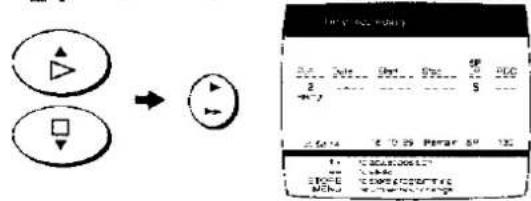
4 Stellen Sie das Datum "27/10" ein.

5 Stellen Sie die Startzeit "20:00" ein.
- Wenn die Taste gedrückt gehalten wird, ändert sich die Anzeige in 30-Minuten-Schritten.

6 Stellen Sie die Endzeit "21:30" ein.

7 Wählen Sie die gewünschte Bandgeschwindigkeit (SP/LP).
Wählen Sie PDC EIN oder AUS (---).
- Wenn PDC auf EIN gesetzt ist, stellen Sie sicher, dass die Startzeit mit der veröffentlichten Zeit übereinstimmt. ● Siehe Seite 35 für PDC-Aufnahme.
- Während der Timer-Programmierung von Satellitenkanälen kann PDC nicht auf EIN gesetzt werden.


Drücken Sie STORE.
- Um weitere Programme in Folge einzustellen, wiederholen Sie die Schritte 2–9.

10 Um die Timer-Aufnahme zu aktivieren, drücken Sie TIMER REC. TIMER REC
TIMER REC

Wöchentliche Timer-Aufnahme
Wählen Sie in Schritt 4 den gewünschten Tag durch Drücken von ▼.
Tägliche Timer-Aufnahme
Für diese Timer-Funktion können mehrere Tagesgruppen ausgewählt werden.
Ⓐ Tägliche Aufnahme von Montag bis Freitag. B Tägliche Aufnahme von Montag bis Samstag. © Tägliche Aufnahme von Sonntag bis Samstag.
Wählen Sie in Schritt 4 die gewünschten Tage durch Drücken von ▼.
Timer-Aufnahme von externer Signalquelle
Wenn die Timer-Aufnahme von einem Gerät durchgeführt wird, das an die AV1 (TV)-, AV2 (DECODER/EXT)-Buchsen oder die AV3-Buchsen (Audio/Video/S-Video-Eingang) angeschlossen ist, wählen Sie die Anzeige A1, A2 oder A3 für die Programmposition.
A1: Über die AV1 (TV)-Buchse. A2: Über die AV2 (DECODER/EXT)-Buchse. A3: Über die AV3-Buchsen (AUDIO IN/VIDEO IN/S-VIDEO IN).
Programmierte Aufnahme von Satellitenkanälen
Wenn Sie die Programmposition (Kanal) auswählen, verwenden Sie die Zifferntasten, um einen Satellitenkanal auszuwählen. Stellen Sie sicher, dass der Schalter VCR/TV auf VCR steht.


- PDC-Programmierung ist in Verbindung mit programmierter Satellitenaufnahme nicht möglich.
- Bei einigen Satellitenreceivern bleibt das Gerät für einige Sekunden ausgeschaltet, wenn die Timer-Aufnahme beginnt. Bei einigen Satellitenreceivern werden die ersten Sekunden bei Verwendung der Timer-Aufnahmefunktion nicht aufgezeichnet. In diesen Fällen stellen Sie die Startzeit etwa 1 Minute vor der veröffentlichten Zeit ein, um den Programmstart nicht zu verpassen.
- Bei einigen Satellitenreceivern schaltet sich das Gerät aus, wenn die Aufnahme gestoppt wird, während die Timer-Aufnahme noch läuft.
Überprüfen eines Timer-Programms
- Der Videorecorder muss eingeschaltet sein oder die Timer-Aufnahmeanzeige "☐" muss leuchten.
- Stellen Sie sicher, dass der Fernseher eingeschaltet ist und der Videorecorder-Kanal gewählt ist.
Drücken Sie CHECK.

- Die Bildschirmanzeige kann im PDC-Aufnahmebereitschaftsmodus verzerrt sein.

Abbrechen eines Timer-Programms
- Der Videorecorder muss eingeschaltet oder im Timer-Aufnahmebereitschaftsmodus sein.
- Stellen Sie sicher, dass der Fernseher eingeschaltet ist und der Videorecorder-Kanal gewählt ist.
1 Drücken Sie CHECK.
2 Wählen Sie das gewünschte Timer-Programm.

3 Drücken Sie CANCEL. CANCEL


Hinweise:
- Hier wird entweder die Positionsnummer oder der Sendername angezeigt.

- Bei täglicher und wöchentlicher Timer-Aufnahme wird nur die Aufnahmezeit für eine Aufnahmesitzung angezeigt.
Überprüfen der verbleibenden Bandzeit für die Aufnahme:
Dies zeigt die verbleibende Zeit für das eingelegte Band an.

Restzeit-Anzeige
●Diese Anzeige erscheint nur, wenn die Restzeit des Bandes bereits auf dem VCR-Display angezeigt wurde. Siehe Seite 29.
PDC (Programmablaufsteuerung) Wie verwendet man PDC?
(1) Der VCR erkennt nur beim "Auto-Setup", ob die Rundfunksender PDC-Signale übertragen, und speichert diese Information im Speicher. Wenn Sender später PDC-Übertragungen einführen oder einstellen, muss das "Auto-Setup" erneut durchgeführt werden, um den Speicher des VCR zu aktualisieren. (2) Der PDC-Modus wird automatisch auf "EIN" gesetzt, wenn "Video Plus+"-Codes für die Timer-Programmierung verwendet werden, sofern die Sender vom VCR als PDC-übertragend gespeichert wurden. Der PDC-Modus wird automatisch auf "AUS" gesetzt, wenn die Startzeit während der Timer-Programmierung geändert wird. (3) Der PDC-Modus wird automatisch auf "----" (kein PDC) gesetzt, wenn "Video Plus+"-Codes für die Timer-Programmierung verwendet werden, sofern die Sender nicht als PDC-übertragend gespeichert wurden. (4) Der PDC-Modus wird automatisch auf "AUS" gesetzt, wenn die Timer-Programmierung für einen beliebigen Sender mit der "Bildschirm"-Timer-Aufnahmemethode durchgeführt wird, da die Startzeit vom Benutzer frei eingegeben werden kann. Um in diesem Fall die PDC-Aufnahme zu nutzen, setzen Sie den PDC-Modus auf "EIN", wenn der Sender PDC-Signale überträgt, und stellen Sie sicher, dass die Startzeit genau der veröffentlichten Zeit entspricht, z.B. in Zeitungen, Zeitschriften usw. Wenn dies nicht korrekt erfolgt, startet die Aufnahme nicht.
Hinweise zur PDC-Aufnahme:
(1) Die PDC-Aufnahme beginnt einige Sekunden vor dem Beginn des ausgestrahlten Programms und kann einige Sekunden vor oder nach dem Ende des Programms enden, abhängig von der Steuerung durch den Sender. (2) Normalerweise werden die programmierten Timer-Aufnahmedaten nach Abschluss der Aufnahme automatisch gelöscht. Unter den folgenden Bedingungen werden die programmierten Timer-Aufnahmedaten automatisch um 4 Uhr morgens des nächsten Tages gelöscht.
(a) Wenn während der PDC-Timer-Aufnahme kein PDC-Signal erkannt werden kann, führt der VCR eine normale Timer-Aufnahme (ohne PDC) durch.
(b) Wenn eine Timer-Aufnahme aufgrund von unzureichendem Band oder Abbruch durch den Benutzer unvollständig ist.
(c) Wenn die Timer-Aufnahme um 4 Uhr morgens noch läuft.
(d) Wenn der Sender ein PDC-Signal sendet, um die Aufnahme zu unterbrechen oder zu stoppen. In diesen Fällen bleibt der VCR nach Abschluss der Timer-Aufnahmen im Timer-Bereitschaftszustand.
(3) Wenn PDC manuell auf "EIN" gestellt wird, für einen Sender, der keine PDC-Übertragung hat, führt der Videorecorder eine normale Timeraufnahme (ohne PDC) durch. (4) Bei mehreren Timerprogrammierungen überprüft der Videorecorder im Timer-Bereitschaftsmodus regelmäßig den PDC-Status der programmierten Sender mit PDC, um Änderungen der Startzeit jedes Programms zu erkennen. Während der Videorecorder jedoch eine Aufnahme durchführt, kann er nur den PDC-Status des gerade aufgenommenen Programms überprüfen. (5) Wenn sich die tatsächlichen Sendezeiten von Timeraufnahmen überschneiden (unabhängig davon, ob sie PDC-gesteuert sind), hat die zuerst startende Aufnahme immer Priorität, und die Aufnahme des späteren Programms beginnt erst nach Beendigung der ersten Timeraufnahme. (6) Einige Rundfunksender senden Signale, die die Programminformationen (Kanal, Tag, an dem das Programm ausgestrahlt werden soll, sowie Start- und Endzeit) ändern. In einem solchen Fall wechselt die Anzeige des PDC-Elements auf dem Bildschirmprogrammierungsbildschirm auf "EIN". Wenn auf diese Weise eine Änderung vorgenommen wurde, kann das Programmierte gelöscht, aber nicht geändert werden. (7) Wenn der Name eines Rundfunksenders durch manuelle Abstimmung geändert wurde, kann die programmierte Aufnahme möglicherweise nicht korrekt durchgeführt werden, selbst wenn PDC eingeschaltet ist.
Programmierung mit Video Plus+ PlusCode
Die Programmierung ist jetzt einfacher denn je: Geben Sie einfach den PlusCode ein, der in der Programmvorschau von Zeitungen und Zeitschriften angegeben ist. PlusCodes sind Nummern, die jedem Programm zugeordnet sind, das in der TV-Programmvorschau von Zeitungen und TV-Zeitschriften aufgeführt ist. Wenn diese Codes eingegeben und TRANSMIT gedrückt wird, werden die Codes in die tatsächliche Programmierung umgewandelt.

Vorbereitungen
- Legen Sie eine Videokassette mit intakter Löschschutzlasche ein.
- Stellen Sie sicher, dass der Fernseher eingeschaltet und der Videorecorder-Kanal ausgewählt ist.
- Stellen Sie sicher, dass der Schalter VCR/TV auf VCR steht.
Bedienung
1 Drücken Sie VIDEO PLUS+.
VIDEO PLUS+


2 Geben Sie einen Video PlusCode für das aufzunehmende TV-Programm ein.
Beispiel: 920216
- Wenn Sie den falschen PlusCode eingegeben haben, wiederholen Sie Schritt 1 und geben Sie dann den richtigen PlusCode ein.
- Wenn Sie den falschen PlusCode eingegeben haben, wiederholen Sie Schritt 1 und geben Sie dann den richtigen PlusCode ein.
Schritt 1: Geben Sie dann den korrekten PlusCode ein.

3 TRANSMIT drücken.

Bildschirmanzeige

- Die Anzeigeleuchte auf dem VCR-Bedienfeld leuchtet auf, um zu zeigen, dass die Programmierdaten gespeichert wurden, aber Sie können die Daten bei Bedarf noch ändern.
- Um die Endzeit zu verlängern oder Korrekturen vorzunehmen, verwenden Sie die Tasten ▲▼▶◀ oder die PDC-Taste unter der Klappe. • Zum Abbrechen des Timer-Programms drücken Sie die Taste ▲ oder ▼ und dann innerhalb von etwa 1 Minute die Taste EXIT, andernfalls wechselt der VCR in den Bereitschaftsmodus für die Timer-Aufnahme.
- PDC wird automatisch auf EIN gesetzt, wenn der Sender bei der automatischen Einrichtung als Sender mit PDC-Übertragung gespeichert wurde. PDC kann bei Bedarf manuell auf AUS gesetzt werden, indem Sie die Markierung auf PDC bewegen und dann die PDC-Taste verwenden.
Wenn Sie zum ersten Mal mit einem Video Plus+ Code programmieren, erscheint „--“ für die
Programmposition, da der Sender manuell abgestimmt wurde: In diesem Fall wählen Sie die Programmposition Ihres VCR, die den TV-Sender empfängt, für den Sie in Schritt 2 den Video Plus+ PlusCode eingegeben haben, mit der Taste ▲ ▼.

- Nach einigen Sekunden wird die Meldungsanzeige am unteren Rand der Bildschirmanzeige durch die Bedienungsanleitung ersetzt.
- Sobald die Programmierung nach der Auswahl der Programmposition hier durchgeführt wurde, wird der Leitkanal automatisch gespeichert, sodass beim nächsten Eingeben des Video Plus+ PlusCode für diesen Sender die korrekte Position erscheint.
4 Drücken Sie erneut STORE, um zu bestätigen. •Der VCR wechselt in den Bereitschaftsmodus für die Timer-Aufnahme.
●Der VCR wechselt in den Bereitschaftsmodus für die Timer-Aufnahme, und die Bildschirmanzeige verschwindet.

Hinweis:
Der VCR wechselt automatisch nach etwa 1 Minute in den Bereitschaftsmodus für die Timer-Aufnahme, wenn STORE nicht gedrückt wird.
5 Wenn Sie zwei oder mehr Programme programmieren, wiederholen Sie die Schritte 1-4.
Hinweise:
- Zum Verlassen des Bereitschaftsmodus die Taste TIMER REC drücken.
- Bei Verwendung des PlusCode für die Programmierung kann die Aufnahmezeit geringfügig länger sein als die tatsächliche Sendedauer. • Das Verfahren zum Überprüfen und Löschen einer Timer-Programmierung ist dasselbe wie auf Seite 34.
Schnittbearbeitung
— Mit dieser Funktion kann ein bearbeitetes Band aus anderen Aufnahmen oder Videoquellen erstellt werden.
Eine neue Szene kann an das Ende einer vorherigen angefügt werden.
Vorbereitungen
- Schließen Sie eine Camcorder oder einen anderen Videorecorder wie abgebildet an diesen Videorecorder an.
- Legen Sie ein bespieltes Band mit intakter Löschschutzlasche ein.
- Wählen Sie die gewünschte Videoquelle, indem Sie INPUT SELECT drücken, um A1, A2 oder A3 einzustellen.
A1: Über die AV1 (TV)-Buchse. A2: Über die AV2 (DECODER/EXT)-Buchse. A3: Über die AV3 (AUDIO IN/VIDEO IN/S-VIDEO IN)-Buchsen.
Bedienung
1 Drücken Sie II (PAUSE/STILL) am aufnehmenden Videorecorder oder JOG/SHUTTLE an der Fernbedienung.

2 Suchen Sie das Ende der vorherigen Aufnahme.

- Vergewissern Sie sich, dass "JOG/SHUTTLE ON" im Display der Fernbedienung angezeigt wird, bevor Sie Jog-Dial und Shuttle-Ring an der Fernbedienung bedienen. Wenn dies nicht der Fall ist, drücken Sie erneut die Taste JOG/SHUTTLE, um die Anzeige erscheinen zu lassen.
3 Drücken Sie REC/OTR, um den Videorecorder vom Pausenmodus in den Aufnahmebereitschaftsmodus zu schalten.

4 Starten Sie die neue Aufnahme, indem Sie erneut PAUSE/SLOW oder II (PAUSE/STILL) drücken.

5 Drücken Sie □ (STOP), um die Aufnahme zu beenden.

Hinweis:
Der neue Ton wird sowohl auf der normalen als auch auf der Hi-Fi-Tonspur aufgezeichnet, auf den normalen Tonspuren ist jedoch nur eine monaurale Tonaufnahme möglich.
Aufnahme-Videorecorder
Synchronisierte Schnittbearbeitung
Es ist möglich, den Start und Stopp der Wiedergabe der Movie Camera mit dem Start und Stopp der Aufnahme dieses Videorecorders zu synchronisieren.
Vorbereitungen
- Schließen Sie eine Movie Camera mit dem Synchro-Verbindungskabel (VW-K10E/VW-K1E) an diesen Videorecorder an.
- Schalten Sie One-Touch-Edit aus, bevor Sie das Synchro-Verbindungskabel anschließen. (Siehe Seite 50.)
1 Versetzen Sie den Videorecorder in den Aufnahme-Pausemodus, indem Sie REC/OTR und PAUSE/SLOW oder II (PAUSE/STILL) drücken.
2 Versetzen Sie die Movie Camera an der Stelle, an der Sie mit der Bearbeitung beginnen möchten, in den Standbild-Wiedergabemodus. 3 Drücken Sie II (PAUSE/STILL) am aufnehmenden Videorecorder oder PAUSE/SLOW an der Fernbedienung.
●Die Movie Camera wechselt in den Wiedergabemodus und die Überspielung startet automatisch.
Synchronisierte Schnittbearbeitung zwischen den Videorecordern
Wenn Sie von einem anderen Videorecorder mit synchronisierter Schnittfunktion bearbeiten, können synchronisierter Start und Stopp beider Videorecorder von diesem Videorecorder aus aktiviert werden.
Der Vorgang ist derselbe wie bei der synchronisierten Bearbeitung von einer Filmkamera beschrieben.
Ton-Nachvertonung
Die Ton-Nachvertonung erfolgt auf der normalen Tonspur und löscht den ursprünglichen Ton auf dieser Spur. Auf Hi-Fi-Tonspuren bleibt der ursprüngliche Ton jedoch erhalten.
Vorbereitungen
- Legen Sie eine bespielte Kassette mit intakter Löschschutzlasche ein.
- Wählen Sie die gewünschte Videoquelle, indem Sie INPUT SELECT drücken, um A1, A2 oder A3 einzustellen. A1: Über die AV1 (TV)-Buchse. A2: Über die AV2 (DECODER/EXT)-Buchse. A3: Über die AV3 (AUDIO IN)-Buchsen.
![graph TD A["Step 1: Running"] --> B["Step 2: Running"] B --> C["Step 3: Reading"] C --> D["Step 4: Reading"] style A fill:#f9f,stroke:#333 style B fill:#f9f,stroke:#333 style C fill:#f9f,stroke:#333 style D fill:#f9f,stroke:#333](/content/2026/05/796386/images/28dffd151a9261440f38b94d47e2a248970223adeace0836a4a17939e7d721a7.jpg)

| Operations | Display Symbols | Search for the starting point for audio dubbing. | |
| 1 | |||
| 2 | Press II (PAUSE/STILL) at the starting point. | ||
| 3 | Set for audio dubbing by pressing AUDIO DUB.•On some televisions, the screen image may become unstable or begin to scroll at this point. However, this is not an indication of a malfunction.•The AUDIO DUB indicator will light. | ||
| 4 | Start recording the new sound by pressing II (PAUSE/STILL).•Stop recording by pressing □ (STOP). | ||
Hinweis:
Der neue Ton wird auf der normalen Tonspur des Bandes aufgezeichnet, und der ursprüngliche Ton bleibt auf der Hi-Fi-Tonspur erhalten. Auf der normalen Tonspur ist nur eine monaurale Tonaufnahme möglich.
Um den neuen Ton zu hören, wählen Sie die normale Tonspur durch Drücken von AUDIO OUT.
Um den neuen Ton und den ursprünglichen Ton gemischt zu hören, stellen Sie Audio System auf HIFI-MIX. (Siehe Seite 49.)
Schnitt-Insert
Dies wird verwendet, um eine Szene durch eine andere zu ersetzen, vorausgesetzt.
Vorbereitungen
- Legen Sie eine bespielte Kassette mit intakter Löschschutzlasche ein.
- Wählen Sie die gewünschte Videoquelle, indem Sie INPUT SELECT drücken, um A1, A2 oder A3 einzustellen.
A1: Über die AV1-Buchse (TV).
A2: Über die AV2-Buchse (DECODER/EXT). A3: Über die AV3-Buchsen (AUDIO IN/VIDEO IN/S-VIDEO IN).

![graph TD A["Insert"] --> B["Rule 1"] B --> C["Rule 2"] C --> D["Rule 3"] D --> E["Rule 4"] E --> F["Rule 5"] F --> G["Rule 6"] G --> H["Rule 7"] H --> I["Rule 8"] I --> J["Rule 9"] J --> K["Rule 10"] K --> L["Rule 11"] L --> M["Rule 12"] M --> N["Rule 13"] N --> O["Rule 14"] O --> P["Rule 15"] P -->…](/content/2026/05/796386/images/44c7326a701b229ddf0725e56806c6de9629e78c094a9c5b654bcea248539ff5.jpg)

Anzeigesymbole für den Betrieb
| 1 |  | Press II (PAUSE/ STILL) on the recording VCR. | |
| 2 |  | Search for the Edit out (ending) point, and set the counter to 0:00.00 by pressing COUNTER RESET. | |
| 3 |  | Search for the Edit in (starting) point, and press INSERT.•The INSERT indicator will light.•If you want to replace the sound on the "normal" audio track, press AUDIO DUB, too. (AV Insert Editing) Both the INSERT and the AUDIO DUB indicators will light. |


Starten Sie die Insert-Editierung durch Drücken von Ⅱ (PAUSE/STILL).
- Die Insert-Editierung endet, wenn der Zähler 0:00.00 erreicht.
Hinweis:
Insert-Editierung kann nicht auf leeren Bandabschnitten verwendet werden. Verwenden Sie in diesem Fall zuerst die Assembly-Editierung.
Der neue Ton wird auf der Hi-Fi-Tonspur aufgezeichnet. Wenn AUDIO DUB ausgewählt ist, wird der neue Ton auch auf der normalen Tonspur aufgezeichnet.
Auf den normalen Tonspuren ist nur monaurales Aufnehmen möglich.
One-Touch-Editierung
Mit dieser Editierung können Sie problemlos wiederholte Assembly-Editierungen, Insert-Editierungen oder Audio-Dubbing-Vorgänge durchführen.
Vorbereitungen
- Bevor Sie mit den Verbindungen fortfahren, überprüfen Sie, ob die Netzkabel beider Videorecorder angeschlossen sind.
- Bevor der Videorecorder mit einer Filmkamera oder einem anderen Videorecorder verbunden wird, wählen Sie One-Touch-Edit auf ON. (Siehe Seite 50.) Die Anzeige des Wiedergabe-Videorecorders oder das Bild im Sucher der Filmkamera kann abnormal sein, wenn das Editierkabel angeschlossen ist und One-Touch-Edit auf OFF bleibt.
- Schließen Sie eine Filmkamera oder einen anderen Videorecorder wie gezeigt an diesen Videorecorder an.
- Verwenden Sie die SYNC./8-mm-Buchse, wenn Sie dieses Gerät an einen Videorecorder oder eine Filmkamera anschließen, die mit einer LANC-Buchse ausgestattet ist.
- Legen Sie eine bespielte Kassette mit intakter Löschschutzlasche ein.
- Wählen Sie die gewünschte Videoquelle, indem Sie INPUT SELECT drücken, um A1, A2 oder A3 einzustellen. A1: Über die AV1-Buchse (TV). A2: Über die AV2-Buchse (DECODER/EXT). A3: Über die AV3-Buchsen (AUDIO IN/VIDEO IN/S-VIDEO IN).
- Nach Abschluss der One-Touch-Editing-Funktion trennen Sie das Bearbeitungskabel.
Aufnahmegerät (VCR)
Bedienung
1 Drücken Sie II (PAUSE/STILL) am aufnehmenden Videorecorder oder JOG/SHUTTLE an der Fernbedienung.
JOG SHUTTLE

2 Suchen Sie das Ende der vorherigen Aufnahme.

- Vergewissern Sie sich, dass "JOG/SHUTTLE ON" im Display der Fernbedienung angezeigt wird, bevor Sie Jog-Dial und Shuttle-Ring an der Fernbedienung bedienen. Wenn dies nicht der Fall ist, drücken Sie die Taste JOG/SHUTTLE erneut, bis die Anzeige erscheint.
3 Drücken Sie REC/OTR, um den Videorecorder vom Pausenmodus in den Aufnahmebereitschaftsmodus zu schalten.

●Der Wiedergabe-Videorecorder befindet sich im Standbildmodus. - Wenn Sie INSERT oder AUDIO DUB anstelle von REC/OTR drücken, können Sie Insert-Editing oder Audio-Dubbing durchführen.
4 Suchen Sie den Einstiegspunkt (Edit-in) am Wiedergabe-Videorecorder.

- Vergewissern Sie sich, dass "JOG/SHUTTLE ON" im Display der Fernbedienung angezeigt wird, bevor Sie Jog-Dial und Shuttle-Ring an der Fernbedienung bedienen. Wenn dies nicht der Fall ist, drücken Sie die Taste JOG/SHUTTLE erneut, bis die Anzeige erscheint.
5 Starten Sie die One-Touch-Editing-Funktion, indem Sie PAUSE/SLOW oder 11 (PAUSE/STILL) drücken.
wieder.
PAUSE/SLOW

6 Drücken Sie PAUSE/SLOW oder II (PAUSE/STILL) am Endpunkt (Bearbeitungsende) auf dem Wiedergabe-Videorecorder.
PAUSE/SLOW

- Für aufeinanderfolgendes Bearbeiten wiederholen Sie die Schritte 4 bis 6.
7 Drücken Sie □ (STOP), um die Bearbeitung zu beenden.

Weitere Funktionen
Bildschirmanzeige
Drücken Sie OSD, um die Bildschirmanzeige auf dem Fernsehbildschirm erscheinen zu lassen.

① TV-Sender ② NICAM- oder Mono-Anzeige
Beim Empfang eines Fernsehprogramms wird die Art des Tonsystems, in dem es ausgestrahlt wird, automatisch angezeigt.
- Wenn während des manuellen Abstimmvorgangs (siehe Seite 44) NICAM OFF ausgewählt ist, wird immer die Mono-Anzeige angezeigt.
3 Anzeigen für den Audioausgangsmodus
Die Anzeigen für links (L) und rechts (R) zeigen an, welcher Tonmodus mit AUDIO OUT ausgewählt ist.
Stereo: Beide Anzeigen L und R erscheinen.
Links: Die Anzeige L erscheint.
Rechts: Die Anzeige R erscheint.
Normal: Weder die Anzeige L noch die Anzeige R erscheint.
4 OTR-Anzeige
Hinweis:
Wenn die Option "Bildschirmanzeige" auf AUS gesetzt ist (siehe Seite 48), erscheint die Bildschirmanzeige (außer der Fehlermeldung) nicht.
NTSC-Wiedergabe
Mit diesem Videorecorder können Bänder, die im NTSC-System aufgenommen wurden, über einen PAL-Fernseher abgespielt werden.
- Das Wiedergabebild kann nach oben oder unten rollen. Wenn der Fernseher mit einem V-HOLD-Regler ausgestattet ist, kann die Bildbewegung möglicherweise durch Einstellen dieses Reglers gestoppt werden.
- Je nach verwendetem Fernseher kann das Bild schwarz-weiß sein. Dies ist jedoch keine Fehlfunktion. ●Die TBC-Funktion funktioniert nicht.
VHS-Indexsuchsystem
Es ist sehr einfach, den Anfang jeder Aufnahme zu finden, da am Anfang jedes aufgenommenen Abschnitts auf dem Band ein spezielles Indexsignal aufgezeichnet wird.
Aufzeichnen von Indexsignalen
Indexsignale werden in folgenden Fällen aufgezeichnet.
- Wenn eine Aufnahme durch Drücken von REC/OTR gestartet wird.
- Wenn die Timeraufnahme aktiviert ist.
Zum Beispiel:
Suchen des 2. aufgenommenen Abschnitts in Vorwärtsrichtung.
Drücken Sie während der normalen Wiedergabe oder im Stoppmodus zweimal INDEX ▶▶.
(Dieser Vorgang wird bei gestopptem oder normalem Wiedergabemodus des Videorecorders ausgeführt)

● Nach dem Auffinden des gewünschten aufgenommenen Abschnitts startet die Wiedergabe automatisch. - Für die Rückwärtsrichtung drücken Sie INDEX - Es können bis zu 20 Programme in beide Richtungen durchsucht werden. - Wenn die entgegengesetzte INDEX-Taste gedrückt wird, wird die Zahl bis auf 1 verringert. - Die Anzeige auf dem Display wird bei jedem Indexsignal um 1 verringert. Beachten Sie, dass die Anzeige auf diese Weise auch dann verringert wird, wenn eine der INDEX-Tasten gedrückt gehalten wird. - Die INDEX-Suchfunktion kann nur dann korrekt arbeiten, wenn die Indexsignale im SP-Modus mindestens 3 Minuten und im LP-Modus mindestens 5 Minuten voneinander entfernt sind.
Weitere automatische Funktionen
Automatische Wiedergabe
Wenn eine Kassette ohne Löschschutzlasche eingelegt wird, startet der Videorecorder automatisch die Wiedergabe.
Wiedergabe bei ausgeschaltetem Videorecorder
Wenn der Videorecorder ausgeschaltet ist, kann eine eingelegte Kassette durch Drücken von ▷ (PLAY) abgespielt werden.
Automatischer Rücklauf
Wenn das Band während der Aufnahme (außer bei Timeraufnahme) oder Wiedergabe das Ende erreicht, wird es automatisch zum Anfang zurückgespult.
- Während OTR funktioniert diese Funktion nicht.
Automatisches Ausschalten und Auswerfen
Wenn der Videorecorder ausgeschaltet ist, kann eine eingelegte Kassette einfach durch Drücken der Taste EJECT ausgeworfen werden. Der Videorecorder wirft die Kassette aus und schaltet sich danach automatisch wieder aus.
Verschiedene Einstellungen
Speichern von TV-Sendern in Ihrem Videorecorder
Der Videorecorder ist mit einem eigenen Tuner ausgestattet (wie ein normaler Fernseher) und kann auf bis zu 99 TV-Sender voreingestellt werden.
Einstellungen über das Bildschirmmenü
Einstellen der Uhr Ihres Videorecorders
Die eingebaute Uhr wird verwendet, um den Timer für automatische Aufnahmen zu aktivieren, und muss auf die richtige Zeit eingestellt werden.
Einstellen der Fernbedienung für die Bedienung Ihres Fernsehers
Nach dieser Einstellung können Sie einige Fernsehmarken mit der mitgelieferten Fernbedienung bedienen.
Speichern von TV-Sendern in Ihrem Videorecorder
Einführung
Der Videorecorder ist mit einem eigenen Tuner ausgestattet (wie ein normaler Fernseher) und kann auf bis zu 99 TV-Sender voreingestellt werden.
Wenn Ihr Videorecorder zum ersten Mal an das Stromnetz angeschlossen wird, stimmt die Auto-Setup-Funktion Ihre Kanäle automatisch ab.
Unter bestimmten Umständen in einigen Übertragungsgebieten kann es jedoch vorkommen, dass bestimmten Kanälen kein Kanalname oder ihre normale Kanalposition zugewiesen wird. In diesem Fall müssen sie manuell abgestimmt werden. Wenn das Auto-Setup nicht erfolgreich ist, befolgen Sie bitte die folgenden Schritte.
Vorbereitung
Bestätigen Sie, dass der Fernseher eingeschaltet und der VCR-Betrachtungskanal ausgewählt ist.

Manueller Abstimmvorgang
Befolgen Sie die Bedienungsanleitung auf dem Bildschirm.
Bedienung
2 Wählen Sie Einstellungen.![graph TD A["△"] --> C["STORE"] B["□"] --> C["STORE"] C --> D["Store"] C --> E["Edit"]](/content/2026/05/796386/images/a0faa3b492906b576d94b74b86602c899630bc88709761a03a4ad5836919b204.jpg)
3 Wählen Sie Abstimmung.![graph LR A["Input Button 1"] --> C["Timer"] B["Input Button 2"] --> C["Timer"] C --> D["Output Display"] style A fill:#fff,stroke:#000 style B fill:#fff,stroke:#000 style C fill:#fff,stroke:#000 style D fill:#fff,stroke:#000](/content/2026/05/796386/images/75a60c024a10bc5dd6988e2179c698f4df2431bbf0171df9c2bb128959063bb9.jpg)
Wählen Sie Manuell.![graph LR A["Play Button"] --> B["MORE"] C["Play Button"] --> B D["Display Screen"] --> E["Text Options"] E --> F["In the image"]](/content/2026/05/796386/images/2d0405fb862f217cde4a9909bae3d9d795c4783f867256397648ba9c5e7a46ab.jpg)
5 Wählen Sie die gewünschte Programmposition.![graph LR A["Input Button 1"] --> C["STORE"] B["Input Button 2"] --> C["STORE"]](/content/2026/05/796386/images/a367d3fb5a47aefb84309776314cb7f167999da0714ed9a774e9f92d51dfab3c.jpg)
6 Wählen Sie den Signalübertragungskanal (Ch)
7 Wählen Sie NICAM Auto.
![graph LR A["Circle Node"] --> B["Circle Icon"] B --> C["Square Icon"] C --> D["Rectangular Diagram with Text and Numbers"]](/content/2026/05/796386/images/99f7eef3bf5bf4448e5b4dfb8b4fbf7bc99712c39f97b0d6a946ffac5843b347.jpg)
- Wählen Sie NICAM AUS, um während einer NICAM-Übertragung den normalen Ton aufzunehmen oder wenn der Stereoton aufgrund schlechter Empfangsbedingungen verzerrt ist.
Drücken Sie MENÜ und dann EXIT.
- Wiederholen Sie die Schritte 5 bis 8, wenn eine manuelle Abstimmung für einen anderen Sender erforderlich ist, bevor Sie EXIT drücken.
Hinweis:
Wenn der Voreinstellungs-Download (Download vom Fernseher) ausgeführt wurde, führen Sie keine manuelle Abstimmung durch.
Dies liegt daran, dass bei einer Änderung der Senderliste des Fernsehers diese Informationen erneut auf den Videorecorder übertragen werden, wodurch die manuell eingegebenen Einstellungen gelöscht werden.
Zum Ändern (Verschieben) der Programmposition, Hinzufügen von "Leer"-Positionen und Löschen von Sendern:
Diese Vorgänge können einfach über das Bildschirmmenü (On Screen Display) durchgeführt werden, indem Sie den Anweisungen auf dem Bildschirm folgen.

Anweisungen
Drücken Sie ▲ oder ▼, um die gewünschte Programmposition (Sender) auszuwählen, und befolgen Sie dann die unten angegebenen Schritte.
←: Drücken Sie ◀, um eine "Leer"-Position hinzuzufügen. →: Drücken Sie ▶, um die Programmposition zu ändern (zu verschieben).
CANCEL: Drücken Sie CANCEL, um die Sender zu löschen.
- Diese Anweisungen erscheinen nicht nach der Durchführung von Preset-Download (Download vom Fernseher).
Eingabe des Sendernamens
Befolgen Sie die Schritte 1 bis 4 auf Seite 44.
5 Wählen Sie den Sender mit der Bezeichnung : + - - - aus, für den Sie den Namen einrichten möchten.
Stellen Sie fest, welchen Kanal Sie gerade ansehen, indem Sie Ihre TV-Zeitschrift/Zeitung überprüfen.


6 Markieren Sie den Namen des TV-Senders.


7 Geben Sie Zeichen in alle fünf - - - - - Positionen ein, indem Sie die Pfeile verwenden und nach jedem Zeichen STORE drücken. Verwenden Sie bei Bedarf ein Leerzeichen; um ein Leerzeichen einzugeben, wählen Sie den Bereich zwischen Z und -.
blank
![graph TD A["Left Circle"] --> B["Right Triangle Icon"] C["Left Square"] --> D["Square Icon"] E["Right Triangle Icon"] --> F["Down Arrow"] G["Right Square Icon"] --> H["Down Arrow"] I["Right Triangle Icon"] --> J["Down Arrow"] K["Right Square Icon"] --> L["Down Arrow"] M["Right Triangle Icon"] --> N[…](/content/2026/05/796386/images/6b2442f300bdc1c1f45355ed37151512f8dd5206a33648c2f8b2e7db09614399.jpg)

8 Drücken Sie einmal MENU. Wenn Sie andere Fernsehsendernamen ändern oder einstellen möchten, wiederholen Sie die Schritte 5 bis 8.


9 Drücken Sie EXIT.
Ändern der Programmposition
Befolgen Sie die Schritte 1 bis 4 auf Seite 44 und dann das folgende Beispiel.
5 Wählen Sie den Sender mit dem Namen "BBC1".


6 Wählen Sie die Nummernposition, auf der Sie den Sender einstellen möchten.


- Verwenden Sie die Zifferntasten.
Beispiel: 1 Stellen Sie sicher, dass der VCR/TV-Schalter auf VCR steht.
7 Drücken Sie einmal MENU.


8 Um andere Programmpositionen zu ändern, wiederholen Sie die Schritte 5 bis 7.
9 Wenn Sie richtig abgestimmt haben, sieht Ihre Senderliste so aus. (Die Senderinformationen können variieren.)

- Dies ist erforderlich, um Video Plus+ PlusCodes korrekt zu verwenden.
10 Drücken Sie EXIT.
Hinweise:
- Wenn Kanäle manuell eingestellt wurden, muss die Kanalposition beim ersten Verwenden von Video Plus+ in das markierte Feld eingegeben werden.
- Jeder Kanal, der Satellitensendungen empfängt, wird mit dem speziellen Namen "SAT" eingestellt. Der Name "SAT" sollte daher nicht geändert werden. Wenn ein Kanalname geändert werden soll, um diesen Kanal als normalen Kanal zu verwenden, anstatt die Sendungen des Satellitenkanals zu empfangen, wählen Sie zuerst eine andere Einstellung als "RF" für "Satellitenanschluss" unter "Satellit" im OSD-Menü "Einstellungen" (siehe Seite 22) und fahren Sie dann mit der manuellen Abstimmung fort.
Satellitenabstimmung manuell
Dieser Abschnitt beschreibt die Methode zum Abstimmen des Videorecorders auf einen Satellitenempfänger, der nach der vorherigen automatischen Einrichtung zu Ihrem System hinzugefügt wurde. Wenn eine AV-Verbindung (Verbindung über ein 21-poliges Scart-Kabel) verwendet wird, ist dieses Verfahren nicht erforderlich.
Vorbereitungen
- Stellen Sie sicher, dass der Fernseher eingeschaltet ist und der Videorecorder-Kanal ausgewählt ist. • Schalten Sie den Videorecorder ein.
- Schalten Sie den Satellitenempfänger ein und wählen Sie den Sender "SKY ONE" oder "SKY NEWS".

Befolgen Sie die Bedienungsanleitung auf dem Bildschirm.
Bedienung
1 Drücken Sie MENÜ.
2 Wählen Sie Einstellungen.

Bildschirmanzeige

3 Wählen Sie Abstimmung.


4 Wählen Sie Manuell.


5 Wählen Sie eine unbelegte Programmposition.


6 Wählen Sie einen Signalübertragungskanal (Ch), auf dem Satellitensendungen empfangen werden können.
- Stellen Sie sicher, dass der VCR/TV-Schalter auf VCR steht.

Verwenden Sie die Zifferntasten. Beispiel: 35

- Oder ▲ ▼, um nach dem Satellitensignal zu suchen.
7 Wählen Sie das Element für den Sendernamen (Name).


8 Geben Sie "SAT _." ein.
![graph TD A["STORE"] --> B(( )) B --> C["△"] B --> D["□"] C --> E[" "] D --> E E --> F["STORE"]](/content/2026/05/796386/images/b3afb78842c8df372c2a5ae3b3c46be5f8a5fd11512822665601102f118127f2.jpg)

- „__“ bedeutet zwei Leerzeichen. Geben Sie das Leerzeichen rechts neben dem „Z“ auf der Tastatur ein.
- "SAT" ist ein spezieller Begriff; verwenden Sie ihn nur, wenn ein Satellitenreceiver angeschlossen ist.
- Wenn "SAT" bereits angezeigt wird, ist dieser Schritt nicht erforderlich.
9 Drücken Sie MENU und dann EXIT.
Hinweis:
Wenn der Senderdownload (Download vom Fernseher) durchgeführt wurde, ändern Sie den Namen des Kanals für den Satellitenempfang am Fernseher in "SAT", anstatt diese Seite auszuführen (siehe Bedienungsanleitung des Fernsehers). Wenn dieser Schritt ausgeführt wird, wird der Download erneut automatisch durchgeführt und der Name des SAT-Kanals des Videorecorders wird ebenfalls geändert.
Automatische Einrichtung neu starten
Wenn der Videorecorder in einen anderen Übertragungsbereich gebracht wird, müssen Sie ihn möglicherweise neu einstellen. Gehen Sie wie folgt vor.
Führen Sie die Schritte 1 bis 3 auf Seite 44 aus.
- Wählen Sie Automatische Einrichtung Neustart.

Bildschirmanzeige
5 Drücken Sie SPEICHERN.

- Der Bildschirm für die automatische Einrichtung erscheint möglicherweise vorübergehend nicht.

↓

Download vom Fernseher
Um den Download erneut durchzuführen, gehen Sie wie folgt im Stopp-Modus vor.
Führen Sie die Schritte 1 bis 3 auf Seite 44 aus.
4 Wählen Sie Download vom Fernseher.


5 Drücken Sie SPEICHERN.


↓
Lieferzustand
Wenn Sie den Videorecorder in den werksseitigen Zustand zurückversetzen möchten, gehen Sie wie folgt vor.
Führen Sie die Schritte 1 bis 3 auf Seite 44 aus.
4 Wählen Sie die Versandbedingung.


5 Drücken Sie STORE.

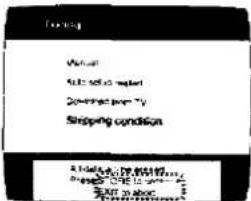
6 Drücken Sie erneut STORE.

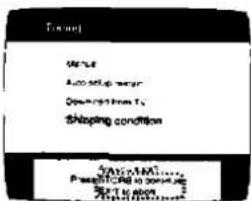
- Da der HF-Ausgangskanal bei Ausführung der Versandbedingung auf 21 initialisiert wird, kann das Fernsehbild möglicherweise nicht erscheinen.
Hinweis:
Um den Videorecorder neu abzustimmen, trennen Sie das Netzkabel und schließen Sie es wieder an. Der HF-Ausgangskanal wird nun automatisch gesucht. Wenn der Videorecorder ausgeschaltet ist, schalten Sie ihn ein und wiederholen Sie dann die Vorgänge auf den Seiten 19–24.
Einstellungen mit dem Bildschirmmenü
Vorbereitungen
- Bestätigen Sie, dass der Fernseher eingeschaltet und der Videorecorder-Kanal ausgewählt ist. ●Schalten Sie den Videorecorder ein.

Videorecorder-Funktionen
Bildschirmanzeige
1 Drücken Sie MENU und wählen Sie dann Einstellungen.
Bildschirmanzeige![graph TD A["MI"] --> B((△)) B --> C["STORE"] C --> D["Store"] style A fill:#f9f,stroke:#333 style B fill:#ccf,stroke:#333 style C fill:#cfc,stroke:#333 style D fill:#fcc,stroke:#333](/content/2026/05/796386/images/1792f9405b3326f4f1de6eae3066eebc5ae2216d0fb7309f45d781861a885467.jpg)
2 Wählen Sie Videorecorder-Funktionen.
![graph TD A["Device 1"] --> C["STORE"] B["Device 2"] --> C["STORE"] C --> D["Output Device"]](/content/2026/05/796386/images/fb1cee98ddf8139672a3e7decbe680b17bc4cb7f9093cc78eafc4cb9c9376b62.jpg)
3 Wählen Sie Bildschirmanzeige.

4 Wählen Sie ON oder OFF.


ON: Das On-Screen-Display erscheint auf dem TV-Bildschirm, wenn OSD gedrückt wird. OFF: Das On-Screen-Display erscheint nicht, auch wenn OSD gedrückt wird.
5 Drücken Sie STORE und dann EXIT, um das On-Screen-Display auszublenden.

VCR-Anzeige
Führen Sie die Schritte 1 und 2 auf Seite 48 aus.
On-Screen-Display


3 Wählen Sie VCR-Anzeige. 4 Wählen Sie ON, OFF oder DIMMED.

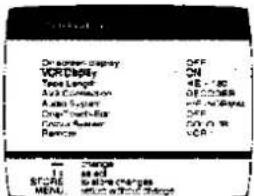
ON: Wenn der VCR ausgeschaltet ist, sind die Zeichen in der VCR-Anzeige beleuchtet.
OFF: Wenn der VCR ausgeschaltet ist, sind die Zeichen in der VCR-Anzeige nicht beleuchtet.
DIMMED: Wenn der VCR ausgeschaltet ist, sind die Zeichen in der VCR-Anzeige gedimmt.
5 Drücken Sie STORE und dann EXIT, um das On-Screen-Display auszublenden.

Auswahl der entsprechenden Kassettentonbandlänge zur Anzeige der ungefähren verbleibenden Bandzeit
Führen Sie die Schritte 1 und 2 auf Seite 48 aus.
3 Wählen Sie Bandlänge.


4 Wählen Sie die entsprechende Kassettentonbandlänge.


◀ E-180: Für E30-, -60-, -90-, -120- und -180-Bänder.
E-195: Für E195-Band.
E-240: Für E240-Band.
E-260 ▶: Für E260- und -300-Bänder.
- Die angezeigten Zeiten können je nach verwendetem Band abweichen.
5 Drücken Sie STORE und dann EXIT, um das Bildschirmmenü auszublenden.

AV2-Anschluss
Befolgen Sie die Schritte 1 und 2 auf Seite 48.
3 Wählen Sie AV2-Anschluss.


4 Wählen Sie VCR/SAT oder DECODER


VCR/SAT: Wenn ein anderes Videogerät oder der Satellitenempfänger an die AV2-Buchse (DECODER/EXT) angeschlossen ist.
DECODER: Wenn der Decoder an die AV2-Buchse (DECODER/EXT) angeschlossen ist.
Wenn Satellitenanschluss auf AV2 eingestellt ist (siehe Seite 22), wird AV2-Anschluss automatisch auf VCR/SAT gesetzt.
5 Drücken Sie STORE, und drücken Sie dann EXIT, um das Bildschirmmenü auszublenden.

Audiosystem
Befolgen Sie die Schritte 1 und 2 auf Seite 48.
3 Wählen Sie Audiosystem.


4 Wählen Sie HIFI-NORMAL oder HIFI-MIX.


HIFI-NORMAL: Normalerweise auf diese Position eingestellt, um den besseren Klang der Hi-Fi-Spur wiederzugeben.
HIFI-MIX: Beide Tonspuren (die Hi-Fi-Tonspur und die normale Tonspur) werden gemischt wiedergegeben. Verwenden Sie diese Einstellung bei der Wiedergabe einer Kassette, die mit Insert-Edit oder Audio-Dubbing bearbeitet wurde.
5 Drücken Sie STORE, und drücken Sie dann EXIT, um das Bildschirmmenü auszublenden.

One-Touch-Edit
Befolgen Sie die Schritte 1 und 2 auf Seite 48.
3 Wählen Sie One-Touch-Edit.

Bildschirmmenü
4 Wählen Sie ON oder OFF.


ON: Für One-Touch-Editing.
OFF: Für die Bearbeitung mit einem Schnittcontroller oder synchronisierter Bearbeitung.
5 Drücken Sie STORE und dann EXIT, um das Bildschirmmenü auszublenden.

Farbsystem
Befolgen Sie die Schritte 1 und 2 auf Seite 48.
3 Wählen Sie Farbsystem.


4 Wählen Sie FARBE oder S/W.


FARBE: Normalerweise auf dieser Position eingestellt.
S/W: Bei der Wiedergabe eines Bandes, das in Schwarzweiß aufgenommen wurde.
5 Drücken Sie STORE und dann EXIT, um das Bildschirmmenü auszublenden.

Fernbedienungsmodus
Befolgen Sie die Schritte 1 und 2 auf Seite 48.
3 Wählen Sie Fernbedienung.

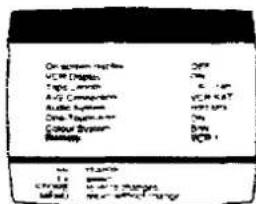
4 Wählen Sie VCR 1 oder VCR 2.


VCR 1: Stellen Sie dies sowohl am Videorecorder als auch an der Fernbedienung für den normalen Gebrauch mit einem Videorecorder ein.
VCR 2: Stellen Sie dies ein, wenn Sie zwei Panasonic-Videorecorder verwenden. Dies ermöglicht es, VCR1 oder VCR2 mit der Fernbedienung zu bedienen.
5 Drücken Sie STORE.

6 Wenn Sie den Fernbedienungsmodus ändern, drücken Sie VCR 1/2, um den Fernbedienungsmodus der Fernbedienung zu ändern. Wenn dies nicht geschieht, ist es nicht möglich, den Videorecorder mit der Fernbedienung zu bedienen.

7 Drücken Sie EXIT, um das Bildschirmmenü auszublenden.

Einstellen der Uhr Ihres Videorecorders
Die eingebaute Uhr wird verwendet, um den Timer für die automatische Aufnahme zu aktivieren, und muss auf die richtige Zeit eingestellt werden.
Die eingebaute Digitaluhr verwendet das 24-Stunden-System.
Wenn der Videorecorder nicht korrekt durch die automatische Einrichtung eingestellt wurde, befolgen Sie das folgende Verfahren.
Vorbereitungen
- Stellen Sie sicher, dass der Fernseher eingeschaltet ist und der Videorecorder-Kanal ausgewählt ist.
- Schalten Sie den Videorecorder ein.

Manuelle Uhrzeiteinstellung
Befolgen Sie die Bedienungsanleitung auf dem Bildschirm.
Bedienung
![graph TD A["1 Press MENU, and then select Settings."] --> B["2 Select Clock."] B --> C["3 Select Manual setting."] style A fill:#f9f,stroke:#333 style B fill:#ccf,stroke:#333 style C fill:#cfc,stroke:#333](/content/2026/05/796386/images/6c9f48b445001844f55a7c74d9655e02e327d173928fcfe5c1529e92bbde0c53.jpg)
A Zeit einstellen (Std./Min.).
- Wenn es gedrückt gehalten wird, ändert sich die Anzeige in 30-Minuten-Schritten.
- Drücken Sie ◀, um zum vorherigen Punkt zurückzukehren.


8 Drücken Sie STORE. •Die Uhr startet. 9 Drücken Sie EXIT.
Automatische Uhrzeiteinstellung
Befolgen Sie die Schritte 1 bis 2 des obigen Verfahrens.
3 Wählen Sie Automatische Einstellung.


4 Drücken Sie STORE.
●Die Uhr wird automatisch eingestellt.
Hinweise:
●Die Uhr arbeitet bei Stromausfall mindestens 60 Minuten lang mit ihrem Backup-System. - Wenn der Punkt "Automatische Uhrzeiteinstellung ls" im Bildschirmmenü auf EIN steht, wird die automatische Zeitkorrekturfunktion täglich aktiviert.
Die automatische Zeitkorrekturfunktion wird nur aktiviert, wenn das Gerät ausgeschaltet ist. Diese Funktion wird nicht im Standby-Modus für Timeraufnahmen aktiviert.
Einstellen der Fernbedienung für den Betrieb Ihres Fernsehers
Sie können die Fernseher der auf der nächsten Seite aufgeführten Hersteller mit der Fernbedienung bedienen, nachdem Sie sie eingestellt haben.

Vorbereitungen
• Legen Sie die Batterien in die Fernbedienung ein. - Schalten Sie den Fernseher ein. - Stellen Sie den VCR/TV-Schalter auf TV, sonst können Sie keine TV-Operationen mit den Zifferntasten dieser Fernbedienung durchführen.
Bedienung
Anzeigesymbole
1 Halten Sie PRESET länger als 2 Sekunden gedrückt.


2 Drücken Sie mehrmals OFF.


- Wenn die Nummer mit dem Hersteller Ihres Fernsehers übereinstimmt, schaltet sich der Fernseher aus. Lesen Sie auch die Informationen auf der folgenden Seite.
3 Drücken Sie PRESET.


● Die Anzeige der Fernbedienung ändert sich wie abgebildet.
So ändern Sie die Nummer
Jedes Mal, wenn die "+"-Seite von OFF gedrückt wird, wird die Nummer um eins erhöht, wie folgt:

Wenn die "–"-Seite gedrückt wird, wird die Nummer in umgekehrter Reihenfolge zu der oben angegebenen um eins verringert.
Hinweise:
- Einige TV-Modelle können mit dieser Fernbedienung nicht bedient werden.
| Number | Manufacturer |
| 1-4 | Panasonic |
| 5 | GRUNDIG, Blaupunkt, SIEMENS |
| 6 | PHILIPS, LOEWE, SAMSUNG, RADIOLA, DUAL, PYE, BUSH, GOODMANS, ELEMIS, CURTIS, SBR |
| 7 | SONY |
| 8 | METZ |
| 9 | FERGUSON, THOMSON, TELEFUNKEN, GOODMANS, SABA |
| 10 | FERGUSON, THOMSON, TELEFUNKEN, GOODMANS |
| 11 | FERGUSON, THOMSON, TELEFUNKEN, GOODMANS, SABA |
| 12 | FERGUSON, TELEFUNKEN, GOODMANS, SABA |
| 13 | TELEFUNKEN |
| 14 | FERGUSON, THOMSON, TELEFUNKEN, GOODMANS, SABA |
| 15 | FERGUSON, THOMSON, TELEFUNKEN, GOODMANS, SABA, NORDMENDE, BRANDT |
| 16 | TELEFUNKEN |
| 17, 18 | HITACHI |
| 19 | SIEMENS |
| 20 | SAMSUNG |
| 21 | ITT, NOKIA, SELECO |
| 22 | NOKIA, SALORA |
| 23 | MIVAR |
| 24 | TOSHIBA |
| 25 | SANYO |
| 26 | SHARP |
| 27 | JVC |
| 28 | MITSUBISHI |
| 29, 30 | HITACHI |
Wenn ein TV-Hersteller mehrere Nummern hat. Zum Beispiel, wenn die Nummer 1, 2, 3 oder 4 ist (Panasonic):
Wenn der Fernseher im Schritt 2 auf der vorherigen Seite in den Standby-Modus wechselt, schalten Sie ihn wieder ein und stellen Sie die Lautstärke des Fernsehers mit dieser Fernbedienung ein. Die Lautstärke kann eingestellt werden, wenn die Nummer mit dem Hersteller des Fernsehers übereinstimmt.
Wenn die Lautstärke des Fernsehers nicht eingestellt werden kann, wiederholen Sie Schritt 2, um den Hersteller des Fernsehers erneut zu ermitteln, bis die Lautstärke eingestellt werden kann.
Hinweis:
FERGUSON, THOMSON, TELEFUNKEN, GOODMANS, SIEMENS, SAMSUNG, NOKIA, SABA und HITACHI haben mehrere Nummern. Obwohl einige Modelle mit jeder dieser Nummern funktionieren, funktionieren andere Modelle möglicherweise nur mit einer Nummer. Überprüfen Sie jede Nummer der Reihe nach und stellen Sie die optimale Nummer ein.
Hilfreiche Hinweise
Vor der Anforderung von Kundendienst
Bevor Sie den Kundendienst anfordern, überprüfen Sie bitte die folgenden Punkte noch einmal.
Vorsichtsmaßnahmen
Bitte lesen Sie diese Vorsichtsmaßnahmen, bevor Sie diesen Videorecorder bedienen.
Technische Daten
Vor der Anforderung von Kundendienst
Bevor Sie den Kundendienst anfordern, überprüfen Sie bitte die folgenden Punkte noch einmal.
| Message of On Screen Display | ||
| MESSAGE | CAUSE | REMEDY |
| This action is not possible before time and date are set | Either TIMER REC or VIDEO PLUS+, the numeric buttons, then TRANSMIT are pressed when date and time is not set. | Set date and time. |
| Please insert video tape! | REC/OTR, DIRECT TV REC, ▷ (PLAY), ▶▶ (FAST FORWARD) ◀◀ (REWIND) INSERT or AUDIO DUB is pressed when no cassette in the VCR. | Insert a video cassette. |
| Please use tape with recording tab intact! | REC/OTR, DIRECT TV REC INSERT or AUDIO DUB is pressed without tab of Cassette. | Use a cassette with tab. |
| No timer recording programmes to be done! | TIMER REC was pressed even though nothing has been programmed. | Programme the timer recording. |
| Please put VCR into stop mode first! | During a tape operation, either the VIDEO PLUS+ button, numeric button and then the TRANSMIT button were pressed or the √ ∧, DATE, ON, OFF and then the TRANSMIT button were pressed. | Set the VCR to the stop mode. |
- Es können auch andere Meldungen als diese erscheinen. Befolgen Sie die Anweisungen in der Meldung.
| Self Test Indication | ||
| This VCR has a self-diagnosis and display function. If the VCR detects trouble during installation or during use, the following indications automatically appear in the VCR display. Indications are displayed in the form of a single English letter plus two numbers such as [H01]. | ||
| INDICATION | CAUSE | REMEDY |
| H□□ | Some trouble has occurred. (Numbers following H and F differ according to the status of the VCR.) | Consult your dealer for further advice. |
| F□□ | ||
| VCR will not operate correctly | |||
| SYMPTOM | CAUSE | REMEDY | CHECKED |
| VCR display is not illuminated. | Mains lead is not connected. | Reconnect mains lead to VCR. | |
| VCR Display setting is OFF. | Set VCR Display to ON or DIMMED. See page 49. | ||
| VCR display is illuminated but VCR will not operate. | VCR is in timer mode. | Press TIMER REC to operate VCR manually. | |
| Safety devices are operating. | Disconnect mains lead and wait for 1 minute.Reconnect mains supply and check functions. | ||
| VCR picture does not appear on TV screen. | The RF output channel is set to “---” (RF OFF). | Set the RF channel to a setting other than “---” (RF OFF). See page 19. | |
| Preset Download cannot be performed. | The VCR is not connected to a TV equipped with "NEXTVIEWLINK", "Easy Link" or "Megaloglc" facility using the fully-wired 21-pin scart cable. | Connect the VCR to a TV equipped with "NEXTVIEWLINK", "Easy Link" or "Megaloglc" facility using the fully-wired 21-pin scart cable. | |
| The satellite receiver cannot be controlled correctly | |||
| SYMPTOM | CAUSE | REMEDY | CHECKED |
| The Satellite Receiver cannot be controlled. | The Satellite Receiver is not connected correctly to the VCR. | Connect the Satellite Receiver correctly.See page 18. | |
| The settings on pages 22–24 for receiving satellite broadcasts are not correct. | Perform the settings on pages 22–24 again correctly. | ||
| The receiver in use is not on the attached list of compatible satellite receivers. | These settings are supported only by the satellite receivers found on the attached list of compatible satellite receivers. | ||
| Timer recording for satellite broadcasts cannot be set. | Timer recording for satellite broadcasts cannot be set using the √ ∧, DATE, ON, OFF and TRANSMIT buttons on the remote controller. | Set the timer recording using Video Plus+ or the On-Screen Display. See pages 33–36. | |
| Playback will not operate correctly | |||
| SYMPTOM | CAUSE | REMEDY | CHECKED |
| Picture noisy or not in colour. Horizontal bars or lines run down the screen. | Tracking is not correct. | Adjust the tracking. See page 7. | |
| TV set is not tuned to VCR. | Tune the TV to your VCR. See page 19. | ||
| Video heads are clogged or worn. | Consult your dealer for further advice.Head cleaning by service agent is not covered by warranty. | ||
| Recording will not operate correctly | |||
| SYMPTOM | CAUSE | REMEDY | CHECKED |
| "TG" indication flashes whenever recording is attempted. | Erasure prevention tab on cassette is broken off. | Use the video cassette with intact erasure prevention tab, or cover tab hole with adhesive tape. if original recording is no longer required. | |
| Picture is recorded with noise or blank screen. | Aerial or aerial lead is defective. | Check aerial connection to VCR. See page 14. Check your normal TV picture. If there is no picture, check your aerial. | |
| VCR is not correctly tuned. | Re-tune VCR. See pages 44-47. | ||
| A1, A2 or A3 is selected. | Select the required TV programme. | ||
| Direct TV REC cannot be performed. | The VCR is not connected to a TV equipped with "NEXTVIEWLINK", "Easy Link" or "Megaloglc" facility using the fully-wired 21-pin scart cable. | Connect the VCR to a TV equipped with "NEXTVIEWLINK", "Easy Link" or "Megaloglc" facility using the fully-wired 21-pin scart cable. | |
| Timer recording cannot be performed. | Clock or calendar is incorrectly set. | Check clock and calendar. Set to present time. (Note this is a 24 hour clock.) See page 51. | |
| Recording start or end time setting is incorrect. | Set recording start and end time correctly. | ||
| VCR is not set for timer recording. | Press TIMER REC after programming for timer recording. | ||
| AV external recordings cannot be made. | A1, A2 or A3 is not selected. | Select A1, A2 or A3 by pressing INPUT SELECT. | |
| External AV connections are incorrect. | Check that connections for external video and audio source are correct. See page 37. | ||
| Remote controller will not work correctly | |||
| SYMPTOM | CAUSE | REMEDY | CHECKED |
| Remote controller does not operate correctly. | Remote controller transmitter beam is not reaching VCR. | Ensure that remote controller is being pointed at VCR and that transmitter beam is not obstructed. | |
| Distance is too far. | Use remote controller within 7 m of VCR. If this range is not possible, replace batteries. | ||
| Batteries are exhausted. | Replace batteries. Note precaution for replacement on page 9. | ||
| Batteries are incorrectly fitted with (+/−) reversed. | Fit batteries correctly as shown on page 9. | ||
| Wrong remote control mode has been selected. | Set to the correct remote control mode.(See page 50.) | ||
Vorsichtsmaßnahmen
Bitte lesen Sie diese Vorsichtsmaßnahmen, bevor Sie diesen Videorecorder bedienen.
Vermeiden Sie plötzliche Temperaturwechsel
Wenn der Videorecorder plötzlich von einem kalten an einen warmen Ort gebracht wird, kann sich Kondenswasser auf dem Band und im Inneren des Videorecorders bilden.
Feuchtigkeit und Staub
Vermeiden Sie Orte mit hoher Luftfeuchtigkeit oder viel Staub, da dies zu Schäden an internen Teilen führen kann.
Lüftungsschlitze nicht blockieren
Die Lüftungsschlitze verhindern einen ungewöhnlichen Temperaturanstieg. Blockieren oder bedecken Sie diese Schlitze nicht. Vermeiden Sie es insbesondere, die Schlitze mit weichen Materialien wie Stoff oder Papier abzudecken.
Von hohen Temperaturen fernhalten
Halten Sie den Videorekorder von extremer direkter Hitze wie direkter Sonneneinstrahlung, Heizkörpern oder geschlossenen Autos fern.
Magnete fernhalten
Bringen Sie niemals einen Magneten oder magnetisierten Gegenstand in die Nähe des Videorekorders, da dies die Leistung des Videorekorders beeinträchtigt.
Keine Finger oder andere Gegenstände hineinstecken
Das Berühren interner Teile dieses Videorekorders ist gefährlich und kann zu schweren Schäden am Videorekorder führen. Versuchen Sie nicht, den Videorekorder zu zerlegen. Es befinden sich keine vom Benutzer wartbaren Teile im Inneren.
Von Wasser fernhalten
Halten Sie den Videorekorder von Blumenvasen, Wannen, Waschbecken usw. fern. VORSICHT: Wenn Flüssigkeiten in den Videorekorder gelangen, kann dies zu schweren Schäden führen. Wenn Sie Flüssigkeit in den Videorekorder verschütten, wenden Sie sich an qualifiziertes Servicepersonal.
Reinigung des Videorekorders
Wischen Sie den Videorekorder mit einem sauberen, trockenen Tuch ab. Verwenden Sie niemals Reinigungsflüssigkeit oder andere Chemikalien. Verwenden Sie keine Druckluft, um Staub zu entfernen.
Stapeln
Stellen Sie den Videorekorder in horizontaler Position auf und legen Sie keine schweren Gegenstände darauf.
Verstopfung des Videokopfs
Die Videoköpfe zeichnen während der Aufnahme Bildsignale auf das Band und lesen sie während der Wiedergabe vom Band. Sie sind daher für die Bildqualität von entscheidender Bedeutung. Wenn der Videorecorder über einen sehr langen Zeitraum verwendet wird, können diese Köpfe verschmutzen und verstopfen. In einem solchen Fall können die Signale nicht mehr korrekt aufgezeichnet werden, und das Wiedergabebild wird entsprechend verzerrt. Dies ist zum Beispiel der Fall, wenn bei der Wiedergabe eines Bandes der Ton normal wiedergegeben wird, aber kein Bild zu sehen ist oder das Bild stark verzerrt ist. Wenn ein solches Symptom auftritt, lassen Sie den Recorder von qualifiziertem Fachpersonal überprüfen.
Die Reinigung der Köpfe durch den Kundendienst ist nicht durch die Garantie abgedeckt.
Im Videorecorder kann sich Kondenswasser bilden, wenn:
- Der Videorecorder befindet sich in einem Raum, in dem die Heizung gerade eingeschaltet wurde. ● Der Videorecorder befindet sich in einem Raum mit Dampf oder hoher Luftfeuchtigkeit.
- Der Videorecorder wird aus kalter Umgebung in einen gut beheizten Raum gebracht.
- Der Videorecorder wird plötzlich aus kühler Umgebung, wie z. B. einem klimatisierten Raum oder Auto, an einen Ort gebracht, der heiß und feucht ist.
Hinweis:
Betreiben Sie den Videorecorder mindestens 1 Stunde lang nicht, wenn eine der oben genannten Bedingungen eintritt. Dieser Videorecorder ist nicht mit einem Taupunkt-Sensor ausgestattet.
Pflege der Kassetten
Einige Hinweise zur Pflege der Kassetten.
TUN Sie Folgendes:
1) Verwenden Sie eine gute Markenkassette, z. B. von Panasonic. 2) Bewahren Sie die Kassette bei Nichtgebrauch in der mitgelieferten Box oder einer Videohülle auf. 3) Versuchen Sie, das gesamte Band einer Kassette zu nutzen, indem Sie Aufnahmen nicht nur am Anfang, sondern auch in der Mitte und am Ende machen. So vermeiden Sie, dass viele wiederholte Aufnahmen am Anfang des Bandes zu vorzeitigem Verschleiß führen. 4) Achten Sie darauf, eine Kassette korrekt in den Videorecorder einzulegen, um Schäden zu vermeiden.
TUN Sie Folgendes NICHT:
1) Setzen Sie das Band keiner hohen Luftfeuchtigkeit oder Temperatur aus. 2) Setzen Sie es keiner Flüssigkeit aus. 3) Setzen Sie es Staubpartikeln aus, indem Sie es z. B. direkt auf einem Teppich lagern. 4) Verwenden Sie ein beschädigtes Band oder versuchen Sie nicht, es zu reparieren. 5) Zerlegen Sie das Kassettengehäuse nicht. 6) Versuchen Sie nicht, die vordere Kassettenklappe anzuheben oder die Bandoberfläche zu berühren.
Technische Daten
NV-HS950B... (U.K.-Modell)
| Power Source: | 220-240 V AC 50/60 Hz | ||
| Power Consumption: | 30 watts | ||
| Video Recording System: | 2 rotary heads, helical scanning system | ||
| Video Heads: | 4 heads | ||
| Audio Heads: | 2 heads (Hi-Fi) | ||
| Tape Speed: | SP; 23.39 mm/sec.LP; 11.7 mm/sec. | ||
| Tape Format: | VHS/S-VHS tape | ||
| Record/Playback Time: | SP; 240 min. with NV-E240 LP; 480 min. with NV-E240 | SP; 260 min with NV-SE260 LP; 520 min. with NV-SE260 | |
| VIDEO | |||
| Television System: | CCIR; 625 lines, 50 fields, PAL colour signal | ||
| Modulation System: | Luminance; FM azimuth recordingColour signal; converted subcarrier phase shift recording | ||
| Input Level: | AV1/AV2; | 1.0 Vp-p, | 75 ohm, terminated |
| VIDEO IN (AV3) (PHONO); | 1.0 Vp-p, | 75 ohm, terminated | |
| S-VIDEO IN (AV3); | 1.0 Vp-p, | 75 ohm, terminated | |
| Output Level: | AV1/AV2; | 1.0 Vp-p, | 75 ohm, terminated |
| VIDEO OUT (PHONO); | 1.0 Vp-p, | 75 ohm, terminated | |
| S-VIDEO OUT; | 1.0 Vp-p, | 75 ohm, terminated | |
| RF Modulated; | UHF channel 21-69, | 75 ohm | |
| AUDIO | |||
| Input Level: | AV1/AV2; | -6 dBV, | more than 10 kohm |
| AUDIO IN (AV3) (PHONO); | -6 dBV, | more than 47 kohm | |
| MIC (M3); | -70 dBV, | ||
| Output Level: | AV1/AV2; | -6 dBV, | less than 1 kohm |
| AUDIO OUT (PHONO); | -6 dBV, | less than 1 kohm | |
| HEADPHONES; | -30 dBV, | 8 ohm | |
| Audio Track: | 1 track (Normal-mono only), 2 channels (Hi-Fi sound-stereo) | ||
| Video Horizontal Resolution: | Colour; more than 240 lines (VHS/SP)more than 400 lines (S-VHS/S-Video Socket) | ||
| Dynamic Range: | Audio; more than 90 dB (Hi-Fi audio track) | ||
| Audio Frequency Response: | 20 Hz-20 kHz | ||
| Wow and Flutter: | 0.005% Wrms/Hi-Fi | ||
| Operating Temperature: | 5°C-40°C | ||
| Operating Humidity: | 35%-80% | ||
| Weight: | 5.5 kg | ||
| Dimensions: | 430 (W)×107 (H)×356 (D) mm | ||
| Standard Accessories: | 1 pc. RF Coaxial Cable1 pc. Remote Controller2 pcs. "R6" size batteries1 pc. AC Mains Lead1 pc. Stereo Type Phono Cable1 pc. Edit Cable1 pc. S-Video Cable1 pc. IR Cable | ||
| Weight and dimensions shown are approximateSpecifications are subject to change without notice. | |||

In Japan gedruckt
F0797T0-800 Ⓐ


- PANASONIC
- SEHR GEEHRTER KUNDE
- ÜBERTRAGUNG VOM FERNSEHER
- DIREKTAUFNAHME VOM FERNSEHER
- SATELLITENEMPFÄNGER-STEUERUNG
- VIDEO PLUS+ PROGRAMMIER-SYSTEM
- CRYSTAL VIEW CONTROL
- PDC (PROGRAMMABLAUFSTEUERUNG) WAS IST PDC
- WICHTIG
- WARNUNG
- FÜR IHRE SICHERHEIT
- INHALT
- EINRICHTUNG
- GRUNDLEGENDE BEDIENUNG
- ERWEITERTE FUNKTIONEN
- VERSCHIEDENE EINSTELLUNGEN
- HILFREICHE HINWEISE
- VORSICHT BEI NETZKABEL
- ZU IHRER SICHERHEIT LESEN SIE BITTE DEN FOLGENDEN TEXT SORGFÄLTIG
- SO ERSETZEN SIE DIE SICHERUNG
- AUSPACKEN
- INFRAROT-FERNBEDIENUNG
- BEDIENUNG DES VIDEORECORDERS
- RESET
- SHUTTLE-RING
- JOG-DIAL
- INDEX
- ∨ ∧ (VCR), TRACKING/V-LOCK +/−
- VCR/TV-UMSCHALTER
- NULLSTOPP
- REC/OTR
- (SCHNELLVORLAUF)
- ZUM STOPPEN JEDER WIEDERGABE ODER AUFNAHME
- ÜBERTRAGUNG
- VIDEO PLUS
- ZIFFERNTASTEN
- DIREKT TV REC
- INFRAROT-SENDER
- JOG/SHUTTLE ON ANZEIGE
- TASTEN FÜR DIE TIMER-AUFNAHME
- TIMER REC
- CHECK
- CANCEL
- TRANSMIT
- KEINE FUNKTION
- NETZTASTE (TV ⏻)
- TV/AV
- ∨ ∧ (TV)
- PRESET
- OFF
- STROMVERSORGUNG FÜR DIE FERNBEDIENUNG
- HINWEISE ZUM BATTERIEWECHSEL
- BEDIENELEMENTE UND ANSCHLUSSBUCHSEN
- POWER ⏻/I
- ② AUDIO REC LEVEL
- ③ EJECT
- ④ EDIT
- PHONES LEVEL
- TBC
- S-VHS
- AUDIO-EINGANG (AV3)
- S-VHS-ANZEIGE
- D-DNR-ANZEIGE
- INFRAROT-FERNBEDIENUNGSEMPFÄNGER-FENSTER
- ⑫ KASSETTENFACH
- DIREKT-TV-AUFNAHME
- AV1 (TV)
- NORMAL (AV1/AV2)
- S-VIDEO-EINGANG (AV3)
- S-VIDEO-AUSGANG
- VIDEO-AUSGANG
- EDIT
- RFIN
- AC IN
- NORMAL/S-VIDEO OUT
- AV2 (DECODER/EXT)
- VIDEO IN (AV3)
- AUDIO IN (AV3)
- AUDIO OUT
- SAT CONTROL
- RF OUT
- ANSCHLÜSSE
- ABSTIMMEN DES FERNSEHERS AUF DEN VIDEORECORDER
- PRESET DOWNLOAD
- AUTO SETUP
- SATELLITENEINSTELLUNGEN
- GRUNDLEGENDE ANSCHLÜSSE
- ANSCHLUSS AN EIN FERNSEHGERÄT MIT 21-POLIGER SCART-BUCHSE
- HINWEIS
- ANSCHLUSS AN EIN FERNSEHGERÄT MIT S-VIDEO-BUCHSE
- ANSCHLUSS AN EINEN DECODER
- HINWEISE
- ANSCHLUSS AN EINEN SATELLITENEMPFÄNGER
- Ⓐ MITTELS 21-POLIGEM SCART-KABEL
- ABSTIMMEN DES FERNSEHERS AUF IHREN VIDEORECORDER
- BEDIENUNG
- UM DIE HF-AUSGANGSKANALEINSTELLUNG ZU ÄNDERN, VERWENDEN SIE DIE FERNBEDIENUNG
- WÄHLEN SIE "DOWNLOAD VOM TV
- AUTO-SETUP
- ANZEIGEN DER SENDERLISTE
- VORBEREITUNGEN
- SATELLITENEINSTELLUNG
- DEM VIDEORECORDER IHRE SATELLITENKANÄLE BEIBRINGEN
- VORBEREITUNG
- DRÜCKEN SIE TRANSMIT. "--" ERSCHEINT AUF DEM
- DRÜCKEN SIE STORE
- DRÜCKEN SIE ERNEUT VIDEO PLUS
- WIEDERGABE
- MANUELLE AUFNAHME
- WEITERE WIEDERGABEFUNKTIONEN SO ÄNDERN SIE DIE WIEDERGABEGESCHWINDIGKEIT MIT DER FERNBEDIENUNG
- DRÜCKEN SIE JOG/SHUTTLE
- SO ÄNDERN SIE DIE WIEDERGABEGESCHWINDIGKEIT AM VIDEORECORDER
- SO FINDEN SIE DAS GEWÜNSCHTE BILD EXAKT MIT DER FERNBEDIENUNG
- SO FINDEN SIE DAS GEWÜNSCHTE BILD EXAKT AM VIDEORECORDER
- SO ERHALTEN SIE EIN HOCHAUFLÖSENDES BILD WÄHREND DES SCHNELLEN VOR- ODER RÜCKLAUFS
- ZURÜCK ZU EINER BESTIMMTEN SZENE
- BEDIENUNGS- UND ANZEIGESYMBOLE
- ZUR AUSWAHL DER GEWÜNSCHTEN BANDGESCHWINDIGKEIT
- ZUM UNTERBRECHEN DER AUFNAHME
- ZUM AUFNEHMEN EINES TV-PROGRAMMS, WÄHREND SIE EIN ANDERES PROGRAMM ANSEHEN
- ZUR ANZEIGE DER UNGEFÄHREN VERBLEIBENDEN BANDZEIT
- AUFNAHME VON STEREO- UND ZWEIKANALTON-SENDUNGEN
- DAS NICAM-ÜBERTRAGUNGSSYSTEM
- WICHTIGER HINWEIS ZUM NICAM-SYSTEM
- AUFNAHME MIT EINEM TASTENDRUCK (OTR)
- TIMERAUFNAHME
- SCHNITT
- ZUSAMMENSCHNITT
- TON-NACHVERTONUNG
- INSERT-SCHNITT
- SCHNITT MIT EINEM TASTENDRUCK
- WEITERE FUNKTIONEN
- ZUM BEISPIEL
- WÖCHENTLICHE TIMERAUFNAHME
- TÄGLICHE TIMER-AUFNAHME
- TIMER-AUFNAHME VON EXTERNER SIGNALQUELLE
- AUSWAHL DER GEWÜNSCHTEN BANDGESCHWINDIGKEIT
- ÜBERPRÜFEN UND LÖSCHEN EINES TIMER-PROGRAMMS
- VERWENDUNG DES BILDSCHIRMMENÜS (ON SCREEN DISPLAY)
- DRÜCKEN SIE ERNEUT STORE
- STELLEN SIE DIE PROGRAMMPOSITION (KANAL) "2" EIN
- STELLEN SIE DAS DATUM "27/10" EIN
- STELLEN SIE DIE STARTZEIT "20:00" EIN
- STELLEN SIE DIE ENDZEIT "21:30" EIN
- WÄHLEN SIE PDC EIN ODER AUS (---)
- UM DIE TIMER-AUFNAHME ZU AKTIVIEREN, DRÜCKEN SIE TIMER REC. TIMER REC
- WÖCHENTLICHE TIMER-AUFNAHME
- PROGRAMMIERTE AUFNAHME VON SATELLITENKANÄLEN
- ÜBERPRÜFEN EINES TIMER-PROGRAMMS
- ABBRECHEN EINES TIMER-PROGRAMMS
- ÜBERPRÜFEN DER VERBLEIBENDEN BANDZEIT FÜR DIE AUFNAHME
- PDC (PROGRAMMABLAUFSTEUERUNG) WIE VERWENDET MAN PDC
- HINWEISE ZUR PDC-AUFNAHME
- PROGRAMMIERUNG MIT VIDEO PLUS+ PLUSCODE
- SCHNITTBEARBEITUNG
- SYNCHRONISIERTE SCHNITTBEARBEITUNG
- SYNCHRONISIERTE SCHNITTBEARBEITUNG ZWISCHEN DEN VIDEORECORDERN
- SCHNITT-INSERT
- STARTEN SIE DIE INSERT-EDITIERUNG DURCH DRÜCKEN VON Ⅱ (PAUSE/STILL)
- ONE-TOUCH-EDITIERUNG
- BILDSCHIRMANZEIGE
- NTSC-WIEDERGABE
- VHS-INDEXSUCHSYSTEM
- AUFZEICHNEN VON INDEXSIGNALEN
- AUTOMATISCHE WIEDERGABE
- WIEDERGABE BEI AUSGESCHALTETEM VIDEORECORDER
- AUTOMATISCHER RÜCKLAUF
- AUTOMATISCHES AUSSCHALTEN UND AUSWERFEN
- SPEICHERN VON TV-SENDERN IN IHREM VIDEORECORDER
- EINSTELLUNGEN ÜBER DAS BILDSCHIRMMENÜ
- EINSTELLEN DER UHR IHRES VIDEORECORDERS
- EINSTELLEN DER FERNBEDIENUNG FÜR DIE BEDIENUNG IHRES FERNSEHERS
- EINFÜHRUNG
- MANUELLER ABSTIMMVORGANG
- ZUM ÄNDERN (VERSCHIEBEN) DER PROGRAMMPOSITION, HINZUFÜGEN VON "LEER"-POSITIONEN UND LÖSCHEN VON SENDERN
- EINGABE DES SENDERNAMENS
- ÄNDERN DER PROGRAMMPOSITION
- SATELLITENABSTIMMUNG MANUELL
- AUTOMATISCHE EINRICHTUNG NEU STARTEN
- DOWNLOAD VOM FERNSEHER
- LIEFERZUSTAND
- EINSTELLUNGEN MIT DEM BILDSCHIRMMENÜ
- VIDEORECORDER-FUNKTIONEN
- VCR-ANZEIGE
- AUSWAHL DER ENTSPRECHENDEN KASSETTENTONBANDLÄNGE ZUR ANZEIGE DER UNGEFÄHREN VERBLEIBENDEN BANDZEIT
- AV2-ANSCHLUSS
- AUDIOSYSTEM
- ONE-TOUCH-EDIT
- FARBSYSTEM
- FERNBEDIENUNGSMODUS
- MANUELLE UHRZEITEINSTELLUNG
- A ZEIT EINSTELLEN (STD./MIN.)
- AUTOMATISCHE UHRZEITEINSTELLUNG
- EINSTELLEN DER FERNBEDIENUNG FÜR DEN BETRIEB IHRES FERNSEHERS
- ANZEIGESYMBOLE
- WENN EIN TV-HERSTELLER MEHRERE NUMMERN HAT. ZUM BEISPIEL, WENN DIE NUMMER 1, 2, 3 ODER 4 IST (PANASONIC)
- VOR DER ANFORDERUNG VON KUNDENDIENST
- VORSICHTSMASSNAHMEN
- TECHNISCHE DATEN
- VERMEIDEN SIE PLÖTZLICHE TEMPERATURWECHSEL
- FEUCHTIGKEIT UND STAUB
- LÜFTUNGSSCHLITZE NICHT BLOCKIEREN
- VON HOHEN TEMPERATUREN FERNHALTEN
- MAGNETE FERNHALTEN
- KEINE FINGER ODER ANDERE GEGENSTÄNDE HINEINSTECKEN
- VON WASSER FERNHALTEN
- REINIGUNG DES VIDEOREKORDERS
- STAPELN
- VERSTOPFUNG DES VIDEOKOPFS
- DIE REINIGUNG DER KÖPFE DURCH DEN KUNDENDIENST IST NICHT DURCH DIE GARANTIE ABGEDECKT
- IM VIDEORECORDER KANN SICH KONDENSWASSER BILDEN, WENN
- PFLEGE DER KASSETTEN
- TUN SIE FOLGENDES
- TUN SIE FOLGENDES NICHT
Marke : PANASONIC
Modell : NV-HS950B
Kategorie : Videorekorder