
NV-HS960B - Videorekorder PANASONIC - Kostenlose Bedienungsanleitung
Finden Sie kostenlos die Bedienungsanleitung des Geräts NV-HS960B PANASONIC als PDF.


| Produkttyp | Videorekorder |
| Marke | Panasonic |
| Modell | NV-HS960B |
| Farbe | Silber |
| Abmessungen (B x H x T) | 430 x 87 x 301 mm |
| Gewicht | 4,0 kg |
| Stromversorgung | 220-240 V AC, 50/60 Hz |
| Leistungsaufnahme | 28 W |
| Bandformat | VHS / S-VHS |
| Aufnahmesystem | 2-Rotationsköpfe, Schrägspurverfahren |
| Videoköpfe | 4 |
| Audioköpfe | 2 (Hi-Fi) |
| Bandgeschwindigkeit | SP 23,39 mm/s, LP 11,7 mm/s |
| Aufnahme-/Wiedergabezeit | SP bis zu 240 Min. (E-240), LP bis zu 480 Min. |
| Vor-/Rücklaufzeit | ca. 60 s (E-180) |
| Besondere Funktionen | Crystal View Control, Q Link, PDC, Tape Library, Index-Suche, Intro-Jet Scan, Assemble-Schnitt, Insert-Schnitt, Audio-Dubbing, One-Touch-Editing, Still-Album |
| Anschlüsse | 2x Scart (AV1, AV2), Video-Eingang (Cinch), S-Video-Eingang, Audio-Eingang (Cinch), 8mm CONTROL, EDIT-Buchse, HF-Ausgang |
| Betriebstemperatur | 5°C – 40°C |
| Betriebsfeuchtigkeit | 35% – 80% |
| Zubehör | Fernbedienung, HF-Kabel, Edit-Kabel, S-Video-Kabel, Netzkabel, Batterien |
| Reparaturfreundlichkeit | Keine selbst reparierbaren Teile; nur autorisierter Service |
Häufig gestellte Fragen - NV-HS960B PANASONIC
Benutzerfragen zu NV-HS960B PANASONIC
0 Frage zu diesem Gerät. Beantworten Sie die, die Sie kennen, oder stellen Sie Ihre eigene.
Eine neue Frage zu diesem Gerät stellen
Laden Sie die Anleitung für Ihr Videorekorder kostenlos im PDF-Format! Finden Sie Ihr Handbuch NV-HS960B - PANASONIC und nehmen Sie Ihr elektronisches Gerät wieder in die Hand. Auf dieser Seite sind alle Dokumente veröffentlicht, die für die Verwendung Ihres Geräts notwendig sind. NV-HS960B von der Marke PANASONIC.
BEDIENUNGSANLEITUNG NV-HS960B PANASONIC
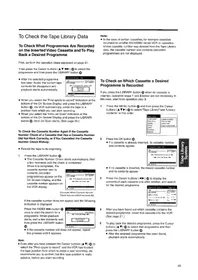
So überprüfen Sie die Daten der Videokassette
So überprüfen Sie, welche Programme auf der eingelegten Videokassette aufgezeichnet sind, und geben Sie ein gewünschtes Programm wieder
Führen Sie zuerst die auf Seite 21 erläuterten Bedienschritte aus.
Drücken Sie dann die Cursortasten (▲▼◀▶) 34, um das Programm auszuwählen, und drücken Sie anschließend die Taste LIBRARY 29.
- Nachdem das ausgewählte Programm gefunden wurde, verschwindet die aktuelle Bandinhaltsliste und die Wiedergabe startet automatisch.

- Wenn Sie die Anzeige "Speicherplatz zum Aufnehmen finden" am unteren Rand des Bildschirmmenüs auswählen und die Taste LIBRARY 29 drücken, spult der Videorecorder das Band automatisch an eine Position, von der aus Sie mit der Aufnahme beginnen können.
- Wenn Sie die Anzeige "Intro-Jet-Scan" am unteren Rand des Bildschirmmenüs auswählen und die Taste LIBRARY 29 drücken, startet der Intro-Jet-Scan. (Siehe Seite 38.)
So überprüfen Sie die Kassettennummer erneut, wenn die Kassettennummernprüfung einer Kassette mit Kassettennummer nicht korrekt funktioniert hat oder Sie die Kassettennummernprüfung abgebrochen haben:
- Spulen Sie das Band bis zum Anfang zurück.
1 Drücken Sie die Taste LIBRARY 29.
- Die Kassettennummernprüfung startet automatisch. Warten Sie einige Momente, bis die Prüfung abgeschlossen ist.
Wenn sie abgeschlossen ist, erscheinen die Kassettennummer und ihr Inhalt (aufgezeichnete Programme) auf dem Bildschirmmenü, und die Kassettennummer erscheint auf dem Display des Videorecorders.

(Beispiel: Wenn die Kassettennummernprüfung erfolgreich abgeschlossen wurde)
Wenn die Kassettennummer nicht erscheint und die folgende Anzeige angezeigt wird:
Drücken Sie einmal die Taste INDEX ▶▶1 27, um die Suche nach einem Programm zu starten. Wenn die Wiedergabe beginnt, warten Sie einige Momente und drücken Sie dann die Taste LIBRARY 29.

- Wenn die Kassettennummer immer noch nicht erscheint, wiederholen Sie diesen Vorgang, bis sie erscheint.
Hinweis:
- Auch wenn Sie die Cursor-Tasten (▲▼) 34 gedrückt haben, um "Aufnahmeplatz suchen" auszuwählen, und der Videorecorder die Bandposition für eine neue Aufnahme gefunden hat, empfehlen wir, vor Beginn der Aufnahme zu überprüfen, ob diese Bandposition wirklich geeignet ist.
Hinweis:
- Bei bestimmten Kassetten, z. B. Kassetten, die auf einem anderen NV-HS960-Modell aufgenommen wurden, oder Kassetten, deren Kassettennummer aus den Bandbibliotheksdaten gelöscht wurde, werden die Kassettennummer und der Inhalt (aufgezeichnete Sendungen) nicht angezeigt.
Überprüfen, auf welcher Kassette ein gewünschtes Programm aufgezeichnet ist
Wenn Sie die LIBRARY-Taste 29 drücken, während keine Kassette eingelegt ist, sind die Bedienschritte 1 und 2 unten nicht erforderlich. Beginnen Sie in diesem Fall mit Bedienschritt 3.
1 Drücken Sie die MENU-Taste 37 und dann die Cursor-Tasten (▲▼▶) 34, um "Bandbibliothek" und "Bibliotheksinhalte" in dieser Reihenfolge auszuwählen.
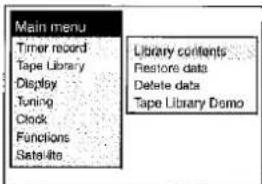
2 Drücken Sie die OK-Taste 36.
- Wenn bereits eine Kassette eingelegt ist, erscheinen ihre Kassettennummer und ihr Inhalt. Bandinhalt: 100

- Wenn keine Kassette eingelegt ist, erscheinen die niedrigste Kassettennummer und ihr Inhalt.
3 Drücken Sie die Cursor-Tasten (◀▶) 34, um den Inhalt jeder Kassette nacheinander anzuzeigen, und suchen Sie das gewünschte Programm.

4 Nachdem Sie herausgefunden haben, welche Kassette das gewünschte Programm enthält, legen Sie diese Kassette in den Videorecorder ein. (Siehe Seite 21.)
5 Um das gewünschte Programm abzuspielen, drücken Sie die Cursor-Tasten (▲▼) 34, um dieses Programm auszuwählen, und drücken Sie dann die LIBRARY-Taste 29.
- Nachdem das ausgewählte Programm gefunden wurde, startet die Wiedergabe automatisch.
So überprüfen Sie den Inhalt der Bandbibliothek nach Kassettennummer, Titel, Kategorie oder Aufnahmedatum
Wenn Sie die Taste LIBRARY 29 drücken, während keine Kassette eingelegt ist, sind die folgenden Schritte 1 und 2 nicht erforderlich. Beginnen Sie in diesem Fall mit Schritt 3.
1. Drücken Sie die Taste MENU 37 und dann die Cursortasten (▲▼▶) 34, um nacheinander "Tape Library" und "Library contents" auszuwählen.
2. Drücken Sie die Taste OK 36.

3. Drücken Sie die Kanaltasten (rot) 10, die Taste DATE (grün) 11, die Taste ON (gelb) 23 oder die Taste OFF (blau) 22. Durch Drücken der oben genannten Tasten wird eine Liste der aufgenommenen Sendungen wie folgt angezeigt:
Kanal (rot) 10: Nach Kassettennummer DATE (grün) 11: Nach Titel in alphabetischer Reihenfolge.
ON (gelb) 23: Die Liste der Kategorien erscheint. Drücken Sie die Cursortasten (▲▼) 34, um die gewünschte Kategorie auszuwählen, und drücken Sie dann die Taste OK 36. Die Titel werden nun in alphabetischer Reihenfolge aufgelistet.

4. Drücken Sie die Cursortasten (▲▼) 34, um die gewünschte Sendung (Titel) auszuwählen.

5. Um die gewünschte Sendung abzuspielen, legen Sie die entsprechende Kassette ein. Wenn die Kassette, die die gewünschte Sendung enthält, bereits im Videorecorder ist, ist dieser Schritt 5 nicht erforderlich.
- Die Kassettennummernprüfung startet sofort und die Liste der Sendungen verschwindet vorübergehend, bis die Prüfung abgeschlossen ist. - Wenn die Kassettennummer nicht auf dem Display des Videorecorders erscheint, siehe Seite 33.
6. Drücken Sie die Taste LIBRARY 20. - Nachdem die ausgewählte Sendung gefunden wurde, verschwindet das Menü "Library contents" und die Wiedergabe startet automatisch.

Hinweis:
- Wenn Sie nach Schritt 4 die Taste OK 36 drücken, erscheint das Menü zum Eingeben (oder Ändern) eines neuen Titels und einer neuen Kategorie, und Sie können einen neuen Titel und eine neue Kategorie eingeben (oder bearbeiten). (Siehe Seite 35.)
So geben Sie einen Titel oder eine Kategorie manuell ein oder bearbeiten sie
Wenn Sie die Taste LIBRARY 29 drücken, während keine Kassette eingelegt ist, sind die folgenden Schritte 1 und 2 nicht erforderlich. Beginnen Sie in diesem Fall mit Schritt 3.
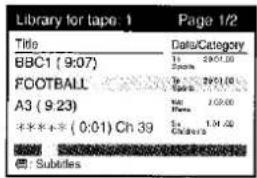
1 Drücken Sie die MENU-Taste 37 und dann die Cursortasten (▲▼▶) 34, um nacheinander "Tape Library" und "Library contents" auszuwählen. 2 Drücken Sie die OK-Taste 36. 3 Drücken Sie die Cursortasten (◀▶) 34, um den Inhalt jeder Kassette nacheinander anzuzeigen, und suchen Sie das Programm, dessen Titel und/oder Kategorie Sie eingeben (oder ändern) möchten. 4 Drücken Sie die Cursortasten (▲▼) 34, um das gewünschte Programm auszuwählen.
![Bibliothek für Band: 1 Titel BBC1 (9:07) A3 (9:18) A3 (9:23) + + + + + (0:01) Ch 39 Datum/Kategorie Til Sons 20:01:00 Til Mons 20:01:00 Neu Neu 2:07:00 Sons 1:04:00 Chairs [ ] Untertitel](/content/2026/05/796385/images/08c9b6098852d841a9d28cac2face2580901f040ca83ba77c9c24a5c88f76aa9.jpg)
5 Drücken Sie die OK-Taste 36. • Das Menü zum Eingeben (oder Ändern) des Titels und/oder der Kategorie erscheint.

6 Drücken Sie die Cursortaste (▶) 34, um das Eingabefeld für einen neuen Titel auszuwählen, und drücken Sie dann die Cursortasten (▲▼◀▶) 34 und die OK-Taste 36, um den Titel einzugeben (oder zu ändern).
- Für einen Titel können bis zu 22 Zeichen eingegeben werden.
- Um einen Eingabefehler zu korrigieren, drücken Sie die CANCEL-Taste 14 und geben Sie dann das richtige Zeichen ein.
- Wenn Sie alle 22 Zeichen eingegeben haben, können Sie den Bedienschritt 7 überspringen.

7 Nachdem Sie den Titel eingegeben haben, drücken Sie die MENU-Taste 37.
"Neuer Titel" ist jetzt ausgewählt.
8 Drücken Sie die Cursortaste (▼) 34, um "Neue Kategorie" auszuwählen, und drücken Sie dann die Cursortaste (▶) 34.

9 Drücken Sie die Cursortasten (▲▼) 34, um die gewünschte Kategorie auszuwählen, und drücken Sie dann die OK-Taste 36.

10 Drücken Sie die MENU-Taste 37.

11 Drücken Sie die OK-Taste 36.
- Wenn Sie den Titel eingeben (oder ändern), verschwindet die zuvor angezeigte Aufnahmestartzeit.
12 Drücken Sie die EXIT-Taste 35, um das On-Screen-Display zu verlassen.
So löschen Sie die Tape-Library-Daten
Vorsicht:
Das Bandbibliothekssystem bietet eine bequeme Sicherungsoption für den Fall, dass Sie es später bereuen, die Bandbibliotheksdaten gelöscht zu haben. Damit diese Option verfügbar ist, stellen Sie sicher, dass Sie wissen, auf welcher Kassette Sie vor dem Löschen zuletzt aufgenommen haben. Wenn diese Kassette nicht verfügbar ist, nehmen Sie mindestens 15 Minuten auf einer beliebigen Kassette auf (25 Minuten im EP-Modus). Eine dieser beiden Kassetten kann dann verwendet werden, um die gelöschte Bandbibliothek wiederherzustellen. (Zum Wiederherstellen der Bandbibliotheksdaten siehe Seite 37.)
So löschen Sie die Bandbibliotheksdaten einer einzelnen Videokassette
Wenn Sie die Taste LIBRARY 29 drücken, während keine Kassette eingelegt ist, sind die folgenden Schritte 1 und 2 nicht erforderlich. Beginnen Sie in diesem Fall mit Schritt 3.
1. Drücken Sie die Taste MENU 37 und dann die Cursortasten (▲▼▶) 34, um nacheinander "Tape Library" und "Library contents" auszuwählen. 2. Drücken Sie die Taste OK 36. 3. Drücken Sie die Cursortasten (◀▶) 34, um nach der Kassette zu suchen, deren Bandbibliotheksdaten Sie löschen möchten.

4. Wenn Sie die gewünschte Kassette gefunden haben, drücken Sie die Taste CANCEL 14.

5. Wenn Sie sicher sind, den Inhalt der Kassette zu löschen, drücken Sie die Taste OK 36.
- Die Bandbibliotheksdaten der Kassette werden nun aus der Bandbibliothek des Videorecorders gelöscht.

- Wenn Sie auch die Kassettennummer aus der Bandbibliothek des Videorecorders löschen möchten, drücken Sie erneut die Taste OK 36, um die Kassettennummer zu löschen. Wenn Sie die Kassettennummer behalten möchten, drücken Sie stattdessen die Taste EXIT 35.
6. Drücken Sie die Taste EXIT 35, um das Bildschirmmenü zu verlassen.
Hinweis:
- Selbst wenn Sie den Inhalt einer Kassette aus der Bandbibliothek löschen, während diese Kassette im Videorecorder eingelegt ist, werden die tatsächlich auf der Kassette aufgezeichneten Programme nicht gelöscht.
So löschen Sie alle im Speicher des Videorecorders gespeicherten Bandbibliotheksdaten
1. Drücken Sie die Taste MENU 37 und dann die Cursortaste (▲▼) 34, um "Tape Library" auszuwählen. 2. Drücken Sie die Cursortasten (▶▼) 34, um "Daten löschen" auszuwählen. 3. Drücken Sie die Taste OK 36.

4. Drücken Sie erneut die Taste OK 36.

5 Drücken Sie die OK-Taste 36 erneut, wenn Sie sicher sind, dass Sie alle gespeicherten Daten aus der Bandbibliothek des Videorecorders löschen möchten. - Wenn Sie die gespeicherten Daten aus der Bandbibliothek des Videorecorders doch nicht löschen möchten, drücken Sie die EXIT-Taste 35. 6 Drücken Sie die EXIT-Taste 35, um das Bildschirmmenü zu verlassen.
So stellen Sie gelöschte Bandbibliotheksdaten wieder her
Vorsicht:
Das Bandbibliothekssystem bietet eine praktische Sicherungsoption, falls Sie später bereuen, die Bandbibliotheksdaten gelöscht zu haben. Damit diese Option verfügbar ist, stellen Sie sicher, dass Sie wissen, auf welcher Kassette Sie vor dem Löschen zuletzt aufgenommen haben. Wenn diese Kassette nicht verfügbar ist, nehmen Sie mindestens 15 Minuten auf einer beliebigen Kassette auf. (25 Minuten im EP-Modus) Eine dieser beiden Kassetten kann dann verwendet werden, um die gelöschte Bandbibliothek wiederherzustellen.
1 Drücken Sie die MENU-Taste ③7 und dann die Cursortasten (▲▼) ③4, um "Bandbibliothek" auszuwählen. 2 Drücken Sie die Cursortasten (▶▼) 34, um "Daten wiederherstellen" auszuwählen.

3 Drücken Sie die OK-Taste 36. 4 Die Nummer der Kassette, die Sie zur Wiederherstellung der Bandbibliotheksdaten benötigen, erscheint.
- Notieren Sie sich diese Kassettennummer.

5 Legen Sie die Kassette mit der angegebenen Kassettennummer ein.
- Die Wiederherstellung der Bibliotheksdaten startet nun automatisch. Es dauert einige Zeit, bis dieser Vorgang abgeschlossen ist.
![graph LR A["Library Restore\nPlease insert video tape\nNo.: 100\nChecking tape number...\nPlease wait!"] --> B["Library Restore\nPlease insert video tape\nNo.: 100\nWarning-all stored\nlibrary data will be lost\nDo you want to proceed?"]](/content/2026/05/796385/images/3f8faf1cb20e90b8302158ba130f35a4cb525c3d211228bd92ef6082367beb63.jpg)
- Wenn Sie eine Kassette mit der falschen Kassettennummer einlegen, erscheint die folgende Anzeige.
In diesem Fall können die Daten nicht vollständig wiederhergestellt werden, auch wenn Sie mit Schritt 6 fortfahren.

6 Drücken Sie die OK-Taste 36.
![graph LR A["Restore in progress... Please wait!"] --> B["Library Restore"] B --> C["Please insert video tape No.: 100"] C --> D["Restore successful!"]](/content/2026/05/796385/images/5e4dbb32430bd6b271d9082630047742b2b836401b9169b791e0a7749bcf9e7c.jpg)
7 Drücken Sie die EXIT-Taste 35, um das Bildschirmmenü zu verlassen.
Hinweis:
- Wenn Sie die Stopp-Taste ⑨ drücken, während die Bandbibliotheksdaten wiederhergestellt werden, erscheint die Warnanzeige "Wiederherstellung nicht erfolgreich!".
So demonstrieren Sie das Bandbibliothekssystem
1 Drücken Sie die MENU-Taste 37 und dann die Cursortasten (▲▼) 34, um "Tape Library" auszuwählen. 2 Drücken Sie die Cursortasten (▶▼) 34, um "Tape Library Demo" auszuwählen.

3 Drücken Sie die OK-Taste 36. 4 Befolgen Sie die Schritte auf den Seiten 33–36, um das Prüfen, Bearbeiten oder Löschen der Bandbibliotheksdaten zu demonstrieren.
- Änderungen (Library Edit, Delete) an den Daten, die zu diesem Zeitpunkt vorgenommen werden, werden nicht tatsächlich übernommen.

5 Drücken Sie die EXIT-Taste 35, um das Bildschirmmenü zu verlassen.
VISS = VHS-Index-Suchsystem
Dieser Videorecorder zeichnet bei jedem Start einer Aufnahme automatisch spezielle Indexsignale auf dem Band auf. Die Indexsuchfunktion nutzt diese Indexsignale, um den Anfang eines gewünschten Programms schnell und einfach zu finden.
Indexsignale werden in den folgenden Fällen automatisch aufgezeichnet:
- Wenn Sie eine Aufnahme durch Drücken der REC-Taste 26, der REC/OTR-Taste 55 oder der DIRECT TV REC-Taste 6 starten.
- Wenn eine Timeraufnahme startet.
- Wenn Sie während der Aufnahme die REC-Taste 26 auf der Fernbedienung drücken.
Bedingungen für die korrekte Funktion der Indexsuchfunktion:
- Der Videorecorder muss sich im Stopp-Modus oder im Wiedergabemodus befinden. • Jedes auf dem Band aufgezeichnete Programm muss mindestens 5 Minuten lang sein.
Vorbereitungen
- Zeigen Sie das Videorecorder-Bild auf dem Fernseher an.
- Legen Sie eine bespielte Videokassette ein.
Sobald die Kassette eingelegt ist, startet die Kassettennummernprüfung. Warten Sie einige Momente, bis sie abgeschlossen ist. (Siehe Seite 21.)
Bedienung
1 Drücken Sie die INDEX-Taste 27 (entsprechend der Richtung vom aktuellen Bandstand, in der sich das gewünschte Programm auf dem Band befindet), um die Indexsuche zu starten.
Wenn Sie beispielsweise das 2. aufgenommene Programm in Vorwärtsrichtung suchen möchten, drücken Sie die INDEX ▶▶-Taste 27 zweimal.

- Der Videorecorder spult das Band vor oder zurück und sucht nach dem angegebenen Indexsignal (dem Anfang des gewünschten aufgenommenen Programms). Wenn es gefunden wurde, startet die Wiedergabe automatisch.
So brechen Sie die Indexsuche ab oder stoppen die Wiedergabe:
Drücken Sie die Stopp-Taste ⑨.
Hinweise:
- Die Suche ist in beiden Richtungen bis zum 20. Indexsignal möglich.
- Wenn Sie eine der INDEX-Tasten 27 zu oft gedrückt haben, drücken Sie einfach die andere INDEX-Taste 27 (die die entgegengesetzte Richtung anzeigt), um dies zu korrigieren. Auf diese Weise können Sie die angezeigte Zahl auf 1 reduzieren.
- Die Zahl auf dem Display des Videorecorders verringert sich jedes Mal um 1, wenn ein Indexsignal gefunden wird.
Intro-Jet-Scan
Dieser Videorecorder zeichnet bei jedem Start einer Aufnahme automatisch spezielle Indexsignale auf dem Band auf. Die Intro-Jet-Scan-Funktion nutzt diese Indexsignale, um den Anfang jedes auf der Kassette aufgenommenen Programms nacheinander in hoher Geschwindigkeit abzuspielen. So können Sie schnell und einfach den Inhalt einer Kassette überprüfen und ein gewünschtes Programm finden.
Indexsignale werden automatisch in den folgenden Fällen aufgezeichnet:
- Wenn Sie eine Aufnahme starten, indem Sie die Taste REC 26, die Taste REC/OTR 55 oder die Taste DIRECT TV REC 6 drücken.
- Wenn eine Timer-Aufnahme startet.
- Wenn Sie während der Aufnahme die Taste REC 26 auf der Fernbedienung drücken.
Bedingungen für den korrekten Betrieb der Intro-Jet-Scan-Funktion:
- Der Videorecorder muss eingeschaltet sein oder sich im Wiedergabemodus befinden.
- Jedes auf dem Band aufgezeichnete Programm muss mindestens 15 Minuten lang sein.
Vorbereitung
• Zeigen Sie das Videorecorder-Bild auf dem Fernseher an.
Bedienung -®
1 Legen Sie eine bespielte Videokassette ein. Wenn sich bereits eine Kassette im Videorecorder befindet, drücken Sie die Taste LIBRARY 29. - Sobald die Kassette eingelegt ist, startet die Kassettennummernprüfung. Warten Sie einige Momente, bis sie abgeschlossen ist. (Siehe Seite 21.) Wenn die Anzeige "Intro-Jet Scan" nicht auf dem Fernsehbildschirm erscheint, drücken Sie die Taste LIBRARY 29, um sie anzuzeigen.
oder

2 Drücken Sie die Cursortasten (▲▼) 34, um die Anzeige "Intro-Jet Scan" auszuwählen, und drücken Sie dann die Taste LIBRARY 29, um den Intro-Jet-Scan zu starten.
- Nachdem das Band zum Anfang zurückgespult wurde, spielt der Videorecorder es etwa 10 Sekunden lang mit hoher Geschwindigkeit ab. Anschließend spult er das Band zur nächsten Bandposition vor, die durch ein Indexsignal markiert ist (Anfang eines Programms), und jedes Mal, wenn ein Indexsignal gefunden wird, wechselt der Videorecorder für etwa 10 Sekunden in die Schnellwiedergabe (Cue).
![graph LR A["Index signal"] --> B["Programme 1"] B --> C["Programme 2"] C --> D["Programme 3"] D --> E["Present tape position"] style A fill:#f9f,stroke:#333 style B fill:#ccf,stroke:#333 style C fill:#ccf,stroke:#333 style D fill:#ccf,stroke:#333 note1["Beginning of tape"] -.-> B note2["Rewinding"]…](/content/2026/05/796385/images/25dab6bc7047bd9cfbfedb5af2a0d0c67af297fbc530225bebc2eb0b88796a48.jpg)
Schnellwiedergabe (Cue) Schneller Vorlauf
3 Wenn Sie das Programm gefunden haben, das Sie ansehen möchten, drücken Sie die Wiedergabetaste 25, um die normale Wiedergabe zu starten.
Operations-B
1 Drücken Sie die Taste INTRO-JET SCAN 60, um den IntroJet-Scan mit eingelegter Kassette zu starten. 2 Wenn Sie das gewünschte Programm gefunden haben, drücken Sie die Wiedergabetaste 25, um die normale Wiedergabe zu starten.
So brechen Sie den Intro-Jet-Scan ab oder stoppen die Wiedergabe:
Drücken Sie die Stopp-Taste ⑨.
Schnittmontage
Die Schnittmontagefunktion erleichtert das Aufzeichnen von Bild und Ton praktisch beliebig vieler Szenen oder Programme in Folge.
Die Schnittmontage von einer externen Quelle, z. B. von einer Videokamera, kann auf die gleiche Weise durchgeführt werden.
Vorbereitungen
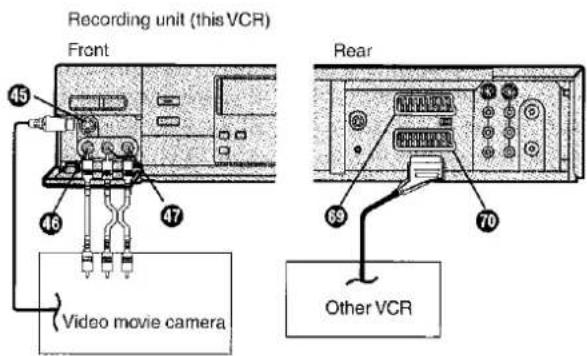
- Schließen Sie eine Videokamera oder einen Videorecorder mit einem Audio-/Videokabel oder einem 21-poligen Scart-Kabel an diesen Videorecorder an, wie in der Abbildung gezeigt. • Zeigen Sie das Videorecorder-Bild auf dem Fernseher an.
- Legen Sie die Kassette ein, auf der die Schnittmontage durchgeführt werden soll, und stellen Sie sicher, dass die Löschschutzlasche nicht herausgebrochen ist.
Sobald die Kassette eingelegt ist, beginnt die Kassettennummernprüfung. Warten Sie einige Momente, bis sie abgeschlossen ist. (Siehe Seite 21.)
- Stellen Sie den Schalter VCR/TV 32 auf "VCR".
- Drücken Sie die Taste INPUT SELECT ③, um den AV-Eingang (externer Eingang) "A1", "A2" oder "A3" entsprechend der Buchse(n) am Videorecorder auszuwählen, an die die Quelleneinheit angeschlossen wurde.
A1: Wenn an die 21-polige Scart-Buchse AV1 69 [AV1 (TV)] angeschlossen
A2: Wenn an die 21-polige Scart-Buchse AV2 70 [AV2 (DECODER/EXT)] angeschlossen
Stellen Sie sicher, dass "AV2" auf "EXT" eingestellt ist. (Siehe Seite 52.)
A3: Wenn an die Videoeingangsbuchse 46 [VIDEO IN (AV3)]/die S-Video-Eingangsbuchse 45 [S-VIDEO IN (AV3)] und die Audioeingangsbuchsen 47 [AUDIO IN (AV3)] an der Vorderseite dieses Videorecorders angeschlossen
- Wenn Sie eine Mono-Filmkamera oder einen Mono-Videorecorder an die vorderen AV-Buchsen dieses Videorecorders anschließen, verbinden Sie diese mit der L-Buchse (weiß) für Audio.
- Drücken Sie die Taste 3D DNR 56, um die 3D-DNR-Funktion auszuschalten, sodass die 3D-DNR-Anzeige nicht leuchtet, um eine optimale Bildqualität beim Schnitt zu gewährleisten.
Bedienung
1 Drücken Sie die Taste Pause/Standbild 57 an diesem Videorecorder und verwenden Sie dann den Shuttle-Ring 58 oder das Jog-Rad 69, um das Ende der zuletzt aufgenommenen Szene zu suchen. 2 Drücken Sie die Taste REC/OTR 65, um in den Aufnahmepause-Modus zu wechseln. 3 Starten Sie die Wiedergabe am Quellgerät und suchen Sie den Punkt, ab dem Sie auf diesen Videorecorder aufnehmen (kopieren) möchten. 4 Wenn dieser Punkt erreicht ist, drücken Sie erneut die Taste Pause/Standbild 57, um die Aufnahme des neuen Bildes und Tons vom Wiedergabegerät zu starten. 5 Um weitere Szenen aufzunehmen (zu kopieren), drücken Sie die Taste Pause/Standbild 57, um diesen Videorecorder in den Aufnahmepause-Modus zu versetzen, und führen Sie dann die Schritte 3 und 4 erneut aus. 6 An dem Punkt, an dem Sie die Aufnahme beenden möchten, drücken Sie die Stopp-Taste ⑨, um die Aufnahme zu beenden.
Hinweise:
- Der neue Ton wird sowohl auf den Hi-Fi-Audiospuren als auch auf der normalen Audiospur aufgezeichnet. Der auf der normalen Audiospur aufgezeichnete Ton ist immer mono.
- Wenn Sie den Audioaufnahmepegel ändern möchten, stellen Sie ihn ein. (Siehe Seite 27.)
Hinweis:
- Wenn Sie den Videorecorder in Schritt 2 oder 5 länger als 5 Minuten im Aufnahmepause-Modus lassen, schaltet der Videorecorder automatisch in den Stopp-Modus, um die Videoköpfe zu schützen.
Album-Funktion
Mit der Album-Funktion können Sie gewünschte Szenen (sowohl Bewegt- als auch Standbilder) sammeln und das Äquivalent eines Fotoalbums erstellen, jedoch auf Videokassette. Die Bilder können von einer digitalen Videokamera, einer digitalen Standbildkamera oder einem digitalen Videorecorder für eine beliebige, voreinstellbare Zeit auf die Kassette kopiert werden.

Vorbereitungen
- Schließen Sie eine digitale Standbildkamera, eine digitale Videokamera oder eine andere externe digitale Quelle an die Videoeingangsbuchse an
46 [VIDEO IN (AV3)]/die S-Video-Eingangsbuchse 45 [S-VIDEO IN (AV3)] und die Audio-Eingangsbuchsen 47 [AUDIO IN (AV3)] an der Vorderseite dieses Videorecorders.
• Zeigen Sie das Videorecorder-Bild auf dem Fernseher an. - Legen Sie eine Kassette mit intakter Löschschutzlasche ein. Sobald die Kassette eingelegt ist, startet die Kassettennummernpruefung. Warten Sie einige Momente, bis sie abgeschlossen ist. (Siehe Seite 21.) - Druecken Sie die 3D-DNR-Taste 56, um die 3D-DNR-Funktion auszuschalten, damit die 3D-DNR-Lampe nicht leuchtet, um eine optimale Bildqualitaet beim Schnitt zu gewaehrleisten.
Bedienung
1 Druecken Sie die STILL-ALBUM-Taste 16 auf der Fernbedienung, um den Videorecorder in den Aufnahme-Pausemodus zu versetzen.

- Der Videorecorder waehlt automatisch den AV-Eingang (externer Eingang) "A3" und schaltet dann in den Aufnahme-Pausemodus um. Die Zahl fuer die voreingestellte Aufnahmezeit (Sekunden) erscheint auf dem Display des Videorecorders. Die Grundeinstellung ist "05" (5 Sekunden).
2 Starten Sie die Wiedergabe am Quellgeraet, um die Stelle zu suchen, ab der Sie auf diesen Videorecorder kopieren moechten.
3 Wenn diese Stelle erreicht ist, druecken Sie erneut die STILL-ALBUM-Taste 10 auf der Fernbedienung dieses Videorecorders, um die Aufnahme zu starten.

Der Videorecorder nimmt das Bild (und den Ton) fuer 5 Sekunden auf und schaltet dann automatisch in den Aufnahme-Pausemodus um.
4 Wiederholen Sie die Schritte 2 und 3, um weitere Szenen nacheinander aufzunehmen. 5 Wenn Sie alle gewuenschten Szenen aufgenommen haben, druecken Sie die Stopp-Taste Ⓧ, um die Aufnahme zu beenden.
So aendern Sie die Aufnahmezeit:
Nach Schritt 1 oder 3 druecken Sie die INDEX
▶▶- oder INDEX-◀◀-Taste 27, um die Aufnahmezeit zu aendern. Sie koennen jede Zeit zwischen "3" und "20" Sekunden einstellen.

Anzeige, wenn die Aufnahmezeit auf "10" eingestellt ist
Hinweise:
- Wenn Sie eine digitale Standbildkamera anschliessen, verwenden Sie eine Kamera mit Videoausgangsbuchse. Verwenden Sie das mit der Standbildkamera gelieferte Kabel zum Anschluss. Einzelheiten entnehmen Sie bitte auch der Bedienungsanleitung des anzuschliessenden Geraets.
- Wenn Sie den Videorecorder in Schritt 1 oder 3 länger als 5 Minuten im Aufnahmepausenmodus lassen, schaltet der Videorecorder automatisch in den Stoppmodus, um die Videoköpfe zu schützen. Drücken Sie in diesem Fall die Taste STILL ALBUM 16 erneut, um den Videorecorder wieder in den Aufnahmepausenmodus zu versetzen.
- Wenn Sie den mit der Albumfunktion aufgenommenen Szenen Hintergrundmusik oder Kommentare hinzufügen möchten, führen Sie die Audio-Nachvertonung wie auf Seite 42 beschrieben durch.
- Je nach Ausgabesystem der Digitalkamera werden die Bilder möglicherweise nicht korrekt aufgezeichnet.
- Wenn Sie Standbilder von einer herkömmlichen analogen Videokamera oder einem Videorecorder überspielen, kann es zu Bildstörungen im aufgezeichneten Bild kommen.
Schnitt-Insert
Mit der Funktion Schnitt-Insert können Sie einen Teil einer zuvor erstellten Aufnahme ersetzen, indem Sie eine oder mehrere neue Szenen mit neuem Ton einfügen. Diese Schnittmethode ermöglicht es, den Endpunkt genau festzulegen, und die Aufnahme stoppt automatisch, wenn dieser Punkt erreicht ist. Diese Schnittmethode gewährleistet auch einen sauberen, rauschfreien Bildübergang zwischen alten und neuen Aufnahmen.
Da die Funktion Schnitt-Insert hauptsächlich zum Ersetzen relativ kurzer Teile eines bereits aufgenommenen Programms verwendet wird, werden für die neu eingefügten Teile keine Bandbibliotheksdaten registriert.
![graph TD A["1:00:00"] --> B["2:00:00"] B --> C["3:00:00"] C --> D["4:00:00"] D --> E["5:00:00"] E --> F["6:00:00"] F --> G["7:00:00"]](/content/2026/05/796385/images/26f20ce7f1ea4b5590804308416d15e2202debf6fd6e9fa2bc6e30762a38ef74.jpg)
Vorbereitungen
- Schließen Sie eine Filmkamera oder einen anderen Videorecorder an diesen Videorecorder an, wie in der Abbildung auf Seite 37 gezeigt. • Zeigen Sie das Videorecorderbild auf dem Fernseher an.
- Legen Sie die Kassette ein, auf der Sie den Schnitt-Insert durchführen möchten, und stellen Sie sicher, dass die Löschschutzlasche intakt ist. Sobald die Kassette eingelegt ist, beginnt die Kassettennummernprüfung. Warten Sie einige Momente, bis sie abgeschlossen ist. (Siehe Seite 21.)
- Stellen Sie den Schalter VCR/TV 32 auf "VCR".
- Drücken Sie die Taste INPUT SELECT ③, um den AV-Eingang (externer Eingang) "A1", "A2" oder "A3" entsprechend der Buchse(n) am Videorecorder auszuwählen, an die die Quelleneinheit angeschlossen wurde.
A1: Wenn an die 21-polige Scart-Buchse AV1 [AV1 (TV)] angeschlossen
A2: Wenn an die 21-polige Scart-Buchse AV2 70 [AV2 (DECODER/EXT)] angeschlossen
- Stellen Sie sicher, dass "AV2" auf "EXT" eingestellt ist. (Siehe Seite 52.)
A3: Wenn dieses Gerät an die Video-Eingangsbuchse 46 [VIDEO IN (AV3)]/die S-Video-Eingangsbuchse 45 [S-VIDEO IN (AV3)] und die Audio-Eingangsbuchsen 47 [AUDIO IN (AV3)] an der Vorderseite dieses Videorecorders angeschlossen ist
- Wenn Sie eine Monokamera oder einen Videorecorder an die vorderen AV-Buchsen dieses Videorecorders anschließen, verbinden Sie diese mit der L-Buchse (weiß) für Audio.
- Drücken Sie die Taste 3D DNR 56, um die 3D-DNR-Funktion auszuschalten, sodass die 3D-DNR-Anzeige nicht leuchtet, um eine optimale Bildqualität beim Schnitt zu gewährleisten.
Bedienung
1 Drücken Sie die Pause/Standbild-Taste 57 an diesem Videorecorder und verwenden Sie dann den Shuttle-Ring 58 oder das Jog-Rad 59, um die Bandposition zu suchen, an der die Insert-Aufnahme enden soll. 2 Drücken Sie die RESET-Taste ⑬, um den Bandzähler auf der Anzeige des Videorecorders auf "0:00.00" zurückzusetzen. 3 Verwenden Sie den Shuttle-Ring 58 oder das Jog-Rad 69, um die Bandposition zu suchen, an der die Insert-Bearbeitung beginnen soll. 4 Drücken Sie die INSERT-Taste 5D, um diesen Videorecorder in den Aufnahme-Pausemodus zu versetzen.
Die Anzeige "INSERT" erscheint auf dem Bildschirm.
- Der neue Ton wird auf den Hi-Fi-Tonspuren aufgezeichnet.
- Falls Sie den neuen Ton auch auf der normalen (Mono-)Tonspur aufzeichnen möchten, drücken Sie die A.DUB-Taste ③. Die Anzeige auf dem Bildschirm ändert sich zu "AV INSERT".
5 Starten Sie die Wiedergabe am Quellgerät und suchen Sie den Anfang der Szene, die Sie auf diesen Videorecorder überspielen (kopieren) möchten.
6 Wenn Sie diesen Punkt gefunden haben, drücken Sie erneut die Pause/Standbild-Taste 57 an diesem Videorecorder, um die Aufnahme des neuen Teils vom Wiedergabegerät zu starten.
- Wenn der auf dem Bildschirm angezeigte Bandzähler "0:00.00" erreicht, stoppt die Aufnahme automatisch und dieser Videorecorder stoppt im Aufnahme-Pausemodus.
- Um weitere Szenen zu bearbeiten, wiederholen Sie die Schritte 1 bis 6.
7 Drücken Sie die Stopp-Taste ⑨ an diesem Videorecorder, um die Bearbeitung zu beenden.
Hinweis:
- Wenn Sie die Audioaufnahmepegel ändern möchten, stellen Sie sie ein. (Siehe Seite 27.)
Hinweise:
- Schnittbearbeitung (Insert) kann nicht auf leeren Bandabschnitten durchgeführt werden. Führen Sie in einem solchen Fall zuerst eine Schnittbearbeitung (Assemble) durch. (Siehe Seite 39.)
- Die Kassettennummer wird nicht für das Programm aufgezeichnet, das mit der Schnittbearbeitung (Insert) aufgenommen wurde.
Ton-Nachvertonung
Die Ton-Nachvertonungsfunktion ermöglicht es Ihnen, neuen Ton auf der normalen (Mono-)Tonspur aufzunehmen. Obwohl dadurch der ursprüngliche Ton auf der normalen Tonspur gelöscht wird, bleibt der Ton auf den Hi-Fi-Tonspuren unverändert. Verwenden Sie diese Funktion, um Kommentare oder Hintergrundmusik zu einer zuvor erstellten Aufnahme hinzuzufügen.

![graph TD A["1: Trigger"] --> B["2: Waveform"] B --> C["3: Adoub"] C --> D["4: Waveform"] D --> E["5: Adoub"] E --> F["6: Output"]](/content/2026/05/796385/images/3b750a5fa2a3c017ea3c5f1351b0ba80fe19129a3b608dfb76d2d7af5ea7737e.jpg)
Vorbereitungen
- Schließen Sie das Audiogerät oder eine Videokamera mit einem Audiokabel an diesen Videorecorder an.
- Zeigen Sie das Videorecorder-Bild auf dem Fernseher an.
- Legen Sie die Kassette ein, auf der die Ton-Nachvertonung durchgeführt werden soll, und stellen Sie sicher, dass ihre Löschschutzlasche nicht herausgebrochen ist. Sobald die Kassette eingelegt ist, beginnt die Kassettennummernpruefung. Warten Sie einige Momente, bis sie abgeschlossen ist. (Siehe Seite 21.)
- Drücken Sie die Taste INPUT SELECT ③, um den AV-Eingang (externer Eingang) "A1", "A2" oder "A3" entsprechend der Buchse(n) am Videorecorder zu wählen, an die die Quelle angeschlossen wurde.
A1: Wenn an die AV1-21-polige Scart-Buchse 69 [AV1 (TV)] angeschlossen
A2: Wenn an die AV2-21-polige Scart-Buchse ⑦0 [AV2 (DECODER/EXT)] angeschlossen
- Stellen Sie sicher, dass "AV2" auf "EXT" eingestellt ist. (Siehe Seite 52.)
A3: Wenn an die Video-Eingangsbuchse 46 [VIDEO IN (AV3)]/die S-Video-Eingangsbuchse 45 [S-VIDEO IN (AV3)] und die Audio-Eingangsbuchsen 47 [AUDIO IN (AV3)] an der Vorderseite dieses Videorecorders angeschlossen
- Wenn Sie eine Monokamera oder einen Monorecorder an die vorderen AV-Buchsen dieses Videorecorders anschließen, verbinden Sie diese mit der L (weißen) Audiobuchse.
Betrieb
1 Drücken Sie die Wiedergabetaste 25 an diesem Videorecorder, um die Wiedergabe zu starten und die Stelle zu suchen, ab der Sie mit der Tonnachvertonung beginnen möchten. 2 Drücken Sie an der Stelle, ab der Sie die Tonnachvertonung durchführen möchten, die Pause/Standbild-Taste 57 an diesem Videorecorder, um in den Standbild-Wiedergabemodus zu wechseln. 3 Drücken Sie die A.DUB-Taste ⑤ an diesem Videorecorder, um in den Aufnahme-Pausemodus zu wechseln. 4 Starten Sie die Wiedergabe am Quellgerät, damit Sie den Ton hören können. 5 Wenn Sie die Stelle erreicht haben, ab der Sie mit der Tonnachvertonung beginnen möchten, drücken Sie erneut die Pause/Standbild-Taste ⑤7 an diesem Videorecorder, um die Aufnahme des neuen Tons zu starten oder mit Ihrem Kommentar zu beginnen. 6 Drücken Sie an der Stelle, an der Sie die Tonnachvertonung beenden möchten, die Stopp-Taste ⑨, um die Aufnahme zu beenden.
Hinweise:
- Der neue Ton wird auf der normalen Tonspur aufgezeichnet. Der ursprüngliche Ton bleibt auf den Hi-Fi-Tonspuren erhalten. Der auf der normalen Tonspur aufgezeichnete Ton ist immer mono.
- Für die Tonnachvertonung mit Kommentar können Sie das eingebaute Mikrofon der angeschlossenen Videokamera verwenden.
- Wenn Sie die Audioaufnahmepegel ändern möchten, stellen Sie ihn ein. (Siehe Seite 27.)
- Um den mit der Tonnachvertonung aufgenommenen Ton anzuhören, drücken Sie während der Wiedergabe die AUDIO-Taste 15, um die normale Tonspur auszuwählen. (Einzelheiten finden Sie auf Seite 22.)
- Um den mit der Tonnachvertonung aufgenommenen Ton zusammen mit dem ursprünglichen Ton anzuhören, stellen Sie zuerst "Audio-Modus" auf "MIX" (Einzelheiten finden Sie auf Seite 53) und drücken Sie dann während der Wiedergabe die AUDIO-Taste, um den gemischten Ton auszuwählen.
Tonnachvertonung bei einem Panasonic Hi-Fi-Videorecorder
Allgemeines
Das VHS-Format erlaubt die Tonnachvertonung nur auf der normalen (Mono-)Tonspur, da die Hi-Fi-Tonspuren nicht ohne Löschen des Videosignals neu aufgezeichnet werden können.
A. Tonnachvertonung und anschließende Wiedergabe des nachvertonten Monotons allein
1 Drücken Sie die INPUT SELECT-Taste ③, um den AV-Eingang auszuwählen, an den das Quellgerät für die Tonnachvertonung angeschlossen ist. 2 Drücken Sie die Wiedergabetaste 25, um die Bandposition zu suchen, an der die Tonnachvertonung beginnen soll. 3 Drücken Sie die AUDIO-Taste 15 wiederholt, bis die Anzeige "—" erscheint. - Die normale Tonspur ist nun ausgewählt. 4 Drücken Sie an dieser Position die Pause/Standbild-Taste 57. 5 Drücken Sie die A.DUB-Taste ⑤, um den Videorecorder in den Tonnachvertonungsmodus zu schalten. 6 Drücken Sie die Pause/Standbild-Taste 57, um die Tonnachvertonung zu starten. 7 Nach Abschluss der Tonnachvertonung spulen Sie das Band zurück, spielen Sie es ab und stellen Sie sicher, dass die normale Tonspur ausgewählt ist (siehe Schritt 3 oben). 8 Prüfen Sie, ob die Tonnachvertonung zu Ihrer Zufriedenheit durchgeführt wurde.
B. Tonnachvertonung und anschließende Wiedergabe des nachvertonten Monotons und des ursprünglichen Hi-Fi-Tons zusammen (Hi-Fi-Mischfunktion)
1. Drücken Sie die Taste INPUT SELECT ③, um den AV-Eingang zu wählen, an den das Gerät für die Audio-Nachvertonung angeschlossen ist. 2. Drücken Sie die Wiedergabetaste 25, um die Bandposition zu suchen, an der die Audio-Nachvertonung beginnen soll. 3. Drücken Sie die Taste AUDIO 15 wiederholt, bis die Anzeige "L R" erscheint. • Die Hi-Fi-Audiospuren sind nun ausgewählt. 4. Drücken Sie die Pause/Standbild-Taste 57 an dieser Position. 5. Drücken Sie die Taste A.DUB ⑤, um den Videorecorder in den Audio-Nachvertonungsmodus zu schalten. 6. Drücken Sie die Pause/Standbild-Taste 57, um die Audio-Nachvertonung zu starten. 7. Nach Abschluss der Audio-Nachvertonung spulen Sie das Band zurück, spielen es ab und stellen "Audio-Modus" auf "MIX". (Einzelheiten finden Sie auf Seite 53.) 8. Prüfen Sie, ob die Audio-Nachvertonung zu Ihrer Zufriedenheit durchgeführt wurde. Der Originalton und der neue Ton sind gleichzeitig (gemischt) zu hören.
C. Externes Mischen des Tons von den Hi-Fi-Spuren mit dem neuen Ton für die Audio-Nachvertonung und anschließende Wiedergabe (Zur Erstellung von nachvertonen Bändern für die Wiedergabe auf Mono-Videorecordern)
1. Drücken Sie die Taste INPUT SELECT ③, um den AV-Eingang zu wählen, an den das Gerät für die Audio-Nachvertonung angeschlossen ist. 2. Drücken Sie die Wiedergabetaste 25, um die Bandposition zu suchen, an der die Audio-Nachvertonung beginnen soll. 3. Drücken Sie die Taste AUDIO 15 wiederholt, bis die Anzeige "L R" erscheint. 4. Drücken Sie die Pause/Standbild-Taste 57 an dieser Position. 5. Drücken Sie die Taste A.DUB ⑤, um den Videorecorder in den Audio-Nachvertonungsmodus zu schalten. - Geben Sie sowohl die Originalsignale der Hi-Fi-Spuren (von den AV1-, AV2- oder Audio-Ausgangsbuchsen) als auch den neuen Ton in ein Mischpult (optional) ein und führen Sie den gemischten Ton dann für die Audio-Nachvertonung wieder in den Videorecorder ein. 6. Drücken Sie die Pause/Standbild-Taste 57, um die Audio-Nachvertonung zu starten. 7. Nach Abschluss der Audio-Nachvertonung spulen Sie das Band zurück, spielen es ab und drücken Sie die Taste AUDIO 15 wiederholt, bis die Anzeige "—" erscheint. - Die normale Tonspur ist nun ausgewählt. 8. Prüfen Sie, ob die Audio-Nachvertonung zu Ihrer Zufriedenheit durchgeführt wurde. Der Originalton und der neue Ton sind gleichzeitig (gemischt) zu hören.
Ein-Tasten-Schnitt von einer VHS-C-, S-VHS-C- oder Digital-Videokamera oder einem Videorecorder
Diese Schnittfunktion erleichtert das wiederholte Assemble-Schnitt, Insert-Schnitt oder Audio-Nachvertonung, da das angeschlossene Quellgerät auch mit dem Shuttle-Ring und dem Jog-Dial dieses Videorecorders gesteuert werden kann.

Vorbereitungen
- Stellen Sie zunächst sicher, dass sowohl das Aufnahmegerät als auch das Quellgerät an eine Netzsteckdose angeschlossen sind.
- Drücken Sie die Taste MENU 37 und wählen Sie dann mit den Cursor-Tasten (▲▼◀▶) 34 "Funktionen" und dann "Schnitt" und setzen Sie es auf "EIN". (Siehe Seite 53.)
Wenn das Quellgerät ebenfalls eine "Schnitt"-Einstellung hat (entweder einen Schalter oder eine Menüeinstellung), stellen Sie diese am Quellgerät unbedingt auf "AUS".
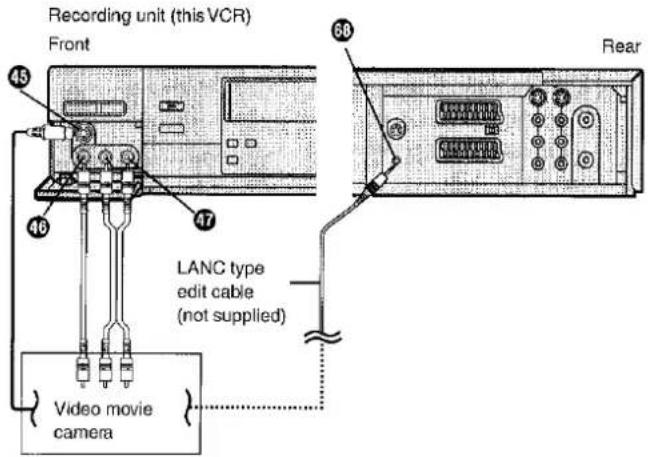
- Verbinden Sie die EDIT-Buchse 67 dieses Videorecorders mit einer Videokamera oder einem Videorecorder über das Schnittkabel (VW-K5E), wie in der Abbildung gezeigt. • Zeigen Sie das Videorecorder-Bild auf dem Fernseher an.
- Legen Sie die Kassette ein, auf der Sie den Ein-Tasten-Schnitt durchführen möchten, und stellen Sie sicher, dass die Löschschutzlasche intakt ist.
Sobald die Kassette eingelegt ist, beginnt die Kassettennummernprüfung. Warten Sie einige Augenblicke, bis diese Prüfung abgeschlossen ist. (Siehe Seite 21.)
- Legen Sie die Kassette, mit der Sie die Bearbeitung durchführen möchten, in das Quellgerät ein.
- Stellen Sie den Schalter VCR/TV 32 auf "VCR".
- Drücken Sie die Taste INPUT SELECT ③, um den AV-Eingang (externer Eingang) "A1", "A2" oder "A3" entsprechend der Buchse(n) am Videorecorder zu wählen, an die das Quellgerät angeschlossen wurde.
A1: Wenn an die 21-polige Scart-Buchse AV1 [AV1 (TV)] angeschlossen
A2: Wenn an die 21-polige Scart-Buchse 70 [AV2 (DECODER/EXT)] angeschlossen
- Stellen Sie sicher, dass "AV2" auf "EXT" eingestellt ist. (Siehe Seite 52.)
A3: Wenn an die Videoeingangsbuchse 46 [VIDEO IN (AV3)]/die S-Video-Eingangsbuchse 45 [S-VIDEO IN (AV3)] und die Audioeingangsbuchsen 47 [AUDIO IN (AV3)] an der Vorderseite dieses Videorecorders angeschlossen
- Wenn Sie eine Mono-Filmkamera oder einen Mono-Videorecorder an die vorderen AV-Buchsen dieses Videorecorders anschließen, verbinden Sie diese mit der L-Buchse (weiß).
- Drücken Sie die Taste 3D DNR 56, um die 3D-DNR-Funktion auszuschalten, sodass die 3D-DNR-Lampe nicht leuchtet, um eine Bearbeitung mit optimaler Bildqualität zu gewährleisten.
Bedienung
1 Drücken Sie die Pause/Standbild-Taste 57 an diesem Videorecorder und verwenden Sie dann den Shuttle-Ring 58 oder das Jog-Rad 59, um die Bandposition zu suchen, ab der Sie mit der Aufnahme beginnen möchten. 2 Drücken Sie die Taste REC/OTR 55 an diesem Videorecorder, um ihn in den Aufnahme-Pausemodus zu versetzen.
- Dadurch wird das Quellgerät automatisch in den Standbild-Wiedergabemodus versetzt.
- Anstelle der Taste REC/OTR 55 drücken Sie die Taste INSERT 50, um eine Insert-Bearbeitung durchzuführen, oder die Taste A.DUB 51 für die Audio-Nachvertonung, oder die Tasten INSERT 50 und A.DUB 51 gleichzeitig für die AV-Insert-Bearbeitung.
3 Verwenden Sie den Shuttle-Ring 58 oder das Jog-Rad 59 an diesem Videorecorder, um die Stelle im Bild vom Quellgerät zu suchen, ab der Sie mit der Aufnahme beginnen möchten. 4 Drücken Sie die Pause/Standbild-Taste ⑤7 an diesem Videorecorder, um die Bearbeitung zu starten.
- Die Wiedergabe auf dem Quellgerät startet gleichzeitig automatisch.
5 Wenn Sie an der Stelle im Bild vom Quellgerät angekommen sind, an der Sie die Aufnahme beenden möchten, drücken Sie erneut die Pause/Standbild-Taste 67 an diesem Videorecorder.
- Dieser Videorecorder befindet sich nun im Aufnahme-Pausemodus und das Quellgerät im Standbild-Wiedergabemodus.
- Um eine andere Szene zu schneiden, wiederholen Sie die Schritte 3 bis 5.
6 Drücken Sie die Stopp-Taste ⑨ an diesem Videorecorder, um die Bearbeitung zu beenden.
- Nachdem Sie die Bearbeitung beendet haben, trennen Sie das Schnittkabel.
Hinweise:
- Wenn Sie die Audioaufnahmepegel ändern möchten, stellen Sie sie ein. (Siehe Seite 27.)
- Wenn Sie den optionalen Schnitt-Controller (VW-EC500E/EC310E/EC300E) an die EDIT-Buchse 67 anschließen, können Schnittfunktionen wie Assemble-Schnitt, Insert-Schnitt und Audio-Überspielen schneller und effizienter zwischen diesem Videorecorder und einem anderen Videorecorder oder einer Filmkamera durchgeführt werden.
Schnitt mit einem Tastendruck von einer Video-8/Hi8-Videokamera
Diese Schnittfunktion erleichtert das wiederholte Assemble-Schneiden, Insert-Schneiden oder Audio-Überspielen erheblich, da das angeschlossene Quellgerät auch mit dem Shuttle-Ring und dem Jog-Dial dieses Videorecorders gesteuert werden kann.
Vorbereitungen
- Stellen Sie zunächst sicher, dass sowohl das Aufnahmegerät als auch das Quellgerät an eine Netzsteckdose angeschlossen sind.
- Drücken Sie die MENU-Taste 37 und wählen Sie dann mit den Cursor-Tasten (▲▼◀▶) 34 "Funktionen" und anschließend "Schnitt", und setzen Sie es auf "EIN". (Siehe Seite 53.) Wenn das Quellgerät ebenfalls eine "Schnitt"-Einstellung hat (entweder einen Schalter oder eine Menüeinstellung), stellen Sie sicher, dass es am Quellgerät auf "AUS" gesetzt ist.
- Verbinden Sie die 8mm-CONTROL-Buchse 68 an diesem Videorecorder mit einer Videokamera oder einem Videorecorder über das LANC-Schnittkabel, wie in der Abbildung gezeigt.
- Zeigen Sie das VCR-Bild auf dem Fernseher an.
- Legen Sie die Kassette ein, auf die Sie die One-Touch-Bearbeitung durchführen möchten, und stellen Sie sicher, dass ihre Löschschutzlasche intakt ist. Sobald die Kassette eingelegt ist, startet die Kassettennummernpruefung. Warten Sie einige Momente, bis diese Pruefung abgeschlossen ist. (Siehe Seite 21.)
- Legen Sie die Kassette, von der Sie die Bearbeitung durchführen möchten, in das Quellgerät ein.
- Stellen Sie den Schalter VCR/TV 32 auf "VCR".
- Drücken Sie die Taste INPUT SELECT ③, um den AV-Eingang (externer Eingang) "A3" auszuwählen. Wenn Sie eine Mono-Kamera oder einen Mono-VCR an die vorderen AV-Buchsen dieses VCRs anschließen, verbinden Sie diese mit der L-Buchse (weiß) für Audio.
- Drücken Sie die Taste 3D DNR 56, um die 3D-DNR-Funktion auszuschalten, sodass die 3D-DNR-Lampe nicht leuchtet, um eine Bearbeitung mit optimaler Bildqualität sicherzustellen.
Bedienung
1 Drücken Sie die Taste Pause/Standbild 57 an diesem VCR und verwenden Sie dann den Shuttle-Ring 58 oder das Jog-Rad 59, um die Bandposition zu suchen, an der die Aufnahme beginnen soll. 2 Drücken Sie die Taste REC/OTR 55 an diesem VCR, um ihn in den Aufnahme-Pausemodus zu versetzen.
- Dadurch wird das Quellgerät automatisch in den Standbild-Wiedergabemodus versetzt.
- Anstelle der Taste REC/OTR 55 drücken Sie die Taste INSERT 50, um eine Insert-Bearbeitung durchzuführen, oder die Taste A.DUB 51 für Audio-Dubbing, oder die Tasten INSERT 50 und A.DUB 51 gleichzeitig für AV-Insert-Bearbeitung.
3 Verwenden Sie den Shuttle-Ring 58 oder das Jog-Rad 59 an diesem VCR, um den Punkt im Bild vom Quellgerät zu suchen, an dem die Aufnahme beginnen soll. 4 Drücken Sie die Taste Pause/Standbild 57 an diesem VCR, um die Bearbeitung zu starten.
- Die Wiedergabe auf dem Quellgerät startet automatisch gleichzeitig.
5 Wenn Sie den Punkt im Bild vom Quellgerät erreicht haben, an dem die Aufnahme enden soll, drücken Sie erneut die Taste Pause/Standbild ⑤7 an diesem VCR.
- Dieser VCR befindet sich nun im Aufnahme-Pausemodus und das Quellgerät im Standbild-Wiedergabemodus.
- Um eine andere Szene zu bearbeiten, wiederholen Sie die Schritte 3 bis 5.
6 Drücken Sie die Stopp-Taste ⑨ an diesem Videorecorder, um die Bearbeitung zu beenden.
- Nachdem Sie die Bearbeitung beendet haben, trennen Sie das LANC-Schnittkabel.
Hinweis:
- Wenn Sie die Audioaufnahmepegel ändern möchten, stellen Sie sie ein. (Siehe Seite 27.)
Abstimmen und Zuweisen der in Ihrer Region verfügbaren TV-Sender zu den Programmplätzen (Manuelle Abstimmung)
Dieser Videorecorder verfügt über 99 Programmplätze, die zum Empfang von TV-Sendern voreingestellt werden können.
Normalerweise startet der Videorecorder beim ersten Einschalten nach dem Herstellen der erforderlichen Verbindungen automatisch die Download- oder Auto-Setup-Funktion, sodass alle verfügbaren TV-Sender in der Region empfangen werden können.
Wenn das Auto-Setup jedoch aufgrund außergewöhnlicher Übertragungsbedingungen nicht erfolgreich ist oder Sie den Namen eines TV-Senders ändern oder einen TV-Sender von seinem regulären Programmplatz auf einen bevorzugten Platz verschieben möchten, können Sie dies manuell einstellen. Dies wird als manuelle Abstimmung bezeichnet.
Wenn nach der manuellen Abstimmung ein Download vom Fernseher erfolgt, kann die manuell durchgeführte Abstimmung aufgehoben werden.
Führen Sie in diesem Fall die manuelle Abstimmung erneut durch.
Vorbereitung
- Stellen Sie den Schalter VCR/TV 32 auf "VCR".
So ändern Sie die Reihenfolge, in der die TV-Sender den Programmplätzen zugewiesen sind
1 Drücken Sie die MENU-Taste 37, um das Hauptmenü auf dem TV-Bildschirm anzuzeigen.
2 Drücken Sie die Cursortasten (▲▼◀▶) 34, um nacheinander "Tuning" und "Manual" auszuwählen.
3 Drücken Sie die OK-Taste 36, um die Liste der abgestimmten TV-Sender anzuzeigen.
4 Drücken Sie die Cursortasten (▲▼◀▶) 34, um den TV-Sender auszuwählen, den Sie einer anderen Programmposition zuweisen möchten.
5 Drücken Sie die OK-Taste 36, um das Menü "Manuelle Abstimmung" anzuzeigen.
6 Drücken Sie die Cursortasten (▲▼◀▶) 34, um das Eingabefeld für "Pos" auszuwählen.
7 Drücken Sie die Zifferntasten ②, um die Nummer der gewünschten Programmposition einzugeben.
8 Drücken Sie die OK-Taste 36, um die Einstellung abzuschließen.
9 Drücken Sie die EXIT-Taste 35, um das Bildschirmmenü zu verlassen.


So geben Sie den Namen eines TV-Senders ein oder ändern ihn
1 Drücken Sie die MENU-Taste 37, um das Hauptmenü auf dem TV-Bildschirm anzuzeigen.
2 Drücken Sie die Cursortasten (▲▼◀▶) 34, um in dieser Reihenfolge "Abstimmung" und "Manuell" auszuwählen.
3 Drücken Sie die OK-Taste ⑩, um die Liste der abgestimmten TV-Sender anzuzeigen.
4 Drücken Sie die Cursortasten (▲▼◀▶) 34, um eine Programmposition auszuwählen, deren TV-Sendername als * * * * * angegeben ist.

5 Drücken Sie die OK-Taste 36, um das Menü "Manuelle Abstimmung" anzuzeigen.
6 Drücken Sie die Cursortasten (▲▼◀▶) Ⓧ, um das Eingabefeld für "Name" auszuwählen. ● Die Zeichenliste erscheint.

7 Verwenden Sie die Cursortasten (▲▼◀▶) 34 und die OK-Taste 36, um den Sendernamen einzugeben. - Wenn der Sendername ein Leerzeichen benötigt, wählen Sie das Leerzeichen zwischen "Z" und "*".
8 Drücken Sie die EXIT-Taste 35, um das Bildschirmmenü zu verlassen.
So fügen Sie neu verfügbare Fernsehsender hinzu
1 Drücken Sie die MENU-Taste 37, um das Hauptmenü auf dem Fernsehbildschirm anzuzeigen.
2 Drücken Sie die Cursortasten (▲▼◀▶) 34, um nacheinander "Sendersuchlauf" und "Manuell" auszuwählen.
3 Drücken Sie die OK-Taste 36, um die Liste der abgestimmten Fernsehsender anzuzeigen. Sendersuchlauf
4 Drücken Sie die Cursortasten (▲▼◀▶) 34, um eine unbenutzte Programmposition auszuwählen.

5 Drücken Sie die OK-Taste 36, um das Menü für manuelle Abstimmung anzuzeigen.
6 Geben Sie mit den Zifferntasten ② die Kanalnummer des gewünschten Fernsehsenders ein.
- Warten Sie einige Momente, bis der gewünschte Fernsehsender abgestimmt ist.

7 Drücken Sie die OK-Taste 36, um die Einstellung abzuschließen.
8 Drücken Sie die EXIT-Taste 35, um das Bildschirmmenü zu verlassen.
So ändern Sie die Kanalnummer eines bereits abgestimmten Fernsehsenders:
Sie können sie auf die gleiche Weise wie oben erläutert ändern. Wählen Sie jedoch in Schritt 4 die Programmposition des Fernsehsenders aus, den Sie auf eine andere Kanalnummer ändern möchten, und wählen Sie nach dem Drücken der OK-Taste 36 in Schritt 5 mit den Cursortasten (▲▼◀▶) 34 das Eingabefeld für "Kanal" aus.
So wählen Sie die Art des Tons aus, der gehört/aufgezeichnet werden soll
1 Drücken Sie die MENU-Taste Ⓜ, um das Hauptmenü auf dem Fernsehbildschirm anzuzeigen. 2 Drücken Sie die Cursortasten (▲▼◀▶) 34, um nacheinander "Sendersuchlauf" und "Manuell" auszuwählen. 3 Drücken Sie die OK-Taste 36, um die Liste der abgestimmten Fernsehsender anzuzeigen. 4 Drücken Sie die Cursortasten (▲▼◀▶) 34, um den gewünschten Fernsehsender auszuwählen. 5 Drücken Sie die OK-Taste 36, um das Menü für manuelle Abstimmung anzuzeigen. 6 Drücken Sie die Cursortasten (▲▼◀▶) ③4, um das Eingabefeld für "NICAM" auszuwählen.
7 Drücken Sie die Cursortasten (▲▼) ③, um "AUTO" auszuwählen.
- Wenn Sie ein Programm aufnehmen, das mit NICAM-Ton ausgestrahlt wird, wird der NICAM-Ton automatisch aufgezeichnet.
- Wählen Sie "OFF", wenn Sie während einer NICAM-Übertragung den normalen (Mono-)Ton auf den Hi-Fi-Audiospuren aufnehmen möchten, oder wenn der Ton aufgrund schlechter NICAM-Empfangsbedingungen verzerrt ist.

8 Drücken Sie die OK-Taste 36, um die Einstellung abzuschließen.
9 Drücken Sie die EXIT-Taste 35, um das Bildschirmmenü zu verlassen.
So ändern Sie die Teletext-Seitennummer für Untertitel (Untertitel)
TV-Sender übertragen Untertitel für bestimmte Programme auf speziellen Teletext-Seiten für Untertitel. Dieser Videorecorder wählt automatisch die richtige Teletext-Seitennummer für Untertitel jedes terrestrischen TV-Senders aus. TV-Sender können diese Teletext-Seitennummer jedoch aus technischen Gründen ändern. In einem solchen Fall müssen Sie die Einstellung für die Untertitel-Teletextseite wie unten beschrieben auf die neue Nummer ändern, andernfalls ist die Aufnahme der Untertitel und deren Anzeige auf dem Bildschirm nicht möglich. Wenn ein Satellitenempfänger oder ein Decoder an den Videorecorder angeschlossen ist, muss die Teletext-Seitennummer für Untertitel vor der Aufnahme eines Satelliten-TV-Programms manuell eingegeben werden.
- Notieren Sie sich vom Teletext-Dienst Ihres Fernsehers die Seitennummer des Dienstes "Untertitel" für den gewünschten Sender, z. B. BBC1, ITV usw.
1 Drücken Sie die MENÜ-Taste 37, um das Hauptmenü auf dem TV-Bildschirm anzuzeigen. 2 Drücken Sie die Cursortasten (▲▼◀▶) 34, um nacheinander "Abstimmung" und "Manuell" auszuwählen. 3 Drücken Sie die OK-Taste 36, um die Liste der abgestimmten TV-Sender anzuzeigen. 4 Drücken Sie die Cursortasten (▲▼◀▶) 34, um den TV-Sender auszuwählen, dessen Untertitel-Teletextseitennummer Sie ändern möchten.
5 Drücken Sie die OK-Taste 36, um das Menü für manuelle Abstimmung anzuzeigen.
6 Drücken Sie die Cursortasten (▲▼◀▶) 34, um das Eingabefeld für "Untertitel" auszuwählen.
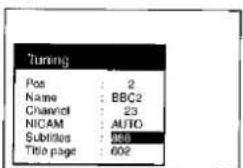
7 Drücken Sie die Zifferntasten ② oder die Cursortasten (▲▼) ③, um die richtige Teletext-Seitennummer auszuwählen.
8 Drücken Sie die OK-Taste 36, um die Einstellung abzuschließen.
9 Drücken Sie die EXIT-Taste 35, um das Bildschirmmenü zu verlassen.
So legen Sie die Teletext-Seitennummer für Untertitel bei der Aufnahme eines Satelliten-TV- oder Pay-TV-Programms fest:
Die Teletext-Seitenzahl für Untertitel muss vor jeder Aufnahme eines Satelliten- oder Pay-TV-Programms manuell eingegeben werden, wenn die Untertitel mit aufgenommen werden sollen.
Nachdem Sie die Schritte 1 bis 3 ausgeführt haben, führen Sie die folgenden Schritte aus:
4 Wenn der Satellitenreceiver (oder Decoder) über ein 21-poliges Scart-Kabel angeschlossen ist:
Drücken Sie die Cursortasten (▲▼◀▶) 34, um AV2 auszuwählen.

Wenn der Satellitenreceiver über ein HF-Koaxialkabel angeschlossen ist: Drücken Sie die Cursortasten (▲▼◀▶) 34, um den gewünschten Sender auszuwählen.
5 Drücken Sie die OK-Taste 36, um das Menü "Manuelle Sendersuche" anzuzeigen.
6 Drücken Sie die Cursortasten (▲▼◀▶) 34, um das Eingabefeld für "Untertitel" auszuwählen.
- Dieser Schritt ist nicht erforderlich, wenn der Satellitenreceiver (oder Decoder) über ein 21-poliges Scart-Kabel angeschlossen ist.
7 Drücken Sie die Zifferntasten ② oder die Cursortasten (▲▼◀▶) ③, um die korrekte Teletext-Seitenzahl auszuwählen.

8 Drücken Sie die OK-Taste 36, um die Einstellung abzuschließen. 9 Drücken Sie die EXIT-Taste 35, um das Bildschirmmenü zu verlassen.
Hinweis:
- Abhängig von den Sendesignalbedingungen können Untertitel möglicherweise nicht korrekt empfangen werden.
Ändern der Teletext-Seitenzahl für den Titel (Titelseite)
Bei der Aufnahme eines Programms von Ihrem Fernseher kann dieser Videorecorder auch den TITEL des Programms aufzeichnen. So können Sie leicht erkennen, welche Programme auf dem Band aufgezeichnet sind.
Dies wird erreicht, indem Informationen verwendet werden, die derzeit von den Sendern auf der "Titelseite" der Programmführer-Seiten des Teletext-Dienstes bereitgestellt werden.
Derzeit wird diese Information von den Sendern auf den folgenden Teletext-Seiten übertragen: BBC1 (Seite 601), BBC2 (Seite 602), ITV (Seite 113), Channel 4 (Seite 114) und Channel 5 (Seite 125).
Diese Seitennummern sind ab Werk im Videorecorder voreingestellt. Falls die Sender die Seitennummern dieses Dienstes ändern, können Sie die entsprechenden Seitennummern am Videorecorder ändern, indem Sie den Anweisungen folgen (siehe Schritte 1 bis 9).
Der Videorecorder verlässt sich auf die Genauigkeit der von den Sendern bereitgestellten Informationen. Sollten diese Informationen aus irgendeinem Grund ungenau sein oder sollten die Sender die Details der bereitgestellten Informationen ändern, kann dies zu falschen Programmtiteln bei der Aufnahme führen. Falls dies auftritt, können Sie die Titel manuell ändern, indem Sie den Anweisungen auf Seite 35 folgen. Dies ist keine Fehlfunktion des Videorecorders.
In einigen Fällen kann ein Programmtitel mit dem Sendernamen beginnen, z. B. BBC1/BBC2/ITV usw. In diesem Fall kann der Videorecorder nur die Details des Sendernamens aufzeichnen und nicht den vollständigen Titel des Programms. Falls dies auftritt, können Sie die Titel manuell ändern, indem Sie den Anweisungen auf Seite 35 folgen. Dies ist keine Fehlfunktion des Videorecorders.
- Notieren Sie sich vom Teletext-Dienst Ihres Fernsehers die Seitennummer des Dienstes "Titelseite" für den gewünschten Sender, z. B. BBC1, ITV usw.
1 Drücken Sie die MENU-Taste ③7, um das Hauptmenü auf dem Fernsehbildschirm anzuzeigen. 2 Drücken Sie die Cursor-Tasten (▲▼◀▶) 34, um nacheinander "Sendersuchlauf" und "Manuell" auszuwählen. 3 Drücken Sie die OK-Taste ③6, um die Liste der abgestimmten Fernsehsender anzuzeigen. 4 Drücken Sie die Cursor-Tasten (▲▼◀▶) 84, um den Fernsehsender auszuwählen, dessen Teletext-Seitennummer für den Titel Sie ändern möchten. 5 Drücken Sie die OK-Taste 36, um das Menü "Manuelle Sendersuche" anzuzeigen. 6 Drücken Sie die Cursor-Tasten (▲▼◀▶) 34, um das Eingabefeld für "Titelseite" auszuwählen.
7 Drücken Sie die Zifferntasten oder die Cursor-Tasten (▲▼) 34, um die korrekte Teletext-Seitennummer auszuwählen.

8 Drücken Sie die OK-Taste 36, um die Einstellung abzuschließen. 9 Drücken Sie die EXIT-Taste 35, um das Bildschirmmenü zu verlassen.
So zeichnen Sie den Titel bei der Aufnahme eines Satelliten- oder Pay-TV-Programms auf:
Nachdem Sie die Schritte 1 bis 3 ausgeführt haben, führen Sie die folgenden Schritte aus:
4 Wenn der Satellitenreceiver (oder Decoder) über ein 21-poliges Scart-Kabel angeschlossen ist: Drücken Sie die Cursor-Tasten (▲▼◀▶) 34, um AV2 auszuwählen.

Wenn der Satellitenreceiver über ein HF-Koaxialkabel angeschlossen ist: Drücken Sie die Cursor-Tasten (▲▼◀▶) 34, um den gewünschten Fernsehsender auszuwählen.
5 Drücken Sie die OK-Taste 36, um das Menü "Manuelle Sendersuche" anzuzeigen. 6 Drücken Sie die Cursor-Tasten (▲▼◀▶) 34, um das Eingabefeld für "Titelseite" auszuwählen. - Dieser Schritt ist nicht erforderlich, wenn der Satellitenreceiver (oder Decoder) über ein 21-poliges Scart-Kabel angeschlossen ist.
7 Drücken Sie die Cursor-Tasten (▲▼◀▶) 34, um "AUTO" auszuwählen. Dieser Videorecorder zeichnet den Titel bei der Aufnahme eines Programms auf. Wenn Sie den Titel nicht aufzeichnen möchten, stellen Sie "OFF" ein.

8 Drücken Sie die OK-Taste 36, um die Einstellung abzuschließen. 9 Drücken Sie die EXIT-Taste 35, um das Bildschirmmenü zu verlassen.
Hinweis:
- Abhängig von der Signalqualität der Sendung können die Titel möglicherweise nicht korrekt empfangen werden.
Tipp:
- Wenn die Startzeit einer Fernsehsendung nicht auf der linken Seite der Titelseite der Videotextseite aufgeführt ist, kann ihr Titel nicht automatisch in die Bandbibliothek eingetragen werden.
Änderungen an der Programmliste (gespeichert auf den Programmplätzen des Videorecorders)
• Löschen eines Programmplatzes - Einfügen eines leeren Programmplatzes • Verschieben eines Senders auf einen anderen Programmplatz
Verwenden Sie die farbigen Anzeigen unterhalb der Liste der abgestimmten Sender und die entsprechenden farbigen Tasten.
Wenn die Übertragung der Einstelldaten durchgeführt wurde, erscheint nur die Anzeige "Löschen".
1 Drücken Sie die MENÜ-Taste 37, um das Hauptmenü auf dem Fernsehbildschirm anzuzeigen.
2 Drücken Sie die Cursortasten (▲▼◀▶) 34, um nacheinander "Abstimmung" und "Manuell" auszuwählen.
3 Drücken Sie die OK-Taste 36, um die Liste der abgestimmten Sender anzuzeigen.
4 Drücken Sie die Cursortasten (▲▼◀▶) 34, um den gewünschten Sender auszuwählen.
5 Führen Sie die folgenden Schritte aus. Löschen eines Programmplatzes (Löschen): Drücken Sie die Kanaltaste ( , rot) 10. Einfügen eines leeren Programmplatzes (Hinzufügen): Drücken Sie die DATUM-Taste (+, grün) 11. Verschieben eines Senders auf einen anderen Programmplatz (Verschieben): Drücken Sie die EIN-Taste (+, gelb) 23, und verwenden Sie dann die Cursortasten (▲▼) 34, um den neuen Programmplatz auszuwählen, dem Sie den Sender zuweisen möchten.
6 Drücken Sie die OK-Taste 36, um die Einstellung abzuschließen.
7 Drücken Sie die EXIT-Taste 35, um das Bildschirmmenü zu verlassen.
Hinweis:
- Wenn Sie die manuelle Abstimmung zur Eingabe von TV-Sendern durchgeführt haben, kann die Anzeige „—“ unter „Pos/Name“ auf dem Bildschirm erscheinen, wenn Sie eine Video Plus+ Timer-Aufnahme programmieren.
Neustart der automatischen Einrichtung oder des Downloads (Q Link)/Zurücksetzen des Videorecorders auf den Werkszustand/Ändern der Besitzer-ID
Die Durchführung der automatischen Einrichtung oder des Downloads stimmt automatisch alle in Ihrer Region verfügbaren TV-Sender für den Videorecorder ab.
Ein Neustart dieser Funktion ist praktisch, wenn Sie in ein anderes Gebiet ziehen und den Videorecorder möglicherweise erneut einrichten müssen.
So starten Sie die automatische Einrichtung neu
Um die automatische Einrichtung erneut durchzuführen, befolgen Sie die folgenden Bedienschritte.
1 Drücken Sie die MENU-Taste 37, um das Hauptmenü auf dem TV-Bildschirm anzuzeigen.
2 Drücken Sie die Cursortasten (▲▼◀▶) 34, um in dieser Reihenfolge „Abstimmung“ und „Auto-Setup-Neustart“ auszuwählen.
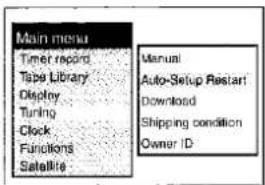
3 Drücken Sie die OK-Taste 36, um den Start der automatischen Einrichtung vorzubereiten.
4 Drücken Sie die OK-Taste 36 erneut, um die automatische Einrichtung tatsächlich zu starten.

So starten Sie den Download neu
Um den Download erneut durchzuführen, befolgen Sie die folgenden Bedienschritte.
1 Drücken Sie die MENU-Taste 37, um das Hauptmenü auf dem TV-Bildschirm anzuzeigen.

2 Drücken Sie die Cursortasten (▲▼◀▶) 34, um in dieser Reihenfolge „Abstimmung“ und „Download“ auszuwählen.
3 Drücken Sie die OK-Taste 36, um den Download vorzubereiten.
4 Drücken Sie die OK-Taste 36 erneut, um den Download tatsächlich zu starten.

So setzen Sie den Videorecorder auf den Auslieferungszustand zurück
Wenn Sie den Videorecorder auf die Werkseinstellungen zurücksetzen möchten, führen Sie die folgenden Schritte aus.
1 Drücken Sie die MENU-Taste 37, um das Hauptmenü auf dem TV-Bildschirm anzuzeigen. 2 Drücken Sie die Cursor-Tasten (▲▼◀▶) 34, um nacheinander "Tuning" und "Shipping condition" auszuwählen.
3 Drücken Sie die OK-Taste 36, um das Zurücksetzen des Videorecorders auf den Auslieferungszustand vorzubereiten. 4 Drücken Sie die OK-Taste 36 zweimal, um die Einstellungen tatsächlich auf den Auslieferungszustand zurückzusetzen.
- Da das Zurücksetzen des Videorecorders auf den Auslieferungszustand automatisch den HF-Ausgangskanal auf Kanal 21 zurücksetzt, erscheint das Videobild möglicherweise nicht mehr auf dem Fernseher.
- Um den Videorecorder neu abzustimmen, trennen Sie das Netzkabel und schließen Sie es wieder an.

So ändern Sie die Besitzer-ID
Wenn Sie die Besitzer-ID ändern möchten, weil sich der Besitzer des Videorecorders oder Ihre Adresse geändert hat, führen Sie die folgenden Schritte aus.
1 Drücken Sie die MENU-Taste 37, um das Hauptmenü auf dem TV-Bildschirm anzuzeigen.
2 Drücken Sie die Cursor-Tasten (▲▼◀▶) 30, um nacheinander "Tuning" und "Owner ID" auszuwählen.
3 Drücken Sie die OK-Taste 36, um das Ändern der Besitzer-ID vorzubereiten.
• Das Menü "Owner ID" erscheint.

4 Geben Sie mit den Zifferntasten ② die aktuelle "PIN-Nummer" ein.
- Nach Eingabe der korrekten "PIN-Nummer" können Sie den "Namen", "Hausnummer" und "Postleitzahl" ändern.

5 Drücken Sie die OK-Taste 36, um die Einstellung abzuschließen. 6 Verwenden Sie die Cursor-Tasten (▲▼◀▶) 34, die Zifferntasten ② und die OK-Taste 36, um die gewünschten Informationen auszuwählen und zu ändern. 7 Drücken Sie die EXIT-Taste 35, um das Bildschirmmenü zu verlassen.
Zum Anzeigen des Menüs zur Einstellung der Besitzer-ID
Halten Sie die EJECT-Taste 42 länger als 5 Sekunden gedrückt.
● Die PIN-Nummer wird jedoch nicht angezeigt. - Nach 30 Sekunden verschwindet dieses Menü automatisch.
Normalerweise stellt die Auto-Setup- oder Download-Funktion des Videorecorders die Uhr automatisch auf die richtige Zeit ein.
Unter bestimmten Empfangsbedingungen kann der Videorecorder die Uhr jedoch nicht automatisch einstellen.
In diesem Fall führen Sie die folgenden Schritte aus, um die Uhr manuell einzustellen.
Zum manuellen Einstellen der Uhr
1 Drücken Sie die MENU-Taste 37, um das Hauptmenü auf dem Fernsehbildschirm anzuzeigen.
2 Drücken Sie die Cursor-Tasten (▲▼) 34, um "Uhr" auszuwählen.
• Das Menü zur Uhreinstellung erscheint auf dem Fernseher.

3 Verwenden Sie die Cursor-Taste (▶) 34, um zum Menü zur Uhreinstellung zu gelangen, bestätigen Sie, dass "Automatisch" auf "AUS" gesetzt ist, und drücken Sie dann die OK-Taste 36.
4 Verwenden Sie die Cursor-Tasten (▲▼◀▶) 34, um Datum und Uhrzeit einzustellen.
- Statt der Cursor-Tasten (▲▼◀▶) 34 können Sie auch die Zifferntasten 2 verwenden, um Datum und Uhrzeit einzustellen. (Setzen Sie den Schalter VCR/TV 32 auf "VCR".)

5 Drücken Sie die OK-Taste 36, um die Einstellung abzuschließen.
6 Drücken Sie die EXIT-Taste 35, um das Bildschirmmenü zu verlassen.
Aktivieren der automatischen Zeiteinstellungsfunktion
Wenn ein Fernsehsender ein Signal zur Zeiteinstellung überträgt, wird durch die folgenden Schritte die automatische Zeiteinstellungsfunktion aktiviert und die Zeit automatisch korrigiert.
1 Drücken Sie die MENU-Taste 37, um das Hauptmenü auf dem Fernsehbildschirm anzuzeigen.
2 Drücken Sie die Cursor-Tasten (▲▼) 34, um "Uhr" auszuwählen. • Das Menü zur Uhreinstellung erscheint auf dem Fernseher.
3 Verwenden Sie die Cursor-Taste (▶) 34, um zum Menü zur Uhreinstellung zu gelangen, und verwenden Sie dann die Cursor-Tasten (▲▼) 34, um "Automatisch" auf "EIN" zu setzen.

4 Drücken Sie die OK-Taste Ⓤ, um die Einstellung abzuschließen. • Bei schlechten Empfangsbedingungen usw. funktioniert die automatische Zeiteinstellungsfunktion möglicherweise nicht. In diesem Fall wird die Anzeige für "Automatisch" automatisch auf "AUS" zurückgesetzt. Wenn sich die Empfangsbedingungen später verbessern, kann diese Funktion möglicherweise aktiviert werden.
5 Drücken Sie die EXIT-Taste 35, um das Bildschirmmenü zu verlassen.
Hinweise:
- Wenn "Automatisch" auf "EIN" gesetzt ist, wenn Sie den Bildschirm "Uhr" öffnen, setzen Sie es nicht auf "AUS", da sonst die automatische Zeiteinstellungsfunktion deaktiviert wird.
- Die eingebaute Uhr verwendet das 24-Stunden-System.
- Bei einem Stromausfall hält ein automatisches Backup-System den Betrieb der Uhr für mindestens 60 Minuten aufrecht.
- Wenn "Automatisch" im Menü zur Uhreinstellung auf "EIN" gesetzt ist, überprüft die automatische Zeiteinstellungsfunktion die Zeit mehrmals täglich und passt sie bei Bedarf an. Die automatische Zeiteinstellungsfunktion funktioniert nur, wenn der Videorecorder ausgeschaltet ist; sie funktioniert nicht im Timer-Aufnahme-Bereitschaftsmodus.
Einstellungen für das Hauptmenü "Anzeige"
Für die automatische Anzeige des Senderführers auf dem TV-Bildschirm bei jedem Programmwechsel
1 Drücken Sie die MENU-Taste 37, um das Hauptmenü auf dem TV-Bildschirm anzuzeigen.

2 Drücken Sie die Cursortasten (▲▼◀▶) 34, um nacheinander "Anzeige" und "Senderführer" auszuwählen. Wählen Sie dann das Feld "Senderführer".
3 Drücken Sie die Cursortasten (▲▼) ③4, um "EIN" auszuwählen.
- Jedes Mal, wenn Sie die Programmposition mit der Kanaltaste 30 ändern, erscheint die Senderführer-Anzeige für einige Sekunden. Stellen Sie den VCR/TV-Schalter 32 auf "VCR".

Senderführer-Anzeige
4 Drücken Sie die OK-Taste 36, um die Einstellung abzuschließen. 5 Drücken Sie die EXIT-Taste 35, um die Bildschirmanzeige zu verlassen.
Für die automatische Anzeige der TV-Senderinformationen usw. auf dem TV-Bildschirm
1 Drücken Sie die MENU-Taste 37, um das Hauptmenü auf dem TV-Bildschirm anzuzeigen.
2 Drücken Sie die Cursortasten (▲▼◀▶) 34, um nacheinander "Anzeige" und "OSD" auszuwählen. Wählen Sie dann das Feld "OSD".

3 Drücken Sie die Cursortasten (▲▼) ③4, um "4:3", "AUS" oder "16:9" auszuwählen. Normalerweise ist "4:3" eingestellt.
- Wenn Sie einen Breitbild-TV verwenden und den Breitbildmodus in den TV-Einstellungen auswählen, erscheinen die Anzeigen nicht. Stellen Sie daher "16:9" ein. - Auch bei Einstellung auf "16:9" können die Anzeigen je nach TV abgeschnitten werden. AUS: Es erscheinen keine Anzeigen.
4 Drücken Sie die OK-Taste 36, um die Einstellung abzuschließen. 5 Drücken Sie die EXIT-Taste 35, um die Bildschirmanzeige zu verlassen.
Anzeigen, die mit dieser Funktion auf dem TV-Bildschirm dargestellt werden können:
Durch Drücken der OSD/DISPLAY-Taste ⑤ erscheinen die folgenden Anzeigen auf dem TV-Bildschirm.
① Name des TV-Senders ② NICAM- oder MONO-Anzeige
Automatische Anzeige der Art des Tonsystems, mit dem das gerade gesehene Programm ausgestrahlt wird (NICAM/MONO).
- Wenn während der manuellen Abstimmung NICAM OFF gewählt ist, wird immer "MONO" angezeigt.

③ Untertitelanzeige
Wenn Sie die Taste SUBTITLE ⓣ drücken, erscheint eine der folgenden Anzeigen.
☐:ON: Untertitel werden auf dem TV-Bildschirm angezeigt. ☐:OFF: Untertitel werden nicht auf dem TV-Bildschirm angezeigt.
④ Bandgeschwindigkeitsanzeige ⑤ Bandlängenanzeige
Bei jedem Drücken der Taste TAPE 19 wird die gewählte Bandlänge angezeigt.
◀E-180: Für E30, -60, -90, -120 und -180 Bänder E-195: Für E195 Band E-240: Für E240 Band E-260▶: Für E260 und -300 Bänder
- Auch wenn Sie die richtige Bandlänge gewählt haben, kann die Restbandzeit bei bestimmten Kassetten nicht korrekt angezeigt werden.
⑥ Bandlaufanzeige
| Stop | □ |
| Rewind | ◀◀ |
| Fast Forward | ▶▶ |
| Playback | ▷ |
| Recording | ● |
| Recording pause | □□ |
| Repeat Playback | R |
| Insert Editing | INSERT |
| AV Insert Editing | AV INSERT |
| Audio Dubbing | ADUB |
⑦ Aktuelle Uhrzeit/Bandzähler/Restbandzeit/Indexsuche/One-Touch-Recording (OTR)/Wiedergabe-Abschalttimer-Funktion
| Present time | 17:24:31 |
| Tape counter | -2:35.47 |
| Remaining tape time | REMAIN: 2:34 |
| Index Search | ▶▶ 02 |
| One-Touch Recording (OTR) | OTR 60 |
| Playback Off Timer Function | 30 |
Hinweise:
- Wenn "OSD" auf "OFF" gesetzt ist, erscheinen keine der obigen Anzeigen.
- Während der Spezialwiedergabe erscheinen keine der obigen Anzeigen.
- Während der Wiedergabe und wenn der AV-Eingang für die externe Quelle ausgewählt ist, erscheinen die Anzeigen ① und ② nicht.
- Einige der oben genannten Anzeigen erscheinen nicht bei Verwendung von NTSC-Kassetten.
Für die automatische Anzeige von Untertiteln oder Untertitelung auf dem TV-Bildschirm
1 Drücken Sie die MENU-Taste ⑰, um das Hauptmenü auf dem TV-Bildschirm anzuzeigen.
2 Drücken Sie die Cursortasten (▲▼◀▶) 34, um "Anzeige" und "Untertitel" in dieser Reihenfolge auszuwählen. Wählen Sie dann das Feld "Untertitel".

3 Drücken Sie die Cursortasten (▲▼) ③4, um "EIN" auszuwählen.
EIN: Wenn ein Fernsehprogramm mit Untertiteln empfangen wird oder wenn eine Kassette mit einer Aufnahme eines untertitelten Fernsehprogramms abgespielt wird, werden die Untertitel angezeigt.
AUS: Untertitel oder Untertitelung können nicht auf dem TV-Bildschirm angezeigt werden.
- Das Ein- oder Ausschalten der Untertitel ist auch durch Drücken der SUBTITLE-Taste 31 auf der Fernbedienung möglich. Dies ändert auch die Einstellung von "Untertitel" unter "Anzeige" im Hauptmenü entsprechend.
- Wenn die Teletext-Seitennummer für Untertitel eines Fernsehsenders nicht korrekt eingestellt ist, können Untertitel nicht aufgenommen oder wiedergegeben werden. (Siehe Seite 47.)
- Bei der Wiedergabe beschädigter Bänder und bestimmter Arten von Bändern sowie bei scrollenden oder sich schnell bewegenden Untertiteln werden die Untertitel oder die Untertitelung möglicherweise nicht ordnungsgemäß angezeigt.
- Bei der Wiedergabe einer Kopie eines Bandes mit Untertitelung wird die Untertitelung möglicherweise nicht ordnungsgemäß angezeigt.
4 Drücken Sie die OK-Taste 36, um die Einstellung abzuschließen. 5 Drücken Sie die EXIT-Taste 35, um das Bildschirmmenü zu verlassen.
Für die automatische Änderung der Helligkeit der VCR-Anzeige, wenn der VCR ausgeschaltet ist
1 Drücken Sie die MENU-Taste ③7, um das Hauptmenü auf dem TV-Bildschirm anzuzeigen.
2 Drücken Sie die Cursortasten (▲▼◀▶) 34, um "Anzeige" und "VCR-Anzeige" in dieser Reihenfolge auszuwählen. Wählen Sie dann das Feld "VCR-Anzeige".

3 Drücken Sie die Cursortasten (▲▼) ③4, um die gewünschte Bedingung auszuwählen.
- Wenn der Videorecorder ausgeschaltet ist, ist die Helligkeit der VCR-Anzeige wie folgt:
EIN: Anzeigen sind hell beleuchtet.
GEDIMT: Anzeigen sind schwach beleuchtet.
4 Drücken Sie die OK-Taste 36, um die Einstellung abzuschließen. 5 Drücken Sie die EXIT-Taste 35, um das Bildschirmmenü zu verlassen.
Einstellungen für das Hauptmenü "Funktionen"
Einstellen des Typs des externen Quellgeräts, das an die 21-polige Scart-Buchse AV2 angeschlossen ist
1 Drücken Sie die MENU-Taste 37, um das Hauptmenü auf dem TV-Bildschirm anzuzeigen. 2 Drücken Sie die Cursortasten (▲▼◀▶) 34, um "Funktionen" und "AV2" in dieser Reihenfolge auszuwählen. Wählen Sie dann das Feld "AV2". 3 Drücken Sie die Cursortasten (▲▼) 84, um den Typ des externen Quellgeräts auszuwählen, das an die 21-polige Buchse AV2 des Videorecorders angeschlossen ist.
- Stellen Sie das externe Quellgerät wie folgt ein:
DECODER: Wenn ein Decoder angeschlossen ist.
TIMER: Wenn ein externes Gerät mit Timer-Funktion für die verknüpften Timer-Aufnahmen angeschlossen ist. (Siehe Seite 27.)
VCR/SAT: Wenn ein anderer Videorecorder oder ein Satellitenempfänger angeschlossen ist.
4 Drücken Sie die OK-Taste 36, um die Einstellung abzuschließen. 5 Drücken Sie die EXIT-Taste 35, um das Bildschirmmenü zu verlassen.
Einstellen des Farbmodus für die Wiedergabe
1 Drücken Sie die Taste MENU 37, um das Hauptmenü auf dem TV-Bildschirm anzuzeigen. 2 Drücken Sie die Cursortasten
(▲▼◀▶) 34, um
"Funktionen" und "Farbmodus" in dieser Reihenfolge auszuwählen. Wählen Sie dann das Feld "Farbmodus".
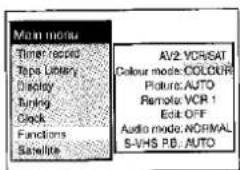
3 Drücken Sie die Cursortasten (▲▼) 44, um den gewünschten Farbmodus für die Wiedergabe auszuwählen.
FARBE: Normalerweise diese Einstellung wählen.
S/W: Zum Abspielen einer in Schwarzweiß aufgenommenen Kassette.
4 Drücken Sie die Taste OK 36, um die Einstellung zu bestätigen. 5 Drücken Sie die Taste EXIT 35, um das Bildschirmmenü zu verlassen.
Einstellen der Bildschärfe für die Wiedergabe (Schärfer oder Weicher)
1 Drücken Sie die Taste MENU 37, um das Hauptmenü auf dem TV-Bildschirm anzuzeigen. 2 Drücken Sie die Cursortasten (▲▼◀▶) 34, um "Funktionen" und "Bild" in dieser Reihenfolge auszuwählen. Wählen Sie dann das Feld "Bild". 3 Drücken Sie die Cursortasten (▲▼) 34, um die gewünschte Bildschärfe für die Wiedergabe einzustellen. Obwohl der Videorecorder die Bildschärfe automatisch anpasst, können Sie sie bei Bedarf ändern.
AUTO: Zur automatischen Schärfeeinstellung des Wiedergabebildes.
SCHÄRFER: Um das Wiedergabebild schärfer zu machen.
WEICHER: Um das Wiedergabebild weicher zu machen.
4 Drücken Sie die Taste OK 36, um die Einstellung zu bestätigen. 5 Drücken Sie die Taste EXIT 35, um das Bildschirmmenü zu verlassen.
Einstellen des Fernbedienungsmodus
1 Drücken Sie die Taste MENU 37, um das Hauptmenü auf dem TV-Bildschirm anzuzeigen. 2 Drücken Sie die Cursortasten (▲▼◀▶) 34, um "Funktionen" und "Fernbedienung" in dieser Reihenfolge auszuwählen. Wählen Sie dann das Feld "Fernbedienung". 3 Drücken Sie die Cursortasten (▲▼), um den gewünschten Fernbedienungsmodus auszuwählen.
VCR 1: Wählen Sie diese Einstellung sowohl am Videorecorder als auch an der Fernbedienung für den normalen Gebrauch mit einem Videorecorder. VCR 2: Wählen Sie diese Einstellung sowohl am Videorecorder als auch an der Fernbedienung, wenn Sie diesen Videorecorder und einen anderen Panasonic-Videorecorder am selben Ort verwenden.
Dadurch wird sichergestellt, dass Sie beide Videorecorder mit ihrer jeweiligen Fernbedienung unabhängig voneinander bedienen können.
Außerdem können Sie beide Videorecorder mit einer einzigen Fernbedienung bedienen, indem Sie einfach den Fernbedienungsmodus an der Fernbedienung ändern.
4 Drücken Sie die OK-Taste 36. 5 Drücken Sie die OK-Taste 36 erneut. 6 Um den Fernbedienungsmodus an der Fernbedienung selbst zu ändern, stellen Sie den Schalter VCR 1/2 auf die in Schritt 3 oben vorgenommene Einstellung. Wenn diese Einstellungen nicht übereinstimmen, kann die Fernbedienung nicht zum Bedienen des Videorecorders verwendet werden. 7 Drücken Sie die EXIT-Taste 35, um das Bildschirmmenü zu verlassen.

Einstellen für One-Touch-Schnitt oder andere Schnittmodi
1 Drücken Sie die MENU-Taste ③7, um das Hauptmenü auf dem Fernsehbildschirm anzuzeigen.
2 Drücken Sie die Cursortasten (▲▼◀▶) 34, um nacheinander "Funktionen" und "Schnitt" auszuwählen. Wählen Sie dann das Feld "Schnitt".

3 Drücken Sie die Cursortasten (▲▼) 34, um den gewünschten Schnittmodus auszuwählen.
EIN: Für One-Touch-Schnitt (Nur wenn dieser Videorecorder als Aufnahmegerät verwendet wird.)
AUS: Für Schnitt mit einem Schnittsteuergerät oder für synchronisierten Schnitt
4 Drücken Sie die OK-Taste 36, um die Einstellung abzuschließen.
5 Drücken Sie die EXIT-Taste 35, um das Bildschirmmenü zu verlassen.
Einstellen des Audiomodus für die Wiedergabe

1 Drücken Sie die MENU-Taste 37, um das Hauptmenü auf dem Fernsehbildschirm anzuzeigen. 2 Drücken Sie die Cursortasten (▲▼◀▶) 34, um nacheinander "Funktionen" und "Audiomodus" auszuwählen. Wählen Sie dann das Feld "Audiomodus". 3 Drücken Sie die Cursortasten (▲▼) 84, um den Typ des Audiomodus für die Wiedergabe auszuwählen. NORMAL: Normalerweise auf diese Position eingestellt. MIX: Verwenden Sie diese Einstellung bei der Wiedergabe einer Kassette, auf der eine Audiokopie durchgeführt wurde. Die Hi-Fi-Tonspur mit dem Originalton und die normale Tonspur (Mono) mit dem kopierten Ton und dem Ton der AV-Insert-Funktion werden zusammen wiedergegeben. 4 Drücken Sie die OK-Taste 36, um die Einstellung abzuschließen. 5 Drücken Sie die EXIT-Taste 35, um das Bildschirmmenü zu verlassen.
Wiedergabe einer Videokassette im gleichen Format wie bei der Aufnahme
1 Drücken Sie die MENU-Taste ③7, um das Hauptmenü auf dem TV-Bildschirm anzuzeigen.
2 Drücken Sie die Cursortasten (▲▼◀▶) 34, um "Funktionen" und "S-VHS-Wiedergabe" in dieser Reihenfolge auszuwählen. Wählen Sie dann das Feld "S-VHS-Wiedergabe" aus.

3 Drücken Sie die Cursortasten (▲▼) 34, um das Format der Kassette auszuwählen, die Sie abspielen möchten.
AUTO: Bei dieser Einstellung erkennt der Videorecorder automatisch das Format, in dem die Aufnahme gemacht wurde, und wählt dasselbe Format für die Wiedergabe. Normalerweise diese Einstellung wählen.
EIN: Zum Abspielen einer Kassette, die im S-VHS-Format aufgenommen wurde
AUS: Zum Abspielen einer Kassette, die im VHS-Format aufgenommen wurde
4 Drücken Sie die OK-Taste 36, um die Einstellung abzuschließen.
5 Drücken Sie die EXIT-Taste 35, um das Bildschirmmenü zu verlassen.
PDC (Programm-Delivery-Control)
Was ist PDC?
PDC ist ein spezielles Signal, das von bestimmten Fernsehsendern zusammen mit dem normalen Fernsehsignal übertragen wird. Dieses Signal stellt sicher, dass ein Fernsehprogramm, das für eine Timer-Aufnahme programmiert wurde, präzise von Anfang bis Ende aufgezeichnet wird, auch wenn es sich gegenüber der veröffentlichten Sendezeit verzögert oder verlängert. Darüber hinaus wird die Timer-Aufnahme unterbrochen, wenn ein Programm durch eine Nachrichtensendung usw. unterbrochen wird, und wird fortgesetzt, wenn das Programm neu startet.
Wie verwendet man PDC?
(1) Dieser Videorecorder erkennt nur zum Zeitpunkt der Abstimmung, ob ein Fernsehsender PDC-Signale überträgt, und speichert diese Informationen in seinem Speicher. Wenn ein Fernsehsender später PDC-Übertragungen einführt oder einstellt, muss die Abstimmung erneut durchgeführt werden, um den Speicher des Videorecorders zu aktualisieren. (2) Wenn Sie VIDEO Plus+ Code für die Timer-Programmierung verwenden, wird der PDC-Modus automatisch auf "AUS" gesetzt, auch wenn der Sender vom Videorecorder als PDC-übertragend gespeichert wurde. (3) Wenn Sie VIDEO Plus+ Code für die Timer-Programmierung für einen Fernsehsender verwenden, der vom Videorecorder als nicht PDC-übertragend gespeichert wurde, wird der PDC-Modus automatisch auf "----" (kein PDC) gesetzt. (4) Um eine PDC-Aufnahme für einen Fernsehsender durchzuführen, der PDC-Signale überträgt, setzen Sie den PDC-Modus auf "EIN" und stellen Sie sicher, dass die Startzeit genau auf die veröffentlichte Zeit eingestellt ist, z. B. in Zeitungen, Zeitschriften usw. Wenn das korrekt eingestellt ist, startet die Timer-Aufnahme nicht.
Hinweise zur PDC-Aufnahme:
(1) Die PDC-Aufnahme beginnt einige Sekunden vor Beginn des ausgestrahlten Programms und kann einige Sekunden vor oder nach dem Ende des Programms enden, abhängig von der Steuerung durch den Fernsehsender. (2) Normalerweise wird das Programmierdatum für eine Timer-Aufnahme automatisch gelöscht, sobald die Aufnahme abgeschlossen ist. Unter den folgenden Bedingungen wird die programmierte Timer-Aufnahmedaten jedoch automatisch um 4 Uhr morgens des nächsten Tages gelöscht. (a) Wenn der Videorecorder eine normale Timer-Aufnahme (ohne PDC-Steuerung) durchführt, weil das PDC-Signal während der PDC-Timer-Aufnahme nicht erkannt werden kann. (b) Wenn eine Timer-Aufnahme aufgrund von unzureichendem Band oder Abbruch durch den Benutzer unvollständig ist. (c) Wenn der Fernsehsender ein PDC-Signal sendet, um die Aufnahme auszusetzen oder zu unterbrechen.
In diesen Fällen verbleibt der Videorecorder nach dem Stoppen der Timeraufnahme im Bereitschaftsmodus für die Timeraufnahme.
(3) Wenn "PDC" für einen Fernsehsender, der kein PDC-Signal sendet, manuell auf "EIN" gestellt wird, führt der Videorecorder eine normale Timeraufnahme (ohne PDC-Steuerung) durch.
(4) Wenn mehrere Timeraufnahmen programmiert wurden, überprüft der Videorecorder im Bereitschaftsmodus für die Timeraufnahme regelmäßig den PDC-Status der programmierten Fernsehsender mit PDC auf Änderungen der Startzeit dieser Sendungen. Während der Videorecorder jedoch tatsächlich eine Sendung aufnimmt, kann er nur den PDC-Status der gerade aufgenommenen Sendung überprüfen.
(5) Wenn sich die tatsächlichen Sendezeiten von Timeraufnahmen überschneiden (unabhängig davon, ob sie PDC-gesteuert sind oder nicht), hat die zuerst startende Aufnahme immer Vorrang, und die Aufnahme der späteren Sendung beginnt erst, nachdem die erste Timeraufnahme beendet ist. (6) Einige Fernsehsender können Signale an Ihren Videorecorder senden, die die Zeit oder das Datum usw. für eine von Ihnen mit PDC programmierte Timeraufnahme ändern. Das Signal aktualisiert das Timerprogramm automatisch, um zur neu geplanten Zeit und zum neuen Datum aufzunehmen. Wenn dies geschieht, ändert sich die PDC-Statusanzeige auf "EIN*". Obwohl es nicht möglich ist, das Timerprogramm zu ändern, nachdem dies geschehen ist, ist es dennoch möglich, das Programm vollständig zu löschen, wenn Sie dies wünschen. (7) Wenn der Name eines Fernsehsenders durch manuelle Kanaleinstellung (Manueller Suchlauf) geändert wurde, kann die programmierte Aufnahme möglicherweise nicht korrekt durchgeführt werden, selbst wenn Sie den PDC-Modus während der Programmierung auf "EIN" gestellt haben.
Derzeit deckt die PDC-Übertragung nicht alle Gebiete und Fernsehsender im Vereinigten Königreich ab. Bitte erkundigen Sie sich bei den Rundfunkanstalten in Ihrer Region nach Einzelheiten.
NICAM-Rundfunksystem
Dieser Videorecorder verfügt über das NICAM-Digitaltonsystem, ein Zweikanal-Tonrundfunksystem, das entweder zwei hochwertige Stereo-Tonspuren oder zwei unabhängige Mono-Tonspuren, M1 und M2, bietet.
NICAM-Sendungen werden immer von Standard-(Mono-)Tonrundfunk begleitet, und während der Wiedergabe können Sie den gewünschten Ton mit der Taste AUDIO 15 auswählen.
- Der NICAM-Stereoton kann nur auf den Hi-Fi-Audiospuren aufgezeichnet werden.
- Wenn Sie aus irgendeinem Grund eine NICAM-Fernsehsendung absichtlich in Mono auf den Hi-Fi-Audiospuren aufnehmen möchten, stellen Sie "NICAM" für die Programmposition, auf der die gewünschte Sendung ausgestrahlt wird, auf "AUS", wie auf Seite 47 beschrieben.
Wichtiger Hinweis zum NICAM-System
Wenn dieser Videorecorder eingeschaltet wird, schaltet der Tuner automatisch auf eine NICAM-Übertragung um, wenn NICAM übertragen wird. Während Testübertragungen ist es möglich, dass der empfangene Ton nicht zum angezeigten Bild passt. Um synchronen Ton und Bild zu empfangen, wählen Sie mit der Taste AUDIO 15 den Monoton oder stellen Sie "NICAM" auf "AUS". Dies gilt nur, bis NICAM-Übertragungen voll funktionsfähig sind.
Derzeit wird das NICAM-Signal nur auf Stereokanälen übertragen, da die Formate M1 und M2 noch nicht verfügbar sind.
Crystal View Control (CVC)
Die Crystal-View-Control-Funktion sorgt dafür, dass Sie immer die optimale Bildqualität erhalten, sodass Sie automatisch das beste Bild bekommen.
Während der Videorecorder eingeschaltet ist, wird die CVC-Anzeige 53 immer angezeigt, um zu zeigen, dass die Crystal View Control aktiviert ist.
Q-Link-Funktion
Diese Funktion funktioniert nur, wenn der Videorecorder über ein voll verdrahtetes 21-poliges Scart-Kabel mit einem Fernseher verbunden ist, der die Q-Link- oder eine ähnliche Funktion bietet.
Q-Link bietet die folgenden Funktionen:
(1) Herunterladen vom Fernseher
Wenn Sie den Videorecorder an einen Fernseher anschließen, werden die Senderlistendaten automatisch vom Fernseher auf den Videorecorder kopiert, und die Fernsehsender werden in derselben Reihenfolge wie am Fernseher den Programmplätzen am Videorecorder zugeordnet.
(2) Direkte TV-Aufnahme
Durch einfaches Drücken der Taste DIRECT TV REC ⑥ können Sie sofort dasselbe Programm aufnehmen, das Sie gerade am Fernseher sehen.
*(3) TV/VCR Auto Power On
Auch wenn Fernseher und Videorecorder ausgeschaltet sind (Bereitschaftsmodus),
schaltet das Drücken der Taste Play 25, VIDEO PLUS+ 28 oder PROG./
CHECK 12 automatisch sowohl den Fernseher als auch den Videorecorder ein.
- Wenn sich eine Kassette mit gebrochener Löschschutzlasche im Videorecorder befindet, schaltet er sich ein und startet die Wiedergabe. Der Fernseher schaltet sich ebenfalls ein.
*(4) VCR Auto Power Off
Wenn Sie den Fernseher ausschalten, wird auch der Videorecorder ausgeschaltet. Diese Funktion funktioniert jedoch nur während des Rücklaufs, im Stopp-Modus oder wenn keine Kassette eingelegt ist.
Wenn der Videorecorder den Befehl zum automatischen Ausschalten erhält, während er das Band zurückspult, schaltet er sich nach Beendigung des Rücklaufs aus.
Diese Funktion funktioniert nicht während der folgenden Vorgänge:
Preset-Download, Auto-Setup, automatische Uhrzeiteinstellung und manuelle Sendersuche.
*(5) Bildschirmanzeigen
Wenn Sie ein Fernsehprogramm ansehen, erscheinen die folgenden Videorecorder-Meldungen auf dem Fernsehbildschirm, um Sie über den Zustand des Videorecorders zu informieren:
Meldung – Meldung erscheint, wenn:
| This programme has already started | A timer recording has just started. |
| Set VCR to timer standby mode | The VCR is not in the timer standby mode 10 minutes before the programmed recording start time of a timer recording (message appears every minute during these 10 minutes). |
| VCR is in timer standby mode | The VCR-ON/OFF 1, Play 25, EJECT 12 or LIBRARY button 29 was pressed, although the VCR is in the timer standby mode. |
| VCR is in timer recording mode | The VCR-ON/OFF 1, Stop 9, REC/OTR 65, Pause/Still 57 (Pause/Slow 7), VIDEO PLUS+ 28 or AUDIO button 15 was pressed while the VCR is in the timer recording mode. |
- Abhängig vom verwendeten Fernsehtyp können die oben genannten Meldungen möglicherweise nicht korrekt angezeigt werden.
* Die mit Sternchen markierten Funktionen sind nur verfügbar, wenn der Videorecorder an einen Fernseher mit Q-Link- oder DATA-LOGIC-Funktion angeschlossen ist.
21-polige Scart-Buchse
Die 21-polige Scart-Buchse überträgt sowohl Eingangs- als auch Ausgangssignale für Bild und Ton. Fernseher mit demselben Buchsentyp können hier angeschlossen werden.
Dieser Buchsentyp wird auch als Peritel, Euroconnector und Euro AV bezeichnet.

AV1-Scart-Buchse (für Q-Link-Verbindung)
| 1 Audio output CH2 (R) | 12 No connection |
| 2 Audio input CH2 (R) | 13 Red ground |
| 3 Audio output CH1 (L) | 14 Blanking ground |
| 4 Audio ground | 15 Red |
| 5 Blue ground | 16 Blanking |
| 6 Audio input CH1 (L) | 17 Video output ground |
| 7 Blue | 18 Video input ground |
| 8 Switching voltage | 19 Video output |
| 9 Green ground | 20 Video input |
| 10 Q Link data | 21 Ground |
| 11 Green |
AV1-Scart-Buchse (S-VIDEO)
| 1 Audio output CH2 (R) | 12 No connection |
| 2 Audio input CH2 (R) | 13 C Out ground |
| 3 Audio output CH1 (L) | 14 No connection |
| 4 Audio ground | 15 C Out |
| 5 No connection | 16 No connection |
| 6 Audio input CH1 (L) | 17 Y Out ground |
| 7 No connection | 18 Video input ground |
| 8 Switching voltage | 19 Y Out |
| 9 No connection | 20 Video input |
| 10 Q Link data | 21 Ground |
| 11 No connection |
AV2-Scart-Buchse
| 1 Audio output CH2 (R) | 12 Reserved |
| 2 Audio input CH2 (R) | 13 Red ground |
| 3 Audio output CH1 (L) | 14 Blanking ground |
| 4 Audio ground | 15 Red |
| 5 Blue ground | 16 Blanking |
| 6 Audio input CH1 (L) | 17 Video output ground |
| 7 Blue | 18 Video input ground |
| 8 Switching voltage | 19 Video output |
| 9 Green ground | 20 Video input |
| 10 Control signal | 21 Ground |
| 11 Green |
Die Rot-, Grün- und Blau-Videosignale (RGB) werden nur von einer externen Quelle durchgeschleift, zum Beispiel von einem angeschlossenen Pay-TV-Decoder, d. h. sie stammen nicht von der Bandwiedergabe.
Bevor Sie den Kundendienst rufen, überprüfen Sie bitte die folgenden Punkte.
◆ Bildschirmmeldungen
Die Fehlermeldungen sind in eckigen Klammern [ ] angegeben.
[Bitte Videokassette einlegen!]
Sie haben die Taste AUFNAHME 26 (AUFNAHME/OTR-Taste 55), die Taste DIREKT-TV-AUFNAHME 6, die Taste WIEDERGABE 25, die Taste SCHNELLVORLAUF 24 oder die Taste RÜCKSPULEN 8 gedrückt, als keine Kassette in den Videorecorder eingelegt war. Sie haben die Taste TIMER-AUFNAHME 20 gedrückt, als keine Kassette in den Videorecorder eingelegt war und eine Timeraufnahme programmiert war. Legen Sie eine Videokassette ein.
[Bitte Kassette mit intakter Aufnahmesperre verwenden!]
Sie haben die Taste AUFNAHME 26 (AUFNAHME/OTR-Taste 35) oder die Taste DIREKT-TV-AUFNAHME 6 gedrückt, als eine Kassette mit herausgebrochener Aufnahmesperre in den Videorecorder eingelegt war. Sie haben die Taste TIMER-AUFNAHME 20 gedrückt, als eine Kassette mit herausgebrochener Aufnahmesperre in den Videorecorder eingelegt war und eine Timeraufnahme programmiert war. Legen Sie eine Videokassette mit intakter Aufnahmesperre ein, auf der eine Aufnahme möglich ist.
[Diese Aktion ist erst möglich, wenn Datum und Uhrzeit eingestellt sind]
Sie haben die Taste VIDEO PLUS+ 28 oder die Taste PROG./PRÜFEN 12 gedrückt, obwohl Datum und Uhrzeit am Videorecorder noch nicht eingestellt waren. Stellen Sie Datum und Uhrzeit ein.
[Keine Timeraufnahmen vorhanden!]
Sie haben die Taste TIMER-AUFNAHME 20 gedrückt, obwohl keine Timeraufnahme programmiert war. Programmieren Sie eine Timeraufnahme, bevor Sie die Taste TIMER-AUFNAHME 20 drücken.
[Bitte zuerst Videorecorder in den Stopp-Modus versetzen]
Sie haben versucht, die Timerprogrammierung zu ändern, während eine Timeraufnahme durchgeführt wurde. Versetzten Sie den Videorecorder zuerst in den Stopp-Modus.
Es können auch andere Meldungen erscheinen. Befolgen Sie die Anweisungen auf dem Fernsehbildschirm.
◆ Der Videorecorder funktioniert nicht korrekt.
Die Symptombeschreibungen stehen in Anführungszeichen " " .
"Die Anzeige des Videorecorders leuchtet nicht."
Das Netzkabel ist nicht angeschlossen. Schließen Sie das Netzkabel sicher an.
"Die Anzeige des Videorecorders leuchtet, aber der Videorecorder funktioniert nicht korrekt."
Der Videorecorder befindet sich im Bereitschaftsmodus für Timeraufnahme. Drücken Sie die Taste TIMER REC 20, um den Bereitschaftsmodus zu beenden. Sicherheitsvorrichtungen sind aktiv. Trennen Sie das Netzkabel und warten Sie etwa 1 Minute, bevor Sie es wieder anschließen. Überprüfen Sie dann, ob der Videorecorder bedient werden kann.
"Das Bild des Videorecorders erscheint nicht auf dem Fernsehbildschirm."
Der HF-Ausgangskanal ist auf [---] eingestellt. Ändern Sie den HF-Ausgangskanal auf einen anderen Kanal als [---]. (Siehe Seite 12.)
"Die automatische Uhrzeiteinstellung funktioniert nicht korrekt."
Videotext-Informationen sind nicht verfügbar oder können nicht gelesen werden. Stellen Sie die Uhr manuell ein.
"Der Download kann nicht durchgeführt werden."
Der Videorecorder ist nicht über ein voll verdrahtetes 21-poliges Scart-Kabel mit einem Fernsehgerät verbunden, das über die Q-Link-Funktion (oder eine ähnliche Funktion) verfügt. Verwenden Sie unbedingt ein voll verdrahtetes 21-poliges Scart-Kabel, um den Videorecorder mit einem Fernsehgerät mit Q-Link-Funktion (oder einer ähnlichen Funktion) zu verbinden.
◆ Die Wiedergabe funktioniert nicht ordnungsgemäß.
Die Symptombeschreibungen stehen in Anführungszeichen " "
"Das Wiedergabebild ist verzerrt oder schwarz-weiß. Oder es erscheinen horizontale Rauschbalken im Bild oder horizontale Linien bewegen sich auf und ab."
Die Bildlaufkorrektur ist nicht korrekt. Stellen Sie die Bildlaufkorrektur ein. (Siehe Seite 59.) Der Videowiedergabekanal des Fernsehers ist nicht richtig abgestimmt. Stimmen Sie den Videowiedergabekanal neu ab. Die Videoköpfe sind verschmutzt oder abgenutzt. Wenden Sie sich für Rat an Ihren Händler. Das Wiedergabebild ist verzerrt, wenn Sie eine Videokassette vom Typ E300 verwenden, die im LP- oder EP-Modus aufgenommen wurde. Wir empfehlen, andere Videokassetten als Typ E300 zu verwenden.
◆ Aufnahme ist nicht möglich oder funktioniert nicht richtig.
Die Symptombeschreibungen sind in Anführungszeichen " " angegeben.
"Wenn versucht wird aufzunehmen, blinkt die Anzeige oto."
Es wird eine Videokassette mit herausgebrochener Aufnahmeschutzlasche verwendet. Verwenden Sie eine Kassette mit intakter Lasche, oder wenn Sie die zuvor aufgenommenen Inhalte auf der Kassette löschen möchten, bedecken Sie das Laschenloch mit zwei Lagen Klebeband.
"Das Wiedergabebild einer aufgenommenen Sendung ist verzerrt oder kein Bild ist zu sehen."
Die Antennen- oder Antennenkabelverbindung ist defekt. Überprüfen Sie die Verbindungen. Wenn das auf dem Fernseher angezeigte Bild ebenfalls verzerrt ist, liegt ein Problem mit der Installation der Antenne vor.
Es wurde keine Sendung aufgenommen, weil der Videorecorder nicht richtig abgestimmt ist. Stimmen Sie ihn richtig ab.
Es wurde keine Sendung aufgenommen, weil am Videorecorder der AV-Eingang ausgewählt war. Wählen Sie die Programmposition der gewünschten Fernsehsendung.
"Die Timeraufnahme funktioniert nicht richtig."
Uhrzeit und Datum sind nicht eingestellt oder falsch eingestellt. Stellen Sie Uhrzeit und Datum richtig ein. Die Startzeit oder Endzeit der Timeraufnahme wurde nicht richtig programmiert. Stellen Sie die Startzeit oder Endzeit richtig ein. Der Videorecorder wurde nicht in den Bereitschaftsmodus für Timeraufnahme versetzt. Nach der Programmierung einer Timeraufnahme drücken Sie die Taste TIMER REC 20, um den Videorecorder in den Bereitschaftsmodus für Timeraufnahme zu versetzen.
"Eine Aufnahme von einer externen Quelle, die an den AV-Eingang des Videorecorders angeschlossen ist, kann nicht gemacht werden."
Der richtige AV-Eingang ist nicht ausgewählt. Wählen Sie den richtigen AV-Eingang. Die Verbindungen von der externen Quelle sind nicht richtig hergestellt. Korrigieren Sie sie. (Siehe Seite 39.)
◆ Die Fernbedienung funktioniert nicht richtig.
Die Symptombeschreibungen sind in Anführungszeichen " " angegeben.
"Die Fernbedienung funktioniert nicht richtig."
Das Signal der Fernbedienung kann den Videorecorder nicht erreichen. Richten Sie die Fernbedienung auf den Videorecorder und stellen Sie sicher, dass der Weg des Infrarotstrahls nicht blockiert ist. Die Entfernung zum Videorecorder ist zu groß. Verwenden Sie die Fernbedienung innerhalb von 7 Metern Entfernung zum Videorecorder. Wenn Sie sie innerhalb dieser Reichweite verwenden, aber die Fernbedienung den Videorecorder immer noch nicht bedienen kann, ersetzen Sie die Batterien. Die Batterien sind erschöpft. Ersetzen Sie sie durch neue Batterien. Die Batterien wurden mit umgekehrter Polarität ( / ) eingelegt. Setzen Sie die Batterien richtig ein. (Siehe Seite 6.) Der falsche Fernbedienungsmodus wurde gewählt. Stellen Sie den richtigen Bedienmodus ein. (Siehe Seite 53.)
◆ Der Satellitenempfänger kann nicht richtig gesteuert werden.
Die Symptombeschreibungen sind in Anführungszeichen " " angegeben.
"Der Satellitenempfänger kann nicht gesteuert werden."
Der Satellitenempfänger ist nicht richtig an den Videorecorder angeschlossen. Schließen Sie den Satellitenempfänger richtig an. Die Einstellungen auf den Seiten 15–18 für den Empfang von Satellitensendungen sind nicht korrekt. Führen Sie die Einstellungen auf den Seiten 15–18 erneut korrekt durch. Der verwendete Empfänger befindet sich nicht auf der beigefügten Liste der kompatiblen Satellitenempfänger. Diese Einstellungen werden nur von den Satellitenempfängern unterstützt, die auf der beigefügten Liste der kompatiblen Satellitenempfänger aufgeführt sind.
◆ Das Kassettenarchivsystem funktioniert nicht richtig.
Die Symptombeschreibungen sind in Anführungszeichen " " angegeben.
"Die Kassettennummernprüfung ist fehlgeschlagen."
Die Kassettennummernprüfung wurde vorzeitig abgebrochen. Versuchen Sie, die Kassettennummernprüfung erneut durchzuführen. (Siehe Seite 33.)
● Die eingelegte Kassette ist neu (unbespielt).
- Die eingelegte Kassette wurde auf einem anderen Videorecorder bespielt und hat keine Kassettennummer.
- Die eingelegte Kassette wurde auf einem anderen Modell NV-HS960 Videorecorder als diesem Gerät bespielt.
- Die Kassettennummer der eingelegten Kassette wurde aus den Kassettenarchivdaten gelöscht. → Die Kassettennummernprüfung ist so konzipiert, dass sie fehlschlägt, wenn eine der oben genannten Bedingungen zutrifft; dies ist keine Fehlfunktion.
"Das aufgezeichnete Programm wurde nicht in den Kassettenarchivdaten registriert."
Die Länge des aufgenommenen Programms beträgt im SP- oder LP-Modus weniger als 15 Minuten. Nehmen Sie mehr als 15 Minuten auf. Die Länge des aufgenommenen Programms beträgt im EP-Modus weniger als 25 Minuten. Nehmen Sie im EP-Modus mehr als 25 Minuten auf. Bei der Einfügeaufnahme in einem zuvor aufgenommenen Programm werden keine Bandbibliotheksdaten registriert. Dies ist keine Fehlfunktion.
◆ Die Untertitel oder Untertitel für Hörgeschädigte erscheinen nicht auf dem Fernsehbildschirm.
Die Symptombeschreibungen sind in Anführungszeichen „“ angegeben.
„Die Untertitel oder Untertitel für Hörgeschädigte erscheinen nicht auf dem Fernsehbildschirm.“
Die Teletext-Seitennummer für Untertitel wurde nicht festgelegt oder falsch festgelegt. Stellen Sie die Teletext-Seitennummer für Untertitel korrekt ein. (Siehe Seite 47.) Die Untertiteleinstellung ist „AUS“. Setzen Sie „Untertitel“ auf „EIN“ oder drücken Sie die Taste UNTERTITEL 31 auf der Fernbedienung. (Siehe Seite 52.) Das Programm wurde ohne Untertitel ausgestrahlt. Dies ist keine Fehlfunktion.
◆ Die Titel der Fernsehprogramme werden nicht korrekt in den Bandbibliotheksdaten eingegeben.
Die Symptombeschreibungen sind in Anführungszeichen „ “ angegeben.
„Die Titel der Fernsehprogramme werden nicht korrekt in den Bandbibliotheksdaten eingegeben.“
Die Teletext-Seitennummer für die „Titelseite“ wurde nicht korrekt festgelegt.
Stellen Sie sie korrekt ein. (Siehe Seiten 47–48.)
Einstellen des Wiedergabebildes
Unter normalen Bedingungen passt der Videorecorder das Wiedergabebild automatisch für optimale Qualität an. In einigen Fällen kann es jedoch erforderlich sein, es manuell einzustellen.
Wenn das Bild Rauschbalken enthält und nicht klar zu sehen ist (Spureinstellung):
Wenn während der normalen Wiedergabe, der Zeitlupenwiedergabe oder der Standbildwiedergabe Rauschbalken erscheinen, führen Sie die folgenden Schritte aus.
Während der normalen oder Zeitlupenwiedergabe drücken Sie die Kanaltaste 30 √ (−) oder
(+) bis die Störbalken verschwinden. - Wenn während der Standbildwiedergabe Störbalken erscheinen, schalten Sie den Videorecorder in den Zeitlupenmodus und stellen Sie dann den Tracking wie oben beschrieben ein.
TV-Bildschirm Wiedergabebild mit Störbalken
Zurück zum automatischen Tracking:
Drücken Sie gleichzeitig die Kanaltasten 30 ∨ (−) und ∧ (+).
Wenn das Standbild zittert oder springt (V-Lock-Einstellung):
Wenn das Standbild zittert oder springt, führen Sie den folgenden Vorgang aus.
Halten Sie während der Standbildwiedergabe die Kanaltaste 30 √ (−) oder ∧ (+) gedrückt, bis das Bild nicht mehr läuft.
Vorsichtsmaßnahmen:
- Bei bestimmten TV-Modellen und Bändern kann die Tracking-Einstellung möglicherweise nicht vorgenommen werden.
- Wenn Sie eine Kassette abspielen, die auf einem anderen Videorecorder aufgenommen wurde, kann die Bildqualität schlechter sein und es kann erforderlich sein, das Tracking einzustellen. Außerdem kann das Bild bei einigen Fernsehgeräten bei den Sonderwiedergabefunktionen nach oben oder unten laufen. Dies sind jedoch keine Fehlfunktionen.
Lesen Sie die Warnhinweise sorgfältig durch, bevor Sie diesen Videorecorder bedienen.
Vermeiden Sie plötzliche Temperaturwechsel
Wenn der Videorecorder plötzlich von einem kalten an einen warmen Ort gebracht wird, kann sich Kondenswasser auf der Bandoberfläche und im Inneren des Videorecorders bilden. Wenn dies geschieht, lassen Sie den Videorecorder mindestens 1 Stunde lang bei Raumtemperatur stehen, bevor Sie ihn in Betrieb nehmen.
Feuchtigkeit und Staub vermeiden
Verwenden Sie den Videorecorder nicht an sehr feuchten oder staubigen Orten. Dies kann zu Schäden an den internen Teilen führen.
Lüftungsschlitze nicht abdecken
Die Lüftungsschlitze verhindern einen übermäßigen Wärmestau im Inneren des Videorecorders bei längerem Gebrauch. Blockieren Sie diese Schlitze nicht; vermeiden Sie es insbesondere, sie mit weichen Materialien wie Papier oder Stoff abzudecken.
Videorecorder von hohen Temperaturen fernhalten
Halten Sie den Videorecorder von extremer Hitze fern, wie direkter Sonneneinstrahlung, Heizkörpern oder geschlossenen Autos.
Magnete oder elektromagnetische Gegenstände vermeiden
Bringen Sie niemals einen Magneten oder elektromagnetischen Gegenstand in die Nähe des Videorecorders, da dies die Leistung des Videorecorders beeinträchtigen könnte. Wenn Sie den Videorecorder zusammen mit anderen Geräten verwenden, halten Sie so viel Abstand wie möglich zwischen ihnen, um zu verhindern, dass sie sich gegenseitig in ihrer Leistung beeinträchtigen.
Keine Finger oder andere Gegenstände hineinstecken
Das Berühren von Innenteilen des Videorecorders ist gefährlich und kann ihn ernsthaft beschädigen. Versuchen Sie nicht, den Videorecorder zu zerlegen. Es befinden sich keine vom Benutzer wartbaren Teile im Inneren.
Von Wasser fernhalten
Halten Sie den Videorecorder von Blumenvasen, Wannen, Waschbecken usw. fern.
Vorsicht: Wenn Wasser oder eine andere Flüssigkeit in den Videorecorder gelangt, kann dies zu ernsthaften Schäden führen. Wenn Sie Flüssigkeit in den Videorecorder verschütten, wenden Sie sich an qualifiziertes Servicepersonal.
Reinigung des Videorecorders
Wischen Sie den Videorecorder mit einem sauberen, trockenen Tuch ab. Verwenden Sie niemals Reinigungsmittel oder andere Chemikalien. Verwenden Sie auch keine Druckluft zum Entfernen von Staub.
Stapeln
Installieren Sie den Videorecorder in horizontaler Position und legen Sie keine schweren Gegenstände darauf.
Videokopf-Verschmutzung
Die Videoköpfe zeichnen während der Aufnahme die Bildsignale auf dem Band auf und lesen sie bei der Wiedergabe vom Band. Sie sind daher von entscheidender Bedeutung für die Bildqualität. Wenn der Videorecorder sehr lange benutzt wird, können diese Köpfe verschmutzen und mit Staub und feinen Partikeln aus der Bandbeschichtung verstopfen. In einem solchen Fall können die Signale nicht mehr korrekt aufgezeichnet werden, und das Wiedergabebild wird entsprechend verzerrt. Dies ist zum Beispiel der Fall, wenn bei der Wiedergabe eines Bandes der Ton normal wiedergegeben wird, aber kein Bild zu sehen ist oder das Bild stark verzerrt ist. Wenn solche Symptome auftreten, lassen Sie den Recorder von qualifiziertem Servicepersonal überprüfen.
Die Reinigung der Köpfe durch einen Kundendienst ist nicht durch die Garantie abgedeckt.
Kondensation kann in folgenden Fällen auftreten:
- Wenn sich der Videorecorder in einem Raum befindet, der sehr kalt war, bevor die Heizung gerade eingeschaltet wurde.
- Wenn sich der Videorecorder in einem Raum mit Dampf oder hoher Luftfeuchtigkeit befindet.
- Wenn der Videorecorder aus kalter Umgebung in einen gut beheizten Raum gebracht wird.
- Der Videorecorder wird plötzlich aus kühler Umgebung, wie einem klimatisierten Raum oder Auto, an einen Ort gebracht, der heiß und feucht ist.
Hinweis:
- Betreiben Sie den Videorecorder unter keinen der oben genannten Bedingungen für mindestens 1 Stunde. Dieser Videorecorder ist nicht mit einem Taupunkt-Sensor ausgestattet.
Pflege der Kassetten
Einige Tipps zur Pflege der Kassetten.
TUN:
1) Verwenden Sie eine gute Markenkassette, z. B. von Panasonic. 2) Bewahren Sie die Kassette bei Nichtgebrauch in der mitgelieferten Box oder einer Videohülle auf. 3) Versuchen Sie, das gesamte Band einer Kassette zu nutzen, indem Sie auch mittlere und hintere Abschnitte bespielen. So vermeiden Sie viele wiederholte Aufnahmen am Anfang des Bandes, die zu vorzeitigem Verschleiß führen. 4) Achten Sie darauf, eine Kassette korrekt in den Videorecorder einzulegen, um Schäden zu vermeiden.
NICHT TUN:
1) Setzen Sie das Band hoher Luftfeuchtigkeit oder Temperatur aus. 2) Setzen Sie es Flüssigkeit aus. 3) Setzen Sie es Staubpartikeln aus, indem Sie es z. B. direkt auf einem Teppich lagern. 4) Verwenden Sie ein beschädigtes Band oder versuchen Sie, es zu reparieren. 5) Zerlegen Sie das Kassettengehäuse. 6) Versuchen Sie, die vordere Kassettenklappe anzuheben oder die Bandoberfläche zu berühren.
NV-HS960B-S
| Power Source: | 220-240 V AC 50/60 Hz | ||
| Power Consumption: | 28 W | ||
| Video Recording System: | 2 rotary heads, helical scanning system | ||
| Video Heads: | 4 heads | ||
| Audio Heads: | 2 heads (Hi-Fi) | ||
| Tape Speed: | SP; 23.39 mm/s | ||
| LP; 11.7 mm/s | |||
| Tape Format: | VHS/S-VHS tape | ||
| Record/Playback Time: | SP; 240 min with NV-E240 | SP; 240 min with NV-SE240 | |
| LP; 480 min with NV-E240 | LP; 480 min with NV-SE240 | ||
| FF/REW Time: | approx. 60 s with NV-E180 | ||
| VIDEO | |||
| Television System: | CCIR; 625 lines, 50 fields, PAL colour signal | ||
| Modulation System: | Luminance; FM azimuth recording | ||
| Colour signal; converted subcarrier phase shift recording | |||
| Input Level: | AV1/AV2; | 1.0 Vp-p, | 75 ohm, terminated |
| VIDEO IN (AV3/AV4) (PHONO); | 1.0 Vp-p, | 75 ohm, terminated | |
| S-VIDEO IN (AV3/AV4); | 1.0 Vp-p, | 75 ohm, terminated | |
| Output Level: | AV1/AV2; | 1.0 Vp-p, | 75 ohm, terminated |
| VIDEO OUT (PHONO); | 1.0 Vp-p, | 75 ohm, terminated | |
| S-VIDEO OUT; | 1.0 Vp-p, | 75 ohm, terminated | |
| RF Modulated; | UHF channel (21-68), | 75 ohm | |
| AUDIO | |||
| Input Level: | AV1/AV2; | -6 dBV, | more than 10 kohm |
| AUDIO IN (AV3/AV4) (PHONO); | -6 dBV, | more than 10 kohm | |
| Output Level: | AV1/AV2; | -6 dBV, | less than 1 kohm |
| AUDIO OUT (PHONO); | -6 dBV, | less than 1 kohm | |
| Audio Track: | 1 track (Normal-mono only), 2 channels (Hi-Fi sound-stereo) | ||
| Video Horizontal Resolution: | Colour; more than 240 lines (VHS/SP)more than 400 lines (S-VHS/S-VHS ET/S-Video socket) (SP) | ||
| Signal-to-Noise Ratio: | Video; more than 45 dB (S-VHS/SP/DNR ON) | ||
| Dynamic Range: | Audio; more than 90 dB (Hi-Fi audio track) (SP) | ||
| Audio Frequency Response: | 20 Hz-20 kHz/Hi-Fi (SP) | ||
| Wow and Flutter: | 0.005% Wrms/Hi-Fi (SP) | ||
| Operating Temperature: | 5°C-40°C | ||
| Operating Humidity: | 35%-80% | ||
| Weight: | 4.0 kg | ||
| Dimensions: | 430 (W)×87 (H)×301 (D) mm | ||
| Standard Accessories: | 1 pc. RF Coaxial cable | ||
| 1 pc. Remote Control (EUR571749) | |||
| 2 pcs. R6 size batteries | |||
| 1 pc. AC mains lead | |||
| 1 pc. Edit cable | |||
| 1.pc. S-Video cable | |||
| 1.pc. S-VHS ET Sticker | |||
Gewicht und Abmessungen sind ungefähre Angaben. Änderungen der technischen Daten ohne Vorankündigung vorbehalten.
| Customer: FAO CLAREL | |
| Model: UGT886 | QTY:1 |
| Load: SPOPKT | |
| Assemble at: 60 | Q1/12/00 |
| Door No.2 | |

- SO ÜBERPRÜFEN SIE DIE DATEN DER VIDEOKASSETTE
- SO ÜBERPRÜFEN SIE, WELCHE PROGRAMME AUF DER EINGELEGTEN VIDEOKASSETTE AUFGEZEICHNET SIND, UND GEBEN SIE EIN GEWÜNSCHTES PROGRAMM WIEDER
- SO ÜBERPRÜFEN SIE DIE KASSETTENNUMMER ERNEUT, WENN DIE KASSETTENNUMMERNPRÜFUNG EINER KASSETTE MIT KASSETTENNUMMER NICHT KORREKT FUNKTIONIERT HAT ODER SIE DIE KASSETTENNUMMERNPRÜFUNG ABGEBROCHEN HABEN
- HINWEIS
- ÜBERPRÜFEN, AUF WELCHER KASSETTE EIN GEWÜNSCHTES PROGRAMM AUFGEZEICHNET IST
- SO ÜBERPRÜFEN SIE DEN INHALT DER BANDBIBLIOTHEK NACH KASSETTENNUMMER, TITEL, KATEGORIE ODER AUFNAHMEDATUM
- SO GEBEN SIE EINEN TITEL ODER EINE KATEGORIE MANUELL EIN ODER BEARBEITEN SIE
- SO LÖSCHEN SIE DIE TAPE-LIBRARY-DATEN
- VORSICHT
- SO LÖSCHEN SIE DIE BANDBIBLIOTHEKSDATEN EINER EINZELNEN VIDEOKASSETTE
- SO LÖSCHEN SIE ALLE IM SPEICHER DES VIDEORECORDERS GESPEICHERTEN BANDBIBLIOTHEKSDATEN
- SO STELLEN SIE GELÖSCHTE BANDBIBLIOTHEKSDATEN WIEDER HER
- SO DEMONSTRIEREN SIE DAS BANDBIBLIOTHEKSSYSTEM
- VISS = VHS-INDEX-SUCHSYSTEM
- VORBEREITUNGEN
- BEDIENUNG
- SO BRECHEN SIE DIE INDEXSUCHE AB ODER STOPPEN DIE WIEDERGABE
- HINWEISE
- INTRO-JET-SCAN
- VORBEREITUNG
- BEDIENUNG -®
- OPERATIONS-B
- SO BRECHEN SIE DEN INTRO-JET-SCAN AB ODER STOPPEN DIE WIEDERGABE
- SCHNITTMONTAGE
- ALBUM-FUNKTION
- SO AENDERN SIE DIE AUFNAHMEZEIT
- SCHNITT-INSERT
- TON-NACHVERTONUNG
- BETRIEB
- TONNACHVERTONUNG BEI EINEM PANASONIC HI-FI-VIDEORECORDER
- ALLGEMEINES
- TONNACHVERTONUNG UND ANSCHLIESSENDE WIEDERGABE DES NACHVERTONTEN MONOTONS ALLEIN
- TONNACHVERTONUNG UND ANSCHLIESSENDE WIEDERGABE DES NACHVERTONTEN MONOTONS UND DES URSPRÜNGLICHEN HI-FI-TONS ZUSAMMEN (HI-FI-MISCHFUNKTION)
- EXTERNES MISCHEN DES TONS VON DEN HI-FI-SPUREN MIT DEM NEUEN TON FÜR DIE AUDIO-NACHVERTONUNG UND ANSCHLIESSENDE WIEDERGABE (ZUR ERSTELLUNG VON NACHVERTONEN BÄNDERN FÜR DIE WIEDERGABE AUF MONO-VIDEORECORDERN)
- EIN-TASTEN-SCHNITT VON EINER VHS-C-, S-VHS-C- ODER DIGITAL-VIDEOKAMERA ODER EINEM VIDEORECORDER
- SCHNITT MIT EINEM TASTENDRUCK VON EINER VIDEO-8/HI8-VIDEOKAMERA
- ABSTIMMEN UND ZUWEISEN DER IN IHRER REGION VERFÜGBAREN TV-SENDER ZU DEN PROGRAMMPLÄTZEN (MANUELLE ABSTIMMUNG)
- SO ÄNDERN SIE DIE REIHENFOLGE, IN DER DIE TV-SENDER DEN PROGRAMMPLÄTZEN ZUGEWIESEN SIND
- SO GEBEN SIE DEN NAMEN EINES TV-SENDERS EIN ODER ÄNDERN IHN
- SO FÜGEN SIE NEU VERFÜGBARE FERNSEHSENDER HINZU
- SO ÄNDERN SIE DIE KANALNUMMER EINES BEREITS ABGESTIMMTEN FERNSEHSENDERS
- SO WÄHLEN SIE DIE ART DES TONS AUS, DER GEHÖRT/AUFGEZEICHNET WERDEN SOLL
- SO ÄNDERN SIE DIE TELETEXT-SEITENNUMMER FÜR UNTERTITEL (UNTERTITEL)
- SO LEGEN SIE DIE TELETEXT-SEITENNUMMER FÜR UNTERTITEL BEI DER AUFNAHME EINES SATELLITEN-TV- ODER PAY-TV-PROGRAMMS FEST
- ÄNDERN DER TELETEXT-SEITENZAHL FÜR DEN TITEL (TITELSEITE)
- SO ZEICHNEN SIE DEN TITEL BEI DER AUFNAHME EINES SATELLITEN- ODER PAY-TV-PROGRAMMS AUF
- TIPP
- ÄNDERUNGEN AN DER PROGRAMMLISTE (GESPEICHERT AUF DEN PROGRAMMPLÄTZEN DES VIDEORECORDERS)
- NEUSTART DER AUTOMATISCHEN EINRICHTUNG ODER DES DOWNLOADS (Q LINK)/ZURÜCKSETZEN DES VIDEORECORDERS AUF DEN WERKSZUSTAND/ÄNDERN DER BESITZER-ID
- SO STARTEN SIE DIE AUTOMATISCHE EINRICHTUNG NEU
- SO STARTEN SIE DEN DOWNLOAD NEU
- SO SETZEN SIE DEN VIDEORECORDER AUF DEN AUSLIEFERUNGSZUSTAND ZURÜCK
- SO ÄNDERN SIE DIE BESITZER-ID
- ZUM ANZEIGEN DES MENÜS ZUR EINSTELLUNG DER BESITZER-ID
- ZUM MANUELLEN EINSTELLEN DER UHR
- AKTIVIEREN DER AUTOMATISCHEN ZEITEINSTELLUNGSFUNKTION
- EINSTELLUNGEN FÜR DAS HAUPTMENÜ "ANZEIGE
- FÜR DIE AUTOMATISCHE ANZEIGE DES SENDERFÜHRERS AUF DEM TV-BILDSCHIRM BEI JEDEM PROGRAMMWECHSEL
- FÜR DIE AUTOMATISCHE ANZEIGE DER TV-SENDERINFORMATIONEN USW. AUF DEM TV-BILDSCHIRM
- ANZEIGEN, DIE MIT DIESER FUNKTION AUF DEM TV-BILDSCHIRM DARGESTELLT WERDEN KÖNNEN
- FÜR DIE AUTOMATISCHE ANZEIGE VON UNTERTITELN ODER UNTERTITELUNG AUF DEM TV-BILDSCHIRM
- FÜR DIE AUTOMATISCHE ÄNDERUNG DER HELLIGKEIT DER VCR-ANZEIGE, WENN DER VCR AUSGESCHALTET IST
- EINSTELLUNGEN FÜR DAS HAUPTMENÜ "FUNKTIONEN
- EINSTELLEN DES TYPS DES EXTERNEN QUELLGERÄTS, DAS AN DIE 21-POLIGE SCART-BUCHSE AV2 ANGESCHLOSSEN IST
- EINSTELLEN DES FARBMODUS FÜR DIE WIEDERGABE
- EINSTELLEN DER BILDSCHÄRFE FÜR DIE WIEDERGABE (SCHÄRFER ODER WEICHER)
- EINSTELLEN DES FERNBEDIENUNGSMODUS
- EINSTELLEN FÜR ONE-TOUCH-SCHNITT ODER ANDERE SCHNITTMODI
- EINSTELLEN DES AUDIOMODUS FÜR DIE WIEDERGABE
- WIEDERGABE EINER VIDEOKASSETTE IM GLEICHEN FORMAT WIE BEI DER AUFNAHME
- PDC (PROGRAMM-DELIVERY-CONTROL)
- WAS IST PDC
- WIE VERWENDET MAN PDC
- HINWEISE ZUR PDC-AUFNAHME
- NICAM-RUNDFUNKSYSTEM
- WICHTIGER HINWEIS ZUM NICAM-SYSTEM
- CRYSTAL VIEW CONTROL (CVC)
- Q-LINK-FUNKTION
- POLIGE SCART-BUCHSE
- ◆ BILDSCHIRMMELDUNGEN
- ◆ DER VIDEORECORDER FUNKTIONIERT NICHT KORREKT
- ◆ DIE WIEDERGABE FUNKTIONIERT NICHT ORDNUNGSGEMÄSS
- ◆ AUFNAHME IST NICHT MÖGLICH ODER FUNKTIONIERT NICHT RICHTIG
- ◆ DIE FERNBEDIENUNG FUNKTIONIERT NICHT RICHTIG
- ◆ DER SATELLITENEMPFÄNGER KANN NICHT RICHTIG GESTEUERT WERDEN
- ◆ DAS KASSETTENARCHIVSYSTEM FUNKTIONIERT NICHT RICHTIG
- ◆ DIE UNTERTITEL ODER UNTERTITEL FÜR HÖRGESCHÄDIGTE ERSCHEINEN NICHT AUF DEM FERNSEHBILDSCHIRM
- ◆ DIE TITEL DER FERNSEHPROGRAMME WERDEN NICHT KORREKT IN DEN BANDBIBLIOTHEKSDATEN EINGEGEBEN
- EINSTELLEN DES WIEDERGABEBILDES
- WENN DAS BILD RAUSCHBALKEN ENTHÄLT UND NICHT KLAR ZU SEHEN IST (SPUREINSTELLUNG)
- ZURÜCK ZUM AUTOMATISCHEN TRACKING
- WENN DAS STANDBILD ZITTERT ODER SPRINGT (V-LOCK-EINSTELLUNG)
- VORSICHTSMASSNAHMEN
- VERMEIDEN SIE PLÖTZLICHE TEMPERATURWECHSEL
- FEUCHTIGKEIT UND STAUB VERMEIDEN
- LÜFTUNGSSCHLITZE NICHT ABDECKEN
- VIDEORECORDER VON HOHEN TEMPERATUREN FERNHALTEN
- MAGNETE ODER ELEKTROMAGNETISCHE GEGENSTÄNDE VERMEIDEN
- KEINE FINGER ODER ANDERE GEGENSTÄNDE HINEINSTECKEN
- VON WASSER FERNHALTEN
- REINIGUNG DES VIDEORECORDERS
- STAPELN
- VIDEOKOPF-VERSCHMUTZUNG
- KONDENSATION KANN IN FOLGENDEN FÄLLEN AUFTRETEN
- PFLEGE DER KASSETTEN
- TUN
- NICHT TUN
Marke : PANASONIC
Modell : NV-HS960B
Kategorie : Videorekorder