MC MRH - Router MC Technologies - Kostenlose Bedienungsanleitung
Finden Sie kostenlos die Bedienungsanleitung des Geräts MC MRH MC Technologies als PDF.


| Produkttyp | Router für Mobilfunkzugang |
| Modell | MC MRH |
| Marke | MC Technologies |
| Abmessungen (ca.) | 120 x 80 x 30 mm |
| Gewicht (ca.) | 200 g |
| Stromversorgung | 10-30 V DC über Steckernetzteil (P1) oder externes Netzteil (P2) |
| Antennenanschluss | 1x SMA für externe Antenne (ANT) |
| SIM-Karten-Steckplätze | 2 (SIM 1 und SIM 2) |
| Ethernet-Schnittstellen | 2x RJ45 (ETH1, ETH2) |
| Konfigurationsschnittstelle | Webinterface (Standard-IP: 192.168.0.1) |
| Unterstützte Mobilfunkstandards | GPRS, EDGE, UMTS, HSPA, HSUPA, LTE (je nach Modellvariante) |
| LED-Anzeigen | Power, NET, Quality, Status, SIM1, SIM2, Antenne |
| Reset-Taster | Konfigurationstaster auf Rückseite (temporärer Zugang) und Software-Reset im Webinterface |
| Stromverbrauch (ca.) | 5 W (maximal) |
| Betriebstemperatur | 0 °C bis 40 °C |
| Luftfeuchtigkeit | 10% bis 90% (nicht kondensierend) |
| Lieferumfang | Router, Steckernetzteil, Netzwerkkabel, Antenne, Kurzanleitung |
| Reinigung | Nur trockenes Tuch verwenden, keine Flüssigkeiten |
Häufig gestellte Fragen - MC MRH MC Technologies
Benutzerfragen zu MC MRH MC Technologies
0 Frage zu diesem Gerät. Beantworten Sie die, die Sie kennen, oder stellen Sie Ihre eigene.
Eine neue Frage zu diesem Gerät stellen
Laden Sie die Anleitung für Ihr Router kostenlos im PDF-Format! Finden Sie Ihr Handbuch MC MRH - MC Technologies und nehmen Sie Ihr elektronisches Gerät wieder in die Hand. Auf dieser Seite sind alle Dokumente veröffentlicht, die für die Verwendung Ihres Geräts notwendig sind. MC MRH von der Marke MC Technologies.
BEDIENUNGSANLEITUNG MC MRH MC Technologies
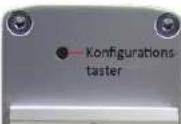
Um den Router wieder über die Standard IP-Adresse zu konfigurieren, benötigen Sie den Konfigurationstaster auf der Rückseite des Gerätes (siehe Abbildung). Diese Funktion setzt nicht die gesamte Konfiguration zurück,
sondern gewährt Ihnen nur einen temporären Zugang auf den integrierten Webserver mit den Standardzugangsdaten wie unter Punkt 3. beschrieben (Dies ist die Funktionsweise im Auslieferungszustand. Bitte beachten Sie, ob die
Einstellungen wie im Punkt 1.9.3 „Reset button“ des Handbuchs beschrieben zu einem späteren Zeitpunkt geändert wurden).
-
Halten Sie den Konfigurationstaster mit einem spitzen Gegenstand für ca. 5 Sekunden gedrückt.
-
Richten Sie Ihrem PC mit einer festen IP-Adresse ein (z.B. 192.168.0.10). Öffnen Sie Ihren Browser. Sie können den Router jetzt temporär über die Standard-IP-Adresse 192.168.0.1, dem Standardbenutzernamen und Passwort konfigurieren.
-
Bitte prüfen Sie die Einstellungen für die IP-Adresse, Username und das Passwort des Routers und nehmen Sie gegebenenfalls Änderungen vor.
8. Reset-Rücksetzen aller Einstellungen
Das Zurücksetzen aller Einstellungen des Routers in den Auslieferzustand geschieht über das interne Webinterface. Bitte klicken Sie dafür im Menü unter „System/Configuration Up-/Download“ den „Apply“ Button für die Funktion „Reset to Factory Defaults“.
text_image
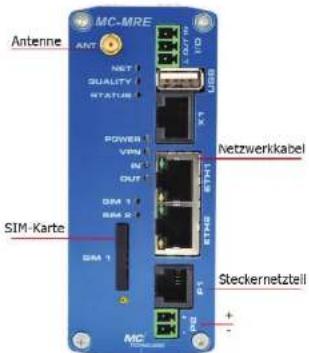
MC-MRE Antenna ANT NET QUALITY STATUS POWER VISA NV OUT SIM Karte SIM 1 SIM 2 MAC Netzwerkabel STOCK Steckernetzteil + -Router-Programm
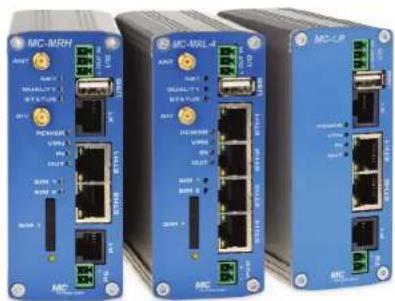
Der Router MC-MRL/MRH/MRE ermöglicht einen einfachen Zugang zum Internet über das Mobilfunknetz. Zur Inbetriebnahme ist eine für die Paketdienste (GPRS) freigeschaltete SIM-Karte Ihres Mobilfunkbetreibers notwendig.
Bitte folgen Sie schrittweise der Anleitung und konfigurieren Sie erst die PIN-Nummer bevor Sie die SIM-Karte einlegen. Eine falsche PIN kann zur Sperrung der SIM-Karte führen. Halten Sie gegebenenfalls dafür die Super-PIN bzw. PUK zur Freischaltung bereit.
1. Antenne
Montieren Sie die beigefügte Antenne an den Anschluss „ANT“ des Routers. Prüfen Sie, ob vor Ort eine ausreichende Netzabdeckung Ihres Mobilfunkanbieters vorliegt.
2. Stromversorgung
Der Router wird mit einer Versorgungsspannung von 10-30V DC betrieben. Bitte schließen Sie das mitgelieferte Steckernetzteil an die Stromversorgungsbuchse „P1“ oder alternativ ein externes Netzteil mit einer Ausgangsspannung von 10-30V DC an die Stromversorgungsbuchse „P2“ an.
Bitte stecken Sie das Steckernetzteil an die Stromversorgung oder schalten Sie das externe Netzteil ein. Die „Power“-LED leuchtet. Nach einer kurzen Initialisierungsphase (ca. 20 Sekunden) leuchten weitere LEDs kurz auf und das Gerät ist betriebsbereit.
3. Konfiguration über Webschnittstelle / SIM einrichten
Der Router kann über eine integrierte Webschnittstelle konfiguriert werden.
- Verbinden Sie dazu die Ethernet-Schnittstelle Ihres PCs und eine der Ethernet-Schnittstellen des Routers (ETH1 oder ETH2) mit dem beigefügten Netzwerkkabel.
- Stellen Sie sicher, dass Ihr PC in der Netzwerkkonfiguration auf „automatisches Beziehen der IP-Adresse“ eingestellt ist. Dies ist die Standardeinstellung des PCs.
- Öffnen Sie einen Browser auf dem PC.
- Geben Sie die IP-Adresse (192.168.0.1) in das Adressfeld ein.
- Zur Authentifizierung ist die Eingabe eines Benutzernamens und eines Passwortes notwendig. Hier sind in der Grund-einstellung der Benutzername „admin“ und das Passwort „admin“ voreingestellt, welche Sie in die entsprechenden Felder eintragen. Zu Ihrem Schutz kann die Einstellung des Passwortes jederzeit im Webinterface unter dem Menüpunkt: „System/User“ geändert werden.
- Öffnen Sie im Webinterface den Menüpunkt: „Wireless Network/SIM“ und tragen Sie im Feld „PIN“ die PIN-Nummer der SIM-Karte ein. Tragen Sie gegebenenfalls die Zugangsdaten, APN, Username und Passwort für die Datenübertragung in Ihrem Mobilfunknetz ein. Die Daten erhalten Sie von Ihrem Mobilfunkanbieter.
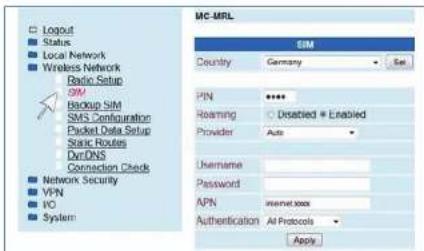
- Speichern Sie Ihre Eingaben über den „Apply“ Button
Bitte prüfen Sie die Einstellung für die Datenverbindung!!
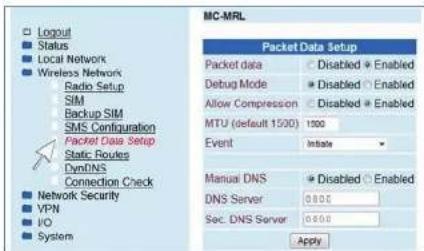
Öffnen Sie im Webinterface den Menüpunkt: „Wireless Network/Packet Data Setup“ und prüfen Sie, ob die Einstellung Packet Data auf „Enabled“ gesetzt ist. Klicken Sie gegebenenfalls auf den Radio Button „Enabled“ und zur Speicherung den „Apply“ Button unten.
text_image
MC-MRL Packet Data Setup Packet data Debug Mode Allow Compression MTU (default 1500) Event Manual DNS DNS Server Sec. DNS Server Apply4. Einlegen der SIM-Karte
- Trennen Sie den Router von der Stromversorgung und legen Sie Ihre SIM-Karte ein.
- Betätigen Sie dafür mit einem spitzen Gegenstand den kleinen gelben Knopf unter dem SIM-Karten Slot „SIM 1“ auf der Frontplatte.
- Ziehen Sie die Schublade heraus und legen Sie die SIM-Karte so in die Schublade, dass die Kontakte zu Ihnen zeigen. Die Karte muss dabei einrasten.
- Stecken Sie die Schublade wieder in den SIM-Karten Slot „SIM 1“
- Verbinden Sie den Router mit der Stromversorgung. Nach der erneuten Initialisierungsphase leuchtet die „SIM 1“ LED und der Router beginnt mit dem Einbuchen in das Mobilfunknetz (Dieser Vorgang kann insgesamt ca. 40 Sekunden dauern).
| LED SIM1 Status | |
| Ständig aus Keine SIM Karte eingelegt | |
| Leuchtet ständig SIM OK, PIN OK | |
| Schnelles Blinken Falsche PIN übergeben | |
| Langsam Blinken Keine PIN In der Konfiguration eingestellt | |
5. Einbuchen in das Mobilfunknetz
- Prüfen Sie ob die Antenne angeschlossen ist.
- Der Router bucht sich jetzt in das Mobilfunknetz ein.
- Die Statusmeldungen der LEDs entnehmen Sie der folgenden Tabelle.
| LEDNET | Verbindungsart | ||
| MC-MRE MC-MRH MC-MRL | |||
| Aus | nicht eingebucht | nicht eingebucht | nicht eingebucht |
| Blinken | Nur GPRS | Nur GPRS oder EDGE | Nur GPRS oder EDGE |
| Ein | EDGE | UMTS/HSPA/HSUPA | UMTS/HSPA/HSUPA/LTE |
| LED Quality Signalstärke | |
| Aus Nicht eingebucht | |
| Blinken: kurz Ein - lang Aus -109 dBm ... -89 dBm | |
| Blinken: lang Ein - kurz Aus -87 dBm ... -67 dBm | |
| Ein -65 dBm ... -51 dBm oder besser | |
| LED Status Datenverbindung | |
| Aus Keine Datenverbindung | |
| Blinken Paketdatenverbindung | vorhanden |
| Ein Modem Verbindung vorhanden | |
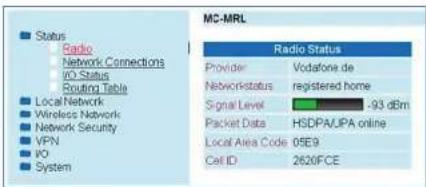
- Sie können den Status auf der Webschnittstelle unter dem Menüpunkt: „Status/Radio“ einsehen.
6. Zugang zum Internet
Nach dem erfolgreichen Einbuchen in das Mobilfunknetz können Sie jetzt eine Verbindung zum Internet aufbauen. Öffnen Sie dazu den Browser auf Ihrem PC und geben Sie eine Ihnen bekannte URL in das Adressfeld ein (z.B. www.mc-technologies.net).