
KX-TCD200AR - Telefon PANASONIC - Kostenlose Bedienungsanleitung
Finden Sie kostenlos die Bedienungsanleitung des Geräts KX-TCD200AR PANASONIC als PDF.


Benutzerfragen zu KX-TCD200AR PANASONIC
0 Frage zu diesem Gerät. Beantworten Sie die, die Sie kennen, oder stellen Sie Ihre eigene.
Eine neue Frage zu diesem Gerät stellen
Laden Sie die Anleitung für Ihr Telefon kostenlos im PDF-Format! Finden Sie Ihr Handbuch KX-TCD200AR - PANASONIC und nehmen Sie Ihr elektronisches Gerät wieder in die Hand. Auf dieser Seite sind alle Dokumente veröffentlicht, die für die Verwendung Ihres Geräts notwendig sind. KX-TCD200AR von der Marke PANASONIC.
BEDIENUNGSANLEITUNG KX-TCD200AR PANASONIC
Dieses Gerät ist kompatibel mit der Anruferanzeige (CLIP). Eine Anzeige der Rufnummer des jeweiligen Anrufers ist möglich wenn Sie sich für das Leistungsmerkmal Anruferanzeige (CLIP) angemeldet haben.
Laden Sie die Akkus vor dem ersten Gebrauch ca. 7 Stunden lang.
Bitte lesen Sie diese Bedienungsanleitung durch, bevor Sie das Gerät in Betrieb nehmen. Bewahren Sie sie zur künftigen Bezugnahme gut auf.







Einführung
Einführung
Vielen Dank, dass Sie sich für den Kauf dieses digitalen schnurlosen Telefons von Panasonic entschieden haben.
Zur künftigen Bezugnahme
Bewahren Sie den Originalbeleg auf oder heften Sie ihn ab, damit Sie ihn bei Reparaturen innerhalb des Garantiezeitraums stets verfügbar haben.
Seriennummer (ist auf der Rückseite der Basisstation angegeben)
Datum des Kaufs
Name und Adresse des Händlers
Hinweis:
- Dieses Modell wurde ausschließlich für den Betrieb an analogen Telefonnetzen in Österreich entwickelt.
- Wenden Sie sich bei Problemen zunächst an Ihren Fachhändler.
Konformitätserklärung:
- Hiermit erklärt Panasonic Communications Co., Ltd., dass dieses Gerät mit den grundlegenden Anforderungen und anderen relevanten Bestimmungen der R&TTE-Richtlinie (Radio & Telecommunications Terminal Equipment) 1999/5/EC übereinstimmt.
Die Konformitätserklärungen zu den in diesem Handbuch beschriebenen Panasonic-Produkten können von folgender Website heruntergeladen werden:
http://www.doc.panasonic.de
Kontakt:
Panasonic Services Europe
a Division of Panasonic Marketing Europe GmbH
Winsbergring 15, 22525 Hamburg, Deutschland
Inhalt
Vorbereitung
Zubehör. 4
Wichtige Informationen .... 5
Bedienelemente und Displays. 6
Anschlüsse 8
Einsetzen der Akkus 8
Laden des/der Akku(s) 8
Auswechseln der Akkus 9
Ein-/Ausschalten des Geräts. 10
Einstellen von Datum und Uhrzeit ..... 10
Anrufen/Beantworten von Anrufen
Anrufen 11
Beantworten von Anrufen 13
Telefonbuch
Verwenden des Telefonbuchs ..... 14
Kopieren von Telefonbucheinträgen in
andere Mobilteile. 16
Mobilteil-Einstellungen
Leitfaden für die Mobilteil-Einstellungen .... 18
Zeiteinstellungen....19
Ruftoneinstellung 19
Nachtmodus 20
Display-Einstellungen 21
Ruf-Optionen....22
Sonstige Optionen....22
Einstellungen der Basisstation
Leitfaden zu den Einstellungen der
Basisstation....24
Ruftoneinstellung 25
Ruf-Optionen....26
Sonstige Optionen....29
Leistungsmerkmal Anruferanzeige (CLIP)
Verwenden des Leistungsmerkmals
Anruferanzeige (CLIP) 30
Anruferliste 31
Voice Mail-Dienst 31
Verwenden mehrerer Geräte
Verwenden von Zusatzgeräten. 33
Registrieren eines Mobilteils an eine
Basisstation 33
Interngespräch zwischen Mobilteilen ..... 35
Weiterleiten von Anrufen zwischen
Mobilteilen 35
Nützliche Informationen
Wandmontage 37
Verfügbare Zeicheneingaben 38
Fehlersuche 40
Technische Daten.... 43
Index
Index. 44
Vorbereitung
Zubehör
Mitgeliefertes Zubehör
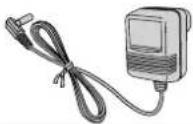
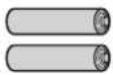
| NetzteilPQLV19CE | Telefonkabel Akkus | AAA (R03) GrößeHHR-4EPT |
 |  |  |
| Akkufachabdeckung Bedienungsanleitung | ||
 |  | |
Optionales Zubehör/Ersatzteile
| Modell-Nr. Beschreibung | |
| P03P 2 aufladbare Nickelmetallhydrid- (Ni-MH)-Akkus | |
| KX-TCA120EX Zusätzliches DECT Mobilteil | |
| KX-A272 DECT-Verstärker |
Vorbereitung
Wichtige Informationen
Allgemein
- Verwenden Sie nur das im Lieferumfang enthaltene, auf Seite 4 angegebene Netzteil.
- Das Netzteil nur an eine Standard-AC-Steckdose mit 220–240 V AC anschließen.
- In folgenden Fällen können mit diesem Produkt keine Anrufe getätigt werden:
- Der/Die Akku(s) des schnurlosen Mobilteils muss/müssen geladen werden oder ist/sind defekt.
– Bei einem Stromausfall.
- Bei aktivierter Tastensperre.
– Bei aktivierter Wahlsperre (nur die im Gerät als Notrufnummern gespeicherten Rufnummern können gewählt werden).
- Öffnen Sie die Basisstation oder das Mobilteil nur zum Auswechseln des/der Akku(s).
- Dieses Produkt darf nicht in der Nähe von medizinischer Notfall-/Intensivpflegeausrüstung verwendet und nicht von Menschen mit Herzschrittmachern betrieben werden.
- Stellen Sie sicher, dass keine Objekte auf das Gerät fallen können und keine Flüssigkeiten in das Gerät verschüttet werden. Setzen Sie das Produkt weder übermäßigem Rauch oder Staub noch mechanischen Schwingungen oder Stößen aus.
Betriebsumgebung
- Verwenden Sie dieses Produkt nicht in der Nähe von Wasser.
- Betreiben Sie dieses Produkt nicht in der Nähe von Wärmequellen, wie Heizungen, Kochern usw. Stellen Sie dieses Produkt nicht in Räumen auf, in denen die Temperatur unter 5 °C oder über 40 °C liegt.
- Das Netzteil dient als Trennung zum übrigen Stromnetz. Stellen Sie sicher, dass sich die Netzsteckdose in der Nähe des Geräts befindet und leicht zugänglich ist.
Warnung:
- Setzen Sie dieses Gerät niemals Regen oder Feuchtigkeit aus, um elektrische Schläge zu vermeiden.
- Ziehen Sie den Netzstecker des Gerätes aus der Steckdose, wenn sich Rauch entwickelt, ein außergwöhnlicher Geruch ausströmt oder ungewöhnliche Geräusche zu hören sind. Derartige Bedingungen können Feuer oder einen Stromschlag verursachen. Stellen Sie sicher, dass kein Rauch mehr ausströmt und nehmen Sie mit einem authorisierten Service Center Kontakt auf.
Aufstellort
- Für einen rauschfreien Betrieb bei maximaler Kommunikationsentfernung stellen Sie die Basisstation wie folgt auf:
- Nicht in der Nähe von elektrischen Geräten, wie TV-Geräten, Radiogeräten, PCs oder weiteren Telefonen.
– An einer leicht zu erreichenden und zentralen Stelle.
Sicherheitshinweis für den Umgang mit Akkus
- Wir empfehlen den/die auf Seite 4 genannten Akku(s). Verwenden Sie nur aufladbare Akku(s).
- Verwenden Sie keine alten und neuen Akkus zusammen.
- Entsorgen Sie Akku(s) nicht durch Verbrennen, da sie explodieren können. Beachten Sie die lokalen Abfallbeseitigungsbestimmungen bezüglich besonderer Entsorgungsvorschriften.
- Öffnen und beschädigen Sie den/die Akku(s) nicht. Freigesetztes Elektrolyt aus dem/den Akku(s) ist korrosiv und kann Verbrennungen oder Verletzungen an Augen und Haut hervorrufen. Das Elektrolyt kann bei Verschlucken toxisch wirken.
- Lassen Sie beim Umgang mit dem/den Akku(s) Vorsicht walten. Lassen Sie keine leitenden Materialien, wie Ringe, Armbänder oder Schlüssel, den/die Akku(s) berühren, da dies zu einem Kurzschluss führen kann, bei
Vorbereitung
dem sich der/die Akku(s) und/oder die leitenden Materialien überhitzen und somit Verbrennungen verursachen können.
- Laden Sie den/die im Lieferumfang des Produkts enthaltenen Akku(s) gemäß den Angaben in dieser Gebrauchsanweisung.
- Verwenden Sie zum Laden des/der Akku(s) nur die mitgelieferte Basisstation (bzw. das Ladegerät). Nehmen Sie keine Änderungen an der Basisstation (bzw. am Ladegerät) vor. Die Nichtbefolgung dieser Anweisungen kann zum Aufquellen oder Explodieren des/der Akku(s) führen.
Bedienelemente und Displays
Bedienelemente
Mobilteil
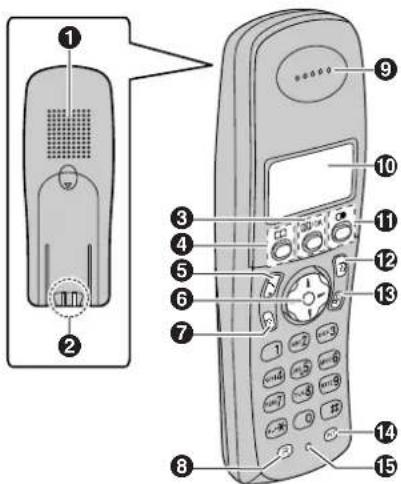
① Lautsprecher
② Ladekontakt
③【OK】(Menü/OK)
④【□□】(Telefonbuch)
⑤ [→] (Gespräch)
⑥ Navigationstaste
• [▲] [▼] Sucht den gewünschten Eintrag in den Menüs.
• [▶ ]Zur Auswahl des gewünschten Eintrags oder um den Cursor nach rechts zu bewegen.
• [◀ ]Zur Rückkehr zur vorherigen Anzeige und um den Cursor nach links zu bewegen.
⑦ [◀] (Freisprecheinrichtung)
⑧ [R] (Rückfrage)
⑨ Hörer
⑩ Display
⑪ [○] (Wahlwiederholung/Pause)
⑫ [×①] (Aus/Ein)
⑬ [C/∅] (Löschen/Stumm)
⑭ [INT] (Interkom)
⑮ Mikrofon
Hinweis:
- Es können bis zu 3 Menüeinträge gleichzeitig angezeigt werden. Um auf der aktuellen Seite einen Menüeintrag auszuwählen, drücken Sie die Navigationstaste [▲] bzw. [▼].
Basisstation
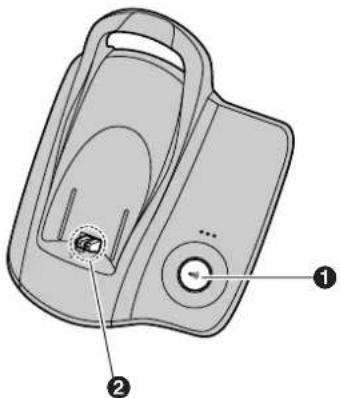
Vorbereitung
Display
Display-Symbole
Eine Vielzahl von Symbolen die den aktuellen Status des Geräts anzeigen, erscheinen im Mobilteil-Display.
| Display-Symbol | Bedeutung |
| Innerhalb der Reichweite einer Basisstation● Blinkt: Mobilteil sucht Basisstation. (Mobilteil befindet sich außerhalb der Reichweite der Basisstation, ist nicht an der Basisstation registriert oder Basisstation ist nicht an das Stromnetz angeschlossen.) | |
| Mobilteil greift auf Basisstation zu. (Internes Gespräch, Paging, Ändern der Einstellungen der Basisstation usw.) | |
| Das Mobilteil wird für einen externen Anruf verwendet. | |
| × | Wahlsperre ist aktiviert. (Seite 22) |
| Akkuladung | |
| [VE] | Stimmverstärker ist auf hoch oder niedrig eingestellt. (Seite 12) |
| [N] | Nachtmodus ist aktiviert. (Seite 20) |
| [X] | Tastensperre ist aktiviert. (Seite 12) |
| [2] | Mobilteilnummer: Das linke Symbol zeigt als Beispiel Mobilteil 2. (Seite 21) |
| -2- | Basisstationsnummer: Das linke Symbol zeigt als Beispiel Basisstation 2. (Seite 21) |
| Display-Symbol | Bedeutung |
| Neue Voice Mail-Nachricht empfangen (nur Voice Mail-Anwender; Seite 31) | |
| [Besetzt] | Leitung wird von einem anderen Mobilteil belegt. |
Vorbereitung
Anschlüsse
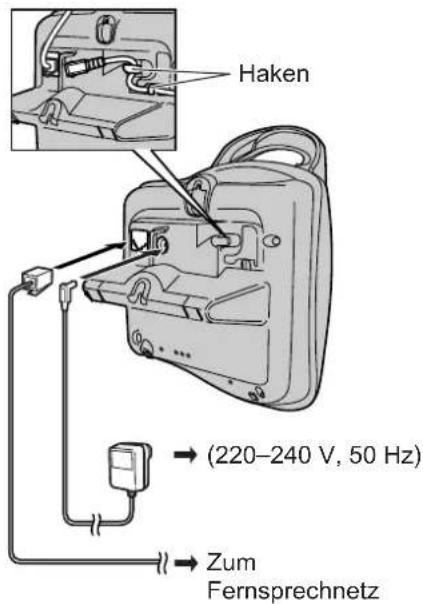
Wenn das Netzteil angeschlossen ist, ertönt ein kurzes akustisches Signal. Prüfen Sie die Anschlüsse, wenn das akustische Signal nicht ertönt.
text_image
Haken (220-240 V, 50 Hz) Zum FernsprechnetzWichtig:
- Verwenden Sie nur das im Lieferumfang enthaltene Netzteil und Telefonkabel.
Hinweis:
- Nach dem Anschließen müssen Sie die Akkus laden, um Anrufe tätigen oder beantworten zu können (Seite 8).
- Schließen Sie das Telefonkabel niemals während eines Gewitters an.
- Das Netzteil muss stets angeschlossen bleiben. (Es ist normal, dass sich das Netzteil während des Betriebs warm anfühlt.)
- Das Netzteil sollte an einer Wand- oder Bodensteckdose angeschlossen werden. Schließen Sie das Netzteil nicht an einer Deckensteckdose an, da sein Gewicht es aus der Steckdose ziehen könnte.
Einsetzen der Akkus
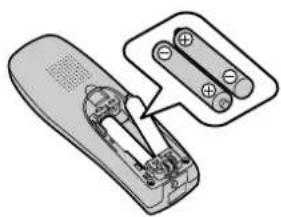
1 Setzen Sie die Akkus mit dem Minuspol ( ) zuerst ein.
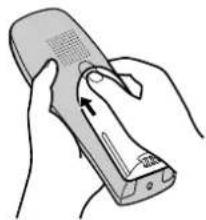
2 Schließen Sie die Akkufachabdeckung.
- Verwenden Sie nur (aufladbare) Akkus (Seite 4).
Laden des/der Akku(s)
Legen Sie das Mobilteil vor dem ersten Gebrauch ca. 7 Stunden lang auf die Basisstation.
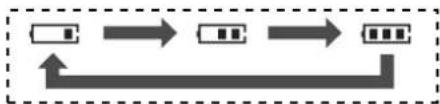
Während des Ladevorgangs wird das Akkusymbol wie folgt angezeigt:
flowchart
graph LR
    A["Step 1"] --> B["Step 2"] --> C["Step 3"] --> D["Step 4"]
    D --> E["Feedback Loop"]
Vorbereitung
Wenn die Akkus vollständig geladen sind, wird auf dem Display □□□ angezeigt.
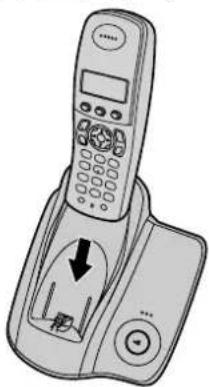
- Es ist normal, dass sich das Mobilteil während des Ladens warm anfühlt.
- Es kann zwar bis zu 7 Stunden dauern, bis die Akkus vollständig geladen sind, doch können Sie das Mobilteil auch schon vorher verwenden.
- Reinigen Sie die Ladekontakte (Seite 6) von Mobilteil und Basisstation ein Mal im Monat mit einem weichen, trockenen Tuch, ansonsten lassen sich die Akkus möglicherweise nicht richtig laden. Reinigen Sie die Kontakte häufiger, wenn das Gerät Schmierstoffen, Staub oder hoher Luftfeuchtigkeit ausgesetzt ist.
Akkuladung
| Akkusymbol Akkuladung | |
| Hoch | |
| Mittel | |
| NiedrigWenn die Anzeige blinkt:Muss aufgeladenwerden. | |
Hinweis:
- Wenn ■ blinkt, laden Sie die Mobilteilakkus neu auf. ■ blinkt weiter, bis die Akkus wenigstens 15 Minuten lang geladen wurden.
- Wenn das Mobilteil ausgeschaltet ist, schaltet es sich automatisch ein, sobald es auf die Basisstation gelegt wird.
Akku-Betriebsdauer
Nachdem Ihre Panasonic-Akkus vollständig aufgeladen sind, können Sie folgende Leistung erwarten:
Ni-MH-Akkus (700 mAh)
| Betrieb Betriebsdauer | |
| Während des Betriebs (Gespräch) | Max. 20 Stunden |
| Im unbenutzten Zustand (Standby) | Max. 170 Stunden |
Hinweis:
- Die tatsächliche Batterieleistung hängt davon ab, wie häufig das Mobilteil verwendet wird (Gespräch) bzw. wie häufig es nicht verwendet wird (Standby).
- Die Akku-Betriebsdauer kann sich je nach Gebrauchsbedingungen und Umgebungstemperatur mit der Zeit verkürzen.
Auswechseln der Akkus
Falls ☐ auch dann blinkt, wenn die Akkus des Mobilteils 7 Stunden geladen wurden, müssen Sie die Akkus austauschen.
Wichtig:
- Wir empfehlen die auf Seite 4 angegebenen aufladbaren Panasonic-Akkus zu verwenden. Wenn Sie nicht aufladbare Batterien statt Akkus einsetzen und mit dem Ladevorgang beginnen, kann Batteriesäure austreten.
- Verwenden Sie keine alten und neuen Akkus zusammen.
Vorbereitung
1 Drücken Sie fest auf die Aussparung auf der Akkufachabdeckung und schieben Sie die Abdeckung in Pfeilrichtung.
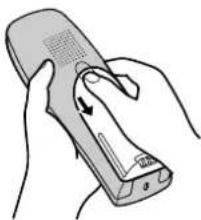
2 Nehmen Sie die alten Akkus mit dem Pluspol (⊕) voran heraus, und setzen Sie die neuen ein. Nähere Informationen zum Einsetzen des Akkus finden Sie auf Seite 8.
Ein-/Ausschalten des Geräts
Einschalten
Halten Sie [✗①] ca. 1 Sekunde gedrückt.
• Das Display wechselt in den Standby-Modus.
Ausschalten
Halten Sie [✗①] ca. 2 Sekunden gedrückt.
• Das Display wird leer.
Einstellen von Datum und Uhrzeit
Wichtig:
- Stellen Sie sicher, dass das Netzteil angeschlossen ist.
- Stellen Sie sicher, dass ✦ nicht blinkt.
1 Drücken Sie [☐/OK].
2 Wählen Sie "Mobilteileinst." und anschließend [▶].
3 Wählen Sie "Zeiteinstell." und anschließend [▶].
4 Wählen Sie "Datum/Uhr eing." und anschließend [▶].
5 Geben Sie den aktuellen Tag und Monat bzw. das aktuelle Jahr jeweils 2-stellig ein.
Beispiel: 17. Mai 2005
Drücken Sie [1][7] [0][5] [0][5].
6 Geben Sie die aktuelle Stunde und Minute jeweils 2-stellig ein.
- Drücken Sie wiederholt [★], um zwischen "AM", "PM" oder dem 24-Stunden-Zeitformat zu wechseln.
Beispiel: 3:30 PM
Drücken Sie [0] [3] [3][0], und drücken Sie dann wiederholt [*], bis "03:30 PM" angezeigt wird.
7 Drücken Sie [☐/OK].
8 Drücken Sie [✗①].
Hinweis:
- Um eine Ziffer zu korrigieren, bewegen Sie den Cursor mit [◀] oder [▶] an die betreffende Stelle und nehmen Ihre Änderungen vor.
- Nach einem Stromausfall stimmen Datum und Uhrzeit möglicherweise nicht mehr. Stellen Sie Datum und Uhrzeit ggf. neu ein.
Anrufen/Beantworten von Anrufen
Anrufen
1 Nehmen Sie das Mobilteil ab und wählen Sie die Rufnummer.
- Zur Korrektur einer Ziffer drücken Sie [C/∅] und geben dann die korrekte Nummer ein.
2 Drücken Sie [\~].
3 Drücken Sie nach Beendigung des Gesprächs [✗①] oder legen Sie das Mobilteil auf die Basisstation.
Freisprecheinrichtung
Das Mobilteil umfasst eine digitale Freisprecheinrichtung, mit der ein Freisprechen (ohne dabei das Mobilteil halten zu müssen) möglich ist.
1 Drücken Sie während eines Gesprächs [✿], um die Freisprecheinrichtung zu aktivieren.
- Sprechen Sie im Wechsel (nicht gleichzeitig) mit Ihrem Gesprächspartner.
2 Drücken Sie nach Beendigung des Gesprächs [✗①] oder legen Sie das Mobilteil auf die Basisstation.
Hinweis:
• Die beste Leistung erreichen Sie, wenn Sie Folgendes beachten:
- Verwenden Sie die Freisprecheinrichtung in einer ruhigen Umgebung.
- Wenn Sie oder der andere Teilnehmer Schwierigkeiten haben, den Gesprächspartner zu verstehen, drücken Sie wiederholt [▲] oder [▼], um die Freisprech-Lautstärke nach Bedarf einzustellen.
- Um wieder auf den Hörer umzuschalten, drücken Sie [\~].
Einstellen der Lautstärke des Hörers oder Lautsprechers
Drücken Sie während des Gesprächs [▲] oder [▼]. Für den Hörer stehen 4 Lautstärkestufen zur Verfügung. Für den Lautsprecher stehen 6 Lautstärkestufen zur Verfügung.
Wahlwiederholung
Zuvor gewählte Rufnummern (jeweils max. 24 Ziffern) können per Wahlwiederholung erneut gewählt werden.
Wiederholen der zuletzt gewählten
Rufnummer
Drücken Sie [○] und dann [↖] oder [◀].
Hinweis:
- Sie können vor [○] auch [↖] oder [↔] drücken.
Anrufen mithilfe der Wahlwiederholungsliste
Die letzten 10 gewählten Rufnummern sind in der Wahlwiederholungsliste gespeichert.
1 Drücken Sie [●].
• Die zuletzt gewählte Nummer wird angezeigt.
2 Drücken Sie wiederholt [▲] oder [▼], um die gewünschte Nummer auszuwählen.
- Um die Liste zu verlassen, drücken Sie [✗①].
3 Drücken Sie [◀] oder [◀].
Bearbeiten einer Nummer in der
Wahlwiederholungsliste vor dem Anruf
1 Drücken Sie [●].
2 Drücken Sie wiederholt [▲] oder [▼], um die gewünschte Nummer auszuwählen, und dann [☐/OK].
3 Wählen Sie "Bearb. &Anrufen" und anschließend [▶].
4 Drücken Sie [◀] oder [▶], um den Cursor zu bewegen, und bearbeiten Sie die Nummer.
- Platzieren Sie den Cursor auf der zu löschenden Nummer, und drücken Sie [C/∅].
- Platzieren Sie den Cursor rechts neben der Stelle, an der Sie eine Nummer einfügen wollen. Drücken Sie dann die entsprechende Wahl taste.
5 Drücken Sie [◀] oder [◀].
Anrufen/Beantworten von Anrufen
Löschen einer Nummer in der Wahlwiederholungsliste
1 Drücken Sie [●].
2 Drücken Sie wiederholt [▲] oder [▼], um die gewünschte Nummer auszuwählen, und drücken Sie dann [☐/OK].
3 Wählen Sie "Löschen" und anschließend [▶].
- Wenn Sie alle Nummern in der Liste löschen wollen, wählen Sie "Alle löschen" und drücken dann [▶].
4 Wählen Sie "Ja" und anschließend [▶].
5 Drücken Sie [✗①].
Speichern einer Nummer aus der Wahlwiederholungsliste im Telefonbuch
1 Drücken Sie [●].
2 Drücken Sie wiederholt [▲] oder [▼], um die gewünschte Nummer auszuwählen, und drücken Sie dann [■/OK].
3 Wählen Sie "Telbuch hinzuf." und anschließend [▶].
4 Geben Sie einen Namen ein (max. 16-stellig; siehe Seite 38 für Zeicheneingabe) und drücken Sie dann [☐/OK].
5 Bearbeiten Sie die Rufnummer nach Bedarf und drücken Sie dann [OK].
6 Wählen Sie die gewünschte Kategorie (Seite 14) und drücken Sie dann [▶].
7 Wählen Sie "Speichern" und anschließend [▶].
8 Drücken Sie [✗①].
Sonstige Funktionen
Stimmverstärker
Sie können während eines Telefongesprächs die Tonqualität des Hörers ändern. Es stehen 3 Einstellungen zur Verfügung.
1 Drücken Sie während des Gesprächs [☐/OK].
2 Wählen Sie die gewünschte Einstellung und drücken Sie anschließend [▶].
Hinweis:
- Wenn Sie "Höhen" oder "Tiefen" auswählen, wird "[VE]" angezeigt.
STUMM
Sie können Ihre Stimme während eines Gesprächs stummschalten. Wenn die Funktion STUMM aktiviert ist, können Sie Ihren Gesprächspartner hören, Ihr Gesprächspartner kann Sie jedoch nicht hören.
1 Zum Stummschalten Ihrer Stimme drücken Sie [C/∅].
2 Um zurück zum Gespräch zu gelangen, drücken Sie erneut [C/∅].
Tastensperre
Das Mobilteil kann gesperrt werden, sodass keine Anrufe getätigt oder Einstellungen vorgenommen werden können. Eingehende Anrufe können entgegengenommen werden, alle anderen Funktionen sind bei aktivierter Tastensperre jedoch deaktiviert. Zur Aktivierung der Tastensperre halten Sie [☐/OK] ungefähr 2 Sekunden gedrückt.
- “[X]” wird angezeigt.
- Zur Deaktivierung der Tastensperre halten Sie [☐/OK] ca. 2 Sekunden lang gedrückt.
Hinweis:
- Notrufe (Seite 26) sind erst wieder möglich, nachdem die Tastensperre deaktiviert wurde.
• Die Tastensperre wird deaktiviert, wenn das Mobilteil ausgeschaltet wird.
Die Taste R (zur Verwendung der Rückfrage-Funktion)
[R] wird verwendet um besondere Leistungsmerkmale, wie z.B. Makeln zu nutzen. Falls Ihr Telefonanschluß die Funktion für Makeln unterstützt, können Sie während eines Gesprächs durch Drücken der Taste[R] zwischen dem ersten und dem zweiten Anrufer wechseln. Kontaktieren Sie Ihren Service Provider für weitere Details.
Hinweis:
- Falls Ihr Telefon an eine Nebenstellenanlage angeschlossen ist, können Sie durch Drücken der Taste [R] bestimmte Leistungsmerkmale
Anrufen/Beantworten von Anrufen
Ihrer lokalen Nebenstellenanlage nutzen; z.B. die Weiterleitung eines externen Anrufs. Bitte kontaktieren Sie Ihren Telefonanlagen-Händler für Details.
- Sie können die Rückfragezeit ändern (Seite 26).
Die Pause-Taste
(Nebenstellenanlage/Amtsleitungsmerkmale)
Eine Pause ist gelegentlich erforderlich, wenn ein Anruf über eine Nebenstellenanlage getätigt wird, oder wenn Ferngespräche geführt werden. Beispiel: Wenn Sie vor dem manuellen Wählen von externen Nummern [0] eingeben müssen, legen Sie nach dem Wählen von [0] wahrscheinlich eine Pause ein, bis Sie einen Wählton hören.
1 Drücken Sie [0].
2 Drücken Sie [●].
3 Wählen Sie die Rufnummer und drücken Sie dann [◀] oder [◀].
Hinweis:
- Durch 1-maliges Drücken von [●] wird 1 Pause erzeugt. Drücken Sie wiederholt [●], um längere Pausen zu erzeugen. Zum Ändern der Pausendauer siehe Seite 26.
Einstellen der Ruftonlautstärke bei eingehenden externen Anrufen
Wenn ein externer Anruf eingeht, drücken Sie [▲] oder [▼].
Hinweis:
- Die Ruftonlautstärke kann nicht eingestellt werden, wenn das Mobilteil auf der Basisstation liegt.
Sonstige Funktionen
Mobilteil-Suchfunktion
Mit dieser Funktion können Sie das Mobilteil finden, wenn Sie es verlegt haben.
1 Drücken Sie [•••] an der Basisstation.
- Die Basisstation ruft das Mobilteil ca. 1 Minute lang (Paging).
2 Um das Paging zu beenden, drücken Sie [•••] an der Basisstation oder [✗①] am Mobilteil.
Beantworten von Anrufen
1 Nehmen Sie das Mobilteil ab und drücken Sie [◀] oder [◀], wenn das Gerät klingelt.
- Sie können einen Anruf auch entgegennehmen, indem Sie eine beliebige Wahltaste, [0] bis [9], [∗], [#] oder [INT] drücken. (Any Key Answer-Funktion)
2 Drücken Sie nach Beendigung des Gesprächs [✗①] oder legen Sie das Mobilteil auf die Basisstation.
Automatischer Gesprächsmodus
Sie können Anrufe auch entgegennehmen, indem Sie einfach das Mobilteil von der Basisstation nehmen. Sie müssen nicht [ ] drücken. Zum Aktivieren dieser Funktion siehe Seite 22.
Telefonbuch
Verwenden des Telefonbuchs
Das Telefonbuch ermöglicht es Ihnen, Anrufe zu tätigen, ohne manuell wählen zu müssen. Sie können dem Telefonbuch 20 Namen und Rufnummern hinzufügen, jeden Telefonbucheintrag einer Kategorie zuweisen und Telefonbucheinträge nach Namen oder Kategorien durchsuchen.
Hinzufügen von Einträgen zum Telefonbuch
1 Drücken Sie [☐☐] und anschließend [☐/OK].
2 Wählen Sie "Neuer Eintrag" und anschließend [▶].
3 Geben Sie den Namen des Teilnehmers ein (max. 16-stellig; siehe Seite 38 für Zeicheneingabe) und drücken Sie dann [☐/OK].
4 Geben Sie die Rufnummer des Teilnehmers ein (max. 24-stellig) und drücken Sie dann [☐/OK].
5 Wählen Sie die gewünschte Kategorie für den Eintrag aus, und drücken Sie [▶].
6 Wählen Sie "Speichern" und anschließend [▶].
7 Drücken Sie [✗①].
Hinweis:
- Wenn im Telefonbuch kein Platz zum Speichern neuer Einträge vorhanden ist, wird "Speicher Voll" angezeigt. Löschen Sie nicht mehr benötigte Einträge (Seite 15).
Bearbeiten/Korrigieren von Eingabefehlern
Drücken Sie [◀] oder [▶], um den Cursor auf der Nummer bzw. dem Zeichen zu platzieren, die/das gelöscht werden soll, und drücken Sie dann [C/×]. Platzieren Sie den Cursor rechts neben der Stelle, an der Sie eine Nummer oder ein Zeichen einfügen wollen. Drücken Sie dann die entsprechende Wähltaste.
Hinweis:
- Halten Sie [C/☒] gedrückt, um alle Nummern oder Zeichen zu löschen.
Kategorien
Mit Hilfe von Kategorien können Sie Einträge im Telefonbuch schnell und einfach finden. Wenn Sie dem Telefonbuch einen Eintrag hinzufügen, können Sie ihm die gewünschte Kategorie zuweisen. Sie können die Namen der Kategorien für Telefonbucheinträge ("Freunde", "Familie" usw.) ändern und Telefonbucheinträge nach Kategorien suchen. Für Anwender des Leistungsmerkmals Anruferanzeige (CLIP) stehen weitere Kategoriefunktionen zur Verfügung (Seite 30).
Ändern von Kategorienamen
1 Drücken Sie [☐☐] und anschließend [☐/OK].
2 Wählen Sie "Kategorie" und anschließend [▶]
3 Wählen Sie die Kategorie aus, deren Namen Sie ändern möchten, und drücken Sie dann [▶].
4 Wählen Sie "Kategorie Name" und anschließend [▶]
5 Bearbeiten Sie den Namen (max. 10 Zeichen, siehe Seite 38 für Zeicheneingabe) und drücken Sie dann [☐/OK].
6 Drücken Sie [✗①].
Suchen und Anrufen eines Telefonbucheintrags
Einträge im Telefonbuch lassen sich nach dem ersten Zeichen, nach Kategorie oder durch Abrollen aller Telefonbucheinträge suchen. Wenn Sie den gewünschten Eintrag gefunden haben, drücken Sie auf [→] oder [→], um die Rufnummer zu wählen.
Durchblättern aller Einträge
1 Drücken Sie [☐☐].
2 Drücken Sie wiederholt [▲] oder [▼], um den gewünschten Eintrag anzuzeigen.
Telefonbuch
Suche nach Anfangsbuchstaben (Indexsuche)
1 Drücken Sie [☐☐] und anschließend [○●].
2 Wählen Sie "Stichwort Suche" und anschließend [▶].
3 Wählen Sie den Zeicheneingabe-Modus aus, der das gesuchte Zeichen enthält, und drücken Sie [▶].
4 Drücken Sie die Wähltaste ([0] bis [9]), die mit dem gesuchten Zeichen belegt ist (Seite 38).
- Drücken Sie dieselbe Wähltaste wiederholt, um den ersten Eintrag anzuzeigen, der mit dem Buchstaben auf dieser Wähltaste übereinstimmt.
- Wenn kein Eintrag vorliegt, der mit dem von Ihnen ausgewählten Buchstaben übereinstimmt, wird der nächste Eintrag angezeigt.
5 Drücken Sie wiederholt [▲] oder [▼], um das Telefonbuch zu durchsuchen.
Suche nach Kategorie
1 Drücken Sie [☐☐] und anschließend [○●].
2 Wählen Sie "Kategoriesuche" und anschließend [▶].
3 Wählen Sie die Suchkategorie und drücken Sie dann [▶].
- Der erste Eintrag in dieser Kategorie wird angezeigt.
- Wenn Sie "Alle" wählen, beendet das Geräte die Kategoriesuche.
4 Drücken Sie wiederholt [▲] oder [▼], um das Telefonbuch zu durchsuchen.
Bearbeiten von Einträgen im Telefonbuch
Telefonbucheinträge lassen sich nach dem Speichern bearbeiten. Sie können den Namen, die Telefonnummer und die Kategorie ändern.
Ändern eines Namens, einer Rufnummer, einer Kategorie
1 Suchen Sie den gewünschten Telefonbucheintrag (Seite 14) und drücken Sie [OK].
2 Wählen Sie "Editieren" und anschließend [▶].
3 Bearbeiten Sie den Namen nach Bedarf (max. 16-stellig; siehe Seite 38 für Zeicheneingabe) und drücken Sie dann [☐/OK].
4 Bearbeiten Sie die Rufnummer nach Bedarf (max. 24-stellig) und drücken Sie dann [☐/OK].
5 Wählen Sie die gewünschte Kategorie und drücken Sie dann [▶].
6 Wählen Sie "Speichern" und anschließend [▶].
7 Drücken Sie[✗①].
Löschen von Einträgen aus dem Telefonbuch
Löschen eines Eintrags
1 Suchen Sie den gewünschten Telefonbucheintrag (Seite 14) und drücken Sie [OK].
2 Wählen Sie "Löschen" und anschließend [▶].
3 Wählen Sie "Ja" und anschließend [▶].
4 Drücken Sie[✗①].
Löschen aller Einträge
1 Drücken Sie [☐] und anschließend [☐/OK].
2 Wählen Sie "Alle löschen" und anschließend [▶].
3 Wählen Sie "Ja" und anschließend [▶].
4 Wählen Sie erneut "Ja" und drücken Sie dann [▶].
5 Drücken Sie[✗①].
Telefonbuch
Zielwahl
Zuweisen eines Telefonbucheintrags zu einer Zielwahltaste
Die Wähltasten [1] bis [9] lassen sich als Zielwahltasten verwenden, mit deren Hilfe Sie eine Rufnummer aus dem Telefonbuch mit nur einem Tastendruck wählen können.
1 Suchen Sie den gewünschten Telefonbucheintrag (Seite 14) und drücken Sie [☐/OK].
2 Wählen Sie "Kurzwahl" und anschließend [▶].
3 Drücken Sie [▲] oder [▼], um die gewünschte Wähltaste auszuwählen, und drücken Sie dann [▶].
- Wenn die Wähltaste bereits als Zielwahltaste verwendet wird, wird neben der Wähltastennummer “*” angezeigt. Wenn Sie diese Wähltaste auswählen, wird “überschreiben” angezeigt. Sie können die vorherige Belegung ggf. überschreiben.
- Wenn Sie sie nicht überschreiben möchten, wählen Sie "Zurück".
4 Wählen Sie "Speichern" und anschließend [▶].
5 Drücken Sie [✗①].
Tätigen eines Anrufs mit einer Zielwahltaste
1 Halten Sie die gewünschte Zielwahltaste ([1] bis [9]) gedrückt.
- Sie können sich die anderen Zielwahltasten-Belegungen anzeigen lassen, indem Sie [▲] oder [▼] drücken.
2 Drücken Sie [→] oder [←].
Löschen einer Zielwahltasten-Belegung
1 Halten Sie die gewünschte Zielwahltaste ([1] bis [9]) gedrückt.
2 Drücken Sie [☐/OK] und anschließend [▶].
3 Wählen Sie "Ja" und anschließend [▶].
Hinweis:
- Nur die Zielwahltasten-Belegung wird gelöscht. Der entsprechende Telefonbucheintag wird nicht gelöscht.
Kettenwahl
Mit dieser Funktion können Sie während eines Gesprächs Rufnummern im Telefonbuch wählen. Diese Funktion kann beispielsweise verwendet werden, um eine in Ihrem Telefonbuch gespeicherte Telefonkarten-Zugriffsnummer oder eine Konto-PIN-Nummer zu wählen, ohne sie manuell eingeben zu müssen.
1 Drücken Sie während des Telefongesprächs [☐☐].
2 Drücken Sie wiederholt [▲] oder [▼], um den gewünschten Eintrag auszuwählen.
- Weitere Informationen zur Suche mithilfe des ersten Zeichens (Indexsuche) finden Sie auf Seite 15. Weitere Informationen zur Suche nach Kategorie finden Sie auf Seite 15.
3 Drücken Sie [▶], um die Nummer zu wählen.
Kopieren von
Telefonbucheinträgen in andere Mobilteile
Telefonbucheinträge können vom Mobilteil in das Telefonbuch eines kompatiblen Panasonic-Mobilteils kopiert werden (Seite 14).
Kopieren eines Eintrags
1 Suchen Sie den gewünschten Telefonbucheintrag (Seite 14) und drücken Sie dann [☐/OK].
2 Wählen Sie "Kopieren" und anschließend [▶].
3 Geben Sie die Mobilteilnummer ein, an die Sie den Telefonbucheintrag senden möchten.
4 Um weitere Einträge zu kopieren, wählen Sie "Ja" und drücken dann [▶]. Suchen Sie
Telefonbuch
den gewünschten Telefonbucheintrag und drücken Sie dann [▶].
- Um das Kopieren zu beenden, wählen Sie "Nein" und drücken dann [▶].
5 Drücken Sie [✗①].
Kopieren aller Einträge
1 Drücken Sie [☐☐] und anschließend [☐/OK].
2 Wählen Sie "Alle kopieren" und anschließend [▶].
3 Geben Sie die Mobilteilnummer ein, an die Sie die Telefonbucheinträge senden möchten.
- Nachdem alle Einträge kopiert wurden, wird "Abgeschlossen" angezeigt.
4 Drücken Sie [✗①].
Hinweis:
- Wenn sich das andere Mobilteil (Empfänger) nicht im Standby-Modus befindet, wird auf Ihrem Mobilteil (Sender)“Fehlgeschlagen” angezeigt.
- Wenn der Kopiervorgang nach dem Kopieren mindestens eines Eintrags fehlschlägt, wird auf Ihrem Mobilteil (Sender)
"Unvollständig" angezeigt.
Mobilteil-Einstellungen
Leitfaden für die Mobilteil-Einstellungen
Als Referenz finden Sie im Folgenden eine Übersicht aller Komponenten, die für das Mobilteil eingestellt werden können.
- Bei der Benutzereinstellung des Mobilteils wird der aktuelle Eintrag oder die aktuelle Einstellung durch den ▶ angezeigt.
| Menü Mobilteil-Einstellungen | Untermenü | Untermenü 2 | Standardeinstellung | Seite |
| Zeiteinstell. Datum/Uhr eing. | — | S | ||
| Alarm Aus | ||||
| Ruftoneinstell. Ruflautstärke | Max. Seite 19 | |||
| Rufsignal ext. Klingeltöne 1 | ||||
| Rufsignal int. Klingeltöne 1 | ||||
| Nachtmodus Start/Ende | 23:00/06:00 Seite 20 | |||
| Ein/Aus Aus | ||||
| Rufverzögerung 60 Sek | Seite 20 | |||
| Kateg. Auswahl. | — | |||
| Display-Einst. Display Anzeige Aus | Seite 21 | |||
| Auswahl Sprache | ||||
| Deutsch | ||||
| Stufe 3 | ||||
| Rufoptionen | Wahlsperre | Aus | Seite 22 | |
| Autom.Gespräch Aus | Seite 22 | |||
| Registrierung | Mobilt.registr. | — | S | |
| Auswahl Basis | — | Automatisch | Seite 34 | |
| Andere Optionen Mobilteil-PIN | 0000 | Seite 22 | ||
| Tastentöne | Ein | |||
| MT zurücksetzen | — | |||

Hinweis:
- Es können bis zu 3 Menüeinträge gleichzeitig angezeigt werden. Um auf der aktuellen Seite einen Menüeintrag auszuwählen, drücken Sie die Navigationstaste[▲] bzw. [▼].
Mobilteil-Einstellungen
Zeiteinstellungen
Alarm
Ein Alarm ertönt zum festgelegten Zeitpunkt (entprechend Datum- & Zeiteingabe) ein Mal oder täglich jeweils 3 Minuten lang. Stellen Sie vorher Datum und Uhrzeit ein (Seite 10).
1 Drücken Sie [OK].
2 Wählen Sie "Mobilteileinst." und anschließend [▶].
3 Wählen Sie "Zeiteinstell." und anschließend [▶].
4 Wählen Sie "Alarm", drücken Sie dann 2 Mal [▶].
5 Wählen Sie einen Alarm-Modus und drücken Sie anschließend [▶].
- "Einmalig": Der Alarm ertönt ein Mal zur festgelegten Zeit. Geben Sie den gewünschten Tag und Monat jeweils 2-stellig ein.
- "TäglWiederholen": Ein Alarm ertönt täglich zur festgelegten Zeit.
- "Aus": Schaltet den Alarm aus. Drücken Sie erneut [▶] und anschließend [✗①].
6 Geben Sie die gewünschte Stunde und Minute jeweils 2-stellig ein.
- Drücken Sie wiederholt [★], um zwischen "AM", "PM" oder dem 24-Stunden-Zeitformat zu wechseln.
7 Drücken Sie [OK].
8 Wählen Sie den Rufton, der zur festgelegten Zeit ertönen soll, und drücken Sie dann [▶].
9 Wählen Sie "Speichern" und anschließend [▶].
10 Drücken Sie [✗①].
Hinweis:
- Um den Alarm zu stoppen, drücken Sie eine beliebige Wähltaste.
- Im Gesprächs- oder Interngespräche-Modus ertönt der Alarm erst nach Beendigung des aktuellen Gesprächs.
- Der Alarm ertönt zur festgelegten Zeit, auch bei deaktiviertem Rufton.
- Um den Alarm zu stoppen, drücken Sie eine beliebige Wähltaste. - Im Gesprächs- oder Interngespräche-Modus ertönt der Alarm erst nach Beendigung des aktuellen Gesprächs. - Der Alarm ertönt zur festgelegten Zeit, auch bei deaktiviertem Rufton.
- Wenn Sie "Einmalig" auswählen, ändert sich die Einstellung nach dem Ertönen des Alarms in "Aus".
Ruftoneinstellung
Ruftonlautstärke
1 Drücken Sie [☐/OK].
2 Wählen Sie "Mobilteileinst." und anschließend [▶].
3 Wählen Sie "Ruftoneinstell." und anschließend [▶].
4 Wählen Sie "Ruflautstärke" und anschließend [▶].
5 Drücken Sie wiederholt [▲] oder [▼], um die gewünschte Lautstärke auszuwählen.
6 Drücken Sie [▶].
7 Drücken Sie [✗①].
Hinweis:
- Auch bei deaktiviertem Rufton ertönt bei Interngesprächen und Pager-Rufen, sowohl das Alarmsignal als auch der Rufton.
Ändern der Ruftöne
Sie können den Rufton des Mobilteils ändern. "Rufsignal ext.": Wählt den Rufton für externe Anrufe.
"Rufsignal int.": Wählt den Rufton für Interngespräche.
1 Drücken Sie [☐/OK].
2 Wählen Sie "Mobilteileinst." und anschließend [▶].
3 Wählen Sie "Ruftoneinstell." und anschließend [▶].
4 Wählen Sie den gewünschten Eintrag aus und drücken Sie anschließend [▶].
5 Wählen Sie den gewünschten Rufton aus, und drücken Sie anschließend [▶].
6 Drücken Sie [✗①].
Hinweis:
- Wenn Sie eine Melodie als Rufton auswählen, kann es sein, dass dieser für ein paar Sekunden ertönt, obwohl der Anrufer bereits
Mobilteil-Einstellungen
aufgelegt hat. Möglicherweise hören Sie beim Entgegennehmen eines Anrufs ein Freizeichen.
- Die in diesem Produkt voreingestellten Melodien werden mit der Erlaubnis von © 2004 M-ZoNE Co., Ltd. verwendet.
Nachtmodus
Der Nachtmodus ermöglicht Ihnen die Auswahl eines Zeitrahmens, in dem das Mobilteil bei externen Anrufen nicht klingelt. Diese Funktion ist nützlich, wenn Sie nicht gestört werden möchten, z.B. wenn Sie schlafen. Der Nachtmodus kann unabhängig für Mobilteil und Basisstation eingestellt werden (Seite 25). Anhand der Kategoriefunktion des Telefonbuchs (Seite 14) können Sie auch Kategorien von Anrufern auswählen, deren Anrufe den Nachtmodus außer Kraft setzen und das Mobilteil dennoch klingeln lassen (nur für Anwender des Leistungsmerkmals Anruferanzeige (CLIP)). Stellen Sie vorher Datum und Uhrzeit ein (Seite 10).
Einstellen der Start- und Endzeit für den Nachtmodus
1 Drücken Sie [☐/OK].
2 Wählen Sie "Mobilteileinst." und anschließend [▶].
3 Wählen Sie "Ruftoneinstell." und anschließend [▶].
4 Wählen Sie "Nachtmodus" und anschließend [▶].
5 Wählen Sie "Start/Ende" und anschließend [▶].
6 Geben Sie die Uhrzeit ein, zu der diese Funktion gestartet werden soll, wobei Stunden und Minuten jeweils 2-stellig eingegeben werden müssen.
- Wenn Sie das 12-Stunden-Zeitformat verwenden, wählen Sie "AM" oder "PM", indem Sie vor Eingabe der Uhrzeit wiederholt [★] drücken.
7 Geben Sie die Uhrzeit ein, zu der diese Funktion beendet werden soll, wobei
Stunden und Minuten jeweils 2-stellig eingegeben werden müssen.
- Wenn Sie das 12-Stunden-Zeitformat verwenden, wählen Sie "AM" oder "PM", indem Sie vor Eingabe der Uhrzeit wiederholt [★] drücken.
8 Drücken Sie [OK].
9 Drücken Sie [✗①].
Aktivieren/Deaktivieren des Nachtmodus
1 Drücken Sie [OK].
2 Wählen Sie "Mobilteileinst." und anschließend [▶].
3 Wählen Sie "Ruftoneinstell." und anschließend [▶].
4 Wählen Sie "Nachtmodus" und anschließend [▶].
5 Wählen Sie "Ein/Aus" und anschließend [▶].
6 Wählen Sie "Ein" oder "Aus" und drücken Sie dann [▶].
7 Drücken Sie [✗①].
Hinweis:
- Wenn der Nachtmodus aktiviert ist, wird“ [N] ” angezeigt.
Einstellen der Ruftonverzögerung für den Nachtmodus
In dieser Einstellung klingelt das Mobilteil nach einer bestimmten Wartezeit auch im Nachtmodus. Nachdem der ausgewählte Zeitraum vergangen ist, klingelt das Mobilteil. Dies ist nützlich, wenn jemand sehr dringend mit Ihnen sprechen muss. Wenn Sie "Kein Rufsignal" auswählen, klingelt das Mobilteil im Nachtmodus nicht.
1 Drücken Sie [OK].
2 Wählen Sie "Mobilteileinst." und anschließend [▶].
3 Wählen Sie "Ruftoneinstell." und anschließend [▶].
4 Wählen Sie "Nachtmodus" und anschließend [▶].
5 Wählen Sie "Rufverzögerung" und anschließend [▶].
Mobilteil-Einstellungen
6 Wählen Sie die gewünschte Einstellung und drücken Sie anschließend [▶].
7 Drücken Sie [✗①].
Auswahl von Kategorien, die den Nachtmodus umgehen
1 Drücken Sie [☐/OK].
2 Wählen Sie "Mobilteileinst." und anschließend [▶].
3 Wählen Sie "Ruftoneinstell." und anschließend [▶].
4 Wählen Sie "Nachtmodus" und anschließend [▶].
5 Wählen Sie "Kateg. Auswahl." und anschließend [▶].
6 Drücken Sie die gewünschten Kategorienummern und dann [OK].
• Die ausgewählte Kategorienummer blinkt.
- Zum Annullieren einer ausgewählten Kategorienummer geben Sie die Nummer erneut ein. Die Nummer hört auf zu blinken.
7 Drücken Sie [✗①].
Hinweis:
- Wenn ein Anruf von einer der Kategorien eingeht, die für das Umgehen des Nachtmodus eingerichtet sind, klingelt nur das Mobilteil.
Display-Einstellungen
Auswahl der Standby-Modus-Anzeige
"Basis Kennung": Die aktuelle Basisstations-Nummer wird angezeigt.
"Mobilt.-Nr.": Die aktuelle Mobilteilnummer wird angezeigt.
"Aus": Nur das aktuelle Datum und die aktuelle Uhrzeit werden angezeigt.
1 Drücken Sie [OK].
2 Wählen Sie "Mobilteileinst." und anschließend [▶].
3 Wählen Sie "Display-Einst." und anschließend [▶].
4 Wählen Sie "Display Anzeige" und anschließend [▶].
5 Wählen Sie die gewünschte Einstellung und drücken Sie anschließend [▶].
6 Drücken Sie [✗①].
Hinweis:
- Wenn "Basis Kennung" ausgewählt wird und die aktuelle Basisstationsnummer 2 lautet, wird "-2-" angezeigt.
- Wenn "Mobilt.-Nr." ausgewählt wird und die aktuelle Mobilteilnummer 2 lautet, wird "[2]" angezeigt.
Ändern der Display-Sprache
1 Drücken Sie [☐/OK].
2 Wählen Sie "Mobilteileinst." und anschließend [▶].
3 Wählen Sie "Display-Einst." und anschließend [▶].
4 Wählen Sie "Auswahl Sprache" und drücken Sie dann [▶].
5 Wählen Sie die gewünschte Sprache und drücken Sie anschließend [▶].
6 Drücken Sie [✗①].
Hinweis:
- Wenn Sie eine Sprache auswählen, die Sie nicht lesen können, drücken Sie [✗①], [≡/OK], dann 2 Mal [▲], dann [▶], dann 2 Mal [▼], dann [▶], dann [▼] und dann [▶], wählen die gewünschte Sprache aus und drücken anschließend [▶]. Drücken Sie [✗①].
Ändern des Anzeigekontrasts
1 Drücken Sie [☐/OK].
2 Wählen Sie "Mobilteileinst." und anschließend [▶].
3 Wählen Sie "Display-Einst." und anschließend [▶].
4 Wählen Sie "Kontrast" und anschließend [▶].
5 Drücken Sie wiederholt [▲] oder [▼], um den gewünschten Kontrast auszuwählen, und drücken Sie dann [▶]
6 Drücken Sie [✗①].





Mobilteil-Einstellungen
Ruf-Optionen
Aktivieren/Deaktivieren der Wahlsperre
Diese Funktion sperrt abgehende Anrufe. Wenn die Wahlsperre aktiviert ist, sind nur Intermgespräche und Notrufe (Seite 26) möglich.
1 Drücken Sie [☐/OK].
2 Wählen Sie "Mobilteileinst." und anschließend [▶].
3 Wählen Sie "Rufoptionen" und anschließend [▶].
4 Wählen Sie "Wahlsperre" und anschließend [▶].
5 Geben Sie "0000" ein (Standard-Mobilstations-PIN).
- Wenn Sie die PIN geändert haben, geben Sie sie entsprechend ein (Seite 22).
6 Wählen Sie "Ein" oder "Aus" und drücken Sie dann [▶].
7 Drücken Sie [✗①].
Hinweis:
- Wenn die Wahlsperre eingeschaltet ist, wird angezeigt.
Aktivieren/Deaktivieren des automatischen Gesprächsmodus
Wenn diese Funktion aktiviert ist, können Sie Anrufe entgegennehmen, indem Sie einfach das Mobilteil von der Basisstation nehmen. Sie müssen nicht [◀] drücken.
1 Drücken Sie [OK].
2 Wählen Sie "Mobilteileinst." und anschließend [▶].
3 Wählen Sie "Rufoptionen" und anschließend [▶].
4 Wählen Sie "Autom. Gespräch" und anschließend [▶].
5 Wählen Sie "Ein" oder "Aus" und drücken Sie dann [▶].
6 Drücken Sie [✗①].
Sonstige Optionen
Ändern der Mobilteil-PIN (Personal Identification Number: Persönliche Identifikationsnummer)
Aus Sicherheitsgründen muss die Mobilteil-PIN zum Ändern bestimmter Einstellungen eingegeben werden. Die Standard-PIN lautet "0000".
Wichtig:
- Wenn Sie die PIN ändern, notieren Sie sich bitte Ihre neue PIN. Das Gerät zeigt Ihnen die PIN nicht an. Wenn Sie Ihre PIN vergessen haben, wenden Sie sich an das nächstgelegene Panasonic Service-Center.
1 Drücken Sie [☐/OK].
2 Wählen Sie "Mobilteileinst." und anschließend [▶].
3 Wählen Sie "Andere Optionen" und anschließend [▶].
4 Wählen Sie "Mobilteil-PIN" und anschließend [▶].
5 Geben Sie die 4-stellige Mobilteil-PIN ein.
6 Geben Sie die neue 4-stellige Mobilteil-PIN ein, und drücken Sie [☐/OK].
7 Drücken Sie [✗①].
Aktivieren/Deaktivieren der Tastentöne
Tastentöne sind beim Betätigen der Tasten zu hören. Dies umfasst auch Bestätigungstöne und Fehlertöne.
1 Drücken Sie [☐/OK].
2 Wählen Sie "Mobilteileinst." und anschließend [▶].
3 Wählen Sie "Andere Optionen" und anschließend [▶].
4 Wählen Sie "Tastentöne" und anschließend [▶].
5 Wählen Sie "Ein" oder "Aus" und drücken Sie dann [▶].
6 Drücken Sie [✗①].
Mobilteil-Einstellungen
Hinweis:
- Sind die Tastentöne deaktiviert, ertönen bei der Eingabe einer falschen PIN oder bei einem vollen Speicher keine Fehlersignale.
Zurücksetzen des Mobilteils auf die Standardeinstellungen
1 Drücken Sie [OK].
2 Wählen Sie "Mobilteileinst." und anschließend [▶].
3 Wählen Sie "Andere Optionen" und anschließend [▶].
4 Wählen Sie "MT zurücksetzen" und anschließend [▶].
5 Geben Sie "0000" ein (Standard-Mobilstations-PIN).
- Wenn Sie die PIN geändert haben, geben Sie sie entsprechend ein (Seite 22).
6 Wählen Sie "Ja" und anschließend [▶].
7 Drücken Sie [✗①].
Hinweis:
- Folgende Optionen können gelöscht oder auf ihre Standardeinstellungen zurückgesetzt werden:
– Die unter Seite 18 aufgeführten Einstellungen
– Wahlwiederholungsliste - Stimmverstärker
- Kategorienamen
- Kategorieruftöne
- Folgende Positionen bleiben gespeichert:
– Telefonbucheinträge (Kategorienamen und ruftöne werden auf die jeweiligen Standardeinstellungen zurückgesetzt.)
– Datum und Uhrzeit
Einstellungen der Basisstation
Leitfaden zu den Einstellungen der Basisstation
Als Referenz finden Sie im Folgenden eine Übersicht aller Komponenten, die für die Basisstation eingestellt werden können.
- Bei der Einstellung der Basisstation wird der aktuelle Eintrag oder die aktuelle Einstellung durch den ▶ angezeigt.
| MenüEinstellungen derBasisstation | Untermenü Untermenü 2 Standard- | einstellung | Seite | |
| Ruftoneinstell. Ruflautstärke | Mittel Seite 25 | |||
| Nachtmodus Start/Ende | 23:00/06:00 Seite 25 | |||
| Ein/Aus Aus | ||||
| Rufverzögerung 60 Sek | Seite 25 | |||
| Rufoptionen Rückfrage 100 mSek | Seite 26 | |||
| Pausendauer 3 Sek | ||||
| Notrufnummer 122 | , 133, 144 | |||
| Tarifmanager Netzbetreiber Aus | ||||
| Vorwahlnr. | — | |||
| Wahlsperre | — | |||
| Andere Optionen Basiseinh. PIN | 0000 | Seite 29 | ||
| Wiederholmodus | Aus | |||
| Basis Zurückst. | Land | |||
*1 ▶ wird neben "Deutschland" angezeigt, wenn als Land "Österreich" eingestellt ist.
Hinweis:
- Es können bis zu 3 Menüeinträge gleichzeitig angezeigt werden. Um auf der aktuellen Seite einen Menüeintrag auszuwählen, drücken Sie die Navigationstaste[▲] bzw. [▼].
Einstellungen der Basisstation
Ruftoneinstellung
Ruftonlautstärke
1 Drücken Sie [☐/OK].
2 Wählen Sie "Basis-Einstell." und anschließend [▶].
3 Geben Sie "0000" ein (Standard-Basisstations-PIN).
- Wenn Sie die PIN geändert haben, geben Sie sie entsprechend ein (Seite 29).
4 Wählen Sie "Ruftoneinstell." und anschließend [▶].
5 Wählen Sie "Ruflautstärke" und anschließend [▶].
6 Drücken Sie wiederholt [▲] oder [▼], um die gewünschte Lautstärke auszuwählen.
7 Drücken Sie [▶].
8 Drücken Sie [✗①].
Nachtmodus
Der Nachtmodus ermöglicht Ihnen die Auswahl eines Zeitrahmens, in dem die Basisstation bei externen Anrufen nicht klingelt. Diese Funktion ist nützlich, wenn Sie nicht gestört werden möchten, z.B. wenn Sie schlafen. Der Nachtmodus kann unabhängig für Mobilteil (Seite 20) und Basisstation eingestellt werden. Stellen Sie vorher Datum und Uhrzeit ein (Seite 10).
Einstellen der Start- und Endzeit für den Nachtmodus
1 Drücken Sie [☐/OK].
2 Wählen Sie "Basis-Einstell." und anschließend [▶].
3 Geben Sie "0000" ein (Standard-Basisstations-PIN).
- Wenn Sie die PIN geändert haben, geben Sie sie entsprechend ein (Seite 29).
4 Wählen Sie "Ruftoneinstell." und anschließend [▶].
5 Wählen Sie "Nachtmodus" und anschließend [▶].
6 Wählen Sie "Start/Ende" und anschließend [▶].
7 Geben Sie die Uhrzeit ein, zu der diese Funktion gestartet werden soll, wobei Stunden und Minuten jeweils 2-stellig eingegeben werden müssen.
- Wenn Sie das 12-Stunden-Zeitformat verwenden, wählen Sie "AM" oder "PM", indem Sie vor Eingabe der Uhrzeit wiederholt [★] drücken.
8 Geben Sie die Uhrzeit ein, zu der diese Funktion beendet werden soll, wobei Stunden und Minuten jeweils 2-stellig eingegeben werden müssen.
- Wenn Sie das 12-Stunden-Zeitformat verwenden, wählen Sie "AM" oder "PM", indem Sie vor Eingabe der Uhrzeit wiederholt [★] drücken.
9 Drücken Sie [OK].
10 Drücken Sie [✗①].
Aktivieren/Deaktivieren des Nachtmodus
1 Drücken Sie [OK].
2 Wählen Sie "Basis-Einstell." und anschließend [▶].
3 Geben Sie "0000" ein (Standard-Basisstations-PIN).
- Wenn Sie die PIN geändert haben, geben Sie sie entsprechend ein (Seite 29).
4 Wählen Sie "Ruftoneinstell." und anschließend [▶].
5 Wählen Sie "Nachtmodus" und anschließend [▶].
6 Wählen Sie "Ein/Aus" und anschließend [▶].
7 Wählen Sie "Ein" oder "Aus" und drücken Sie dann [▶].
8 Drücken Sie [✗①].
Einstellen der Ruftonverzögerung für den Nachtmodus
In dieser Einstellung klingelt die Basisstation nach einer bestimmten Wartezeit auch im Nachtmodus. Nachdem der ausgewählte Zeitraum vergangen ist, klingelt die Basisstation.
Einstellungen der Basisstation
Dies ist nützlich, wenn jemand sehr dringend mit Ihnen sprechen muss.
Wenn Sie "Kein Rufsignal" auswählen, klingelt die Basisstation im Nachtmodus nicht.
1 Drücken Sie [☐/OK].
2 Wählen Sie "Basis-Einstell." und anschließend [▶].
3 Geben Sie "0000" ein (Standard-Basisstations-PIN).
- Wenn Sie die PIN geändert haben, geben Sie sie entsprechend ein (Seite 29).
4 Wählen Sie "Ruftoneinstell." und anschließend [▶].
5 Wählen Sie "Nachtmodus" und anschließend [▶].
6 Wählen Sie "Rufverzögerung" und anschließend [▶].
7 Wählen Sie die gewünschte Einstellung und drücken Sie anschließend [▶].
8 Drücken Sie [✗①].
Ruf-Optionen
Ändern der Rückfragezeit
Ändern Sie gegebenenfalls die Rückfragezeit, je nach Anforderungen Ihres Service Providers oder Ihrer Nebenstellenanlage.
1 Drücken Sie [OK].
2 Wählen Sie "Basis-Einstell." und anschließend [▶].
3 Geben Sie "0000" ein (Standard-Basisstations-PIN).
- Wenn Sie die PIN geändert haben, geben Sie sie entsprechend ein (Seite 29).
4 Wählen Sie "Rufoptionen" und anschließend [▶].
5 Wählen Sie "Rückfrage" und anschließend [▶].
6 Wählen Sie die gewünschte Einstellung und drücken Sie anschließend [▶].
7 Drücken Sie [✗①].
Einstellen der Pausendauer
Ändern Sie gegebenenfalls die Pausendauer, je nach Anforderungen Ihres Service Providers oder Ihrer Nebenstellenanlage.
1 Drücken Sie [☐/OK].
2 Wählen Sie "Basis-Einstell." und anschließend [▶].
3 Geben Sie "0000" ein (Standard-Basisstations-PIN).
- Wenn Sie die PIN geändert haben, geben Sie sie entsprechend ein (Seite 29).
4 Wählen Sie "Rufoptionen" und anschließend [▶].
5 Wählen Sie "Pausendauer" und anschließend [▶].
6 Wählen Sie die gewünschte Einstellung und drücken Sie anschließend [▶].
7 Drücken Sie [✗①].
Speichern/Ändern von
Notrufnummern
Diese Einstellungen legen fest, welche Rufnummern trotz aktivierter Wahlsperre gewählt werden können (Seite 22).
1 Drücken Sie [☐/OK].
2 Wählen Sie "Basis-Einstell." und anschließend [▶].
3 Geben Sie "0000" ein (Standard-Basisstations-PIN).
- Wenn Sie die PIN geändert haben, geben Sie sie entsprechend ein (Seite 29).
4 Wählen Sie "Rufoptionen" und anschließend [▶].
5 Wählen Sie "Notrufnummer" und anschließend [▶].
6 Wählen Sie einen Speicherplatz und drücken Sie anschließend [▶].
- Wenn unter dem Speicherplatz bereits eine Notrufnummer gespeichert ist, wird diese Nummer angezeigt.
7 Geben Sie die Nummer ein und bearbeiten Sie sie gegebenenfalls. Drücken Sie dann [☐/OK].
Einstellungen der Basisstation
- Zum Löschen einer Notrufnummer drücken und halten Sie [C/∅].
8 Drücken Sie [✗①].
Tarifmanager für Call by Call (kostenoptimierter
Verbindungsaufbau, ARS)
Verschiedene Telefonanbieter berechnen unterschiedliche Gebühren für Anrufe in unterschiedliche Ortsnetze. Wenn Sie aus Kostengründen verschiedene Telefonanbieter nutzen, kann der Tarifmanager für Call by Call (kostenoptimierter Verbindungsaufbau) den entsprechenden Anbietercode je nach Programmierung dieser Funktion automatisch wählen, wenn Sie Anrufe in bestimmte Ortsnetze tätigen.
Wichtig:
- Zur Nutzung des Tarifmanagers für Call by Call (kostenoptimierter Verbindungsaufbau) müssen Sie:
– diesen Dienst bei Ihrem Telefonanbieter anmelden
– die von Ihnen verwendete(n) Netzzugangskennzahl(en) speichern
– die Ortsnetzkennzahl(en) speichern, die Sie mit einer bestimmten Netzzugangskennzahl anrufen wollen
– jeder gespeicherten Ortsnetzkennzahl eine Netzzugangskennzahl zuweisen Nähere Informationen zu den Telefongebühren erfahren Sie bei Ihren/Ihrem Telefonanbieter(n).
Beispiel: Sie haben der Ortsnetzkennzahl "123" die Netzzugangskennzahl "9876" zugewiesen. Wenn Sie "123-4567" wählen, wählt das Gerät "9876-123-4567".
Speichern von Netzzugangskennzahlen für ARS (Aktivierung von ARS)
Speichern Sie die Netzzugangskennzahlen des von Ihnen verwendeten Telefonanbieters. Sie können bis zu 5 Netzzugangskennzahlen speichern.
1 Drücken Sie [☐/OK].
2 Wählen Sie "Basis-Einstell." und anschließend [▶].
3 Geben Sie "0000" ein (Standard-Basisstations-PIN).
- Wenn Sie die PIN geändert haben, geben Sie sie entsprechend ein (Seite 29).
4 Wählen Sie "Rufoptionen" und anschließend [▶].
5 Wählen Sie "Tarifmanager" und anschließend [▶].
6 Wählen Sie "Netzbetreiber" und anschließend [▶].
7 Wählen Sie "Ein" und anschließend [▶].
8 Wählen Sie einen Speicherplatz für die Netzzugangskennzahl (C1 bis C5) und drücken Sie anschließend [▶].
- Wenn unter dem Speicherplatz bereits eine Netzzugangskennzahl gespeichert ist, wird diese Kennzahl angezeigt.
9 Geben Sie die Netzzugangskennzahl ein (max. 7 Ziffern) und drücken Sie[☐/OK].
10 Drücken Sie [✗①].
Speichern von Ortsnetzkennzahlen für den Tarifmanager für Call by Call (kostenoptimierter Verbindungsaufbau, ARS)
Speichern Sie die Ortsnetzkennzahlen, die über einen bestimmten Netzzugang gewählt werden sollen. Sie können bis zu 25 Ortsnetzkennzahlen speichern.
1 Drücken Sie [OK].
2 Wählen Sie "Basis-Einstell." und anschließend [▶].
3 Geben Sie "0000" ein (Standard-Basisstations-PIN).
- Wenn Sie die PIN geändert haben, geben Sie sie entsprechend ein (Seite 29).
4 Wählen Sie "Rufoptionen" und anschließend [▶].
5 Wählen Sie "Tarifmanager" und anschließend [▶].
6 Wählen Sie "Vorwahlnr." und anschließend [▶].
Einstellungen der Basisstation
7 Wählen Sie einen Speicherplatz für die Ortsnetzkennzahl (1 bis 25) und drücken Sie anschließend [▶].
- Wenn unter dem Speicherplatz bereits eine Ortsnetzkennzahl gespeichert ist, wird diese Kennzahl angezeigt.
8 Geben Sie eine Ortsnetzkennzahl ein (max. 5 Ziffern) und drücken Sie [☐/OK].
9 Wählen Sie eine zuvor gespeicherte Netzzugangskennzahl (C1 bis C5) und drücken Sie [▶].
- Diese Netzzugangskennzahl wird automatisch gewählt, wenn Sie diese Ortsnetzkennzahl anrufen.
10 Drücken Sie [✗①].
Deaktivieren des Tarifmanagers für Call by Call (kostenoptimierter Verbindungsaufbau, ARS)
1 Drücken Sie [☐/OK]
2 Wählen Sie "Basis-Einstell." und anschließend [▶].
3 Geben Sie "0000" ein (Standard-Basisstations-PIN).
- Wenn Sie die PIN geändert haben, geben Sie sie entsprechend ein (Seite 29).
4 Wählen Sie "Rufoptionen" und anschließend [▶].
5 Wählen Sie "Tarifmanager" und anschließend [▶].
6 Wählen Sie "Netzbetreiber" und anschließend [▶].
7 Wählen Sie "Aus" und anschließend [▶].
8 Drücken Sie [✗①].
Einstellen der Wahlkontrolle
Sie können ausgewählte Mobilteile so sperren, dass bestimmte Nummern nicht mehr gewählt werden können. Pro Mobilteil können Sie bis zu 6 wahlkontrollierte Rufnummern zuweisen; zudem können Sie wählen, welches Mobilteil wahlkontrolliert sein soll. Wenn hier die Ortsnetzkennzahlen gespeichert werden, wird verhindert, dass mit wahlkontrollierten Mobilteilen Rufnummern innerhalb dieses Ortsnetzkennzahlbereichs gewählt werden.
Wenn eine wahlkontrollierte Rufnummer gewählt wird, kommt keine Verbindung zustande und die wahlkontrollierte Rufnummer blinkt im Display.
1 Drücken Sie [☐/OK].
2 Wählen Sie "Basis-Einstell." und anschließend [▶].
3 Geben Sie "0000" ein (Standard-Basisstations-PIN).
- Wenn Sie die PIN geändert haben, geben Sie sie entsprechend ein (Seite 29).
4 Wählen Sie "Rufoptionen" und anschließend [▶].
5 Wählen Sie "Wahlsperre" und anschließend [▶].
6 Legen Sie fest, welche Mobilteile gesperrt werden sollen, indem Sie die gewünschte Mobilteilnummer drücken.
- Alle registrierten Mobilteilnummern werden angezeigt.
- Blinkende Nummern zeigen an, dass die Wahlkontrolle für das entsprechende Mobilteil aktiviert ist.
- Um die Wahlkontrolle für ein Mobilteil zu deaktivieren, drücken Sie die Nummer erneut. Die Nummer hört auf zu blinken.
7 Drücken Sie [☐/OK].
8 Wählen Sie einen Speicherplatz und drücken Sie anschließend [▶].
- Wenn der Speicherplatz bereits mit einer wahlkontrollierten Nummer belegt ist, wird diese Nummer angezeigt.
9 Geben Sie die Rufnummer oder die Ortsnetzkennzahl ein, die wahlkontrolliert sein soll (max. 8 Stellen) und drücken Sie dann [☐/OK].
- Zum Löschen einer wahlkontrollierten Rufnummer drücken Sie [C/☒].
10 Drücken Sie [✗①].
Einstellungen der Basisstation
Sonstige Optionen
Ändern der Basisstations-PIN (Personal Identification Number: Persönliche Identifikationsnummer)
Aus Sicherheitsgründen muss die Basisstations-PIN zum Ändern bestimmter Einstellungen eingegeben werden. Die Standard-PIN lautet "0000".
Wichtig:
- Wenn Sie die PIN ändern, notieren Sie sich bitte Ihre neue PIN. Das Gerät zeigt Ihnen die PIN nicht an. Wenn Sie Ihre PIN vergessen haben, wenden Sie sich an das nächstgelegene Panasonic Service-Center.
1 Drücken Sie [OK].
2 Wählen Sie "Basis-Einstell." und anschließend [▶].
3 Geben Sie "0000" ein (Standard-Basisstations-PIN). - Wenn Sie die PIN geändert haben, geben Sie sie entsprechend ein.
4 Wählen Sie "Andere Optionen" und anschließend [▶].
5 Wählen Sie "Basiseinh. PIN" und anschließend [▶].
6 Geben Sie die neue 4-stellige Basisstations-PIN ein, und drücken Sie [☐/OK].
7 Drücken Sie [✗①].
Zurücksetzen der Basisstation auf die Standardeinstellungen
1 Drücken Sie [OK].
2 Wählen Sie "Basis-Einstell." und anschließend [▶].
3 Geben Sie "0000" ein (Standard-Basisstations-PIN).
- Wenn Sie die PIN geändert haben, geben Sie sie entsprechend ein (Seite 29).
4 Wählen Sie "Andere Optionen" und anschließend [▶].
5 Wählen Sie "Basis Zurückst." und anschließend [▶].
6 Wählen Sie "Österreich" und anschließend [▶].
7 Wählen Sie "Ja" und anschließend [▶].
8 Drücken Sie [✗①].
Hinweis:
- Folgende Optionen können gelöscht oder auf ihre Standardeinstellungen zurückgesetzt werden:
– Die unter Seite 24 aufgeführten Einstellungen
- Anruferliste
- Folgende Positionen bleiben gespeichert:
- Datum und Uhrzeit
- Verstärker-Modus
- Wenn Sie in Schritt 6 "Deutschland" als Land auswählen, ändert sich die Standardeinstellung für Deutschland folgendermaßen:
-Rückfragezeit
- Notrufnummer
Falls Sie in Schritt 6 versehentlich "Deutschland" ausgewählt haben, wiederholen Sie dieses Verfahren und wählen "Österreich" in Schritt 6.
- Nach dem Zurücksetzen der Basisstation können Sie für einen kurzen Zeitraum keine Anrufe tätigen oder entgegennehmen.
Leistungsmerkmal Anruferanzeige (CLIP)
Verwenden des Leistungsmerkmals Anruferanzeige (CLIP)
Wichtig:
- Dieses Gerät ist mit der Anruferanzeige (CLIP) kompatibel. Zur Verwendung der Anruferanzeige (CLIP)-Funktionen (z.B. die Anzeige der Rufnummern von Anrufern) müssen Sie sich für das Leistungsmerkmal Anruferanzeige (CLIP) anmelden. Nähere Einzelheiten erfahren Sie bei Ihrem Service Provider.
Anruferanzeige (CLIP)-Funktionen
Wenn ein externer Anruf eingeht, kann die Rufnummer des Anrufers angezeigt werden.
- Die Rufnummern der letzten 50 unterschiedlichen Anrufer werden in der Anruferliste erfasst.
- Wenn die Anruferdaten empfangen wurden und mit einer im Telefonbuch des Geräts gespeicherten Rufnummer übereinstimmen:
- Der gespeicherte Name wird angezeigt und in der Anruferliste erfasst.
– Das Mobilteil nutzt den Rufton, der der Anruferkategorie zugewiesen ist. - Wenn das Gerät an eine Nebenstellenanlage angeschlossen ist, werden die Anruferdaten unter Umständen nicht zu Ihrem Anschluss durchgereicht und nicht angezeigt.
- Wenn der Anrufer aus einem Ortsnetz anruft, das das Leistungsmerkmal Anruferanzeige (CLIP) nicht unterstützt, wird "Dienst ni.vorh." angezeigt.
- Wenn der Anrufer verlangt hat, dass keine Anruferdaten weitergesendet werden, wird entweder Keine Anruferdaten oder "Keine Anrufinfo" angezeigt.
Versäumte Anrufe
Wenn ein Anruf nicht entgegengenommen wird, behandelt das Gerät diesen als einen versäumten Anruf. Die Anzahl der versäumten Anrufe wird im Display angezeigt. Daran können
Sie erkennen, ob Sie die Anruferliste anzeigen sollten, um zu sehen, wer in Ihrer Abwesenheit angerufen hat.
Anklopfen mit Anruferanzeige (CLIP)
Dies ist ein Dienst Ihres Service Providers, der nur aktiviert ist, wenn Sie sich für diesen Dienst angemeldet haben. Wenn Sie während eines Gesprächs einen Anklopfton am Mobilteil hören, werden die Informationen des zweiten Anrufers im Display angezeigt. Sie können den zweiten Anruf entgegennehmen und den ersten Anruf parken. Nähere Informationen zu diesem Dienst erhalten Sie bei Ihrem Service Provider.
Kategoriefunktionen für Anwender der Anruferanzeige (CLIP)
Mithilfe von Kategorien können Sie den Anrufer anhand der verschiedenen Ruftonarten identifizieren, die den einzelnen Kategorien zugewiesen sind. Wenn Sie dem Telefonbuch einen Eintrag hinzufügen, können Sie ihm die gewünschte Kategorie zuweisen (Seite 14). Wenn ein Anruf von einem Anrufer eingeht, der einer Kategorie zugewiesen ist, wird der ausgewählte Kategorierufton verwendet.
Ändern von Kategorieruftönen
Sie können einen Rufton für die einzelnen Kategorien auswählen. Wenn Sie "Rufsignal ext." wählen, verwendet das Gerät bei Anrufen aus dieser Kategorie den auf Seite 19 eingestellten externen Rufton. Die Standardeinstellung ist "Rufsignal ext.".
1 Drücken Sie [☐☐] und anschließend [☐☐OK].
2 Wählen Sie "Kategorie" und anschließend [▶]
3 Wählen Sie eine Kategorie und drücken Sie dann [▶].
4 Wählen Sie die aktuelle Einstellung für den Kategorierufton, und drücken Sie dann [▶].
5 Wählen Sie den gewünschten Rufton aus, und drücken Sie anschließend [▶].
6 Drücken Sie [✗①].
Leistungsmerkmal Anruferanzeige (CLIP)
Anruferliste
Anzeigen der Anruferliste und Rückruf
Die Rufnummern der letzten 50 unterschiedlichen Anrufer werden in der Anruferliste erfasst. Wenn der 51. Anruf erfolgt, wird der älteste Anrufereintrag automatisch gelöscht. Sie können diese Liste nutzen, um bei versäumten Anrufen zurückzurufen.
1 Drücken Sie [OK].
2 Wählen Sie "Anruferliste" und anschließend [▶].
• Der letzte Anruf wird angezeigt.
3 Drücken Sie wiederholt [▼], um die Suche ab dem jüngsten Anruf zu starten, oder drücken Sie wiederholt [▲], um beim ältesten Anruf zu beginnen.
- Wenn der Eintrag bereits angezeigt oder beantwortet wurde, wird "√" angezeigt, auch wenn dazu ein anderes Mobilteil verwendet wurde.
4 Drücken Sie [◀] oder [◀], um den angezeigten Teilnehmer zurückzurufen.
Bearbeiten der Rufnummer eines Anrufers vor dem Rückruf
1 Drücken Sie [OK].
2 Wählen Sie "Anruferliste" und anschließend [▶].
3 Drücken Sie wiederholt [▲] oder [▼], um den gewünschten Eintrag anzuzeigen.
4 Hinzufügen einer Nummer
Drücken Sie die Wahltaste ([0] bis [9]).
- Die eingegebene Ziffer wird der aktuellen Nummer oben hinzugefügt.
Drücken Sie [☐/OK], wählen Sie "Bearb. &Anrufen" und drücken Sie dann [▶].
Drücken Sie [◀] oder [▶], um den Cursor auf der Nummer zu platzieren, die Sie
Löschen einer Nummer
löschen möchten, und drücken Sie dann [C/☒].
5 Drücken Sie [→] oder [←].
Löschen der Anruferdaten
1 Drücken Sie [☐/OK].
2 Wählen Sie "Anruferliste" und anschließend [▶].
3 Drücken Sie wiederholt [▲] oder [▼], um den gewünschten Eintrag anzuzeigen. Drücken Sie dann [■/OK].
4 Wählen Sie "Löschen" und anschließend [▶].
- Zum Löschen aller Einträge wählen Sie "Alle löschen" und drücken dann [▶].
5 Wählen Sie "Ja" und anschließend [▶].
6 Drücken Sie [✗①].
Speichern von Anruferinformationen im Telefonbuch
1 Drücken Sie [☐/OK].
2 Wählen Sie "Anruferliste" und anschließend [▶].
3 Drücken Sie wiederholt [▲] oder [▼], um den gewünschten Eintrag anzuzeigen. Drücken Sie dann [■/OK].
4 Wählen Sie "Telbuch hinzuf." und anschließend [▶].
5 Fahren Sie mit Schritt 3 auf "Hinzufügen von Einträgen zum Telefonbuch", Seite 14 fort.
Voice Mail-Dienst
Voice Mail ist ein automatischer Antwortdienst, der von Ihrem Service Provider angeboten wird. Wenn Sie sich bei diesem Dienst anmelden, kann das Voice Mail-System Ihres Service Providers Anrufe für Sie entgegennehmen, falls Sie nicht erreichbar sind oder Ihre Leitung besetzt ist. Nachrichten werden von Ihrem Service Provider aufgezeichnet, nicht von Ihrem Telefon.
Wenn Sie neue Nachrichten erhalten haben, wird ☒ am Mobilteil angezeigt.
Leistungsmerkmal Anruferanzeige (CLIP)
Nähere Informationen zu diesem Dienst erhalten Sie bei Ihrem Service Provider.
Hinweis:
- Wenn ☒ auch nach dem Abhören der neuen Nachrichten im Display angezeigt wird, blenden Sie sie aus, indem Sie[C/☒] 2 Sekunden lang drücken.
Verwenden von Zusatzgeräten
Zusätzliche Mobilteile
Insgesamt können bis zu 6 Mobileteile für eine Basisstation registriert werden. Durch zusätzliche Mobilteile haben Sie beispielsweise die Möglichkeit, ein Interngespräch mit einem anderen Mobilteil zu führen, während Sie gleichzeitig ein drittes Mobilteil für einen externen Anruf nutzen. Informationen zum Bestellen zusätzlicher Mobilteile finden Sie auf Seite 4.
Wichtig:
- Das zusätzliche Mobilteil-Modell, das bei der Benutzung dieser Station empfohlen wird, ist auf Seite 4 aufgeführt. Wird ein anderes Modell benutzt, können bestimmte Funktionen (z.B. Mobilteil-Einstellungen, Basisstation-Einstellungen usw.) nicht verfügbar sein.
Zusätzliche Basisstationen
Mobilteile lassen sich an bis zu 4 Basisstationen registrieren und ermöglichen Ihnen somit, den Bereich, in dem Ihr(e) Mobilteil(e) verwendet werden können, durch Hinzufügen weiterer Basisstationen auszudehnen. Verlässt ein Mobilteil den Sende-/Empfangsbereich der Basisstation, wenn "Automatisch" an der Basisstation ausgewählt ist (Seite 34), sucht das Mobilteil nach einer anderen Basisstation, um Anrufe entgegenzunehmen oder zu tätigen. Eine Basisstation und die Mobilteile, mit denen sie kommuniziert, werden "Funkzellen" genannt.
Hinweis:
- Die Gespräche werden getrennt, wenn die Mobilteile von einer Funkzelle in eine andere bewegt werden.
- Interngespräche und Anrufweiterleitungen sind nur zwischen Mobilteilen in derselben Funkzelle möglich.
Registrieren eines Mobilteils an eine Basisstation
Registrieren eines zusätzlichen Mobilteils für eine Basisstation (einfache Registrierung)
Das im Lieferumfang enthaltene Mobilteil und die entsprechende Basisstation sind werkseitig vorregistriert. Nach dem Kauf eines zusätzlichen Mobilteils müssen Sie es an der Basisstation registrieren. Stellen Sie sicher, dass das zusätzliche Mobilteil eingeschaltet ist. Andernfalls halten Sie [✗①] einige Sekunden gedrückt, um das Mobilteil einzuschalten.
1 Nehmen Sie das zusätzliche Mobilteil ab und drücken Sie auf [✗①] um das Mobilteil in den Standby-Modus zu versetzen.
2 Halten Sie [•••] an der Basisstation ca. 3 Sekunden lang gedrückt, bis das Registriersignal ertönt.
3 Legen Sie das zusätzliche Mobilteil auf die Basisstation. Das Registriersignal ertönt weiterhin. Lassen Sie das Mobilteil auf der Basisstation und warten Sie, bis ein Bestätigungssignal ertönt und ☎ zu blinken aufhört.
Hinweis:
- Ertönt ein Fehlersignal oder blinkt Y weiterhin, registrieren Sie das Mobilteil manuell (manuelle Registrierung; Seite 34).
- Wenn alle registrierten Mobilteile in Schritt 2 zu klingeln beginnen, drücken Sie [•••], um den Vorgang zu beenden. Wiederholen Sie den Vorgang erneut ab Schritt 1.
- Laden Sie die Akkus des zusätzlichen Mobilteils vor dem ersten Gebrauch ca. 7 Stunden lang.
- Diese Registrierungsmethode kann nicht für Mobilteile verwendet werden, die bereits an einer Basisstation registriert sind. Registrieren Sie das Mobilteil manuell (manuelle Registrierung; Seite 34).
Verwenden mehrerer Geräte
Registrieren eines Mobilteils für eine weitere Basisstation (manuelle Registrierung)
Sie können ein Mobilteil wie folgt manuell für eine Basisstation registrieren.
1 Drücken Sie [☐/OK].
2 Wählen Sie "Mobilteileinst." und anschließend [▶].
3 Wählen Sie "Registrierung", drücken Sie dann 2 Mal [▶].
4 Wählen Sie eine Basisstations-Nummer, und drücken Sie [▶].
- Diese Nummer wird vom Mobilteil nur als Referenz verwendet.
5 Halten Sie [•••] an der Basisstation ca. 3 Sekunden lang gedrückt, bis das Registriersignal ertönt.
- Wenn alle registrierten Mobilteile zu klingeln beginnen, drücken Sie [••••], um den Vorgang zu beenden und wiederholen Sie diesen Schritt. - Nachdem Sie auf [••••] gedrückt haben, müssen Sie den restlichen Vorgang innerhalb von 1 Minute abschließen.
6 Warten Sie, bis "Basis PIN Eing." angezeigt wird, geben Sie dann "0000" ein (Standard-Basisstations-PIN) und drücken Sie [☐/OK].
- Wenn Sie die PIN geändert haben, geben Sie sie entsprechend ein (Seite 29).
- Wenn das Mobilteil erfolgreich registriert ist, hört ☎ auf zu blinken. Wenn die Tastentöne aktiviert sind (Seite 22), ist ein Bestätigungston zu hören.
Auswahl einer Basisstation
Wenn "Automatisch" ausgewählt ist, nutzt das Mobilteil automatisch jede verfügbare Basisstation, für die es registriert ist. Wenn eine spezielle Basisstation ausgewählt ist, versucht das Mobilteil, nur Anrufe mit dieser Basisstation zu tätigen und von dieser Basisstation zu empfangen. Befindet sich das Mobilteil außerhalb der Reichweite der Basisstation, sind keine Anrufe möglich.
1 Drücken Sie [OK].
2 Wählen Sie "Mobilteileinst." und anschließend [▶].
3 Wählen Sie "Auswahl Basis" und anschließend [▶].
4 Wählen Sie die gewünschte Basisstations-Nummer oder "Automatisch" und drücken Sie dann [▶].
- Das Mobilteil beginnt, nach der Basisstation zu suchen.
Löschen eines Mobilteil
Insgesamt können bis zu 6 Mobileteile für eine Basisstation registriert werden. Ein Mobilteil kann seine eigene, in der Basisstation gespeicherte Registrierung (oder die Registrierung eines anderen Mobilteils) löschen. Hierdurch "vergisst" die Basisstation das Mobilteil.
1 Drücken Sie [☐/OK].
2 Wählen Sie "Basis-Einstell." und anschließend [▶].
3 Geben Sie "0000" ein (Standard-Basisstations-PIN).
- Wenn Sie die PIN geändert haben, geben Sie sie entsprechend ein (Seite 29).
4 Geben Sie "335".
5 Wählen Sie "Mobilt. Löschen" und anschließend [▶].
- Die Nummern aller an der Basisstation registrierten Mobilteile werden angezeigt.
6 Wählen Sie das/die Mobilteil(e), das/die Sie löschen möchten, indem Sie die gewünschte Mobilteil-Nummer drücken.
• Die ausgewählte(n) Mobilteil-Nummer(n) blinkt/blinken.
- Zum Annullieren einer ausgewählten Mobilteil-Nummer geben Sie die Nummer erneut ein. Die Nummer hört auf zu blinken.
7 Drücken Sie [☐/OK].
8 Wählen Sie "Ja" und anschließend [▶].
9 Drücken Sie [✗①].
Löschen einer Basisstation
Ein Mobilteil kann für bis zu 4 Basisstationen registriert werden. Ein Mobilteil kann eine
Verwenden mehrerer Geräte
Basisstation, für die es registriert ist, löschen. Hierdurch "vergisst" das Mobilteil die Basisstation.
1 Drücken Sie [OK].
2 Wählen Sie "Mobilteileinst." und anschließend [▶].
3 Wählen Sie "Registrierung" und anschließend [▶].
4 Geben Sie "335".
5 Wählen Sie "Lösche Basis" und anschließend [▶].
6 Geben Sie "0000" ein (Standard-Mobilstations-PIN).
- Wenn Sie die PIN geändert haben, geben Sie sie entsprechend ein (Seite 22).
7 Wählen Sie die Basisstation(en), die Sie löschen möchten, indem Sie die gewünschte Basisstations-Nummer drücken.
- Die ausgewählte Basisstations-Nummer blinkt.
- Zum Annullieren einer ausgewählten Basisstationsnummer, geben Sie die Nummer erneut ein. Die Nummer hört auf zu blinken.
8 Drücken Sie [OK].
9 Wählen Sie "Ja" und anschließend [▶].
10 Drücken Sie [✗①].
Hinweis:
- Informationen zum Registrieren oder Neuregistrieren des Mobilteils für eine andere bzw. dieselbe Basisstation finden Sie auf (Seite 34).
Vergrößern der Reichweite der Basisstation
Sie können die Reichweite der Basisstation mit einem DECT-Verstärker erhöhen. Verwenden Sie ausschließlich den auf Seite 4 angegebenen DECT-Verstärker von Panasonic. Einzelheiten erfahren Sie bei Ihrem Panasonic-Fachhändler.
Wichtig:
- Bevor Sie den Verstärker an dieser Basisstation registrieren können, müssen Sie den Verstärkermodus aktivieren.
Aktivieren/Deaktivieren des Verstärkermodus
1 Drücken Sie [OK].
2 Wählen Sie "Basis-Einstell." und anschließend [▶].
3 Geben Sie "0000" ein (Standard-Basisstations-PIN).
- Wenn Sie die PIN geändert haben, geben Sie sie entsprechend ein (Seite 29).
4 Wählen Sie "Andere Optionen" und anschließend [▶].
5 Wählen Sie "Wiederholmodus" und anschließend [▶].
6 Wählen Sie "Ein" oder "Aus" und drücken Sie dann [▶].
7 Drücken Sie [✗①].
Hinweis:
- Nach Deaktivierung des Verstärkermodus können Sie für einen kurzen Zeitraum keine Anrufe tätigen oder entgegennehmen.
Interngespräch zwischen Mobilteilen
Interngespräche können mit 2 Mobilteilen innerhalb derselben Funkzelle durchgeführt werden, jedoch nicht mit Mobilteilen innerhalb unterschiedlicher Funkzellen.
Beispiel: Wenn Mobilteil 1 Mobilteil 2 anruft
1 Mobilteil 1:
Drücken Sie [INT] und [2] (gewünschte Mobilteil-Nummer).
2 Mobilteil 2:
Drücken Sie zur Annahme des Gesprächs [◀] oder [◀].
3 Sprechen Sie in den Hörer und drücken Sie anschließend [✗①].
Weiterleiten von Anrufen zwischen Mobilteilen
Externe Anrufe können zwischen 2 Mobilteilen innerhalb derselben Funkzelle weitergeleitet werden.
Verwenden mehrerer Geräte
Beispiel: Wenn Mobilteil 1 einen Anruf an Mobilteil 2 weiterleitet
1 Mobilteil 1:
Drücken Sie während eines externen Anrufs [INT] und [2] (gewünschte Mobilteil-Nummer).
- Der externe Anruf wird gehalten.
- Wenn der andere Gesprächspartner nicht abnimmt, drücken Sie [INT], um zurück zum externen Anruf zu wechseln.
2 Mobilteil 2:
Drücken Sie [→] oder [←], um auf das Rufen (Paging) zu reagieren.
- Mobilteil 2 kann mit Mobilteil 1 kommunizieren.
3 Mobilteil 1:
Zum Abschluss der Rufweiterleitung drücken Sie [✗0].
Direktes Weiterleiten eines Anrufs ohne Kommunikation mit dem anderen Mobilteil-Anwender
1 Drücken Sie während eines externen Anrufs [INT] und dann die gewünschte Mobilteil-Nummer.
- Das andere Mobilteil klingelt, wenn es sich innerhalb der Reichweite der Basisstation befindet und eingeschaltet ist.
2 Drücken Sie [✗①]. - Der Rufton des externen Anruf ertönt am anderen Mobilteil.
Hinweis:
- blinkt, um anzuzeigen, dass der externe Anruf gehalten wird.
- Wenn der andere Mobilteil-Anwender den Anruf nicht innerhalb von 1 Minute entgegennimmt, ertönt der Rufton erneut an Ihrem Mobilteil.
Wandmontage
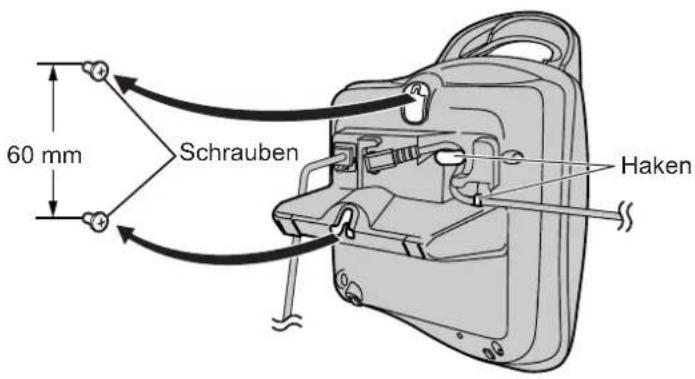
text_image
60 mm Schrauben HakenHinweis:
- Stellen Sie sicher, dass die Schrauben fest in der Wand fixiert sind.
- Telefonkabel und Netzteilkabel nicht zwischen Basisstation und Wand einklemmen.
- Verwenden Sie vor dem Bohren folgende Wandschablone zur Ausrichtung der Schrauben.



text_image
60 mm






Nützliche Informationen
Verfügbare Zeicheneingaben
Die Wahltasten dienen zur Eingabe von Zeichen und Nummern. Jeder Wahltaste sind mehrere Zeichen zugewiesen. Als Zeicheneingabe-Modi stehen Alphabet, Numerisch, Griechisch, Durchwahl 1, Durchwahl 2 und Kyrillisch zur Verfügung. Im Zeicheneingabemodus Alphabet (ABC), Griechisch (ABΓ), Durchwahl 1 (AÄÄ), Durchwahl 2 (SŠŠ) oder Kyrillisch (AßB) können Sie das einzugebende Zeichen durch wiederholtes Betätigen der entsprechenden Wahltaste wählen.
- Wenn das Gerät die Zeicheneingabe-Maske anzeigt:
- Drücken Sie [◀] oder [▶], um den Cursor zu bewegen.
- Drücken Sie die Wahltasten, um Zeichen und Nummern einzugeben.
– Drücken Sie [C/∅], um das durch den Cursor markierte Zeichen bzw. die entsprechend markierte Nummer zu löschen. Halten Sie [C/∅] gedrückt, um alle Zeichen oder Nummern zu löschen.
- Drücken Sie [★], um zwischen Klein- und Großbuchstaben umzuschalten.
- Wenn Sie ein weiteres Zeichen auf derselben Wahltaste eingeben möchten, drücken Sie[▶], um den Cursor an die nächste Stelle zu bewegen, und anschließend die entsprechende Wahltaste.
Zeicheneingabemodi
Es stehen verschiedene Zeicheneingabe-Modi zur Verfügung. Wenn das Gerät die Zeicheneingabe-Maske anzeigt, drücken Sie [☐☐], wählen dann einen Zeicheneingabe-Modus aus, und drücken[▶]. Der Standard-Modus ist Alphabet.
Alphabetische Zeichentabelle (ABC)
| 0 | 1 | ABC2 | DEF3 | GHI4 | JKL5 | MNO6 | PQRS7 | TUV8 | WXYZ9 |
| Leerzeichen 0 | Leerzeichen # & ' () * , - . / 1 | A B C 2 | D E F 3 | G H I 4 | J K L 5 | M N O 6 | P Q R S 7 | T U V 8 | W X Y Z 9 |
| a b c 2 | d e f 3 | g h i 4 | j k l 5 | m n o 6 | p q r s 7 | t u v 8 | w x y z 9 |
Numerische Eingabetabelle (0-9)
| 0 | 1 | ABC2 | DEF3 | GHI4 | JKL5 | MNO6 | PQRS7 | TUV8 | WXYZ9 |
| 0 | 1 | 2 | 3 | 4 | 5 | 6 | 7 | 8 | 9 |
Griechische Zeichentabelle (ABΓ)
| 0 | 1 | ABC2 | DEF3 | GHI4 | JKL5 | MNO6 | PQRS7 | TUV8 | WXYZ9 |
| Leerzeichen 0 | Leerzeichen # & '() * , - . / 1 | A B Γ 2 | Δ E Z 3 | H Θ I 4 | K ∧ M 5 | N Ξ O 6 | Π P Σ 7 | T Y Φ 8 | X Ψ Ω Χ 9 |
Nützliche Informationen
Zeichentabelle für die Durchwahl 1 ( AÄÄ)
| 0 | 1 | ABC2 | DEF3 | GHI4 | JKL5 | MNO6 | PQRS7 | TUV8 | WXYZ9 |
| Leerzeichen 0 | Leerzeichen # &'( ) * , - . / 1 | AÀÁÄÄÄÄÄEBCÇ2 | DEÈÉÊËF3 | GĞHIlîÎÎÎÎÎÎÎ4 | JKL5 | MNÑOÒÓÔÕÖø6 | PQRS§ß7 | TUÙÚÙÜÜV8 | WŴXYÿZ9 |
| aàáâãääæbcç2 | deèéêëēf3 | gğhIlîÎÎÎÎÎÎÎ4 | jkI5 | mnnòóóôõöø6 | pqrs§ß7 | tuùúûüūv8 | wŴxyÿz9 |
- Folgendes wird sowohl für die Groß- als auch für die Kleinschreibung verwendet:
∅ S Ŵ ŷ
Zeichentabelle für die Durchwahl 2 ( SSS)
| 0 | 1 | ABC2 | DEF3 | GHI4 | JKL5 | MNO6 | PQRS7 | TUV8 | WXYZ9 |
| Leerzeichen 0 | Leerzeichen # & ' ( ) * , - . / 1 | A Á Ä A B C Ć Č 2 | D č E É É É F 3 | G H I í 4 | J K L Ł Í L 5 | M N Í Ñ O ó Ö 6 | P Q R R Ř S S ŝ 7 | T Ţ U Ú Ù Þ ú V 8 | W X Y ÿ Ù Z Z Z Ž 9 |
| a á ä A b c Ć Č 2 | d ã e é É é f 3 | g h i í 4 | j k l Ł Í L 5 | m n Í Ñ o ó ö 6 | p q r R ř s ŝ Š 7 | t t' u ú ü ú ú v 8 | w x y ÿ y z Z Z Ž 9 |
- Folgendes wird sowohl für die Groß- als auch für die Kleinschreibung verwendet:
A C C E L L N R S S u y Z Z Z
Kyrillische Zeichentabelle (AEB)
| 0 | 1 | ABC2 | DEF3 | GHI4 | JKL5 | MNO6 | PQRS7 | TUV8 | WXYZ9 |
| Leerzeichen0 r'ε lǐ Ÿ | Leerzeichen #& ' ( )*, - . / 1 | A B BΓ2 | ДЕЖ33 | И й КЛ4 | М Н ОП5 | Р С ТУ6 | Ф Х ЦЧ7 | Ш ЩЪ Ы8 | Ь Э ЮЯ9 |
Nützliche Informationen
Fehlersuche
Sollten Sie noch immer Probleme haben, nachdem Sie die Anweisungen in diesem Abschnitt befolgt haben, ziehen Sie das Netzteil ab und schalten das Mobilteil aus. Schließen Sie das Netzteil dann wieder an und schalten Sie das Mobilteil wieder ein.
Grundeinstellungen
| Problem Ursache & Lösung | |
| Y blinkt. | Das Mobilteil ist nicht für die Basisstation registriert. Registrieren Sie es (Seite 33).Das Mobilteil ist zu weit von der Basisstation entfernt. Bringen Sie es näher an die Basisstation heran.Das Netzteil ist nicht angeschlossen. Prüfen Sie die Anschlüsse. |
| Das Mobilteil-Display ist leer. | Das Mobilteil ist nicht eingeschaltet. Schalten Sie das Gerät ein (Seite 10). |
| Das Mobilteil lässt sich nicht einschalten. | Stellen Sie sicher, dass die Akkus korrekt eingesetzt sind (Seite 8).Laden Sie die Akkus vollständig auf (Seite 8).Reinigen Sie den Ladekontakt und laden Sie die Akkus erneut (Seite 8). |
Telefon
| Problem Ursache & Lösung | |
| Es kann nicht angerufen oder es können keine Anrufe empfangen werden. | Das Netzteil oder das Telefonkabel ist nicht angeschlossen. Prüfen Sie die Anschlüsse.Wenn das Gerät über eine Faxweiche angeschlossen ist, entfernen Sie die Faxweiche und schließen Sie das Gerät direkt an die Telefonbuchse an. Funktioniert das Gerät jetzt einwandfrei, überprüfen Sie die Faxweiche.Trennen Sie das Gerät von der Telefonleitung und schließen Sie ein Telefon an, von dem bekannt ist, dass es einwandfrei funktioniert. Wenn über dieses Telefon einwandfreier Betrieb möglich ist, wenden Sie sich an den Kundendienst, um das Gerät reparieren zu lassen. Ist über dieses Telefon kein einwandfreier Betrieb möglich, wenden Sie sich an den Service Provider.Die Wahlsperre ist aktiviert. Schalten Sie sie aus (Seite 22).Sie haben eine wahlkontrollierte Rufnummer gewählt (Seite 28).Die Tastensperre ist aktiviert. Schalten Sie sie aus (Seite 12). |
| Das Gerät erzeugt kein Rufsignal. | Der Rufton ist ausgeschaltet. Stellen Sie den Rufton des Mobilteils (Seite 19) und den Rufton der Basisstation (Seite 25) ein.Der Nachtmodus ist aktiviert. Schalten Sie diesen aus (Seite 20, 25). |
| Die Akkus sollen eigentlich geladen werden, aber das Akkusymbol ändert sich nicht. | Reinigen Sie den Ladekontakt und laden Sie die Akkus erneut (Seite 8).Das Netzteil ist abgezogen. Schließen Sie das Netzteil an. |
| Ein Besetztzeichen ist hörbar, wenn Sie [IMAGE] drücken. | Das Mobilteil ist zu weit von der Basisstation entfernt. Bringen Sie es dichter heran und wiederholen Sie den Vorgang.Ein weiteres Mobilteil wird für einen Externanruf verwendet. Warten Sie, bis der andere Anrufer das Gespräch beendet hat. |
| Statikgeräusche, Ton geht vorübergehend weg. Störungen von anderen Elektrogeräten. | Stellen sie die Basisstation samt Mobilteil so auf, dass sie von anderen elektrischen Geräten entfernt ist.Bringen Sie das Mobilteil näher an die Basisstation heran. |
| Das Mobilteil schaltet sich während der Verwendung aus. | Ziehen Sie das Netzteil ab und schalten Sie das Mobilteil aus. Schließen Sie das Netzteil wieder an, schalten Sie das Mobilteil ein und wiederholen Sie den Vorgang. |
Nützliche Informationen
| Problem Ursache & Lösung | |
| Während des Speicherns eines Eintrags im Telefonbuch oder der Zuweisung einer Zielwahlnummer beginnt das Mobilteil zu klingeln. | Ein Anruf wird empfangen. Um den Anruf entgegenzunehmen, drücken Sie [●]. Die Programmierung wird abgebrochen. Starten Sie neu. |
| Durch Drücken von [○●] wird die zuletzt gewählte Nummer nicht angezeigt/gewählt. | Die wiederholt gewählte Nummer umfasste mehr als 24 Stellen. Wiederholen Sie die Wahl der Nummer manuell. |
| Das Mobilteil gibt zwischenzeitlich Signaltöne ab und/oder □■ blinkt. | Laden Sie die Akkus vollständig auf (Seite 8). |
| Ich habe die Akkus vollständig geladen, □■ blinkt jedoch noch immer. | Reinigen Sie den Ladekontakt und laden Sie die Akkus erneut (Seite 8).Die Akkus müssen ausgewechselt werden (Seite 9). |
| Es werden keine Anruferdaten angezeigt. | Sie müssen sich für die Nutzung des Leistungsmerkmals Anruferanzeige (CLIP) angemeldet haben. |
| Während der Betrachtung der Anruferdaten wechselt das Display zurück in den Standby-Modus. | Machen Sie beim Suchen keine Pausen von mehr als 1 Minute. |
| Ich kann kein Mobilteil für die Basisstation registrieren. | Die maximale Anzahl der für das Mobilteil registrierbaren Basisstationen (4) wurde erreicht. Löschen Sie nicht verwendete Basisstationsregistrierungen am Mobilteil (Seite 34).Die maximale Anzahl der für die Basisstation registrierbaren Mobilteile (6) wurde erreicht. Löschen Sie nicht verwendete Mobilteilregistrierungen an der Basisstation (Seite 34).Sie haben die falsche PIN-Nummer eingegeben. Wenn Sie Ihre PIN vergessen haben, wenden Sie sich an das nächstgelegene Panasonic Service-Center.Stellen sie die Basisstation samt Mobilteil so auf, dass sie von anderen elektrischen Geräten entfernt ist. |
Nützliche Informationen
Technische Daten
Standard:
Telecommunications: erweiterte schnurlose
Digital-Kommunikation),
■ Anzahl der Kanäle:
120 Duplex-Kanäle
■ Frequenzbereich:
1,88 GHz bis 1,9 GHz
■ Duplexverfahren:
Zeitmultiplexverfahren)
■ Kanalabstand:
1.728 kHz
Bitrate:
1.152 kbit/s
■ Modulation:
Frequenzumtastung mit Gauss-Filter)
■ RF-Übertragungsleistung:
Ca. 250 mW
■ Stromversorgung:
220–240 V, 50 Hz
■ Leistungsaufnahme, Basisstation:
Bereitschaft: ca. 3,5 W
Maximum: ca. 9,2 W
■ Betriebsbedingungen:
5 °C–40 °C, 20 %–80 % relative Luftfeuchtigkeit (trocken)
■ Abmessungen:
Basisstation: ca. 111 mm× 121 mm × 123 mm
Mobilteil: ca. 148 mm × 48 mm × 32 mm
■ Masse (Gewicht):
Basisstation: ca. 200 g
Mobilteil: ca. 130 g
Hinweis:
- Änderungen der technischen Daten ohne vorherige Ankündigung vorbehalten.
- Die in dieser Bedienungsanleitung verwendeten Abbildungen können vom eigentlichen Produkt geringfügig abweichen.
Index
Index
A Akku
Auswechseln: 9
Einsetzen: 8
Laden: 8
Lebensdauer: 9
Stärke: 9
Alarm: 19
Anrufe entgegennehmen: 13
Anrufen: 11
Anschlüsse: 8
Automatischer Gesprächsmodus: 13, 22
B Basisstation
Abbrechen: 34
Auswahl: 34
Einstellungen: 24
PIN: 29
Zurücksetzen: 29
Zusätzliche Basisstationen: 33
D Datum und Uhrzeit: 10
Display
Kontrast: 21
Sprache: 21
Standby-Modus: 21
Symbole: 7
E Einschalten/Ausschalten: 10
F Freisprecheinrichtung: 11
I Interngespräch: 35
K Kategorie: 14
Ruftöne: 30
Kettenwahl: 16
L Lautstärke
Freisprecheinrichtung: 11
Hörer: 11
Rufton (Basisstation): 25
Rufton (Mobilteil): 19
Leistungsmerkmal Anruferanzeige
(CLIP): 30
M Mobilteil
Abbrechen: 34
Einschalten/Ausschalten: 10
Einstellungen: 18
PIN: 22
Registrierung: 33
Suchfunktion: 13
Zurücksetzen: 23
Zusätzliche Mobilteile: 33
N Nachtmodus
Basisstation: 25
Mobilteil: 20
Notrufnummern: 26
P Pause: 13, 26
PIN
Basisstation: 29
Mobilteil: 22
R Registrierung: 33
Rückfrage: 12, 26
Ruftöne: 19
S Stimmverstärker: 12
Stumm: 12
T Tarifmanager für Call by Call
(kostenoptimierter Verbindungsaufbau, ARS): 27
Netzzugangskennzahlen: 27
Ortsnetzkennzahlen: 27
Tastensperre: 12
Tastentöne: 22
Telefonbuch: 14
Anrufen: 14
Bearbeiten: 15
Kopieren: 16
Löschen: 15
Speichern: 14
V Versäumte Anrufe: 30
Verstärker: 35
Voice Mail: 31
W Wahlkontrolle: 28
Wahlsperre: 22
Wahlwiederholung: 11
Wahlwiederholungsliste: 11
Wandmontage: 37
Weiterleiten von Anrufen: 35
Z Zeicheneingabe: 38
Zielwahl: 16







Rufnummer der Kundendienst-Helpline: 0810 555 777
C€0436
1999/5/EC
Vertrieb:
Panasonic Austria
Laxenburger Strasse 252, 1230, Vienna, ÖSTERREICH
Panasonic Communications Zhuhai Co., Ltd.
3 Ping Xi 8 Lu, Nanping Keji Gongye Yuan, Zhuhai, Guangdong, China 519060
Urheberrecht:
Dieses Material ist von Panasonic Communications Co., Ltd. urheberrechtlich geschützt und darf nur für interne Zwecke reproduziert werden. Jede weitere Reproduktion des Materials, sowohl im Ganzen als auch auszugsweise, ist ohne schriftliche Genehmigung von Panasonic Communications Co., Ltd. nicht gestattet.
© 2005 Panasonic Communications Co., Ltd. Alle Rechte vorbehalten.