
Commercial S10i Studio Cycle - Heimtrainer NordicTrack - Kostenlose Bedienungsanleitung
Finden Sie kostenlos die Bedienungsanleitung des Geräts Commercial S10i Studio Cycle NordicTrack als PDF.


Benutzerfragen zu Commercial S10i Studio Cycle NordicTrack
0 Frage zu diesem Gerät. Beantworten Sie die, die Sie kennen, oder stellen Sie Ihre eigene.
Eine neue Frage zu diesem Gerät stellen
Laden Sie die Anleitung für Ihr Heimtrainer kostenlos im PDF-Format! Finden Sie Ihr Handbuch Commercial S10i Studio Cycle - NordicTrack und nehmen Sie Ihr elektronisches Gerät wieder in die Hand. Auf dieser Seite sind alle Dokumente veröffentlicht, die für die Verwendung Ihres Geräts notwendig sind. Commercial S10i Studio Cycle von der Marke NordicTrack.
BEDIENUNGSANLEITUNG Commercial S10i Studio Cycle NordicTrack
Modell-Nr. NTEX03121-INT.2
Serien-Nr.
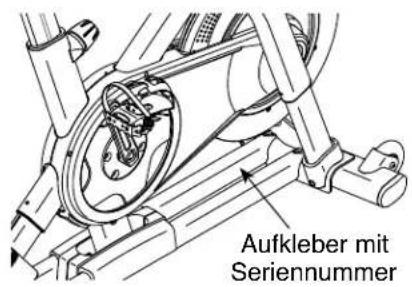
Notieren Sie die Seriennummer für späteres Nachschlagen an der Stelle oben.
text_image
Aufkleber mit SeriennummerKUNDENDIENST
Wenn Sie Fragen haben oder wenn Teile fehlen oder beschädigt sind, kontaktieren Sie den Kundendienst (siehe Informationen unten), oder kontaktieren Sie das Geschäft, wo Sie dieses Produkt gekauft haben.
0800 589 09 88
Lesen Sie alle Vorsichtsmaßnahmen und Anweisungen in dieser Anleitung, bevor Sie dieses Gerät verwenden. Bewahren Sie diese Anleitung für späteres Nachschlagen auf.
GEBRAUCHSANLEITUNG
PLATZIERUNG DES WARNAUFKLEBERS 2
WICHTIGE VORSICHTSMASSNAHMEN....3
BEVOR SIE BEGINNEN 4
DIAGRAMM ZUR IDENTIFIZIERUNG DER TEILE....5
MONTAGE....6
DAS STUDIO-RAD VERWENDEN....14
DEN TRAININGSCOMPUTER BENUTZEN 17
WARTUNG UND FEHLERSUCHE 28
TRAININGSRICHTLINIEN 31
TEILELISTE....32
EXPLOSIONSZEICHNUNG 34
BESTELLUNG VON ERSATZTEILEN ....Rückseite
RECYCLING-INFORMATIONEN ....Rückseite
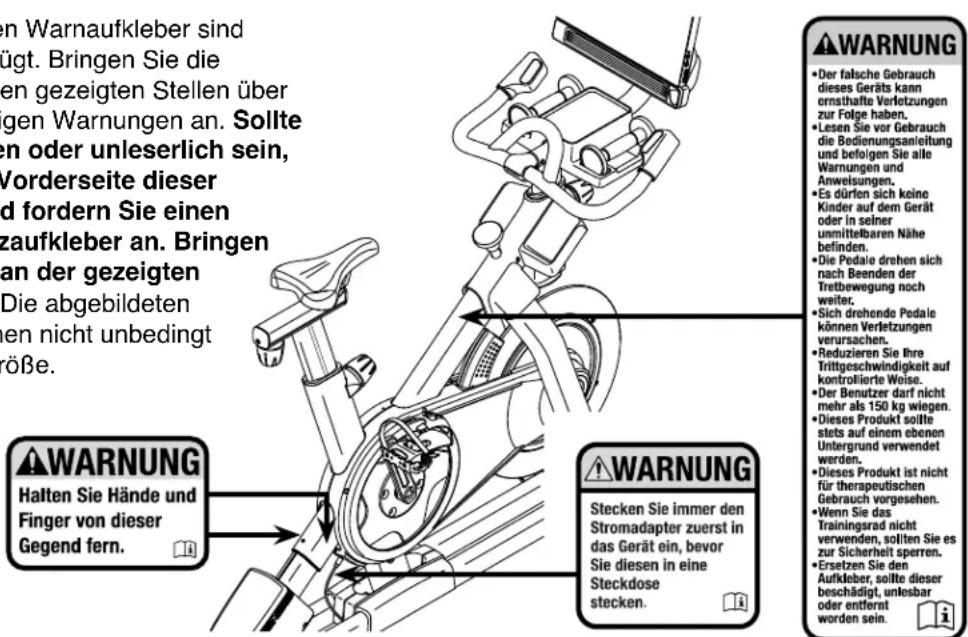
PLATZIERUNG DES WARNAUFKLEBERS
Die hier abgebildeten Warnaufkleber sind dem Produkt beigefügt. Bringen Sie die Warnaufkleber an den gezeigten Stellen über den englischsprachigen Warnungen an. Sollte ein Aufkleber fehlen oder unleserlich sein, sehen Sie auf der Vorderseite dieser Anleitung nach und fordern Sie einen kostenlosen Ersatzaufkleber an. Bringen Sie den Aufkleber an der gezeigten Stelle an. Hinweis: Die abgebildeten Aufkleber entsprechen nicht unbedingt der tatsächlichen Größe.
text_image
n Warnaufkleber sind ügt. Bringen Sie die gen gezeigten Stellen über gen Warnungen an. Sollte en oder unleserlich sein, Vorderseite dieser d fordern Sie einen zaufkleber an. Bringen an der gezeigten Die abgebildeten en nicht unbedingt röße. WARNING Halten Sie Hände und Finger von dieser Gegend fern. WARNING Stecken Sie immer den Stromadapter zuerst in das Gerät ein, bevor Sie diesen in eine Steckdose stecken. WARNING • Der falsche Gebrauch dieses Geräts kann ornsthafte Verletzungen zur Folge haben. • Lesen Sie vor Gebrauch die Bodienungsanleitung und befolgen Sie alle Warnungen und Anweisungen. • Es dürfen sich keine Kinder auf dem Gerät oder in seiner unmittelbaren Nähe befinden. • Die Pedale drehen sich nach Beenden der Tretbewegung noch weiter. • Sich drehende Pedale können Verletzungen verursachen. • Reduzieren Sie Ihre Trittgeschwindigkeit auf kontrollierte Weise. • Der Benutzer darf nicht mehr als 150 kg wiegen. • Dieses Produkt sollte stets auf einem ebenen Untergrund verwendet werden. • Dieses Produkt ist nicht für therapeutischen Gebrauch vorgesehen. • Wenn Sie das Trainingsrad nicht verwenden, sollten Sie es zur Sicherheit sperren. • Ersetzen Sie den Aufkleber, sollte dieser beschädigt, unlesbar oder entfernt worden sein.NORDICTRACK und IFIT sind eingetragene Warenzeichen von ICON Health & Fitness, Inc. Die Bluetooth® Wortmarke und Logos sind eingetragene Warenzeichen von Bluetooth SIG, Inc. und werden unter Lizenz verwendet. Google Maps ist ein Warenzeichen von Google LLC. Wi-Fi ist ein eingetragenes Warenzeichen von Wi-Fi Alliance. WPA und WPA2 sind Warenzeichen von Wi-Fi Alliance.
WICHTIGE VORSICHTSMASSNAHMEN
⚠️ WARNING: Um das Risiko schwerer Verletzung zu verringern, lesen Sie alle wichtigen Vorsichtsmaßnahmen und Anweisungen in dieser Anleitung und alle Warnungen an Ihrem Studio-Rad, bevor Sie Ihr Studio-Rad verwenden. ICON übernimmt keine Verantwortung für Personen- oder Sachschäden, die durch dieses Produkt oder seine Benutzung entstehen.
- Der Eigentümer ist dafür verantwortlich, dass alle Benutzer des Studio-Rads hinreichend über alle Vorsichtsmaßnahmen informiert sind.
- Bevor Sie mit irgendeinem Trainingsprogramm beginnen, konsultieren Sie zunächst Ihren Arzt. Dies ist besonders für Personen über 35 Jahre oder für Personen mit vorher existierenden Gesundheitsproblemen wichtig.
- Das Studio-Rad ist nicht zur Verwendung von Personen vorgesehen, die über verminderte körperliche, sensorische oder geistige Fähigkeiten verfügen oder mangelnde Erfahrung oder fehlendes Verständnis besitzen, außer es wurde ihnen von einer Person, die für ihre Sicherheit verantwortlich ist, die Nutzung des Studio-Rads erklärt oder sie werden von einer solchen Person beaufsichtigt.
- Verwenden Sie Ihr Studio-Rad nur wie in dieser Anleitung beschrieben.
- Das Studio-Rad ist nur für den Hausgebrauch vorgesehen. Verwenden Sie das Studio-Rad nicht in kommerziellem, verpachtetem oder institutionellem Rahmen.
- Bewahren Sie das Studio-Rad nur im Innenbereich auf und halten es von Feuchtigkeit und Staub fern. Platzieren Sie das Studio-Rad nicht in eine Garage, auf eine überdachte Terrasse oder in die Nähe von Wasser.
- Platzieren Sie das Studio-Rad auf eine waa-gerechte Fläche und legen Sie zum Schutz des Bodens oder Teppichs eine Unterlage darunter. Um das Studio-Rad herum sollte ein Freiraum von mindestens 0,6 m eingehalten werden.
- Inspizieren Sie bei jeder Verwendung des Studio-Rads alle seine Teile und ziehen diese
richtig nach. Abgenutzte Teile müssen sofort ersetzt werden.
-
Stecken Sie immer den Stromadapter zuerst in das Studio-Rad ein, bevor Sie diesen in eine Steckdose stecken.
-
Halten Sie Kinder unter 16 Jahren und Haustiere jederzeit vom Studio-Rad fern.
-
Das Studio-Rad sollte nicht von Personen benutzt werden, die mehr als 150 kg wiegen.
-
Tragen Sie während des Trainings geeignete Kleidung. Tragen Sie keine zu lockere Kleidung, die sich im Studio-Rad verfangen könnte. Zum Schutz Ihrer Füße sollten Sie immer Sportschuhe tragen.
-
Seien Sie vorsichtig, wenn Sie auf das Studio-Rad aufsteigen oder davon absteigen.
-
Halten Sie Ihren Rücken immer gerade, während Sie das Studio-Rad benutzen. Machen Sie kein Hohlkreuz.
-
Das Studio-Rad verfügt über keinen Freilauf. Die Pedale bleiben so lange in Bewegung, bis das Schwungrad zum Stillstand kommt. Reduzieren Sie Ihre Trittgeschwindigkeit auf kontrollierte Weise.
-
Um das Schwungrad schnell zu stoppen, drücken Sie den Bremsknauf nach unten.
-
Wenn das Studio-Rad nicht verwendet wird, drücken Sie den Bremsknauf nach unten und ziehen ihn fest an.
-
Überanstrengung beim Training kann zu ernsthaften Verletzungen oder sogar zum Tod führen. Wenn Sie sich einer Ohnmacht nahe fühlen, in Atemnot geraten oder während des Trainings Schmerzen verspüren, beenden Sie das Training sofort und ruhen Sie sich aus.
BEVOR SIE BEGINNEN
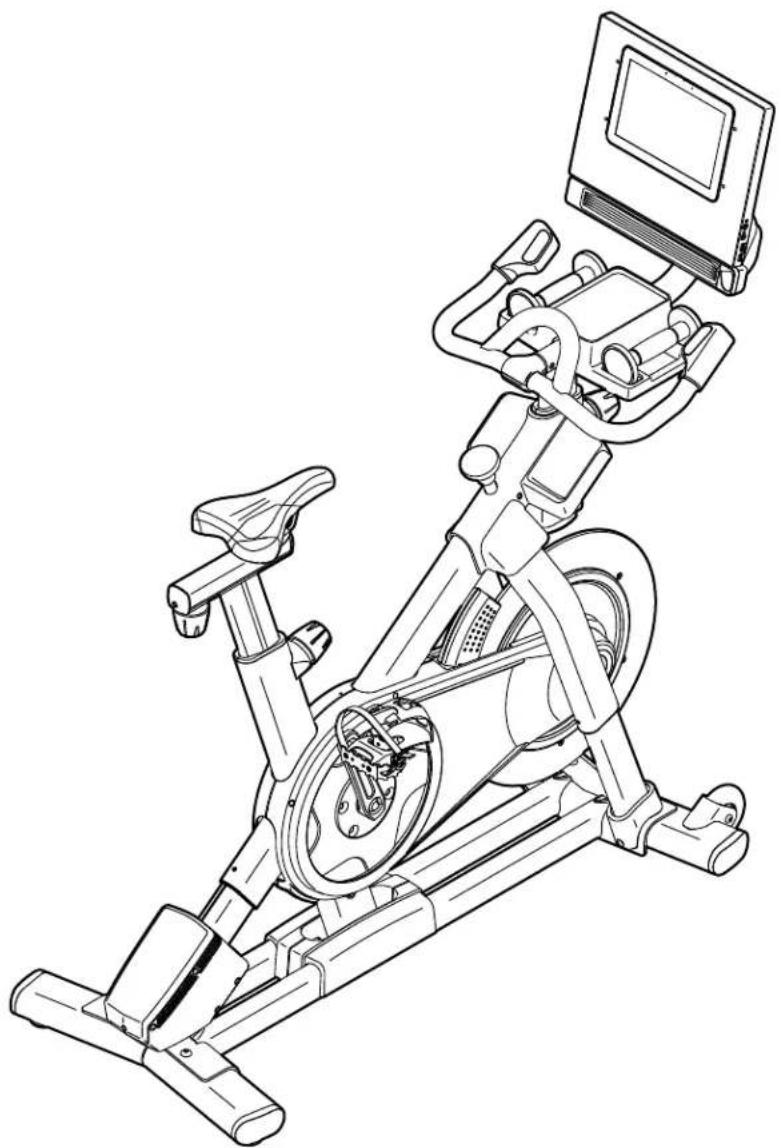
Wir gratulieren Ihnen, dass Sie sich für das revolutionäre NORDICTRACK® COMMERCIAL S10I STUDIO CYCLE entschieden haben. Das COMMERCIAL S10I STUDIO CYCLE ist mit keinem gewöhnlichen Trainingsrad vergleichbar.
Mit vollständiger Einstellbarkeit, einem interaktiven WLAN-Trainingscomputer mit Touchscreen, einem Neigungssystem, das tatsächliches Gelände simuliert, und einer Reihe weiterer Funktionen bietet Ihnen das COMMERCIAL S10I STUDIO CYCLE zu Hause eine immersive Indoor-Cycling-Erfahrung.
Lesen Sie in Ihrem eigenen Interesse diese Anleitung aufmerksam durch, bevor Sie das Studio-Rad verwenden. Sollten Sie nach dem Lesen dieser Anleitung noch Fragen haben, sehen Sie bitte auf der Vorderseite dieser Anleitung nach. Damit wir Ihnen besser helfen können, halten Sie die Modellnummer und die Seriennummer des Produkts bereit, bevor Sie mit uns in Kontakt treten. Auf der Vorderseite dieser Anleitung finden Sie die Modellnummer und die Stelle, an der der Aufkleber mit der Seriennummer angebracht ist.
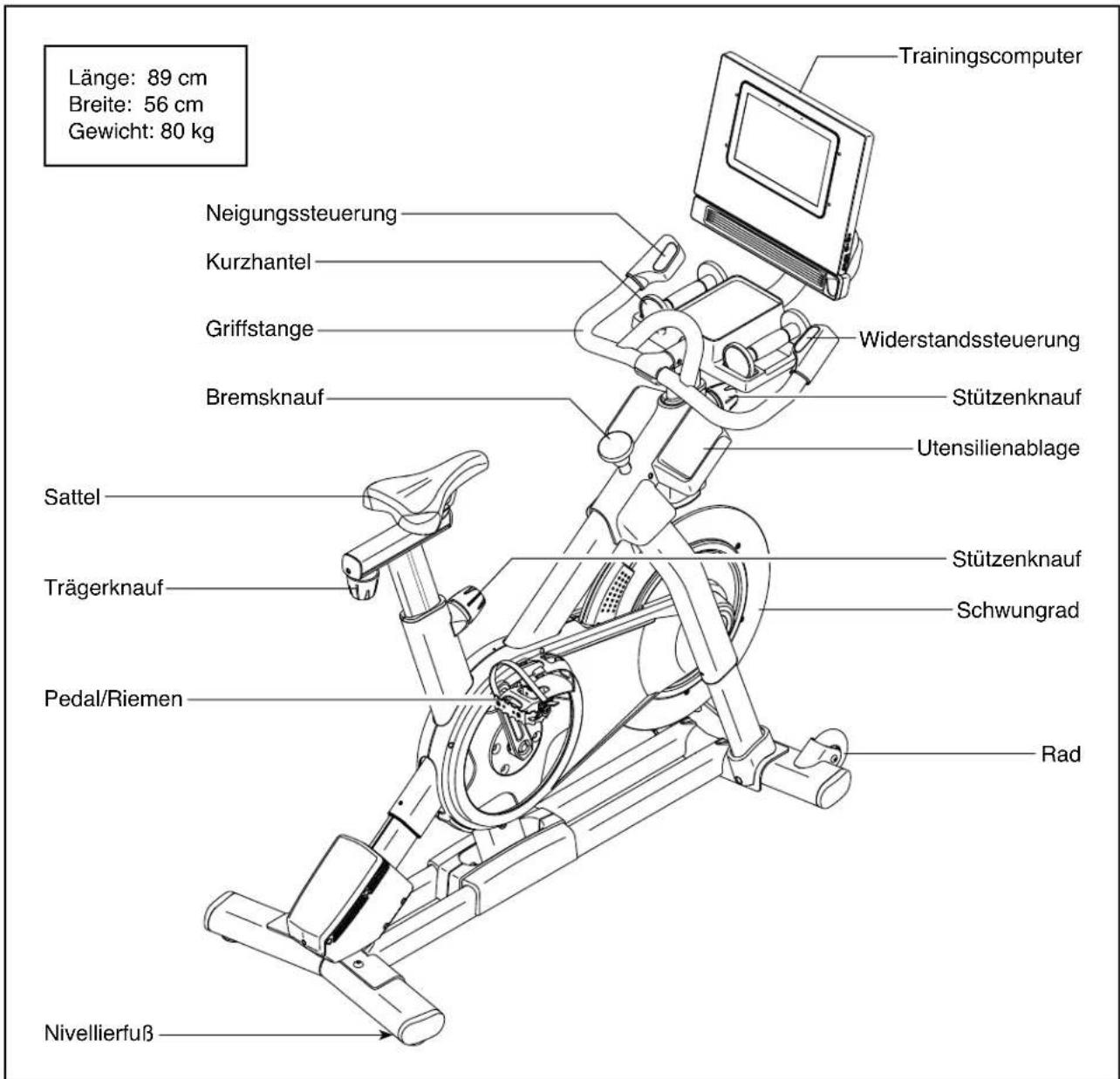
Bevor Sie weiterlesen, machen Sie sich mit den beschrifteten Teilen in der Abbildung unten vertraut.
text_image
Länge: 89 cm Breite: 56 cm Gewicht: 80 kg Trainingscomputer Neigungssteuerung Kurzhantel Griffstange Widerstandssteuerung Bremsknauf Stützenknauf Utensilienablage Sattel Trägerknauf Stützenknauf Schwungrad Pedal/Riemen Rad NivellierfußDIAGRAMM ZUR IDENTIFIZIERUNG DER TEILE
Verwenden Sie die Abbildungen unten, um die kleinen Teile zu identifizieren, die für die Montage benötigt werden. Die Zahl in Klammern unter jeder Abbildung ist die Kennnummer des Teils, die mit der TEILELISTE am Ende dieser Anleitung übereinstimmt. Die Zahl nach der Kennnummer ist die Stückzahl, die für die Montage benötigt wird. Hinweis: Sollte sich ein Teil nicht im Montagesatz befinden, überprüfen Sie, ob es nicht schon vormontiert wurde. Möglicherweise wurden überzählige Teile mitgeliefert.
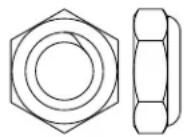
M10
Kontermutter (95)-1

M4 x 10mm
Maschinen-
schraube (12)–2
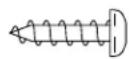
M4 x 14mm
Schraube (17)-4
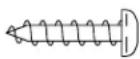
M4 x 16mm
Schraube (83)-4
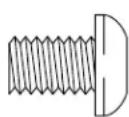
M8 x 12mm
Schraube mit
Fleckbeschichtung
(93)-4
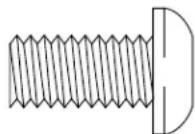
M10 x 20mm
Schraube (105)-12
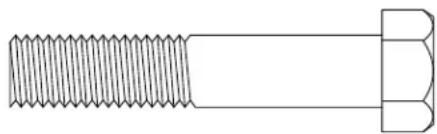
• Die Montage erfordert zwei Personen.
- Legen Sie alle Teile auf einen freigeräumten Bereich und entfernen Sie die Verpackungsmaterialien. Werfen Sie die Verpackungsmaterialien nicht weg, bevor Sie alle Montageschritte ausgeführt haben.
- Zur Identifizierung der kleinen Teile beziehen Sie sich auf Seite 5.
- Um ein Beschädigen der Teile zu vermeiden, verwenden Sie keine Elektrowerkzeuge.
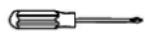
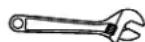
- Zusätzlich zu jeglichem Werkzeug im Lieferumfang sind die folgenden Werkzeuge für die Montage erforderlich:
Ein Kreuzschlitz-Schraubendreher
Ein Rollgabelschlüssel
Ein Gummihammer
Die Montage wird weiterhin erleichtert, wenn Sie einen Schlüsselsatz besitzen.
1. Gehen Sie mittels Ihres Computers auf iconsupport.eu und registrieren Sie Ihr Produkt.
- Ihr Eigentum wird dokumentiert
- Ihre Garantie wird aktiviert
- Im Bedarfsfall wird Vorzugskundenbetreuung gewährleistet
Hinweis: Wenn Sie keinen Internetzugriff haben, rufen Sie den Kundendienst an (siehe Vorderseite dieser Anleitung), um Ihr Produkt zu registrieren.
1
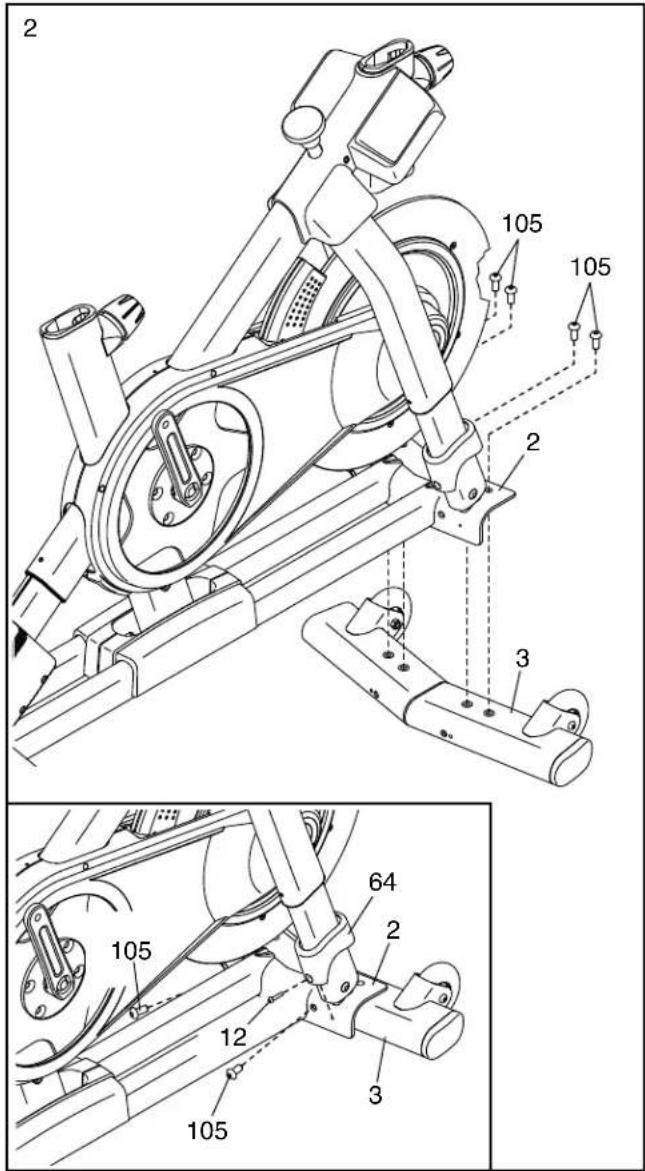
- Befestigen Sie den vorderen Stabilisator (3) mit vier M10 x 20mm Schrauben (105) an der Basis (2). Ziehen Sie die Schrauben noch nicht vollständig fest.
Siehe Nebenbild. Schließen Sie die Befestigung des vorderen Stabilisators (3) mit zwei zusätzlichen M10 x 20mm Schrauben (105) ab.
Dann ziehen Sie alle sechs M10 x 20mm Schrauben (105) vollständig fest.
Siehe Nebenbild. Drücken Sie die rechte Schenkelabdeckung (64) nach unten und befestigen Sie diese mit einer M4 x 10mm Maschinenschraube (12) an der Basis (2). Dann befestigen Sie die linke Schenkelabdeckung (nicht abgebildet) auf die gleiche Weise.
text_image
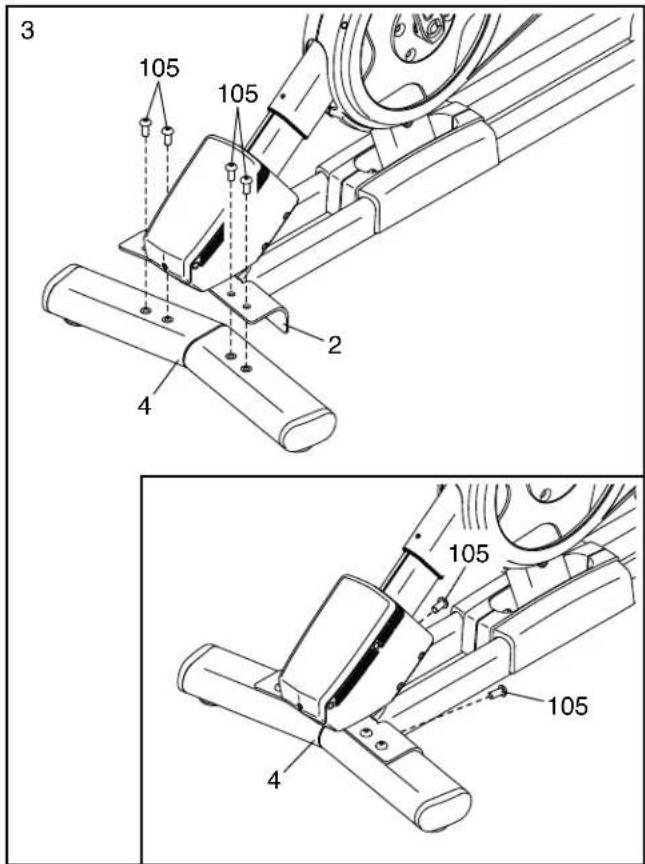
2 105 105 2 3 105 64 2 12 3 105- Befestigen Sie den hinteren Stabilisator (4) mit vier M10 x 20mm Schrauben (105) an der Basis (2). Ziehen Sie die Schrauben noch nicht vollständig fest.
Siehe Nebenbild. Schließen Sie die Befestigung des hinteren Stabilisators (4) mit zwei zusätzlichen M10 x 20mm Schrauben (105) ab.
Dann ziehen Sie alle sechs M10 x 20mm Schrauben (105) vollständig fest.
text_image
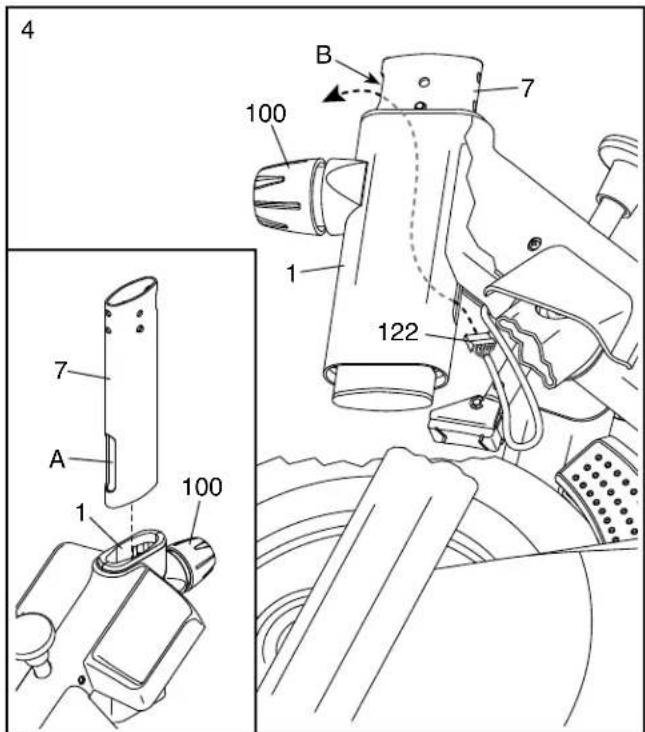
3 105 105 2 4 105 105 4- Siehe Nebenbild. Richten Sie die Griffstangenstütze (7) so aus, dass sich der untere Schlitz (A) an der gezeigten Seite befindet.
Als Nächstes lockern Sie den gezeigten Stützenknauf (100) und schieben die Griffstangenstütze (7) so weit in den Rahmen (1) hinein, bis sich das untere Ende der Griffstangenstütze unterhalb des Rahmens befindet. Dann ziehen Sie den Stützenknauf fest.
Dann schieben Sie das Ende des unteren Kabels (122) in den Rahmen (1) und die Griffstangenstütze (7) hinein und ziehen Sie es aus dem oberen Schlitz (B) der Griffstangenstütze heraus, wie durch die gestrichelte Linie rechts abgebildet.
text_image
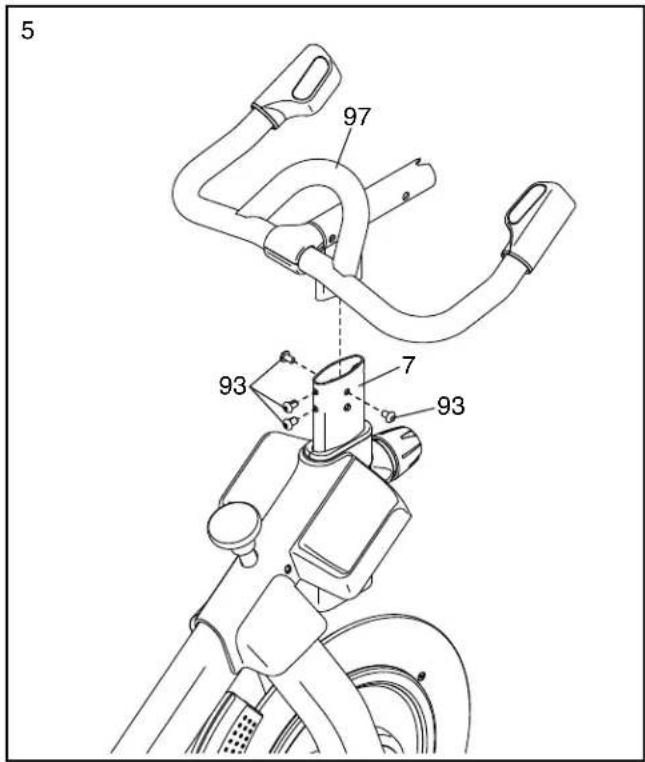
4 7 A 1 100 100 B 7 1 122- Schieben Sie die Griffstange (97) in die Griffstangenstütze (7) ein. Befestigen Sie die Griffstange mit vier M8 x 12mm Schrauben mit Fleckbeschichtung (93). Drehen Sie anfangs alle Schrauben mit Fleckbeschichtung lose ein, dann ziehen Sie diese fest.
text_image
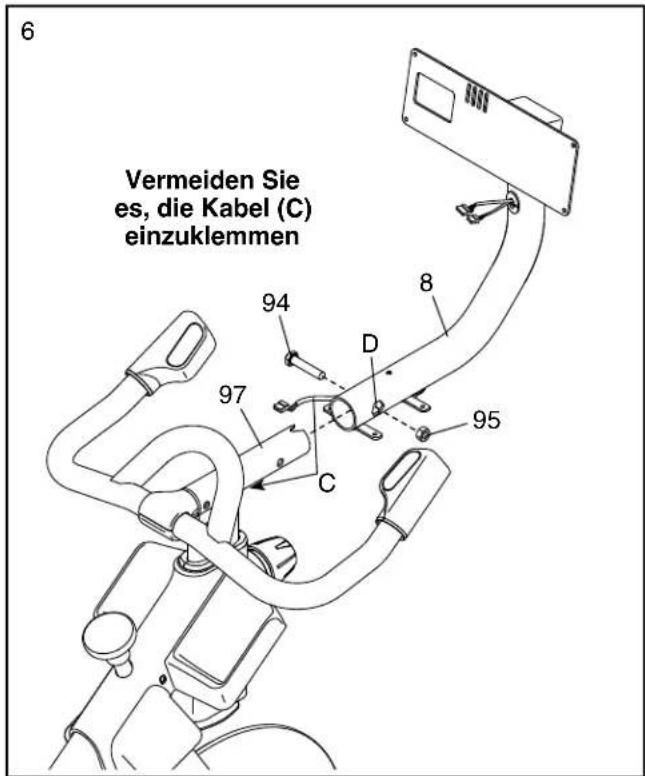
5 97 93 7 93- Tipp: Vermeiden Sie es, die Kabel (C) einzuklemmen. Schieben Sie die Computerstütze (8) auf die Griffstange (97).
Befestigen Sie die Computerstütze (8) mit einem M10 x 52mm Bolzen (94) und einer M10 Kontermutter (95). Vergewissern Sie sich, dass sich die Kontermutter im sechseckigen Loch (D) befindet. Ziehen Sie den Bolzen noch nicht vollständig fest.
text_image
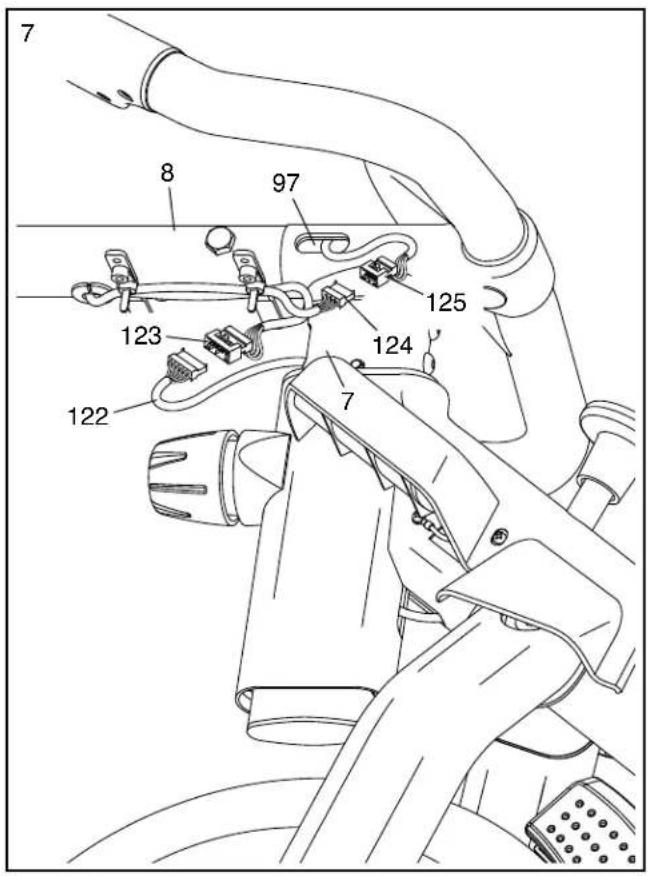
6 Vermeiden Sie es, die Kabel (C) einzuklemmen 94 8 D 95 97 C- Blicken Sie unter die Computerstütze (8) und identifizieren Sie das obere Kabel (123), das einen größeren Steckverbinder als das Verlängerungskabel (124) hat.
Verbinden Sie das obere Kabel (123) mit dem unteren Kabel (122), das aus der Griffstangenstütze (7) herausragt. Dann führen Sie die Steckverbinder beider Kabel in die Griffstangenstütze ein.
Als Nächstes verbinden Sie das Verlängerungskabel (124) mit dem Steuerungskabel (125), das aus der Griffstange (97) herausragt. Dann führen Sie die Steckverbinder beider Kabel in die Griffstange ein.
text_image
7 8 97 125 123 124 122 7- Lassen Sie eine zweite Person den Trainingscomputer (10) an die Computerhalterung (11) halten. Verbinden Sie das obere Kabel (123) und das Verlängerungskabel (124) mit den entsprechenden Kabeln (E) an der Rückseite des Trainingscomputers. Drücken Sie den Kabelschutz (110) an der gezeigten Stelle um die Kabel.
Als Nächstes führen Sie die Steckverbinder in die Computerstütze (8) ein und drücken Sie dann den Kabelschutz (110) in die Computerstütze. Tipp: Es ist möglicherweise einfacher, wenn man die Steckverbinder einzeln in die Computerstütze einführt.
Tipp: Vermeiden Sie es, die Kabel einzuklemmen. Falls notwendig, passen Sie die Neigung der Computerhalterung (11) an, damit dieser Schritt einfacher durchzuführen ist. Befestigen Sie den Trainingscomputer (10) mit vier M4 x 16mm Schrauben (83) an der Computerhalterung. Drehen Sie anfangs alle Schrauben lose ein, dann ziehen Sie diese fest.
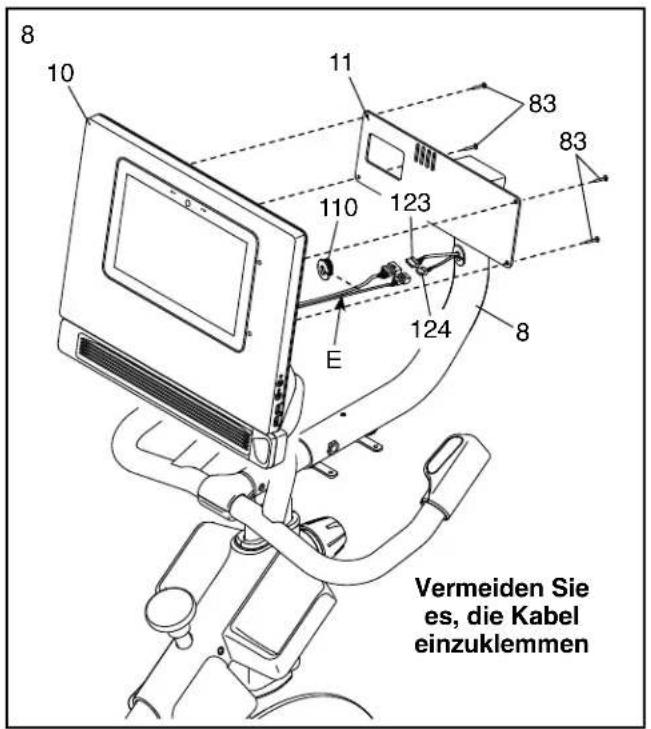
text_image
8 10 11 83 83 110 123 E 124 8 Vermeiden Sie es, die Kabel einzuklemmen- WICHTIG: Falls notwendig, lassen Sie den Trainingscomputer (10) durch eine zweite Person seitlich verstellen, damit er nivelliert wird. Während die zweite Person den Trainingscomputer stabil hält, ziehen Sie den M10 x 52mm Bolzen (94) fest an.
Als Nächstes richten Sie die Kurzhantel-Ablage (38) so aus, dass sich der Ausrichtungsaufkleber (F) in der gezeigten Position befindet.
Tipp: Vermeiden Sie es, die Kabel (C) einzuklemmen. Befestigen Sie die Kurzhantel-Ablage (38) mit vier M4 x 14mm Schrauben (17) an der Computerstütze (8). Drehen Sie anfangs alle Schrauben lose ein, dann ziehen Sie diese fest.
- Richten Sie die Sattelstütze (13) wie abgebildet aus.
Lockern Sie den gezeigten Stützenknauf (100). Als Nächstes führen Sie die Sattelstütze (13) in den Rahmen (1) ein und schieben die Sattelstütze auf die gewünschte Höhe. Dann ziehen Sie den Stützenknauf fest.
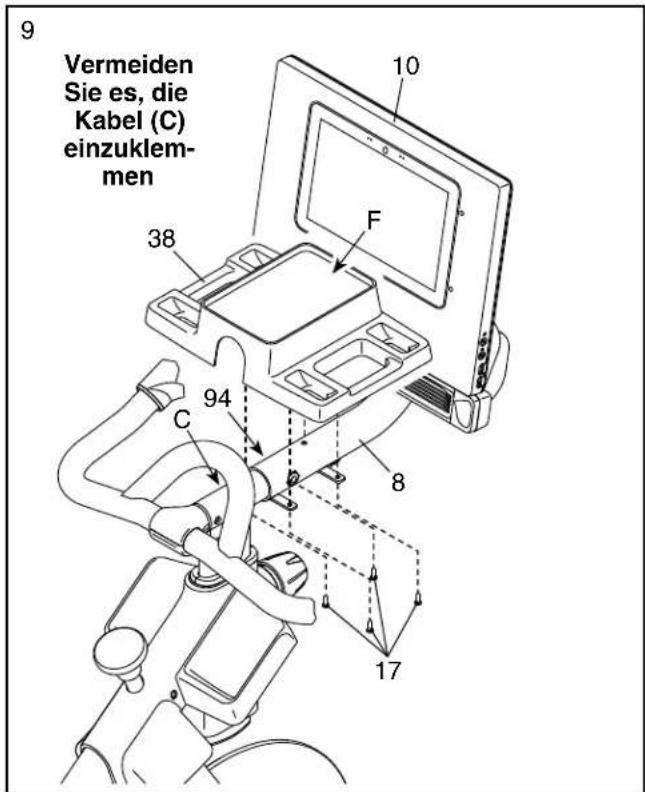
text_image
9 Vermeiden Sie es, die Kabel (C) einzuklemmen 10 F 38 94 C 8 17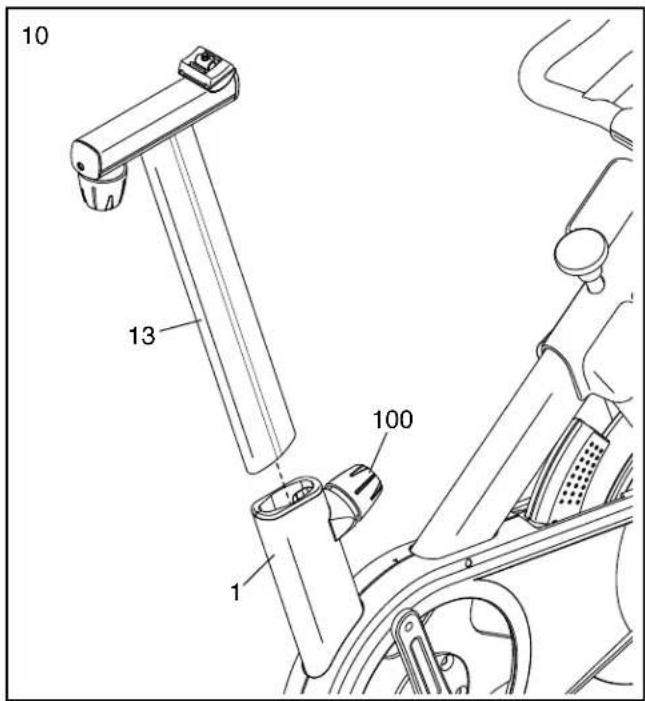
text_image
10 13 100 1- Hinweis: Sie können Ihren eigenen Sattel befestigen, falls gewünscht.
Siehe Nebenbild a. Kippen Sie den Sattel (54) auf eine Seite und schieben Sie eine der Schienen (G) so weit wie möglich zwischen die untere Sattelklemme (52) und die obere Sattelklemme (53). Falls notwendig, lockern Sie die M8 Sattelschraube (41) ein wenig mehr.
Siehe Nebenbild b. Kippen Sie den Sattel (54) wie abgebildet nach unten und schieben Sie die andere Schiene (G) zwischen die Sattelklemmen (52, 53). Stellen Sie sicher, dass sich beide Schienen in den Rillen der Sattelklemmen befinden und dass der Sattel gerade und eben ist. Dann ziehen Sie die Sattelschraube (41) fest an.

text_image
11 54 G 53 52 41 a 54 G 53 52 41 b 54 G 52, 53 41- Hinweis: Sie können Ihre eigenen Pedale befestigen, falls gewünscht.
Identifizieren Sie das rechte Pedal (56). Verwenden Sie einen Rollgabelschlüssel oder das mitgelieferte Werkzeug, um das rechte Pedal im Uhrzeigersinn im rechten Kurbelarm (19) fest anzuziehen.
Ziehen Sie das linke Pedal (nicht abgebildet) gegen den Uhrzeigersinn im linken Kurbelarm (nicht abgebildet) fest an. WICHTIG: Sie müssen das linke Pedal gegen den Uhrzeigersinn drehen, um es zu befestigen.
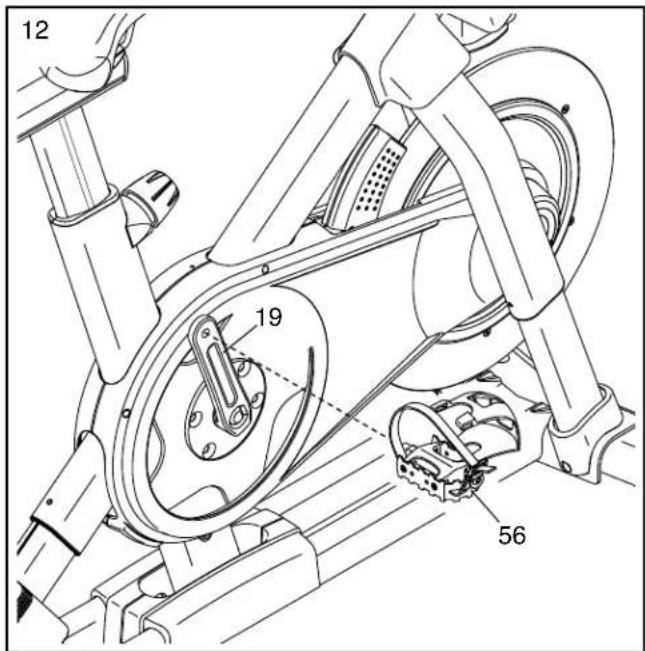
text_image
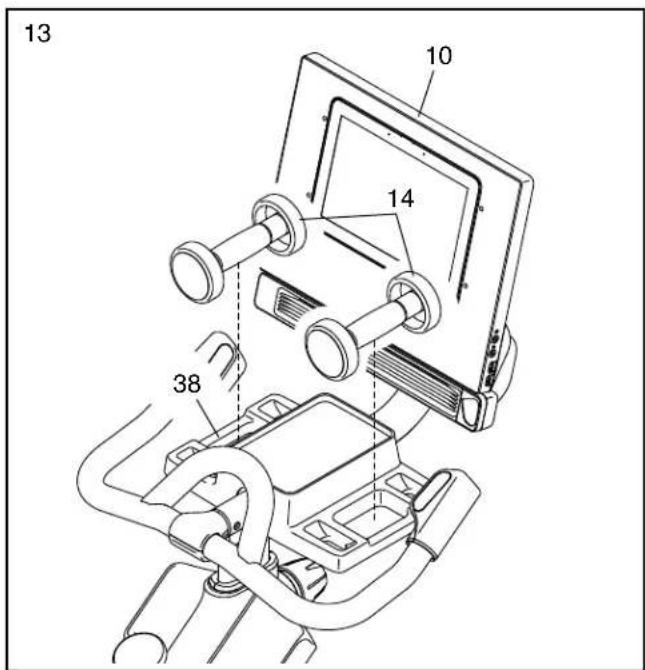
12 19 56- Legen Sie die zwei Kurzhanteln (14) in die Kurzhantel-Ablage (38).
WICHTIG: Seien Sie vorsichtig, dass Sie nicht mit den Kurzhanteln (14) gegen den Trainingscomputer (10) stoßen, wenn Sie die Kurzhanteln nach jeder Verwendung in die Kurzhantel-Ablage (38) legen.
text_image
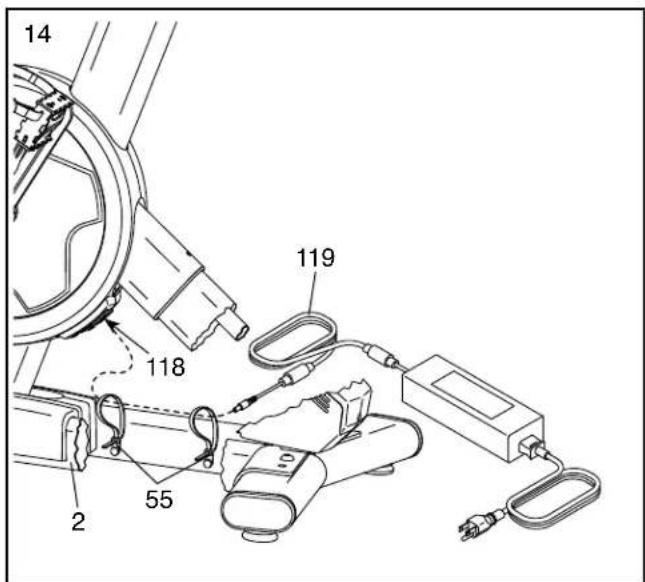
13 10 14 38- WICHTIG: Stecken Sie immer als Erstes den Stromadapter (119) in das Studio-Rad ein, bevor Sie diesen in eine Steckdose stecken.
Führen Sie den Stromadapter (119) durch die zwei verankerten Kabelbinder (55) an der Basis (2) hindurch.
Als Nächstes stecken Sie den Stromadapter (119) in die Strombuchse (118) am Studio-Rad. Positionieren Sie etwa 20 cm des Stromadapters zwischen die Strombuchse und den nächstgelegenen verankerten Kabelbinder (55). Dann ziehen Sie beide verankerten Kabelbinder zu.
Hinweis: Um den Stromadapter (119) in eine Steckdose zu stecken, siehe DEN STROM-ADAPTER EINSTECKEN auf Seite 15.
text_image
14 119 118 2 55- Nachdem das Studio-Rad zusammengebaut wurde, prüfen Sie es, um sicherzustellen, dass es richtig zusammengebaut wurde und richtig funktioniert. Achten Sie darauf, dass alle Teile richtig festgezogen sind, bevor Sie das Studio-Rad verwenden. Möglicherweise wurden überzählige Teile mitgeliefert. Legen Sie eine Unterlage unter das Studio-Rad, um den Boden zu schützen.
DAS STUDIO-RAD VERWENDEN
DEN STROMADAPTER EINSTECKEN
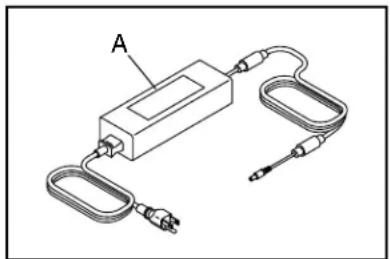
WICHTIG: Falls das Studio-Rad kalten Temperaturen ausgesetzt wurde, lassen Sie es vor dem Einstecken des Stromadapters (A) erst auf Zimmer-temperatur aufwärmen. Andernfalls könnten die Computeranzeigen oder andere elektronische Teile beschädigt werden.
WICHTIG: Stecken Sie immer den Stromadapter (A) zuerst in das Studio-Rad ein, bevor Sie diesen in eine Steckdose stecken.
Vergewissern Sie sich, dass der Stromadapter (A) in der Buchse am Studio-Rad eingesteckt ist. Dann stecken Sie den Stromadapter in eine dafür geeignete Steckdose, die gemäß allen örtlichen Vorschriften und Verordnungen richtig installiert ist.
Jedes Studio-Rad wurde kalibriert, um Ihre Abgabeleistung zu messen und es Ihnen zu ermöglichen, Ihre Wattleistung und Ihre Umdrehungen pro Minute direkt am Trainingscomputer zu verfolgen.
Durch Verfolgen Ihrer Wattleistung und der Umdrehungen pro Minute können Sie sehen, wie hart Sie trainieren, und darauf achten, dass Sie sich herausfordern und verbessern.
Das Neigungssystem
Das Studio-Rad kann sich nach oben und unten neigen, um Außengelände realistisch zu simulieren. Wenn Sie mit iFit® Kartenworkouts mit Trainingsrouten erstellen oder verwenden (siehe Computer-Anweisungen, beginnend auf Seite 17, für weitere Informationen), neigt sich das Studio-Rad automatisch nach oben und unten, um dem tatsächlichen Gelände zu entsprechen.
Interaktiver WLAN-Trainingscomputer mit Touchscreen
Der WLAN-Trainingscomputer mit Touchscreen funktioniert mit iFit, um Ihnen zu Hause eine interaktive und immersive Studio-Erfahrung zu ermöglichen, womit Sie virtuell an Indoor-Cycling-Gruppenkursen, die von Einzeltrainern geleitet werden, teilnehmen und Workouts auf der ganzen Welt erleben können.
DIE GESTALTUNG DES STUDIO-RADS EINSTELLEN
Das Studio-Rad kann so eingestellt werden, dass es den Ausmaßen Ihres Rennrads entspricht. Dadurch erreicht man die richtige Form beim Trainieren und man trainiert die richtigen Muskeln. Nehmen Sie immer nur kleine Änderungen an den Einstellungen vor und treten Sie dann die Pedale des Studio-Rads, um die Einstellungen zu überprüfen.
Die Neigung des Sattels einstellen
Sie können die Neigung des Sattels auf die Position einstellen, die für Sie am angenehmsten ist. Sie können auch Ihren Sattel nach vorn oder hinten einstellen, um die Bequemlichkeit zu verbessern oder die Distanz zur Griffstange einzustellen.
Um den Sattel einzustellen, lockern Sie zunächst die Sattelschraube (B) im Träger um einige Drehungen. Als Nächstes neigen Sie den Sattel nach oben oder unten oder schieben Sie den Sattel nach vorn oder hinten auf die gewünschte Position. Dann ziehen Sie die Sattelschraube wieder fest.
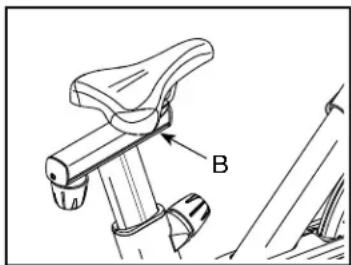
Hinweis: Sie können den Sattel entfernen und Ihren eigenen Sattel am Studio-Rad befestigen, falls gewünscht.
Den Sattelträger einstellen
Um die Position des Trägers einzustellen, lockern Sie den Trägerknauf (C), bewegen Sie den Träger nach vorn oder hinten in die gewünschte Position und ziehen Sie dann den Trägerknauf fest an.
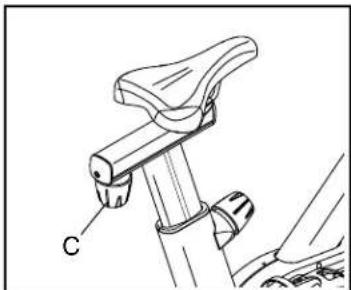
Die Sattelstütze einstellen
Für ein wirkungsvolles Training sollte der Sattel in der richtigen Höhe angebracht sein. Wenn Sie treten, sollten Ihre Knie leicht gebeugt sein, wenn sich die Pedale in der niedrigsten Position befinden.
Um die Sattelstütze einzustellen, lockern Sie den Stützenknauf (D), bewegen Sie die Sattelstütze nach oben oder unten und ziehen Sie dann den Stützenknauf fest an. WICHTIG:
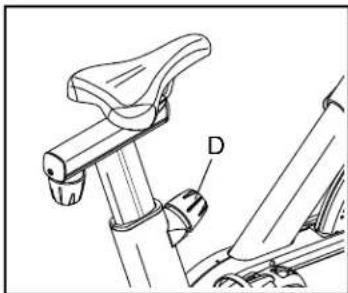
Erhöhen Sie die Sattelstütze nicht weiter als bis zur Markierung „MAX“ (Maximum) an der Sattelstütze.
Die Griffstangenstütze einstellen
Um die Griff- stangenstütze einzustellen, lockern Sie den Stützenknauf (E), bewegen Sie die Griffstangenstütze nach oben oder unten und ziehen Sie dann den Stüt- zenknauf fest an.
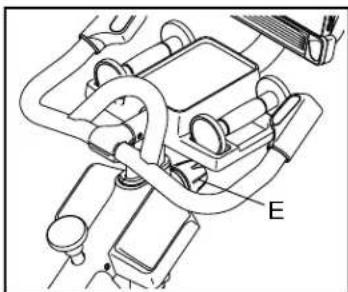
WICHTIG: Erhöhen Sie die Griffstangenstütze nicht weiter als bis zur Markierung „MAX“ (Maximum) an der Griffstangenstütze.
Die Position des Trainingscomputers einstellen
Der Trainingscomputer (F) lässt sich nach oben, nach unten oder seitlich einstellen. Um die Position des Trainingscomputers einzustellen, halten Sie einfach den Trainingscomputer an beiden Seiten fest und drücken
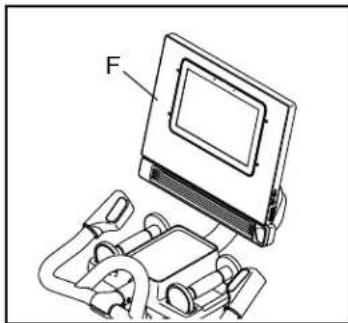
Sie ihn in die gewünschte Position. Sie können den Trainingscomputer ganz zur Seite drehen, damit Sie ihn sehen können, während Sie neben dem Studio-Rad stehen, um Übungen mit den Kurzhanteln oder andere Übungen auf dem Boden zu machen.
DAS STUDIO-RAD NIVELLIEREN
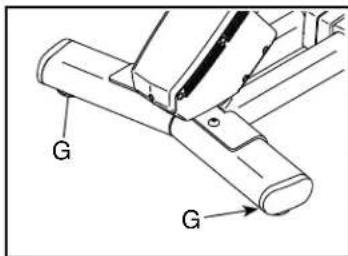
Wenn das Studio-Rad während des Benutzens leicht auf dem Boden wackelt, drehen Sie einen oder beide Nivellierfüße (G) unter dem hinteren Stabilisator, bis das Wackeln behoben ist.
text_image
G GDIE PEDALE BENUTZEN
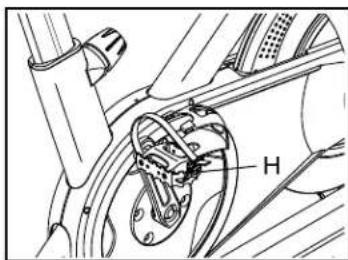
Um die Pedale zu benutzen, schieben Sie Ihre Schuhe in die Fußkörbe und ziehen an den Enden der Fußriemen. Um die Fußriemen einzustellen, halten Sie die Laschen (H) an
text_image
Hden Schnallen gedrückt, stellen die Fußriemen auf die gewünschte Position ein und lassen dann die Laschen los.
Hinweis: Sie können die Pedale entfernen und Ihre eigenen Pedale am Studio-Rad befestigen, falls gewünscht.
DEN BREMSKNAUF VERWENDEN
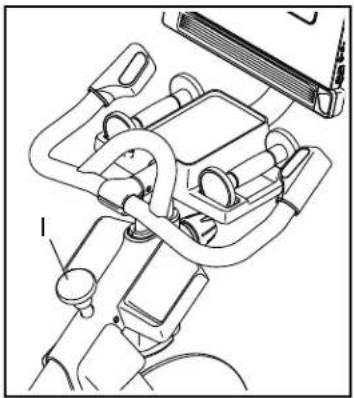
Um den Widerstand der Pedale zu ändern, drücken Sie die Knöpfe an der rechten Griffstange (siehe Schritt 3 auf Seite 20). Um das Schwungrad zu stoppen, drücken Sie den Bremsknauf (I). Das Schwungrad kommt kurz darauf zum völligen Stillstand.
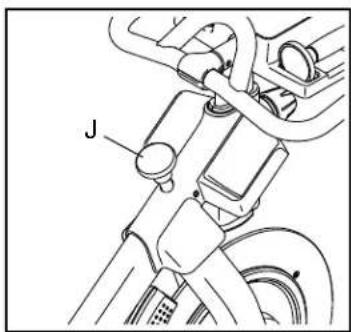
WICHTIG: Sperren Sie das Studio-Rad, wenn es nicht benutzt wird. Um das Studio-Rad zu sperren, drücken Sie den Bremsknauf (J) nach unten und ziehen ihn fest an. Dies sperrt das Studio-Rad, damit sich das Schwungrad nicht drehen kann. Um das Studio-Rad zu entsperren, lockern Sie den Bremsknauf.
text_image
JDEN TRAININGSCOMPUTER BENUTZEN
COMPUTERDIAGRAMM

text_image
20 18 15 12 9 6 3 0 -3 -6 -10 NONE/OFONE + - +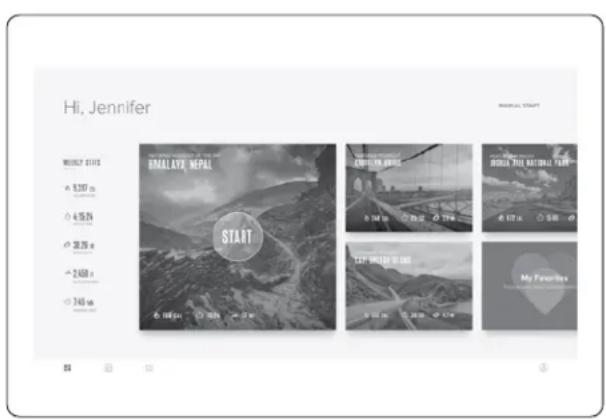
text_image
Hi, Jennifer MILKLY 5115 $ 5.307 mn 4.95 PK 28.25 g 2400 gm 340 gm RIMALAYE, NEPAL START LADYALAYE, NEPAL SINGELA TITI NATHAL FART 6 340 gm 6 162 gm 127° WILKLEY ROAD My FavoritesBluetooth®
iFIT>

text_image
22 20 18 16 14 12 10 8 6 4 2 RESISTANCE + -FUNKTIONEN DES TRAININGSCOMPUTERS
Der fortschrittliche Trainingscomputer bietet eine Reihe von Funktionen an, die dazu bestimmt sind, Ihre Workouts wirkungsvoller und angenehmer zu machen.
Der Trainingscomputer ist mit drahtloser Technologie ausgestattet, die es dem Trainingscomputer ermöglicht, eine Verbindung mit iFit herzustellen. Mit iFit können Sie auf eine große und vielfältige Workout-Bibliothek zugreifen, Ihre eigenen Workouts erstellen, Ihre Workout-Resultate verfolgen und auf viele weitere Funktionen zugreifen.
Zusätzlich verfügt der Trainingscomputer über eine Auswahl von vorgestellten Workouts. Jedes Workout steuert automatisch den Widerstand der Pedale und die Neigung des Rahmens, während es Sie durch eine effektive Trainingseinheit führt.
Wenn Sie den manuellen Modus des Trainingscomputers verwenden, können Sie den Widerstand der Pedale und die Neigung des Rahmens auf Tastendruck ändern.
Während Sie trainieren, zeigt der Trainingscomputer kontinuierlich Trainingsrückmeldungen an. Sie können sogar Ihre Herzfrequenz mithilfe eines kompatiblen Pulsmessers messen.
Sie können während des Trainings auch Ihre Lieblings-Workoutmusik oder Hörbücher durch das Lautsprechersystem des Trainingscomputers anhören.
Um den Trainingscomputer ein- und auszuschalten, siehe Seite 18. Um zu lernen, wie man den Touchscreen benutzt, siehe Seite 18. Um den Trainingscomputer einzurichten, siehe Seite 19.
DEN TRAININGSCOMPUTER EINSCHALTEN
Um das Studio-Rad zu bedienen, muss der mitgelieferte Stromadapter verwendet werden. Siehe DEN STROMADAPTER EINSTECKEN auf Seite 14. Wenn der Stromadapter eingesteckt ist, berühren Sie den Bildschirm oder drücken Sie eine beliebige Taste am Trainingscomputer, um den Trainingscomputer einzuschalten.
Hinweis: Wenn Sie den Trainingscomputer das erste Mal einschalten, wird das Neigungssystem möglicherweise automatisch kalibriert. Der Rahmen bewegt sich während der Kalibrierung nach oben und unten. Wenn sich der Rahmen nicht mehr bewegt, ist das Neigungssystem kalibriert.
WICHTIG: Falls sich das Neigungssystem nicht automatisch kalibriert, kalibrieren Sie das Neigungssystem manuell (siehe Schritt 6 auf Seite 19).
DEN TRAININGSCOMPUTER AUSSCHALTEN
Wenn die Pedale mehrere Sekunden lang nicht bewegt werden, pausiert der Trainingscomputer.
Wenn die Pedale mehrere Minuten lang nicht bewegt werden und weder der Bildschirm berührt noch die Tasten gedrückt werden, schaltet sich der Trainingscomputer aus.
Wenn Sie mit dem Trainieren fertig sind, ziehen Sie den Stromadapter heraus. WICHTIG: Andernfalls können die elektronischen Teile am Studio-Rad vorzeitig abgenutzt werden.
DEN TOUCHSCREEN BENUTZEN
Der Trainingscomputer verfügt über ein Tablet mit vollfarbigem Touchscreen. Die folgenden Informationen unterstützen Sie bei der Verwendung des Touchscreens:
- Der Trainingscomputer funktioniert ähnlich wie andere Tablets. Sie können den Finger über den Bildschirm gleiten lassen oder mit dem Finger wischen, um bestimmte Abbildungen auf dem Bildschirm zu verschieben, wie z. B. die Anzeigen eines Workouts.
- Um Informationen in ein Textfeld einzutippen, berühren Sie zuerst das Textfeld, um die Tastatur zu sehen. Um Zahlen oder andere Zeichen an der Tastatur zu verwenden, berühren Sie ?123. Um weitere Zeichen zu sehen, berühren Sie \~[<. Berühren Sie ?123 noch einmal, um zur Zahlentastatur zurückzukehren. Um zur Alphabet-Tastatur zurückzukehren, berühren Sie ABC. Um einen Großbuchstaben zu verwenden, berühren Sie die Umschalttaste (nach oben zeigendes Pfeilsymbol). Um mehrere Großbuchstaben zu verwenden, berühren Sie die Umschalttaste noch einmal. Um wieder zur Kleinbuchstaben-Tastatur zu gelangen, berühren Sie die Umschalttaste ein drittes Mal. Um das letzte Zeichen zu löschen, berühren Sie die Löschtaste (rückwärts zeigender Pfeil mit einem X-Symbol).
DEN TRAININGSCOMPUTER EINRICHTEN
Bevor Sie das Studio-Rad zum ersten Mal benutzen, richten Sie den Trainingscomputer ein.
1. Eine Verbindung mit Ihrem drahtlosen Netzwerk herstellen.
Um iFit-Workouts und mehrere andere Funktionen des Trainingscomputers zu verwenden, muss der Trainingscomputer mit einem drahtlosen Netzwerk verbunden sein. Befolgen Sie die Aufforderungen auf dem Bildschirm, um den Trainingscomputer mit Ihrem drahtlosen Netzwerk zu verbinden.
2. Einstellungenanpassen.
Befolgen Sie die Aufforderungen auf dem Bildschirm, um die gewünschte Maßeinheit und Ihre Zeitzone einzustellen.
Hinweis: Um diese Einstellungen später zu ändern, siehe COMPUTEREINSTELLUNGEN ÄNDERN auf Seite 25.
3. Sich in ein iFit-Konto einloggen oder ein iFit-Konto erstellen.
Befolgen Sie die Aufforderungen auf dem Bildschirm, um sich in Ihr iFit-Konto einzuloggen oder ein iFit-Konto zu erstellen.
4. Den Trainingscomputer erkunden.
Wenn Sie den Trainingscomputer zum ersten Mal verwenden, führt Sie eine Einführungspräsentation durch die Funktionen des Trainingscomputers.
5. Auf Firmware-Aktualisierungen überprüfen.
Als Erstes berühren Sie die Menü-Taste (Symbol mit drei waagerechten Strichen), dann Settings (Einstellungen), dann Maintenance (Wartung) und dann Update (Aktualisierung). Der Trainingscomputer nimmt eine Überprüfung auf Firmware-Aktualisierungen vor. Weitere Informationen finden Sie unter COMPUTEREINSTELLUNGEN ÄNDERN auf Seite 25.
6. Das Neigungssystem kalibrieren.
Als Erstes berühren Sie die Menü-Taste (Symbol mit drei waagerechten Strichen), dann Settings (Einstellungen), dann Maintenance (Wartung) und
dann Calibrate Incline (Neigung kalibrieren). Der Rahmen bewegt sich während der Kalibrierung nach oben und unten. Weitere Informationen finden Sie unter COMPUTEREINSTELLUNGEN ÄNDERN auf Seite 25.
Der Trainingscomputer ist jetzt für Ihr Training bereit. Auf den folgenden Seiten finden Sie Informationen über die Workouts und andere Funktionen des Trainingscomputers.
Um den manuellen Modus zu verwenden, siehe Seite 19. Um ein vorgestelltes Workout zu verwenden, siehe Seite 21. Um ein selbstgezeichnetes Kartenworkout zu erstellen, siehe Seite 23. Um ein iFit-Workout zu verwenden, siehe Seite 24.
Um Computereinstellungen zu ändern, siehe Seite 25. Um eine Verbindung mit einem drahtlosen Netzwerk herzustellen, siehe Seite 26. Um das Lautsprechersystem zu verwenden, siehe Seite 27.
Hinweis: Sollte sich eine Plastikfolie auf dem Bildschirm befinden, entfernen Sie diese.
DEN MANUELLEN MODUS VERWENDEN
1. Berühren Sie den Bildschirm oder drücken Sie eine beliebige Taste am Trainingscomputer, um den Trainingscomputer einzuschalten.
SieheDENTRAININGSCOMPUTER EINSCHALTEN auf Seite 18. Hinweis: Es kann einige Momente dauern, bis der Trainingscomputer betriebsbereit ist.
2. Das Hauptmenü wählen.
Wenn Sie den Trainingscomputer einschalten, erscheint das Hauptmenü auf dem Bildschirm, nachdem der Trainingscomputer hochgefahren ist.
Wenn Sie sich in einem Workout befinden, berühren Sie den Bildschirm und befolgen Sie die Aufforderungen, um das Workout zu beenden und zum Hauptmenü zurückzukehren. Wenn Sie sich in den Einstellungsmenüs befinden, drücken Sie die Zurück-Taste (Pfeilsymbol) und dann die Schließtaste (X-Symbol), um zum Hauptmenü zurückzukehren.
3. Den Widerstand der Pedale und die Neigung des Rahmens nach Wunsch ändern.
BerührenSieManual Start (manueller Start) und fangen Sie an zu treten.
Sie können den Widerstand der Pedale ändern, indem Sie die Tasten Resistance (Widerstand) am Trainingscomputer oder die Erhöhungs- und Verringerungstaste an der rechten Griffstange drücken.
Sie können auch die Neigung des Rahmens ändern, indem Sie die Tasten Incline/Decline (Neigung) am Trainingscomputer oder die Erhöhungs- und Verringerungstaste an der linken Griffstange drücken.
Hinweis: Nachdem Sie eine Taste drücken, dauert es einen Moment, bis die Pedale den gewählten Widerstandsgrad erreichen oder der Rahmen den gewählten Neigungsgrad erreicht.
Hinweis: Wenn das Studio-Rad nach unten oder stark nach oben geneigt ist, kann dies die Auswahl an Widerstandsgraden einschränken.
4. Ihren Fortschritt verfolgen.
Der Trainingscomputer bietet einige Display-Modi an. Der gewählte Display-Modus bestimmt, welche Workout-Informationen angezeigt werden.
Fahren Sie mit einem Finger auf dem Bildschirm nach oben, um in den Vollbildmodus zu wechseln. Fahren Sie mit einem Finger auf dem Bildschirm nach unten, um die Workout-Informationsanzeigen anzusehen.
Tippen Sie die verschiedenen Workout-Informationsanzeigen an, um weitere Optionen zu sehen. Berühren Sie die Mehr-Taste (Symbol +), um Statistiken oder Diagramme zu sehen. Berühren Sie die Bildschirmmitte, um noch weitere Optionen für Display-Modi zu sehen.
Falls gewünscht, stellen Sie den Lautstärkepegel ein, indem Sie die Lautstärke-Erhöhungstaste und -Verringerungstaste an der rechten Seite des Trainingscomputers drücken.
Um das Workout vorübergehend anzuhalten, berühren Sie einfach den Bildschirm oder hören Sie auf zu treten. Um das Workout wieder aufzunehmen, fangen Sie einfach wieder an zu treten.
Um die Trainingseinheit zu beenden, berühren Sie zunächst den Bildschirm, damit das Workout
pausiert. Als Nächstes berühren Sie End (Ende). Eine Workout-Zusammenfassung erscheint auf dem Bildschirm. Falls gewünscht, können Sie Ihre Ergebnisse mithilfe einer der Optionen auf dem Bildschirm veröffentlichen. Dann berühren Sie Finish (fertig), um zum Hauptmenü zurückzukehren.
5. Falls gewünscht, einen kompatiblen Pulsmesser tragen und Ihre Herzfrequenz messen.
Sie können einen kompatiblen Pulsmesser tragen, um Ihre Herzfrequenz zu messen. Hinweis: Der Trainingscomputer ist mit allen Bluetooth® Smart Pulsmessern kompatibel.
Bei manchen Modellen gehört ein kompatibler Brustgurt-Pulsmesser zum Lieferumfang. Gehört ein Brustgurt-Pulsmesser zum Lieferumfang, siehe DER BRUSTGURT-PULSMESSER in dieser Anleitung, um herauszufinden, wie man diesen benutzt.
Ist bei diesem Modell kein kompatibler Puls-messer enthalten, können Sie Informationen zur Bestellung auf Seite 27 finden.
Der Trainingscomputer verbindet sich automatisch mit Ihrem kompatiblen Pulsmesser. Wenn Ihr Herzschlag erkannt ist, wird Ihre Herzfrequenz angezeigt.
6. Auf Wunsch den Ventilator einschalten.
Der Ventilator hat mehrere
Geschwindigkeitseinstellungen, einschließlich eines automatischen Modus. Wenn der automatische Modus gewählt ist, erhöht oder
verringert sich die Geschwindigkeit des Ventilators automatisch, wenn sich Ihre Trittgeschwindigkeit erhöht oder verringert. Drücken Sie mehrmals die Erhöhungstaste und Verringerungstaste Fan (Ventilator), um eine Ventilatorgeschwindigkeit zu wählen oder den Ventilator auszuschalten.
Hinweis: Wenn die Pedale einige Zeit nicht in Bewegung sind, während das Hauptmenü gewählt ist, schaltet sich der Ventilator automatisch aus.
7. Wenn Sie mit dem Training fertig sind, schaltet sich der Trainingscomputer automatisch aus.
SieheDENTRAININGSCOMPUTER AUSSCHALTEN auf Seite 18.
EIN VORGESTELLTES WORKOUT VERWENDEN
- Berühren Sie den Bildschirm oder drücken Sie eine beliebige Taste am Trainingscomputer, um den Trainingscomputer einzuschalten.
SieheDENTRAININGSCOMPUTER EINSCHALTEN auf Seite 18. Hinweis: Es kann einige Momente dauern, bis der Trainingscomputer betriebsbereit ist.
- Das Hauptmenü oder die Workout-Bibliothek wählen.
Wenn Sie den Trainingscomputer einschalten, erscheint das Hauptmenü auf dem Bildschirm, nachdem der Trainingscomputer hochgefahren ist.
Wenn Sie sich in einem Workout befinden, berühren Sie den Bildschirm und befolgen Sie die Aufforderungen, um das Workout zu beenden und zum Hauptmenü zurückzukehren. Wenn Sie sich in den Einstellungsmenüs befinden, drücken Sie die Zurück-Taste (Pfeilsymbol) und dann die Schließtaste (X-Symbol), um zum Hauptmenü zurückzukehren.
Berühren Sie die Tasten im unteren Bildschirmbereich, um entweder das Hauptmenü (Taste Home) oder die Workout-Bibliothek (Taste Browse) zu wählen.
- Ein Workout wählen.
Um ein Workout von dem Hauptmenü oder der Workout-Bibliothek zu wählen, berühren Sie einfach die gewünschte Workout-Taste auf dem Bildschirm. Lassen Sie den Finger über den Bildschirm gleiten oder wischen Sie mit dem Finger, um nach oben oder unten zu scrollen, falls nötig.
Hinweis: Um ein vorgestelltes Workout zu verwenden, muss der Trainingscomputer mit einem drahtlosen Netzwerk verbunden sein (siehe EINE VERBINDUNG MIT EINEM DRAHTLOSEN NETZWERK HERSTELLEN auf Seite 26).
Die vorgestellten Workouts auf Ihrem Trainingscomputer ändern sich gelegentlich. Um eines der vorgestellten Workouts für künftige Verwendung zu speichern, können Sie es als Favoriten hinzufügen, indem Sie die Favoritentaste (Herzsymbol) berühren. Sie müssen in Ihrem iFit-Konto eingeloggt sein, um ein vorgestelltes Workout zu speichern (siehe Schritt 3 auf Seite 24).
Um für ein Workout eine eigene Karte zu zeichnen, siehe EIN SELBSTGEZEICHNETES KARTEN-WORKOUT ERSTELLEN auf Seite 23.
Wenn Sie ein Workout wählen, zeigt der Bildschirm eine Workout-Übersicht an, die Einzelheiten wie die Dauer und Distanz des Workouts sowie die ungefähre Anzahl von Kalorien, die Sie während des Workouts verbrennen werden, enthält.
- Das Workout beginnen.
BerührenSieStart Workout (Workout starten), um das Workout zu starten.
Das Workout wird auf dieselbe Weise wie der manuelle Modus funktionieren (siehe Seite 19).
Bei manchen Workouts werden Sie von einem iFit-Trainer durch ein Video-Workout geführt. Berühren Sie die Tontaste (Musiknotensymbol), um Optionen für Musik, Trainer-Stimme und Lautstärke für das Workout zu wählen.
Während mancher Workouts zeigt der Bildschirm eine Karte der Route und eine Markierung, die Ihren Fortschritt anzeigt. Berühren Sie die Tasten auf dem Bildschirm, um die gewünschten Kartenoptionen zu wählen.
Während einiger Workouts zeigt der Bildschirm möglicherweise eine Zielgeschwindigkeit an. Halten Sie Ihre Trittgeschwindigkeit während des Trainings in der Nähe der Zielgeschwindigkeit, die auf dem Bildschirm angezeigt wird. Möglicherweise erscheint eine Meldung, die Sie auffordert, Ihre Trittgeschwindigkeit zu erhöhen, zu verringern oder beizubehalten.
WICHTIG: Die Zielgeschwindigkeit ist nur dazu bestimmt, Motivation anzubieten. Ihre tatsächliche Trittgeschwindigkeit kann langsamer als Ihre Zielgeschwindigkeit sein. Achten Sie darauf, eine Trittgeschwindigkeit einzuhalten, die für Sie angenehm ist.
Falls der Widerstandsgrad oder Neigungsgrad zu hoch oder zu niedrig ist, können Sie sich über die Einstellung hinwegsetzen, indem Sie die Tasten Resistance (Widerstand) oder Incline/Decline (Neigung) drücken. Wenn Sie eine der Tasten Resistance (Widerstand) drücken, können Sie dann den Widerstandsgrad manuell steuern (siehe Schritt 3 auf Seite 20). Wenn Sie eine der Tasten Incline/Decline (Neigung) drücken, können Sie dann den Neigungsgrad manuell steuern (siehe Schritt 3 auf Seite 20). Um zur programmierten Widerstands- und Neigungseinstellung des Workouts zurückzukehren, berühren Sie Follow Workout (Workout folgen).
Hinweis: Das in der Workout-Beschreibung angegebene Kalorienziel ist eine geschätzte Anzahl von Kalorien, die Sie während des Workouts verbrennen werden. Die tatsächliche Anzahl von verbrannten Kalorien hängt von mehreren Faktoren ab, wie z. B. Ihrem Gewicht. Zusätzlich wird die Anzahl der Kalorien, die Sie verbrennen, beeinflusst, wenn Sie den Widerstands- oder Neigungsgrad des Rahmens während des Workouts manuell ändern.
Um das Workout vorübergehend anzuhalten, berühren Sie einfach den Bildschirm oder hören Sie auf zu treten. Um das Workout wieder aufzunehmen, fangen Sie einfach wieder an zu treten.
Um das Workout zu beenden, berühren Sie zum Pausieren des Workouts den Bildschirm und befolgen Sie dann die Aufforderungen auf dem Bildschirm, um das Workout zu beenden und zum Hauptmenü zurückzukehren.
Wenn das Workout endet, erscheint auf dem Bildschirm eine Workout-Zusammenfassung. Falls gewünscht können Sie Optionen wie das Hinzufügen eines Workouts zu Ihrem Verzeichnis (siehe EIN IFIT-WORKOUT BENUTZEN auf Seite 24) oder das Hinzufügen eines Workouts zu Ihrer Favoritenliste wählen. Dann berühren Sie Save Workout (Workout speichern), um zum Hauptmenü zurückzukehren.
- Ihren Fortschritt verfolgen.
Siehe Schritt 4 auf Seite 20.
- Falls gewünscht, einen kompatiblen Pulsmesser tragen und Ihre Herzfrequenz messen.
Siehe Schritt 5 auf Seite 20.
- Auf Wunsch den Ventilator einschalten.
Siehe Schritt 6 auf Seite 20.
- Wenn Sie mit dem Training fertig sind, schaltet sich der Trainingscomputer automatisch aus.
SieheDENTRAININGSCOMPUTER AUSSCHALTEN auf Seite 18.
EIN SELBSTGEZEICHNETES KARTENWORKOUT ERSTELLEN
- Berühren Sie den Bildschirm oder drücken Sie eine beliebige Taste am Trainingscomputer, um den Trainingscomputer einzuschalten.
SieheDENTRAININGSCOMPUTER EINSCHALTEN auf Seite 18. Hinweis: Es kann einige Momente dauern, bis der Trainingscomputer betriebsbereit ist.
- Ein selbstgezeichnetes Kartenworkout wählen.
Wenn Sie den Trainingscomputer einschalten, erscheint das Hauptmenü auf dem Bildschirm, nachdem der Trainingscomputer hochgefahren ist.
Wenn Sie sich in einem Workout befinden, berühren Sie den Bildschirm und befolgen Sie die Aufforderungen, um das Workout zu beenden und zum Hauptmenü zurückzukehren. Wenn Sie sich in den Einstellungsmenüs befinden, drücken Sie die Zurück-Taste (Pfeilsymbol) und dann die Schließtaste (X-Symbol), um zum Hauptmenü zurückzukehren.
Um ein selbstgezeichnetes Kartenworkout zu wählen, berühren Sie die Taste Create (erstellen) im unteren Bildschirmbereich.
- Ihre Karte zeichnen.
Navigieren Sie zu dem Bereich auf der Karte, in dem Sie Ihr Workout zeichnen möchten, wahlweise durch Eingabe in das Suchfenster oder indem Sie die Finger über den Bildschirm gleiten lassen. Berühren Sie den Bildschirm, um den Anfangspunkt Ihres Workouts hinzuzufügen. Dann berühren Sie den Bildschirm, um den Endpunkt Ihres Workouts hinzuzufügen.
Falls Sie Ihr Workout am gleichen Punkt beginnen und beenden möchten, berühren Sie Close Loop (Schleife schließen) oder Out & Back (hin und zurück) in den Kartenoptionen. Ebenfalls können Sie wählen, ob Ihr Workout auf die Straße ausgerichtet wird.
Falls Sie einen Fehler machen, berühren Sie Undo (rückgängig) in den Kartenoptionen.
Der Bildschirm zeigt die Höhen- und Distanzstatistiken für Ihr Workout an.
- Ihr Workout speichern.
Berühren Sie Save New Workout (neues Workout speichern), um Ihr Workout zu speichern. Falls gewünscht, können Sie einen Namen und eine Beschreibung für Ihr Workout eingeben. Dann berühren Sie die Weiter-Taste (Symbol >).
- Das Workout beginnen.
BerührenSie Start Workout (Workout starten), um das Workout zu starten. Das Workout funktioniert auf die gleiche Weise wie ein vorgestelltes Workout (siehe Seite 20).
- Ihren Fortschritt verfolgen.
Siehe Schritt 4 auf Seite 20.
- Falls gewünscht, einen kompatiblen Pulsmesser tragen und Ihre Herzfrequenz messen.
Siehe Schritt 5 auf Seite 20.
- Auf Wunsch den Ventilator einschalten.
Siehe Schritt 6 auf Seite 20.
- Wenn Sie mit dem Training fertig sind, schaltet sich der Trainingscomputer automatisch aus.
SieheDENTRAININGSCOMPUTER AUSSCHALTEN auf Seite 18.
EIN IFIT-WORKOUT BENUTZEN
Um ein iFit-Workout zu benutzen, muss der Trainingscomputer mit einem drahtlosen Netzwerk verbunden sein (siehe EINE VERBINDUNG MIT EINEM DRAHT-LOSEN NETZWERK HERSTELLEN auf Seite 26). Ein iFit-Konto ist auch notwendig.
1. Workouts zu Ihrem Verzeichnis auf iFit.com hinzufügen.
Öffnen Sie einen Internet-Browser auf Ihrem Computer, Smartphone, Tablet oder einem anderen Gerät, besuchen Sie iFit.com und loggen Sie sich in Ihr iFit-Konto ein.
Als Nächstes navigieren Sie zu Menu (Menü) > Library (Bibliothek) auf der Webseite. Sehen Sie sich die Workout-Programme in der Bibliothek an und treten Sie den gewünschten Workouts bei.
Dann navigieren Sie zu Menu (Menü) > Schedule (Verzeichnis), um Ihr Verzeichnis zu sehen. Alle Workouts, denen Sie beigetreten sind, erscheinen in diesem Verzeichnis. Sie können die Workouts in Ihrem Verzeichnis so arrangieren oder löschen, wie Sie wollen.
Nehmen Sie sich Zeit, die iFit.com Webseite zu erkunden, bevor Sie sich ausloggen.
2. Das Hauptmenü wählen.
Wenn Sie den Trainingscomputer einschalten, erscheint das Hauptmenü auf dem Bildschirm, nachdem der Trainingscomputer hochgefahren ist.
Wenn Sie sich in einem Workout be nden, berüh- ren Sie den Bildschirm und befolgen Sie die Aufforderungen, um das Workout zu beenden und zum Hauptmenü zurückzukehren. Wenn Sie sich in den Einstellungsmenüs be nden, drücken Sie die Zurück-Taste (Pfeilsymbol) und dann die Schließtaste (X-Symbol), um zum Hauptmenü zurückzukehren.
3. Sich in Ihr iFit-Konto einloggen.
Falls Sie es noch nicht getan haben, berühren Sie die Menü-Taste (Symbol mit drei waagerechten Strichen) auf dem Bildschirm und tippen Sie dann auf Log in (einloggen), um sich in Ihr iFit-Konto einzuloggen. Befolgen Sie die Aufforderungen auf dem Bildschirm, um Ihren Benutzernamen und Ihr Passwort einzugeben.
Um innerhalb Ihres iFit-Kontos den Benutzer zu wechseln, berühren Sie die Menü-Taste, tippen Sie auf Settings (Einstellungen) und dann auf Manage Accounts (Konten verwalten). Falls mehr als ein Benutzer mit dem Konto verbunden ist, erscheint eine Liste der Benutzer. Berühren Sie den Namen des gewünschten Benutzers.
4. Wählen Sie ein iFit-Workout, das Sie zuvor zu Ihrem Verzeichnis auf iFit.com hinzugefügt haben.
WICHTIG: Bevor iFit-Workouts geladen werden können, müssen Sie diese zu Ihrem Verzeichnis auf iFit.com hinzufügen (siehe Schritt 1).
Um ein iFit-Workout von iFit.com auf den Trainingscomputer zu laden, berühren Sie die Taste Calendar (Kalender) im unteren Bildschirmbereich.
Wenn Sie ein Workout laden, zeigt der Bildschirm eine Workout-Übersicht an, die Einzelheiten wie die Dauer und Distanz des Workouts sowie die ungefähre Anzahl von Kalorien, die Sie während des Workouts verbrennen werden, enthält.
5. Das Workout beginnen.
BerührenSie Start Workout (Workout starten), um das Workout zu starten. Das Workout funktioniert auf die gleiche Weise wie ein vorgestelltes Workout (siehe Seite 20).
6. Ihren Fortschritt verfolgen.
Siehe Schritt 4 auf Seite 20.
7. Falls gewünscht, einen kompatiblen Pulsmesser tragen und Ihre Herzfrequenz messen.
Siehe Schritt 5 auf Seite 20.
8. Auf Wunsch den Ventilator einschalten.
Siehe Schritt 6 auf Seite 20.
9. Wenn Sie mit dem Training fertig sind, schaltet sich der Trainingscomputer automatisch aus.
SieheDENTRAININGSCOMPUTER AUSSCHALTEN auf Seite 18.
Weitere Informationen über iFit finden Sie auf iFit.com.
COMPUTEREINSTELLUNGEN ÄNDERN
WICHTIG: Einige beschriebene Einstellungen und Funktionen sind vielleicht nicht freigegeben.
Manchmal wirkt sich eine Firmware-Aktualisierung so aus, dass der Trainingscomputer etwas anders funktioniert.
1. Das Einstellungs-Hauptmenü wählen.
Schalten Sie zunächst den Trainingscomputer ein (siehe DEN TRAININGSCOMPUTER EINSCHALTEN auf Seite 18). Hinweis: Es kann einige Momente dauern, bis der Trainingscomputer betriebsbereit ist.
Als Nächstes wählen Sie das Hauptmenü (Taste Home). Wenn Sie den Trainingscomputer einschalten, erscheint das Hauptmenü auf dem Bildschirm, nachdem der Trainingscomputer hochgefahren ist. Wenn Sie sich in einem Workout befinden, berühren Sie den Bildschirm und befolgen Sie die Aufforderungen, um das Workout zu beenden und zum Hauptmenü zurückzukehren. Wenn Sie sich in den Einstellungsmenüs befinden, drücken Sie die Zurück-Taste (Pfeilsymbol) und dann die Schließtaste (X-Symbol), um zum Hauptmenü zurückzukehren.
Dann berühren Sie die Menü-Taste (Symbol mit drei waagerechten Strichen) auf dem Bildschirm und berühren Sie dann Settings (Einstellungen). Das Einstellungsmenü erscheint auf dem Bildschirm.
2. In den Einstellungsmenüs navigieren und Einstellungen nach Wunsch ändern.
Lassen Sie den Finger über den Bildschirm gleiten oder wischen Sie mit dem Finger, um nach oben oder unten zu scrollen, falls nötig. Um ein Einstellungsmenü anzusehen, berühren Sie einfach den Namen des Menüs. Um ein Menü zu verlassen, berühren Sie die Zurück-Taste (Pfeilsymbol). In den folgenden Einstellungsmenüs können Sie möglicherweise Einstellungen ansehen und ändern:
Account(Konto)
• My Profile (mein Profil)
• InWorkout
- Manage Accounts (Konten verwalten)
Equipment (Gerät)
• Equipment Info (Geräte-Informationen)
• Equipment Settings (Geräte-Einstellungen)
•Maintenance(Wartung)
•Wi-Fi(WLAN)
About(über)
•Legal(Rechtliches)
3. Workout-Einstellungenanpassen.
Um Workout-Einstellungen anzupassen, berühren Sie In Workout und dann die gewünschten Einstellungen. Es wird empfohlen, die Option zu aktivieren, Schieberegler auf dem Bildschirm anzuzeigen, falls vorhanden.
4. Maßeinheit und andere Einstellungen anpassen.
Um die Maßeinheit, die Zeitzone oder andere Einstellungen anzupassen, berühren Sie Equipment Info (Geräte-Informationen) oder Equipment Settings (Geräte-Einstellungen) und dann die gewünschten Einstellungen.
Der Trainingscomputer kann Geschwindigkeit und Distanz entweder in amerikanischen oder metrischen Maßeinheiten anzeigen.
5. Informationen über das Gerät oder die Trainingscomputer-App ansehen.
BerührenSie Equipment Info (Geräte-Informationen) und dann Machine Info (Maschinen-Informationen) oder App Info (App-Informationen), um Informationen über Ihr Studio-Rad oder die Trainingscomputer-App anzusehen.
6. Die Computerfirmware aktualisieren.
Prüfen Sie regelmäßig auf Firmware-Aktualisierungen, um eine bestmögliche Leistung zu gewährleisten. Berühren Sie Maintenance (Wartung) und dann Update (Aktualisierung), um mittels Ihres drahtlosen Netzwerks zu überprüfen, ob es Firmware-Aktualisierungen gibt. Die Aktualisierung beginnt dann automatisch. WICHTIG: Um Schäden am Studio-Rad zu vermeiden, ziehen Sie den Stromadapter während einer Firmware-Aktualisierung nicht heraus.
Der Bildschirm wird den Fortschritt der Aktualisierung anzeigen. Wenn die Aktualisierung abgeschlossen ist, schaltet sich das Studio-Rad aus und dann wieder ein. Falls nicht, ziehen Sie den Stromadapter heraus, warten mehrere Sekunden und stecken dann den Stromadapter wieder ein. Hinweis: Es kann einige Minuten dauern, bis der Trainingscomputer betriebsbereit ist.
Hinweis: Manchmal wirkt sich eine Firmware-Aktualisierung so aus, dass der Trainingscomputer etwas anders funktioniert. Solche Aktualisierungen sind immer dazu gedacht, Ihr Trainingserlebnis zu verbessern.
7. Das Neigungssystem kalibrieren.
Um das Neigungssystem zu kalibrieren, berühren Sie Maintenance (Wartung), dann Calibrate Incline (Neigung kalibrieren) und dann Begin (beginnen). Der Rahmen steigt automatisch auf den maximalen Neigungsgrad an, senkt sich auf den minimalen Neigungsgrad und kehrt dann in die Ausgangsposition zurück. Dadurch wird das Neigungssystem kalibriert. Wenn das Neigungssystem kalibriert ist, berühren Sie Finish (fertig).
WICHTIG: Halten Sie Haustiere, Füße und andere Objekte während der Kalibrierung des Neigungssystems vom Studio-Rad fern.
8. Das Einstellungs-Hauptmenü verlassen.
Wenn Sie sich in einem Einstellungsmenü befinden, berühren Sie die Zurück-Taste. Dann berühren Sie die Schließtaste (X-Symbol), um das Einstellungs-Hauptmenü zu verlassen.
EINE VERBINDUNG MIT EINEM DRAHTLOSEN NETZWERK HERSTELLEN
Um iFit-Workouts und mehrere andere Funktionen des Trainingscomputers zu verwenden, muss der Trainingscomputer mit einem drahtlosen Netzwerk verbunden sein.
1. Das Hauptmenü wählen.
Schalten Sie zunächst den Trainingscomputer ein (siehe DEN TRAININGSCOMPUTER EINSCHALTEN auf Seite 18). Hinweis: Es kann einige Momente dauern, bis der Trainingscomputer betriebsbereit ist.
Als Nächstes wählen Sie das Hauptmenü (Taste Home). Wenn Sie den Trainingscomputer einschalten, erscheint das Hauptmenü auf dem Bildschirm, nachdem der Trainingscomputer hochgefahren ist. Wenn Sie sich in einem Workout befinden, berühren Sie den Bildschirm und befolgen Sie die Aufforderungen, um das Workout zu beenden und zum Hauptmenü zurückzukehren. Wenn Sie sich in den Einstellungsmenüs befinden, drücken Sie die Zurück-Taste (Pfeilsymbol) und dann die Schließtaste (X-Symbol), um zum Hauptmenü zurückzukehren.
2. Das WLAN-Menü wählen.
Berühren Sie die Menü-Taste (Symbol mit drei waagerechten Strichen) und tippen Sie dann auf Wi-Fi (WLAN), um das WLAN-Menü zu wählen.
3.WLANaktivieren.
Stellen Sie sicher, dass das Wi-Fi ^® (WLAN) aktiviert ist. Falls es nicht aktiviert ist, berühren Sie den Umschalter Wi-Fi (WLAN), um es zu aktivieren.
4. Eine drahtlose Netzwerkverbindung einrichten und verwalten.
Wenn WLAN aktiviert ist, wird der Bildschirm eine Liste von verfügbaren Netzwerken anzeigen. Hinweis: Es kann einige Momente dauern, bis die Liste mit den drahtlosen Netzwerken erscheint.
Hinweis: Sie benötigen ein eigenes drahtloses Netzwerk und einen 802.11b/g/n Router mit aktivierter SSID-Übertragung (versteckte Netzwerke werden nicht unterstützt).
Wenn eine Liste von Netzwerken erscheint, berühren Sie das gewünschte Netzwerk. Hinweis: Sie müssen dazu Ihren Netzwerknamen (SSID) kennen. Ist Ihr Netzwerk durch ein Passwort gesperrt, dann müssen Sie auch das Passwort dazu wissen.
Befolgen Sie die Aufforderungen auf dem Bildschirm, um Ihr Passwort einzugeben und eine Verbindung mit dem gewählten drahtlosen Netzwerk herzustellen. (Um die Tastatur zu verwenden, siehe DEN TOUCHSCREEN BENUTZEN auf Seite 18.)
Wenn der Trainingscomputer mit Ihrem drahtlosen Netzwerk verbunden ist, erscheint ein Häkchen neben dem Namen des drahtlosen Netzwerks.
Falls Sie Probleme mit der Verbindung zu einem verschlüsselten Netzwerk haben, vergewissern Sie sich, dass Ihr Passwort richtig ist. Hinweis: Bei Passwörtern muss man die Groß- und Kleinschreibung beachten.
Hinweis: Der Trainingscomputer unterstützt ungesicherte und gesicherte (WEP, WPA™ und WPA2™) Verschlüsselung. Ein Breitbandanschluss wird empfohlen. Die Leistung hängt von der Verbindungsgeschwindigkeit ab.
Hinweis: Sollten Sie nach der Befolgung dieser Anweisungen Fragen haben, finden Sie auf support.iFit.com Unterstützung.
5. Das WLAN-Menü verlassen.
Um das WLAN-Menü zu verlassen, berühren Sie die Zurück-Taste (Pfeilsymbol).
DAS LAUTSPRECHERSYSTEM VERWENDEN
Verbindung mittels eines Audiokabels
Um Musik oder Hörbücher durch das Lautsprechersystem des Trainingscomputers während des Trainings zu spielen, stecken Sie ein Audiokabel, das je einen 3,5 mm Klinkenstecker an beiden Enden hat (nicht mitgeliefert), in die Buchse an der rechten Seite des Trainingscomputers und in die Buchse Ihres persönlichen Abspielgeräts. Achten Sie darauf, dass das Audiokabel vollständig eingesteckt ist. Hinweis: Zum Kauf eines Audiokabels wenden Sie sich an ein örtliches Elektrogeschäft.
Als Nächstes drücken Sie die Abspieltaste an Ihrem persönlichen Abspielgerät. Stellen Sie den Lautstärkepegel ein, indem Sie die Lautstärke-Erhöhungstaste und -Verringerungstaste an der rechten Seite des Trainingscomputers oder den Lautstärkeregler an Ihrem persönlichen Abspielgerät drücken.
Eine Bluetooth-Verbindung mit Ihrem Gerät herstellen
Wenn der Trainingscomputer über die Bluetooth Audio Taste verfügt, können Sie Ihr Bluetooth-fähiges Gerät verbinden, damit die Audioausgabe über das Lautsprechersystem des Trainingscomputers wiedergegeben wird.
- Ihr Bluetooth-fähiges Gerät in die Nähe des Trainingscomputers legen oder halten.
- Die Bluetooth-Einstellung Ihres Geräts aktivieren.
- Ihr Gerät mit dem Trainingscomputer koppeln.
Halten Sie die Bluetooth Audio Taste am Trainingscomputer 3 Sekunden lang gedrückt. Die Bluetooth Audio Taste fängt an zu blinken und der Trainingscomputer wechselt in den Kopplungsmodus. Wenn Ihr Gerät und der Trainingscomputer erfolgreich miteinander gekoppelt wurden, wird die Audioausgabe Ihres Geräts über das Lautsprechersystem des Trainingscomputers wiedergegeben.
Hinweis: Der Trainingscomputer kann 8 Geräte im Speicher sichern. Wenn Sie Ihr Gerät schon zuvor mit dem Trainingscomputer gekoppelt haben, können Sie einfach die Bluetooth Audio Taste drücken, um Ihr Gerät mit dem Trainingscomputer zu verbinden.
4. Bei Bedarf den Gerätespeicher des Trainingscomputers löschen.
Wenn Sie alle Bluetooth-fähigen Geräte löschen müssen, die im Speicher des Trainingscomputers gesichert sind, halten Sie die Bluetooth Audio Taste 10 Sekunden lang gedrückt.
Ihre Kopfhörer anschließen
Sofern der Trainingscomputer eine Kopfhörerbuchse hat, können Sie Ihre Kopfhörer in die Kopfhörerbuchse einstecken, um die Audioausgabe des Trainingscomputers über Ihre Kopfhörer zu hören.
Eine Bluetooth-Verbindung mit Ihren Kopfhörern herstellen
Sofern der Trainingscomputer über diese Funktion verfügt, können Sie Ihre Bluetooth-fähigen Kopfhörer verbinden, um die Audioausgabe des Trainingscomputers über Ihre Kopfhörer zu hören.
Um Ihre Kopfhörer mit dem Trainingscomputer zu verbinden, schalten Sie zunächst Ihre Kopfhörer ein und positionieren Sie diese in der Nähe des Trainingscomputers. Als Nächstes wählen Sie ein vorgestelltes Workout (siehe Seite 21) oder ein iFit-Workout (siehe Seite 24). Dann berühren Sie Connect Bluetooth Headphones (Bluetooth-Kopfhörer verbinden), wenn diese Option auf dem Bildschirm erscheint.
Um Ihre Kopfhörer mit dem Trainingscomputer zu koppeln, wählen Sie Ihre Kopfhörer aus der Liste auf dem Bildschirm. Wenn Ihre Kopfhörer und der Trainingscomputer erfolgreich miteinander gekoppelt wurden, wird die Audioausgabe des Trainingscomputers über Ihre Kopfhörer wiedergegeben.
DER OPTIONALE BRUSTGURT-PULSMESSER
Unabhängig davon, ob Sie Fett verbrennen oder Ihr Herz-Kreislauf-System stärken wollen, müssen Sie die richtige Herzfrequenz während des Workouts auf-
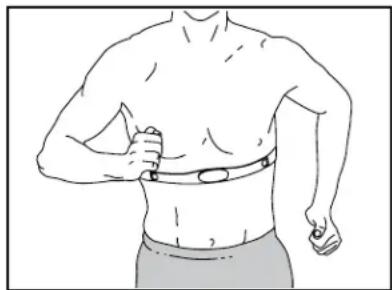
rechterhalten, um ein optimales Ergebnis zu erzielen. Der optionale Brustgurt-Pulsmesser ermöglicht es Ihnen, Ihre Herzfrequenz während des Trainings ständig zu beobachten. Dies hilft Ihnen beim Erreichen Ihrer persönlichen Fitnessziele. Zum Kauf eines Brustgurt-Pulsmessers sehen Sie bitte auf der Vorderseite dieser Anleitung nach.
Hinweis: Der Trainingscomputer ist mit allen Bluetooth Smart Pulsmessern kompatibel.
WARTUNG UND FEHLERSUCHE
WARTUNG
Die regelmäßige Wartung ist für eine optimale Leistung und zur Verminderung der Abnutzung von äußerster Wichtigkeit. Inspizieren Sie bei jeder Verwendung des Studio-Rads alle seine Teile und ziehen diese richtig nach. Abgenutzte Teile müssen sofort ersetzt werden.
Um das Studio-Rad zu reinigen, verwenden Sie ein feuchtes Tuch und eine kleine Menge milder Seife. WICHTIG: Um Schäden am Trainingscomputer zu vermeiden, halten Sie Flüssigkeiten vom Trainingscomputer fern und setzen Sie den Trainingscomputer keinem direkten Sonnenlicht aus.
FEHLERSUCHE AM TRAININGSCOMPUTER
Lässt sich der Trainingscomputer nicht einschalten, vergewissern Sie sich, dass der Stromadapter ganz eingesteckt wurde.
Falls ein Ersatz für den Stromadapter erforderlich ist, rufen Sie die Telefonnummer auf dem Umschlag dieser Anleitung an. WICHTIG: Um ein Beschädigen des Trainingscomputers zu vermeiden, benutzen Sie nur einen geregelten Stromadapter, der vom Hersteller geliefert wurde.
Falls Sie Probleme bei der Verbindung des Trainingscomputers mit einem drahtlosen Netzwerk haben oder falls es Probleme mit Ihrem iFit-Konto oder den iFit-Workouts gibt, besuchen Sie support.iFit.com.
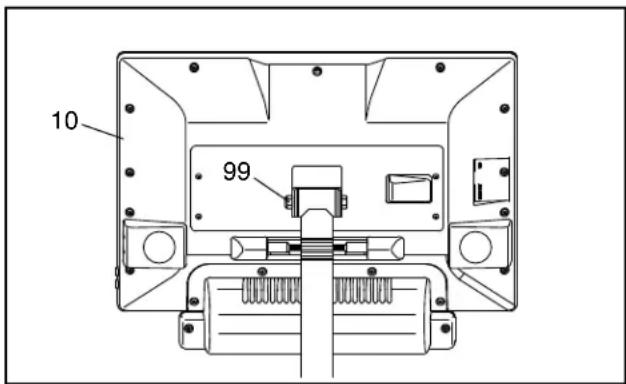
Wenn der Trainingscomputer (10) nicht an seinem Platz bleibt, wenn er in die gewünschte Position gebracht wird, ziehen Sie die gezeigte M8 Sicherungsmutter (99) ein wenig an, bis der Trainingscomputer an seinem Platz bleibt.
Wenn der Trainings-computer nicht richtig hochgefahren werden kann oder abstürzt und nicht reagiert, stellen Sie die Werkseinstellungen des
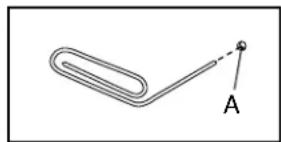
Trainingscomputers wieder her. WICHTIG: Dies löscht alle benutzerdefinierten Einstellungen, die Sie am Trainingscomputer vorgenommen haben. Es erfordert zwei Personen, um die Werkseinstellungen des Trainingscomputers wiederherzustellen. Ziehen Sie zuerst den Stromadapter heraus. Als Nächstes finden Sie die kleine Rücksetzöffnung (A) an der Seite oder Rückseite des Trainingscomputers. Mithilfe einer umgebogenen Büroklammer halten Sie den Rücksetzknopf innerhalb der Öffnung gedrückt und lassen eine zweite Person den Stromadapter einstecken. Halten Sie den Rücksetzknopf weiterhin, bis sich der Trainingscomputer einschaltet. Wenn der Rücksetzvorgang abgeschlossen ist, schaltet sich der Trainingscomputer aus und anschließend wieder ein. Falls nicht, ziehen Sie den Stromadapter heraus und stecken Sie ihn dann wieder ein. Wenn der Trainingscomputer eingeschaltet ist, überprüfen Sie, ob es Firmware-Aktualisierungen gibt (siehe COMPUTER-EINSTELLUNGEN ÄNDERN auf Seite 25). Hinweis: Es kann einige Minuten dauern, bis der Trainingscomputer betriebsbereit ist.
FEHLERSUCHE AM NEIGUNGSSYSTEM
Falls sich der Rahmen nicht auf den richtigen Neigungsgrad umstellt, kalibrieren Sie das Neigungssystem (siehe COMPUTEREINSTELLUNGEN ÄNDERN auf Seite 25).
Hinweis: Wenn das Studio-Rad nach unten oder stark nach oben geneigt ist, kann dies die Auswahl an Widerstandsgraden einschränken.
text_image
10 99DEN LINKEN KURBELARM EINSTELLEN
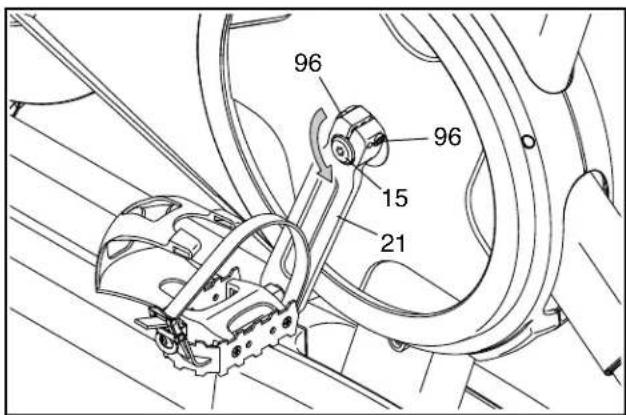
Wenn Ihnen der linke Kurbelarm (21) beim Treten locker vorkommt, lockern Sie erst die zwei M6 x 25mm Schrauben (96). Danach befolgen Sie die nachfolgenden Schritte. Hinweis: Wenn Sie über einen Drehmomentschlüssel verfügen, ziehen Sie die Schrauben (15, 96) auf die angeführten Drehmomentspezifikationen an. Wenn Sie nicht über einen Drehmomentschlüssel verfügen, ziehen Sie die Schrauben einfach so fest wie möglich an.
text_image
96 96 15 21-
Ziehen Sie die M12 Kurbelschraube (15) gegen den Uhrzeigersinn auf 7 Nm an.
-
Ziehen Sie jede M6 x 25mm Schraube (96) auf 20 Nm an. Dann ziehen Sie jede der M6 x 25mm Schrauben in der gleichen Reihenfolge ein zweites Mal auf 20 Nm an.
-
Schließlich ziehen Sie die M12 Kurbelschraube (15) gegen den Uhrzeigersinn auf 50 Nm an.
DEN REEDSCHALTER EINSTELLEN
Gibt der Trainingscomputer falsche Rückmeldungen, dann muss der Reedschalter eingestellt werden.
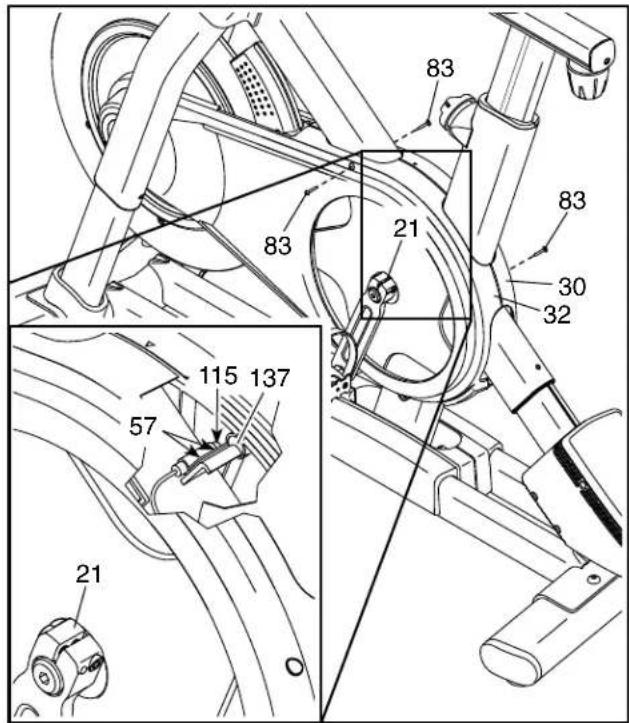
Um den Reedschalter einzustellen, ziehen Sie zuerst den Stromadapter heraus. Als Nächstes entfernen Sie die drei gezeigten M4 x 16mm Schrauben (83) vom rechten und linken Schutz (30, 32).
text_image
83 83 21 30 32 115 137 57 21Dann ziehen Sie die oberen Teile des rechten und linken Schutzes (30, 32) ein paar Zentimeter auseinander.
Siehe Nebenbild. Lockern Sie die zwei gezeigten #8 x 1/2" Schrauben (57) ein wenig. Als Nächstes drehen Sie den linken Kurbelarm (21), bis ein Rollenmagnet (137) auf den Reedschalter (115) ausgerichtet ist. Schieben Sie den Reedschalter ein wenig zum Rollenmagneten hin oder davon weg. Dann ziehen Sie die Schrauben wieder fest.
Stecken Sie den Stromadapter ein und drehen Sie den linken Kurbelarm (21) einen Moment lang. Wiederholen Sie diesen Vorgang, bis der Trainingscomputer richtige Rückmeldungen liefert.
Wenn der Reedschalter richtig eingestellt ist, befestigen Sie wieder den rechten und den linken Schutz (30, 32).
DEN ANTRIEBSRIEMEN EINSTELLEN
Falls Sie bemerken, dass die Pedale beim Treten rutschen, obwohl der Widerstand auf die höchste Einstellung eingestellt ist, muss der Antriebsriemen möglicherweise eingestellt werden.
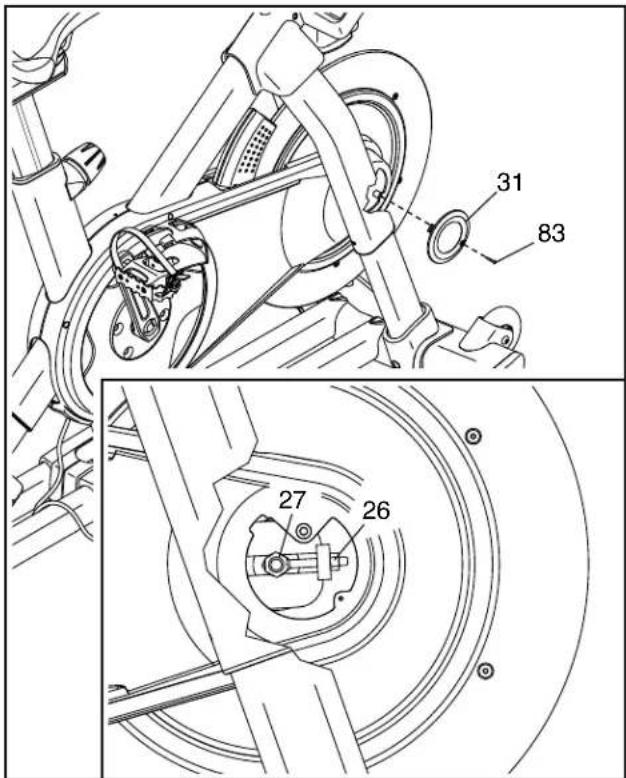
Um den Antriebsriemen einzustellen, ziehen Sie zuerst den Stromadapter heraus. Dann befolgen Sie die unten stehenden Anweisungen. Hinweis: Auf den Abbildungen wird nur die rechte Seite des Studio-Rads gezeigt.
Entfernen Sie die gezeigte M4 x 16mm Schraube (83) und die Schutzabdeckung (31) von beiden Seiten des Studio-Rads.
Als Nächstes lockern Sie die M10 Achsenmutter (27) an beiden Seiten des Studio-Rads und ziehen Sie dann die Einstellmutter (26) an beiden Seiten des Studio-Rads jeweils um eine halbe Umdrehung an. Dann ziehen Sie wieder die M10 Achsenmuttern fest an.
Stecken Sie den Stromadapter ein und treten Sie die Pedale des Studio-Rads, um die Einstellung zu überprüfen. Falls notwendig, wiederholen Sie den oben beschriebenen Vorgang so lange, bis die Pedale nicht mehr rutschen.
Wenn der Antriebsriemen richtig eingestellt ist, befestigen Sie die Schutzabdeckungen wieder.
text_image
31 83 27 26TRAININGSRICHTLINIEN
A WARNUNG: Bevor Sie mit diesem oder irgendeinem anderen Trainingsprogramm beginnen, konsultieren Sie Ihren Arzt. Dies ist besonders für Personen über 35 Jahre oder für Personen mit vorher existierenden Gesundheitsproblemen wichtig.
Die folgenden Richtlinien helfen Ihnen beim Planen Ihres Trainingsprogramms. Um detaillierte Trainingsinformationen zu bekommen, beschaffen Sie sich ein angesehenes Buch oder konsultieren Sie Ihren Arzt. Vergessen Sie nicht, dass gute Ernährung und ausreichende Erholung grundlegend für erfolgreiche Resultate sind.
TRAININGSINTENSITÄT
Ob es Ihr Ziel ist, Fett zu verbrennen oder Ihr Herz-Kreislauf-System zu stärken: der Schlüssel zum Erfolg ist die richtige Trainingsintensität. Sie können Ihre Herzfrequenz als Orientierungshilfe nutzen, um den richtigen Intensitätsgrad zu finden. Das unten stehende Diagramm zeigt die empfohlenen Herzfrequenzen für Fettverbrennung und aerobes Training.
| 165 | 155 | 145 | 140 | 130 | 125 | 115 | |
| 145 | 138 | 130 | 125 | 118 | 110 | 103 | |
| 125 | 120 | 115 | 110 | 105 | 95 | 90 | |
| 20 | 30 | 40 | 50 | 60 | 70 | 80 |
Um den richtigen Intensitätsgrad festzustellen, suchen Sie Ihr Alter unten in der Tabelle (das Alter wird zur nächsten Dekade auf- oder abgerundet). Die drei Zahlen, die sich direkt über Ihrem Alter befinden, stellen Ihre „Trainingszone“ dar. Die niedrigste Zahl ist die Herzfrequenz für Fettverbrennung, die mittlere Zahl die Herzfrequenz für maximale Fettverbrennung und die höchste Zahl die Herzfrequenz für aerobes Training.
Fettverbrennung – Um Fett effektiv zu verbrennen, müssen Sie mit relativ niedriger Intensität über einen anhaltenden Zeitraum trainieren. Während der ersten paar Minuten des Trainings verbraucht Ihr Körper Kohlenhydratkalorien zur Energieerzeugung. Erst nach den ersten Minuten des Trainings fängt Ihr Körper an, gespeicherte Fettkalorien zur Energieerzeugung zu verwenden. Ist es Ihr Ziel, Fett zu verbrennen, passen Sie Ihre Trainingsintensität an, bis sich Ihre Herzfrequenz in der Nähe der niedrigsten Zahl Ihrer Trainingszone befindet. Zur maximalen Fettverbrennung trainieren Sie so, dass sich Ihre Herzfrequenz in der Nähe der mittleren Zahl Ihrer Trainingszone befindet.
Aerobes Training – Ist es Ihr Ziel, Ihr Herz-Kreislauf-System zu stärken, dann müssen Sie aerobes Training betreiben. Diese Aktivität verbraucht über lange Zeiträume große Mengen von Sauerstoff. Für aerobes Training passen Sie die Intensität Ihres Trainings an, bis Ihre Herzfrequenz in der Nähe der höchsten Zahl in Ihrer Trainingszone liegt.
IHRE HERZFREQUENZ MESSEN
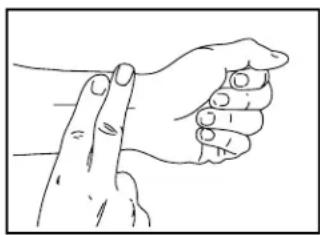
Um Ihre Herzfrequenz zu messen, trainieren Sie mindestens vier Minuten lang. Dann hören Sie auf zu trainieren und legen zwei Finger auf Ihr Handgelenk, wie abgebildet. Zählen Sie sechs Sekunden lang Ihren Herzschlag und multiplizieren Sie das Ergebnis mit 10, um Ihre Herzfrequenz herauszufinden. Wenn Sie z. B. in sechs Sekunden 14 Herzschläge zählen, dann ist Ihre Herzfrequenz 140 Schläge pro Minute.
Aufwärmen – Beginnen Sie mit 5 bis 10 Minuten Dehnen und leichten Übungen. Als Vorbereitung auf das anstehende Training steigen beim Aufwärmen die Körpertemperatur und die Herzfrequenz an und der Kreislauf wird angeregt.
Training in der Trainingszone – Trainieren Sie 20 bis 30 Minuten lang mit Ihrer Herzfrequenz in Ihrer Trainingszone. (Während der ersten paar Wochen Ihres Trainingsprogramms sollten Sie Ihre Herzfrequenz nicht länger als 20 Minuten in Ihrer Trainingszone halten.) Atmen Sie während des Trainings regelmäßig und tief. Halten Sie niemals den Atem an.
Abkühlen – Beenden Sie Ihr Training mit 5 bis 10 Minuten Dehnen. Dehnen erhöht die Flexibilität der Muskeln und verhindert Probleme, die sich nach dem Training ergeben könnten.
TRAININGSHÄUFIGKEIT
Um Ihre Kondition zu erhalten oder zu verbessern, sollten Sie dreimal wöchentlich trainieren. Zwischen den einzelnen Workouts sollten Sie jeweils mindestens einen Ruhetag einlegen. Nach ein paar Monaten regelmäßigen Trainings können Sie bis zu fünfmal pro Woche trainieren, falls gewünscht. Vergessen Sie nicht, der Schlüssel zum Erfolg ist, Ihr Training zu einem regelmäßigen und angenehmen Teil Ihres täglichen Lebens zu machen.
Nr.
Anz.
Beschreibung
Nr.
Anz.
Beschreibung
1 1 Rahmen
2 1 Basis
3 1 Vorderer Stabilisator
4 1 Hinterer Stabilisator
5 1 M6 Ansatzschraube
6 2 Innere Schenkelhülse
7 1 Griffstangenstütze
8 1 Computerstütze
9 1 M8 x 32mm Schraube
10 1 Trainingscomputer
11 1 Computerhalterung
12 2 M4 x 10mm Maschinenschraube
13 1 Sattelstütze
14 2 Kurzhantel
15 1 M12 Kurbelschraube
16 1 Rolle
17 4 M4 x 14mm Schraube
18 4 M10 x 20mm Senkkopfbolzen
19 1 Kurbel/Rechter Kurbelarm
20 1 Schwenkachse
21 1 Linker Kurbelarm
22 1 Schwungradbaugruppe
23 1 Griffstangenkappe
24 2 Schwenkbuchse
25 1 Antriebsriemen
26 2 Justierbaugruppe
27 2 M10 Achsenmutter
28 2 Stützenklemme
29 1 Rechte Basisabdeckung
30 1 Rechter Schutz
31 2 Schutzabdeckung
32 1 Linker Schutz
33 1 Rechte Scheibe
34 1 Rechte Neigungsmotor-Abdeckung
35 1 Linke Neigungsmotor-Abdeckung
36 1 Obere Neigungsmotor-Abdeckung
37 1 Linke Scheibe
39 1 Griffstangenstützen-Kappe
40 1 Utensilienablage
41 1 M8 Sattelschraube
42 1 Sattelmutter
43 2 Trägerkappe
44 3 1-Kabel-Durchführung
45 1 Rechte Sattelstützenhülse
46 1 Linke Sattelstützenhülse
47 1 Rechte Griffstangenstützenhülse
48 1 Linke Griffstangenstützenhülse
49 2 Rad
50 1 Einstellarm
51 1 Widerstandsscheibe
52 1 Untere Sattelklemme
53 1 Obere Sattelklemme
54 1 Sattel
55 6 Verankerter Kabelbinder
56 1 Pedalsatz
57 18 #8 x 1/2" Schraube
58 1 Oberer Schenkel
59 2 Unterer Schenkel
60 4 #8 x 1/3" Schraube
61 4 M8 x 15mm Schraube
62 2 Äußere Schenkelhülse
63 2 Rahmenlager
65 1 Erdungsschraube
66 4 Große Schenkelbuchse
67 1 Träger
68 2 Schenkelabstandhalter
69 4 Kleine Schenkelbuchse
70 1 Rechtes Griffstück
71 1 Linkes Griffstück
72 1 Rechte Steuerung
73 1 Linke Steuerung
74 1 Schaftabdeckung
75 1 Schaftabdeckungshülse
76 4 Stabilisatorkappe
77 2 Fuß
78 2 Nivellierfuß
79 1 Steuerung
80 1 Steuerungsabdeckung
81 3 M3 x 6mm Maschinenschraube
82 1 Widerstandsmotor
83 34 M4 x 16mm Schraube
84 1 M12 x 25mm Kopfschraube
85 2 Stützenknaufkappe
86 3 Schnappmutter
87 2 Neigungsmotorbuchse
88 1 Neigungsmotor-Abstandhalter
89 1 Neigungsmotor
90 1 Magnethalterung
911 Rechte Magnethalterungs-
Abdeckung
92 1 Linke Magnethalterungs-Abdeckung
93 4 M8 x 12mm Schraube mit
Fleckbeschichtung
Nr. Anz. Beschreibung
| 99 | 3 | M8 Sicherungsmutter | |
| 100 | 2 | Stützenknauf | |
| 101 | 1 | Trägerknauf | |
| 102 | 2 | M10 x 38mm Unterlegscheibe | |
| 103 | 4 | M4 x 8mm Maschinenschraube | |
| 104 | 2 | Neigungsmotorhülse | |
| 105 | 12 | M10 x 20mm Schraube | |
| 106 | 1 | M8 x 83mm Bolzen | |
| 107 | 2 | M4 x 15mm Maschinenschraube | |
| 108 | 3 | M6 Unterlegscheibe | |
| 109 | 1 | Halterungsbefestigung | |
| 110 | 2 | Kabelschutz | |
| 111 | 2 | Obere/untere Schwenkscheibe | |
| 112 | 1 | Mittlere Schwenkscheibe | |
| 113 | 2 | Innere Schwenkscheibe | |
| 114 | 2 | Äußere Schwenkscheibe | |
| 115 | 1 | Reedschalter/Kabel | |
| 116 | 1 | Reedschalter-Klemme | |
| 117 | 1 | Linke Basisabdeckung | |
| 118 | 1 | Strombuchse | |
| 119 | 1 | Stromadapter | |
| 120 | 1 | Netzkabel | |
| 121 | 1 | Obere Bremsbuchse | |
| 122 | 1 | Unteres Kabel | |
| 123 | 1 | Oberes Kabel | |
| 124 | 1 | Verlängerungskabel | |
| 125 | 1 | Steuerungskabel | |
| 126 | 2 | M8 x 12mm Schraube | |
| 127 | 8 | Große M8 Unterlegscheibe | |
Nr. Anz. Beschreibung
| 128 | 2 | M5 Mutter |
| 129 | 1 | M5 x 8mm Schraube |
| 130 | 1 | #6 x 5/8" Schraube |
| 131 | 1 Einstellblock | |
| 132 | 2 | M4 x 10mm Stumpfschraube |
| 133 | 2 | M10 x 20mm Sechskantschraube |
| 134 | 1 Plastikabstandhalter | |
| 135 | 5 | M10 Sicherungsmutter |
| 136 | 1 Klotzstift | |
| 137 | 2 Rollenmagnet | |
| 138 | 2 | M6 x 15mm Schraube |
| 139 | 1 Anlaufscheibe | |
| 140 | 1 Bremsknaufkappe | |
| 141 | 1 | M6 Sicherungsmutter |
| 142 | 1 | Unterer Bremsknauf |
| 143 | 1 | Untere Bremsbuchse |
| 144 | 1 Federanschlag | |
| 145 | 1 Bremsfeder | |
| 146 | 2 | M4 x 6mm Schraube |
| 147 | 1 Bremswelle | |
| 148 | 1 Spannstift | |
| 149 | 1 Sicherungsscheibe | |
| 150 | 1 Bremsklotz | |
| 151 | 1 | Obere Schenkelachse |
| 152 | 2 | M4 Gewindestift |
| 153 | 1 Anschlagfeder | |
| 154 | 1 | M6 x 10mm Unterlegscheibe |
| * | – Gebrauchsanleitung | |
| * | – Montagewerkzeug |
Hinweis: Technische Änderungen ohne Ankündigung vorbehalten. Auf der Rückseite dieser Anleitung finden Sie Informationen zur Bestellung von Ersatzteilen. *Weist auf ein nicht abgebildetes Teil hin.
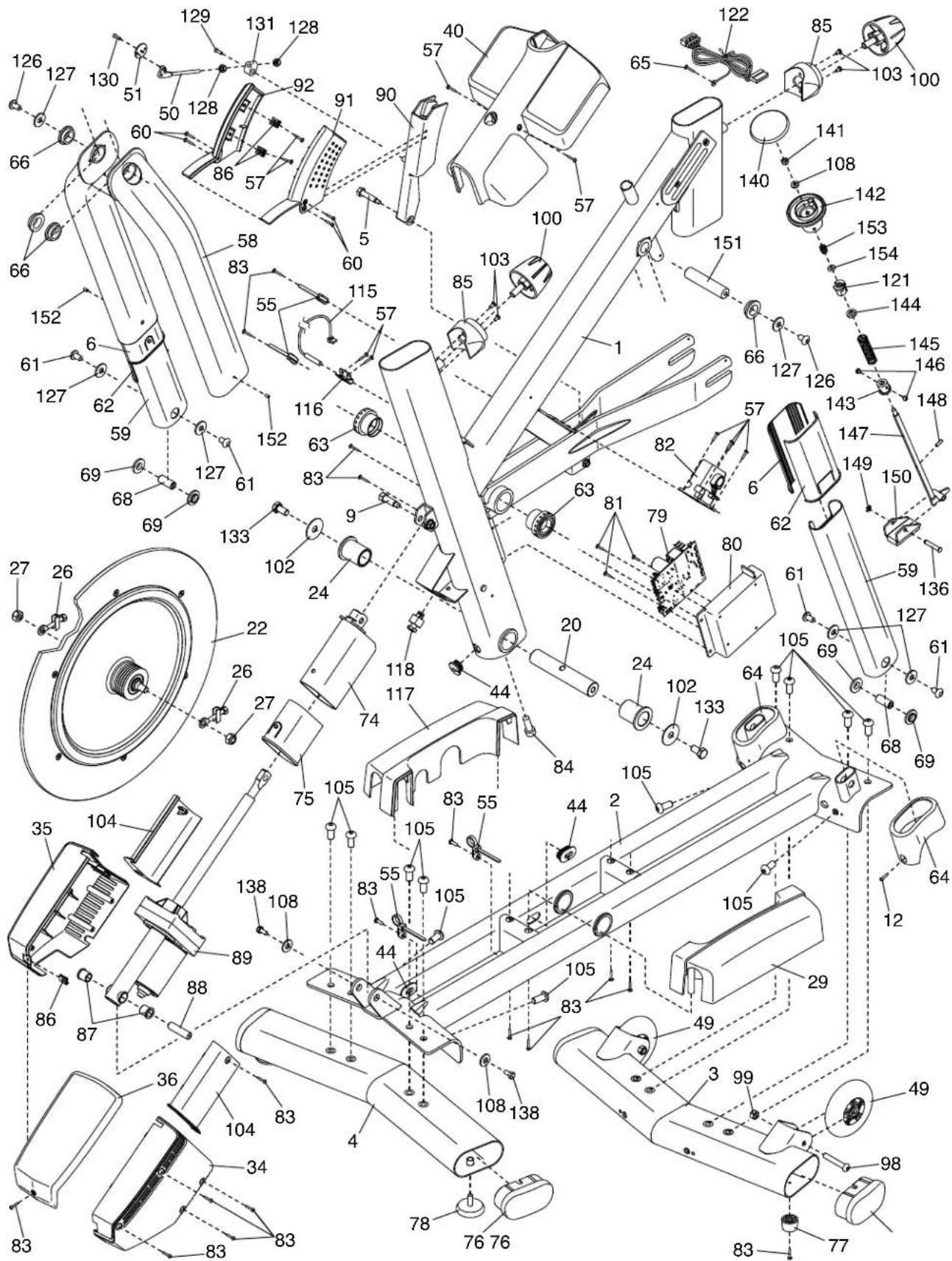
EXPLOSIONSZEICHNUNG A
Modell-Nr. NTEX03121-INT.2 R0321A
BESTELLUNG VON ERSATZTEILEN
Zur Bestellung von Ersatzteilen sehen Sie bitte auf der Vorderseite dieser Anleitung nach. Damit wir Ihnen behilflich sein können, halten Sie folgende Informationen bereit, wenn Sie uns kontaktieren:
• Die Modell- und Seriennummer des Produkts (siehe Vorderseite dieser Anleitung)
- Den Namen des Produkts (siehe Vorderseite dieser Anleitung)
• Die Kennnummer und Beschreibung der Ersatzteile (siehe TEILELISTE und EXPLOSIONSZEICHNUNG am Ende dieser Anleitung)
Dieses elektronische Produkt darf nicht in Siedlungsabfällen entsorgt werden. Zum Schutz der Umwelt muss dieses Produkt nach seiner Nutzungsdauer dem Gesetz entsprechend wiederverwertet werden.
Bitte wenden Sie sich an Recyclinganlagen, die berechtigt sind, diese Art von Abfällen in Ihrer Gegend anzunehmen. So tragen Sie dazu bei, die natürlichen Ressourcen zu schonen und die europäischen Umweltschutznormen zu verbessern. Wenn Sie weitere Informationen über sichere und korrekte Entsorgungsmethoden benötigen, wenden Sie sich bitte an Ihre örtliche Stadtverwaltung oder das Geschäft, von dem Sie dieses Produkt gekauft haben.