
T26B - Gegensprechanlage Mobotix - Kostenlose Bedienungsanleitung
Finden Sie kostenlos die Bedienungsanleitung des Geräts T26B Mobotix als PDF.


Benutzerfragen zu T26B Mobotix
0 Frage zu diesem Gerät. Beantworten Sie die, die Sie kennen, oder stellen Sie Ihre eigene.
Eine neue Frage zu diesem Gerät stellen
Laden Sie die Anleitung für Ihr Gegensprechanlage kostenlos im PDF-Format! Finden Sie Ihr Handbuch T26B - Mobotix und nehmen Sie Ihr elektronisches Gerät wieder in die Hand. Auf dieser Seite sind alle Dokumente veröffentlicht, die für die Verwendung Ihres Geräts notwendig sind. T26B von der Marke Mobotix.
BEDIENUNGSANLEITUNG T26B Mobotix
Geräte vernetzen und hochfahren
Verbinden Sie alle Geräte gemäß dem Anschlussplan im Systemhandbuch Teil 1, Abschnitt 2.1.3. Schalten Sie die Stromversorgung ein (MxDisplay+ per PoE-Switch bzw. NPA PoE-Set, Türstation per PoE-Switch). Nachdem das MxDisplay+ hochgefahren ist, trennen Sie die Türstation kurz von der Stromversorgung (z. B. Netzwerkstecker abziehen). Danach stellen Sie die Versorgung der Türstation(en) wieder her (z. B. Netzwerkstecker einstecken). Damit starten Sie erneut den Boot-Vorgang.
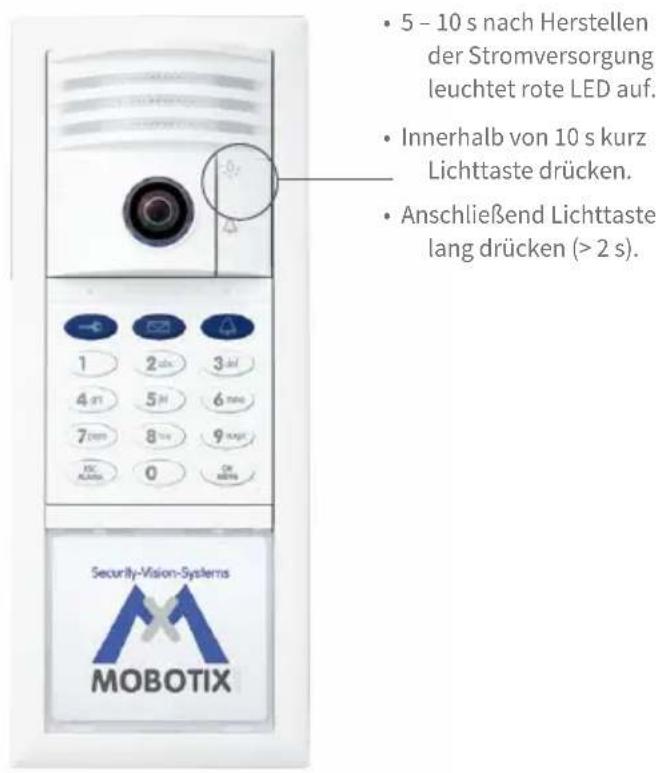
Lichttaste am Kameramodul drücken
Die rote LED leuchtet ca. 5–10 s nach Herstellen der Spannungsversorgung für die Dauer von 10 s auf. Drücken Sie während dieser Zeit kurz die Lichttaste.
Die LED blinkt jetzt ein Mal und wiederholt dieses Blinksignal nach einer Pause von einer Sekunde. Anschließend drücken Sie die Lichttaste länger (> 2 s). Die Kamera quittiert die Auswahl durch 3 s schnelles Blitzen und durch einen Klingelton nach 20 s. Die Autokonfiguration startet.
text_image
5 - 10 s nach Herstellen der Stromversorgung leuchtet rote LED auf. Innerhalb von 10 s kurz Lichttaste drücken. Anschließend Lichttaste lang drücken (> 2 s). Security-Vision-Systems MOBOTIXJedes MxDisplay+-Gerät wird von der T26 umkonfiguriert und führt einen Neustart mit aktualisierter Konfiguration durch. Die Netzwerkdaten der Kamera werden angesagt (z. B. IP-Adresse). Danach leuchten die Kamera-LEDs, die Keypad-Nummerntasten blinken weiß, die Taste ESC/ALARM blinkt rot und die Taste OK/MENU blinkt blau.
Schritt 2 – Super-PIN eingeben
Wählen Sie eine beliebige Zahl mit 8 bis 16 Stellen. Diese darf nicht ausschließlich aus Nullen bestehen und leicht zu erraten sein. Wichtig: Diese Super-PIN sofort notieren und sicher aufbewahren!
Geben Sie die Super-PIN ein und drücken Sie die Taste OK/MENU. Geben Sie die Super-PIN erneut ein und drücken Sie die Taste OK/MENU.
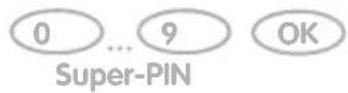
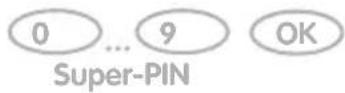
Die Eingabe der Super-PIN wird bestätigt, indem das KeypadRFID ein ringförmiges Blinkmuster zeigt.
Schritt 3 – RFID-Karten einlernen
Rote Admin-Karte einlernen
Nach Eingabe der Super-PIN leuchten die Keypad-Nummerntasten weiß, die Klingel- und Schlüsseltaste und die Taste OK/MENU blinken blau, die Taste ESC/ALARM blinkt rot.
Halten Sie jetzt die Admin-Karte ca. 5 Sekunden vor das Keypad, bis kein Signalton mehr zu hören ist.
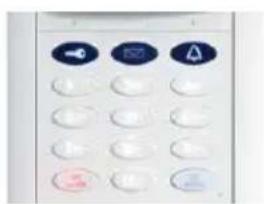
Hinzufügemodus 5 Sekunden vorhalten Bestätigung
Blaue User-Karten einlernen
Das Keypad bleibt danach 2 Minuten im Hinzufügemodus für die User-Karten, d. h. die Klingeltaste, die Schlüsseltaste, die Taste OK/MENU und die Taste ESC/ALARM blinken blau.
Halten Sie eine einzulernende User-Karte vor das Keypad, bis ein Signalton erklingt. Danach können Sie noch beliebig viele weitere User-Karten durch einfaches Vorhalten einlernen. Der Hinzufügemodus lässt sich mit der Taste ESC/ALARM vorzeitig abbrechen.
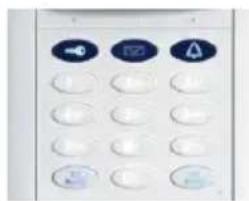
Hinzufügemodus kurz vorhalten Bestätigung
Schritt 4 – System per MxDisplay+ anpassen
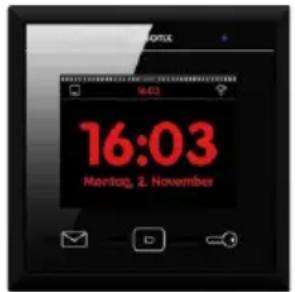
Nachdem die Autokonfiguration abgeschlossen und die Zutrittsmodule eingerichtet wurden, müssen Sie noch MxDisplay+ als Gegenstelle einrichten.
text_image
16:03 Mentag, 2. NovemberAbb.: Nach der Autokonfiguration wird das MxDisplay+ im Standby-Modus mit Datum-/Uhrzeitanzeige geöffnet.
Fügen Sie dazu die Türstationen mithilfe des Installations-Assistenten hinzu und richten Sie dann die Türstationen ein. Dazu gehört das Konfigurieren der Tür- und Türriegelkontakte, das Deaktivieren der Autokonfiguration und das Aktivieren der Aufzeichnung. Legen Sie das Klingelverhalten je Türklingel fest und weisen die Klingeln dem MxDisplay+-Gerät zu. Stellen Sie auf dem Gerät Datum und Zeit ein. Die vorzunehmenden Einstellungen führen Sie an einem MxDisplay+ aus. Werden mehrere MxDisplay+-Geräte verwendet, brauchen Sie die Einstellungen des ersten Geräts nur noch auf die anderen Geräte zu übertragen. Eine ausführliche Beschreibung der Systemanpassung finden Sie im Systemhandbuch Teil 2, Abschnitt 2.4.
Schritt 5 – System per MxDisplay+ absichern
Mit der Absicherung des Systems verhindern Sie den unerwünschten Zugriff auf die Türstation und deren Gegenstellen durch unbefugte Personen. Die Türkamera hat mit dem Einlernen der Super-PIN bereits sichere Zugangsdaten erhalten: Benutzername: admin, Kamera Admin-Kennwort: aktuelle Super-PIN.
text_image
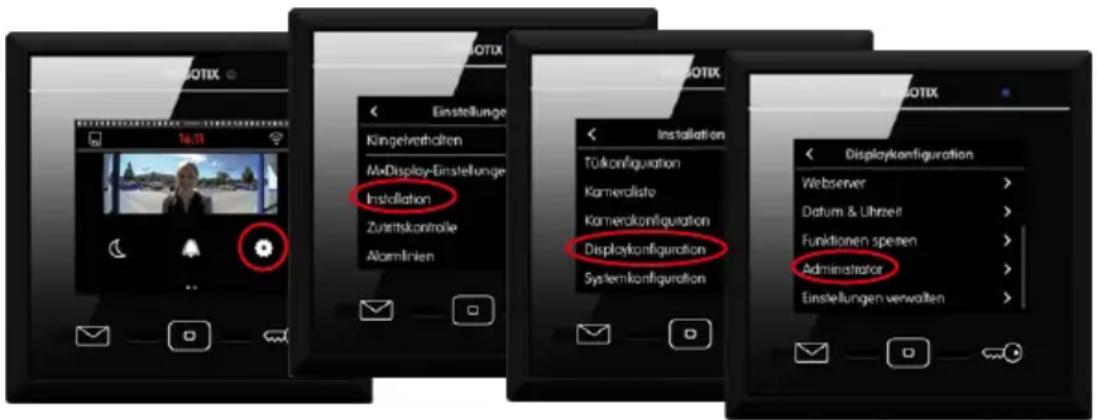
Einstellungen Kingelverhalten Mo-Display-Einstellungen Installation Zutatitskontrolle Alcaminien Einstellung Tükonfiguration Karmeralliste Kammerkonfiguration Displaykonfiguration Systemkonfiguration Einstellung Displaykonfiguration Webserver Datum & Uhrzeit Funktionen spieren Administrator Einstellungen verwaltenAbb.: Ändern des Web-Passworts unter Menüeintrag Administrator.
Ändern Sie das MxDisplay+ Web-Kennwort, sperren Sie die Autokonfiguration und sichern Sie die aktuelle Systemkonfiguration. Eine ausführliche Beschreibung der Systemabsicherung finden Sie im Systemhandbuch Teil 2, Abschnitt 2.5.