
MX-SD1A-330 - Sicherheitskamera Mobotix - Kostenlose Bedienungsanleitung
Finden Sie kostenlos die Bedienungsanleitung des Geräts MX-SD1A-330 Mobotix als PDF.


Benutzerfragen zu MX-SD1A-330 Mobotix
0 Frage zu diesem Gerät. Beantworten Sie die, die Sie kennen, oder stellen Sie Ihre eigene.
Eine neue Frage zu diesem Gerät stellen
Laden Sie die Anleitung für Ihr Sicherheitskamera kostenlos im PDF-Format! Finden Sie Ihr Handbuch MX-SD1A-330 - Mobotix und nehmen Sie Ihr elektronisches Gerät wieder in die Hand. Auf dieser Seite sind alle Dokumente veröffentlicht, die für die Verwendung Ihres Geräts notwendig sind. MX-SD1A-330 von der Marke Mobotix.
BEDIENUNGSANLEITUNG MX-SD1A-330 Mobotix
Diese Anleitung erklärt im Schnellverfahren, wie Sie die SpeedDome PTZ-Netzwerk-Kamera MOVE SD-340-IR von MOBOTIX installieren und anschließen. Detailliertere Informationen zu Installation und Anschlussoptionen finden Sie im Kamerahandbuch (als PDF-Datei abrufbar auf www.mobotix.de > Support > Download Center > Dokumentation > Betriebsanleitungen).
Kamera-Anschlüsse
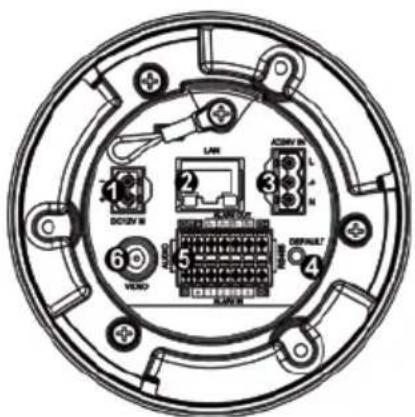
text_image
LAW ACRV B L N 2 3 6 VEND 5 DEFAULT 4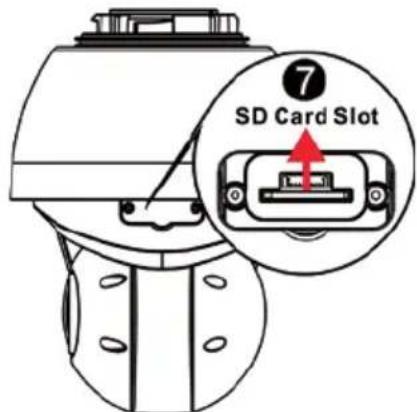
| Nr. Anschlusselement Definition | ||
| 1 | Netzbuchse (DC12V) Spannungsversorgung mit 12 V DC | |
| 2 | RJ-45-Buchse Für Netzwerk- und PoE-Verbindungen | |
| 3 | Netzbuchse (AC24V) Spannungsversorgung mit 24 V AC | |
| 4 | Reset-Taste Halten Sie die Taste mit einem geeigneten Werkzeug für mindestens 20 Sekunden gedrückt, um das System auf die Werkseinstellungen zurückzusetzen. | |
| 5 | Audio/Alarm I/O & RS-485-Buchse* Anschluss für Audio/Alarm I/O & RS-485 | |
| 6 | BNC** Analoger Videoausgang | |
| 7 | SD-Kartensteckplatz | Setzen Sie die SD-Karte in den Kartensteckplatz ein, um Videos und Einzelbilder zu speichern. Bei eingeschalteter Kamera darf die SD-Karte nicht entnommen werden. |
*Schließen Sie KEIN externes Netzteil an die Alarm I/O-Buchse der Kamera an.
**Wenden Sie sich für Informationen zum kompatiblen BNC-Kabel an den Hersteller.
i HINWEIS: Weitere Informationen zu geeigneten Netzadaptern erhalten Sie vom Kamerahersteller.
i HINWEIS: DC12V-Netzbuchse und AC24V-Netzstecker können im Falle eines unerwarteten Schadens nicht gleichzeitig verwendet werden.
i HINWEIS: Wir raten davon ab, rund um die Uhr auf SD-Karte aufzuzeichnen, da die Karte unter Umständen nicht für kontinuierlichen Schreib-/Lesezugriff konzipiert ist. Bitte wenden Sie sich an den Hersteller Ihrer SD-Karte, um weitere Informationen zur Zuverlässigkeit und Lebensdauer der Karte zu erhalten.
Spannungsversorgung
text_image
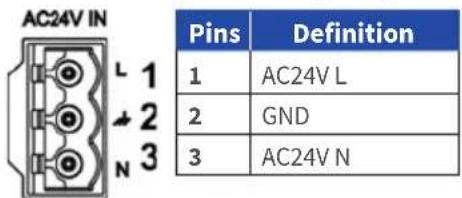
AC24V IN L 1 2 3 Pins Definition 1 AC24V L 2 GND 3 AC24V NSchließen Sie den DC12V- oder AC24V-Netzadapter an den Netzanschluss der Kamera und eine Steckdose an. Bitte berücksichtigen Sie bei der Nutzung eines AC24V-Adapters das nachstehende Diagramm samt Pindefinitionen.
Alternativ können Benutzer ein Ethernet-Kabel verwenden und es an die RJ-45-Buchse der Kamera sowie einen UPoE-Switch mit 60 W anschließen.
Unterbrechungsfreier Wechsel der Stromquelle (ZDT)
Bei einer gleichzeitigen Nutzung der DC12V- und RJ-45-Buchse erfolgt die Spannungsversorgung über den DC12V-Anschluss. Fällt die DC12V-Verbindung als Stromquelle aus, wechselt die Kamera nahtlos zum RJ-45-Anschluss, bis die Spannungsversorgung über den DC12V-Anschluss wiederhergestellt ist.
Anschluss des Ethernet-Kabels
Verbinden Sie ein Ende des Ethernet-Kabels mit der RJ-45-Buchse der Kamera, und schließen Sie das andere Kabelende an einen Netzwerk-Switch oder PC an.
i HINWEIS: In manchen Fällen wird ein Crossoverkabel benötigt, um die Kamera direkt an den PC anzuschließen.
i HINWEIS: Prüfen Sie die Kontroll-LEDs zu Verbindungen und Netzwerkaktivität. Wenn die LEDs nicht leuchten, überprüfen Sie bitte Ihre LAN-Verbindung.
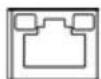
Leuchtet die Link-Anzeige grün, weist dies auf eine gute Netzwerkverbindung hin. Wenn die Aktivitätsanzeige orange blinkt, sind Netzwerkaktivitäten vorhanden.
i HINWEIS: Die ITE kann nur an PoE-Netzwerke ohne Außenhülle oder gleichwertige Beschreibung angeschlossen werden.
Audio/Alarm I/O & RS-485-Buchse
Bitte berücksichtigen Sie bei der Nutzung der Audio/Alarm I/O & RS-485-Buchse das nachstehende Diagramm samt Pindefinitionen.
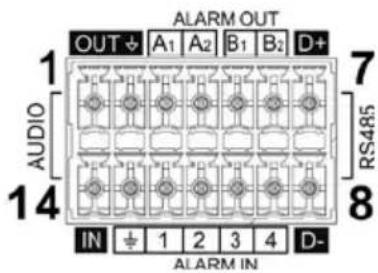
text_image
ALARM OUT OUT ↓ A1 A2 B1 B2 D+ 1 AUDIO RS485 14 IN ↑ 1 2 3 4 D- ALARM IN| Pins Definition Pins Definition Pins Definition | ||||||
| 1 Audio | -Out 5 Alarm Out | B1 | 9 Alarm In 4 13 GND (A | arm I/O | und RS-485) | |
| 2 GND | Audio I/O) | 6 Alarm Out B2 | 10 Alarm In 3 14 Audio | In | ||
| 3 Alarm | Out A1 7 RS-485 D+ 11 | Alarm In 2 | ||||
| 4 Alarm | Out A2 8 RS-485 D- 12 | Alarm In 1 | ||||
Hinweis zur Kameramontage

i HINWEIS: Aus Sicherheitsgründen empfehlen wir, die Kamera bei der Montage an der Fallschutzkette des Anhängers aufzuhängen. Weitere Informationen zu Anhänger und Fallschutzkette erhalten Sie vom Kamerahersteller.
Vor dem Kamera-Login
Bei einer Verbindungsherstellung mit der Kamera wird auf dem PC automatisch ein Client-Programm installiert. Überprüfen Sie bitte vor dem Kamera-Login, ob das ActiveX-Steuerelement heruntergeladen werden kann. Ändern Sie hierfür entweder die ActiveX-Steuerelemente und -Plugins, oder wählen Sie in den Sicherheitseinstellungen Ihres Browsers die Standardstufe aus. Weitere Information hierzu finden Sie im Betriebshandbuch.
Einstellung von ActiveX-Steuerelementen und -Plugins Einstellung der Internetsicherheit
| Schritt 1: Starten Sie den Internet Explorer (IE). |
| Schritt 2: Klicken Sie im Hauptmenü des Browsers aufund anschließend auf. |
| Schritt 3: Klicken Sie auf die Registerkarte, wählen Sie als Zoneaus und klicken Sie auf, um die ActiveX-Einstellungen zu ändern. |
| Schritt 4: Legen Sie unter „ActiveX-Steuerelemente und Plug-Ins“ jeweils die Optionoderfest. |
| Schritt 1: | Starten Sie den Internet Explorer (IE). |
| Schritt 2: | Klicken Sie im Hauptmenü des Browsers aufund anschließend auf. |
| Schritt 3: | Klicken Sie auf die Registerkarte,Sicherheit, und wählen Sie als Zoneaus. |
| Schritt 4: | Klicken Sie im AbschnittSicherheitsstufe für diese Zoneauf.Klicken Sie anschließend auf, um die Änderung zu bestätigen. Schließen Sie das Browserfenster. Wenn Sie zu einem späteren Zeitpunkt auf die IP-Kamera zugreifen möchten, können Sie ein neues Fenster öffnen. |

HINWEIS: Für einen reibungslosen Kamerabetrieb wird Microsoft Internet Explorer 10.0 oder neuer benötigt.
Kamera-Login
Die Werks-IP-Adresse der Kamera lautet: 10.x.x.x. Die Kamera wird automatisch als DHCP-Client gestartet und bezieht eine IP-Adresse von einem DHCP-Server.
Login-ID und Kennwort
Geben Sie die IP-Adresse der Kamera in die URL-Leiste des Webbrowsers ein, und drücken Sie ENTER. Geben Sie den voreingestellten Benutzernamen (admin) und das voreingestellte Kennwort (meinsm) in das Eingabefenster ein. Das Kennwort muss nach dem ersten Login geändert werden.
Installation des ActiveX-Steuerelements
Nach Herstellung einer Verbindung zur Kamera wird unterhalb der URL-Leiste eine Aufforderung zur Installation des ActiveX-Steuerelements angezeigt. Klicken Sie mit der rechten Maustaste auf die Informationsleiste, und klicken Sie auf