
KV-S2046CU - Scanner PANASONIC - Kostenlose Bedienungsanleitung
Finden Sie kostenlos die Bedienungsanleitung des Geräts KV-S2046CU PANASONIC als PDF.


| Produkttyp | Hochgeschwindigkeits-Farbscanner, Duplex |
| Scan-Methode | CIS (Farbbildsensor in Kontaktausführung), Vorder- und Rückseite |
| Optische Auflösung | 600 dpi (Haupt- und Neben-Scanrichtung) |
| Scangeschwindigkeit (A4, 200 dpi) | Simplex ca. 22 Seiten/min, Duplex ca. 40 Bilder/min |
| Scangeschwindigkeit (A4, Farbe 150 dpi) | Simplex ca. 9 Seiten/min, Duplex ca. 16 Bilder/min |
| Maximale Papiergröße | 216 mm x 356 mm (einstellbar bis 635 mm) |
| Papiergewicht | 40 - 127 g/m² (Einzelblatteinzug) |
| Fassungsvermögen Einzugsfach | 120 Blatt (64 g/m²) |
| Schnittstellen | USB 2.0, SCSI III (20 MBit/s) |
| Doppelvorschub-Erkennung | Ultraschall |
| Bildsteuerung | Bildemphasis, dynamischer Schwellenwert, Gamma-Korrektur, Schiefeinzugsverhinderung, Rauschminderung |
| Stromversorgung | 100 - 240 V Wechselspannung, 50/60 Hz |
| Leistungsaufnahme (max.) | 1 A (100-120 V) / 0,5 A (220-240 V) |
| Ruhemodus-Leistung | 3,5 W (100-120 V) / 6 W (220-240 V) |
| Abmessungen (B x T x H) | 343 x 487 x 269 mm (mit ausgezogener Einzugsfachverlängerung) |
| Gewicht | ca. 8,6 kg |
| Betriebsumgebung | Temperatur 15 - 30 °C, Luftfeuchte 30 - 80 % |
| Mitgeliefertes Zubehör | CD-ROM, Netzkabel, USB-Kabel, Walzenreinigungspapier, Schattierpapier |
| Wartung | Walzenreinigung monatlich oder nach 20.000 Scans, CIS-Reinigung bei Streifen |
| Verschleißteile | Papierzufuhrwalzenmodul, Andrückwalzenmodul, Sensorwalzen |
| Sicherheitshinweise | Nur mit mitgeliefertem Netzkabel, keine Modifikationen, Reinigungslösung enthält Isopropylalkohol |
| Energieeffizienz | ENERGY STAR®-konform |
Häufig gestellte Fragen - KV-S2046CU PANASONIC
Benutzerfragen zu KV-S2046CU PANASONIC
0 Frage zu diesem Gerät. Beantworten Sie die, die Sie kennen, oder stellen Sie Ihre eigene.
Eine neue Frage zu diesem Gerät stellen
Laden Sie die Anleitung für Ihr Scanner kostenlos im PDF-Format! Finden Sie Ihr Handbuch KV-S2046CU - PANASONIC und nehmen Sie Ihr elektronisches Gerät wieder in die Hand. Auf dieser Seite sind alle Dokumente veröffentlicht, die für die Verwendung Ihres Geräts notwendig sind. KV-S2046CU von der Marke PANASONIC.
BEDIENUNGSANLEITUNG KV-S2046CU PANASONIC
BedienungsanleitungBed
Hochgeschwindigkeits-Farbscanner
Modelle Nr. KV-S2048C
KV-S2028C
KV-S2046C / S2046CU
KV-S2026C / S2026CU
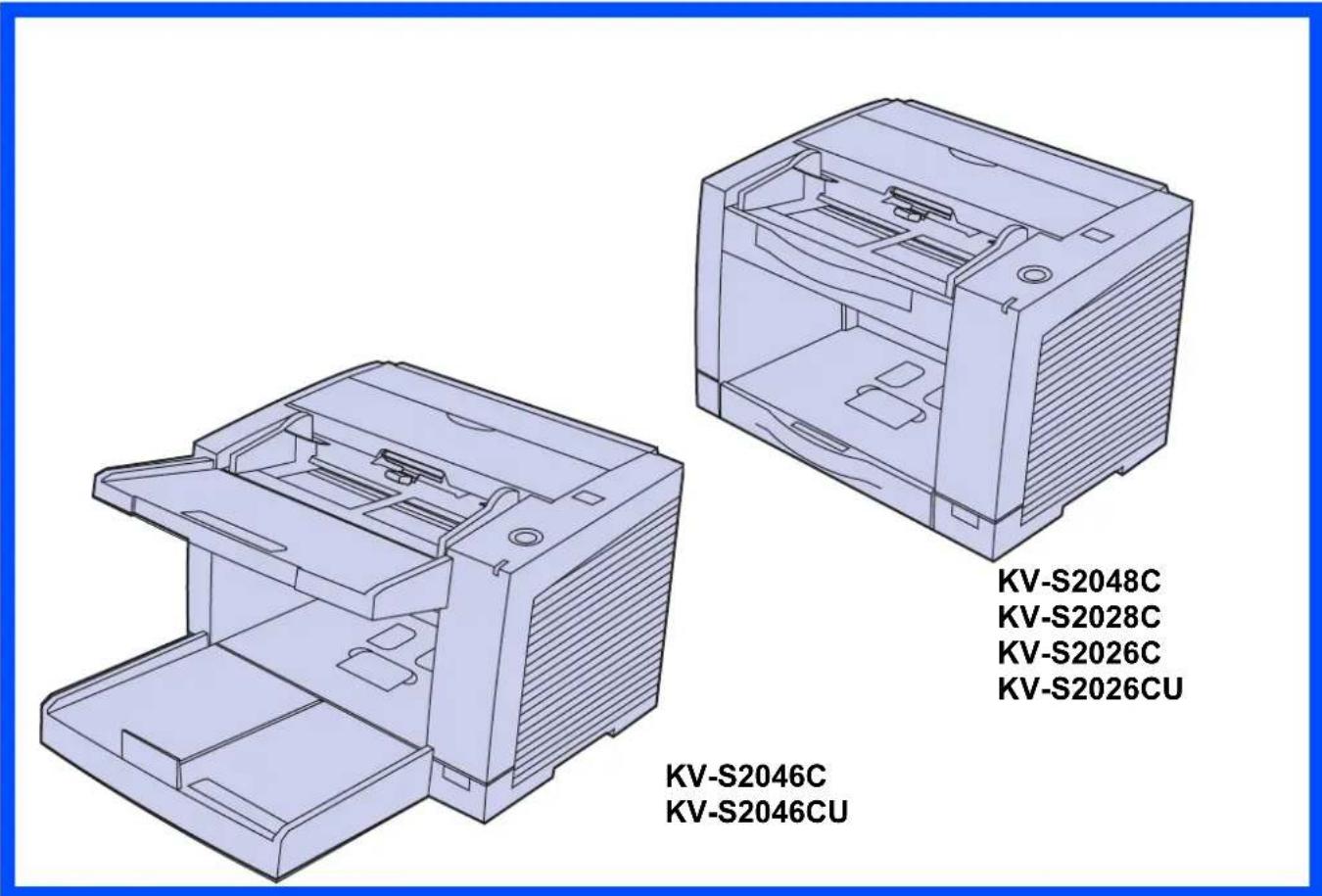
Diese Bedienungsanleitung informiert Sie darüber, wie Sie mit dem Scanner arbeiten können. Bevor Sie dieses Handbuch lesen, studieren Sie bitte erst die Installationshandbuch auf der CD-ROM, die dem Gerät beiliegt.
Bewahren Sie die beilegende CD-ROM in der dazugehörigen Schutzhülle auf. Setzen Sie die CD-ROM keiner direkten Sonneneinstrahlung oder großer Hitze aus, und vermeiden Sie Kratzer und Verunreinigungen auf ihrer Oberfläche.
Wir bedanken uns bei Ihnen, dass Sie einen Panasonic Hochgeschwindigkeits-Farbscanner gekauft haben.
- Mit leicht zu handhabenden Funktionen, der zuverlässigen Papierführung, der einfachen Wartung und mit weiteren Features sorgt dieses Gerät von Panasonic dafür, dass Ihre Anforderungen an das Einscannen von Vorlagen umfassend erfüllt werden.
- Panasonic Image Enhancement Technology ist eine Entwicklung von Panasonic. Damit wird die Qualität der Abbilder eingescannter Vorlagen sichtbar verbessert, und es entstehen dadurch vielseitige Möglichkeiten für den Einsatz des Scanners.
Illegale Duplizierung
Die Duplizierung bestimmter Dokumente ist rechtswidrig.
Die Duplizierung bestimmter Dokumente kann in Ihrem Land rechtswidrig sein.
Personen, die für schuldig befunden werden, können Geld- oder Haftstrafen erhalten. Im Anschluss finden Sie Beispiele für Objekte, deren Duplizierung möglicherweise in Ihrem Land illegal ist.
- Währung
• Geldscheine und Schecks
• Bank- und Regierungsanleihen und Wertpapiere - Pässe, Führerscheine, offizielle oder private Dokumente, Personalausweise usw.
- Urheberrechtlich geschützte Dokumente oder Warenzeichen ohne Genehmigung des Eigentümers
- Briefmarken und andere übergebbare Handelspapiere
Diese Liste ist nicht vollständig, und es wird keine Haftung für die Vollständigkeit oder Richtigkeit übernommen. Wenden Sie sich im Zweifelsfall an einen Rechtsanwalt.
Hinweis:
Stellen Sie die Maschine in einem überwachten Bereich auf, um illegale Duplizierungen zu vermeiden.

Als ENERGY STAR®-Partner garantiert Panasonic, dass dieses Produkt den ENERGY STAR-Richtlinien für geringen Stromverbrauch entspricht.
Beachten Sie, dass KV-S2026C und KV-S2046C nicht die ENERGY STAR-Auswahlkriterien vom 1. April 2007 erfüllen.
- Microsoft, Windows und Windows Vista sind eingetragene Warenzeichen oder Warenzeichen von Microsoft Corporation in den USA und/oder anderen Ländern.
- IBM und AT sind eingetragene Warenzeichen von International Business Machine in den USA und/oder anderen Ländern.
- ISIS, MultiStream und QuickScan Pro sind eingetragenes Warenzeichen von EMC Corporation.
- Adobe und Reader sind eingetragene Warenzeichen von Adobe Systems Incorporated in den USA und/oder anderen Ländern.
- Pentium ist ein Warenzeichen oder ein eingetragenes Warenzeichen von Intel Corporation oder seinen Tochterunternehmen in den USA und anderen Ländern.
- Alle Unternehmensnamen oder Namen der Produkte von Unternehmen sind die Warenzeichen oder eingetragenen Warenzeichen dieser Unternehmen.
Die Daten und Angaben in dieser Bedienungsanleitung können jederzeit unangekündigt geändert werden.
Inhalt
Seite
Sicherheitsinformationen 4
Vorbereitung
Komponentenbezeichnungen 8
- KV-S2048C, KV-S2028C, KV-S2026C / S2026CU 8
- KV-S2046C / S2046CU 9
- Einschaltsequenz 10
- Hinweis zur LED.... 10
- Hinweise zur SCSI-Einstellung (nur bei Verwendung der SCSISchnittstelle) ... 11
Installieren von Software.... 12
- Systemanforderungen 12
- Inhalt der CD-ROM.... 12
• [Complete] 13
• [All Drivers & Utilities] 14 - [Custom].... 15
• [Application] 16 - Anzeigen von Handbüchern auf der CD-ROM 16
- Anzeigen von Handbüchern, die auf Ihrem Computer installiert sind. 16
Bedienung
Dokumente 17
- Geeignete Dokumente 17
- Ungeeignete Dokumente 17
Einlegen von Dokumenten 18
- Scannen mehrerer Vorlagen 18
Pflege und Wartung
Papierstau beseitigen 21
- Papierstau im Dokumenteneinzug beseitigen 21
Gerät reinigen....23
- Scanner außen.... 23
- Innerhalb des Scanners 23
- Reinigen der Reflektorfolie des Endsensors 23
- Reinigen der Walzen und Sensoren.... 24
- Reinigen der CIS-Glasflächen und Sensorwalzen 26
Auswechseln von Verbrauchsmaterialien 28
• Auswechseln des Papiereinzugswalzenmoduls 28
• Auswechseln des Andrückwalzenmoduls. 31
Anhang
Verfahren zum Wiedereinbau der Sensorwalzen 33
• Die Sensorwalze für Rückseiten-Scannen wieder an die ADF-Tür montieren . . . 33
• Die Sensorwalze für Vorderseiten-Scannen wieder montieren 33
Schattiereinstellung.... 34
Hinweise zur Wiederverpackung 35
- KV-S2048C, KV-S2028C, KV-S2026C / S2026CU 35
- KV-S2046C / S2046CU 36
Technische Daten.... 37
- Austausch des Papiereinzugswalzenmoduls und der Walze zur Vermeidung des Doppeleinzugs 38
Fehlerbehebung 39
Index 41
Um schwere Verletzungen und Verletzungen mit Todesfolge zu vermeiden, sollten Sie diesen Abschnitt vor der Verwendung des Geräts aufmerksam lesen, um den sachgemäßen und sicheren Betrieb des Geräts zu gewährleisten.
In diesem Abschnitt werden die grafischen Symbole erklärt, die in diesem Handbuch verwendet werden.
| WARNUNG | Weist auf eine potenzielle Gefahr hin, die zu schweren Verletzungen oder Tod führen kann. | |
| ACHTUNG | Beschreibt Gefahren, die zu leichten Verletzungen oder Schäden am Gerät führen können. |
| Diese Symbole werden verwendet, um Bediener auf spezifische Bedienverfahren hinzuweisen, die vermieden werden müssen. | |
| Diese Symbole werden verwendet, um Bediener auf spezifische Bedienverfahren hinzuweisen, die betont werden müssen, um das Gerät sicher zu betreiben. |

Stromquelle und Erdanschluss

Die Stromquellenspannung dieses Geräts ist auf dem Typenschild abzulesen.
Schließen Sie das Gerät einfach an eine Wechselstromquelle mit der korrekten Spannung an.
Wenn Sie ein Kabel mit einer nicht spezifizierten Stromstärke verwenden, kann das Gerät oder der Stecker Rauch abgeben oder sich stark erhitzen.

Beim Verwenden des Produkts sollten Sie eine Stromquelle in der Nähe des Geräts verwenden, die leicht zugänglich ist.

Um einen sicheren Betrieb zu gewährleisten, muss das mitgelieferte Netzkabel an eine regulär geerdete Standard-
Haushaltssteckdose angeschlossen werden.

Die Tatsache, dass das Gerät zufrieden stellend funktioniert, ist keine Garantie dafür, dass die Steckdose geerdet und die Installation gänzlich sicher ist. Sollten Sie nicht genau wissen, ob die Steckdose geerdet ist, fragen Sie zur Sicherheit einen Elektriker.

Wenn der Stecker nicht in die Steckdose passt, wenden Sie sich an einen lizenzierten Elektriker, um sie gegen eine ordnungsgemäß geerdete Wechselspannungs-Steckdose auszutauschen.

Setzen Sie die Erdung des Steckers nicht außer Kraft (beispielsweise durch Verwendung eines Konvertierungssteckers).

Stecken Sie den Stecker des Netzkabels fest in eine Steckdose. Anderenfalls kann es zu Bränden oder elektrischen Schlägen kommen.

Vermeiden Sie es, am Netzkabel zu ziehen oder es zu biegen, stellen Sie keine Gegenstände darauf und vermeiden Sie das Durchscheuern von Netzkabel und Netzstecker. Ein beschädigtes Netzkabel kann zu Bränden oder elektrischen Schlägen führen.

Versuchen Sie nicht, Netzkabel oder Netzstecker zu reparieren. Wenn das Netzkabel oder der Stecker in irgendeiner Weise beschädigt ist, wenden Sie sich an einen autorisierten Servicedienst, um ein Ersatzkabel zu erhalten.

Stellen Sie sicher, dass die Steckerverbindung staubfrei ist. In einer feuchten Umgebung kann ein verschmutzter Stecker eine beträchtliche Menge Strom aufnehmen, die Hitze erzeugen und nach längerer Zeit zu Bränden führen kann.

Fassen Sie den Stecker niemals mit feuchten Händen an. Es besteht die Gefahr eines elektrischen Schlages.

Stellen Sie den Betrieb unverzüglich ein, falls das Gerät Rauch oder übermäßige Wärme entwickelt, einen ungewöhnlichen Geruch oder ungewöhnliche Geräusche abgibt. Unter derartigen Bedingungen besteht die Gefahr von Brand und elektrischem Schlag. Schalten Sie das Gerät sofort aus, ziehen Sie das Netzkabel heraus, und nehmen Sie mit Ihrem Händler Kontakt auf.

Ziehen Sie immer direkt den Stecker heraus, ziehen Sie nicht am Kabel. Durch Ziehen des Kabels können Beschädigungen entstehen, die zu Bränden oder elektrischem Schlag führen können.
Bedienung

Wenn Metallteile oder Wasser in das Gerät gelangen, schalten Sie das Gerät sofort aus und ziehen den Netzstecker heraus. Bitten Sie Ihren Händler um Hilfe. Die Verwendung des verschmutzten Geräts kann zu Bränden oder elektrischen Schlägen führen.

Öffnen Sie keine Abdeckungen, und versuchen Sie nicht, das Gerät selbst zu reparieren. Bitten Sie Ihren Händler um Hilfe.

Versuchen Sie nicht, das Gerät oder Teile zu modifizieren. Änderungen oder Modifizierungen können zu Bränden oder elektrischen Schlägen führen.

Berühren Sie weder Gerät noch Stecker bei einem Gewitter. Es besteht die Gefahr eines elektrischen Schlages.
Walzenreinigungspapier

Die Walzenreinigungspapier-Reinigungsflüssigkeit enthält Isopropylalkohol und darf auf keinen Fall getrunken oder inhaliert werden.

Bitte Schutzhandschuhe tragen, da das Walzenreinigungspapier bei empfindlicher Haut Reizungen verursachen kann.

Das Walzenreinigungspapier nicht in der Nähe von Heizgeräten oder offenen Flammen verwenden.

ACHTUNG
Stromquelle

Das Gerät sollte nur mit dem beiliegenden Netzkabel betrieben werden.

Wenn das Gerät über einen längeren Zeitraum nicht verwendet wird, schalten Sie es aus, und ziehen Sie den Netzstecker heraus. Wenn ein angeschlossenes Gerät über einen längeren Zeitraum nicht verwendet wird, kann eine beschädigte Isolierung einen elektrischen Schlag, Leckstrom oder Brand auslösen.
Aufstellung und Transport

Stellen Sie das Gerät nur auf eine stabile Oberfläche.

Um Brände oder elektrische Schläge zu vermeiden, sollte das Gerät weder Regen noch sonstiger Feuchtigkeit ausgesetzt werden.

Stellen Sie das Gerät nicht in einer feuchten oder staubigen Umgebung auf. Längerer Betrieb unter diesen Bedingungen kann zu Bränden oder elektrischen Schlägen führen.

Beim Transport des Geräts ziehen Sie den Netzstecker aus der Steckdose. Wenn das Gerät bei eingestecktem Netzkabel bewegt wird, kann das Netzkabel beschädigt werden, was zu Bränden oder elektrischen Schlägen führen kann.

Das Einzugsfach darf nicht über eine Tischkante herausragen.

Beim Tragen des Gerätes die Fächer nicht als Griffe benutzen.

Beim Tragen des Gerätes die Griffe an beiden Seiten ergreifen.
Bedienung

Wenn das Gerät heruntergefallen ist oder beschädigt wurde, schalten Sie es aus, und ziehen Sie das Netzkabel heraus. Es besteht sonst die Gefahr von Brand oder elektrischem Schlag.

Stellen Sie keine Flüssigkeitsbehälter oder schweren Gegenstände auf das Gerät. Sollte aus Versehen Flüssigkeit ins Innere des Scanners gelangen, kann das Gerät schwer beschädigt werden. Falls dieses geschieht, das Gerät ausschalten, das Netzkabel aus der Steckdose ziehen und den Händler benachrichtigen.
Für Benutzer in der BRD
Hinweis:
Maschinenlärminformations-Verordnung - 3. GPSGV, der höchste Schalldruckpegel beträgt ≤ 70 dB(A) oder weniger gemäss EN ISO 7779.
Warnschilder
KV-S2048C, KV-S2028C, KV-S2026C / S2026CU
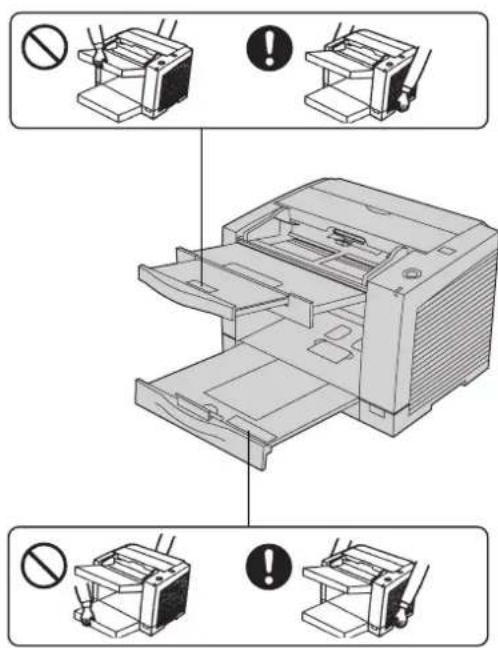
- Stellen Sie den Scanner nicht in direktes Sonnenlicht, kalten Luftzug oder neben Heizkörper.
- Stellen Sie den Scanner nicht neben Geräte, die elektronisches oder magnetisches Rauschen erzeugen.
- Schützen Sie den Scanner vor statischer Elektrizität.
- Bewegen Sie den Scanner nicht plötzlich von einem kalten an einen warmen Ort. Dadurch kann Kondensfeuchtigkeit entstehen.
CD-ROM
- Gehen Sie mit CD-ROMs sorgsam um.
- Vermeiden Sie Beschädigungen und Verschmutzung von CD-ROMs.
Walzenreinigungspapier
- Das Walzenreinigungspapier nicht in direkter Sonneneinstrahlung oder an Orten lagern, an denen Temperaturen von mehr als 40°C erreicht werden.
- Zum Reinigen der Walzen und des Scanbereichs ausschließlich das Walzenreinigungspapier verwenden.
- Weitere Informationen zum Walzenreinigungspapier sind dem Materialsicherheits-Datenblatt zu entnehmen.
- Das Materialsicherheits-Datenblatt ist auf Wunsch von Ihrem Panasonic-Fachhändler erhältlich.
VON FEUER FERNHALTEN!
Andere Hinweise
- Entfernen Sie vor dem Scannen alle Heftklammern von dem Dokument.
- Auf keinen Fall Farbverdünner, Benzin oder Reinigungsmittel mit Scheuerwirkung oder mit Tensiden zur Reinigung der Scanner-Außenseite verwenden.
Komponentenbezeichnungen
KV-S2048C, KV-S2028C, KV-S2026C / S2026CU
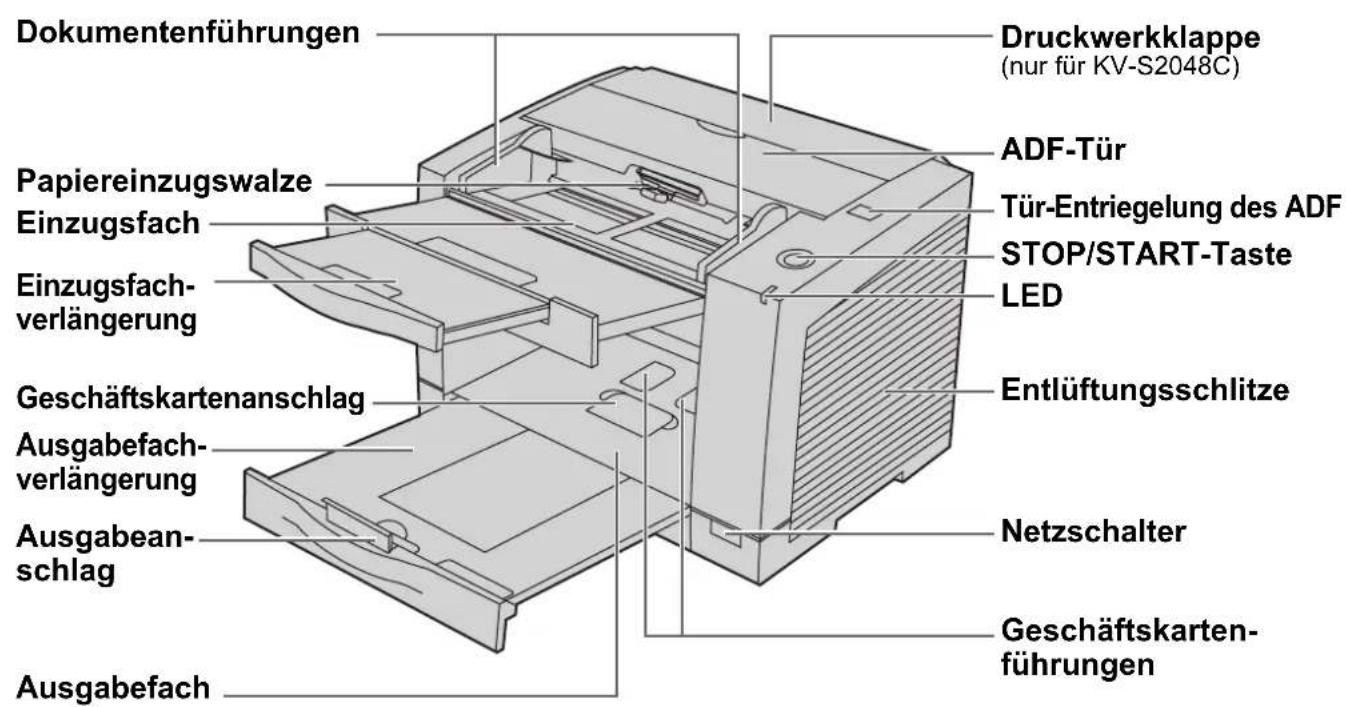
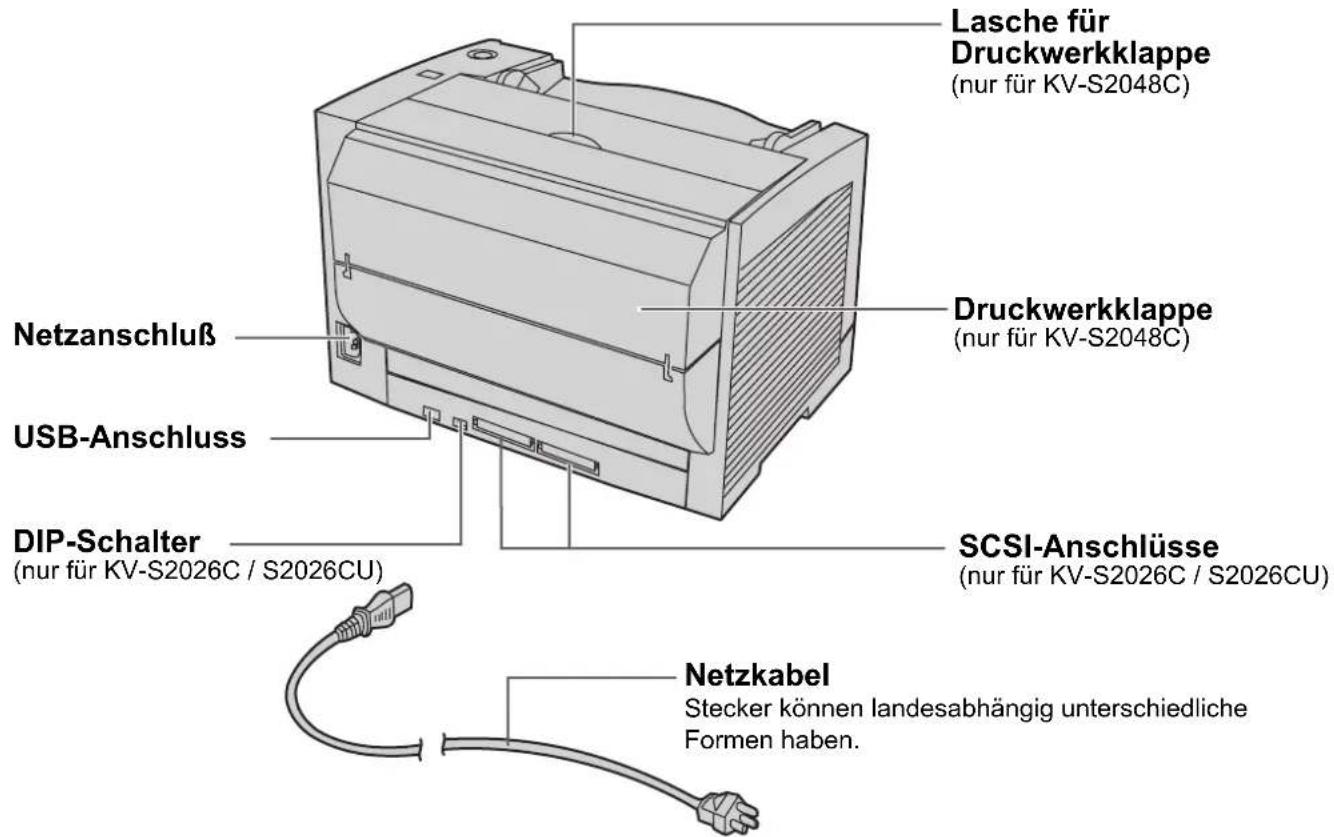
Hinweis:
- KV-S2048C und KV-S2028C können nur über USB angeschlossen werden.
KV-S2046C / S2046CU
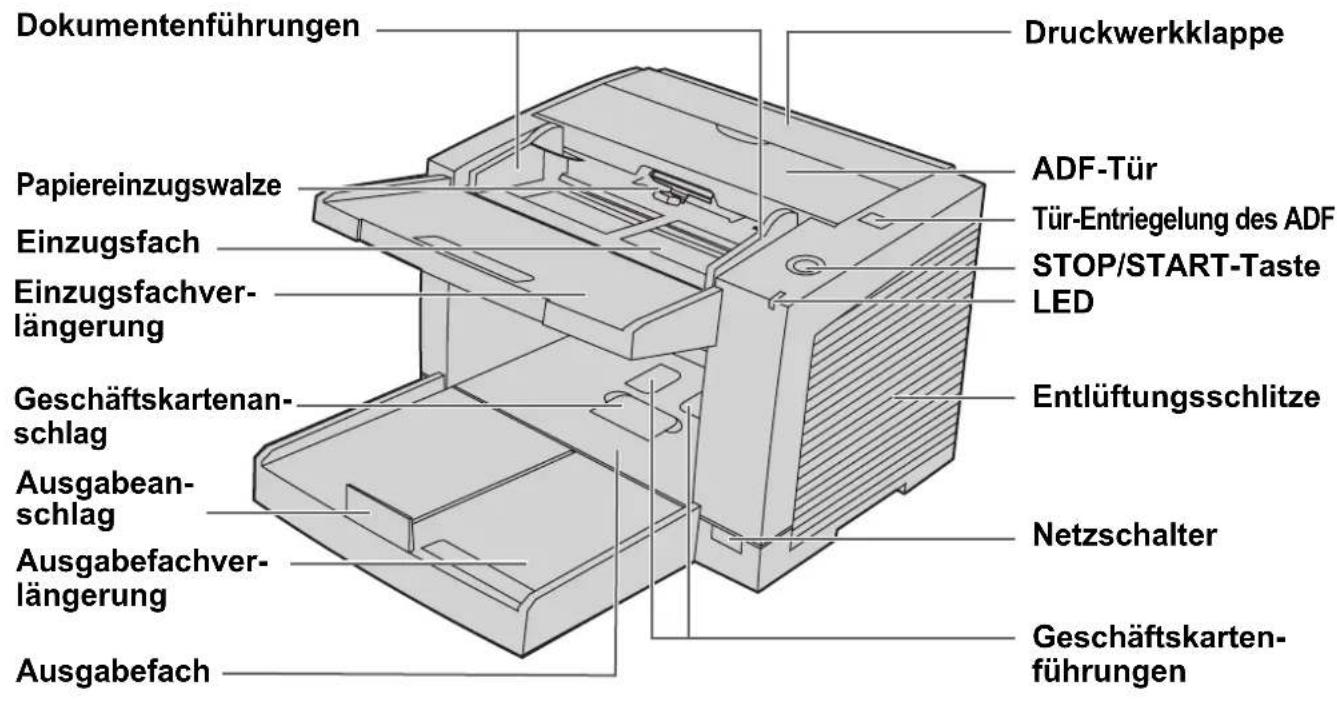
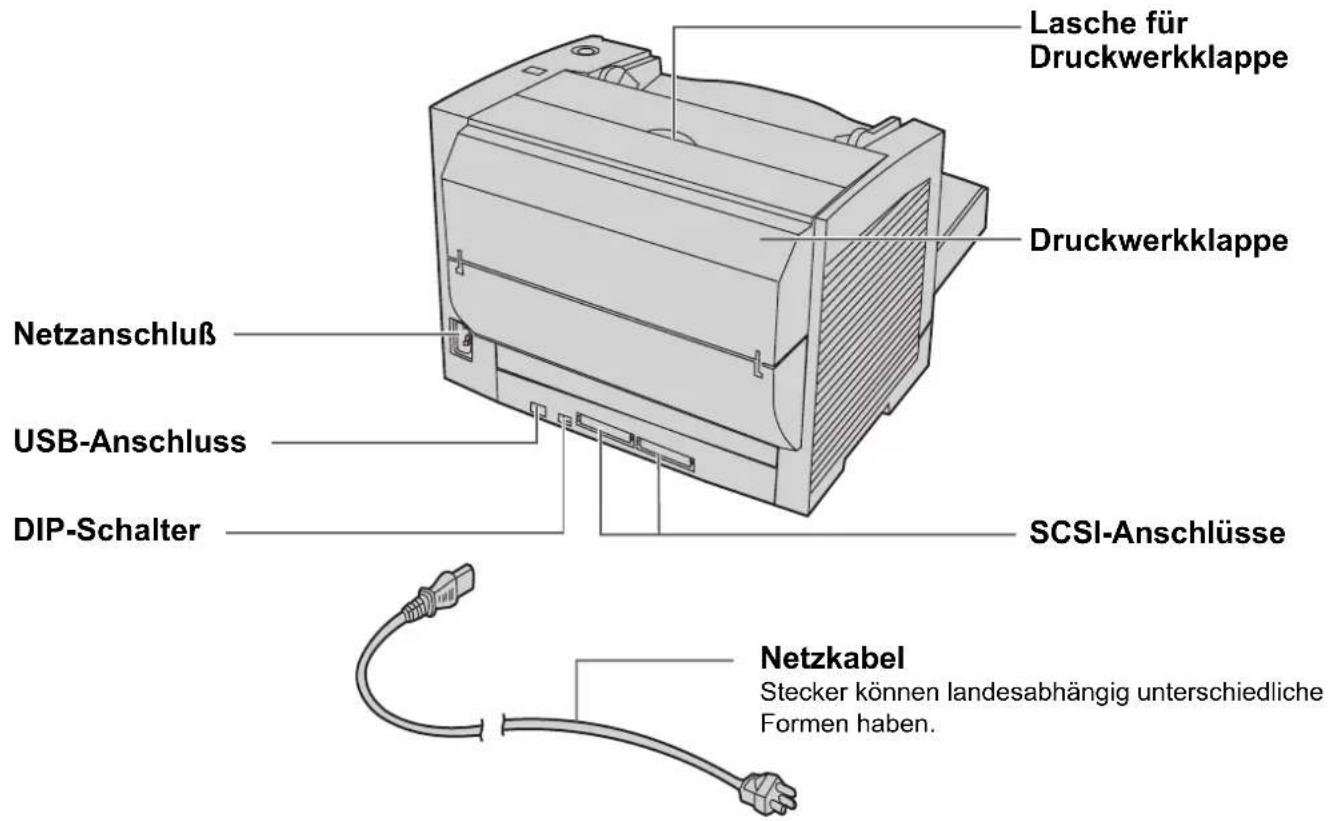
Einschaltsequenz
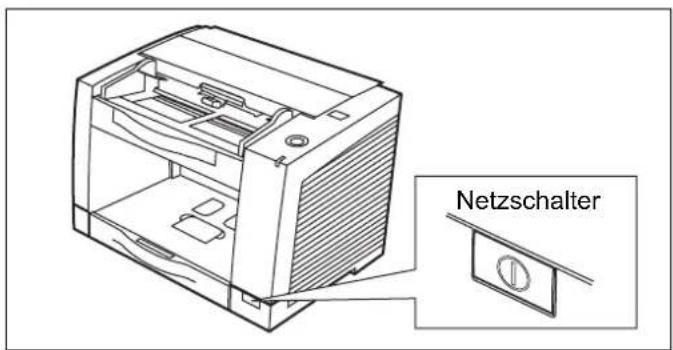
1 Den Scanner einschalten.
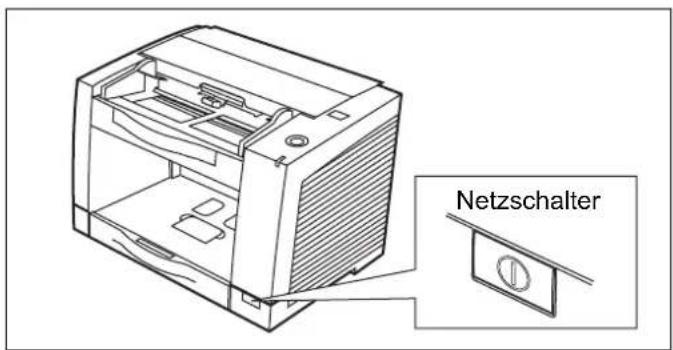
- Den Netzschalter drücken. (Die LED leuchtet auf.)
2 Den Wirtsrechner einschalten, sobald die LED des Scanners grün leuchtet.
- Im Falle eines USB-Anschlusses erkennt der Hostrechner den Scanner selbst dann automatisch, wenn der Scanner nach dem Hostrechner eingeschaltet wird.
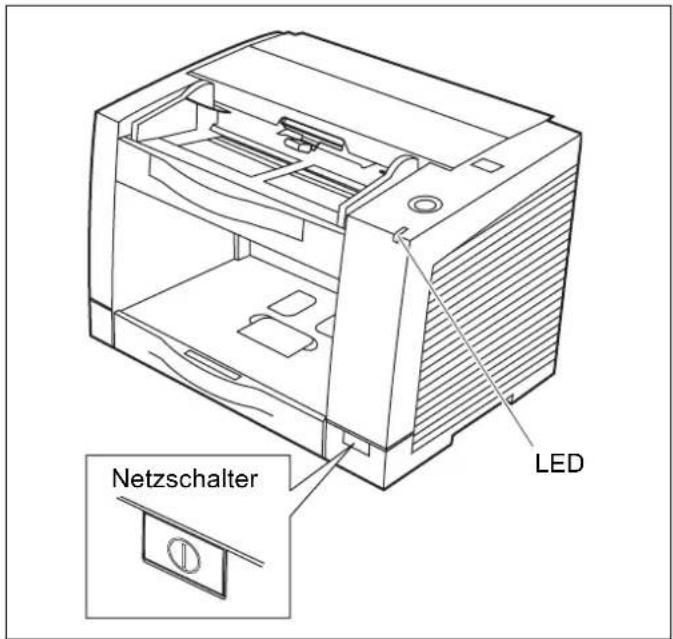
■ Hinweis zur LED
Die LED zeigt den aktuellen Betriebszustand des Scanners wie folgt an:
| LED-Zustand Scanner-Zustand | |
| Grün Scan-Bereitschaft oder während des Scannens | |
| Grün (blinkt) Ruhemodus | |
| Orangefarben Scan-Bereitschaft oder während des Scannens mit Warnung *1 | |
| Orangefarben (blinkt) | Während der Initialisierung Ruhemodus mit Warnung *1 *3 |
| Rot Ein Fehler ist aufgetreten | *2 |
*1 Die Walzen müssen gereinigt oder ausgewechselt werden.
*1 *2 Den Status des Scanners mit Hilfe des Benutzer-Dienstprogramms überprüfen. Das Benutzer-Dienstprogramm (User Utility) ist auf der CD-ROM vorhanden.
*3 Bei KV-S2048C und KV-S2028C blinkt die LED grün.
Hinweise zur SCSI-Einstellung (nur bei Verwendung der SCSISchnittstelle)
(Für KV-S2046C / S2046CU / S2026C / S2026CU)
Wenn der Scanner über ein SCSI-Kabel an eine SCSI-Kette angeschlossen wird, muss die Einstellung der SCSI ID-Nummer anhand der folgenden Tabelle korrekt vorgenommen werden.
Zur Einstellung von SCSI ID-Nummer und Abschlusswiderstand verfügt der Scanner über einen DIP-Schalter.
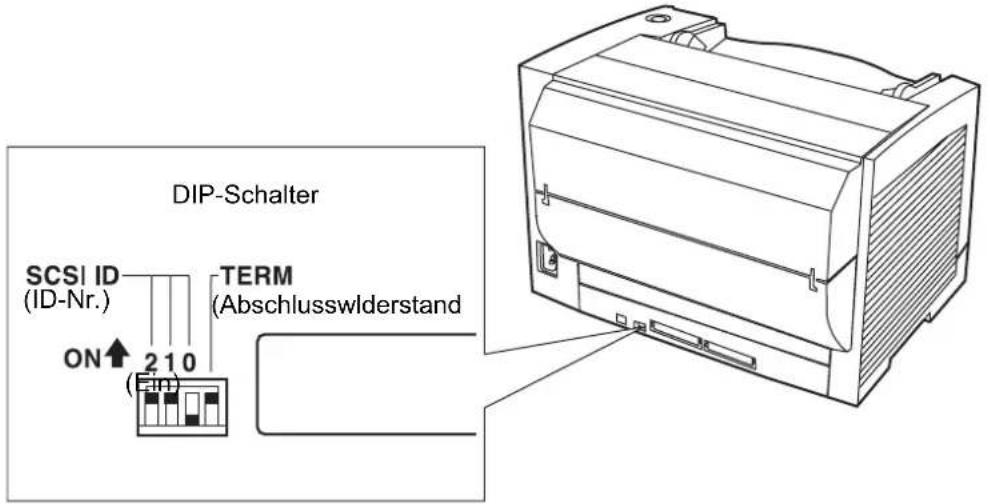
Einstellung der SCSI ID-Nummer
| ID-Nr. | Schalter-Nr. | Bemerkungen | ||
| #2 #1 #0 | ||||
| 0 | A | u | s | A u |
| 1 | A | u | s | A u |
| 2 | A | u | s | E i |
| 3 | A | u | s | E i |
| 4 | E | i | n | A u |
| 5 | E | i | n | A u |
| 6 Ein Ein Aus Standardeinstellung | ||||
| 7 | E | i | n | E i |
Einstellung des Abschlusswiderstands
| Funktion | Schalterstellung | Beschreibung |
| Freigeben Ein | Letztes Gerät in der SCSI-KetteStandardeinstellung | |
| Sperren Aus Nicht das letzte Gerät in der SCSI-Kette | ||
Systemanforderungen
| KV-S2048CKV-S2028C | KV-S2046C / S2046CUKV-S2026C / S2026CU | |
| Computer | IBM® PC/AT® oder kompatibler Computer mit CD-ROM-Laufwerk | |
| CPU | Pentium® III, 1GHz oder schneller | |
| Betriebssystem | Windows® 2000*1, Windows® XP*2, Windows VistaTM*3(64-Bit-Betriebssysteme werden nicht unterstützt.) | |
| Schnittstelle | USB 2.0 USB2.0 | SCSI IIIEmpfohlene SCSI-KartenAdaptec SCSI 2930U / 2940U / 29160N / 19160Für Windows Vista: Adaptec 29160N / 19160 |
| Speicher | 256 MB oder mehr | |
| Festplatte | Mindestens 1 GB verfügbarer Speicherplatz | |
*1 Microsoft® Windows® 2000 Betriebssystem (nachfolgend Windows 2000 genannt)
^*2 Microsoft ^® Windows ^® XP Betriebssystem (nachfolgend Windows XP genannt)
*3 Microsoft® Windows® Vista™ Betriebssystem (nachfolgend Windows Vista genannt)
- Die Systemanforderungen oben erfüllen möglicherweise nicht die Anforderungen für alle Betriebssysteme und gebündelte Software.
Inhalt der CD-ROM
| Inhalt | |
| Treiber | Gerätetreiber |
| TWAIN | |
| ISIS | |
| Anwendungen | RTIV |
| QuickScan ProTM Demo | |
| Dienstprogramme | Benutzer-Dienstprogramm |
| Handbücher | Installationshandbuch |
| Bedienungsanleitung | |
| PIE-Handbuch | |
| RTIV-Handbuch | |
| Handbuch für das Benutzer-Dienstprogramm | |
| Sonstiger Inhalt | Kontrollblatt |
- RTIV (Reliable Throughput Imaging Viewer) ist eine Originalanwendung von Panasonic. TWAIN- oder ISIS-Treiber sind nicht erforderlich.
- PIE steht für Panasonic Image Enhancement Technology.
- Zum Anzeigen der Handbücher muss Adobe ^® Reader ^® installiert sein.
- Wenn die CD-ROM nicht automatisch startet, führen Sie "CDRun.exe" auf der CD-ROM aus.
- Da es sich bei QuickScan Pro um eine Demoversion handelt, gibt es einige Einschränkungen.
- Zur Verwendung von QuickScan Pro ist ein ISIS-Treiber erforderlich.
- Die Kontrollblätter sind als PDF-Dateien auf der mitgelieferten CD-ROM gespeichert. Wenn Sie die Kontrollblätter verwenden möchten, drucken Sie sie im selben Format wie die zu scannenden Dokumentseiten.
Stellen Sie sicher, dass Sie in Windows 2000 / Windows XP / Windows Vista als Administrator angemeldet sind.
[Complete]
Alle Treiber, Anwendungen, Dienstprogramme und Handbücher können durch die Komplettinstallation gleichzeitig installiert werden.
1 Den Scanner ausschalten.
2 Legen Sie die CD-ROM in das CD/DVD-Laufwerk des Computers ein.
3 Wenn die Funktion 'Autorun' aktiviert ist, wird die Installation automatisch gestartet.
Hinweis:
- Wenn das "Automatische Wiedergabe"-Dialogfenster unter Windows Vista angezeigt wird, wählen Sie "CDRun.exe ausführen".
- Wenn das Programm nicht automatisch gestartet wird, klicken Sie auf [Start], [Ausführen...], [Durchsuchen...] und wählen Sie das CD/DVD-Laufwerk aus, in das die Installationssoftware eingelegt ist. Doppelklicken Sie im Stammverzeichnis auf die Datei "CDRun.exe", um die Installation manuell zu starten. Klicken Sie dann auf [OK].
4 Wählen Sie Ihren Scanner aus.
5 Wählen Sie in der Liste [Installation] die Option [Complete].
6 Befolgen Sie die Anweisungen auf dem Bildschirm.
Wenn die Meldung "Der Herausgeber der Treibersoftware konnte nicht überprüft werden" angezeigt wird, fahren Sie mit der Installation fort und wählen Sie "Diese Treibersoftware trotzdem installieren".
7 Den Scanner einschalten.
8 Befolgen Sie die Anweisungen des Hardware-Assistenten, um die Installation abzuschließen.
Falls Sie Windows Vista benutzen, beginnt die Installation automatisch.
Setzen Sie die Installation auch dann fort, wenn die Meldung ‘Digitale Signatur nicht gefunden’ oder ‘Windows*-Logo-Test nicht bestanden…’ angezeigt wird.
* Micros® Windows® Betriebssystem, (im Folgenden "Windows" genannt)
Alle Treiber, Dienstprogramme und Handbücher können durch die Installation aller Treiber und Dienstprogramme gleichzeitig installiert werden.
1 Den Scanner ausschalten.
2 Legen Sie die CD-ROM in das CD/DVD-Laufwerk des Computers ein.
3 Wenn die Funktion 'Autorun' aktiviert ist, wird die Installation automatisch gestartet.
- Wenn das "Automatische Wiedergabe"-Dialogfenster unter Windows Vista angezeigt wird, wählen Sie "CDRun.exe ausführen".
- Wenn das Programm nicht automatisch gestartet wird, klicken Sie auf [Start], [Ausführen...], [Durchsuchen...] und wählen Sie das CD/DVD-Laufwerk aus, in das die Installationssoftware eingelegt ist. Doppelklicken Sie im Stammverzeichnis auf die Datei "CDRun.exe", um die Installation manuell zu starten. Klicken Sie dann auf [OK].
4 Wählen Sie Ihren Scanner aus.
5 Wählen Sie in der Liste [Installation] die Option [All Drivers & Utilities].
6 Befolgen Sie die Anweisungen auf dem Bildschirm.
Wenn die Meldung "Der Herausgeber der Treibersoftware konnte nicht überprüft werden" angezeigt wird, fahren Sie mit der Installation fort und wählen Sie "Diese Treibersoftware trotzdem installieren".
7 Den Scanner einschalten.
8 Befolgen Sie die Anweisungen des Hardware-Assistenten, um die Installation abzuschließen.
Falls Sie Windows Vista benutzen, beginnt die Installation automatisch.
Hinweis:
Setzen Sie die Installation auch dann fort, wenn die Meldung ‘Digitale Signatur nicht gefunden’ oder ‘Windows-Logo-Test nicht bestanden…’ angezeigt wird.
[Custom]
Alle Treiber, Dienstprogramme und Handbücher können bei Bedarf auch mit der manuellen Treiberinstallation installiert werden.
1 Den Scanner ausschalten (nur bei der Installation des Gerätetreibers).
2 Legen Sie die CD-ROM in das CD/DVD-Laufwerk des Computers ein.
3 Wenn die Funktion 'Autorun' aktiviert ist, wird die Installation automatisch gestartet.
Hinweis:
- Wenn das "Automatische Wiedergabe"-Dialogfenster unter Windows Vista angezeigt wird, wählen Sie "CDRun.exe ausführen".
- Wenn das Programm nicht automatisch gestartet wird, klicken Sie auf [Start], [Ausführen...], [Durchsuchen...] und wählen Sie das CD/DVD-Laufwerk aus, in das die Installationssoftware eingelegt ist. Doppelklicken Sie im Stammverzeichnis auf die Datei "CDRun.exe", um die Installation manuell zu starten. Klicken Sie dann auf [OK].
4 Wählen Sie Ihren Scanner aus.
5 Wählen Sie in der Liste [Installation] die Option [Custom].
6 Wählen Sie einen Treiber, ein Dienstprogramm oder ein Handbuch aus. Wenn die Meldung "Der Herausgeber der Treibersoftware konnte nicht überprüft werden" angezeigt wird, fahren Sie mit der Installation fort und wählen Sie "Diese Treibersoftware trotzdem installieren".
7 Befolgen Sie die Anweisungen auf dem Bildschirm.
Zur Installation des Gerätetreibers folgende Schritte ausführen.
8 Den Scanner einschalten.
9 Befolgen Sie die Anweisungen des Hardware-Assistenten, um die Installation abzuschließen.
Falls Sie Windows Vista benutzen, beginnt die Installation automatisch.
Setzen Sie die Installation auch dann fort, wenn die Meldung ‘Digitale Signatur nicht gefunden’ oder ‘Windows-Logo-Test nicht bestanden…’ angezeigt wird.
■ [Application]
[RTIV] und/oder [QuickScan Pro Demo] können wie folgt installiert werden.
1 Legen Sie die CD-ROM in das CD/DVD-Laufwerk des Computers ein.
2 Wenn die Funktion 'Autorun' aktiviert ist, wird die Installation automatisch gestartet. Hinweis:
- Wenn das "Automatische Wiedergabe" -Dialogfenster unter Windows Vista angezeigt wird, wählen Sie "CDRun.exe ausführen".
- Wenn das Programm nicht automatisch gestartet wird, klicken Sie auf [Start], [Ausführen...], [Durchsuchen...] und wählen Sie das CD/DVD-Laufwerk aus, in das die Installationssoftware eingelegt ist. Doppelklicken Sie im Stammverzeichnis auf die Datei "CDRun.exe", um die Installation manuell zu starten. Klicken Sie dann auf [OK].
3 Wählen Sie Ihren Scanner aus.
4 Wählen Sie in der Liste [Installation] einen der [RTIV] oder [Quick Scan Pro Demo] aus.
5 Befolgen Sie die Anweisungen auf dem Bildschirm.
Falls Sie Windows Vista benutzen, beginnt die Installation automatisch.
Setzen Sie die Installation auch dann fort, wenn die Meldung 'Digitale Signatur nicht gefunden' oder 'Windows-Logo-Test nicht bestanden…' angezeigt wird.
■ Anzeigen von Handbüchern auf der CD-ROM
Alle Handbücher auf der CD-ROM können mit Adobe Reader angezeigt werden.
1 Legen Sie die CD-ROM in das CD/DVD-Laufwerk des Computers ein.
2 Wenn die Funktion 'Autorun' aktiviert ist, wird die Installation automatisch gestartet. Hinweis:
- Wenn das "Automatische Wiedergabe" -Dialogfenster unter Windows Vista angezeigt wird, wählen Sie "CDRun.exe ausführen".
- Wenn das Programm nicht automatisch gestartet wird, klicken Sie auf [Start], [Run...], [Browse...] und wählen Sie das CD/DVD-Laufwerk aus, in das die Installationssoftware eingelegt ist. Doppelklicken Sie im Stammverzeichnis auf die Datei "CDRun.exe", um die Installation manuell zu starten. Klicken Sie dann auf [OK].
3 Wählen Sie Ihren Scanner aus.
4 Wählen Sie ein Handbuch aus der Liste aus.
Anzeigen von Handbüchern, die auf Ihrem Computer installiert sind
Alle auf Ihrem Computer installierten Handbücher können wie folgt angezeigt werden.
1 Klicken Sie auf [Start] und dann auf [Alle Programme] - [Panasonic] - [Scanner Manuals].
- Klicken Sie in Windows 2000 auf [Programm] statt [All Programme].
Hinweis:
- Zur Installation von Handbüchern auf Ihrem Computer siehe Seite 15.
2 Wählen Sie die gewünschte Bedienungsanleitung.
Geeignete Dokumente
Dokumentformat:

Papiergewicht
Einzelblatteinzug: 40 ^2 bis 127g/m ^2
Kontinuierlicher Papiereinzug: 50 g/m ^2 bis 127 g/m ^2
Die Stapelhöhe der ins Einzugsfach eingelegten Dokumente sollte nicht über die Markierung auf der Dokumentenführung reichen. Bei Papier, das die Normalgröße überschreitet, wird Einzelblatteinzug empfohlen.
Ungeeignete Dokumente
Die folgenden Vorlagen können möglicherweise nicht korrekt gescannt werden:
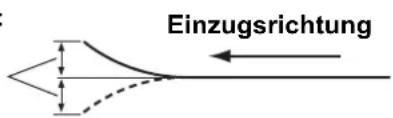
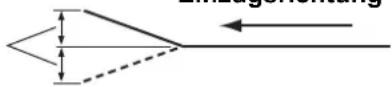
- Eingerollte, zerknitterte oder gefaltete Vorlagen
Einrollung:
weniger als 5 mm
Faltung:
weniger
als 5 mm
Einzugsrichtung
- Perforierte oder geheftete Vorlagen
- Nicht viereckige oder unregelmäßig geformte Vorlagen, wie Dokumente mit Aufklebern
• Thermopapier oder lichtempfindliches Papier - Extrem glattes oder glänzendes Papier oder stark strukturiertes Papier
• Durchschreibepapier - Zerknittertes oder eingerissenes Papier
• Gestrichenes Papier
Wenn Dokumente nicht korrekt gescannt werden, können Sie versuchen, die Auflösung oder die Anzahl der gescannten Dokumente zu ändern.
Die folgenden Vorlagentypen sollten nicht verwendet werden:
- Unregelmäßig dicke Vorlagen, z. B. Briefumschläge
- Beschädigtes oder eingekerbtes Dokument
- Vorlagen, die nicht dem angegebenen Format, der Dicke oder dem Gewicht entsprechen
- Zusammengeklebte Dokumente oder Dokumente mit harten Bestandteilen aus z. B. Metall (wie zusammengeheftete Dokumente)
- Zusammengebundene oder geklebte Dokumente
- Vorlagen mit nasser Tinte oder Zinnobertinte
- Papier mit Karbon
- Stoff oder Plastikfolien
- Lichtdurchlässige Vorlagen, wie Overhead-Folien oder Pauspapier
■ Scannen mehrerer Vorlagen
- Entfernen Sie vor dem Scannen alle Heftklammern von dem Dokument.
- Eingerollte Dokumente sollten unter Verwendung des Flachbetts gescannt werden, da sie einen Papierstau oder Beschädigungen des Dokuments verursachen können.
- Prüfen Sie beim Scannen sehr wichtiger Vorlagen, ob die Anzahl der eingescannten Blätter mit der tatsächlichen Seitenzahl übereinstimmt.
1 Dokumente, die zusammengeheftet oder gestapelt sind (z.B. in einem Ordner) müssen voneinander getrennt werden.
(1) Dazu den Stapel auffächern, um die Blattkanten voneinander zu trennen.
(2) Halten Sie dabei den Stapel an den gegenüberliegenden Seiten und biegen Sie die Blätter (siehe Abbildung rechts).
(3) Um die Blätter voneinander zu trennen, die Blätter mehrmals straffen und wieder loslassen und dabei in eine Wellenform bringen (siehe Abbildung rechts).
Diesen Vorgang so oft wiederholen wie notwendig.
Vor dem Scannen sämtliche Heft- und Büroklammern von den Papierseiten entfernen.

2 Die Dokumente gut übereinander stapeln, so dass die Blattkanten exakt übereinanderliegen.
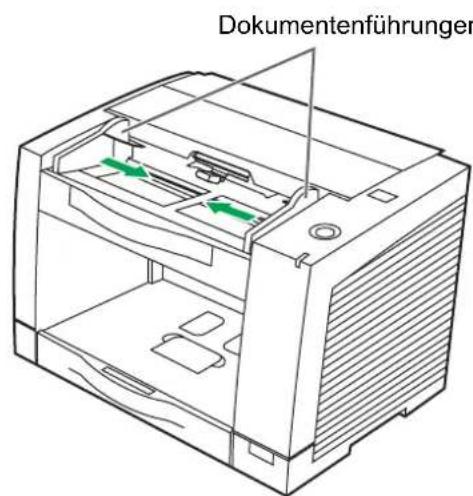
3 Stellen Sie die Dokumentenführungen etwas breiter als die tatsächliche Größe des Dokuments ein.
4
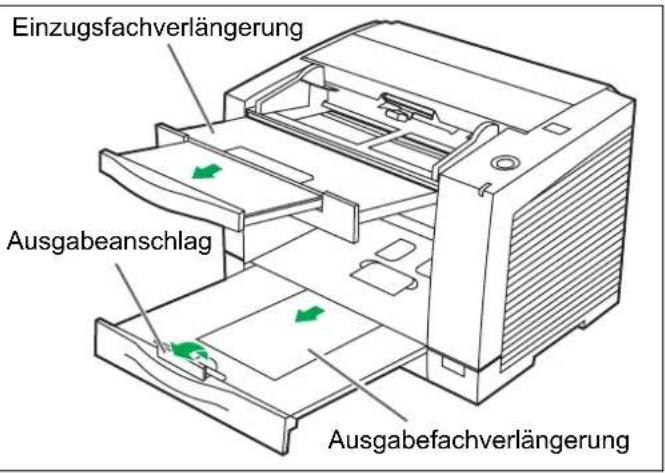
Um ein Dokument zu scannen, das länger ist als das Einzugsfach, wie in der Abbildung rechts gezeigt die Einzugsfachverlängerungs aus dem Einzugsfach und die Ausgabefachverlängerungs herausziehen.
- Bei den Modellen KV-S2046C und KV-S2046CU ist die Ausgabefachverlängerung fixiert, so dass nur die Position des Ausgabeanschlags justiert werden kann.
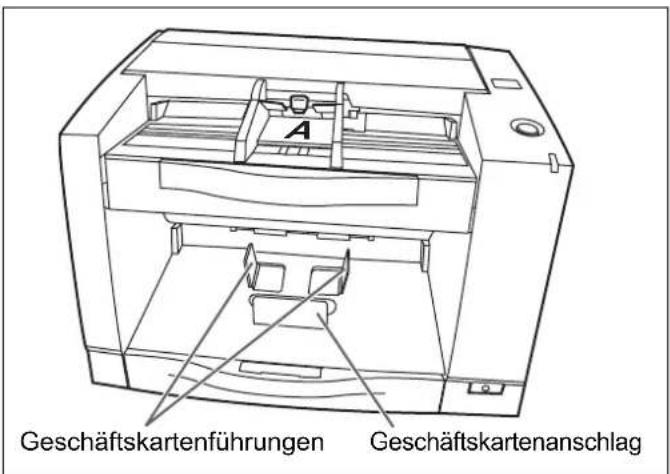
- Bei Verwendung von kleinformatigen Dokumenten wie Geschäftskarten die Geschäftskartenführungen und den Geschäftskartenanschlag hochklappen.
Achtung:
Die Geschäftskartenführungen und den Geschäftskartenanschlag dürfen auf keinen Fall hochgeklappt sein, wenn Dokumente eines größeren Formats verwendet werden. Anderenfalls tritt ein Papierstau auf.
5
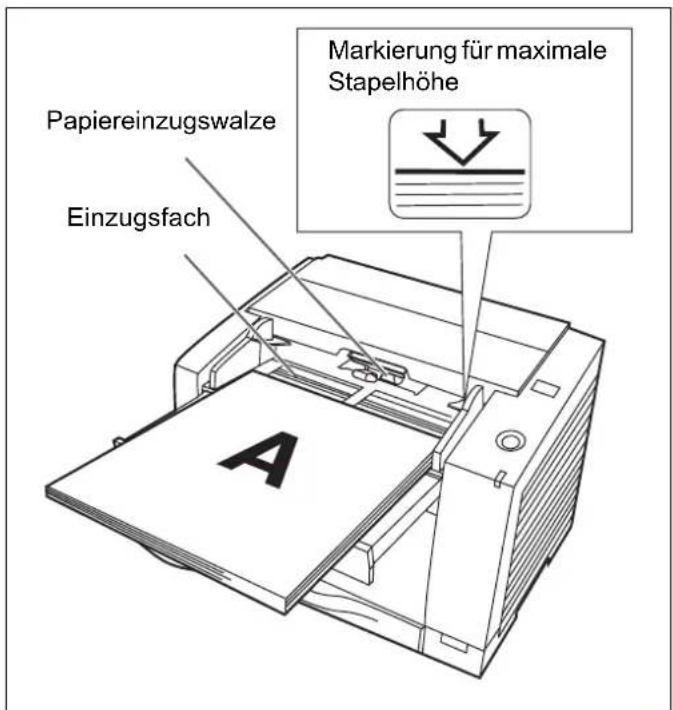
Die Dokumente mit der zu scannenden Seite nach oben weisend in das Einzugsfach einlegen.
- Darauf achten, die Dokumente wie in der Abbildung rechts gezeigt in das Einzugsfach einzulegen.
- Maximal nur so viele Dokumente einlegen, dass der eingelegte Stapel nicht über die Markierung auf der Dokumentenführung reicht. Anderenfalls kann ein Papierstau auftreten, oder die Dokumente werden möglicherweise schief eingezogen.
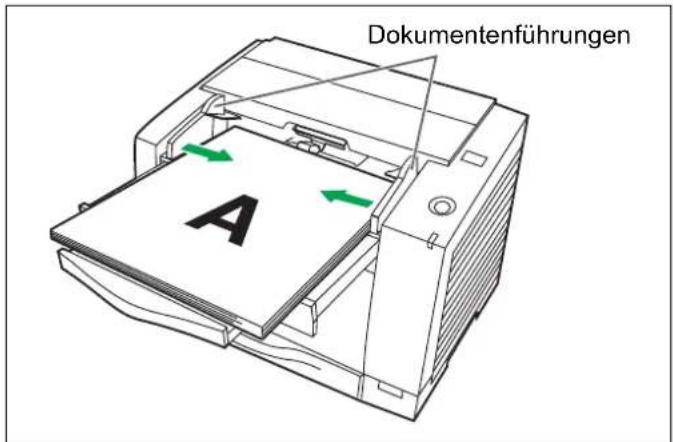
6 Die Dokumentenführungen auf das Format der Dokumente einstellen.
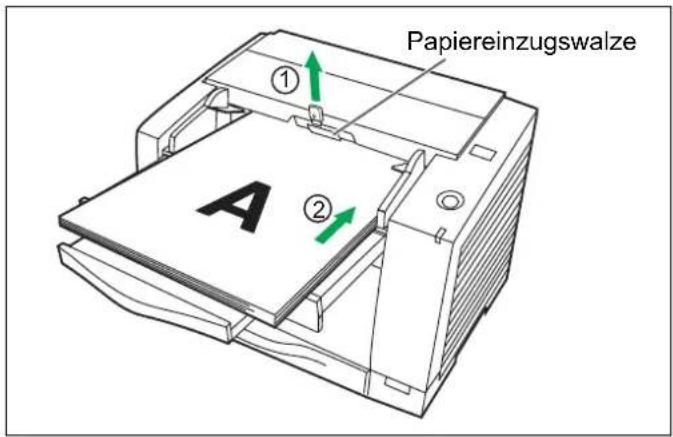
7 Die Dokumente unter die Papiereinzugswalze legen.
(1) Heben Sie den Hebel der Papiereinzugswalze wie in der Abbildung gezeigt an.
(2) Die Dokumente in Pfeilrichtung bis zum Anschlag unter die Papiereinzugswalze schieben.
Papierstau beseitigen
Ist das Papier von Dokumenten eingerissen, sehr dünn, oder ist es im oberen Bereich zerknittert, dann kann es einen Papierstau verursachen. Bei Auftreten eines Papierstaus erscheint auf dem Display eine entsprechende Meldung. Dann beseitigen Sie den Papierstau. Gehen Sie dazu wie folgt vor :
■ Papierstau im Dokumenteneinzug beseitigen
1 Nehmen Sie alle Dokumente aus dem Einzugsfach.
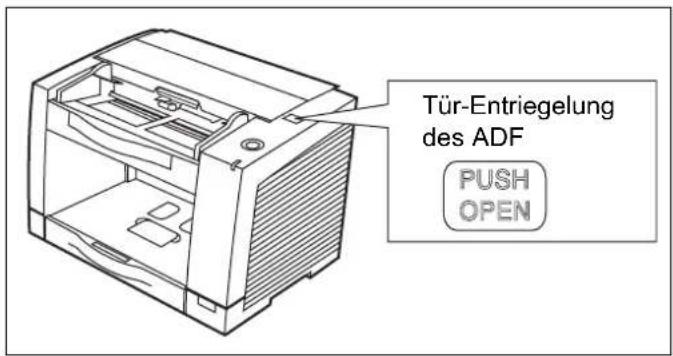
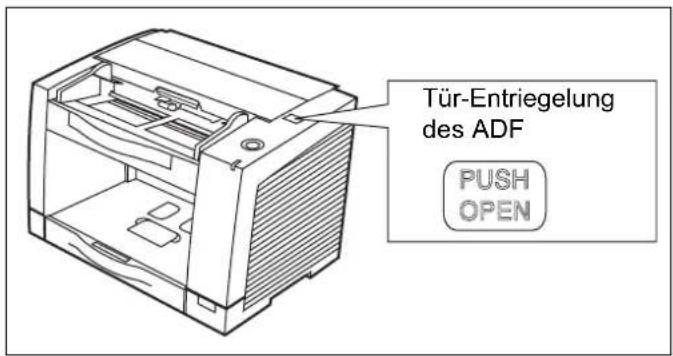
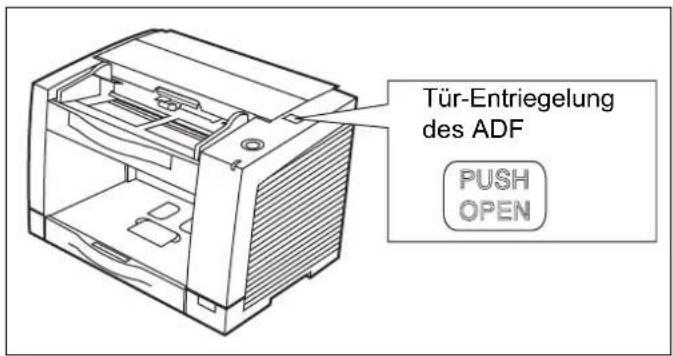
2 Auf die Tür-Entriegelung des ADF drücken, um die ADF-Tür zu öffnen.
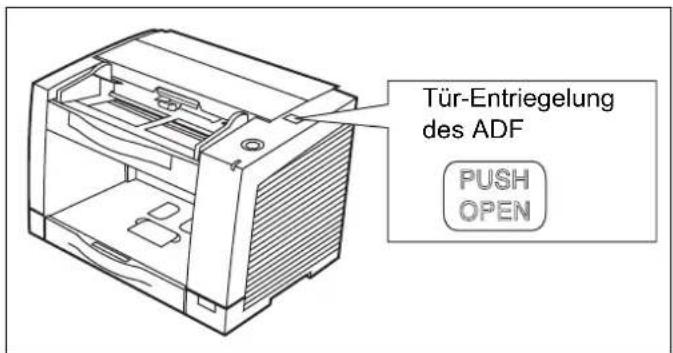
3 Das gestaute Dokument entfernen.
- Falls das gestaute Dokument auf der Seite des Einzugsfachs verbleibt, dieses hochziehen.
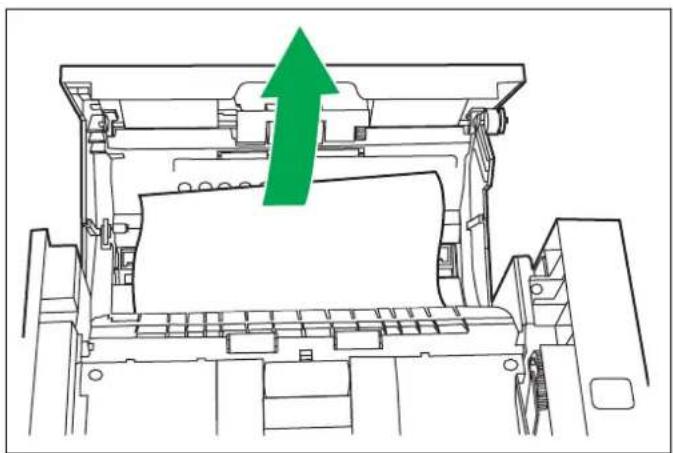
- Wenn das gestaute Dokument auf der Seite des Ausgabefachs sichtbar ist, dieses von der Auslassseite her entfernen.
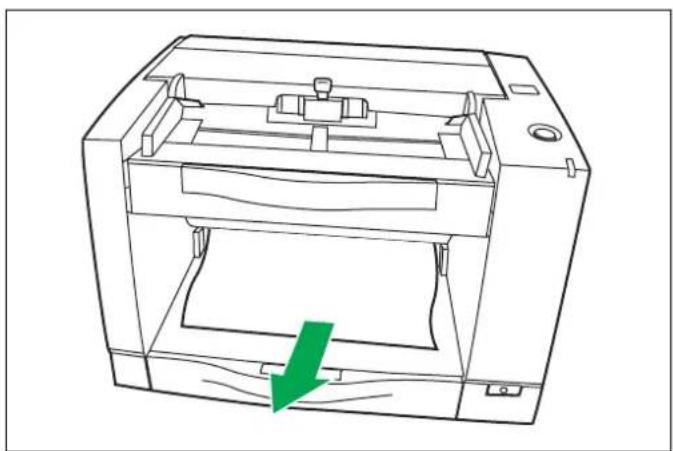
4 Vor Schließen der ADF-Tür sicherstellen, dass die Sensorwalzen einwandfrei installiert sind.
- Wenn die Sensorwalzen ausgebaut wurden, diese wieder einbauen. (Siehe Seite 33.)
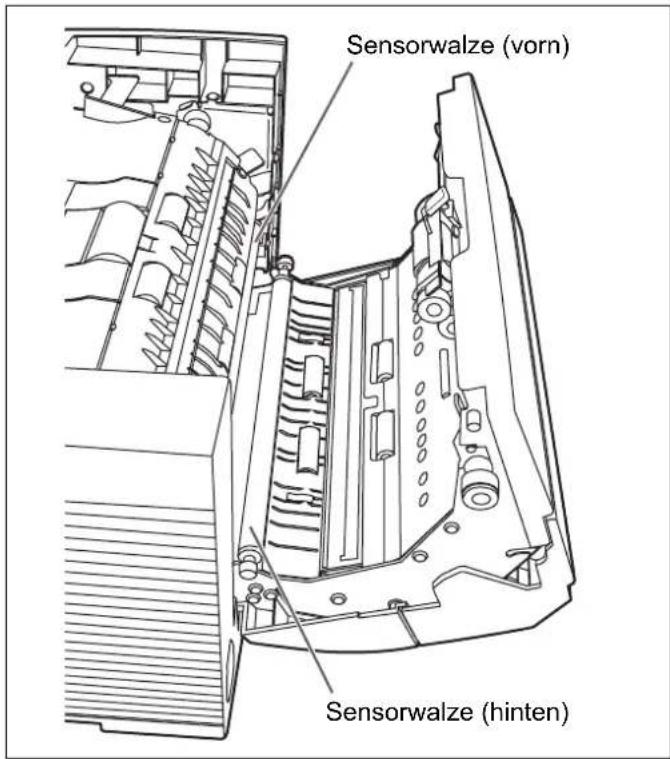
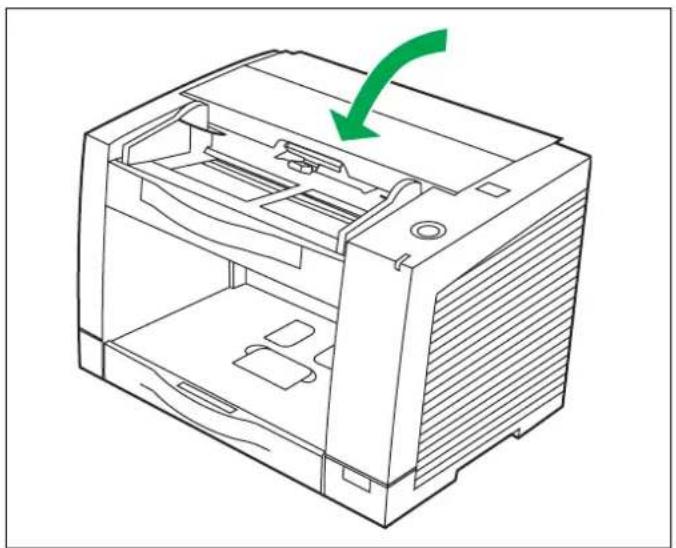
5 Die ADF-Tür schließen.
- Fest auf die ADF-Tür drücken, bis sie sicher einrastet.
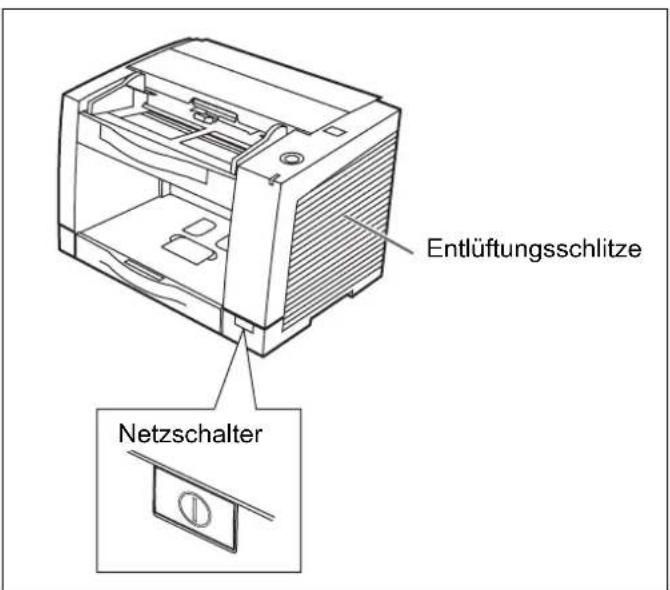
Das Gerät mindestens 1 x pro Monat reinigen.
1 Gerät ausschalten.
2 Reinigen Sie die Abdeckung mit einem weichen Tuch.
- Bitte verwenden Sie ein mit Wasser angefeuchtetes und sorgfältig ausgewrun-genes.
- Keinen Farbverdünner, Benzin oder Reinigungsmittel mit Scheuerwirkung oder mit Tensiden verwenden.
3 Schmutz und Staub mit einer Bürste von den Entlüftungsschlitzen entfernen.
■ Innerhalb des Scanners
- Mindestens 1 x pro Woche den Scanner reinigen. Oder nach jeweils 20.000 Scanvorgängen, wenn Sie mehr als 20.000 Scans in der Woche durchführen.
- Die Walzen und Sensoren müssen gereinigt werden, wenn Papierstaus oder Mehrfacheinzug häufig auftreten. (Siehe Seite 24-26.)
• Die CIS-Glasflächen und Sensorwalzen reinigen, falls Linien in den eingescannten Bildern erscheinen. (Siehe Seite 26-27.) - Wenn Schmutz an den eingescannten Dokumenten anhaftet, werden die Scanner-Komponenten dadurch ebenfalls verschmutzt. Um ein einwandfreies Scannen zu gewährleisten, sollten die Scanner-Komponenten häufig gereinigt werden.
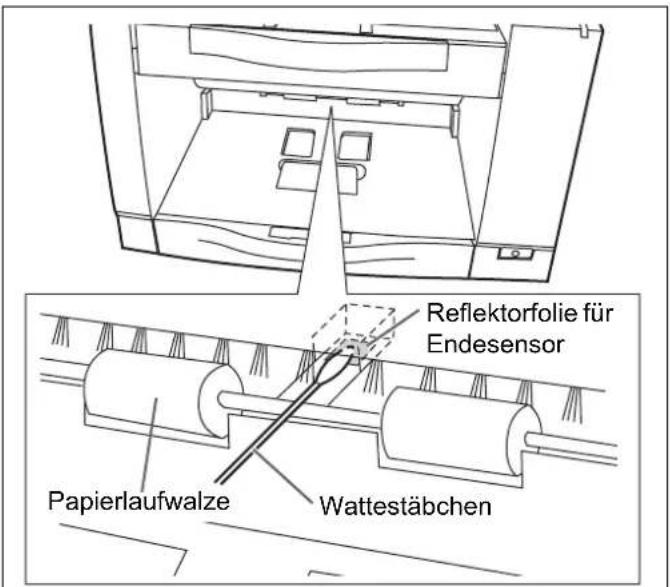
■ Reinigen der Reflektorfolie des Endsensors
- Staub mit einem Wattestäbchen von der Reflektorfolie für den Endesensor entfernen.
• Die Reflektorfolie befindet sich mittig hinter den Papierlaufwalzen.
■ Reinigen der Walzen und Sensoren
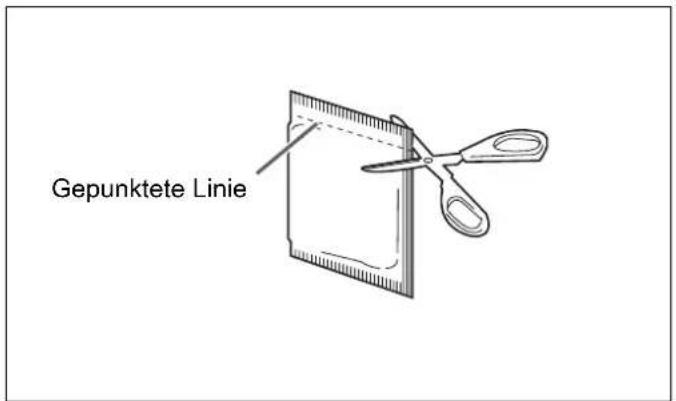
Walzenreinigungspapier:
Die Tüte entlang der gepunkteten Linie aufschneiden. Dann das Walzenreinigungspapier herausnehmen.
- Falls Sie die Tüte mit dem Walzenreinigungspapier längere Zeit geöffnet lassen, bevor Sie das Papier verwenden, verdunstet der Alkohol. Benutzen Sie also das Walzenreinigungspapier sofort, nachdem Sie die Tüte geöffnet haben.
- Bevor Sie das Walzenreinigungspapier verwenden, sollten Sie die Sicherheitsinformationen in der Bedienungsanleitung des Walzenreinigungspapiers lesen.
Walzenreinigungspapier (Modell-Nr. KV-SS03) erhalten Sie bei dem Händler, bei dem Sie den Scanner gekauft haben.
Lieferung von Teilen und Zubehör: Wenden Sie sich an Ihren Fachhändler.
1 Gerät ausschalten.
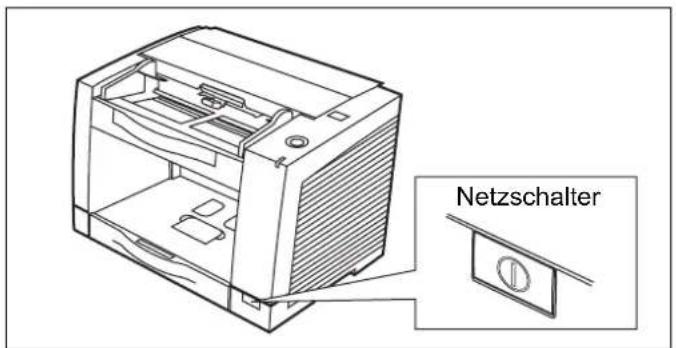
2 Auf die Tür-Entriegelung des ADF drücken, um die ADF-Tür zu öffnen.
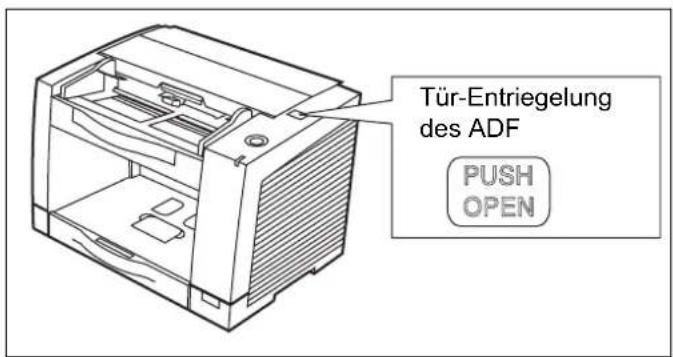
3
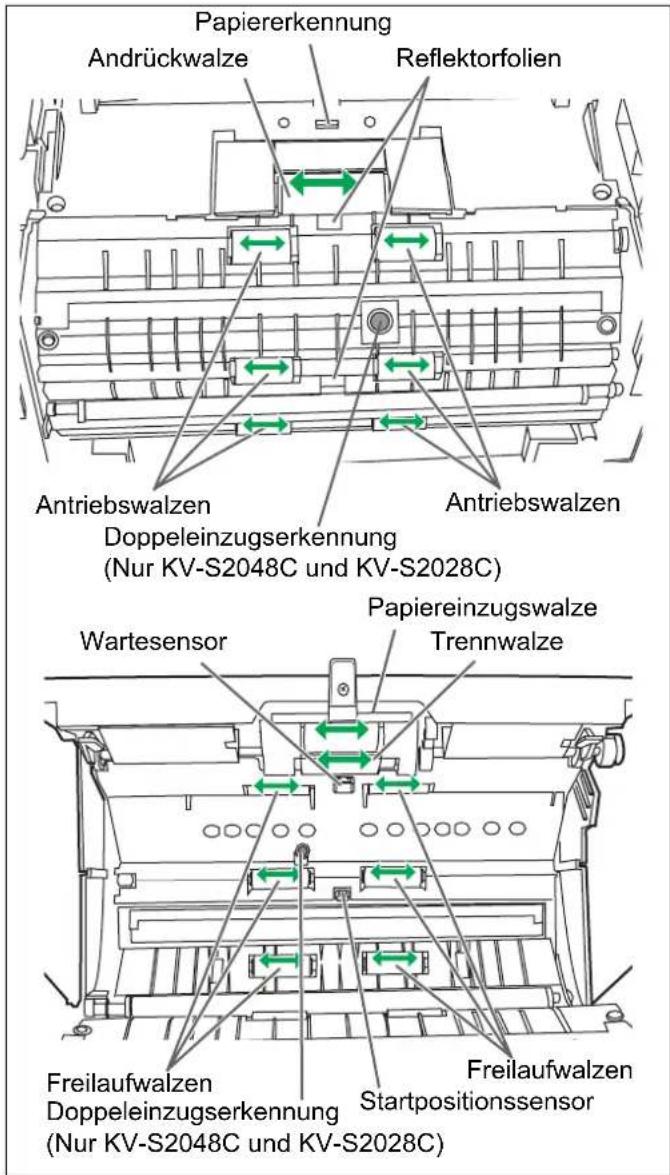
Das Walzenreinigungspapier (KV-SS03) verwenden, um Schmutz von den Oberflächen der Andrückwalze, Papiereinzugswalze, Trennwalze, der 6 Antriebswalzen und der 6 Freilaufwalzen zu entfernen. Außerdem Staub mit einem Wattestäbchen von den Papiersensoren (Papiererkennung, Doppeleinzugserkennung, Wartesensor, Startpositionssensor) und Reflektorfolien entfernen.
- Wenn Sie den Schmutz abwischen, dann halten Sie die Walzen fest, damit sie sich nicht drehen. Wischen Sie die Walzen vollständig ab, im vollen Umfang und in ganzer Länge. Wischen Sie die Walzen in Pfeilrichtung ab - siehe Zeichnung rechts.
4
Vor Schließen der ADF-Tür sicherstellen, dass die Sensorwalzen einwandfrei installiert sind.
- Wenn die Sensorwalzen ausgebaut wurden, diese wieder einbauen. (Siehe Seite 33.)
5
Die ADF-Tür schließen.
- Fest auf die ADF-Tür drücken, bis sie sicher einrastet.
6
Das Walzenreinigungs-Zählwerk unter Verwendung des Benutzer-Dienstprogramms rückstellen.
- Nach dem Reinigen der Walzen auf [Zähler rückstellen (L)] klicken, um das Zählwerk für [Nach Walzenreinigung] im Benutzer-Dienstprogramm auf null zurückzusetzen.
- Weitere Informationen finden Sie im Handbuch für das Benutzer-Dienstprogramm.
■ Reinigen der CIS-Glasflächen und Sensorwalzen
1 Gerät ausschalten.
2 Auf die Tür-Entriegelung des ADF drücken, um die ADF-Tür zu öffnen.
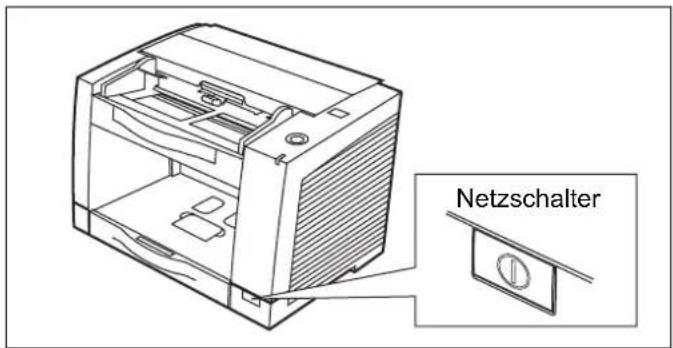
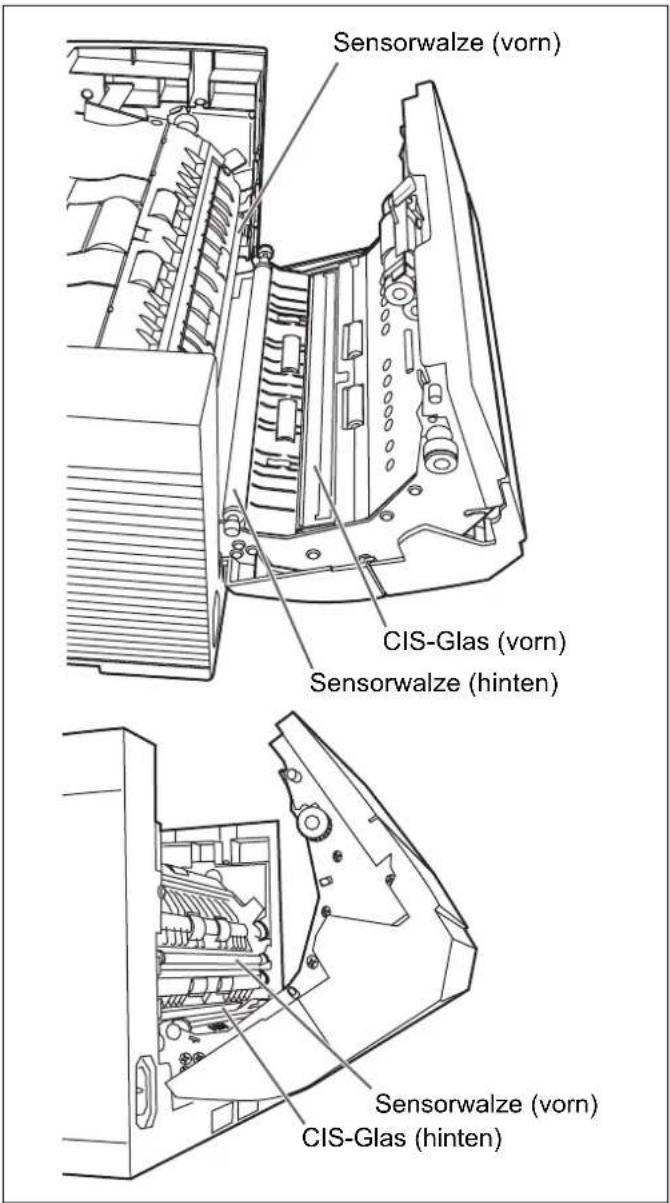
3 Die CIS-Glasflächen und den Sensorwalzen mit dem Walzenreinigungspapier reinigen.
- Falls die Sensorwalzen zur Reinigung ausgebaut wurden, diese nach der Reinigung wieder einbauen.
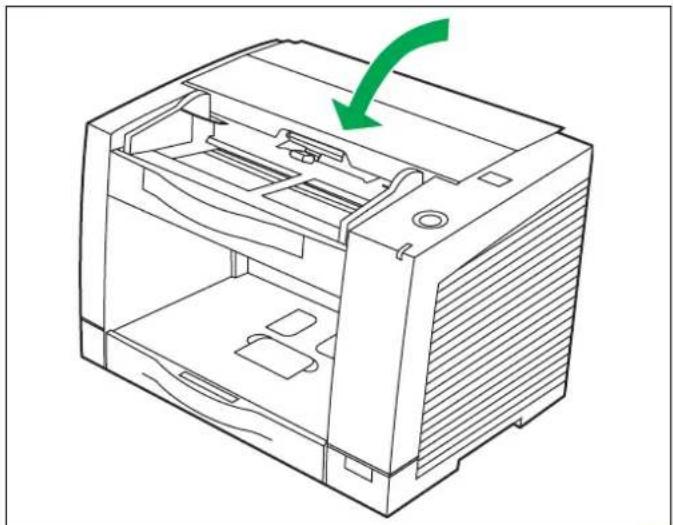
4 Die ADF-Tür schließen.
- Fest auf die ADF-Tür drücken, bis sie sicher einrastet.
Auswechseln von Verbrauchsmaterialien
Auswechseln des Papiereinzugswalzenmoduls
1 Gerät ausschalten.
2 Auf die Tür-Entriegelung des ADF drücken, um die ADF-Tür zu öffnen.
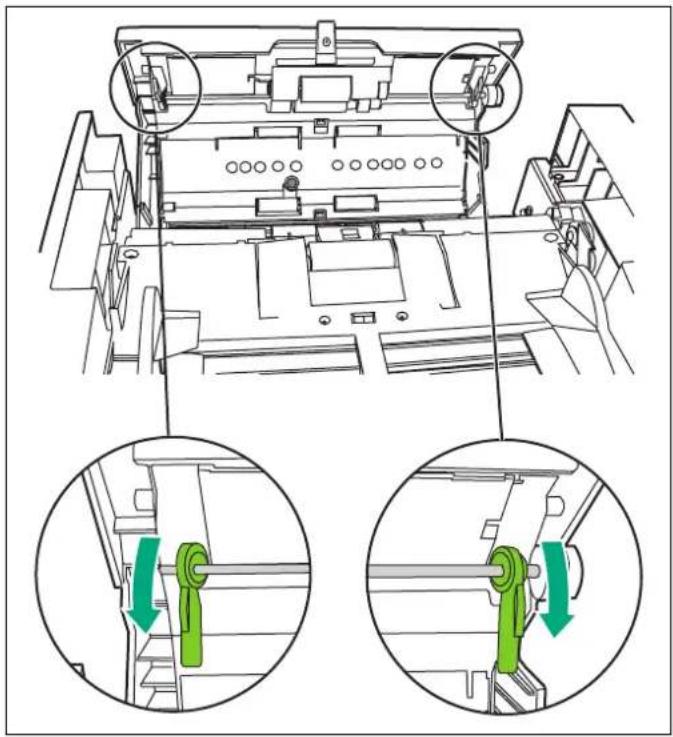
3 Die zwei grünen Hebel an beiden Enden des Papiereinzugswalzen-moduls nach unten drücken, um die Papiereinzugswalzen freizugeben.
- Üben Sie beim Verschieben der grünen Hebel nur Druck in den durch Pfeile angegebenen Richtungen aus. Anderenfalls können die Hebel abbrechen.
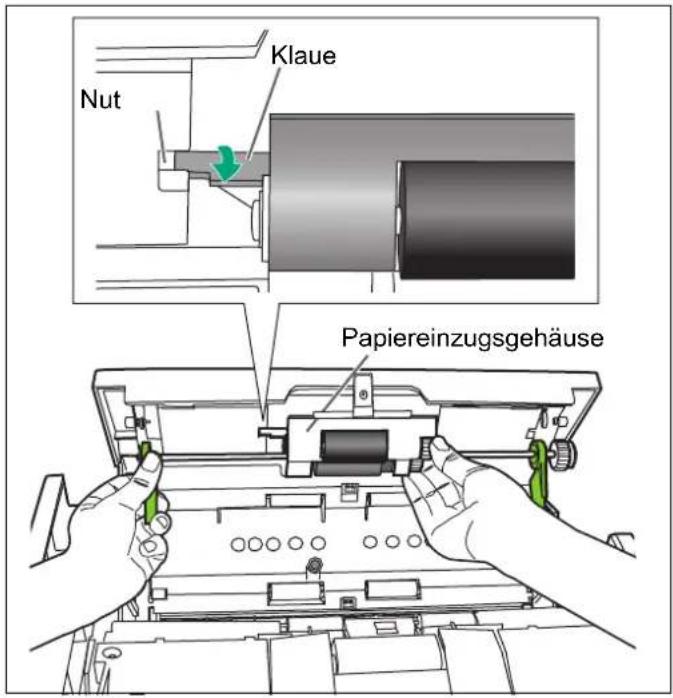
4 Das Papiereinzugswalzenmodul unverkantet herausziehen, während das Papiereinzugsgehäuse entlang der Nut der Einzugsabdeckung gehalten wird, um die Klaue aus dem Gehäuse zu ziehen.
5 Das neue Papiereinzugswalzenmodul so einsetzen, daß das Zahnrad auf der rechten Seite ist.
1 Beide Enden des Papiereinzugswalzenmoduls einhängen.
2 Das Papiereinzugswalzenmodul geringfügig anheben und die Klaue entlang der Nut der Einzugsabdeckung führen.
3 Die Lager an den beiden Enden des Papiereinzugsmoduls in die Führungsnuten am Gehäuse des Scanners einsetzen.
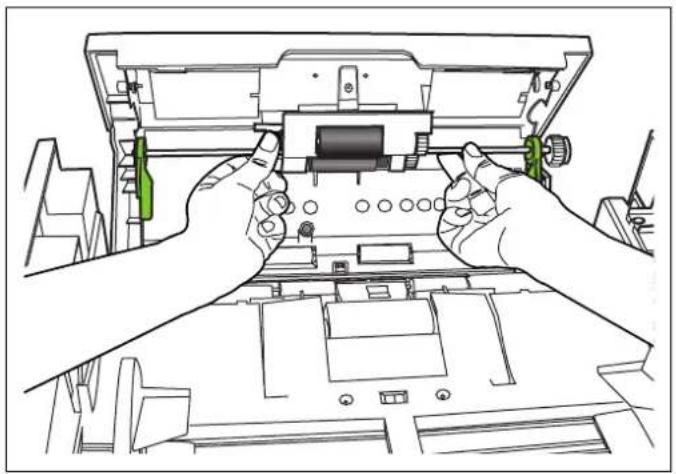
6 Die beiden grünen Hebel in Pfeilrichtung drücken, bis sie hörbar einrasten.
- Vergewissern Sie sich nach dem Einbau des Papiereinzugswalzenmoduls, daß sich die Zufuhrrollen geringfügig in senkrechter Richtung verschieben lassen.
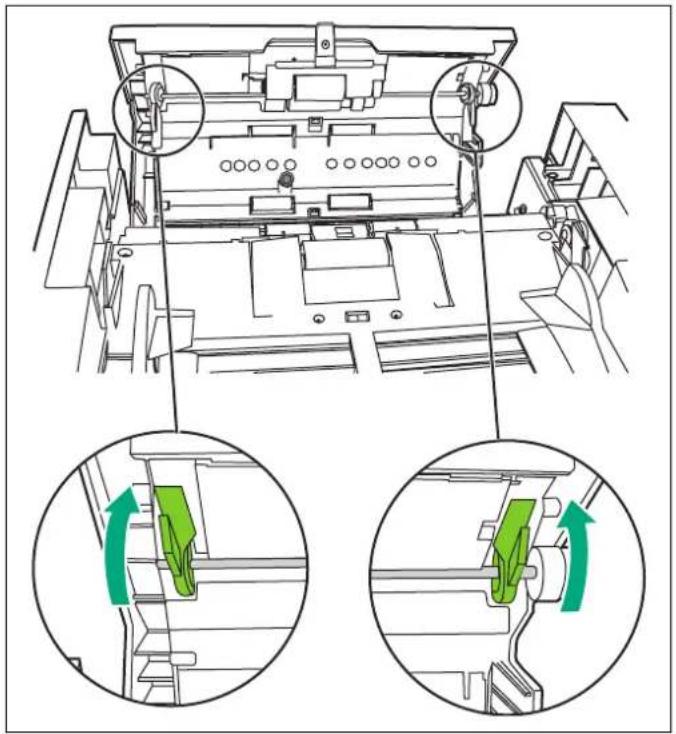
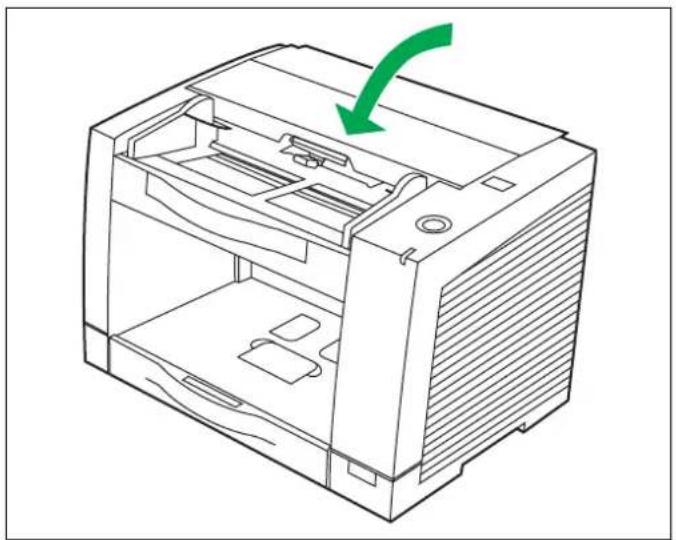
7 Die ADF-Tür schließen.
- Fest auf die ADF-Tür drücken, bis sie sicher einrastet.
Auswechseln des Andrückwalzenmoduls
1 Gerät ausschalten.
2 Auf die Tür-Entriegelung des ADF drücken, um die ADF-Tür zu öffnen.
3 Die Verzögerungsrollenabdeckung entfernen.
4 Das Andrückwalzenmodul in Pfeilrichtung herausnehmen.
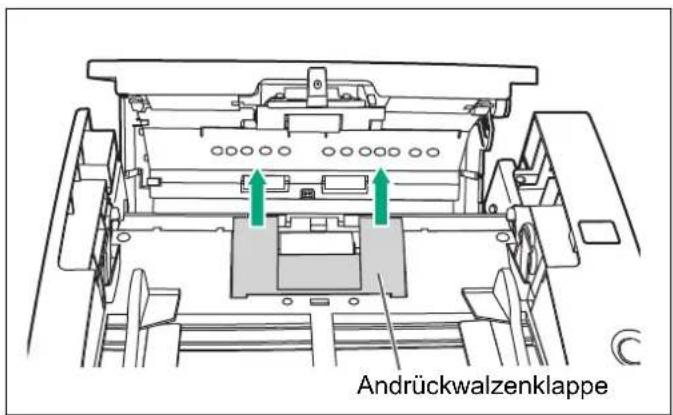
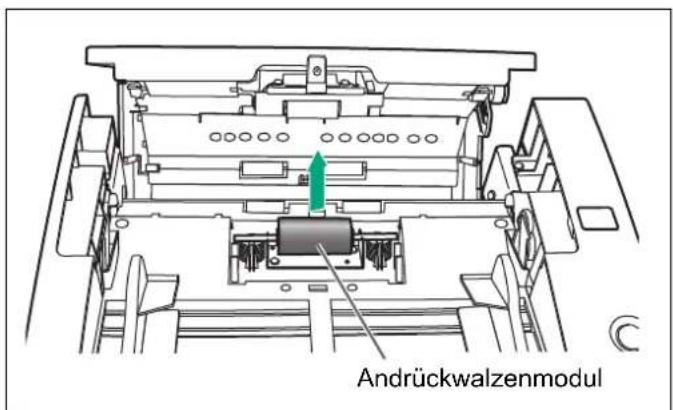
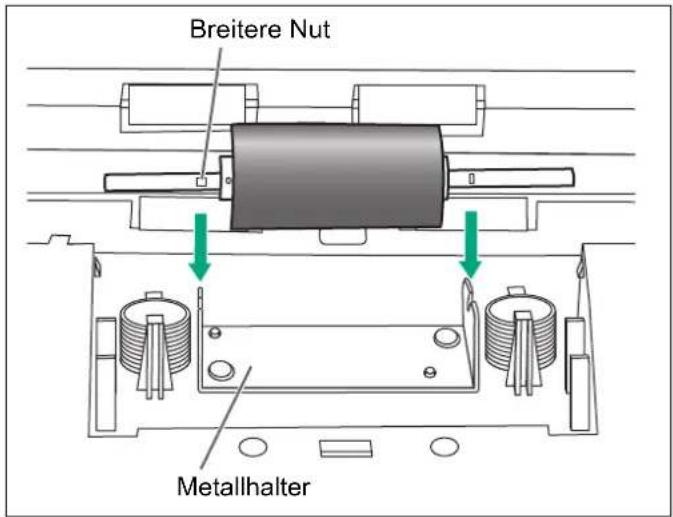
5 Das neue Andrückwalzenmodul einbauen, wobei die Nut in seiner Welle auf die Nut im Metallhalter auszurichten ist. Dabei sicherstellen, dass beide Enden der Welle bis an die Federn des Halters reichen.
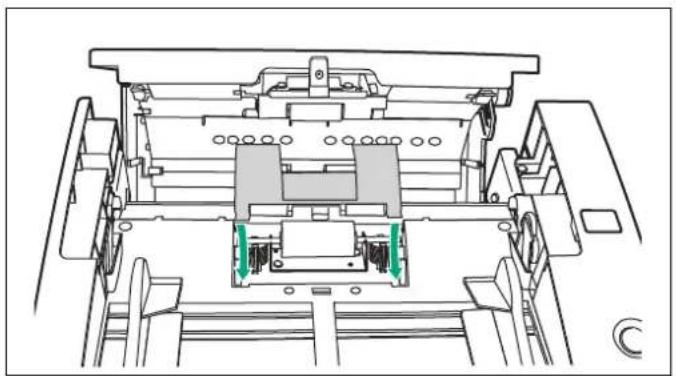
6 Die Andrückwalzenklappe wieder schließen.
7 Die ADF-Tür schließen. • Fest auf die ADF-Tür drücken, bis sie sicher einrastet.
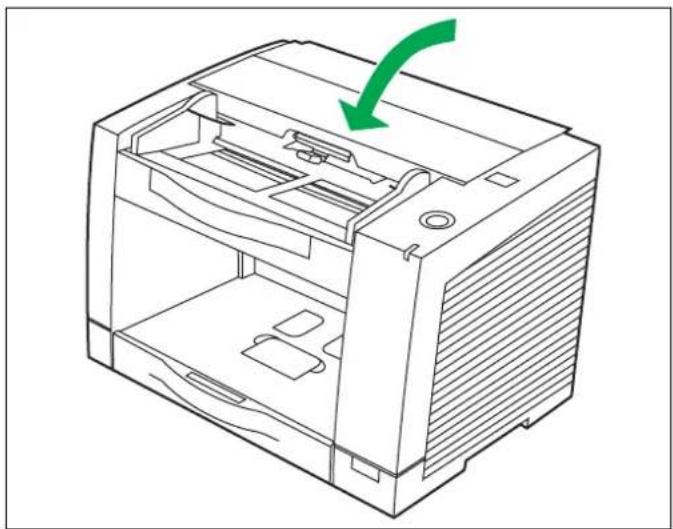
8 Das Walzenaustausch-Zählwerk unter Verwendung des Benutzer-Dienstprogramms rückstellen.
- Nach dem Auswechseln der Walzen auf [Zähler rückstellen (R)] klicken, um das Zählwerk für [Nach Walzenaustausch] im Benutzer-Dienstprogramm auf null zurückzusetzen.
- Weitere Informationen finden Sie im Handbuch für das Benutzer-Dienstprogramm.
Verfahren zum Wiedereinbau der Sensorwalzen
Wenn die Sensorwalzen ausgebaut wurden, diese anhand des folgenden Verfahrens wieder einbauen.
■ Die Sensorwalze für Rückseiten-Scannen wieder an die ADF-Tür montieren
Die kürzere Sensorwalze an die ADF-Tür montieren, indem die Seite ohne Zahnrad an der Tür-Entriegelung des ADF platziert wird.
• Die Nut auf die Führung ausrichten.
- Auf die Walze drücken, um sicherzustellen, dass der Sensor durch die Federn an beiden Seiten arretiert wird.
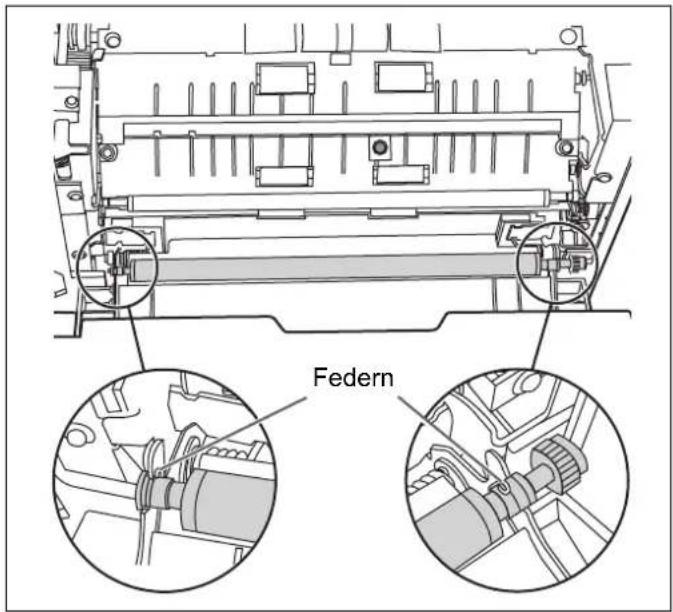
■ Die Sensorwalze für Vorderseiten-Scannen wieder montieren
Die längere Sensorwalze an das Gerät montieren, indem die Seite ohne Zahnrad an der Tür-Entriegelung des ADF platziert wird.
• Die Nut auf die Führung ausrichten.
- Zuerst die Seite der Tür-Entriegelung des ADF, dann die andere Seite befestigen.

Sicherstellen, dass sich beide Walzen geringfügig bewegen lassen.
- Auf die Sensorwalzen drücken und diese drehen.
(Nur für KV-S2048C und KV-S2028C)
● Was ist der Zweck der Schattiereinstellung?
Unter Schattiereinstellung versteht man den Vorgang, bei dem Schwankungen in der Verteilung der Lichtmenge der Lampe in ein festes Ausgangssignal innerhalb des Scanbereichs umgewandelt werden. Diese Einstellung wird mit Hilfe des Benutzer-Dienstprogramms unter Verwendung des Spezial-Schattierpapiers im Lieferumfang dieses Scanners vorgenommen.
● Wann eine Schattiereinstellung erforderlich ist
Nehmen Sie diese Korrektur vor, wenn die Farben in bestimmten Bereichen des eingescannten Bilds stark von den Farben der Vorlage abweichen oder wenn sich die Bildqualität selbst durch eine Reinigung des Inneren des Scanners nicht verbessern lässt.
● Vor Ausführung der Schattiereinstellung
Achten Sie vor Beginn dieser Einstellung unbedingt darauf, eine gründliche Reinigung der CIS-Glasflächen, des Papiertransportwegs, der Antriebswalzen, der Freilauwalzen und der Sensorwalzen mit dem Walzenreinigungspapier auszuführen. Falls diese Teile bei der Ausführung der Schattiereinstellung verschmutzt sind, können die Linien nicht beseitigt werden, die sich auf den eingescannten Bildern bilden.
● Ausführen der Schattiereinstellung
-
Starten Sie das Benutzer-Dienstprogramm.
-
Klicken Sie im Hauptmenü auf "Benutzerdef. Schattierung", und folgen Sie den Anweisungen, die auf dem Bildschirm erscheinen. Einzelheiten hierzu finden Sie in Abschnitt "Benutzerdef. Schattierung" des Referenzhandbuchs des Benutzer-Dienstprogramms.
Achtung
Wenn auch nach Ausführung der Schattiereinstellung Linien in den eingescannten Bildern erscheinen und sich diese Linien auch durch eine Reinigung der ADF-Glasflächen nicht beseitigen lassen, bedeutet dies, dass die Schattierung nicht einwandfrei korrigiert wurde. In einem solchen Fall reinigen Sie die Bauteile erneut, und führen Sie anschließend die Schattiereinstellung aus.
Hinweise zur Wiederverpackung
KV-S2048C, KV-S2028C, KV-S2026C / S2026CU
Wir empfehlen ausdrücklich, den Originalkarton und das gesamte Verpackungsmaterial aufzubewahren. Verwenden sie dieses Verpackungsmaterial, wenn Sie das Gerät mal transportieren müssen. Zum Verpacken des Scanners gehen Sie wie folgt vor.
Beachten Sie bitte :
- Verwenden Sie bitte den Originalkarton und das gesamte Originalverpackungsmaterial.
- Durch unsachgemäße Verpackung kann das Gerät beschädigt werden.
- Der Scanner sollte sich stets in richtiger, horizontaler Lage befinden, also nicht auf dem Kopf stehend.
Erforderliche Utensilien :
• Originalkarton und Originalverpackungsmaterial
- Klebeband und Schere
1 Den Netzschalter ausschalten, den Scanner von der Netzsteckdose trennen und dann das Schnittstellenkabel vom Scanner abziehen.
2 Die Einzugsfachverlängerung, den Ausgabeanschlag und die Ausgabefachverlängerung wieder in ihre Ausgangsstellungen bringen.
3 Scanner verpacken.
![Netzkabel • Darauf achten, daß nur ein für die Netzsteckdose passendes Netzkabel verwendet wird. USB-Kabel (nur KV-S2048C und KV-S2028C) CD-ROM [KV-S2048C, KV-S2028C: 1 Stck.] [KV-S2026C / S2026CU: 2 Stck.]](/content/2026/05/794527/images/6a6706e8168dffb53ee0ee98e1b084fb152c0d2ce92bdd08cb872810746c91a1.jpg)
KV-S2046C / S2046CU
Wir empfehlen ausdrücklich, den Originalkarton und das gesamte Verpackungsmaterial aufzubewahren. Verwenden sie dieses Verpackungsmaterial, wenn Sie das Gerät mal transportieren müssen. Zum Verpacken des Scanners gehen Sie wie folgt vor.
Beachten Sie bitte :
- Verwenden Sie bitte den Originalkarton und das gesamte Originalverpackungsmaterial.
- Durch unsachgemäße Verpackung kann das Gerät beschädigt werden.
- Der Scanner sollte sich stets in richtiger, horizontaler Lage befinden, also nicht auf dem Kopf stehend.
Erforderliche Utensilien :
• Originalkarton und Originalverpackungsmaterial
- Klebeband und Schere
1 Den Netzschalter ausschalten, den Scanner von der Netzsteckdose trennen und dann das Schnittstellenkabel vom Scanner abziehen.
2 Die Einzugsfachverlängerung und die Ausgabefachverlängerung entfernen.
3 Scanner verpacken.
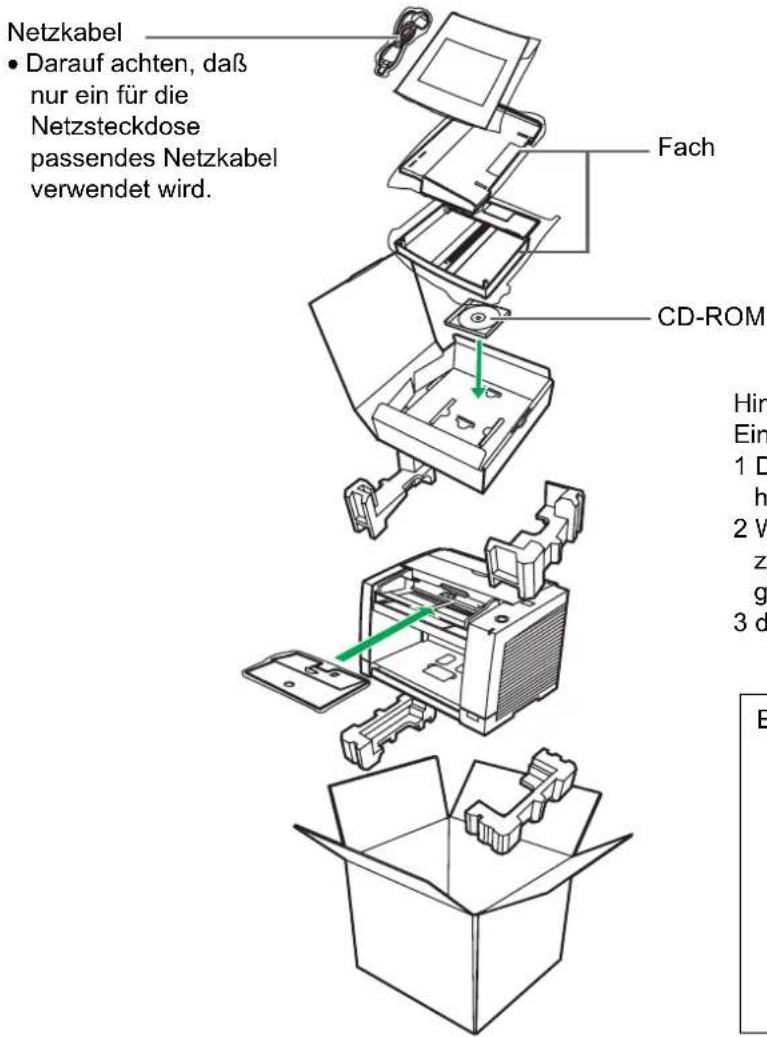
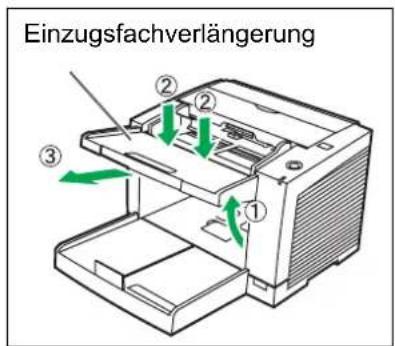
Hinweis: Entfernen der Einzugsfachverlängerung
1 Die Einzugsfachverlängerung hochziehen.
2 Während auf die Mitte der Einzugsfachverlängerung gedrückt wird,
3 diese herausziehen.
| Gegenstand Modell-Nr. | KV-S2048C | KV-S2046CKV-S2046CU | KV-S2028C | KV-S2026CKV-S2026CU | ||
| Scanner | Scanseite Duplex | |||||
| Scanverfahren | CIS (Farbbildsensor in Kontaktausführung), Vorder- und Rückseite Hintergrund: Schwarze Sensorwalze | |||||
| Scangeschwin-digkeit *1Letter-Hoch-format | Binär 200 dpi | Simplex-Betrieb: ca. 43 Seiten/Min.Duplex-Betrieb: ca. 76 Bilder/Min. | Simplex-Betrieb: ca. 23 Seiten/Min.Duplex-Betrieb: ca. 42 Bilder/Min. | |||
| Farbe 150 dpi | Simplex-Betrieb: ca. 19 Seiten/Min.Duplex-Betrieb: ca. 34 Bilder/Min. | Simplex-Betrieb: ca. 10 Seiten/Min.Duplex-Betrieb: ca. 18 Bilder/Min. | ||||
| Scangeschwin-digkeit *1A4-Hochformat | Binär 200 dpi | Simplex-Betrieb: ca. 41 Seiten/Min.Duplex-Betrieb: ca. 72 Bilder/Min. | Simplex-Betrieb: ca. 22 Seiten/Min.Duplex-Betrieb: ca. 40 Bilder/Min. | |||
| Farbe 150 dpi | Simplex-Betrieb: ca. 18 Seiten/Min.Duplex-Betrieb: ca. 32 Bilder/Min. | Simplex-Betrieb: ca. 9 Seiten/Min.Duplex-Betrieb: ca. 16 Bilder/Min. | ||||
| Auflösung | 100-600 dpi (in 10-dpi-Stufen)Optisch: 600 dpi (Haupt- und Neben-Scanrichtung) | |||||
| Gradation | Binärmodus, Graustufenmodus (4/8 Bit), Dither-Modus (16/256 Stufen),FehlerdiffusionHinweis: Dither und Fehlerdiffusion werden über Treibersoftware oderRTIV ausgeführt. | |||||
| Bildsteuerung | BildsteuerungBildemphasis (5 Stufen), dynamischer Schellenwert, automa-tische Trennung, Rauschminderung, Schiefeinzugsverhinderung, Beschnei-dung, Spiegelbild, Monochrom-Umkehr, GammakorrekturHinweis: Alle diese Funktionen werden über Treibersoftware oder RTIVausgeführt. | |||||
| Weitere Funktionen | Patch Code-Erkennung (Kodak Patch 2, 3, T)Hinweis: Über ISIS-Treiber wird nur jeweils ein Teil beider Seiten aus-geführt. | |||||
| Papier | Format | 50,8 mm x 70 mm bis 216 mm x 356 mmHinweis: Die Papierlänge kann in TWAIN, ISIS und RTIV auf bis zu 635mm eingestellt werden. Bei Papier in größerem Format wird ein 1-zu-1Scannen mit einer Auflösung von unter 300 dpi empfohlen. | ||||
| Dicke | Einzelblatteinzug: 0,05 mm bis 0,15 mmKontinuierlicher Papiereinzug: 0,06 mm bis 0,15 mm | |||||
| Gewicht | Einzelblatteinzug: 40 g/m2 bis 127 g/m2Kontinuierlicher Papiereinzug: 50 g/m2 bis 127 g/m2 | |||||
| Doppelvorschub-Erkennung | Ultraschall Dokumentlänge Ultraschall Dokumentlänge | |||||
| Schnittstelle(Übertragungsgeschwindigkeit) | USB2,0 | SCSI III (20MBit/s)USB2,0 | USB2,0 | SCSI III (20MBit/s)USB2,0 | ||
| Fassungsvermögen des Ein-zugsfachs | 120 Blatt (64 g/m2), 100 Blatt (75 g/m2) | |||||
| Gerät | Außenabmessungen(B x T x H) | 343 x 487 x 269 mmHinweis: Bei ausgezogener Einzugsfachverlängerung | 343 x 487 x 239 mmHinweis: Bei installiertem Einzugsfach | 343 x 487 x 269 mmHinweis: Bei ausgezogener Einzugsfachverlängerung | ||
| Masse | 9,1 kg | 8,6 kg | 8,5 kg | |||
| Stromversorgung | 100 - 120 V Wechselspannung, 50/60 Hz220 - 240 V Wechselspannung, 50/60 Hz | |||||
| Leistungsaufnahme | Maximal(Scannen) | 1 A (100 - 120 V Wechselspannung)0,5 A (220 - 240 V Wechselspannung) | ||||
| Minimal(Bere-itschaft) | 0,3 A (100 - 120 VWechselspannung)0,2 A (220 - 240 VWechselspannung) | 0,35 A (100 - 120 VWechselspannung)0,2 A (220 - 240 VWechselspannung) | 0,3 A(100 - 120 V Wechselspannung)0,2 A(220 - 240 V Wechselspannung) | |||
| Ruhemo-dus | 3,5 W (100 - 120 VWechselspannung)6 W (220 - 240 VWechselspannung) | 6 W (100 - 120 VWechselspannung)8 W (220 - 240 VWechselspannung) | 3,5 W (100 - 120 VWechselspannung)6 W (220 - 240 VWechselspannung) | 6 W (100 - 120 VWechselspannung)8 W (220 - 240 VWechselspannung) | ||
| Umgebungs-bedingungen | Betriebstemperaturund –feuchtigkeit | Temperatur: 15 °C bis 30 °CLuftfeuchtigkeit: 30 % bis 80 % rel. Feuchte | ||||
| Lagerungstemperaturund –feuchtigkeit | Temperatur: 0 °C bis 35 °CLuftfeuchtigkeit: 10 % bis 80 % rel. Feuchte | |||||
| Mitgeliefertes Zubehör | CD-ROM(s)gedruckte Dokumente (Sicherheits- und Installationsanleitung)NetzkabelWalzenreinigungspapierUSB-Kabel (Nur für KV-S2048C und KV-S2028CSchattierpapier (Nur für KV-S2048C und KV-S2028C) | |||||
| Sonderzubehör /Verbrauchsartikel*2 | Weißer Walzensatz (KV-SS023)Walzen-Austausch-Kit mit schwarzer Sensorwalze (KV-SS024)Walzen-Austausch-Kit mit weißer Sensorwalze (KV-SS025)Walzenreinigungspapier(KV-SS03) | |||||
| Vordruckwerk(KV-SS032) | Vordruckwerk(KV-SS020) | - | ||||
| Farbpatrone (KV-SS021) - | ||||||
*1 Die Angabe der Scangeschwindigkeit basiert auf Testbedingungen.
Die tatsächlich erzielte Scangeschwindigkeit richtet sich der Betriebsumgebung des Wirtsrechners und der Anwendung.
*2 Informationen zum Austausch des Papiereinzugswalzenmoduls und der Walze zur Vermeidung des Doppeleinzugs finden Sie im Folgenden.
Austausch des Papiereinzugswalzenmoduls und der Walze zur Vermeidung des Doppeleinzugs
Um lange eine gute Leistung zu gewährleisten, empfiehlt Panasonic den Austausch des Papiereinzugswalzen-moduls und der Walze zur Vermeidung des Doppeleinzugs nach 300.000 gescannten Blättern.
Falls es nach Reinigen der Walzen weiterhin häufig zu Doppeleinzug oder Papierstaus kommt, wenden Sie sich an Ihren Händler und bestellen Sie einen Walzenaustauschatsatz.
- Lesen Sie vor dem Austausch der Walzen "Auswechseln von Verbrauchsmaterialien" auf Seite 28.
Falls bei Betrieb ein Fehler auftritt, prüfen Sie zunächst folgende Punkte. Wenn Sie selber keinen Fehler ausfindig machen und beseitigen können, dann schalten Sie das Gerät aus, ziehen Sie das Netzkabel aus der Steckdose und benachrichtigen Sie den Kundendienst.
| Symptom Mögliche | Fehlerquelle | Maßnahme zur Fehlerbeseitigung | |
| Nach Einschalten des Netzschalters leuchtet die LED nicht auf. | Problem mit der Steckdose. | Prüfen und setzen Sie den Schaltkre-isunterbrecher zurück. | |
| Das Netzkabel ist nicht an der Netzsteckdose angeschlossen. | Den Netzstecker bis zum Anschlag in die Netzsteckdose einschieben. | ||
| Störung des Netzteils | Den Scanner von der Netzsteckdose trennen und Kontakt mit dem Kundendienst aufnehmen. | ||
| Der Computer erkennt den Scanner nicht. | Der Scanner ist nicht richtig an den Computer angeschlossen. | Die Kabel richtig anschließen. | |
| Der Scanner wurde nicht korrekt registriert. | Deinstallieren Sie den Scanner vom PC. Registrieren Sie die Scanner-Hardware erneut. (Siehe Seite 13.) | ||
| Der Computer kann die SCSI-Karte nicht erkennen. | Am Computer überprüfen, ob die SCSI-Karte unter “Eigenschaften” des Geräte-Managers korrekt installiert wurde. | ||
| Scanner und ein anderes Gerät verwenden die gleiche ID-Num-mer. | Für jedes SCSI-Gerät muss eine eigene ID-Nummer verwendet werden. | ||
| Der Abschlusswiderstand ist falsch eingestellt. | Wenn es sich beim Scanner um das letzte Gerät in der SCSI-Kette handelt, den DIP-Schalter des SCSI-Abschlussschalters auf Freigeben einstellen (Enable).Wenn es sich beim Scanner nicht um das letzte Gerät in der SCSI-Kette handelt, den DIP-Schalter des SCSI-Abschlussschalters auf Sperren einstellen (Disable). | ||
| Der Scanner wurde erst nach dem Computer eingeschaltet. | Schalten Sie den Computer aus. Schalten Sie den Scanner ein und danach den Computer. | ||
| USB-Anschluss | Die USB-Schnittstelle des Computers wurde nicht korrekt installiert. | ||
| Der Scanner ist über ein USB-Hub angeschlossen. | |||
| Ein Kabel ohne Hochgeschwindigkeits-Logo wird verwendet. | |||
| Bei Herstellung eines USB-Anschlusses ist die Scan-Geschwindigkeit niedrig. | Der Scanner ist an eine USB 1.1-Schnittstelle angeschlossen. | Den Scanner an eine USB 2.0-Schnittstelle anschließen. | |
| Die ADF-Tür lässt sich durch Drücken der Tür-Entriegelung des ADF nicht öffnen. | Die ADF-Tür ist nicht einwandfrei geschlossen. | Zunächst die ADF-Tür bis zum Einrastens schließen und dann erneut auf die Tür-Entriegelung des ADF drücken. | |
| Ein Dokument befindet sich im Einzugsfach, doch das Scannen startet nicht. | Das Dokument wurde falsch eingelegt. | Legen Sie das Dokument richtig ein. (Siehe Seite 18.) | |
| Da die Kante des Dokuments ver-wellt ist, kann der Sensor das Dokument nicht erkennen. | Das Dokument glätten und erneut einlegen. | ||
| Die Sensoren und Reflektorfolien sind verschmutzt. | Säubern Sie die Sensoren und die Reflektorfolien. (Siehe Seite 23.) | ||
| Doppeleinzugs- oder Schiefein-zugsprobleme treten häufig auf,oder der Papiereinzug stoppt während des Scannens. | Die Walzen sind schmutzig. | Alle Walzen reinigen. (Siehe Seite 24.) | |
| Die Walzen haben das Ende ihrer Lebensdauer erreicht. | Das Papiereinzugswalzenmodul und das Andrückwalzenmodul auswechseln. (Siehe Seite 28 und Seite 31.) | ||
| Das Dokument ist verwellt oder geknickt. | Das Dokument glätten, die Anzahl der Seiten verringern und dann das Dokument erneut einlegen. | ||
| Es wurde versucht, ein unregelmäßiges Dokument zu scannen. | Zunächst eine Fotokopie des Dokuments auf geeignetem Papier (siehe Seite 37) erstellen und dann die Kopie eins-cannen. | ||
| Die Länge des Dokuments beträgt weniger als 70 mm. | Zunächst eine Fotokopie des Dokuments auf Papier des vorgeschrie-benen Formats erstellen und dann die Kopie einscannen. | ||
| Das eingescannte Dokument ist leer. | Das zu scannende Dokument wurde verkehrt herum (mit der Vorderseite nach unten) eingelegt. | Das Dokument korrekt einlegen. (Siehe Seite 18.) | |
| Vertikale Linien erscheinen im eingescannten Dokument. | Die CIS-Glasflächen sind schmutzig. | Die CIS-Glasflächen reinigen. (Siehe Seite 26.) | |
| Die Sensorwalzen sind schmutzig. | Die Sensorwalzen reinigen. (Siehe Seite 26.) | ||
| Die Scandichte ist ungleichmäßig. | Die CIS-Glasflächen oder die Sensorwalzen sind schmutzig. | Die CIS-Glasflächen und die Sensorwalzen reinigen. (Siehe Seite 26.) | |
| Die Farben des eingescannten Dokuments weichen stark von den Farben des Originaldokuments ab. | Falsche Einstellung des Monitors. | Die Monitoreinstellung korrigieren. | |
| Dunkle Flecken oder Rauschen erscheinen in den eingescannten Dokumenten. | Die CIS-Glasflächen oder die Sensorwalzen sind schmutzig. | Die CIS-Glasflächen und die Sensorwalzen reinigen. (Siehe Seite 26.) | |
| An den Rändern des einges-cannten Bilds tritt Moiré auf, z.B. streifen- oder wellenförmiges Rauschen. | Diese Störung beruht auf einer Unverträglichkeit des Druckmus-ters des Dokuments mit der aktu-ellen Scan-Auflösung. | Bitte die Auflösung ändern und dann erneut scannen. | |
| Teile des Rands des gescannten Dokuments sind dunkel. | Der Rand des Dokuments ist gefaltet oder zerknittert. | Glätten Sie das Dokument. Die Funktionen Schatten entfernen oder Rahmen-Entfernen können das Problem ebenfalls beheben. Zur Verwendung dieser Funktionen siehe PIE-Handbuch oder das RTIV-Handbuch. | |
Seite Seite
A
Abschlusswiderstand 11
ADF-Tür....8,9
All Drivers & Utilities 14
Andrückwalze 25
Andrückwalzenklappe. 31
Andrückwalzenmodul 31
Antriebswalzen....25
Application 16
Auflösung....37
Ausgabeanschlag. 8, 9, 19
Ausgabefach 8,9
Ausgabefachverlängerung ..... 8, 9, 19
Außenabmessungen 38
Auswechseln des Andrückwalzenmoduls .. 31
Auswechseln von Verbrauchsmaterialien .. 28
B
Benutzer-Dienstprogramm ..... 25, 32
Betriebstemperatur und –feuchtigkeit ..... 38
Bildsteuerung....37
C
CIS-Glasflächen....27
Complete....13
Custom 15
D
DIP-Schalter 8,9,11
Dokumentenführungen....8,9,18
Doppeleinzugserkennung....25
Doppelvorschub-Erkennung 37
Druckwerkklappe 8,9
E
Einlegen von Dokumenten 18
Einzugsfach 8, 9, 19
Einzugsfachverlängerung....8,9,19
ENERGY STAR 2
Entlüftungsschlitze 8, 9, 23
F
Fassungsvermögen des Einzugsfachs.... 37
Fehlerbehebung 39
Freilaufwalzen.... 25
G
Geeignete Dokumente.... 17
Gerät reinigen 23
Geschäftskartenanschlag 8, 9, 19
Geschäftskartenführungen. 8, 9, 19
Gradation 37
grünen Hebel 28
K
Komponentenbezeichnungen. 8
L
Lagerungstemperatur und –feuchtigkeit . . . 38
Lasche für Druckwerkklappe 8,9
LED 8,9,10
Leistungsaufnahme 38
M
Markierung für maximale Stapelhöhe ..... 19
Masse.... 38
Mitgeliefertes Zubehör.... 38
N
Netzanschluß 8,9
Netzkabel 8,9
Netzschalter 8,9
P
Papier.... 37
Papiereinzugswalze.... 8, 9, 25
Papiereinzugswalzenmodul....28
Papiererkennung.... 25
Papierstau beseitigen 21
Seite Seite
R
Reflektorfolien 25
Reinigen der CIS-Glasflächen. 26
Reinigen der Sensoren. 24
Reinigen der Sensorwalzen 26
Reinigen der Walzen 24
s
Scangeschwindigkeit 37
Scanseite 37
Scanverfahren 37
Schattiereinstellung 34
Schnittstelle 37
SCSI-Anschlüsse 8,9
SCSI-Einstellung 11
Sensorwalzen 22, 27, 33
Sicherheitsinformationen 4
Sonderzubehör 38
Startpositionssensor....25
STOP/START-Taste. 8,9
Stromversorgung 38
T
Technische Daten 37
Trennwalze 25
Tür-Entriegelung des ADF 8,9
U
Ungeeignete Dokumente 17
USB-Anschluss 8,9
USB-Kabel 35, 38
V
Vorsichtsmaßnahmen. 7
W
Walzen-Austausch-Kit 38
Walzenreinigungspapier 24, 27
Warnschilder....6
Wartesensor 25
Wiederverpackung. 35


- BedienungsanleitungBed
- Wir bedanken uns bei Ihnen, dass Sie einen Panasonic Hochgeschwindigkeits-Farbscanner gekauft haben.
- Illegale Duplizierung
- Die Duplizierung bestimmter Dokumente ist rechtswidrig.
- Hinweis:
- Inhalt
- Seite
- Sicherheitsinformationen 4
- Vorbereitung
- Komponentenbezeichnungen 8
- Installieren von Software.... 12
- Bedienung
- Dokumente 17
- Einlegen von Dokumenten 18
- Pflege und Wartung
- Papierstau beseitigen 21
- Gerät reinigen....23
- Auswechseln von Verbrauchsmaterialien 28
- Anhang
- Verfahren zum Wiedereinbau der Sensorwalzen 33
- Schattiereinstellung.... 34
- Hinweise zur Wiederverpackung 35
- Technische Daten.... 37
- Fehlerbehebung 39
- Index 41
- Stromquelle und Erdanschluss
- Walzenreinigungspapier
- ACHTUNG
- Stromquelle
- Aufstellung und Transport
- Für Benutzer in der BRD
- Warnschilder
- CD-ROM
- Andere Hinweise
- Komponentenbezeichnungen
- Einschaltsequenz
- Den Scanner einschalten.
- Den Wirtsrechner einschalten, sobald die LED des Scanners grün leuchtet.
- ■ Hinweis zur LED
- Hinweise zur SCSI-Einstellung (nur bei Verwendung der SCSISchnittstelle)
- Systemanforderungen
- Inhalt der CD-ROM
- [Complete]
- [Custom]
- ■ [Application]
- ■ Anzeigen von Handbüchern auf der CD-ROM
- Anzeigen von Handbüchern, die auf Ihrem Computer installiert sind
- Geeignete Dokumente
- Ungeeignete Dokumente
- Die folgenden Vorlagentypen sollten nicht verwendet werden:
- ■ Scannen mehrerer Vorlagen
- 4
- Achtung:
- 5
- Papierstau beseitigen
- ■ Papierstau im Dokumenteneinzug beseitigen
- ■ Innerhalb des Scanners
- ■ Reinigen der Reflektorfolie des Endsensors
- ■ Reinigen der Walzen und Sensoren
- Walzenreinigungspapier:
- 3
- 6
- ■ Reinigen der CIS-Glasflächen und Sensorwalzen
- Auswechseln von Verbrauchsmaterialien
- Auswechseln des Papiereinzugswalzenmoduls
- Auswechseln des Andrückwalzenmoduls
- Verfahren zum Wiedereinbau der Sensorwalzen
- ■ Die Sensorwalze für Rückseiten-Scannen wieder an die ADF-Tür montieren
- ■ Die Sensorwalze für Vorderseiten-Scannen wieder montieren
- ● Was ist der Zweck der Schattiereinstellung?
- ● Wann eine Schattiereinstellung erforderlich ist
- ● Vor Ausführung der Schattiereinstellung
- ● Ausführen der Schattiereinstellung
- Hinweise zur Wiederverpackung
- KV-S2048C, KV-S2028C, KV-S2026C / S2026CU
- Beachten Sie bitte :
- Erforderliche Utensilien :
- KV-S2046C / S2046CU
- Austausch des Papiereinzugswalzenmoduls und der Walze zur Vermeidung des Doppeleinzugs
- Seite Seite
- A
- B
- C
- D
- E
- F
- G
- K
- L
- M
- N
- P
- R
- s
- T
- U
- V
- W
Marke : PANASONIC
Modell : KV-S2046CU
Kategorie : Scanner