
KV-S3105C - Scanner PANASONIC - Kostenlose Bedienungsanleitung
Finden Sie kostenlos die Bedienungsanleitung des Geräts KV-S3105C PANASONIC als PDF.


| Produkttyp | Hochgeschwindigkeits-Farbscanner (Doppelseitig) |
| Modell | KV-S3105C |
| Hersteller | Panasonic |
| Scanverfahren | Vorderseite: 3-Zeilen-(RGB-)Farb-CCD; Rückseite: 3-Zeilen-(RGB-)Farb-CCD |
| Scanauflösung | 100–600 dpi (1-dpi-Schritte), optisch 400 dpi |
| Scangeschwindigkeit (200 dpi, A4) | Einfach: 100 Seiten/min; Duplex: 180 Bilder/min (Farbe und Binär) |
| Dokumentformat | 48×70 mm bis 297×432 mm |
| Papiergewicht | Manuell: 30–157 g/m²; Stapeleinzug: 50–157 g/m² |
| Einzugtablett-Kapazität | 1000 Blatt (64 g/m²) |
| Abmessungen (B×T×H) | 627×546×415 mm |
| Gewicht | 52 kg |
| Stromversorgung | 100–120 V / 220–240 V, 50/60 Hz, max. 3 A (bei 100–120 V) |
| Leistungsaufnahme | Betrieb: max. 3 A (100–120 V); Ruhemodus: 10–11 W |
| Schnittstellen | SCSI III, USB 2.0 |
| Bedienelemente | LCD, Tasten (SCAN, COUNTER, IMPRINT, OTHERS, HOPPER 1-3, HOME, STOP/START) |
| Besondere Funktionen | Panasonic Image Enhancement, automatischer Dokumenteneinzug (ADF), Steuerblatt-/Trennblattfunktion, Referenzplattenumschaltung (Weiß/Schwarz), Schattiereinstellung |
| Reinigung und Wartung | Walzenreinigungspapier (KV-SS03), Reinigung von Walzen, Scannergläsern, Referenzplatten und Sensoren; Austausch von Einzugs- und Andrückwalzenmodulen |
| Sicherheitshinweise | Nicht Regen oder Feuchtigkeit aussetzen; nur mit mitgeliefertem Netzkabel; Feuer- und Stromschlaggefahr; nicht bei offenen Flammen reinigen |
| Zubehör (optional) | Walzen-Austausch-Kit (KV-SS026), Kit für dünnes Papier (KV-SS027), Imprinter (KV-SS028), Tintenpatrone (KV-SS021) |
| ENERGY STAR | Ja (energieeffizient) |
| Betriebsumgebung | 15–30 °C, 20–80 % relative Luftfeuchtigkeit |
Häufig gestellte Fragen - KV-S3105C PANASONIC
Benutzerfragen zu KV-S3105C PANASONIC
0 Frage zu diesem Gerät. Beantworten Sie die, die Sie kennen, oder stellen Sie Ihre eigene.
Eine neue Frage zu diesem Gerät stellen
Laden Sie die Anleitung für Ihr Scanner kostenlos im PDF-Format! Finden Sie Ihr Handbuch KV-S3105C - PANASONIC und nehmen Sie Ihr elektronisches Gerät wieder in die Hand. Auf dieser Seite sind alle Dokumente veröffentlicht, die für die Verwendung Ihres Geräts notwendig sind. KV-S3105C von der Marke PANASONIC.
BEDIENUNGSANLEITUNG KV-S3105C PANASONIC
Hochgeschwindigkeits-Farbscanner
Modelle Nr. KV-S3105C
Hochgeschwindigkeits-Scanner
Modelle Nr. KV-S3085
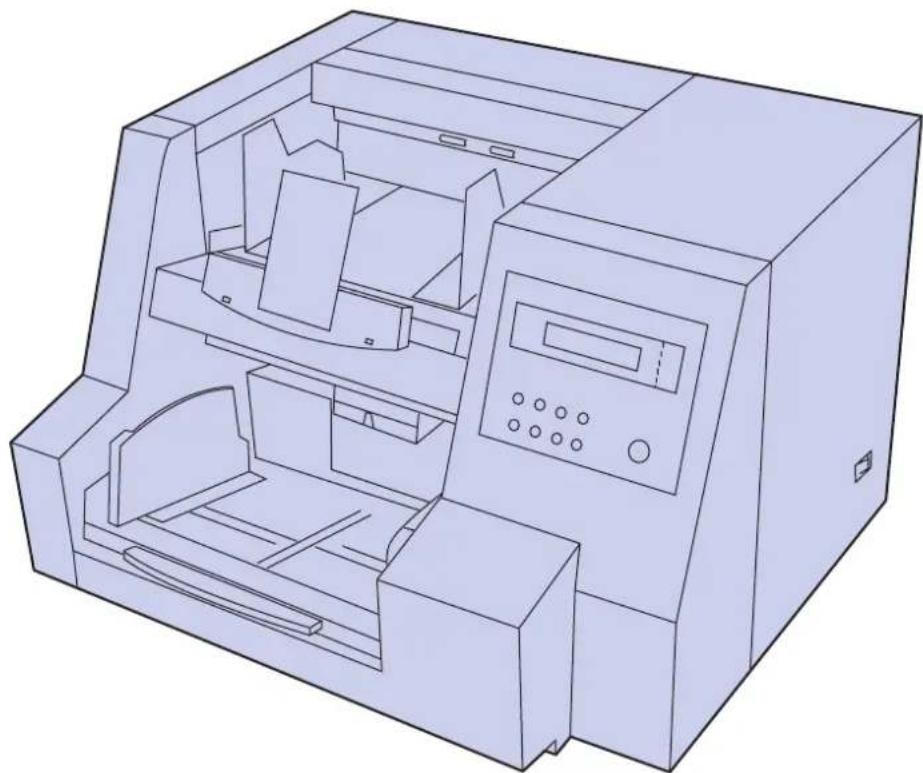
Diese Bedienungsanleitung informiert Sie darüber, wie Sie mit dem Scanner arbeiten können. Bevor Sie dieses Handbuch lesen, studieren Sie bitte erst die Installationsanleitung, die dem Gerät beiliegt.
Lesen Sie bitte sorgfältig diese Bedienungsanleitung, die Installationsanleitung und die Wartungsanleitung. Bewahren Sie diese Dokumentation an einem sicheren Platz auf, damit Sie stets bei Bedarf darin nachschlagen können.
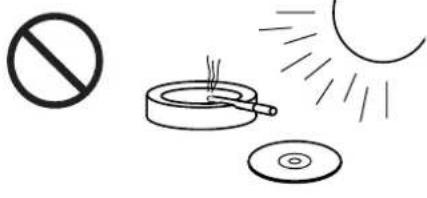
Bewahren Sie die beilegende CD-ROM in der dazugehörigen Schutzhülle auf. Setzen Sie die CD-ROM keiner direkten Sonneneinstrahlung oder großer Hitze aus, und vermeiden Sie Kratzer und Verunreinigungen auf ihrer Oberfläche.
Wir bedanken uns bei ihnen, dass Sie einen Panasonic "Hochgeschwindigkeits-Farbscanner" oder "Hochgeschwindigkeits-Scanner" gekauft haben.
- Mit leicht zu handhabenden Funktionen, der zuverlässigen Papierführung, der einfachen Wartung und mit weiteren Features sorgt dieses Gerät von Panasonic dafür, dass Ihre Anforderungen an das Einscannen von Vorlagen umfassend erfüllt werden.
- Panasonic Image Enhancement Technology ist eine Entwicklung von Panasonic. Damit wird die Qualität der Abbilder eingescannter Vorlagen sichtbar verbessert, und es entstehen dadurch vielseitige Möglichkeiten für den Einsatz des Scanners.
Anforderungen an das Host-System Um den Scanner zu benutzen, muss der angeschlossene Computer folgende Bedingungen erfüllen
Der an den Scanner angeschlossene Host-Computer muss die folgenden Voraussetzungen erfüllen.
| SCSI-Anschluss USB-Anschluss | ||
| CPU | Mindestens Pentium® III, 1 GHzEmpfohlen Pentium 4, 2 GHz oder schneller | |
| Speicher | Mindestens 256 MBEmpfohlen 512 MB oder mehr | |
| Betriebssystem | Windows® 98*1Windows NT®*3 4.0Windows 2000*4Windows Me*2Windows XP*5 | Windows 98 SEWindows 2000 SP4Windows MeWindows XP SP1 |
| Grafikkarte Auflösung mindestens 1024 x 768 Punkte, mindestens 65.536 Farben | ||
| Schnittstelle | SCSI IIIEmpfohlene SCSI-KartenAdaptec SCSI 29160 / 39160 | USB 2.0 |
*1 Betriebssystem Microsoft® Windows 98 (im Weiteren als "Windows 98" bezeichnet)
*2 Betriebssystem Microsoft Windows Millennium Edition (im Weiteren als "Windows Me" bezeichnet)
*3 Betriebssystem Microsoft Windows NT (im Weiteren als "Windows NT" bezeichnet)
*4 Betriebssystem Microsoft Windows 2000 (im Weiteren als "Windows 2000" bezeichnet)
*5 Betriebssystem Microsoft Windows XP (im Weiteren als "Windows XP" bezeichnet)
※ Ein freier Speicherplatz von mindestens 1 GB ist auf der Festplatte erforderlich.
※ Farbbilder einer größeren Formats als A3 können unter Windows 98 oder Windows Me nicht mit einer Auflösung von 600 DPI eingescannt werden. Je nach Computersystem oder Anwendung kann es vorkommen, dass ein großformatiges Farbbild nicht mit hoher Auflösung eingescannt wird.
※ Die Scangeschwindigkeit ist abhängig von der Leistungsfähigkeit des Host-Computers, von dessen Betriebs-system und dem Anwendungsprogramm, in dem die Scanvorgänge ausgeführt werden.
※ Windows NT 4.0 bietet keine Unterstützung der USB-Schnittstelle.
※ Für Betrieb unter Windows NT 4.0 müssen Sie die ASPI Layer-Software installieren, die vom Lieferanten der SCSI-Karte geliefert wird.
※ Verwenden Sie möglichst die USB 2.0-Schnittstelle, da die Scangeschwindigkeit bei Verwendung der USB 1.1-Schnittstelle stark reduziert wird.
※ Bei Anschluss des Scanners an ein USB-Hub ist kein einwandfreier Betrieb gewährleistet.
※ Bei Verwendung des Scanners gemeinsam mit anderen SCSI-Geräten in einer Kettenschaltung ist kein einwandfreier Betrieb gewährleistet.
Wichtig
• Vervielfältigen Sie keine Banknoten.
- Vervielfältigen Sie keine urheberrechtlich geschützten Unterlagen oder Publikationen Dritter, es sei denn, dies geschieht zum Zweck der privaten Nutzung.
- Vervielfältigen Sie keine Zertifikate, Lizenzen, Ausweisdokumente, offiziellen bzw. privaten Dokumente oder ähnliche Unterlagen.

Als ENERGY S TAR-Partner garantiert Panasonic, dass dieses Produkt den ENERGY STAR-Richtlinien für geringen Stromverbrauch entspricht.
(ENERGY STAR und das ENERGY STAR-Zertifikatssymbol sind in den Vereinigten Staaten eingetragene Handelsmarken.)
- Microsoft, Windows und Windows NT sind eingetragene Warenzeichen oder Warenzeichen der Microsoft Corporation in den USA und/oder anderen Ländern.
- ISIS ist ein eingetragenes Warenzeichen von Pixel Translations, einer Abteilung von Captiva Software Corporation.
- Pentium ist ein Warenzeichen bzw. ein eingetragenes Warenzeichen von Intel Corporation bzw. von Tochtergesellschaften des Unternehmens in den Vereinigten Staaten und anderen Ländern.
- Adaptec ist ein eingetragenes Warenzeichen von Adaptec, Inc.
- Alle Unternehmensnamen oder Namen der Produkte von Unternehmen sind die Warenzeichen oder eingetragenen Warenzeichen dieser Unternehmen.
Die Daten und Angaben in dieser Bedienungsanleitung können jederzeit unangekündigt geändert werden.
Inhalt
| Seite | |
| Vorbereitung | Hinweise 5Sicherheitsinformationen 7CD-ROM 9Komponentenbezeichnungen 10Bedienfeld-Instruktionen 11Bedienfeld und Tasten 11Sprache auswählen 12Einstellen der Schachtposition 12Scanner einstellen 13 |
| Bedienung | Einlegen von Dokumenten 28Scannen mehrerer Vorlagen 29Papiereinzug-Einstellungen 32Papierweg eingescannter Dokumente festlegen 32Auswahl zwischen manueller Zuführung von Einzelvorlagen und automatischem Dokumenteneinzug (ADF) 32Weitere Funktionen 33Verwendung des Steuerblattes und des Trennblattes 33Ändern der Referenzplatten-Einstellung 34 |
| Pflege und Wartung | Papierstau beseitigen 36Papierstau im Dokumenteneinzug beseitigen 36Papierstau in der Dokumentenausgabe beseitigen 36Wenn das Papier nicht nach vorn gezogen werden kann 36Gerät reinigen 37Scanner außen 37Innerhalb des Gerätes 37Walzenreinigungspapier 38Walzen reinigen 38Scannergläser und Referenzplatten reinigen 41Sensoren reinigen 42Verschleißteile austauschen 43Papiereinzugswalzenmodul, Andrückwalzenmodul und Andrückkissen austauschen 43Schattiereinstellung 49 |
| Anhang | Hinweise zur Wiederverpackung 51Technische Daten 52Fehlerbehebung 54Index 59 |
Warnung:
Zur Verhütung von Feuer dem und elektrischem Schlag dieses Erzeugnis nicht Regen oder sonstiger Feuchtigkeit aussetzen.
Die Steckdose muß nahe bei diesem Gerät angebracht und leicht zugänglich sein.
Für Benutzer in der BRD
Hinweis:
Der arbeitsplatzbezogene Geräuschemissionswert dieses Gerätes beträgt ≤70 dB(A) nach DIN EN ISO 7779.
Dieses Gerät darf nur mit dem vom Hersteller gelieferten Netzkabel verwendet werden.
Stromversorgung WARNUNG
- (Modell für Betrieb mit 220–240 V Wechselspannung)
Dieses Gerät muss über ein zugelassenes Netzkabel an das Stromnetz angeschlossen werden, wobei alle in dem jeweiligen Land für den Netzanschluss geltenden Bestimmungen einzuhalten sind. Verwenden Sie ausschließlich ein zugelassenes Netzkabel, das gemäß der Norm IEC 60227 (Bezeichnung H05VV-F 3G, 1,0 mm ^2 ) nicht leichter als ein flexibles Standardkabel aus Polyvinylchlorid ist.
Walzenreinigungspapier
Bevor Sie das Reinigungspapier verwenden, lesen Sie bitte erst die nachfolgenden Hinweise vollständig durch. Sorgen Sie dafür, dass Sie diese Hinweise jederzeit bei Bedarf nachschlagen können.
WARNUNG
- Die Walzenreinigungspapier-Reinigungsflüssigkeit enthält Isopropylalkohol und darf auf keinen Fall getrunken oder inhaliert werden.
- Bitte Schutzhandschuhe tragen, da das Walzenreinigungspapier bei empfindlicher Haut Reizungen verursachen kann.
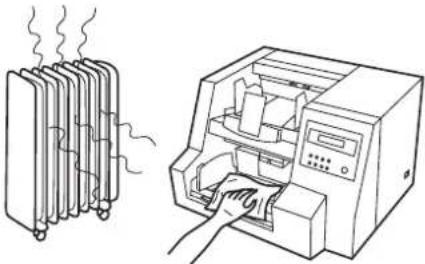
- Das Walzenreinigungspapier nicht in der Nähe von Heizgeräten oder offenen Flammen verwenden.
- Das Walzenreinigungspapier nicht in direkter Sonneneinstrahlung oder an Orten lagern, an denen Temperaturen von mehr als 40°C erreicht werden.
- Zum Reinigen der Walzen und des Scanbereichs ausschließlich das Walzenreinigungspapier verwenden.
- Weitere Informationen zum Walzenreinigungspapier sind dem Materialsicherheits-Datenblatt zu entnehmen.
- Das Materialsicherheits-Datenblatt ist auf Wunsch von Ihrem Panasonic-Fachhändler erhältlich.
VON FEUER FERNHALTEN!
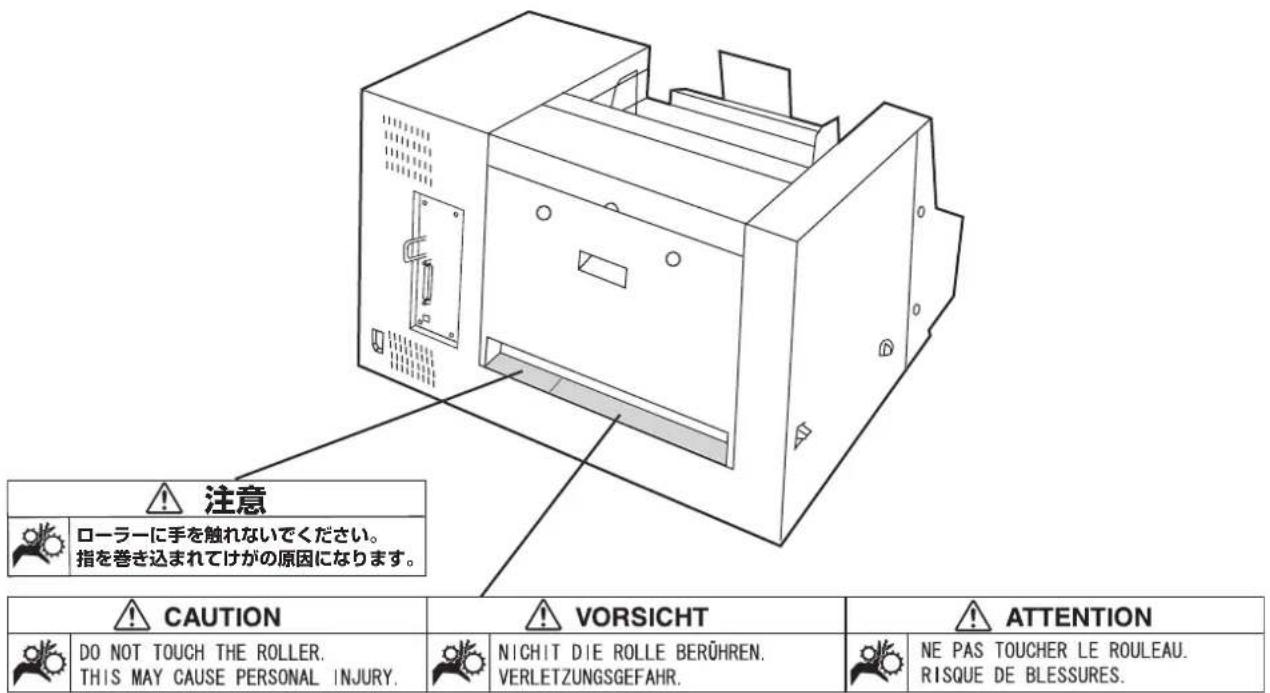
Warnaufkleber
Sicherheitsinformationen
Damit der Scanner eine möglichst lange Lebensdauer hat, richten Sie sich bitte nach folgenden Sicherheitsinformationen.
Vor dem Scannen sämtliche Heft- und Büroklammern von den Papierseiten entfernen.


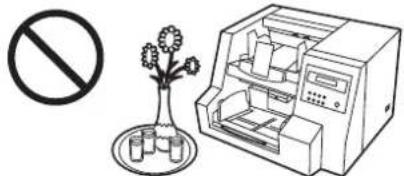
Deponieren Sie keine Flüssigkeiten in der Nähe des Gerätes.
—Sollte aus Versehen Flüssigkeit ins Innere des Scanners gelangen, kann das Gerät schwer beschädigt werden. Falls dieses geschieht, das Gerät ausschalten, das Netzkabel aus der Steckdose ziehen und den Kunden-dienst benachrichtigen.
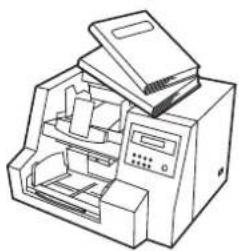
Bitte keine Bücher, Papiere oder andere Gegenstände auf das Gerät legen.

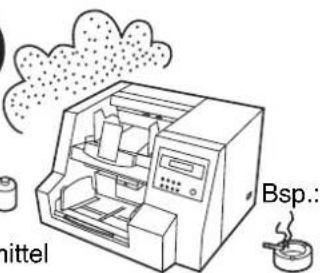
Stellen Sie das Gerät nicht an einem Platz auf, wo es Qualm, Rauch, Staub, chemischen Dämpfen oder Vibrationen ausgesetzt ist.

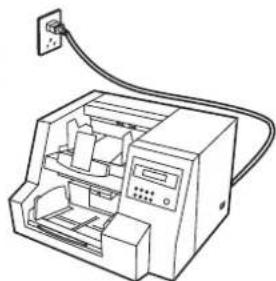
Ziehen Sie den Netzstecker aus der Wandsteckdose, wenn das Gerät für längere Zeit nicht verwendet wird.

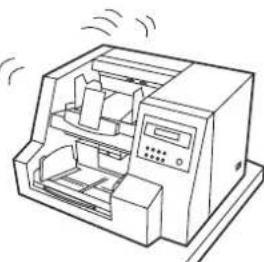
Das Gerät bitte nur auf einer ebenen, stabilen Fläche aufstellen.

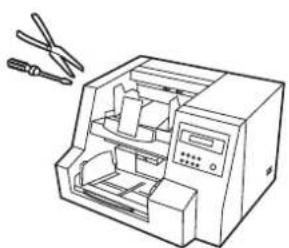
Nehmen Sie das Gerät nicht auseinander. Dadurch erlischt jeglicher Grantieanspruch.

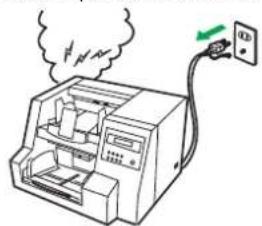
Stellen Sie den Betrieb unverzüglich ein, falls das Gerät Rauch oder übermäßige Wärme entwickelt, einen ungewöhnlichen Geruch oder ungewöhnliche Geräusche abgibt. Unter derartigen Bedingungen besteht die Gefahr von Brand und elektrischem Schlag. Schalten Sie das Gerät unverzüglich aus, trennen Sie das Netzkabel ab, und wenden Sie sich dann zwecks Reparatur an Ihren Fachhändler.

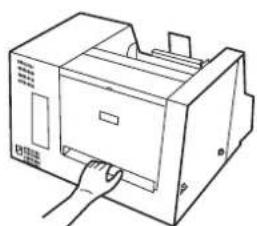
Nicht Finger oder Hand in die hintere Öffnung des Scanners einführen.

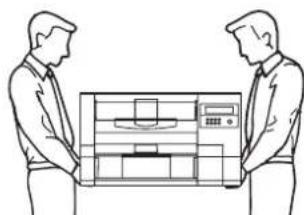
Wenn der Scanner an einen anderen Platz gebracht werden muß, dann sollte er von mindestens zwei Personen getragen werden.

- Sollte das Gerät an einem ungünstigen Ort stehen, wo es staubig oder sandig ist, dann treffen Sie bitte geeignete Vorkehrungen, um das Gerät zu schützen.
Zulässige Betriebsbedingungen
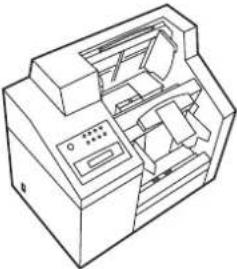
| Das Gerät nicht dem direkten Sonnenlicht oder kaltem Luftzug aussetzen. | Das Gerät nicht auf den Kopf stellen und so lagern oder gar betreiben. |
Hitze Kälte |  |
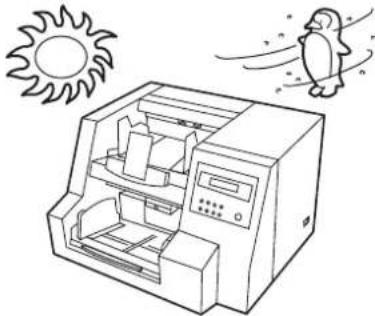 |  |
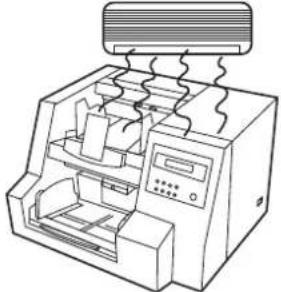
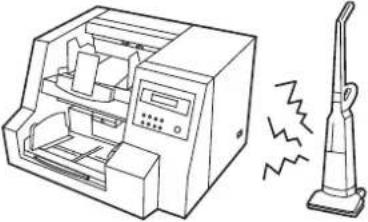
| Das Gerät nicht in der Nähe einer Heizquelle oder einer Klimaanlagen-Öffnung aufstellen und betreiben. Das Gerät nicht in Räumen mit extrem hoher oder niedriger Luftfeuchtigkeit betreiben. | Das Gerät nicht in der Nähe andere elektrischer Geräte aufstellen und betreiben, die starke elektromagnetische Felder erzeugen. |
 |  |
 | |
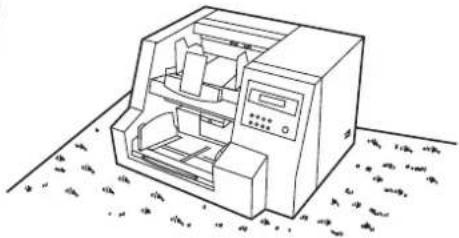
| Das Gerät nicht auf einen Teppich stellen und betreiben. (Statische elektrische Aufladungen können zu Fehlfunktionen führen.) | Die im Lieferumfang enthaltene Flüssigkeit für das Walzenreinigungspapier nicht trinken oder inhalieren. Bitte Schutzhandschuhe tragen, da das Walzenreinigungspapier bei empfindlicher Haut Reizungen verursachen kann. Das Walzenreinigungspapier nicht in der Nähe von Heizgeräten oder einer offenen Flamme verwenden. Feuergefahr. |
 |  |
 |  |
- Stromquelle
- Die Netzspannung darf nicht um mehr als 10 % abweichen von der auf dem Namensschild (angebracht auf der Rückseite des Scanners) angegebenen Spannung.
- Benutzen Sie kein Verlängerungskabel.
• Die Netzsteckdose, an der der Scanner angeschlossen ist, sollte geerdet sein. - Benutzen Sie kein Netzentstörgerät und auch keinen Überspannungsableiter oder Überspannungsschutz.
CD-ROM
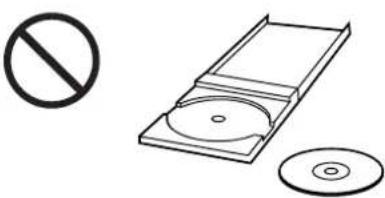
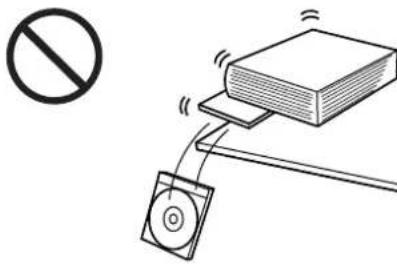
Verhindern Sie versehentliche Beschädigungen der CD-ROMs auf folgende Weise:
| Die Oberfläche des Datenträgers nicht anfassen oder beschreiben. | Den Datenträger immer in der Schutzhülle aufbewahren. | Den Datenträger keiner direkten Sonneneinwirkung oder der unmittelbaren Nähe von Heizgeräten aussetzen. |
 |  |  |
| Keine schweren Gegenstände auf die Schutzhülle stellen oder diese fallen lassen. | Zum Reinigen der CD-ROM diese am Rand fest halten und von innen nach außen mit einem trockenen, weichen Lappen sauber wischen. | |
 |  |
Komponentenbezeichnungen
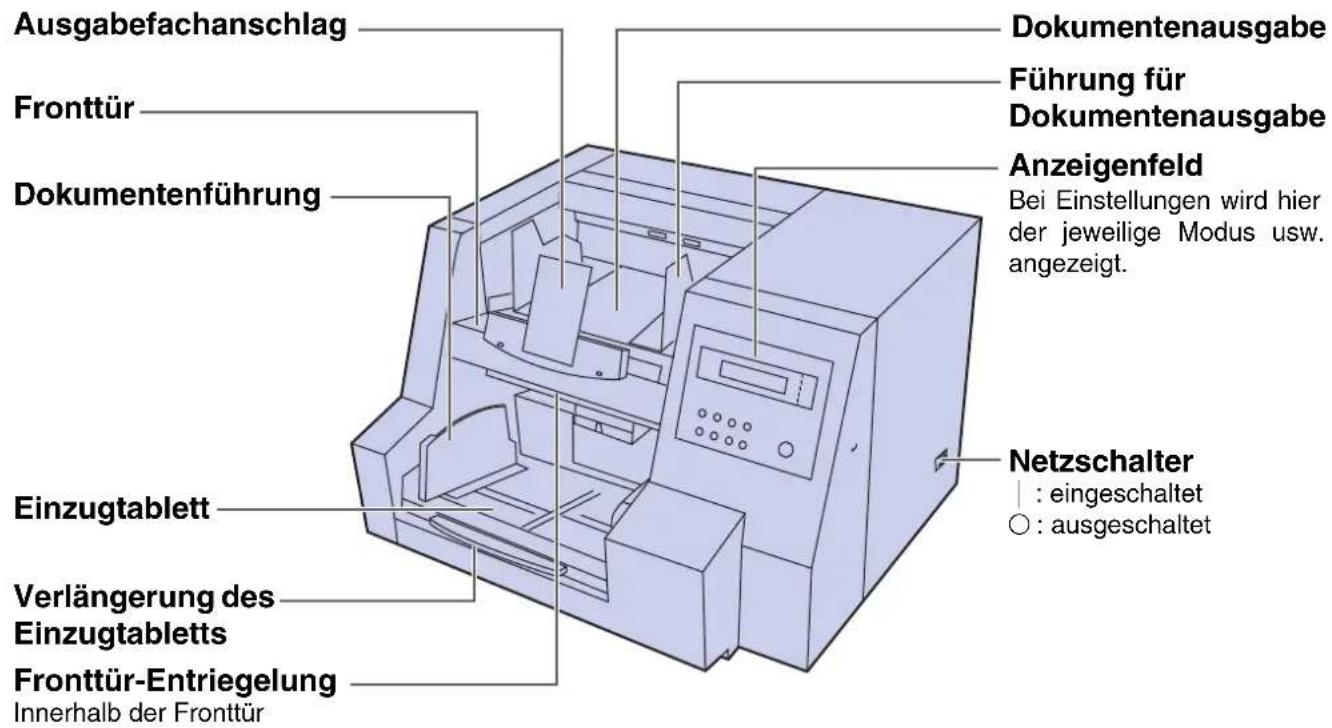
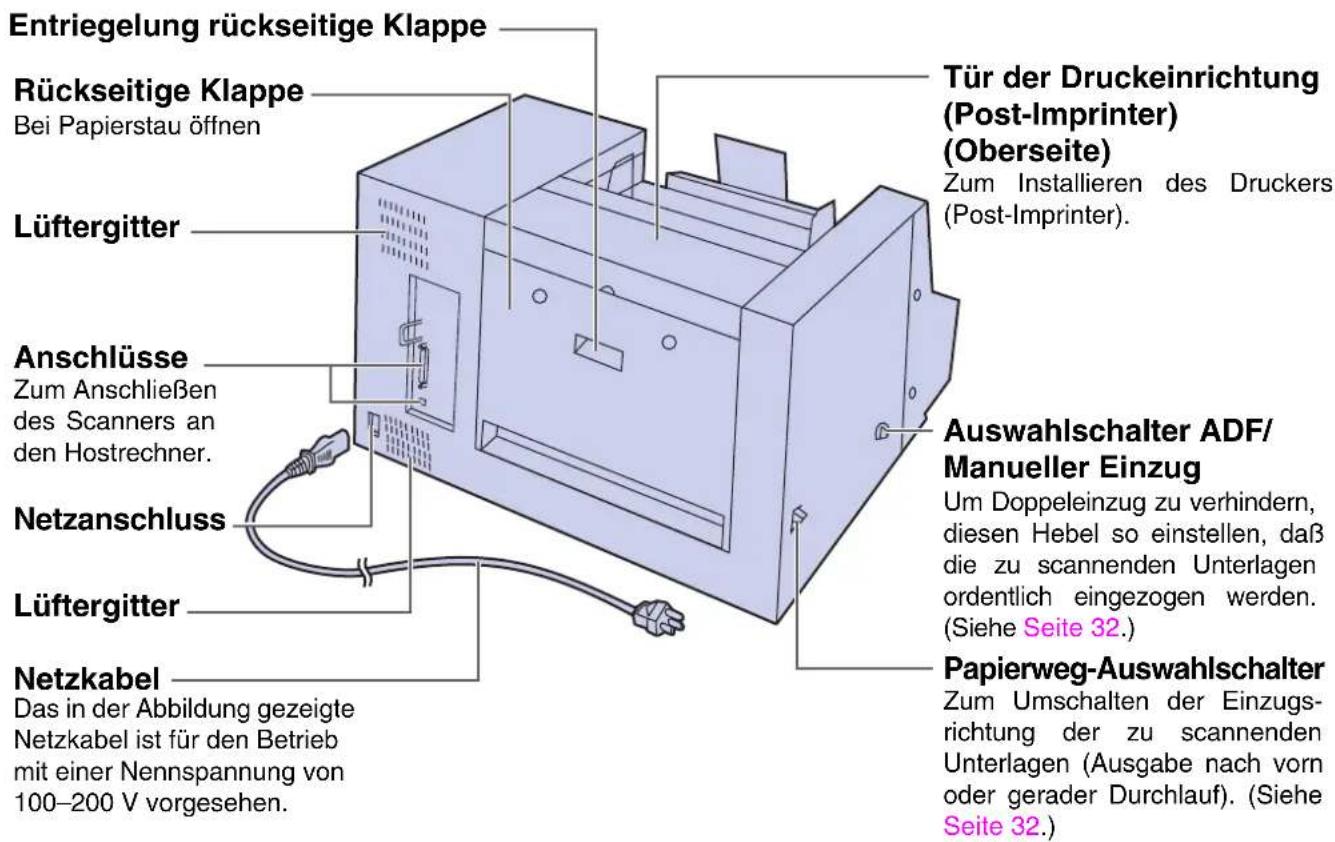
Einstellungen vor dem Scannen vornehmen.
Informationen und Möglichkeiten dazu werden auf dem LCD (Liquid Crystal Display – Flüssigkristallanzeige) angezeigt.
| B | e | r | e | i | t | |||||||||||||
Bedienfeld und Tasten
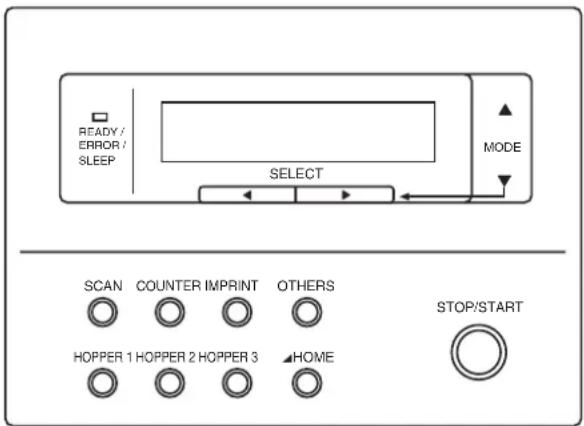
SCAN | Diese Taste drücken, so dass das Menü zum Einstellen des Scanvorgangs erscheint. | LCD [IMAGE] :Beim Scannen oder im Einstellmodus können bis zu 40 Zeichen angezeigt werden. |
COUNTER | Diese Taste drücken, so dass das Menü zum Einstellen des Zählers erscheint. | |
IMPRINT | Diese Taste drücken, so dass das Menü zum Einstellen des Druckers (Imprinter) erscheint. | ▲ :Drücken, um im ausgewählten Menü zum nächsten Modus zu wechseln.▼ :Drücken, um im ausgewählten Menü zum vorherigen Modus zu wechseln.▶ :Drücken, um im ausgewählten Modus zum nächsten Wert zu wechseln.◀ :Drücken, um im ausgewählten Modus zum vorherigen Wert zu wechseln. |
OTHERS | Diese Taste drücken, so dass das Menü zum Einstellen weiterer Funktionen erscheint. | |
| HOPPER 1[6VWX] | Eine dieser Tasten drücken, um den Papierschacht zu wechseln. | |
HOPPER 2 | Fassungsvermögen bei 64 g/m^2 Papier. HOPPER 1 (Schacht 1): 1000 Blatt HOPPER 2 (Schacht 2): 200 Blatt HOPPER 3 (Schacht 3): 1 Blatt | LED [READY /ERROR/SLEEP] :Zeigt den Status des Scanners an.Grün: Scanbereitschaft oder Scannen Grün (blinkt): RuhemodusOrange: Initialisierung oder Warnung Orange (blinkt): Ruhezustand mit War-nungRot: Ein Fehler ist aufgetreten. |
HOME | Diese Taste drücken, um den Einstellmodus zu verlassen und das Gerät wieder auf Betriebsbereitschaft zu schalten. Sie können damit auch die Sprache wech-seln, in der die Angaben und Meldungen auf dem Display angezeigt werden. | |
STOP / START | Damit starten oder stoppen Sie das Scannen eines Dokumentes. |
Sprache auswählen
- Legen Sie fest, ob die Meldungen auf dem Display auf Englisch, Deutsch oder Japanisch ausgegeben werden.
- Der Spracheinstellungsmodus wird beim ersten Einschalten des Gerätes nach dem Kauf automatisch angesteuert.
1 HOME-Taste gedrückt halten und dabei das Gerät einschalten.
- Wenn "High Speed Scanner" oder etwas anderes auf dem Display erscheint, dann bitte auf die "HOME"-Taste am Gerät drücken.

2 Mit den Tasten ◀ bzw. ▶ wählen Sie "English Letter", "English A4", "Deutsch A4" oder "ニホンゴA4"

3 HOME-Taste drücken.
- Auf dem Display wird zur ausgewählten Sprache gewechselt, und der Scanner ist bereit.
- Diese Einstellung bleibt in Kraft, bis Sie sie ändern.
| B | e | r | e | i | t | |||||||||||||
Einstellen der Schachtposition
Wählen Sie eine der 3 Schachtpositionen (1000, 200 oder 1 Blatt 80 g Papier) je nach Zahl der einzuscannenen Seiten. Die Schachtposition kann nur dann geändert werden, wenn "Bereit" auf dem LCD angezeigt wird.
1 Drücken Sie die Taste HOPPER 1, um den Schacht auf die Position 1000 Blatt zu stellen.
| H | o | p | p | e | r | P | o | s | i | t | i | o | n | ||||||
| 1 | 0 | 0 | 0 | p | a | g | e | s |
- Beim Einstellen der Schachtposition erscheint im Display die Meldung wie nebenstehend. Nach Abschluß der Einstellung zeigt das LCD-Display "Bereit".
2 Drücken Sie die Taste HOPPER 2, um den Schacht auf die Position 200 Blatt zu stellen.

- Beim Einstellen der Schachtposition erscheint im Display die Meldung wie nebenstehend. Nach Abschluß der Einstellung zeigt das LCD-Display "Bereit".
3 Drücken Sie die Taste HOPPER 3, um den Schacht auf die Position 1 Blatt zu stellen.
| H | o | p | p | e | r | P | o | s | i | t | i | o | n | ||||||
| 1 | p | a | g | e |
- Beim Einstellen der Schachtposition erscheint im Display die Meldung wie nebenstehend. Nach Abschluß der Einstellung zeigt das LCD-Display "Bereit".
Scanner einstellen
Der Scanner bietet Ihnen die nachfolgend erläuterten Einstellmöglichkeiten. Sofern das von Ihnen verwendete Anwendungsprogramm diese Funktionen vorsieht, werden sie vom Scanner unterstützt.
Scan-Menü
| Nr. | Parameter LCD Erläuterung Seite | |||
| 01 | Farbunterdrückung bei Dokument-Vorderseite | Blindfarbe vorn | Auswahl einer Blindfarbe beim Scannen der vorde-ren Seite eines Dokumentes. | 18 |
| 02 | Helligkeit bei Dokument-Vorderseite | Helligk.vorn | Auswahl des Schwärzungsgrades beim Scannen der vorderen Seite eines Dokumentes. | 18 |
| 03 | Bildhervorhebung bei Dokument-Vorderseite | Hervorh.vorn | Auswahl der Bildhervorhebung beim Scannen der vorderen Seite eines Dokumentes. | 18 |
| 04 | Kontrast bei Dokument-Vorderseite | Kontr.vorn | Auswahl des Kontrastes beim Scannen der vorde-ren Seite eines Dokumentes. | 18 |
| 05 | Halbton bei Dokument-Vorderseite | Halbton vorn | Auswahl der Gradation (Helligkeitsstufung) beim Scannen der vorderen Seite eines Dokumentes. | 18 |
| 06 | Farbunterdrückung bei Dokument-Rückseite | Blindfarbe hint. | Auswahl einer Blindfarbe beim Scannen der Rück-seite eines Dokumentes. | 19 |
| 07 | Helligkeit bei Dokument-Rückseit | Helligk.hint. | Auswahl des Schwärzungsgrades beim Scannen der Rückseite eines Dokumentes. | 19 |
| 08 | Bildhervorhebung bei Dokument-Rückseit | Hervorh.hint. | Auswahl der Bildhervorhebung beim Scannen der Rückseite eines Dokumentes. | 19 |
| 09 | Kontrast bei Dokument-Rückseite | Kontrast hint. | Auswahl des Kontrastes beim Scannen der Rück-seite eines Dokumentes. | 19 |
| 10 | Halbton bei Dokument-Rückseite | Halbton hint. | Auswahl der Gradation (Helligkeitsstufung) beim Scannen der Rückseite eines Dokumentes. | 19 |
| 11 | Störungsreduktion Stoerred | Auswahl von Störungsreduktion beim Scannen eines Dokumentes. | 19 | |
| 12 | Schwarze Linien löschen | Schatten entf. | Damit wählen Sie, ob die schwarzen Linien oben, unten, links oder rechts auf dem Abbild eines eingescannten Dokumentes entfernt werden sollen. | 19 |
| 13 | Scanmodus Seite anpassen | Damit wählen Sie, ob eingescannte Dokumente in Originalgröße oder verkleinert (passgenau für das Papierformat) wiedergegeben werden. | 20 | |
| 14 | Erkennung von Doppeleinzug | Doppeleinzugs | Damit wählen Sie, ob das Gerät Doppeleinzug erkennt.Bitte vergleichen Sie beim Scannen wichtiger Dokumente, ob die auf dem LCD angezeigte Zahl der Anzahl der Originalseiten entspricht. | 20 |
| 15 | Einstellen der Erkennungsfunktion “Doppeleinzug” | Doppeleinzugs Handlung | Auswahl der Doppeleinzugserkennung, wenn ein Doppeleinzug stattfindet. | 20 |
| Nr. | Parameter | LCD | Erläuterung | Seite |
| 16 | Einstellen der Empfindlichkeit des Sensors zur Erkennung von Doppeleinzug | Doppeleinzug. Sens | Damit wählen Sie die Empfindlichkeit, mit der der Sensor für Doppeleinzug reagiert. | 20 |
| 17 | Einzugsgeschwindigkeit | Geschw. Einzug | Auswahl der Geschwindigkeit, mit der ein zu scannendes Dokument eingezogen wird. | 21 |
| 18 | Scan-Einstellungen speichern (Speicherposition auswählen) | Einstell.sich | Auswahl eines der beiden verfügbaren Speicherplätze, an dem die Einstellungen insgesamt als Einstellprofil gespeichert werden. | 21 |
| Scan-Einstellungen speichern (Ausführen des Speicherns) | Einstell.sich | Speichert die Scan-Einstellungen. (Möglichkeit zur Speicherung von 2 Einstell-Profilen) | 21 | |
| 19 | Scan-Einstellungen laden | Einstellung laden | Lädt das gespeicherte Einstell-Profil für den Scanvorgang. Wenn Sie “Voreinstellungen” wählen, werden die Standard-Einstellungen in Kraft gesetzt. | 21 |
Zähler-Menü
| Nr. | Parameter | LCD | Erläuterung | Seite |
| 01 | Auswahl des anzuzeigenden Zählers | Zaehler anz. | Auswahl der Anzeige des Stapelscanzählers, der vor dem nächsten Scan zurückgestellt wird, des Satzzählers (Benutzer-Zählers) oder der Gesamtzahl der gescannten Dokumente (Systemzähler) auf dem LCD. | 22 |
| 02 | Anwender-Zähler einstellen | Anw.Zaehler | Einstellen des Anwender-Zählers auf den Anfangswert vor Beginn des Scannens. | 22 |
| Erweiterung des Anwender-Zählers einstellen | Anw.Zaehler | Erhöhen des Anfangswertes des Anwender-Zählers. | 22 | |
| Zähler des Anwender-Zählers zurücksetzen | Anw.Zaehler | Setzt den Zähler zurück, der vom Anwender einge-stellt wurde. | 22 | |
| 03 | Anzeigen des Systemzählers | Systemzaehler | Zeigt die Anzahl der bis zum aktuellen Zeitpunkt insgesamt gescannten Dokumente an. Wenden Sie sich zum Ihren Fachhändler. | 22 |
Imprinter-Menü
Es wird die jeweilige Seitennummer auf das gescannte Dokument aufgedruckt, die der Zähler gezählt hat, den sie im Zähler-Menü ausgewählt haben. Dazu ist die Post-Imprinter Option (KV-SS05) erforderlich. Ist ein Host-Computer angeschlossen, müssen eventuell auch dort entsprechende Einstellungen vorgenommen werden.
| Nr. | Parameter LCD Erläuterung Seite | |||
| 11 | Festlegen, was der Post-Imprinter druckt | Drucker Post | Damit wählen Sie aus, was ein Imprinter auf die eingescannte Seite druckt.Der Imprinter druckt nach dem Scannen auf die Rückseite des Dokuments. | 23 |
| 12 | Einstellen der Position, an der der Post-Imprinter die gescannte Seite bedruckt | Druckpos. Post | Damit wählen Sie aus, wo ein Post-Imprinter die Seite bedruckt. | 23 |
| 13 | Einstellen der vom Post-Imprinter verwendeten Schriftart | Font nach | Auswahl der Schriftart für den Druck bei Verwendung eines Post-Imprinters. | 23 |
| 14 | Einstellen der Druckausrichtung des Post-Imprinters | Ausrichtung nach | Auswahl der Ausrichtung für den Druck bei Verwendung eines Post-Imprinters. | 24 |
| 15 | Reinigen des Post-Imprinters | Reinige Post Impr | Alle Düsen des Post-Imprinters werden durch Ausspritzen von Tinte gereinigt. | 24 |
Menü für weitere Einstellungen
| Nr. | Parameter LCD Erläuterung Seite | |||
| 01 | Version prüfen Version | Zeigt die Firmware-Version der mechanischen Steuerung, der SCSI-Firmware und des Post-Imprinters an, sofern installiert. | 25 | |
| 02 | Summer ein- oder ausschalten | Summersignal | Damit schalten Sie den Summer ein oder aus. Bei eingeschaltetem Summer:Bei Drücken einer Taste wird ein kurzer Signalton erzeugt.Bei Fehler werden 5 kurze Signaltöne ausgegeben.Nach fehlerfreiem Verzug eines Scanvorgangs wird ein langer Signalton ausgegeben. | 25 |
| 03 | SCSI-ID festlegen SCSI ID | Damit legen Sie die Kennnummer (ID) des SCSI-Anschlusses fest. | 25 | |
| 04 | Wide SCSI einstellen Wide | SCSI | Auf “Ein” oder “Aus” stellen.Bei einem schmalen Anschluß am PC auf “Aus” stellen. | 25 |
| 05 | Einstellen der Übermittlungsgesch windigkeit | Übertragungsrate | Ändert den Höchstwert für die Synchronübermittlungsgeschwindigkeit der SCSI-Schnittstelle.Verringern Sie die Synchronübermittlungsgeschwindigkeit auf 10 MB/s, wenn der Scanner nicht vom Computer erkannt wird oder nicht richtig arbeitet. | 25 |
| 06 | Prüfen, ob die Walzen gereinigt werden sollten. Meldung dazu anzeigen. | Reinige Walze Achtung | Die Meldung informiert Sie darüber, ob die Walzen gereinigt werden sollten. Wird ein Wert nahe 100 % angezeigt, dann sollten Sie die Walze reinigen. Siehe dazu “Gerät reinigen” aufSeite 37. | 25 |
| Meldung über Walzen-Reinigung löschen | Reinige Walze Achtung | Löscht die angezeigte Meldung “Reinige Walze. Warnung % . | 25 | |
| 07 | Prüfen, ob die Walzen-Module ausgetauscht werden sollten. Meldung dazu anzeigen. | Tausche Walze Ach-tung | Die Meldung informiert Sie darüber, ob die Walzen ausgewechselt werden sollten. Wird ein Wert nahe 100 % angezeigt, dann sollten Sie die Module für die Einzugswalze und die Verzögerungswalze aus-wechseln. Siehe dazu “Verschleißteile austauschen” aufSeite 43. | 26 |
| Meldung über Aus-tausch der Walzen-Module löschen | Tausche Walze Ach-tung | Löscht die angezeigte Meldung “Tausche Walze. Warnung % . | 26 | |
| 08 | Produkt-ID festlegen | Produkt ID | Auswahl der Produkt-ID. Diese Einstellung richtet sich nach dem Anwendungsprogramm, das Sie beim Scannen auf dem Host-Computer ausführen. Ermöglicht die Emulation anderer Scanner von Panasonic auf Ihrem Scanner. | 26 |
| 09 | Einstellen des Ruhe-modus | Sleep Modus | Einstellen des Zeitraums, nach dem der Ruhemo-dus eingeschaltet wird. | 26 |
Bedienung
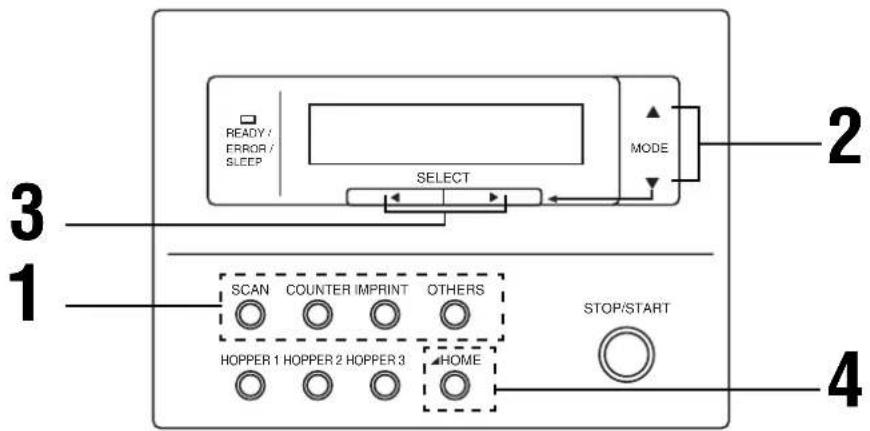
1 Um ins gewünschte Menü zu gelangen, drücken Sie die betreffende Menü-Taste.
• Die Tasten SCAN, COUNTER, IMPRINT und OTHERS fungieren als Menü-Tasten.
- Nach Drücken der SCAN-Taste erscheint auf dem Display die rechts abgebildete Anzeige.
2 Mit den Tasten ▲ oder ▼ wählen Sie den gewünschten Punkt aus.
- Das rechts abgebildete Display zeigt ein Beispiel des Scan-Einstellungsmodus.
3 Mit den Tasten ▶ oder ◀ wählen Sie den gewünschten Wert aus.
- Das rechts abgebildete Display zeigt, wie zum Beispiel der Kontrast bei der Dokument-Rückseite ("Kontrast hint.") eingestellt wird.
4 Anschließend drücken Sie die HOME-Taste, um das Gerät wieder auf "Bereit" zu schalten. Oder Sie drücken eine andere Menü-Taste, wenn Sie eine weitere Einstellung vornehmen wollen.
(Bsp. SCAN)


| 0 | 9 | . | K | o | n | t | r | a | s | t | h | i | n | t | . | ||||
| N | - | - | * | - | + | - | - | - | - | H | N | 2 |
Nachdem Sie die HOME-Taste gedrückt haben:
| B | e | r | e | i | t | ||||||||||||
Nachdem Sie die COUNTER-Taste gedrückt haben, um das Zähler-Menu zu öffenen:
| 0 | 1 | . | Z | a | e | h | l | e | r | a | n | z | . | ||||||
| S | c | a | n |
※In den Schritten 2 und 3 können Sie auch in ein anderes Menü wechseln: Drücken Sie dazu die betreffende Menü-Taste.
※Einzelheiten dazu siehe Seiten 18 bis 26.
※Auf Seite 12 wird beschrieben, wie Sie die Anzeige-Sprache wechseln.
Einstellungen
Scan-Menü (durch Drücken der SCAN-Taste)
| Anzeige: Nummer, Modus und StandardwertDurch Drücken der Taste ▲ wechseln Sie zum nächsten Modus, um diesen einzustellen.Durch Drücken der Taste ▼ wechseln Sie zum vorigen Modus, um diesen einzustellen. | ErlauterungDurch Drücken der Tasten ▶ bzw. ◀ ändern Sie den Wert. |
01 Farbunterdrückung bei Dokument-Vorderseite | Farbauswahl |
02 Helligkeit bei Dokument-Vorderseite |  Wird “Host” angezeigt, ändern Sie mit den Tasten ▶ oder ◀ die Einstellung auf “Norm”.“D” bedeutet dunkel. “H” bedeutet hell. Wird “Host” angezeigt, ändern Sie mit den Tasten ▶ oder ◀ die Einstellung auf “Norm”.“D” bedeutet dunkel. “H” bedeutet hell. |
03 Bildhervorhebung bei Dokument-Vorderseites |  Wird “Host” angezeigt, ändern Sie mit den Tasten ▶ oder ◀ die Einstellung auf “Mittel”. Wird “Host” angezeigt, ändern Sie mit den Tasten ▶ oder ◀ die Einstellung auf “Mittel”. |
04 Kontrast bei Dokument-Vorderseitet |  Wird “Host” angezeigt, ändern Sie mit den Tasten ▶ oder ◀ die Einstellung auf “Norm”.“H” bedeutet hoch. “N” bedeutet niedrig. Wird “Host” angezeigt, ändern Sie mit den Tasten ▶ oder ◀ die Einstellung auf “Norm”.“H” bedeutet hoch. “N” bedeutet niedrig. |
05 Halbton bei Dokument-Vorderseite |    |
- Auf Seite 12 wird beschrieben, wie Sie die Anzeige-Sprache wechseln.
06 Farbunterdrückung bei Dokument-Rückseite | Farbauswahl |
07 Helligkeit bei Dokument-Rückseite |  Wird “Host” angezeigt, ändern Sie mit den Tasten ▶ oder◀ die Einstellung auf “Norm”.“D” bedeutet dunkel. “H” bedeutet hell. Wird “Host” angezeigt, ändern Sie mit den Tasten ▶ oder◀ die Einstellung auf “Norm”.“D” bedeutet dunkel. “H” bedeutet hell. |
08 Bildhervorhebung bei Dokument-Rückseite |  Wird “Host” angezeigt, ändern Sie mit den Tasten ▶ oder◀ die Einstellung auf “Mittel”. Wird “Host” angezeigt, ändern Sie mit den Tasten ▶ oder◀ die Einstellung auf “Mittel”. |
09 Kontrast bei Dokument-Rückseite |  Wird “Host” angezeigt, ändern Sie mit den Tasten ▶ oder◀ die Einstellung auf “Norm”.“H” bedeutet hoch. “N” bedeutet niedrig. Wird “Host” angezeigt, ändern Sie mit den Tasten ▶ oder◀ die Einstellung auf “Norm”.“H” bedeutet hoch. “N” bedeutet niedrig. |
10 Halbton bei Dokument-Rückseite |  Halbton Punkt 32 ↔ Halbton Punkt 64←Fehlerdiffusion ↔ Dynam. Schwellenwert← Halbton Punkt 32 ↔ Halbton Punkt 64←Fehlerdiffusion ↔ Dynam. Schwellenwert← |
11 Störungsreduktion |  N3×3 ↔ N4×4 ↔ N5×5 ↔ N6×6←S1 × 1 ~ S6 × 6: Der Scanner reduziert einen schwarzen Punkt.N1 × 1 ~ N6 × 6: Der Scanner reduziert einen weißen Punkt. N3×3 ↔ N4×4 ↔ N5×5 ↔ N6×6←S1 × 1 ~ S6 × 6: Der Scanner reduziert einen schwarzen Punkt.N1 × 1 ~ N6 × 6: Der Scanner reduziert einen weißen Punkt. |
12 Schwarze Linien löschen |  Diese Einstellung ist nur möglich, wenn das Weißwalzen-Kit installiert ist. Diese Einstellung ist nur möglich, wenn das Weißwalzen-Kit installiert ist. |
13 Scanmodus | →Host ↔ Aus ↔ Ein←Aus: Das Abbild der eingescannten Seite wird an die Größedes Papierformats angepasst.Ein: Die eingescannte Vorlage wird in ihrer aktuellen Größe(100 %) wiedergegeben. Dabei wird der Randbereicheventuell nicht ganz mit abgebildet. |
14 Erkennung von Doppeleinzug | →Host ↔ Nicht erkennen ↔Erkennen←Bei Wahl der Einstellung “Erkennen” erkennt der Scannereinen Doppeleinzug.• Bitte vergleichen Sie beim Einscannen wichtigeDokumente, ob die auf dem Display angezeigte Anzahlgescannter Seiten der Anzahl der Originalseiten entspricht. |
15 Einstellen der Erkennungsfunktion“Doppeleinzug” | →Host ↔ Halt ↔ Summer←Host: Der Scanner reagiert auf Befehle des Host Computers.Halt: Wenn ein Doppeleinzug erkannt wird, zeigt derScanner einen Doppeleinzugsfehler an und derScanvorgang wird abgebrochen.Summer: Wenn ein Doppeleinzug erkannt wird, ertönt einSummer, der Stromanzeiger leuchtet rot, und derScanvorgang wird fortgesetzt.Nach dem Abschluss des Scanvorgangs wird eineDoppeleinzugsmeldung angezeigt.Auch wenn in “Summer einstellen” (siehe Seite 25)dieser Summer ausgeschaltet ist, ertönt er. |
16 Einstellen der Empfindlichkeit desSensors zur Erkennung vonDoppeleinzug | →Host ↔ Gefühllos ↔ Normal←md. Empfindlich←Empfindlich: Der Sensor reagiert empfindlich. Legen Siediesen Wert fest, wenn bisher bei Doppelein-zug keine Meldung erfolgte.Gefühllos: Der Sensor reagiert träge. Legen Sie diesenWert fest, wenn Doppeleinzug auch danngemeldet wird, wenn gar keiner erfolgt ist. |
- Dicke, zerknitterte oder mit Korrekturflüssigkeit bearbeitete Dokumente sowie Dokumente mit Löchern nahe der Seitenmitte können zur Folge haben, dass das Gerät irrtümlich Doppeleinzug meldet.
17 Einzugsgeschwindigkeit | → ↔ LangsamHost NormalLangsam: Der Scanvorgang wird mit niedriger Geschwindigkeit ausgeführt.Die niedrige Scangeschwindigkeit ist allgemein innerhalb eines Auflösungsbereichs von 400 dpi oder weniger wirksam, hängt jedoch im Einzelfall von den Bedingungen während des Scanvorgangs ab. |
18 Scan-Einstellungen speichern (Speicherplatz auswählen) | Speicher 1↔ Speicher 2← |
18 Scan-Einstellungen speichern (Ausführen des Speicherns) | Bei gleichzeitigem Drücken der Tasten ▶ und ◀ werden die oben in Punkt 01 bis 17 vorgenommenen Scan-Einstellungen in dem Speicher, der unter “Scan-Einstellungen speichern (Speicher wählen)” gewählt wurde, gespeichert.Nach der Speicherung wird “Abschluss” angezeigt. |
19 Scan-Einstellungen laden | → Voreinstellungen ↔ Speicher 1 ↔ Speicher 2←Drücken Sie die Taste ▶ oder ◀, um den Speicherplatz 1 oder 2 auszuwählen. Dadurch setzen Sie die Einstellungen des Einstellprofils in Kraft, das Sie zuvor an Speicherplatz 1 bzw. 2 gespeichert haben (Scan-Einstellungen speichern (Ausführen des Speicherns)). Sie können jederzeit in das andere Einstellprofil wechseln, sofern Sie es gespeichert haben. Die ausgewählte Einstellung bleibt in Kraft, auch wenn Sie das Gerät aus- und wieder einschalten.Wenn Sie “Voreinstellungen” wählen, werden alle Scan-Einstellungen auf die Standardwerte zurückgesetzt. (Siehe dazu oben die Einstellungen 01 bis 17 und die jeweils links abgebildeten Anzeigen.) |
- Speichern Sie die Scan-Einstellungen 01 bis 17 mit "18 Scan-Einstellungen speichern (Ausführen des Speicherns)".
Zwar werden sie auch dann in Kraft gesetzt, wenn Sie die Einstellungen nicht speichern. Aber sie bleiben dann nicht in Kraft, wenn Sie das Gerät ausschalten und wieder einschalten.
Zähler-Menü (durch Drücken der COUNTER-Taste)
| Anzeige: Nummer, Modus und StandardwertDurch Drücken der Taste ▲ wechseln Sie zum nächsten Modus, um diesen einzustellen.Durch Drücken der Taste ▼ wechseln Sie zum vorigen Modus, um diesen einzustellen. | ErläuterungDurch Drücken der Tasten ▶ bzw. ◀ ändern Sie den Wert. |
01 Auswahl des anzuzeigenden Zählers |  Scan: Nach Vollzug eines Scan-Auftrags wird der Zähler automatisch zurückgesetzt.Anwender: Der Zähler wird auf den Standardwert zurückgesetzt.Auch die Erweiterung des Anwender-Zählers wird vom Anwender eingestellt.Bei Ausschalten des Gerätes werden beide Zähler auf Null zurückgesetzt.System: Zeigt die Gesamtzahl der zu diesem Zeitpunkt gescannten Dokumente an. Scan: Nach Vollzug eines Scan-Auftrags wird der Zähler automatisch zurückgesetzt.Anwender: Der Zähler wird auf den Standardwert zurückgesetzt.Auch die Erweiterung des Anwender-Zählers wird vom Anwender eingestellt.Bei Ausschalten des Gerätes werden beide Zähler auf Null zurückgesetzt.System: Zeigt die Gesamtzahl der zu diesem Zeitpunkt gescannten Dokumente an. |
| 02 Anwender-Zählers einstellen Durch einmaliges Drücken der Taste ▶ wird der Zählerstand um 1 erhöht. Durch einmaliges Drücken der Taste ◀ wird der Zählerstand um 1 gesenkt.Halten Sie die Taste ▶ bzw. ◀ gedrückt, wird der Zählerstand in Schritten von 10 erhöht bzw. gesenkt, bis Sie die Taste loslassen. | |
02 Erweiterung des Anwender-Zählers einstellen |   |
02 Zähler des Anwender-Zählers zurücksetzen |  |
03 Anzeigen des Systemzählers (Bsp.) (Bsp.) |  |
Imprinter-Menü (durch Drücken der IMPRINT-Taste)
Wenn ein Post-Imprinter installiert ist, können Sie folgendes einstellen.
| Anzeige: Nummer, Modus und StandardwertDurch Drücken der Taste ▲ wechseln Sie zum nächsten Modus, um diesen einzustellen.Durch Drücken der Taste ▼ wechseln Sie zum vorigen Modus, um diesen einzustellen. | ErläuterungDurch Drücken der Tasten ▶ bzw. ◀ ändern Sie den Wert. | ||
| 11 Festlegen, was der Post-Imprinter druckt1 1 . D r u c k e r P o s t H o s tDiese Einstellung können Sie nur dann vornehmen, wenn ein Post-Imprinter installiert ist. | 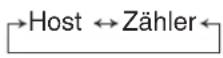 Host: Je nach der Einstellung, die beim angeschlossenen Host-Computer vorgenommen wurde.Zähler: Es wird der jeweilige Zählerstand des Zählers aufgedruckt, der im Zähler-Menü unter “01 Auswahl des anzuzeigenden Zählers” ausgewählt worden ist. Host: Je nach der Einstellung, die beim angeschlossenen Host-Computer vorgenommen wurde.Zähler: Es wird der jeweilige Zählerstand des Zählers aufgedruckt, der im Zähler-Menü unter “01 Auswahl des anzuzeigenden Zählers” ausgewählt worden ist. | ||
12 Einstellen der Position, an der der Post-Imprinter die Seiten bedruckt Diese Einstellung können Sie nur dann vornehmen, wenn ein Post-Imprinter installiert ist. Diese Einstellung können Sie nur dann vornehmen, wenn ein Post-Imprinter installiert ist. | Durch Drücken der Tasten ▶ bzw. ◀ legen Sie fest, in welcher Zeile ab oberer Blattkante des Dokumentes der Druck beginnt. Wenn sie “0” Zeichen auswählen, beginnt der Druck 10,0 mm unterhalb der oberen Blattkante.Der angezeigte Millimeterwert ist angenähert. Die Länge pro Zeichen kann in Abhängigkeit von der gemäß 04 vorgenommenen Einstellung der Druckausrichtung variieren.90° oder 270°: 2,38 mm pro Zeichen0° oder 180°: 3,44 mm pro ZeichenZeichen: 0 - 72Bei diesem Beispiel beginnt der Aufdruck 12,38 mm unterhalb der oberen Blattkante. Durch Drücken der Tasten ▶ bzw. ◀ können Sie einen Wert zwischen 10,0 und 181,36 mm festlegen: Die Länge pro Zeichen kann in Abhängigkeit von der gemäß 04 vorgenommenen Einstellung der Druckausrichtung variieren.90° oder 270°: 2,38 mm pro Zeichen0° oder 180°: 3,44 mm pro ZeichenZeichen: 0 - 72Bei diesem Beispiel beginnt der Aufdruck 12,38 mm unterhalb der oberen Blattkante. Durch Drücken der Tasten ▶ bzw. ◀ können Sie einen Wert zwischen 10,0 und 181,36 mm festlegen: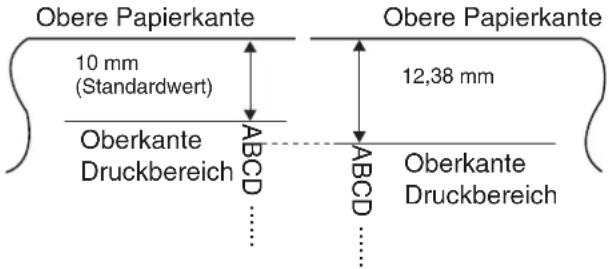 | ||
13 Einstellen der vom Post-Imprinter verwendeten Schriftart Diese Einstellung können Sie nur dann vornehmen, wenn ein Post-Imprinter installiert ist. Diese Einstellung können Sie nur dann vornehmen, wenn ein Post-Imprinter installiert ist. |  Fett: 2-Punkt-SchriftNormal: 1-Punkt-Schrift, die weniger Druckertinte beansprucht als fette Schrift. Fett: 2-Punkt-SchriftNormal: 1-Punkt-Schrift, die weniger Druckertinte beansprucht als fette Schrift. | ||
14 Einstellen der Druckausrichtung des Post-Imprinters • Dies e Einstellung können Sie nur dann vornehmen, wenn ein Post-Imprinter installiert ist. • Dies e Einstellung können Sie nur dann vornehmen, wenn ein Post-Imprinter installiert ist. | Host 0° ↔ 90° ↔ 180° ↔ 270°↑:Übertragungsrichtung | ||
| 0° | Druckt im Hochformat. | AB↑ | |
| 90° | Dreht die Zeichenkette um 90 Grad und druckt sie. | B↑ | |
| 180° | Druckt die Zeichenkette in umgekehrter Reihenfolge im Hochformat. | B↑A | |
| 270° | Dreht die Zeichenkette um 270 Grad und druckt sie. | AB↑ | |
15 Reinigen des Post-Imprinters | Die Tasten ▶ und ◀ gleichzeitig drücken, um die Reinigung des Post-Imprinters auszuführen.Danach erscheint “Abschluss” auf dem Display. | ||
Menü für weitere Einstellungen (durch Drücken der OTHERS-Taste)
| Anzeige: Nummer, Modus und StandardwertDurch Drücken der Taste ▲ wechseln Sie zum nächsten Modus, um diesen einzustellen.Durch Drücken der Taste ▼ wechseln Sie zum vorigen Modus, um diesen einzustellen. | ErläuterungDurch Drücken der Tasten ▶ bzw. ◀ ändern Sie den Wert. |
01 Version prüfen MX.XX: Zeigt die Firmware-Version der mechanischen Steuerung an. | IX.XX: Version der SCSI-Firmware und Größe der Speichererweiterung. Wenn keine SCSI-Karte eingebaut ist, wird dieser Eintrag nicht angezeigt.BX.XX: Zeigt die Firmware-Version des Post-Imprinters an. Ist kein Post-Imprinter installiert, bleibt die Anzeige leer. |
02 Summer ein- oder ausschalten |  |
03 SCSI-ID festlegen Wenn Wide SCSI eingeschaltet ist: |  Wenn Wide SCSI ausgeschaltet ist: Wenn Wide SCSI ausgeschaltet ist: Die festgelegte SCSI ID gilt, nachdem Sie das Gerät ausgeschaltet und dann wieder eingeschaltet haben. Die festgelegte SCSI ID gilt, nachdem Sie das Gerät ausgeschaltet und dann wieder eingeschaltet haben. |
04 Wide SCSI einstellen Auf “Ein” oder “Aus”  | schalten.Die Wide SCSI Einstellung wird aktiviert, wenn die Stromversorgung aus- und wieder eingeschaltet wurde. |
05 Einstellen der Übermittlungsgeschwindigkeit | Wenn Wide SCSI eingeschaltet ist:→20 MByte/sec ↔ 10 MByte/sec←Wenn Wide SCSI ausgeschaltet ist:→Wide 40 MByte/sec ↔ Wide 20 MByte/sec←Ändert den Höchstwert für die Synchronübermittlungsgeschwindigkeit der SCSI-Schnittstelle.Verringern Sie die Synchronübermittlungsgeschwindigkeit auf 10 MB/s, wenn der Scanner nicht vom Computer erkannt wird oder nicht richtig arbeitet. |
06 Prüfen, ob die Walzen gereinigt werden sollten. Meldung dazu anzeigen. | 0%: Wird angezeigt, nachdem die angezeigte Meldung über Walzen-Reinigung gelöscht worden ist.100%: Wird angezeigt, wenn die Walzen gereinigt werden-sollten. |
06 Meldung über Walzen-Reinigung löschen | Die Tasten ▶ und ◀ gleichzeitig drücken, um die angezeigte Meldung über Walzen-Reinigung zu löschen. Danach erscheint “Abschluss” auf dem Display. |
07 Prüfen, ob die Walzen-Module ausgetauscht werden sollten. Meldung dazu anzeigen. | 0%: Wird angezeigt, nachdem die angezeigte Meldung über Walzen-Austausch gelöscht worden ist.100%: Wird angezeigt, wenn die Walzen-Module ausgewechselt werden müssen.% |
07 Meldung über Austausch der Walzen-Module löschen | Die Tasten ▶ und ◀ gleichzeitig drücken, um die angezeigte Meldung über Walzen-Austausch zu löschen. Danach erscheint auf dem Display die Bestätigung. |
08 Produkt-ID festlegen  | KV-S3105CKV-S3105C ↔ KV-SS905C ↔ KV-SS855KV-S3085KV-S3085 ↔ (KV-SS905C)* ↔ KV-SS855Die Anwendungen für den Scanner können verwendet werden, sofern die entsprechenden Einstellungen vorgenommen wurden.Eine Fehlermeldung wird ausgegeben, wenn eine Funktion verwendet werden soll, die von der KV-S3105C/KV-S3085 Scannerserie nicht unterstützt wird.Es wird keine vollständige Kompatibilität gewährleistet.* “KV-SS905C” wird nur dann angezeigt, wenn das optionale Farbnachrüstungs-Kit (KV-SS029) installiert ist. |
09 Einstellen des Ruhemodus Um Energie und Betriebskosten zu sparen, wurde dieser Scanner mit einer programmierbaren Energiesparfunktion ausgestattet. Werksseitig wurde auf dem Scanner die Energiesparfunktion (Ruhemodus) eingestellt, die der Richtlinien gemäß ENERGY STAR® entspricht. Bei aktiviertem Ruhemodus setzt dieser ein, wenn der Scanner 15 Minuten lang nicht benutzt worden ist. Um Energie und Betriebskosten zu sparen, wurde dieser Scanner mit einer programmierbaren Energiesparfunktion ausgestattet. Werksseitig wurde auf dem Scanner die Energiesparfunktion (Ruhemodus) eingestellt, die der Richtlinien gemäß ENERGY STAR® entspricht. Bei aktiviertem Ruhemodus setzt dieser ein, wenn der Scanner 15 Minuten lang nicht benutzt worden ist. | →Nach 1 min. ~ Nach 60 min. ↔ Aus←1 Min. ~ 60 Min.Drücken Sie eine beliebige Taste auf dem Scanner oder geben Sie über die Anwendung die Scan-Anweisung aus, um den Ruhemodus aufzuheben. |
Erläuterungen weiterer Anzeigen
| Anzeige Erläuterung | |
 | Diese Meldung erscheint, nachdem der Scanvorgang gestar-tet worden ist. Sie wird solange angezeigt, bis der Scanvor-gang vollzogen ist.Danach zeigt das Gerät an, dass es wieder bereit ist. |
 | Wenn Sie die STOP-Taste drücken, wird der Scanvorgang angehalten. Diese Meldung erscheint, wenn beim Scannen die STOP-Taste gedrückt wird.Auch wenn Sie beim Einstellen des Scanners die STOP-Taste drücken, erscheint diese Meldung. Nach Anhalten der jeweiligen Aktion kehrt der Scanner dann in den Einstellmodus zurück. |
 | Wird angezeigt, wenn die STOP-Taste gedrückt wird und der Scanner stoppt.Auch wenn das Dokument im Scanner bleibt, wird kein Papier-stau gemeldet.Zum Entfernen von im Scanner verbliebenen Dokumenten öff- nen Sie die Fronttür und nehmen Sie das Dokument heraus.Danach erscheint auf dem Display die Bereitschaftsanzeige. |
 | Wird angezeigt, wenn der Scanvorgang mit dem Host-Computer gestartet werden kann.Nachdem Sie das Dokument eingelegt und die START-Taste gedrückt haben, erfolgt das Einscannen des Dokumentes. |
 | Diese Meldung wird angezeigt, wenn ein Systemprogramm heruntergeladen wird. Solange diese Meldung ansteht, den Scanner nicht ausschalten. |
 | Ist der Ruhemodus aktiviert, wird der Scanner in den Ruhe-modus versetzt, wenn er eine bestimmte Zeitlang nicht benutzt wird. Die Hintergrundbeleuchtung erlischt, “Sleep” erscheint auf dem LCD, und die LED auf der Anzeigetafel beginnt, langsam in Orange zu blinken.Angaben zur Aktivierung des Ruhemodus finden Sie auf Seite 26.Wird eine beliebige Taste am Scanner gedrückt oder der Scanbefehl vom PC ausgegeben, verlässt der Scanner den Ruhemodus wieder. |
Geeignete Dokumente
Dokumentformat
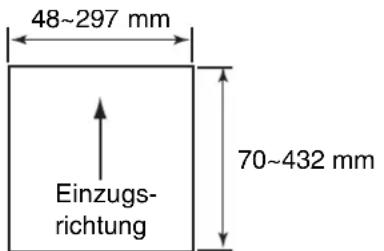
Papierdicke: Manueller Einzelblatteinzug 50\~157 g/m ^2 Stapeleinzug 30\~157 g/m Dokument kleiner als Breite des Formats A7 schwerer als 127 g/m ^2
Gerader Transport zur Papierausgabe hinten:
Dokumente mit einer Dicke von 0,2 mm bis 0,6 mm
Beim Scannen von anderen Arten von Vorlagen können Papierstaus und Mehrblatteinzug auftreten.
- Zum Scannen von langem Papier wählen Sie den geraden Transport zur Papierausgabe hinten, und stellen Sie die Dokumentenführung am Einzugtablett korrekt ein.
- Achten Sie beim Scannen von dünnen Vorlagen (mit einem Papiergewicht von weniger als 60 g/m ^2 ) oder kleinen Vorlagen (kleiner als A6) darauf, weniger als 500 Blatt zu verwenden.
- Die Höhe des Vorlagenstapels darf die Begrenzungslinie an der Dokumentenführung nicht überschreiten.
- Beim Scannen von mehrseitigem Papier schlagen Sie bitte auf Seite 29 nach. (Scannen von mehrseitigem Papier) Empfohlenes Papier: Normalpapier
Vorlagen der folgenden Arten werden u.U. nicht einwandfrei eingescannt.
• Gerissene oder eingekerbte Vorlagen
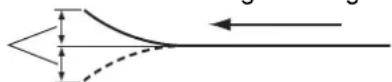
- Eingerollte, zerknitterte oder gefaltete Vorlagen
Einrollung:
weniger als 5 mm
Einzugsrichtung
Faltung:
weniger als 5 mm
Einzugsrichtung
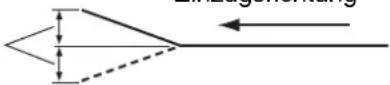
• Perforierte oder geheftete Vorlagen
- Nicht viereckige sowie unregelmäßig geformte Vorlagen
- Pauspapier
- Thermopapier
Wenn der Scanvorgang bei einer Vorlage der obigen Arten nicht einwandfrei ausgeführt wird, wenden Sie versuchsweise eine der folgenden Methoden an:
- Stellen Sie die Scangeschwindigkeit auf "Langsam" ein.
- Führen Sie den Scanvorgang mit manuellem Dokumenteneinzug aus.
- Den Papierweg-Auswahlschalter nach unten stellen.
Bei den folgenden Arten von Vorlagen können häufig Papierstaus und Doppeleinzug auftreten:
- Extrem glattes oder hochglänzendes Papier sowie hoch strukturiertes Papier
- Papier mit Karbon
• Durchschreibepapier
Falls ein Papierstau oder Doppeleinzug auftritt, reinigen Sie die Walzen.
Wenn ein Papierstau am Dokumenteneinzug auftritt, verringern Sie die Anzahl der in den Vorlageneinzug eingelegten Vorlagen auf etwa 20 Blatt.
Dokumente aus folgenden Materialien sollten nicht verwendet, d.h. nicht vom Scanner eingezogen werden:
- OHP-Folien, sonstige Kunststofffolien, Tücher oder metallische Bogen
- Papier mit Unregelmäßigkeiten, z.B. Registern, Heftklammer, Leim usw.
• Vorlagen mit nasser Farbe - Dicke oder unregelmäßige Vorlagen, z.B. Kuverts, zusammengeklebte Vorlagen usw.
Nach dem Scanvorgang darauf achten, das Dokument aus der Dokumentenausgabe zu entfernen.
Beim Scannen von Dokumenten unterschiedlicher Formate muss die Reihenfolge der Dokumente u.U. geändert werden, um die optimale Leistung zu erhalten.
Sehr dicke, sehr dünne oder wichtige Dokumente sollten einzeln mit manuellem Dokumenteneinzug gescannt werden.
■ Scannen mehrerer Vorlagen
Vorsichtsmaßnahmen:
- Entfernen Sie vor dem Scannen ggf. Heftklammern von allen Vorlagen.
- Zusammengeklebte oder eingerollte Dokumente sollten grundsätzlich unter Verwendung des Flachbetts gescannt können, da derartige Vorlagen einen Papierstau oder eine Beschädigung des Gerätes verursachen können.
- Prüfen Sie nach dem Scannen sehr wichtiger Vorlagen nach, dass die Anzahl der eingescannten Blätter mit der tatsächlichen Seitenanzahl übereinstimmt.
1 Dokumente, die zusammengeheftet oder gestapelt sind (z.B. in einem Ordner) müssen voneinander getrennt werden.
① Dazu den Stapel auffächern, um die Blattkanten voneinander zu trennen.
② Halten Sie dabei den Stapel an den gegenüberliegenden Seiten und biegen Sie die Blätter (siehe Abbildung rechts).
③ Um die Blätter voneinander zu trennen, die Blätter mehrmals straffen und wieder loslassen und dabei in eine Wellenform bringen (siehe Abbildung rechts).
Diesen Vorgang so oft wiederholen wie notwendig.
Vor dem Scannen sämtliche Heft- und Büroklammern von den Papierseiten entfernen.

2 Die Dokumente gut übereinander stapeln, so dass die Blattkanten exakt übereinanderliegen.
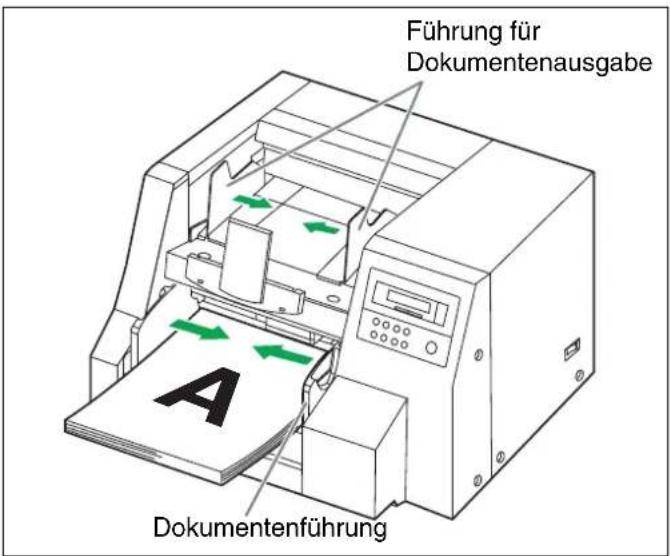
3 Stellen Sie die Dokumentenführungen etwas breiter als die tatsächliche Größe des Dokuments ein.
- Drücken Sie die Verriegelung der Dokumentenführung auf der rechten Seite, um die Dokumentenführung zu verschieben.
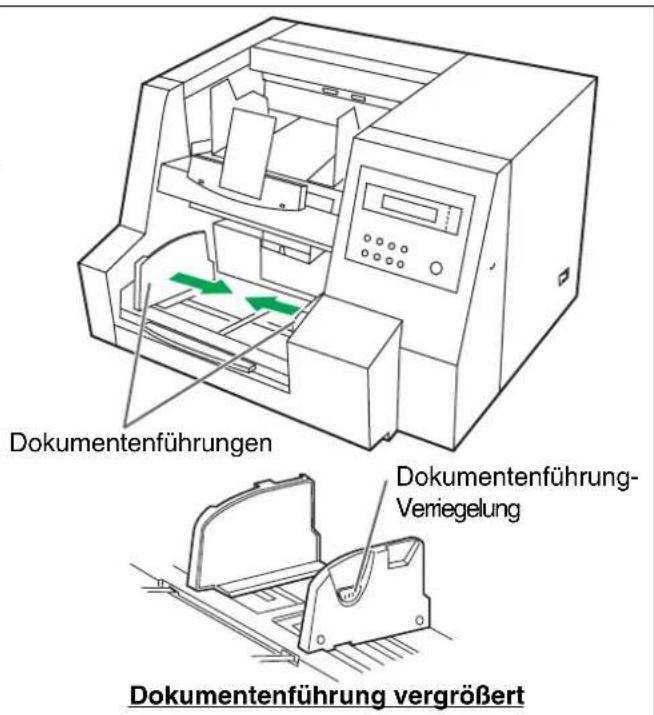
4
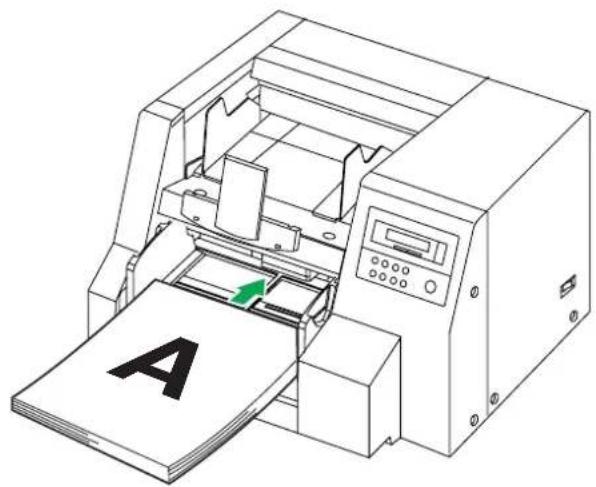
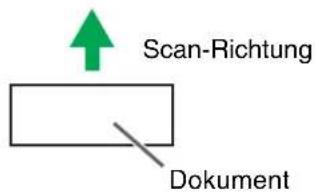
Dokumente auf das Einzugtablett legen, mit der zu scannenden Seite nach oben. Dann die Dokumente in Pfeilrichtung bis zum Anschlag schieben.
- Achten Sie darauf, dass Sie die Dokumente so auf das Einzugtablett legen, wie es die Abbildung rechts zeigt. Maximal nur so viele Dokumente einlegen, dass der eingelegte Stapel nicht über die Markierung auf der Dokumentenführung reicht. Sonst kann ein Papierstau eintreten, oder die Dokumente werden möglicherweise schief eingezogen.
Hochformat
Querformat
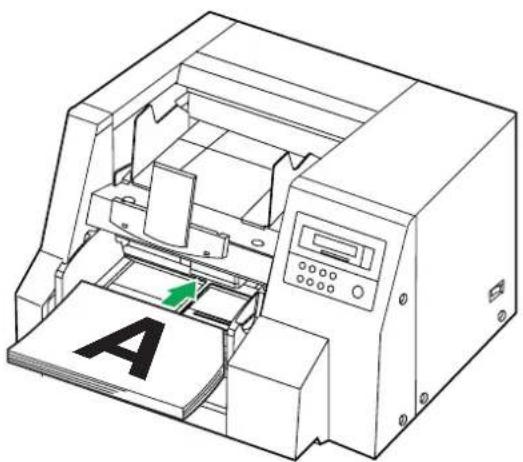
Die Dokumentenführungen auf das Papierformat der zu scannenden Dokumente einstellen.
Bei Bedarf die Führungen für die Dokumentenausgabe auf die Dokumentgröße einstellen.
6
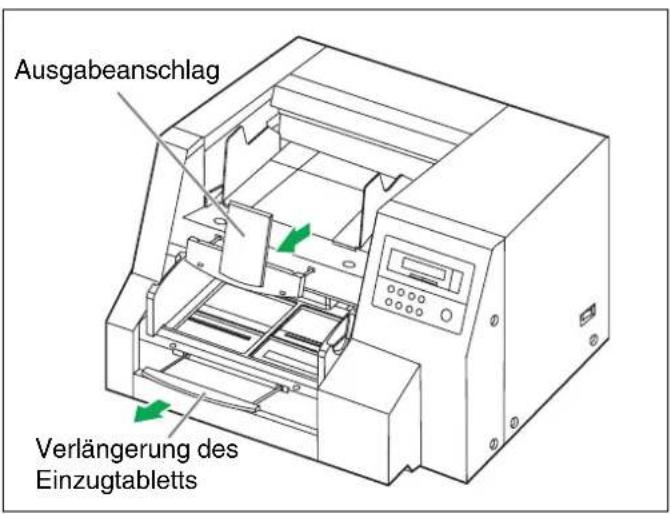
Für Papierformate länger als Letter die Verlängerung aus dem Einzugstablett und den Anschlag für die Papierausgabe aus der Front herausziehensiehe Abbildung rechts.
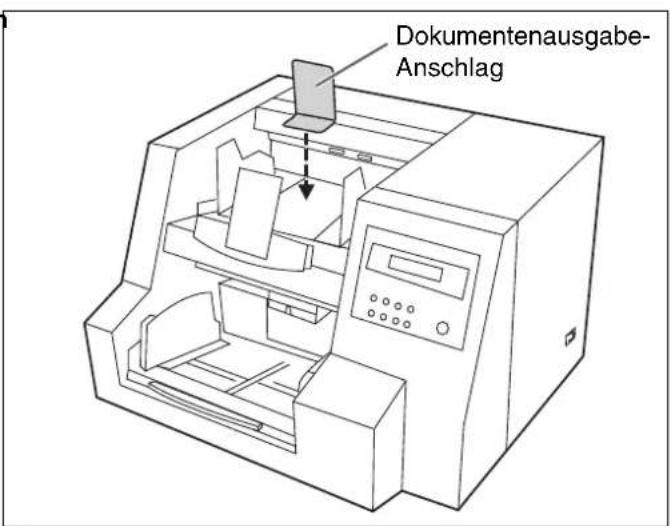
- Zum Scannen kurzer Dokumente den Anschlag für die Papierausgabe einsetzen.
Papierweg eingescannter Dokumente festlegen
Um eingescannte Dokumente nach vorn auszugeben, stellen Sie den Papierweg-Auswahlschalter nach oben. Sollen gescannte Dokumente geradewegs nach hinten ausgegeben werden, dann stellen Sie den Papierweg-Auswahlschalter nach unten.
- Haben zu scannende Dokumente eine Dicke von 0,2 mm oder auch 0,6 mm (z.B. geknickte Dokumente), dann stellen Sie den Papierweg-Auswahlschalter nach unten für geraden Transport zur Papierausgabe hinten.
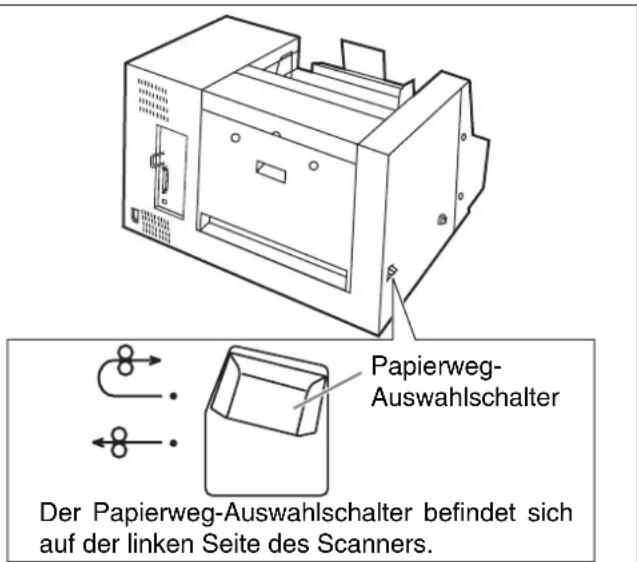
■ Auswahl zwischen manueller Zuführung von Einzelvorlagen und automatischem Dokumenteneinzug (ADF)
Einzelblatteinzug
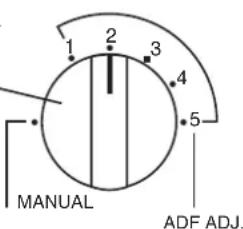
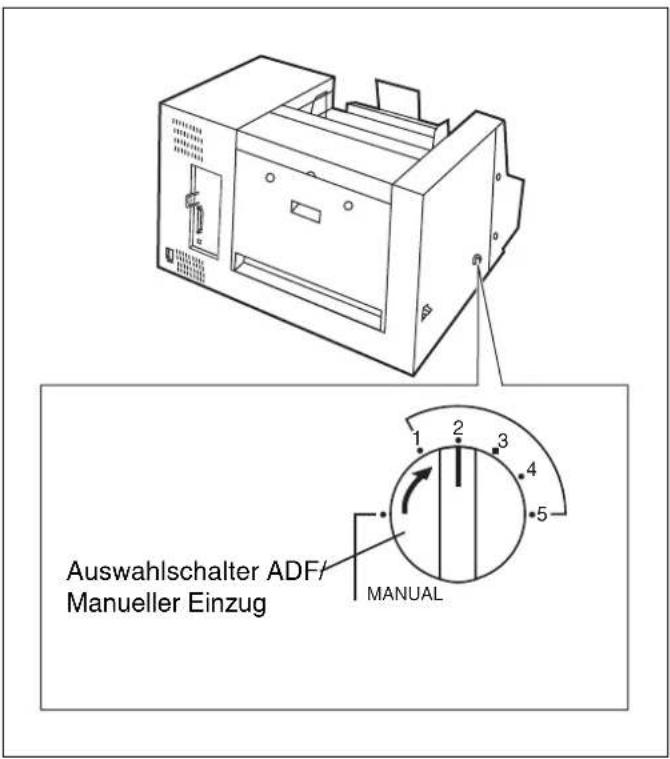
Wollen Sie Dokumente einzeln scannen und die Blätter dazu einzeln manuell in den Scanner legen, dann stellen Sie den Auswahlschalter ADF/Manueller Einzug auf "MANUAL".
Stapeleinzug
| Einstell-position | Anwendungszweck |
| 1 | Bei Auftreten von Doppeleinzug im Dokumenteneinzug |
| 2 | Bei häufigem Auftreten von Doppeleinzug oder beim Scannen einer Vorlage mit einer besonders rauhen Papieroberfläche wie bei NCR-Papier |
| 3(Standard-einstellung) | Beim Scannen von normalem Papier |
| 4 | Beim Scannen von besonders glattem Papier oder bei Auftreten eines Papierstaus bei normalem Papier |
| 5 | Bei Auftreten eines Papierstaus im Dokumenteneinzug |
- Es ist wichtig, dass der Auswahlschalter ADF/Manueller Einzug in der richtigen Position ist, damit Einzug und Papiertransport reibungslos funktionieren.
- Falls häufig Doppeleinzug signalisiert wird, dann stellen Sie den Auswahlschalter ADF/Manueller Einzug auf die geeignete Position.
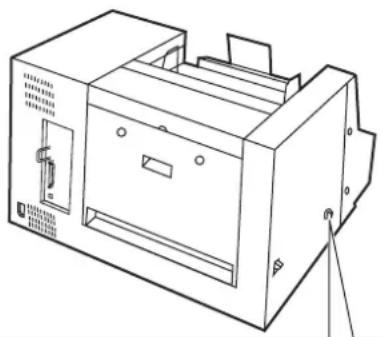
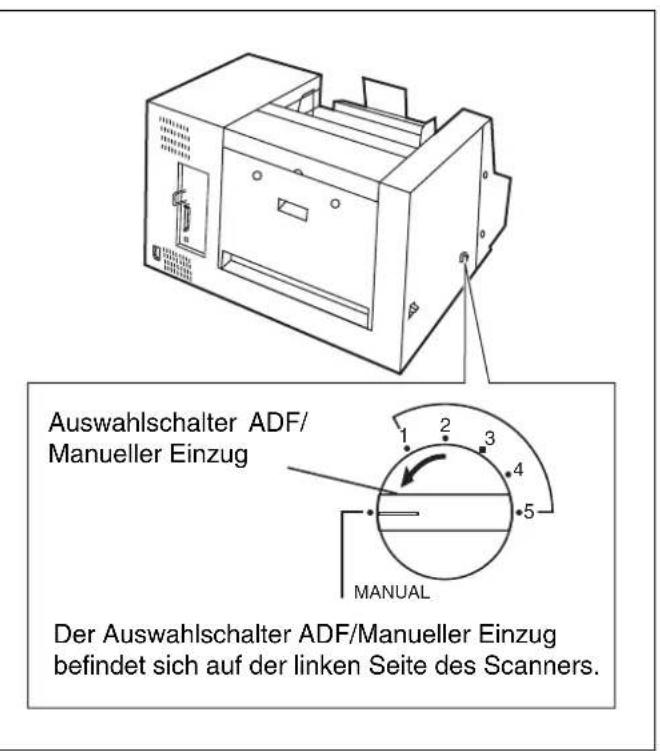
Auswahlschalter ADF/Manueller Einzug
Der Auswahlschalter ADF/Manueller Einzug befindet sich auf der linken Seite des Scanners.
- Wenn bei sehr dünnem Papier (mit einem Papiergewicht von 40 bis 50 g/m ^2 ) häufig Papierstaus im Dokumenteneinzug auftreten, sollte das optionale erhältliche Walzen-Austausch-Kit für dünnes Papier (KV-SS027) verwendet werden.
■ Verwendung des Steuerblattes und des Trennblattes
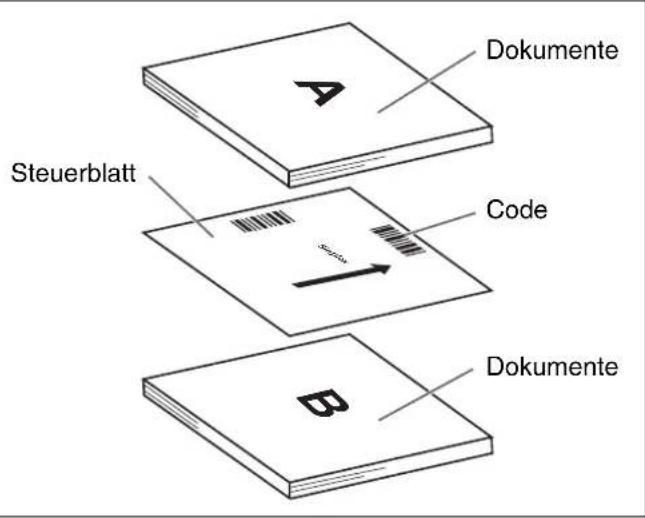
Wenn Sie ein Steuerblatt verwenden, werden die darunter liegenden Dokumente unabhängig von der zuvor gewählten Scan-Einstellung entsprechend dem Code gescannt.
- Es können mehrere Steuerblätter verwendet werden.
- Bei Verwendung eines Steuerblattes muss die entsprechende Anwendungssoftware verwendet werden.
- Die mitgelieferte CD-ROM enthält Steuerblätter, die Sie einfach ausdrucken können.
Vorsicht:
- Die Größe des Steuerblattes muss mit der Größe des zu scannenden Dokumentes übereinstimmen.
- Beim Bedrucken des Steuerblattes müssen die Druckereinstellungen angepasst werden, wenn das Muster sich in dem Bereich zwischen der Dokumenten-Oberseite und 25 mm darunter befindet.
Auch sollte das Steuerblatt so kopiert werden, dass das Muster sich in der Mitte der Kopie befindet.
- Das Steuerblatt darf auf keinen Fall verunreinigt werden.
Das Steuerblatt nicht falten oder knicken. Ansonsten kann der Scanvorgang nicht ordnungsgemäß vollzogen werden.
- Einzelheiten zum Steuerblatt und zum Trennblatt finden Sie im Abschnitt "3.35 Erfassen des Steuerblattes" sowie im Abschnitt "3.36 Erfassen des Dateitrennblattes" im PIE-Referenzhandbuch.
- Funktionen des Steuerblatts: Simplex
Duplex
Binär
Raster
Fehler Diffusion
Dynamischer
Schwellenwert
256-Stufen-Grau
Farbe
Funktionen 1 - 9
Ändern der Referenzplatten-Einstellung
Eine Hintergrundfarbe für das Scannen kann von Weiß (Schwarz) zu Schwarz (Weiß) gewählt werden. Werkseitig wurde der Scanner auf Schwarz voreingestellt. Die Einstellungen von Referenzplatte (B) und Referenzplatte (F) müssen gleichzeitig geändert werden.
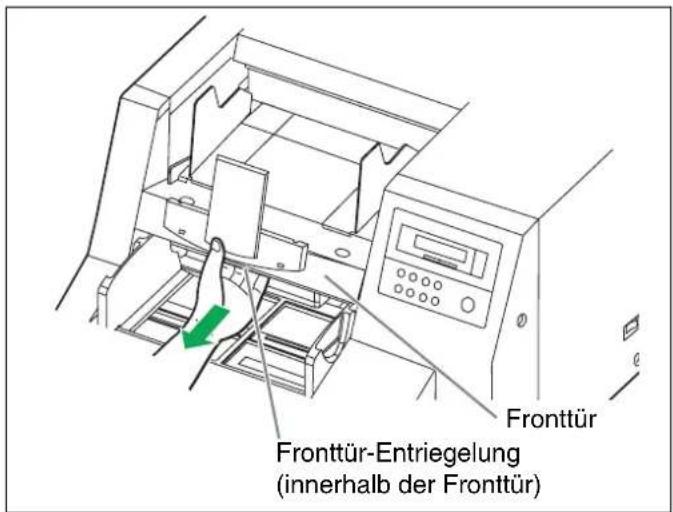
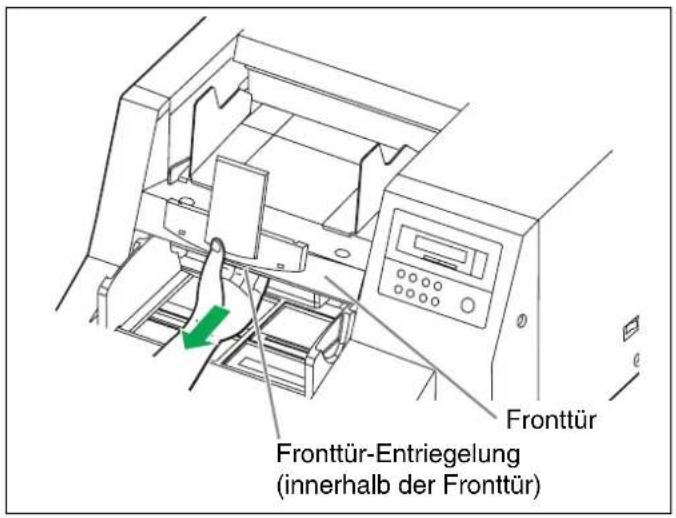
1 Die Fronttür-Entriegelung nach vorn ziehen. Dann die Fronttür vollständig öffnen.
• Die Fronttür öffnet sich jetzt langsam.
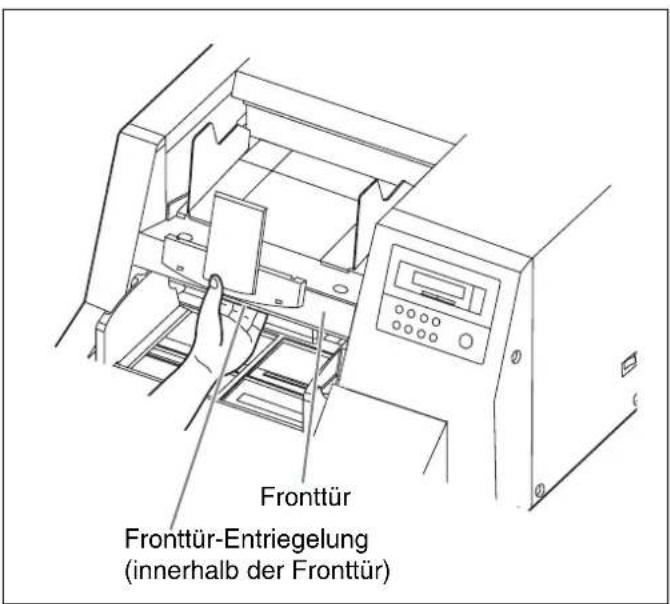
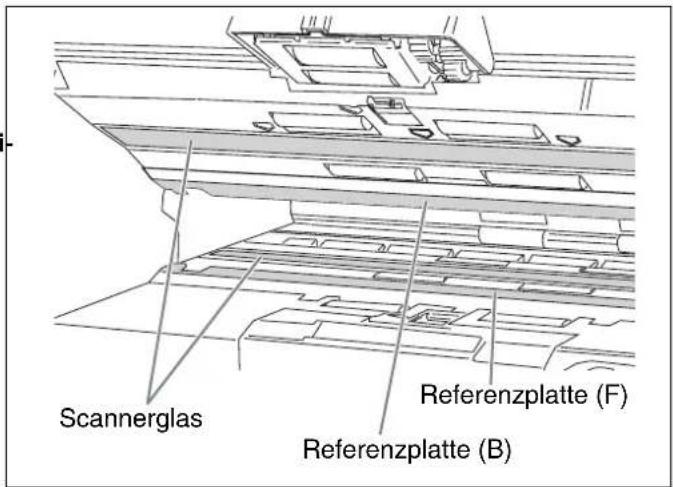
2 Schieben Sie mit dem Finger die untere Referenzplatte (F) nach rechts (①), drehen Sie sie um (②) und lassen Sie sie wieder los. Die untere Referenzplatte wird automatisch wieder nach links (in die Ausgangsposition) geschoben und verriegelt.
- Achten Sie darauf, daß nach dem Umdrehen sich die Referenzplatte nicht dreht.
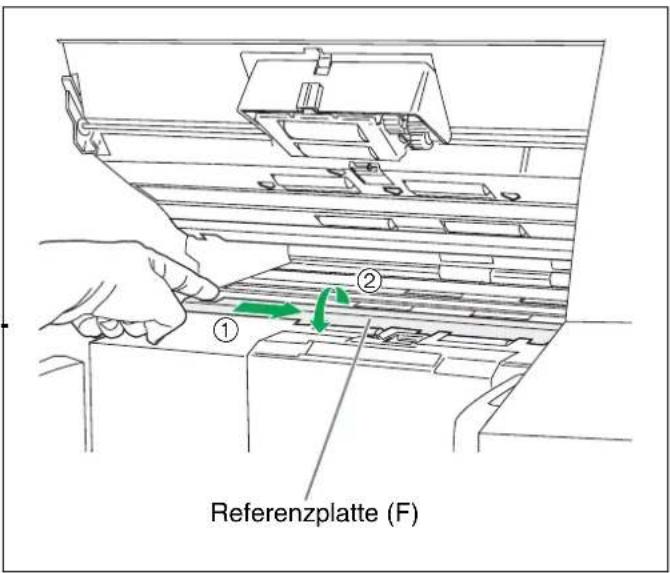
3
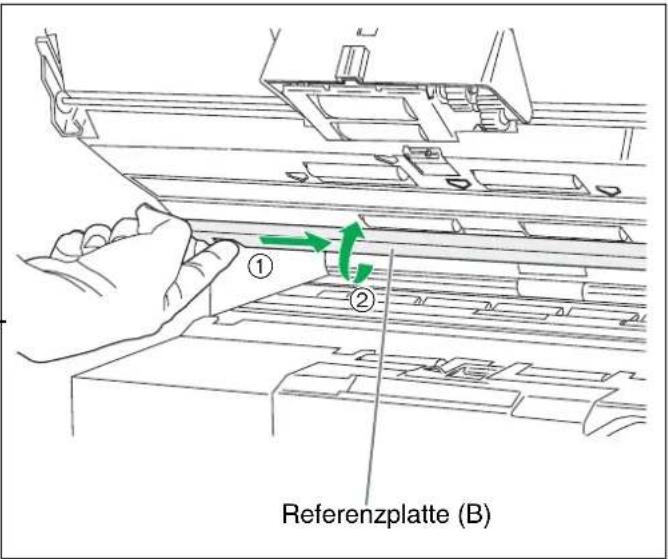
Schieben Sie mit dem Finger die obere Referenzplatte (B) nach rechts (①), drehen Sie sie um (②) und lassen Sie sie wieder los. Die obere Referenzplatte wird automatisch wieder nach links (in die Ausgangsposition) geschoben und verriegelt.
- Achten Sie darauf, daß nach dem Umdrehen sich die Referenzplatte nicht dreht.
4
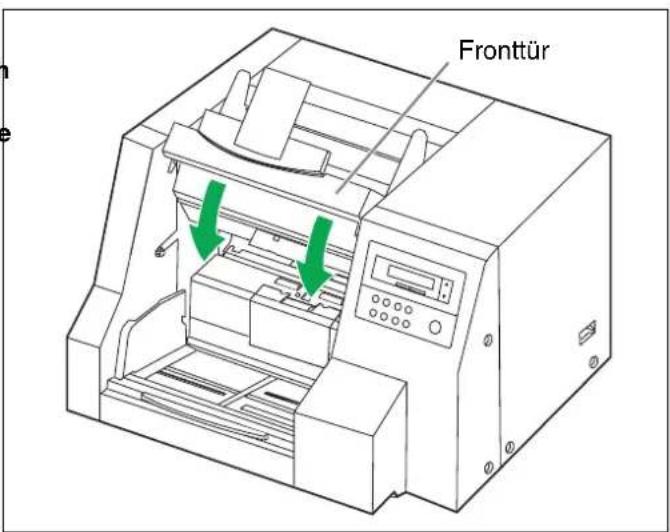
Fronttür schließen.
- Drücken Sie die Fronttür langsam nach unten, bis sie hörbar einrastet.
- Die Fronttür nicht schließen, solange die Referenzplatte noch in der Drehposition ist, sonst wird sie beschädigt. Mit dem Finger noch einmal gegen die linke Kante der Referenzplatte drücken, damit sie in ihre Ausgangsposition zurückkehrt.
5
Nach Ändern der Referenzplatteneinstellung den Scanner aus- und wieder einschalten.
Papierstau beseitigen
Ist das Papier von Dokumenten eingerissen, sehr dünn oder im oberen Bereich zerknittert, so kann es einen Papierstau verursachen. Bei Auftreten eines Papierstaus erscheint auf dem Display eine entsprechende Meldung. Dann beseitigen Sie den Papierstau. Gehen Sie dazu folgendermaßen vor:
Papierstau im Dokumenteneinzug beseitigen
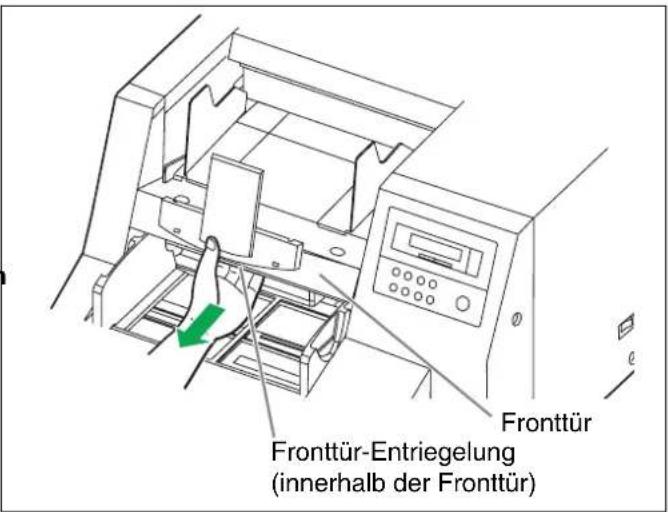
Mit der Hand die Fronttür-Entriegelung nach von ziehen.
• Die Fronttür öffnet sich jetzt langsam.
Das gestaute Dokument herausziehen und die Fronttür wieder schließen.
- Beide Seiten der Fronttür sanft nach unten drücken, bis sie hörbar einrastet.
Papierstau in der Dokumentenausgabe beseitigen
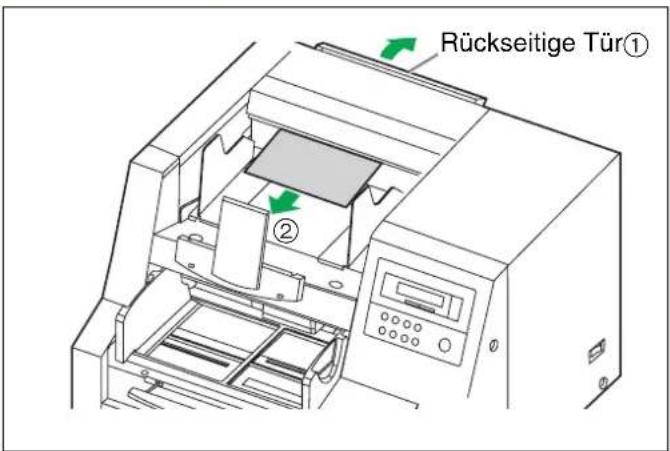
Bei einem Papierstau in der Dokumentenausgabe die rückseitige Tür (①) öffnen, das Dokument nach vorn ziehen (②) und die Tür wieder schließen.
■ Wenn das Papier nicht nach vorn gezogen werden kann
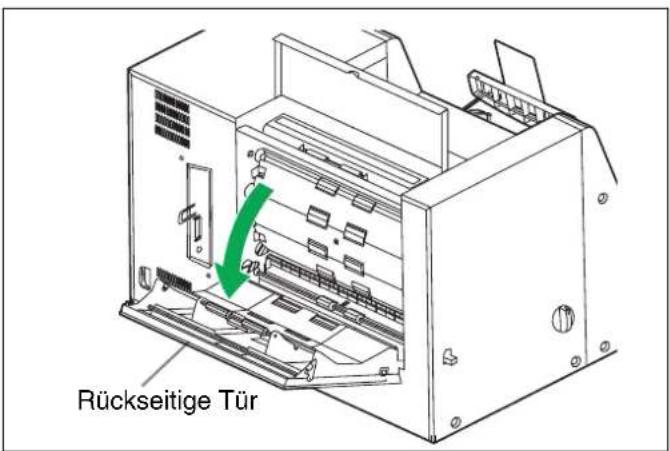
Die Verriegelung der rückseitigen Tür ziehen und die Tür öffen, die gestauten Papiere herausnehmen, dann die rückseitige Tür wieder schließen.
Scanner außen
Das Gerät mindestens 1 x pro Monat außen reinigen.
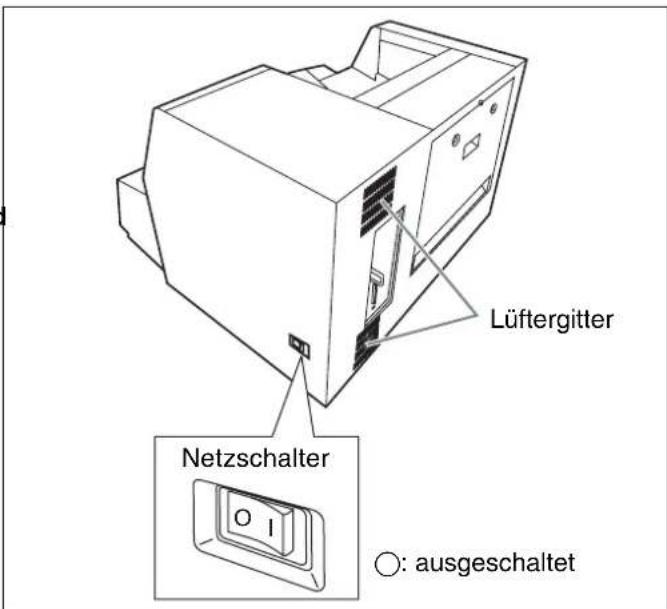
1 Gerät ausschalten.
2 Reinigen Sie die Abdeckung mit einem weichen Tuch.
- Die Schlitze des Dokumenteneinzugs und Dokumentenausgabe verschmutzen leicht. Säubern Sie diese regelmäßig.
3 Mit einer Bürste entfernen Sie den Staub vom Lüftergitter.
■ Innerhalb des Gerätes
- Mindestens einmal pro Woche den Scanner reinigen. Oder nach jeweils 20.000 Scanvorgängen, wenn Sie mehr als 20.000 Scans in der Woche durchführen.
- Reinigen Sie die Walzen, Sensoren und Doppeleinzug-Erkennungen, falls Papierstaus oder Doppeleinzug häufig auftreten. (Siehe Seite 38–42.)
- Reinigen Sie die Glasflächen des Scanbereichs und die Referenzplatten, falls schwarze oder weiße Linien in den eingescannten Bildern erscheinen. (Siehe Seite 42.)
- Falls die Vorlagen, die Sie einscannen, schmutzig sind, dann verschmutzen auch die Teile des Scanners, die mit der Vorlage in Berührung kommen. Machen Sie deshalb diese Teile häufiger mal sauber.
- Nach dem Scannen können die Flächen um die Scannergläser und Referenzplatten heiß sein. Mit dem Reinigen des Scannerinneren warten, bis diese Flächen abgekühlt sind.
Walzenreinigungspapier
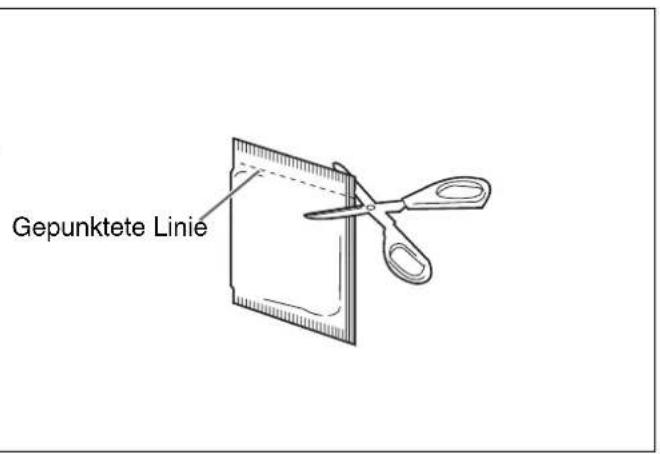
Die Tüte entlang der gepunkteten Linie aufschneiden. Dann das Walzenreinigungspapier herausnehmen.
- Wenn Sie die Tüte längere Zeit geöffnet lassen, verdunstet der Alkohol. Benutzen Sie also das Walzenreinigungspapier sofort, nachdem Sie die Tüte geöffnet haben.
Das Walzenreinigungspapier (Modell-Nr. KV-SS03) ist bei dem Händler erhältlich, bei dem Sie Ihren Scanner gekauft haben.
Lieferung von Teilen und Zubehör: Rufen Sie Ihren Händler an.
Walzen reinigen
Wenn im Display die Meldung "Warnung Walze reinigen" angezeigt wird, zum Reinigen der Walzen wie folgt vorgehen.
1 Gerät ausschalten.
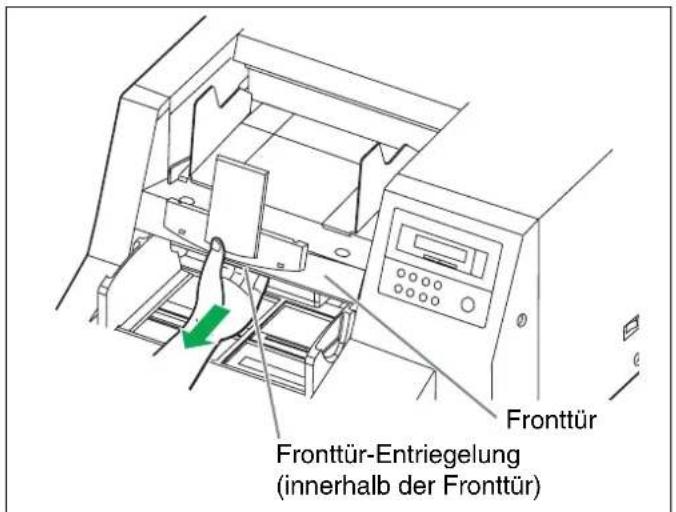
2 Mit der Hand die Fronttür-Verriegelung nach vorn ziehen.
• Die Fronttür öffnet sich jetzt langsam.
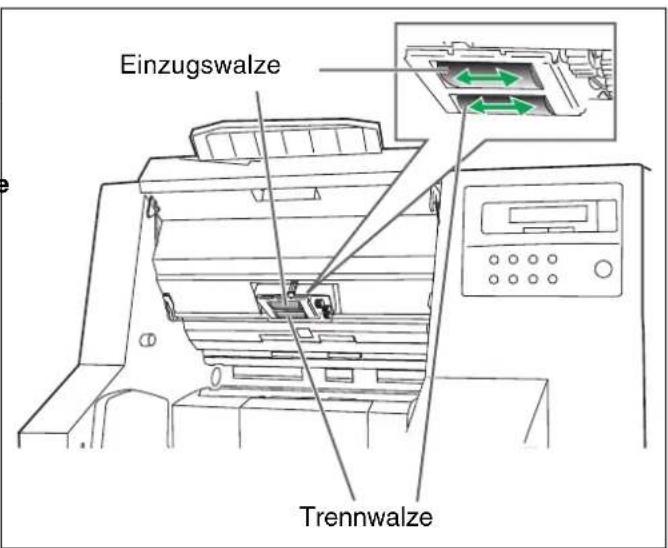
3 Mit dem Walzenreinigungspapier (KVSS03) Schmutz von den Einzugswalzen und den Trennwalzen entfernen.
- Beim Abwischen der Walzenflächen die Walzen festhalten, damit sie sich nicht drehen können, und in Pfeilrichtung, wie in der Abbildung rechts gezeigt, die ganze Fläche über den ganzen Umfang der Walzen abwischen.
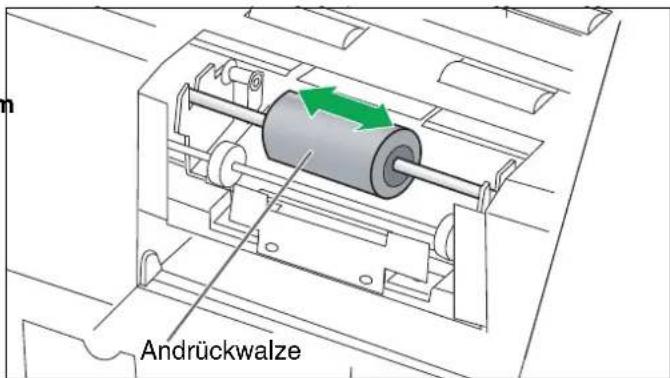
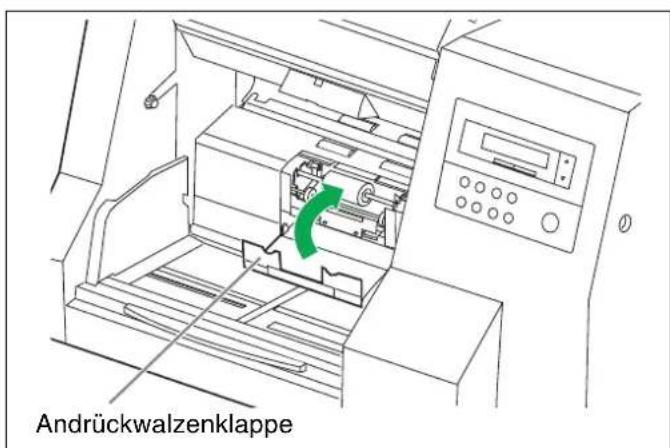
4 Die Klappe der Andrückwalze öffnen.
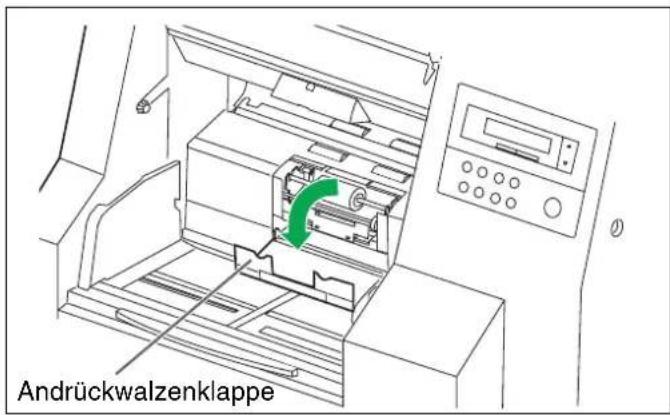
5 Mit dem Walzenreinigungspapier die Oberfläche der Andrückwalze reinigen.
- Dabei die Walze von einem Ende zum anderen in Richtung des Pfeils in der Abbildung rechts abwischen. Anschließen die Klappe der Andrückwalze wieder schließen.
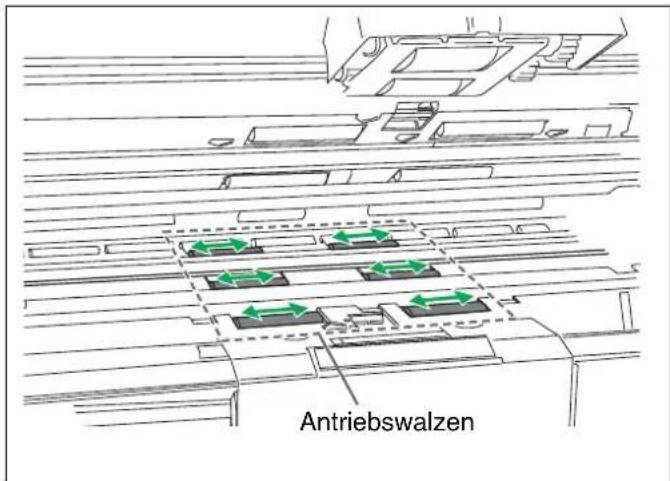
6 Verwenden Sie das Walzenreinigungspapier, um Schmutz von den Oberflächen der sechs Antriebswalzen zu entfernen.
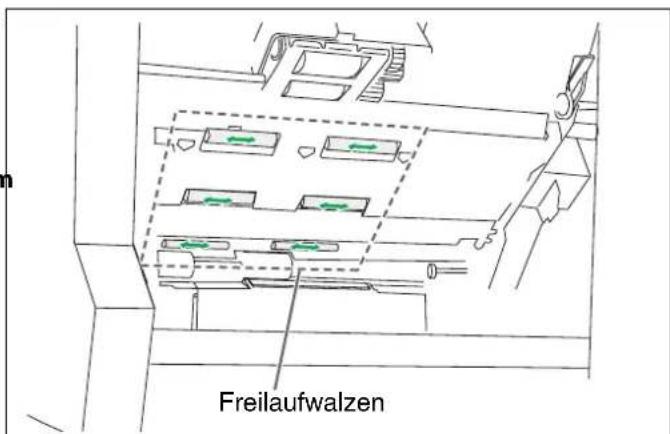
7 Verwenden Sie das Walzenreinigungspapier, um Schmutz von den Oberflächen der sechs Freilaufwalzen zu entfernen.
- Dabei die Walzen von einem Ende zum anderen in Richtung des Pfeils in der Abbildung rechts abwischen. Danach die Fronttür wieder schließen.
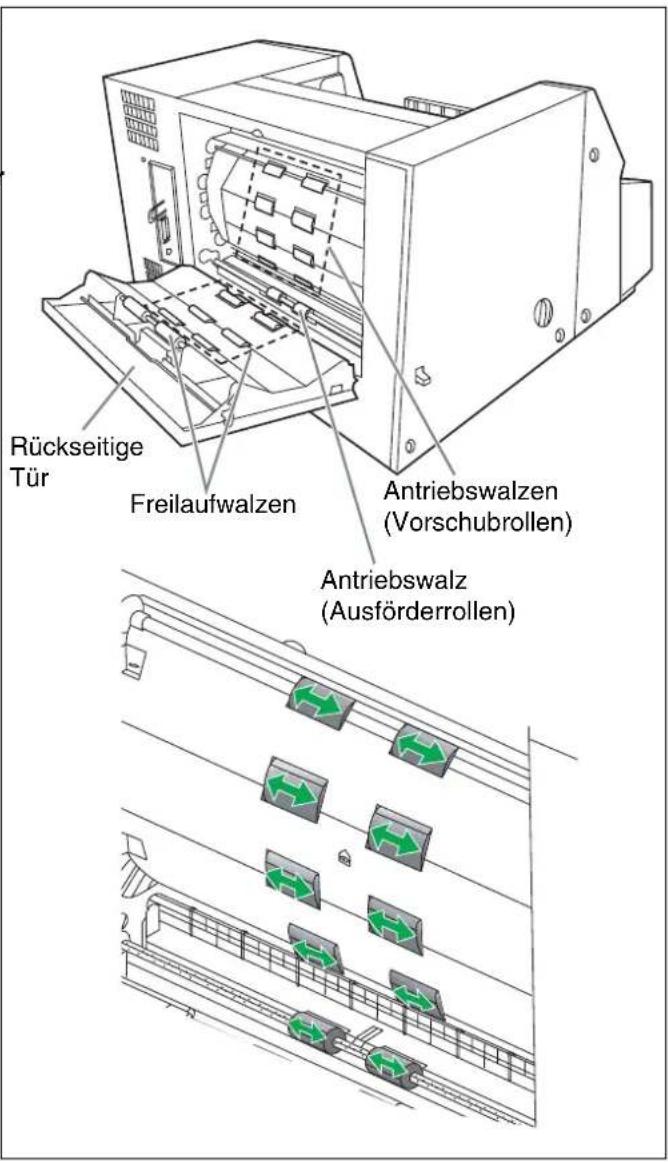
8 Verwenden Sie das Walzenreinigungspapier, um Schmutz von den Oberflächen der Antriebswalzen und Freilaufwalzen zu entfernen.
- Wischen Sie den gesamten Umfang jeder Antriebs- und Freilaufwalze in der Richtung der Pfeile der Abbildung rechts über die gesamte Länge der Walzen ab. Schließen Sie dann die hintere Tür.
9 Nach dem Reinigen die Meldung "Warnung Walzen reinigen" löschen. (Siehe Seite 25.)
■ Scannergläser und Referenzplatten reinigen
1 Gerät ausschalten.
2 Mit der Hand die Fronttür-Entriegelung nach vorn ziehen.
• Die Fronttür öffnet sich jetzt langsam.
3 Die Scannergläser und die Referenzplatten mit dem Walzenreinigungspapier reinigen.
- Wenn die Referenzplatten bei der Reinigung nach rechts gleiten, die Referenzplatte an der linken Kante leicht nach links zurück in die Ausgangsposition drücken.
4 Fronttür schließen.
■ Sensoren reinigen
1 Gerät ausschalten.
2 Mit der Hand die Fronttür-Entriegelung nach vorn ziehen.
• Die Fronttür öffnet sich jetzt langsam.
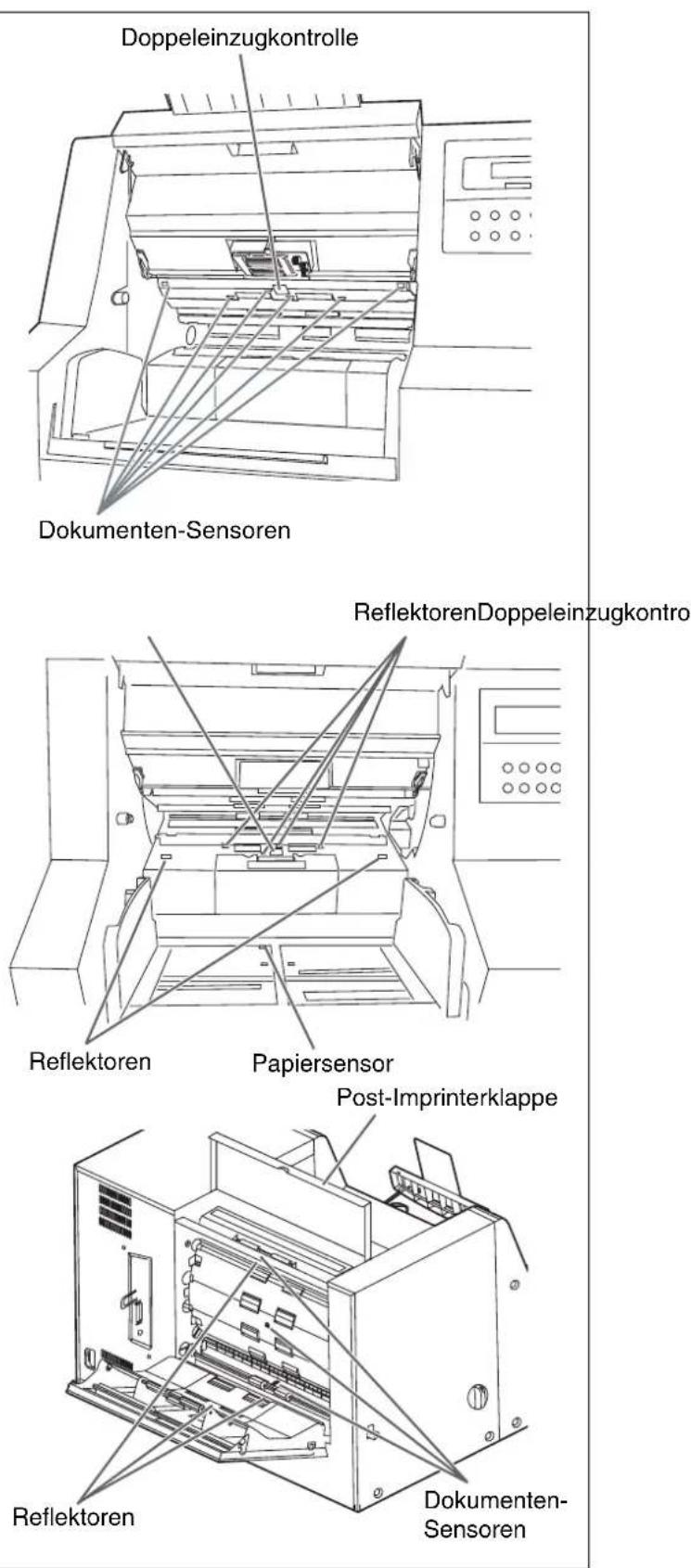
3 Den mitgelieferten Blasepinsel verwenden, um Schmutz von den Dokumenten-Sensoren, der Doppeleinzugkontrolle, dem Papiersensor und den Reflektoren zu entfernen.
4 Die Entriegelung der rückseitigen Tür ziehen und die Tür öffnen, dann die Klappe des Post-Imprinters öffnen.
5 Mit dem Staubpinsel Schmutz von den Dokumentensensoren entfernen.
6 Alle Klappen und Türen wieder schließen.
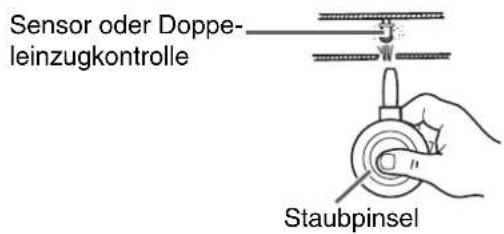
● Verfahren zum Reinigen von Sensoren oder Doppeleinzugkontrolle
Entfernen Sie den Pinsel vom mitgelieferten Blasepinsel, und blasen Sie Schmutz durch das Loch des Sensors bzw. der Doppeleinzugkontrolle mit dem Blasebalg ab.
■ Papiereinzugswalzenmodul, Andrückwalzenmodul und Andrückkissen austauschen
● Papiereinzugswalzenmodul austauschen
1 Gerät ausschalten.
2 Mit der Hand die Fronttür-Entriegelung nach vorn ziehen.
• Die Fronttür öffnet sich jetzt langsam.
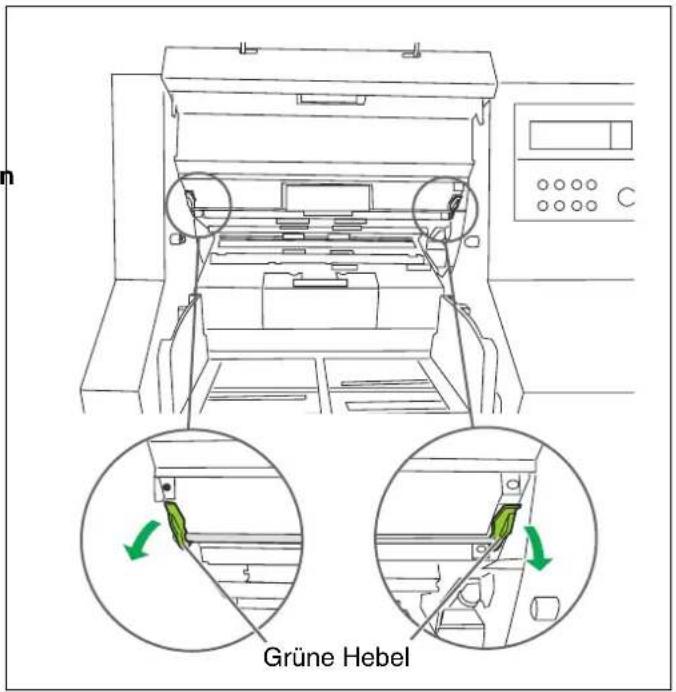
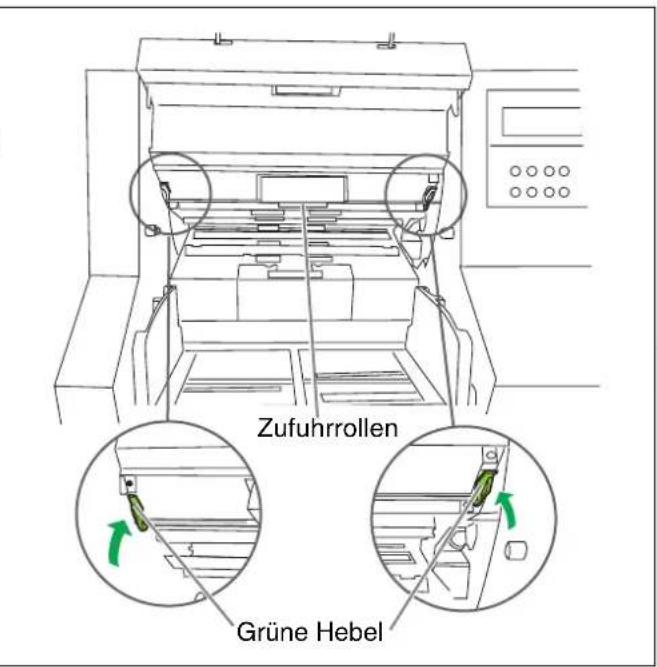
3 Die beiden grünen Hebel an den Seiten des Papiereinzugswalzenmoduls nach unten drücken; dabei darauf achten, daß die beiden Hebel nicht abbrechen.
- Üben Sie beim Verschieben der grünen Hebel nur Druck in den durch Pfeile angegebenen Richtungen aus. Anderenfalls können die Hebel abbrechen.
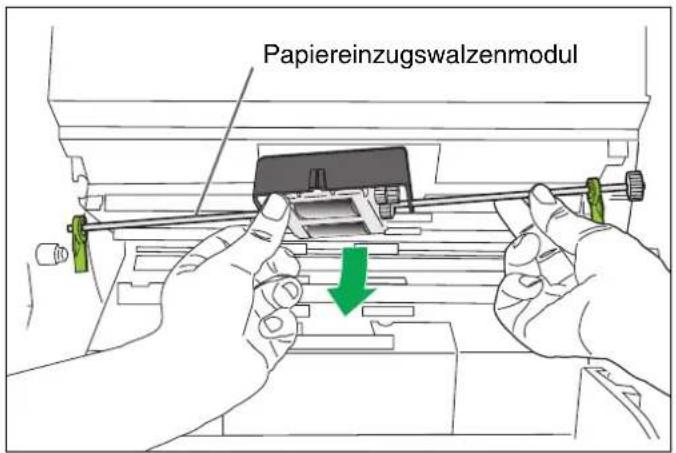
4 Die Lager des Papiereinzugswalzen-moduls aus den Führungsnuten im Gehäuse des Scanners lösen und das Modul herausnehmen.
5 Das separat erhältliche Walzen-Austausch-Kit (KV-SS026) oder Walzen-Austausch-Kit für dünnes Papier (KV-SS027) öffnen und das neue Einzugswalzen-Modul entfernen.
6 Das neue Papiereinzugswalzenmodul so einsetzen, daß das Zahnrad auf der rechten Seite ist.
• Die Lager an den beiden Enden des Papiereinzugsmoduls in die Führungsnuten am Gehäuse des Scanners einsetzen.
(①)
- Vor Einhängen der Lager in die Nuten im Gehäuse den Papiereinzugswalzendeckel in das Loch der Papiereinzugswalze einhängen. (②)
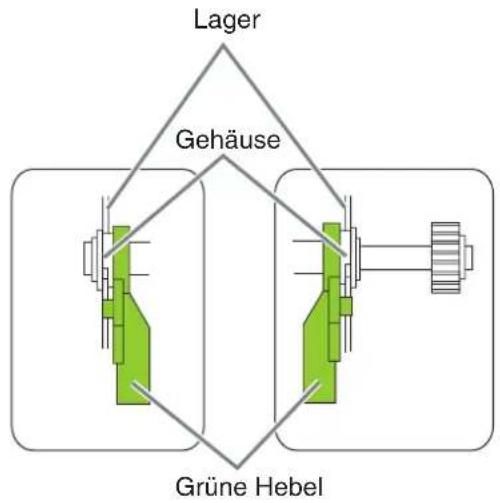
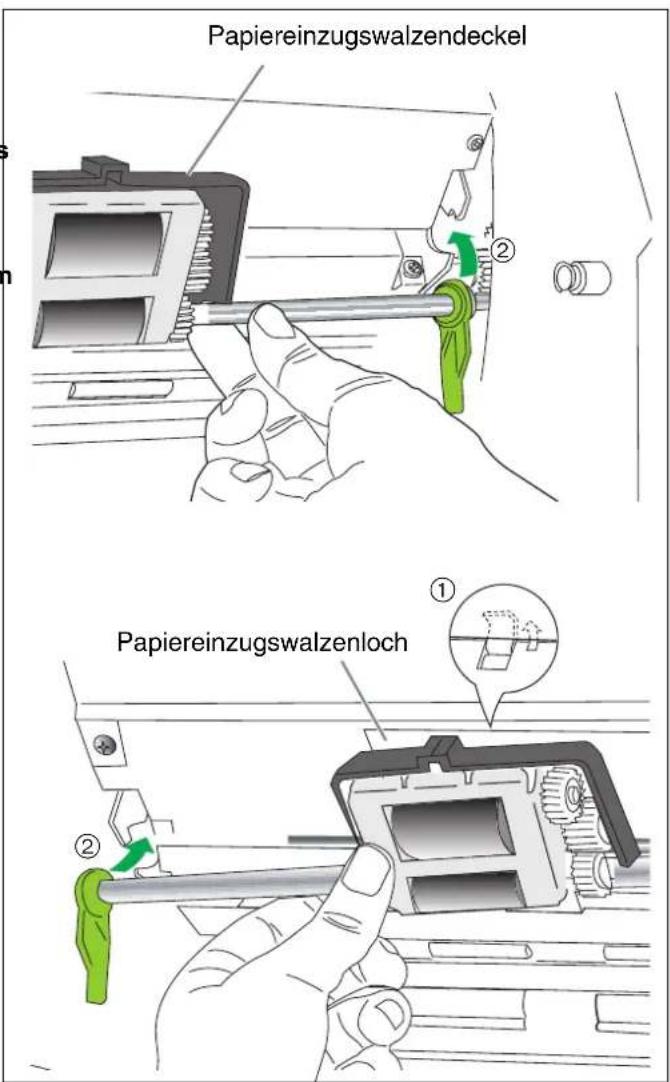
7 Die beiden grünen Hebel in Pfeilrichtung drücken, bis sie hörbar einrasten.
- Vergewissern Sie sich nach dem Einbau des Papiereinzugswalzenmoduls, daß sich die Zufuhrrollen geringfügig in senkrechter Richtung verschieben lassen.
- Andrückwalzenmodul austauschen
8 Stellen Sie den Auswahlschalter ADF/Manueller Einzug auf "MANUAL". (Siehe Seite 32).
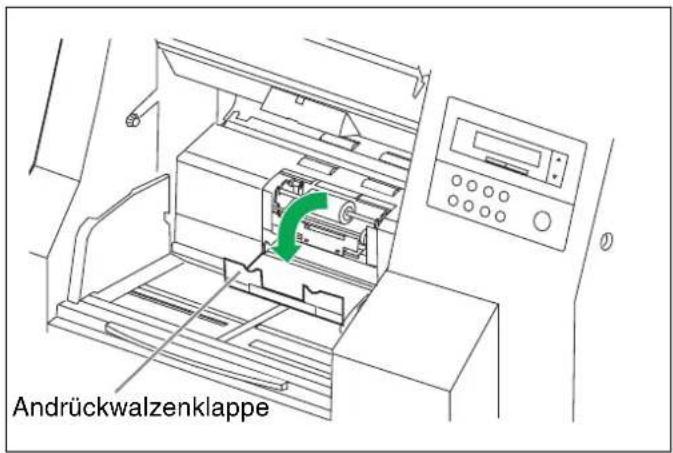
9 Mit den Fingern die Klappe der Andrückwalze öffnen.
10 Das Andrückwalzenmodul in Pfeilrichtung herausnehmen.
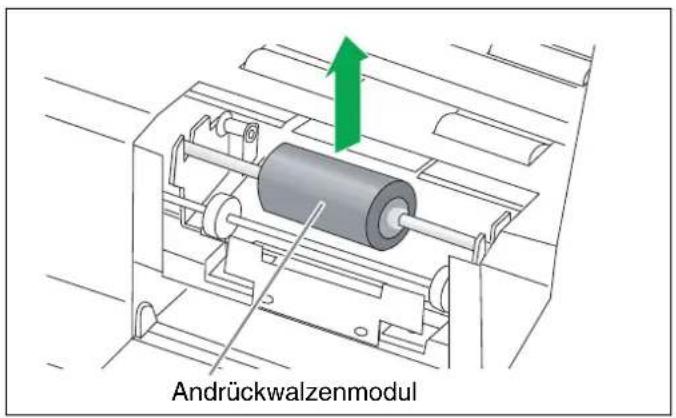
11 Das neue Verzögerungswalzen-Modul aus dem separat erhältlichen Walzen-Austausch-Kit (KV-SS026) oder Walzen-Austausch-Kit für dünnes Papier (KV-SS027) entfernen.
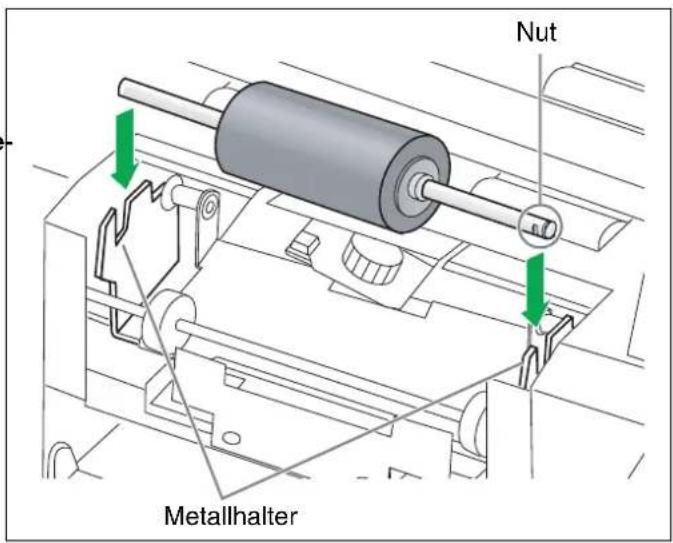
12 Die neue Andrückwalze einsetzen; dabei die Nut in der rechten Welle auf die Nut im Metallhalter ausrichten.
- Achten Sie darauf, dass beide Wellenenden auf dem Boden des Metallhalters aufsitzen.
● Andrückkissen austauschen
13 Das Andrückkissen in Pfeilrichtung herausziehen.
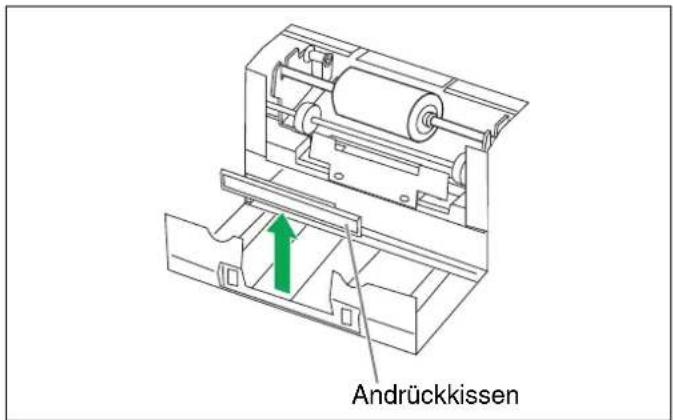
14 Das neue Andrückkissen aus dem separat erhältliche Walzen-Austausch-Kit (KV-SS026) oder Walzen-Austausch-Kit für dünnes Papier (KV-SS027) herausnehmen.
15 Das neue Andrückkissen einsetzen und nach unten drücken, bis es einrastet.
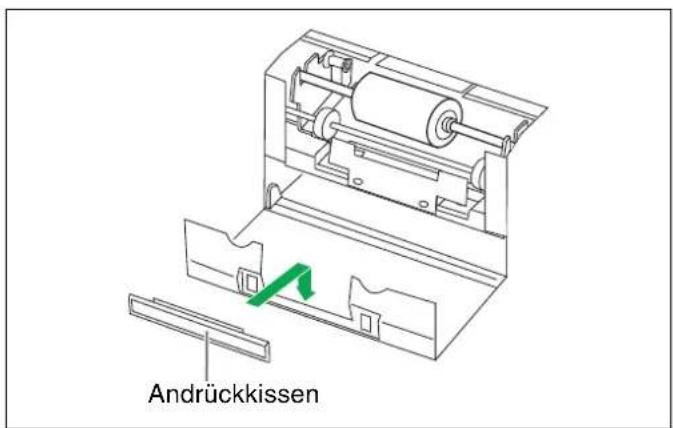
16 Die Andrückwalzenklappe wieder schließen.
17
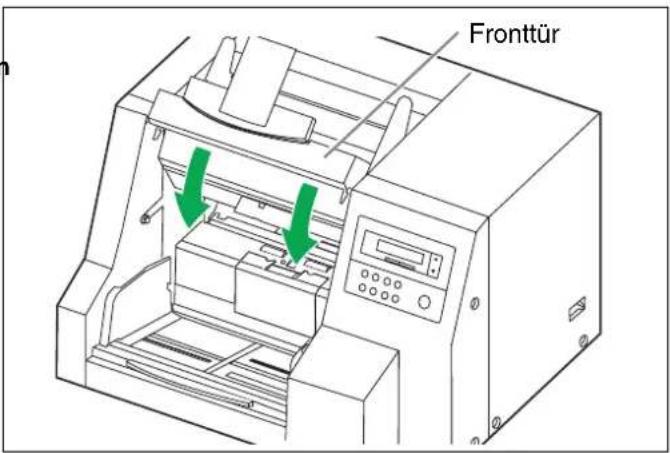
Die Fronttür wieder schließen.
• Die Fronttür langsam nach unten drücken, bis sie hörbar einrastet.
18
Bringen Sie den Auswahlschalter ADF/Manueller Einzug wieder in seine ursprüngliche Stellung.
19
Die Meldung über Walzen-Austausch löschen. Siehe Seite 26.
Schattiereinstellung
● Was ist der Zweck der Schattiereinstellung?
Unter Schattiereinstellung versteht man den Vorgang, bei dem Schwankungen in der Verteilung der Lichtmenge der Lampe in ein festes Ausgangssignal innerhalb des Scanbereichs umgewandelt werden. Diese Einstellung wird unter Verwendung des Spezial-Schattierpapiers im Lieferumfang dieses Scanners ausgeführt.
● Wann eine Schattiereinstellung erforderlich ist
Nehmen Sie diese Korrektur vor, wenn die Farben in bestimmten Bereichen des eingescannten Bilds stark von den Farben der Vorlage abweichen oder wenn sich die Bildqualität selbst durch eine Reinigung des Inneren des Scanners nicht verbessern lässt.
● Vor Ausführung der Schattiereinstellung
Reinigen Sie vor Ausführung der Schattiereinstellung die Glasflächen des Scanbereichs sowie die obere und untere Referenzplatte. (Siehe Seite 34 bis 35 sowie Seite 37 bis 42.) Falls diese Teile bei der Ausführung der Schattiereinstellung verschmutzt sind, können die Linien nicht beseitigt werden, die sich auf den eingescannten Bildern bilden.
● Verfahren zur Schattiereinstellung
Während der Kalibrierung den Scanner nicht ausschalten. Dieser Schritt nimmt ungefähr 5 Minuten in Anspruch.
1 Die Referenzplatten vor Ausführung der Schattiereinstellung auf die weiße Seite einstellen.
2 ▲- Taste gedrückt halten und dabei das Gerät einschalten.
Wenn "High Speed Scanner" oder etwas anderes auf dem Display erscheint, dann bitte auf die "▲"-Taste am Gerät drücken.

3 Das Kalibrierungsblatt seitlich in das ADF-Einzugstablett einlegen.
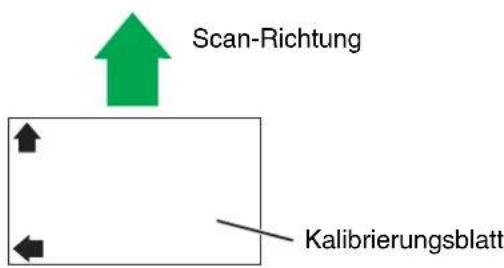
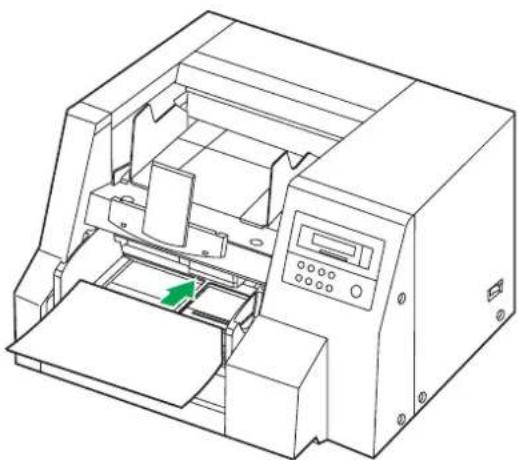
4 Die Taste STOP/START drücken.
- Falls die Referenzplatten schwarz sind, erscheint die Meldung "Drehung Platten!". Die Fronttür öffnen, die obere und untere Referenzplatte auf die weiße Seite umdrehen, und die Fronttür schließen.


5 Das Kalibrierungsblatt wird kurze Zeit nach dem Kalibrierungsstart in den Scanner eingeführt.
Während die Kalibrierung durchgeführt wird, ist ein Klicken zu hören. Unter keinen Umständen die Fronttür öffnen bzw. die Stromversorgung ausschalten.

6 Nachdem das Kalibrierungsblatt ausgestoßen wurde, erscheint die Meldung "Drehung Platten!". Die Fronttür öffnen, und die obere und untere Referenzplatte auf die schwarze Seite umdrehen. (Siehe die Seiten 34 und 35 in der Bedienungsanleitung.)
Darauf achten, die Stromversorgung nicht auszuschalten.

7 Fronttür schließen. Der Betrieb des Scanners wird automatisch fortgesetzt.
- Die Kalibrierung ist beendet, wenn die rechts gezeigte Anzeige auf dem Display erscheint.

8 Die Kalibrierung ist beendet, wenn die rechts gezeigte Anzeige auf dem Display erscheint.

9 HOME-Taste drücken.
- Die Anzeige "Bereit" erscheint wieder auf dem Display.

Vorsicht: Falls die Weißreferenz erforderlich ist, die Referenzplatten erneut auf die weiße Seite umdrehen.
Achtung
Falls auch nach Ausführung der Schattiereinstellung Linien in den gescannten Bildern erscheinen und sich diese Linien selbst durch eine Reinigung der Bildsensor-Abdeckungsbereiche nicht beseitigt werden, bedeutet dies, dass die Schattierung nicht einwandfrei korrigiert worden ist. Reinigen Sie die Bauteile erneut, und fahren Sie dann mit der Schattiereinstellung fort.
Hinweise zur Wiederverpackung
Wir empfehlen ausdrücklich, den Originalkarton und das gesamte Verpackungsmaterial aufzubewahren. Verwenden Sie dieses Verpackungsmaterial, wenn Sie das Gerät mal transportieren müssen. Zum Verpacken des Scanners gehen Sie wie folgt vor.
- Verwenden Sie bitte den Originalkarton und das gesamte Originalverpackungsmaterial. Sollte Ihnen das Originalverpackungsmaterial nicht mehr zur Verfügung stehen, dann können Sie es bei Ihrem Fachhändler bekommen.
- Durch unsachgemäße Verpackung kann das Gerät beschädigt werden.
- Der Scanner sollte sich stets in richtiger, horizontaler Lage befinden, also nicht auf dem Kopf stehend.
Erforderliche Utensilien:
• Originalkarton und Originalverpackungsmaterial
1 Netzkabel und Schnittstellenkabel vom Scanner trennen.
2 Die Ausgabefachführungen und den Ausgabefachanschlag vom Scanner entfernen.
3 Scanner verpacken.
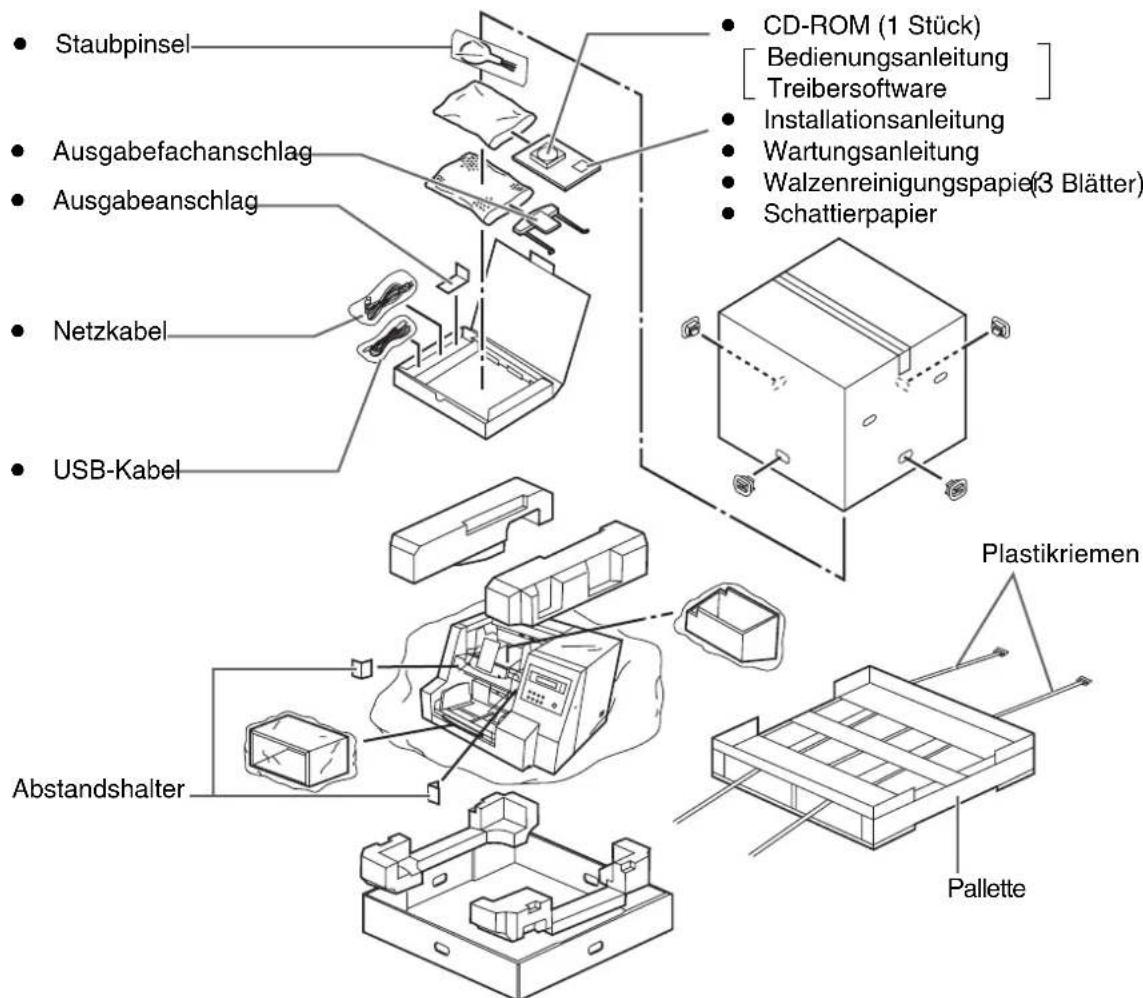
- Um durch das Gewicht des Scanners verursachte Beschädigung zu vermeiden, muss die Palette vor dem Transport des Scanners mit den Plastikriemen verzurrt werden.
Technische Daten
| Position\Modell-Nr. | KV-S3105C KV-S3085 | |||
| Scanner | Scanseite Doppelseitig scannen | |||
| Scanverfahren | Vorderseite: 3-Zeilen-(RGB-)Farb-CCDRückseite: 3-Zeilen-(RGB-)Farb-CCD | |||
| Scanbreite 227 mm 302 mm | ||||
| Scange-schwind-igkeit(Hochfor-mat, 200 dpi) | Binär | Einseitig scannenLetter-Format 105 Seiten/Min.Format A4 100 Seiten/Min.Doppelseitig scannenLetter-Format 190 Bilder/Min.Format A4 180 Bilder/Min. | Einseitig scannenLetter-Format 88 Seiten/Min.Format A4 85 Seiten/Min.Doppelseitig scannenLetter-Format 166 Bilder/Min.Format A4 160 Bilder/Min. | |
| Farbe | Einseitig scannenLetter-Format 105 Seiten/Min.Format A4 100 Seiten/Min.Doppelseitig scannenLetter-Format 180 Bilder/Min.Format A4 174 Bilder/Min. | |||
| Auflösung | In Haupt-Scanrichtung : 100~600 dpi (1 dpi pro Schritt)In sekundärer Scanrichtung : 100~600 dpi (1 dpi pro Schritt)(wie Haupt-Scanrichtung)Optische Auflösung 400 dpi. | |||
| Bildausgabe | BinärGraustufenskalaFarbeMultistream(binär und Grau, binär und Farbe) | BinärGraustufenskalaFarbe (Option)Multistream[(binär und Grau, binär und Farbe (Option)] | ||
| Gradation | Binär, Graustufenskala (8 Bit), 64-stufige Gradation (Dither), Fehlerstreuung | |||
| Bildsteuerung | Bild-Emphasis, Dynamikschwelle, automatische Trennung, Umkehrung, Weißpegel vom Papier | |||
| Verdichtung MH (G3), MR, MMR (G4), JPEG | ||||
| Papier | Format* | 48×70 mm bis 297×432 mm | ||
| Papierstärke | Manueller Einzelblatteinzug : 0,025 bis 0,2 mmStapeleinzug : 0,04 bis 0,2 mmHinweis: 1 mil = 1/1000 Zoll | |||
| Gewicht | Manueller Einzelblatteinzug : 30 bis 157 g/m2Stapeleinzug : 50 bis 157 g/m2**Kleiner als Breite des Formats A7: Schwerer als 127 g/m2 | |||
| Einzugtablett-Fassungsvermögen | 1000 Blatt (64 g/m2) | |||
* Das Scanformat richtet sich nach der Kapazität des im Scanner installierten Speichers. Einzelheiten hierzu finden Sie im PIE-Handbuch.
** Zum Scannen von sehr dünnem Papier (mit einem Papiergewicht von 40 bis 50 g/m²) empfiehlt sich der Gebrauch des optional erhältlichen Walzen-Austausch-Kit für dünnes Papier.
| Position\Modell-Nr. | KV-S3105C KV-S3085 | |||
| Gerät | Abmessungen außen (Breite × Tiefe × Höhe) | 627×546×415 mm | ||
| Gewicht 52 kg | ||||
| Netzanschluss | 100 – 120 V Wechselspannung, 50/60 Hz220 – 240 V Wechselspannung, 50/60 Hz | |||
| Stromaufnahme | Maximum (Scannen) | 3 A (100 – 120 V Wechselspannung)1,5 A (220 – 240 V Wechselspannung) | ||
| Minimum (Bereitschaft) | 0,7 A (100 – 120 V Wechselspannung)0,5 A (220 – 240 V Wechselspannung) | |||
| Ruhemodus | 10 W (100 – 120 V Wechselspannung)11 W (220 – 240 V Wechselspannung) | |||
| Zulässige Betriebsbedingungen | Temperatur und Luftfeuchtigkeit | 15 °C bis 30 °C, 20% bis 80% relative Luftfeuchtigkeit | ||
| Zulässige Umgebungsbedingungen bei Lagerung | Temperatur und Luftfeuchtigkeit | 0 °C bis 35 °C, 10% bis 80% relative Luftfeuchtigkeit | ||
| Sonderzubehör/Verbrauchsartikel Walzen-Austausch-Kit (KV-SS026)Walzen-Austausch-Kit für dünnes Papier (KV-SS027)Imprinter (KV-SS028)Walzenreinigungspapier (KV-SS03)Tintenpatrone (KV-SS021) | ||||
Falls bei Betrieb ein Fehler auftritt, prüfen Sie zunächst folgende Punkte. Wenn Sie selber keinen Fehler ausfindig machen und beseitigen können, dann schalten Sie das Gerät aus, ziehen Sie das Netzkabel aus der Steckdose und benachrichtigen Sie den Kundendienst.
| Symptom Mögliche Fehlerquelle | Maßnahme zur Fehlerbeseitigung | ||
| Nach Einschalten des Netz-schalters leuchtet die LED nicht auf. | Das Netzkabel ist nicht an der Netz-steckdose angeschlossen. | Den Netzstecker bis zum Anschlag in die Netzsteckdose einschieben. | |
| Störung des Netzteils. | Den Scanner von der Netzsteckdose trennen und Kontakt mit dem Kunden-dienst aufnehmen. | ||
| Der Computer erkennt den Scanner nicht. | Der Scanner ist nicht richtig an den Computer angeschlossen. | Die Kabel richtig anschließen. | |
| Der Scanner wurde nicht korrekt regi-striert. | Deinstallieren Sie den Scanner vom Computer. Registrieren Sie die Scan-ner-Hardware erneut. (Schlagen Sie in das Installations-Handbuch auf den Seiten 16 und 17 nach.) | ||
| Der Computer kann die SCSI-Karte nicht erkennen. | Am Computer überprüfen, ob die SCSI Karte unter “Eigenschaften” des Geräte-Managers korrekt installiert wurde. Schlagen Sie auf Seite 15 des Installations-Handbuchs nach. | ||
| Scanner und ein anderes Gerät ver-wenden die gleiche ID-Nummer. | Für jedes SCSI-Gerät muss eine eigene ID-Nummer verwendet wer-den. (Siehe Seite 25.) | ||
| Der Scanner wurde erst nach dem Computer eingeschaltet. | Schalten Sie den Computer aus. Schalten Sie den Scanner ein und danach den Computer. | ||
| USB-Anschluss | Die USB-Schnittstelle des Computers wurde nicht korrekt installiert. | ||
| Der Scanner ist über ein USB-Hub angeschlossen. | |||
| Ein Kabel ohne Hochgeschwindigkeits-Logo wird verwendet. | |||
| Bei Herstellung eines USB Anschlusses ist die Scan-Geschwindigkeit niedrig. | Der Scanner ist an eine USB 1.1-Schnittstelle angeschlossen. | Den Scanner an eine USB 2.0-Schnitt-stelle anschließen. | |
| Ein Dokument ist in den Vor-lageneinzug eingelegt wor-den, doch der Scanvorgang startet nicht. | Das Dokument wurde falsch eingelegt. | Legen Sie das Dokument richtig ein. (Siehe Seite 28–31.) | |
| Da die Kante des Dokuments verwellt ist, kann der Sensor das Dokument nicht erkennen. | Das Dokument glätten und erneut ein-legen. | ||
| Symptom Mögliche Fehlerquelle | Maßnahme zur Fehlerbeseitigung | |
| Doppeleinzugs- oder Schiefeinzugsprobleme treten häufig auf, oder der Papiereinzug stoppt während des Scannens. | Die Walzen sind schmutzig. | Alle Walzen reinigen. (Siehe Seite 38.) |
| Die Walzen haben das Ende ihrer Lebensdauer erreicht. | Das Papiereinzugswalzenmodul und das Andrückwalzenmodul auswechseln. (Siehe Seite 43 und Seite 48.) | |
| Das Dokument ist verwellt oder geknickt. | Das Dokument glätten, die Anzahl der Seiten verringern und dann das Dokument erneut einlegen. | |
| Es wurde versucht, ein unregelmäßiges Dokument zu scannen. | Zunächst eine Fotokopie des Dokuments auf geeignetem Papier (seihe Seite 28) erstellen und dann die Kopie einscannen. | |
| Die Länge des Dokuments beträgt weniger als 70 mm. | Zunächst eine Fotokopie des Dokuments auf Papier des vorgeschriebenen Formats erstellen und dann die Kopie einscannen. (Siehe Seite 28.) | |
| Papierstaus treten häufig auf. | Der Auswahlschalter ADF/Manueller Einzug befindet sich in einer falschen Stellung. | Bringen Sie den Auswahlschalter ADF/Manueller Einzug in die richtige Stellung. (Siehe Seite 32.) |
| Das eingescannte Bild ist schief. | Die Dokumentenführungen sind nicht richtig auf das Format der zu scannenden Vorlage eingestellt. Die Vorlage wurde schief in den Vorlageneinzug eingelegt. | Stellen Sie die Dokumentenführungen dem Format der zu scannenden Vorlage entsprechend ein. |
| Aufgrund von Einrollung oder Faltung besitzen der rechte und der linke Rand der Vorlage eine unterschiedliche Höhe. | Beseitigen Sie die Einrollung bzw. Faltung, und reduzieren Sie die Anzahl der Dokumente. | |
| Das eingescannte Dokument ist leer. | Das zu scannende Dokument wurde verkehrt herum (mit der Vorderseite nach unten) eingelegt. | Das Dokument korrekt einlegen. (Siehe Seite 30.) |
| Vertikale Linien erscheinen im eingescannten Dokument. | Die Scannergläser sind verschmutzt. | Die Scannergläser reinigen. (Siehe Seite 42.) |
| Die Scandichte ist ungleichmäßig. | Die Scannergläser sind verschmutzt. | Die Scannergläser reinigen. (Siehe Seite 42.) |
| Die Farben des eingescannten Dokuments weichen stark von den Farben des Originaldokuments ab. | Die Einstellungen des Monitors des Host-Computers sind ungeeignet. | Korrigieren Sie die Monitoreinstellungen. |
| Dunkle Flecken oder Rauschen erscheinen in den eingescannten Dokumenten. | Die Scannergläser sind verschmutzt. | Die Scannergläser reinigen. (Siehe Seite 42.) |
| An den Rändern des eingescannten Bilds tritt Moiré auf, z.B. streifen- oder wellenförmiges Rauschen. | Diese Störung wird durch das Druckmuster der Vorlage und eine dafür ungeeignete Auflösung verursacht. | Verwenden Sie die Funktion “Moiré-Reduktion”, oder ändern Sie die Auflösung, und führen Sie den Scanvorgang dann erneut aus. |
| LCD Mögliche Fehlerquelle | Maßnahme zur Fehlerbeseitigung | |
 | Die Walzen sind schmutzig. | Alle Walzen reinigen. (Siehe Seite 38.) |
 | Die Walzen müssen ausgetauscht werden. | Einzugswalzen-Modul und Verzögerungswalzen-Modul ersetzen. (Siehe Seite 43 und 45.) |
 | Die vordere Lampe muß ausgetauscht werden. | Wechseln Sie das Lampenmodul (vorne) aus. |
 | Die hintere Lampe muß ausgetauscht werden. | Wechseln Sie das Lampenmodul (hinten) aus. |
 | Beide Lampen müssen ausgetauscht werden. | Wechseln Sie beide Lampenmodule (vorne/hinten) aus. |
 | Ein Doppeleinzug ist aufgetreten. | Die Fronttür öffnen und das gestaute Dokument entfernen. (Siehe Seite 36.) |
 | Staub oder Fremdkörper haften an Referenzplatte (F) an. | Reinigen Sie Referenzplatte (F). (Siehe Seite 41.) |
 | Staub oder Fremdkörper haften an Referenzplatte (B) an. | Reinigen Sie Referenzplatte (B). (Siehe Seite 41.) |
 | Staub oder Fremdkörper haften an Referenzplatte (F) und (B) an. | Reinigen Sie Referenzplatte (F) und (B). (Siehe Seite 41.) |
 | Papierstau. | Fronttür öffnen und das gestaute Papier entfernen. Dann alle Walzen reinigen. (Siehe Seite 38.) |
| Wenn U11 Stau oft auftritt, ist der Dokumentensensor verschmutzt. | Dokumentensensor und schwarze Streifen reinigen. (Siehe Seite 42.) | |
 | Papierstau. | Fronttür öffnen und das gestaute Papier entfernen. Dann alle Walzen reinigen. (Siehe Seite 38.) |
| Wenn U12 Stau oft auftritt, ist der Dokumentensensor verschmutzt. | Dokumentensensor und schwarze Streifen reinigen. (Siehe Seite 42.) | |
 | Papierstau. | Die rückseitige Tür öffnen und den Papierstau beseitigen. Dann alle Walzen reinigen. (Siehe Seite 38.) |
| Wenn U13 Stau oft auftritt, ist der Dokumentensensor verschmutzt. | Dokumentensensor und schwarze Streifen reinigen. (Siehe Seite 42.) | |
 | Papierstau. | Fronttür öffnen und das gestaute Papier entfernen. Dann alle Walzen reinigen. (Siehe Seite 38.) |
| Wenn U14 Stau oft auftritt, ist der Dokumentensensor verschmutzt. | Dokumentensensor und schwarze Streifen reinigen. (Siehe Seite 42.) | |
 | Papierstau. | Die rückseitige Tür öffnen und den Papierstau beseitigen. Dann alle Walzen reinigen. (Siehe Seite 38.) |
| Wenn U15 Stau oft auftritt, ist der Dokumentensensor verschmutzt. | Dokumentensensor und schwarze Streifen reinigen. (Siehe Seite 42.) | |
 | Papierstau. | Front- und rückseitige Tür öffnen und das gestaute Papier entfernen. Dann alle Walzen reinigen. (Siehe Seite 38.) |
| Wenn U16 Stau oft auftritt, ist der Dokumentensensor verschmutzt. | Dokumentensensor und schwarze Streifen reinigen. (Siehe Seite 42.) | |
 | Papierstau. | Front- und rückseitige Tür öffnen und das gestaute Papier entfernen. Dann alle Walzen reinigen. (Siehe Seite 38.) |
| Wenn U17 Stau oft auftritt, ist der Dokumentensensor verschmutzt. | Dokumentensensor und schwarze Streifen reinigen. (Siehe Seite 42.) | |
 | Dokument ist im Scanner geblieben. | Front- und/oder rückseitige Tür(en) öffnen und die restlichen Dokumente herausnehmen. |
| Dokumentensensoren und schwarze Streifen verstaubt. | Dokumentensensoren und schwarze Streifen reinigen. (Siehe Seite 42.) | |
| Fremdkörper am Papiersen-sor. | Fremdkörper entfernen. | |
 | Das Dokument wurde schräg eingezogen. | Fronttür öffnen und Dokument entfernen. |
 | Es wurden mehrere Blätter gleichzeitig eingezogen. | Fronttür öffnen und das gestaute Papier entfernen. |
| Wenn U23 Doppeleinzug oft auftritt, sind die Walzen verschmutzt. | Alle Walzen reinigen. (Siehe Seite 38.) | |
| Wenn U23 Doppeleinzug oft auftritt, müssen die Walzen ausgetauscht werden. | Papiereinzugswalzenmodul oder Andrückwalzenmodul austauschen. (Siehe Seite 43 und 45.) | |
 | Bei Wahl eines Post-Imprinters befindet sich der Papierweg-Auswahlschalter in seiner unteren Position. | Stellen Sie den Papierweg-Auswahlschalter nach oben, um die gescannte Dokumente nach vorne auszugeben. (Siehe Seite 32.) |
 | Die Fronttür ist offen. Die Fronttür schließen. | |
 | Die rückseitige Tür ist offen. Die rückseitige Tür schließen. | |
 | Die Tür des Post-Imprinters ist offen. | Tür des Post-Imprinters schließen. |
 | Die Schnittstelle ist nicht richtig installiert. | Die Schnittstellenkarte neu installieren. |
 | Es ist ein Fehler aufgetreten, der nicht vom Anwender beseitigt werden kann. | Einen Kundendienstvertreter zu Rate ziehen. Den technischen Kundendienst rufen. |
 | Es ist ein Fehler aufgetreten, der nicht vom Anwender beseitigt werden kann. | Einen Kundendienstvertreter zu Rate ziehen. Den technischen Kundendienst rufen. |
| Auf der LCD-Anzeige erscheint häufig die Meldung “F60 Service rufen” und/oder “F62 Service rufen”. | Das Lampenmodul hat das Ende seiner Lebensdauer erreicht. | Das Lampenmodul auswechseln. |
Seite Seite
A
Andrückkissen 47
Andrückwalze 39
Andrückwalzenklappe....39, 46, 47
Andrückwalzenmodul 46
Anschlüsse 10
Antriebswalz 40
Antriebswalzen 39, 40
Anzeigenfeld. 10
Ausgabeanschlag 31, 51
Ausgabefachanschlag 10,51
Auswahlschalter ADF/Manueller Einzug. 10, 32, 45, 48
B
Bedienfeld....11
Betriebssystem 2
C
CD-ROM....9,51
COUNTER-Taste 11,22
CPU 2
D
Dokumentenausgabe 10
Dokumentenausgabe-Anschlag ..... 31
Dokumentenführung ..... 10, 29, 31
Dokumentenführung-Verriegelung ..... 29
Dokumenten-Sensoren. 42
Doppeleinzugkontrolle 42
E
Einzugswalze 38
Einzugtablett. 10
ENERGY STAR 3
Entriegelung rückseitige Klappe ..... 10
F
Fehlerbehebung.... 54
Freilaufwalzen 39,40
Fronttür 10, 34, 35, 36, 43
Fronttür-Entriegelung ..... 10, 34, 36, 43
Führung für Dokumentenausgabe . . . 10, 31
G
Geeignete Dokumente.... 28
Gerät reinigen 37
Grafikkarte 2
Grüne Hebel. 43, 45
Grüne Hevel. 44
H
Hochformat 30
HOME-Taste 11,50
HOPPER 1-Taste.... 11
HOPPER 2-Taste.... 11
HOPPER 3-Taste.... 11
|
Imprinter-Menü. 15
IMPRINT-Taste 11,23
K
Kalibrierungsblatt 49
Komponentenbezeichnungen 10
L
LCD 11,56
LED 11
Lüftergitter 10,37
M
Markierung für maximale Stapelhöhe ... 30
Menü für weitere Einstellungen ..... 16
Seite Seite
Metallhalter 46
N
Netzanschluss 10
Netzkabel 10
Netzschalter 10,37
0
OTHERS-Taste.... 11, 25
P
Papiereinzugswalzendeckel ..... 44
Papiereinzugswalzenloch 44
Papiereinzugswalzenmodul 44
Papiersensor....42
Papierstau....36
Papierweg-Auswahlschalter ..... 10, 32
Referenzplatte 34, 41
Rückseitige Klappe. 10
Rückseitige Tür. 36, 40
S
Scan-Menü 13
Scannerglas 41
SCAN-Taste 11, 18
Schachtposition 12
Schattiereinstellung 49
Schnittstelle 2
SCSI-Anschluss 2
Sicherheitsinformationen 7
Sonderzubehör/Verbrauchsartikel ..... 53
Speicher 2
Sprache auswählen 12
Staubpinsel 51
Steuerblattes 33
STOP/START 11,49
T
Technische Daten 52
Trennblattes. 33
Trennwalze 38
Tür der Druckeinrichtung ..... 10
U
USB-Anschluss 2
USB-Kabel 51
V
Verlängerung des Einzugtabletts. . . . 10, 31
Verschleißteile 43
W
Walzenreinigungspapier 5,38
Z
Zähler-Menü. 14
Zufuhrrollen 45
Panasonic Marketing Europe GmbH
Hagenauer Strasse 43
65203 Wiesbaden, Germany



- Hochgeschwindigkeits-Farbscanner
- Hochgeschwindigkeits-Scanner
- Wir bedanken uns bei ihnen, dass Sie einen Panasonic "Hochgeschwindigkeits-Farbscanner" oder "Hochgeschwindigkeits-Scanner" gekauft haben.
- Anforderungen an das Host-System Um den Scanner zu benutzen, muss der angeschlossene Computer folgende Bedingungen erfüllen
- Wichtig
- Inhalt
- Warnung:
- Für Benutzer in der BRD
- Hinweis:
- Stromversorgung WARNUNG
- Walzenreinigungspapier
- WARNUNG
- Warnaufkleber
- Sicherheitsinformationen
- Zulässige Betriebsbedingungen
- - Stromquelle
- CD-ROM
- Komponentenbezeichnungen
- Bedienfeld und Tasten
- Sprache auswählen
- Einstellen der Schachtposition
- Scanner einstellen
- Imprinter-Menü
- Bedienung
- Einstellungen
- Imprinter-Menü (durch Drücken der IMPRINT-Taste)
- Geeignete Dokumente
- Vorlagen der folgenden Arten werden u.U. nicht einwandfrei eingescannt.
- Bei den folgenden Arten von Vorlagen können häufig Papierstaus und Doppeleinzug auftreten:
- Dokumente aus folgenden Materialien sollten nicht verwendet, d.h. nicht vom Scanner eingezogen werden:
- ■ Scannen mehrerer Vorlagen
- Vorsichtsmaßnahmen:
- 4
- 6
- Papierweg eingescannter Dokumente festlegen
- ■ Auswahl zwischen manueller Zuführung von Einzelvorlagen und automatischem Dokumenteneinzug (ADF)
- Einzelblatteinzug
- Stapeleinzug
- ■ Verwendung des Steuerblattes und des Trennblattes
- Vorsicht:
- Ändern der Referenzplatten-Einstellung
- 3
- 5
- Papierstau beseitigen
- Papierstau im Dokumenteneinzug beseitigen
- Papierstau in der Dokumentenausgabe beseitigen
- ■ Wenn das Papier nicht nach vorn gezogen werden kann
- Scanner außen
- ■ Innerhalb des Gerätes
- Walzen reinigen
- ■ Scannergläser und Referenzplatten reinigen
- ■ Sensoren reinigen
- ● Verfahren zum Reinigen von Sensoren oder Doppeleinzugkontrolle
- - Andrückwalzenmodul austauschen
- ● Andrückkissen austauschen
- 17
- 18
- 19
- Schattiereinstellung
- ● Was ist der Zweck der Schattiereinstellung?
- ● Wann eine Schattiereinstellung erforderlich ist
- ● Vor Ausführung der Schattiereinstellung
- ● Verfahren zur Schattiereinstellung
- Achtung
- Hinweise zur Wiederverpackung
- Erforderliche Utensilien:
- Technische Daten
- Seite Seite
- A
- B
- C
- D
- E
- F
- G
- H
- |
- K
- L
- M
- N
- 0
- P
- S
- T
- U
- V
- W
- Z
Marke : PANASONIC
Modell : KV-S3105C
Kategorie : Scanner