Fono c200 - Handy Hagenuk - Kostenlose Bedienungsanleitung
Finden Sie kostenlos die Bedienungsanleitung des Geräts Fono c200 Hagenuk als PDF.


| Produkttyp | Mobiltelefon (Feature Phone) |
| Modell | Hagenuk Fono c200 |
| Abmessungen (Mobilteil) | ca. 121 x 54,4 x 17 mm |
| Gewicht (inkl. Akku) | ca. 110 g |
| Display | TFT-Farbdisplay, 160 x 128 Pixel, 65K Farben |
| Netzwerk | Dual-Band GSM 900/1800 |
| Akku | Li-Ion 3,7 V, 1200 mAh |
| Standby-Zeit | bis zu 200 Stunden |
| Gesprächszeit | bis zu 10 Stunden |
| Ladegerät | Eingang 100-240 V~, 50/60 Hz, 100 mA; Ausgang 5 V, 500 mA |
| Headset-Anschluss | 2,5 mm Klinkenbuchse |
| Hauptfunktionen | Telefonieren, SMS, Notruftaste, Taschenlampe, FM-Radio, Freisprechen, Telefonbuch (500 Einträge), Wecker, Taschenrechner, Vibrationsalarm |
| Besonderheiten | Hörgerätekompatibel, extra laute Hörer- und Ruftonlautstärke, große Schriftzeichen, einstellbare Schriftgröße, Notruf-SMS-Funktion, 3 Zielwahltasten, Kurzwahl |
| Sicherheit | Notruftaste auf Rückseite, automatische Tastensperre, SIM- und Telefonsperre, Rufnummersperre |
| Reinigung | Nur mit feuchtem Tuch oder Antistatiktuch abwischen; keine Alkohol-, Scheuer- oder Aerosolreiniger verwenden |
| Garantie | 12 Monate Garantie + 12 Monate Gewährleistung; Akku 6 Monate Garantie |
| Lieferumfang | Mobiltelefon, 1200 mAh Li-Ion Akku, Netzteil, Tischladeschale, Bedienungsanleitung |
Häufig gestellte Fragen - Fono c200 Hagenuk
Benutzerfragen zu Fono c200 Hagenuk
0 Frage zu diesem Gerät. Beantworten Sie die, die Sie kennen, oder stellen Sie Ihre eigene.
Eine neue Frage zu diesem Gerät stellen
Laden Sie die Anleitung für Ihr Handy kostenlos im PDF-Format! Finden Sie Ihr Handbuch Fono c200 - Hagenuk und nehmen Sie Ihr elektronisches Gerät wieder in die Hand. Auf dieser Seite sind alle Dokumente veröffentlicht, die für die Verwendung Ihres Geräts notwendig sind. Fono c200 von der Marke Hagenuk.
BEDIENUNGSANLEITUNG Fono c200 Hagenuk
Bedienungsanleitung Ergonomie Mobiltelefon
Auf einen Blick
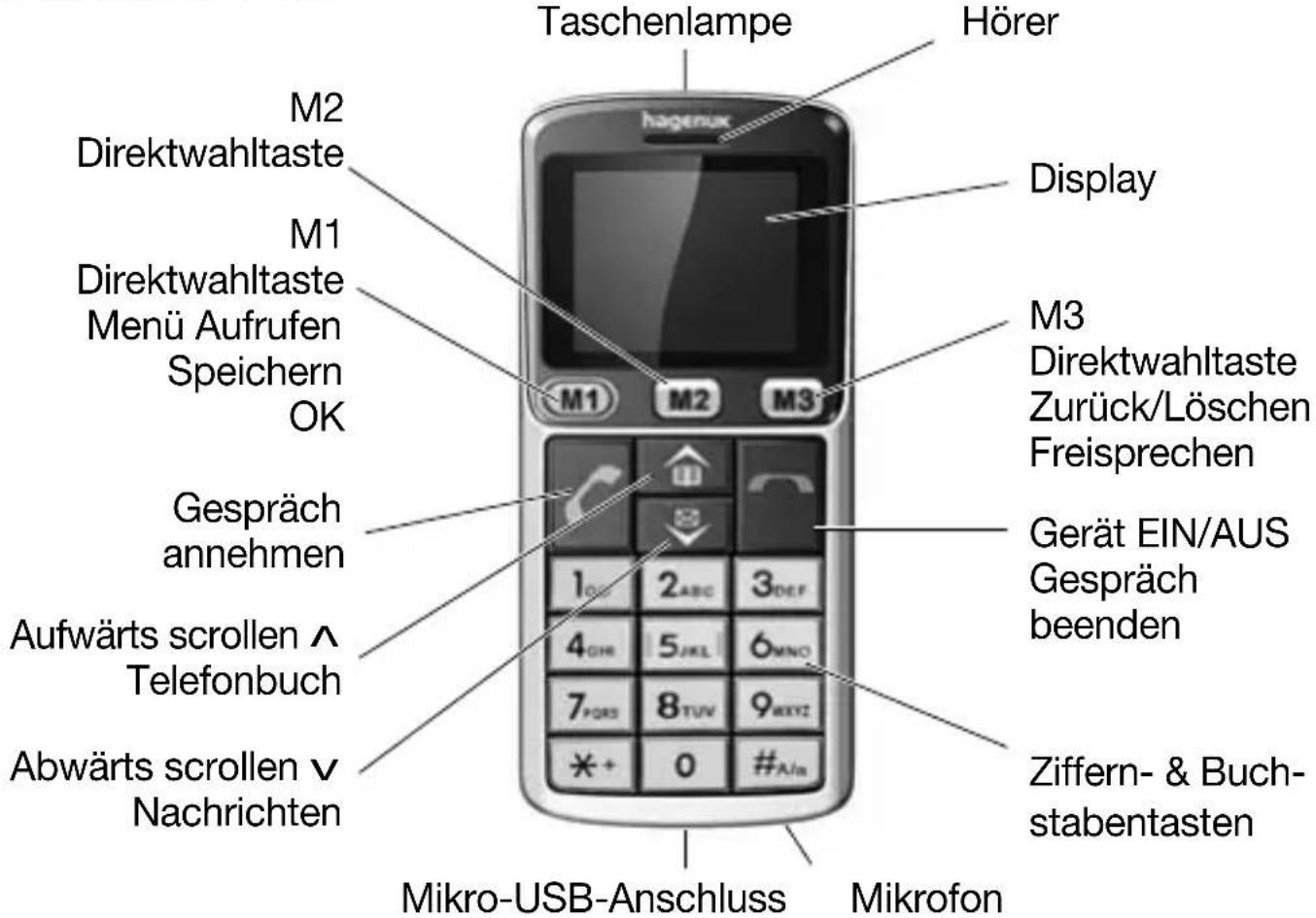
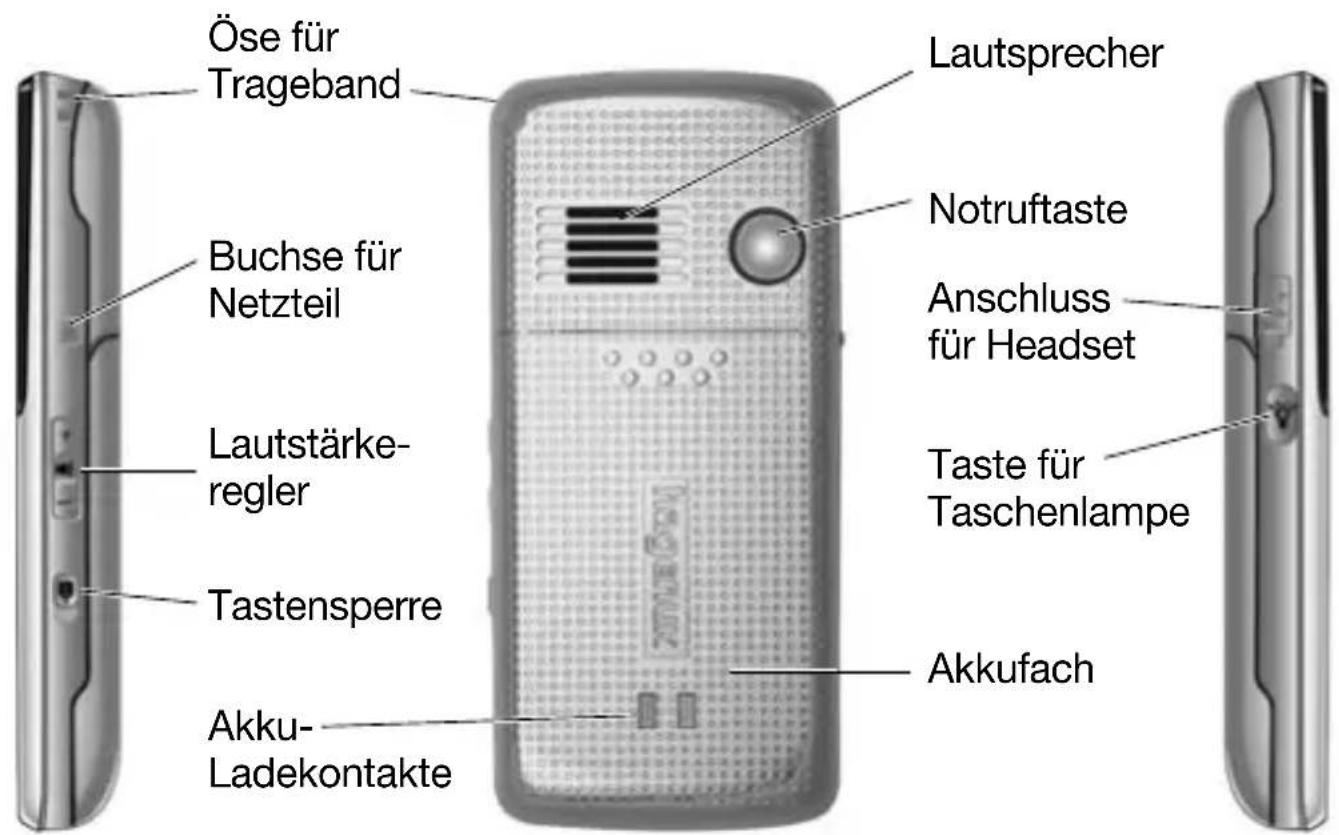
Sehr geehrte Kundin, sehr geehrter Kunde,
herzlichen Glückwunsch zum Kauf des fono c200, Ihrem neuen Mobiltelefon.

WICHTIG
Diese Bedienungsanleitung gehört zu diesem Gerät. Lesen Sie sie vor der Installation und der Inbetriebnahme aufmerksam durch, um sich mit allen Funktionen des Telefons gründlich vertraut zu machen! Bewahren Sie die Bedienungsanleitung gut auf und geben Sie sie immer mit, wenn Sie das Gerät an Dritte weitergeben.
Besonders einfache Bedienung, extra laute Hörer- und Ruftonlautstärke, große Schriftzeichen, eine integrierte Taschenlampe, Hörgerätetauglichkeit und die Ein-Klick-Notruftaste, mit diesen Leistungsmerkmalen kann, das Mobiltelefon Ihre Sicherheit erhöhen und zu Ihrem Wohlbefinden beitragen.
Außerdem verfügt Ihr Telefon über viele komfortable Merkmale, wie z.B. das Telefonbuch, die Anruferliste, die Rufnummernanzeige, verschiedene Klingeltöne und viele weitere praktische Funktionen. Für einige Funktionen ist die Freischaltung entsprechender Dienste beim Netzbetreiber erforderlich.
Wir entwickeln unsere Produkte ständig weiter. Änderungen können auftreten, ohne dass dies zuvor angekündigt wurde. Die vorliegende Bedienungsanleitung kann ohne vorherige Mitteilung abgeändert werden. Es gilt die aktuelle Software-Version. Für Fehler und Auslassungen in dieser Anleitung wird nicht gehaftet.
Viel Freude und Erfolg mit Ihrem neuen Mobiltelefon fono c200 wünscht Ihr hagenuk-Team
Alle Rechte vorbehalten.
CE-Erklärung
Hiermit erklären wir, die ITM Einkaufs GmbH, dass das Gerät mit den grundlegenden Anforderungen und anderen relevanten Bestimmungen der EU-Richtlinie 1999/5/EG übereinstimmt. Das Gerät ist nur zur Verwendung in Ländern der EU vorgesehen. Die Original-Konformitätserklärung finden Sie im Internet unter
1 Inhaltsverzeichnis 4
2 Sicherheitshinweise 8
3 Vor der Inbetriebnahme
3.1 Leistungsmerkmale 10
3.2 Lieferumfang und Verpackung ..... 11
3.3 Hinweis zur Entsorgung 11
3.4 Pflegehinweise 11
4 Inbetriebnahme
4.1 SIM-Karte einsetzen 12
4.2 Akku einsetzen 12
4.3 Mobiltelefon laden 12
4.4 Gerät einschalten 12
4.5 Stand-by-Modus 13
4.6 Display-Symbole 13
4.7 Tasten mit wichtiger zusätzlicher Funktion im Stand-by-Modus 13
4.8 Gerät ausschalten 13
5 Telefonieren
5.1 Anruf entgegennehmen 14
5.2 Anrufen 14
5.3 Anruf mit Zielwahltasten 14
5.4 Anrufen mit Telefonbuch 14
5.5 Namen (A-Z) aus den Telefonbuch anrufen (Schnelle Suche) .. 15
5.6 Wahlwiederholung 15
5.7 Notruf auslösen 15
5.8 Notruf beenden 16
5.9 Telefonieren mit der Freisprechfunktion 16
5.10 Hörer-/Tastentonlautstärke 16
6 Menü
6.1 Navigieren im Menü 17
7 Notruf-Einstellungen
7.1 Notruf-Einstellungen 18
7.1.1 Notrufnummer 1 einstellen ..... 18
7.1.2 Notrufnummer 2 bis 5 einstellen ..... 18
7.1.3 Notrufnachricht vorbereiten 18
8 Nachrichten (SMS)
8.1 Nachrichten (SMS) 20
8.1.1 SMS-Nachricht empfangen 20
8.1.2 SMS-Nachricht anzeigen 20
8.1.3 SMS-Nachricht beantworten 20
8.1.4 SMS-Nachricht schreiben 21
8.1.5 SMS-Eingang 22
8.1.6 SMS-Ausgang ....
8.1.7 SMS-Einstellungen 24
a) Eingabemethode 24
b) Übliche Einstellungen 24
c) Speicherstatus 25
d) Bevorzugter Speicher 26
9 Telefoneinstellungen
9.1 Telefoneinstellung 27
9.1.1 Schnellwahl einstellen 27
9.1.2 Anpassen 28
a) Ruftoneinstellungen 28
b) Lautstärke 28
c) Anrufsignalisierung 29
d) Ruftonart 30
e) Extraton 30
f) Antwortmodus 31
9.1.3 Hintergrund 32
9.1.4 Bildschrimschoner 32
a) Bildschirmschoner einstellen 32
b) Bildschirmschoner Bild einstellen 33
9.1.5 Displayeinstellungen 3
a) Zeit und Datum 34
b) Zeitplan ein- und ausschalten 36
c) Display 37
d) Begrüßungstext 41
e) Hintergrundbeleuchtung 42
9.1.6 Sprache 42
9.1.7 Bevorzugte Eingabemethode 43
9.1.8 Anrufeinstellungen 44
a) Eigene Nummer senden 44
b) Anklopfen 44
c) Anrufweiterleitung 45
d) Rufnummernsperre 47
e) Leitung wechseln 49
f) Verbindungsdauer 49
g) Gesprächsdaueranzeige 50
h) Automatische Wahlwiederholung ....51
i) Geschlossene Benutzergruppen 51
9.1.9 Netzeinstellungen 52
a) Netzauswahl 52
b) Bevorzugte Netze 54
9.1.10 Sicherheitseinstellungen 55
a) SIM Sperre 55
b) Telefonsperre 55
c) Automatische Tastensperre 56
d) Aufheben der Tastensperre 56
e) Passwort ändern 57
9.1.11 Werkseinstellungen wiederherstellen ..... 58
9.1.12 Themen 58
9.1.13 Schriftgröße 59
10 Organizer
10.1 Organizer 60
10.2 Eine Aufgabe speichern 60
10.3 Einen Alarm speichern 62
10.4 Einen Jahrestag speichern 63
10.5 Taschenrechner 64
11 Anrufliste
11.1 Anrufliste 65
11.1.1 Verpasste Anrufe 65
11.1.2 Gewählte Rufnummern 65
11.1.3 Gesprächsdauer, Gesprächskosten, SMS-Zähler .....65
11.1.4 Rufnummernspeicher löschen 65
11.1.5 Auto qick end 66
12 Telefonbuch
12.1 Telefonbuch 67
12.1.1 Einen Eintrag suchen 67
12.1.2 Einen neuen Eintrag hinzufügen 67
12.1.3 Alle Einträge kopieren 68
12.1.4 Einzelne Einträge kopieren 69
12.1.5 Alle Einträge löschen 69
12.1.6 Einzelne Einträge löschen 70
12.1.7 Anrufergruppen 71
12.1.8 Zusätzliche Nummern 71
a) Eigene Nummer 71
b) Servicerufnummer 71
12.1.9 Einzelne Einträge löschen 72
a) Memory Status 72
b) Standard-Telefonbuch festlegen 72
c) Name List Filter 73
13 Anhang
13.1 Fehler und Ursache 74
13.2 Technische Daten 75
13.3 Garantie 76
13.4 Service 76

Lesen Sie diese Bedienungsanleitung sorgfältig durch
Die Nichtbeachtung dieser Anleitung kann zu schweren Verletzungen oder zu Schäden am Gerät führen.

WARNUNG
Diese Warnhinweise müssen eingehalten werden, um mögliche Verletzungen des Benutzers oder Dritter zu verhindern.
Bestimmungsgemäße Verwendung
Dieses Gerät ist für das Telefonieren in Gebäuden und im Freien zu benutzen. Jede andere Verwendung gilt als nicht bestimmungsgemäß. Veränderungen oder Umbauten sind nicht zulässig. Öffnen Sie das Gerät nur, um Akku oder SIM-Karte zu wechseln.
Betrieb
In verschiedenen Ländern können unterschiedliche Vorschriften für den Betrieb von Mobiltelefonen (z.B. beim Autofahren, in Krankenhäusern, an Tankstellen, in Flugzeugen) gelten. Beachten Sie die Gesetze für den Betrieb des Telefons in Ihrem Land. Schalten Sie es aus, wenn der Einsatz verboten ist oder gefährliche Situationen oder Störungen entstehen können. Verwenden Sie das Gerät nicht in explosionsgefährdeten Bereichen.
Medizinische Geräte
Medizinische Geräte können in der Funktion beeinflusst werden. Hersteller von Herzschrittmachern empfehlen einen Mindestabstand von 20 cm zwischen den Geräten, wenn das Mobiltelefon eingeschaltet ist. Tragen Sie es nicht in der Brusttasche. Wenn Sie vermuten, dass es zu einer Störung zwischen dem Telefon und einem medizinischen Gerät gekommen ist, halten Sie vor weiterer Nutzung des Telefons Rücksprache mit Ihrem Arzt.
Besondere Personen
Stellen Sie sicher, dass Kleinkinder nicht mit den Verpackungsfolien (Erstickungsgefahr) spielen. Das Gerät und sein Zubehör können Kleinteile enthalten, die verschluckt werden können. Besondere Sorgfalt ist notwendig, wenn das Gerät in der Nähe von Kleinkindern, Kranken und hilflosen Personen verwendet wird. Halten Sie es außerhalb der Reichweite dieser Personen. Lassen Sie das Gerät nicht unbeaufsichtigt, wenn es ans Stromnetz angeschlossen ist.

ACHTUNG
weist auf mögliche Beschädigungen am Gerät oder anderen Gegenständen hin.
Netzteil
Verwenden Sie nur das mitgelieferte Steckernetzteil, da andere Netzteile das Gerät beschädigen können. Versperren Sie den Zugang zum Netzteil nicht mit Möbeln oder anderen Gegenständen.
Aufladbare Akkus
Verwenden Sie nur Originalakkus. Halten Sie Lade- und Akkukontakte sowie Buchsen stets sauber. Verwenden Sie dazu ein weiches, trockenes und fusselfreies Tuch. Setzen Sie den Akku nicht Temperaturen unter 0 °C oder über 40 °C aus und laden Sie sie nicht außerhalb eines Temperaturbereichs von +15 °C bis +35 °C. Vor dem ersten Gebrauch sollten Sie den Akku über einen Zeitraum von mindestens 15 Stunden voll aufladen.
Akku-Sicherheitshinweise
- Akku nicht auseinandernehmen!
- Akku korrekt einlegen, beachten Sie die Polarität!
- Akku bei längerer Nichtverwendung aus dem Gerät entfernen!
- Akkus von Kindern fernhalten!
- Nicht kurzschließen! Es besteht Explosionsgefahr!
- Nicht ins Feuer werfen! Es besteht Explosionsgefahr!
- Verbrauchte Akkus nicht in den Hausmüll, sondern in eine Batterie-Sammelstation im Fachhandel geben!

HINWEIS
Diese Hinweise geben Ihnen nützliche Zusatzinformationen zum Betrieb Ihres Mobiltelefons.
Allgemeines
Ihr Mobiltelefon ist Hörgeräte geeignet. Sollte bei manchen Hörgeräten jedoch ein Brummton auftreten, wenden Sie sich an Ihr Hörgeräte-Fachgeschäft.
Setzen Sie das Gerät weder Feuchtigkeit, noch extremer Hitze (starke, direkte Sonneneinstrahlung) oder Kälte (Dauerfrost) aus. Lassen Sie das Gerät nicht fallen. Vermeiden Sie Erschütterungen, Schlag und Druck. Das Telefon kann in der Nähe von Fernsehgeräten, Radios und anderen elektronischen Geräten Störungen verursachen.
3.1 Leistungs- merkmale
Ihr neues Mobiltelefon fono c200 zeichnet sich durch die folgenden Leistungsmerkmale aus:
• Dual-Band Betrieb in GSM 900/1800
- TFT-Farbdisplay, 160 x 128 Pixel, 65K Farben
- Blaue Hintergrundbeleuchtung für optimalen Kontrast
- Einstellbare Schriftgröße
- SMS-Funktion
- Notruftaste und Notruf-SMS-Funktion
• 3 Zielwahltasten für die wichtigsten Rufnummern
- Kurzwahlfunktion
• Hörgerätekompatibel
- Telefonbuch für bis zu 500 Einträge
- Freisprechfunktion
• Mikrofonstummschaltung
- Tastensperre
• Polyphone Ruftöne
• Leistungsstarker Lautsprecher
- Vibrationsalarm
• Datums-/Uhrzeitanzeige
- Alarmfunktion
- Integrierte LED-Taschenlampe
- FM-Radio
• Standby-Betriebszeit bis zu 200 Stunden
• Gesprächszeit bis zu 10 Stunden
- Inklusive praktischer Tischladeschale
- Headset-Anschluss (2,5 mm) und Stereo-Kopfhörer mit Mikrofon
- Inklusive 1200 mAh Li-Ionen Akku und Netzteil
3.2 Lieferumfang und Verpackung
Bitte prüfen Sie zunächst, ob die Lieferung vollständig ist und keinerlei Beschädigung aufweist. Sollten Sie beim Auspacken einen Transportschaden bemerken, setzen Sie sich sofort mit Ihrem Händler in Verbindung.
Zum Lieferumfang gehören:
• 1 Mobiltelefon hagenuk fono c200
• 1 1200 mAh Li-Ionen Akku
- 1 Netzteil Eingang: 100-240 V \~, 50/60 Hz, 100 mA
Ausgang: 5 V ..., 500 mA
• 1 Tischladeschale
• 1 Bedienungsanleitung
3.3 Hinweis zur Entsorgung

Hat Ihr fono c200 ausgedient, bringen Sie das Altgerät zur Sammelstelle Ihres kommunalen Entsorgungssträgers (z.B. Wertstoffhof). Das nebenstehende Symbol bedeutet, dass das Altgerät getrennt vom Hausmüll zu entsorgen ist. Nach dem Elektro- und Elektronikgerätegesetz sind Besitzer von Altgeräten gesetzlich gehalten, alte Elektro- und Elektronikgeräte einer getrennten Abfallerfassung zuzuführen. Helfen Sie bitte mit und leisten Sie einen Beitrag zum Umweltschutz, indem Sie das Altgerät nicht in den Hausmüll geben.
Die Akkus entsorgen Sie beim batterievertreibenden Handel sowie bei zuständigen Sammelstellen, die entsprechende Behälter bereit stellen.
Verpackungsmaterialien entsorgen Sie entsprechend den lokalen Vorschriften.
3.4 Pflegehinweise
Verwenden Sie weder Alkohol, Reiniger, Aerosol noch Schleifmittel, um das Mobiltelefon zu reinigen. Wischen Sie das Telefon (ausgenommen Kontakte/Buchsen) mit einem feuchten Tuch oder einem Antistatiktuch ab.
Nehmen Sie den Akku aus dem Gerät, wenn Sie es längere Zeit nicht benutzen.
4.1 SIM-Karte einsetzen
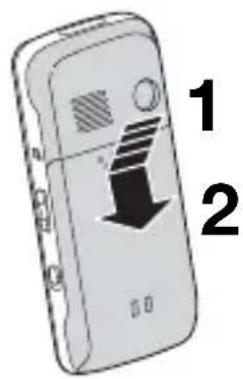
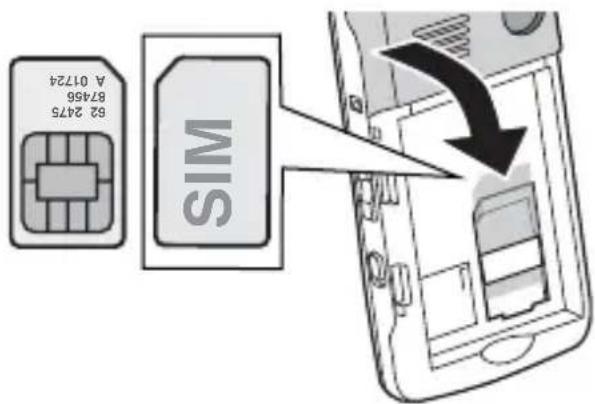
3
4.2 Akku einsetzen

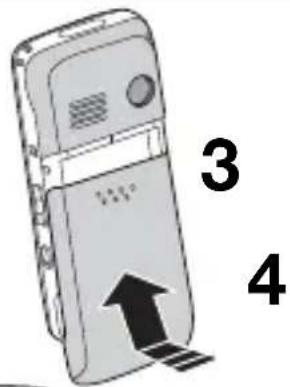
4.3 Mobiltelefon laden
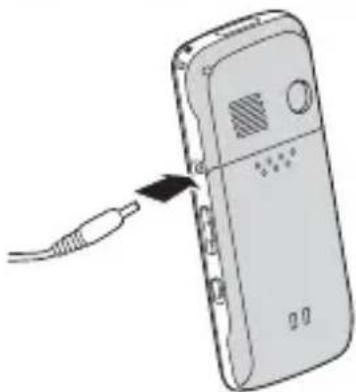
Vor dem ersten Gebrauch sollten Sie den Akku des Telefons über einen Zeitraum von min. 15 Std. aufladen. Laden Sie das Telefon in trockener Umgebung, bei einer Temperatur nicht unter 5 °C und nicht über 40 °C.
4.4 Gerät einschalten
Drücken und Halten, bis sich das Gerät einschaltet
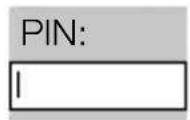
PIN der SIM-Karte eingeben
PIN bestätigen OK = Gerät ist betriebsbereit
4.5 Stand-by-Modus
Nach dem Einschalten des Gerätes baut das Telefon die Verbindung mit dem Mobilfunknetz auf und geht in den Stand-by-Modus.
Am oberen Rand des Displays werden Einstellungen des Telefones durch Symbole angezeigt.
Die empfangene Signalstärke ist durch Anzahl und Größe der Balken am Signalstärke-Symbol zu erkennen.
4.6 Display-Symbole
Signalstärke Entgangener?Anruf
Akkuanzeige Vibration / Hautlos
Alarm eingeschaltet Nur Rufton
SMS eingegangen Vibration und Rufton
Tastatursperre an Erst Vibration dann Rufton
4.7 Tasten mit wichtiger zusätzlicher Funktion im Stand-by-Modus
Drücken im Stand-by-Modus öffnet das Hauptmenü
Drücken im Stand-by-Modus öffnet die SMS-Nachrichten
Drücken im Stand-by-Modus öffnet das Telefonbuch
Drücken im Stand-by-Modus öffnet die Anrufliste
Drücken führt zurück in den Stand-by-Modus
4.8 Gerät aus- schalten
Drücken und Halten, bis sich das Gerät ausschaltet
5.1 Anruf entgegennehmen

Drücken, um einen Anruf entgegenzunehmen
Drücken, um ein Gespräch zu beenden oder einen eingehenden Anruf abzuweisen
5.2 Anrufen
Eingabe der gewünschten Rufnummer mit Ortsvorwahl
Drücken, um die letzte Ziffer zu löschen (Drücken + Halten wechselt zur Kurzwahl)

Drücken, um die angezeigte Rufnummer zu wählen
Drücken, um das Gespräch zu beenden oder um die Wahl abzubrechen
5.3 Anrufen mit Schnellwahl-/Zielwahltasten
Zielwahltaste M1, M2 oder M3 oder Schnellwahltasten 1-8 so lange gedrückt halten, bis der jeweils gespeicherte Teilnehmer gewählt wird

HINWEIS
Drücken, um das Gespräch zu beenden
Festlegen der Ruf- nummern siehe Kapitel 9.1.1.
5.4 Anrufen mit Telefonbuch
Drücken öffnet "Telefonbuch"
Drücken, bis die gewünschte Rufnummer erscheint

HINWEIS

Drücken, um die angezeigte Rufnummer anzurufen
Drücken, um das Gespräch zu beenden oder um das Telefonbuch zu schließen
Um Rufnummern im Telefonbuch zu speichern, lesen Sie Kapitel 12.1.2.
5.5 Namen (A-Z) aus dem Telefonbuch anrufen (Schnelle Suche)
Drücken öffnet "Telefonbuch"
Eingabe der ersten Buchstaben des gewünschten Teilnehmers,
z.B. 1mal Taste 6 für M 2mal Taste 3 für E 3mal Taste 9 für Y

bis der gesuchte Name MEYER mit Rufnummer angezeigt wird

Drücken, um die angezeigte Rufnummer anzurufen
Drücken, um das Gespräch zu beenden oder, um das Telefonbuch zu schließen
5.6 Wahl- wiederholung

Drücken öffnet die Anrufliste
Drücken, bis die gewünschte Rufnummer ausgewählt ist

Drücken, um die angezeigte Rufnummer anzurufen
Drücken, um das Gespräch zu beenden oder um die Anrufliste zu schließen
5.7 Notruf auslösen

Drücken Sie die Notruftaste auf der Rückseite des Gerätes. Der Notruf beginnt mit dem Versenden der Notruf-SMS. Anschließend wählt Ihr Mobil-telefon nacheinander bis zu fünf gespeicherte Notrufnummern solange an, bis der Notruf von einer dieser Nummern entgegengenommen wird.

HINWEIS
Speichern Sie bis zu fünf Notrufnummern, die bei einem Notruf nacheinander angewählt werden.
5.8
Notruf beenden
Drücken, um den Notruf zu beenden

Geben Sie für den Hilfe-Ruf am besten eine Rufnummer z.B. Notarzt, Polizei etc. ein, die immer erreichbar ist.
5.9
Telefonieren mit der Freisprechfunktion
Drücken während eines Telefonats schaltet die Freisprechfunktion ein
Erneutes Drücken während eines Telefonats schaltet die Freisprechfunktion wieder aus
5.10
Hörer-/Tastenton- lautstärke
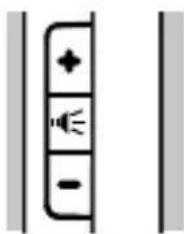
Drücken während eines Telefonats erhöht oder verringert die Hörerlautstärke
Drücken während eines Telefonats mit eingeschalteter Freisprechfunktion erhöht oder verringert die Lautsprecherlautstärke
Drücken im Stand-by-Modus verändert die Tastentonlautstärke

WARNUNG
Das Telefon nie an das Ohr halten, während es klingelt, die Freisprechfunktion aktiv ist oder ein Not-ruf ausgelöst wurde. Es könnten Gehörschäden verursacht werden.
6.1
Navigieren im Menü
Das Gerät verfügt über zahlreiche Funktionen, die über das Menü einstellbar sind.
Drücken im Stand-by-Modus führt in das Hauptmenü. Es werden folgende Menüpunkte angezeigt:
Notruf-Einstellungen
Nachrichten
Telefoneinstellung
Schriftgröße
Organizier
Anrufliste
Telefonbuch

Drücken im Hauptmenü um den gewünschten Menüpunkt auszuwählen
Erneutes Drücken öffnet den ausgewählten Menüpunkt z.B.:
Nachrichten:

HINWEIS
Drücken der Taste M3 führt aus jedem Menü in das vorherige zurück.
→ Schreiben
→ SMS-Eingang
→ SMS-Ausgang
→ SMS-Einstellungen
7.1
Notruf- Einstellungen
7.1.1
Notrufnummer 1 einstellen
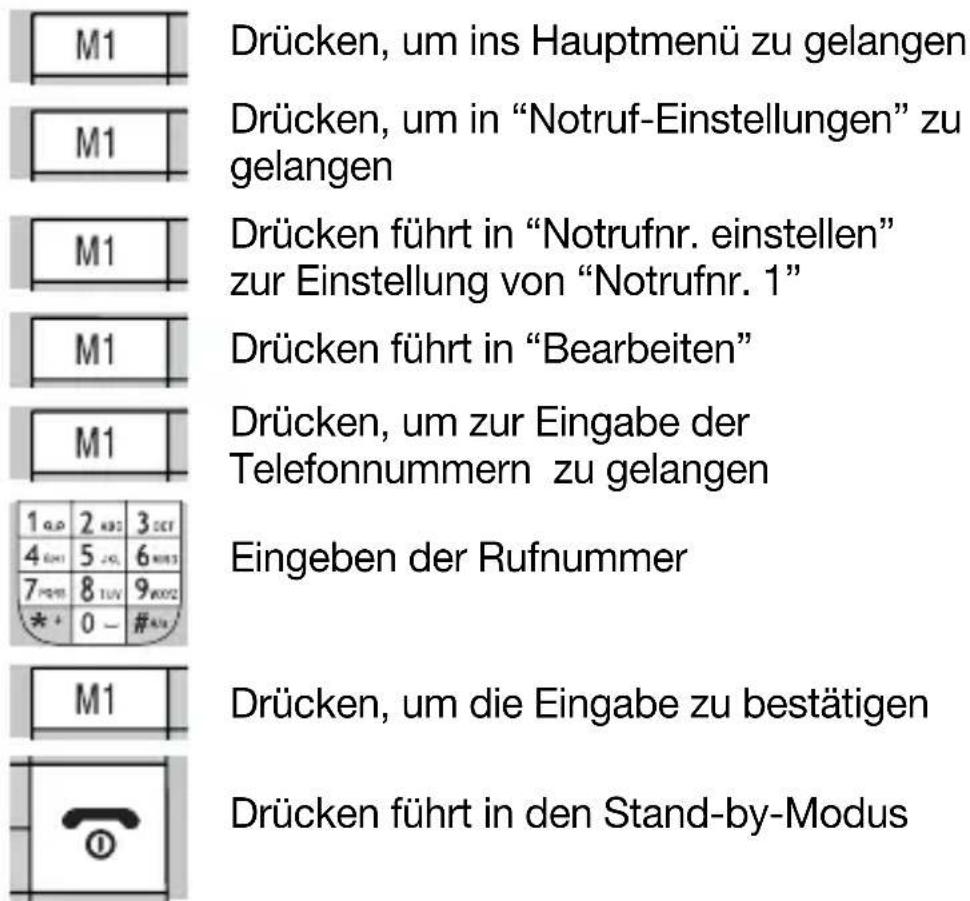
Drücken, um ins Hauptmenü zu gelangen
Drücken, um in "Notruf-Einstellungen" zu gelangen
Drücken führt in "Notrufnr. einstellen" zur Einstellung von "Notrufnr. 1"
Drücken führt in "Bearbeiten"
Drücken, um zur Eingabe der Telefonnummern zu gelangen
Eingeben der Rufnummer
Drücken, um die Eingabe zu bestätigen
Drücken führt in den Stand-by-Modus
7.1.2
Notrufnummer 2 bis 5 einstellen
7.1.3
Notrufnachricht vorbereiten

HINWEIS
Die Notrufnachricht wird als SMS beim Auslösen eines Not-rufes zusätzlich zum Anruf gesendet.
Zum Einstellen der "Notrufnr. 2" bis "Notrufnr. 5" gehen Sie vor, wie in Kapitel 7.1.1 beschrieben.
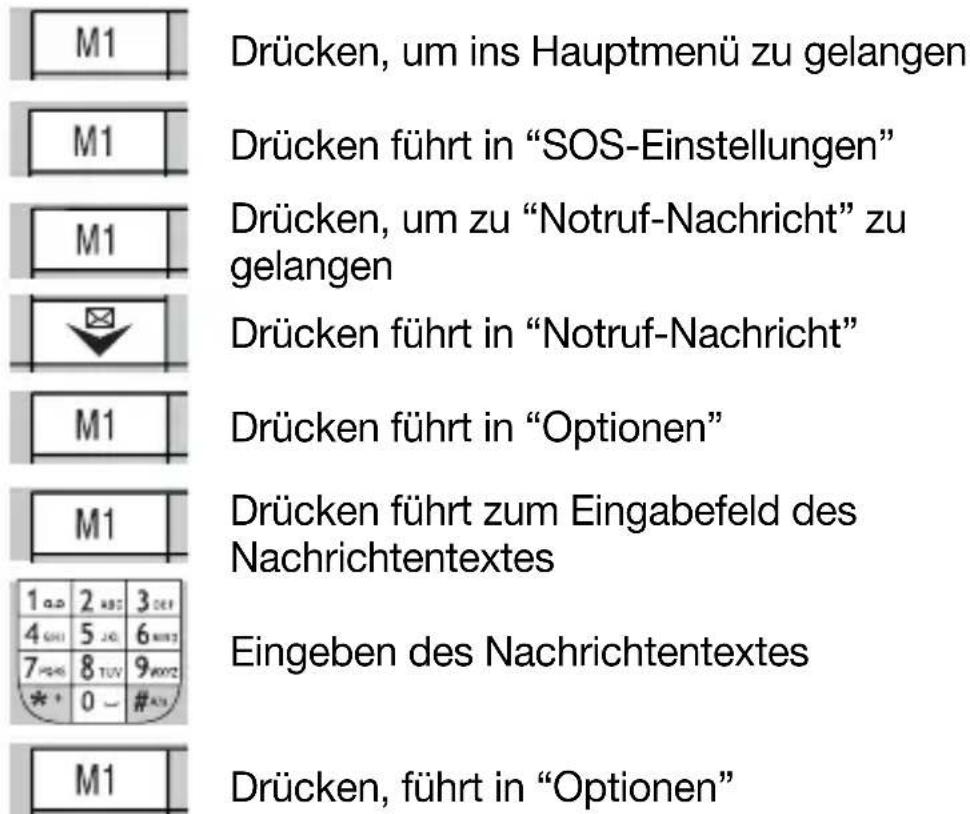
Drücken, um ins Hauptmenü zu gelangen
Drücken führt in "SOS-Einstellungen"
Drücken, um zu "Notruf-Nachricht" zu gelangen
Drücken führt in "Notruf-Nachricht"
Drücken führt in "Optionen"
Drücken führt zum Eingabefeld des Nachrichtentextes
Eingeben des Nachrichtentextes
Drücken, führt in "Optionen"
Drücken, um den eingegebenen Nachrichtentext zu bestätigen
Drücken, um zu speichern
Drücken führt in den Stand-by-Modus
8.1
Nachrichten (SMS)
8.1.1
SMS-Nachricht empfangen
8.1.2
SMS-Nachricht anzeigen
8.1.3
SMS-Nachricht beantworten
SMS sind geschriebene Kurzmitteilungen. Sie können von Mobiltelefonen und einigen Festnetztelefonen verfasst, versendet und empfangen werden.
Ein Signalton und die Meldung "Nachricht von ..." im Display zeigt den Eingang einer neuen SMS Nachricht an.
Drücken, um die Nachricht anzuzeigen
Drücken, um nach unten zu blättern um den restlichen Text anzeigen zu lassen
Drücken führt zu "Nachrichtenoptionen" Hier können Sie Nachrichten "Bearbeiten", "Weiterleiten", "Auf Sim kopieren", "Auf Sim verschieben", "Alle löschen", "Alle kopieren", "Alle verschieben" und "Nummer verwenden" auswählen.
Drücken öffnet das Fenster zum beantworten der SMS Nachricht
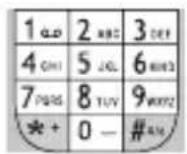
Mit den Zifferntasten den gewünschten Text (z.B. HALLO =
2mal 4 für H,
1mal 2 für A,
3mal 5 für L,
kurze Pause,
3mal 5 für L und
3mal 6 für O) eingeben

HINWEIS
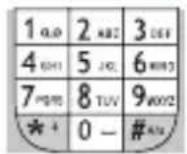
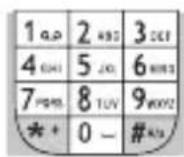
Drücken der Taste #N/a wechselt zwischen Groß- und Kleinbuchstaben.
Gedrückthalten der Taste #A/a wechselt zur Nummerneingabe.
Drücken der Taste 0 — fügt einen Zwischenraum ein.
Drücken der Taste *+ ruft Sonderzeichen auf.
Drücken, wenn eine falsche Eingabe gelöscht werden soll
Drücken, um die Antwort zu senden
Drücken führt in den Stand-by-Modus
8.1.4
SMS-Nachricht schreiben
Drücken, um ins Hauptmenü zu gelangen

Drücken, um zu "Nachrichten" zu gelangen
Drücken führt in "Nachrichten"
Drücken führt in "Schreiben"

Mit den Zifferntasten den gewünschten Text (z.B. HALLO =
2mal 4 für H,
1mal 2 für A,
3mal 5 für L, kurze Pause,
3mal 5 für L und
3mal 6 für O) eingeben
Drücken öffnet das Fenster zum senden der SMS Nachricht
Hier können Sie nun zwischen "Nur senden",
"Speichern und Senden", "Speichern", "An mehrere Empfänger" und "An Gruppe" auswählen.
Möchten Sie die SMS "Nur senden" so drücken Sie:
Das Eingabefeld für die Telefonnummer öffnet sich
Geben Sie nun die Telefonnummer des Empfängers über das Tastenfeld ein oder
Drücken, um das Telefonbuch, zu öffnen
Drücken, um nach der gewünschten Telefonnummer zu durchsuchen
Drücken, um die Auswahl zu bestätigen
Drücken, um die SMS zu versenden
Möchten Sie anstelle von "Nur Senden" eine andere Option auswählen, so drücken Sie 📧 und fahren fort, wie oben beschrieben.
8.1.5
SMS-Eingang
Alle empfangenen SMS-Nachrichten, werden im SMS-Eingang gespeichert. Sie können hier jederzeit einzelne SMS lesen, beantworten (SMS-Nachricht beantworten 8.3.3 Seite 20), löschen, bearbeiten, weiterleiten, auf das Telefon kopieren, auf das Telefon verschieben oder alle hier gespeicherten SMS-Nachrichten löschen, kopieren oder verschieben. Auch können Sie Nummern, die in der SMS vorgekommen sind, oder die Nummer des Absenders im Telefonbuch speichern oder anrufen.

Drücken, um ins Hauptmenü zu gelangen

Drücken, um zu "Nachrichten" zu gelangen
Drücken führt in "Nachrichten"

Drücken, um zu "SMS-Eingang" zu gelangen
Drücken führt in "SMS-Eingang"

Drücken, um zur gewünschten SMS zu gelangen
Drücken, um die gewünschte SMS zu öffnen
Sie können die Nachricht lesen und mit der 📋 -Taste nach unten blättern, um sich den restlichen Text anzeigen zu lassen.
Drücken führt in Optionen
Drücken, um eine der Optionen (Antworten, Löschen, Bearbeiten...) auszuwählen
Drücken, um die Auswahl zu bestätigen
Folgen Sie nun den Anweisungen Ihres Telefons.
8.1.6
SMS-Ausgang
Alle SMS die Sie mit der Option "Speichern und senden" versendet oder mit der Option "Speichern" gespeichert haben, befinden sich in Ihrem SMS-Ausgang. Sie können hier jederzeit einzelne SMS lesen, senden, löschen, auf die SIM-Karte kopieren, auf die SIM-Karte verschieben, oder alle hier gespeicherten SMS löschen, kopieren oder verschieben. Auch können Sie Nummern, die in der SMS vorgekommen sind, oder die Nummer an die Sie die SMS gesendet haben, verwenden.
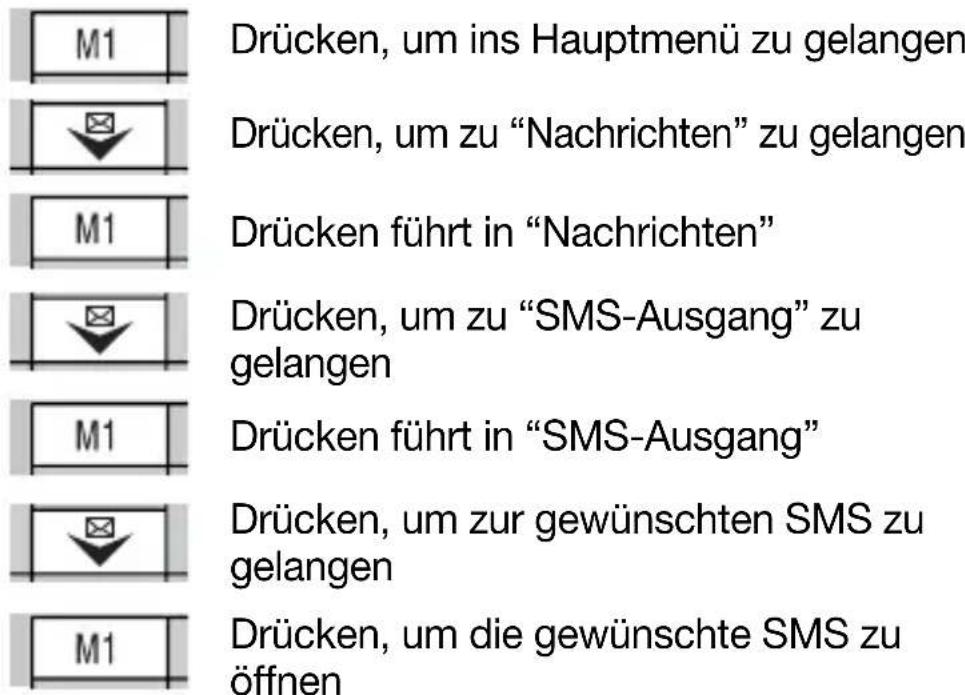
Drücken, um ins Hauptmenü zu gelangen
Drücken, um zu "Nachrichten" zu gelangen
Drücken führt in "Nachrichten"
Drücken, um zu "SMS-Ausgang" zu gelangen
Drücken führt in "SMS-Ausgang"
Drücken, um zur gewünschten SMS zu gelangen
Drücken, um die gewünschte SMS zu öffnen
Sie können die Nachricht lesen und mit der -Taste nach unten blättern, um sich den restlichen Text anzeigen zu lassen.
Drücken führt in Optionen
Drücken, um eine der Optionen (Senden, Bearbeiten, Löschen, auf SIM kopieren...) auszuwählen
Drücken, um die Auswahl zu bestätigen
Folgen Sie nun den Anweisungen Ihres Telefons.
8.1.7
SMS-Einstellungen
Im Menü SMS-Einstellungen können Sie die Eingabemethode, übliche Einstellungen, den Speicher-Status sowie den bevorzugten Speicher einstellen.
a) Eingabemethode einstellen:
ABC, abc Abc
Drücken, um ins Hauptmenü zu gelangen
Drücken, um zu "Nachrichten" zu gelangen
Drücken führt in "Nachrichten"

Drücken, um zu "SMS-Einstellungen" zu gelangen
Drücken führt in "SMS-Einstellungen"
Drücken führt in Eingabemethode
Drücken, um die gewünschte Eingabemethode auszuwählen
Drücken, um die Auswahl zu bestätigen
Drücken führt in den Stand-by-Modus
b) Übliche Einstellungen
□Sendebereicht □Antwortpfad
Drücken, um ins Hauptmenü zu gelangen

Drücken, um zu "Nachrichten" zu gelangen
Drücken führt in "Nachrichten"
Drücken, um zu "SMS-Einstellungen" zu gelangen
Drücken führt in "SMS-Einstellungen"
Drücken, um zu "Übliche Einstellung" zu gelangen
Drücken führt in "Übliche Einstellung"
Drücken, um "Sendebereicht" oder
Antwortpfad auszuwählen
Drücken, um die Auswahl "An" oder "Aus"
zu schalten
Drücken, um zu Speichern ("Save?") zu
gelangen
Drücken, um zu Speichern
oder

Drücken, um nicht zu Speichern und zu
"Übliche Einstellung" zurückzukehren
Drücken führt in den Stand-by-Modus
c) Speicherstatus
Zeigt die Speicher- belegung für SIM- Karte und Telefon in Prozent an
Drücken, um ins Hauptmenü zu gelangen

Drücken, um zu "Nachrichten" zu gelangen
Drücken führt in "Nachrichten"

Drücken, um zu "SMS-Einstellungen" zu
gelangen
Drücken führt in "SMS-Einstellungen

Drücken, um zu "Speicherstatus" zu
gelangen
Drücken führt in "Speicherstatus"
Zeigt die aktuelle Speicherauslastung Ihrer
SIM-Karte und Ihres Telefons
Drücken führt in den Stand-by-Modus
d) Bevorzugter Speicher
Nachrichten werden in den bevorzugten Speicher (SIM oder Telefon) gespeichert

Drücken, um ins Hauptmenü zu gelangen
Drücken, um zu "Nachrichten" zu gelangen
Drücken führt in "Nachrichten"
Drücken, um zu "SMS-Einstellungen" zu gelangen
Drücken führt in "SMS-Einstellungen
Drücken, um zu "Bevorzugter Speicher" zu gelangen
Drücken führt in "Bevorzugter Speicher"
Drücken, um den gewünschten bevorzugten Speicher auszuwählen
Drücken, um die Auswahl zu bestätigen
Drücken führt in den Stand-by-Modus
9.1
Telefoneinstellung
9.1.1
Schnellwahl einstellen
Es können drei Zielwahl- (M1, M2 und M3) und 8 Kurzwahl-tasten eingestellt werden
Drücken, um ins Hauptmenü zu gelangen
Drücken, um zu "Telefoneinstellung" zu gelangen
Drücken führt in "Telefoneinstellung"
Drücken führt in "Schnellwahl"
Drücken aktiviert/deaktiviert die Schnellwahl
Drücken, um zu "Nummer einstellen" zu gelangen
Drücken führt in "Nummer einstellen" M1 ist ausgewählt
Drücken, um einen der Speicherplätze (M2, M3, 1, 2, 3, 4, 5, 6, 7 oder 8 für die Schnellwahlnummer auszuwählen
Drücken führt in "Optionen"
Drücken führt in "Bearbeiten"
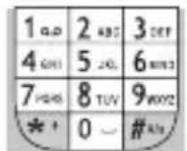
Geben Sie die gewünschte Telefonnummer über das Tastenfeld ein
oder
Drücken, um ins Telefonbuch zu gelangen

Drücken, um zur gewünschten Rufnummer zu gelangen
Drücken, um die Auswahl zu bestätigen
Drücken führt in den Stand-by-Modus
9.1.2
Anpassen
a) Ruftoneinstellung
Auswahl verschiedener polyphoner Ruftöne
Drücken, um ins Hauptmenü zu gelangen
Drücken, um zu "Telefoneinstellung" zu gelangen
Drücken führt in "Telefoneinstellung"
Drücken, um zu "Anpassen" zu gelangen
Drücken führt in "Anpassen"
Drücken führt in "Ruftoneinstellungen"
Hier können Sie zwischen verschiedenen Tönen für den Rufton, den Alarmton, den Einschaltton, den Ausschaltton, den Nachrichtenton und den Tastenton auswählen.
Drücken führt in "Rufton"

Drücken, um einen Rufton auszuwählen Die Melodie des jeweiligen angesteuerten Tones erklingt
Drücken, um die Auswahl zu bestätigen
Gehen Sie ebenso vor, um den Alarmton, den Einschaltton, den Ausschaltton, den Nachrichten- oder den Tastenton zu ändern.
b) Lautstärke einstellen
Einstellen der Laut- stärke des Ruftons und der Tastentöne
Drücken, um ins Hauptmenü zu gelangen
Drücken, um zu "Telefoneinstellung" zu gelangen
Drücken führt in "Telefoneinstellung"
Drücken, um zu "Anpassen" zu gelangen
Drücken führt in "Anpassen"

Drücken, um zu "Lautstärke einstellen" zu gelangen
Drücken führt in "Lautstärke einstellen"
Drücken führt in "Ruftonlautstärke"
Drücken, um die gewünschte Lautstärke auszuwählen
Drücken, um die Auswahl zu bestätigen
Gehen Sie ebenso vor, um die Tastentonlautstärke einzustellen.
c) Anruf- signalisierung
Einstellen der Signalisierung eingehender Rufe
Hier können Sie einstellen, wie ein eingehender Anruf signalisiert werden soll. Nur mit Rufton, nur durch Vibrationsalarm, erst durch Vibratiosalarm und dann durch Rufton oder durch Vibrationsalarm und Rufton gleichzeitig.
Drücken, um ins Hauptmenü zu gelangen

Drücken, um zu "Telefoneinstellung" zu gelangen
Drücken führt in "Telefoneinstellung"

Drücken, um zu "Anpassen" zu gelangen
Drücken führt in "Anpassen"

Drücken, um zu "Anrufsignalisierung" zu gelangen
Drücken führt in "Anrufsignalisierung"

Drücken, um die gewünschte Art der Anrufsignalisierung auszuwählen
Drücken, um die Auswahl zu bestätigen
d) Ruftonart
Einstellung drei unterschiedlicher Ruftonarten
Hier können Sie einstellen, in welcher Art der Rufton abgespielt wird: einmal, sich wiederholend oder aufsteigend.
e) Extraton
Einstellung für Warnton, Fehler, Verbunden, Verbinden
Hier können Sie einstellen, ob Ihr Handy Warntöne, Töne für Fehler oder Verbindungen signalisieren soll
Drücken führt in "Extraton"

Drücken, um den gewünschten Ton auszuwählen
Drücken, um den gewünschten Ton zu aktivieren/deaktivieren
Drücken führt in den Stand-by-Modus
f) Antwortmodus
Hier können Sie einstellen, wie Sie einen eingehenden Anruf annehmen möchten.
Drücken, um ins Hauptmenü zu gelangen

Drücken, um zu "Telefoneinstellung" zu gelangen
Drücken führt in "Telefoneinstellung"

Drücken, um zu "Anpassen" zu gelangen
Drücken führt in "Anpassen"

Drücken, um zu "Antwortmodus" zu gelangen
Drücken führt in "Antwortmodus"
Drücken, um die gewünschte Art auszuwählen
Drücken, um die Auswahl zu bestätigen
Drücken führt in den Stand-by-Modus
9.1.3
Hintergrund
Einstellen eines Hintergrundbildes
9.1.4
Bildschirmschoner
a) Bildschirmschoner einstellen
b) Bildschirm- schoner Bild einstellen
Drücken, um eine der drei Möglichkeiten: An, Aus und Anzeigezeit auszuwählen
Drücken, um ins Hauptmenü zu gelangen

Drücken, um zu "Telefoneinstellung" zu gelangen
Drücken führt in "Telefoneinstellung"

Drücken, um zu "Bildschirmschoner" zu gelangen
Drücken führt in "Bildschirmschoner"
Drücken, um zu "Auswählen" zu gelangen
Drücken führt in "Auswählen"
Drücken, um ein Bild auszuwählen
Drücken, um zur Vorschau zu gelangen
Drücken, um die Auswahl zu bestätigen
Drücken führt in den Stand-by-Modus
9.1.5 Display- einstellungen
Drücken, um ins Hauptmenü zu gelangen

Drücken, um zu "Telefoneinstellung" zu gelangen
Drücken führt in "Telefoneinstellung"
Drücken, um zu "Displayeinstellungen" zu gelangen
Drücken führt in "Displayeinstellungen"
Drücken führt in "Zeit und Datum"
a) Zeit und Datum
Unter diesem Menüpunkt können Sie die Zeitzone wählen, Zeit und Datum einstellen sowie das Format bestimmen.
- Zeitzone
Drücken führt in "Zeitzone wählen"

Drücken, um zur gewünschten Zeitzone zu gelangen
Drücken, um die Auswahl zu bestätigen
Drücken führt in Stand-by-Modus
- Zeit und Datum einstellen
Drücken, um ins Hauptmenü zu gelangen
Drücken, um zu "Telefoneinstellung" zu gelangen
Drücken führt in "Telefoneinstellung"
Drücken, um zu "Displayeinstellungen" zu gelangen
Drücken führt in "Displayeinstellungen"
Drücken, um zu "Zeit und Datum einstellen" zu gelangen
Drücken führt in "Zeit und Datum einstellen"
Eingeben der aktuellen Zeit:
Stunden (HH), Minuten (MM)

Drücken führt zur Eingabe des Datums
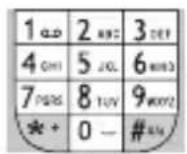
Eingeben des aktuellen Datums: Jahr (JJJJ), Monat (MM), Tag (TT)
Drücken, um die Eingabe zu bestätigen
Drücken führt in Stand-by-Modus
- Format einstellen
Drücken, um ins Hauptmenü zu gelangen
Drücken, um zu "Telefoneinstellung" zu gelangen
Drücken führt in "Telefoneinstellung"
Drücken, um zu "Displayeinstellungen" zu gelangen
Drücken führt in "Displayeinstellungen"

Drücken, um zu "Format" zu gelangen
Drücken führt in "Format"
Drücken, um das Format der Uhrzeit einzustellen

Drücken führt zur Einstellung des Formats für das Datum

Drücken, um das Format des Datums einzustellen
Drücken, um die Eingabe zu bestätigen
Drücken führt in Stand-by-Modus
b) Zeitplan ein- und aus- schalten
Drücken, um ins Hauptmenü zu gelangen

Drücken, um zu "Telefoneinstellung" zu gelangen
Drücken führt in "Telefoneinstellung"

Drücken, um zu "Displayeinstellungen" zu gelangen
Drücken führt in "Displayeinstellungen"

Drücken, um zu "Zeitplan Ein- und Ausschalten" zu gelangen
Drücken führt in "Zeitplan Ein-und Ausschalten"
Drücken führt in "Bearbeiten" der ersten Uhrzeit
Drücken, um den Status zu verändern. Auswahl: Aktivieren oder Deaktivieren

Drücken führt zur Einstellung des Status
Drücken, um den Status Aktivieren/Deaktivieren An oder Aus zu schalten
Drücken, um zur Einstellung der Uhrzeit zu gelangen
Eingeben der gewünschten Zeit: Stunden (HH), Minuten (MM)
Drücken, um die Eingabe zu bestätigen
c) Display
Drücken, um ins Hauptmenü zu gelangen

Drücken, um zu "Telefoneinstellung" zu gelangen
Drücken führt in "Telefoneinstellung"

Drücken, um zu "Displayeinstellungen" zu gelangen
Drücken führt in "Displayeinstellungen"

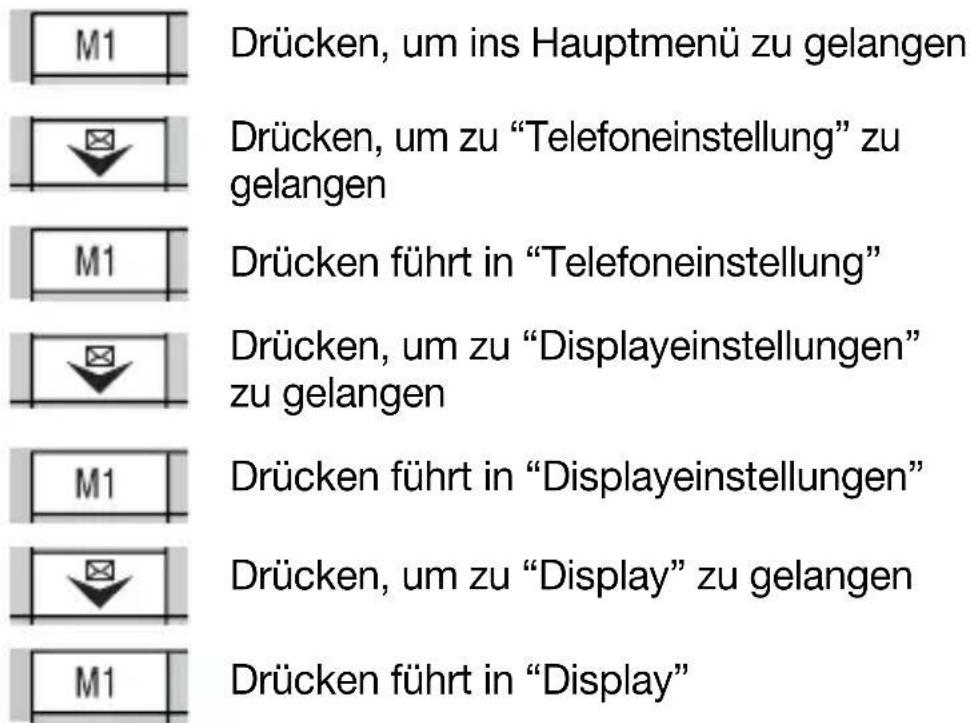
Drücken, um zu "Display" zu gelangen
Drücken führt in "Display"
- Display einschalten
Hier können Sie die Animation einstellen, die Sie erscheint, wenn Sie Ihr Handy einschalten.
Drücken führt in "Display einschalten"

Drücken, um die geschwünschte Animation auszuwählen
Drücken führt zur Vorschau
Drücken, um die Auswahl zu bestätigen
- Display abschalten
Hier können Sie die Animation einstellen, die Sie sehen, wenn Sie Ihr Handy ausschalten.
Drücken, um ins Hauptmenü zu gelangen

Drücken, um zu "Telefoneinstellung" zu gelangen
Drücken führt in "Telefoneinstellung"

Drücken, um zu "Displayeinstellungen" zu gelangen
Drücken führt in "Displayeinstellungen"
Drücken, um zu "Display" zu gelangen
Drücken führt in "Display"

Drücken, um zu "Display abschalten" zu gelangen
Drücken führt in "Display abschalten"

Drücken, um die geschwünschte Animation auszuwählen
Drücken führt zur Vorschau
Drücken, um die Auswahl zu bestätigen
- Hauptmenü- darstellung
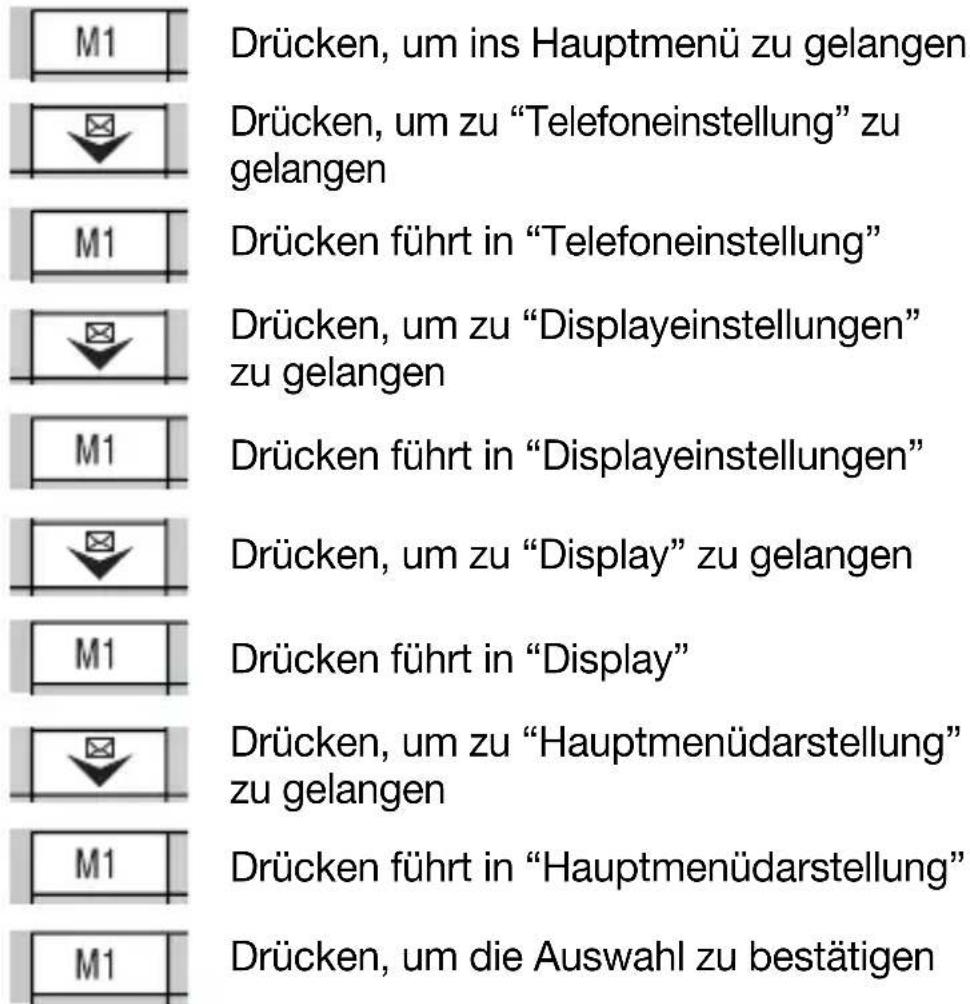
- Datum und Zeit anzeigen
Drücken, um zu "Datum und Zeit anzeigen" zu gelangen
Drücken, um "Datum und Zeit anzeigen" an- bzw. auszuschalten
Drücken führt in den Stand-by-Modus
- Eigene Nummer ansehen
Drücken, um ins Hauptmenü zu gelangen
Drücken, um zu "Telefoneinstellung" zu gelangen
Drücken führt in "Telefoneinstellung"

Drücken, um zu "Displayeinstellungen" zu gelangen
Drücken führt in "Displayeinstellungen"
Drücken, um zu "Display" zu gelangen
Drücken führt in "Display"
Drücken, um zu "Eigene Nummer ansehen" zu gelangen
Drücken, um "Eigene Nummer ansehen" an- bzw. auszuschalten
Drücken führt in den Stand-by-Modus
d) Begrüßungs- text
Hier können Sie den Begrüßungstext mit dem Sie Ihr Handy beim Einschalten begrüßt ein-/ausschalten und einen Begrüßungstext eingeben.
Drücken, um ins Hauptmenü zu gelangen

Drücken, um zu "Telefoneinstellung" zu gelangen
Drücken führt in "Telefoneinstellung"
Drücken, um zu "Displayeinstellungen" zu gelangen
Drücken führt in "Displayeinstellungen"

Drücken, um zu "Begrüßungstext" zu gelangen
Drücken führt in "Begrüßungstext"
Drücken, um den Begrüßungstext ein- bzw. auszuschalten
Drücken, um zur Texteingabe zu gelangen
Drücken führt in "Bearbeiten"

Mit den Zifferntasten den gewünschten Text (z.B. HALLO =
2mal 4 für H, 1mal 2 für A, 3mal 5 für L, kurze Pause, 3mal 5 für L und 3mal 6 für O) eingeben
Drücken führt in Optionen
Drücken, um die Auswahl zu bestätigen
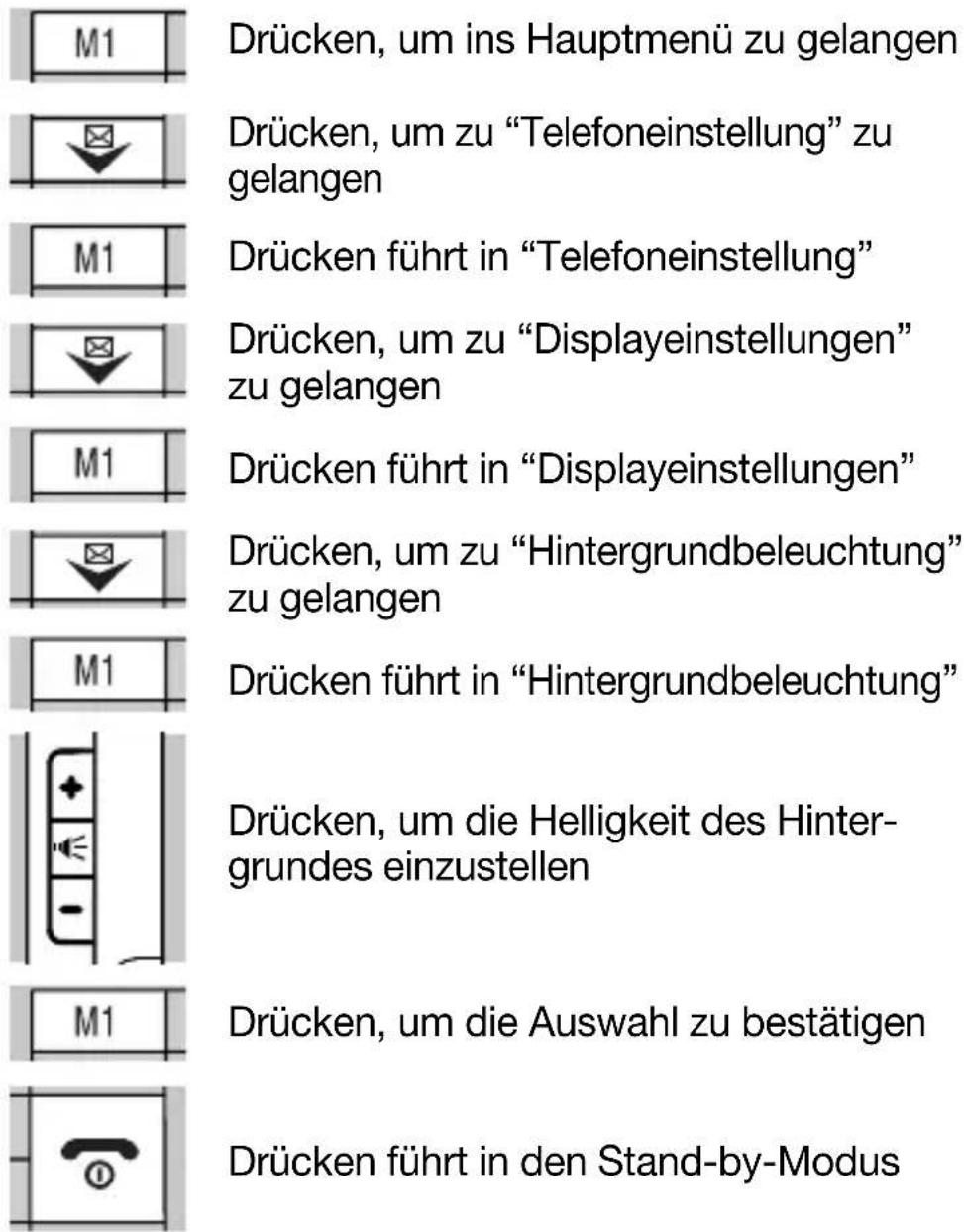
e) Hintergrund- beleuchtung
Hier können Sie die Helligkeit der Hintergrundbeleuchtung einstellen.
9.1.6 Sprache
Hier können Sie die Menüsprache einstellen. Sie können zwischen Italienisch, Deutsch, Niederländisch, Englisch, Französisch, Spanisch und Portugiesisch wählen.

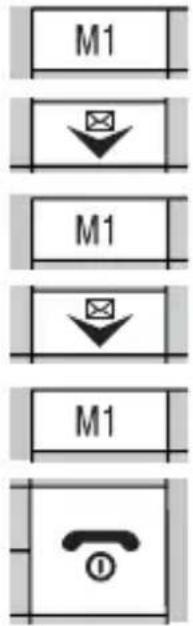
Drücken führt in "Telefoneinstellung"
Drücken, um zu "Sprache" zu gelangen
Drücken führt in "Sprache"
Drücken, bis die gewünschte Sprache ausgewählt ist
Drücken, um die Auswahl zu bestätigen
Drücken führt in den Stand-by-Modus
9.1.7
Bevorzugte
Eingabemethode
Hier können Sie die bevorzugte Eingabemethode für die Tastatureingaben festlegen.
"Multitap ABC" / "Multitap abc", bei der Sie Zeichen für Zeichen Großbuchstaben, bzw. Kleinbuchstaben eingeben können und Numerisch, für die Ziffern-Eingabe.
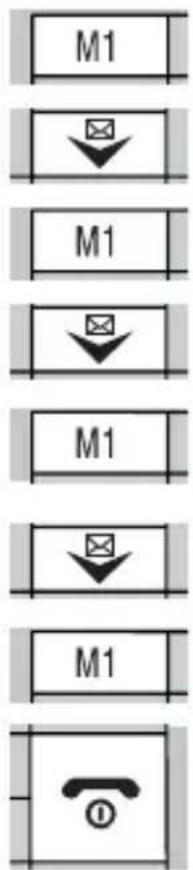
Drücken, um ins Hauptmenü zu gelangen
Drücken, um zu "Telefoneinstellung" zu gelangen
Drücken führt in "Telefoneinstellung"
Drücken, um zu "Bevorzugte Eingabemethode" zu gelangen
Drücken führt in "Bevorzugte Eingabemethode"
Drücken, bis die gewünschte Eingabemethode ausgewählt ist
Drücken, um die Auswahl zu bestätigen
Drücken führt in den Stand-by-Modus
9.1.8
Anruf- einstellungen
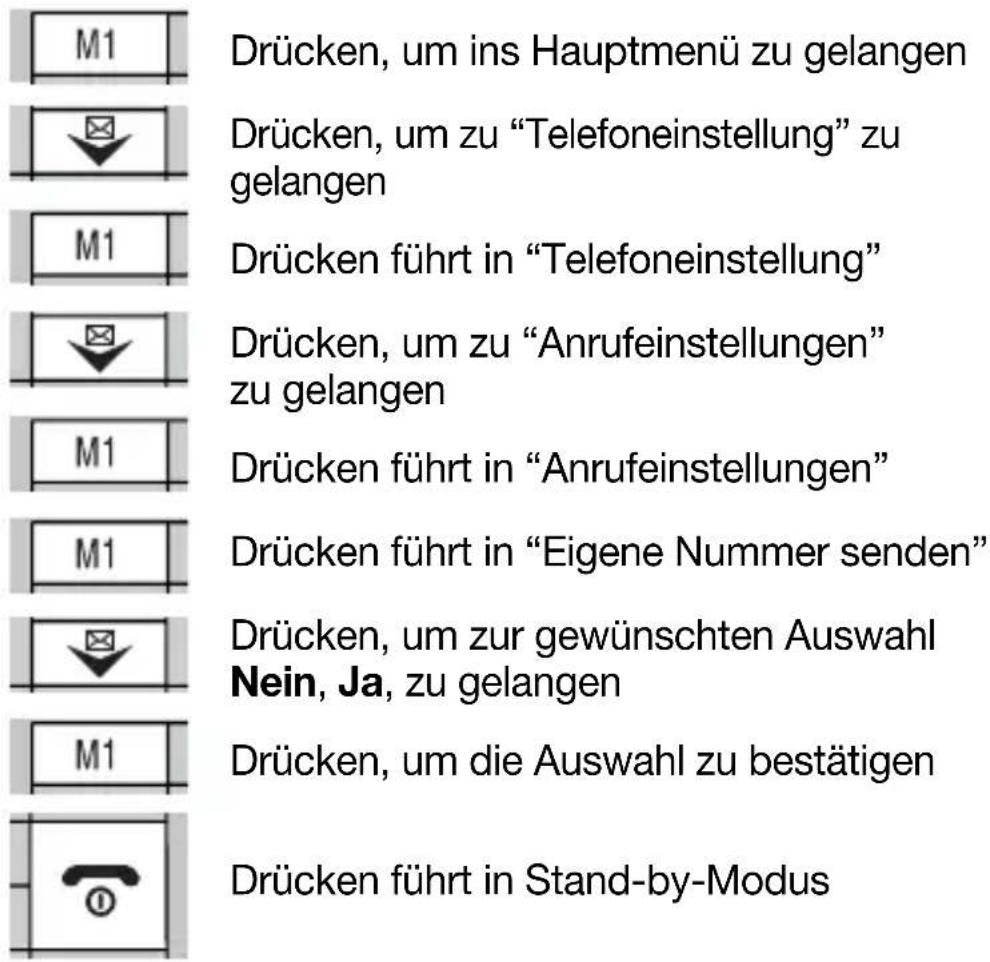
a) Eigene Nummer senden
Hier können Sie einstellen, ob Ihre Rufnummer übertragen werden soll d.h., ob Sie der Person, die Sie anrufen angezeigt werden soll.
b) Anklopfen
aktivieren/ deaktivieren
Die Anklopffunktion signalisiert Ihnen während eines Gesprächs, dass ein weiterer Teilnehmer versucht, Sie anzurufen.
Drücken führt in "Anklopfen"

Drücken, um zur gewünschten Auswahl Aktivieren/Deaktivieren zu gelangen
Drücken, um die Auswahl zu bestätigen
Drücken führt in Stand-by-Modus
c) Anrufweiter- leitung
- Alle Sprachanrufe weiterleiten
- Wenn unerreichbar
- Wenn keine Antwort
- Wenn beschäftigt
- Alle Datenanrufe
- Alle Weiterleitungen aufheben
Hier können Sie einstellen, ob Sie ankommende Anrufe umleiten möchten. Sie können zwischen verschiedenen vordefinierten Anrufweiterleitungen auswählen
Drücken, um ins Hauptmenü zu gelangen

Drücken, um zu "Telefoneinstellung" zu gelangen
Drücken führt in "Telefoneinstellung"

Drücken, um zu "Anrufeinstellungen" zu gelangen
Drücken führt in "Anrufeinstellungen"
Drücken, um zu "Anrufweiterleitung" zu gelangen
Drücken führt in "Anrufweiterleitung"

Drücken, um zur gewünschten Auswahl zu gelangen
Drücken, um die Auswahl zu bestätigen

Drücken, um zur gewünschten Auswahl zu gelangen
Drücken, um zur Auswahl der Umleitungsnummer zu gelangen
Drücken, um die Anrufe auf eine selbst-definierte Nummer umzuleiten
Drücken, um im Telefonbuch nach der gewünschten Rufnummer zu suchen
Drücken, um zur gewünschten Rufnummer zu gelangen
Drücken, um die Auswahl zu bestätigen oder
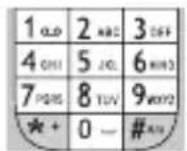
Geben Sie die gewünschte Telefonnummer über das Tastenfeld ein
Drücken, um die Auswahl zu bestätigen
Drücken führt in den Stand-by-Modus oder

Drücken, um die Anrufe auf die Voice-Mail umzuleiten
Drücken, um die Auswahl zu bestätigen
Drücken führt in den Stand-by-Modus
d) Rufnummern- sperre
Hier können Sie festlegen ob Rufnummern, die Sie anrufen oder Rufnummern von denen Sie angerufen werden gesperrt werden sollen. Sie können hier auch alle Sperren aufheben, sowie das Passwort, das Sie für die Verwaltung der Rufnummernsperre brauchen, ändern.
- Abgehende Anrufe
- Alle Anrufe
- Internationale Anrufe
- Internationale Anrufe außer Heimnetz
Drücken, um ins Hauptmenü zu gelangen

Drücken, um zu "Telefoneinstellung" zu gelangen
Drücken führt in "Telefoneinstellung"

Drücken, um zu "Anrufeinstellungen" zu gelangen
Drücken führt in "Anrufeinstellungen"

Drücken, um zu "Rufnummernsperre" zu gelangen
Drücken führt in "Rufnummernsperre"
Drücken führt in "Abgehende Anrufe"
Drücken, um zur gewünschten Auswahl zu gelangen
Drücken, um die Auswahl zu bestätigen
Drücken, um zur gewünschten Auswahl Aktivieren/Deaktivieren zu gelangen
Drücken, um die Auswahl zu bestätigen
Eingeben des eingestellten Passwortes
- Eingehende Anrufe
Verfahren Sie wie oben beschrieben, um die Rufnummernsperre für "Eingehende Anrufe" festzulegen.
- Alle Aufheben
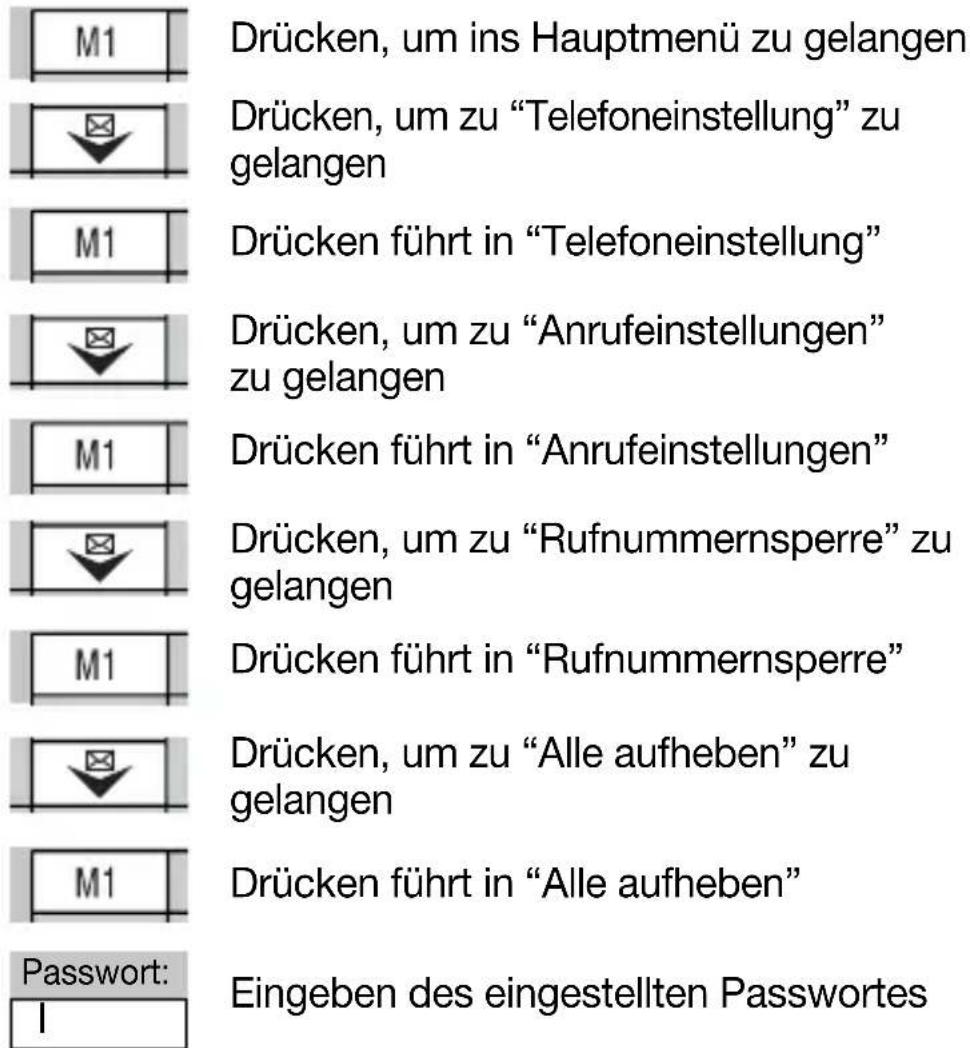
- Passwort ändern
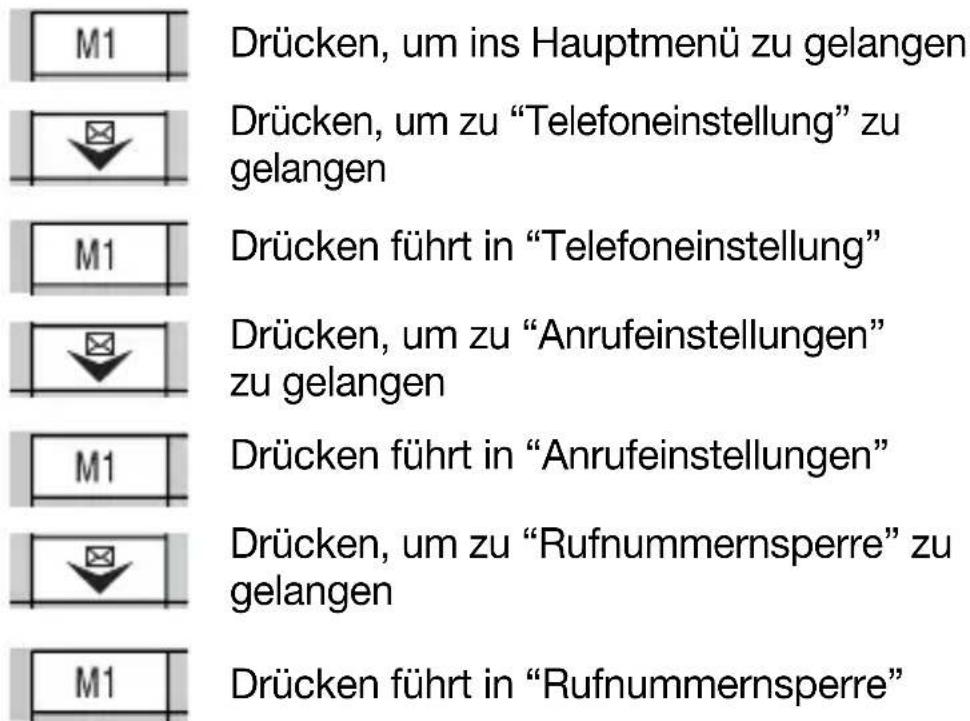

Drücken, um zu "Passwort ändern" zu gelangen
Drücken führt in "Passwort ändern"
Eingeben des eingestellten Passwortes
e) Leitung wechseln
Drücken, um ins Hauptmenü zu gelangen

Drücken, um zu "Telefoneinstellung" zu gelangen
Drücken führt in "Telefoneinstellung"
Drücken, um zu "Anrufeinstellungen" zu gelangen

Drücken führt in "Anrufeinstellungen"
Drücken, um zu "Leitung Wechseln" zu gelangen
Drücken, um zwischen Leitung 1 und 2 zu wechseln
Drücken führt in den Stand-by-Modus
f) Verbindungs- dauer
Drücken, um ins Hauptmenü zu gelangen

Drücken, um zu "Telefoneinstellung" zu gelangen
Drücken führt in "Telefoneinstellung"

Drücken, um zu "Anrufeinstellungen" zu gelangen
Drücken führt in "Anrufeinstellungen"
Drücken, um zu "Verbindungsdauer" zu gelangen
Drücken führt in "Verbindungsdauer"

Drücken, um zur gewünschten Auswahl zu gelangen

Drücken, um gewünschte Auswahl zu bestätigen
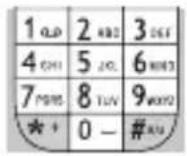
Geben Sie die gewünschte Zeit ein
Drücken, um gewünschte Auswahl zu bestätigen
Drücken führt in Stand-by-Modus
g) Gesprächsdauer- anzeige
Drücken, um ins Hauptmenü zu gelangen

Drücken, um zu "Telefoneinstellung" zu gelangen
Drücken führt in "Telefoneinstellung"

Drücken, um zu "Anrufeinstellungen" zu gelangen
Drücken führt in "Anrufeinstellungen"
Drücken, um zu“Gesprächsdaueranzeige” zu gelangen
Drücken, um in "Gesprächsdauer-anzeige" ein-/auszuschalten
Drücken führt in Stand-by-Modus
h) Automatische Wahlwiederholung
i) Geschlossene Benutzergruppen
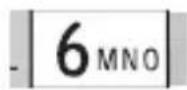
Mit den Zifferntasten den gewünschten Namen (z.B. MEYER =
1mal Taste 6 für M
2mal Taste 3 für E
3mal Taste 9 für Y
2mal Taste 3 für E
3mal Taste 7 für R)
Drücken führt in Optionen
Drücken, um Ihre Eingabe zu bestätigen
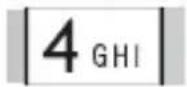
Mit den Zifferntasten die gewünschte Registernummer eingeben
Drücken, um Ihre Eingabe zu bestätigen
Drücken führt in Stand-by-Modus
9.1.9 Netzeinstellungen
Hier können Sie zwischen verschiedenen Netzbetreibern auswählen, sollte Ihr standardmäßig eingestelltes Netz keinen oder nur schlechten Empfang haben.
a) Netzauswahl
Drücken, um ins Hauptmenü zu gelangen
Drücken, um zu "Telefoneinstellung" zu gelangen
Drücken führt in "Telefoneinstellung"
Drücken, um zu "Netzeinstellungen" zu gelangen
Drücken führt in "Netzeinstellungen"
Drücken führt in "Netzauswahl"
Drücken führt in "Neue Suche"
- Neue Suche
- Netz auswählen
Hier können Sie die Auswahl zwischen allen gefundenen Netzen treffen.
- Auswahlmodus
Hier können Sie einstellen, ob sich Ihr Modiltelefon automatisch ein Netz suchen soll, oder ob Sie die Suche manuell übernehmen möchten
Drücken, um zwischen Automatisch und Manuell auszuwählen
Drücken führt in Stand-by-Modus
b) Bevorzugte Netze
![graph TD A["M1"] --> B["Checkmark"] B --> C["M1"] C --> D["Checkmark"] D --> E["M1"] E --> F["Checkmark"]](/content/2026/05/794370/images/b0b7afa38d50fe56540b9ba60ddcad2e3954ce36f7a155ca6673b8930249f8bc.jpg)
Drücken, um ins Hauptmenü zu gelangen
Drücken, um zu "Telefoneinstellung" zu gelangen
Drücken führt in "Telefoneinstellung"
Drücken, um zu "Netzeinstellungen" zu gelangen
Drücken führt in "Netzeinstellungen"
Drücken, um zu "Bevorzugte Netze" zu gelangen
Drücken führt in "Bevorzugte Netze"
Hier sehen Sie eine Liste der bevorzugt verwendeten Netze. Sie können diese Netze von der Liste neu auswählen, die Netze selbst bearbeiten, den Netzen Prioritäten zuweisen und von der Liste löschen.
9.1.10
Sicherheits- einstellungen
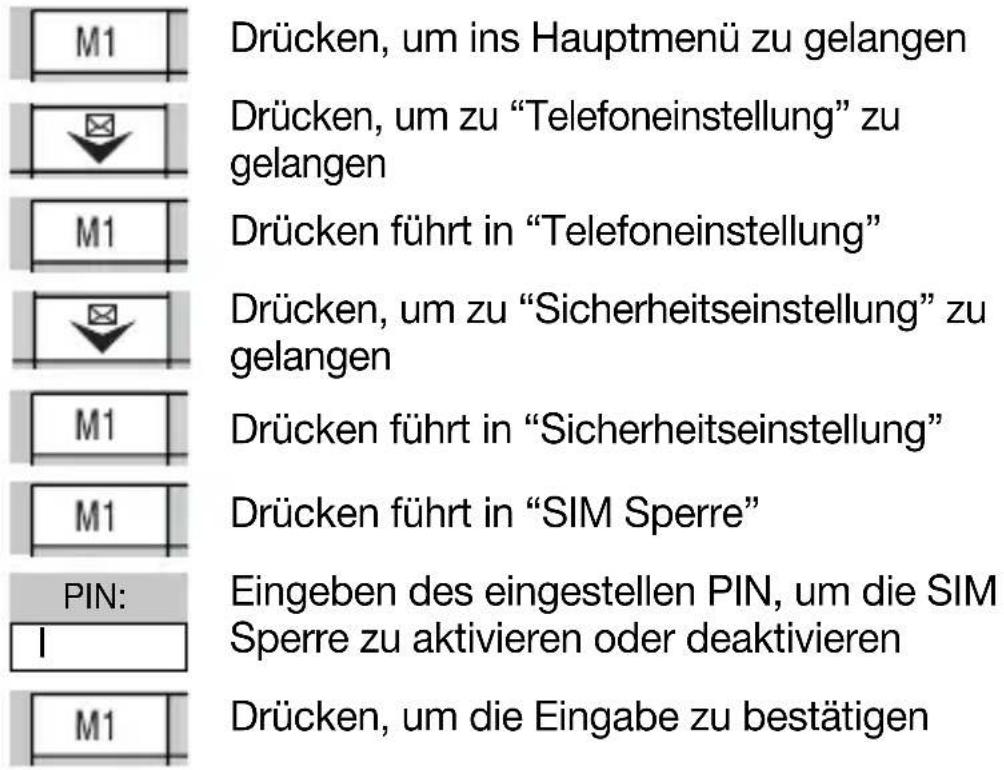
a) SIM Sperre
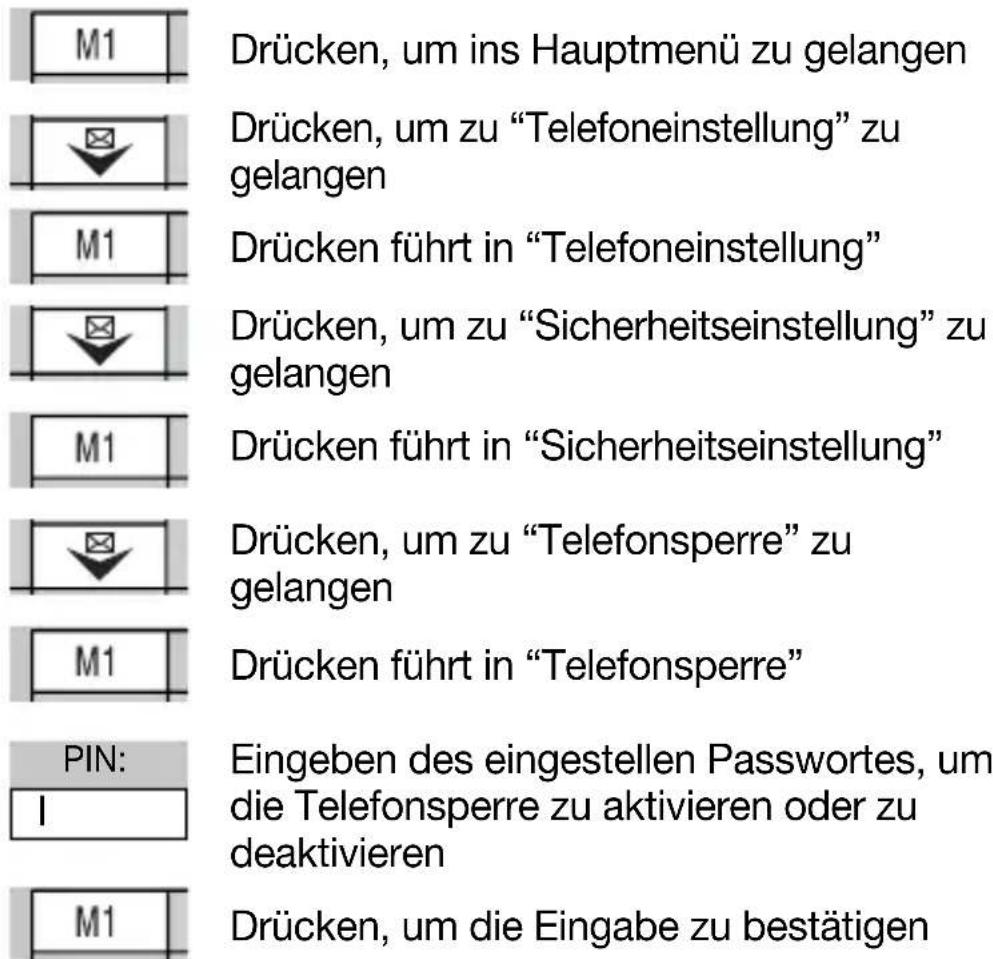
b) Telefonsperre
c) Automatische Tastensperre
Schützt vor unbeabsichtigtem Betätigen der Telefon- tasten
Drücken, um ins Hauptmenü zu gelangen

Drücken, um zu "Telefoneinstellung" zu gelangen
Drücken führt in "Telefoneinstellung"
Drücken, um zu "Sicherheitseinstellung" zu gelangen
Drücken führt in "Sicherheitseinstellung"

Drücken, um zu "Automatische Tastensperre" zu gelangen
Drücken führt in "Automatische Tastensperre"

Drücken, um die Zeit auszuwählen (Keine, 5 Sec, 30 Sec, 1 Min, 5 Min.), nach der die Tastensperre (nach letzter Telefonbenutzung), aktiviert werden soll
Drücken, um die Auswahl zu bestätigen
Drücken führt in den Stand-by-Modus Wie eingestellt, werden nun die Tasten nach der letzten Telefonbenutzung gesperrt
d) Aufheben der Tastensperre
Drücken, anschließend #A/a drücken, um die Tasten freizugeben
e) Passwort ändern
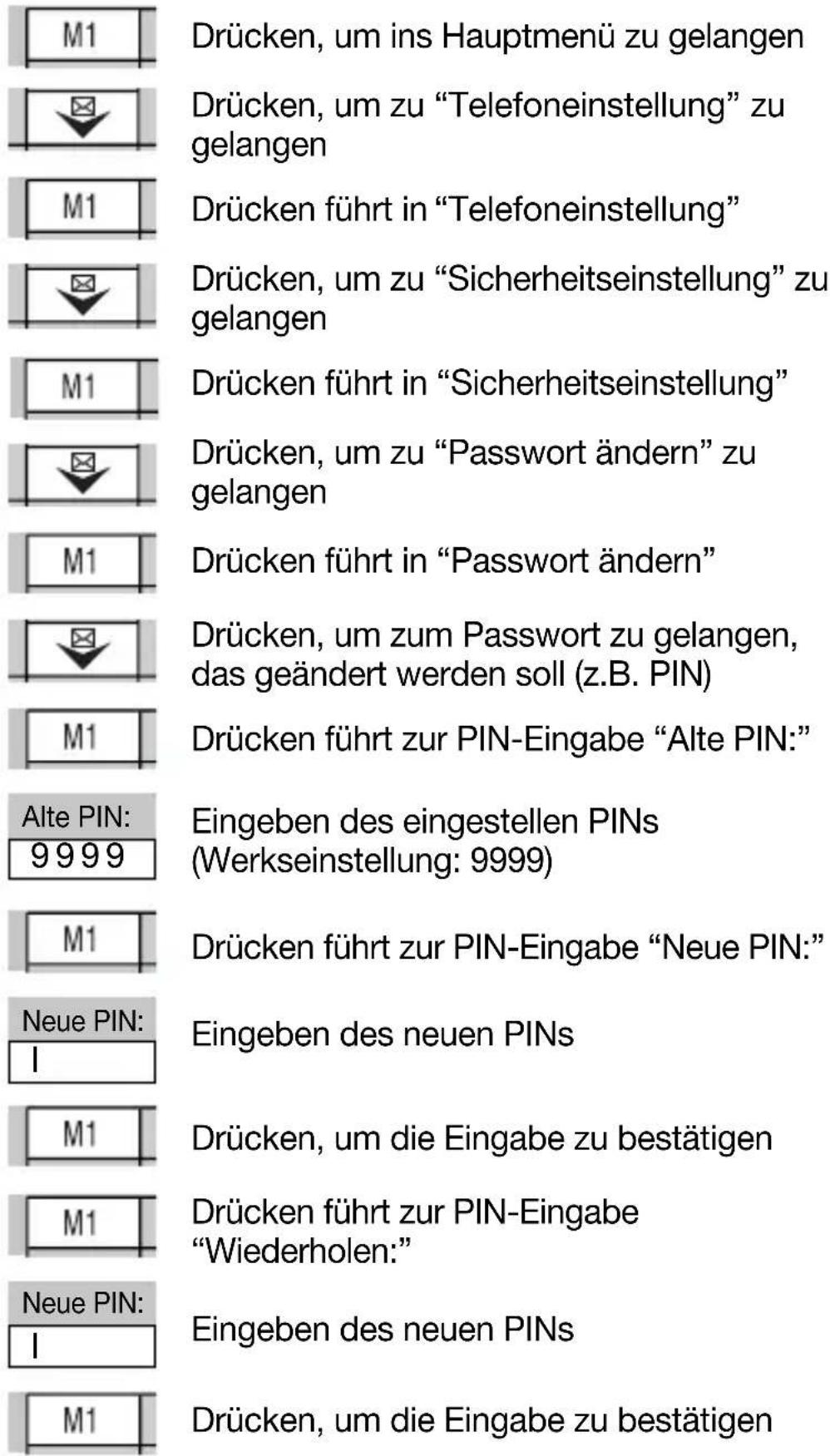
9.1.11
Werks- einstellungen wiederherstellen
Drücken, um ins Hauptmenü zu gelangen
Drücken, um zu "Telefoneinstellung" zu gelangen
Drücken führt in "Telefoneinstellung"
Drücken, um zu "Werkseinstellungen wiederherstellen" zu gelangen
Drücken führt zu "Passwort eingeben"
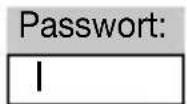
Eingeben des eingestellten Passwortes (Werkseinstellung: 1122)
Drücken, um die Eingabe zu bestätigen Im Display erscheint die Anzeige ?SIND SIE SICHER ?
Drücken, wenn Sie sicher sind, die Werkseinstellungen wiederherstellen zu wollen
oder
Drücken, wenn die aktuellen Einstellungen nicht geändert werden sollen
Drücken führt in den Stand-by-Modus
9.1.12
Themen
Themen meint die Darstellung der Menüpunkte Ihres Handys. Sie haben die Wahl zwischen Classic, 3D und Default.
Drücken, um ins Hauptmenü zu gelangen
Drücken, um zu "Telefoneinstellung" zu gelangen
Drücken führt in "Telefoneinstellung"

Drücken, um zu "Themen" zu gelangen
Drücken führt in "Themen"

Drücken, um das gewünschte Thema auszuwählen.
Drücken führt in Optionen
Drücken, um die Auswahl zu bestätigen
Drücken führt in Stand-by-Modus
9.1.13
Schriftgröße

HINWEIS
Je größer die Schriftdarstellung, desto weniger Text kann im Display angezeigt werden.
Hier können Sie die Größe der Schrift Ihres Mobil-telefones einstellen. Sie haben die Wahl zwischen Klein, Normal und Groß.

Drücken, um ins Hauptmenü zu gelangen

Drücken, um zu "Schriftgröße" zu gelangen
Drücken führt in "Schriftgröße"

Drücken, um die gewünschte Schriftgröße auszuwählen
Drücken, um die Auswahl zu bestätigen
Drücken führt in den Stand-by-Modus
10.1 Organizer
In Ihrem Organizer können Sie Aufgaben speichern, einen Alarm einstellen und sich an Jahrestage erinnern lassen. Außerdem verfügt er über einen Taschenrechner
10.2 Eine Aufgabe speichern
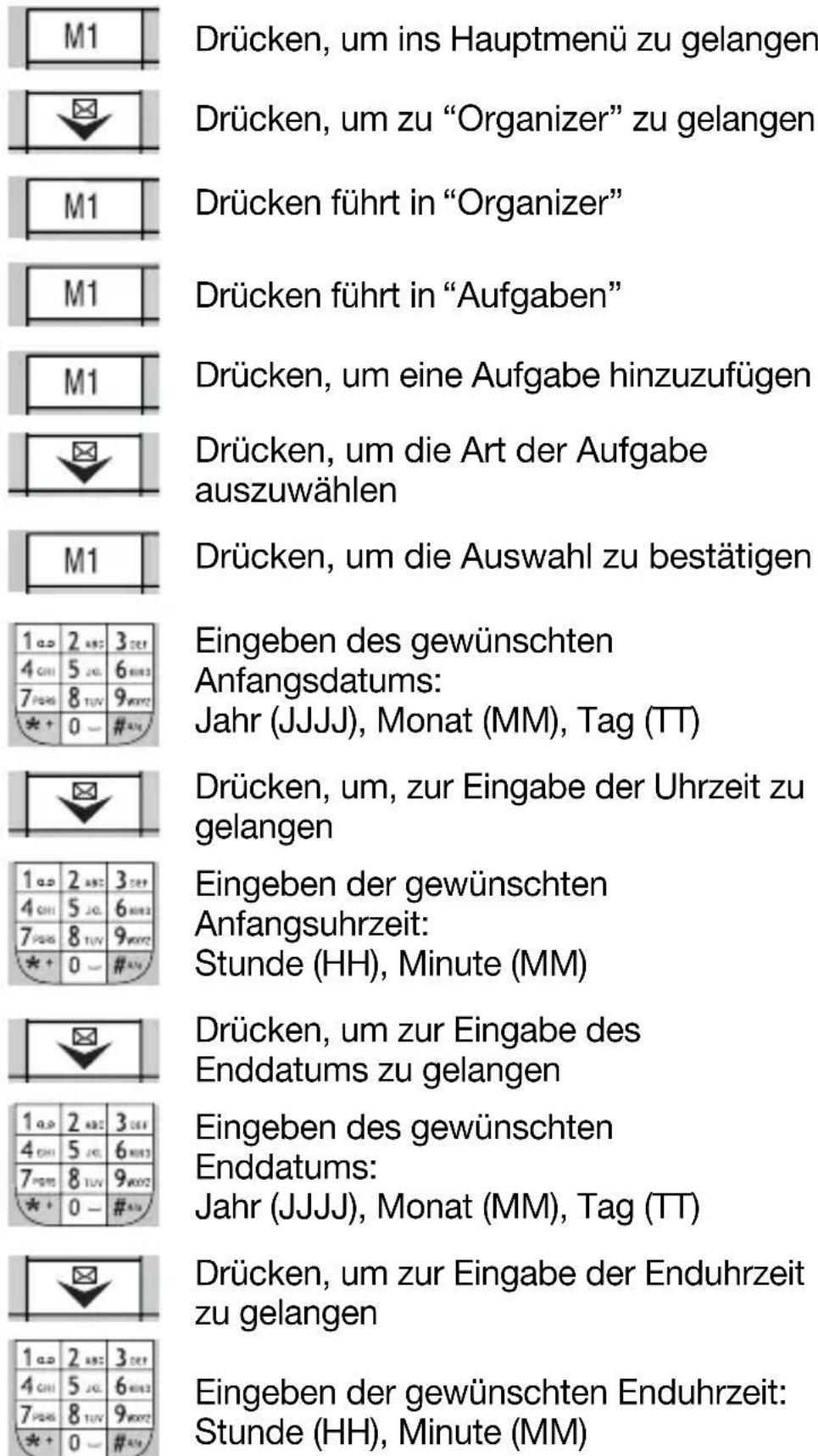
Drücken, um ins Hauptmenü zu gelangen
Drücken, um zu "Organizer" zu gelangen
Drücken führt in "Organizer"
Drücken führt in "Aufgaben"
Drücken, um eine Aufgabe hinzuzufügen
Drücken, um die Art der Aufgabe auszuwählen
Drücken, um die Auswahl zu bestätigen
Eingeben des gewünschten Anfangsdatums: Jahr (JJJJ), Monat (MM), Tag (TT)
Drücken, um, zur Eingabe der Uhrzeit zu gelangen
Eingeben der gewünschten Anfangsuhrzeit: Stunde (HH), Minute (MM)
Drücken, um zur Eingabe des Enddatums zu gelangen
Eingeben des gewünschten Enddatums: Jahr (JJJJ), Monat (MM), Tag (TT)
Drücken, um zur Eingabe der Enduhrzeit zu gelangen
Eingeben der gewünschten Enduhrzeit: Stunde (HH), Minute (MM)

Drücken, um zur Eingabe einer Notiz zu gelangen
Drücken, um eine Notiz einzugeben

Mit den Zifferntasten den gewünschten Text (z.B. HALLO =
2mal 4 für H,
1mal 2 für A,
3mal 5 für L, kurze Pause,
3mal 5 für L und
3mal 6 für O) eingeben
Drücken führt in Optionen
Drücken, um die Auswahl zu bestätigen

Drücken, um zur Aktivierung/ Deaktivierung des Alarms zu kommen
Drücken, um den Alarmzeitpunkt einzustellen

Drücken, um zur Einstellung der Alarmwiederholung zu kommen
Drücken, um die Alarmwiederholung einzustellen

Drücken, um zur Eingabe des Standortes zu gelangen
Drücken, um einen Standort einzugeben
Mit den Zifferntasten den gewünschten Text (z.B. MAIN =
1mal Taste 6 für M
1mal Taste 2 für A
3mal Taste 4 für I
2mal Taste 6 für N

Drücken, um zur Einstellung der Priorität zu gelangen
Drücken, um die Priorität einzustellen
Drücken, wenn Sie die Aufgabe fertig erstellt ist
Drücken, um Ihre Einstellungen zu speichern
Drücken führt in Stand-by-Modus
10.3 Einen Alarm speichern
Drücken, um ins Hauptmenü zu gelangen
Drücken, um zu "Organizer" zu gelangen
Drücken führt in "Organizer"
Drücken, um zu "Alarm" zu gelangen
Drücken führt in "Alarm"
Drücken, um einen Alarm auszuwählen
Drücken, um die Auswahl zu bestätigen
Drücken, um den Alarm An-/Aus- zuschalten
Drücken führt zur Eingabe der Uhrzeit
Eingeben der gewünschten Uhrzeit: Stunde(HH), MInute(MM)

Drücken, um zur Einstellung der Alarmwiederholung zu kommen
Drücken, um die Alarmwiederholung einzustellen
Drücken, um zur Einstellung der Länge der Alarmverzögerung zu gelangen
Drücken, um die Länge der Alarmverzögerung einzustellen
Drücken, um zur Einstellung der Alarmsignalisierung zu gelangen
Drücken, um die Alarmsignalisierung einzustellen
Drücken wenn Sie mit dem einstellen Ihres Alarms fertig sind
Drücken, um Ihre Einstellungen zu speichern
Drücken führt in Stand-by-Modus
10.4
Einen
Jahrestag
speichern
Um einen Jahrestag zu speichern, gehen Sie ebenso vor, wie in Kap. 10.2 (Eine Aufgabe speichern) oder wie in Kap. 10.3 (Einen Alarm speichern).
10.5 Taschenrechner
Ihr Mobiltelefon verfügt über die Zusatzfunktion eines Taschenrechners für die Grundrechenarten:
- Addieren
- Subtrahieren
- Multiplizieren
- Dividieren
Drücken, um ins Hauptmenü zu gelangen
Drücken, um zu "Organizer" zu gelangen
Drücken führt in "Organizer"
Drücken, um zu "Taschenrechner" zu gelangen
Drücken führt in "Taschenrechner"
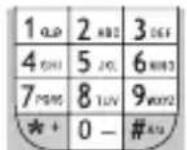
Eingeben der gewünschten ersten Zahl, über das Tastenfeld.
Auswahl der Rechenart

Subtrahieren
Addieren
Eingeben der gewünschten zweiten Zahl, über das Tastenfeld.
Drücken, um das Ergebnis anzufordern
Drücken führt in Stand-by-Modus
11.1 Anrufliste
In der Anrufliste werden alle verpassten Anrufe, alle gewählten Rufnummern sowie alle empfangenen Anrufe gespeichert. Außerdem erhalten Sie hier eine Übersicht über die Gesprächsdauer, die Gesprächskosten und die Anzahl der versendeten SMS.
11.1.1 Verpasste Anrufe
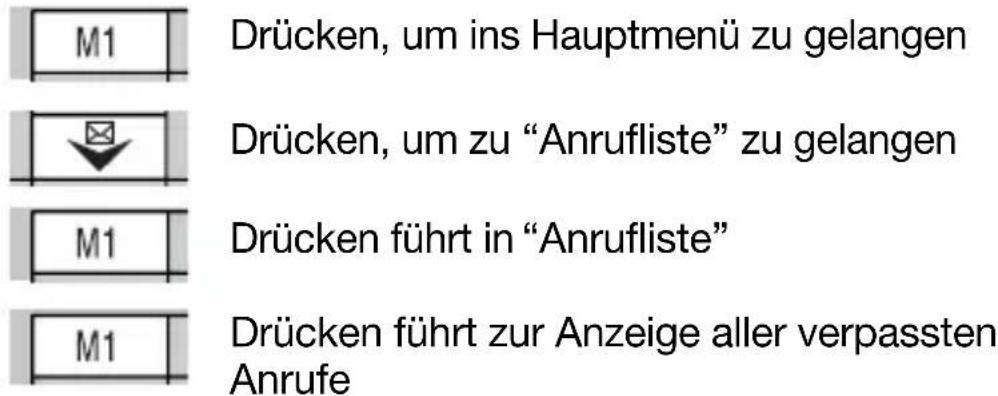
11.1.2 Gewählte Rufnummern
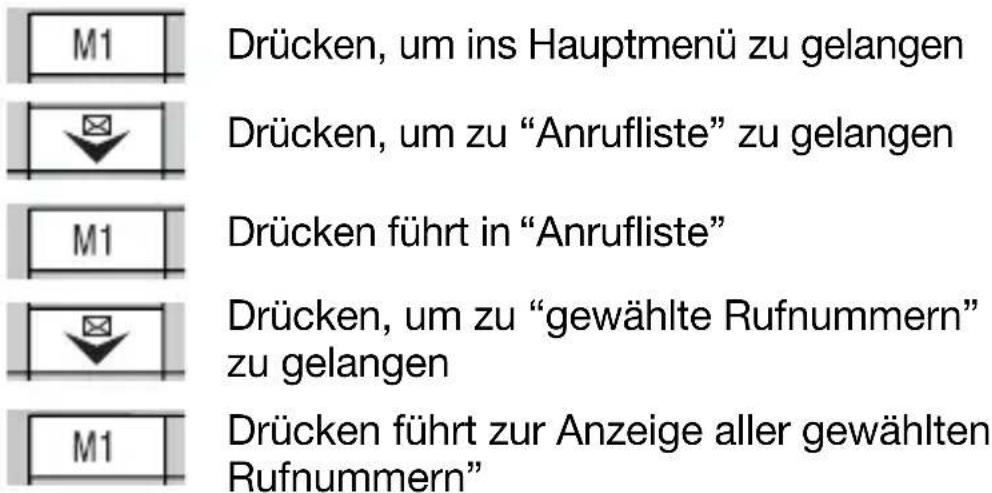
11.1.3 Gesprächsdauer Gesprächskosten SMS-Zähler
Verfahren Sie genauso, wenn Sie alle emfangenen Anrufe, die Gesprächsdauer, die Gesprächskosten oder den SMS-Zähler einsehen möchten.
11.1.4 Rufnummern- speicher löschen
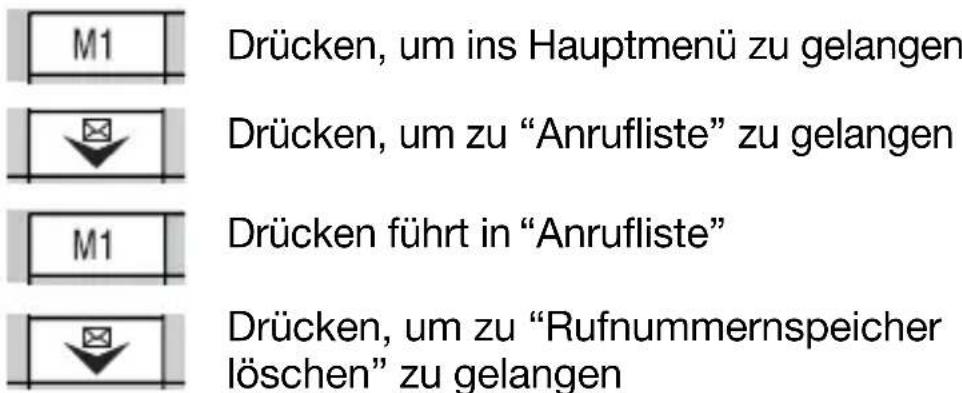
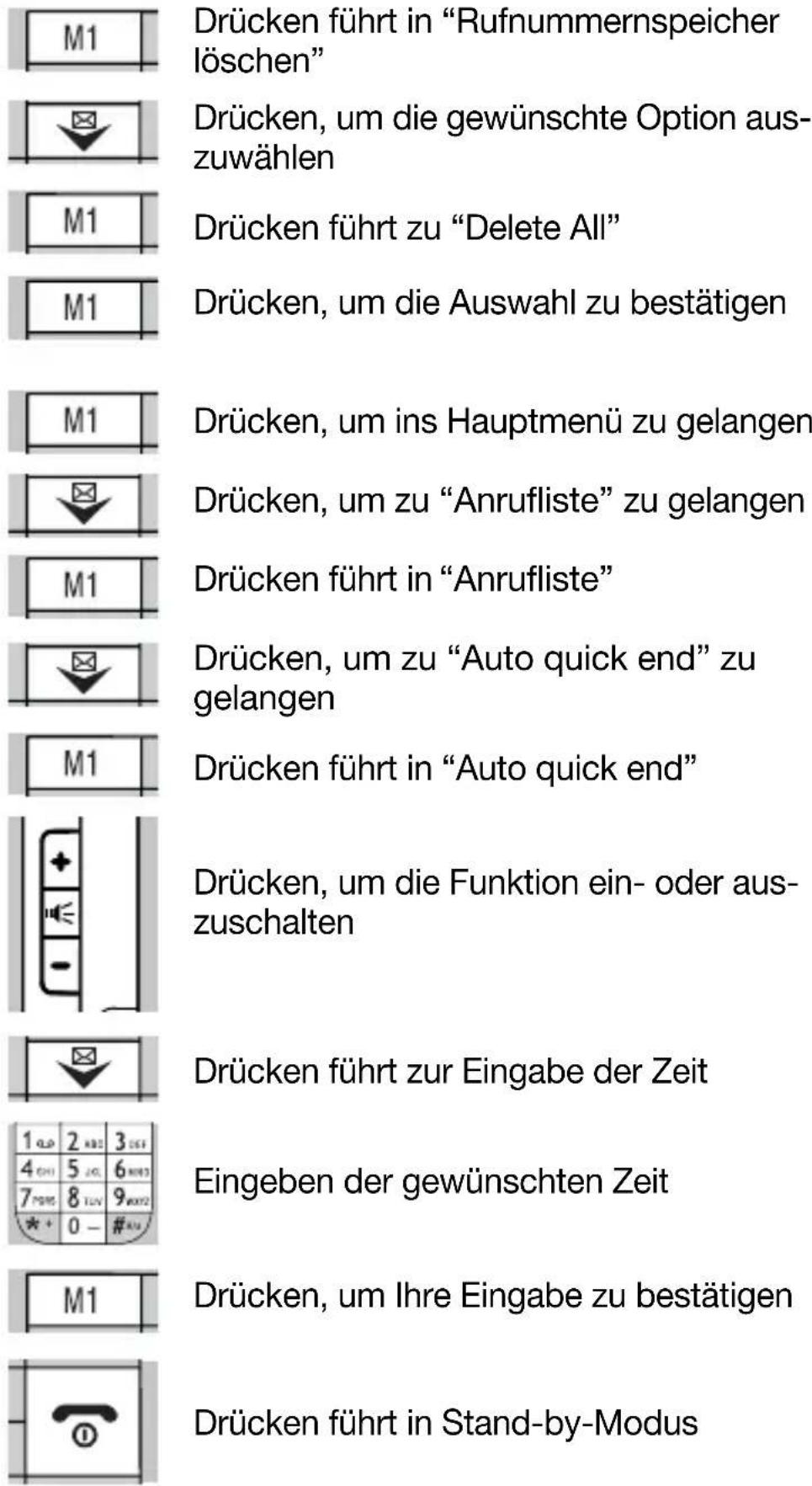
11.1.5 Auto quick end
Mit der Funktion „Auto quick end“ können Sie einstellen, ob Ihr fono c200 das Gespräch nach einer festgelegten Zeit automatisch abbrechen soll.
12.1 Telefonbuch
12.1.1 Einen Eintrag suchen
Drücken, um ins Hauptmenü zu gelangen

Drücken, um zu "Telefonbuch" zu gelangen
Drücken führt in "Telefonbuch"
Drücken führt in "Suchen"
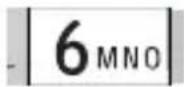
Eingabe der ersten Buchstaben des gewünschten Teilnehmers,
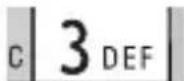
z.B. 1mal Taste 6 für M
2mal Taste 3 für E
3mal Taste 9 für Y

bis der gesuchte Name MEYER mit Rufnummer angezeigt wird
12.1.2 Einen neuen Eintrag hinzufügen
Drücken, um ins Hauptmenü zu gelangen
Drücken, um zu "Telefonbuch" zu gelangen
Drücken führt in "Telefonbuch"
Drücken, um zu "Neuer Eintrag" zu gelangen
Drücken führt in "Nummer speichern"

Drücken, um Speicherort "SIM" (SIM-Karte) oder "Telefon" auszuwählen
Drücken führt zu "Name"
Drücken öffnet Eingabefeld "Name"
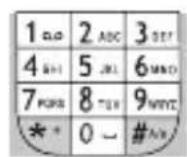
Eingeben des Namens
12.1.3 Alle Einträge kopieren
Von SIM -> Telefon Von Telefon -> SIM
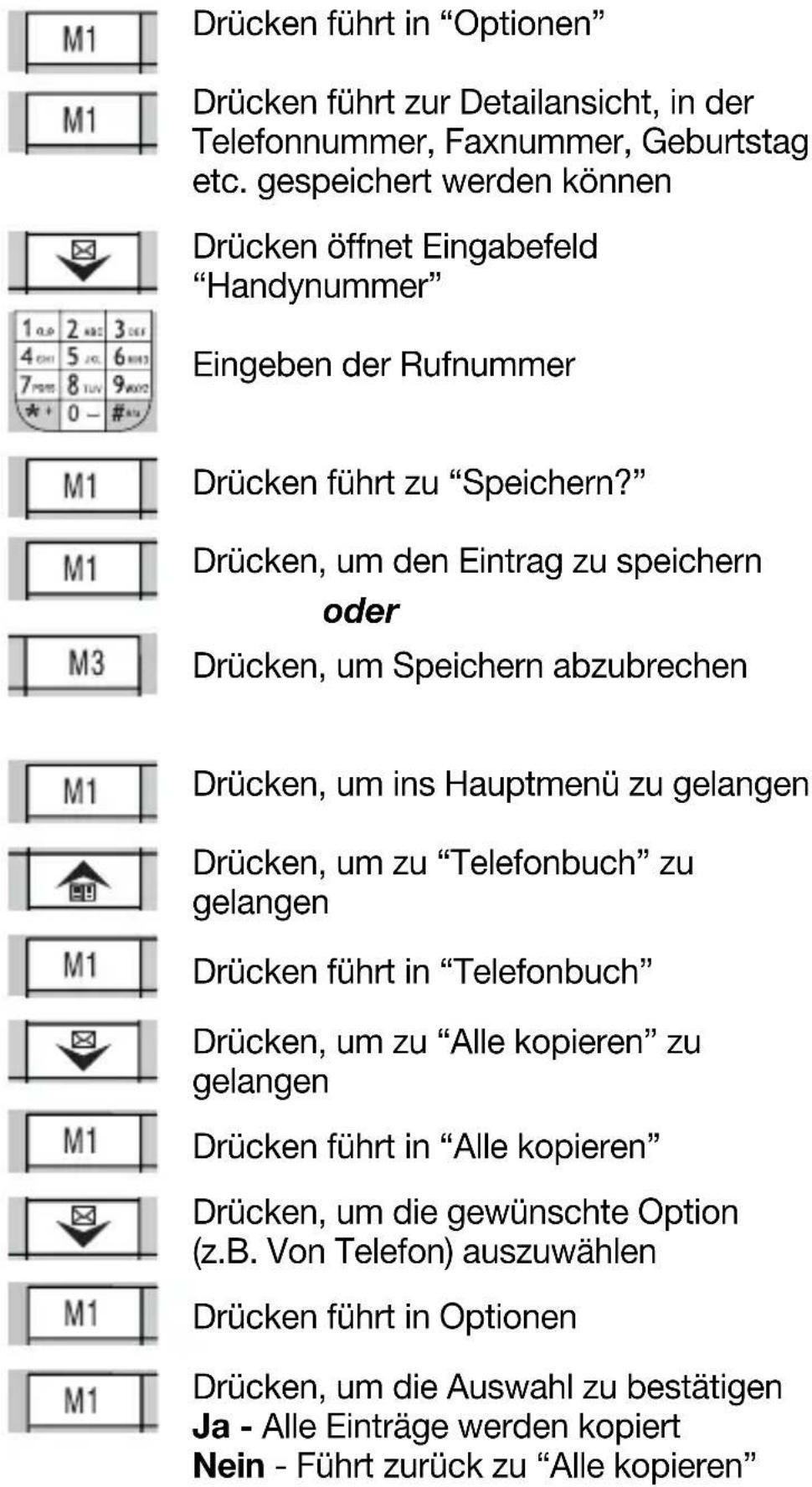
12.1.4
Elnzelne Einträge kopieren
Drücken öffnet "Telefonbuch"
Drücken, bis die gewünschte Rufnummer erscheint oder
Eingabe der ersten Buchstaben des gewünschten Teilnehmers,
z.B. 1mal Taste 6 für M
2mal Taste 3 für E
3mal Taste 9 für Y
bis der gesuchte Name MEYER mit Rufnummer angzeigt wird
Drücken öffnet die "Eintragoptionen"

Drücken, um "Kopieren" auszuwählen
Drücken führt zu "Kopieren?"
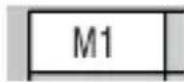
Drücken, um den Eintrag zu kopieren oder
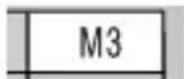
Drücken, wenn nicht kopiert werden soll
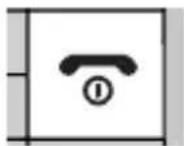
Drücken führt in den Stand-by-Modus
12.1.5
Alle Einträge löschen
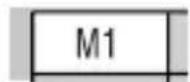
Drücken, um ins Hauptmenü zu gelangen
Drücken, um zu "Telefonbuch" zu gelangen
Drücken führt in "Telefonbuch"
Drücken, um zu "Löschen" zu gelangen
Drücken führt in "Löschen"

Drücken, um die gewünschte Option auszuwählen
12.1.6 Einzelne Einträge löschen
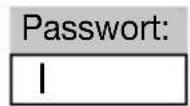
Eingeben des Passwortes
Drücken, um die Eingabe zu bestätigen
Drücken führt in den Stand-by-Modus
Drücken öffnet "Telefonbuch"
Drücken, bis die gewünschte Rufnummer erscheint oder
Eingabe der ersten Buchstaben des gewünschten Teilnehmers,
z.B. 1mal Taste 6 für M 2mal Taste 3 für E 3mal Taste 9 für Y

bis der gesuchte Name MEYER mit Rufnummer angezeigt wird
Drücken öffnet die "Eintragoptionen"

Drücken, um "Löschen" auszuwählen
Drücken führt zu "Löschen?"
Drücken, um den Eintrag zu löschen oder
Drücken, wenn nicht gelöscht werden soll
Drücken führt in den Stand-by-Modus
12.1.7 Anrufergruppen
Drücken, um ins Hauptmenü zu gelangen
Drücken, um zu "Telefonbuch" zu gelangen
Drücken führt in "Telefonbuch"

Drücken, um zu "Anrufergruppen" zu gelangen
Drücken führt in "Anrufergruppen"
Unter dem Menüpunkt Anrufergruppen können Sie den Rufnummern Gruppen zuordnen (Familie, Freunde, VIP) und zu jeder einzelnen Gruppe einen eigenen Rufton speichern.
12.1.8 Zusätzliche Nummern
a) Eigene Nummer
Hier können Sie Ihre eigenen Rufnummern, sowie Ihre Servicenummern einsehen.
Drücken, um ins Hauptmenü zu gelangen
Drücken, um zu "Telefonbuch" zu gelangen
Drücken führt in "Telefonbuch"

Drücken, um zu "Zusätzliche Nummern" zu gelangen
Drücken führt in "Zusätzliche Nummern"
Drücken führt zur Anzeige der eigenen Nummern.
b) Service-rufnummer
Drücken, um ins Hauptmenü zu gelangen
Drücken, um zu "Telefonbuch" zu gelangen
Drücken führt in "Telefonbuch"

Drücken, um zu "Zusätzliche Nummer" zu gelangen
Drücken führt in "Zusätzliche Nummern"

Drücken, um zu "Servicenummern" zu gelangen
Drücken führt zur Anzeige der Service- nummern
Drücken führt in Stand-by-Modus
12.1.9 Einstellungen
a) Memory Status
Drücken, um ins Hauptmenü zu gelangen
Drücken, um zu "Telefonbuch" zu gelangen
Drücken führt in "Telefonbuch"

Drücken, um zu "Einstellungen" zu gelangen
Drücken führt in "Einstellungen"
Drücken führt in "Memory Status"
Hier sehen Sie die aktuelle Speicherauslastung Ihrer SIM-Karte und Ihres Telefons.
b) Standard- Telefonbuch festlegen
Drücken, um ins Hauptmenü zu gelangen
Drücken, um zu "Telefonbuch" zu gelangen
Drücken führt in "Telefonbuch"

Drücken, um zu "Einstellungen" zu gelangen
![graph TD A["M1"] --> B["↓"] B --> C["M1"] C --> D["↓"] D --> E["M1"]](/content/2026/05/794370/images/4394014955dd6ad1d6b6f887864fc96916aa3062ecb982f2ab46eff691eeb10c.jpg)
Drücken führt in "Einstellungen"
Drücken, um zu "Preferred storage" (Bevozugter Speicher) zu gelangen
Drücken führt in "Preferred storage"
Drücken, um das gewünschte Telefonbuch “SIM” oder “Telefon” auszuwählen
Drücken, um die Auswahl zu bestätigen
c) Name List Filter
Drücken, um ins Hauptmenü zu gelangen
Drücken, um zu "Telefonbuch" zu gelangen
Drücken führt in "Telefonbuch"
Drücken, um zu "Einstellungen" zu gelangen
Drücken führt in "Einstellungen"
Drücken, um zu "Name List Filter" zu gelangen
Drücken führt in "Name List Filter"
Drücken, um die gewünschte Option "Telefon" oder "Beides" auszuwählen
Drücken, um die Auswahl zu bestätigen
13.1 Fehler und Ursache
| Fehler | Mögliche Ursache |
| Telefon lässt sich nicht einschalten | Akku ist leer.Akku ist nicht richtig eingesetzt. |
| SIM-Kartenfehler | SIM-Karte wurde nicht eingesetzt.SIM-Karte wurde nicht korrekt eingesetzt.SIM-Karte funktioniert nicht |
| Schlechter Empfang | SIM-Karte funktioniert nicht korrekt.Standort mit schlechter Netzverbindung. |
| PIN-Fehler | Falscher PIN-Code. |
| Anrufe sind nicht möglich | Kein Netz verfügbar.Rufnummer nicht korrekt.Anrufsperre ist aktiviert.Akku ist leer. |
| Schwache Lautstärke | Lautstärke des Telefones ist zu niedrig eingestellt. |
| Bei eingehenden Anrufen ertönt kein Rufton | Lautstärke zu gering eingestellt.Profil „Lautlos“ ist aktiviert.Rufumleitung ist aktiviert. |
| SMS werden nicht gesendet | Keine Verbindung zum Netz.Rufnummer nicht korrekt. |
| Das LCD-Display ist nicht lesbar | Helligkeit des LCD-Displays erhöhen. |
| Ihr Gesprächspartner versteht Sie nicht | Mikrofon ist stumm geschaltet.Mikrofon ist zu weit vom Mund entfernt. |
| Das Telefon lädt nicht | Akku und Stromversorgung nicht korrekt angeschlossen. |
13.2 Technische Daten
Modell : hagenuk fono c200
Ergonomie Mobiltelefon
Anzeige : TFT-Farbdisplay, 160 x 128 Pixel, 65K Farben
System
:
Dual-Band
Betrieb
Frequenz : GSM 900/1800
Stromversorgung : Akku Li-Ionen 3,7 V 1200 mAh
Steckernetzteil : IN 200-240 V
\~, /50-60 Hz, 100 mA
: OUT 5 V
..., 500 mA
Standby-Betriebszeit : max. 200 Stunden
Gesprächszeit : max. 10 Stunden
Headset-Anschluss : Klinkenbuchse (2,5 mm)
Abmessungen : Mobilteil ca. 121 x 54,4 x 17 mm
Ladeschale ca. 80 x 75 x 72 mm
Gewicht : Mobiltelefon ca. 110 g (inkl. Akku)
Ladeschale ca. 60 g
13.3 Garantie*
Die ITM Einkaufs GmbH leistet für Material und Herstellung des Gerätes eine Garantie von 12 Monaten ab dem Kauf, danach weitere 12 Monate Gewährleistung. Zum Nachweis des Kaufdatums bewahren Sie bitte die Kaufbelege wie Quittung, Rechnung, Kassenzettel oder Lieferschein auf. Werden Artikel ohne Kaufbelege zur Reparatur eingesandt, kann die Reparatur nur kostenpflichtig erfolgen. Dies trifft auch bei nicht ausreichend verpackten Artikeln zu.
Innerhalb der Garantiezeit werden unentgeltlich alle Mängel beseitigt, die auf Material- oder Herstellungsfehler beruhen. Die Garantie wird nach Wahl der ITM Einkaufs GmbH durch Reparatur oder Gerätetausch erfüllt. Ausgetauschte Teile/Geräte gehen in das Eigentum der ITM Einkaufs GmbH über. Durch den Gerätetausch erneuert oder verlängert sich die Garantie nicht, es bleibt die ursprüngliche Garantiezeit des Erstgerätes bestehen.
Von der Garantie ausgenommen sind Schäden, die auf unsachgemäßen Gebrauch, Verschleiß, Eingriff durch Dritte oder höhere Gewalt zurückzuführen sind. Die Garantie erfasst nicht Verbrauchsmaterialien (Verpackung, usw.) und auch nicht diejenigen Mängel, die den Wert oder die Gebrauchstauglichkeit des Gerätes nur unerheblich beeinträchtigen. Ebenfalls ausgenommen ist der Akku, für diesen gilt eine Garantie von 6 Monaten. Schadensersatzansprüche sind ausgeschlossen, soweit sie nicht auf Vorsatz oder grober Fahrlässigkeit des Herstellers beruhen.
Ansonsten gelten die allgemeinen gesetzlichen Gewährleistungsbestimmungen.
13.4 Service*
Sollte es erforderlich sein, dass Sie Ihr Gerät zur Reparatur einschicken müssen, erfahren Sie die für Sie zuständige Servicestelle und Adresse unter der Hotline:
für Deutschland: 01805 76 34 44 (0,14 €/Min.**)
für Österreich: 08209 19 93 0 (0,16 €/Min.**)
Bitte beachten Sie die obenstehenden allgemeinen Garantiebestimmungen. Senden Sie bitte Ihr komplettes Gerät inkl. aller Zubehörteile zusammen mit der beiliegenden Garantiekarte frei Haus (Porto bezahlt) ein.
Bei Fragen zur Installation, dem Betrieb oder der Bedienung des Gerätes, bieten wir Ihnen unter nachfolgender Helpline kompetente Hilfe an:
für Deutschland: 09001 76 34 44 (0,89 €/Min.**)
* Die Garantie gilt nur in Deutschland und Österreich. Für die Garantiebedingungen und Servicestellen in anderen Ländern wenden Sie sich bitte an Ihren Händler.
** aus dem Festnetz. Mobilfunkpreise können abweichen.
fono c200
Ergonomie Mobiltelefon


- SEHR GEEHRTE KUNDIN, SEHR GEEHRTER KUNDE
- WICHTIG
- CE-ERKLÄRUNG
- 3 VOR DER INBETRIEBNAHME
- 4 INBETRIEBNAHME
- 5 TELEFONIEREN
- 6 MENÜ
- 7 NOTRUF-EINSTELLUNGEN
- 8 NACHRICHTEN (SMS)
- 8.1 NACHRICHTEN (SMS) 20
- 9 TELEFONEINSTELLUNGEN
- 9.1 TELEFONEINSTELLUNG 27
- 10 ORGANIZER
- 11 ANRUFLISTE
- 12 TELEFONBUCH
- 13 ANHANG
- LESEN SIE DIESE BEDIENUNGSANLEITUNG SORGFÄLTIG DURCH
- WARNUNG
- BESTIMMUNGSGEMÄSSE VERWENDUNG
- BETRIEB
- MEDIZINISCHE GERÄTE
- BESONDERE PERSONEN
- ACHTUNG
- NETZTEIL
- AUFLADBARE AKKUS
- AKKU-SICHERHEITSHINWEISE
- HINWEIS
- ALLGEMEINES
- 3.1 LEISTUNGS- MERKMALE
- 3.2 LIEFERUMFANG UND VERPACKUNG
- 3.3 HINWEIS ZUR ENTSORGUNG
- 3.4 PFLEGEHINWEISE
- 4.5 STAND-BY-MODUS
- 4.6 DISPLAY-SYMBOLE
- 4.7 TASTEN MIT WICHTIGER ZUSÄTZLICHER FUNKTION IM STAND-BY-MODUS
- 4.8 GERÄT AUS- SCHALTEN
- 5.1 ANRUF ENTGEGENNEHMEN
- 5.2 ANRUFEN
- 5.3 ANRUFEN MIT SCHNELLWAHL-/ZIELWAHLTASTEN
- 5.4 ANRUFEN MIT TELEFONBUCH
- 5.5 NAMEN (A-Z) AUS DEM TELEFONBUCH ANRUFEN (SCHNELLE SUCHE)
- 5.6 WAHL- WIEDERHOLUNG
- 5.7 NOTRUF AUSLÖSEN
- 5.8
- NOTRUF BEENDEN
- 5.9
- TELEFONIEREN MIT DER FREISPRECHFUNKTION
- 5.10
- HÖRER-/TASTENTON- LAUTSTÄRKE
- 6.1
- NAVIGIEREN IM MENÜ
- NOTRUF-EINSTELLUNGEN
- NACHRICHTEN
- TELEFONEINSTELLUNG
- SCHRIFTGRÖSSE
- ORGANIZIER
- ANRUFLISTE
- TELEFONBUCH
- 7.1
- NOTRUF- EINSTELLUNGEN
- 7.1.1
- NOTRUFNUMMER 1 EINSTELLEN
- 7.1.2
- NOTRUFNUMMER 2 BIS 5 EINSTELLEN
- 7.1.3
- NOTRUFNACHRICHT VORBEREITEN
- 8.1
- NACHRICHTEN (SMS)
- 8.1.1
- SMS-NACHRICHT EMPFANGEN
- 8.1.2
- SMS-NACHRICHT ANZEIGEN
- 8.1.3
- SMS-NACHRICHT BEANTWORTEN
- 8.1.4
- SMS-NACHRICHT SCHREIBEN
- 8.1.5
- SMS-EINGANG
- 8.1.6
- SMS-AUSGANG
- 8.1.7
- SMS-EINSTELLUNGEN
- EINGABEMETHODE EINSTELLEN
- ÜBLICHE EINSTELLUNGEN
- ODER
- SPEICHERSTATUS
- BEVORZUGTER SPEICHER
- 9.1
- 9.1.1
- SCHNELLWAHL EINSTELLEN
- 9.1.2
- ANPASSEN
- RUFTONEINSTELLUNG
- LAUTSTÄRKE EINSTELLEN
- ANRUF- SIGNALISIERUNG
- RUFTONART
- EXTRATON
- ANTWORTMODUS
- 9.1.3
- HINTERGRUND
- 9.1.4
- BILDSCHIRMSCHONER
- 9.1.5 DISPLAY- EINSTELLUNGEN
- ZEIT UND DATUM
- ZEITZONE
- ZEIT UND DATUM EINSTELLEN
- DISPLAY EINSCHALTEN
- DISPLAY ABSCHALTEN
- HAUPTMENÜ- DARSTELLUNG
- DATUM UND ZEIT ANZEIGEN
- BEGRÜSSUNGS- TEXT
- HINTERGRUND- BELEUCHTUNG
- 9.1.6 SPRACHE
- 9.1.7
- BEVORZUGTE
- EINGABEMETHODE
- 9.1.8
- ANRUF- EINSTELLUNGEN
- ANKLOPFEN
- ANRUFWEITER- LEITUNG
- RUFNUMMERN- SPERRE
- ABGEHENDE ANRUFE
- EINGEHENDE ANRUFE
- ALLE AUFHEBEN
- PASSWORT ÄNDERN
- 9.1.9 NETZEINSTELLUNGEN
- AUSWAHLMODUS
- BEVORZUGTE NETZE
- 9.1.10
- SICHERHEITS- EINSTELLUNGEN
- SIM SPERRE
- TELEFONSPERRE
- AUTOMATISCHE TASTENSPERRE
- AUFHEBEN DER TASTENSPERRE
- 9.1.11
- 9.1.12
- 9.1.13
- 10.1 ORGANIZER
- 10.2 EINE AUFGABE SPEICHERN
- 10.3 EINEN ALARM SPEICHERN
- 10.4
- EINEN
- JAHRESTAG
- SPEICHERN
- 10.5 TASCHENRECHNER
- 11.1 ANRUFLISTE
- 11.1.1 VERPASSTE ANRUFE
- 11.1.2 GEWÄHLTE RUFNUMMERN
- 11.1.3 GESPRÄCHSDAUER GESPRÄCHSKOSTEN SMS-ZÄHLER
- 11.1.4 RUFNUMMERN- SPEICHER LÖSCHEN
- 11.1.5 AUTO QUICK END
- 12.1 TELEFONBUCH
- 12.1.1 EINEN EINTRAG SUCHEN
- 12.1.2 EINEN NEUEN EINTRAG HINZUFÜGEN
- 12.1.3 ALLE EINTRÄGE KOPIEREN
- 12.1.4
- ELNZELNE EINTRÄGE KOPIEREN
- 12.1.5
- ALLE EINTRÄGE LÖSCHEN
- 12.1.6 EINZELNE EINTRÄGE LÖSCHEN
- 12.1.7 ANRUFERGRUPPEN
- 12.1.8 ZUSÄTZLICHE NUMMERN
- 12.1.9 EINSTELLUNGEN
- NAME LIST FILTER
- 13.2 TECHNISCHE DATEN
- 13.3 GARANTIE
- 13.4 SERVICE
- FONO C200
- ERGONOMIE MOBILTELEFON
Marke : Hagenuk
Modell : Fono c200
Kategorie : Handy