
c900 - Handy Hagenuk - Kostenlose Bedienungsanleitung
Finden Sie kostenlos die Bedienungsanleitung des Geräts c900 Hagenuk als PDF.


| Produkttyp | Mobiltelefon |
| Modell | c900 |
| Marke | Hagenuk |
| Abmessungen (H x B x T) | 92 x 51 x 19 mm |
| Gewicht | ca. 120 g (inkl. Akku) |
| Netzteil | Input: 100-240 V AC, 50/60 Hz; Output: 5,2 V DC, 350 mA |
| Akku | Li-Ionen 3,7 V DC, 750 mAh |
| Display | TFT-Farbdisplay, 5,59 cm (2,2"), 176 x 220 Pixel, beleuchtet |
| Netz | Dual-Band GSM 900/1800 MHz |
| Standby-Zeit | bis zu 180 Stunden |
| Gesprächszeit | bis zu 3 Stunden |
| Telefonbuch | bis zu 250 Einträge (SIM + Telefon) |
| Direktwahltasten | 3 (M1, M2, M3) |
| Notruftaste | SOS mit Notruf-SMS-Funktion |
| LED-Taschenlampe | integriert, über separate Taste oder Menü |
| UKW-Radio | mit Kopfhörer, automatischer und manueller Sendersuche |
| Vibrationsalarm | ja |
| Freisprechfunktion | ja |
| Kopfhöreranschluss | 2,5 mm |
| Lieferumfang | Mobiltelefon, Akku, Netzteil, Tischladeschale, Kopfhörer mit Mikrofon, Bedienungsanleitung |
Häufig gestellte Fragen - c900 Hagenuk
Benutzerfragen zu c900 Hagenuk
0 Frage zu diesem Gerät. Beantworten Sie die, die Sie kennen, oder stellen Sie Ihre eigene.
Eine neue Frage zu diesem Gerät stellen
Laden Sie die Anleitung für Ihr Handy kostenlos im PDF-Format! Finden Sie Ihr Handbuch c900 - Hagenuk und nehmen Sie Ihr elektronisches Gerät wieder in die Hand. Auf dieser Seite sind alle Dokumente veröffentlicht, die für die Verwendung Ihres Geräts notwendig sind. c900 von der Marke Hagenuk.
BEDIENUNGSANLEITUNG c900 Hagenuk
Sehr geehrte Kundin, sehr geehrter Kunde,
Herzlichen Glückwunsch zu Ihrem neuen Mobiltelefon c900.

WICHTIG
Diese Bedienungsanleitung gehört zu diesem Gerät. Lesen Sie vor der Inbetriebnahme diese Anleitung (besonders auch die Sicherheitshinweise) aufmerksam durch. Machen Sie sich mit allen Funktionen des Telefons gründlich vertraut. Bewahren Sie die Bedienungsanleitung gut auf und geben Sie sie mit, wenn Sie das Gerät weitergeben.
Mit Leistungsmerkmalen wie: besonders einfache Bedienung, große Schriftzeichen, integrierte LED-Taschenlampe, Notruftaste und Notruf-SMS-Funktion kann das Mobiltelefon Ihre Sicherheit erhöhen und zu Ihrem Wohlbefinden beitragen. Ihr c900 verfügt außerdem über komfortable Merkmale, wie z.B. Telefonbuch, Anrufliste, UKW-Radio und viele weitere Funktionen.
Wir entwickeln unsere Produkte ständig weiter. Änderungen können auftreten, ohne dass dies zuvor angekündigt wurde. Diese Bedienungsanleitung kann ohne vorherige Mitteilung abgeändert werden. Es gilt die aktuelle Software-Version. Für Fehler und Auslassungen in dieser Anleitung wird nicht gehaftet.
Viel Freude und Erfolg mit Ihrem neuen c900 wünscht das hagenuk-Team
Alle Rechte vorbehalten.
CE-Erklärung
C€ 1313
Hiermit erklären wir, die ITM Einkaufs GmbH, dass das Gerät mit den grundlegenden Anforderungen und anderen relevanten Bestimmungen der EU-Richtlinie 1999/5/EG übereinstimmt. Das Gerät ist nur zur Verwendung in Ländern der EU vorgesehen. Die Original-Konformitätserklärung finden Sie im Internet unter
www.hagenuk.de
1 Inhaltsverzeichnis
1 Inhaltsverzeichnis 5
2 Sicherheitshinweise 10
3 Vor der Inbetriebnahme
3.1 Leistungsmerkmale 12
3.2 Lieferumfang und Verpackung ....
3.3 Hinweis zur Entsorgung 13
3.4 Einsetzen der SIM-Karte 14
3.5 Einsetzen des Akkus 15
3.6 Akku laden 15
3.7 Kopfhörer 16
4 Inbetriebnahme
4.1 Gerätein-/ausschalten 17
4.2 Symbole im Display 17
5 Grund-Funktionen
5.1 Anrufe 19
5.1.1 Einen Anruf tätigen 19
5.1.2 Einen Anruf entgegennehmen 19
5.1.3 Einen Anruf ablehnen 19
5.1.4 Einen Anruf beenden 20
5.1.5 Wahlwiederholung ....
5.1.6 Freisprechen 20
5.1.7 Rufton-Lautstärke ....
5.1.8 Hörer-Lautstärke 21
5.1.9 Telefon stummschalten 21
5.1.10 Mikrofon stummschalten 21
6 Sonder-Funktionen
6.1 Notruf-Funktion 22
6.2 Direktwahltasten 23
6.2.1 Eine Direktwahl-Taste speichern ..... 23
6.2.2 Mit Direktwahl-Taste anrufen 23
6.2.3 Eine Direktwahltaste löschen 23
6.3 Konferenzschaltung (Netzdienst) 24
7 Menü
7.1 Menü 25
7.1.1 Navigieren im Menü 25
7.1.2 Die Menüstruktur .....
7.2 Nachrichten (SMS) 29
7.2.1 Nachrichtschreiben 29
a) Senden 30
b) Speichern 30
7.2.2 Posteingang 30
7.2.3 Postausgang 31
a) Löschen 32
b) Weiterleiten 32
c) Bearbeiten 32
d) Absender anrufen 32
e) Nummer verwenden 32
7.2.4 Entwürfe 32
7.2.5 Sprachnachrichten (Netzdienst) 33
7.2.6 Nachrichteneinstellungen (Netzdienst) 33
7.2.7 Verwendeter Speicherplatz 34
7.2.8 Alles löschen 34
7.3 Telefonbuch 35
7.3.1 Alle anzeigen 35
7.3.2 Suchen 35
7.3.3 Neuen Eintrag ins Telefonbuch speichern ..... 36
7.3.4 Alles kopieren ....
7.3.5 Übertrag 37
7.3.6 Alles löschen 38
7.3.7 Eigene Nummer ....
7.3.8 Speicherstatus ....
7.4 Anrufliste 40
7.4.1 Empfangene Anrufe ....
a) Anrufen 40
b) vor Anruf bearbeiten 40
c) Nummer speichern 40
d) Nachricht senden 40
e) Löschen 41
f) Alles löschen 41
7.4.2 Abgehende Anrufe .....
7.4.3 Entgangene Anrufe ....
7.4.4 Gesprächsdauer 42
7.5 Einstellungen 43
7.5.1 Telefoneinstellungen ....
a) Sprache 43
b) Displayeinstellungen 43
- Hintergrundbeleuchtung 43
- Zeit und Datum anzeigen 44
c) Sicherheitseinstellungen 44
d) Werkseinstellungen 45
7.5.2 Zeit und Datum 45
a) Zeit und Datum einstellen 45
b) Datums-Format 46
c) Zeit-Format 46
7.5.3 Netzeinstellungen ....
a) Anklopfen (Netzdienst) 47
b) Rufumleitung (Netzdienst) 47
c) Anrufsperre (Netzdienst) 48
d) Netz auswählen (Netzdienst) 49
7.5.4 Anrufeinstellungen ....
a) Automatische Wahlwiederholung ....49
b) Mit beliebiger Taste annehmen ....50
c) Anrufannahme durch Öffnen der Klappe .....50
d) Leitung wählen (Netzdienst) ....50
7.5.5 Profile 51
7.6 Alarm 52
7.6.1 Alarm einstellen ....
7.6.2 Alarm abstellen ....
7.7 Notruf-Taste (SOS) 53
7.7.1 Notruf-Nummer speichern ....53
a) Funktion aktivieren 53
b) Notrufnummern 53
- aus dem Telefonbuch übernehmen .....54
- als neuen Eintrag ins Telefonbuch speichern ....54
- löschen 55
7.7.2 Notruf-Nachricht (SMS) speichern ..... 55
7.7.3 Notruf auslösen ....
7.8 Extras 57
7.8.1 Kalender 57
7.8.2 Rechner 57
7.8.3 Umrechnungen ....
1 Inhaltsverzeichnis
7.9 LED-Taschenlampe ....
7.9.1 Taschenlampe ein-/ausschalten ..... 59
7.10 UKW-Radio 60
7.10.1 Sender automatisch suchen ....60
7.10.2 Sender manuell suchen und speichern .....60
7.10.3 Kanalliste ....
7.10.4 Radio-Wiedergabe stoppen/starten .....61
8 Anhang
8.1 Fehler und mögliche Ursachen 62
8.2 Zusätzliche Sicherheitshinweise 64
8.3 Wartung und Reinigung ..... 6
8.4 Technische Daten 66
8.5 Garantie 67
8.6 Service 68

Lesen Sie diese Bedienungsanleitung sorgfältig durch. Die Nichtbeachtung dieser Bedienungsanleitung kann zu Verletzungen oder zu Schäden am Gerät führen.

Warnung
Warnhinweise müssen eingehalten werden, um mögliche Verletzungen des Benutzers oder Dritter zu verhindern.

Achtung
weist auf Gefahren für Gerät oder Gegenstände hin.

Hinweis
gibt nützliche Zusatzinformationen für den Betrieb.

Bestimmungsgemäße Verwendung
Dieses Gerät ist für das Telefonieren in Gebäuden und im Freien zu benutzen. Jede andere Verwendung gilt als nicht bestimmungsge- mäß. Veränderungen oder Umbauten sind nicht zulässig. Öffnen Sie das Gerät nur, um Akku oder SIM-Karte zu wechseln.

Betrieb
In verschiedenen Ländern können unterschiedliche Vorschriften für den Betrieb von Mobiltelefonen (beim Autofahren, im Flugzeug, in Krankenhäusern etc.) gelten. Beachten Sie die Gesetze für den Betrieb des Telefons in Ihrem Land. Schalten Sie es aus, wenn der Einsatz verboten ist, gefährliche Situationen oder Störungen entstehen können. Verwenden Sie das Telefon nicht in explosionsgefährdeten Bereichen.

Medizinische Geräte
Medizinische Geräte können in der Funktion beeinflusst werden. Hersteller von Herzschrittmachern empfehlen einen Abstand von mindestens 20cm zwischen den Geräten, wenn das Telefon eingeschaltet ist. Tragen Sie es nicht in der Brusttasche. Wenn Sie vermuten, dass es zu einer Störung zwischen dem Telefon und einem medizinischen Gerät gekommen ist, halten Sie vor weiterer Nutzung Rücksprache mit Ihrem Arzt.

Besondere Personen
Das Gerät und sein Zubehör können Kleinteile enthalten, die verschluckt werden können. Besondere Sorgfalt ist notwendig, wenn das Gerät in der Nähe von Kleinkindern, Kranken und hilflosen Personen verwendet wird. Halten Sie es außerhalb der Reichweite dieser Personen. Lassen Sie das Gerät nicht unbeaufsichtigt, wenn es ans Stromnetz angeschlossen ist.

Netzteil
Verwenden Sie nur das mitgelieferte Steckernetzteil, da andere Netzteile das Gerät beschädigen können. Versperren Sie den Zugang zum Netzteil nicht mit Möbeln oder anderen Gegenständen.

Aufladbare Akkus
Verwenden Sie nur Originalakkus. Fehlerhafte Akkus können zu Schäden bis hin zur Explosion führen. Halten Sie Lade- und Akkukontakte sowie Buchsen stets sauber. Verwenden Sie dazu ein weiches, trockenes und fusselfreies Tuch. Setzen Sie den Akku nicht Temperaturen unter 0 °C oder über 40 °C aus und laden Sie Akkus nicht außerhalb eines Temperaturbereichs von +15 °C bis +35 °C. Vor dem ersten Gebrauch sollten Sie den Akku voll aufladen. Laden Sie den Akku jedoch nie länger als 24 Stunden.

Akku-Sicherheitshinweise
- Akku korrekt einlegen, beachten Sie die Polarität!
- Akku bei längerer Nichtverwendung aus dem Gerät entfernen!
- Akkus von Kindern fernhalten!
- Akku nicht auseinandernehmen!
- Nicht kurzschließen! Nicht ins Feuer werfen! Explosionsgefahr!
- Verbrauchte Akkus nicht in den Hausmüll, sondern in eine Batterie-Sammelstation im Fachhandel geben!

Zusätzliche Sicherheitshinweise (siehe Seite 64)
3.1 Leistungsmerkmale
Ihr neues hagenuk Mobiltelefon c900 zeichnet sich durch folgende Leistungsmerkmale aus:
• Dual-Band Betrieb: GSM 900/1800 MHz
- Beleuchtetes TFT-Farbdisplay (5,59 cm/2,2''), 176x220 Pixel
- Beleuchtete Tastatur
- Notruftaste und Notruf-SMS-Funktion
- Vibrationsalarm
• 3 Direktwahltasten
- Freisprechfunktion mit einstellbarer Lautstärke
- SMS-Funktion
- Telefonbuch für bis zu 250 Einträge
- Anrufnummernregister
- Wahlwiederholung
- Polyphone Ruftöne
- Ruftonmelodie und -lautstärke einstellbar
- Einstellbare Hörerlautstärke
- Mikrofonstummschaltung
- Rufnummernsperre
• LED-Taschenlampe
- UKW-Radio
- Gesprächsdaueranzeige
- Datums-/Uhrzeitanzeige
- Alarmfunktion
- Kalender
- Taschenrechner
- Umrechner (z.B. für Währungen, Längen, Temperaturen, etc.)
• 3 Status-LEDs auf der Frontklappe
- Standby-Betriebszeit bis zu 180 Stunden
- Gesprächszeit bis zu 3 Stunden
- Inklusive praktischer Tischladeschale
- Kopfhörer-Anschluss und Kopfhörer mit Mikrofon
3.2 Lieferumfang und Verpackung
Prüfen Sie zunächst, ob die Lieferung vollständig ist und keine Beschädigung aufweist. Sollten Sie beim Auspacken einen Transportschaden bemerken, setzen Sie sich sofort mit Ihrem Händler in Verbindung.
Zum Lieferumfang gehören:
• 1 Mobiltelefon hagenuk c900
• 1 Li-Ionen Akku 3,7 V DC, 750 mA
• 1 Netzteil
• 1 Tischladeschale
• 1 Kopfhörer mit Mikrofon
• 1 Bedienungsanleitung
3.3 Hinweis zur Entsorgung

Hat Ihr Telefon ausgedient, bringen Sie es zur Sammelstelle Ihres kommunalen Entsorgungsträgers (z.B. Wertstoffhof). Das nebenstehende Symbol bedeutet, dass das Altgerät getrennt vom Hausmüll zu entsorgen ist. Nach dem Elektro- und Elektronikgerätegesetz sind Besitzer von Altgeräten gesetzlich gehalten, alte Elektro- und Elektronikgeräte einer getrennten Abfallerfassung zuzuführen.
Helfen Sie bitte mit und leisten Sie einen Beitrag zum Umweltschutz, indem Sie das Altgerät nicht in den Hausmüll geben.

Die Akkus entsorgen Sie beim batterievertreibenden Handel sowie bei zuständigen Sammelstellen.

Verpackungen sind wiederverwendbar oder können in den Rohstoffkreislauf zurückgeführt werden. Entsorgen Sie nicht mehr benötigtes Verpackungsmaterial ordnungsgemäß.
Um das Mobiltelefon für Telefonate nutzen zu können, benötigen Sie eine SIM-Karte. Eine SIM-Karte können Sie in Ihrem Fachhandel oder bei einem der Provider (Mobilfunk-Netzbetreiber) erwerben.
3.4 Einsetzen der SIM-Karte
- Stellen Sie sicher, dass das Telefon ausgeschaltet und kein Ladegerät angeschlossen ist.
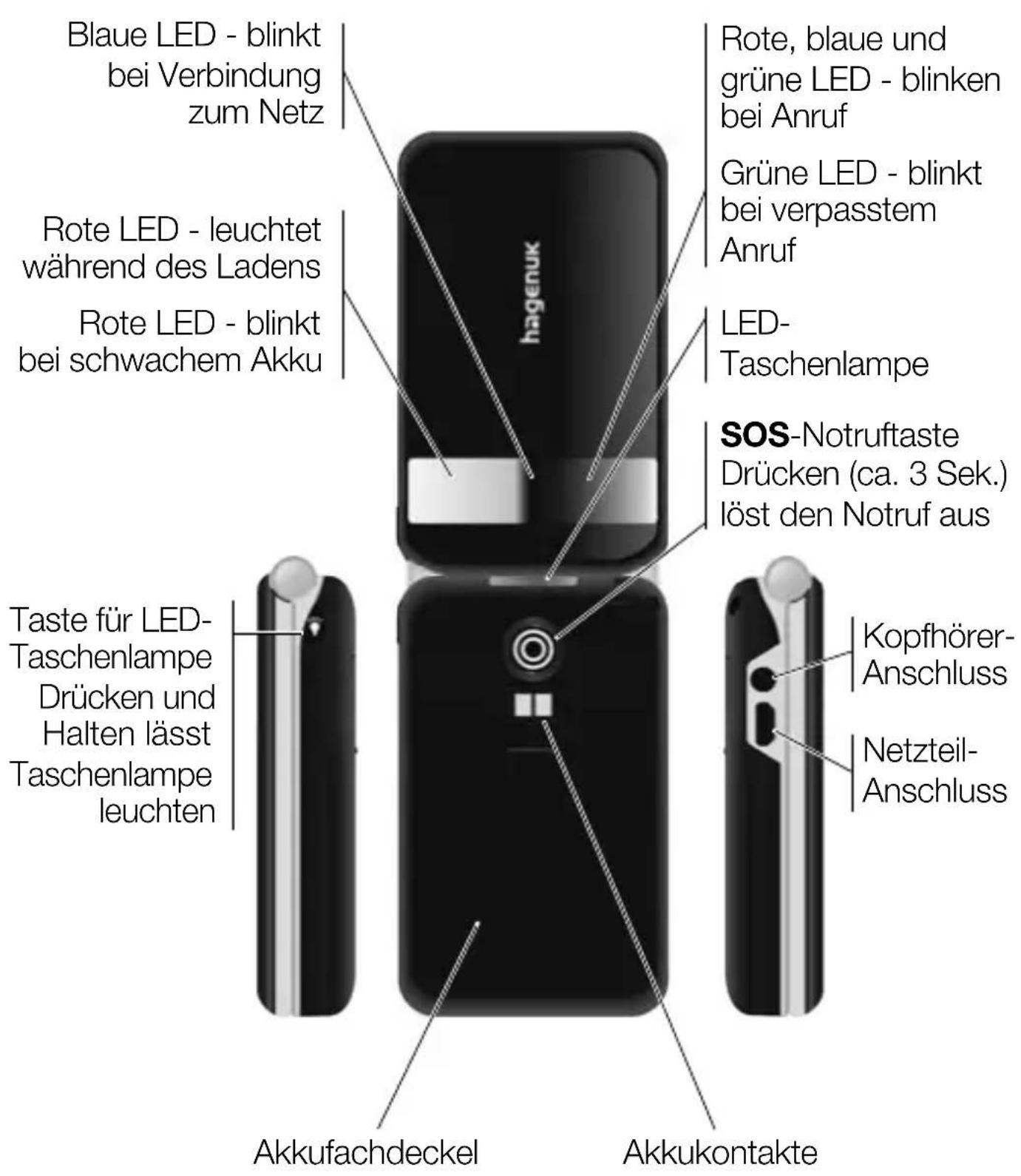
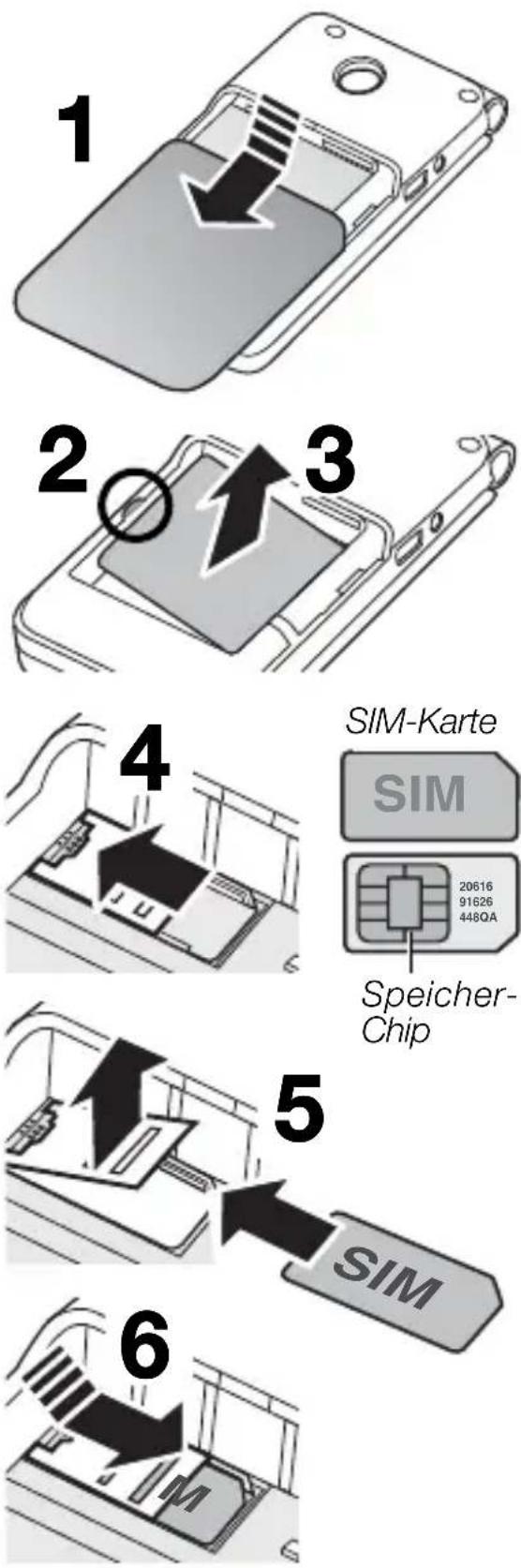
Auf der Rückseite des Telefons befindet sich der Akkufach-Deckel. Drücken Sie auf den Deckel (1), schieben Sie ihn nach unten und entfernen Sie ihn.
Entnehmen Sie den Akku. Greifen Sie dazu mit Ihrem Daumennagel oder mit einem spitzen Gegenstand in die Öffnung (2) und heben Sie ihn heraus (3).
Unter dem Akku befindet sich der Platz für die SIM-Karte. Schieben Sie die SIM-Kartenhalterung nach links (4), klappen Sie sie ganz auf und legen Sie die SIM-Karte ein (5). Die goldene Chip-Seite muss dabei nach unten, die abgeschrägte Ecke nach oben rechts zeigen. Die Karte muss vollständig in der dafür vorgesehenen Vertiefung liegen.
Klappen Sie nun die SIM-Kartenhalterung wieder zu. Schieben Sie sie unter leichtem Druck von oben wieder nach rechts (6), bis sie hörbar einrastet. Die SIM-Karte ist nun arrettiert.
3.5 Einsetzen des Akkus
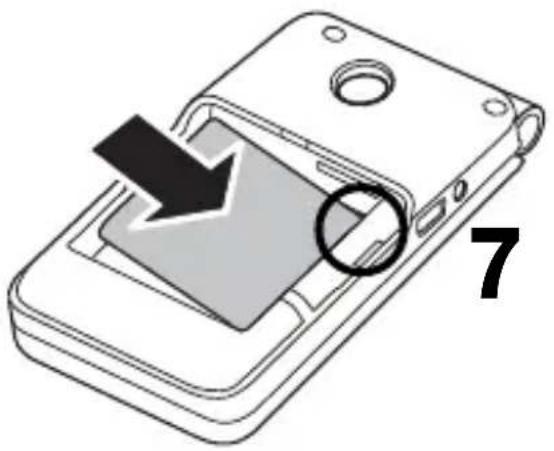
- Setzen Sie jetzt den Akku wieder ein. Setzen Sie ihn zuerst rechts ein. Die Akku-Kontakte müssen an den goldenen Kontakten des Telefons (7) zum Liegen kommen. Legen Sie den Akkufach-Deckel auf und schieben Sie ihn nach oben.
Laden Sie den Akku bei der Erst-Aufladung unbedingt vollständig auf. Der Ladevorgang kann 5 Stunden dauern. Laden Sie den Akku jedoch nie länger als 24 Stunden. Die volle Akkuleistung wird erst nach einigen Ladezyklen erreicht.
- Akku laden über das Netzteil
Das Mobiltelefon zeigt durch die blinkende rote LED an, dass der Akku geladen werden muss. Stecken Sie den Stecker des Netzgeräts in die Stromanschluss-Buchse an der linken Seite des Telefons und das Netzteil anschließend in eine Steckdose.
- Akku laden in der Tischladeschale
Schließen Sie den Stecker des Netzteils an die Rückseite der Tischladeschale an und stecken Sie das Netzteil in eine Steck-dose. Legen Sie das Telefon zum Laden in die Ladeschale. Lassen Sie es nicht länger als nötig in der Ladeschale.
Wenn Sie Ladeschale oder Netzteil nicht benutzen, ziehen Sie das Netzteil aus der Steckdose.

Akkus unterliegen als Verbrauchsteil nicht der Garantieleistung. Auch hochwertige Akkus, wie der hier verwendete, verlieren im Laufe der Zeit ihre Leistungsfähigkeit.
3.7 Kopfhörer
Zum Lieferumfang Ihres Mobiltelefons gehört ein Kopfhörer. Mit dem Kopfhörer können Sie „freihändig“ telefonieren, ohne die Freisprech-einrichtung zu nutzen, da Sie das Telefon nicht direkt ans Ohr halten müssen. Ausserdem ist der Kopfhörer notwendig, um die Radio-Funktion Ihres Mobiltelefones (siehe Kapitel 7.10 UKW-Radio, Seite 60) nutzen zu können. Haben Sie den Kopfhörer richtig eingesteckt, erscheint im Display das Kopfhörer-Symbol 📤.
- Stecken Sie den Stecker des Kopfhörers in den Kopfhörer-Anschluss auf der linken Seite des Mobiltelefones.
- Durch Drücken der Kopfhörer-Taste nehmen Sie die Anrufe an und beenden sie.
4.1 Gerät ein-/ausschalten
- Öffnen Sie die Klappe des Mobiltelefons.
- Halten Sie die EIN/AUS-Taste gemacht, bis es sich das Mobil-telefon einschaltet.
- Halten Sie die EIN/AUS-Taste erückt, bis sich das Mobil-telefon ausschaltet.
- PIN-Code (siehe Kapitel 7.5.1 c) Sicherheitseinstellungen Seite 44) Ist der SIM-Kartenschutz aktiviert, werden Sie kurze Zeit nach dem Einschalten aufgefordert, den PIN1 (PIN Ihrer SIM-Karte) einzugeben. Fehler während der Eingabe können Sie mit der rechten Taste korrigieren.
- Drücken Sie die linke ▶ Taste, um Ihre Eingabe zu bestätigen. Nach Eingabe des richtigen PIN-Codes beginnt Ihr Telefon mit der Netzsuche und geht in den Standby-Modus. Haben Sie dreimal den falschen PIN-Code eingegeben, wird die SIM-Karte gesperrt und Sie werden aufgefordert, den PUK-Code einzugeben. Wenden Sie sich an den Mobilfunk-Netzbetreiber, wenn Ihnen der PUK-Code oder PIN 2 nicht bekannt ist.

Wichtig
Netzdienste sind abhängig vom Provider (Mobilfunk-Netzbetreiber). Bitte wenden Sie sich deshalb bei allen Fragen bezüglich der Netzdienste immer an dessen Servicestelle.
4.2 Symbole im Display
Die Symbole im Display zeigen den Status des Mobiltelefons an.

Signalstärke-Anzeige
zeigt durch senkrechte Balken die Signalstärke an

Akku-Anzeige
zeigt in verschiedenen Stufen den Akku-Status an

Alarm-Symbol zeigt, dass ein Alarm eingestellt ist

Nachrichten-Symbol zeigt, dass eine ungelesene Nachricht (SMS) vorliegt

Kopfhörer-Symbol zeigt, dass das Telefon mit dem Kopfhörer verbunden ist zeigt, dass „Klingeln“ und „Vibrieren“ ausgeschaltet sind

zeigt, dass „Klingeln“ und „Vibrieren“ eingestellt sind

zeigt, dass „Nur Vibrieren“ eingestellt ist

zeigt, dass der SMS-Speicher voll ist

zeigt, dass ein neuer Anruf in der Mobilbox vorhanden ist

zeigt, dass das Gespräch gehalten wird

zeigt, dass Freisprechen eingeschaltet ist

zeigt, dass das Mikrofon stummgeschaltet ist

zeigt, dass Rufumleitung eingestellt ist

zeigt, dass Verbindung zu einem anderen Netz besteht

Halten Sie das Telefon, während es klingelt oder die Freisprechfunktion aktiviert ist, nicht ans Ohr.
5.1 Anrufe
5.1.1 Einen Anruf tätigen
- Klappen Sie das Mobiltelefon auf.
- Geben Sie im Standby-Modus über das Tastenfeld die Rufnummer inklusive Vorwahl ein und drücken Sie die Taste 📞.
Ist die gewünschte Rufnummer bereits im Mobiltelefon oder auf der SIM-Karte gespeichert, können Sie diese aus dem Telefonbuch (siehe 7.3.2. Suchen Seite 35) übernehmen. - Wird der Anruf angenommen, läuft im Display die Gesprächsdaueranzeige.
5.1.2 Einen Anruf entgegennehmen
- Das Telefon signalisiert einen Anruf. Klappen Sie das Mobiltelefon auf, um den Anruf entgegenzunehmen. Diese automatische Rufannahme kann ausgeschaltet werden (siehe Anrufannahme durch Öffnen der Klappe, Seite 50).
- Das Telefon signalisiert einen Anruf. Klappen Sie das Telefon auf und drücken Sie die Taste 📞, um den Anruf entgegenzunehmen. Wird die Anrufer ID übertragen, werden Name und Rufnummer des Anrufers im Display angezeigt.
5.1.3 Einen Anruf ablehnen
- Das Telefon signalisiert einen Anruf. Drücken Sie kurz die EIN/AUS-Taste 📞, um den Anruf abzulehnen.
oder
Klappen Sie das Telefon zu.
5.1.4 Einen Anruf beenden
- Drücken Sie die Taste 📞, um ein Gespräch zu beenden. Das Telefon kehrt in den Standby-Modus zurück.
oder
Klappen Sie das Telefon zu.
5.1.5 Wahlwiederholung
- Drücken Sie die Taste 📞. Die Anrufliste mit den letzten zehn ein-/ausgegangen und entgangenen Anrufen wird angezeigt.
- Drücken Sie die Taste ▼, bis die gewünschte Rufnummer angezeigt wird.
- Drücken Sie die Taste 📞, um die Rufnummer zu wählen.
5.1.6 Freisprechen
- Drücken Sie während eines Gesprächs die rechte Taste. Freisprechen ist eingeschaltet. Sie können jetzt telefonieren, ohne das Telefon am Ohr halten zu müssen.
- Drücken Sie während eines Gesprächs im Freisprech-Modus die rechte -aste. Freisprechen ist wieder ausgeschaltet.

Durch Beenden des Gesprächs wird der Freisprech-Modus ebenfalls beendet.
5.1.7 Rufton-Lautstärke
Durch Drücken der Tasten während eines Anrufs können Sie die Rufton-Lautstärke einstellen. Bei erneutem Anruf ist wieder die ursprüngliche Rufton-Lautstärke eingestellt.

Um individuelle Einstellungen für: „SMS-Signalton“, „Ruf-tontyp“, „Rufton-Lautstärke“, „Tastenton-Lautstärke“, „Vibrationsalarm“ und „Alarmton“ vorzunehmen, lesen Sie bitte Kapitel 7.5.5 Profile, Seite 51.
5.1.8 Hörer-Lautstärke
Durch Drücken der Tasten während eines Gesprächs (auch im Freisprech-Modus) können Sie die Hörer-Lautstärke erhöhen oder reduzieren. Die eingestellte Hörer-Lautstärke bleibt auch für zukünftige Anrufe eingestellt.
5.1.9 Telefon stummschalten
- Durch langes Drücken der Taste können Sie den Rufton des Telefons stummschalten.
- Wiederholen Sie den Vorgang, um den Rufton wieder einzuschalten.
5.1.10 Mikrofon stummschalten
- Drücken Sie während eines Gesprächs die linke Taste, „Stumm“ ist ausgewählt. Drücken Sie die linke Taste. Das Mikrofon ist stummgeschaltet. Im Display erscheint das Symbol .Sie können jetzt z.B. Rücksprache halten, ohne dass der Gesprächspartner mithört.
- Drücken Sie die linke Taste erneut, um das Mikrofon wieder zu aktivieren.
6.1 Notruf-Funktion
Ihr Mobiltelefon ist mit einer SOS-Notruftaste und der Notruf-SMS-Funktion ausgestattet.
- Sie haben die Möglichkeit, 3 Notruf-Nummern zu speichern. Wird der Notruf ausgelöst, sendet das Telefon an alle gespeicherten Notruf-Nummern eine Notruf-Nachricht (SMS). Während dieser Zeit ertönt eine Sirene.
- Anschließend wählt das Telefon die erste Notruf-Nummer. Wird der Ruf innerhalb einer Minute nicht angenommen, wird die zweite und dann die dritte Notruf-Nummer gewählt. Diese Prozedur wird bis zu zehnmal wiederholt.
- Wird der Notruf angenommen, wird die Freisprecheinrichtung eingeschaltet. Wird der Ruf von keiner der 3 gespeicherten Notruf-Nummern angenommen, nimmt das Telefon jeden ankommenden Ruf (bis zur Dauer von einer Stunde) mit der Freisprechfunktion an.
- Bitte speichern Sie bald Ihre Notruf-Nummern, denn ist keine Notruf-Nummer gespeichert, wird kein Notruf ausgelöst.

Wichtig Zum Speichern der Notruf-Nummern lesen Sie bitte Kapitel 7.7 Notruf-Taste (SOS) Seite 53
6.2 Direktwahltasten
Sie können in Ihrem Telefon bis zu 3 Direktwahltasten (M1, M2, M3,) speichern. Eine Rufnummer kann aus dem Standby-Modus durch Drücken einer Direktwahltaste gewählt werden.
6.2.1 Eine Direktwahltaste speichern
- Drücken Sie im Standby-Modus die linke ▶ Taste, um das Menü aufzurufen. Der erste Menüpunkt „Nachrichten“ erscheint. Drücken Sie die Taste z▼ „Telefonbuch“.
- Drücken Sie die linke Tätte, „Alle anzeigen“ ist ausgewählt. Drücken Sie die die linke Taste und die Taste ▼, um den Eintrag zu finden, den Sie als Direktwahl-Nummer verwenden wollen. Alternativ können Sie über die Tastatur die ersten Buchstaben des Namens eingeben.
- Drücken Sie die linke Taste, „Details“ ist ausgewählt. Drücken Sie die Taste ▼ „Einstellung der Kurzwahltaste“ und drücken Sie die linke Taste, „M1“ ist ausgewählt.
- Drücken Sie die linke ▶Taste, um die Rufnummer als Direktwahl-Taste M1 zu speichern.
6.2.2 Mit Direktwahltaste anrufen
- Drücken Sie im Standby-Modus die Taste M1. Die Rufnummer wird gewählt.
6.2.3 Eine Direktwahltaste löschen
- Drücken Sie im Standby-Modus die linke ▶ Taste, um das Menü aufzurufen. Der erste Menüpunkt „Nachrichten“ erscheint. Drücken Sie die Taste z▼ „Telefonbuch“.
- Drücken Sie die linke 📄e, „Alle anzeigen“ ist ausgewählt.
Drücken Sie die die linke ▼ Taste und die Taste ▼ zu „Einstellung der Kurzwahltaste“. Drücken Sie die linke ▼ Taste, „M1“ ist ausgewählt.
- Drücken Sie die Taste 📋, M1 löschen“und drücken Sie die linke Taste. Die Direktwahl-Nummer M1 wird gelöscht.
- Drücken der Taste führin den Standby-Modus zurück

Gehen Sie wie beschrieben vor, um die Direktwahltasten M2 und M3 zu speichern, anzurufen und zu löschen.
6.3 Konferenzschaltung (Netzdienst - vom Provider abhängig)
Mit Ihrem Mobiltelefon können Sie eine Konferenz mit bis zu fünf Teilnehmern führen. Nähere Informationen dazu erhalten Sie von Ihrem Netzbetreiber.
7.1 Menü
Im Menü Ihres Mobiltelefons können Sie alle Einstellungsmöglichkeiten übersichtlich verwalten.
7.1.1 Navigieren im Menü
- Drücken Sie im Standby-Modus die linkeorte, um das Hauptmenü aufzurufen. Das erste Menü „Nachrichten“ erscheint.
- Mit den Tasten, „Kahn“ Sie im Hauptmenü auswählen: „Nachrichten“, „Telefonbuch“, „Anrufliste“, „Einstellungen“, „Alarm“, „Notruf-Taste“, „Extras“, „Taschenlampe“ und „UKW Radio“.
- Drücken der linken taste öffnet das angezeigte Menü.
z.B. Hauptmenü Ebene 1
Nachrichten linke Tasve drücken Neue Nachricht
Posteingang
Entwürfe
- Mit den Tasten / ▼ Quern Sie durch die angezeigten Menüpunkte.
- Drücken der linken 📄 Taste öffnet den angezeigten Menüpunkt und zeigt die darin enthaltenen Untermenüpunkte an. Aktuelle Einstellungen sind mit einem Punkt gekennzeichnet.
- Drücken der rechten 📄 Taste innerhalb der Menüs führt zum vorherigen Menü zurück.
- Drücken der Taste 📞 führt aus jedem Menü in den Standby-Modus zurück.
7.1.2 Die Menüstruktur
Auf den folgenden vier Seiten finden Sie eine Übersicht über den Aufbau der ersten drei Ebenen des Menüs. Sie bietet Ihnen Hilfe zur Orientierung innerhalb des Menüs.
| Hauptmenü | Ebene 1 Ebene 2 | |
| Nachrichten Neue Nachricht (SMS) Posteingang | ||
| Postausgang | ||
| Entwürfe | ||
| Sprachnachrichten Sprachnachrichten abhören Mobilbox-Nr. | ||
| Nachrichteneinstellungen | Service-Zentrum | |
| Gültigkeitsdauer | ||
| Statusbericht | ||
| Antwortpfad | ||
| Speichermedien | ||
| Senden und speichern | ||
| Verwendeter Speicherplatz | Auf SIM-Karte speichern | |
| Im Telefon speichern | ||
| Alles löschen Alle löschen | ||
| Posteingang löschen | ||
| Postausgang löschen | ||
| Entwürfe löschen | ||
| Telefonbuch | Alle anzeigen | |
| Suchen | ||
| Neu Auf SIM speichern | ||
| Im Telefon speichern | ||
| Alles kopieren Von SIM-Karte ins Telefonb | ||
| Aus Telefonbuch auf SIM-K | ||
| Übertrag Von SIM-Karte ins Telefonb | ||
| Aus Telefonbuch auf SIM-K | ||
| Alles löschen | Alle von der SIM-Karte löschAlle aus dem Telefon löschen | |
| Eigene Nummer | ||
| Speicherstatus Auf SIM-Karte speichern | ||
| Im Telefon speichern | ||
| Anrufliste Empfangene Anrufe | ||
| Einstellungen | Telefoneinstellungen Sprache | |
| Zeit und Datum Zeit & Datum einstellen | ||
| Netzeinstellungen Anklopfen | ||
| Anrufeinstellungen Automatische Wahlwh. | ||
| Profile Normal | ||
| Pers. Einstellungen | ||
| Alarm Alarm 1 Ein | ||
| Aus | ||
| Aus | ||
| Aus | ||
| Aus | ||
| Notruf-Taste Aktivieren Ein (SOS) | ||
| Aus | ||
| Notruf-Nummer Hinzufügen | ||
| Lösch. | ||
| Neuer Eintrag | ||
| Notruf-Nachricht NOTFALL - Bitte um Hilfe! | ||
| Extras Kalender | ||
| Rechner | ||
| Umrechnungen Währung | ||
| Fläche | ||
| Energie | ||
| Länge | ||
| Gewicht | ||
| Leistung | ||
| Druck | ||
| Temperatur | ||
| Zeit | ||
| Geschwindigkeit | ||
| Volumen | ||
| Taschen-Ein lampe | Aus | |
UKW Radio 87.0MHz Automat. suchen
Kanalliste
Sender speichern
Stopp/Wiedergabe
7.2 Nachrichten (SMS)
Mit Ihrem Mobiltelefon können Sie Nachrichten (SMS) senden und empfangen. Nachrichten werden im Telefon (bis zu 100) oder auf der SIM-Karte (abhängig von der SIM-Karte, jedoch maximal 50) gespeichert. Empfangene Nachrichten werden im Posteingang gespeichert.
Ungelesene Nachrichten werden durch das Nachrichten-Symbol ✉, gelesene durch das Nachrichten-Symbol ✉ markiert.
7.2.1 Nachricht schreiben
- Drücken Sie im Standby-Modus die linke Taste, um das Menü aufzurufen. Der erste Menüpunkt „Nachrichten“ erscheint. Drücken Sie die linke Taste, „Neue Nachricht“ ist ausgewählt.
- Drücken Sie die linke 📄te, um das Eingabefeld für den Nachrichtentext zu öffnen.
- Geben Sie nun über das Tastenfeld den Text für Ihre Nachricht ein. Drücken Sie jede Taste so oft, bis der gewünschte Buchstabe angezeigt wird. Die Einfügemarke springt automatisch zur nächsten Eingabestelle.
Beispiel: Um den Buchstaben „E“ einzugeben, drücken Sie die Taste wemal.
- Mit der Taste können Sie Leerstellen einfügen.
-
Durch Drücken der Taste 📁️ 🐎!en Sie zwischen der Eingabe von Groß-, Kleinbuchstaben und Ziffern umschalten.
-
Durch Drücken der Taste 🍼äufen Sie die Liste mit Sonderzeichen aufrufen. Wählen Sie mit den Tasten 📇 das ▲ gewünschte Sonderzeichen aus und fügen Sie es ein, indem Sie die linke 🍼äste drücken.
- Mit den Tasten und können Sie die Einfügemarke im Text bewegen.
- Mit der rechten taste können Sie falsch eingegebene Buchstaben bzw. Ziffern löschen und so Korrekturen vornehmen.
- Drücken Sie die linke Taste, „Senden“ ist ausgewählt.
a) Senden
- Drücken Sie die linke Taste. Geben Sie über das Tastenfeld die Rufnummer ein, an die Sie die Nachricht senden möchten und drücken Sie die linke Taste, um die Nachricht zu senden.
oder
- Drücken Sie die linke Taste, um eine Rufnummer aus dem Telefonbuch zu suchen. Der erste Eintrag ist ausgewählt. Drücken Sie die Tasten zum gewünschten Eintrag und drücken Sie die linke Taste. Die Rufnummer wird angezeigt.
- Drücken Sie die linke 📄 Taste oder die Taste 📋, um die Nachricht zu senden. Abhängig von den Einstellungen 7.2.6 wird die Nachricht im Postausgang gespeichert.
b) Speichern
- Drücken Sie die Taste ▼ zu „Speichern“ und die linke □ Taste. Die Nachricht wird in „Entwürfe“ gespeichert.
7.2.2 Posteingang
Im „Posteingang“ werden neben empfangenen Nachrichten (SMS) auch Informationen zu verpassten Anrufen gespeichert.
Verpasste Anrufe werden mit dem Symbol ➤ markiert.
- Drücken Sie im Standby-Modus die linke ▼ Taste, um das Menü 30
aufzurufen. Der erste Menüpunkt „Nachrichten“ erscheint. Drücken Sie die linke taste, „Neue Nachricht“ ist ausgewählt.
- Drücken Sie die Taste 📋 „Posteingang“ und die linke 📋 Taste. Die zuletzt eingegangene Nachricht ist ausgewählt. Drücken Sie die linke 📋 taste , um den Inhalt der Nachricht aufzurufen. Drücken Sie die Taste 📋, um sich den vollständigen Text (einschließlich Adresse, Datum und Sendezeit) anzeigen zu lassen.
- Drücken Sie die rechte Taste , um zurück zu „ Posteingang“ und die Taste 📋n zur nächsten Nachricht im Posteingang zu gelangen.

Sie können Nachrichten im Posteingang durch Drücken der rechten ▼ Taste aus dem Standby-Modus direkt aufrufen. Durch doppeltes Drücken der linken ▼te können Sie sie bearbeiten.
7.2.3 Postausgang
Im „Postausgang“ werden gesendete Nachrichten gespeichert.
- Drücken Sie im Standby-Modus die linke Taste, um das Menü aufzurufen. Der erste Menüpunkt „Nachrichten“ erscheint. Drücken Sie die linke Taste, „Neue Nachricht“ ist ausgewählt.
- Drücken Sie die Taste 📋 „Postausgang“ und die linke 📄 Taste. Die Nachrichten im Postausgang werden angezeigt.
- Wählen Sie eine Nachricht aus und drücken Sie die linke Taste, um sich den Inhalt der Nachricht anzeigen zu lassen.
- Drücken Sie die linke taste, um in „Option“ zu gelangen. „Löschen“ ist ausgewählt.
- Durch Drücken der Taste gängen Sie zu den weiteren Menüpunkten: „Weiterleiten“, „Bearb.“, „Absender anrufen“, „Nr. verwenden“.
a) Löschen
- Im Menü„Löschen“ können Sie die ausgewählte Nachricht löschen.
b) Weiterleiten
- Im Menü „Weiterleiten“ können Sie die Nachricht an eine Rufnummer senden.
c) Bearbeiten
- Im Men„Bearb.“ können Sie den Text der Nachricht bearbeiten.
d) Absender anrufen
- Im Men „Absender anrufen“ den Absender der Nachricht anrufen.
e) Nummer verwenden
- Im Menü„Nr. verwenden“ können Sie die Rufnummer der ausgewählten Nachricht „Auf SIM speichern“ oder „Im Telefon speichern“.
7.2.4 Entwürfe
In „Entwürfe“ befinden sich Nachrichten, die gespeichert, jedoch noch nicht gesendet wurden und Nachrichten, deren Sendung fehlgeschlagen ist.
- Drücken Sie im Standby-Modus die linke Taste, um das Menü aufzurufen. Der erste Menüpunkt „Nachrichten“ erscheint. Drücken Sie die linke Taste, „Neue Nachricht“ ist ausgewählt.
- Drücken Sie die Taste TV „Entwürfe“ und die linke taste. Die Nachrichten im Menü „Entwürfe“ werden angezeigt.
- Wählen Sie eine Nachricht aus und drücken Sie die linke Taste, um sich den Inhalt der Nachricht anzeigen zu lassen.
- Drücken Sie die linke Taste, „Löschen“ ist ausgewählt. Drücken Sie die Taste wenn Sie zu „Weiterleiten“ oder „Bearb.“ gelangen möchten.
7.2.5 Sprachnachrichten (Netzdienst - vom Provider abhängig)
Im Menü „Sprachnachrichten“ finden Sie die Mobilbox, in der die Nachrichten gespeichert sind. Die Rufnummer für Ihre Mobilbox erhalten Sie von Ihrem Provider. Sie können die Mobilbox durch langes Drücken der Taste 1 dem Standby-Modus direkt anrufen.
- Drücken Sie im Standby-Modus die linke Taste, um das Menü aufzurufen. Der erste Menüpunkt „Nachrichten“ erscheint. Drücken Sie die linke Taste, „Neue Nachricht“ ist ausgewählt.
- Drücken Sie die Taste 📋 „Sprachnachrichten“ und drücken Sie die linke 📋ste, „Sprachnachrichten abhören“ ist ausgewählt.
- Drücken Sie die Taste 📋 „Mailbox-Nr.“ und geben Sie die vom Provider erhaltenen Mailbox-Nummer ein.
7.2.6 Nachrichteneinstellungen (Netzdienst - Providerabhängig)
Im Menü „Nachrichteneinstellungen“ können Sie Einstellungen für die Nachrichten festlegen.
- Drücken Sie im Standby-Modus die linke 100, um das Menü aufzurufen. Der erste Menüpunkt „Nachrichten“ erscheint. Drücken Sie die linke 100ste, „Neue Nachricht“ ist ausgewählt.
- Drücken Sie die Taste ▼, „Nachrichteneinstellungen“ und drücken Sie die linke ▼, „Service-Zentrum“ ist ausgewählt.
- Durch Drücken der Taste gelangen Sie zu den weiteren Menüpunkten: „Gültigkeitsdauer“, „Statusbericht“, „Antwortpfad“, „Speichermedien“ (Speichern auf SIM-Karte oder ins Telefon), „Senden und speichern“ (Soll die Nachricht nach dem Senden gespeichert werden oder nicht).

Netzdienste sind abhängig vom Provider (Mobilfunk-Netzbetreiber). Bitte wenden Sie sich deshalb bei allen Fragen bezüglich der Netzdienste immer an die Service-stelle Ihres Providers.
7.2.7 Verwendeter Speicherplatz
Im Menü „ Verwendeter Speicherplatz“ können Sie die Belegung der Nachrichtenspeicher von SIM-Karte und Telefon einsehen.
- Drücken Sie im Standby-Modus die linke Taste, um das Menü aufzurufen. Der erste Menüpunkt „Nachrichten“ erscheint. Drücken Sie die linke Taste, „Neue Nachricht“ ist ausgewählt.
- Drücken Sie die Taste 📋, drücken Sie die linke 📋, zeigt. „Verwendeter Speicherplatz“ und Die Speicherbelegung wird angezeigt.
Beispiel: Auf SIM-Karte speichern: 10/25
Im Telefon speichern: 38/100
- Drücken der Taste für ein den Standby-Modus zurück.
7.2.8 Alles löschen
Im Menü „ Alles löschen“ können Sie alle Nachrichten auf einmal oder die Nachrichten aus den einzelnen Menüs: „ Posteingang“, „ Postausgang“ oder „ Entwürfe“ löschen.
- Drücken Sie im Standby-Modus die linke Taste, um das Menü aufzurufen. Der erste Menüpunkt „Nachrichten“ erscheint. Drücken Sie die linke Taste, „Neue Nachricht“ ist ausgewählt.
- Drücken Sie die Taste ▼ „Alles löschen“ und drücken Sie die linke ▼ste, „Alle löschen“ ist ausgewählt.
- Durch Drücken der Taste gängen Sie zu den weiteren Menüpunkten: „Posteingang löschen“, „Postausgang löschen“, „Entwürfe löschen“.
- Drücken der Taste f. Brün den Standby-Modus zurück.
7.3 Telefonbuch
Neben den Speicherplätzen auf der SIM-Karte (abhängig von der SIM-Karte, jedoch maximal 250) können Sie in Ihrem Mobiltelefon (im Menü „Telefonbuch“) bis zu 250 Namen und Telefonnummern speichern. Einträge auf der SIM-Karte sind mit dem Symbol 📄, Einträge im Telefon mit dem Symbol 📋 gekennzeichnet.
Drücken der Taste 📂 Standby-Modus öffnet direkt das Menü „Telefonbuch“.
7.3.1 Alle anzeigen
- Drücken Sie im Standby-Modus die linke Taste, um das Menü aufzurufen. Der erste Menüpunkt „Nachrichten“ erscheint.
- Drücken Sie die Taste 📋 „Telefonbuch“ und drücken Sie die linke 📋 taste, „Alle anzeigen“ ist ausgewählt.
- Drücken Sie die linke Taste. Die Telefonbucheinträge werden angezeigt. Mit den Tasten 📂 können Sie durch das Telefonbuch blättern, um den gewünschten Eintrag zu finden. Alternativ können Sie über die Tastatur die ersten Buchstaben des Namens eingeben.
- Drücken Sie die linke Taste, „Details“ ist ausgewählt. Drücken Sie die linke Taste, um sich die Details (Namen und Rufnummer) anzeigen zu lassen.
7.3.2 Suchen
- Drücken Sie im Standby-Modus die linke Taste, um das Menü aufzurufen. Der erste Menüpunkt „Nachrichten“ erscheint.
- Drücken Sie die Taste 🚪 „Telefonbuch“ und drücken Sie die linke 🚫aste, „Alle anzeigen“ ist ausgewählt.
- Drücken Sie die Taste 📋 „Suchen“ und die linke 📋. Das Text-Eingabefeld wird geöffnet. Geben Sie über das Tastenfeld die ersten Buchstaben des gesuchten Eintrags ein und drücken Sie die linke 📋. Die gesuchten Einträge werden angezeigt.
7.3.3 Neuen Eintrag ins Telefonbuch speichern
- Drücken Sie im Standby-Modus die linke Taste, um das Menü aufzurufen. Der erste Menüpunkt „Nachrichten“ erscheint.
- Drücken Sie die Taste 🚪 „Telefonbuch“ und drücken Sie die linke Taste, „Alle anzeigen“ ist ausgewählt.
- Drücken Sie die Taste 🚪 „Neu“ und die linke Taste, „Auf SIM speichern“ ist ausgewählt.
- Drücken Sie die linke 📄ste, „Name (Kein Name)“ ist ausgewählt. Drücken Sie die linke 📄te. Das Text-Eingabefeld wird geöffnet.
- Geben Sie nun über das Tastenfeld den Namen ein. Drücken Sie jede Taste so oft, bis der gewünschte Buchstabe angezeigt wird. Die Einfügemarke springt automatisch zur nächsten Eingabestelle.
Beispiel: Um den Buchstaben „E“ einzugeben, drücken Sie die Taste 📋mal.
- Mit der Taste können Sie Leerstellen einfügen.
- Durch Drücken der Taste 🐘️ inen Sie zwischen der Eingabe von Groß-, Kleinbuchstaben und Ziffern umschalten.
- Durch Drücken der Taste 🐘en Sie die Liste mit Sonderzeichen aufrufen. Wählen Sie mit den Tasten 🐘 gewünschte Sonderzeichen aus und fügen Sie es ein, indem Sie die linke 🐘te drücken.
- Mit den Tasten ▼ und ◎hen Sie die Einfügemarke im Text bewegen.
- Mit der rechten 📄 Taste können Sie falsch eingegebene Buchstaben bzw. Ziffern löschen und so Korrekturen vornehmen.
- Drücken Sie die linke Tage, um Ihre Eingabe zu speichern.
- Drücken Sie die Taste ☐ die linke ☐, um in das Eingabefeld für die Telefonnummer zu gelangen. Geben Sie nun über das Tastenfeld die zu speichernde Rufnummer ein.
- Durch zweimal schnelles Drücken der Taste können Sie der Rufnummer ein Pluszeichen für die Auslandsvorwahl voranstellen.
- Drücken Sie die linke □ Taste und die rechte □ Taste, um Ihre Eingabe zu speichern. „Speichern“ wird angezeigt.
- Drücken Sie die linke Taste, der neue Eintrag ist gespeichert.
7.3.4 Alles kopieren
Einträge der SIM-Karte werden ins Telefonbuch kopiert. Einträge des Telefonbuchs auf die SIM-Karte.
- Drücken Sie im Standby-Modus die linke Taste, um das Menü aufzurufen. Der erste Menüpunkt „Nachrichten“ erscheint.
- Drücken Sie die Taste 📋 „Telefonbuch“ und drücken Sie die linke 📋aste, „Alle anzeigen“ ist ausgewählt.
- Drücken Sie die Taste 📋 „Alles kopieren“ und die linke 📋 Taste, „Von SIM-Karte ins Telefonbuch“ ist ausgewählt. Drücken Sie die linke 📋 Taste, die Einträge der SIM-Karte werden ins Telefonbuch kopiert.

Gehen Sie wie oben beschrieben vor, um alle Einträge aus dem Telefonbuch auf die SIM-Karte zu kopieren.
7.3.5 Übertrag
Einträge der SIM-Karte werden ins Telefonbuch, Einträge des Telefonbuchs auf die SIM-Karte übertragen.
- Drücken Sie im Standby-Modus die linke Taste, um das Menü aufzurufen. Der erste Menüpunkt „Nachrichten“ erscheint.
- Drücken Sie die Taste 📋 „Telefonbuch“ und drücken Sie die linke 📋aste, „Alle anzeigen“ ist ausgewählt.
- Drücken Sie die Taste zu „Übertrag“ und die linkeorte, „Von SIM-Karte ins Telefonbuch“ ist ausgewählt. Drücken Sie die
linke 📄 Taste, die Einträge der SIM-Karte werden ins Telefonbuch übertragen.

Beim Übertragen werden die Einträge aus der Ursprungs- datei gelöscht.
Gehen Sie wie auf der vorhergehenden Seite beschrieben vor, um alle Einträge aus dem Telefonbuch auf die SIM-Karte zu übertragen.
7.3.6 Alles löschen
Im Menü „ Alles löschen“ können Sie die Einträge aus den Menüs: „ Alle von der SIM-Karte“ oder „ Alle aus dem Telefonbuch“ löschen.
- Drücken Sie im Standby-Modus die linkeaste, um das Menü aufzurufen. Der erste Menüpunkt „Nachrichten“ erscheint.
- Drücken Sie die Taste 📋 „Telefonbuch“ und drücken Sie die linke 📋ste, „Alle anzeigen“ ist ausgewählt.
- Drücken Sie die Taste 📋 „Alles löschen“ und die linke 📋 Taste, „Alle von der SIM-Karte“ ist ausgewählt. Drücken Sie die linke 📋 Taste, „Alles löschen?“ erscheint.
- Drücken Sie die linke faste, um alle Einträge von der SIM-Karte zu löschen oder drücken Sie die rechte faste, um abzubrechen.
- Drücken der Taste fort in den Standby-Modus zurück.

Gehen Sie wie oben beschrieben vor, um alle Einträge aus dem Telefonbuch zu löschen.
7.3.7 Eigene Nummer
Im Menü „ Eigene Nummer“ können Sie bis zu fünf eigene Einträge z.B. die eigene Mobiltelefon-Nummer speichern.
- Drücken Sie im Standby-Modus die linke Taste, um das Menü
aufzurufen. Der erste Menüpunkt „Nachrichten“ erscheint.
- Drücken Sie die Taste 📋 „Telefonbuch“ und drücken Sie die linke Taste, „Alle anzeigen“ ist ausgewählt.
- Drücken Sie die Taste zu „Eigene Nummer“ und die linke Taste, „Nummer leer“ ist ausgewählt. Drücken Sie die linke Taste, „Name (Kein Name)“ erscheint.
- Drücken Sie die linke Taste, das Eingabefeld für den Namen wird geöffnet. Geben Sie über das Tastenfeld Ihren Namen ein.
- Drücken Sie die linke Taste und die Taste zu (Nummer leer)". Drücken Sie die linke Taste, das Eingabefeld für die Nummer wird geöffnet.
- Geben Sie über das Tastenfeld die Rufnummer ein und drücken Sie die linke Taste und die rechte Taste „Speichern?“ erscheint. Drücken Sie die linke Taste, der Eintrag wird gespeichert.
- Drücken der Taste färten in den Standby-Modus zurück.
7.3.8 Speicherstatus
Im Menü „Speicherstatus“ können Sie die Belegung der Telefonbuchspeicher von SIM-Karte und Telefon einsehen.
- Drücken Sie im Standby-Modus die linke ▶ Taste, um das Menü aufzurufen. Der erste Menüpunkt „ Nachrichten“ erscheint.
- Drücken Sie die Taste 📋 „Telefonbuch“ und drücken Sie die linke 📋 te, „Alle anzeigen“ ist ausgewählt.
- Drücken Sie die Taste ▼ zu „Speicherstatus“ und die linke □ Taste. Die Speicherbelegung wird angezeigt.
Beispiel: Auf SIM-Karte speichern: 82/200 Im Telefon speichern: 198/250
- Drücken der Taste führt in den Standby-Modus zurück.
7.4 Anrufliste
Im Menü Anrufliste werden „Empfangene Anrufe“, „Abgehende Anrufe“, „Entgangene Anrufe“ und die Gesprächsdauer angezeigt.
7.4.1 Empfangene Anrufe
- Drücken Sie im Standby-Modus die linke Tasse, um das Menü aufzurufen. Der erste Menüpunkt „Nachrichten“ erscheint.
- Drücken Sie die Taste ▼ „Anrufliste“ und drücken Sie die linke Taste, „Empfangene Anrufe“ ist ausgewählt.
- Drücken Sie die linke ▼ Taste, die Liste der empfangenen Anrufe wird angezeigt. Der zuletzt empfangene Anruf ist ausgewählt.
- Mit den Tasten um können Sie durch die Anrufliste blättern, um den gewünschten Anruf zu finden.
- Drücken Sie die linke Taste, „Nummer anzeigen“ ist ausgewählt. Drücken Sie die linke Taste, um die Details anzusehen. oder
- Drücken Sie die Taste vän zu den weiteren Menüpunkten: „Anrufen“, „vor Anruf bearbeiten“, „Nummer speichern“, „Nachricht senden“, „Lösch.“ und „Alles löschen“ zu gelangen.
a) Anrufen
- Drücken der linken oste im Menü „Anrufen“ wählt die Nummer.
b) vor Anruf bearbeiten
- Im Menü„Vor Anruf bearbeiten“ können Sie die Rufnummer bearbeiten.
c) Nummer speichern
- Im MenüNummer speichern“ können Sie den Eintrag auf der SIM-Karte oder im Telefon speichern.
d) Nachricht senden
- Im Menü „Nachricht senden“ können Sie dem Anrufer eine Nachricht (SMS) senden.
e) Löschen
- Im Menü„Lösch.“ können Sie den ausgewählten Anruf aus der Anrufliste löschen.
- Im Menü, Alles löschen.“ können Sie alle Anrufe aus der gewählten Anrufliste „Empfangene Anrufe“ löschen.
f) Alles löschen
7.4.2 Abgehende Anrufe
- Drücken Sie im Standby-Modus die linke ▶ Taste, um das Menü aufzurufen. Der erste Menüpunkt „Nachrichten“ erscheint.
- Drücken Sie die Taste z ▼ „Anrufliste“ und drücken Sie die Taste links, „Empfangene Anrufe“ ist ausgewählt. Drücken Sie die Taste z ▼ „Abgehende Anrufe“
- Drücken Sie die linke Tasse, die Liste der abgehenden Anrufe wird angezeigt. Der zuletzt abgegangene Anruf ist ausgewählt.
Gehen Sie weiter vor, wie im Kapitel „7.4.1 Empfangene Anrufe“, Punkt 4 und folgende beschrieben.
7.4.3 Entgangene Anrufe
- Drücken Sie im Standby-Modus die linke ▶ Taste, um das Menü aufzurufen. Der erste Menüpunkt „ Nachrichten“ erscheint.
- Drücken Sie die Taste ☐ „Anrufliste“ und drücken Sie die linke ☐ Taste, „Empfangene Anrufe“ ist ausgewählt. Drücken Sie die Taste ☐ „Entgangene Anrufe“
- Drücken Sie die linke Töse, die Liste der entgangenen Anrufe wird angezeigt. Der letzte entgangene Anruf ist ausgewählt.
Gehen Sie weiter vor, wie im Kapitel „7.4.1 Empfangene Anrufe“, Punkt 4 und folgende beschrieben.
7.4.4 Gesprächsdauer
Sie können sich die Dauer des letzten Anrufs, die Gesamtdauer der abgehenden Anrufe und die Gesamtdauer der empfangenen Anrufe im Display anzeigen lassen.
- Drücken Sie im Standby-Modus die linke 📄 Taste, um das Menü aufzurufen. Der erste Menüpunkt „Nachrichten“ erscheint.
- Drücken Sie die Taste 📋 „Anrufliste“ und drücken Sie die linke Taste, „Empfangene Anrufe“ ist ausgewählt. Drücken Sie die Taste 📋 „Gesprächsdauer“.
- Drücken Sie die linke □ Taste, im Display erscheinen die Gesprächszeiten.
Beispiel: Letzter Anruf
00:07:38
Abgehende
Anrufe
05:23:12
Empfangene
Anrufe
07:14:20
- Drücken Sie die linke taste, wenn Sie die Gesprächsdaueranzeige zurücksetzen wollen. Im Display erscheint „Alle Gesprächsdaueranzeige löschen?“.
- Drücken Sie die linke 📄te, um die Gesprächsdaueranzeigen zu löschen oder drücken Sie die rechte 📄te, um abzubrechen.
- Drücken der Taste frot in den Standby-Modus zurück.
7.5 Einstellungen
Von diesem Menü aus können Sie Einstellungen in „ Telefon-Einstellungen“, „ Zeit und Datum“, „ Netzeinstellungen“, „ Anrufeinstellungen“ und „ Profile“ vornehmen.
7.5.1 Telefoneinstellungen
a) Sprache
- Drücken Sie im Standby-Modus die linke ▼ Taste, um das Menü aufzurufen. Der erste Menüpunkt „Nachrichten“ erscheint.
- Drücken Sie die Taste 📋 „Einstellungen“ und drücken Sie die linke Taste, „Telefoneinstellungen“ ist ausgewählt.
- Drücken Sie die linke Taste, „Sprache“ ist ausgewählt. Drücken Sie die linke Taste, die voreingestellte Sprache „Deutsch“ ist ausgewählt.
- Drücken Sie die Tasten 🚪 und 🚫 hlen Sie eine der aufge- listeten Sprachen aus.
- Drücken Sie die linke Töse, um zu speichern.
b) Displayeinstellungen
Hier können Sie im Menü „Hintergrundbeleuchtung“ die Beleuchtung des Displays für „5, 10, 20, 30, 60 Sekunden“ und „Immer Ein“ einstellen und im Menü „Zeit und Datum anzeigen“ die Anzeige von Uhrzeit und Datum im Display aktivieren oder deaktivieren.
- Hintergrundbeleuchtung
- Drücken Sie im Standby-Modus die linke ▼ Taste, um das Menü aufzurufen. Der erste Menüpunkt „Nachrichten“ erscheint.
- Drücken Sie die Taste 🚪 „Einstellungen“ und drücken Sie die linke 🚫 e, „Telefoneinstellungen“ ist ausgewählt.
-
Drücken Sie die linke Taste, „Sprache“ ist ausgewählt. Drücken Sie die Taste zu „Displayeinstellungen“ und drücken Sie die linke Taste, „Hintergrundbeleuchtung“ ist ausgewählt.
-
Drücken Sie die linke 📄 Taste. Die aktuell eingestellte Zeit ist ausgewählt. Drücken Sie die Tasten 🐎 und 🐎hlen Sie die gewünschte Zeit aus.
- Drücken Sie die linke 1000, um zu speichern.
- Zeit und Datum anzeigen
- Drücken Sie im Standby-Modus die linke Tasle, um das Menü aufzurufen. Der erste Menüpunkt „Nachrichten“ erscheint.
- Drücken Sie die Taste 📋 „Einstellungen“ und drücken Sie die linke 📋, „Telefoneinstellungen“ ist ausgewählt.
- Drücken Sie die linke ☐e, „Sprache“ ist ausgewählt. Drücken Sie die Taste ☐, „Displayeinstellungen“ und drücken Sie die linke ☐te, „Hintergrundbeleuchtung“ ist ausgewählt.
- Drücken Sie die Taste ▼ „ Zeit und Datum anzeigen“ und drücken Sie die linke Taste. Die aktuelle Einstellung ist ausgewählt.
- Drücken Sie die Tasten ▼vählen Sie die gewünschte Einstellung und drücken Sie die linke erste, um zu speichern.
c) Sicherheitseinstellungen
Über das Menü „Sicherheitseinstellungen“ können Sie den PIN1 (Schutz der SIM-Karte) einschalten, deaktivieren und ändern.
- Drücken Sie im Standby-Modus die linke □ Taste, um das Menü aufzurufen. Der erste Menüpunkt „ Nachrichten“ erscheint.
- Drücken Sie die Taste ▼ „Einstellungen“ und drücken Sie die linke □te, „Telefoneinstellungen“ ist ausgewählt.
- Drücken Sie die Taste 📄s, „Sprache“ ist ausgewählt. Drücken Sie die Taste 📋, „Sicherheitseinstellungen“ und drücken Sie die linke 📋te, „PIN1“ ist ausgewählt.
- Drücken Sie die linke Taste, die aktuelle Einstellung ist ausgewählt. Drücken Sie die Tasten und wählen Sie die gewünschte Einstellung.
- Drücken Sie die linke teste. Sie werden nun aufgefordert, 44
Ihren PIN einzugeben. Geben Sie über das Tastenfeld den PIN ein und drücken Sie die linke taste, um die Eingabe zu bestätigen.

Haben Sie dreimal den falschen PIN-Code eingegeben, wird die SIM-Karte gesperrt. Wenden Sie sich an den Mobilfunk-Netzbetreiber, wenn Ihnen der Code zum Entsperren nicht bekannt ist.
d) Werkseinstellungen
Sie können mit dieser Funktion Ihr Telefon auf die Werkseinstellungen zurücksetzen. Sie benötigen dazu den Telefoncode. Der werkseitig eingestellte Telefoncode ist 0000.
- Drücken Sie im Standby-Modus die linke ▶ Taste, um das Menü aufzurufen. Der erste Menüpunkt „Nachrichten“ erscheint.
- Drücken Sie die Taste 📋 „Einstellungen“ und drücken Sie die linke 📋 te, „Telefoneinstellungen“ ist ausgewählt.
- Drücken Sie die linke Taste, „Sprache“ ist ausgewählt. Drücken Sie die Taste 🚪 „Werkseinstellungen“ und drücken Sie die linke Taste . Sie werden nun aufgefordert, den Telefoncode einzugeben.
- Geben Sie über das Tastenfeld den Telefoncode (0000) ein und drücken Sie die linke taste, um die Eingabe zu bestätigen. Das Telefon wird auf die Werkseinstellungen zurückgesetzt.
- Drücken der Taste f ü rten den Standby-Modus zurück.

Wird das Telefon auf die Werkseinstellungen zurückgesetzt, gehen individuelle Einstellungen verloren.
7.5.2 Zeit und Datum
a) Zeit und Datum einstellen
- Drücken Sie im Standby-Modus die linke ▼ Taste, um das Menü aufzurufen. Der erste Menüpunkt „Nachrichten“ erscheint.
- Drücken Sie die Taste 🚫 „Einstellungen“ und drücken Sie die
linke Taste, „Telefoneinstellungen“ ist ausgewählt. Drücken Sie die Taste ▼ „Zeit und Datum“ und drücken Sie die linke □ Taste, „Zeit & Datum einstellen“ ist ausgewählt.
- Drücken Sie die linke Taste. Das Eingabefeld für Stunden und Minuten wird geöffnet. Geben Sie über das Tastenfeld die Stunden und Minuten ein und drücken Sie die linke Taste.
- Das Eingabefeld für Tag (TT), Monat (MM) und Jahr (JJJJ) wird geöffnet. Geben Sie die Ziffern für Tag, Monat und Jahr ein und drücken Sie die linke Taste, um zu speichern.
b) Datums-Format
- Drücken Sie im Standby-Modus die linke Tasse, um das Menü aufzurufen. Der erste Menüpunkt „Nachrichten“ erscheint.
- Drücken Sie die Taste 📋 „Einstellungen“ und drücken Sie die linke Taste, „Telefoneinstellungen“ ist ausgewählt. Drücken Sie die Taste 📋 „Zeit und Datum“ und drücken Sie die linke Taste, „Zeit & Datum einstellen“ ist ausgewählt.
- Drücken Sie die Taste ▼ „Datums-Format“ und die linke □ Taste. Das aktuell eingestellte Datums-Format ist ausgewählt. Drücken Sie die Taste ▼, um das gewünschte Format einzustellen und die linke □aste, um zu speichern.
c) Zeit-Format
- Drücken Sie im Standby-Modus die linke ▶ Taste, um das Menü aufzurufen. Der erste Menüpunkt „Nachrichten“ erscheint.
- Drücken Sie die Taste 📋 „Einstellungen“ und drücken Sie die linke Taste, „Telefoneinstellungen“ ist ausgewählt. Drücken Sie die Taste 📋 „Zeit und Datum“ und drücken Sie die linke Taste, „Zeit & Datum einstellen“ ist ausgewählt.
- Drücken Sie die Taste ▼ zu „Zeit-Format“ und die linke □ Taste. Das aktuell eingestellte Zeit-Format ist ausgewählt. Drücken Sie die Taste ▼, um das gewünschte Format einzustellen und die linke □aste, um zu speichern.
7.5.3 Netzeinstellungen
Netzdienste sind abhängig vom Provider. Bitte wenden Sie sich deshalb bei Fragen bezüglich der Netzdienste immer an die Servicestelle des Netzbetreibers.
a) Anklopfen (Netzdienst - vom Provider abhängig)
Mit dieser Funktion erhalten Sie während eines Gespräches einen Hinweis auf einen weiteren eingehenden Anruf. Dazu müssen Sie Anklopfen aktivieren.
- Drücken Sie im Standby-Modus die linke □ Taste, um das Menü aufzurufen. Der erste Menüpunkt „ Nachrichten“ erscheint.
- Drücken Sie die Taste 📋 „Einstellungen“ und drücken Sie die linke Taste, „Telefoneinstellungen“ ist ausgewählt. Drücken Sie die Taste z 📋 „Netzeinstellungen“ und drücken Sie die linke Taste, „Anklopfen“ ist ausgewählt.
- Drücken Sie die linke Taste. „Status überprüfen“ ist ausgewählt. Drücken Sie die linke Taste, das Telefon prüft nun, ob die Funktion Anklopfen vom Netzbetreiber freigeschaltet wurde.
- Drücken Sie die Taste 📋n Anklopfen zu Aktivieren oder zu Deaktivieren.
b) Rufumleitung (Netzdienst - vom Provider abhängig)
Der Provider kann Ihnen eine Mobilbox (externer Anrufbeantworter) zur Verfügung stellen. Anrufe, die Sie nicht entgegennehmen, weil Ihr Mobiltelefon ausgeschaltet ist oder Sie den Anruf nicht annehmen, können zur Mobilbox oder jedem anderen Telefon (z.B. auf Ihre Festnetznummer) umgeleitet werden. Eine Mobilbox-Rufnummer erhalten Sie von Ihrem Provider.
- Drücken Sie im Standby-Modus die linke ▶ Taste, um das Menü aufzurufen. Der erste Menüpunkt „ Nachrichten“ erscheint.
- Drücken Sie die Taste ☐ „Einstellungen“ und drücken Sie die linke Taste, „Telefoneinstellungen“ ist ausgewählt. Drücken Sie die Taste zu „Netzeinstellungen“ und drücken Sie die
linke Tae, „Anklopfen“ ist ausgewählt.
- Drücken Sie die Taste 📋 „Rufumleitung“ und drücken Sie die linke 📋ste. „Immer“ ist ausgewählt.
- Drücken Sie die linete Taste. „Status überprüfen“ ist ausgewählt. Drücken Sie die linete Taste, das Telefon prüft nun, ob die Funktion Rufumleitung vom Netzbetreiber freigeschaltet wurde.
- Drücken Sie die Taste ▼ in die Rufumleitung zu Aktivieren oder zu Deaktivieren.
c) Anrufsperre (Netzdienst - vom Provider abhängig)
Hier können Sie abgehende und ankommende Anrufe sperren. Sie benötigen dazu das Passwort für die Sperre von Ihrem Netzbetreiber.
- Drücken Sie im Standby-Modus die linke ▶ Taste, um das Menü aufzurufen. Der erste Menüpunkt „ Nachrichten“ erscheint.
- Drücken Sie die Taste 📋 „Einstellungen“ und drücken Sie die linke Taste, „Telefoneinstellungen“ ist ausgewählt. Drücken Sie die Taste 📋 „Netzeinstellungen“ und drücken Sie die linke Taste 📋, „Anklopfen“ ist ausgewählt.
- Drücken Sie die Taste zu „Anrufspere“ und drücken Sie die linke taste. „Alle abgehenden“ ist ausgewählt.
- Drücken Sie die linke ▶ Taste. „ Status überprüfen“ist ausgewählt. Drücken Sie die linke ▶te, das Telefon prüft nun, ob die Funktion Anrufsperre vom Netzbetreiber freigeschaltet wurde.
- Drücken Sie die Taste, „in die Anrufsperre für alle abgehenden Rufe zu Aktivieren oder zu Deaktivieren.

Verfahren Sie wie beschrieben, um die Anrufe: „Alle internationale“ (Alle Anrufe ins Ausland), „Intern. außer Heim-Netz“ (Alle Anrufe ins Ausland, ausgenommen ins eigene Land), „Alle ankommenden“ und „Ankommende bei Roaming“ (Ankommende Rufe z.B. im Ausland, bei denen Roaminggebühren entstehen würden) zu sperren.
d) Netz auswählen (Netzdienst - vom Provider abhängig)
Mit dieser Funktion können Sie wählen, ob sich ihr Telefon automatisch in fremde Netze einwählen soll oder ob Sie manuell einwählen möchten.
- Drücken Sie im Standby-Modus die linke ▶ Taste, um das Menü aufzurufen. Der erste Menüpunkt „Nachrichten“ erscheint.
- Drücken Sie die Taste ▼ „Einstellungen“ und drücken Sie die linke Taste, „Telefoneinstellungen“ ist ausgewählt. Drücken Sie die Taste ▼ „Netzeinstellungen“ und drücken Sie die linke Taste, „Anklopfen“ ist ausgewählt.
- Drücken Sie die Taste zu „Netz auswählen“ und drücken Sie die linke Taste. „Automatisch“ ist ausgewählt. Drücken Sie die linke Taste, wenn Sie „Manuell“ einstellen wollen. Drücken Sie die linke Taste, um zu speichern.

Abhängig von der SIM-Karte sind nicht alle Netze auswählbar. Wir empfehlen deshalb die Einstellung „Automatisch“.
7.5.4 Anrufeinstellungen
Hier können Sie die Automatische Wahlwiederholung aktivieren/deaktivieren und Einstellungen zur Anrufannahme vornehmen.
a) Automatische Wahlwiederholung
- Drücken Sie im Standby-Modus die linke ▶ Taste, um das Menü aufzurufen. Der erste Menüpunkt „Nachrichten“ erscheint.
- Drücken Sie die Taste 📋 „Einstellungen“ und drücken Sie die linke Taste, „Telefoneinstellungen“ ist ausgewählt. Drücken Sie die Taste 📋 „Anrufeinstellungen“ und drücken Sie die linke Taste, „Automatische Wahlwh.“ ist ausgewählt.
- Drücken Sie die linke Taste. „Aktivieren“ ist ausgewählt. Drücken Sie die Taste wenn Sie „Deaktivieren“ einstellen wollen. Drücken Sie die linke Taste, um zu speichern.

Wird ein Anruf nicht angenommen oder ist besetzt und der Rufaufbau wird unterbrochen, erfolgt die automatische Wahlwiederholung.
b) Mit beliebiger Taste annehmen
Rufannahme mit beliebiger Taste.
- Drücken Sie im Standby-Modus die linke □ Taste, um das Menü aufzurufen. Der erste Menüpunkt „ Nachrichten“ erscheint.
- Drücken Sie die Taste 📋 „Einstellungen“ und drücken Sie die linke Taste, „Telefoneinstellungen“ ist ausgewählt. Drücken Sie die Taste 📋 „Anrufeinstellungen“.
- Drücken Sie die linke taste „Automatische Wahlwh.“ ist ausgewählt. Drücken Sie die Taste zu „Mit beliebiger Taste annehmen“. Drücken Sie die linke taste. „Deaktivieren“ ist ausgewählt. Drücken Sie die Taste wenn Sie „Aktivieren“ einstellen wollen und drücken Sie die linke taste, um zu speichern.
c) Anrufannahme durch Öffnen der Klappe
- Drücken Sie im Standby-Modus die linke □ Taste, um das Menü aufzurufen. Der erste Menüpunkt „ Nachrichten“ erscheint.
- Drücken Sie die Taste 📋 „Einstellungen“ und drücken Sie die linke Taste, „Telefoneinstellungen“ ist ausgewählt. Drücken Sie die Taste 📋 „Anrufeinstellungen“.
- Drücken Sie die linke Taste, „Automatische Wahlwh.“ ist ausgewählt. Drücken Sie die Taste zu „Anrufannahme d. Öffnen der Klappe“. Drücken Sie die linke Taste. „Aktivieren“ ist ausgewählt. Drücken Sie die Taste wenn Sie „Deaktivieren“ einstellen wollen und drücken Sie die linke Taste, um zu speichern.
d) Leitung wählen (Netzdienst - vom Provider abhängig)
- Wird „Leitung wählen“ grau dargestellt, ist die Funktion nicht verfügbar.
7.5.5 Profile
Im Menü „Profile“ können Sie unterschiedliche Benutzerprofile festlegen. Für jedes Profil können Sie separat Rufton, SMS-Signalton, Ruftontyp, Rufton-Lautstärke, Tastenton-Lautstärke, Vibrieren und Alarmton einstellen. Wählen Sie je nach Situation ein geeignetes Profil aus, z.B. „Draußen“ oder „Meeting“. Aktuelle Einstellungen in den Untermenüs sind mit einem Punkt markiert.
Drücken der Taste 📂 Standby-Modus öffnet direkt das Menü „Profile“. So können Sie schnell ein der Situation geeignetes Profil wählen.
- Drücken Sie im Standby-Modus die linke Taste, um das Menü aufzurufen. Der erste Menüpunkt „Nachrichten“ erscheint.
- Drücken Sie die Taste 📋 „Einstellungen“ und drücken Sie die linke 📋, „Telefoneinstellungen“ ist ausgewählt. Drücken Sie die Taste 📋 „Profile“ und drücken Sie die linke 📋, das aktuell eingestellte (mit einem Punkt markierte Profil) ist ausgewählt.
- Drücken Sie die linke Taste, „Als Standard einstellen“ ist ausgewählt. Drücken Sie die Taste „Personalisieren“ und die linke Taste, wenn Sie individuelle Einstellungen für dieses Profil vornehmen wollen. „Rufton“ ist ausgewählt.
- Drücken Sie die linke ▼ Taste, „Rufton1“ ist ausgewählt und ertönt. Drücken Sie die Taste ▼ um zwischen zehn verschiedenen Ruftönen zu wählen.
- Drücken Sie die linke ▼ Taste, um die Auswahl zu speichern.

Verfahren Sie wie beschrieben, wenn Sie individuelle Einstellungen für: „SMS-Signalton“, „Ruftontyp“, „Rufton-Lautstärke“, „Tastenton-Lautstärke“, „Vibrationsalarm“ und „Alarmton“ vornehmen wollen.
7.6 Alarm
Im Menü „Alarm“ Ihres Mobiltelefons können Sie bis zu drei unterschiedliche Alarmzeiten einspeichern.
7.6.1 Alarm einstellen
- Drücken Sie im Standby-Modus die linke Taste, um das Menü aufzurufen. Der erste Menüpunkt „Nachrichten“ erscheint.
- Drücken Sie die Taste ▼ „Alarm“ und drücken Sie die linke
- Taste, „Alarm 1“ ist ausgewählt.
- Drücken Sie die linke 📄te, „Aus“ ist ausgewählt. Drücken Sie die Taste 📄„Ein“ und die linke 📄te. Das Eingabefeld für Stunden und Minuten wird geöffnet.
- Geben Sie über das Tastenfeld die Stunden (SS) und Minuten (MM) ein und drücken Sie die linke erste. Die Alarmwiederholung „Einmalig“ ist ausgewählt.
- Drücken Sie die Taste ▼ „Wöchentlich“ und drücken Sie die linke Taste, „Sonntag“ ist ausgewählt. Stellen Sie nun mit der Taste of Tage ein, an denen der Alarm ebenfalls ertönen soll.
- Drücken Sie die linke Taste, um die Einstellung zu speichern.
7.6.2 Alarm abstellen
- Das Mobiltelefon signalisiert den Alarm zur festgelegten Uhrzeit.
- Durch Drücken der linken 📄 Taste oder einer beliebigen Taste können Sie die Wiederholungsfunktion (Snooze) einschalten. Nach ca. 5 Minuten wird der Alarm wiederholt.
- Nach 30 Sek. schaltet sich der Alarm automatisch ab. Um den Alarm vollständig auszuschalten, drücken Sie die rechte 📄e.

Verfahren Sie wie oben beschrieben, um „Alarm 2“ und „Alarm 3“ einzustellen.
7.7 Notruf-Taste (SOS)
Sie können erst einen Notruf senden, wenn Sie die Funktion aktiviert haben. Ein Notruf kann auch bei geschlossener Klappe des Telefons ausgelöst werden. Sie haben die Möglichkeit, 3 Notruf-Nummern zu speichern. Ist keine Notruf-Nummer gespeichert und die Notruf-Taste wird gedrückt, wird kein Notruf ausgelöst.

Geben Sie für den Notruf die Rufnummern von zuverlässigen Personen ein, die auch erreichbar sind, damit Sie im Notfall tatsächlich Hilfe erhalten. Informieren Sie diese Personen darüber.
7.7.1 Notruf-Nummer speichern
a) Funktion aktivieren
- Drücken Sie im Standby-Modus die linke ▶ Taste, um das Menü aufzurufen. Der erste Menüpunkt „Nachrichten“ erscheint.
- Drücken Sie die Taste 📋 „Notruf-Taste“ und die linke 📄 Taste, „Aktivieren“ ist ausgewählt.
- Drücken Sie die linke Taste . Ist „Aus“ eingestellt, drücken Sie die Taste zu „Ein“ (die aktuelle Einstellung ist durch einen Punkt markiert).
- Drücken Sie die linke Täte, um zu speichern. Die Funktion Notruf ist aktiviert.
b) Notrufnummern
- Drücken Sie im Standby-Modus die linke ▶ Taste, um das Menü aufzurufen. Der erste Menüpunkt „Nachrichten“ erscheint.
- Drücken Sie die Taste 📋 „Notruf-Taste“ und die linke 📋 Taste, „Aktivieren“ ist ausgewählt.
- Drücken Sie die Taste 📁 „Notruf-Nummer“ und drücken Sie die linke 📋, „Hinzufügen“ ist ausgewählt.
- aus dem Telefonbuch übernehmen
- Haben Sie im Telefonbuch bereits eine Rufnummer gespeichert, die Sie als Notruf-Nummer verwenden wollen, drücken Sie die linke Taste, „SOS-Nr. 1 (Nummer leer)“ ist ausgewählt.
- Drücken Sie die linke Taste, das Telefonbuch wird geöffnet. Der erste Eintrag ist ausgewählt. Drücken Sie die Taste zu Nummer, die Sie als Notruf-Nummer speichern wollen.
- Drücken Sie die linke Töse, die ausgewählte Rufnummer wird als „SOS-Nr. 1“ gespeichert.
- als neuen Eintrag ins Telefonbuch speichern
- Ist „Hinzufügen“ ausgewählt, drücken Sie die Taste zu „Neuer Eintrag“ und drücken Sie die linke Taste, „Auf SIM speichern“ ist ausgewählt. Drücken Sie die linke Taste, „Name (Kein Name)“ ist ausgewählt.
- Drücken Sie die linke Taste. Das Text-Eingabefeld für den Namen wird geöffnet.
- Geben Sie nun über das Tastenfeld den Namen ein. Drücken Sie jede Taste so oft, bis der gewünschte Buchstabe angezeigt wird. Die Einfügemarke springt automatisch zur nächsten Eingabestelle.
Beispiel: Um den Buchstaben „E“ einzugeben, drücken Sie die Taste zu einmal.
- Mit der Taste 📄 en Sie Leerstellen einfügen.
- Durch Drücken der Taste können Sie zwischen der Eingabe von Groß-, Kleinbuchstaben und Ziffern umschalten.
- Durch Drücken der Taste können Sie die Liste mit Sonderzeichen aufrufen. Wählen Sie mit den den Tasten ▼/ ▲ das gewünschte Sonderzeichen aus und fügen Sie es ein, indem Sie die linke Taste drücken.
-
Mit den Tasten ▼/ ▲ können Sie die Einfügemarke im Text bewegen.
-
Mit der rechte faste können Sie falsch eingegebene Buchstaben bzw. Ziffern löschen und so Korrekturen vornehmen.
- Drücken Sie die linke Taste, um den Namen zu speichern.
- Drücken Sie die Taste zTV „ Nummer (Nummer leer)“ und die linke Taste. Das Text-Eingabefeld für die Nummer wird geöffnet.
- Geben Sie nun über das Tastenfeld die zu speichernde Rufnummer (inkl. Vorwahl) ein. Drücken Sie die linke Taste und anschließend die rechte Taste. „Speichern?“ erscheint.
- Drücken Sie die linke Taste , um zu speichern.

Gehen Sie vor wie beschrieben, um Notruf-Nummern für die SOS-Nr. 2 und SOS-Nr. 3 zu speichern.
- löschen
- Ist „Hinzufügen“ ausgewählt, drücken Sie die Taste zu „Lösch.“ und drücken Sie die linke Taste, „SOS-Nr. 1“ ist ausgewählt.
- Drücken Sie die Taste zu Nummer, die Sie löschen wollen und drücken Sie die linke Taste, „Lösch.“ erscheint.
- Drücken Sie die linke Täte, die Nummer wird gelöscht.
7.7.2 Notruf-Nachricht (SMS) speichern
- Drücken Sie im Standby-Modus die linke ▼ Taste, um das Menü aufzurufen. Der erste Menüpunkt „ Nachrichten“ erscheint.
- Drücken Sie die Taste zu „Notruf-Taste“ und die linke Taste, „Aktivieren“ ist ausgewählt. Drücken Sie die Taste zu „Notruf-Nachricht“.
- Drücken Sie die linke 📄 Taste. Der Inhalt der voreingestellten Nachricht: „NOTFALL - Bitte um Hilfe!“ wird angezeigt. Drücken Sie
die linke 📄 Taste, um zu speichern, wenn Sie diese Nachricht verwenden wollen.
oder
- Drücken Sie die rechte 📂e 📃, um den Text zu löschen und über das Tastenfeld eine neue Nachricht einzugeben und drücken Sie die linke 📃e, um die neue Notruf-SMS zu speichern.
- Drücken der Taste führen in den Standby-Modus zurück.
7.7.3 Notruf auslösen
- Drücken und Halten Sie im Standby-Modus die SOS-Notruftaste auf der Rückseite des Gerätes ca. 3 Sekunden, um den Notruf starten.
- Das Telefon sendet an alle gespeicherten (bis zu drei) Notruf-Nummern eine Notruf-Nachricht (SMS). Während dieser Zeit ertönt eine Sirene.
- Anschließend wählt das Telefon die erste Notruf-Nummer. Wird der Ruf innerhalb einer Minute nicht angenommen, wird die zweite und dann die dritte Notruf-Nummer gewählt. Diese Prozedur wird bis zu zehnmal wiederholt.
- Wird der Notruf angenommen, wird die Freisprecheinrichtung eingeschaltet. Wird der Ruf von keiner der 3 gespeicherten Notruf-Nummern angenommen, nimmt das Telefon jeden ankommenden Ruf (bis zur Dauer von einer Stunde) mit der Freisprechfunktion an.

Um den Notruf auslösen zu können, muss das Mobil-telefon eingeschaltet sein und sich im Standby-Modus befinden. Ein Notruf kann auch bei geschlossener Klappe des Telefons ausgelöst werden.
7.8 Extras
7.8.1 Kalender
- Drücken Sie im Standby-Modus die linke 📄 Taste, um das Menü aufzurufen. Der erste Menüpunkt „ Nachrichten“ erscheint.
- Drücken Sie die Taste zu „Extras“ und die linke Taste, „Kalender“ ist ausgewählt.
- Drücken Sie die linke 📄te, der aktuelle Monat erscheint. Der aktuelle Tag ist markiert. Drücken Sie die linke 📄te, „zum Datum springen“ ist ausgewählt.
- Drücken Sie die linke Taste , das Eingabefeld für Tag (TT), Monat (MM) und Jahr (JJJJ) wird geöffnet.
- Geben Sie über das Tastenfeld das gewünschte Datum ein und drücken Sie die linke taste, der entsprechende Kalendereintrag erscheint.
- Drücken der Taste färten in den Standby-Modus zurück.
7.8.2 Rechner
Im „Rechner“ können Sie die Aufgaben „Addieren“, „Subtrahieren“, „Multiplizieren“, „Dividieren“, „Zeichen umkehren “Quadratwurzel“, „Quadrat“ und Währungen lösen.
- Drücken Sie im Standby-Modus die linke ▼ Taste, um das Menü aufzurufen. Der erste Menüpunkt „ Nachrichten“ erscheint.
- Drücken Sie die Taste zv „Extras“ und die linke Taste, „Kalender“ ist ausgewählt. Drücken Sie die Taste zv „Rechner“ und die linke Taste, das Eingabefeld für die Rechenaufgaben wird angezeigt.
- Geben Sie über das Tastenfeld Ihre Rechenaufgabe ein.
Beispiel Dividieren: 2500 ÷ 5 = 500
Drücken Sie die Tasten 2, 5, 0, 0, drücken Sie die linke 100 e und
drücken Sie die Taste 1 „Dividieren“. Drücken Sie die linke Taste und drücken Sie die Taste 5. Drücken Sie die linke Taste „Ergebnis berechnen“ ist ausgewählt. Drücken Sie die linke Taste, das Ergebnis 500 wird angezeigt.
7.8.3 Umrechnungen
Im Menü „Umrechnungen“ können Sie „Währung“, „Fläche“, „Energie“, „Länge“, „Gewicht“, “Leistung“, „Druck“, „Temperatur“, „Zeit“, „Geschwindigkeit“ und „Volumen“ berechnen.
- Drücken Sie im Standby-Modus die linke ▼ Taste, um das Menü aufzurufen. Der erste Menüpunkt „ Nachrichten“ erscheint.
- Drücken Sie die Taste zu „Extras“ und die linke Taste, „Kalender“ ist ausgewählt. Drücken Sie die Taste zu „Umrechnungen“ und die linke ste.
- Drücken Sie die Taste und der Einheit, die Sie umrechnen wollen, z. B. Länge.
Beispiel Länge: 15 Seemeilen → Meter = 27.780 Meter
Drücken Sie die linke taste,
„Einheit“ ist ausgewählt.
Drücken Sie die linke taste, zu „Seemeile“.
Drücken Sie die linke Taste und
drücken Sie die Taste ☐ „Einheit“.
Drücken Sie die linke Taste und
drücken Sie die Taste zu „Meter“.
Drücken Sie die linke Taste und
drücken Sie die Taste 27 „Umrechnung“.
Drücken Sie die linke 100 te und
drücken Sie die Tasten 1, 5,
das Ergebnis 27780 wird angezeigt.
7.9 LED-Taschenlampe
Ihr Mobiltelefon ist mit einer LED-Taschenlampe ausgestattet. Neben der Nutzung der Lampe durch Drücken der Taste 📄 können Sie im Menü „ Taschenlampe“ permanentes Leuchten einstellen.
7.9.1 Taschenlampe ein-/ausschalten
- Drücken Sie im Standby-Modus die linke ▶ Taste, um das Menü aufzurufen. Der erste Menüpunkt „ Nachrichten“ erscheint.
- Drücken Sie die Taste z▼ „Taschenlampe“ und drücken Sie die linke ▼te .
- Drücken Sie die Taste z,„Ein“oder „Aus“ und drücken Sie die linke te,um zu speichern.
- Drücken der Taste färten den Standby-Modus zurück.

Warnung
Die Taschenlampe leuchtet sehr hell. Richten Sie die Taschenlampe nie auf Augen oder optische Instrumente.
7.10 UKW-Radio
Ihr Mobiltelefon ist mit einem UKW-Radio ausgestattet. Um das Radio nutzen zu können, müssen Sie den Kopfhörer anschließen. Die Lautstärke können Sie mit den Tasten ▼ ein fläten.
7.10.1 Sender automatisch suchen
- Drücken Sie im Standby-Modus die linke — Taste, um das Menü aufzurufen. Der erste Menüpunkt „ Nachrichten“ erscheint.
- Drücken Sie die Taste 🚪 „ UKW Radio“ und drücken Sie die linke 🔍 te , die „ Frequenz- und Lautstärke-Anzeige“ wird angezeigt.
- Drücken Sie die linke 📄te „ Automatisch suchen“ ist ausgewählt. Drücken Sie die linke 📄te „ um den automatischen Sendersuchlauf zu starten. Die Radiosender mit dem stärksten Signal werden auf den 15 Speicherplätzen der Kanalliste gespeichert.
7.10.2 Sender manuell suchen und speichern
- Drücken Sie im Standby-Modus die linke ▼ Taste, um das Menü aufzurufen. Der erste Menüpunkt „Nachrichten“ erscheint.
- Drücken Sie die Taste 🚪 „ UKW Radio“ und drücken Sie die linke 🔊te , die „ Frequenz- und Lautstärke-Anzeige“ wird angezeigt.
- Drücken Sie die Tasten 6 2 / 4 um automatisch nach dem nächsten/vorherigen Radiosender zu suchen.
- Drücken Sie die Tasten # / *+, um die Frequenz manuell einzustellen. Bei jedem Tastendruck wird die Frequenz um 0.1 MHz erhöht/verringert.
- Drücken Sie die linke Taste, „ Automatisch suchen“ ist ausgewählt. Drücken Sie die Taste zu „ Sender speichern“ und die linke Taste, um den manuell gefundenen Radiosender in der Kanalliste zu speichern.
7.10.3 Kanalliste
Die durch die automatische Suche gefundenen und die manuell gespeicherten Radiosender finden Sie in der Kanalliste. Sie können die gespeicherten Radiosender aufrufen oder aus der Kanalliste löschen.
- Drücken Sie im Standby-Modus die linke ▶ Taste, um das Menü aufzurufen. Der erste Menüpunkt „ Nachrichten“ erscheint.
- Drücken Sie die Taste zu „UKW Radio“ und drücken Sie die linke Taste , die „Frequenz- und Lautstärke-Anzeige“ wird angezeigt.
- Drücken Sie die linke Taste „ Automatisch suchen“ ist ausgewählt. Drücken Sie die Taste „ Kanalliste“ und die linke Taste.
- Drücken Sie die Taste zum gewünschten Kanal und die linke
- Taste, „ Wiedergabe“ ist ausgewählt. Drücken Sie die linke
- Taste, um den Sender aufzurufen. Oder drücken Sie die Taste
- zu „ Lösch.“ und die linke taste, um den Radiosender zu löschen.
7.10.4 Radio-Wiedergabe stoppen/starten
Über „Stopp“ bzw. durch Drücken der Taste können Sie die Radio-Wiedergabe stoppen und wieder starten.
- Drücken Sie im Standby-Modus die linke ▶ Taste, um das Menü aufzurufen. Der erste Menüpunkt „ Nachrichten“ erscheint.
- Drücken Sie die Taste zu „UKW Radio“ und drücken Sie die linke Taste, die „Frequenz- und Lautstärke-Anzeige“ wird angezeigt.
- Drücken Sie die linke Taste „, „ Automatisch suchen“ ist ausgewählt. Drücken Sie die Taste zu „, Stopp“, um die Übertragung zu stoppen. Nun ist „Wiedergabe“ ausgewählt. Drücken Sie die linke Taste , um die Radio-Wiedergabe wieder zu starten.
- Drücken der Taste färten in den Standby-Modus zurück
8.1 Fehler und mögliche Ursachen
| Fehler | Mögliche Ursache |
| Telefon lässt sich nicht einschalten | Akku ist leerAkku ist nicht richtig eingesetzt Akkukontakte verschmutzt |
| Kein Ladesymbol (rote LED) | Akku ist nicht richtig eingesetztAkku defektAkku tiefenentladen |
| Nur Notrufe! | SIM-Karte wurde nicht eingesetzt SIM-Karte beschädigtKontakte der SIM-Karte verschmutzt SIM-Karte wurde nicht korrekt eingesetzt Alte SIM-Karte |
| Falscher PIN! | Falscher PIN-Code |
| Schlechter Empfang | SIM-Karte funktioniert nicht korrektStandort mit schlechter Netzverbindung |
| Telefon verliert Netz | Signal zu schwachStandort ohne Netzverbindung |
| Anrufe sind nicht möglich | Kein Netz verfügbarRufnummer nicht korrektAnrufsperre ist aktiviertAkku ist leerFalsches Netz ausgewählt (siehe Seite 49) |
Fehler Mögliche Ursache
| Schwache Lautstärke | Lautstärke ist zu niedrig eingestellt |
| Kein Rufton bei eingehenden Anrufen | Lautstärke ist zu niedrig eingestelltProfil „Lautlos“ ist aktiviertRufumleitung ist aktiviert |
| SMS werden nicht gesendet | Keine Verbindung zum NetzRufnummer nicht korrektDienst nicht eingerichtet |
| Kein Zugriff auf die Mobilbox | Netzbetreiber hat keine Mobilbox-Rufnummer zur Verfügung gestelltFalsche Mobilbox-Nummer |
| Der Gesprächspartner versteht Sie nicht | Mikrofon ist stummgeschaltetMikrofon ist zu weit vom Mund entferntSie sprechen zu leise |
| Das Telefon lädt nicht | Akku und Stromversorgung sind nicht korrekt angeschlossenAkku ist sehr viel weniger als normal geladen und muss länger an das Ladegerät angeschlossen bleiben |
8.2 Zusätzliche Sicherheitshinweise
- Setzen Sie das Gerät weder Feuchtigkeit, noch extremer Hitze (starke, direkte Sonneneinstrahlung) oder Kälte (Dauerfrost) aus. Lassen Sie das Gerät nicht fallen.
• Vermeiden Sie Erschütterungen, Schlag und Druck. - Schützen Sie das Gerät vor Feuchtigkeit. Sollte dennoch einmal Flüssigkeit in das Gerät eindringen, muss der Akku sofort entfernt werden. Benutzen Sie das Telefon keinesfalls. Versuchen Sie es erst wieder in Betrieb zu nehmen, wenn es vollkommen getrocknet ist.
- Das Telefon kann in der Nähe von Fernsehgeräten, Radios und anderen elektronischen Geräten Störungen verursachen.
- Einige digitale Hörgeräte können grundsätzlich durch Mobiltelefone gestört werden und es kann ein Brummton auftreten. In diesem Fall wenden Sie sich bitte an einen Hörgeräte-Akustiker.
- Verwenden Sie nur Zubehör (Ladeschale, Steckernetzteil und Akku) vom Hersteller.
- Sind Ladeschale, Steckernetzteil oder Akku beschädigt, dürfen Sie nicht mehr verwendet werden.
- Die Kapazität des neuen Akkus wird erst dann voll ausgeschöpft, nachdem er zwei- oder dreimal komplett entladen und wieder aufgeladen wurde.
- Entfernen Sie den Akku bei längerer Nichtverwendung des Telefons aus dem Gerät.
- Bewahren Sie den Akku nicht an zu heißen oder zu kalten Orten auf (z.B. im Sommer im geschlossenen Fahrzeug), da dies die Leistungsfähigkeit und Lebensdauer beeinträchtigt.
- Mit heißem oder kaltem Akku funktioniert das Telefon eventuell nicht, auch wenn der Akku voll geladen ist.
-
Es besteht Explosionsgefahr, wenn der Akku einer Flamme ausgesetzt wird.
-
Der Akku darf nicht geöffnet werden.
- Vermeiden Sie Kurzschlüsse am Akku. Zu Kurzschlüssen kann es kommen, wenn ein Metallgegenstand mit dem + und - Pol des Akkus in Berührung kommt.
- Werfen Sie verbrauchte Akkus nicht in den Hausmüll, sondern in den Sondermüll oder geben Sie sie in eine Batterie-Sammelstation im Fachhandel!
- Lassen Sie den Akku nicht länger als nötig in der Ladeschale. Wenn Sie Ladeschale oder Steckernetzteil nicht benutzen, trennen Sie sie vom Stromnetz, indem Sie den Stecker aus der Netzsteck-dose ziehen.
8.3 Wartung und Reinigung
- Das Telefon darf nur entsprechend seiner Bestimmung verwendet werden. Schützen Sie es vor starken Stößen, Schlägen und Erschütterungen. Lassen Sie es nicht fallen.
- Jede Änderung am Gerät ist unzulässig und führt zum Verlust von Betriebserlaubnis und Garantie.
- Bewahren Sie das Telefon, alle seine Komponenten und das Zubehör (z.B. die SIM-Karte) außerhalb der Reichweite von Kindern auf.
- Vermeiden Sie die Verwendung oder Aufbewahrung des Telefons an staubigen, schmutzigen Orten.
- Setzen Sie das Gerät nicht der direkten Sonneneinstrahlung aus.
- Nehmen Sie den Akku aus dem Gerät, bevor Sie es reinigen.
- Verwenden Sie weder Alkohol, Reiniger, Aerosol noch Schleifmittel, um das Mobiltelefon zu reinigen.
- Wischen Sie das Telefon (ausgenommen Kontakte/Buchsen) mit einem feuchten Tuch oder einem Antistatiktuch ab. Nehmen Sie das Telefon erst wieder in Betrieb, wenn es vollkommen trocken ist.
8.4 Technische Daten
| Name | hagenuk | |
| Modell | GSM | Mc |
| Netz | : Dual-Band Betrieb: GSM 900/1800 MHz | |
| Anzeige | : Beleuchtetes(5,59 cm / 2,2"), 176 x 220 Pixel |
Standby-Zeit : bis zu 180 Stunden
Gesprächszeit : bis zu 3 Stunden
Abmessungen (H x B x T) : 92 x 51 x 19 mm
Gewicht : ca. 120 g (inkl. Akku)
Netzteil : Input: 100 - 240 V AC, 50/60 Hz Output: 5,2 V DC, 350 mA
Akku : Li-Ionen 3,7 V DC, 750 mAh
Schnittstellen : Headset-Anschluss (2,5 mm) Stromversorgung
Im Zuge ständiger Produktverbesserungen behalten wir uns Änderungen in Technik und Design vor.
8.5 Garantie 1
Die ITM Einkaufs GmbH leistet für Material und Herstellung des Gerätes eine Garantie von 12 Monaten ab dem Kauf, danach weitere 12 Monate Gewährleistung. Zum Nachweis des Kaufdatums bewahren Sie bitte die Kaufbelege wie Quittung, Rechnung, Kassenzettel oder Lieferschein auf. Werden Artikel ohne Kaufbelege zur Reparatur eingesandt, kann die Reparatur nur kostenpflichtig erfolgen. Dies trifft auch bei nicht ausreichend verpackten Artikeln zu.
Innerhalb der Garantiezeit werden unentgeltlich alle Mängel beseitigt, die auf Material- oder Herstellungsfehler beruhen. Die Garantie wird nach Wahl der ITM Einkaufs GmbH durch Reparatur oder Geräte-tausch erfüllt. Ausgetauschte Teile/Geräte gehen in das Eigentum der ITM Einkaufs GmbH über. Durch den Gerätetausch erneuert oder verlängert sich die Garantie nicht, es bleibt die ursprüngliche Garantie-zeit des Erstgerätes bestehen.
Von der Garantie ausgenommen sind Schäden, die auf unsachgemäßen Gebrauch, Verschleiß, Eingriff durch Dritte oder höhere Gewalt zurückzuführen sind. Die Garantie erfasst nicht Verbrauchsmaterialien (Verpackung, usw.) und auch nicht diejenigen Mängel, die den Wert oder die Gebrauchstauglichkeit des Gerätes nur unerheblich beeinträchtigen. Ebenfalls ausgenommen ist der Akku, für diesen gilt eine Garantie von 6 Monaten. Schadensersatzansprüche sind ausgeschlossen, soweit sie nicht auf Vorsatz oder grober Fahrlässigkeit des Herstellers beruhen.
Ansonsten gelten die allgemeinen gesetzlichen Gewährleistungsbestimmungen.
8.6 Service 1
Sollte es erforderlich sein, dass Sie Ihr Gerät zur Reparatur einschicken müssen, erfahren Sie die für Sie zuständige Servicestelle und Adresse unter der Hotline:
für Deutschland: 01805 763 444 (0,14 €/Min.²)
für Österreich: 0820 901 310 (0,20 €/Min. 2 )
Bitte beachten Sie die allgemeinen Garantiebestimmungen der vorhergehenden Seite. Senden Sie bitte Ihr komplettes Gerät inkl. aller Zubehörteile zusammen mit der beiliegenden Garantiekarte frei Haus (Porto bezahlt) ein.
Bei Fragen zur Installation, dem Betrieb oder der Bedienung des Gerätes, bieten wir Ihnen unter nachfolgender Helpline kompetente Hilfe an:
für Deutschland: 09001 763 444 (0,89 €/Min. 3 )
1 Die Garantie gilt nur in Deutschland und Österreich. Für die Garantiebedingungen und Servicestellen in anderen Ländern wenden Sie sich bitte an Ihren Händler.
2 Mobilfunkpreise abweichend, max. 0,42 €/Min.
3 Mobilfunkpreise abweichend, max. 2,99 €/Min.
c900
Ergonomie Mobiltelefon


- SEHR GEEHRTE KUNDIN, SEHR GEEHRTER KUNDE
- WICHTIG
- CE-ERKLÄRUNG
- 1 INHALTSVERZEICHNIS
- 3 VOR DER INBETRIEBNAHME
- 4 INBETRIEBNAHME
- 5 GRUND-FUNKTIONEN
- 6 SONDER-FUNKTIONEN
- 7 MENÜ
- 7.5.3 NETZEINSTELLUNGEN
- 7.5.4 ANRUFEINSTELLUNGEN
- 7.5.5 PROFILE 51
- 7.6 ALARM 52
- 7.7 NOTRUF-TASTE (SOS) 53
- 7.7.1 NOTRUF-NUMMER SPEICHERN ....53
- 7.7.2 NOTRUF-NACHRICHT (SMS) SPEICHERN ..... 55
- 7.7.3 NOTRUF AUSLÖSEN
- 7.8 EXTRAS 57
- 8 ANHANG
- WARNUNG
- ACHTUNG
- HINWEIS
- BESTIMMUNGSGEMÄSSE VERWENDUNG
- BETRIEB
- MEDIZINISCHE GERÄTE
- BESONDERE PERSONEN
- NETZTEIL
- AUFLADBARE AKKUS
- AKKU-SICHERHEITSHINWEISE
- ZUSÄTZLICHE SICHERHEITSHINWEISE (SIEHE SEITE 64)
- 3.1 LEISTUNGSMERKMALE
- 3.2 LIEFERUMFANG UND VERPACKUNG
- 3.3 HINWEIS ZUR ENTSORGUNG
- 3.4 EINSETZEN DER SIM-KARTE
- 3.5 EINSETZEN DES AKKUS
- AKKU LADEN ÜBER DAS NETZTEIL
- AKKU LADEN IN DER TISCHLADESCHALE
- 3.7 KOPFHÖRER
- 4.1 GERÄT EIN-/AUSSCHALTEN
- 4.2 SYMBOLE IM DISPLAY
- 5.1 ANRUFE
- 5.1.1 EINEN ANRUF TÄTIGEN
- 5.1.2 EINEN ANRUF ENTGEGENNEHMEN
- 5.1.3 EINEN ANRUF ABLEHNEN
- 5.1.4 EINEN ANRUF BEENDEN
- 5.1.5 WAHLWIEDERHOLUNG
- 5.1.6 FREISPRECHEN
- 5.1.7 RUFTON-LAUTSTÄRKE
- 5.1.8 HÖRER-LAUTSTÄRKE
- 5.1.9 TELEFON STUMMSCHALTEN
- 5.1.10 MIKROFON STUMMSCHALTEN
- 6.1 NOTRUF-FUNKTION
- WICHTIG ZUM SPEICHERN DER NOTRUF-NUMMERN LESEN SIE BITTE KAPITEL 7.7 NOTRUF-TASTE (SOS) SEITE 53
- 6.2 DIREKTWAHLTASTEN
- 6.2.1 EINE DIREKTWAHLTASTE SPEICHERN
- 6.2.2 MIT DIREKTWAHLTASTE ANRUFEN
- 6.2.3 EINE DIREKTWAHLTASTE LÖSCHEN
- 6.3 KONFERENZSCHALTUNG (NETZDIENST - VOM PROVIDER ABHÄNGIG)
- 7.1 MENÜ
- 7.1.1 NAVIGIEREN IM MENÜ
- Z.B. HAUPTMENÜ EBENE 1
- 7.1.2 DIE MENÜSTRUKTUR
- 7.2 NACHRICHTEN (SMS)
- 7.2.1 NACHRICHT SCHREIBEN
- SENDEN
- ODER
- SPEICHERN
- 7.2.2 POSTEINGANG
- 7.2.3 POSTAUSGANG
- LÖSCHEN
- WEITERLEITEN
- BEARBEITEN
- ABSENDER ANRUFEN
- NUMMER VERWENDEN
- 7.2.4 ENTWÜRFE
- 7.2.5 SPRACHNACHRICHTEN (NETZDIENST - VOM PROVIDER ABHÄNGIG)
- 7.2.6 NACHRICHTENEINSTELLUNGEN (NETZDIENST - PROVIDERABHÄNGIG)
- 7.2.7 VERWENDETER SPEICHERPLATZ
- 7.2.8 ALLES LÖSCHEN
- 7.3 TELEFONBUCH
- 7.3.1 ALLE ANZEIGEN
- 7.3.2 SUCHEN
- 7.3.3 NEUEN EINTRAG INS TELEFONBUCH SPEICHERN
- 7.3.4 ALLES KOPIEREN
- 7.3.5 ÜBERTRAG
- 7.3.6 ALLES LÖSCHEN
- 7.3.7 EIGENE NUMMER
- 7.3.8 SPEICHERSTATUS
- 7.4 ANRUFLISTE
- 7.4.1 EMPFANGENE ANRUFE
- ANRUFEN
- VOR ANRUF BEARBEITEN
- NUMMER SPEICHERN
- NACHRICHT SENDEN
- ALLES LÖSCHEN
- 7.4.2 ABGEHENDE ANRUFE
- 7.4.3 ENTGANGENE ANRUFE
- 7.4.4 GESPRÄCHSDAUER
- 7.5 EINSTELLUNGEN
- 7.5.1 TELEFONEINSTELLUNGEN
- SPRACHE
- DISPLAYEINSTELLUNGEN
- HINTERGRUNDBELEUCHTUNG
- ZEIT UND DATUM ANZEIGEN
- SICHERHEITSEINSTELLUNGEN
- WERKSEINSTELLUNGEN
- 7.5.2 ZEIT UND DATUM
- ZEIT UND DATUM EINSTELLEN
- DATUMS-FORMAT
- ZEIT-FORMAT
- ANRUFSPERRE (NETZDIENST - VOM PROVIDER ABHÄNGIG)
- NETZ AUSWÄHLEN (NETZDIENST - VOM PROVIDER ABHÄNGIG)
- AUTOMATISCHE WAHLWIEDERHOLUNG
- MIT BELIEBIGER TASTE ANNEHMEN
- ANRUFANNAHME DURCH ÖFFNEN DER KLAPPE
- LEITUNG WÄHLEN (NETZDIENST - VOM PROVIDER ABHÄNGIG)
- 7.5.5 PROFILE
- 7.6 ALARM
- 7.6.1 ALARM EINSTELLEN
- 7.6.2 ALARM ABSTELLEN
- 7.7 NOTRUF-TASTE (SOS)
- 7.7.1 NOTRUF-NUMMER SPEICHERN
- FUNKTION AKTIVIEREN
- NOTRUFNUMMERN
- AUS DEM TELEFONBUCH ÜBERNEHMEN
- ALS NEUEN EINTRAG INS TELEFONBUCH SPEICHERN
- 7.7.2 NOTRUF-NACHRICHT (SMS) SPEICHERN
- 7.8 EXTRAS
- 7.8.1 KALENDER
- 7.8.2 RECHNER
- 7.8.3 UMRECHNUNGEN
- 7.9 LED-TASCHENLAMPE
- 7.9.1 TASCHENLAMPE EIN-/AUSSCHALTEN
- 7.10 UKW-RADIO
- 7.10.1 SENDER AUTOMATISCH SUCHEN
- 7.10.2 SENDER MANUELL SUCHEN UND SPEICHERN
- 7.10.3 KANALLISTE
- 7.10.4 RADIO-WIEDERGABE STOPPEN/STARTEN
- 8.1 FEHLER UND MÖGLICHE URSACHEN
- 8.2 ZUSÄTZLICHE SICHERHEITSHINWEISE
- 8.3 WARTUNG UND REINIGUNG
- 8.4 TECHNISCHE DATEN
- 8.5 GARANTIE 1
- 8.6 SERVICE 1
- C900
Marke : Hagenuk
Modell : c900
Kategorie : Handy