
KV-SS080 - Scanner PANASONIC - Kostenlose Bedienungsanleitung
Finden Sie kostenlos die Bedienungsanleitung des Geräts KV-SS080 PANASONIC als PDF.


| Produkttyp | Flachbett-Scanner (Zubehör für Scanner-System) |
| Modell | Panasonic KV-SS080 |
| Abmessungen (B × T × H) | 287 × 518 × 83,5 mm |
| Gewicht | 3,4 kg |
| Stromversorgung | AC 100–240 V, 50/60 Hz (Netzadapter PJSWC0003) |
| Leistungsaufnahme (max.) | 0,35 A (100–120 V) / 0,2 A (220–240 V) |
| Leistungsaufnahme (Standby) | 0,25 A (100–120 V) / 0,15 A (220–240 V) |
| Schlafmodus | ≤ 3,5 W |
| Scanverfahren | CCD |
| Scan-Geschwindigkeit (300 dpi, Binär) | Letter: ca. 5 s/Seite; A4: ca. 5,3 s/Seite |
| Scan-Geschwindigkeit (300 dpi, Farbe) | Letter: ca. 5 s/Seite; A4: ca. 5,3 s/Seite |
| Auflösung | 100–600 dpi (in 1-dpi-Schritten), optisch 600 dpi |
| Graduierung | Binär, Graustufen (8 Bit), Farbe, MultiStream (Binär+Graustufen, Binär+Farbe) |
| Maximales Scanformat | 216 × 297 mm |
| Schnittstelle | USB 2.0 |
| Betriebsumgebung | Temperatur 15–30 °C, Luftfeuchtigkeit 30–80 % |
| Lagerumgebung | Temperatur 0–35 °C, Luftfeuchtigkeit 10–80 % |
| Lieferumfang | Netzkabel, Netzadapter, USB-Kabel, CD-ROM (Treiber & Dienstprogramme/Handbücher), Bedienungsanleitung, Sicherheitshinweise |
| Besondere Merkmale | Umschaltbare Hintergrundfarbe (schwarz/weiß) durch Umdrehen des Flachbett-Blatts, Wähler SPERREN/FREIGEBEN, Start-Taste, Status-LEDs (grün/rot) |
| Reinigung | Außenseite, Flachbett-Glasfläche und Flachbett-Blatt mit weichem, feuchtem Tuch reinigen |
| Sicherheitshinweise | Netzstecker ziehen bei Nichtgebrauch, Gerät nur geerdet betreiben, keine Flüssigkeiten in das Gerät gelangen lassen |
Häufig gestellte Fragen - KV-SS080 PANASONIC
Benutzerfragen zu KV-SS080 PANASONIC
0 Frage zu diesem Gerät. Beantworten Sie die, die Sie kennen, oder stellen Sie Ihre eigene.
Eine neue Frage zu diesem Gerät stellen
Laden Sie die Anleitung für Ihr Scanner kostenlos im PDF-Format! Finden Sie Ihr Handbuch KV-SS080 - PANASONIC und nehmen Sie Ihr elektronisches Gerät wieder in die Hand. Auf dieser Seite sind alle Dokumente veröffentlicht, die für die Verwendung Ihres Geräts notwendig sind. KV-SS080 von der Marke PANASONIC.
BEDIENUNGSANLEITUNG KV-SS080 PANASONIC
Dieses Handbuch enthält Informationen zur Installation und Bedienung des Geräts.
Bitte lesen Sie dieses Handbuch, bevor Sie das Gerät installieren.
Bitte lesen Sie dieses Handbuch sorgfältig durch und bewahren Sie es zur späteren Referenz an einem sicheren Ort auf.
Einleitung
Vielen Dank, dass Sie sich für den Kauf eines Panasonic Flachbett-Scanners entschieden haben.
Dieses Gerät ist ein Scanner ^1 -Systemzubehör. Zur Verwendung des Geräts müssen sowohl das Gerät als auch ein kompatibler Scanner an den verwendeten Computer angeschlossen sein.
^*1 Außer bei Modellen mit eingebautem Flachbett.
Dokumentation
Neben dem vorliegenden Handbuch sind 3 Software-Handbücher im Lieferumfang enthalten.
| Bedienungsanleitung (dieses Handbuch) | Die Bedienungsanleitung enthält Hinweise und Erläuterungen zur Installation und zu Teilen, Bedienung, Funktionen und Wartung des Geräts. |
| Software-Handbücher (elektronische Dokumentation) | PIE-HandbuchErläutert die Einstellung der Funktionen von PIE (Panasonic Image Enhancement Technology), die Sie in den ISIS oder TWAIN Treibern vornehmen können.RTIV-HandbuchErläutert die Funktionen von und Einstellungen für RTIV (Reliable Throughput Imaging Viewer). (Sie können diese Anleitung lesen, indem Sie in RTIV die Schaltfläche für die Hilfe anklicken.)Handbuch für das Benutzer-DienstprogrammErläutert die Benutzung des Benutzer-Dienstprogramms, mit dessen Hilfe die Gerätewartung ausgeführt wird. (Sie können diese Anleitung lesen, indem Sie im Benutzer-Dienstprogramm die Schaltfläche für die Hilfe anklicken.) |
- Die elektronische Dokumentation befindet sich auf der im Lieferumfang enthaltenen CD-ROM. Genauere Hinweise zum Anzeigen der Dokumentation finden Sie unter "Anzeigen der elektronischen Dokumentation" (Seite 18).
Abkürzungen
- Windows ^ bezieht sich auf das Betriebssystem Microsoft ^ Windows ^ (nachfolgend Windows genannt).
- Windows ^® 2000 bezieht sich auf das Betriebssystem Microsoft ^® Windows ^® 2000 (nachfolgend Windows 2000 genannt).
- Windows ^ XP bezieht sich auf das Betriebssystem Microsoft ^ Windows ^ XP (nachfolgend Windows XP genannt).
- Windows Vista ^ bezieht sich auf das Betriebssystem Microsoft ^ Windows Vista ^ (nachfolgend Windows Vista genannt).
Warenzeichen
- Microsoft, Windows und Windows Vista sind entweder eingetragene Warenzeichen oder Warenzeichen der Microsoft Corporation in den Vereinigten Staaten von Amerika und/oder anderen Ländern.
- ISIS, MultiStream und QuickScan Pro sind eingetragene Warenzeichen oder Warenzeichen von EMC Corporation.
- IBM und AT sind Marken der International Business Machines Corporation in den USA oder anderen Ländern oder beiden.
- Pentium ist ein Warenzeichen der Intel Corporation in den Vereinigten Staaten und in anderen Ländern.
- Adobe und Reader sind eingetragene Warenzeichen oder Warenzeichen von Adobe Systems Incorporated in den Vereinigten Staaten und/oder anderen Ländern.
- Alle anderen hier erwähnten Marken sind Eigentum ihrer jeweiligen Inhaber.
Das internationale ENERGY STAR Programm

Als Partner des ENERGY STAR® Programms hat Panasonic Sorge dafür getragen, dass dieses Produkt die Energieeffizienz-Richtlinien des ENERGY STAR Programms erfüllt.
Anforderungen der Federal Communications Commission (nur für die USA)
Dieses Gerät wurde getestet und entspricht den Grenzwerten für digitale Geräte der Klasse B gemäß Teil 15 der FCC-Richtlinien. Diese Grenzwerte wurden für einen angemessenen Schutz gegen Radiostörstrahlungen bei Betrieb in Wohnumgebungen entwickelt. Dieses Gerät kann Radiofrequenzenergie erzeugen, verwenden und ausstrahlen, und wenn es nicht gemäß der Anleitung verwendet wird, kann es zu Radiostörstrahlungen bei Funkübertragungen kommen.
Jedoch kann nicht garantiert werden, dass bei bestimmten Installationen keine Störungen auftreten. Wenn das Gerät den Radio- oder Fernsehempfang stört, was sich leicht durch ein- und ausschalten des Geräts feststellen lässt, sollte der Benutzer versuchen, die Störungen durch eine oder mehrere der folgenden Maßnahmen zu beheben:
• Die Empfangsantenne neu ausrichten oder an einem anderen Ort aufstellen.
- Den Abstand zwischen Gerät und Empfänger vergrößern.
• Das Gerät an einen anderen Stromkreis anschließen als den, an den der Empfänger angeschlossen ist.
- Wenden Sie sich an Ihren Händler oder einen erfahrenen Radio-/Fernsehtechniker.
- Der Benutzer kann nützliche Informationen in der Broschüre "Something About Interference" (Hinweise zu Störstrahlung) finden, die bei der örtlichen FCC-Niederlassung erhältlich ist.
FCC-Warnung: Um sicherzustellen, dass die FCC-Emissionsgrenzwerte eingehalten werden, muss der Benutzer zum Anschluss an den Hostcomputer das empfohlene geschirmte Schnittstellenkabel verwenden. Außerdem führt jede nicht autorisierte Änderung an diesem Gerät zum Erlöschen der Betriebserlaubnis für dieses Gerät.
FCC-Konformitätserklärung
Handelsname: Panasonic
Modellnummer: KV-SS080
Verantwortlich: Panasonic Corporation of North America
One Panasonic Way
Secaucus, NJ 07094 USA
Telefonnr.: 1-800-726-2797
Das Gerät entspricht Teil 15 der FCC-Richtlinien.
Der Betrieb unterliegt folgenden Bedingungen:
(1) Das Gerät darf keine Störstrahlung verursachen und
(2) das Gerät muss empfangene Störstrahlung akzeptieren, einschließlich Störstrahlung, die unbeabsichtigten Betrieb verursachen kann.
Für Benutzer in der BRD (Nur für Deutschland)
- Maschinenlärminformations-Verordnung - 3. GPSGV, der höchste Schalldruckpegel beträgt ≤ 70 dB(A) oder weniger gemäss EN ISO 7779.
- Das Gerät ist nicht für die Benutzung am Bildschirmarbeitsplatz gemäß BildscharbV vorgesehen.
Inhaltsverzeichnis
Bevor Sie beginnen ....6
Für Ihre Sicherheit ....6
Sicherheitsinformationen (nur für Großbritannien und Nordirland) 9
Vorsorgemaßnahmen 10
Installation 12
Im Lieferumfang enthaltenes Zubehör ....12
Anordnung der Bedienelemente ....12
LEDs 13
Das Gerät installieren ....14
Software installieren ....16
Systemvoraussetzungen 16
Inhalt der CD-ROM 16
Installation der Software 17
Deinstallation der Software 18
Anzeigen der elektronischen Dokumentation ....18
Anzeigen der Handbücher von der CD-ROM 18
Anzeigen von auf dem Computer installierten Handbüchern 19
Deinstallation der Handbücher 19
Bedienung 20
Einschalten des Geräts 20
Dokumente scannen 21
Verändern der Hintergrundfarbe 24
Umdrehen des Flachbett-Blatts 24
Pflege und Instandhaltung 28
Reinigung des Geräts 28
Anhang 30
Fehlerbehebung ....30
Hinweise zum Wiederverpacken ....32
Technische Daten ....34
Stichwortverzeichnis....35
Für Ihre Sicherheit
Um schwere Verletzungen und Verletzungen mit Todesfolge zu vermeiden, sollten Sie diesen Abschnitt vor der Verwendung des Gerätes aufmerksam durchlesen, um den sachgemäßen und sicheren Betrieb des Gerätes zu gewährleisten.
- Dieser Abschnitt erklärt die grafischen Symbole, die in dieser Anleitung verwendet werden.

WARNUNG
Weist auf eine potenzielle Gefahr hin, die zu schweren Verletzungen oder Tod führen kann.

VORSICHT
Kennzeichnet Gefahrenquellen, die zu leichteren Verletzungen oder Geräteschäden führen können.


Diese Symbole weisen Bediener auf spezifische Bedienverfahren hin, die vermieden werden müssen.
Diese Symbole weisen Bediener auf spezifische Bedienverfahren hin, die betont werden müssen, um das Gerät sicher zu betreiben.
Für Benutzer

WARNUNG
Netz- und Bodenanschluss

Die Stromquellenspannung dieses Gerätes ist auf dem Typenschild abzulesen. Schließen Sie das Gerät nur an einen Netzausgang mit der korrekten Spannung an. Wenn Sie ein Kabel mit einer nicht spezifizierten Stromstärke verwenden, kann das Gerät oder der Stecker Rauch abgeben oder sich stark erhitzen.

Beim Verwenden dieses Produkts sollten Sie eine Stromquelle in der Nähe des Gerätes verwenden, die leicht zugänglich ist.

Zum sicheren Betrieb muss das mitgelieferte Netzkabel an eine Standardsteckdose angeschlossen werden, die durch die normalen Leitungen ausreichend geerdet ist.

Der einwandfreie Betrieb des Gerätes bedeutet nicht zwingend, dass die Steckdose geerdet und die Installation ganz sicher ist. Zu Ihrer eigenen Sicherheit sollten Sie sich bei Zweifeln über die ausreichende Erdung der Steckdose an einen qualifizierten Elektriker wenden.

Lässt sich der Stecker nicht an die Steck-dose anschließen, wenden Sie sich an ei- nen anerkannten Elektriker, um die Steck-dose durch eine geerdete Steckdose zu er-setzen.

Verwenden Sie den Erdungsstecker (und keinen z. B. Konversionsstecker).

Stecken Sie das Netzkabel fest in den AC-Adapter, und schließen Sie das Netzkabel an die Wechselstromquelle an. Unsachgemäßes Anschließen kann zu Bränden oder elektrischen Schlägen führen.

Vermeiden Sie Ziehen, Biegen oder Scheuern des Netzkabels, Steckers oder AC-Adapters sowie das Ablegen von Gegenständen.
Ein beschädigtes Netzkabel kann zu Bränden oder elektrischen Schlägen führen.

Versuchen Sie nicht, das Netzkabel, den Stecker oder den AC-Adapter zu reparieren. Wenn das Netzkabel oder der Stecker in irgendeiner Weise beschadigt ist, wenden Sie sich an einen autorisierten Servicedienst, um ein Ersatzkabel zu erhalten.

Stellen Sie sicher, dass die Steckerverbindung staubfrei ist. In einer feuchten Umgebung kann ein verschmutzter Stecker eine beträchtliche Menge Strom aufnehmen, die Hitze erzeugen und nach längerer Zeit zu Bränden führen kann.

Berühren Sie den Stecker oder AC-Adapter niemals mit nassen Händen. Es besteht die Gefahr eines elektrischen Schlages.

Stellen Sie den Betrieb unverzüglich ein, falls das Gerät Rauch oder übermäßige Wärme entwickelt, einen ungewöhnlichen Geruch oder ungewöhnliche Geräusche abgibt. Unter derartigen Bedingungen besteht die Gefahr von Brand oder elektrischem Schlag. Schalten Sie das Gerät unverzüglich aus, trennen Sie das Netzkabel ab, und wenden Sie sich zwecks Reparatur an Ihren Fachhändler.

Ziehen Sie immer direkt den Stecker heraus, ziehen Sie nicht am Kabel. Durch Ziehen des Kabels können Beschädigungen entstehen, die einen Brand oder elektrischen Schlag verursachen können.
Vorsichtsmaßnahmen

Wenn Wasser in das Gerät gelangt, schalten Sie das Gerät sofort aus, und ziehen Sie den Netzstecker heraus. Wenden Sie sich zwecks Reparatur an Ihren Fachhändler. Die Verwendung des verschmutzten Gerätes kann einen Brand oder elektrischen Schlag verursachen.

Versuchen Sie nicht, das Gehäuse zu öffnen und das Gerät selbst zu reparieren. Wenden Sie sich zwecks Reparatur an Ihren Fachhändler.

Versuchen Sie nicht, das Gerät oder Teile zu modifizieren. Änderungen oder Modifizierungen können einen Brand oder elektrischen Schlag verursachen.

Berühren Sie das Gerät, den Stecker oder AC-Adapter während eines Gewitters nicht. Es besteht die Gefahr eines elektrischen Schlages.

VORSICHT
Stromversorgung

Verwenden Sie das Gerät nur mit dem mitgelieferten Netzkabel und AC-Adapter.

Wenn das Gerät über einen längeren Zeitraum nicht verwendet wird, schalten Sie es aus, und ziehen Sie den Netzstecker heraus. Wenn ein angeschlossenes Gerät über einen längeren Zeitraum nicht verwendet wird, kann eine beschädigte Isolierung einen elektrischen Schlag, Leckstrom oder Brand verursachen.
Aufstellung und Transport

Stellen Sie das Gerät nicht auf einer unstabilen Unterlage auf.

Um Brand oder elektrischen Schlag zu vermeiden, darf das Gerät weder Regen noch sonstiger Feuchtigkeit ausgesetzt werden.

Stellen Sie das Gerät nicht in einer feuchten oder staubigen Umgebung auf. Längerer Betrieb unter diesen Bedingungen kann einen Brand oder elektrischen Schlag verursachen.

Beim Transport des Gerätes ziehen Sie den Netzkabel aus der Steckdose. Wenn das Gerät bei eingestecktem Netzkabel bewegt wird, kann das Netzkabel beschädigt werden, was einen Brand oder elektrischen Schlag verursachen kann.
Vorsichtsmaßnahmen

Wenn das Gerät umgefallen ist oder beschädigt wurde, schalten Sie es aus, und ziehen Sie das Netzkabel heraus. Andernfalls besteht die Gefahr von Brand oder elektrischem Schlag.

Stellen Sie keine Flüssigkeitsbehälter oder schweren Gegenstände auf das Gerät. Ein versehentliches Eindringen von Flüssigkeiten in das Gerät kann zu schweren Beschädigungen führen. Schalten Sie das Gerät in diesem Fall aus, ziehen Sie das Netzkabel heraus und wenden Sie sich zwecks Reparatur an Ihren Fachhändler.
Sicherheitsinformationen (nur für Großbritannien und Nordirland)
Das Gerät wird zu Ihrer Sicherheit mit einem dreipoligen Formstecker geliefert.
Im Stecker befindet sich eine 5-A-Sicherung. Wenn die Sicherung ersetzt werden muss, darf nur eine Sicherung verwendet werden, die eine Belastbarkeit von 5 A besitzt und von ASTA oder BSI gemäß der Norm BS1362 zugelassen ist. Kontrollieren Sie, ob die Sicherung mit dem ASTA-Zeichen ◆ oder dem
BSI-Zeichen gekennzeichnet ist. Wenn die Sicherungsabdeckung des Steckers entfernt werden kann, müssen Sie nach dem Ersetzen der Sicherung die Abdeckung wieder anbringen. Der Stecker darf nicht ohne Sicherungsabdeckung verwendet werden. Ein Ersatz für die Sicherungsabdeckung ist bei Ihrem lokalen Panasonic-Händler erhältlich.
FALLS DER FORMSTECKER NICHT AN IHRE NETZSTECKDOSE ANGESCHLOSSEN WERDEN KANN, MÜSSEN SIE DIE SICHERUNG ENTFERNEN UND DEN STECKER ABSCHNEIDEN UND SICHER ENTSORGEN.
WENN DER ABGESCHNITTENE STECKER AN EINE 13-A-STECKDOSE ANGESCHLOSSEN WIRD, BESTEHT EINE GROSSE GEFAHR EINES ELEKTRISCHEN SCHLAGES.
Wenn ein neuer Stecker angebracht wird, so muss der nachstehende Kabelcode beachtet werden. Bei Zweifeln wenden Sie sich an einen qualifizierten Elektriker.
WARNUNG
DIESES GERÄT MUSS GEERDET WERDEN.
WICHTIG
Die einzelnen Kabel sind durch die folgenden Farben gekennzeichnet:
Grün und gelb: Erde
Blau: Neutral
Braun: stromführend
Falls die Kabelfarben dieses Gerätes nicht mit den Kabelfarben Ihres Steckers übereinstimmen, müssen Sie wie folgt vorgehen.
Das grün und gelb gekennzeichnete Kabel muss an der mit "E", dem Erde-Symbol – oder der grün bzw. grün und gelb gekennzeichneten Steckerklemme angeschlossen werden.
Das blaue Kabel muss an der mit "N" oder schwarz gekennzeichneten Steckerklemme angeschlossen werden.
Das braune Kabel muss an der mit "L" oder rot gekennzeichneten Steckerklemme angeschlossen werden.
Ersetzen der Sicherung:
Sicherungsfach mit einem Schraubendreher öffnen und Sicherung auswechseln.
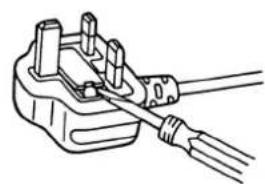
Vorsorgemaßnahmen Installation
- Setzen Sie das Gerät nicht direkter Sonneneinstrahlung oder Zugluft aus und stellen Sie es nicht in der Nähe von Wärmequellen auf.
- Stellen Sie das Gerät nicht in der Nähe von Geräten auf, die elektronisches oder magnetisches Rauschen erzeugen.
- Schützen sie das Gerät vor statischer Elektrizität.
- Bewegen Sie das Gerät nicht plötzlich von einem kalten Ort an einen warmen Ort. Dadurch kann Luftfeuchtigkeit im Gerät kondensieren.
CD-ROM
- Beschreiben und bekleben Sie die Oberflächen der CD-ROM nicht.
- Berühren Sie die Datenseite der CD-ROM nicht. Achten Sie darauf, dass Sie keine Fingerabdrücke auf der CD-ROM hinterlassen oder die CD-ROM in anderer Weise beschädigen.
- Setzen Sie die CD-ROM nicht für längere Zeit direktem Sonnenlicht oder Wärmequellen aus.
- Werfen und verbiegen Sie die CD-ROM nicht.
Weitere Vorsichtsmaßnahmen
- Entfernen Sie vor dem Scannen alle Brief- und Heftklammern von den Dokumenten. Andernfalls kann die Flachbett-Glasfläche beschädigt werden.
- Auf keinen Fall Farbverdünner, Benzin, Reinigungsmittel mit Scheuerwirkung oder mit Tensiden für die Reinigung des Geräts verwenden.
- Stecken Sie den Netzstecker in einen Netzanschluss, aus dem Sie den Stecker leicht wieder heraus ziehen können.
Illegale Kopien
Das Kopieren bestimmter Dokumente ist gesetzlich verboten.
Das Kopieren bestimmter Dokumente kann in Ihrem Land oder Ihrer Region verboten sein. Verurteilte können mit Geld- und/oder Gefängnisstrafen bedacht werden. Es folgen Beispiele für Gegenstände, die in Ihrem Land möglicherweise nicht kopiert werden dürfen.
• Geld
• Banknoten und Schecks
• Bank- und Staatsanleihen, Wertpapiere
- Pässe, Fahrerlaubnisse, Ausweise, bestimmte amtliche sowie private Dokumente und ähnliche Schriftstücke
- Urheberrechtlich geschütztes Material oder Warenzeichen ohne Einverständnis des Eigentümers
- Briefmarken und andere handelbare Urkunden
Diese Liste erhebt keinen Anspruch auf Vollzähligkeit, und es wird keine Gewährleistung hinsichtlich Ihrer Vollständigkeit oder Korrektheit übernommen.
Im Zweifelsfall lassen Sie sich rechtlich beraten.
Hinweis
Um verhindern, dass illegale Kopien angefertigt werden, stellen Sie Ihr Gerät an einem beaufsichtigten Ort auf.
Sicherheitshinweis
Für die Verwaltung der Dokumente und gescannten Daten ist der Benutzer verantwortlich. Beachten Sie insbesondere folgende Punkte.
- Achten Sie darauf, dass bei wichtigen Dokumenten vor und nach dem Scanvorgang dieselbe Anzahl von Seiten vorhanden ist und dass keine Seiten im Scanner verbleiben.
- Erstellen Sie regelmäßig Sicherungskopien von wichtigen Daten.
- Löschen Sie alle gespeicherten Bilddaten vollständig, bevor Sie den Computer oder die Festplatte warten lassen oder den Computer oder die Festplatte entsorgen.
Im Lieferumfang enthaltenes Zubehör
- Bevor Sie das Gerät in Betrieb nehmen, überprüfen Sie, ob alle Zubehörteile vorhanden sind. Sollte ein Zubehörteil fehlen, wenden Sie sich an Ihren Fachhändler.
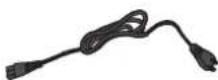 | Netzkabel |
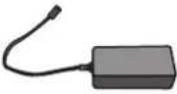 | AC-Adapter*1 |
 | USB-Kabel |
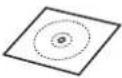 | CD-ROM Drivers & Utilities / Manuals |
 | Bedienungsanleitung (dieses Handbuch) |
 | Hinweise zu Sicherheit*2(nur für Französisch, Deutsch, Spanisch, Italienisch und Russisch) |
^1 Panasonic AC-Adapter PJSWC0003
^2 Die Hinweise zu Sicherheit sind abhängig von Land/Region im Lieferumfang enthalten.
Notiz
- Es wird ausdrücklich empfohlen, den Originalkarton und das gesamte Verpackungsmaterial aufzubewahren. Sie sind unerlässlich, wenn das Gerät wieder verpackt werden soll.
• [Gilt nur für die USA] Die geltenden Informationen zur begrenzten Gewährleistung befindet sich auf der CD-ROM Drivers & Utilities / Manuals. - Im Lieferumfang können zwei Netzkabel enthalten sein. Verwenden Sie je nach Standort des Geräts das entsprechende Kabel.
Anordnung der Bediene- lemente
Vorderseite
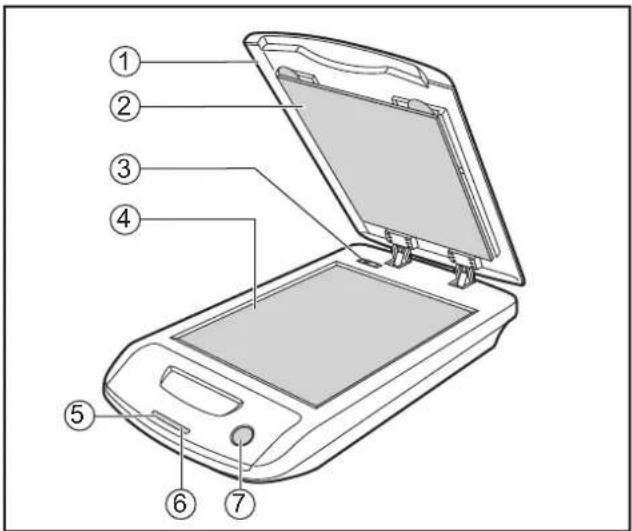
① Dokumentenabdeckung
② Flachbett-Blatt
③ Wähler SPERREN/FREIGEBEN
Genauere Hinweise finden Sie unter Seite 14.
④ Flachbett-Glasfläche
⑤ LED (grün)
Zeigt den Status des Geräts. Genauere Hinweise finden Sie unter "LEDs" (Seite 13).
⑥ LED (rot)
Zeigt den Status des Geräts. Genauere Hinweise finden Sie unter "LEDs" (Seite 13).
⑦ Start-Taste
Wenn Sie unter "Manueller Zufuhrmodus" die Option [Taste Warten] einstellen, wird der Scanvorgang durch Drücken dieser Taste gestartet.
Einzelheiten zu "Manueller Zufuhrmodus" finden Sie im RTIV- oder im PIE-Handbuch.
Rückseite
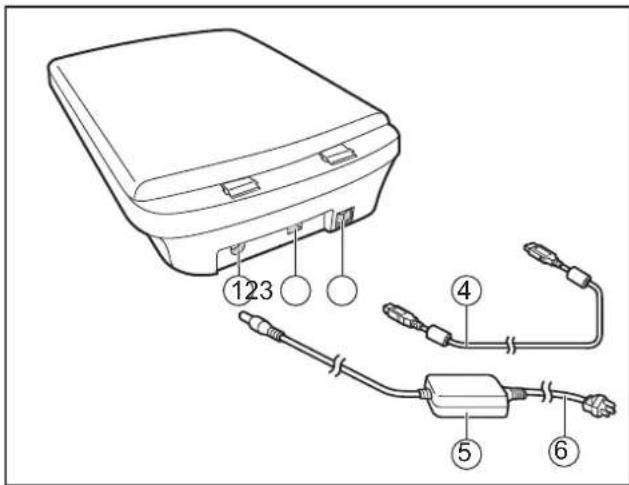
① Netzanschluss
② USB-Anschluss
③ Netzschalter
④ USB-Kabel
⑤ AC-Adapter
⑥ Netzkabel
LEDs
Der Status des Geräts wird durch eine Kombination der LED (grün) (①) und LED (rot) (②) angezeigt, wie in der unten stehenden Tabelle angegeben:
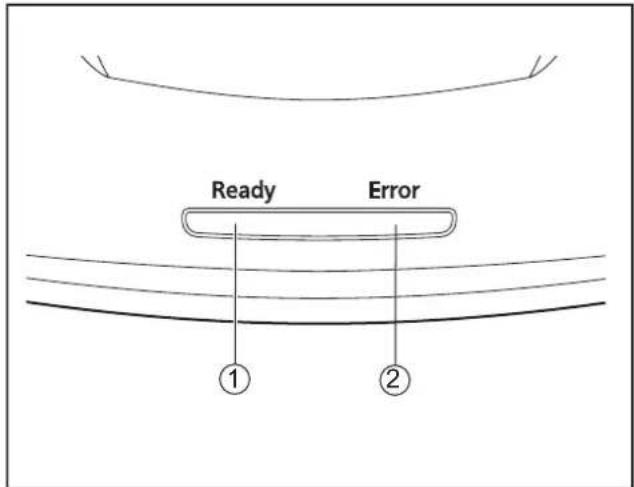
| 1 LED (grün) 2 LED (rot) Status | ||
| Ein Aus Bereit | ||
| Ein Ein Fehler | '1 | |
| Blinkt Aus | Scannen/Warmlaufen | |
1 Überprüfen Sie den Status des Geräts mit Hilfe des Benutzer-Dienstprogramms. Einzelheiten zum Benutzer-Dienstprogramm entnehmen Sie bitte dem Handbuch für das Benutzer-Dienstprogramm.
Das Gerät installieren Standort
- Um den sachgemäßen Betrieb zu gewährleisten, sollten Sie das Gerät mit entsprechenden Abständen von umgebenden Gegenständen aufstellen wie in der folgenden Abbildung gezeigt.
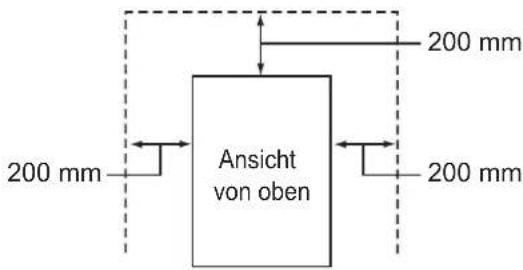
Hinweis
- Bewegen Sie das Gerät nicht plötzlich von einem kalten Ort an einen warmen Ort. Dadurch kann Luftfeuchtigkeit im Gerät kondensieren.
-
Entfernen Sie das Verpackungsmaterial.
-
Stellen Sie den Wähler SPERREN/FREIGEBEN auf FREIGEBEN.
a. Öffnen Sie die Dokumentenabdeckung (①).
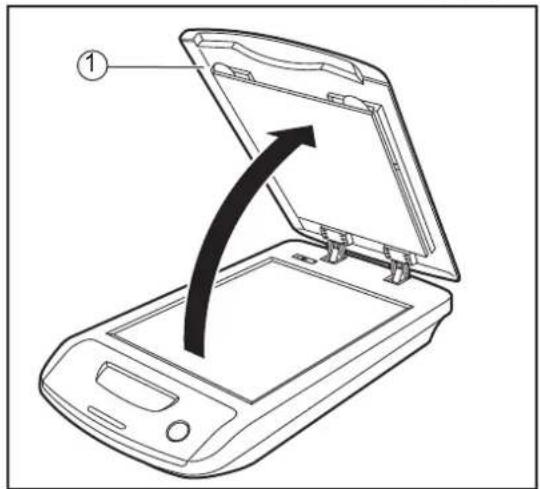
b. Schieben Sie den Wähler SPERREN/FREIGEBEN (①) nach links, um die Verriegelung freizugeben.
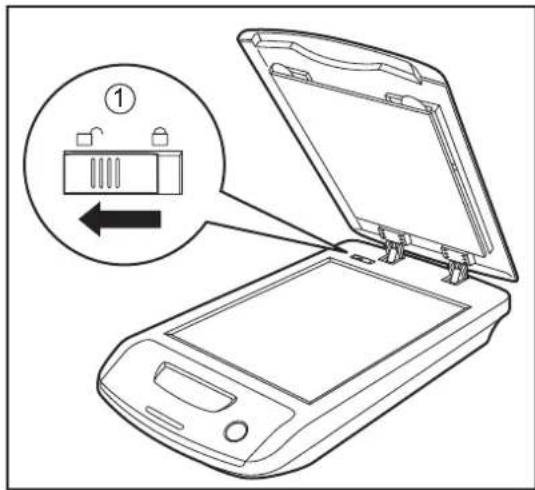
c. Schließen Sie die Dokumentenabdeckung.
- Schließen Sie Netzkabel, AC-Adapter und USB-Kabel an das Gerät an.
Hinweis
- Verwenden Sie ausschließlich die im Lieferumfang des Geräts enthaltenen Netzkabel, AC-Adapter und USB-Kabel.
- Vergewissern Sie sich, dass der Scanner für Anschluss des Geräts an den Computer angeschlossen ist.
- Schließen Sie nicht mehr als 1 Flachbett-Scanner gleichzeitig an denselben Computer an. (Andernfalls kann es zu Fehlern auf dem Computer kommen.)
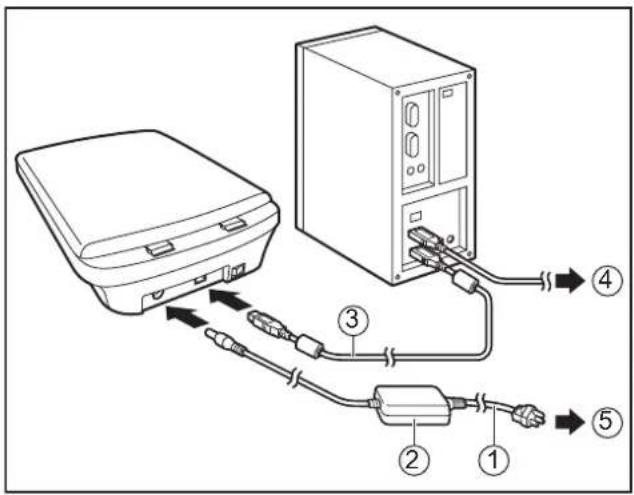
① Netzkabel
② AC-Adapter
③ USB-Kabel
④ Zum Scanner für Anschluss des Geräts
⑤ Zur Netzsteckdose
- Software installieren (Seite 16).
Software installieren
Systemvoraussetzungen
| Computer | IBM® PC/AT® oder kompatibler Personalcomputer mit CD-ROM-Laufwerk |
| CPU Pentium | ® III, 1 GHz oder mehr |
| Betriebssystem | Windows 2000 / Windows XP / Windows Vista ^1 |
| Schnittstelle | USB 2.0 |
| Festplatte | Benötigt mindestens 5 GB freien Speicherplatz. |
*1 Läuft nicht unter 64-bit-Versionen.
Notiz
- Es ist möglich, dass die oben genannten Anforderungen nicht den Mindestanforderungen bestimmter Betriebssysteme entsprechen.
• Die Scan-Geschwindigkeit variiert und hängt vom Betriebssystem des Wirtsrechners und vom verwendeten Anwendungsprogramm ab. - Wegen der geringeren Übertragungsrate von USB 1.1 wird die Verwendung einer USB-2.0-Schnittstelle empfohlen.
- Falls Sie das Gerät an einen USB-Hub anschließen, ist die Funktionsfähigkeit des Geräts nicht garantiert.
Inhalt der CD-ROM
| Treiber Gerätetreiber | |
| Anwendungen RTIV *3 | |
| Dienstprogramme | MCD*5 |
| Benutzer-Dienstprogramm | |
| Handbücher*1 | Bedienungsanleitung |
| PIE-Handbuch*6 | |
| RTIV-Handbuch | |
| Handbuch für das Benutzer-Dienstprogramm | |
| Weitere Vorsichtsmaßnahmen | Steuerblatt*7 |
| Garantieinformationen (nur für die USA) | |
*1 Alle Anleitungen haben PDF-Format. Um Anleitungen lesen zu können, muss Adobe® Reader® auf Ihrem Computer installiert sein.
*2 Auf der CD-ROM ist keine TWAIN-Anwendung enthalten.
*3 RTIV (Reliable Throughput Imaging Viewer) ist eine Original-Anwendungssoftware und benötigt weder einen Treiber für TWAIN noch für ISIS.
*4 Da es sich bei QuickScan Pro um eine Demoversion handelt, gibt es einige Einschränkungen. Außerdem wird bei der Verwendung von QuickScan Pro ein Treiber für ISIS benötigt. QuickScan Pro funktioniert nicht mit der 64-bit-Version von Windows.
*5 Einzelheiten zur Benutzung von MCD entnehmen Sie bitte dem PIE-Handbuch und dem RTIV-Handbuch.
^*6 PIE steht für Panasonic Image Enhancement Technology.
^7 Die Steuerblätter sind als PDF-Dateien auf der mit dem Gerät gelieferten CD-ROM "Drivers & Utilities / Manuals" gespeichert. Zur Verwendung von Steuerblättern sollten diese im selben Format ausgedruckt werden wie das zu scannende Dokument.
Installation der Software
Achten Sie darauf, die Software von der im Lieferumfang des Geräts enthaltenen CD-ROM zu installieren.
Sie können aus den vier unten beschriebenen Installationsvarianten die für Sie passende auswählen.
a. Abgeschlossen: installiert alle auf der CD-ROM enthaltenen Komponenten.
b. Alle Treiber & Dienstprogramme: installiert alle auf der CD-ROM vorhandene Komponenten außer Anwendungsprogrammen.
c. Benutzerdefiniert: Treiber, Dienstprogramme oder Handbücher können einzeln installiert werden.
d. Anwendung: Sie können entweder RTIV oder die QuickScan Pro Demo installieren.
Hinweis
- Achten Sie darauf, dass Sie sich zur Installation der Software als Administrator anmelden.
-
Stellen Sie vor dem Installieren sicher, dass alle Anwendungen geschlossen sind.
-
Stellen Sie den Netzschalter des Geräts und des Scanners für Anschluss des Geräts auf " (AUS).
-
Legen Sie die mitgelieferte CD-ROM in das CD-bzw. DVD-Laufwerk Ihres Computers ein.
-
Wenn bei Ihrem Computer die Funktion "Autorun" aktiviert ist, beginnt der Installationsvorgang automatisch.
• Das Fenster "Setup" erscheint.
Notiz
- Wenn unter Windows Vista das AutoPlay-Dialogfeld erscheint, klicken Sie auf "CDRun.exe".
-
Wenn das Programm nicht automatisch startet, wählen Sie unter [Arbeitsplatz] ([Computer] unter Windows Vista) das CD/DVD-Laufwerk und doppelklicken Sie dann auf "CDRun.exe".
-
Wählen Sie aus der Liste unter "Scanner auswählen" den Scanner für Anschluss des Geräts aus.
-
Wählen Sie die von Ihnen gewünschte Installationsart aus der Liste "Installation" auf der linken Bildschirmseite aus.
-
Wenn Sie [Abgeschlossen] oder [Alle Treiber & Dienstprogramme] auswählen, fahren Sie mit Schritt 6 fort.
- Wenn Sie [Benutzerdefiniert] auswählen, fahren Sie mit Schritt 5 fort.
-
Wenn Sie in "Anwendung" die Punkte [RTIV] oder [QuickScan Pro Demo] ausgewählt haben, fahren Sie mit Schritt 6 fort.
-
Wenn Sie in Schritt 4 als Installationsvariante [Benutzerdefiniert] gewählt haben, dann wählen Sie jetzt das Element, das Sie installieren möchten.
- Folgen Sie den Anweisungen auf dem Bildschirm.
- Wenn Windows Vista die Meldung "Der Herausgeber der Treibersoftware konnte nicht überprüft werden" anzeigt, setzen Sie die Installation fort, indem Sie auf die Schaltfläche "Diese Treibersoftware trotzdem installieren" klicken.
- Stellen Sie den Netzschalter des Geräts und des Scanners für Anschluss des Geräts auf " |" (EIN) (Seite 20).
- Wenn Sie einen Gerätetreiber installiert haben, dann müssen Sie mit dem nächsten Schritt fortfahren.
- Folgen Sie den Anweisungen des Installationsassistenten um die Installation zu beenden.
- Unter Windows Vista wird die Installation automatisch ausgeführt.
Notiz
Fahren Sie mit der Installation fort, auch wenn die Meldungen "Digitale Signatur nicht gefunden" oder "Windows-Logo-Test nicht bestanden..." erscheinen.
Deinstallation der Software
Wenn Sie auf dem Computer installierte Software entfernen möchten, befolgen Sie folgende Schritte, um sie zu deinstallieren.
- Öffnen Sie in der Systemsteuerung [Software].
- Wählen Sie unter Windows 2000 [Programme hinzufügen/entfernen], und unter Windows Vista [Programm deinstallieren].
- Wählen Sie das Element aus, dass sie deinstallieren möchten.
• Die Software wird mit folgenden Programmnamen angezeigt:
| Software Programmname | |
| Gerätetreiber Panasonic | ic High Speed Scanner Device Driver X.XX ^1 |
| TWAIN KV-S1025C KV | -V-S1020C TWAIN Driver ^2 |
| ISIS KV-S1025C KV-S | 1020C ISIS Driver ^2 |
| RTIV RTIV | |
| QuickScan Pro Demo | QuickScan 4.6 ^1 |
| Benutzer-Dienstprogramm | Panasonic Scanner Benutzer-Dienstprogramm |
| MCD (Multi-color Dropout) Utility | MCD |
*1 "X.XX" und die Zahl hinter den Programmnamen bezeichnet die Softwareversion. Wenn Sie ein Upgrade einer Software installieren, kann die Versionsnummer von der oben genannten abweichen.
^2 Der Name des Programms ist abhängig vom Modell des Scanners, der an das Gerät angeschlossen ist.
- Folgen Sie den Anweisungen auf dem Bildschirm.
Anzeigen der elektron- ischen Dokumentation
Anzeigen der Handbücher von der CD-ROM
Alle auf der CD-ROM enthaltenen Anleitungen können mit Hilfe von Adobe Reader angezeigt werden.
-
Legen Sie die mitgelieferte CD-ROM in das CD-bzw. DVD-Laufwerk Ihres Computers ein.
-
Wenn bei Ihrem Computer die Funktion "Autorun" aktiviert ist, beginnt der Installationsvorgang automatisch.
• Das Fenster "Setup" erscheint.
Notiz
- Wenn unter Windows Vista das AutoPlay-Dialogfeld erscheint, klicken Sie auf "CDRun.exe".
-
Wenn das Programm nicht automatisch startet, wählen Sie unter [Arbeitsplatz] ([Computer] unter Windows Vista) das CD/DVD-Laufwerk und doppelklicken Sie dann auf "CDRun.exe".
-
Wählen Sie Ihr Scanner-Modell aus der Liste unter "Scanner auswählen".
-
Wählen Sie eine Anleitung aus der Liste "Handbücher" auf der rechten Bildschirmseite aus.
- Das gewünschte Handbuch wird dann angezeigt.
Notiz
- Um die elektronische Dokumentation anzeigen zu können, muss auf Ihrem Computer Adobe Reader installiert sein. Wenn Ihr Computer mit dem Internet verbunden ist, können Sie Adobe Reader herunterladen indem Sie die Internetadresse unter "Adobe® Reader® herunterladen" anklicken. Die Internetadresse wird in der Auswahlliste "Handbücher" auf dem Setup-Bildschirm angezeigt.
Anzeigen von auf dem Computer installierten Handbüchern
Alle auf Ihrem Computer installierten Anleitungen können wie folgt angezeigt werden.
Notiz
- Um Anleitungen auf Ihrem Computer zu installieren, siehe Seite 17.
-
Sie können das RTIV-Handbuch und das Handbuch für das Benutzer-Dienstprogramm lesen, indem Sie im Betriebsbildschirm der Software die Schaltfläche für die Hilfe anklicken.
-
Bewegen Sie den Mauszeiger im Menü [Start] auf [Alle Programme], dann auf [Panasonic] und wählen Sie [Scanner Manuals].
-
Wenn Sie Windows 2000 verwenden, gehen Sie auf [Programm] anstelle von [Alle Programme].
-
Wählen Sie das gewünschte Handbuch aus.
- Das gewünschte Handbuch wird dann angezeigt.
Deinstallation der Handbücher
Wenn Sie auf dem Computer installierte Anleitungen entfernen möchten, befolgen Sie folgenden Schritten, um sie zu deinstallieren.
- Öffnen Sie in der Systemsteuerung [Software].
- Wählen Sie unter Windows 2000 [Programme hinzufügen/entfernen], und unter Windows Vista [Programm deinstallieren].
- Wählen Sie "Panasonic Scanner Manuals".
- Folgen Sie den Anweisungen auf dem Bildschirm.
Einschalten des Geräts
Hinweis
- Stellen Sie sicher, dass der Scanner für Anschluss des Geräts eingeschaltet ist. Wenn er nicht eingeschaltet ist, kann das Gerät nicht verwendet werden.
-
Wenn das Gerät längere Zeit nicht verwendet wird, können Sie Strom sparen, indem Sie den AC-Adapter aus der Netzsteckdose ziehen. Solange er eingesteckt ist, verbraucht der AC-Adapter etwa 0,3 W.
-
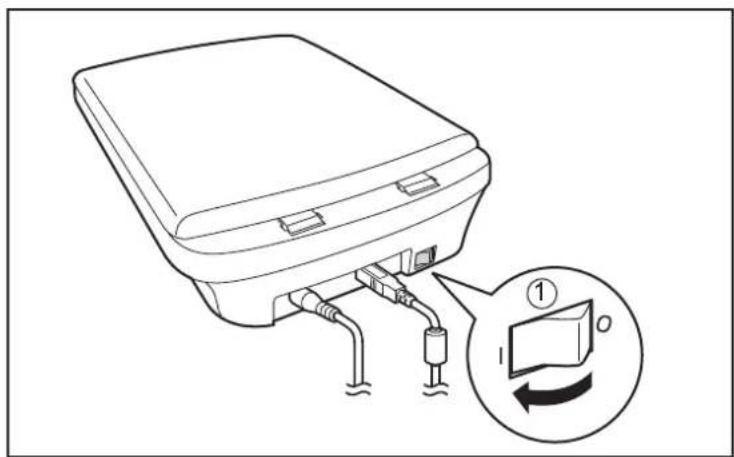
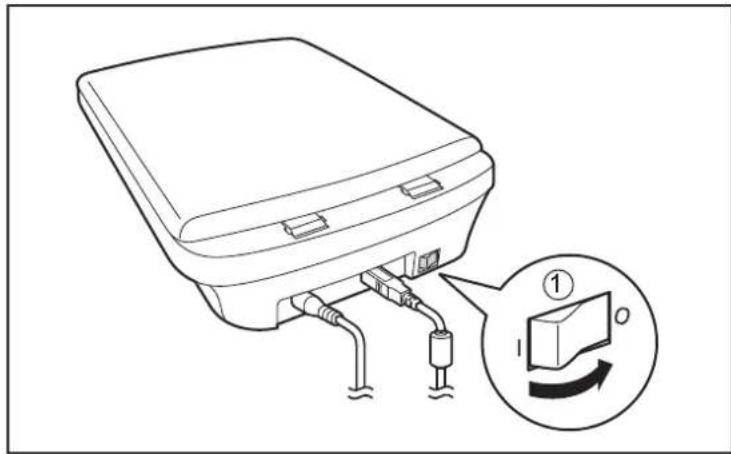
Stellen Sie den Netzschalter (①) des Geräts auf "|" (EIN).
• Die LED (grün) leuchtet.
- Entfernen Sie vor dem Scannen alle Brief- und Heftklammern von den Dokumenten. Andernfalls kann die Flachbett-Glasfläche beschädigt werden.

- Wenn das Dokument gefaltet oder geknickt ist, glätten Sie es vor dem Auflegen auf die Flachbett-Glasfläche.
- Öffnen Sie die Dokumentenabdeckung (①).
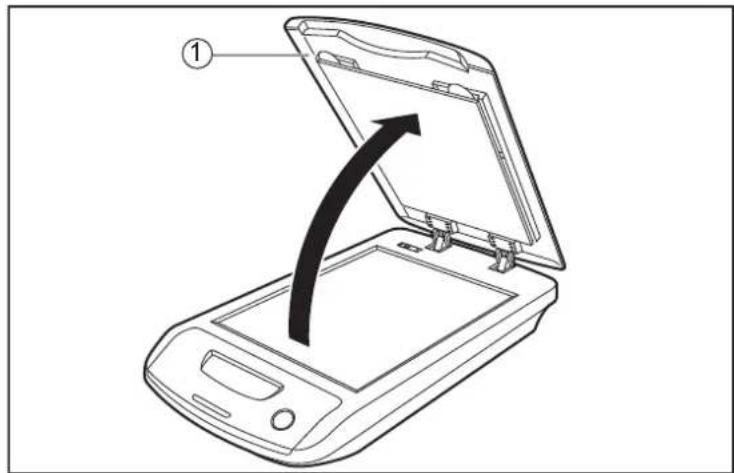
- Legen Sie das Dokument mit der Schriftseite nach unten auf und richten Sie den Rand des Dokuments (①) auf die Standard-Markierung (②) in der oberen rechten Ecke der Flachbett-Glasfläche aus.
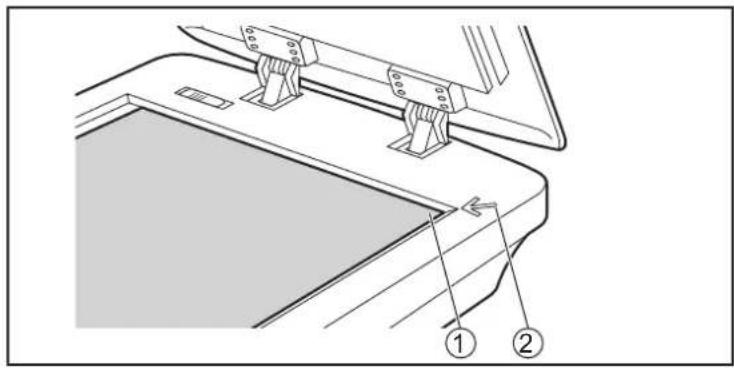
- Wenn das Dokument schief auf die Flachbett-Glasfläche gelegt wird, wird es nicht richtig gescannt.
- Schließen Sie vorsichtig die Dokumentenabdeckung (①).
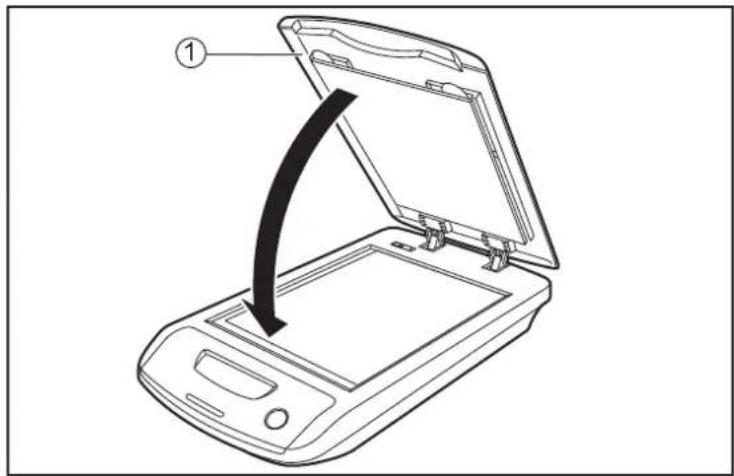
- Achten Sie darauf, die Dokumentenabdeckung vor Beginn des Scanvorgangs zu schließen.
- Schließen Sie die Dokumentenabdeckung nicht schnell und lassen Sie sie nicht herunterschlagen. Öffnen Sie nicht die Dokumentenabdeckung während des Scanvorgangs. (Andernfalls kann das Dokument verschoben und einwandfreies Scannen verhindert werden.)
- Öffnen Sie nach dem Scannen die Dokumentenabdeckung und entfernen Sie das Dokument.
Hinweise zum Scannen dick gebundener Dokumente
- Beachten Sie, dass die Bereiche des Dokuments, die die Flachbett-Glasfläche nicht berühren, nicht richtig gescannt werden.
-
Verschieben Sie nicht das Dokument während des Scanvorgangs.
-
Öffnen Sie die entsprechende Anwendersoftware ^1 und beginnen Sie den Scanvorgang.
*1 Die Programme RTIV und QuickScan Pro Demo, die dem Gerät beigelegt sind, können zum Einscannen der Dokumenten verwendet werden.
Verändern der Hintergrundfarbe
Sie können die Hintergrundfarbe beim Scanvorgang von schwarz zu weiß verändern, indem Sie das Flachbett-Blatt des Geräts umdrehen. Die voreingestellte Hintergrundfarbe ist schwarz.
Beim Scannen von Dokumenten wie den unten aufgeführten, sollte das Flachbett-Blatt auf weiß eingestellt sein.
• Dünnes Papier
• Overheadprojektor-Folien
- Kunststofffolien usw.
Umdrehen des Flachbett-Blatts
- Heben Sie die Dokumentenabdeckung (①) direkt nach oben und nehmen Sie sie ab.
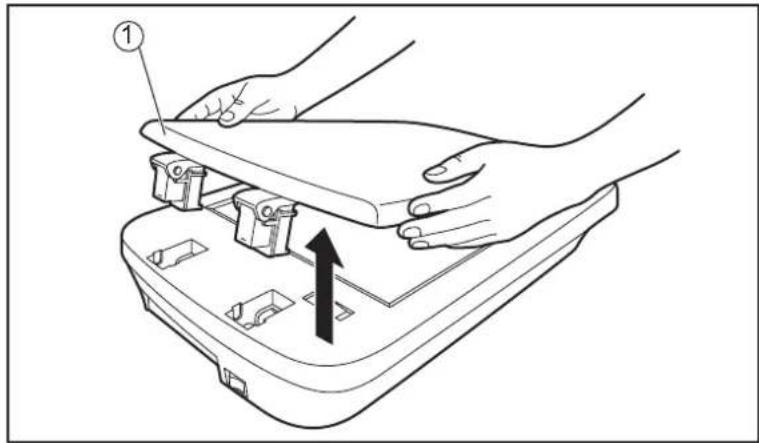
- Drehen Sie die Dokumentenabdeckung auf den Rücken und drücken Sie die Mitte der hinteren Kante (①) des Flachbett-Blatts mit dem Finger nach vorn.
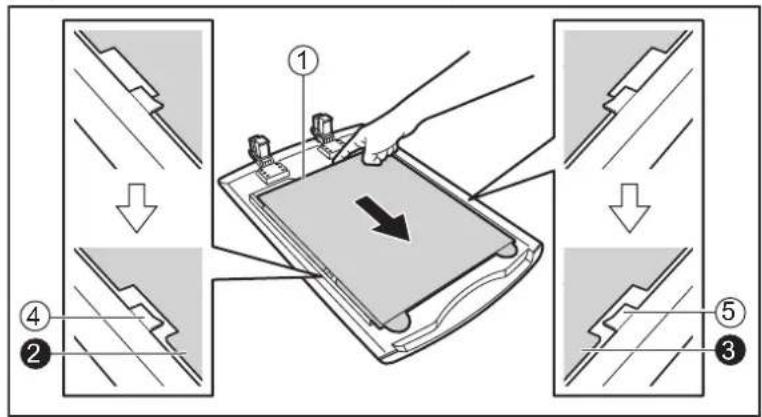
- Überprüfen Sie, dass die Laschen (2, 3) des Flachbett-Blatts und die Zungen (4, 5) der Dokumentenabdeckung sich nicht mehr überlappen.
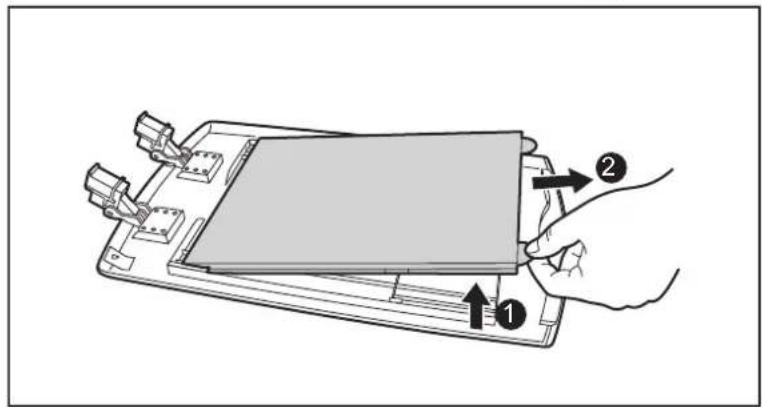
- Heben Sie die vordere Seite des Flachbett-Blatts (1) leicht an und ziehen Sie sie nach vorn (2).
- Drehen Sie das Flachbett-Blatt um und schieben Sie die Spitzen der Laschen des Flachbett-Blatts (1, 2) unter die Zungen der Dokumentenabdeckung (3, 4).

- Drücken Sie das Flachbett-Blatt nach hinten und achten Sie dabei darauf, dass die Laschen des Flachbett-Blatts (1, 2) unter den Zungen der Dokumentenabdeckung (3, 4) liegen.
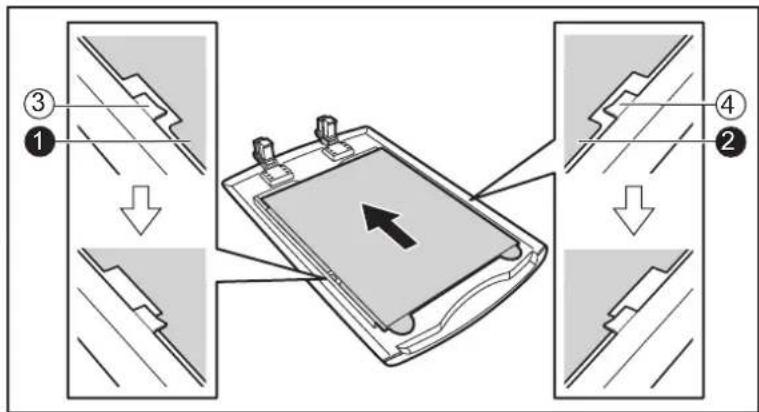
- Überprüfen Sie, dass die Laschen des Flachbett-Blatts durch alle 4 Zungen befestigt sind.
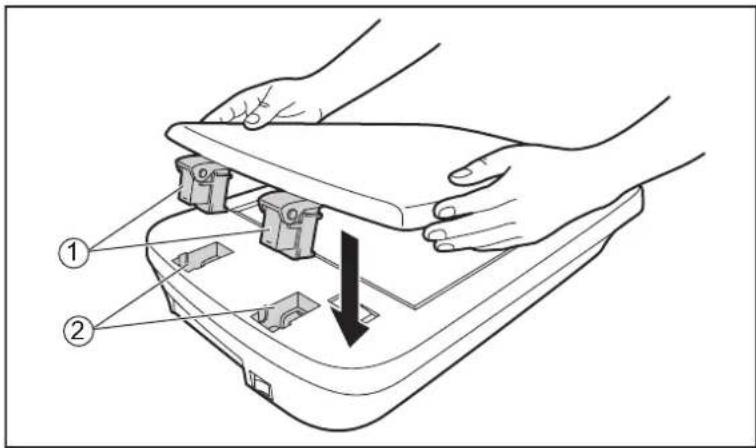
- Bringen Sie die Dokumentenabdeckung wieder an.
- Drücken Sie die Scharniere der Dokumentenabdeckung (①) in die Montageöffnungen für die Scharniere (②).
Reinigung des Geräts
Reinigen Sie die Außenseite des Scanners, die Flachbett-Glasfläche und das Flachbett-Blatt.
Hinweis
- Verwenden Sie für hartnäckige Flecken neutralen, mit Wasser verdünnten Haushaltsreiniger.
- Auf keinen Fall Farbverdünner, Benzin, Reinigungsmittel mit Scheuerwirkung oder mit Tensiden für die Reinigung des Geräts verwenden.
-
Wenn die zu scannenden Vorlagen verschmutzt sind, wird auch die Flachbett-Glasfläche verschmutzt. Reinigen Sie die Flachbett-Glasfläche häufig, um einwandfreies Scannen zu gewährleisten.
-
Stellen Sie den Netzschalter (①) des Geräts auf "○" (AUS).
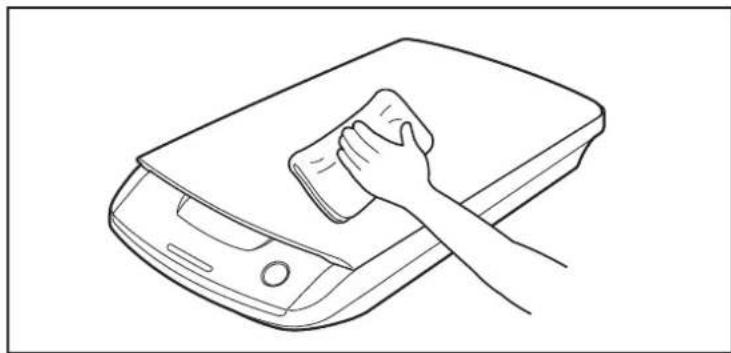
- Reinigen Sie die Abdeckung mit einem weichen Tuch.
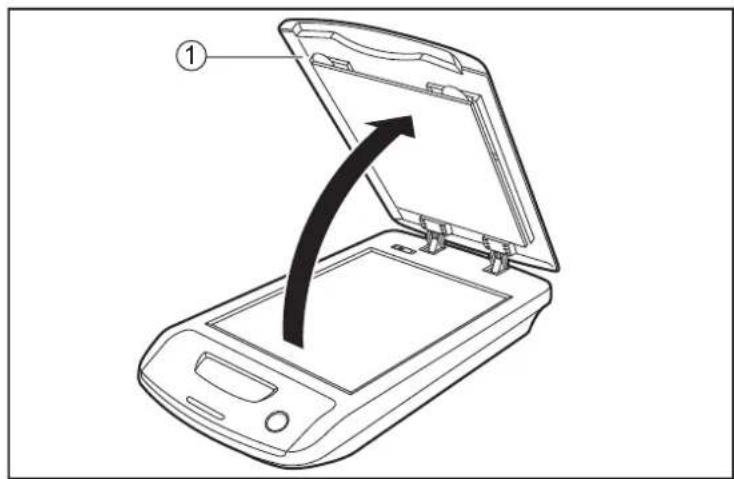
- Öffnen Sie die Dokumentenabdeckung (①).
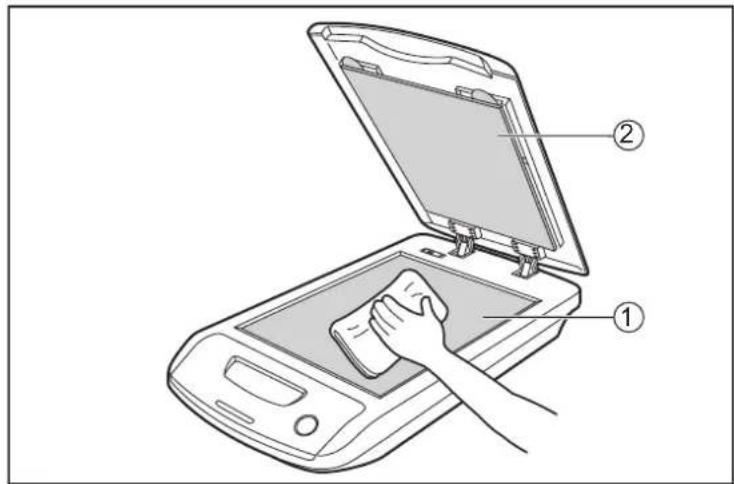
- Wischen Sie vorsichtig die Flachbett-Glasfläche (①) und das Flachbett-Blatt (②) mit einem weichen, feuchten Tuch.
Wenn während des Betriebs ein Fehler auftritt, überprüfen Sie folgende Punkte und überprüfen Sie den Status des Druckers mit Hilfe des Benutzer-Dienstprogramms. Wenn immer noch Fehler auftreten, schalten Sie das Gerät AUS, ziehen Sie den AC-Adapter vom Gerät ab und wenden Sie sich an den Kundendienst.
| Problem Mögliche | Fehlerquelle Abhilfe | |
| Die LED (grün) leuchtet nicht auf, wenn der Netzschalter eingeschaltet wird. | Das Netzkabel ist nicht richtig einge- steckt. | Stecken Sie den Netzstecker fest in die Steckdose. |
| Störung des Netzteils. | Das Gerät von der Netzsteckdose tren- nen und Kontakt mit dem Kundendienst aufnehmen. | |
| Der Computer erkennt den Scanner nicht. Der Scanner arbeitet nicht kor- rekt. | Das Gerät und der Scanner für An- schluss des Geräts sind nicht richtig an den Computer angeschlossen. | Schließen Sie das USB-Kabel richtig an. |
| Die Software ist nicht korrekt installiert. | Deinstallieren Sie die Software, und in- stallieren Sie sie dann erneut. (Sei- te 17) | |
| Die USB-Schnittstelle des Computers ist nicht korrekt installiert. | Überprüfen Sie die Installation der USB-Schnittstelle mit Hilfe des Gerä- te-Managers. | |
| Das Gerät ist über USB-Hub mit dem Scanner verbunden. | Schließen Sie das Gerät nicht über USB-Hub an. | |
| Das USB-Kabel ist fehlerhaft. | Verwenden Sie ausschließlich das im Lieferumfang enthaltene USB-Kabel. | |
| Das Gerät scannt nur sehr langsam. | Der Scanner ist über USB 1.1 mit dem Computer verbunden. | Schließen Sie das Gerät an eine Schnittstelle für USB 2.0 an. |
| Das gescannte Bild ist schief. | Das zu scannende Dokument liegt schief auf der Flachbett-Glasfläche. | Legen Sie die Vorlagen richtig ein. (Seite 21) |
| Das gescannte Dokument ist leer. | Das zu scannende Dokument wurde mit der Schriftseite nach oben einge- legt. | Legen Sie das Dokument mit der Schriftseite nach unten ein. (Seite 21) |
| Auf dem gescannten Doku- ment erscheinen vertikale Lini- en. | Die Flachbett-Glasfläche ist ver- schmutzt. | Reinigen Sie die Flachbett-Glasfläche. (Seite 28) |
| Die gescannten Dokumente weisen eine ungleichmäßige Bilddichte auf. | ||
| Auf dem gescannten Doku- ment erscheinen dunkle Fle- cken (Rauschen). | ||
| Die Farben im gescannten Dokument weichen erheblich vom im Original ab. | Die Farbeinstellungen des Computer-monitors sind nicht korrekt. | Ändern Sie die Einstellungen am Monitor. |
Wenn Sie diese Hinweise befolgt haben, aber dennoch weiterhin Fehler auftreten, wird Ihnen unser technischer Kundendienst weiterhelfen, den Sie unter der Telefonnummer 1-800-726-2797 erreichen. (Nur für die USA)
Hinweise zum Wiederverpacken
Es wird ausdrücklich empfohlen, den Originalkarton und das gesamte Verpackungsmaterial aufzubewahren. Sollte es erforderlich sein, den Scanner zu transportieren oder zu versenden, beachten Sie bitte folgende Hinweise.
Notiz
- Unsachgemäßes Verpacken kann dazu führen, dass Reparaturkosten entstehen.
- Verwenden Sie den Originalkarton und sämtliches Verpackungsmaterial des Herstellers.
- Der Scanner sollte in korrekter (d. h. aufrechter) Position bewegt oder transportiert werden.
Benötigtes Material
• Originalkarton des Scanners und Verpackungsmaterial
• Paketklebeband und Schere
- Ziehen Sie das Netzkabel aus der Steckdose und entfernen Sie den AC-Adapter und das USB-Kabel vom Gerät.
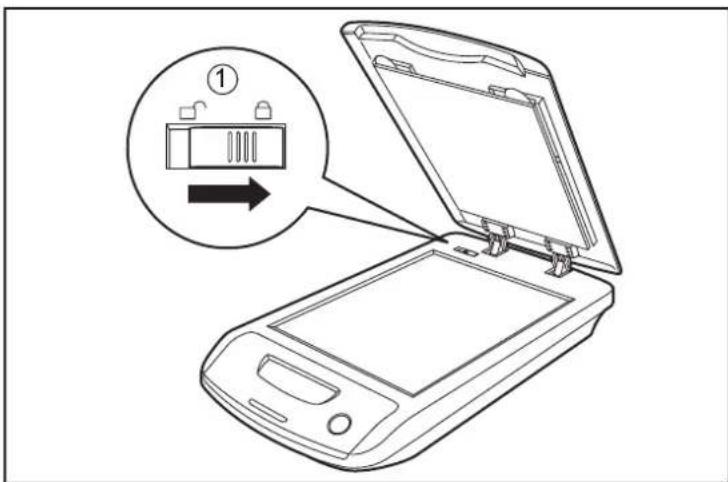
- Schieben Sie den Wähler SPERREN/FREIGEBEN (①) nach rechts, um die Verriegelung zu sperren.
3. Verpacken Sie den Scanner.
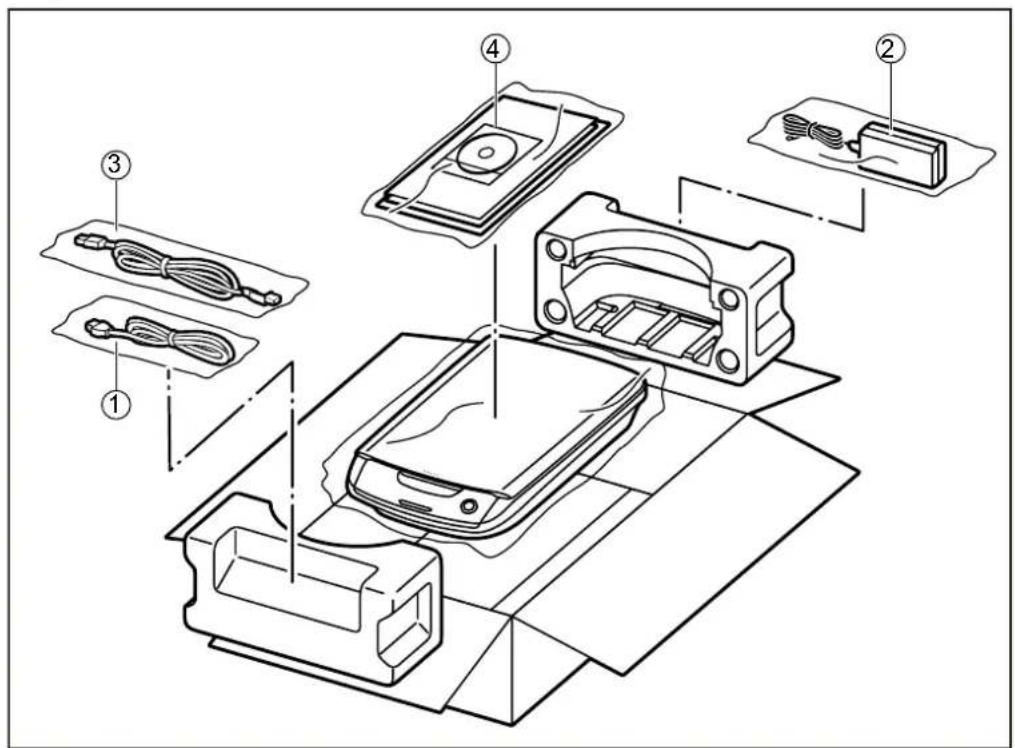
① Netzkabel
② AC-Adapter
③ USB-Kabel
④ • CD-ROM Drivers & Utilities / Manuals
• Bedienungsanleitung
Technische Daten
| Gegen-stand | KV-SS080 | ||
| Scanner | Scanseite Simplex-Betrieb | ||
| Scanverfahren | CCD | ||
| Scan-Geschwindigkeit1(Binär, 300 dpi) | Letter: ca. 5 Sek./SeiteA4: ca. 5,3 Sek./Seite | ||
| Scan-Geschwindigkeit1(Farbe, 300 dpi) | Letter: ca. 5 Sek./SeiteA4: ca. 5,3 Sek./Seite | ||
| Auflösung | 100–600 dpi (in 1-dpi-Stufen)Optisch: 600 dpi (Haupt- und Neben-Einzugsrichtung) | ||
| Gradation | Binär, Graustufen (8 bit), Farbe,MultiStream: Binär & Graustufen, Binär & Farbe2 | ||
| Bildsteuerung | Bild-Emphasis, Dynamischer Schwellenwert, Automatische Trennung,Umkehrbild, Weißwert von Papier | ||
| Scan-Papierformat(Breite×Höhe) | Max. 216 × 297 mm | ||
| Einheit | Außenabmessungen(Breite×TiefexHöhe) | 287 × 518 × 83,5 mm | |
| Gewicht 3,4 kg | |||
| Stromversorgung | AC100–240 V, 50/60 Hz (AC-Adapter) | ||
| Leistungs-aufnahme | Maximal(Scannen) | 0,35 A (100–120 V Wechselspannung)0,2 A (220–240 V Wechselspannung) | |
| Minimal(Standby) | 0,25 A (100–120 V Wechselspannung)0,15 A (220–240 V Wechselspannung) | ||
| Schlaf-Modus | 3,5 W oder weniger (100–120 V Wechselspannung)3,5 W oder weniger (220–240 V Wechselspannung) | ||
| Wenn derNetzschalterAUS ist | 0,3 W oder weniger (100–120 V Wechselspannung)0,3 W oder weniger (220–240 V Wechselspannung) | ||
| Betriebsumgebung Temperatur: 15–30 | °C, Luftfeuchtigkeit: 30–80 % | ||
| Lagerungsumgebung | Temperatur: 0–35 °C, Luftfeuchtigkeit: 10–80 % | ||
^*1 Die Scan-Geschwindigkeit variiert und hängt von Host-Computer, Betriebssystem, verwendeter Anwendung, der Datenmenge des Bildes und Papiertyp ab.
*2 Einige Funktionen stehen je nach technischen Daten das Scanners für Anschluss des Geräts nicht zur Verfügung.
Stichwortverzeichnis
A
Bedienungsanleitung 12
Betriebssystem 16
Betriebsumgebung 34
Bildsteuerung 34
C
CD-ROM Drivers & Utilities / Manuals 12, 33
Computer 16
CPU 16
D
Dienstprogramme 16
Dokumente
Dokumente scannen 21
Scan-Papierformat 34
Dokumentenabdeckung 12
E
Elektronische Dokumentation
Anzeigen der elektronischen Dokumentation 18
Deinstallieren 19
F
Fehlerbehebung 30
Festplatte 16
Flachbett-Blatt 12, 24
Flachbett-Glasfläche 12
G
Gewicht 34
Gradation 34
H
Handbücher 16
Hintergrundfarbe 24
L
Lagerungsumgebung 34
LED (grün) 12, 13
LED (rot) 12, 13
Leistungsaufnahme 34
N
Netzanschluss 13
Netzkabel 12, 13, 15, 33
Netzschalter 13, 20
R
Reinigung des Geräts 28
s
Scan-Geschwindigkeit 34
Scanseite 34
Scanverfahren 34
Schnittstelle 16
Sicherheitshinweise 6
Software
Deinstallieren 18
Installieren 17
Standort 14
Start-Taste 12
Stromversorgung 34
T
Technische Daten 34
Treiber 16
U
USB-Anschluss 13
Wähler SPERREN/FREIGEBEN 12, 14
Wiederverpackung 32
Z
Zubehör 12
Benutzerinformationen zur Entsorgung von elektrischen und elektronischen Geräten (private Haushalte)

Entsprechend der grundlegenden Firmengrundsätzen der Panasonic-Gruppe wurde ihr Produkt aus hochwertigen Materialien und Komponenten entwickelt und hergestellt, die recyclebar und wieder verwendbar sind.
Dieses Symbol auf Produkten und/oder begleitenden Dokumenten bedeutet, dass elektrische und elektronische Produkte am Ende ihrer Lebensdauer vom Hausmüll getrennt entsorgt werden müssen. Bringen Sie bitte diese Produkte für die Behandlung, Rohstoffrückgewinnung und Recycling zu den eingerichteten kommunalen Sammelstellen bzw. Wertstoffsammelhöfen, die diese Geräte kostenlos
entgegennehmen.
Die ordnungsgemäße Entsorgung dieses Produkts dient dem Umweltschutz und verhindert mögliche schädliche Auswirkungen auf Mensch und Umwelt, die sich aus einer unsachgemäßen Handhabung der Geräte am Ende Ihrer Lebensdauer ergeben könnten.
Genauere Informationen zur nächstgelegenen Sammelstelle bzw. Recyclinghof erhalten Sie bei Ihrer Gemeindeverwaltung.
Für Geschäftskunden in der Europäischen Union
Bitte treten Sie mit Ihrem Händler oder Lieferanten in Kontakt, wenn Sie elektrische und elektronische Geräte entsorgen möchten. Er hält weitere Informationen für sie bereit.
Informationen zur Entsorgung in Ländern außerhalb der Europäischen Union
Dieses Symbol ist nur in der Europäischen Union gültig.
Folgende Daten sollten Sie sich notieren:
Zur späteren Referenz
Kaufdatum
Modellnummer
Seriennummer
Name und Adresse des Händlers
Telefonnummer des Händlers



- Einleitung
- Dokumentation
- Abkürzungen
- Warenzeichen
- Das internationale ENERGY STAR Programm
- Anforderungen der Federal Communications Commission (nur für die USA)
- FCC-Konformitätserklärung
- Für Benutzer in der BRD (Nur für Deutschland)
- Inhaltsverzeichnis
- Bevor Sie beginnen ....6
- Installation 12
- Bedienung 20
- Pflege und Instandhaltung 28
- Anhang 30
- Stichwortverzeichnis....35
- Für Ihre Sicherheit
- WARNUNG
- VORSICHT
- Für Benutzer
- Netz- und Bodenanschluss
- Vorsichtsmaßnahmen
- Stromversorgung
- Aufstellung und Transport
- Sicherheitsinformationen (nur für Großbritannien und Nordirland)
- WICHTIG
- Ersetzen der Sicherung:
- Vorsorgemaßnahmen Installation
- CD-ROM
- Weitere Vorsichtsmaßnahmen
- Illegale Kopien
- Das Kopieren bestimmter Dokumente ist gesetzlich verboten.
- Hinweis
- Sicherheitshinweis
- Im Lieferumfang enthaltenes Zubehör
- Notiz
- Anordnung der Bediene- lemente
- LEDs
- Das Gerät installieren Standort
- Software installieren
- Installation der Software
- Deinstallation der Software
- Anzeigen der elektron- ischen Dokumentation
- Anzeigen der Handbücher von der CD-ROM
- Anzeigen von auf dem Computer installierten Handbüchern
- Deinstallation der Handbücher
- Einschalten des Geräts
- Hinweise zum Scannen dick gebundener Dokumente
- Verändern der Hintergrundfarbe
- Umdrehen des Flachbett-Blatts
- Reinigung des Geräts
- Hinweise zum Wiederverpacken
- Benötigtes Material
- Verpacken Sie den Scanner.
- Stichwortverzeichnis
- A
- C
- D
- E
- F
- G
- H
- L
- N
- R
- s
- T
- U
- Z
- Benutzerinformationen zur Entsorgung von elektrischen und elektronischen Geräten (private Haushalte)
- Für Geschäftskunden in der Europäischen Union
- Informationen zur Entsorgung in Ländern außerhalb der Europäischen Union
- Folgende Daten sollten Sie sich notieren:
- Zur späteren Referenz
Marke : PANASONIC
Modell : KV-SS080
Kategorie : Scanner