AIO 600 - Telefon Hagenuk - Kostenlose Bedienungsanleitung
Finden Sie kostenlos die Bedienungsanleitung des Geräts AIO 600 Hagenuk als PDF.


Benutzerfragen zu AIO 600 Hagenuk
0 Frage zu diesem Gerät. Beantworten Sie die, die Sie kennen, oder stellen Sie Ihre eigene.
Eine neue Frage zu diesem Gerät stellen
Laden Sie die Anleitung für Ihr Telefon kostenlos im PDF-Format! Finden Sie Ihr Handbuch AIO 600 - Hagenuk und nehmen Sie Ihr elektronisches Gerät wieder in die Hand. Auf dieser Seite sind alle Dokumente veröffentlicht, die für die Verwendung Ihres Geräts notwendig sind. AIO 600 von der Marke Hagenuk.
BEDIENUNGSANLEITUNG AIO 600 Hagenuk
Schnurloses Komfort-DECT-Telefon mit integrierter Infrarot-Fernbedienung
Bedienungsanleitung
www.hagenuk.de
1 Inhaltsverzeichnis
-
Inhaltsverzeichnis 2
-
Garantie und Servicehotline .....3
-
Einführung 5
-
Sicherheit ...... 6
-
Vor der Inbetriebnahme
5.1 Lieferumfang 7
5.2 Beschreibung des Telefons ..... 7
5.2.1 Elemente des Mobiltelefons ..... 7
5.2.2 Elemente der Basisstation ..... 8
5.3 Tastenfunktionen 9
- Inbetriebnahme
6.1 Basis installieren....10
6.1.1 Basis aufstellen....10
6.1.2 Anschlüsse 10
6.2 Akku einlegen 11
6.3 Akku laden 11
6.4 Mobilteil ein-/ausschalten ..... 12
6.5 Display des Mobilteils ..... 12
6.5.1 Bedeutung der Haupt-Symbole .. 12
6.6 Wahlverfahren einstellen ..... 13
6.7 Zeit und Datum einstellen ..... 13
6.8 Ruflautstärke einstellen ..... 14
6.9 Rufmelodie auswählen ..... 14
- Grundfunktionen
7.1 Standby-Modus 14
7.2 Reichweitenanzeige 14
7.3 Anrufe tätigen 15
7.3.1 Traditionelle Wahl 15
7.3.2 Wählen mit Wahlvorbereitung .. 15
7.4 Anruf entgegennehmen ..... 15
7.5 Gespräch auf „Halten“ legen ..... 16
7.6 Gesprächslautstärke verändern ..... 16
7.7 Gespräch stumm schalten ..... 16
7.8 Lautsprecher einschalten ..... 16
7.9 Wahlpause eingeben ..... 17
7.10 Flash-Signal (Rückfragetaste) ..... 17
7.11 Temporäres Umschalten des Wahlverfahrens 17
7.12 Umgang mit dem Akku und Ladezustand prüfen 17
7.12.1 Anzeige des Ladezustands ..... 17
7.12.2 Maximierung der Akkuleistung .. 17
7.12.3 Warnhinweise für Akku und Ladegerät 18
7.13 Tastensperre einschalten ..... 18
7.14 Mobilteil suchen (Paging) 18
7.15 Intercom 18
7.16 Zwischen Mobilteilen vermitteln .... 19
7.17 Telefonieren mit dem Headset ..... 19
7.17.1 Anrufe annehmen ..... 19
7.17.2 Anrufe tätigen 19
- Anrufliste und SIM Kartenleser
8.1 Wahlwiederholungsliste .....20
8.1.1 Rufnummern in Wahlwieder-
holungsliste suchen/wählen ..... 20
8.1.2 Optionen für abgehende Anrufe 20
8.2 Anruferliste 20
8.2.1 Anruferliste nutzen ..... 21
8.2.2 Optionen für eingehende Anrufe 21
8.2.3 Nicht angenommene Anrufe .... 21
8.3 Telefonbuch 22
8.3.1 Rufnummern über das Telefonbuch-Menü speichern....22
8.3.2 Rufnummer im Standby-Modus speichern 22
8.3.3 Namen eingeben 23
8.3.4 Rufnummern im Telefonbuch suchen und anrufen 23
8.3.5 Telefonbucheintrag ändern oder löschen 24
8.4 SIM-Karte auslesen 24
8.5 SIM Landesvorwahl 25
- Menüs benutzen
9.1 Zugang zum Menü-Modus ..... 26
9.1.1 Menüzugang durch Blättern .... 26
9.1.2 Schnellzugang 26
9.1.3 Optionen beim Menüzugang ... 26
9.2 Liste der Menüfunktionen ..... 27
- SMS (Kurznachrichten)
10.1 SMS Einstellungen 28
10.1.1 Service-Center-Nummer einst. .. 28
10.1.2 Sub-Adresse einstellen 28
10.2 Nachrichten schreiben/senden ..... 29
10.2.1 SMS senden 29
1 Inhaltsverzeichnis
10.2.2 SMS Übertragung 30
10.2.3 Fax senden 30
10.2.4 Email senden 30
10.3 Empfangene Nachrichten ansehen . 30
10.4 Ausgang und Entwurf verwenden .. 31
10.5 Alle Nachrichten löschen .....31
11. Audio
11.1 Lautstärkeregelung 32
11.2 Melodien einstellen .... 32
12. Display
12.1 Name für das Mobilteil eingeben . . . 33
12.2 Hintergrundbild auswählen .....33
12.3 Displaykontrast einstellen ..... 33
12.4 Zeitformat 34
13. Einstellungen
13.1 Sprache auswählen 34
13.2 Zeit und Datum einstellen ..... 34
13.3 Öko-Modus ein-/ausschalten ..... 35
13.3.1 Display-Modus 35
13.3.2 Strahlungsreduzierter Betrieb ... 35
13.4.2 Manuelle Wahl mit Call-by-Call .. 36
13.4.3 Automatische Wahl mit Call-by-Call 36
13.5 Sperrnummern einrichten ..... 36
13.6 Schlafmodus ein-/ausschalten ..... 37
13.7 Ortsvorwahl einstellen ..... 37
13.8 Flash-Zeiteinstellen 37
13.9 Wahlverfahren einstellen ..... 38
14. Erweiterte Funktionen
14.1 Infrarot Fernbedienung ..... 39
14.2 Kalender 39
14.2.1 Termin eintragen 39
14.2.2 Termine bearbeiten / löschen . . . 39
14.3 Wecker (Alarm) 39
14.4 Weltzeit 40
14.5 Taschenrechner 40
14.6 Walkie-Talkie 41
14.6.1 Walkie-Talkie aktivieren .....41
14.6.2 Walkie-Talkie deaktivieren ..... 41
14.7 Kurzwahl 41
14.7.1 Kurzwahl-Rufnummern den Tasten 0-9 zuordnen ..... 41
14.7.2 Kurzwahl-Rufnummern anzeigen, ändem oder löschen ..... 42
14.8 Wählen mit autom. Nummern-Ergänzung (Fuzzy-Wahl) 42
14.8.1 Automatische Nummern-Ergänzung einrichten ..... 42
14.8.2 Mit Automatischer Nummern-Ergänzung wählen 43
14.9 Wahlwiederhol-Modus 43
14.9.1 Wahlwiederholungs-Modus einstellen....43
14.9.2 Wahlwiederholungs-Modus nutzen 43
15. System
15.1 Mobilteil- und Basis-PIN ändern .... 44
15.2 Mobilteil und Basis zurücksetzen . . . 44
15.3 Basis auswählen 45
15.4 Neues Mobilteil anmelden ..... 45
15.5 Mobilteil abmelden 46
16. Infrarot Fernbedienung
16.1 Infrarot Codes programmieren ..... 47
16.1.1 Infrarot-Code eingeben ..... 47
16.1.2 Infrarot-Code suchen lassen .... 48
16.1.3 Infrarot-Code lernen .....48
16.2 Codes löschen 50
16.2.1 Ein einzelnes Profil löschen ..... 50
16.2.2 Alle Profile löschen ..... 50
16.3 Fernbedienungs-Funktion nutzen .. 50
17. Reinigung
17.1 Reinigung 51
17.1.1 Mobilteil und Basis ..... 51
17.1.2 Lade- und Steckkontakte ..... 51
17.2 Hinweis zur Entsorgung ..... 52
17.3 CE-Erklärung 52
18. Störungshilfe 53
19. Werkseinstellungen 55
20. Kurzübersicht 57
21. Technische Daten 59
2 Garantie und Servicehotline
\*Garantie
Die ITM Technology AG leistet für Material und Herstellung des Gerätes eine Garantie von 24 Monaten ab dem Kauf. Zum Nachweis des Datums bewahren Sie bitte die Kaufbelege, wie Quittung, Rechnung, Kassenzettel oder Lieferschein auf. Werden Artikel ohne Kaufbelege zur Reparatur eingesandt, kann die Reparatur nur kostenpflichtig erfolgen. Dies trifft auch bei nicht ausreichend verpackten Artikeln zu.
Innerhalb der Garantiezeit werden unentgeltlich alle Mängel beseitigt, die auf Material- oder Herstellungsfehler beruhen. Innerhalb der Garantiezeit wird nach eigener Wahl die Garantie durch Reparatur oder Gerätetausch erfüllt. Ausgetauschte Teile/Geräte gehen in unser Eigentum über. Durch den Gerätetausch erneuert oder verlängert sich die Garantie nicht automatisch, es bleibt die ursprüngliche Garantiezeit des Erstgerätes bestehen. Diese endet nach 24 Monaten.
Von der Garantie ausgenommen sind Schäden, die auf unsachgemäßen Gebrauch, Verschleiß, Eingriff durch Dritte oder höhere Gewalt zurückzuführen sind. Die Garantie erfasst nicht Verbrauchsmaterialien (Akku, Batterien, Verpackung, usw.) und auch nicht diejenigen Mängel, die den Wert oder die Gebrauchstauglichkeit des Gerätes nur unerheblich beeinträchtigen. Schadensersatzansprüche sind ausgeschlossen, soweit sie nicht auf Vorsatz oder grober Fahrlässigkeit des Herstellers beruhen.
\*Hotline / Reparaturanschrift
Sehr geehrte Kundin,
sehr geehrter Kunde,
sollten Sie Fragen zu unserem Gerät haben, bieten wir Ihnen unter folgender Hotline kompetente Hilfe an.
Deutschland: 01805 88 01 01
(0,14 €/ Min. aus dem Festnetz)
Österreich: 08209 19 93 0
(0,16 €/ Min. aus dem Festnetz)
Hotlinezeiten:
Montag bis Donnerstag
von 08:00 Uhr bis 17:00 Uhr
Freitag
von 08:00 Uhr bis 16:00 Uhr
*) Garantie und Hotline gelten nur in Deutschland und Österreich. Für die Garantiebedingungen und Reparaturanschriften in anderen Ländern wenden Sie sich bitte an Ihren Händler.
3 Einführung
Sehr geehrte Kundin, sehr geehrter Kunde,
herzlichen Glückwunsch zum Kauf des AIO 600, Ihrem neuen schnurlosen DECT-Telefon mit integrierter Fernbedienung.

WICHTIG
Lesen Sie diese Bedienungsanleitung vor der Installation und der Inbetriebnahme aufmerksam durch, um sich mit allen Funktionen des Telefons gründlich vertraut zu machen! Bewahren Sie die Bedienungsanleitung gut auf und geben Sie sie immer mit, wenn Sie das Gerät an Dritte weitergeben.
Die DECT-Technologie bietet Ihnen alle Vorteile drahtloser digitaler Telefonie. Diese Funkübertragungstechnik ist gegen Störungen, Abhören und Eindringen von außen besser geschützt ist.
Des weiteren verfügt Ihr Telefon über viele komfortable Merkmale, wie z.B. das große farbige Display, das umfangreiche Telefonbuch, die SMS-Funktion, den Freisprechbetrieb, die Rufnummernanzeige, die polyphonen Klingeltöne, die universale Infrarot-Fernbedienung, die Kopierfunktion mit der Sie die Kontakte Ihrer SIM-Karte auf Ihr hagenuk Telefon kopieren können, und viele weitere praktische Funktionen.
Das Telefon ist so konzipiert, dass der Großteil der marktgängigen Geräte (Fernseher, DVD-Player, Musikanlagen etc.) mit der integrierten Infrarot-Fernbedienung gesteuert werden können. Jedoch kann nicht garantiert werden, dass diese Funktion bei allen Geräten möglich ist.
Der hier beschriebene Funktionsumfang ist unter Umständen nur bei fachgerechter Installation und Einrichtung des gesamten Telefonsystems vollständig nutzbar. Für einige Funktionen ist die Freischaltung entsprechender Dienste beim Netzbetreiber erforderlich.
Wir entwickeln unsere Produkte ständig weiter. Änderungen können auftreten, ohne dass dies zuvor angekündigt wurde.
Die vorliegende Bedienungsanleitung kann ohne vorherige Mitteilung abgeändert werden. Es gilt die aktuelle Software-Version. Für Fehler und Auslassungen in dieser Anleitung wird nicht gehaftet. Alle Rechte vorbehalten.
In der Bedienungsanleitung finden Sie folgende Symbole:

WARNUNG
Diese Warnhinweise müssen eingehalten werden, um mögliche Verletzungen des Benutzers zu verhindern.

Achtung
Diese Hinweise müssen eingehalten werden, um mögliche Beschädigungen zu verhindern.

Hinweis
Diese Hinweise geben Ihnen nützliche Zusatzinformationen zum Betrieb.

VERWENDUNG
Verwenden Sie Ihr hagenuk Telefon nur für den dafür vorgesehenen Verwendungszweck, zum Betrieb am öffentlichen Telefonnetz / zum Telefonieren in Wohn- und Geschäftsbereichen. Jede andere Nutzung gilt als nicht bestimmungsgemäß.
4 Sicherheitshinweise

SICHERHEIT
Ihr schnurloses Telefon wurde sorgfältig entwickelt, um Ihnen einen jahrelangen, sicheren Betrieb zu gewährleisten. Wie mit allen elektrischen Geräten müssen Sie trotzdem einige Vorsichtsmassnahmen beachten, um Gefährdungen von Personen oder Beschädigungen am Gerät zu vermeiden:
- Lesen und befolgen Sie alle Warnungen und Anweisungen.
- Verwenden Sie lediglich das mitgelieferte Steckernetzteil und vergewissern Sie sich, dass Ihr 230-V-Anschluss den Anforderungen genügt. Sind Sie sich nicht sicher, überprüfen Sie dies mit Ihrem Fachhändler oder Ihrem örtlichen Stromversorger.
- Verwenden Sie das Steckernetzteil nicht mehr, wenn es durch einen Stromschlag beschädigt wurde, heruntergefallen ist oder beschädigt zu sein scheint. Kontaktieren Sie in diesem Fall Ihren Fachhändler.
- Achten Sie darauf, dass das Telefon nicht herunterfällt; es könnte dabei beschädigt werden.
- Verwenden Sie das Telefon nicht in explosionsgefährdeten Umgebungen.
- Verwenden Sie das Telefon nicht in der Nähe von Wasser. Es dürfen keine Flüssigkeiten in das Gerät eindringen. Wenn eine Flüssigkeit in das Telefon eingedrungen ist, ziehen Sie sofort Netz- und Telefonstecker, nehmen den Akku aus dem Mobilteil, trocknen das Gerät mit einem weichen, sauberen Tuch ab und kontaktieren Sie Ihren Fachhändler.
- Beachten Sie die Umgebungsbedingungen. Alle Geräteteile sind nur für den Gebrauch in geschlossenen Räumen gedacht. Setzen Sie das Telefon niemals extrem heissen oder kalten Temperaturen aus (siehe Kapitel 21). Schützen Sie das Gerät vor Schmutz, Staub, Rauch
und Spritzwasser sowie hohen mechanischen Belastungen, wie zum Beispiel Vibrationen.
- Versuchen Sie niemals selbst, das Telefon auseinanderzunehmen oder zu reparieren. Dies führt zum sofortigen Verlust der Garantie und kann eine umfassende Reparatur erforderlich machen. Wenden Sie sich im Reparaturfall immer an Ihren Fachhändler.
- Behandeln Sie den Akku mit Vorsicht. Befolgen Sie streng die Anweisungen in Abschnitt 6.2, 6.3. und 7.12.
- Laden Sie den Akku nur auf der mitgelieferten Basis. Die Verwendung nicht zugehöriger Komponenten kann einen lebensgefährlichen elektrischen Schlag und andere Risiken zur Folge haben. Ausserdem führt es zum Verlust der Garantie.
- Während eines Stromausfalls, oder wenn der Akku im Mobilteil leer (oder defekt) ist können Sie keine Telefonate führen. Für Notfälle sollten Sie ein Handy oder ein schnurgebundenes Telefon ohne externe Stromversorgung bereithalten.
- Sie können keine Rufnummern anwählen wenn die Tastensperre eingeschaltet ist und wenn das Mobilteil sich im Walkie-Talkie-Modus befindet.
- Verwenden Sie das Gerät nicht in der Nähe von medizinischen Notfalleinrichtungen oder in der Nähe von Personen mit Herzschrittmachern. Die Funksignale zwischen Mobilteil und Basis können außerdem in Hörgeräte einkoppeln und einen unangenehmen Brummton verursachen.
- Ihr Telefon beinhaltet ein kleines, abziehbares Plastikteil (SIM-Kartenfach), welches leicht verschluckt werden kann. Halten Sie das Telefon bitte aus Sicherheitsgründen von Kindern fern.
5 Vor der Inbetriebnahme
5.1 Lieferumfang
Packen Sie Ihr schnurloses Telefon aus und überprüfen Sie den Inhalt auf Vollständigkeit. Folgende Teile gehören zum Lieferumfang:
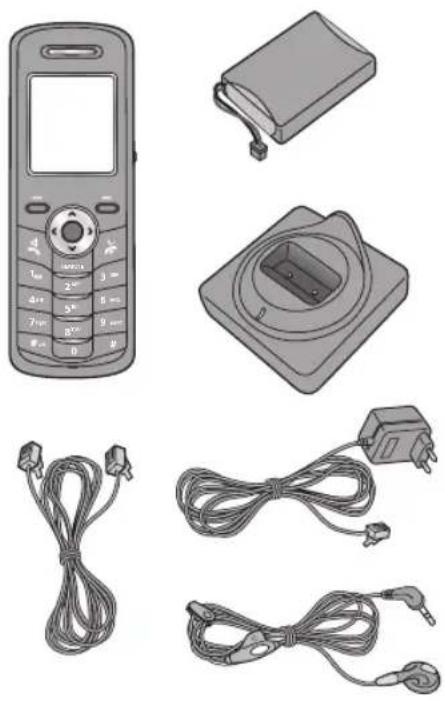
• Bedienungsanleitung
- Akku
• TV-Code Übersicht
- Steckernetzteil
- Garantiekarte
- Telefonkabel
Verpackungen sind wiederverwendbar oder können dem Rohstoffkreislauf zurückgeführt werden. Bitte entsorgen Sie nicht mehr benötigtes Verpackungsmaterial ordnungsgemäß. Sollten Sie beim Auspacken einen Transportschaden bemerken, setzen Sie sich bitte sofort mit Ihrem Händler in Verbindung.

ERSTICKUNGSGEFAHR
Die Verpackungsfolien dürfen nicht in die Hände von Kindern gelangen. Es besteht Erstickungsgefahr.
5.2 Beschreibung des Telefons
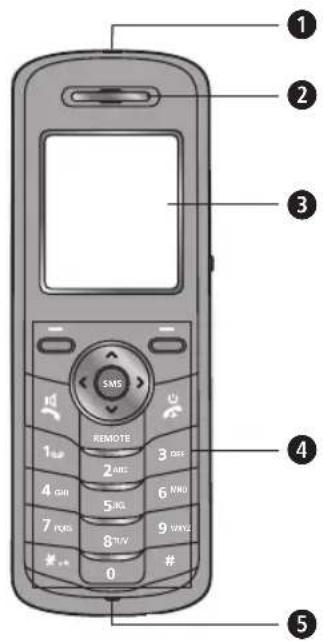
5.2.1 Elemente des Mobiltelefons
text_image
1 2 3 4 5 6 7 8 9 0 1 2 3 4 REMOTE SMS #V #1 Infrarot-Fenster (am Kopfende) – die Infrarot Signale für die Fernbedienungs-Funktion werden durch dieses Fenster gesendet. Siehe auch Kapitel 16.
2 Hörmuschel – Sie hören die Stimme Ihres Gesprächspartners in der Hörmuschel.
3 Display – Das Display zeigt Informationen und führt Sie durch die vorhandenen Funktionen. Für weitere Informationen lesen Sie Kapitel 6.5.
4 Tastenfeld – Das Tastenfeld erlaubt das Wählen der Rufnummern, das Bedienen verschiedener Funktionen usw. Für weitere Informationen lesen Sie Kapitel 5.3.
5 Mikrofon – Sie sprechen bei einem Telefonat in das Mikrofon.
5 Vor der Inbetriebnahme
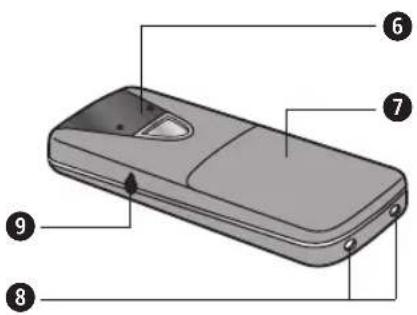
6 Lautsprecher – Ist der Freisprechbetrieb aktiviert, hören Sie Ihren Gesprächspartner über den hier integrierten Lautsprecher statt über die Hörmuschel.
7 Akkufachdeckel – erlaubt den Zugriff auf das Akkufach.
8 Ladekontakte – Der Akku wird über diese Kontakte von der Basis geladen.
9 Headset-Buchse – Die Buchse erlaubt den Anschluss einer Hör- und Sprechgarnitur

Headset-Buchse
Schliessen Sie nur das im Lieferumfang enthaltene Headset oder ein Headset mit den in Kapitel 21 angegeben Spezifikationen an Ihr Mobilteil an. Hör- und Sprechgarnituren anderer Hersteller können Ihr Mobilteil beschädigen.
5.2.2 Elemente der Basisstation
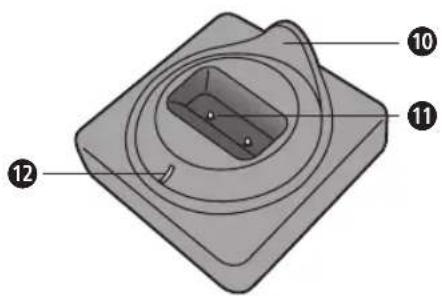
10 Antenne – Die Antenne erlaubt die Maximierung der Funk-Reichweite.
11 Ladeschale – Nach dem Hineinstellen des Mobilteils in die Ladeschale startet das Laden automatisch. In der Ladeschale befinden sich zwei Ladekontakte, die die Verbindung zu denen des Mobilteils herstellen.
12 Lade-LED – Diese grüne LED zeigt das Laden des Akkus im Mobilteil an.
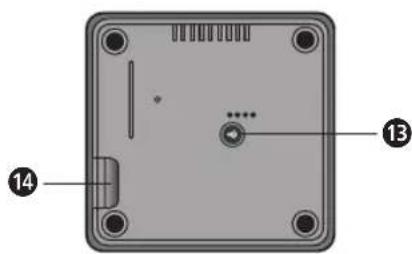
13 Paging- und Anmelde-Taste – Diese Taste ruft das Mobilteil (siehe Kapitel 7.14). Sie wird weiterhin beim Anmelden weiterer Mobilteile benutzt (siehe Kapitel 15.4).
14 SIM-Karten-Schublade – Die SIM-Karten-Schublade nimmt eine SIM-Karte zum Kopieren der Telefonbucheinträge auf (siehe Kapitel 8.4).
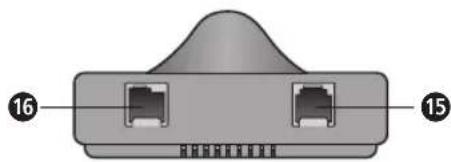
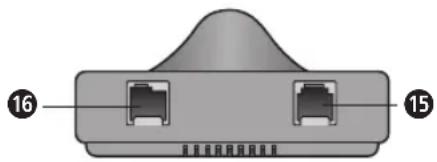
15 Telefon-Buchse für das Telefonkabel. Diese Buchse verbindet die Basis mit dem Telefonanschluss. Siehe Kapitel 6.1.2
16 Netz-Buchse für das Steckernetzteil. Diese Buchse verbindet die Basis mit der 230-V-Netzsteckdose. Siehe Kapitel 6.1.2
5 Vor der Inbetriebnahme
5.3 Tastenfunktionen
text_image
23 22 21 SMS REMOTE 1 ABC 2 ABC 3 DET 4 GHI 5 IHL 6 MNO 7 PODS 8 TUV 9 WXYZ 0 #20
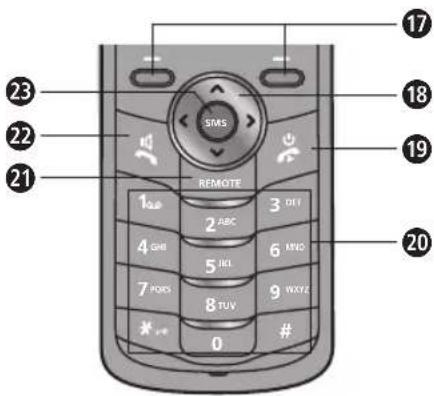
17 18 1917 Display-Tasten – Diese Tasten führen die unmittelbar über ihnen (in der unteren Zeile des Displays) durch Texte angezeigten Funktionen durch. Diese Funktionen ändern sich je nach Zustand des Telefons.
18 Steuer-Tasten – Die 4 Steuer-Tasten innerhalb des Tastenrings haben die folgenden Funktionen:
Pfeil-Taste (unten)
- Im Standby-Modus – direkter Zugriff auf das Telefonbuch
- Im Menü-Modus – Menüoptionen nach unten durchblättern
- Während eines Gespräches – Lautstärke vermindern
- Bei der Texteingabe – bewegt den Cursor nach unten
- Wenn Sie die Pfeil-Taste innerhalb eines Hauptmenüs länger als 1 Sekunde gedrückt halten, können Sie fließend durch die Optionen laufen.
Pfeil-Taste (oben)
- Im Standby-Modus – direkter Zugriff auf das Telefonbuch
- Im Menü-Modus – Menüoptionen nach oben durchblättern
- Während eines Gespräches – Lautstärke erhöhen
- Bei der Texteingabe – bewegt den Cursor nach oben
- Wenn Sie die Pfeil-Taste innerhalb eines Hauptmenüs länger als 1 Sekunde
gedrückt halten, können Sie fließend durch die Optionen laufen.
< Pfeil-Taste (links)
- Im Standby-Modus - aktiviert die Intercom-Kommunikation (siehe Kapitel 7.15)
- Im Menü-Modus (nur Hauptmenü und erste Ebene) – springt zum gewünschten Hauptmenü
- Beim Bearbeiten eines Textes wird die Schreibmarke nach links bewegt
Pfeil-Taste (rechts)
- Im Menü-Modus (nur Hauptmenü und erste Ebene) – springt zum gewünschten Hauptmenü
- Beim Bearbeiten eines Textes wird die Schreibmarke nach rechts bewegt
• Voreingestellte Call-by-Call Rufnummern aufrufen
19 / Taste
- Taste kurz drücken: Telefon wird eingeschaltet
- Im Standby-Modus Taste gedrückt halten: Telefon wird ausgeschaltet
- Taste während eines Gespräches drücken: Gespräch wird beendet
- Im Menü-Modus – Taste kurz drücken: Rückkehr in den Stand-by-Modus
- Bei der Dateneingabe (z.B. Schreiben einer SMS): Löschen der Eingabe
- Im Menü: Rückkehr in den Standby Modus
20 Tastenfeld – Eingabe von Nummern, Buchstaben oder speziellen Zeichen
21 Remote-Taste – aktiviert im Standby Modus die Fernbedienungsfunktion. Siehe Kapitel 16.
22 / Taste
- Leitet Anrufe ein /nimmt sie entgegen
- Aktiviert und deaktiviert während eines Gespräches die Freisprechfunktion
- Öffnet die Wahlwiederholungsliste
23 SMS-Taste
- Ruft das SMS-Menü auf
- Im Menü-Modus – bestätigt getätigte Eingaben (wie die Display-Taste OK)
6 Inbetriebnahme
6.1 Basis installieren
6.1.1 Basis aufstellen
Installieren Sie die Basis an einem staubfreien Ort, an dem die relative Luftfeuchtigkeit und Temperatur innerhalb der in Kapitel 21 angegebenen Werte für den Betrieb elektrischer Geräte liegen und an dem die Basis vor Schmutz und Spritzwasser geschützt ist. Schützen Sie die Basis ausserdem vor direktem Sonnenlicht und anderen starken Wärmequellen. Stellen Sie die Basis mindestens einen Meter entfernt von anderen elektronischen Geräten auf, die starke Störungen verursachen können (z. B. Elektromotoren, PCs, Klimaanlagen, TV-, Video-, Radio-, Sat- und Haushaltsgeräten usw.). Stellen Sie sicher, dass sich die Telefonanschlussdose und die 230-V-Steckdose in nächster Nähe befinden und stellen Sie die Basis so hoch wie möglich auf, um das bestmögliche Sendesignal zu erhalten.

Aufstellort
- Platzieren Sie die Basis auf einem festen und stabilen Untergrund. Ist der Untergrund instabil, kann es sein, dass die Basis herunterfällt und beschädigt wird. Stellen Sie das Telefon auf eine rutschfeste Unterlage, da nicht ausgeschlossen werden kann, dass manche in Möbeln vorhandenen Lacke oder Kunststoffe die Kunststofffüsse des Gerätes angreifen und aufweichen. Die so durch Fremdstoffe veränderten Gerätefüsse können unter Umständen auf der Oberfläche der Möbel unliebsame Spuren hinterlassen.
• Die Basis ist nur für den Gebrauch in geschlossenen Räumen konzipiert.
zur 230-V-Netzsteckdose
zur TAE-Telefon-
steckdose („F“)

Anschluss der Basis
- Legen Sie nichts auf den Netz- und Telefonkabeln ab und platzieren Sie die Basis so, dass niemand auf herumliegende Kabel treten kann. Sollten die Kabel beschädigt oder durchgescheuert sein, kontaktieren Sie sofort Ihren Fachhändler.
- Das Netzanschlusskabel hat einen asymmetrischen Stecker, der nur in die Netz-Buchse 16 passt. Schliessen Sie das Netzteil an die richtige Dose an - falsches Anschliessen kann die Basis ernsthaft beschädigen.
- Das eingesteckte Netzteil muss stets zugänglich sein. Versperren Sie den Zugang nicht mit Möbeln oder anderen Gegenständen.
- Verwenden Sie nur das mitgelieferte Original-Steckernetzteil.
6.1.2 Anschlüsse
- Verbinden Sie den Modularstecker des Netzteils mit der Netz-Buchse 16 auf der Rückseite der Basis. Das andere Ende verbinden Sie mit einer normalen 230-V-Netzsteckdose.
- Schliessen Sie ein Ende des Telefonkabels an die Telefon-Buchse 15 auf der Rückseite der Basis an. Das andere Ende verbinden Sie mit Ihrer normalen Telefonanschlussdose.
6 Inbetriebnahme
6.2 Akku einlegen
Bevor Sie Ihr Telefon in Betrieb nehmen, müssen Sie den mitgelieferten NiMH-Akku einlegen.
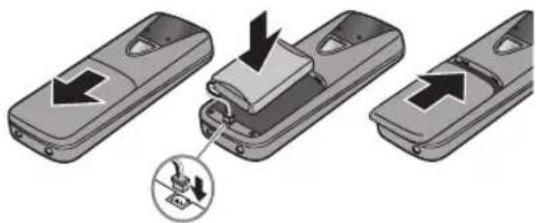
- Schieben Sie die Akkufachabdeckung in Pfeilrichtung vom Mobilteil ab.
- Nehmen Sie ggf. den vorhandenen Akku heraus (sofern Sie diesen tauschen möchten).
- Drehen Sie den Akkustecker so, dass er in die Anschlussbuchse innerhalb des Akkufaches hineinpasst (das rote Kabel muss links und das schwarze rechts liegen).
- Schliessen Sie den Akkustecker an die dafür vorgesehene Buchse an.
- Legen Sie den Akku vorsichtig in das Mobilteil ein. Achten Sie darauf, dass die Kabel richtig liegen und nicht eingeklemmt werden.
- Schieben Sie die Akkufachabdeckung in entgegengesetzter Richtung wieder auf das Mobilteil, bis sie einrastet.

UMGANG MIT DEM AKKU
- Verwenden Sie nur den mitgelieferten Original-Akku. Ersatzakkus können Sie über unsere Servicehotline bestellen.
- Eine falsche Polarität des Akkus kann das Telefon beschädigen.
- Drücken Sie den Akkustecker nicht mit Gewalt in die Buchse.
- Behandeln Sie den Akku mit Vorsicht. Befolgen Sie streng die Anweisungen in Kapitel 6.3 und 7.12
- Halten Sie den Akku von Kindern fern.
- Schließen Sie den Akku nicht kurz.
- Werfen Sie den Akku nicht ins Feuer.
6.3 Akku laden

Erste Ladung des Akkus
Vor dem ersten Gebrauch sollten Sie den Akku im Mobilteil über einen Zeitraum von mindestens 15 Stunden voll aufladen.
- Um den Akku zu laden, stellen Sie das Mobilteil in die Basisladeschale. Sie hören zur Bestätigung einen Quittungston (Ladesignal). Diesen Quittungston können Sie verändern oder ausschalten (siehe Kapitel 11.2).
Ladekontroll- LED leuchtet während des Ladens
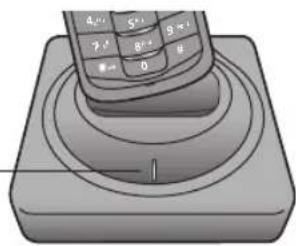
- Während des Ladens leuchtet die grüne LED an der Basis. Das Mobilteil zeigt den fortlaufenden Balken im Ladeanzeige-Symbol. Ist der Ladevorgang abgeschlossen (Akku ist voll geladen), wird der Balken durchgehend angezeigt.
- Lassen Sie das Mobilteil vor dem ersten Gebrauch mindestens 15 Stunden laden, andernfalls könnte die Leistungsfähigkeit des Akkus vorübergehend verringert sein. Die volle Leistungsfähigkeit erreicht der Akku nach einigen kompletten Lade- und Entladevorgängen.
- Laden Sie den Akku, nach Möglichkeit, erst dann, wenn er vollständig entladen ist (keine Balken im Ladeanzeige-Symbol): Dies verhilft dem Akku zu einer möglichst langen Lebenszeit. Siehe auch Kapitel 7.12.
- Der Betriebsdauer ist abhängig von der Verwendung des Mobilteils. Um die Akkuleistung zu verlängern, vergessen Sie nicht den Ökomodus einzuschalten (siehe Kapitel 13.3).
- Steht das Mobilteil in der Ladeschale, ist es immer eingeschaltet.
- Bei zu schwachem Akkuzustand ertönt ein Warnton.
6 Inbetriebnahme

Leere Akkus dürfen nicht in den Hausmüll gegeben werden. Entsorgen Sie diese umweltgerecht bei einer Batterie-Sammelstation, im Fachhandel oder bei Ihrem kommunalen Entsorgungsträger (z. B. Wertstoffhof).
6.4 Mobilteil ein-/ausschalten
- Wenn Sie das Mobilteil in die Ladeschale stellen, schaltet es sich automatisch ein.
- Mobilteil einschalten: -Taste drücken, bis sich das Display einschaltet. Im Display erscheint eine Willkommens-Nachricht und Sie hören die Willkommens-Melodie.
- Mobilteil ausschalten, -Taste gedrückt halten. Dann schaltet sich das Display aus.
- Auf dem Display erscheint nichts, wenn die Akkuladung sehr niedrig ist (oder der Akku nicht eingesetzt ist). Sie sollten das Mobilteil zunächst voll laden, bevor Sie es benutzen und überprüfen, dass der Akku eingesetzt ist.
- Falls Sie ein Mobilteil nicht an der Basis angemeldet haben, wird beim Einschalten des Telefons im Display die Meldung „Abgemeldet“ angezeigt (zum Anmelden des Telefons siehe Kapitel 15.4).
6.5 Display des Mobilteils
Das Display besteht aus den folgenden drei Bereichen:
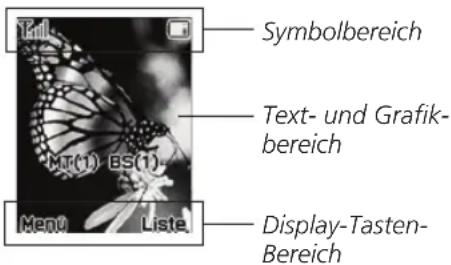
text_image
Symbolbereich Text- und Grafik- bereich Menu Lists Display-Tasten- Bereich- Der Symbolbereich – zeigt die Haupt-Symbole. Siehe Kapitel 6.5.1
- Text- und Grafikbereich. In diesem Bereich werden Betriebsinformationen wie z. B. die Nummer Ihres Gesprächspartners, die Gesprächsdauer, Menüs usw. angezeigt. Im Standby-Modus wird Datum / Uhrzeit, Basis- und Mobilteilnummer oder Ihr Name (je nach Einstellung) angezeigt.
- Der Display-Tasten-Bereich zeigt jeweils die Funktionen der beiden darunter liegenden Display-Tasten an.
6.5.1 Bedeutung der Haupt-Symbole
Anzeige der Signalstärke
Das Symbol zeigt die Signalstärke, wenn das Mobilteil eingeschaltet ist. Je mehr Balken, desto stärker das Signal. Blinkt das Symbol, zeigt es damit an, dass kein Signal von der Basis empfangen wird (siehe Kapitel 7.2).
Ladeanzeige
Wenn das Mobileil eingeschaltet ist, zeigt das Symbol den aktuellen Ladezustand des Akkus an. Je mehr Balken, desto mehr Energie ist vorhanden (siehe Kapitel 7.12).
Leitung ist belegt
Blinkt das Symbol, zeigt es einen eingehenden Ruf an. Steht das Symbol konstant, so ist die Leitung belegt (siehe Kapitel 7.3, 7.4).
Lautsprecher
Das Symbol zeigt, dass die Freisprechfunktion aktiv ist. Sie hören Ihren Gesprächspartner nun über den Lautsprecher auf der Rückseite des Mobilteils (siehe Kapitel 7.8).
Sprach-Lautstärke
Je mehr Balken, desto höher ist die Sprachlautstärke (siehe 6.6).
Stumm-Schaltung
Das Symbol zeigt, dass während des Gespräches, das Mikrofon vorübergehend ausgeschaltet ist. Sie können den Gesprächs- parter hören, er kann Sie aber nicht hören (siehe Kapitel 7.7).
SMS
Eine oder mehrere neue Nachrichten sind im SMS-Eingang vorhanden (siehe Kapitel 10.3). Die SMS Funktion ist ein Netzbetreiber abhängiger Service (siehe Kapitel 10.1).
5 Inbetriebnahme
Weckfunktion
Das Symbol erscheint, wenn Sie die Weckfunktion eingestellt haben (siehe Kapitel 14.3).
Tastensperre
Das Symbol erscheint, wenn die Tastensperre aktiviert ist (siehe Kapitel 7.13).
SR Öko-Modus
Das Symbol wird angezeigt, wenn das Mobilteil in der Basisstation steht und der strahlungsreduzierte Öko-Modus aktiv ist (siehe Kapitel 13.3).
Sanduhr
Das animierte Symbol erscheint, wenn das Mobiteil Daten speichert oder abruft.
6.6 Wahlverfahren einstellen
Sie haben die Möglichkeit Ihr Telefon im Impuls-(IWV) oder im Tonwahlverfahren (DTMF) zu betreiben. In der Werkseinstellung ist Ihr Telefon auf das Tonwahlverfahren eingestellt.
• Display-Taste Menü drücken.
- Mit oder „4. Einstellungen“ auswählen und mit OK bestätigen.
- Mit oder „9 Wahlverfahr.“ auswählen und mit OK bestätigen.
- Aktuelle Basis-PIN (Auslieferzustand 0000) eingeben und mit OK bestätigen. Die aktuelle Einstellung erscheint.
- Mit den Tasten oder den Menüpunkt „Tonwahl“ oder „Impulswahl“ auswählen.
- Mit OK bestätigen (oder mit Rückkehr in den Standby-Modus ohne zu speichern). Das Mobilteil kehrt in den Standby-Modus zurück und Sie sehen die Uhr im Display.
6.7 Datum und Zeit einstellen
Damit Sie Leistungsmerkmale wie „Weckfunktion“ und „Weltzeit“ nutzen können, müssen Sie Datum und Zeit einstellen. Im Standby-Modus erscheinen Datum und Uhrzeit im Display.

Datum & Uhrzeit einstellen
Wenn sich das Mobilteil zum ersten Mal einschaltet, werden Sie durch eine Meldung gebeten, Datum und Uhrzeit einzugeben.
• Display-Taste Menü drücken.
- Mit oder „4-Einstellungen“ auswählen und mit OK bestätigen.
- Mit oder „2 Datum & Zeit“ auswählen und mit OK bestätigen.
- Aktuelle Basis-PIN (Auslieferzustand 0000) eingeben und mit OK bestätigen. Die aktuelle Einstellung erscheint. Das Datum wird in der oberen Zeile im Tag/Monat/Jahr-Format angezeigt. Die Zeit wird in der nächsten Zeile im Stunden:Minuten-Format angezeigt.
- Aktuelles Datum mit den Zifferntasten eingeben (für den 2. Mai 2007 geben Sie ein: 020507).
- Zeit mit den Zifferntasten im 24-Stunden-Format eingeben (für 14.15 Uhr geben Sie ein: 1415).
- Mit OK bestätigen (oder mit Rückkehr in den Standby-Modus ohne zu speichern). Das Mobilteil kehrt in den Standby-Modus zurück und Sie sehen die Uhr im Display.
- Falscheingaben können Sie korrigieren, indem Sie mit oder zu der entsprechenden Stelle laufen und die neue Ziffer eingeben.
- Sie können eine Jahreszahl zwischen 2000 und 2050 eingeben.
- Die Uhr kann im 12/24 Stundenformat und in der von Ihnen gewünschten Grösse angezeigt werden (siehe Kapitel 12.4).
- Wenn die Netzspannung von der Basis getrennt wird (z. B. durch einen Stromausfall oder ein Trennen des Netzkabels) und das Mobilteil ist ausgeschaltet, wird die Zeit zurückgesetzt und muss erneut eingestellt werden.
6 Inbetriebnahme / 7 Grundfunktionen
6.8 Ruflautstärke einstellen
Sie können die Ruflautstärke Ihres Mobilteils in fünf Stufen einstellen. Sie können den Rufton auch ausschalten.
• Display-Taste Menü drücken.
- Mit oder „2. Audio“ auswählen und mit OK bestätigen.
- OK drücken, um „1 Lautstärke“ auszuwählen. Im Display wird die Lautstärke durch 5 Balken angezeigt.
- Mit oder die gewünschte Einstellung auswählen. Bei jedem Drücken der Steuer-Tasten hören Sie den ausgewählten Klingelton.
- OK drücken, um zu speichern (oder mit Zurück das Menü verlassen ohne zu speichern).
• Mitückkehr in den Standby-Modus.
- Wenn Sie die Taste wiederholt drücken, so dass alle Balken verschwinden, wird der Rufton abgestellt. Im Standby-Modus wird im Display „Rufton aus“ angezeigt. Wenn ein Ruf eingeht, erscheint auf dem Display lediglich das blinkende Hörer-Symbol und die Meldung Anruf von.
6.9 Rufmelodie auswählen
Sie können Ihren eigenen Klingelton auswählen. Zur Auswahl stehen 10 Rufmelodien.
• Display-Taste Menü drücken.
- Mit oder „2 Audio“ auswählen und mit OK bestätigen.
- Mit oder „2-Melodie“ auswählen und mit OK bestätigen. Die Melodien werden im Display angezeigt (Typ 1, Typ 2, Typ 3 usw).
- Mit oder gewünschten Klangtyp auswählen. Die ausgewählte Melodie wird vorgespielt.
- OK drücken, um zu speichern (oder mit Zurück das Menü verlassen ohne zu speichern).
• Mit Rickkehr in den Standby-Modus.
7.1 Standby-Modus
Der Standby-Modus ist die Anzeige, die jedes Mal beim Einschalten des Mobilteils erscheint.
Wenn sich das Telefon im Standby-Modus befindet, können Sie Anrufe einleiten oder empfangen.

Die Inhalte des Displays können im Standby-Modus folgendermassen eingestellt werden :
• Die aktuelle Uhrzeit und das aktuelle Datum in unterschiedlichem Format und unterschiedlicher Grösse (siehe Kapitel 6.7 und 12.4).
- Die Nummer des Mobilteils und der Basis (z. B. „MT(1)“ und „BS(1)“) oder der Name des Mobilteils (siehe Kapitel 12.1).
- Verschiedene Bildhintergründe (siehe Kapitel 12.2).
Sie erreichen das Hauptmenü aus dem Standby-Modus heraus durch Betätigung der Display-Taste Menü, welche sich direkt unterhalb des Displays befindet. Die Liste der Menüpunkte finden Sie in Kapitel 9.2. Sie können außerdem die Anrufliste durch Betätigung der Display-Taste Liste erreichen, wie in Kapitel 8 beschrieben.
7.2 Reichweitenanzeige
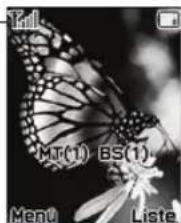
Die Balken auf der rechten Seite vom Signalstärke-Symbol zeigen die von der Basis empfangene Signalstärke an. Wenn Sie zu weit von der Basis entfernt sind, kann das Mobilteil durch das zu schwache Funksignal nicht mehr korrekt auf die Telefonleitung zugreifen. In diesem Fall können Sie keine Rufe mehr einleiten oder annehmen; aus diesem Grund blinkt das Signalstärke-Symbol im Display.
Blinkt, wenn sich das Mobilteil ausserhalb der Funkreichweite befindet
text_image
M1 M1(1) BS(1) Menu Liste7 Grundfunktionen
Wenn Sie während eines Gespraches das Mobilteil zu weit von der Basis entfernen, wird die Verbindung unterbrochen und das Mobilteil schaltet zurück in den Standby-Modus. Prüfen Sie in diesem Fall, ob das Symbol in Display blinkt. Ist dies der Fall, so bringen Sie das Mobilteil wieder näher an die Basis heran.
7.3 Anrufe tätigen
Sie können Rufnummern mit bis zu 24 Ziffern wählen, die im Display angezeigt werden. Ist die Nummer länger als 16 Ziffern, wechselt das Display automatisch zu einer kleineren Schrift, um die ganze Nummer anzuzeigen. Sie können Gespräche auf zwei verschiedenen Wegen einleiten:
7.3.1 Traditionelle Wahl
- Betätigen Sie die Taste. Sie hören einen Wählton, Anruf nach erscheint auf dem Display und das Hörer-Symbol erscheint im Symbolbereich.
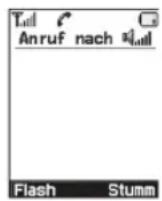
- Wählen Sie eine Rufnummer. Das Display zeigt die Rufnummer wie eingegeben an. Wenn Sie Ihren Gesprächspartner hören, sprechen Sie in normaler Lautstärke.
- Um das Gespräch zu beenden, betätigen Sie entweder die Taste oder stellen Sie das Mobilteil zurück in die Ladeschale.
- Ist der Wahlwiederhol-Modus eingestellt, so erscheint nach Drücken der Taste die Wahlwiederhol-Liste, ohne dass die Leitung belegt wird. Siehe Kapitel 14.9.
- Sie können bis zu 200 Namen mit jeweils 2 Rufnummern im Telefonbuch speichern (siehe Kapitel 8.3).
- Sie können auf die Wahlwiederhol-Liste und die Anrufer-Liste zugreifen (siehe Kapitel 8.1 und 8.2).
- Sie können mit Hilfe der Kurzwahl eine von max. 10 gespeicherten Rufnummern mit nur einem Tastendruck wählen (siehe Kapitel 14.7).
7.3.2 Wählen mit Wahlvorbereitung
Diese Prozedur ist bequemer, weil Sie die eingegebene Rufnummer überprüfen und ggf. korrigieren können, bevor sie gewählt wird:
- Wählen Sie eine Rufnummer. Überprüfen Sie die Rufnummer auf dem Display. Bei aktivierter Fuzzy-Wahl wird die Rufnummer automatisch ergänzt (Fuzzy-Wahl, Kapitel 14.8). Die ersten eingegebenen Ziffern werden zu übereinstimmenden Rufnummern aus den Anruflisten „Gewählt“, „Empfangen“ oder „Telefonbuch“ ergänzt.
- Zur Korrektur einer eingegebenen Rufnummer, betätigen Sie die Display-Taste Entf. oder die Steuer-Taste <, um die letzte Ziffer zu löschen und die Nummer zu korrigieren. Sie können die Display-Taste Entf. auch für mehr als eine Sekunde gedrückt halten, um alle eingegebenen Ziffern zu löschen und in den Standby-Modus zurückzukehren.
- Die Display-Taste Bearb. erlaubt das Speichern der gerade eingegebenen Nummer oder das Einfügen einer Wahlpause (siehe Kapitel 8.3.2 und 7.9).
- Wenn die Rufnummer korrekt erscheint, betätigen Sie die -Taste, um sie zu wählen.
7.4 Anruf entgegennehmen
Wenn ein Ruf eingeht, klingelt das Telefon und das Hörer-Symbol blinkt auf dem Display. In der Anzeige erscheint Anruf von. Wenn der eingehende Ruf identifiziert werden kann (d.h. Informationen des Anrufers werden von dessen Netzbetreiber übertragen, ohne dass der Anrufer dies unterdrückt), können Sie die Rufnummer des Anrufers auf dem Display sehen. Wurde die Rufnummer des Anrufers vorab im Telefonbuch eingetragen, sehen Sie an Stelle der Rufnummer den Namen des Anrufers.
Wenn das Telefon klingelt, können Sie:
- den Ruf annehmen durch Betätigung irgendeiner Taste. Das Hörer-Symbol hört auf zu blinken und während des Gesprächs zeigt das Display die verstrichene Zeit.
• die Klingel ausschalten, ohne den Ruf anzu-
7 Grundfunktionen
nehmen, durch Betätigung der rechten Display-Taste Stumm.
- Betätigen Sie die -Taste oder stellen Sie das Mobilteil in die Basisstation, um das Gespräch zu beenden.
- Steht das Mobilteil in der Basis, nehmen Sie es einfach auf, um den Ruf anzunehmen. Sie müssen keine Taste betätigen.
- Die Identifizierung des Anrufers (Anzeige der ankommenden Rufnummer) ist ein Service des Netzbetreibers. Ihr Gesprächspartner kann seinerseits die Übertragung seiner Rufnummer sperren lassen.
- Wenn Sie einen Anruf verpasst haben, wird die Nachricht Entgangene Anr auf dem Display eingeblendet (siehe Kapitel 8.2.3).
7.5 Gespräch auf „Halten“ legen
Während eines Gespräches können Sie ein Gespräch auf „Halten“ legen.
- Um das Gespräch auf „Halten“ zu legen, betätigen Sie die linke Steuer-Taste während des Gespräches. Das Display zeigt Halten.
- Um den Gehaltenen wieder zurückzuholen, betätigen Sie die linke Steuer-Taste erneut. Halten verschwindet vom Display.
Wenn Sie Ihren Gesprächsparter auf „Halten“ legen, so informieren Sie ihn darüber. Er hört keinerlei Tonsignal, während er wartet.
7.6 Gesprächslautstärke verändern
Während eines Gespräches können Sie mit den Steuer-Tasten ▼ oder ▲ die Lautstärke im Hörer (oder die des Lautsprechers, sofern aktiviert) verändern. Sie können die Lautstärke in 5 Stufen verstellen, welche durch die Striche hinter dem Lautstärke-Symbol dargestellt werden. Um so mehr Striche Sie sehen, um so lauter ist es.
7.7 Gespräch stumm schalten
Während eines Gespräches können Sie das Mikrofon zeitweise ausschalten, so dass der Gesprächspartner am anderen Ende Sie nicht hören kann. Während dieser Zeit können Sie ihn weiterhin hören. Diese Funktion erlaubt Ihnen ein Gespräch mit jemand neben Ihnen und verhindert, dass Ihr Gesprächspartner am Telefon hört was Sie sagen.
Mikrofon stumm schalten:
- Display-Taste Stumm während des Gespraches drücken. Das Stumm-Symbol erscheint im Display.
- Mikrofon wieder einschalten: Display-Taste Stumm erneut drücken. Das Stumm-Symbol verschwindet und die normalen Gesprächsbedingungen sind wiederhergestellt.
7.8 Lautsprecher einschalten
Während eines Gespräches können Sie den im Mobilteil eingebauten Lautsprecher einschalten. In diesem Modus können Sie das Mobilteil einfach ablegen (z.B. auf dem Schreibtisch) und den Komfort des Freisprechens geniessen.
- Lautsprecher einschalten: -raste während des Rufes/Gespräches betätigen (Leitung belegt). Das Lautsprecher-Symbol erscheint auf den Display.
- Lautsprecher ausschalten und normal weiter-sprechen: -Taste erneut drücken. Das Lautsprecher-Symbol verschwindet.

GEHÖRSCHÄDEN
Bevor Sie das Mobilteil nah an Ihr Ohr halten, vergewissern Sie sich, dass der Lautsprecher ausgeschaltet ist.
Der Lautsprecher kann nur bis zu einer gewissen Distanz benutzt werden (abhängig von verschiedenen Bedingungen). Vergewissern Sie sich, dass Ihr Gesprächspartner Sie so klar verstehen kann, wie Sie ihn. Wie Sie die Lautstärke des Lautsprechers einstellen lesen Sie in Kapitel 7.6.
7 Grundfunktionen
7.9 Wahlpause eingeben
Bei der Wahlvorbereitung ist die Eingabe einer Wahlpause bei interaktiven Telefonsystemen wie z.B. Telefon-Banking-Systemen nützlich. Eine Pause entspricht dabei einer Wahlunterbrechung von 3 Sekunden.
- Display-Taste Bearb. drücken.
- Mit 2.Pause einfügen auswählen und mit OK bestätigen. An der Position der Pause erscheint P.
Sie können Rufnummern mit Pausen in Ihrem Telefonbuch speichern, siehe Kapitel 8.3.2.
7.10 Flash-Signal (Rückfragetaste)
Diese Taste wird in Zusammenhang mit speziellen Diensten (z. B. Anklopfen, Konferenz usw.) genutzt, welche an Ihrem Telefonanschluss zur Verfügung stehen. Für weitere Informationen ziehen Sie Ihren Netzbetreiber zu Rate. Wenn das Telefon an die Nebenstelle einer Telefonanlage angeschlossen ist, können Sie die Display-Taste R zusätzlich z.B. zum Vermitteln nutzen.
- Um ein Gespräch zu vermitteln, oder um die oben erwähnten speziellen Funktionen zu nutzen, betätigen Sie die Display-Taste R während die Leitung belegt ist: das Display zeigt ein R.
Wenn die Display-Taste Flash nicht korrekt funktioniert, müssen Sie die Flash-Zeit ändern (siehe Kapitel 13.8).
7.11 Temporäres umschalten des Wahlverfahrens
Mit dem Impulswahlverfahren (IWV) können Sie bestimmte externe Dienste (z.B. Voice Mailboxen und automatische Callcenter) nicht nutzen. Deshalb können Sie Ihr Wahlverfahren kurzzeitig auf Tonwahl (DTMF) umschalten:
- Halten Sie während des Gesprächs die Steuer-Taste > gedrückt, bis im Display T angezeigt wird. Ihr Telefon verwendet kurzzeitig das Tonwahlverfahren. Nach dem Auflegen kehrt es zum Impulswahlverfahren zurück.
7.12 Umgang mit dem Akku und Ladezustand prüfen
7.12.1 Anzeige des Ladezustands
Das Ladeanzeige-Symbol wird ständig oben rechts im Display angezeigt. Dieses Symbol zeigt den Ladezustand Ihres Akkus an. Je mehr Balken zu sehen sind, desto mehr Energie besitzt der Akku. Bei niedrigem Ladezustand ertönt ein Warnsi-
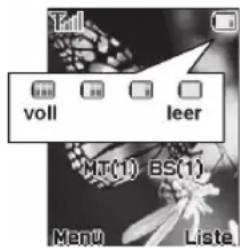
gnal und das Ladeanzeige-Symbol wird rot und beginnt zu blinken.
Wenn der Akku nicht mehr genügend Strom für den Telefonbetrieb bereitstellen kann, schaltet sich das Mobilteil unter Ausgabe einiger Warntöne automatisch ab. Stellen Sie das Mobilteil in diesem Fall in die Ladestation, um den Akku des Mobilteils wieder aufzuladen (15 Stunden lang, wie in Kapitel 6.3 beschrieben). Während des Ladens zeigt das Display den fortlaufenden Balken im La- deanzeige-Symbol. Ist der Ladevorgang abgeschlossen (Akku ist voll geladen), wird der Balken stehend angezeigt.
Wenn der Akku neu ist, liefert er noch nicht 100% seiner Kapazität; das heisst, dass er gegebenenfalls früher wieder entladen ist. Um die volle Akkuleistungsfähigkeit zu erreichen, müssen Sie den Akku mindestens durch 3 oder 4 komplette Lade- und Entladevorgänge laufen lassen, danach erreicht er seine volle Leistungsfähigkeit.
7.12.2 Maximierung der Akkuleistung
Um die volle Akkuleistungsfähigkeit zu behalten, laden Sie den Akku wenn möglich immer nur, wenn er komplett entladen ist, (z. B. wenn das La- deanzeige-Symbol keinen Balken mehr enthält oder höchstens noch einen schmalen Balken) und nehmen Sie das Mobilteil erst aus der Ladestation, wenn die nötige Zeit für eine volle Ladung vergangen ist.
Wenn der Akku mit der Zeit seine Leistungsfähigkeit verliert, versuchen Sie ihn so lange zu entladen (durch normale Nutzung des Telefons) bis das Mobilteil sich automatisch ausschaltet. Dann las-
7 Grundfunktionen
sen Sie das Mobilteil für 15 Stunden ohne Unterbrechung in der Ladestation. Wiederholen Sie diesen kompletten Lade- und Entladevorgang mindestens dreimal. Wenn die Akkuleistungsfähigkeit noch immer nicht höher wird, tauschen Sie den Akku aus.
7.12.3 Warnhinweise für Akku und Ladegerät

VERLETZUNGSGEFAHR
- Schliessen Sie die Akkupole nicht kurz: dies kann Feuer oder Explosionen verursachen.
- Werfen Sie die Akkus niemals ins Feuer. Sie könnten explodieren und damit weitere/s Feuer und Explosionen auslösen. Folgen Sie streng den für Ihr Land geltenden Anweisungen zur Entsorgung.
- Verwenden Sie nur originale Akkus und laden Sie diese ausschliesslich in der Basis. Die Verwendung falschen Zubehörs kann Feuer oder Explosionen verursachen und damit schwere Beschädigungen an den Geräten oder Gefährdungen von Personen zur Folge haben.
- Setzen Sie den Akku nicht Temperaturen unter 0°C oder über 40°C aus und laden Sie ihn nicht ausserhalb eines Temperaturbereichs von +15 bis +35°C.
7.13 Tastensperre einschalten
Diese Funktion verhindert das Auslösen ungewollter Funktionen durch unbeabsichtigte Tastenbetätigung während des Transports. Wenn Sie die Tastensperre aktivieren, sind alle Tasten gesperrt (ausser der Taste * , , ) Wenn Sie eine Taste drücken, so erscheint Tastensperre* Drücken & Halten im Display. In diesem Zustand können Sie einen eingehenden Ruf durch Betätigung irgendeiner Taste annehmen. Nach Beendigung des Gesprächs sind alle Tasten wieder gesperrt.
- Tasten sperren: im Standby-Modus Taste *_ gedrückt halten, bis das Display das Tastensperre-Symbol 📁 anzeigt.
- Tasten wieder entsperren: Taste erneut gedrückt halten, bis das Tastensperre-Symbol verschwindet.
7.14 Mobilteil suchen (Paging)
Sie können das Mobilteil von der Basis mit einem speziellen Klingelton rufen lassen. Dies ist sinnvoll, um ein verlegtes Mobilteil zu finden oder den Benutzer zu rufen, der das Mobilteil gerade benutzt.
text_image
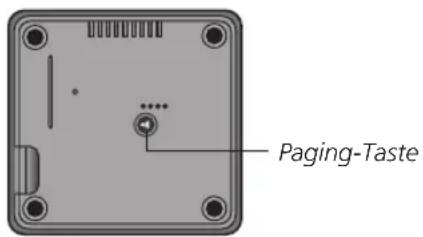
Paging-Taste- Paging-Signal senden: Paging-Taste an der Unterseite der Basis kurz drücken. Alle an der Basis angemeldeten Mobilteile klingeln für ca. 30 Sekunden und zeigen Paging im Display.
- Paging-Signal vor Ablauf der 30 Sekunden stoppen: erneut die Paging-Taste an der Basis oder irgendeine andere Taste am Mobilteil drücken.
Wenn ein Anruf eingeht, während das Paging-Signal gesendet wird, wird das Paging-Signal gestoppt und das Mobilteil beginnt normal zu klingeln, damit Sie den Anruf annehmen können.
7.15 Intercom
Haben Sie mehr als ein Mobilteil an einer Basis angemeldet (Sie können bis zu 4 Mobilteile an derselben Basis anmelden), können Sie ein Gespräch zwischen zwei der Mobilteile führen.
- Steuer-Taste drücken. Im Display erscheint das blinkende Hörer-Symbol und Anruf nach.
7 Grundfunktionen
- Nummer des Mobilteils, mit dem Sie sprechen möchten, eingeben (1 bis 4). Der Ruf geht automatisch raus und bewegte Kugeln sind zu sehen.
- Der Gerufene kann den Ruf durch Betätigung der -taste annehmen. Wenn das gerufene Mobilteil antwortet, zeigen das Hörer-Symbol und der stehengebliebene Balken an, dass die beiden Mobilteile verbunden sind. Sie können die Rufnummer des gerufenen Mobilteils im Display sehen.
- Am Ende des Gespräches betätigen Sie die -Taste oder die linke Steuer-Taste zum in den Standby-Modus zurückzukehren.
Wenn Sie während eines Intercom-Gespräches einen externen Anruf erhalten, hören Sie an beiden Mobilteilen den Anklopfton. Betätigen Sie die linke Steuer-Taste um das interne Gespräch zu beenden. Um den externen Anruf anzunehmen, betätigen Sie die Taste.
7.16 Zwischen Mobilteilen vermitteln
Haben Sie mehr als ein Mobilteil an einer Basis angemeldet, können Sie ein externes Gespräch an ein weiteres angemeldetes Mobilteil vermitteln (Das Telefon bildet eine Art schnurlose Telefonanlage).
- Befinden Sie sich in einem externen Gespräch, betätigen Sie die Steuer-Taste < Der Gesprächspartner wird gehalten und das Display zeigt Halten.
- Geben Sie die Nummer des Mobilteils ein (1 bis 4), an das Sie vermitteln wollen.
- Der Gerufene kann den Ruf durch Betätigung der Taste annehmen. Nun können Sie ihn über den wartenden Anrufer informieren.
- Wenn Sie den Anrufer vermitteln möchten, betätigen Sie die Taste. Die beiden Gesprächspartner sind anschließend verbunden.
7.17 Telefonieren mit dem Headset
Mit dem mitgelieferten Headset können sie bequem freihändig telefonieren. Das Mikrofon des Headsets verfügt über eine integrierte Headset-Taste mit der Sie Rufnummern anwählen und Gespräche entgegennehmen können.

HÖRSCHÄDEN
Reduzieren Sie die Lautstärke bei Verwendung des Headsets (Kapitel 7.6). Eine zu hohe Gesprächslautstärke kann Hörschäden verursachen.
- Öffnen Sie die mit einem Kopfhörer gekennzeichnete Abdeckung der Headset-Buchse 9 an der rechten Seite des Mobilteils.
- Stecken Sie den Klinkenstecker des Headsets in die Headset-Buchse 9.
- Hängen Sie den Ohrhörer in Ihr Ohr. Mit der schwarzen Klemme können Sie das Kabel zugentlasten.

Keine Freispechfunktion
Während das Headset eingesteckt ist, können Sie die Freisprechfunktion (Kapitel 7.8) nicht nutzen.
7.17.1 Anrufe annehmen
Geht ein externer Anruf ein, läutet Ihr Telefon wie gewöhnlich.
- Headset-Taste am Mikrofon des Headsets drücken, um den Anruf anzunehmen.
- Während des Gesprächs, mit den Steuer-Tasten ▼ oder ▲ die Lautstärke einstellen.
- Headset-Taste gedrückt halten, um das Gespräch zu beenden.
7.17.2 Anrufe tätigen
- Headset-Taste am Mikrofon des Headsets drücken, um die Wahlwiederholungsliste aufzurufen.
8 Anrufliste und SIM Kartenleser
- Durch wiederholtes Drücken der Headset-Taste durch die Wahlwiederholungsliste blättern.
- Headset-Taste gedrückt halten, um die gelb markierte Rufnummer anzuwählen.
- Headset-Taste gedrückt halten, um das Gespräch zu beenden.
- Sie können Gespräche auch wie gewohnt über das Mobilteil einleiten (Kapitel 7.3) und die Anruflisten (Kapitel 8.1, 8.2 und 8.3) nutzen.
8.1 Liste der abgehenden Rufe (Wahlwiederholungsliste)
Ihr Telefon erlaubt Ihnen das schnelle Wiederwählen der 20 zuletzt gewählten Rufnummern.
8.1.1 Rufnummern in Wahlwiederholungsliste suchen/wählen
- Im Standby-Modus Display-Taste Liste drücken.
- OK drücken, um „1 Gewählt“ zu öffnen. Die Liste der abgehenden Rufe wird angezeigt.
- Mit ▼ oder ▲ gewünschte Rufnummer auswählen.
- -Taste drücken, um die Rufnummer zu wählen oder Zurück drücken, um die Liste zu verlassen.
- Mit Rückkehr in den Standby-Modus.
- Wenn keine Rufnummern gefunden werden, zeigt das Display die Meldung Gewählt Liste leer.
Sind bereits 20 Rufnummern in der Wahlwiederholungsliste gespeichert, wird bei der Wahl einer neuen Nummer die älteste automatisch gelöscht und der Wahlwiederholspeicher aktualisiert.
Wurde eine Rufnummer vorher in das Telefonbuch eingetragen, wird diese mit dem zugehörigen Namen und einem Symbol dargestellt, welches zeigt, ob es sich um eine Festnetzrufnummer (✗) oder um eine Mobilfunkrufnummer (✗) handelt.
Es gibt noch einen schnelleren Zugriff auf die Wahlwiederholungsliste, siehe Kapitel 14.9.
8.1.2 Optionen für abgehende Anrufe
Mithilfe der Menüoptionen können Sie die Rufnummern bearbeiten, speichern oder aus der Liste entfernen.
- Im Standby-Modus Display-Taste Liste drücken.
- OK drücken, um „1 Gewählt“ zu öffnen. Die Liste der abgehenden Rufe wird angezeigt.
- Mit ▼ oder ▲ gewünschte Rufnummer auswählen.
- OK drücken. Im Display erscheinen Details über das geführte Gespräch (z.B. Datum / Uhrzeit und die Gesprächszeit).
- Auch hier können Sie mit ▼ oder ▲ durch die Wahlwiederholungsliste blättern.
- Option drücken. Die Menüoptionen werden angezeigt.
- Mit ▼ oder ▲ gewünschte Option auswählen und mit OK bestätigen:
- Bearbeiten: Erlaubt das Bearbeiten der Rufnummer. Mit der Display-Taste Entf. können Sie den letzten Eintrag löschen. Nach dem Bearbeiten der Rufnummer drücken Sie Bearb. Sie können die Rufnummer wie folgt im Telefonbuch speichern oder die Rufnummer anrufen.
- Nr. speichern: Erlaubt das Speichern der Rufnummer im Telefonbuch. Vervollständigen Sie den Eintrag wie in Kapitel 8.3.1 beschrieben.
- Löschen: Erlaubt das Löschen der ausgewählten Rufnummer.
- Alles löschen: Erlaubt das Löschen der gesamten Liste.
- Mit Rückkehr in den Standby-Modus.
Bei der Auswahl Löschen bzw. Alles löschen erscheint zunächst eine Sicherheitsabfrage Löschen? bzw. Alles löschen?. Quittieren Sie diese durch Betätigung der Display-Taste OK. Möchten Sie nicht löschen, so betätigen Sie Zurück.
8 Anrufliste und SIM Kartenleser
8.2 Rufliste der eingegangenen Rufe (Anruferliste)
Wenn Sie einen Anruf erhalten, wird die Rufnummer des Anrufers im Display angezeigt. Die letzten 30 erhaltenen oder verpassten Anrufe werden in der Liste der eingegangenen Anrufe gespeichert. Sie können diese Rufnummern zurückrufen, löschen oder im Telefonbuch speichern.

Rufnummernanzeige
Die Funktion der Rufnummernanzeige (CLIP) muss von Ihrem Provider für Ihren Telefonanschluss freigeschaltet sein. Der Netzbetreiber des Anrufers muss diese Funktion ebenfalls unterstützten und der Anrufer darf die Rufnummernübertragung nicht unterdrücken. Wenden Sie sich gegebenenfalls an Ihren Provider.
8.2.1 Anruferliste nutzen
- Im Standby-Modus Display-Taste Liste drücken.
- Mit ▼ oder ▲ „2 Empfangen“ öffnen und mit OK bestätigen. Die Liste der eingehenden Rufe wird angezeigt. Ist eine Nummer der Liste im Telefonbuch gespeichert, so sehen Sie zusätzlich den zugehörigen Namen.
- Mit √ oder ∧ gewünschte Rufnummer aus der Liste auswählen.
- -Taste drücken, um die Rufnummer zu wählen oder Zurück drücken, um die Liste zu verlassen.
- Mit Rückkehr in den Standby-Modus.
Wenn keine Rufnummern gefunden werden, zeigt das Display die Meldung Empfangen Liste leer und das Telefon kehrt in das Menü Anrufslisten zurück. Jeder entgegengenommene Anruf in der Liste ist mit dem Hörer-Symbol gekennzeichnet, jeder verpasste Anruf ist mit dem Hörer-Symbol mit Aus-rufezeichen gekennzeichnet (siehe Kapitel 8.2.3). Wurde eine Rufnummer vorher in das Telefonbuch eingetragen, wird diese mit dem zugehörigen Namen und einem Symbol dargestellt, welches zeigt, ob es sich um eine Festnetz-rufnummer (oder um eine Mobilfunkrufnummer Handelt.
Datum und Uhrzeit können nur dann angezeigt werden, wenn Sie diese vorher, wie in Kapitel 6.7 beschrieben, eingestellt haben.
8.2.2 Optionen für eingehende Anrufe
Mithilfe der Menüoptionen können Sie die Rufnummern bearbeiten, speichern oder aus der Liste entfernen:
- Wählen Sie die gewünschte Rufnummer aus, wie in Kapitel 8.2.1 beschrieben.
- OK drücken. Im Display erscheinen Details über den eingegangenen Anruf (z. B. Datum / Uhrzeit, Gesprächszeit, angenommener oder verpasster Anruf).
- Option drücken. Die Menüoptionen werden angezeigt.
- Mit ▼ oder ▲ gewünschte Option auswählen und mit OK bestätigen:
- Bearbeiten: Erlaubt das Bearbeiten der Rufnummer
- Nr. speichern: Erlaubt das Speichern der Rufnummer im Telefonbuch. Vervollständigen Sie den Eintrag wie in Kapitel 8.3.1, beschrieben.
- Löschen: Erlaubt das Löschen der ausgewählten Rufnummer.
- Alles löschen: Erlaubt das Löschen der gesamten Liste.
- Mit Rückkehr in den Standby-Modus.
Bei der Auswahl Löschen bzw. Alles löschen erscheint zunächst eine Sicherheitsabfrage Löschen? bzw. Alles löschen?. Quittieren Sie diese durch Betätigung der Display-Taste OK. Möchten Sie nicht löschen, so betätigen Sie Zurück.
8.2.3 Nicht angenommene Anrufe
Nicht angenommene Anrufe werden im Display durch Entgangene Anr angezeigt, gefolgt von der entsprechenden Rufnummer (01, 02 usw). Mit der Display-Taste OK gelangen Sie zur Liste der eingehenden Anrufe, mit Zurück können Sie die Meldung ignorieren.
In der Anruferliste werden angenommene bzw. verpasste Anrufe mit bzw. 1 gekennzeichnet.
8 Anrufliste und SIM Kartenleser
8.3 Telefonbuch
Das in Ihrem schnurlosen Telefon integrierte Telefonbuch erlaubt Ihnen das Speichern häufig benutzter Rufnummern, so dass Sie diese wählen können, ohne die Rufnummer eingeben oder sie sich merken zu müssen. Außerdem wird dadurch das Risiko des Verwählens vermindert. Sie können bis zu 200 Einträge speichern, wobei jeder Eintrag zwei Rufnummern, z.B. eine Festnetzrufnummer und eine Mobilfunkrufnummer, enthalten kann. Jeder Rufnummer kann eine individuelle Rufmelodie zugewiesen werden.
Sie können die Telefonbucheinträge in den unten beschriebenen Arten speichern: Im Telefonbuchmenü oder im Standby-Modus.
Besitzen Sie ein Handy, können Sie die in Ihrer SIM-Karte gespeicherten Rufnummern direkt in Ihr schnurloses Telefon kopieren (siehe Kapitel 8.4).
8.3.1 Rufnummern über das Telefonbuch-Menü speichern
- Im Standby-Modus Display-Taste Liste drücken.
- Mit √ oder ∧ „3 Telefonbuch“ öffnen und mit OK bestätigen.
- Mit √ oder ∧ „2 Neuer Eintrag“ öffnen und mit OK bestätigen. Das Namensfeld, markiert mit dem Name-Symbol, wird angezeigt.
- Namen eingeben (bis zu 12 Buchstaben; siehe auch Kapitel 8.3.3).
- Mit Steuer-Taste das Feld mit dem Haus-Symbol (Festnetzufnummer) oder das Feld mit dem Mobiltelefon-Symbol (Mobilfunk-rufnummer) markieren. Rufnummer eingeben (bis zu 24 Ziffern).
- Mit Steuer-Taste das Feld mit dem Melodie-Symbol 🎧 rechts neben der eingegebenen Rufnummer markieren. Mit < oder > ordnen Sie der Rufnummer die gewünschte Melodie (VIP-Rufton) zu. Die Rufmelodie wird jeweils vorgespielt. Erfolgt keine Auswahl, wird die aktuell eingestellte Rufmelodie verwendet.
-
Möchten Sie eine Festnetz- und eine Mobilfunkrufnummer speichern, wiederholen Sie die letzten beiden Schritte für die zweite Rufnummer.
-
Mit OK speichern.
- Mit Rückkehr in den Standby-Modus.
Wenn Sie bei der Eingabe von Nummer oder Name einen Fehler machen, verwenden Sie die Display-Taste Entf., um das letzte Zeichen zu löschen. Sie können auch die Tasten ◀ oder ▷ verwenden, um die Schreibmarke zu einem anderen falschen Zeichen zu bewegen und dieses anschließend mit Entf. löschen.
Wenn Sie einen Anruf vom Anschluss der gespeicherten Rufnummer erhalten, so ertönt die zugeordnete Rufmelodie, falls eine Auswahl vorgenommen wurde.
8.3.2 Rufnummer im Standby-Modus speichern
Sie können eine im Standby-Modus eingegebene Rufnummer anschliessend speichern, ohne das Telefonbuchmenü aufzurufen.
- Rufnummer im Standby-Modus eingeben und Bearb. drücken.
- OK drücken, um „1 Nr. speichern“ zu öffnen.
- Mit √ oder ▲ das Haus-Symbol (Festnetzrufnummer) oder das Mobiltelefon-Symbol (Mobilfunkrufnummer) auswählen und mit OK bestätigen. Anschliessend sehen Sie die zuvor eingegebene Rufnummer an der ausgewählten Position (Festnetz oder Mobil).
- Namen eingeben (bis zu 12 Buchstaben; siehe auch Kapitel 8.3.3).
- Mit das Feld mit dem Melodie-Symbol rechts neben der eingegebenen Rufnummer markieren. Mit < oder > ordnen Sie der Rufnummer die gewünschte Melodie zu (VIP-Rufton). Die Rufmelodie wird jeweils vorgespielt. Erfolgt keine Auswahl, wird die aktuell eingestellte Rufmelodie verwendet.
- Möchten Sie eine Festnetz- und eine Mobilfunkrufnummer speichern, wiederholen Sie die letzten beiden Schritte für die zweite Rufnummer.
- Mit OK speichern.
- Mit Rückkehr in den Standby-Modus.
8 Anrufliste und SIM Kartenleser
8.3.3 Namen eingeben
Um einen Buchstaben einzugeben, gehen Sie wie folgt vor:
- Um einen bestimmten Buchstaben einzugeben, betätigen Sie ein- oder mehrmals die entsprechende Ziffern-Taste für den gewünschten Buchstaben, gemäß der folgenden Tabelle: einmal für den Buchstaben in der ersten Spalte, zweimal für den in der zweiten Spalte usw. Jedes Mal, wenn Sie eine Taste drücken, werden die der Taste zugeordneten Buchstaben in der unteren Displayzeile angezeigt.
| Zeichen in Anzeigenreihenfolge | |||||||||||||||||||
| 1x | 2x | 3x | 4x | 5x | 6x | 7x | 8x | 9x | 10x | 11x | 12x | 13x | 14x | 15x | |||||
| 0 | 0 | . | , | : | ; | ; | ` | ` | ` | / | = | - | + | ( | ) | < | > | ||
| 1 | 1 | ! | ? | & | @ | _ | _ | £ | $ | C | ‡ | § | * | # | |||||
| 2 | A | B | C | a | b | c | 2 | Z | Å | Æ | Ç | à | ä | å | æ | ||||
| 3 | D | E | F | d | e | f | 3 | É | _ | _ | è | é | |||||||
| 4 | G | H | I | g | h | i | 4 | _ | _ | ì | |||||||||
| 5 | J | K | L | j | k | l | 5 | _ | _ | ì | ¿ | % | |||||||
| 6 | M | N | O | m | n | o | 6 | Ñ | Ö | ∅ | ñ | ò | ö | ||||||
| 7 | P | Q | R | S | p | q | r | s | 7 | _ | _ | _ | ß | ||||||
| 8 | T | U | V | t | u | v | 8 | Ü | ù | ü | |||||||||
| 9 | W | X | Y | Z | w | x | y | z | 9 | _ | |||||||||
- Weitere Buchstaben auswählen:
- Die Schreibmarke bewegt sich nach rechts, wenn Sie eine andere Taste betätigen.
- Wenn Sie denselben Buchstaben ein zweites Mal eingeben oder einen anderen Buchstaben mit derselben Taste, warten Sie, bis sich die Einfügemarke automatisch weiterbewegt oder betätigen Sie die Taste
- Sie können den Text ändern, indem Sie die Tasten < oder > benutzen, um die Einfügemarke zu bewegen. Um den markierten Buchstaben zu löschen, drücken Sie Entf.
- Um zwischen Groß- und Kleinbuchstaben zu wechseln, betätigen Sie während der Eingabe die #-Taste. Beim ersten Tastendruck erscheint bereits der Groß- bzw. Kleinbuchstabe.
- Wenn Sie eine Nachricht (z.B SMS) eingeben, so sehen Sie das Symbol A (Großbuchstabe) oder a (Kleinbuchstabe) entsprechend Ihrer Eingabe. Weiterhin sehen Sie die Anzahl der bereits eingegebenen Buchstaben.
Beispiel: Um „Ross“ einzugeben, betätigen Sie:
- Dreimal die Taste 7 = R (Der erste Buchstabe ist automatisch ein Grossbuchstabe)
- Sechsmal die Taste 6 = o
- Achtmal die Taste 7 = s (warten Sie, bis sich die Einfügemarke automatisch weiterbewegt oder betätigen Sie die Taste >
- Achtmal die Taste 7 = s
- Alternativ können Sie nach der Eingabe des Buchstabens „R“, durch Drücken der #-Taste zur Eingabe von Kleinbuchstaben wechseln.
- Erfolgt 30 Sekunden lang keine Eingabe, bricht das Mobilteil den Eingabevorgang ab, der Eintrag wird nicht gespeichert.
8.3.4 Rufnummern im Telefonbuch suchen und anrufen
Sie können die im Telefonbuch gespeicherten Einträge durch Eingabe der Anfangsbuchstaben des Namens suchen (Alphabetische Suche). Sie können auch aus dem Standby-Modus heraus durch die gesamte Liste der Telefonbucheinträge blättern.
Alphabetische Suche:
- Im Standby-Modus Display-Taste Liste drücken. Mit ▼ oder ▲ „3 Telefonbuch“ öffnen und mit OK bestätigen.
- OK drücken, um „1 Suchen“ zu öffnen.
- Erste Buchstaben des Namens eingeben (siehe Kapitel 8.3.3). Mit OK bestätigen.
- Display zeigt eine Liste von Namen, angefangen bei den eingegebenen Buchstaben. Die Rufnummer des gerade ausgewählten Eintrags wird in der obersten Zeile angezeigt. Ist kein Name mit dem eingegebenen Anfangsbuchstaben vorhanden, so werden automatisch die Namen mit dem nächsten Anfangsbuchstaben in alphabetischer Reihenfolge angezeigt.
- Mit ▼ oder ▲ können Sie die Liste der angezeigten Namen durchblättern.
- Um zwischen der Festnetzrufnummer ( ) und der Mobilfunkrufnummer ( ) des aus-
8 Anrufliste und SIM Kartenleser
gewählten Namens zu wechseln, betätigen Sie die Tasten ◀ oder >.
- Wird die Rufnummer angezeigt: -Taste drücken, um die Rufnummer zu wählen.
- Wenn Sie OK drücken, so sehen Sie Details des ausgewählten Eintrags. Über Option können Sie Änderungen vornehmen oder den Eintrag / alle Einträge löschen. Siehe Kapitel 8.3.5.
- Mit Rückkehr in den Standby-Modus.
Suchen durch Blättern im Telefonbuch:
- Im Standby-Modus, Steuer-Taste oder drücken. Die Liste aller Telefonbucheinträge wird in alphabetischer Reihenfolge angezeigt.
- Rufen Sie den gewünschten Eintrag auf, wie im letzten Abschnitt beschrieben, oder geben Sie über die Nummerntasten den ersten Buchstaben des Namens ein (siehe Tabelle, Kapitel 8.3.3). In diesem Fall wird der erste Eintrag, der mit dem eingegeben Buchstaben beginnt, angezeigt. Mit den Steuer-Tasten oder rufen Sie den gewünschten Eintrag auf.
8.3.5 Telefonbucheintrag ändern oder löschen
- OK drücken, um die Details des Eintrags zu sehen.
- Option drücken, um die Menüoptionen anzuzeigen.
-
Mit ▼ oder ▲ gewünschte Option auswählen und mit OK bestätigen.
-
Bearbeiten: Erlaubt das Bearbeiten der Rufnummer.
- Löschen: Erlaubt das Löschen der ausgewählten Rufnummer.
- Alles löschen: Erlaubt das Löschen des gesamten Telefonbuchs. Alle gespeicherten Rufnummern werden unwiederbringlich gelöscht.
- Mit Rückkehr in den Standby-Modus.
Bei der Auswahl Löschen bzw. Alles löschen erscheint zunächst eine Sicherheitsabfrage. Quittieren Sie diese mit OK. Wählen Sie Zurück, wenn Sie die Einträge nicht löschen wollen.
8.4 SIM-Karte auslesen
Mit dieser Funktion können Sie die in der SIM-Karte Ihres Handys gespeicherten Rufnummern direkt in Ihr schnurloses Telefon kopieren.

Einträge kopieren
- Für das Kopieren der Einträge benötigen Sie die PIN der SIM-Karte. Mehrmalige Falscheingabe der PIN führt zur Sperrung Ihrer SIM-Karte. Diese kann nur mit der PUK-Nummer wieder entsperrt werden.
- Stecken Sie vor dem Auslesen der SIM-Karte die Telefonleitung aus.
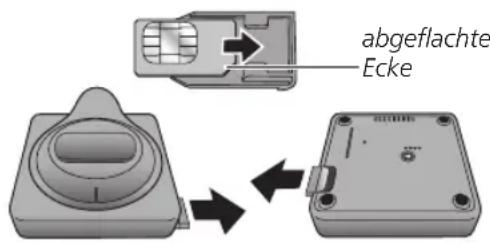
- Öffnen Sie die SIM-Karten-Schublade (auf der rechten Seite der Basis) durch Herausziehen des Faches nach rechts. (Hierzu können Sie die Basis auch umdrehen).
text_image
abgeflachte Ecke- Nehmen Sie die SIM-Karte aus Ihrem Handy (ziehen Sie dazu das zugehörige Handbuch des Handys zu Rate).
- Legen Sie die SIM-Karte vorsichtig in den Steckplatz ein, wobei die abgeflachte Ecke nach unten rechts und die goldenen Kontakte nach oben zeigen (siehe Abbildung). Vergewissern Sie sich, dass die SIM-Karte unter die Führungen an beiden Seiten des Kartenlesers gleitet.
- Im Standby-Modus Display-Taste Liste drücken. Mit √ oder ∧ „3 Telefonbuch“ öffnen und mit OK bestätigen.
- Mit √ oder ∧ „3 SIM auslesen“ auswählen und mit OK bestätigen.
8 Anrufliste und SIM Kartenleser
- Wenn die SIM-Karte mit einer PIN geschützt ist, werden Sie im Display zur Eingabe der SIM-PIN aufgefordert. Geben Sie die PIN ein und betätigen Sie mit OK.
- Das Display zeigt Ihnen den Fortschritt des Kopiervorgangs in Prozent. Warten Sie bis alle Einträge in Ihr schnurloses Telefon kopiert wurden.
- Entfernen Sie die SIM-Karte und setzen Sie diese wieder in Ihr Handy ein.
- Schieben Sie die SIM-Karten-Schublade wieder ein (siehe Abbildung).
- Schliessen Sie Ihr Telefon wieder an die Telefonleitung an.

SIM-Karte
- Behandeln Sie die SIM-Karte vorsichtig und ohne die goldenen Kontakte zu berühren, um eine Beschädigung der Karte oder ein Beschmutzen der Kontakte zu verhindern.
- Halten Sie die SIM-Karte fern von kleinen Kindern.
- Warnung: Das Berühren der spannungsführenden Leiterbahnen kann zu einem lebensgefährlichen elektrischen Schlag führen. Trennen Sie deshalb das Gerät von der Telefonleitung, bevor Sie die Abdeckung über dem SIM-Karten-Steckplatz öffnen.
- Achten Sie bei der Eingabe der SIM-PIN auf die korrekte Eingabe. Wenn Sie mehrmals hintereinander die falsche PIN eingeben (gewöhnlich nach drei Versuchen), wird die Karte gesperrt und Sie müssen einen PUK-Code eingeben (von Ihrem Mobilfunkanbieter), um den Normalbetrieb der SIM-Karte wiederherzustellen.
Obwohl die SIM-Karte in die Basis eingesetzt wird, werden die Telefonbuchinhalte in den Speicher des Mobilteils (nicht in die Basis) übertragen. Die Basis fungiert lediglich als kabelloser SIM-Kartenleser.
Die im SIM-Telefonbuch enthaltenen Nummern werden in das schnurlose Telefon kopiert und zu den bereits gespeicherten Einträgen addiert, welche nicht überschrieben werden. Die maximale Anzahl an Einträgen ist 200. Sind im Telefonbuch des schnurlosen Telefons bereits 140 Einträge enthalten, werden nur die ersten 60 Einträge von der SIM-Karte kopiert.
Diese Funktion kopiert lediglich Nummern, die auf Ihrer SIM-Karte gespeichert sind. Überprüfen Sie, ob die Rufnummern wirklich auf Ihrer SIM-Karte und nicht im Speicher Ihres Handys gespeichert wurden (siehe Bedienungsanleitung des Handys).

SIM-Karten-Kompatibilität
Eine generelle Kompatibilität mit allen SIM-Karten kann nicht garantiert werden, da diese Funktion vom Provider und dem Zustand der Kontakte der Karte abhängig ist.
Wenn das Telefonbuch während der Übertragung voll wird, zeigt das Display die Meldung Speicher voll. Wenn die SIM-Karte nicht gelesen werden kann, zeigt das Display die Meldung SIM auslesen Fehler. Wird die SIM-Karte nicht erkannt, so erscheint Keine SIM im Display.
8.5 SIM Landesvorwahl
Mit dieser Funktion können Sie die Einträge auf der SIM-Karte Ihres Handys in das Telefonbuch Ihres schnurlosen Telefons kopieren, ohne dass die Landesvorwahl angezeigt wird. Im Lieferzustand ist die Landesvorwahl 49 (für Deutschland) gespeichert. Ist beispielsweise die Telefonnummer 0049313421950 oder +49313421950 gespeichert, so wird die Nummer 0313421950 angezeigt. Landesvorwahlen mit max. 4 Ziffern können gespeichert werden.
- Im Standby-Modus Display-Taste Liste drücken. Mit ▼ oder ▲ „3 Telefonbuch“ öffnen und mit OK bestätigen.
- Mit √ oder ∧ „4 SIM Landesvor.“ auswählen und mit OK bestätigen.
• Die eingestellte SIM-Landesvorwahl wird angezeigt. Geben Sie die neue SIM-Vorwahl ein. - Mit Rückkehr in den Standby-Modus.
9 Menüs benutzen
Das Telefon umfasst zahlreiche Funktionen, die es Ihnen ermöglichen, das Gerät Ihren jeweiligen Bedürfnissen anzupassen. Diese Funktionen sind in den einzelnen Menüs und Untermenüs aufrufbar.
9.1 Zugang zum Menü-Modus
Der Menü-Modus kann auf zweierlei Art und Weise aufgerufen werden: durch Blättern oder durch Schnellzugang.
9.1.1 Menüzugang durch Blättern
Dies ist die Methode, die Sie bisher benutzt haben:
- Im Standby-Modus Display-Taste Menü drücken.
- Mit den Steuer-Tasten √ oder ∧ den gewünschten Menüpunkt der Hauptebene auswählen.
- Mit der Display-Taste OK (oder der zentralen Steuer-Taste SMS) bestätigen.
- Enthält die gewählte Menüoption weitere Untermenüs, so können Sie diese mit den Steuer-Tasten √ oder ∧ auswählen. Je nachdem, welches Menü Sie wählen, erhalten Sie eine Reihe von Zusatzoptionen. Verwenden Sie in diesem Fall einfach die in den jeweiligen Abschnitten beschriebenen Befehle.
- Mit der Display-Taste OK (oder der zentralen Steuer-Taste SMS) Untermenü öffnen.
- Mit den Steuer-Tasten < oder > gewünschte Einstellung auswählen. Mit der Display-Taste OK (oder der zentralen Steuer-Taste SMS) speichern.
- Sie können eine der Steuer-Tasten √ oder ▲ gedrückt halten, um die Untermenüs kontinuierlich in eine Richtung laufen zu lassen.
9.1.2 Schnellzugang
Sparen Sie Zeit, indem Sie die dem Menü (oder der Option) zugewiesene Nummer direkt aufrufen. Die jedem Menü/jeder Option zugewiesene Nummer entnehmen Sie der in nachstehendem Kapitel angeführten Tabelle. Sie haben ebenfalls die Möglichkeit, diese Nummer auf dem Display abzulesen, wenn Sie das erste Mal das Menü durchblättern.
- Im Standby-Modus Display-Taste Menü drücken.
- Die mit der gewünschten Menüoption verbundene Zifferntaste drücken (z.B. Taste 2, um die Option „2. Audio“ zu wählen. Die Möglichkeiten der gewählten Option werden angezeigt (für das genannte Beispiel: „1 Lautstärke“ und „2 Melodie“).
- Zifferntaste drücken, die der gewählten Option entspricht (z.B. Taste 2, um „2 Melodie“ zu wählen).
- Mit ▼ oder ▲ den gewünschte Parameter auswählen. Mit der Display-Taste OK oder der zentralen Steuer-Taste SMS speichern.
9.1.3 Optionen beim Menüzugang
In den beiden Modi für den Menüzugang (Blättern bzw. Schnellzugang) verfügen Sie über folgende Optionen:
- Mit den Steuer-Tasten ◀ oder > können Sie das Hauptmenü durchblättern und den Inhalt sehen. Wenn Sie beispielsweise das Menü „3. Display“ aufgerufen haben (Sie sehen „1 MTName“, „2 Hintergr. Bild“ usw.) und Sie drücken die Steuer-Taste > so haben Sie Zugang zum Menü „4. Einstellungen“ („1 Sprache“, „2 Datum & Zeit“ usw.). Durch den sichtbaren Inhalt greifen Sie immer auf das richtige Hauptmenü zu.
- Um zur vorherigen Menüstufe zurückzukehren, drücken Sie die Display-Taste Zurück.
- Um in den Standby-Modus zurückzukehren, drücken Sie
- Wenn Sie 30 Sekunden lang keine Taste betätigen, wechselt das Display unabhängig davon, welches Menü geöffnet ist, automatisch in den Standby-Modus.
9 Menüs benutzen
- Sie können statt der OK-Taste die zentrale Steuertaste SMS benutzen, um eine Auswahl zu bestätigen. So haben Sie schnelleren Zugang zu den gewünschten Menüs.
- Betätigen Sie die -Taste, während im Display eine Telefonnummer angezeigt wird, so wird diese Nummer gewählt.
9.2 Liste der Menüfunktionen
In unten stehender Tabelle sind die verfügbaren Menüs und die den Menüs und Optionen zugewiesenen Nummern angeführt. Ausführlichere Informationen erhalten Sie unter den in Klammern angeführten Kapiteln.
Wie schon in Kapitel 9.1.2 erläutert, kann jedes Menü über die zugehörige Nummer schnell erreicht werden.
1. SMS
1 Schreiben (10.2)
2 Eingang (10.3)
3 Ausgang (10.4)
4 Entwürfe (10.4)
5 Alles löschen (10.5)
6 SMS-Einstell. (10.1)
2. Audio
1 Lautstärke (11.1)
2 Melodie (11.2)
3. Display
1 MT-Name (12.1)
2 Hintergr. Bild (12.2)
3 Kontrast (12.3)
4 Uhr (12.4)
4. Einstellungen
1 Sprache (13.1)
2 Datum & Zeit (13.2)
3 Öko-Modus (13.3)
4 Call-by-Call (13.4)
5 Sperrnummern (13.5)
6 Schlafmodus (13.6)
7 Ortsvorwahl (13.7)
8 Flash-Zeit (13.8)
9 Wahlverfahr. (13.9)
0 Amtskennziffer (13.10)

5. Erw. Funkt.
1 Fernbedienung (16)
2 Kalender (14.2)
3 Alarm (14.3)
4 Weltzeit (14.4)
5 Rechner (14.5)
6 Walkie-Talkie (14.6)
7 Kurzwahl (14.7)
8 Fuzzy Wahl (14.8)
9 Wahlwdh. Liste (14.9)
6. System
1 PIN ändern (15.1)
2 Zurücksetzen (15.2)
3 Basis auswählen (15.3)
4 MT anmelden (15.4)
5 MT abmelden (15.5)
10 SMS (Kurznachrichten)

SMS-Funktion
Die Funktion SMS muss durch Ihren Netzbetreiber (Provider) unterstützt werden.
Der SMS-Dienst erlaubt Ihnen, kurze Textmitteilungen an andere Endgeräte zu senden oder diese zu empfangen.
Die Sendenummer 09003266900 der SMS-Zentrale 1 und die Empfangsnummer 0193010 der SMS-Zentrale 2 sind voreingestellt, da diese sowohl die SMS-, Fax-, als auch die Email-Funktion unterstützen. Nicht alle Provider unterstützen die Fax- und Email-Funktion.
Aktuelle Informationen bekommen Sie unter:
T-Com: 0800 33 0 47 47
www.t-com.de/sms
Anny way: 09003 266 9009
(1,75 €/Min. aus dem Festnetz)
www.annyway.de
Sie können diese Nummern durch andere Providervorwahlnummern ersetzen.
10.1 SMS Einstellungen
Die Verfügbarkeit der SMS-, Fax- und Email-Funktion ist von Ihrem Provider abhängig und davon, ob diese Funktion für Sie freigeschaltet ist. Durch die Nutzung entstehen Zusatzkosten, die von Ihrem Provider berechnet werden. Wenden Sie sich für weitere Informationen an Ihren Provider.
Beim Zurücksetzen des Mobilteils werden individuell eingestellte Providernummern gelöscht und die ab Werk voreingestellten Nummern (siehe oben) wiederhergestellt.
10.1.1 Service-Center-Nummer einstellen
Zum Versenden und Empfangen von SMS sind unbedingt die Nummern der SMS-Service-Center erforderlich. Fragen Sie beide Nummern bei Ihrem Provider an. Sie haben nur Zugang zum SMS Menü, wenn das Mobilteil in Funkverbindung mit der Basis steht.
- Display-Taste Menü drücken. Mit OK das SMS-Menü öffnen oder Taste SMS drücken.
- Mit ▼ oder ▲ „6 SMS Einstell.“ auswählen und mit OK bestätigen.
- OK drücken, um „1 SMS Zentrum 1“ (zum Senden von Nachrichten) zu öffnen.
- Mit den Zifferntasten die Service-Center-Nummer (max. 24-stellig) eingeben. Sie können Ziffern löschen, indem Sie auf Entf. drücken. Mit eine Pause in die Rufnummer einfügen. In diesem Fall wird P im Display angezeigt.
- Sie können auch in den Standby-Modus zurückkehren ohne Änderungen vorgenommen zu haben, indem Sie drücken.
- Mit OK speichern.
- Wiederholen Sie den Vorgang, um das SMS Zentrum 2 (zum Empfangen von Nachrichten) auszuwählen und die Nummer einzugeben.
- Mit Rückkehr in den Standby-Modus.
10.1.2 Sub-Adresse einstellen
Sind mehrere Mobilteile an einer Basis angemeldet, kann für jedes Mobilteil eine Sub-Adresse (Endgerätenummer) festgelegt werden. Nur so kann die Basis eingehende SMS eindeutig einem Mobiltelefon zuordnen. Der Versender einer SMS bestimmt das Mobilteil, welches die Nachricht erhalten soll, indem er die entsprechende Endgerätenummer an die normale Rufnummer anhängt. Um diese Funktion nutzen zu können, muss sie von Ihrem Provider unterstützt werden.
Sie können wie folgt eine beliebige Nummer zwischen 0 und 9 einstellen (0 ist bereits im Auslieferzustand eingestellt).
- Display-Taste Menü drücken. Mit OK das SMS-Menü öffnen oder Steuer-Taste SMS drücken.
- Mit ▼ oder ▲ „6 SMS Einstell.“ auswählen und mit OK bestätigen.
- Mit √ oder ∧ „3 Sub Adresse“ auswählen und mit OK bestätigen.
• Die gewünschte Sub-Adressen Nummer (0-9) mit den Zifferntasten eingeben. - Mit OK speichern. Sobald Sie eine Sub-Adresse
10 SMS (Kurznachrichten)
von 1-9 festgelegt haben, können Sie das SMS-Menü mit einem Passwort schützen.

Geänderte Passwort-PIN
Vergessen Sie eine geänderte Passwort-PIN nicht. Notieren Sie diese an sicherer Stelle. Haben Sie das SMS-Menü PIN-geschützt, können Sie diese Funktion nur noch nach Eingabe der geänderten PIN nutzen.
- Mit den Zifferntasten eine vierstellige Passwort-PIN eingeben und mit OK bestätigen. Passw. best. erscheint.
- Zur Bestätigung Passwort-PIN erneut eingeben und wiederum mit OK bestätigen.
- Im Menü erscheint jetzt der Punkt „4 Passwort einst.“
- Zum Ändern der Passwot-PIN, mit ▼ oder ▲ „4 Passwort einst.“ auswählen. Alte Passwort-PIN mit Entf. löschen und neue PIN eingeben und bestätigen.
- Mit Rückkehr in den Standby-Modus.
Vor jeder Nutzung des SMS-Menüs müssen Sie nun die Passwort-PIN eingeben.
Um die Passwortabfrage zu deaktivieren, stellen Sie die Sub-Adresse des Mobilteils wieder auf „0“ ein. Sie können dieselbe Sub-Adresse bei mehreren Mobilteilen verwenden. Wenn Sie keine Nummer eintragen, hat das Mobilteil automatisch die Sub-Adresse „0“.
10.2 Neue Nachrichten schreiben und senden
Sie können Textnachrichten mit einer Länge von bis zu 160 alphanumerischen Zeichen verfassen und anschliessend als SMS verschicken.
10.2.1 SMS senden
- Display-Taste Menü drücken. Mit OK das SMS-Menü öffnen oder Steuer-Taste SMS drücken.
-
OK drücken, um „1 Schreiben“ zu öffnen.
-
OK drücken, um „1 Kurzmitteilung“ zu öffnen.
- Geben Sie die Nachricht mit Hilfe der alphasnumerischen Tasten ein (siehe Kapitel 8.3.3). Während der Eingabe zeigt der Zähler in der oberen Displayzeile die Anzahl der Zeichen, die Sie eingegeben haben. Sie können auch sehen, ob Sie gerade einen Gross- oder einen Kleinbuchstaben ausgewählt haben.
- OK drücken und mit √ oder ∧ folgende Optionen auswählen:
- „1 Nummer eingeb.“ - Erlaubt die Eingabe einer Rufnummer über eine Zifferntaste.
- „2 Nummer suchen“ - Erlaubt die Auswahl einer Rufnummer aus den Rufnummerlisten.
- OK, um die Auswahl zu bestätigen.
- Haben Sie „1 Nummer eingeb.“ ausgewählt, geben Sie jetzt über die Zifferntasten die Rufnummer ein, an die Sie die Nachricht senden wollen. Dann bestätigen Sie mit OK.
- Haben Sie „2 Nummer suchen“ ausgewählt, wählen Sie mit √ oder ∧ die gewünschte Rufnummernliste „1 Gewählt“, „2 Empfangen“ oder „3 Telefonbuch“ aus und bestätigen Sie mit OK. Wählen Sie dann mit den Steuer-Tasten √ oder ∧ die gewünschte Rufnummer aus der Liste aus und bestätigen mit OK.
- Mit ▼ oder ▲ die weitere Vorgehensweise auswählen:
- „1 Senden“ - Versendet die Nachricht sofort an die ausgewählte Rufnummer (siehe Kapitel 10.2.2).
- „2 Nur Speichern“ - Sichert die Nachricht im Ordner Entwurf, ohne sie zu versenden.
- Mit Rückkehr in den Standby-Modus.
Sollten Sie, während Sie eine Nachricht verfassen, angerufen werden, so können Sie die Nachricht nach Beendigung des Gespräches wieder aufrufen. Wenn eine noch nicht verschickte Nachricht vorhanden ist und Sie die Option „1 Schreiben“ wählen, erscheint im Display die Meldung Bearbeiten letzte SMS?. Wählen Sie Ja, um die Nachricht fertig zu verfassen und abzusenden. Wählen Sie Nein, um abzubrechen. Sie können anschließend eine neue Nachricht verfassen.
10 SMS (Kurznachrichten)
In einigen Ländern können Sie SMS Nachrichten an Festnetztelefone senden, auch wenn diese nicht mit der SMS Funktionalität ausgestattet sind. Wenn der Netzbetreiber einen SMS-Sprachzugang unterstützt, so werden die Nachrichten vorgelesen. Fragen Sie Ihren Netzbetreiber, um nährere Informationen zu erhalten.
10.2.2 SMS Übertragung
Beim Versand der Nachricht erscheint im Display die Meldung SMS senden und anschließend, je nach Sendeverlauf, Erfolgreich! oder Sendefehler!. Nach erfolgreichem Versand erscheint im Display SMS speichern?. Drücken Sie die Display-Taste Ja, um die Nachricht im Ausgang zu speichern oder Nein, wenn Sie sie nicht speichern möchten. Tritt beim Versand ein Fehler auf, so erscheinen im Display die folgenden Optionen:
- „1 Erneut senden“: Erneuter Versuch, die Nachricht zu versenden.
- „2 SMS speichern“: Speichert die Nachricht zum späteren Versand unter Entwürfe.
- Wählen Sie mit √ oder ∧ die gewünschte Option und speichern Sie mit OK.
• Mit Rückkehr in den Standby-Modus.
10.2.3 Fax senden
Nicht alle Provider unterstützen das Versenden von Faxen. Um mit Ihrem Telefon eine Faxnachricht zu verschicken, gehen Sie vor wie beim Versenden einer SMS:
- Display-Taste Menü drücken. Mit OK das SMS-Menü öffnen oder Steuer-Taste SMS drücken.
- OK drücken, um „1 Schreiben“ zu öffnen.
- Mit √ oder ∧ „2 Fax“ auswählen und mit OK bestätigen.
- Gehen Sie nun vor, wie beim Schreiben von Kurzmitteilungen beschrieben (siehe Kapitel 10.2).
10.2.4 Email senden
Nicht alle Provider unterstützen das Versenden von Emails. Um mit Ihrem Telefon eine Email zu verschicken, gehen Sie vor wie beim Versenden einer SMS:
- Display-Taste Menü drücken. Mit OK das SMS-Menü öffnen oder Steuer-Taste SMS drücken.
- OK drücken, um „1 Schreiben“ zu öffnen.
- Mit √ oder ∧ „3 Email“ auswählen und mit OK bestätigen.
- Geben Sie die Emailadresse ein. Diese darf aus maximal 80 Zeichen bestehen. Um das @-Zeichen einzugeben, drücken Sie sechs mal die Taste 1 und um einen Punkt einzufügen, drücken Sie zwei mal die Taste 0.
- Zum Bestätigen OK drücken. Bei Eingabe einer unvollständigen Emailadresse (@-Zeichen oder Kennung, z.B. „de“ oder „.com“, fehlt) ist die Taste OK gesperrt.
- Gehen Sie nun vor, wie beim Schreiben von Kurzmitteilungen beschrieben (siehe Kapitel 10.2).
10.3 Empfangene Nachrichten ansehen
Während dem Empfang einer neuen Nachricht erscheint im Display die Meldung Empfängt SMS. Wenn die Nachricht ordnungsgemäß empfangen wurde, erscheint das SMS-Symbol 📁 der Symbolzeile des Displays bis Sie die Nachricht gelesen oder eine Taste gedrückt haben.
Ihr Telefon kann im Eingangsordner bis zu 20 Nachrichten mit jeweils bis zu 160 Zeichen empfangen. Nach dem Aufrufen des Eingangsordners können Sie die empfangenen Nachrichten lesen und bearbeiten. Um eine empfangene Nachricht anzusehen, gehen Sie wie folgt vor:
- Display-Taste Menü drücken. Mit OK das SMS-Menü öffnen oder die Steuer-Taste SMS drücken.
• Die rechte Zahl in jeder Zeile die Anzahl der vorhandenen Nachrichten. Im Eingangsordner wird die Anzahl der neuen Nachrichten und die Gesamtzahl der Nachrichten angezeigt. - Mit ▼ oder ∧ „2 Eingang“ auswählen und
10 SMS (Kurznachrichten)
mit OK bestätigen. Die Liste der empfangenen Nachrichten erscheint. Schon gelesene Nachrichten sind mit markiert.
- Mit ▼ oder ▲ gewünschte Nachricht auswählen und mit OK bestätigen. Im Display wird der Nachrichtentext, die Absendernummer sowie die Uhrzeit des Nachrichteneingangs angezeigt.
-
Option drücken. Sie haben Zugriff auf folgende Funktionen:
-
„1 Antworten“: Erlaubt das Verfassen einer eigenen Nachricht und verschickt diese als Antwort.
- „2 Weiterleiten“: Erlaubt das Weiterleiten der ausgewählten Nachricht an eine andere Person.
- „3 Anrufen“: Erlaubt das Anrufen des Versenders.
- „4 Nr. speichern“ Erlaubt das Speichern der Absendernummer im Telefonbuch.
-
„5 Löschen“: Erlaubt das Löschen der ausgewählten Nachricht.
-
Mit ▼ oder ▲ gewünschte Option auswählen und mit OK bestätigen.
- Mit Rückkehr in den Standby-Modus.
10.4 Ausgang und Entwurf verwenden
Der Ausgangsordner Ihres Telefons speichert bis zu 20 erfolgreich versendete Kurznachrichten. Der Ordner Entwurf dagegen speichert bis zu 10 nicht gesendete Nachrichten (wenn Sie eine Nachricht schreiben und „Nur speichern“ auswählen; siehe Kapiel 10.2.1) und jene, die nicht versendet werden konnten (siehe Kapitel 10.2.2).
Beispiel: Im Ordner Ausgang befinden sich 17 Nachrichten mit jeweils 160 Zeichen. Drei Nachrichten können noch gespeichert werden.
Bei Bedarf können Sie Nachrichten aus den beiden Ordnern anzeigen oder erneut verschicken:
- Display-Taste Menü drücken. Mit OK das SMS-Menü öffnen oder die Steuer-Taste SMS drücken.
- Mit ▼ oder ∧ „3 Ausgang“ oder „4 Ent-
wurf" auswählen und mit OK bestätigen. Im Display erscheint die Liste der versendeten Nachrichten bzw. die Liste der Entwürfe.
- Mit ▼ oder ▲ die gewünschte Nachricht auswählen und mit OK bestätigen. Im Display wird die Empfängernummer, der Nachrichtentext sowie die Uhrzeit des Versendens/Speicherns angezeigt.
-
Option drücken. Sie haben auf folgende Funktionen Zugriff:
-
„1 Erneut senden“ - Erlaubt das Versenden der unveränderten Nachricht.
- „2 Bearbeiten“ - Erlaubt das Bearbeiten der Nachricht und danach das Versenden.
- „3 Anrufen“ - Erlaubt das Anrufen des Empfängers (nur bei SMS Nachrichten).
- „4 Nr. speichern“ - Erlaubt das Speichern der Empfängernummer im Telefonbuch (nur bei SMS Nachrichten).
-
„5 Löschen“ - Erlaubt das Löschen der ausgewählten Nachricht.
-
Mit ▼ oder ▲ gewünschte Option auswählen und mit OK bestätigen.
- Mit Rückkehr in den Standby-Modus.
10.5 Alle Nachrichten löschen
Sie können alle in den Ordnern Eingang, Ausgang und Entwurf enthaltenen Nachrichten löschen:
- Display-Taste Menü drücken. Mit OK das SMS-Menü öffnen oder die Steuer-Taste SMS drücken.
- Mit √ oder ∧ „5 Alles löschen“ auswählen und mit OK bestätigen.
- Mit √ oder ∧ „1 Eing.löschen“, „2 Ausg. löschen“ oder „3 Entw.löschen“ auswählen und mit OK bestätigen. Jede der Optionen löscht alle im jeweiligen Ordner enthaltenen Nachrichten.
- Das Telefon fordert Sie mit Alles löschen? auf, das Löschen zu bestätigen.
- Wenn Sie alle Nachrichten löschen möchten, drücken Sie OK, wenn nicht, drücken Sie Zurück.
- Mit Rückkehr in den Standby-Modus.
11 Töne
Sie können über dieses Menü die Töne Ihres Mobilteils einstellen: Ruflautstärke und Rufmelodie, Tastenton-Lautstärke und Tastenton sowie den Ladeton.
11.1 Lautstärkeregelung
Sie können Sie einzelnen Lautstärken in 5 Stufen regeln.
- Display-Taste Menü drücken.
- Mit √ oder ∧ „2. Audio“ auswählen und mit OK bestätigen.
- OK drücken, um „1 Lautstärke“ auszuwählen.
-
Mit √ oder ∧ die gewünschte Signalisierung auswählen, bei der die Lautstärke verändert werden soll:
-
Rufton - das Mobilteil klingelt bei Anruf in der eingestellten Lautstärke.
- Tastenton - jeder Tastendruck wird durch einen Ton bestätigt
- Quittungston - ertönt beim Speichern von Einträgen bzw. Einstellungen und wenn das Mobilteil in die Basis gestellt wird.
- Hörerlautstärke - die Lautstärke, mit der Sie Ihren Gesprächspartner hören
- < oder > ggf. mehrfach hintereinander drücken, um die Lautstärke einzustellen. Im Display zeigen die Balken die jeweilige Lautstärke an. Gleichzeitig hören Sie die Lautstärke am Mobilteil.
- Wenn nötig, wählen Sie mit √ oder ∧ eine andere Signalisierung aus, die Sie einstellen möchten.
- OK drücken, um zu speichern, oder Zurück drücken, wenn Sie die Einstellung nicht ändern möchten.
- Mit Rückkehr in den Standby-Modus.
Sie können die Hörerlautstärke auch während eines Telefongespräches einstellen, indem Sie die Steuer-Tasten √ oder ▲ drücken. (siehe Kapitel 7.6).
Die spezielle Einstellung des Ruftons ist gesondert beschrieben (siehe Kapitel 6.8 und 6.9).
11.2 Melodien einstellen
Sie können die Melodien der wichtigsten Signalisierungen nach Ihren Wünschen einstellen:
- Display-Taste Menü drücken.
- Mit ▼ oder ∧ „2. Audio“ auswählen und mit OK bestätigen.
- Mit ▼ oder ▲ „2 Melodie“ auswählen und mit OK bestätigen.
-
Mit ▼ oder ▲ die gewünschte Signalisierung auswählen:
-
Rufton (10 Melodien) - das Mobilteil klingelt bei Anruf in der eingestellten Melodie (ausgenommen einem Telefonbucheintrag wurde ein VIP-Rufton zugewiesen).
- Tastenton (3 Melodien) - jeder Tastendruck wird durch einen Ton bestätigt.
-
Quittungston (2 Melodien) - ertönt, wenn das Mobilteil in die Basis gestellt wird. Siehe Kapitel 6.3. Der Quittungston Typ 2 entspricht immer dem zuvor eingestellten Ta-stenton.
-
< oder > ggf. mehrfach hintereinander drücken, um den gewünschten Klangtyp einzustellen. Im Display werden die jeweiligen Melodien („Typ 1“, „Typ 2“ usw.) angezeigt. Gleichzeitig hören Sie die Varianten am Mobilteil.
- Wählen Sie mit < oder > den Ton aus, den Sie einstellen möchten.
- OK drücken, um zu speichern, oder Zurück drücken, wenn Sie die Einstellung nicht ändern möchten.
- Mit Rückkehr in den Standby-Modus.
Die spezielle Einstellung der Melodien des Ruftons ist gesondert beschrieben (siehe 6.9).
12 Display
12.1 Name für das Mobilteil eingeben
Sie können die Informationen festlegen, welche im Standby-Modus im Display Ihres Mobilteils erscheinen: die Mobilteil- und die Basis-Nummer oder ein Name. Dies ist besonders hilfreich, wenn Sie mehrere Mobilteile nutzen.
Um einen Mobilteilnamen einzugeben, gehen Sie wie folgt vor:
- Display-Taste Menü drücken.
- Mit ▼ oder ▲ „3. Display“ auswählen und mit OK bestätigen.
- OK drücken, um „1 MT-Name“ auszuwählen.
- Mit ▼ oder ∧ eine der folgenden Optionen auswählen (die aktuelle Einstellung ist mit , markiert).
- Aus – Mobilteil-Name wird nicht angezeigt
- Ein – Mobilteil-Name wird angezeigt
- Mit √ oder ∧ „2 Ein“ auswählen und mit OK bestätigen.
- Sie können zwischen zwei Optionen wählen:
- „1 Werkseinst.“ – im Standby wird die Mobilteilnummer (MT1) und die Basisnummer (BS1) angezeigt.
- „2 Namen ändern“ – wenn Sie den Namen eingeben, so wird er im Standby angezeigt.
- Name mit den Zifferntasten eingeben (max. 15-stellig), wie in Kapitel 8.3.3 beschrieben. Mit OK bestätigen.
- Das Mobilteil kehrt zurück in den Standby-Modus.
Es ist nicht möglich, die Mobilteil-/ Basis-Nummer und den Namen gleichzeitig im Display anzeigen zu lassen, da sie denselben Raum belegen.
Bei einigen Hintergrundbildern ist es nicht möglich, dass der Name angezeigt wird (siehe Kapitel 12.2).
12.2 Hintergrundbild auswählen
Sie können eines von sechs Hintergrundbildern auswählen. Das Bild erscheint im Standby-Modus.
- Display-Taste Menü drücken.
- Mit ▼ oder ▲ „3. Display“ auswählen und mit OK bestätigen.
- Mit √ oder ∧ „2 Hintergr.Bild“ auswählen und mit OK bestätigen. Das aktuelle Bild erscheint auf dem Display (siehe Hinweis).
- Mit √ oder ∧ das gewünschte Bild auswählen.
- OK drücken, um zu speichern, oder Zurück drücken, wenn Sie die Einstellung nicht ändern möchten.
- Mit Rückkehr in den Standby-Modus.
Bei einigen Bildern können Sie die Informationen „Mobilteilname“ beziehungsweise „Mobilteil-/ Basis-Nummer“ (siehe Kapitel 12.1) nicht sehen, z.B. wenn Sie die analoge Uhr oder den Kalender eingestellt haben. Das Kalender-Hintergrundbild erlaubt nur die Anzeige „24 Std gross“ und „12 Std gross“.
12.3 Displaykontrast einstellen
Mit dieser Einstellung können Sie den Kontrast des Displays verändern, um diesen an vorhandene Lichtverhältnisse anzupassen und somit die Sichtbarkeit zu erhöhen.
- Display-Taste Menü drücken.
- Mit ▼ oder ▲ „3. Display“ auswählen und mit OK bestätigen.
- Mit ▼ oder ∧ „3 Kontrast“ auswählen und mit OK bestätigen.
- Mit < oder > den Kontrast nach Ihren Wünschen einstellen.
- OK drücken, um zu speichern, oder Zurück drücken, wenn Sie die Einstellung nicht ändern möchten.
- Mit Rückkehr in den Standby-Modus.
12 Display / 13 Einstellungen
12.4 Zeitformat und Größe der Uhr auswählen
Wenn Sie Datum und Uhrzeit eingestellt haben (siehe Kapitel 6.7), so können Sie die Grösse und das Format der Uhr ändern, die im Standby-Modus auf dem Display angezeigt wird.
- Display-Taste Menü drücken.
- Mit ▼ oder ∧ „3. Display“ auswählen und mit OK bestätigen.
- Mit √ oder ∧ „4 Uhr“ auswählen und mit OK bestätigen.
-
Im Display werden folgende Optionen angezeigt (die aktuelle Einstellung ist mit markiert):
-
„1 24 Std gross“ – große digitale Uhr im Zentrum mit 24 Std-Format
- „2 12 Std gross“ - große digitale Uhr im Zentrum mit 12 Std-Format
- „3 24 Std klein“ – kleine digitale Uhr unten links mit 24 Std-Format
-
„4 12 Std klein“ - kleine digitale Uhr unten links mit 12 Std-Format
-
Mit √ oder ∧ das gewünschte Format einstellen.
- OK drücken, um zu speichern, oder Zurück drücken, wenn Sie die Einstellung nicht ändern möchten.
- Mit Rückkehr in den Standby-Modus.
Innerhalb des Menüs Einstellungen können Sie verschiedene Funktionen wie die Display-Sprache, den Energiesparmodus, den Schlaf-Modus usw. nach Ihren Wünschen einstellen. Darüber hinaus können Sie einige wichtige Parameter einstellen, die für die gute Funktionalität spezieller Anwendungen wie Datum/Uhrzeit, Anrufspere usw. notwendig sind.
13.1 Sprache auswählen
Sie können die in den Menüs verwendete Sprache einstellen. Um die Sprache auszuwählen, gehen Sie wie folgt vor:
- Display-Taste Menü drücken.
- M ▼toder ▲ „4. Einstellungen“ auswählen und mit OK bestätigen.
- OK drücken, um „1 Sprache“ zu öffnen (die aktuelle Einstellung ist mit markiert).
- Mit √ oder ▲ die gewünschte Sprache auswählen. OK drücken, um zu speichern, oder Zurück drücken, wenn Sie die Einstellung nicht ändern möchten.
- Mit Rückkehr in den Standby-Modus.
13.2 Datum und Zeit einstellen
Damit Sie Leistungsmerkmale wie die Weckfunktion und die Weltzeit nutzen können, müssen Sie Zeit und Datum einstellen. Im Standby-Modus erscheinen Datum und Zeit im Display.
Die Einstellung von Datum und Zeit, welche sich im Menü Einstellungen befindet, ist in Kapitel 6.7 beschrieben.
13 Einstellungen
13.3 Ökomodus ein-/ausschalten
13.3.1 Display-Modus
Mit dem Display-Modus können Sie den Energieverbrauch von Display und Tasten-Hintergrundbeleuchtung reduzieren. Sobald Sie den Energiesparmodus eingeschaltet haben, reagiert das Mobilteil darauf in zwei verschiedenen Stufen. Die erste Stufe startet nach 30 Sekunden, in denen Sie weder eine Taste betätigt, noch das Mobilteil ein- oder ausgeschaltet oder es auf die Basisstation gestellt haben. In dieser ersten Stufe wird die Beleuchtung der Tasten ausgeschaltet und das Display wird gedimmt. Die zweite Stufe startet nach weiteren 30 Sekunden ohne irgendeine Aktion und nur dann, wenn das Mobilteil nicht auf der Basisstation steht. In dieser zweiten Stufe wird das Display dunkel und das Mobilteil sieht aus als wäre es ausgeschaltet. Der normale Betrieb wird wiederhergestellt sobald Sie eine Taste drücken. Der Energiesparmodus ist im Auslieferzustand eingeschaltet.
Sie können diese Einstellung wie folgt ändern:
- Display-Taste Menü drücken.
- Mit ▼ oder ∧ „4. Einstellungen“ auswählen und mit OK bestätigen.
- Mit √ oder ∧ „3 Öko-Modus“ auswählen und mit OK bestätigen.
- OK drücken, um „1 Display“ zu öffnen.
• Die aktuelle Einstellung ist mit markiert. - Mit √ oder ∧ „1 Aus“ oder „2 Ein“ wählen. OK drücken, um zu speichern, oder Zurück drücken, wenn Sie die Einstellung nicht ändern möchten.
- Mit Rückkehr in den Standby-Modus.
Wenn Sie den Energiesparmodus ausgeschaltet haben, verbraucht das Telefon mehr Strom.
13.3.2 Strahlungsreduzierter Betrieb
Wenn Sie Ihr Mobilteil in die Basisstation stellen, schaltet das Gerät automatisch in einen strahlungsreduzierten Modus (SR-Modus). Das Display zeigt das Symbol SR
Der SR-Modus ist nur wirksam, solange lediglich ein Mobilteil an der Basisstation angemeldet ist.
Der SR-Modus kann unter Umständen durch andere (sich in der Reichweite befindende), schnurlose DECT-Produkte beeinträchtigt werden.
Normalerweise ist der SR-Modus im Lieferzustand eingestellt. Wenn an einer Basisstation zwei Mobilteile angemeldet sind, schaltet sich der SR-Modus automatisch aus. Der Nutzer sieht, beim Aufrufen dieses Menüs Nur lesen und hat keinerlei weiteren Zugriff. Das bedeutet, dass der SR-Modus ausgeschaltet ist.
Um den SR-Modus auszuwählen, gehen Sie wie folgt vor:
- Display-Taste Menü drücken.
- Mit ▼ oder ▲ „4. Einstellungen“ auswählen und mit OK bestätigen.
- Mit √ oder ∧ „3 Öko-Modus auswählen und mit OK bestätigen.
- Mit ▼ oder ∧ „2 SR-Modus“ auswählen und mit OK bestätigen.
- Aktuelle Basis-PIN (Auslieferzustand 0000) eingeben und mit OK bestätigen.
• Die aktuelle Einstellung ist mit markiert. - Mit √ oder ∧ „1 SR aus“ oder „2 SR ein“ wählen. OK drücken, um zu speichern, oder Zurück drücken, wenn Sie die Einstellung nicht ändern möchten.
- Mit Rückkehr in den Standby-Modus.

Strahlungsarmer Modus
Sobald mehr als ein Mobilteil an der Basisstation angemeldet ist, wird der strahlungsarme Modus aus technischen Gründen deaktiviert.
13 Einstellungen
13.4 Call-by-Call
Mit der Call-by-Call-Funktion können Sie bis zu drei verschiedene Vorwahlrufnummern einspeichern, um den jeweils günstigsten Tarif verschiedener Telefonanbieter für Orts-, Ferngespräche oder Gespräche ins Mobilfunknetz zu nutzen. Die eingespeicherten Vorwahlnummern können Sie dann ganz einfach aufrufen und anschließend die gewünschte Rufnummer manuell eingeben oder aus dem Telefonbuch aufrufen.
13.4.1 Call-by-Call-Nummern speichern
- Display-Taste Menü drücken.
- Mit ▼ oder ▲ „4. Einstellungen“ auswählen und mit OK bestätigen.
- Mit √ oder ∧ „4 Call-by-Call“ auswählen und mit OK bestätigen.
- Mit < oder > gewünschten Speicherplatz (Vorwahl 1, Vorwahl 2 oder Vorwahl 3) auswählen und mit OK bestätigen.
- Vorwahlnummer eingeben (max, 12-stellig), die gespeichert werden soll und OK drücken.
- Name des Telefonanbieters eingeben (max, 12-stellig), unter dem die Vorwahlnummer gespeichert werden soll.
- OK drücken, um zu speichern.
- Mit Rückkehr in den Standby-Modus.
13.4.2 Manuelle Wahl mit Call-by-Call
- Im Stand-by-Modus drücken. Die gespeicherten Call-by-Call-Nummern werden angezeigt.
- Mit √ oder die gewünschte Vorwahl auswählen und mit OK bestätigen. Die Call-by-Call-Nummer wird angezeigt.
- Rufnummer eingeben (max, 24-stellig), die Sie anrufen möchten.
- -Taste drücken, um die Rufnummer zu wählen.
13.4.3 Automatische Wahl mit Call-by-Call
- Im Stand-by-Modus drücken. Die gespeicherten Call-by-Call-Nummern werden angezeigt.
- Mit √ oder die gewünschte Vorwahl auswählen und mit OK bestätigen. Die Call-by-Call-Nummer wird angezeigt.
- Mit √ oder ∧ die gewünschte Rufnummer aus dem Telefonbuch auswählen. Alternativ mit dem Tastenfeld den Anfangsbuchstaben des gesuchten Kontaktes eingeben.
- OK drücken, um die ausgewählte Rufnummer zu übernehmen. Die Rufnummer wird hinter der Vorwahl im Display angezeigt.
- -Taste drücken, um die Rufnummer zu wählen.
13.5 Sperrnummern einrichten
Sie können das Telefon so einstellen, dass es bestimmte zu wählende Rufnummern sperrt. Rufnummern, die mit den hier eingegebenen Ziffernfolgen beginnen, können nicht gewählt werden. Auf dem Display erscheint Rufnr. gesperrt. Sie können bis zu vier verschiedene Ziffernfolgen mit jeweils bis zu vier Ziffern eingeben.
- Display-Taste Menü drücken.
- M ▼toder ▲ „4. Einstellungen“ auswählen und mit OK bestätigen.
- Mit √ oder ∧ „5 Sperrnummern“ auswählen und mit OK bestätigen.
- Aktuelle Basis-PIN (Auslieferzustand 0000) eingeben und mit OK bestätigen.
- Mit < oder > gewünschten Speicherplatz (Sperrnummer 1, Sperrnummer 2, Sperrnummer 3 oder Sperrnummer 4) auswählen und mit OK bestätigen.
- Ziffernfolge eingeben (max, 4-stellig), die gesperrt werden soll.
- OK drücken, um zu speichern, oder Zurück drücken, wenn Sie die Einstellung nicht ändern möchten.
- Mit Rückkehr in den Standby-Modus.
13 Einstellungen
Bei der Wahl einer gesperrten Rufnummer zeigt das Display Rufnr. gesperrt.
Ein Notruf kann auch dann abgesetzt werden, wenn das Telefon für abgehende Rufnummern gesperrt ist. In einem Notfall kann der Nutzer die beiden vorprogrammierten Rufnummern 110 und 112 trotz eingerichteter Sperrnummern wählen.
13.6 Schlafmodus ein-/ausschalten
Ist diese Funktion eingeschaltet, wird die Ruftonlautstärke für eine bestimmte, einstellbare Zeit auf eine geringere Lautstärke (ebenfalls einstellbar) geschaltet. Mit dieser Funktion können Sie den Klingelton so leise einstellen oder ganz ausschalten, dass Sie nachts nicht gestört werden:
- Display-Taste Menü drücken.
- Mit ▼ oder ▲ „4. Einstellungen“ auswählen und mit OK bestätigen.
- Mit ▼ oder ▲ „6 Schlafmodus“ auswählen und mit OK bestätigen.
- Mit < oder > eine der folgenden Optionen auswählen und mit OK bestätigen:
- „Ein“ – Schlafmodus eingeschaltet.
- „Aus“ – Schlafmodus ausgeschaltet.
- Wenn Sie „Ein“ ausgewählt haben, so erscheint der Cursor im Zeitfeld.
- Startzeit mit den Zifferntasten 4-stellig einstellen (z.B. geben Sie für 22:45 die Ziffern 2245 ein). Sie erscheinen vor dem Symbol \~. Falsch eingegebene Ziffern löschen Sie mit Entf..
- Stoppzeit mit den Zifferntasten 4-stellig eingeben. Sie erscheint nach dem Zeichen \~..
- Drücken Sie. Der Cursor bewegt sich zum Feld ♪ Rufton.
- M < oder > Ruftonlautstärke einstellen und OK drücken.
- Mit Rückkehr in den Standby-Modus.
13.7 Ortsvorwahl einstellen
Bei dieser Funktion können Sie Ihre eigene Ortsvorwahl einprogrammieren. Bei eingehenden Anrufen mit gleicher Ortsvorwahl wird nur noch die eigentliche Rufnummer angezeigt, die Ortvorwahl wird ausgeblendet. So kann das Mobilteil eine Rufnummer, die ohne Ortsvorwahl im Telefonbuch gespeichert wurde, erkennen. Geht ein Anruf von dieser Rufnummer ein, wird der im Telefonbuch gespeicherte Name angezeigt.
Bei Rückrufen aus der Anrufliste wählt das Telefon nur die Rufnummer ohne Ortsvorwahl.
- Display-Taste Menü drücken.
- Mit ▼ oder ▲ „4. Einstellungen“ auswählen und mit OK bestätigen.
- Mit ▼ oder ∧ „7 Ortsvorwahl“ auswählen und mit OK bestätigen.
- Aktuelle Basis-PIN (Auslieferzustand 0000) eingeben und mit OK bestätigen. Die aktuell eingestellte Ortsvorwahl wird angezeigt.
- Ortsvorwahl eingeben (max, 4-stellig), die gespeichert werden soll und OK drücken.
- Mit Rückkehr in den Standby-Modus.
13.8 Flash-Zeit einstellen
Während eines Gespräches können Sie mit Hilfe der Display-Taste R (Rückfragetaste) spezielle Dienste Ihres Providers benutzen. Fragen Sie diesen nach der benötigten Flash-Zeit. Die voreingestellte Flashzeit ist 300 ms. Wenn Sie Ihr Telefon an einer Telefonanlage einsetzen, können Sie mit dieser Funktion ein Gespräch intern an eine andere Nebenstelle weiterverbinden (siehe Kapitel 7.10).
Sollte die Display-Taste R nicht die gewünschte Funktion auslösen, ändern Sie die Flashdauer:
• Display-Taste Menü drücken.
- Mit ▼ oder ▲ „4. Einstellungen“ auswählen und mit OK bestätigen.
- Mit ▼ oder ▲ „8 Flash-Zeit“ auswählen und mit OK bestätigen.
- Aktuelle Basis-PIN (Auslieferzustand 0000) eingeben und mit OK bestätigen.
13 Einstellungen
- Mit < oder > die gewünschte Flashzeit auswählen. Sie können zwischen 80, 100, 120, 180, 250, 300, 500 oder 600 ms wählen.
- OK drücken, um zu speichern, oder Zurück drücken, wenn Sie die Einstellung nicht ändern möchten.
- Mit Rückkehr in den Standby-Modus.
- Mit Rückkehr in den Standby-Modus.
Wenden Sie sich ggf. an Ihren Netzbetreiber oder schauen Sie in der Bedienungsanleitung Ihrer Telefonanlage nach der benötigten Flashzeit.
können Sie eine Amtskennziffer wieder löschen und den Auslieferzustand herstellen.
Wenn Sie eine Amtskennziffer eingegeben haben, so wird bei jeder zu wählenden Rufnummer aus der Anruferliste automatisch die Amtskennziffer vorgestellt.

Amtskennziffer
Geben Sie keine Amtskennziffer ein, wenn Ihr Telefonanschluss diese nicht benötigt.
13.9 Wahlverfahren einstellen
Sie haben die Möglichkeit Ihr Telefon im Impuls-(IWV) oder im Tonwahlverfahren (DTMF) zu betreiben. In der Werkseinstellung ist Ihr Telefon auf das Tonwahlverfahren eingestellt. Bei Fragen zum benötigten Wahlverfahren, wenden Sie sich an Ihren Telefondienstleister. Siehe Kapitel 6.6.
An manchen Telefonanlagen müssen Sie eine Ziffer zur Amtsholung (Präfix, z.B. 9 oder 0) eingeben, bevor Sie eine externe Rufnummer wählen können. Sie können Ihr Telefon so einstellen, dass es beim Wählen einer Rufnummer aus der Anruferliste (siehe Kapitel 8.2) automatisch diese Amtskennziffer mit der Wahlpause einfügt.
- Display-Taste Menü drücken.
- Mit √ oder ∧ „4. Einstellungen“ auswählen und mit OK bestätigen.
- Mit ▼ oder ▲ „0. Amtskennziffer“ auswählen und mit OK bestätigen.
- Einstellige Amtskennziffer (0-9) mit der Zifferntaste eingeben.
- Mit OK bestätigen.
- Mit Rückkehr in den Standby-Modus.
Wenn keine Amtskennziffer eingegeben ist, sehen Sie das Bindestrich-Symbol im Display. Mit Entf.
14 Erweiterte Funktionen
14.1 Infrarot Fernbedienung
Sie können Ihr Mobilteil als universelle Fernbedienung für TV, VCR, DVD-Player und einige andere Geräte (bis zu 6) nutzen. Die genaue Beschreibung finden Sie in Kapitel 16.
14.2 Kalender
Mit dieser Funktion können Sie bis zu 10 Termine einstellen (Besprechungen, Treffen, Erinnerungen usw.). Jeder dieser Termine kann mit einem erklärenden Text und einer Melodie verbunden werden.

Kalenderfunktion
Zur Nutzung dieser Funktion muss die aktuelle Uhrzeit und das aktuelle Datum eingestellt sein (siehe Kapitel 6.7).
14.2.1 Termin eintragen
- Display-Taste Menü drücken.
- Mit √ oder ∧ „5. Erw. Funkt." auswählen und mit OK bestätigen.
- Mit √ oder ∧ „2 Kalender“ auswählen und mit OK bestätigen. Der aktuelle Monat und das aktuelle Datum werden in einem violetten Kasten angezeigt.
- Mit < oder > blättern Sie durch die Tage, mit
- oder ▲ durch die Wochen.
- Haben Sie den gewünschten Tag markiert, bestätigen Sie mit OK.
- Zeit im 24-Stunden-Format eingeben: “__ : __”. Sie können die Ziffern mit der Taste Zurück löschen.
- Mit das Feld mit dem Melodie-Symbol markieren. Mit die gewünschte Melodie zuordnen.
-
Mit zum Feld für den erklärenden Text wechseln (markiert mit einem Bleistiftsymbol). Geben Sie einen Text mit bis zu 30 Zeichen ein (siehe Kapitel 8.3.3).
-
Mit OK speichern. Der Kalender mit dem aktuellen Termin wird auf grünem Hintergrund angezeigt.
- Um einen weiteren Termin einzustellen, wählen Sie mit den Pfeiltasten ◀ oder ▷ den entsprechenden Tag aus und wiederholen Sie den Vorgang wie beschrieben.
- Mit Rückkehr in den Standby-Modus.
- Zur Zeit des eingestellten Termins klingelt das Mobilteil und zeigt die Nachricht. Sie können den Alarm abstellen, indem Sie die Display-Taste OK drücken.
14.2.2 Termine bearbeiten / löschen
- Display-Taste Menü drücken.
- Mit ▼ oder ▲ „5. Erw. Funkt.“ auswählen und mit OK bestätigen.
- Mit √ oder ▲ „2 Kalender“ auswählen und mit OK bestätigen. Der aktuelle Monat und das aktuelle Datum werden in einem violetten Kasten angezeigt.
- Mit < oder > blättern Sie durch die Tage, mit √ oder ∧ durch die Wochen.
- Haben Sie den gewünschten Termin markiert, bestätigen Sie mit OK. Nun können Sie den ausgewählten Termin bearbeiten.
- Option drücken, um „1 Löschen“ oder „2 OK“ aufzurufen.
- Mit √ oder ∧ die gewünschte Option auswählen und mit OK bestätigen. Der Kalender wird wieder angezeigt. Haben Sie den Termin gelöscht, so ist er nicht mehr farblich hervorgehoben dargestellt.
- Mit Rückkehr in den Standby-Modus.
14.3 Wecker (Alarm)
Mit dieser Funktion können Sie 2 Weckrufe einstellen, die unabhängig voneinander signalisieren. Jeder Weckruf kann für folgende Zeitintervalle eingestellt werden: einmalig, täglich, werktags (Montags bis Freitags) oder am Wochenende (Samstags und Sonntags).
14 Erweiterte Funktionen

Weckerfunktion
Zur Nutzung dieser Funktion muss die aktuelle Uhrzeit und das aktuelle Datum eingestellt sein (siehe Kapitel 6.7).
• Display-Taste Menü drücken.
- Mit √ oder ∧ „5. Erw. Funkt.“ auswählen und mit OK bestätigen.
- Mit √ oder ∧ „3 Alarm“ auswählen und mit OK bestätigen.
- Mit ▼ oder ∧ „1 Alarm 1“ oder „2 Alarm 2“ auswählen und mit OK bestätigen.
- Sie haben die Optionen „1 Ein“ (zum Einschalten der Weckfunktion) oder „2 Aus“ (zum Ausschalten der Weckfunktion). Die aktuelle Einstellung ist mit markiert.
- Mit ▼ oder ▲ die Option „1 Ein“ oder „2 Aus“ auswählen und mit OK bestätigen.
- Zeit im 24-Stunden-Format eingeben:

- Mit das Feld mit dem Klangtyp-Symbol markieren.
- Mit < oder > die gewünschte Rufmelodie zuordnen.
- Mit wechseln Sie zum nächsten Feld mit dem „Klingel und Uhr“ Symbol.
- Mit < oder > die Wiederkehrhäufigkeit auswählen. Sie können wählen zwischen Einmalig, Täglich, MO-FR (Montag bis Freitag) und SA-SO (Samstag und Sonntag). Mit OK bestätigen.
• Mit Rückkehr in den Standby-Modus.
Wenn Sie den Weckruf löschen möchten, bevor dieser klingelt, wiederholen Sie den Vorgang und stellen Sie den Weckruf auf „2 Aus“.
Wenn Sie einen Weckruf eingestellt haben, so zeigt das Display im Standby-Modus das Weckerzeichen 🔊.
Bei einem Weckruf betätigen Sie die Display-Taste OK, um diesen auszuschalten.
14.4 Weltzeit
Die Funktion Weltzeit erlaubt das Ansehen der aktuellen Uhrzeit in 24 Zeitzonen.

Weltzeitfunktion
Zur Nutzung dieser Funktion muss die aktuelle Uhrzeit und das aktuelle Datum eingestellt sein (siehe Kapitel 6.7).
Um die gewünschte Weltzeit anzuzeigen, gehen Sie wie folgt vor:
• Display-Taste Menü drücken.
- Mit √ oder ∧ „5. Erw. Funkt.“ auswählen und mit OK bestätigen.
- Mit √ oder ∧ „4 Weltzeit“ auswählen und mit OK bestätigen.
- Mit < oder > wählen Sie Ihren Standort aus und bestätigen mit OK.
- Sie sehen die Ansicht Weltzeit, wobei Ihre eigene Zeitzone mit einer vertikalen Linie markiert ist. Dabei können Sie Ihre eigene aktuelle Uhrzeit sowie das aktuelle Datum sehen.
- Mit < oder > die Zeitzonen durchblättern, bis die gewünschte Zone angezeigt wird. Sie sehen den entsprechenden Tag und die Zeit.
- Das Telefon wechselt automatisch zurück zum Standby-Modus innerhalb von 30 Sekunden nach der letzten Tastenbetätigung.
- Mit Rückkehr in den Standby-Modus.
14.5 Taschenrechner
Mit dieser Funktion können Sie Ihr Telefon als Taschenrechner benutzen. Der integrierte Rechner unterstützt die Grundrechenarten Addition, Subtraktion, Multiplikation und Division.
Um die Rechner-Funktion zu nutzen, gehen Sie wie folgt vor:
• Display-Taste Menü drücken.
- Mit ▼ oder ▲ „5. Erw. Funkt.“ auswählen und mit OK bestätigen.
14 Erweiterte Funktionen
- Mit ▼ oder ▲ „5 Rechner“ auswählen und mit OK bestätigen.
-
Erste Zahl mit den Zifferntasten eingeben.
-
Um eine Negativzahl einzugeben, drücken Sie die Taste # vor Eingabe der Nummer.
- Einen Dezimalpunkt geben Sie mit der Taste * _ro ein.
-
Die zuletzt eingegebene Ziffer können Sie mit Entf. löschen.
-
Mit , , oder Rechenart auswählen, wie im Display angezeigt.
- Zweite Zahl mit den Zifferntasten eingeben.
- Linke Display-Taste = drücken, um das Ergebnis anzuzeigen.
- Mit Entf. können Sie falsche Eingaben zurücknehmen und den Displayinhalt löschen. Wiederholen Sie die Schritte 4 bis 7 je nach Bedarf.
- Mit Rückkehr in den Standby-Modus.
14.6 Walkie-Talkie
Zwei Mobilteile können wie Walkie-Talkies direkt miteinander kommunizieren, ohne die Leitung zu belegen. Dafür müssen Sie beide Mobilteile auf den gleichen Kanal einstellen.

Walkie-Talkie
Solange das Mobilteil in den Walkie-Talkie-Modus geschaltet ist, können Sie es nicht als Telefon nutzen. Eingehende Anrufe werden nicht signalisiert.
14.6.1 Walkie-Talkie aktivieren
- Display-Taste Menü drücken.
- Mit √ oder ∧ „5. Erw. Funkt.“ auswählen und mit OK bestätigen.
- Mit ▼ oder ∧ „6 Walkie-Talkie“ auswählen und mit OK bestätigen.
-
Vierstellige Kanalnummer mit den Zifferntasten eingeben (z.B. 1000) und mit OK bestätigen.
-
Eigene Mobilteilnummer (1-9) festlegen und mit OK bestätigen. Die Mobilteilnummer muss nicht der entsprechen, mit der das Mobilteil an der Basis angemeldet ist. (siehe Kapitel 12.1). Sie kann für jedes Walkie-Talkie Gespräch geändert werden.
- Stellen Sie sicher, dass das Mobilteil Ihres Gesprächspartners denselben Kanal benutzt und eine andere Mobilteil-Nummer eingestellt hat.
- Display-Taste Verb. drücken, danach die Mobilteilnummer eingeben, die Ihr Gesprächspartner an seinem Mobilteil festgelegt hat.
- Bei erfolgreicher Verbindung kann Ihr Gesprächspartner antworten, indem er eine beliebige Taste drückt. Auf der Display erscheint Verbunden.
- Um in den Walkie-Talkie Standby-Modus zurückzukehren, drücken Sie die Display-Taste Exit (Ihr Partner kann dasselbe tun).
14.6.2 Walkie-Talkie deaktivieren
Drücken Sie im Standby-Modus die Display-Taste Exit. Ihr Telefon schaltet zurück in den normalen Betriebszustand.
14.7 Kurzwahl
Mit der Kurzwahl können Sie bis zu 10 häufig benutzte Rufnummern unter je einer Zifferntaste (0-9) speichern. Sie wählen die jeweilige Nummer, indem Sie die Zifferntaste (0-9) länger gedrückt halten.
14.7.1 Kurzwahl-Rufnummern den Tasten 0-9 zuordnen
Sie können die Rufnummern manuell in die Kurzwahlliste eintragen oder direkt aus der Wahlwiederholungsliste, der Anruferliste oder dem Telefonbuch kopieren.
- Display-Taste Menü drücken.
- Mit ▼ oder ∧ „5. Erw. Funkt." auswählen und mit OK bestätigen.
- Mit ▼ oder ▲ „7 Kurzwahl“ auswählen und mit OK bestätigen.
14 Erweiterte Funktionen
- Mit ▼ oder ▲ „2 Neu“ auswählen und mit OK bestätigen.
- Sie haben zwei Möglichkeiten:
- Rufnummer aus der Wahlwiederholungsliste, der Anruferliste oder dem Telefonbuch auswählen.
- Manuelle Eingabe von Name und Rufnummer.
- Namen mit den Zifferntasten eingeben (siehe Kapitel 8.3.3). Mit zum Feld Nummer wechseln.
- Rufnummer mit den Zifferntasten eingeben.
- Alternativ rufen Sie die gewünschte Rufnummer aus einer der Listen auf: Bearbeiten drücken. Mit OK Option „1 Nummer suchen, auswählen.
- Mit ▼ oder ▲ Liste auswählen: „1 Gewählt“, „2 Empfangen“ oder „3 Telefonbuch“. Mit OK bestätigen.
- Mit ▼ oder ▲ den gewünschten Eintrag auswählen und mit OK bestätigen. Der Eintrag wird in die Kurzwahl-Anzeige kopiert.
- Mit zum Feld Kurzw. Taste wechseln
eine der noch freien Tastennummern (0-9) auswählen. - Mit OK speichern.
- Mit Rückkehr in den Standby-Modus.
14.7.2 Kurzwahl-Rufnummern anzeigen, ändern oder löschen
Sie können gespeicherte Kurzwahl-Einträge ändern oder löschen. Sie können auch die gesamte Kurzwahlliste löschen.
Eine aus einer Liste (Wahlwiederholungsliste, Anruferliste oder Telefonbuch) kopierte Rufnummer können Sie aus der Kurzwahlliste löschen, ohne dass die Nummer zusätzlich aus der Ursprungsliste gelöscht wird.
- Display-Taste Menü drücken.
- Mit √ oder ∧ „5. Erw. Funkt.“ auswählen und mit OK bestätigen.
-
Mit ▼ oder ▲ „7 Kurzwahl“ auswählen und mit OK bestätigen.
-
Mit OK Option „1 Anzeigen“ auswählen. Die Kurzwahlliste wird angezeigt.
- Mit ▼ oder ▲ Nummer, die Sie ändern möchten, auswählen und mit OK bestätigen.
- Option drücken, um die Menüoptionen anzuzeigen.
-
Mit √ oder ∧ gewünschte Option auswählen und mit OK bestätigen:
-
„1 Bearbeiten“ - Erlaubt das Bearbeiten der Rufnummer (siehe Kapitel 14.7.1).
- „2 Löschen“ - Erlaubt das Löschen der ausgewählten Rufnummer.
-
„3 Alles löschen“ - Erlaubt das Löschen der gesamten Liste.
-
Bei der Auswahl „2 Löschen“ bzw. „3 Alles löschen“ erscheint zunächst die Sicherheitsabfrage Löschen? bzw. Alles löschen? Quittieren Sie diese mit OK. Möchten Sie die Einträge nicht löschen, so wählen Sie Zurück.
- Mit Rückkehr in den Standby-Modus.
14t8 Wählen mit automatischer Nummern-Ergänzung (Fuzzy-Wahl)
Mit dieser Wähloption können Sie Rufnummern finden, indem Sie einfach die ersten paar Stellen eingeben. Um eine Rufnummer auf diese Weise zu wählen, muss sich die Nummer in einer Ihrer Anruflisten, z.B. der Wahlwiederholungsliste (siehe Kapitel 8.1), der Anruferliste (siehe Kapitel 8.2) oder im Telefonbuch (siehe Kapitel 8.3) befinden.
14.8.1 Automatische Nummern-Ergänzung einrichten
- Display-Taste Menü drücken.
- Mit √ oder ∧ „5. Erw. Funkt. auswählen und mit OK bestätigen.
- Mit √ oder ∧ „8 Fuzzy Wahl“ auswählen und mit OK bestätigen.
- Mit √ oder ∧ die Option „1 Aus“ oder „2 Ein“ auswählen. Die aktuelle Einstellung ist mit √ markiert.
14 Erweiterte Funktionen
- Mit OK bestätigen.
- Mit Rückkehr in den Standby-Modus.
14.8.2 Mit Automatischer Nummern-Ergänzung wählen
- Voraussetzung: Die Funktion Fuzzy Wahl muss eingeschaltet sein und das Mobilteil muss sich im Standby-Modus befinden.
- Die erste(n) Stelle(n) der gewünschten Rufnummer eingeben. Das Telefon sucht in den internen Listen (Wahlwiederholungsliste, Anruferliste und Telefonbuch) nach der passenden Rufnummer und zeigt diese an. Der ergänzte Teil der Rufnummer wird grau hinterlegt dargestellt.
- Wenn die angezeigte Rufnummer die ist, die Sie wählen wollen, so führen Sie den nächsten Schritt aus. Wenn nicht, geben Sie weitere Ziffern ein, bis die richtige Nummer angezeigt wird.
- Wird die Rufnummer korrekt angezeigt, - 📋 Taste drücken, um die Rufnummer zu wählen.
- Wenn die automatische Nummern-Ergänzung nicht funktioniert, so bedeutet dies, dass die Rufnummer nicht in einer der Listen gespeichert ist. Geben Sie die Rufnummer per Hand ein. Nach der Wahl ist sie automatisch in der Wahlwiederholungsliste gespeichert.
14.9 Wahlwiederholungs-Modus
Mit dieser Funktion haben Sie im Standby-Modus direkten Zugriff auf die Wahlwiederholungsliste nach Drücken der Taste.
- Wahlwiederholungs-Modus ausgeschaltet (Lieferzustand): Sie belegen die Leitung, hören den Wählton und geben die Rufnummer ein (siehe Kapitel 7.3.1).
- Wahlwiederholungs-Modus eingeschaltet: Nach Drücken der -taste erscheint die Wahlwiederholungsliste mit den 20 zuletzt gewählten Rufnummern im Display (siehe Kapitel 14.9.2).
14.9.1 Wahlwiederholungs-Modus einstellen
- Display-Taste Menü drücken.
- Mit √ oder ∧ „5. Erw. Funkt.“ auswählen und mit OK bestätigen.
- Mit √ oder ∧ „9 Wahlwdh. Liste“ auswählen und mit OK bestätigen.
- Mit √ oder ∧ die Option „1 Aus“ oder „2 Ein“ auswählen. Die aktuelle Einstellung ist mit √ markiert.
- Mit OK bestätigen.
- Mit Rückkehr in den Standby-Modus.
14.9.2 Wahlwiederholungs-Modus nutzen
- Im Standby-Modus -Taste drücken. Die Wahlwiederholungsliste wird angezeigt, ohne dass die Leitung belegt wird.
- Mit ▼ oder ▲ Liste durchblättern.
- Wenn Sie die gewünschte Rufnummer gefunden haben, -taste drücken. Die Rufnummer wird gewählt (siehe Kapitel 8.1.1).
15 System
Innerhalb dieser Menügruppe können Sie die PINs (Persönliche Identifikations Nummern) von Mobilteil und Basis ändern, zusätzliche Mobilteile und Basisstationen anmelden und das Telefon zurück in den Lieferzustand setzen.

Erweitere Funktionen
Haben Sie mehr als ein Mobilteil an einer Basis angemeldet und verwenden gerade das Menü "Erweiterte Funktionen" oder melden ein Mobilteil an, können andere Mobilteile während dieser Zeit nicht auf das Menü "Erweitere Funktionen" zugreifen.
15.1 Mobilteil- und Basis-PIN ändern
Die Basis- und Mobilteil-PIN sind erforderlich, um Ihr Telefon vor unerlaubtem Zugriff zu schützen. Im Auslieferzustand sind beide PINs auf 0000 eingestellt. Sie können die PINs wie folgt ändern:
- Display-Taste Menü drücken.
- Mit √ oder ∧ „6. System“ auswählen und mit OK bestätigen.
- OK drücken, um „1 PIN ändern“ auszuwählen. Wählen Sie mit zwischen:
- „1 MT-PIN ändern“ (Mobilteil-PIN) und
- „2 BS-PIN ändern“ (Basis-PIN)
- Mit √ oder ∧ eine Option auswählen und mit OK bestätigen.
- Aktuelle PIN (4-stellig) mit den Zifferntasten eingeben und mit OK bestätigen (Auslieferzustand 0000). Wenn Sie die falsche PIN eingeben, wechselt Ihr Telefon mit einem Warnsignal zurück zum Standby-Modus. Wiederholen Sie die Prozedur von Beginn an.
- Neue PIN (4-stellig) mit den Zifferntasten eingeben und mit OK bestätigen. Die PIN wird bei der Eingabe nicht angezeigt, um sie vor unbefugten Einblicken zu schützen
- Neue PIN (4-stellig) nochmals zur Bestätigung eingeben und erneut mit OK bestätigen. Nach dem Ändern des Basis-PIN kann niemand mehr
mit der alten PIN auf die Konfigurations-Funktionen der Basis zugreifen.
- Mit Rückkehr in den Standby-Modus.

Geänderte PIN
Vergessen Sie eine geänderte PIN nicht. Notieren Sie diese an sicherer Stelle. Haben Sie die PIN des Mobilteils oder der Basis geändert, sind ein Reset sowie PIN-geschützte Einstellungen von Mobilteil oder Basis nur noch mit Ihrer neuen, geänderten PIN möglich.
15.2 Mobilteil und Basis zurücksetzen
Wenn Sie das Mobilteil oder die Basis zurücksetzen, werden Anruf- und Wahlwiederholungsliste sowie einige der Einstellungen gelöscht. Das Telefonbuch, die Fernbedienungs-Codes und die Kurzmitteilungsordner Eingang, Ausgang und Entwürfe bleiben erhalten. Sie können das Mobilteil zurücksetzen, ohne die Basis zurückzusetzen und umgekehrt.
Sinnvoll ist dies in folgenden Fällen:
- Wenn Sie viele falsche Einstellungen gemacht haben und das Mobilteil wieder in den Auslieferzustand zurücksetzen wollen.
- Wenn das Telefon Fehlfunktionen zeigt (inkorrekte Symbole im Display, inkorrektes Verhalten usw.), verursacht z.B. durch ein Rauschen auf der Netzspannung oder eine elektrostatische Störung, welche vorübergehend den Speicher des internen Mikroprozessors verändern kann. In diesem Fall kann ein Zurücksetzen der Basis das Problem lösen.
Zurücksetzen von Basis oder Mobilteil:
- Display-Taste Menü drücken.
- Mit √ oder ∧ „6. System“ auswählen und mit OK bestätigen.
- Mit √ oder ∧ „2 Zurücksetzen“ auswählen und mit OK bestätigen.
15 System
- Ihr Telefon bietet Ihnen das Rücksetzen des Mobilteils oder der Basis zur Auswahl an:
- „1 Mobilteil“
- „2 Basis“
- Mit ▼ oder ▲ Auswahl vornehmen und mit OK bestätigen.
- Aktuelle Mobilteil-PIN oder die aktuelle Basis-PIN (Auslieferzustand 0000) eingeben und mit OK bestätigen.
- Die Sicherheitsabfrage Zurücksetzen? erscheint. Quittieren Sie diese mit OK, Basis oder Mobilteil (je nach Auswahl) werden in den Lieferzustand zurückgesetzt. Möchten Sie keinen Reset durchführen, wählen Sie Zurück.
• Mit Rückkehr in den Standby-Modus.

Datenverlust
Beim Zurücksetzen des Mobilteils gehen die Inhalte der Anruf- und der Wahlwiederholungsliste, sowie eigene Einstellungen verloren. Telefonbuch, Fernbedienungs-Codes und SMS-Ordner bleiben erhalten. Eine Übersicht finden Sie in Kapitel 19.
15.3 Basis auswählen
Ein Mobilteil kann an bis zu vier verschiedenen Basisstationen angemeldet sein, um die Reichweite zu erhöhen. Über diese Menüoption können Sie festlegen, welche Basis Sie verwenden möchten, vorausgesetzt, dass das Mobilteil zuvor an dieser angemeldet wurde (siehe Kapitel 15.4).
• Display-Taste Menü drücken.
- Mit ▼ oder ▲ „6. System“ auswählen und mit OK bestätigen.
- Mit √ oder ∧ „3 Basis auswählen“ auswählen und mit OK bestätigen.
- Mit < oder > Basisauswahl (z.B. Basis 1, Basis 2 oder Automatisch) vornehmen. Wenn Sie die Option Automatisch wählen, sucht das Mobilteil selbstständig die Basis, zu der die beste Verbindung besteht.
- OK drücken, um zu speichern oder Zurück drücken, wenn Sie die Einstellung nicht ändern
möchten. Das Telefon kehrt zurück in den Standby-Modus.

Verfügbarkeit Öko-Modus
Wird das Mobileil an eine fremde Basis angemeldet, ist kein strahlungsreduzierter Öko-Modus verfügbar und kann daher auch nicht aktiviert werden.
15.4 Neues Mobilteil anmelden
Sie können an einer Basis zusätzliche Mobilteile anmelden (bis zu 4 insgesamt). Um dies zu tun, müssen Sie jedem zusätzlichen Mobilteil, dass Sie anmelden möchten, eine Nummer zuweisen. Das mit der Basis ausgelieferte Mobilteil ist an dieser bereits als Mobilteil Nr. 1 angemeldet und zeigt im Display MT(1) an (siehe Kapitel 12.1). Aus Sicherheitsgründen kann die Anmeldeprozedur nur von Personen durchgeführt werden, die sich in der Nähe der Basis befinden und deren PIN kennen, die als Zugangscode fungiert.
Ein Mobilteil kann an bis zu vier verschiedenen Basisstationen angemeldet sein. Eine Basis wiederum kann mit vier verschiedenen Mobilteilen verwendet werden. Eine Basis kann nicht von mehreren Mobilteilen gleichzeitig genutzt werden, da sie nur an eine Telefonleitung angeschlossen ist.

DECT-/GAP-Kompatibilität
Sie können jedes andere GAP-kompatible Mobiltelefon an Ihrer Basisstation anmelden. Ebenso können Sie Ihr Mobiltelefon an jeder anderen GAP-kompatiblen Basisstation anmelden. Lesen Sie dazu die Bedienungsanleitung des Fremdgerätes. Sobald zwei oder mehr Mobilteile an der Basisation angemeldet sind, kann der strahlungsreduzierte Öko-Modus (siehe Kapitel 13.3) nicht mehr aktiviert werden.
Mobilteil anmelden:
• Display-Taste Menü drücken.
- Mit ▼ oder ▲ „6. System auswählen“ und mit OK bestätigen.
15 System
- Mit ▼ oder ▲ „4 MT anmelden“ auswählen und mit OK bestätigen.
- Aktuelle Mobilteil-PIN (Auslieferzustand 0000) mit den Zifferntasten eingeben und mit OK bestätigen.
- Das Telefon fragt nach der Basis-PIN (Auslieferzustand 0000) als Zugangscode. PIN eingeben und mit OK bestätigen.
- Mit √ oder ∧ die gewünschte Basis auswählen und mit OK bestätigen. Das Display zeigt während des Suchvorgangs einen Kompass an.
- Während das Mobilteil sucht, drücken und halten Sie die Paging-Taste auf der Unterseite der Basis, an die Sie das Mobilteil anmelden wollen.
- War die Anmeldung erfolgreich, zeigt das Mobilteil die Nummern von Mobilteil und Basis (z. B. MT(2) BS(1)) an, bestätigt die Anmeldung durch einen Ton, zeigt das Signalstärkesymbol an und kehrt zurück in den Standby-Modus. Nun können Sie die Paging-Taste 🎨 loslassen.
Sie können das Telefon so einstellen, dass Datum/ Zeit, Mobilteil- und Basisnummer oder der Mobil- teilname zu sehen ist (siehe Kapitel 6.7, 12.1 und 12.4).
die Sie abmelden wollen (die eingegebenen Nummern verschwinden aus der Anzeige) und mit OK bestätigen.
- Die Displays der Mobilteile, die Sie abgemeldet haben, zeigen Abgemeldet und sie können nicht mehr an der Basis benutzt werden.

Abgemeldete Mobilteile
Die abgemeldeten Mobilteile können erst dann wieder an der Basis genutzt werden, wenn sie wieder neu angemeldet worden sind (siehe Kapitel 15.4).
15.5 Mobilteil abmelden
Bei Bedarf können Sie ein angemeldetes Mobilteil wie folgt wieder von der Basis abmelden, um ein Zugreifen dieses Mobilteils auf die Basis zu verhindern:
- Display-Taste Menü drücken.
- Mit √ oder ∧ „6. System“ auswählen und mit OK bestätigen.
- Mit ▼ oder ∧ „5 MT abmelden“ auswählen und mit OK bestätigen.
- Aktuelle Basis-PIN (Auslieferzustand 0000) mit den Zifferntasten eingeben und mit OK bestätigen. Das Display zeigt alle aktuell an der Basis angemeldeten Mobilteile.
- Nummern (1 bis 4) der Mobilteile eingeben,
16 Infrarot Fernbedienung
Sie können Ihr Mobilteil als universelle Infrarot-Fernbedienung benutzen und damit bis zu sechs Geräte steuern: TV, Audio (Musikanlage), Videorekorder, DVD-Player, Set-Top Box und ein weiteres zusätzliches Gerät.
Bevor Sie das Mobilteil als Fernbedienung nutzen können, müssen Sie es programmieren. Das Mobilteil muss die gleichen Infrarot-Signale senden können wie die Original-Fernbedienung(en).
Sie können die Fernbedienungsfunktion auch während eines Telefongespräches nutzen (während die Leitung belegt ist). In diesem Zustand ist es aber nicht möglich, Infrarot-Befehle zu programmieren.
Wenn Sie nicht mindestens ein Profil (z.B. TV) programmieren, so können Sie den Fernbedienungs-Modus nicht nutzen.

Hinweise zur Fernbedienung
- Es gibt einige Geräte (TV, Audio, VCR, DVD, Set-Top Box), die sich mit Ihrem Mobilteil nicht fernbedienen lassen.
• Die Code-Tabelle ist nicht allumfassend. Es wird Fernseher geben, die sich mit dem Mobilteil nicht fernbedienen lassen. - Es gibt Original-Fernbedienungen mit Lernfunktion, die mit Ihrem Mobilteil nicht kompatibel sind.
16.1 Infrarot Codes programmieren
Sie können das Fernbedienungsprofil „TV“ auf drei Arten programmieren :
- Durch Eingabe des Standard-Codes, der von Ihrer Original-Fernbedienung benutzt wird (siehe Kapitel 16.1.1).
- Durch manuelles Suchen des Standard-Codes (siehe Kapitel 16.1.2).
- Durch Lernen der Befehle von Ihrer normalen Fernbedienung (siehe 16.1.3).
Möchten Sie andere Geräte (Audio, VCR, DVD, Set-Top Box) programmieren, so können Sie nur die Lernprogrammierung benutzen.
16.1.1 Infrarot-Code eingeben (gilt nur für Fernseher)
Mit dieser Prozedur können Sie Ihr Mobilteil programmieren, indem Sie den Code eingeben, der von der Original-Fernbedienung Ihres Fernsehers benutzt wird. Die beiliegende TV-Code Übersicht zeigt eine Auswahl von Fernseh-Herstellern und den jeweiligen Fernbedienungs-Codes.

Nur für Fernseher
Diese Prozedur gilt nur für das Profil „TV“. Möchten Sie andere Geräte programmieren, so benutzen Sie die Lernprogrammierung (siehe Kapitel 16.1.3).
- Code auswählen, der laut beiliegender TV-Code Übersicht zu Ihrer Fernseh-Marke passt. Einige Hersteller verwenden mehrere unterschiedliche Codes. Probieren Sie diese nacheinander aus.
- Im Standby-Modus: Display-Taste Menü drücken.
- Mit √ oder ∧ „5. Erw. Funkt.“ auswählen und mit OK bestätigen.
- OK drücken, um „1 Fernbedienung“ zu öffnen.
- OK drücken, um „1 IR Programm“ (Infrarot-Programm-Modus) zu öffnen.
- Mit OK das Profil „1 TV“ auswählen. Bestätigen Sie mit OK.
- OK drücken, um „1 Code“ zu öffnen. Sie sehen das Code-Eingabe Fenster. Gegebenenfalls wird ein bereits eingespeicherter Infrarot-Code angezeigt.
- Den ersten Code, den Sie in der Tabelle finden (z.B. ist der erste Code für Sony 0731) eingeben und mit der zentralen Steuer-Taste SMS bestätigen, um zu überprüfen, ob der Fernseher auf den Befehl des Mobilteils reagiert, ohne zu einem der vorhergehenden Schritte zurückzugehen, oder OK drücken, um den Code zu speichern. Sie hören den Bestätigungston.
• Mit Rückkehr in den Standby-Modus.
- Prüfen Sie, ob Ihr Fernseher auf die Befehle Ihres Mobilteils reagiert (siehe Kapitel 16.3).
16 Infrarot Fernbedienung
Wenn nicht, wiederholen Sie die Programmierung, indem Sie die anderen Codes Ihrer Fernsehmarke eingeben. Wenn Ihr Fernseher auch darauf nicht reagiert, dann versuchen Sie, den Code suchen zu lassen (siehe Kapitel 16.1.2).
16.1.2 Infrarot-Code suchen lassen (gilt nur für Fernseher)
Wenn die Fernbedienungs-Funktion Ihres Mobilteil nach Eingabe des Infrarot-Codes nicht funktioniert, so versuchen Sie, den Code manuell suchen zu lassen. Alle verfügbaren Codes werden manuell überprüft und der Beste wird ausgewählt. Wenn sich Ihr Fernseher im Standby-Modus befindet, so wird er eingeschaltet, sobald der beste Code gefunden wurde.
Diese Prozedur gilt nur für Fernseher. Möchten Sie andere Geräte programmieren, so benutzen Sie die Lernprogrammierung (siehe 15.1.3).
- Fernseher befindet sich im Standby-Modus.
- Im Standby-Modus: Display-Taste Menü drücken.
- Mit √ oder ∧ „5. Erw. Funkt." auswählen und mit OK bestätigen.
- OK drücken, um „1 Fernbedienung“ zu öffnen.
- OK drücken, um „1 IR Programm (Infrarot-Programm-Modus) zu öffnen.
- Mit OK das Profil „1 TV“ auswählen.Bestätigen Sie mit OK.
- Mit √ oder ∧ „2 Suchen“ auswählen und mit OK bestätigen. Sie sehen den Infrarot-Code des letzten ausgewählten Gerätes innerhalb des Code-Auswahl Fensters.
- Halten Sie das Mobilteil nahe am Fernseher so ausgerichtet, dass das Infrarot-Fenster zum Fernseher zeigt.
- Mit ▼ oder ▲ die Infrarot-Codes manuell ändern. Wurde der passende Code gefunden (z.B. 1331), schaltet sich der Fernseher ein. Überprüfen Sie die Funktion der anderen Fernbedienungstasten.
- Funktionieren alle Tasten ordnungsgemäß, ist Ihr Mobilteil ist jetzt richtig als Fernbedienung eingestellt. Setzen Sie andernfalls die Code-Suche fort.
- Mit OK speichern. Der Bestätigungston ist zu hören.
16.1.3 Infrarot-Code lernen (gilt für alle Geräte)
Mit dieser Prozedur kann Ihr Mobilteil die wichtigsten Befehle direkt von der Original-Fernbedienung erlernen. Dies ist in zwei Fällen sinnvoll:
- Wenn Sie den IR-Code Ihres Fernsehers eingegeben haben (siehe Kapitel 16.1.1) oder suchen lassen haben (siehe Kapitel 16.1.2) und Ihr Fernseher nicht auf die Befehle Ihres Mobilteils reagiert.
- Wenn Sie die IR-Codes von anderen Geräten (Audio, VCR, DVD, Set-Top Box) speichern möchten.
Folgen Sie diesen Schritten:
- Original Fernbedienung und Mobilteil flach auf eine stabile Unterlage legen, so dass beide Infrarot-Fenster sich gegenüberliegen. Der Abstand der Fenster zueinander muss weniger als 2 cm betragen. Bewegen Sie die Geräte nicht.
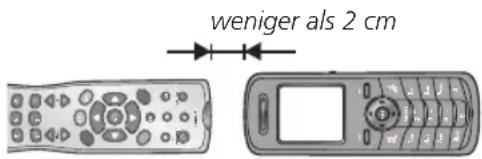
text_image
weniger als 2 cm- Im Standby-Modus: Display-Taste Menü drücken.
- Mit √ oder ∧ „5. Erw. Funkt.“ auswählen und mit OK bestätigen.
- OK drücken, um „1 Fernbedienung“ zu öffnen.
- OK drücken, um „1 IR Programm (Infrarot-Programm-Modus) zu öffnen.
-
Mit √ oder ∧ das gewünschte Profil (z.B. VCR) auswählen und mit OK bestätigen.
-
Wenn Sie „1 TV“ ausgewählt haben, so wählen Sie mit √ oder ∧ „3 Lernen“, bestätigen mit OK, und gehen zum nächsten Schritt.
- Wenn Sie ein anderes Profil („2 Audio“, „3 VCR“, „4 DVD“ etc.) ausgewählt haben, so gehen Sie direkt zum nächsten Schritt.
16 Infrarot Fernbedienung
- Sie sehen das Lern-Fenster mit dem leeren Feld Taste drücken.
- Drücken Sie die Mobilteil-Taste, die den Befehl von der entsprechenden Taste an der Original-Fernbedienung lernen soll (siehe folgende Tabelle):
| Mobilteiltaste | Taste der Original-Fern-bedienung |
| Ein- / Aus | |
| Für Audio, VCR, DVD: Stopp | |
| linke Display-Taste | Stummschaltung ein- / aus |
| Programm (Kanal) weiter | |
| Programm (Kanal) zurück | |
| Lautstärke verringern | |
| Lautstärke erhöhen | |
| SMS | Playnur für Audio, VCR und DVD |
| Ziffern 0-9 | Programme/ Kanäle 0-9 nur für TV, Set-Top-Box, Divers |
- Entsprechende Taste der Original-Fernbedienung 1 Sekunde lang drücken. Das Mobilteil zeigt das Ergebnis im Display an: Erfolg! oder Fehler!.
- Führen Sie diesen Vorgang für jede erforderliche Taste aus.
• Mit Zurück die Lern-Einheit beenden. - Mit Rückkehr in den Standby-Modus.
Generell können Sie jedes Gerät, das über eine Infrarot-Fernbedienung verfügt, in das Mobilteil einprogrammieren und anschließend fernsteuern (z.B. Ventilator, Klimaanlage oder Beleuchtung). Dafür bietet sich das Profil Divers an.
Die Fernbedienungsbefehle müssen nicht mit der im Display des Mobilteils angezeigten Funktion belegt werden. Diese Anzeige dient lediglich als Vorschlag für mögliche Tastenbelegungen.
Sie müssen nicht alle Funktionen Ihrer Original-Fernbedienung in das Mobilteil einspeichern. Beginnen Sie beim Programmieren mit den am häufigsten benötigten Funktionen.

Hinweise zur Programmierung
- Bewegen Sie Mobilteil und Original-Fernbedienung nicht während Sie programmieren.
- Einige Fernbedienungen erfordern unterschiedliche Zeiten, um die Befehle zu senden. Die Angabe 1 Sekunde ist nur ein Richtwert, versuchen Sie gegebenenfalls die Tasten länger oder kürzer zu drücken.
- Wenn Sie die Funktionen von Tasten programmieren, die kontinuierliche Befehle senden (z.B. Lautstärkeeinstellung, Programmwahl usw.), so drücken Sie die besagten Tasten sehr kurz. Andernfalls kann Ihr Mobilteil die Befehle nicht richtig senden.
- Wenn keine der Befehle gelernt wurden, versuchen Sie, die Position der Infrarot-Fenster wie gezeigt zu verändern und versuchen Sie erneut, die Befehle zu programmieren.
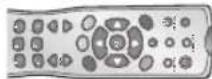
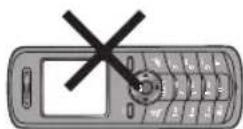

16 Infrarot Fernbedienung
16.2 Codes löschen
Sie können einzelne oder alle Profile löschen.
16.2.1 Ein einzelnes Profil löschen
- Im Standby-Modus: Display-Taste Menü drücken.
- Mit √ oder ∧ „5. Erw. Funkt." auswählen und mit OK bestätigen.
- OK drücken, um „1 Fernbedienung“ zu öffnen.
- Mit √ oder ∧ „3 Löschen.“ auswählen und mit OK bestätigen.
- Mit < oder > das gewünschte Profil (z.B. VCR) auswählen und mit OK bestätigen. Es stehen nur die programmierten Profile zur Auswahl zur Verfügung.
• Die Sicherheitsabfrage Löschen? erscheint. - Quittieren Sie diese mit OK. Möchten Sie keine Änderungen durchführen, wählen Sie Zurück.
- Mit Rückkehr in den Standby-Modus.
16.2.2 Alle Profile löschen
- Im Standby-Modus: Display-Taste Menü drücken.
- Mit √ oder ∧ „5. Erw. Funkt.“ auswählen und mit OK bestätigen.
- OK drücken, um „1 Fernbedienung“ zu öffnen.
- Mit √ oder ∧ „4 Alle Löschen“ auswählen und mit OK bestätigen.
• Die Sicherheitsabfrage Löschen? erscheint. - Quittieren Sie diese mit OK. Möchten Sie keine Änderungen durchführen, wählen Sie Zurück.
- Mit Rückkehr in den Standby-Modus.
16.3 Fernbedienungs-Funktion nutzen
Wenn Sie mindestens ein Profil (z.B. TV) erfolgreich programmiert haben, können Sie Ihr Mobilteil als Fernbedienung nutzen.
Im Fernbedienungs-Modus schaltet das Mobilteil nicht automatisch in den Standby-Modus zurück. Ist der Energiespar-Modus eingeschaltet, so verdunkelt sich das Display 30 Sekunden nach dem letzten Tastendruck. Mit einem neuen Tastendruck erhellt sich das Display wieder.
Erhalten Sie einen Anruf während sich das Mobilteil im Fernbedienungs-Modus befindet, so schaltet es automatisch in den Telefonbetrieb und Sie können den Anruf annehmen. Nach dem Gespräch bleibt das Mobilteil im Telefonbetrieb und Sie müssen den Fernbedienungs-Modus wieder per Hand aufrufen.
Ebenso können Sie während eines Telefonats in den Fernbedienungsmodus wechseln, z.B. um den Fernseher stumm zu schalten. Das Gespräch kann trotzdem fortgeführt werden. Wechseln Sie jedoch nach dem Gespräch zurück in den Telefonmodus um aufzulegen, andernfalls bleibt die Leitung belegt.
So benutzen Sie das Mobil- teil als Fernbedienung:
- Im Standby-Modus drücken Sie die REMOTE-Taste, um den Fernbedienungs-Modus einzustellen. Wenn Sie mindestens ein Profil programmiert haben, so
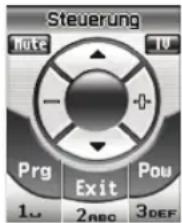
text_image
Steuerung Note 10 Prg Exit Pou 1u 2ABC 3DEFzeigt das Display bei entsprechender Belegung die Tastenfunktionen.
- Sind mehrere Gerät programmiert, können Sie die Display-Taste drücken, um das Gerät (Fernseher, DVD usw.) auszuwählen. Ein schmaler Kasten oben rechts im Display zeigt alle programmierten Geräte:
- TV zeigt das Profil TV
- AUD zeigt das Profil Audio
- VCR zeigt das Profil VCR
- DVD zeigt das Profil DVD
- STB zeigt das Profil Set-Top Box
- DIV zeigt das Profil Divers
- Jetzt können Sie die Fernbedienung entsprechend der Tastentabelle (siehe Kapitel 16.1.3) nutzen.
16 Infrarot Fernbedienung / 17 Reinigung

Fernbedienung
- Wenn Sie nicht mindestens ein Profil programmiert haben, so schaltet die REMOTE-Taste das Mobilteil nicht in den Fernbedienungs-Modus sondern in den Programmier-Modus (siehe Kapitel 16.1).
- Wenn Sie das Mobilteil mit eingestelltem Fernbedienungs-Modus in die Basis stellen, so schaltet es zurück in den Telefon-Modus (Standby-Betrieb).
Ihr Telefon erfordert keine besonderen Wartungsarbeiten. Beachten Sie unbedingt die Sicherheitshinweise.
17.1 Reinigung
17.1.1 Mobilteil und Basis
Sollte es nötig werden, die äusseren Teile von Basis oder Mobilteil zu reinigen, verwenden Sie bitte ein weiches, trockenes und fusselfreies Tuch. Sollte das Gerät besonders schmutzig sein, befeuchten Sie das Tuch leicht mit Wasser, vermeiden Sie es aber, die Ladekontakte und Buchsen damit zu reinigen.

Reinigung
- Verwenden Sie weder Alkohol, Reiniger, Aerosol noch Schleifmittel, um Mobilteil und Basis damit zu reinigen.
- Verwenden Sie ein feuchtes Tuch, jedoch nicht in der Nähe der Ladekontakte und Buchsen.
- Halten Sie beim Reinigen der Geräte alle Abdeckungen geschlossen.
17.1.2 Ladekontakte und Steckkontakte
Bitte halten Sie die Ladekontakte und Buchsen an Basis und Mobilteil stets sauber. Verwenden Sie dazu bitte ein weiches, trockenes und fusselfreies Tuch. Sollten die Kontakte besonders schmutzig sein, rubbeln Sie sie mit einem sehr weichen Radiergummi für Bleistifte sauber.

Reinigung
Verwenden Sie weder Alkohol, Reiniger, Aerosol noch Schleifmittel, um Mobilteil und Basis damit zu reinigen.
17 Reinigung
17.2 Hinweis zur Entsorgung
Hat dieses Produkt ausgedient, bringen Sie das Altgerät zur Sammelstelle Ihres kommunalen Entsorgungsträgers (z.B. Wertstoffhof). Das untenstehende Symbol bedeutet, dass das Altgerät getrennt vom Hausmüll zu entsorgen ist. Nach dem Elektro- und Elektronikgerätegesetz sind Besitzer von Altgeräten gesetzlich gehalten, alte Elektro- und Elektronikgeräte einer getrennten Abfallerfassung zuzuführen.
Helfen Sie bitte mit und leisten einen Beitrag zum Umweltschutz, indem Sie das Altgerät nicht in den Hausmüll geben.

17.3 CE Erklärung
Ihr Telefon ist zum Betrieb in Ihrem Land vorgesehen. Dieses Gerät ist für die Anschaltung an das öffentliche analoge Telefonnetz zugelassen und ausschließlich für das Telefonieren in Wohn- und Geschäftsbereichen zu benutzen. Es darf durch jedermann über die Telefon-Anschluss-Einheit (TAE) angeschaltet und in Betrieb genommen werden.
Jede andere Nutzung gilt als nicht bestimmungsgemäß. Eigenmächtige Veränderungen oder Umbauten, die nicht in dieser Bedienungsanleitung beschrieben sind, sind nicht zulässig.
Hiermit erklären wir, ITM Technology AG, dass das Gerät mit den grundlegenden Anforderungen und anderen relevanten Bestimmungen der EU-Richtlinie 1999/5/EG übereinstimmt. Die Original-Konformitätserklärung kann im Internet unter
www.hagenuk.de
eingesehen werden.
18 Störungshilfe
Problem Mögliche Ursache Lösung
| Das Mobilteil lässt sich nicht Akku ist entladen oder nicht Laden Sie das Mobilteil wenige einschalten. (korrekt) eingesetzt. Minuten lang und nehmen Sie es wieder von der Basis. Wenn es sich noch immer nicht einschalten lässt, überprüfen Sie die Lage des Akkus (siehe Kapitel 6.2). |
Akku ist beschädigt oder Wenn die oben beschriebene nicht geeignet. Aktion nicht geholfen hat, ersetzen Sie den Akku durch einen neuen.
Mobilteil ist defekt. Kontaktieren Sie die Servicehotline.
Das Mobilteil kann nicht auf Der Basis fehlt die Überprüfen Sie die Verbindung zur die Basis zugreifen. Stromversorgung. 230-V-Netzsteckdose (siehe Kapitel 6.1.2)
Das Mobilteil ist nicht (mehr) Melden Sie das Mobilteil an der an der Basis angemeldet. Basis an (siehe Kapitel 15.4)
| Am Mobilteil ist kein Wählton zu hören. | Das Telefonkabel hat keine Verbindung. | Überprüfen Sie die Verbindung des Telefonkabels (siehe Kapitel 6.1.2) |
| Sie hören einen Signalton während Ihrer Gespräche. | Akku ist fast entladen. | Überprüfen Sie den Ladestatus des Akkus und laden Sie ihn ggf. (siehe Kapitel 6.2 und 6.3). |
| Sie hören Geräusche und Störungen während Ihrer Gespräche. | Mobilteil ist zu weit von der Basis entfernt. | Gehen Sie näher an die Basis heran. Wenn Sie Zugang zu anderen Basisstationen haben, wählen Sie eine näher gelegene aus (siehe Kapitel 15.3). |
| Das Mobilteil klingelt nicht bei eingehenden Rufen. | Die Ruflautstärke steht auf Aus. | Ändern Sie die Lautstärke (siehe Kapitel 6.8). |
| Das Mobilteil kann lediglich Rufe annehmen. Die Tasten sind gesperrt. | Sie haben die Tastensperre aktiviert. | Schalten Sie die Tastensperre aus. (siehe Kapitel 7.13). |
| Das Telefon wählt bestimmte Nummern nicht. | Die Sperrnummern sind aktiviert. | Überprüfen Sie die Sperrnummern und ändern Sie diese ggf. (siehe Kapitel 13.5). |
| Das Telefon funktioniert nicht korrekt mit einigen Funktionen des Netzbetreibers oder der Telefonanlage. | Die Flash-Zeit ist nicht korrekt eingestellt. stellen Sie sie korrekt ein (siehe Kapitel 13.8). | Überprüfen Sie die Flash-Zeit und |
18 Störungshilfe
Problem Mögliche Ursache Lösung
| Die Akkubetriebsdauer ist Sie laden den Akku regelmäßig Führen Sie die Massnahmen in sehr niedrig. zu früh auf. Kapitel 7.12.2 durch.Ladekontakte sind unsauber. Reinigen Sie die Kontakte wie in Kapitel 17.1.2 beschrieben.Akkulebenszeit nähert sich dem Ersetzen Sie den Akku durch einen Ende. neuen. | ||
| Basis oder Mobilteil zeigen Rauschen auf der Netzspannung Probieren Sie das Mobilteil oder die Fehlfunktionen. oder eine elektrostatische Basis zurück auf WerkeinstellungenStörung können vorübergehend zu setzen (siehe Kapitel 15.2).den Speicher des internenMikroprozessors verändern.Basis oder Mobilteil ist defekt. Kontaktieren Sie die Servicehotline. | ||
| Sie können keine SMS versenden/empfangen bzw.SMS werden als Sprachmeldungen empfangen. | Die Sperrnummern sind aktiviert.Andere SMS-Telefone sind an die Leitung angeschlossen.Nummern der SMS-Zentren sind falsch.Diese Funktion wird von Ihrem Anschluss nicht unterstützt bzw. anbieter.wurde für Ihren Anschluss noch nicht freigeschaltet. | Überprüfen Sie die Sperrnummern und ändern Sie diese ggf. (siehe Kapitel 13.5).Trennen Sie die anderen Telefone von der Leitung.Überprüfen Sie die Nummern der SMS Zentren (siehe Kapitel 10.1).Kontaktieren Sie Ihren Telefon-anbieter. |
| Fernbedienungs-Funktion arbeitet nicht. | Nicht kompatibel mit den zu bedienenden Geräten. | Original-Fernbedienung des Geräts benutzen. |
| Lernen ist nicht möglich. | Nicht kompatibel mit den zu bedienenden Geräten. | Original-Fernbedienung des Geräts benutzen. |
| Displayanzeige bleibt eingefroren. | Sie haben zu schnell hinter-einander verschiedene Tasten gedrückt.Es liegt ein Softwarefehler vor. | Schalten Sie das Mobilteil aus und wieder ein. Entnehmen Sie bei weiterhin bestehendem Problem für kurze Zeit den Akku. Sollte auch diese Maßnahme nicht helfen, kontaktieren Sie die Servicehotline. |
19 Werkseinstellungen
Mobilteil Werkseinstellung
| SIM Landesvorwahl 49 |
| Telefonbuch* leer |
| Empfangen Liste leer |
| Gewählt Liste leer |
| Alarm (Wecker) leer |
| Kalender (Termine) leer |
| Datum und Zeit* nicht gesetzt |
| Öko-Modus ein |
| Kurzwahl leer |
| Fuzzy-Wahl aus |
| Amtskennziffer leer |
| Call-By-Call Vorwahl* leer |
| Ortsvorwahl leer |
Fernbedienungs-Codes* leer
| Mobilteilname* | leer / aus |
| Hintergrundbild* | Schmetterling |
| Zeitformat | 24 Std. gross |
| Weltzeit (Standort) | Rom & Berlin |
| Sprache | Deutsch |
| Schlafmodus | Aus |
| Mobilteil-PIN | 0000 |
| Basis Auswahl | automatisch |
| Ruftonlautstärke 3 | |
| Tastentonlautstärke | 3 |
| Quittungstonlautstärke | 3 |
| Hörerlautstärke | 3 |
| Rufton | Typ 1 |
| Tastenton | Typ 1 |
| Quittungston | Typ 1 |
| Kontrast | 4 |
| Wahlwiederholungs-Modus | aus |
| Basisstation | Werkseinstellung |
| weitere angemeldete Mobilteile mitgelieferte Strahlungsreduzierter Betrieb | keine, nur das Mobilteil ein |
| Basis-PIN | 0000 |
| Flash-Zeit* | 300 ms |
| Wahlverfahren | Tonwahl |
| Sperrnummern* leer SMS-Ordner* | leer |
| SMS Zentrale 1 | 09003266900 |
| SMS Zentrale 2 | 0193010 |
| SMS Sub-Adresse | 0 |
* Die mit diesem Stern gekennzeichneten Einstellungen/Inhalte gehen trotz dem Wiederherstellen der Werkseinstellungen nicht verloren, sondern bleiben weiterhin erhalten.
Notizen
20 Kurzübersicht
hagenuk
Mobilteil
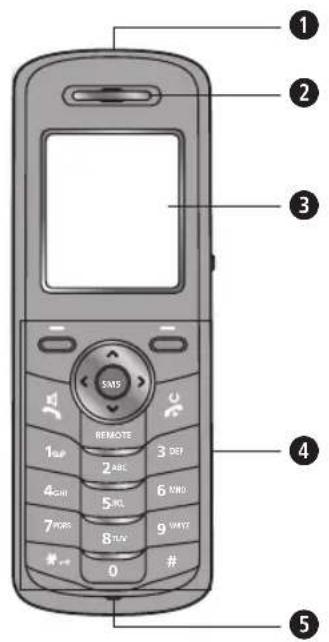
text_image
① ② ③ ④ ⑤ SMS REMOTE 1UP 2ABC 3 DEF 4GHI 5KU 6 NKG 7PORTS 8TLV 9 WAYT # 0Basis
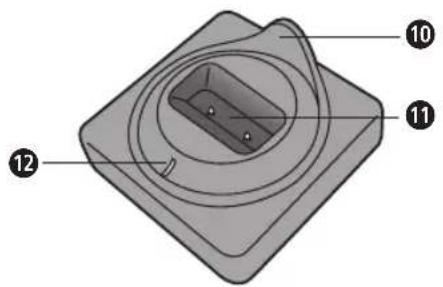
13 Paging- und Anmelde-Taste
14 SIM-Karten-Schublade
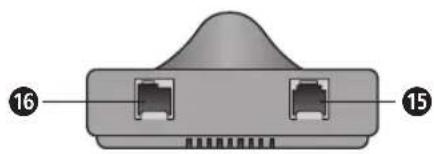
15 Telefon-Buchse
16 Netz-Buchse
① Infrarot-Fenster
2 Hörmuschel
③ Display
4 Tastenfeld
5 Mikrofon

6 Lautsprecher
7 Akkufachdeckel
8 Ladekontakte
9 Headset-Buchse
20 Kurzübersicht
hagenuk
Tastenfunktionen

text_image
17 23 22 21 1 500 2 ABC 3 DEP 4 CHI 5 HS 6 WCV 7 FUE 8 EAV 9 MATH * #o 0 # 2017 Display-Tasten – Führen die darüber im Display angezeigten Funktionen durch.
18 Steuer-Tasten
Pfeil-Taste (unten)
- Öffnet auf das Telefonbuch
- Menüoptionen nach unten durchblättern
• Lautstärke vermindern
• Bewegt den Cursor nach unten
Pfeil-Taste (oben)
- Öffnet das Telefonbuch
- Menüoptionen nach oben durchblättern
• Lautstärke erhöhen
• Bewegt den Cursor nach oben
Pfeil-Taste (links)
- Aktiviert die Intercom-Kommunikation
- Wechsel zum nächsten Menüpunkt
- Beim Bearbeiten eines Textes wird die Schreibmarke nach links bewegt
Pfeil-Taste (rechts)
- Ruft Call-by-Call Rufnummernliste auf
- Wechsel zum nächsten Menüpunkt
- Beim Bearbeiten eines Textes wird die Schreibmarke nach rechts bewegt
19 / Taste
• Kurz drücken: Telefon wird eingeschaltet
• Gedrückt halten: Telefon wird ausgeschaltet
- Gespräch beenden
• Einen Schritt im Menü zurückzugehen
- Löscht die Eingabe
• Rückkehr in den Standby Modus
20 Tastenfeld
21 Remote-Taste – aktiviert im Standby Modus die Fernbedienungsfunktion.
22 / Taste
- Anrufe einleiten und entgegennehmen
- Aktiviert die Freisprechfunktion
- Öffnet die Wahlwiederholungsliste
23 SMS-Taste
- Ruft das SMS-Menü auf.
- Bestätigt getätigte Eingaben (wie OK)
Menüstruktur (S.27)
Linke Display-Taste Menü drücken.
1. SMS
1 Schreiben
2 Eingang
3 Ausgang
4 Entwürfe
6 SMS-Einstell.
5 Alles löschen
2. Audio
1 Lautstärke
2 Melodie
3. Display
1 MT-Name
2 Hintergr. Bild
3 Kontrast
4 Uhr
4. Einstellungen
1 Sprache
2 Datum & Zeit
3 Öko-Modus
4 Call-by-Call
5 Sperrnummern
6 Schlafmodus
7 Ortsvorwahl
8 Flash-Zeit
9 Wahlverfahr.
0 Amtskennziffer
5. Erw. Funkt.
1 Fernbedienung
2 Kalender
3 Alarm
4 Weltzeit
5 Rechner
6 Walkie-Talkie
7 Kurzwahl
8 Fuzzy Wahl
9 Wahlwdh. Liste
6. System
1 PIN ändern
2 Zurücksetzen
3 Basis auswählen
4 MT anmelden
5 MT abmelden
21 Technische Daten
System Analoges DECT-Telefon
Frequenzbereich 1,88 - 1,90 GHz
Kanäle 120 Duplexkanäle
Reichweite bis zu 300 m im Freien
bis zu 50 m in Gebäuden
Wahlverfahren MFV (Tonwahlverfahren) / IWV (Impulswahlverfahren)
Flash-Zeiten 80 / 100 / 120 / 180 / 250 / 300 / 500 / 600 ms
(R-Tastensignal)
Headset
Allgemein 2,5 mm Monostecker, 3 Kontakte
Verbindungen Äusserer Kontakt: Erde
Mittlerer Kontakt: Hörkapsel
Innerer Kontakt: Mikrofon
Betriebsdauer Standby: bis zu 100 Stunden
Sprechzeit: bis zu 15 Stunden (mit Sparmodus „ein“)
Ladedauer 15 Stunden
Umgebungstemperatur Normal: 15°C bis 35°C
Lagerung: 0°C bis 40°C
Luftfeuchtigkeit 0% \~ 90%
Gewicht Basis: ca. 130 g
Mobilteil: ca. 115 g
Abmessungen Basis: ca. 56 x 145 x 145 mm
(H x B x T) Mobilteil: ca. 119 x 44 x 22 mm
Stromversorgung Basis: 7 V DC, 300 mA
7 V DC, 150 mA
Mobilteil: NiMH-Akku, 2,4 V, 850 mA
Konformität CE-Kompatibel
AIO 600
Schnurloses Komfort-DECT-Telefon mit integrierter Infrarot-Fernbedienung


text_image
EXTREM STRAHLUNGSREDUZIERTWeniger als 1% der nach EU-Richtlinien zugelassenen Höchstwerte, sofern sich das Mobilteil in der Basisstation befindet.
www.hagenuk.de