CD 150 - Telefon Hagenuk - Kostenlose Bedienungsanleitung
Finden Sie kostenlos die Bedienungsanleitung des Geräts CD 150 Hagenuk als PDF.


Benutzerfragen zu CD 150 Hagenuk
0 Frage zu diesem Gerät. Beantworten Sie die, die Sie kennen, oder stellen Sie Ihre eigene.
Eine neue Frage zu diesem Gerät stellen
Laden Sie die Anleitung für Ihr Telefon kostenlos im PDF-Format! Finden Sie Ihr Handbuch CD 150 - Hagenuk und nehmen Sie Ihr elektronisches Gerät wieder in die Hand. Auf dieser Seite sind alle Dokumente veröffentlicht, die für die Verwendung Ihres Geräts notwendig sind. CD 150 von der Marke Hagenuk.
BEDIENUNGSANLEITUNG CD 150 Hagenuk
Schnurloses DECT-Telefon mit Rufnummernanzeige und SMS-Funktion
10/04hj
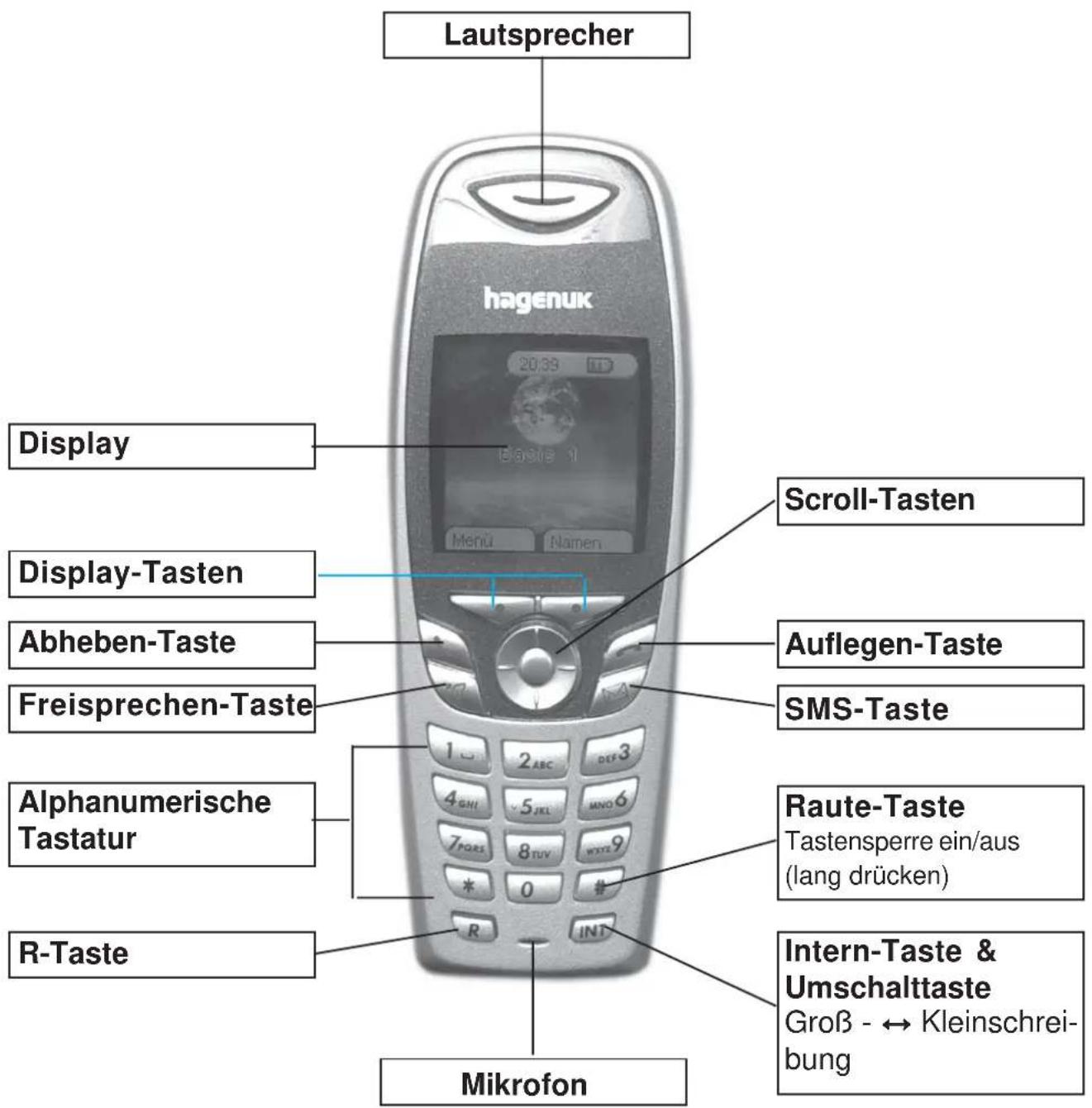
Kurzübersicht Mobilteil
text_image
Lautsprecher hagenuk 20,33 Display Display-Tasten Abheben-Taste Freisprechen-Taste Alphanumerische Tastatur R-Taste Scroll-Tasten Auflegen-Taste SMS-Taste Raute-Taste Tastensperre ein/aus (lang drücken) Intern-Taste & Umschalttaste Groß - ↔ Kleinschreibung MikrofonKurzübersicht Basis
text_image
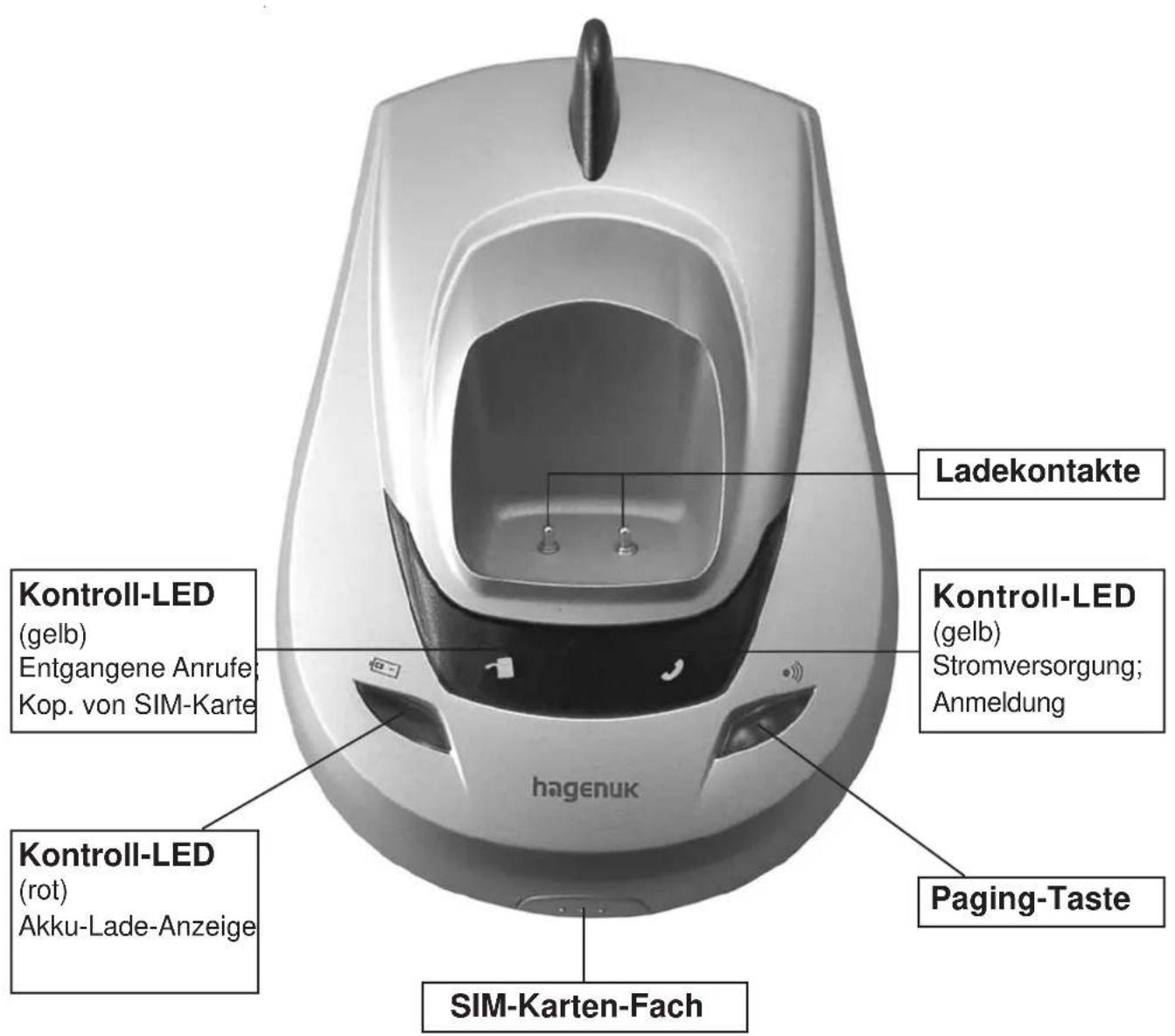
Ladekontakte Kontroll-LED (gelb) Entgangene Anrufe Kop. von SIM-Karte Kontroll-LED (rot) Akku-Lade-Anzeige hagenuk Kontroll-LED (gelb) Stromversorgung; Anmeldung Paging-Taste SIM-Karten-FachCE-Erklärung
CE
Dieses Gerät, schnurloses, analoges DECT-Telefon CD 150, erfüllt die Anforderungen der EU-Richtlinien: 99/5/EG Richtlinie für Funkanlagen und Telekommunikationsendeinrichtungen. Das Konformitätsbewertungsverfahren erfolgte gemäß Anhang II der EG-Richtlinie 99/5/EG. Die Konformität des Telefons mit den o.g. Richtlinien wird durch das CE-Zeichen bestätigt. Das Gerät entspricht der Geräteklasse 1.
Die vollständige Konformitätserklärung können Sie unter www.hagenuk-itm.de einsehen.
Eggenstein, den 01.12.2003 ....

Ralph Kimmig ITM Technology AG Siemensstr. 2 D-76344 Eggenstein
Bestimmungsgemässe Verwendung: Dieses Gerät ist für die Anschaltung an das öffentliche analoge Telefonnetz zugelassen und ausschließlich für das Telefonieren in Wohn- und Geschäftsbereichen zu benutzen. Es darf durch jedermann über die Telefon-Anschluss-Einheit (TAE) angeschaltet und in Betrieb genommen werden. Jede andere Nutzung gilt als nicht bestimmungsgemäss. Eigenmächtige Veränderung oder Umbauten, die nicht in diesem Handbuch beschrieben sind, sind nicht zulässig.
Kunden-Hotline
Unter der Hotline-Nummer* JKD GmbH Kunden-Hotline* Tel.: +49 (0)911-32 481 61 Fürther Str. 212 Fax: +49 (0)911-32 481 35 D-90429 Nürnberg E-Mail : tkb@aeg-itm.de Hotline-Zeiten: Montag bis Donnerstag von 08:00 Uhr bis 17:00 Uhr Freitag von 08:00 Uhr bis 16:00 Uhr bieten wir Ihnen qualifizierte Beratung an, falls Sie bei der Installation oder dem Betrieb unseres Gerätes Probleme haben sollten.
Inhaltsverzeichnis
Kurzübersicht Mobilteil 2
Kurzübersicht Basis....3
CE-Erklärung ....4
Kunden-Hotline 4
Herzlichen Glückwunsch......8
Sicherheitshinweise....8
Lieferumfang 9
Leistungsmerkmale......9
Menüstruktur ....10
Telefon in Betrieb nehmen ......12
Basis aufstellen und anschließen 12
Mobilteil in Betrieb nehmen....12
Funktionstasten....14
Menüweg/Navigation 14
Bewegen in Menüs und Einstellungen vornehmen......14
Telefonieren ....15
Anrufen 15
Anrufen mit Wahlvorbereitung ....15
Intern Anrufen....16
Wahlwiederholung 16
Wahl aus der Anruferliste....16
Wahl aus dem Telefonbuch 17
Hörerlautstärke einstellen während des Gespräches ....17
Freisprechen 17
Freisprechen beim Wählen....18
Freisprechen während eines Gespräches....18
Komfortfunktionen Extern....19
Anklopfen und Makeln....19
Rückfragen und Makeln 20
Dreierkonferenz 20
Komfortfunktionen Intern....21
Rückfragen und Makeln/Weiterverbinden......21
Anruferliste – CLIP Funktion ......22
Allgemein 22
Anruferlisten 22
Anruferlisten aufrufen/nutzen 23
Rufnummer aus der Anruferliste selektiv löschen oder anzeigen .....23
Anruferliste löschen 24
Rufnummer aus einer Anruferliste in das Telefonbuch übernehmen 25
Paging/Mobilteil suchen....25
Telefonbuch 26
Allgemeines....26
Telefonbuch öffnen 26
Eintrag speichern....27
Telefonbucheintrag ändern....28
Telefonbucheintrag selektiv löschen....29
Rufton (VIP Anruf) 30
Kopiere von SIM-Karte 30
Einstellungen 32
Werkseinstellungen 32
Mobilteil-Einstellungen ....33
Tastensperre einschalten 33
Tastensperre aufheben....33
Ruftonmelodie (interne/externe Anrufe) einstellen....34
Ruftonlautstärke einstellen 35
Name Mobilteil 35
Display-Sprache einstellen....36
Hintergrundbild einstellen ....36
Menüfarbe einstellen 37
Automatische Gesprächsannahme....37
Basis-Einstellungen....38
Rufton Basis....38
Ruftonlautstärke Basis 38
Vorrang Mobilteil 39
Einstellen der Flashzeit 40
System-PIN ändern 41
Zeiteinstellung....42
Allgemein 42
Uhrzeit und Datum einstellen 42
Wecker einstellen 42
Weckton einstellen 44
Anmeldung 45
Allgemein 45
Anmeldung/Auswahl vorbereiten 45
Mobilteil anmelden 45
Basis auswählen 46
Mobilteil abmelden (De-Register) 47
Spiele....48
Textmeldungen (SMS) 49
Allgemeines....49
SMS schreiben, speichern und senden ....50
SMS to Fax 54
SMS to speech....55
SMS to e-mail 56
Eingangsliste 57
SMS lesen 57
Ausgangsliste 58
Löschen, Antworten und Weiterleiten empfangener SMS ....59
Empfangsbestätigung 60
Löschen von Nachrichten (alle einer Liste oder Gesamtlöschung)...61
Selektives Löschen von Nachrichten (Einzellöschung)....62
Einstellungen des SMS-Menüs....62
Anmelden/Abmelden als Benutzer der Serviceleistung SMS im Festnetz 63
SMS - Weiterleitung....64
Aktivieren der Weiterleitung 65
Weiterleitungsziel abfragen 65
Apparatnummer einstellen....66
Art der Nachricht einstellen....66
Nachrichtenton einstellen 67
Gewährleistung* 68
Reparaturanschrift* 68
Technische Daten 69
Pflege 69
Recycling 69
Fehlersuche 70
Kurzanleitung 72
Index 73
Herzlichen Glückwunsch
zum Kauf Ihres DECT-Telefons!
Damit Sie Ihr Gerät komfortabel bedienen können, lesen Sie bitte auf den folgenden Seiten nach, wie Ihr Gerät funktioniert.
Sicherheitshinweise

Stellen Sie das Gerät nicht in der Nähe von Wärmequellen (Heizlüftern o.ä.) auf und setzen Sie es niemals direkter Sonneneinstrahlung, übermäßigen Staubquellen oder Erschütterungen aus.

Legen Sie nur die zugelassenen Akkus des gleichen Typs ein!

Akkus richtig gepolt anschließen und einlegen; Hinweise auf den Akkus und am Batteriefach beachten!

Nur Akku-Typen gemäß dieser Bedienungsanleitung verwenden!

Stellen Sie das Telefon nicht in Bädern oder Duschräumen auf. Am Aufstellungsort sollte eine Raumtemperatur zwischen +5°C und +35 °C und eine Luftfeuchtigkeit zwischen 25 % und 85 % herrschen.

Nutzen Sie das Telefon nicht in explosionsgefährdeten Räumen (z.B. Lackierereien)

Lesen Sie die Bedienungsanleitung aufmerksam durch und geben Sie das Gerät nur mit der Bedienungsanleitung an Dritte weiter.

Medizinische Geräte können in ihrer Funktion beeinflusst werden. Beachten Sie die technischen Bedingungen des Umfeldes (Arztpraxen)

Entsorgen Sie die Akkus und das Telefon umweltgerecht!

Lieferumfang
- eine Basis
- ein Mobilteil
- zwei Akkus
- ein Steckernetzteil
• ein Telefonanschlusskabel (TAE)
• Bedienungsanleitung

Hinweis:
Diese Bedienungsanleitung dient der Information. Ihr Inhalt ist nicht Vertragsbestandteil. Alle angegebenen Daten sind lediglich Normalwerte. Die beschriebenen Ausstattungen und Optionen können je nach den länderspezifischen Anforderungen unterschiedlich sein. Technische Änderungen vorbehalten!
Leistungsmerkmale
■ Graphikfähiges Display (5 Hintergrundbilder, 4096 Farben)
■ SMS senden und empfangen
■ Zwei fest hinterlegte Spiele
■ Hintergrundbeleuchtung für Display und Tastatur
■ Zeitanzeige im Display
■ Betrieb der Mobilteile an bis zu 4 Basisstationen
■ GAP kompatibel (bis zu 5 Mobilteile pro Basis anmeldbar)
■ Anrufnummernanzeige (CLIP)
■ Anzeige Tag / Zeit entgangener Anrufe (wenn vom Provider übertragen)
■ Anrufnummernliste für 50 entgangene/angenommene Anrufe
■ Telefonbuch für 200 Einträge im Mobilteil
■ Freisprechen am Mobilteil
■ Wahlwiederholung der 20 zuletzt gewählten Rufnummern
■ 3 Menüsprachen wählbar: D/E/F/I/E
■ Bis zu 10 Stunden Gesprächsdauer
■ Standby - Zeit bis zu 100 Stunden
■ Reichweite in Gebäuden bis zu 50 m, im Freien bis zu 300 m
■ Hörerlautstärke in 5 Stufen einstellbar
■ 5 Rufmelodien für das Mobilteil (1 x einfach, 4 x polyton)
■ 5 Rufmelodien für die Basisstation und Ruf aus
■ unterschiedliche Ruftonmelodien für internen/externen/VIP Anruf
■ Ruftonlautstärke des Mobilteils einstellbar
■ Ruftonlautstärke der Basisstation in 5 Stufen einstellbar und abschaltbar
■ Dreierkonferenz
■ Flash umschaltbar, Pause
■ Alarm-Funktion
■ Gesprächsübergabe und Interngespräche zwischen den Mobilteilen möglich
■ Warnton bei leeren Akkus
■ Gesprächsdaueranzeige
■ Tastensperre
■ Tonwahlverfahren
PIN-Code
Menüstruktur
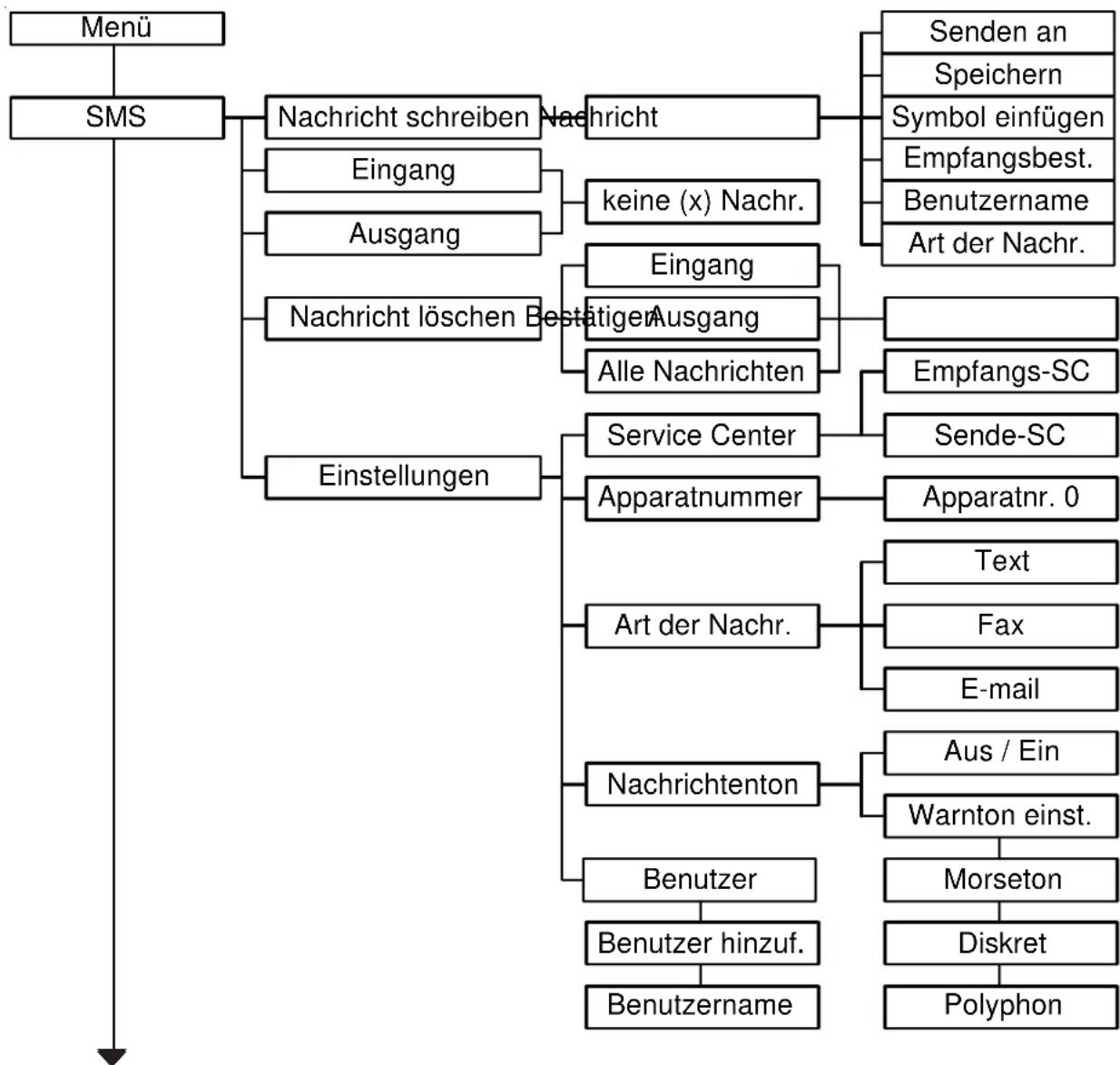
flowchart
graph TD
    A["Menü"] --> B["SMS"]
    B --> C["Nachricht schreiben"]
    B --> D["Eingang"]
    B --> E["Ausgang"]
    B --> F["Nachricht löschen Bestätigen Ausgang"]
    B --> G["Einstellungen"]
    C --> H["Nachricht"]
    D --> I["keine (x) Nachr."]
    E --> J["Eingang"]
    E --> K["Alle Nachrichten"]
    F --> L["Service Center"]
    F --> M["Apparatnummer"]
    G --> N["Art der Nachr."]
    G --> O["Nachrichtenton"]
    G --> P["Benutzer"]
    G --> Q["Benutzer hinzuf."]
    G --> R["Benutzername"]
    H --> S["Senden an Speichern"]
    H --> T["Symbol einfügen"]
    H --> U["Empfangsbest."]
    H --> V["Benutzername"]
    H --> W["Art der Nachr."]
    L --> X["Empfangs-SC"]
    L --> Y["Sende-SC"]
    M --> Z["Apparatnr. 0"]
    N --> AA["Text"]
    N --> AB["Fax"]
    N --> AC["E-mail"]
    O --> AD["Aus / Ein"]
    O --> AE["Warnton einst."]
    P --> AF["Morseton"]
    P --> AG["Diskret"]
    P --> AH["Polyphon"]
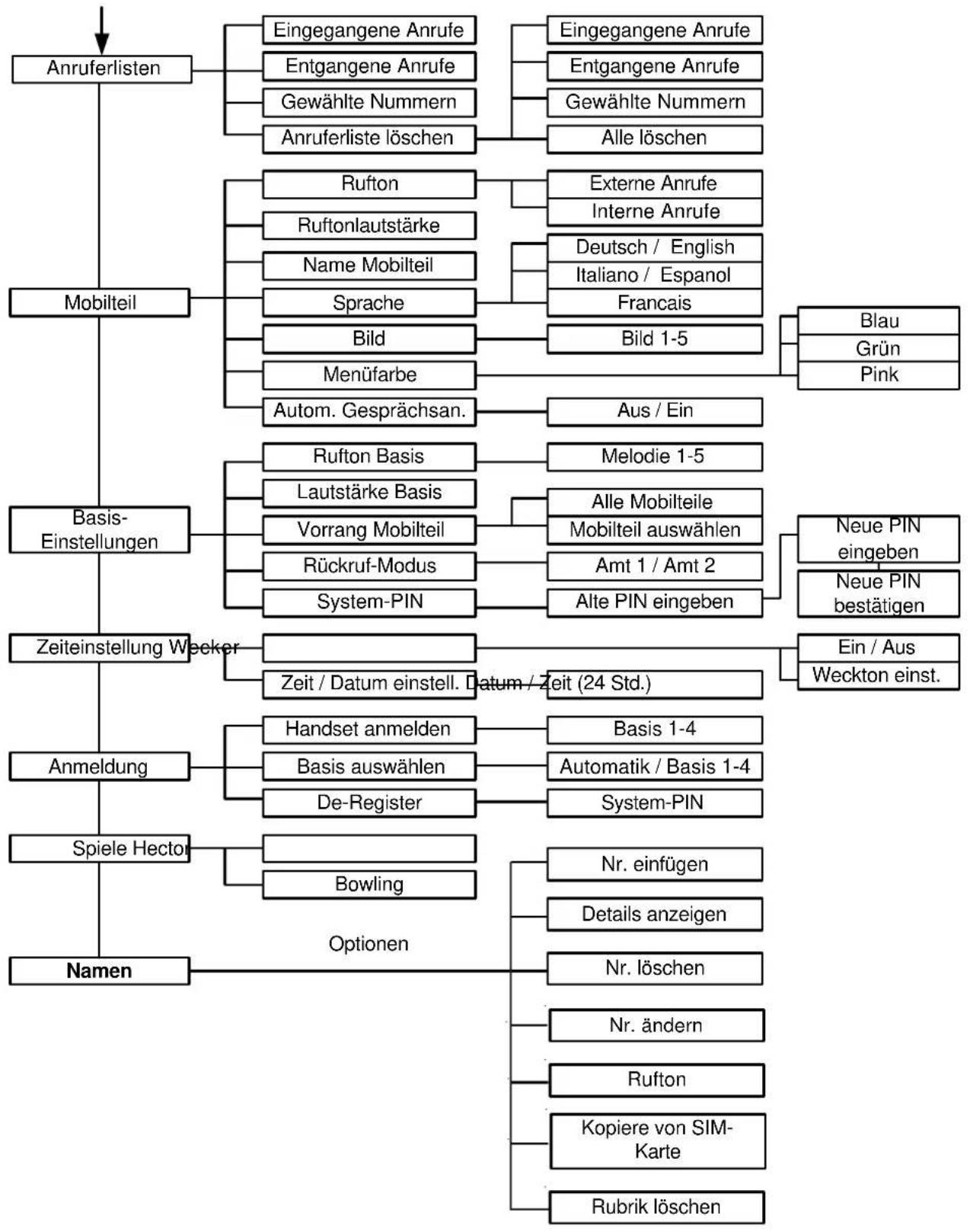
flowchart
graph TD
    A["Anruferlisten"] --> B["Eingegangene Anrufe"]
    A --> C["Entgangene Anrufe"]
    A --> D["Gewählte Nummern"]
    A --> E["Anruferliste löschen"]
    B --> F["Eingegangene Anrufe"]
    B --> G["Entgangene Anrufe"]
    B --> H["Gewählte Nummern"]
    B --> I["Alle löschen"]
    C --> J["Rufton"]
    C --> K["Ruftonlautstärke"]
    C --> L["Name Mobilteil"]
    C --> M["Sprache"]
    C --> N["Bild"]
    C --> O["Menüfarbe"]
    C --> P["Autom. Gesprächsan."]
    P --> Q["Aus / Ein"]
    R["Mobilteil"] --> S["Externe Anrufe"]
    R --> T["Interne Anrufe"]
    R --> U["Deutsch / English"]
    R --> V["Italiano / Espanol"]
    R --> W["Francais"]
    R --> X["Bild 1-5"]
    X --> Y["Blau"]
    X --> Z["Grün"]
    X --> AA["Pink"]
    AB["Basis-Einstellungen"] --> AC["Rufton Basis"]
    AB --> AD["Lautstärke Basis"]
    AB --> AE["Vorrang Mobilteil"]
    AB --> AF["Rückruf-Modus"]
    AB --> AG["System-PIN"]
    AC --> AH["Melodie 1-5"]
    AD --> AI["Alle Mobilteile"]
    AE --> AJ["Mobilteil auswählen"]
    AF --> AK["Amt 1 / Amt 2"]
    AG --> AL["Alte PIN eingeben"]
    M --> AM["Neue PIN eingeben"]
    AM --> AN["Neue PIN bestätigen"]
    AB --> AO["Zeiteinstellung Weeker"]
    AO --> AP["Zeit / Datum einstell. Datum / Zeit (24 Std.)"]
    AP --> AQ["Ein / Aus Weckton einst."]
    AR["Anmeldung"] --> AS["Handset anmelden"]
    AR --> AT["Basis auswählen"]
    AR --> AU["De-Register"]
    AR --> AV["System-PIN"]
    AW["Spielle Hector"] --> AX["Bowling"]
    AW --> AY["Optionen"]
    AX --> AZ["Nr. einfügen"]
    AX --> BA["Details anzeigen"]
    AX --> BB["Nr. löschen"]
    AX --> BC["Nr. ändern"]
    AX --> BD["Rufton"]
    AX --> BE["Kopiere von SIM-Karte"]
    AX --> BF["Rubrik löschen"]
Telefon in Betrieb nehmen
Basis aufstellen und anschließen
Stellen Sie die Basis an einer zentralen Stelle der Wohnung/des Hauses auf, z.B. im Flur. Meiden Sie als Aufstellort die Nähe von Rundfunk- und Fernsehgeräten/Monitoren und PC's.
Beachten Sie weiterhin, dass die Empfangsstärke/-reichweite stark von den baulichen Gegebenheiten abhängig ist. Im freien Gelände beträgt die Reichweite etwa 300 m. In Gebäuden können Reichweiten von max. 50 m erreicht werden.
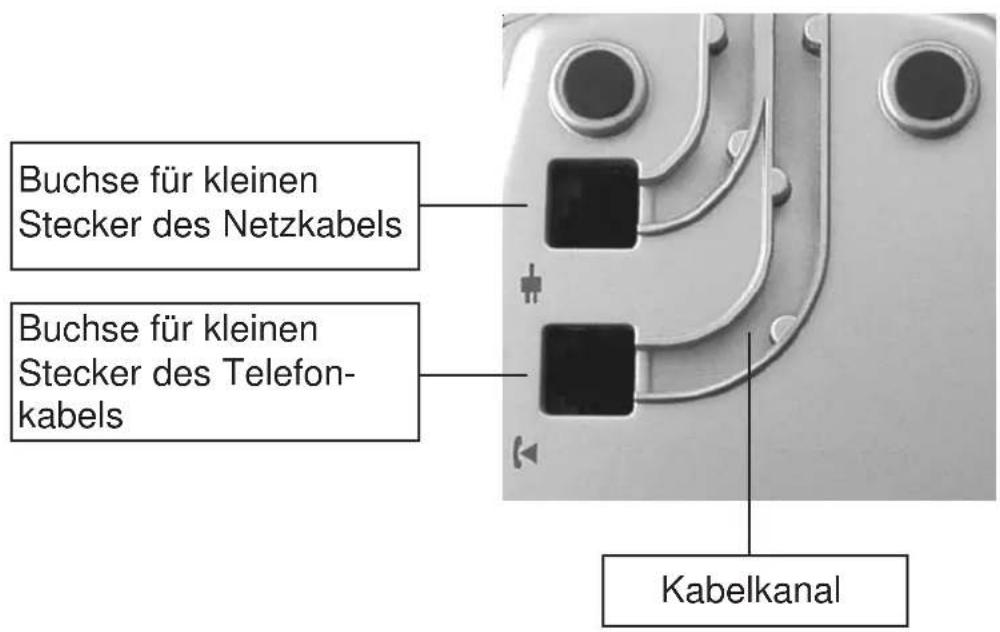
- Kleinen Stecker des Netzkabels rückseite der Basis stecken.
in die Buchse auf der Gehäuse-
- Kabel in den Kabelkanal einlegen.
- Steckernetzteil in die Steckdose stecken.
- Kleinen Stecker des Telefonkabels in die Buchse im Gehäuseboden der Basis stecken.
- Telefonkabel in den Kabelkanal einlegen.
- Telefonstecker (TAE) in die Telefondose stecken.

Wenn Sie im Handel ein anderes Kabel kaufen, achten Sie auf die richtige Belegung der Telefonadern (Anschlussbelegung: 3-4)!
Mobilteil in Betrieb nehmen
- Das Display ist durch eine Schutzfolie geschützt. Folie bitte abziehen.
- Akkufach öffnen - Mulde drücken und Deckel nach unten schieben.
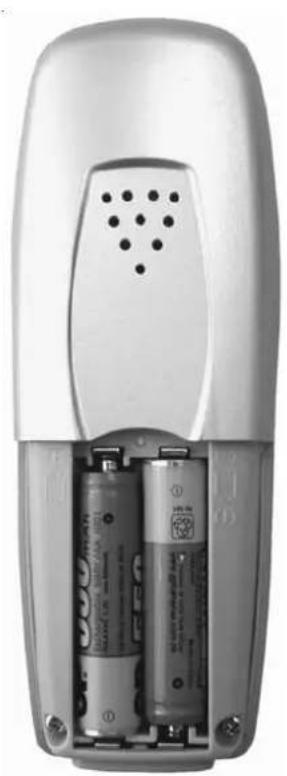
- Akkus richtig gepolt einlegen.
- Akkufach schließen - Deckel etwa 3 mm nach unten versetzt auflegen und nach oben schieben, bis er einrastet.
- Mobilteil in die Basis legen und Akkus laden. Lassen Sie das Mobilteil zum Laden ca. 16 Stunden in der Basis stehen.
- Das Mobilteil meldet sich selbständig an.

Wie Sie weitere Mobilteile anmelden, finden Sie im Kapitel „Mobilteil an- und abmelden“.
text_image
Buchse für kleinen Stecker des Netzkabels Buchse für kleinen Stecker des Telefon- kabels Kabelkanal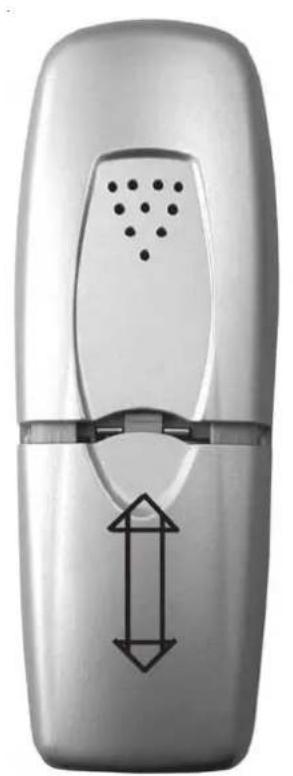
Akkufach öffnen/schließen
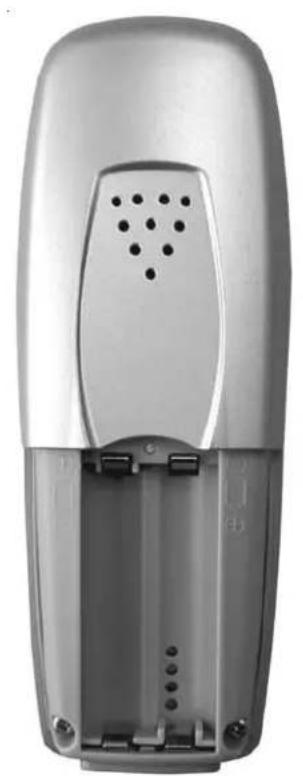
Anschlußkontakte für 2 Akkus
Display-Tasten: Im Display dargestellte Option ausführen

Scrolltasten:
- Navigation in Untermenüs (aufwärts-abwärts, links-rechts);
- Hörer Volumeneinstellung (+ obere Taste, - untere Taste);
- Menü „Gewählte Nummern“ vom Hauptmenü aus öffnen (obere Taste);
- Menü „Entgangene Anrufe“ vom Hauptmenü aus öffnen (untere Taste)

Abheben-Taste: Gespräch annehmen oder Anruf ausführen

Freisprechen-Taste: Freisprechen am Mobilteil

Auflegen-Taste: Gespräch beenden oder zum Hauptmenü SMS-Taste: SMS-Menü aufrufen

Raute-Taste: Tastensperre ein/aus (lang drücken)

R-Taste: Flash Taste, Rückfrage, Weiterverbinden, Makeln, Taste Pause

Intern-Taste: Ruf oder Gesprächsübergabe an andere Mobil-teile
Menüweg/Navigation
Bewegen in Menüs und Einstellungen vornehmen
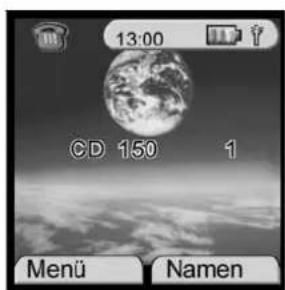
text_image
13:00 CD 150 1 Menü Namen
Den Zugang zu den Menüs erhalten Sie über die Display-Tasten „Menü“ und „Namen“.

Innerhalb der Menüs wählen Sie mittels der Scroll-Tasten das jeweilige Untermenü bzw. den jeweiligen Einstellpunkt aus.

Die Bestätigung des jeweils gewählten Untermenüs bzw. der jeweils gewählten Einstellung erfolgt durch Drücken der Display-Taste „OK“.

Durch Drücken der Taste Display-Taste „Zurück“ springen Sie eine Menüebene zurück.

Durch Drücken der Auflegen-Taste springen Sie sofort zum Hauptmenü zurück.
Telefonieren
Anrufen

Drücken der Abheben-Taste.
Rufnummer eingeben, die Rufnummer wird sofort gewählt.

Auflegen-Taste drücken, um das Gespräch zu beenden.
Anrufen mit Wahlvorbereitung
Rufnummer eingeben, ggf. mit Hilfe der Display-Taste „Löschen“ korrigieren.

Drücken der Abheben-Taste, die Rufnummer wird gewählt.

Auflegen-Taste drücken, um das Gespräch zu beenden.
Intern Anrufen


Intern-Taste drücken.
Mobilteilnummer (1...5) eines angemeldeten Mobilteiles eingeben; das Mobilteil wird gerufen.
Auflegen-Taste drücken, um das Gespräch zu beenden.

Intern-Betrieb nur mit mindestens 2 an der Basis angemeldeten Mobilteilen möglich.
Wahlwiederholung

Wahlwiederholungs-Taste (obere Sroll-Taste) drücken; das Menü „Gewählte Nummern“ wird angezeigt.
Alternativ gelangen Sie über den Menüweg: „Menü“ => „Anruferlisten“ zu dieser Funktion.

Gewünschte Nummer aus der Liste (20 zuletzt gewählte Rufnummern) mit den Scroll-Tasten auswählen.
Ist ein Telefonbucheintrag (Name+Nummer) vorhanden wird nur der Name angezeigt.

Drücken der Abheben-Taste, die Rufnummer wird gewählt.

Auflegen-Taste drücken, um das Gespräch zu beenden.
Wahl aus der Anruferliste

Über den Menüweg „Menü“ => „Anruferlisten“ können die Listen „Eingegangene Anrufe“, „Entgangene Anrufe“ und „Gewählte Nummern“ geöffnet werden.

Gewünschte Nummer aus der jeweiligen Liste mit den Scroll-Tasten auswählen.

Drücken der Abheben-Taste, die ausgewählte Rufnummer wird gewählt.
Auflegen-Taste drücken, um das Gespräch zu beenden.
Wahl aus dem Telefonbuch

Das Telefonbuch wird über die rechte Display-Taste („Namen“) aus dem Hauptmenü geöffnet.

Drücken der Scroll-Tasten, um einen Namen auszuwählen ODER
Eingabe des ersten Buchstabens des gesuchten Namens und anschließendes Scrollen.

Drücken der Abheben-Taste, die ausgewählte Rufnummer wird gewählt.

Auflegen-Taste drücken, um das Gespräch zu beenden.
Hörerlautstärke einstellen während des Gespräches

Sie können die Hörerlautstärke während eines Gespräches verändern. Die gewählte Einstellung wird gespeichert und bleibt bis zur nächsten Einstellung erhalten.
Wiederholtes Drücken der oberen (+) bzw. unteren (-) Scroll-Taste während eines Gespräches ändert die Hörerlautstärke.
Freisprechen
Das Freisprechen bietet Ihnen folgende Vorteile:
■ Vor dem Wählen hören Sie den Freiton, ohne das Mobilteil ans Ohr nehmen zu müssen.
■ Weitere in der unmittelbaren Umgebung befindliche Personen können mithören und mitsprechen
■ Sie haben die Hände frei und können sich ggf. Notizen machen.
Freisprechen beim Wählen

Drücken der Freisprechen-Taste (alternativ: zweimaliges Drücken der Abheben-Taste), im Display erscheint das Lautsprechersymbol; Sie hören den Wählton.

Rufnummer eingeben; die Rufnummer wird sofort gewählt und Sie können das Gespräch führen.

Auflegen-Taste drücken, um das Gespräch zu beenden.

Zur Regelung der Lautstärke beim Freisprechen drücken Sie die obere (+) bzw. untere (-) Scroll-Taste.

Möchten Sie vom Freisprechen in den Hörerbetrieb wechseln, dann drücken Sie kurz die Abheben-Taste. Durch wiederholtes Drücken der Abheben-Tasten wird der Freisprechmodus ein- oder ausgeschaltet. Diesen Vorgang können Sie beliebig oft wiederholen.
Freisprechen während eines Gespräches

Sie führen ein Gespräch und möchten in den Freisprechmodus umschalten, dann drücken Sie die Abheben-Taste oder die Freisprechen-Taste, im Display erscheint das Lautsprecher-symbol; Sie sind im Freisprechmodus.
Weiteres siehe oben!

Während eines Gesprächs, egal ob im Freisprech- oder im Hörerbetrieb können Sie das Mikrofon Ihres Telefons stumm- schalten. Vorteil: Sie können sich mit einer anwesenden Person abstimmen, ohne dass ihr Gesprächspartner mithört.
Komfortfunktionen Extern
Die Komfortfunktionen - Anklopfen, Makeln, Rückfrage, Weiteres Gespräch annehmen, Dreierkonferenz - müssen bei Ihrem Netzbetreiber beantragt werden. Bei der Deutschen Telekom AG sind diese Leistungen unter der Bezeichnung T-Net-Funktionen geführt und können ausschließlich nur an einem Hauptanschluss genutzt werden, wenn Sie die Flashzeit auf 300 ms eingestellt haben. Betreiben Sie Ihr Telefon an einer modernen TK-Anlage, so können Sie diese Funktionen ebenfalls nutzen. Stellen Sie dazu die Flashzeit wie in der Bedienungsanleitung der TK-Anlage vorgegeben ein, meist 100 (90) ms. Weitere Einzelheiten erfahren Sie ebenfalls aus der Bedienungsanleitung Ihrer TK-Anlage. Die nachfolgende Beschreibung der Komfortfunktionen müssen deshalb nicht mit den Vorgaben Ihrer TK-Anlage übereinstimmen.
Anklopfen und Makeln

Sie haben Ihr Telefon an einem Hauptanschluss der Deutschen Telekom angeschlossen und während Sie ein Gespräch führen, hören Sie den Anklopfton.
Betätigen Sie die R-Taste, um das laufende Gespräch auf Haltefunktion zu legen. Sie hören den Sonderwählton. Durch Wahl der Ziffer 2 können Sie den zweiten Anruf beantworten. Wollen Sie wieder zum ersten Gesprächsteilnehmer zurückkehren, dann drücken Sie erneut die R-Taste und wählen anschließend die Ziffer 2. Somit sind Sie wieder mit dem ersten Gesprächsteilnehmer verbunden und das zweite Gespräch wurde auf Haltefunktion gelegt. Diesen Vorgang können Sie beliebig oft wiederholen, d.h., zwischen den beiden Teilnehmern makeln.

Betreiben Sie Ihr Telefon an einer TK-Anlage, dann verfahren Sie in gleicher Weise, nur dass Sie anstelle der Taste 2 die R-Taste noch einmal drücken.
Rückfragen und Makeln
Mit der Funktion Rückfrage/Makeln telefonieren Sie abwechselnd mit zwei Gesprächspartnern, ohne dass diese mithören können, was Sie mit dem jeweils anderen besprechen. Sie können einen „anklopfenden“ Anruf übernehmen oder selbst einen zweiten Gesprächsteilnehmer anrufen. Diese Funktion ist auch die Basis für eine Dreierkonferenz.
text_image
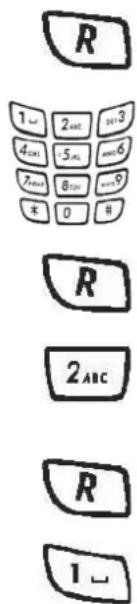
R 1—2ABC 3613 4041—5AL—6 7000A—8TXN—9 K 0 H R 2ABC R 1—Sie führen ein Gespräch mit einem Teilnehmer und möchten von einem zweiten Teilnehmer (intern oder extern) eine Information einholen. Dazu drücken Sie die R-Taste und parken das erste Gespräch.
Sie hören den Sonderwählton. Wählen Sie die Rufnummer des zweiten Teilnehmers und führen mit diesem das Gespräch.
Durch Betätigen der R-Taste parken Sie das zweite Gespräch. Drücken Sie jetzt die Taste 2 und Sie gelangen zum ersten Teilnehmer zurück. Sie können jetzt zwischen beiden Teilnehmern makeln.
Möchten Sie das Gespräch nach Ihrer Rückfrage mit dem zweiten Gesprächspartner beenden, betätigen Sie die R-Taste und wählen die Ziffer 1. Die Verbindung zum zweiten Gesprächspartner wird getrennt.

Beim Betrieb an einer TK-Anlage makeln Sie stets durch zweimaliges Betätigen der R-Taste zwischen den beiden Gesprächen. Durch Auflegen des Handapparates werden die Verbindungen getrennt.
Dreierkonferenz
Mit dieser Funktion können Sie mit zwei Gesprächspartnern gleichzeitig telefonieren, wobei jeder Gesprächspartner gleichermaßen am Gespräch beteiligt ist. Die Verbindung zu den beiden Teilnehmern können Sie wie unter Anklopfen/Rückfrage/Makeln beschrieben, aufbauen.

Es bestehen zwei Verbindungen, z.B. über Makeln oder über Rückfrage, und Sie wollen eine Dreierkonferenz einrichten, dann drücken Sie die R-Taste. Das z.Zt. aktive Gespräch wird geparkt und Sie hören den Sonderwählton.

Wählen Sie jetzt die Ziffer 3. Die Dreierkonferenz wird hergestellt.
Legt ein Gesprächspartner seinen Handapparat auf, kann das Gespräch mit dem zweiten Gesprächspartner fortgeführt werden.

Durch Auflegen Ihres Handapparates bzw. Drücken der Auflegen-Taste wird die Dreierkonferenz getrennt.
Ist das Telefon an einer TK-Anlage angeschlossen, so folgen Sie bitte den Anweisungen, die in der Bedienungsanleitung der TK-Anlage ausgeführt sind.
Komfortfunktionen Intern
Rückfragen und Makeln/Weiterverbinden
Sie führen ein externes Gespräch und möchten sich mit einem zweiten internen Gesprächspartner abstimmen oder das Gespräch an diesen übergeben.

Drücken der Intern-Taste, das Gespräch zum externen Gesprächsteilnehmer wird gehalten.
Mobilteilnummer 1...5 wählen; Sie sind mit dem internen Gesprächspartner verbunden.

Drücken der Auflegen-Taste, das Gespräch ist an den zweiten internen Gesprächspartner übergeben.

Wollen Sie aber zu Ihrem externen Gesprächspartner zurückkehren, so drücken Sie die Intern-Taste noch einmal.

Hat der interne Gesprächspartner nicht aufgelegt, so können Sie zwischen dem externen und dem internen Gesprächspartner durch Drücken der Intern-Taste makeln.
Anruferliste – CLIP Funktion
Allgemein
Die CLIP-Funktion Ihres Gerätes bietet Ihnen folgende Möglichkeiten:
- Den Anrufenden anhand der angezeigten Rufnummer im Display zu identifizieren, bevor Sie das Gespräch entgegennehmen.
• Die Registrierung von 50 entgangenen/angenommenen Anrufen. - Neu eingegangene Anrufe im Display abzulesen.
- Anzeige des Namens der Anrufer, wenn diese im Telefonbuch gespeichert sind.
- Blättern im Anrufspeicher.
- Direkte Wahl einer Rufnummer aus der Anruferliste.
- Übernahme einer Rufnummer aus dem Anrufregister in das Telefonbuch.
- Selektives Löschen von Einträgen in der Anruferliste.
- Löschen aller Einträge in der Anruferliste.

Um die CLIP-Funktion nutzen zu können, muss der Netzanbieter beauftragt werden, den Dienst „Übermittlung der Rufnummer“ zu aktivieren.
Bei einem eingehenden Anruf erfolgt die Anzeige der Rufnummer nur dann, wenn die Vermittlung dieses Leistungsmerkmal unterstützt und der Anrufer die Übermittlung seiner Rufnummer nicht unterdrückt hat (CLIR). Datum und Uhrzeit wird nur angezeigt, wenn dies vom Provider unterstützt wird.
Anruferlisten
Über den Menüweg: „Menü“ => „Anruferlisten“ können folgende Listen bzw. Menüpunkte geöffnet werden:
„Eingegangene Anrufe“:
Liste mit den Rufnummern/Namen der angenommenen Anrufe „Entgangene Anrufe“:
Liste mit den Rufnummern/Namen der unbeantworteten Anrufe „Gewählte Nummern“:
Liste der 20 zuletzt gewählten Rufnummern „Anruferliste löschen“:
Alle oder bestimmte Anruferlisten löschen
Anruferlisten aufrufen/nutzen

Mittels der Scroll-Tasten können Sie jeweils eine der Listen auswählen und durch Betätigung der Display-Taste „OK“ aufrufen.

Gewünschten Eintrag der jeweiligen Liste mit den Scroll-Tasten auswählen.

Drücken der Abheben-Taste, die ausgewählte Rufnummer wird gewählt. (Wollen Sie nicht anrufen, drücken Sie die Display-Taste „Zurück“ um in die nächst höhere Menüebene zu wechseln oder betätigen Sie die „Auflegen-Taste“, um zum Hauptmenü zurückzukehren.)

Auflegen-Taste drücken, um das Gespräch zu beenden.

Rufnummer aus der Anruferliste selektiv löschen oder anzeigen

Sie befinden sich in einer der Anruferlisten und haben einen bestimmten Eintrag mit den Scroll-Tasten ausgewählt.

Drücken der Display-Taste „Optionen“ eröffnet die Möglichkeiten „Löschen“ oder „Details anzeigen“.

Bestätigen Sie das Löschen mit der Display-Taste „OK“. Sie hören einen Signalton und im Display erscheint die nächste Rufnummer.
ODER

Wählen und bestätigen Sie „Details anzeigen“, um Rufnummer und zugehörigen Namen (falls gespeichert) anzuzeigen. Anruf durch betätigen der Display-Taste „Anrufen“ möglich.
Anruferliste löschen
Über den Menüweg: „Menü“ => „Anruferlisten“ => „Anruferliste löschen“ können einzelne oder alle Anruferlisten gelöscht werden.

Entsprechende Auswahl mit den Scroll-Tasten treffen.

Auswahl erstmals mit der Display-Taste „OK“ und anschließend nochmals mit „Ja“ bestätigen, um die betreffende Liste bzw. alle Listen vollständig zu löschen. Sie hören einen Signalton und es wird automatisch ins Menü „Anruferliste löschen“ gewechselt.
Bei unbeabsichtigter Auswahl mit der Display-Taste „Nein“ in die vorherige Menüebene zurückwechseln.
Rufnummer aus einer Anruferliste in das Telefonbuch übernehmen
Über den Menüweg: „Menü“ => „Anruferlisten“ die gewünschte Anruferliste aufrufen.

Gewünschten Eintrag der jeweiligen Liste mit den Scroll-Ta-sten auswählen.

Display-Taste „Optionen“ drücken und den Menüpunkt „Nr. einfügen“ aufrufen. Im Display erscheint: Name.
Geben Sie mit der alphanumerischen Tastatur den Namen (max. 16 Zeichen) ein.

Bestätigen Sie Ihre Eingabe durch Drücken der Display-Taste „OK“. Im Display erscheint die Rufnummer zum Vergleich. Sie können diese Rufnummer ggf. mit Hilfe der Display-Taste „Löschen“ korrigieren.


Bestätigen Sie die Rufnummer mit „OK“. Sie hören einen Signalton und das Display zeigt den Namen an.

Auflegen-Taste drücken, um ins Hauptmenü zu gelangen oder mit der Display-Taste „Zurück“ jeweils eine Menüebene vorrücken.
Paging/Mobilteil suchen
Sie haben Ihr Mobilteil verlegt und suchen es. Die Suche kann Ihnen durch das Paging erleichtert werden. Drücken Sie die Paging-Taste auf der Basisstation. Das Mobilteil wird gerufen. Sie hören vom Mobilteil einen Signalton, der Ihnen den Aufenthaltsort des Mobilteiles anzeigt. Haben Sie das Mobilteil gefunden, so drücken Sie eine beliebige Taste, um den Signalton abzustellen.
Telefonbuch
Allgemeines
Das Telefon besitzt ein Telefonbuch für bis zu 200 Einträge, die alphabetisch in aufsteigender Reihenfolge sortiert werden. Sie haben die Möglichkeit im Telefonbuch zu blättern, Neueinträge vorzunehmen, zu editieren und Einträge einzeln zu löschen. Neueinträge oder Änderungen im Editiermodus führen Sie mit Hilfe der Tastatur aus (Eingabe von Buchstaben, Ziffern und den Sonderzeichen). Die Tasten sind mehrfach belegt. Mit jedem Tastendruck erscheint das zugehörige Zeichen. Die untenstehende Tabelle veranschaulicht die Beziehung der einzelnen Tastenbelegungen zu den gewünschten Zeichen.
Um von Großbuchstaben zu Kleinbuchstaben oder umgekehrt zu wechseln, drücken Sie einfach die Intern - Taste.

| TastendruckTaste | ZeichentabelleEntsprechende Taste drücken: | |||||||||||
| 1x | 2x | 3x | 4x | 5x | 6x | 7x | 8x | 9x | 10x | 11x | 12x | |
| INT | GroßbuchstabenKleinbuchstaben | |||||||||||
| 1 | • | ‘ | : | 1 | ; | ! | ? | i | ¿ | ’ | “ | |
| 2 | Aa | Bb | Cc | Äà | 2ä | ?2 | ? | |||||
| 3 | Dd | Ee | Ff | Éé | 33 | %% | ||||||
| 4 | Gg | Hh | Ii | 44 | - | |||||||
| 5 | Jj | Kk | Ll | 55 | - | |||||||
| 6 | Mm | Nn | Oo | Öö | 66 | ( | ||||||
| 7 | Pp | Rr | Ss | 77 | / | |||||||
| 8 | Tt | Uu | Vv | Üü | 88 | : | ||||||
| 9 | Ww | Xx | Yy | Zz | 99 | ) | ||||||
| 0 | 0 | @ | ||||||||||
| # | # | |||||||||||
| * | * | € | £ | $ | ¥ | |||||||
Telefonbuch öffnen

Das Telefonbuch wird über die rechte Display-Taste „Namen“ aus dem Hauptmenü geöffnet.
Sind noch keine Einträge vorhanden stehen nur die Optionen „Nr. einfügen“ und „Kopiere von SIM-Kart“ zur Verfügung.

Bei bereits vorhandenen Einträgen können diese und weitere Optionen über die Display-Taste „Optionen“ ausgewählt werden.

Die vorhandenen Einträge selbst werden wie folgt ausgewählt:
Drücken der Scroll-Tasten, um einen Namen auszuwählen oder
Eingabe des ersten Buchstabens des gesuchten Namens und anschließendes Scrollen.
Im folgenden werden die Telefonbuchoptionen beschrieben.
Eintrag speichern

Einträge ohne Namen können nicht gespeichert werden.
Drücken der Display-Taste „Namen“ öffnet das Telefonbuch.

Drücken der Display-Taste „Optionen“ öffnet die Telefonbuchoptionen.

Wählen Sie „Nr. einfügen“. Bestätigen Sie die Auswahl mit der Display-Taste „OK“. Im Display erscheint: „Name“
Geben Sie mit der alphanumerischen Tastatur den Namen (max. 16 Zeichen) ein.

Bestätigen Sie Ihre Eingabe durch Drücken der Display-Taste „OK“. Im Display erscheint: „Nummer:“
Geben Sie die Rufnummer ein (max. 20 Ziffern).

Bestätigen Sie die Rufnummer mit der Display-Taste „OK“. Sie hören einen Quittungston und der Eintrag ist im Telefonbuch gespeichert worden.

Verlassen Sie das Menü durch mehrmaliges Drücken der Display-Taste „Zurück“; bzw. durch Drücken der Auflegen-Taste springen Sie sofort zum Hauptmenü zurück.
Telefonbucheintrag ändern

Drücken der Display-Taste „Namen“ öffnet das Telefonbuch.

Drücken der Scroll-Tasten, um den gewünschten Namen auszuwählen.

Drücken der Display-Taste „Optionen“ öffnet die Telefonbuchoptionen.

Wählen Sie „Nr. ändern“ mit den Scroll-Tasten.

Bestätigen Sie die Auswahl mit der Display-Taste „OK“. Im Display erscheint: „Name“ und darunter wird der ausgewählte Name angezeigt.

Löschen der einzelnen Buchstaben mit der Display-Taste „Löschen“ vom Letzten beginnend.
Geben Sie mit der alphanumerischen Tastatur den Namen (max. 16 Zeichen) ein.

Bestätigen Sie Ihre Eingabe durch Drücken der Display-Taste „OK“. Im Display erscheint: „Nummer:“ und darunter wird die Rufnummer angezeigt.

Löschen der einzelnen Ziffern mit der Display-Taste „Löschen“ von der Letzten beginnend.
Geben Sie die Rufnummer ein (max. 20 Ziffern).

Bestätigen Sie die Rufnummer mit der Display-Taste „OK“. Sie hören einen Quittungston und der Eintrag ist im Telefonbuch geändert worden.

Verlassen Sie das Menü durch mehrmaliges Drücken der Display-Taste „Zurück“; bzw. durch Drücken der Auflegen-Taste springen Sie sofort zum Hauptmenü zurück.


Möchten Sie nur den Namen oder nur die Rufnummer ändern, dann bestätigen Sie das durch Drücken der Display-Taste „OK“ an der jeweiligen Stelle. Sie hören den Quittungston.
Alternativ kann ein Telefonbucheintrag innerhalb der Telefonbuchoption „Details anzeigen“ geändert werden.


Wählen Sie „Details anzeigen“ mit den Scroll-Tasten.
Bestätigen Sie die Auswahl mit der Display-Taste „OK“. Im Display erscheinen Name und Nummer des Eintrags.

Drücken der Display-Taste „Bearbeit“ öffnet den gleichen Dialog wie bei der Option „Nr. ändern“ (siehe Vorseite).
Telefonbucheintrag selektiv löschen

Drücken der Display-Taste „Namen“ öffnet das Telefonbuch.

Drücken der Scroll-Tasten, um den gewünschten Namen auszuwählen.

Drücken der Display-Taste „Optionen“ öffnet die Telefonbuchoptionen.

Wählen Sie „Nr. löschen“ mit den Scroll-Tasten.

Bestätigen Sie die Auswahl mit der Display-Taste „OK“.

Bestätigen Sie die Sicherheitsabfrage mit der Display-Taste „Ja“. Sie hören einen Quittungston und der Eintrag ist aus dem Telefonbuch gelöscht worden.
Im Display erscheint der nachfolgende Eintrag aus dem Telefonbuch.

Verlassen Sie das Menü durch mehrmaliges Drücken der Display-Taste „Zurück“; bzw. durch Drücken der Auflegen-Taste springen Sie sofort zum Hauptmenü zurück.

Rufton (VIP Anruf)
Für jeden Telefonbucheintrag können 5 verschiedene Ruftonmelodien ausgewählt werden.

Drücken der Display-Taste „Namen“ öffnet das Telefonbuch.

Drücken der Scroll-Tasten, um den gewünschten Name auszuwählen.

Drücken der Display-Taste „Optionen“ öffnet die Telefonbuchoptionen.

Wählen Sie „Rufton“ mit den Scroll-Tasten.

Bestätigen Sie die Auswahl mit der Display-Taste „OK“.

Mit den Scroll-Tasten können Sie die 5 verschiedenen Melodien anwählen. Die jeweilige Melodie wird dabei kurz angespielt.

Drücken der Display-Taste „OK“ sichert die gewünschte Ruftonmelodie.

Verlassen Sie das Menü durch mehrmaliges Drücken der Display-Taste „Zurück“; bzw. durch Drücken der Auflegen-Taste springen Sie sofort zum Hauptmenü zurück.

Kopiere von SIM-Karte
Mit dieser Funktion können Sie die Telefonbucheinträge der SIM-Karte Ihres Mobiltelefones auf Ihr Mobilteil übertragen.

Der Sicherheitscode der SIM-Karte muß deaktiviert sein.

Verfügt das Telefonbuch nur noch über einen freien Speicherplatz für x Einträge, so werden nur die x ersten Einträge der SIM-Karte übernommen.
Beachten Sie den Hinweis auf Seite 56!
Entnehmen Sie die SIM-Karte aus Ihrem Mobiltelefon. Angaben zur Entnahme der SIM-Karte aus Ihrem Mobiltelefon finden Sie in der zugehörigen Bedienungsanleitung.
Ziehen Sie den SIM-Karten-Halter an der Vorderseite der Basis aus dem SIM-Karten-Fach heraus.
Schieben Sie die SIM-Karte in den SIM-Karten-Halter. Die Karte muß einrasten und die Kontakte müssen sichtbar sein.
Schieben Sie den SIM-Karten-Halter (mit Karte) in das SIM-Karten-Fach der Basis.

Drücken der Display-Taste „Namen“ öffnet das Telefonbuch.

Drücken der Display-Taste „Optionen“ öffnet die Telefonbuchoptionen.

Wählen Sie „Kopiere von SIM-Kart“ mit den Scroll-Tasten.

Bestätigen Sie die Auswahl mit der Display-Taste „OK“. Die Einträge werden übernommen. Während der Übertragung blinkt die linke Kontroll-LED (Listensymbol mit Hörer) der Basis. Erhalten Sie die Meldung „SIM-Karte bitte einlegen“ überprüfen Sie, ob die SIM-Karte richtig eingelegt ist und versuchen es erneut.

Verlassen Sie das Menü durch mehrmaliges Drücken der Display-Taste „Zurück“; bzw. durch Drücken der Auflegen-Taste springen Sie sofort zum Hauptmenü zurück.

Bitte beachten Sie, dass die auf der Seite 30 Ihrer Bedienungsanleitung beschriebene Deaktivierung des Sicherheitscodes derzeit nur bei SIM - Karten der T - Mobile (T - D1) möglich ist.
Sollten Sie eine andere SIM - Karte verwenden, erfragen Sie die Möglichkeit einer Deaktivierung des Sicherheitscodes bei Ihrem Netzbetreiber.
Einstellungen
Werkseinstellungen
Sprache deutsch
Name Mobilteil CD 150
Mobilteilnummer 1
Flashzeit Lang (300ms)
Autom. Gesprächsann. ein
Ruftonlautst. Mobilteil 3
Hörerlautstärke 3
Ruftonmelodie (intern) 1
Ruftonmelodie (extern) 5
Telefonbucheinträge keine
Bild 4
Menüfarbe blau
Ruftonlautst. Basis 3
Ruftonmelodie 5
Vorrang Mobilteil alle Mobilteile
Wecker aus
PIN Code 0000
Tastatursperre aus
Mobilteil-Einstellungen
Tastensperre einschalten

Drücken der Auflegen-Taste, um in das Hauptmenü zu wechseln.

Raute-Taste drücken und halten, bis im Display „Tastensperre“ angezeigt wird.

Bei eingeschalteter Tastensperre können Sie externe und interne Anrufe annehmen und das Gespräch führen, aber Sie können nicht anrufen oder ein Menü öffnen.
Tastensperre aufheben

Raute-Taste drücken und halten, bis die Tastatur wieder freigegeben ist.

Alternativ kann die Display-Taste „T-sperre“ zum Aufheben der Tastensperre gedrückt werden.
Ruftonmelodie (interne/externe Anrufe) einstellen
Für interne bzw. externe Anrufe kann jeweils 1 von 5 verschiedenen Ruftonmelodien ausgewählt werden.
Über den Menüweg: „Menü“ => „Mobilteil“ in das Menü für die Mobilteil-Einstellungen wechseln.

Wählen Sie „Rufton“ und bestätigen Sie die Auswahl mit der Display-Taste „OK“.

Wählen Sie nun „Externe Anrufe“ bzw. „Interne Anrufe“, und bestätigen Sie die jeweilige Auswahl mit der Display-Taste „OK“.

Mit den Scroll-Tasten können Sie die 5 verschiedene Melodien anwählen. Die jeweilige Melodie wird dabei kurz angespielt.

Drücken der Display-Taste „OK“ sichert die gewünschte Ruftonmelodie.

Verlassen Sie das Menü durch mehrmaliges Drücken der Display-Taste „Zurück“; bzw. durch Drücken der Auflegen-Taste springen Sie sofort zum Hauptmenü zurück.
Ruftonlautstärke einstellen
Über den Menüweg: „Menü“ => „Mobilteil“ in das Menü für die Mobilteil-Einstellungen wechseln.

Wählen Sie „Ruftonlautstärke“ und bestätigen Sie die Auswahl mit der Display-Taste „OK“.

Wählen Sie nun „Externe Anrufe“ bzw. „Interne Anrufe“, und bestätigen Sie die jeweilige Auswahl mit der Display-Taste „OK“. Ein Rufton wird mit der aktuellen Lautstärke angespielt.

Die Lautstärke-Stufe 1, 2, 3, 4, 5 oder „aus“ durch mehrmaliges Betätigen der Scroll-Tasten (aufwärts/abwärts) einstellen.

Drücken der Display-Taste „OK“ sichert die gewünschte Ruftonlautstärke.

Verlassen Sie das Menü durch mehrmaliges Drücken der Display-Taste „Zurück“; bzw. durch Drücken der Auflegen-Taste springen Sie sofort zum Hauptmenü zurück.
Name Mobilteil
Über den Menüweg: „Menü“ => „Mobilteil“ in das Menü für die Mobilteil-Einstellungen wechseln.

Wählen Sie „Name Mobilteil“ und bestätigen Sie die Auswahl mit der Display-Taste „OK“. Im Display erscheint: „Name“ und darunter wird der aktuelle Mobilteilname angezeigt.
Löschen der einzelnen Buchstaben mit der Display-Taste „Löschen“ vom Letzten beginnend. Geben Sie mit der alphanumerischen Tastatur den neuen Namen (max. 8 Zeichen) ein. (Vorgehensweise wie bei Telefonbucheinträgen)

Bestätigen Sie den neuen Namen mit der Display-Taste „OK“.
Verlassen Sie das Menü durch mehrmaliges Drücken der Display-Taste „Zurück“; bzw. durch Drücken der Auflegen-Taste springen Sie sofort zum Hauptmenü zurück.
Display-Sprache einstellen
Über den Menüweg: „Menü“ => „Mobilteil“ in das Menü für die Mobilteil-Einstellungen wechseln.

Wählen Sie „Sprache“ und bestätigen Sie die Auswahl mit der Display-Taste „OK“. In der Liste mit den Optionen: „English“, „Français“, „Deutsch“ ist die aktuelle Sprache („Deutsch“) ausgewählt.

Zur Auswahl einer neuen Sprache Scroll-Tasten drücken.

Drücken der Display-Taste „OK“ sichert die gewünschte Sprache.

Verlassen Sie das Menü durch mehrmaliges Drücken der Display-Taste „Zurück“; bzw. durch Drücken der Auflegen-Taste springen Sie sofort zum Hauptmenü zurück.
Hintergrundbild einstellen
Über den Menüweg: „Menü“ => „Mobilteil“ in das Menü für die Mobilteil-Einstellungen wechseln.

Wählen Sie „Bild“ und bestätigen Sie die Auswahl mit der Display-Taste „OK“.

Zur Auswahl eines der 5 Bilder Scroll-Tasten drücken.

Drücken der Display-Taste „OK“ sichert das gewünschte Bild.

Verlassen Sie das Menü durch mehrmaliges Drücken der Display-Taste „Zurück“; bzw. durch Drücken der Auflegen-Taste springen Sie sofort zum Hauptmenü zurück.
Menüfarbe einstellen
Über den Menüweg: „Menü“ => „Mobilteil“ in das Menü für die Mobilteil-Einstellungen wechseln.

Wählen Sie „Menüfarbe“ und bestätigen Sie die Auswahl mit der Display-Taste „OK“. In der Liste mit den Optionen: „Blau“, „Grün“, „Pink“ ist die aktuelle Menüfarbe ausgewählt.

Zur Auswahl einer neuen Menüfarbe Scroll-Tasten drücken.

Drücken der Display-Taste „OK“ sichert das gewünschte Bild.

Verlassen Sie das Menü durch mehrmaliges Drücken der Display-Taste „Zurück“; bzw. durch Drücken der Auflegen-Taste springen Sie sofort zum Hauptmenü zurück.
Automatische Gesprächsannahme
Wenn Sie die automatische Rufannahme einschalten, dann schaltet das Gerät bei einem ankommenden Ruf automatisch bei der Entnahme des Gerätes aus der Basis oder Ladeschale auf „Abheben“. Sie dürfen dann nicht mehr die Abheben-Taste betätigen.
Über den Menüweg: „Menü“ => „Mobilteil“ in das Menü für die Mobilteil-Einstellungen wechseln.

Wählen Sie „Autom. Gesprächsannahme“ und bestätigen Sie die Auswahl mit der Display-Taste „OK“.

Wählen Sie nun „Ein“ bzw. „Aus“, und bestätigen Sie die jeweilige Auswahl mit der Display-Taste „OK“. Die automatische Gesprächsannahme ist nun ein- bzw. ausgeschaltet.

Verlassen Sie das Menü durch mehrmaliges Drücken der Display-Taste „Zurück“; bzw. durch Drücken der Auflegen-Taste springen Sie sofort zum Hauptmenü zurück.
Basis-Einstellungen
Rufton Basis
Über den Menüweg: „Menü“ => „Basis-Einstellungen“ in das Menü für die Basis-Einstellungen wechseln.

Wählen Sie „Rufton Basis“ und bestätigen Sie die Auswahl mit der Display-Taste „OK“.

Mit den Scroll-Tasten die 5 verschiedene Melodien anwählen. Die jeweilige Melodie wird dabei kurz angespielt.

Drücken der Display-Taste „OK“ sichert die gewünschte Ruftonmelodie.

Verlassen Sie das Menü durch mehrmaliges Drücken der Display-Taste „Zurück“; bzw. durch Drücken der Auflegen-Taste springen Sie sofort zum Hauptmenü zurück.
Ruftonlautstärke Basis
Über den Menüweg: „Menü“ => „Basis-Einstellungen“ in das Menü für die Basis-Einstellungen wechseln.

Wählen Sie „Lautstärke Basis“ und bestätigen Sie die Auswahl mit der Display-Taste „OK“. Ein Rufton wird mit der aktuellen Lautstärke angespielt.

Die Lautstärke-Stufe 1, 2, 3, 4, 5 oder „aus“ durch mehrmaliges Betätigen der Scroll-Tasten (aufwärts/abwärts) einstellen.

Drücken der Display-Taste „OK“ sichert die gewünschte Ruftonlautstärke.

Verlassen Sie das Menü durch mehrmaliges Drücken der Display-Taste „Zurück“; bzw. durch Drücken der Auflegen-Taste springen Sie sofort zum Hauptmenü zurück.
Vorrang Mobilteil
Mit dieser Funktion geben Sie die Rufreihenfolge der angemeldeten Mobilteile bei einem externen Anruf an.
Über den Menüweg: „Menü“ => „Basis-Einstellungen“ in das Menü für die Basis-Einstellungen wechseln.

Wählen Sie „Vorrang Mobilteil“ und bestätigen Sie die Auswahl mit der Display-Taste „OK“.

Sollen alle angemeldeten Mobilteile klingeln, wählen Sie die Option „Alle Mobilteile“ und bestätigen Sie die Auswahl mit der Display-Taste „OK“.

Sollen die angemeldeten Mobilteile nacheinander klingeln, wählen Sie die Option „Mobilteil auswählen“ und bestätigen Sie die Auswahl mit der Display-Taste „OK“.
Hier können Sie für die Basis und für bis zu 5 Mobilteile eine Ruftonanzahl von 2, 4 oder 6 einstellen. D.h. beispielsweise klingelt zuerst die Basis 2mal, dann das 1. Mobilteil 4mal, da-nach das nächste Mobilteil 4mal usw. (je nach Einstellung).
Generell klingelt zuerst die Basis und anschließend die ange- meldeten Mobilteile 1 bis 5 bei 1 angefangen.

Verlassen Sie das Menü durch mehrmaliges Drücken der Display-Taste „Zurück“; bzw. durch Drücken der Auflegen-Taste springen Sie sofort zum Hauptmenü zurück.
Einstellen der Flashzeit
Die Flashzeit lässt sich auf 100 ms (kurz) oder 300 ms (lang) einstellen.
Welche Flashzeit Sie wählen, hängt davon ab, an welchem Anschluss Sie das Telefon betreiben möchten:
- an einem Hauptanschluss, mit Nutzung der Komfortfunktionen oder
- an einer Nebenstellenanlage, die gleichwertige Funktionen bereitstellt.
Die Komfortfunktionen Anklopfen, Makeln, Rückfrage, Weiteres Gespräch annehmen, Dreierkonferenz müssen Sie bei Ihrem Netzbetreiber beantragen. Bei der Deutschen Telekom AG sind diese Leistungen unter der Bezeichnung T-Net-Funktionen geführt und können ausschließlich an einem Hauptanschluss genutzt werden, wenn Sie die Flashzeit auf 300 ms eingestellt haben. Betreiben Sie Ihr Telefon an einer modernen TK-Anlage, so können Sie diese Funktionen ebenfalls nutzen. Stellen Sie dazu die Flashzeit wie in der Bedienungsanleitung der TK-Anlage vorgegeben ein, meist 100 (90) ms. Weitere Einzelheiten erfahren Sie ebenfalls aus der Bedienungsanleitung Ihrer TK-Anlage.
Über den Menüweg: „Menü“ => „Basis-Einstellungen“ in das Menü für die Basis-Einstellungen wechseln.
Wählen Sie „Rückruf-Modus“ und bestätigen Sie die Auswahl mit der Display-Taste „OK“.
Wählen Sie „Amt 1“ und bestätigen Sie die Auswahl mit der Display-Taste „OK“. Die Flashzeit ist auf 300 ms (lang) eingestellt.
ODER
Wählen Sie „Amt 2“ und bestätigen Sie die Auswahl mit der Display-Taste „OK“. Die Flashzeit ist auf 100 ms (kurz) eingestellt.

Verlassen Sie das Menü durch mehrmaliges Drücken der Display-Taste „Zurück“; bzw. durch Drücken der Auflegen-Taste springen Sie sofort zum Hauptmenü zurück.

Wenn Sie eine neue PIN vergeben, so müssen Sie diese sicher für sich aufbewahren, denn wenn Sie diese PIN vergessen, kann nur werkseitig der Auslieferungszustand wieder hergestellt werden.
Die vierstellige PIN ist werkseitig auf 0000 eingestellt.
Über den Menüweg: „Menü“ => „Basis-Einstellungen“ in das Menü für die Basis-Einstellungen wechseln.
text_image
1_4 2_8C 3+3 4_CRL -5_KL HRC6 7_RDX3 8_TXV #0# * 0 #Wählen Sie „System-PIN“ und bestätigen Sie die Auswahl mit der Display-Taste „OK“. Im Display erscheint die Aufforderung „Alte PIN eingeben“.
PIN eingeben (im Auslieferungszustand 0000).
text_image
1 2 3 4 5 6 7 8 9 * 0 #Bestätigen Sie die Eingabe mit der Display-Taste „OK“. Im Display erscheint die Aufforderung „Neue PIN eingeben“.
Neue PIN eingeben (vierstellig).
Bestätigen Sie die Eingabe mit der Display-Taste „OK“. Im Display erscheint die Aufforderung „Neue PIN bestätigen“.
Neue PIN-Eingabe wiederholen.

Bestätigen Sie die Eingabe mit der Display-Taste „OK“. Die PIN wurde geändert.

Verlassen Sie das Menü durch mehrmaliges Drücken der Display-Taste „Zurück“; bzw. durch Drücken der Auflegen-Taste springen Sie sofort zum Hauptmenü zurück.
Zeiteinstellung
Allgemein
Im Hauptmenü zeigt das Display die eingestellte Uhrzeit an.
Um die Weckfunktion und die korrekte zeitliche Erfassung eingegangener/entgangener Anrufe sinnvoll zu nutzen, sind Uhrzeit und Datum einzustellen.
Uhrzeit und Datum einstellen
Über den Menüweg: „Menü“ => „Zeiteinstellungen“ in das Menü für die Zeiteinstellungen wechseln.

Wählen Sie „Zeit und Datum einst.“ und bestätigen Sie die Auswahl mit der Display-Taste „OK“. Im Display erscheint: „Datum“.
Geben Sie das aktuelle Datum (vierstellig) ein. Bestätigen Sie die Eingabe mit der Display-Taste „OK“. Im Display erscheint: „Zeit (24 Std.)“.

Geben Sie die aktuelle Uhrzeit (vierstellig) ein. Bestätigen Sie die Eingabe mit der Display-Taste „OK“. Uhrzeit und Datum sind nun gespeichert.
Verlassen Sie das Menü durch mehrmaliges Drücken der Display-Taste „Zurück“; bzw. durch Drücken der Auflegen-Taste springen Sie sofort zum Hauptmenü zurück.
Wecker einstellen
Über den Menüweg: „Menü“ => „Zeiteinstellungen“ in das Menü für die Zeiteinstellungen wechseln.

Wählen Sie „Wecker“ und bestätigen Sie die Auswahl mit der Display-Taste „OK“.

Wählen Sie die Option „Ein/Aus“ und bestätigen Sie die Auswahl mit der Display-Taste „OK“. Sie haben die Mölichkeiten den Wecker einmalig/täglich zu aktivieren oder auszuschalten.
Einmaliges Wecken

Wählen Sie „Einmalig“ und bestätigen Sie die Auswahl mit der Display-Taste „OK“. Im Display erscheint „Zeit (24 Std.)“.
Geben Sie die gewünschte Weckzeit ein.

Bestätigen Sie die Eingabe mit der Display-Taste „OK“.

Verlassen Sie das Menü durch mehrmaliges Drücken der Display-Taste „Zurück“; bzw. durch Drücken der Auflegen-Taste springen Sie sofort zum Hauptmenü zurück.
Tägliches Wecken

Wählen Sie „Täglich“ und bestätigen Sie die Auswahl mit der Display-Taste „OK“. Im Display erscheint „Zeit (24 Std.)“.
Geben Sie die gewünschte Weckzeit ein.

Bestätigen Sie die Eingabe mit der Display-Taste „OK“.

Verlassen Sie das Menü durch mehrmaliges Drücken der Display-Taste „Zurück“; bzw. durch Drücken der Auflegen-Taste springen Sie sofort zum Hauptmenü zurück.
Wecker ausschalten

Wählen Sie „Aus“ und bestätigen Sie die Auswahl mit der Display-Taste „OK“. Die Weckfunktion ist nun deaktiviert.

Verlassen Sie das Menü durch mehrmaliges Drücken der Display-Taste „Zurück“; bzw. durch Drücken der Auflegen-Taste springen Sie sofort zum Hauptmenü zurück.
Weckton einstellen
Über den Menüweg: „Menü“ => „Zeiteinstellungen“ in das Menü für die Zeiteinstellungen wechseln.

Wählen Sie „Wecker“ und bestätigen Sie die Auswahl mit der Display-Taste „OK“.

Wählen Sie die Option „Weckton einstellen“ und bestätigen Sie die Auswahl mit der Display-Taste „OK“.

Mit den Scroll-Tasten die 4 verschiedenen Melodien anwählen. Die jeweilige Melodie wird dabei kurz angespielt.

Drücken der Display-Taste „OK“ sichert den gewünschten Weckton.

Verlassen Sie das Menü durch mehrmaliges Drücken der Display-Taste „Zurück“; bzw. durch Drücken der Auflegen-Taste springen Sie sofort zum Hauptmenü zurück.
Anmeldung
Allgemein
An eine Basis können Sie bis zu fünf Mobilteile anmelden und ein Mobilteil an vier verschiedene Basen.
Anmeldung/Auswahl vorbereiten
Drücken und halten Sie die Paging-Taste der Basis bis Sie einen Doppelton hören und die rechte Kontroll-LED (Hörersymbol) blinkt.
Mobilteil anmelden

Um die Anmeldung eines neuen Mobilteils nicht zu behindern, melden Sie ein Mobilteil von der Basis ab, wenn Sie es an dieser nicht mehr betreiben.
Über den Menüweg: „Menü“ => „Anmeldung“ in das Menü für die Anmeldungseinstellungen wechseln.

Wählen Sie „Handset anmelden“ und bestätigen Sie die Auswahl mit der Display-Taste „OK“. Es werden alle 4 möglichen Basen aufgelistet. Die aktive Basis ist mit einem Sternsymbol gekennzeichnet.

Wählen Sie eine vorhandene Basis aus (z.B. „Basis 1“), und bestätigen Sie die Auswahl mit der Display-Taste „OK“. Im Display erscheint: „System-PIN“.
text_image
1 2 3 4 5 6 7 8 9 * 0 #Geben Sie die aktuelle PIN (vierstellig) ein. Bestätigen Sie die Eingabe mit der Display-Taste „OK“. Im Display erscheint z.B. „Sucht Basis 1“. Nach kurzer Zeit erscheint eine Identifikationsnummer im Display.

Bestätigen Sie diese mit der Display-Taste „OK“. Die Meldung „Mobilteil angemeldet“ erscheint kurz.

Verlassen Sie das Menü durch mehrmaliges Drücken der Display-Taste „Zurück“; bzw. durch Drücken der Auflegen-Taste springen Sie sofort zum Hauptmenü zurück.
Basis auswählen
Das Mobilteil ist an mehreren Basisstationen angemeldet. Mit dieser Funktion können Sie auswählen, mit welcher Basis das Mobilteil kommunizieren soll oder ob sich das Mobilteil automatisch eine Basis auswählt.
Über den Menüweg: „Menü“ => „Anmeldung“ in das Menü für die Anmeldungseinstellungen wechseln.

Wählen Sie „Basis auswählen“ und bestätigen Sie die Auswahl mit der Display-Taste „OK“. Es werden alle 4 möglichen Basen sowie die Option „Automatik“ aufgelistet. Die aktive Basis ist mit einem Sternsymbol gekennzeichnet.

Wählen Sie eine vorhandene Basis aus (z.B. „Basis 1“), und bestätigen Sie die Auswahl mit der Display-Taste „OK“. Die Meldung „Basis akzeptiert Anmeldung“ erscheint kurz.

Verlassen Sie das Menü durch mehrmaliges Drücken der Display-Taste „Zurück“; bzw. durch Drücken der Auflegen-Taste springen Sie sofort zum Hauptmenü zurück.
Mobilteil abmelden (De-Register)

Die Möglichkeit ein Mobilteil abzumelden besteht nur, wenn 2 oder mehr Mobilteile an einer Basis angemeldet sind.
Über den Menüweg: „Menü“ => „Anmeldung“ in das Menü für die Anmeldungseinstellungen wechseln.
text_image
1 2 3 4 5 6 7 8 9 0 #Wählen Sie „De-Register“ und bestätigen Sie die Auswahl mit der Display-Taste „OK“. Im Display erscheint: „System-PIN“.
Geben Sie die aktuelle PIN (vierstellig) ein. Bestätigen Sie die Eingabe mit der Display-Taste „OK“. Es werden alle 5 möglichen Mobilteile aufgelistet.

Wählen Sie ein vorhandenes Mobilteil aus (z.B. „Mobilteil 1“), und bestätigen Sie die Auswahl mit der Display-Taste „OK“.

Die Abfrage „Bestätigen“ bestätigen Sie durch Drücken der Display-Taste „Ja“. Die Meldung „Mobilteil abgemeldet“ erscheint kurz.

Verlassen Sie das Menü durch mehrmaliges Drücken der Display-Taste „Zurück“; bzw. durch Drücken der Auflegen-Taste springen Sie sofort zum Hauptmenü zurück.

Spiele
Die beiden Spiele „Hector“ und „Bowling“ sind fest hinterlegt. Die Spielanleitung steht leider nur in englischer Sprache zur Verfügung. Da aber die Ausführung derartiger Spiele hinreichend bekannt ist, bereitet es keine sonderliche Mühe, die Speile auszuführen.
Über den Menüweg: „Menü“ => „Spiele“ in das Menü für die Spielauswahl wechseln.

Wählen Sie „Hector“ bzw. „Bowling“ und bestätigen Sie die Auswahl mit der Display-Taste „OK“.
Folgen Sie den Anweisungen innerhalb der Spielemenüs.

Durch Drücken der Auflegen-Taste verlassen Sie das ausgewählte Spiel und springen sofort zum Hauptmenü zurück.
1. Hector
Im Titelbild des Spieles Taste ok drücken.
Start game = Spiel beginnen
high scores = Bestleistungen
Game rules = Spielanleitung
exit = Spiel beenden ( zurück zum Menü)
Spielanleitung:
Schiebe den Ball ins Loch: Hoch 2 Runter 8 Links 4 Rechts 6 Greifen/absetzen 5 oder Cursor benutzen anstelle von 2; 4; 6; & 8 bzw. OK Taste für Greifen und Absetzen.
2. Bowling
Im Titelbild des Spieles Taste ok drücken.
4 Menüpunkte wie oben beschrieben.
Spielanleitung: Räume die Kegel ab.
Bowlingkugel nach links legen 4 oder Cursor links
Bowlingkugel nach rechts legen 6 oder Cursor rechts
Wurfkraft stärker 2
Wurfkraft schwächer 8 (Wurfkraft siehe Kraftanzeige links neben der Bahn)
Steht der Cursor in der richtigen Position,
Taste 5 drücken (Bowlingkugel werfen) oder OK Taste.
Textmeldungen ( SMS )
Allgemeines
Sie können mit Ihrem Mobilteil Textmeldungen (SMS) verfas- sen, senden und empfangen. Nur SMS-fähige Geräte können Ihre Textnachricht empfangen, wie PC, Mobilfunktelefone, andere Telefone, Faxgerät. Hat der Empfänger kein SMS-fähiges Telefon, so erhält er die SMS als Sprachmitteilung übermittelt.
Die Rufnummernanzeige (CLIP) und die Rufnummern- übermittlung an Ihrem Festnetz-Telefonanschluss muss frei- geschaltet sein! Beachten Sie unbedingt Kap. „Konfigurieren des SMS-Menüs“.
Vergewissern Sie sich bei Ihrem Telefonnetzbetreiber, dass diese Leistungsmerkmale an Ihrem Telefonanschluss freigeschaltet sind. Dieses Leistungsmerkmal müssen Sie ggf. bei Ihrem Telefonnetzbetreiber beantragen. Das Leistungsmerkmal Rufnummernanzeige ist kostenpflichtig.
Beachten Sie auch, dass nicht jeder Provider, auch im GSM-Bereich, die Übertragung von SMS ins Festnetz unterstützt bzw. die SMS nur akustisch übermittelt.
In Ihrem Telefon ist das SMS-Zentrum der Deutschen Telekom voreingestellt. Sie können diese Eintragungen ändern.
① Hinweis:
Aktuelle Infos erhalten Sie über Telefoninformationsdienst bzw. Faxabruf unter :
Deutsche Telekom : 0800 33 0 47 47 oder im Internet unter http://www.dtag.de/katalog-online/servicenummern
Anny Way : 01805 266 900 bzw.
http://www.annyway.de/servlet/PB/menu/1005438/index.html oder
http://www.sms-im-festnetz.de
SMS schreiben, speichern und senden
Eine SMS darf maximal 160 Zeichen lang sein.
Jede SMS, die Sie absenden, wird automatisch gespeichert und in der SMS-Ausgangsliste abgelegt. In dieser Liste können Sie auch zur Absendung vorbereitete Nachrichten speichern. Hier können Sie die SMS aufrufen und bearbeiten, senden oder löschen. Sie können in der Eingangs- und Ausgangsliste insgesamt 50 SMS speichern.

SMS - Menü öffnen; 2x Displaytaste links drücken
oder

SMS-Menütaste drücken

Nachricht schreiben auswählen.

Auswahl mit der Displaytaste OK bestätigen. Im Display erscheint Nachricht.

Auswählen des Eingabe-Modus durch Drücken der # -Taste solange, bis im Display der gewünschte Modus erscheint; Standard- Modus - es wird kein Symbol angezeigt.
Eatoni-Eingabe-Modus - im Display steht Eatoni.
Drücken Sie eine alphanumerische Taste, dann erscheinen in der 1. Display - Zeile alle hinterlegten Zeichen dieser Taste. Das gewünschte Zeichen wählen Sie durch Drücken der # - Taste aus. Der Schreibcursor springt eine Stelle nach vorn. Drücken Sie die Scrolltaste rückwärts, springt der Schreib-cursor eine Stelle zurück, mit der Scrolltaste vorwärts springt der Cursor eine Stelle vor.

Zum Einfügen eines Abstandes zwischen zwei Wörtern drücken Sie die „1“.

Zeichentabelle (Standard)
| Taste | Zeichen | |||||||||||
| 1 - | space . , : ; | ! ? | j | ¿ | ” | ” | 1 | |||||||
| 2 | k | a | b | c | 2 | ? | ||||||
| g A | B | C | 2 | ? | ||||||||
| 3 | k | d | e | f | 3 | % | ||||||
| g | D | E | F | 3 | % | |||||||
| 4 | k | g | h | i | 4 | - | ||||||
| g G | H | I | 4 | - | ||||||||
| 5 | k | j | k | l | 5 | - | ||||||
| g J | K | L | 5 | - | ||||||||
| 6 | k | m | n | o | 6 | ( | ||||||
| g M | N | O | 6 | ( | ||||||||
| 7 | k | p | q | r | S | 7 | / | |||||
| g P | Q | R | S | 7 | / | |||||||
| 8 | k | t | u | v | 8 | : | ||||||
| g T | U | V | 8 | : | ||||||||
| 9 | k | w | x | y | Z | 9 | ) | |||||
| g W | X | Y | Z | 9 | ) | |||||||
| 0 | k | 0 | @ | & | ||||||||
| g 0 | @ | & | ||||||||||
| * | STD | * | € | £ | ¥ | |||||||
| Eatoni | * | # | € | £ | ¥ | |||||||
| # | STD | # | ||||||||||
| Eatoni | Zeichen wechseln | |||||||||||
Sie können die Eingabe der Buchstaben in zwei verschiedenen Modi ausführen:
Standard-Eingabe - hier müssen Sie die Buchstabentaste so oft betätigen, bis der gewünschte Buchstabe oder das Zeichen erscheint. Damit Sie nicht immer die Buchstaben und Zeichentabelle zu Hilfe nehmen müssen, werden in der ersten Displayzeile die hinterlegten Buchstaben und Zeichen angezeigt. Haben Sie den gewünschten Buchstaben / Zeichen erreicht, warten Sie mit der weiteren Eingabe ca 2s bis der Cursor eine Stelle weiter gesprungen ist oder Sie drücken sofort die Scrolltaste vorwärts. Wollen Sie ein Leerzeichen einfügen, drücken Sie die Taste 1.
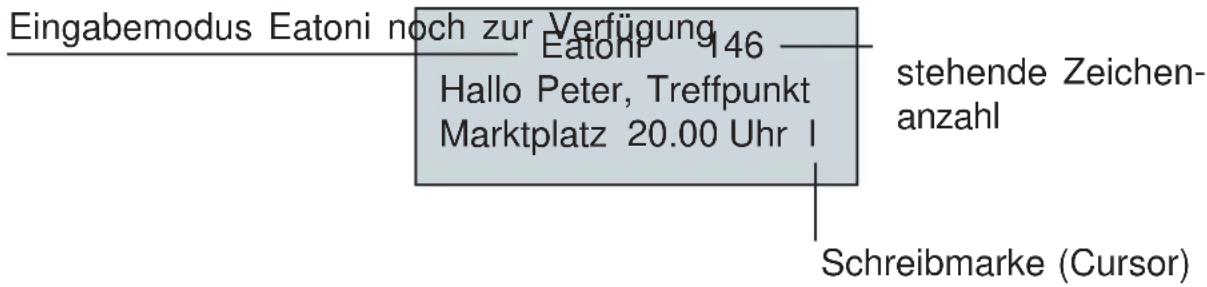
Eatoni - Eingabe - hier erhalten Sie Unterstützung und erleichtern sich die Eingabe der Buchstaben und Zeichen. Bekannte, oft wiederholte Silben und/oder Wörter werden erkannt und bereit gestellt, so dass Sie diese nicht ständig wieder eingeben müssen. Mit der Eingabe des ersten Buchstabens erscheint im Display in der ersten Zeile die für die Taste hinterlegten Buchstaben und Zeichen und anstatt Nachricht erscheint Eatoni im Display.
Die laufende Nummer, in der ersten Zeile ganz rechts bei 160 beginnend, zeigt Ihnen an wieviele Zeichen Sie noch für Ihre
SMS zur Verfügung haben.
Um bei der Eingabe auf Großbuchstaben umzustellen, drücken Sie die Intern-Taste, bis im Display ein Vorhängeschloss erscheint. Um wieder zu kleinen Buchstaben zu gelangen, drücken Sie erneut die Intern-Taste, das Schloss verschwindet.

Wird im Display Eatoni angezeigt, befinden Sie sich in der Schreibhilfe von Eatoni und können die Buchstaben oder Zeichen mittels der # -Taste auswählen. Beim Schreiben schon verwendeter Wörter unterstützt Sie die Schreibhilfe, indem schon nach einmaligem Drücken der gewünschte Buchstabe/Zeichen vorgegeben wird. Möchten Sie ein anderes Zeichen benutzen, dann wählen Sie das Zeichen mit der # -Taste aus.
text_image
Eingabemodus Eatoni noch zur Verfügung Eatoni 146 Hallo Peter, Treffpunkt Marktplatz 20.00 Uhr I stehende Zeichen- anzahl Schreibmarke (Cursor)
Die Schreibmarke können Sie im Textfeld mittels der Scroll-tasten bewegen und nachträglich Buchstaben / Zeichen ändern oder ergänzen.
Mit der Löschtaste können Sie die Zeichen links von der Schreibmarke löschen. Durch wiederholtes Drücken der Löschtaste springt der Cursor nach links und die links vom Cursor stehenden Zeichen werden gelöscht.

Um Großbuchstaben eingeben zu können, drücken Sie die Taste Int, im Display erscheint ein Symbol (Schloss). Um zur Kleinschreibung zurückzukehren, drücken Sie erneut die Taste Int.

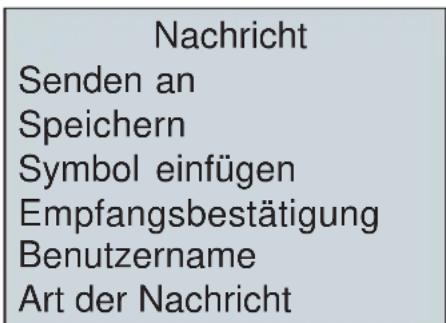
Haben Sie Ihren Text eingegeben, so drücken Sie die Display-taste Optionen. Im Display erscheint:
text_image
Nachricht Senden an Speichern Symbol einfügen Empfangsbestätigung Benutzername Art der NachrichtHinweis:
Beachten Sie, dass die Empfänger-Rufnummer auch bei Rufnummern im Ortsnetz die nationale Vorwahl enthalten muss!

017x 123456789 - Mobilfunkrufnummer
0049 721 123456789 Rufnummer mit internationaler Vorwahl.*
Stellen Sie den Menü -Cursor auf Senden an.
Bestätigen Sie das Senden mit der Display - Taste.
Im Display erscheint die zuletzt benutzte Rufnummer, löschen Sie diese mit der Displaytaste Löschen, falls Sie eine andere benötigen.
text_image
1 2 3 4 5 6 7 8 9 0 ⅢIst die angezeigte Rufnummer korrekt, drücken Sie die Display-taste Senden.
Geben Sie die Rufnummer des Empfängers ein oder fügen Sie diese aus dem Telefonbuch ein.

Im Display erscheint „Senden an“. Drücken Sie die Display-taste Suchen und das Telefonbuch wird geöffnet.
Wählen Sie mit den Scrolltasten den gewünschten Teilnehmer aus. Bestätigen Sie ihre Auswahl mit der Displaytaste Senden, im Display erscheint die Rufnummer.

Drücken Sie zum Abschicken ihrer SMS die Displaytaste Senden.
Beachten Sie :
Beim Senden einer SMS müssen Sie Ihre Absenderrufnummer nicht eintragen, das SMS-Zentrum fügt Ihre Anschlussnummer automatisch als Absenderadresse ein.
①Hinweis
Während der Übertragung einer SMS wird an allen Mobilteilen Senden ... angezeigt. Während der Übertragung können Sie von einem anderen Mobilteil nicht telefonieren!
Wird die Übertragung unterbrochen, werden SMS-Gebühren für die Übertragung belastet!
Erstellte Textmeldungen, die mit der Menütaste bestätigt wurden, werden in der Ausgangsliste gespeichert. Diese können zu einem späterem Zeitpunkt versendet, bearbeitet oder gelöscht werden.
Alle Einstellungen und gespeicherte SMS bleiben bei Stromausfall erhalten.
SMS to Fax
Sie können auch eine SMS-Nachricht an eine Faxadresse senden.
Die Deutsche Telekom AG bietet Ihnen hier 3 verschiedene Faxvorlagen zu Auswahl an:
Standard-Fax, deutsch 99
Standard-Fax, englisch 98
Glückwunsch-Fax 97
Wenn Sie Anny Way benutzen, so steht dieser Dienst zum Zeitpunkt der Drucklegung noch nicht zur Verfügung.
Die SMS-Nachricht erstellen Sie in diesem Fall wie folgt:
Erstellen der SMS-Nachricht (siehe Kap. SMS schreiben).

Bestätigen Sie die Textnachricht mit der Displaytaste Optionen.

Bestätigen Sie „Senden an“ mit der Displaytaste OK
Geben Sie die zweistellige Kennziffer für die Faxvorlage ein und anschließend die Faxnummer des Empfängers mit der nationalen Vorwahl.

Bestätigen Sie die Eingabe mit der Displaytaste Senden.
Beispiel: Sie möchten ein Glückwunschfax versenden, so wählen Sie:
97 0721 123456789.
Nach dem der Empfänger die SMS erhalten hat, erhalten Sie eine Empfangsbestätigung. Drücken Sie die Displaytaste, dann können Sie die vollständige Empfangsbestätigung lesen.
①Hinweis:
Das Versenden an eine Zielrufnummer im Ausland ist derzeit nicht vorgesehen!
SMS to speech
In diesem Fall wird die SMS - Nachricht in eine Sprachnachricht umgewandelt und kann somit an jeden Telefonanschluss versendet werden.
Deutsche Telekom:
Besitzt der Empfänger kein SMS-fähiges Telefon, wird die SMS an die T-NetBox der Telekom weitergeleitet. Von dort kann der Empfänger gemäß den festgelegten Regeln die Nachricht abholen.
Ist keine T-Net Box für die Zielrufnummer vorhanden, wird die Zielrufnummer angewählt und dem Empfänger die SMS direkt vorgelesen.
Weitere Informationen erhalten Sie unter 0800 33 047 47. Beachten Sie, dass das Vorlesen der Nachricht erst erfolgt, nachdem sich der angerufene Teilnehmer meldet. Die Rufnummer des Absenders wird Ihnen am Ende der Nachricht angesagt.
Anny Way
Beachten Sie, dass hier die Rufnummer Bestandteil der SMS ist, d.h. zu den 160 möglichen Zeichen gezählt werden muß!
text_image
1_2 4_CMI 7_DMI * 1_2 4_CMI 7_DMI * 1_2 4_CMI 7_DMI * 0 2_ARC 5_JUL 8_JUL 0 3 6 9 # 2_ARC 5_JUL 8_JUL 0 3 6 9 0Möchten Sie, dass die SMS vorgelesen wird, gehen Sie wie folgt vor:
Geben Sie zu Beginn Ihrer SMS die Empfänger-Rufnummer ein und trennen Sie diese durch einen Doppelpunkt vom Text.
Jetzt geben Sie die Textnachricht ein.
Bestätigen Sie Ihre Eingabe mit der Displaytaste.
text_image
1 2 3 4 5 6 7 8 9 0 #Geben Sie unter Senden an die Rufnummer für die Sprachumsetzung ein:

Bestätigen Sie die Eingabe mit der Displaytaste.
| Nachricht | 148 |
| 072112345678: | |
| Hallo Max.... |
| Senden an773324 |
Hinweis: Aktuelle Informationen erhalten Sie unter : http://www.sms-im-festnetz.de oder unter Telefonansagedienst bzw. Faxabruf: 01805 266 900 (gebührenpflichtig 1Minute = 0,125 €).
SMS to e-mail
Sie können auch SMS-Nachrichten an eine e-Mail -Adresse senden.
Beachten Sie, dass hier die e-Mail-Adresse Bestandteil der SMS ist, d.h. zu den 160 möglichen Zeichen gezählt werden muß!
Der Empfänger erhält als Absender-Adresse die Telefonnummer des Absenders mit der Domain t-netbox.de, z.B.: 072112345@t-netbox.de.
Tragen Sie zu Beginn der Textnachricht die e-Mail-Adresse ein und trennen Sie die Adresse durch ein Leerzeichen vom nachfolgenden SMS-Text.

Bestätigen Sie Ihre Adressen- und Texteingabe mit der Displaytaste.
Tragen Sie unter Senden an die Rufnummer für den e-mail-Dienst ein.

Bestätigen Sie Ihre Eintragung mit der Displaytaste.
| Nachricht 140 mustermann@name.de Hallo Max.... |
| Senden |
| 8000 |
Die SMS-Nachricht muß jetzt an die Kurzwahl - Rufnummer für den e-mail-Dienst 8000 gesendet werden!
Anny Way:
Tragen Sie zu Beginn der Textnachricht die e-Mail-Adresse (anstelle von @ kann auch Q eingetragen werden) ein und trennen Sie die Adresse durch einen Doppelpunkt vom nachfolgenden Text.
Bestätigen Sie Ihre Adressen- und Texteingabe mit der Displaytaste.
Tragen Sie unter Senden an die Rufnummer für den e-mail-Dienst ein.
Bestätigen Sie Ihre Eintragung mit der Displaytaste.
| Nachricht 138 mustermann@ name.de: Hallo Max.... |
| Senden | |
| 6245 | |
Die Rufnummer für den e-mail-Dienst lautet: 6 2 4 5
Eingangsliste
SMS lesen
Neue Textmeldungen werden durch die Anzeige im Display „Sie haben x neue Nachrichten“ sowie einen Briefumschlag an allen Mobilteilen signalisiert. Beim Eingang einer SMS hören Sie kurz den Rufsignalton, je nach Einstellung als Klingelton, Morseton oder Diskret. Neue, ungelesene Nachrichten in der Liste sind mit einem Stern versehen. Angezeigt werden Rufnummer, Datum und Uhrzeit der Kurzmitteilung.

SMS - Menü öffnen.

Mit den Scrolltasten Eingang auswählen.

Auswahl mit der Displaytaste OK bestätigen.

Textmeldung mit den Scrolltasten auswählen.

Auswahl mit der Displaytaste Lesen bestätigen. Im Display wird die Textmeldung angezeigt.

Mittels der Scrolltasten können Sie in der Textmeldung navigieren.

oder
SMS-Taste drücken, die Eingangsliste wird geöffnet.
Gewünschte Optionen mit den Displaytasten auswählen.
Ausgangsliste

SMS - Menü öffnen.

Mit den Scrolltasten Ausgang auswählen.

Auswahl mit der Displaytaste OK bestätigen.

Textmeldung mit den Scrolltasten auswählen.

Auswahl mit der Displaytaste Lesen bestätigen. Im Display wird die Textmeldung angezeigt.

Mittels der Scrolltasten können Sie in der Textmeldung navigieren.
Über den Menüpunkt Optionen können Sie sowohl in der Eingangs- und der Ausgangsliste ihre SMS bearbeiten, löschen, erneut versenden etc. Folgen Sie der Menüführung.
Löschen, Antworten und Weiterleiten empfangener SMS
Haben Sie Ihre neue(n) Nachricht(en) gelesen, so können Sie diese löschen, beantworten oder an einen anderen Empfänger weiterleiten.
Sie befinden sich im SMS-Menü und haben die neue Nachricht gelesen.
Drücken Sie die Displaytaste Optionen. Im Display erscheint:

Nachricht
Antworten
Weiterleiten
Löschen
Nachricht
Bearbeit
Senden an
Löschen
Empfangsbestätigung
Benutzername
Art der Nachricht


Auswahl der Art der Weiterbearbeitung mit den Scrolltasten.
Bestätigen Sie die Auswahl mit der Displaytaste OK. Haben Sie sich für Löschen entschieden, so wird die SMS gelöscht und das Telefon kehrt zur Eingangsliste zurück.

Möchten Sie antworten, dann gehen Sie mittels der Scrolltasten auf Antworten.

Bestätigen Sie die Auswahl mit der Displaytaste OK. Im Display erscheint das Eingabefenster für das Erstellen einer SMS.
Schreiben Sie Ihre SMS-Antwort.

Bestätigen Sie Ihre SMS mit der Displaytaste Optionen. Wählen Sie mit den Scrolltasten Senden an und bestätigen ihre Auswahl mit der Displaytaste OK.

Korrigieren Sie ggf. die Rufnummer des Empfängers und bestätigen Sie diese mit der Displaytaste Senden.

Das Telefon kehrt in den Standby-Zustand zurück und die SMS wird gesendet.


Möchten Sie die SMS einem anderen Empfänger zustellen, dann wählen Sie Weiterleiten aus.

Bestätigen Sie die Auswahl mit der Displaytaste OK. Wählen Sie mit den Scrolltasten den gewünschten Menüpunkt aus und bestätigen ihn mit der Displaytaste OK
Tragen Sie die Empfängerrufnummer ein oder suchen Sie die Nummer aus ihrem Telefonbuch.

Bestätigen Sie diese mit der Displaytaste Senden.
Das Telefon kehrt in den Standby-Zustand zurück und die SMS wird gesendet.
i Hinweis:
Beachten Sie bei der Bearbeitung die vorangegangenen Ausführungen im Kapitel SMS.
Empfangsbestätigung
Wenn Sie Ihre SMS über das SMS-Zentrum der Deutschen Telekom senden, können Sie sich den Empfang Ihrer SMS bestätigen lassen. Das gilt allerdings nur für die Übermittlung innerhalb des Festnetzes (nicht für Mobiltelefone).
Fügen Sie hierzu die Zeichenfolge * T # vor einer Textnachricht ein. Sie erhalten eine Empfangsbestätigung per SMS, wenn die SMS von der Zielrufnummer empfangen wurde. Kann die Zielrufnummer nicht erreicht werden, erhält der Absender eine Negativquittung.
Die Empfangsbestätigungen sind kostenfrei!
Den Erhalt dieser Empfangsbestätigungen können Sie im Menü auch dauerhaft einstellen, so dass eine Eingabe der vorgenannten Zeichenfolge nicht mehr erforderlich ist
Schreiben Sie die gewünschte SMS wie gewohnt.

Drücken Sie die Displaytaste Optionen.

Wählen Sie mit den Scrolltasten den Menüpunkt Empfangsbestätigung.

Bestätigen Sie ihre Auswahl mit der Displaytaste OK.

Wählen Sie mit den Scrolltasten zwischen EIN / AUS.

Bestätigen Sie ihre Auswahl mit der Displaytaste OK, Sie hören einen Quittungston und die Einstellung ist gespeichert.
Löschen von Nachrichten (alle einer Liste oder Gesamtlöschung)

Betätigen Sie zweimal die linke Displaytaste, um in das SMS-Menü zu gelangen.

Wählen Sie mit den Scrolltasten den Menüpunkt Nachricht löschen.

Bestätigen sie ihre Auswahl mit der Displaytaste OK.

Wählen sie mit den Scrolltasten, ob Sie die Nachrichten im Eingang, Ausgang oder alle Nachrichten löschen wollen.

Bestätigen Sie ihre Auswahl mit der Displaytaste OK. Im Display erscheint Eingang bestätigen (oder Ausgang / Alle Nachrichten je nach Auswahl).

Bestätigen Sie den Löschvorgang mit der Displaytaste OK. Sie hören einen Quittungston, die jeweilige Liste ist gelöscht.
Selektives Löschen von Nachrichten (Einzellöschung)


Betätigen Sie zweimal die linke Displaytaste, um in das SMS-Menü zu gelangen.
Wählen Sie mit den Scrolltasten den Menüpunkt Eingang oder Ausgang.


Bestätigen Sie ihre Auswahl mit der Displaytaste OK.
Wählen Sie mit den Scrolltasten den zu löschenden Eintrag.

Bestätigen Sie ihre Auswahl mit der Displaytaste Lesen. Die SMS wird im Display angezeigt.

Bestätigen Sie ihre Auswahl mit der Displaytaste Optionen.
Wählen Sie mit den Scrolltasten den Menüpunkt Löschen..

Bestätigen Sie ihre Auswahl mit der Displaytaste OK.

Im Display erscheint Löschen bestätigen. Drücken Sie die Displaytaste OK. Sie hören einen Quittungston und der Eintrag ist gelöscht.
Einstellungen des SMS-Menüs
Sie haben die Möglichkeit, unter dem Menüpunkt Einstellungen verschiedene Parameter zu konfigurieren.


Betätigen Sie zweimal die linke Displaytaste, um in das SMS-Menü zu gelangen.
Wählen Sie mit den Scrolltasten den Menüpunkt Einstellungen.


Bestätigen Sie ihre Auswahl mit der Displaytaste OK.
Wählen Sie mit den Scrolltasten den Menüpunkt Service-Center.


Bestätigen Sie ihre Auswahl mit der Displaytaste OK.
Wählen Sie mit den Scrolltasten den Menüpunkt Empfangs-SC..

Bestätigen Sie ihre Auswahl mit der Displaytaste OK.
Im Display erscheint die voreingestellte Rufnummer des

Telekom-SMS-Zentrums.
Möchten Sie die angezeigte Nummer beibehalten, bestätigen Sie diese mit der Displaytaste OK.

Zum Ändern drücken Sie die Displaytaste Löschen so oft, bis die eingestellte Nummer gelöscht ist.

Geben Sie dann das von ihnen gewünschte SMS-Zentrum ein und speichern Sie es mit der Displaytaste OK.
Für den Menüpunkt Sende-SC gehen Sie wie oben beschrieben vor.
Die Rufnummer des SMS-Zentrums der Deutschen Telekom lautet 0193010. Diese Nummer ist werkseitig als Empfangs-SC und Sende-SC hinterlegt.
Die Rufnummer des SMS-Zentrums von Anny Way lautet 019001504. Diese Nummer können Sie wie oben beschrieben eintragen.
Anmelden/Abmelden als Benutzer der Serviceleistung SMS im Festnetz
Damit Sie SMS im Festnetz senden und empfangen können, müssen Sie sich beim SMS-Zentrum Ihres Providers anmelden.
Deutsche Telekom AG
Hier erfolgt die einmalige, kostenfreie Registrierung, indem Sie eine SMS mit dem Text ANMELD an die Empfänger-rufnummer 8888 senden.
Sie erhalten danach vom SMS-Zentrum eine Bestätigung der Registrierung. Wenn Sie keine Bestätigung erhalten, dann prüfen Sie, ob Ihr Anschluss den Voraussetzungen genügt!
| Nachricht | 154 |
| ANMELD |
| Senden |
| 8 8 8 8 |
Ebenso können Sie sich wieder abmelden, indem Sie eine SMS mit dem Text ABMELD an die Empfängerrufnummer 8 8 8 8 senden. Eingehende SMS-Nachrichten werden dann vorgelesen.
Anny Way
Sobald Sie Ihre erste SMS vom Festnetz versendet haben, wird Ihr Anschluss automatisch auch für den Empfang von SMS-Nachrichten freigeschaltet. Sollte keine Textnachricht empfangen werden können, so prüfen Sie ob alle Voraussetzungen erfüllt sind.
Ist das der Fall, so senden Sie eine SMS an die Service-Nummer 2547. Sie werden dann neu registriert und erhalten eine SMS als Bestätigung.
i Hinweis: Betreiben Sie Ihr SMS-Telefon an einer TK - Anlage (Telefonnebenstellen - Anlage), so erkundigen Sie sich beim Hersteller, ob diese Anlage SMS-fähig ist. Die Clip-Durchschaltung an der TK- Anlage genügt nicht, um eine SMS als Textnachricht zu empfangen. SMS-Nachrichten werden Ihnen in diesem Fall nur vorgelesen. Eine SMS senden können Sie ohne weiteres.
SMS - Weiterleitung
Benutzen Sie das SMS-Zentrum der Deutschen Telekom AG, dann können Sie bei Abwesenheit Ihre SMS-Nachrichten an eine andere Zielrufnummer weiterleiten. Haben Sie die Weiterleitung eingerichtet, werden sofort alle SMS-Nachrichten an die angegebene Zielrufnummer gesendet.
Aktivieren der Weiterleitung
Senden Sie eine SMS an die Empfängerrufnummer 8888 mit dem Inhalt:
WZIEL (Leerzeichen) Sendeart (Leerzeichen) Rufnummer
Folgende Sendearten sind möglich:
TEL TEL für ein SMS-fähiges Festnetztelefon
FAX FAX für eine Faxrufrufnummer
TBOX TBOX für die T-NetBox, Anrufbeantworter im Netz der Telekom
MF MF für Mobiltelefon
Beispiel: WZIEL FAX 0721 1234567
Weiterleitungsziel abfragen
Senden Sie SMS an die Empfängerrufnummer 8 8 8 8 mit dem Text INFO.
Weiterleitung löschen
Senden Sie SMS an die Empfängerrufnummer 8888 mit dem Text WZIEL.
Die Weiterleitung ist gelöscht.
Hinweis: Weiterleitungen sind für den Nutzer, der die Weiterleitung eingerichtet hat kostenpflichtig für jede weitergeleitete SMS.
SMS-Speicher voll
Der Speicher für SMS-Nachrichten ermöglicht die Speicherung von insgesamt max. 50 SMS-Nachrichten in der Ein- und Ausgangsliste.
Wenn der Speicher nur noch 5 SMS-Nachrichten speichern kann, blinkt im Display die Anzeige Speicher Voll. Besteht die Möglichkeit nur eine SMS-Nachricht zu speichern, dann erfolgt die Anzeige Speicher Voll permanent.
Um wieder SMS Nachrichten senden und empfangen zu können (speichern), müssen Sie freien Speicherplatz bereitstellen, d.h., Speicher löschen. Das Löschen des Speichers können Sie selektiv in der Eingangs- und Ausgangsliste durchführen oder Sie löschen alle SMS-Nachrichten auf einmal.
Sonderzeichen einfügen

Sie können in ihre SMS Sonderzeichen (Symbole) einfügen. Schreiben Sie wie gewohnt ihre Mitteilung.
Um in die Symbolliste zu gelangen, drücken Sie die Display-taste Optionen.

Wählen Sie mit den Scrolltasten den Menüpunkt Symbol einfügen.

Bestätigen Sie ihre Auswahl mit der Displaytaste OK.

Wählen Sie mit den Scrolltasten das gewünschte Symbol aus der Liste aus und bestätigen ihre Auswahl mit OK. Das Symbol wird eingefügt und Sie kehren zu ihrer SMS zurück.
| & | + | < | = | > | [ | \ | ] | ||
| | | } | ~ | § | Δ | ΦΓ | ΛΩ | Π | ||
| Ψ | Σ | Ξ | Θ | Ä | Ä | Æ | Ç | É | |
| Ñ | Ö | ∅ | Ü | ~ | à | ä | å | æ | |
| è | é | ì | ñ | ò | ö | ø | ù | ü |
^ {
Apparatnummer einstellen
Werkseitig ist als Apparatnummer die 0 eingestellt. Diese Einstellung müssen Sie in Deutschland nicht verändern.
Art der Nachricht einstellen

Sie können einstellen, ob ihre SMS als Textmitteilung, Fax oder E-mail verschickt wird.
Drücken Sie zweimal die Displaytaste links.
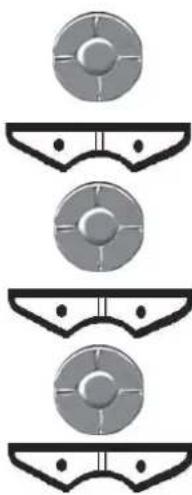
Wählen Sie mit den Scrolltasten den Menüpunkt Einstellungen.
Bestätigen Sie mit der Displaytaste OK.
Wählen Sie mit den Scrolltasten den Menüpunkt Art der Nachricht
Bestätigen Sie mit der Displaytaste OK.
Wählen Sie mit den Scrolltasten zwischen Text, Fax und E-mail.
Bestätigen Sie mit der Displaytaste OK.
Sie hören einen Quittungston und die Einstellung ist gespeichert.
Nachrichtenton einstellen

Drücken Sie zweimal die Displaytaste links.
Wählen Sie mit den Scrolltasten den Menüpunkt
Einstellungen.

Bestätigen Sie mit der Displaytaste OK.
Wählen Sie mit den Scrolltasten den Menüpunkt Nachrichtenton
Bestätigen Sie mit der Displaytaste OK.

Wählen Sie mit den Scrolltasten zwischen AUS/EIN und Warnton einstellen.

Bestätigen Sie mit der Displaytaste OK.

Wenn Sie einen Warnton einstellen möchten, haben Sie die Wahl zwischen Morseton, Diskret und Polyphon.

Bestätigen Sie mit der Displaytaste OK.
Gewährleistung\*
Die ITM Technology AG leistet für Material und Herstellung des Gerätes eine Gewährleistung von 24 Monaten ab Kaufdatum.
Zum Nachweis des Datums bewahren Sie bitte die Kaufbelege, wie Quittung, Rechnung, Kassenzettel oder Lieferschein, auf.
Werden Artikel ohne Kaufbelege zur Reparatur eingesandt, kann die Reparatur nur kostenpflichtig erfolgen. Dies trifft auch bei nicht ausreichend verpackten Artikeln zu.
Innerhalb der Gewährleistung werden unentgeltlich alle Mängel beseitigt, die auf Material- oder Herstellungsfehler beruhen. Innerhalb der Gewährleistung wird nach eigener Wahl die Gewährleistung durch Reparatur oder Geräte-tausch erfüllt. Ausgetauschte Teile/Geräte gehen in unser Eigentum über. Durch den Gerätetausch erneuert oder verlängert sich die Gewährleistung nicht automatisch, es bleibt die ursprüngliche Gewährleistungszeit des Erst-gerätes bestehen, diese endet nach 24 Monaten.
Von der Gewährleistung ausgenommen sind Schäden, die auf unsachgemäßen Gebrauch, auf Verschleiss, auf Eingriff durch Dritte oder auf höhere Gewalt zurückzuführen sind. Die Gewährleistung erfasst nicht Verbrauchsmaterialien (Akku, Batterien, Verpackung, usw.) und auch nicht diejenigen Mängel, die den Wert oder die Gebrauchstauglichkeit des Gerätes nur unerheblich beeinträchtigen. Schadenersatzansprüche sind ausgeschlossen, soweit sie nicht auf Vorsatz oder grober Fahrlässigkeit des Herstellers beruhen.
Unser Kundendienst steht Ihnen selbstverständlich auch nach Ablauf der Gewährleistung weiterhin zur Verfügung. Nach Ablauf der Gewährleistung bzw. für Schäden, für die wir keine Gewährleistung übernehmen können, erhalten Sie einen Kostenvoranschlag.
Reparaturanschrift\*
JKD GmbH
Kunden-Hotline*
Tel.:
+49 (0)911-32 481 61
Fürther Str. 212 Fax: +49 (0)911-32 481 35
D-90429 Nürnberg E-Mail : tkb@aeg-itm.de
Hotline-Zeiten: Montag bis Donnerstag von 08:00 Uhr bis 17:00 Uhr Freitag von 08:00 Uhr bis 16:00 Uhr
* Die Gewährleistung, Reparaturanschrift und Kunden-Hotline gelten nur in der BRD. Für die Gewährleistungsbedingungen und Reparaturanschrift in anderen Ländern wenden Sie sich bitte an Ihren Händler.
Technische Daten
System: Analoges DECT-Telefon
Stromversorgung:
Basis Pri.: 230 V AC / 50 Hz / 50 mA
Sec.: 8 V DC / 300 mA
9 V DC / 120 mA
Mobilteil 2 Einzelakkus,
Typ AAA NiMH 1,2V / 750 mAh,
Umgebungstemperatur: 5 °C bis +35 °C;
25 % bis 85 % Luftfeuchtigkeit
Zulässige Lagertemperatur: -10 °C bis +50 °C
Reichweite: bis zu 300 m im Freien
bis zu 50 m in Gebäuden
Wahlverfahren: MFV (Tonwahl)
Signaltastenfunktion: Flash 100 ms und 300 ms
Abmessungen:
Basis 100 x 140 x 50 mm
Mobilteil 125 x 45 x 25 mm
Verpackung 270 x 145 x 65 mm
Gewicht: ca. 800 g inkl. Verpackung
Kabellänge:
Telefonanschlusskabel ca. 2,5 m
Anschlusskabel Netzadapter ca. 2,5 m
Technische Änderungen vorbehalten!
Pflege
Wischen Sie Basis und Mobilteil mit einem feuchten Tuch oder einem Anti-statiktuch ab. Benutzen Sie nie ein trockenes Tuch! Es besteht die Gefahr der statischen Aufladung!
Recycling
Hat Ihr Telefon ausgedient, entsorgen Sie das Gerät entsprechend den gültigen Bestimmungen. Führen Sie das Gerät einem Entsorgungsbetrieb zu, wo es fachgerecht zerlegt und recycelt wird.
Fehlersuche
Keine Anzeige
Überprüfen Sie, ob die Akkus ordnungsgemäß eingelegt sind.
Legen Sie das Mobilteil in die Ladeschale, um die Akkus aufzuladen.
Entfernen Sie die Akkus aus dem Mobilteil, legen Sie sie wieder ein schalten Sie das Mobilteil wieder ein.
Die Akkus sind leer
Überprüfen Sie, ob die Akkus ordnungsgemäß eingelegt sind.
Säubern Sie die Ladekontakte des Mobilteils und der Basisstation.
Laden sie die Akkus auf.

Die Akkuanzeige zeigt einen niedrigen Ladezustand an.
Tauschen Sie die Akkus gegen neue aus, wenn die Akkus zu schnell entladen werden.
Das Mobilteil findet die Basis nicht
Sie befinden sich außerhalb der Reichweite, gehen Sie näher an die Basisstation heran.
Überprüfen Sie die Stromversorgung der Basisstation.
Melden Sie das Mobilteil wie beschrieben an einer Basisstation an.
Entfernen Sie die Akkus aus dem Mobilteil, legen Sie sie wieder ein und schalten Sie das Mobilteil ein.
Kein Freizeichen
Prüfen Sie, ob das Telefonanschlusskabel ordnungsgemäß an der Basisstation und an der Telefonanschlussdose angeschlossen ist.
Verwenden Sie das mitgelieferte Telefonanschlusskabel.
Erhöhen Sie die Hörerlautstärke des Mobilteils.
Wahl nicht möglich
Die von Ihnen gewählte Nummer ist gesperrt.
Tastatur gesperrt. Sie haben Ihre PIN vergessen.
Setzen Sie das Mobilteil auf die Werkseinstellungen zurück.
SMS-Versand / Empfang nicht möglich
Überprüfen Sie, ob Sie den erforderlichen Anschluss besitzen (CLIP muss aktiviert sein). Überprüfen Sie, ob die Providernummer im Servicecenter eingetragen ist und ob Sie sich angemeldet haben.
Kurzanleitung
| Extern anrufen |  |  | oder |  |  |
| Wahlwiederholung |  | obere Scroll-Taste | |||
| Wahl aus dem Telefon-Buch |  | „Namen“ |  |  | |
| Wahl aus der Anruferliste |  | „Menü“=>“Anruferlisten“ | |||
| Intern anrufen |  |  | Mobilteilnummer | ||
| Rückfrage/Makeln (extern, intern) |  |  |  |  | |
| Gespräch an ein anderes Mobilteil übergeben |  |  |  | ||
| Hörerlautstärke während des Gespräches ändern |  | während des Gespräches | |||
| Tastensperre Ein/Aus |  | lang drücken | |||
Index
A
Anmeldung 3, 45, 46, 47
Anrufbeantworter 65
Ausgang 50, 53, 65, 66
Ausgangsliste 7, 50, 53, 58, 65, 66
Automatische Gesprächsannahme 6, 37
B
Basis aufstellen und anschließen 12
C
CE-Erklärung 4
Dreierkonferenz 19, 21, 40
E
Eingang 50, 57, 58
Eingangsliste 57, 59
Einstellen 17, 35, 36, 40
Empfangsbestätigung 52, 54, 59, 60, 61
Gesprächsdaueranzeige 10
Gewährleistung 68
H
Hintergrundbild 9,36
Hörerlautstärke 9, 17, 32, 70, 72
|
Komfortfunktionen 19, 21, 40
Kunden-Hotline 4, 68
Kurzanleitung 72
Kurzübersicht 2, 3,
Kurzübersicht Basis 3
Kurzübersicht Mobilteil 2
L
Leistungsmerkmale 9,49
Lieferumfang 9
Mobilteil in Betrieb nehmen 12
Mobilteil suchen 25
N
Nachrichtenton 67
Navigation 14
Nebenstelle 64
P
Paging 3, 25, 45
Pflege 69
selektiv löschen 23, 29
Sicherheitshinweise 8
SIM-Karte 3, 30, 31
SMS 9,49,50,51,53,54,55,56,57,58,59,60,61,62,63,64,65,66,71
Speichern 50, 65, 66
Spiele 9, 48
Steckernetzteil 9, 12
T
Tastensperre 2, 10, 14, 33, 34, 72
Technische Daten 69
Telefon in Betrieb nehmen 12
Textmeldungen 49, 53, 57
U
Uhrzeit 42
V
Vorrang 32,39
W
Wahlwiederholung 9, 16, 72
Wecker 32, 42, 43, 44
Weckton 44
Weiterleiten 59, 60, 64
Weiterleitung 64, 65
Weiterverbinden 14, 21
Werkseinstellungen 32, 70
Z
Zeiteinstellung 42, 44
Lieber Kunde
Bitte beachten Sie, dass die auf der Seite 30 Ihrer Bedienungsanleitung beschriebene Deaktivierung des Sicherheitscodes derzeit nur bei SIM - Karten der T - Mobile (T - D1) möglich ist. Sollten Sie eine andere SIM - Karte verwenden, erfragen Sie die Möglichkeit einer Deaktivierung des Sicherheitscodes bei Ihrem Netzbetreiber.