Caya 500 - Telefon Hagenuk - Kostenlose Bedienungsanleitung
Finden Sie kostenlos die Bedienungsanleitung des Geräts Caya 500 Hagenuk als PDF.


Benutzerfragen zu Caya 500 Hagenuk
0 Frage zu diesem Gerät. Beantworten Sie die, die Sie kennen, oder stellen Sie Ihre eigene.
Eine neue Frage zu diesem Gerät stellen
Laden Sie die Anleitung für Ihr Telefon kostenlos im PDF-Format! Finden Sie Ihr Handbuch Caya 500 - Hagenuk und nehmen Sie Ihr elektronisches Gerät wieder in die Hand. Auf dieser Seite sind alle Dokumente veröffentlicht, die für die Verwendung Ihres Geräts notwendig sind. Caya 500 von der Marke Hagenuk.
BEDIENUNGSANLEITUNG Caya 500 Hagenuk
Schnurloses DECT - Telefon mit Rufnummernanzeige, Farbdisplay und SMS-Funktion
06/05hj V.1
Kurzbedienungsanleitung Mobilteil
| Mobilteil ausschalten | [38SH] | lang drücken |
| Mobilteil einschalten drücken |  | |
| Warn- und Signaltöne Menü-Pers. Einstell. -MT-Töne ein-/ausschalten Eintrag wählen OK | ||
| Extern anrufen |  | |
| Intern anrufen Int | ||
| Wahlwiederholung |  |  Eintrag wählen [TW04] Eintrag wählen [TW04] |
| Rufnummer im Telefonbuch speichern Gruppe auswählen |  | OK OK [02ZX] OK OK  |
| Rufnummer aus der Anruferliste ins Telefonbuch Gruppe auswählen übernehmen |  | OK  OI OI  OK OK |
| Wahl aus dem Telefonbuch | T-BUCH | Eintrag wählen |
| Wahl aus der Anruferliste |  | Eintrag wählen [2TBH] |
| Hörerlautstärke einstellen während des Gespräches |  | Lautstärke einstellen |
| Gespräch an anderes Mobilteil übergeben |  |  [9TW] [9TW] |
Inhaltsverzeichnis
Kurzbedienungsanleitung Mobilteil.... 2
Kurzübersicht Mobilteil.... 6
Kurzübersicht Basis 7
Display....8
Lieferumfang....9
Leistungsmerkmale....9
Herzlichen Glückwunsch 10
Sicherheitshinweise 10
Menüstruktur....11
Telefon in Betrieb nehmen 12
Mobilteil in Betrieb nehmen.... 13
Einstellungen 13
Einstellen der Basis „Pers. Einstell.“ 14
Ruftonlautstärke der Basis „Rufton Lautst.“ 14
Ruftonmelodie der Basis „Rufton Melodie“ 14
Mobilteil abmelden „Abmeldung“ 15
PIN CODE ändern „PIN ändern“ 15
Wahlverfahren einstellen „Wahlverfahren“ 16
Flashzeit einstellen „FLASHZEIT“ 17
Zurückstellen auf Werkseinstellung „Rücksetzen“ 17
Mobilteil einstellen 18
Ein- und Ausschalten des Mobilteiles 18
Hintergrundbild einstellen 18
Kontrast einstellen....18
Mobilteil Töne einstellen 18
Ruftonlautstärke einstellen....18
Ruftonmelodie einstellen.... 19
Gruppenmelodie einstellen....19
Tastenton ein-/ausschalten....19
Mobilteil Name einstellen....20
Automatische Rufannahme einstellen.... 20
Sprache einstellen.... 20
Uhrzeit und Wecker....21
Alarmton einstellen....21
Datum & Zeit einstellen....21
Tastensperre ein-/ausschalten 22
Gesprächsdaueranzeige.... 22
Paging / Mobilteil suchen.... 22
Einstellen der Hörerlautstärke 23
Mobilteil anmelden 23
Telefonieren.... 24
Gespräch annehmen 24
Extern Anrufen....24
Extern Anrufen mit Wahlvorbereitung.... 24
Intern anrufen 24
Wahlwiederholung 25
Wahl aus der Anruferliste 25
Wahl aus dem Telefonbuch 25
Mikrofon stumm schalten (Mute) 26
Komfortfunktionen Extern 26
Anklopfen und Makeln 26
Rückfragen und Makeln 27
Dreierkonferenz 27
Komfortfunktionen Extern- Intern 28
Gespräch weitervermitteln 28
Rückfragen und Makeln 28
Dreierkonferenz Extern-Intern-Intern.... 28
Telefonbuch 29
Neuer Eintrag 29
Eintrag anzeigen 30
Eintrag ändern....30
Eintrag löschen....31
Alle Einträge löschen....31
Anruferliste (CLIP) 32
Anruferliste öffnen 32
Rufnummer aus der Anruferliste in das Telefonbuch übernehmen33
Eintrag aus der Anruferliste löschen (Einzellöschung) 33
Textmeldungen ( SMS) 34
Allgemeines....34
SMS schreiben und versenden 35
SMS to Fax 38
SMS to speech....39
SMS to e-mail 40
Konfigurieren des SMS- Menüs.... 41
SMS-Zentrum eintragen 41
An- / Abmelden als Benutzer der Serviceleistung SMS im
Festnetz 42
SMS-Weiterleitung bei Abwesenheit 42
Eingangsliste 43
SMS lesen 43
Löschen, Antworten und Bearbeiten empfangener SMS....44
Löschen, Bearbeiten und Erneut Senden gesendeter SMS...... 46
Löschen, Bearbeiten und Senden gespeicherter Entwürfe ...... 48
ANHANG 50
Garantie* 50
Reparaturanschrift 50
Technische Daten....51
Pflege 56
Recycling 56
Selbsthilfe bei Störungen 52
Index....54
CE-Erklärung....56
Rücknahme von alten Geräten.... 56
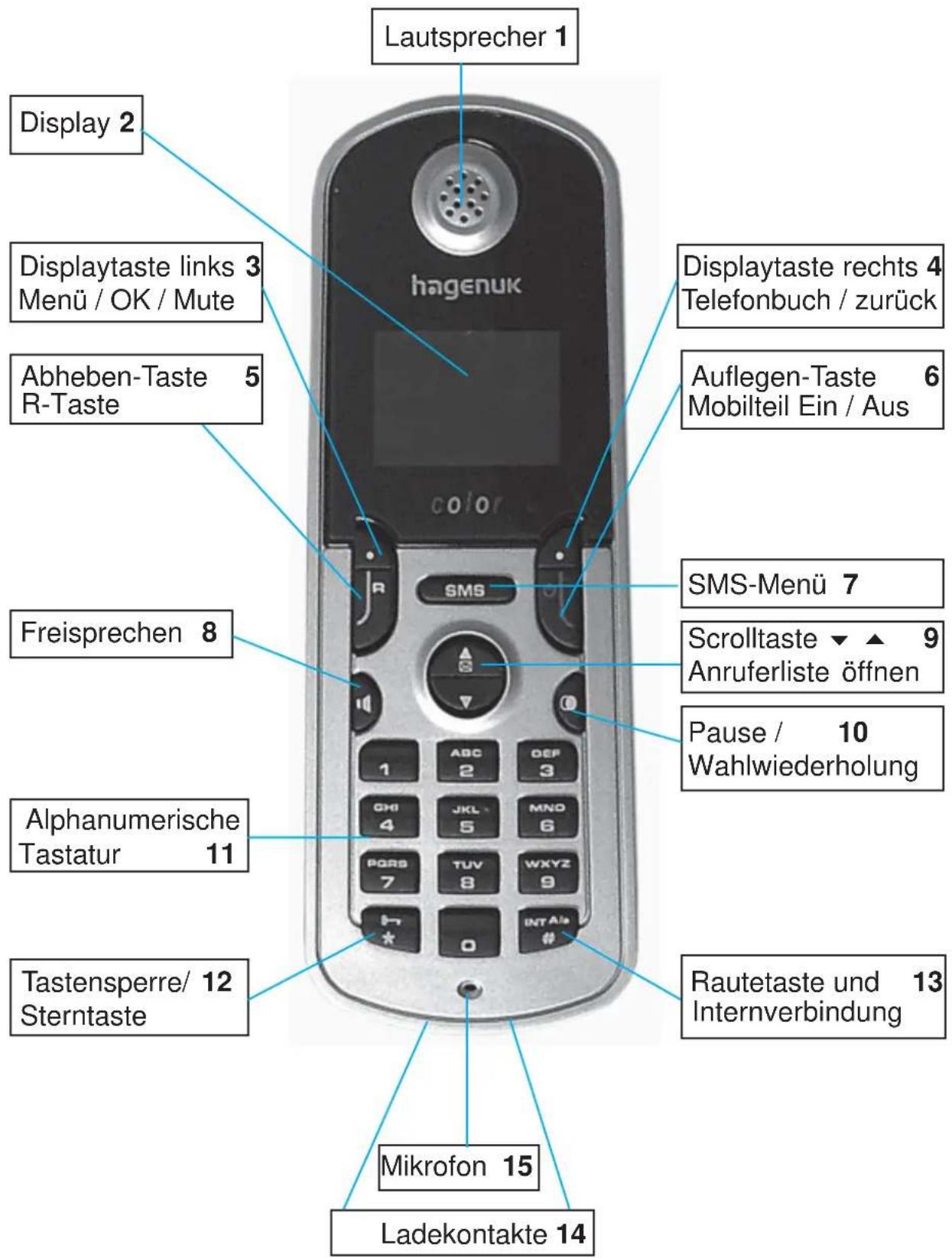
Kurzübersicht Mobilteil
text_image
Lautsprecher 1 Display 2 Displaytaste links 3 Menü / OK / Mute Abheben-Taste 5 R-Taste Freisprechen 8 Alphanumerische Tastatur 11 Tastensperre/ 12 Sterntaste Mikrofon 15 Ladekontakte 14 hagenuk Displaytaste rechts 4 Telefonbuch / zurück Auflegen-Taste 6 Mobilteil Ein / Aus SMS-Menü 7 Scrolltaste ▼ ▲ 9 Anruferliste öffnen Pause / 10 Wahlwiederholung Rautetaste und 13 InternverbindungKurzübersicht Basis
text_image
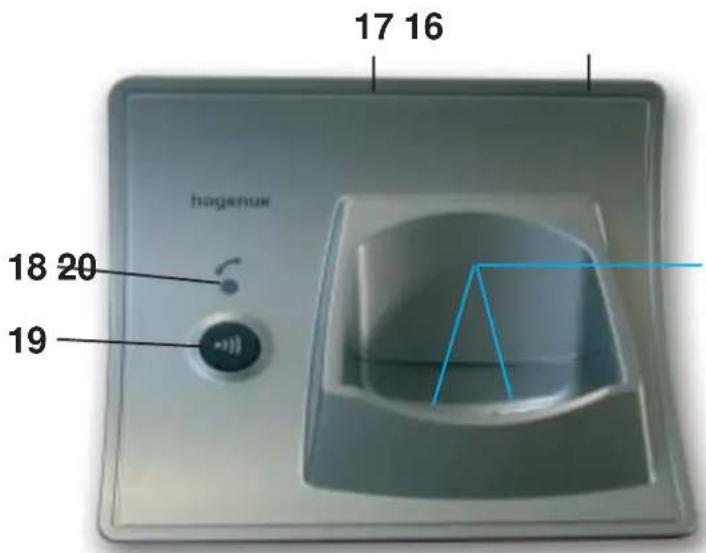
17 16 18 20 19Basisstation von hinten
text_image
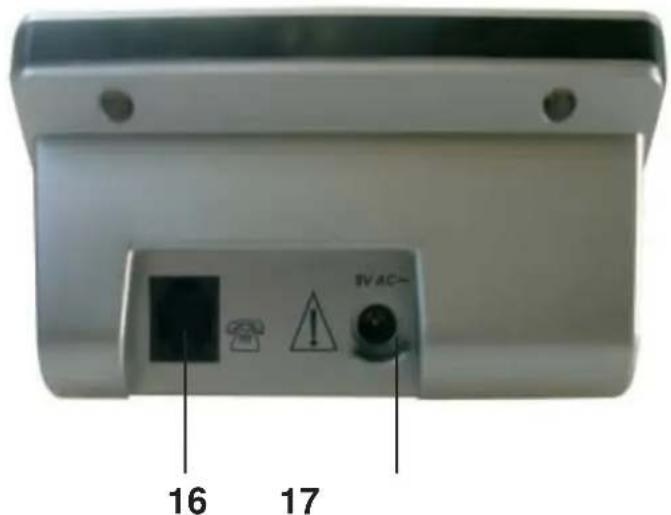
16 17 EVAC-16 Anschlussbuchse TAE-Kabel
17 Anschlussbuchse Netzteil
18 LED für Leitungsbelegung
19 Pagingtaste
20 Ladekontakte
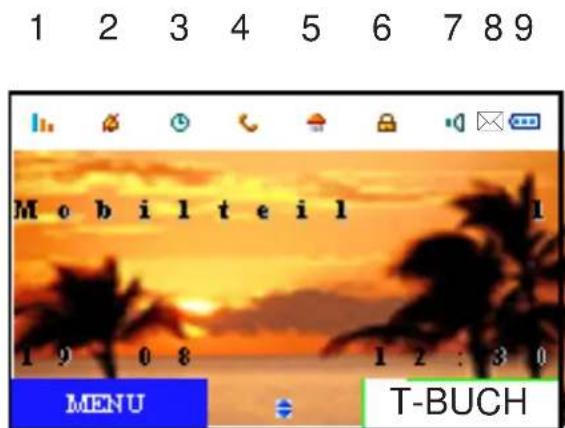
Display
text_image
1 2 3 4 5 6 7 8 9 M o b i l t e i l 1 9 : 0 8 1 2 : 3 0 MENU T-BUCH10 11
1 Empfangssignalstärke (blinkt wenn Kontakt zur Basis verloren geht)
2 Rufmelodie ausgeschaltet (Ruhe vor dem Telefon)
3 Wecker aktiviert
4 Leitung belegt
5 Internverbindung
6 Tastensperre aktiviert
7 Freisprechen aktiviert
8 SMS neu eingegangen (Symbol blinkt)
9 Anzeige für Ladezustand Akku
10 Softkey 1
11 Softkey 2
Hintergrundbilder

Diese Bedienungsanleitung dient der Information. Ihr Inhalt ist nicht Vertragsbestandteil. Alle angegebenen Daten sind lediglich Normalwerte. Die beschriebenen Ausstattungen und Optionen können je nach den länderspezifischen Anforderungen unterschiedlich sein. Technische Änderungen vorbehalten!
Lieferumfang
●1 Basis
●1 Mobilteil
●3 Akkus
●1 Steckernetzteil
●1 Telefonanschlusskabel (TAE)
●1 Bedienungsanleitung
Leistungsmerkmale
DECT-Telefon nach GAP-Standard SMS senden und empfangen Mute, Pause, Intercom, Freisprechen Anmelden von bis zu 5 Mobilteilen an einer Basis möglich CLIP-Funktion mit bis zu 20 Rufnummerneinträgen in der Anruferliste Alphanumerisches Farbdisplay mit 4096 Farben Display und Tastatur beleuchtet Wahlvorbereitung / Blockwahl Wahlverfahren einstellbar (MFV / IWV) Nebenstellentauglich, Flashzeit 80ms, 100ms und 300ms einstellbar Erweiterte Wahlwiederholung 20fach Gesprächsdaueranzeige Telefonbuch mit 50 Einträgen Signalwarntöne für Reichweitenüberschreitung und Akkuladezustand Tastenquittungston und Tastensperre Lautstärke für Rufton und Lautsprecher einstellbar Rufmelodie 8fach einstellbar 4 Menüsprachen wählbar Weiterverbinden, Makeln, Rückfrage, Dreierkonferenz Bereitschaftszeit ca. 120 Stunden Dauergesprächszeit ca. 10 Stunden
Herzlichen Glückwunsch
zum Kauf Ihres DECT - Telefons!
Damit Sie Ihr Gerät komfortabel bedienen können, lesen Sie bitte auf den folgenden Seiten nach, wie Ihr Gerät funktioniert.
Sicherheitshinweise

Stellen Sie das Gerät nicht in der Nähe von Wärmequellen (Heizlüftern o.ä.) auf und setzen Sie es niemals direkter Sonneneinstrahlung, übermäßigen Staubquellen oder Er- schütterungen aus.

Legen Sie nur die zugelassenen Akkus des gleichen Typs ein!

Akkus richtig gepolt einlegen; Hinweise auf den Akkus und am Batteriefach beachten!

Nur Akku-Typen gemäß dieser Bedienungsanleitung verwenden!

Stellen Sie das Telefon nicht in Bädern oder Duschräumen auf. Am Aufstellungsort sollte eine Raumtemperatur zwischen +5°C und +35°C und eine Luftfeuchtigkeit zwischen 25 % und 85 % herrschen.

Nutzen Sie das Telefon nicht in explosionsgefährdeten Räumen (z.B. Lackierereien).

Lesen Sie die Bedienungsanleitung aufmerksam durch und geben Sie das Gerät nur mit der Bedienungsanleitung an Dritte weiter.

Medizinische Geräte können in ihrer Funktion beeinflusst werden. Beachten Sie die technischen Bedingungen des Umfeldes (Arztpraxen).

Entsorgen Sie die Akkus und das Telefon umweltgerecht!

Menüstruktur
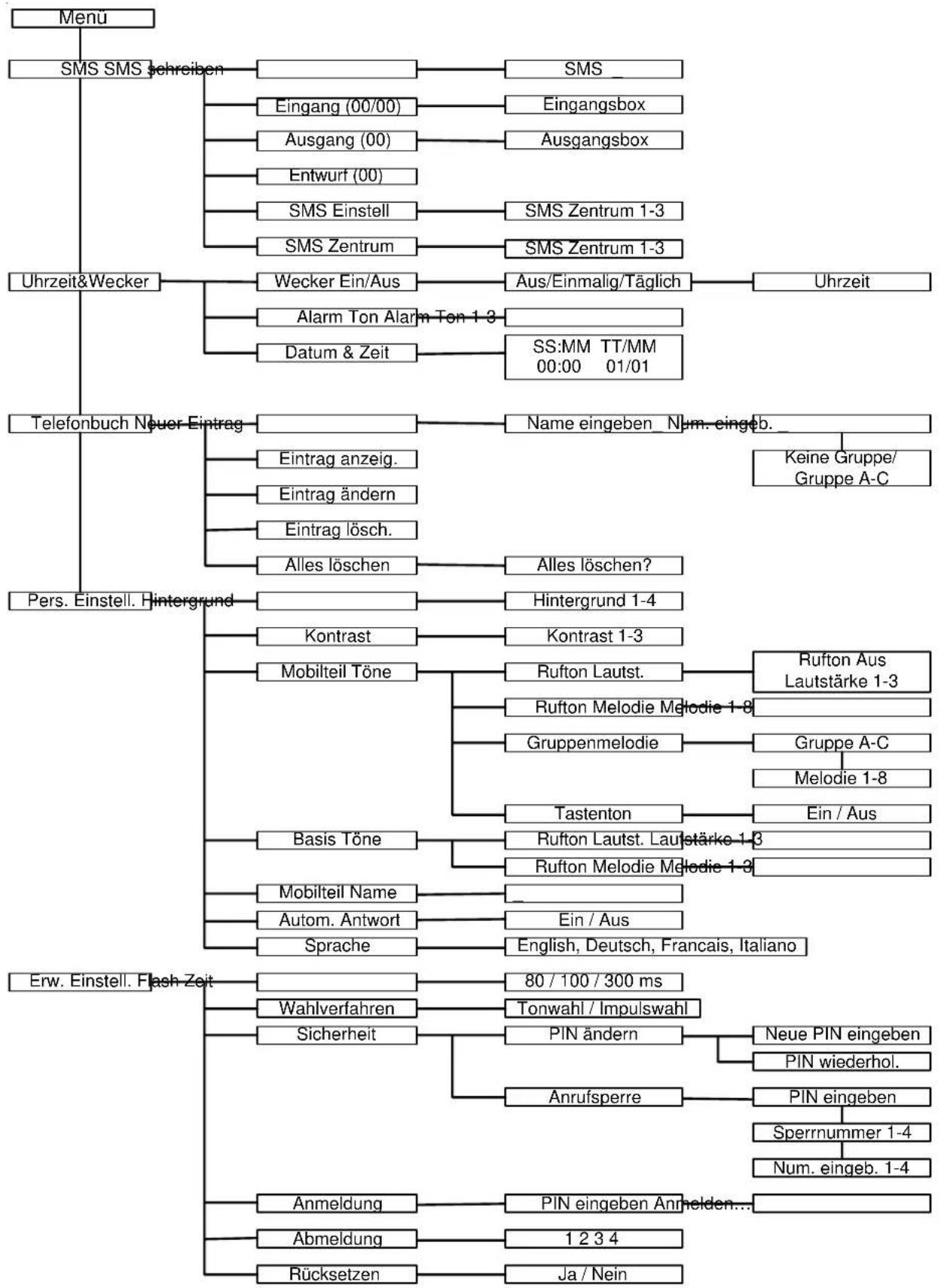
flowchart
graph TD
    A["Menu"] --> B["SMS SMS schreiben"]
    B --> C["Eingang (00/00)"]
    B --> D["Ausgang (00)"]
    B --> E["Entwurf (00)"]
    B --> F["SMS Einstell"]
    B --> G["SMS Zentrum"]
    B --> H["Wrecker Ein/Aus"]
    H --> I["Aus/Einmalig/Täglich"]
    I --> J["Uhrzeit"]
    H --> K["Alarm Ton Alarm Ton 1-3"]
    K --> L["SS:MM TT/MM 00:00 01/01"]
    H --> M["Datum & Zeit"]
    M --> N["SS:MM TT/MM 00:00 01/01"]
    A --> O["Uhrzeit&Wecker"]
    O --> P["Telefonbuch Neuer Eintrag"]
    P --> Q["Eintrag anzeig."]
    P --> R["Eintrag ändern"]
    P --> S["Eintrag lösch."]
    P --> T["Alles löschen"]
    T --> U["Alles löschen?"]
    P --> V["Pers. Einstell. Hintergrund"]
    V --> W["Kontrast"]
    W --> X["Kontrast 1-3"]
    V --> Y["Mobilteil Töne"]
    Y --> Z["Rufton Lautst."]
    Z --> AA["Rufton Aus Lautstärke 1-3"]
    Y --> AB["Rufton Melodie Melodie 1-8"]
    Y --> AC["Gruppenmelodie"]
    AC --> AD["Gruppe A-C"]
    AC --> AE["Melodie 1-8"]
    Y --> AF["Basis Töne"]
    AF --> AG["Rufton Lautst. Laufstärke 1-3"]
    AF --> AH["Rufton Melodie Melodie 1-9"]
    Y --> AI["Mobilteil Name"]
    AI --> AJ["..."]
    AI --> AK["Autom. Antwort"]
    AK --> AL["Ein / Aus"]
    AK --> AM["Sprache"]
    AM --> AN["English, Deutsch, Francais, Italiano"]
    A --> AO["Erw. Einstell. Flash Zeit"]
    AO --> AP["Wahlverfahren"]
    AP --> AQ["Tonwahl / Impulswahl"]
    AO --> AR["Sicherheit"]
    AR --> AS["PIN ändern"]
    AS --> AT["Neue PIN eingeben"]
    AS --> AU["PIN wiederhol."]
    AR --> AV["Anrufspere"]
    AV --> AW["PIN eingeben"]
    AW --> AX["Sperrnummer 1-4"]
    AW --> AY["Num. eingeb. 1-4"]
    AO --> AZ["Anmeldung"]
    AZ --> BA["PIN eingeben Anhelden..."]
    AO --> BB["Abmeldung"]
    BB --> BC["1 2 3 4"]
    AO --> BD["Rücksetzen"]
    BD --> BE["Ja / Nein"]
Telefon in Betrieb nehmen
Basis aufstellen und anschließen
Stellen Sie die Basis an einer zentralen Stelle der Wohnung/des Hauses auf, z.B. im Flur. Meiden Sie als Aufstellort die Nähe von Rundfunk- und Fernsehgeräten/Monitoren und PC's. Die Basis ist für den Betrieb in geschützten Räumen mit einem Temperaturbereich von +5°C bis 35°C bei einer relativen Luftfeuchte von 25% bis 85% ausgelegt.
Beachten Sie weiterhin, dass die Empfangsstärke/-reichweite stark von den baulichen Gegebenheiten anhängig ist. Im freien Gelände beträgt die Reichweite etwa 300m. In Gebäuden können Reichweiten von max. 50m erreicht werden.
Verwenden Sie nur das beigelegte Telefonanschlußkabel.
(Der Telefonnetzanschluss entspricht dem internationalen Standard, d.h., die Belegung ist: a-Ader auf Pin 3 und die b-Ader liegt auf Pin 4. Beachten Sie das, falls Sie eine andere Telefonanschlussschnur verwenden wollen.)
- Kleinen Stecker des Netzkabels Rückseite der Basis stecken.
in die Buchse (17) auf der - Kabel in den Kabelkanal einlegen.
- Steckernetzteil in die Steckdose stecken.
- Kleinen Stecker des Telefonkabels in die Buchse (16) auf der Rückseite der Basis stecken.
- Telefonstecker (TAE) in die Telefondose stecken.

① Wenn Sie im Handel ein anderes Kabel kaufen, achten Sie auf die richtige Belegung der Telefonadern (Anschlussbelegung: 3-4)!
① Die heutigen Möbel sind mit einer Vielzahl von Lacken und Kunststoffen beschichtet und werden mit unterschiedlichen Pflegemitteln behandelt. Die Bestandteile dieser Stoffe können die Kunststofffüße des Telefons angreifen und erweichen. Mit einer rutschfesten Unterlage beugen Sie Lackschäden auf Ihren Möbeln vor.
Mobilteil in Betrieb nehmen
- Das Display ist durch eine Schutzfolie geschützt. Folie bitte abziehen.
- Akkufach öffnen, indem Sie das Fach nach unten schieben.
- Akkus richtig gepolt einlegen.
- Akkufach schließen – Deckel nach oben schieben, bis er einrastet.
- Mobilteil in die Basis legen und Akkus laden. Lassen Sie das Mobilteil zum Laden ca. 12-15 Stunden in der Basis liegen.
- Das Mobilteil meldet sich selbständig an.
Einstellungen
Sowohl für die Basis als auch für das Mobilteil können Sie eine Reihe von Einstellungen vornehmen, die durch einen RESET wieder in den Auslieferungszustand zurückgesetzt werden können.
Voreingestellt sind folgende Parameter (Werkseinstellung):
Basis Ruftonlautstärke 3
Basis Ruftonmelodie 3
PIN Code 0000
Wahlverfahren MFV (Tonwahl)
Flashzeit 300 ms
Pause 3s
Tastenton EIN
Mobilteil Ruftonlautstärke 3
Hörerlautstärke 3
Externe Melodie 1
Automatische Annahme AUS
Name
Caya 500
Sprache
DEUTSCH
Den Zugang zu allen Einstellungen rufen Sie über die Betätigung der Taste MENU auf. Innerhalb des Menüs wählen Sie mittels der Scrolltasten ▼▲ den jeweiligen Einstellpunkt aus. Die Bestätigung der getroffenen Einstellung erfolgt durch Drücken der OK - Taste. Durch Drücken der Taste ZURÜCK springen Sie im Menü zurück oder können Sie das Menü verlassen. Führen Sie keine Aktionen im Menü aus, springt nach ca. 15 s das Menü in den Ausgangszustand zurück.
Einstellen der Basis „Pers. Einstell.“
Ausgeführte erfolgreiche Einstellungen werden stets mit einem kurzen Quittungston bestätigt. Ist die Einstellung nicht korrekt bzw. möglich hören Sie einen langen Quittungston.
Ruftonlautstärke der Basis „Rufton Lautst.“
Menü öffnen ○ MENU SMS
Auswählen ▼ Pers. Einstell.
Bestätigen ○ OK Hintergrund
Auswählen ▼ Basis Töne
Bestätigen ○ OK Rufton Lautst.
Bestätigen ○ OK Level 1-3
Ruftonlautstärke einstellen ▼▲ Level 1-3
Einstellung bestätigen ○ OK Rufton Lautst.
Menü verlassen ○ ZURÜCK
Ruftonmelodie der Basis „Rufton Melodie“
Menü öffnen ○ MENU SMS
Auswählen ▼ Pers. Einstell.
Bestätigen ○ OK Hintergrund
Auswählen ▼ Basis Töne
Bestätigen ○ OK Rufton Lautst.
Auswählen ▼ Rufton Melodie
Bestätigen ○ OK Rufton Melodie
Ruftonmelodie einstellen ▼▲ MELODIE 1-3
Einstellung bestätigen ○ OK Rufton Melodie
Menü verlassen ○ ZURÜCK
Mobilteil abmelden „Abmeldung“
Menü öffnen ○ MENU SMS
Auswählen ▼ Erw. Einstell.
Bestätigen ○ OK Flash Zeit
Auswählen ▼ Abmeldung
Bestätigen ○ OK Nicht angemeld. 1 2 3 4
Nr. eingeben 1 2 3 4
Bestätigen ○ OK Abmeldung
Menü verlassen ZURÜCK
PIN CODE ändern „PIN ändern“
Menü öffnen ○ MENU SMS
Auswählen ▼ Erw. Einstell.
Bestätigen ○ OK Flash Zeit
Auswählen ▼ Sicherheit
Bestätigen ○ OK PIN ändern
Bestätigen ○ OK PIN wiederhol. ----(bei 0000)
Neue PIN eingeben ① ... ⑨ z.B. 1 1 1 1
Bestätigen ○ OK PIN ändern
Menü verlassen ZURÜCK
Wenn PIN nicht 0000 lautet:
Pos. 1-5 wie oben
Bestätigen ○ OK PIN eingeben
PIN eingeben ① ... ⑨ z.B. 1 1 1 1
Bestätigen ○ OK PIN wiederhol. ----
PIN eingeben ① ... ⑨ z.B. 1 1 1 1 oder ändern
Bestätigen ○ OK PIN ändern
Menü verlassen ZURÜCK
Anrufsperre
Sie haben die Möglichkeit, bis zu 4 jeweils vierstellige Nummern zu sperren, z. B. die 0 für alle Ferngespräche, die 01 für alle Handynummern usw.
Menü öffnen ○ MENU SMS
Auswählen ▼ Erw. Einstell.
Bestätigen ○ OK Flash Zeit
Aktion Tasten drücken Displayanzeige
Auswählen ▼ Sicherheit
Bestätigen ○ OK PIN ändern
Auswählen ▼ Anrufsperre
Bestätigen ○ OK PIN eingeben ----
PIN eingeben ① ... ⑨ z.B. 0 0 0 0
Bestätigen ○ OK Sperrnummer 1-4
Auswählen ▼ WÄHLEN
Bestätigen ○ WÄHLEN Num. eingeb. 2 -
Nr. eingeben ① ... ⑨ z.B. 01
Bestätigen ○ OK Sperrnummer 2
Menü verlassen ZURÜCK
Wahlverfahren einstellen „Wahlverfahren“
Es stehen Ihnen zwei Wahlverfahren zur Auswahl bereit:
• MFV (Tonwahl) – heute Standard
- IWV (Impulswahl) – nur noch bei älteren Telefonanlage erforderlich
Menü öffnen ○ MENU SMS
Auswählen ▼ Erw. Einstell.
Bestätigen ○ OK Flash Zeit
Auswählen ▼ Wahlverfahren
Bestätigen ○ OK Tonwahl / Impulswahl
Wahlverfahren auswählen ▼▲ Tonwahl oder Impulswahl
Einstellung bestätigen ○ OK Wahlverfahren
Menü verlassen ZURÜCK
Flashzeit einstellen „FLASHZEIT“
Die Flashzeit lässt sich einstellen auf 80, 100 oder 300 ms.
Welche Flashzeit Sie wählen, hängt davon ab, an welchem Anschluss Sie das Telefon betreiben möchten:
- an einem Hauptanschluss, mit Nutzung der Komfortfunktionen oder
- an einer Nebenstellenanlage, die gleichwertige Funktionen bereitstellt.
Die Komfortfunktionen – Anklopfen, Makeln, Rückfrage, Weiteres Gespräch annehmen, Dreierkonferenz - müssen Sie bei Ihrem Netzbetreiber beantragen. Bei der Deutschen Telekom AG sind diese Leistungen unter der Bezeichnung T-Net-Funktionen geführt und können ausschließlich an einem Hauptanschluss genutzt werden, wenn Sie die Flashzeit auf 300ms eingestellt haben. Betreiben Sie Ihr Telefon an einer modernen TK-Anlage, so können Sie diese Funktionen ebenfalls nutzen. Stellen Sie dazu die Flashzeit wie in der Bedienungsanleitung der TK-Anlage vorgegeben ein, meist 100 (80) ms. Weitere Einzelheiten erfahren Sie ebenfalls aus der Bedienungsanleitung Ihrer TK-Anlage. Die nachfolgende Beschreibung der Komfortfunktionen muss deshalb nicht mit den Vorgaben Ihrer TK-Anlage übereinstimmen.
Menü öffnen ○ MENU SMS
Auswählen ▼ Erw. Einstell.
Bestätigen ○ OK Flash Zeit
Bestätigen ○ OK 80 / 100 / 300 ms
Auswählen ▼▲ 80 / 100 / 300 ms
Einstellung bestätigen ○ OK Flash Zeit
Menü verlassen ZURÜCK
Zurückstellen auf Werkseinstellung „Rücksetzen“
Menü öffnen ○ MENU SMS
Auswählen ▼ Erw. Einstell.
Bestätigen ○ OK Flash Zeit
Auswählen ▼ Rücksetzen
Bestätigen ○ OK Ja/ Nein
Auswählen ▼ Ja
Einstellung bestätigen ○ OK Bitte warten
Menü verlassen ZURÜCK
Mobilteil und Basis sind wieder auf die Werkseinstellung zurückgestellt.
Das gilt auch für die PIN (0000). Lediglich das Telefonbuch bleibt erhalten.
Mobilteil einstellen
Ein- und Ausschalten des Mobilteiles
Das Mobilteil können Sie ausschalten, indem Sie die EIN / AUS-Taste (Auflegen -Taste) im Standby – Modus mindestens 3s gedrückt halten. Sie hören einen Piepton und das Display erlischt. Zum Einschalten drücken Sie die EIN / AUS-Taste kurz, das Display ist wieder eingeschaltet.
Hintergrundbild einstellen
Menü öffnen ○ MENU SMS
Auswählen ▼ Pers. Einstell.
Bestätigen ○ OK Hintergrund
Bestätigen ○ OK Hintergrund
Auswählen ▼ Bild 1-4
Einstellung bestätigen ○ OK Hintergrund
Menü verlassen ZURÜCK
Kontrast einstellen
Menü öffnen ○ MENU SMS
Auswählen ▼ Pers. Einstell.
Bestätigen ○ OK Hintergrund
Auswählen ▼ Kontrast
Bestätigen ○ OK Level 1-3
Auswählen ▼ Level 1-3
Einstellung bestätigen ○ OK Kontrast
Menü verlassen ZURÜCK
Mobilteil Töne einstellen
Ruftonlautstärke einstellen
Menü öffnen ○ MENU SMS
Auswählen ▼ Pers. Einstell.
Bestätigen ○ OK Hintergrund
Auswählen ▼ Mobilteil Töne
Bestätigen ○ OK Rufton Lautst.
Auswählen ▼ Rufton Lautst. 1-3 oder Aus
Einstellung bestätigen ○ OK Rufton Lautst.
Menü verlassen ZURÜCK
Ruftonmelodie einstellen
Menü öffnen ○ MENU SMS
Auswählen ▼ Pers. Einstell.
Bestätigen ○ OK Hintergrund
Auswählen ▼ Mobilteil Töne
Bestätigen ○ OK Rufton Lautst.
Auswählen ▼ Rufton Melodie
Bestätigen ○ OK Rufton Melodie
Auswählen ▼ 8 Melodien zur Auswahl
Bestätigen ○ OK Rufton Melodie
Menü verlassen ZURÜCK
Gruppenmelodie einstellen
Sie haben die Möglichkeit, drei verschiedenen Anrufergruppen jeweils eine eigene Gruppenmelodie zuzuordnen. Sie können z. B. als Gruppen zwischen Privat, Geschäft, Freunden usw. unterscheiden und können durch den Klingelton hören, welcher Gruppe der Anrufer angehört.
Menü öffnen ○ MENU SMS
Auswählen ▼ Pers. Einstell.
Bestätigen ○ OK Hintergrund
Auswählen ▼ Mobilteil Töne
Bestätigen ○ OK Rufton Lautst.
Auswählen ▼ Gruppenmelodie
Bestätigen ○ OK Gruppe A-C
Auswählen ▼ Gruppe A-C
Bestätigen ○ OK Melodie 1-8
Bestätigen ○ OK Gruppe A-C
Menü verlassen ZURÜCK
Tastenton ein-/ausschalten
Menü öffnen ○ MENU SMS
Auswählen ▼ Pers. Einstell.
Bestätigen ○ OK Hintergrund
Auswählen ▼ Mobilteil Töne
Bestätigen ○ OK Rufton Lautst.
Auswählen ▼ Tastenton
Bestätigen ○ OK Tastenton Ein / Aus
Auswählen ▼ Tastenton Ein / Aus
Bestätigen ○ OK Tastenton
Menü verlassen ZURÜCK
Aktion Tasten drücken Displayanzeige
Mobilteil Name einstellen
Menü öffnen ○ MENU SMS
Auswählen ▼ Pers. Einstell.
Bestätigen ○ OK Hintergrund
Auswählen ▼ Mobilteil Name
Bestätigen ○ OK Mobilteil Name -
Eingeben ☐Name (max. 5 Stellen)
Bestätigen ○ OK Mobilteil Name
Menü verlassen ZURÜCK
Automatische Rufannahme einstellen
Sie können ihr Telefon so einstellen, dass ein eingehendes Gespräch sofort nach dem Entnehmen des Mobilteiles aus der Basis entgegenenommen wird. sie dürfen dann nicht mehr die Abheben-Taste betätigen.
Menü öffnen ○ MENU SMS
Auswählen ▼ Pers. Einstell.
Bestätigen ○ OK Hintergrund
Auswählen ▼ Autom. Antwort
Bestätigen ○ OK Aus / Ein
Auswählen ▼ Aus / Ein
Bestätigen ○ OK Autom. Antwort
Menü verlassen ZURÜCK
Sprache einstellen
Die Displaysprache kann eingestellt werden, und zwar Deutsch, Englisch, Französisch oder Italienisch.
Menü öffnen ○ MENU SMS
Auswählen ▼ Pers. Einstell.
Bestätigen ○ OK Hintergrund
Auswählen ▼ Sprache
Bestätigen ○ OK D, E, F, I
Auswählen ▼ D, E, F I
Bestätigen ○ OK Sprache
Menü verlassen ZURÜCK
Uhrzeit und Wecker
Sie haben die Möglichkeit, eine Weckzeit einzustellen. Diese kann einmalig oder täglich einen Alarm auslösen. Bei eingestellter Weckzeit erscheint im Display ein Uhrensymbol. Bei Erreichen der eingestellten Weckzeit ertönt die eingestellte Rufmelodie. Zum Abschalten des Alarms betätigen Sie eine beliebige Taste an ihrem Mobilteil. Der Alarm ertönt für max. 1 Minute.
Menü öffnen ○ MENU SMS
Auswählen ▼ Uhrzeit & Wecker
Bestätigen ○ OK Wecker Ein / Aus
Bestätigen ○ OK Aus / Einmalig ein / Täglich ein
Auswählen ▼ Aus / Einmalig ein / Täglich ein
Bestätigen ○ OK z. B. Einmalig ein
Bestätigen ○ OK Einmalig Uhrzeit 00:00
Uhrzeit eingeben ☐:z. B. für 07.00 Uhr 0 7 0 0
Bestätigen ○ OK Einmalig ein
Menü verlassen ZURÜCK
Alarmton einstellen
Menü öffnen ○ MENU SMS
Auswählen ▼ Uhrzeit & Wecker
Bestätigen ○ OK Wecker Ein / Aus
Auswählen ▼ Alarm Ton
Bestätigen ○ OK Alarm Ton 1-3
Auswählen ▼ Alarm Ton 1-3
Bestätigen ○ OK Alarm Ton
Menü verlassen ZURÜCK
Datum & Zeit einstellen
Menü öffnen ○ MENU SMS
Auswählen ▼ Uhrzeit & Wecker
Bestätigen ○ OK Wecker Ein / Aus
Auswählen ▼ Datum & Zeit
Bestätigen ○ OK 00:00 01/01
Uhrzeit eingeben ☐:z.B. für 9.15 Uhr 0 9 1 5
Datum eingeben :z.B. für 15.Mai 1 5 0 5
Auswahl bestätigen ○ OK Datum & Zeit
Menü verlassen ZURÜCK
Tastensperre ein-/ausschalten
Um ungewolltes Betätigen der Tasten zu vermeiden, können Sie die Tastatur sperren. Dazu verfahren sie folgendermaßen:
Halten sie die Sterntaste * gedrückt, bis in der Symbolreihe des Displays ein Vorhängeschloss erscheint.
Damit wird angezeigt, dass die Tastatur gesperrt ist.
Gespräche können Sie jetzt in gewohnter Weise empfangen und annehmen, ohne die Tastensperre aufzuheben.
Für andere Bedienvorgänge müssen Sie zuerst die Tastensperre aufheben.
Um die Tastensperre aufzuheben, halten sie erneut die Sterntaste * gedrückt, bis im Display das Vorhängeschloss verschwindet.
Gesprächsdaueranzeige
Die Gesprächsdauer wird nach Beendigung des Gespräches für ca. 5 Sekunden im Display angezeigt.
Paging / Mobilteil suchen
Sie haben Ihr Mobilteil verlegt und suchen es. Die Suche kann Ihnen durch das Paging erleichtert werden. Drücken Sie kurz (nicht länger als 2s drücken) die Pager – Taste auf der Basisstation. Das Mobilteil wird gerufen. Sie hören vom Mobilteil einen Signalton, der Ihnen den Aufenthaltsort des Mobilteiles anzeigt. Haben Sie das Mobilteil gefunden, so drücken Sie eine beliebige Taste, um den Signalton abzustellen.
Aktion Tasten drücken Displayanzeige
Einstellen der Hörerlautstärke
Die Hörerlautstärke können Sie einstellen, indem Sie die Taste Abheben drücken; Sei hören das Freizeichen. Drücken Sie jetzt die Scrolltasten, dann erscheint im Display LAUTST 3 (1...5). Die gewählte Lautstärkeeinstellung wird automatisch gespeichert. Die Hörerlautstärke können Sie aber auch während eines Gespräches verändern, indem Sie die
Scrolltaste drücken ▼ LAUTST 3 (1...5)
Auswählen ▼▲ LAUTST 4 (1...5)
Die getroffene Einstellung der Lautstärke bleibt auch nach Beendigung des Gespräches erhalten.
Mobilteil anmelden
Sie können an einer Basis bis zu 5 Mobilteile anmelden.
i Hinweis
Um die Anmeldung eines neuen Mobilteiles nicht zu behindern, melden Sie ein Mobilteil, das nicht mehr an einer bestimmten Basis benötigt wird, zuerst ab.
Paging-Taste gedrückt halten bis ein anhaltender Piepton ertönt.
Menü öffnen
O MENU
SMS
Auswählen ▼
Erw. Einstell.
Bestätigen
O OK
Flash Zeit
Auswählen ▼
Anmeldung
Bestätigen
O OK
PIN eingeben ----
PIN eingeben
① ... ⑨
PIN —
PIN bestätigen ○ OK Anmelden...
Basis gefunden
CAYA 500
Menü verlassen
ZURÜCK
Telefonieren
Gespräch annehmen
Taste „Abheben“ drücken, um das Gespräch anzunehmen.
Taste „Auflegen“ drücken, um das Gespräch zu beenden.
Extern Anrufen
Taste „Abheben“ drücken; Sie hören das Freizeichen.
Rufnummer eingeben und nach Aufbau der Verbindung können Sie das Gespräch führen
Taste „Auflegen“ drücken, um das Gespräch zu beenden.
Extern Anrufen mit Wahlvorbereitung
Rufnummer eingeben, die Sie ggf. mittels der Löschtaste korrigieren können.
Taste „Abheben“ drücken. Die Rufnummer wird gewählt und Sie können das Gespräch führen
Taste „Auflegen“ drücken, um das Gespräch zu beenden.
Intern anrufen
Interne Anrufe sind Anrufe zu anderen angemeldeten Mobilteilen an einer Basis. Interne Anrufe sind kostenlos.
Taste Intern gedrückt halten. Im Display erscheint Interner Anruf und das Haussymbol. Alle angemeldeten Mobilteile werden angezeigt (1-5).
Mobilteilnummer eingeben (1...5 oder alle) und Gespräch führen.
Taste „Auflegen“ drücken, um das Gespräch zu beenden
Wahlwiederholung
Ihr Mobilteil speichert automatisch die 20 zuletzt gewählten Rufnummern bzw. Namen (siehe Telefonbuch).
∞ Aufrufen der Wahlwiederholungsliste durch Drücken der Taste ∞ /P.
▼ ▲ Rufnummer oder Namen mit der Scrolltaste auswählen.
Taste „Abheben“, die Rufnummer wird gewählt.
Taste „Auflegen“ drücken, um das Gespräch zu beenden.
Wahl aus der Anruferliste
▲ Scrolltaste drücken, die Anruferliste wird geöffnet.
▼ ▲ Rufnummer oder Namen (siehe Telefonbuch) auswählen.
Taste „Abheben“ drücken; die Rufnummer wird gewählt.
Taste „Auflegen“ drücken, um das Gespräch zu beenden.
Wahl aus dem Telefonbuch
○ Taste T-BUCH drücken, das Telefonbuch wird geöffnet.
▼ ▲ Mittels Scrolltasten Namen auswählen oder den Anfangsbuchstaben
des Namens eingeben und ggf. mit den Scrolltasten die Suche fortsetzen.
Taste „Abheben“ drücken; die Rufnummer wird gewählt.
Taste „Auflegen“ drücken, um das Gespräch zu beenden.
Mikrofon stumm schalten (Mute)
Bei externen oder internen Gesprächen können Sie das Mikrofon abschalten, um sich mit einer anderen Person diskret zu unterhalten. Der Telefonpartner hört während dieser Zeit nicht mit, aber Sie können ihn noch hören. Sobald sie die Abheben-Taste betätigen, erscheint im Display MUTEIN. sie können die Stummschaltung durch drücken der linken Displaytaste aktivieren. Im Display erscheint Mute Ein, über der linken Displaytaste steht MUTAUS. Durch drücken der Displaytaste wird die Stummschaltung deaktiviert und ihr Gesprächspartner kann Sie wieder hören.
Komfortfunktionen Extern
Die Komfortfunktionen – Anklopfen, Makeln, Rückfrage, Weiteres Gespräch annehmen, Dreierkonferenz - müssen Sie bei Ihrem Netzbetreiber beantragen und Freischalten lassen. Bei der Deutschen Telekom AG sind diese Leistungen unter der Bezeichnung T-Net-Funktionen geführt und können ausschließlich nur an einem Hauptanschluss genutzt werden, wenn Sie die Flashzeit auf 300ms eingestellt haben. Betreiben Sie Ihr Telefon an einer modernen TK-Anlage, so können Sie diese Funktionen ebenfalls nutzen. Stellen Sie dazu die Flashzeit wie in der Bedienungsanleitung der TK-Anlage vorgegeben ein, meist 100 (90) ms. Weitere Einzelheiten erfahren Sie ebenfalls aus der Bedienungsanleitung Ihrer TK-Anlage. Die nachfolgende Beschreibung der Komfortfunktionen muss deshalb nicht mit den Vorgaben Ihrer TK-Anlage übereinstimmen.
Anklopfen und Makeln
Sie haben Ihr Telefon an einem Hauptanschluss der Deutschen Telekom angeschlossen. Während Sie ein Gespräch führen, hören Sie den Anklopfton. Betätigen Sie R Taste, um das laufende Gespräch auf Haltefunktion zu legen. Sie hören den Sonderwählton. Durch Wahl der Ziffer 2 können Sie den zweiten Anruf entgegennehmen. Wollen Sie wieder zum ersten Gesprächsteilnehmer zurückkehren, dann drücken Sie erneut die Taste R und wählen anschliessend die Ziffer 2. Sie sind wieder mit dem ersten Gesprächsteilnehmer verbunden und das zweite Gespräch wurde auf Haltefunktion gelegt. Diesen Vorgang können Sie beliebig oft wiederholen, d. h., zwischen den beiden Teilnehmer makeln.
Betreiben Sie Ihr Telefon an einer TK-Anlage, dann verfahren Sie in gleicher Weise, nur das Sie anstelle der Taste 2 die Taste R noch einmal drücken.
Rückfragen und Makeln
Mit der Funktion Rückfrage/Makeln telefonieren Sie abwechselnd mit zwei Gesprächspartnern, ohne dass diese mithören können, was Sie mit dem jeweils anderen besprechen. Sie können einen „anklopfenden“ Anruf oder selbst einen zweiten Gesprächsteilnehmer anrufen. Diese Funktion ist auch die Basis für eine Dreierkonferenz.
Sie führen ein Gespräch mit einem Teilnehmer und möchten von einem zweiten Teilnehmer (intern oder extern) eine Information einholen. Dazu drücken Sie die Taste R und parken das erste Gespräch. Sie hören den Sonderwählton. Wählen Sie die Rufnummer des zweiten Teilnehmers und führen mit diesem das Gespräch. Durch Betätigen der Taste R parken Sie das zweite Gespräch. Drücken Sie jetzt die Taste 2 und Sie gelangen zum ersten Teilnehmer zurück. Sie können jetzt zwischen beiden Teilnehmern makeln. Möchten Sie das Gespräch nach Ihrer Rückfrage mit dem zweiten Gesprächspartner beenden, betätigen Sie die Taste R und wählen die Ziffer 1. Die Verbindung zum zweiten Gesprächspartner wird getrennt, gleichzeitig Sie kehren zum ersten Gesprächsteilnehmer zurück.
Beim Betrieb an einer TK-Anlage makeln Sie stets durch zweimaliges Betätigen der Taste R zwischen den beiden Gesprächen. Durch Auflegen des Mobilteiles werden die Verbindungen getrennt.
Dreierkonferenz
Mit dieser Funktion können Sie mit zwei Gesprächspartnern gleichzeitig telefonieren, wobei jeder Gesprächspartner gleichermassen am Gespräch beteiligt ist. Die Verbindung zu den beiden Teilnehmern können Sie wie oben unter Anklopfen/Rückfrage/Makeln aufbauen.
Es bestehen zwei Verbindungen, z.B. über Makeln oder über Rückfrage und Sie wollen eine Dreierkonferenz einrichten, dann drücken Sie die Taste R. Das z. Z. aktive Gespräch wird geparkt und Sie hören den Sonderwählton. Wählen Sie jetzt die Ziffer 3 Die Dreierkonferenz wird hergestellt.
Legt ein Gesprächspartner sein Mobilteil auf, kann das Gespräch mit dem zweiten Gesprächspartner fortgeführt werden.
Durch Auflegen Ihres Mobilteiles wird die Dreierkonferenz getrennt. Ist das Telefon an einer TK-Anlage angeschlossen, so folgen Sie bitte den Anweisungen, die in der Bedienungsanleitung der TK-Anlage ausgeführt sind.
Komfortfunktionen Extern- Intern
Gespräch weitervermitteln
Sie möchten ein Gespräch mit einem externen Gesprächsteilnehmer intern an ein anderes Mobilteil weiterleiten..
R R-Taste drücken, der externe Teilnehmer wird gehalten.
Int Taste Intern gedrückt halten. Gewünschtes Mobilteil anwählen.
Gespräch mit anderem MT(2-5) annehmen, MT 1 auflegen.
R R-Taste an MT (2-5) drücken, das Gespräch kann geführt werden.
Rückfragen und Makeln
Sie führen ein Gespräch mit einem externen Gesprächsteilnehmer und möchten intern von einer Person eine Information einholen.
Int Taste Intern gedrückt halten, der externe Teilnehmer wird gehalten..
Interne Rufnummer wählen und die Information einholen.
Int Taste Intern gedrückt halten, Sie sind wieder mit dem externen Teilnehmer verbunden.
Hat der interne Gesprächsteilnehmer nicht aufgelegt, dann können Sie jetzt zwischen beiden Teilnehmern makeln.
Int Taste Intern gedrückt halten, Rückkehr zum internen Teilnehmer.
Int Taste Intern gedrückt halten, Rückkehr zum externen Teilnehmer.
Dieser Vorgang kann beliebig oft wiederholt werden.
Dreierkonferenz Extern-Intern-Intern
Sie möchten einen zweiten internen Partner an dem Gespräch teilnehmen lassen:
Int Taste Intern gedrückt halten, der externe Gesprächsteilnehmer wird gehalten.
Interne Rufnummer wählen, Sie sind mit dem internen Teilnehmer verbunden.
KONF-Taste drücken, im wird Display Konferenz angezeigt. Sie sind mit beiden Teilnehmern verbunden. Die Dreierkonferenz wird durch Auflegen eines Teilnehmers getrennt.
Telefonbuch
Allgemein
Das Telefon besitzt ein Telefonbuch für bis zu 50 Einträge mit einer Speichertiefe von jeweils bis zu 12 Buchstaben für den Namen und bis zu 24 Ziffern und Zeichen für die Rufnummer, die alphabetisch in aufsteigender Reihenfolge sortiert werden. Sie haben die Möglichkeit im Telefonbuch zu blättern, Neueinträge vorzunehmen, zu editieren und Einträge einzeln zu löschen. Neueinträge oder Änderungen im Editiermodus führen Sie mit Hilfe der Tastatur - Eingabe von Buchstaben, Ziffern und den Sonderzeichen - aus. Die Tasten sind mehrfach belegt. Mit jedem Tastendruck erscheint das zugehörige Zeichen. Die untenstehende Tabelle veranschaulicht die Beziehung der einzelnen Tastenbelegungen zu den gewünschten Zeichen.
| Tasten-Druck 1x 2x 3x 4x 5x | |||||
| Taste | |||||
| 1 | leer - 1 | ||||
| 2 A | B C 2 | ||||
| 3 D | E F 3 | ||||
| 4 G | H I 4 | ||||
| 5 J | K L 5 | ||||
| 6 M | N O 6 | ||||
| 7 P Q | R S 7 | ||||
| 8 T U | V 8 | Anmerkung: | |||
| 9 | W | X | Y | Z | 9 |
| 0 | 0 | ||||
| * | leer | ||||
| # | nächste | ||||
letzte Eingabe löschen mittels rechter Displaytaste
Cursor nach Eingabe nach rechts
Neuer Eintrag
Beim Neueintrag in das Telefonbuch haben Sie die Möglichkeit jedem Eintrag eine Gruppe zuzuweisen. Sie können somit anhand der Melodie erkennen, zu welcher Gruppe der Anrufer gehört.
| Menü öffnen | ○ MENU | SMS |
| Auswählen | ▼ | Telefonbuch |
| Bestätigen | ○ OK | Neuer Eintrag |
| Bestätigen | ○ OK | Name eingeben - |
| Namen eingeben | ⋮⋮⋮ | NAME MORITZ (Beispiel) |
| Bestätigen | ○ OK | Num. eingeb. - |
| Rufnummer eingeben | ⋮⋮⋮ | 3456789 (Beispiel) |
Aktion Tasten drücken Displayanzeige
Bestätigen ○ OK Gruppe A-C / keine Gruppe
Gruppe auswählen ▼▲ Gruppe A-C / keine Gruppe
Bestätigen ○ OK Neuer Eintrag
Menü verlassen ZURÜCK
Eintrag anzeigen
Menü öffnen ○ MENU SMS
Auswählen ▼ Telefonbuch
Bestätigen ○ OK Neuer Eintrag
Auswählen ▼ Eintrag anzeig.
Bestätigen ○ OK
Namen suchen ▼▲
Bestätigen ○ ANZEIG
Menü verlassen ZURÜCK
Name (erster Eintrag wird angezeigt)
NAME MORITZ (Beispiel)
Name / Rufnummer / Gruppe
Eintrag ändern
Menü öffnen ○ MENU SMS
Auswählen ▼ Telefonbuch
Bestätigen ○ OK Neuer Eintrag
Auswählen ▼ Eintrag ändern
Bestätigen O OK
Namen suchen ▼▲
Bestätigen ○ WÄHLEN
Löschen O LÖSCH
Neu eingeben
Bestätigen ○ OK Num. eingeb. 3456789
Löschen O LÖSCH
Neu eingeben
Bestätigen ○ OK
Auswählen ▼ Gruppe auswählen
Bestätigen ○ OK Eintrag ändern
Menü verlassen ZURÜCK
Name (erster Eintrag wird angezeigt)
NAME MORITZ (Beispiel)
Name eingeben -MORITZ
Buchstaben löschen
Name neu eingeben
Nummer löschen
Nummer neu eingeben
Keine Gruppe / Gruppe A-C
Möchten Sie den Namen oder die Rufnummer nicht ändern, dann bestätigen Sie das durch Drücken der Taste OK. Das Menü springt jeweils zum nächsten Schritt.
Aktion Tasten drücken Displayanzeige
Eintrag löschen
Menü öffnen ○ MENU SMS
Auswählen ▼ Telefonbuch
Bestätigen ○ OK Neuer Eintrag
Auswählen ▼ Eintrag lösch.
Bestätigen
O OK
Name (erster Eintrag wird angezeigt)
Namen suchen

NAME MORITZ (Beispiel)
Bestätigen ○ WÄHLEN
Eintrag lösch.
Menü verlassen
ZURÜCK
Alle Einträge löschen
Menü öffnen ○ MENU SMS
Auswählen ▼ Telefonbuch
Bestätigen ○ OK Neuer Eintrag
Auswählen ▼ Alles lösch.
Bestätigen ○ OK
Alles löschen?
Bestätigen ○ OK
Alles lösch.
Menü verlassen
ZURÜCK
Anruferliste (CLIP)
Ihr DECT -Telefon zeigt die Rufnummer des anrufenden Teilnehmers sowie das Datum und die Uhrzeit des Anrufes an, sofern dieses Leistungsmerkmal für ihren Anschluss vom Netzbetreiber aktiviert ist und der Anrufende die Übermittlung der Rufnummer zulässt.
Übermittelt ihr Netzbetreiber Datum und die Uhrzeit, so wird beim ersten Anruf die interne Uhr automatisch eingestellt.
Manche Netzbetreiber übermitteln jedoch nur die Rufnummer. Zur Anzeige von Datum und Uhrzeit des eingegangenen Anrufes muss daher die interne Uhr nach Inbetriebnahme des Gerätes eingestellt werden.
Mit der CLIP-Funktion haben Sie folgende Möglichkeiten:
- Den Anrufenden anhand der angezeigten Rufnummer zu identifizieren, bevor Sie das Gespräch entgegennehmen.
- Die Registrierung von 20 Anrufen in der Anruferliste.
- Neu eingegangene Anrufe inklusive Datum und Uhrzeit des Anrufes im Anrufspeicher abzulesen.
- Blättern im Anrufspeicher.
- Wahl einer Rufnummer aus der Anruferliste.
- Übernahme einer Rufnummer aus dem Anrufregister in den Rufnummernspeicher.

Weitere Informationen zu dieser Funktion erhalten Sie von Ihrem Netzbetreiber. Speichern Sie die Rufnummer stets mit der Ortsvorwahl ab.
Anruferliste öffnen
- Das Mobilteil befindet sich im Standby-Modus (kein Ton).
- Betätigen Sie die Taste ☐ um die Anruferliste aufzurufen. Sie sehen die Nummer des zuletzt eingegangenen Anrufs.
- Im Display wird die laufende Nummer, die Rufnummer, Uhrzeit und Datum des eingegangenen Anrufes angezeigt.
- Betätigen Sie die Pfeiltasten ▼▲, um die anderen Einträge der Anruferliste anzuzeigen.
Rufnummer aus der Anruferliste in das Telefonbuch übernehmen
▲ Scrolltaste drücken, der zuletzt eingegangene Anruf wird angezeigt.
▼▲ Suchen der Rufnummer mittels Scrolltasten.
○ Taste OK drücken; im Display erscheint Speichern.
O Bestätigen mit der Taste OK; im Display erscheint Name eingeben.
Namen eingeben.
○ Bestätigen mit der Taste OK.
Rufnummer wird zur Überprüfung und ggf. erforderlichen Korrektur in Display angezeigt : 1234567.
Korrektur durchführen (falls erforderlich) und mit der Taste OK bestätigen.
▼▲ Auswählen der Gruppe A-C oder Keine Gruppe.
○ Bestätigen mit der Taste OK.
O Zum Verlassen des Menüs drücken Sie ZURÜCK.
Eintrag aus der Anruferliste löschen (Einzellöschung)
▲ Scrolltaste drücken, der zuletzt eingegangene Anruf wird angezeigt.
▼▲ Suchen der Rufnummer mittels Scrolltasten.
○ Taste OK drücken; im Display erscheint Speichern.
▼▲ Auswählen des Menüpunktes Löschen.
Durch Drücken der OK-Taste wird der ausgewählte Eintrag gelöscht.
Alle Einträge der Anruferliste löschen (Gesamtlöschung)
▲ Scrolltaste drücken, der zuletzt eingegangene Anruf wird angezeigt.
▼▲ Suchen der Rufnummer mittels Scrolltasten.
○ Taste OK drücken; im Display erscheint Speichern.
▼▲ Auswählen des Menüpunktes Alles Löschen?
Nach Drücken der OK-Taste werden Sie nochmals gefragt: Alles Löschen? Durch Bestätigen mit der OK-Taste wird die gesamte Liste gelöscht.
Textmeldungen ( SMS)
Allgemeines
Sie können mit Ihrem Mobilteil Textmeldungen (SMS) verfas- sen, senden und empfangen. Nur SMS-fähige Geräte können Ihre Textnachricht empfangen, wie PC, Mobilfunktelefone, an- dere Telefone, Faxgerät. Hat der Empfänger kein SMS-fähiges Telefon, so erhält er die SMS als Sprachmeldung übermittelt.
Die Rufnummernanzeige (CLIP) und die Rufnummern- übermittlung an Ihrem Festnetz-Telefonanschluss muss freigeschaltet sein!
Beachten Sie unbedingt Kap. „Konfigurieren des SMS-Menüs“.
Vergewissern Sie sich darüber bei Ihrem Telefon-Netzbetreiber, dass diese Leistungsmerkmale an Ihrem Telefonanschluss freigeschaltet sind. Dieses Leistungsmerkmal müssen Sie ggf. bei IhremTelefonnetzbetreiber beantragen. Das Leistungsmerkmal Rufnummernanzeige ist kostenpflichtig.
Beachten Sie auch, dass nicht jeder Provider, auch im GSM-Bereich, die Übertragung von SMS ins Festnetz unterstützt bzw. die SMS nur akustisch übermittelt.
In Ihrem Telefon ist das SMS-Zentrum der Deutschen Telekom voreingestellt und der SMS-Provider Anny Way als zweites Zentrum eingetragen. Sie können diese Eintragungen ändern.
Hinweis:
Aktuelle Infos erhalten Sie über Telefoninformationsdienst bzw. Faxabruf unter :
Deutsche Telekom : 0800 33 0 47 47 oder im Internet unter
http://www.dtk.de/katalog-online/servicenummern
Anny way : 09003 266 900 bzw.
http://www.annyway.de
oder
http://www.sms-im-festnetz.de
SMS schreiben und versenden
Eine SMS darf maximal 160 Zeichen lang sein.
Jede SMS, die Sie absenden, wird automatisch gespeichert und in der SMS-Ausgangsliste abgelegt. Hier können Sie die SMS aufrufen und bearbeiten, senden oder löschen. Sie können in der Eingangs- und Ausgangsliste sowie in der Entwurfsliste jeweils 20 SMS speichern.
○ MENU SMS - Menü öffnen; Menütaste drücken, dann OK drücken bzw.
SMS SMS -Taste drücken, im Display erscheint SMS schreiben.
O OK Mit der alphanumerischen Tastatur können Sie ihren Text eingeben.
O OK Mit OK bestätigen, im Display erscheint Senden an:-. Sie können die gewünschte Rufnummer eingeben oder aus dem Telefonbuch auswählen.
○ OK Bestätigen Sie ihre Eingabe mit OK. Im Display erscheint Senden, bestätigen Sie ihre Auswahl mit OK. Im Display erscheint Senden an- und T-BUCH. Sie können die gewünschte Rufnummer eingeben oder aus dem Telefonbuch auswählen.
○ OK Drücken Sie OK, im Display erscheint Senden.
O OK Zum Versenden ihrer SMS drücken Sie OK, im Display erscheint Senden. Wurde die SMS erfolgreich gesendet, erscheint im Display „SMS gesendet!“. War ein Versand nicht möglich, erscheint „Nicht gesendet“.
Die verschickte SMS wird in der Ausgangsbox automatisch gespeichert.
① Hinweis:
Beachten Sie, dass die Empfänger-Rufnummer auch bei Rufnummern im Ortsnetz die nationale Vorwahlziffer enthalten muss!
Beispiel:
0721 123456789 - Nationale Rufnummer
017x 123456789 - Mobilfunkrufnummer
0049 721 123456789 Rufnummer mit internationaler Vorwahl.*
Beim Senden einer SMS brauchen Sie Ihre Absenderrufnummer nicht eintragen, das SMS-Zentrum fügt Ihre Anschlussnummer automatisch als Absenderadresse ein.
Hinweis
Während der Übertragung einer SMS wird an allen Mobilteilen Senden ... und danach Senden angezeigt. Während der Übertragung können Sie von einem anderen Mobilteil nicht telefonieren!
Wird die Übertragung unterbrochen, werden SMS-Gebühren für die Übertragung belastet!
Erstellte Textmeldungen, die mit der Menütaste bestätigt wurden, werden in der Ausgangsliste gespeichert. Diese können zu einem späterem Zeitpunkt versendet, bearbeitet oder gelöscht werden.
Alle Einstellungen und gespeicherte SMS bleiben bei Stromausfall erhalten.
Kunden - Hotline
Unter der Hotline-Nummer\*
JKD GmbH Kunden-Hotline* Tel.: +49 (0)911-32 481 61
Fürther Str. 212 Fax: +49 (0)911-32 481 35
D-90429 Nürnberg E-Mail : tkb@aeg-itm.de
Hotline-Zeiten:
Montag bis Donnerstag von 08:00 Uhr bis 17:00 Uhr
Freitag von 08:00 Uhr bis 16:00 Uhr
bieten wir Ihnen qualifizierte Beratung an, falls Sie bei der Installation oder dem Betrieb unseres Gerätes Probleme haben sollten.
* Diese Hotline-Nummer gilt für die Bundesrepublik Deutschland
Copyright: ITM Technology AG 06/05hj
Zeichentabelle (Standard)
| Taste | 2 | 3 | 4 | 5 | 6 | 7 | 8 | 9 | ||||||||
| 1xDrücken | A | a | D | d | G | g | J | j | M | m | P | p | T | t | W | w |
| 2xDrücken | B | b | E | e | H | h | K | k | N | n | Q | q | U | u | X | x |
| 3xDrücken | C | c | F | f | I | i | L | 1 | O | o | R | r | V | v | Y | Y |
| 4xDrücken | 2 | 2 | 3 | 3 | 4 | 4 | 5 | 5 | 6 | 6 | S | s | 8 | 8 | Z | Z |
| 5xDrücken | Ä | ä | É | è | I | I | 7 | 7 | Ü | ü | 9 | 9 | ||||
| 6xDrücken | À | à | Ö | ö | β | β | ∅ | ∅ | ||||||||
| 7xDrücken | Æ | æ | Ω | Ω | ||||||||||||
| 8xDrücken | ||||||||||||||||
| 9xDrücken | ||||||||||||||||
Taste1 = Space 1 @ _# = < > () & € £ \$¥ [ ] { } §
Sie können die Eingabe der Buchstaben wie folgt ausführen:
Standard-Eingabe - hier müssen Sie die Buchstabentaste sooft betätigen, bis der gewünschte Buchstabe oder das Zeichen erscheint. Haben Sie den gewünschten Buchstaben / Zeichen erreicht, warten Sie mit der weiteren Eingabe ca 2s bis der Cursor eine Stelle weiter gesprungen ist oder Sie drücken sofort die Scrolltaste abwärts(▼). Wollen Sie ein Leerzeichen einfügen, so drücken Sie die Taste 1. Um den Cursor in einem Wort nach links zu bewegen, drücken Sie für jede Position einmal die Scrolltaste aufwärts(▲), nach rechts die Scrolltaste abwärts(▼). Halten Sie die entsprechende Scrolltaste gedrückt, springen Sie jeweils nach links oder rechts in den nächsten Wortzwischenraum.
SMS to Fax
Sie können auch eine SMS-Nachricht an eine Faxadresse senden.
Die Deutsche Telekom AG bietet Ihnen hier 3 verschiedene Faxvorlagen zu Auswahl an:
Standard-Fax, deutsch 99
Standard-Fax, englisch 98
Glückwunsch-Fax 97
① Wenn Sie Anny Way benutzen, so steht dieser Dienst zum Zeitpunkt der Drucklegung noch nicht zur Verfügung.
Die SMS-Nachricht erstellen Sie in diesem Fall wie folgt:

Erstellen der SMS-Nachricht.
○ OK Bestätigen Sie die Textnachricht mit der OK-Taste.

Geben Sie unter Senden an: die zweistellige Kennziffer für die Faxvorlage ein und anschließend die Faxnummer des Empfängers mit der nationalen Vorwahl.
O OK Bestätigen Sie die Eingabe mit der OK-Taste.
Beispiel: Sie möchten ein Glückwunschfax versenden, so wählen Sie:
97 0721 123456789.
Nach dem der Empfänger die SMS erhalten hat, erhalten Sie
O OK eine Empfangsbestätigung: Vielen Dank. Drücken Sie die OK-Taste, dann können Sie die vollständige Empfangsbestätigung lesen.
①Hinweis:
Das Versenden an eine Zielrufnummer im Ausland ist derzeit nicht vorgesehen!
SMS to speech
In diesem Fall wird die SMS - Nachricht in eine Sprachnachricht umgewandelt und kann somit an jeden Telefonanschluss versendet werden.
Deutsche Telekom:
Besitzt der Empfänger kein SMS-fähiges Telefon, wird die SMS an die T-NetBox der Telekom weitergeleitet. Von dort kann der Empfänger gemäß den festgelegten Regeln die Nachricht abholen.
Ist keine T-Net Box für die Zielrufnummer vorhanden, wird die Zielrufnummer angewählt und dem Empfänger die SMS direkt vorgelesen.
Weitere Informationen erhalten Sie unter 0800 33 047 47. Beachten Sie, dass das Vorlesen der Nachricht erst erfolgt, nachdem sich der angerufene Telnehmer meldet. Die Rufnummer des Absenders wird Ihnen am Ende der Nachricht ange-sagt.
Anny Way
Beachten Sie, dass hier die Rufnummer Bestandteil der SMS ist, d.h. zu den 160 möglichen Zeichen gezählt werden muß!
Möchten Sie, dass die SMS vorgelesen wird, gehen Sie wie folgt vor:

Geben Sie zu Beginn Ihrer SMS die Empfänger-Rufnummer ein und trennen Sie diese durch einen Doppelpunkt vom Text.

Jetzt geben Sie die Textnachricht ein.
○ OK Bestätigen Sie Ihre Eingabe mit der OK-Taste.
Geben Sie unter Senden an: die Rufnummer für die Sprachumsetzung ein:

○ OK Bestätigen Sie die Eingabe mit der OK-Taste.
Hinweis: Aktuelle Informationen erhalten Sie unter : http://www.sms-im-festnetz.de oder unter Telefonansagedienst bzw. Faxabruf: 01805 266 900 (gebührenpflichtig 1Minute = 0,125 €).
SMS to e-mail
Sie können auch SMS-Nachrichten an eine e-Mail -Adresse senden.
Beachten Sie, dass hier die e-Mail-Adresse Bestandteil der SMS ist, d.h. zu den 160 möglichen Zeichen gezählt werden muß!
Der Empfänger erhält als Absender-Adresse die Telefonnummer des Absenders mit der Domain t-netbox.de, z.B.:
072112345@t-netbox.de.
Deutsche Telekom:
Tragen Sie zu Beginn der Textnachricht die e-Mail-Adresse ein und trennen Sie die Adresse durch ein Leerzeichen vom nachfolgenden SMS-Text.
○ OK Bestätigen Sie Ihre Adressen und Texteingabe mit der OK-Taste.
Tragen Sie unter Senden an: die Rufnummer für den e-mail-Dienst ein.
○ OK Bestätigen Sie Ihre Eintragung mit der OK-Taste.
Die SMS-Nachricht muß jetzt an die Kurzwahl - Rufnummer für den e-mail-Dienst 8000 gesendet werden!
Anny Way:
Tragen Sie zu Beginn der Textnachricht die e-Mail-Adresse (anstelle von @ kann auch Q eingetragen werden) ein und trennen Sie die Adresse durch einen Doppelpunkt vom nachfolgenden Text.
○ OK Bestätigen Sie Ihre Adressen und Texteingabe mit der OK-Taste.
Tragen Sie unter Senden an: die Rufnummer für den e-mail-Dienst ein.
○ OK Bestätigen Sie Ihre Eintragung mit der OK-Taste.
Die Rufnummer für den e-mail-Dienst lautet: 6 2 4 5
Konfigurieren des SMS- Menüs
Die Einstellungen können Sie jederzeit ändern. Alle Mobilteile, die an einer Basis angemeldet sind, übernehmen diese Einstellungen automatisch.
SMS-Zentrum eintragen
Im SMS-Zentrum wird die Rufnummer des Providers für den SMS- Dienst eingetragen. Sie können bis zu 3 Provider für dem Empfang (Eingehende Nr.) und für den Versand (Abgehende Nr.) von SMS eintragen.
- Drücken Sie die SMS-Taste, wählen Sie mit den Scrolltasten (▼▲) den Menüpunkt SMS Einstell. und bestätigen Sie mit der OK-Taste.
- Wählen Sie nun mit Hilfe der Scrolltasten (▼▲) das einzustellende SMS- Zentrum 1-3 und bestätigen mit der OK-Taste.
- Wählen Sie nun entweder den Eintrag Abgehende Nr. , Eingehende Nr. oder Mobilteil Nr. und bestätigen mit der OK-Taste.
- Standardmäßig ist als Provider die Deutsche Telekom AG (0193010) eingetragen. Sie können nun die gewünschte Nummer eintragen und mit der OK-Taste bestätigen.
- Die Nummer des Providers wird gespeichert.
Über den Menüpunkt SMS Zentrum können Sie zwischen den unter Zentrum 1-3 gespeicherten Zentren wählen. Bestätigen Sie ihre Auswahl mit OK.
Rufnummer des SMS - Zentrums der Deutschen Telekom AG: 0193010
Rufnummer des SMS - Zentrums von Anny Way: 09003266900
① Ist keine Nummer eingetragen, so ist die SMS- Funktion ausgeschaltet.
An- / Abmelden als Benutzer der Serviceleistung SMS im Festnetz
Damit Sie SMS im Festnetz senden und empfangen können, müssen Sie sich beim SMS - Zentrum ihres Providers anmelden.
Deutsche Telekom AG:
Hier erfolgt die einmalige kostenfreie Registrierung, indem Sie eine SMS mit dem Text ANMELD an die Empfängerrufnummer 8888 senden. Sie erhalten danach vom SMS- Zentrum eine Bestätigung der Registrierung. Wenn Sie keine Bestätigung erhalten, dann prüfen Sie, ob ihr Anschluss den Voraussetzungen genügt.
Ebenso können Sie sich wiederum abmelden, indem Sie eine SMS mit dem Text ABMELD an die Empfängerrufnummer 8888 senden. Eingehende SMS - Nachrichten werden ihnen dann vorgelesen.
Anny Way:
Sobald Sie ihre erste SMS vom Festnetz versendet haben, wird ihr Anschluss automatisch auch für den Empfang von SMS- Nachrichten freigeschaltet. Sollte keine Textnachricht empfangen werden können, so prüfen Sie, ob alle Voraussetzungen erfüllt sind. Ist dies der Fall, so senden Sie eine SMS an die Servicenummer 2547. Sie werden dann neu registriert und erhalten eine SMS als Bestätigung.
① Betreiben Sie ihr SMS-Telefon an einer TK-Anlage, so erkundigen Sie sich beim Hersteller, ob diese Anlage SMS-fähig ist. Die CLIP-Durchschaltung an der TK-Anlage genügt nicht, um eine SMS als Textnachricht zu empfangen. SMS-Nachrichten werden ihnen in diesem Fall nur vorgelesen. Eine SMS senden ist allerdings möglich.
SMS-Weiterleitung bei Abwesenheit
Benutzen Sie das SMS-Zentrum der Deutschen Telekom AG, dann können Sie bei Abwesenheit ihre SMS-Nachrichten an eine andere Zielrufnummer weiterleiten. Haben Sie die Weiterleitung eingerichtet, werden sofort alle SMS-Nachrichten an die angegebene Zielrufnummer gesendet.
Aktivieren der Weiterleitung
Senden Sie eine SMS an die Empfängerrufnummer 8888 mit dem Inhalt: WZIEL (Leerzeichen) Sendeart (Leerzeichen) Rufnummer.
Folgende Sendearten sind möglich:
TEL für ein SMS- fähiges Festnetztelefon
FAX für eine Faxrufnummer
TBOX für die T-NetBox, Anrufbeantworter im Netz der Telekom
MF für Mobiltelefon
Weiterleitungsziel abfragen
Senden Sie eine SMS an die Empfängerrufnummer 8888 mit dem Text INFO.
Weiterleitung löschen
Senden Sie eine SMS an die Empfängerrufnummer 8888 mit dem Text WZIEL. Die Weiterleitung wird gelöscht.
① Weiterleitungen sind für den Nutzer, der die Weiterleitung eingerichtet hat, kostenpflichtig für jede weitergeleitete SMS.
Eingangsliste
Empfangene SMS werden in der Eingangsliste gespeichert, und zwar immer die 20 aktuellsten. die neueste SMS „schiebt“ die älteste SMS aus der Liste und diese wird automatisch gelöscht.
SMS lesen
Neue Textmeldungen werden durch die Anzeige im Display xx Neue SMS und das orange blinkende Symbol im Display an allen Mobilteilen signalisiert. Beim Eingang einer SMS hören Sie kurz den Rufsignalton.
SMS SMS - Menü öffnen.
▼▲ Mit den Scrolltasten Eingang auswählen.
○ OK Auswahl mit der OK-Taste bestätigen.
▼▲ Textmeldung mit den Scrolltasten auswählen.
○ ANZEIG Auswahl bestätigen. Im Display wird die Textmeldung angezeigt.
▼▲ Mittels der Scrolltasten können Sie in der Textmeldung navigieren und sich Text, Rufnummer, Datum und Uhrzeit ansehen.
Löschen, Antworten und Bearbeiten empfangener SMS
Haben Sie Ihre neue(n) Nachricht(en) gelesen, so können Sie diese löschen, beantworten, bearbeiten oder die Nummer im Telefonbuch speichern.
Sie befinden sich im SMS-Menü und haben die neue Nachricht gelesen.
O MENÜ Drücken Sie die Menütaste. Im Display erscheint:
Eingang Antworten Bearbeiten Nummer speich. Löschen Alles Löschen OK ZURÜCK
▼▲ Auswahl der Art der Weiterbearbeitung mit den Scrolltasten.
○ OK Bestätigen Sie die Auswahl mit der OK-Taste. Haben Sie sich für Löschen entschieden, so wird die angezeigte SMS gelöscht und das Telefon kehrt zum Menüpunkt Eingang zurück. Im Menüpunkt Alles Löschen wird der gesamte Inhalt der Eingangsbox gelöscht.
▼▲ Möchten Sie antworten, dann wählen Sie Antworten.
○ OK Bestätigen Sie die Auswahl mit der OK-Taste. Im Display erscheint die Eingabemaske für das Erstellen einer SMS.

Schreiben Sie Ihre SMS-Antwort.
○ OK Bestätigen Sie Ihre SMS mit der OK-Taste. Im Display wird die Empfängerrufnummer angezeigt.
Korrigieren Sie ggf. die Rufnummer des Empfängers und be- O OK stätigen Sie diese mit der OK-Taste.
Das Telefon kehrt in den Standby-Zustand zurück und die SMS wird gesendet.
Um eine in der Eingangsbox gespeicherte Nachricht zu bearbeiten, gehen sie wie folgt vor:
Haben Sie Ihre neue(n) Nachricht(en) gelesen, so können Sie diese bearbeiten.
Sie befinden sich im SMS-Menü und haben die neue Nachricht gelesen.
O MENÜ Drücken Sie die Menütaste. Im Display erscheint:
| Eingang |
| Antworten |
| Bearbeiten |
| Nummer speich. |
| Löschen |
| Alles Löschen |
| OK ZURÜCK |
▼▲ Auswahl Bearbeiten mit den Scrolltasten.
○ OK Bestätigen Sie die Auswahl mit der OK-Taste. Wählen Sie die
zu bearbeitende SMS mittels der Scrolltasten aus der Liste aus.
Im Display erscheint die zu bearbeitende SMS. Zum Löschen drücken Sie die rechte Displaytaste Löschen. Sie können die SMS ändern oder beibehalten.
O OK Drücken Sie die OK-Taste. Im Display erscheint Senden an:_. Geben sie die Nummer ein oder wählen Sie sie aus dem Telefonbuch aus.
○ OK Drücken Sie die OK-Taste.
Im Display erscheinen die Optionen Senden und Entwurf speichern.
▼ ▲ Wählen Sie mit den Scrolltasten die gewünschte Option.
○ OK Bestätigen Sie ihre Auswahl mit OK. Die SMS wird gesendet oder in der Entwurfsliste gespeichert und kann später erneut bearbeitet oder versendet werden.
Es ist möglich, die Rufnummer einer eingegangenen SMS im Telefonbuch zu speichern. Verfahren Sie wie oben beschrieben.
O MENÜ Drücken Sie die Menütaste.
▼▲ Auswahl Nummer speich. mit den Scrolltasten.
○ OK Bestätigen Sie die Auswahl mit der OK-Taste.
▼ ▲ Geben sie den zu speichernden Namen ein.
O OK Bestätigen Sie die Eingabe mit der OK-Taste.
Im Display erscheint Num. eingeb. und die Rufnummer.
Sie können die angezeigte Nummer ändern oder übernehmen.
○ OK Bestätigen Sie ihre Auswahl mit der OK-Taste.
Wählen Sie anschließend, welche Gruppenmelodie zugeordnet werden soll (Gruppe A-C oder keine Gruppe). Auswahl erfolgt mittels der Scrolltasten.
O OK Bestätigen Sie ihre Eingabe mit der OK-Taste und im Display erscheint wieder Eingang.
Ausgangsliste
Bereits gesendete SMS werden in der Ausgangsliste gespeichert, und zwar immer die 20 aktuellsten. die neueste SMS „schiebt“ die älteste SMS aus der Liste und diese wird automatisch gelöscht.
Löschen, Bearbeiten und Erneut Senden gesendeter SMS
SMS Öffnen Sie das SMS Menü.
▼▲ Wählen Sie mit den Scrolltasten Ausgang.
○ OK Bestätigen Sie ihre Auswahl mit der OK-Taste.
Die Ausgangsliste wird angezeigt. Auswahl erfolgt mittels der
Scrolltasten.
ANZEIG Bestätigen Sie ihre Auswahl mit der ANZEIG-Taste und im Display erscheint die ausgewählte SMS.
O MENÜ Drücken Sie die Menütaste. Im Display erscheint:
| Ausgang |
| Bearbeiten |
| Erneut Senden |
| Entwurf speich. |
| Löschen |
| Alles Löschen |
| OK ZURÜCK |
▼▲ Wählen Sie mit den Scrolltasten Bearbeiten.
O OK Bestätigen Sie ihre Auswahl mit der OK-Taste, im Display erscheint die zu bearbeitende SMS.
Sie können die SMS bearbeiten oder unverändert lassen.
O OK Drücken Sie die OK-Taste, im Display erscheint Senden an:
Sie können eine Rufnummer eingeben oder eine aus dem Telefonbuch auswählen.
○ OK Drücken Sie die OK-Taste, im Display erscheint Senden und Entwurf speichern.
Wählen Sie mit den Scrolltasten den gewünschten Menüpunkt.
○ OK Bestätigen Sie ihre Auswahl mit der OK-Taste.
Haben Sie sich für Senden entschieden, wird die SMS gesendet, im Display erscheint SMS gesendet! .
Haben sie sich für Entwurf speichern entschieden, wird ihre SMS in der Entwurfsliste gespeichert, im Display erscheint SMS gespeich!.
○ OK Bestätigen Sie ihre Auswahl mit der OK-Taste.
SMS erneut senden
Verfahren sie wie beschrieben bis zum Drücken der Menütaste.
Wählen Sie mit den Scrolltasten den Menüpunkt Erneut senden.
○ OK Bestätigen Sie ihre Auswahl mit der OK-Taste. Ihre ausgewählte SMS wird erneut an die gleiche Rufnummer gesendet, im Display erscheint SMS gesendet! .
SMS in der Entwurfsliste speichern
Bereits gesendete SMS können in der Entwurfsliste gespeichert werden, und zwar immer die 20 aktuellsten. die neueste SMS „schiebt“ die älteste SMS aus der Liste und diese wird automatisch gelöscht.
Verfahren sie wie beschrieben bis zum Drücken der Menütaste.
Wählen Sie mit den Scrolltasten den Menüpunkt Entwurf speichern.
○ OK Bestätigen Sie ihre Auswahl mit der OK-Taste. Ihre ausgewählte SMS wird in der Entwurfsliste gespeichert. Im Display erscheint SMS gespeich!.
Selektives Löschen von SMS aus der Ausgangsliste
Verfahren sie wie beschrieben bis zum Drücken der Menütaste.
Wählen Sie mit den Scrolltasten den Menüpunkt Löschen.
O OK Bestätigen Sie ihre Auswahl mit der OK-Taste. Die ausgewählte SMS wird gelöscht. Im Display erscheint wieder die Liste.
Löschen der kompletten Ausgangsliste
Verfahren sie wie beschrieben bis zum Drücken der Menütaste.
Wählen Sie mit den Scrolltasten den Menüpunkt Alles Lö- schen.
○ OK Bestätigen Sie ihre Auswahl mit der OK-Taste. Sie werden gefragt: Alles löschen?
○ OK Bestätigen Sie erneut mit der OK-Taste. Die komplette Liste wird gelöscht.
Entwurfsliste
Als Entwurf gespeicherte SMS werden in der Entwurfsliste gespeichert, und zwar immer die 20 aktuellsten. der neueste Entwurf „schiebt“ den ältesten aus der Liste und dieser wird automatisch gelöscht.
Löschen, Bearbeiten und Senden gespeicherter Entwürfe
SMS Öffnen Sie das SMS Menü.
▼▲ Wählen Sie mit den Scrolltasten Entwurf.
○ OK Bestätigen Sie ihre Auswahl mit der OK-Taste.
▼▲ Die Entwurfsliste wird angezeigt. Auswahl erfolgt mittels der Scrolltasten.
ANZEIG Bestätigen Sie ihre Auswahl mit der ANZEIG-Taste und im Display erscheint der ausgewählte Entwurf.
O MENÜ Drücken Sie die Menütaste. Im Display erscheint:
| EntwurfSendenBearbeitenLöschenAlles LöschenOK ZURÜCK |
▼▲ Wählen Sie mit den Scrolltasten Senden.
○ OK Bestätigen Sie ihre Auswahl mit der OK-Taste, im Display erscheint die ausgewählte SMS.
Sie können die SMS senden oder erneut als Entwurf speichern, wählen Sie mit den Scrolltasten den gewünschten Menüpunkt.
○ OK Drücken Sie die OK-Taste, die SMS wird gesendet oder gespeichert, je nach Auswahl.
Bearbeiten gespeicherter Entwürfe
Verfahren sie wie beschrieben bis zum Drücken der Menütaste.
▼▲ Wählen Sie mit den Scrolltasten Bearbeiten.
○ OK Bestätigen Sie ihre Auswahl mit der OK-Taste, im Display erscheint der ausgewählte Entwurf. Sie können den Entwurf bearbeiten oder unverändert lassen.
O OK Drücken Sie die OK-Taste, im Display erscheint Senden an:_.
Geben sie die Rufnummer ein oder wählen Sie eine aus dem Telefonbuch.
○ OK Drücken sie die OK-Taste, im Display erscheint Senden und Entwurf speichern.
Wählen Sie mit den Scrolltasten den gewünschten Menüpunkt.
O OK Drücken Sie die OK-Taste, die SMS wird gesendet oder gespeichert, je nach Auswahl.
Selektives Löschen gespeicherter Entwürfe
Verfahren sie wie beschrieben bis zum Drücken der Menütaste.
▼▲ Wählen Sie mit den Scrolltasten Löschen.
○ OK Bestätigen Sie ihre Auswahl mit der OK-Taste, der gewählte Entwurf wird gelöscht.
Löschen der kompletten Entwurfsliste
Verfahren sie wie beschrieben bis zum Drücken der Menütaste.
Wählen Sie mit den Scrolltasten den Menüpunkt Alles Lö- schen.
○ OK Bestätigen Sie ihre Auswahl mit der OK-Taste. Sie werden gefragt: Alles löschen?
○ OK Bestätigen Sie erneut mit der OK-Taste. Die komplette Liste wird gelöscht.
ANHANG
Garantie\*
Für dieses Gerät besteht eine Garantie von 24 Monaten.
Die Garantiezeit beginnt mit dem Kauf. Zum Nachweis des Datums bewahren Sie bitte die Kaufbelege, wie Quittung, Rechnung, Kassenzettel oder Lieferschein, auf.
Werden Artikel ohne Kaufbelege zur Reparatur eingesandt, kann die Reparatur nur kostenpflichtig erfolgen. Dies trifft auch bei nicht ausreichend verpackten Artikeln zu. Innerhalb der Garantiezeit werden unentgeltlich alle Mängel beseitigt, die auf Material- oder Herstellungsfehlern beruhen. Innerhalb der Garantiezeit wird nach eigener Wahl Garantie durch Reparatur oder Gerätetausch geleistet. Ausgetauschte Teile/Geräte gehen in unser Eigentum über. Durch den Gerätetausch erneuert oder verlängert sich die Garantie nicht automatisch, es bleibt die ursprüngliche Garantiezeit des Erstgerätes bestehen, diese endet nach 24 Monaten. Von der Garantie ausgenommen sind Schäden, die auf unsachgemäßen Gebrauch, auf Verschleiß, auf Eingriff durch Dritte oder auf höhere Gewalt zurückzuführen sind. Die Garantie erfasst nicht Verbrauchsmaterialien (Akku, Batterien, Verpackung, usw.) und auch nicht diejenigen Mängel, die den Wert oder die Gebrauchstauglichkeit des Gerätes nur unerheblich beeinträchtigen. Schadenersatzansprüche sind ausgeschlossen, soweit sie nicht auf Vorsatz oder grober Fahrlässigkeit des Herstellers beruhen. Unser Kundendienst steht Ihnen selbstverständlich auch nach Ablauf der Garantiezeit weiterhin zur Verfügung. Nach Ablauf der Garantie bzw. für Schäden, für die wir keine Garantie übernehmen können, erhalten Sie einen Kostenvoranschlag.
Reparaturanschrift
JKD GmbH Kunden-Hotline* Tel.: +49 (0)911-32 481 61
Fürther Str. 212 Fax: +49 (0)911-32 481 35
D-90429 Nürnberg E-Mail : tkb@aeg-itm.de
Hotline-Zeiten: Montag bis Donnerstag von 08:00 Uhr bis 17:00 Uhr Freitag von 08:00 Uhr bis 16:00 Uhr
Technische Daten
System Analoges DECT Telefon
Stromversorgung Basis Netzadapter 230V/50Hz/35mA
Caya 500 U1: 9VAC / 300mA
Mobilteil 3 Einzelakku, Typ AAA NiMH 1,2V/550mAh
Umgebungstemperatur 5°C bis +35°C;
25% bis 85% Luftfeuchtigkeit
Zulässige Lagertemperatur -10°C bis +50°C
Reichweite bis zu 300m im Freien
bis zu 50m in Gebäuden
Wahlverfahren MFV (Tonwahl)/ IWV (Impulswahl)
Signaltastenfunktion Flash 80ms, 100ms und 300ms
Abmessungen:
Basis Caya 500 115 x 110 x 65 mm
Mobilteil 135 x 50 x 25 mm
Verpackung 204 x 142 x 76 mm
Kabellänge:
Telefonanschlusskabel ca. 2,8 m
Anschlusskabel Netzadapter ca. 3,0 m
Technische Änderungen vorbehalten!
Pflege
Wischen Sie Basis und Mobilteil mit einem feuchten Tuch oder einem Antistatiktuch ab. Benutzen Sie nie ein trockenes Tuch! Es besteht die Gefahr der statischen Aufladung!
Recycling
Hat Ihr Telefon ausgedient, entsorgen Sie das Gerät entsprechend den gültigen Bestimmungen. Führen Sie das Gerät einem Entsorgungsbetrieb zu, wo es fachgerecht zerlegt und recycelt wird.
Anhang
Selbsthilfe bei Störungen
| Fehler | Abhilfe |
| SMS- Nachrichten können nicht versendet werden. | Prüfen Sie, ob die Rufnummer des SMS-Zentrums korrekt eingetragen ist.Prüfen Sie, ob das Leistungsmerkmal Rufnummernübertragung (CLIP) freigeschaltet ist. Beachten Sie auch einen eventuellen Anschluss des Telefons an einer TK- Anlage. |
| Es können keine SMS-Nachrichten empfangen werden. | Prüfen Sie, ob die Empfängerrufnummerkorrekt mit Ortsnetzvorwahl eingetragen ist.Prüfen Sie die Leitungen ihres Telefons auf ihre sichere Funktion.Prüfen Sie, ob 019.. Rufnummern an ihrem Festnetzanschluss gesperrt sind. |
| Sie empfangen nur SMS als Sprachnachricht. | Prüfen Sie, ob das Leistungsmerkmal Rufnummernübertragung (CLIP) unterdrückt wird.Wiederholen Sie die Anmeldung bei ihrem SMS- Zentrum.Ist das Telefon an einer TK- Anlage angeschlossen, dann klären Sie, ob diese Anlage SMS- fähig ist.Prüfen Sie, ob das Leistungsmerkmal Rufnummernübertragung (CLIP) freigeschaltet ist. |
| Keine Displayanzeige. | Mobilteil ausgeschaltet. Taste Auflegen drücken, um das Mobilteil einzuschalten.Akkus leer. Akkus laden bzw. austauschen. |
| Keine Reaktion auf Tastendruck. | Tastensperre eingeschaltet. Die Sterntaste gedrückt halten, bis Vorhängeschlosssymbol aus Display verschwindet. |
| Keine Funkverbindung zur Basis. | Mobilteil außerhalb der Reichweite - verringern Sie den Abstand zur Basis.Mobilteil nicht angemeldet - melden Sie das Mobilteil an.Basis hat kein Netz - überprüfen Sie den Netzstecker/Netzadapter an der Basis. |
| Mobilteil / Basis klingelt nicht. | Rufton ausgeschaltet - schalten Sie den Rufton ein.Rufton zu leise - stellen Sie den Rufton lauter. |
| Wahl externer Rufnummer nicht möglich. | Anschlusssperre (T-Net-Dienst) ist eingeschaltet - Anschlusssperre ausschalten.Rufnummer entspricht einer Sperrnummer.Überprüfen Sie das Telefonanschlusskabel (kein Freizeichen). |
| Der Gesprächspartner hört Sie während eines Gesprächs nicht mehr. | Mikrofon- Stummschaltung gedrückt. |
| Rufnummer des Anrufers wird nicht angezeigt. | Rufnummernübertragung (CLIP) ist unterdrückt oder nicht freigeschaltet. Der Anrufer muss die Übertragung seiner Rufnummer bei seinem Netzanbieter freischalten lassen bzw. die Rufnummernunterdrückung am Telefon ausschalten. |
| Weiterverbindung nicht möglich. | Einstellung der Flashzeiten kontrollieren. |
Index
A
Alarmton 21
ANHANG 50
Anruferliste 2, 6, 9, 25, 32, 33
Anschluss 32
Ausgang 35, 36
Auslieferungszustand 13
Automatische Rufannahme 20
B
Ein- und Ausschalten des Mobilteiles 18
Eingang 35, 43, 44
Eingangsliste 43
Eintrag speichern 29
Gespräch annehmen 17, 24, 26
Gespräch weitervermitteln 28
Gesprächsdaueranzeige 9,22
Gewährleistung 50
Gruppenmelodie 19,46
H
Hintergrundbild 8,18
Hörerlautstärke 2, 13, 23
|
Komfortfunktionen 17, 26, 28
Kontrast 18
Kunden-Hotline 36
Kurzbedienungsanleitung 2
Kurzübersicht 6,7
L
Leistungsmerkmale 9,34
Lieferumfang 9
Löschen 35, 44, 46, 48
M
Ruftonlautstärke 13, 14, 18
Selbsthilfe bei Störungen 52
Sicherheitshinweise 10
Tastensperre ein-/ausschalten 9, 22
Tastenton ein-/ausschalten 13, 18, 19
Technische Daten 51
Wahlverfahren 9, 13, 16, 51
Wahlvorbereitung 9,24
CE-Erklärung
Ihr Telefon ist zum Betrieb in Ihrem Land vorgesehen.
Dieses Gerät ist für die Anschaltung an das öffentliche analoge Telefonnetz zugelassen und ausschliesslich für das Telefonieren in Wohn- und Geschäftsbereichen zu benutzen. Es darf durch jedermann über die Telefon-Anschluss-Einheit (TAE) angeschaltet und in Betrieb genommen werden. Jede andere Nutzung gilt als nicht bestimmungsgemäss.
Eigenmächtige Veränderungen oder Umbauten, die nicht in diesem Handbuch beschrieben sind, sind nicht zulässig.
Hiermit erklären wir, ITM Technology AG, dass das Gerät mit den grundlegenden Anforderungen und anderen relevanten Bestimmungen der EU-Richtlinie 1999/5/EG übereinstimmt.
Die Original-Konformitätserklärung kann im Internet unter
www.hagenuk-itm.de
eingesehen werden.
0
Rücknahme von alten Geräten
Hat Ihr Caya 500 ausgedient, bringen Sie das Altgerät zur Sammelstelle Ihres kommunalen Entsorgungsträgers (z. B. Wertstoffhof). Das nebenstehende Symbol bedeutet, dass das Altgerät getrennt vom Hausmüll zu entsorgen ist. Nach dem Elektro- und Elektronikgerätegesetz sind Besitzer von Altgeräten gesetzlich gehalten, alte Elektro- und Elektronikgeräte einer getrennten Abfallerfassung zuzuführen. Helfen Sie bitte mit und leisten einen Beitrag zum Umweltschutz, indem Sie das Altgerät nicht in den Hausmüll geben.