
M8GB-L - Sicherheitskamera STABO - Kostenlose Bedienungsanleitung
Finden Sie kostenlos die Bedienungsanleitung des Geräts M8GB-L STABO als PDF.


Benutzerfragen zu M8GB-L STABO
0 Frage zu diesem Gerät. Beantworten Sie die, die Sie kennen, oder stellen Sie Ihre eigene.
Eine neue Frage zu diesem Gerät stellen
Laden Sie die Anleitung für Ihr Sicherheitskamera kostenlos im PDF-Format! Finden Sie Ihr Handbuch M8GB-L - STABO und nehmen Sie Ihr elektronisches Gerät wieder in die Hand. Auf dieser Seite sind alle Dokumente veröffentlicht, die für die Verwendung Ihres Geräts notwendig sind. M8GB-L von der Marke STABO.
BEDIENUNGSANLEITUNG M8GB-L STABO
digitale Funktechnik 2,4 GHz/digital radio technology 2.4 GHz
Video-Sicherheitssystem mit Intercom video security system with intercom
Art.-Nr. 51088
Bedienungs- anleitung User manual
text_image
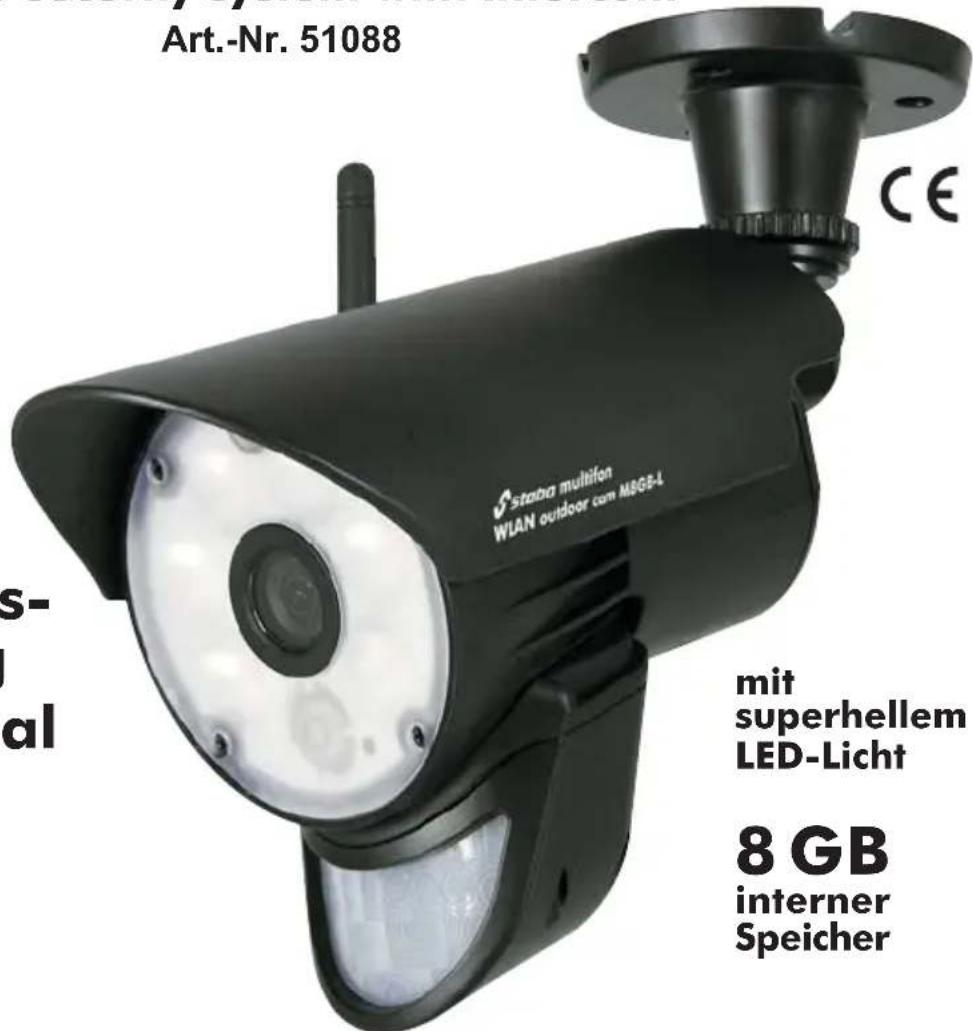
Art.-Nr. 51088 s- al steina multilon WIAN outdoor cam M806-1 CE mit superhellem LED-Licht 8 GB interner Speichermit superhellem LED-Licht
8 GB interner Speicher
Wichtig/Important
Lesen Sie vor Inbetriebnahme des Geräts alle Bedienhinweise aufmerksam und vollständig durch.
Bewahren Sie diese Anleitung sorgfältig auf, sie enthält wichtige Betriebshinweise.
HD-Farbkamera mit integriertem WLAN-Modul und PIR-Sensor
Netzteil für Kamera (9 V DC/2 A)
Kurz-Bedienungsanleitung (deutsch/englisch)
Montagematerial
Bitte überprüfen Sie den Packungsinhalt auf Vollständigkeit.
Prüfen Sie vor der Benutzung der Geräte, ob äußerliche Beschädigungen vorliegen. In diesem
Fall nehmen Sie das Produkt nicht in Betrieb, sondern setzen sich umgehend mit Ihrem Fachhändler in Verbindung.
Produktbeschreibung/Bestimmungsgemäße Verwendung
Die multifon WLAN outdoor cam M8GB-L ist ein Video-Sicherheitssystem mit Intercom-Funktion zur Fern-Überwachung privater/semiprofessioneller Bereiche über ein Smartphone/Tablet.
Die wetterfeste (IP 54) WLAN-Farbkamera überträgt dabei kabellos Bild und Ton aus dem Überwachungsbereich über das lokale Heimnetzwerk (WLAN-Router) an das Mobilgerät. Dank des integrierten WLAN-Moduls kann die Kamera auch direkt mit dem Mobilgerät verbunden werden (komfortable, kabellose Erstinstallation oder Intranet-Anwendungen). Der WiFi Standard (IEEE 802.11b/g/n) sorgt für eine störungsarme und abhörsichere Übertragung und schützt so die Privatsphäre, die WPA-Verschlüsselung verhindert den Zugriff Unbefugter auf die Kamera.
Die erforderliche App MyHomeView steht sowohl als iOS-Version im App-Store als auch als Android-Version unter Google Play zum kostenlosen Download zur Verfügung.
Wenn der integrierte PIR-Sensor der Kamera oder die VMD-Funktion (Video Motion Detection) eine Bewegung registriert, wird automatisch eine Aufzeichnung (Dauer ca. 25 Sek.) ausgelöst und im internen Speicher (8 GB) abgelegt. Auf Wunsch erfolgt außerdem eine Benachrichtigung (Push Notification) an das Mobilgerät.
Mit der Schnappschuss- und der Recording-Funktion der App können Fotos und Videosequenzen auch mobil ausgelöst werden, auf die gespeicherten Kamera-Aufzeichnungen (automatisch o. manuell aufgenommen) kann über das Mobilgerät jederzeit zugegriffen werden.
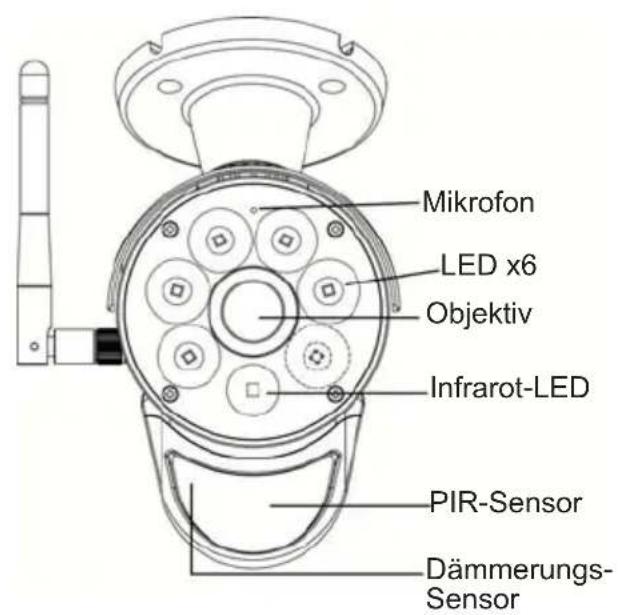
Der LED-Strahler (mit 6 weißen High-Power-LEDs) und eine Infrarot-LED sorgen auch bei Dunkelheit für gute Sicht (Reichweite bis 8 m). Der LED-Strahler kann sowohl bei Bewegungserkennung durch den PIR-Sensor/die VMD-Funktion als auch per Zeitschaltuhr oder manuell über das Mobilgerät eingeschaltet werden.
Dank der Intercom-Funktion ist zudem eine Sprechverbindung zwischen Kamera und Mobilgerät möglich.

Warn- und Sicherheits-Hinweise
Gesetzliche Vorschriften zur Videoüberwachung beachten! Stellen Sie sicher, dass weder benachbarte Privatgrundstücke noch angrenzende öffentliche Bereiche erfasst werden! Beachten Sie bei gewerblichen Flächen unbedingt die entsprechenden Hinweispflichten!
Nicht den Witterungseinflüssen im Freien aussetzen! Die stabo multifon outdoor cam M8GB-L ist wetterfest (Schutzart IP 54) und zur Montage im Außenbereich geeignet, das Netzteil der Kamera muss jedoch vor Feuchtigkeit und Nässe geschützt werden!
Nur das mitgelieferte Netzteil verwenden! Nutzen Sie zur Stromversorgung der Kamera ausschließlich das mitgelieferte Steckernetzteil.
Sollte das Steckernetzteil Beschädigungen aufweisen, so fassen Sie es nicht an: es besteht Lebensgefahr durch einen elektrischen Schlag! Schalten Sie in diesem Fall zuerst die Netzspannung für die Steckdose ab und trennen erst dann das Steckernetzteil vom Stromnetz. Ersetzen Sie es nur durch ein Original-Netzteil.
Nicht in Kinderhände! Verhindern Sie, dass Kinder mit dem Gerät, Zubehörteilen oder dem Verpackungsmaterial spielen.
Nicht im Krankenhaus/in Pflegeeinrichtungen benutzen! Ihre stabo multifon outdoor cam M8GB-L erzeugt Funkwellen, die unter Umständen Geräte im Krankenhaus beeinträchtigen können. Klären Sie ggf. mit dem verantwortlichen Personal, ob eine Inbetriebnahme möglich ist.
Nicht öffnen – keine Veränderungen vornehmen! Öffnen Sie niemals Gehäuseteile und nehmen Sie keine Veränderungen an den Geräten vor, sonst entfallen Garantieansprüche und möglicherweise auch die Gerätezulassung!
Bei beschädigtem Gehäuse: Netzstecker ziehen! Trennen Sie das Gerät sofort vom Stromnetz, wenn Sie Beschädigungen am Gehäuse feststellen. Lassen Sie eventuelle Reparaturen nur von sachkundigen Personen ausführen.
Das Gerät im Überblick
text_image
Mikrofon LED x6 Objektiv Infrarot-LED PIR-Sensor Dämmerungs- Sensor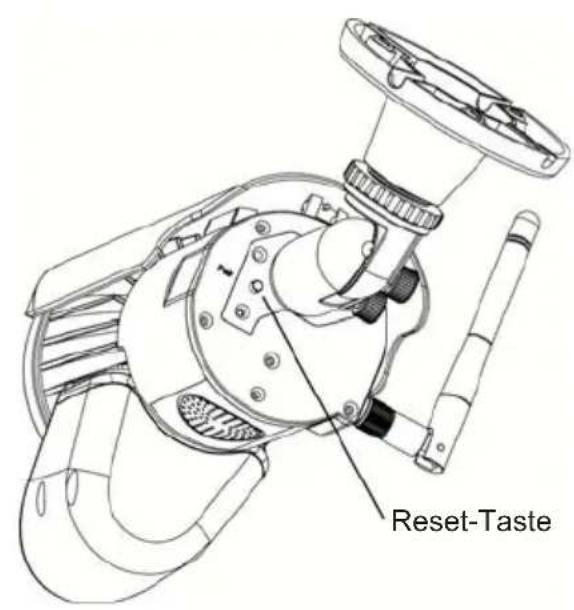
text_image
Reset-Taste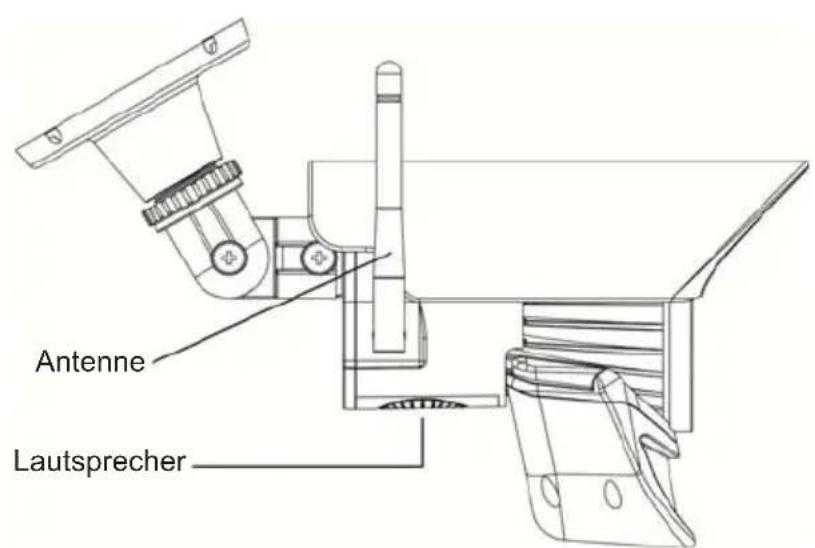
text_image
Antenne LautsprecherMontage und Anschluss der Kamera
siehe Seite 21
Inbetriebnahme/ Erstinstallation der Kamera
Laden Sie zunächst entsprechend dem Betriebssystem Ihres Mobilgeräts die iOS- bzw. Android-Version der App My HomeView aus dem App Store bzw. Google Play Store. Geben Sie dazu My HomeView in die Suchleiste ein, markieren die App, laden sie herunter und installieren sie.
Hinweis: In dieser Bedienungsanleitung werden alle Bedienschritte am Beispiel der Android-Version der App beschrieben.
Kamera über Internet-Verbindung mit dem Mobilgerät verbinden
Stecken Sie zunächst das Kamera-Netzteil in eine 230 V-Steckdose und verbinden den Stecker mit der DC IN-Buchse der Kamera.
Stellen Sie sicher, dass Ihr Mobilgerät mit Ihrem WLAN-Router verbunden ist.
Öffnen Sie die App My HomeView und tippen Sie auf das Plussymbol.
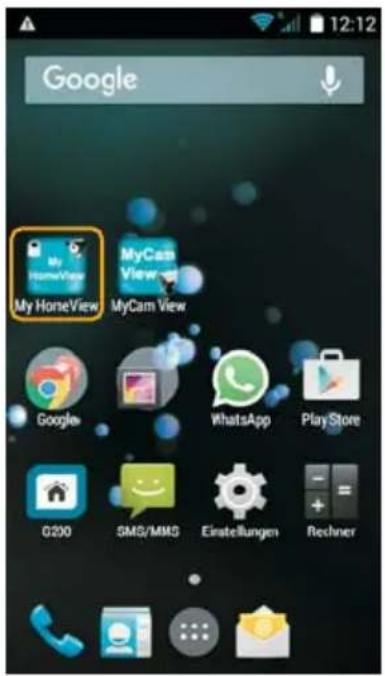
text_image
Google My HomeView MyCam View MyCam View Google WhatsApp PlayStore G200 SMS/MMS Einstellungen Rechner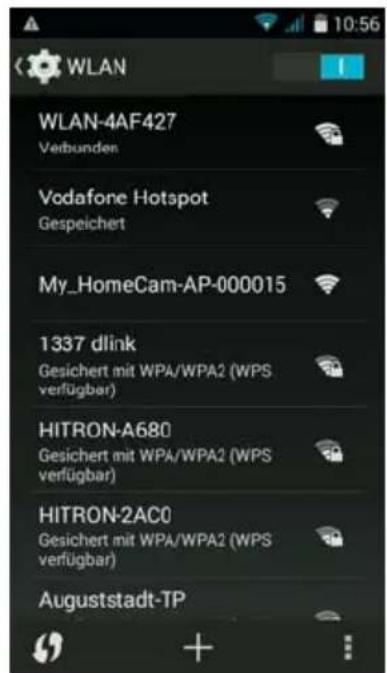
text_image
WLAN WLAN-4AF427 Verbunden Vodafone Hotspot Gespeichert My_HomeCam-AP-000015 1337 dlink Gesichert mit WPA/WPA2 (WPS verfügbar) HITRON-A680 Gesichert mit WPA/WPA2 (WPS verfügbar) HITRON-2AC0 Gesichert mit WPA/WPA2 (WPS verfügbar) Auguststadt-TP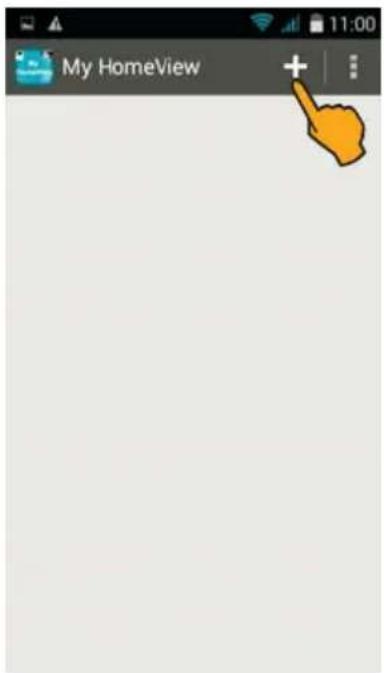
text_image
My HomeView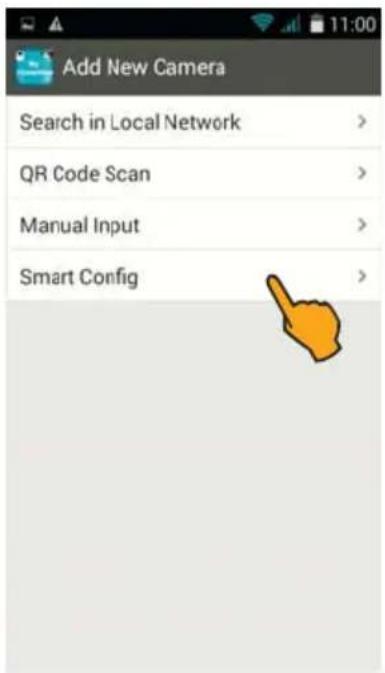
text_image
Add New Camera Search in Local Network > QR Code Scan > Manual Input > Smart Config >Tippen Sie auf Smart Config.
Prüfen Sie, ob die grüne Betriebs-LED der Kamera schnell blinkt: wenn nicht, drücken Sie die RESET-Taste auf der Kamera-Rückseite. Tippen Sie anschließend auf Next.
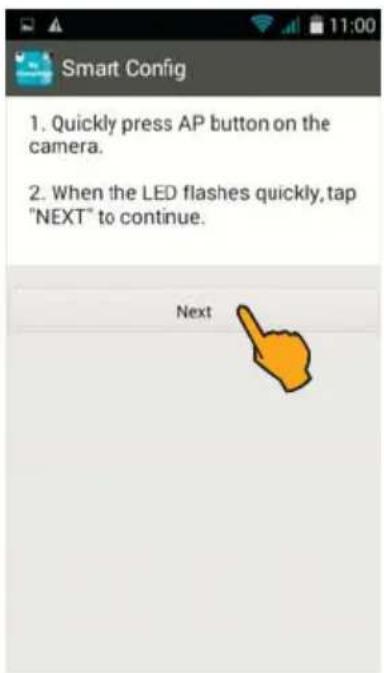
Geben Sie unter Password den WPA-Verschlüsselungscode Ihres WLAN-Routers ein und tippen auf Next.
Geben Sie dann (unter Enter Device Password) das Passwort 000000 ein und tippen auf Save.
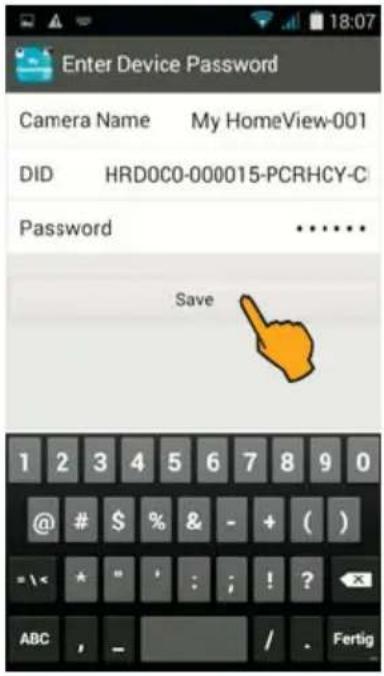
text_image
Enter Device Password Camera Name My HomeView-001 DID HRD0C0-000015-PCRHCY-C Password ...... Save 1 2 3 4 5 6 7 8 9 0 @ # $ % & - + ( ) = < * " : ; ! ? ABC , - / . Fertig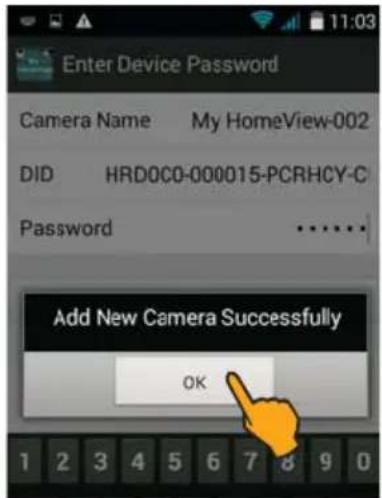
Es erscheint die Meldung „Add New Camera Successfully“ (Kamera erfolgreich hinzugefügt). Bestätigen Sie mit OK.
Tippen Sie auf das Kamera-Symbol.
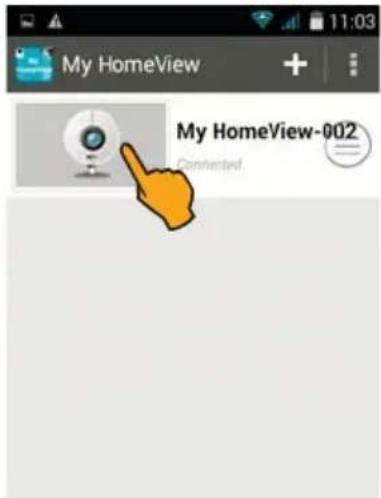
Bei der ersten Inbetriebnahme werden Sie nun aufgefordert, das voreingestellte Passwort (000000) zu ändern. Das neue Passwort muss aus 8 bis 16 Zeichen (Buchstaben und Zahlen) bestehen.
Hinweise: Notieren Sie sich Ihr neues Passwort - Sie benötigen es, wenn Sie weitere Mobilgeräte hinzufügen wollen!
Passwort-Rücksetzung auf Werkseinstellung (000000): Drücken Sie die RESET-Taste an der Kamera-rückseite für mind. 5 Sek., bis die Betriebs-LED schnell blinkt.
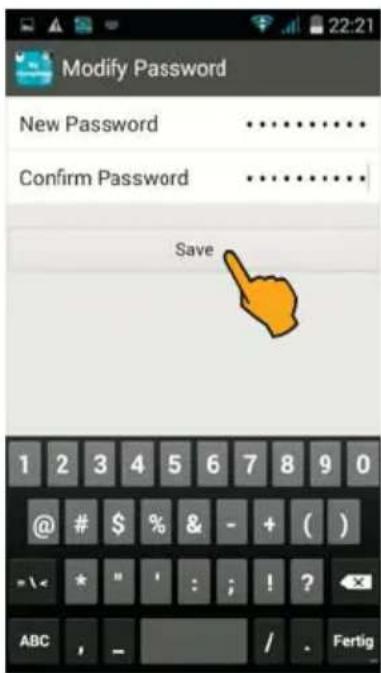
Geben Sie das neue Passwort zweimal ein und tippen dann auf Save.
text_image
Modify Password New Password ...... Confirm Password ...... Save 1 2 3 4 5 6 7 8 9 0 @ # $ % & - + ( ) - < * " ' : ; ! ? ABC , - / . Fertig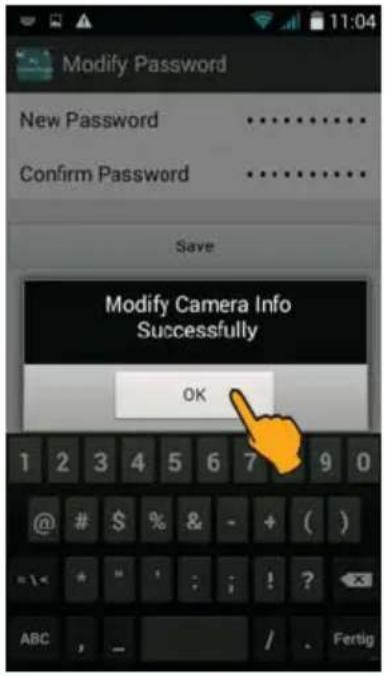
text_image
Modify Password New Password ...... Confirm Password ...... Save Modify Camera Info Successfully OK 1 2 3 4 5 6 7 9 0 @ # $ % & - + ( ) =< + " : ; ! ? ABC , - / . FertigEs erscheint die Meldung „Modify Camera Info Successfully“ (Kamera-Info erfolgreich geändert). Bestätigen Sie mit OK.
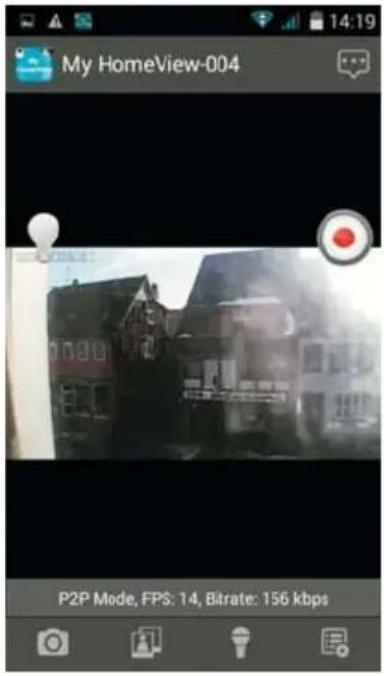
Es erscheint das Live-Bild der Kamera.
text_image
My HomeView-004 P2P Mode, FPS: 14, Bitrate: 156 kbpsHinzufügen weiterer Mobilgeräte
(Kamera über Direkt-Verbindung mit einem Mobilgerät verbinden)
Um weitere Mobilgeräte mit der Kamera zu verbinden können Sie eine der folgenden Verbindungsmöglichkeiten nutzen: a) QR Code Scan (Scannen des QR-Codes), b) Manual Input (Manuelle Eingabe) oder c) Search in Local Network (Suche über Kamera-Netzwerk).
Für das Hinzufügen weiterer Mobilgeräte benötigen Sie in jedem Fall Ihr persönliches Passwort, welches Sie bei der Erstinstallation vergeben haben!
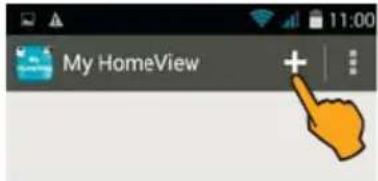
Installieren Sie zunächst die entsprechende App My HomeView auf dem hinzuzufügenden Mobilgerät. Öffnen Sie My HomeView und tippen Sie auf das Pluszeichen.
text_image
My HomeViewa) QR Code Scan (Scannen des QR-Codes)
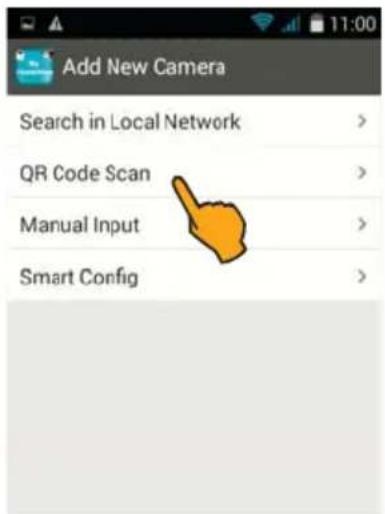
Tippen Sie auf QR Code Scan.
Scannen Sie den QR-Code der Kamera (s. Rückseite PIR-Sensor).
Geben Sie Ihr Passwort ein und tippen dann auf Save.
Es erscheint die Meldung „Add New Camera Successfully“ (Kamera erfolgreich hinzugefügt). Bestätigen Sie mit OK. Es erscheint das Live-Bild der Kamera.
text_image
Add New Camera Search in Local Network > QR Code Scan > Manual Input > Smart Config >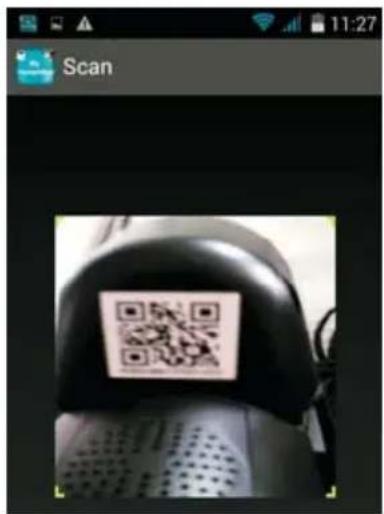
text_image
Scan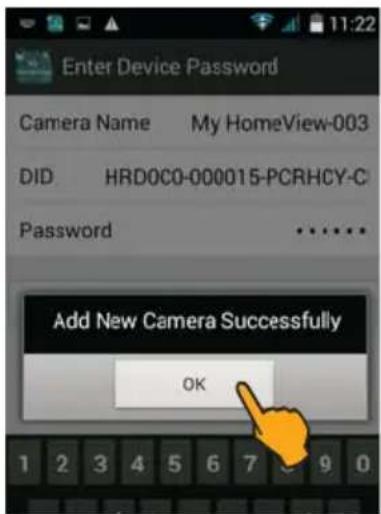
text_image
Enter Device Password Camera Name My HomeView-003 DID HRD0C0-000015-PCRHCY-C Password •••••• Add New Camera Successfully OKb) Manual Input (Manuelle Eingabe)
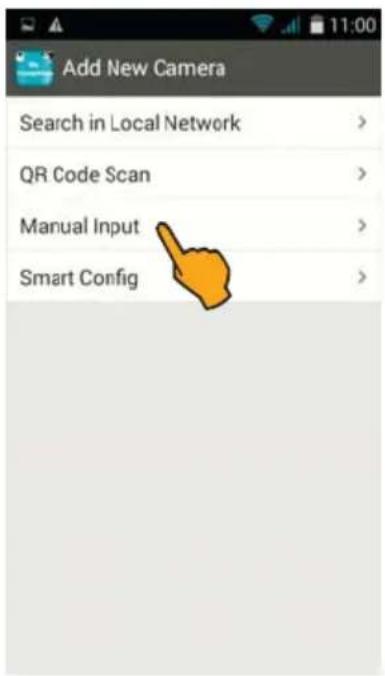
Tippen Sie auf Manual Input. Geben Sie den Kamera-Namen und die DID-Nummer (siehe Advanced Settings auf dem Mobilgerät, mit dem Sie die Erstinstallation vorgenommen haben) sowie Ihr Passwort ein und tippen dann auf Save.
Es erscheint die Meldung „Add New Camera Successfully“ (Kamera erfolgreich hinzugefügt). Bestätigen Sie mit OK. Es erscheint das Live-Bild der Kamera.
text_image
Add New Camera Search in Local Network > QR Code Scan > Manual Input > Smart Config >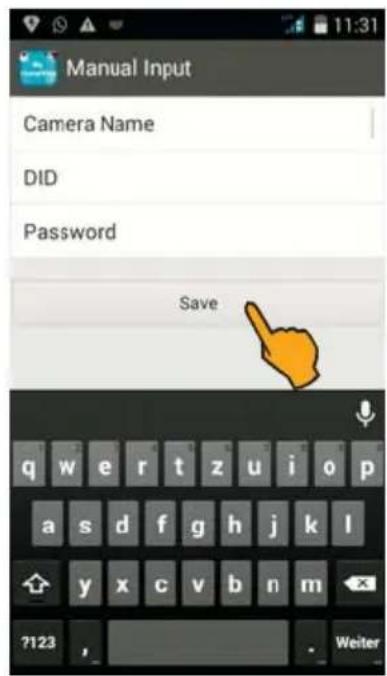
text_image
Manual Input Camera Name DID Password Save q w e r t z u i o p a s d f g h j k l y x c v b n m ?123 , _ . Weiter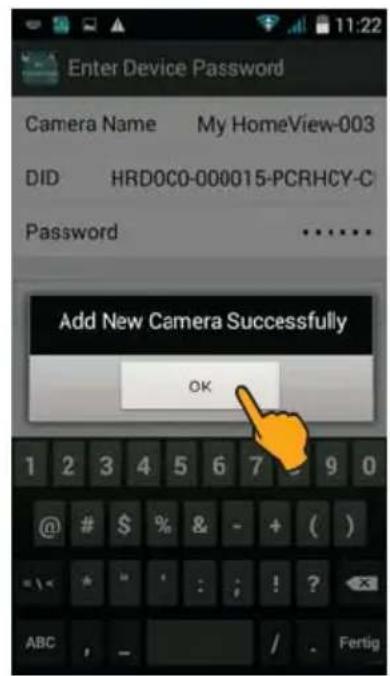
text_image
Enter Device Password Camera Name My HomeView-003 DID HRD0C0-000015-PCRHCY-C Password ...... Add New Camera Successfully OK 1 2 3 4 5 6 7 8 9 0 @ # $ % & - + ( ) = < + " : ; ! ? ABC , - / . Fertigc) Search in Local Network (Suche über Kamera-Netzwerk)
Drücken Sie kurz (!) die RESET-Taste an der Kamera: die Betriebs-LED leuchtet dauerhaft.
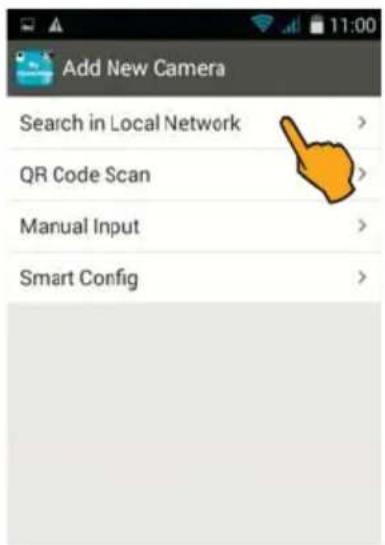
Tippen Sie auf Search in Local Network.
Die verbundene Kamera wird angezeigt: tippen Sie auf den entsprechenden Kenncode (DID-Nummer) der Kamera.
Geben Sie Ihr Passwort ein und tippen dann auf Save.
Es erscheint die Meldung „Add New Camera Successfully“ (Kamera erfolgreich hinzugefügt). Bestätigen Sie mit OK. Es erscheint das Live-Bild der Kamera.
text_image
Add New Camera Search in Local Network QR Code Scan Manual Input Smart Config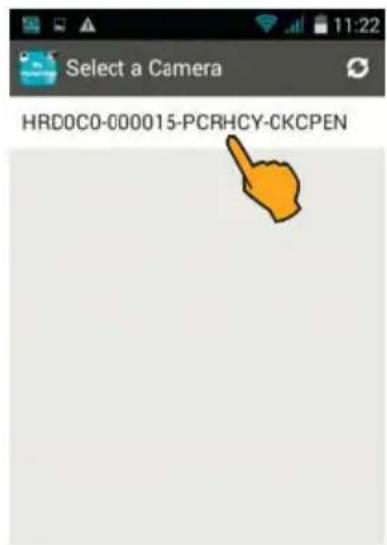
Schnappschuss-Auslöser
Foto-Funktion für Schnappschüsse des Live-Bilds. Das Foto wird automatisch gespeichert.

Foto-Anzeige
Aufrufen und Anzeigen des/der Fotos.

Intercom-Funktion
Aktivieren/Deaktivieren der Intercom-Funktion (Sprechverbindung zwischen Kamera und Mobilgerät).

Bildauflösung
Einstellung der Bildauflösung (high: 720P oder low: VGA).

Manuelle Aufzeichnung
Starten und Beenden einer Videoaufnahme des Live-Bildes. Während der Aufnahme blinkt der rote Punkt.

Strahler
Manuelles Ein-/Ausschalten des LED-Strahlers. Bei eingeschaltetem Licht ist der Icon gelb.

Menü
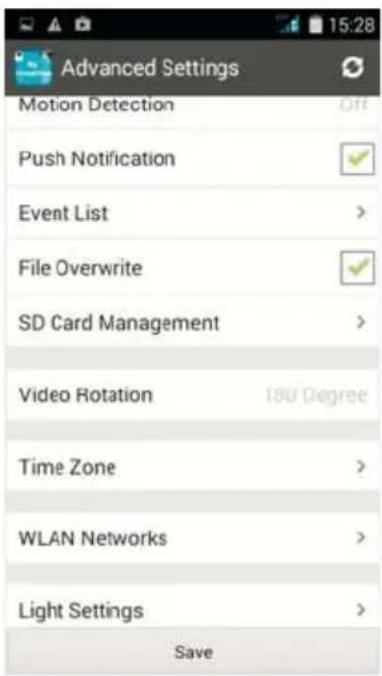
Öffnen des Menüs (Advanced Settings) für individuelle Einstellungen:
text_image
Advanced Settings Motion Detection Off Push Notification Event List > File Overwrite SD Card Management > Video Rotation 180 Degree Time Zone > WLAN Networks > Light Settings > Save- Camera Firmware Upgrade
- Modify Password Passwort-Änderung
- Motion Detection Videobewegungserkennung
- Push Notification Automatische Benachrichtigung
- Event List Liste der Kameraaufnahmen
- File Overwrite Überschreib-Funktion (Alte Daten überschreiben lassen)
- SD Card Management
Speicher-Informationen/Alle Daten löschen
- Video Rotation Ansicht des Live-Bilds
- Time Zone Zeitzonen-Einstellung
10.WLAN Networks WLAN-Netzwerk - Light Settings Einstellungen des LED-Strahlers
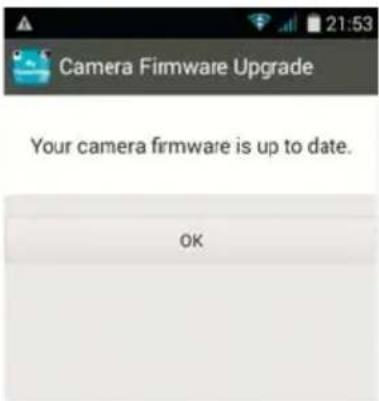
Falls erforderlich können Sie die Kamera-Firmware aktualisieren.
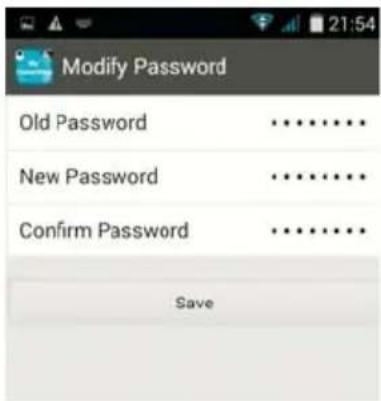
2. Modify Password (Passwort-Änderung)
Falls erforderlich können Sie das aktuelle Passwort ändern.
Speichern Sie Ihre Änderung mit Save.
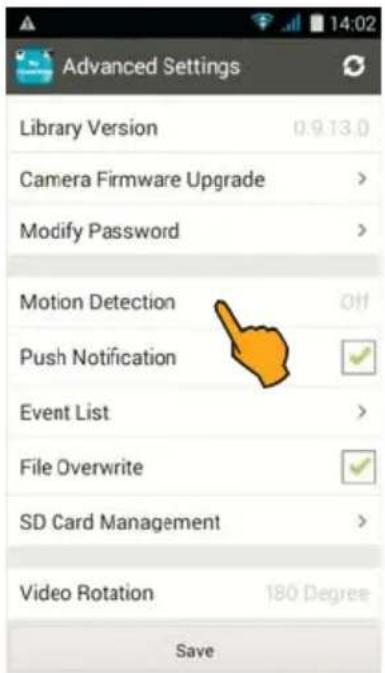
3. Motion Detection (Videobewegungserkennung)
Tippen Sie auf Motion Detection.
Hier stellen Sie die Empfindlichkeit für die VMD (Video Motion Detection/Videobewegungserkennung) ein:
Es stehen drei Empfindlichkeits-Stufen zur Verfügung: low/niedrig, medium/mittel, high/hoch bzw. off/aus (low/niedrige Empfindlichkeit: bei einer starken Veränderung im Bild wird die Aufzeichnung gestartet, high/hohe Empfindlichkeit: bei einer leichten Veränderung im Bild wird eine Aufzeichnung gestartet.)
Markieren Sie die gewünschte Empfindlichkeitsstufe und speichern Sie mit Save.
Hinweis: Ist die Funktion deaktiviert (off/aus), so wird eine Aufzeichnung nur über den Bewegungssensor der Kamera gestartet!
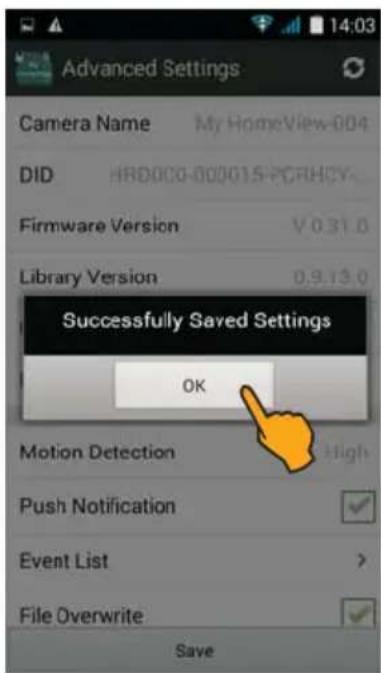
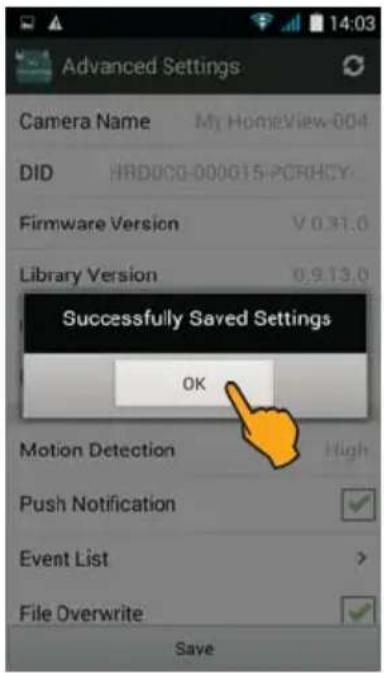
Es erscheint die Meldung „Successfully Saved Settings“ (Einstellungen erfolgreich gespeichert). Bestätigen Sie mit OK.
4. Push Notification (Automatische Benachrichtigung)
Auf Wunsch können Sie sich eine Benachrichtigung (Push Notification) auf Ihr Mobilgerät schicken lassen, wenn die Kamera (über Bewegungssensor oder Video Motion Detection) eine Bewegung registriert.
Markieren Sie Push Notification durch ein Häkchen in dem betreffenden Kästchen und speichern Sie mit Save.
Es erscheint die Meldung „Successfully Saved Settings“ (Einstellungen erfolgreich gespeichert). Bestätigen Sie mit OK.
5. Event List (Liste der Kamera-aufnahmen)
Über die Event List können Sie sich die gespeicherten Kamera-Aufnahmen ansehen.
Tippen Sie auf Event List.
Tippen Sie auf Period, um den Aufzeichnungs-Zeitraum auszuwählen.
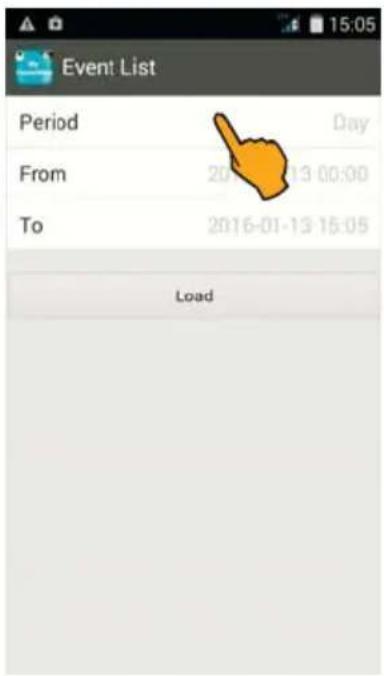
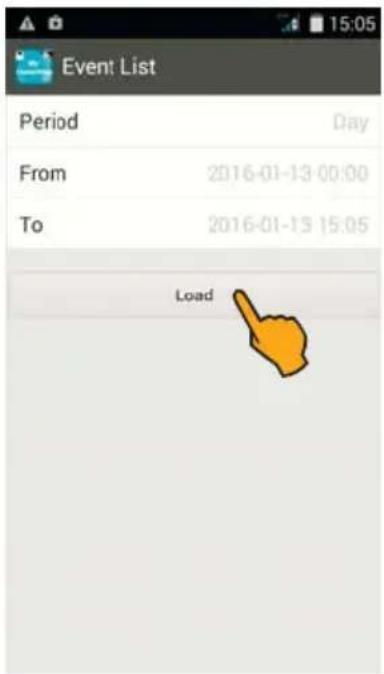
Wählen Sie den gewünschten Zeitraum: Tag, Woche, Monat oder benutzerdefiniert (Range). Tippen Sie auf Load.
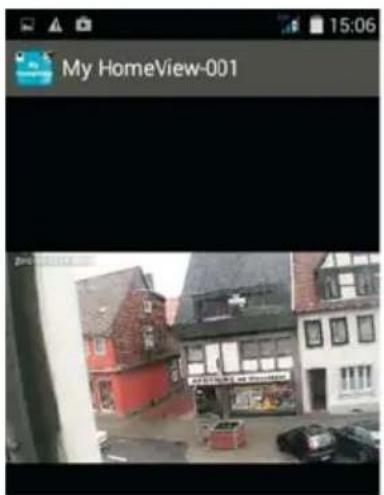
Jede Aufzeichnung wird mit Datum und Uhrzeit angegeben:
Tippen Sie auf die gewünschte Aufnahme, um die Wiedergabe zu starten.
text_image
My HomeView-001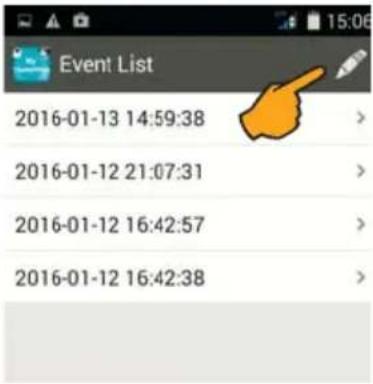
text_image
Event List 2016-01-13 14:59:38 2016-01-12 21:07:31 2016-01-12 16:42:57 2016-01-12 16:42:38Wenn Sie die Aufnahme anschliessend löschen möchten, tippen Sie auf den Bleistift.
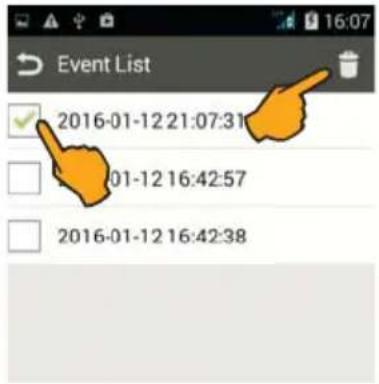
Markieren Sie die Aufnahmen, die Sie löschen möchten, durch ein Häkchen in dem betreffenden Kästchen. Zum Löschen tippen Sie auf den Abfall-Eimer.
text_image
Event List 2016-01-12 21:07:31 01-12 16:42:57 2016-01-12 16:42:38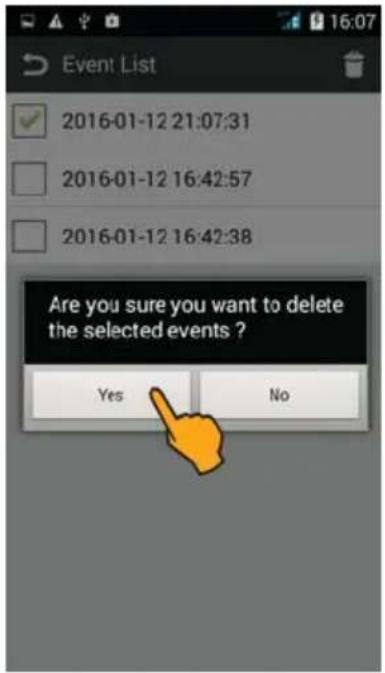
Es erscheint die Sicherheitsabfrage „Are you sure you want to delete the selected events?“ (Wollen Sie die ausgewählten Aufnahmen wirklich löschen?). Tippen Sie auf Yes (ja), um die Aufnahme zu löschen (oder brechen den Löschvorgang mit No (nein) ab).
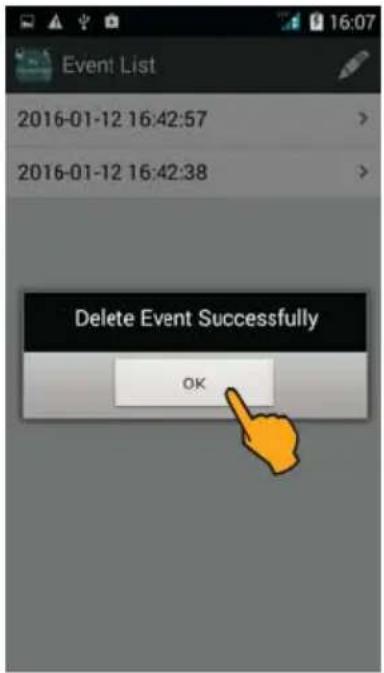
Es erscheint die Meldung „Delete Event Successfully“ (Aufnahme erfolgreich gelöscht).
Bestätigen Sie mit OK.
6. File Overwrite (Alte Daten überschreiben lassen)
Bei Aktivierung der Funktion File Overwrite werden, wenn die Kapazität des internen Kameraspeichers erschöpft ist, die ältesten Dateien mit der aktuellen Aufzeichnung überschrieben.
Wichtiger Hinweis: Ist diese Funktion nicht aktiviert erfolgt keine Aufnahme, wenn der Speicher voll ist!
Markieren Sie File Overwrite durch ein Häkchen in dem betreffenden Kästchen und speichern die Einstellung mit Save.
Es erscheint die Meldung „Successfully Saved Settings“ (Einstellungen erfolgreich gespeichert). Bestätigen Sie mit OK.
7. SD Card Management (Speicher-Informationen/Alle Daten löschen)
Tippen Sie auf SD Card Management.
Anzeige der Gesamt-Speicherkapazität: 7625 MB.
Anzeige der freien Speicherkapazität: z. B. 6267 MB.
Format SD Card (Speicher formatieren = Alle Daten löschen)
Tippen Sie auf Format SD Card, wenn Sie den internen Speicher formatieren möchten.
Achtung: Beim Formatieren des Speichers werden alle Daten gelöscht!
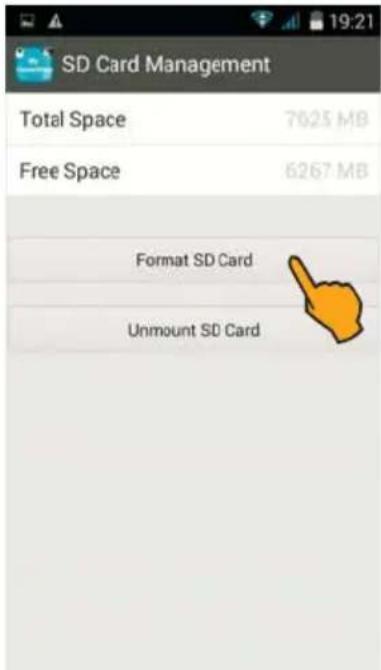
Unmount SD Card: Funktion bei diesem Modell nicht belegt: die Kamera verfügt über einen fest eingebauten Speicher, die SD-Karte ist nicht zu entnehmen.
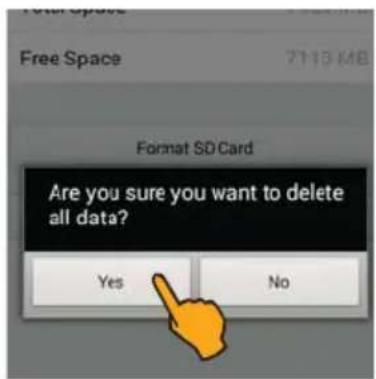
Es erscheint die Sicherheitsabfrage „Are you sure you want to delete all data?“ (Wollen Sie wirklich alle Daten löschen?).
Tippen Sie auf Yes (ja), um den Speicher zu formatieren (oder brechen die Formatierung mit No (nein) ab).
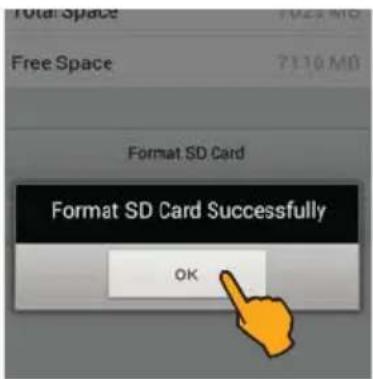
Es erscheint die Meldung „Format SD Card Successfully“ (Kartenformatierung erfolgreich). Bestätigen Sie mit OK.
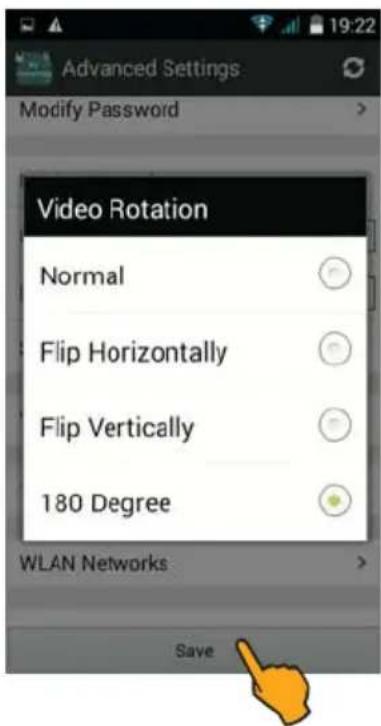
8. Video Rotation (Ansicht des Live-Bilds)
Tippen Sie auf Video Rotation.
Hier können Sie die Ansicht des Live-Bilds auf Ihrem Mobilgerät wählen: normale Ansicht, horizontal gedreht, vertikal gedreht, um 180° gedreht.
Markieren Sie die gewünschte Ansicht und speichern Sie mit Save.
Es erscheint die Meldung „Successfully Saved Settings“ (Einstellungen erfolgreich gespeichert). Bestätigen Sie mit OK.
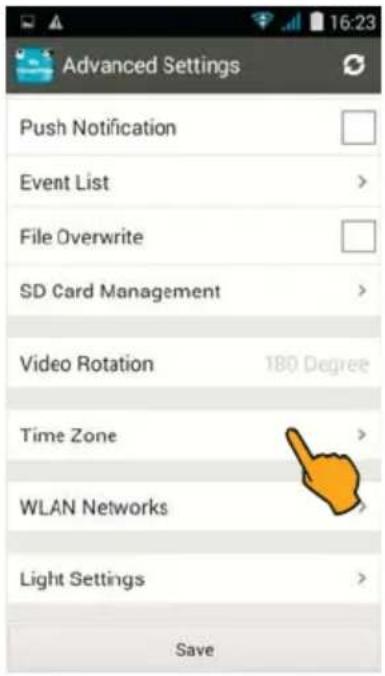
Tippen Sie auf Time Zone.
Markieren Sie die gewünschte Zeitzone (für Deutschland GTM+ 01:00 Berlin).
Tippen Sie auf Save, um die Auswahl zu bestätigen.
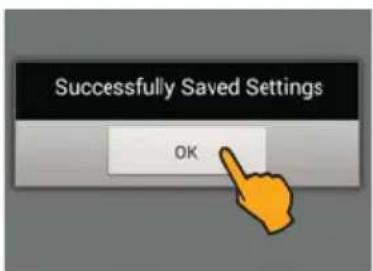
Speichern Sie mit Save.
Es erscheint die Meldung „Successfully Saved Settings“ (Einstellungen erfolgreich gespeichert). Bestätigen Sie mit OK.
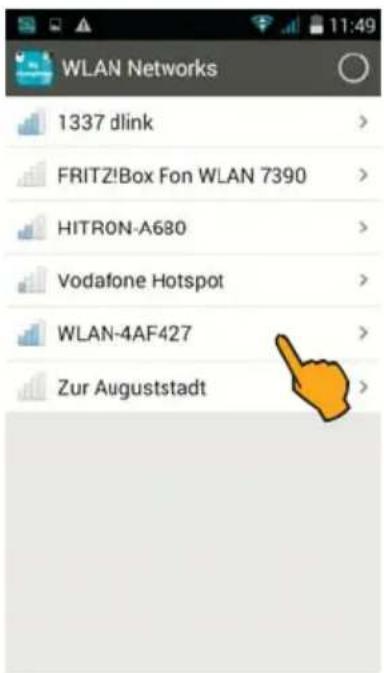
Wenn Ihr Mobilgerät direkt mit der Kamera verbunden ist, können Sie über WLAN Networks ein lokales Netzwerk auswählen.
Tippen Sie auf WLAN Networks. Wählen Sie das Netzwerk aus.
text_image
WLAN Networks 1337 dlink > FRITZ!Box Fon WLAN 7390 > HITRON-A680 > Vodafone Hotspot > WLAN-4AF427 > Zur Auguststadt >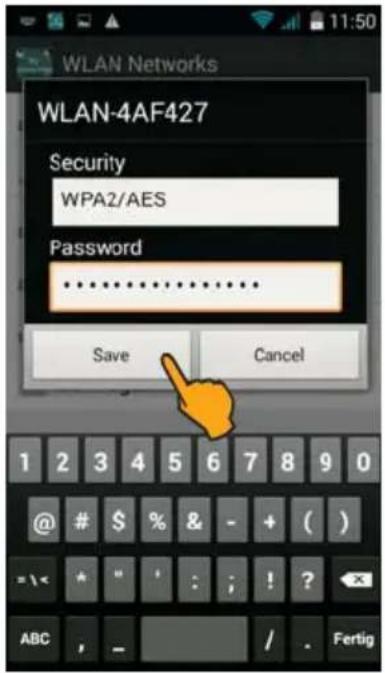
text_image
WLAN Networks WLAN-4AF427 Security WPA2/AES Password Save Cancel 1 2 3 4 5 6 7 8 9 0 @ # $ % & - + ( ) = < * " : ; ! ? ABC , - / . FertigGeben Sie unter Password den WPA-Verschlüsselungscode für Ihren WLAN-Router ein und tippen dann auf Save.
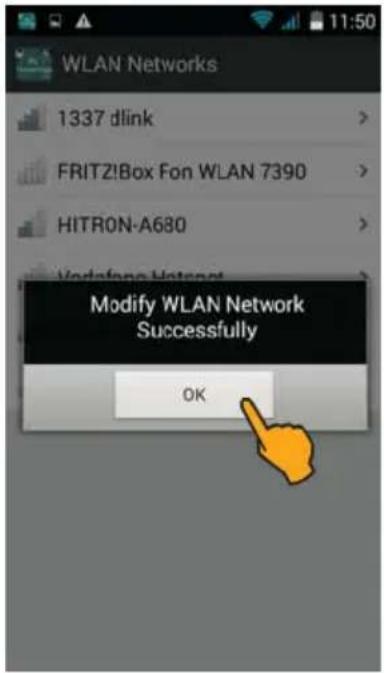
Es erscheint die Meldung „Modify WLAN Network Successfully“ (WLAN-Netzwerk erfolgreich hinzugefügt). Bestätigen Sie mit OK.
Schalten Sie die Kamera kurz aus und wieder ein. Jetzt ist die Kamera mit dem WLAN-Netzwerk verbunden und Sie können sich über die App das Live-Bild (über WiFi- oder GSM-Signal) ansehen.
text_image
WLAN Networks 1337 dlink > FRITZ!Box Fon WLAN 7390 > HITRON-A680 > Modify WLAN Network Successfully OK11. Light Settings (LED-Strahler Einstellungen)
Hier aktivieren/deaktivieren Sie die Strahler-Funktion für die Auslösung durch Bewegungserkennung und legen die Einschaltdauer des Lichts nach Aktivierung fest (Duration), wählen die Helligkeitsstufe für den LED-Strahler (Dimmer) und stellen die Zeitschaltuhr für feste Beleuchtungszeiten (Timer).
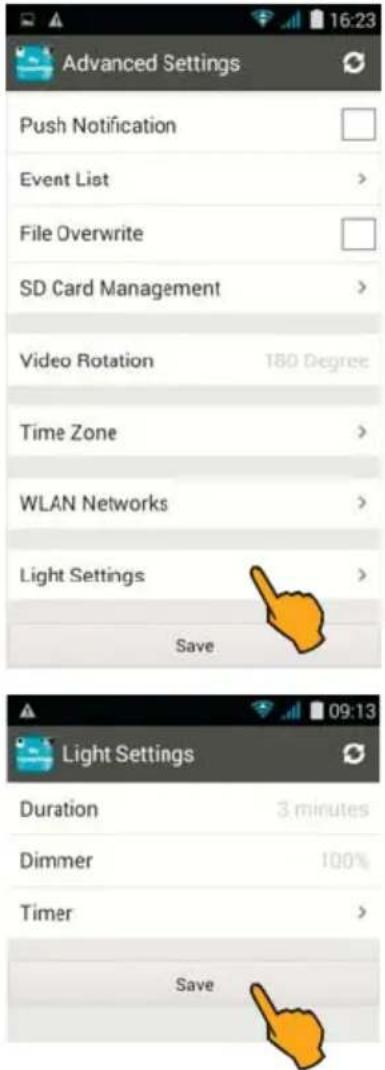
Tippen Sie auf Light Settings.
Duration
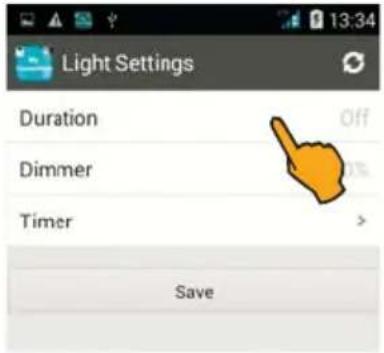
Tippen Sie auf Duration (Ein/Aus und Einschaltdauer LED-Strahler).
Mit der Einstellung OFF (Aus) ist die Strahler-Funktion für die Auslösung durch Bewegungserkennung ausgeschaltet.
Bei aktivierter Strahler-Funktion werden die LEDs über den PIR-Sensor der Kamera bzw. die Video Motion Detection aktiviert - hierbei steuert der integrierte Dämmerungssensor die Zuschaltung des Lichts. Nach einer Aktivierung durch Bewegungserkennung bleibt der LED-Strahler für 1, 3 oder 10 Min. eingeschaltet: markieren Sie die gewünschte Einschaltdauer.
Tippen Sie auf Save, um Ihre Einstellung zu speichern.
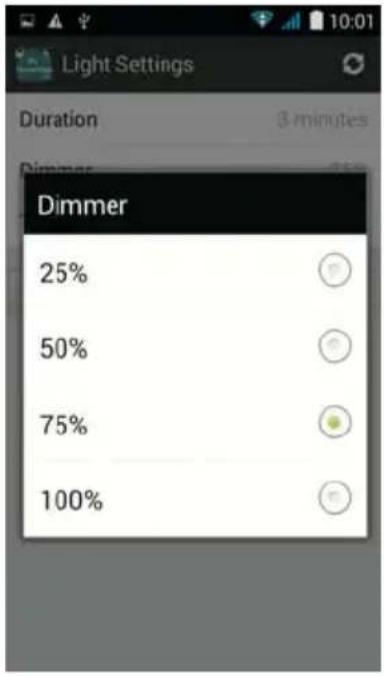
Tippen Sie auf Dimmer (Helligkeitsstufe LED-Strahler)
Hier können Sie die Helligkeitsstufe (25 %, 50 %, 75 %, 100 %) des LED-Strahlers auswählen.
Markieren Sie die gewünschte Helligkeitsstufe.
Tippen Sie auf Save, um Ihre Einstellung zu speichern.
Timer (Zeitschaltuhr LED-Strahler)
Mit der Timer-Funktion können Sie den LED-Strahler zu festgelegten Zeiten aktivieren. Der LED-Strahler wird dann unabhängig von Bewegungserkennung oder Lichtverhältnissen ein- und ausgeschaltet, dabei sind für jeden Wochentag verschiedene, individuell einzustellende Zeitfenster möglich.
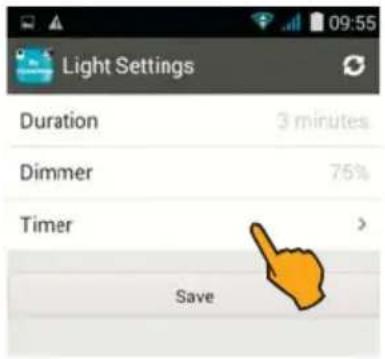
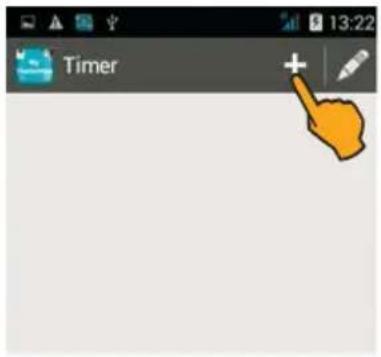
Tippen Sie auf Timer. Tippen Sie auf das Pluszeichen, um die Funktion aufzurufen.
text_image
Timer +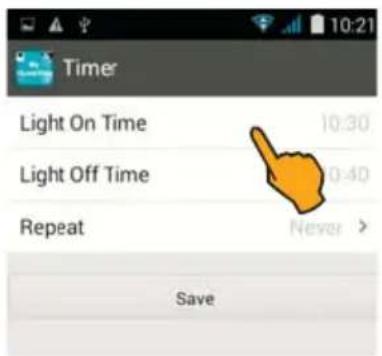
text_image
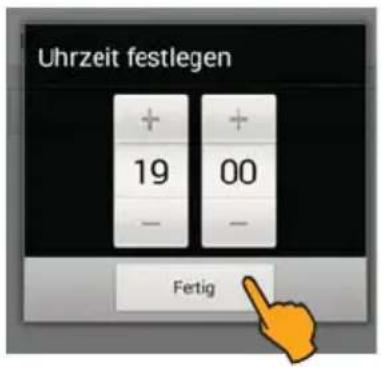
Timer Light On Time 10:30 Light Off Time 0:40 Repeat Never > SaveTippen Sie auf Light On Time, um die Einschaltzeit festzulegen.
Wenn Sie die gewünschte Uhrzeit eingestellt haben, tippen Sie auf Fertig.
text_image
Uhrzeit festlegen + + 19 00 - - Fetig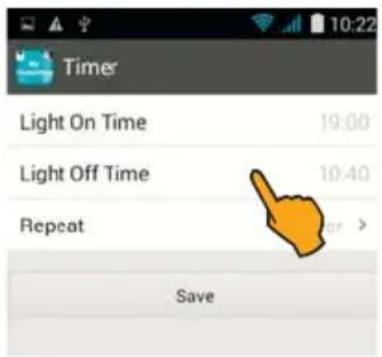
text_image
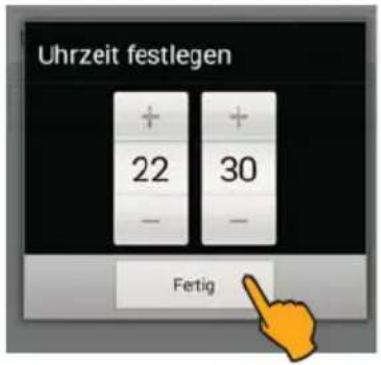
Timer Light On Time 19:00 Light Off Time 10:40 Repeat SaveTippen Sie auf Light Off Time, um die Ausschaltzeit festzulegen.
Wenn Sie die gewünschte Uhrzeit eingestellt haben, tippen Sie auf Fertig.
text_image
Uhrzeit festlegen + 22 - + 30 - Fetig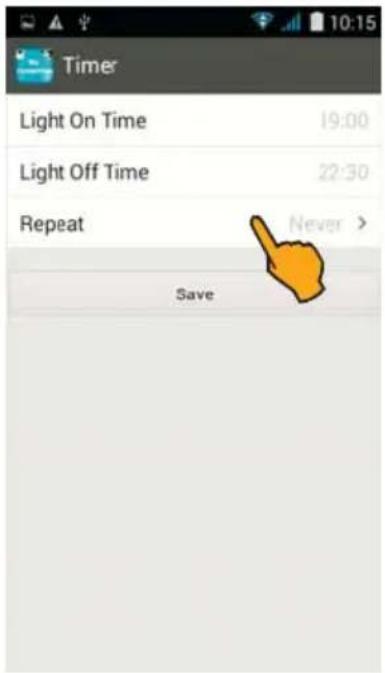
text_image
Timer Light On Time 19:00 Light Off Time 22:30 Repeat Never > SaveTippen Sie auf Repeat. Hier legen Sie fest, an welchen Wochentagen der LED-Strahler zu der von Ihnen festgelegten Zeit ein-/ausgeschaltet werden soll.
Markieren Sie alle gewünschten Wochentage durch ein Häkchen in dem betreffenden Kästchen und bestätigen Ihre Einstellungen mit OK.
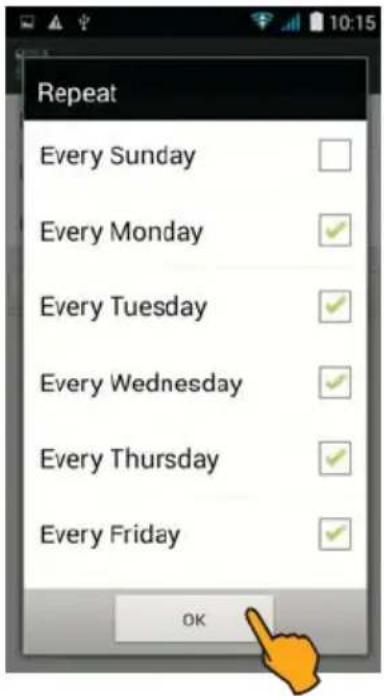
Tippen Sie auf Save.
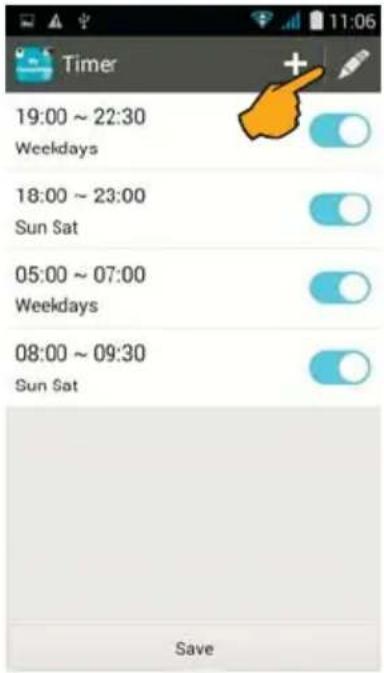
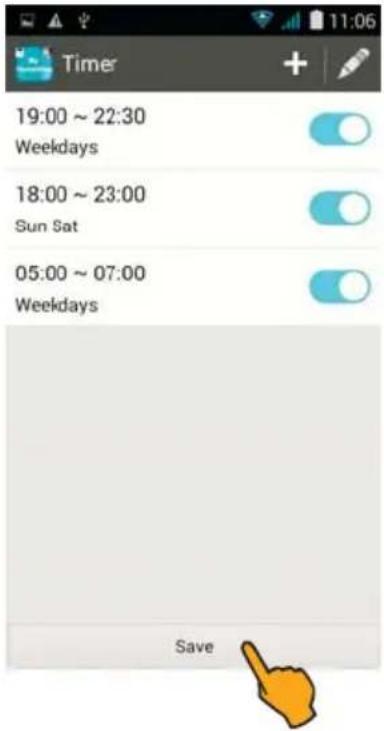
Es erscheint eine Übersicht Ihrer Timer-Einstellungen: speichern Sie Ihre Eingaben mit Save.
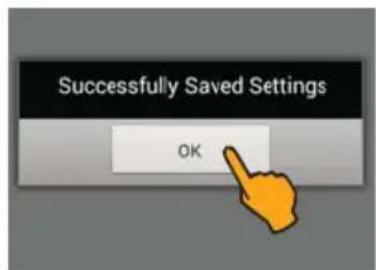
Es erscheint die Meldung „Successfully Saved Settings“ (Einstellungen erfolgreich gespeichert). Bestätigen Sie mit OK.
Timer-Einstellungen löschen
Tippen Sie auf Timer. Es erscheint die Übersicht Ihrer Timer-Einstellungen. Tippen Sie auf den Bleistift.
text_image
Timer 19:00 ~ 22:30 Weekdays 18:00 ~ 23:00 Sun Sat 05:00 ~ 07:00 Weekdays 08:00 ~ 09:30 Sun Sat Save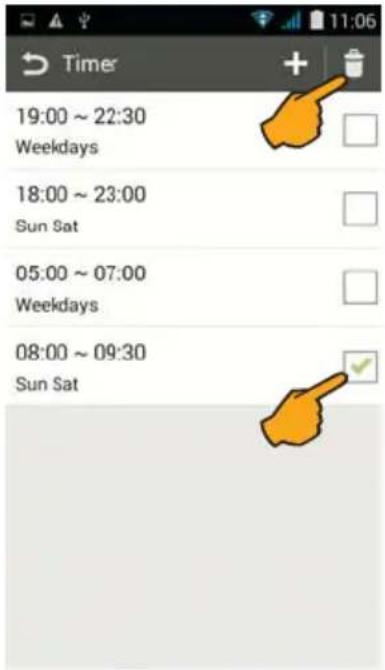
text_image
19:00 ~ 22:30 Weekdays 18:00 ~ 23:00 Sun Sat 05:00 ~ 07:00 Weekdays 08:00 ~ 09:30 Sun SatMarkieren Sie das/die zu löschende/n Zeitfenster durch ein Häkchen in dem betreffenden Kästchen und tippen dann auf den Abfall-Eimer.
Tippen Sie auf Save, um Ihre Einstellungen zu speichern. Es erscheint die Meldung „Successfully Saved Settings“ (Einstellungen erfolgreich gespeichert). Bestätigen Sie mit OK.
Löschen einer Kamera aus der App
Tippen Sie auf

Tippen Sie auf Delete (Entfernen).
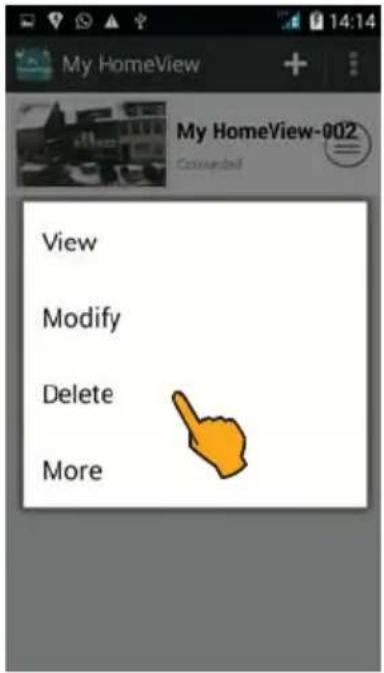
Tippen Sie auf Yes (ja), um die Kamera zu löschen (oder brechen den Löschvorgang mit No (nein) ab).
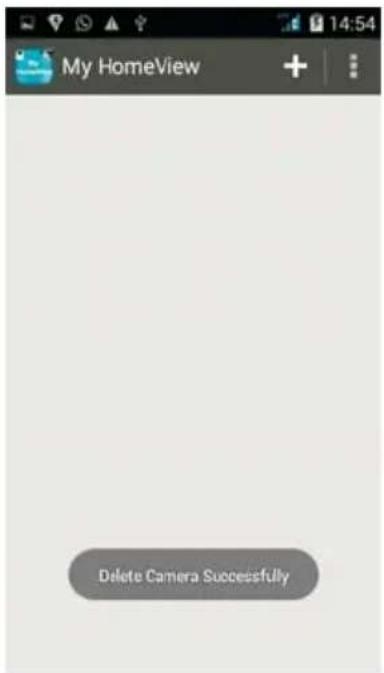
Es erscheint die Meldung „Delete Camera Successfully“ (Kamera erfolgreich gelöscht).
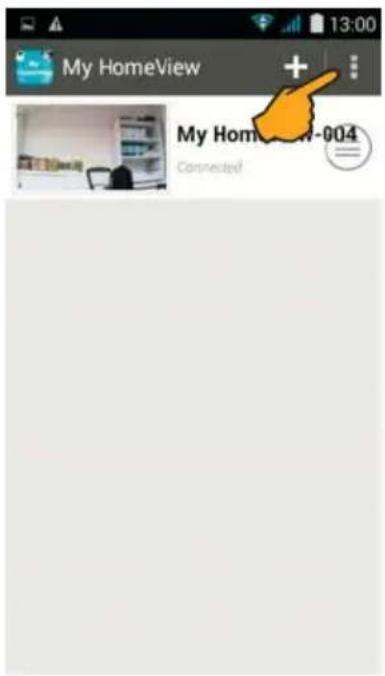
Unter dem Symbol ist außerdem ein Direktzugriff auf folgende Funktionen möglich:
View: Anzeigen des Live-Bildes
Modify: Ändern der Kamera-Daten
More: Aufrufen der Menü-Einstellungen
text_image
My HomeView My Home View-004 Connected!Aufgenommene Schnappschüsse löschen
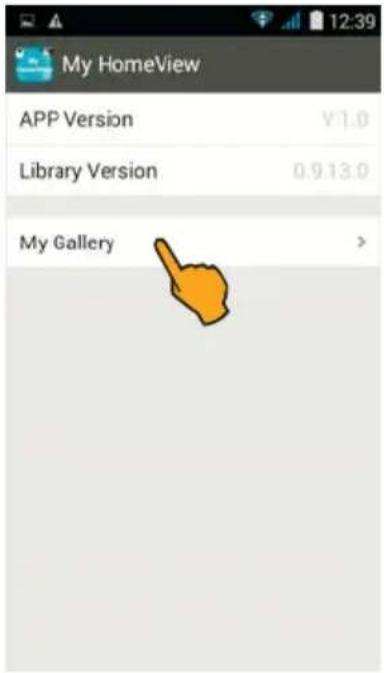
Tippen Sie auf den „Fotostreifen“.
Tippen Sie auf My Gallery.
text_image
My HomeView APP Version ¥1.0 Library Version 0.9.13.0 My Gallery >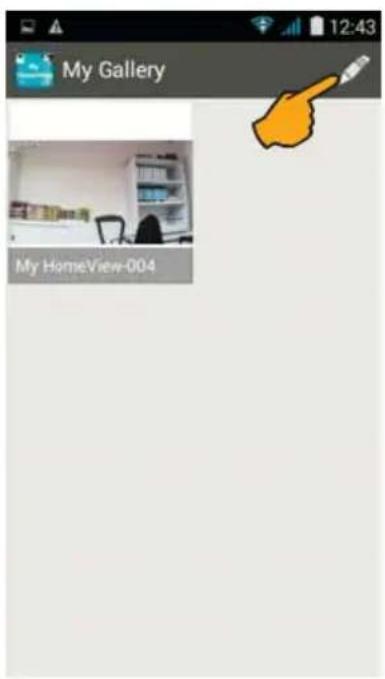
text_image
My Gallery My HomeView-004Tippen Sie auf den Bleistift.
text_image
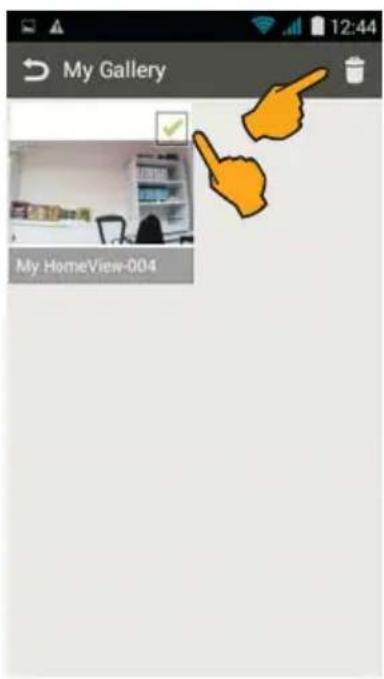
My Gallery My HomeView-004Markieren das/die zu löschende/n Foto/s durch ein Häkchen in dem betreffenden Kästchen und tippen dann auf den Abfall-Eimer.
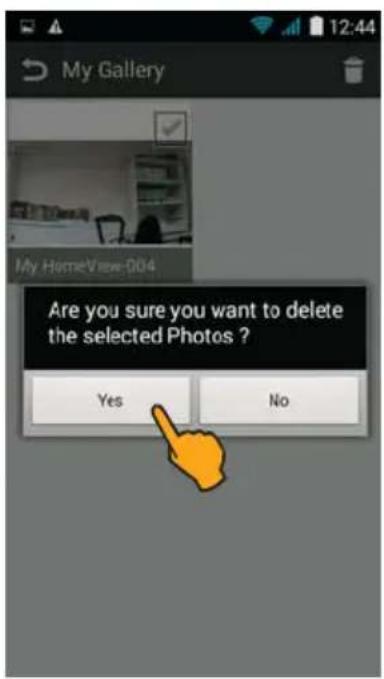
Es erscheint die Sicherheitsabfrage „Are you sure you want to delete the selected Photos?“ (Wollen Sie die ausgewählten Fotos wirklich löschen?).
Tippen Sie auf Yes (ja), um das/die Foto/s zu löschen (oder brechen den Löschvorgang mit No (nein) ab).
Montage und Anschluss der Kamera
Wichtige Hinweise:
Verbinden Sie zuerst die Kamera mit Ihrem/n Mobilgerät/en (siehe Seite 5)!
Bedenken Sie bei der Wahl des Montage-Ortes für die Kamera folgende Punkte:
Reichweite: Prüfen Sie, ob am geplanten Montage-Ort eine stabile Verbindung zwischen Kamera und Ihrem WLAN-Router besteht.
Erfassungsbereich: Winkel (ca. 60°) und Reichweite (ca. 5 m) des Bewegungsmelders.
Beleuchtungssituation: Die Kamera sollte nicht direkt auf starke/s Lichtquellen/Sonnenlicht ausgerichtet werden, da dadurch die Aufnahme überbelichtet wird.
Stromversorgung: Das Netzteil der Kamera darf nicht den Witterungseinflüssen im Freien ausgesetzt werden! Die Steckverbindung des Netzteilkabels muss geschützt werden, damit keine Nässe in die Verbindung gelangen kann.
Befestigung: Die Schutzart IP 54 ermöglicht eine Anbringung im Freien, die Kamera sollte dennoch an möglichst geschützter Stelle installiert werden. Achten Sie auf einen stabilen Montage-Untergrund, der starke Vibrationen und/oder Stürze ausschließt.
Installieren Sie die Kamera zunächst provisorisch und prüfen Sie, ob der gewünschte Überwachungsbereich vollständig erfasst wird, bevor Sie Löcher für den Kamerahalter bohren! Vergewissern Sie sich, dass an der Stelle keine Kabel/Leitungen in der Wand liegen, die beim Bohren beschädigt werden könnten!
Markieren Sie die gewünschte Position der drei Schraublöcher, indem Sie den Kamerahalter als Schablone nutzen.
Bohren Sie die drei Montagelöcher und befestigen Sie den Halter mit für den Untergrund geeigneten Schrauben.
Befestigen Sie dann die Kamera.
Stecken Sie das Netzteil in eine 230 V-Steckdose und verbinden Sie den Stecker mit der DC IN-Buchse der Kamera.
Technische Daten
WiFi-Frequenz 2.412 - 2.462 GHz (Channel 1 - 11)
WiFi-Sicherheit WPA/PSK
WiFi-Standard IEEE 802.11b/g/n
Bildauflösung 720 p(1280 x 720) VGA(640 x 480)
Bildsensor OV9712 CMOS Sensor
Objektiv 3,6 mm/F 2.0
Blickwinkel (diagonal) 68°
Einzel-Bildrate 720 p @ 25 fps
Betriebsspannung 9 V DC/2 A
Weißabgleich automatisch
Arbeits-Temperaturbereich - 20°C \~ 60°C
Schutzklasse IP 54
Stromaufnahme 1260 mA mit LED (max.) und IR LED, 250 mA ohne LED u. IR LED
Maße (B x H x T) 80 mm x 113 mm x 201 mm
Gewicht ca. 390 g inkl. Halter

Entsorgungshinweis
Elektrische und elektronische Geräte gehören nicht in den Hausmüll! Geben Sie defekte/gebrauchte Geräte bei einer entsprechenden Sammelstelle ab. Informationen darüber erhalten Sie bei Ihrem kommunalen Entsorger bzw. Ihren örtlichen Behörden.
Scope of delivery
text_image
WLAN WLAN-4AF427 Verbunden Vodafone Hotspot Gespeichert My_HomeCam-AP-000015 1337 dlink Gesichert mit WPA/WPA2 (WPS verfügbar) HITRON-A680 Gesichert mit WPA/WPA2 (WPS verfügbar) HITRON-2AC0 Gesichert mit WPA/WPA2 (WPS verfügbar) Auguststadt-TP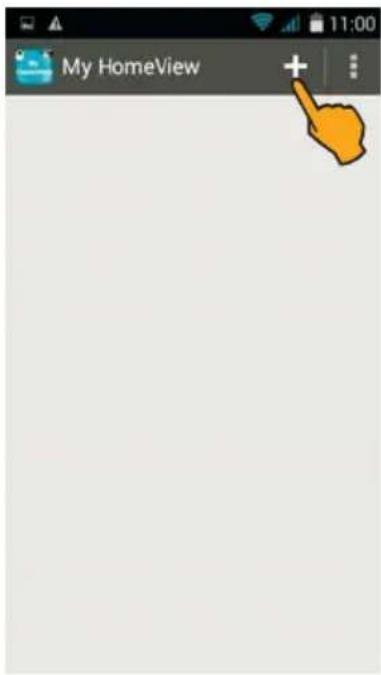
text_image
My HomeView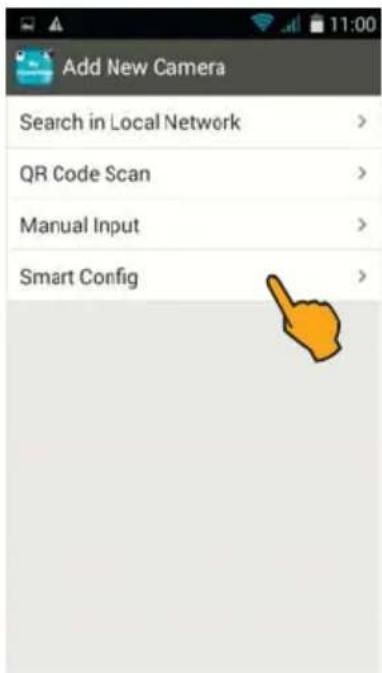
text_image
Add New Camera Search in Local Network > QR Code Scan > Manual Input > Smart Config >Tap Smart Config.
text_image
Uhrzeit festlegen + + 19 00 - - Fertig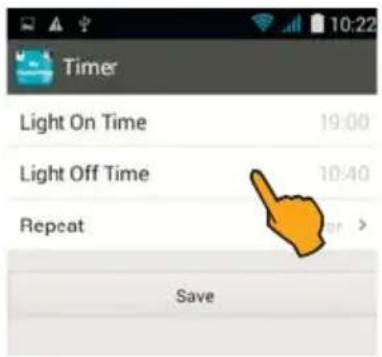
text_image
Timer Light On Time 19:00 Light Off Time 10:40 Repeat Savetext_image
Uhrzeit festlegen + 22 - + 30 - Fertig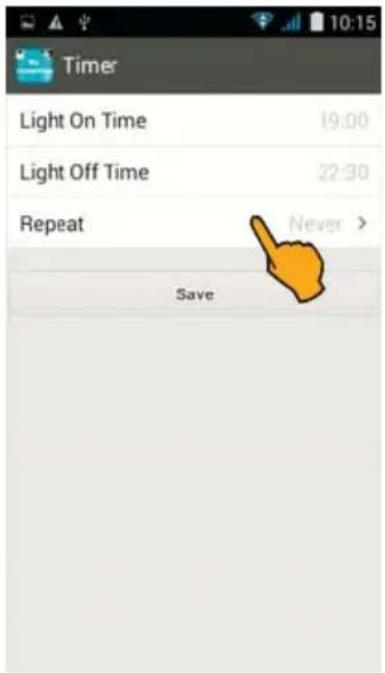
text_image
Timer Light On Time 19:00 Light Off Time 22:30 Repeat Never > SaveAls Hersteller dieses Gerätes stabo multifon WLAN outdoor cam M8GB-L gewähren wir, die Firma
stabo Elektronik GmbH,
Münchwiese 16, 31137 Hildesheim/Deutschland
eine selbstständige Garantie gegenüber dem Verbraucher auf alle bei uns gekauften Gegenstände nach Maßgabe der nachfolgenden Garantiebedingungen. Wir weisen ausdrücklich darauf hin, dass Ihre gesetzlichen Rechte auf Sachmangelbeseitigung hierdurch nicht eingeschränkt werden.
1.
Die Garantiezeit beträgt zwei Jahre ab Kaufdatum. Die Garantie gilt ausschließlich auf dem Gebiet der Europäischen Union.
II.
Während der Garantiezeit werden Geräte, die aufgrund von Material- und Fabrikationsfehlern Defekte aufweisen, repariert, alternativ ersetzt. Die Wahl der Reparatur oder des Ersatzes obliegt uns. Ausgetauschte Geräte oder Bauteile selbiger gehen in unser Eigentum über. Garantieleistungen bewirken weder eine Verlängerung der Ursprungsgarantie; es wird auch keine neue Garantielaufzeit in Gang gesetzt.
III.
Garantieansprüche müssen unverzüglich nach Bekanntwerden unter Vorlage des Kaufbelegs innerhalb der Garantiezeit geltend gemacht werden.
IV.
Garantieansprüche sind ausgeschlossen bei Schäden durch unsachgemäßen Gebrauch, der auch in Form eines missbräuchlichen Nutzens erfolgen kann
- Umwelteinflüsse, wie Überspannung, Feuchtigkeit, Hitze, Staub etc.,
- Nichtbeachtung der geltenden Sicherheitsvorkehrungen,
- Nichtbeachtung der Bedienungsanleitung,
- äußere Gewaltanwendung,
- eigenmächtige Eingriffe und eigenmächtige Reparaturversuche,
- Versand in nicht geeigneter Art und Weise, wie z. B. nicht geeignetem Verpackungsmaterial
- Verbrauchsmaterialien (Akkupacks, Batterien)
Hildesheim, im April 2016
Gibt es Schwierigkeiten, das neue Gerät in Betrieb zu nehmen?
Hochwertige elektronische
Geräte sind sehr komplex: kleine
Ursachen haben manchmal große
Wirkung! Viele Probleme lassen sich jedoch
schnell und unkompliziert am Telefon lösen.
Schicken Sie deshalb Ihr neues Gerät nicht gleich zurück,
STOP
sondern nutzen Sie die telefonische Beratung des stabo
Service-Teams. Unsere Techniker kennen sich mit den Geräten sehr genau aus und stehen Ihnen
gerne mit praktischen Tipps und kompetenten Ratschlägen
zur Seite.
Sie erreichen uns Mo. bis Fr. von 9 -12 Uhr: Telefon 05121-762032
Halten Sie für das Gespräch das Gerät und die Bedienungsanleitung bereit.
Irrtümer und Änderungen vorbehalten. Errors and technical modification reserved.
Copyright © 04/2016 stabo Elektronik GmbH

stabo
FÜR GUTE VERBINDUNG
stabo Elektronik GmbH
Münchewiese 14-16 · 31137 Hildesheim/Germany
Tel. +49 (0) 5121-76 20-0 · Fax: +49 (0) 5121-51 29 79
Internet: www.stabo.de · E-Mail: info@stabo.de