
RW 100 - Nicht kategorisiert Schwaiger - Kostenlose Bedienungsanleitung
Finden Sie kostenlos die Bedienungsanleitung des Geräts RW 100 Schwaiger als PDF.


| Typ | Wireless Mini-Repeater/Router |
| WLAN-Standard | IEEE 802.11b/g/n |
| Maximale Übertragungsrate | 300 Mbit/s |
| Betriebsmodi | Router, Access Point, Repeater, WISP |
| Frequenzband | 2,4 GHz |
| Verschlüsselung | WEP, WPA, WPA2, WPA/WPA2 Mixed |
| Abmessungen (ca.) | 80 x 80 x 30 mm |
| Gewicht (ca.) | 50 g |
| Stromversorgung | 100–240 V, 50/60 Hz, 50 mA |
| Lieferumfang | RW 100, RJ45-Kabel, Bedienungsanleitung, EG-Konformitätserklärung |
| Reset-Taste | Ja (10 Sekunden drücken für Werkseinstellungen) |
| WPS-Taste | Ja |
| Webinterface Standard-IP | 192.168.10.1 |
| Standard-Benutzername | admin |
| Standard-Passwort | admin |
| Unterstützte Sprachen | Deutsch, Englisch, Italienisch |
| Kompatibel mit | 802.11b/g/n Geräten |
| Anwendungsbereich | Kleine Unternehmen, Home-Office, Reisen |
| QoS | Ja (für VoIP und Multimedia-Streaming) |
Häufig gestellte Fragen - RW 100 Schwaiger
Benutzerfragen zu RW 100 Schwaiger
0 Frage zu diesem Gerät. Beantworten Sie die, die Sie kennen, oder stellen Sie Ihre eigene.
Eine neue Frage zu diesem Gerät stellen
Laden Sie die Anleitung für Ihr Nicht kategorisiert kostenlos im PDF-Format! Finden Sie Ihr Handbuch RW 100 - Schwaiger und nehmen Sie Ihr elektronisches Gerät wieder in die Hand. Auf dieser Seite sind alle Dokumente veröffentlicht, die für die Verwendung Ihres Geräts notwendig sind. RW 100 von der Marke Schwaiger.
BEDIENUNGSANLEITUNG RW 100 Schwaiger
Allgemeine Informationen 3
Einführung 4
Erste Schritte 6
Wie baue ich die Verbindung zum RW 100 auf....8
Konfiguration über den WebBrowser 12
Ändern des Masterpasswortes 22
Werkseinstellungen, Backup-Einstellungen und Wiederherstellung ..... 26
Wie verbinden Sie Ihren Computer/Notebook mit dem WLAN Router RW 100 ....28
Wie kann ich meinen Computer mit einer Netzwerk-IP-Adresse konfigurieren .... 32
ALLGEMEINE INFORMATIONEN
Dieses Produkt enthält von Dritten entwickelte Software-Codes. Diese Software Codes unterliegen entweder der GNU General Public Lizenz (GPL), Version 2, Juni 1991 oder der GNU Lesser General Public Lizenz(LGPL), Version 2.1, Februar 1999. Sie können in Übereinstimmung mit den Bedingungen der GPL oder LGPL diese Software-Codes kopieren oder verbreiten und/oder modifizieren.
Der Quellcode sollte für Ihr Produkt vollständig sein. Sollten Sie trotzdem zusätzliche Quellcode-Dateien unter GNU General Public Lizenz (GPL) benötigen, kontaktieren Sie uns bitte. Wir sind verpflichtet die Anforderungen der GNU General Public Lizenz(GPL) einzuhalten. Sie sind herzlich eingeladen jederzeit unsere lokalen Landesorganisationen zu kontaktieren oder zu besuchen, um die entsprechende Software und Lizenzen zu erhalten. Bitte teilen Sie uns dann Ihre Kontaktdaten und den Produktcode mit. Wir werden Ihnen eine CD mit der Software und der Lizenz gratis zuschicken.
Bitte beachten Sie die GNU GPL-Website für weitere Informationen.
http://www.gnu.org/licenses/licenses.en.html.
EINFÜHRUNG
Der Wireless Mini-Repeater/Router RW 100 verbindet drahtgebundene/drahtlose Netzwerkverbindungsgeräte, die speziell für kleine Unternehmen, Büro- und Home-Office-Netzwerkanforderungen konzipiert sind. Der RW 100 entspricht dem Standard IEEE 802.11n und ist kompatibel mit dem MIMO Standard sowie den SST Technologien. Er funktioniert gut mit anderen 11b/g- und 11n-WLAN-Produkten. Erstellen Sie WiFi-Hotspots an jeden Ort, wo Sie eine Internetverbindung installiert haben.
Hauptmerkmale
√ Erfüllt die Standards IEEE 802.11b/g/n (bis zu 300 Mbps)
Unterstützt Router, Client-Bridge, Repeater, AP-Modus
QoS-Funktion sichert die Qualität von VoIP und Multimedia-Streaming
sehr kompaktes Design, ideal für zu Hause oder auf Reisen
unterstützt WEP, WPA2, WPA-PSK, WPA2-PSK
Betrieb: 100 - 240 V, 50/60 Hz, 50 mA
SCHWAIGER®
Packungsinhalt
Bevor Sie mit der Installation des Wireless Mini-Repeater/Router RW 100 beginnen, prüfen Sie den Packungsinhalt auf Vollständigkeit. Sollte ein genanntes Zubehör fehlen, setzen Sie sich ggfl. mit Ihrem Händler in Verbindung:
»1 x Wireless Mini-Repeater/Router RW 100 mit Routerfunktion
»1 x RJ-45 Kabel
»1 x Bedienungsanleitung
»1 x EG Konformitätserklärung
ERSTE SCHRITTE
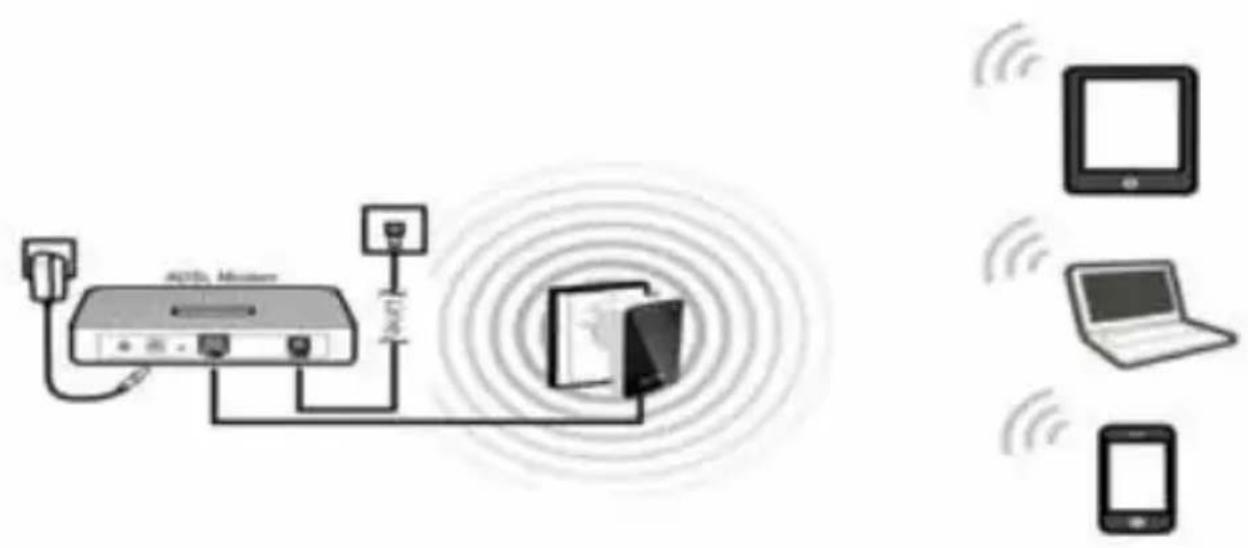
Einrichten eines Wireless-Infrastruktur-Netzwerkes
SCHWAIGER®
Für eine typische WLAN-Einrichtung zu Hause (wie dargestellt) gehen Sie bitte wie folgt vor:
- Sie benötigen einen Breitband-Internet-Zugang (eine ADSL-, Kabelmodem-Leitung in Ihrem Hause oder im Büro).
- Sprechen Sie mit Ihrem ADSL- oder Kabel-Modem-Anbieter für die ordnungsgemäße Installation des Modems.
- Verbinden Sie das ADSL- oder Kabel-Modem mit dem Wireless Mini-Repeater/Router RW 100. Stecken Sie den Netzstecker des RW 100 in die Steckdose.
- Fügen Sie Computer mit dem Wireless Mini-Repeater/Router RW 100 hinzu.
WICHTIGER HINWEIS
Sie können Ihre WiFi-Router auf Werkseinstellung zurückzusetzen. Drücken und Halten Sie die der Taste „RESET“ (im winzigen Loch auf der rechten Seite des Gehäuses) für etwa 10 Sekunden. Nutzen Sie diese Lösung, wenn Sie Ihr Passwort vergessen haben oder die festgelegten Einstellungen nicht mehr benötigt werden.
WIE BAUE ICH DIE VERBINDUNG ZUM RW 100 AUF?
Sie können den Wireless Router/Repeater RW 100 mit Ihrem Computer/Laptop und dem mitgelieferten RJ45-Kabel oder auch drahtlos verbinden und konfigurieren.
A1. Stecken Sie den Wireless Mini-Repeater/Router RW 100 in eine Steckdose und schalten das Gerät an. (Schalter rechte Geräteseite)
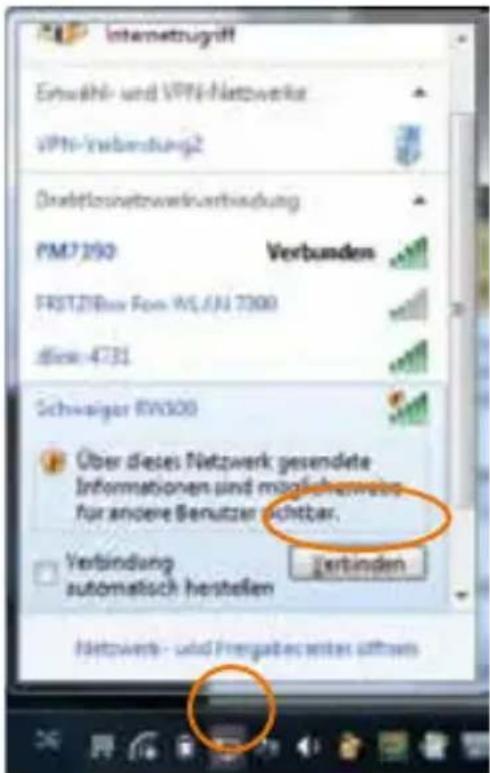
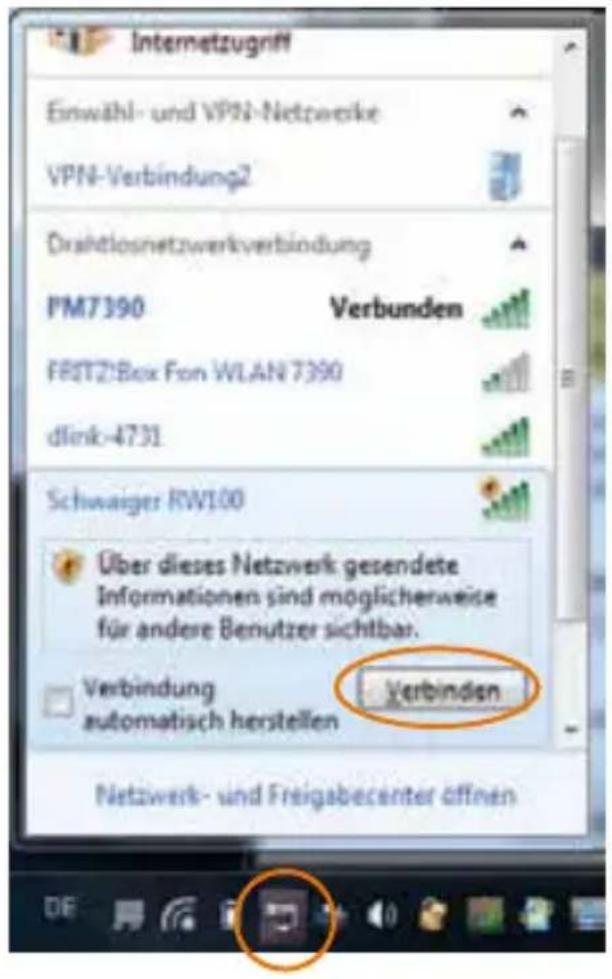
A2. Klicken Sie auf das Netzwerksymbol (drahtlos) in der Menüleiste am rechten unteren Rand des Bildschirmes oder (kabellos) am rechten unteren Rand des Bildschirmes. Sie bekommen dann das Signal von dem Schwaiger RW 100 angezeigt. Klicken Sie auf „Verbinden“ und warten Sie einige Sekunden.
SCHWAIGER®
A3. Öffnen Sie Ihren Browser und geben Sie die folgende Adresse ein: http://192.168.10.1

HINWEIS
Bitte überprüfen Sie ob der RW 100 auf Werkseinstellungen steht, falls Sie über die Adresse http://192.168.10.1 nicht auf das Webinterface zugreifen können.
Wenn Sie sich nicht sicher sind, ob der RW 100 auf Werkseinstellung steht, sollten Sie durch Drücken der Reset-Taste für 10 Sekunden, auf die Werkseinstellung zurückgehen.
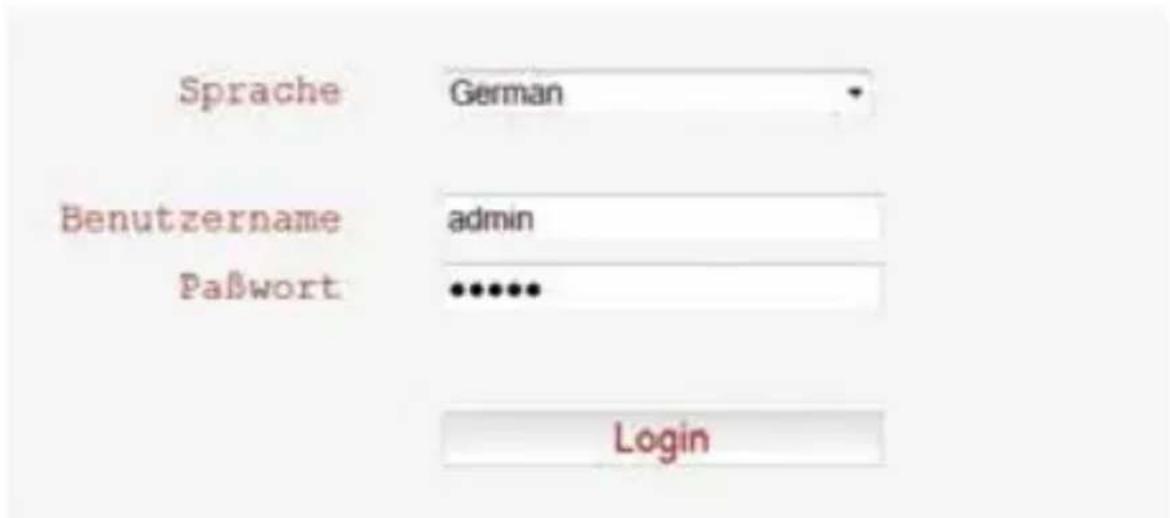
A4. Der Login-Bildschirm wird Ihnen unten angezeigt. Geben Sie den „Benutzernamen“ und das „Passwort“ ein. Klicken Sie dann auf „OK“, um sich anzumelden. Der Standardbenutzername ist „admin“ und das Standardpassword „admin“. Klicken Sie auf Sprache und wählen Sie zwischen Italienisch, Englisch und Deutsch aus.
SCHWAIGER®
A5. Nachdem Sie sich angemeldet haben, erscheint folgende Übersicht:



| Würk Network | |
| Mode | AP |
| Band | 2.4 GPs (B=G+N) |
| SSD | Schränig R/W/100 |
| Kanal Nurnau | 5 |
| Verschüttung | WPA2 |
| MAC | B0:3CS0.98:2E80 |
| Austisierte kheiten | 1 |
KONFIGURATION ÜBER DEN WEBBROWSER
Schnelle Einstellung
Router
AP
Verstärker
WISP
Wählen Sie mit einem Mausklick eine der folgenden Funktionen aus:
SCHWAIGER®
| Funktion Beschreibung | |
| Router Standard-Wireless-Router-Modus:Router wird an einen Internet-WAN-Port angeschlossen. Jetzt können andere Endgeräte an den Router angeschlossen werden...a) als drahtlose Verbindungb) über den LAN-Port mit dem mitgelieferten RJ45-Kabel. | |
| AP Anschluss eines Routers ohne | WLAN-Funktion: Um mit einem Router ohne WLAN-Funktion eine drahtlose Verbindung herstellen zu können, schliessen Sie diesen Router an den LAN-Port des RW 100 über das mitgelieferte RJ45-Kabel an. |
| Verstärker/Repeater Erweiterung | des WLAN-Signals: Um die WLAN-Reichweite Ihres bestehenden WLAN-Netzes zu erhöhen, kann der RW 100 eine Verbindung zu einem bestehenden WLAN-Router (Funkverbindung) aufnehmen und dann verstärken.WAN-Port ist auch aktiviert. |
| WISP WLAN zu WAN-Port: In dieser | Einstellung stellt Ihnen der RW 100 einen LAN-Anschluss bereit, welcher durch ein WLAN-Signal eines anderen Routers zur Verfügung gestellt wird.WLAN-Funktion ist zusätzlich aktiv. |
Router Mode
Schnelle Einstellung—Ihnen helfen, das Router Setup einzurichten
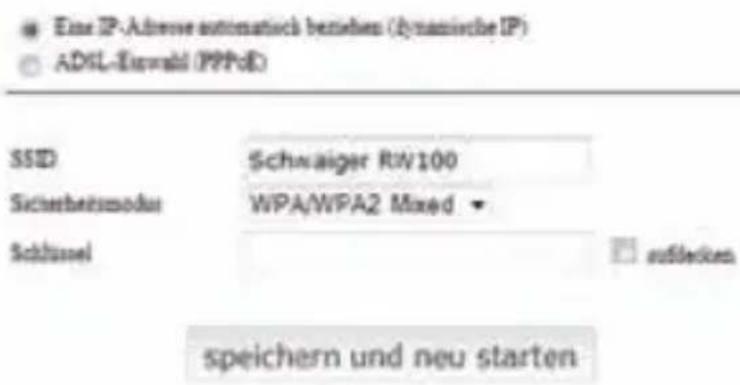
Wählen Sie Ihren WLAN-Verbindungstyp aus.
Wenn die dynamische IP ausgewählt ist, bekommt der Router die IP-Adresse automatisch vom DHCP-Server oder den Internetdienstanbieter zugewiesen. Es sollte keine Konfiguration festgelegt worden sein. Sie können nun mit der WLAN-Konfiguration beginnen.
Wenn Sie ADSL Dial-up (PPPoE) ausgewählt haben, geben Sie bitte den Benutzernamen und das Passwort von Ihrem Internetanbieter an. (Bitte achten Sie auf Groß-/Kleinschreibung!)
SCHWAIGER®
Stellen Sie die WLAN-Parameter ein. Es wird empfohlen, dass Sie die SSID umbenennen. Wählen Sie einen Sicherheitsmodus aus und geben Sie ein Sicherheitsschlüssel (Passwort) ein. Dieses kann frei vergeben werden.
| SSID „SSID“ für Ihr WLAN Netzwerk | |
| Kanal Auto (empfohlen) | |
| Sicherheitsmodus Richten Sie die Verschlüsselung für Ihr WLAN Netzwerk ein, um den Zugriff und die Überwachung durch Dritte zu verhindern. Unterstützte Verschlüsselungs-methoden: 64/128-bit WEP, WPA, WPA2, WPA/WPA2. | |
| Sicherheitsschlüssel “Passwort” für Ihr WLAN-Netzwerk | |
Klicken Sie auf „speichern & neu starten“. Das System wird neu gestartet.
Warten Sie ein paar Sekunden bis der Wi-Fi-Router betriebsbereit ist.
AP Mode
Schnelle Einstellung – Zugangspunkt-Modus
SSD Schwaiger RW100
Kanal Auto
Sicherheitmodus deaktivieren
speichern und neu starten
SCHWAIGER®
Stellen Sie die WLAN-Parameter ein. Es wird empfohlen, dass Sie die SSID umbenennen. Wählen Sie einen Sicherheitsmodus aus und geben Sie einen Sicherheitspasswort ein.
| SSID „SSID“ für Ihr WLAN Netzwerk | |
| Kanal Auto (empfohlen) | |
| Sicherheitsmodus Richten Sie die Verschlüsselung für Ihr WLAN-Netzwerk ein, um den Zugriff und die Überwachung durch Dritte zu verhindern. Unterstützte Verschlüsselungs-methoden: 64/128-bit WEP, WPA, WPA2, WPA/WPA2. | |
| Sicherheitspasswort “Passwort” für Ihr WLAN-Netzwerk | |
Klicken Sie auf „speichern & neu starten“. Das System wird neu gestartet.
Warten Sie ein paar Sekunden bis der Wi-Fi-Router betriebsbereit ist.
Repeater Mode
Schnelle Einstellung – Verstärker-Modus
Neu Laden
| SSID | MAC | Kanal | Encrypt | Signal | anwählen |
| PM7390 | 08:96:d1:b1:22:4e | 8B+G+N | WPA2-PSK | 100% | auswählen |
| dlnk-4731 | cc:b2:55:d3:47:31 | 5B+G+N | WPA-PSK/WPA2-PSK | 100% | auswählen |
speichern und neu starten
Wählen Sie eine SSID aus dem gefundenen Netzwerken aus und klicken Sie auf „speichern & neu starten“.
SCHWAIGER®
Schnelle Einstellung – Verstärker-Modus
Neu Laden
speichern und neu starten
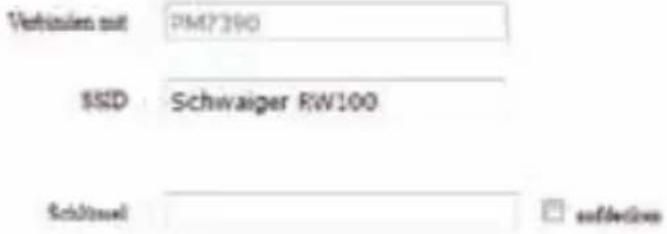
Die Ziel Netzwerk-SSID ist die Adresse des Wlan Netzes welches Sie verstärken wollen. Geben Sie das Kennwort ein, welches Sie bereits für dieses WLAN-Netz vergeben haben. (bestehender Router)
Klicken Sie auf „speichern & neu starten“. Das System wird neu gestartet.
Warten Sie ein paar Sekunden bis der Wi-Fi-Router betriebsbereit ist.
WISP Mode
In diesem Modus werden alle Ethernet-Ports überbrückt und der WLAN-Klient mit dem selektieren Internetanbieter SSID verbunden.
Schnelle Einstellung – WISP
Erweitere das Wlan Netzwerk

Wlan Erweiterung aktivieren
Neu Laden
| SISD | MAC | Kanal | Encrypt | Signal | auswahlen |
| PM7390 | 08:96:47:81:22:4s | 8B+O+N | WPA2-PSK | 100% | auswahlen |
| dlink-4731 | cc:82:55:45:47:31 | 5B+O+N | WPA-PSK WPA2-PSK | 100% | auswahlen |
speichern und neu starten
SCHWAIGER®
Wählen Sie eine SSID aus dem gefundenen Netzwerken aus und klicken Sie auf „speichern & neu starten“.
Schnelle Einstellung -- WISP
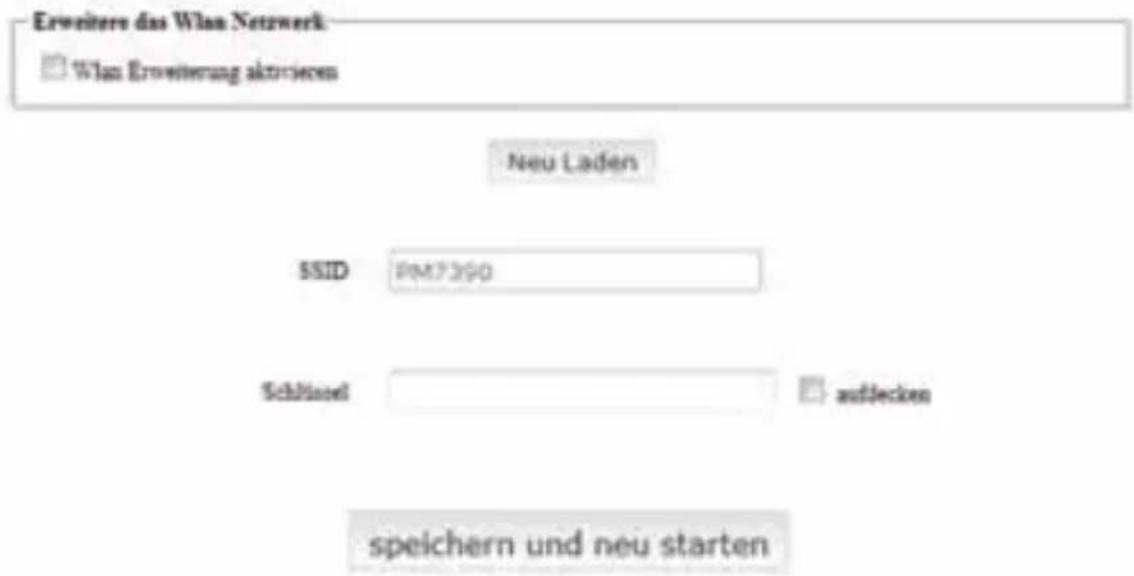
Der selektierte Internetanbieter SSID wird automatisch in die WLAN-Einstellungen übernommen.
Klicken Sie auf „speichern & neu starten“. Das System wird neu gestartet.
Warten Sie ein paar Sekunden bis der Wi-Fi-Router betriebsbereit ist.
ÄNDERN DES MASTERPASSWORTES
Es bleibt ein Sicherheitsrisiko, wenn Sie das Standardpasswort nicht ändern und somit den Zugang für Unbefugte möglich machen. Die neue Passwort-Vergabe ist insbesondere bei der WLAN-Funktion sehr wichtig.
Öffnen Sie den Webbrowser und geben die Adresse http://192.168.10.1 ein.
Das Standard-Passwort des Wireless Mini-Repeater/Router RW 100 ist „admin“ und es erscheint als Login-Eingabeaufforderung, wenn Sie den Webbrowser öffnen. Um das Masterpasswort zu ändern, gehen Sie wie folgt vor:
Klicken Sie auf „Administrator“-Menü im Webbrowser. Es wird folgende Meldung angezeigt:
SCHWAIGER®
Router -Management
Router Denutzernname :
Neues Passwort:
Geben Sie den Router Benutzernamen und das NEUE Passwort ein.
Klicken Sie auf „Eingabe„. Der Wireless Mini-Repeater/Router RW 100 meldet sich ab. Bitte melden Sie sich nach dem Neusstart mit dem neuen Passwort an.
FIRMWARE UPGRADE
Die System-Software, auch Firmware genannt, Ihres Wireless Mini-Repeater/Router RW 100 ist immer auf dem neusten Stand. Firmware-Updates sind dann erforderlich, wenn z.B. neue Funktionen für Ihren Wireless Mini-Repeater/Router RW 100 Repeater zur Verfügung stehen oder wenn Software-Fehler korrigiert werden müssen.
In der oberen rechten Ecke des Menüs klicken Sie bitte auf „Firmware“. Danach wird die folgende Meldung auf Ihrem Web-Browser angezeigt:
Firmware Upgrade
Firmware-Version : MRE2-B1 344.0.20140217
Wahlen Sie Daten
Upgrade
SCHWAIGER®
HINWEIS
Laden Sie sich die neueste Firmware-Datei von unserer Webseite herunter und speichern diese auf Ihrem Computer/Laptop ab.
Klicken Sie für das Firmware-Upgrade auf „blättern“. Sie werden aufgefordert den Dateinamen der Firmware-Upgrade-Datei zu suchen.
Nachdem Sie die Firmware-Upgrade-Datei ausgewählt haben, klicken Sie auf „Upgrade“ und die Firmware wird nun automatisch installiert. Der Vorgang kann einige Minuten dauern, bitte haben Sie etwas Geduld.
HINWEIS
Unterbrechen Sie niemals durch Schließen des Webbrowsers oder durch Trennen des Wireless Mini-Repeater/Router RW 100 von Ihrem Computer den Upgrade-Prozess. Sollte die Firmware, die Sie hochgeladen haben, beschädigt sein, bitten wir Sie den Wireless Mini-Repeater/Router RW 100 bei Ihrem Händler zu reklamieren.
(Achtung! Die Garantie erlischt, wenn Sie den Upgrade-Prozess unterbrechen).
WERKSEINSTELLUNGEN, BACKUP-EINSTELLUNGEN UND WIEDERHERSTELLUNG
Sie können ein Backup aller Einstellungen des Wireless Mini-Repeater/Router RW 100 in einer Datei speichern. So können verschiedene Router-Konfigurationen aus- bzw. eingestellt werden und man hat jederzeit den Zugriff auf bereits eingestellte Konfigurationen.
Zur Sicherung oder Wiederherstellung der Router-Einstellung befolgen Sie bitte folgende Anweisungen. Klicken Sie auf „Speichern“ in Ihrem Menüs und folgen Sie dann der Meldung, die auf Ihrem Webbrowser angezeigt werden:
Konfiguration
Einstellungen speichem in Datei
Speichern ...
Einstellungen laden aus Datei :
blattern
laden
Zurücksetzen auf Standardeinstellungen
SCHWAIGER®
| Einstellungen speichern in Datei | SpeichernSpeichern Sie die von Ihnen vorge-nommenen Einstellungen ab.Bitte vergeben Sie einen neuen Dateinamen. |
| Einstellungen laden aus Datei Blättern | Suchen Sie die Einstellungsdatei, die Sie hochladen möchten.„Laden“ Sie die soeben ausgewählte Konfigurationsdatei nun hoch. |
| Einstellungen löschen Klicken Sie auf „Zurücksetzen auf Standardeinstellungen“, um alle Einstellungen zu entfernen. | |
WIE VERBINDEN SIE IHREN COMPUTER/NOTEBOOK MIT DEM RW 100
Verbindung eines WLAN-Computers mit dem RW 100
- Schalten Sie den Computer ein.
- Klicken Sie auf das Netzwerksymbol (drahtlos) oder (kabelgebunden) in der Menüleiste/Taskleiste am rechten unteren Rand des Bildschirmes.
Wählen Sie das drahtlose Netzwerk aus der angezeigte Liste aus und klicken Sie dann auf „Verbinden“.
- Geben Sie den Netzwerksicherheitsschlüssel oder das Passwort ein, wenn Sie dazu aufgefordert werden und klicken Sie dann auf OK. Sie erhalten eine Bestätigungsmeldung, sobald Sie mit dem Netzwerk verbunden sind.
- Klicken Sie auf das „Start“ Symbol und auf die Systemsteuerung. In der Suchleiste wählen Sie das gewünschte Netzwerk aus und geben den Netzwerkschlüssel ein.
Wenn dieses Symbol erscheint ist der Computer mit dem Netzwerk verbunden.
SCHWAIGER®
HINWEIS
Wenn dieses Symbol nicht erscheint, dann ist die Netzwerksuche ausgeschaltet.
Wie verbinde ich einen WLAN-Computer mit dem Wireless Mini-Repeater/Router RW 100 über die WPS-Funktion
- Schalten Sie den Computer ein.
- Drücken Sie den WPS-Knopf auf der Vorderseite des Wireless Mini-Repeater/Router RW 100 für etwa 2-3 Sekunden.
- Drücken Sie den WPS-Knopf des Gerätes, welches Sie mit dem Wireless Mini-Repeater/Router RW 100 verbinden wollen, für 2-3 Sekunden. Drücken Sie „Beenden“, um die WPS-Konfiguration abzuschließen. (Bitte prüfen Sie auch das WPS-Handbuch des Gerätes, welches Sie einbinden wollen.)
- Anhand des Symboles (drahtlos) können Sie erkennen, ob Sie mit dem Netzwerk verbunden sind.
Anschluß eines Computers an den Wireless Mini-Repeater/Router RW 100
- Stecken Sie den Wireless Mini-Repeater/Router RW 100 in eine Steckdose.
- Verbinden Sie Ihren Computer/Laptop mit dem Wireless Mini-Repeater/Router RW 100 über das mitgelieferten RJ45-Kabel.
SCHWAIGER®
- Um zu überprüfen, ob der Computer über den RW 100 angemeldet ist, gehen Sie wie folgt vor:
Öffnen Sie die Netzwerkumgebung, indem Sie auf das „Start“ Symbol klicken und gehen weiter auf Systemsteuerung.
In der Suchleiste wählen Sie das gewünschte Netzwerk aus und geben den Netzwerkschlüssel ein.
Wenn dieses Symbol erscheint, ist der Computer mit dem Netzwerk verbunden.
Für weitere Informationen:
- Schalten Sie den Computer ein.
- Klicken Sie auf das „Start“ Symbol

und weiter auf „Systemsteu- ng“.
Klicken Sie auf „Netzwerkstatus und -Tasks“ und dann auf „Netzwerkverbindungen verwalten“.
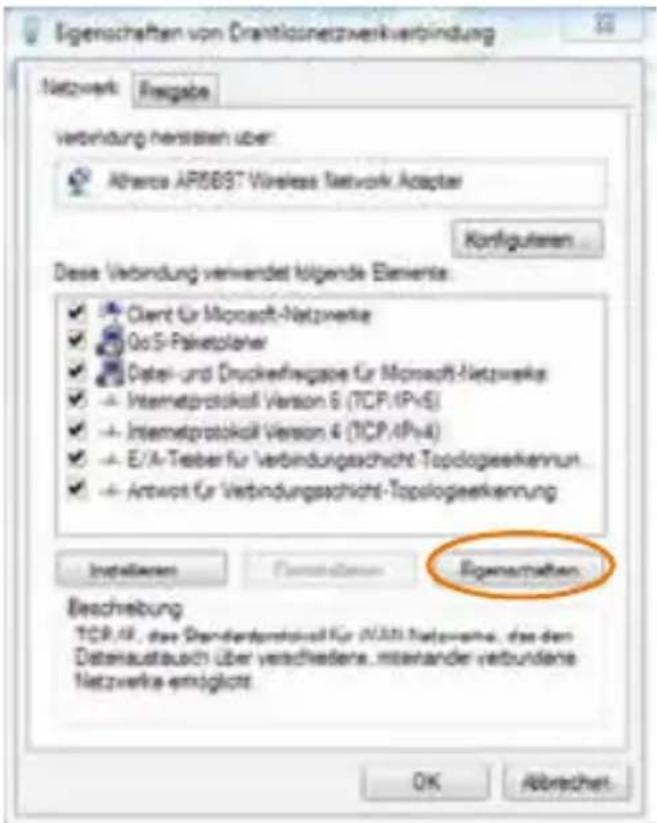
Mit der rechten Maustaste wählen Sie auf „Local Area Network“ den Punkt „Eigenschaften“ aus.
Wenn das Fenster „Eigenschaften LAN-Verbindung“ erscheint, wählen Sie „Internetprotokoll Version 4 (TCP/IPv4)“ und klicken auf „Eigenschaften“.
SCHWAIGER®
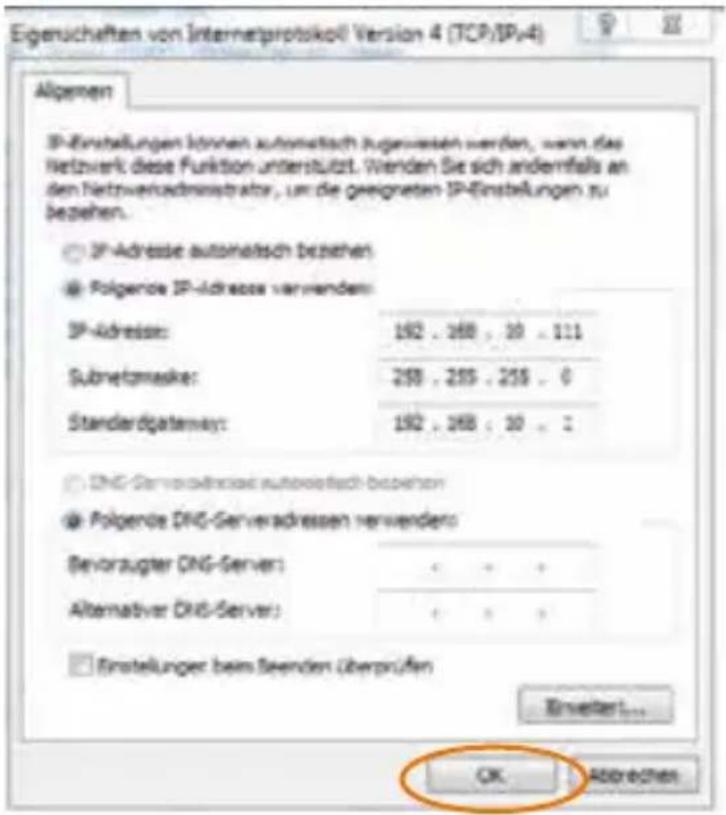
3. Manuelle IP-Adresse:
a) Geben Sie unter IP-Adresse 192.168.10.x (x = 2 bis 252) ein.
b) Geben Sie unter Subnet-Maske 255.255.255.0 ein.
c) Geben Sie die Router-LAN-IP-Adresse in das Feld Standard-Gateway ein (die Standard-IP lautet 192.168.10.253).
NOTIZEN
SCHWAIGER®
NOTIZEN
SCHWAIGER®
www.schwaiger.de
- ALLGEMEINE INFORMATIONEN
- EINFÜHRUNG
- Hauptmerkmale
- SCHWAIGER®
- Packungsinhalt
- ERSTE SCHRITTE
- WICHTIGER HINWEIS
- WIE BAUE ICH DIE VERBINDUNG ZUM RW 100 AUF?
- HINWEIS
- KONFIGURATION ÜBER DEN WEBBROWSER
- Router Mode
- AP Mode
- Repeater Mode
- WISP Mode
- Schnelle Einstellung – WISP
- Schnelle Einstellung -- WISP
- ÄNDERN DES MASTERPASSWORTES
- Router -Management
- FIRMWARE UPGRADE
- WERKSEINSTELLUNGEN, BACKUP-EINSTELLUNGEN UND WIEDERHERSTELLUNG
- Konfiguration
- WIE VERBINDEN SIE IHREN COMPUTER/NOTEBOOK MIT DEM RW 100
- Verbindung eines WLAN-Computers mit dem RW 100
- Wie verbinde ich einen WLAN-Computer mit dem Wireless Mini-Repeater/Router RW 100 über die WPS-Funktion
- Anschluß eines Computers an den Wireless Mini-Repeater/Router RW 100
- Manuelle IP-Adresse:
- NOTIZEN
Marke : Schwaiger
Modell : RW 100
Kategorie : Nicht kategorisiert