World of Warcraft - Computermaus STEELSERIES - Kostenlose Bedienungsanleitung
Finden Sie kostenlos die Bedienungsanleitung des Geräts World of Warcraft STEELSERIES als PDF.


| Produkttyp | Computermaus (MMO Gaming Mouse) |
| Marke | SteelSeries |
| Modell | World of Warcraft |
| Anschluss | USB 1.1 (12 Mbit/s) |
| Sensor | Laser |
| Auflösung (DPI) | 800 / 1200 / 1600 / 2000 / 2400 / 3200 (einstellbar, Standard 800) |
| Max. Geschwindigkeit | 26 cm/s |
| Abtastrate | 7200 fps |
| Max. Beschleunigung | 20 G |
| Anhub-Abstand | 2,5 mm |
| USB-Abfragerate | 250 / 500 / 1000 Hz (einstellbar, Standard 500 Hz) |
| Datenformat | 16-Bit |
| Schlafmodus | Aus (immer an) |
| Anzahl Tasten | 15 (inkl. Mausrad) |
| Kabellänge | 2 m, textilummantelt |
| Gewicht | ca. 100 g (Schätzung) |
| Beleuchtung | 16 Millionen Farben, einstellbare Helligkeit und Pulsierung |
| Profile | Bis zu 10 Profile mit individuellen Tastenbelegungen, DPI und Beleuchtung |
| Makros | Erstellbar und zuweisbar |
| Software | SteelSeries Engine (herunterladbar von www.steelseries.com) |
| Kompatibilität | Windows (mit Software), World of Warcraft optimiert |
| Reinigung | Mit einem trockenen, fusselfreien Tuch abwischen |
| Ersatzteile | Nicht einzeln erhältlich; bei Defekt Gerät ersetzen |
Häufig gestellte Fragen - World of Warcraft STEELSERIES
Benutzerfragen zu World of Warcraft STEELSERIES
0 Frage zu diesem Gerät. Beantworten Sie die, die Sie kennen, oder stellen Sie Ihre eigene.
Eine neue Frage zu diesem Gerät stellen
Laden Sie die Anleitung für Ihr Computermaus kostenlos im PDF-Format! Finden Sie Ihr Handbuch World of Warcraft - STEELSERIES und nehmen Sie Ihr elektronisches Gerät wieder in die Hand. Auf dieser Seite sind alle Dokumente veröffentlicht, die für die Verwendung Ihres Geräts notwendig sind. World of Warcraft von der Marke STEELSERIES.
BEDIENUNGSANLEITUNG World of Warcraft STEELSERIES
Vielen Dank, dass Sie sich für die World of Warcraft® MMO Gaming Mouse entschieden haben. Diese Maus wurde in Zusammenarbeit von Blizzard Entertainment, den Machern von World of Warcraft®, und SteelSeries, dem führenden Hersteller von innovativer, professioneller Gaming-Hardware, einschließlich Headsets, Tastaturen, Mäusen, Mauspads und Zubehör. Dieses Benutzerhandbuch beschreibt alle Aspekte der Maus sowie ihrer Installation und des täglichen Gebrauchs.
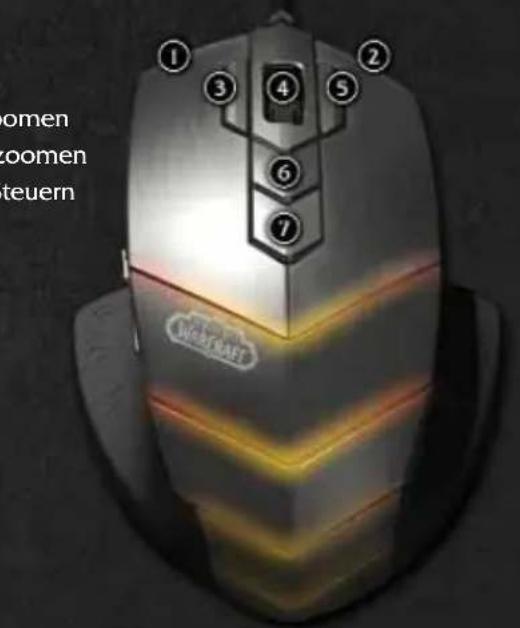
ÜBERSICHT (STANDARD-AANSICHT)
1 Linksklick
22. Rechtsklick
33. Ziel helfen
4. Hochscrollen - Hereinzoomen
Runterscrollen - Herauszoomen
Drücken - Bewegen & Steuern
5. Alle Taschen öffnen
6. Weltkarte
7. Charakter
-
Maustaste 5
-
Maustaste 4
-
Automatisch rennen
- Letzter Feind
- Ziel angreifen
-
Nächster Feind
-
Gebietskarte
-
Selbst anvisieren
ANSCHLIESSEN DER MAUS
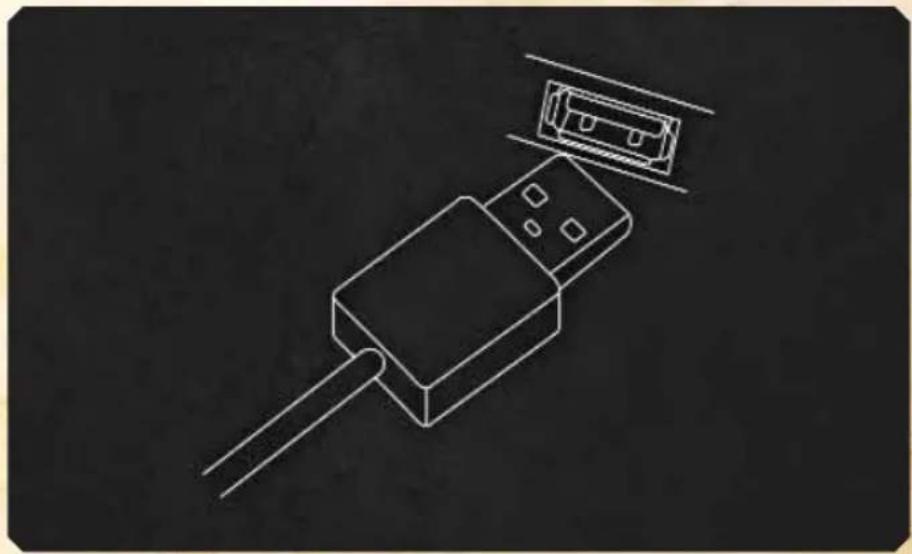
Schließen Sie das USB-Kabel an einen USB-Steckplatz an.
HINWEIS: Die World of Warcraft® MMO Gaming Mouse kann mit 250/500/1000 Hz Wiedergabefrequenz arbeiten. Dies lässt sich mittels Software konfigurieren und wird an anderer Stelle erläutert. Einige USB-Hubs verringern selbstständig die Wiedergabefrequenz, wenn Sie einen Leistungsverlust am USB-Hub erkennen - falls dies für Sie zutreffen sollte, schließen Sie die Maus bitte direkt an den PC an.
TECHNISCHE DATEN
• USB-Anschluss: USB 1.1*
- Sensor: Laser
- Auflösungen in Echtzeit änderbar: 800/1200/1600/2000/2400/3200 DPI (Voreinstellung: 800 DPI)
• Max. Geschwindigkeit: 26 cm/Sek.
• Abtastung: 7200 fps
• Max. Beschleunigung: 20 G
• 2.5 mm Anhub-Äbstand
- Einstellbare USB Wiedergabefrequenz: 1000/500/250 Hz bei 1/2/4 ms (Voreinstellung: 500 Hz / 2 ms)
• Datenformat: 16-Bit
• Schlaf-Modus: Aus (Immer an)
- Tasten: 15
• Kabel: 2 m, textilummantelt
* d.h. Betriebsdatenrate 12Mbit/s (1,5 MB/s)
SOFTWARE-IINSTALLATION
- Laden Sie die Software von unserer Webseite herunter http://www.steelseries.com/downloads/
2.Starten Sie das Installationsprogramm und folgen Sie den Anweisungen
SOFTWARE-ÜÜBERSICHT
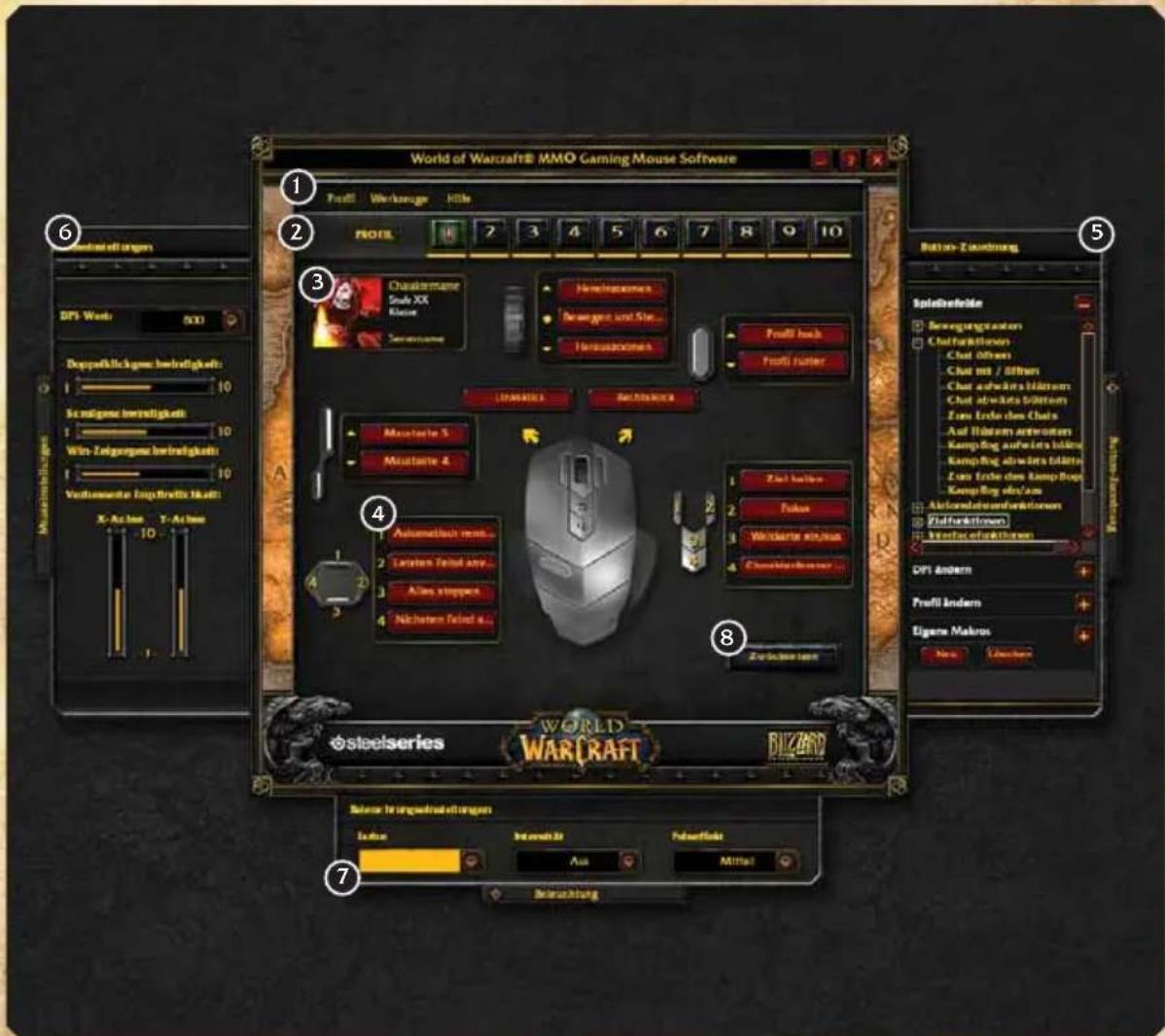
- Menübereich
- Profilbereich
- Charakterinformationsbereich
- Tastengruppen mit aktueller Belegung
- Tastenbelegungen*
- Mauseigenschaften*
- Beleuchtungseinstellungen*
8.Zurücksetzen auf Werkseinstellungen
*Diese Elemente sind beim Start geschlossen, ein einfacher Klick öffnet das entsprechende Fenster.

Die World of Warcraft® MMO Gaming Mouse erlaubt es, bis zu 10 verschiedene Profile mit individuellen Tastenbelegungen, DPI, Empfindlichkeit und Beleuchtung zu programmieren. Alle Einstellungen sind profilspezifisch.
Jedes Profil kann einem "World of Warcraft®"-Charakter Ihrer Wahl zugewiesen werden. Klicken Sie einfach auf den Charakterinformationsbereich:
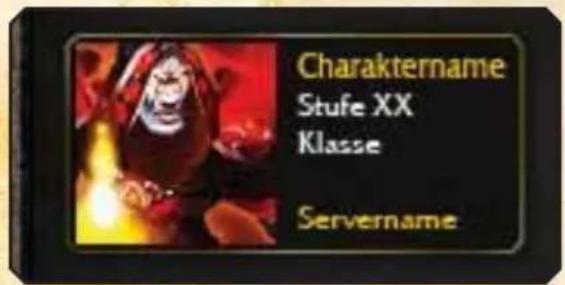
Tragen Sie im neuen Fenster den Namen des Charakters und dessen Realm-Namen ein und wählen Sie anschließend die Region des Realms aus.

Klicken Sie auf OK und schon werden Ihre Charakterinformationen vom "World of Warcraft®" -Arsenal geladen und Ihr derzeitiges Profil wird mit dem Charakter und dessen Namen verknüpft. Falls Sie Probleme beim Laden haben, vergewissern Sie sich bitte auf http://eu.wowarmory.com, ob die Informationen, die Sie eingegeben haben, korrekt sind.
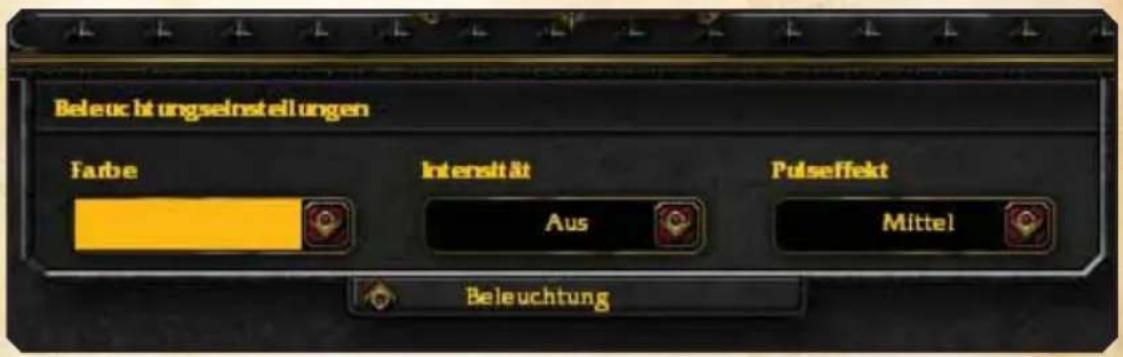
Der nächste Schritt beim Erstellen Ihres Profils ist die Einstellung der Farben und Effekte der Maus. Diese können über das Beleuchtungsfeld am unteren Fensterrand eingestellt werden, das Beleuchtungsfeld zeigt folgende Optionen:
Sie können eine beliebige Farbe aus der Palette auswählen:
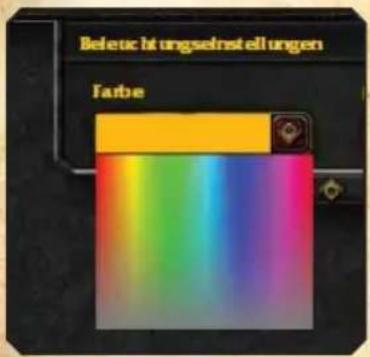
Die World of Warcraft® MMO Gaming Mouse unterstützt bis zu 16 Millionen Farben.
Nachdem Sie die Farbe gewählt haben, können Sie noch zwischen den Helligkeitsstufen hell / mittel / schwach wählen und festlegen, wie hell die Maus leuchten soll. Beachten Sie, dass "Aus" die Beleuchtung der Maus komplett ausstellt.
Der Pulsierungseffekt kann aus vier Stufen gewählt werden: Hoch / Mittel / Niedrig / Aus. Diese Einstellung regelt, wie häufig die Beleuchtung pulsieren soll. Experimentieren Sie ein wenig damit, um den gewünschten Effekt zu finden.
BENUTZUNG DER PROFILE
Es gibt 3 Arten, die Profile zu aktivieren:
-
Wählen Sie direkt in der Software das Profil, indem Sie die entsprechende Nummer oben im Hauptfenster anklicken oder ein Profil im Profilmenü auswählen.
-
Über die Zuweisung eines Profils zu einem ausführbaren Programm, sodass es automatisch beim Start dieses Programms geladen wird. Dies wird über den Menüpunkt "Datei -> Programm wählen" festgelegt:
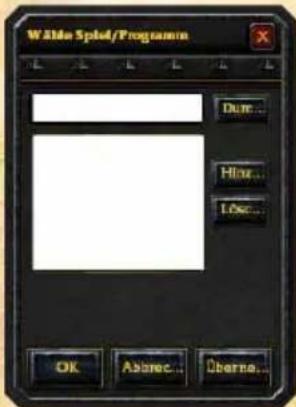
Wählen Sie einfach das gewünschte Programm oder geben Sie es direkt ein. Klicken Sie dann auf "Hinzufügen", damit es in der Liste zugeordneter Programme erscheint. Sie können ein Programm einfach wieder entfernen, indem Sie es markieren und auf "Löschen" klicken.
HINWEIS: Wenn verschiedene Profile das gleiche Programm benutzen, wird beim Start des Programms das erste, zu diesem Programm passende Profil geladen.
- Profilwechsel können mittels der Tastenbelegung über die Sektion "Profilwechsel" einer Maustaste zugeordnet werden.
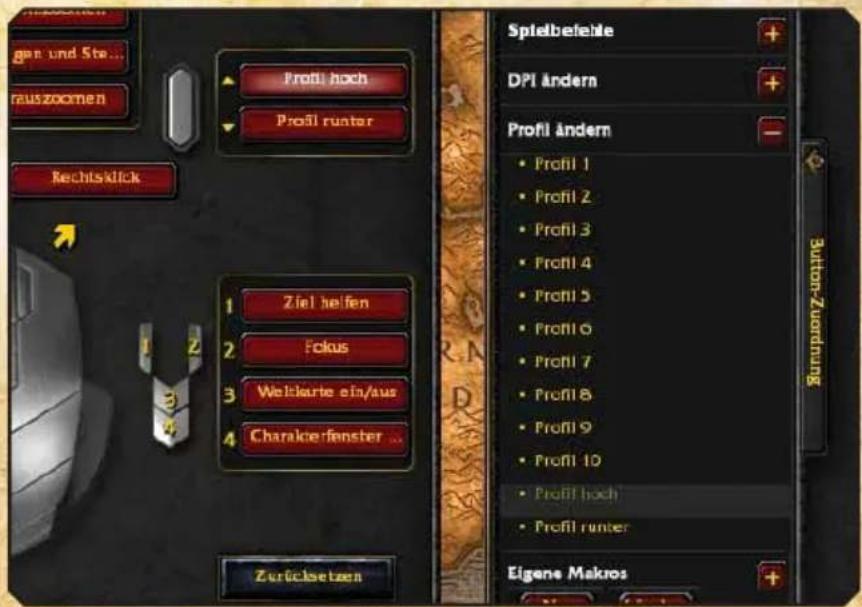
Damit können Sie in Echtzeit zwischen verschiedenen Profilen wechseln, während Sie im Spiel sind. Zum Beispiel können Sie zwischen PvE- und PvP-Profilen wechseln, wenn Sie ein Schlachtfeld betreten. Weisen Sie den Profilen einfach verschiedene Beleuchtungsfarben zu (z. B. rot für PvP), damit Sie immer wissen, welches Profil aktiv ist.
Beachten Sie, dass Sie entweder ein bestimmtes Profil auf eine Taste legen oder die Profile der Reihe nach durchschalten können. Stellen Sie sicher, dass diese Belegung in jedem Profil gleich ist, damit sie überall funktioniert.
PROFILAUSTAUSCH
Sie können alle Ihre Profile exportieren und in einer externen Datei speichern, indem Sie Datei -> Export auswählen. Diese Datei können Sie dann an jemand anderen schicken, welcher sie dann ganz einfach über Datei -> Import importieren kann. Dabei werden die aktuellen Profile überschrieben.
BELEGUNG DER TASTEN
Die World of Warcraft® MMO Gaming Mouse bietet einfache aber vielseitige Belegungsmöglichkeiten. Sie können jede einzelne Taste sowie das Mausrad individuell belegen.
Wählen Sie einfach eine der Tasten im Hauptfenster und das Tastenbelegungseingabefeld wird sich öffnen und Ihnen die Möglichkeit geben, jeden beliebigen Befehl für die Taste festzulegen. Sie können entweder auf den gewünschten Befehl klicken und ihn dadurch der Taste zuweisen oder Sie ziehen den Befehl auf eine andere Taste Ihrer Wahl, um diese damit neu zu belegen.
Eine andere Möglichkeit ist es, einfach die entsprechende Taste Ihrer Maus zu drücken, diese wird dann hervorgehoben und zur Neubelegung ausgewählt.
Es gibt 4 Kategorien im Tastenbelegungseingabefeld:
1. Spielbefehle

Diese Kategorie umfasst die "Tastaturbelegungen", wie sie auch in World of Warcraft® zu finden sind, und erlaubt es Ihnen, ganz einfach einen beliebigen Spielbefehl einer Taste zuzuweisen.
2. DPI-WWechsel

Mit dieser Funktion können Sie Tastenbelegungen zum Echtzeit-DPI-Wechsel auswählen. Wählen Sie eine bestimmte Auflösung und weisen Sie diese DPI-Einstellung einer Taste zu oder benutzen Sie die simple Auf/Ab-Funktion, um die DPI wahlweise zu erhöhen oder zu verringern.
3. Profilwechsel

Mit dieser Funktion können Sie Tastenbelegungen zum Profilwechsel auswählen. Wieder ist es möglich ein festes Profil zuzuweisen oder die Profile der Reihe nach durchzuschalten.
4. Eigene Makros *
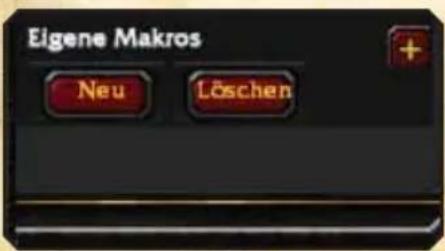
Der Abschnitt mit eigenen Makros enthält alle selbst erstellten Makros der aktiven Profile. Diese Makros können den Tasten zugewiesen werden, ähnlich den Spielbefehlen. Beachten Sie dazu den unteren Abschnitt, welcher sich ausschließlich mit eigenen Makros befasst.
Wenn Sie alle Tasten belegt haben, können Sie das neue Profil ausdrucken, indem Sie auf "Datei -> Drucken" klicken. Auf diese Art haben Sie die neuen Belegungen immer parat, bis Sie mit ihnen vertraut sind, und müssen somit das Spiel nicht verlassen, um sich einzusehen.
EIGENE MAKROS ERSTELLEN *
Es war nie einfacher, eigene Makros zu erstellen! Öffnen Sie das Tastenbelegungsfenster und erweitern Sie den Makro-Abschnitt. Klicken Sie "Neu", um ein neues Makro zu erstellen - das Makro-Detailfenster erscheint.

*Warnhinweis:
Benutzer sowie Besitzer der World of Warcraft MMO Gaming Mouse sind für deren Gebrauch in World of Warcraft verantwortlich. Jegliche unangemessene Handhabung oder Anwendung einer Funktion dieser Maus oder ihrer Software, die gegen die von Blizzard festgelegten Regeln oder die "World of Warcraft"-Nutzungsbestimmungen, wie etwa das Verbot automatisierten Spielens, verstößt, werden von SteelSeries und Blizzard Entertainment weder unterstützt noch geduldet. Bitte lesen Sie für weitere Informationen die "World of Warcraft"-Nutzungsbestimmungen auf der Seite http://www.wow-europe.com/de/legal/termsofuse.shtml.
Wählen Sie einen Namen für das Makro und klicken Sie in das Makroeingabefeld, um es zu schreiben. Bestätigen Sie mit "OK" und schon erscheint es in der Makroliste. Von dort können Sie es einfach auf eine Taste ziehen und fertig ist die Belegung.
Ein paar erweiterte Funktionen für Makros sind:
1. Zeitkontrolle
Sie können eine von drei verschiedenen Verzögerungsarten wählen:
- Text (Automatische Verzögerung) - Diese Option ist standardmäßig ausgewählt und zur Optimierung des Makroverhaltens im Spiel gedacht. Wenn Sie unsicher sind, welche Option Sie wählen sollen, behalten Sie vorerst diesen Standard bei.
- Aufnahme-Verzögerung - Bei dieser Auswahl wird in Echtzeit aufgenommen und alle Verzögerungen der Schreibgeschwindigkeit werden mit berücksichtigt. Diese Option wird benötigt, um präzise Echtzeit-Makros zu erstellen.
- Keine Verzögerung - Schaltet alle Verzögerungen aus, d. h. die Makrobefehle werden direkt hintereinander ausgeführt. Beachten Sie, dass diese Option sehr hilfreich sein kann, um bestimmte Befehle schnell abzuarbeiten. Allerdings benötigen manche Befehle bei Spielen wie World of Warcraft® oder anderen eine gewisse Verzögerung, da das Spiel von einer Benutzereingabe ausgeht. Falls die Befehle etwas Verzögerung benötigen, kann es dazu führen, dass ein Makro ohne Verzögerung gar nicht oder nur teilweise verarbeitet wird. Verwenden Sie diese Option mit Bedacht.
2. Schleifen
Sie können ein Makro wiederholen, indem Sie das Kästchen für Schleifen markieren und die Anzahl der Wiederholungen angeben.
Sie können das Makroeingabefeld jederzeit zurücksetzen, indem Sie auf "Leeren" klicken. Danach können Sie erneut beginnen.
Wenn Sie ein bestehendes Makro wieder löschen möchten, wählen Sie es einfach aus und klicken Sie auf "Löschen".
Beachten Sie, dass die Makros eindeutig einem Profil zugewiesen und somit in anderen Profilen nicht verfügbar sind. Anderenfalls würde es zu einer Vermischung verschiedener Makros kommen, welche in anderen Profilen irrelevant sind.
Um Makros in anderen Profilen zu verwenden, können Sie natürlich ein Profil inkl. Makro exportieren und wieder importieren. Das somit kopierte Profil verfügt dann über die Konfiguration und Makros des Originals und kann dann weiter angepasst werden.
MAUSEIGENSCHAFTENUND ALLGEMEINEEINSTELLUNGEN
Klicken Sie auf den Pfeil der Mauseigenschaften auf der linken Seite, um das Fenster zu erweitern. Hier können Sie die normalen Mauseigenschaften ändern:

• DPI-Wert - Die folgenden Werte sind möglich: 800/1200/1600/2000/2400/3200
• Doppelklickgeschwindigkeit
• Mausradgeschwindigkeit
- Zeigergeschwindigkeit - Obwohl diese Option ein Windows-Standard ist, empfehlen wir, die DPI-Einstellungen zu verwenden, um die Geschwindigkeit zu kontrollieren.
- Erweiterte Empfindlichkeit - Ermöglicht es Ihnen, die Empfindlichkeit der X- und Y-Achse separat einzustellen.
Eine Einstellung, die Sie nicht über die Mauseinstellungen ändern können, ist die USB-Wiedergabefrequenz. Diese können Sie über das Menü Werkzeuge -> Wiedergabefrequenz einstellen und zwischen 250/500/1000 Hz bei 1/2/4 ms wählen.
Die Wiedergabefrequenz ist dabei eine globale Einstellung und nicht vom Profil abhängig.
Beachten Sie, dass eine Änderung der Wiedergabefrequenz einen kompletten Reset der Maus nach sich zieht. Ihr Betriebssystem muss auf eine andere USB-Wiedergabefrequenz umschalten. Diese globale Änderung lässt die Maus kurz "einfrieren" und macht sie für ein paar Sekunden unbenutzbar - Dies ist jedoch völlig normal.
Abschließend gibt es noch das Hilfe-Menü mit folgenden Punkten:
- Benutzerhandbuch - Öffnet dieses Handbuch
- Über - Zeigt die Firmware- und Treiberinformationen der Maus.
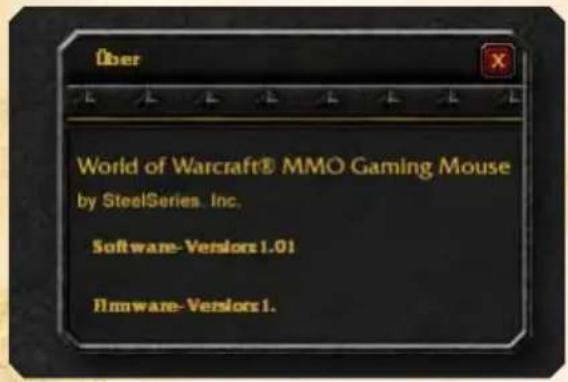
Überprüfen Sie hiermit, ob Sie die aktuelle Version verwenden, und halten Sie diese Informationen bereit, falls Sie den SteelSeries-Kundendienst kontaktieren.
Bei weiteren Fragen wenden Sie sich bitte an unsere Webseite: http://www.steelseries.com



- ÜBERSICHT (STANDARD-AANSICHT)
- ANSCHLIESSEN DER MAUS
- TECHNISCHE DATEN
- SOFTWARE-IINSTALLATION
- SOFTWARE-ÜÜBERSICHT
- BENUTZUNG DER PROFILE
- PROFILAUSTAUSCH
- BELEGUNG DER TASTEN
- SPIELBEFEHLE
- DPI-WWECHSEL
- PROFILWECHSEL
- EIGENE MAKROS
- EIGENE MAKROS ERSTELLEN
- WARNHINWEIS
- ZEITKONTROLLE
- SCHLEIFEN
- MAUSEIGENSCHAFTENUND ALLGEMEINEEINSTELLUNGEN
Marke : STEELSERIES
Modell : World of Warcraft
Kategorie : Computermaus