
300 WPS - Wi-Fi-Repeater TECHNAXX - Kostenlose Bedienungsanleitung
Finden Sie kostenlos die Bedienungsanleitung des Geräts 300 WPS TECHNAXX als PDF.


| Produkttyp | WLAN-Repeater (Wireless-N Repeater) |
| Marke | Technaxx |
| Modell | 300 WPS |
| Abmessungen (B x H x T) | 110 x 87 x 60 mm |
| Gewicht | 100 g |
| Stromversorgung | 100–240 V Wechselspannung |
| Frequenzband | 2,4 – 2,4835 GHz |
| Drahtlosstandards | IEEE 802.11n (Draft 2.0), 802.11g, 802.11b |
| Maximale Übertragungsrate | 11n: bis 300 Mbit/s (dynamisch) 11g: bis 54 Mbit/s 11b: bis 11 Mbit/s |
| Sendeleistung | 14 – 17 dBm (typisch) |
| Antennen | 2x 2 dBi keramische Chip-Antennen |
| Anschlüsse | 1x RJ45 10/100 Mbit/s Ethernet (Auto-Negotiation) |
| Sicherheit | WEP 64/128/152-Bit, WPA (TKIP/AES), WPA2, IEEE 802.1X |
| WPS-Funktion | Ja (WiFi Protected Setup) |
| Betriebsarten | WLAN-Repeater, Access Point |
| Weitere Funktionen | Firewall (IP-, MAC-, URL-Filter), SSID-Broadcast, MAC-Zugriffsliste, WDS, WMM |
| Lieferumfang | WiFi Wireless-N Repeater 300 WPS, RJ45-Netzwerkkabel, Bedienungsanleitung |
| Reinigung | Gehäuse mit weichem Tuch reinigen; keine Lösungsmittel oder aggressive Reiniger verwenden |
| Entsorgung | Altgeräte und Batterien nicht im Hausmüll entsorgen; umweltgerecht entsorgen |
Häufig gestellte Fragen - 300 WPS TECHNAXX
Benutzerfragen zu 300 WPS TECHNAXX
0 Frage zu diesem Gerät. Beantworten Sie die, die Sie kennen, oder stellen Sie Ihre eigene.
Eine neue Frage zu diesem Gerät stellen
Laden Sie die Anleitung für Ihr Wi-Fi-Repeater kostenlos im PDF-Format! Finden Sie Ihr Handbuch 300 WPS - TECHNAXX und nehmen Sie Ihr elektronisches Gerät wieder in die Hand. Auf dieser Seite sind alle Dokumente veröffentlicht, die für die Verwendung Ihres Geräts notwendig sind. 300 WPS von der Marke TECHNAXX.
BEDIENUNGSANLEITUNG 300 WPS TECHNAXX
Die Konformitätserklärung für dieses Produkt finden Sie unter: www.technaxx.de/ (in der unteren Leiste "Konformitätserklärung")
- Gerät nur in trockenen Innenräumen benutzen. Kontakt mit Feuchtigkeit vermeiden!
- Gerät nicht laden / öffnen / modifizieren, um Schäden / Feuer / Stromschlag zu vermeiden.
- WICHTIG: Falls Sie das Gerät zurücksetzen möchten (Reset), halten Sie den kleinen Rückstellknopf (in dem kleinen Loch, Bild unten) 10 Sekunden lang gedrückt.
Besonderheiten
- Ein Gerät für kabelgebundene oder kabellose Netzwerkverbindung
- Besonders geeignet für Netzwerke in Unternehmen, in Büros, zu Hause
- Ermöglicht die Erweiterung eines drahtlosen Netzwerks mit mehreren Zugangspunkten, ohne dass diese durch ein kabelgebundenes Backbone verbunden werden müssen
● Funktioniert gut mit anderen drahtlosen 11 b/g und 11n Produkten - Drahtlose automatische Kanalauswahl
- Unterstützt Backup und Wiederherstellung von Konfigurationsdateien

| Power indicator Standby-Anzeige | |
| Wireless indicator WiFi-Anzeige | |
| WPS indicator WPS-Anzeige | |
| LAN indicator LAN-Anzeige | |
| WPS button WPS-Taste | |
| RJ45 Port RJ45 Anschluss | |
| Reset Zurücksetzen | |
1. Aufbau eines Netzwerks mit drahtloser Infrastruktur Modus Kabelloser Repeater
![graph TD A["Internet"] --> B["Computer 1"] A --> C["Computer 3"] A --> D["Wifi Repeater"] A --> E["Router"]](/content/2026/05/793357/images/b94bb9c99910abf7fd7ec4d0b18ef51300fb18579185d9c440d3eb5c2f934a71.jpg)
Sie benötigen einen Internetzugang über WiFi AP/Router
Modus Funkzugangspunkt (AP)
![graph TD A["Router"] --> B["Computer 2"] B --> C["Computer 1"] B --> D["Computer 3"] B --> E["Router"] B --> F["W6 Repeater"] F --> G["Computer 2"] G --> H["Computer 1"] G --> I["Computer 3"] G --> J["Router"]](/content/2026/05/793357/images/4e0931f73c84b9ebf325f40bad470b0d8a5dd01e7aec32bcf99e2732f0ba59d3.jpg)
Sie benötigen einen Internetzugang über Breitband-Router
Schließen Sie das Gerät mit dem RJ45 Kabel an Ihren Router/Switch an.
2. Konfiguration
Das Gerät kann drahtlos konfiguriert werden, oder es wird mit dem mitgelieferten RJ45 Kabel am Computer/Notebook angeschlossen. (Empfehlung ist die Verwendung des Kabels.)
2.1. Das Gerät kabellos konfigurieren

2.1.1. Gerät mit einer Steckdose verbinden.
2.1.2. Auf den Netzwerk Icon
( oder ) rechts unten auf dem Desktop anklicken. Sie finden das Signal vom WiFi Repeater.
Auf "Connect" (Verbinden) klicken und einige Sekunden warten.

2.1.3. Den Web-Browser öffnen und http://192.168.10.1 in die Adresszeile des Browsers eintippen. Diese Nummer ist die Default IP-Adresse für dieses Gerät.
WICHTIG: Überprüfen, ob Gerät die Werkeinstellung hat, falls http://192.168.10.1 nicht geöffnet werden kann. Wenn Sie sich nicht sicher sind, können Sie das Gerät in die Werkeinstellung zurücksetzen. Dafür die Reset-Taste in der kleinen Vertiefung 10 Sekunden lang drücken. Nach dem Zurücksetzen probieren Sie es erneut.
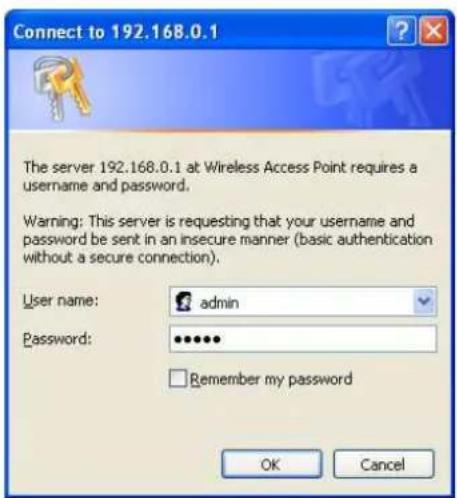
2.1.4. Links abgebildeter Login-Bildschirm erscheint. Den „User Name“ und das „Password“ eingeben und auf „OK“ klicken zum Einloggen. Der Default-Benutzername (User Name) ist „admin“ und das Password ist „admin“.

2.1.5. Nach dem Einloggen, auf „Setup Wizard“ klicken. Dann sehen Sie die links abgebildete Webseite:
„Wireless Repeater Mode (Station)“ wählen und zum Fortfahren auf „Next“ (Weiter) klicken.
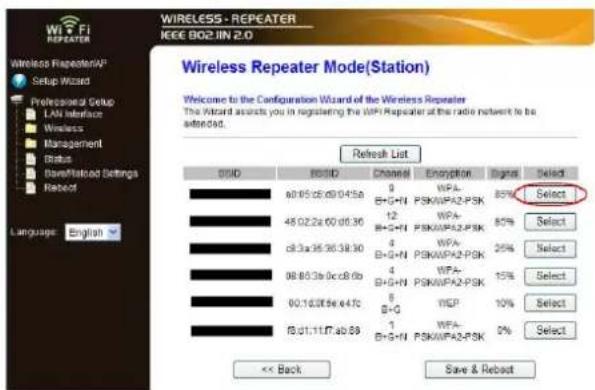
2.1.6. Auf "Select" (Auswählen) klicken.

2.1.7. Wenn diese Seite links erscheint, bitte keine Einstellungsveränderungen vornehmen. Nur das Passwort Ihres Netzwerkes eingeben. Dann auf "Save & Reboot" klicken.
2.1.8. Einstellungen erfolgreich geändert! Einen Moment warten, und dann den Browser erneut öffnen, um den "Pocket Router" zu konfigurieren. Bitte 40 Sekunden warten.
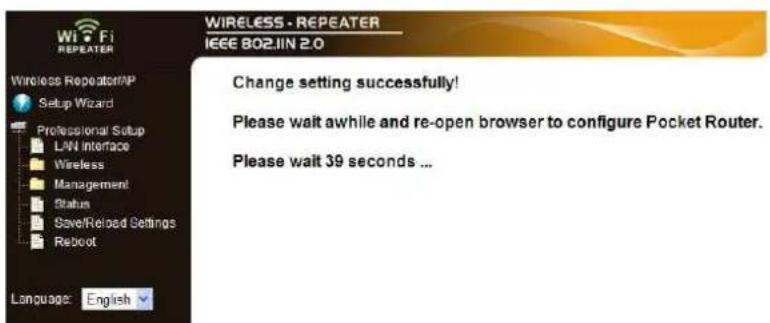
ACHTUNG: Der Repeater SSID ist der WiFi Repeater1
Der Repeater WLAN SCHLÜSSEL ist der selbe wie für Ihren AP/Router
2.2. Das Gerät mit RJ45 Kabel konfigurieren
Das Gerät in eine Steckdose einstecken. Schließen Sie Ihren Computer/Ihr Notebook mit dem mitgelieferten RJ45 Kabel an das Gerät an. Dann den Schritten 2.1.3. bis 2.1.8. folgen, um das Gerät zu konfigurieren.
3. Den Modus Funkzugangspunkt (AP) konfigurieren

3.1. Gerät an eine Steckdose anschließen
3.2. Den Schritten 2.1.3
bis 2.1.6. folgen.
3.3. Anwählen von „Standard Wireless AP Mode“. Zum Fortfahren auf „Next“ (Weiter) klicken.

3.4. Auf "Save & Reboot" (Sichern und Re-booten) klicken.

3.5. Einstellung erfolgreich ändern! In dieser Zeit das Gerät nicht ausschalten oder re-booten.
40 Sekunden warten!
Das Gerät ist fertig und kann benutzt werden.
4. Hinzufügen des WLAN-Computer / WLAN-Notebook zum Gerät

4.1. In den Computer einloggen.
4.2. „Mit einem Netzwerk verbinden“ öffnen, indem mit der rechten Maustaste auf den Netzwerk-Icon (oder) im Benachrichti-
gungsbereich geklickt wird.
WICHTIG: Falls Sie keine Icons im Netzwerk-Ordner sehen, sind eventuell Netzwerk-Discovery und Filesharing abgeschaltet.
4.3. Wählen Sie aus der Liste, die erscheint, „wireless network“ („drahtloses Netzwerk“) aus und dann auf Connect (Verbinden) klicken.
4.4. Eingeben des Netzwerk-Sicherheitsschlüssels oder Prüfsatzes und dann auf OK klicken. Bei Netzwerkverbindung sehen Sie eine Bestätigungsnachricht.
4.5. Bestätigen, dass der Computer/Notebook hinzugefügt wurde: Öffnen des Netzwerks durch anklicken des Start-Button. Dann auf Control Panel (Systemsteuerung) klicken und „network“ im Suche-Kästchen eingeben. Anklicken im Network and Sharing Center von View network computers and devices (Netzwerk-PC und Geräte ansehen). Icons erscheinen für die hinzugefügten Computer und Geräte sehen, die Teil des Netzwerks sind.
5. Hinzufügen des WLAN-Computer / -Notebook zum Gerät mit der WPS-Taste:
Zuerst überprüfen Sie Ihren Kabellosen Adapter: → er muss WPS kompatibel sein; dann können Sie die WPS–Konfiguration machen
→ die SSID des Kabellosen Adapters muss "Sichtbar" sein
→ Verschlüsselungs-Modus des Kabellosen Adapters muss auf WPA/WPA2 lauten
5.1. In den Computer einloggen
5.2. Die WPS-Taste am WiFi Repeater für 2-3 Sekunden drücken
5.3. Die WPS-Taste am Kabellosen Adapter für 2–3 Sekunden drücken
5.4. Auf "Beenden" (Finish) klicken. Jetzt ist die WPS-Konfiguration fertig.
5.5. Sie sollten jetzt den Icon für den Computer/das Notebook, den/das Sie hinzugefügt haben, sehen. Auch für andere Computer und Geräte, die schon Teil des Netzwerkes sind, sollten sie Icons sehen.
6. Kabelgebundenen Computer (Ethernet) ans Gerät anschließen
6.1. Das Gerät an eine Steckdose anschließen.
6.2. Den Computer/das Notebook mit dem Gerät verbinden. Dafür das beigefügte RJ45 Kabel benutzen.
6.3. Folgende Schritte tun, um zu bestätigen, dass Computer/Notebook hinzugefügt wurden:
6.3.1. Das Netzwerk durch Kliken auf den Start-Button öffnen
6.3.2. Auf auf Control Panel (Systemsteuerung) klicken und „network“ (Netzwerk) im Suche-Kästchen eingeben.
6.3.3. Auf View network computers and devices (Netzwerk-PC und Geräte ansehen) im Network und Sharing Center klicken. Sie sollten Icons für die
hinzugefügten Computer und Geräte sehen, die Teil des Netzwerks sind.
Weitere Informationen:
Auf „Wireless → Basic Setting“ auf der Web-Management-Schnittstelle klicken. Die Folgende Nachricht wird auf dem Web-Browser dargestellt:
| Nachricht: Sie können die grundlegenden Kabellosen (wireless) Einstellungen für die Kommunikation konfigurieren, wie Netzwerkname (SSID) und Kanal. Mit den Minimaleinstellungen kann der Zugangspunkt sehr einfach konfiguriert werden. | |
| Wireless deaktivieren Kabellos Ein / Aus | |
| Modus Unterstützt AP / Repeater-Modus | |
| SSID von AP oderSSID von Verbinden mit | Main Service Set Identifier.Es ist der „Name“ Ihres Wireless Netzwerkes |
| SSID von Erweiterte(Extended) | Modus UniversalRepeater(fungiert gleichzeitig als AP und Client) |
| Frequenzband Unterstützt 11 | B/11G/11N gemischte Modi |
7.2. Wireless Security Konfiguration (Kabellose Sicherheitskonfig.)

Auf „Wireless → Security“ auf der Web-Management-Schnittstelle klicken. Folgende Nachricht wird im Web-Browser dargestellt: Stellen Sie Wireless Security und Verschlüsselung ein, um unautorisierten Zugriff und Überwachung zu verhindern. Unterstützt Verschlüsselungsmethoden 64/128-bit WEP, WPA und WPA2.
SSID wählen:
| Root Client – XXXX | Das Passwort des WiFi Repeaters ist das selbe wie das Ihres XXXX-Routers. |
| Repeater AP – WiFi-Repeater1 | Wählen Sie diese Option, um das Passwort für Ihren WiFi-Repeater einzustellen |
8. Werkeinstellungen, Backup-Einstellungen, Wiederherstellen

Ein Backup aller Einstellungen dieses Routers in eine Datei kann durchgeführt werden, so dass aus Sicherheitsgründen mehrere Kopien der Router-Konfiguration gemacht werden können. Um ein Backup der Routereinstellungen durchzuführen oder diese wiederherzustellen, die folgenden Anweisungen befolgen: auf „Save / Reload setting“ auf der Web-Management-Schnittstelle klicken.
Dann erscheint diese Nachricht im Web-Browser:
| Einstellungs speichern | Auf “Save...” drücken. Sie werden aufgefordert, die Konfiguration als Datei herunterzuladen. Verschiedene Versionen können unter jeweils anderen Dateinamen gespeichert / aufbewahrt werden. |
| Einstellungen laden | Auf “Browse...” drücken, um eine zuvor gespeicherte Konfiguration auf dem PC auszuwählen. Dann auf “Upload...” klicken, um die Konfigurationsdatei auf den Router zu übertragen. Nach dem Hochladen der Konfiguration wird die Konfiguration des Routers durch die soeben hochgeladene Datei ersetzt. |
| Einstellungen zurücksetzen | Auf die “Reset...” Taste drücken, um alle von Ihnen durchgeführten Einstellungen zu entfernen und die Konfiguration dieses Routers auf die Werkeinstellungen zurückzusetzen. |
9. Firmware Upgrade
Die Systemsoftware, die von diesem Router verwendet wird, ist eine „Firmware“ wie bei allen anderen Anwendungen auf Ihrem Computer. Wird der Computer mit einer neuen Funktion ausgestattet, wird die alte Applikation durch eine neue ersetzt. Sie können auch diese Firmware Upgrade-Funktion verwenden, um dem Router neue Funktionen hinzuzufügen, und sogar um Bugs dieses Routers zu entfernen.
Auf „Mangement → Upgrade Firmware“ auf der Webmanagement-Schnittstelle klicken, dann wird folgende Nachricht im Web-Browser dargestellt:
Zuerst auf „Browse...“ klicken. Den Dateinamen der Firmware Upgrade-Datei einzugeben. Herunterladen Sie der neuesten Firmware-Datei von unserer Website und den Router aktualisieren.

Wenn die Firmware Upgrade-Datei ausgewählt ist, auf „Upload“ klicken und der Router beginnt automatisch den Aktualisierungsprozess der Firmware. Dies kann mehrere Minuten dauern.
WICHTIG: Unterbrechen Sie niemals den Aktualisierungsprozess (nie den Web-Browser schließen oder den PC physikalisch vom Router trennen.) Falls die heruntergeladene Firmware beschädigt ist, scheitert die Firmware-Aktualisierung und es könnte sein, dass Sie den Router zu Ihrem Händler zurückbringen und um Hilfe bitten müssen. (Die Garantie wird ungültig, wenn Sie den Upgrade-Prozess unterbrochen haben).
10. Management-Passwort ändern
Das voreingestellte Passwort des kabellosen Routers ist „admin“ und wird in der Login-Aufforderung dargestellt, wenn Zugriff vom Web-Browser erfolgte. Es besteht ein Sicherheitsrisiko, wenn das Standard-Passwort nicht geändert wird (da es gesehen werden kann). Dies ist sehr wichtig, wenn Sie die Drahtlosfunktion aktiviert haben. Auf den Menüpunkt „Management → Password“ auf der Web-Management-Schnittstelle klicken; folgende Nachricht wird auf dem Web-Browser dargestellt:

Klicken auf „Apply Changes“ (Änderungen anwenden).
Wenn das ursprüngliche Passwort beibehalten werden soll, dann auf „Reset“ (zurückstellen) klicken.
11. Technische Spezifikationen
| Standards IEEE 802.11n | (Draft 2.0), IEEE 802.11g, IEEE 802.11b | ||
| WPS Funktion(WiFi Protected Setup) | Einfach ein anderes WPS kompatibles Gerät/PC einem existierendes Netzwerk hinzufügen. So erstellen Sie Ihr eigenes kabelloses Heimnetzwerk. | ||
| Drahtlose Übertragungsgeschwindigkeit mit automatischem Ausweichverfahren | 11n: bis 300 Mbps (dynamisch)11g: bis 54 Mbps (dynamisch)11b: bis 11 Mbps (dynamisch) | ||
| Frequenzbereich 2,4 – 2,4835 GHz | |||
| Höhe drahtlose Übertragungsleistung 14 | ~ 17 dBm (typisch) | ||
| Antennen 2x 2 dBi keramische Chip-Antennen | |||
| Eingebaute Firewall mit IP, MAC, URL-Filter | |||
| Stromversorgung 100 – 240 Volt Wechselspannung | |||
| Modulationsart DBPSK, DQPSK, CCK, OFDM, 16-QAM, 64-QAM | |||
| Empfängerempfindlichkeit | 270 M: -68dBm@10% PER130 M: -68dBm@10% PER108 M: -68dBm@10% PER54 M: -68dBm@10% PER11 M: -85dBm@8% PER6 M: -88dBm@10% PER1 M: -90dBm@8% PER | ||
| Unterstützter Port 1x | 10/100 Mbps Auto-Negotiation Ethernet LAN Anschluss | ||
| Unterstützt SSID BC | + MAC Zugriffsberechtigungsliste | ||
| Unterstützt WMM und WMM-APSD | |||
| WDS unterstützt mit | WEP, TKIP und AES Verschlüsselung | ||
| Unterstützt | 64/128/152-bit WEP, entspricht 128 bit WPA(TKIP/AES), MIC, IV Expansion,Shared Key Authentifizierung, IEEE 802,1X | ||
| Gewicht / Maße 100g | / 110 x 60 x 87mm | ||
| Lieferumfang | WiFi Wireless-N Repeater-300 WPS, RJ-45 Netzwerk Kabel,Bedienungsanleitung | ||
Sicherheits- und Entsorgungshinweise für Batterien: Halten Sie Kinder von Batterien fern. Sollte ein Kind versehentlich Batterie(n) verschluckt haben gehen Sie unverzüglich zu einem Arzt oder fahren mit dem Kind ins Krankenhaus! Auf die richtig Polarität (+) und (—) der Batterien achten! Ersetzen Sie stets alle Batterien, verwenden Sie nicht alte und neue Batterien oder Batterien verschiedenen Typs zusammen. Batterien niemals kurzschließen. Batterien NIE öffnen, verformen oder aufladen! Es besteht Verletzungsgefahr durch auslaufende Batterieflüssigkeit! Batterien NIE ins Feuer werfen! Es besteht Explosionsgefahr! Verbrauchte Batterien sofort aus dem Gerät entnehmen und entfernen, wenn dieses über einen längeren Zeitraum nicht benutzt wird.
Hinweise zum Umweltschutz

Verpackungsmaterialien sind Rohstoffe und können wieder verwendet werden. Trennen Sie die Verpackungen sortenrein und führen Sie diese im Interesse der Umwelt einer ordnungsgemäßen Entsorgung zu. Altgeräte gehören nicht in den Hausmüll. Entsorgen Sie auch Altgeräte fachgerecht! Sie tragen damit zum Umweltschutz bei. Batterien gehören nicht in den Hausmüll. Entsorgen Sie Batterien umweltgerecht.
Reinigung: Schützen Sie das Gerät vor Verunreinigungen. Reinigen Sie das Gehäuse mit einem weichen Tuch, vermeiden Sie raue oder grobfaserige Materialien. Verwenden Sie NIE Lösungsmittel oder andere aggressive Reinigungsmittel. Trocknen Sie das Gerät nach der Reinigung gut ab. Hinweis: Sollte Batterieflüssigkeit ausgetreten sein, wischen Sie das Batteriefach mit einem weichen Tuch trocken und setzen Sie neue Batterien ein!


- BESONDERHEITEN
- AUFBAU EINES NETZWERKS MIT DRAHTLOSER INFRASTRUKTUR MODUS KABELLOSER REPEATER
- MODUS FUNKZUGANGSPUNKT (AP)
- KONFIGURATION
- DAS GERÄT KABELLOS KONFIGURIEREN
- DAS GERÄT MIT RJ45 KABEL KONFIGURIEREN
- DEN MODUS FUNKZUGANGSPUNKT (AP) KONFIGURIEREN
- HINZUFÜGEN DES WLAN-COMPUTER / WLAN-NOTEBOOK ZUM GERÄT
- HINZUFÜGEN DES WLAN-COMPUTER / -NOTEBOOK ZUM GERÄT MIT DER WPS-TASTE
- KABELGEBUNDENEN COMPUTER (ETHERNET) ANS GERÄT ANSCHLIESSEN
- WEITERE INFORMATIONEN
- WIRELESS SECURITY KONFIGURATION (KABELLOSE SICHERHEITSKONFIG.)
- WERKEINSTELLUNGEN, BACKUP-EINSTELLUNGEN, WIEDERHERSTELLEN
- FIRMWARE UPGRADE
- MANAGEMENT-PASSWORT ÄNDERN
- TECHNISCHE SPEZIFIKATIONEN
Marke : TECHNAXX
Modell : 300 WPS
Kategorie : Wi-Fi-Repeater