
Akoya E2211T - Tablet MEDION - Kostenlose Bedienungsanleitung
Finden Sie kostenlos die Bedienungsanleitung des Geräts Akoya E2211T MEDION als PDF.


| Produkttyp | Tablet mit optionaler Tastatur-Basis (2-in-1) |
| Modell | Akoya E2211T |
| Marke | MEDION |
| Bildschirm | Touchscreen (ca. 11,6 Zoll) |
| Betriebssystem | Windows (OEM-Version) |
| Anschlüsse | 1x USB 2.0, 1x microUSB, 1x microHDMI, 1x Audioausgang/Mikrofoneingang, microSD-Kartenleser |
| Funkverbindungen | WLAN, Bluetooth |
| Kameras | Webcam (vorne), Webcam (Rückseite) |
| Stromversorgung | Netzadapter (5V, 2A) - Modell KSA29B0500200HE |
| Akku | Eingebauter Lithium-Ionen-Akku |
| Lieferumfang | Tablet-Einheit, Basis-Einheit (optional), Netzadapter, Bedienungsanleitung |
| Dateneingabe | Touchscreen, optionale Tastatur und Touchpad |
| Betriebsmodi | Tablet-Modus, Notebook-Modus (mit Basis), Stand-Modus, 360°-Modus |
| Energieverwaltung | Stromsparfunktionen, Energiesparmodi einstellbar |
| Wiederherstellung | PowerRecover oder Windows-Wiederherstellungsoptionen |
| Sicherheit | Einschaltkennwort über UEFI-Firmware |
| Umgebungsbedingungen | Betrieb: 5 °C bis 30 °C, Luftfeuchte 20-80 % (nicht kondensierend) |
| Reinigung | Weiches, trockenes, fusselfreies Tuch; keine chemischen Reinigungsmittel |
Häufig gestellte Fragen - Akoya E2211T MEDION
Benutzerfragen zu Akoya E2211T MEDION
0 Frage zu diesem Gerät. Beantworten Sie die, die Sie kennen, oder stellen Sie Ihre eigene.
Eine neue Frage zu diesem Gerät stellen
Laden Sie die Anleitung für Ihr Tablet kostenlos im PDF-Format! Finden Sie Ihr Handbuch Akoya E2211T - MEDION und nehmen Sie Ihr elektronisches Gerät wieder in die Hand. Auf dieser Seite sind alle Dokumente veröffentlicht, die für die Verwendung Ihres Geräts notwendig sind. Akoya E2211T von der Marke MEDION.
BEDIENUNGSANLEITUNG Akoya E2211T MEDION
1. Zu dieser Bedienungsanleitung .... 5
1.1. In dieser Anleitung verwendete Symbole und Signalwörter ....5
1.2. Bestimmungsgemäßer Gebrauch 6
1.3. Konformitätsinformation 6
1.4. Informationen zu Markenzeichen....7
2. Sicherheitshinweise
2.1. Gefahren für Kinder und Personen mit eingeschränkter Fähigkeit, Geräte zu bedienen ....7
2.2. Betriebssicherheit......8
2.3. Niemals selbst reparieren ....10
2.4. Datensicherung....10
2.5. Aufstellungsort im Notebook-Modus (optional) .....11
2.6. Umgebungsbedingungen....11
2.7. Ergonomie....12
2.8. Anschließen....13
2.9. Verkabelung 14
2.10. Hinweise zum Touchpad 15
2.11. Hinweise zu eingebauten Akkus....16
2.12. Maßnahmen zum Schutz des Displays....17
3. Lieferumfang....18
4. Ansichten....19
4.1. Geöffnetes Gerät....19
4.2. Linke Seite 20
4.3. Unterseite der Tablet-Einheit......20
4.4. Rechte Seite 20
5. Über das Gerät 21
5.1. Verwendung im Notebook-Modus (optional) ......21
5.2. Verwendung im Tablet-Modus 21
6. Stand- und 360-Modus (optional) 21
7. Erste Inbetriebnahme....22
8. Stromversorgung......23
8.1. Ein-/Ausschalter 23
8.2. Netzbetrieb 23
8.4. Energieverwaltung (Power Options) 26
9. Display 27
9.1. Öffnen und Schließen des Displays (optional) 27
9.2. Touchscreen....27
9.3. Anschluss eines externen Monitors ....27
10. Dateneingabe 28
10.1. Tastatur (optional) 28
10.2. Touchpad (optional) 29
10.3. Externe Audioverbindungen 29
11. Netzwerkbetrieb 30
11.1. Wireless LAN (Funk-Netzwerk) 30
11.2. Bluetooth....31
11.3. Flugzeugmodus ....31
12. Multimedia Kartenleser 31
12.1. Speicherkarte einlegen....32
12.2. Speicherkarte entfernen 33
13. USB-Anschluss 33
14. Gerät sichern 33
14.1. Einschaltkennwort....33
18. Kundendienst 38
18.1. Erste Hilfe bei Hardwareproblemen 38
18.2. Lokalisieren der Ursache ....38
18.3. Benötigen Sie weitere Unterstützung? 40
18.4. Treiberunterstützung 40
18.5. Transport....40
19. Auf-/Umrüstung und Reparatur 42
19.1. Hinweise für den Servicetechniker....42
20. Recycling und Entsorgung 43
21. Europäische Norm EN 9241-307 Klasse II 43
23. Index 46
1. Zu dieser Bedienungsanleitung

Lesen Sie vor der ersten Inbetriebnahme diese Bedienungsanleitung gründlich durch und befolgen Sie unbedingt die Sicherheitshinweise! Alle Tätigkeiten an und mit diesem Gerät dürfen nur soweit ausgeführt werden, wie sie in dieser Bedienungsanleitung beschrieben sind. Bewahren Sie diese Bedienungsanleitung für den weiteren Gebrauch auf. Falls Sie das Gerät einmal weitergeben, legen Sie bitte auch diese Bedienungsanleitung dazu.
1.1. In dieser Anleitung verwendete Symbole und Signalwörter
 | GEFAHR!Warnung vor unmittelbarer Lebensgefahr! |
 | WARNUNG!Warnung vor möglicher Lebensgefahr und/oder schweren irreversiblen Verletzungen! |
 | WARNUNG!Warnung vor Gefahr durch hohe Lautstärke! |
 | VORSICHT!Warnung vor möglichen mittleren und oder leichten Verletzungen! |
 | HINWEIS!Hinweise beachten, um Sachschaden zu vermeiden!Weiterführende Informationen für den Gebrauch des Gerätes! |
 | HINWEIS!Hinweise in der Bedienungsanleitung beachten! |
1.2. Bestimmungsgemäßer Gebrauch
Dieses Gerät ist für die Nutzung, Verwaltung und Bearbeitung elektronischer Dokumente und Multimediainhalte sowie für digitale Kommunikation bestimmt. Das Gerät ist nur für den privaten und nicht für den industriellen/kommerziellen Gebrauch bestimmt.
Bitte beachten Sie, dass im Falle des nicht bestimmungsgemäßen Gebrauchs die Haftung erlischt:
- Bauen Sie das Gerät nicht ohne unsere Zustimmung um und verwenden Sie keine nicht von uns genehmigten oder gelieferten Zusatzgeräte.
- Verwenden Sie nur von uns gelieferte oder genehmigte Ersatz- und Zubehörteile.
- Beachten Sie alle Informationen in dieser Bedienungsanleitung, insbesondere die Sicherheitshinweise. Jede andere Bedienung gilt als nicht bestimmungsgemäß und kann zu Personen- oder Sachschäden führen.
- Benutzen Sie das Gerät nicht in explosionsgefährdeten Bereichen. Hierzu zählen z. B. Tankanlagen, Kraftstofflagerbereiche oder Bereiche, in denen Lösungsmittel verarbeitet werden. Auch in Bereichen mit teilchenbelasteter Luft (z.B. Mehl- oder Holzstaub) darf dieses Gerät nicht verwendet werden.
- Nutzen Sie das Gerät nicht unter extremen Umgebungsbedingungen.
1.3. Konformitätsinformation
Mit diesem Gerät wurden folgende Funkausstattungen ausgeliefert:
- Wireless LAN
- Bluetooth
Hiermit erklären wir, dass das Produkt mit den folgenden europäischen Anforderungen übereinstimmt:
• R&TTE Richtline 1999/5/EG
- Öko-Design Richtlinie 2009/125/EG
• RoHS-Richtlinie 2011/65/EU.
Sollte Ihr Gerät mit einer Netzwerkverbindung im 5 GHz-Frequenzbereich der eingebauten Wireless LAN Lösung arbeiten, ist der Gebrauch in allen EU-Ländern nur innerhalb von Gebäuden gestattet.*
Vollständige Konformitätserklärungen sind erhältlich unter www.medion.com/conformity.
CE
1.4. Informationen zu Markenzeichen
MS-DOS ^® und Windows ^® sind eingetragene Warenzeichen der Fa. Microsoft ^® . Intel, das Intel Logo, Intel Inside, Intel Core, Ultrabook, und Core Inside sind Marken der Intel Corporation in den USA und anderen Ländern.
HDMI ^® , das HDMI Logo sowie High-Definition Multimedia Interface sind eingetragene Warenzeichen der HDMI Licensing LLC.
2. Sicherheitshinweise
2.1. Gefahren für Kinder und Personen mit eingeschränkter Fähigkeit, Geräte zu bedienen
Dieses Gerät ist nicht dafür bestimmt, durch Personen (einschließlich Kinder) mit eingeschränkten physischen, sensorischen oder geistigen Fähigkeiten oder mangels Erfahrung und/oder mangels Wissen benutzt zu werden, es sei denn, sie werden durch eine für Ihre Sicherheit zuständige Person beaufsichtigt oder erhielten von Ihnen Anweisungen, wie das Gerät zu benutzen ist.
Kinder sollen beaufsichtigt werden, um sicherzustellen, dass sie nicht mit dem Gerät spielen. Kindern darf der Gebrauch des Geräts nicht ohne Aufsicht erlaubt werden.
Bewahren Sie das Gerät und das Zubehör an einem für Kinder unerreichbaren Platz auf.

GEFAHR!
Erstickungsgefahr!
Verpackungsfolien können verschluckt oder unsachgemäß benutzt werden, daher besteht Erstickungsgefahr!
▶ Halten Sie das Verpackungsmaterial, wie z.B. Folien oder Plastikbeutel von Kindern fern.
2.2. Betriebssicherheit
Bitte lesen Sie dieses Kapitel aufmerksam durch und befolgen Sie alle aufgeführten Hinweise. So gewährleisten Sie einen zuverlässigen Betrieb und eine lange Lebenserwartung Ihres Gerätes.
- Öffnen Sie niemals das Gehäuse des Gerätes, Akkus oder Netzadapters! Dies könnte zu einem elektrischen Kurzschluss oder gar zu Feuer führen, was die Beschädigung Ihres Gerätes zur Folge hat.
- Führen Sie keine Gegenstände durch die Schlitze und Öffnungen ins Innere des Gerätes. Diese könnten zu einem elektrischen Kurzschluss oder gar zu Feuer führen, was die Beschädigung Ihres Gerätes zur Folge hat.
- Das Gerät ist nicht für den Betrieb in einem Unternehmen der Schwerindustrie vorgesehen.
- Betreiben Sie das Gerät nicht bei Gewitter, um Schäden durch Blitzeinschlag zu vermeiden.
- Legen Sie keine Gegenstände auf das Gerät und üben Sie keinen Druck auf das Display aus. Andernfalls besteht die Gefahr, dass das Display bricht.
- Es besteht Verletzungsgefahr, wenn das Display bricht. Sollte dies passieren, packen Sie mit Schutzhandschuhen die geborstenen Teile ein und senden Sie diese zur fachgerechten Entsorgung an Ihr Service Center. Waschen Sie anschließend Ihre Hände mit Seife, da nicht auszuschließen ist, dass Chemikalien ausge treten sein könnten.
- Klappen Sie das Display nicht um mehr als 120° auf. Eine Überschreitung dieses Wertes kann zur Beschädigung des Gehäuses oder des Gerätes führen. Halten Sie das Display beim Aufklappen, Positionieren und Schließen immer mittig fest. Bei Nichtbeachtung könnte das Display beschädigt werden. Versuchen Sie niemals, es mit Gewalt zu öffnen.
- Achten Sie darauf, dass die Steckkontakte keinesfalls mit Wasser in Berührung kommen, um Beschädigungen zu vermeiden. Sollte dies dennoch passieren, müssen die Steckkontakte vor der nächsten Verwendung unbedingt trockengerieben werden.
- Berühren Sie nicht das Display mit kantigen Gegenständen, um Beschädigungen zu vermeiden.
- Setzen Sie die Tablet-Einheit vorsichtig und mittig in die Haltevorrichtungen der Basis-Einheit ein, um eine Beschädigung zu vermeiden.
- Schalten Sie das Gerät sofort aus bzw. erst gar nicht ein, ziehen Sie den Netzstecker und wenden Sie sich an den Kundendienst wenn,
- der Netzadapter oder die daran angebrachten Netzkabel- oder Stecker angeschmort oder beschädigt sind. Lassen Sie das defekte Netzkabel/Netzadapter gegen Originalteile aus- tauschen. Auf keinen Fall dürfen diese repariert werden.
–das Gehäuse des Gerätes beschädigt ist, oder Flüssigkeiten hineingelaufen sind. Lassen Sie das Gerät erst vom Kunden-dienst überprüfen. Andernfalls kann es sein, dass das Gerät nicht sicher betrieben werden kann. Es kann Lebensgefahr durch elektrischen Schlag bestehen oder/und gesundheitsschädliche Laserstrahlung austreten!
Sollte das Gerät nass werden,
• schalten Sie es nicht ein.
- ziehen Sie das Stromkabel heraus und schalten Sie das Gerät aus.
- schalten Sie es erst wieder ein, wenn es wieder völlig trocken ist.
2.3. Niemals selbst reparieren

WARNUNG!
Stromschlaggefahr!
Wenden Sie sich im Störungsfall an das Service Center oder eine andere geeignete Fachwerkstatt, um Gefährdungen zu vermeiden.
Versuchen Sie auf keinen Fall, das Gerät selbst zu öffnen oder zu reparieren.
2.4. Datensicherung

HINWEIS!
Datenverlust!
Machen Sie vor jeder Aktualisierung Ihrer Daten Sicherungskopien auf externe Speichermedien. Die Geltendmachung von Schadensersatzansprüchen für Datenverlust und dadurch entstandene Folgeschäden wird ausgeschlossen.
2.5. Aufstellungsort im Notebook-Modus (optional)
- Halten Sie Ihr Gerät und alle angeschlosse nen Geräte von Feuchtigkeit fern und ver meiden Sie Staub, Hitze und direkte Sonneinstrahlung. Das Nichtbeachten dieser Hinweise kann zu Störungen oder zur Beschädigung des Gerätes führen.
- Betreiben Sie Ihr Gerät nicht im Freien, da äußere Einflüsse, wie Regen, Schnee etc. das Gerät beschädigen könnten.
- Stellen und betreiben Sie alle Komponenten auf einer stabilen, ebenen und vibrations freien Unterlage, um Stürze des Gerätes zu ver meiden.
- Betreiben Sie das Gerät oder den Netzadapter nicht längere Zeit auf Ihrem Schoß oder einem anderen Körperteil, da die Wärme-ableitung an der Unterseite zu unangenehmen Erwärmungen führen kann.
- Dieses Gerät ist nicht für den Einsatz an Bildschirmarbeitsplätzen im Sinne der Bildschirmarbeitsplatzverordnung (in Deutschland §2) geeignet.
2.6. Umgebungsbedingungen
- Das Gerät kann bei einer Umgebungstempera tur von 5 °C bis 30 °C und bei einer relati von Luftfeuchtigkeit von 20 % - 80 % (nicht kondensierend) betrieben werden.
- Im ausgeschalteten Zustand kann das Gerät bei 0 °C bis 60 °C gelagert werden.
-
Ziehen Sie bei einem Gewitter den Netzstecker. Wir empfehlen zur zusätzlichen Sicherheit die Verwendung eines Überspannungsschutzes, um Ihr Gerät vor Be schädigung durch Spannungsspitzen oder Blitzschlag aus dem Stromnetz zu schützen.
-
Warten Sie nach einem Transport des Gerätes so lange mit der Inbetriebnahme, bis das Gerät die Umgebungstem peratur angenommen hat. Bei großen Temperatur- oder Feuchtigkeitsschwankungen kann es durch Kondensation zur Feuchtigkeitsbildung inner halb des Gerätes kommen, die einen elektrischen Kurzschluss verursachen kann.
- Bewahren Sie die originale Verpackung auf, falls das Gerät verschickt werden muss.
2.7. Ergonomie

HINWEIS!
Vermeiden Sie Blendwirkungen, Spiegelungen und zu starke Hell-Dunkel-Kontraste, um Ihre Augen zu schonen.
Das Gerät soll niemals in unmittelbarer Nähe eines Fensters stehen, weil an dieser Stelle der Arbeitsraum durch das Tageslicht am hellsten beleuchtet ist. Diese Helligkeit erschwert die Anpassung der Augen an das dunklere Display. Das Gerät soll stets mit einer zur Fen sterfront parallelen Blickrichtung aufgestellt sein. Falsch ist die Aufstellung mit vom Fenster abgewandter Blickrichtung, da dann Spiegelun gen der hellen Fenster im Bildschirm unver meidbar sind. Ebenso falsch ist eine Aufstellung mit Blickrichtung zum Fenster, da der Kontrast zwischen dunklem Bildschirm und hellem Ta geslicht zu Anpassungsschwierigkeiten der Au gen und zu Beschwerden führen kann.
Die parallele Blickrichtung sollte auch in Bezug auf künstliche Beleuchtungseinrichtungen ein gehalten werden.
Das heißt, es gelten bei der Beleuchtung des Arbeitsraumes mit künstlichem Licht im Wesentlichen dieselben Kriterien und Gründe. Soweit es der Raum nicht zulässt, den Bild schirm wie beschrieben aufzustellen, kann man durch die richtige Positionierung (Drehen, Neigen) des Gerätes/Bildschirms Blendwirkungen, Spiegelungen, zu starke Hell-Dunkel-Kontraste usw.
verhindern. Durch Lamellen- oder Vertikalstores an den Fenstern, durch Stellwände oder durch Ände rungen der Beleuchtungseinrichtung kann eben falls in vielen Fällen eine Verbesserung erreicht werden.
2.8. Anschließen
Beachten Sie nachfolgende Hinweise, um Ihr Gerät ordnungsgemäß anzuschließen:
2.8.1.Stromversorgung

GEFAHR! Stromschlaggefahr!
Im Inneren des Netzadapters befinden sich stromführende Teile. Bei diesen besteht durch unabsichtlichen Kurzschluss die Gefahr eines elektrischen Schlages oder eines Brandes!
▶ Öffnen Sie nicht das Gehäuse des Netzadapter.
• Die Steckdose muss sich in der Nähe des Gerätes befinden und leicht zugänglich sein.
- Um die Stromversorgung zu Ihrem Gerät (über Netzadapter) zu unterbrechen, ziehen Sie den Netzadapter aus der Steck-dose.
- Betreiben Sie den Gerätenetzadapter nur an geerdeten Steck-dosen mit AC 100 - 240V\~, 50 - 60 Hz. Wenn Sie sich der Stromversorgung am Auf stel lungsort nicht sicher sind, fragen Sie beim betreffenden Energieversorger nach.
- Verwenden Sie dieses Gerät und den beiliegenden Netzadapter ausschließlich miteinander.
- Wir empfehlen zur zusätzlichen Sicherheit die Verwendung eines Überspannungs schutzes, um Ihr Gerät vor Be schädigung durch Spannungsspitzen oder Blitzschlag aus dem Stromnetz zu schützen.

HINWEIS!
Verwenden Sie zum Aufladen des Gerätes ausschließlich den mitgelieferten Netzadapter.
WARNUNG!
Hörschädigung!
Zu große Lautstärke bei der Verwendung von Ohrhörern oder Kopfhörern sowie die Veränderung der Grundeinstellungen des Equalizers, der Treiber, der Software oder des Betriebssystems erzeugt übermäßigen Schalldruck und kann zum Verlust des Hörsinns führen.
▶ Stellen Sie die Lautstärke vor der Wiedergabe auf den niedrigsten Wert ein.
▶ Starten Sie die Wiedergabe und erhöhen Sie die Lautstärke auf den Pegel, der für Sie angenehm ist.
2.9. Verkabelung
- Verlegen Sie die Kabel so, dass niemand darauf treten oder darüber stolpern kann.
- Stellen Sie keine Gegenstände auf die Kabel, da diese sonst beschädigt werden könnten.
- Schließen Sie die Peripheriegeräte wie Tastatur, Maus, Monitor etc. nur an, wenn das Gerät ausgeschaltet ist, um Beschädigungen des Gerätes oder der Geräte zu vermeiden. Einige Geräte können auch im laufenden Betrieb angeschlossen werden. Dies ist meist bei Geräten mit USB-Anschluss der Fall. Befolgen Sie in jedem Fall die Hinweise der entsprechenden Bedienungsanleitung.
-
Wahren Sie mindestens einen Meter Abstand von hochfrequenten und magnetischen Störquellen (TV-Gerät, Lautsprecherboxen, Mobiltelefon, DECT-Telefone usw.), um Funktionsstörungen und Datenverlust zu vermeiden.
-
Bitte beachten Sie, dass in Verbindung mit diesem Gerät nur abgeschirmte Kabel kürzer als 3 Meter für die externen Schnittstellen eingesetzt werden dürfen. Bei Druckerkabeln benutzen Sie bitte nur doppelt abgeschirmte Kabel.
- Tauschen Sie die mitgelieferten Kabel nicht gegen andere aus. Benutzen Sie ausschließlich die zum Lieferumfang gehörenden Kabel, da diese in unseren Labors ausgiebig geprüft wurden.
- Benutzen Sie für den Anschluss Ihrer Peripherien ebenfalls nur die mit den Geräten ausgelieferten Anschlusskabel.
- Stellen Sie sicher, dass alle Verbindungskabel mit den dazugehörigen Peripheriegeräten verbunden sind, um Störstrahlungen zu vermeiden. Entfernen Sie die nicht benötigten Kabel.
- Am Gerät dürfen nur Geräte angeschlossen werden, welche die Norm EN60950 „Sicherheit von Einrichtungen der Informationstechnik“ oder Geräte welche die Norm EN60065 „Sicherheitsanforderungen - Audio-, Video- und ähnliche elektronische Geräte“ erfüllen.
2.10. Hinweise zum Touchpad
- Das Touchpad wird mit dem Daumen oder einem anderen Finger bedient und reagiert auf die von der Haut abgegebene Energie. Benutzen Sie keine Kugelschreiber oder andere Ge-genstände, da dies zu einem Defekt Ihres Touchpads führen könnte.
- Staub oder Fett auf dem Touchpad beeinträchtigt seine Empfind lichkeit. Entfernen Sie Staub oder Fett auf der Oberfläche des Touchpads mit einem weichen, trockenen und fusselfreien Tuch.
2.11. Hinweise zu eingebauten Akkus

WARNUNG! Explosionsgefahr!
Explosionsgefahr bei unsachgemäßem Austausch des Akkus
Erwärmen Sie den Akku nicht über die, in den Umgebungstemperaturen genannte, Maximaltemperatur.
▶ Öffnen Sie niemals den Akku.
▶ Werfen Sie den Akku nicht ins offene Feuer.
▶ Schließen Sie den Akku nicht kurz.
Ersatz nur durch den gleichen oder einen vom Hersteller empfohlenen gleichwertigen Typ.
Entsorgung gebrauchter Akkus nach Angaben des Herstellers.
Das Gerät enthält einen eingebauten Akku: Um die Lebensdauer und Leistungsfähigkeit des Akkus zu verlängern sowie einen sicheren Betrieb zu gewährleisten, sollten Sie außerdem nachstehende Hinweise beachten:
- Benutzen Sie zur Ladung des Akkus nur den mitge lieferten Originalnetzadapter. Stellen Sie sicher (durch Anzeige oder Signalton des Gerätes), dass der Akku vollständig entladen sind, bevor er erneut aufgeladen wird.
- Laden Sie den Akku stets solange auf, bis die Akku-Ladeanzeige erlischt. Beachten Sie bitte auch die Hinweise unter „Auf-laden der Akkus“, um den Ladezustand Ihrer Akkus zu bewerten.
- Sollte der Akku fest eingebaut sein, kann dieser nicht ohne weiteres vom Benutzer selbst ausgetauscht werden. In diesem Fall muss der Akku von einem Servicetechniker ausgetauscht werden.
2.12. Maßnahmen zum Schutz des Displays
Das Display ist der empfindlichste Bestandteil des Gerätes, da es aus dünnem Glas besteht. Es könnte daher beschädigt werden, wenn es stark beansprucht wird.
- Zerkratzen Sie die Abdeckung des Gerätes nicht, da etwaige Kratzer nicht beseitigt werden können.
- Vermeiden Sie den Kontakt zwischen dem Display und harten Gegenständen (z. B. Knöpfe, Uhrenarmband).
- Legen Sie keine Gegenstände auf das Display.
- Lassen Sie keine Gegenstände auf das Display fallen.
- Gießen Sie keine Flüssigkeiten in das Gerät, da es dadurch beschädigt werden könnte.
- Zerkratzen Sie das Display nicht mit den Fingernägeln oder harten Gegenständen.
- Reinigen Sie das Display nicht mit chemischen Reinigungsmitteln.
- Reinigen Sie das Display mit einem weichen, trockenen und fusselfreien Tuch.

HINWEIS!
Auf den Oberflächen befinden sich Schutzfolien, um das Gerät vor Kratzern während der Produktion und dem Transport zu schützen. Ziehen Sie alle Folien ab, nachdem Sie das Gerät korrekt aufgestellt haben und bevor Sie es in Betrieb nehmen.
3. Lieferumfang
Bitte überprüfen Sie die Vollständigkeit der Lieferung und benachrichtigen Sie uns bitte innerhalb von 14 Tagen nach dem Kauf, falls die Lieferung nicht komplett ist. Mit dem von Ihnen erworbenen Produkt haben Sie erhalten:
- Tablet-Einheit
• Basis-Einheit (optional) - Externes Netzteil mit Anschlusskabel
Hersteller: Ktec
Model: KSA29B0500200HE
• OEM Version des Betriebssystems
• Bedienungsanleitung

GEFAHR!
Erstickungsgefahr!
Verpackungsfolien können verschluckt oder unsachgemäß benutzt werden, daher besteht Erstickungsgefahr!
▶ Halten Sie das Verpackungsmaterial, wie z.B. Folien oder Plastikbeutel von Kindern fern.
4. Ansichten
4.1. Geöff netes Gerät
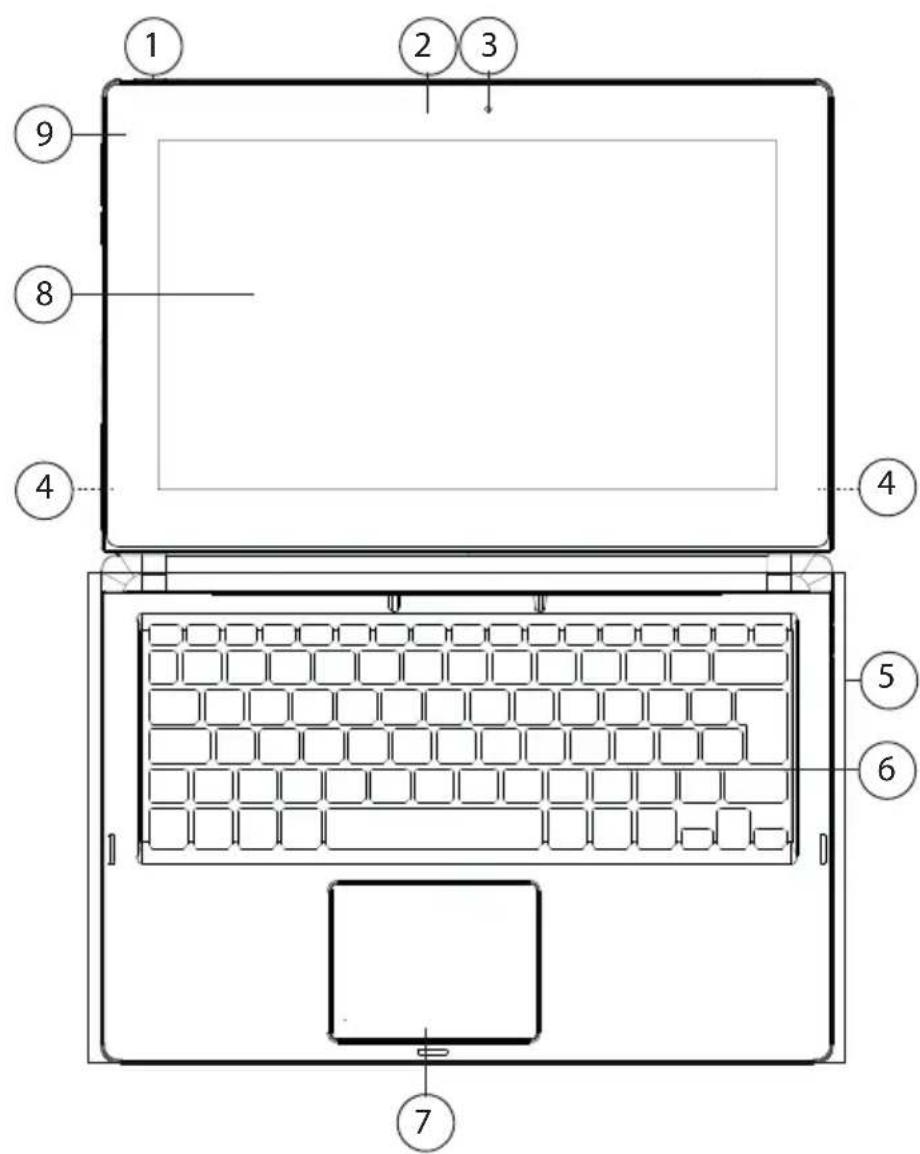
(Abbildung ähnlich)
1) Ein-/Ausschalter
2) Webcam (Rückseite)
3) Webcam
4) Lautsprecher (Rückseite)
5) Basis-Einheit
6) Tastatur
7) Touchpad
8) Touchpanel
9) Power LED
4.2. Linke Seite
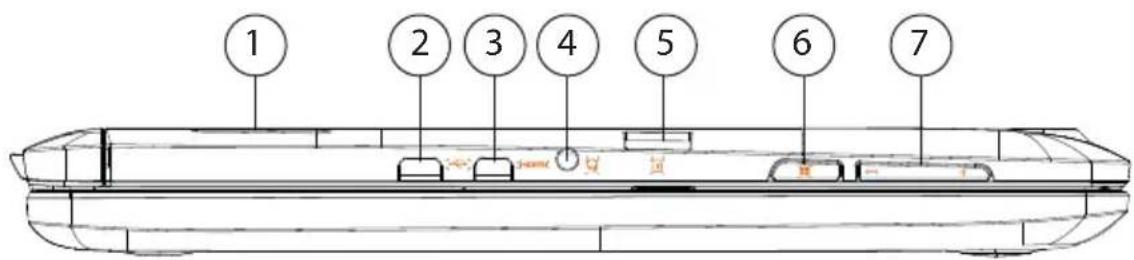
(Abbildung ähnlich)
1) Lautsprecher
2) microUSB-Anschluss
3) microHDMI-Anschluss
4) Audioausgang/Mikrofoneingang
5) microSD-Kartensteckplatz
6) WindowsTaste
7) Lautstärketaste
4.3. Unterseite der Tablet-Einheit
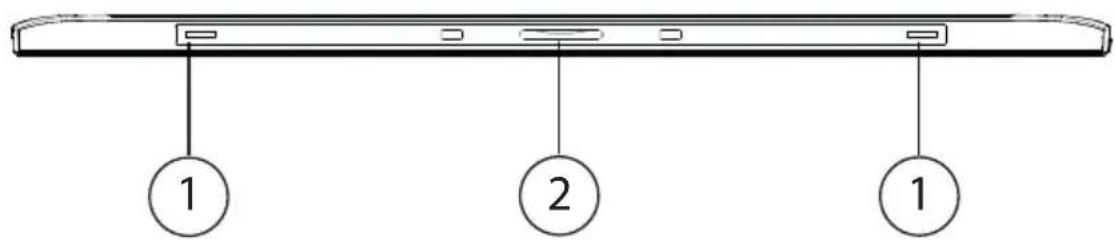
(Abbildung ähnlich)
1) Aufnahme für Führungsbolzen
2) Tablet-Connector
4.4. Rechte Seite
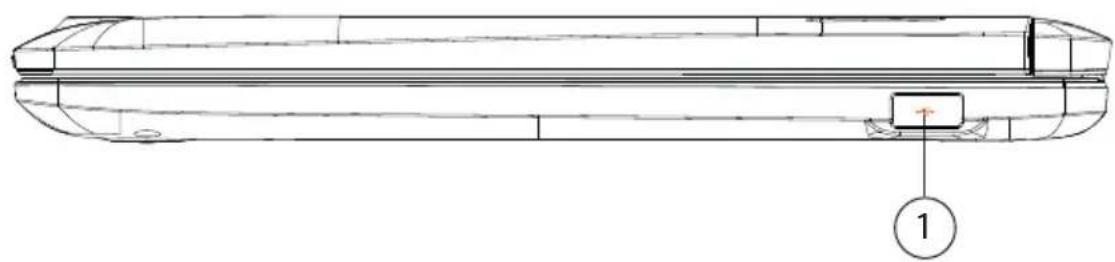
1) USB 2.0 Anschluss
5. Über das Gerät
Dieses Gerät ist durch sein abnehmbares Display für die Nutzung sowohl im Notebook-Modus, als auch im Tablet-Modus konzipiert.
5.1. Verwendung im Notebook-Modus (optional)
Durch die einfache Verbindung mit der Basis-Einheit (optional) wird die Tablet-Einheit zum Notebook.
▶ Halten Sie die Tablet-Einheit mit beiden Händen fest und setzen Sie diese in die aufgestellten Haltevorrichtungen der Basis-Einheit ein, bis sie einrastet.

HINWEIS! Beschädigungsgefahr!
Setzen Sie die Tablet-Einheit vorsichtig und mittig in die Haltevorrichtungen der Basis-Einheit ein, um eine Beschädigung zu vermeiden.
5.2. Verwendung im Tablet-Modus
Ziehen Sie vorsichtig die Tablet-Einheit aus der Haltevorrichtung der Basis-Einheit.
6. Stand- und 360-Modus (optional)
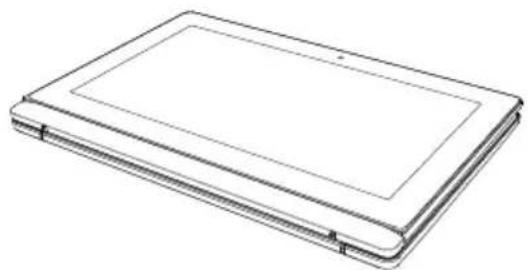
Trennen Sie die Tablet-Einheit von der Basis-Einheit, drehen Sie das Tablet um 180° und setzen Sie die Tablet-Einheit vorsichtig und mittig in die Haltevorrichtung der Basis-Einheit ein. So erhalten Sie den Stand-Modus.
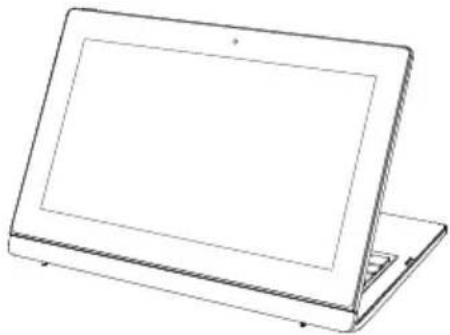
- Klappen Sie die Tabelt-Einheit herunter auf die Basis-Einheit, um in den 360-Modus zu wechseln.
7. Erste Inbetriebnahme
Um Ihr Gerät sicher zu betreiben und eine hohe Lebenserwartung zu gewährleisten sollten Sie das Kapitel „Betriebssicherheit“ am Anfang dieses Handbuches gelesen haben. Das Gerät ist bereits vollständig vorinstalliert, so dass Sie keine Treiber mehr laden müssen und Sie sofort starten können.
▶ Schließen Sie den mitgelieferten Netzadapter an der Basis-Einheit an. Verbinden Sie dann das Netzkabel mit einer Steckdose an.

HINWEIS!
Sie können den Netzadapter alternativ auch an dem Netzadapteranschluss an der Seite der Tablet-Einheit anschließen, wenn Sie nur mit der Tablet-Einheit arbeiten wollen.
Klappen Sie das Display mit Daumen und Zeigefinger bis zur gewünschten Position auf. Das Display sollte nicht um mehr als 120° aufgeklappt werden. Halten Sie das Display beim Aufklappen, Positionieren und Schließen immer mittig fest. Bei Nichtbeachtung könnte das Display beschädigt werden. Versuchen Sie niemals, es mit Gewalt zu öffnen.

HINWEIS!
Stellen Sie bei der ersten Inbetriebnahme Ihres Gerätes sicher, dass das Netzteil angeschlossen ist.
▶ Schalten Sie das Gerät ein, indem Sie den Ein-/Ausschalter betätigen. Das Gerät startet und durchläuft nun verschiedene Phasen.
Das Betriebssystem wird von dem Festspeicher im Tablet geladen. Der Ladevorgang dauert bei der Ersteinrichtung etwas länger. Erst nachdem alle erforderlichen Daten eingegeben worden sind, ist das Betriebssystem eingerichtet. Das Betriebssystem ist vollständig geladen, wenn der Windows® Desktop angezeigt wird.

HINWEIS!
Datenverlust!
Die Erstinstallation kann einige Minuten in Anspruch nehmen. Nehmen Sie während der Erstinstallation das Gerät nicht vom Strom und schalten Sie es nicht aus. Dies könnte sich negativ auf die Installation auswirken.
▶ Schalten Sie das Gerät erst dann aus, wenn die Installation erfolgreich abgeschlossen wurde und der Windows® Desktop erscheint.
8. Stromversorgung
8.1. Ein-/Ausschalter
Klappen Sie das Gerät auf und halten Sie den Ein-/Ausschalter kurz gedrückt, um das Gerät ein- bzw. auszuschalten.
Unabhängig vom Betriebssystem wird das Gerät ausgeschaltet, wenn der Schalter länger als 4 Sekunden ununterbrochen betätigt wird.

HINWEIS! Datenverlust!
Schalten Sie Ihr Gerät nicht aus, während auf die Festplatte zugegriffen wird. Andernfalls können Daten verloren gehen. Zum Schutz der Festplatte sollten Sie nach Ausschalten des Gerätes immer mindestens 5 Sekunden warten, bevor Sie es wieder einschalten.
8.2. Netzbetrieb
Ihr Gerät wird mit einem Universal-Netzadapter für Wechselstrom ausgeliefert, welcher sich automatisch auf die angebotene Stromquelle einstellt. Unterstützt werden die folgenden Werte: AC 100 - 240V\~/ 50-60 Hz. Beachten Sie die Sicherheitshinweise zur Stromversorgung.
Der Adapter wird an eine Wechselstromsteckdose angeschlossen. Das USB-Kabel des Netzadapters wird an dem microUSB Anschluss der Tablet Einheit angeschlossen.
Der Adapter versorgt das Tablet mit Strom und lädt zudem den Akku auf. Ihr Akku wird auch dann geladen, wenn Sie bei angeschlossenem Netzadapter mit Ihrem Tablet arbeiten. Der Netzadapter verbraucht auch dann Strom, wenn das Tablet nicht mit dem Netzadapter verbunden ist. Ziehen Sie daher den Netzadapter aus der Steckdose, wenn er nicht mit dem Tablet verbunden ist.

HINWEIS! Beschädigungsgefahr!
Verwenden Sie dieses Gerät und den beiliegenden Netzadapter ausschließlich miteinander.
- Klappen Sie das Display wie oben beschrieben auf und betätigen Sie den Ein-/Ausschalter.
▶ Folgen Sie den Anweisungen auf dem Bildschirm. Die einzelnen Dialoge erklären die durchzuführenden Schritte.
Die Begrüßungsprozedur führt Sie durch mehrere Bildschirme und Dialoge.
Wählen Sie Ihre gewünschte Sprache und danach die entsprechenden Länder-einstellungen aus.
Lizenzvertrag
Lesen Sie bitte den Lizenzvertrag aufmerksam durch. Sie erhalten wichtige rechtliche Hinweise zur Nutzung Ihres Softwareproduktes. Um den gesamten Text zu sehen, müssen Sie den Scrollbalken mit dem Mauszeiger nach unten ver schieben, bis Sie das Ende des Dokumentes er reicht haben. Sie stimmen dem Vertrag zu, indem Sie auf das Optionsfeld Ich nehme den Vertrag an klicken. Nur dies berechtigt Sie, das Produkt gemäß den Bedingungen zu nutzen.
Nach Eingabe eines Computernamens, können Sie auf der Seite „Funk“ Ihr Gerät sofort mit dem Internet verbinden, sofern Sie über eine entsprechend eingerichtete Internet-Verbindung verfügen.
Wenn Sie den Punkt überspringen, haben Sie die Möglichkeit die Verbindung zum Internet nachträglich unter dem Windows® Desktop herzustellen.
Sofern Sie bereits eine Internetverbindung hergestellt haben, können Sie sich jetzt mit einem Microsoft-Konto an Ihrem Gerät anmelden.
Der Microsoft Store bietet Ihnen die Möglichkeit z.B. neue Apps käuflich zu erwerben oder bereits vorinstallierte Apps zu aktualisieren.
Sollten Sie sich mit einem lokalen Konto anmelden, so können Sie die Anmeldung mit einem Microsoft-Konto jederzeit nachholen.
Die folgenden animierten Fenster sind reine Informationen zur Bedienung des neuen Windows® Betriebssystems.
Eingaben jeglicher Art können während der Animation nicht vorgenommen werden. Nach dem Anmeldungsprozess erscheint der Windows® Desktop.

HINWEIS! Datenverlust!
Windows® kann in den ersten Tagen nach der Erstinstallation Daten aktualisieren und konfigurieren (z. B. durch neue Updates), was zu Verzögerungen des Herunterfahrens und Startens des Gerätes führen kann.
▶ Schalten Sie daher das Gerät nicht vorzeitig aus. Dies könnte sich negativ auf die Installation auswirken.
8.3. Akkubetrieb

HINWEIS!
Akkus speichern elektrische Energie in ihren Zellen und geben sie dann bei Bedarf wieder ab.
▶ Bitte laden und entladen Sie den neuen Akku zweibis dreimal hintereinander vollständig, damit dieser seine volle Leistungsfähigkeit erreicht!
Die Lebensdauer und Leistungsfähigkeit Ihres Akkus ist abhängig von einer sorgfältigen Handhabung. Der Akku sollte vor einem Ladevorgang immer vollständig entladen und wieder komplett geladen werden, um die Lebensdauer und die Leistungsfähigkeit zu optimieren. Beachten Sie auch unbedingt die Sicherheitshinweise.
8.3.1. Aufladen des Akkus
Der Akku wird über den Netzadapter aufgeladen. Wenn der Netzadapter angeschlossen und eingeschaltet ist, lädt sich der Akku automatisch auf, unabhängig davon, ob das Gerät eingeschaltet ist oder nicht. Eine vollständige Aufladung benötigt bei abgeschaltetem Gerät einige Stunden. Wenn das Gerät eingeschaltet ist, dauert der Ladevorgang deutlich länger.

HINWEIS!
Beschädigungsgefahr!
Der Ladevorgang wird unterbrochen, wenn Temperatur oder Spannung des Akkus zu hoch sind.
8.3.2. Entladen des Akkus
Betreiben Sie das Gerät über den Akku, bis es sich aufgrund der niedrigen Akkula-dung von allein ausschaltet.

HINWEIS!
Datenverlust!
Denken Sie daran, Ihre geöffneten Dateien rechtzeitig zu sichern, um eventuellen Datenverlust zu vermeiden.
8.3.3. Akkuleistung
Die jeweilige Betriebsdauer variiert je nach Einstellung der Stromsparfunktionen. Ihr Gerät erfordert einen höheren Leistungsanspruch bei der Ausführung bestimmter Anwendungen.

HINWEIS!
Wenn Sie die Warnsignale bei niedrigem Akkustand ignorieren, wird Ihr Gerät heruntergefahren.
8.4. Energieverwaltung (Power Options)
Ihr Gerät bietet automatische und modifizierbare Stromspar- und Energiefunktionen, die Sie zur Maximierung der Akkunutzungsdauer und Reduzierung der gesamten Betriebskosten verwenden können.
9. Display
9.1. Öff nen und Schließen des Displays (optional)
Das Display wird durch die spezielle Konstruktion und speziell verbaute Magneten verschlossen, sodass eine zusätzliche Verriegelung nicht erforderlich ist.
Zum Öffnen klappen Sie das Display mit Daumen und Zeigefinger bis zur gewünschten Position auf.

HINWEIS! Beschädigungsgefahr!
Versuchen Sie niemals, das Display mit Gewalt zu öffnen. Bei Nichtbeachtung könnte es beschädigt werden.
▶ Halten Sie das Display beim Aufklappen, Positionieren und Schließen immer mittig fest.
- Klappen Sie das Display nicht um mehr als 120° auf.
Dem Schließen und Öffnen des Displays können über die Energieverwaltung unterschiedliche Funktionen zugewiesen werden.
9.2. Touchscreen
Ihr Gerät wird mit einem berührungsempfindlichen Bildschirm ausgeliefert.
Um eine optimale Benutzung zu gewährleisten, sollten Sie folgende Hinweise unbedingt beachten:
9.2.1. Bedienung
- Berühren Sie das Display nicht mit spitzen oder scharfkanti-gen Gegenstände, um Beschädigungen zu vermeiden.
- Verwenden Sie ausschließlich einen stumpfen Eingabestift oder den Finger.
9.3. Anschluss eines externen Monitors
Das Gerät verfügt über einen microHDMI-Anschluss für einen externen Monitor.
▶ Fahren Sie Ihr Gerät ordnungsgemäß herunter.
▶ Schließen Sie das Signalkabel des externen Monitors an den microHDMI-Anschluss (High Definiton Multimedia Interface) des Gerätes an.
▶ Verbinden Sie den externen Monitor mit dem Stromnetz, und schalten Sie ihn ein.
▶ Schalten Sie nun Ihr Gerät ein.
10. Dateneingabe
10.1. Tastatur (optional)
Durch Doppelbelegung einiger Tasten steht Ihnen der gleiche Funktionsumfang wie bei einer herkömmlichen Windows-Tastatur zur Verfügung. Einige Funktionen werden mit Hilfe der für Notebooks typischen Fn-Taste eingegeben.
10.1.1. Notebookspezifische Tastenkombinationen
| Beschreibung | |
| Fn + F2 Sleep | |
| Fn + F3 | DunklerVerringert die Helligkeit des Displays |
| Fn + F4 | HellerErhöht die Helligkeit des Displays. |
| Fn + F5 | AnzeigeSchaltet die Bildschirmanzeige zwischen LCD, externem Display und gleichzeitiger Anzeige um. |
| Fn + F6 | StummschaltungSchaltet die Tonwiedergabe ein oder aus. |
| Fn + F7 | LeiserVerringert die Lautstärke der Tonwiedergabe |
| Fn + F8 | LauterErhöht die Lautstärke der Tonwiedergabe. |
| Fn + F9 | TouchpadSchaltet das Touchpad ein oder aus. |
| Fn + F10 | FlugzeugmodusMit dieser Tastenkombination schalten Sie den Flugzeugmodus ein oder aus. |
| Fn + Rollen | Mit dieser Tastenkombination aktivieren bzw. deaktivieren Sie die Funktion „Rollen“. Wird in den meisten Anwendungsprogrammen benutzt, um über den Bildschirm zu rollen, ohne den Cursor bewegen zu müssen. |
| Fn + Num | ZiffernblockMit dieser Tastenkombination aktivieren bzw. deaktivieren Sie den Ziffernblock. |
10.2. Touchpad (optional)

HINWEIS!
Beschädigungsgefahr!
Benutzen Sie keine Kugelschreiber oder anderen Gegenstände, da dies zu einem Defekt Ihres Touchpads führen könnte.
10.3.ExterneAudioverbindungen
Ihr Gerät verfügt über eingebaute Stereo-Lautsprecher, so dass Sie stets ohne zusätzliche Geräte Klänge wiedergeben können. Die Benutzung der externen Anschlüsse gibt Ihnen eine gute Möglichkeit, Ihr Tablet mit externen Geräten zu verbinden.
Mit Hilfe der Tastenkombination Fn+F7 und Fn+F8 haben Sie die Möglichkeit, die Lautstärke zu regulieren.
WARNUNG!
Hörschädigung!
Zu große Lautstärke bei der Verwendung von Ohrhörern oder Kopfhörern sowie die Veränderung der Grundeinstellungen des Equalizers, der Treiber, der Software oder des Betriebssystems erzeugt übermäßigen Schalldruck und kann zum Verlust des Hörsinns führen.
▶ Stellen Sie die Lautstärke vor der Wiedergabe auf den niedrigsten Wert ein.
▶ Starten Sie die Wiedergabe und erhöhen Sie die Lautstärke auf den Pegel, der für Sie angenehm ist.
| Audioausgang/Headset | Zur Soundwiedergabe über externe Stereogeräte wie Lautsprecher (aktiv) oder Kopfhörer/Mikrofon. |
11. Netzwerkbetrieb
11.1. Wireless LAN (Funk-Netzwerk)
Diese Funktion ermöglicht es Ihnen, über Funk eine Netzwerkverbindung zu einer entsprechenden Gegenstelle aufzubauen. Bitte lesen Sie die erforderlichen Voraussetzungen. Die Wireless LAN- Funktion wird über das Windows® Menü ein- bzw. ausgeschaltet und ist ab Werk aktiviert.

HINWEIS!
Betreiben Sie die Wireless LAN Funktion nicht an Orten, in denen funkempfindliche Geräte stehen (Bsp.: Krankenhäuser etc.). Ist nicht sichergestellt, dass keine Beeinträchtigung oder Störung dieser Geräte besteht, deaktivieren Sie diese Option.
11.1.1. Voraussetzungen
Als Gegenstelle kann man einen sog. Access Point benutzen. Ein Access Point ist ein Funkübertragungsgerät, das mit Ihrem Gerät kommuniziert und den Zugriff auf das angeschlossene Netzwerk steuert.
WLAN Access Points sind häufig in Großraumbüros, Flughäfen, Bahnhöfen, Universitäten oder Internet-Cafés zu finden. Sie bieten Zugriff auf eigene Dienste und Netzwerke oder das Internet.
Meist sind Zugangsberechtigungen erforderlich, die i. d. R. kostenpflichtig sind. Oft findet man Access Points mit integriertem DSL-Modem. Diese sog. Router stellen die Verbindung zum vorhandenen DSL-Internetanschluss und dem Wireless LAN her.
Es kann auch ohne Access Point eine Verbindung zu einem anderen Endgerät mit Wireless LAN-Funktionalität hergestellt werden. Allerdings limitiert sich das Netzwerk ohne Router auf die direkt verbundenen Geräte.
Wird eine Verschlüsselung bei der Übertragung benutzt, muss diese bei allen Geräten nach dem gleichen Verfahren und den gleichen Einstellungen arbeiten. Die Verschlüsselung ist ein Verfahren, um das Netzwerk vor unbefugtem Zugriff zu schützen.
Die Übertragungsgeschwindigkeit kann je nach Entfernung und Auslastung der Gegenstelle variieren.
11.2. Bluetooth
Die Bluetooth-Technologie dient dazu, kurze Entfernungen drahtlos zu überbrücken. Bluetooth-Geräte übertragen Daten per Funk, so dass Computer, Mobiltelefone, Drucker, Tastaturen, Mäuse und andere Geräte ohne Kabel miteinander kommunizieren können. Es gibt zahlreiche Verwendungsmöglichkeiten für die Bluetooth-Drahtlostechnologie. Im Folgenden sind nur einige davon aufgezählt:
- Erstellen einer drahtlosen Verbindung zum Internet mit einem Mobiltelefon.
- Übertragen von Dateien zwischen Computern oder zwischen einem Computer und einem anderen Gerät.
- Drucken mit einem Bluetooth-Drucker.
- Verwenden einer Bluetooth-Tastatur und -Maus.
- Verbinden mit einem PAN (Personal Area Network).
Die Datenübertragungsgeschwindigkeit der Bluetooth-Drahtlostechnologie kann je nach Gerät oder Umgebungsfaktoren unterschiedlich sein. Mit einem Bluetooth-Gerät können Daten durch Wände, Jackentaschen und Aktentaschen übertragen werden. Die Übertragung zwischen Bluetooth-Geräten erfolgt mit der Hochfrequenz von 2,4 Gigahertz (GHz). Für die Bluetooth High Speed Datenübertragung muss WLAN aktiviert sein, und die Gegenstelle muss ebenfalls den High Speed Modus unterstützen.

HINWEIS!
Betreiben Sie die Bluetooth-Funktion nicht an Orten, in denen funkempfindliche Geräte stehen (Bsp.: Krankenhäuser etc.). Ist nicht sichergestellt, dass keine Beeinträchtigung oder Störung dieser Geräte besteht, deaktivieren Sie diese Option.
11.3. Flugzeugmodus
Über den Flugmodus werden alle Funkverbindungen (z. B. WLAN, Bluetooth) deaktiviert. Standardmäßig ist der Flugzeugmodus deaktiviert, somit stehen alle Funkverbingungen zur Verfügung.
12. Multimedia Kartenleser
Speicherkarten sind Medien, die z. B. im Bereich der digitalen Fotografie eingesetzt werden. Die Kapazität einer Speicherkarte kann je nach Hersteller variieren. Ihr Gerät unterstützt folgende Formate:
- microSD (Secure Digital)
12.1. Speicherkarte einlegen
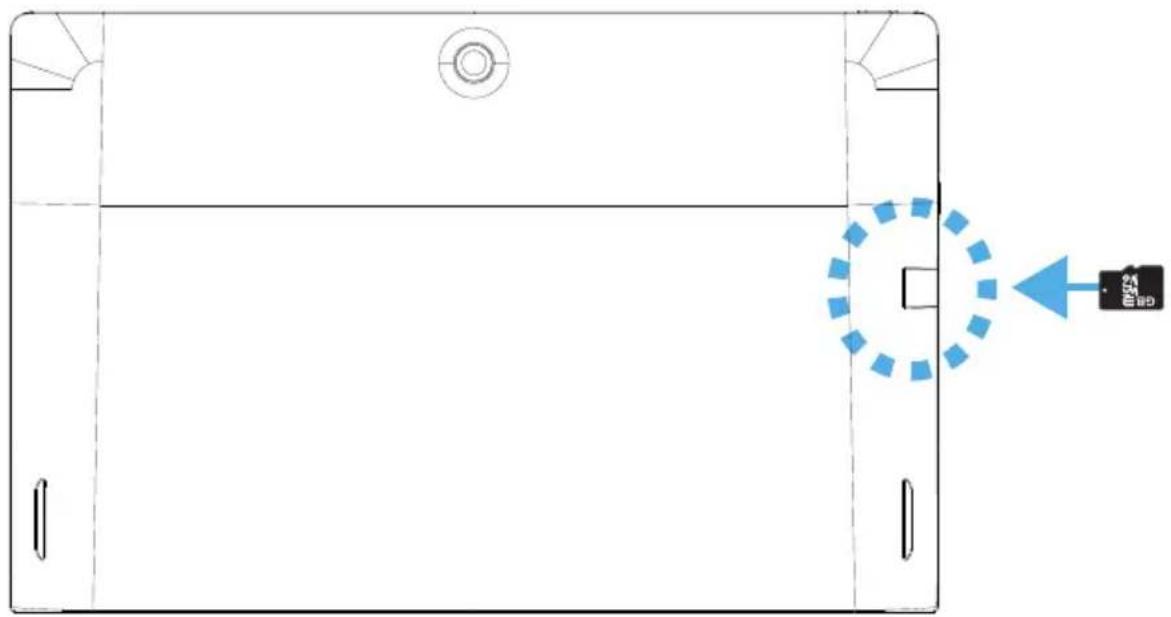
▶ Schieben Sie die microSD-Karte wie unten abgebildet in den Kartenschacht der Tablet-Einheit.
Beschädigungsgefahr!!
Die Speicherkarten können nur in eine Richtung eingelegt werden. Beachten Sie bitte die Hinweise im oberen Abschnitt.
▶ Schieben Sie die Karte bis zum Anschlag hinein.
12.2. Speicherkarte entfernen
Um die microSD-Karte zu entfernen, drücken Sie diese zunächst in den Anschluss hinein, um die Sicherung zu lösen.
Ziehen Sie nun die Karte aus dem Schacht und lagern Sie diese fachgerecht.
13.USB-Anschluss
Der Universal Serial Bus ist ein Standard für den Anschluss von Eingabegeräten, Scannern und weiteren Peripherien. Ihr Tablet verfügt über 1 USB 2.0 Anschluss und 1 microUSB Anschluss.

HINWEIS!
Schließen Sie Ihre USB-Geräte möglichst immer an dem Anschluss an, an dem sie installiert wurden. Andernfalls erhalten Geräte eine neue ID und eine Nachinstallation der Treiber ist erforderlich.
14. Gerät sichern
Gegen unbefugten Zugriff stellt Ihnen Ihr neues Gerät Softwarelösungen zur Verfügung.
14.1. Einschaltkennwort
Sie können Ihr Gerät mit einem Einschaltkennwort gegen unbefugte Benutzung schützen. Beim Einschalten des Gerätes erscheint dann eine Auffor derung zur Eingabe des Kennwortes auf dem Bildschirm. Das Kennwort wird in der UEFI-Firmwareeinstellung eingerichtet.

HINWEIS!
Bewahren Sie Ihr Kennwort an einem sicheren Ort auf. Wenn Sie Ihr Kennwort vergessen, haben Sie keine Möglichkeit, dieses zu löschen. Wenden Sie sich in diesem Falle an Ihren Kundendienst.
Sie können auch die Sicherheitsoption von Windows® nutzen, um Ihre Daten vor unbefugtem Zugriff zu schützen.
15. Gerät in den Auslieferungszustand zurücksetzen
Sollte Ihr System einmal nicht mehr ordnungsgemäß reagieren und eine Wiederherstellung des Systems notwendig sein, nutzen Sie je nach Ausstattung Ihres Gerätes entweder Cyberlink PowerRecover oder die Windows eigenen Wiederherstellungsoptionen.
15.1. Systemwiederherstellung mit PowerRecover (optional)
Bei Problemen mit der Installation oder anderen Softwareproblemen, bei denen es nötig ist, die Software neu zu installieren, bietet Ihnen PowerRecover mehrere Möglichkeiten, um Windows ^® neu auf Ihrem Gerät aufspielen.
Achten Sie vorher darauf, dass Sie alle für Sie wichtigen Daten oder Programme gesichert haben.
15.1.1. Systemwiederherstellung starten
Drücken Sie nach einem Neustart die Taste F11 oder starten Sie das Gerät mit gedrückter F11 Taste, um PowerRecover zu starten.
oder
Klicken Sie auf die PowerRecover Windows® Desktop App, um das Programm vom Windows® Desktop aus zu starten.
Es werden Ihnen folgende mögliche Optionen angeboten:
– Treiber und Tools auf eine optische Disc brennen
Erstellung einer Support Disc
– Aktualisieren Sie Ihr Gerät, ohne Ihre Daten zu beschädigen
Aktualisierung des Gerätes, ohne Ihre Daten zu löschen.
• Auslieferungszustand wiederherstellen
Wählen Sie zwischen zwei Wiederherstellungsmöglichkeiten:
- Auf HDD zurücksetzen - keine Sicherung der Benutzerdaten
Alle Daten auf dem Gerät werden unwiderruflich gelöscht.
Es wird der Auslieferungszustand wieder hergestellt.
- Auf HDD zurücksetzen - mit gesicherten Benutzerdaten
Es wird der Auslieferungszustand erstellt und alle Benutzerdaten unter
C:\USER werden gesichert.

HINWEIS!
Führen Sie jede Art der Wiederherstellung nur mit angeschlossenem Netzteil durch.
Bei der Option mit gesicherten Benutzerdaten dauert die Rücksicherung sehr lange. Es werden nur die Daten gesichert, die sich in dem Ordner C:\USER befinden. Alle weiteren Daten werden gelöscht. Führen Sie daher immer regelmäßig eine Datensicherung auf externen Datenträgern durch. Die Geltendmachung von Schadensersatzansprüchen für Datenverlust und dadurch entstandene Folgeschäden wird ausgeschlossen.
Klicken Sie auf Weiter und folgen Sie den weiteren Anweisungen auf dem Bildschirm, um den Auslieferungszustand wieder herzustellen.

HINWEIS!
Sollte Ihr System auf das Drücken der Taste F11 nicht reagieren, sondern ganz normal starten, dann nutzt Ihr System die Windows eigenen Wiederherstellungsoptionen; lesen Sie in diesem Fall weiter im Kapitel „Systemwiederherstellung mit Windows Wiederherstellungsoptionen“.
15.2. Systemwiederherstellung mit Windows Wiederherstellungsoptionen
Falls bei Ihrem Gerät Probleme auftreten, können Sie es auffrischen oder zurücksetzen. Beim Auffrischen des Gerätes wird Windows neu installiert. Ihre persönlichen Dateien und Einstellungen werden beibehalten.
Beim Zurücksetzen des Gerätes wird Windows erneut installiert. Ihre Dateien, Einstellungen und Apps werden mit Ausnahme der auf dem Gerät vorinstallierten Apps jedoch gelöscht.

HINWEIS!
Sollte das Gerät dreimal hintereinander nicht ordnungsgemäß gestartet sein, erscheint automatisch das Windows Wiederherstellungsmenü.
15.2.1. So setzen Sie Ihr Gerät zurück
▶ Öffnen Sie das Startmenü.
Tippen oder klicken Sie auf den Eintrag Alle Apps.
Wählen Sie die App Einstellungen aus der Liste aus.
Tippen oder klicken Sie auf den Menüpunkt Wiederherstellung.
Tippen oder klicken Sie auf Update und Sicherheit.
Tippen oder klicken Sie unter dem Kapitel Diesen PC zurücksetzen auf Los geht's.
Es öffnet sich ein Auswahlfenster, wählen Sie hier die Wiederherstellungsoption Alles entfernen, um Windows komplett neu zu installieren.

HINWEIS!
Führen Sie jede Art der Wiederherstellung nur mit angeschlossenem Netzteil durch.
16. UEFI-Firmwareeinstellung
In der UEFI-Firmwareeinstellung (Hardware Basis-Konfiguration Ihres Systems) haben Sie vielfältige Einstellungsmöglichkeiten zum Betrieb Ihres Gerätes. Beispielsweise können Sie die Betriebsweise der Schnittstellen, die Sicherheitsmerkmale oder die Verwaltung der Stromversorgung ändern. Das Gerät ist bereits ab Werk so eingestellt, dass ein optimaler Betrieb gewährleistet ist.

HINWEIS!
Bitte ändern Sie die Einstellungen nur, wenn dies absolut erforderlich ist und Sie mit den Konfigurationsmöglichkeiten vertraut sind.
16.1. Ausführen der UEFI-Firmwareeinstellung
Sie können das Konfigurationsprogramm nur kurz nach dem Systemstart ausführen. Wenn das Gerät bereits gestartet ist, schalten Sie es ab und starten es erneut.
Drücken Sie die F2 Funktionstaste, um die UEFI-Firmwareeinstellung zu starten.
17. FAQ - Häufig gestellte Fragen
Wo finde ich die notwendigen Treiber für mein Gerät?
- Die Treiber befinden sich auf der zweiten Partition der Festplatte in den Ordnern Drivers(Treiber) und Tools.
Wie aktiviere ich Windows®?
- Windows® aktiviert sich automatisch, sobald eine Internetverbindung hergestellt wird.
Wann empfiehlt sich die Wiederherstellung des Auslieferungszustandes?
- Diese Methode sollte nur als letzte Lösung gewählt werden. Lesen Sie im Kapitel Systemwiederherstellung, welche Alternativen sich anbieten.
Wie mache ich eine Datensicherung?
- Machen Sie eine Sicherung und eine Rück sicherung ausgewählter Daten auf externen Medien, um sich mit der Technik vertraut zu machen. Eine Sicherung ist unbrauch bar, wenn Sie nicht in der Lage sind, die Daten wiederherzustellen, das Medium defekt oder nicht mehr verfügbar ist.
Warum muss ich mein USB-Gerät erneut installieren, obwohl ich dies bereits getan habe?
- Wird das Gerät nicht am gleichen USB-Anschluss betrieben, an dem es installiert worden ist, erhält es automatisch eine neue Kennung. Das Betriebssystem behandelt es dann wie ein neues Gerät und möchte es neu installieren.
- Verwenden Sie den installierten Treiber oder schließen Sie das Gerät an dem Anschluss an, an dem es installiert wurde.
18. Kundendienst
18.1. Erste Hilfe bei Hardwareproblemen
Fehlfunktionen können manchmal banale Ursachen haben, aber manchmal auch von defekten Komponenten ausgehen. Wir möchten Ihnen hiermit einen Leitfaden an die Hand geben, um das Problem zu lösen.
Wenn die hier aufgeführten Maßnahmen keinen Erfolg bringen, helfen wir Ihnen gern weiter. Rufen Sie uns an!
18.2. Lokalisieren der Ursache
Beginnen Sie mit einer sorgfältigen Sichtprüfung aller Kabelverbindungen. Wenn das Gerät an Peripheriegeräte angeschlossen ist, überprüfen Sie auch hier die Steckverbindungen aller Kabel.

HINWEIS! Beschädigungsgefahr!
Tauschen Sie Kabel für verschiedene Geräte nicht wahllos gegeneinander aus, auch wenn Sie genau gleich aussehen. Die Pinbelegungen im Kabel sind vielleicht abweichend.
Die Tablet-Einheit schaltet sich nicht ein.
Befindet sich die Tablet-Einheit im Akkubetrieb, schließen Sie die Tablet-Einheit an den Netzadapter an und vergewissern Sie sich, dass der Akku geladen ist bzw. geladen wird.
Wenn Sie die Tablet-Einheit bereits mit Netzadapter betreiben, trennen Sie den Netzadapter von der Steckdose und schließen Sie zum Test z. B. eine Lampe an dieselbe Steckdose an. Funktioniert die Lampe auch nicht, fragen Sie einen Elektriker um Rat.
Der Bildschirm ist schwarz.
- Dieser Fehler kann unterschiedliche Ursachen haben:
– Die Betriebsanzeige (Ein-/Ausschalter) leuchtet nicht und die Tablet-Einheit befindet sich im Ruhezustand.
Lösung:
Betätigen Sie den Ein-/Ausschalter.
– Die Energie Sparen Anzeige blinkt. Die Tablet-Einheit befindet sich im Energie Sparen Modus.
Lösung:
Durch das Drücken einer beliebigen Taste wird die Hintergrundbeleuchtung wieder aktiviert.
Die Tablet-Einheit schaltet sich während des Betriebs aus.
Der Akku könnte leer sein. Schließen Sie die Tablet-Einheit über den Netzadapter an und laden Sie den Akku auf.
Falsche Zeit- und Datumsanzeige.
Klicken Sie die Uhrzeitanzeige in der Taskleiste an. Wählen Sie die Option Datums- und Uhrzeiteinstellung ändern und stellen Sie anschließend die korrekten Werte ein.
Die WLAN-/Bluetooth-Verbindungen funktionieren nicht.
Überprüfen Sie ob der Flugzeugmodus ausgeschaltet ist.
Das Touchpad (optional) ist ohne Funktion.
Um das Touchpad zu aktivieren, drücken Sie die Tastenkombination Fn + F9.
Apps (z.B. Wetter App) können nicht als Live Kachel dargestellt werden.
Überprüfen Sie das Datum, die Zeitzone und die Uhrzeit.
18.3. Benötigen Sie weitere Unterstützung?
Wenn Sie trotz der Vorschläge im vorangegangenen Abschnitt immer noch Probleme haben, nehmen Sie bitte Kontakt mit Ihrer Hotline auf. Wir werden Ihnen weiterhelfen.
Bevor Sie sich jedoch an Ihr Technologie Center wenden, bereiten Sie bitte folgende Daten vor:
- Haben Sie Erweiterungen oder Änderungen an der Ausgangskonfiguration vorgenommen?
- Was für zusätzliche Peripheriegeräte nutzen Sie?
- Welche Meldungen, wenn überhaupt, erscheinen?
- Welche Software wurde beim Auftreten des Fehlers verwendet?
- Welche Schritte haben Sie zur Lösung des Problems bereits unternommen?
18.4. Treiberunterstützung
Das System ist mit den installierten Treibern in unseren Testlabors ausgiebig und erfolgreich getestet worden. In der Computerbranche ist es jedoch üblich, dass die Treiber von Zeit zu Zeit aktualisiert werden. Dies kommt daher, dass sich z. B. eventuelle Kompatibilitätsprobleme zu anderen, noch nicht getesteten Komponenten (Programme, Geräte) ergeben haben.
18.5. Transport
Beachten Sie folgende Hinweise, wenn Sie das Gerät transportieren wollen:
▶ Schalten Sie das Gerät aus. Um Beschädigungen zu vermeiden, werden die Köpfe der Festplatte dabei automatisch in einen sicheren Bereich bewegt.
Warten Sie nach einem Transport des Gerätes solange mit der Inbetriebnahme, bis das Gerät die Umgebungstemperatur angenommen hat. Bei großen Temperatur- oder Feuchtigkeitsschwankungen kann es durch Kondensation zur Feuchtigkeitsbildung inner halb des Gerätes kommen, die einen elektrischen Kurzschluss verursachen kann.
▶ Schließen Sie das Gerät und stellen Sie sicher, dass der Deckel fest schließt (optional).
▶ Verwenden Sie stets eine Tragetasche, um das Gerät vor Schmutz, Feuchtigkeit, Erschütterungen und Kratzern zu schützen.
Benutzen Sie für den Versand Ihres Gerätes stets die originale Kartonage und lassen Sie sich von Ihrem Transportunternehmen diesbezüglich beraten.
Laden Sie Ihren Akku vor Antritt längerer Reisen unbedingt voll auf und vergessen Sie nicht, den Netzadapter mitzunehmen.
Erkundigen Sie sich vor einer Reise über die am Zielort vorhandene Strom- und Kommunikationsversorgung.
Erwerben Sie vor dem Reiseantritt bei Bedarf die erforderlichen Adapter für Strom bzw. Kommunikation (LAN etc.).
Wenn Sie die Handgepäckkontrolle am Flughafen passieren, ist es empfehlenswert, dass Sie das Gerät und alle magnetischen Speichermedien (externe Festplatten) durch die Röntgenanlage (die Vorrichtung, auf der Sie Ihre Taschen abstellen) schicken. Vermeiden Sie den Magnetdetektor (die Konstruktion, durch die Sie gehen) oder den Magnetstab (das Handgerät des Sicherheits personals), da dies u. U. Ihre Daten zerstören könnte.
18.6. Wartung

HINWEIS!
Beschädigungsgefahr!
Es befinden sich keine zu wartenden oder zu reinigen- den Teile innerhalb des Geräte-Gehäuses.
Achten Sie darauf, dass die Steckkontakte keinesfalls mit Wasser in Berührung kommen, um Beschädigungen zu vermeiden. Sollte dies dennoch passieren, müssen die Steckkontakte vor der nächsten Verwendung unbedingt trockengerieben werden.
Die Lebensdauer des Gerätes können Sie durch folgende Maßnahmen verlängern:
Ziehen Sie vor dem Reinigen immer den Netzstecker und alle Verbindungskabel.
▶ Reinigen Sie das Gerät nur mit einem angefeuchteten, fusselfreien Tuch.
▶ Verwenden Sie keine Lösungsmittel, ätzende oder gasförmige Reinigungsmittel.
19. Auf-/Umrüstung und Reparatur
Überlassen Sie die Auf- oder Umrüstung Ihres Gerätes ausschließlich qualifiziertem Fach personal. Sollten Sie nicht über die notwendige Qualifi kation verfügen, beauftragen Sie einen ent sprechenden Service-Techniker. Bitte wenden Sie sich an Ihren Kundendienst, wenn Sie technische Probleme mit Ihrem Gerät haben.
Im Falle einer notwendigen Reparatur wenden Sie sich bitte ausschließlich an unsere autorisierten Servicepartner.
19.1. Hinweise für den Servicetechniker
Das Öffnen des Geräte-Gehäuses sowie die Auf- und Umrüstung Ihres Gerätes ist nur Service-Technikern vorbehalten.
▶ Verwenden Sie nur Originalersatzteile.
Ziehen Sie vor dem Öffnen des Gehäuses alle Strom- und Anschlusskabel und entfernen Sie den Akku. Wird das Gerät vor dem Öffnen nicht vom Strom netz getrennt, besteht die Gefahr, dass Kompo nenten beschädigt werden könnten.
Interne Komponenten des Gerätes können durch elektrostatische Entladung (ESD) beschädigt werden. Führen Sie Systemerweiterungen und -veränderung sowie Reparaturen an einem ESD-Arbeitsplatz durch. Ist ein solcher Arbeits platz nicht vorhanden, tragen Sie eine Anti statik-Manschette oder berühren Sie ein gut leitenden, metallischen Körper. Schäden, die durch unsachgemäße Handhabung ent stehen, werden von uns kosten pflichtig repariert.
20.RecyclingundEntsorgung
Wenn Sie Fragen zur Entsorgung haben, wenden Sie sich bitte an Ihre Verkaufsstelle oder an unseren Service.

VERPACKUNG
Das Gerät befindet sich zum Schutz vor Transportschäden in einer Verpackung. Verpackungen sind Rohstoffe, somit wiederverwendungsfähig und können dem Rohstoffkreislauf zugeführt werden.
GERÄT
Das Gerät ist mit einem integrierten Akku ausgestattet. Entsorgen Sie das Gerät am Ende seiner Lebenszeit keinesfalls über den normalen Hausmüll, sondern erkundigen Sie sich bei Ihrer örtlichen Verwaltung über Wege einer umweltgerechten Entsorgung an Sammelstellen für Elektro- und Elektronikschrott
21. Europäische Norm EN 9241-307 Klasse II
Aufgrund der sehr hohen Anzahl von Transistoren und des damit verbundenen äußerst komplexen Fertigungsprozesses, kann es vereinzelt zu einem Ausfall oder zur fälschlichen Ansteuerung von Pixeln bzw. einzelnen Sub-Pixeln kommen.
In der Vergangenheit gab es immer wieder verschiedenste Ansätze die Anzahl der erlaubten Pixelfehler zu definieren. Diese waren aber zumeist sehr kompliziert und von Hersteller zu Hersteller völlig unterschiedlich. Wir folgen daher für alle TFT-Display-Produkte bei der Garantieabwicklung den strengen und transparenten Anforderungen der Norm EN 9241-307, Klasse II; welche im Folgenden kurz zusammengefasst sind.
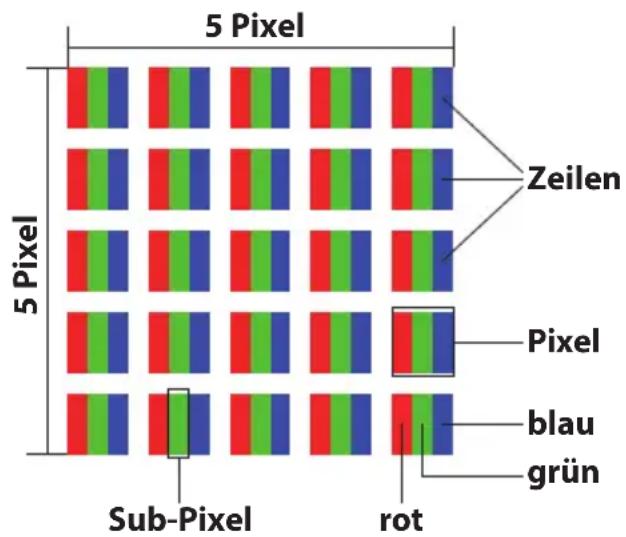
Der Standard EN 9241-307 definiert u.a. allgemein gültige Vorgaben in Bezug auf Pixelfehler. Die Pixelfehler werden in vier Fehlerklassen und drei Fehlertypen kategorisiert. Jeder einzelne Pixel setzt sich wiederum aus drei Sub-Pixeln mit je einer Grundfarbe (Rot, Grün, Blau) zusammen.
Pixelaufbau
Pixelfehler-Typen:
- Typ 1: dauerhaft leuchtende Pixel (heller, weißer Punkt), obwohl nicht angesteuert. Ein weißer Pixel entsteht durch das Leuchten aller drei Subpixel.
- Typ 2: nicht leuchtende Pixel (dunkler, schwarzer Punkt), obwohl angesteuert
- Typ 3: abnormale oder defekte Subpixel der Farben Rot, Grün oder Blau (z.B. dauerhaft leuchtend mit halber Helligkeit, nicht leuchtend einer Farbe, blinkend oder flackernd, aber nicht vom Typ 1 oder 2)
Ergänzung: Cluster vom Typ3 (= Ausfall von zwei oder mehr Sub-Pixeln in einem Block von 5 x 5 Pixeln. Ein Cluster ist ein Feld von 5 x 5 Pixeln (15 x 5 Subpixeln).
EN 9241-307, Fehlerklasse II
| Auflösung Typ 1 Typ 2 Typ 3 | Cluster Typ 1, Typ 2 | Cluster Typ 3 | ||
| 1024 x 768 2 2 | 4 0 2 | |||
| 1280 x 800 3 3 | 6 0 3 | |||
| 1280 x 854 3 3 | 6 0 3 | |||
| 1280 x 1024 3 3 | 7 0 3 | |||
| 1366 x 768 3 3 | 7 0 3 | |||
| 1400 x 1050 3 3 | 8 0 3 | |||
| 1600 x 900 3 3 | 8 0 3 | |||
| 1920 x 1080 4 4 | 9 0 3 | |||
22. Impressum
Copyright © 2015
Alle Rechte vorbehalten.
Diese Bedienungsanleitung ist urheberrechtlich geschützt.
Vervielfältigung in mechanischer, elektronischer und jeder anderen Form ohne die schriftliche Genehmigung des Herstellers ist verboten.
Das Copyright liegt bei der Firma:
Medion AG
Am Zehnthof 77
45307 Essen
Deutschland
Technische und optische Änderungen sowie Druckfehler vorbehalten.
Die Bedienungsanleitung kann über die Service Hotline nachbestellt werden und steht über das Serviceportal zum Download zur Verfügung.
Sie können auch den unten stehenden QR Code scannen und die Anleitung über das Serviceportal auf Ihr mobiles Endgerät laden.
| URL QR Code | ||
| CH www.medion.com/ch/de/service/start/ |  | |
23. Index
A
Akku 16
Akkuleistung 26
Aufladen des Akkus 26
Entladen des Akkus......26
Anschließen
Stromversorgung ....13
Verkabelung 14
Anschluss eines externen Monitors ....27
Aufstellungsort......11
Auf-/Umrüstung 42
Auslieferungszustand zurücksetzen ...34
B
Bestimmungsgemäßer Gebrauch ......6
Betriebssicherheit 8
Bluetooth....31
D
Datensicherung ....10
Display....17,27
Öffnen und Schließen des Displays 27
E
Energieverwaltung 26
Entsorgung 43
Ergonomie 12
Erste Hilfe bei Hardwareproblemen ...38
Externe Audioverbindungen .....29
F
FAQ 38
Flugzeugmodus....31
H
Hinweise für den Servicetechniker .....42
|
Inbetriebnahme....22
K
Kartenleser....31
Speicherkarte einlegen ....32
Speicherkarte entfernen ....33
Konformitätsinformation......6
Kundendienst 38
L
Lieferumfang....18
Lizenzvertrag 24
Lokalisieren der Ursache ....38
M
Mikrofon 19
N
Netzwerkbetrieb......30
Voraussetzungen....30
Wireless LAN 30
Notebook-Modus 21
Notebook sichern
Einschaltkennwort 33
Notebookspezifische Tastenkombinatio-
nen....28
Notebook starten 24
P
Pixelfehler....43
Pixelfehler-Typen 44
R
Recycling 43
Reparatur....42
S
Sicherheitshinweise....7
Soundsystem
Externe Audioverbindungen .....29
Stromversorgung ......13,23
Ein- / Ausschalter ......23
Netzbetrieb......23
Systemwiederherstellung ....34
Aktualisieren Sie Ihr Notebook, ohne Ihre Daten zu beschädigen .....34
Auf HDD zurücksetzen - keine Sicherung der Benutzerdaten ....34
Auf HDD zurücksetzen - mit gesicherten Benutzerdaten ....34
Auslieferungszustand wiederherstellen....34
PowerRecover 34
Treiber und Tools auf eine optische Disc brennen ....34
T
Tablet-Modus......21
Tastatur 28
Touchpad....15, 29
Touchscreen 27
Bedienung......27
Transport 40
Treiberunterstützung......40
U
UEFI-Firmwareeinstellung......33, 37
Umgebungsbedingungen......11
USB-Anschluss......33
W
Wartung......41
Webcam....19,33
weitere Unterstützung ....40
- Zu dieser Bedienungsanleitung .... 5
- Sicherheitshinweise
- Lieferumfang....18
- Ansichten....19
- Über das Gerät 21
- Stand- und 360-Modus (optional) 21
- Erste Inbetriebnahme....22
- Stromversorgung......23
- Display 27
- Dateneingabe 28
- Netzwerkbetrieb 30
- Multimedia Kartenleser 31
- USB-Anschluss 33
- Gerät sichern 33
- Kundendienst 38
- Auf-/Umrüstung und Reparatur 42
- Recycling und Entsorgung 43
- Europäische Norm EN 9241-307 Klasse II 43
- Index 46
- Zu dieser Bedienungsanleitung
- In dieser Anleitung verwendete Symbole und Signalwörter
- Bestimmungsgemäßer Gebrauch
- Konformitätsinformation
- CE
- Informationen zu Markenzeichen
- Gefahren für Kinder und Personen mit eingeschränkter Fähigkeit, Geräte zu bedienen
- GEFAHR!
- Erstickungsgefahr!
- Betriebssicherheit
- Niemals selbst reparieren
- WARNUNG!
- Stromschlaggefahr!
- Datensicherung
- HINWEIS!
- Datenverlust!
- Aufstellungsort im Notebook-Modus (optional)
- Umgebungsbedingungen
- Ergonomie
- Anschließen
- 2.8.1.Stromversorgung
- GEFAHR! Stromschlaggefahr!
- Hörschädigung!
- Verkabelung
- Hinweise zum Touchpad
- Hinweise zu eingebauten Akkus
- WARNUNG! Explosionsgefahr!
- Maßnahmen zum Schutz des Displays
- Lieferumfang
- Ansichten
- Geöff netes Gerät
- Linke Seite
- Unterseite der Tablet-Einheit
- Rechte Seite
- Über das Gerät
- Verwendung im Notebook-Modus (optional)
- HINWEIS! Beschädigungsgefahr!
- Verwendung im Tablet-Modus
- Stand- und 360-Modus (optional)
- Erste Inbetriebnahme
- Stromversorgung
- Ein-/Ausschalter
- HINWEIS! Datenverlust!
- Netzbetrieb
- Lizenzvertrag
- Akkubetrieb
- Aufladen des Akkus
- Beschädigungsgefahr!
- Entladen des Akkus
- Akkuleistung
- Energieverwaltung (Power Options)
- Display
- Öff nen und Schließen des Displays (optional)
- Touchscreen
- Bedienung
- Anschluss eines externen Monitors
- Dateneingabe
- Tastatur (optional)
- Touchpad (optional)
- 10.3.ExterneAudioverbindungen
- Netzwerkbetrieb
- Wireless LAN (Funk-Netzwerk)
- Voraussetzungen
- Bluetooth
- Flugzeugmodus
- Multimedia Kartenleser
- Speicherkarte einlegen
- Beschädigungsgefahr!!
- Speicherkarte entfernen
- 13.USB-Anschluss
- Gerät sichern
- Einschaltkennwort
- Gerät in den Auslieferungszustand zurücksetzen
- Systemwiederherstellung mit PowerRecover (optional)
- Systemwiederherstellung starten
- oder
- Systemwiederherstellung mit Windows Wiederherstellungsoptionen
- So setzen Sie Ihr Gerät zurück
- UEFI-Firmwareeinstellung
- Ausführen der UEFI-Firmwareeinstellung
- FAQ - Häufig gestellte Fragen
- Wo finde ich die notwendigen Treiber für mein Gerät?
- Wie aktiviere ich Windows®?
- Wann empfiehlt sich die Wiederherstellung des Auslieferungszustandes?
- Wie mache ich eine Datensicherung?
- Warum muss ich mein USB-Gerät erneut installieren, obwohl ich dies bereits getan habe?
- Kundendienst
- Erste Hilfe bei Hardwareproblemen
- Lokalisieren der Ursache
- Die Tablet-Einheit schaltet sich nicht ein.
- Der Bildschirm ist schwarz.
- Lösung:
- Die Tablet-Einheit schaltet sich während des Betriebs aus.
- Falsche Zeit- und Datumsanzeige.
- Die WLAN-/Bluetooth-Verbindungen funktionieren nicht.
- Das Touchpad (optional) ist ohne Funktion.
- Apps (z.B. Wetter App) können nicht als Live Kachel dargestellt werden.
- Benötigen Sie weitere Unterstützung?
- Treiberunterstützung
- Transport
- Wartung
- Auf-/Umrüstung und Reparatur
- Hinweise für den Servicetechniker
- 20.RecyclingundEntsorgung
- VERPACKUNG
- GERÄT
- Europäische Norm EN 9241-307 Klasse II
- Pixelaufbau
- Pixelfehler-Typen:
- Impressum
- Index
- A
- B
- D
- E
- F
- H
- |
- K
- L
- M
- N
- P
- R
- S
- T
- U
- W
Marke : MEDION
Modell : Akoya E2211T
Kategorie : Tablet