Transformer 3 Pro T304UA - Tablet ASUS - Kostenlose Bedienungsanleitung
Finden Sie kostenlos die Bedienungsanleitung des Geräts Transformer 3 Pro T304UA ASUS als PDF.


| Produkttyp | Tablet (2-in-1 Convertible) |
| Modell | Transformer 3 Pro T304UA |
| Hersteller | ASUS |
| Abmessungen (Tablet) | ca. 298,8 x 204,0 x 8,9 mm |
| Gewicht (Tablet) | ca. 790 g |
| Bildschirm | 12,3 Zoll Touchscreen, hochauflösend |
| Prozessor | Intel Core (7. Generation, je nach Konfiguration) |
| Arbeitsspeicher | bis zu 16 GB RAM |
| Betriebssystem | Windows 10 Pro / Home |
| Akku | Lithium-Ionen, nicht entfernbar |
| Netzteil | Eingang: 100-240 V AC, 50-60 Hz; Ausgang: 19 V, 2,37 A (45 W) |
| Hauptfunktionen | Touchscreen, abnehmbare Tastatur, Fingerabdrucksensor, ASUS Pen (optional), WLAN, Bluetooth, USB 3.0, USB Typ-C, HDMI, microSD-Kartenleser |
| Reinigung & Pflege | Vor Reinigung vom Netz trennen; keine starken Reinigungsmittel wie Benzin oder Verdünner verwenden; vor Feuchtigkeit und Staub schützen |
| Sicherheitshinweise | Nicht auf dem Schoß verwenden; Netzteil nicht abdecken; keine beschädigten Kabel verwenden; Akku nicht kurzschließen; Gerät nicht in extremer Hitze oder Kälte betreiben |
| Ersatzteile & Reparatur | Nur durch autorisierte ASUS-Techniker; Akku nicht selbst austauschen; Support unter https://www.asus.com/support/ |
| Besondere Merkmale | Kompatibel mit ASUS-Tastaturdock, Windows Hello Fingerabdruck, Stiftunterstützung |
Häufig gestellte Fragen - Transformer 3 Pro T304UA ASUS
Benutzerfragen zu Transformer 3 Pro T304UA ASUS
0 Frage zu diesem Gerät. Beantworten Sie die, die Sie kennen, oder stellen Sie Ihre eigene.
Eine neue Frage zu diesem Gerät stellen
Laden Sie die Anleitung für Ihr Tablet kostenlos im PDF-Format! Finden Sie Ihr Handbuch Transformer 3 Pro T304UA - ASUS und nehmen Sie Ihr elektronisches Gerät wieder in die Hand. Auf dieser Seite sind alle Dokumente veröffentlicht, die für die Verwendung Ihres Geräts notwendig sind. Transformer 3 Pro T304UA von der Marke ASUS.
BEDIENUNGSANLEITUNG Transformer 3 Pro T304UA ASUS
Kein Teil dieses Handbuchs, einschließlich der darin beschriebenen Produkte und Software, darf ohne ausdrückliche schriftliche Genehmigung von ASUSTeK COMPUTER INC. ("ASUS") mit jeglichen Mitteln in jeglicher Form reproduziert, übertragen, transkribiert, in Wiederaufrufsystemen gespeichert oder in jegliche Sprache übersetzt werden, abgesehen von vom Käufer als Sicherungskopie angelegter Dokumentation.
ASUS BIETET DIESES HANDBUCH IN SEINER VORLIEGENDEN FORM AN, OHNE JEGLICHE GARANTIE, SEI SIE DIREKT ODER INDIREKT, EINSCHLIESSLICH, ABER NICHT BESCHRÄNKT AUF INDIREKTE GARANTIEN ODER BEDINGUNGEN BEZÜGLICH DER VERKÄUFLICHKEIT ODER EIGNUNG FÜR EINEN BESTIMMTEN ZWECK. IN KEINEM FALL IST ASUS, SEINE DIREKTOREN, LEITENDEN ANGESTELLTEN, ANGESTELLTEN ODER AGENTEN HAFTBAR FÜR JEGLICHE INDIREKTE, SPEZIELLE, ZUFÄLLIGEN ODER FOLGESCHÄDEN (EINSCHLIESSLICH SCHÄDEN AUFGRUND VON PROFITVERLUSTEN, GESCHÄFTSVERLUSTEN, NUTZUNGS-ODER DATENVERLUSTEN, UNTERBRECHUNG VON GESCHÄFTSABLÄUFEN ET CETERA), SELBST WENN ASUS VON DER MÖGLICHKEIT SOLCHER SCHÄDEN UNTERRICHTET WURDE, DIE VON DEFEKTEN ODER FEHLERN IN DIESEM HANDBUCH ODER AN DIESEM PRODUKT HERRÜHREN.
In diesem Handbuch erscheinende Produkte und Firmennamen könnten eingetragene Warenzeichen oder Copyrights der betreffenden Firmen sein und dienen ausschließlich zur Identifikation oder Erklärung und zum Vorteil des jeweiligen Eigentümers, ohne Rechtsverletzungen zu beabsichtigen.
DIE TECHNISCHEN DATEN UND INFORMATIONEN IN DIESEM HANDBUCH SIND NUR ZU INFORMATIONSZWECKEN GEDACHT, SIE KÖNNEN JEDERZEIT OHNE VORANKÜNDIGUNG GEÄNDERT WERDEN UND SOLTEN NICHT ALS VERPFLICHTUNG SEITENS ASUS ANGESEHEN WERDEN. ASUS ÜBERNIMMT KEINE VERANTWORTUNG ODER HAFTUNG FÜR JEGLICHE FEHLER ODER UNGENAUIGKEITEN, DIE IN DIESEM HANDBUCH AUFTRETEN KÖNNTEN, EINSCHLIESSLICH DER DARIN BESCHRIEBENEN PRODUKTE UND SOFTWARE.
Copyright © 2016 ASUSTeK COMPUTER INC. Alle Rechte vorbehalten.
HAFTUNGSAUSSCHLUSS
Es können Sachverhalte auftreten, bei denen Sie aufgrund eines Fehlers seitens ASUS oder anderer Haftbarkeiten berechtigt sind, Schadensersatz von ASUS zu fordern. In jedem einzelnen Fall, ungeachtet der Grundlage, anhand derer Sie Schadensansprüche gegenüber ASUS geltend machen, haftet ASUS maximal nur mit dem vertraglich festgesetzten Preis des jeweiligen Produktes bei Körperverletzungen (einschließlich Tod) und Schäden am Grundeigentum und am Sachvermögen oder anderen tatsächlichen und direkten Schäden, die aufgrund von Auslassung oder Verrichtung gesetzlicher Pflichten gemäß dieser Garantieerklärung erfolgen.
ASUS ist nur für verantwortlich für bzw. entschädigt Sie nur bei Verlust, Schäden oder Ansprüchen, die aufgrund eines vertraglichen, zivilrechtlichen Bruchs dieser Garantieerklärung seitens ASUS entstehen.
Diese Einschränkung betrifft Lieferanten und Weiterverkäufer von ASUS. Sie stellt das Höchstmaß dar, mit dem ASUS, seine Lieferanten und Ihr Weiterverkäufer insgesamt verantwortlich sind.
UNTER KEINEN UMSTÄNDEN HAFTET ASUS FÜR FOLGENDES: (1) SCHADENSANSPRÜCHE AN SIE VON DRITTEN; (2) VERLUST VON ODER SCHÄDEN AN AUFZEICHNUNGEN ODER DATEN; ODER (3) BESONDERE, SICH ERGEBENDE ODER INDIREKTE SCHÄDEN ODER WIRTSCHAFTLICHE FOLGESCHÄDEN (EINSCHLIESSLICH VERLUST VON PROFITEN ODER SPAREINLAGEN), AUCH WENN ASUS, SEINE LIEFERANTEN ODER IHR WEITERVERKÄUFER VON DIESER MÖGLICHKEIT IN KENNTNIS GESETZT IST.
SERVICE UND UNTERSTÜTZUNG
Besuchen Sie unsere mehrsprachige Webseite unter https://www.asus.com/support/
Inhaltsverzeichnis
Über diese Anleitung ....6
Anmerkungen zu diesem Handbuch 7
Symbole 7
Typographie 7
Sicherheitshinweise....8
Verwenden Ihres ASUSTablets und ASUS-Tastaturdocks 8
Pflege für Ihr ASUS Tablet und ASUS-Tastaturdock......9
Richtige Entsorgung....10
Kapitel 1: Hardware-Einrichtung
ASUS Tablet....13
Vorderseite....13
Oberseite 14
Unterseite 15
Linke Seite 16
Rechte Seite 17
ASUS Pen (bei bestimmten Modellen)....20
Einsetzen der Batterie 20
ASUS-Tastaturdock (Optional)....21
Oberseite 21
Kapitel 2: Ihr ASUS Tablet und ASUS-Tastaturdock verwenden
Erste Schritte 25
ASUS Tablet 25
ASUS Tablet mit Ihrem ASUS-Tastaturdock verwenden 28
Gesten für Touchscreen und Touchpad 29
Touchscreen-Gesten verwenden....29
Touchpad-Gesten 32
Ihr Fingerabdruck-Konto einrichten 39
Tastatur verwenden....40
Funktionstasten....40
Windows 10-Tasten....41
Kapitel 3: Mit Windows® 10 arbeiten
Der erste Systemstart....43
Startmenü 44
Startmenü einblenden 45
Programme über das Startmenü öffnen 45
Windows® Apps 46
Mit Windows®-Apps arbeiten 47
Windows®-Apps anpassen 47
Task view (Aufgabenansicht)....50
Einrasten-Funktion....51
Einrasten-Funktion....51
Aktionscenter....53
Andere Tastaturkürzel....54
Mit kabellosen Netzwerken verbinden 56
WLAN 56
Bluetooth 57
Flugzeugmodus 58
ASUS Tablet ausschalten....59
ASUS Tablet in den Ruhezustand versetzen 60
Kapitel 4: Power-On-Self-Test (POST)
Der Power-On-Self-Test (POST)....63
POST zum Zugriff auf BIOS und Problemlösung verwenden 63
BIOS 63
BIOS aufrufen 63
BIOS aufrufen 64
BIOS-Einstellungen 65
Ihr System wiederherstellen....72
Eine Wiederherstellungsoption ausführen 73
Tipps und häufig gestellte Fragen
Praktische Tipps zu Ihrem ASUS Tablet und ASUS-Tastaturdock......77
Häufig gestellte Fragen zur Hardware....78
Häufig gestellte Fragen zur Software....81
Anhang
Kompatibilität des internen Modems 85
Übersicht 85
Aussage zur Netzwerkkompatibilität 86
Non-Voice-Geräte 86
Aussagen zur FCC-Erklärung 88
Slave-Gerät....89
Strahlenbelastungswarnung....89
FCC-Sicherheitswarnungen zur RF-Aussetzung....90
Informationen zur Hochfrequenz-Belastung (SAR)......90
Informationen zur Hochfrequenz-Belastung (SAR) - CE......91
CE-Kennzeichen-Warnung 91
Wireless-Kanäle für unterschiedliche Gebiete 92
Verbotene Wireless-Frequenzbänder in Frankreich....92
UL-Sicherheitshinweise 94
Stromsicherheitsanforderungen....95
TV-Tuner-Hinweis 95
REACH....95
Macrovision Corporation-Produktanmerkung 95
Nordic-Vorsichtsmaßnahmen (für Lithium-Ionen-Akkus) 96
Sicherheitsinfo für das optische Laufwerk 97
CTR 21 Approval (für ASUS Tablet and ASUS Tastaturdock mit integrierten Modem)....98
ENERGY STAR konformes Produkt 100
Erklärung zur Erfüllung der weltweiten Umweltschutzbestimmungen ....100
Rücknahmeservices....101
Vermeidung von Hörverlust 101
Vereinfachte EU-Konformitätserklärung....102
Über diese Anleitung
Diese Anleitung liefert Informationen über die Hardware- und Softwaremerkmale Ihres ASUS Tablets und ASUS-Tastaturdocks, geordnet in folgenden Kapiteln:
Kapitel 1: Hardware-Einrichtung
Dieses Kapitel beschreibt die Hardware-Komponenten Ihres ASUS Tablets und ASUS-Tastaturdocks.
Kapitel 2: Ihr ASUS Tablet und ASUS-Tastaturdock verwenden
Dieses Kapitel liefert Informationen zur Nutzung Ihres ASUS Tablets und ASUS-Tastaturdocks.
Kapitel 3: Mit Windows® 10 arbeiten
Dieses Kapitel bietet einen Überblick über die Nutzung des Windows 10 Betriebssystems auf Ihrem ASUS Tablet und ASUS-Tastaturdock.
Kapitel 4: Power-On-Self-Test (POST)
Hier erfahren Sie mehr über die Verwendung des POSTs, um die Einstellungen Ihrer ASUS-Tablet zu ändern.
Tipps und häufig gestellte Fragen
Dieser Abschnitt enthält einige Tipps sowie häufig gestellte Fragen zu Hardware und Software, an die Sie sich zur Wartung und zur Behebung allgemeiner Probleme mit Ihrem ASUS Tablet und Ihrem ASUS-Tastaturdock halten können.
Anhang
Hier finden Sie Hinweise und Sicherheitsanweisungen für Ihr ASUS Tablet und ASUS-Tastaturdock.
Anmerkungen zu diesem Handbuch
Zum Hervorheben wichtiger Informationen sind manche Textabschnitte in diesem Handbuch wie folgt gekennzeichnet:
WICHTIG! Dies Meldung enthält wichtige Informationen denen Sie folgen müssen, um die Aufgabe fertig zu stellen.
HINWEIS: Diese Meldung enthält zusätzliche Informationen und Tipps, die Ihnen bei der Fertigstellung einer Aufgabe helfen können.
Warnung! Diese Mitteilung enthält wichtige Informationen, die zur Gewährleistung Ihrer Sicherheit bei der Durchführung von Aufgaben und zur Verhinderung von Schäden an den Daten und Komponenten Ihres ASUS Tablets und ASUS-Tastaturdocks befolgt werden müssen.
Symbole
Die nachfolgenden Symbole zeigen die Geräte an, die Sie für die Fertigstellung einer Reihe von Aufgaben oder Handlungen auf Ihrem ASUS Tablet und ASUS-Tastaturdock verwenden können.
= Verwenden Sie das Touchpad.

= Touchpad verwenden.
=Tastatur verwenden.
Typographie
Fett = Diese Schriftart zeigt Ihnen ein Menü oder ein Element welches ausgewählt werden muss.
KURSIV = Diese Schriftart zeigt Ihnen die Taste, die Sie auf der Tastatur drücken müssen.
Sicherheitshinweise
Verwenden Ihres ASUS Tablets und ASUS-Tastaturdocks
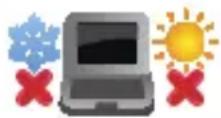
Dieses ASUS Tablet und ASUS-Tastaturdock darf nur in einer Umgebung mit einer Temperatur zwischen 5°C (41°F) und 35°C (95°F) verwendet werden.
Prüfen Sie am Aufkleber an der ASUS Tablet- und ASUS-Tastaturdock-Unterseite, ob Ihr Netzteil den Stromversorgungsanforderungen entspricht.
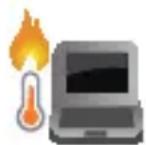
Benutzen Sie das ASUS Tablet und ASUS-Tastaturdock NICHT auf Ihrem Schoß oder anderen Körperteilen, da es durch Hitzekontakt zu Unbehagen oder Verletzungen kommen könnte.
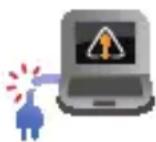
Benutzen Sie KEINE beschädigten Netzkabel, Zubehörteile oder Peripheriegeräte mit Ihrem ASUS Tablet und ASUS-Tastaturdock.
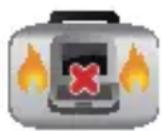
Bedecken Sie das eingeschaltete ASUS Tablet und ASUS-Tastaturdock NICHT mit Materialien, die die Luftzirkulation beeinträchtigen. Stecken Sie sie NICHT eingeschaltet in eine Tragetasche.
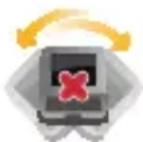
Stellen Sie das ASUS Tablet und ASUS-Tastaturdock NICHT auf schräge oder instabile Arbeitsflächen.
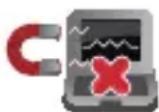
Sie können Ihr ASUS Tablet und ASUS-Tastaturdock durchaus durch Röntgengeräte am Flughafen prüfen lassen, allerdings empfehlen wir Ihnen, das Gerät von Metalldetektoren und -scannern fernzuhalten.
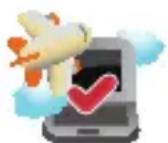
Fragen Sie Ihre Fluglinie oder die Flugbegleiter, um zu erfahren, welche Beschränkungen für die Benutzung des ASUS Tablets und des ASUS-Tastaturdocks während des Fluges gelten.
Pflege für Ihr ASUS Tablet und ASUS-Tastaturdock
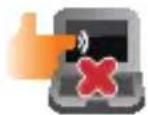
Trennen Sie das ASUS Tablet und ASUS-Tastaturdock vor der Reinigung vom Netzstrom und entnehmen Sie den/die Akku(s).
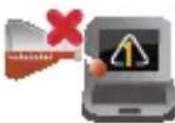
Benutzen Sie in der Nähe oder auf der Oberfläche KEINE starken Reinigungsmittel, z.B. Benzin, Verdünner oder andere Chemikalien.
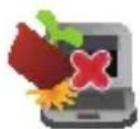
Stellen Sie KEINE Gegenstände auf Ihr ASUS Tablet und ASUS-Tastaturdock.
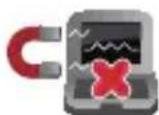
Setzen Sie Ihr ASUS Tablet und ASUS-Tastaturdock KEINEN starken magnetischen oder elektrischen Feldern aus.
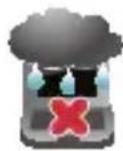
Benutzen Sie Ihr ASUS Tablet und ASUS-Tastaturdock NICHT in der Nähe von Flüssigkeiten, Regen oder Feuchtigkeit.
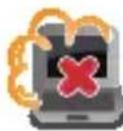
Setzen Sie Ihr ASUS Tablet und ASUS-Tastaturdock KEINEN schmutzigen oder staubigen Umgebungen aus.
Benutzen Sie Ihr ASUS Tablet und ASUS-Tastaturdock NICHT in der Nähe eines Gaslecks.
Richtige Entsorgung
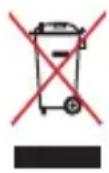
ASUS Tablet und ASUS-Tastaturdock NICHT im normalen Hausmüll entsorgen. Dieses Produkt wurde entwickelt, um ordnungsgemäß wiederverwertet und entsorgt werden zu können. Das durchgestrichene Symbol der Mülltonne zeigt an, dass das Produkt (elektrisches und elektronisches Zubehör) nicht im normalen Hausmüll entsorgt werden darf. Erkundigen Sie sich bei Ihren lokalen Behörden über die ordnungsgemäße Entsorgung elektronischer Produkte.
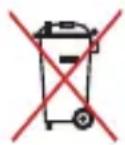
Die Batterien/Akkus NICHT im normalen Hausmüll entsorgen. Das Symbol der durchgestrichenen Mülltonne zeigt an, dass Batterien nicht im normalen Hausmüll entsorgt werden dürfen.
Kapitel 1: Hardware-Einrichtung
ASUS Tablet
Vorderseite
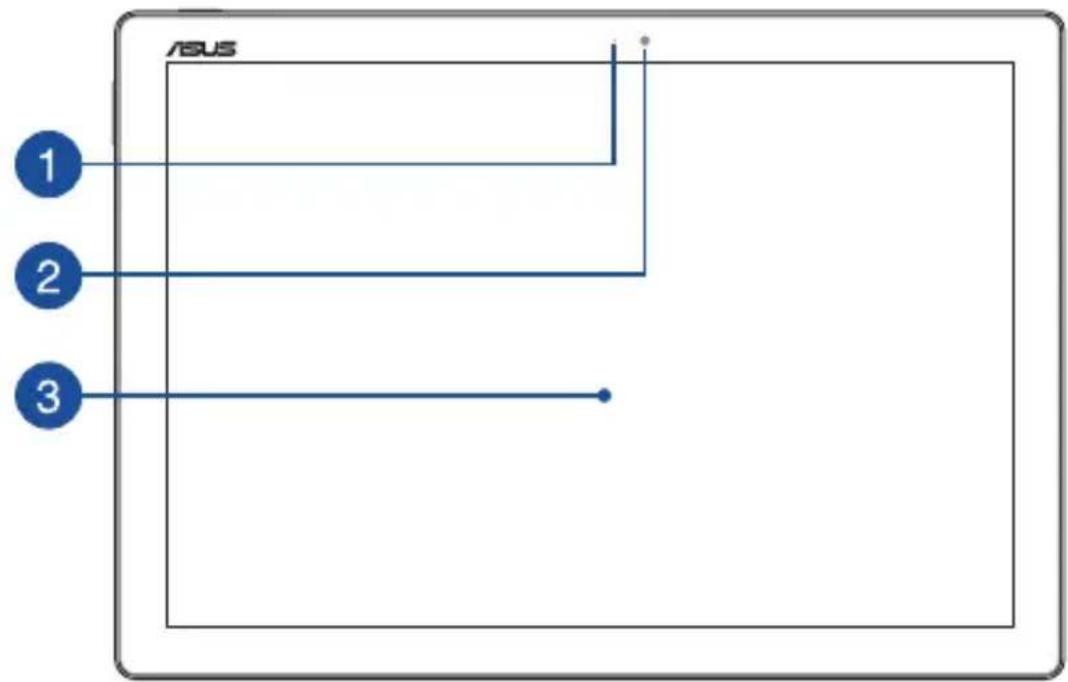
1 Kameraanzeige Die integrierte K
Die integrierte Kamera ermöglicht Bild- und Videoaufnahme.
2 Kamera Die intec
Die integrierte Kamera ermöglicht Bild- und Videoaufnahme mit Ihrem ASUS Tablet und mobiles ASUS-DOCK.
3 Touchscreen-Display
Dieser hochauflösende Touchscreen besitzt ausgezeichnete Anzeigefunktionen für Fotos, Videos und andere Multimediadateien. Es ermöglicht Ihnen die Bedienung mittels Berührungsgesten.
HINWEIS: Weitere Einzelheiten zur Nutzung des Touchscreens finden Sie in den Abschnitten Touchscreen-Gesten verwenden in dieser Anleitung.
Oberseite

1 Stromschalter
Mit dem Ein-/Ausschalter schalten Sie Ihr ASUS Tablet ein oder aus. Mit diesem Schalter können Sie Ihr ASUS Tablet auch in den Schlaf- oder Ruhemodus versetzen oder ihn wieder aufwecken.
Falls Ihr ASUS Tablet nicht mehr reagiert, halten Sie den Ein-/Aus-Schalter für mindestens vier (4) Sekunden gedrückt, bis sich Ihr ASUS Tablet abschaltet.
Fingerabdrucksensor
Dieser integrierte Fingerabdrucksensor erfasst Ihren Fingerabdruck und nutzt ihn als biometrische Authentifizierung zur Anmeldung an Ihrem ASUS Tablet.
HINWEIS: Weitere Einzelheiten finden Sie im Abschnitt Ihr Fingerabdruck-Konto einrichten in dieser Anleitung.
2 Array-Mikrofon Das Array-Mikrof
Das Array-Mikrofon besitzt eine Hintergrundgeräuschunterdrückung und Aufnahmekegelfunktionen für bessere Spracherkennung und Audio-Aufnahmen.
Unterseite
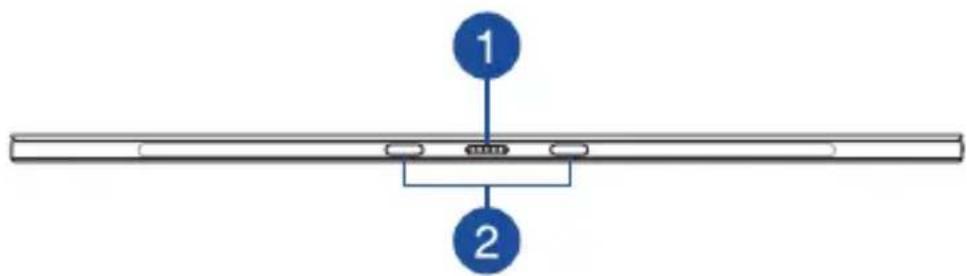
1 Dock-Anschluss
Verbinden Sie das ASUS-Tastaturdock mit diesem Anschluss zur Unterstützung der Tastatur- und Touchpadfunktionen.
2 Scharnierlöcher
Richten Sie die Verschlusshaken an diesen Löchern aus und setzen sie zum sicheren Befestigen Ihres ASUS Tablets an Ihrem ASUS-Tastaturdock ein.
Linke Seite

1 Lautsprecher
Mit den integrierten Audiolautsprechern können Sie Ton direkt vom Tablet ausgeben. Alle Audiofunktionen sind softwaregesteuert.
microSD-Kartensteckplatz
Der integrierte Speicherkartenleser unterstützt die microSD- und microSDHC-Karten.
2 Lautstärketaste
Hier können Sie die Systemlautstärke Ihres Tablets erhöhen oder verringern.
Kopfhörer-/Headset-/Mikrofonbuchse
Über diesen Anschluss können Sie Ihren ASUS Tablet an verstärkte Lautsprecher oder Kopfhörer anschließen. Zusätzlich können Sie hier ein Headset oder ein externes Mikrofon anschließen.
Rechte Seite
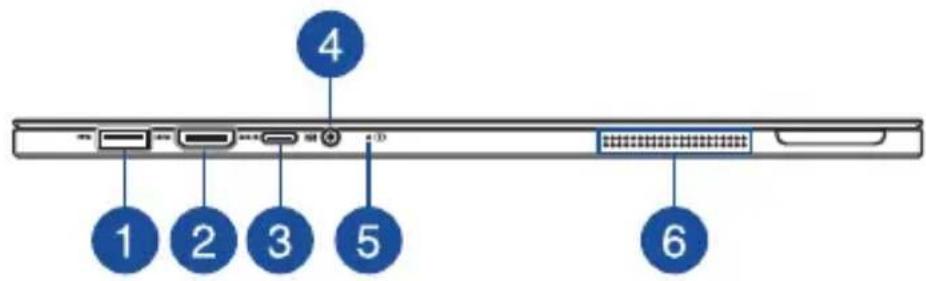
USB 3.0-Anschluss
Diese Universal Serial Bus 3.0 (USB 3.0) -Anschlüsse bieten Datenübertragungsraten von bis zu 5 Gbit/s und sind abwärtskompatibel zu USB 2.0.
2 HDMI-Anschluss
Dieser Anschluss ist für einen High-Definition Multimedia Interface (HDMI)-Stecker und ist HDCP-konform für die Wiedergabe von HD DVD, Blu-Ray und anderen geschützten Inhalten.
USB Typ-C-Anschluss/DisplayPort Kombi-Anschluss
Der USB (Universal Serial Bus) Typ-C-Port bietet Datenübertragungsraten von bis zu 5 Gbit/s und ist abwärtskompatibel mit USB 2.0. Schließen Sie über einen USB Typ-C-Adapter ein externes Display an Ihr ASUS Tablet an..
HINWEIS: Die Übertragungsrate des Ports variiert je nach Modell.
4
Strom (DC)-Eingang
Über den VGA-Anschluss können Sie Ihren Notebook-PC per VGA-Kabel mit VGA-kompatiblen Geräten verbinden – beispielsweise mit Monitoren oder Projektoren.
WARNUNG! Das Netzteil kann sich stark erhitzen. Decken Sie das Netzteil nicht ab und halten Sie es von Ihrem Körper fern.
WICHTIG! Verwenden Sie nur den beigefügten Netzwerkadapter, um Ihren Notebook-PC nicht zu beschädigen.
5
Zweifarbiger Akkuladung-Indikator
Die zweifarbige LED zeigt den Ladestatus des Akkus optisch an. Details hierzu sind in der folgenden Tabelle aufgeführt:
Farbe Status
Leuchtet weiß Das ASUS Tablet ist an die Stromversorgung angeschlossen und die Akkuleistung liegt bei 95% bis 100%.
Orange leuchtend Das ASUS Tablet läuft im Akkumodus und die Akkuleistung beträgt weniger als 95%.
Orange blinkend Das ASUS Tablet läuft im Akkumodus und die Akkuleistung beträgt weniger als 10%.
Aus Das ASUS Tablet läuft im Akkumodus und die Akkuleistung liegt bei 10% bis 100%.
1
Lautsprecher
Mit den integrierten Audiolautsprechern können Sie Ton direkt vom Tablet ausgeben. Alle Audiofunktionen sind softwaregesteuert.
ASUS Pen (bei bestimmten Modellen)
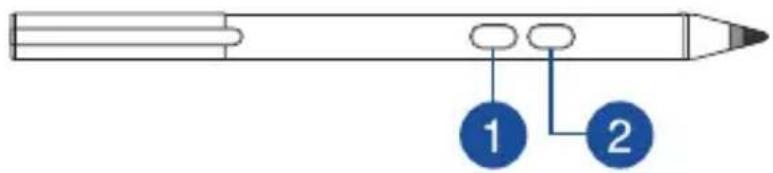
1 Rechte Maustaste
Sie können diese Tasten verwenden, um die Rechtsklickfunktion zu aktivieren.
2 Löschtaste Sie können
Sie können diese Tasten verwenden, um die Radiergummifunktion zu aktivieren.
Einsetzen der Batterie
- Entfernen Sie die obere Hälfte des Schreibstifts.

- Entfernen Sie den Aufkleber und setzen Sie die Batterie unter Beachtung der richtigen Polung ein.

- Setzen Sie die obere Hälfte des Schreibstifts wieder ein.

• Die Tastatur kann sich je nach Modell, Verkaufsregion oder Land unterscheiden.
• Das ASUS-Tastaturdock ist separat erhältlich.
Oberseite
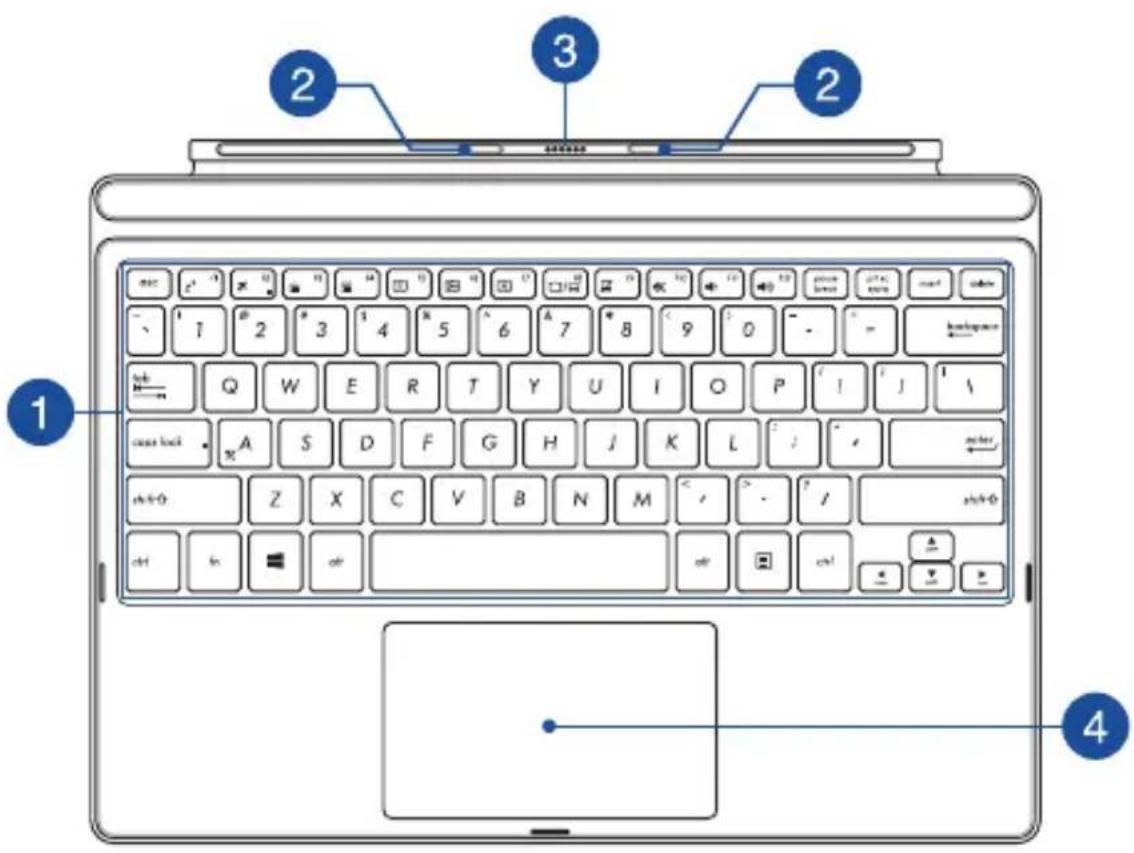
1 Tastatur Die Tastatur
Die Tastatur besitzt QWERTZ-Tasten in normaler Größe und mit einer angenehmen Hubtiefe beim Tippen. Sie ermöglicht Ihnen auch die Verwendung der Funktionstasten, einen schnellen Zugriff auf Windows® und die Steuerung anderer Multimediafunktionen.
HINWEIS: Das Tastaturlayout unterscheidet sich je nach Modell oder Gebiet.
2 Verschlusshaken Die Verschlusshak
Die Verschlusshaken ermöglichen Ihnen die sichere Befestigung des ASUS Tablets am ASUS-Tastaturdock.
3 Dock-Anschluss Befestigen Sie da
Befestigen Sie das Tablet am ASUS-Tastaturdock, indem Sie den Dock-Port an der Oberseite dieses Anschlusses ausrichten.
4 Touchpad
Mit dem Touchpad können Sie auf dem Bildschirm navigieren und unterschiedlichste Gesten nutzen. Reguläre Mausfunktionen stehen damit natürlich auch zur Verfügung.
HINWEIS: Weitere Einzelheiten finden Sie im Abschnitt Touchpad verwenden in dieser Anleitung.
Kapitel 2:
Verwenden Ihres ASUS Tablets und ASUS-Tastaturdocks
Erste Schritte
ASUS Tablet
Aufladen Ihres ASUS-Tablets
A. Verbinden Sie den Netzstecker des Netzteils mit einer Steckdose (100 – 240 V Wechselspannung).
B. Schließen Sie den kleinen Netzteilstecker an den Stromanschluss (DC) Ihres ASUS Tablets an.
HINWEIS: Das Netzteil kann optisch je nach Modell und Region variieren. Verwenden Sie nur das mitgelieferte Netzteil.
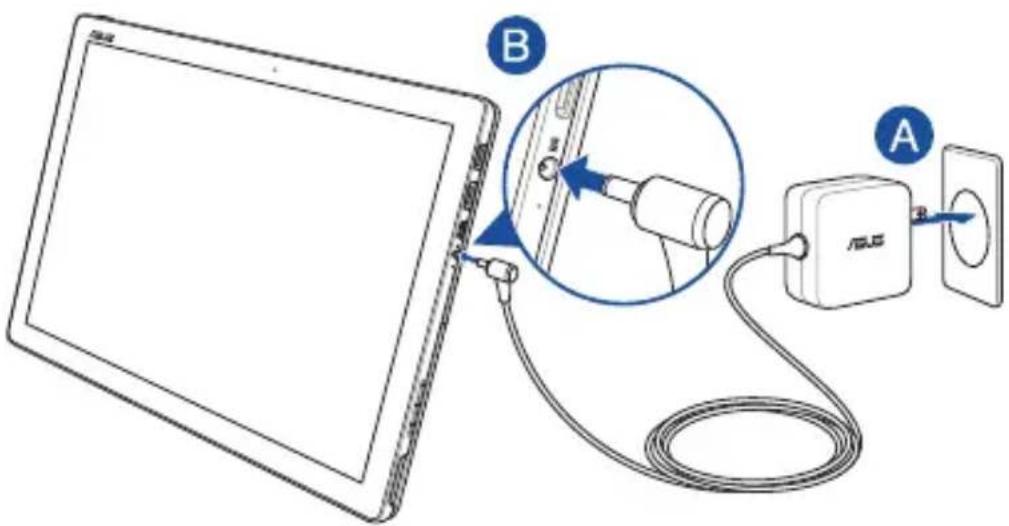
Informationen zum Netzteil:
• Eingangsspannung: 100-240V Wechselspannung
• Eingangsfrequenz: 50–60Hz
• Ausgangsnennstrom: 2,37A (45W)
• Ausgangsnennspannung: 19V
Anschalten des ASUS Tablets
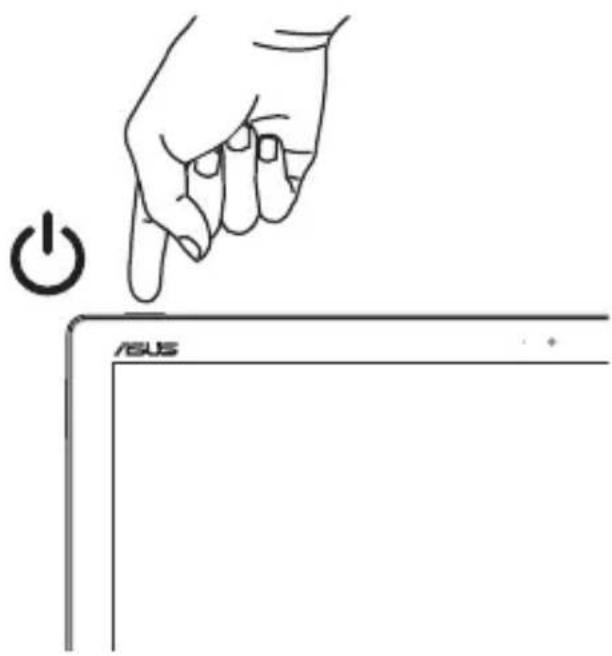
WICHTIG!
- Beachten Sie das Typenschild (Eingangs-/Ausgangsleistung) an Ihrem ASUS Tablet und ASUS-Tastaturdock; stellen Sie sicher, dass die Angaben zu Eingangs-/Ausgangsleistung mit denen Ihres Netzteils übereinstimmen. Einige ASUS Tablet- und ASUS-Tastaturdockingstation-Modelle weisen, basierend auf der verfügbaren SKU, mehrere Angaben zum Ausgangsstrom auf.
• Vergewissern Sie sich, dass Ihr ASUS Tablet an das Netzteil angeschlossen ist, bevor Sie ihn zum ersten Mal einschalten.
• Die Steckdose muss leicht zugänglich sein und sich in der Nähe Ihres ASUS Tablets und Ihrer ASUS-Tastaturdockingstation befinden.
- Trennen Sie Ihr ASUS Tablet vom Netzstrom, indem Sie den Netzstecker aus der Steckdose ziehen.
Warnung!
Lesen Sie folgende Vorsichtsmaßnahmen zum Akku Ihres ASUS Tablets:
- Der Akku darf ausschließlich von autorisierten ASUS-Technikern aus dem Gerät entfernt werden (nur für unentfernbaren Akku).
- Der in diesem Gerät eingesetzte Akku kann bei falschem Entfernen oder Demontieren zu Verbrennungen chemischer oder anderer Art führen.
• Befolgen Sie zu Ihrer persönlichen Sicherheit die Warnetiketten. - Falls der Akku durch einen falschen Typ ersetzt wird, besteht Explosionsgefahr.
- Nicht durch Verbrennen entsorgen.
- Versuchen Sie nicht, den Akku Ihres Tablets kurzzuschließen.
- Versuchen Sie nicht, den Akku zu de-/montieren (nur für unentfernbaren Akku).
- Unterbrechen Sie die Nutzung, falls der Akku ausläuft.
- Der Akku und seine Komponenten müssen ordnungsgemäß recycelt oder entsorgt werden.
• Halten Sie Akku und andere kleine Teile von Kindern fern.
ASUS Tablet mit Ihrem ASUS-Tastaturdock verwenden
Beachten Sie die nachstehenden Schritte, wenn Sie Ihr ASUS Tablet und ASUS-Tastaturdock als ASUS Tablet nutzen möchten.
- Stellen Sie sicher, dass Ihr ASUS Tablet geladen ist.
- Stecken Sie das ASUS Tablet wie nachstehend abgebildet in das ASUS-Tastaturdock.
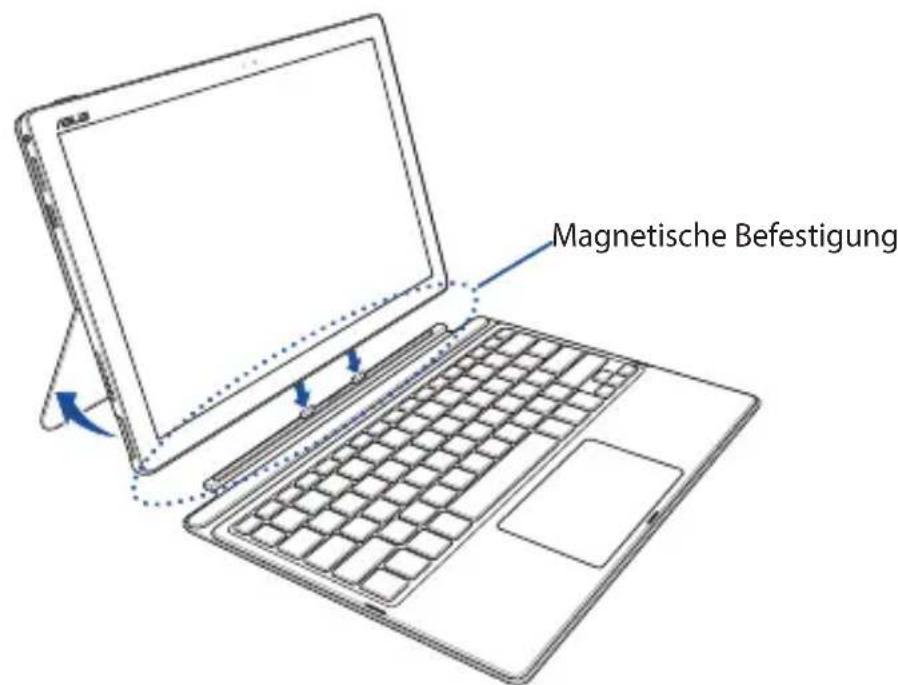
Warnung! Halten Sie die magnetische Befestigung von externen Speicherlaufwerken und Karten mit Magnetstreifen entfernt, um eine Entmagnetisierung zu verhindern.
Gesten für Touchscreen und Touchpad
Gesten ermöglichen Ihnen das Ausführen von Programmen und Zugreifen auf Einstellungen Ihres ASUS Tablets. Beachten Sie beim Einsatz von Gesten an Ihrem Touchscreen und Touchpad folgende Abbildungen.
HINWEIS: Die folgenden Bildschirmaufnahmen dienen nur der Veranschaulichung. Das Aussehen des Touchscreen kann je nach Modell variieren.
Touchscreen-Gesten verwenden
Die Gesten ermöglichen Ihnen das Starten von Programmen und den Zugriff auf Einstellungen Ihres Notebooks. Die Funktionen können durch Handgesten auf dem Touchscreen Ihres ASUS Tablets aktiviert werden.
Vom linken Rand streichen Vom rechten Rand streichen
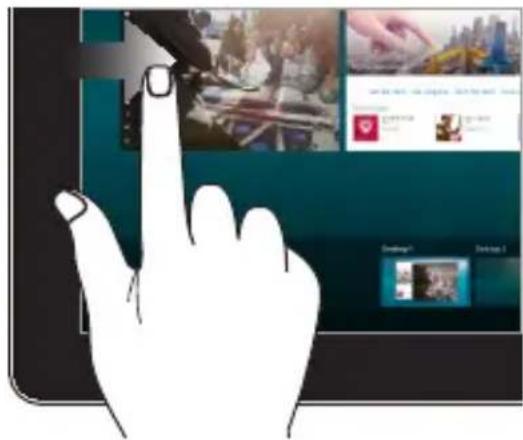
Zum Anzeigen der Task view (Aufgabenansicht) streichen Sie vom linken Bildschirmrand nach innen.
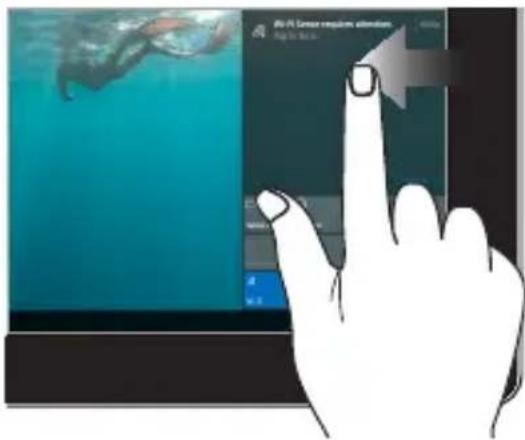
Zum Einblenden von Action Center (Aktionscenter) streichen sich vom rechten Bildschirmrand nach innen.
Klicken/Doppelklicken Drücken und halten
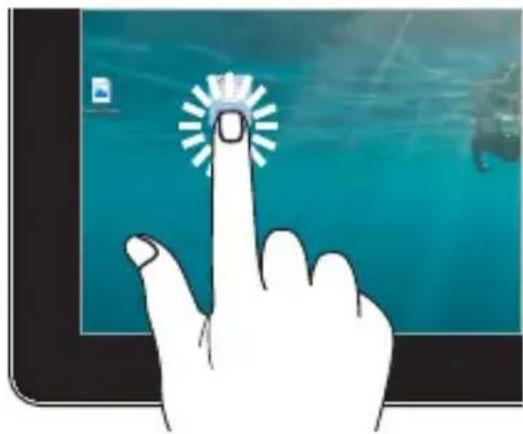
- Tippen Sie auf eine App, um sie auszuwählen.
- Tippen Sie zum Starten zweimal auf eine App.
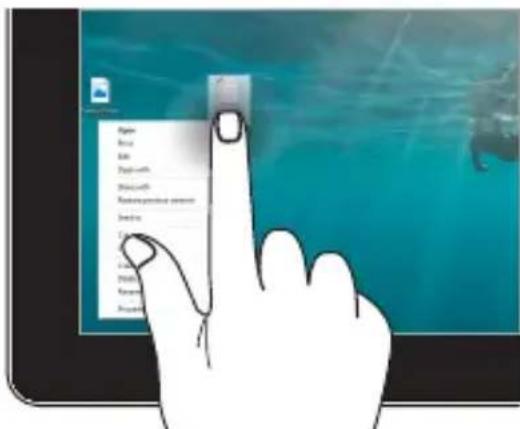
Zum Öffnen des Rechtsklickmenüs drücken und halten.
Vergrößern Verkleinern
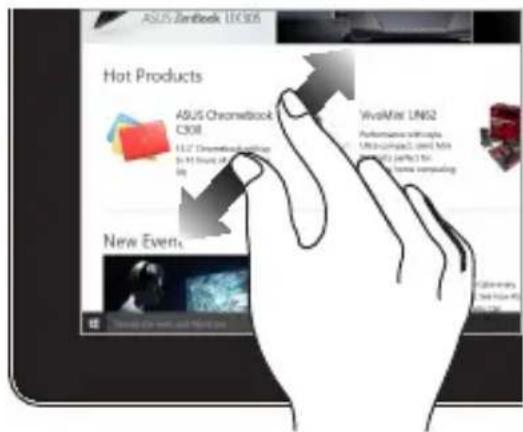
Ziehen Sie zwei Finger auf dem Touchscreen auseinander.
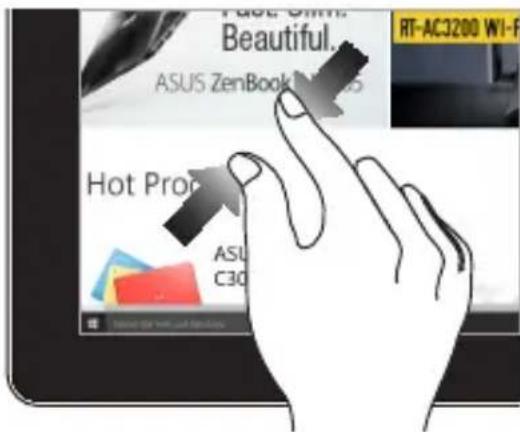
Führen Sie zwei Finger auf dem Touchscreen zusammen.
Mit dem Finger streichen Ziehen
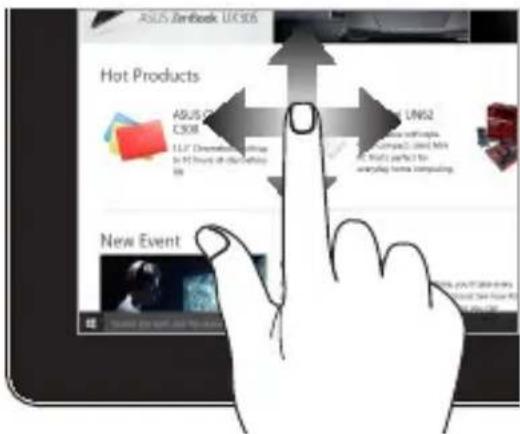
Mit dem Finger können Sie den Bildschirm nach oben, unten, links und rechts verschieben.
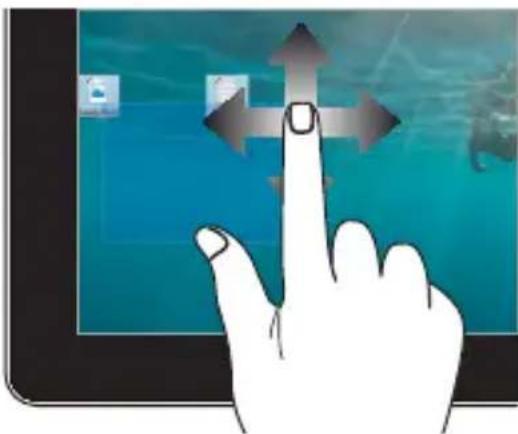
• Zum Erstellen eines Auswahlkästchens rund um mehrere Elemente ziehen.
- Ein Element zum Verschieben an eine neue Position ziehen und ablegen.
Touchpad-Gesten
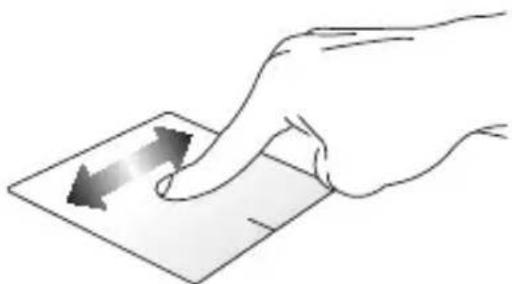
Zeiger bewegen
Zur Aktivierung dieses Zeigers können Sie eine beliebige Stelle am Touchpad anklicken; wischen Sie mit Ihrem Finger dann zum Bewegen des Zeigers über das Touchpad.
Horizontal wischen
Gesten mit einem Finger
Klicken/Doppelklicken
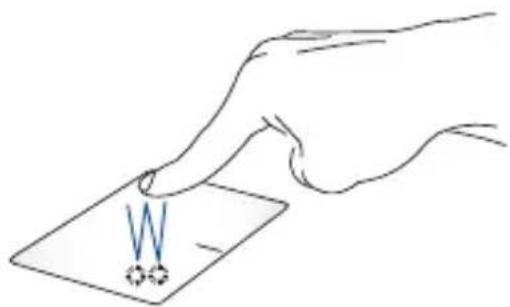
- Tippen Sie auf eine App, um sie auszuwählen.
- Tippen Sie zum Starten zweimal auf eine App.
Ziehen und ablegen
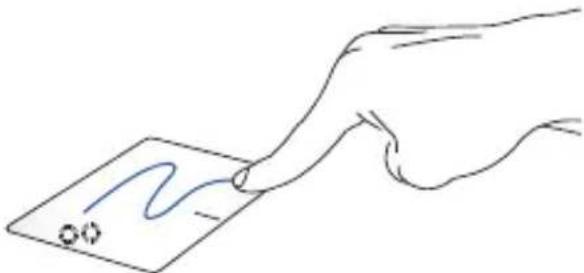
Doppeltippen Sie auf ein Element, wischen Sie dann mit demselben Finger, ohne den Finger vom Touchpad zu lösen. Legen Sie das Element an seinem neuen Ort ab, indem Sie Ihren Finger vom Touchpad lösen.
Linksklick Rechtsklick
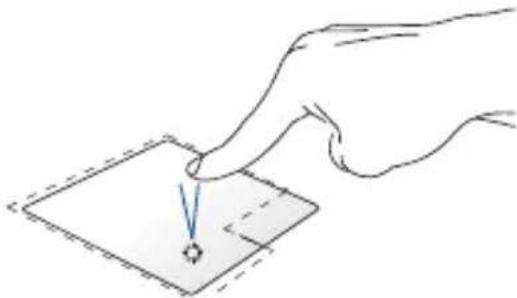
• Klicken Sie zur Auswahl auf eine App.
• Doppelklicken Sie zum Starten auf eine App.
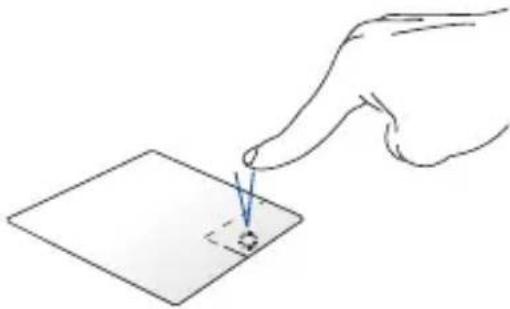
Zum Öffnen des Rechtsklickmenüs diese Schaltfläche antippen.
HINWEIS: Die Bereiche innerhalb der gepunkteten Linie repräsentieren die Positionen der Linksklick- und Rechtsklicktaste am Touchpad.
Gesten mit zwei Fingern
Tippen Sie
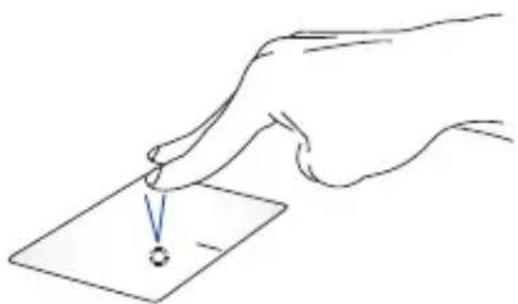
Tippen Sie zum Simulieren eines Rechtsklicks mit beiden Fingern auf das Touchpad.
Blättern mit zwei Fingern (aufwärts/abwärts)
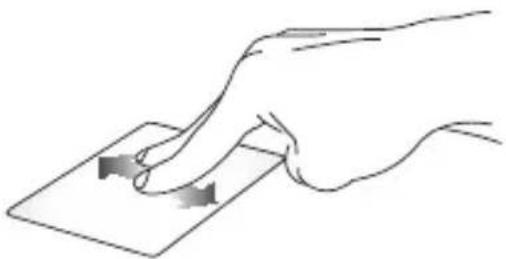
Wischen Sie zum Auf-/Abwärtsblättern mit zwei Fingern.
Blättern mit zwei Fingern (links/rechts)
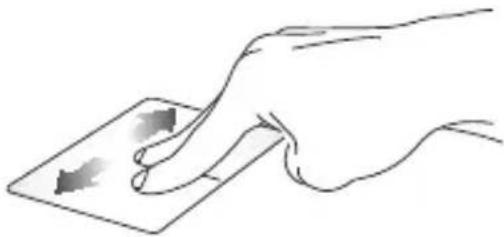
Wischen Sie zum Links-/Rechtsblättern mit zwei Fingern.
Verkleinern Vergrößern
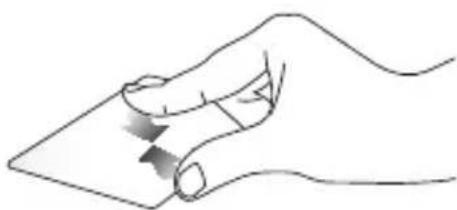
Führen Sie zwei Finger am Touchpad zusammen.
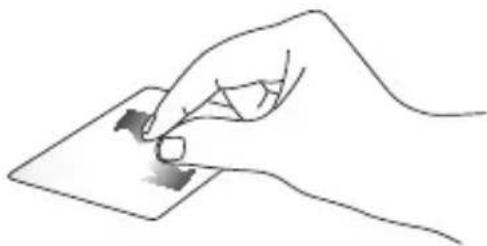
Spreizen Sie zwei Finger am Touchpad auseinander.
Ziehen und ablegen
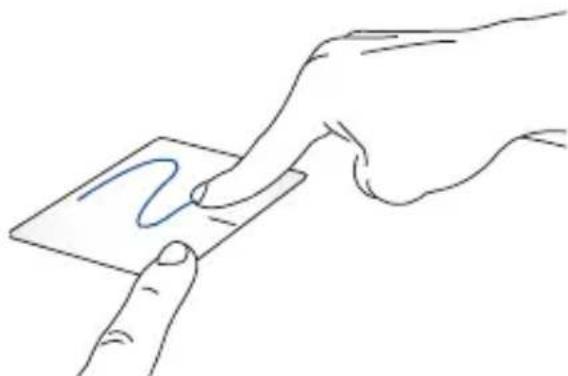
Wählen Sie ein Element, halten Sie dann die Linksklick-Taste gedrückt. Wischen Sie mit Ihrem anderen Finger zum Ziehen des Elements über das Touchpad. Nehmen Sie Ihren Finger zum Ablegen des Elements von der Taste.
Dreifingergesten
Tippen Sie
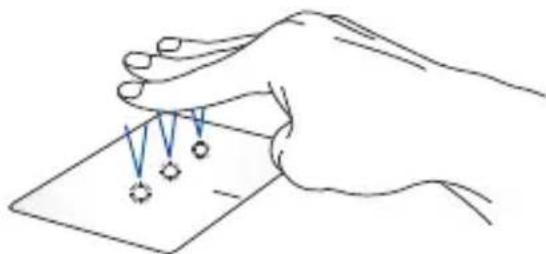
Tippen Sie zum Aktivieren von Cortana mit drei Fingern auf das Touchpad.
Nach links/rechts wischen
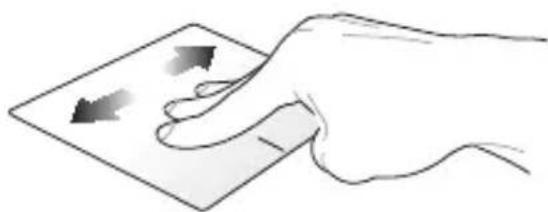
Wenn Sie mehrere Apps geöffnet haben, streichen Sie mit drei Fingern nach links oder rechts, um zwischen diesen Apps zu wechseln.
Nach oben wischen Nach unten wischen
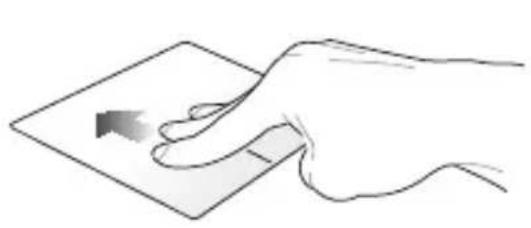
Streichen Sie nach oben, um einen Überblick über alle aktuell geöffneten Apps zu haben.
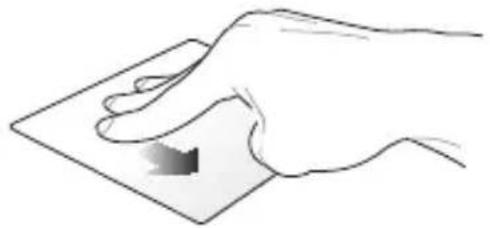
Streichen Sie nach unten, um den Desktop anzuzeigen.
Gesten mit vier Fingern
Tippen Sie
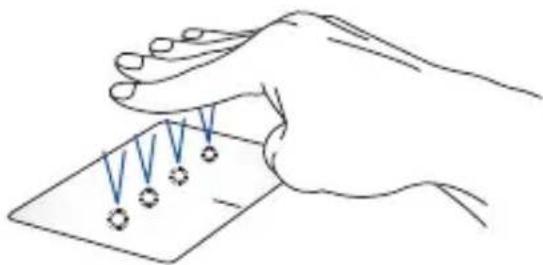
Tippen Sie zum Aufrufen des Info-Centers mit vier Fingern auf das Touchpad.
Ihr Touchpad anpassen
- Starten Sie Alle Einstellungen aus dem Info-Center.
- Wählen Sie Geräte und dann Maus & Touchpad.
- Passen Sie die Einstellungen nach Ihren Wünschen an.
Ihr Fingerabdruck-Konto einrichten
- Startmenü einblenden.
- Klicken/tippen Sie auf Settings (Einstellungen) und wählen Sie Accounts (Konten).
- Wählen Sie Sign-in options (Anmelden Optionen) auf der linken Seite und klicken/tippen Sie auf Set up (Einrichten) unter Fingerabdruck von Windows Hello.
WICHTIG!
- Sie müssen das Kennwort hinzufügen, bevor Sie die anderen Anmeldenoptionen verwenden.
-
Sie müssen PIN einrichten, bevor Sie Windows Hello anmelden.
-
Klicken/tippen Sie auf Get started (Erste Schritte) am Eingabeaufforderungsbildschirm und gebe Sie Ihr PIN für Verifizierung ein.
- Befolgen Sie die Bildschirmanweisungen, um Ihr Fingerabdruck-Konto einzurichten.
HINWEIS: Drücken und heben Sie den gleichen Finger immer wieder, so dass kleine Anpassungen an der Position Ihres Fingers jedes Mal, bis der Scanvorgang abgeschlossen ist.
- Klicken/Tippen Sie Anderes hinzufügen, wenn Sie anderes Fingerabdruck-Konto hinzufügen möchten.
- Wenn Sie fertig sind, klicken Sie auf Schließen.
Tastatur verwenden
Funktionstasten
Die Funktionstasten an Ihrer ASUS-Tastaturdockingstation können folgende Befehle ausführen:
Versetzt den ASUS Tablet in den Schlafmodus
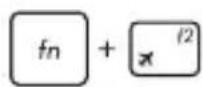
Schaltet den Flugzeugmodus ein oder aus
HINWEIS: Durch Aktivieren des Flugzeugmodus wird jegliche Drahtlosfunktion deaktiviert.
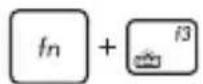
Verringert die Bildschirmhelligkeit*
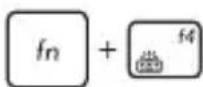
Erhöht die Bildschirmhelligkeit*
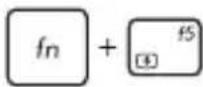
Schaltet den Bildschirm aus/ein
Schaltet den Bildschirm-Modus um
HINWEIS: Stellen Sie sicher, dass ein zweiter Bildschirm an Ihr vorheriges Gerät angeschlossen ist.
* Bei bestimmten Modellen
Schaltet den Bildschirm aus/ein
Schaltet den Bildschirm-Modus um
HINWEIS: Stellen Sie sicher, dass ein zweiter Bildschirm an Ihr vorheriges Gerät angeschlossen ist.
De-/Aktiviert das Touchpad
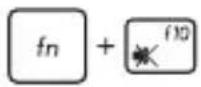
De-/Aktiviert den Lautsprecher
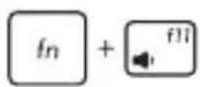
Reduziert die Lautstärke des Lautsprechers
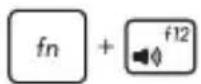
Erhöht die Lautstärke des Lautsprechers
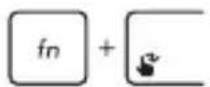
Startet ASUS Touchpad Handwriting*
* Bei bestimmten Modellen
Windows 10-Tasten
Es gibt zwei spezielle Windows®-Tasten an Ihrer ASUS-Tastaturdockingstation:

Blendet das Startmenü ein

Zeigt das Drop-Down-Menü
Kapitel 3:
Mit Windows 10-Apps arbeiten
Der erste Systemstart
Wenn Sie Ihr ASUS Tablet das erste Mal starten, erscheint eine Reihe von Bildschirmen, die Sie durch die Konfiguration Ihres Windows 10-Betriebssystems führen.
So starten Sie Ihr ASUS Tablet das erste Ma
- Drücken Sie die Ein-/Austaste an Ihrem ASUS Tablet. Warten Sie einige Minuten, bis der Einrichtungsbildschirm erscheint.
- Wählen Sie am Einrichtungsbildschirm Ihre Region und die Sprache, zur Nutzung an Ihrem ASUS Tablet.
- Lesen Sie die Lizenzbedingungen aufmerksam. Wählen Sie Akzeptieren.
-
Befolgen Sie die Bildschirmanweisungen zur Konfiguration folgender grundlegender Einstellungen:
-
Personalisieren
- Online gehen
- Einstellungen
-
Ihr Konto
-
Nach der Konfiguration der grundlegenden Elemente, fährt Windows® 10 fort, Ihre Apps und bevorzugten Einstellungen zu installieren. Stellen Sie sicher, das Ihr Notebook während dem Einrichtungsprozess angeschaltet bleibt.
-
Sobald die Einrichtung abgeschlossen ist, erscheint der Desktop.
HINWEIS: Die Bildschirmaufnahmen in diesem Kapitel dienen lediglich der Veranschaulichung.
Startmenü
Das Startmenü ist das Haupttor zu den Programmen, Windows®-Apps, Ordnern und Einstellungen Ihres ASUS Tablets.
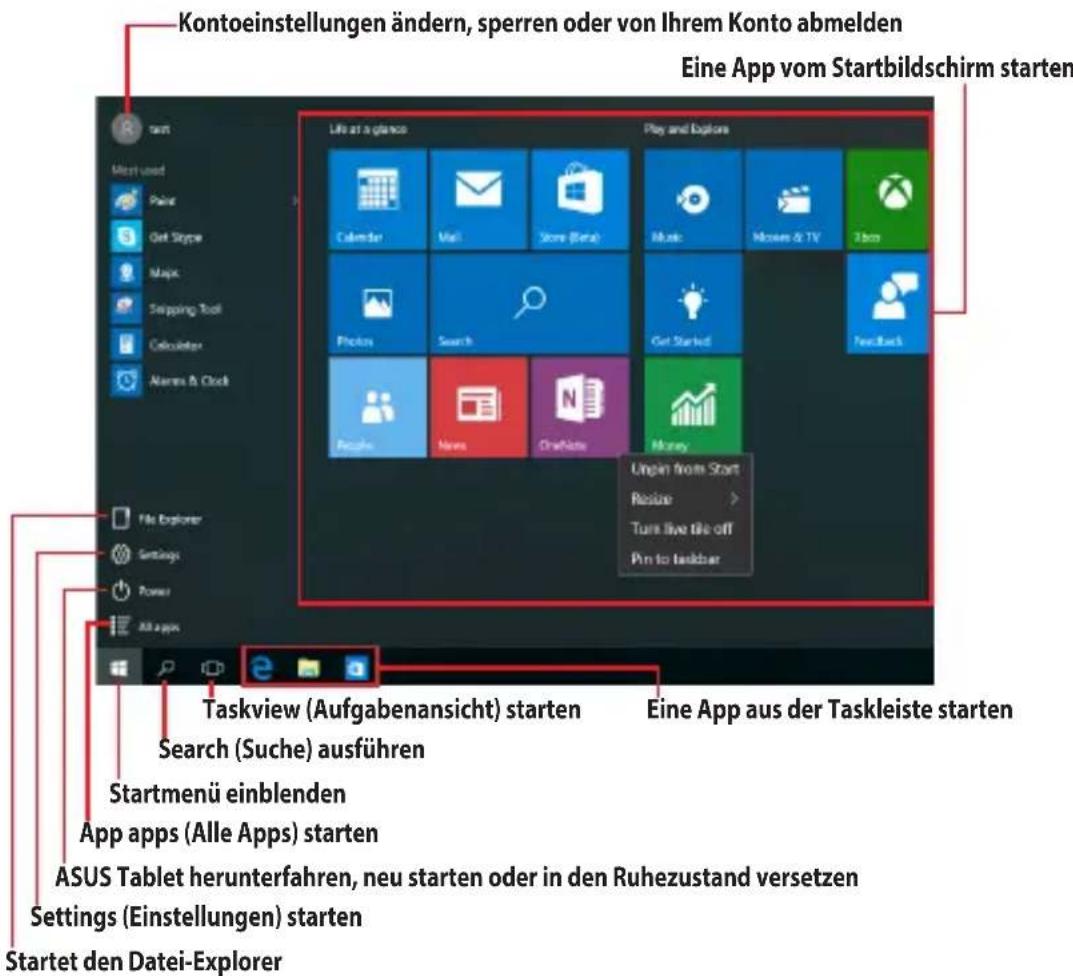
Sie können das Startmenü für folgende allgemeine Aktivitäten nutzen:
- Programme oder Windows®-Apps starten
- Häufig verwendete Programme oder Windows®-Apps öffnen
• Einstellungen des ASUS Tablets anpassen
• Hilfe zum Windows-Betriebssystem erhalten
• ASUS Tablet ausschalten
• Von Windows abmelden oder zu einem anderen Benutzerkonto wechseln
Startmenü einblenden
Tippen Sie auf die Start-Schaltfläche unten links in Ihrem Desktop.

Positionieren Sie Ihren Mauszeiger auf der Start-Schaltfläche unten links in Ihrem Desktop und klicken Sie sie an.
Drücken Sie die Windows-Taste auf Ihrer Tastatur.
Programme über das Startmenü öffnen
Einer der Hauptnutzen des Startmenüs ist das Öffnen von auf Ihrem ASUS Tablet installierten Programmen.
Tippen Sie zum Starten auf das gewünschte Programm.

Positionieren Sie Ihren Mauszeiger auf dem Programm, klicken Sie es zum Ausführen an.
Durchsuchen Sie die Programme mit den Pfeiltasten.
Drücken Sie zum Ausführen
HINWEIS: Wählen Sie All apps (Alle Apps) im unteren Bereich des linken Fensters; daraufhin wird eine vollständige Liste der Programme und Ordner auf Ihrem ASUS Tablet in alphabetischer Reihenfolge angezeigt.
Windows® Apps
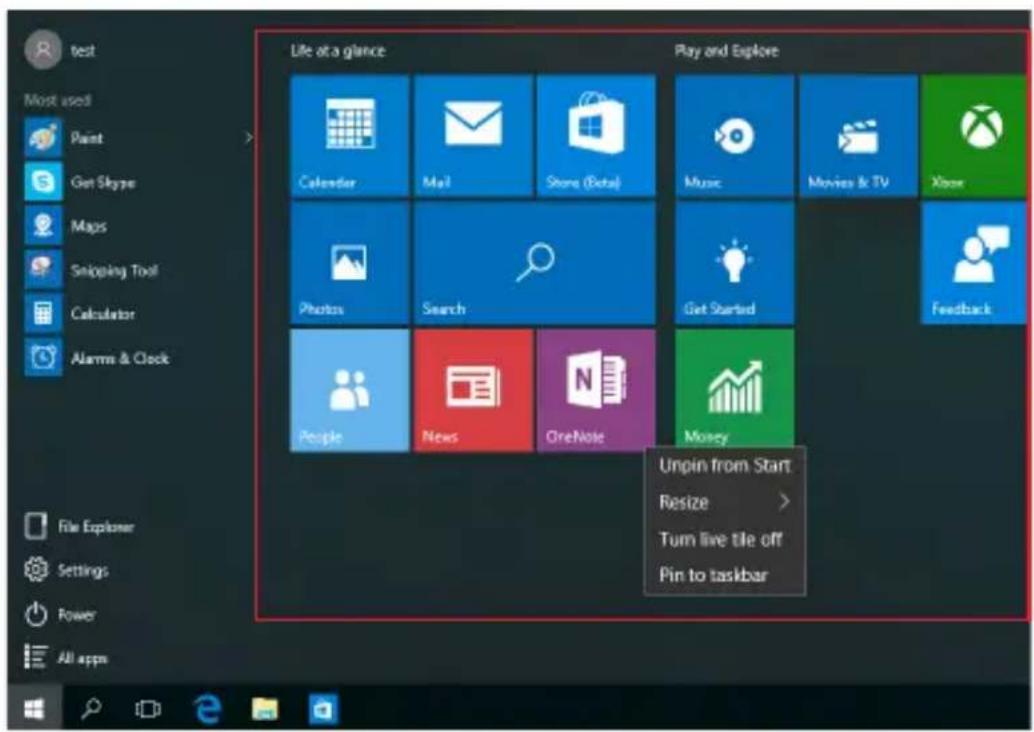
Dies sind Apps, die im rechten Fenster des Startmenüs angeheftet sind; sie werden zum einfachen Zugriff im Kachelformat angezeigt.
HINWEIS: Bei einigen Windows®-Apps müssen Sie sich an Ihrem Microsoft-Konto anmelden, wenn Sie den vollen Funktionsumfang nutzen möchten.
Mit Windows®-Apps arbeiten
Verwenden Sie zum Starten, Anpassen und Schließen von Apps den Touchscreen, das Touchpad bzw. die Tastatur Ihres ASUS Tablets.
Windows®-Apps über das Startmenü ausführen
Tippen Sie zum Starten auf die gewünschte App.

Positionieren Sie Ihren Mauszeiger auf der App, klicken Sie sie zum Ausführen an.
Durchsuchen Sie die Apps mit den Pfeiltasten.
Drücken Sie
um eine App zu starten.
Windows®-Apps anpassen
Sie können Apps anhand folgender Schritte verschieben, ihre Größe verändern, sie vom Startmenü in der Taskleiste anheften oder davon lösen:
Apps verschieben
Drücken und halten Sie die App, ziehen Sie sie an eine neue Position und legen Sie sie dort ab.

Positionieren Sie Ihren Mauszeiger auf der App, ziehen Sie die App dann an eine neue Position und legen Sie sie dort ab.
App-Größe anpassen
Drücken und halten Sie die App, tippen Sie dann auf ⬙ und wählen Sie eine App-Kachelgröße.

Positionieren Sie Ihren Mauszeiger auf der App und führen Sie einen Rechtsklick durch, klicken Sie dann auf Resize (Größe ändern) und wählen Sie eine App-Kachelgröße.
Navigieren Sie mit den Pfeiltasten zu der App. Drücken Sie wählen Sie dann Resize (Größe ändern) und anschließend eine App-Kachelgröße.
Apps lösen
Drücken und halten Sie die App, tippen Sie dann auf das -Symbol.

Positionieren Sie Ihren Mauszeiger auf der App und führen Sie einen Rechtsklick durch, klicken Sie dann auf Unpin from Start (Von „Start“ lösen).
Navigieren Sie mit den Pfeiltasten zu der App. Drücken Sie wählen Sie dann Unpin from Start (Von „Start“ lösen).
Apps an die Taskleiste anheften
Drücken und halten Sie die App, tippen Sie dann auf Pin to taskbar (An Taskleiste anheften).

Positionieren Sie Ihren Mauszeiger auf der App und führen Sie einen Rechtsklick durch, klicken Sie dann auf Pin to taskbar (An Taskleiste anheften).
Navigieren Sie mit den Pfeiltasten zu der App. Drücken Sie, wählen Sie dann Pin to taskbar (An Taskleiste anheften).
Weitere Apps im Startmenü anheften
Drücken und halten Sie unter All apps (Alle Apps) die App, die Sie zum Startmenü hinzufügen möchten, tippen Sie dann auf Pin to Start (An „Start“ anheften).

Drücken und halten Sie unter All apps (Alle Apps) die App, die Sie zum Startmenü hinzufügen möchten, tippen Sie dann auf Pin to Start (An „Start“ anheften).
Drücken Sie unter All apps (Alle Apps) auf die App ☐, die Sie zum Startmenü hinzufügen möchten, wählen Sie dann Pin to Start (An „Start“ anheften).
Task view (Aufgabenansicht)
Wechseln Sie mit der Funktion Task view (Aufgabenansicht) schnell zwischen offenen Apps und Programmen; gleichzeitig können Sie damit zwischen Desktops umschalten.
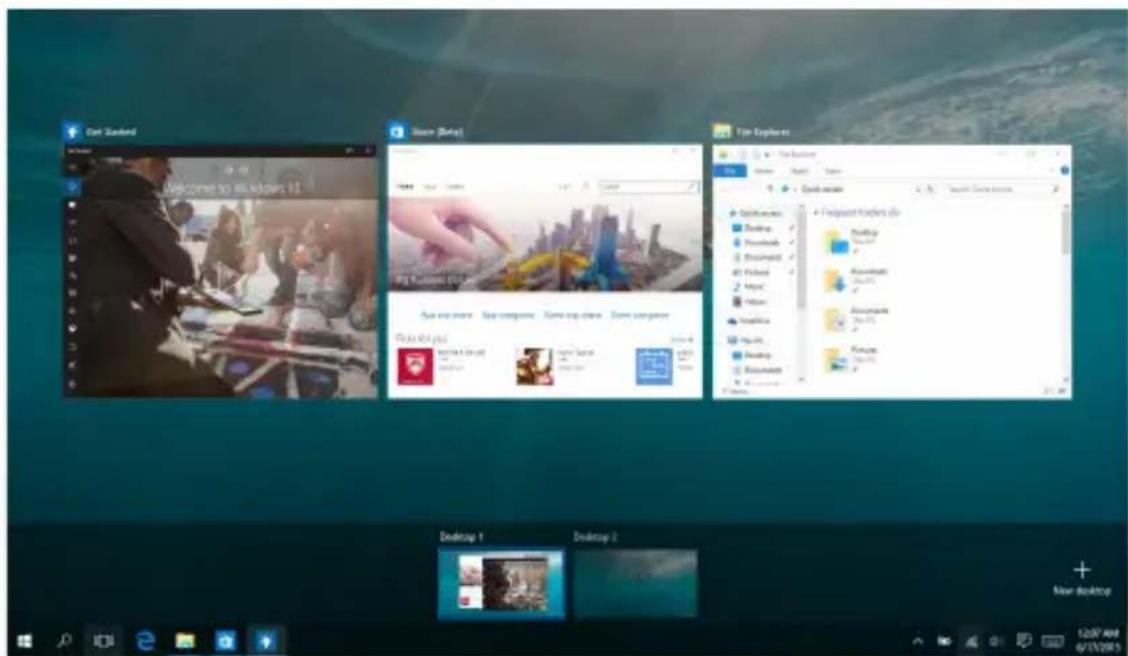
Task view (Aufgabenansicht) einblenden
Tippen Sie auf das Symbol in der Taskleiste oder wischen Sie vom linken Bildschirmrand nach innen.

Positionieren Sie Ihren Mauszeiger auf dem -Symbol in der Taskleiste und tippen Sie es

Drücken Sie a Ihrer Tastatur.
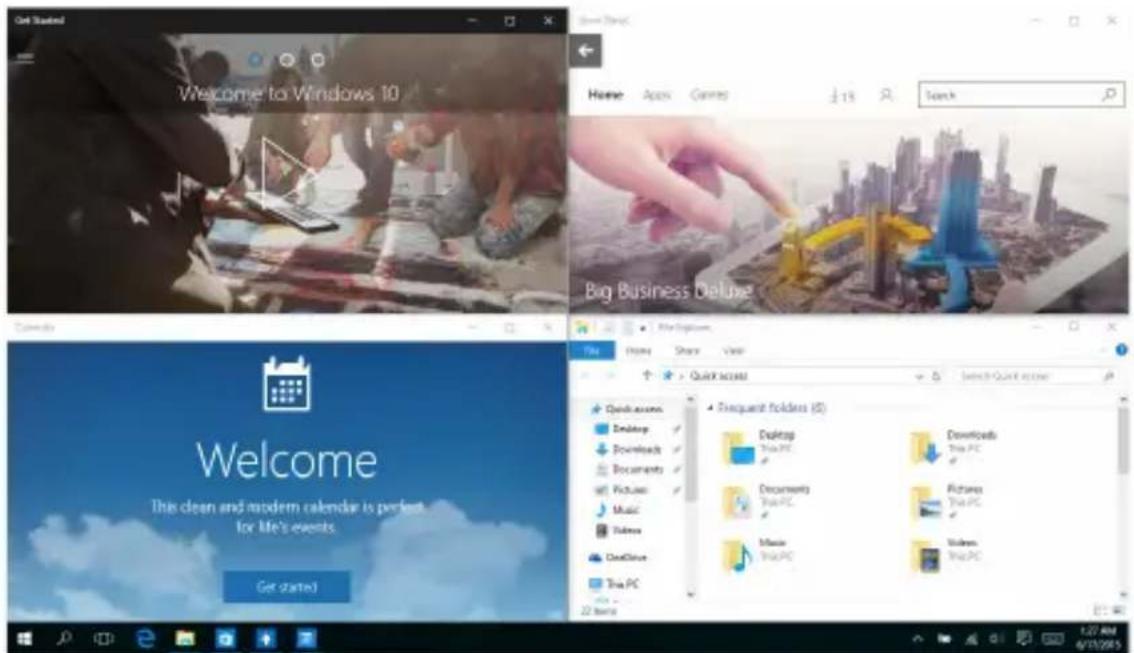
Einrasten-Funktion
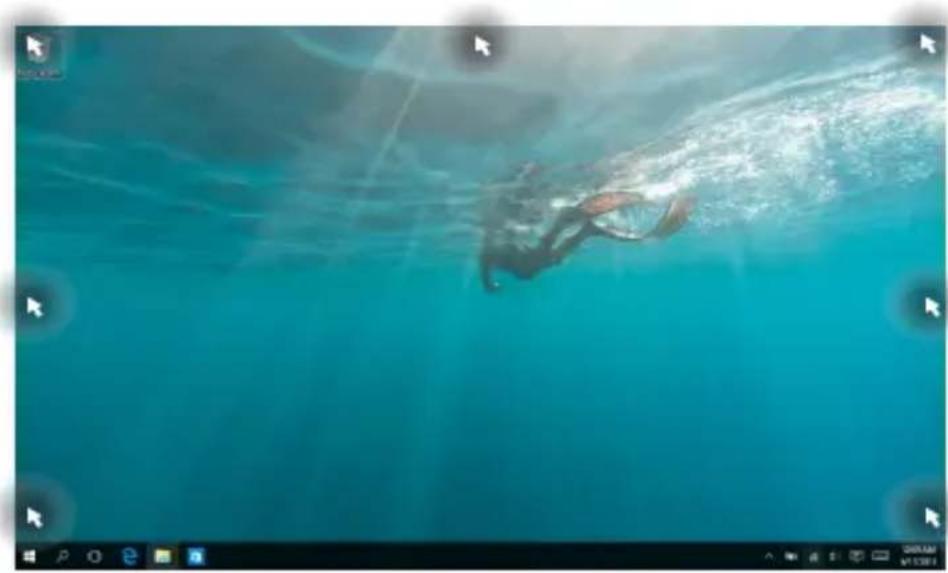
Die Einrasten-Funktion zeigt Apps nebeneinander an; zum parallelen Bearbeiten oder zum Umschalten zwischen Apps.
Sie können Apps zum Einrasten auf diese Hotspots ziehen und sie dort ablegen.
- Starten Sie die App, die Sie einrasten lassen möchten.
- Ziehen Sie die Titelleiste Ihrer App und legen Sie die App zum Einrasten am Bildschirmrand ab.
- Starten Sie eine andere App und wiederholen Sie die obigen Schritte, wenn Sie weitere Apps einrasten lassen möchten.
- Starten Sie die App, die Sie einrasten lassen möchten.
- Halten Sie die -Taste- gedrückt, benutzen Sie dann die Pfeiltasten zum Einrasten der App.
- Starten Sie eine andere App und wiederholen Sie die obigen Schritte, wenn Sie weitere Apps einrasten lassen möchten.
Aktionscenter
Das Action Center (Aktionscenter) konsolidiert Benachrichtigungen von Apps und präsentiert einen einzigen Ort, an dem Sie mit ihnen interagieren können. Zudem gibt es im unteren Abschnitt einen wirklich praktischen Quick Actions(Schnellaktionen)-Bereich.
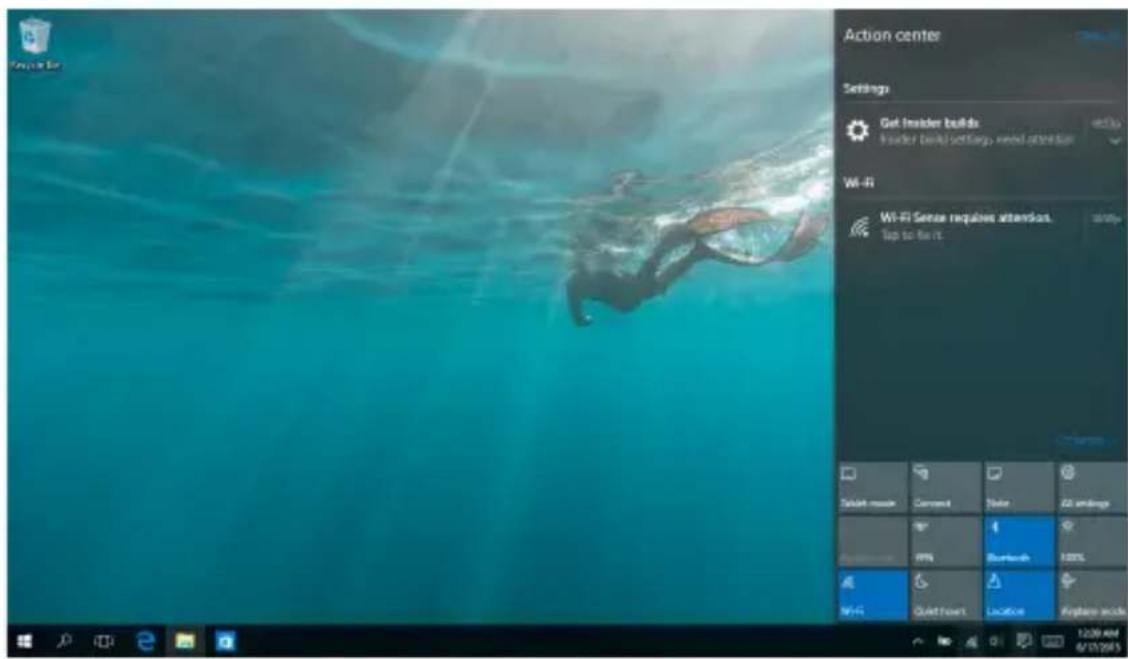
Action Center (Aktionscenter) einblenden
Tippen Sie auf das Symbol in der Taskleiste oder wischen Sie vom rechten Bildschirmrand nach innen.

Positionieren Sie Ihren Mauszeiger auf dem

-Symbol in der Taskleiste und tippen Sie es an.
Drücken Sie am Ihrer Tastatur.
Andere Tastaturkürzel
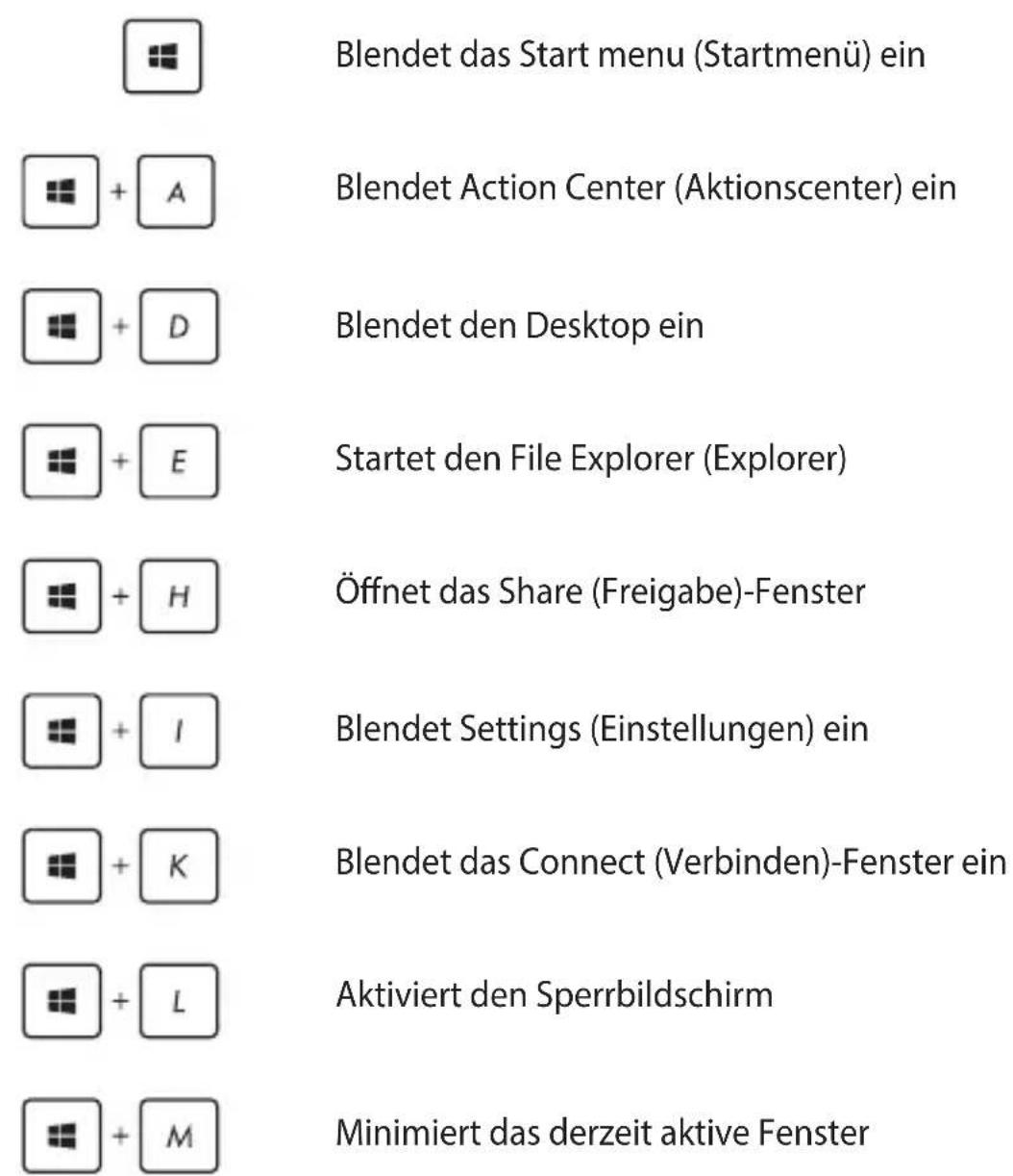
Über Ihre Tastatur können Sie zudem folgende Tastenkombinationen zum Starten von Anwendungen und zur Windows® 10-Navigation nutzen.
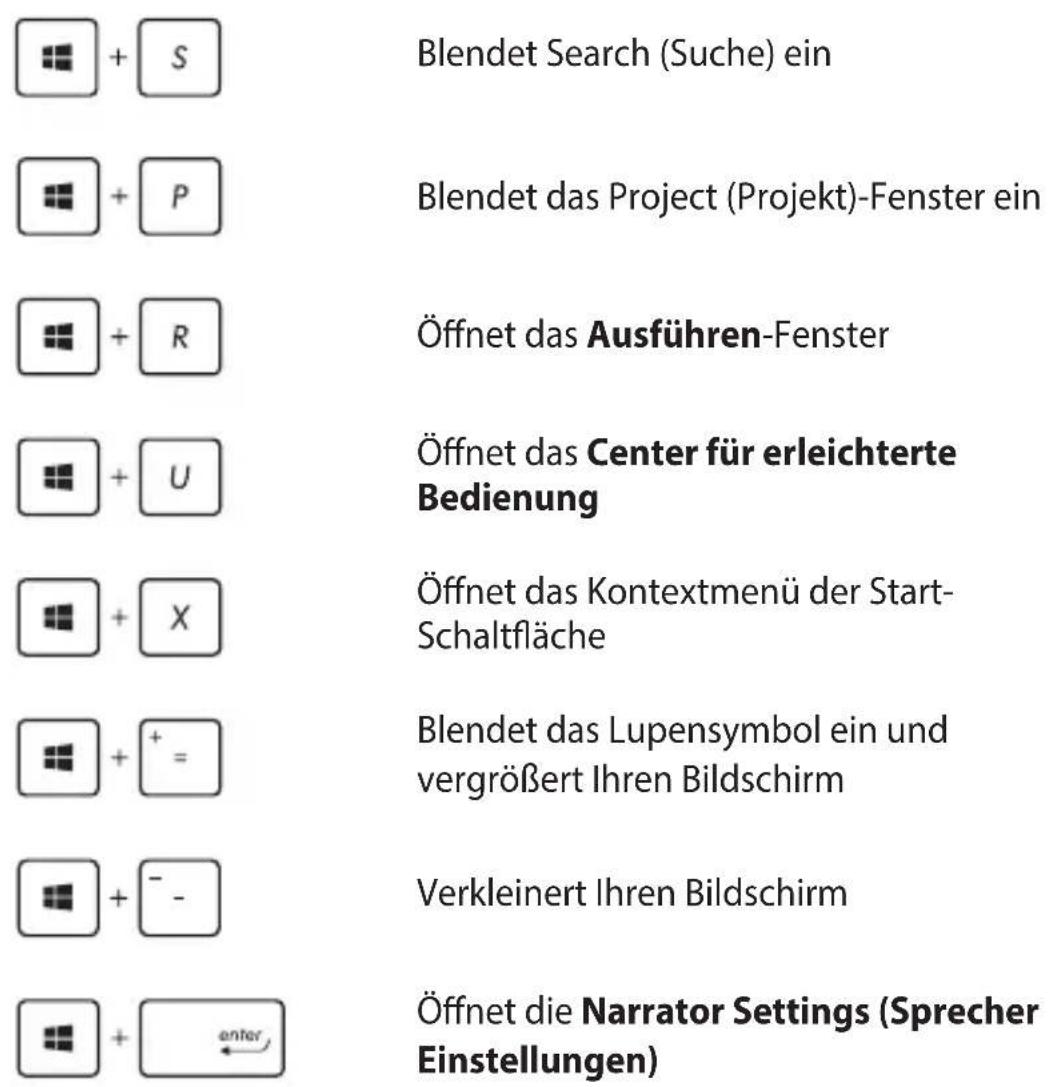
Blendet Search (Suche) ein
Blendet das Project (Projekt)-Fenster ein
Öffnet das Ausführen-Fenster
Öffnet das Center für erleichterte Bedienung
Öffnet das Kontextmenü der Start-Schaltfläche
Blendet das Lupensymbol ein und vergrößert Ihren Bildschirm
Verkleinert Ihren Bildschirm
Öffnet die Narrator Settings (Sprecher Einstellungen)
Mit kabellosen Netzwerken verbinden
WLAN
Verwenden Sie die WI-Fi-Verbindung Ihres ASUS Tablets, um E-Mails zu schreiben, im Internet zu surfen und Anwendungen in sozialen Netzwerken freizugeben.
WICHTIG! Flugzeugmodus deaktivieren Sie die Funktion. Stellen Sie zur Aktivierung der WLAN-Funktion Ihres ASUS Tablets sicher, dass der Flugzeugmodus ausgeschaltet ist.
WLAN-Verbindung
Verbinden Sie Ihr ASUS Tablet anhand folgender Schritte mit einem WLAN-Netzwerk:
oder

- Wählen Sie das -Symbol aus der Taskleiste.
- Wählen Sie das -Symbol zur WLAN-Aktivierung.
- Wählen Sie einen Zugriffspunkt aus der Liste verfügbarer WLAN-Verbindungen.
- Wählen Sie zum Herstellen der Netzwerkverbindung Connect (Verbinden).
HINWEIS: Sie werden eventuell aufgefordert einen Sicherheitsschlüssel einzugeben, um diese WLAN-Verbindung zu aktivieren.
Bluetooth
Verwenden Sie Bluetooth zur Vereinfachung von kabellosen Datentransfers mit anderen Bluetooth-fähigen Geräten.
WICHTIG! Flugzeugmodus deaktivieren Sie die Funktion. Stellen Sie zur Aktivierung der Bluetooth-Funktion Ihres ASUS Tablets sicher, dass der Flugzeugmodus ausgeschaltet ist.
Mit anderen Bluetooth-fähigen Geräten koppeln
Zur Aktivierung von Datentransfers müssen Sie Ihren ASUS Tablet mit anderen Bluetooth-fähigen Geräten koppeln. Verbinden Sie Ihre Geräte anhand der folgenden Schritte:
- Öffnen Sie Settings (Einstellungen) aus dem Startmenü.
- Wählen Sie Devices (Geräte) und dann zur Suche nach Bluetooth-fähigen Geräten Bluetooth.
- Wählen Sie ein Gerät aus der Liste. Vergleichen Sie den Passcode an Ihrem ASUS Tablet mit dem an Ihr ausgewähltes Gerät gesendeten Passcode. Wenn Sie identisch sind, tippen Sie zum Koppeln Ihres ASUS Tablets mit dem Gerät auf Ja.
HINWEIS: Bei einigen Bluetooth-fähigen Geräten werden Sie möglicherweise aufgefordert, den Passcode Ihres ASUS Tablets einzugeben.
Flugzeugmodus
Der Airplane mode (Flugzeugmodus) deaktiviert die WLAN-Kommunikation, wodurch Sie Ihr ASUS Tablet während eines Flugs sicher verwenden können.
HINWEIS: Die meisten Fluggesellschaften haben Einschränkungen für die Benutzung elektronischer Geräte. Folgen Sie für den Betrieb des ASUS Tablets an Bord den Anweisungen des Flugpersonals.
Flugzeugmodus einschalten
oder

- Starten Sie Action Center (Aktionscenter) über die Taskleiste.
- Wählen Sie das -Symbol zur Aktivierung des Flugmodus.
Drücken Sie
Flugzeugmodus ausschalten
oder

- Starten Sie Action Center (Aktionscenter) über die Taskleiste.
- Wählen Sie das -Symbol zur Deaktivierung des Flugmodus.
Drücken Sie
ASUS Tablet ausschalten
Sie können Ihren ASUS Tablet über eines der folgenden Verfahren ausschalten:

- Blenden Sie das Startmenü ein, wählen Sie dann zum Durchführen einer normalen Abschaltung Power > Shut down (Herunterfahren).
- Im Anmeldefenster, tippen/klicken Sie auf Herunterfahren.

- Drücken Sie zum Einblenden von Shut Down Windows (Windows herunterfahren) aít + f4. Wählen Sie Herunterfahren aus der Auswahlliste und anschließend OK.
- Falls Ihr ASUS Tablet nicht reagiert, halten Sie die Ein-/Austaste mindestens vier (4) Sekunden gedrückt, bis sich Ihr ASUS Tablet ausschaltet.
ASUS Tablet in den Ruhezustand versetzen
Versetzen Sie Ihr ASUS Tablet in den Ruhezustand:

- Blenden Sie das Startmenü ein, versetzen Sie Ihr
ASUS Tablet dann durch Auswahl von
Sleep (Ruhezustand) in den Ruhezustand.
- Wählen Sie am Anmeldungsbildschirm Sleep (Ruhezustand).

Drücken Sie zum Einblenden von Shut Down Windows
(Windows herunterfahren)
Sie Sleep (Ruhezustand) aus der Auswahlliste und anschließend OK.
HINWEIS: Sie können Ihr ASUS Tablet auch durch kurzes Drücken der Ein-/Austaste in den Ruhezustand versetzen.
Kapitel 4:
Power-On-Self-Test (POST)
Der Power-On-Self-Test (POST)
Der Power-On-Self-Test (POST) ist eine Reihe softwaregesteuerter Diagnosetests, die beim Einschalten oder Neustarten Ihres ASUS Tablets durchgeführt werden. Die Software, welche den POST steuert, ist als ein permanenter Teil der ASUS Tablet-Architektur installiert.
POST zum Zugriff auf BIOS und Problemlösung verwenden
Während des POST können Sie auf die BIOS-Einstellungen zugreifen und Problemlösungsoptionen mit Hilfe der Funktionstasten Ihres ASUS Tablets durchführen. Weitere Einzelheiten finden Sie in den nachfolgenden Informationen.
BIOS
BIOS (Basic Input and Output System) speichert Systemhardwareeinstellungen, die zum Systemstart im ASUS Tablet benötigt werden.
Die Standard-BIOS-Einstellungen eignen sich unter den meisten Bedingungen für Ihr ASUS Tablet. Ändern Sie die Standard-BIOS-Einstellungen nur unter folgenden Umständen:
- Eine Fehlermeldung erscheint während des Systemstarts am Bildschirm und fordert Sie zur Ausführung des BIOS-Setup auf.
- Sie haben eine neue Systemkomponente installiert, die weitere BIOS-Einstellungen oder Aktualisierungen erfordert.
Warnung! Ungeeignete BIOS-Einstellungen können Instabilität und Startfehler verursachen. Wir empfehlen Ihnen dringend, die BIOS-Einstellungen nur unter Anleitung eines trainierten Servicemitarbeiters zu ändern.
BIOS aufrufen
- Schalten Sie Ihr ASUS Tablet ein, drücken Sie dann die Ein-/Aus- und die Leiser-Taste während des POST.
BIOS aufrufen
Rufen Sie die BIOS-Einstellungen anhand einer der folgenden Verfahren auf:
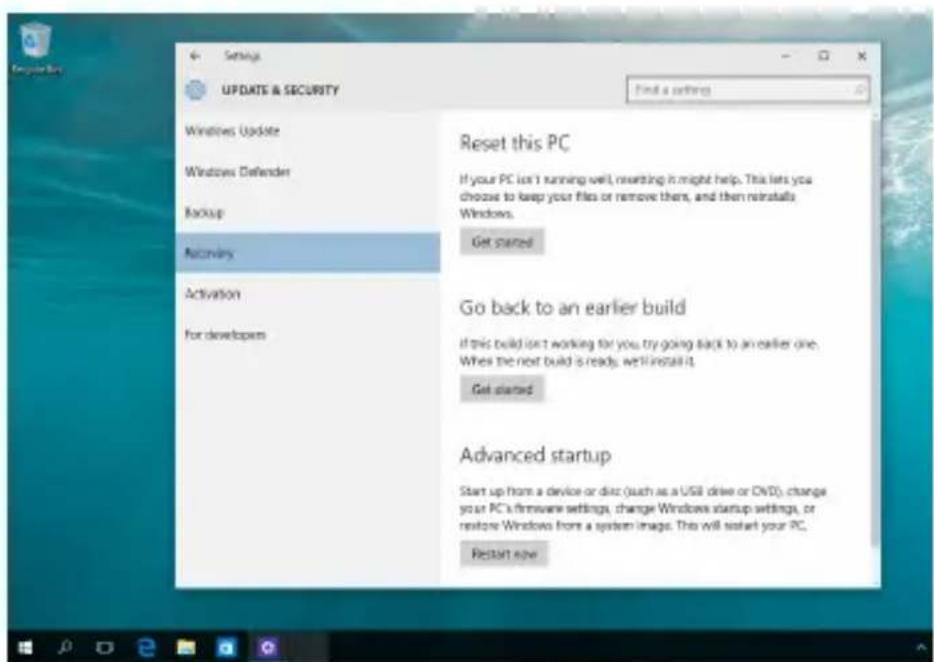
- Blenden Sie das Startmenü ein, und wählen Sie Settings (Einstellungen) > Update & security (Update und Sicherheit) > Recovery (Wiederherstellung) aus, wählen Sie dann Restart now (Jetzt neu starten) unter Erweiterter Start. Wenn Sie den Bildschirm zum Erweiterten Start aufgerufen haben, wählen Sie Troubleshoot (Problemlösung) > Advanced options (Erweiterte Optionen) > UEFI Firmware Settings (UEFI Firmware Einstellungen) > Restart (Neu starten).
- Falls Sie eine externe Tastatur angeschlossen haben, können Sie Ihr ASUS Tablet auch neu starten und dann auf während des POST drücken.
- Starten Sie Ihr ASUS Tablet neu, drücken Sie dann die Ein-/Austaste und die Leiser-Taste während des POST.
HINWEIS: Halten Sie die Ein-/Austaste nicht länger als vier (4) Sekunden gedrückt, sonst würden Sie eine Abschaltung Ihres ASUS Tablets erzwingen.
BIOS-Einstellungen
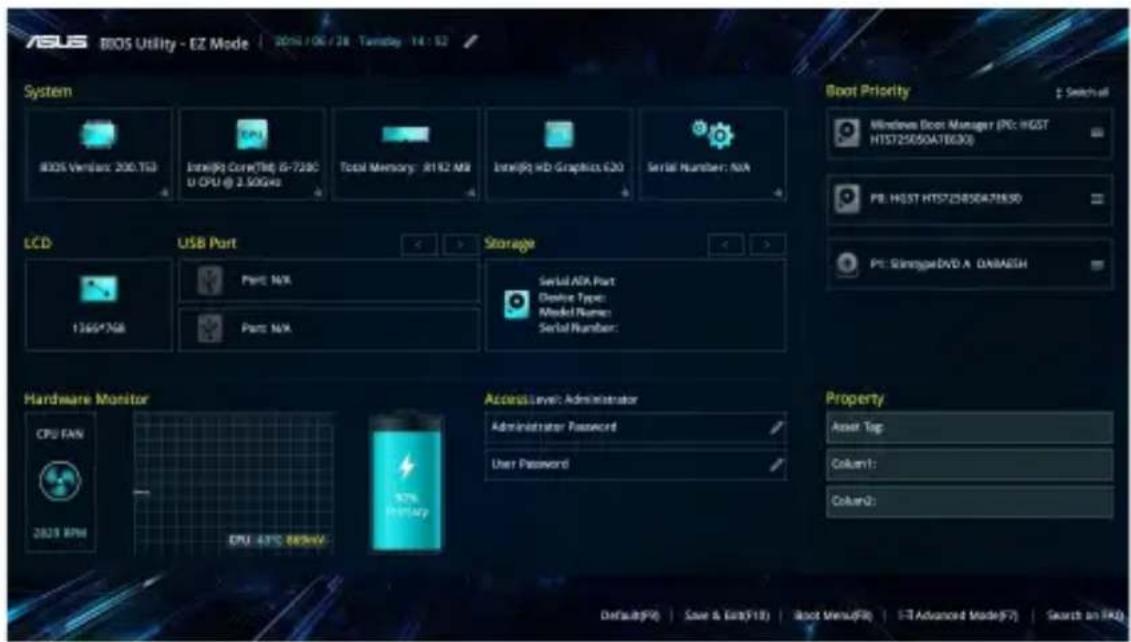
HINWEIS: Die BIOS-Abbildungen sind nur als Referenz gedacht. Die tatsächlichen Anzeigen können nach Modell und Region von den Abbildungen abweichen.
EZ Modus
Dieses Menü erscheint, wenn Sie das BIOS-Setup-Programm aufrufen und bietet eine Übersicht über die grundlegenden Systeminformationen. Um in den Advanced Mode (Erweiterten Modus) für die erweiterten BIOS-Einstellungen zu gelangen, wählen Sie
Advanced Mode (Erweiterter Modus) (F7) oder drücken auf

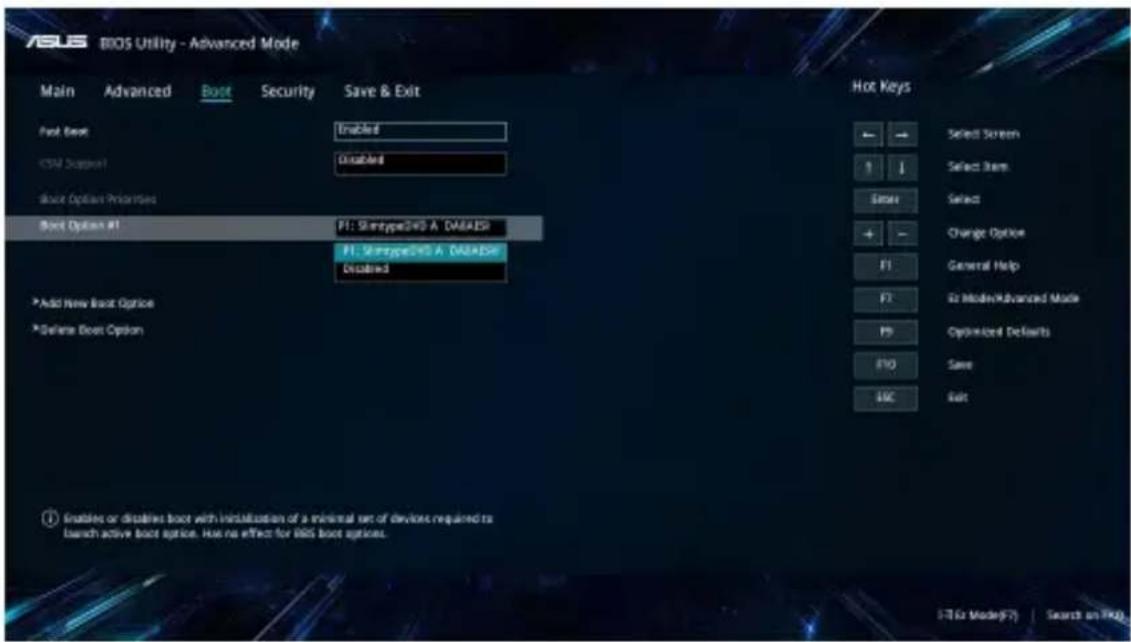
Dieses Menü ermöglicht Ihnen die Einstellung Ihrer Boot-Prioritäten. Beachten Sie beim Einstellen Ihrer Boot-Priorität folgende Verfahren.
- Wählen Sie im Boot-Menü Boot Option #1.
- Drücken Sie und legen Sie ein Gerät als Boot Option #1 fest.
Dieses Menü ermöglicht Ihnen die Einrichtung von Administrator- und Benutzerkennwort Ihres ASUS Tablets. Es ermöglicht Ihnen außerdem die Zugriffssteuerung auf die Festplatte, Eingangs-/Ausgangsschnittstelle (E/A) und USB-Schnittstelle Ihres ASUS Tablets.
HINWEIS:
- Falls Sie ein User Password (Benutzerkennwort) einrichten, werden Sie vor Aufrufen des Betriebssystems zur Kennworteingabe aufgefordert.
- Wenn Sie ein Administrator Password (Administratorkennwort) einrichten, werden Sie vor Aufrufen des BIOS zur Kennworteingabe aufgefordert.
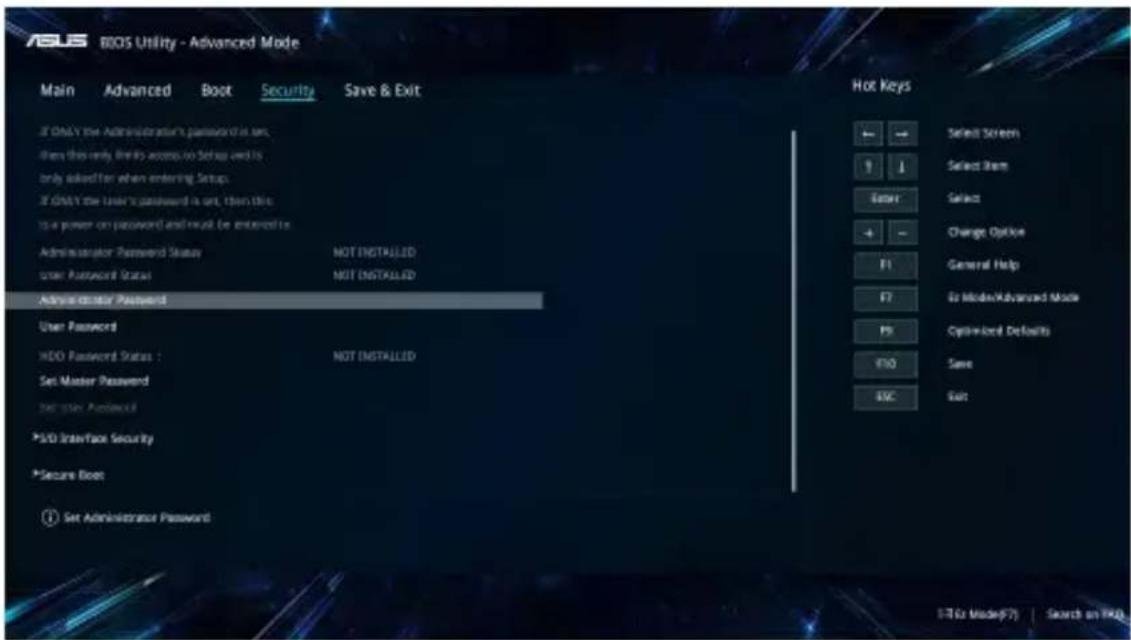
So stellen Sie das Passwort ein:
-
Wählen Sie im Security-Menü Administrator Password oder User Password.
-
Geben Sie ein Passwort ein und drücken Sie auf .
- Geben Sie das Kennwort zur Bestätigung noch einmal ein und wählen OK.
So löschen Sie das Passwort:
-
Wählen Sie im Security-Menü Administrator Password oder User Password.
-
Geben Sie das derzeitige Passwort ein und drücken Sie auf
-
Lassen Sie die anderen Felder frei und wählen Sie dann OK, um fortzufahren.
-
Wählen Sie OK, um das alte Kennwort zu löschen.
HINWEIS: Eine Tastatur ist erforderlich, um das Kennwort einzugeben.
Save and Exit (Speichern und verlassen)
Wählen Sie zum Beibehalten Ihrer Konfigurationseinstellungen vor Verlassen des BIOS Save Changes and Exit (Änderungen speichern und verlassen).
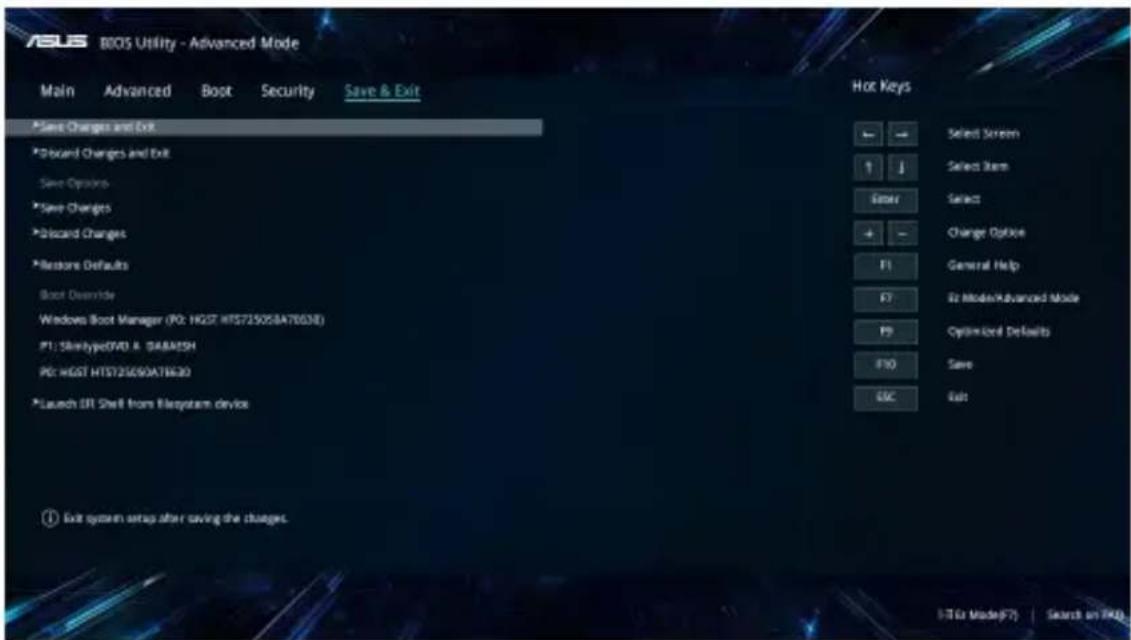
Aktualisieren des BIOS:
- Prüfen Sie die exakte Modellnummer des ASUS Tablets, laden Sie dann die aktuellste BIOS-Datei für Ihr Modell von der ASUS-Webseite herunter.
- Speichern Sie eine Kopie der heruntergeladenen BIOS-Datei auf einem Flash-Laufwerk.
- Verbinden Sie Ihr Flashlaufwerk mit Ihrem ASUS Tablet.
- Starten Sie Ihr ASUS Tablet neu, rufen Sie dann die BIOS-Einstellungen auf.
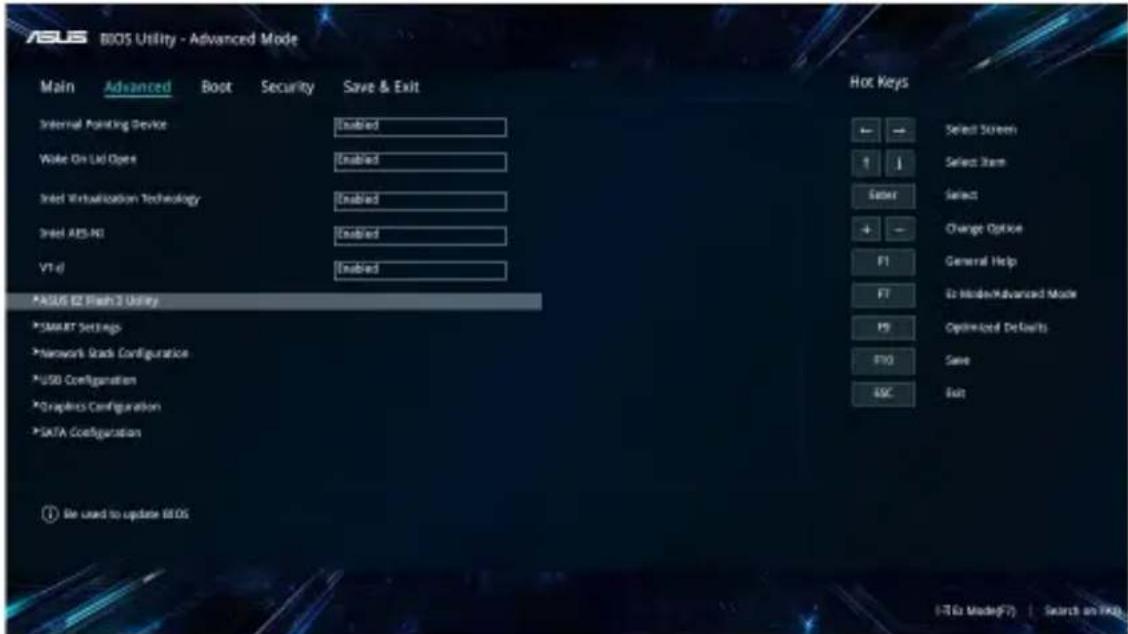
- Wählen Sie Advanced (Erweitert) > ASUS EZ Flash 3 Utility im
BIOS-Menü und drücken Sie dann auf
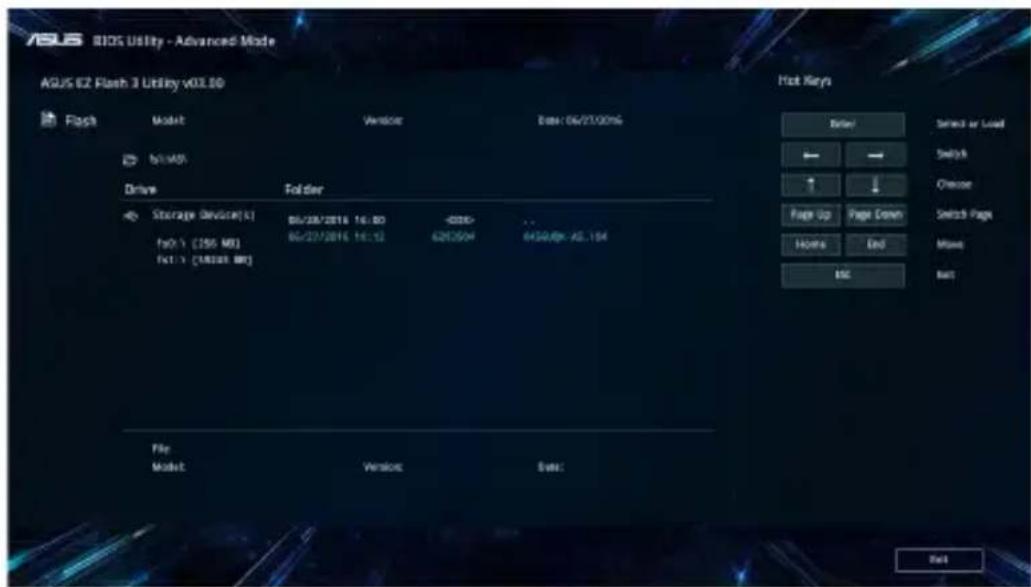
- Suchen Sie die heruntergeladene BIOS-Datei im Flash-Laufwerk, drücken Sie dann . Führen Sie die Aktualisierung anhand der Bildschirmanweisungen aus.
- Wählen Sie, nachdem das BIOS aktualisiert wurde, Save & Exit (Speichern und Verlassen) > Restore Defaults (Standardeinstellungen wiederherstellen), um die Standardeinstellungen des Systems wiederherzustellen.
Ihr System wiederherstellen
Mit den Wiederherstellungsoptionen Ihres ASUS Tabletts können Sie das System auf seinen Originalzustand rücksetzen oder einfach seine Einstellungen zur Leistungssteigerung aktualisieren.
WICHTIG!
- Sichern Sie all Ihre Daten, bevor Sie eine Wiederherstellungsoption an Ihrem ASUS Tablet ausführen.
- Notieren Sie wichtige angepasste Einstellungen, wie Netzwerkeinstellungen, Benutzernamen und Kennwörter, zur Vermeidung von Datenverlust.
- EStellen Sie sicher, dass Ihr ASUS Tablet an die Stromversorgung angeschlossen ist, bevor Sie Ihr System zurücksetzen.
Windows® 10 ermöglicht Ihnen die folgenden Wiederherstellungsoptionen:
- Meine Dateien aufbewahren - Diese Option ermöglicht Ihnen die Aktualisierung Ihres ASUS Tablets, ohne Auswirkungen auf persönliche Dateien (Fotos, Musik, Videos, Dokumente).
Mit dieser Option können Sie Ihr ASUS Tablet auf seine Standardeinstellungen rücksetzen und andere installierte Apps löschen.
- Alles entfernen - Diese Option setzt Ihr ASUS Tablet auf seine Werkseinstellungen zurück. Sie müssen Ihre Daten vor der Durchführung dieser Option sichern.
- Go back to an earlier build (Zu einer früheren Version zurückkehren) - Diese Option ermöglicht Ihnen die Rückkehr zu einer früheren Version. Nutzen Sie diese Option, wenn diese Version bei Ihnen nicht funktioniert.
- Advanced startup (Erweiterter Start) - Mit dieser Option können Sie weitere erweiterte Wiederherstellungsoptionen an Ihrem ASUS Tablet ausführen, wie:
- Verwenden Sie ein USB-Laufwerk, eine Netzwerkverbindung oder die Windows-Wiederherstellungs-DVD zum Starten Ihres ASUS Tablets.
- Mit Troubleshoot (Problembehandlung) eine dieser erweiterten Wiederherstellungsoptionen aktivieren: System Restore (Systemwiederherstellung), System Image Recovery (Systemabbild-Wiederherstellung), Startup Repair (Systemstartreparatur), Command Prompt (Eingabeaufforderung), UEFI Firmware Settings (UEFI-Firmwareeinstellungen), Startup Settings (Starteinstellungen).
Eine Wiederherstellungsoption ausführen
Beachten Sie die nachstehenden Schritte, wenn Sie auf eine der verfügbaren Wiederherstellungsoptionen für Ihr ASUS Tablet zugreifen und diese nutzen möchten.
- Starten Sie Settings (Einstellungen) und wählen Sie Update and security (Aktualisierung und Sicherheit).
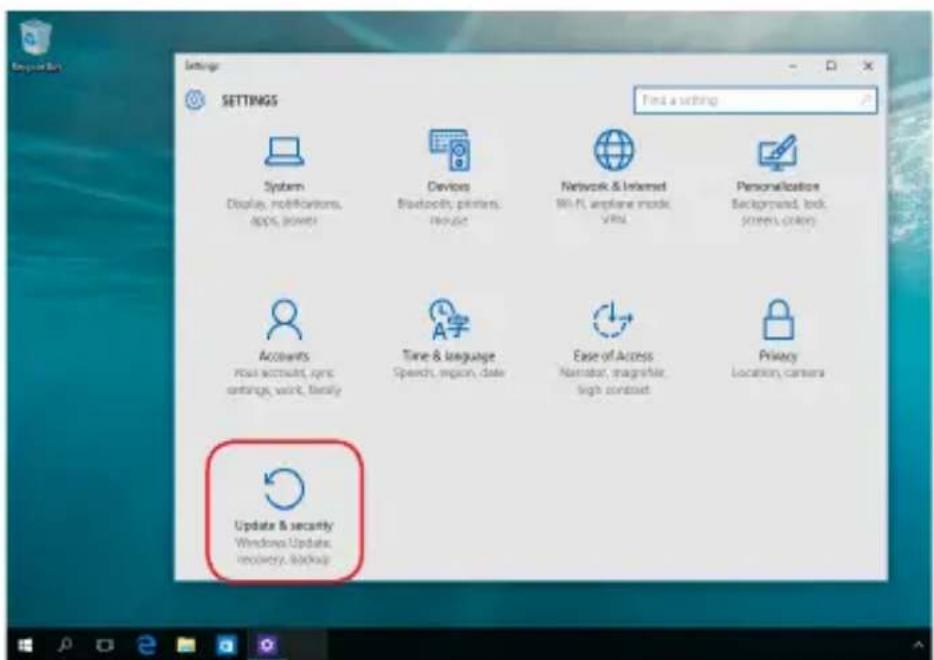
- Wählen Sie unter der Option Update and security (Aktualisierung und Sicherheit) das Element Recovery (Wiederherstellung); wählen Sie dann die Wiederherstellungsoption, die Sie durchführen möchten.
Tipps und häufig gestellte Fragen
Praktische Tipps zu Ihrem ASUS Tablet und ASUS-Tastaturdock
Es folgen einige praktische Tipps, mit denen Sie das Maximum aus Ihrem ASUS Tablet und ASUS-Tastaturdock herausholen, seine Systemleistung erhalten und die Sicherheit Ihrer Daten gewährleisten können:
- Aktualisieren Sie Windows® regelmäßig, damit Ihre Applikationen stets über die aktuellsten Sicherheitseinstellungen verfügen.
- Verwenden Sie zum Schutz Ihrer Daten ein Antivirenprogramm; halten Sie dieses ebenfalls auf dem neuesten Stand.
- Erzwingen Sie die Abschaltung Ihres ASUS Tablets und ASUS-Tastaturdocks nur, wenn unbedingt erforderlich.
- Sichern Sie Ihre Daten regelmäßig und bewahren Sie Ihre Datensicherung auf einem externen Speichergerät auf.
- Verwenden Sie das ASUS Tablet und das ASUS-Tastaturdock nicht bei extrem hohen Temperaturen. Falls Sie Ihr ASUS Tablet und ASUS-Tastaturdock längere Zeit (mindestens einen Monat) nicht nutzen, sollten Sie den Akku herausnehmen, sofern er ausgebaut werden kann.
-
Trennen Sie alle externen Geräte; stellen Sie vor der Rücksetzung Ihres ASUS Tablets und des ASUS-Tastaturdocks sicher, dass Sie folgende Dinge haben:
-
Produktschlüssel für Ihr Betriebssystem und andere installierte Applikationen
- Sicherungsdaten
- Anmeldekennung und Kennwort
- Informationen zur Internetverbindung
Häufig gestellte Fragen zur Hardware
- Ein schwarzer oder farbiger Punkt erscheint am Bildschirm, wenn ich das ASUS Tablet einschalte. Was soll ich tun?
Auch wenn diese Punkte auf dem Bildschirm erscheinen, wirken sie sich nicht auf Ihr System aus. Falls dies gehäuft auftritt und sich auf die Systemleistung auswirkt, wenden Sie sich an ein autorisiertes ASUS-Kundencenter.
- Mein Anzeigepanel weist eine ungleichmäßige Farbe und Helligkeit auf. Wie kann ich das beheben?
Farbe und Helligkeit Ihres Anzeigepanels können durch den Winkel und die aktuelle Position Ihres ASUS Tablets und ASUS-Tastaturdocks beeinträchtigt sein. Zudem können Helligkeit und Farbton Ihres ASUS ASUS Tablets je nach Modell variieren. Sie können das Aussehen Ihres Anzeigepanels über die Funktionstasten, bzw. die Anzeigeeinstellungen in Ihrem Betriebssystem, anpassen.
- Wie kann ich die Akkulaufzeit meines ASUS Tablets maximieren?
Versuchen Sie es mit folgenden Empfehlungen:
- Passen Sie die Anzeigehelligkeit über die Funktionstastenan.
- Falls Sie keine WLAN-Verbindung nutzen, schalten Sie Ihr System in den Airplane mode (Flugzeugmodus).
• Trennen Sie nicht benötigte USB-Geräte. - Schließen Sie nicht verwendete Applikationen, insbesondere solche, die viel Systemspeicher verbrauchen.
4. Meine Akku-LED-Anzeige leuchtet nicht. Woran liegt das?
- Prüfen Sie, ob Netzteil oder Akkupack richtig angebracht sind. Sie können Netzteil oder Akkupack auch trennen, eine Minute warten und dann wieder an eine Steckdose und Ihr ASUS Tablet und das ASUS-Tastaturdock anschließen.
- Falls das Problem weiterhin besteht, wenden Sie sich bitte an Ihr örtliches ASUS-Kundencenter.
5. Warum funktioniert mein Touchpad nicht?
- Drücken Sie , um Ihr Touchpad zu aktivieren.
6. Wenn ich Audio- und Videodateien wiedergebe, höre ich keinen Ton über die Lautsprecher meines ASUS Tablets?
Versuchen Sie es mit folgenden Empfehlungen:
- Drücken Sie zur Erhöhen der Lautsprecherlautstärke.
- Prüfen Sie, ob Ihre Lautsprecher stumm geschaltet wurden.
- Prüfen Sie, ob ein Kopfhörer an Ihr ASUS Tablet angeschlossen ist; entfernen Sie ihn.
7. Was soll ich tun, falls ich das Netzteil meines ASUS Tablets und meines ASUS-Tastaturdocks verliere oder der Akku versagt?
Wenden Sie sich an Ihr örtliches ASUS-Kundencenter.
- Mein ASUS Tablet und das ASUS-Tastaturdock können Tastenanschläge nicht richtig ausführen, da sich mein Cursor weiter bewegt. Was soll ich tun?
Stellen Sie sicher, dass nichts versehentlich Ihr Touchpad berührt oder drückt, während Sie die Tastatur nutzen. Sie können Ihr Touchpad durch Betätigung von auch deaktivieren.
- Beim Drücken der Tasten „U“, „I“ und „O“ an meiner Tastatur werden anstatt Buchstaben Zahlen angezeigt. Wie kann ich das ändern?
Drücken Sie zum Abschalten dieser Funktion die num Nr. 1k
-Taste oder (bei bestimmten Modellen) an
Ihrem ASUS-Tastaturdock und nutzen Sie besagte Tasten zur Buchstabeneingabe.
Häufig gestellte Fragen zur Software
- Wenn ich mein ASUS Tablet und das ASUS-Tastaturdock einschalte, leuchtet die Betriebsanzeige, nicht jedoch die Festplattenaktivitätsanzeige auf. Außerdem fährt das System nicht hoch. Wie kann ich dieses Problem beheben?
Versuchen Sie es mit folgenden Empfehlungen:
- Erzwingen Sie die Abschaltung Ihres ASUS Tablets und des ASUS-Tastaturdocks, indem Sie die Ein-/Austaste länger als vier (4) Sekunden gedrückt halten. Prüfen Sie, ob das Netzteil richtig eingesteckt ist; schalten Sie dann Ihr ASUS Tablet und das ASUS-Tastaturdock ein.
-
Falls das Problem weiterhin besteht, wenden Sie sich bitte an Ihr örtliches ASUS-Kundencenter.
-
Was soll ich tun, wenn mein Bildschirm die Meldung „Remove disks or other media. Press any key to restart. (Datenträger und andere Medien entfernen. Mit beliebiger Taste neu starten.)“ anzeigt?
Versuchen Sie es mit folgenden Empfehlungen:
- Entfernen Sie alle angeschlossenen USB-Geräte; starten Sie dann Ihr ASUS Tablet und das ASUS-Tastaturdock neu.
- Entfernen Sie jegliche optischen Medien aus dem optischen Laufwerk, führen Sie dann einen Neustart durch.
-
Falls das Problem weiterhin besteht, liegt möglicherweise ein Speicherproblem bei Ihrem ASUS Tablet vor. Wenden Sie sich an Ihr örtliches ASUS-Kundencenter.
-
Mein ASUS Tablet fährt langsamer als gewohnt hoch und das Betriebssystem reagiert verzögert. Wie kann ich das beheben?
Löschen Sie Applikationen, die Sie kürzlich installiert haben bzw. die nicht im Betriebssystempaket enthalten waren; starten Sie Ihr System dann neu.
4. Mein ASUS Tablet fährt nicht hoch. Wie kann ich das beheben?
Versuchen Sie es mit folgenden Empfehlungen:
- Entfernen Sie alle an Ihrem ASUS Tablet und ASUS-Tastaturdock angeschlossenen Geräte; starten Sie dann Ihr System neu.
- Falls das Problem weiterhin besteht, wenden Sie sich bitte an Ihr örtliches ASUS-Kundencenter.
5. Warum kann ich mein ASUS Tablet nicht aus dem Ruhezustand oder Tiefschlafmodus aufwecken?
- Sie müssen zum Wiederherstellen Ihres letzten Betriebszustandes die Ein-/Austaste drücken.
- Möglicherweise hat Ihr System die Akkuleistung komplett aufgebraucht. Schließen Sie das Netzteil an Ihr ASUS Tablet und das ASUS-Tastaturdock und eine Steckdose an; drücken Sie dann die Ein-/Austaste.
Anhang
Kompatibilität des internen Modems
Das Notebook mit internem Modem entspricht den Regulationen JATE (Japan), FCC (US, Canada, Korea, Taiwan) und CTR21. Das interne Modem wurde in Übereinstimmung mit dem Ratsbeschluss 98/482/EC für paneuropäische Anschlüsse für einzelne Terminals an öffentliche Telefonnetze (PSTN) zugelassen. Aufgrund von Unterschieden zwischen den einzelnen PSTNs verschiedener Länder garantiert diese Zulassung, aber keinen bedingungslos erfolgreichen Betrieb auf jedem PSTN-Netzwerkpunkt. . Sollten Probleme auftreten, wenden Sie sich bitte zuerst an Ihren Händler.
Übersicht
Am 4. August 1998 wurde der Beschluss des Europarates bezüglich CTR 21 im "Official Journal of the EC" veröffentlicht. CTR 21 gilt für alle Non-Voice-Terminalgeräte mit DTMF-Anwahl, die zum Anschluss an analoge PSTN (Public Switched Telephone Network, öffentliches Telefonnetz) gedacht sind.
CTR 21 (Common Technical Regulation) für die Erfordernisse zum Anschluss an analoge öffentliche Telefonnetze über Terminalgeräte (außer Terminalgeräten, die Stimmtelefonie für "Justified Case Service" anbieten) für Netzwerkadressen, wenn vorhanden, wird durch Multifrequenz-Dualtonsignale impliziert.
Aussage zur Netzwerkkompatibilität
Aussage des Herstellers an die zuständige Stelle und Händler: "Diese Aussage zeigt die Netzwerke auf, mit denen das Gerät zusammenarbeiten soll, sowie Netzwerke, in denen das Gerät Betriebsprobleme aufwerfen könnte."
Aussage des Herstellers an den Anwender: "Diese Aussage zeigt die Netzwerke auf, mit denen das Gerät zusammenarbeiten soll, sowie Netzwerke, in denen das Gerät Betriebsprobleme aufwerfen könnte. Der Hersteller wird auch eine Aussage herausgeben, die klar stellt, an welchen Stellen die Netzwerkkompatibilität von physischen Einstellungen und Software-Switch-Einstellungen abhängt. Diese Aussage wird dem Anwender auch empfehlen, sich an den Händler zu wenden, wenn das Gerät in einem Netzwerk anderer Art verwendet werden soll."
Bis heute haben die zuständigen Stellen bei CETECOM mehrere paneuropäische Zulassungen mittels CTR 21 herausgegeben. Das Ergebnis sind Europas erste Modems, die keine Regulationszulassungen in jedem einzelnen europäischen Land benötigen.
Non-Voice-Geräte
Anrufbeantworter und Freisprechtelefone können genau wie Modems, Faxgeräte, automatische Wählgeräte und Alarmsysteme zugelassen werden. Geräte, bei denen die End-to-End-Sprachqualität durch Regulationen festgelegt ist (z. B. Mobiltelefone, und in einigen Ländern auch schnurlose Telefone), sind ausgeschlossen.
Diese Tabelle zeigt die Länder an, die zurzeit den CTR21-Standard anwenden.
Land Angewandt Mehr Tests
Österreich ^1 Ja Nein
Belgien Ja Nein
Tschechien Nein Keine Angabe
Dänemark ^1 Ja Ja
Finnland Ja Nein
Frankreich Ja Nein
Deutschland Ja Nein
Griechenland Ja Nein
Ungarn Nein Keine Angabe
Island Ja Nein
Irland Ja Nein
Italien Schwebend Schwebend
Israel Nein Nein
Lichtenstein Ja Nein
Luxemburg Ja Nein
Niederlande ^1 Ja Ja
Norwegen Ja Nein
Polen Nein Keine Angabe
Portugal Nein Keine Angabe
Spanien Nein Keine Angabe
Schweden Ja Nein
Schweiz Ja Nein
Vereinigtes Königreich Ja Nein
Diese Information wurde von CETECOM kopiert und wird ohne Haftung angeboten. Für Aktualisierungen zu dieser Tabelle besuchen Sie bitte http://www.cetecom.de/technologies/ctr_21.html
1 Nationale Regulationen gelten nur, wenn das Gerät Pulswahl verwendet (der Hersteller kann in seinem Handbuch angeben, dass das Gerät nur DTMF-Signale unterstützt, was zusätzliche Tests überflüssig machen würde).
In den Niederlanden sind für seriellen Anschluss und Anruferkennung zusätzliche Tests erforderlich.
Aussagen zur FCC-Erklärung
Dieses Gerät entspricht Teil 15 der FCC-Vorschriften. Im Betrieb müssen die folgenden beiden Bedingungen erfüllt werden:
• Dieses Gerät darf keine schädliche Störstrahlung abgeben, und.
- Dieses Gerät muss für empfangene Störstrahlung unempfindlich sein, auch für Störstrahlung, die unerwünschte Funktionen hervorrufen an.
Dieses Gerät wurde geprüft und entspricht den Grenzwerten für digitale Geräte der Klasse B gemäß Teil 15 der FCC-Vorschriften. Diese Vorschriften wurden für ausreichenden Schutz gegen Radiofrequenzenergie in Wohngegenden aufgestellt. Dieses Gerät erzeugt und verwendet Radiofrequenzenergie und kann diese ausstrahlen. Wenn es nicht entsprechend der Bedienungsanleitung installiert und verwendet wird, kann es Störungen von Funkübertragungen verursachen. Es kann nicht für alle Installationen gewährleistet werden, dass keine Störungen auftreten. Falls dieses Gerät Störungen des Rundfunk- oder Fernsehempfangs verursacht, was durch Ein- und Ausschalten des Geräts ermittelt werden kann, sollten Sie folgende Maßnahmen ergreifen, um die Störungen zu beheben:
- Ändern Sie die Ausrichtung oder den Standort der Empfangsantenne.
• Vergrößern Sie den Abstand zwischen dem Gerät und dem Empfänger.
- Schließen Sie Gerät und Empfänger an unterschiedliche Netzspannungskreise an.
- Wenden Sie sich an den Fachhändler oder einen erfahrenen Radio-/Fernsehtechniker.
Warnung! Um Übereinstimmung mit den FCC-Vorschriften zu gewährleisten, müssen abgeschirmte Kabel für den Anschluss des Monitors an die Grafikkarte verwendet werden. Die Verwendung des beigefügten Netzkabels ist unerlässlich. Verwenden Sie nur abgeschirmte Kabel, um E/A-Geräten anzuschließen. Änderungen oder Modifizierungen dieses Geräts, die nicht ausdrücklich von der für Übereinstimmung verantwortlichen Partei genehmigt sind, können das Recht des Benutzers, dieses Gerät zu betreiben, annullieren.
(Nachdruck aus dem Code of Federal Regulations #47, Teil 15.193, 1993.
Dieses Gerät arbeitet in einem Frequenzbereich von 5,15 - 5,25 GHz und beschränkt sich nur auf den Innenbetrieb. Außenbetrieb innerhalb von 5150 - 5250MHz ist verboten.
Slave-Gerät
Dieses Gerät ist ein Slave-Gerät. Dieses Gerät dient weder Radarerkennung noch Ad-hoc-Betrieb im DFS-Band.
Strahlenbelastungswarnung
Diese Ausrüstung erfüllt die FCC-Hochfrequenzbelastungsgrenzwerte, die für ein unbeaufsichtigtes Umfeld festgelegt wurden. Das Gerät darf nicht mit anderen Antennen oder Transmittern zusammen benutzt oder aufgestellt werden.
FCC-Sicherheitswarnungen zur RF-Aussetzung
Warnung! Änderungen oder Modifizierungen dieses Geräts, die nicht ausdrücklich von der für Übereinstimmung verantwortlichen Partei genehmigt sind, können das Recht des Benutzers, dieses Gerät zu betreiben, annullieren. "Der Hersteller erklärt, dass dieses Gerät durch spezifische, in den USA geprüfte Firmware auf die Kanäle 1 bis 11 beschränkt ist."
Dieses Gerät entspricht den FCC RF-Aussetzungsbeschränkungen (SAR) in typischen tragbaren Ausstattungen. Um den Beschränkungen zu entsprechen, sollten Sie direkten Kontakt mit der Sendeantenne während der Übertragung vermeiden. Der Endbenutzer muss den Bedienungsanweisungen Folge leisten, um die Funkfrequenzbelastungsbestimmungen zu erfüllen.
Informationen zur Hochfrequenz-Belastung (SAR)
Dieses Gerät erfüllt die Anforderungen zur Funkwellenausstrahlung. Es wurde entwickelt und hergestellt, um die Grenzwerte der Funkbelastung nicht zu überschreiten, die durch die Federal Communications Commission der US-Regierung festgesetzt wurden.
Die Belastungsstandards basieren auf einer Maßeinheit die Specific Absorption Rate, oder SAR, genannt wird. Die von der FCC festgelegten SAR-Grenzwerte sind 1.6 W/kg. Tests für SAR wurden unter von der FCC akzeptierten Standard-Betriebspositionen durchgeführt mit EUT bei bestimmten Leistungspegeln auf unterschiedlichen Kanälen.
Die FCC hat für dieses Gerät die Geräteautorisation mit allen übermittelten und in Übereinstimmung mit den Richtlinien ausgewerteten SAR-Pegeln genehmigt. SAR-Information in diesen Gerät liegen der FCC vor und können unter www.fcc.gov/general/fcc-id-search-page anhand der FCC ID eingesehen werden.
| MODELLBEZEICHNUNG FCC-ID FUNKTION ENTHÄLT MODUL | |||
| T304U MSQ8260D2 WLAN | Bluetooth | Ja | |
Das Gerät darf nicht mit anderen Antennen oder Transmittern zusammen benutzt oder aufgestellt werden.
Informationen zur Hochfrequenz-Belastung (SAR) - CE
Dieses Gerät erfüllt die EU-Anforderungen (1999/519/EG) zur Beschränkung der Exposition der Bevölkerung gegenüber elektromagnetischen Feldern zum Schutz der Gesundheit.
Die Grenzwerte sind Teil umfassender Empfehlungen zum Schutz der Bevölkerung. Diese Empfehlungen wurden durch regelmäßige und gründliche Evaluationen wissenschaftlicher Studien von unabhängigen wissenschaftlichen Organisationen entwickelt und geprüft. Die Messeinheit des empfohlenen Grenzwertes für Mobilgeräte des Europäischen Rates ist die „spezifische Absorptionsrate“ (SAR); der SAR-Grenzwert beträgt 2.0 W/kg, gemittelt über 10 g Körpergewebe. Er erfüllt die Anforderungen der International Commission on Non-Ionizing Radiation Protection (ICNIRP).
Dieses Gerät wurde beim Betrieb am Körper getestet und erfüllt die ICNRP-Expositionsrichtwerte sowie die europäischen Standards EN 50566 und EN 62209-2. Die SAR wird bei direktem Kontakt des Gerätes mit dem Körper während der Übertragung bei der höchsten zertifizierten Ausgangsleistungsstufe in allen Frequenzbändern des Mobilgerätes gemessen.
CE-Kennzeichen-Warnung
Dieses Gerät erfüllt die Anforderungen der R&TTE-Richtlinie 1999/5/EC (im Jahr 2017 ersetzt durch RED 2014/53/EU), der EMC-Richtlinie 2004/108/EC (im April 2016 ersetzt durch 2014/30/EU) und der Niederspannungsrichtlinie 2006/95/EC (im April 2016 ersetzt durch 2014/35/EU) von der Kommission der Europäischen Gemeinschaft.
Länder, an die das Gerät verkauft wird:
| AT BE BG CH CY CZ DE DK | |||||||
| EE ES F | FR GB GR HU IE | ||||||
| IT | IS | LI | LT | LU | LV | MT | NL |
| NO PL | PT RO SE | SI SK TR | |||||

Wireless-Kanäle für unterschiedliche Gebiete
N. Amerika 2.412-2.462 GHz Kanal 01 bis Kanal 11
Japan 2.412-2.484 GHz Kanal 01 bis Kanal 14
Europa ETSI 2.412-2.472 GHz Kanal 01 bis Kanal 13
Verbotene Wireless-Frequenzbänder in Frankreich
In einigen Gebieten in Frankreich sind bestimmte Frequenzbänder verboten. Die im höchsten Fall erlaubten Leistungen bei Innenbetrieb sind:
• 10mW für das gesamte 2,4 GHz-Band (2400 MHz–2483,5 MHz)
• 100mW für Frequenzen zwischen 2446,5 MHz and 2483,5 MHz
HINWEIS: Die Kanäle 10 bis 13 arbeiten ausschließlich im Band von 2446,6 MHz bis 2483,5 MHz.
Es gibt einige Möglichkeiten der Benutzung im Freien: Auf privaten Grundstücken oder auf privaten Grundstücken öffentlicher Personen ist die Benutzung durch eine vorausgehende Genehmigung des Verteidigungsministeriums mit einer maximalen Leistung von 100mW im 2446,5–2483,5 MHz-Band erlaubt. Die Benutzung im Freien auf öffentlichen Grundstücken ist nicht gestattet.
In den unten aufgeführten Gebieten gilt für das gesamte 2,4GHz-Band:
• Maximal erlaubte Leistung in Innenräumen ist 100mW
• Maximal erlaubte Leistung im Freien ist 10mW
Gebiete in denen der Gebrauch des 2400–2483,5 MHz-Bandes mit einer EIRP von weniger als 100mW in Innenräumen und weniger als 10mW im Freien erlaubt ist:
01 Ain 02 Aisne 03 Allier
05 Hautes Alpes 08 Ardennes 09 Ariège
11 Aude 12 Aveyron 16 Charente
24 Dordogne 25 Doubs 26 Drôme
Die Ausrüstungsanforderung unterliegt etwaigen späteren Änderungen und ermöglicht Ihnen eventuell die Benutzung Ihrer Wireless-LAN-Karte in mehreren Gebieten Frankreichs. Bitte erkundigen Sie sich auf der ART-Webseite nach den neuesten Informationen (www.arcep.fr). Bitte erkundigen Sie sich auf der ART-Webseite nach den neuesten Informationen (www.arcep.fr)
HINWEIS: Ihre WLAN-Karte sendet mit weniger als 100mW, aber mehr als 10mW.
UL-Sicherheitshinweise
Erforderlich für UL 1459 über Telekommunikations (Telefon)-Geräte, die für eine elektrische Verbindung mit einem Telekommunikationsnetzwerk, dessen Betriebsspannung zur Erde 200V Spitze, 300V Spitze-zu-Spitze und 105Vrms nicht überschreitet, und für eine Installation und Verwendung entsprechend dem National Electrical Code (NFPA 70) ausgelegt sind.
Grundlegende Vorsichtsmaßnahmen, einschließlich der nachstehenden, müssen bei Verwenden des Modems immer getroffen werden, um die Brandgefahr, elektrische Schläge und Verletzungen zu vermeiden:
- Verwenden Sie das Gerät nicht in unmittelbarer Nähe von Wasser, wie z.B. in der Nähe von Badewannen, Waschbecken, Spülbecken oder Waschwannen, in einem feuchten Keller oder in der Nähe eines Schwimmbeckens.
- Verwenden Sie das ASUS Tablet nicht während eines Gewitters. Es besteht die Gefahr eines elektrischen Schlags durch Blitz.
- Verwenden Sie das Gerät nicht in der Nähe eines Gaslecks.
Erforderlich für UL 1642 über primäre (nicht wiederaufladbare) und sekundäre (wiederaufladbare) Lithium-Batterien, die als Stromquelle in Produkten verwendet werden. Diese Batterien beinhalten Metall-Lithium, Lithiumlegierung oder Lithiumionen und bestehen eventuell aus einer einzigen elektrochemischen Zelle oder zwei oder mehrere seriell, parallel oder auf beide Weisen verbundene Zellen, die chemische Energie durch eine nicht umkehrbare oder umkehrbare chemische Reaktion in elektrische Energie umwandeln.
- Werfen Sie den Akku nicht in Feuer. Er könnte explodieren. Entsorgen Sie den Akku entsprechend dem Gesetz vor Ort, um Verletzungen durch Brand oder Explosion zu vermeiden.
- Verwenden Sie nicht die Netzteile oder Akkus von anderen Geräten, um Verletzungen durch Brand oder Explosion zu vermeiden. Verwenden Sie nur die von UL genehmigten Netzteile oder Akkus, die vom Hersteller oder autorisierten Händlern geliefert werden.
Stromsicherheitsanforderungen
Produkte mit einem elektrischen Strom von bis zu 6A und einem Gewicht über 3kg müssen geprüfte Netzkabel benutzen. Diese müssen mindestens folgende Werte aufweisen: H05VV-F, 3G, 0,75mm ^2 oder H05VV-F, 2G, 0,75mm ^2 .
TV-Tuner-Hinweis
Hinweis für Kabel-TV-Installateure—Das Kabel-TV-System muss entsprechend den örtlichen Bestimmungen geerdet sein – die Installation sollte die Verbindung der Abschirmung mit dem Schutzleiter des Gebäudes am Eingang vorsehen.
REACH
Die rechtlichen Rahmenbedingungen für REACH (Registration, Evaluation, Authorisation, and Restriction of Chemicals) erfüllend, veröffentlichen wir die chemischen Substanzen in unseren Produkten auf unserer ASUS REACH-Webseite unter http://csr.asus.com/english/REACH.htm.
Macrovision Corporation-Produktanmerkung
Dieses Produkt verfügt über Kopierschutztechnologie, die durch methodische Anforderungen bestimmter U.S.A. A.-Patente und anderer geistiger Eigentumsrechte der Macrovision Corporation und anderer Parteien geschützt sind. Verwendung dieser Kopierschutztechnologie muss von Macrovision Corporation genehmigt werden und ist, wenn nicht anderweitig von der Macrovision Corporation genehmigt, nur für private oder eingeschränkte Vorführungszwecke vorgesehen. Reverse-Engineering oder Demontage ist verboten.
Nordic-Vorsichtsmaßnahmen (für Lithium-Ionen-Akkus)
ACHTUNG! Es besteht bei nicht richtig ausgetauschter Batterie Explosionsgefahr. Tauschen Sie die Batterie nur gegen einen vom Hersteller empfohlenen und gleichwertigen Typ aus. Entsorgen Sie gebrauchte Batterien entsprechend den Angaben des Herstellers. (Englisch)
VORSICHT! Explosionsgefahr bei unsachgemäßen Austausch der Batterie. Ersatz nur durch denselben oder einem vom Hersteller empfohlenem ähnlichen Typ. Entsorgung gebrauchter Batterien nach Angaben des Herstellers. (German)
Sicherheitsinfo für das optische Laufwerk
Laser-Sicherheitsinformationen
CD-ROM-Laufwerksicherheitswarnung
Warnung! Nehmen Sie das optische Laufwerk nicht auseinander. Aus
Sicherheitsgründen sollte das optische Laufwerk nur vom autorisierten Kundendienst repariert und gewartet werden.
Kundendienstwarnung
Warnung! UNSICHTBARE LASERSTRAHLUNG BEIM ÖFFNEN. NICHT DIREKT IN DEN STRAHL SCHAUEN ODER MIT EINEM OPTISCHEN INSTRUMENT BETRACHTEN.
CDRH-Bestimmungen
Das "Center for Devices and Radiological Health" (CDRH) der U.S. Food and Drug Administration hat am 2. August 1976 Bestimmungen für Laserprodukte aufgestellt. Die Bestimmungen gelten für Laserprodukte, die nach dem 1. August 1976 hergestellt wurde. Die Entsprechung dieser Bestimmungen ist für Produkte, die auf dem US-amerikanischen Markt verkauft werden, obligatorisch.
Warnung! Von diesen Bestimmungen oder den Beschreibungen der
Installationsanleitung des jeweiligen Laserprodukts abweichende Verwendungen der Kontrolleinrichtungen, Einstellungen oder Verfahren können gefährliche Verstrahlungen hervorrufen.
Beschichtungshinweis
WICHTIG! Um die elektrische Isolation und die elektrische Sicherheit zu gewährleisten, ist das Gehäuse mit einer Beschichtung zur Isolation versehen. Diese Beschichtung ist an den E/A-Anschlüssen des Gerätes nicht vorhanden.
CTR 21 Approval (für ASUS Tablet and ASUS Tastaturdock mit integrierten Modem)
Dänisch
„Dieses Gerät wurde gemäß der Entscheidung 98/482/EG des Rates europaweit zur Anschaltung als einzelne Endeinrichtung an das öffentliche Fernsprechnetz zugelassen. Aufgrund der zwischen den öffentlichen Fernsprechnetzen verschiedener Staaten bestehenden Unterschiede stellt diese Zulassung an sich jedoch keine unbedingte Gewähr für einen erfolgreichen Betrieb des Geräts an jedem Netzabschlußpunkt dar.
Falls beim Betrieb Probleme auftreten, sollten Sie sich zunächst an ihren Fachhändler wenden.*
Griechisch
ENERGY STAR ist ein gemeinsames Programm der US-Umweltschutzbehörde und der US-Energiebehörde, welches helfen soll, Geld zu sparen und die Umwelt durch energieeffiziente Produkte und Technologien zu schützen.
Alle ASUS-Produkte mit dem ENERGY STAR-Logo erfüllen den ENERGY STAR-Standard und die Energieverwaltungsfunktion ist standardmäßig aktiviert. Monitor und der Computer werden nach einer inaktiven Zeit von 10 und 30 Minuten automatisch in den Schlafmodus versetzt. Um Ihren Computer wieder aufzuwecken, klicken Sie die Maus oder eine beliebige Taste auf der Tastatur. Besuchen Sie bitte die Webseite http://www.energystar.gov/powermanagement für ausgiebige Informationen über Energiemanagement und seinen Nutzen für die Umwelt. Zusätzlich finden Sie auf der Webseite http://www.energystar.gov Informationen über das gemeinsame ENERGY STAR-Programm.
HINWEIS: ENERGY STAR wird von auf Freedos- und Linux-basierenden Produkten nicht unterstützt.
Erklärung zur Erfüllung der weltweiten Umweltschutzbestimmungen
ASUS folgt dem Green-Design-Konzept, um unsere Produkte zu entwickeln und zu produzieren und versichert, dass jede Stufe des ASUS-Produktkreislaufs die weltweiten Umweltschutzbestimmungen erfüllt. Zusätzlich veröffentlicht ASUS die relevanten und auf den Bestimmungsanforderungen basierenden Informationen.
Besuchen Sie bitte die Webseite http://csr.asus.com/english/Compliance.htm, um die auf den Bestimmungsanforderungen basierenden Informationen, die ASUS erfüllt, einzusehen:
Japan JIS-C-0950 Material Declarations
EU REACH SVHC
Korea RoHS
Rücknahmeservices
Das ASUS-Wiederverwertungs- und Rücknahmeprogramm basiert auf den Bestrebungen, die höchsten Standards zum Schutz der Umwelt anzuwenden. Wir glauben, dass die Bereitstellung einer Lösung für unsere Kunden die Möglichkeit schafft, unsere Produkte, Batterien, andere Komponenten und ebenfalls das Verpackungsmaterial verantwortungsbewußt der Wiederverwertung zuzuführen. Besuchen Sie bitte die Webseite http://csr.asus.com/english/Takeback.htm für Detail zur Wiederverwertung in verschiedenen Regionen.
Vermeidung von Hörverlust
Setzen Sie sich zur Vermeidung von Hörschäden nicht über einen längeren Zeitraum hohen Lautstärken aus.
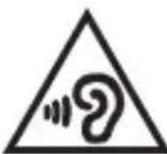
Wenn Sie die Lautstärke über diesen Wert (27mV) stellen, gibt das System eine Warnmeldung folgenden Inhalts: Hohe Lautstärke kann zu Hörverlust führen. Ihre Ohren sollen geschützt werden. Durch Erhöhen der Lautstärke jenseits dieses Punktes drohen dauerhafte Hörschäden.
Vereinfachte EU-Konformitätserklärung
ASUSTek Computer Inc. erklärt hiermit, dass dieses Gerät mit den grundlegenden Anforderungen und anderen relevanten Bestimmungen der Richtlinie 1999/5/EC übereinstimmt. Der gesamte Text der EU-Konformitätserklärung ist verfügbar unter: https://www.asus.com/support/.
Dieses Gerät darf in den unten aufgeführten Ländern betrieben werden:
| AT BE BG CH CY CZ DE DK | |||||||
| EE ES F | FR GB GR HU IE | ||||||
| IT | IS | LI | LT | LU | LV | MT | NL |
| NO PL | PT RO SE | SI SK TR | |||||