
Fonepad 7 ME373CG - Tablet ASUS - Kostenlose Bedienungsanleitung
Finden Sie kostenlos die Bedienungsanleitung des Geräts Fonepad 7 ME373CG ASUS als PDF.


| Produkttyp | Tablet |
| Display | 7-Zoll Touchscreen |
| Betriebssystem | Android |
| Rückkamera | 3 Megapixel |
| Frontkamera | 1 Megapixel |
| Netzteil | 5 V Gleichspannung, 2 A |
| Anschlüsse | Micro-USB 2.0, 3,5 mm Kopfhöreranschluss |
| Drahtlose Verbindungen | WLAN 802.11 b/g/n, Bluetooth |
| GPS | Ja |
| Telefonie | GSM- und WCDMA-Netze |
| Sensoren | Näherungssensor, Umgebungslichtsensor, Gravitätssensor |
| Speichererweiterung | microSD-Karte (bis zu 64 GB, SDHC/SDXC) |
| Lieferumfang | Benutzerhandbuch, Garantiekarte, Netzteil, Micro-USB-Kabel |
| Reinigung und Pflege | Mit einem trockenen, weichen Tuch reinigen. Keine Feuchtigkeit oder Reinigungsmittel verwenden. |
| Sicherheitshinweise | Nicht im Hausmüll entsorgen. Nicht ins Feuer werfen. Nur in Umgebungen von 0 °C bis 35 °C verwenden. |
Häufig gestellte Fragen - Fonepad 7 ME373CG ASUS
Benutzerfragen zu Fonepad 7 ME373CG ASUS
0 Frage zu diesem Gerät. Beantworten Sie die, die Sie kennen, oder stellen Sie Ihre eigene.
Eine neue Frage zu diesem Gerät stellen
Laden Sie die Anleitung für Ihr Tablet kostenlos im PDF-Format! Finden Sie Ihr Handbuch Fonepad 7 ME373CG - ASUS und nehmen Sie Ihr elektronisches Gerät wieder in die Hand. Auf dieser Seite sind alle Dokumente veröffentlicht, die für die Verwendung Ihres Geräts notwendig sind. Fonepad 7 ME373CG von der Marke ASUS.
BEDIENUNGSANLEITUNG Fonepad 7 ME373CG ASUS
Kein Teil dieses Handbuchs, einschließlich der darin beschriebenen Produkte und Software, darf ohne ausdrückliche schriftliche Genehmigung von ASUSTeK COMPUTER INC. ("ASUS") mit jeglichen Mitteln in jeglicher Form reproduziert, übertragen, transkribiert, in Wiederaufrufsystemen gespeichert oder in jegliche Sprache übersetzt werden, abgesehen von vom Käufer als Sicherungskopie angelegter Dokumentation.
ASUS BIETET DIESES HANDBUCH IN SEINER VORLIEGENDEN FORM AN, OHNE JEGLICHE GARANTIE, SEI SIE DIREKT ODER INDIREKT, EINSCHLIESSLICH, ABER NICHT BESCHRÄNKT AUF INDIREKTE GARANTIEN ODER BEDINGUNGEN BEZÜGLICH DER VERKÄUFLICHKEIT ODER EIGNUNG FÜR EINEN BESTIMMTEN ZWECK. IN KEINEM FALL IST ASUS, SEINE DIREKTOREN, LEITENDEN ANGESTELLTEN, ANGESTELLTEN ODER AGENTEN HAFTBAR FÜR JEGLICHE INDIREKTE, SPEZIELLE, ZUFÄLLIGE ODER FOLGESCHÄDEN (EINSCHLIESSLICH SCHÄDEN AUFGRUND VON PROFITVERLUSTEN, GESCHÄFTSVERLUSTEN, NUTZUNGS- ODER DATENVERLUSTEN, UNTERBRECHUNG VON GESCHÄFTSABLÄUFEN ET CETERA), SELBST WENN ASUS VON DER MÖGLICHKEIT SOLCHER SCHÄDEN UNTERRICHTET WURDE, DIE VON DEFEKTEN ODER FEHLERN IN DIESEM HANDBUCH ODER AN DIESEM PRODUKT HERRÜHREN.
In diesem Handbuch erscheinende Produkte und Firmennamen könnten eingetragene Warenzeichen oder Copyrights der betreffenden Firmen sein und dienen ausschließlich zur Identifikation oder Erklärung und zum Vorteil des jeweiligen Eigentümers, ohne Rechtsverletzungen zu beabsichtigen.
DIE TECHNISCHEN DATEN UND INFORMATIONEN IN DIESEM HANDBUCH SIND NUR ZU INFORMATIONSZWECKEN GEDACHT, SIE KÖNNEN JEDERZEIT OHNE VORANKÜNDIGUNG GEÄNDERT WERDEN UND SOLLTEN NICHT ALS VERPFLICHTUNG SEITENS ASUS ANGESEHEN WERDEN. ASUS ÜBERNIMMT KEINE VERANTWORTUNG ODER HAFTUNG FÜR JEGLICHE FEHLER ODER UNGENAUIGKEITEN, DIE IN DIESEM HANDBUCH AUFTRETEN KÖNNTEN, EINSCHLIESSLICH DER DARIN BESCHRIEBENEN PRODUKTE UND SOFTWARE.
Copyright © 2013 ASUSTeK COMPUTER INC. Alle Rechte vorbehalten.
HAFTUNGSAUSSCHLUSS
Es können Sachverhalte auftreten, bei denen Sie aufgrund eines Fehlers seitens ASUS oder anderer Haftbarkeiten berechtigt sind, Schadensersatz von ASUS zu fordern. In jedem einzelnen Fall, ungeachtet der Grundlage, anhand derer Sie Schadensansprüche gegenüber ASUS geltend machen, haftet ASUS maximal nur mit dem vertraglich festgesetzten Preis des jeweiligen Produktes bei Körperverletzungen (einschließlich Tod) und Schäden am Grundeigentum und am Sachvermögen oder anderen tatsächlichen und direkten Schäden, die aufgrund von Auslassung oder Verrichtung gesetzlicher Pflichten gemäß dieser Garantieerklärung erfolgen.
ASUS ist nur verantwortlich für bzw. entschädigt Sie nur bei Verlust, Schäden oder Ansprüchen, die aufgrund eines vertraglichen, zivilrechtlichen Bruchs dieser Garantieerklärung seitens ASUS entstehen.
Diese Einschränkung betrifft Lieferanten und Weiterverkäufer von ASUS. Sie stellt das Höchstmaß dar, mit dem ASUS, seine Lieferanten und Ihr Weiterverkäufer insgesamt verantwortlich sind.
UNTER KEINEN UMSTÄNDEN HAFTET ASUS FÜR FOLGENDES: (1) SCHADENSANSPRÜCHE AN SIE VON DRITTEN; (2) VERLUST VON ODER SCHÄDEN AN AUFZEICHNUNGEN ODER DATEN; ODER (3) BESONDERE, SICH ERGEBENDE ODER INDIREKTE SCHÄDEN ODER WIRTSCHAFTLICHE FOLGESCHÄDEN (EINSCHLIESSLICH VERLUST VON PROFITEN ODER SPAREINLAGEN), AUCH WENN ASUS, SEINE LIEFERANTEN ODER IHR WEITERVERKÄUFER VON DIESER MÖGLICHKEIT IN KENNTNIS GESETZT IST.
SERVICE UND SUPPORT
Besuchen Sie die mehrsprachige Webseite unter http://support.asus.com
Inhaltsverzeichnis
Über diese Anleitung....6
In dieser Anleitung verwendete Schreibweisen ....7
Schriftarten....7
Sicherheitshinweise....8
Akku aufladen....8
Sicherheitshinweise....8
Verwendung im Flugzeug 8
Verpackungsinhalt 9
Kapitel 1: Hardware-Einrichtung
Kennenlernen Ihres Fonepads 12
Voderseite 12
Rückseite 14
Im rücksetigen Fach ....17
Kapitel 2: Ihr Fonepad im Einsatz
Einrichten Ihres Fonepads 20
Installieren Ihres Fonepads 20
Installieren einer microSD-Karte 22
Ihr Fonepad zurücksetzen 23
Aufladen Ihres Fonepads 25
Einschalten Ihres Fonepads 27
Gesten für das Fonepad 28
Kapitel 3: Mit Android® arbeiten
Erste Inbetriebnahme ....32
Android ® -Sperrbildschirm 33
Ihr Gerät entsperren 33
Kameramodus aufrufen ....33
Notrufwähler aufrufen....34
Google Now aufrufen ....34
Home-Bildschirm....36
Bildschirmansichten....37
Sperren der Bildschirmausrichtung ....38
Anruffunktionen verwenden 38
Anrufe durchführen....38
Ihre Kontakte einrichten....38
Mit der Welt verbinden....39
Mit WLAN-Netzwerken verbinden 39
Bluetooth nutzen ....40
Apps verwalten....42
App-Verknüpfungen erstellen 42
App vom Startbildschirm entfernen 42
App-Info anzeigen 43
App-Ordner erstellen....44
Apps am Bildschirm "Zuletzt verwendet" betrachten ....45
Task Manager 47
Dateimanager 48
Auf den internen Speicher zugreifen 48
Auf das externe Speichergerät zugreifen 48
Einstellungen....50
Fonepad ausschalten ....53
Fonepad in den Ruhezustand versetzen ....53
Kapitel 4: Vorinstallierte Apps
Bereitgestellte vorinstallierte Apps ....56
Play Music....56
Kamera 58
Galerie 61
E-Mail 68
Google Mail 70
Play Store ....71
Maps 72
MyLibrary ....74
SuperNote Lite....79
ASUS Studio....85
BuddyBuzz 88
AudioWizard....89
MyPainter 90
App Locker....92
Anwendungssicherung 94
Widgets 100
ASUS Battery 102
Anhänge
EC-Konforamitätserklärung ....104
Gehörschutz....104
CE-Kennzeichen....104
Stromsicherheitsanforderungen ....105
ASUS-Wiederverwertungs- und Rücknahmeservices ....105
Hinweis zur Beschichtung 106
Hinweis zur abnehmbaren Abdeckung 106
Richtige Entsorgung....107
Über diese Anleitung
Diese Anleitung liefert Informationen über die Hardware- und Softwaremerkmale Ihres Fonepads, geordnet durch folgende Kapitel:
Kapitel 1: Hardwareeinrichtung
Dieses Kapitel beschreibt die Hardware-Komponenten Ihres Fonepads.
Kapitel 2: Ihr Fonepad im Einsatz
Dieses Kapitel zeigt den Einsatz verschiedener Teile Ihres Fonepads.
Kapitel 3: Mit Android® arbeiten
Dieses Kapitel zeigt Ihnen, wie Sie Android® in Ihrem Fonepad verwenden können.
Kapitel 4: Vorinstallierte Apps
Dieses Kapitel stellt die in Ihrem Fonepad installierten ASUS-Apps vor.
Anhang
Dieser Abschnitt enthält Hinweise und Sicherheitserklärungen zu Ihrem Fonepad.
In dieser Anleitung verwendete Schreibweisen
Um bestimmte, wichtige Informationen in dieser Anleitung hervorzuheben, werden solche Hinweise wie folgt dargestellt:
WICHTIG! Diese Meldung enthält wichtige Informationen, denen Sie folgen müssen, um die Aufgabe fertig zu stellen.
HINWEIS: Diese Meldung enthält zusätzliche Informationen und Tipps, die Ihnen bei der Fertigstellung einer Aufgabe helfen können.
WARNUNG! Diese Meldung enthält wichtige Informationen, denen Sie folgen müssen, um bei der Ausführung einer bestimmten Aufgabe die Sicherheit zu gewährleisten, um Verletzungen von Personen und Beschädigungen Ihres Fonepads, der Daten oder Komponenten zu vermeiden.
Schriftarten
FETT = Diese Schriftart zeigt Ihnen ein Menü oder ein Element, welches ausgewählt werden muss.
KURSIV = Diese Schriftart zeigt Ihnen, auf welches Kapitel Sie sich im Handbuch beziehen müssen.
Sicherheitshinweise
Akku aufladen
Laden Sie den Akku Ihres Fonepads voll auf, bevor Sie das Gerät für längere Zeit benutzen. Das Netzteil lädt den Akku auf, solange es mit einer Steckdose und Ihrem Gerät verbunden ist. Die Ladezeit verlängert sich erheblich, wenn Sie das Fonepad in dieser Zeit benutzen.
WICHTIG! Entfernen Sie das Fonepad vom Netzteil, sobald der Akku voll aufgeladen ist. Das Fonepad ist nicht dafür geeignet, für längere Zeiträume mit dem Netzteil verbunden zu sein.
Sicherheitshinweise
Das Fonepad darf nur in einer Umgebung mit einer Temperatur zwischen 0°C und 35°C verwendet werden.
Lange Zeit in extrem hoher oder niedriger Temperatur kann die Akkulaufzeit drastisch verkürzen. Um eine optimale Akkuleistung zu gewährleisten, vergewissern Sie sich, dass Sie das Gerät innerhalb der angegebenen Parameter verwenden.
Verwendung im Flugzeug
Fragen Sie Ihre Fluglinie oder die Flugbegleiter, um zu erfahren, welche Beschränkungen für die Benutzung des Fonepads während des Fluges gelten.
WICHTIG! Sie können Ihr Fonepad durchaus durch die Röntgengeräte auf dem Flughafen schicken. Allerdings empfehlen wir Ihnen, das Fonepad von den Metalldetektoren fernzuhalten.
Verpackungsinhalt
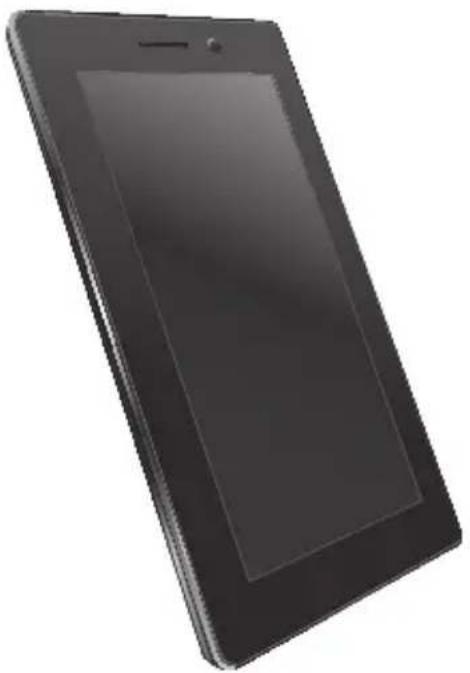
Benutzerhandbuch Garantiekarte
HINWEISE:
- Falls ein Teil fehlt oder beschädigt ist, kontaktieren Sie bitte umgehend Ihren Händler. • Der Inhalt kann sich je nach Verkaufsregion unterscheiden.
Kapitel 1:
Hardware-Einrichtung
Kennenlernen Ihres Fonepads Vorderseite
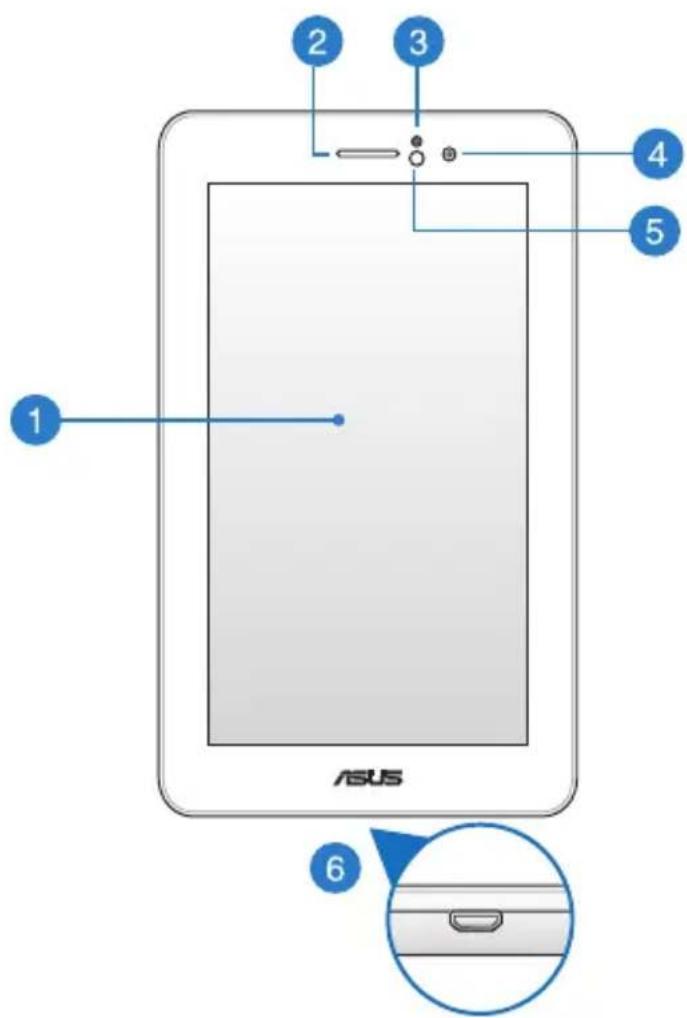
1 Touchscreen
Über den Touchscreen können Sie Ihr FonePad mit Gesten oder einem Stylus-Stift bedienen.
Hörmuschelempfänger
Der Hörmuschelempfänger ermöglicht Ihnen, die Person am anderen Ende der Leitung zu hören.
3 Näherungssensor
Der Näherungssensor erkennt die Entfernung zwischen Ihnen und Ihrem FonePad. Wenn Sie Ihr FonePad zum Absetzen oder Empfangen eines Anrufs nutzen, deaktiviert es die Sensorfunktion automatisch und schaltet die Hintergrundbeleuchtung aus.
4 Frontkamera
Die eingebaute 1-Megapixel-Kamera können Sie mit FonePad zum Aufnehmen von Fotos und Videos verwenden.
5 Umgebungslichtsensor
Der Lichtsensor erkennt das Umgebungslicht und regelt für eine bessere Sichtbarkeit die Helligkeit des Bildschirms entsprechend der Umgebungsbeleuchtung.
6 Micro-USB 2.0-Anschluss
Über den Micro-USB (Universal Serial Bus) 2.0-Anschluss wird Ihr FonePad mit Strom versorgt und/oder der Akku aufgeladen. Dieser Port ermöglicht Ihnen auch die Übertragung von Daten von Ihrem Computer auf Ihr FonePad und umgekehrt.
HINWEIS: Wenn Sie Ihr FonePad an den USB-Port Ihres Computers anschließen, wird Ihr FonePad nur aufgeladen, wenn es sich im Ruhezustand (Bildschirm aus) befindet oder ausgeschaltet ist.
Rückseite
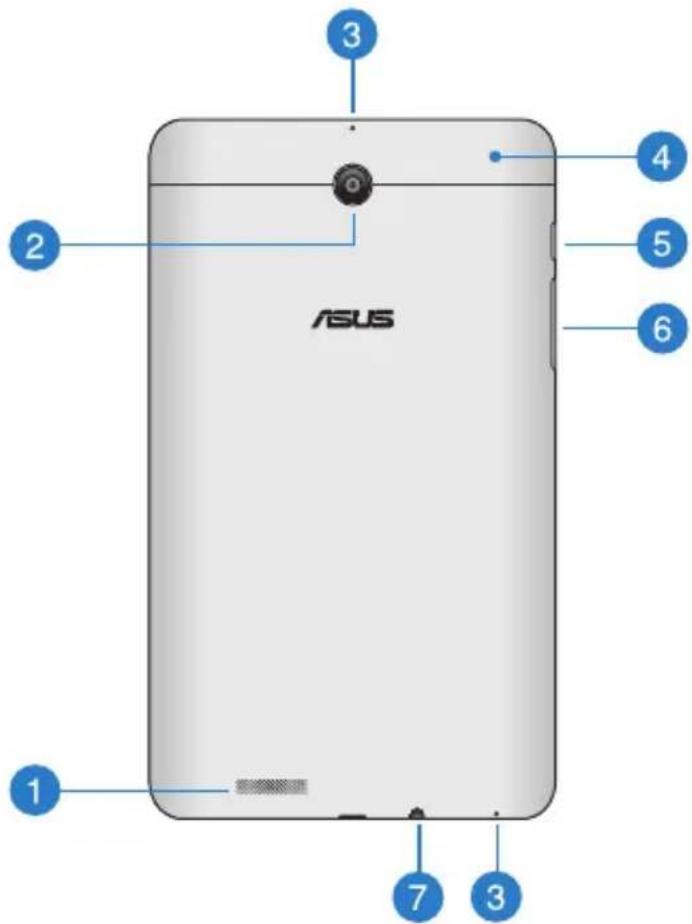
1 Audio-Lautsprecher
Die eingebauten Audio-Lautsprecher ermöglichen Ihnen die direkte Tonausgabe von Ihrem Fonepad. Die Audiofunktionen sind Software-gesteuert.
2 Rückseitenkamera
Die eingebaute 3-Megapixel-Kamera können Sie zum Aufnehmen von HD-Fotos und HD-Videoaufnahmen verwenden.
HINWEIS: Verfügbarkeit der rückseitigen Kamera variiert je nach Land oder Region.
2 Mikrofon
Das eingebaute Mikrofon kann für Videokonferenzen, Sprachführungen oder einfache Audioaufnahmen verwendet werden.
4 Rückseitiges Fach
Das Fach an der Rückseite enthält einen Micro-SIM-Kartenschlitz, Micro-SD-Kartenschlitz, ein Loch zur manuellen Rücksetzung und eine Mikrofonöffnung.
HINWEIS: Hinweise zu den Merkmalen des rückseitigen Fachs finden Sie im Abschnitt Im rückseitigen Fach.
5 Ein-/Austaste
Halten Sie die Ein-/Austaste zum Einschalten Ihres FonePad oder zum Aufwecken aus dem Bereitschaftsmodus zwei (2) Sekunden gedrückt.
Halten Sie die Ein-/Austaste zum Abschalten Ihres FonePad etwa zwei (2) Sekunden gedrückt, tippen Sie bei Aufforderung auf Power Off (Abschalten) und anschließend auf OK.
Drücken Sie zum Sperren Ihres FonePad oder zum Aufrufen des Bereitschaftsmodus kurz die Ein-/Austaste.
Sollte Ihr FonePad nicht mehr reagieren, halten Sie die Ein-/Austaste zum Erzwingen der Abschaltung ungefähr sechs (6) Sekunden lang gedrückt.
WICHTIG!
- Wenn Ihr FonePad fünfzehn (15) Sekunden inaktiv ist, ruft es automatisch den Bereitschaftsmodus auf.
- Ein erzwungener Neustart des Systems kann zu Datenverlusten führen. Wir raten dringend, Ihre Daten regelmäßig zu sichern.
6 Lautstärketaste
Über die Lautstärketaste können Sie die Lautstärke Ihres FonePads erhöhen oder verringern.
Zudem können Sie mit der Lautstärketaste auch jede der folgenden Aktionen durchführen:
- Halten Sie die Lautstärke-verringern-Taste zum Aktivieren des Vibrationsmodus gedrückt.
- Drücken Sie im Vibrationsmodus zum Wechseln in den Lautlos-Modus einmal die Lautstärke-verringern-Taste.

Lautsprecher- / Headset-Anschluss
Über diesen Anschluss können Sie Ihr FonePad an verstärkte Lautsprecher oder ein Headset anschließen.
WICHTIG! Dieser Port unterstützt kein externes Mikrofon.
Im rücksetigen Fach
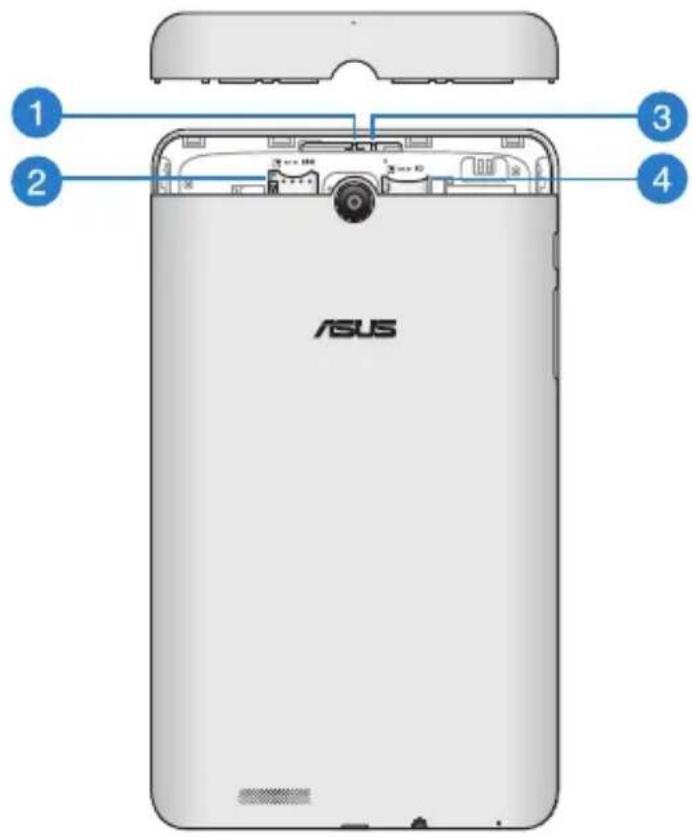
1 Mikrofonöffnung
Durch die Mikrofonöffnung können Geräusche für Standardmikrofonfunktionen zum integrierten Mikrofon gelangen.
2 Micro-SIM-Kartensteckplatz
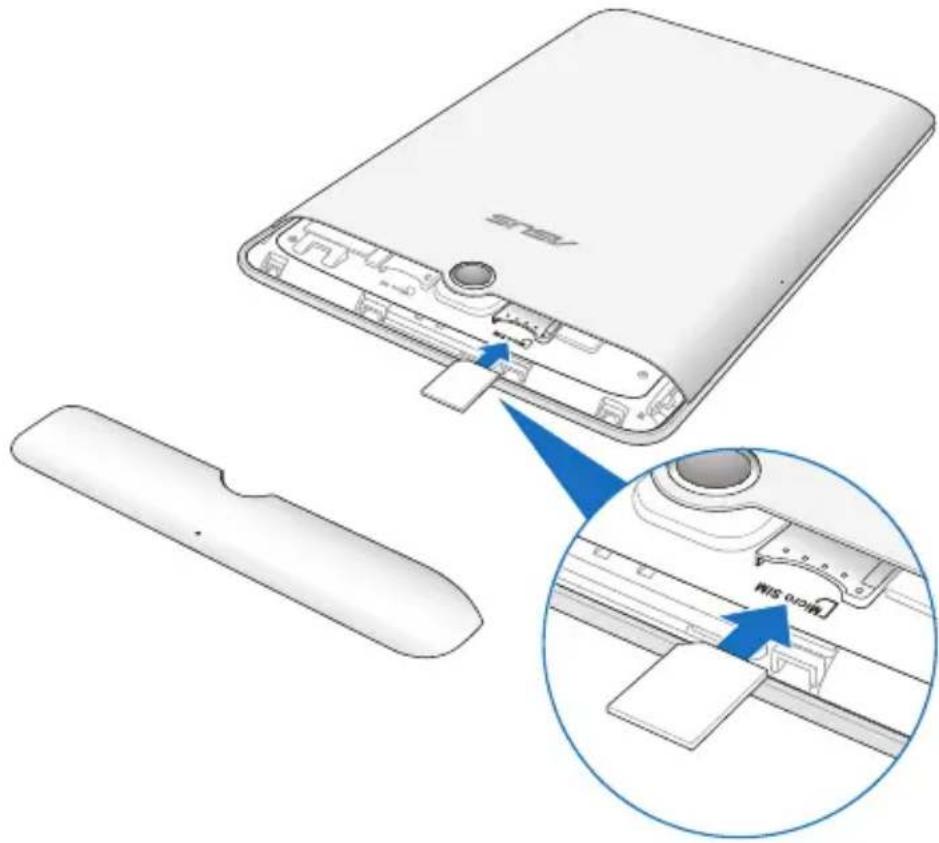
Das FonePad verfügt über einen integrierten Micro-SIM-Kartenschlitz (Subscriber Identity Module), der GSM- und WCDMA-Netzwerkbänder unterstützt.
HINWEIS: Beziehen Sie sich für weitere Details auf den Abschnitt Installieren einer Micro-SIM-Karte.
3 Manuelle Reset-Taste
Falls Ihr System nicht mehr reagiert, drücken Sie eine gerade gebogene Büroklammer in das Loch zur manuellen Rücksetzung; ein Neustart Ihres FonePads wird erzwungen.
WICHTIG! Der erzwungene Neustart kann zu Datenverlust führen. Wir empfehlen Ihnen dringend, dass Sie Ihre Daten regelmäßig sichern.
HINWEIS: Beziehen Sie sich für weitere Details auf den Abschnitt "Ihr FonePad rücksetzen".
4 Micro-SD-Kartensteckplatz
Das FonePad ist mit einem eingebauten Kartenleser ausgestattet und unterstützt die folgenden Kartenformate: Micro-SD, -SDHC und -SDXC.
HINWEIS: Beziehen Sie sich für weitere Details auf den Abschnitt "Installieren einer microSD-Karte".
Kapitel 2:
Ihr Fonepad im Einsatz
Einrichten Ihres Fonepads
Installieren Ihres Fonepads
Bevor Sie Anrufe absetzen, Textmitteilungen versenden oder sich über Ihr FonePad mit einem mobilen Breitbandnetz verbinden können, müssen Sie eine Micro-SIM-Karte einlegen.
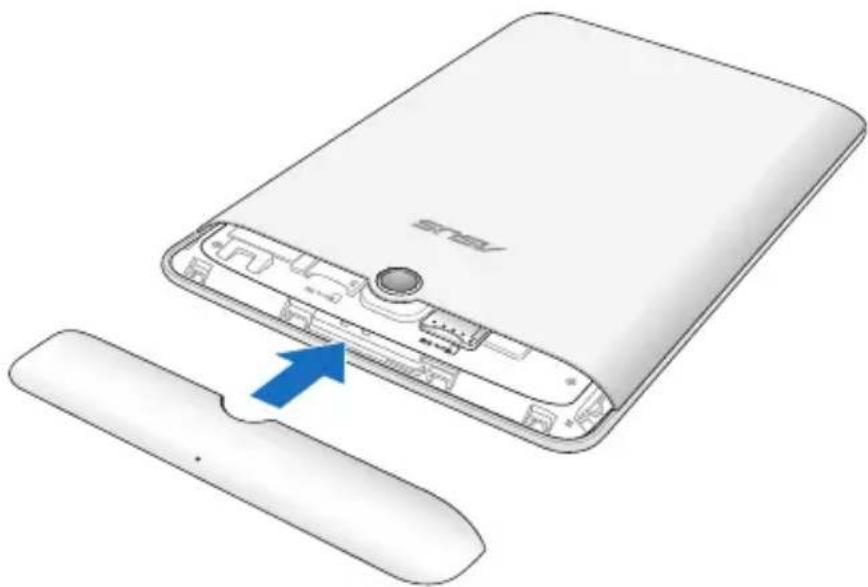
So installieren Sie eine Micro-SIM-Karte:
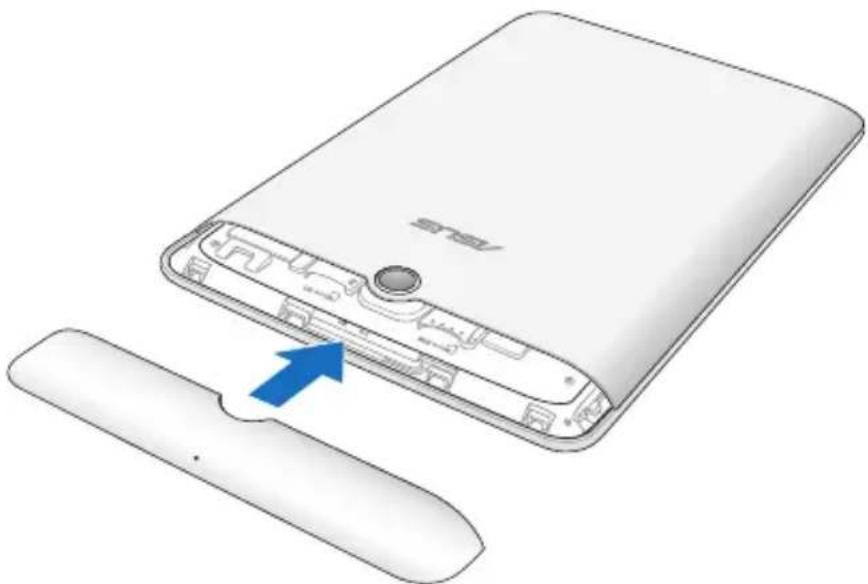
- Entfernen Sie die Abdeckung des rückseitigen Fachs von Ihrem FonePad.
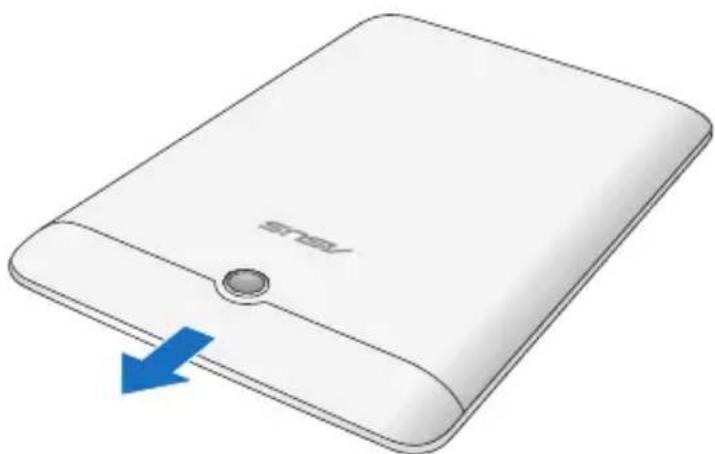
- Richten Sie eine Micro-SIM-Karte am Micro-SIM-Kartensteckplatz aus und stecken Sie sie ein.
- Bringen Sie die Abdeckung des rückseitigen Fachs wieder an.
Installieren einer microSD-Karte
So installieren Sie eine microSD-Karte
- Entfernen Sie die Abdeckung des rückseitigen Fachs von Ihrem FonePad.
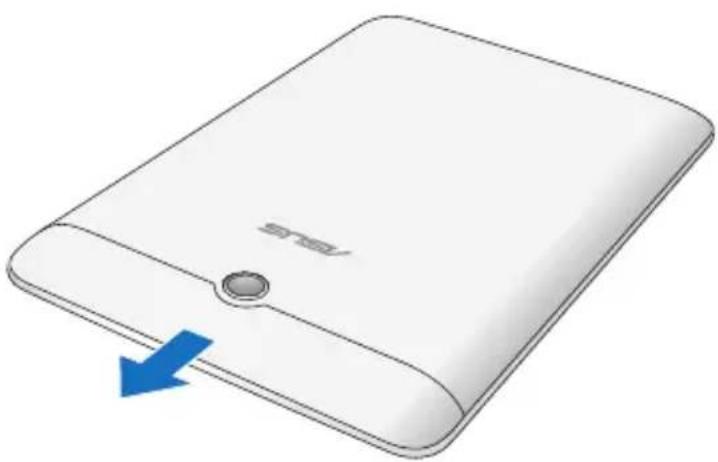
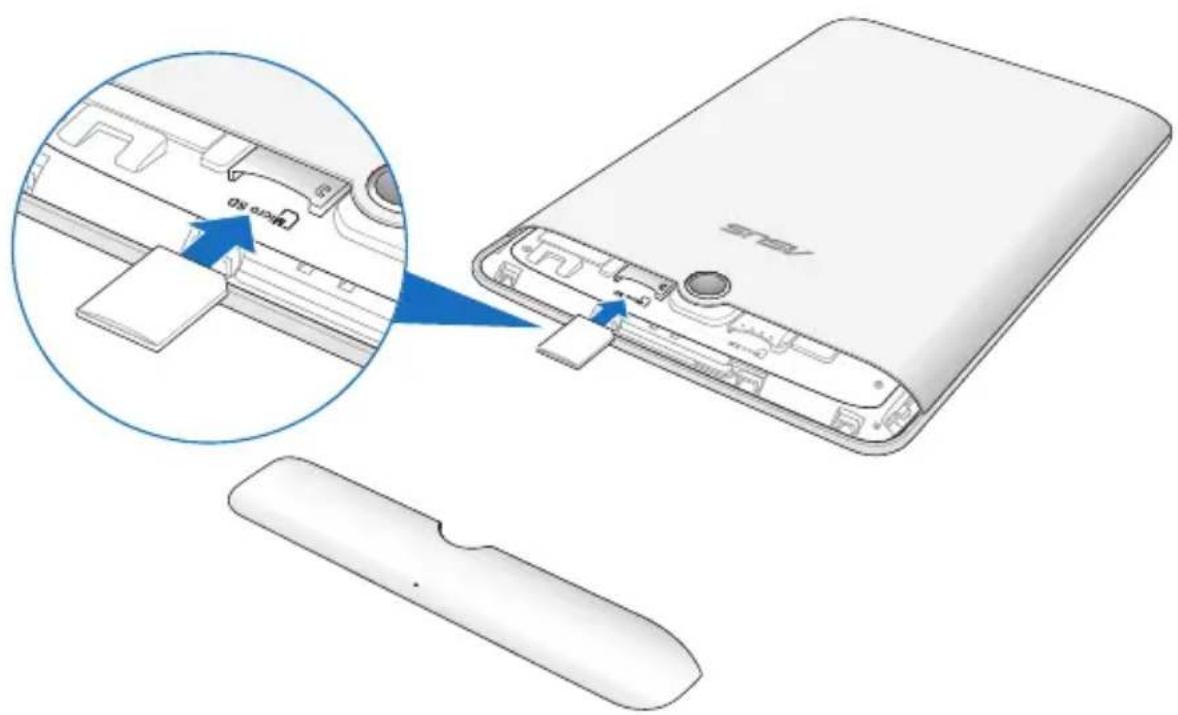
- Richten Sie eine microSD-Karte am microSD-Kartensteckplatz aus und stecken sie ein.
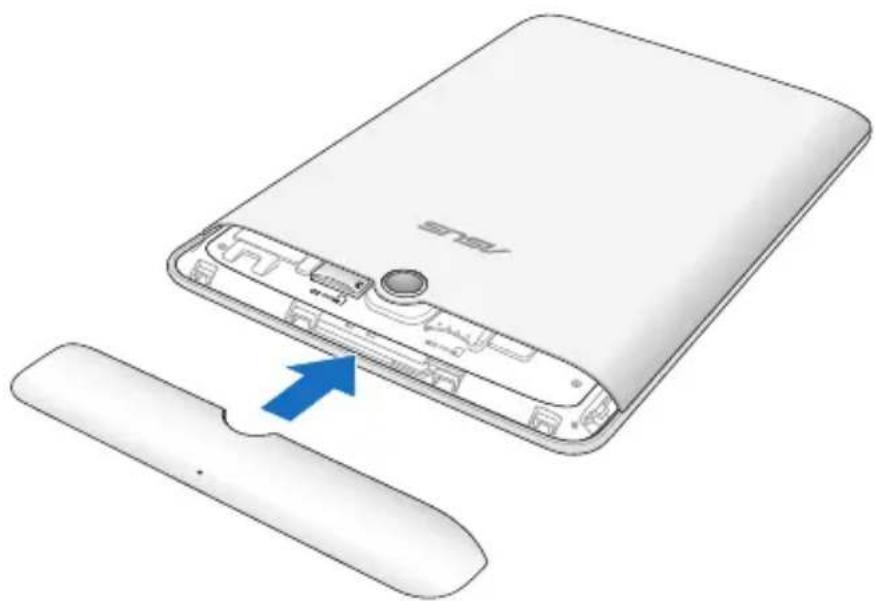
- Bringen Sie die Abdeckung des rückseitigen Fachs wieder an.
Ihr Fonepad zurücksetzen
So setzen Sie Ihr FonePad zurück:
- Entfernen Sie die Abdeckung des rückseitigen Fachs von Ihrem FonePad.
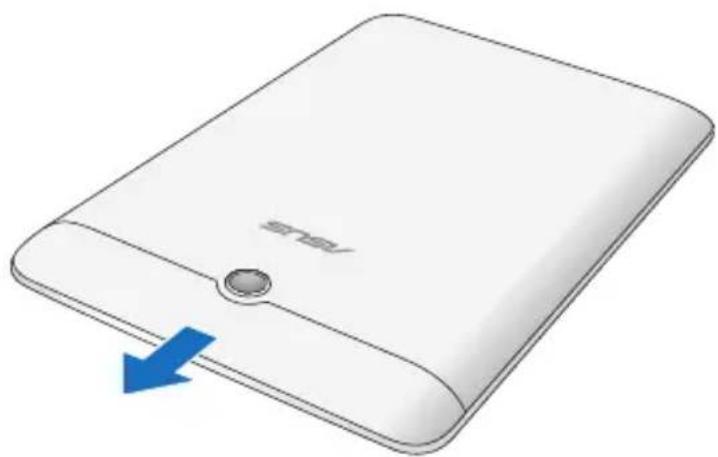
- Stecken Sie eine gerade gebogene Büroklammer in das Loch zur manuellen Rücksetzung.
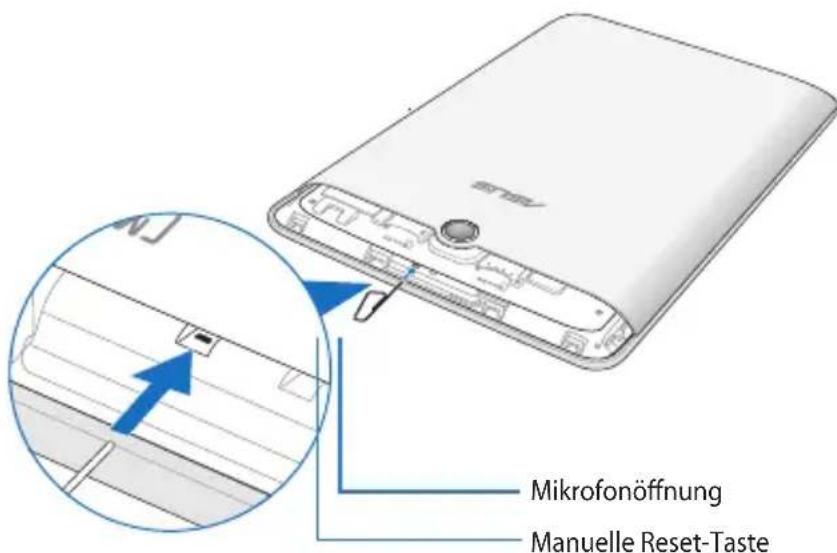
- Bringen Sie die Abdeckung des rückseitigen Fachs wieder an.
Aufladen Ihres Fonepads
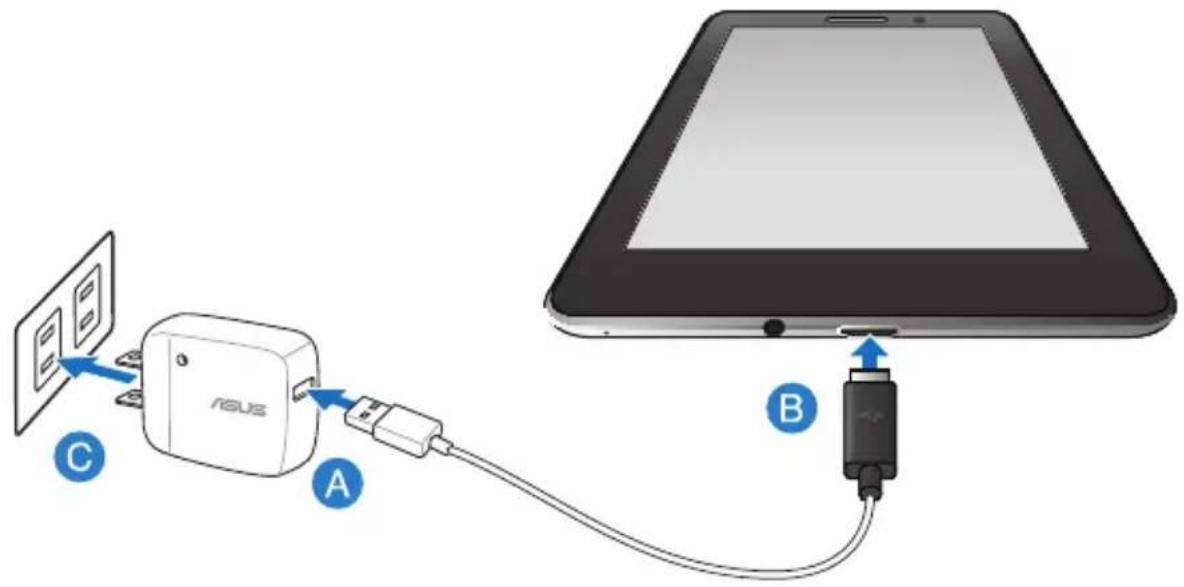
So laden Sie den Akku Ihres Fonepads auf:
A Verbinden Sie das USB-Docking-Kabel mit dem Netzteil. B Stecken Sie den Micro-USB-Stecker in das Fonepad. C Stecken Sie das Netzteil in eine geerdete Steckdose.

Laden Sie Ihr Fonepad vor der ersten Benutzung unter dem Akku-Modus für 8 Stunden auf.
WICHTIG!
- Damit es nicht zu Schäden an Ihrem Gerät und am Akku kommt, benutzen Sie ausschließlich das mitgelieferte Netzteil und das Micro-USB-Kabel, um Ihr Fonepad aufzuladen. Ein anderes Netzteil kann Ihr Fonepad beschädigen.
- Ziehen Sie die Schutzbeschichtung vom Netzteil und dem Micro-USB-Kabel, bevor Sie das Fonepad laden.
- Vergewissern Sie sich, dass Sie das Netzteil in die richtige Steckdose mit der korrekten Eingangsspannung gesteckt haben. Die Ausgangswerte dieses Netzteils sind 5V Gleichspannung bei 2A.
- Entfernen Sie das Fonepad vom Netzteil, sobald der Akku voll aufgeladen ist. Das Fonepad ist nicht dafür geeignet, für längere Zeiträume mit dem Netzteil verbunden zu sein.
- Wenn Sie Ihr Fonepad im Netzstrombetrieb verwenden, muss sich die Steckdose in der Nähe befinden und leicht erreichbar sein.
HINWEISE:
- Ihr Fonepad kann nur dann per USB-Port an Ihrem Computer aufgeladen werden, wenn es sich im Ruhezustand (Bildschirm aus) befindet oder abgeschaltet ist. • Der Ladevorgang per USB-Port kann mehr Zeit in Anspruch nehmen.
- Falls Ihr Computer nicht genügend Strom zum Aufladen Ihres Fonepad liefert, laden Sie Ihr Fonepad über eine Steckdose auf.
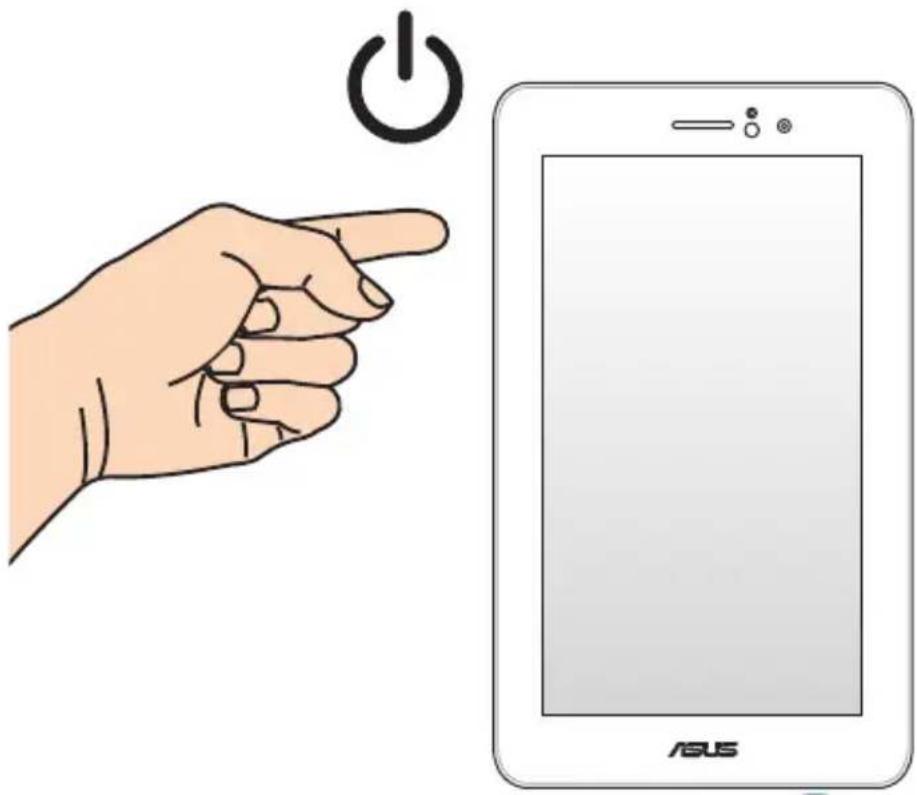
Einschalten Ihres Fonepads
Halten Sie die Ein-/Austaste zum Einschalten Ihres Fonepad circa zwei (2) Sekunden gedrückt.
Gesten für das Fonepad
Über den Touchscreen können folgende Gesten zur Navigation, Interaktion und Ausführung von exklusiven Funktionen Ihres Fonepad ausgeführt werden.
Ziehen/Antippen und halten/Lange antippen
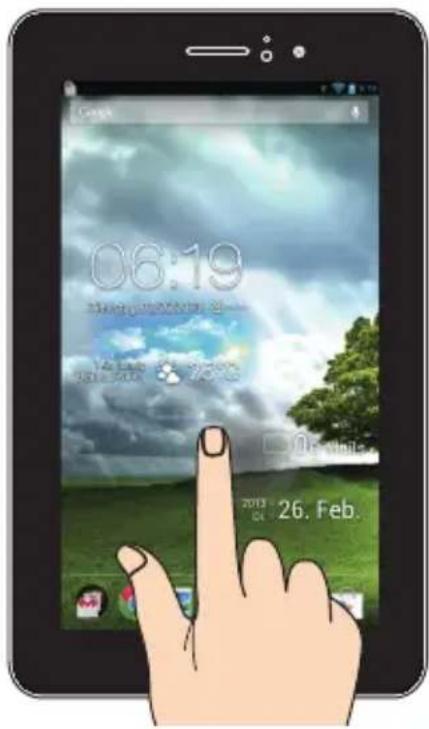
• Ziehen/Antippen und halten/Lange antippen - Zum Löschen einer App vom Hauptbildschirm halten Sie die App angetippt und ziehen Sie in den oberen Bildschirmbereich. • Halten Sie zur Aufnahme des Bildschirminhaltes amnetippt.
HINWEIS: Rufen Sie zum Aktivieren dieser Einstellung

ASUS-
Benutzereinstellung auf, setzen Sie dann ein Häkchen bei Bildschirmfoto durch
Halten der Taste für kürzliche benutzte Anwendungen aufnehmen.
Tippen/Berühren
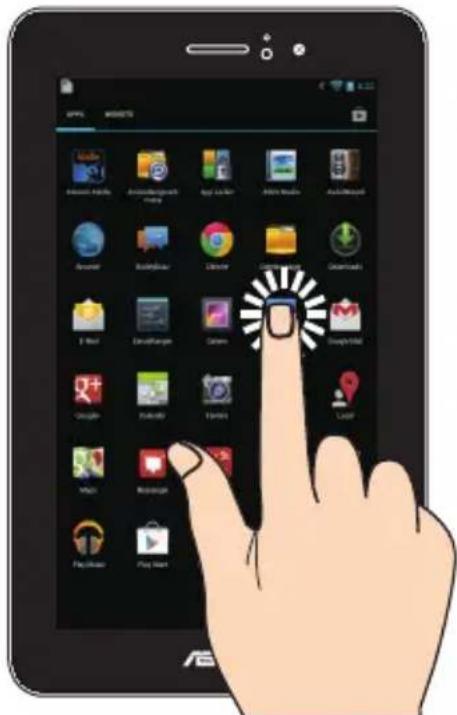
• Tippen Sie zum Starten auf eine App. - Tippen Sie in der Dateimanager-App zum Auswählen und Öffnen auf eine Datei.
Verkleinern
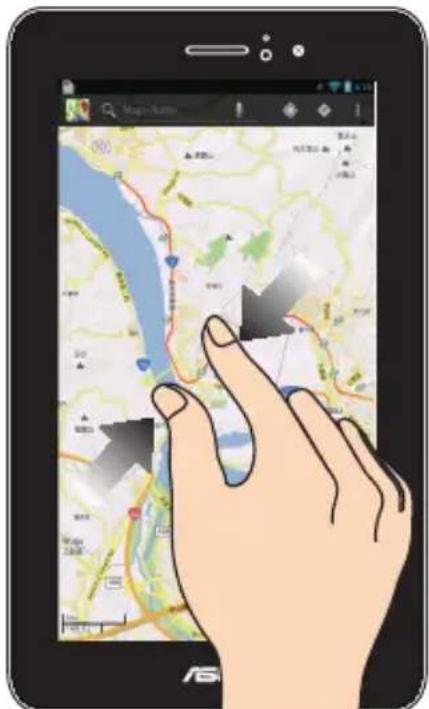
- Führen Sie zwei Finger auf dem Touchpanel zum Verkleinern eines Bildes in Galerie, Karten oder Orte zusammen.
Vergrößern
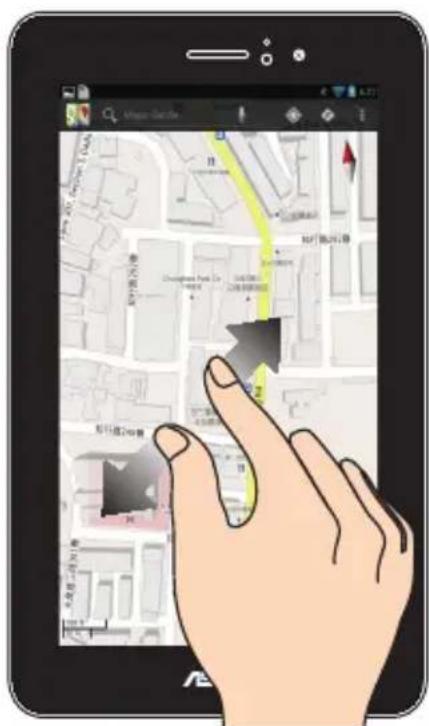
Ziehen Sie zwei Finger auf dem Touchpanel zum Vergrößern eines Bildes in Galerie, Karten oder Orte auseinander.
Wischen
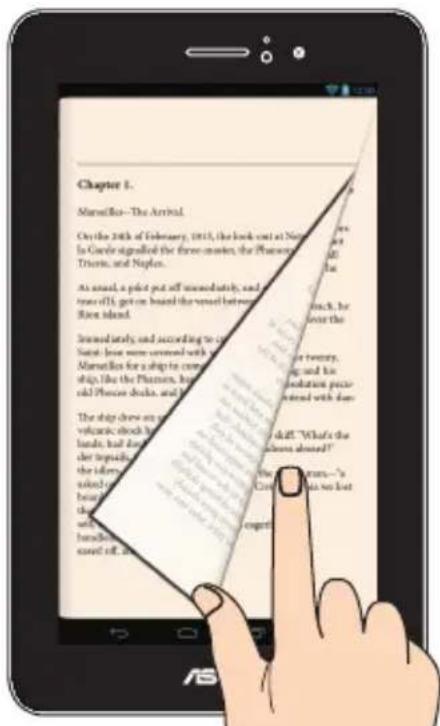
Wischen Sie mit Ihrem Finger auf dem Touchpanel zum Umschalten zwischen den Bilderschirmen oder zum Blättern durch Seiten eines eBooks oder einer Bildergalerie nach links oder rechts.
Kapitel 3:
Mit Android® arbeiten
Erste Inbetriebnahme
Wenn Sie Ihr Fonepad das erste Mal starten, erscheint eine Reihe von Bildschirmen, die Sie durch die Konfiguration der Grundeinstellungen Ihres Android®-Betriebssystems führen.
So starten Sie Ihr Fonepad das erste Mal:
- Schalten Sie Ihr Fonepad ein.
- Wählen Sie eine Sprache, tippen Sie dann auf .
- Wählen Sie eine Eingabemethode oder ein Tastaturformat, tippen Sie dann auf Nächster Schritt.
- Wählen Sie einen Netzwerktyp (Mobilfunkbetreiber oder Wi-Fi oder beides) zur Verbindung mit dem Internet, tippen Sie dann auf Nächster Schritt.
- Tippen Sie in der Liste der verfügbaren Wi-Fi-Netzwerke auf einen Netzwerknamen und dann auf . Tippen Sie zum Überspringen der Netzwerkverbindung auf Nächster Schritt.
HINWEIS: Einige Wi-Fi-Netzwerke fordern Sie möglicherweise zur Eingabe eines Kennwortes auf.
- Befolgen Sie die Bildschirmanweisungen zur Konfiguration folgender Einstellungen:
• Google-Einstellungen und -Services
- Google-Konto
- Stellen Sie das lokale Datum und die Uhrzeit ein, tippen Sie dann zum Aufrufen des Startbildschirms auf Nächster Schritt.
- Tippen Sie am Startbildschirm zum Starten der Fonepad-Navigation auf OK.
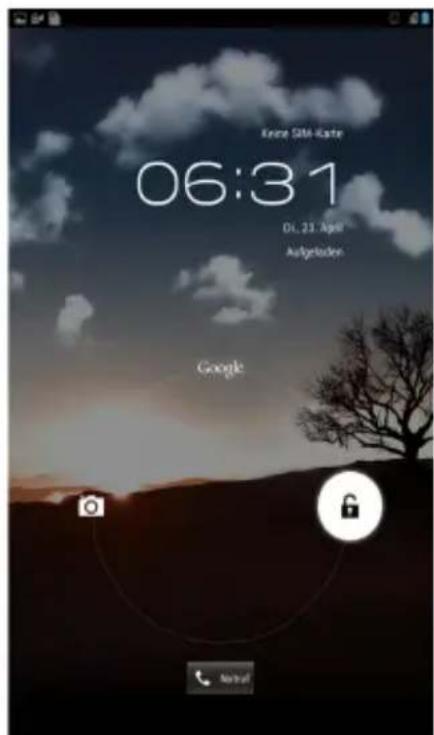
Android®-Sperrbildschirm: Ihr Gerät entsperren
Tippen Sie auf das gesperrte Symbol und ziehen Sie es auf das entsperrte Symbol.
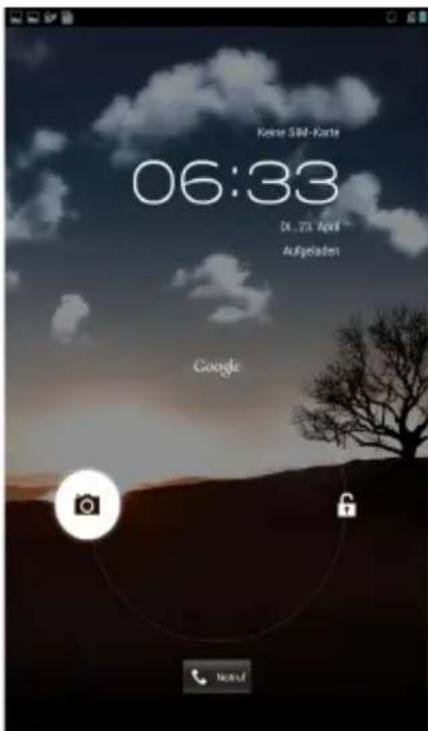
Kameramodus aufrufen
Tippen Sie auf das Schlosssymbol und ziehen Sie es auf das Kamerasymbol.
Notrufwähler aufrufen
Tippen Sie zum Wählen einer Notrufnummer auf
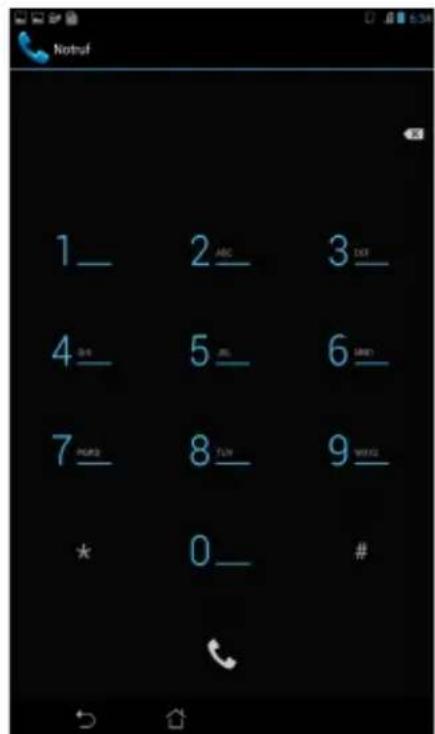
WICHTIG! Notrufnummern variieren je nach Land.
Google Now aufrufen
Tippen Sie auf das Google-Symbol und ziehen Sie es auf das Kamerasymbol.
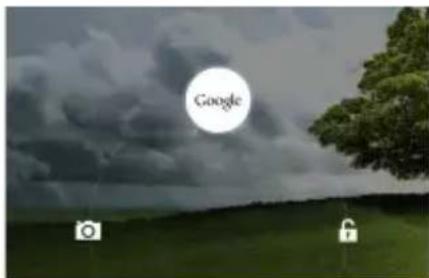
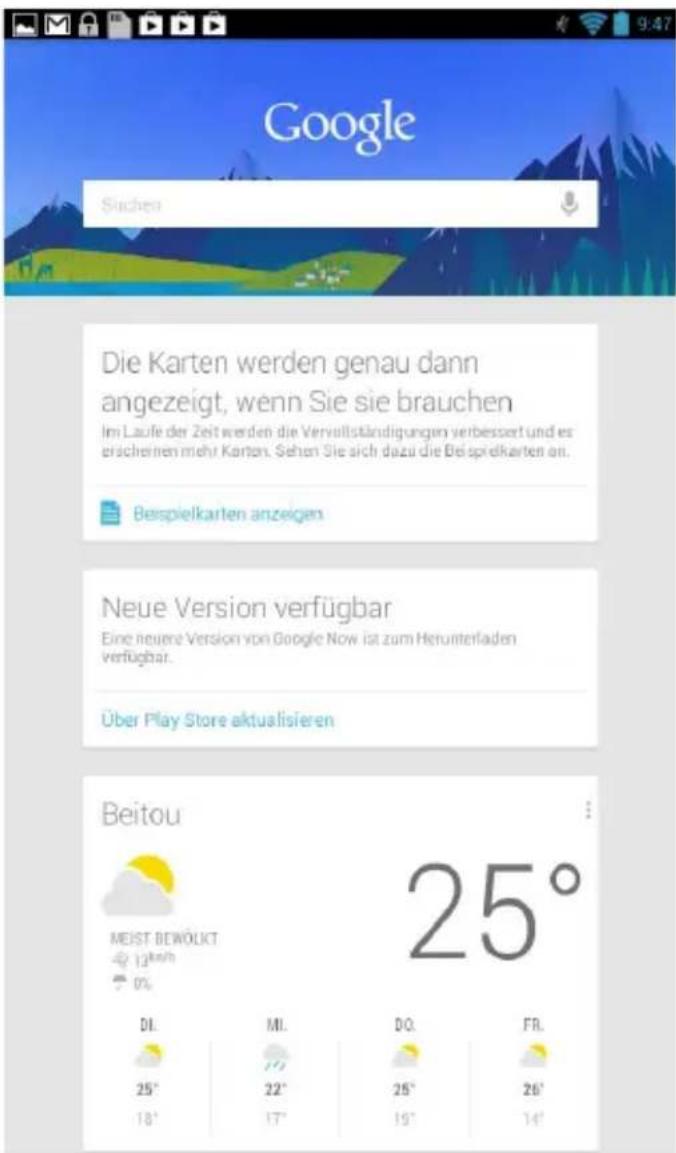
Google Now
Google Now ist Ihr persönlicher Fonepad-Assistent, der Ihnen sofortige Aktualisierungen zu Wetterbedingungen, nahegelegenen Restaurants, Flugplänen, Terminen und anderen Informationen basierend auf Ihrem Webverlauf, synchronisierten Kalendern und Erinnerungen liefert.
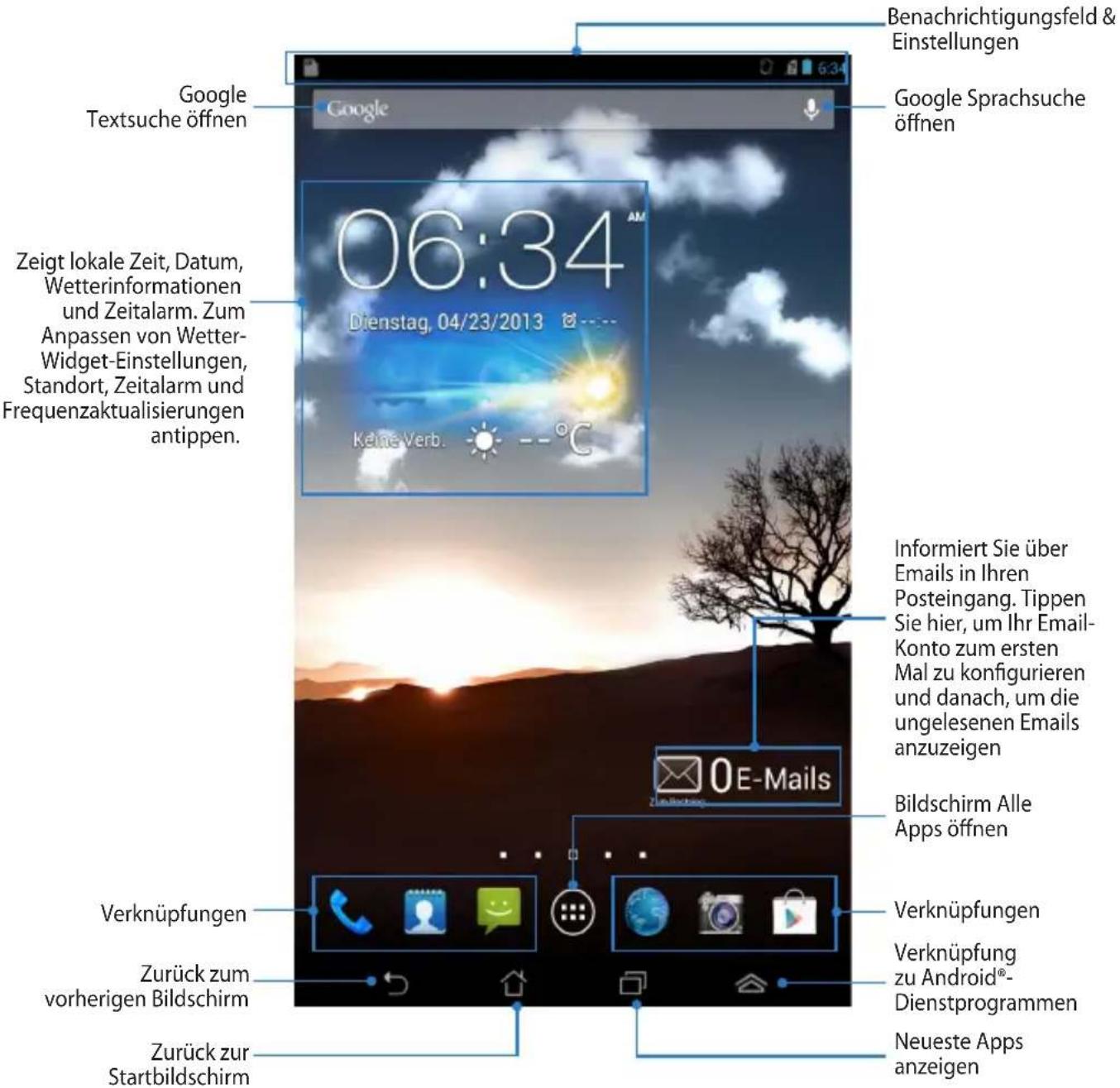
Home-Bildschirm
Bildschirmansichten
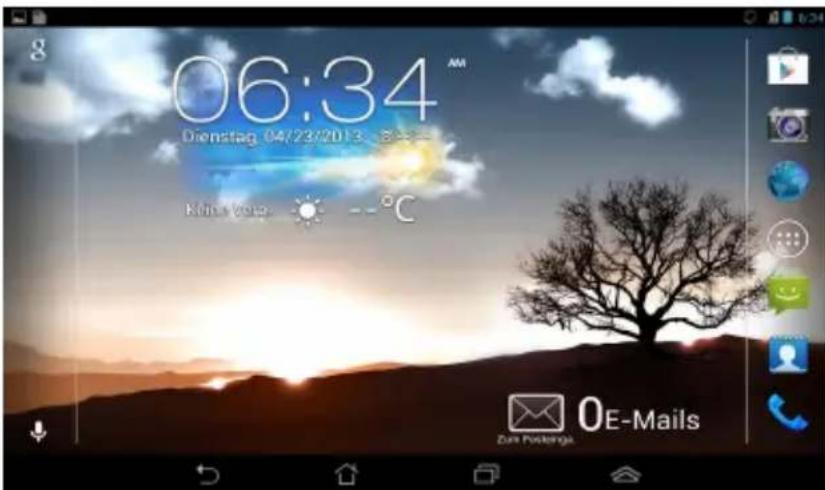
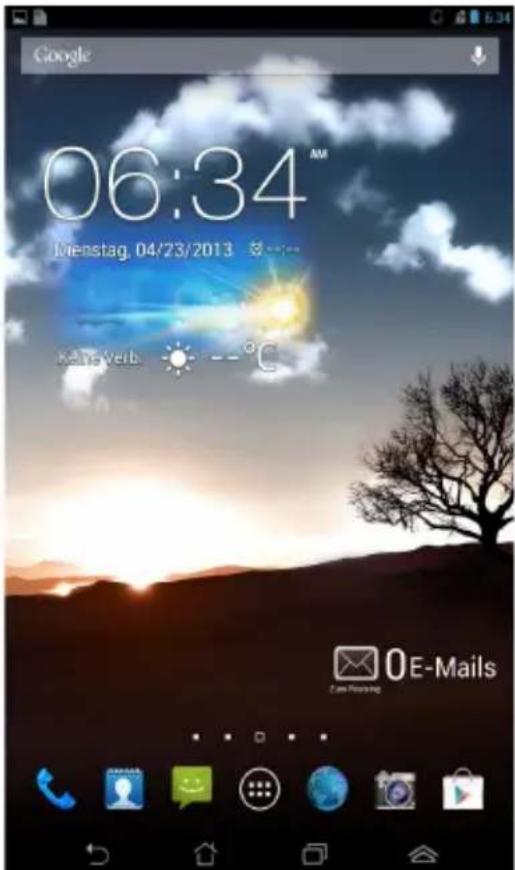
Der integrierte Gravitätssensor Ihres Fonepad ermöglicht automatische Bildschirmdrehungen entsprechend der aktuellen Ausrichtung. Sie können schnell zwischen Hoch- und Querformat wechseln, indem Sie Ihr Fonepad nach links oder rechts neigen.
Ansicht im Querformat
Ansicht im Hochformat
Sperren der Bildschirmausrichtung
Standardmäßig wechselt der Bildschirm Ihres Fonepads automatisch von Querformat zu Hochformat und zurück, wenn Sie Ihr Fonepad entsprechend drehen.
Durch Befolgen dieser Schritte können Sie die Funktion zur automatischen Bildschirmdrehung deaktivieren:
- Tippen Sie am Startbildschirm zum Öffnen des Bildschirms Alle Apps auf ☐☐☐.
- Tippen Sie auf > Bedienungshilfe und dann zum Abwählen auf Display autom. drehen.
HINWEIS: Sie können diese Funktion auch in ASUS-Schnelleinstellungen aktivieren/deaktivieren. Für mehr Details beziehen Sie sich bitte auf den Abschnitt Einstellungen.
Anruffunktionen verwenden
Anrufe durchführen
So setzen Sie einen Anruf ab:
- Tippen Sie am Startbildschirm auf
- Tippen Sie auf die Schaltflächen zur Eingabe der gewünschten Rufnummer.
- Tippen Sie zum Wählen auf

- Tippen Sie zum Beenden des Anrufs

Ihre Kontakte einrichten
Zum Einrichten Ihrer Kontakte können Sie wie folgt vorgehen:
- Tippen Sie am Startbildschirm auf 📁 und anschließend auf "Neuen Kontakt erstellen". Befolgen Sie die Bildschirmanweisungen zum Hinzufügen eines neuen Kontakts. - Importieren Sie Ihre Kontakte von Ihrer Micro-SIM-Karte auf Ihr Fonepad. So importieren Sie Ihre Kontakte von Ihrer Micro-SIM-Karte:
- Installieren Sie die Micro-SIM-Karte in Ihrem Fonepad.
- Tippen Sie am Startbildschirm zum Ausführen der App "Personen" auf
- Tippen Sie oben rechts am Bildschirm auf > "Import/Export von Kontakten".
- Tippen Sie auf "Von SIM-Karte importieren", dann zur Auswahl der Kontakte, die Sie auf Ihr Fonepad importieren möchten, antippen.
- Tippen Sie dann auf . IMPORTIEREN
Mit der Welt verbinden Mit WLAN-Netzwerken verbinden
Kabellose WLAN-Netzwerktechnologie ermöglicht Ihnen, Daten kabellos über ein Netzwerk zu übertragen. Aktivieren Sie zur Nutzung von WLAN die WLAN-Funktion an Ihrem Fonepad und stellen Sie eine Verbindung zu einem kabellosen Netzwerk her. Einige kabellose Netzwerke sind durch Schlüssel oder digitale Zertifikate geschützt und erfordern zusätzliche Einrichtungsschritte; andere Netzwerke sind offen und ermöglichen einen einfachen Verbindungsaufbau.
HINWEIS: Schalten Sie WLAN bei Nichtbenutzung aus; dadurch schonen Sie Ihren Akku.
So aktivieren Sie WLAN und stellen eine Verbindung zu einem WLAN-Netzwerk her:
- Tippen Sie zum Aufrufen des Alle Apps-Bildschirms auf 📄, tippen Sie dann
auf Einstellungen
- Schieben Sie den Wi-Fi(WLAN)-Regler auf An. Nach Aktivierung sucht Ihr Fonepad nach verfügbaren WLAN-Netzwerken.
- Tippen Sie zum Verbinden auf einen Netzwerknamen. Falls das Netzwerk gesichert bzw. geschützt ist, werden Sie zur Eingabe eines Kennwortes oder anderer Anmeldeinformationen aufgefordert.
HINWEIS! Falls Ihr Fonepad ein Netzwerk findet, mit dem Sie bereits zuvor verbunden waren, wird die Verbindung automatisch hergestellt.
Bluetooth nutzen
Bluetooth an Ihrem Gerät de-/aktivieren
Bluetooth ist ein kabelloser Standard zum Datenaustausch über kurze Distanzen. Bluetooth wird von vielen Produkten, wie Smartphones, Computern, Tablet-Geräten und Headsets, unterstützt.
Bluetooth ist bei der Übertragung von Daten zwischen zwei oder mehr in der Nähe befindlichen Geräten sehr praktisch.
Wenn Sie erstmals eine Verbindung zu einem Bluetooth-Gerät herstellen, müssen Sie es mit Ihrem Fonepad koppeln.
HINWEIS: Schalten Sie Bluetooth bei Nichtbenutzung aus; dadurch schonen Sie Ihren Akku.
Führen Sie zum De-/Aktivieren von Bluetooth an Ihrem Fonepad eine der folgenden Aktionen aus:
- Tippen Sie zum Aufrufen des Alle Apps-Bildschirms auf 📄, tippen Sie dann auf 📋. Schieben Sie den Bluetooth-Regler auf An.
- Tippen Sie zur Anzeige des ASUS-Schnelleinstellungen-Fensters auf den Benachrichtigungsbereich, tippen Sie dann auf
Ihr Fonepad mit einem Bluetooth-Gerät koppeln
Bevor Sie eine Verbindung zu einem Bluetooth-Gerät herstellen können, müssen Sie Ihr Fonepad mit diesem Gerät koppeln. Die Geräte bleiben gekoppelt, bis Sie die Kopplung zwischen ihnen entfernen.
So koppeln Sie Ihr Fonepad mit einem Gerät:
- Tippen Sie zum Aufrufen des Alle Apps-Bildschirms auf ⏻, tippen Sie dann auf Schieben Sie den Bluetooth-Regler auf An
- Tippen Sie zur Anzeige aller verfügbaren Bluetooth-Geräte in der Umgebung auf Bluetooth.
HINWEISE:
- Falls das Gerät, mit dem Sie Ihr Produkt koppeln möchten, nicht in der Liste aufgeführt wird, prüfen Sie, ob dessen Bluetooth-Funktion aktiviert und das Gerät als erkennbar eingestellt ist.
- Informationen zum Einschalten von Bluetooth-Funktion und Erkennbarkeit entnehmen Sie bitte der mit dem Gerät gelieferten technischen Dokumentation.
- Falls Ihr Fonepad die Suche abgeschlossen hat, bevor Ihr Bluetooth-Gerät bereit war, tippen Sie auf NACH GERÄTEN SUCHEN.
- Tippen Sie in der Liste verfügbarer Geräte auf das Bluetooth-Gerät, mit dem Sie Ihr Produkt koppeln möchten. Befolgen Sie die Bildschirmanweisungen zum Abschließen der Kopplung. Beachten Sie bei Bedarf die mit dem Gerät gelieferte technische Dokumentation.
Ihr Fonepad mit einem Bluetooth-Gerät verbinden
Nachdem Sie Ihr Fonepad mit einem Bluetooth-Gerät gekoppelt haben, können Sie ganz einfach erneut manuell eine Verbindung herstellen, sobald sich die Geräte in Reichweite zueinander befinden.
So stellen Sie eine Verbindung zu einem Bluetooth-Gerät her:
- Tippen Sie zum Aufrufen des Alle Apps-Bildschirms auf 📄, tippen Sie dann auf 📋 Schieben Sie den Bluetooth-Regler auf An.
- Tippen Sie in der Liste PARING GERÄTE auf den Namen des gekoppelten Gerätes.
Ein Bluetooth-Gerät trennen und konfigurieren
So trennen oder konfigurieren Sie ein Bluetooth-Gerät:
- Tippen Sie zum Aufrufen des Alle Apps-Bildschirms auf 📄, tippen Sie dann auf 📋 Schieben Sie den Bluetooth-Regler auf An.
- Tippen Sie auf Bluetooth, tippen Sie dann auf 📄 neben dem verbundenen Bluetooth-Gerät, das Sie trennen oder konfigurieren möchten.
- Folgende Aktionen können Sie über den Bildschirm Gekoppeltes Bluetooth-Gerät ausführen:
- Tippen Sie zum Trennen des Gerätes auf Pairing aufheben.
- Tippen Sie zum Umbenennen des Bluetooth-Gerätes auf Umbenennen.
- Tippen Sie zum De-/Aktivieren eines Profils auf das entsprechende Profil aus der Liste.
- Kehren Sie durch Antippen von ↔ zum vorherigen Bildschirm zurück.
Apps verwalten – App-Verknüpfungen erstellen
Erhalten Sie durch Erstellung von App-Verknüpfungen auf Ihrem Startbildschirm einfachen Zugang zu einigen Ihrer Lieblingsapplikationen.
So erstellen Sie App-Verknüpfungen:
- Tippen Sie zum Aufrufen des Bildschirms Alle Apps auf 📄.
- Tippen Sie am Bildschirm Alle Apps auf das App-Symbol und ziehen es auf den Startbildschirm.
App vom Startbildschirm entfernen
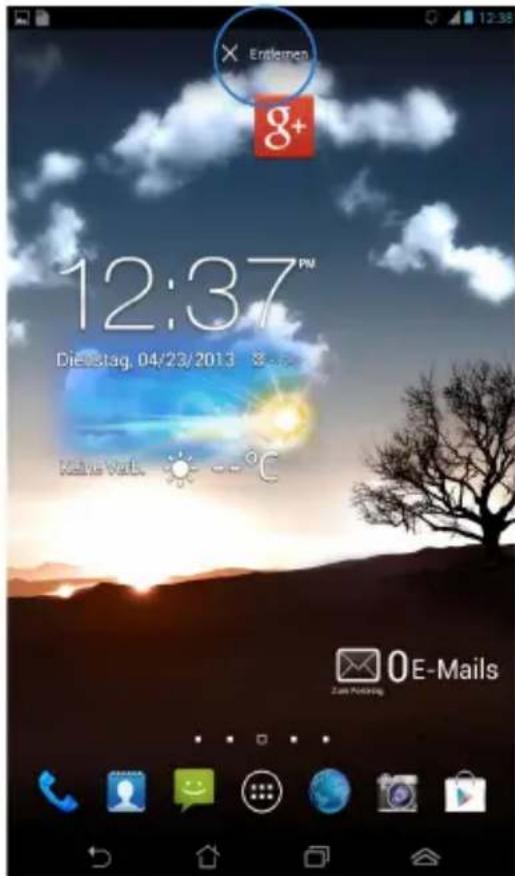
Schaffen Sie Platz für neue App-Verknüpfungen, indem Sie bestehende App-Verknüpfungen auf Ihrem Startbildschirm entfernen. So entfernen Sie App-Verknüpfungen:
- Halten Sie eine App angetippt, bis X Entfernen im oberen Bildschirmbereich erscheint.
- Ziehen Sie die App zum Entfernen von Startbildschirm auf X Entfernen.
App-Info anzeigen
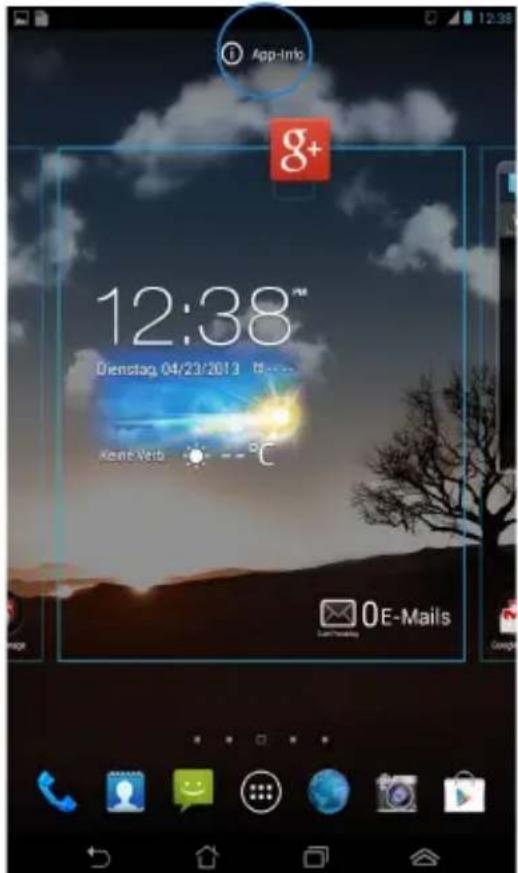
Sie können detaillierte App-Informationen betrachten, während Sie eine Verknüpfung für die App erstellen. Während Sie eine App am Bildschirm Alle Apps gedrückt halten, wechselt die Anzeige zum Startbildschirm und App-Info erscheint im oberen Bereich des Startbildschirms. Ziehen Sie die App zur Anzeige detaillierter Informationen auf App-Info.
App-Ordner erstellen
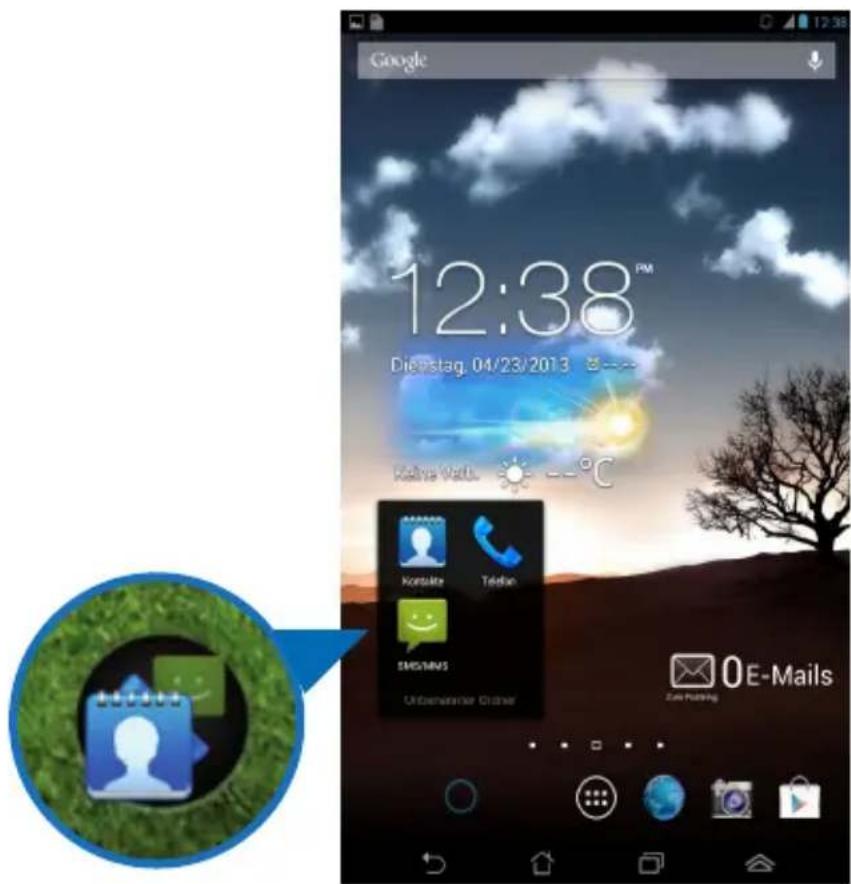
Sie können Ordner zum Organisieren von Verknüpfungen an Ihrem Startbildschirm erstellen.
So erstellen Sie einen App-Ordner:
- Tippen Sie am Startbildschirm auf eine App oder Verknüpfung und ziehen Sie diese auf eine andere App, bis ein schwarzer Kreis erscheint.
HINWEISE:
• Der erstellte Ordner wird in einem schwarzen Kreis angezeigt. • Sie können mehrere Apps in Ihrem Ordner hinzufügen.
- Tippen Sie auf den neuen Ordner und dann auf Unbenannter Ordner, um ihn umzubenennen, falls gewünscht.
Apps am Bildschirm Zuletzt verwendet betrachten
Der Bildschirm Zuletzt verwendet ermöglicht Ihnen die Betrachtung einer Liste von App-Verknüpfungen basierend auf Ihren zuletzt gestarteten Apps. Über den Bildschirm Zuletzt verwendet können Sie ganz einfach zu zuletzt gestarteten Apps zurückkehren bzw. zwischen diesen wechseln.
So greifen Sie auf den Bildschirm Zuletzt verwendet zu:
- Tippen Sie unten links am Startbildschirm auf

- Eine Liste mit all Ihren zuletzt ausgeführten Apps erscheint. Tippen Sie auf die App, die Sie starten möchten.
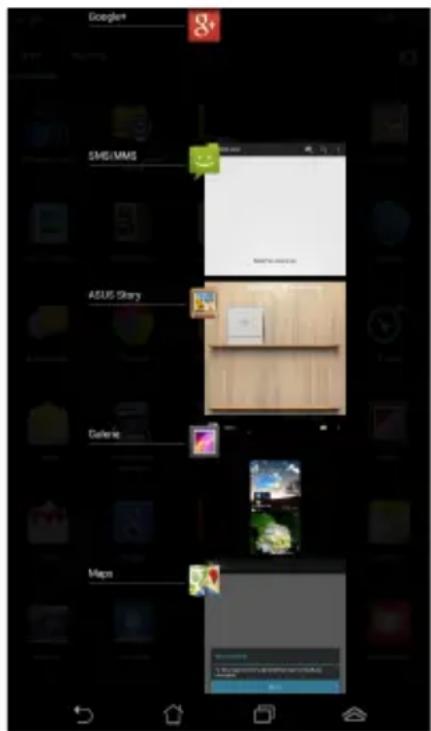
So betrachten Sie das Menü einer zuletzt verwendeten App:
- Halten Sie eine kürzlich verwendete App angetippt, um das Menü anzuzeigen.
- Wählen Sie zum Entfernen der App aus der Liste "Aus Liste entfernen". Wählen Sie zur Anzeige der zugehörigen Informationen "App-Info".
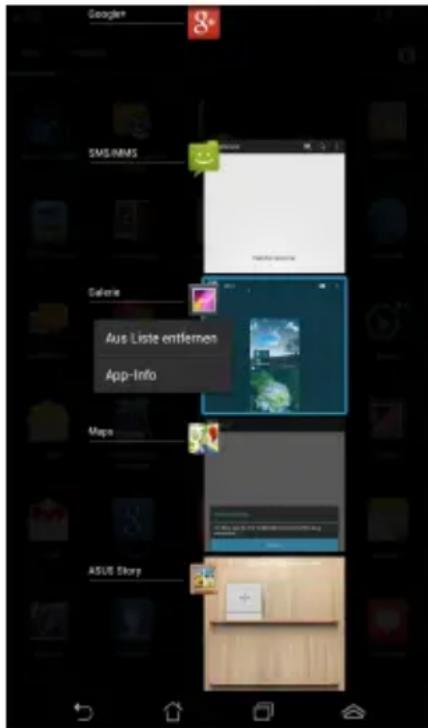
HINWEIS: Sie können auch eine aktuell verwendete App aus der Liste entfernen, indem Sie sie nach links oder rechts wischen.
Task Manager
ASUS Task Manager zeigt eine Liste der zurzeit laufenden Programme und Anwendungen sowie deren Verwendung in Ihrem Fonepad. Auch können Sie laufende Apps einzeln öffnen und schließen oder mit der Close All-Funktion alle Apps und Dienstprogramme schließen.
So verwalten Sie den Task Manager:
- Tippen Sie zum Aufrufen des Bildschirms Alle Apps auf anschließend auf Widgets, um das Widgets-Menü zu öffnen. Tippen Sie
- Halten Sie den Finger zum Einblenden des Fensters ASUS Task Manager am Startbildschirm auf ASUS Task Manager gedrückt.

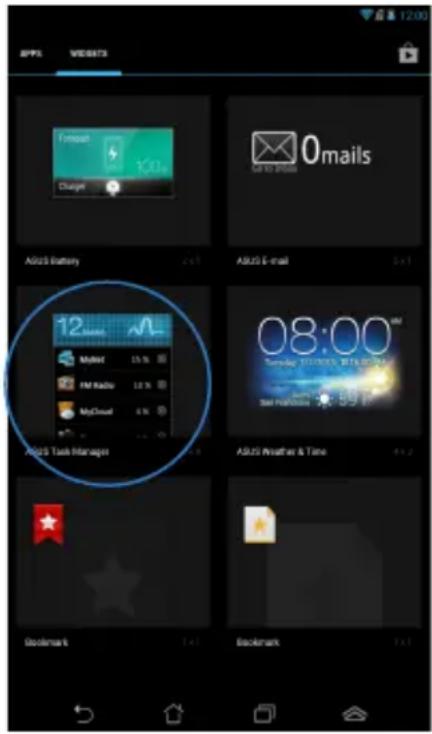
- Tippen Sie auf und halten Sie das Widget, um die Größenklammer anzuzeigen. Ziehen Sie die Kalibrierungsklammer zur Anzeige der vollständigen Task-Liste nach oben oder unten.
- Tippen Sie auf ✕ auf der rechten Seite des Tasks, um diesen zu beenden. Tippen Sie auf Close All, um alle laufenden Aufgaben sofort zu beenden.
Dateimanager
Mit dem Dateimanager können Sie Ihre Dateien im Gerät oder auf einem angeschlossenen externen Datenträger einfach verwalten.
Auf den internen Speicher zugreifen
So greifen Sie auf den internen Speicher zu:
- Tippen Sie zum Aufrufen des Bildschirms Alle Apps auf
- Tippen Sie auf der linken Seite zum Betrachten der Inhalte Ihres Fonepad auf Interner Speicher, tippen Sie dann zur Auswahl auf ein Element. Falls eine microSD-Karte eingesteckt ist, tippen Sie zum Betrachten der Inhalte Ihrer microSD-Karte auf microSD.


- Tippen Sie zum Zurückkehren zum Stammverzeichnis von Mein Speicher auf .
Auf das externe Speichergerät zugreifen
So greifen Sie auf das externe Speichergerät zu:
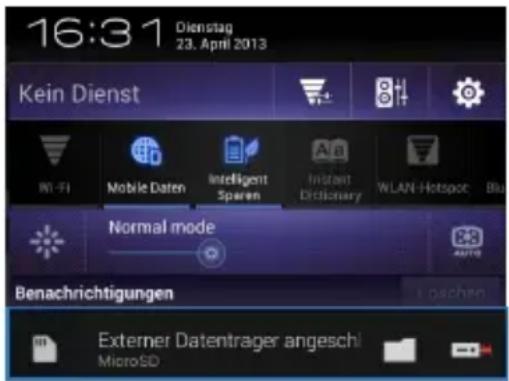
- Wischen Sie zu Anzeige des Benachrichtigungsfeldes die Benachrichtigungsleiste im oberen Bildschirmbereich nach unten.
- Tippen Sie zur Anzeige der Inhalte Ihrer microSD-Karte auf . Tippen Sie zum Auswerfen der microSD-Karte aus Ihrem Fonepad auf
WICHTIG! Achten Sie darauf, die Daten auf Ihrer microSD-Karte zu speichern, bevor Sie die microSD-Karte aus Ihrem Fonepad auswerfen.
Ihre Inhalte anpassen
Über den Dateimanager können Sie Inhalte Ihres Gerätes und des installierten externen Speichergerätes kopieren, ausschneiden, teilen und löschen.
Wenn Sie eine Datei oder einen Ordner anpassen, setzen Sie ein Häkchen im Kästchen neben der Datei oder dem Ordner und die Aktionsleiste erscheint oben rechts am Bildschirm.
HINWEISE:
- Die ←Aktion erscheint nur, wenn Sie eine Datei oder Dateien im Ordner anpassen.
- Sie können eine Datei oder einen Ordner auch markieren und dann in den gewünschten Zielordner ziehen.

Einstellungen
Auf dem Einstellungsbildschirm können Sie einige der Einstellungen Ihres Fonepads konfigurieren. Mit dieser System-App können Sie die Drahtloskonnektivitäts-, Hardware-, persönliche Konten- und Systemeinstellungen Ihres Fonepads konfigurieren.
Es gibt zwei Arten auf den Einstellungsbildschirm zuzugreifen.
- Tippen Sie am Bildschirm Alle Apps zur Anzeige des Menüs auf
- Wischen Sie über die Benachrichtigungsleiste im oberen Bildschirmbereich zur Anzeige des ASUS-Schnelleinstellungen-Bereichs nach unten, tippen Sie dann auf

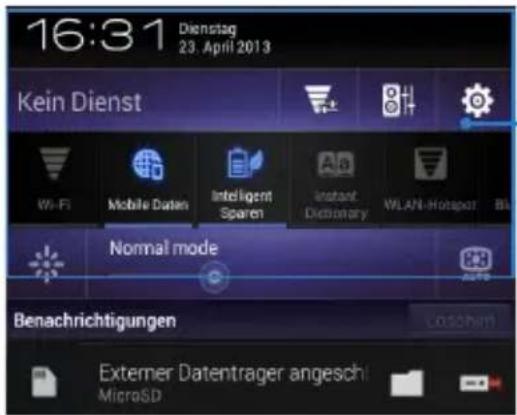
ASUS- Schnelleinstellungen
ASUS-Schnelleinstellungen
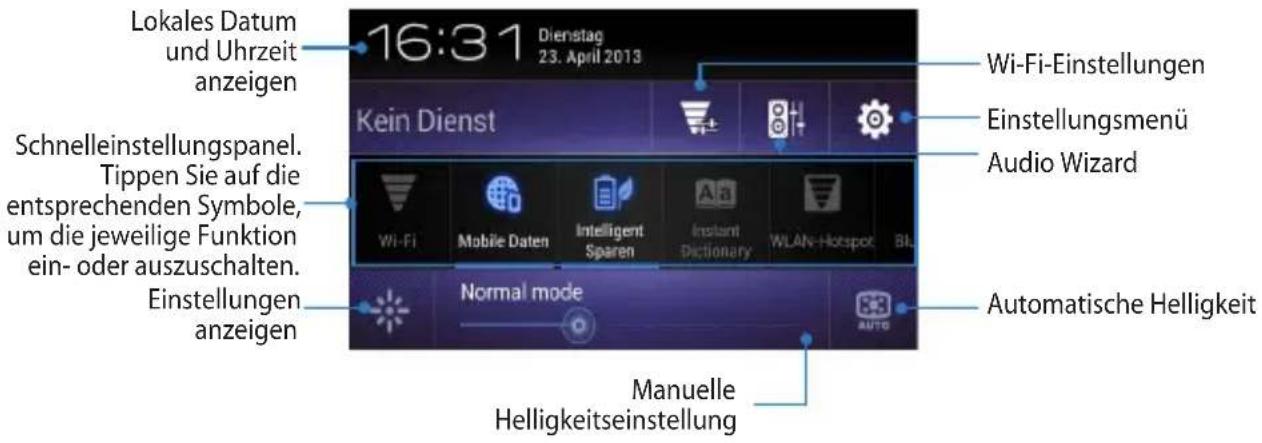
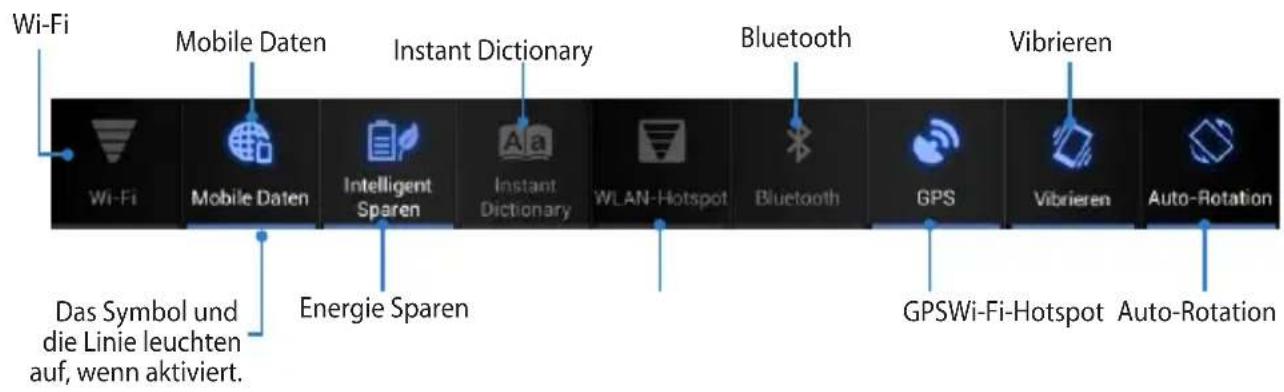
ASUS-Schnelleinstellungspanel
Tippen Sie auf das entsprechende Programmsymbol, um seine Funktion zu aktivieren oder zu deaktivieren.
Benachrichtigungsfeld
In den Schnelleinstellungen erscheinen Benachrichtigungsboxen, um auf Alarme, Updates in Apps, eingehende E-Mails und Programmstatus hinzuweisen.
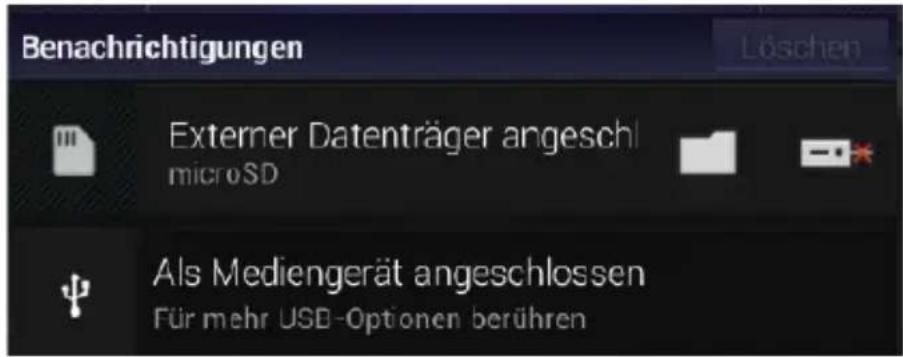

HINWEIS: Wischen Sie die Benachrichtigung nach rechts oder links, um das Element aus der Liste zu entfernen.
Fonepad ausschalten
Sie können Ihr Fonepad über eines der folgenden Verfahren ausschalten:
- Halten Sie die Ein-/Austaste etwa zwei (2) Sekunden gedrückt, tippen Sie bei Aufforderung auf "Ausschalten" und anschließend auf "OK".
- Falls Ihr Fonepad nicht reagiert, halten Sie die Ein-/Austaste mindestens sechs (6) Sekunden gedrückt, bis sich Ihr Fonepad ausschaltet.
WICHTIG! Eine erzwungene Abschaltung des Systems kann zu Datenverlusten führen. Achten Sie darauf, Ihre Daten regelmäßig zu sichern.
Fonepad in den Ruhezustand versetzen
Versetzen Sie Ihr Fonepad in den Ruhezustand, indem Sie einmal die Ein-/Austaste drücken.
Kapitel 4:
Vorinstallierte Apps
Bereitgestellte vorinstallierte Apps
Play Music
Die App Play Music bietet eine integrierte Schnittstelle für Ihre Musiksammlung und ermöglicht Ihnen, Ihre intern oder auf einem externen Speichergerät abgespeicherten Musikdateien wiederzugeben.
Sie können alle Musikdateien mischen und zufällig wiedergeben oder zur Auswahl eines gewünschten Albums schnell wischen.
Tippen Sie am Startbildschirm zur Wiedergabe Ihrer Musikdateien auf

Zum Betrachten von Musikdateien nach Recent (Zuletzt gewählt), Albums (Alben), Songs (Lieder), Playlist (Wiedergabeliste) und Genres, seitwärts blättern
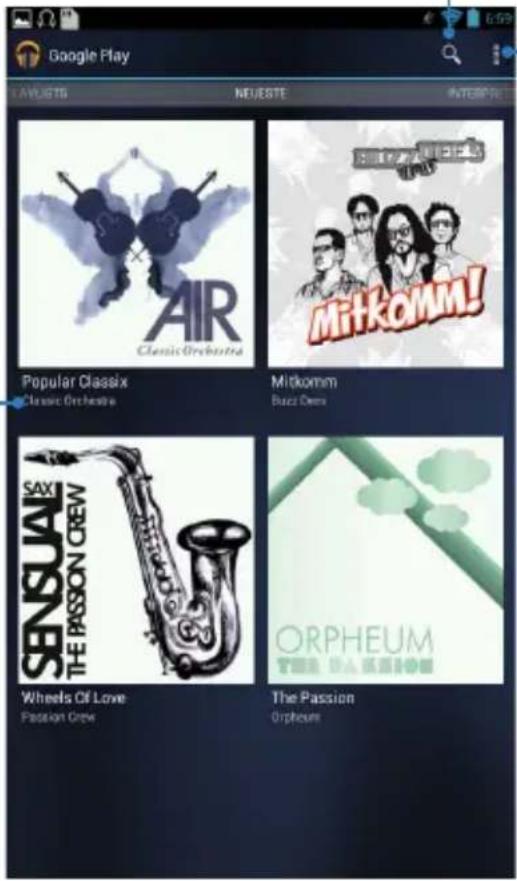
Eine Musikdatei suchen
Einstellungen zu Musik wiedergeben
HINWEISE:
Vom Ihrem Fonepad unterstützt Audio- und Video-Codecs:
- Decoder
Audio Codec: AAC LC/LTP, HE-AACv1(AAC+), HE-AACv2(enhanced AAC+), AMR-NB, AMR-WB, MP3, FLAC, MIDI, PCM/WAVE, Vorbis, WAV a-law/mu-law, WAV linear PCM, WMA 10, WMA Lossless, WMA Pro LBR
Video Codec: H.263, H.264, MPEG-4, VC-1/WMV, VP8
- Encoder
Audio Codec: AAC LC/LTP, AMR-NB, AMR-WB
Video-Codec: H.263, H.264, MPEG-4
Kamera
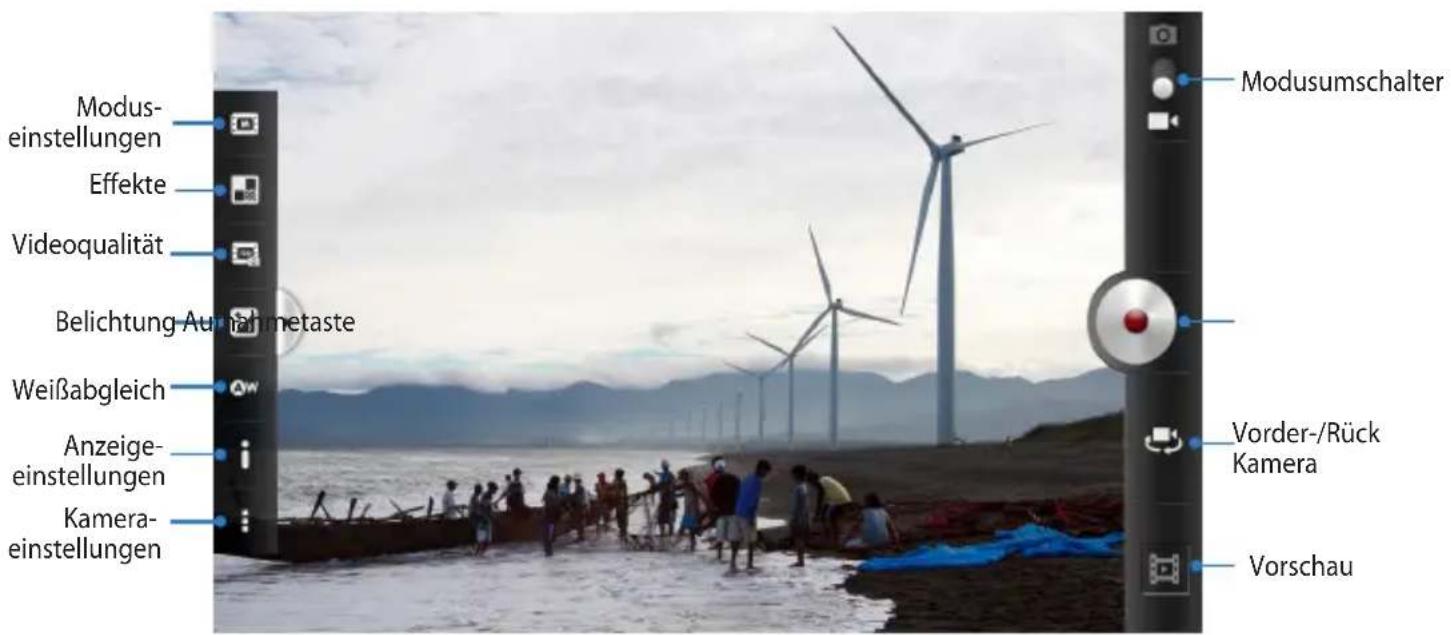
Die Kamera-App ermöglicht Ihnen die Aufnahme von Fotos und Videos mit Ihrem Fonepad.
Tippen Sie zum Starten der Kamera-App am Startbildschirm auf das Kamera-Symbol, tippen Sie dann auf das Aufnahmesymbol.
HINWEIS: Bilder und Videodateien werden automatisch in der Galerie gespeichert.
Kameramodus
Ansicht im Hochformat
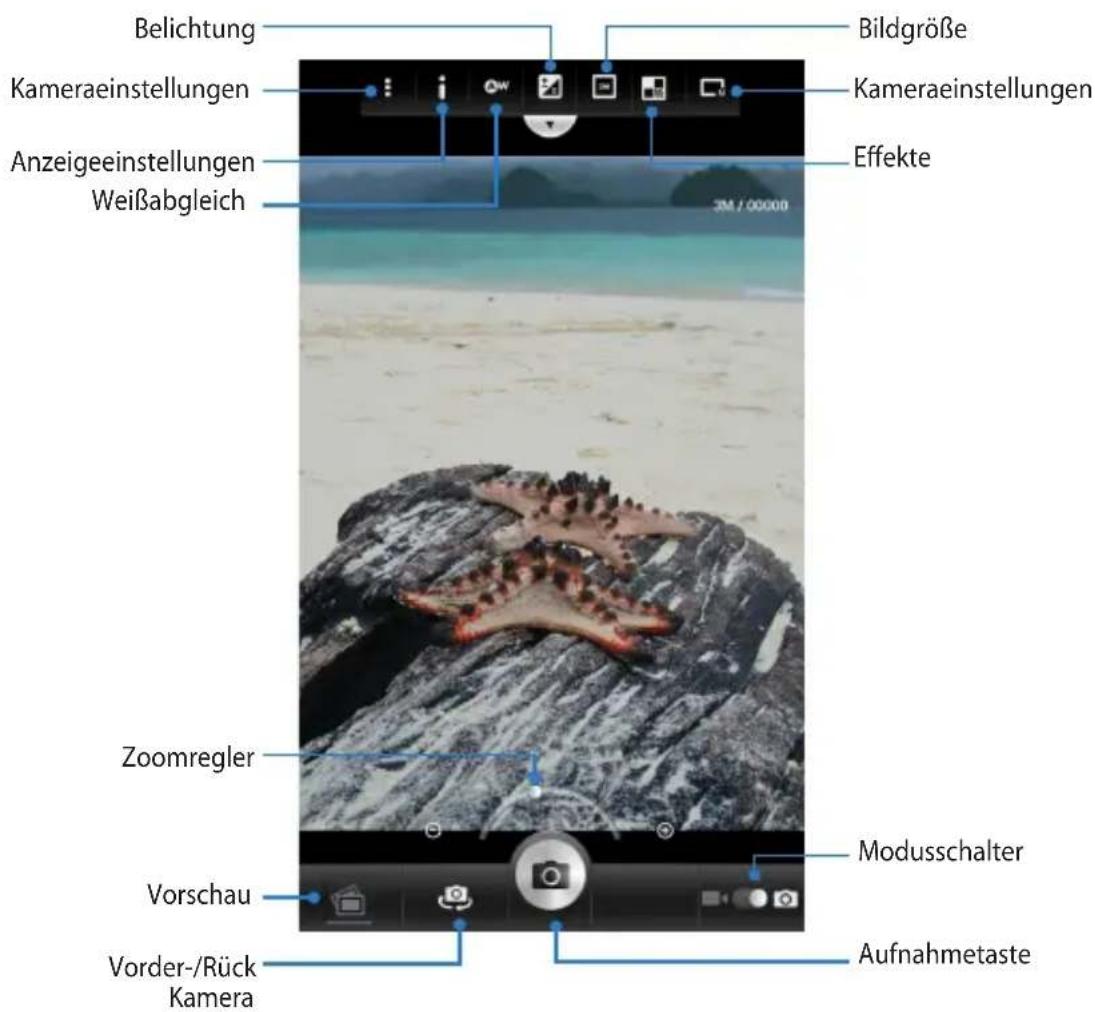
Bildschirmansicht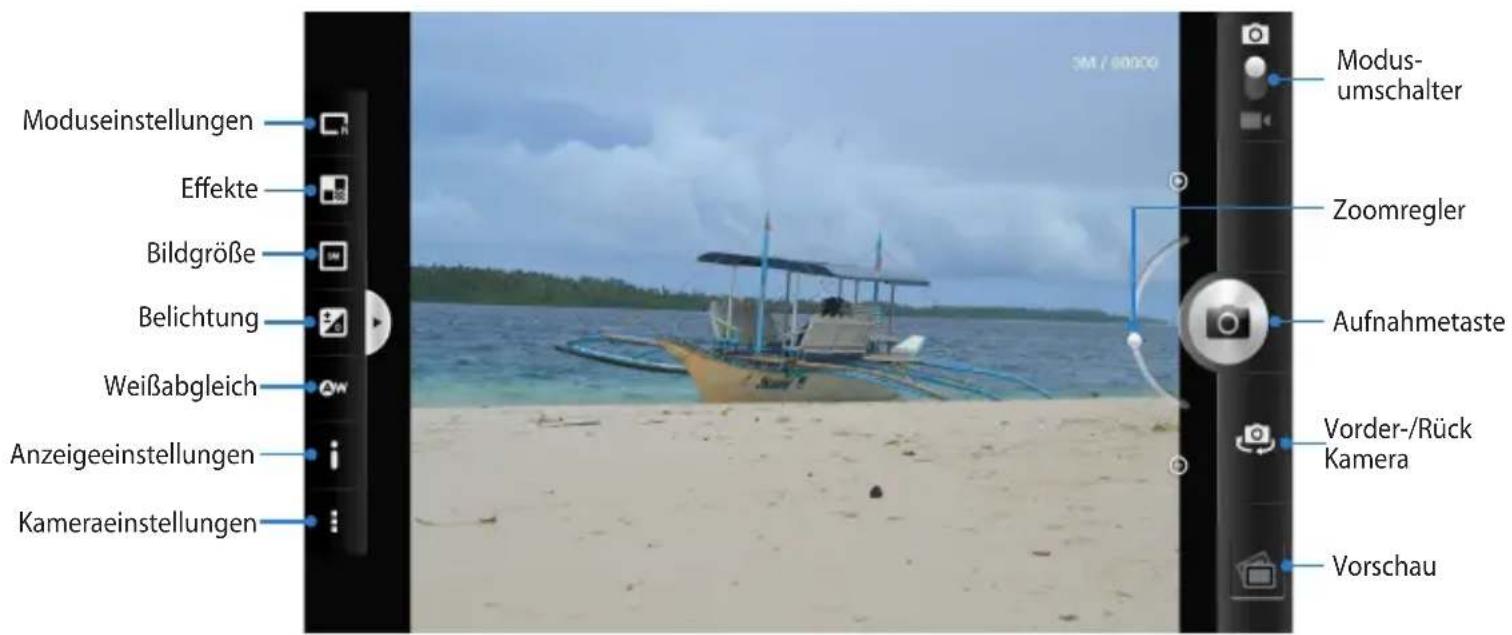
Videomodus
Bildschirmansicht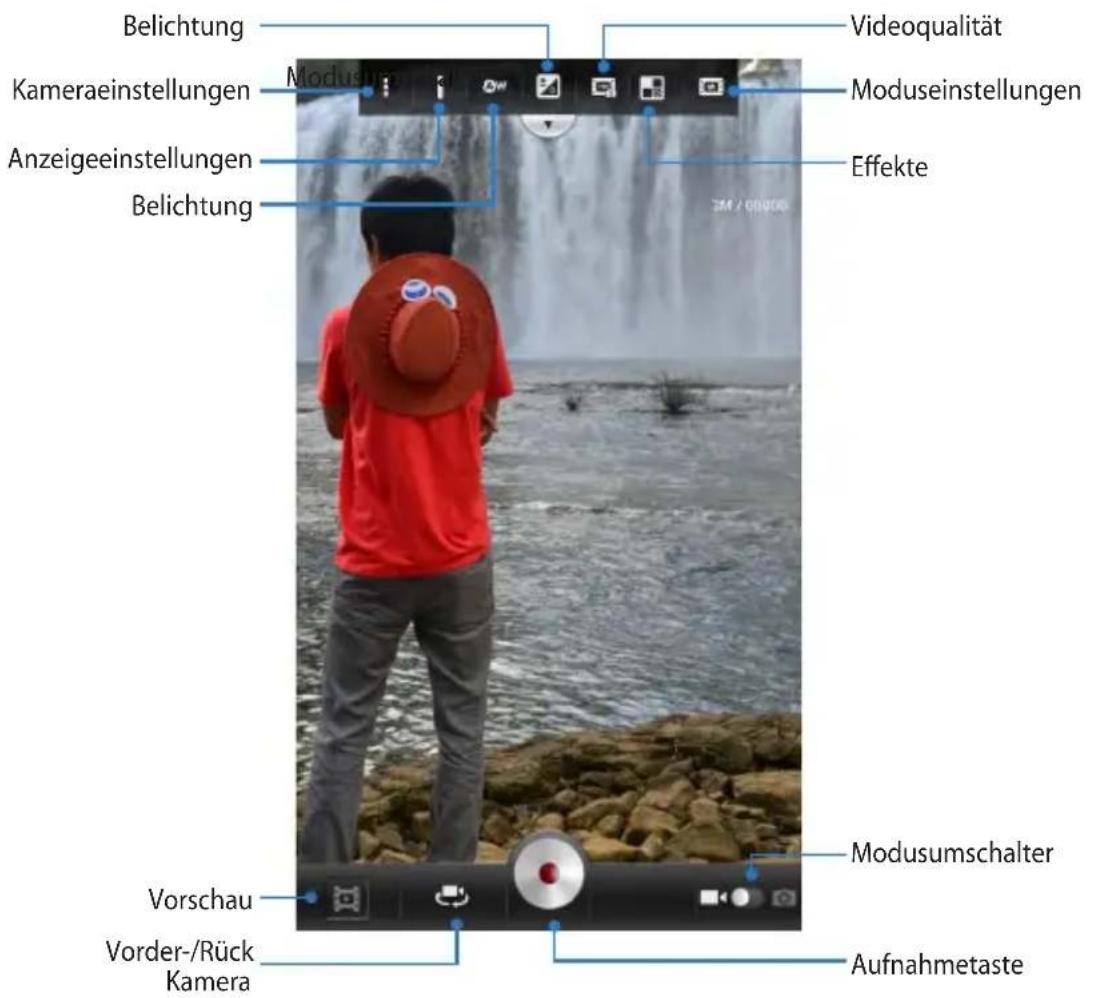
Bildschirmansicht
Galerie
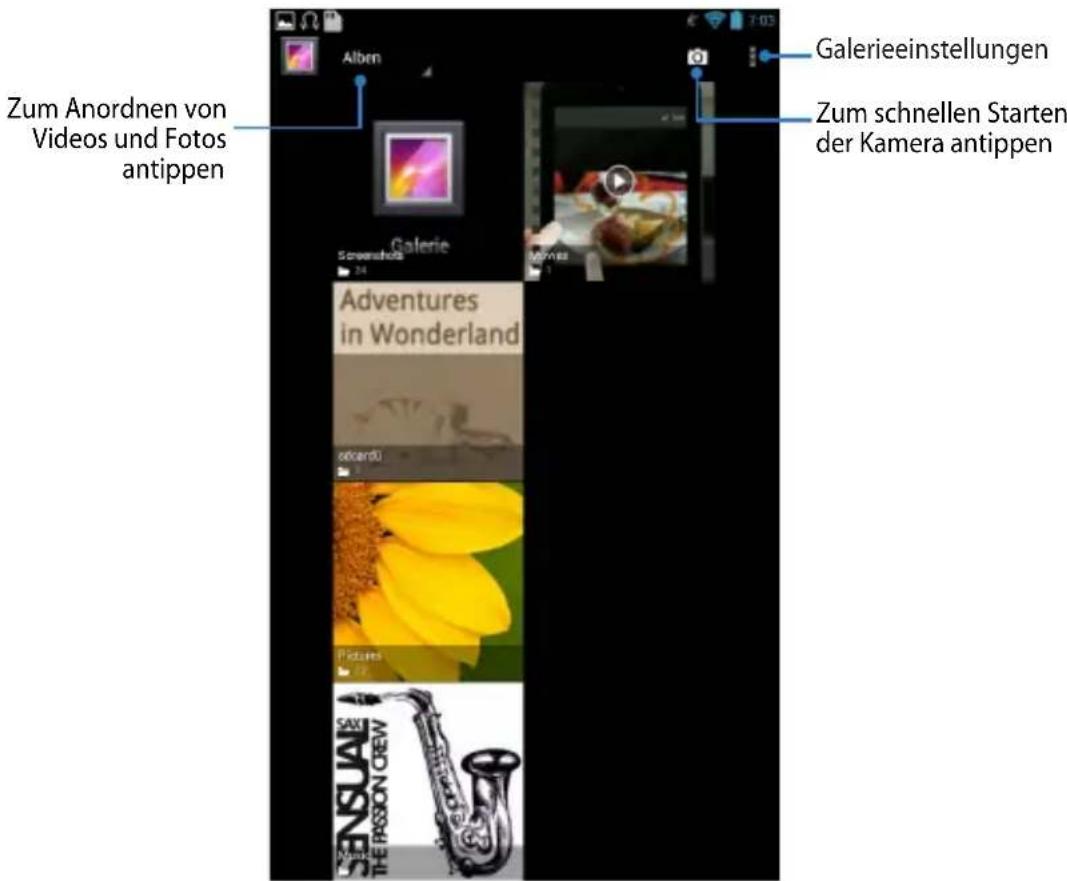
Über die Galerie-App können Sie Bilder auf Ihrem Fonepad betrachten und Videos wiedergeben. Diese App ermöglicht Ihnen außerdem das Bearbeiten, Teilen und Löschen der auf Ihrem Fonepad gespeicherten Bild- und Videodateien. Über die Galerie können Sie Bilder als Diaschau wiedergeben oder die ausgewählte Bild- bzw. Videodatei durch Antippen betrachten.
Tippen Sie zum Starten von Galerie am Startbildschirm auf das Galerie-Symbol, tippen Sie dann auf das gewünschte Album.
Galerie-Hauptbildschirm
Teilen und Löschen von Alben
Halten Sie zum Teilen eines Albums ein Album angetippt, bis eine Werkzeugleiste im oberen Bildschirmbereich erscheint. Sie können ausgewählte Alben hochladen oder online teilen bzw. von Ihrem Fonepad löschen.
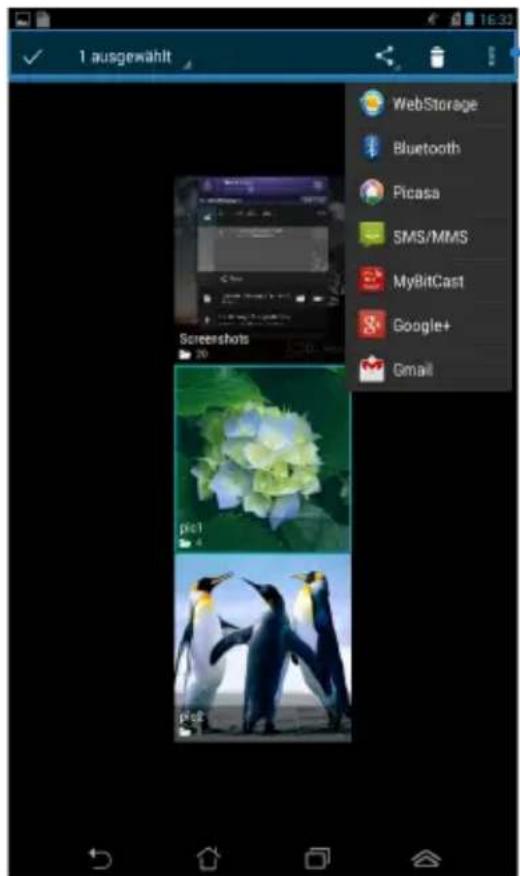
Werkzeugleiste
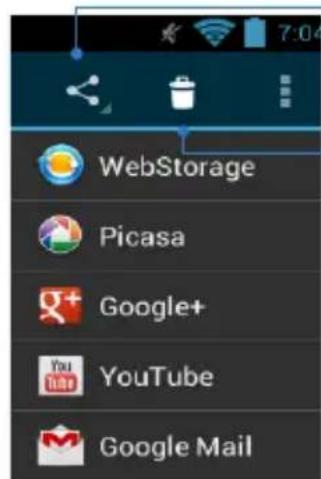
Tippen Sie zum Teilen des ausgewählten Albums via ASUS Webstorage, Bluetooth®, Picasa®, Google+® oder Gmail® auf dieses Symbol.
Tippen Sie zum Löschen des ausgewählten Albums auf dieses Symbol.
Freigeben, löschen und bearbeiten von Bildern
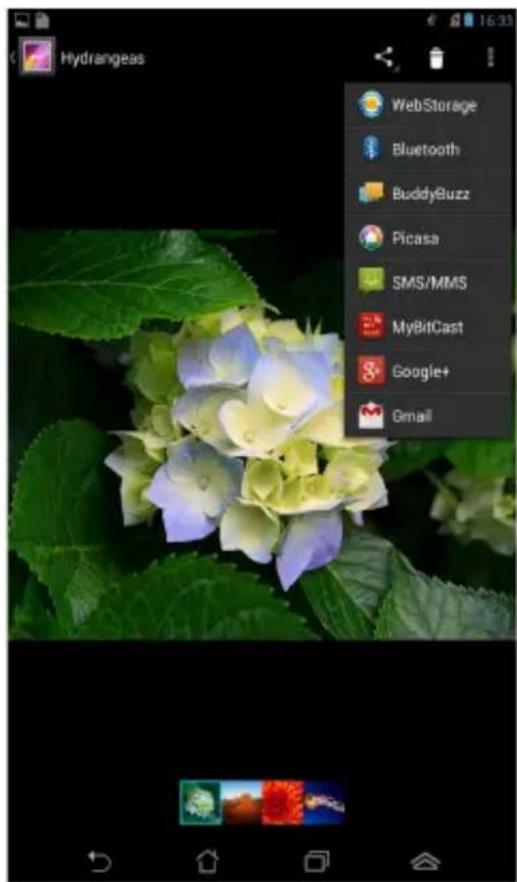
Teilen, bearbeiten oder löschen Sie ein Bild, indem Sie das Bild durch Antippen öffnen und dann zum Einblenden der Werkzeugleiste im oberen Bildschirmbereich auf das Bild tippen.
Bilder teilen
So teilen Sie ein Bild:
- Öffnen Sie am Galerie-Bildschirm das Album mit dem Bild, das Sie teilen möchten.
- Wählen Sie es durch Antippen, tippen Sie dann auf 🏠 und wählen Sie aus der Liste von Freigabe-Apps.
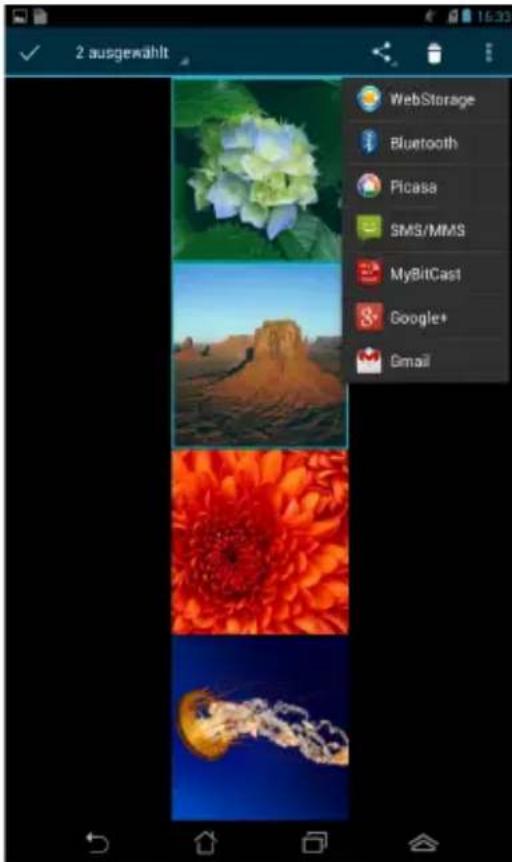
So teilen Sie mehrere Bilder:
- Öffnen Sie am Galerie-Bildschirm das Album mit dem Bild, das Sie teilen möchten.
- Halten Sie ein Bild angetippt, tippen Sie dann auf weitere Bilder.
- Tippen Sie auf ✉, wählen Sie dann aus der Liste mit Freigabe-Apps.
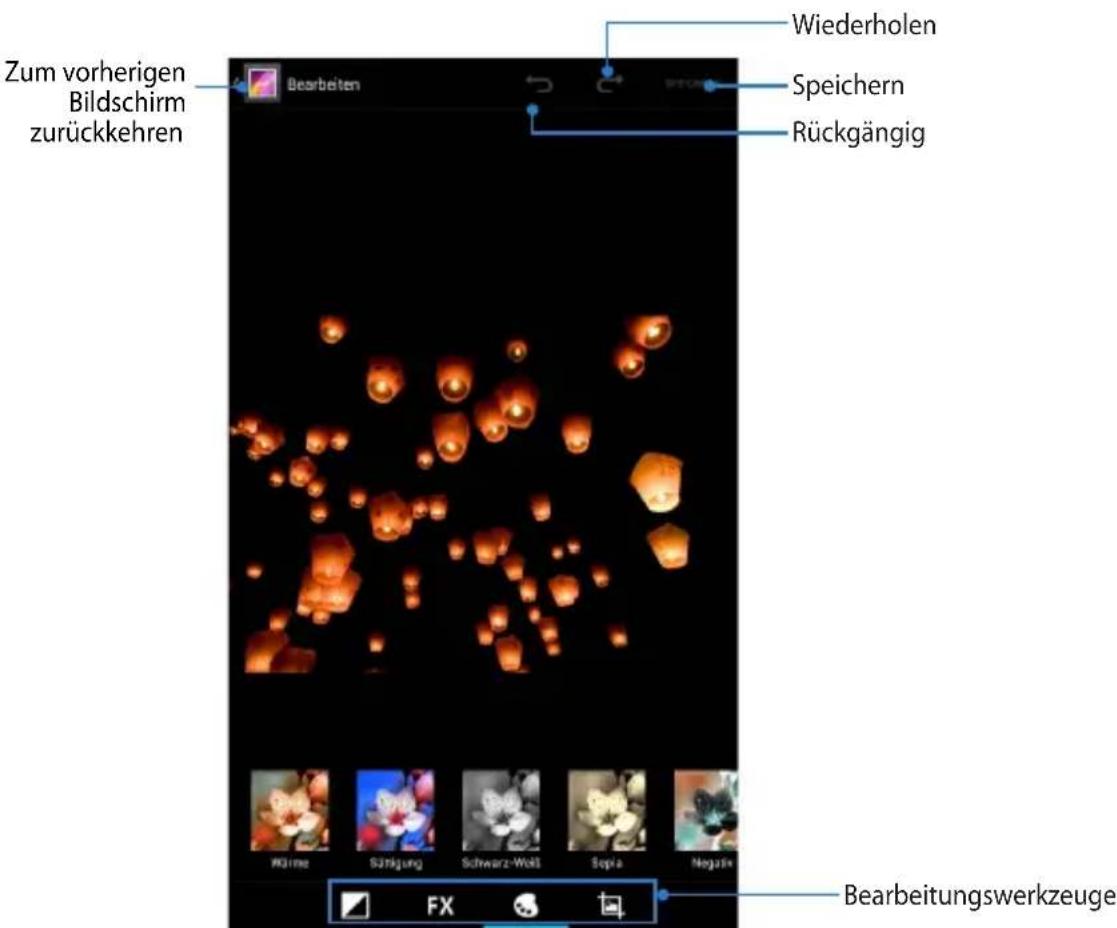
Ein Bild bearbeiten
So bearbeiten Sie ein Bild:
- Öffnen Sie am Galerie-Bildschirm das Album mit dem Bild, das Sie bearbeiten möchten.
- Öffnen Sie ein Bild durch Antippen, tippen Sie dann auf > Bearbeiten.
- Beginnen Sie mit der Bearbeitung, indem Sie die Bearbeitungswerkzeuge antippen.
Bilder löschen
So löschen Sie ein Bild:
- Öffnen Sie am Galerie-Bildschirm das Album mit dem Bild, das Sie löschen möchten.
- Öffnen Sie ein Bild durch Antippen, tippen Sie dann auf
- Tippen Sie auf OK.
So löschen Sie mehrere Bilder:
- Öffnen Sie am Galerie-Bildschirm das Album mit den Bildern, die Sie löschen möchten.
- Halten Sie ein Bild angetippt, tippen Sie dann auf weitere Bilder.
- Tippen Sie auf 📄, dann auf OK.
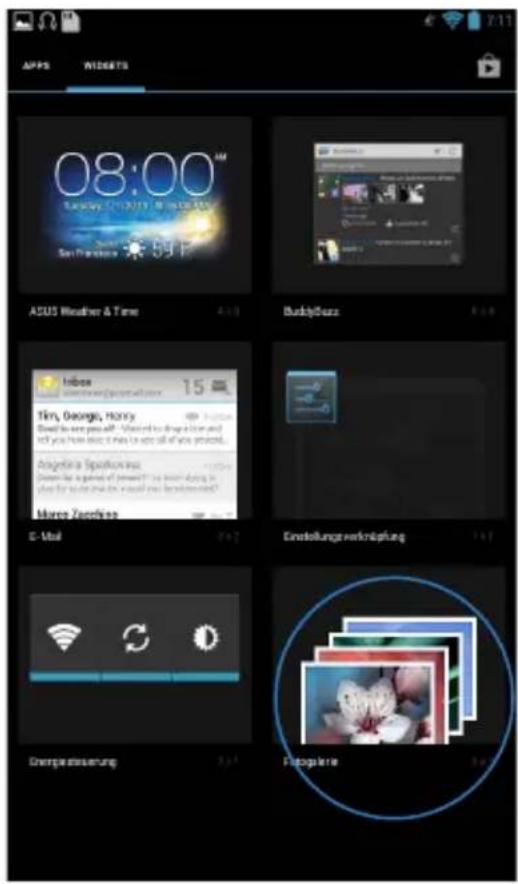
Galerie-Widget aufrufen
Das Fotogalerie-Widget ermöglicht Ihnen vom Home-Bildschirm aus, direkten Zugriff auf Ihre Lieblingsfotos oder Alben.
So zeigen Sie das Widget Fotogalerie am Startbildschirm an:
- Tippen Sie zum Aufrufen des Bildschirms Alle Apps auf

- Tippen Sie auf WIDGETS, um das Widgets-Menü zu öffnen.
- Halten Sie Fotogalerie angetippt, bis das Widget-Fenster am Startbildschirm erscheint und das Bilder wählen-Dialogfenster anzeigt.
- Wählen Sie eine Option aus dem Bilder wählen-Dialogfenster, die Sie als Widget am Startbildschirm platzieren möchten.
Mit der E-Mail-App können Sie POP3-, IMAP- und Exchange-Konten hinzufügen und E-Mails direkt an Ihrem Fonepad empfangen, erstellen und durchsuchen.
WICHTIG! Damit Sie ein E-Mail-Konto hinzufügen bzw. E-Mails von hinzugefügten Konten versenden und empfangen können, müssen Sie mit dem Internet verbunden sein.
Ein E-Mail-Konto einrichten
So richten Sie ein E-Mail-Konto ein:
- Tippen Sie zum Aufrufen des Bildschirms Alle Apps auf 📄.
- Tippen Sie zum Ausführen der E-Mail-App auf das E-Mail-Symbol.
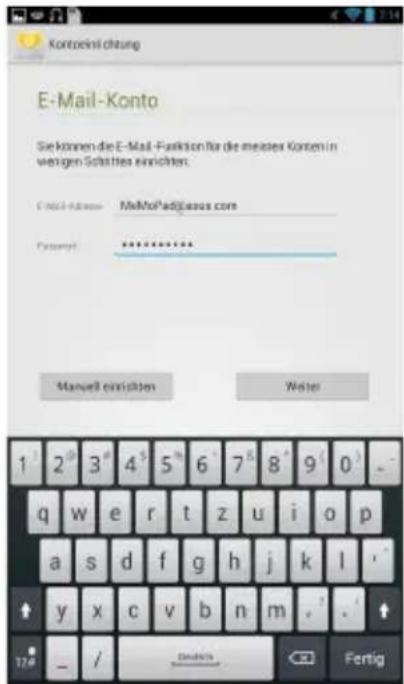
- Geben Sie am Bildschirm der E-Mail-App Ihre E-Mail-Adresse und Ihr Passwort ein, tippen Sie dann auf Weiter.
HINWEIS: Warten Sie, während Ihr Fonepad automatisch Ihre eingehenden und ausgehenden E-Mail-Servereinstellungen prüft.
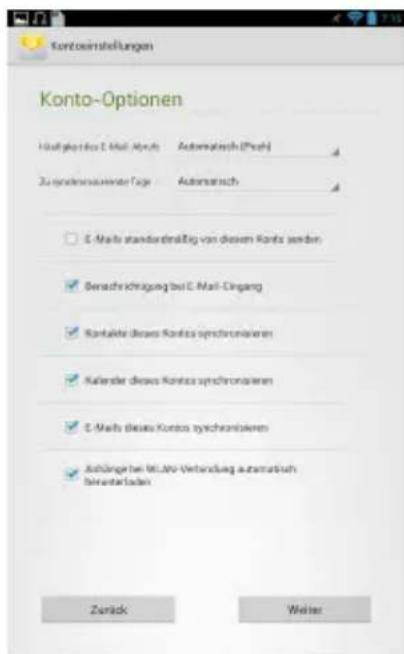
- Konfigurieren Sie die Konto-Optionen und tippen Sie auf Weiter.
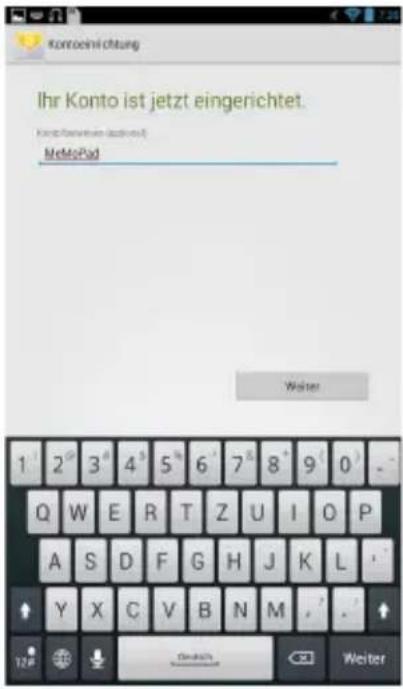
- Geben Sie einen Kontennamen an, der in ausgehenden Nachrichten angezeigt werden soll; tippen Sie dann zum Anmelden an Ihrem Posteingang auf Weiter.
E-Mail-Konten hinzufügen
So fügen Sie E-Mail-Konten hinzu:
- Tippen Sie zum Aufrufen des Bildschirms Alle Apps auf 📄.
- Tippen Sie auf das Symbol, melden Sie sich dann über Ihr Konto an.
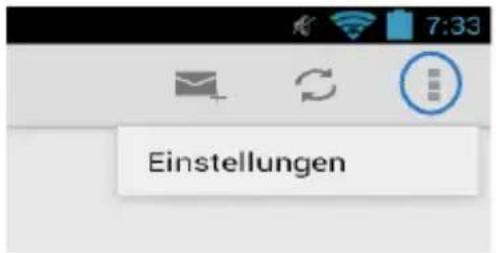
- Tippen Sie auf das Symbol > Einstellungen. Tippen Sie dann oben rechts am Bildschirm auf KONTO HINZUFÜGEN.
Google Mail
Mit der Google Mail-App können Sie ein neues Google Mail-Konto erstellen oder Ihr bestehendes Google Mail-Konto synchronisieren und E-Mails direkt an Ihrem Fonepad versenden, empfangen und durchsuchen. Die Aktivierung dieser App ermöglicht Ihnen, auf andere Google-Apps zuzugreifen, die ein Google-Konto benötigen; z. B. Play Store.
Ein Google Mail-Konto einrichten
So richten Sie ein Google Mail-Konto ein:
- Tippen Sie zum Aufrufen des Bildschirms Alle Apps auf Ⓞ.
- Tippen Sie zum Starten von Google Mail auf

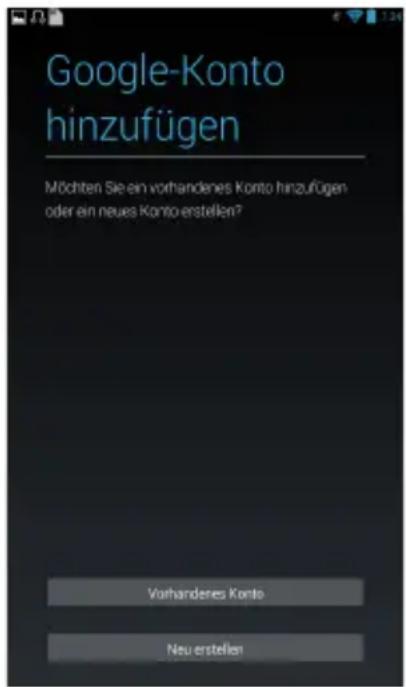
- Tippen Sie im Apps-Menü auf Vorhandenes
Konto und geben Sie Ihre existierende E-Mail-Adresse und das Kennwort ein. Tippen Sie dann auf Anmelden.
HINWEISE:
- Tippen Sie auf Neu erstellen, wenn Sie noch kein Google-Konto besitzen.
- Bei der Anmeldung müssen Sie warten, während Ihr Fonepad zur Einrichtung Ihres Kontos mit Google-Servern kommuniziert.
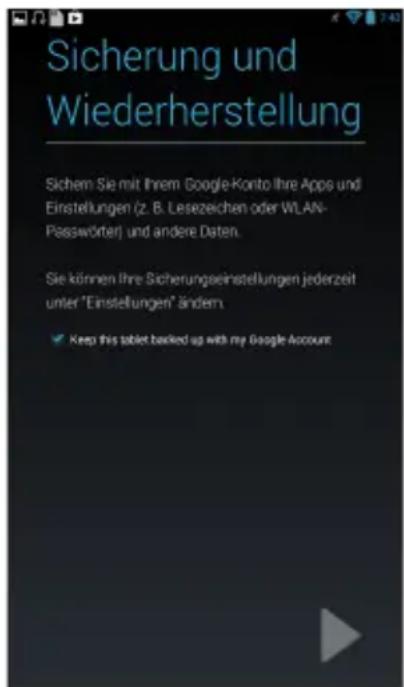
- Nutzen Sie Ihr Google-Konto zum Sichern und Wiederherstellen Ihrer Einstellungen und Daten.
Tippen Sie zum Anmelden an Ihrem Google Mail-Konto auf
WICHTIG! Wenn Sie neben Google Mail noch andere E-Mail-Konten besitzen, können Sie E-Mail verwenden, um alle Ihre E-Mail-Konten gleichzeitig abzurufen.
Play Store
Greifen Sie über Ihr Google-Konto auf zahlreiche Spiele und Werkzeuge im Play Store zu.
WICHTIG! Sie können nur durch Anmeldung an Ihrem Google-Konto auf Play Store zugreifen.
Play Store aufrufen
So greifen Sie auf den Play Store zu:
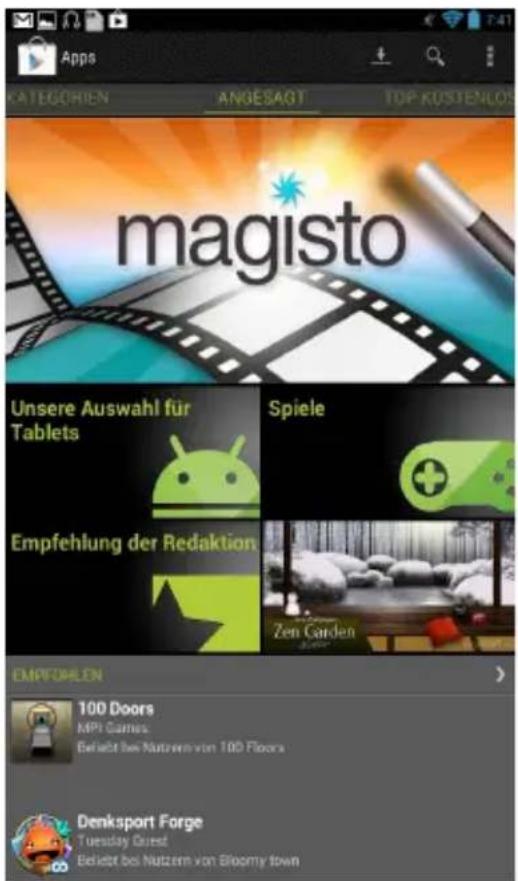
- Tippen Sie am Startbildschirm auf Play Store

- Falls Sie bereits über ein Google-Konto verfügen, tippen Sie auf Vorhandenes Konto und geben Ihr E-Mail-Konto und Kennwort an. Falls Sie kein Konto haben, tippen Sie auf Neu erstellen und befolgen die Bildschirmanweisungen zur Erstellung eines Kontos.
- Nach der Anmeldung können Sie Apps aus dem Play Store herunterladen und auf Ihrem Fonepad installieren.
WICHTIG! Laden Sie die aktuellste Adobe Flash Player-Version für Android®-Geräte herunter.
HINWEISE:
- Sie können gelöschte Anwendungen nicht wiederherstellen, aber Sie können sich mit den gleichen Kontodaten wieder anmelden und diese erneut herunterladen.
- Einige Applikationen sind kostenlos, andere belasten möglicherweise Ihre Kreditkarte.
Maps
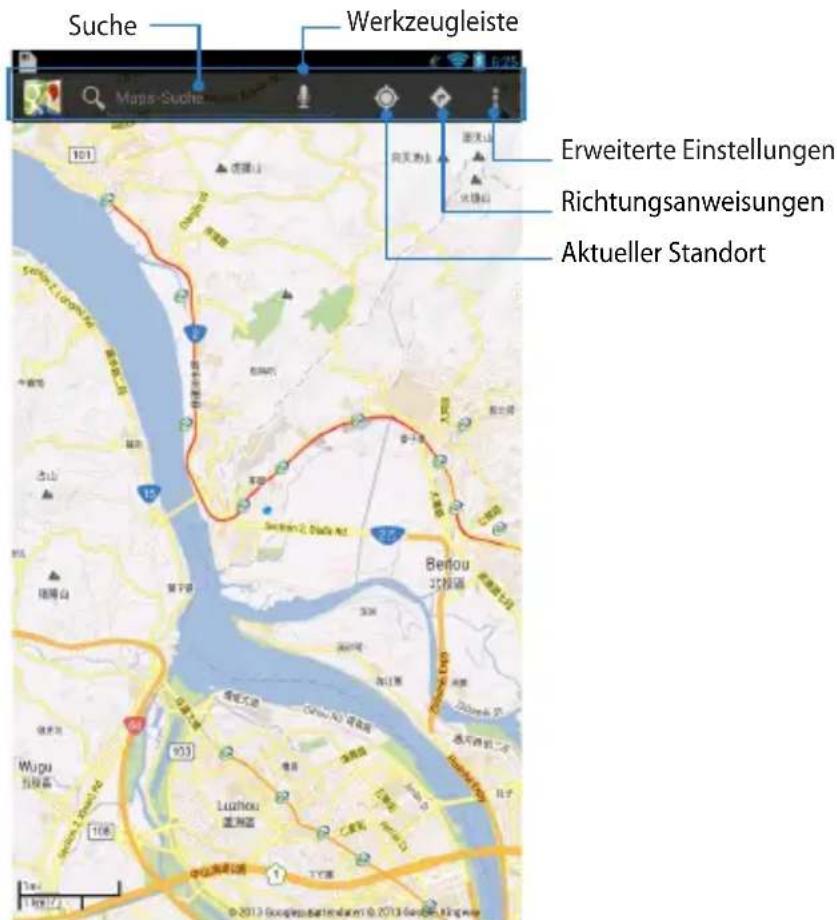
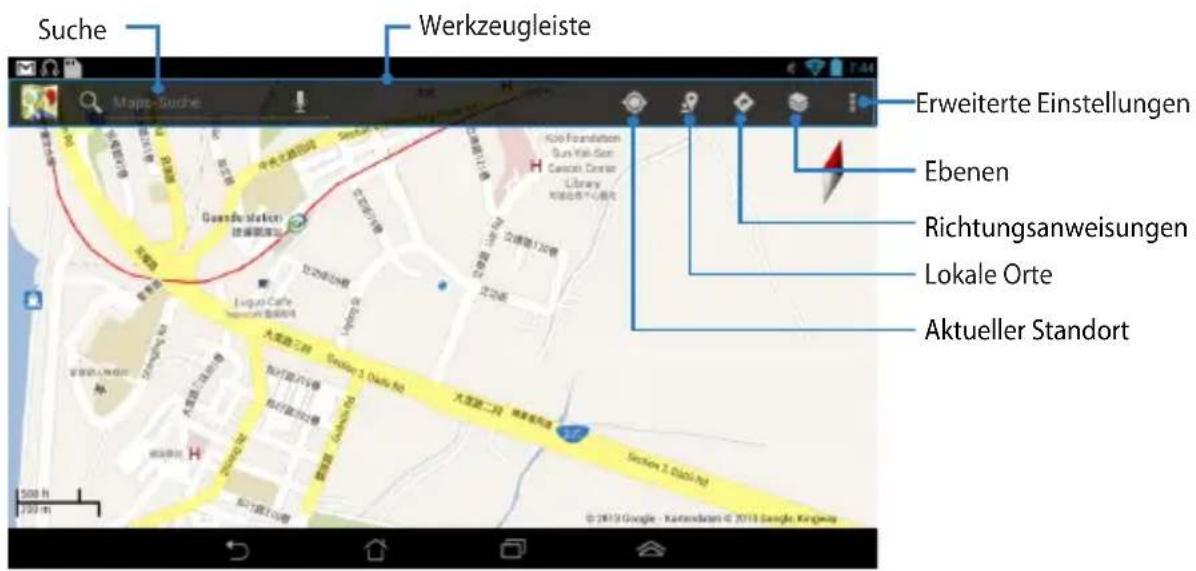
Mit Google Maps können Sie Orte und Einrichtungen betrachten und auffinden sowie Richtungsanweisungen erhalten. Es ermöglicht Ihnen, Ihren aktuellen Standort zu prüfen und diese Informationen mit anderen zu teilen.
Google Maps nutzen
So nutzen Sie Google Maps:
- Tippen Sie zum Anzeigen des Alle Apps-Bildschirms auf ⏻, tippen Sie dann

- Passen Sie Ihre Suche über die Werkzeugleiste im oberen Bildschirmbereich an.
Ansicht im Hochformat
Ansicht im Querformat
MyLibrary
MyLibrary ist eine integrierte Schnittstelle für Ihre gespeicherten Bücher. Sie können verschiedene Bücherregale für unterschiedliche Themengebiete erstellen. Ihre gekauften E-Books aller Verlage werden auch im Bücherregal abgelegt.
Tippen Sie zum Ausführen von MyLibrary auf ; dadurch wird der Bildschirm
Alle Apps angezeigt. Tippen Sie dann auf MyLibrary
WICHTIG! Einige Inhalte benötigen möglicherweise den Adobe® Flash® Player vom Android Market, um geöffnet werden zu können. Laden Sie den Adobe® Flash® Player herunter, bevor Sie MyLibrary verwenden.
HINWEIS: MyLibrary unterstützt E-Books in folgenden Formaten ePub, PDF und TXT.
MyLibrary-Hauptbildschirm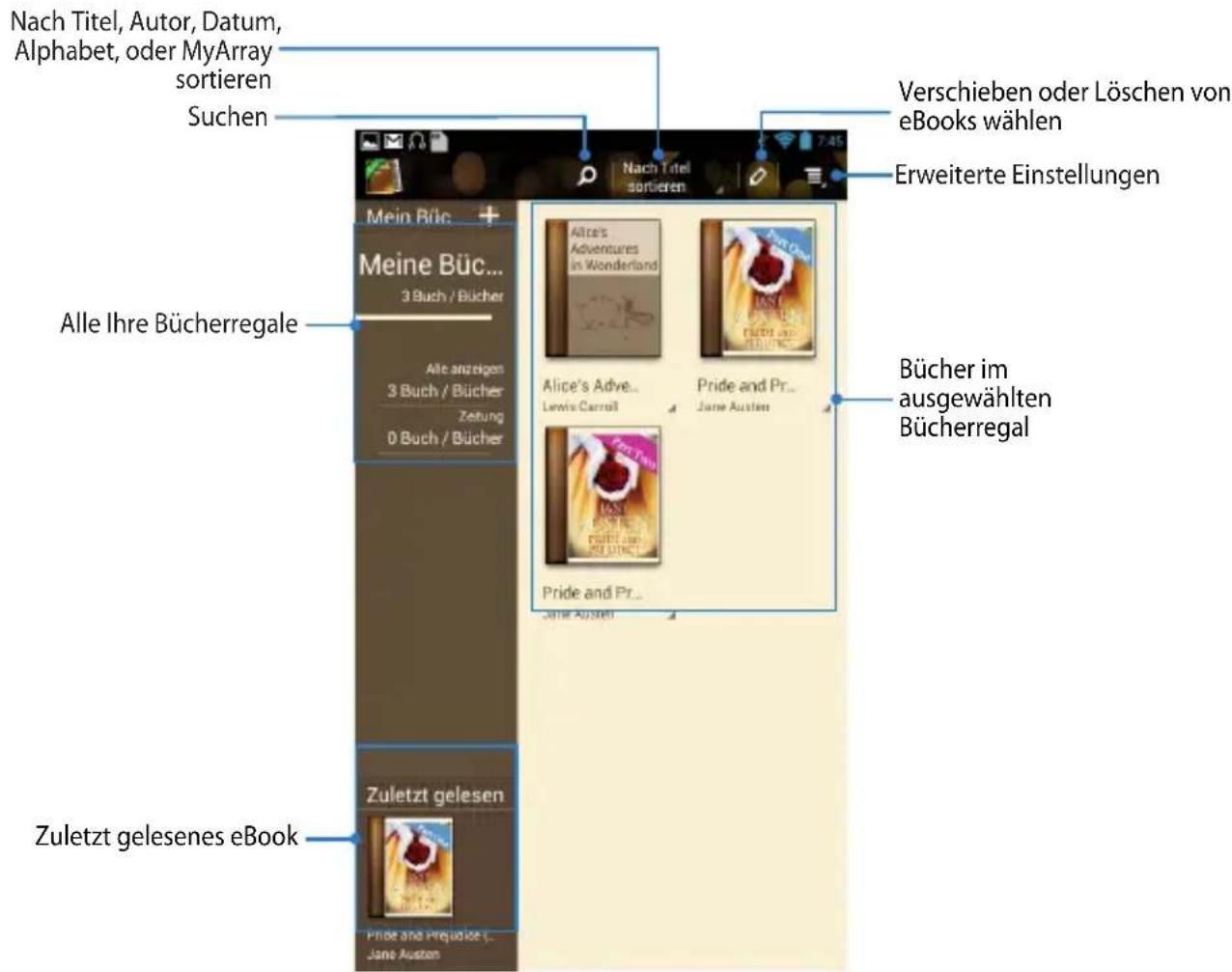
Lesen Ihrer Ebooks
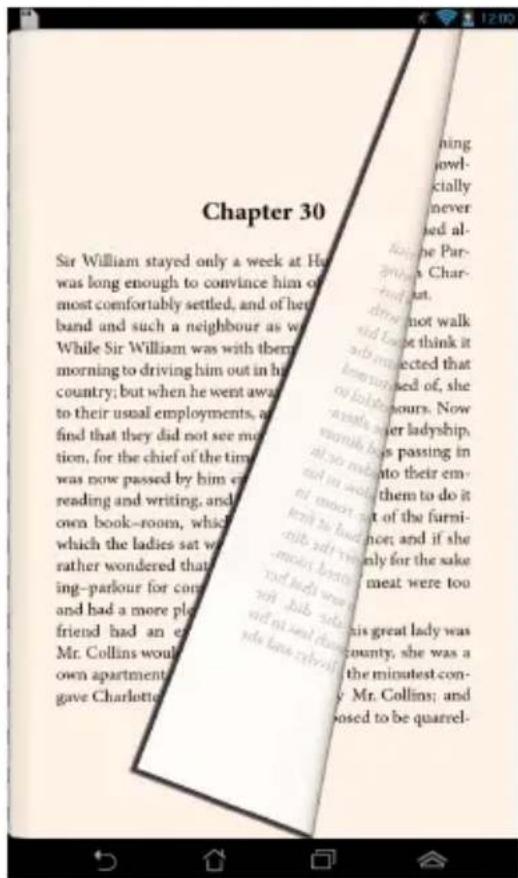
Wenn Sie ein eBook lesen, wischen Sie mit Ihrem Finger zum Umblättern zur nächsten Seite nach links und zum Umblättern zur vorherigen Seite von links nach rechts.
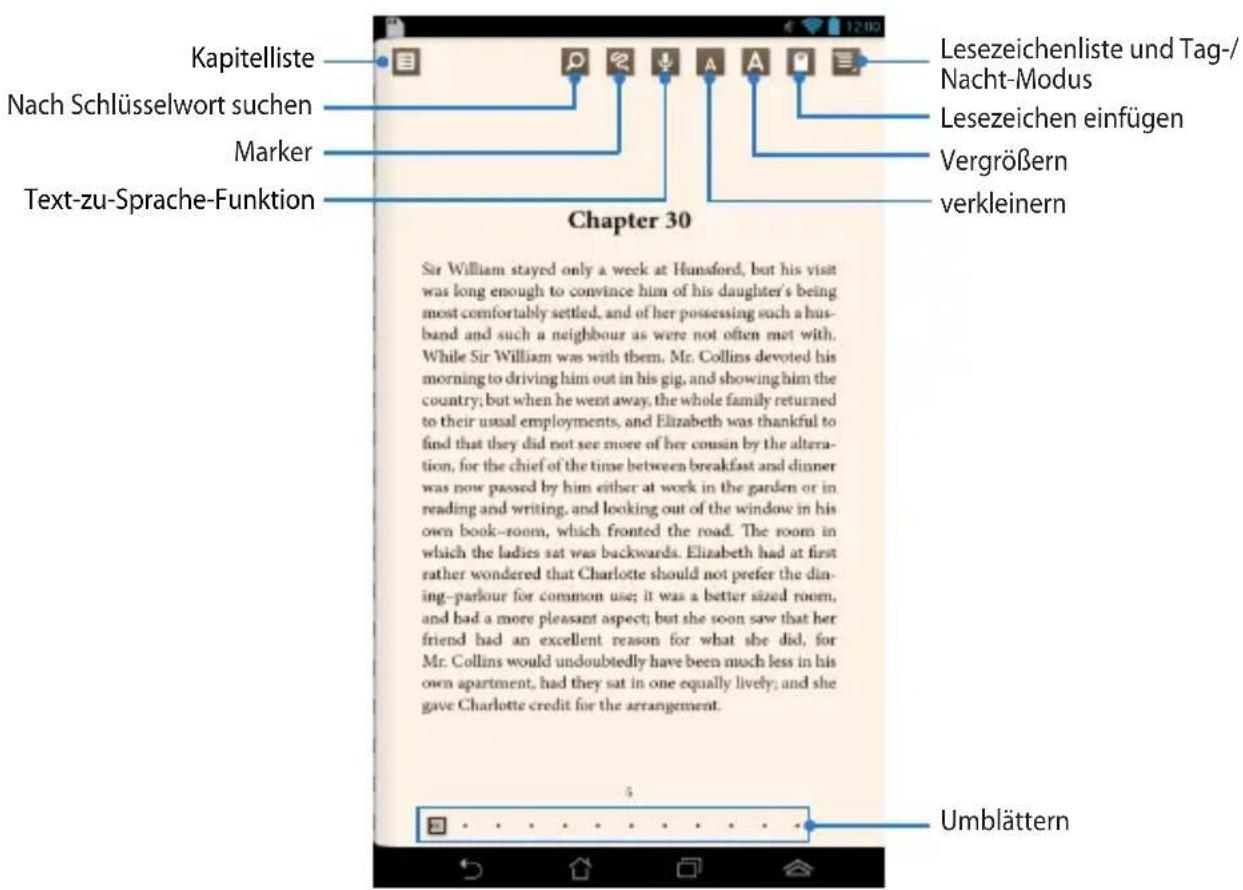
Eine Seite umblättern
Wischen Sie zum Umblättern auf die nächste Seite von rechts nach links. Wischen Sie zum Umblättern auf die vorherige Seite von links nach rechts.
Lesezeichen einfügen
Ein Lesezeichen markiert eine Seite des Buches, so dass Sie diese einfach und schnell wiederfinden können.
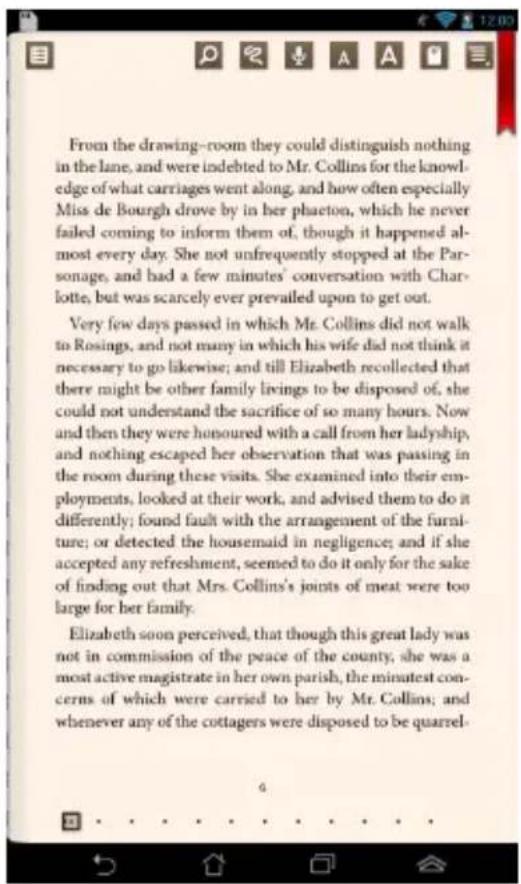
So fügen Sie ein Lesezeichen ein:
- Tippen Sie zum Anzeigen der Werkzeugleiste auf eine beliebige Stelle am Bildschirm.
- Tippen Sie auf 🔒, um die Seite zu markieren. Sie können beliebig viele Seiten markieren.
- Tippen Sie zum Betrachten von mit Lesezeichen versehenen Seiten auf > Lesezeichenliste, tippen Sie dann auf die Seite, die Sie öffnen möchten.
Seite anmerken
Durch das Hinzufügen von Anmerkungen in Ihren eBooks können Sie die Definition eines Wortes aufrufen, ein Wort oder eine Wortgruppe kopieren, per E-Mail teilen oder via Text-zu-Sprache-Funktion anhören.
Ein Wort anmerken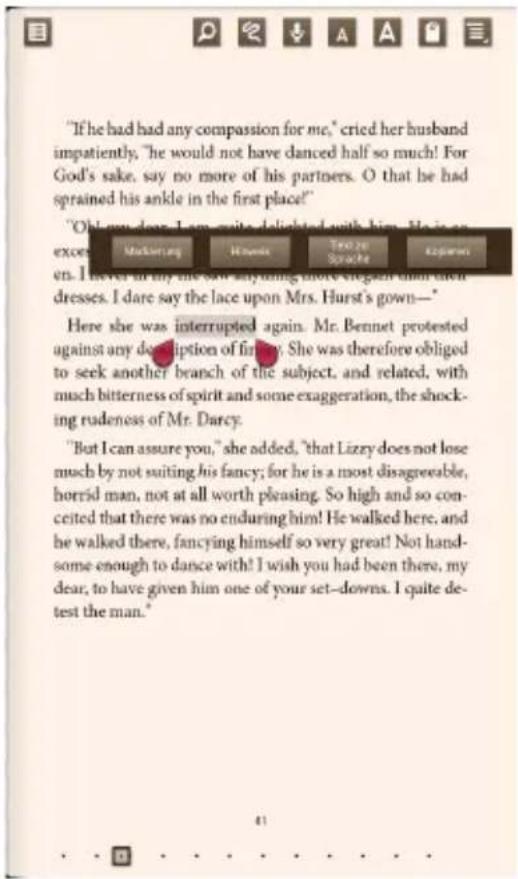
So versehen Sie eine Seite mit Anmerkungen:
- Halten Sie das gewünschte Wort oder den gewünschten Satz angetippt, bis die Werkzeugleiste und der Wörterbuchhinweis angezeigt werden.
HINWEIS: Um einen Satz zu markieren, tippen und halten Sie ein Wort und ziehen Sie dann mit dem Finger die Markierung, um den gewünschten Text auszuwählen. Wenn Sie einen Satz auswählen, erscheint die Wörterbuchoption nicht.
- Wählen Sie aus der Aktionsleiste zwischen folgenden Optionen:
a. Tippen Sie auf Markierung, um ein Wort oder einen Satz zu markieren. b. Tippen Sie auf Notiz, um das gewählte Wort oder den Satz aufzuzeichnen. c. Tippen Sie zum Anhören des ausgewählten Wortes oder der Wortgruppe auf Text-zu-Sprache. d. Tippen Sie auf Kopieren, um das ausgewählte Wort oder den Satz zu kopieren und ihn in eine Textverarbeitungs-App einzufügen. e. Tippen Sie zum Teilen einer Wortgruppe auf Teilen, wählen Sie dann eine App, die zur Freigabe genutzt werden soll. f. Tippen Sie zur Anzeige der Übersetzung der ausgewählten Wortgruppe auf Übersetzung.
SuperNote Lite
SuperNote ist eine nützliche App zum Schreiben und Zeichnen. Sie können Notizen schreiben, Sofortnachrichten senden, Skizzen zeichnen, E-Cards mit Audioaufnahmen erstellen oder Tagebücher mit Video ergänzen und vieles mehr.
Sie können auch Ihre Notizbücher über Ihr ASUS WebStorage-Konto teilen.
Starten Sie SuperNote Lite am Hauptbildschirm, indem Sie darauf tippen.

SuperNote Lite-Hauptbildschirm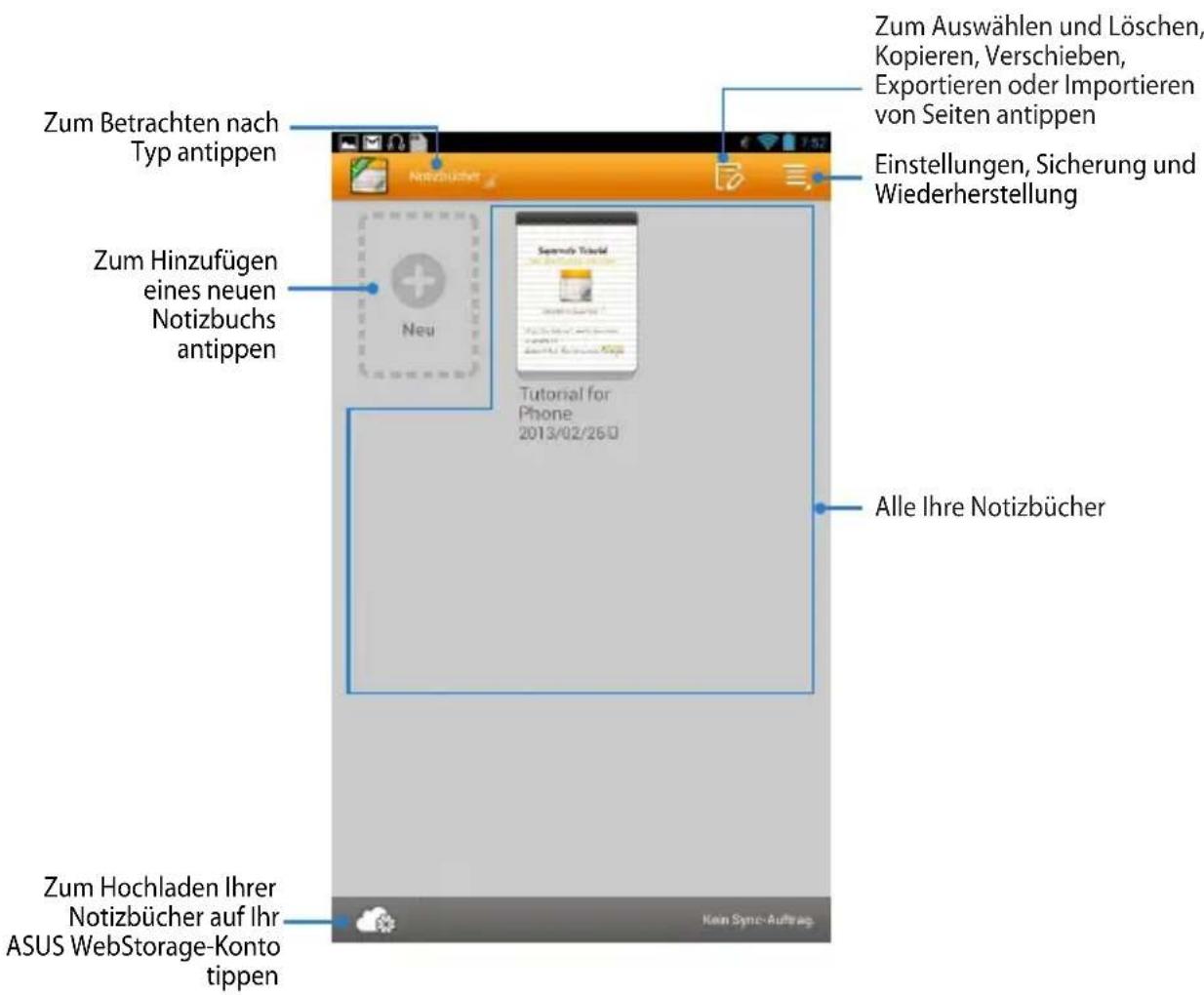
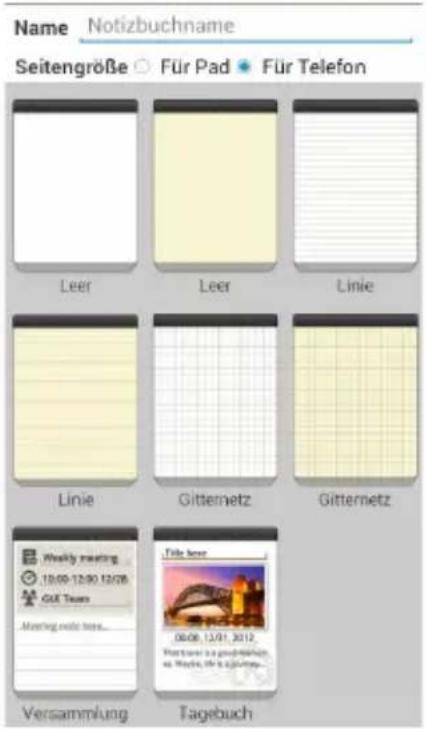
Notizbuch erstellen
So erstellen Sie ein neues Notizbuch:
- Tippen Sie auf Neu.
- Benennen Sie die Datei und wählen Sie für die Seitengröße Für Pad oder Für Telefon.
- Wählen Sie eine Vorlage. Die neue Notizseite erscheint umgehend.
SuperNote Notizbuch-Oberfläche
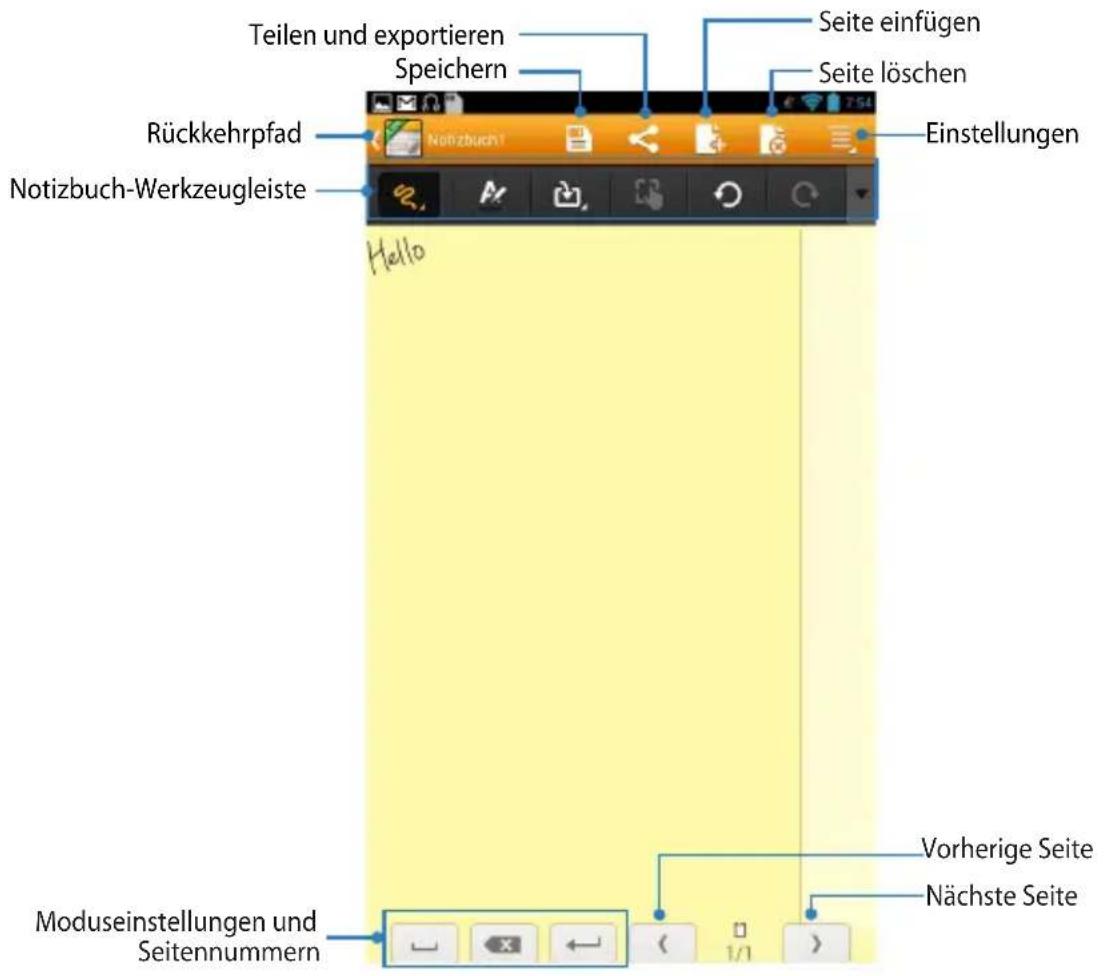
HINWEIS: Moduseinstellungen und Notizbuch-Werkzeugleiste ändern sich, wenn Sie auf , oder -Modus tippen.
Notizbuch anpassen
Mit SuperNote können Sie mit Ihren Notizbüchern kreativ sein. Wenn Sie von der oberen oder unteren Seite des Bildschirms wischen, erscheint eine Werkzeugleiste mit verschiedenen Werkzeugen, mit denen Sie Ihre Notizbücher bearbeiten können.
HINWEIS: Die Einstellungen der Werkzeugleiste können je nach Modell variieren.
So bearbeiten Sie Ihr Notizbuch:
- Tippen Sie im SuperNote-Hauptbildschirm auf das Notizbuch, welches Sie bearbeiten wollen.
- Tippen Sie zur Bearbeitung Ihres Notizbuchs auf eines der Symbole in der Werkzeugleiste.
HINWEISE:
- Tippen Sie im Schreiben-Modus in der Notizbuchwerkzeugleiste auf ▼ tippen Sie dann bei Bedarf zum Einblenden von Handschriftrichtlinien auf
- Tippen Sie im Schreiben- und Tippen-Modus zur Auswahl von Text- oder Strichfarbe und -dicke auf

SuperNote-Schreibschutzmodus
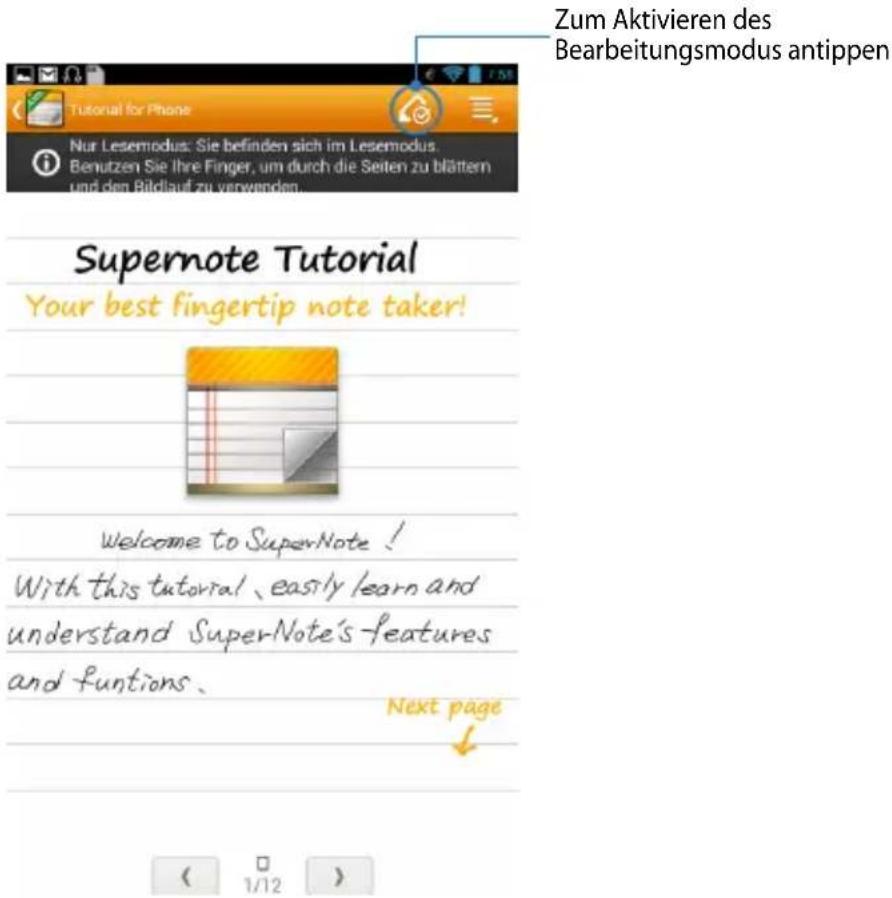
Notizbuch umbenennen
So benennen Sie Ihr Notizbuch um:
- Halten Sie am SuperNote-Hauptbildschirm die Notizbuchdatei angetippt, tippen Sie dann auf Umbenennen.
- Geben Sie den Dateinamen ein, tippen Sie dann auf OK.
Notizbuch verstecken
So verstecken Sie Ihr Notizbuch:
- Halten Sie am SuperNote-Hauptbildschirm die Notizbuchdatei angetippt, tippen Sie dann auf "Zum Verstecken sperren".
- Geben Sie Ihr Kennwort ein, tippen Sie dann auf "OK".
HINWEISE:
- Wenn Sie Ihr Notizbuch zum ersten Mal ausblenden, werden Sie zur Eingabe eines neuen Kennwortes aufgefordert.
- Tippen Sie zum Anzeigen versteckter Notizbücher am Hauptbildschirm auf und anschließend auf "Gesperrtes Notizbuch anzeigen".

Notizbuch löschen
So löschen Sie ein Notizbuch:
- Halten Sie am SuperNote-Hauptbildschirm die Notizbuchdatei angetippt, tippen Sie dann auf "Löschen".
- Bestätigen Sie die Löschung des Notizbuchs durch Antippen von "Löschen".
ASUS Studio
ASUS Studio ist eine App, mit der Sie die auf Ihrem Fonepad gespeicherten Fotos und Videos verwalten können. Mit ASUS Studio können Sie Fotos und Videos durchsuchen und anordnen, Fotos und Filtereffekte bearbeiten, angepasste Alben erstellen und diese per E-Mail oder über soziale Netzwerkseiten teilen.
Tippen Sie zum Starten von ASUS Studio am Startbildschirm auf 📄, tippen Sie

ASUS Studio-Hauptbildschirm
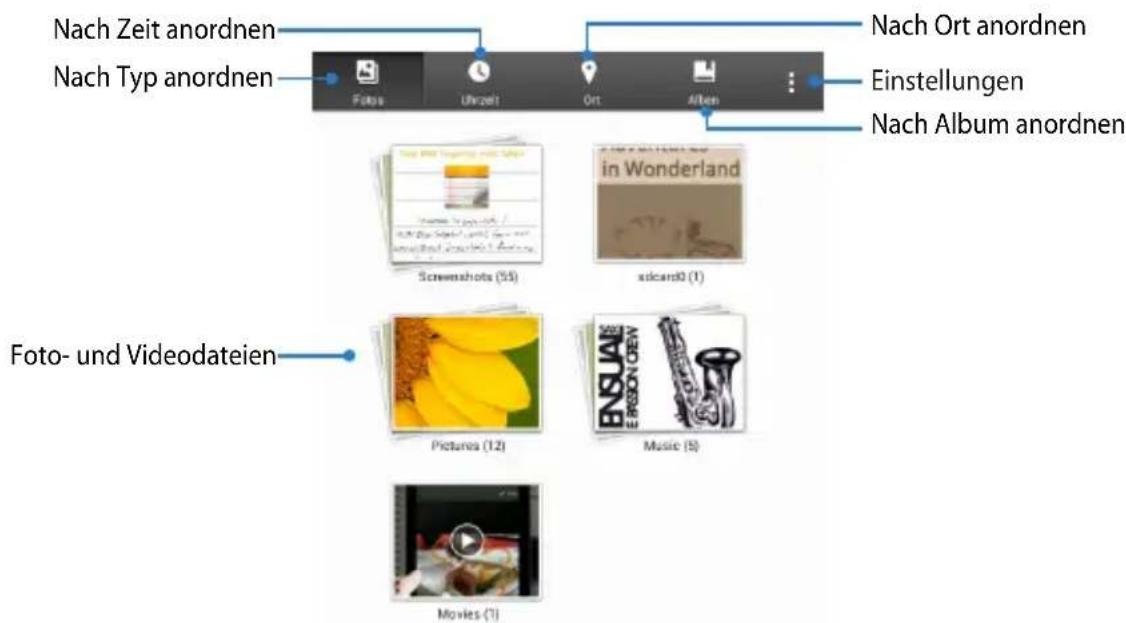
Ihre gespeicherten Fotos betrachten
Tippen Sie zum Betrachten Ihrer Fotos auf ein Fotoalbum, wischen Sie dann mit Ihrem Finger zum Blättern durch die gespeicherten Bilder nach oben oder unten.
Ihre gespeicherten Videos betrachten
Tippen Sie zum Betrachten Ihrer gespeicherten Videos auf ein Videoalbum, tippen Sie dann zum Wählen und Wiedergeben auf ein Video.
Ihre gespeicherten Fotos anpassen
Passen Sie ein Foto an, indem Sie das Album mit dem Foto, das Sie anpassen möchten, öffnen und dann das Foto zur Auswahl und zum Anzeigen der Werkzeugleiste antippen.
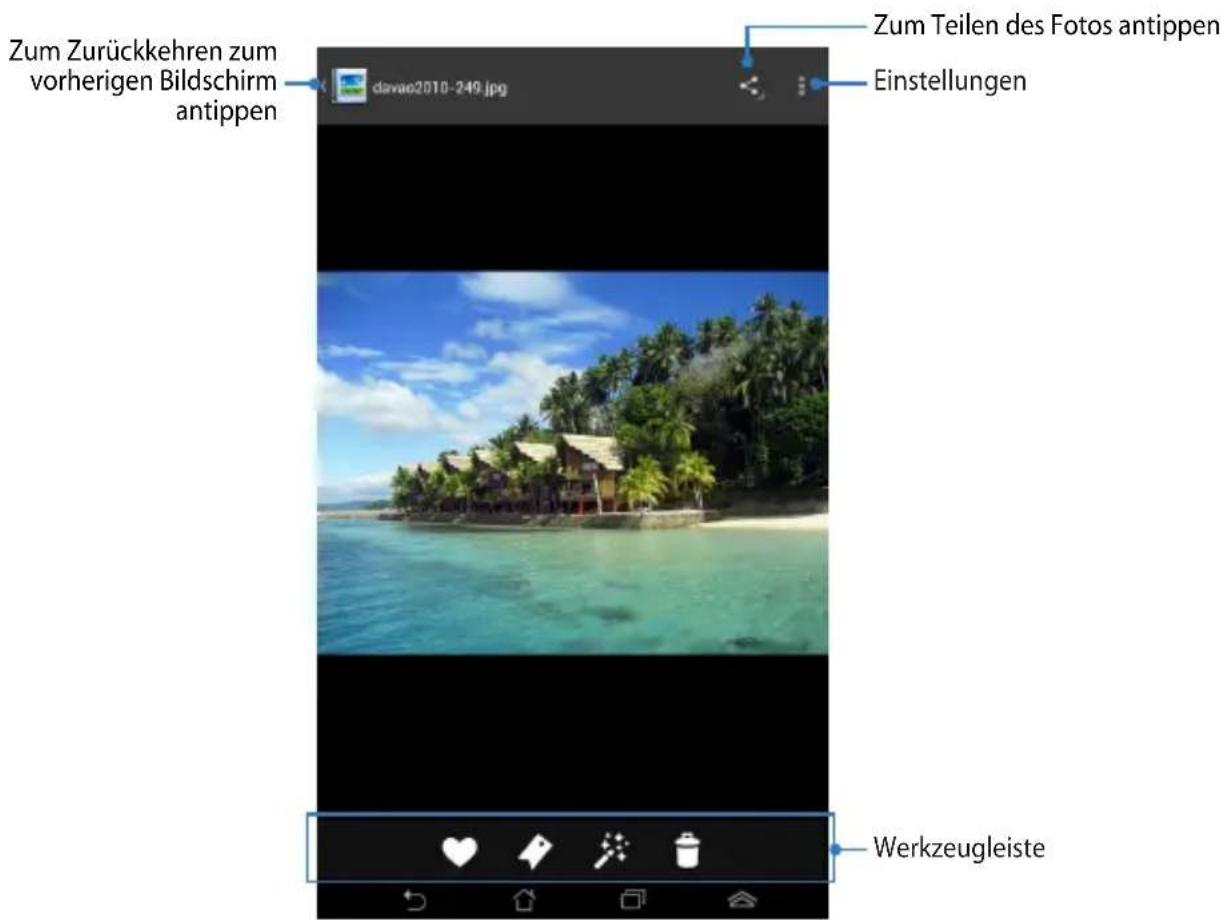
Die Werkzeugleiste besteht aus folgenden Funktionen:

Zum Hinzufügen des Fotos zu den Favoriten antippen.
Zum Markieren des Fotos und zur Auswahl einer Kategorie antippen.
Zum Bearbeiten des Fotos antippen.
Zum Löschen des Fotos antippen.
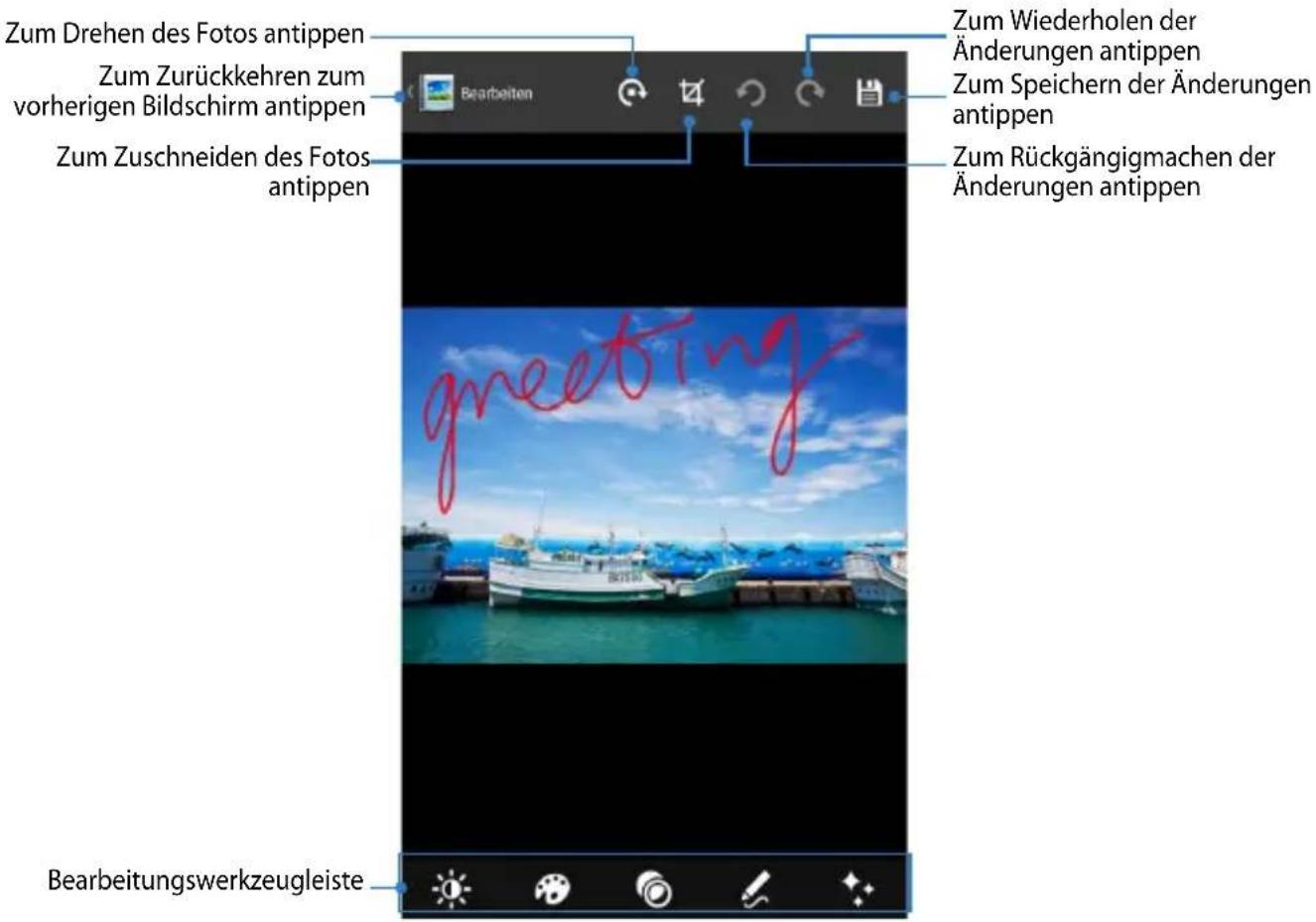
Ein Foto bearbeiten
So bearbeiten Sie ein Foto:
- Tippen Sie in der Werkzeugleiste auf
- Beginnen Sie mit der Bearbeitung, indem Sie die Bearbeitungswerkzeuge antippen.

BuddyBuzz
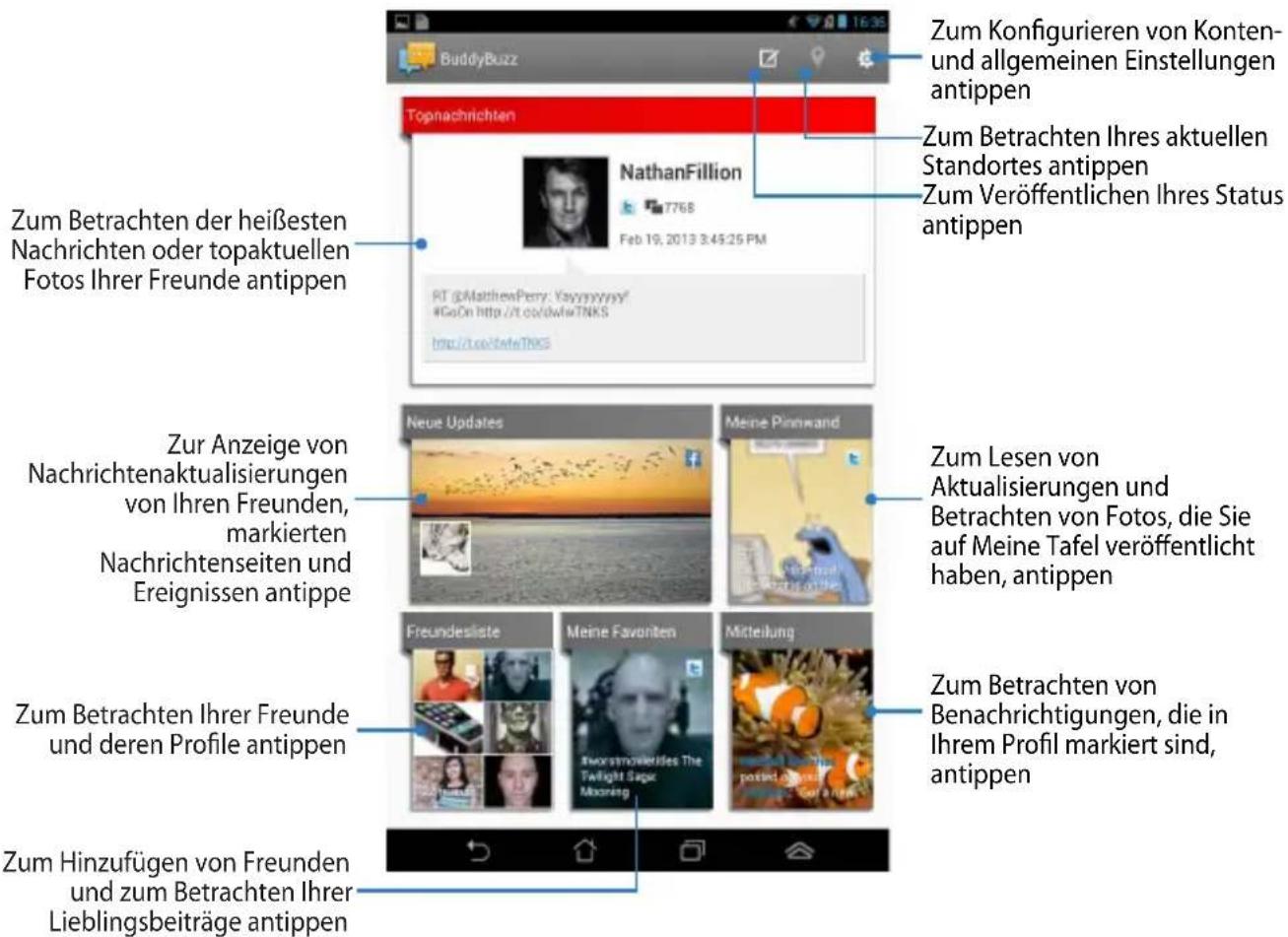
BuddyBuzz ist ein exklusiver Aggregator für soziale Netzwerke von ASUS, der Ihnen den Zugriff auf mehrere Konten sozialer Netzwerke an einem Ort ermöglicht. Mit BuddyBuzz können Sie zwischen Ihren sozialen Netzwerkkonten, wie Facebook, Twitter und Plurk, umschalten.
HINWEIS: Denken Sie daran, Ihre sozialen Netzwerkkonten zu registrieren, wenn Sie BuddyBuzz das erste Mal benutzen.
BuddyBuzz verwenden
So nutzen Sie BuddyBuzz:
- Tippen Sie am Startbildschirm auf und dann auf


- Tippen Sie zum Ausführen des BuddyBuzz-Hauptbildschirms auf

BuddyBuzz-Hauptbildschirm
AudioWizard
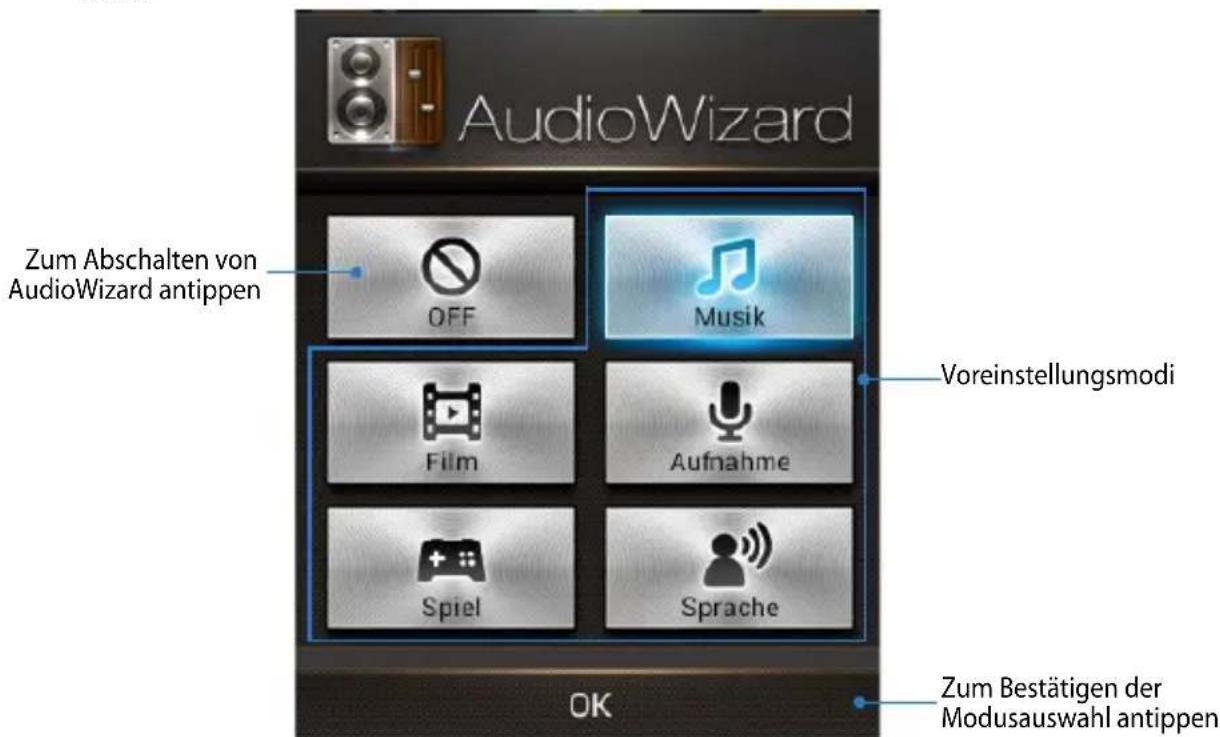
AudioWizard ermöglicht Ihnen die Anpassung der Tonmodi Ihres Fonepad zur klareren Audioausgabe entsprechend dem vorliegenden Nutzungsszenario.
Tippen Sie zum Starten von AudioWizard am Startbildschirm auf 🔊, tippen Sie dann auf 🔊.
AudioWizard verwenden
So nutzen Sie AudioWizard:
- Tippen Sie im AudioWizard-Fenster auf den Tonmodus, den Sie aktivieren möchten.
HINWEIS: Tippen Sie auf OFF, wenn Sie alle zuvor gespeicherte Tonmodi deaktivieren möchten.
- Tippen Sie zum Speichern des ausgewählten Tonmodus und Verlassen des AudioWizard-Fensters auf OK.
MyPainter
MyPainter ist eine exklusive Zeichen-App von ASUS, mit der Sie eine Bilddatei erstellen oder Kalligraphie, Effekte und Fotos zu einer bestehenden Bilddatei hinzufügen können.
Tippen Sie zum Starten von MyPainter am Startbildschirm auf 🔵, tippen Sie dann auf 📄.
MyWorks-Bildschirm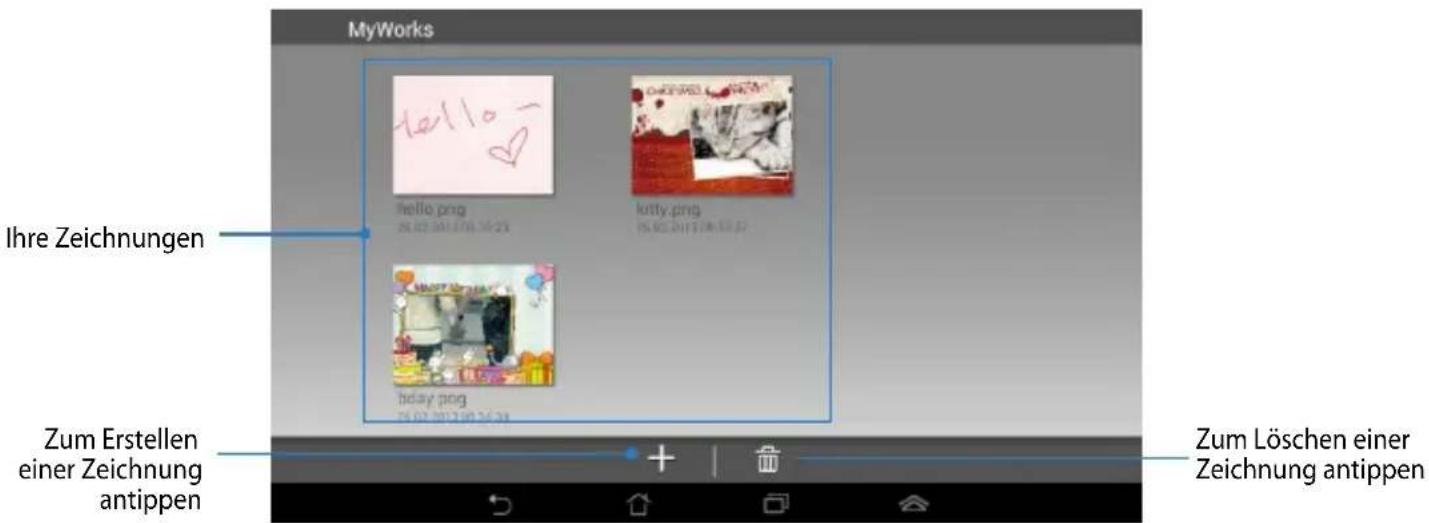
Eine Zeichnung erstellen
So erstellen Sie eine Zeichnung:
- Tippen Sie am MyWorks-Bildschirm auf .+
- Wählen Sie am Vorlagenbildschirm durch Antippen einer Vorlage.
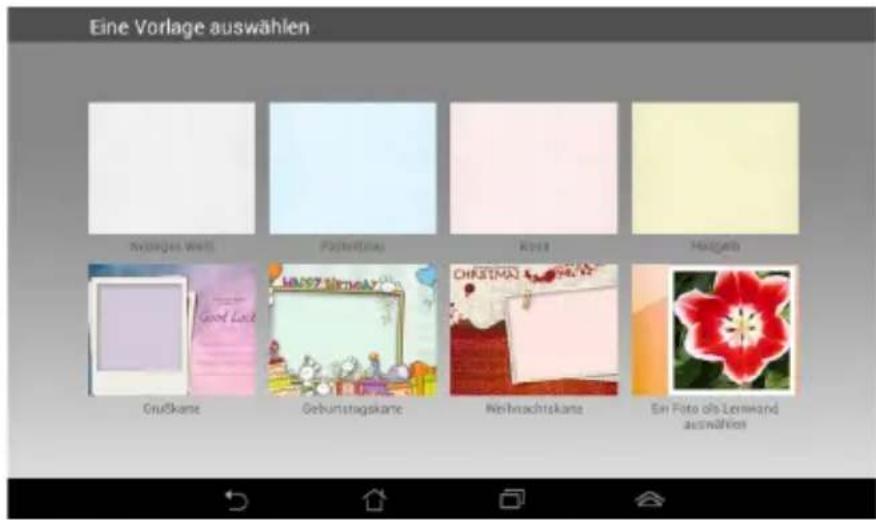
MyPainter-Bearbeitungsbildschirm
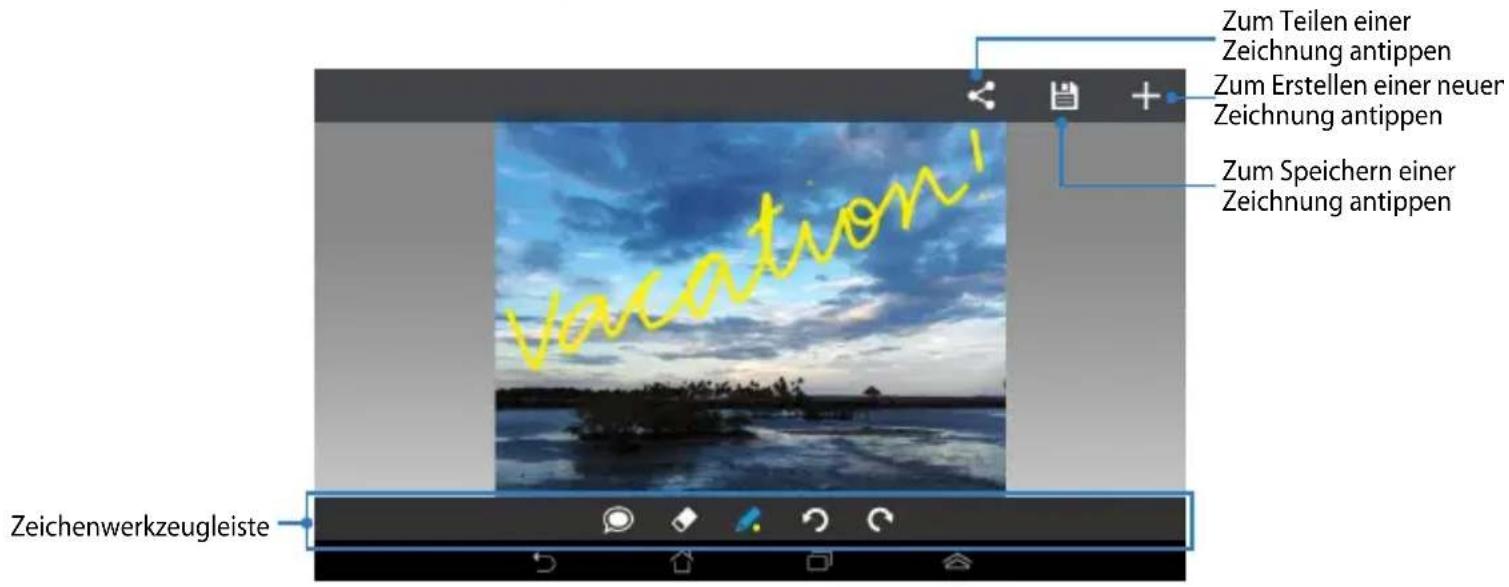
Eine Zeichnung bearbeiten
So bearbeiten Sie eine Zeichnung:
- Wählen Sie am MyWorks-Bildschirm durch Antippen eine Zeichnung.
- Beginnen Sie mit der Bearbeitung, indem Sie die Bearbeitungswerkzeuge antippen.
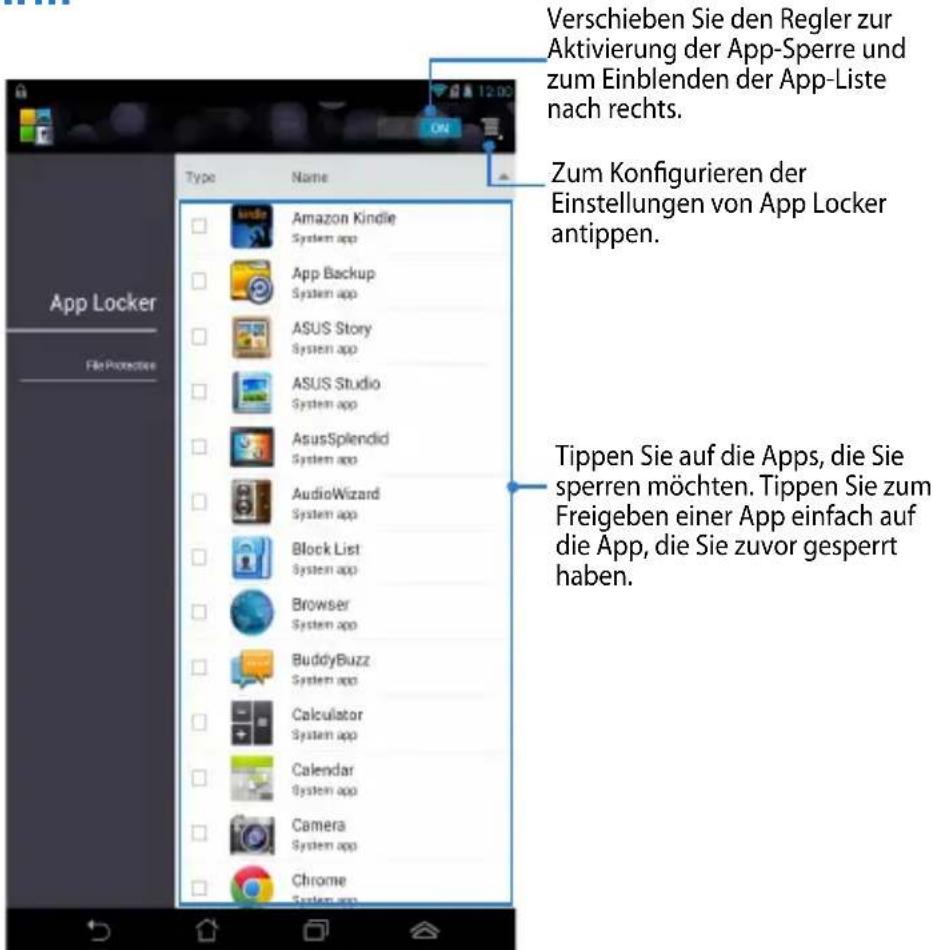
App Locker
App Locker ist eine Sicherheits-App, mit der Sie Ihre privaten Apps vor unautorisierter Nutzung schützen können.
App Locker verwenden
So verwenden Sie App Locker:
- Tippen Sie am Startbildschirm auf und dann auf App Locker


- Tippen Sie auf Start, richten Sie dann Ihr Kennwort ein.
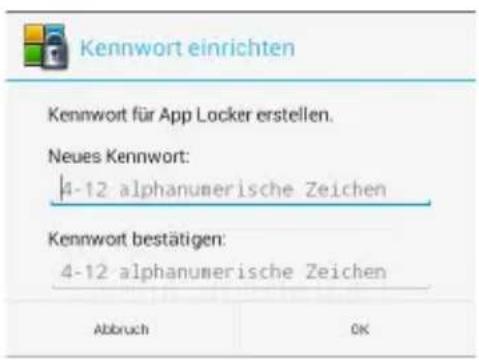
- Tippen Sie zum Aktivieren von App Locker auf OK.
App Locker-Bildschirm
HINWEISE:
- Neben den geschützten Apps erscheint auf dem Home-Bildschirm ein Schlosssymbol.
- Sie werden jedes Mal aufgefordert das Kennwort einzugeben, wenn Sie auf eine geschützte App zugreifen.
Anwendungssicherung
Die Sicherung ermöglicht Ihnen, Ihre installierten Apps und Daten auf dem internen oder externen Speicher Ihres Fonepad zu sichern und mit einem Kennwort zu schützen. Außerdem können Sie mit dieser App die zuvor von Ihrem Fonepad gelöschten Apps und Daten wiederherstellen, nachdem die Geräte-Firmware aktualisiert oder das Gerät auf seine Standardeinstellungen zurückgesetzt wurde.
Tippen Sie zum Starten Anwendungssicherung am Startbildschirm auf 🐘,
tippen Sie dann auf
WICHTIG!
- Anwendungssicherung kann keine Apps wiederherstellen, die eine Kontoauthentifikation benötigen.
- Stellen Sie vor Aktualisierung Ihrer Geräte-Firmware oder vor Wiederherstellung der Standardeinstellungen sicher, dass Sie Ihre Apps und Daten auf einer microSD-Karte gesichert haben.
HINWEIS: Zum Wiederherstellen Ihrer Apps und Daten müssen Sie Ihr Kennwort eingeben.
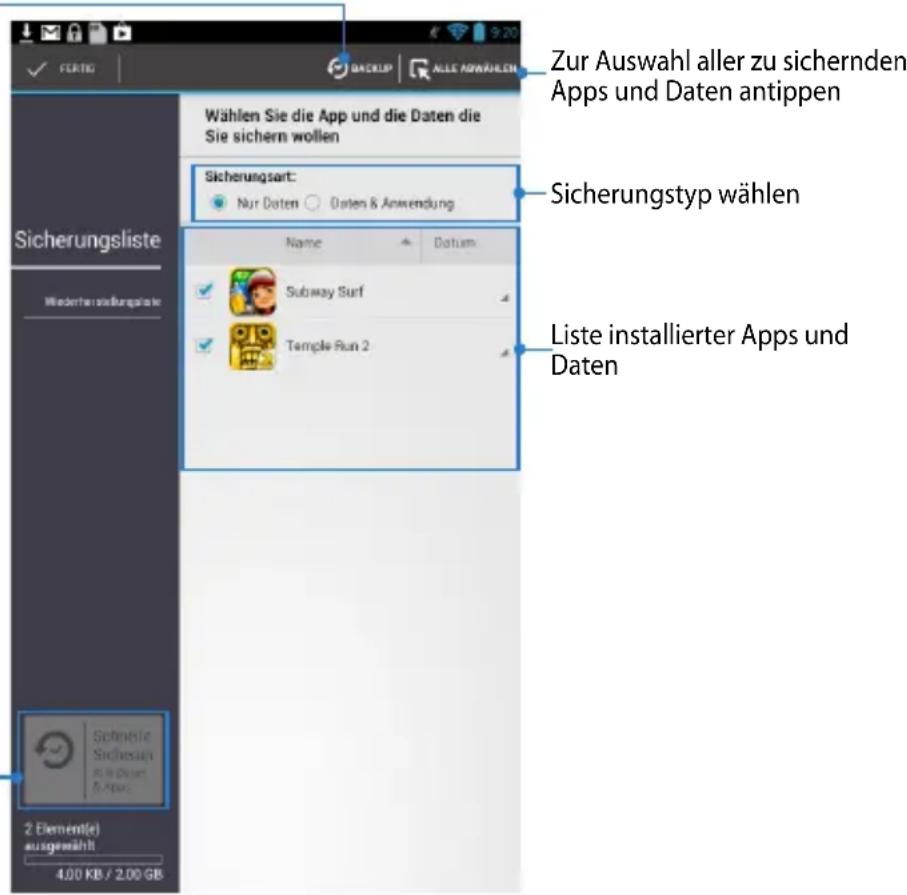
Sicherungsliste-Bildschirm
Zum Starten gesicherter Apps und Daten antippen
Zum schnellen Zugreifen auf alle gesicherten Apps und Daten antippen
Ihre Apps und Daten sichern
So sichern Sie Ihre Apps und Daten:
- Tippen Sie am Anwendungssicherung-Hauptbildschirm im linken Bereich auf Sicherungsliste; dadurch wird eine Liste der installierten Apps und Daten angezeigt.
- Setzen Sie Häkchen bei den Apps, die Sie sichern möchten; tippen Sie dann
- Geben Sie den Dateinamen Ihrer Sicherungsdatei ein, tippen Sie dann auf OK.
HINWEIS: Falls Sie eine Kopie Ihrer Sicherungsdatei speichern möchten, setzen Sie ein Häkchen bei Sicherungsdatei kopieren nach: und tippen Sie zur Auswahl des
Ordners auf

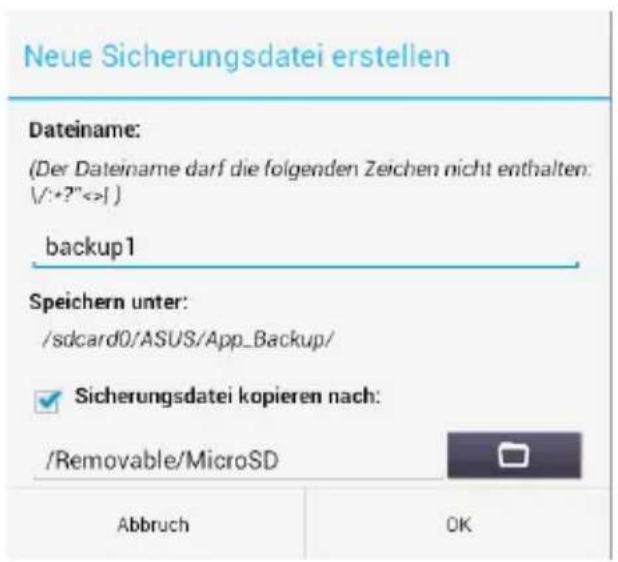
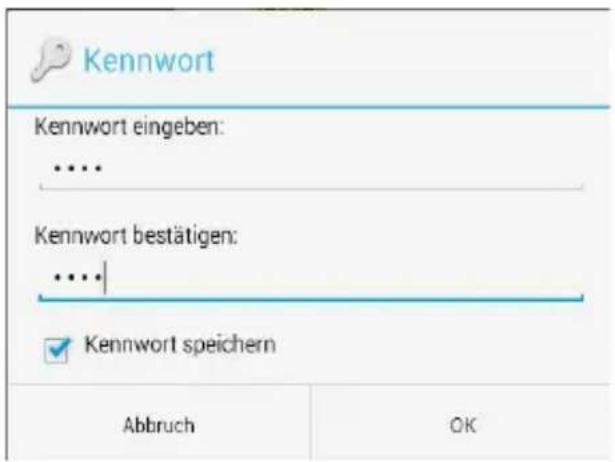
- Richten Sie ein Kennwort für diese Sicherungsdatei ein, tippen Sie dann auf OK.
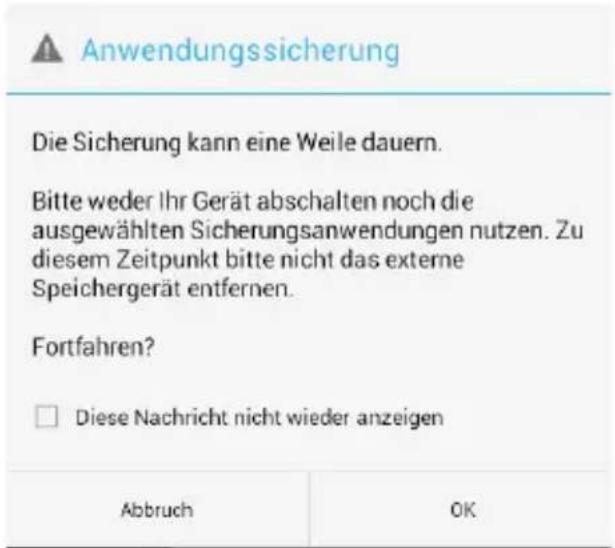
- Tippen Sie zum Fortfahren mit der Applikationssicherung auf OK.
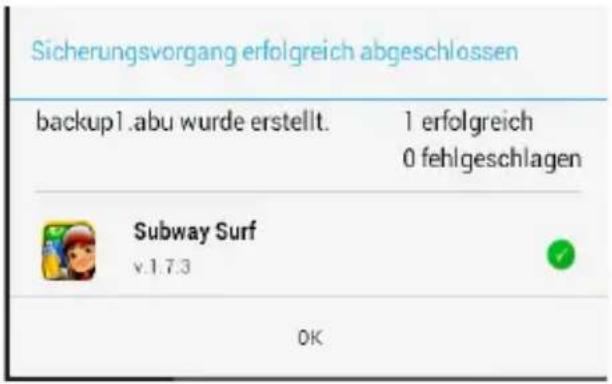
- Tippen Sie nach Abschluss der Sicherung auf OK.
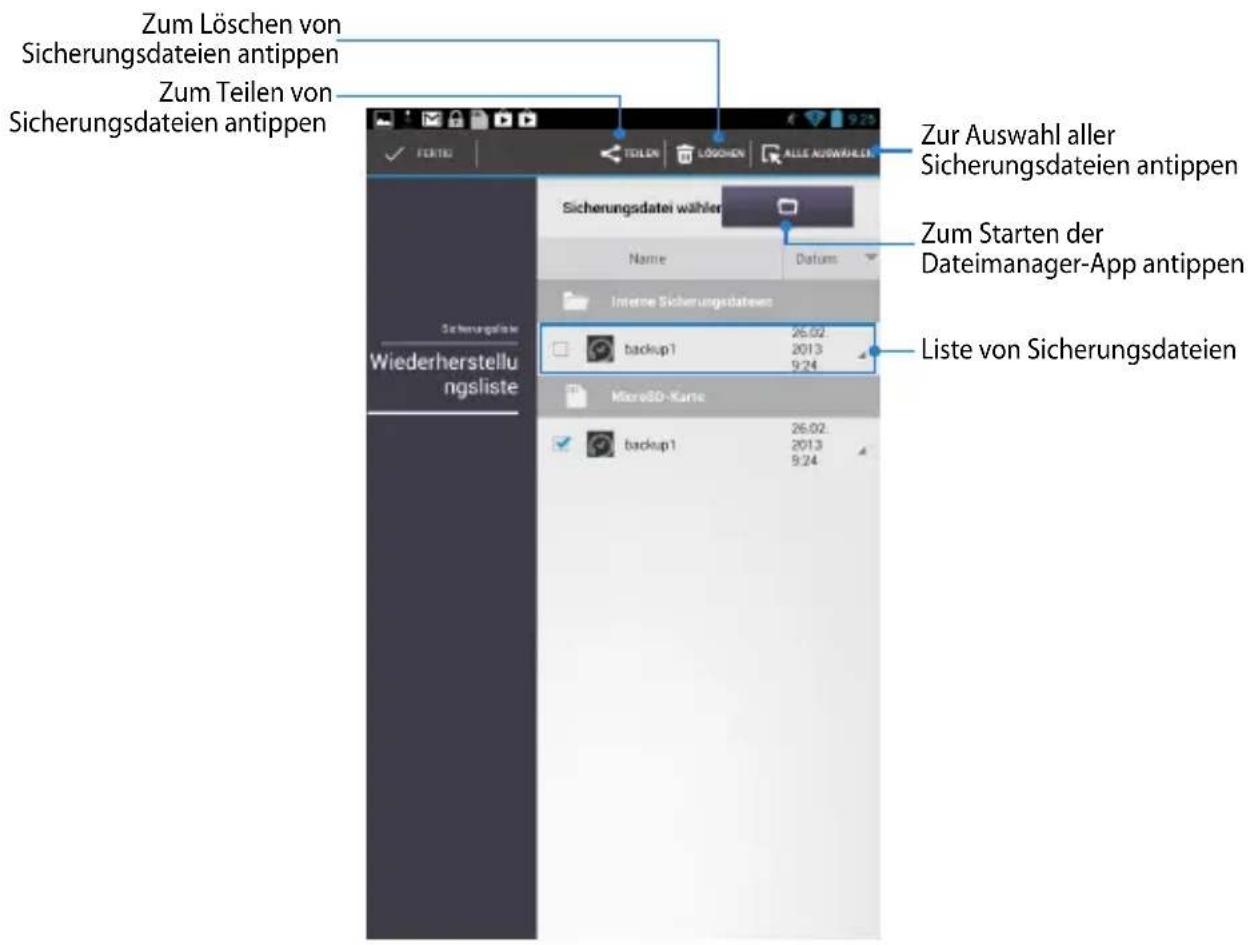
Wiederherstellungsliste-Bildschirm
Ihre Apps und Daten wiederherstellen
So stellen Sie Ihre Apps und Daten wieder her:
- Tippen Sie am App-Sicherung-Hauptbildschirm im linken Bereich auf Wiederherstellungsliste; dadurch wird eine Liste der Sicherungsdateien angezeigt.
- Tippen Sie auf die Datei, die Sie wiederherstellen möchten, und anschließend auf OK.
- Geben Sie das Kennwort ein, das Sie bei Erstellung der Sicherungsdatei eingerichtet haben; tippen Sie dann auf OK.
- Wählen Sie die Datei, die Sie wiederherstellen möchten, tippen Sie dann auf OK.
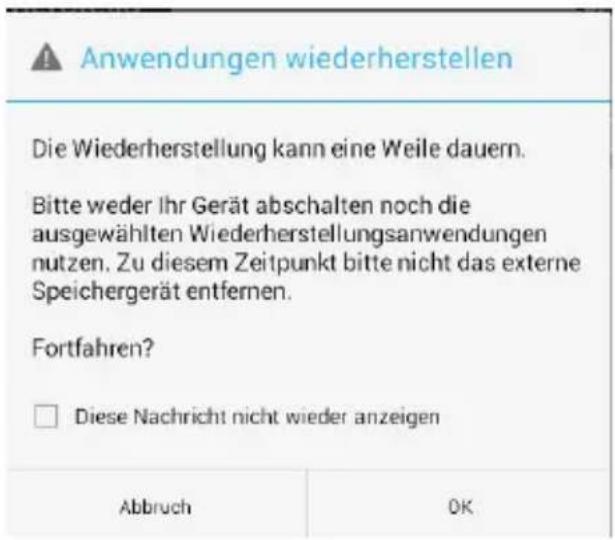
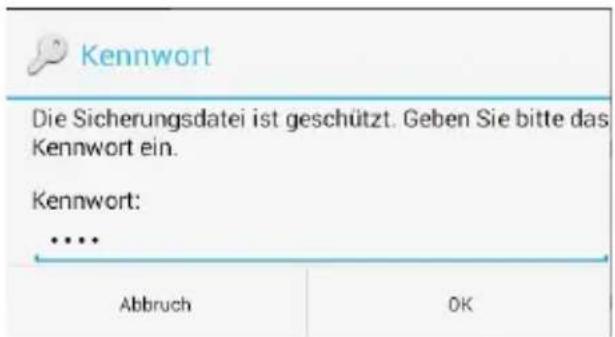
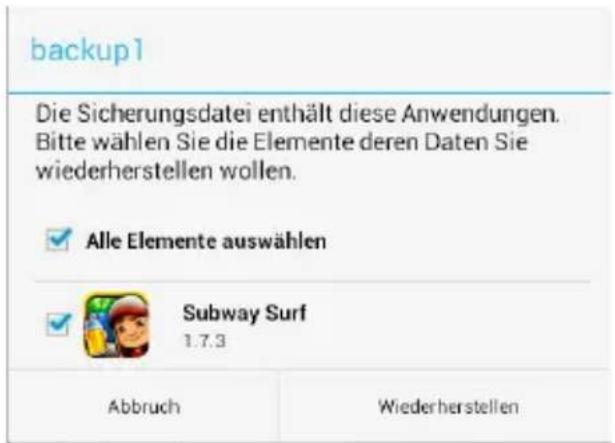
- Tippen Sie zum Fortfahren der Wiederherstellung von Apps in Ihrem System auf OK.
- Tippen Sie nach Abschluss der Wiederherstellung auf OK.
| Anwendungen wiederherstellen | |
| Der Wiederherstellungsvorgang wird die vorher gespeicherten Daten überschreiben. Wollen Sie fortfahren? | |
| Abbrechen | OK |
| Wiederherstellungsvorgang erfolgreich abgeschlossen | |
| backup1.abu wurde wiederhergestellt. | 1 erfolgreich0 fehlgeschlagen |
| Subway Surfv.1.7.3OK | |
Widgets
Widgets sind kleine Apps, mit denen Sie über den Startbildschirm Ihres Fonepad komfortabel auf praktische und unterhaltsame Applikationen zugreifen können.
Tippen Sie zur Anzeige von Widgets am Startbildschirm auf ⚠️, tippen Sie dann auf WIDGETS.
Ein Widget am Startbildschirm anzeigen
Wischen Sie am Widgets-Bildschirm mit Ihrem Finger zur Auswahl eines Widget nach links oder rechts. Halten Sie das ausgewählte Widget angetippt, ziehen Sie es dann auf den Startbildschirm.
WICHTIG!
- Möglicherweise werden Sie zur Durchführung weiterer Aufgaben (z. B. Registrierung, Aktivierung) aufgefordert, bevor Sie ein ausgewähltes Widget nutzen können.
- Falls nicht genügend Platz auf einem Bildschirm vorhanden ist, auf dem Sie ein Widget abgelegt haben, wird dieses Widget nicht zu diesem Bildschirm hinzugefügt.
Ein Widget vom Startbildschirm entfernen
Halten Sie am Startbildschirm das Widget angetippt, bis X Entfernen erscheint. Ziehen Sie das Widget zum Entfernen vom Startbildschirm auf X Entfernen, ohne den Finger vom Bildschirm abzuheben.
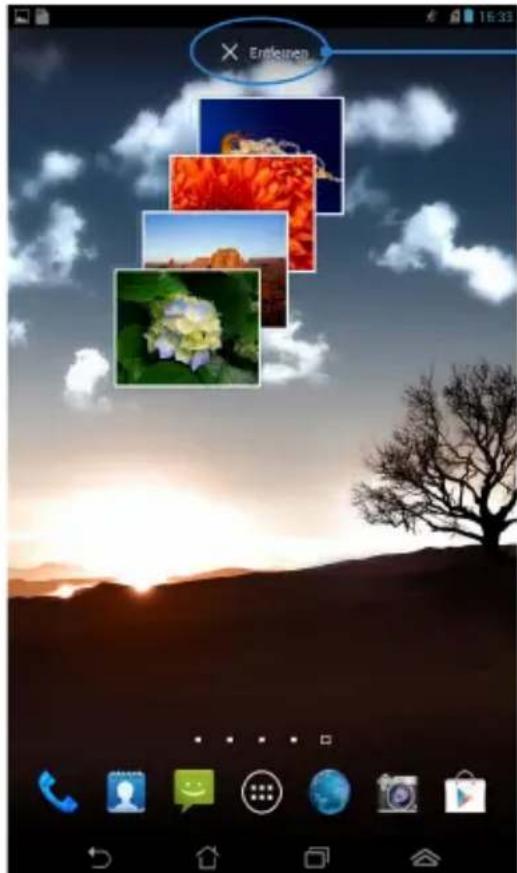
Entfernt das Widget vom Startbildschirm
ASUS Battery
ASUS Battery ist ein spezielles Widget zur prozentualen und farblichen Anzeige des Akkustatus Ihres Fonepad und des angeschlossenen Zubehörs.
Tippen Sie zur Anzeige des ASUS Battery-Widgets am Startbildschirm auf 🔊, tippen Sie dann auf WIDGETS.
ASUS Battery-Widget am Startbildschirm anzeigen
Wischen Sie am Widgets-Bildschirm zur Suche nach dem Widget ASUS-Akku mit Ihrem Finger nach links oder rechts. Halten Sie das Widget angetippt, ziehen Sie es dann auf den Startbildschirm.
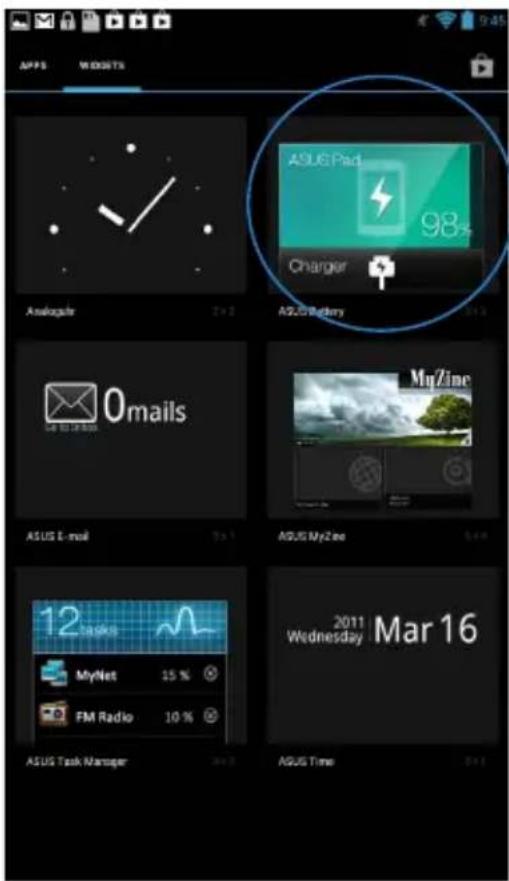
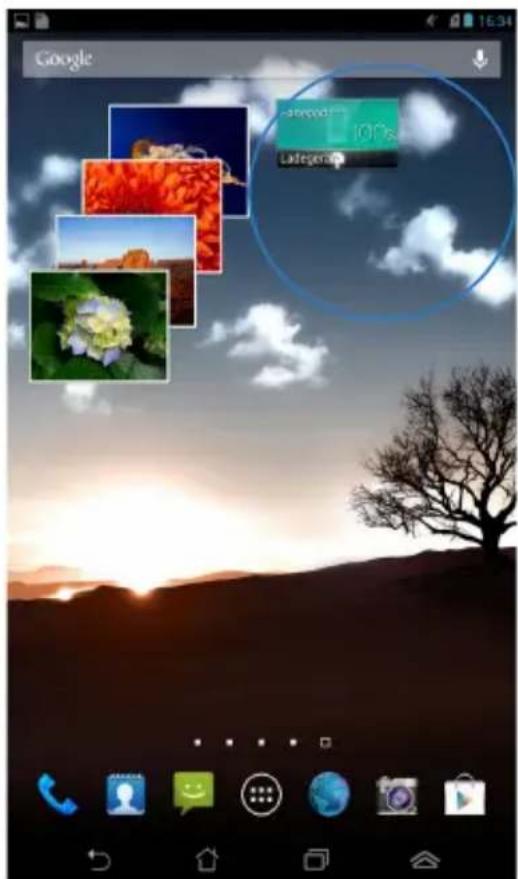
HINWEIS: Sie können den Akkustand Ihres Fonepads auch unter ASUS-Schnelleinstellung und den Benachrichtigungsbereich einsehen. Weitere Einzelheiten finden Sie in den Abschnitten ASUS-Schnelleinstellung und Benachrichtigungsfenster.
Anhänge
EC-Konformitätserklärung
Dieses Produkt befolgt die Konformitätserklärung für die R&TTE Directive 1999/5/EC. Diese Konformitätserklärung kann von der Website http://www.support.asus.com geladen werden.
Gehörschutz
Um mögliche Gehörschäden zu vermeiden, hören Sie nicht über einen langen Zeitraum mit hoher Lautstärke.

Für Frankreich, wie gefordert von French Article L.5232-1, ist das Gerät geprüft, um Anforderungen für den Schalldruck in NF EN 50332-2:200 und NF EN50332-1:2003 zu erfüllen.
CE-Kennzeichen
CE
CE-Zeichen für Geräte mit Wireless LAN/Bluetooth
Die ausgelieferte Version dieses Gerätes erfüllt die Anforderungen der EEC-Richtlinien 2004/108/EC "Elektromagnetische Verträglichkeit" und 2006/95/EC "Niederspannungsrichtlinie".
Der höchste CE-SAR-Wert für dieses Gerät beträgt 1,65 W/kg. Dieses FonePad wurde bei einer Entfernung von 0,5 cm vom Körper getestet, während das Gerät bei seiner höchsten zertifizierten Leistungsstufe in allen getesteten Frequenzbändern übertragen hat. Zur Übereinstimmung mit den CE-Anforderungen zur HF-Belastung muss ein Mindestabstand von 0,5 cm zwischen FonePad und Benutzer eingehalten werden.
Dieses Gerät erfüllt die EU-Anforderungen (1999/519/EG) zur Begrenzung der Exposition der Bevölkerung gegenüber elektromagnetischen Feldern zum Schutz der Gesundheit.
Die Grenzwerte sind Teil umfassender Empfehlungen zum Schutz der Bevölkerung. Diese Empfehlungen wurden durch regelmäßige und gründliche Evaluationen wissenschaftlicher Studien von unabhängigen wissenschaftlichen Organisationen entwickelt und geprüft. Die Maßeinheit des empfohlenen Grenzwertes für Mobilgeräte des Europäischen Rates ist die „spezifische Absorptionsrate“ (SAR); der SAR-Grenzwert beträgt 2,0 W/kg, gemittelt über 10 g Körpergewebe. Er erfüllt die Anforderungen der International Commission on Non-Ionizing Radiation Protection (ICNIRP).
Dieses Gerät wurde im Betrieb am Körper getestet und erfüllt die ICNIRP-Expositionsrichtwerte sowie die europäischen Standards EN 62311 und EN 62209-2. Die SAR wird bei direktem Kontakt des Gerätes mit dem Körper während der Übertragung bei der höchsten zertifizierten Ausgangsleistungsstufe in allen Frequenzbändern des Mobilgerätes gemessen.
Stromsicherheitsanforderungen
Produkte mit einem elektrischen Strom von bis zu 6 A und einem Gewicht über 3 kg müssen geprüfte Netzkabel benutzen. Diese müssen mindestens folgende Werte aufweisen: H05VV-F, 3G, 0,75 mm² oder H05VV-F, 2G, 0,75 mm².
ASUS-Wiederverwertungs- und Rücknahmeservices
Das ASUS-Wiederverwertungs- und Rücknahmeprogramm basiert auf den Bestrebungen, die höchsten Standards zum Schutz der Umwelt anzuwenden. Wir glauben, dass die Bereitstellung einer Lösung für unsere Kunden die Möglichkeit schafft, unsere Produkte, Batterien, andere Komponenten und ebenfalls das Verpackungsmaterial verantwortungsbewusst der Wiederverwertung zuzuführen. Besuchen Sie bitte die Webseite http://csr.asus.com/english/Takeback.htm für Details zur Wiederverwertung in verschiedenen Regionen.
Hinweis zur Beschichtung
WICHTIG! Zur Aufrechterhaltung der elektrischen Isolierung und elektrischen Sicherheit ist auf dem Gerät, außer im Bereich der Anschlüsse, eine Beschichtung aufgebracht.
Hinweis zur abnehmbaren Abdeckung
WICHTIG! Die Abdeckung des hinteren Fachs enthält die Antenne, mit der Sie Anrufe absetzen oder empfangen können. Wenn Sie die Abdeckung des hinteren Fachs zum Installieren einer Micro-SIM-Karte oder Micro-SD-Karte entfernen, denken Sie daran, sie wieder sicher anzubringen.
Richtige Entsorgung

Wenn der Akku mit einem falschen Typ ausgetauscht wird, kann dies eine Explosionsgefahr hervorrufen. Entsorgen Sie defekte Akkus entsprechend den örtlichen Bestimmungen.
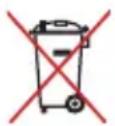
Batterien NICHT im normalen Hausmüll entsorgen. Das Symbol der durchgestrichenen Mülltonne zeigt an, dass Batterien nicht im normalen Hausmüll entsorgt werden dürfen.
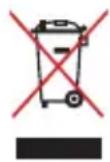
Das Fonepad NICHT im normalen Hausmüll entsorgen. Dieses Produkt wurde entwickelt, um ordnungsgemäß wiederverwertet und entsorgt werden zu können. Das durchgestrichene Symbol der Mülltonne zeigt an, dass das Produkt (elektrisches und elektronisches Zubehör) nicht im normalen Hausmüll entsorgt werden darf. Bitte erkundigen Sie sich nach lokalen Regelungen zur Entsorgung von Elektroschrott.
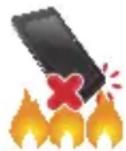
Werfen Sie das Fonepad NICHT ins Feuer. Schließen Sie KEINE Kontakte kurz. Bauen Sie das Fonepad NICHT auseinander.
Modellname: K004 (ME371MG)
| Hersteller: ASUSTeK Computer Inc. | |
| Adresse: 4F, No.150, LI-TE RD., PEITOU, TAIPEI 112, TAIWAN | |
| Autorisierte Niederlassung in Europa: | ASUS Computer GmbH |
| Adresse: HARKORT STR. 21-23, 40880 RATINGEN, GERMANY | |
Datum der Erklärung: 01. Februar 2013

- HAFTUNGSAUSSCHLUSS
- SERVICE UND SUPPORT
- INHALTSVERZEICHNIS
- KAPITEL 1: HARDWARE-EINRICHTUNG
- KAPITEL 2: IHR FONEPAD IM EINSATZ
- KAPITEL 3: MIT ANDROID® ARBEITEN
- KAPITEL 4: VORINSTALLIERTE APPS
- ANHÄNGE
- ÜBER DIESE ANLEITUNG
- KAPITEL 1: HARDWAREEINRICHTUNG
- ANHANG
- IN DIESER ANLEITUNG VERWENDETE SCHREIBWEISEN
- SCHRIFTARTEN
- SICHERHEITSHINWEISE
- AKKU AUFLADEN
- VERWENDUNG IM FLUGZEUG
- VERPACKUNGSINHALT
- HINWEISE
- KAPITEL
- HARDWARE-EINRICHTUNG
- KENNENLERNEN IHRES FONEPADS VORDERSEITE
- TOUCHSCREEN
- HÖRMUSCHELEMPFÄNGER
- NÄHERUNGSSENSOR
- FRONTKAMERA
- UMGEBUNGSLICHTSENSOR
- MICRO-USB 2.0-ANSCHLUSS
- RÜCKSEITE
- AUDIO-LAUTSPRECHER
- RÜCKSEITENKAMERA
- MIKROFON
- RÜCKSEITIGES FACH
- EIN-/AUSTASTE
- WICHTIG
- LAUTSTÄRKETASTE
- LAUTSPRECHER- / HEADSET-ANSCHLUSS
- IM RÜCKSETIGEN FACH
- MIKROFONÖFFNUNG
- MICRO-SIM-KARTENSTECKPLATZ
- MANUELLE RESET-TASTE
- MICRO-SD-KARTENSTECKPLATZ
- IHR FONEPAD IM EINSATZ
- EINRICHTEN IHRES FONEPADS
- INSTALLIEREN IHRES FONEPADS
- INSTALLIEREN EINER MICROSD-KARTE
- IHR FONEPAD ZURÜCKSETZEN
- AUFLADEN IHRES FONEPADS
- EINSCHALTEN IHRES FONEPADS
- GESTEN FÜR DAS FONEPAD
- ZIEHEN/ANTIPPEN UND HALTEN/LANGE ANTIPPEN
- TIPPEN/BERÜHREN
- VERKLEINERN
- VERGRÖSSERN
- WISCHEN
- MIT ANDROID® ARBEITEN
- ERSTE INBETRIEBNAHME
- ANDROID®-SPERRBILDSCHIRM: IHR GERÄT ENTSPERREN
- KAMERAMODUS AUFRUFEN
- NOTRUFWÄHLER AUFRUFEN
- GOOGLE NOW AUFRUFEN
- GOOGLE NOW
- HOME-BILDSCHIRM
- BILDSCHIRMANSICHTEN
- ANSICHT IM QUERFORMAT
- ANSICHT IM HOCHFORMAT
- SPERREN DER BILDSCHIRMAUSRICHTUNG
- ANRUFFUNKTIONEN VERWENDEN
- ANRUFE DURCHFÜHREN
- IHRE KONTAKTE EINRICHTEN
- MIT DER WELT VERBINDEN MIT WLAN-NETZWERKEN VERBINDEN
- BLUETOOTH NUTZEN
- BLUETOOTH AN IHREM GERÄT DE-/AKTIVIEREN
- IHR FONEPAD MIT EINEM BLUETOOTH-GERÄT KOPPELN
- IHR FONEPAD MIT EINEM BLUETOOTH-GERÄT VERBINDEN
- EIN BLUETOOTH-GERÄT TRENNEN UND KONFIGURIEREN
- APPS VERWALTEN – APP-VERKNÜPFUNGEN ERSTELLEN
- APP VOM STARTBILDSCHIRM ENTFERNEN
- APP-INFO ANZEIGEN
- APP-ORDNER ERSTELLEN
- APPS AM BILDSCHIRM ZULETZT VERWENDET BETRACHTEN
- TASK MANAGER
- DATEIMANAGER
- AUF DEN INTERNEN SPEICHER ZUGREIFEN
- AUF DAS EXTERNE SPEICHERGERÄT ZUGREIFEN
- IHRE INHALTE ANPASSEN
- EINSTELLUNGEN
- ASUS-SCHNELLEINSTELLUNGEN
- ASUS-SCHNELLEINSTELLUNGSPANEL
- BENACHRICHTIGUNGSFELD
- FONEPAD AUSSCHALTEN
- FONEPAD IN DEN RUHEZUSTAND VERSETZEN
- VORINSTALLIERTE APPS
- BEREITGESTELLTE VORINSTALLIERTE APPS
- PLAY MUSIC
- DECODER
- ENCODER
- KAMERA
- KAMERAMODUS
- BILDSCHIRMANSICHT
- GALERIE
- GALERIE-HAUPTBILDSCHIRM
- TEILEN UND LÖSCHEN VON ALBEN
- FREIGEBEN, LÖSCHEN UND BEARBEITEN VON BILDERN
- BILDER TEILEN
- EIN BILD BEARBEITEN
- BILDER LÖSCHEN
- GALERIE-WIDGET AUFRUFEN
- EIN E-MAIL-KONTO EINRICHTEN
- E-MAIL-KONTEN HINZUFÜGEN
- GOOGLE MAIL
- EIN GOOGLE MAIL-KONTO EINRICHTEN
- PLAY STORE
- PLAY STORE AUFRUFEN
- MAPS
- GOOGLE MAPS NUTZEN
- MYLIBRARY
- LESEN IHRER EBOOKS
- EINE SEITE UMBLÄTTERN
- LESEZEICHEN EINFÜGEN
- SEITE ANMERKEN
- SUPERNOTE LITE
- NOTIZBUCH ERSTELLEN
- SUPERNOTE NOTIZBUCH-OBERFLÄCHE
- NOTIZBUCH ANPASSEN
- SUPERNOTE-SCHREIBSCHUTZMODUS
- NOTIZBUCH UMBENENNEN
- NOTIZBUCH VERSTECKEN
- NOTIZBUCH LÖSCHEN
- ASUS STUDIO
- ASUS STUDIO-HAUPTBILDSCHIRM
- IHRE GESPEICHERTEN FOTOS BETRACHTEN
- IHRE GESPEICHERTEN VIDEOS BETRACHTEN
- IHRE GESPEICHERTEN FOTOS ANPASSEN
- EIN FOTO BEARBEITEN
- BUDDYBUZZ
- BUDDYBUZZ VERWENDEN
- BUDDYBUZZ-HAUPTBILDSCHIRM
- AUDIOWIZARD
- AUDIOWIZARD VERWENDEN
- MYPAINTER
- EINE ZEICHNUNG ERSTELLEN
- MYPAINTER-BEARBEITUNGSBILDSCHIRM
- EINE ZEICHNUNG BEARBEITEN
- APP LOCKER
- APP LOCKER VERWENDEN
- APP LOCKER-BILDSCHIRM
- ANWENDUNGSSICHERUNG
- SICHERUNGSLISTE-BILDSCHIRM
- IHRE APPS UND DATEN SICHERN
- WIEDERHERSTELLUNGSLISTE-BILDSCHIRM
- IHRE APPS UND DATEN WIEDERHERSTELLEN
- WIDGETS
- EIN WIDGET AM STARTBILDSCHIRM ANZEIGEN
- EIN WIDGET VOM STARTBILDSCHIRM ENTFERNEN
- ASUS BATTERY
- ASUS BATTERY-WIDGET AM STARTBILDSCHIRM ANZEIGEN
- EC-KONFORMITÄTSERKLÄRUNG
- GEHÖRSCHUTZ
- CE-KENNZEICHEN
- CE
- CE-ZEICHEN FÜR GERÄTE MIT WIRELESS LAN/BLUETOOTH
- STROMSICHERHEITSANFORDERUNGEN
- ASUS-WIEDERVERWERTUNGS- UND RÜCKNAHMESERVICES
- HINWEIS ZUR BESCHICHTUNG
- HINWEIS ZUR ABNEHMBAREN ABDECKUNG
- RICHTIGE ENTSORGUNG
Marke : ASUS
Modell : Fonepad 7 ME373CG
Kategorie : Tablet