
GPF 6885 - Digitaler Fotorahmen GRUNDIG - Kostenlose Bedienungsanleitung
Finden Sie kostenlos die Bedienungsanleitung des Geräts GPF 6885 GRUNDIG als PDF.


| Produkttyp | Digitaler Bilderrahmen |
| Marke | Grundig |
| Modell | GPF 6885 |
| Bildschirm | 8" TFT 4:3, Auflösung 800 x 600 (SVGA) |
| Interner Speicher | 1 GB |
| Unterstützte Bildformate | JPEG (max. 4000 x 4000 Pixel) |
| Unterstützte Audioformate | MP3 (32 – 320 kbps) |
| Speicherkarten | SD, SDHC, MMC, MS, CF |
| USB-Anschlüsse | USB 2.0 Typ A (Host) und Mini-B (PC) |
| Kopfhöreranschluss | 3,5 mm Klinke |
| Stromversorgung | Netzadapter AC 100–240 V, 50/60 Hz, Ausgang 9 V / 1,5 A DC |
| Leistungsaufnahme Stand-by | ≤ 0,15 W |
| Lautsprecher | 2 x 1 W |
| Abmessungen (B x H x T) | 215 x 173 x 32 mm |
| Gewicht | 625 g |
| Besondere Funktionen | Diashow mit Übergangseffekten, Kalender, Timer, Alarm, Bilddrehung, Zoom, Hintergrundmusik |
| Lieferumfang | Digitaler Bilderrahmen, Standfuß, Fernbedienung (CR2025), Netzadapter, USB-Kabel, CD-ROM, Kurzanleitung |
| Reinigung | Mit trockenem, weichem Tuch; keine Reinigungsmittel |
| Sicherheitshinweise | Nicht öffnen, vor Feuchtigkeit schützen, bei Gewitter Netzadapter ziehen |
| Kundendienst | Deutschland: 0180 / 523 18 80 (0,14 €/Min.), Österreich: 0820 / 220 33 22 (0,145 €/Min.) |
Häufig gestellte Fragen - GPF 6885 GRUNDIG
Benutzerfragen zu GPF 6885 GRUNDIG
0 Frage zu diesem Gerät. Beantworten Sie die, die Sie kennen, oder stellen Sie Ihre eigene.
Eine neue Frage zu diesem Gerät stellen
Laden Sie die Anleitung für Ihr Digitaler Fotorahmen kostenlos im PDF-Format! Finden Sie Ihr Handbuch GPF 6885 - GRUNDIG und nehmen Sie Ihr elektronisches Gerät wieder in die Hand. Auf dieser Seite sind alle Dokumente veröffentlicht, die für die Verwendung Ihres Geräts notwendig sind. GPF 6885 von der Marke GRUNDIG.
BEDIENUNGSANLEITUNG GPF 6885 GRUNDIG
4 AUFSTELLEN UND SICHERHEIT
5 GPF 6885
5 Besonderheiten 5 Lieferumfang
6 AUF EINEN BLICK
6 Die Vorderseite des Digitalen Bilderrahmens 7 Die Rückseite des Digitalen Bilderrahmens 9 Die Fernbedienung
11 ANSCHLIESSEN/VORBEREITEN
11 Digitalen Bildrahmen aufstellen 11 Schutzfolie abziehen 12 Batterie der Fernbedienung aktivieren 12 Batterie wechseln 12 Netzadapter anschließen 13 Datenträger einsetzen/anschließen 14 USB-Memory Stick oder Digitalkamera anschließen 14 MP3 Player anschließen 14 An den Computer anschließen 15 Vom Computer trennen 15 Kopf- oder Ohrhörer anschließen
16 INBETRIEBNAHME
16 Digitalen Bilderrahmen einschalten 16 Sprache der Bildschirmmenüs wählen 16 Uhrzeit und Datum einstellen
17 ALLGEMEINE FUNKTIONEN
17 Ein- und Ausschalten 17 Lautstärke ändern 17 Optionen im Hauptmenü 18 Betriebs-Modi wählen 18 Bildschirm-Einstellungen 19 Die Kalender-Option
20 BILD-WIEDERGABE
20 Bild-Wiedergabe - Grundfunktionen 23 Bild-Wiedergabe - Menüfunktionen
24 MUSIK-WIEDERGABE
24 Musik-Wiedergabe - Grundfunktionen 25 Musik-Wiedergabe - Menüfunktionen
26 DATEI-BROWSER
26 Allgemeines 26 Datei-Browser aufrufen 26 Datei-Browser - Funktionen 28 Datei-Browser - Externe Speichermedien
29 VORZUGSEINSTELLUNGEN
29 Einschalt-Timer einstellen 30 Ausschalt-Timer einstellen 31 Alarm einstellen 31 Den Digitalen Bilderrahmen auf die Werksauslieferwerte zurücksetzen
32 BETRIEB AM COMPUTER
32 Systemanforderungen 32 MP3-Datentransfer
33 INFORMATIONEN
33 Technische Daten 33 Umwelthinweis 34 GRUNDIG Kundenberatungszentrum
AUFSTELLEN UND SICHERHEIT
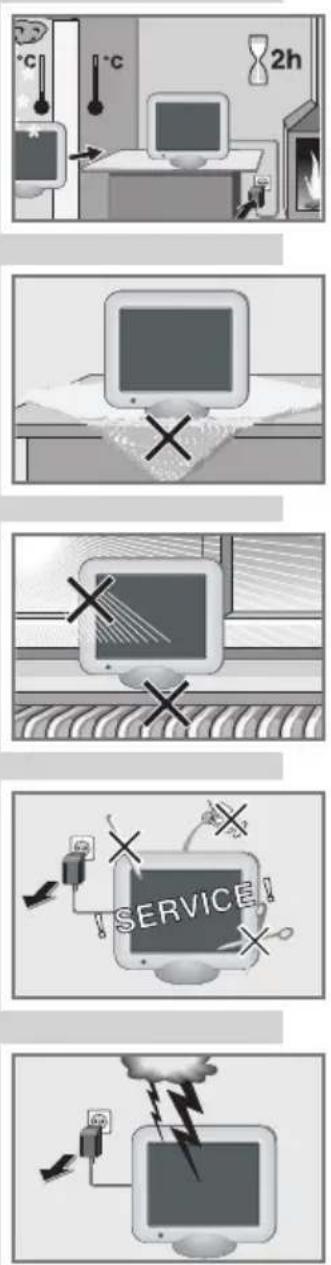
Dieses Gerät ist für die Wiedergabe von Bild- und Tonsignalen bestimmt. Jede andere Verwendung ist ausdrücklich ausgeschlossen.
Das Gerät ist für den Betrieb in trockenen Räumen bestimmt. Sollten Sie ihn dennoch im Freien betreiben, sorgen Sie unbedingt dafür, dass er vor Feuchtigkeit (Tropf- und Spritzwasser) geschützt ist.
Wenn das Gerät starken Temperaturschwankungen ausgesetzt ist, zum Beispiel beim Transport vom Kalten ins Warme, nehmen Sie ihn für mindestens zwei Stunden nicht in Betrieb.
Stellen Sie das Gerät auf eine ebene und harte Unterlage. Legen Sie keine Gegenstände (zum Beispiel Zeitungen) auf den Digitalen Bilderrahmen und keine Deckchen oder ähnliches unter das Gerät.
Stellen Sie das Gerät nicht in unmittelbare Nähe der Heizung oder in die pralle Sonne, dadurch wird die Kühlung beeinträchtigt.
Stellen Sie keine mit Flüssigkeiten gefüllten Gefäße (Vasen oder ähnliches) auf das Gerät. Das Gefäß kann umkippen und die Flüssigkeit stellt die elektrische Sicherheit in Frage.
Stellen Sie keine offenen Brandquellen, wie z.B. Kerzen auf das Gerät oder in seine unmittelbare Nähe.
Gewitter stellen eine Gefahr für jedes elektrische Gerät dar. Auch wenn das Gerät ausgeschaltet ist, kann es durch einen Blitzschlag in das Stromnetz beschädigt werden. Bei einem Gewitter müssen Sie immer den Netzadapter ziehen.
Sie dürfen das Gerät auf keinen Fall öffnen. Für Schäden, die durch unsachgemäße Eingriffe entstehen, geht der Anspruch auf Gewährleistung verloren.
Bitte beachten Sie beim Aufstellen des Gerätes, dass Oberflächen von Möbeln mit den verschiedensten Lacken und Kunststoffen beschichtet sind. Sie enthalten meistens chemische Zusätze, die u. a. das Material der Gerätefüße angreifen können. Dadurch können Rückstände auf der Möbeloberfläche entstehen, die sich nur schwer oder nicht mehr entfernen lassen.
Verwenden Sie keine Reinigungsmittel, diese können das Gehäuse beschädigen. Reinigen Sie das Gerät mit einem sauberen, trockenen Tuch.
Achten Sie darauf, dass der Netzadapter nicht beschädigt wird.
Das Gerät darf nur mit dem beiliegenden Netzadapter betrieben werden.
Hinweis:
Schließen Sie keine Geräte an, wenn Ihr Gerät eingeschaltet ist. Schalten Sie vor dem Anschließen auch die anderen Geräte aus! Stecken Sie den Stecker des Netzadapters erst dann in die Steckdose, wenn Sie die externen Geräte angeschlossen haben!
Besonderheiten
- Hochauflösender Matrix-TFT-Bildschirm
- Wiedergabe digitaler Bilder ohne Computer
- Automatische Dia-Schau mit verschiedenen Übergangseffekten und Zeitintervallen
- Musik-Wiedergabe (MP3) über die integrierten Lautsprecher
- Hintergrundmusik für die automatische Dia-Schau
- Kalender-Funktion mit entsprechender Anzeige
- Timer- und Alarm-Einstellungen
Der Bildschirm Ihres Digitalen Bilderrahmen entspricht den höchsten Qualitätsanforderungen und wurde bezüglich Pixelfehlern überprüft. Aus technologischen Gründen ist es – trotz größter Sorgfalt bei der Herstellung – nicht 100% auszuschließen, dass einige Bildpunkte Defekte aufweisen.
Derartige Pixelfehler können – wenn sie in den spezifizierten Grenzen der DIN Norm liegen – nicht als Gerätedefekt im Sinne der Gewähr leistung betrachtet werden.
Lieferumfang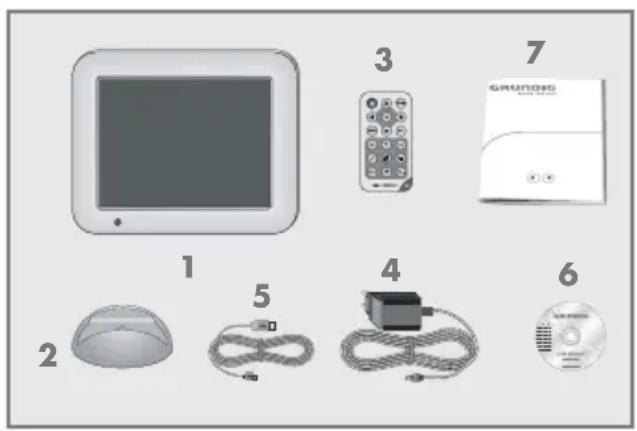
1 Digitaler Bilderrahmen GPF 6885 2 Standfuß 3 Fernbedienung mit 1 Lithium-Batterie CR 2025 im Batteriefach 4 Netz-Adapter 5 USB-Kabel 6 CD-ROM mit Bedienungsanleitungen 7 Kurzanleitung
AUF EINEN BLICK
Die Vorderseite des Digitalen Bilderrahmens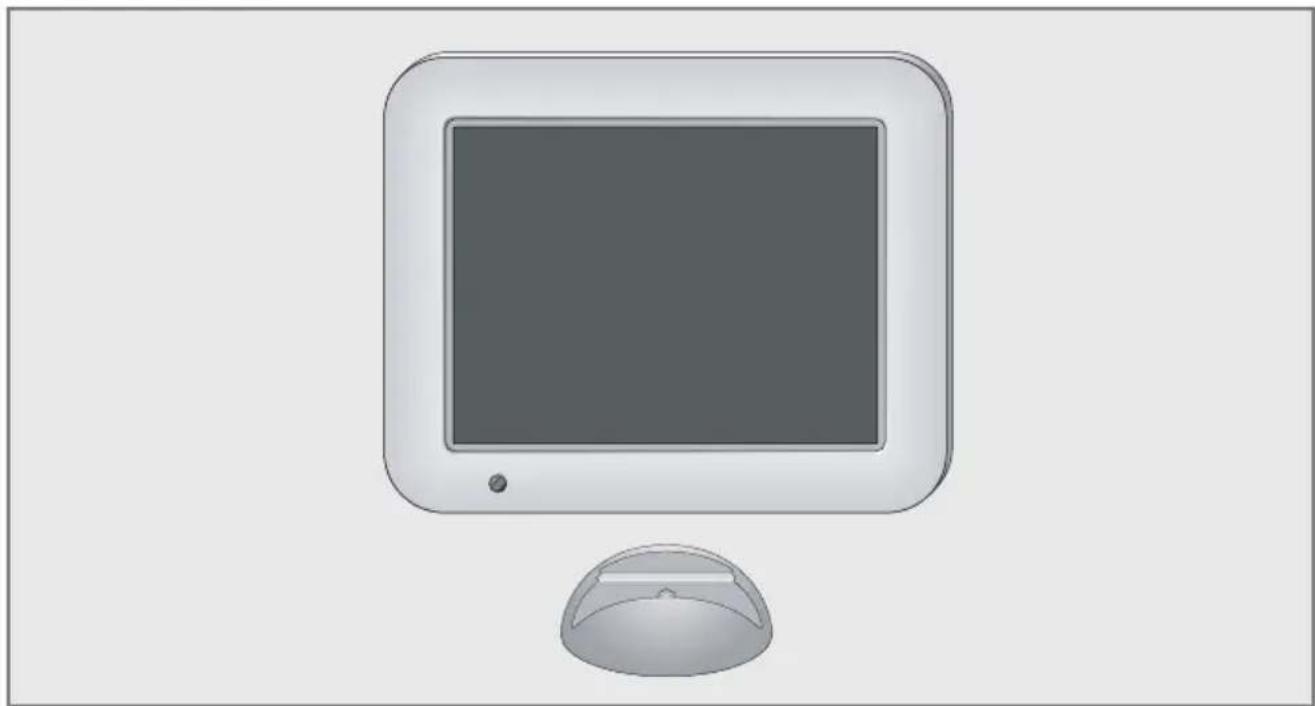
Bildschirm 8" TFT 4:3-Bildschirm mit transparenter Schutzfolie für den Tansport.
Infrarot-Sensor für die Signale der Fernbedienung.
Standfuß Abnehmbarer Standfuß
AUF EINEN BLICK
Die Rückseite des Digitalen Bilderrahmens
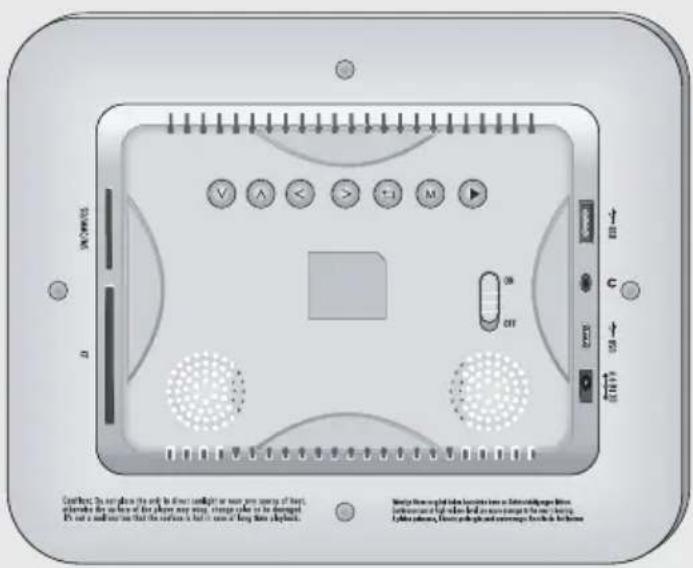
ON/OFF Schaltet den Digitalen Bilderrahmen ein und aus.
In den Menüs: Bewegen den Cursor nach oben oder unten. Im Wiedergabe-Modus: Wählen Dateien oder Titel vorwärts oder rückwärts. Drücken und gedrückt halten erhöht oder verringert die Lautstärke
In den Menüs: Bewegen den Cursor nach links oder rechts. »▶« markiert im Browser Dateien. Im Wiedergabe-Modus: Drehen Bilder.
In den Menüs: Schaltet eine Menüebene zurück.
M Ruft das Hauptmenü auf. Im Modus Bild-Wiedergabe: drücken und gedrückt halten ruft eine Funktions- und Infoleiste auf.
Aktiviert Betriebs-Modi. Startet die Wiedergabe; schaltet in Wiedergabe-Pause.
Lautsprecher: Zwei Lautsprecher, Ausgangsleistung 2 x 1 W.
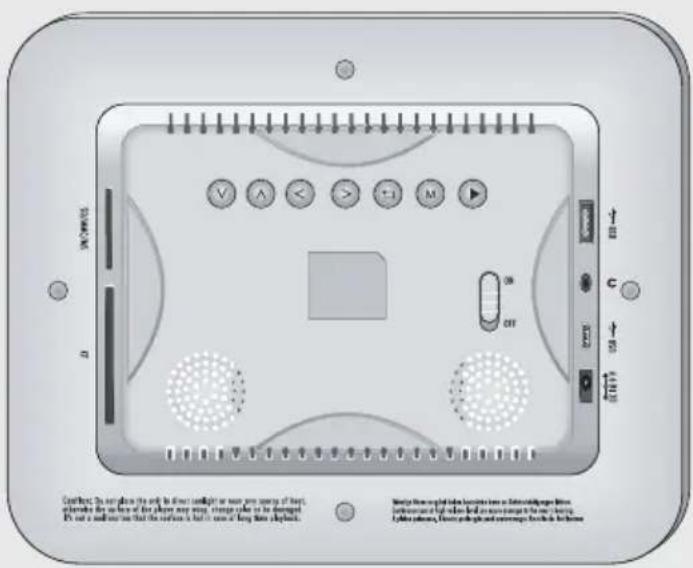
CF Kartenschacht für eine CF-Speicherkarte.
SD/MMC/MS Kartenschacht für Speicherkarten, die die Formate SD, SDHC, MMC und MS unterstützen.
Rückseite rechts
DC Anschlussbuchse für das Kabel des Netzadapters.
USB USB-Schnittstelle zum Anschließen des Digitalen Bildrahmens über das mitgelieferte USB-Kabel an den Computer.
Kopfhörerbuchse zum Anschließen eines Stereo-Kopfhörers mit Klinkenstecker (Ø 3,5 mm). Die Lautsprecher des Digitalen Bilderrahmens werden automatisch abgeschaltet.
USB HOST Schnittstelle zum Anschließen eines USB-Memory Sticks oder einer Digitalkamera.
AUF EINEN BLICK
Die Fernbedienung
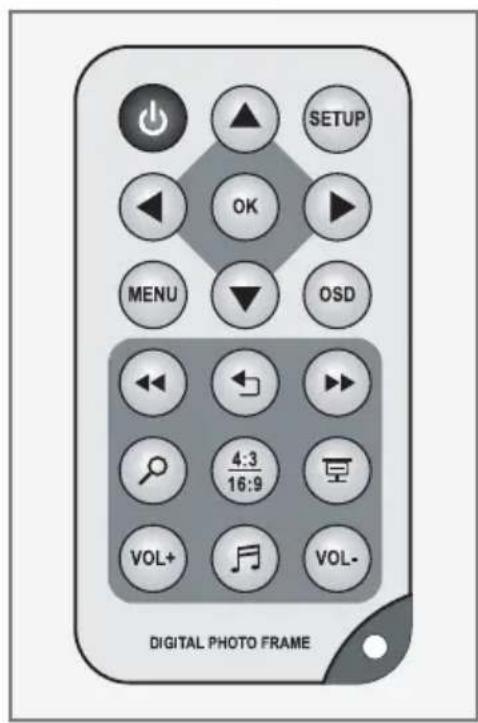
Schaltet den Digitalen Bilderrahmen in Bereitschaft (Stand-by) und aus Bereitschaft ein.
SETUP Ruft das Menü »Einstellungen« auf.
In den Menüs: Bewegt Cursor nach oben. Im Wiedergabe-Modus: Wählt die nächste Datei oder den nächsten Titel. Im Modus Zoom: Verschiebt den Bildausschnitt nach oben.
In den Menüs: Bewegt Cursor nach unten. Im Wiedergabe-Modus: Wählt die vorhergehende Datei oder den vorhergehenden Titel. Im Modus Zoom: Verschiebt den Bildausschnitt nach unten.
In den Menüs: Bewegt den Cursor nach links. ändert Einstellungen. Im Wiedergabe-Modus: Dreht Bilder. Im Modus Zoom: Verschiebt den Bildausschnitt nach links.
In den Menüs: Bewegt den Cursor nach rechts; ändert Einstellungen. Im Wiedergabe-Modus: Dreht Bilder. Im Modus Zoom: Verschiebt den Bildausschnitt nach rechts. Im Datei-Browser: Markiert Dateien zum Kopieren oder Löschen.
OK In den Menüs: Bestätigt Optionen. Aktiviert Betriebs-Modi. Startet die Wiedergabe; schaltet in Wiedergabe-Pause.
MENU Ruft das Hauptmenü auf.
OSD Ruft im Modus Bild-Wiedergabe eine Funktions- und Infoleiste auf. Im Datei-Browser: Ruft die Funktionen »Kopieren« und »Löschen« auf.
Im Modus Musik-Wiedergabe: Startet den schnellen Suchlauf rückwärts in verschiedenen Geschwindigkeiten. Im Modus Bild-Wiedergabe: Wählt das vorhergehende Bild.
▶▶ Im Modus Musik-Wiedergabe: Startet den schnellen Suchlauf rückwärts in verschiedenen Geschwindigkeiten. Im Modus Bild-Wiedergabe: Wählt das nächste Bild.
AUF EINEN BLICK
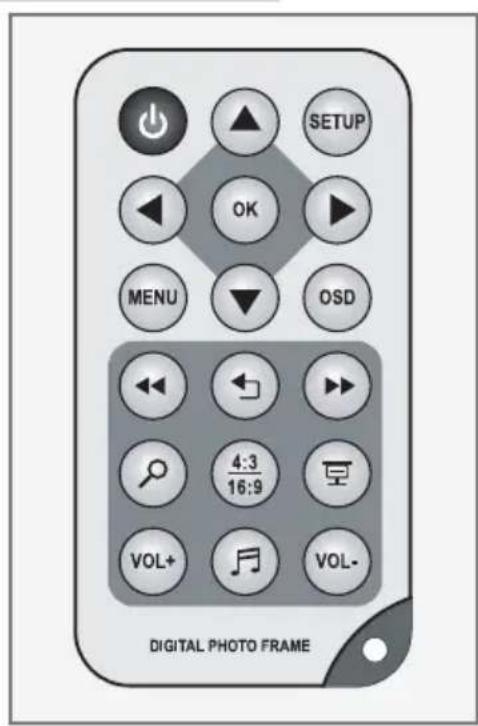
In den Menüs: Schaltet eine Menüebene zurück.
Vergrößert Szenen bei der Bild-Wiedergabe.
4:3 Schaltet das Bild-Format zwischen 4:3 und 16:9
16:9 um (für 16:9-Fotos mit einer Auflösung >800 x 600).
Schaltet zur automatischen Bild-Wiedergabe (Dia-Schau) mit Hintergrundmusik.
VOL + Erhöhen und verringern die Lautstärke.
VOL -
Aktiviert und deaktiviert im Modus Bild-Wiedergabe die Funktion Hintergrundmusik.
ANSCHLIESSEN/VORBEREITEN
Digitalen Bilderrahmen aufstellen
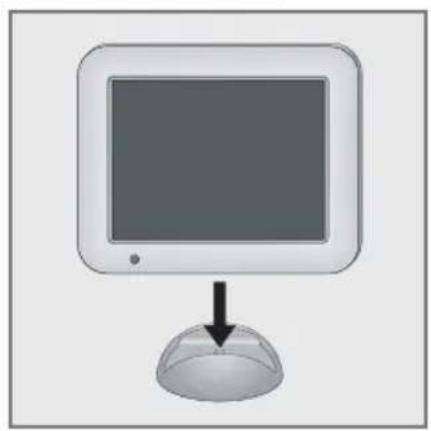
1 Digitalen Bildrahmen mit der Unterkante mittig in den mitgelieferten Standfuß einsetzen.
Hinweis:
Achten Sie darauf, dass der Verschlussknopf des Standfußes in der Vertiefung an der Unterkante des Digitalen Bildrahmens ein-rastet;
oder
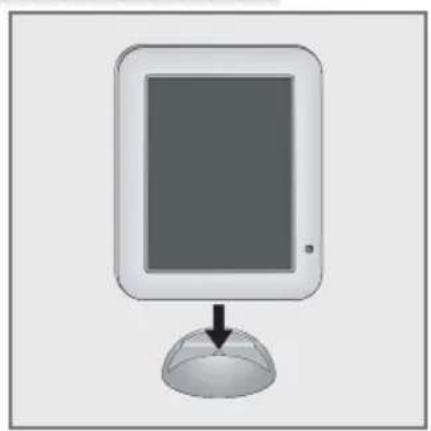
Digitalen Bildrahmen hochkant in den mitgelieferten Standfuß einsetzen.
Hinweis:
Achten Sie darauf, dass der Verschlussknopf des Standfußes in eine der Vertiefungen an den Kanten des Digitalen Bildrahmens einrastet.
Achtung:
Vorsicht bei eingesteckter Speicherkarte! Die Hochkant-Stellung ist nicht bei allen Speicherkarten möglich.
Schutzfolie abziehen
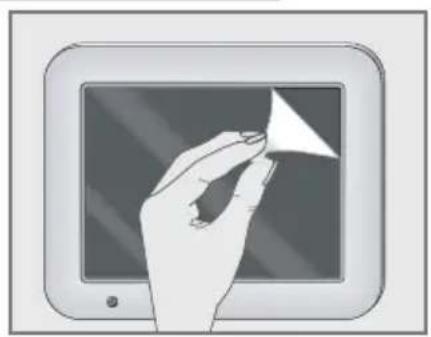
1 Ziehen Sie die Schutzfolie an der Vorderseite des Digitalen Bilderrahmen ab.
ANSCHLIESSEN/VORBEREITEN
Batterie der Fernbedienung aktivieren
1 Ziehen Sie bei der Erstinbetriebnahme die Folie, die aus der Batteriehalterung ragt, heraus, um die Batterie der Fernbedienung zu aktivieren.
Batterie wechseln
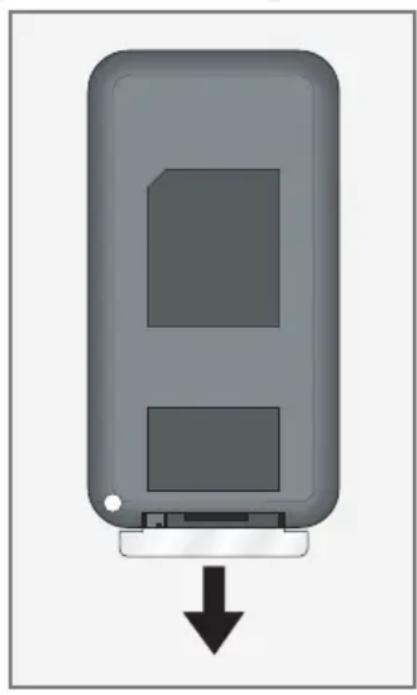
1 Ziehen Sie die Batteriehalterung heraus. 2 Achten Sie beim Einlegen der Batterie (3 V, Lithium) darauf, dass sich der Pluspol (+) der Batterie und die (+)-Kennzeichnung auf der Halterung auf der gleichen Seite befinden. 3 Schieben Sie die Batteriehalterung zurück in die Fernbedienung, bis sie einrastet.
Hinweise:
Setzen Sie die Batterie keiner extremen Hitze aus, wie z.B. durch Sonneneinstrahlung, Heizungen, Feuer, etc.
Wenn der Digitale Bilderrahmen nicht mehr richtig auf die Fernbedienbefehle reagiert, kann die Batterie verbraucht sein. Entfernen Sie verbrauchte Batterien unbedingt. Für Schäden, die durch ausgelaufene Batterien entstehen, kann nicht gehaftet werden.
Umwelthinweis:
Die Batterien – auch schwermetallfreie – dürfen nicht im Hausmüll entsorgt werden. Geben Sie verbrauchte Batterien in die Altbatteriesammelgefäße bei Handel und öffentlich-rechtlichen Entsorgungsträgern.
Netzadapter anschließen
Hinweis:
Prüfen Sie, ob die auf dem Typenschild (auf der Rückseite des Netzadapters) angegebene Netzspannung mit der örtlichen Netzspannung übereinstimmt. Ist dies nicht der Fall, wenden Sie sich an Ihren Fachhändler.
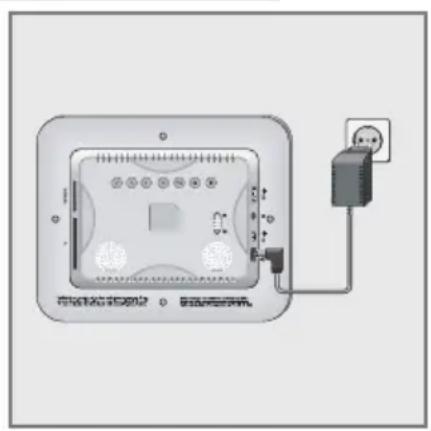
1 Stecker des Netzadapter-Kabels in die Buchse »DC« (Geräterückseite rechts) stecken.
2 Stecker des Netzadapters in die Steckdose stecken.
Vorsicht:
Über den Netzadapter ist das Gerät mit dem Stromnetz verbunden. Wenn Sie das Gerät vollständig vom Stromnetz trennen wollen, müssen Sie den Stecker des Netzadapters ziehen.
Mit dem Netzadapter trennen Sie das Gerät vom Stromnetz. Sorgen Sie daher dafür, dass der Netzadapter während des Betriebes frei zugänglich bleibt und nicht durch andere Gegenstände behindert wird.
ANSCHLIESSEN/VORBEREITEN
Datenträger einsetzen/anschließen
Achtung:
Vor dem Einsetzen/Anschließen einer Speicherkarte oder eines USB-Memory Sticks schalten Sie den Digitalen Bilderrahmens mit »ON/OFF« aus.
Erst nach dem Einsetzen/Anschließen schalten Sie den Digitalen Bilderrahmen wieder ein.
Auch wenn Sie die Speicherkarte oder den USB-Memory Stick abziehen, muss der Digitalen Bilderrahmen wieder ausgeschaltet werden, da sonst Dateien beschädigt werden könnten.
Speicherkarte einsetzen
Der Digitale Bilderrahmen unterstützt Speicherkarten im Format SD, SDHC, MMC, MS und CF.
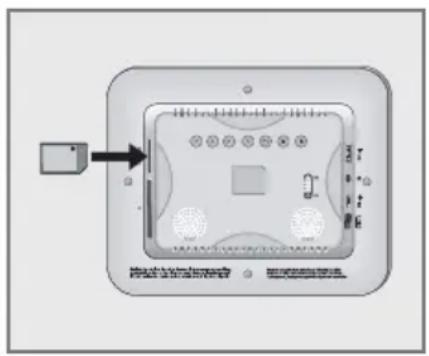
1 Die Karte - abhängig vom Format - mit den Kontakten nach hinten vorsichtig in den Kartenschacht »SD/MMC/MS« oder »CF« (Rückseite links) einschieben, bis sie einrastet.
Achtung:
Wenden Sie beim Einschieben der Speicherkarte keine Gewalt an. Leichter Druck ist ausreichend.
Die Speicherkarten sind unempfindlich gegen Schmutz und Feuchtigkeit, dürfen aber nur in trockenem und sauberem Zustand in den Digitalen Bilderrahmen eingeschoben werden.
Entfernen Sie Speicherkarten niemals während des Betriebes. Dies könnte zu Schäden an der Speicherkarte führen! Für solche Schäden kann keine Gewährleistung übernommen werden.
Speicherkarte entnehmen
1 Speicherkarte herausziehen.
ANSCHLIESSEN/VORBEREITEN
USB-Memory Stick
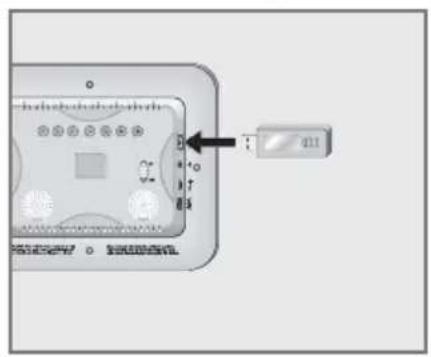
1 USB-Stecker des USB-Memory Sticks in die Schnittstelle »USB HOST« des Digitalen Bilderrahmens stecken.
MP3 Player anschließen
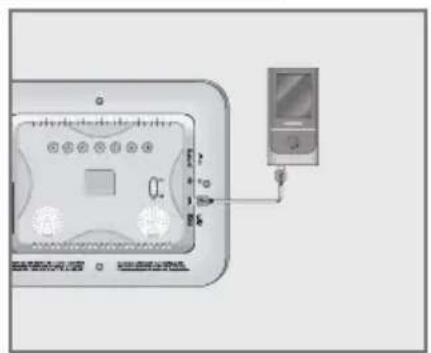
1 USB-Schnittstelle des MP3 Players über ein handelsübliches USB-Kabel mit der Buchse »USB« des Digitalen Bilderrahmens verbinden.
An den Computer anschließen
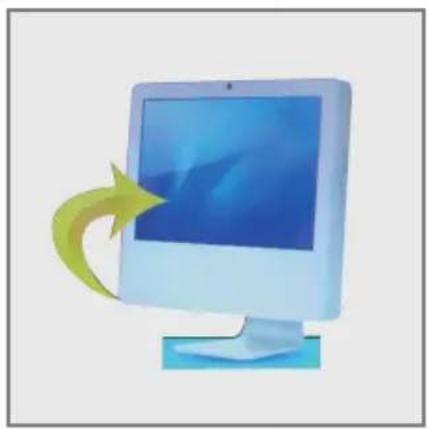
1 Den Computer einschalten. 2 Den Digitalen Bilderrahmen mit »ON/OFF« ausschalten. 3 Gegebenenfalls angeschlossenen USB-Memory Stick oder MP3 Player entfernen. 4 USB-Buchse des Digitalen Bilderrahmens über USB-Kabel mit der entsprechenden USB-Buchse des Computers verbinden. 5 Den Digitalen Bilderrahmen mit »ON/OFF« einschalten. - Sobald die Verbindung hergestellt ist, erscheint nebenstehendes Bild.
ANSCHLIESSEN/VORBEREITEN
Vom Computer trennen
Wenn keine Daten übertragen werden, können Sie den Digitalen Bilderrahmen vom Computer trennen.
Zuvor müssen Sie den Digitalen Bilderrahmen vom Windows Desktop entfernen, indem Sie den Anweisungen von Windows für „Hardware sicher entfernen“ folgen.
Achtung:
Trennen Sie den Digitalen Bilderrahmen nicht vom Computer, solange eine Datenübertragung läuft. Dies könnte zur Zerstörung der Daten führen.
1. Doppelklicken Sie auf das Symbol für Hardware-Entfernung. - Das Fenster „Hardware sicher entfernen“ erscheint.
2. Zum Fortfahren den Anweisungen am Bildschirm folgen.
Achtung:
Die Stromkreise des Digitalen Bilderrahmens und des Computers können ernsthaft beschädigt werden, wenn Sie nicht die Anweisungen unter Windows ME / 2000 / XP / Vista befolgen.
Kopf- oder Ohrhörer anschließen
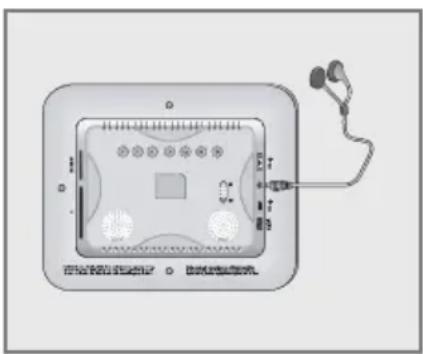
1. Stecker des Kopf-/Ohrhörer-Kabels in die Buchse »« des Digitalen Bilderrahmens stecken.
Achtung:
Ständige Benutzung der Kopf- oder Ohrhörer bei hoher Lautstärke kann zu Gehörschädigungen führen.
INBETRIEBNAHME
Digitalen Bilderrahmen einschalten
1. Digitalen Bilderrahmen mit »ON/OFF« am Gerät einschalten.
Sprache der Bildschirmmenüs wählen
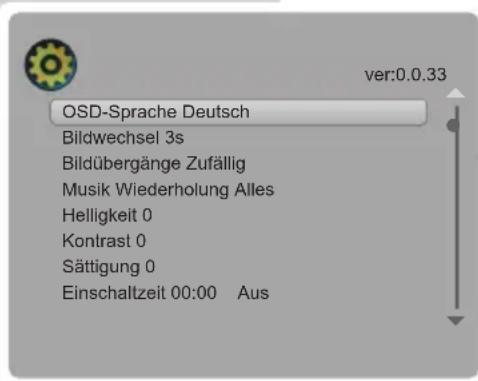
Sie können zwischen verschiedenen Menüsprachen wählen. Die Werkseinstellung ist »Deutsch«.
1. Menü »Einstellungen« mit »SETUP« aufrufen. 2. Zeile »OSD-Sprache« (Menüsprache) mit » ▲ « oder » ▼ « wählen. 3. Gewünschte Sprache wählen, dazu »◀« oder »▶« wiederholt drücken und mit »OK« bestätigen. 4. Menü mit » « verlassen.
Datum und Uhrzeit einstellen
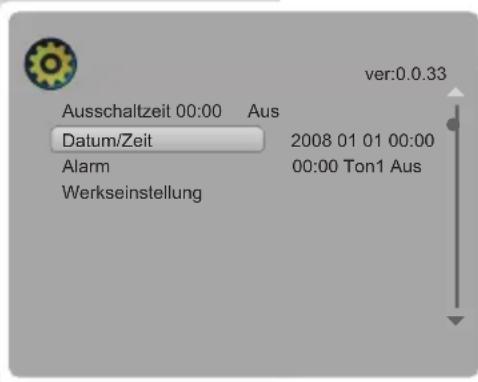
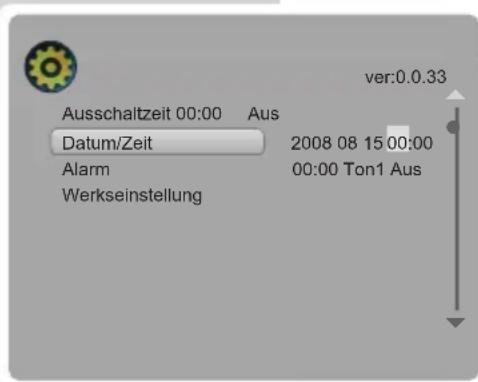
1. Menü »Einstellungen« mit »SETUP« aufrufen. 2. Zeile »Datum/Uhrzeit« mit » ▼ « oder » ▲ « wählen. 3. Jahreseinstellung mit »▶« aktivieren. 4. Jahr mit » ▲« oder » ▼« einstellen und mit »▶« bestätigen. 5. Monat mit » ▲ « oder » ▼ « einstellen und mit »▶ « bestätigen. 6. Tag mit » ▲« oder » ▼« einstellen und mit »▶« bestätigen. 7. Stunden mit » ▲« oder »▼« einstellen und mit »▶« bestätigen. 8. Minuten mit » ▲« oder »▼« einstellen und mit »OK« bestätigen. 9. Menü mit » « verlassen.
ALLGEMEINE FUNKTIONEN
Ein- und Ausschalten
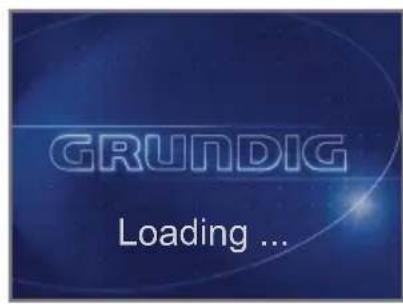
1. Digitalen Bilderrahmen mit »ON/OFF« am Gerät einschalten. - Anzeige: »Loading ...«; anschließend erscheint das Hauptmenü. 2. Digitalen Bilderrahmen mit » « der Fernbedienung in Bereitschaft (Stand-by) schalten. 3. Digitalen Bilderrahmen mit » « der Fernbedienung aus Bereitschaft (Stand-by) einschalten. 4. Digitalen Bilderrahmen mit »ON/OFF« am Gerät ausschalten.
Lautstärke ändern
1. Lautstärke während der Wiedergabe mit »VOL+« oder »VOL-« der Fernbedienung ändern.
Optionen im Hauptmenü
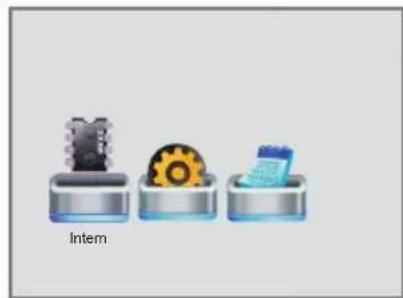
1. Hauptmenü mit »MENU« aufrufen.
- Es werden drei Optionen angezeigt:
- »Intern«: Zugang zu den Betriebs-Modi und den im Digitalen Bilderrahmen gespeicherten Dateien.
- »Einstellungen«: System- und Wiedergabe-Einstellungen.
- »Kalender«: Jahreskalender. Voraussetzung für sein Funktionieren ist die korrekte Einstellung von Datum und Uhrzeit.
2 Gewünschte Option mit »◀« oder »▶« wählen und mit »OK« aktivieren.
Hinweis:
Ist ein externer Datenträger eingesetzt oder angeschlossen, erscheint im Hauptmenü für den externen Speicher eine weitere Option: »SD/MMC« (Speicherkarte) oder »USB« (Wechseldatenträger).
Betriebs-Modi wählen
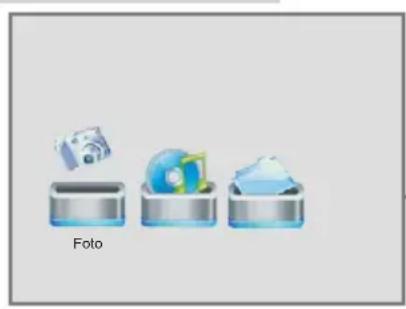
1 Hauptmenü mit »MENU« aufrufen. 2 Option »Intern« mit »◀« oder »▶« wählen und mit »OK« aktivieren. 3 Gewünschten Betriebs-Modus mit »◀« oder »▶« wählen und mit »OK« aktivieren:
- »Foto«: Bild-Wiedergabe.
- »Musik«: Musik-Wiedergabe.
- »Datei«: Datei-Browser für den internen Speicher.
Hinweis:
Ist ein externer Datenträger eingesetzt oder angeschlossen, zeigt der Datei-Browser den Inhalt des externen Speichers an.
Bildschirm-Einstellungen
Sie können Helligkeit, Kontrast und Farbsättigung des Bildschirmes nach Ihren Wünschen einstellen.

OSD-Sprache Deutsch
Bildwechsel 3s
Bildübergänge Zufällig
Musik Wiederholung Alles
Helligkeit 0
Kontrast 0
Sättigung 0
Einschaltzeit 00:00 Aus

1 Menü »Einstellungen« mit »SETUP« aufrufen. 2 Zeile »Helligkeit« mit » ▼ « oder »▲ « wählen. 3 Gewünschten Wert (-3, -2, -1, 0, 1, 2, 3) mit »◀« oder »▶« einstellen und mit »OK« bestätigen. 4 Zeile »Kontrast« mit » ▼« oder » ▲« wählen. 5 Gewünschten Wert (-3, -2, -1, 0, 1, 2, 3) mit »◀« oder »▶« einstellen und mit »OK« bestätigen. 6 Zeile »Sättigung« mit » ▼ « oder »▲ « wählen. 7 Gewünschten Wert (-3, -2, -1, 0, 1, 2, 3) mit »◀« oder »▶« einstellen und mit »OK« bestätigen. 8 Menü mit » «verlassen.
ALLGEMEINE FUNKTIONEN
Die Kalender-Option
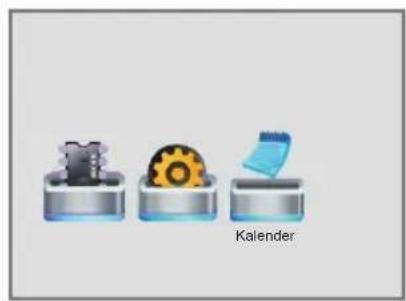
Wenn Sie im Hauptmenü die Option »Kalender« wählen, werden der aktuelle Monat mit dem aktuellen Tagesdatum und die aktuelle Uhrzeit eingeblendet. Gleichzeitig läuft eine Dia-Schau im Kleinbild-Format. Voraussetzung für das Funktionieren des Kalenders ist, dass Datum und Uhrzeit korrekt eingestellt sind.
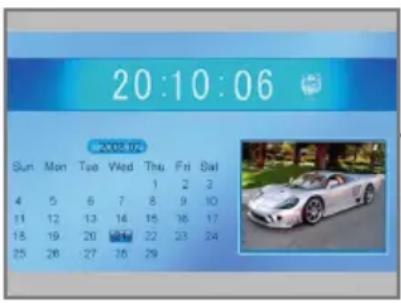
1 Hauptmenü mit »MENU« aufrufen.
2 Option »Kalender« mit »◀« oder »▶« wählen und mit »OK« aktivieren.
- Die Kalender-Informationen werden eingeblendet.
3 Den Modus Kalender mit » « verlassen.
Hinweis:
Der Digitale Bilderrahmen schaltet automatisch in den Kalender-Modus, wenn für 5 Minuten keine Wiedergabe-Funktion erkennbar ist.
BILD-WIEDERGABE
Bild-Wiedergabe - Grundfunktionen
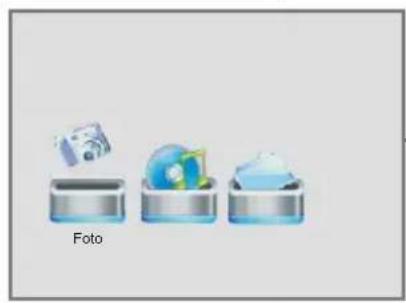
Bild-Wiedergabe starten
1 Hauptmenü mit »MENU« aufrufen. 2 Option »Intern« mit »◀« oder »▶« wählen und mit »OK« aktivieren. 3 Betriebs-Modus »Foto« mit »◀« oder »▶« wählen und mit »OK« aktivieren: - Die vorhandenen Bild-Dateien werden als Kleinbilder angezeigt. 4 Gewünschtes Bild mit »◀« oder »▶« bzw. » ▲« oder »▼« wählen und mit »OK« öffnen. - Das Kleinbild erscheint als Vollbild in Wiedergabe-Pause (Standbild). - Anzeige: »II«. 5 Mit » ▲« oder » ▼« bzw. »◀◀« oder »▶▶« das vorhergehende oder nächste Bild aufrufen. 6 Mit » « zur Kleinbild-Darstellung zurückschalten.
Hinweis:
Wenn im Hauptmenü für ca. 6 Sekunden keine Taste gedrückt wird, startet die automatische Bild-Wiedergabe (Dia-Schau).
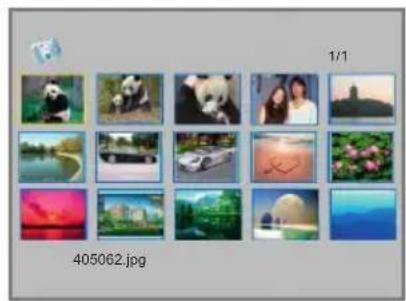
Bilder nacheinander wiedergeben
1 In Wiedergabe-Pause (Standbild) »OK« drücken. - Die Bilder werden automatisch nacheinander als Vollbild wiedergegeben (Dia-Schau).
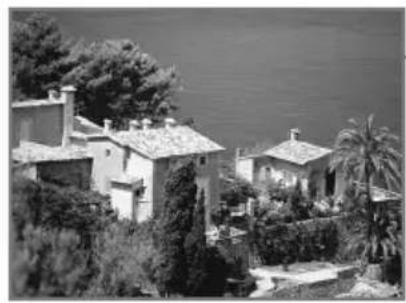
Sie können die Bilder um jeweils 90° drehen.
1 Während der Wiedergabe Bilder um jeweils 90° drehen, dazu »◀« oder »▶« wiederholt drücken.
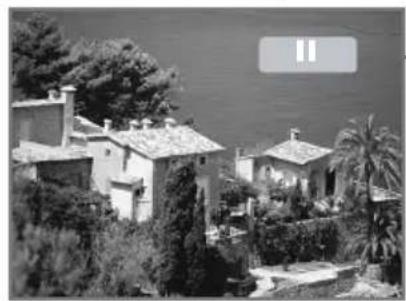
Bei automatischer Bild-Wiedergabe befindet sich das Bild nach dem Drehen in Wiedergabe-Pause. Automatische Bildwiedergabe mit »OK« fortsetzen.
BILD-WIEDERGABE
Bilder vergrößern (Zoom)
Mit dieser Funktion können Einzelbilder vergrößert und Bildausschnitte am Bildschirm bewegt werden. Die Bildvergrößerung erfolgt in vier Stufen (x2, x4, x8 und x16).
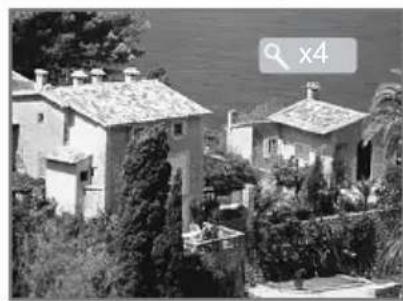
1 Bild vergrößern, dazu » « wiederholt drücken.
2 Bildausschnitt mit »◀« oder »▶« bzw. » ▲« oder »▼« am Bildschirm in die gewünschte Richtung bewegen.
3 Zurück zum Vollbild schalten, dazu » « so oft drücken, bis am Bildschirm die Zoomanzeige » x16« erlischt.
Hinweis:
Bei automatischer Bild-Wiedergabe befindet sich das Bild nach dem Vergrößern in Wiedergabe-Pause. Automatische Bildwiedergabe mit »OK« fortsetzen.
Funktions- und Infoleiste einblenden
1 Funktions- und Infoleiste mit »OSD« einblenden.
2 Gewünschte Funktion mit »◀« oder »▶« wählen mit »OK« aktivieren:
- »|◀«: vorhergehendes Bild.
- »II« oder »▶ «: Wiedergabe oder Wiedergabe-Pause.
- »▶| «: nächstes Bild.
- » Hintergrundmusik während der Bild-Wiedergabe.
- »: Dia-Schau mit Hintergrundmusik starten.
- »: Bild vergrößern.
Hinweise:
Die Funktions- und Infoleiste zeigt darüber hinaus den Namen und das Format der aktuellen Datei an.
Wird keine der Funktionen in der Leiste genutzt, blendet sich die Leiste nach ca. 5 Sekunden automatisch aus.
Hintergrundmusik zuschalten
Während der Bild-Wiedergabe können Sie gleichzeitig Musik hören.
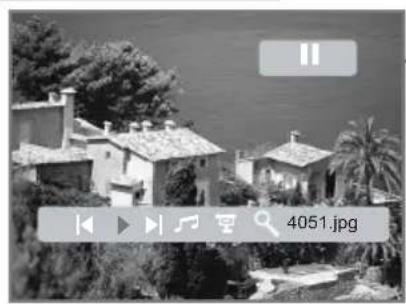
1. Hintergrundmusik mit » « zuschalten.
- Die Musik-Wiedergabe beginnt mit dem ersten Titel des ersten Ordners.
2. Hintergrundmusik mit » « wieder abschalten.
Dia-Schau mit Hintergrundmusik aufrufen
Sie können die Dia-Schau aus jedem Betriebs-Modus zusammen mit Hintergrundmusik direkt aufrufen.
1. Dia-Schau mit » « direkt aufrufen.
- Die Wiedergabe der Hintergrundmusik beginnt mit dem ersten Titel des ersten Ordners.
2. Hintergrundmusik mit » « abschalten.
Bildformat umschalten
1. Bildformat während der Bild-Wiedergabe umschalten, dazu »4:3/16:9« drücken.
- Wird »4:3« gewählt, werden 16:9-Bilder (oder darüber) als Vollbild dargestellt, doch sind bestimmte Randbereiche abgeschnitten.
- Wird »16:9« gewählt, werden 16:9-Bilder (oder darüber) in Originalgröße dargestellt, wobei oben und unten ein schwarzer Balken erscheint.
Hinweise:
Bilder im 4:3-Format können nur im 4:3-Format dargestellt werden. Auch wenn Sie »16:9« wählen, bleibt die Vollbild-Darstellung erhalten.
Bei Fotos mit weniger als 800 x 600 Auflösung ist diese Funktion nicht wirksam.
Bild-Wiedergabe - Menüfunktionen
Verzögerung der automatischen Bild-Wiedergabe einstellen
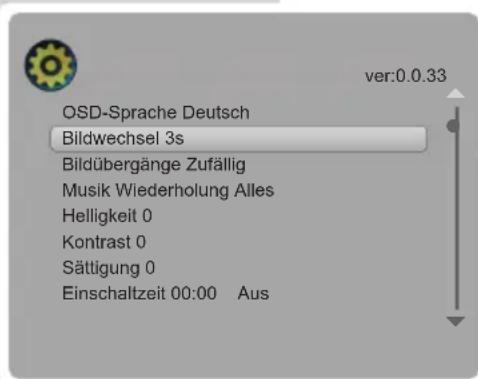
Für die Dia-Schau können Sie die zeitliche Verzögerung eines Bildes bis zum nächsten Bild einstellen.
1 Menü »Einstellungen« mit »SETUP« aufrufen. 2 Zeile »Bildwechsel« mit » ▼ « oder » ▲ « wählen. 3 Gewünschte Verzögerung (3s, 5s, 15s, 1 Min, 15 Min, 1 Std) mit »◀« oder »▶« einstellen und mit »OK« bestätigen. 4 Menü mit » «verlassen.
Bildübergänge einstellen
Für die Dia-Schau können Sie verschiedene Arten des Bildüberganges wählen.
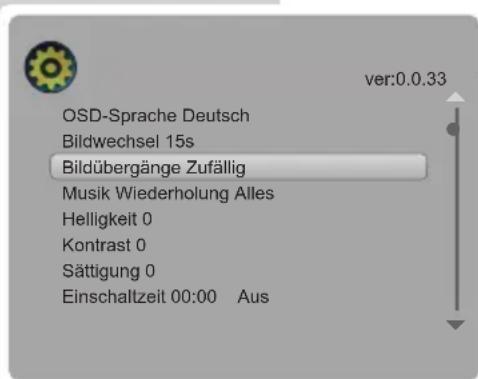
1 Menü »Einstellungen« mit »SETUP« aufrufen. 2 Zeile »Bildübergänge« mit » ▼ « oder » ▲ « wählen.
3 Gewünschten Modus mit »◀« oder »▶« einstellen und mit »OK« bestätigen:
- »Gleiten nach oben«. - »Überblenden«.
- »Gleiten nach unten«. - »Aufklappen nach oben«.
- »Gleiten nach rechts«. - »Aufklappen nach unten«.
- »Gleiten nach links«. - »Aufklappen mittig«.
- »Vorhang schließen«. - »Aufklappen nach links«.
- »Vorhang öffnen«. - »Aufklappen nach rechts«.
- »Streifen waagrecht«. - »Aufklappen beidseitig«.
- »Streifen senkrecht«. - »Aus«.
- »Zufällig«.
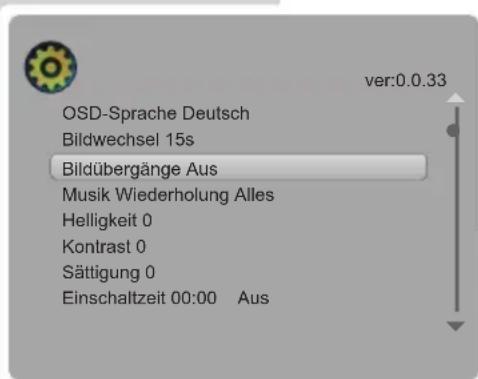
oder Bildübergänge ausschalten, dazu mit »◀« oder »▶« die Option »Aus« wählen und mit »OK« bestätigen.
4 Menü mit » «verlassen.
MUSIK-WIEDERGABE
Musik-Wiedergabe - Grundfunktionen
Musik-Wiedergabe starten
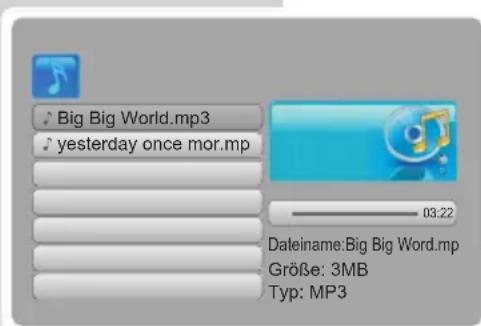
1 Hauptmenü mit »MENU« aufrufen.
2 Option »Intern« mit »◀« oder »▶« wählen mit »OK« aktivieren. 3 Betriebs-Modus »Musik« mit »◀« oder »▶« wählen mit »OK« aktivieren:
- Die vorhandenen Musik-Dateien werden angezeigt.
4 Gewünschte Musik-Datei mit » ▲« oder »▼« wählen. 5 Wiedergabe mit »OK« starten.
- Anzeige: »▶«, ein Verlaufsbalken und die Gesamtspielzeit des Titels.
Hinweis:
Falls keine anderen Wiedergabe-Modi (Wiederholung) eingestellt sind, werden alle nachfolgenden Titel nacheinander einmal wiedergegeben. Die Wiedergabe stoppt am Ende des letzten Titels. Nach einiger Zeit schaltet sich der Digitale Bilderrahmen dann in den Modus »Kalender« mit einer Dia-Schau im Kleinbild-Format.
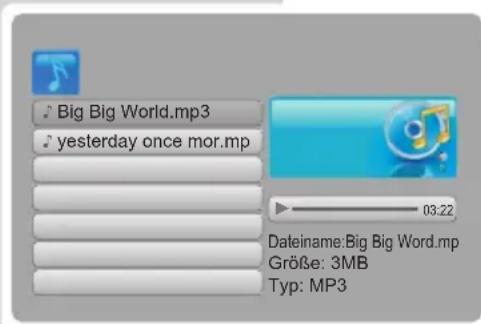
Wiedergabe-Funktionen
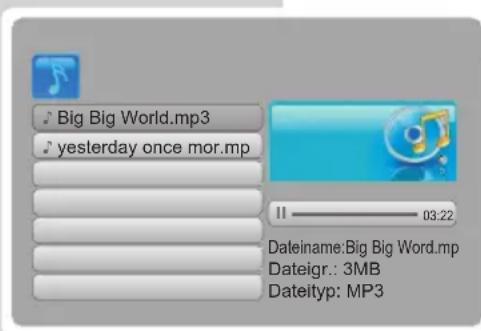
1 Mit »OK« in Wiedergabe-Pause schalten. - Anzeige: »ll«. 2 Wiedergabe mit »OK« fortsetzen. - Anzeige: »▶«. 3 Wiedergabe mit » «beenden.
Titel wählen
1 Vorhergehenden oder nächsten Titel mit » ▲« oder » ▼« wählen.
- Die Wiedergabe des gewählten Titels startet automatisch.
MUSIK-WIEDERGABE
Schneller Vor- und Rücklauf
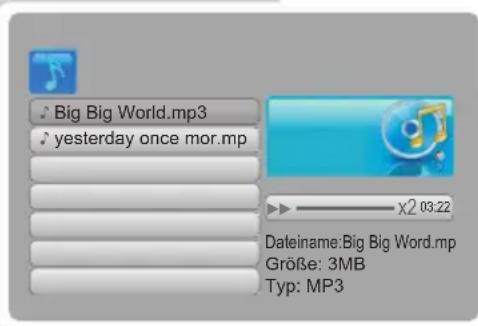
1 Gewünschte Passage eines Titels suchen, dazu während der Wiedergabe »◀◀« oder »▶▶« drücken.
- Der Suchlauf startet rückwärts oder vorwärts mit der Geschwindigkeitstafel »x2«.
2 Geschwindigkeit erhöhen (x4, x8), dazu während der Wiedergabe »◀◀« oder »▶▶« wiederholt drücken.
3 Zurück zur Normal-Wiedergabe schalten, dazu »◀◀« oder »▶▶« so oft drücken, bis am Bildschirm die Geschwindigkeitsanzeige »x8« erlischt.
Musik-Wiedergabe - Menüfunktionen
Wiedergabe-Modi wählen
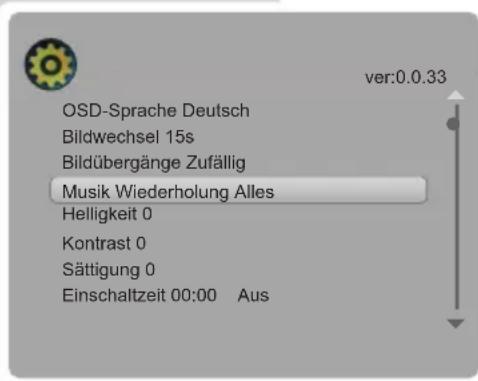
1. Menü »Einstellungen« mit »SETUP« aufrufen. 2. Zeile »Musik Wiederholung« mit » ▲« oder »▼« wählen. 3. Gewünschten Wiedergabe-Modus mit »◀« oder »▶« wählen und mit »OK« bestätigen.
- »Einmal«: Ein Titel wird ständig wiederholt.
- »Alles«: Alle Titel werden ständig wiederholt.
- »Aus«: Normal-Wiedergabe.
DATEI-BROWSER
Allgemeines
Sind keine externen Speichermedien eingesetzt oder angeschlossen, zeigt der Datei-Browser den Inhalt des internen Speichers an. Es sind dies Daten, die Sie am Computer vorbereitet und sortiert haben, und die anschließend auf den Digitalen Bildrahmen transferiert wurden.
Datei-Browser aufrufen
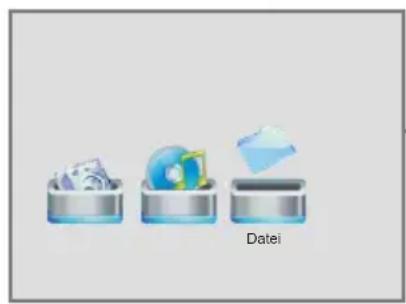
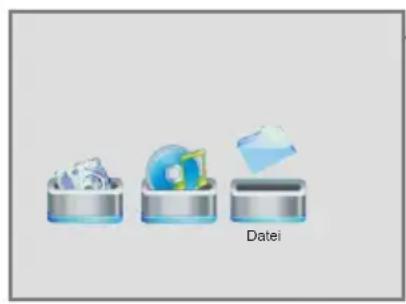
1. Hauptmenü mit »MENU« aufrufen. 2. Option »Intern« mit »◀« oder »▶« wählen und mit »OK« aktivieren. 3. Betriebs-Modus »Datei« mit »◀« oder »▶« wählen und mit »OK« aktivieren. - Die vorhandenen Dateien werden nacheinander angezeigt und sind ihrem Format entsprechend gekennzeichnet.
Datei-Browser - Funktionen
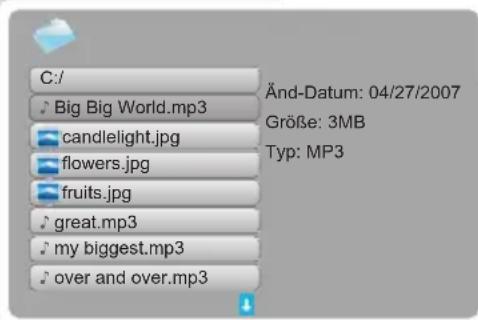
Dateien wiedergeben
1. Gewünschte Datei mit » ▲« oder »▼« wählen. 2. Wiedergabe mit »OK« starten.
- Musik-Dateien werden - falls keine anderen Wiedergabe-Modi eingestellt sind - einmal wiedergegeben.
- Bild-Dateien erscheinen als Vollbild in Wiedergabe-Pause (Standbild).
Hinweis:
Bei Bild-Dateien kann aus der Wiedergabe-Pause mit »OK« die automatische Bildwiedergabe (Dia-Schau) gestartet werden.
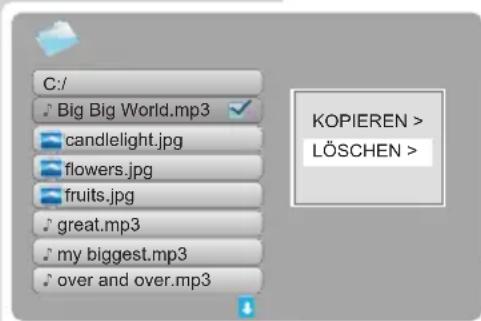
Dateien kopieren
Voraussetzung hierfür ist, dass ein externes Speichermedium eingesetzt oder angeschlossen ist.
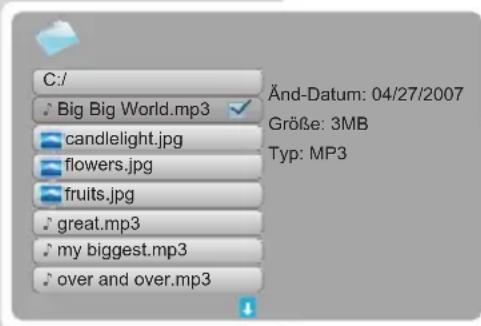
1. Gewünschte Datei mit » ▲« oder »▼« wählen.
2. Datei mit »▶« markieren.
- Anzeige: »√«.
3. Weitere Dateien mit » ▲ « oder »▼ « wählen und mit »▶ « markieren.
4. »OSD« drücken.
- Am Bildschirm erscheint ein Fenster mit den Optionen »Kopieren« und »Löschen«.
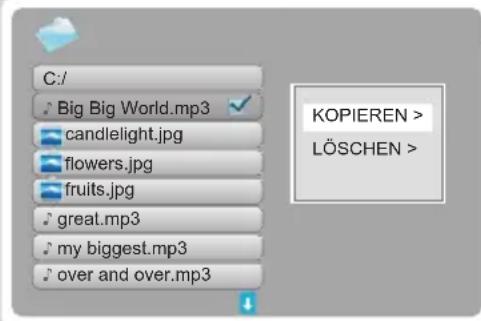
5. Mit » ▲« oder » ▼« die Option »Kopieren« wählen und mit » OK« bestätigen.
- Die verfügbaren Speichermedien werden angezeigt.
6. Gewünschtes Speichermedium mit » ▲ « oder » ▼ « wählen und mit » ▶ « öffnen.
7. Gewünschten Ordner mit » ▲ « oder » ▼ « wählen und mit » ▶ « öffnen.
8. Kopiervorgang starten, dazu »OK« drücken.
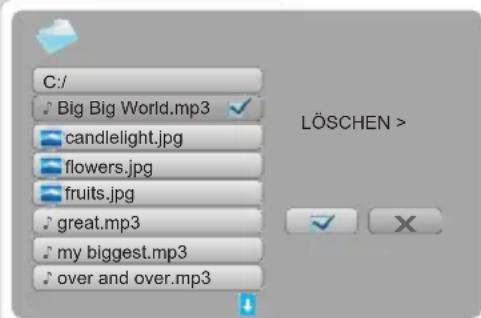
Dateien löschen
1 Gewünschte Datei mit » ▲« oder »▼« wählen.
2 Datei mit »▶« markieren.
- Anzeige: »√«.
3 Weitere Dateien mit » ▲ « oder »▼ « wählen und mit »▶ « markieren.
4 »OSD« drücken.
- Am Bildschirm erscheint ein Fenster mit den Optionen »Kopieren« und »Löschen«.
5 Mit » ▲« oder »▼« die Option »Löschen« wählen und mit » OK« bestätigen.
- Das Fenster »Löschen« erscheint.
6 Mit »◀« oder »▶« »√« (Löschen) bzw. »X« (Fenster ohne Löschen verlassen) wählen und mit »OK« bestätigen.
DATEI-BROWSER
Datei-Browser - Externe Speichermedien
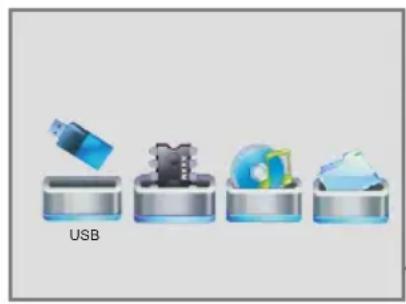
Ist ein externer Datenträger eingesetzt oder angeschlossen, erscheint im Hauptmenü für den externen Speicher eine weitere Option: »SD/MMC« (Speicherkarte) oder »USB« (Wechseldatenträger). Über diese Option muss der Datei-Browser aufgerufen werden.
Datei-Browser aufrufen
1 Hauptmenü mit »MENU« aufrufen. 2 Option »SD/MMC« oder »USB« mit »◀« oder »▶« wählen und mit »OK« aktivieren. 3 Betriebs-Modus »Datei« mit »◀« oder »▶« wählen und mit »OK« aktivieren. - Die vorhandenen Dateien werden nacheinander angezeigt und sind ihrem Format entsprechend gekennzeichnet.
Datei-Browser - Funktionen
Für den Browser des externen Speichers gelten die gleichen Funktionen wie für den Browser des internen Speichers.
VORZUGSEINSTELLUNGEN
Einschalt-Timer einstellen
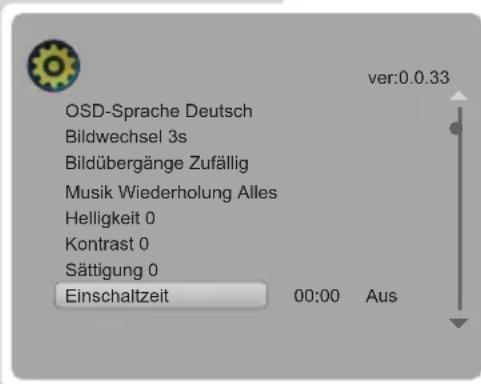
Der Einschalt-Timer wird nur dann wirksam, wenn der Digitale Bilderrahmen mit »« der Fernbedienung in Bereitschaft (Standby) geschaltet wurde. Wird der Digitale Bilderrahmen mit »ON/OFF« am Gerät ausgeschaltet, bleibt der Einschalt-Timer ohne Funktion.
Voraussetzung für das Funktionieren des Einschalt-Timers ist die korrekte Einstellung von Datum und Uhrzeit.
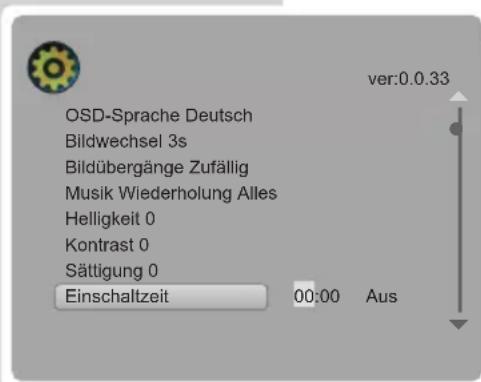
1 Menü »Einstellungen« mit »SETUP« aufrufen. 2 Zeile »Einschaltzeit« mit » ▲ « oder »▼ « wählen. 3 Stundeneinstellung mit »▶« aktivieren.
4 Stunden mit » ▲« oder »▼« einstellen und mit »▶« bestätigen.
5 Minuten mit » ▲« oder »▼ « einstellen und mit »▶« bestätigen.
6 Mit » ▲« oder » ▼« die Option »Einmal« oder »Täglich« wählen und mit »OK« bestätigen.
- Der Digitale Bilderrahmen schaltet sich zur eingestellten Zeit einmal oder täglich automatisch aus Bereitschaft (Stand-by) ein;
oder
Einschalt-Timer deaktivieren, dazu mit »▲« oder »▼« die Option »Aus« wählen und mit »OK« bestätigen.
VORZUGSEINSTELLUNGEN
Ausschalt-Timer einstellen
Der Ausschalt-Timer schaltet den Digitalen Bilderrahmen automatisch in Bereitschaft (Stand-by). Danach kann der Digitale Bilderrahmen mit der Fernbedienung wieder eingeschaltet werden.
Voraussetzung für das Funktionieren des Ausschalt-Timers ist die korrekte Einstellung von Datum und Uhrzeit.
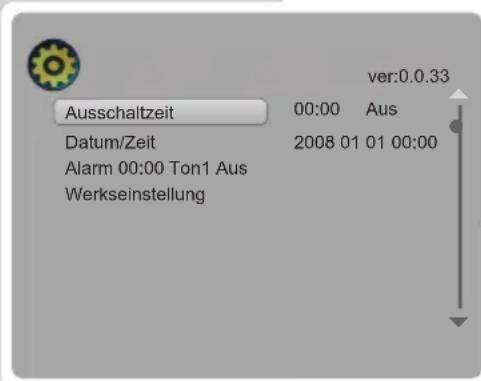
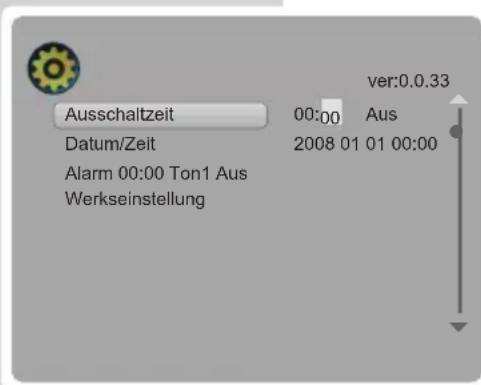
1. Menü »Einstellungen« mit »SETUP« aufrufen. 2. Zeile »Ausschaltzeit« mit »▲« oder »▼« wählen. 3. Stundeneinstellung mit »▶« aktivieren. 4. Stunden mit »▲« oder »▼« einstellen und mit »▶« bestätigen. 5. Minuten mit »▲« oder »▼« einstellen und mit »▶« bestätigen. 6. Mit »▲« oder »▼« die Option »Einmal« oder »Täglich« wählen und mit »OK« bestätigen.
- Der Digitale Bilderrahmen schaltet sich zur eingestellten Zeit einmal oder täglich automatisch in Bereitschaft (Stand-by);
oder
Ausschalt-Timer deaktivieren, dazu mit »▲« oder »▼« die Option »Aus« wählen und mit »OK« bestätigen.
VORZUGSEINSTELLUNGEN
Alarm einstellen
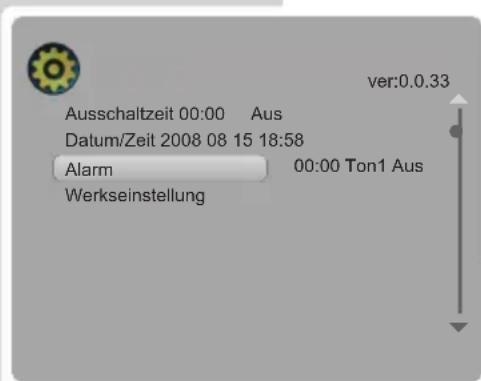
Falls eingestellt, wird der Alarm im Betrieb wie auch in Bereitschaft (Stand-by) wirksam. Der Alarm ertönt zur eingestellten Zeit mit einem akustischen Signal.
Voraussetzung für das Funktionieren des Alarms ist die korrekte Einstellung von Datum und Uhrzeit.
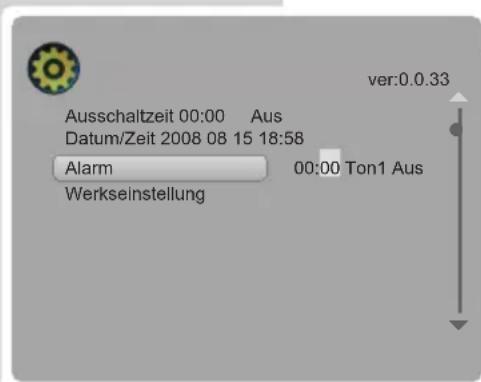
1. Menü »Einstellungen« mit »SETUP« aufrufen. 2. Zeile »Alarm« mit »▲« oder »▼« wählen. 3. Stundeneinstellung mit »▶« aktivieren. 4. Stunden mit »▲« oder »▼« einstellen und mit »▶« bestätigen. 5. Minuten mit »▲« oder »▼« einstellen und mit »▶« bestätigen. 6. Gewünschtes Signal - »Ton1« oder »Ton2« - mit »▲« oder »▼« einstellen und mit »▶« bestätigen. 7. Mit »▲« oder »▼« die Option »Einmal« oder »Täglich« wählen und mit »OK« bestätigen. - Zur eingestellten Zeit ertönt das gewählte akustische Signal. Der Alarm kann mit »OK« abgebrochen werden; oder Alarm deaktivieren, dazu mit »▲« oder »▼« die Option »Aus« wählen und mit »OK« bestätigen.
Hinweis:
Den Digitalen Bilderrahmen auf die Werkseinstellungen zurücksetzen
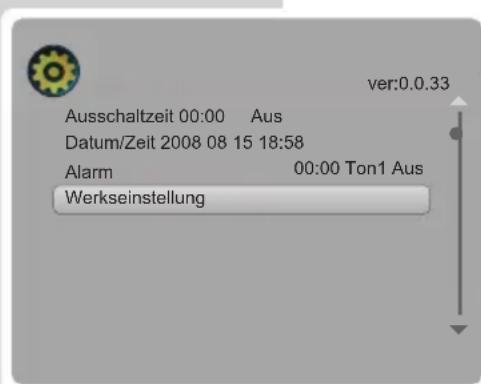
1. Menü »Einstellungen« mit »SETUP« aufrufen. 2. Zeile »Werkseinstellung« mit »▲« oder »▼« wählen und mit »OK« bestätigen. - Alle persönlichen Einstellungen einschließlich Datum und Uhrzeit werden gelöscht.
BETRIEB AM COMPUTER
Systemanforderungen
Beim Anschließen an den Computer erscheint der Digitale Bilderrahmen als Wechselplatten-Laufwerk. Dieses entspricht dem internen Flash-Speicher des Digitalen Bilderrahmens. Ihr Computer sollte folgende Voraussetzungen erfüllen:
- Windows 2000 / ME / XP / Vista, Mac OS 10 oder darüber, Linux Kernel 2.6.
- Microsoft DirectX 9.0 oder darüber
- Microsoft Media Player 9.0 oder darüber
- CD-ROM Laufwerk 4x oder darüber
- Pentium MMX 200 oder darüber
- Minimum 120 MB freier Speicherplatz auf der Festplatte
- USB-Schnittstelle
MP3-Datentransfer
1. MP3-Files am Arbeitsplatz Ihres Computers für das Kopieren auswählen. 2. Die Files markieren. 3. Rechten Mausklick ausführen und »Kopieren« wählen. 4. Wechselplatten-Laufwerk (z.B. H:) am Arbeitsplatz Ihres Computers öffnen. 5. Rechten Mausklick ausführen und die Files auf das Wechselplatten-Laufwerk (z.B. H:) übertragen.
CE
Technische Daten
Dieses Gerät ist funkentstört entsprechend den geltenden EU-Richtlinien. Dieses Produkt erfüllt die europäischen Richtlinien 2006/95/EC und 2004/108/EC. Dieses Gerät entspricht der Sicherheitsbestimmung DIN EN 60065 (VDE 0860) und somit der internationalen Sicherheitsvorschrift IEC 60065. Das Typenschild befindet sich an der Rückseite des Digitalen Bilderrahmens. Sie dürfen den Digitalen Bilderrahmen nicht öffnen. Für Schäden, die durch unsachgemäße Eingriffe entstehen, geht der Anspruch auf Gewährleistung verloren.
Spannungsversorgung
Betriebsspannung: AC 100 - 240 V~ Netzfrequenz: 50/60 Hz Netzadapter: 9 V / 1,5 A DC Leistungsaufnahme in Stand-by: ≤ 0,15 W
Ausgangsleistung
Musikleistung: 2 x 1 W
Bildschirm
Typ: 8" TFT 4:3 Auflösung (max. Pixel): 800 x 600 (SVGA)
Interner Speicher
1 GB
Formate
Bild: JPEG, max. 4000 x 4000 Pixel Audio: MP3, 32 - 320 kbps
Speichermedien
Speicherkarten: SD, SDHC, MMC, MS und CF USB-Memory Sticks: V 1.1
USB
USB-Schnittstelle Typ A: USB 2.0 USB-Schnittstelle mini-B: USB 2.0 für Format FAT 32
Abmessungen und Gewicht
B x H x T: 215 x 173 x 32 mm Gewicht: 625 g
Technische und optische Änderungen vorbehalten!
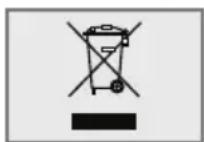
Umwelthinweis
Dieses Produkt wurde aus hochwertigen Materialien und Teilen hergestellt, die für das Recycling tauglich sind und wieder verwendet werden können. Das Produkt darf daher am Ende seiner Lebensdauer nicht über den normalen Hausmüll entsorgt werden, sondern muss an einem Sammelpunkt für das Recycling von elektrischen und elektronischen Geräten abgegeben werden. Nebenstehendes Symbol am Produkt, in der Bedienungsanleitung oder auf der Verpackung weist darauf hin.
Bitte informieren Sie sich über die örtlichen Sammelstellen bei Ihrer Gemeindeverwaltung.
Mit der Verwertung von Altgeräten leisten Sie einen wichtigen Beitrag zum Schutze unserer Umwelt.
GRUNDIG Kundenberatungszentrum
Montag bis Freitag von 8.00 bis 18.00 Uhr
Deutschland: 0180 / 523 18 80 *
Österreich: 0820 / 220 33 22 **
* gebührenpflichtig (0,14 €/Min. aus dem Festnetz)
** gebührenpflichtig (0,145€/Min. aus dem Festnetz)
Haben Sie Fragen?
Unser Kundenberatungszentrum steht Ihnen werktags stets von 8.00 - 18.00 Uhr zur Verfügung.

- AUFSTELLEN UND SICHERHEIT
- GPF
- AUF EINEN BLICK
- ANSCHLIESSEN/VORBEREITEN
- INBETRIEBNAHME
- ALLGEMEINE FUNKTIONEN
- BILD-WIEDERGABE
- MUSIK-WIEDERGABE
- DATEI-BROWSER
- VORZUGSEINSTELLUNGEN
- BETRIEB AM COMPUTER
- INFORMATIONEN
- HINWEIS
- BESONDERHEITEN
- DIE RÜCKSEITE DES DIGITALEN BILDERRAHMENS
- RÜCKSEITE RECHTS
- DIE FERNBEDIENUNG
- DIGITALEN BILDERRAHMEN AUFSTELLEN
- ACHTUNG
- SCHUTZFOLIE ABZIEHEN
- BATTERIE DER FERNBEDIENUNG AKTIVIEREN
- BATTERIE WECHSELN
- HINWEISE
- UMWELTHINWEIS
- NETZADAPTER ANSCHLIESSEN
- VORSICHT
- DATENTRÄGER EINSETZEN/ANSCHLIESSEN
- SPEICHERKARTE EINSETZEN
- SPEICHERKARTE ENTNEHMEN
- USB-MEMORY STICK
- MP3 PLAYER ANSCHLIESSEN
- AN DEN COMPUTER ANSCHLIESSEN
- VOM COMPUTER TRENNEN
- KOPF- ODER OHRHÖRER ANSCHLIESSEN
- DIGITALEN BILDERRAHMEN EINSCHALTEN
- SPRACHE DER BILDSCHIRMMENÜS WÄHLEN
- DATUM UND UHRZEIT EINSTELLEN
- EIN- UND AUSSCHALTEN
- LAUTSTÄRKE ÄNDERN
- OPTIONEN IM HAUPTMENÜ
- BETRIEBS-MODI WÄHLEN
- BILDSCHIRM-EINSTELLUNGEN
- DIE KALENDER-OPTION
- BILD-WIEDERGABE - GRUNDFUNKTIONEN
- BILD-WIEDERGABE STARTEN
- BILDER NACHEINANDER WIEDERGEBEN
- BILDER VERGRÖSSERN (ZOOM)
- FUNKTIONS- UND INFOLEISTE EINBLENDEN
- HINTERGRUNDMUSIK ZUSCHALTEN
- DIA-SCHAU MIT HINTERGRUNDMUSIK AUFRUFEN
- BILDFORMAT UMSCHALTEN
- BILD-WIEDERGABE - MENÜFUNKTIONEN
- VERZÖGERUNG DER AUTOMATISCHEN BILD-WIEDERGABE EINSTELLEN
- BILDÜBERGÄNGE EINSTELLEN
- MUSIK-WIEDERGABE - GRUNDFUNKTIONEN
- MUSIK-WIEDERGABE STARTEN
- WIEDERGABE-FUNKTIONEN
- TITEL WÄHLEN
- SCHNELLER VOR- UND RÜCKLAUF
- MUSIK-WIEDERGABE - MENÜFUNKTIONEN
- WIEDERGABE-MODI WÄHLEN
- ALLGEMEINES
- DATEI-BROWSER AUFRUFEN
- DATEI-BROWSER - FUNKTIONEN
- DATEIEN WIEDERGEBEN
- DATEIEN KOPIEREN
- DATEIEN LÖSCHEN
- DATEI-BROWSER - EXTERNE SPEICHERMEDIEN
- EINSCHALT-TIMER EINSTELLEN
- AUSSCHALT-TIMER EINSTELLEN
- ALARM EINSTELLEN
- DEN DIGITALEN BILDERRAHMEN AUF DIE WERKSEINSTELLUNGEN ZURÜCKSETZEN
- SYSTEMANFORDERUNGEN
- MP3-DATENTRANSFER
- TECHNISCHE DATEN
- SPANNUNGSVERSORGUNG
- AUSGANGSLEISTUNG
- BILDSCHIRM
- INTERNER SPEICHER
- FORMATE
- SPEICHERMEDIEN
- USB
- ABMESSUNGEN UND GEWICHT
- GRUNDIG KUNDENBERATUNGSZENTRUM
Marke : GRUNDIG
Modell : GPF 6885
Kategorie : Digitaler Fotorahmen