A57 - Smartphone AVUS - Kostenlose Bedienungsanleitung
Finden Sie kostenlos die Bedienungsanleitung des Geräts A57 AVUS als PDF.


Benutzerfragen zu A57 AVUS
0 Frage zu diesem Gerät. Beantworten Sie die, die Sie kennen, oder stellen Sie Ihre eigene.
Eine neue Frage zu diesem Gerät stellen
Laden Sie die Anleitung für Ihr Smartphone kostenlos im PDF-Format! Finden Sie Ihr Handbuch A57 - AVUS und nehmen Sie Ihr elektronisches Gerät wieder in die Hand. Auf dieser Seite sind alle Dokumente veröffentlicht, die für die Verwendung Ihres Geräts notwendig sind. A57 von der Marke AVUS.
BEDIENUNGSANLEITUNG A57 AVUS
1 Sicherheitshinweise 4
2 Einlegen/Entfernen der SIM-Karte 10
3 Einlegen/Entfernen des Akkus 11
4 Einlegen/Entfernen der Speicherkarte 12
5 Laden des Akkus 13
6 Ein-/Ausschalten des Mobiltelefons 14
7 Display- und Statussymbole 15
7.1 Startbildschirm 15
7.2 Displaysymbole 16
8 Tasten- und Displaybeschreibung 17
9 Funktionsbeschreibung: Tasten und Display 18
9.1 Verwendung des Touchscreens 19
9.2 Ent-/Sperren der Touchscreens 20
10 Telefonieren 21
10.1 Anruf tätigen 21
10.2 Anruf annehmen 22
11 Anrufliste 23
12 Telefonbuch 24
13 SMS/MMS 25
14 E-Mail 26
INHALT
Kapitel Seite
15 Multimedia 27
15.1 Bluetooth 27
15.2 Browser 27
15.3 Kamera 28
15.4 Galerie 29
15.5 Videoplayer 29
15.6 FM-Radio 29
15.7 Downloads 30
15.8 Dateimanager 30
16 Extras 31
16.1 Uhr und Wecker 31
16.2 Kalender 31
16.3 Aufgaben 32
16.4 Rechner 32
17 Google Play 32
18 Einstellungen 33
18.1 Drahtlos & Netzwerke 33
18.2 Gerät 34
18.3 Nutzer 34
Verweis auf EG-Konformitätserklärung 71
1 SICHERHEITSHINWEISE
Sehr geehrte Kundinnen und Kunden!
Herzlichen Glückwunsch zum Kauf Ihres AVUS A57!
Sie haben die richtige Entscheidung getroffen.
Im Lieferumfang enthalten: Mobiltelefon, Akku, Reiseladegerät, Micro-USB-Kabel,
Kopfhörer, Displayschutzfolie, Bedienungsanleitung, Garantiekarte
Dieses Mobiltelefon ist zur Verwendung in allen GSM- und UMTS-Netzen innerhalb der EU geeignet.
Sicherheitshinweise
Dieser Abschnitt enthält einige Informationen zum sicheren und effizienten Betrieb.
Bitte lesen Sie diese Informationen, bevor Sie das Telefon verwenden.
Allgemeine Hinweise zum Mobiltelefon
- Bitte verwenden Sie nur Original-Zubehör oder Zubehör, das vom Hersteller genehmigt wurde. Andere Zubehörteile können Ihr Telefon beschädigen, die Leistung negativ beeinflussen oder sogar gefährdend für Ihren Körper werden und dadurch verletzen Sie die örtlichen Vorschriften für Telekom-Endgeräte.
- Achten Sie darauf, dass das Mobiltelefon nicht in Berührung mit Wasser oder anderen Flüssigkeiten kommt. Wenn Feuchtigkeit oder Nässe in das Handy eindringt, kann das Telefon oder der Akku beschädigt werden.
- Schalten Sie das Telefon aus, bevor Sie es reinigen. Verwenden Sie ein Antistatik-Tuch, das für die Reinigung des Telefons geeignet ist. Verwenden Sie keine Flüssigkeiten, trockene Tücher oder leitfähige Stoffbahnen.
SICHERHEITSHINWEISE 1
- Fahren Sie nicht mit Nadeln, Stiften oder anderen scharfen Gegenständen über das Display, da dieses beschädigt werden könnte.
- Ihr Mobiltelefon kann ein elektromagnetisches Feld erzeugen und somit magnetische Gegenstände wie Computer-Festplatten stören oder beschädigen.
- Das Telefon kann in der Nähe von elektrischen Geräten wie TV, Telefon, Radio und PC Interferenzen verursachen.
- Setzen Sie Ihr Handy nie direkter Sonneneinstrahlung aus und lagern Sie es nie in heißen Umgebungen. Hohe Temperaturen können die Lebensdauer elektronischer Geräte verringern.
- Das Gerät nicht vorsätzlich fallen lassen, aufklopfen oder hohem Druck aussetzen. Grobe Behandlung kann die im Gerät befindliche Platine zerstören.
- Versuchen Sie nicht, das Handy oder die Batterie zu zerlegen.
- Bewahren Sie das Telefon nicht mit brennbaren oder explosiven Substanzen/Gegenständen auf.
- Versuchen Sie nicht, das Handy ohne Akku zu laden.
Hinweise zur Akku-Nutzung
- Akku nicht kurzschließen, dies kann zu Überhitzen oder Entzünden des Akkus führen.
- Bewahren Sie Akkus nicht in heißen Umgebungen auf und werfen Sie diese nicht ins Feuer. Ansonsten kann es zu Explosionen kommen.
- Akku nicht zerlegen oder nachfüllen. Sonst kann es zu Flüssigkeitsaustritt, Überhitzung, Explosion und Entzündung der Batterie kommen.
- Bitte bewahren Sie den Akku an einem kühlen, trockenen Ort auf, wenn Sie ihn für einen längeren Zeitraum nicht verwenden.
- Die Batterie kann mehrere hundertmal aufgeladen werden, allerdings wird gegen Ende der Lebenszeit die Kapazität abnehmen.
1 SICHERHEITSHINWEISE
Wenn die Betriebszeit (Sprechzeit und Standby-Zeit) deutlich kürzer ist als normal, ist es an der Zeit, den Akku durch einen neuen zu ersetzen.
- Bitte benutzen Sie das Ladegerät und den Akku nicht, wenn sie beschädigt sind oder Anzeichen des Alterns zeigen.
- Bringen Sie die kaputte Batterie zum Anbieter zurück oder entsorgen Sie die Batterie angemessen. Werfen Sie den Akku nicht in den Hausmüll.
- Bitte verwenden Sie nur Original-Akkus vom Hersteller des Telefons. Die Verwendung einer nicht zertifizierten Batterie beeinflusst die Leistung und es besteht Explosionsgefahr!
ACHTUNG: Wenn die Batterie beschädigt ist, nicht benutzen. Wenn Flüssigkeit in Kontakt mit den Augen oder der Haut kommt, gründlich mit klarem Wasser spülen und sofort einen Arzt aufsuchen.
Vorsichtsmaßnahmen für elektronische Geräte
Einige elektronische Geräte sind anfällig für elektromagnetische Störungen, die durch das Handy verursacht werden, wenn sie unzureichend abgeschirmt sind, wie die elektronischen Systeme von Fahrzeugen. Wenn nötig, kontaktieren Sie bitte den Gerätehersteller, bevor Sie das Telefon benutzen.
Sicherheit und allgemeine Verwendung in Fahrzeugen
- Airbag, Bremse und Geschwindigkeitsregelanlage sollten nicht durch drahtlose Übertragung beeinflusst werden. Wenn Probleme auftreten sollten, kontaktieren Sie bitte Ihren Fahrzeug-Anbieter.
SICHERHEITSHINWEISE 1
- Legen Sie Ihr Telefon nicht in den Bereich über einem Airbag oder dessen Entfaltungsbereich. Airbags öffnen sich mit großer Wucht. Das Telefon kann weggeschleudert und die Insassen des Fahrzeugs schwer verletzt werden.
- Bitte schalten Sie Ihr Handy bei einer Tankstelle ab.
Vorsicht beim Autofahren
- Bitte achten Sie auf die Verkehrssicherheit. Beachten Sie die Gesetze und Vorschriften über die Verwendung des Telefons und befolgen Sie diese.
- Verwenden Sie die Freisprechfunktion des Telefons, falls vorhanden.
- Bleiben Sie stehen oder parken Sie, bevor Sie einen Anruf tätigen, wenn die Bedingungen es erfordern.
Sicherheit im Flugzeug
- Bitte schalten Sie Ihr Mobiltelefon aus, bevor das Flugzeug abhebt. Um Kommunikationssysteme vor Störungen zu schützen, ist es verboten, das Handy während des Fluges zu verwenden. Sicherheitsvorschriften verlangen, dass Sie die Erlaubnis eines Besatzungsmitgliedes einholen, um Ihr Handy zu benutzen, während sich das Flugzeug auf dem Boden befindet.
- Wenn das Mobiltelefon die Funktion „automatisches Einschalten“ unterstützt, überprüfen Sie bitte Ihre Einstellungen, um sicherzustellen, dass sich Ihr Handy nicht automatisch während des Fluges einschaltet.
1 SICHERHEITSHINWEISE
Vorsichtsmaßnahmen bei medizinischen Geräten und Einrichtungen
- Wenn Sie Ihr Telefon in der Nähe eins Herzschrittmachers benutzen, halten Sie bitte immer mehr als acht Zoll (etwa zwanzig Zentimeter) Abstand, wenn das Telefon eingeschaltet ist. Tragen Sie das Telefon nicht in der Brusttasche. Verwenden Sie das dem Herzschrittmacher gegenüberliegende Ohr, um die Gefahr möglicher Störungen zu minimieren.
- Mobiltelefone können bei einigen Hörgeräten Fehler verursachen. Im Falle einer solchen Störung wenden Sie sich an Ihren Hörgerätehersteller, um Alternativen zu besprechen.
- Wenn Sie ein anderes medizinisches Gerät verwenden, wenden Sie sich bitte an den Gerätehersteller, um festzustellen, ob es ausreichend abgeschirmt (Hochfrequenz-Energie) ist.
- Achten Sie bitte auf die Beschränkung der Verwendung von Mobiltelefonen in Krankenhäusern oder anderen medizinischen Einrichtungen. Schalten Sie Ihr Telefon falls erforderlich aus.
Vorsichtsmaßnahmen für explosionsgefährdete Bereiche
- Schalten Sie das Telefon vor dem Betreten eines explosionsgefährdeten Bereiches, wie z.B. Tankstellen oder Orten, wo Chemikalien gelagert werden, aus.
- Das Entfernen, Installieren oder Laden des Akkus in solchen Bereichen ist zu unterlassen. Funken in einem explosionsgefährdeten Bereich können zu einer Explosion oder zu einem Brand führen.
- Um mögliche Störungen bei Sprengarbeiten zu vermeiden, schalten Sie Ihr Telefon aus, wenn Sie in der Nähe von elektrischen Sprengkapseln, in einem Sprenggebiet oder in Gebieten sind, die Sie zum Ausschalten elektronischer Geräte auffordern. Befolgen Sie alle Schilder und Anweisungen!
SICHERHEITSHINWEISE 1
Haftungsbeschränkung
AVUS kann nicht für entgangene Gewinne direkt oder indirekt, spezielle, zufällige oder Folgeschäden, die aus oder im Zusammenhang mit der Verwendung dieses Produktes entstehen, haftend gemacht werden. Weitere Garantie und Service-Informationen finden Sie auf der beigefügten Garantiekarte bzw. auf der AVUS Webseite www.avus.cc.
2 EINLEGEN/ENTFERNEN DER SIM-KARTE
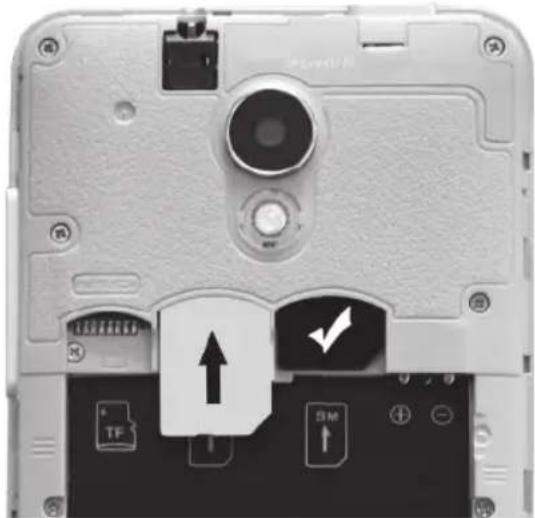
- Entfernen Sie den Akkudeckel sowie den Akku, sofern dieser bereits eingelegt wurde. Den Akkudeckel entfernen Sie mit Hilfe der Aussparung auf der linken, oberen Seite. Heben Sie den Akkudeckel an. Der Akkudeckel muss abgenommen und nicht geschoben werden.
- SIM-Karte einlegen: Die SIM-Karte in Pfeilrichtung mit der Kontaktfl ä che (Gold) nach unten in die Halterung einschieben.
- SIM-Karte entfernen: Die SIM-Karte in die entgegengesetzte Richtung schieben.
- Hinweis: Wenn die SIM-Karte nicht vom Handy erkannt wird, überprüfen Sie bitte, ob die SIM-Karte in die richtige Position gebracht wurde und nicht defekt ist.
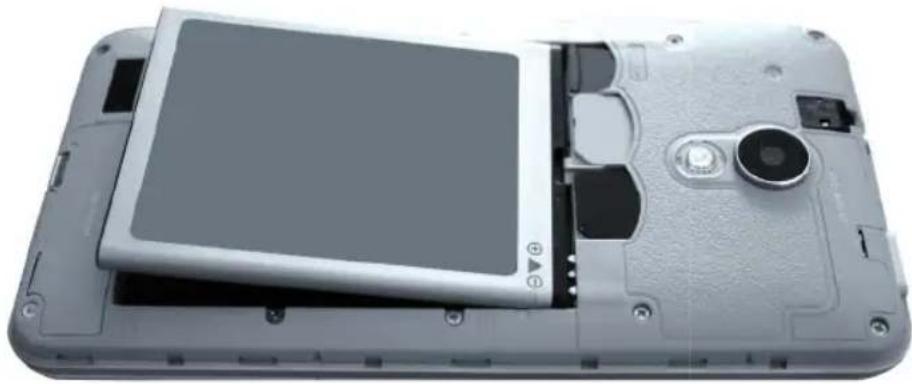
- Hinweis: Vor dem Entfernen der Batterie das Mobiltelefon immer ausschalten und das Ladegerät abstecken. Verwenden Sie nur Akkus, die für diesen Telefontyp freigegeben bzw. geeignet sind.
- Akku einlegen: Setzen Sie den Akku in das Akkufach ein. Achten Sie darauf, dass sich die drei Kontaktstellen des Akkus mit den Anschlusskontakten des Telefons verbinden.
- Akku entfernen: Den Akku leicht anheben und aus dem Akkufach hinaus nehmen.
4 EINLEGEN/ENTFERNEN DER SPEICHERKARTE
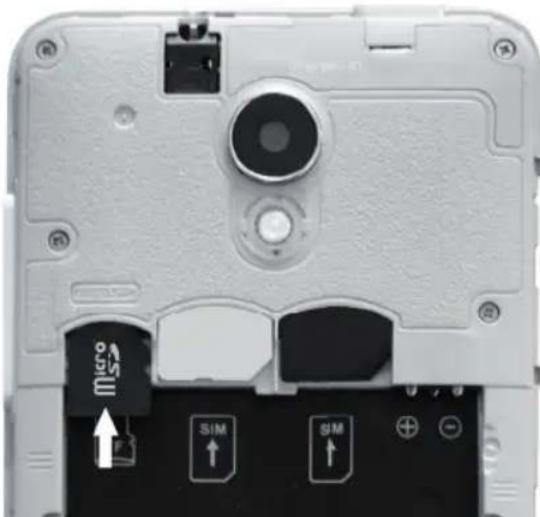
Wenn Sie einen erweiterten Speicherplatz benötigen, können Sie eine externe Speicherkarte verwenden. Dieses Gerät unterstützt microSD-Speicherkarten.
- Speicherkarte einlegen: Die microSD-Speicherkarte in Pfeilrichtung mit der Kontaktfl äche (Gold) nach unten in die Halterung einschieben.
- Speicherkarte entfernen: Die microSD-Speicherkarte in die entgegengesetzte Richtung schieben.
- Hinweis: Wenn die Speicherkarte nicht vom Handy erkannt wird, überprüfen Sie bitte, ob die microSD-Speicherkarte in die richtige Position gebracht wurde und nicht defekt ist.
Das Mobiltelefon kann im eingeschalteten oder ausgeschalteten Zustand geladen werden. Vor dem Laden: Vergewissern Sie sich, dass der Akku eingelegt ist. Eine Batterie, die noch nicht in Betrieb war, erreicht ihre optimale Leistung, nachdem sie mehrere Male vollständig geladen bzw. entladen wurde. Wenn die Batterie entladen ist, laden Sie sie bitte wieder auf.
Hinweis: Bei tiefentladenen Akkus erscheint die Batterieanzeige erst einige Minuten nach Ladebeginn.
Wenn die Batterie vollständig geladen wurde, entfernen Sie bitte das Ladegerät. Während dem Laden erscheint auf dem Standby-Bildschirm ein animiertes Symbol, das den Ladevorgang abbildet. Wenn die Batterie vollständig geladen ist, stoppt die Animation. Während dem Ladevorgang kann die Batterie warm werden. Das ist normal. Die Leistung der Batterie hängt von mehreren Faktoren ab, wie zum Beispiel von den Netzwerkeinstellungen, der Signalstärke, der Temperatur während der Verwendung, den verwendeten Funktionen sowie Sprach- und Datendiensten.
Hinweis: Eine neue oder für eine längere Zeit nicht verwendete Batterie braucht mehr Zeit, um geladen zu werden.
Achtung: Eine kurzgeschlossene Batterie kann unter Umständen zu einer Explosion, Feuer oder Verletzungen führen!

6 EIN-/AUSSCHALTEN DES MOBILTELEFONS
Drücken Sie für 2 bis 3 Sekunden die Taste, um das Mobiltelefon aufzudrehen. Bei aktiviertem PIN-Code werden Sie beim Einschalten des Gerätes aufgefordert, den PIN-Code einzugeben. Diesen erhalten Sie gemeinsam mit der SIM-Karte von Ihrem Netzbetreiber.
Achtung: Wenn Sie den PIN-Code dreimal falsch eingeben, wird die SIM-Karte gesperrt. Bitte kontaktieren Sie Ihren Netzbetreiber, um die SIM-Karte wieder zu entsperren.

Taste lange drücken, um das Mobiltelefon einzuschalten.
DISPLAY- UND STATUSSYMBOLE 7
7.1 Startbildschirm
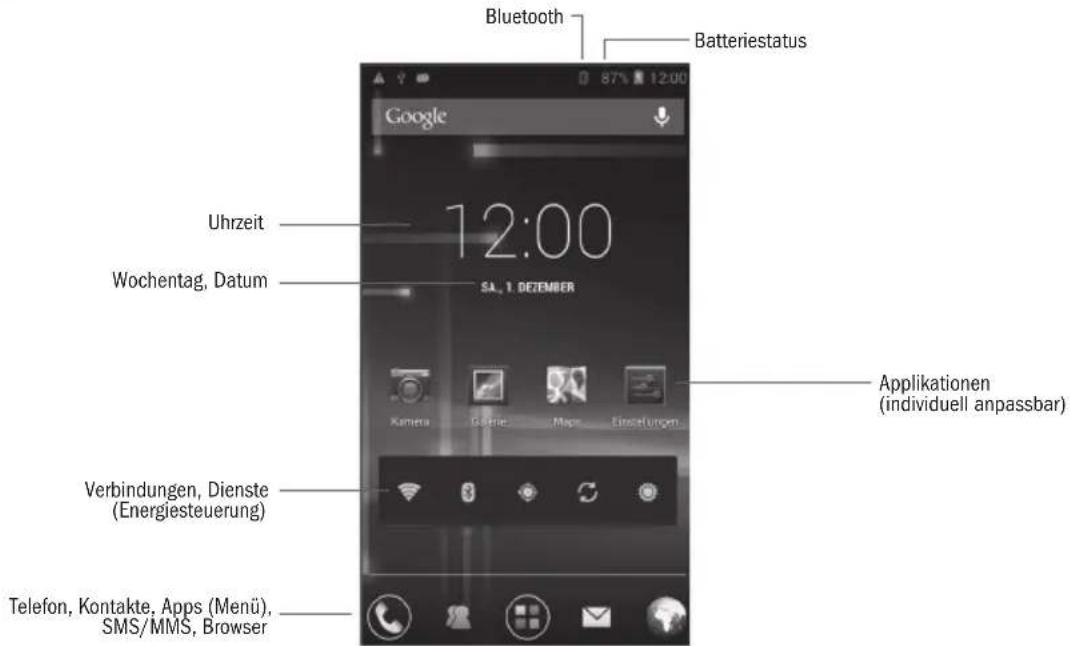
text_image
Bluetooth Batteriestatus Google Uhrzeit 12:00 Wochentag, Datum SA., 1. DEZEMBER Kamera Glothe Maps Einzelungen Verbindungen, Dienste (Energiesteuerung) Telefon, Kontakte, Apps (Menü), SMS/MMS, Browser Applikationen (individuell anpassbar)7 DISPLAY- UND STATUSSYMBOLE
7.2 Displaysymbole
Die folgenden Symbole können am Bildschirm erscheinen:

Akkuanzeige

Signalstärke

Bluetooth-Verbindung

WLAN-Verbindung

GPS-Ortung

Datensynchronisierung

Auto-Helligkeit

Vibrations-Profi | aktiv

Lautlos-Profi | aktiv

Neue E-Mails

Neue SMS/MMS

Versäumte Anrufe

Kopfhörer angeschlossen

Wecker aktiviert

Flugmodus aktiviert

USB-Verbindung aktiv
TASTEN- UND DISPLAYBESCHREIBUNG 8
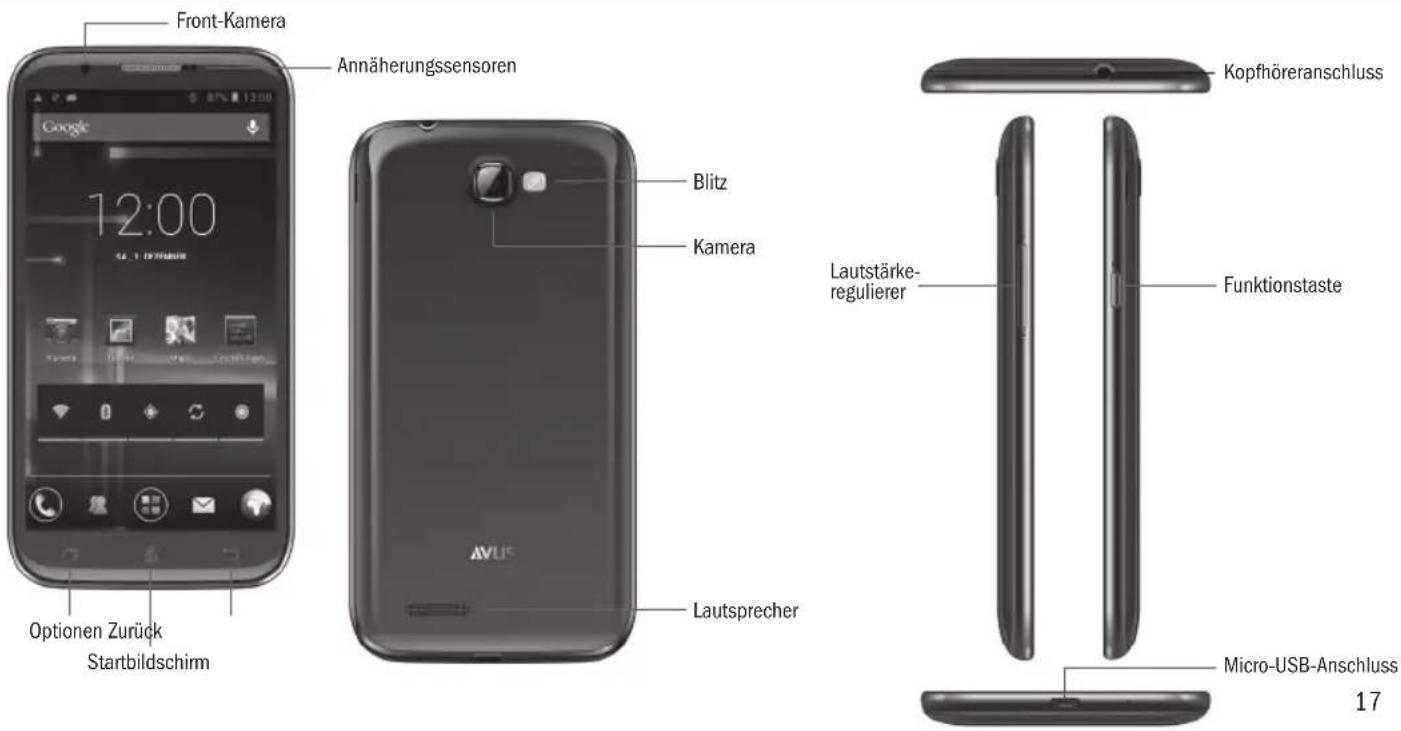
9 FUNKTIONSBESCHREIBUNG: TASTEN UND DISPLAY
Taste/Symbol
Funktion
Funktionstaste Aus-/Einschalten des Mobiltelefons Flugmodus de-/aktivieren
Neustart
Profil auswählen: Lautlos, Vibration, Laut
Lautstärkeregulierer Obere Taste: Lautstärke lauter drehen Untere Taste: Lautstärke leiser drehen Vibrations- bzw. Lautlos-Profil aktivieren

Optionen Lister aller verfügbaren Optionen

Startbildschirm Zurückkehren zum Startbildschirm

Zurück Ein Schritt zurück
FUNKTIONSBESCHREIBUNG: TASTEN UND DISPLAY 9
9.1 Verwendung des touchscreens
Die meisten Funktionen werden über den Touchscreen ausgeführt, indem Symbole, Elemente oder die Bildschirmtastatur mit dem Finger berührt werden.
Berühren und halten Sie ein Icon, wenn Sie eine bestimmte Funktion durchführen möchten (beispielsweise ein Symbol des Startbildschirms an eine andere Stelle ziehen). Den Bildschirmhintergrund können Sie zum Beispiel ändern, indem Sie den Hintergrund berühren und halten, bis sich das notwendige Menü öffnet.
Berühren Sie eine freie Stelle am Bildschirm und schieben den Finger in eine bestimmte Richtung, um beispielsweise bei einer geöffneten Internetseite zu scrollen. Wischen Sie über den Bildschirm, um zum Beispiel zwischen den Menüseiten zu wechseln.
Wenn Sie den Bildschirm mit beiden Fingern berühren und diese zusammen oder auseinander ziehen, können Sie beispielsweise bei einem Bild, einer Internetseite oder einer Karte hinein bzw. hinauszoomen.
9 FUNKTIONSBESCHREIBUNG: TASTEN UND DISPLAY
9.2 Ent-/Sperren der Touchscreens
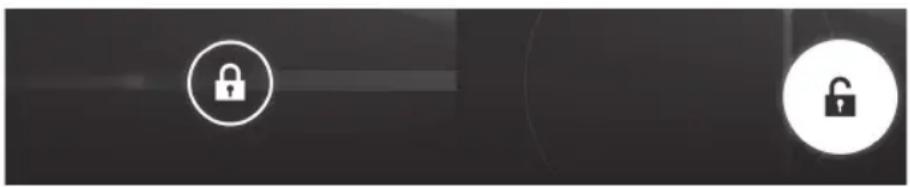
- Deaktivieren Sie den Standby, indem Sie die Funktionstaste drücken.
- Auf dem Bildschirm erscheint ein Schloss-Symbol.
- Berühren Sie das Icon und schieben Sie es außerhalb des Kreises.
- Drücken Sie die Funktionstaste, um den Touchscreen wieder zu sperren.
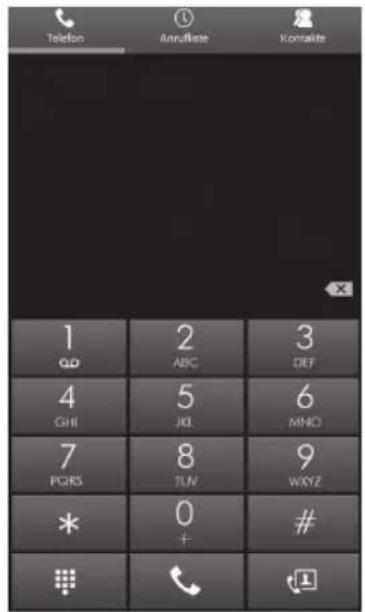
- Vorwahl und Telefonnummer eintippen.
- Das Hörer-Symbol drücken, um einen Anruf zu tätigen (SIM1 oder SIM2)
- Wenn die eingetragene Rufnummer nicht korrekt ist, können Sie durch Berühren des Lösch-Symbols die Ziffern entfernen.
Bei langem Drücken des Lösch-Symbols werden alle Ziffern entfernt. - Berühren Sie das Hörer-Symbol in der roten Leiste, um einen Anruf zu beenden.
Notruf
Wenn Sie einen Notruf machen möchten, stellen Sie bitte sicher, dass Ihr Mobiltelefon eingeschaltet ist und Empfang hat. Danach wählen Sie eine Notrufnummer (zum Beispiel „112“) und drücken das Hörer-Symbol, um den Notruf zu tätigen.
Hinweis: Es muss eine gültige SIM-Karte eingelegt sein. Auch wenn Sie eine gültige SIM-Karte eingelegt haben, kann es jedoch passieren, dass Sie keine Netzverbindung zu einem Netzbetreiber haben.
text_image
Telefon Annuliate Kontralite 1 QQ 2 ABC 3 DEF 4 GHI 5 JEL 6 MNO 7 PCRS 8 TUN 9 WXYZ * 0 # +10 TELEFONIEREN
10.2 Anruf annehmen
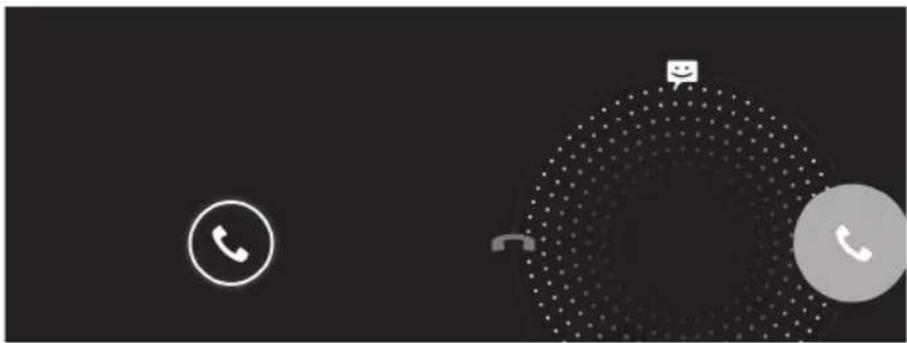
- Berühren Sie das Hörer-Symbol 📞, wenn Sie einen Anruf erhalten.
- Wenn Sie den Anruf annehmen möchten, ziehen Sie das Hörer-Icon nach rechts.
- Wenn Sie den Anruf ablehnen möchten, ziehen Sie das Hörer-Icon nach links.
- Wenn Sie einen Anruf erhalten und in diesem Moment verhindert sind, können Sie dem Anrufer eine Kurznachricht senden. Ziehen Sie das Hörer-Symbol zum Sprechblasen-Icon.
- Berühren Sie das mittlere Icon im oberen Bereich des Tastenfeldes, um alle Anrufe anzeigen zu lassen.
- Zwischen folgenden Anzeigen des Anrufprotokolls können Sie wählen: Alle, eingegangene, ausgegangene und versäumte Anrufe.
- Drücken Sie das Options-Symbol, um die Anrufliste zu löschen.

text_image
Telefon Anrufliste Kontakte12 TELEFONBUCH
- Neuen Kontakt hinzufügen: Wählen Sie die App „Kontakte“
aus.
Berühren Sie das Symbol rechts unten im Bildschirm

, um einen neuen Kontakt hinzuzufügen.
-
Kontakt suchen: Berühren Sie die Lupe links unten im Bildschirm, um einen Kontakt zu suchen.
-
Wenn Sie jemanden aus dem Telefonbuch anrufen möchten, wählen Sie einen Kontakt und in weiterer Folge die Rufnummer, die angerufen werden soll, aus.
SMS/MMS 13
- Neue SMS/MMS verfassen: Wählen Sie die App „SMS/MMS“ aus.
Berühren Sie das Symbol links unten im Bildschirm _+ , um eine neue Nachricht zu verfassen.
- Fügen Sie die Empfänger hinzu und verfassen Sie die Nachricht. Des Weiteren können Sie auch Multimedia-Inhalte hinzufügen, wie zum Beispiel Fotos.
- Um die Nachricht zu senden, berühren Sie das Sende-Symbol
Hinweis: Um eine MMS senden zu können, muss der Datendienst aktiv sein.
Achtung: Das Versenden einer MMS kann zu zusätzlichen Kosten führen. Informieren Sie sich vorab bei Ihrem Netzbetreiber über mögliche Entgelte.
14 E-MAIL
- Neue E-Mail verfassen: Wählen Sie die App „E-Mail“ um eine neue E-Mail zu verfassen.

aus. Berühren Sie das Symbol links unten im Bildschirm

- Fügen Sie die Empfänger hinzu und verfassen Sie die Nachricht.
- Um die Nachricht zu senden, berühren Sie das Sende-Symbol
Hinweis: Bevor Sie die E-Mail-App nutzen können, müssen Sie Ihr Konto einrichten. Ein Assistent begleitet Sie bei der Einrichtung des Kontos. Wenn Sie Fragen zu den erforderlichen Daten haben, kontaktieren Sie bitte den Provider Ihrer E-Mail-Adresse.
Hinweis: Um eine E-Mail senden zu können, muss entweder der Datendienst oder eine WLAN-Verbindung aktiv sein.
Achtung: Das Versenden einer E-Mail kann zu zusätzlichen Kosten führen. Informieren Sie sich vorab bei Ihrem Netzbetreiber über mögliche Entgelte.
MULTIMEDIA 15
15.1 Bluetooth
Die Bluetooth-Funktion dient dazu, Dateien (wie zum Beispiel Fotos) an ein anderes mobiles Endgerät zu senden bzw. Dateien zu empfangen. Des Weiteren können Sie das Handy via Bluetooth mit Ihrer Freisprecheinrichtung im Auto koppeln.
- Berühren Sie das Bluetooth-Symbol

um Bluetooth zu aktivieren.
- In der App „Einstellungen“ fi nden Sie den Menüpunkt „Bluetooth“. Öffnen Sie diesen, um unter anderem folgende Aktionen durchzuführen:
- Telefon umbenennen • Sichtbarkeit ein/aus • Gekoppelte Geräte • Geräte suchen
15.2 Browser
- Wählen Sie das Browser-Symbol aus, um im Internet zu surfen.
- In der oberen Leiste können sie entweder nach einem Begriff bzw. einer Phrase über die Google-Suchmaschine suchen oder Sie geben einen Link an, um auf eine bestimmte Seite weitergeleitet zu werden.
Hinweis: Um eine Webseite öffnen zu können, muss entweder der Datendienst oder eine WLAN-Verbindung aktiv sein.
Achtung: Das Öffnen einer Webseite kann zu zusätzlichen Kosten führen. Informieren Sie sich vorab bei Ihrem Netzbetreiber über mögliche Entgelte.
15 MULTIMEDIA
15.3 Kamera
Ihr Handy verfügt über zwei Kameras: Die Back-Kamera befindet sich auf der Rückseite Ihres Mobiltelefons und verfügt über 12,6 Megapixel*. Der Blitz ist dort ebenfalls zu finden. Die Front-Kamera befindet sich auf der Vorderseite Ihres Mobiltelefons und verfügt über 2 Megapixel.
- Wählen Sie das Kamera-Symbol aus, um die Kamera zu aktivieren.
- Um ein Foto aufzunehmen, berühren Sie den Auslöser
- Um ein Foto mit der Front-Kamera aufzunehmen, berühren Sie folgendes Symbol
- Beim Blitz können Sie folgende Einstellungen vornehmen: Automatisch, einschalten, ausschalten.
- Unter Optionen können Sie unterschiedliche Einstellungen vornehmen, wie zum Beispiel Belichtung, Farbeffekte, Szenenmodus, etc. Ebenfalls können Sie die Gesichtserkennung und den Selbstauslöser de-/aktivieren.
- Sie haben auch die Möglichkeit, ein Video aufzunehmen. Um die Videoaufnahme zu starten, drücken Sie folgendes Symbol. Wenn Sie die Videoaufnahme beenden möchten, drücken Sie erneut das Symbol
- Nachdem Sie eine Aufnahme gemacht haben, können Sie das Foto via Bluetooth oder MMS zu versenden.
Hinweis: Wenn Ihr Mobiltelefon nicht über genügend Speicherplatz verfügt, löschen Sie bitte einige Fotos oder legen Sie eine externe Speicherkarte ein.
MULTIMEDIA 15
15.4 Galerie
- In der App „Galerie“ finden Sie alle Fotos und Videos, die Sie beispielsweise selbst aufgenommen oder heruntergeladen haben.
- Die Dateien werden in Alben angeordnet (zum Beispiel „Kamera“ oder „Screenshot“).
- Wenn Sie ein Album öffnen, können Sie dieses durch Wisch-Bewegungen mit dem Finger am Touchscreen blättern.
- Wenn Sie ein Bild betrachten, haben Sie unter anderem die Möglichkeit, dieses zu bearbeiten, als Hintergrund- oder Kontaktbild festzulegen bzw. zu löschen. Zu diesen Funktionen gelangen Sie, indem Sie das Options-Symbol berühren
- Um ein Foto zu versenden, berühren Sie kurz das Foto. Im oberen, rechten Eck erscheint folgendes Symbol . Berühren Sie dieses, um auszuwählen, über welchen Kommunikationsweg (beispielsweise Bluetooth, MMS oder E-Mail) Sie das Foto versenden möchten.
15.5 Videoplayer
Öffnen Sie die App „Video Player“ um beispielsweise selbst aufgenommene Videos abzuspielen. Sie haben auch bei einem Video die Möglichkeit, dieses zu versenden. Berühren Sie dafür das Video und anschließend das folgende Symbol <.
15.6 FM-Radio
- Um das Handy als Radio 📄 verwenden zu können, müssen Sie zuerst die Kopfhörer anschließen, die als Antenne dienen.
- Berühren Sie das Symbol rechts oben, um nach Sendern zu suchen oder die Musik über den Lautsprecher abzuspielen.
- Mit den Steuerungstasten am Touchscreen können Sie zwischen den Frequenzen wechseln.
15 MULTIMEDIA
15.7 Downloads
In der App „Downloads“ finden Sie alle Dateien oder Inhalte, die Sie heruntergeladen haben. Dies können zum Beispiel Anhänge (wie Fotos) von empfangenen E-Mails sein. In dieser App können Sie Ihre Downloads verwalten, teilen oder löschen.
15.8 Dateimanager
In der App „Dateimanager“ können Sie Ihre Dateien verwalten. Ebenfalls können Sie nachsehen, wie viel Speicherkapazität vom Mobiltelefon bzw. von der Speicherkarte belegt ist.
EXTRAS 16
16.1 Uhr und Wecker
Öffnen Sie die App „Uhr“. Sie haben nun mehrere Möglichkeiten:
- Wählen Sie das Symbol 📊 aus, um eine Weckzeit festzulegen.
- Wählen Sie das Symbol ✗ aus, um einen Countdown zu defi nieren.
- Wählen Sie das Symbol aus, um eine Stoppuhr zu nutzen.
- Um sich die aktuellen Uhrzeiten unterschiedlicher Städte anzeigen zu lassen, wählen Sie das Symbol aus und berühren Sie die jeweiligen Städte.
- Um die allgemeinen Einstellungen dieser App zu bearbeiten, wählen Sie das Symbol aus.
16.2 Kalender
- Öffnen Sie die App „Kalender“
- Berühren Sie einen bestimmten Tag, an dem ein Termin eingetragen werden soll. Indem Sie zweimal auf die Zeile mit der Anfangszeit des zu erstellenden Termins tippen, öffnet sich das Fenster, um einen neuen Eintrag zu erstellen.
- Wählen Sie das Options-Symbol aus ☐, um die anzuzeigenden Kalender festzulegen (zum Beispiel Google Mail-Konto).
Hinweis: Sollte ein Kalender nicht automatisch synchronisiert werden, überprüfen Sie bitte die Einstellungen des jeweiligen Kontos.
16 EXTRAS
16.3 Aufgaben
Wählen Sie das Symbol ☐, um einen neuen Eintrag hinzuzufügen.
16.4 Rechner
- Öffnen Sie die App namens „Rechner“
- Wenn Sie das Handy quer halten, erweitert sich das Tastenfeld und Ihnen stehen mehrere Funktionen zur Verfügung.
- Wenn Sie über das Tastenfeld nach rechts wischen, werden Ihnen weitere Funktionen angezeigt.

17 GOOGLE PLAY
Die App „Google Play“

ist der virtuelle Marktplatz.
Über diese App haben Sie Zugang zu weiteren Apps, Spielen, Musik und Büchern.
EINSTELLUNGEN 18
In der App „Einstellungen“

können Sie Ihr Handy verwalten bzw. konfi gurieren.
18.1 Drahtlos & Netzwerke
Im Menü „SIM-Verwaltung“ können Sie SIM-bezogene Einstellungen vornehmen. Wenn Sie zum Beispiel zwei SIM-Karten verwenden, können Sie hier einstellen, mit welcher Rufnummer weggerufen werden soll bzw. über welche Rufnummer eine SMS verschickt werden soll. Ebenfalls können Sie hier die Datenverbindung aktivieren.
Bei diesem Mobiltelefon handelt es sich um ein Handy mit zwei SIM-Kartenslots. Es können beide SIM-Karten aktiv sein. Die SIM-Karten befinden sich gleichzeitig im Standby-Modus, d.h. Sie sind unter beiden Rufnummern erreichbar. Bitte beachten Sie jedoch, dass Sie eine Datenverbindung nur auf einer der zwei SIM-Karten aktivieren können.
In diesem Menü können Sie ebenfalls die Roaming-Einstellungen vornehmen.
Achtung: Wenn Sie verreisen, überprüfen Sie Ihre Roaming-Einstellungen und informieren Sie sich bei Ihrem Netzbetreiber über mögliche Entgelte.
Im Menü „Mobilfunknetze“ können Sie die Zusatzpunkte (APNs) einstellen. Diese Angaben müssen korrekt sein und werden benötigt, um eine mobile Datenverbindung aufbauen zu können. Die genauen, einzutragenden Daten erhalten Sie von Ihrem Netzbetreiber.
Achtung: Das Nutzen des mobilen Datendienstes kann zu zusätzlichen Kosten führen. Informieren Sie sich vorab bei Ihrem Netzbetreiber über mögliche Entgelte.
18 EINSTELLUNGEN
18.2 gerät
In diesem Menü können Sie die Profile (Allgemein, Lautlos, Treffen, Im Freien) aktivieren bzw. bearbeiten.
Des Weiteren können Sie hier die Einstellungen des Displays (Helligkeit, Ruhezustand, etc.) bearbeiten.
Ebenfalls können Sie Einsicht nehmen, wie viel Sie vom Speicherplatz belegt haben bzw. wie viel Prozent des Akkus verbraucht wurden.
Im Menü „Apps“ finden Sie die Liste aller von Ihnen heruntergeladenen Applikationen.
18.3 Nutzer
Im Menü „Standortzugriff“ können Sie die GPS-Einstellungen vornehmen. Wenn Sie zum Beispiel eine Navigations-App nutzen möchten, ist es notwendig, GPS zu aktivieren, damit Ihre aktuelle Position geortet werden kann.
Im Menü „Sicherheit“ haben Sie die Möglichkeit, den PIN-Code einer SIM-Karte zu de-/aktivieren. Des Weiteren können Sie die Einstellungen der Bildschirmsperre anpassen (Finger bewegen, Sprachfreigabe, PIN, etc.).

VERWEIS AUF EG-KONFORMITÄTSERKLÄRUNG GEMÄSS RICHTLINIE 1999/5/EG (R&TTE)
Dieses Mobiltelefon ist zur Verwendung in allen GSM- und UMTS-Netzen innerhalb der EU geeignet. This mobile phone fi ts for a purpose in any GSM and UMTS cellular network all over the EU.
Verweis auf EG-Konformitätserklärung Reference to Declaration of Conformity
Hiermit erklärt AVUS, dass sich das Gerät AVUS A57 in Übereinstimmung mit den grundlegenden Anforderungen und den übrigen einschlägigen Bestimmungen der Richtlinie 1999/5/EG befindet. Hereby AVUS declares that the product AVUS A57 complies with the essential requirements and the other relevant provisions of the Directive 1999/5/EG.
Hersteller / Verantwortliche Person, Anschrift: Manufacturer / Responsible person, adress:
Hong Kong, 01.12.2013
Name und Unterschrift / Name and signature

Die vollständige EG-Konformitätserklärung steht zum Download zur Verfügung. The complete Declaration of Conformity is available for download on www.avus.cc
FÜR DEN INHALT DIESES DOKUMENTS WIRD KEINE HAFTUNG ÜBERNOMMEN. SOWEIT NICHT DURCH DAS ANWENDBARE RECHT VORGESCHRIEBEN, WIRD WEDER AUSDRÜCKLICH NOCH KONKLUDENT IRGENDEINE GARANTIE ODER GEWÄHRLEISTUNG FÜR DIE RICHTIGKEIT, VERLÄSSLICHKEIT ODER DEN INHALT DIESES DOKUMENTS ÜBERNOMMEN, EINSCHLIESSLICH, ABER NICHT BESCHRÄNKT AUF DIE STILLSCHWEIGENDE GARANTIE DER MARKTTAUGLICHKEIT UND DER EIGNUNG FÜR EINEN BESTIMMTEN ZWECK. AVUS BEHÄLT SICH DAS RECHT VOR, JEDERZEIT OHNE VORHERIGE ANKÜNDIGUNG ÄNDERUNGEN AN DIESEM DOKUMENT VORZUNEHMEN ODER DAS DOKUMENT ZURÜCKZUZIEHEN.
TO THE MAXIMUM EXTENT PERMITTED BY APPLICABLE LAW, UNDER NO CIRCUMSTANCES SHALL AVUS OR ANY OF ITS LICENSORS BE RESPONSIBLE FOR ANY LOSS OF DATA OR INCOME OR ANY SPECIAL, INCIDENTAL, CONSEQUENTIAL OR INDIRECT DAMAGES HOWSOEVER CAUSED. THE CONTENTS OF THIS DOCUMENT ARE PROVIDED "AS IS". EXCEPT AS REQUIRED BY APPLICABLE LAW, NO WARRANTIES OF ANY KIND, EITHER EXPRESS OR IMPLIED, INCLUDING, BUT NOT LIMITED TO, THE IMPLIED WARRANTIES OF MERCHANTABILITY AND FITNESS FOR A PARTICULAR PURPOSE, ARE MADE IN RELATION TO THE ACCURACY, RELIABILITY OR CONTENTS OF THIS DOCUMENT. AVUS RESERVES THE RIGHT TO REVISE THIS DOCUMENT OR WITHDRAW IT AT ANY TIME WITHOUT PRIOR NOTICE.
© AVUS, 12.2013