
HTL 1346 - Fernseher XORO - Kostenlose Bedienungsanleitung
Finden Sie kostenlos die Bedienungsanleitung des Geräts HTL 1346 XORO als PDF.


Benutzerfragen zu HTL 1346 XORO
0 Frage zu diesem Gerät. Beantworten Sie die, die Sie kennen, oder stellen Sie Ihre eigene.
Eine neue Frage zu diesem Gerät stellen
Laden Sie die Anleitung für Ihr Fernseher kostenlos im PDF-Format! Finden Sie Ihr Handbuch HTL 1346 - XORO und nehmen Sie Ihr elektronisches Gerät wieder in die Hand. Auf dieser Seite sind alle Dokumente veröffentlicht, die für die Verwendung Ihres Geräts notwendig sind. HTL 1346 von der Marke XORO.
BEDIENUNGSANLEITUNG HTL 1346 XORO
BEDIENUNGSANLEITUNG (DE)
Sicherheitshinweise
Elektronische Sicherheit, Laser, Empfangsanlage 4
Stromversorgung, Antenne, Pixelfehler, Servicefall....5
Betrieb und Aufstellung......6
Verwendung, USB 7
Recycling Informationen....8
EG-Konformitätserklärung 8
Erste Schritte
Verpackungsinhalt, Einlegen der Batterien 9
Geräteübersicht....10
Fernbedienung 11
Stromversorgung, Verbindung zur Empfangsanlage herstellen....12
Standfüße, Wandmontage, Kopfhörer....13
Ersteinrichtung....14
Tägliche Bedienung
Tastenfunktionen der Fernbedienung, Videotext, Radiobetrieb 17
Programminformationen, EPG, Timeraufnahme 18
Sofortaufnahme und Timeshift 19
Aufnahmen abspielen / bearbeiten 20
Signalquellen....21
Hauptmenü, Automatische Sendersuche, Timerliste 26
Manuelle Sendersuche 27
Unicable 29
Bildeinstellungen 30
Toneinstellungen, Datum und Uhrzeit, Konfiguration 31
Systemsperren, Jugendschutz, Hotelmodus 32
CI / Cl+ Modul....32
Problembehandlung....33
Gewährleistungsbedingungen....34
Energieverbrauch 34
Sicherheitshinweise

Das Blitzsymbol im Dreieck weist den Benutzer auf gefährliche Spannungen an einigen freiliegenden Bauteilen im Inneren des Gerätes hin.
Das Ausrufezeichen im Dreieck weist den Benutzer auf wichtige Bedienungs- und Wartungsanweisungen (Service) in diesem Handbuch hin, die unbedingt befolgt werden sollten.
Das Gerät wurde getestet und entspricht lt. FCC Norm den Standards eines Klasse B Gerätes. Diese Standards wurden entwickelt um Interferenzen mit anderen heimischen Elektrogeräten zu vermeiden bzw. zu reduzieren. Dieses Gerät kann Radio-wellen verursachen und ist es nicht wie in der Anleitung vorgeschrieben installiert, kann es zu Störungen des Radios oder Fernsehers, zum Beispiel beim Ein- oder Ausschalten des Gerätes kommen.
Bedienungsanleitung
• Folgen Sie den Sicherheitshinweisen und Instruktionen in diesem Handbuch.
• Dieses Handbuch muss für späteres Nachschlagen sicher aufbewahrt werden.
- Alle Hinweise und Warnungen, die in diesem Handbuch aufgeführt werden, müssen beachtet werden.
Laser (HTC Modelle)
Der DVD-Player in diesem Gerät enthält ein Lasersystem der Klasse 1.
• Um austretende Strahlung zu vermeiden, darf das Gerät nicht geöffnet werden.
• Die Laserstrahlung kann Augenschäden hervorrufen.
- Sollten Reparaturarbeiten notwendig sein, kontaktieren Sie einen Fachmann oder wenden Sie sich an Ihren Händler.
- Sollte das Gerät in anderer Weise als der hier beschriebenen genutzt werden, könnte dies zum Austritt von gefährlicher Laserstrahlungen führen.
Satellitenempfangsanlage
Der Fernseher ist für den Betrieb an einer den Vorschriften entsprechenden Empfangsanlage vorgesehen.
- Um Sach- oder Personenschäden zu vermeiden und einen einwandfreien Betrieb zu gewährleisten, lassen Sie Ihre Satellitenempfangsanlage von einem Fachbetrieb installieren.
• Die Empfangsanlage muss den Vorschriften entsprechend geerdet sein! - Ist die Antenne nicht präzise ausgerichtet, kann es zu Bildstörungen und anderen Empfangsproblemen kommen. Dies kann auch nur einzelne Sender betreffen oder vom Wetter abhängig sein. Bitte lassen Sie ihre Antenne von einem Fachbetrieb einmessen.
- Verwenden Sie hochwertige Antennenkabel.
- Ist das LNB Ihrer Satellitenantenne zu alt, ist es möglicherweise nicht mehr für den Empfang aller aktuellen Satellitenprogramme geeignet. Lassen Sie ein LNB installieren, dass für den Empfang aller Programme geeignet ist (häufig "Digital" oder "Universal" LNB bezeichnet).
Informieren Sie sich auf der Internetseite Ihres Satellitenbetreibers oder im Fachhandel über die korrekte Ausrichtung Ihrer Empfangsanlage und aktuelle Senderlisten.
Stromversorgung
- Das Gerät kann nur mit der auf der Rückseite beschriebenen Spannung betrieben werden. Sollten Sie die Spannung nicht kennen, fragen Sie bitte einen Elektriker.
- Um eine Überlastung zu vermeiden, betreiben Sie nicht zu viele weitere Geräte an der gleichen Steckdose.
• Verlegen Sie Stromkabel unbedingt immer so, dass niemand darüber stolpern kann. - Das Kabel ist ummantelt und isoliert den Strom. Stellen Sie bitte keine Gegenstände auf das Kabel, da dadurch die Schutzfunktion verloren gehen könnte. Vermeiden Sie große Belastungen des Kabels, insbesondere an Buchsen und Steckern.
- Wenn Sie den Stecker aus der Steckdose herausziehen wollen, ziehen Sie immer am Stecker und nicht am Kabel. Das Kabel könnte ansonsten reißen.
- Wenn Sie das Gerät für längere Zeit nicht mehr nutzen, ziehen Sie unbedingt das Stromkabel ab.
- Für den Schutz des Gerätes während eines Gewitters oder wenn es längere Zeit unbeaufsichtigt ist, ziehen Sie bitte den Netzstecker aus der Steckdose und das Antennenkabel aus der Antennendose. Dies verhindert Schäden aufgrund von Blitzschlägen.
- Überlasten Sie keine Steckdosen, Verlängerungskabel oder sonstige Leitungen, da dies zu Bränden oder elektrischen Schocks führen kann.
- In die Öffnungen des Gerätes dürfen keine Gegenstände eingeführt werden, da an einigen Stellen Strom fließt und der Kontakt Feuer oder einen Stromschlag hervorrufen kann.
- Entfernen Sie nie die Abdeckung - es befinden sich keine Teile im Inneren, die vom Benutzer selbst repariert werden können.
- Betreiben Sie das Gerät nur mit dem mitgelieferten Netzteil.
Antenne
Der analoge und/oder digitale TV Tuner werden an mit einer Antenne verbunden.
- Wenn Sie die Antenne anschließen oder entfernen möchten, schalten Sie bitte das Gerät vorher aus und ziehen Sie die Netzstecker aus der Steckdose.
- Sollten Sie das Gerät in Verbindung mit einer Außenantenne nutzen, vergewissern Sie sich, dass diese den Vorschriften entsprechend geerdet ist.
- Wenn Sie das Gerät für längere Zeit nicht mehr nutzen, ziehen Sie bitte das Antennenkabel ab.
- Eine Außenantenne sollte nicht in der Nähe von Stromleitungen oder sonstigen Stromkreisen angebracht werden. Beim Anbringen solcher Antennen ist extreme Vorsicht geboten, da der Kontakt mit solchen Leitungen tödlich enden kann.
Pixelfehler
Die auf dieser Seite definierten Pixelfehler (Helle, Dunkle Pixel, Liniendefekte und Helligkeitsunterschiede) beschreiben die maximal erlaubten Defekte in Art und Anzahl, welche von der Gewährleistung ausgeschlossen sind.
Helle Pixel (Bright Dot) ≤ 3
Führen Sie Reparaturen niemals selbst durch, bitte überlassen Sie dies immer qualifiziertem Personal.
Sicherheitshinweise
Kontaktieren Sie den Reparaturdienst bei folgenden Fehlern:
- Wenn das Netzkabel defekt ist.
- Wenn Gegenstände in das Gerät gefallen sind.
- Wenn das Gerät mit Flüssigkeiten in Berührung gekommen oder in das Gerät eingedrungen ist.
- Wenn eine Substanz oder ein Gegenstand versehentlich in die Belüftungsschlitze eindringt.
- Wenn das Gerät trotz richtiger Anwendung nicht funktioniert. Ändern Sie nur die Einstellungen, die hier beschrieben werden.
- Wenn das Gerät fallen gelassen wurde und wenn das Produkt Leistungsschwankungen aufweist.
- Verwenden Sie nur originale Ersatzteile. Falsche Ersatzteile können die Leistung und die Betriebssicherheit des Gerätes negativ beeinflussen.
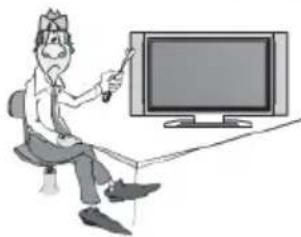
Bitte beachten Sie im Abschnitt Fehlerbehebung (Seite 33) unsere Serviceadressen und Telefonnummern.
Betrieb und Aufstellung
- Stellen Sie das Gerät nicht auf eine instabile Fläche. Das Gerät könnte beschädigt oder Personen verletzt werden. Jegliche Befestigungen sollten nur nach den Herstellerinformationen angebracht werden oder von dem Hersteller bezogen werden.
- Dieses Gerät darf nicht in der Nähe von Feuchtigkeit und Wasser positioniert werden.
- Dieses Produkt sollte in einem TV-Regal mit Rollen vorsichtig bewegt werden. Ruckartige Stopps, unebene Flächen könnten dafür sorgen, dass der Wagen evtl. umkippt.
- Das Gerät muss mindestens 8 cm von der Wand entfernt aufgestellt werden.
- Das Gerät muss mindestens 10 cm zur Seite und mindestens 20 cm zur Decke/Regalbogen entfernt aufgestellt werden.
- Betreiben Sie das Gerät nie permanent im 4:3 Modus. Dies könnte bei längere Benutzung zu Schäden am Bildschirm führen.
- Erhöhen Sie nicht die Lautstärke, wenn gerade eine leise Passage abgespielt wird. Dies könnte zu Schäden an den Lautsprechern führen, wenn eine laute Passage kommt.
- Die Öffnungen des Gehäuses dienen der Belüftung, damit das Gerät nicht überhitzt. Diese müssen immer freigehalten werden.
- Das Gerät sollte nicht in der Nähe von Hitzequellen, wie z.B. Öfen, Heizungen positioniert werden.
- Zigarettenrauchen kann in den Bildschirm eindringen und sichtbare Verschmutzungen im Bildschirm erzeugen. Durch Zigarettenrauch verursachte Schäden werden nicht im Rahmen der Gewährleistung behoben.
• Vermeiden Sie Hitzestau am Gerät. - Schützen Sie das Gerät vor Feuchtigkeit, starker Staub- und Rauchbelastung sowie Witterungseinflüssen.

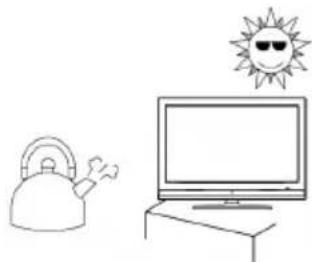
- Stellen Sie keine Gefäße mit Flüssigkeiten auf das Gerät.
- Setzen Sie das Gerät und die Fernbedienung nicht direkter Sonnenstrahlung aus. Dies beeinträchtigt die Funktion und könnte zu Schädigungen führen.
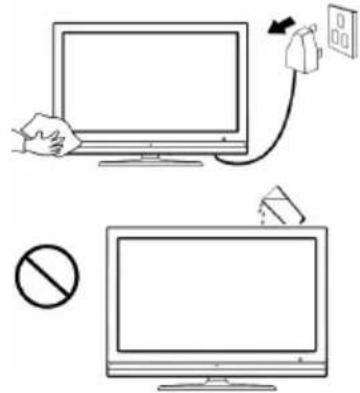
- Ziehen Sie den Netzstecker, bevor Sie das Gerät reinigen.
- Benutzen Sie keine Flüssigreiniger oder Reinigungssprays. Das Gerät darf nur mit einem feuchten Tuch gereinigt werden.
- Fassen Sie das Gerät niemals mit feuchten oder nassen Händen an.
- Das Gerät ist für die Verwendung in Privathaushalten konzipiert.
- Bewahren Sie die Verkaufsverpackung auf. In dieser kann der Fernseher sicher Transportiert werden.
- Empfang von digitalen Programmen via Sat-Antenne (DVB-S2), Kabelanschluss (DVB-C) oder Antenne (DVB-T/T2).
• Abspielen von unterstützten Video-, Bild- und Musikdateien. - Anschluss von kompatiblen Massenspeichergeräten.
USB Anschluss
Der Fernseher benötigt evtl. etwas Zeit, bis das USB-Speichergerät vollständig eingelesen und betriebsbereit ist. Entnehmen Sie das USB-Gerät erst dann, wenn alle Aufnahmen oder Wiedergaben beendet sind.
Die USB-Anschlüsse an diesem Gerät sind nicht zum Aufladen von Geräten mit integriertem Akku (z.B. Mobiltelefone, Tablet Computer, MP3-Player usw.) geeignet. Beachten Sie die Angaben auf dem Typenschild bzgl. der maximalen Stromabgabe der USB-Anschlüsse.
Hinweise:
- USB Massenspeicher bis 750 GB werden unterstützt. Speichergeräte mit höherer Kapazität können verwendet werden, jedoch kann die Kompatibilität zum Fernseher nicht unter allen Umständen garantiert werden.
- Eine Vielzahl unterschiedlicher USB-Speichermedien wird zur Zeit verkauft, ggf. entsprechen nicht alle den Spezifikationen für USB-Massenspeichergeräte. Sollte Ihr USB Speichergerät nicht vom Femseher erkannt werden, probieren Sie bitte einen anderen USB-Speicher.
- Sollte ein USB-Gerät nicht mehr erkannt werden, führen Sie bitte mit Hilfe Ihres Computers eine Datenträgerdiagnose durch oder formatieren Sie das USB Speichergerät erneut.
• USB-Geräte, welche einen höheren Strom als 500mA (0,5A) benötigen, verletzten die USB-Spezifikationen und funktionieren evtl. nicht fehlerfrei zusammen mit dem Fernseher. - Sichern Sie immer alle Daten von dem USB Speicher, bevor Sie diesen mit dem Fernseher verbinden.
- Für die Aufnahme von HD-Sendungen oder die Verwendung der Timeshift Funktion ist ein ausreichend schnelles USB-Speichergerät erforderlich.
Wenn der Fernseher bei eingestecktem USB Datenträger unvorhergesehen neu startet, benötigt der angeschlossene USB Datenträger zu viel Anlaufstrom und entspricht damit nicht den USB 2.0 Spezifikationen. Dies ein Zeichen für Inkompatibilität des verwendeten Datenträgers. Nutzen Sie bestenfalls einen USB 2.0 Datenträger mit externer Stromversorgung!
Wiederverwertung von Elektrogeräte
Das Produkt wurde mit hochwertigen Materialien und Komponenten entwickelt und hergestellt, die recyclingfähig sind und wieder verwendet werden können. Diese durchkreuzte Mülltonne auf dem Produkt oder auf der Verpackung bedeutet, dass das Produkt der Europäischen Richtlinie 2002/96/EC entspricht.

Informieren Sie sich über die vor Ort geltende Bestimmungen zur separaten Entsorgung elektronischer Geräte. Beachten Sie die örtlichen Bestimmungen und entsorgen Sie keine alten Produkte mit dem normalen Hausmüll. Durch eine richtige Entsorgung alter Produkte tragen Sie zum Umweltschutz und zur Gesundheit der Menschen bei.
Wiederverwertung von Papier und Pappe
Das Materialwiederverwertungssymbol auf dem Verpackungskarton und Benutzerhandbuch bedeutet, dass sie recyclingfähig sind. Entsorgen Sie sie nicht mit dem normalen Hausmüll.

Wiederverwertung von Kunststoffen
Das Materialwiederverwertungssymbol auf Kunststoffteilen bedeutet, dass sie recyclingfähig sind. Entsorgen Sie sie nicht mit dem normalen Hausmüll.

Der Grüne Punkt
Der Grüne Punkt auf Kartons bedeutet, dass die MAS Elektronik AG eine Abgabe an die Gesellschaft für Abfallvermeidung und Sekundärrohstoffgewinnung zahlt.

Batterien
Jeder Verbraucher ist gesetzlich verpflichtet, Batterien bei einer Sammelstelle seiner Gemeinde oder im Handel abzugeben, damit sie einer umweltschonenden Entsorgung zugeführt werden können. Bitte entsorgen Sie Batterien nicht im Hausmüll.
EG-Konformitätserklärung
Mit dem CE Zeichen erklärt Xoro, eine registrierte Handelsmarke der MAS Elektronik AG, dass dieses Produkt die grundlegenden Anforderungen und Richtlinien der europäischen Bestimmungen erfüllt.

Weitere Informationen, sowie eine ausführliche EG Konformitätserklärung zum herunterladen finden Sie im Downloadbereich zu diesem Gerät auf der Internetseite der MAS Elektronik AG (www.xoro.de).
Verpackungsinhalt
Folgende Bestandteile gehören zum Lieferumfang des Xoro HTC / HTL Fernsehers:
• HD Fernseher
- Fernbedienung
• Bedienungsanleitung
- Standfuss
- Batterien
- Netzteil
Falls eines dieser Teile fehlen sollte, wenden Sie sich bitte schnellstmöglich an Ihren Händler. Bewahren Sie die Originalverpackung für den Fall auf, dass das Gerät an den Händler zurückgeschickt werden muss.
Das Gerät benötigt für den MiniAV und MiniYPbPr Anschluss ein Adapterkabel, was sich nicht im Lieferumfang des Gerätes befindet. Sie können das Kabel im Fachhandel erwerben (MiniAV (ACC400518), MiniYPbPr (ACC400519)).
Einlegen der Batterie
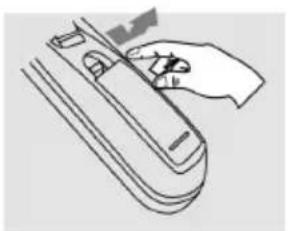
- Öffnen Sie das Batteriefach auf der unteren Rückseite der Fernbedienung
- Legen Sie die Batterien in das Fach ein. Achten Sie bitte beim Einlegen der Batterie auf die richtige Polarität (+/-).
- Schieben Sie die Batterieklappe wieder auf (Abbildung).
- Richten Sie die Fernbedienung immer auf das Sensorfeld (IR) des Gerätes.
- Die Entfernung zu dem Gerät sollte nicht mehr als 5 Meter betragen und der Operationswinkel nicht größer als 60° sein.
- Entfernen Sie die Batterien aus der Fernbedienung, wenn Sie das Gerät eine längere Zeit nicht benutzen.
- Entfernen und erneuern Sie alte Batterien. Diese könnten auslaufen und die Fernbedienung beschädigen.
- Austretende Batterieflüssigkeit mit einem Tuch entfernen. Vermeiden Sie den Hautkontakt mit der Flüssigkeit.
• Bei Verschlucken der Batterie oder Batterieflüssigkeit suchen Sie sofort einen Arzt auf.
Geräteübersicht
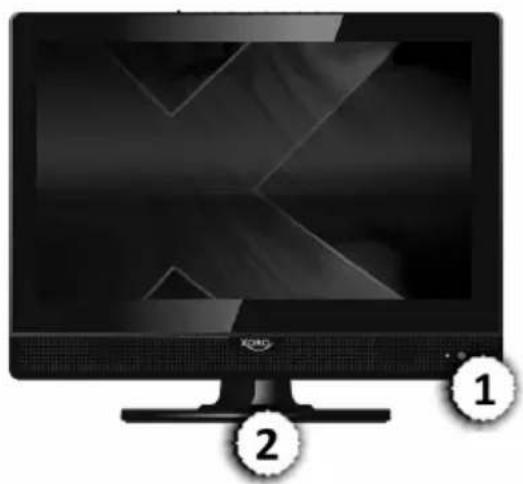
| 1 | Status LED | Zeigt den Betriebszustand des Gerätes an Rot: Bereitschaft (StandBy), Grün: In Betrieb, Grün/ Rot wechselnd: PVR Aufnahme läuft | |
| 2 | Standfuss | De/Montage siehe Seite 13 | |
| 3 | VESA Haltepunkte | Haltepunkte für VESA Halterungssysteme (Seite 13) | |
| 4 | DVD Player | ►I | Startet Wiedergabe / Pause (HTC Modelle) |
| EJECT | DVD/CD Auswerftaste (HTC Modelle) | ||
| 5 | Tastenfeld | MENU | Menütaste |
| SOURCE | Auswahltaste für Eingangsquelle | ||
| VOL+ / VOL- | Lautstärke erhöhen / verringern | ||
| CH+ / CH- | Kanalwahl hoch / runter bzw. Titel weiter / zurück | ||
| STANDBY | Schaltet das Gerät an / aus | ||
| 6 | Anschlüsse | HDMI | HDMI Anschluss |
| VGA | VGA Anschluss für PC oder Beamer | ||
| USB | USB 2.0 Anschluss für USB Massenspeicher | ||
| PC Audio In | Audio Eingang für den VGA Anschluss | ||
| Headphone | Kopfhörerausgang | ||
| SCART | Scart Anschluss (nur HTL 1346) | ||
| Mini YPbPr | Komponentenausgang (benötigt Adapterkabel) | ||
| Mini AV | Analoger Audio & Videoausgang (benötigt Adapterkabel) | ||
| SAT/RF | Anschluss für Satellitenanlage, Kombianschluss für Kabelfernsehen oder terrestrische Antenne | ||
| SPDIF COAX | Digitaler koaxialer Tonausgang | ||
| Common Interface | Schacht für ein CI+ Modul | ||
Hinweise:
Das Gerät benötigt für den MiniAV und MiniYPbPr Anschluss ein Adapterkabel, was sich nicht im Lieferumfang des Gerätes befindet. Sie können das Kabel im Fachhandel erwerben (MiniAV (ACC400518), MiniYPbPr (ACC400519).
• Der HTC 1346 besitzt platzbedingt keinen SCART Anschluss. Sie können aber stattdessen den MiniAV Anschluss für die analoge Bild/Tonübertragung benutzen (Seite 22).
Fernbedienung
text_image
STANDBY SOURCE 1 2 3 4 5 6 7 8 9 PROGRAM 10 10+ PAY 0 P.MODE S.MODE SLEEP TV/RADIO INFO MENU EXIT MUTE VOL EPG CH MEDIA REC T.SHIFT AUDIO ASPECT SIZE D.SETUP D.MENU TITLE ELECT HOLD REVEAL ZOOM SUBTITLE ▶▶ ▼ ■ TEXT SUBPAGE INDEX MIX ◀◀ ▶◀ ▶▶▶▶▶▶▶▶▶▶▶▶▶▶▶▶▶▶▶▶▶▶▶▶▶▶▶▶▶▶▶▶▶▶▶▶▶▶▶▶▶▶▶▶▶▶▶▶▶▶▶▶▶▶▶▶▶▶▶▶▶▶▶▶▶▶▶▶▶▶▶▶▶▶▶▶▶▶▶▶▶▶▶▶▶▶▶▶▶▶▶▶▶▶▶▶▶▶▶▶▶> XOROSTANDBY Schaltet das Gerät ein/aus bzw. in den StandBy
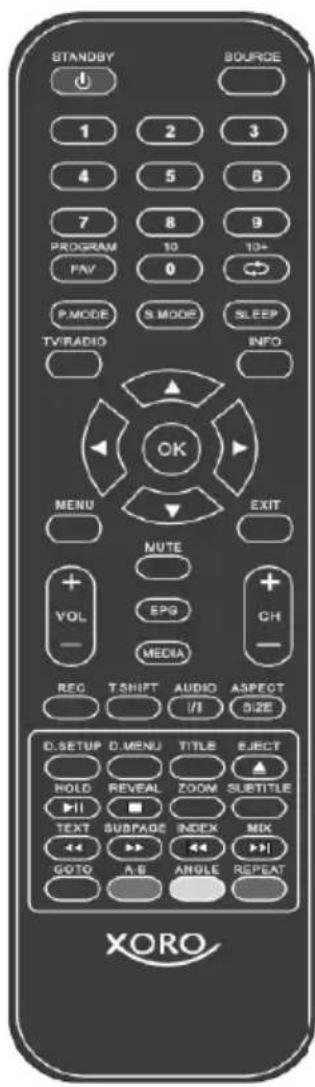
SOURCE Umschaltung der Signalquelle (Seite 21)
0-9 Zifferntasten für die Senderdirektwahl
FAV Zeigt die Favoritenliste
Recall Funktion, Wechselt zu den zuletzt gesehenen Sender
P.MODE Vordefinierte Bildeinstellungen auswählen
S.MODE Vordefinierte Toneinstellungen auswählen
SLEEP Sleeptimer / Ausschalttimer
TV/RADIO Schaltet zwischen TV / Radiobetrieb um
INFO Zeigt Sendungsinformationen
▲/▼/◄/► Navigationstasten
OK Auswahl bestätigen
MENU Zeigt das Hauptmenü (Seite 26)
EXIT Abbrechen / Beenden
MUTE Schaltet das Gerät lautlos
EPG Elektronischer Programmführer (Seite 18)
MEDIA Öffnet den Media Player (USB 2.0 Signalquelle)
VOL + / - Lautstärke erhöhen / verringem
CH + / - Nächster / Vorheriger Sender
REC Startet eine Sofortaufnahme (Seite 19)
T.SHIFT Startet eine Timeshift Aufnahme (Seite 19)
AUDIO / I/II Öffnet die Audioeinstellungen des aktiven Senders
ASPECT / SIZE Bildformatumschaltung
TEXT Schaltet zwischen TV und Videotextanzeige um
REVEAL Anzeigen / Verbergen
HOLD Einfrieren / Pausieren
SUBPAGE Funktionsumschaltung der Farbtasten (Videotext)
R.LIST Zeigt eine Liste der vorhandenen Aufnahmen
SUBTITLE Untertitelung ein / ausschalten
INDEX Springt zum Index, der Seite 100 (Videotext)
MIX Schaltet den Videotexthintergrund transparent
Rote Taste Rote Funktionstaste
Grüne Taste Grüne Funktionstaste
Gelbe Taste Gelbe Funktionstaste
Blaue Taste Blaue Funktionstaste
Stop Taste
Wiedergabe starten / pausieren
Zurück / Vorspulen
I◀◀ ▶▶▶ Vorheriger / Nächster Titel
D.SETUP Zeigt das Einstellungsmenü (DVD Player)
D.MENU Zeigt das DVD Hauptmenü (DVD Player)
EJECT DVD auswerfen (DVD Player)
Hinweise:
- Einige Tasten haben im DVD-Modus andere Funktionen als in allen anderen Betriebsarten des Fernsehers. Diese Tasten sind auf der Fernbedienung mit zwei Beschriftungen/Symbolen versehen.
- Bei Modellen ohne integrierten DVD Player können Beschriftungen / Tastenfunktion fehlen.
Erste Schritte
Installation
Stellen Sie sicher, dass bei der Installation alle Geräte ausgeschaltet und von dem Stromnetz getrennt sind. Lesen Sie die Bedienungsanleitung des Fernsehers und beachten Sie dort die Sicherheitshinweise. Achten Sie auf einen sorgfältigen Anschluss der Steckverbindungen.
Stromversorgung
Benutzen Sie ausschließlich das mitgelieferte Netzteil zur Stromversorgung des Xoro Fernsehers. Beachten Sie die Angaben auf dem Typenschild des Netzteils.
Hinweis:
Das mitgelieferte Netzteil liefert eine stabilisierte Gleichspannung von 12V / 2A. Der Betrieb mit einer nicht-stabilisierten Spannung kann das Gerät beschädigen. Verwenden Sie das Gerät an einer anderen Stromquelle, stellen Sie vor dem Betrieb sicher das die Stromversorgung stabilisiert ist.
Verbindung zur Satellitenanlage / Antenne oder Kabelanlage herstellen
Die Empfangsteile des Fernsehers sind für digitales Satellitenfernsehen (DVB-S/S2), digitales Antennenfernsehen (DVB-T/T2), digitales Kabelfernsehen (DVB-C) und analoges Kabelfernsehen geeignet.
Verbinden Sie das Kabel Ihrer Satellitenempfangsanlage, Antennenanlage oder Kabelanlage mit dem Antenneneingang (RF / SAT) des Gerätes.
Hinweise DVB-S2:
- Verschrauben Sie den Anschlussstecker der Empfangsanlage handfest mit dem S2 Eingang des Gerätes.
- Achten Sie darauf, dass keine Kurzschlüsse am Stecker entstehen.
- Verwenden Sie hochwertige Antennenkabel. Minderwertige Kabel können Empfangsstörungen verursachen.
Hinweise DVB-T/T2:
• Stecken Sie den Anschlussstecker der Empfangsanlage an den RF Eingang des Gerätes.
- Nicht in allen Regionen ist der DVB-T2 Empfang uneingeschränkt möglich. Bitte lassen Sie sich im Fachhandel beraten oder führen Sie online einen Empfangscheck durch, um zu erfahren mit welcher Antenne Sie in Ihrer Region am Besten DVB-T2 Fernsehen empfangen können: http://www.dvb-t2hd.de/empfangscheck
• Der Fernseher kann DVB-T2 Antennen nicht mit Strom versorgen.
- Für die privaten DVB-T2 Sender benötigen Sie das passende freenet.TV CI+ Modul, um diese Sender entschlüsseln zu können. Beachten Sie auch Seite 32 des Handbuches.
• Das Gerät kann private DVB-T2 Sender nur in Verbindung mit dem freenet. TV CI+ Modul (im Handel erhältlich) empfangen. HbbTV Inhalte (Multithek) kann das Gerät nicht darstellen!
Hinweise DVB-C:
• Stecken Sie den Anschlussstecker der Empfangsanlage an den RF Eingang des Gerätes.
• In den meisten Kabelnetzen sind die digitalen Privatsender grundverschlüsselt. Sie benötigen evtl. ein CI+ Modul und eine Abo-Karte. Bitte wenden Sie sich an Ihren Kabelnetzbetreiber.
- Alte Hausinstallation (Antennendosen, Weichen, Verstärker usw.) sind ggf. nicht für die Verarbeitung von Frequenzen des digitalen Fernsehens ausgelegt. Bitte lassen Sie sich vom Fachhandel beraten.
Standfuss
Das TV Gerät wird ohne montierten Standfuss geliefert. Für die Montage des Standfusses benötigen Sie einen geeigneten Kreuzschraubendreher. Montieren Sie den Standfuss mit den beigefügten Montageschrauben an die dafür vorgesehenen Bohrungen auf der Geräteunterseite.
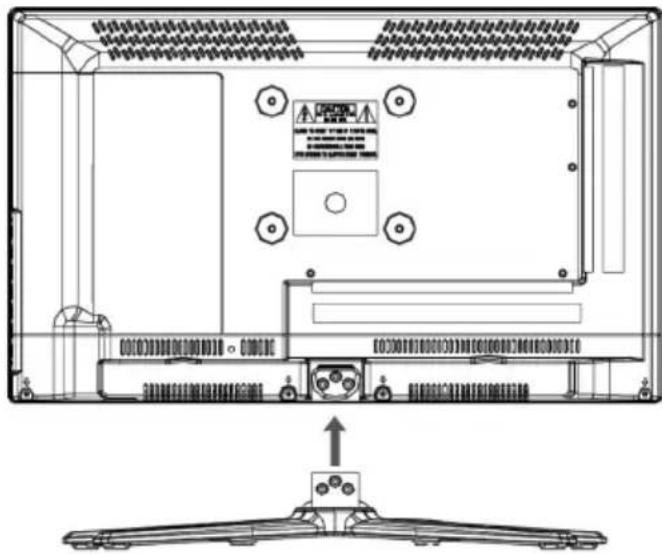
- Legen Sie für die Montage der Standfüße den Fernseher auf eine große, feste Unterlage wie zum Beispiel einen Tisch. Die Unterlage muss größer als der Fernseher sein!
- Nutzen Sie z.B. ein Handtuch, eine Decke oder eine Folie, um den Bildschirm vor Kratzern zu schützen.
• Der Bildschirm ist zerbrechlich - bitte üben Sie keinen Druck aus.
Wandmontage
Das Gerät besitzt auf der Rückseite VESA Haltepunkte zur Montage an handelsüblichen Monitor/TV Halterungssystemen. Im Fachhandel erhalten Sie passende Halterungen und das dazugehörige Montagematerial.
Kopfhörer
Am Kopfhörerausgang können Sie einen Kopfhörer oder eine externe HiFi Anlage anschließen. Bei der Benutzung des Anschlusses werden die internen Lautsprecher des Gerätes automatisch abgeschalten.
Verbindung zu einem HiFi-System herstellen
Sie können die analogen Audiosignale vom AV-OUT-Ausgang oder digitale Audiosignale (COAX: S/PDIF, koaxial) zu Ihrem HiFi-System übertragen. Das Ausgabeformat für den S/PDIF-Ausgang kann im Einstellungsmenü angepasst werden (Seite 31). Wählen Sie bspw. PCM für Stereo-Ton oder RAW für die Ausgabe von Surround-Sound.
Erstinstallation
Nachdem Sie die Verbindung zur Antenne bzw. zum Kabelfernsehanschluss und zur Stromversorgung hergestellt haben, drücken Sie bitte die Taste StandBy auf der Fernbedienung oder am Fernseher.
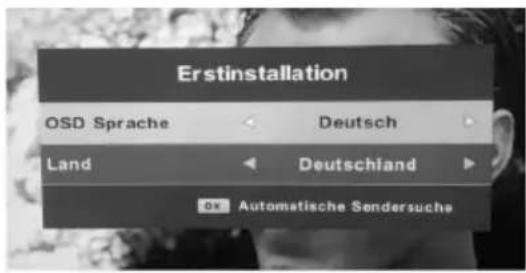
Der Fernseher benötigt einige Zeit für den Startvorgang. Die LED an der Vorderseite wechselt die Farbe von rot zu grün. Nach kurzer Zeit wird die "Erstinstallation" auf dem Bildschirm angezeigt:
text_image
Erstinstallation OSD Sprache Deutsch Land Deutschland 0x Automatische SendersucheOSD Sprache
Wählen Sie mit den ◀/▶ Tasten der Fernbedienung die gewünschte OSD Sprache aus. Mit den ▲/▼Tasten können Sie zum nächsten/vorherigen Menüpunkt wechseln.
Land
Wählen Sie mit den ◀/▶ Tasten der Fernbedienung die gewünschte Landeseinstellung aus. Mit den ▲/▼Tasten können Sie zum nächsten/vorherigen Menüpunkt wechseln.
Drücken Sie anschließend die OK Taste und gelangen nun zur automatischen Sendersuche:
Empfangsart
Wählen Sie zwischen analoger (ATV) oder digitaler (DTV) Empfangsart.
Digital Typ
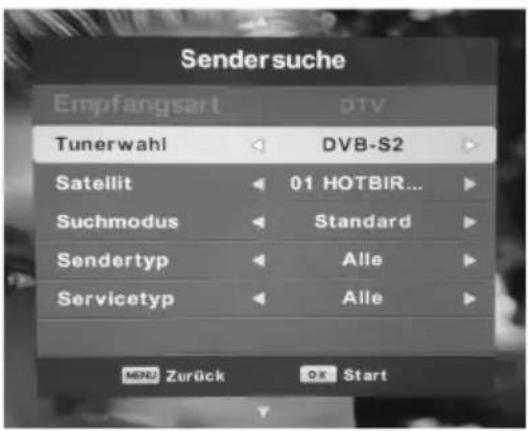
Wählen Sie aus welcher Tuner (DVB-S2 für Satellit, DVB-C für Kabel oder DVB-T/2 für Antenne) für die Sendersuche verwendet werden soll.
text_image
Sendersuche Empfangsart DTV Tunerwahl DVB-S2 Satellit 01 HOTBIR... Suchmodus Standard Sendertyp Alle Servicetyp Alle MERU Zurück OK StartDVB-S2 Sendersuche (Satellit)
Folgende Einstellungen sind für die automatische Sendersuche möglich:
Satellit
Wählen Sie den Satelliten aus, auf denen Ihre Satellitenanlage ausgerichtet ist.
Suchmodus
Standard Sucht nach Sendern auf denen im Gerät gespeicherten Transponder
Blinde Suche Führt einen Transpondersuchlauf vor der Sendersuche aus, hierbei sucht das Gerät jede mögliche Frequenz nach TV Sendeern ab. Dieser Vorgang dauert etwas länger, jedoch werden auch Sender auf Transpondern gefunden, die dem Gerät noch nicht bekannt sind.
Netzwerk Führt eine Transpondersuche ohne Sender- suche durch.
Sendertyp
Soll nach allen (auch verschlüsselten) Sendern gesucht werden, oder sollen nur frei empfangbare (FTA) Sender bei der Suche berücksichtigt werden.
Servicetyp
Möchten Sie nach Radio und TV Sendern (Alle) suchen, oder nur nach Radio (Radio) oder TV Sendern (DTV).
Drücken Sie die OK Taste zum Starten der Sendersuche, die MENU Taste um zum vorherigen Menü zu wechseln oder EXIT zum Abbrechen des Ersteinrichtungsassistenten.
Hinweis:
Das Gerät wird mit einer vorsortierten Senderliste für Astra 19,2 (Stand 01/2017) ausgeliefert. Nach Drücken der OK Taste fragt das Gerät ob Sie diese Liste verwenden möchten. Wählen Sie JA (linke Navigationstaste) wird die Senderliste geladen, wählen Sie NEIN (rechte Navigationstaste) wird der Suchlauf gemäß Ihren zuvor gemachten Einstellungen gestartet.
text_image
Sendersuche Empfangsart DTV Tunerwahl DVB-C Scan Typ Voll Netzwerk ID Auto Frequenz Auto Symbol Rate Auto MENU Zurück OK StartDVB-C Sendersuche (Kabel)
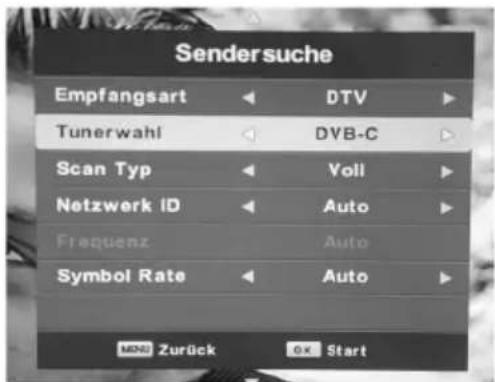
Folgende Einstellungen sind für die automatische Sendersuche möglich:
Empfangsart
Wählen Sie zwischen analoger (ATV) oder digitaler (DTV) Suchart gemäß Ihrer Empfangsanlage.
Scan Typ
Voll durch Führt eine vollautomatische Sendersuche
Netzwerksuche Bei dieser Einstellung können Sie die Suchparameter (Netzwerk ID, Frequenz und Symbolrate) für Ihren Anschluss selbst definieren
LCN
Drücken Sie die Navigationstaste einmal nach unten ▼ um den Menüpunkt „LCN Sortierung“ zu erreichen. Wenn Sie die Logische Channel Sortierung Ihres Anbieters verwenden möchten, aktivieren Sie diese Funktion.
Drücken Sie die OK Taste zum Starten der Sendersuche, die MENU Taste um zum vorherigen Menü zu wechseln oder EXIT zum Abbrechen des Ersteinrichtungsassistenten.
Hinweis:
Sollten Sie Probleme bei der Senderlistensortierung haben und sich Ihre Senderliste selbstständig verändern bzw. die Kanalnummern nicht fortlaufend angezeigt werden, überprüfen Sie ob die LCN Funktion aktiviert ist! Stellen Sie sicher das diese Funktion vor dem Suchlauf deaktiviert wurde, wenn Sie Ihre Senderliste selbstständig sortieren möchten!
Ersteinrichtung
text_image
Sendersuche Empfangsart DTV Tunerwahl DVB-T/T2 Scan Typ Volt Netzwerk ID Auto Frequenz Auto Symbol Rate Auto MENU Zurück OK StartDVB-T/T2 Sendersuche (Antenne)
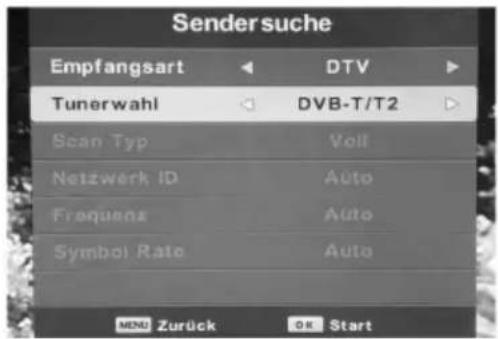
Folgende Einstellungen sind für die automatische Sendersuche möglich:
Empfangsart
Wählen Sie zwischen analoger (ATV) und digitaler (DTV) Suchart gemäß Ihrer Empfangsanlage.
LCN
Drücken Sie die Navigationstaste einmal nach unten ▼ um den Menüpunkt „LCN Sortierung“ zu erreichen. Wenn Sie die Logische Channel Sortierung Ihres Anbieters verwenden möchten, aktivieren Sie diese Funktion.
Drücken Sie die OK Taste zum Starten der Sendersuche, die MENU Taste um zum vorherigen Menü zu wechseln oder EXIT zum Abbrechen des Ersteinrichtungsassistenten.
Hinweis:
Sollten Sie Probleme bei der Senderlistensortierung haben und sich Ihre Senderliste selbstständig verändern bzw. die Kanalnummern nicht fortlaufend angezeigt werden, überprüfen Sie ob die LCN Funktion aktiviert ist! Stellen Sie sicher das diese Funktion vor dem Suchlauf deaktiviert wurde, wenn Sie Ihre Senderliste selbstständig sortieren möchten!
text_image
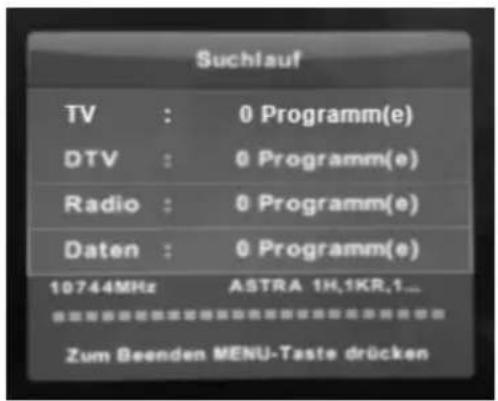
Suchlauf TV : 0 Programm(e) DTV : 0 Programm(e) Radio : 0 Programm(e) Daten : 0 Programm(e) 10744MHz ASTRA 1H,1KR,1... Zum Beenden MENU-Taste drückenIm folgenden Fenster öffnet sich der Sendersuchlauf. Gefundene Sender werden wie folgt aufgelistet:
TV Analoge TV Sender
DTV Digitale TV Sender
Radio Digitale Radiosender
Daten Sender mit Dateninformationen bspw. für OTA Updates ect.
Im unteren Bereich sehen Sie den Fortschritt der Sendersuche. Zum Verlassen der Sendersuche drücken Sie die MENU Taste.
Hinweise:
- Sie können jederzeit die Ersteinrichtung erneut ausführen. Zum Aufrufen des Assistenten benutzen Sie das Hauptmenu des Gerätes (Seite 31).
- Umfangreichere Konfigurationsmöglichkeiten für die Sendersuche bietet Ihnen die manuelle Sendersuche im TV Einstellungsmenü des Gerätes
- Da die TV Anbieter gelegentlich Senderpositionen ändern oder neue Sender aufgeschaltet werden, empfiehlt es sich ab und zu einen Sendersuchlauf durchzuführen um alle verfügbaren TV Sender empfangen zu können.
- Sollte die Ersteinrichtung nach dem Konfigurieren beim Neustart des Gerätes nochmals angeboten werden (Seite 33), können Sie Diese einfach mit der EXIT Taste deaktivieren. Alle zuvor getätigten Einstellungen bleiben erhalten.
Funktionen
Im Folgenden sind die Funktionen der Fernbedienung für den Tunerbetrieb beschrieben:
Steuerkreuz / OK Taste
Mit den Tasten ◀/▶ /▲/▼ der Fernbedienung navigieren Sie in den Menüs oder in dem Programmführer oder der Senderliste. Um Ihre Auswahl zu bestätigen drücken Sie die OK Taste.
Zifferntasten
Sie können anhand der Zifferntasten 0-9 den gewünschten Sender durch Eingabe des Programmplatzes direkt anwählen.
Stummschaltung
Drücken Sie die Taste / MUTE der Fernbedienung um den Ton abzuschalten. Es erscheint ein durchgestrichenes Lautsprechersymbol. Nochmaliges Drücken der Taste aktiviert den Ton wieder.
Bildformatumschaltung
Drücken Sie die ASPECT Taste um das Bildformat zu wechseln. Wählen Sie zwischen Automatischer Einstellung (Automatic), 16:9 oder 4:3 Bildformat oder in 2 vergrößerten Formaten (Zoom).
Lautstärke
Zum Regeln der Lautstärke nutzen Sie die VOL+ / VOL- Taste der Fernbedienung.
Senderwechsel
Zum Wechseln des Senders nutzen Sie die CH+ / CH- Tasten oder die Zifferntasten für die direkte Eingabe der Sendernummer.
TV/ Radio Umschaltung
Die Taste TV/RADIO auf der Fernbedienung wechselt zwischen Radio- und Fernsehsenderliste. Die Programmliste und die Funktionen sind im Radiomodus gleich dem TV Betrieb.
Videotext
Die Taste TEXT blendet das Videotextmenü des aktuellen Senders ein. Videotextseiten rufen Sie durch Eingabe der Seitennummer über die Zifferntasten 0-9 auf. Mit den Tasten ▲/▼ können vorwärts und rückwärts durch den Videotext blättern. Mit den Farbtasten können Sie senderabhängig ebenfalls schnell zu bestimmten Videotextseiten springen. Zum Verlassen des Videotextes drücken Sie erneut die TEXT Taste.
Tägliche Bedienung
Programminformationen
Informationen zur laufenden Sendung erhalten Sie durch Drücken der INFO Taste auf der Fernbedienung. Neben den Informationen wie TV Programmtitel, Datum- und Zeitangabe, aktueller Uhrzeit, Laufzeit der aktuellen Sendung, Auflösung der Sendung (z.B. 576i) und ob Videotext verfügbar ist, werden auch EPG Information zur aktuellen Sendung eingeblendet. Die EPG Informationen können Sie mit den Pfeiltasten ▲/▼ weiterblättern. Mit der ▶ Taste haben Sie die Möglichkeit, die EPG Informationen der nächsten Sendung zu lesen.

text_image
1 tagesschau24 Do Aug 27 2015 09:13 09:00 - 20:00 Tagesschau-Nachrichten ASTRA 19.2E 10743 H 22000 Quality: 74 MPEG 576i Satellit MPEG Deutsch Teletext Das Wichtigste aus Politik, Wirtschaft, Kultur, Sport und Wissenschaft. Korrespondenten der ARD sorgen für schnelle und präzise News. Produziert im HDEPG (Elektronischer Programmführer)
Drücken Sie die Taste EPG, um den elektronischen Programmführer (EPG) einzublenden. Sie sehen nun eine Übersicht aller aktuell laufenden Sendungen nach Sendern sortiert. Folgende Tasten und Funktionen stehen in dieser Ansicht zur Verfügung:
▲/▼ Sender auswählen
◀/▶ Sendung auswählen
Rote Taste Timer-Aufnahme programmieren
Grüne Taste Erinnerung programmieren
Gelbe Taste EPG für den vorherigen Tag des markierten Senders anzeigen
Blaue Taste EPG für den nächsten Tag des markierten Senders anzeigen
OK Zum ausgewählten Sender umschalten
INFO Zeigt Sendungsinformationen zur markierten Sendung
EXIT EPG ausblenden
Hinweise:
- In welchem Umfang Programminformationen im EPG zu Verfügung stehen, hängt vom jeweiligen Fernsehsender ab.
- Sie müssen ggf. zunächst zu einem Sender umschalten, um seine Programminformation in den EPG-Ansichten zu sehen. Andernfalls sehen Sie den Hinweis "Keine Daten".
- Uhrzeit und Zeitzone müssen korrekt eingestellt sein.
- EPG steht bei analogen Fernsehsignalen nicht zur Verfügung.
Timeraufnahme / Erinnerung programmieren
Zum Programmieren einer Timeraufnahme oder Erinnerung wählen Sie im elektronischen Programmführer mit den Tasten ▲/▼ eine Sendung aus und drücken Sie die rote Farbtaste für eine Aufnahme oder die grüne Taste für eine Erinnerung. Die Sendung ist sodann markiert 📀 und der Timer gespeichert. Mehrmaliges Drücken erstellt jeweils einen wöchentlichen 🐎 oder täglichen 🌐 Timer. Zum Bearbeiten des Timer drücken Sie die MENU Taste und rufen das Menü Timerliste auf.
Aufnahme und Timeshift
Direkte Aufnahme (Nicht verfügbar bei Cl+)
- Schließen Sie einen USB Datenträger an dem USB Anschluss an.
- Stellen Sie sicher, dass dieser USB Speicher für die Aufnahme vorbereitet wurde, andernfalls wird der Speicher nicht erkannt.
• Die Aufnahmefunktion steht nur für digitales Fernsehen zur Verfügung (DVB-T/T2, DVB-S, DVB-C). Analoges Kabelfernsehen kann der Fernseher nicht aufnehmen.
Drücken Sie während des Fernsehen die REC Taste und die Aufnahme startet. Beenden Sie die Aufnahme, in dem Sie die □ Taste drücken. Während der Aufnahme wird eine Navigationsleiste angezeigt. Damit stehen Ihnen verschiedene Optionen zur Verfügung, wie Sie bei dem zeitversetzten Fernsehen (Timeshift) möglich sind. Nachdem Sie die ▶ Taste gedrückt haben, sind die Funktionen verfügbar. Die Aufnahme wird im Hintergrund fortgesetzt. Mit den Pfeiltasten ◀/▶ können Sie zwischen den einzelnen Abspielfunktionen wechseln. Wählen Sie eine Funktion aus und drücken Sie die OK Taste zum Ausführen.

text_image
[00:00:40] Wdg. FB FF Vor Nächste Pause Stopp (0003:59:46) 13 N24 Morgenreport 11:18Startet die Wiedergabe von dem Anfang der Aufnahme / Pause der Wiedergabe STOP Beendet die Wiedergabe / Aufnahme
<< Schneller Rücklauf in den Geschwindigkeitsstufen x2, x4, x8 und x16
Schneller Vorlauf in den Geschwindigkeitsstufen x2, x4, x8 und x16
|< Sprung um 30 Sekunden zurück
| Sprung um 30 Sekunden vorwärts
Timeshift (Nicht verfügbar bei Cl+)
Die Timeshift Funktion ermöglicht die Aufnahme während des Livebildes zu pausieren oder den schnellen Rücklauf bzw. Vorlauf zu nutzen. Drücken Sie die 🚗 oder T.SHIFT Taste und die Timeshift Funktion startet mit einem eingefrorenen Bild. Während des Timeshift wird eine Navigationsleiste angezeigt. Damit stehen Ihnen verschiedene Optionen zur Verfügung:

PLAY Startet die Wiedergabe von dem Anfang der Aufnahme
PAUSE Pause der Wiedergabe—Timeshift läuft weiter
STOP Beendet die Timeshift Funktion
<< Schneller Rücklauf in den Geschwindigkeitsstufen x2, x4, x8 und x16
Schneller Vorlauf in den Geschwindigkeitsstufen x2, x4, x8 und x16
|< Sprung um 30 Sekunden zurück
| Sprung um 30 Sekunden vorwärts
Tägliche Bedienung
Aufnahmeliste
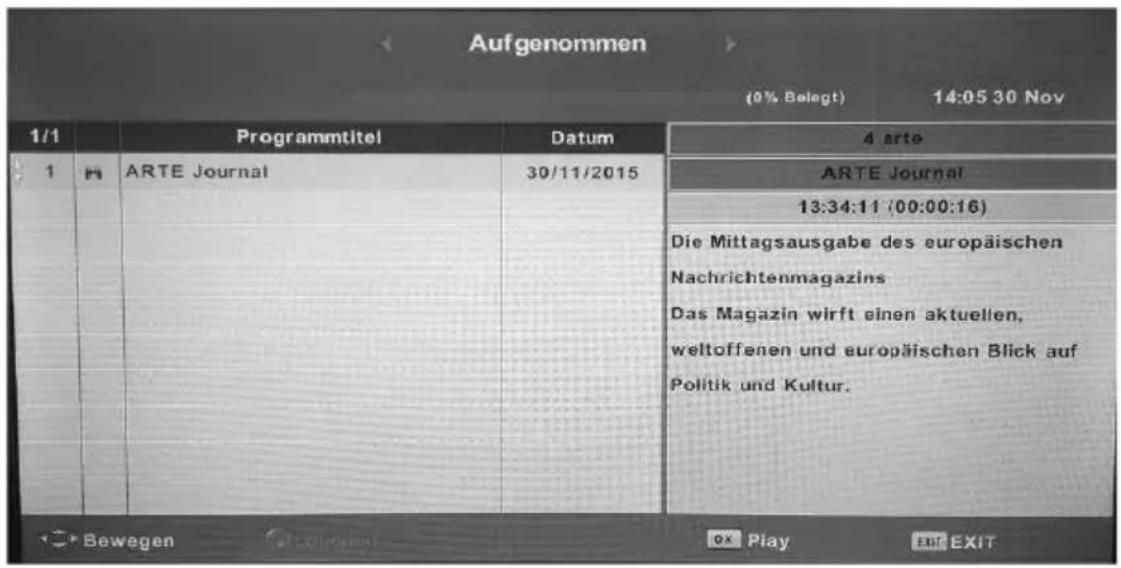
Wenn Sie schon Sendungen auf dem USB Speicher aufgenommen haben, dann können Sie diese Liste mit der REC.LIST oder INDEX Taste aktivieren. Die Liste erscheint auf dem Bildschirm.
Mit den ▲/▼ Tasten können Sie einzelne Aufnahmen auswählen. Auf der rechten Seite werden Details zu der ausgewählten Aufnahme angezeigt. Die Wiedergabe starten Sie mit der OK Taste.
text_image
Aufgenommen (0% Belegt) 14:05 30 Nov 1/1 Programmtitel Datum 4 arte 1 ARTE Journal 30/11/2015 ARTE Journal 13:34:11 (00:00:16) Die Mittagsausgabe des europäischen Nachrichtenmagazins Das Magazin wirft einen aktuellen, weltoffenen und europäischen Blick auf Politik und Kultur. BewegenMit der roten Taste können Sie Aufnahmen löschen.
Hinweis:
Technisch bedingt werden Aufnahmen auf dem USB Massenspeicher geteilt abgespeichert. Wenn Sie Aufnahmen in der Aufnahmeliste wiedergeben, wird die Aufnahme komplett wiedergegeben. Im Mediaplayer des Gerätes sind die Aufnahmen aus o.g. Gründen nur gesplittet verfügbar.
Abspielen

Wählen Sie eine Aufnahme aus und drücken Sie die OK oder die PLAY Taste zum Abspielen. Während des Abspielens stehen Ihnen folgenden Tasten zur Verfügung:
<< / >> Schneller Rück- bzw. Vorlauf
|<< / >>| Sprung um 30 zurück bzw. vorwärts
STOP Beenden der Wiedergabe
PAUSE Pausieren der Wiedergabe
Signalquellen
text_image
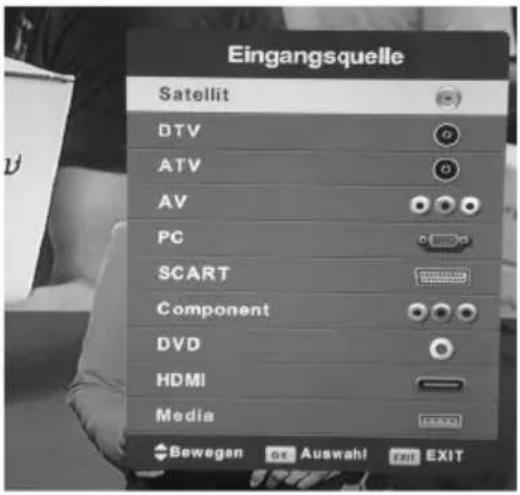
Eingangsquelle Satellit DTV ATV AV PC SCART Component DVD HDMI Media Bewegen OE Auswahl EXIT EXITDurch drücken der SOURCE Taste auf der Fernbedienung können Sie zwischen den verschiedenen Eingangsquellen umschalten. Wählen Sie mit den Tasten ▲/▼ die Signalquelle und bestätigen Sie Ihre Auswahl mit OK.
Satellit
Öffnet den eingebauten DVB-S2 Satellitentuner.
DTV
Öffnet den eingebauten Kombi DVB-C / T / T2 Tuner.
ATV
Öffnet den eingebauten analogen Tuner
SCART (nur HTL 1346)
Der SCART Anschluss (EURO AV) ist Ein- und Ausgang für Audio- und Videosignale. Liefert das angeschlossene Geräte eine Schaltspannung, wechselt der Fernseher automatisch zum SCART-Anschluss. Andernfalls drücken
Sie die Taste SOURCE und wählen Sie mit den Tasten ▲/▼ die Signalquelle SCART. Bestätigen Sie Ihre Auswahl mit OK.
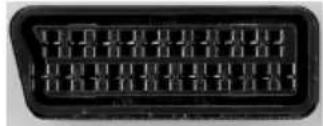
Geräte, die FBAS- und RGB-Signale ausgeben, können angeschlossen werden. Die Farbsysteme PAL und NTSC werden unterstützt.
Hinweis:
Der HTC 1346 besitzt platzbedingt keinen SCART Anschluss. Sie können aber stattdessen den Mini-AV Anschluss für die analoge Bild/Tonübertragung benutzen (Seite 22).
VGA
Der VGA-Eingang nimmt Signale von einem PC oder einem Laptop an. Bitte verwenden Sie hochwertige Kabel, besonders bei Kabellängen über 2 Metern. Das Audiosignal vom PC muss in die PC AUDIO IN -Buchse eingespeist werden.
PC-IN

VGA

Folgende Eingangssignale werden unterstützt:
| Nr. | Modus | Auflösung | Frequenz (V) |
| 1 | VGA480 60 Hz | 720 X 400 70 Hz | |
| 2 640 X | |||
| 3 | SVGA | 800 X 600 | 60 Hz |
| 4 | XGAX 720 60 Hz | 1024 X 768 60 Hz | |
| 5 1280 | |||
| 6 | WXGAX 1080 60 Hz | 1360 X 768 60 Hz | |
| 7 1920 |
Tägliche Bedienung
MiniAV
Der Anschluss AV-IN nimmt analoge Audio- und Videosignale an. Unterstützt werden die Farbsystem PAL und NTSC. Bitte schließen Sie zunächst das Adapter-Kabel an:
| Gelbe Buchse Videoeingang (FBAS) |
| Rote Buchse Audioeingang (rechts) |
| Weiße Buchse Audioeingang (links) |
Drücken Sie die Taste SOURCE und wählen Sie mit den Tasten ▲/▼ die Signalquelle "AV". Bestätigen Sie Ihre Auswahl mit OK.
HDMI
Der Anschluss nimmt digitale Audio- und Videosignale an.
Unterstützte Videoauflösungen: 480i, 480p, 576i, 576p, 720p, 1080i, 1080p (24Hz, 50Hz, 60Hz)
Unterstütztes Audioformat: PCM (Stereo)

Drücken Sie die Taste SOURCE und wählen Sie mit den Tasten ▲/▼ die Signalquelle HDMI. Bestätigen Sie Ihre Auswahl mit OK.
Der Anschluss YPbPr nimmt analoge Videosignale an. Um auch eine Tonausgabe zu erhalten, speisen Sie die Audiosignale bitte an der roten und weißen Buchse des Eingangs AV IN ein. Bitte schließen Sie zunächst das Adapter-Kabel an:
| Grüne Buchse Videoeingang (Y) |
| Rote Buchse Videoeingang (Pr) |
| Blaue Buchse Videoeingang (Pb) |
Unterstützte Videoauflösungen: 480i, 480p, 576i, 576p, 720p, 1080i, 1080p (50Hz, 60Hz)
Drücken Sie die Taste SOURCE und wählen Sie mit den Tasten ▲/▼ die Signalquelle YPBPR. Bestätigen Sie Ihre Auswahl mit OK.
MEDIA
Öffnet den integrierten USB Multimediaplayer (Seite 23).
DVD (HTC Modelle)
Öffnet den eingebauten DVD Player (Seite 24)
Hinweis:
Das Gerät benötigt für den MiniAV und MiniYPbPr Anschluss ein Adapterkabel, was sich nicht im Lieferumfang des Gerätes befindet. Sie können das Kabel im Fachhandel erwerben (MiniAV (ACC400518), MiniYPbPr (ACC400519)).
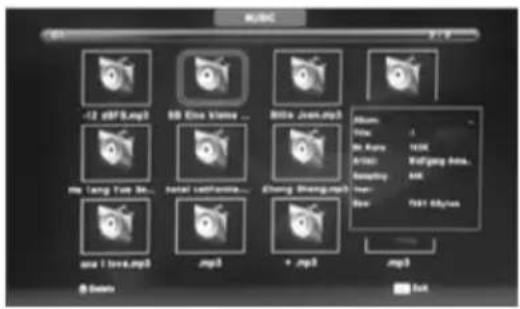
Das Gerät bietet Ihnen einen Multimedia Player. Schließen Sie einen USB Massenspeicher zum Betrachten Ihrer digitalen Medien an den USB Eingang des Gerätes an.
Drücken Sie die SOURCE Taste der Fernbedienung und wählen Sie die Signalquelle MEDIA. Wählen Sie nun mit den Tasten den gewünschten Medientyp aus und Bestätigen Sie mit der OK Taste.
Wählen Sie nun den Datenträger aus auf dem sich Ihre Medien befinden und drücken Sie erneut die OK Taste.
Es werden nun alle verfügbaren Medien in einer Vorschau angezeigt. Mit der roten Farbtaste der Fernbedienung können Medien gelöscht werden. Mit der OK Taste können Sie einzelne Medien für die Wiedergabeliste oder zum Löschen de/markieren.
Mit den Navigationstasten können Sie ein bestimmtes Medium auswählen. Mit der OK Taste können Sie eine größere Vorschau und Informationen aufrufen. Um das Medium im Vollbild anzuzeigen drücken Sie die ▶II Taste.

text_image
BB Eine kleine Nachtmusik.mp3 00:00:09 / 00:05:35 Pause FB FF Prev. Next Stop RepeatALL MUTEIn der Vollbildansicht wird eine Navigationsleiste angezeigt. Mit den ◀ / ▶ Tasten können Sie die einzelnen Funktionen anwählen und mit der OK Taste ausführen. Mit der EXIT Taste wird die Leiste ausgeblendet.
Im Vollbildmodus stehen je nach Medium folgende Funktionen zur Verfügung:
<< / >> Schneller Rück- bzw. Vorlauf
|<< / >>| Sprung um 30 zurück bzw. vorwärts
STOP Beenden der Wiedergabe
PAUSE Pausieren der Wiedergabe
EXIT Kehrt zur Übersicht zurück
REPEAT Aktiviert die Wiederholung (Alle Medien, Ein Medium)
INFO Zeigt Informationen zur ausgewählten Datei
Mit der EXIT Taste der Fernbedienung gelangen Sie jederzeit zum vorherigen Menü zurück oder beenden die Medienwiedergabe.
DVD Player (HTC Modelle)
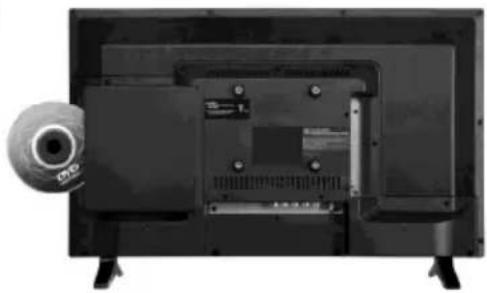
Das Gerät verfügt über einen integrierten DVD Player. Um eine DVD zu schauen, drücken Sie die SOURCE Taste der Fernbedienung und wählen den DVD Player als Eingangsquelle.
Schieben Sie die DVD mit der bedruckten Seite nach Außen (Bild 1) in den DVD Schacht auf der Rückseite des Gerätes. Die DVD wird automatisch eingezogen, eingelesen und das DVD Menü angezeigt.
Hinweise:
- Falls Sie eine Disc falsch herum eingelegt haben, versucht das Laufwerk den Inhalt der Scheibe zu lesen. Es folgt dann die Meldung „Keine Disc“, das Laufwerk öffnet sich und schiebt die Disc evtl. nach draußen.
- Um eine CD oder DVD aus dem Laufwerk auszuwerfen, muss sich das Gerät im DVD Modus befinden.
• Abhängig von den Bedingungen bei dem Brennen, unterstützt der DVD-Player eine Reihe von selbst erstellten Medien. Zum Beispiel CD-R, CD-RW, DVD-R, DVD+R, DVD-RW, DVD+RW, DVD+R DL, DVD-R DL, DVD-ROM, CD-ROM und CD-DA - Kleben Sie keine Aufkleber oder Labels auf die Disk, weder auf die beschreibbare noch auf die andere Seite.
- Leider kann nicht dafür garantiert werden, dass alle selbsterstellten Medien gelesen werden können.
Folgende Funktionen der Fernbedienung stehen Ihnen bei der DVD Wiedergabe zur Verfügung:

Mit den Navigationstasten können Sie im DVD Menü navigieren und Funktionen auswählen. Mit der OK Taste bestätigen Sie Ihre Auswahl.
Direktwahl von Kapiteln oder Dateien oder Titeln
1-9
G Ruft das DVD Hauptmenü auf
INFO Mit der Infotaste können Sie Abspielinformationen einblenden (Kapitelnummer, verbleibende Abspielzeit, ect.)
P.MODE Wechselt zwischen vorkonfigurierten Bildeinstellungen (Dynamisch, Standard, Mild)
S.MODE Wechselt zwischen vorkonfigurierten Audioeinstellungen (Standard, Musik, Film, Sport)
ASPECT Wählen Sie zwischen Automatischer Einstellung (Automatic), 16:9 oder 4:3 Bildformat oder in 2 vergrößerten Formaten (Zoom)
SLEEP
Aktiviert den automatischen Ausschalttimer
DVD Wiedergabe beenden und DVD wird ausgeworfen Wiedergabe stoppen
Wiedergabe pausieren / starten
D.SETUP Zeigt das DVD Einstellungsmenü
D.MENU Ruft das DVD Hauptmenü auf
SUB Blendet die Untertitelung ein/aus (sofern auf DVD Medium enthalten)
AUDIO Blendet das Sprachmenü ein/aus (sofern auf DVD Medium enthalten)
Vorheriges/Nächstes Kapitel
◀◀ ▶▶ Mit dieser Taste können Sie vor/zurückspulen. Drücken Sie mehrmals die Taste, um die Geschwindigkeit zu erhöhen.
text_image
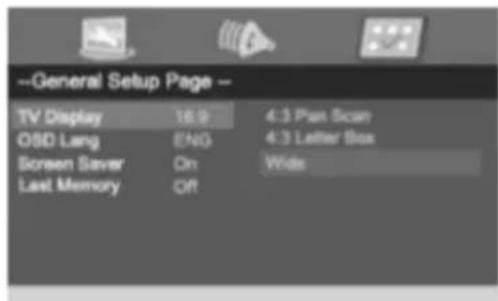
--General Setup Page -- TV Display 16.9 4:3 Plan Scan OSD Lang ENG 4:3 Letter Box Screen Saver On Wide Last Memory OffDurch drücken der DVD SETUP Taste im DVD Betrieb erreichen Sie das Einstellungsmenü. In diesem Menü können Sie Detaileinstellungen für das Gerät vornehmen. Markieren Sie mit den Richtungstasten die Funktionssymbole. Drücken Sie die Taste OK zum Bestätigen einer Auswahl.
Allgemeine Einstellungen
TV-Format Bildformatumschaltung zwischen 16:9 und 4:3 Format OSD Sprache Sprachauswahl für den DVD Modus Bildschirmschoner De/Aktiviert den Bildschirmschoner bei Inaktivität Letzte Wiedergabe Wenn diese Option aktiv ist, wird die letzte Position bei einer Video DVD gespeichert und nach dem erneuten Einschalten des Fernsehers an der gleichen Stelle fortgesetzt.
Toneinstellungen
Lautsprecher Tonkanal) Einstellungen für die analoge Tonausgabe (Stereo, Linker oder rechter SPDIF/COAX) Mit dieser Einstellung legen Sie fest, welches digitale Audiosignal im DVD-Modus über den Ausgang COAX ausgegeben wird (RAW: Rohdaten, PCM: Stereoton, AUS). Diese Einstellung ist modellabhängig! Einige Modelle können im DVD Player Modus kein Dolby Digital Ton wiedergeben!
Dolby Digital
Dynamik Mit dem Begriff „Dynamik“ (Dynamikumfang) wird das Verhältnis vom leisesten zum lautesten Ton beschrieben. Ist der Dynamikumfang sehr groß, so gibt es sowohl sehr leise als auch sehr laute Töne. Sie können gemäß Ihren Wünschen in diesem Menü Einstellungen vornehmen.
Präferenzen (optional)
Mit diesen Optionen legen Sie fest, mit welcher Sprache das Startmenü einer Video-DVD startet (Disk Menü), welche Untertitelsprache angezeigt wird und welche Audiosprache bevorzugt wird. Diese Einstellungen werden nur dann ausgeführt, wenn die entsprechenden Sprachen auch auf der Video-DVD zur Verfügung stehen.
Jugendschutz Wählen Sie aus verschiedenen Jugendschutzstufen und beschränken Sie somit ggf. die Wiedergabe von DVD's. Die erste Stufe ist für Discs, die für jedes Alter geeignet sind, und die achte Stufe für Discs, die nur für Erwachse ne bestimmt sind. Kennwort Bewegen Sie den Cursor zum Eintrag Kennwort, drücken Sie die Taste OK, und geben Sie den Geheimcode „8888“, (wenn dies der erste Gebrauch ist) ein. Nach der Bestätigung müssen Sie einen neuen Geheimcode eingeben und diesen mit OK bestätigen. Bitte merken Sie sich den neuen Geheimcode, da Sie die Kindersicherung ansonsten nicht mehr ändern können. Falls Sie den Code vergessen haben, kontaktieren Sie Ihren Händler oder unser Unternehmen.
Werkseinstellungen Mit dieser Funktion können Sie die Werkseinstellungen wiederherstellen. Wenn Sie zurücksetzen auswählen, werden die alle Benutzereinstellungen gelöscht und der Player auf die Werkseinstellungen zurückgesetzt.
Hauptmenü
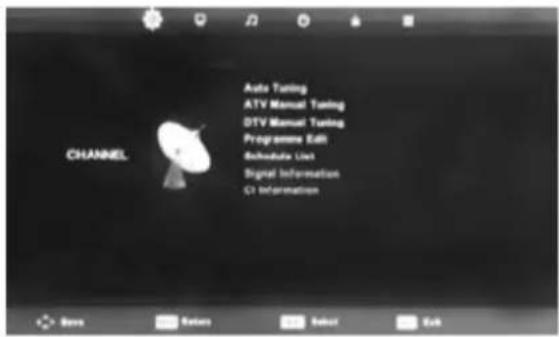
Durch Drücken der MENU Taste erreichen Sie das Haupt-menu des Gerätes. Markieren Sie mit den Richtungstasten die Funktionssymbole. Drücken Sie die Taste OK zum Bestätigen einer Auswahl.
Folgende Einstellungen stehen in diesem Menü zur Verfügung:
Sendersuche
Öffnet die Sendersuche wenn als Signalquelle ein Tuner (Satellit, DTV, ATV) ausgewählt wurde. Je nach Empfangsart ist dieses Menü und die Menüoptionen unterschiedlich.
Automatische Sendersuche
Startet die automatische Sendersuche (Seite 14)
text_image
Programme bearbeiten 1 tagesschau24 2 Einsfestival 3 EinsPlus 4 arte 5 PHOENIX 6 Test-R 7 ANIXE HD 8 NICKELODEON HD 9 N24 HD 10 QVC HD Löschen Bewegen Übersp... Auswahl 1/3 Fav MEND ZurückSender bearbeiten
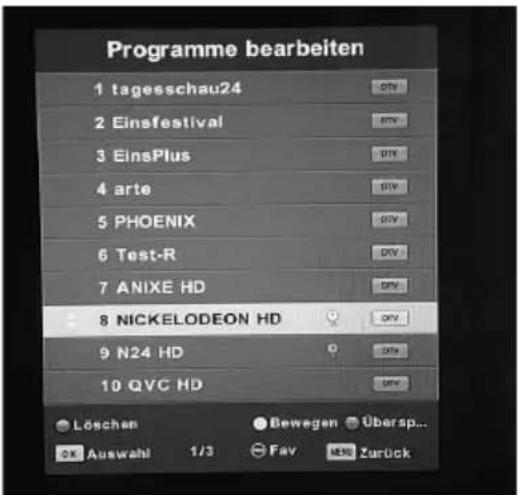
Öffnet die Bearbeitungsfunktion für die Senderliste. Hier stehen Ihnen folgende Funktionen zur Verfügung:
Rote Taste Sender löschen
Gelbe Taste Drücken Sie die gelbe Taste um den markierten Sender auszuwählen. Navigieren Sie nun mit den ▲/▼ Tasten zum gewünschten Platz und drücken Sie zum verschieben erneut die gelbe Taste.
Blaue Taste De/Aktiviert das Überspringen des ausgewählten Senders beim Zappen. Ausgewählte Sender werden mit einem Icon in der Sender liste markiert.
FAV Fügt den markierten Sender einer Favoriten- liste hinzu bzw. entfernt ihn aus der Liste. Favoritensender werden in der Senderliste mit einem Icon markiert.
Timerliste
Öffnet die Timerliste. Hier finden Sie alle über das EPG programmierte Timer (Seite 18), die Sie mit der blauen Taste nachträglich bearbeiten oder mit der roten Taste löschen können.
Mit der gelben Taste legen Sie manuell einen Timer an. Folgende Optionen stehen hierbei zur Verfügung:

Wählen Sie den Sender für die Programmie
rung aus
Typ Wählen Sie ob eine Aufnahme erfolgen soll, oder nur eine Erinnerung
Modus Möchten Sie den programmierten
Timer wiederholen (täglich, wöchent
lich) können Sie die Wiederholung
hier konfigurieren
Startzeit/Endzeit Konfigurieren Sie die Start/Endzeit für den programmierten Timer
Signalinformationen
Dieses Menü zeigt Informationen zur Signalstärke und Qualität des gewählten Satelliten an.
CI-Informationen
Zeigt, je nach eingelegtem CI Modul, Informationen oder ein Konfigurationsmenü an. Weitere Informationen zum Common Interface Schacht finden Sie auf Seite 32.
text_image
Satellite Konsfiguration Satellite: 001 0123 E Ku_HOBERGSTAX 002 0152 E Ku_ASTRA 141KR-1L3M 003 0263 E Ku_ASTRA 2AJB3D 004 0223 E Ku_ASTRA 1EJG3A 005 3935 W Ku_MLESAT 1C1.1B 006 0070 E Ku_CUTELSAT WTA 007 0163 E Ku_EUTELSAT W1 008 0263 E Ku_SADR-2.4EURO Ku_ASTRA 161KR-1L3M LUB Type LUB Verorgung ENH Tehelbasi DISQoCT-0 DISQoCT-1 Wistar SHTS/T6630 T2:18V Auto Kee Kee Kee Kee Kee Qualita: Transporter Export Off Auto/Bien Sharbanat Mio AudioSatelliten Konfiguration / Manuelle Sendersuche
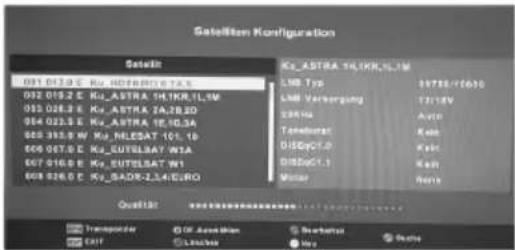
Öffnet das Menü für die manuelle Sendersuche. Um einen Sendersuchlauf erfolgreich durchführen zu können, müssen Ihnen einige Informationen über Ihre Empfangsanlage bekannt sein:
• Auf welchen Satelliten ist ihre Antenne ausgerichtet?
- Verfügen Sie über mehrere Antennen oder eine Antenne mit mehreren LNB müssen Sie wissen, welche Art von Umschalter (Toneburst oder DiSEqC) Sie verwenden und an welchem Anschluss welche Antenne/LNB angeschlossen ist.
Fragen Sie beim Installateur Ihrer Antennenanlage nach, falls Ihnen einige Parameter nicht bekannt sein sollten. Sollten Sie zur Miete wohnen, fragen Sie bitte Ihren Vermieter.
Sind die Empfangsparameter bekannt, können Sie eine manuelle Sendersuche, wie folgt, durchführen:
Auf der linken Seite des Bildschirmmenüs sehen Sie eine Liste von Satelliten, für die der Fernseher vorbereitet ist. Auf der rechten Seite sehen Sie die Einstellungen für den Satelliten, den Sie auf der linken Seite ausgewählt haben. In der Mitte werden die für den Satelliten bekannten Transponder (Sendefrequenzen) aufgelistet.
Navigieren Sie mit den ▲/▼Tasten innerhalb der Spalten zum Wählen des Satelliten, des Transponders oder der Einstellungsoption.
Mit den ◀/▶ Tasten können Sie zwischen den Spalten wechseln.
Einstellungen
Vorgehensweise für die manuelle Sendersuche:
- Wählen Sie mit den Tasten ▲ / ▼ den ersten Satelliten aus, den Sie einrichten wollen.
- Drücken Sie die Taste OK. Ein Pfeil erscheint vor dem gewählten Satelliten. Der Pfeil bewirkt, dass der Satellit beim folgenden Sendersuchlauf berücksichtigt wird.
- Drücken Sie die Taste ▶ zwei mal, um auf die rechte Seite zu wechseln.
- Mit den Tasten ▲ / ▼ wählen Sie die unterschiedlichen Einstellungen aus, mit den Tasten ◀/ ▶ ändern Sie diese.
- Haben Sie alle Einstellungen für den Satelliten angepasst, drücken Sie die Taste EXIT gefolgt von ◀, um wieder auf die linke Seite zu wechseln.
- Können Sie mit ihrer Empfangsanlage mehrere Satelliten empfangen, wählen Sie jetzt mit den Tasten ▲ / ▼ einen weiteren Satelliten aus, drücken Sie auch für diesen die Taste OK und nehmen Sie anschließend die Einstellungen auf der rechten Seite vor.
- Wiederholen Sie die Schritte für alle Satelliten, die Sie mit Ihrer Antennenanlage empfangen können.
Hinweise:
- Im unteren Teil des Menüs wird, nachdem die Einstellungen für den gewählten Satelliten korrekt ausgeführt wurden und ein Transponder in der Mitte, der ungefähre Werte für die Signalqualität angezeigt.
- Sollte ein Satellit in der Liste fehlen, können Sie diesen durch Drücken der gelben Taste hinzufügen. Ein Fenster öffnet sich, tragen Sie die Werte für den Längengrad, Ost/West und das Band ein. Geben Sie dem neuen Satelliten einen Namen. Wenn Sie einen neuen Satelliten hinzufügen, muss beim folgenden Sendersuchlauf der Suchmodus "Blinde Suche" verwendet werden. Wenn Sie einen Satelliten der Liste hinzufügen, wird ggf. trotz korrekter Einstellungen keine Signalqualität angezeigt. Diese Anzeige ist nur für Satelliten verfügbar, für die eine Transponderliste hinterlegt wurde.
- Sollte ein Transponder in der Liste fehlen, können Sie diesen durch Drücken der gelben Taste hinzufügen. Alternativ nutzen Sie den Suchlauftyp "Blinde Suche", um nach neuen Sender zu suchen.
Für die Satelliten und Transponderliste stehen folgende Konfigurationsmöglichkeiten zur Verfügung:
Rote Taste Löscht den markierten Satelliten / Transponder aus der Liste
Grüne Taste
Hiers können Sie die Empfangsparameter des markierten Satelliten / Transpo-
nders bearbeiten
Gelbe Taste Legt manuell einen neuen Satelliten bzw. Transponder an. Geben Sie in diesem Menü die Empfangsparameter an. Mit der OK Taste speichert das Gerät die Einstellungen und der erstellte Satellit / Transponder erscheint in der Liste und kann in der Sendersuche abgesucht werden.
Blaue Taste Startet die Sendersuche nach den ausgewählten Kriterien (Seite 30)
EPG Öffnet die auf dem Gerät gespeicherte Transponderliste
OK Auswahl / Abwahl
EXIT Bricht die Sendersuche ab
Für die Spalte der Sendersuche stehen folgende Konfigurationsmöglichkeiten zur Verfügung:
LNB Typ Wählen Sie aus, welche Oszillatorfrequenz ihr LNB verwendet. Den korrekten Wert entnehmen Sie bitte dem Handbuch Ihres LNB.
LNB Versorgung Versorgung für Antenne ein-/ausschalten. Diese Einstellung muss nur in sehr seltenen Fällen geändert werden. Eine falsche Einstellung führt dazu, dass gar kein Empfang möglich ist.
22 KHZ Über das Zuschalten eines 22KHz-Signals kann der Receiver das LNB für den Empfang eines anderen Frequenzbandes umschalten. Diese Einstellung muss nur in sehr seltenen Fällen geändert werden. Eine falsche Einstellung
Toneburst führt dazu, dass Programme fehlen oder gar kein Empfang möglich ist. Toneburst-Umschalter haben zwei Eingänge und ermöglichen es so, zwei Antennen oder LNB mit dem Receiver zu verbinden. Verfügen Sie über einen solchen Umschalter, müssen Sie wählen, an welchem der beiden Anschlüsse (A oder B) der auf der linken Seite ausgewählte Satellit angeschlossen ist.
DiSEqC1.0/1.1 DiSEqC-Umschalter haben zwei bis 16 Eingänge und ermöglichen es so, mehrere Antennen oder LNB mit dem Receiver zu verbinden. Verfügen Sie über einen solchen Umschalter, müssen Sie wählen, an welchem der Anschlüsse der auf der linken Seite ausgewählte Satellit angeschlossen ist. Bitte sehen Sie im Handbuch ihres Umschalters nach, welche Version (1.0, 1.1) unterstützt wird.
Motor Drehbare Antennenanlagen erfordern eine erweiterte Konfiguration. Wir emp fehlen, diese von Fachbetrieben durchführen zu lassen. Nehmen Sie die Einstellung entsprechend Ihrer Antennenanlage vor.
Benutzen Sie eine Unicable Empfangsanlage, gehen Sie bitte wie folgt vor:
- Navigieren Sie in der manuellen Sendersuche in die rechte Spalte zu dem Menüpunkt LNB Typ und drücken die OK Taste.
- Wählen Sie in der Liste ganz unten die Option Unicable aus und Drücken Sie die OK Taste für weitere Einstellungen zu Ihrer Unicable Empfangsanlage:
LNB Typ Definieren Sie den Frequenzbereich für Ihr Unicable LNB. Im Normal fall müssen hier keine Änderungen vorgenommen werden.
IF Channel Jedem Receiver in einer Einkabel-Empfangsanlage muss ein Benutzerband zugewiesen werden. Die meisten Anlagen sind für 4 oder 8
Receiver ausgelegt. Es ist darauf zu achten, dass jeweils nur ein Receiver ein Benutzerband zugewiesen bekommt. Verwendet mehr
als ein Receiver das gleiche Benutzerband, kommt es zu Funktionsstörungen. Auch andere, falsch eingestellt Receiver, können dazu führen, dass der Empfang des Gerätes beeinträchtigt wird.
Frequenz Jedem Benutzerband ist eine Bandfrequenz zugeordnet die Sie in diesem Menüpunkt jeweils für jedes Benutzerband ggf. festlegen müssen, wenn die vordefinierten Einstellungen nicht zu Ihrer Emp-
fangsanlage passen.
Hinweise:
- Bitte fragen Sie den Installateur Ihrer Empfangsanlage, welches Benutzerband und welche Bandfrequenz Ihnen zur Verfügung stehen. In den Unterlagen zu Ihrer Empfangsanlage sollte diese Informationen ebenfalls zu finden sein.
- Beachten Sie, das alle Komponenten Ihrer Empfangsanlage (auch Antennendosen und Verteiler) für das Einkabelsystem tauglich sein müssen.
Sind alle Einstellungen für die manuelle Sendersuche konfiguriert drücken Sie die blaue Taste um den Sendersuchlauf gemäß Ihren Einstellungen zu starten. Folgende Sucheinstellungen stehen zur Verfügung:
Suchmodus
| Standard | Sucht nach Sendern auf denen im Gerät gespeicherten Transponder |
| Blinde Suche | Führt einen Transpondersuchlauf vor der Sendersuche aus, hierbei sucht das Gerät jede mögliche Frequenz nach TV Sendern ab. Dieser Vorgang |
| dauert etwas länger, jedoch werden auch Sender auf Transpondern gefunden, die dem Gerät noch nicht bekannt sind. | |
| Netzwerk | Führt eine Transpondersuche ohne Sendersuche aus |
Sendertyp
Soll nach allen (auch verschlüsselten) Sendern gesucht werden, oder sollen nur frei empfangbare (FTA) Sender bei der Suche berücksichtigt werden.
Servicetyp
Möchten Sie nach Radio und TV Sendern (Alle) suchen, oder nur nach Radio (Radio) oder TV Sendern (DTV).
Drücken Sie die OK Taste zum Starten der Sendersuche oder EXIT zum Abbrechen des Sendersuchlaufes.
Hinweis:
Da die TV Anbieter gelegentlich Senderpositionen ändern oder neue Sender aufgeschaltet werden, empfiehlt es sich ab und zu einen Sendersuchlauf durchzuführen um alle verfügbaren TV Sender empfangen zu können.
Im folgenden Fenster öffnet sich der Sendersuchlauf. Gefundene Sender werden wie folgt aufgelistet:
TV Analoge TV Sender
DTV Digitale TV Sender
Radio Digitale Radiosender
Daten Sender mit Dateninformationen bspw. für OTA Updates ect.
Im unteren Bereich sehen Sie den Fortschritt der Sendersuche. Zum Verlassen der Sendersuche drücken Sie die MENU Taste.
Bild
Bildeinstellung
Wählen Sie zwischen vorkonfigurierten Bildeinstellungen (Dynamisch, Standard, Mild) oder konfigurieren Sie gemäß Ihren Wünschen eigene Einstellungen (Persönlich) für Kontrast, Helligkeit, Farbe und Farbton.
Farbtemperatur Normal)
Wählen Sie aus vorkonfigurierten Modi zur Farbtemperatur (Warm, Kalt,
Rauschunterdrückung Wählen Sie zwischen vorkonfigurierter Modi zur Rauschunterdrückung (Niedrig, Mittel, Hoch oder Aus)
Ton
| Tonprofil | Wählen Sie zwischen vorkonfigurierten Tonprofilen (Standard, Sport, Film, Musik) oder konfigurieren Sie gemäß Ihren Wünschen eigene Einstellungen (Persönlich) für Höhen, Bässe und Balance |
| Autom. Lautstärke | De/Aktiviert den automatischen Lautstärkeausgleich |
| SPDIF Modus | Hier können Sie auswählen ob digitale Audiosignal als Rohdaten ausgegeben werden sollen oder im Stereoformat (Downmix, PCM) |
Zeit & Datum
| Zeitzone | Wählen Sie die Zeitzone in der Sie sich befinden. |
| Einschlaftimer selbstständig in den StandBy | De/Aktiviert den Sleepimer. Nach einer bestimmten Zeit schaltet das Gerät |
| Auto StandBy in den StandBy | Schaltet das Gerät nach einer bestimmten Zeit ohne Aktivität automatisiert |
| OSD Timer | Legt die Zeitspanne für Menüeinblendungen fest |
System
| OSD Sprache | Einstellung der Sprache für die Menüoberfläche des Gerätes | |
| Videotext Zeichensatz | Einstellung des Zeichensatzes für den Videotext | |
| Audiosprachen | Einstellung für die Sprache der Tonspur | |
| Untertitelsprache | Einstellung der Sprache für die Untertitelung | |
| Bildformat | Einstellung für das Bildformat (16:9, 4:3, Automatisch) | |
| PVR Dateisystem | Einstellungen für das USB Aufnahmemedium | |
| Disk auswählen | Datenträgerauswahl für die Aufnahme | |
| Prüfe Dateisystem | Startet die Dateiprüfung für den vorher | |
| ausgewählten Datenträger | ||
| Format | Bietet die Möglichkeit den vorher ausgewählten Datenträger zu formatieren | |
| Timeshiftgröße | Definiert die Größe die Timeshift auf dem angeschlossenen Datenträger verwendet | |
| Rest Aufnahmezeit | Definiert die Länge für die Sofortaufnahme | |
| Erstinstallation | Startet die Erstinstallation (Seite 14) | |
| Werkseinstellungen | Stellt die Werkseinstellungen des Gerätes wieder her. Bei diesem Vorgang gehen alle Einstellungen des Gerätes verloren. | |
| Software Update | Startet das Softwareupdate über einen USB Datenträger | |
Hinweis:
Verfügung steht.
Schauen Sie regelmäßig auf der Produktseite des Gerätes nach ob ein Softwareupdate im Downloadbereich für Ihr Gerät zur
Sperren
System sperren
Kennwort Setzen
Globale Einstellung für die Systemsperrfunktion
In diesem Menü lässt sich das Standard Kennwort „0000“ in ein
beliebiges 4-stelliges Passwort ändern. Geben Sie zuerst das be-
stehende Kennwort ein, gefolgt von zweimaliger Eingabe des
Wunschkennwortes
Ist die Kennwort Funktion aktiviert stehen folgende Einstellungen zusätzlich zur Verfügung:
| Sender sperren | In diesem Menü können Sie einzelne Sender auswählen die mit einem Kennwort gesperrt werden sollen. |
| Jugendschutz | De/Aktiviert den Jugendschutz (Alter 3-18 Jahre ist wählbar). Diese Funktion ist abhängig vom ausgewählten Sender |
| Tastensperre | De/aktiviert die Tastensperre |
| Hotel Modus | In diesem Menü ist es möglich die Einstellungen und die Senderliste vor Veränderungen zu schützen. |
Quelle sperren Sperrt den Zugriff auf eine/mehrere Signal
quellen des Gerätes
Startquelle
De/Aktiviert einen Startsender beim Starten
des Gerätes
Startkanal
Legt den Startsender fest
Standard Volume
Voreinstellung für die Standardlautstäke
Max. Volume
Voreinstellung für die maximale Lautstärke
Datenbank importieren
Senderliste über USB wiederherstellen
Datenbank exportieren
Senderliste über USB sichern
Sperren zurücksetzen
Setzt alle Sperren auf Standard zurück
CI oder CI+ Modul
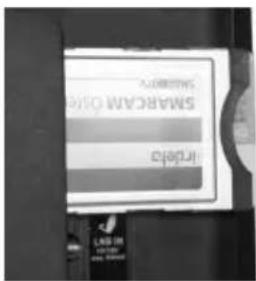
Der Fernseher verfügt über einen Schacht zur Aufnahme eines CI oder CI+ Moduls. Mit Hilfe dieser Module kann der Fernseher Pay-TV Programme entschlüsseln. Das passende Modul erhalten Sie von Ihrem Pay-TV- Anbieter oder im Fachhandel. Die Smartcard stellt i.d.r. der Pay-TV Anbieter bereit. Beides gehört nicht zum Lieferumfang des Fernsehers. Schieben Sie das Modul wie abgebildet in den Fernseher. Das Modul muss nur 2-3cm in den CI/CI+ Schacht gesteckt werden. Damit das CAM-Modul richtig einrastet, müssen Sie es am Ende etwas fester eindrücken. Dabei spüren Sie einen leichten Widerstand.
- Bitte installieren Sie das CI /CI+ Modul nachdem Sie den Sendersuchlauf abgeschlossen und alle anderen Einstellungen vorgenommen haben.
- Bei der ersten Verwendung kann es einige Minuten dauern, bis Modul und Smart Card aktiviert werden. Das Modul überprüft ggf. bei jedem Einschalten den Fernseher erneut.
- Wird ein CI+ Modul verwendet, kann der Fernsehsender die Aufnahme/Timeshift von Sendungen verbieten oder (zeitlich) einschränken. Aufnahmen von Sendern, die CI+ benötigen, werden verschlüsselt auf dem USB-Gerät abgelegt. Die Aufnahmen können nicht auf andere Geräte übertragen werden. Die Einschränkungen bei der Aufnahme werden von den Fernsehsendern bestimmt, Gerätehersteller müssen sich an die Vorgaben halten.
- Das CI/CI+ Modul kann Bildschirmeinblendungen erzeugen. Bitte lesen Sie dazu das Handbuch des Moduls.
Lesen Sie bitte die folgenden Informationen, um die mögliche Ursache zu einem Problem herauszufinden, bevor Sie sich an den Kundendienst wenden.
| Problem Lösung | |
| Gerät lässt sich nicht einschalten | Überprüfen Sie, ob das Kabel des Netzteiles korrekt am Gerät angeschlossen ist.Ziehen Sie den Stecker heraus, warten Sie 1 Minute, und schließen Sie dann den Stecker wieder an. |
| Kein Ton | Überprüfen Sie, ob die Stummschaltung in der Lautstärkeregelung aktiviert ist (mute)Erhöhen Sie die Lautstärke bis Sie wieder Ton hören |
| DVD/CD wird nicht gelesen | Legen Sie eine bespielte Disk ein (überprüfen Sie Disk-Typ Legen Sie eine Disk mit der bespielten Seite nach unten ein.Kontrollieren Sie den Inhalt auf abspielbare DateienDie Disk hat zu viele Kratzer.Die DVD+/-R muss finalisiert sein.Falscher Regionalcode bei der Video-DVDEntfernen Sie die Kindersicherung oder ändern Sie die Sicherheitsstufe. |
| DVD/CD wird nicht einge-zogen | Es befindet sich bereits eine DVD im Laufwerk. Bitte entnehmen Sie diese zunächstCD/DVDs können nur eingelegt oder ausgeworfen werden, wenn sich der Fernseher im DVD-Modus befindet. |
| Einige PayTV Sender können nicht aufgenommen werden bzw. Time-shift funktioniert nicht | Wird ein CI+ Modul verwendet, kann der Fernsehsender die Aufnahme/Timeshift von Sendungen verbieten oder (zeitlich) einschränken. Die Einschränkungen bei der Aufnahme werden von den Fernsehsendern bestimmt, Gerätehersteller müssen sich an die Vorgaben halten. |
| DVD zeigt keine Untertitelung | Stellen Sie sicher, dass die Video-DVD Untertitel hat.Falsches MPEG-4 Untertitelformat. |
| Bei eingestecktem USB Datenträger startet das Gerät ab und zu neu | Wenn der Fernseher bei eingestecktem USB Datenträger unvorhergesehen neu startet, benötigt der angeschlossene USB Datenträger zu viel Anlaufstrom und entspricht damit nicht den USB 2.0 Spezifikationen. Dies ein Zeichen für Inkompatibilität des verwendeten Datenträgers. |
| Das Gerät startet ab und zu neu und zeigt dann die Erstinstallation an | Bei Überspannungen oder Spannungsschwankungen am Antenneneingang, reagiert der Fernseher mit einem Neustart und zeigt die Erstinstallation an. Drücken Sie in dem Fall einfach die EXIT Taste der Fernbedienung um das Menü zu beenden. Ihre Einstellungen bleiben dann erhalten.Überprüfen Sie Ihre Empfangsanlage / LNB / Stecker auf mögliche Störungen.Drücken Sie EXIT auf der Fernbedienung um die Erstinstallation zu beenden. Es werden damit keine Änderungen gespeichert. |
| Meine Senderliste verändert sich selbstständig | Sollten Sie Probleme bei der Senderlistensortierung haben und sich Ihre Senderliste selbstständig verändern bzw. die Kanalnummern nicht fortlaufend angezeigt werden, überprüfen Sie ob die LCN Funktion aktiviert ist! Stellen Sie sicher das diese Funktion vor dem Suchlauf deaktiviert wurde, wenn Sie Ihre Senderliste selbstständig sortieren möchten! |
Sofern die Produkte im Zeitpunkt des Gefahrübergangs nicht die vereinbarte Beschaffenheit haben, ist die MAS Elektronik AG nach Ihrer Wahl zur Mangelbeseitigung oder Ersatzlieferung berechtigt. Im Falle der Mangelbeseitigung/Ersatzlieferung erwirbt die MAS Elektronik AG mit dem Ausbau/Austausch Eigentum an den ausgebauten / ausgetauschten Komponenten / Geräten. Im Rahmen der Produktion sowie zur Mangelbeseitigung / Ersatzlieferung verwendet die MAS Elektronik AG Ersatzteile oder Komponenten, die neu oder neuwertig entsprechend dem jeweils üblichen Industriestandard sind.
Die Gewährleistung für Verschleißsteile (z.B. Akkus und Batterien) beträgt 6 Monate. Sofern das Gerät einen eingebauten Datenspeicher hat (Festplatte, Flash-Speicher oder ähnliches), ist der Kunde für eine Datensicherung vor Rücksendung verantwortlich. Die MAS Elektronik AG haftet nicht für Datenverluste eingesandter Kundengeräte. Die MAS Elektronik AG behält sich das Recht vor, bei eingesandten Geräten die Werkseinstellungen wiederherzustellen. Bitte notieren Sie sich daher gegebenenfalls Ihre persönlichen Einstellungen. Die MAS Elektronik AG haftet nicht für vom Kunden mit dem Gerät eingesandtes produktfremdes Zubehör (z.B. DVDs, Festplatten, Flash-Speicher, Batterien).
Die Mangelansprüche werden entsprechend der aktuellen gesetzlichen Gewährleistung erfüllt. Die Gewährleistung gilt nur in dem Land, in dem das Produkt gekauft wurde.
Folgendes ist von der Gewährleistung ausgeschlossen: Schäden an der Politur, den Zubehörteilen, den Batterien, unfallbedingte Schäden, Schäden durch Missbrauch, Schmutz, Wasser, Batterieauslauf, Fälschung.
Außerdem ausgeschlossen sind Schäden durch Reparaturarbeiten unautorisierter Agenturen und Schäden die durch das Aufspielen eines Firmware Upgrades entstanden sind, es sei denn, es war erforderlich, das Upgrade zu installieren, um zugesicherte Eigenschaften überhaupt erst zu ermöglichen.
Die MAS Elektronik AG haftet nicht für Schäden durch Verlust, bei unsachgemäßem Gebrauch des Gerätes (getrennt oder mit anderen Geräten zusammen), für Verletzungen des Kunden aufgrund der Benutzung des Gerätes oder aufgrund von so genannter höherer Gewalt oder sonstigen Gründen.
Für eine ordnungsgemäße und reibungslose Abwicklung von Gewährleistungsfällen / Reparaturen benötigen Sie eine RMA-Nummer. Diese erhalten Sie im Internet unter http://www.xoro.de/service/oder telefonisch (s.u.)
Senden Sie bitte das Gerät originalverpackt einschließlich aller Zubehörteile mit einer Kopie der Kaufbelegs, einer Fehlerbeschreibung sowie der RMA-Nummer (bitte auf dem Paket gut sichtbar notieren!) an:
Kontakt mit dem Xoro-Kundendienst aufnehmen:
Per Telefon: +49 4161 800 24 24 (Mo-Fr: 11:00 - 17:00 Uhr)
Per eMail: support@ersservice.de
ERS GmbH Elektronik Repair Service
Weidegrund 3
21614 Buxtehude / Niedersachsen
Germany
Wir helfen Ihnen gerne bei Fragen zur Bedienung oder falls Probleme mit Ihrem Gerät auftreten.
Bitte beachten Sie auch die Hinweise zu Fehlerbehebung auf Seite 39 dieses Handbuches!
Warenzeichen: Xoro
Modellkennung: HTL 1346
Energieeffizienzklasse: A
Sichtbare Bilddiagonale: 13,3" / 33,8 cm
Leistungsaufnahme (Ein-Zustand, Bildmodus: "Standard", Ort/Modus: Zu Hause (ECO)): 12 W
Energieverbrauch: 17.5 kWh/Jahr, auf der Grundlage eines täglich vierstündigen Betriebs des Fernsehgerätes an 365 Tagen. Der tatsächliche Energieverbrauch hängt von der Art der Nutzung des Fernsehgerätes ab.
Leistungsaufnahme (Bereitschaftszustand): 0,5W
Bildschirmauflösung (physikalisch): 1920 x 1080 Pixel
Warenzeichen: Xoro
Modellkennung: HTC 1346
Energieeffizienzklasse: A
Sichtbare Bilddiagonale: 13,3" / 33.8 cm
Leistungsaufnahme (Ein-Zustand, Bildmodus: "Standard", Ort/Modus: Zu Hause (ECO)): 12 W
Energieverbrauch: 17.5 kWh/Jahr, auf der Grundlage eines täglich vierstündigen Betriebs des Fernsehgerätes an 365 Tagen. Der tatsächliche Energieverbrauch hängt von der Art der Nutzung des Fernsehgerätes ab.
Leistungsaufnahme (Bereitschaftszustand): 0,5W
Bildschirmauflösung (physikalisch): 1920 x 1080 Pixel