
Mercalli V2 - Nicht kategorisiert PRODAD - Kostenlose Bedienungsanleitung
Finden Sie kostenlos die Bedienungsanleitung des Geräts Mercalli V2 PRODAD als PDF.


Benutzerfragen zu Mercalli V2 PRODAD
0 Frage zu diesem Gerät. Beantworten Sie die, die Sie kennen, oder stellen Sie Ihre eigene.
Eine neue Frage zu diesem Gerät stellen
Laden Sie die Anleitung für Ihr Nicht kategorisiert kostenlos im PDF-Format! Finden Sie Ihr Handbuch Mercalli V2 - PRODAD und nehmen Sie Ihr elektronisches Gerät wieder in die Hand. Auf dieser Seite sind alle Dokumente veröffentlicht, die für die Verwendung Ihres Geräts notwendig sind. Mercalli V2 von der Marke PRODAD.
BEDIENUNGSANLEITUNG Mercalli V2 PRODAD
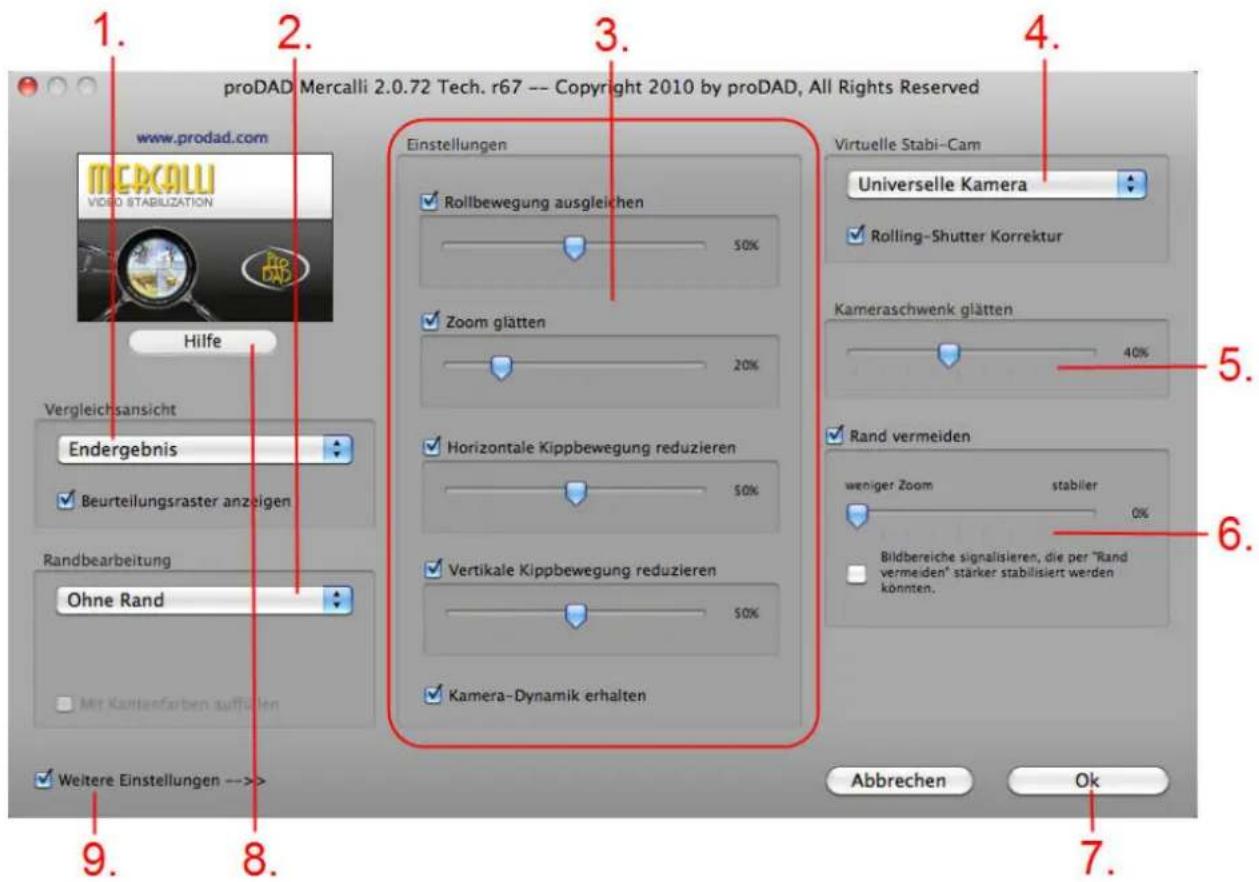
Mercalli Überblick (Plugin-Version)
Die Detailansicht von Mercalli V2 (Plugin-Version).
text_image
proDAD Mercalli 2.0.72 Tech. r67 -- Copyright 2010 by proDAD, All Rights Reserved www.prodad.com MERCALLI VIDEO STABILIZATION Hilfe Vergleichsansicht Endergebnis Beurteilungsraster anzeigen Randbearbeitung Ohne Rand Mir Kamienfarben auffizen Weitere Einstellungen -->> Einstellungen Rollbewegung ausgleichen 50% Zoom glätten 20% Horizontale Kippbewegung reduzieren 50% Vertikale Kippbewegung reduzieren 50% Kamera-Dynamik erhalten 4. 3. 5. 6. 7. Abbrechen Ok 4. 6. 7.- Vergleichsansicht
- Randbearbeitung
- Einstellungen
- Virtuelle Stabi-Cam
- Kameraschwenk glätten
- Rand vermeiden
- Videoanalyse starten
- Hilfe öffnen
- Weitere Einstellungen
Perfekte Stabilisierung- Tipps & Tricks
Allgemeine Informationen 4
Copyright / Rechtliches 4
Was ist Mercalli? 5
Warum Mercalli? 5
Was ist Neu in Mercalli V2? 6
Wie funktioniert Mercalli V2? 6
Installation und Registrierung 7
Programm hilfe 8
Mercalli Übersicht (Plugin-Version) 9
Stabi-Cam richtig auswählen 9
Perfekte Stabilisierung - Tipps & Tricks 10
Was bedeutet Rand vermeiden? 11
Unerwünschte Rolling-Shutter Effekte 11
weitere Tipps und Empfehlungen 14
Hinweise zum Filmen für noch perfektere Ergebnisse 14
Import/Export Probleme - Lösungsansatz 15
Windows® NLEs - Plugin-Unterstützung 15
MAGIX 15
Mercalli Plugin - generelle Funktionen 18
Vergleichsansicht (Video-Anzeige in der Vorschau) 18
Anwendung der virtuellen Stabi-Cam 20
Kameraschwenk glätten (Stabilisierung) 22
Rand vermeiden und Bildbereiche signalisieren 22
Randbearbeitung 24
Ohne Rand 25
Beste Stabilisierung 25
Bildausschnitt 27
Rand mittels -Zoom- vermeiden 28
Mit Kantenfarben auffüllen 29
Einstellungen 29
Rollbewegung ausgleichen 29
Zoom glätten 30
Horizontale Kippbewegung reduzieren 31
Vertikale Kippbewegung reduzieren 32
Kamera-Dynamik erhalten 33
Kameraschwenk glätten (Stabilisierung) 35
Rand vermeiden 35
Videoanalyse starten 36
Wie gehts weiter mit Mercalli... 36
Willkommen
Mercalli dient der nachträglichen Entfernung von Verwacklungen, Stößen und Zitter-Effekten aus Videoaufnahmen und somit der qualitativen Aufwertung wichtiger Aufzeichnungen. Auch ungleichmäßige Schwenks oder Zoom-Aufnahmen können mit Mercalli beruhigt und somit aufgewertet werden.
Somit ist Mercalli ein äußerst wertvolles Tool zur Rettung und Optimierung der wertvollen Aufnahmen eines jeden Filmers.
Wir wünschen Ihnen viel Freude mit proDAD Mercalli und stets effektvolle Ergebnisse!
Allgemeine Informationen
Copyright / Rechtliches
Rechtliches
Copyright proDAD GmbH. Alle Rechte vorbehalten.
Lizenzbestimmungen
Vor der Installation lesen Sie bitte folgende Lizenzbestimmungen sorgfältig durch.
Lizenzvertrag
Beim Start des Setups wird ein Lizenzvertrag angezeigt, den Sie bitte sorgfältig durchlesen. Mit der Installation erkennen Sie diese Copyrightbestimmungen, den Lizenzvertrag und das Lizenzierungsverfahren an.
Lizenzgewähr
proDAD GmbH räumt den bestimmungsgemäßen und erlaubten Gebrauch des vorliegenden Produkts ein. Das vorliegende Produkt kann nur auf einem Arbeitsplatz eingesetzt werden. Weder die Software, noch die Anleitung darf, auch in Teilen, reproduziert werden, es sei denn, es liegt eine schriftliche Genehmigung der proDAD GmbH vor. Mit Installation des Produkts gilt die Lizenzgewähr, die Urheberrechtsbestimmung, sowie die Haftungsbegrenzung als anerkannt.
Warenzeichen
Alle Produkt- und Warenzeichen, die in diesem Produkt erwähnt wurden, sind Warenzeichen der jeweiligen Eigentümer. Alle Warenzeichen werden ohne Gewährleistung der freien Verwendbarkeit benutzt und sind eventuell eingetragene Warenzeichen.
Haftungsbegrenzung
Der gesamte Haftungsumfang besteht im alleinigen Anspruch auf Ersatz des Produkts. Dies gilt für proDAD GmbH, Lizenznehmer und evtl. Vertreiber. Anspruch besteht nur bei korrekter Rückgabe der Software unter Angabe einer Warenrücksendenummer, die zuvor mit proDAD GmbH vereinbart werden muss. Ferner muss bei der Rückgabe ein Kaufbelege beiliegen. Ist eine Fehlfunktion des vorliegenden Produkts auf eine fehlerhafte Anwendung, Missbrauch, Unfall oder unsachgemäße Handhabung zurückzuführen, gilt die Garantie nicht. proDAD GmbH, deren Vertriebspartner und Lizenznehmer haften nicht für Schäden und Folgeschäden, die aufgrund der unmöglichen Nutzung des vorliegenden Produkts entstehen. In jedem Fall ist der Haftungsbetrag auf den Kaufpreis des Produkts beschränkt.
Dokumentationen
© proDAD Mercalli V2 Manual
Die Produktion und Übersetzung der Handbücher wurde mit größter Sorgfalt durchgeführt. Fehler können jedoch nicht hundertprozentig ausgeschlossen werden. proDAD GmbH übernimmt keinerlei Verantwortung oder Haftung für Folgen evtl. verbliebener fehlerhafter Aussagen oder Angaben. Technische und optische Änderungen vorbehalten. Hinweise sind stets willkommen.
Urheberrecht
Die Software sowie die Einzelkomponenten dieses Produkts sind Eigentum der proDAD GmbH. Mit der Installation des vorliegenden Produkts stimmt der Lizenznehmer zu, unautorisierten Gebrauch und Duplizierung zu vermeiden.
proDAD GmbH übernimmt keinerlei Verantwortung für die Anwendung des Programms und die Veröffentlichung von Inhalten und Daten, die mit diesem Programm erzeugt wurden.
ProDAD GmbH * Gauertstr. 2 * 78194 Immendingen * Deutschland * HRB 1077
Was ist Mercalli?
Mercalli dient der nachträglichen Entfernung von Verwacklungen, Stößen und Zitter-Effekten aus Videoaufnahmen und somit der qualitativen Aufwertung wichtiger Aufzeichnungen. Auch ungleichmäßige Schwenks oder Zoom-Aufnahmen können mit Mercalli beruhigt und somit aufgewertet werden.
Unerwünschte Unruhe-Effekte bei der Aufzeichnung entstehen immer dann, wenn ein Stativ nicht zur Hand oder einfach unpraktisch ist. Meist auch dann, wenn überraschend etwas geschieht und schnell improvisierend gefilmt werden muss, um die Einzigartigkeit der Situation festzuhalten. Oder einfach immer dann, wenn durch Aspekte der Unhandlichkeit, die Videoausstattung deutlich eingeschränkt werden muss.
Sind solche Aufnahmen also prinzipiell gelungen aber zum Bedauern des Kameramanns verwackelt, und verfügen diese über eine gewisse inhaltliche Wertigkeit, kommt Mercalli ins Spiel. Mercalli kann diese Aufnahmen nun weitestgehend vollautomatisch retten und optimieren!
Somit ist Mercalli ein äußerst wertvolles Tool zur Rettung und Optimierung der wertvollen Aufnahmen eines jeden Filmers.
Warum Mercalli?
Der Neapolitaner Guiseppe Mercalli war Begründer der Mercalli-Skala zur Einstufung und Bestimmung von Erdbeben-Stärken. Die Stufen reichten von „unmerklich“ bis „große Katastrophe“. Mercalli erstellte diese Skala nach einer Einschätzung von Zerstörungs-Stufen im Zuge der erfolgten Erschütterungen.
Und hier beginnt auch schon die Gemeinsamkeit:
Die Software Mercalli bestimmt ebenfalls Erschütterungen, Verwacklungen und Störungen. Im Videoclip werden anhand hochkomplexer mathematischer Vorgänge Unregelmäßigkeiten erkannt und entfernt. Dabei muss in äußerst komplizierten Berechnungen eingeteilt werden, welche Bewegungen gewollt (z. B. Zoom, Schwenk etc.) sind und welche eben unerwünscht sind (z. B. Verwacklung, Erschütterungen am Stativ, Zittern). Letztere Schäden werden dann dem Anwender zur Entfernung angeboten.
Was ist neu in Version 2?
Highlights in Version 2 sind die komplett neue Stabilisierungstechnik anhand aller 3 Kamera-Achsen (sog. 3D-Stabilisierung), eine dadurch deutlich höhere Trefferquote in der Erkennung von ungewollten Bewegungen und somit deutlich bessere Ergebnisse in den entwickelten Clips. Zusätzlich reduziert eine neue „Smart-Border“ Technologie den bisherig notwendigen Zoom-IN Faktor, um möglichst viele Bildinformationen des Originalclips im stabilisierten Ergebnis beizubehalten. Außerdem besteht ab Version 2 die Möglichkeit, den Grad der Entwicklung hinsichtlich Kamera-Dynamik manuell und nach Gusto des Cutters zu beeinflussen.
Die vollautomatische Rolling-Shutter-Compensation biegt CMOS-Sensor bedingte Schwächen im Nachhinein zurecht, was insbesondere Aufnahmen von Action-Cameras, Klein-Photos, Handys und nicht zuletzt digitalen Spiegelreflexkameras zugute kommen dürfte. Mercalli entzerrt also diese Verwacklungserscheinungen.
• 3D Videostabilisierung aller Kamera-Achsen
• Vollautomatische Rolling-Shutter Kompensierung
- Eigenständige Version im Lieferumfang
• Original-Szenendynamik bleibt nun unberührt
- Smart Border Technology: geringerer Zoom-In Bedarf als bisherige Stabilisier-Lösungen
• Superschnelle Berechnung dank Multicore-Support
- Intuitive und interaktive Bedienung
• 1:1 Realtime Vorschau für max. Komfort und manuelles Eingreifen
- Keine Notwendigkeit für aufwändige Tracking-Points oder Keyframes
- Eliminiert Stottern/Ruckeln im Video oder in Zoom/Schwenk-Bewegungen
- Weichere Ergebnisse für alle Videoaufnahmen, von der Handkamera bis zur Steadycam
- Windows 32/64 Bit Support, Plugins für 64 Bit Schnittprogramme
Wie funktioniert Mercalli V2?
Stellen Sie sich vor, Ihr Originalvideo wird auf eine Leinwand produziert und nun mit einer weiteren virtuellen Kamera wieder abgefilmt, wobei sich diese Kamera bewegen kann. Diese Kamera ist nun Mercalli – und zwar beweglich um alle 3 Kameraachsen und mit magischer Stabilisierungslogik ausgestattet!
Wie die Kamera funktionieren soll, bzw. wie sie filmen soll, legen Sie fest, indem Sie die Virtuelle Stabi-Cam wählen. So stabilisiert eine vollständig fixierte Kamera nach anderen Gesichtspunkten, als eine selbst frei fliegende, gleitende virtuelle Kamera.
Installation, Aktivierung und Registrierung
1. Mercalli, Installation der Plugin Version
Um die Installation zu starten, klicken Sie bitte einfach doppelt auf die Setup-Datei. Mit der Installation stimmen Sie den Bedingungen unter Rechtliches und den Lizenzbedingungen zu. Wenn Sie Mercalli als Download bezogen haben, wird das Programmarchiv zunächst entpackt und die Installation gestartet.
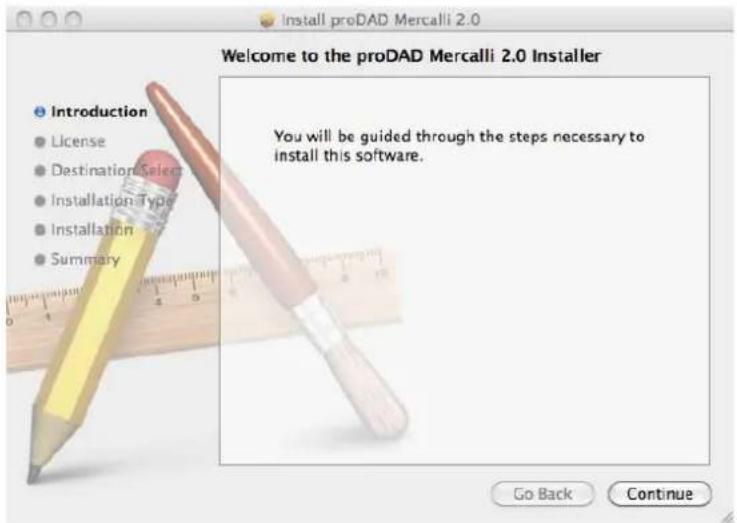
Zunächst wählen Sie das Installationsverzeichnis (1) aus. Klicken Sie dann auf Customize (2) um das zu installierende Plugin auszuwählen.
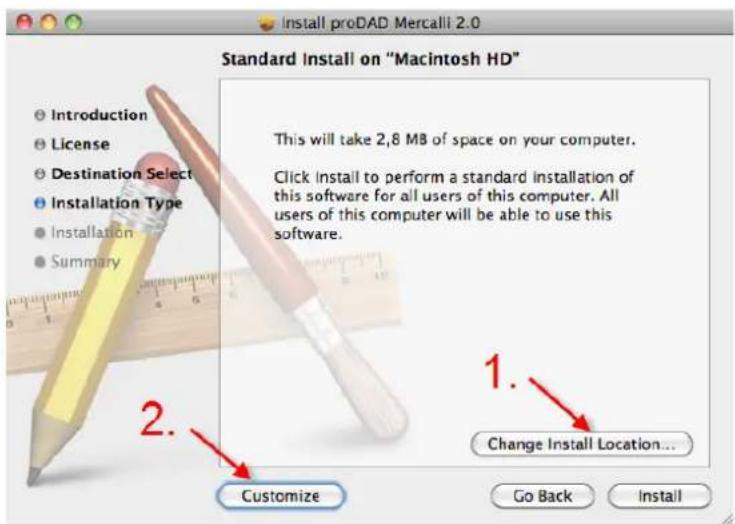
Dann klicken Sie auf Install, die Installation startet.
2. Aktivierung von Mercalli
Sie haben das Mercalli 2.0 Plugin für Mac (z.B. für Final Cut Pro) installiert. Nun aktivieren Sie Mercalli 2.0 als Plugin. Nutzen Sie hierzu das Programm UnlockMercalli, Sie finden es in Programme/ proDAD/ Mercalli 2.0. Es startet das Programm UnlockMercalli, geben Sie hier Ihre Seriennummer ein und klicken auf Unlock. Nun ist Mercalli 2.0 im Mac als Plugin (z.B. in Final Cut Pro) aktiviert.
3. Registrierung von Mercalli
Bitte registrieren Sie Ihr proDAD Mercalli unter http://www.prodad.de/register.html.
Programm hilfe
Die Anleitung für Mercalli 2.0 starten Sie direkt aus Mercalli, klicken Sie dazu auf den Button Hilfe.
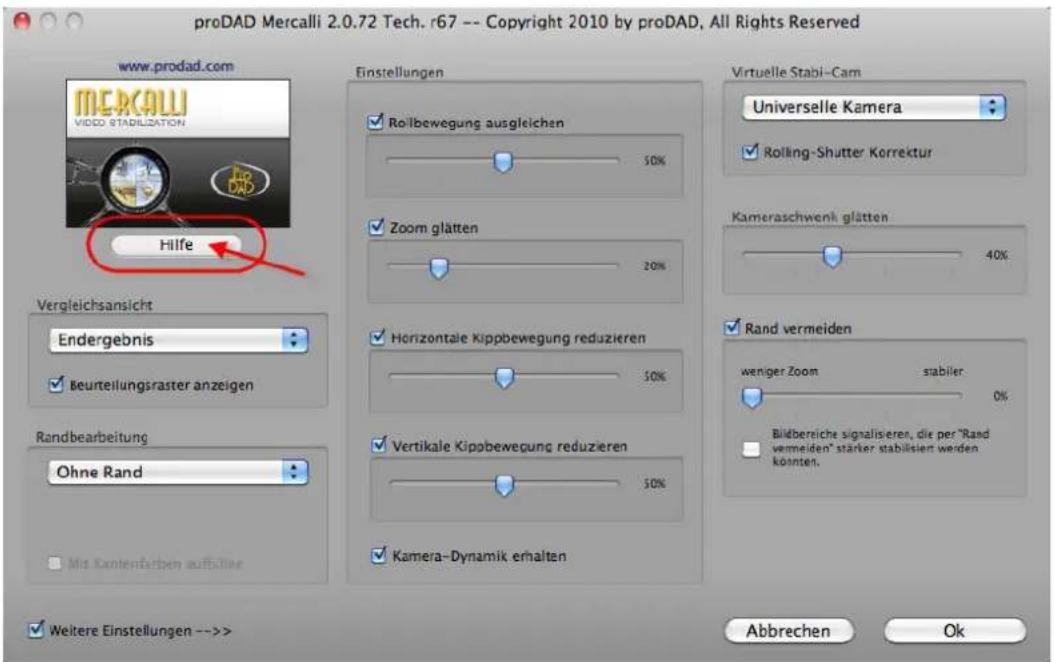
text_image
proDAD Mercalli 2.0.72 Tech. r67 -- Copyright 2010 by proDAD, All Rights Reserved www.prodad.com MEKALLI VIDEO STAPILIZATION Hilfe Einstellungen Rollbewegung ausgleichen 50% Zoom glätten 20% Horizontale Kippbewegung reduzieren 50% Vertikale Kippbewegung reduzieren 50% Kamera-Dynamik erhalten Virtuelle Stabi-Cam Universelle Kamera Rolling-Shutter Korrektur Kameraschwenk glätten 40% Rand vermeiden weniger Zoom stabiler 0% Bildbereiche signalisieren, die per "Rand vermeiden" starker stabilisier werden könten. Weitere Einstellungen -->> Abbrechen OkWeitere Infoquellen auf www.prodad.com :
- FAQ
- Workshops
- Im Shop
Stabi-Cam richtig auswählen
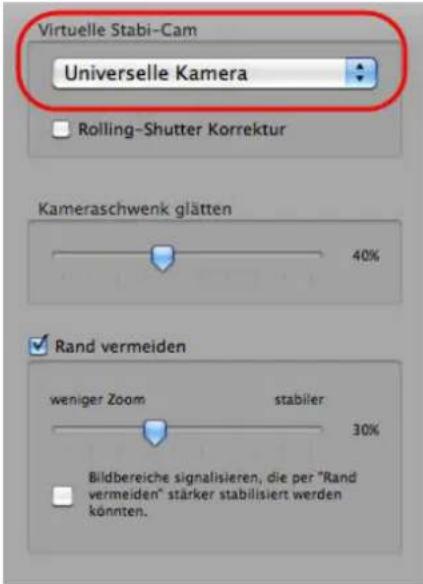
Die Stabi-Cam ist das Werkzeug zur Analyse und Korrektur der Videodaten. Abhängig, wie das Ausgangsvideo gefilmt wurde und in Anlehnung an das gewünschte Ergebnis muss hier die richtige Auswahl erfolgen. Auch wenn das Universal-Profil in allen Fällen eine Verbesserung bringt, so ist doch für bestimmte Situationen der Versuch einer weiteren Stabi-Cam sinnvoll - im Sinne eines perfekten Resultats.
text_image
Virtuelle Stabi-Cam Universelle Kamera Rolling-Shutter Korrektur Kameraschwenk glätten 40% Rand vermeiden weniger Zoom stabiler 30% Bildbereiche signalisieren, die per "Rand vermeiden" stärker stabilisiert werden könnten.Beispiel: Verfolgung eines fahrenden Fahrzeugs gefilmt von der Seite, Ziel: eine allgemeine Beruhigung der Kamerafahrt
Richtige Auswahl der Stabi-Cam: Universell oder noch besser Gleitende Kamera Falsche Wahl: Fixierte Kamera
Beispiel: Freihand-Kamera-Aufnahme punktuell auf eine Szenerie
Ziel: eine bestmögliche Stabilisierung, wie per Stativ-Fixierung gefilmt
Richtige Auswahl der Stabi-Cam: Universell oder noch besser fixierte Kamera
Falsche Wahl: gleitende Kamera
Erklärung:
Die Stabi-Cam Fixierte Kamera ist immer dann ratsam, wenn eine möglichst stabile Szenerie ohne Kamerabewegung das Ziel sein soll.
Allerdings muss dann auch im Ausgangsmaterial die Kamera nicht geschwenkt worden sein, sondern darf höchstens verwackelt sein, zittern, rotieren, oder kippen o. ä..
Immer, wenn die Kamera während der Aufnahme bereits geschwenkt wurde, sollte die Stabi-Cam Gleitende Kamera alternativ zu Universal ausprobiert werden. Dies trifft auch auf Aufnahmen zu, bei der die Kamera mit einem sich bewegenden Objekt mitgefahren wurde.
Versuchsweise ist es immer möglich, die Alternative Kamera als Stabi-Cam einzusetzen, da die darin enthaltenen Algorithmen anders vorgehen und somit andere Resultate hervorbringen können, aber nicht müssen.
Ist also trotz Auswahl der anderen Stabi-Cams das Ergebnis noch nicht absolut perfekt, hilft ein weiterer Versuch mit dieser Stabi-Cam zum Test.
Perfekte Stabilisierung - Tipps & Tricks
Nach dem Durchlauf der Videoanalyse und dem ersten Playback des stabilisierten Videos sind Sie mit dem Ergebnis zufrieden, evt. geht es jedoch noch besser. Prüfen Sie folgende Optionen und Ihr Video kann möglicherweise noch besser stabilisiert werden.
- Ist die richtige Stabi-Cam in Verwendung?
Auch wenn das Universal-Profil in allen Fällen eine Verbesserung bringt, so ist doch für bestimmte Situationen der Versuch einer weiteren Stabi-Cam sinnvoll - im Sinne eines perfekten Resultats.
- Kamera-Dynamik ja/ nein?
Die Aktivierung der Beibehaltung der Kamera-Dynamik kann von entscheidender Bedeutung sein. So ist z. B. bei einer verwackelt gefilmten Szenerie OHNE absichtliche Kamerabewegungen dieser Modus besser auszuschalten, um die enthaltenen Erschütterungen als falsche Kamera-Führung auszuschliessen. Zwar würde auch eine solche Szene klar verbessert werden, aber eine noch bessere Stabilisierung ist - dann eher mit ausgeschalteter Kamera-Dynamik möglich.
Wann allerdings macht nun die Kamera-Dynamik-Erhaltung Sinn?
Immer dann, wenn eine Szene mit bewusster Kameraführung aufgezeichnet wurde. Also z. B. im Kameraschwenk, bei Kameraverfolgungen und dergleichen.
- Cam-Limiter ein/ aus
Der Cam-Limiter ist ein Betrachtungsmodus bei dem die ursprünglichen Kamerabwegeungen in der Aufnahme reproduziert werden. Diese Originalbewegungen werden dann in Ihren Ausschlägen geglättet (limitiert) wobei die Szenerie ruhiger wird. Bei eingeschaltetem Cam-Limiter kann im Einsteller Rand vermeiden entschieden werden, bis zu welchem Grad diese Kameraberuhigung zur Stabilisierung beitragen soll. In Ergänzung sorgt eine eingeschaltete Kamera-Dynamik für harmonische Ergebnisse, wenn gewollte Kamerabewegungen, wie Schwenks in der Aufnahme enthalten sind. Stabilisierungen wirken somit weniger steril, denn nicht immer ist das Ziel eine 100% beruhigte Szene. Vielmehr prägt die ursprüngliche Dynamik und eine harmonische Kameraführung im stabilisierten Ergebnis den Gesamteindruck positiv.
- Korrekte Halbbild-Einstellung?
In den allermeisten Fällen wird die Halbbildabfolge im Videoclip korrekt hinterlegt und ist somit von Mercalli automatisch auslesbar. Manche Aufzeichnungsgeräte hinterlegen aber z. B. Progressiv im Videoclip, obwohl die Aufzeichnung in Halbbildern erfolgte und umgekehrt. Allerdings ist die korrekte Annahme der Halbbilder für eine perfekte Stabilisierung von höchster Wichtigkeit. Oder anders betrachtet: eine falsche Halbbildabfolge kann ein Ergebnis sogar schlechter erscheinen lassen, als das Original. Deshalb gilt diesem Punkt im Zweifelsfall besondere Beachtung und ggf. muss die Halbbild-Reihenfolge oder der Progressivmodus manuel eingestellt werden, um danach die Szene nochmals neu zu analysieren. Ein zuverlässiges Zeichen für eine falsch verwendete Halbbildabfolge ist eine feine Zickzacklinie im Diagramm für Schwenk (Pan) Bewegungen.
Die funktionierende Rolling-Shutter-Kompensation setzt zwingend voraus, dass die korrekte Halbbildeinstellung des Videos verwendet wird, da ansonsten die Rolling-Shutter-Korrektur entweder ohne Wirkung ist, oder sogar Fehler erzeugen kann.
Was bedeutet Rand vermeiden?
Das Einschalten des Rand vermeiden - Modus sorgt zunächst dafür, dass eigentlich leere (schwarze) Bildbereiche, die durch zur Stabilisierung notwendiges Verschieben entstehen, ausgeblendet werden, indem in das Video hineingezommt wird.
Daraus ergibt sich, dass je stärker existente Verwacklungen sind, desto stärker auch hineingezoomt werden muss.
In Mercalli V2 aber ist eine neue Smart Border Technology integriert. Diese signalisiert optisch dem Anwender, dass an bestimmten Bereichen im Video theoretisch sehr stark hineingezoomt werden müsste, um das Video perfekt zu stabilisieren. Es soll nun aber die Entscheidung des Anwenders sein, ob dies an den einzelnen Stellen überhaupt notwendig ist, oder ob diese Bereiche auch weniger stabilisiert, aber dafür mit weniger Bedarf an Zoom tolerierbar sind. Denn weniger Zoom-Bedarf bedeutet immer auch ein schärferes Video und den Beibehalt der Originaldetails. Was im Einzelfall aber wichtiger ist, darüber darf der Anwender entscheiden und wird so keiner vollautomatischen Regel unterworfen.
Diese Bereiche, über die entschieden werden kann, werden wie folgt signalisiert:
- um das Video mit roten Farbmarkierungen
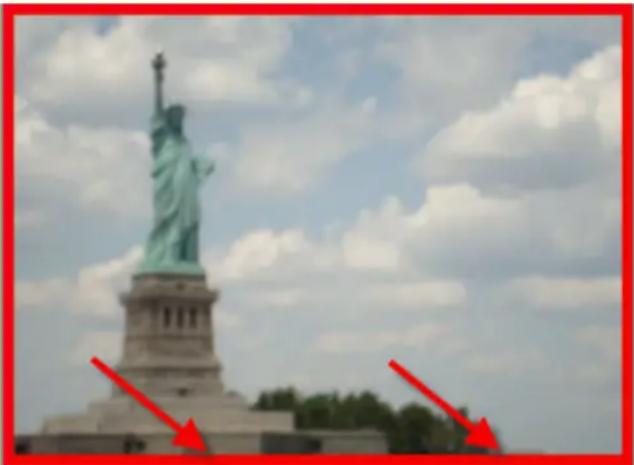
Das Signal ermöglicht dem Anwender, interaktiv während des Abspielens einzugreifen und entweder den Grad der Stabilisierung zu erhöhen, oder die Gewichtung in Richtung geringeren Zoom-Bedarf zu verlagern. Mit unkomplizierten manuellem Eingriff ist so eine Perfektionierung der vollautomatischen Stabilisierung je nach Geschmack und Zielsetzung des Cutters möglich, die allen Ansprüchen gerecht werden dürfte.
Unerwünschte Rolling-Shutter Effekte
Der CMOS-Sensor ist ein Bildsensor, der in Camcordern und Digitalkameras eingesetzt wird.
Der Rolling-Shutter-Effekt ist ein Lagefehler im Video, der bei der zeilenweisen Aufnahme von bewegten Bildern auftreten kann.
Ist das Bild unbewegt (statisch) so erfolgt die Aufnahme korrekt, da alle Bildpunkte belichtet wurden. Ist das Motiv bewegt oder die Kamera in Bewegung bewegt, so erfolgt die Aufnahme zeilenweise nacheinander (also in der Zeit verschoben), so kann es zum Rolling-Shutter-Effekt kommen.
Dieser Effekt erscheint in Form einer diagonalen Verzerrung bei der Aufnahme von schnell
© proDAD Mercalli V2 Manual
bewegten Motiven, auch stärkere Verwacklungen des Aufnahmegerätes, wie sie bei Aufnahmen aus einer Bewegung (z.B. aus dem Auto) vorkommen, führen zu einer starken Verzeichnung des gesamten Bildes, wodurch die Aufnahmen sehr leiden.
Die Verzerrung kann die Form eines Parallelogramms annehmen aber auch als Stauchung oder Dehnung auftreten.
Die vollautomatische Rolling-Shutter-Korrektur korrigiert CMOS-Sensor bedingte Schwächen im Nachhinein zurecht, was insbesondere Aufnahmen von Action-Cameras, Klein-Photos, Handys und nicht zuletzt digitalen Spiegelreflexkameras zugute kommen dürfte.
text_image
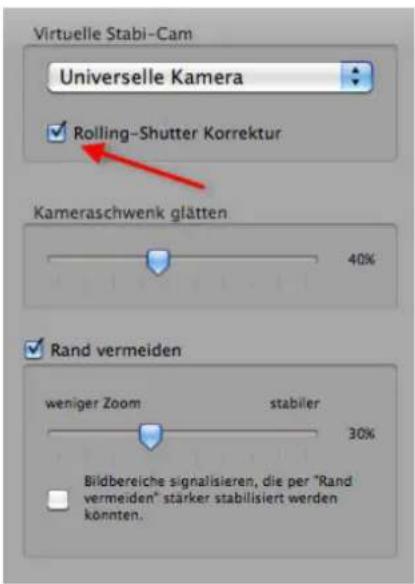
Virtuelle Stabi-Cam Universelle Kamera ✓ Rolling-Shutter Korrektur Kameraschwenk glätten 40% ✓ Rand vermeiden weniger Zoom stabiler 30% Bildbereiche signalisieren, die per "Rand vermeiden" stärker stabilisiert werden konnten.Sollte der Rolling-Shutter Effekt (Verzerrungen oder wabbeldes Bild) nach der Stabilisierung auftreten, so liegt das an der CMOS bedingten Schwäche Ihres Camcorders. Diese Schwäche deckt Mercalli auf. Beseitigen können Sie diesen Effekt nun durch Aktivierung der Option Rolling-Shutter Korrektur im Bereich Virtuelle Stabi-Cam.
Gängige Rolling-Shutter Effekte sind:
- Jello effect (Jello = Wackelpudding)
- Skew (schief), eine geometrische Verzerrung des Bildes bei Schwenks
- Wobble ein wabbelndes Bild (ähnlich wie Hitzeflimmern)
W I CHTI G:
Die funktionierende Rolling-Shutter-Korrektur setzt zwingend voraus, dass die korrekte Halbbildeinstellung des Videos verwendet wird, da ansonsten die Rolling-Shutter-Korrektur entweder ohne Wirkung ist, oder sogar Fehler erzeugen kann.
text_image
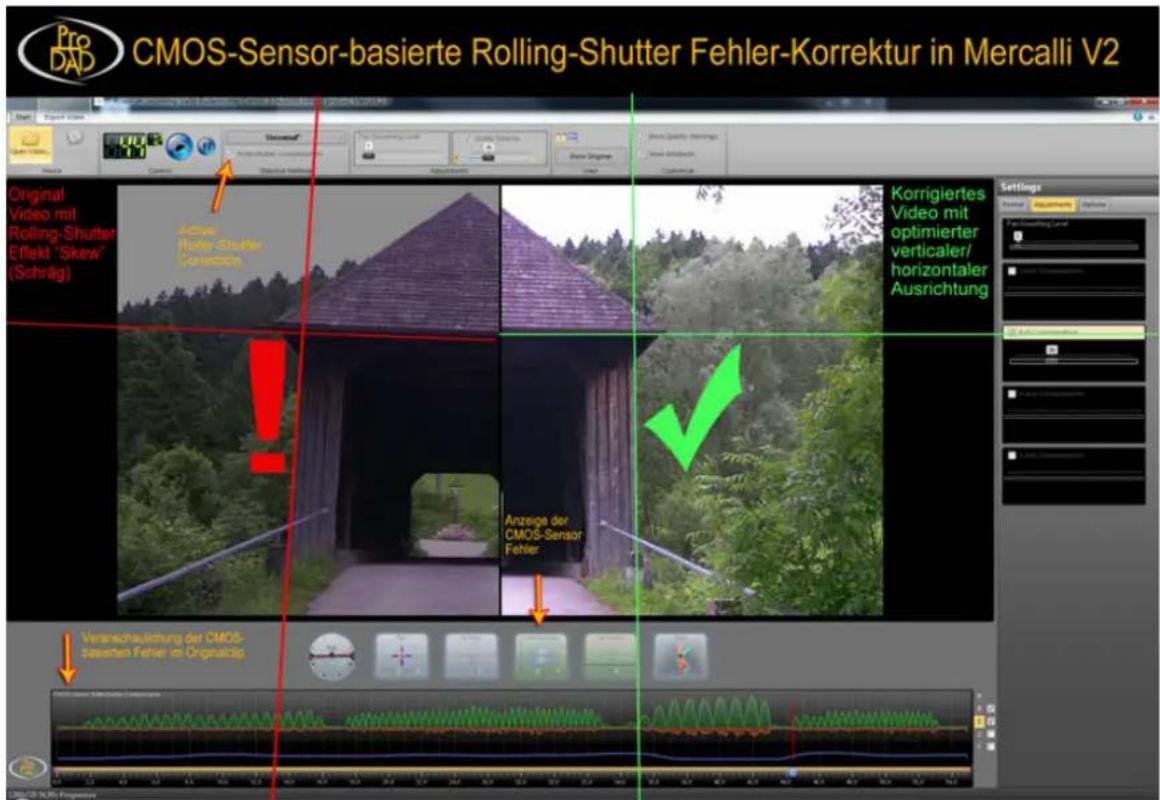
ProDAD CMOS-Sensor-basierte Rolling-Shutter Fehler-Korrektur in Mercalli V2 Original Video mit Rolling-Shutter Effekt "Skew" (Schräg) Jahre Höse-Studer Correlation Korrigiertes Video mit optimierter verticaler/ horizontaler Ausrichtung Anzeige der CMOS-Sensor Fehler Veranschauierung der CMOS- Basierten Fehler im OriginalizipHinweis:
Der Screenshot bezieht sich auf die Mercalli 2.0 SAL-Version, die für Mac nicht erhältlich ist.
Beispielvideos:
- Minicam-wobble.wmv
- FlipCam-RS-skew.wmv
Hinweis:
Ihr PC muß über eine Internetverbindung verfügen, um die Videos abspielen zu können.
Weitere Tipps und Empfehlungen
Hinweise zum Filmen für noch perfektere Ergebnisse
Schon beim Filmen können Sie entscheidend zur Stabilisierung Ihrer Videos beitragen, beachten Sie darum folgendes:
- z.B. Kamerfahrten nicht mittendrin beginnen, um die Rolling-Shutter-Korrektur zu fördern (Kamera sollte am Anfang und Ende der Aufnahme möglichst stehen)
- Belichtungszeit möglichst kurz halten, um Unschärfe-Effekte zwischen einzelnen Bildern bei schnellen Bewegungen so gering als möglich zu halten
- Extreme Geschwindigkeitsunterschiede durch unterschiedliche Tiefen in der Perspektive weniger ausgeprägt sind
- Bei Kameraverfolgungen von sich bewegenden Objekten darauf achten, dass stillstehende Objekte, die gegenläufig durch das Bild "huschen" möglich wenig bilddominant sind
- Verschmutze Linsen oder verschmutze Scheiben, durch die gefilmt wird, können zu Fehlinterpretationen in der Analyse und somit Stabilisierung folgen
- Atmosphärische Störungen, wie Hitzeflimmern irritieren die Rolling-Shutter-Korrektur
Macintosh® NLEs - Plugin-Unterstützung
Hinweis:
Welche Version Ihrer Schnittsoftware unterstützt wird, finden Sie in der Sektion Mercalli auf www.prodad.com.
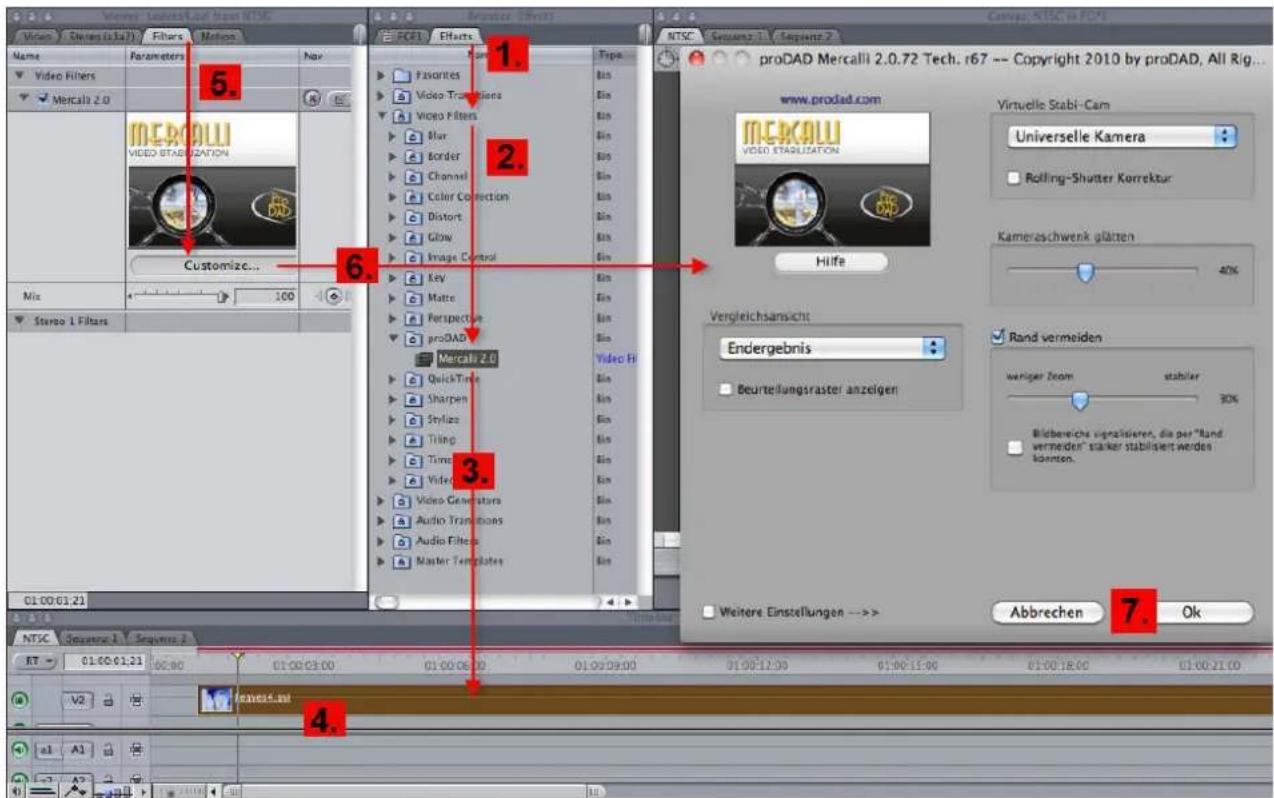
Final Cut Pro
Mit der Installation Mercalli wird das Premiere-Plugin automatisch mitinstalliert. Innerhalb Premiere ist das Plugin dann in den Videoeffekten zu finden:
text_image
ProDAD Mercalli 2.0.72 Tech. r67 -- Copyright 2010 by proDAD, All Rig... www.prodad.com MERCALI VIDEO STABILIZATION Virtuelle Stabi-Cam Universelle Kamera Rolling-Shutter Korrektur Kameraschwenk glätten Hilfe Vergleichsansicht Endergebnis Rand vermeiden wertiger Zoom stabilier 30% Bilbereiche signatistieren, die per "Band vermeder" staker stabiliert werden könten. Weitere Einstellungen -->> Abbrechen Ok NTSC Sequence 1 Sequence 2 RT 01:00:01:21 00:00 01:00:03:00 01:00:06:00 01:00:09:00 01:00:12:00 01:00:15:00 01:00:18:00 01:00:21:00 V2 V2 V2 V2 V2 V2 V2 V2 V2 V2 V2 V2 V2 V2 V2 V2 V2 V2 V2 V2 V2 V2 V2 V2 V2 V2 V2 V2 V2 V2 V2 V2 V2 V2Vorgehensweise:
- Lokalisieren Sie die Effekte
- Hier finden Sie das Verzeichnis Video Filters und darin das Verzeichnis proDAD, öffnen Sie dieses.
- Ziehen Sie den Eintrag Mercalli 2.0 mit gehaltener linker Maustaste auf den gewünschten Videoclip in der Timeline.
- Klicken Sie doppelt auf den Clip in der Timeline
- Das Tab Filters öffnet, klicken Sie hier auf den Button Customize.
- Der Mercalli-Einstellungsdialog startet, treffen Sie nun Ihre Einstellungen in Mercalli
- Klicken Sie auf OK, um zu Final Cut Pro zurück zu gelangen.
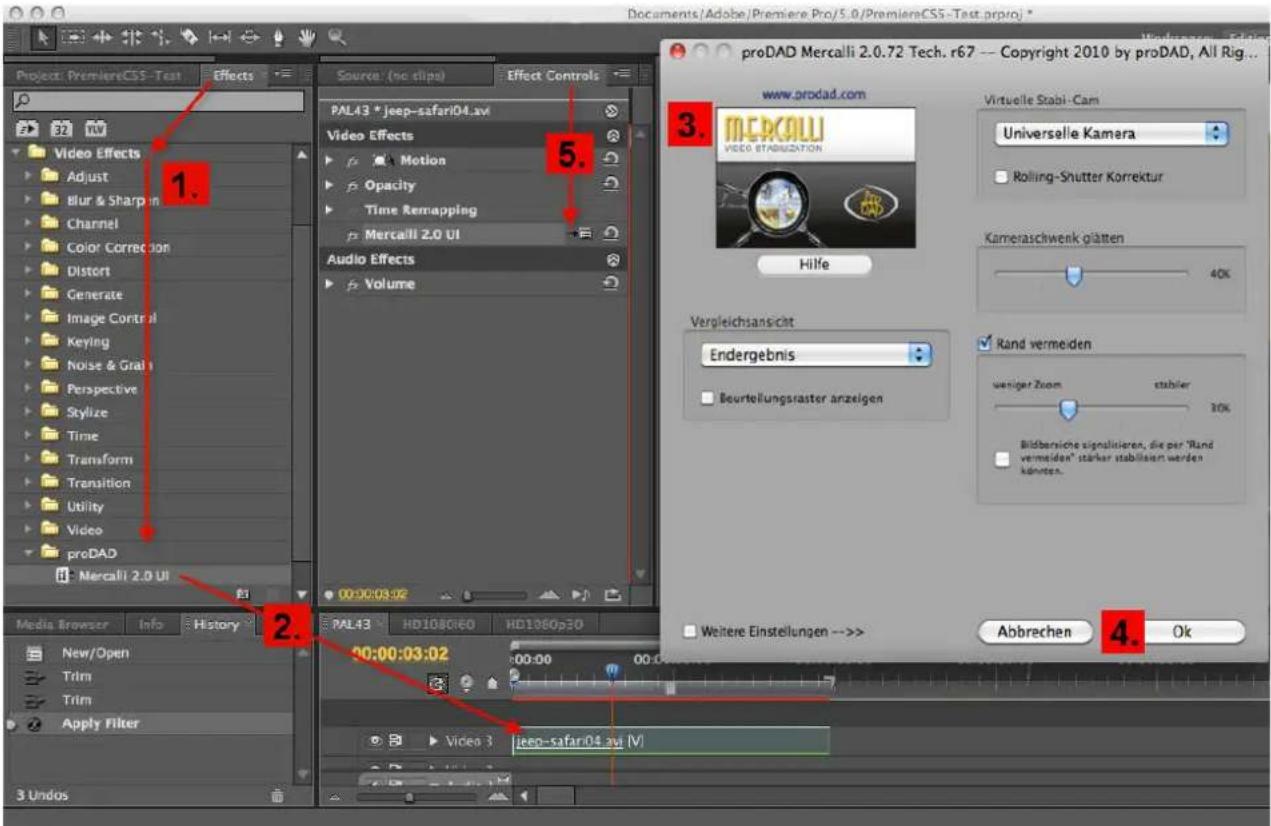
Adobe Premiere
Mit der Installation Mercalli wird das Premiere-Plugin automatisch mitinstalliert. Innerhalb Premiere ist das Plugin dann in den Videoeffekten zu finden:
text_image
proDAD Mercalli 2.0.72 Tech. r67 -- Copyright 2010 by proDAD, All Rig... www.prodad.com 3. MERCALU VIDEO STABRUZION Universelle Kamera Rolling-Shutter Korrektur Kameraschwenk glatten 40K Vergleichsansicht Endergebnis Beurteilungsraster anzeigen Rand vermeiden weniger Zoom stabler 30K Bildberische signalistieren, die par 'Rand vermeiden' stärker stabilisern werden könnten. Weitere Einstellungen -->> Abbrechen 4. 3 Undos Video 3 jeep-safari:04.avi [V] 1. Video Effects Adjust Blur & Sharp in Channel Color Correction Distort Generate Image Control Keying Noise & Grains Perspective Stylize Time Transform Transition Utility Video proDAD Mercalli 2.0 UI Media Browser Info History New/Open Trim Trim Apply Filter 1. Source (sc clips) Effect Controls PAL43 * jeep-safari04.avi Video Effects Motion Opacity Time Remapping Mercalli 2.0 UI Audio Effects Volume 00:00:03:02 PAL43 HD108G160 HD108Gp30 00:00:03:02 Video 3 jeep-safari:04.avi [V]Vorgehensweise:
- Lokalisieren Sie die Videoeffekte (im Register Effekte) und dort das Verzeichnis proDAD, öffnen Sie dieses.
- Ziehen Sie den Eintrag Mercalli mit gehaltener linker Maustaste auf den gewünschten Videoclip in der Timeline.
- Der Mercalli-Einstellungsdialog startet.
- Treffen Sie die Einstellungen in Mercalli und klicken Sie auf OK, um zu Premiere zurück zu gelangen.
- Möchten Sie Mercalli erneut starten, so wechseln Sie in das Register Effekteinstellungen/Mercalli 2.0 UI und klicken auf den Setup-Button.
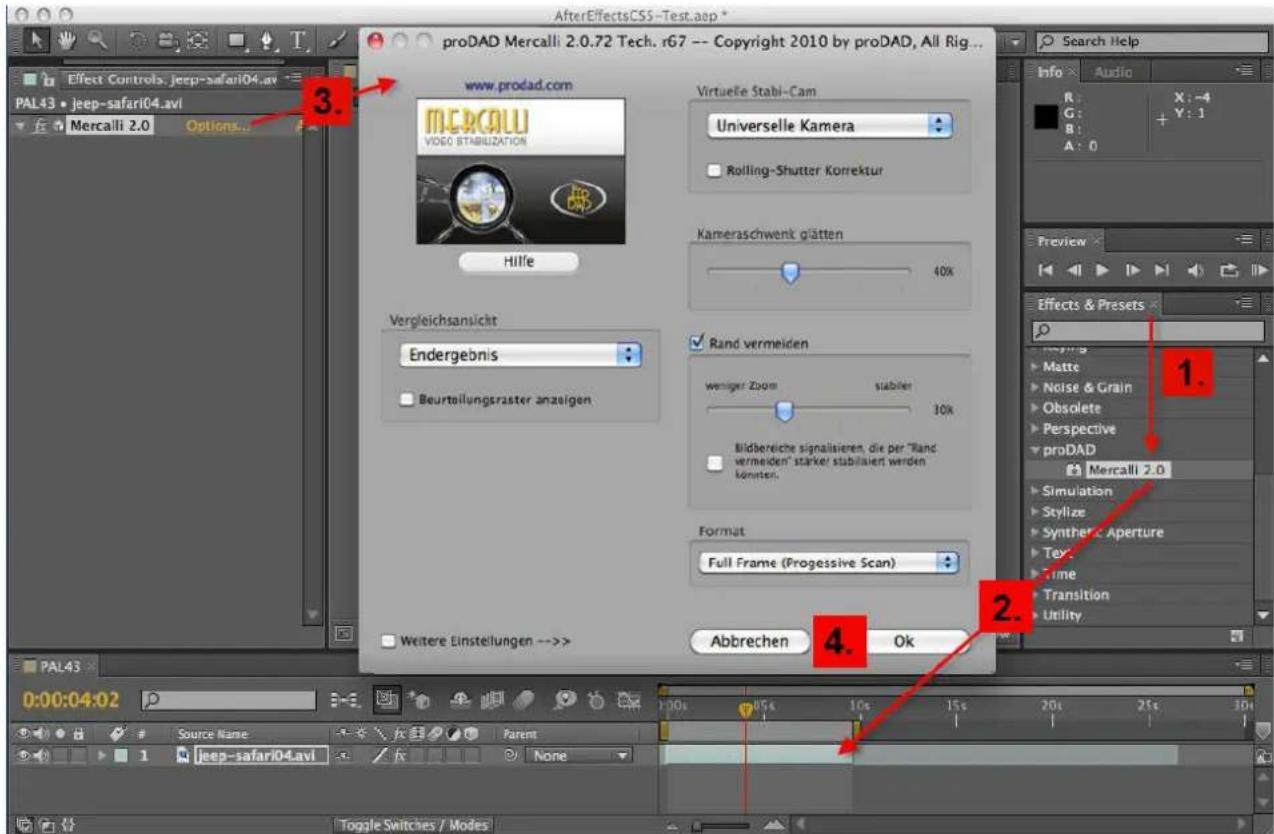
Adobe After Effects
Mit der Installation Mercalli wird das After Effects-Plugin automatisch mitinstalliert. Innerhalb After Effects ist das Plugin dann in den Videoeffekten zu finden:
text_image
AfterEffectsCS5-Test.aep * proDAD Mercalli 2.0.72 Tech. r67 -- Copyright 2010 by proDAD, All Rig... Effect Controls. jeep-safari04.avi PAL43 • Jeep-safari04.avi Mercalli 2.0 Options... www.prod.com MERCALLI VIDEO STABILIZATION Hilfe Virtuelle Stabi-Cam Universelle Kamera Rolling-Shutter Korrektur Kameraschwenk glätten 40% Vergleichsansicht Endergebnis Beurteilungsraster anzeigen Rand vermeiden weniger Zoom stabiler 10% Bildbereiche signalisierten, die per "Rand vermeiden" stärker stabiliert werden kommen. Format Full Frame (Progressive Scan) Weitere Einstellungen -->> Abbrechen 4 Ok 3. 2. 1. Effects & Presets Matte Noise & Grain Obsolete Perspective proDAD Mercalli 2.0 Simulation Stylize Synthetic Aperture Text Time Transition Utility PAL43 0:00:04:02 Source Name Parent Jeep-safari04.avi None Toggle Switches / ModesVorgehensweise:
- Lokalisieren Sie die Effekte & Presets und dort das Verzeichnis proDAD.
Öffnen Sie dieses per Mausklick. - Ziehen Sie den Eintrag Mercalli 2.0 mit gehaltener linker Maustaste auf den gewünschten Videoclip in der Timeline.
- Klicken Sie auf den Eintrag Optionen in den After Effects-Effekteinstellungen um Mercalli zu starten.
- Treffen Sie die Einstellungen in Mercalli und klicken Sie auf OK, um zu After Effects zurück zu gelangen.
Mercalli Plugin - generelle Funktionen
Mercalli startet im einfachen Modus, ohne erweiterte Einstellungen anzuzeigen, die zunächst erklärt werden.
Vergleichsansicht (Video-Anzeige in der Vorschau)
Das stabilisierte Video kann in der Vorschau der Schnittsoftware abgespielt werden. Es stehen im Bereich Vergleichsansicht verschiedene Optionen zur Verfügung.
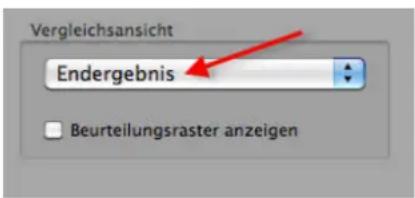
1. Endergebnis
Zunächst klicken Sie im Vorschaubereich auf Play, das Playback des stabilisierten Videos startet in der Vorschau der Schnittsoftware.
text_image
Vergleichsansicht Endergebnis Beurteilungsraster anzeigen2. horizontaler Splittscreen
Zunächst klicken Sie im Vorschaubereich auf den Button Play, das Playback des stabilisierten Videos startet in der Vorschau der Schnittsoftware.
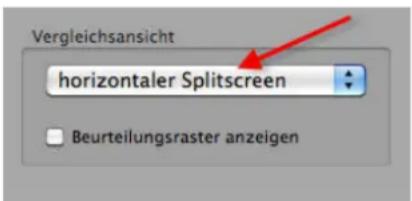
text_image
Vergleichsansicht horizontaler Splitscreen Beurteilungsraster anzeigenBei Auswahl der anderen Option horizontaler Splitscreen wird das Playback des Videos ebenfalls geteilt dargestellt.
© proDAD Mercalli V2 Manual
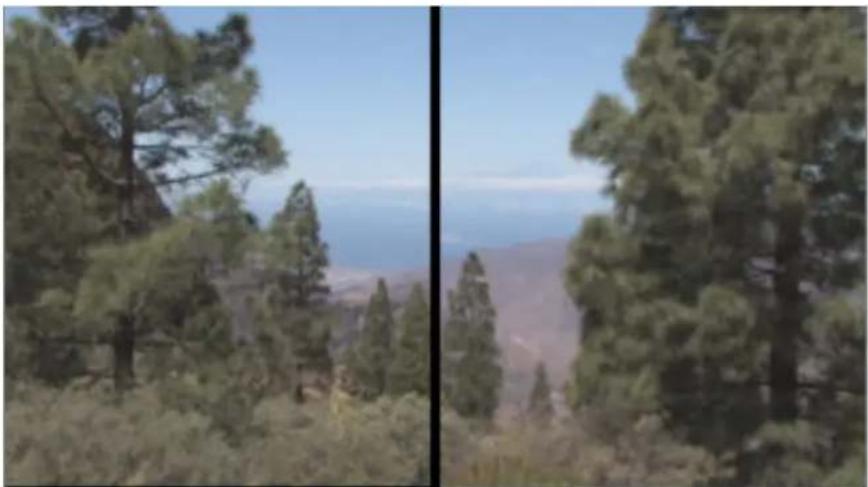
Zunächst klicken Sie im Bereich Steuerung auf den Button Play, das Playback des stabilisierten Videos startet.
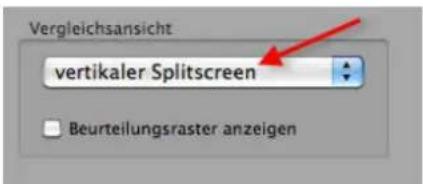
text_image
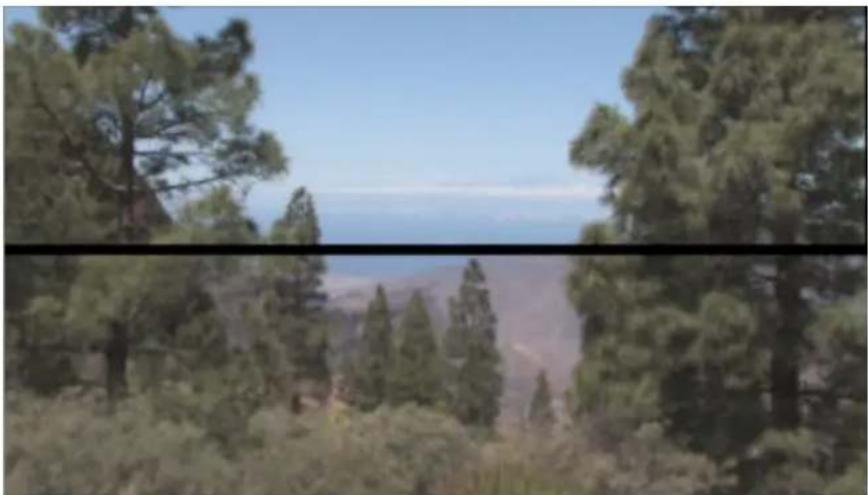
Vergleichsansicht vertikaler Splitscreen Beurteilungsraster anzeigenBei Auswahl der Option vertikaler Splitscreen wird das Playback des Videos geteilt dargestellt.
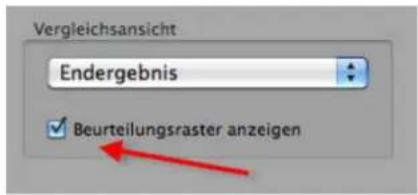
4. Beurteilungsraster anzeigen
Aktivieren Sie per Mausklick die Option Beurteilungsraster anzeigen,
© proDAD Mercalli V2 Manual
text_image
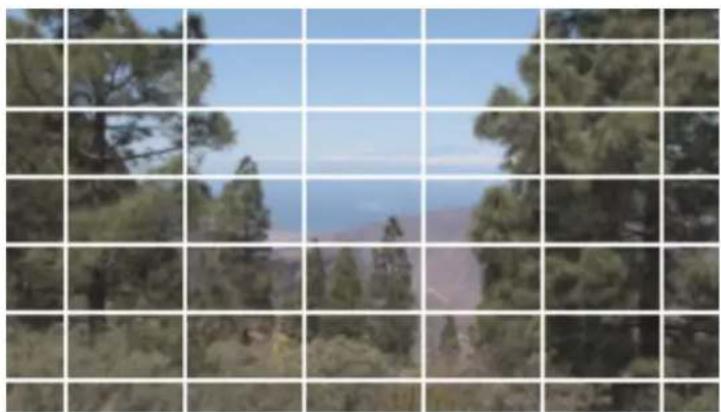
Vergleichsansicht Endergebnis Beurteilungsraster anzeigendann wird in der Vorschau ein Raster zur Beurteilung der Stabilisierung sichtbar.
Anwendung der virtuellen Stabi-Cam
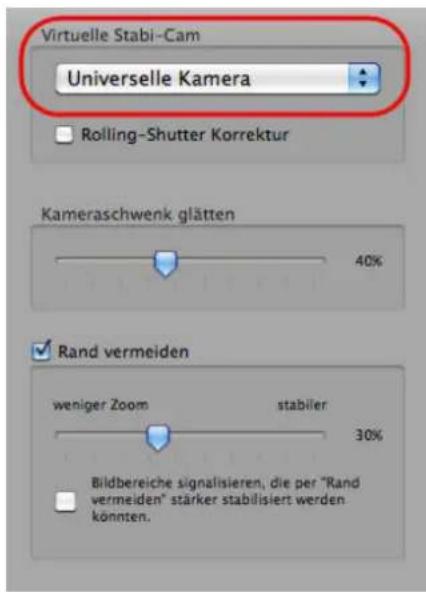
Mit Hilfe verschiedener Stabi-Cams können Sie Ihr verwackeltes Video analysieren und korrigieren lassen. wählen Sie dazu im Bereich Virtuelle Stabi-Cam eine geeignete Stabi-Cam (voreingestellt ist Universelle Kamera) aus.
text_image
Virtuelle Stabi-Cam Universelle Kamera Rolling-Shutter Korrektur Kameraschwenk glätten 40% Rand vermeiden weniger Zoom stabiler 30% Bildbereiche signalisieren, die per "Rand vermeiden" stärker stabilisiert werden konnten.1. Hinweise zur Anwendung der vituellen Stabi-Cam
Da jedes Video in seiner Beschaffenheit anders ist, empfehlen wir zunächst mit der Stabi-Cam Universelle Kamera die Videoanalyse zu starten.
Sollte wider erwarten das Stabilisierungsergebnis bezogen auf Ihren verwendetes Video nicht optimal sein, so stehen Ihnen weitere Stabi-Cams (Gleitende Kamera, Fixierte Kamera und Alternative Kamera) zur Verfügung. Diese sind in den Voreinstellungen unterschiedlich. Hier empfehlen wir, diese Stabi-Cams der Reihe nach abzuarbeiten, um die bestmögliche Stabilisierung, herauszufinden. Diese Stabi-Cams erzeugen in Ausnahmefällen evt. bessere Ergebnisse, als die Stabi-Cam Universelle Kamera. Allerdings unterliegen diese Stabi-Cams sehr speziellen Umgebungsbedingungen, die gerade in Kombination betrachtet, sehr komplex sind.
Möchten Sie jedoch aus Ihrem Video einer Stativ-Aufnahme nahe kommen, so verwenden Sie entweder die Stabi-Cam Fixierte Kamera (erreicht annähernd eine Stativ-Aufnahme).
Nach der Auswahl einer Stabi-Cam starten Sie die Videoanalyse.
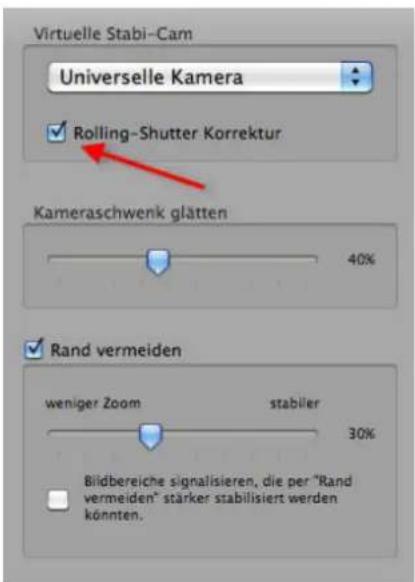
2. Aktivierung der Rolling-Shutter Korrektur
Mit der Aktivierung der Option Rolling-Shutter Korrektur wird eine mögliche Verzerrung (nur bei CMOS), die bei bewegten Bildern (Video) auftreten kann, ausgeglichen. Standardmäßig ist die Option Rolling-Shutter Korrektur deaktiviert. Sie kann aber jederzeit für jede gewählte Stabi-Cam aktiviert werden.
text_image
Virtuelle Stabi-Cam Universelle Kamera ✓ Rolling-Shutter Korrektur Kameraschwenk glätten 40% ✓ Rand vermeiden weniger Zoom stabiler 30% Bildbereiche signalisieren, die per "Rand vermeiden" stärker stabilisiert werden könnten.Der Rolling-Shutter-Effekt ist ein unerwünschter Nebeneffekt der sogenannten CMOS-Sensoren, die verstärkt in digitalen Spiegelreflexkameras (DSLRs), Pocket-Cams, Mobilfunkgeräten oder in Videokameras im Einsatz sind.
Solange eine Aufnahme nicht stabilisiert wurde, ist der Rolling-Shutter-Effekt nicht oder nur dezent auffällig. Sobald aber eine Stabilisierung in der Post-Production erfolgreich war, verbleibt der Rolling-Shutter Effekt und wirkt nun dezent bis deutlich störend. Deshalb wirkt Mercalli auch diesem unerwünschten Effekt auf Wunsch entgegen – denn eine stabilisierte Aufnahme bleibt erst einmal wertlos, wenn der unerwünschte Folgeeffekt das Ergebnis wiederum zunichte macht.
Kameraschwenk glätten (Stabilisierung)
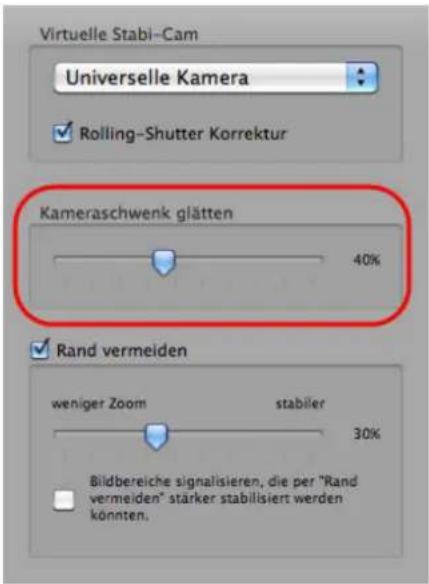
Mit dem Schieber Kameraschwenk glätten gleichen Sie die Gesamtbewegungen im Video aus. Wird der Schieber weiter nach rechts verschoben, so stabilisiert Mercalli mehr, das Video wirkt ruhiger. Der Schieber Kameraschwenk glätten bewirkt die größte visuelle Veränderung (Glättung der Bewegung im Video).
text_image
Virtuelle Stabi-Cam Universelle Kamera ✓ Rolling-Shutter Korrektur Kameraschwenk glätten 40% ✓ Rand vermeiden weniger Zoom stabiler 30% Bildbereiche signalisieren, die per "Rand vermeiden" stärker stabilisiert werden könnten.Rand vermeiden und Bildbereiche signalisieren
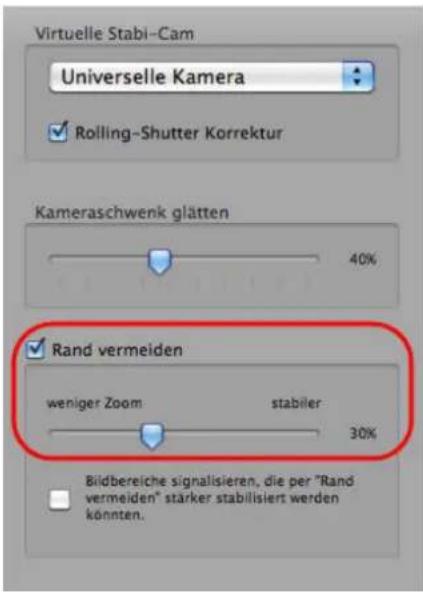
Auch die Nutzung des Schiebers Rand vermeiden ist abhängig von der Art der Verwacklung im Video und natürlich von Video zu Video verschieden.
Generell ist es so, dass Mercalli nach gewissen automatischen Schemen vorgeht. Sehr oft weicht aber die subjektive Idealvorstellung bei speziellen Videos und auch abhängig der Einstellungen z.B. unter Kameraschwenk-Korrektur davon ab, so dass hier einerseits der Stabilisierung mehr oder weniger entgegengewirkt werden kann, um andererseits die Originalauflösung auch wieder mehr nutzen zu können.
Anders ausgedrückt, oft ist die Original-Auflösung und der Szenen-Charakter wichtiger, als eine 100%ige Korrektur – dann kann an dieser Stelle eingegriffen werden.
Verschiebt man den Schieber Rand vermeiden nach rechts (mehr Zoom IN), so wird die Stabilisierung besser (reduziert Verwacklungen), verschiebt man den Schieber nach links, so wird die Stabilisierung weniger, dafür bleibt vom Original-Video soviel Information und Auflösung als möglich erhalten.
© proDAD Mercalli V2 Manual
text_image
Virtuelle Stabi-Cam Universelle Kamera ✓ Rolling-Shutter Korrektur Kameraschwenk glätten 40% ✓ Rand vermeiden weniger Zoom stabiler 30% Bildbereiche signalisieren, die per "Rand vermeiden" stärker stabilisiert werden könnten.Der Schieber Rand vermeiden kann auch deaktiviert werden.
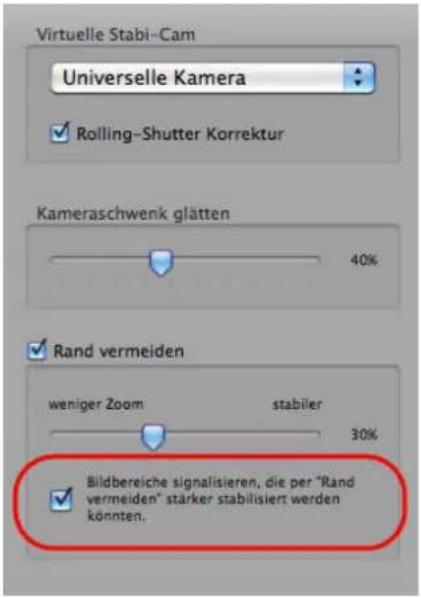
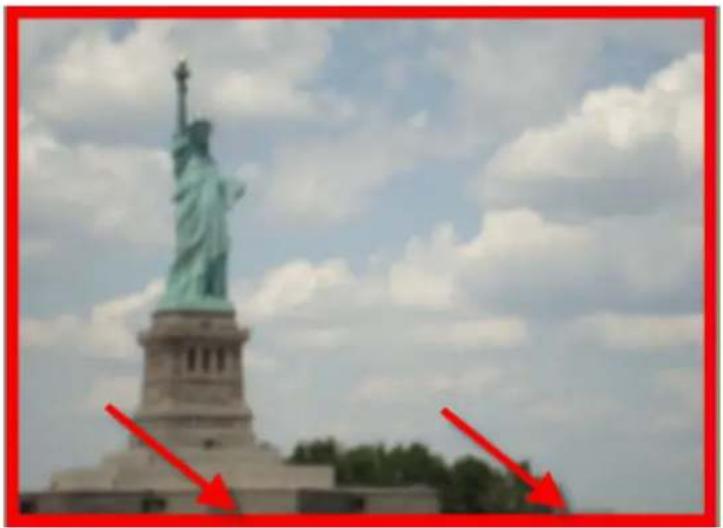
Die Option Bildbereiche signalisieren..., zeigt Bereiche im Video (mit roten Rahmen) an, wo die Rand vermeiden erhöht werden kann um die Stabilisierung weiter zu verstärken.
text_image
Virtuelle Stabi-Cam Universelle Kamera ✓ Rolling-Shutter Korrektur Kameraschwenk glätten 40% ✓ Rand vermeiden weniger Zoom stabilier 30% ✓ Bildbereiche signalisieren, die per "Rand vermeiden" stärker stabilisiert werden könnten.© proDAD Mercalli V2 Manual
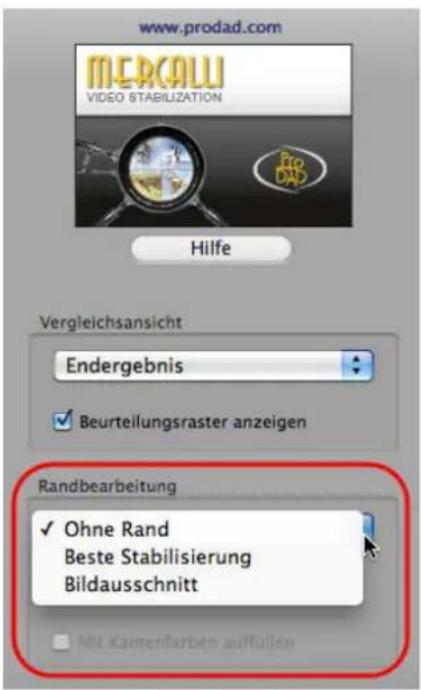
Im Menü Randbearbeitung stehen verschiedene Rand-Optionen zur Verfügung.
text_image
www.prodad.com MERCKALL VIDEO STABILIZATION Hilfe Vergleichsansicht Endergebnis Beurteilungsraster anzeigen Randbearbeitung Ohne Rand Beste Stabilisierung Bildausschnitt Mit Kamenfarben auffüllenOhne Rand
Bei Auswahl der Option Ohne Rand erscheint im stabilisierten Video kein Rand.
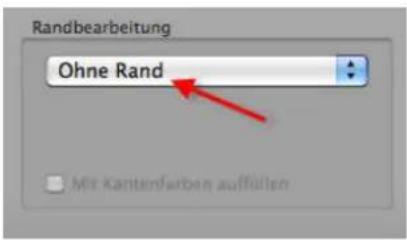
text_image
Randbearbeitung Ohne Rand Mit Kantenfarben auffüllenWeitere Hinweise zum Thema Ränder (Randbearbeitung) können Sie in den FAQs im Supportbereich auf www.prodad.com finden.
Beste Stabilisierung
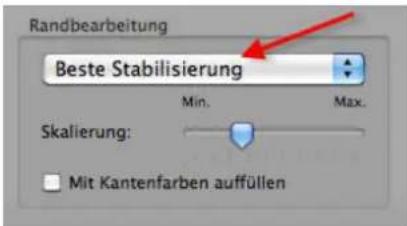
Bei Auswahl der Option Beste Stabilisierung
text_image
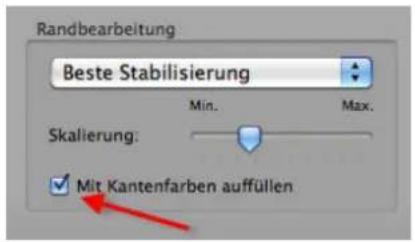
Randbearbeitung Beste Stabilisierung Min. Max. Skalierung: Mit Kantenfarben auffüllenerscheint im stabilisierten Video ein schwarzer Rand. Dieser kann von Bild zu Bild unterschiedlich sein, je nach Stärke der Verwacklung in der aktuellen Situation.
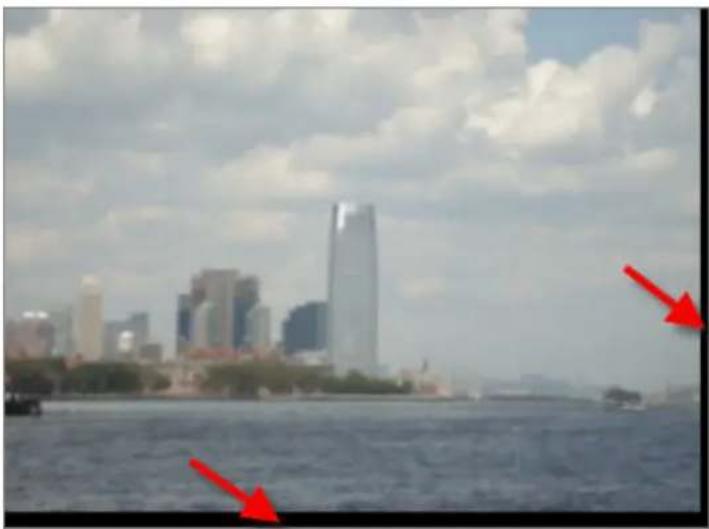
Dieser Rand kann jedoch durch die Option Mit Kantenfarben auffüllen mit Video ausgefüllt werden.
© proDAD Mercalli V2 Manual
text_image
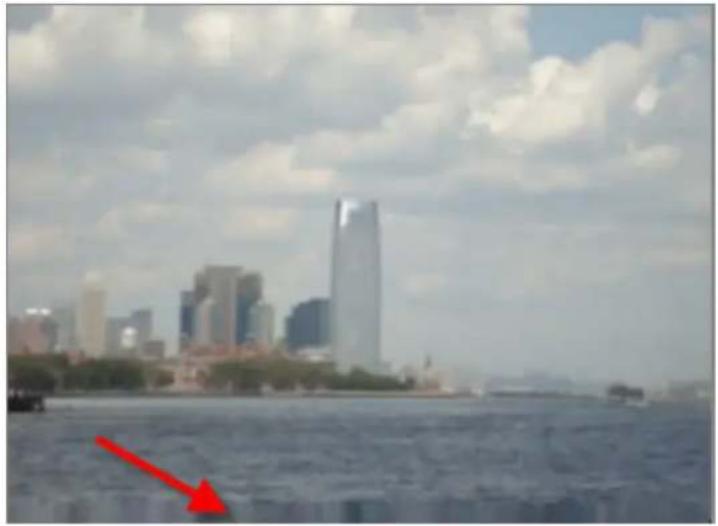
Randbearbeitung Beste Stabilisierung Min. Max. Skalierung: Mit Kantenfarben auffüllenDabei wird der Videoinhalt jedoch unscharf (blured) dargestellt. Dies ist kein Programmfehler, sondern lediglich eine Fülloption, die wahlweise verwendet werden kann.
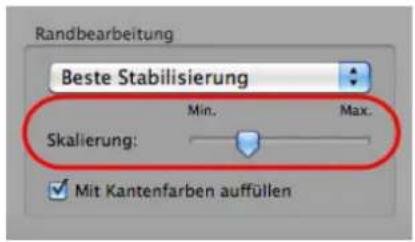
Mit dem Schieber Zoom (Skalierung) kann in das Video gezoomt werden, der Rand wird weiter minimiert.
text_image
Randbearbeitung Beste Stabilisierung Min. Max. Skalierung: Mit Kantenfarben auffüllenBildausschnitt
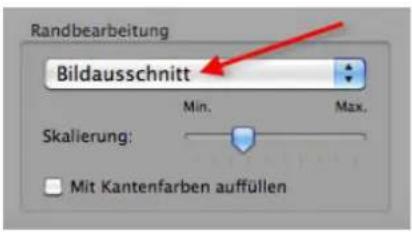
Bei Auswahl der Option Bildausschnitt
text_image
Randbearbeitung Bildausschnitt Min. Max. Skalierung: Mit Kantenfarben auffüllenerscheint im stabilisierten Video ein statischer Rand, dieser wird schwarz dargestellt.

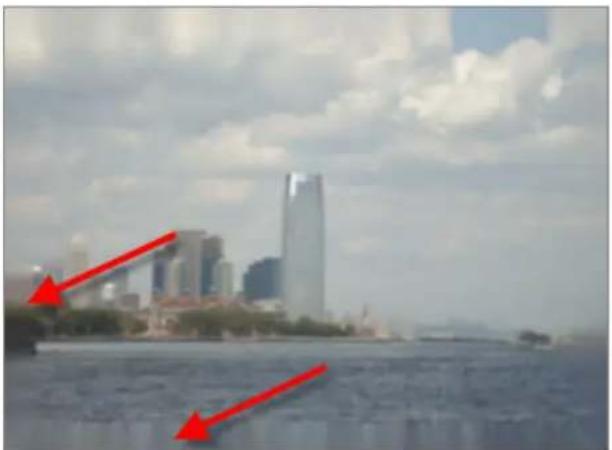
Dieser Rand kann jedoch durch die Option Mit Kantenfarben auffüllen mit Video ausgefüllt werden.
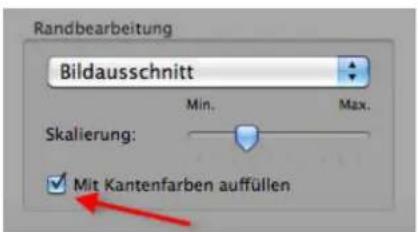
text_image
Randbearbeitung Bildausschnitt Min. Max. Skalierung: Mit Kantenfarben auffüllenDabei wird der Videoinhalt jedoch unscharf (blured) dargestellt.
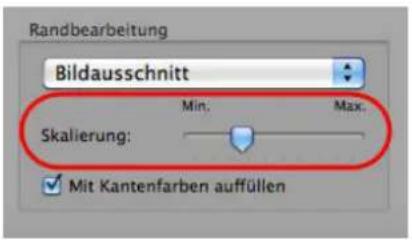
Mit dem Schieber Zoom (Skalierung) kann in das Video gezoomt werden, der Rand wird dann weiter minimiert.
text_image
Randbearbeitung Bildausschnitt Skalierung: Mit Kantenfarben auffüllenRand mittels -Zoom- vermeiden
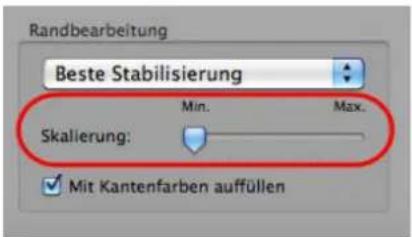
Mit Hilfe des Schiebers Zoom (Skalierung) kann tiefer (nach rechts) in das Video gezoomt werden. Dadurch kann ein sichtbarer Rand im Video minimiert werden.
text_image
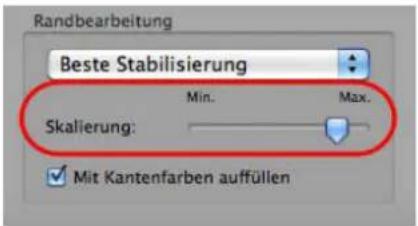
Randbearbeitung Beste Stabilisierung Min. Max. Skalierung: Mit Kantenfarben auffüllenVerschieben Sie Zoom nach links (Zoom OUT), so wird ein Rand sichtbar.
text_image
Randbearbeitung Beste Stabilisierung Min. Max. Skalierung: Mit Kantenfarben auffüllenNegative Auswirkungen von zu starkem Zoom IN können Unschärfe (Blur, grobkörniges Bild etc.) im Video auslösen.
Mit Kantenfarben auffüllen
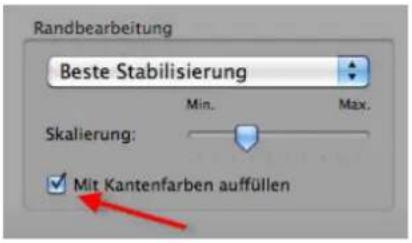
Mit der Option Mit Kantenfarben auffüllen weisen Sie einem vorhandenen schwarzen Rand Videoinhalt hinzu, d.h. dieser Rand wird mit Video aufgefüllt, er kann jedoch unscharf (blured) dargestellt werden.
text_image
Randbearbeitung Beste Stabilisierung Min. Max. Skalierung: Mit Kantenfarben auffüllenEinstellungen
Im Bereich Einstellungen sind weitere Detailschieber zur Optimierung der Stabilisierung im Video verfügbar.
Rollbewegung ausgleichen
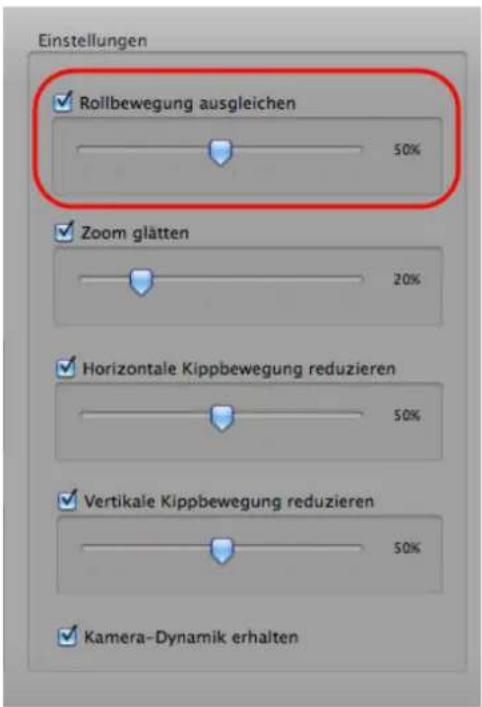
Der Schieber Rollbewegung ausgleichen bewirkt eine Korrektur des Videos bzgl. der Bewegungen (Rotation) um die Z-Achse.
text_image
Einstellungen ✓ Rollbewegung ausgleichen 50% ✓ Zoom glätten 20% ✓ Horizontale Kippbewegung reduzieren 50% ✓ Vertikale Kippbewegung reduzieren 50% ✓ Kamera-Dynamik erhaltenDer Schieber Rollbewegung ausgleichen kann auch deaktiviert werden. Klicken Sie einfach auf das Häkchen im Bereich Einstellungen. Dann erfolgt im Video keine Korrektur der Rollbewegung (Z-Achse).
Zoom glätten
Mit dem Schieber Zoom glätten erfolgt eine Glättung der Zoom-Bewegung im Video.

text_image
Einstellungen ✓ Rollbewegung ausgleichen 50% ✓ Zoom glätten 20% ✓ Horizontale Kippbewegung reduzieren 50% ✓ Vertikale Kippbewegung reduzieren 50% ✓ Kamera-Dynamik erhaltenVerschieben Sie den Schieber weiter nach rechts, so führt das zu einer stärkeren Glättung von Zoom-Veränderungen. Vorhandene Verwacklungen im Zoom werden somit ausgeglichen.
Der Schieber Zoom glätten kann auch deaktiviert werden. Klicken Sie einfach auf das Häkchen im Register Einstellungen.
Dann erfolgt im Video keine Zoom-Korrektur.
Horizontale Kippbewegung reduzieren
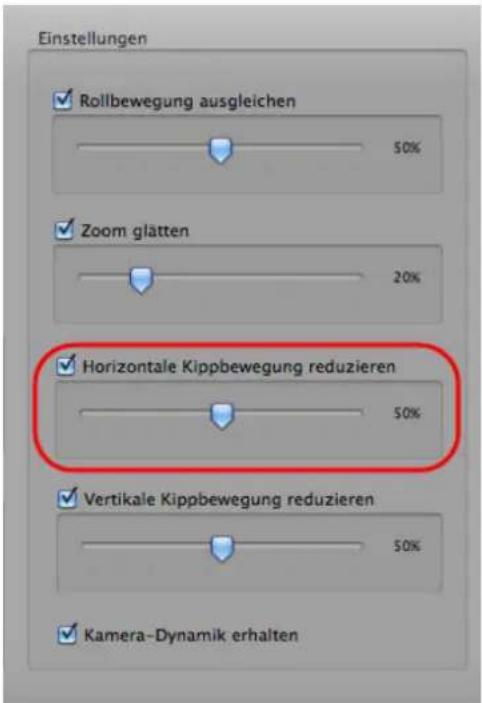
Der Schieber Horizontale Kippbewegung reduzieren bewirkt die Korrektur des Videos bzgl. der Bewegungen (Rotation) um die X-Achse.
text_image
Einstellungen ✓ Rollbewegung ausgleichen 50% ✓ Zoom glätten 20% ✓ Horizontale Kippbewegung reduzieren 50% ✓ Vertikale Kippbewegung reduzieren 50% ✓ Kamera-Dynamik erhaltenVerschieben Sie den Schieber Horizontale Kippbewegung reduzieren, so wird die Korrektur bezogen auf die Rotation um die X-Achse verändert.
Der Schieber Horizontale Kippbewegung reduzieren kann auch deaktiviert werden. Klicken Sie einfach auf das Häkchen im Register Einstellungen. Dann erfolgt im Video keine Korrektur um die X-Achse.
Vertikale Kippbewegung reduzieren
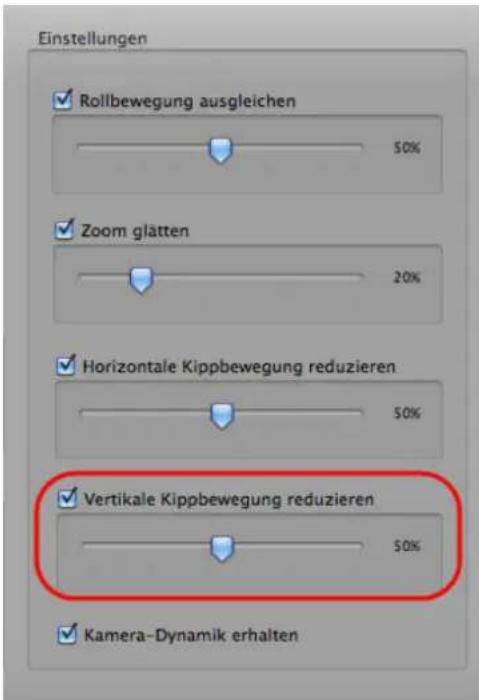
Der Schieber Vertikale Kippbewegung reduzieren bewirkt die Korrektur des Videos bzgl. der Bewegungen (Rotation) um die Y-Achse.
text_image
Einstellungen ✓ Rollbewegung ausgleichen 50% ✓ Zoom glätten 20% ✓ Horizontale Kippbewegung reduzieren 50% ✓ Vertikale Kippbewegung reduzieren 50% ✓ Kamera-Dynamik erhaltenVerschieben Sie den Schieber Vertikale Kippbewegung reduzieren, so wird die Korrektur bezogen auf die Rotation um die Y-Achse verändert.
Der Schieber Vertikale Kippbewegung reduzieren kann auch deaktiviert werden. Klicken Sie einfach auf das Häkchen im Register Einstellungen. Dann erfolgt im Video keine Korrektur um die Y-Achse.
Kamera-Dynamik erhalten
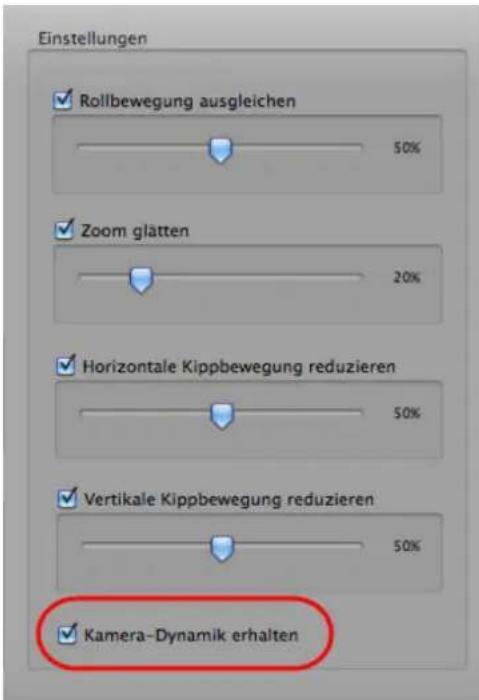
Mit Hilfe der Option Kamera-Dynamik erhalten soll die Lebendigkeit im Video beibehalten bleiben, d.h. evt. gewollte Camerabewegungen des Filmers sollen nicht geglättet werden.
text_image
Einstellungen ✓ Rollbewegung ausgleichen 50% ✓ Zoom glätten 20% ✓ Horizontale Kippbewegung reduzieren 50% ✓ Vertikale Kippbewegung reduzieren 50% ✓ Kamera-Dynamik erhaltenSollte aus einer normal (aus der Hand) gefilmten Kamera-Aufnahme (mit Verwacklungen) diese als Stativ-Aufnahme stabilisiert werden, dann sollte die Option Kamera-Dynamik erhalten deaktiviert werden.
Virtuelle Stabi-Cam
Mit Hilfe verschiedener Stabi-Cams können Sie Ihr verwackeltes Video analysieren und korrigieren lassen. Im Bereich Virtuelle Stabi-Cam stehen verschiedene Stabi-Cams, voreingestellt ist Universelle Kamera, zur Verfügung. Auch die Option Rolling-Shutter Korrektur kann hier deaktiviert (voreingestellt) und aktiviert werden.

text_image
Virtuelle Stabi-Cam Universelle Kamera ✓ Rolling-Shutter Korrektur Kameraschwenk glätten 40% ✓ Rand vermeiden weniger Zoom stablier 0% Bildbereiche signalisieren, die per "Rand vermeiden" stärker stabilisiert werden könnten.Nach der Auswahl einer Stabi-Cam starten Sie die Videoanalyse.
© proDAD Mercalli V2 Manual
Kameraschwenk glätten (Stabilisierung)
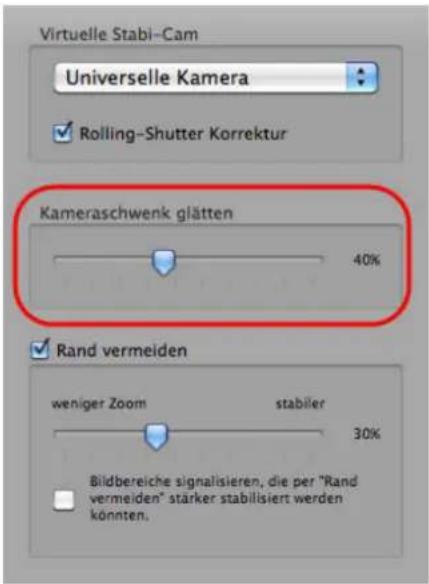
Mit dem Schieber Kameraschwenk glätten gleichen Sie die Gesamtbewegungen im Video aus. Wird der Schieber weiter nach rechts verschoben, so stabilisiert Mercalli mehr, das Video wirkt ruhiger. Der Schieber Kameraschwenk glätten bewirkt die größte visuelle Veränderung (Glättung der Bewegung im Video).
text_image
Virtuelle Stabi-Cam Universelle Kamera ✓ Rolling-Shutter Korrektur Kameraschwenk glätten 40% ✓ Rand vermeiden weniger Zoom stabiler 30% Bildbereiche signalisieren, die per "Rand vermeiden" stärker stabilisiert werden könnten.Rand vermeiden
Alle Informationen zu Rand vermeiden finden Sie in der Lektion Rand vermeiden und Bildbereiche signalisieren.
Videoanalyse starten
text_image
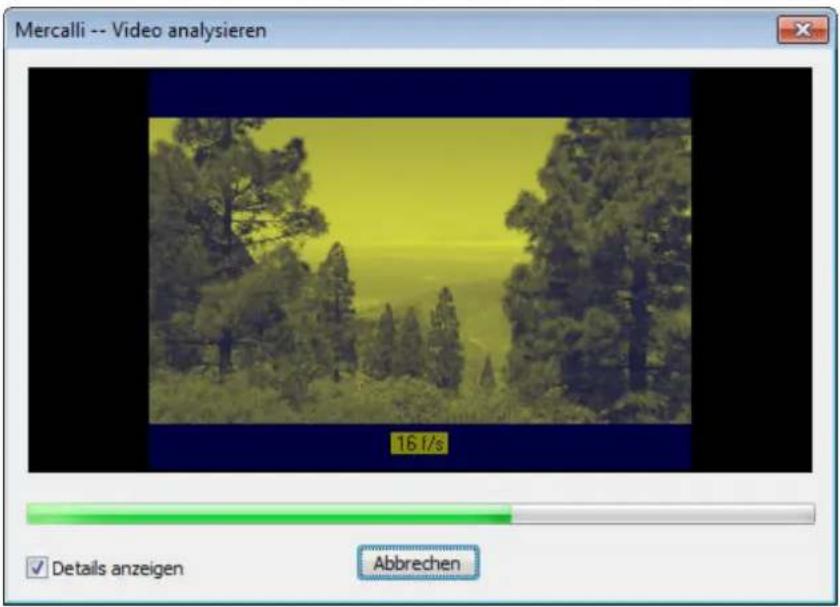
Mercalli -- Video analysieren 16 f/s Details anzeigen AbbrechenDas Video wird nun analysiert, vorhandene Verwacklungen werden beseitigt. Im Anschluß daran, steht das stabilisierte Video in der Timeline der Schnittlösung zur Verfügung.
Wie gehts weiter mit Mercalli...
Mercalli ist mit V2 mehr als nur ein Stabilisier-Werkzeug für Videos. Nunmehr optimiert Mercalli bereits Rolling-Shutter, glättet stotternde Zooms und zaubert aus unregelmäßigen Schwenks perfekte Kameraführungen.
Viele Details sind aus Anwender-Anregungen entstanden, aber darauf ruhen wir uns nicht aus. Die Technologie wird erweitert und selbst derzeit völlig unvorstellbare Anwendungen werden aufgrund der jetzigen 3D-Basistechnologie ermöglicht werden.
Mit Mercalli werden Sie auch in Zukunft ein immer noch leistungsstärkeres Tool zur Rettung und Optimierung Ihrer Aufnahmen haben.
Egal, welche Schnittlösung Sie einsetzen, Mercalli wird Ihnen entweder als Plug-In oder als eigenständiges Programm helfen, Ihre Aufnahmen zu verbessern.
© proDAD Mercalli V2 Manual
© proDAD GmbH
www.prodad.com