
Vitascene - Nicht kategorisiert PRODAD - Kostenlose Bedienungsanleitung
Finden Sie kostenlos die Bedienungsanleitung des Geräts Vitascene PRODAD als PDF.


Benutzerfragen zu Vitascene PRODAD
0 Frage zu diesem Gerät. Beantworten Sie die, die Sie kennen, oder stellen Sie Ihre eigene.
Eine neue Frage zu diesem Gerät stellen
Laden Sie die Anleitung für Ihr Nicht kategorisiert kostenlos im PDF-Format! Finden Sie Ihr Handbuch Vitascene - PRODAD und nehmen Sie Ihr elektronisches Gerät wieder in die Hand. Auf dieser Seite sind alle Dokumente veröffentlicht, die für die Verwendung Ihres Geräts notwendig sind. Vitascene von der Marke PRODAD.
BEDIENUNGSANLEITUNG Vitascene PRODAD
Copyright / Rechtliches 4
Weitere Infos 5
Philosophie 6
Workshops & Schulungen für Vitascene 7
Installation, Hilfe, Registrierung, Technologie und System-Voraussetzungen 8
Hilfe 8
Registrierung 9
Technische Unterstützung - Support 12
Technologie und System-Voraussetzungen 12
Programmstart und Plugins 14
Vitascene stand-alone 14
Adobe Premiere Elements 15
Adobe Premiere Pro 18
Avid Liquid 22
Avid Xpress 23
Canopus Edius 24
Sony Vegas 26
Ulead Media Studio 30
Pinnacle Studio 32
Workshops zum Kennenlernen 36
Text mit Ray-Filter und Keyframes 37
Sparkle-Filter auf Bild anwenden 48
Transition-Effekt Shape Wipe anwenden 55
Benutzeroberfläche/Einführung 64
Startseite 64
Navigation 64
Filter-Vorlagen 65
Vorschau 67
Exportieren 69
Einstellungen 75
Bedienelemente 83
Vorschaubereich / Timeline / Keyframes 83
Menu-Erklärung 85
Tastaturkürzel (Shortcuts) 86
Vorlagen anwenden 87
Filter-Vorlagen 87
eigene Vorlagen 88
Filter Gruppe / Sparkle 89
Filter 89
Farbkorrektur 91
Quelle / Video A 91
Transition Gruppe / Glow Wipes 93
Formen / Masken auswählen 93
Effekt anpassen 95
Maske anpassen 97
| Texture | 99 |
| Filter | 101 |
| Quelle / Video A | 102 |
| Quelle / Video B | 105 |
| Siehe auch | 108 |
| Exportieren | 108 |
| Einstellungen | 109 |
| Bearbeiten | 109 |
| Operatoren | 111 |
| Geometrie | 111 |
| Pixel-Aspect | 113 |
| Attribute | 115 |
| Farbkorrektur | 117 |
| Blur | 119 |
| Filter | 126 |
| Effekt Parameter | 156 |
Willkommen zu Vitascene Version 1.0!
Effekte und Transitions unter Zuhilfenahme von gewollter Unschärfe, geschickt gewählte Farbkorrekturen, oder dezente Lichterscheinungen, sorgen für anspruchsvolle visuelle Stimmungen im Film. Glamour, Esprit, Charme und Dramatik lassen sich dadurch perfekt untermalen und deshalb sind in professionellen Produktionen solche Effekte kaum mehr wegzudenken:
Vitascene ermöglicht diese Stilmittel nun in perfekter Qualität, verblüffend einfach und dank neuster GPU-Technologie rasend schnell!
Wir wünschen Ihnen viel Freude mit Vitascene Version 1.0 und stets effektvolle Ergebnisse!
Copyrightbestimmungen
Copyright proDAD GmbH. Alle Rechte vorbehalten.
Lizenzbestimmungen
Vor der Installation lesen Sie bitte folgende Lizenzbestimmungen sorgfältig durch.
Lizenzvertrag
Beim Start des Setups wird ein Lizenzvertrag angezeigt, den Sie bitte sorgfältig durchlesen. Mit der Installation erkennen Sie diese Copyrightbestimmungen, den Lizenzvertrag und das Lizenzierungsverfahren an.
Lizenzgewähr
proDAD GmbH räumt den bestimmungsgemäßen und erlaubten Gebrauch des vorliegenden Produkts ein. Das vorliegende Produkt kann nur auf einem Arbeitsplatz eingesetzt werden. Hierfür gewährt proDAD die kostenfreie Erstellung eines Lizenzschlüssels. Für weitere Arbeitsplätze ist die Einholung von kostenpflichtigen Mehrfachlizenzschlüsseln erforderlich. Weder die Software, noch die Anleitung darf, auch in Teilen, reproduziert werden, es sei denn, es liegt eine schriftliche Genehmigung der proDAD GmbH vor. Mit der Installation läuft das Programm im vorläufigen Vollversions-Modus für 30 Tage. Diese Zeit muss genutzt werden, um einen zeitlich unbegrenzten Lizenzschlüssel zu beantragen. Dieser wird i. d. R. innerhalb 8 Werktagen kostenfrei elektronisch geliefert. Lieferungen auf Diskette erfolgen nur gegen Versandgebühr. Mit Installation des Produkts gilt die Registrierprozedur als anerkannt.
Warenzeichen
Alle Produkt- und Warenzeichen, die in diesem Produkt erwähnt wurden, sind Warenzeichen der jeweiligen Eigentümer. Alle Warenzeichen werden ohne Gewährleistung der freien Verwendbarkeit benutzt und sind eventuell eingetragene Warenzeichen.
Haftungsbegrenzung
Der gesamte Haftungsumfang besteht im alleinigen Anspruch auf Ersatz des Produkts. Dies gilt für proDAD GmbH, Lizenznehmer und evtl. Vertreiber. Anspruch besteht nur bei korrekter Rückgabe der Software unter Angabe einer Warenrücksendenummer, die zuvor mit proDAD GmbH vereinbart werden muss. Ferner muss bei der Rückgabe ein Kaufbelege beiliegen. Ist eine Fehlfunktion des vorliegenden Produkts auf eine fehlerhafte Anwendung, Missbrauch, Unfall oder unsachgemäße Handhabung zurückzuführen, gilt die Garantie nicht. proDAD GmbH, deren Vertriebspartner und Lizenznehmer haften nicht für Schäden und Folgeschäden, die aufgrund der unmöglichen Nutzung des vorliegenden Produkts entstehen.
In jedem Fall ist der Haftungsbetrag auf den Kaufpreis des Produkts beschränkt.
Dokumentationen
Die Produktion und Übersetzung der Handbücher wurde mit größter Sorgfalt durchgeführt. Fehler können jedoch nicht hundertprozentig ausgeschlossen werden. proDAD GmbH übernimmt keinerlei Verantwortung oder Haftung für Folgen evtl. verbliebener fehlerhafter Aussagen oder Angaben. Technische und optische Änderungen vorbehalten. Hinweise sind stets willkommen.
Urheberrecht
Die Software sowie die Einzelkomponenten dieses Produkts sind Eigentum der proDAD GmbH. Mit der Installation des vorliegenden Produkts stimmt der Lizenznehmer zu, unautorisierten Gebrauch und Duplizierung zu vermeiden.
proDAD GmbH übernimmt keinerlei Verantwortung für die Anwendung des Programms und die Veröffentlichung von Inhalten und Daten, die mit diesem Programm erzeugt wurden.
ProDAD GmbH * Gauertstr. 2 * 78194 Immendingen * Deutschland * HRB 1077
Weitere Infos
WEITERE INFORMATIONEN ZU VITASCENE
Workshops und FAQs : www.prodad.com
Schulungen und Lern-Medien :
Die Fa. 30th-century / Uwe Wenz ist offizieller Schulungspartner von proDAD Vitascene & anderen proDAD Produkten. Bei Interesse an weitergehenden Seminaren erhalten Sie hier detaillierte Informationen www.30th-century.de.
In Kürze erscheint eine LernDVD mit Lektionen über die Anwendung und Veränderung der zahlreichen Effektmöglichkeiten zur Software Vitascene.
Weiterhin sind detaillierte Workshop-Pakete zur Software Vitascene in Vorbereitung.
Vitascene ist eine moderne Software, die auf einer innovativen Architektur basiert.
Gegenüber ähnlichen Produkten hat dies den Vorteil, von sämtlichen Altlasten alter Entwicklungskonzepten befreit zu sein. Gleichzeitig bietet dieser glückliche Umstand auch immer die Gelegenheit, neue Konzepte einzubinden, die zwar auf den ersten Blick ungewohnt, aber einmal verstanden, von Vorteil sind oder werden.
Ein zusammenfassender und stark gekürzter Einblick in die verschiedenen Bereiche, die
- Benutzeroberfläche ist weitestgehend gleichzeitig sichtbar, nahezu alle Elemente sind im Überblick gleichzeitig zueinander sichtbar
- Komplette Interaktivität: Alle getätigten Eingaben sind ohne lästige Bestätigungen umgehend sichtbar
- Echtzeit-Vorschau: die Vorschau ist interaktiv und der Rechnerleistung anpaßbar, was ein experimentelles Arbeiten ohne unnötige Eingabebestätigungen erleichtert.
- An moderne Windows Systeme angelehnte Benutzerführung zur schnellen Verständlichkeit
- Kontextmenüs (rechte Maustaste) weitestgehend verfügbar zur schnelleren Arbeit
- Gleiche oder ähnliche Funktionen an unterschiedlichen Stellen anwendbar, um je nach Geschmack agieren zu können
- Mouse-Over Hilfe in Kurzform für schnelle Tipps während der Arbeit
- Menüführung in Baumform oder als Struktur, Optionen jeweils im Optionsfenster eingeblendet verfügbar für schematische und geordnete Benutzerführung und weitest mögliche Erweiterbarkeit
- Dynamisches GUI-System, um Anwender-Gewohnheiten zusammenfassend und in weniger Einzelschritten zentraler zur Verfügung stellen
- Grenzenlose Gestaltungsfläche für grenzenlose Freiheit im Editieren von Rolltiteln, überdimensionalen Grafiken etc.
- Innovative Layoutmerkmale für interaktive Ausrichtung, Skalierung etc.
- Objektorientierte Gestaltungsmerkmale für uneingeschränkten Ausbau und uneingeschränkte Vielfalt
- Objektorientierte Effekt-Engine für maximale Skalierbarkeit der Effektwirkung durch Kombination der einzelnen Effekteinstellungen
- Anwendungsorientierte Vorschaufunktionen für eindrückliche Vorschau nahe am Ergebnis (statt Drahtgittermodellen), interaktiv und qualitativ verstellbar
• Vielseitige Exportfunktionen zur weitgehenden Verwendungsmöglichkeit
- Zukunftsorientierte Berechnungsmethoden, die auf Standardsysteme ausgelegt werden und künftig Co-Hardware nutzbar machen und mit steigender Hardwareleistung auch stetig optimiert erden
• Moderne Pluginstruktur zu NLE-Host-Applikationen
- Moderne Pluginstruktur als Host-Applikation für andere Hersteller und Plugins
- Interner objektorientierter Programmaufbau ultraskalierbar und zukunftssicher
Somit haben Sie mit dem Kauf dieses Produkts nicht nur für die Gegenwart eine gute Entscheidung getroffen, sondern auch die Sicherheit, auch in Zukunft eine dem entsprechenden Umfeld stets angepasste Applikation zur Verfügung zu haben, die durch ihren eigenen Ausbau stets an Leistung und Perfektion gewinnt.
Ein nicht zu unterschätzender Vorteil vor, während und erst recht nach dem Kauf einer innovativen Software!
Workshops & Schulungen für Vitascene
Hinweis für Einsteiger und Fortgeschrittene Anwender von Vitascene :
In Kürze erscheint eine LernDVD mit Lektionen über die Anwendung und Veränderung der zahlreichen Effektmöglichkeiten zur Software Vitascene.
Die Fa. 30th-century / Uwe Wenz ist offizieller Schulungspartner von proDAD Vitascene & anderen proDAD Produkten. Bei Interesse an weitergehenden Seminaren erhalten Sie hier detaillierte Informationen www.30th-century.de (powered by proDAD).
Digital Video Trainings-Center

Installation, Hilfe, Registrierung, Technologie und System-Voraussetzungen
Starten Sie entweder die .exe Datei Ihres Downloads oder die Setup-Datei Ihrer CD.
Die restlichen Schritte werden in den Anzeigen der jeweiligen Setups selbst ausgeführt und erklärt.
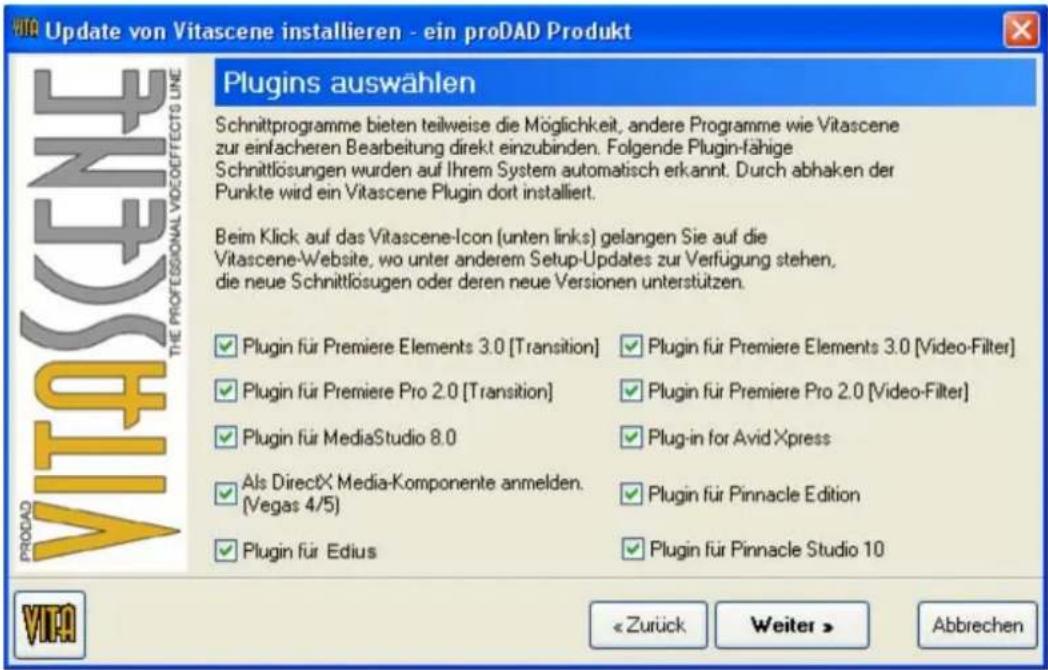
Beachten Sie bei der Installation, dass Ihr Plugin auch installiert wird:
text_image
Update von Vitascene installieren - ein proDAD Produkt Plugins auswählen Schnittprogramme bieten teilweise die Möglichkeit, andere Programme wie Vitascene zur einfacheren Bearbeitung direkt einzubinden. Folgende Plugin-fähige Schnittlösungen wurden auf Ihrem System automatisch erkannt. Durch abhaken der Punkte wird ein Vitascene Plugin dort installiert. Beim Klick auf das Vitascene-Icon (unten links) gelangen Sie auf die Vitascene-Website, wo unter anderem Setup-Updates zur Verfügung stehen, die neue Schnittlösigen oder deren neue Versionen unterstützen. ✓ Plugin für Premiere Elements 3.0 [Transition] ✓ Plugin für Premiere Pro 2.0 [Transition] ✓ Plugin für MediaStudio 8.0 Als DirectX Media-Komponente anmelden. (Vegas 4/5) ✓ Plugin für Edius ✓ Plugin für Premiere Elements 3.0 [Video-Filter] ✓ Plugin für Premiere Pro 2.0 [Video-Filter] ✓ Plug-in for Avid Xpress ✓ Plugin für Pinnacle Edition ✓ Plugin für Pinnacle Studio 10 VISA < Zurück Weiter > AbbrechenSollten unerwartet Fehler während der Installation auftreten, können Sie direkt aus dem Setup-Prozess heraus unseren Support per E-Mail kontaktieren, um den Fehler zu analysieren. Nutzen Sie dies aber bitte nur im Fehlerfall.
Ist der Setup-Prozess durchlaufen, können Sie Vitascene direkt starten. Sie erreichen sodann den Registrier-Teil des Programms.
Hilfe
Vitascene, stilvolle Übergangseffekte und Filter! 100% GPU-Renderpower! 100% interaktiv! Für anspruchsvolle Profis mit maximalem Qualitäts-Anspruch und minimaler Zeit!
Natürlich ist Vielseitigkeit auch immer ein Zeichen an Anspruch. Sowohl and die Qualität, als auch an den Anwender. Zwar ist die Bedienung sehr intuitiv ausgelegt, dennoch wird eine gewisse Einarbeitung in leistungsstarke Multimediaprogramme stets eine gewisse Einarbeitung erforderlich machen. So empfehlen wir Ihnen, zuerst dieses Handbuch zu lesen, um ein Gespür für das Programm zu erhalten. Arbeiten Sie unbedingt einmal die Tutorials durch. Die dort beschriebenen Arbeitsbeispiele sind speziell auf Erlernen des Programms und Verstehen der Systematik ausgelegt. Erst danach erhalten Sie auch das
Gespür für verdeckte und versteckte Möglichkeiten, wie Sie teilweise erst in der Kombination mehrerer Leistungsmerkmale entstehen können. Wenn Sie die Grundlagen nach den Tutorials innehaben, sollten Sie innerhalb eines Tages locker in der Lage sein, komplexe und anspruchsvolle Ergebnisse zu erzielen. Im weiteren hilft Ihnen dann die im Programm eingebaute Hilfe, die stets eine Übersicht über die reichhaltigen Einsteller und Optionen zur Verfügung hält.
Hilfe
Bei jedem Programm tauchen während der Arbeit Fragen auf. Im Falle Vitascenes erhalten Sie schnell und einfach Antwort darauf. Der Schlüssel ist die im Programm eingebaute Hilfe, die über das Menü "?" stets greifbar, unverlierbar und immer schnell zum Ergebnis führend, greifbar ist.
Hier finden Sie auch einen Index zum einfacheren Nachschlagen - in zeitgemäßer elektronischer Form.
Die primäre Hilfe, der Ratgeber, die Komplettübersicht zur Software ist die Online-Hilfe im Programm.
In dieser Anleitung erhalten Sie eine Einweisung und diverse systematische Informationen vermittelt. Die tiefgreifenden Detailinfos erhalten Sie dann in erwähnter Online-Hilfe.
Weitere Informationen :
Die Anlaufstation für weitere Informationen ist die Webseite www.prodad.com.
Hier finden Sie :
- Workshops
• Ergänzende Anleitungen - Tutorials
- Infos über neue Plugins (die nach der Erstellung dieser Anleitung entstanden sind)
• sonstige Infos rund um proDAD
Hinweis für Einsteiger und Fortgeschrittene Anwender von Vitascene :
In Kürze erscheint eine LernDVD mit Lektionen über die Anwendung und Veränderung der zahlreichen Effektmöglichkeiten zur Software Vitascene.
Die Fa. 30th-century / Uwe Wenz ist offizieller Schulungspartner von proDAD Vitascene & anderen proDAD Produkten. Bei Interesse an weitergehenden Seminaren erhalten Sie hier detaillierte Informationen www.30th-century.de (powered by proDAD).
Registrierung
Registrierung / Schlüsselantrag
Bitte beachten: die Registrieren-Funktion steht nur in gekauften Vollversionen zur Verfügung und nicht in Demoversionen.
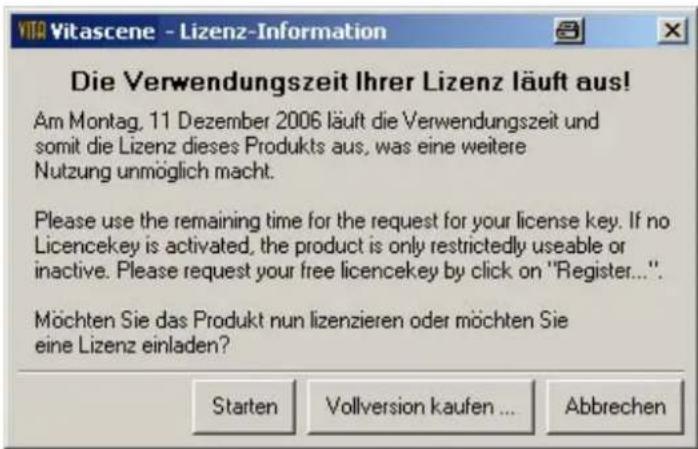
Wird das Programm zum ersten Mal gestartet, wird Ihnen Ihr PID-Code ausgegeben, der Sie zum kostenfreien Erwerb Ihres Lizenzschlüssels berechtigt. Dies sollten Sie innerhalb 30 Tagen erledigen. Idealerweise senden Sie Ihren PID-Code umgehend an proDAD.
text_image
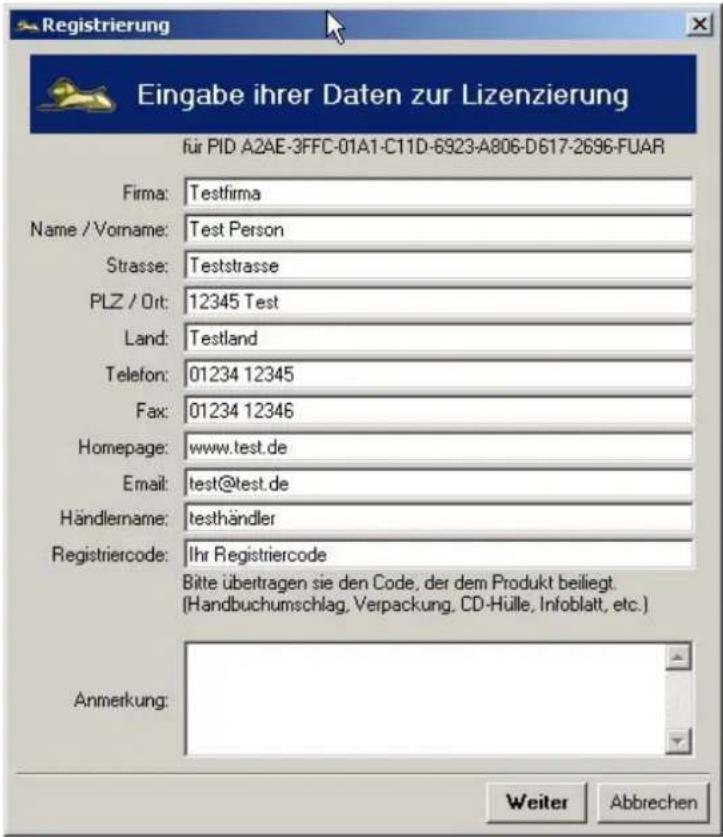
Die Verwendungszeit Ihrer Lizenz läuft aus! Am Montag, 11 Dezember 2006 läuft die Verwendungszeit und somit die Lizenz dieses Produkts aus, was eine weitere Nutzung unmöglich macht. Please use the remaining time for the request for your license key. If no Licencekey is activated, the product is only restrictedly useable or inactive. Please request your free licencekey by click on "Register... Möchten Sie das Produkt nun lizenzieren oder möchten Sie eine Lizenz einladen? Starten Vollversion kaufen ... AbbrechenIm folgenden Fenster tragen Sie Ihre Daten ein. Die gefragte Registriernummer finden Sie im mitgelieferten Handbuch, auf der zweiten Umschlagseite ODER, falls Sie das Produkt im proDAD-Online-Shop gekauft haben, in der Kaufbestätigungs-email.
text_image
Registrierung Eingabe ihrer Daten zur Lizenzierung für PID A2AE-3FFC-01A1-C11D-6923-A806-D617-2696-FUAR Firma: Testfirma Name / Vorname: Test Person Strasse: Teststrasse PLZ / Ort: 12345 Test Land: Testland Telefon: 01234 12345 Fax: 01234 12346 Homepage: www.test.de Email: test@test.de Händlername: testhändler Registriercode: Ihr Registriercode Bitte übertragen sie den Code, der dem Produkt beiliegt. (Handbuchumschlag, Verpackung, CD-Hülle, Infoblatt, etc.) Anmerkung: Weiter AbbrechenKlicken Sie auf Weiter, um die Art der Übermittlung Ihrer Daten zu wählen.

text_image
Registrierung Art der Daten-Übermittlung Sehr geehrter Heroglyph-Anwender, hiermit können Sie uns Ihre Lizenzschlüsselanforderung übermitteln. per email: diese Methode sollten Sie auf jeden Fall bevorzugt benutzen. Sie können hiermit die schnellstmögliche Bearbeitung erwirken!!! Hiermit wird Ihr Standard-System-Emailprogramm mit Ihrer voreingestellten Antwortadresse verwendet. Schlägt dies unerwartet fehl, so wird automatisch eine der u. a. Methoden angeboten. per Briefdruck: Hiermit erhalten Sie die Möglichkeit Ihre Schlüsselanforderung auszudrucken und uns per Brief oder Post zuzusenden. Bitte verwenden Sie diese Möglichkeit nur, wenn Sie über kein email-System verfügen und senden Sie uns keine handschriftlichen Briefe/Faxe etc. per Texteditor: Hiermit übernehmen Sie die Lizenzschlüsselanforderung in Ihren System-Texteditor, um evtl. noch Anmerkungen anzufigen, bevor Sie uns diese Schlüsselanforderung dann per email oder als gedruckten Brief zusenden. Egal ✓ Antrag zur Registrierung als Email versenden ☐ Antrag zur Registrierung ausdrucken ☐ Antrag zur Registrierung als Text weiterverarbeiten Weiter AbbrechenAm einfachsten und schnellsten funktioniert es mit der Übertragung als Email. Wenn Sie aber nicht über Email verfügen: Nutzen Sie die Möglichkeit zum Ausdruck Ihrer Daten und senden Sie uns diese. Senden Sie uns auf keinen Fall manuell oder handschriftlich erstellte Briefe oder Faxe.
Wenn Sie Ihren Schlüssel erhalten:
Ublicherweise erhalten Sie eine Email mit einem Link zum Download Ihres Schlüssels. Downloaden Sie diese Datei und speichern Sie sie an einem praktischen Ort Ihrer Wahl. Diese .exe Datei dann bitte einfach doppelklicken und ausführen. Der Schlüssel wird somit in Vitascene aktiviert und fortan kann Vitascene ohne Zeitbeschränkung verwendet werden.
Nach evtl. vorgenommenen Systemänderungen kann es sein, dass Sie Ihren Lizenzschlüssel erneut bei proDAD beantragen müssen. Nutzen Sie dann bitte einen der oben angegeben Wege und übermitteln Sie Ihren neuen PID-Code an proDAD.
Der PID-Code enthält keinerlei Informationen über Ihr System. Der Lizenzschlüssel ist eine reine technologische Maßnahme zum Schutz vor illegaler Verwendung der Software. Diese Maßnahme vermeidet Kosten durch illegales Kopieren, was sich in künftigen Upgradepreisen bemerkbar macht. Von diesem Schutz profitieren somit legale, für die rechtmäßige Anwendung zahlende Anwender, Handel und Hersteller.
Technische Unterstützung - Support
proDAD Support
Wir, proDAD, stehen gerne für Sie bereit, wenn es um Fragen zum Programm geht.
Kontaktieren Sie uns einfach
• per email an support@prodad.com
• per Telefon: ++49 (0)7462 9459 0
• per Fax: ++49 (0)7462 9459 79
• per Post: proDAD GmbH, Gauertstr. 2, 78194 Immendingen, Deutschland
Halten Sie auf jeden Fall folgende Informationen für uns bereit:
- Versionsnummer und Datum des Programms (Menü: Hilfe/ Über Vitascene)
- Ihr verwendetes Betriebssystem
• Ggf. Name und die Versionsnummer des verwendeten Videoschnitt-Programms - Ggf. welche Updates vom Programm bereits installiert wurden
Idealerweise senden Sie uns Ihre Anfrage per Menu Hilfe, bei Problem email schreiben ....
Dann werden uns auch Installations- und Anwendungsprotokoll automatisch in gezippter Form übermittelt.
Sie brauchen also nichts weiter zu tun. Übrigens enthalten die übermittelten Daten keinerlei persönliche Daten.
Hinweis :
Im Hilfe-Menü von Vitascene finden Sie die Option Service Update, hierüber gelangen Sie auf eine Service Seite von www.prod.com um Service Updates (Service Packs) der Software herunterzuladen. Nach der Installation der neuesten Version von Vitascene stehen Neuerungen zur Verfügung bzw. wurden mögliche Probleme beseitigt.
Technologie und System-Voraussetzungen
Nun erhalten Sie grundlegende Informationen zur Technologie von proDAD Vitascene.
Besonders wichtig für die einwandfreie Nutzung ist die Einhaltung der PC-Voraussetzungen.
Was bedeutet GPU?
Zeitgemäße Grafikkarten verfügen über eine extrem hohe Rechenleistung, die weitaus größer ist, als die eigentliche PC-CPU. In Vitascene wird diese Leistung nun zur Berechnung von Effekten genutzt! Die Berechnungen werden auf der Grafikkarte durchgeführt und beschleunigen den Vorgang extrem.
Brandneue Technologie - 50x schneller als bisherige Berechnung - GPU beschleunigt!
Vorteile der GPU-Berechnung:
• bis zu 50mal schneller als über die CPU
• perfekte Qualität durch 16Bit und 32Bit IEEE
- genauere Berechnung für mehr Qualität und Details
Ist Ihr Computer für GPU-Berechnung geeignet?
Hier können Sie Ihren PC testen: GPU-Test
System-Voraussetzungen :
- DirectX 9 Grafikkarte mit Shader 2.0
• Grafikkarte mit min. 128MB
Mögliche Einschränkungen in der Leistungsfähigkeit :
• durch nicht aktuelle Grafikhardwaretreiber
• durch nicht aktuelle DirectX Version
Hinweis:
Halten Sie Ihr PC-System immer auf den aktuellsten Stand in Sachen Treibersoftware für Grafikkarte und DirectX-Version. Weiterhin empfehlen wir den GPU-Test anzuwenden, um in Erfahrung zu bringen, welche Leistungsfähigkeit Ihre Grafikkarte besitzt.
Programmstart und Plugins
Vitascene stand-alone (eigenständige Version)
Sie können Vitascene direkt vom Desktop aus per Doppelklick auf das Vitascene Icon
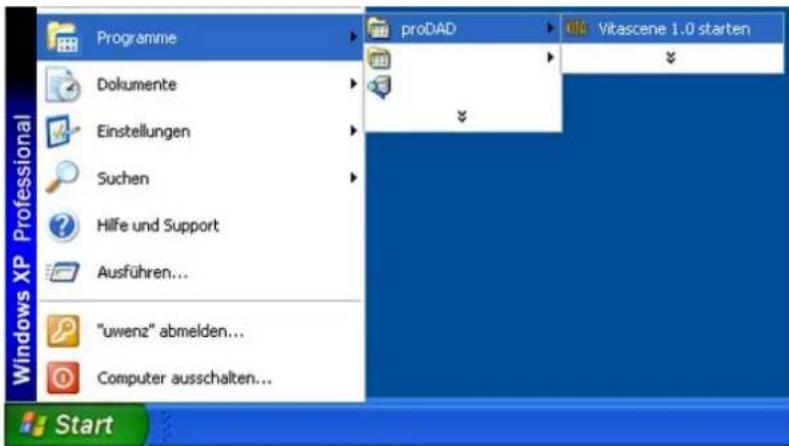
oder über das Windows-Startmenü starten : Start/Programme/proDAD/Vitascene 1.0 starten
text_image
Programme Dokumente Einstellungen Suchen Hilfe und Support Ausführen... "uwenz" abmelden... Computer ausschalten... proDAD Vitascene 1.0 starten StartVitascene startet nun, wählen Sie jetzt in den Effekt-Vorlagen einen geeigneten Videoeffekt oder eine Videoüberblendung aus.
Die hier folgenden Plugin-Beschreibungen sind zu Informationszwecken und der Vollständigkeit halber für alle theoretisch erhältlichen Plugins aufgezeigt. Möglicherweise ist die Nutzung EINES SPEZIELLEN PLUGINS in der von Ihnen erworbenen Lizenz NICHT ENTHALTEN und somit nicht möglich. Auch die Beschreibung der Nutzung der Standalone-Version bedeutet nicht zwingend den Inhalt der erworbenen Lizenz.
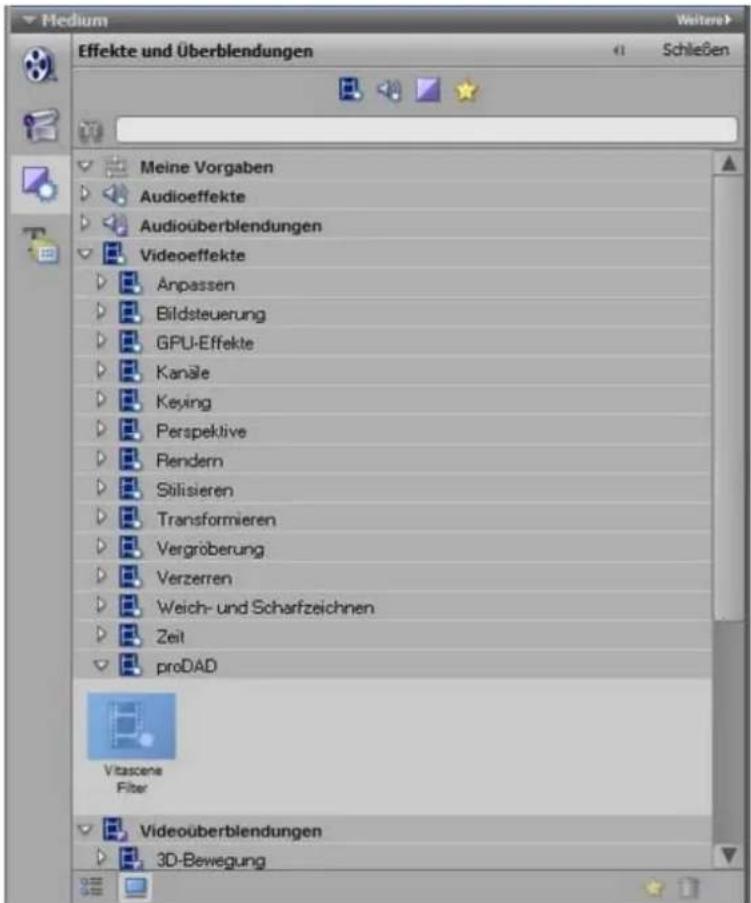
Starten Sie Adobe Premiere, legen Sie einen Videoclip in die Timeline und wechseln in den Bereich Medium in die Rubrik Videoeffekte. Nach dem Öffnen finden Sie hier den Ordner proDAD. In diesem Ordner liegt das Filter Vitascene.
text_image
Medium Effekte und Überblendungen Meine Vorgaben Audioeffekte Audioüberblendungen Videoeffekte Anpassen Bildsteuerung GPU-Effekte Kanäle Keying Perspektive Rendern Stilisieren Transformieren Vergröberung Verzerren Weich- und Scharfzeichnen Zeit proDAD Vitascene Filter Videouberblendungen 3D-BewegungZiehen Sie jetzt mit gedrückter linker Maustaste das Filter Vitascene auf den Clip in der Timeline. Vitascene startet automatisch, wählen Sie nun in den Filter-Vorlagen einen geeigneten Videoeffekt (z.B. Sparkle / 127) aus. Das Playback des aktuellen Videoclips wird mit dem ausgewählten Videoeffekt im Vorschaubereich von Vitascene angezeigt. Natürlich können Sie den ausgewählten Effekt in Vitascene Ihren Wünschen nach modifizieren.
Ist in Vitascene das Projekt bearbeitet und fertiggestellt, kehren Sie einfach per F12-Taste oder Klick auf das Symbol zurück zu Premiere Elements. Hierbei wird das Vitascene Projekt automatisch abgespeichert.
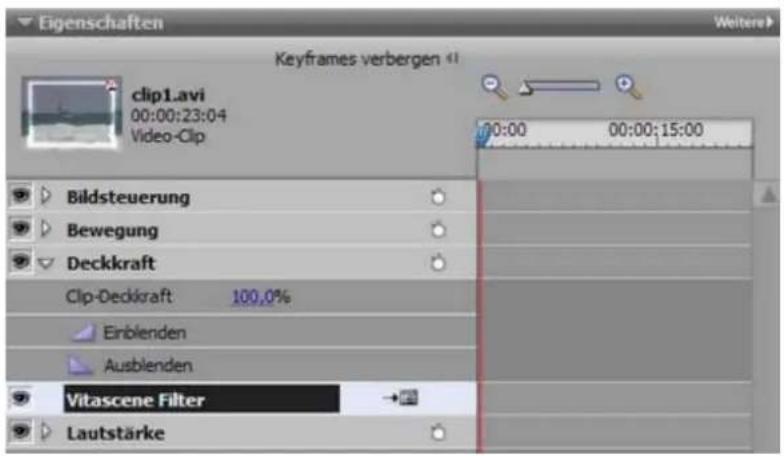
Hinweis: Möchten Sie das Filter Vitascene erneut öffnen, dann markieren Sie den Videoclip (mit Vitascene-Effekt) in der Timeline und wechseln in den Dialog Eigenschaften (angezeigt, rechts neben dem Vorschaubereich in Adobe Premiere). Klicken Sie hier auf den Button (Setup...) direkt neben dem Eintrag Vitascene Filter, es startet Vitascene erneut.
text_image
Eigenschaften Keyframes verbergen (1) clip1.avi 00:00:23:04 Video-Clip 00:00 00:00:15:00 Bildsteuerung Bewegung Deckkraft Clip-Deddkraft 100,0% Einblenden Ausblenden Vitascene Filter LautstärkeAdobe Premiere Elements / Plugin als Videoüberblendung (Transition)
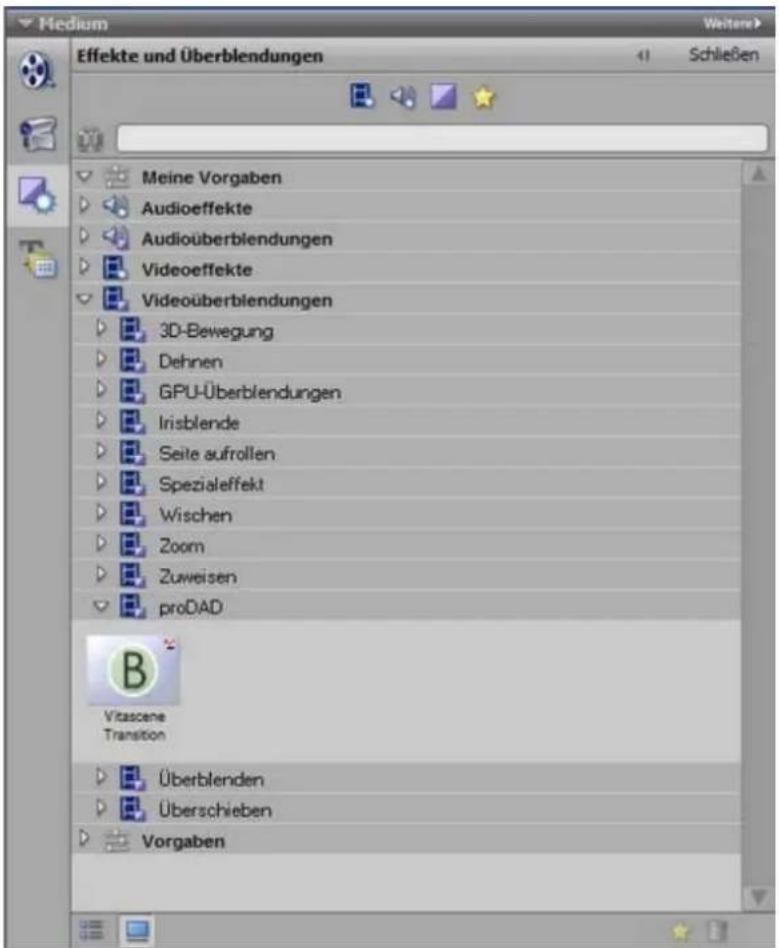
Starten Sie Adobe Premiere, legen Sie zwei Videoclips in die Timeline, überlagern Sie diese (d.h. ordnen Sie beide Clips in der Timeline überlappend an). Wechseln Sie nun in den Bereich Medium in die Rubrik Videoüberblendungen. Nach dem Öffnen finden Sie hier den Ordner proDAD. In diesem Ordner liegt die Transition Vitascene.
text_image
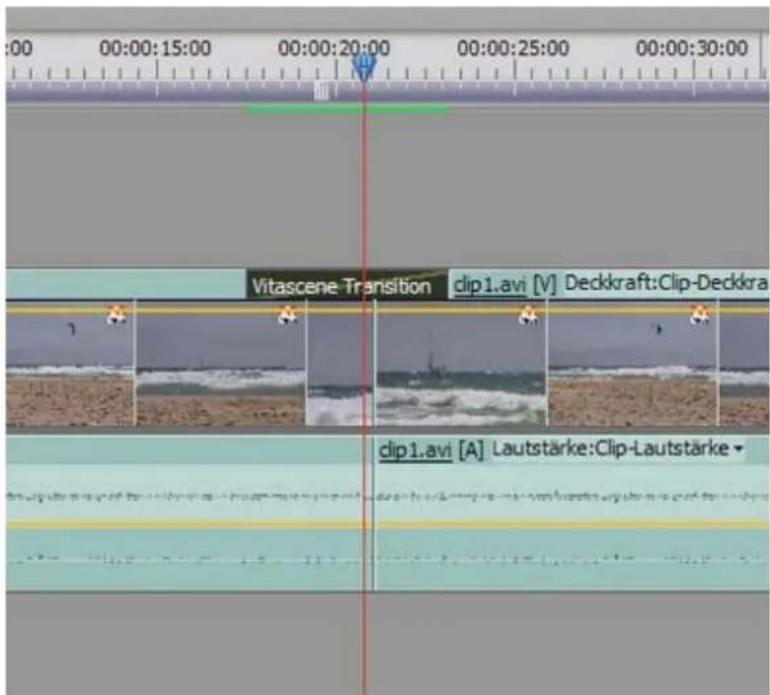
Medium Effekte und Überblendungen Weitere Schließen Meine Vorgaben Audioeffekte Audioüberblendungen Videoffekte Videüberblendungen 3D-Bewegung Dehnen GPU-Überblendungen Irisblende Seite aufrollen Spezialeffekt Wischen Zoom Zuweisen proDAD B Vitascene Transition Überblenden Überschieben VorgabenZiehen Sie jetzt mit gedrückter linker Maustaste die Transition Vitascene zwischen die Clips in die Timeline.
text_image
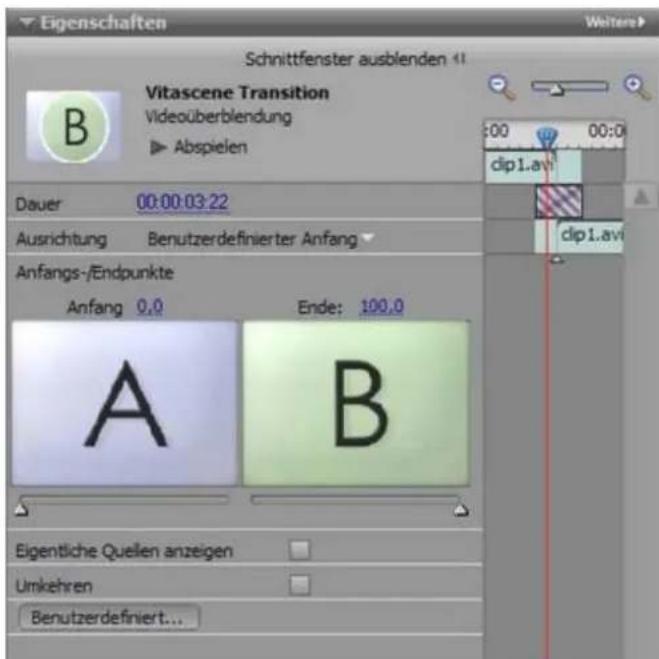
00:00:15:00 00:00:20:00 00:00:25:00 00:00:30:00 Vitascene Transition clip1.avi [V] Deckkraft:Clip-Deckkra clip1.avi [A] Lautstärke:Clip-LautstärkeVitascene startet nicht automatisch. Markieren Sie die Transition in der Timeline durch Mausklick und wechseln in den Dialog Eigenschaften (angezeigt rechts neben dem Vorschaubereich in Adobe Premiere).
text_image
Eigenschaften Schnittfenster ausblenden 11 Vitascene Transition Videüberblendung ► Abspielen Dauer 00:00:03:22 Ausrichtung Benutzerdefinierter Anfang Anfangs-/Endpunkte Anfang 0,0 Ende: 100,0 A B Eigentliche Quellen anzeigen Umkehren Benutzerdefiniert...Klicken Sie hier auf den Button Benutzerdefiniert..., nun öffnet Vitascene. Wählen Sie in den Transition-Vorlagen eine geeignete Transition (z.B. Radial+ Mask # 14) aus. Das
Playback wird mit der ausgewählten Transition im Vorschaubereich von Vitascene angezeigt. Natürlich können Sie die Transition in Vitascene Ihren Wünschen nach modifizieren.
Ist in Vitascene das Projekt bearbeitet und fertiggestellt, kehren Sie einfach per F12-Taste oder Klick auf das Symbol zurück zu Premiere Elements. Hierbei wird das Vitascene Projekt automatisch abgespeichert.
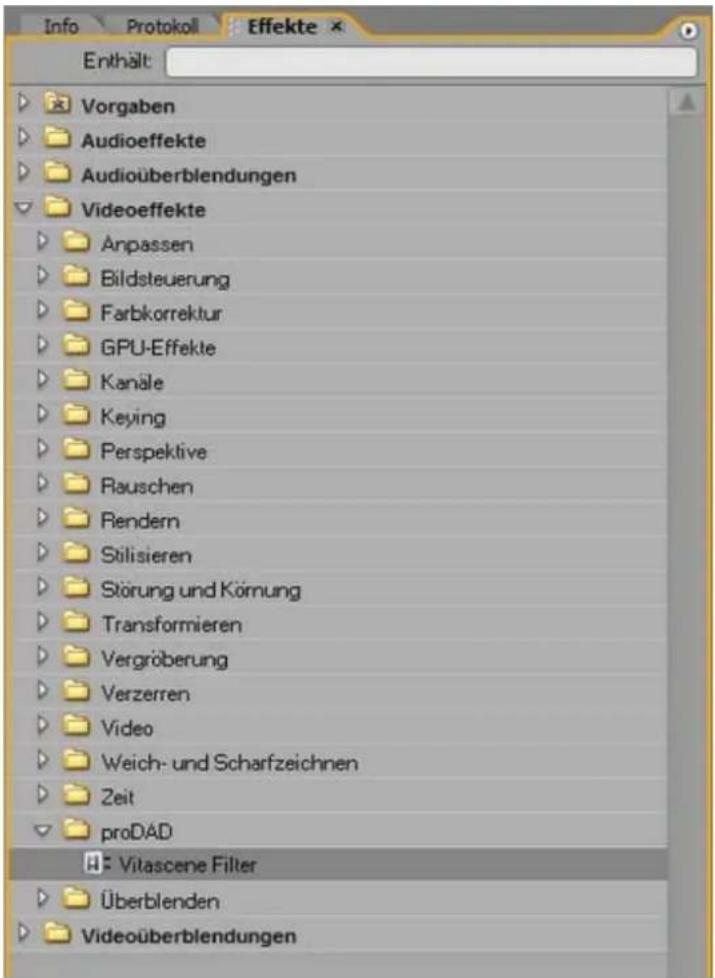
Starten Sie Adobe Premiere, legen Sie einen Videoclip in die Timeline und wechseln in das Register Effekte. Nach dem Öffnen des Ordners Videoeffekte finden Sie hier den Ordner proDAD. In diesem Ordner liegt das Filter Vitascene.
text_image
Info Protokoll Effekte Enthält: Vorgaben Audioeffekte Audioüberblendungen Videoffekte Anpassen Bildsteuerung Farbkorrektur GPU-Effekte Kanäle Keying Perspektive Rauschen Rendern Stilisieren Störung und Körnung Transformieren Vergröberung Verzerren Video Weich- und Scharfzeichnen Zeit proDAD Vitascene Filter Überblenden VideüberblendungenZiehen Sie jetzt mit gedrückter linker Maustaste das Filter Vitascene auf den Clip in der Timeline. Vitascene startet automatisch, wählen Sie nun in den Filter-Vorlagen einen geeigneten Videoeffekt (z.B. Sparkle / 127) aus. Das Playback des aktuellen Videoclips wird mit dem ausgewählten Videoeffekt im Vorschaubereich von Vitascene angezeigt. Natürlich können Sie den ausgewählten Effekt in Vitascene Ihren Wünschen nach modifizieren.
Ist in Vitascene das Projekt bearbeitet und fertiggestellt, kehren Sie einfach per F12-Taste oder Klick auf das Symbol zurück zu Premiere. Hierbei wird das Vitascene Projekt automatisch abgespeichert.
Hinweis:
Möchten Sie das Filter Vitascene erneut öffnen, dann markieren Sie den Videoclip (mit Vitascene-Effekt) in der Timeline und wechseln in den Dialog Effekteinstellungen (angezeigt, links neben dem Vorschaubereich in Adobe Premiere). Klicken Sie hier auf den Button (Setup...) direkt neben dem Eintrag Vitascene Filter, es startet Vitascene erneut.
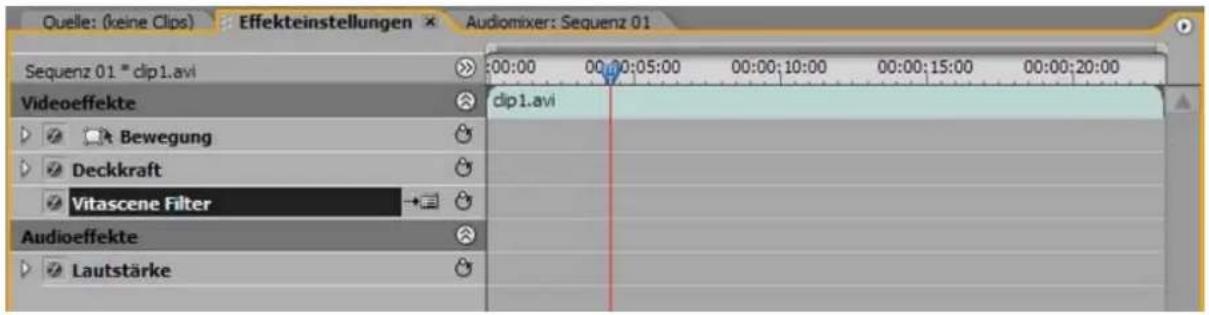
text_image
Quelle: (keine Clips) Effekteinstellungen Audiomixer: Sequenz 01 Sequenz 01 * clip1.avi Videoeffekte Bewegung Deckkraft Vitascene Filter Audioeffekte Lautstärke dip1.aviAdobe Premiere Pro / Plugin als Videoüberblendung (Transition)
Starten Sie Adobe Premiere, legen Sie zwei Videoclips in die Timeline, überlagern Sie diese (d.h. ordnen Sie beide Clips in der Timeline überlappend an). Wechseln Sie in das Register Effekte. Nach dem Öffnen des Ordners Videoüberblendungen finden Sie hier den Ordner proDAD. In diesem Ordner liegt die Vitascene Transition.
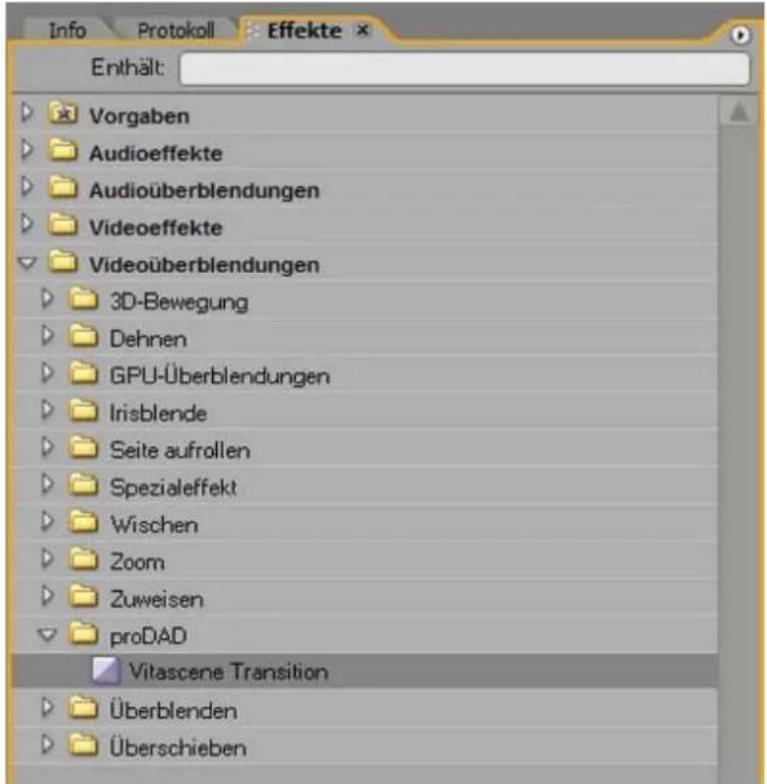
text_image
Info Protokoll Effekte Enthält: Vorgaben Audioeffekte Audioüberblendungen Videoffekte Videüberblendungen 3D-Bewegung Dehnen GPU-Überblendungen Irisblende Seite aufrollen Spezialeffekt Wischen Zoom Zuweisen proDAD Vitascene Transition Überblenden ÜberschiebenZiehen Sie jetzt mit gedrückter linker Maustaste die Transition Vitascene zwischen die Clips in die Timeline.
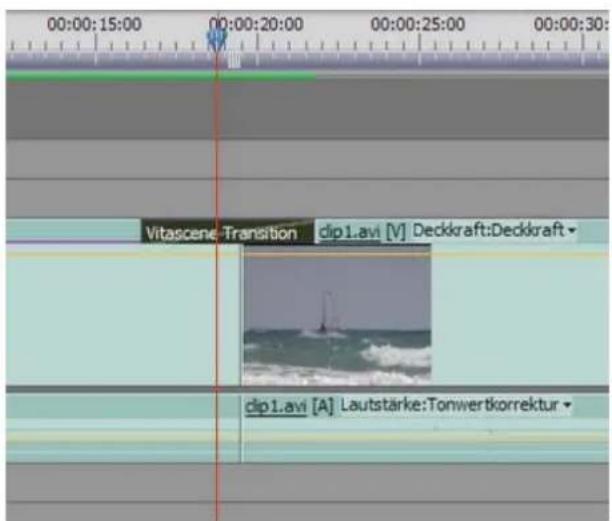
text_image
00:00:15:00 00:00:20:00 00:00:25:00 00:00:30: Vitascene-Transition dip1.avi [V] Deckkraft:Deckkraft dip1.avi [A] Lautstärke:TonwertkorrekturVitascene startet nicht automatisch. Markieren Sie die Transition in der Timeline durch Mausklick und wechseln in den Dialog Effekteinstellungen (angezeigt links neben dem Vorschaubereich in Adobe Premiere).
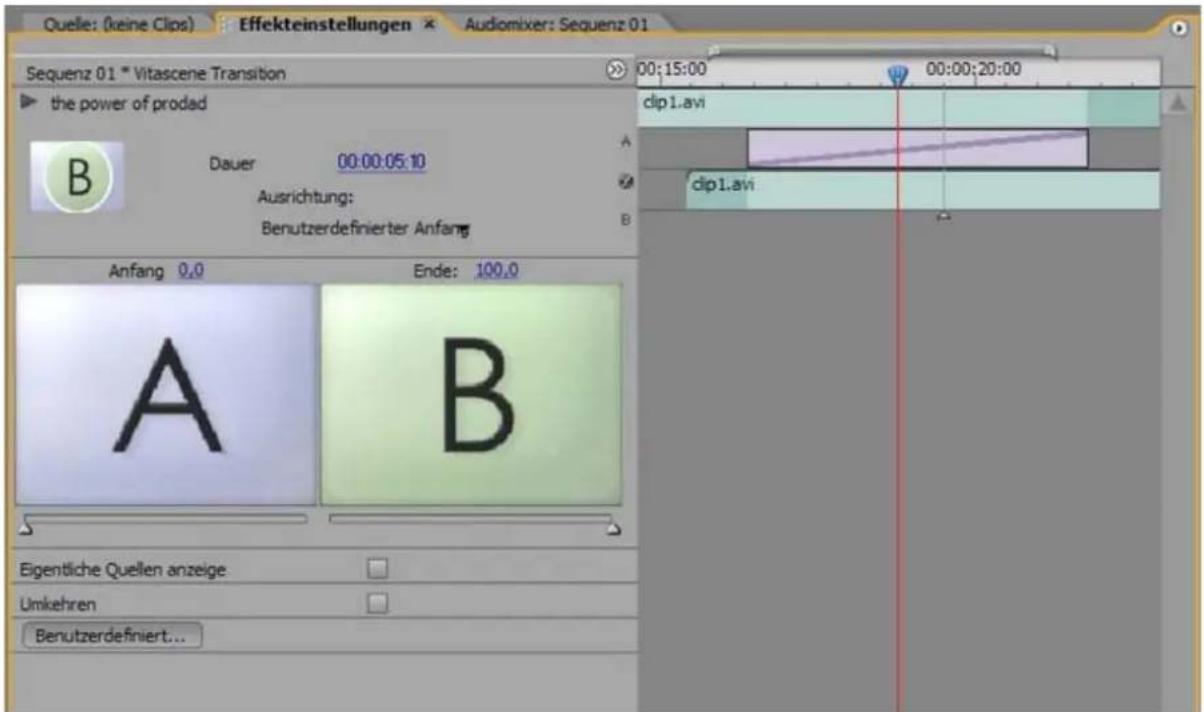
text_image
Quelle: (keine Clips) Effekteinstellungen Audiomixer: Sequenz 01 Sequenz 01 * Vitascene Transition the power of prodad Dauer 00:00:05.10 Ausrichtung: Benutzerdefinierter Anfang Anfang 0,0 Ende: 100,0 A B Eigentliche Quellen anzeige Umkehren Benutzerdefiniert...Klicken Sie hier auf den Button Benutzerdefiniert..., nun öffnet Vitascene. Wählen Sie in den Transition-Vorlagen eine geeignete Transition (z.B. Radial+ Mask # 14) aus. Das Playback wird mit der ausgewählten Transition im Vorschaubereich von Vitascene angezeigt. Natürlich können Sie die Transition in Vitascene Ihren Wünschen nach modifizieren.
Ist in Vitascene das Projekt bearbeitet und fertiggestellt, kehren Sie einfach per F12-Taste oder Klick auf das Symbol zurück zu Premiere Elements. Hierbei wird das Vitascene Projekt automatisch abgespeichert.
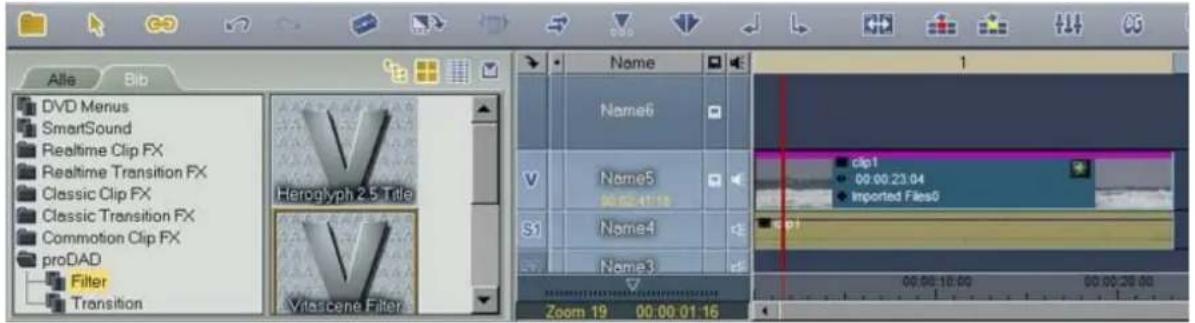
Starten Sie Avid Liquid, legen Sie einen Videoclip in die Timeline und wechseln in die Effektbibliothek. Nach dem Öffnen des Ordners proDAD finden Sie hier das Vitascene Filter. Ziehen Sie dieses mit gedrückter linker Maustaste auf den Clip in der Timeline von Avid Liquid.
text_image
Alle Bib DVD Menus SmartSound Realtime Clip FX Realtime Transition FX Classic Clip FX Classic Transition FX Commotion Clip FX proDAD Filter Transition Heroglyph 2.5 Title Vitascene Filter Name Name6 Name5 00:02:41:18 Name4 Name3 Zoom 19 00:00:01:16 1 clip1 00:00:23:04 Imported Files0Das Filter Vitascene wird nun im Clip mittels "Stern-Symbol" bzw. durch eine violette Linie oberhalb des Clips dargestellt. Klicken Sie nun z.B. auf das "Stern-Symbol" (im Clip in der Timeline grün dargestellt) doppelt, Vitascene startet. Hier können Sie diesen Clip weiter bearbeiten bzw. einen Effekt hinzufügen.
Ist in Vitascene das Projekt bearbeitet und fertiggestellt, kehren Sie einfach per F12-Taste oder Klick auf das Symbol zurück zu Avid Liquid. Hierbei wird das Vitascene Projekt automatisch abgespeichert.
Avid Liquid / Plugin als Videoüberblendung (Transition)
Starten Sie Avid Liquid und legen Sie zwei Videoclips in die Timeline, überlagern Sie diese (d.h. ordnen Sie beide Clips in der Timeline überlappend an).
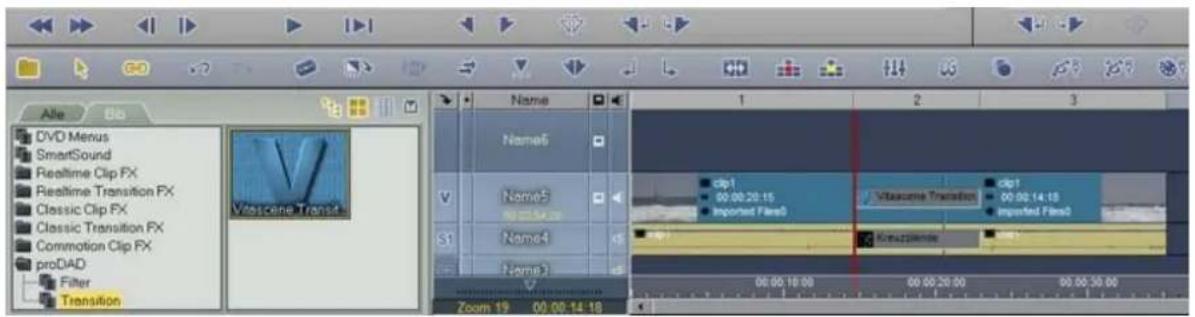
Wechseln Sie nun in die Effektbibliothek. Nach dem Öffnen des Ordners proDAD finden Sie hier die Vitascene Transition. Ziehen Sie diese Transition mit gedrückter linker Maustaste zwischen die beiden Clips in der Timeline von Avid Liquid.
text_image
DVO Menus SmartSound Realtime Clip FX Realtime Transition FX Classic Clip FX Classic Transition FX Commotion Clip FX proDAD Filter Transition Vitacogene Transid Name5 Name5 Name4 Name3 1 2 3 clip1 00:00:20:15 Imported Files0 Vitacogene Transition clip1 00:00:14:18 Imported Files0 Kreuzanne 00:00:18:00 00:00:20:00 00:00:30:00 Zoom 19 00:00:14:18Klicken Sie nun auf die Vitascene Transition in der Timeline (zwischen den Clips grau dargestellt) doppelt, Vitascene startet.
Wählen Sie in den Transition-Vorlagen eine geeignete Transition (z.B. Radial+ Mask # 14) aus. Das Playback wird mit der ausgewählten Transition im Vorschaubereich von Vitascene in Echtzeit angezeigt. Natürlich können Sie die Transition in Vitascene Ihren Wünschen nach modifizieren.
Ist in Vitascene das Projekt bearbeitet und fertiggestellt, kehren Sie einfach per F12-Taste oder Klick auf das Symbol zurück zu Avid Liquid. Hierbei wird das Vitascene Projekt automatisch abgespeichert.
Starten Sie Avid Xpress. Nach erfolgter Installation des Vitascene - Avid Xpress Plugins ist Vitascene im Effekt-Dialog (Effect-Editor) von Avid Xpress verfügbar.
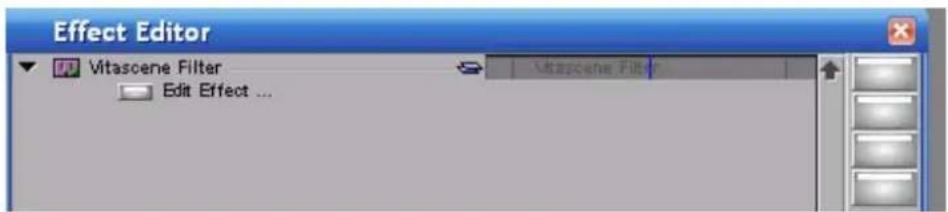
Ziehen Sie nun via Drag and Drop das Vitascene Filter in die Timeline und klicken auf die Option Edit Effect. Es startet Vitascene. Das Playback des aktuellen Videoclips wird mit dem ausgewählten Videoeffekt im Vorschaubereich von Vitascene angezeigt. Natürlich können Sie den ausgewählten Effekt in Vitascene Ihren Wünschen nach modifizieren. Ist in Vitascene das Projekt bearbeitet und fertiggestellt, kehren Sie einfach per F12-Taste oder Klick auf das Symbol zurück zu Avid Liquid. Hierbei wird das Vitascene Projekt automatisch abgespeichert.
Avid Xpress / Plugin als Videoüberblendung (Transition)
Starten Sie Avid Xpress. Nach erfolgter Installation des Vitascene - Avid Xpress Plugins ist Vitascene im Effekt-Dialog (Effect-Editor) von Avid Xpress verfügbar.
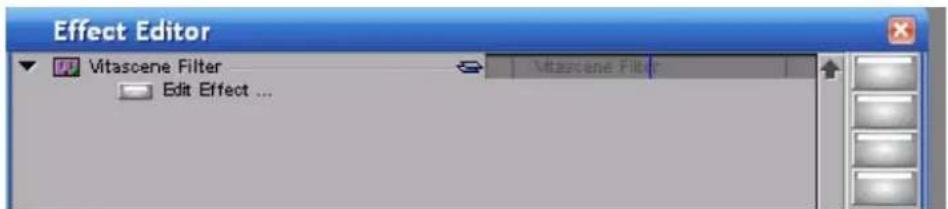
Ziehen Sie nun via Drag and Drop das Vitascene Transition in die Timeline und klicken auf die Option Edit Effect. Es startet Vitascene. Das Playback wird mit der ausgewählten Transition im Vorschaubereich von Vitascene in Echtzeit angezeigt. Natürlich können Sie die Transition in Vitascene Ihren Wünschen nach modifizieren. Ist in Vitascene das Projekt bearbeitet und fertiggestellt, kehren Sie einfach per F12-Taste oder Klick auf das Symbol 📁 zurück zu Avid Liquid. Hierbei wird das Vitascene Projekt automatisch abgespeichert.
Hinweis: Der Plugin-Betrieb setzt Edius Version 4 voraus.
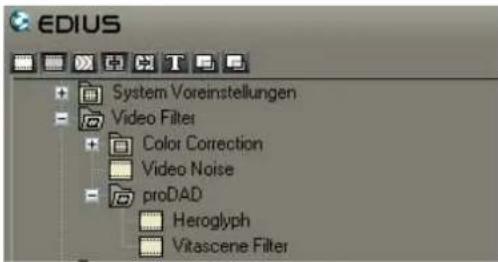
Ein Videoeffekt (Filter) wird in Edius via Drag-Drop auf einen Clip angewendet. Im Ordner Video Filter finden Sie ein Verzeichnis proDAD in dem u.a. das Vitascene Filter zur Anwendung bereit liegt.
text_image
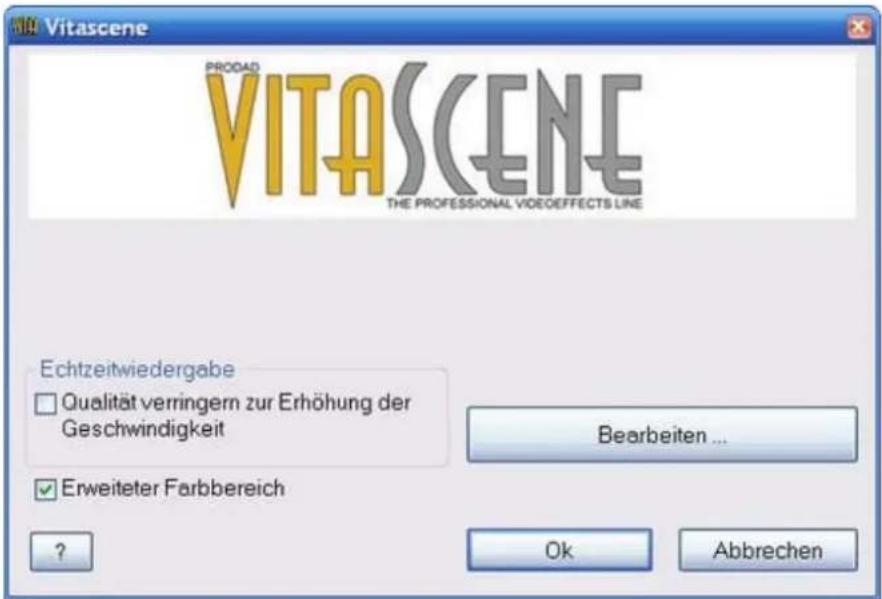
EDIUS System Voreinstellungen Video Filter Color Correction Video Noise proDAD Heroglyph Vitascene FilterZiehen Sie nun das Vitascene Filter via Drag-Drop auf einen Clip in der Timeline. Die Software Vitascene startet jedoch noch nicht. Nachdem der Clip in der Timeline selektiert wurde, zeigt Edius als Eigenschaft den Effekt zu diesem Clip via Namen. Durch Doppelklick auf diesen Namen öffnet sich der Dialog Vitascene-Control.
text_image
Vitascene PRODAD VITASCENE THE PROFESSIONAL VIDEO EFFECTS LINE Echtzeitwiedergabe Qualität verringern zur Erhöhung der Geschwindigkeit Bearbeiten ... Erweiteter Farbbereich ? Ok AbbrechenHier finden Sie folgende Optionen :
1. Qualität verringern zur Erhöhung der Geschwindigkeit
Hier wird versucht durch schnellere Berechnung die Echtzeit-Vorschau auch für aufwendige Effekte aufrecht zu erhalten.
2. Erweiteter Farbbereich
Dieser nutzt den YUV-Farbraum voll aus. Dadurch werden maximale Pegel bis 1.0 Volterzielt, was im Broadcasting ein Qualitätskriterium ist.
Klicken Sie auf den Button Bearbeiten so startet die Software Vitascene.
Ist in Vitascene das Projekt bearbeitet und fertiggestellt, kehren Sie einfach per F12-Taste oder Klick auf das Symbol zurück zu Edius. Hierbei wird das Vitascene Projekt automatisch abgespeichert.
Canopus Edius / Plugin als Videoüberblendung (Transition)
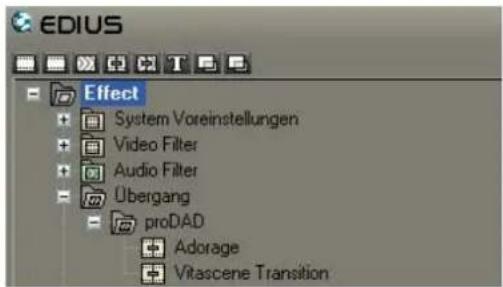
Starten Sie Canopus Edius, legen Sie zwei Videoclips in die Timeline. Im Ordner Übergang finden Sie ein Verzeichnis proDAD in dem u.a. die Vitascene Transition zur Anwendung bereit liegt.
text_image
EDIUS Effect System Voreinstellungen Video Filter Audio Filter Übergang proDAD Adorage Vitascene TransitionZiehen Sie nun die Vitascene Transition via Drag-Drop zwischen die beiden Clips in der Timeline. Die Software Vitascene startet jedoch noch nicht.
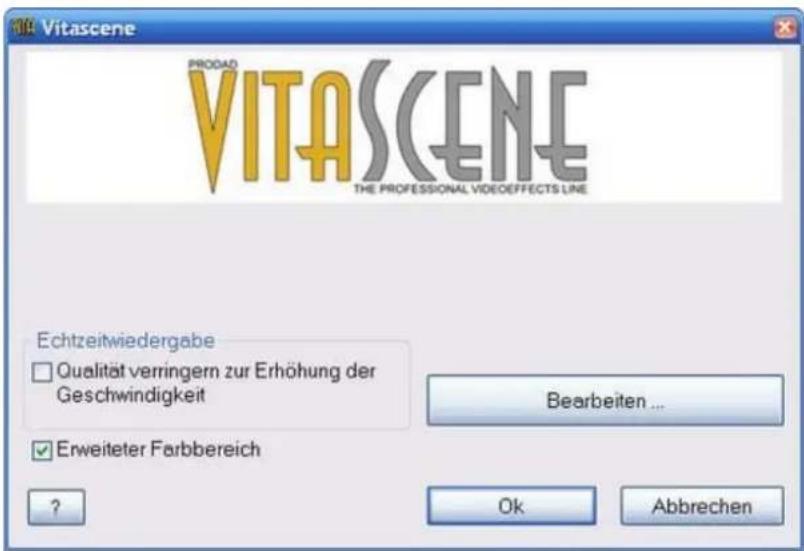
Nachdem die Transition in der Timeline selektiert wurde, zeigt Edius als Eigenschaft den Effekt zu diesem Clip via Namen. Durch Doppelklick auf diesen Namen öffnet sich der Dialog Vitascene-Control.
text_image
Vitascene PRODAD VITASCENE THE PROFESSIONAL VIDEO EFFECTS LINE Echtzeitwiedergabe Qualität verringern zur Erhöhung der Geschwindigkeit Bearbeiten ... Erweiteter Farbbereich ? Ok AbbrechenHier finden Sie folgende Optionen :
1. Qualität verringern zur Erhöhung der Geschwindigkeit
Hier wird versucht durch schnellere Berechnung die Echtzeit-Vorschau auch für aufwendige Effekte aufrecht zu erhalten.
2. Erweiteter Farbbereich
Dieser nutzt den YUV-Farbraum voll aus. Dadurch werden maximale Pegel bis 1.0 Volterzielt, was im Broadcasting ein Qualitätskriterium ist.
Klicken Sie auf den Button Bearbeiten, es startet die Software Vitascene.
Ist in Vitascene das Projekt bearbeitet und fertiggestellt, kehren Sie einfach per F12-Taste oder Klick auf das Symbol zurück zu Edius. Hierbei wird das Vitascene Projekt automatisch abgespeichert.
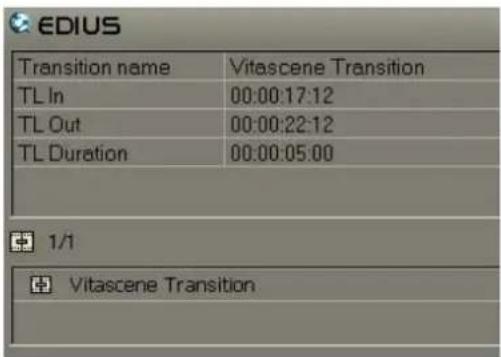
Mit Hilfe des Canopus-Inspektors erhalten Sie weitere Informationen zur Vitascene Transition (wie z.B. zur Startposition, zur Endposition sowie zur Dauer der Transition in der Timeline).
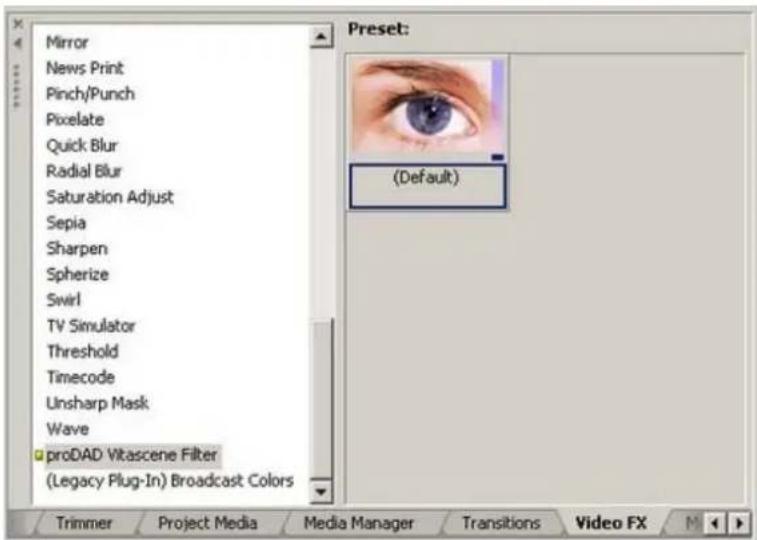
Starten Sie Sony Vegas und legen z.B. einen Videoclip in die Timeline und selektieren ihn zur Ermittlung des Videobildes für die Vorschau in Vitascene.
Anschließend wechseln Sie in das Register VideoFX. Hier finden Sie das proDAD Vitascene Filter.
text_image
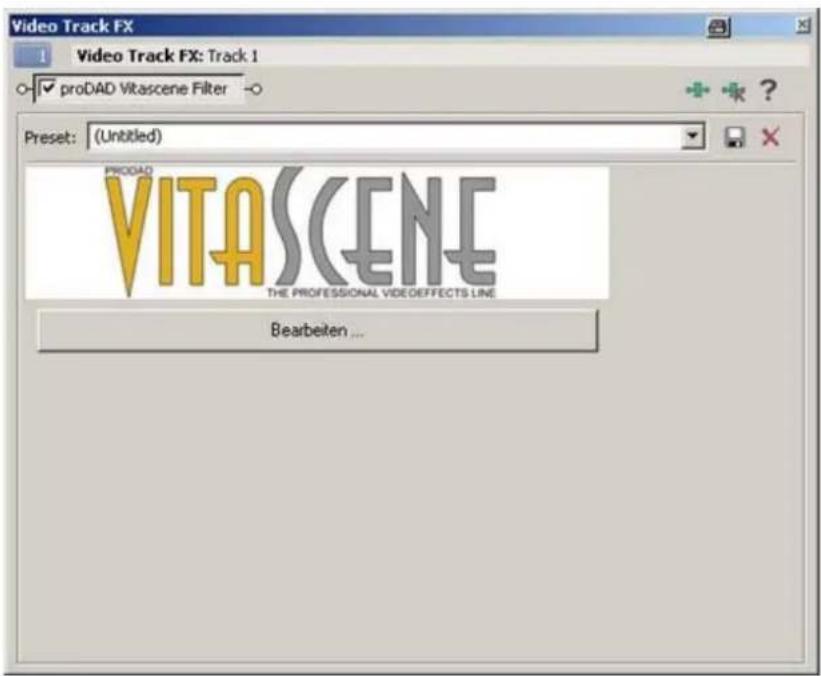
Mirror News Print Pinch/Punch Pixelate Quick Blur Radial Blur Saturation Adjust Sepia Sharpen Spherize Swirl TV Simulator Threshold Timecode Unsharp Mask Wave ■proDAD Vitascene Filter (Legacy Plug-In) Broadcast Colors Preset: (Default) Trimmer Project Media Media Manager Transitions Video FXZiehen Sie jetzt mit gedrückter linker Maustaste den Default Eintrag auf den Clip in der Timeline. Es startet der Dialog Video TrackFX.
text_image
Video Track FX 1 Video Track FX: Track 1 ✓ proDAD Vitascene Filter Preset: (Untitled) PRODAD VITASCENE THE PROFESSIONAL VIDEO EFFECTS LINE Bearbeiten ...Hier klicken Sie nun auf den Button Bearbeiten.
Hinweis:
Die Vorschau-Bilder in Vitascene können nur korrekt angezeigt werden, wenn der Event (z.B. der Clip in der Timeline von Vegas) zuvor selektiert wurde. Vitascene wartet dann max. 3 Sekunden auf eine Reaktion von Vegas. Ist die Wartezeit abgelaufen, da z.B. kein Clip selektiert wurde, verwendet Vitascene die Default-Video-Bilder für die Vorschau.
Vitascene startet, wählen Sie nun in den Filter-Vorlagen einen geeigneten Videoeffekt (z.B. Sparkle / 127) aus. Das Playback des aktuellen Videoclips wird mit dem ausgewählten Videoeffekt im Vorschaubereich von Vitascene angezeigt. Natürlich können Sie den ausgewählten Effekt in Vitascene Ihren Wünschen nach modifizieren.
Ist in Vitascene das Projekt bearbeitet und fertiggestellt, kehren Sie einfach per F12-Taste oder Klick auf das Symbol 📄 zurück zu Sony Vegas. Hierbei wird das Vitascene Projekt automatisch abgespeichert. Der Vitascene-Effekt stellt sich nun wie folgt in Sony Vegas dar :
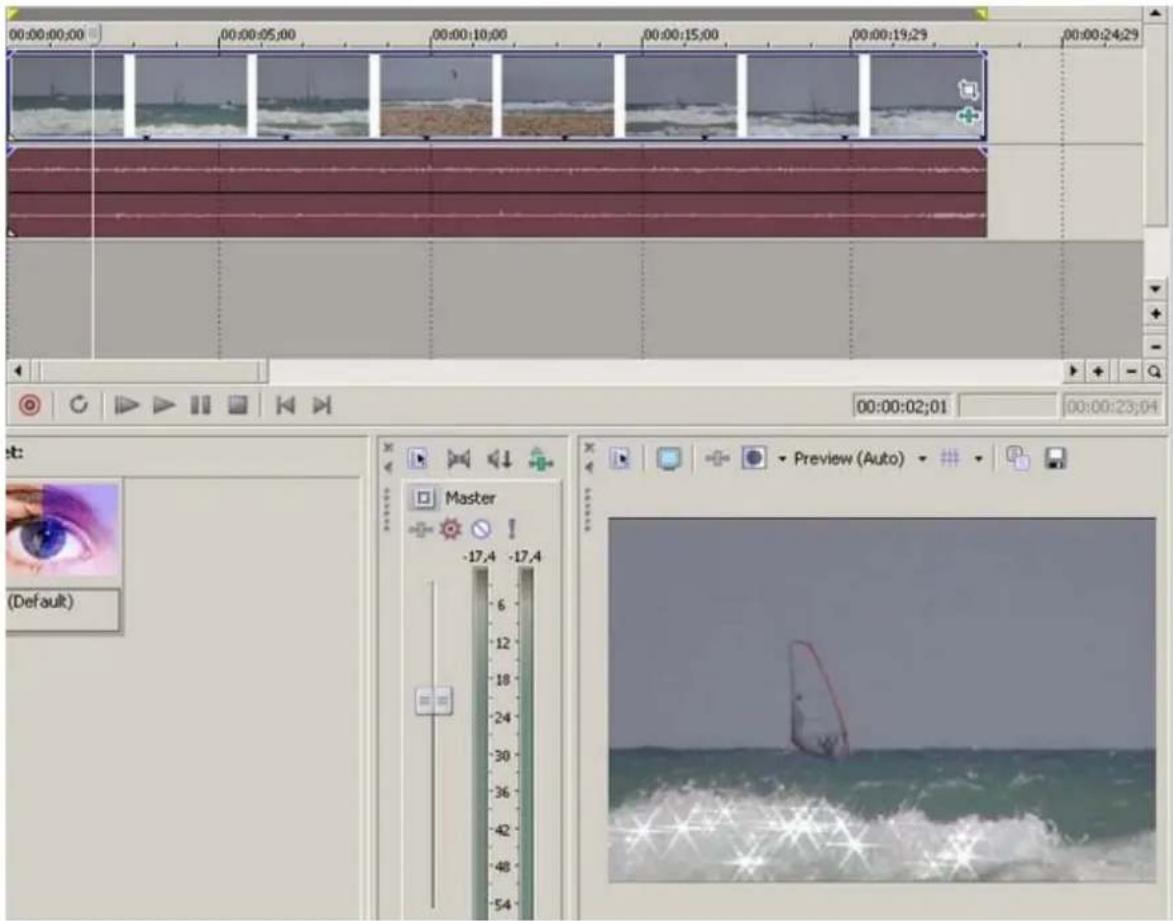
Möchten Sie das Filter Vitascene erneut öffnen, dann klicken Sie im Videoclip (mit Vitascene-Effekt) in der Timeline auf den Button Event FX (grün gekennzeichnet).
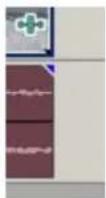
Über den Dialog Video TrackFX können Sie erneut Vitascene öffnen.
Sony Vegas / Plugin als Videoüberblendung
Starten Sie Sony Vegas und legen zwei Videoclips in die Timeline, überlagern Sie diese (d.h. ordnen Sie beide Clips in der Timeline überlappend an).
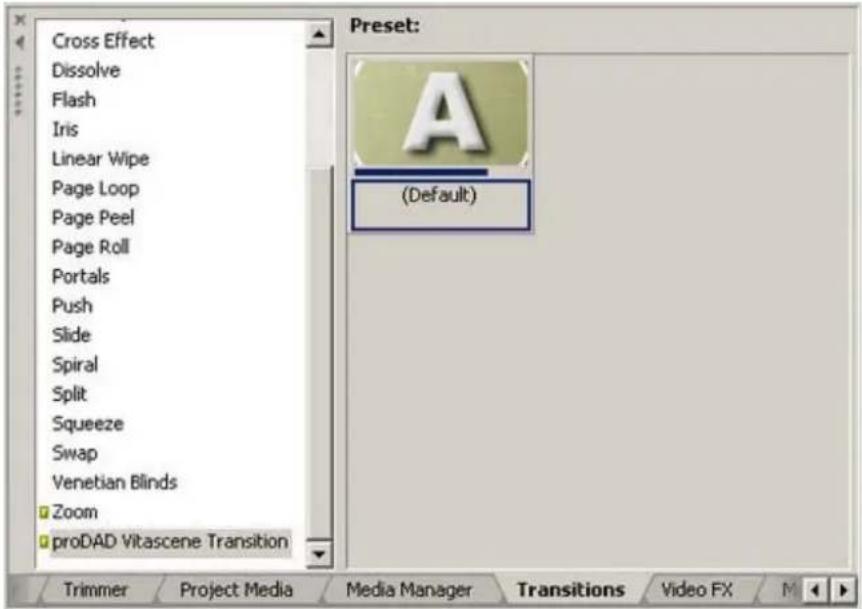
Nun wechseln Sie in das Register Transition. Hier finden Sie die proDAD Vitascene Transition.
text_image
Cross Effect Dissolve Flash Iris Linear Wipe Page Loop Page Peel Page Roll Portals Push Slide Spiral Split Squeeze Swap Venetian Blinds Zoom proDAD Vitascene Transition Preset: (A) (Default) Trimmer Project Media Media Manager Transitions Video FXZiehen Sie jetzt mit gedrückter linker Maustaste die Transition Default zwischen die Clips in die Timeline.
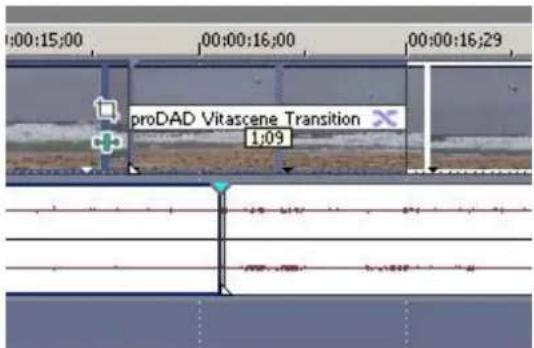
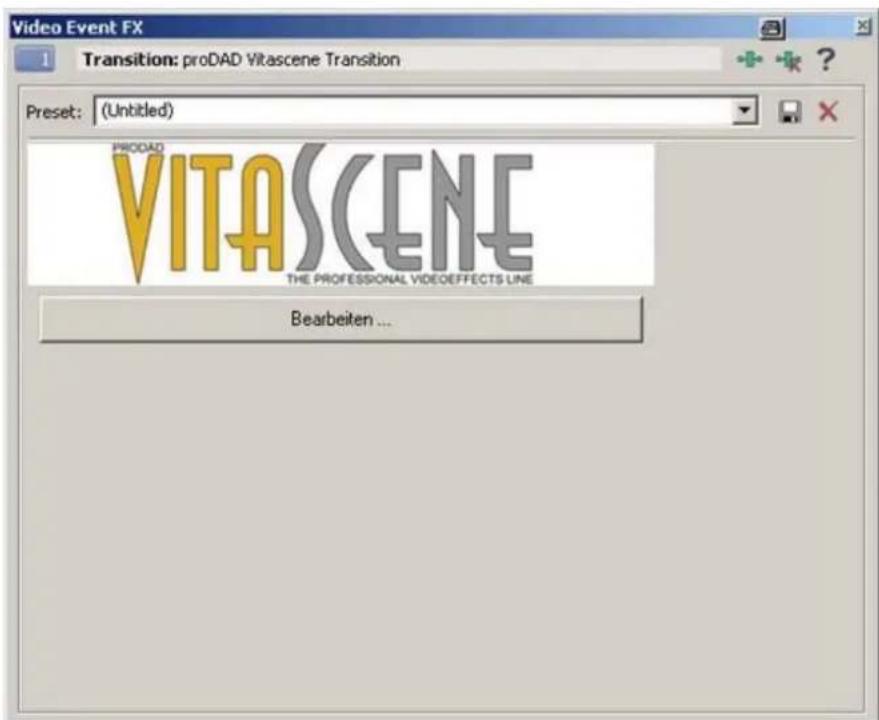
Es startet der Dialog Video Event FX.
text_image
Video Event FX 1 Transition: proDAD Vitascene Transition Preset: (Untitled) PRODAD VITASCENE THE PROFESSIONAL VIDEOEFFECTS LINE Bearbeiten ...Hier klicken Sie nun auf den Button Bearbeiten.
Hinweis:
Die Vorschau-Bilder in Vitascene können nur korrekt angezeigt werden, wenn der Event, eine Transition in der Timeline von Vegas, zuvor selektiert wurde. Vitascene wartet dann max. 3 Sekunden auf eine Reaktion von Vegas. Ist die Wartezeit abgelaufen, da z.B. keine Transition selektiert wurde, verwendet Vitascene die Default-Video-Bilder für die Vorschau.
Vitascene startet, wählen Sie nun in den Transition-Vorlagen eine geeignete Transition (z.B. Radial+ Mask # 14) aus. Das Playback wird mit der ausgewählten Transition im Vorschaubereich von Vitascene angezeigt. Natürlich können Sie die Transition in Vitascene Ihren Wünschen nach modifizieren.
Ist in Vitascene das Projekt bearbeitet und fertiggestellt, kehren Sie einfach per F12-Taste oder Klick auf das Symbol zurück zu Sony Vegas. Hierbei wird das Vitascene Projekt automatisch abgespeichert.
Media Studio / Plugin als Videoüberblendung (Transition)
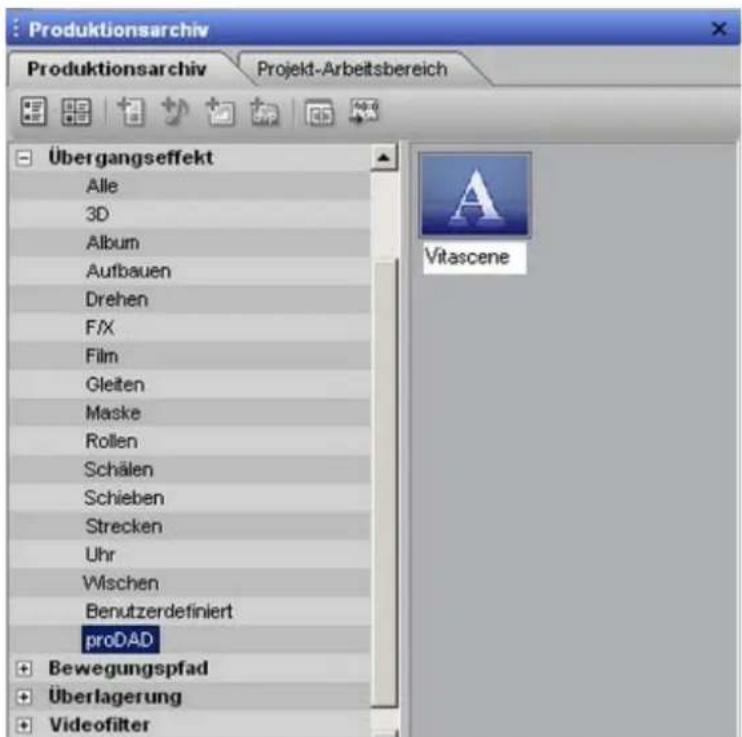
Starten Sie Media Studio und legen Sie zwei Videoclips in die Timeline, überlagern Sie diese (d.h. ordnen Sie beide Clips in der Timeline überlappend an). Wechseln Sie nun in das Produktionsarchiv. Hier finden Sie das Verzeichnis Übergangseffekt / proDAD mit der Vitascene Transition.
text_image
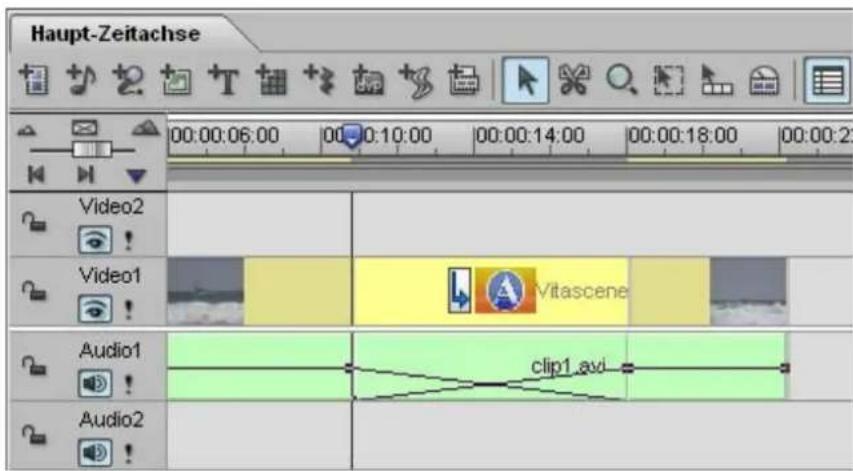
Produktionsarchiv Produktionsarchiv Projekt-Arbeitsbereich Übergangseffekt Alle 3D Album Aufbauen Drehen F/X Film Gleiten Maske Rollen Schälen Schieben Strecken Uhr Wischen Benutzerdefiniert proDAD Bewegungspfad Überlagerung Videofilter VitasceneZiehen Sie diese Transition mit gedrückter linker Maustaste zwischen die beiden Clips in der Timeline von Media Studio.
text_image
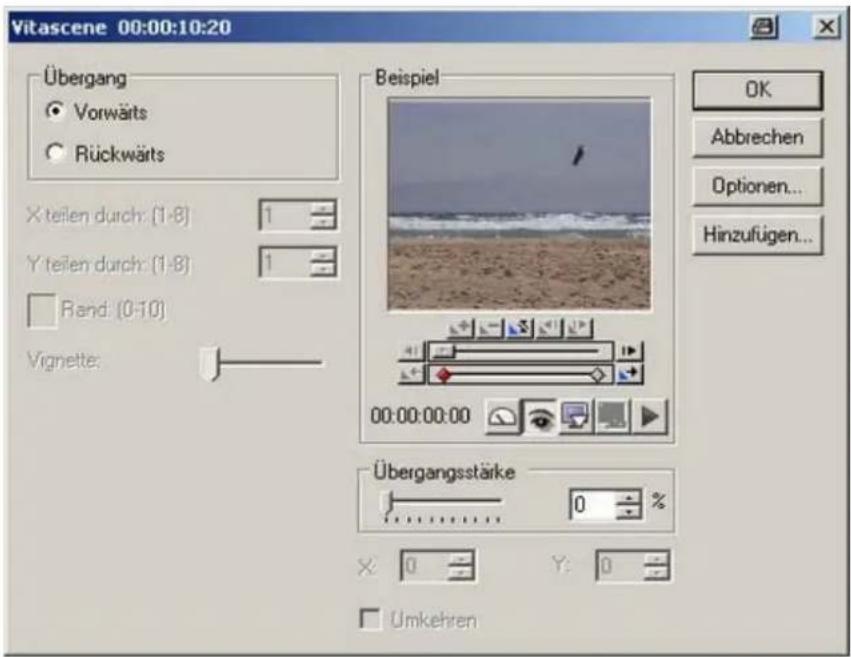
Haupt-Zeitachse 00:00:06:00 00:01:00 00:00:14:00 00:00:18:00 00:00:2: Video2 Video1 Audio1 Audio2 Vitascene clip1_avdKlicken Sie nun auf die Transition Vitascene in der Timeline doppelt, es öffnet der Dialog Vitascene.
text_image
Vitascene 00:00:10:20 Übergang Vorwärts Rückwärts X teilen durch: (1-8) 1 Y teilen durch: (1-8) 1 Rand: (0-10) Vignette: Beispiel Übergangsstärke 0 % X: 0 Y: 0 Umkehren OK Abbrechen Optionen... Hinzufügen...Klicken Sie hier auf den Button Optionen.... Es öffnet nun Vitascene.
Wählen Sie in den Transition-Vorlagen eine geeignete Transition (z.B. Radial+ Mask # 14) aus. Das Playback wird mit der ausgewählten Transition im Vorschaubereich von Vitascene angezeigt. Natürlich können Sie die Transition in Vitascene Ihren Wünschen nach modifizieren.
Ist in Vitascene das Projekt bearbeitet und fertiggestellt, kehren Sie einfach per F12-Taste oder Klick auf das Symbol zurück zu Media Studio. Hierbei wird das Vitascene Projekt automatisch abgespeichert.
Pinnacle Studio
Hinweis:
Unabhängig, ob eine Vitascene Version in anderen Schnittprogrammen als Vollversion läuft (oder als eigenständige Version) muß im Falle für Pinnacle Studio eine separate, kostenpflichtige Freischaltung bei Pinnacle erfolgen.
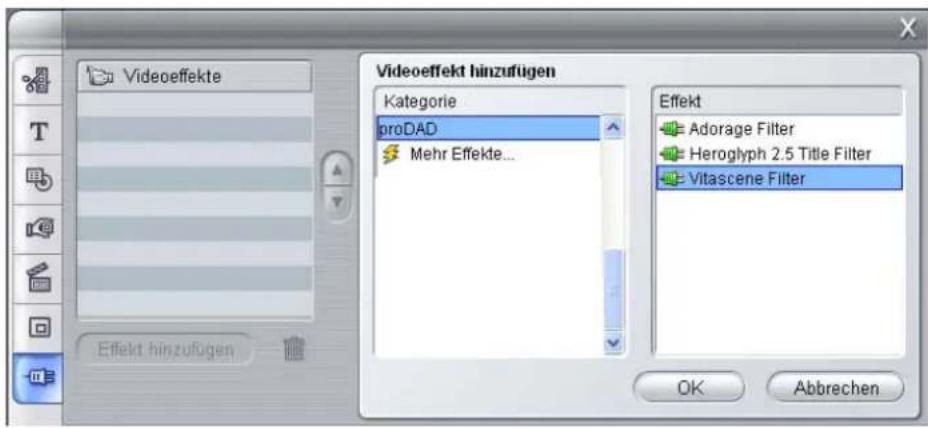
Starten Sie Pinnacle Studio, legen Sie einen Videoclip in die Timeline und wechseln in das Register Videoeffekte. In der Liste der Videoeffekte klicken Sie in der Kategorie auf proDAD und rechts (unter Effekte) per Doppelklick auf Vitascene Filter.
text_image
Videoeffekte T Effekt hinzufügen Kategorie proDAD Mehr Effekte... Effekt Adorage Filter Heroglyph 2.5 Title Filter Vitascene Filter OK AbbrechenHinweis:
Ein eventuell eingeblendetes Schlosssymbol vor dem Plugin-Namen signalisiert Ihnen, dass das Plugin noch nicht freigeschaltet (gekauft) wurde und Berechnungen somit in einer Art Testmodus mit einem Logo gekennzeichnet werden. Die Freischaltung erfolgt online per Klick auf :

text_image
Effektpaket aktivierenDas Plugin wurde dem Clip in der Timeline zugewiesen.
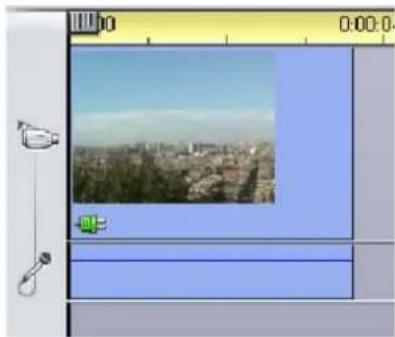
Der Start von Vitascene erfolgt per Mausklick auf Vitascene Filter bearbeiten.

text_image
Videoffekte Vitascene Filter Effekt hinzufügen Vitascene Filter Preset: Vitascene Filter bearbeiten ZurücksetzenVitascene startet.
Wenn alle Einstellungen in Vitascene vorgenommen worden sind, dann erfolgt die Rückkehr zu Studio mit Hilfe der F12 Taste Ihrer Tastatur. Das Vitascene-Projekt wird in der Timeline von Studio eingefügt.
Pinnacle Studio / Plugin als Videoüberblendung (Transition)
Starten Sie Pinnacle Studio und legen Sie zwei Videoclips in die Timeline und wechseln in das Register Überblendungen. Hier finden Sie das Verzeichnis proDAD mit der Vitascene Transition.
Hinweis:
Ein eventuell eingeblendetes Schlosssymbol vor dem Plugin-Namen signalisiert Ihnen, dass das Plugin noch nicht freigeschaltet (gekauft) wurde und Berechnungen somit in einer Art Testmodus mit einem Logo gekennzeichnet werden. Die Freischaltung erfolgt online per Klick auf :
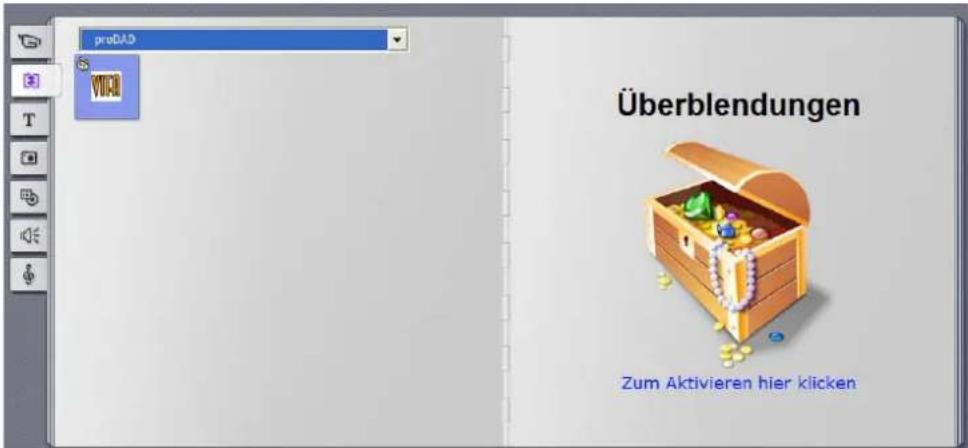
text_image
prUDAD Überblendungen Zum Aktivieren hier klickenNach der Aktivierung :
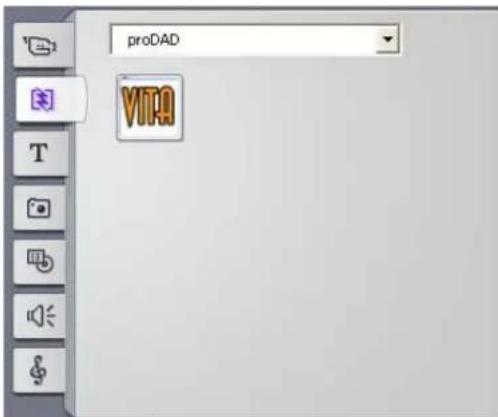
text_image
proDAD VITDAZiehen Sie jetzt mit gedrückter linker Maustaste die Transition Vitascene zwischen die Clips in die Timeline.
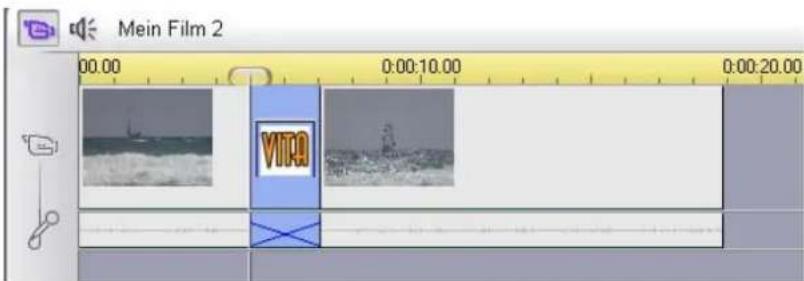
text_image
Mein Film 2 00:00 0:00:10:00 0:00:20:00 VITOVitascene startet nicht automatisch. Markieren Sie die Transition in der Timeline durch Doppelklick und wechseln in den Dialog Vitascene Transition.
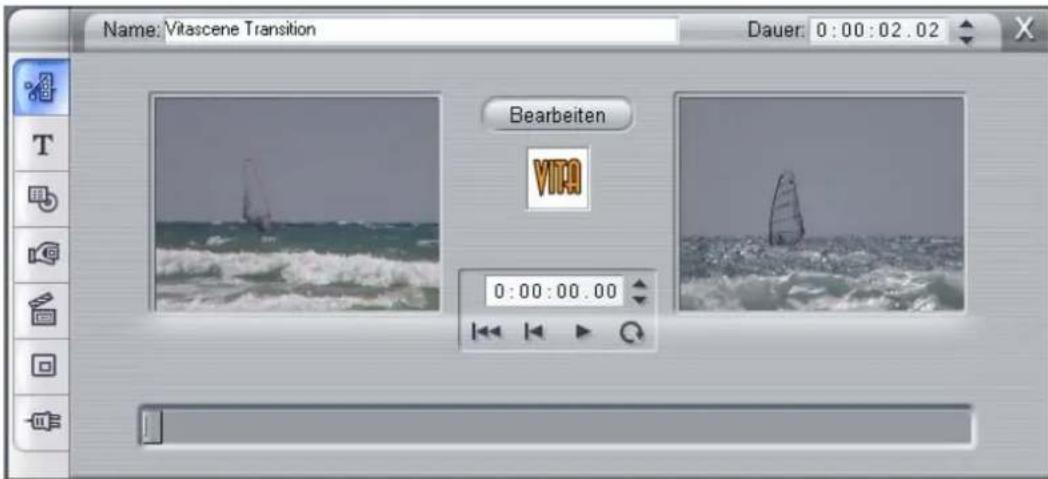
text_image
Name: Vitascene Transition Dauer: 0:00:02.02 Bearbeiten VITAG 0:00:00.00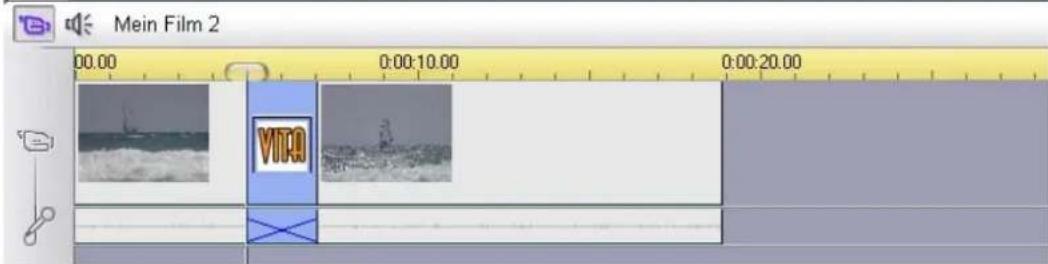
text_image
00:00 0:00:10:00 0:00:20:00 VITRAKlicken Sie hier auf den Button Bearbeiten, nun öffnet Vitascene. Wählen Sie in den Transition-Vorlagen eine geeignete Transition (z.B. Radial+ Mask # 14) aus. Das Playback wird mit der ausgewählten Transition im Vorschaubereich von Vitascene angezeigt. Natürlich können Sie die Transition in Vitascene Ihren Wünschen nach modifizieren.
Ist in Vitascene das Projekt bearbeitet und fertiggestellt, kehren Sie einfach per F12-Taste oder Klick auf das Symbol zurück zu Pinnacle Studio.
Hierbei wird das Vitascene Projekt automatisch abgespeichert.
Workshops zum Kennenlernen
Hier finden Sie einige Anwendungen in Schritt-für-Schritt-Form.
Diese Beispiele durchzuarbeiten kostet ca. 30 Minuten Zeit. Danach verfügen Sie über das Wissen, wie Sie an Projekte mit Vitascene herangehen und Ihre Vorstellungen umsetzen können. Arbeiten Sie diese Beispiele durch und Sie sparen sich später Zeit beim Erforschen von Logik und Anwendung.
Folgende Workshops sind verfügbar :
- Text mit Ray-Filter und Keyframes belegen (Titel in proDAD Heroglyph mit Alpha Kanal erzeugt und 1. in die Timeline einer Videoschnitt-Software sowie 2. direkt in Vitascene importiert)
- Sparkle-Filter auf Bild mit Nutzung von Keyframes anwenden
- Anwendung des Transition-Effektes Shape Wipes mit integrierten Sparkle Effekt (Vitascene als Plugin in einer Videoschnittsoftware nutzen)
Viel Spaß und Erfolg beim Kennenlernen!
Ab sofort ist eine LernDVD mit vielen Video-Workshops zur Software Vitascene verfügbar. Die Fa. 30th-century / Uwe Wenz ist offizieller Schulungspartner von proDAD Vitascene. Bei Interesse an weitergehenden Seminaren und zur LernDVD erhalten Sie hier detaillierte Informationen www.30th-century.de.
Text mit Ray-Filter und Keyframes
Der farblich effektreiche Titel (mit Text) wurde zuvor mit proDAD Heroglyph unter Verwendung des Alpha Keys (als *.tif gespeichert) erstellt.
Benutzen Sie folgende Einstellungen für den Einzelbild-Export in Heroglyph.
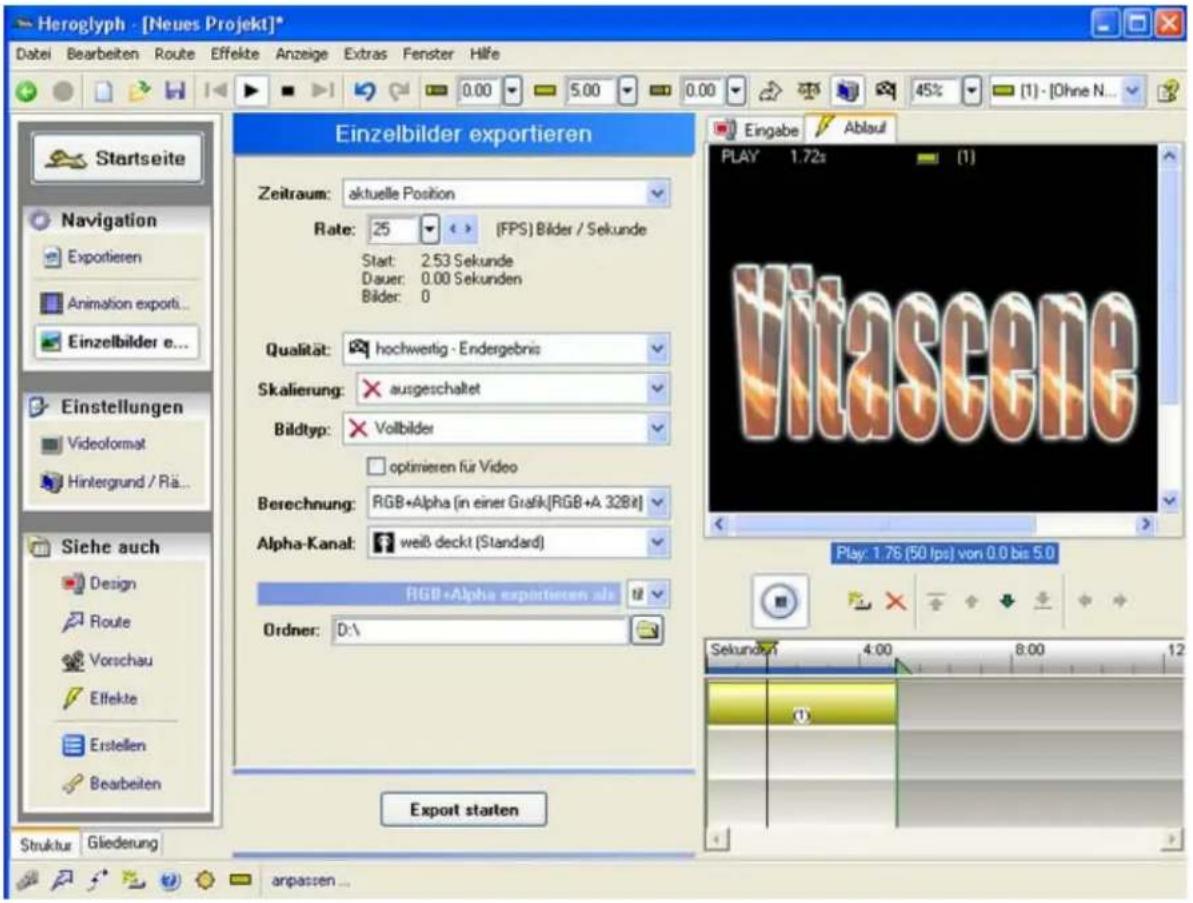
text_image
Heroglyph - [Neues Projekt]* Datei Bearbeiten Route Effekte Anzeige Extras Fenster Hilfe Startseite Navigation Exportieren Animation exporti... Einzelbilder e... Einstellungen Videoformat Hintergrund / Rä... Siehe auch Design Route Vorschau Effekte Erstellen Bearbeiten Einzelbilder exportieren Zeitraum: aktuelle Position Rate: 25 [FPS] Bilder / Sekunde Start: 2.53 Sekunde Dauer: 0.00 Sekunden Bilder: 0 Qualität: hochwertig - Endergebnis Skalierung: ausgeschaltet Bildtyp: Vollbilder optimieren für Video Berechnung: RGB+Alpha (in einer Grafik[RGB+A 32Bit] Alpha-Kanal: weiß deckt (Standard) RGB+Alpha exportieren als Ordner: D:\ Export starten Eingabe Ablaul PLAY 1.72s (1) Vitascene Play: 1.76 (50 fps) von 0.0 bis 5.0 Sekundert 4.00 8.00 12 ① arpassen ...1. Anwendung als Plugin:
Anschließend kann der erstellte Titel z.B. in die Timeline einer Videoschnittsoftware (z.B. Adobe Premiere Pro) importiert werden, anschließend wechseln Sie in das Register Effekte von Adobe Premiere. Nach dem Öffnen des Ordners Videoeffekte finden Sie hier den Ordner proDAD. In diesem Ordner liegt das Filter Vitascene.
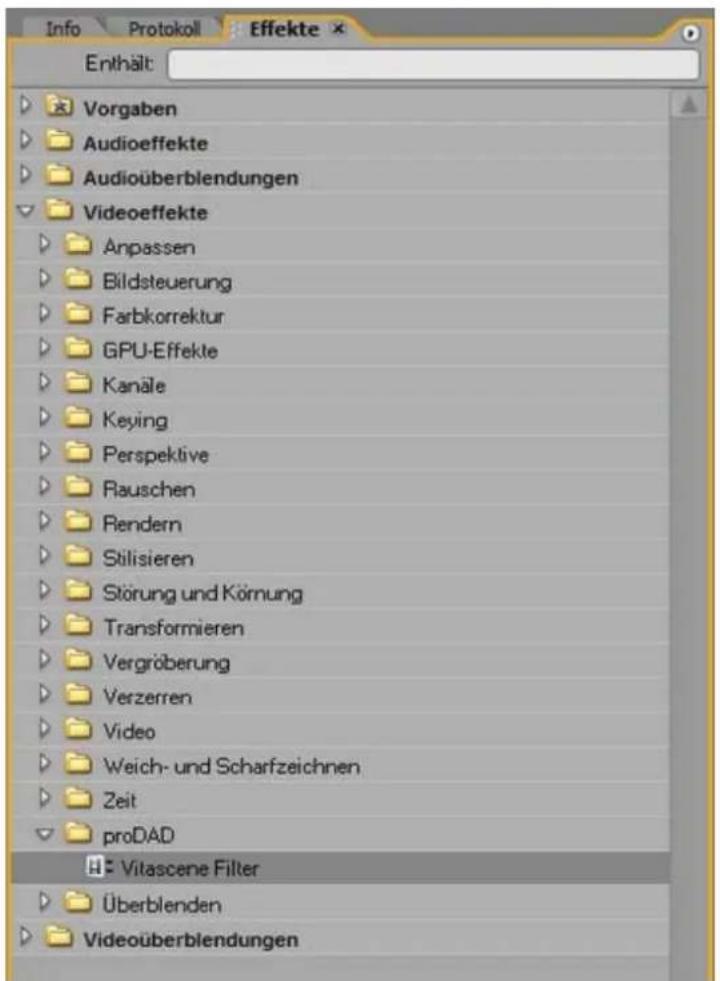
text_image
Info Protokoll Effekte Enthält: Vorgaben Audioeffekte Audioüberblendungen Videoeffekte Anpassen Bildsteuerung Farbkorrektur GPU-Effekte Kanäle Keying Perspektive Rauschen Rendern Stilisieren Störung und Körnung Transformieren Vergrößerung Verzerren Video Weich- und Scharfzeichnen Zeit proDAD Vitascene Filter Überblenden VideouberblendungenZiehen Sie jetzt mit gedrückter linker Maustaste das Filter Vitascene auf den Clip in der Timeline. Vitascene startet automatisch, wählen Sie nun in den Filter-Vorlagen einen geeigneten Videoeffekt (z.B. Ray #390) aus. Das Playback des aktuellen Videoclips wird mit dem ausgewählten Videoeffekt im Vorschaubereich von Vitascene angezeigt.
Ist in Vitascene das Projekt bearbeitet und fertiggestellt, kehren Sie einfach per F12-Taste
oder Klick auf das Symbol zurück zu Premiere.
Hierbei wird das Vitascene Projekt automatisch abgespeichert.
2. Anwendung stand-alone:
Oder Sie importieren den Titel direkt in Vitascene, um ihn hier mit dem Filter Ray zu belegen bzw. den Titel mit wandernden Lichtreflexionen unter Anwendung von Keyframes zu modifizieren.
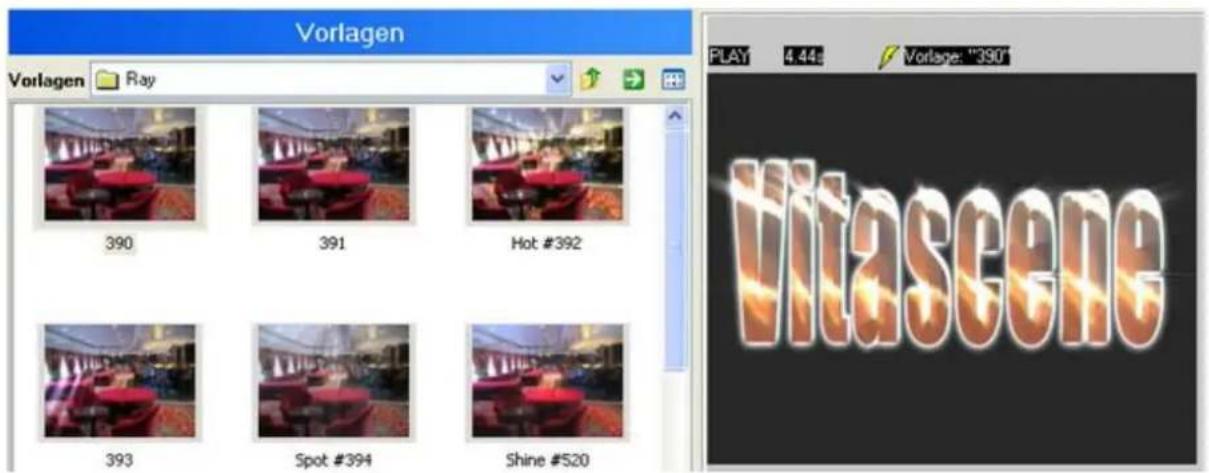
Zuerst starten Sie Vitascene, dann wechseln Sie hier in die Filter-Vorlagen und wählen das Filter Ray (z.B. den Effekt #390) per Doppelklick in den Vorschaubereich von Vitascene. Der Effekt wird auf den Titel (erstellt in proDAD Heroglyph) angewendet. In der Vorschau sind bereits Lichtreflexionen sichtbar.
text_image
Vorlagen Vorlagen Ray 390 391 Hot #392 393 Spot #394 Shine #520 PLAY 4.44: Vorlage: "390" VitasceneNach dem Ablegen des Effektes wird im Vorschaubereich der gewünschte Hintergrund (Bild oder Clip) noch nicht sichtbar sein. Um unser zuvor angefertigtes Bild zu importieren, wechseln Sie nun im Navigations-Menü in den Bereich Quelle. Hier klicken Sie auf die Option Video A.
text_image
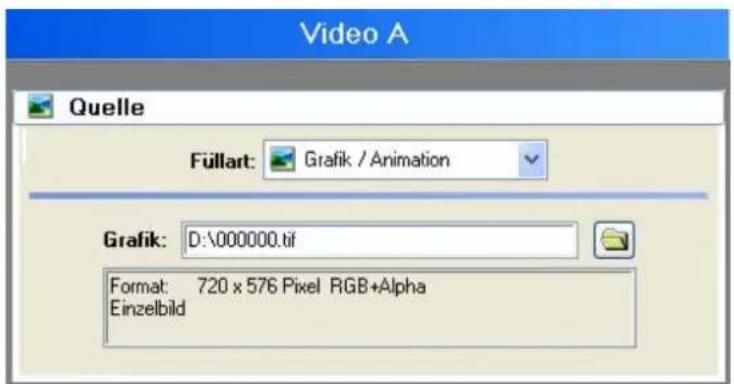
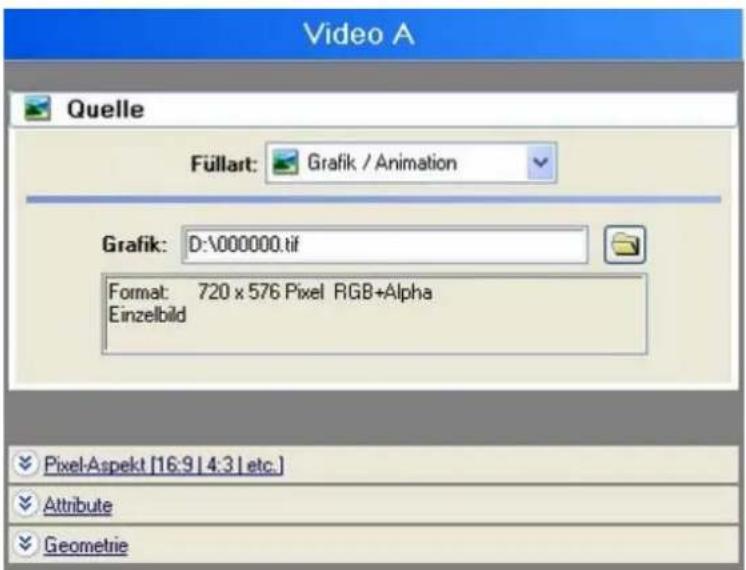
Quelle Video AEs öffnet der Dialog Video A. Klicken Sie im Bereich Quelle auf die Option Füllart, es öffnet ein Pulldown-Menü, hier wählen Sie die Option Grafik / Animation aus. Anschließend klicken Sie zur Auswahl z.B. unserer Bild-Datei auf den Ordner-Button rechts neben dem Pulldown-Menü Grafik und importieren die Datei mit Hilfe der Option Datei wählen. In den Details zur verwendeten Grafik wird das Format 720x576 Pixel RGB + Alpha angezeigt.
text_image
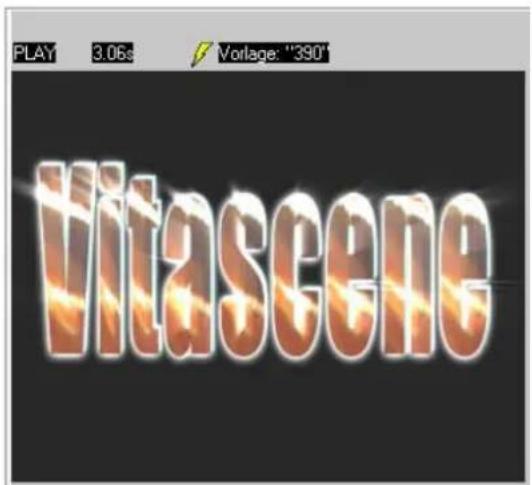
Video A Quelle Füllart: Grafik / Animation Grafik: D:\000000.tif Format: 720 x 576 Pixel RGB+Alpha EinzelbildDie Bild-Datei erscheint sofort im Vorschaubereich (mit bereits integrierten Filter Ray) von Vitascene.
Weiterhin finden Sie im Dialog Video A Einstellungsmöglichkeiten zum importierten Bild (oder Clip) für Pixel-Aspekt, Attribute und Geometrie. Für diesen Workshop verwenden Sie jedoch das Original-Bild, ohne weitere Einstellungen.
text_image
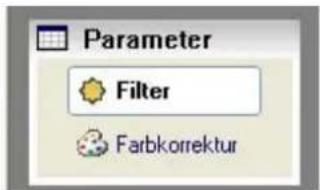
Video A Quelle Füllart: Grafik / Animation Grafik: D:\000000.tif Format: 720 x 576 Pixel RGB+Alpha Einzelbild Pixel-Aspekt [16:9] 4:3 | etc.) Attribute GeometrieNun wechseln Sie im Navigations-Menü in den Bereich Parameter und klicken auf die Option Filter.
text_image
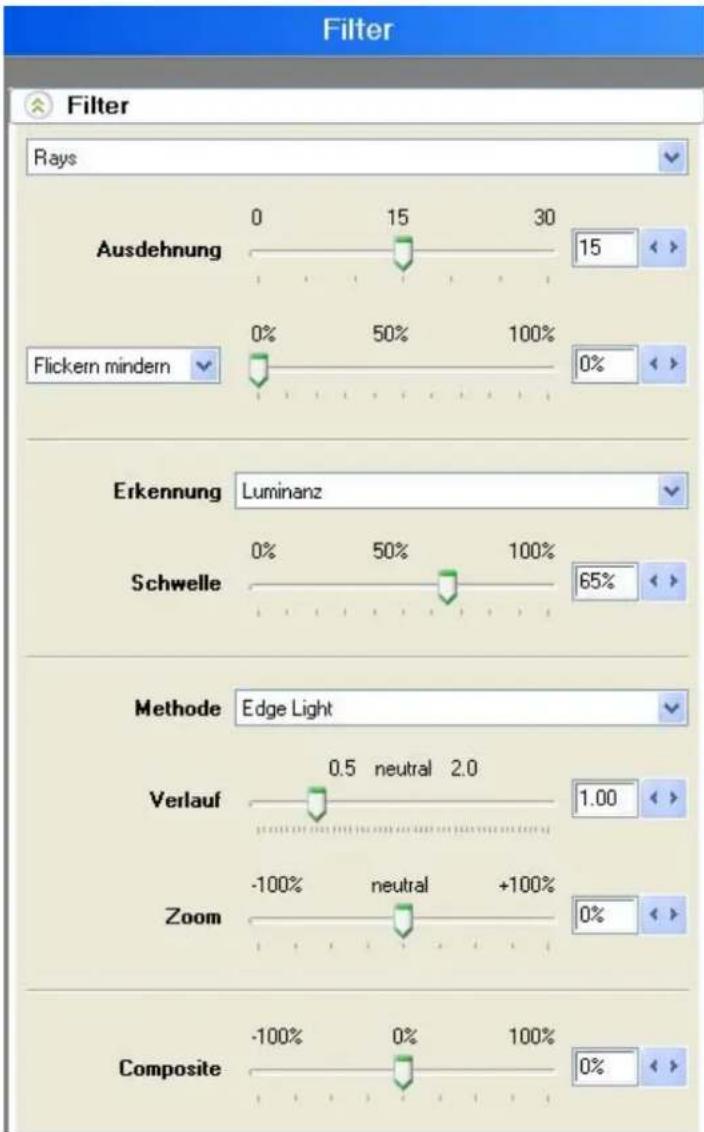
Parameter Filter FarbkorrekturEs öffnet der Dialog Filter mit verschiedenen Einstellungen zum aktiven Filter Ray.
text_image
Filter Rays Ausdehnung 0 15 30 15 Flickern mindern 0% 50% 100% 0% Erkennung Luminanz Schwelle 0% 50% 100% 65% Methode Edge Light Verlauf 0.5 neutral 2.0 1.00 Zoom -100% neutral +100% 0% Composite -100% 0% 100% 0%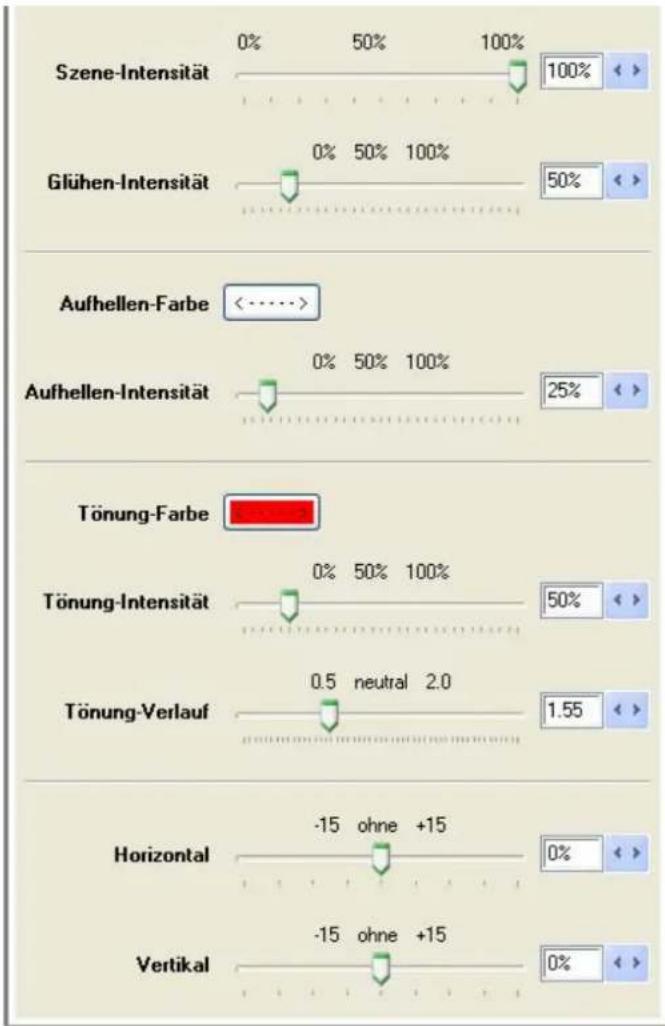
text_image
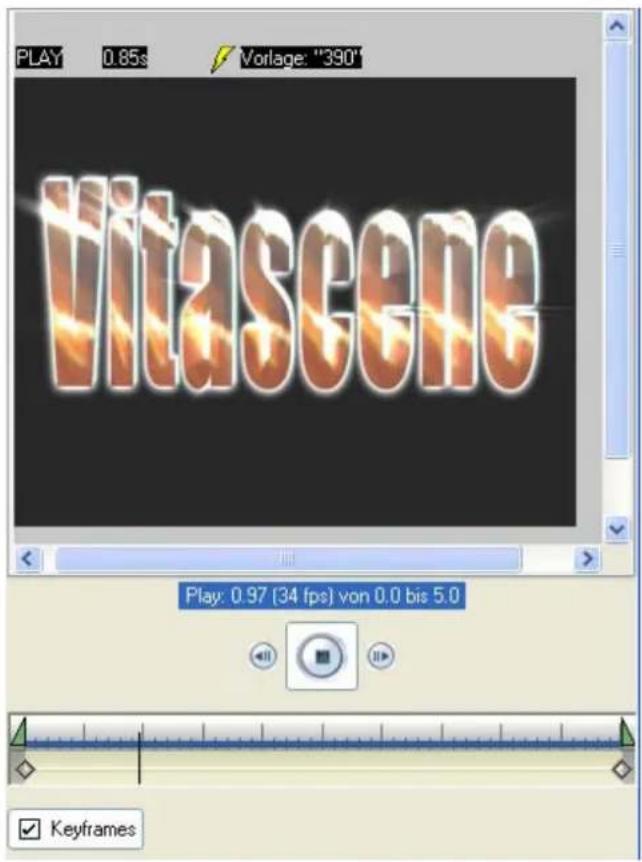
Szene-Intensität 0% 50% 100% Glühen-Intensität 0% 50% 100% Aufhellen-Farbe 0% 50% 100% Aufhellen-Intensität 100% 50% 25% Tönung-Farbe 0% 50% 100% Tönung-Intensität 0.5 neutral 2.0 Tönung-Verlauf 1.55 Horizontal -15 ohne +15 0% -15 ohne +15 Vertikal 0%Hier werden die Eigenschaften des Filters Ray modifiziert, zuvor wechseln Sie aber in den Vorschaubereich und prüfen, ob die Option Keyframes (Schlüsselpunkte im Verlauf der Animation, die über unterschiedliche Eigenschaften zu selbst definierten Zeitpunkten verfügen) eingeschaltet ist.
Ohne Aktivierung der Option Keyframes werden keine Veränderungen im Effekt, bezogen auf den Verlauf der Animation angezeigt. Die Einstellungen gelten dann für jeden Zeitpunkt der Animation.
text_image
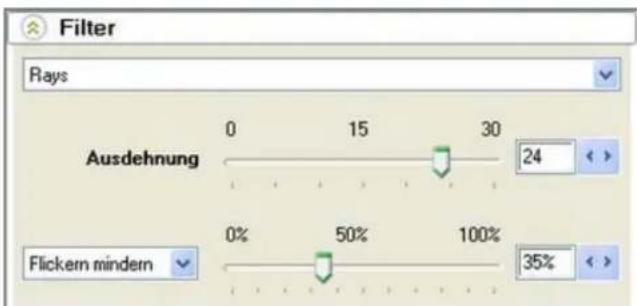
PLAY 0.85s Vorlage: "390" Vitascene Play: 0.97 (34 fps) von 0.0 bis 5.0 KeyframesNun verändern Sie die Einstellung für die Option Ausdehnung, wählen Sie hier z.B. den Wert 24%, sowie setzen den Regler Flickern mindern auf 35%.
text_image
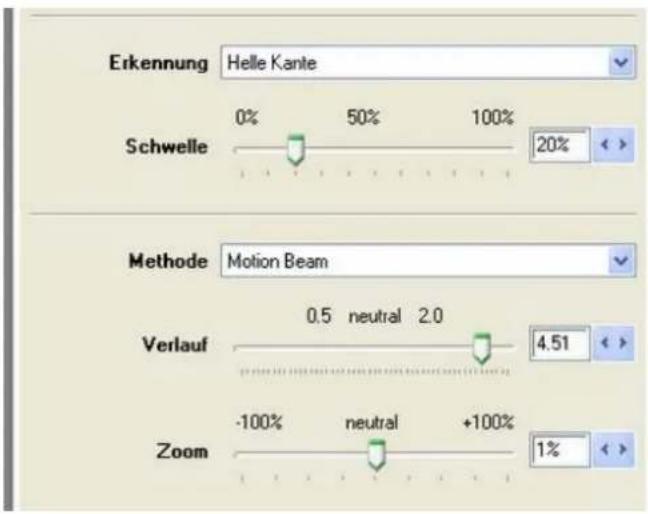
Filter Rays Ausdehnung 0 15 30 24 0% 50% 100% 35% Flickern mindernWählen Sie nun im Pulldown-Menü Erkennung die Einstellung Helle Kante. Weiterhin setzen Sie den Regler Schwelle auf 20%, im Pulldown-Menü Methode wählen Sie die Einstellung Motion Beam aus.
Den Regler Verlauf setzen Sie auf 4.50, den Regler Zoom auf 1%.
text_image
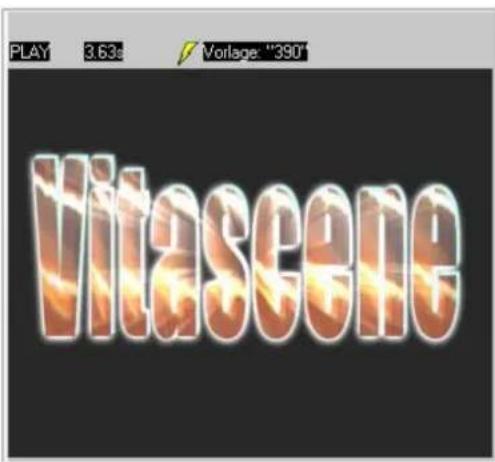
Erkennung Helle Kante Schwelle 0% 50% 100% 20% Methode Motion Beam Verlauf 0.5 neutral 2.0 4.51 Zoom -100% neutral +100% 1%In der Vorschau erscheint nun folgende Darstellung des Ray-Filters auf dem verwendeten Bild. Es sind innerhalb des Textes Vitascene deutlich Lichtreflexionen sichtbar, die vom Bildmittelpunkt zum Textrand verlaufen.
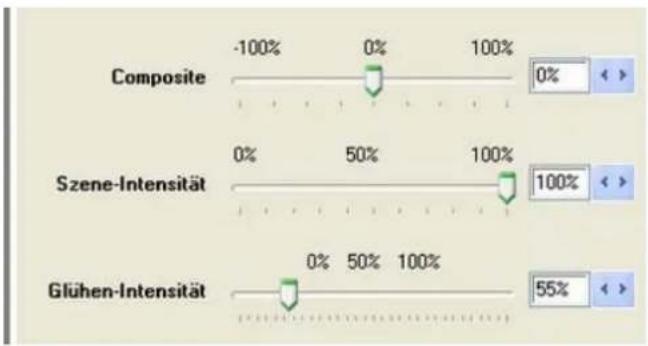
Nun verändern Sie den Effekt Ray mit Hilfe der Regler
Composite = 0%
Szene-Intensität = 100%
sowie setzen die Glühen-Intensität = 55%.
text_image
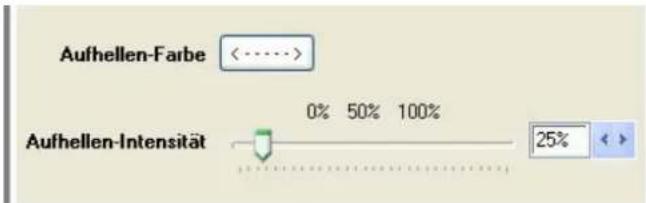
Composite -100% 0% 100% 0% < > Szene-Intensität 0% 50% 100% 100% < > Glühen-Intensität 0% 50% 100% 55% < >Die Option Aufhellen-Farbe belassen Sie weiß, die Aufhellen-Intensität bei 25%.
text_image
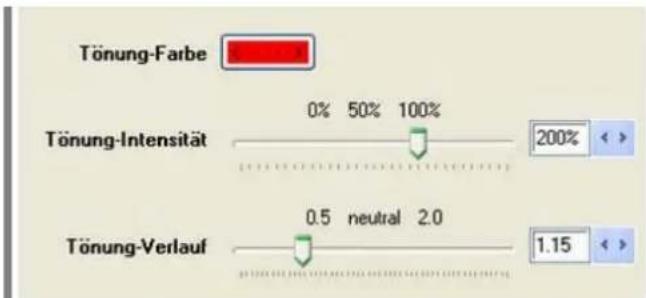
Aufhellen-Farbe <......> Aufhellen-Intensität 0% 50% 100% 25%Nun wählen Sie die Tönungs-Farbe Rot (bezieht sich auf die Lichtstrahlen), die Tönungs-Intensität setzen Sie auf 200% und den Tönungs-Verlauf auf den Wert 1.15.
other
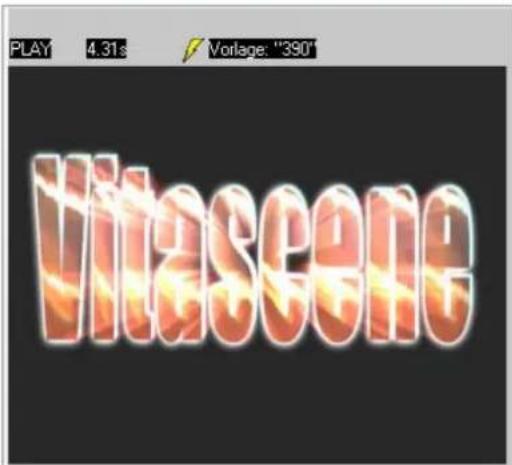
| Metric | Value | | ---------------- | ----- | | Tönung-Farbe | 100% | | Tönung-Intensität| 200% | | Tönung-Verlauf | 1.15% |In der Vorschau erscheint nun folgende Darstellung des Filters Ray auf dem verwendeten Bild. Es sind innerhalb des Textes Vitascene deutlich Lichtreflexionen sowie Verfärbungen nach Rot sichtbar.
Nun verändern Sie abschließend die Position des Strahlenursprungs in horizontale und vertikale Richtung, verwenden Sie dabei Keyframes (am Anfang und Ende der Animation).
Zuerst setzen Sie den Slider (Position in der Zeitachse unterhalb der Vorschau) an den Anfang der Animation.
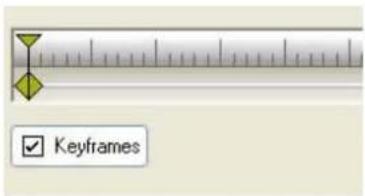
text_image
KeyframesDann verschieben Sie den Regler Horizontal auf den Wert -57% und den Regler Vertikal auf 46%.
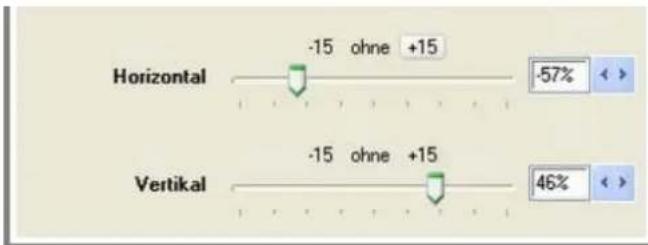
text_image
Horizontal -15 ohne +15 -57% Vertikal -15 ohne +15 46%Die Vorschau sieht wie folgt aus.
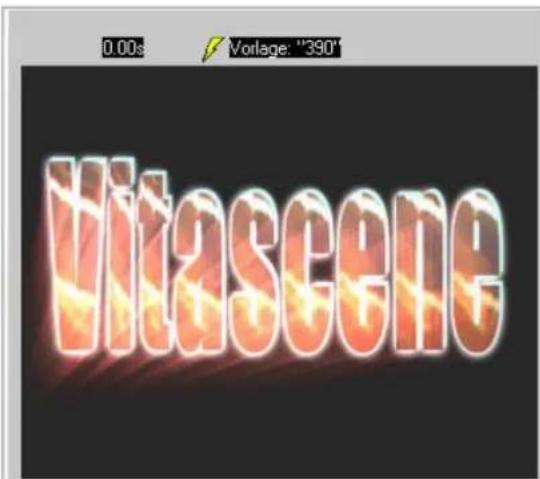
Setzen Sie nun den Slider (Position in der Zeitachse unterhalb der Vorschau) an das Ende der Animation.
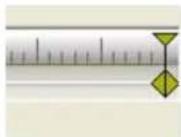
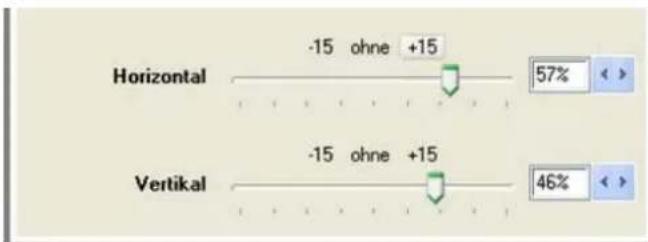
Dann verschieben Sie den Regler Horizontal auf den Wert 57% und den Regler Vertikal auf 46%.
text_image
Horizontal -15 ohne +15 57% Vertikal -15 ohne +15 46%Die Vorschau sieht wie folgt aus.
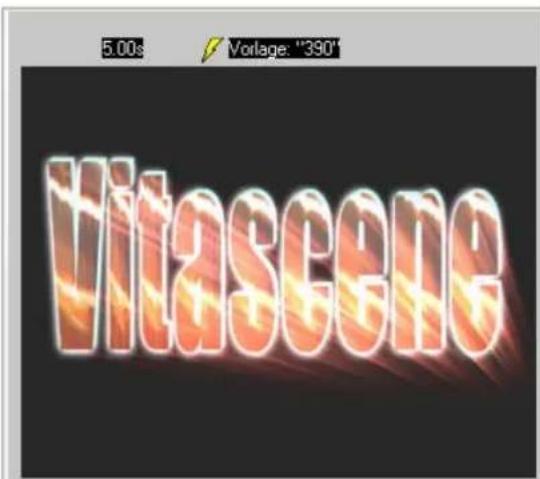
Starten Sie nun eine Animation im Vorschaubereich mit Hilfe des Play-Buttons. Sie werden feststellen, dass die Lichtreflexionen sich im Verlauf der Animation bewegen. Die Bewegung wurde erzielt durch das Setzen eines Anfangs-Keyframes und eines End-Keyframes. Selbstverständlich können Sie weitere Keyframes im Verlauf der Animation setzen. Dazu ist es notwendig den Slider an Ihre Wunschposition zu setzen und verändern anschließend die Eigenschaften zum Effekt via Regler. Dieses wiederholen Sie dann für jedes Keyframe in der Animation.
Hinweis:
Selbstverständlich können Sie in der Zeitleiste Keyframes verschieben, bewegen Sie hierzu die Maus auf ein Keyframe, halten die linke Maustaste gedrückt und verschieben es an die neue Position in der Zeitleiste. Natürlich können Sie auch Keyframes im Verlauf der Animation löschen, bewegen Sie hierzu den Slider auf das entsprechende Keyframe und drücken die Taste Entf auf Ihrer Tastatur.
Zum Abschluss klicken Sie im Navigations-Menü auf die Option Farbkorrektur.
text_image
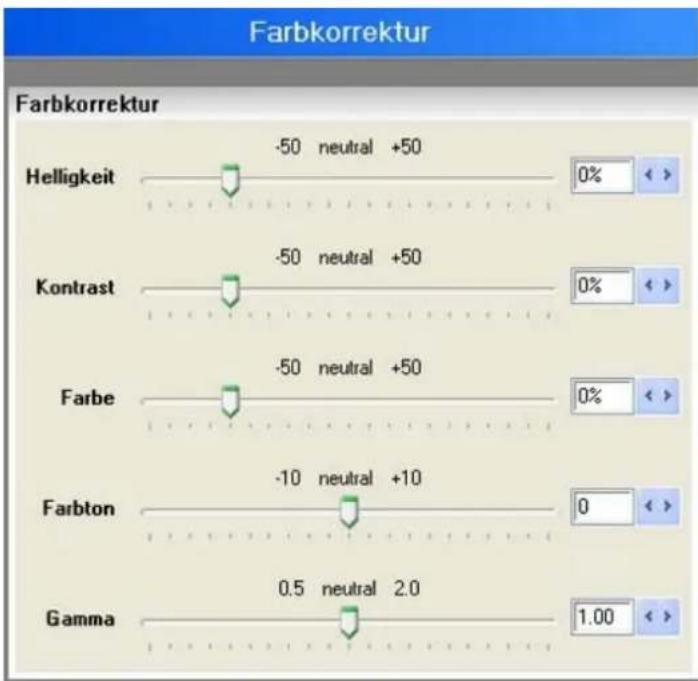
Parameter Filter FarbkorrekturEs öffnet der Dialog Farbkorrektur, hier sind folgende Bild-Einstellungen zum verwendeten Bild- oder Videomaterial möglich.
text_image
Farbkorrektur Farbkorrektur Helligkeit -50 neutral +50 0% Kontrast -50 neutral +50 0% Farbe -50 neutral +50 0% Farbton -10 neutral +10 0 Gamma 0.5 neutral 2.0 1.00Sparkle-Filter auf Bild anwenden (u.a. mit Nutzung von Keyframes)
In dieser Lektion erhalten Sie Informationen zur Anwendung und Einstellung eines Sparkle-Filters auf ein gewähltes Bild (oder Clip) in Vitascene. Auch hier wird die Anwendung von Keyframes besprochen. Dadurch werden z.B. im Hintergrund-Bild die Sparkle-Strahlen animiert dargestellt (in Bewegung versetzt).
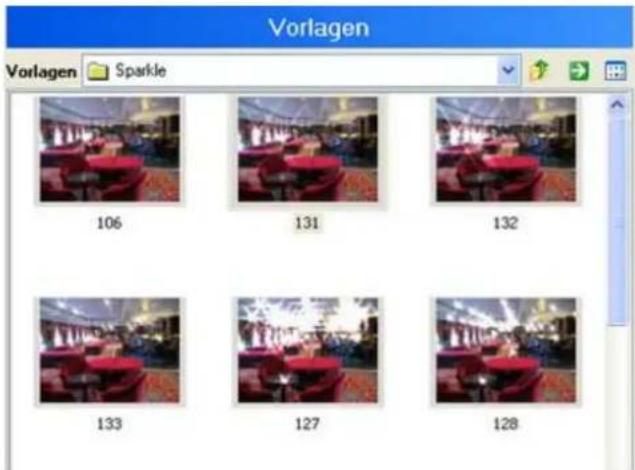
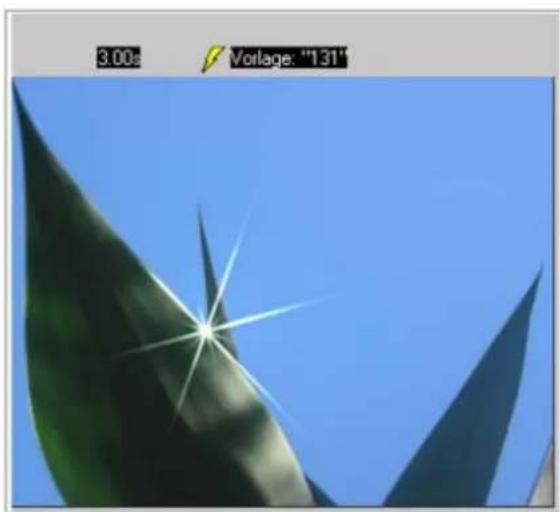
Zuerst starten Sie Vitascene, dann wechseln Sie hier in die Filter-Vorlagen und wählen das Filter Sparkle (z.B. den Effekt #131) per Doppelklick in den Vorschaubereich von Vitascene.
text_image
Vorlagen Vorlagen Sparkle 106 131 132 133 127 128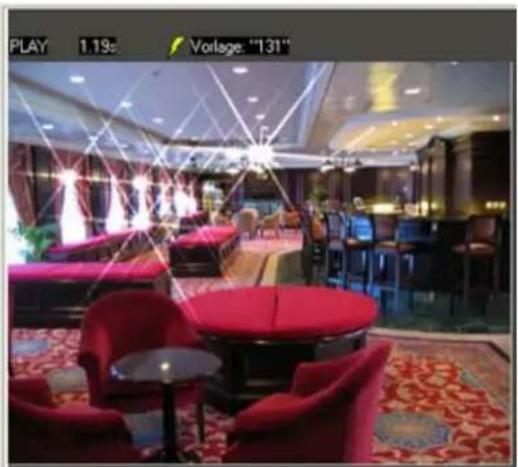
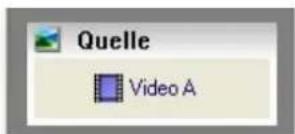
Sollten Sie Vitascene stand-alone betreiben, so wird nach dem Ablegen des Effektes im Vorschaubereich noch nicht der gewünschte Hintergrund (sondern ein Beispielbild) sichtbar sein. Um unser Bild zu importieren, wechseln Sie nun im Navigations-Menü in den Bereich Quelle. Hier klicken Sie auf die Option Video A.
text_image
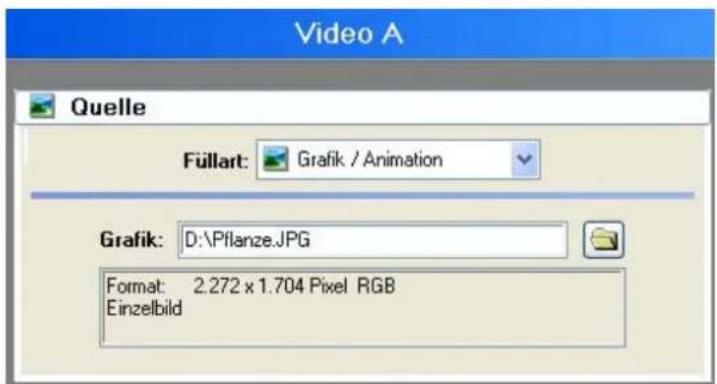
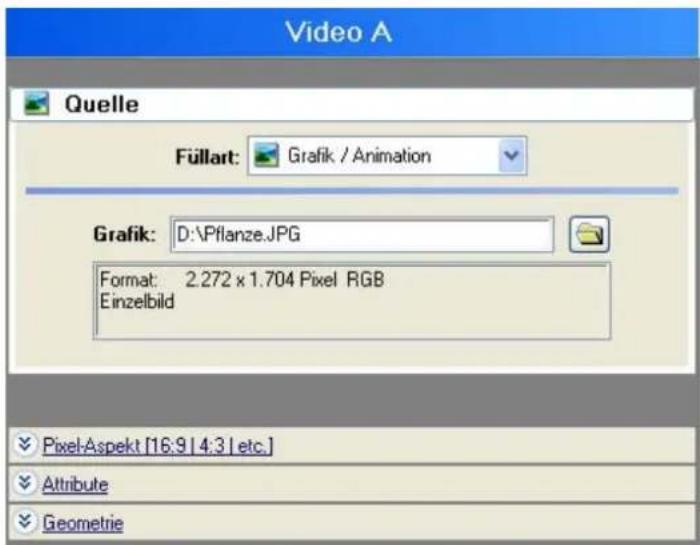
Quelle Video AEs öffnet der Dialog Video A. Klicken Sie im Bereich Quelle auf die Option Füllart, es öffnet ein Pulldown-Menü, hier wählen Sie die Option Grafik / Animation aus.
text_image
Video A Quelle Füllart: Grafik / Animation Grafik: D:\Pflanze.JPG Format: 2.272 x 1.704 Pixel RGB EinzelbildAnschließend klicken Sie zur Auswahl z.B. unserer Bild-Datei auf den Ordner-Button rechts neben dem Pulldown-Menü Grafik und importieren die Datei mit Hilfe der Option Datei wählen. Die Bild-Datei erscheint sofort im Vorschaubereich (mit bereits integrierten Filter Sparkle) von Vitascene.
Weiterhin finden Sie im Dialog Video A Einstellungsmöglichkeiten zum importierten Bild (oder Clip) für Pixel-Aspekt, Attribute und Geometrie. Für diesen Workshop verwenden Sie jedoch das Original-Bild, ohne weitere Einstellungen.
text_image
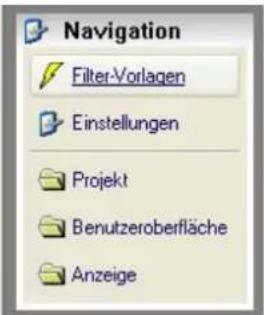
Video A Quelle Füllart: Grafik / Animation Grafik: D:\Pflanze.JPG Format: 2.272 x 1.704 Pixel RGB Einzelbild Pixel-Aspekt [16:9 | 4:3 | etc.] Attribute GeometrieNun wechseln Sie ins Navigations-Menü und klicken auf die Option Filter-Vorlagen.
text_image
Navigation Filter-Vorlagen Einstellungen Projekt Benutzeroberfläche AnzeigeEs öffnet der Dialog Filter-Vorlagen mit verschiedenen Vorlagen sowie Einstellungen zum aktiven Filter Sparkle.
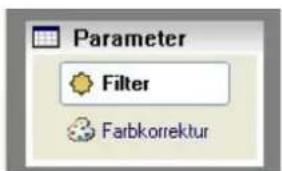
Wechseln Sie nun im Navigations-Menü in den Bereich Parameter und klicken auf die Option Filter.
text_image
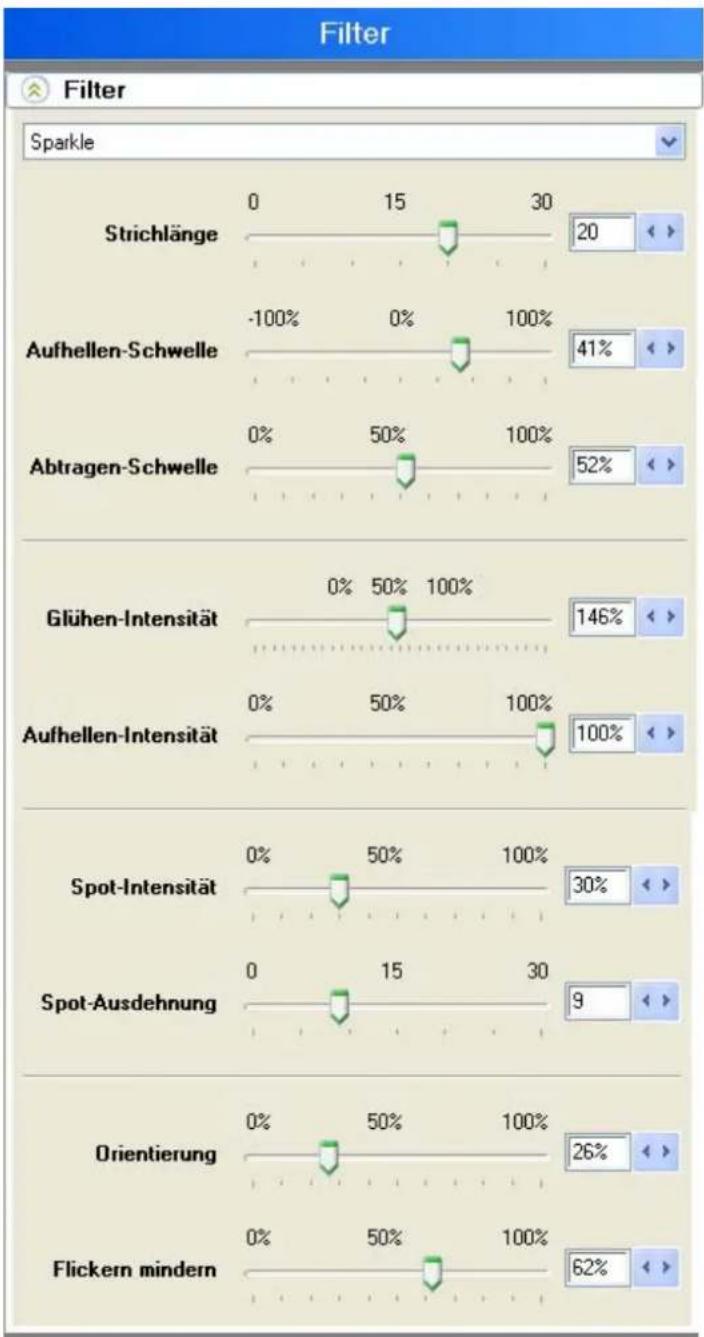
Parameter Filter FarbkorrekturEs öffnet der Dialog Filter mit verschiedenen Einstellungen zum aktiven Filter Sparkle (ohne Filter-Vorlagen, denn es wurde bereits eine Vorlage im Vorschaubereich angewendet).
bar
| Category | Value | |----------------------|-------| | Strichlänge | 20 | | Aufhellen-Schwelle | 41% | | Abtragen-Schwelle | 52% | | Glühen-Intensität | 146% | | Aufhellen-Intensität | 100% | | Spot-Intensität | 30% | | Spot-Ausdehnung | 9 | | Orientierung | 26% | | Flickern mindern | 62% |Hier werden die Eigenschaften des Filters Sparkle modifiziert, zuvor wechseln Sie aber in den Vorschaubereich und prüfen, ob die Option Keyframes (Schlüsselpunkte im Verlauf der Animation, die über unterschiedliche Eigenschaften zu selbst definierten Zeitpunkten verfügen) eingeschaltet ist.
Ohne Aktivierung der Option Keyframes werden keine Veränderungen im Effekt, bezogen auf den Verlauf der Animation angezeigt. Die Einstellungen gelten dann für jeden Zeitpunkt der Animation.
text_image
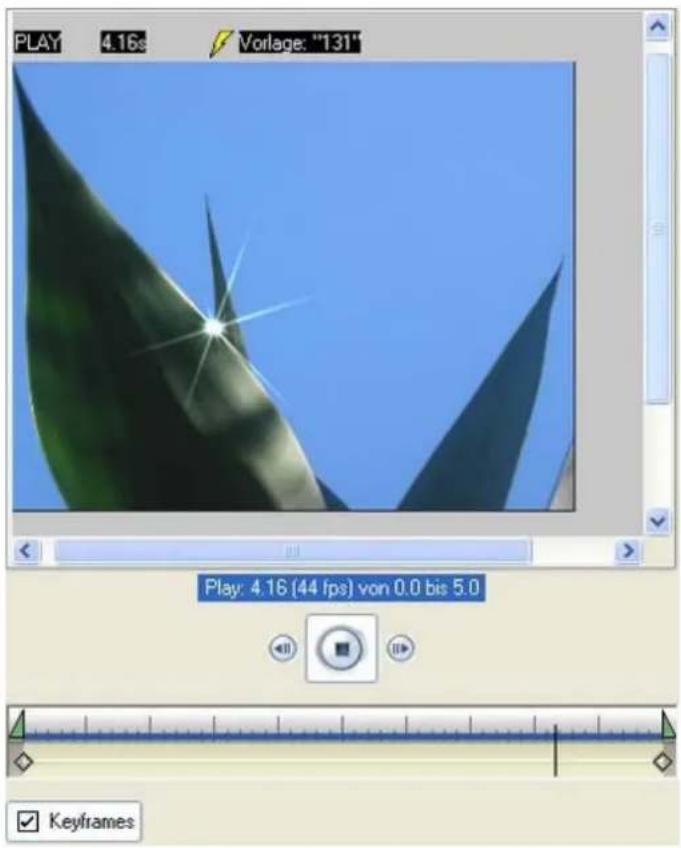
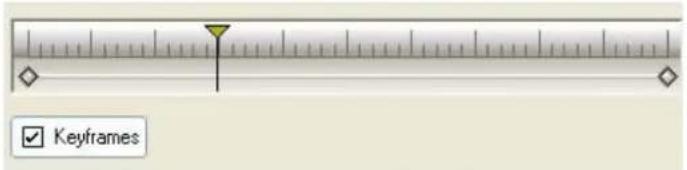
PLAY 4.16s Vorlage: "131" Play: 4.16 (44 fps) von 0.0 bis 5.0 KeyframesStoppen Sie nun die Vorschau durch Klick auf Stopp. Das Anfangs-Keyframe belassen Sie in den aktuellen Einstellungen (siehe Vorschau bzw. aktuelle Reglerposition). Anschließend bewegen Sie den Slider an eine neue Position im Verlauf der Animation. Es wird noch kein neues Keyframe gesetzt, erst wenn Sie die erste Einstellung im Dialog Sparkle, bezogen auf die aktuelle Position in der Zeitleiste, treffen.
text_image
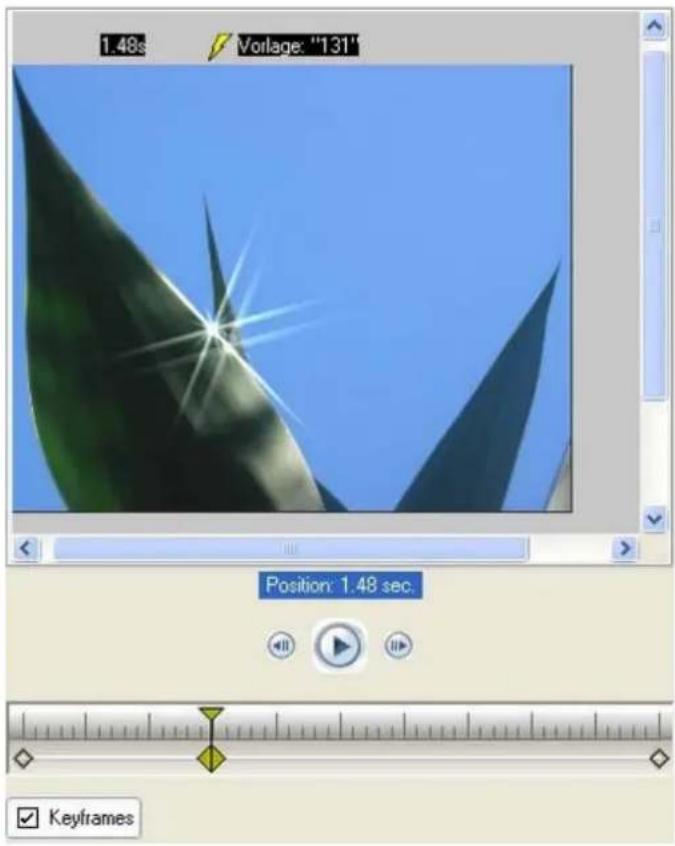
KeyframesVerändern Sie nun folgende Einstellungen via Regler :
Glühen-Intensität = 70%
Spot-Intensität = 0%
Orientierung = 60%
und Flickern mindern = 54%
Damit wird für das 2. Keyframe folgende Vorschau erzeugt. Starten Sie zur Veranschaulichung des Effektes die Vorschau mit Hilfe des Play-Buttons.
text_image
1.48s Vorlage: "131" Position: 1.48 sec. KeyframesStoppen Sie nun die Vorschau durch Klick auf Stopp. Bewegen Sie jetzt den Slider an eine neue Position im Verlauf der Animation. Es wird noch kein neues Keyframe gesetzt, erst wenn Sie die erste Einstellung im Dialog Sparkle, bezogen auf die aktuelle Position in der Zeitleiste, treffen.
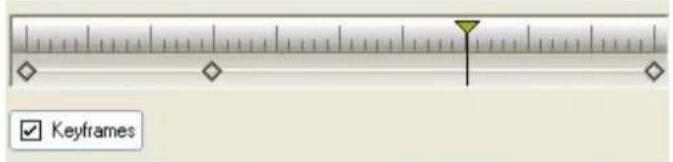
text_image
KeyframesVerändern Sie nun folgende Einstellungen via Regler :
Strichlänge = 25
Abtragen-Schwelle = 91%
Glühen-Intensität = 70%
Spot-Intensität = 0%
Orientierung = 80%
und Flickern mindern = 30%
Damit wird für das 3. Keyframe folgende Vorschau erzeugt. Starten Sie zur Veranschaulichung des Effektes die Vorschau mit Hilfe des Play-Buttons.
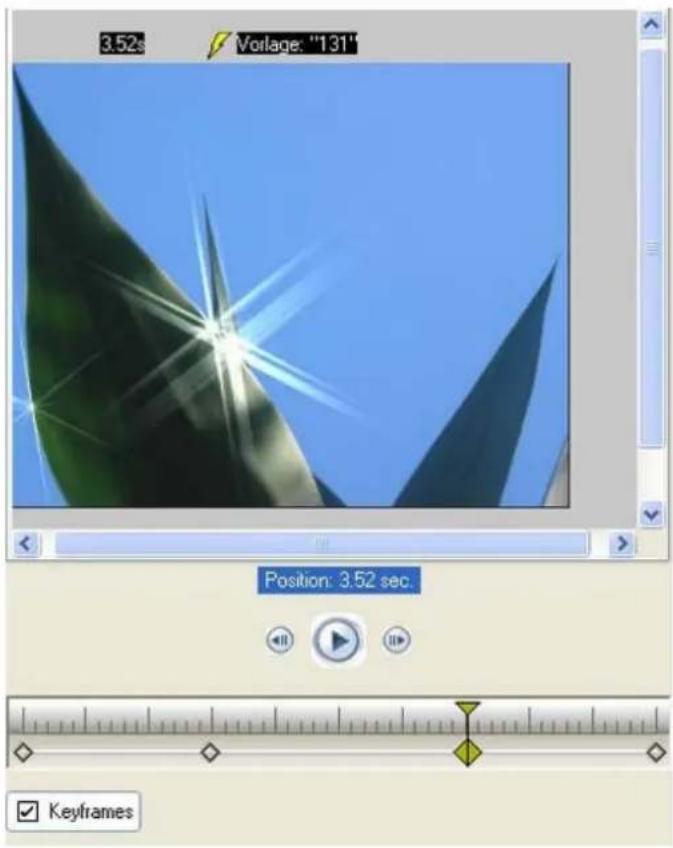
text_image
3.52s Vorlage: "131" Position: 3.52 sec. KeyframesStoppen Sie nun die Vorschau durch Klick auf Stopp. Bewegen Sie jetzt den Slider an die End-Position im Verlauf der Animation.
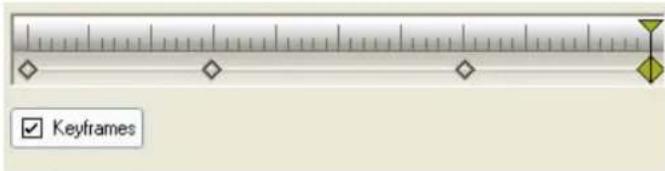
text_image
KeyframesVerändern Sie nun folgende Einstellungen via Regler :
Strichlänge = 20
Aufhellen-Schwelle = 20%
Abtragen-Schwelle = 13%
Glühen-Intensität = 30%
Spot-Intensität = 0%
Orientierung = 90%
und Flickern mindern = 20%
Damit wird für das End-Keyframe folgende Vorschau erzeugt. Starten Sie zur Veranschaulichung des Effektes die Vorschau mit Hilfe des Play-Buttons.
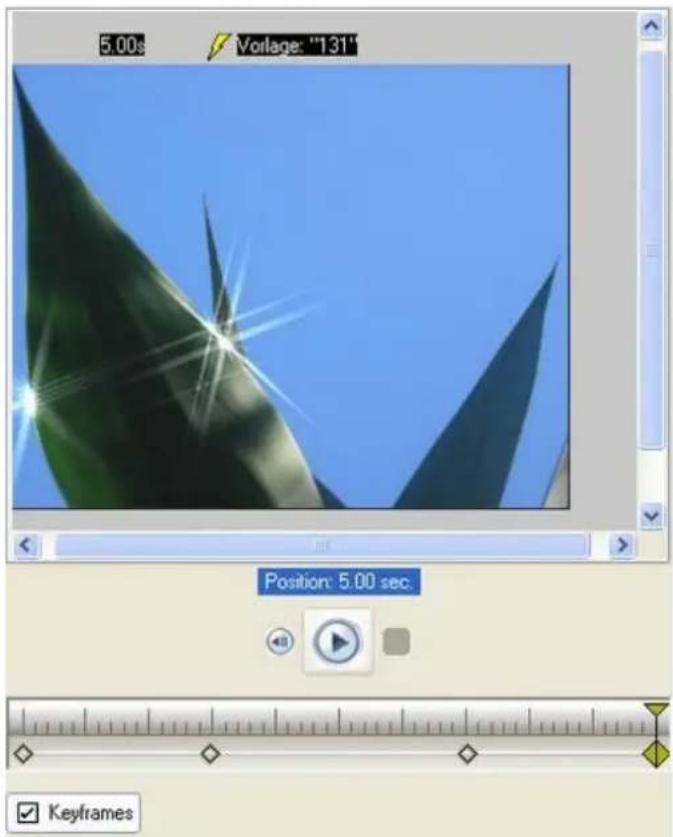
Stoppen Sie nun die Vorschau durch Klick auf Stopp.
Nun können Sie die Animation in der Vorschau mit Hilfe von Exportieren als Videoclip berechnen lassen.
Hinweis:
Selbstverständlich können Sie in der Zeitleiste Keyframes verschieben, bewegen Sie hierzu die Maus auf ein Keyframe, halten die linke Maustaste gedrückt und verschieben es an die neue Position in der Zeitleiste. Natürlich können Sie auch Keyframes im Verlauf der Animation löschen, bewegen Sie hierzu den Slider auf das entsprechende Keyframe und drücken die Taste Entf auf Ihrer Tastatur.
Damit ist die Anwendung des Sparkle-Filters im Zusammenhang mit der Nutzung von Keyframes in der Zeitleiste abgeschlossen.
Transition-Effekt Shape Wipe (mit integrierten Sparkle Effekt)
In dieser Lektion steht die Anwendung eines Transition-Effektes aus der Shape Wipe-Galerie im Vordergrund. Vitascene wird als Plugin in einer Videoschnittsoftware (z.B. Avid Liquid) eingesetzt.
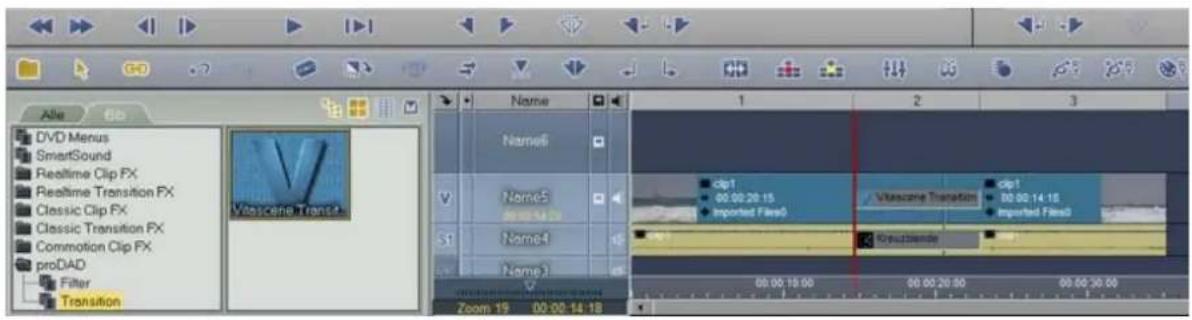
text_image
DVD Menus SmartSound Realtime Clip FX Realtime Transition FX Classic Clip FX Classic Transition FX Commotion Clip FX proDAD Filter Transition Name6 Name5 00:00:14:18 Name4 Name3 1 2 3 clip1 00:00:20:15 Imported Files0 Vitaczone Transition clip1 00:00:14:18 Imported Files0 Kroazbande Zoom 19 00:00:14:18 00:00:19:00 00:00:20:00 00:00:30:00Klicken Sie nun auf die Vitascene Transition in der Timeline (zwischen den Clips grau dargestellt) doppelt, Vitascene startet, im Vorschaubereich wird das Video-Material aus der Videoschnitt-Software angezeigt.
Wählen Sie nun in den Filter-Vorlagen eine geeignete Transition (z.B. Sparkle Cirkle Wipe #46) aus. Das Playback wird mit der ausgewählten Transition im Vorschaubereich von Vitascene in Echtzeit angezeigt. Es wird von Video A nach Video B geblendet. Natürlich können Sie die Transition in Vitascene Ihren Wünschen nach modifizieren.
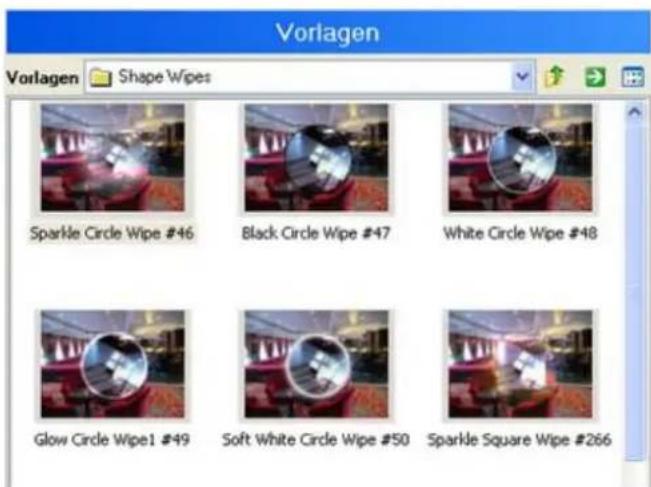
text_image
Vorlagen Vorlagen Shape Wipes Sparkle Circle Wipe #46 Black Circle Wipe #47 White Circle Wipe #48 Glow Circle Wipe1 #49 Soft White Circle Wipe #50 Sparkle Square Wipe #266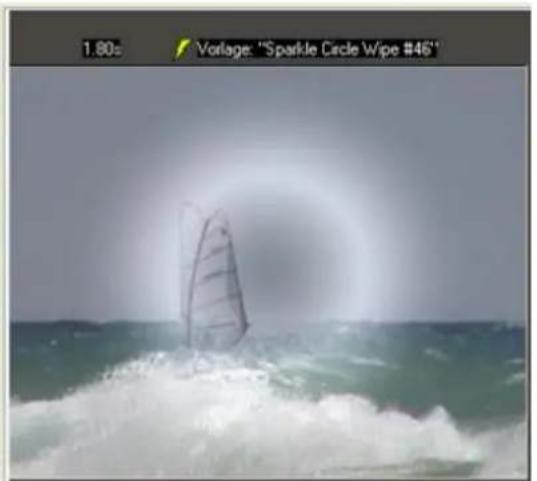
Wechseln Sie nun in die Zeitleiste unterhalb des Vorschaubereiches, stoppen das Playback und setzen den Slider an eine Position Ihrer Wahl.
Das Anfangs-Keyframe belassen Sie in den Original-Einstellungen, da die Blende im Vorschaubereich noch nicht sichtbar ist und den Verlauf von Null (zentriert) starten soll.
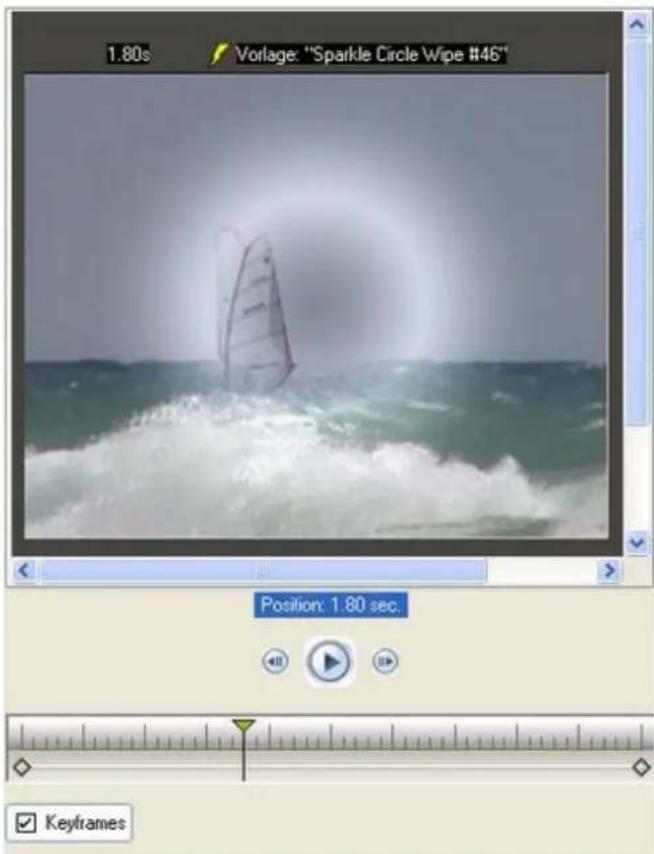
Nun wechseln Sie in den unteren Bereich des Dialoges Vorlagen, hier finden Sie 3 Register (Eindruck, Lage und Filter).
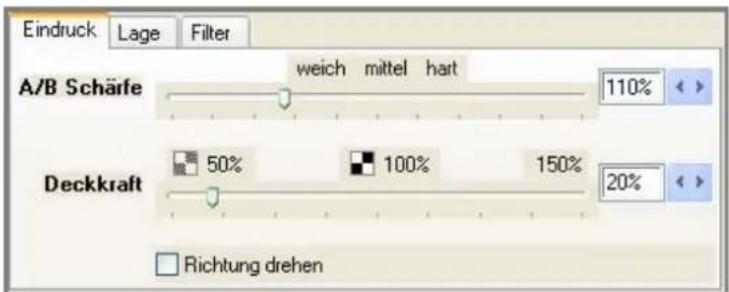
text_image
Eindruck Lage Filter A/B Schärfe weich mittel hart 110% Deckkraft 50% 100% 150% 20% Richtung drehenWählen Sie im Register Eindruck folgende Einstellungen, bezogen auf das gesetzte Keyframe im Verlauf der Animation :
A/ B Schärfe = 150%
Deckkraft = 30%
Im Register Lage treffen Sie keine Einstellungen, da die Position des Kreisrings zentriert bleibt.
Im Register Filter wählen Sie nun folgende Einstellungen zum Sparkle-Effekt.
Ausdehnung = 10
Aufhellen-Schwelle = 60%
Abtragen-Schwelle = 30% und Orientierung = 30%
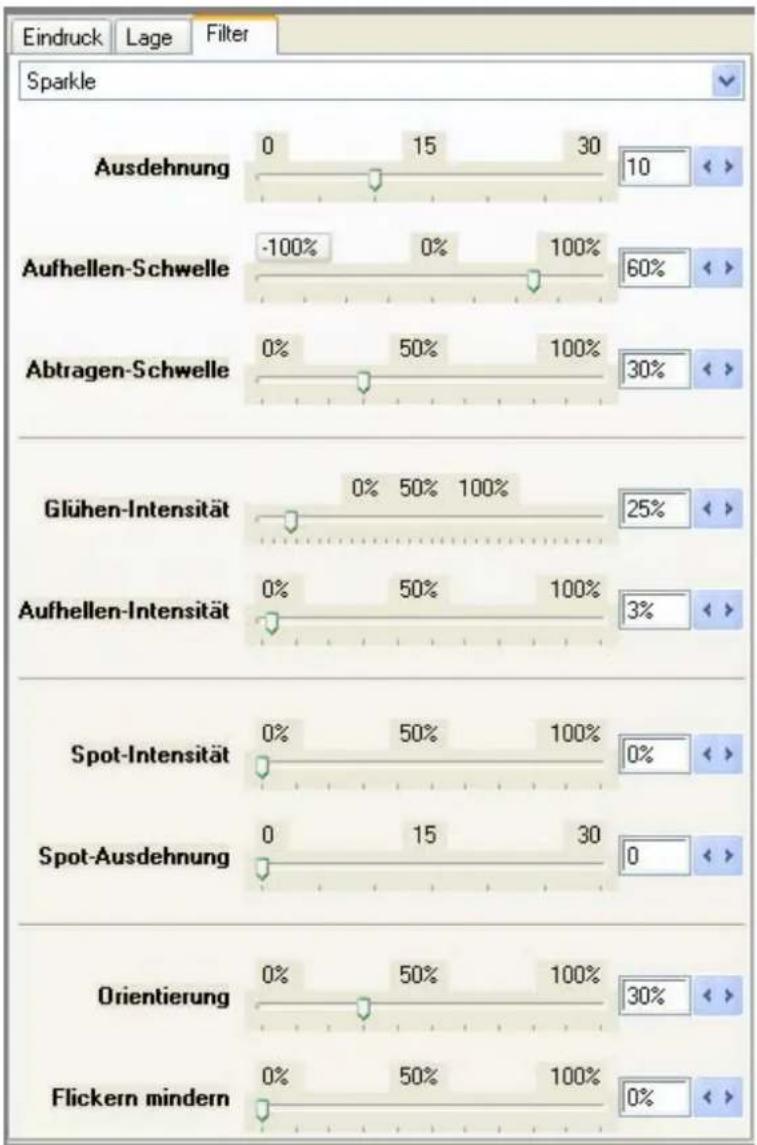
text_image
Eindruck Lage Filter Sparkle Ausdehnung 0 15 30 10 Aufhellen-Schwelle -100% 0% 100% 60% Abtragen-Schwelle 0% 50% 100% 30% Glühen-Intensität 0% 50% 100% 25% Aufhellen-Intensität 0% 50% 100% 3% Spot-Intensität 0% 50% 100% 0% Spot-Ausdehnung 0 15 30 0 Orientierung 0% 50% 100% 30% Flickern mindern 0% 50% 100% 0%Damit wird für das 2. Keyframe folgende Vorschau erzeugt. Starten Sie zur Veranschaulichung des Effektes die Vorschau mit Hilfe des Play-Buttons.
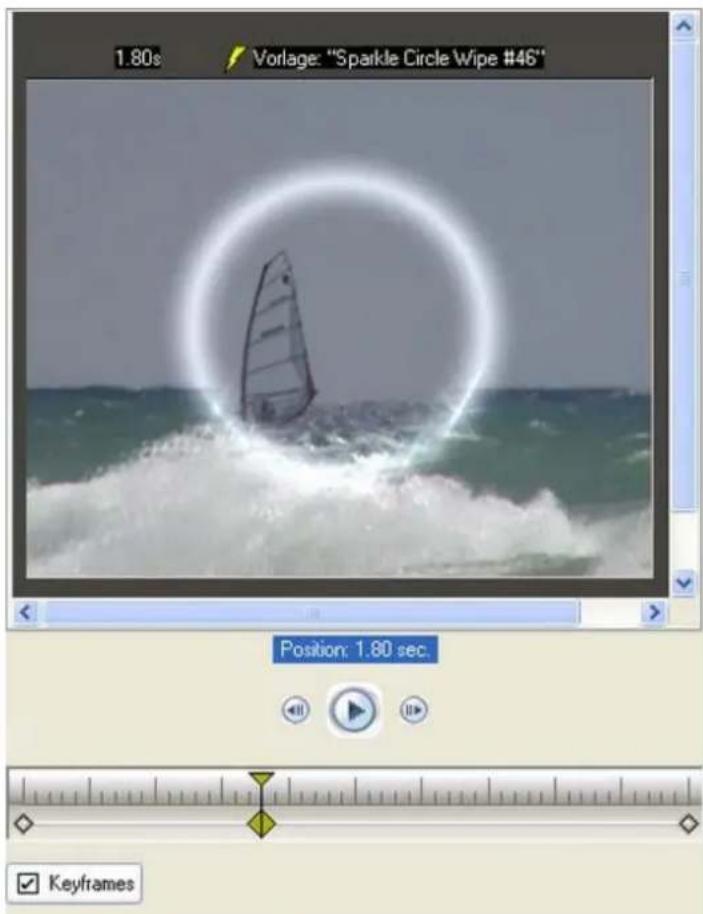
Es sind parallel zum Kreisring (Maske) zusätzlich platzierte Strahlen (Sparkle) sichtbar.
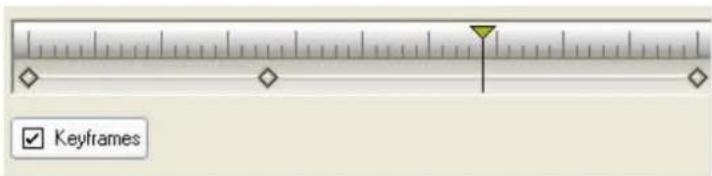
Stoppen Sie nun die Vorschau durch Klick auf Stopp. Bewegen Sie jetzt den Slider an eine neue Position im Verlauf der Animation. Es wird noch kein neues Keyframe gesetzt, erst wenn Sie die erste Einstellung in einem der Register Eindruck, Lage oder Filter, bezogen auf die aktuelle Position in der Zeitleiste, treffen.
text_image
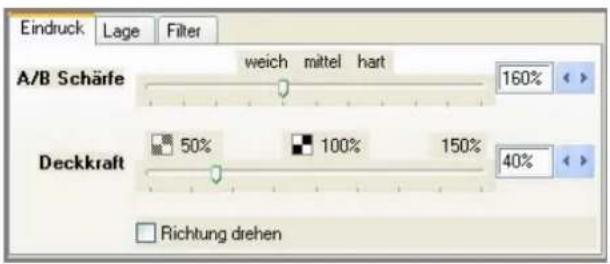
KeyframesWählen Sie im Register Eindruck folgende Einstellungen, bezogen auf das gesetzte Keyframe im Verlauf der Animation :
A/ B Schärfe = 160%
Deckkraft = 40%
text_image
Eindruck Lage Filter A/B Schärfe weich mittel hart 160% Deckkraft 50% 100% 150% 40% Richtung drehenIm Register Lage treffen Sie keine Einstellungen, da die Position des Kreisrings zentriert bleibt.
Im Register Filter wählen Sie nun folgende Einstellungen zum Sparkle-Effekt.
Ausdehnung = 10
Aufhellen-Schwelle = 80%
Abtragen-Schwelle = 30%
Glühen-Intensität = 100%
Orientierung = 60%
und Flickern mindern = 70%
Damit wird für das 3. Keyframe folgende Vorschau erzeugt. Starten Sie zur Veranschaulichung des Effektes die Vorschau mit Hilfe des Play-Buttons.
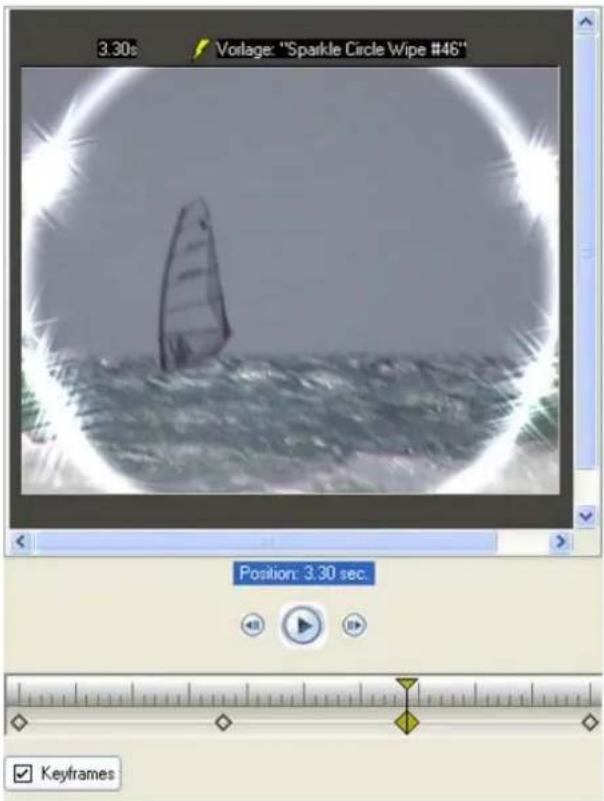
Es sind parallel zum vergrößerten Kreisring (vergrößert durch den Zeitverlauf seit dem 2. Keyframe) zusätzlich mehr und kräftigere Strahlen (Sparkle) sichtbar.
Stoppen Sie nun die Vorschau durch Klick auf Stopp.
Das End-Keyframe wird nicht weiter modifiziert, da es nicht mehr sichtbar ist (der Kreisring hat zu diesem Zeitpunkt den sichtbaren Teil der Vorschau verlassen).
Damit ist die Erstellung des Transition-Effektes Shape Wipe (als Basis des Sparkle Cirkle
Wipe # 46) abgeschlossen. kehren Sie einfach per F12-Taste oder Klick auf das Symbol zurück zu Avid Liquid. Hierbei wird das Vitascene Projekt automatisch abgespeichert.

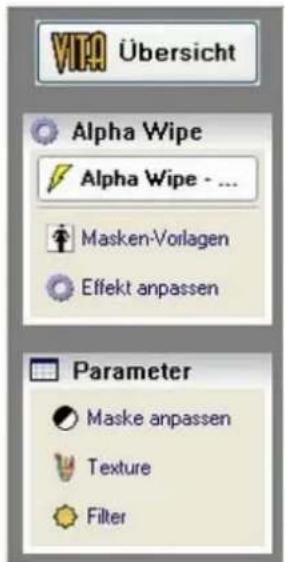
Im Navigations-Menü finden Sie weitere zusätzliche Einstellungsmöglichkeiten zum Effekt.
text_image
VTA Übersicht Alpha Wipe Alpha Wipe - ... Masken-Vorlagen Effekt anpassen Parameter Maske anpassen Texture Filter1. Masken-Vorlagen
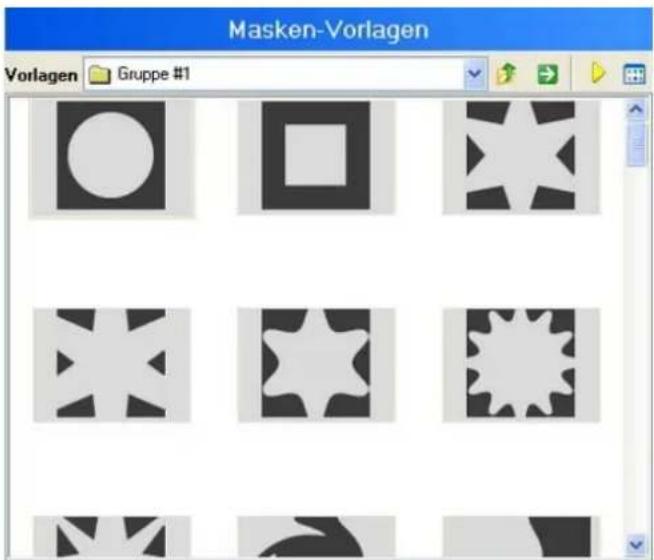
Selbstverständlich ist es auch möglich die Maske (aktuell ein Kreisring) im Projekt zu wechseln. Dieses erledigen Sie im Dialog Masken-Vorlagen. Weitere Hinweise erhalten Sie hier.
text_image
Masken-Vorlagen Vorlagen Gruppe #12. Effekt anpassen
Hier können Sie Einstellungen zum Übergang, Wrap, Betonung, Geometrie und Steuerung der Iris vornehmen.
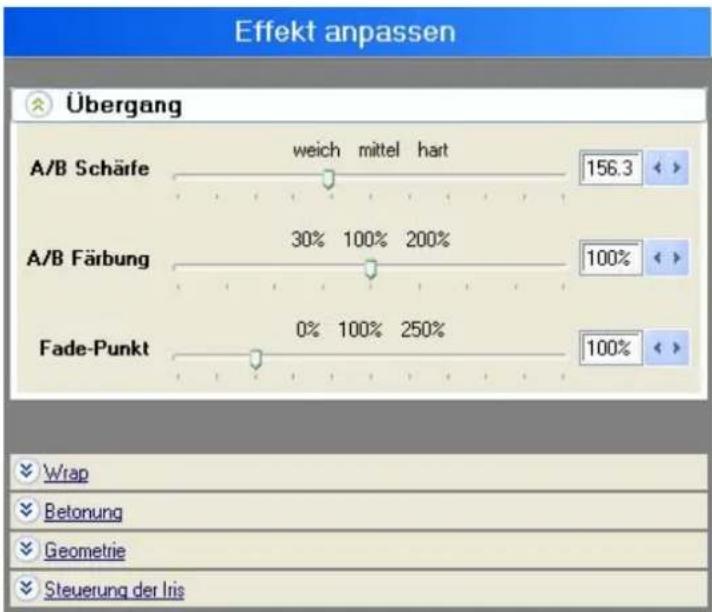
text_image
Effekt anpassen Übergang A/B Schäfe weich mittel hart 156.3 A/B Färbung 30% 100% 200% 100% Fade-Punkt 0% 100% 250% 100% Wrap Betonung Geometrie Steuerung der Iris3. Maske anpassen
Hier können Sie Einstellungen zur Quelle, Blur, Pixel-Aspect, Attribute und Geometrie vornehmen.
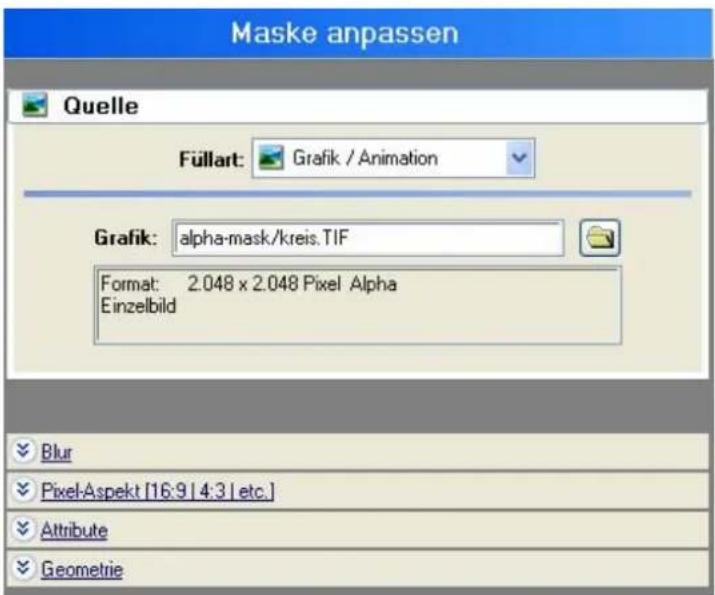
text_image
Maske anpassen Quelle Füllart: Grafik / Animation Grafik: alpha-mask/kreis.TIF Format: 2.048 x 2.048 Pixel Alpha Einzelbild Blur Pixel-Aspekt [16:9 | 4:3 | etc.] Attribute Geometrie4. Texture
Hier können Sie Einstellungen zur Quelle und Geometrie vornehmen.
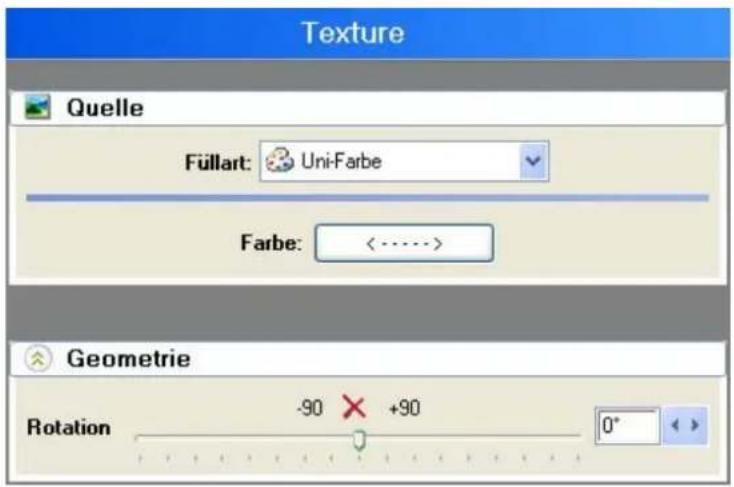
text_image
Texture Quelle Füllart: Uni-Farbe Farbe: <......> Geometrie Rotation -90 X +90 0°5. Filter
Diese Einstellungen wurden bereits getroffen (Anwendung des Sparkle Effektes).
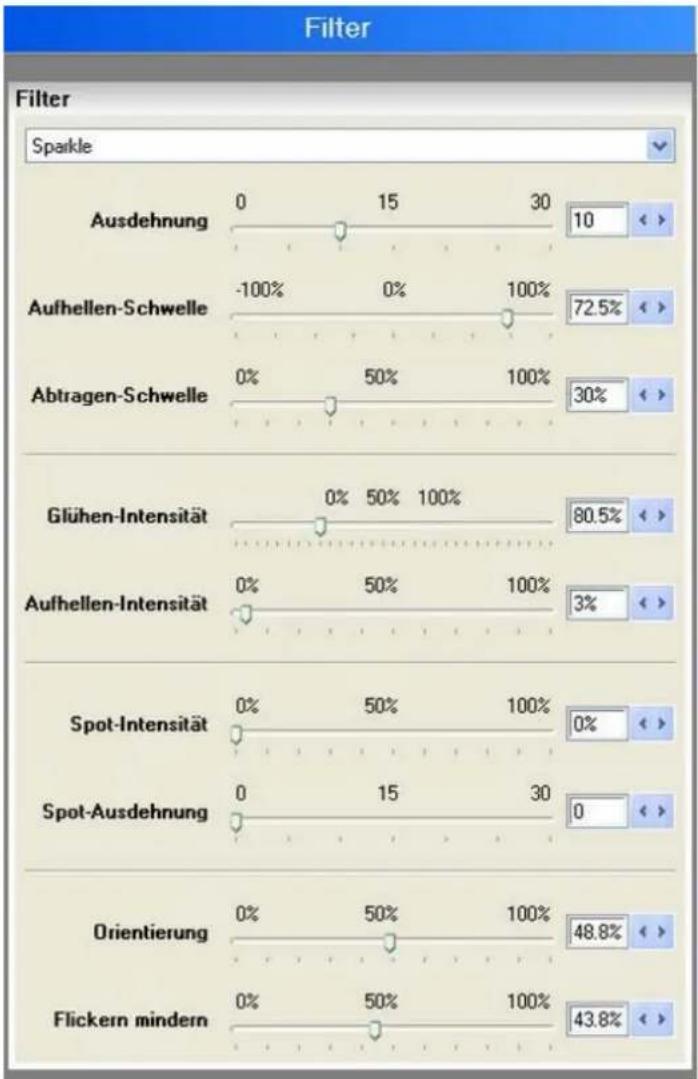
text_image
Filter Sparkle Ausdehnung 0 15 30 10 Aufhellen-Schwelle -100% 0% 100% 72.5% Abtragen-Schwelle 0% 50% 100% 30% Glühen-Intensität 0% 50% 100% 80.5% Aufhellen-Intensität 0% 50% 100% 3% Spot-Intensität 0% 50% 100% 0% Spot-Ausdehnung 0 15 30 0 Orientierung 0% 50% 100% 48.8% Flickern mindern 0% 50% 100% 43.8%Benutzeroberfläche / Einführung :
Lesen Sie in diesem Kapitel die wichtigen Informationen über den Aufbau der Benutzeroberfläche Vitascenes.
Weiterhin erhalten Sie hier alle Informationen zur Anwendung der zahlreichen Effekte und dessen Veränderungsmöglichkeiten und Kombination.
Startseite :
Übersichtlich aufbereitet präsentieren sich die Punkte, die zum Programmstart sinnvoll erscheinen.
- Start
- Zuletzt geöffnete Projekte
Um ein neues Projekt in Vitascene zu erstellen, klicken Sie auf die Option neues Projekt im Bereich Projekte bearbeiten :
Über die Option Öffnen können Sie bereits erstellte (gespeicherte) Projekte öffnen.
Die Navigationsleiste von proDAD Vitascene kann umgeschaltet werden, Sie können entweder in der Ansicht Struktur oder in der Ansicht Gliederung arbeiten, passen Sie so die Software-Oberfläche Ihrer Arbeitsweise an. Die Umschaltung finden Sie im unteren Bereich der Navigation.
Die Navigationsleiste von Vitascene (Ansicht / Struktur), umschaltbar im unteren Bereich der Navigation Struktur / Gliederung. Die Navigationsleiste von Vitascene (Ansicht / Gliederung), umschaltbar im unteren Bereich der Navigation Struktur / Gliederung.
Navigation :
Klicken Sie im Navigations-Menü auf die Option
Es öffnet der Dialog Startseite / Übersicht der Navigation :
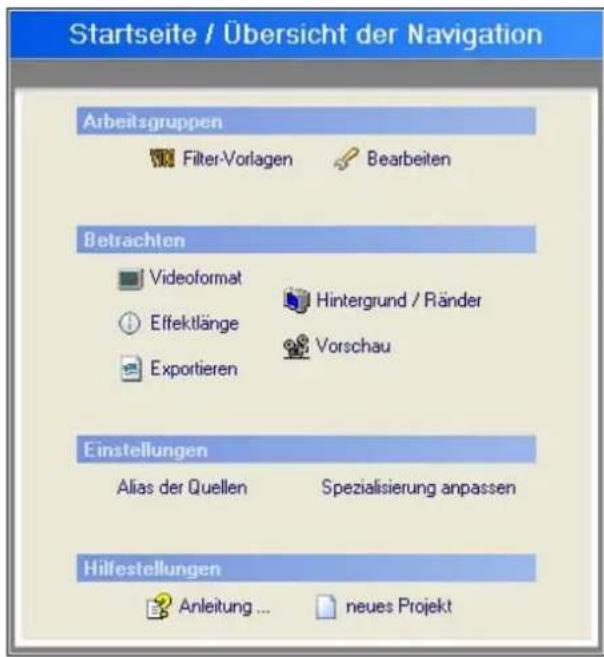
text_image
Startseite / Übersicht der Navigation Arbeitsgruppen Filter-Vorlagen Bearbeiten Betrachten Videoformat Hintergrund / Ränder Effektlänge Vorschau Exportieren Einstellungen Alias der Quellen Spezialisierung anpassen Hilfestellungen Anleitung ... neues ProjektIn der Navigationsleiste von Vitascene stehen nun weitere Optionen zur Verfügung :
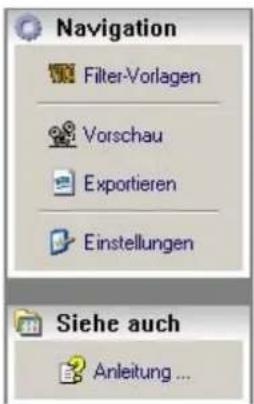
text_image
Navigation Filter-Vorlagen Vorschau Exportieren Einstellungen Siehe auch Anleitung ...Filter-Vorlagen
Im Dialog Filter-Vorlagen befinden sich im Ordner Root 2 Gruppen, geordnet nach Filter-Gruppe und Transition-Gruppe.
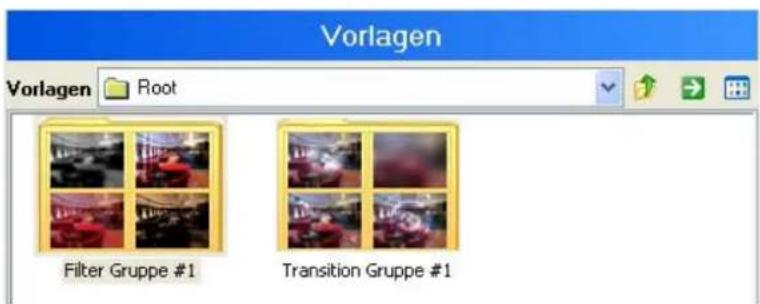
text_image
Vorlagen Vorlagen Root Filter Gruppe #1 Transition Gruppe #1In der Filter-Gruppe befinden sich weitere Ordner in denen zahlreiche Effekt-Vorlagen zur Anwendung bereitstehen.
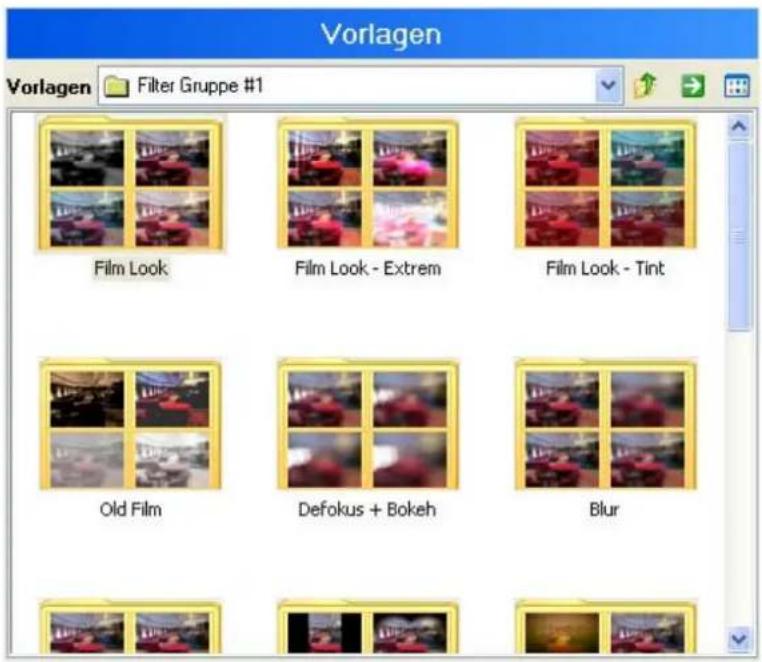
text_image
Vorlagen Vorlagen Filter Gruppe #1 Film Look Film Look - Extrem Film Look - Tint Old Film Defokus + Bokeh BlurIn der Transition-Gruppe befinden sich weitere Ordner in den zahlreiche Effekt-Vorlagen zur Anwendung bereitstehen.
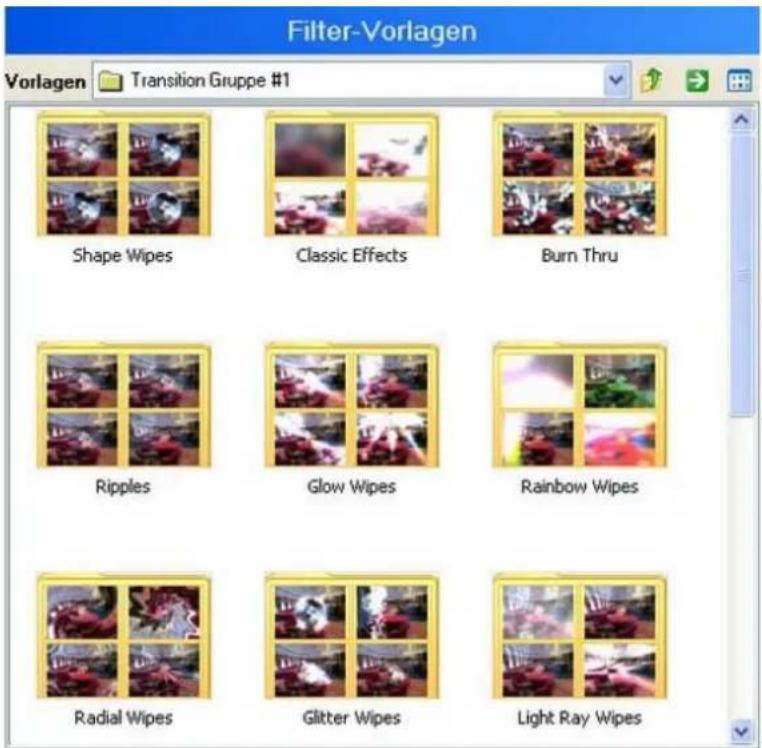
text_image
Filter-Vorlagen Vorlagen Transition Gruppe #1 Shape Wipes Classic Effects Burn Thru Ripples Glow Wipes Rainbow Wipes Radial Wipes Glitter Wipes Light Ray WipesUm eine Filter-Vorlage auszuwählen, wechseln Sie z.B. in ein Vorlagen-Ordner (z.B. Filter-
Gruppe / Sparkle). Jetzt werden Ihnen Effekt-Vorlagen angezeigt. Durch Doppelklick auf ein Effekt Ihrer Wahl übernehmen Sie diesen in den Vorschaubereich.
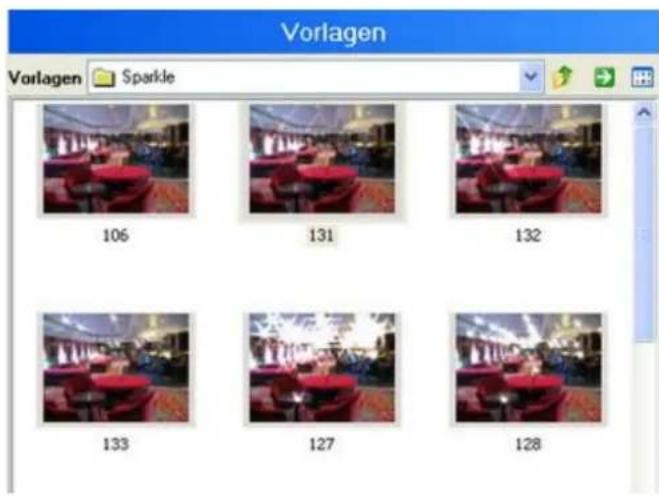
text_image
Vorlagen Vorlagen Sparkle 106 131 132 133 127 128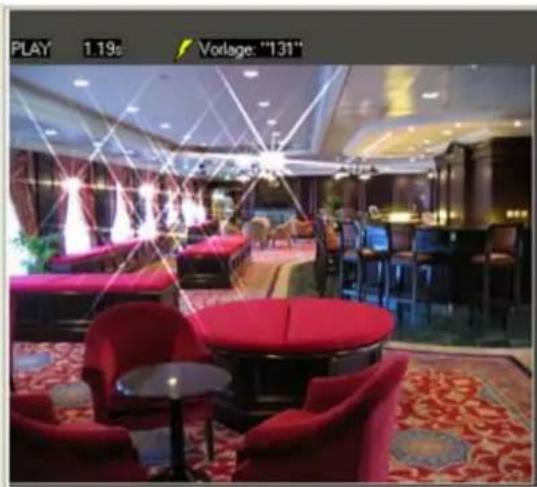
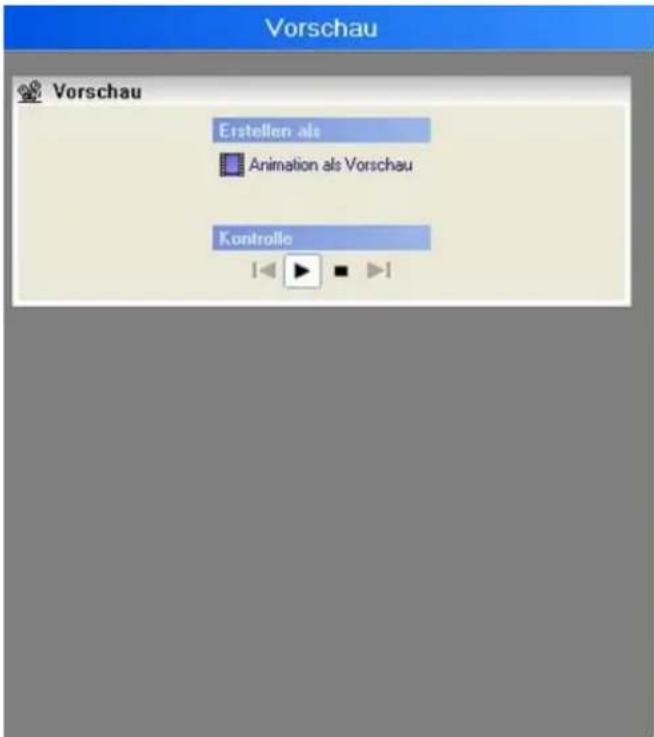
In diesem Dialog geben Sie den aktuellen Projektstand kurzfristig als berechnete Vorschau aus:
Angenommen, Sie haben ein Sparkle-Effekt erstellt und möchten den aktuellen Stand kurz als berechnete Vorschau-Animation betrachten, können Sie dies hier bequem erledigen:
text_image
Vorschau Vorschau Erstellen als Animation als Vorschau Kontrolle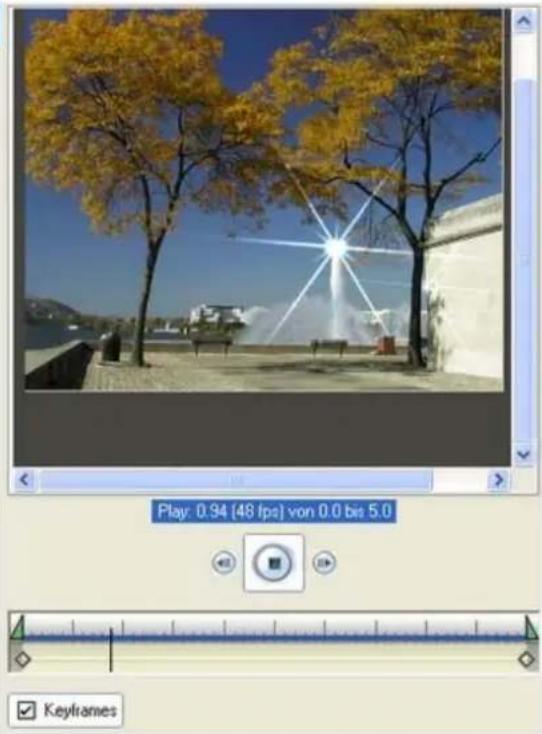
text_image
Play: 0.94 [48 fps] von 0.0 bit 5.0 KeyframesErstellen als
Animation = Berechnung einer Animationsdatei mit umgehender Abspielmöglichkeit
Kontrolle
Anzeige des aktuellen Stands in der Echtzeit-Vorschau
Schalter Abspielen :
Anzeige des aktuell eingestellten Timeline-Bereichs in der animierten Echtzeit-Vorschau
Klicken Sie im Bereich Erstellen als auf

Animation als Vorschau
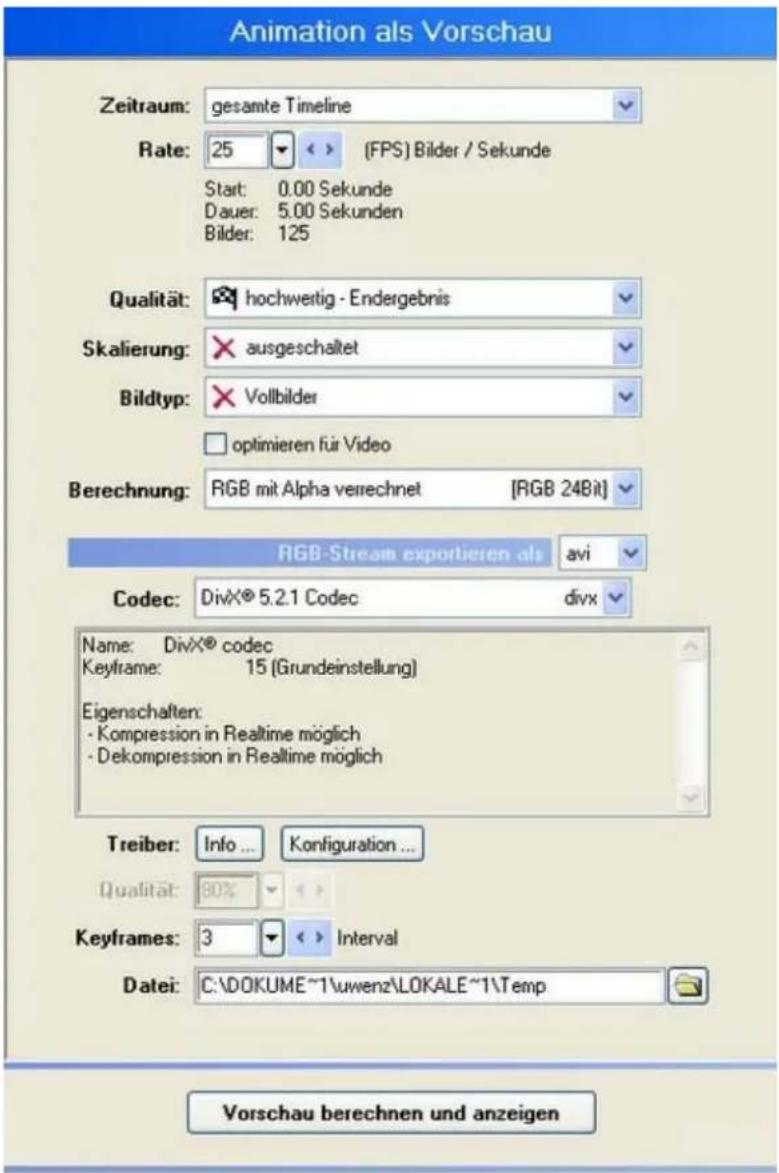
es öffnet der Dialog Animation als Vorschau.
text_image
Animation als Vorschau Zeitraum: gesamte Timeline Rate: 25 (FPS) Bilder / Sekunde Start: 0.00 Sekunde Dauer: 5.00 Sekunden Bilder: 125 Qualität: hochwertig - Endergebnis Skalierung: ausgeschaltet Bildtyp: Vollbilder optimieren für Video Berechnung: RGB mit Alpha verrechnet [RGB 24Bit] RGB-Stream exportieren als avi Codec: DivX® 5.2.1 Codec divx Name: DivX® codec Keyframe: 15 (Grundeinstellung) Eigenschaften: - Kompression in Realtime möglich - Dekompression in Realtime möglich Treiber: Info ... Konfiguration ... Qualität: 80% Keyframes: 3 Interval Datei: C:\DOKUME~1\uwenz\LOKALE~1\Temp Vorschau berechnen und anzeigenHier treffen Sie Einstellungen zum Zeitraum, zur Frame-Rate, Qualität, Skalierung, Bildtyp, Berechnung, Codec, Treiber, Keyframes und legen den Temp-Pfad fest.
Exportieren :
Wählen Sie hier die Art des gewünschten Exports:
Animation = Animationsdatei (z. B. AVI, MPG, WAV etc.) exportieren
Einzelbilder = Export in ein Verzeichnis von einem Einzelbild (z.B. JPEG, PNG, PPM, SGI, TARGA, TIFF) oder einer fortlaufenden Bildsequenz
Animation exportieren
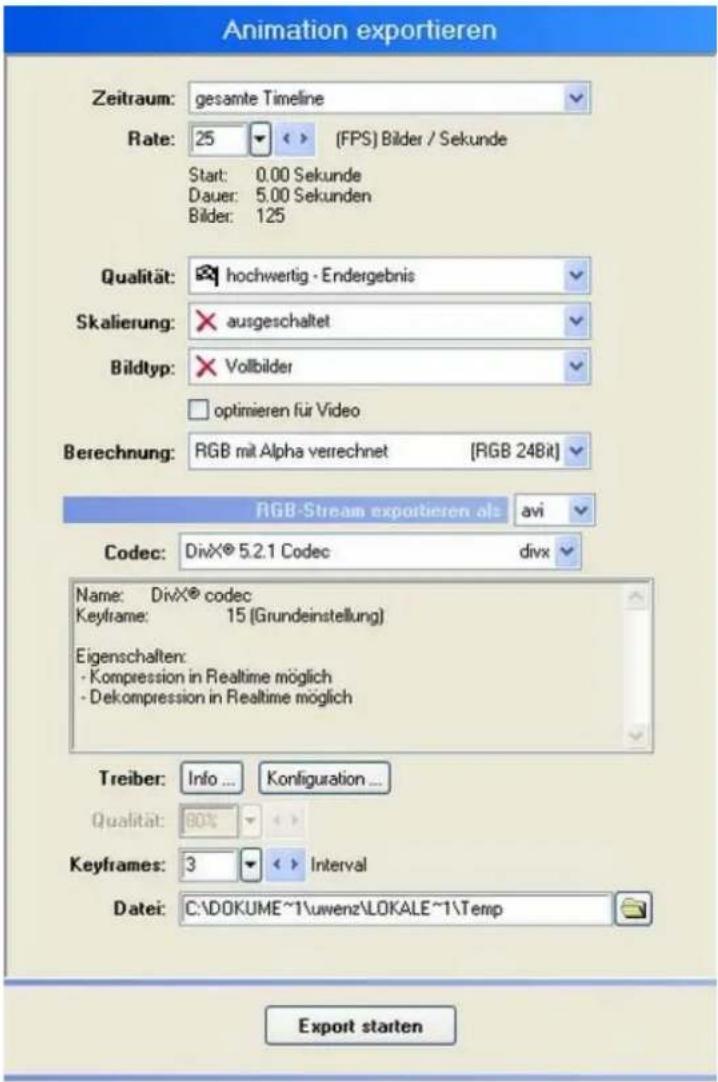
Folgender Einsteller ermöglicht die individuelle Ausgabe einer Animation (Einstellungen siehe unten).
text_image
Animation exportieren Zeitraum: gesamte Timeline Rate: 25 (FPS) Bilder / Sekunde Start: 0.00 Sekunde Dauer: 5.00 Sekunden Bilder: 125 Qualität: hochwertig - Endergebnis Skalierung: ausgeschaltet Bildtyp: Vollbilder optimieren für Video Berechnung: RGB mit Alpha verrechnet [RGB 24Bit] RGB-Stream exportieren als avi Codec: DivX® 5.2.1 Codec divx Name: DivX® codec Keyframe: 15 (Grundeinstellung) Eigenschaften: Kompression in Realtime möglich Dekompression in Realtime möglich Treiber: Info Konfiguration ... Qualität: 80% Keyframes: 3 Interval Datei: C:\DOKUME~1\uwenz\LOKALE~1\Temp Export startenZeitraum
Hier können die zeitlichen Daten für das aktive Timelineobjekt per Tastatureingabe eingestellt werden.
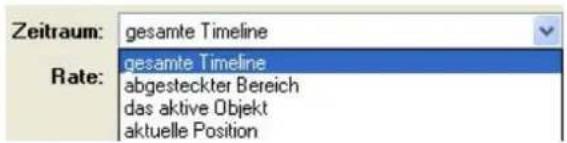
text_image
Zeitraum: gesamte Timeline Rate: gesamte Timeline abgesteckter Bereich das aktive Objekt aktuelle PositionRate
Hier werden die Bilder pro Sekunde eingestellt. Voreinstellungen für PAL und NTSC stehen zur Schnellwahl zur Verfügung.
Qualität
Hier wird die Qualitätsstufe gewählt:
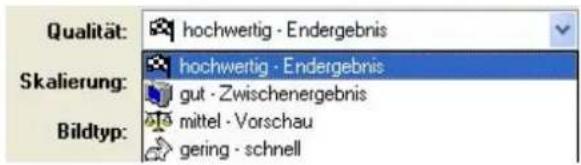
text_image
Qualität: hochwertig - Endergebnis Skalierung: hochwertig - Endergebnis Bildtyp: gut - Zwischenergebnis mittel - Vorschau gering - schnell- gering: die schnellste, qualitativ aber schlechteste Darstellungsweise während der Arbeit, also in der Vorschau, ideal für leistungsarme Rechner oder bei Verwendung umfangreicher Animationen in Objekten
• mittel: etwas weichere Darstellung, als gering - gut: Bestmögliche Darstellung der Glyphen, aber lediglich grobe Darstellung von Grafiken/Animationen
- hochwertig: bestmögliche Vorschauqualität, weiche Glyphen und scharfe Texturen. Bei kleinen Konturen wird zusätzlich ein Rausch-Unterdrücker hinzugenommen.
Diese Einstellung benötigt, insbesondere bei der Verwendung von Animationen die meiste Rechenzeit.
Skalierung
Dieser Einsteller dient zum schnellen halbieren der unter Format eingestellten Werte. Ideal auch, um eine Animationsberechnung zwar in höchster Qualität zu berechnen, aber durch eine Verkleinerung in ihrer Berechnungszeit zu reduzieren.
Bildtyp
Hier werden die Halbbild- / Vollbild Einstellungen vorgenommen
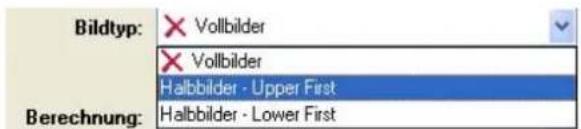
text_image
Bildtyp: × Vollbilder × Vollbilder Halbbilder - Upper First Halbbilder - Lower FirstWenn ein Ergebnis exportiert werden soll und entweder die Projekteinstellung der Schnittsoftware oder die der Videohardware eine Änderung der Halbbild-Abfolge erfordern, ist dies hiermit problemlos anpassbar.
Vollbilder werden insbesondere für Web-Animationen oder Ergebnisse, zur Verwendung außerhalb der Video-Anwendung, benötigt.
Ist im berechneten Ergebnis eine Kamm-Wirkung zu beachten, so ist vermutlich der falsche Halbbild-Typ gewählt. Ist im berechneten Ergebnis ein leichtes Ruckeln bemerkbar, muss evtl. die Einstellung Vollbilder auf eine der Halbbilder Einstellungen geändert werden.
In einigen Einstellern anderer Schnittprodukte werden diese Halbbildbezeichnungen auch anders bezeichnet:
Optimieren für Video
Dieser Filter sollte immer dann aktiviert werden, wenn das Endergebnis für Videoausgabe gedacht ist.
Vorteil: weniger Bildrauschen, optimiertes Farbspektrum.
Das Ausschalten des Filters bringt einen Geschwindigkeitsvorteil in der Berechnung von ca. 20%, allerdings auch eine geringere Qualität im Videoeinsatz.
Berechnung
Hier wird festgelegt, in welchem Format die Animation verwendet wird (AVI) und wie die Alphakanal-Regelung erfolgen soll.
- Berechnung RGB+ Alpha (in einer Grafik) : 24 Bit RGB-Farbdaten sowie 8Bit Alphakanal Daten werden in einer Datei gespeichert. Die Daten sind jedoch separat abrufbar und noch nicht verrechnet.
- RGB mit Alpha verrechnet : 24 Bit RGB-Farbdaten sowie 8Bit Alphakanal Daten werden in einer Datei bereits verrechnet gespeichert.

text_image
Berechnung: RGB mit Alpha verrechnet [RGB 24Bit] RGB+Alpha (in einer Grafik) [RGB+A 32Bit] RGB mit Alpha verrechnet [RGB 24Bit]RGB-Stream exportieren als
Hier wird das Animation-Ausgabeformat (AVI) bestimmt.
Ordner
hier wird der Pfad nebst Ausgabeordner bestimmt, in welchen die Sequenz ausgegeben wird.
Codec
die angebotenen Codecs werden bereits mit der Auswahl einer Kontrolle unterzogen. Warum? Manche Codecs melden sich im System nicht korrekt an. Wird dann der Export-Prozess begonnen, erscheint eine System-Fehlermeldung, die so aussieht, als könne Vitascene mit diesem Codec nicht exportieren. Der wahre Grund ist aber i. d. R. eine schlechte Systemeinbindung des Codecs - oder natürlich eine andere Ausrichtung auf andere Medien (z. B. spezielle Ausgabegeräte o. ä.) Ist bei der Fehlerprüfung eine Auffälligkeit festgestellt worden, wird diese im Codec-Infofenster angezeigt (Codec unterstützt Format nicht o. ä.) Wichtig: da manche Codecs bei dieser Überprüfung einen pauschalen Fehlercode übermitteln, ist die korrekte Fehlerursache nicht immer zu er- und vermitteln. So kann selbst ein nicht korrekter Dateipfad der Grund für das Misslingen eines Exports sein. Deshalb bitte den Export-Pfad auf Gültigkeit immer überprüfen (insbesondere wenn Wechseldatenträger, RAM-Disks o. ä. verwendet werden).
Wichtiger Hinweis:
Raw-Format : ideal für unkomprimierte Animationsdateien (AV) für den
Studioeinsatz ohne evtl. verfügbare Plugins. Unterstützt RGB-A (inklusive Alphakanal!)
Der Button
Export starten
Mit Klick auf diesen Schalter beginnt die Animations-Berechnung.
- Es werden immer die im System angemeldeten Codecs zum Export angeboten, die das Schreiben von Daten zulassen.
- das Format von Animationen ist, ohne die verwendete Skalierungsoption, immer dem Format in Exportieren/Format gleich
- AVI-Animationen können keinen Alphakanal beinhalten und sind deshalb, wenn in der schlussendlichen Verwendung das Keying per Alphakanal möglich ist, nicht zu verwenden. Hier besteht die Möglichkeit über TIFF oder TGA 32 im Einzelbildsequenz-Export.
Einzelbilder exportieren
Hier werden die Einstellungen für berechnete zu exportierende Einzelbildsequenzen getroffen. Folgende Möglichkeiten bestehen:
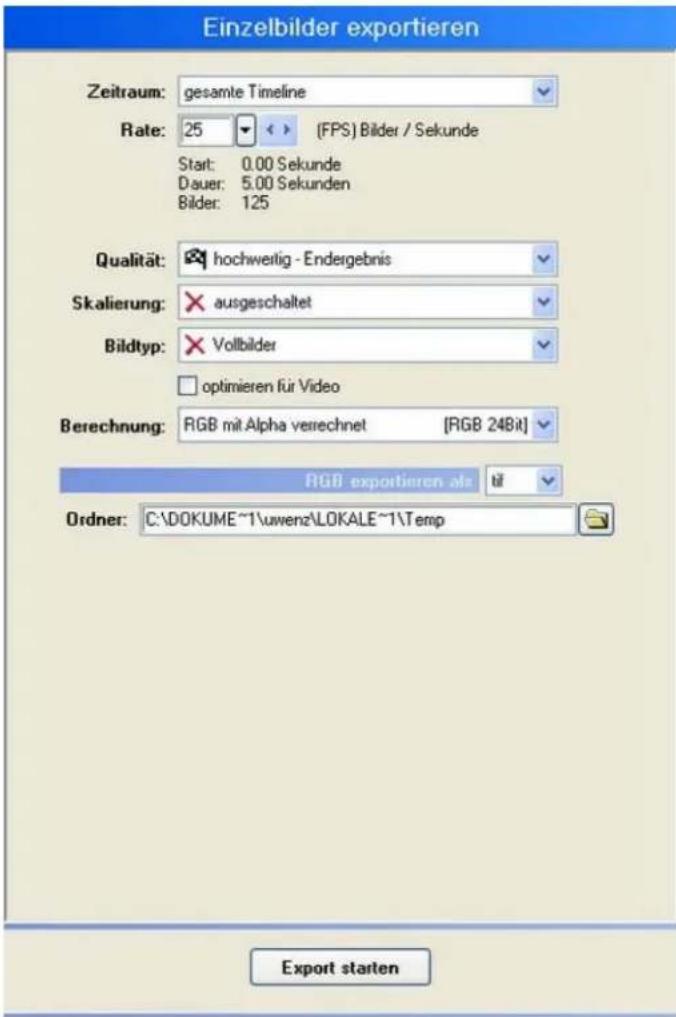
text_image
Einzelbilder exportieren Zeitraum: gesamte Timeline Rate: 25 (FPS) Bilder / Sekunde Start: 0.00 Sekunde Dauer: 5.00 Sekunden Bilder: 125 Qualität: hochweitig - Endergebnis Skalierung: ausgeschaltet Bildtyp: Vollbilder optimieren für Video Berechnung: RGB mit Alpha verrechnet [RGB 24Bit] RGB exportieren als bil Ordner: C:\DOKUME~1\uwenz\LOKALE~1\Temp Export startenZeitraum
Hier können die zeitlichen Daten für das aktive Timelineobjekt per Tastatureingabe eingestellt werden.
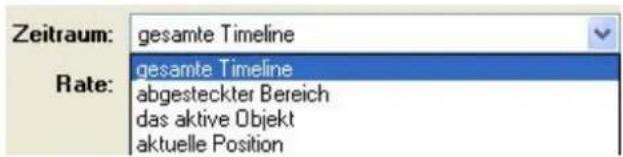
text_image
Zeitraum: gesamte Timeline Rate: gesamte Timeline abgesteckter Bereich das aktive Objekt aktuelle PositionRate
Hier werden die Bilder pro Sekunde eingestellt. Voreinstellungen für PAL und NTSC stehen zur Schnellwahl zur Verfügung.
Qualität
Hier wird die Qualitätsstufe gewählt:
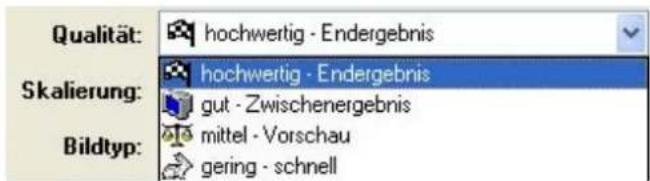
text_image
Qualität: hochwertig - Endergebnis Skalierung: hochwertig - Endergebnis gut - Zwischenergebnis mittel - Vorschau gering - schnell- gering: die schnellste, qualitativ aber schlechteste Darstellungsweise während der Arbeit, also in der Vorschau, ideal für leistungsarme Rechner oder bei Verwendung umfangreicher Animationen in Objekten
• mittel: etwas weichere Darstellung, als gering - gut: Bestmögliche Darstellung der Glyphen, aber grobe Darstellung von Grafiken/Animationen
- hochwertig: bestmögliche Vorschauqualität, weiche Glyphen und scharfe Texturen. Bei kleinen Konturen wird zusätzlich ein Rausch-Unterdrücker hinzugenommen. Diese Einstellung benötigt, insbesondere bei der Verwendung von Animationen die meiste Rechenzeit.
Skalierung
Dieser Einsteller dient zum schnellen Reduzieren der unter Format eingestellten Werte.
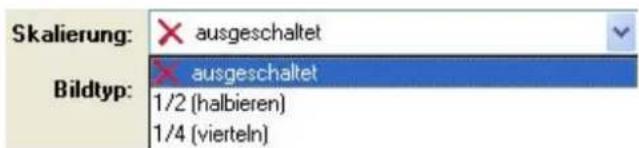
text_image
Skalierung: × ausgeschaltet Bildtyp: × ausgeschaltet 1/2 (halbieren) 1/4 (vierteln)Ideal auch, um eine Animationsberechnung zwar in höchster Qualität zu berechnen, aber durch eine Verkleinerung in ihrer Berechnungszeit zu reduzieren.
Bildtyp
Hier werden die Halbbild- / Vollbild Einstellungen vorgenommen
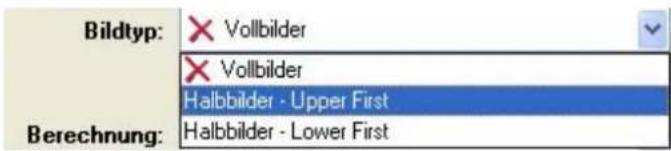
text_image
Bildtyp: × Vollbilder × Vollbilder Halbbilder - Upper First Berechnung: Halbbilder - Lower FirstWenn ein Ergebnis exportiert werden soll und entweder die Projekteinstellung der Schnittsoftware oder die der Videohardware eine Änderung der Halbbild-Abfolge erfordern, ist dies hiermit problemlos anpassbar.
Vollbilder werden insbesondere für Web-Animationen oder Ergebnisse, zur Verwendung außerhalb der Video-Anwendung, benötigt. Ist im berechneten Ergebnis eine Kamm-Wirkung zu beachten, so ist vermutlich der falsche Halbbild-Typ gewählt. Ist im berechneten Ergebnis ein leichtes Ruckeln bemerkbar, muss evtl. die Einstellung Vollbilder auf eine der
Halbbilder Einstellungen geändert werden.
In einigen Einstellern werden diese Halbbildbezeichnungen auch anders bezeichnet:
Optimieren für Video
Dieser Filter sollte immer dann aktiviert werden, wenn das Endergebnis für Videoausgabe gedacht ist.
Vorteil: weniger Bildrauschen, optimiertes Farbspektrum.
Das Ausschalten des Filters bringt einen Geschwindigkeitsvorteil in der Berechnung von ca. 20%, allerdings auch eine wesentlich geringere Qualität im Videoeinsatz.
Berechnung
Hier wird festgelegt, in welchem Format die Einzelbildabfolge verwendet wird (TIF, JPG, PNG, TGA, PPM, SGI) und wie die Alphakanal-Regelung erfolgen soll.
- Berechnung RGB+ Alpha (in einer Grafik) : 24 Bit RGB-Farbdaten sowie 8Bit Alphakanal Daten werden in einer Datei gespeichert. Die Daten sind jedoch separat abrufbar und noch nicht verrechnet.
- RGB+ Alpha (als zwei Grafiken) : 24 Bit RGB-Farbdaten sowie 8Bit Alphakanal Daten werden in zwei separaten Dateien gespeichert.
- RGB mit Alpha verrechnet : 24 Bit RGB-Farbdaten sowie 8Bit Alphakanal Daten werden in einer Datei bereits verrechnet gespeichert.
- nur RGB (Alpha ignorieren) : 24 Bit RGB-Farbdaten werden gespeichert.
- nur Alpha (RGB ignorieren) : 8Bit Alphakanal Daten werden gespeichert.
RGB exportieren als
hier wird das Einzelbild-Ausgabeformat bestimmt. Folgende stehen zur Verfügung: tiff, jpg, tga, png, ppm, sgi
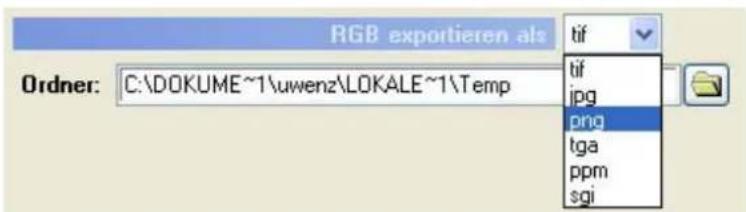
text_image
RGB exportieren als tif tif jpg png tga ppm sgi Ordner: C:\DOKUME~1\uwenz\LOKALE~1\TempOrdner
hier wird der Pfad nebst Ausgabeordner bestimmt, in welchen die Einzelbildsequenz ausgegeben wird.
Mit Klick auf den Button
Export starten beginnt der Export.
Einstellungen :
Einstellungen :
Hier finden Sie allgemeine Einstellungen für die
Suchpfade für Grafiken/Animationen, Alternative Videos sowie Spezialisierung anpassen, zur Anzeige (Videoformat, Hintergrund / Ränder, Effektlänge und Sprache der Benutzeroberfläche).
Suchpfade für Grafiken/ Animationen
Hier werden globale Suchpfade festgelegt, in denen beim Einladen eines Projekts nach den zugehörigen Komponenten, wie Grafiken oder Animationen gesucht wird.
Prinzipiell sind diese Komponenten nicht in einer Projektdatei eingebettet. Dies hat den Vorteil, dass diese wesentlich kompakter gehalten werden kann.
Eigentlich ergibt sich jedoch daraus der Nachteil, dass eine hinzugeladene Grafik immer an dem Platz stehen muß, auf welchen verwiesen wird. Wird ein Projekt nun weitergegeben, erschwert dies die Projektkompatibilität. Anders durch diesen Einsteller:
Wenn ein Projekt auf einen anderen Rechner mit anderer Laufwerksumgebung portiert wird, so müssen die Komponenten einfach ein einem der hier gewählten Suchpfade liegen, um gefunden zu werden.
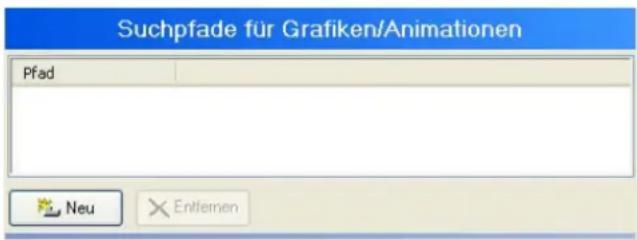
text_image
Suchpfade für Grafiken/Animationen Pfad Neu EntfernenPer Klick auf Neu kann ein Suchpfad hinzugefügt werden.
Bitte beachten: Es werden keine Unterverzeichnisse durchsucht.
Alternative Videos
In diesem Einstellungs-Dialog legen Sie die Videoquelle A bzw. die Videoquelle B fest.

text_image
Alternative Videos Alternative Videos Video A Aktueller Pfad: "videoA.JPG" anpassen zurücksetzen Video B Aktueller Pfad: "D:\clip3.avi" anpassen zurücksetzenSie können hier folgende Formate in Vitascene importieren, klicken Sie hierzu auf die Option anpassen :
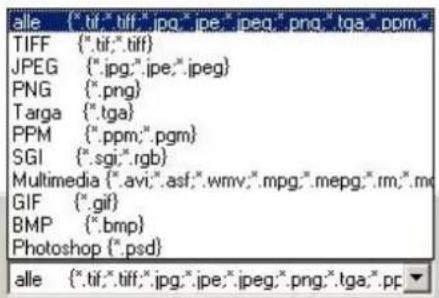
text_image
alle {"tif,"tiff,"ipg,"ipe,"jpeg,"png,"tga,"ppm"} TIFF {"tif,"tiff"} JPEG {".jpg,".ipe,".jpeg"} PNG {".png"} Targa {".tga"} PPM {".ppm,".pgm"} SGI {".sgi,".rgb"} Multimedia {".avi,".asf,".wmv,".mpg,".mepg,".rm,".mc"} GIF {".gif"} BMP {".bmp"} Photoshop {".psd"} alle {".tif,"tiff,".jpg,".ipe,".jpeg,".png,".tga,".pp"}Hinweis:
Im Plugin-Betrieb ist die Auswahl der Quellen nicht möglich, da das Filter Vitascene z.B. direkt auf einen Clip (Host-Video) aus der Videoschnitt-Software angewendet wird. Gleiches gilt für die Anwendung Vitascenes als Transition.
Spezialisierung anpassen
In diesem Einstellungsdialog stellen Sie Einstellungsmöglichkeiten zu einem Effekt zusammen.
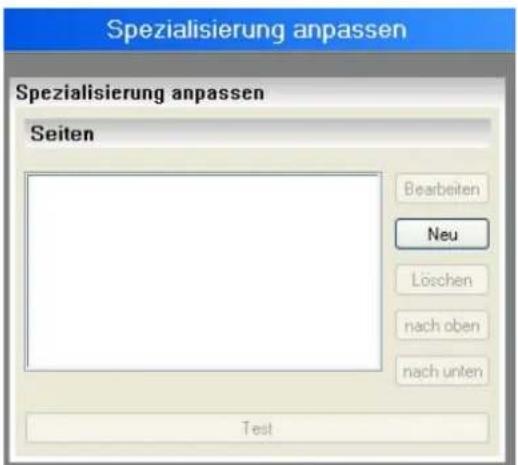
text_image
Spezialisierung anpassen Spezialisierung anpassen Seiten Bearbeiten Neu Löschen nach oben nach unten TestKlicken Sie zur Auswahl eines Effektes auf den Button Neu, es erscheint der Dialog
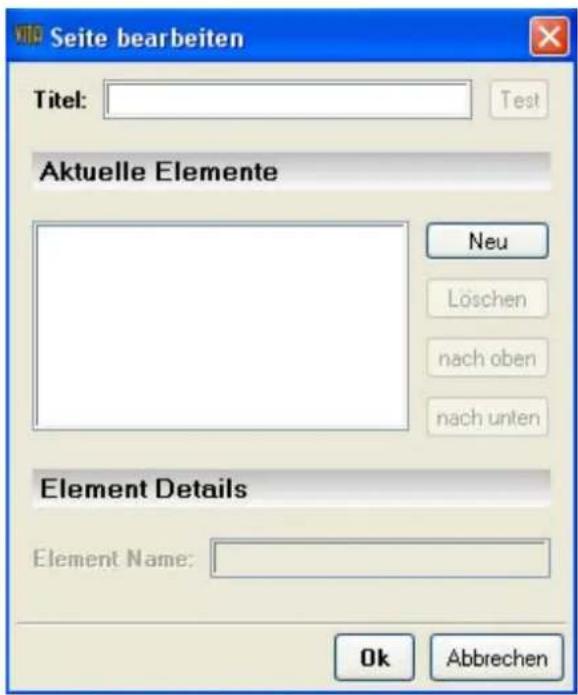
text_image
Seite bearbeiten Titel: Test Aktuelle Elemente Neu Löschen nach oben nach unten Element Details Element Name: Ok AbbrechenKlicken Sie wiederum auf den Button Neu, es öffnet eine Auswahl von Effekten.
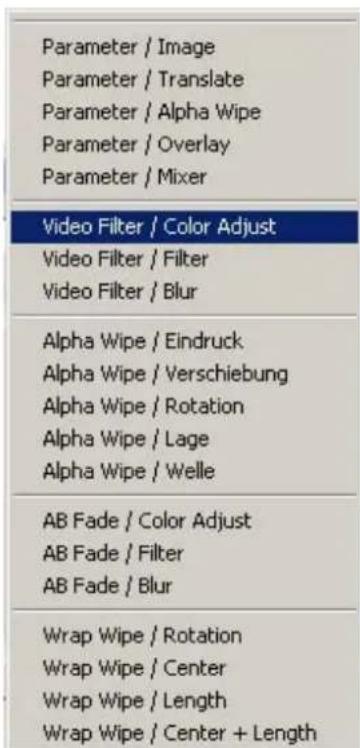
text_image
Parameter / Image Parameter / Translate Parameter / Alpha Wipe Parameter / Overlay Parameter / Mixer Video Filter / Color Adjust Video Filter / Filter Video Filter / Blur Alpha Wipe / Eindruck Alpha Wipe / Verschiebung Alpha Wipe / Rotation Alpha Wipe / Lage Alpha Wipe / Welle AB Fade / Color Adjust AB Fade / Filter AB Fade / Blur Wrap Wipe / Rotation Wrap Wipe / Center Wrap Wipe / Length Wrap Wipe / Center + LengthWählen Sie jetzt den Effekt Video Filter / Color Adjust aus.
Dieser wird im Dialog Seite bearbeiten übernommen und wie folgt dargestellt:
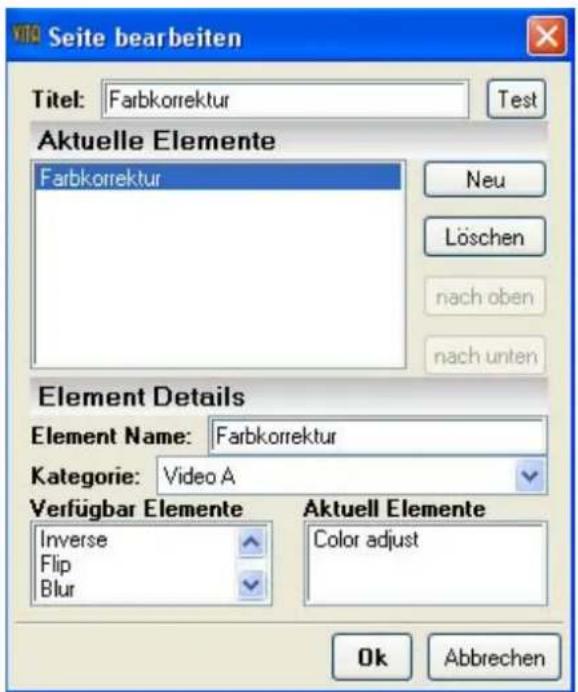
text_image
Seite bearbeiten Titel: Farbkorrektur Test Aktuelle Elemente Farbkorrektur Neu Löschen nach oben nach unten Element Details Element Name: Farbkorrektur Kategorie: Video A Verfügbar Elemente Inverse Flip Blur Aktuell Elemente Color adjust Ok AbbrechenUnter Kategorie finden Sie folgende Auswahlmöglichkeiten:
text_image
Element Details Element Name: Farbkorrektur Kategorie: Verfügbar E Inverse Flip Blur Video A ohne Angabe Video A Video B Mixer Mixer Masks Mixer Texture Mixer PostprocessWählen Sie z.B. die Option Video A so wird dieses als Kategorie gesetzt.
Im unteren Bereich sehen Sie Verfügbare Elemente und aktuelle Elemente zum Effekt. Durch Doppelklick auf ein Element (z.B. Invertieren) im Bereich verfügbare Elemente können Sie dieses Element in den Bereich aktuelle Elemente übernehmen. Anschließend steht Ihnen dann die Option Invertieren zur Verfügung, zur Kontrolle klicken Sie bitte auf den Button Test. Es erscheint der Dialog Test mit integrierter Option Invertieren, die nun verwendet werden kann.
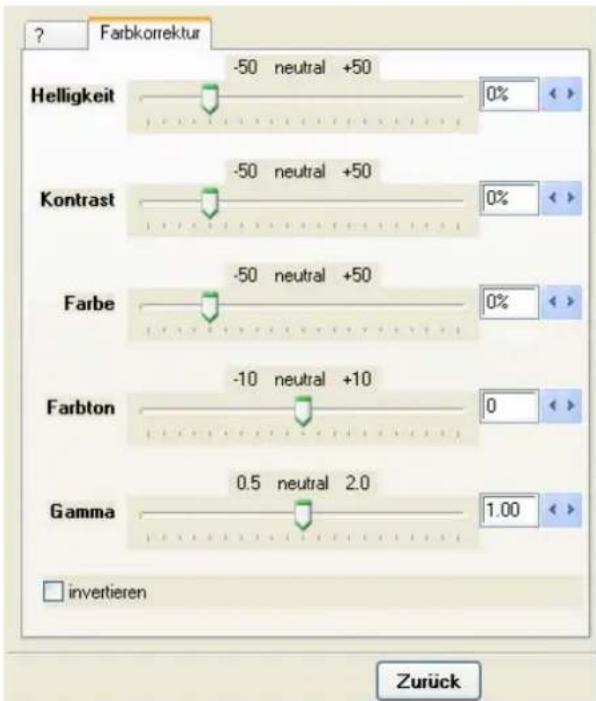
text_image
Farbkorrektur Helligkeit -50 neutral +50 0% Kontrast -50 neutral +50 0% Farbe -50 neutral +50 0% Farbton -10 neutral +10 0 Gamma 0.5 neutral 2.0 1.00 invertieren ZurückSo können Sie beliebige Effekt-Funktionen in die Liste der Vorlagen als Spezialisierung integrieren und anzeigen.
Videoformat
Definieren Sie hier das auszugebende Videoformat, das Sie später über die Plugin-Schnittstelle oder die Exportfunktionen ausgeben möchten.
Treffen Sie die Einstellung zu Breite und Höhe, sowie Overscan-Begrenzung und auch Framerate sowie Pixel X-/Y-Verhältnis.
Nutzen Sie entweder die vorgegebenen Grundeinstellungen für HDV, HDTV, 16:9, Cineon, PAL, NTSC etc. oder verwenden Sie jedes beliebige Format, um Ihr Zielmedium mit Vitascene zu bedienen.
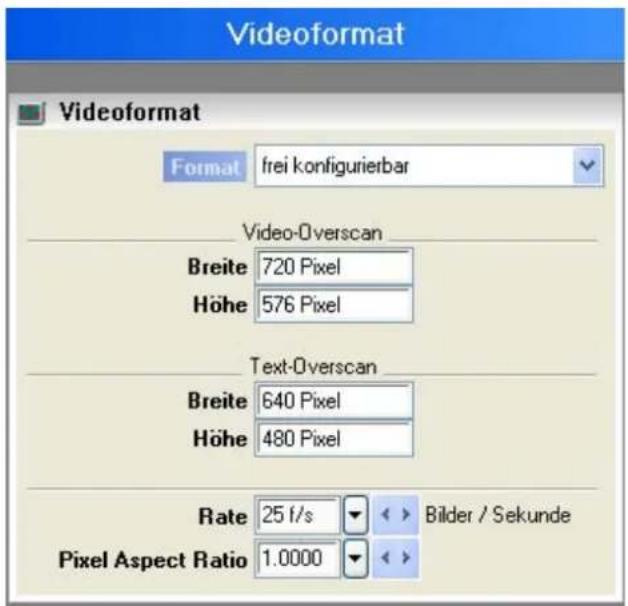
text_image
Videoformat Format frei konfigurierbar Video-Overscan Breite 720 Pixel Höhe 576 Pixel Text-Overscan Breite 640 Pixel Höhe 480 Pixel Rate 25 f/s Bilder / Sekunde Pixel Aspect Ratio 1.0000verfügbare Formate im Pulldown-Menü :
| PAL Square Pix | [768 x 576 : 1.000] |
| PAL DV | [720 x 576 : 1.093] |
| PAL DV 16:9 Wide | [720 x 576 : 1.457] |
| NTSC Square Pix | [640 x 480 : 1.000] |
| NTSC DV | [720 x 480 : 0.909] |
| NTSC DV 16:9 Wide | [720 x 480 : 1.212] |
| NTSC DV 24p | [720 x 480 : 0.909] |
| NTSC DV 24p Wide | [720 x 480 : 1.212] |
| Multimedia | [320 x 240 : 1.000] |
| Video CD NTSC | [352 x 240 : 0.913] |
| Video CD PAL | [352 x 288 : 1.092] |
| HD 720-24p | [1280 x 720 : 1.000] |
| HD 720-25i | [1280 x 720 : 1.000] |
| HD 720-30p | [1280 x 720 : 1.000] |
| HD 720-30i | [1280 x 720 : 1.000] |
| HD 720-60p | [1280 x 720 : 1.000] |
| HD 1080-24p | [1920 x 1080 : 1.000] |
| HD 1080-25i | [1920 x 1080 : 1.000] |
| HD 1080-30p | [1920 x 1080 : 1.000] |
| HD 1080-30i | [1920 x 1080 : 1.000] |
| HD 1080-60i | [1920 x 1080 : 1.000] |
Video Overscan, Breite und Höhe
Diese Einstellung stellt den gesamten, also maximal nutzbaren Bereich (die Auflösung) dar. Mit diesem Wert werden auch Datenexport und Vorschau der Animation durchgeführt
Text Overscan, der titelsichere Bereich
Dieser Wert wird, falls verwendet, generell kleiner gehalten, als der Video Overscan. Werden z. B. entgegen einem Video Overscan von 720 Breite und 576 Höhe hier nun 700 * 556 Pixel gewählt,
entsteht ein Reserve-Bereich, der nicht angetastet werden sollte.
Innerhalb dieses Bereichs sollten keine Gestaltungsmaßnahmen vorgenommen werden, da die hier reinragenden Objekte evtl. unter kritisch eingestellten TV-Geräten abgeschnitten oder gar ganz verschwinden würden.
Tipp:
Vitascene kann auch zur Grafikanimation, bspw. für die endgültige Anwendung in Internet-Bannern verwendet werden. Hierzu sollte unter Video-Overscan die Breite und Höhe des schlussendlichen Banners eingetragen werden, um nicht überflüssige Bereiche bei der Vorschau berechnen und sich später die Ausschneideprozedur zur Endgröße von vornherein ersparen zu können.
Kleinere Formate werden immer von der Nullkoordinate, oben links, ausgehend angezeigt.
Hintergrund / Ränder
Hier kann das Benutzeroberflächen-Design je nach Geschmack und verwendetem Monitortyp frei eingestellt werden.
text_image
Hintergrund / Ränder Hintergrund / Ränder Schema Automatisch Automatisch frei konfigunerbar schwarz weißZunächst kann zwischen 3 vordefinierten Schemas und einer freien Einstellung ausgewählt werden:
- Automatisch: neutraler Bearbeitungsbereich mit leicht abgedunkelten Abgrenzungen und Aussenbereichen
• Schwarz: dunkler Bearbeitungsbereich mit helleren Abgrenzungen und Außenbereichen - Weiß: heller Bearbeitungsbereich mit dunkleren Abgrenzungen und Aussenbereichen
- frei konfigurierbar: hier können die jeweiligen Farbanpassungen nach Geschmack vorgenommen werden.
Hier die Erklärung der einzelnen Elemente bei Auswahl der Option frei konfigurierbar:
- sichtbarer Hintergrund: entspricht dem Video-Overscan minus dem Text-Overscan
- unsichtbare Fläche: ist die Fläche, die dem sichtbaren Hintergrund angrenzt
Effektlänge
In diesem Einstellungs-Dialog legen Sie die Länge des angewendeten Effektes fest.
text_image
Effektlänge Effektlänge Gesamtdau... 5.00 SekundenHinweis:
Die Einstellung der Effektlänge kann im Plugin-Betrieb (d.h. die Anwendung von Vitascene aus einer Videoschnitt-Software) nicht verändert werden.
Sprache der Benutzeroberfläche
Definieren Sie hier die Sprache der Benutzeroberfläche.
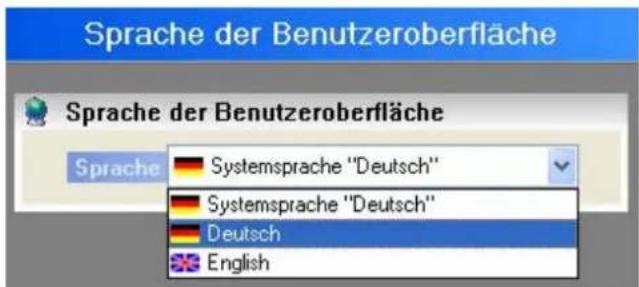
text_image
Sprache der Benutzeroberfläche Sprache der Benutzeroberfläche Sprache Systemsprache "Deutsch" Systemsprache "Deutsch" Deutsch EnglishDie Auswahl erfolgt zur Laufzeit des Programms. Ein Neustart der Software ist nicht notwendig.
Undo
Hier stellen Sie die Anzahl der dynamisch gespeicherten Undo-Schritte ein.
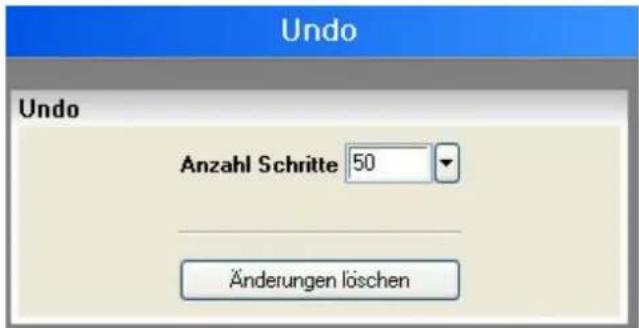
text_image
Undo Undo Anzahl Schritte 50 Änderungen löschenTheoretisch ist die Anzahl der Schritte unbegrenzt, allerdings bedeutet jeder zwischengespeicherte Undo-Schritt auch Speicherbedarf, weshalb dieser Wert nicht unnötig hoch eingestellt werden sollte.
Speichern
Hier definieren Sie sowohl die Anzahl, als auch den Intervall automatischer Dateisicherungen während der Vitascene-Sitzungen.
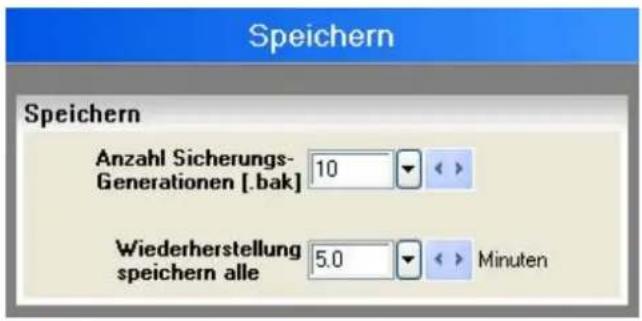
text_image
Speichern Speichern Anzahl Sicherungs- Generationen [.bak] 10 Wiederherstellung speichern alle 5.0 MinutenAnleitung
Durch Klick auf die Option Anleitung startet die Bedienungsanleitung von Vitascene.
Bedienelemente :
Vorschaubereich / Timeline / Keyframes
Oberhalb des Vorschaubereiches ist der Button Effekt aussetzen verfügbar, durch Anklicken und dem gedrückt halten der linken Maustaste wird der Effekt in der Vorschau ausgeblendet.
text_image
Effekt aussetzen 1.67s Vorlage: "132"Nach Klick auf dem Button unterhalb des Vorschaubereiches wird automatisch die Video-Vorschau angezeigt.

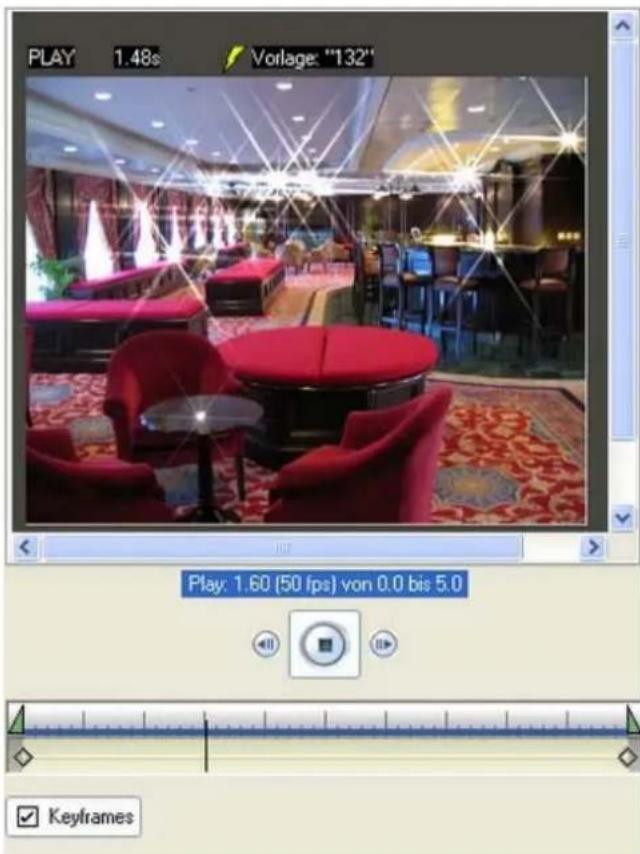
text_image
PLAY 1.48s Vorlage: "132" Play: 1.60 (50 fps) von 0.0 bis 5.0 KeyframesDie Timeline ist die zeitliche Steuerzentrale Heroglyphs: Für weitere Informationen und Greifpunkte beachten Sie bitte auch die während der Arbeit im Mauszeiger eingeblendeten Informationen.
Die Player-Details :

rückwärts

Animation abspielen

vorwärts

Animation stoppen
Play: 2.72 (50 fps) von 0.0 bis 5.0
aktuelle Position und Animationslänge
Die Timeline-Details (Zeitleiste) :
Die Timeline mit der aktuellen Position (Slider, senkrechter Balken) sowie der gesamten Projektlänge, definiert durch die blaue Linie.

Keyframes in der Timeline :
Keyframes sind selbst festgelegte Punkte im Verlauf einer Animation, die unterschiedliche Eigenschaften eines gewählten Effektes beinhalten. Sie können beliebig viele Keyframes im Projekt setzen. Zuvor aktivieren Sie die Option Keyframes unterhalb der Timeline.
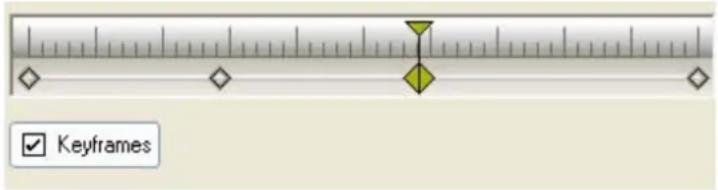
text_image
KeyframesBewegen Sie dann den Slider in der Timeline an eine Position Ihrer Wahl, wechseln dann in den Effektbereich und verändern mit Hilfe diverser Regler die Effekteigenschaften bezogen auf dieses Keyframe (oder Position im Verlauf der Animation). Anschließend bewegen Sie wiederum den Slider in der Timeline an eine weitere gewünschte Position und treffen wiederum Effekteinstellungen, bezogen auf die aktuelle Position. So setzen Sie beliebig viele Keyframes im Projekt und erstellen Ihre eigene Animation. Selbstverständlich können Sie auch Keyframes im Verlauf der Animation löschen, bewegen Sie hierzu den Slider auf das entsprechende Keyframe und drücken die Taste Entf auf Ihrer Tastatur.
Menu-Erklärung
Die Menus im aufgeklappten Zustand und Ihre Aufgaben:

Datei
Neu
neues Projekt : Leerprojekt erstellen
Öffnen... : ein Vitascene Projekt öffnen
Zuletzt geöffnete Projekte : Auflistung der zuletzt bearbeiteten Projekte
Schließen : Projekt beenden und zurück zum Programm-Startzustand
Sichern : Projekt unter gleichem Namen speichern
Sichern als... : Projekt unter anderem Namen speichern
Importieren
Projekt anhängen... : Ein anderes Projekt and das aktuelle Projekt zeitlich anhängen
Grafik einladen : Eine Grafikdatei als Grafikobjekt fertig einladen
Exportieren
Animation : Eine Animationsdatei erstellen und speichern
Einzelbilder : Eine Einzelbildsequenz speichern
Beenden : Programmende

Bearbeiten
Rückgängig : Undo
Wiederherstellen : Redo
Keyframes : Aktivieren der Keyframe-Funktion
Effekte
Abspielen : Abspielen des aktuellen Effektes
Zeitraum (Effektlänge) : Festlegung der Effektlänge
Anzeige
%-Werte : Anzeige der Gestaltung vergrößern / verkleinern (-> +/- Taste!)
gering : geringe Qualität, schnellste Darstellung
mittel : bessere Qualität, schnelle Darstellung
gut : hohe Qualität, hoher Rechenaufwand, langsamere Darstellung
hochwertig : höchste Qualität und Rechenaufwand, langsamere Darstellung
Optionen : Öffnen des Dialoges Anzeige mit weiteren Einstellungen zum Videoformat und Hintergrund/Ränder
Extras
Startseite : Zurück zur Übersicht (Start/Übersicht der Navigation)
Zurück : Ansicht von Vitascene ändern (zurück)
Vorwärts : Ansicht von Vitascene ändern (vorwärts)
Vorschau : Erstellung einer berechneten Vorschau
Zuletzt geöffnete Projekte : Auflistung der zuletzt bearbeiteten Projekte
Einstellungen : Öffnen des Einstellungs-Dialoges von Vitascene
Hilfe
Über Vitascene : Infos über Programmversion, Lizenzierungsdaten
Anleitung : die Programmhilfe anzeigen (auch F1-Taste)
Lizenzdatei laden : Eine Lizenzdatei *.mtkey manuell einladen
Registrieren : nur nach Demo-Download und Installation verfügbar, nach erfolgter
Registrierung bei proDAD nicht mehr in der Auflistung
Bei Problem Email schreiben : sollte nur im Problemfall verwendet werden. Für Support-Anfragen.
Vitascene Homepage öffnen : www.prodad.com mit FAQs, Tipps, Infos etc.
Service Update : aktuelle Programmversion downloaden/installieren
Zubehörprodukte online
weitere Produkte
Tastaturkürzel / Shortcuts
Hier finden Sie einige Arbeitserleichterungen, die auf den ersten Blick nicht sofort ersichtlich sind, die Arbeit aber ernorm erleichtern können, sofern Sie gerne tastaturorientiert arbeiten:
Projekt öffnen : Strg-0
Sichern : Strg-S
Beenden : Strg-Q
Rückgängig : Strg-Z
Anleitung : F1
Vorlagen anwenden :
Hier befindet sich das Dach über allen Gestaltungsmöglichkeiten.
In dessen Speicher befinden sich Vorlagen geordnet nach Filter-Gruppen und Transition-Gruppen.
Filter-Vorlagen
Im Dialog Filter-Vorlagen befinden sich im Ordner Root 2 Gruppen, geordnet nach Filter-Gruppe und Transition-Gruppe.
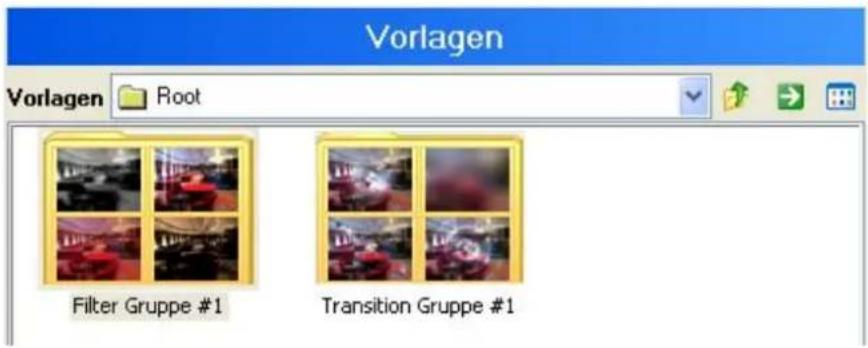
text_image
Vorlagen Vorlagen Root Filter Gruppe #1 Transition Gruppe #1In der Filter-Gruppe befinden sich weitere Ordner in denen zahlreiche Effekt-Vorlagen zur Anwendung bereitstehen.
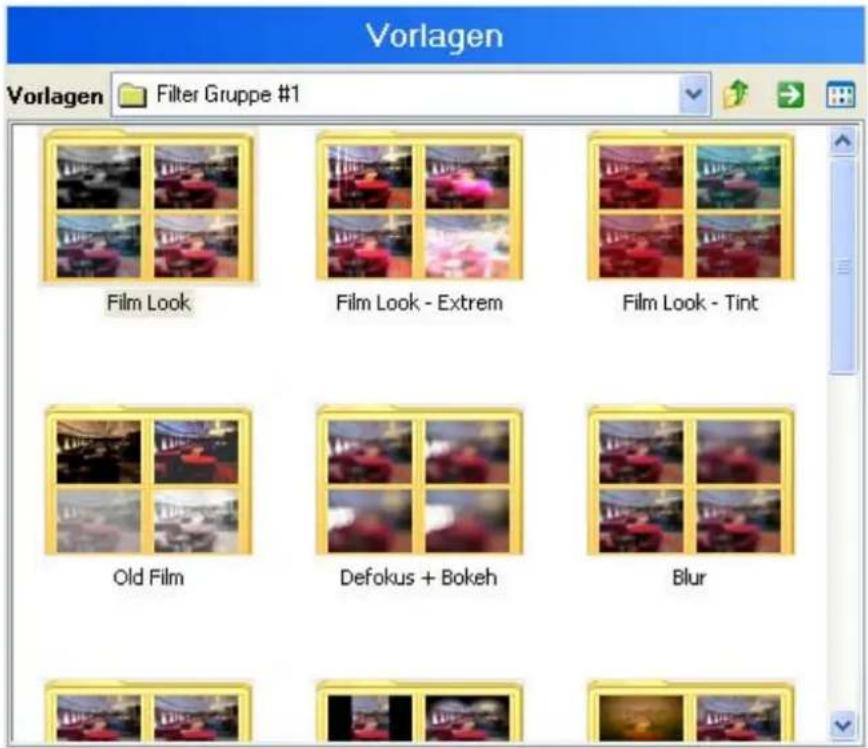
text_image
Vorlagen Vorlagen Filter Gruppe #1 Film Look Film Look - Extrem Film Look - Tint Old Film Defokus + Bokeh BlurIn der Transition-Gruppe befinden sich weitere Ordner in den zahlreiche Effekt-Vorlagen zur Anwendung bereitstehen.
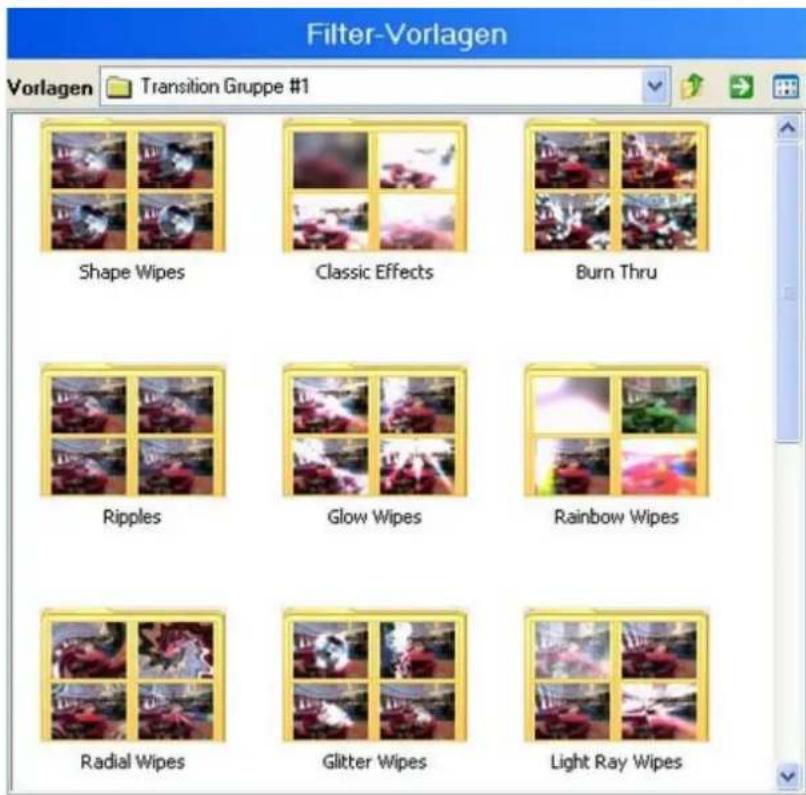
text_image
Filter-Vorlagen Vorlagen Transition Gruppe #1 Shape Wipes Classic Effects Burn Thru Ripples Glow Wipes Rainbow Wipes Radial Wipes Glitter Wipes Light Ray WipesUm eine Filter-Vorlage auszuwählen, wechseln Sie z.B. in ein Vorlagen-Ordner (z.B. Filter-Gruppe / Sparkle). Jetzt werden Ihnen Effekt-Vorlagen angezeigt. Durch Doppelklick auf ein Effekt Ihrer Wahl übernehmen Sie diesen in den Vorschaubereich.
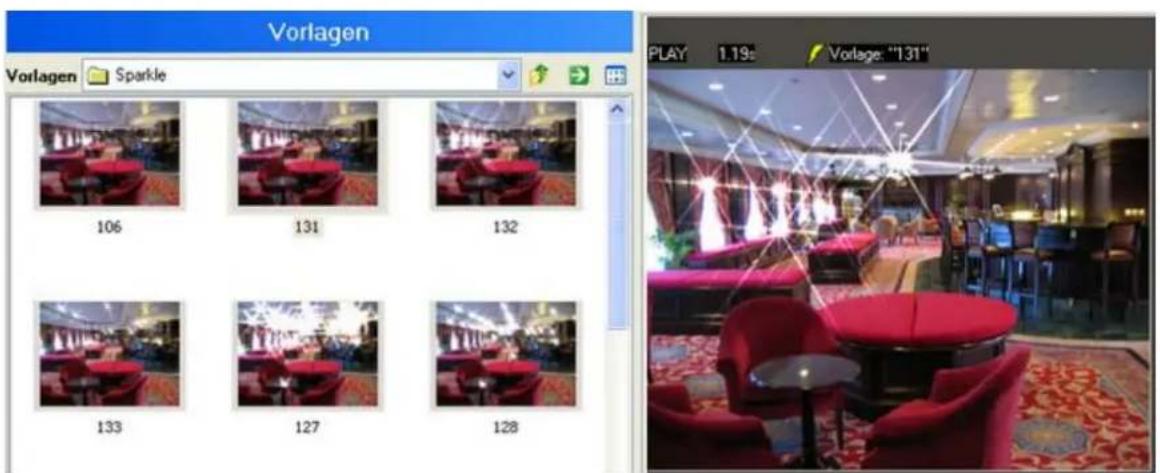
text_image
Vorlagen Vorlagen Sparkle 106 131 132 133 127 128 PLAY 1.19c Vorlage: "131"eigene Vorlagen
Auch eigene Vorlagen können erzeugt und gespeichert werden:
Per Klick auf stehen zwei Menus zur Verfügung:
1. Menü Vorlagen :
text_image
Vorlagen Anzeige einfügen Gruppe anlegen umbenennen löschen- einfügen: erstellt und fügt eine neue Vorlage ein
- Gruppe anlegen: erstellt eine Gruppe für eigene Vorlagen
- umbenennen: eine Vorlagengruppe umbenennen
- löschen: eine Vorlagengruppe entfernen
2. Menü Anzeige :
text_image
Vorlagen Anzeige Liste Tabelle kleine Symbole Symbole grosse Symbole- Liste: Anzeige in Listenform
- Tabelle: Anzeige der Vorlagen in Tabellenform
- kleine Symbole: kleinste symbolische Anzeigeform (ein Klick darauf = Animation)
- Symbole: mittlere symbolische Anzeigeform (ein Klick darauf = Animation)
- große Symbole: größte symbolische Anzeigeform (ein Klick darauf = Animation)
Filter Gruppe / Sparkle :
In diesem Kapitel wird die Anwendung eines Effektes aus der Filter Gruppe am Beispiel eines Sparkle-Effektes näher erläutert. Sparkle-Effekte finden Sie in den Filter-Vorlagen Sparkle.
Übernehmen Sie per Doppelklick den Effekt # 131 in den Vorschaubereich von Vitascene.
Filter
Klicken Sie nun im Navigations-Menü / Parameter auf die Option Filter. Es erscheint der Dialog Filter, hier finden Sie zahlreiche Regler, mit denen Sie z.B. den Effekt Sparkle modifizieren können.
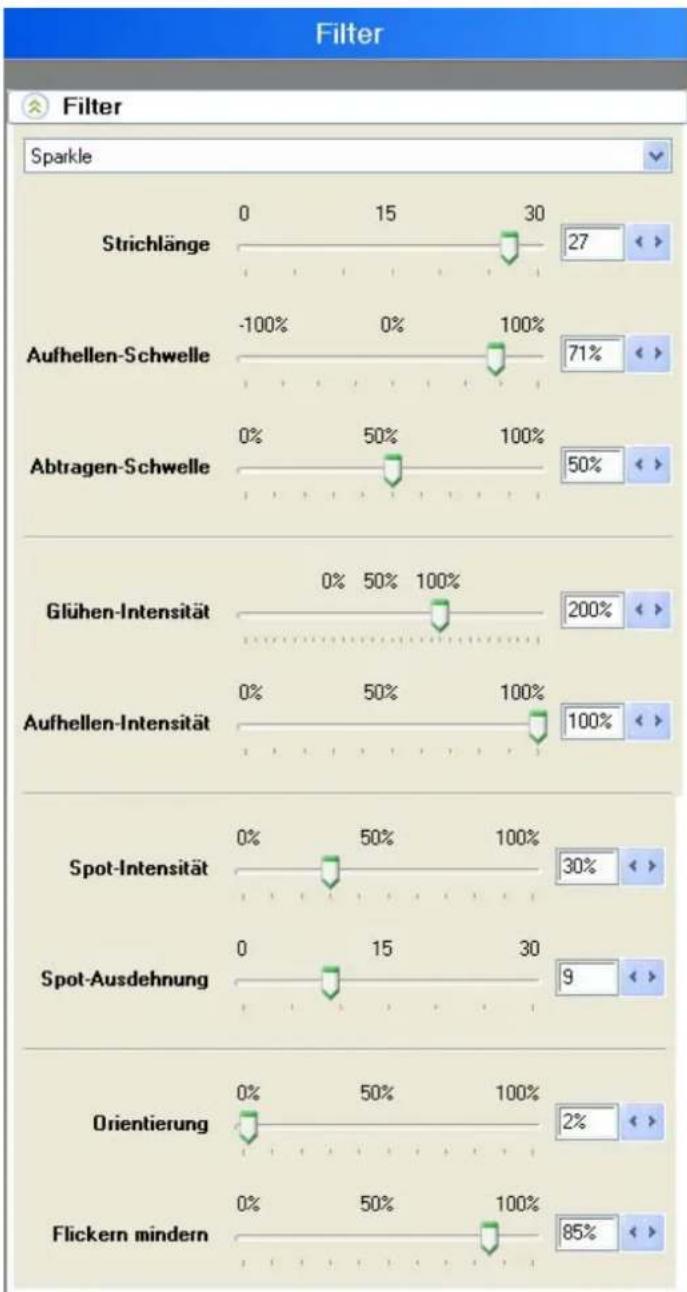
text_image
Filter Sparkle Strichlänge 0 15 30 27 Aufhellen-Schwelle -100% 0% 100% 71% Abtragen-Schwelle 0% 50% 100% 50% Glühen-Intensität 0% 50% 100% 200% Aufhellen-Intensität 0% 50% 100% 100% Spot-Intensität 0% 50% 100% 30% Spot-Ausdehnung 0 15 30 9 Orientierung 0% 50% 100% 2% Flickern mindern 0% 50% 100% 85%Mit Hilfe der angezeigten Regler können Sie die Eigenschaften des Sparkle-Effektes verändern.
Weitere Details zu den Einstellungsmöglichkeiten des Sparkle-Filters sowie graphische Darstellungen finden Sie hier.
Jede Veränderung einer Eigenschaft wird sofort in Echtzeit im Vorschaubereich angezeigt.
Hinweis:
Natürlich können Sie im Pulldown-Menü Filter auch andere Effekte auswählen, die Dialoge weichen jedoch voneinander ab, da jeder Effekt andere Einstellungsmöglichkeiten mitbringt. Die Anwendung der Regler ist aber gleich, zur Kontrolle wird im Vorschaubereich sofort jede Veränderung angezeigt.
Farbkorrektur
Eine weitere Option im Navigations-Menü / Parameter ist die Farbkorrektur.
Nach dem Klicken auf die Option Farbkorrektur erscheint der Dialog Farbkorrektur. Mit Hilfe der angezeigten Regler können Sie die Bild-Eigenschaften des verwendeten Bild- oder Videomaterials verändern.
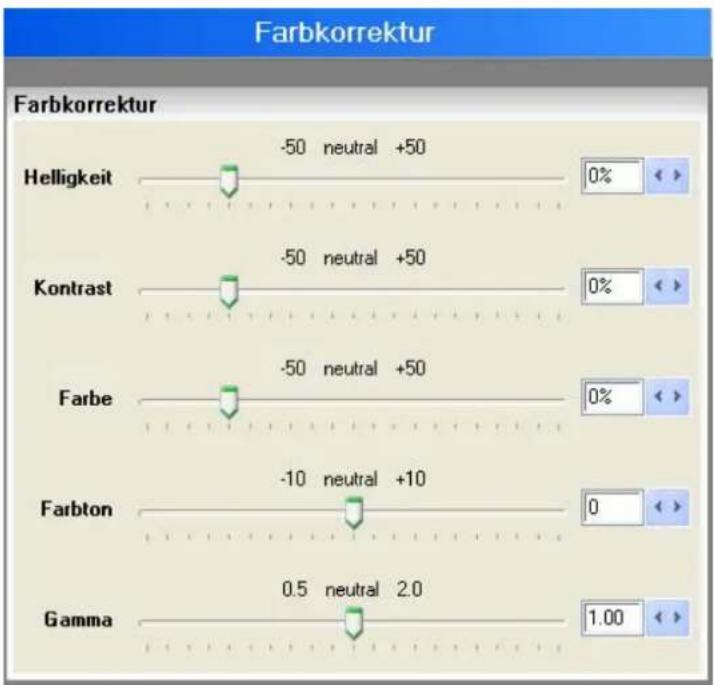
text_image
Farbkorrektur Farbkorrektur Helligkeit -50 neutral +50 0% Kontrast -50 neutral +50 0% Farbe -50 neutral +50 0% Farbton -10 neutral +10 0 Gamma 0.5 neutral 2.0 1.00Jede Veränderung einer Eigenschaft wird sofort in Echtzeit im Vorschaubereich angezeigt.
Quelle / Video A
Im Dialog Video A legen Sie fest, welches Bild- oder Videomaterial Sie verwenden möchten. Bisher wurde im Vorschaubereich das Bildmaterial automatisch gewählt.
Klicken Sie im Navigations-Menü / Quelle auf die Option Video A, es erscheint der Dialog Video A.
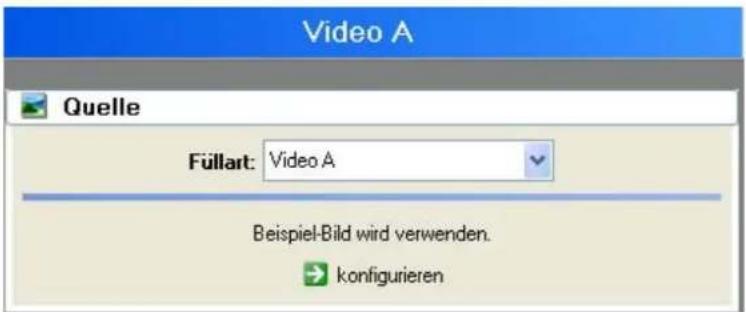
text_image
Video A Quelle Füllart: Video A Beispiel-Bild wird verwenden. konfigurieren1. Quelle wählen :
Im Bereich Quelle wählen Sie Ihr gewünschtes Bild- oder Videomaterial aus, klicken Sie
hierzu im Pulldown-Menü Füllart auf die Option Grafik / Animation und navigieren anschließend über den Ordner-Button in das entsprechende Verzeichnis in dem Ihre gewünschte Bild- oder Videodatei liegt.
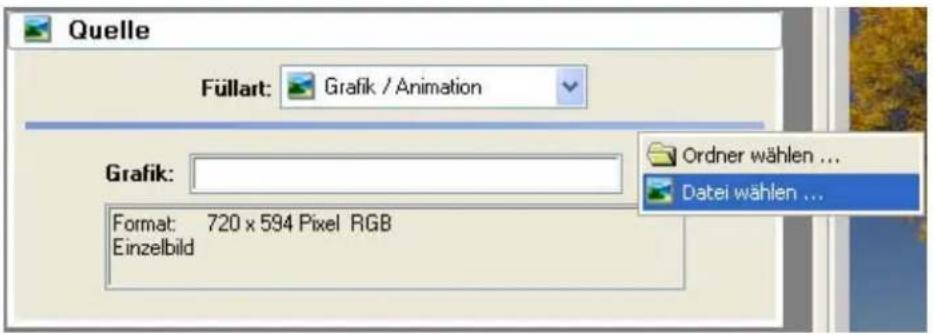
text_image
Quelle Füllart: Grafik / Animation Grafik: Format: 720 x 594 Pixel RGB Einzelbild Ordner wählen ... Datei wählen ...Sie können aber auch die Option Video A oder B wählen und dann Ihr gewünschtes Bild- oder Videomaterial importieren. Klicken Sie hierzu auf den Button Konfigurieren.
2. Pixel-Aspect :
Im Bereich Pixel-Aspect kann das verwendete Bild- oder Videomaterial verkleinert, vergrößert und nicht verändert werden. Auch das Pixelverhältnis kann verändert werden.

text_image
Pixel-Aspekt [16:9 | 4:3 | etc.] Anpassen durch unverändert Pixelverhältnis 1.00003. Attribute :
Im Bereich Attribute steht Ihnen die Optionen Spiegeln in horizontaler, vertikaler sowie diagonaler Richtung zur Verfügung, natürlich kann auch die Option unverändert gewählt werden, dann wird kein Spiegeleffekt auf das verwendete Bild- oder Videomaterial gesetzt. Weiterhin kann der Effekt Invertieren angewendet werden, dieser kehrt die Farbwerte des verwendeten Bildes, Videoclips oder Maske um.
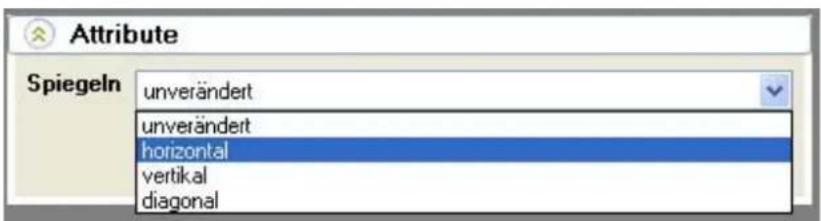
text_image
Attribute Spiegeln unverändert unverändert horizontal vertikal diagonal4. Geometrie :
Die Geometrie-Einstellungen haben Auswirkungen auf die Bildgröße, auf die Bildlage in horizontaler bzw. vertikaler Richtung sowie auf die Rotation eines Bildes, Videoclips oder einer Maske.
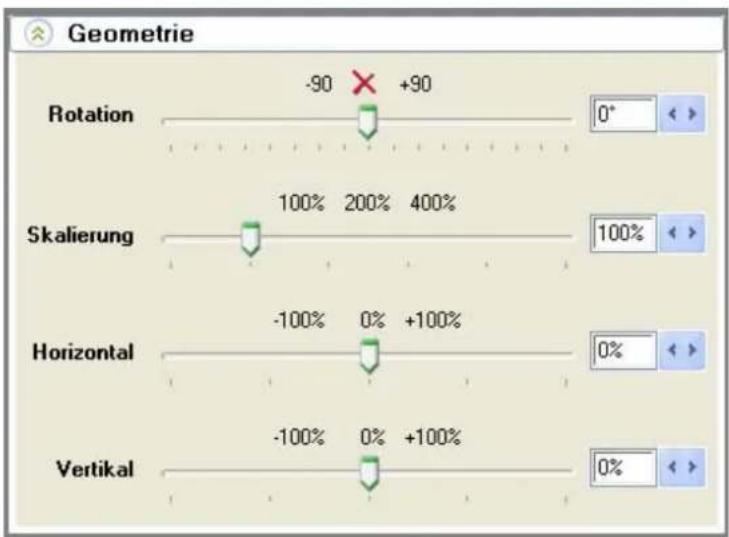
text_image
Geometrie Rotation -90 +90 0° Skalierung 100% 200% 400% 100% Horizontal -100% 0% +100% 0% Vertical -100% 0% +100% 0%Jede Veränderung einer Eigenschaft wird sofort in Echtzeit im Vorschaubereich angezeigt.
Transition Gruppe / Glow Wipes :
In diesem Kapitel wird die Anwendung eines Effektes aus der Transition Gruppe am Beispiel eines Glow Wipes-Effektes näher erläutert.
Formen / Masken auswählen
Klicken Sie nun im Navigations-Menü / Alpha-Wipe auf die Option Masken-Vorlagen.
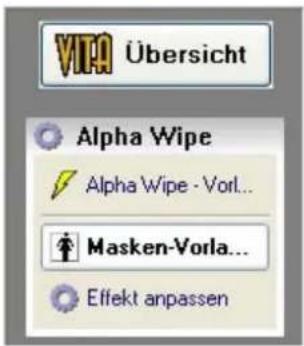
text_image
VITA Übersicht Alpha Wipe Alpha Wipe - Vorl... Masken-Vorla... Effekt anpassenEs erscheint der Dialog Masken-Vorlagen, hier finden Sie zahlreiche Masken (z.B. die kreisförmige Maske), die Sie per Doppelklick in den Vorschaubereich übernehmen können.
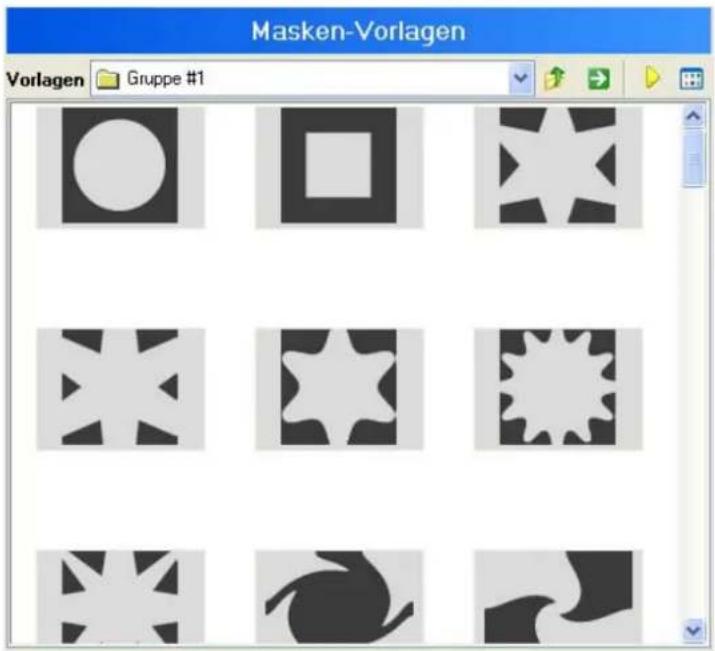
text_image
Masken-Vorlagen Vorlagen Gruppe #1Weiterhin werden folgende Einstellungen zum gewählten Effekt angeboten.
1. Eindruck :
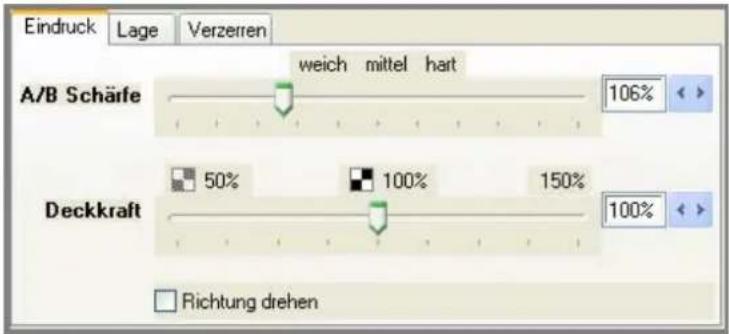
text_image
Eindruck Lage Verzerren weich mittel hart A/B Schärfe 106% Deckkraft 50% 100% 150% Richtung drehen2. Lage :
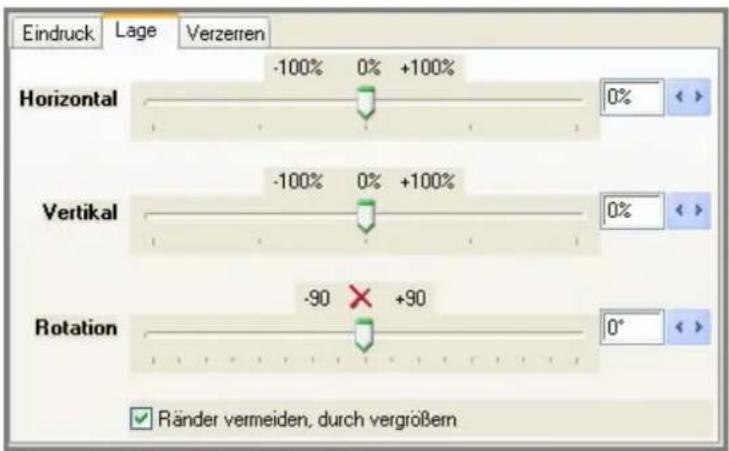
text_image
Eindruck Lage Verzerren -100% 0% +100% Horizontal 0% Vertical -100% 0% +100% Rotation -90 X +90 Ränder vermeiden, durch vergrößern 0°3. Verzerren :
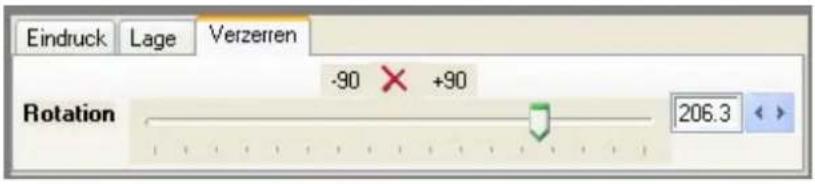
text_image
Eindruck Lage Verzerren -90 ✗ +90 Rotation 206.3Jede Veränderung einer Eigenschaft wird sofort in Echtzeit im Vorschaubereich angezeigt.
Effekt anpassen
Klicken Sie nun im Navigations-Menü / Alpha-Wipe auf die Option Effekt anpassen. Es erscheint der Dialog Effekt anpassen. Hier finden Sie zahlreiche Optionen (Übergang, Wrap, Betonung, Geometrie und Steuerung der Iris), mit denen Sie die ausgewählte Maske verändern können.
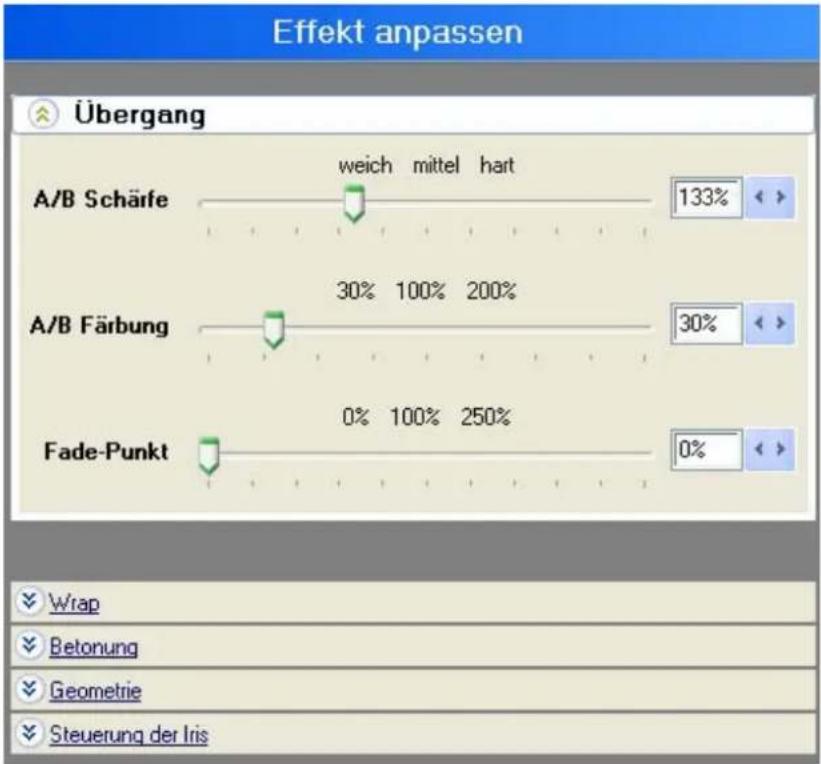
bar
| Effect | Value | | ------ | ----- | | A/B Schärfe | 133% | | A/B Färbung | 30% | | Fade-Punkt | 0% |1. Übergang
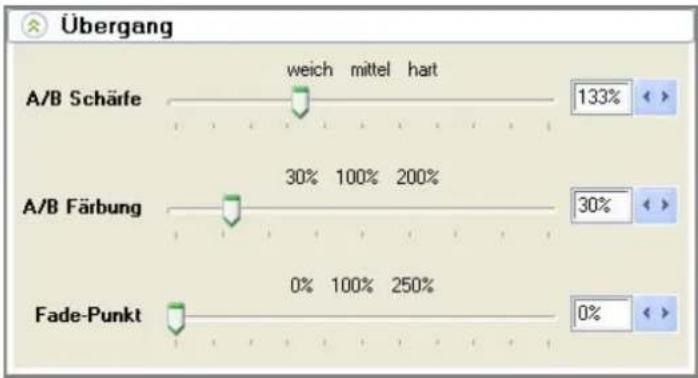
text_image
Übergang A/B Schärfe weich mittel hart 133% A/B Färbung 30% 100% 200% 30% Fade-Punkt 0% 100% 250% 0%2. Wrap :
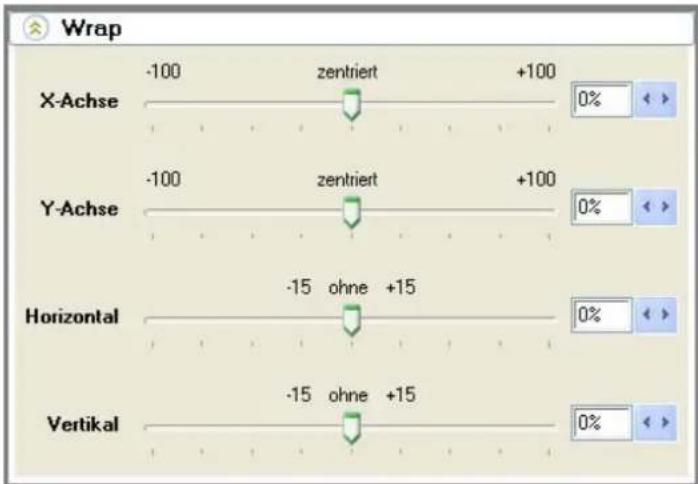
text_image
Wrap X-Achse -100 zentriert +100 0% Y-Achse -100 zentriert +100 0% Horizontal -15 ohne +15 0% Vertical -15 ohne +15 0%3. Betonung :
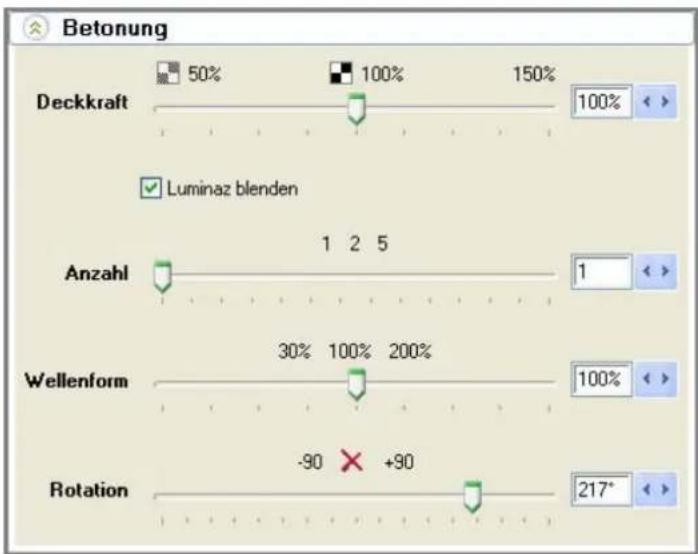
text_image
Betonung Deckkraft 50% 100% 150% 100% Luminaz blenden Anzahl 1 2 5 1 Wellenform 30% 100% 200% 100% Rotation -90 +90 217°4. Geometrie :
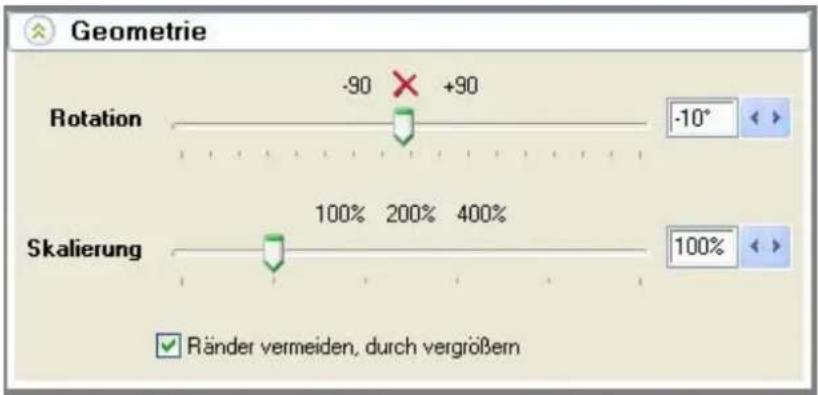
text_image
Geometrie Rotation -90 +90 -10° Skalierung 100% 200% 400% 100% Ränder vermeiden, durch vergrößern5. Steuerung der Iris :
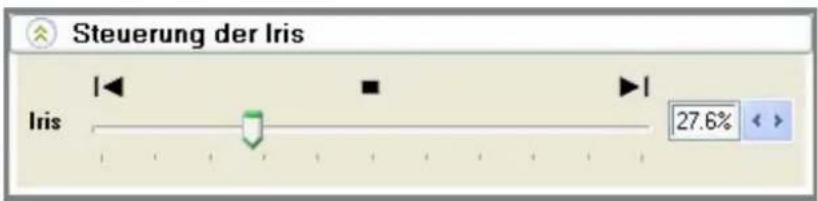
text_image
Steuerung der Iris Iris 27.6%Jede Veränderung einer Eigenschaft wird sofort in Echtzeit im Vorschaubereich angezeigt.
Maske anpassen
Klicken Sie nun im Navigations-Menü / Parameter auf die Option Maske anpassen.
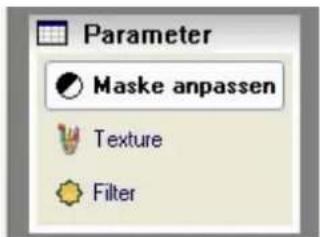
text_image
Parameter ● Maske anpassen Texture FilterEs erscheint der Dialog Maske anpassen, hier können Sie Masken (z.B. eine kreisförmige Maske) in den Vorschaubereich importieren. Über den Ordner-Button gelangen Sie in ein Verzeichnis in dem vorinstallierte Masken bereit liegen.
1. Quelle wählen :
Im Bereich Quelle wählen Sie Ihre gewünschte Maskenform aus, klicken Sie hierzu im Pulldown-Menü Füllart auf die Option Grafik/ Animation und navigieren anschließend über den Ordnerbutton in das entsprechende Verzeichnis in dem Ihre gewünschte Maske liegt.
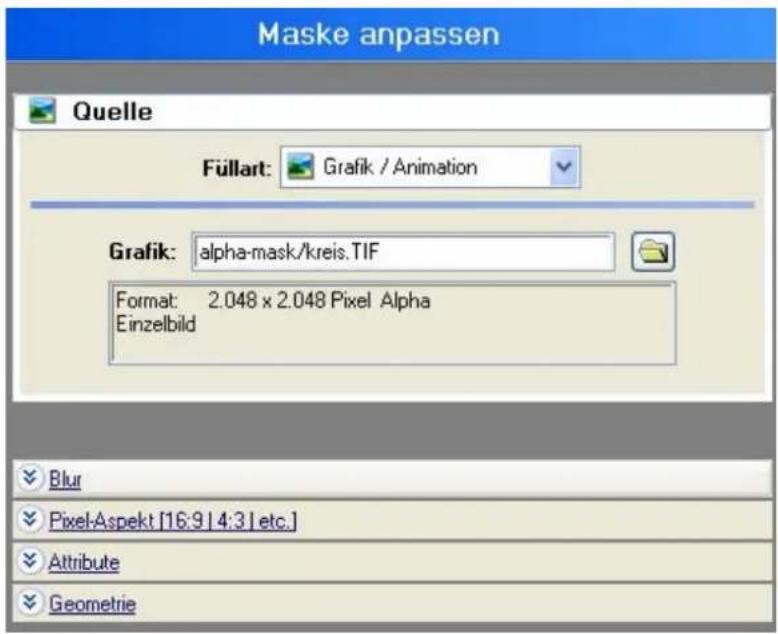
text_image
Maske anpassen Quelle Füllart: Grafik / Animation Grafik: alpha-mask/kreis.TIF Format: 2.048 x 2.048 Pixel Alpha Einzelbild Blur Pixel-Aspekt [16:9 | 4:3] etc.2. Blur-Filter auswählen :
Im Bereich Blur (Unschärfe) können Sie wiederum einen Effekt im Pulldown-Menü hinzufügen.
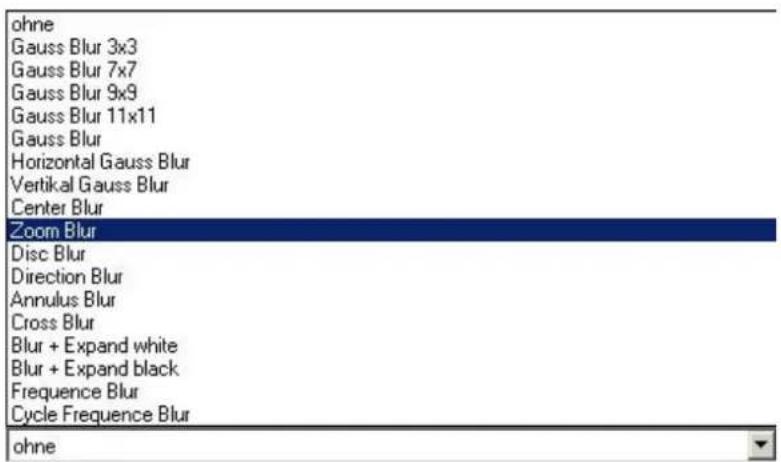
text_image
ohne Gauss Blur 3x3 Gauss Blur 7x7 Gauss Blur 9x9 Gauss Blur 11x11 Gauss Blur Horizontal Gauss Blur Vertical Gauss Blur Center Blur Zoom Blur Disc Blur Direction Blur Annulus Blur Cross Blur Blur + Expand white Blur + Expand black Frequency Blur Cycle Frequency Blur ohne3. Pixel-Aspect :
Im Bereich Pixel-Aspect kann das verwendete Bild- oder Videomaterial verkleinert, vergrößert und nicht verändert werden. Auch das Pixelverhältnis kann verändert werden.
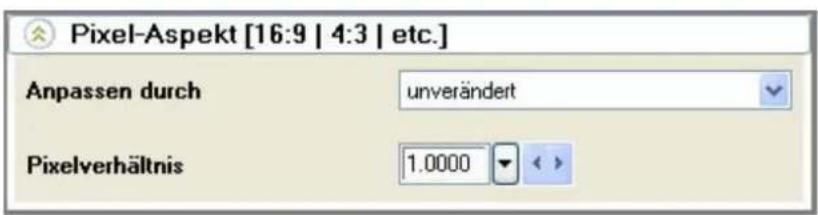
text_image
Pixel-Aspekt [16:9 | 4:3 | etc.] Anpassen durch unverändert Pixelverhältnis 1.00004. Attribute :
Im Bereich Attribute steht Ihnen die Optionen Spiegeln in horizontaler, vertikaler sowie
diagonaler Richtung zur Verfügung, natürlich kann auch die Option unverändert gewählt werden, dann wird kein Spiegeleffekt auf das verwendete Bild- oder Videomaterial gesetzt. Weiterhin kann der Effekt Invertieren angewendet werden, dieser kehrt die Farbwerte des verwendeten Bildes, Videoclips oder Maske um.
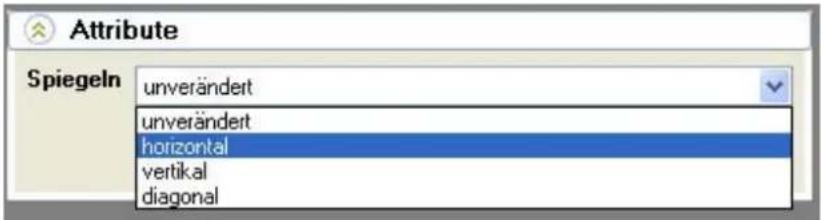
text_image
Attribute Spiegeln unverändert unverändert horizontal vertikal diagonal5. Geometrie :
Die Geometrie-Einstellungen haben Auswirkungen auf die Bildgröße, auf die Bildlage in horizontaler bzw. vertikaler Richtung sowie auf die Rotation eines Bildes, Videoclips oder einer Maske.
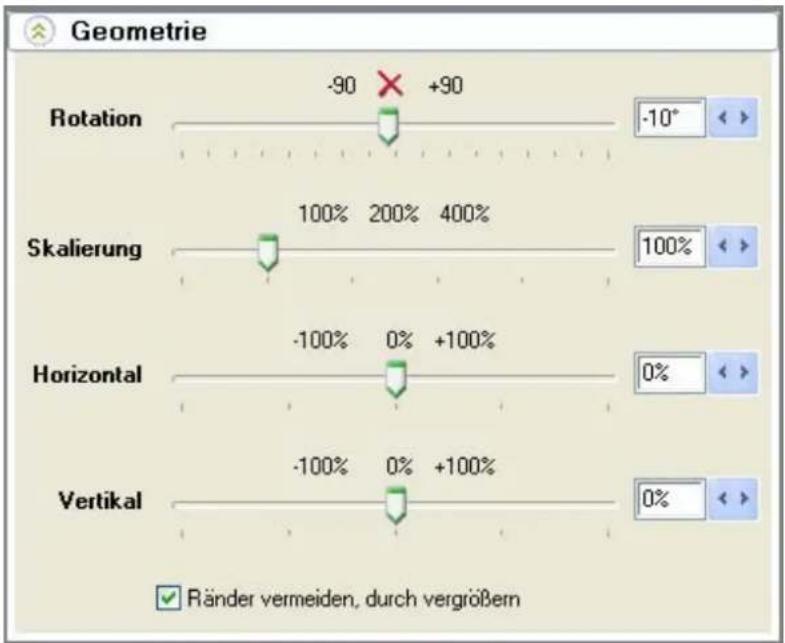
bar
| Category | Value | | ------------ | ------ | | Rotation | -90 | | Rotation | +90 | | Skalierung | 100% | | Skalierung | 200% | | Skalierung | 400% | | Horizontal | -100% | | Horizontal | 0% | | Horizontal | +100% | | Vertikal | -100% | | Vertikal | 0% | | Vertikal | +100% |Jede Veränderung einer Eigenschaft wird sofort in Echtzeit im Vorschaubereich angezeigt.
Texture
Klicken Sie nun im Navigations-Menü / Parameter auf die Option Texture. Es erscheint der Dialog Texture.
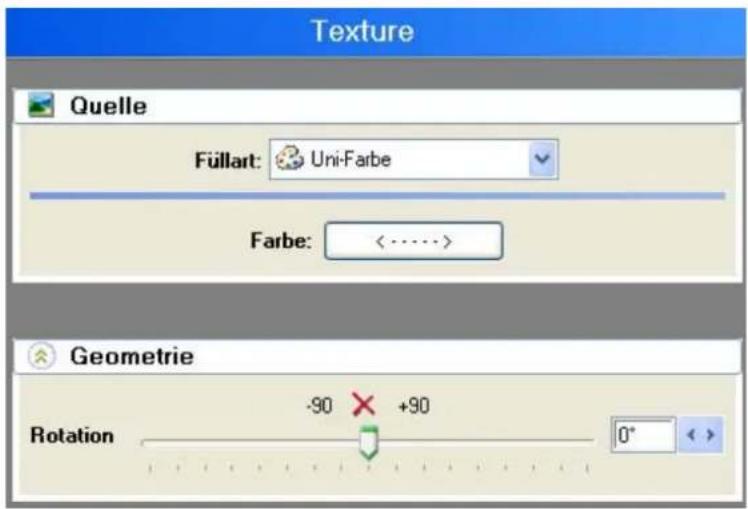
text_image
Texture Quelle Füllart: Uni-Farbe Farbe: <......> Geometrie Rotation -90 +90 0°1. Quelle - Farbe als Texture auswählen :
Hier können Sie im Bereich Quelle (Uni-Farbe) der Maske im Vorschaubereich z.B. eine Farbe zuweisen. Klicken Sie auf die Option Farbe, es öffnet der Dialog Farbe. Hier wählen Sie Ihre Wunschfarbe aus.
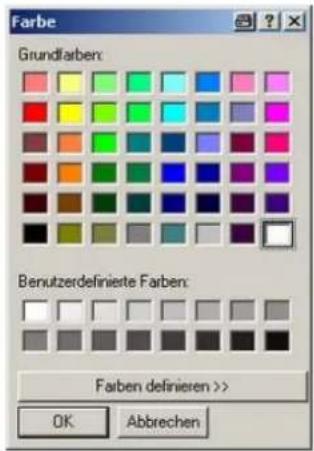
text_image
Farbe Grundfarben: Benutzerdefinierte Farben: Farben definieren >> OK AbbrechenAnschließend wird die aktuell gewählte Farbe (z.B. Rot) in der Maske im Vorschaubereich angezeigt. Natürlich kann auch eine Grafik oder Animation als Texture ausgewählt werden.
- Quelle - Grafik / Animation, Video A oder Video B als Texture auswählen : Oder wählen Sie im Bereich Quelle Ihr gewünschtes Bild- oder Videomaterial aus, klicken Sie hierzu im PullDown-Menü Füllart auf die Option Grafik / Animation und navigieren anschließend über den Ordner-Button in das entsprechende Verzeichnis in dem Ihre gewünschte Bild- oder Videodatei liegt.
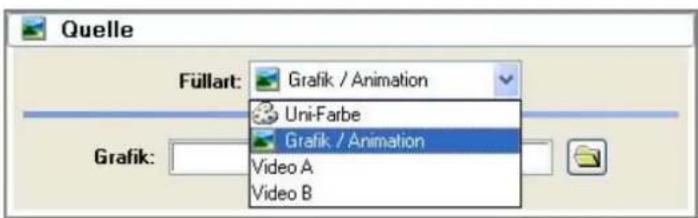
text_image
Quelle Füllart: Grafik / Animation Uni-Farbe Grafik / Animation Video A Video B3. Geometrie :
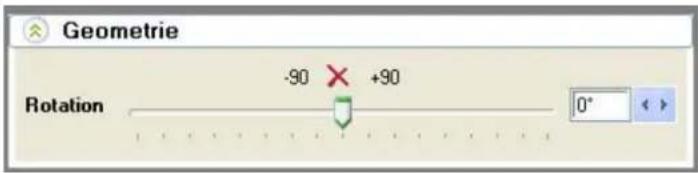
text_image
Geometrie Rotation -90 × +90 0°Jede Veränderung einer Eigenschaft wird sofort in Echtzeit im Vorschaubereich angezeigt.
Filter
Klicken Sie nun im Navigations-Menü / Parameter auf die Option Filter. Es erscheint der Dialog Filter, hier finden Sie zahlreiche Filter zur Auswahl, wählen Sie z.B. den Effekt Glim aus.
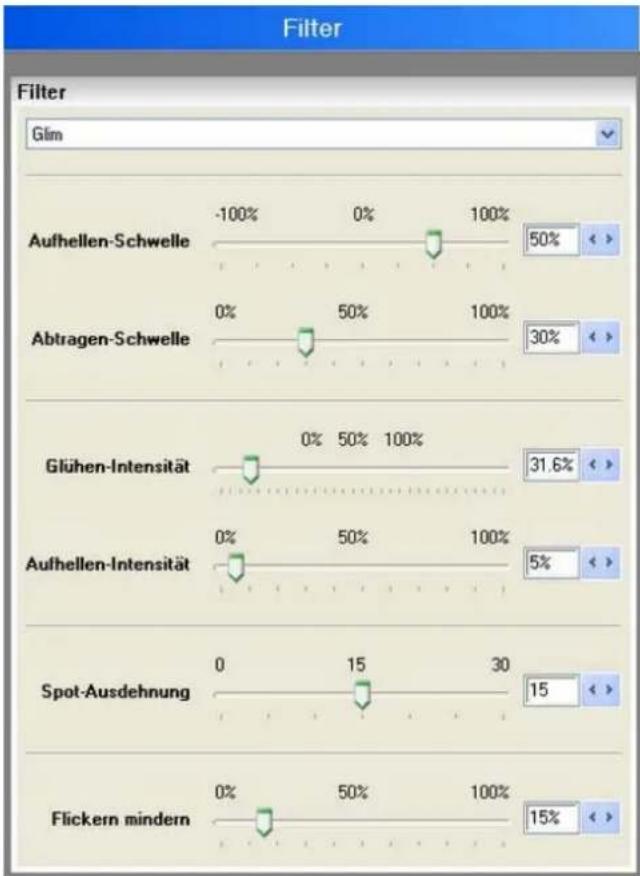
text_image
Filter Glim Aufhellen-Schwelle -100% 0% 100% 50% Abtragen-Schwelle 0% 50% 100% 30% Glühen-Intensität 0% 50% 100% 31.6% Aufhellen-Intensität 0% 50% 100% 5% Spot-Ausdehnung 0 15 30 15 Flickern mindern 0% 50% 100% 15%Jede Veränderung einer Eigenschaft wird sofort in Echtzeit im Vorschaubereich angezeigt.
Hinweis:
Natürlich können Sie im Pulldown-Menü Filter auch andere Effekte auswählen, die Dialoge weichen jedoch voneinander ab, da jeder Effekt andere Einstellungsmöglichkeiten mitbringt. Die Anwendung der Regler ist aber gleich, zur Kontrolle wird im Vorschaubereich sofort jede Veränderung angezeigt.
Quelle / Video A
Klicken Sie nun im Navigations-Menü / Quellen auf die Option Video A.
Im Dialog Video A legen Sie fest, welches Bild- oder Videomaterial Sie verwenden möchten.
Bisher wurde im Vorschaubereich das Bildmaterial automatisch gewählt.
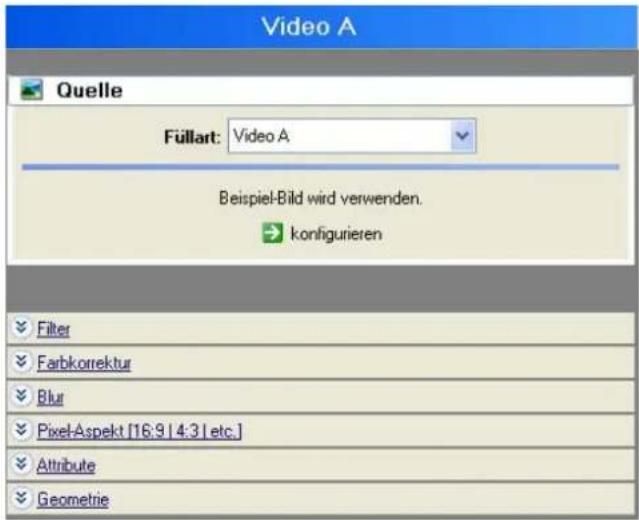
text_image
Video A Quelle Füllart: Video A Beispiel-Bild wird verwenden. → konfigurieren Filter Farbkorrektur Blur Pixel-Aspekt [16:9 | 4:3 | etc.] Attribute Geometrie1. Quelle wählen :
Im Bereich Quelle wählen Sie Ihr gewünschtes Bild- oder Videomaterial (als Video A) aus, klicken Sie hierzu im Pulldown-Menü Füllart z.B. auf die Option Grafik/ Animation oder Video A und navigieren anschließend über den Ordner-Button in das entsprechende Verzeichnis in dem Ihre gewünschte Bild- oder Videodatei liegt.
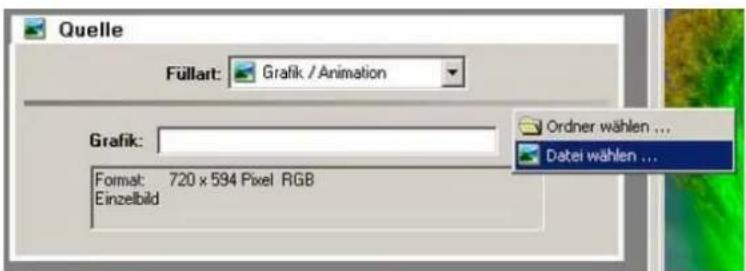
text_image
Quelle Füllart: Grafik / Animation Grafik: Format: 720 x 594 Pixel RGB Einzelbild Ordner wählen ... Datei wählen ...2. Filter wählen :
Im Bereich Filter weisen Sie dem ausgewählten Bild- oder Videomaterial einen Filter hinzu. Öffnen Sie hierzu das Pulldown-Menü.
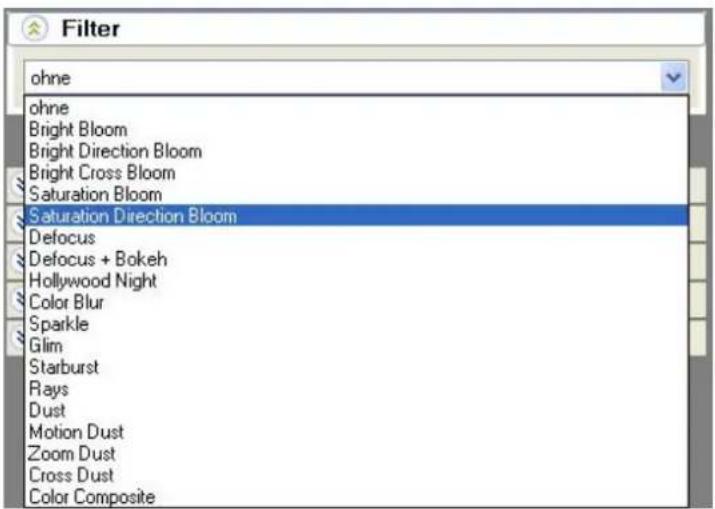
text_image
Filter ohne ohne Bright Bloom Bright Direction Bloom Bright Cross Bloom Saturation Bloom Saturation Direction Bloom Defocus Defocus + Bokeh Hollywood Night Color Blur Sparkle Glim Starburst Rays Dust Motion Dust Zoom Dust Cross Dust Color Composite3. Farbkorrektur :
Mit Hilfe der angezeigten Regler können Sie die Bild-Eigenschaften des verwendeten Bild- oder Videomaterials verändern.
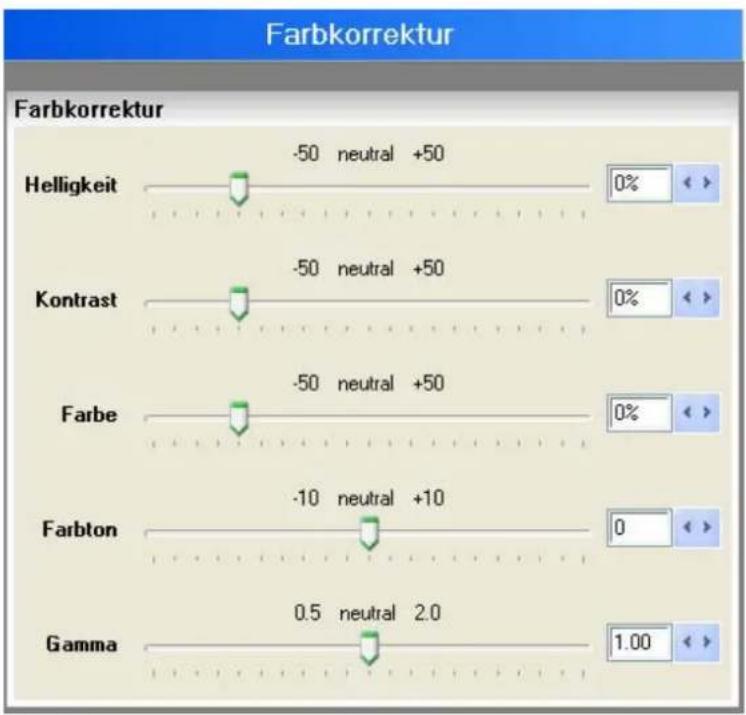
text_image
Farbkorrektur Farbkorrektur Helligkeit -50 neutral +50 Kontrast -50 neutral +50 Farbe -50 neutral +50 Farbton -10 neutral +10 Gamma 0.5 neutral 2.0 0% < > 0% < > 0% < > 0 1.00 < >4. Blur-Effekt auswählen :
Im Bereich Blur (Unschärfe) können Sie wiederum einen Effekt im Pulldown-Menü hinzufügen.
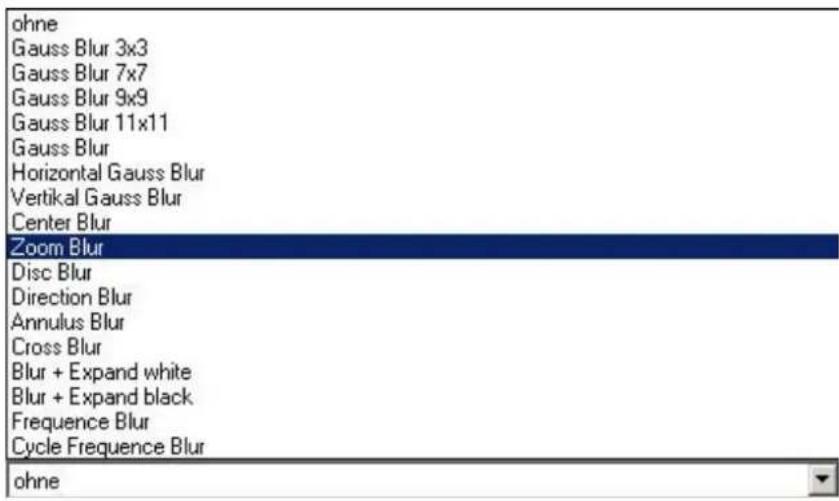
text_image
ohne Gauss Blur 3x3 Gauss Blur 7x7 Gauss Blur 9x9 Gauss Blur 11x11 Gauss Blur Horizontal Gauss Blur Vertical Gauss Blur Center Blur Zoom Blur Disc Blur Direction Blur Annulus Blur Cross Blur Blur + Expand white Blur + Expand black Frequency Blur Cycle Frequency Blur ohne5. Pixel-Aspect :
Im Bereich Pixel-Aspect kann das verwendete Bild- oder Videomaterial verkleinert, vergrößert und nicht verändert werden. Auch das Pixelverhältnis kann verändert werden.
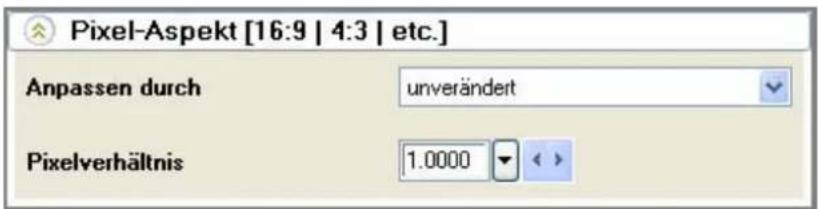
text_image
Pixel-Aspekt [16:9 | 4:3 | etc.] Anpassen durch unverändert Pixelverhältnis 1.00006. Attribute :
Im Bereich Attribute steht Ihnen die Optionen Spiegeln in horizontaler, vertikaler sowie diagonaler Richtung zur Verfügung, natürlich kann auch die Option unverändert gewählt werden, dann wird kein Spiegeleffekt auf das verwendete Bild- oder Videomaterial gesetzt. Weiterhin kann der Effekt Invertieren angewendet werden, dieser kehrt die Farbwerte des verwendeten Bildes, Videoclips oder Maske um.
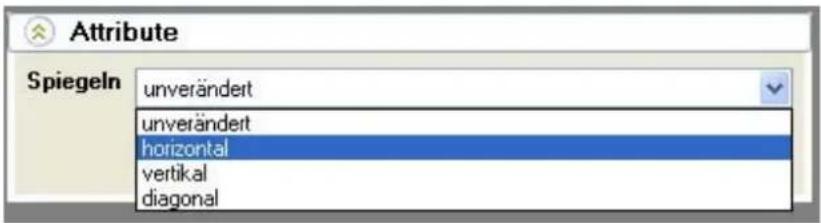
text_image
Attribute Spiegeln unverändert unverändert horizontal vertikal diagonal7. Geometrie :
Die Geometrie-Einstellungen haben Auswirkungen auf die Bildgröße, auf die Bildlage in horizontaler bzw. vertikaler Richtung sowie auf die Rotation eines Bildes, Videoclips oder einer Maske.
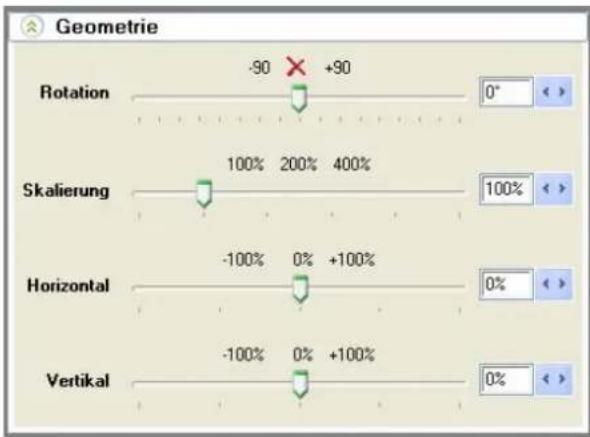
text_image
Geometrie Rotation -90 X +90 0° Skalierung 100% 200% 400% 100% Horizontal -100% 0% +100% 0% Vertical -100% 0% +100% 0%Jede Veränderung einer Eigenschaft wird sofort in Echtzeit im Vorschaubereich angezeigt.
Quelle / Video B
Im Dialog Video B legen Sie fest, welches Bild- oder Videomaterial Sie verwenden möchten. Bisher wurde im Vorschaubereich das Bildmaterial automatisch gewählt.
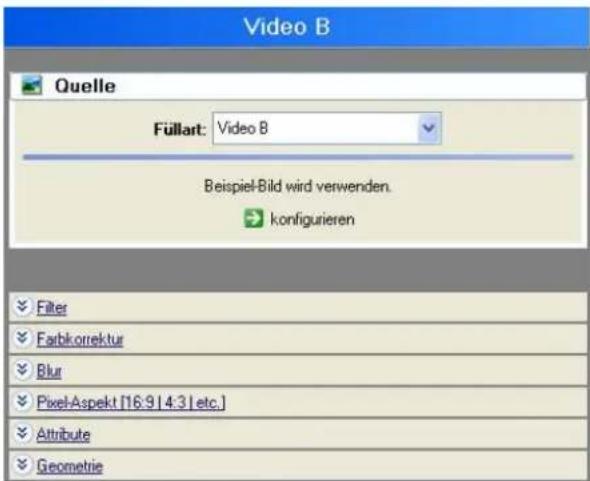
text_image
Video B Quelle Füllart: Video B Beispiel-Bild wird verwenden. konfigurieren Filter Farbikorrektur Blur Pixel-Aspekt [16.9 | 4.3] etc.) Attribute Geometrie1. Quelle wählen :
Im Bereich Quelle wählen Sie Ihr gewünschtes Bild- oder Videomaterial (als Video B) aus, klicken Sie hierzu im Pulldown-Menü Füllart z.B. auf die Option Grafik/ Animation oder Video B und navigieren anschließend über den Ordner-Button in das entsprechende Verzeichnis in dem Ihre gewünschte Bild- oder Videodatei liegt.
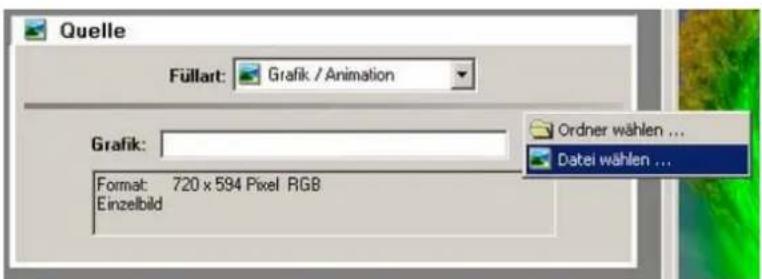
text_image
Quelle Füllart: Grafik / Animation Grafik: Format: 720 x 594 Pixel RGB Einzelbild Ordner wählen ... Datei wählen ...2. Filter wählen :
Im Bereich Filter weisen Sie dem ausgewählten Bild- oder Videomaterial einen Filter hinzu. Öffnen Sie hierzu das Pulldown-Menü.
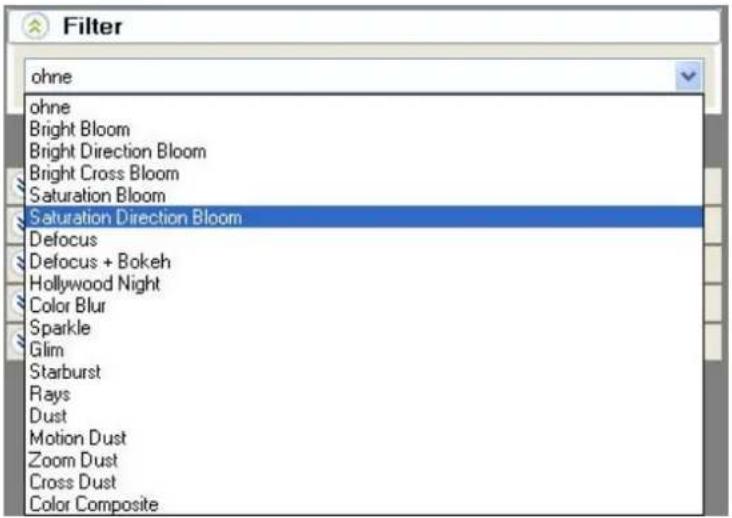
text_image
Filter ohne ohne Bright Bloom Bright Direction Bloom Bright Cross Bloom Saturation Bloom Saturation Direction Bloom Defocus Defocus + Bokeh Hollywood Night Color Blur Sparkle Glim Starburst Rays Dust Motion Dust Zoom Dust Cross Dust Color Composite3. Farbkorrektur :
Mit Hilfe der angezeigten Regler können Sie die Bild-Eigenschaften des verwendeten Bild- oder Videomaterials verändern.
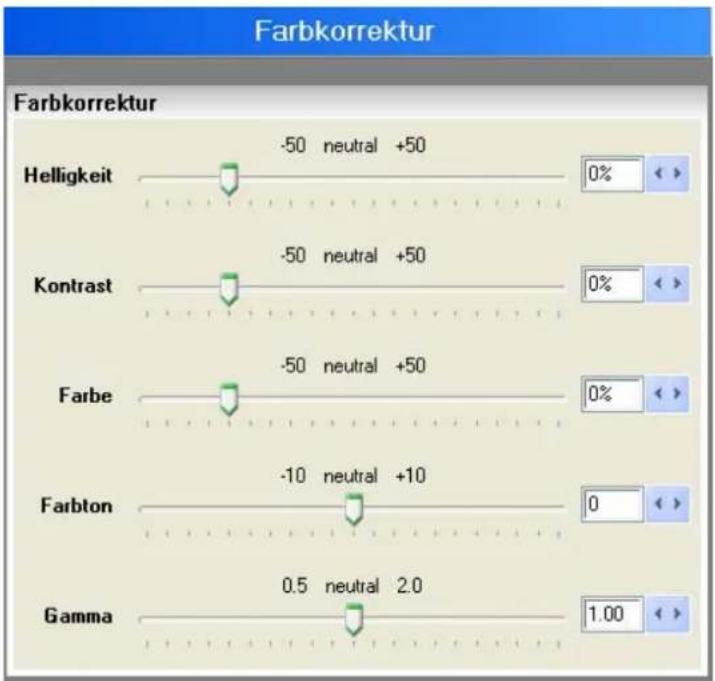
text_image
Farbkorrektur Farbkorrektur Helligkeit -50 neutral +50 0% Kontrast -50 neutral +50 0% Farbe -50 neutral +50 0% Farbton -10 neutral +10 0 Gamma 0.5 neutral 2.0 1.004. Blur-Effekt auswählen :
Im Bereich Blur (Unschärfe) können Sie wiederum einen Effekt im Pulldown-Menü hinzufügen.
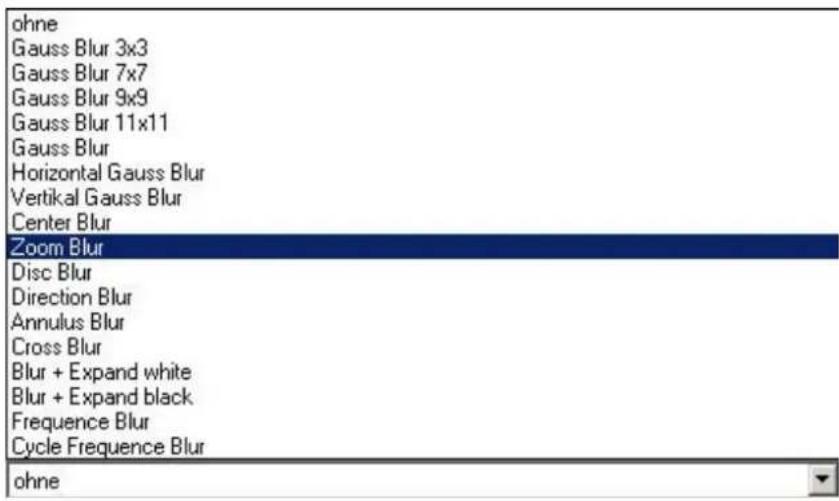
text_image
ohne Gauss Blur 3x3 Gauss Blur 7x7 Gauss Blur 9x9 Gauss Blur 11x11 Gauss Blur Horizontal Gauss Blur Vertical Gauss Blur Center Blur Zoom Blur Disc Blur Direction Blur Annulus Blur Cross Blur Blur + Expand white Blur + Expand black Frequency Blur Cycle Frequency Blur ohne5. Pixel-Aspect :
Im Bereich Pixel-Aspect kann das verwendete Bild- oder Videomaterial verkleinert, vergrößert und nicht verändert werden. Auch das Pixelverhältnis kann verändert werden.
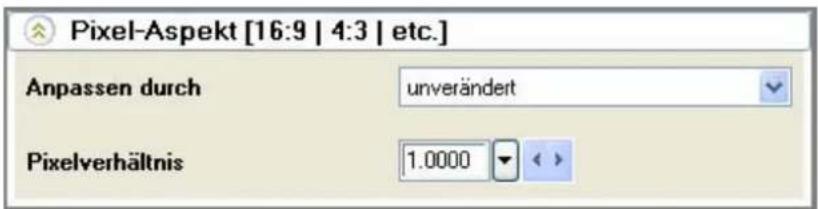
text_image
Pixel-Aspekt [16:9 | 4:3 | etc.] Anpassen durch unverändert Pixelverhältnis 1.00006. Attribute :
Im Bereich Attribute steht Ihnen die Optionen Spiegeln in horizontaler, vertikaler sowie diagonaler Richtung zur Verfügung, natürlich kann auch die Option unverändert gewählt werden, dann wird kein Spiegeleffekt auf das verwendete Bild- oder Videomaterial gesetzt. Weiterhin kann der Effekt Invertieren angewendet werden, dieser kehrt die Farbwerte des verwendeten Bildes, Videoclips oder Maske um.
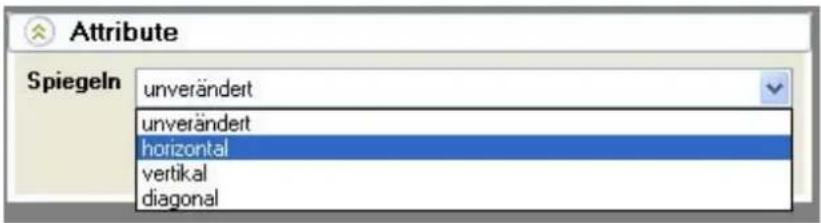
text_image
Attribute Spiegeln unverändert unverändert horizontal vertikal diagonal7. Geometrie :
Die Geometrie-Einstellungen haben Auswirkungen auf die Bildgröße, auf die Bildlage in horizontaler bzw. vertikaler Richtung sowie auf die Rotation eines Bildes, Videoclips oder einer Maske.
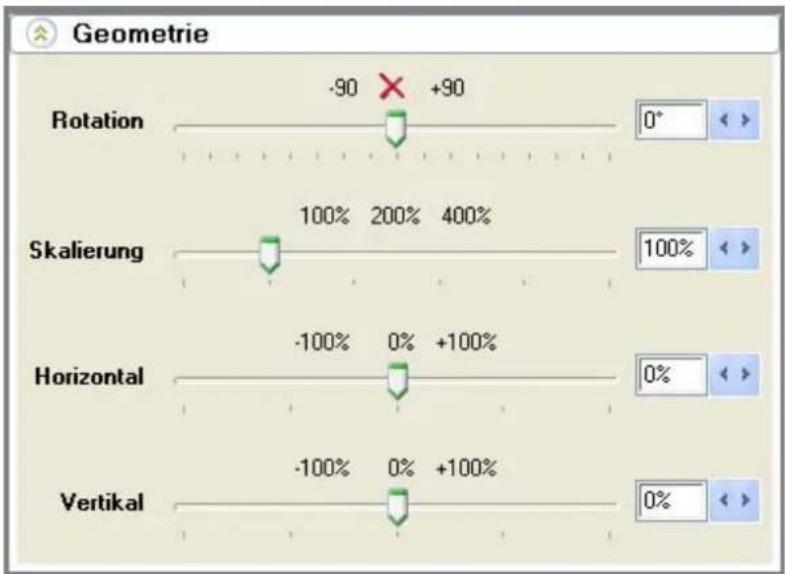
text_image
Geometrie Rotation -90 X +90 0° Skalierung 100% 200% 400% 100% Horizontal -100% 0% +100% 0% Vertikal -100% 0% +100% 0%Jede Veränderung einer Eigenschaft wird sofort in Echtzeit im Vorschaubereich angezeigt.
Siehe auch :
Was auch immer Sie im Ablauf bzw. der Effektrubrik unternehmen, hier werden Ihnen weiterführende Aktionen angeboten, die zum aktuellen Zeitpunkt von Nutzen sein könnten.
Vitascene versucht einfach zu jeder Position evtl. anstehende interessante Aktionen in Ihren Fokus zu rücken und hilft an dieser Stelle weiter.
Exportieren
Wählen Sie hier die Art des gewünschten Exports:
Animation = Animationsdatei (z. B. AVI, MPG, WAV etc.) exportieren
Einzelbilder = Export in ein Verzeichnis von einem Einzelbild (z.B. JPEG, PNG, PPM, SGI, TARGA, TIFF) oder einer fortlaufenden Bildsequenz
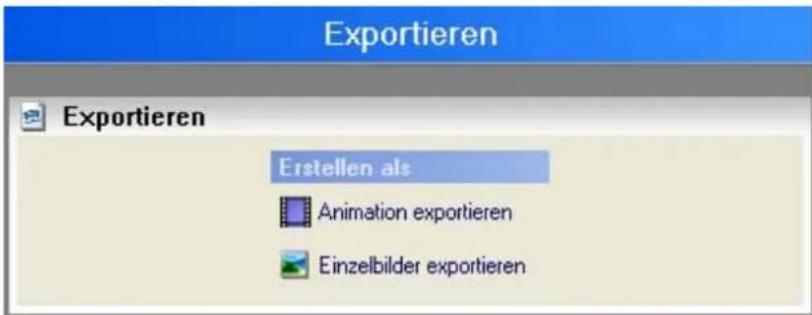
text_image
Exportieren Exportieren Erstellen als Animation exportieren Einzelbilder exportierenEinstellungen
Hier finden Sie allgemeine Einstellungen für die
Suchpfade für Grafiken/Animationen, Alternative Videos sowie Spezialisierung anpassen, zur Anzeige (Videoformat, Hintergrund / Ränder, Effektlänge und Sprache der Benutzeroberfläche).
Weiterhin finden Sie hier Einstellungen zum Projekt (Undo und Speicher-Funktion).
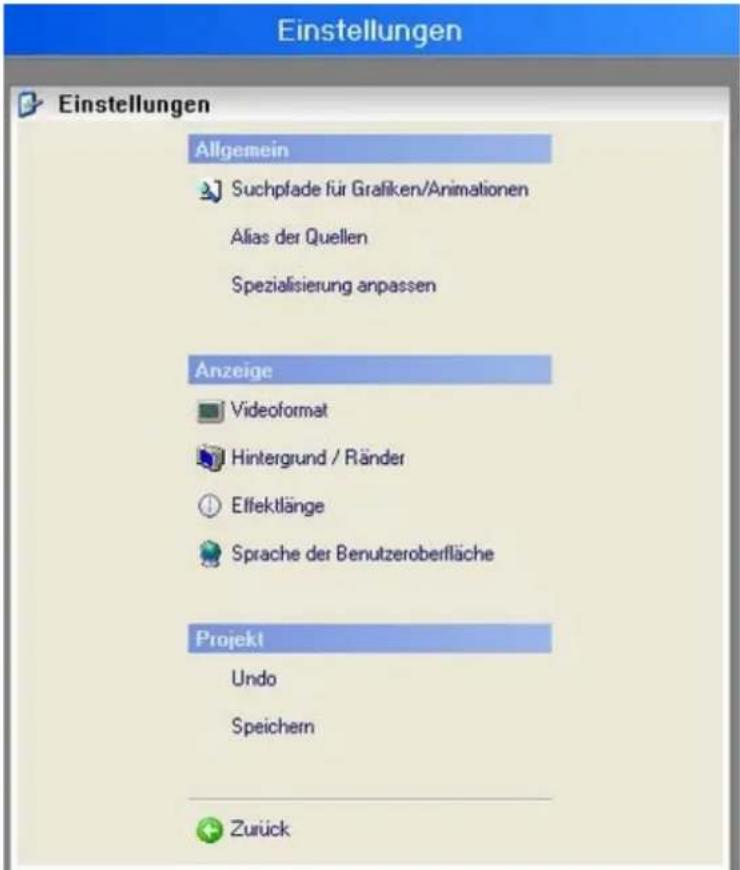
text_image
Einstellungen Allgemein Suchpfade für Grafiken/Animationen Alias der Quellen Spezialisierung anpassen Anzeige Videoformat Hintergrund / Ränder Effektlänge Sprache der Benutzeroberfläche Projekt Undo Speichern ZurückBearbeiten
Durch Klick auf Bearbeiten im Dialog Startseite / Übersicht der Navigation (Bereich Arbeitsgruppen)
text_image
Startseite / Übersicht der Navigation Arbeitsgruppen Filter-Vorlagen Bearbeitenöffnet der Dialog Bearbeiten.
Im Dialog Bearbeiten stehen Ihnen 2 Optionen zur Verfügung.
text_image
Bearbeiten Bearbeiten Effekt anpassen neues Projekt1. Effekt anpassen :
Hier gelangen Sie über die Option Effekt anpassen in den Dialog Filter-Vorlagen. Im Ordner Root finden Sie zahlreiche Effektvorlagen (Filter sowie Transitions).
text_image
Filter-Vorlagen Vorlagen Root Filter Gruppe #1 Transition Gruppe #1Die Anwendung der Filter-Vorlagen werden im weiteren Verlauf der Anleitung beschrieben.
2. neues Projekt :
text_image
Bearbeiten Bearbeiten Effekt anpassen neues ProjektKlicken Sie auf die Option neues Projekt so öffnet wiederum der Dialog Filter-Vorlagen, hier finden Sie zahlreiche Effektvorlagen (Filter sowie Transitions), die Sie verwenden und verändern können.
text_image
Filter-Vorlagen Vorlagen Root Filter Gruppe #1 Transition Gruppe #1Operatoren :
Unter Operatoren sind verschiedene Einstellungen (Parameter) und Effektmöglichkeiten zusammengefasst.
Es wird unterschieden nach :
Geometrie :
Die Geometrie-Einstellungen haben Auswirkungen auf die Bildgröße, auf die Bildlage in horizontaler bzw. vertikaler Richtung sowie auf die Rotation eines Bildes, Videoclips oder einer Maske.
Zur Änderung der Geometrie-Einstellungen verwenden Sie die verfügbaren Regler :
Rotation
Die Option Rotation bewirkt die Drehung eines Bildes, Videoclips oder einer Maske.
ohne Rotation : mit Rotation :
Die Option Skalierung bewirkt die Verkleinerung oder Vergrößerung eines Bildes, Videoclips oder einer Maske.
ohne Skalierung :
text_image
mit Skalierung (Vergrößerung) : mit Skalierung (Verkleinerung) :Bildlage horizontal ändern
Die Option Bildlage horizontal ändern bewirkt die Verschiebung der Bildlage eines Bildes, Videoclips oder einer Maske in horizontaler Richtung.
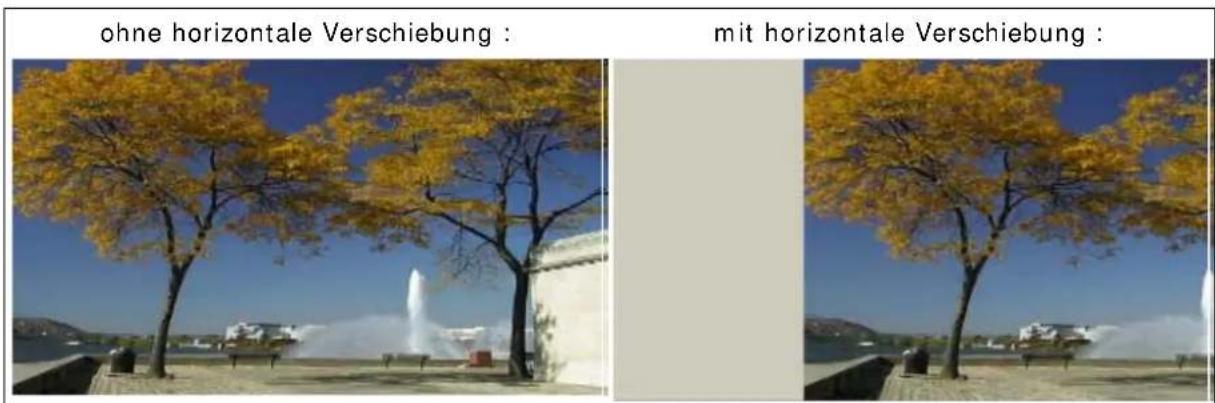
text_image
ohne horizontale Verschiebung : mit horizontale Verschiebung :Bildlage vertikal ändern
Die Option Bildlage vertikal ändern bewirkt die Verschiebung der Bildlage eines Bildes, Videoclips oder einer Maske in vertikaler Richtung.
ohne vertikale Verschiebung : mit vertikale Verschiebung :
Ränder vermeiden, durch vergrößern
Bei Aktivierung dieser Option wird folgende Veränderung eines Bildes, Videoclips oder einer Maske erzielt.
ohne Aktivierung
"Ränder vermeiden, durch vergrößern":
"Ränder vermeiden, durch vergrößern":
Im Bereich Pixel-Aspect kann ein Bild, Videoclip oder eine Maske unverändert, verkleinert oder vergrößert werden. U.a. kann hier ein 4x3 Bild, Videoclip oder eine Maske nach 16x9 modifiziert werden.
Folgende Pixel-Aspect-Einstellungen können in Vitascene vorgenommen werden :
Anpassen durch
Hier stehen Ihnen 3 Möglichkeiten der Veränderung zur Verfügung :
- Anpassen durch unverändert, ein Bild, Videoclip oder eine Maske bleibt in der Originalgröße erhalten
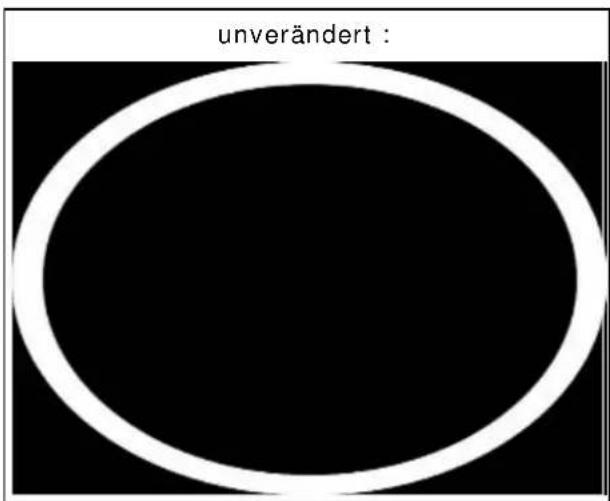
text_image
unverändert :- Anpassen durch vergrößern, ein Bild, Videoclip oder eine Maske wird vergrößert
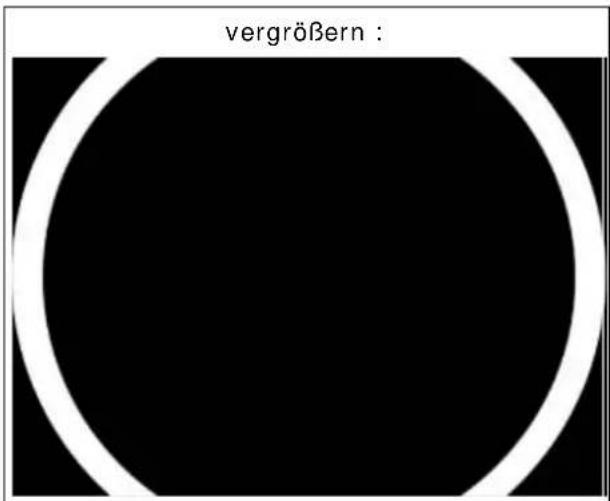
text_image
vergrößern :- Anpassen durch verkleinern, ein Bild, Videoclip oder eine Maske wird verkleinert
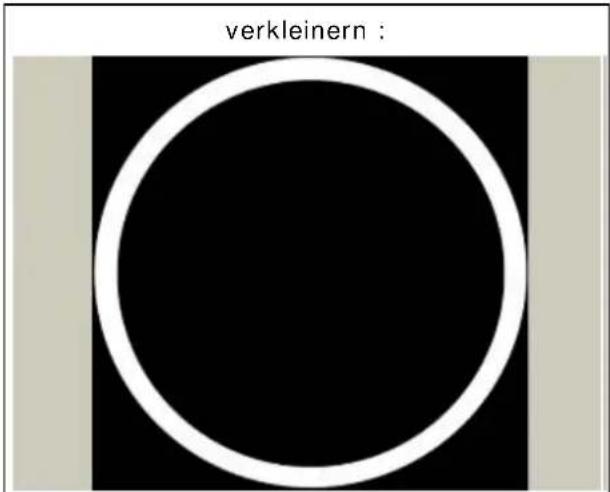
text_image
verkleinern :Pixelverhältnis
Hier kann das Pixelverhältnis eines Bildes, Videoclips oder eine Maske verändert werden.
Pixelverhältnis 1.0000 : Pixelverhältnis 2.0000 :
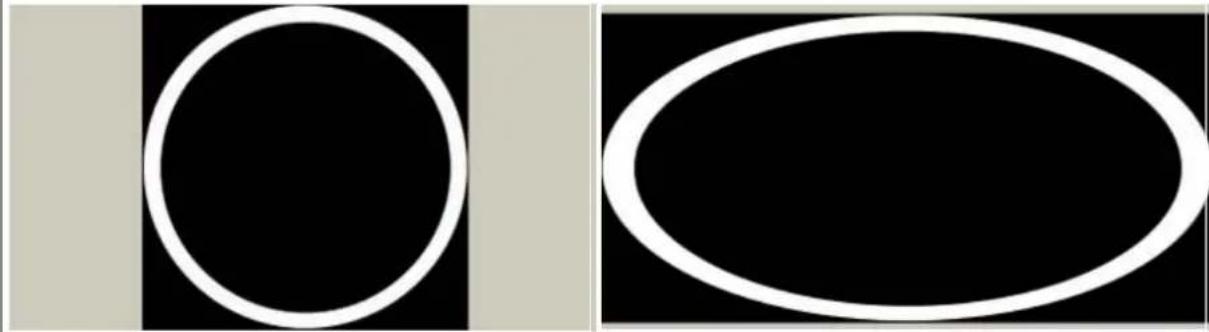
Im Bereich Attribute stehen Ihnen die Option Spiegeln in horizontaler, vertikaler sowie diagonaler Richtung zur Verfügung, natürlich kann auch die Option unverändert gewählt werden, dann wird kein Spiegeleffekt auf ein Bild, Videoclip oder eine Maske angewendet.
Folgende Attribut-Einstellungen können in Vitascene vorgenommen werden :
Spiegeln
- Spiegeln unverändert, ein Bild, Videoclip oder eine Maske bleibt im Original erhalten
Spiegeln unverändert :
- Spiegeln horizontal, ein Bild, Videoclip oder eine Maske wird horizontal gespiegelt
- Spiegeln vertikal, ein Bild, Videoclip oder eine Maske wird vertikal gespiegelt
text_image
Spiegeln vertikal :- Spiegeln diagonal, ein Bild, Videoclip oder eine Maske wird diagonal gespiegelt
text_image
Spiegeln diagonal :Invertieren
Weiterhin kann der Effekt Invertieren angewendet werden, dieser kehrt die Farbwerte eines Bild, Videoclips oder eine Maske um.
text_image
Invertieren :Farbkorrektur :
Im Bereich Farbkorrektur verändern Sie die Farb-Eigenschaften eines Bildes, Videoclips oder eine Maske.
Folgende Farbkorrektur-Einstellungen können vorgenommen werden :
Helligkeit
Die Option Helligkeit bewirkt eine Veränderung der Helligkeit eines Bildes, Videoclips oder eine Maske.
text_image
Helligkeit normal : Helligkeit aufgeregelt :Kontrast
Die Option Kontrast bewirkt eine Veränderung eines Bildes, Videoclips oder eine Maske wie folgt.
Kontrast normal : Kontrast aufgeregelt :
Die Option Farbe bewirkt eine Veränderung eines Bildes, Videoclips oder eine Maske wie folgt.
Farbe normal : Farbe aufgeregelt :
Die Option Farbton bewirkt eine Veränderung der Farbbalance eines Bildes, Videoclips oder eine Maske wie folgt.
Farbton neutral : Farbton geregelt :
Die Option Gamma (nicht lineare Helligkeitsänderung) bewirkt eine Veränderung eines Bildes, Videoclips oder eine Maske wie folgt.
Gamma neutral : Gamma geregelt :
Im Bereich Blur werden Ihnen verschieden Blur-Effektmöglichkeiten (Unschärfe) angeboten. Die Unterschiede der einzelnen Blur-Effekte werden hier graphisch näher erläutert. Blur ist gleichzusetzen mit Unschärfe oder Weichzeichnen.
Folgende Blur-Einstellungen können in Vitascene vorgenommen werden :
Gauss Blur (3x3, 7x7, 9x9 und 11x11)
Die Unschärfe wird wie folgt verstärkt :
Gauss Blur 3x3 Gauss Blur 7x7
Mit Hilfe der Option Intensität kann der Blur-Effekt (Unschärfe) manuell verstärkt werden.
Mit Hilfe der Option Intensität kann der Blur-Effekt in horizontale Richtung verstärkt werden.
Mit Hilfe der Option Intensität kann der Blur-Effekt in vertikale Richtung verstärkt werden.
Mit Hilfe der Option Intensität kann der Blur-Effekt vom Bildmittelpunkt aus verstärkt werden.
Mit der Option Zoom, zoomen Sie in das Bild oder aus dem Bild. Die Optionen Horizontal und Vertikal verschieben die Lage des Center Blur-Effektes in horizontale bzw. in vertikale Richtung.
Zoom Blur
Mit Hilfe der Option Intensität kann der Blur-Effekt vom Bildmittelpunkt gezoomt werden.
Mit der Option Zoom, zoomen Sie in das Bild oder aus dem Bild. Die Regler Horizontal und Vertikal verschieben die Lage des Zoom Blur-Effektes in horizontale bzw. in vertikale Richtung.
Disc Blur
Mit Hilfe der Option Intensität kann der Blur-Effekt manuell verstärkt werden.
Mit Hilfe der Option Intensität kann der Blur-Effekt (z.B. in horizontaler Richtung) manuell verstärkt werden.
Mit der Option Orientierung verändern Sie den Direction Blur-Effekt in eine andere Richtung.
Mit Hilfe der Option Intensität kann der Blur-Effekt verstärkt werden (Regler Abstand = 20%).
Verschieben Sie den Regler Abstand (z.B. auf ca. 70%) dann stellt sich der Annulus Blur-Effekt wie folgt dar.
Mit Hilfe der Option Intensität kann der Blur-Effekt verstärkt werden.
Mit der Option Orientierung verändern Sie den Cross Blur-Effekt in eine andere Richtung.
Mit Hilfe der Option Intensität kann der Blur-Effekt (der Weißwerte) verstärkt werden.
Mit Hilfe der Option Intensität kann der Blur-Effekt (der Schwarzwerte) verstärkt werden.
Mit Hilfe der Option Intensität kann der Blur-Effekt verstärkt werden, hier werden die Konturen im Bild verändert (Regler Frequenz = 100%).
Verschieben Sie den Regler Frequenz (z.B. auf ca. 50%) dann stellt sich der Frequency Blur-Effekt wie folgt dar.
Mit Hilfe der Option Intensität kann der Blur-Effekt verstärkt werden, hier werden die Konturen im Bild farblich verändert.
Verschieben Sie den Regler Frequenz (z.B. auf ca. 100%) dann stellt sich der Cycle Frequency Blur-Effekt wie folgt dar.
Im Bereich Filter werden Ihnen verschiedene Arten von Filter angeboten. Die Unterschiede der einzelnen Filter werden hier graphisch näher erläutert.
Folgende Filter können in Vitascene ausgewählt und verändert werden :
Bright Bloom
Ein Bright Bloom-Effekt ermöglicht die partielle Überbelichtung und die damit verbundene Ausweitung von hellen Flächen im verwendeten Bild- oder Videomaterial. Oft lässt sich ein Bloom-Effekt daran erkennen, dass helle Flächen ein Glühen umgibt.
ohne Bright Bloom mit Bright Bloom
Hiermit vergrößern Sie helle Flächen im Bild- oder Videomaterial.
Aufhellen-Schwelle
Damit regeln Sie, ab welcher Helligkeit der Effekt beginnt zu wirken, dadurch läßt sich der Effekt selektiv z.B. nur auf Lichter oder helle Bildbestandteile anwenden.
Szene-Intensität
Hier beeinflussen Sie die Helligkeits-Intensität des Original-Bildes.
Glühen-Intensität
Die Glüheigenschaft bereits vergrößerter heller Flächen (z.B. Lichter) im Bild kann hiermit verstärkt werden.
Aufhellen-Intensität
Diese Einstellungsmöglichkeit verursacht eine zusätzliche Aufhellung der hellen Flächen im Bild.
Der Effekt Bright Direction Bloom simuliert Reflexionen im Bild durch Streulicht, sehr gut sichtbar an hellen Lichtstrahlen oder Lichtquellen, wie z.B. die Sonne.
ohne Bright Bloom Direction mit Bright Bloom Direction
Hiermit bestimmen Sie die Länge der Lichtstrahlen.
Aufhellen-Schwelle
Damit legen Sie die Helligkeits-Schwelle fest, an der der Effekt zu wirken beginnt.
Szene-Intensität
Die Intensität des originalen Bildes, dient der optionalen Abdunklung sowie zur Verstärkung des Effektes.
Glühen-Intensität
Die erzeugten Lichtstrahlen können hier durch Glühen hervorgehoben werden
Aufhellen-Intensität
Die erzeugten Lichtstrahlen können hiermit aufgehellt (die Farbe Weiß wird hinzugefügt) bzw. hervorgehoben werden.
- Orientierung
Hier wird die Richtung der Lichtstrahlen im Bild neu ausgerichtet.
Flickern mindern
Damit reduzieren Sie Helligkeitsschwankungen der Lichtstrahlen in einer Sequenz.
Bright Cross Bloom
Der Effekt Bright Cross Bloom simuliert Reflexionen im Bild durch Streulicht, sehr gut sichtbar an hellen Lichtstrahlen oder Lichtquellen, wie z.B. die Sonne.
Der Unterschied zum Effekt Bright Direction Bloom liegt in der Cross- (über Kreuz) Ausbreitung der Lichtstrahlen.
ohne Bright Cross Bloom mit Bright Cross Bloom
Hiermit bestimmen Sie die Länge der Lichtstrahlen.
Aufhellen-Schwelle
Damit legen Sie die Helligkeits-Schwelle fest, an der der Effekt zu wirken beginnt.
Szene-Intensität
Die Intensität des originalen Bildes, dient der optionalen Abdunklung sowie zur Verstärkung des Effektes.
Glühen-Intensität
Die erzeugten Lichtstrahlen können hier durch Glühen hervorgehoben werden.
Aufhellen-Intensität
Die erzeugten Lichtstrahlen können hiermit aufgehellt (die Farbe Weiß wird hinzugefügt) bzw. hervorgehoben werden.
Orientierung
Hier wird die Richtung der Lichtstrahlen im Bild neu ausgerichtet.
Flickern mindern
Damit reduzieren Sie Helligkeitsschwankungen der Lichtstrahlen in einer Sequenz.
Saturation Bloom
Der Effekt Saturation Bloom verstärkt farbige Flächen im Bildmaterial. Dadurch können Farben leuchtender dargestellt werden, sogar bis hin zum Glühen verstärkt werden.
ohne Saturation Bloom mit Saturation Bloom
Hiermit vergrößern Sie die farblichen Flächen im Bild- oder Videomaterial.
Schwelle
Bestimmen Sie hier die Farb-Schwelle, an der der Effekt zu wirken beginnt.
Gamma
Diese Einstellungsmöglichkeit steuert die Wirkung auf helle bzw. dunkle Flächen.
Szene-Intensität
Die Intensität des originalen Bildes, dient der optionalen Abdunklung sowie zur Verstärkung des Effektes.
Deckung
Legen Sie hier die Darstellungs-Stärke des Effektes fest.
Farbe
Bestimmen Sie hier Verstärkung der Farben im Bild.
Farbton
Verändern Sie hier den Farbton im Bild.
Der Effekt Saturation Direction Bloom verstärkt farbige Flächen im Bildmaterial. Zusätzlich simuliert dieser Effekt Reflexionen im Bild durch Streulicht.
ohne Saturation Direction Bloom
mit Saturation Direction Bloom
Hiermit vergrößern Sie die farblichen Flächen sowie bestimmen die Länge der Reflexionen im Bild- oder Videomaterial.
Schwelle
Bestimmen Sie hier die Farb-Schwelle, an der der Effekt zu wirken beginnt.
Szene-Intensität
Die Intensität des originalen Bildes, dient der optionalen Abdunklung sowie zur Verstärkung des Effektes.
Deckung
Legen Sie hier die Stärke des Effektes fest.
Farbe
Bestimmen Sie hier Verstärkung der Farben im Bild.
Farbton
Verändern Sie hier den Farbton im Bild.
Orientierung
Hier wird die Richtung der Lichtstrahlen im Bild neu ausgerichtet.
Flickern mindern
Damit reduzieren Sie Helligkeitsschwankungen der Lichtstrahlen in einer Sequenz.
Defocus
Der Effekt Defocus simuliert eine optische Unschärfe. Hier werden keine Spitzenlichter sichtbar, darum kann dieser Effekt wesentlich schneller realisiert werden.
ohne Defocus mit Defocus
Hiermit regeln Sie die Bildschärfe vom Original bis zur völligen Unschärfe.
Um Spitzenlichter anzuzeigen bzw. hervorzuheben verwenden Sie den Effekt Defocus + Bokeh.
Defocus + Bokeh
Der Effekt Defocus + Bokeh simuliert nicht nur eine optische Unschärfe sondern erzeugt auch Bokehs (Spitzenlichter) die aus hellen Bildbestandteilen (Flächen) entstehen. Dieser Effekt arbeitet im Gegensatz zum Effekt Defocus hochwertiger und orientiert sich an der Kameraoptik.
ohne Defocus + Bokeh mit Defocus + Bokeh
- Fokus Hiermit regeln Sie die Bildschärfe vom Original bis zur völligen Unschärfe.
- Gamma und Helligkeit Diese Parameter beeinflussen die Entstehung sowie die Helligkeit der Spitzenlichter (Bokeh).
Im Gegensatz ohne sichtbare Spitzenlichter, der Effekt Defocus.
Hollywood Night
Bei Anwendung dieses Effektes wird eine Tageslichtaufnahme zur Nachtaufnahme umgewandelt. Das menschliche Auge kann in der Nacht keine Farben mehr unterscheiden sowie Kontraste werden vermindert wahrgenommen, so wirkt auch dieser Effekt. Dies wird durch die Scotopic Methode berücksichtigt.
ohne Hollywood Night mit Hollywood Night
Hiermit verändern Sie nach Anwendung des Effektes Hollywood Night die Helligkeit des Bildes.
Die Regelung der Helligkeit erfolgt innerhalb des Effektes, zum Original-Bild kann nicht zurückgekehrt werden.
Kontrast
Mit diesem Parameter beeinflussen Sie den Kontrast des Bildes. Die Regelung des Kontrastes erfolgt innerhalb des Effektes, zum Original-Bild kann nicht zurückgekehrt werden.
Color Blur
Das Bild- oder Videomaterial kann mit Hilfe des Color Blur Effektes und des Parameters Ausdehnung farblich sowie in der Schärfe verändert werden.
ohne Color Blur
(Ausdehnung = 0)
mit Color Blur
(Ausdehnung = 10)
Hiermit legen Sie fest, mit welcher Sättigung der Effekt beginnt.
Schärfe
Mit diesem Parameter bestimmen Sie die Weichheit des Farbüberganges.
Sparkle
Der Effekt Sparkle simuliert Leuchteffekte im Bild, sehr gut anwendbar auf helle Flächen im Bild.
Hiermit legen Sie die Größe der Sparkles (Leuchteffekte) fest.
Mit diesem Parameter legen Sie fest, bei welcher Helligkeit der Effekt zu wirken beginnt.
• Abtragen-Schwelle
Hier wird die Anzahl der entstehenden Sparkles eingestellt. Auch die Option Flickern mindern wirkt sich auf die Entstehung neuer Sparkles aus.
Diese Option reguliert die Stärke des Glüheffekts an den Sparkles.
Aufhellen-Intensität
Hier wird die Helligkeit (Aufhellung) der Sparkles definiert.
Spot-Intensität
Diese Option beeinflusst die Stärke der Spot-Ausbreitung.
Hier bestimmen Sie die Größe der Spots.
Orientierung
Diese Option legt die Richtung bzw. die Rotation der Sparkles fest, bei Auswahl der Methode Spot hat die Orientierung keine Wirkung.
Flickern mindern
Damit reduzieren Sie Helligkeitsschwankungen der Sparkles in einer Sequenz.
Glim
Der Effekt Glim simuliert glimmende Flächen im Bild, sehr gut sichtbar in der folgenden Abbildung.
Mit diesem Parameter legen Sie fest, bei welcher Helligkeit der Effekt zu wirken beginnt.
Abtragen-Schwelle
Hier wird die Anzahl der entstehenden glimmenden Flächen eingestellt. Auch die Option Flickern mindern wirkt sich auf die Entstehung neuer glimmender Flächen aus.
Glühen-Intensität
Diese Option reguliert die Stärke des Glüheffekts der glimmenden Flächen.
Aufhellen-Intensität
Hier wird die Helligkeit (Aufhellung) der glimmenden Flächen definiert.
Spot-Ausdehnung
Hier bestimmen Sie die Größe der glimmenden Flächen.
Flickern mindern
Damit reduzieren Sie Helligkeitsschwankungen der glimmenden Flächen in einer Sequenz.
Starburst
Die folgende Abbildung zeigt die Anwendung der Effektes Starburst, es sind deutlich die Lichteffekte zu erkennen.
Hiermit bestimmen Sie die Länge der Lichtstrahlen.
Hier mindern Sie das Rauschen und somit das Springen von Streaks (Strahlen)
Muster A
Anhand eines Dokuments kann man erkennen, dass durch die Option Muster A die Darstellung der Text-Flächen variiert werden kann.

Anhand eines Dokuments kann man erkennen, dass durch die Option Muster B die Darstellung der Text-Flächen variiert werden kann. Diese Darstellung ist jedoch größer.
Checker A
Anhand eines Musters kann man erkennen, dass durch die Option Checker A die Erkennung der Größe von Flächen variiert werden kann. Die Erkennung wird anhand dieses Musters moduliert.
Anhand eines Musters kann man erkennen, dass durch die Option Checker A die Erkennung der Größe von Flächen variiert werden kann. Die Erkennung wird anhand dieses Musters moduliert. Diese Darstellung ist jedoch größer.
Radial A
Anhand eines Musters kann man erkennen, dass durch die Option Radial A die Erkennung der Größe von Flächen variiert werden kann. Die Erkennung wird anhand dieses Musters moduliert.
Anhand eines Musters kann man erkennen, dass durch die Option Radial B die Erkennung der Größe von Flächen variiert werden kann. Die Erkennung wird anhand dieses Musters moduliert. Diese Darstellung ist jedoch größer.
Weitere Zusatzeinstellungen sind im Bereich Erkennung verfügbar :
Luminanz
Diese Option verändert die Darstellung des Effektes Starburst in Abhängigkeit zur Helligkeit.
Luminanz-Kante
Es erfolgt eine Kanten-Ermittlung zur Helligkeit, worauf sich der Effekt dann bezieht.
Alpha
Hier wird der Alpha-Kanal verwendet, sollte keiner vorhanden sein, dann wirkt sich der Effekt auf das gesamte Bild aus.
Alpha-Kante
Hier wird der Alpha-Kanal verwendet, sollte keiner vorhanden sein, dann wirkt sich der Effekt auf das gesamte Bild aus. Es erfolgt eine Kanten-Ermittlung, worauf sich der Effekt dann bezieht.
negative Luminanz
Diese Methode verändert die Darstellung des Effektes Starburst in Abhängigkeit zur Helligkeit. Jedoch werden hier nur die dunklen Bereiche im Bild verwendet.
Helle Kante
Es erfolgt eine Kanten-Ermittlung zur Helligkeit (Ermittlung von nur hellen Kanten), worauf sich der Effekt dann bezieht.
Farbe
Hier werden Flächen mit hoher Farbsättigung bevorzugt verändert.
• Maximum
Hier werden Flächen mit maximalen Pegel der Farben verwendet, voll weiß hat dabei die gleiche Auswirkung wie voll rot, grün, blau, magenta, yellow oder cyan.
Weitere Optionen zur Effektgestaltung :
Schwelle
Diese Option legt in Anhängigkeit zur verwendeten Methode fest, ab wann der Effekt zu wirken beginnt.
Methode
Hier stehen Ihnen folgende Auswahlmöglichkeiten zur Strahlenanzahl bzw. Effektdarstellung zur Verfügung :
12 Streaks
6+ Streaks
6 Streaks
4 Streaks
2 Streaks
Spot
Sie unterscheiden sich in Ihrer Darstellung.

Diese Option legt die Richtung bzw. die Rotation der Strahlen fest, bei Auswahl der Methode Spot hat die Orientierung keine Wirkung.
Szene-Intensität
Hier beeinflussen Sie die Helligkeits-Intensität des Original-Bildes.
Deckung
Diese Option verstärkt die Deckkraft des Effektes.
Farbe
Hier verstärken bzw. reduzieren Sie die Farbe der Strahlenwirkung.
Farbton
Mit Hilfe dieser Option verändern Sie den Farbton der Strahlenwirkung.
Aufhellen-Farbe
Hier entscheiden Sie sich für eine Farbe zum Aufhellen der Strahlenwirkung.
Aufhellen-Intensität
Diese Option ermöglicht die Einstellung der Stärke zur ausgewählten Aufhellen-Farbe.
Tönung-Farbe
Hier wählen Sie eine Farbe mit der Sie die Strahlen tönen.
Diese Option ermöglicht die Einstellung der Stärke zur ausgewählten Tönung-Farbe.
• Tönung-Verlauf
Hier bestimmen Sie die Art, wie sich die Tönung auswirkt.

Rays erzeugen im Bild Licht-Reflexionen mit Tiefenwirkung, sehr gut sichtbar in der folgenden Abbildung.

text_image
VITALAusdehnung
Hiermit bestimmen Sie die Länge der Lichtstrahlen. Weiterhin wird die (sichtbare) Länge der Strahlen durch Methode und Verlauf beeinflusst.
Flickern mindern
Hier mindern Sie das Rauschen und somit das Springen von Strahlen.
Muster A
Anhand eines Dokuments kann man erkennen, dass durch die Option Muster A die Darstellung der Text-Flächen variiert werden kann.

Anhand eines Dokuments kann man erkennen, dass durch die Option Muster B die Darstellung der Text-Flächen variiert werden kann. Diese Darstellung ist jedoch größer.
Checker A
Anhand eines Musters kann man erkennen, dass durch die Option Checker A die Erkennung der Größe von Flächen variiert werden kann. Die Erkennung wird anhand dieses Musters moduliert.
Anhand eines Musters kann man erkennen, dass durch die Option Checker A die Erkennung der Größe von Flächen variiert werden kann. Die Erkennung wird anhand dieses Musters moduliert. Diese Darstellung ist jedoch größer.
Radial A
Anhand eines Musters kann man erkennen, dass durch die Option Radial A die Erkennung der Größe von Flächen variiert werden kann. Die Erkennung wird anhand dieses Musters moduliert.
Anhand eines Musters kann man erkennen, dass durch die Option Radial B die Erkennung der Größe von Flächen variiert werden kann. Die Erkennung wird anhand dieses Musters moduliert. Diese Darstellung ist jedoch größer.
Weitere Zusatzeinstellungen sind im Bereich Erkennung verfügbar :
Luminanz
Diese Option verändert die Darstellung des Effektes Rays in Abhängigkeit zur Helligkeit.
Luminanz-Kante
Es erfolgt eine Kanten-Ermittlung zur Helligkeit, worauf sich der Effekt dann bezieht.
Alpha
Hier wird der Alpha-Kanal verwendet, sollte keiner vorhanden sein, dann wirkt sich der Effekt auf das gesamte Bild aus.
Alpha-Kante
Hier wird der Alpha-Kanal verwendet, sollte keiner vorhanden sein, dann wirkt sich der Effekt auf das gesamte Bild aus. Es erfolgt eine Kanten-Ermittlung, worauf sich der Effekt dann bezieht.
negative Luminanz
Diese Methode verändert die Darstellung des Effektes Rays in Abhängigkeit zur Helligkeit. Jedoch werden hier nur die dunklen Bereiche im Bild verwendet.
Helle Kante
Es erfolgt eine Kanten-Ermittlung zur Helligkeit (Ermittlung von nur hellen Kanten), worauf sich der Effekt dann bezieht.
Farbe
Hier werden Flächen mit hoher Farbsättigung bevorzugt verändert.
Maximum
Hier werden Flächen mit maximalen Pegel der Farben verwendet, voll weiß hat dabei die gleiche Auswirkung wie voll rot, grün, blau, magenta, yellow oder cyan.
Weitere Option zur Effektgestaltung :
Schwelle
Diese Option legt in Anhängigkeit zur verwendeten Methode fest, ab wann der Effekt zu wirken beginnt.
Weitere Effekteinstellungen sind im Bereich Methode verfügbar :
Edge Light
Der Helligkeits-Verlauf hat seinen Ursprung an der Entstehungskante und nicht im Fluchtpunkt. Die Helligkeit ändert sich zum Abstand der Entstehungskante.
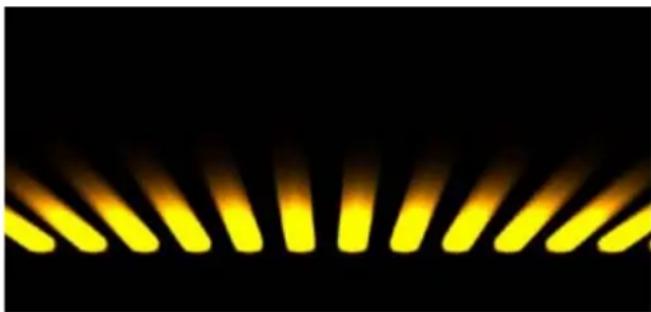
Der Helligkeits-Verlauf hat seinen Ursprung an der Entstehungskante und nicht im Fluchtpunkt. Die Helligkeit ändert sich zum Abstand der Fluchtpunktes.
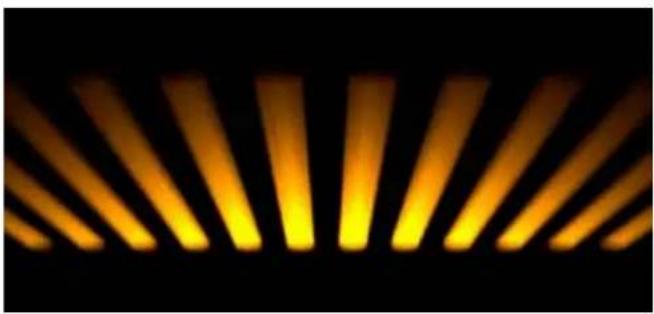
Der Helligkeits-Verlauf richtet sich ausgehend von der Entstehungskante in beide Richtungen, zum Fluchtpunkt sowie entgegengesetzt.
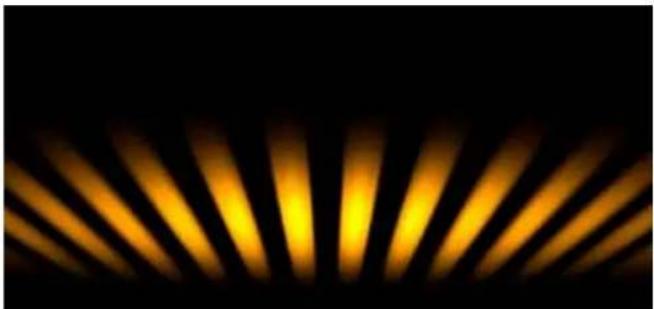
Diese Effekt-Option wirkt sich wie folgt aus.
text_image
VITALFlat Beam
Diese Effekt-Option wirkt sich wie folgt aus.

text_image
VITALSpot Beam
Diese Effekt-Option wirkt sich wie folgt aus.

text_image
VITALBack Beam
Diese Effekt-Option wirkt sich wie folgt aus.
text_image
VITAL3D Spot
Die Strahlen werden wie auf einer Kugeloberfläche um das Objekt gelegt. Dieser Eindruck ist erst sichtbar in der Animation.
text_image
VITALWeitere Optionen zur Effektgestaltung :
Verlauf
In Abhängigkeit zur Methode wird der Helligkeitspegel der Strahlen vom Ursprung bis zur maximalen Länge geregelt.
Zoom
Hier verschieben Sie die Strahlen in Richtung des Fluchtpunktes.
Composite
Ist eine Art der Mischung von Hintergrund und Strahlenwirkung. Je nach Erkennung wird das Composite in positiver bzw. negativer Slider-Richtung über die Luminanz bzw. der Alphawerte erzeugt. Damit immer beide Möglichkeiten zur Verfügung stehen, kann der Slider in negative Richtung für die zweite Möglichkeit bewegt werden.
Composite 0% Composite 100%

text_image
LOGS
text_image
LOGOSSzene-Intensität
Hier beeinflussen Sie die Helligkeits-Intensität des Original-Bildes.
Glühen-Intensität
Die erzeugten Lichtstrahlen können hier durch Glühen hervorgehoben werden.
Aufhellen-Farbe
Hier entscheiden Sie sich für eine Farbe zum Aufhellen der Strahlenwirkung.
Aufhellen-Intensität
Diese Option ermöglicht die Einstellung der Stärke zur ausgewählten Aufhellen-Farbe.
Tönung-Farbe
Hier wählen Sie eine Farbe mit der Sie die Strahlen tönen.
Diese Option ermöglicht die Einstellung der Stärke zur ausgewählten Tönung-Farbe.
Tönung-Verlauf
Hier bestimmen Sie die Art, wie sich die Tönung auswirkt.
Mit dieser Option verschieben Sie den Fluchtpunkt in horizontale Richtung.
Vertikal
Mit dieser Option verschieben Sie den Fluchtpunkt in vertikale Richtung.
Dust
Der Effekt Dust erzeugt eine Schleier- oder Nebelwirkung, helle Flächen werden unscharf dargestellt und bestrahlen dunkle Flächen im Bild.
ohne Dust mit Dust
Hier stellen Sie die Berechnungsart ein.
Ausdehnung
Hiermit bestimmen Sie die Stärke der Unschärfe im Bild.
Unschärfe
Legen Sie hier die Intensität der Dust-Wirkung (Nebel- oder Schleierbildung) fest.
Gamma
Diese Einstellungsmöglichkeit steuert die Wirkung auf helle bzw. dunkle Flächen im Bild.
Glühen-Intensität
Das Bild wird aufgehellt, indem den hellen Flächen ein Glüh-Effekt hinzugefügt wird.
Aufhellen-Intensität
Mit dieser Einstellungsmöglichkeit werden helle Bildbestandteile aufgehellt bzw. abgedunkelt.
Motion Dust
Der Effekt Motion Dust erzeugt eine Schleier- oder Nebelwirkung, helle Flächen werden unscharf dargestellt und bestrahlen dunkle Flächen im Bild. Zusätzlich erscheint im Bild die Wirkung eines schnellen Kameraschwenks (oder Reflexion).
ohne Motion Dust mit Motion Dust
Hiermit bestimmen Sie die Stärke der Unschärfe sowie die Ausbreitung der Reflexion im Bild.
Unschärfe
Legen Sie hier die Intensität der Dust-Wirkung (Nebel- oder Schleierbildung) fest.
Gamma
Diese Einstellungsmöglichkeit steuert die Wirkung auf helle bzw. dunkle Flächen im Bild.
Glühen-Intensität
Das Bild wird aufgehellt, indem den hellen Flächen ein Glüh-Effekt hinzugefügt wird.
Aufhellen-Intensität
Mit dieser Einstellungsmöglichkeit werden helle Bildbestandteile aufgehellt bzw. abgedunkelt.
Orientierung
Hier wird die Richtung der Reflexion (oder Schwenkwirkung) im Bild neu ausgerichtet.
Zoom Dust
Der Effekt Zoom Dust erzeugt eine Schleier- oder Nebelwirkung, zusätzlich simuliert er im Bild Reflexionen mit Tiefenwirkung (z.B. Zoom in den Bild-Mittelpunkt).
ohne Zoom Dust mit Zoom Dust
Hiermit bestimmen Sie die Stärke der Unschärfe sowie die Stärke der Reflexion im Bild.
Unschärfe
Legen Sie hier die Intensität der Dust-Wirkung (Nebel- oder Schleierbildung) fest.
• Gamma
Diese Einstellungsmöglichkeit steuert die Wirkung auf helle bzw. dunkle Flächen im Bild.
- Glühen-Intensität
Das Bild wird aufgehellt, indem den hellen Flächen ein Glüh-Effekt hinzugefügt wird.
- Aufhellen-Intensität
Mit dieser Einstellungsmöglichkeit werden helle Bildbestandteile aufgehellt bzw. abgedunkelt.
- Horizontal
Hier erzielen Sie eine Veränderung der horizontalen Position des Fluchtpunktes (tiefste Position der Reflexion), der Wert (0%) entspricht der Mitte in horizontale Richtung.
- Vertikal
Hier erzielen Sie eine Veränderung der vertikalen Position des Fluchtpunktes (tiefste Position der Reflexion), der Wert (0%) entspricht der Mitte in vertikale Richtung.
Cross Dust
Der Effekt Cross Dust erzeugt eine Schleier- oder Nebelwirkung, zusätzlich simuliert er im Bild Cross-Reflexionen (über Kreuz).
ohne Cross Dust mit Cross Dust
- Ausdehnung Hiermit bestimmen Sie die Stärke der Unschärfe sowie die Stärke der Cross-Reflexion im Bild.
- Unschärfe Legen Sie hier die Intensität der Dust-Wirkung (Nebel- oder Schleierbildung) fest.
• Gamma
Diese Einstellungsmöglichkeit steuert die Wirkung auf helle bzw. dunkle Flächen im Bild.
- Glühen-Intensität
Das Bild wird aufgehellt, indem den hellen Flächen ein Glüh-Effekt hinzugefügt wird.
- Aufhellen-Intensität
Mit dieser Einstellungsmöglichkeit werden helle Bildbestandteile aufgehellt bzw. abgedunkelt.
- Orientierung
Hier wird die Richtung der Reflexion im Bild neu ausgerichtet.
Color Composite
Der Effekt Color Composite ermöglicht im Bildmaterial verschiedene Farbveränderungen.
Das Originalbild ohne Color Composite Effekt.
Die Beispiel-Bilder mit angewendeten Color Composite Effekt wurden mit folgenden Einstellungen erstellt:
Deckung=70%,
Rot=20%
Grün=20%
Blau=80%
Füllen als Fläche
Im Bereich Composite stehen verschiedene Methoden zur Verfügung:
- Bildschirm Hier wird die Farbe mit der invertierten Helligkeit des Bildes multipliziert.
Diese Methode überlagert das Bild mit Farbe, helle und dunkle Flächen der Farben werden jedoch geschützt.
Hier wird die Farbe im Bild heller dargestellt.
Die Farbe im Bild wird verstärkt aber auch dunkler dargestellt.
Anhand der Helligkeit des Bildes werden die Farben nach Methode Bildschirm oder Überlagerung eingerechnet.
Anhand der Helligkeit des Bildes werden die Farben nach Methode Bildschirm oder Überlagerung eingerechnet, jedoch wird der Kontrast reduziert.
Hier wird die Farbe aus dem Bild entfernt.
Hier wird die Farbe im Bild verstärkt.
Diese Methode subtrahiert die Farbe im Bild.
Im Bereich Füllen als steht weiterhin die Option
• Füllen als : Verlauf zur Verfügung
Dieser Option ermöglicht z.B. das getrennte Färben von Himmel und Boden.
Die Beispiel-Darstellung wurde mit folgender Einstellung erstellt:
Deckkraft=70%, Composite=Überlagerung
Füllen als Verlauf: obere Farbe Rot=80%, Grün=50%, Blau=0%
Füllen als Verlauf: untere Farbe Rot=33%, Grün=15%, Blau=60%
Unter Effekt Parameter werden Ihnen verschiedene Einstellungsmöglichkeiten zu verwendeten Effekten angeboten. Die verschiedenen Einstellungsunterschiede der einzelnen Parameter werden hier graphisch näher erläutert.
A/ B Schärfe
Mit Hilfe des Parameters A/ B Schärfe kann die Kanten-Kontur der Maske weich / mittel oder hart eingestellt werden.
A/B Schärfe (hart)
A/B Schärfe (weich)
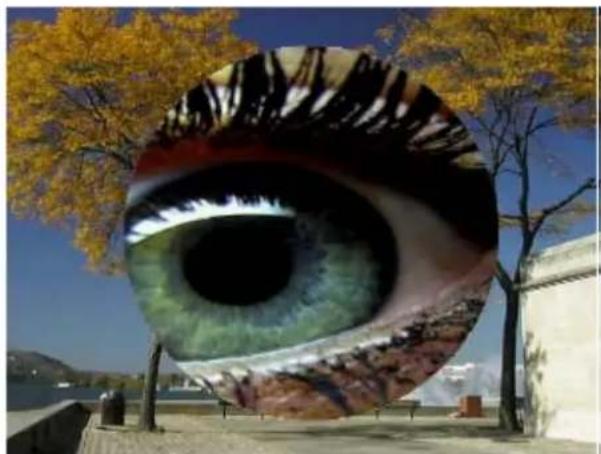
Das Parameter A/ B Färbung verändert die Farbgebung der Maske wie folgt.
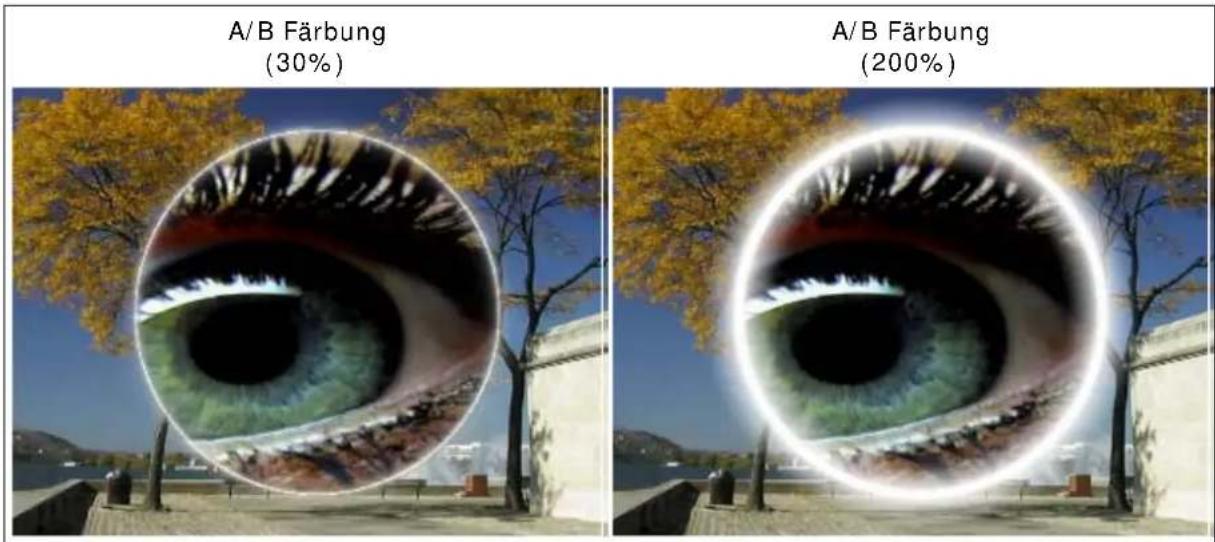
text_image
A/B Färbung (30%) A/B Färbung (200%)Fade Punkt
Das Parameter Fade Punkt verändert das Blendverhalten der Maske wie folgt.
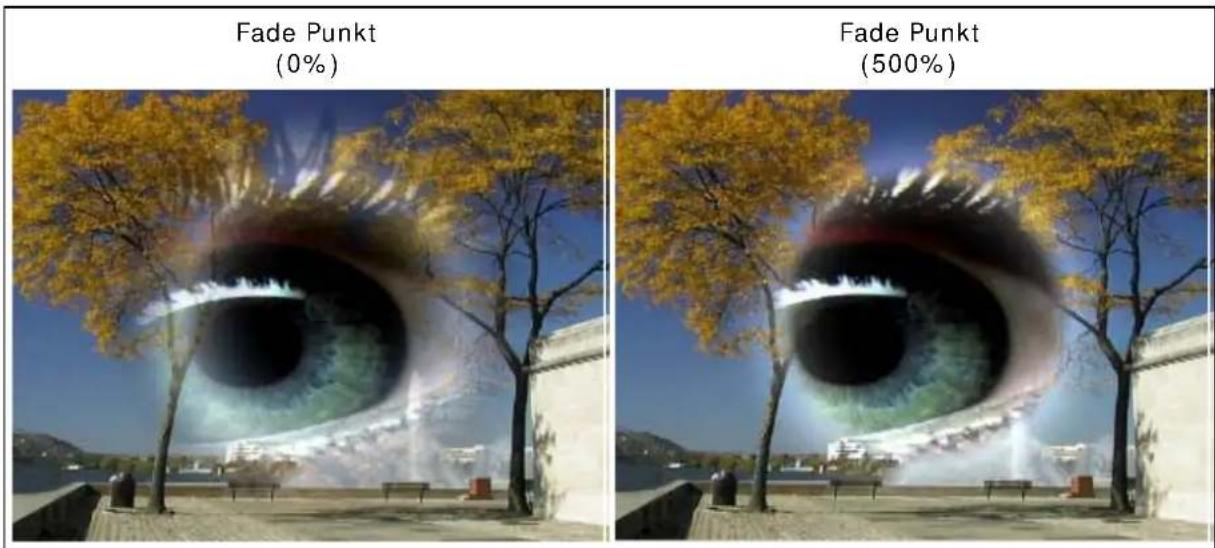
text_image
Fade Punkt (0%) Fade Punkt (500%)X / Y-Achse für Wrap
Das Parameter X-Achse für Wrap verändert die Lage der Maske nach rechts oder links sowie verursacht eine Verzerrung des Bild- oder Videomaterials.
Verschiebung in X-Richtung (-100%)
Verschiebung in X-Richtung (+100%)
Das Parameter Y-Achse für Wrap verändert die Lage der Maske nach oben oder unten sowie verursacht eine Verzerrung des Bild- oder Videomaterials.
Verschiebung in Y-Richtung (-100%)
Verschiebung in Y-Richtung (+100%)
Hor. / Vert. Verschiebung für Wrap
Das Parameter Horizontale Verschiebung für Wrap verzerrt die Maske sowie das Bildmaterial wie folgt.
horizontale Verschiebung
(-100%)
horizontale Verschiebung
(+100%)
Das Parameter Vertikale Verschiebung für Wrap verzerrt die Maske sowie das Bildmaterial wie folgt.
vertikale Verschiebung
(-100%)
vertikale Verschiebung
(+100%)
Der Parameter Deckkraft verändert die Intensität der Maske.
mit Deckkraft (70%)
mit Deckkraft (100%)
Mit dem Parameter Luminanz blenden wird die Helligkeit der Maske stark überzeichnet.
ohne Luminanz blenden (mit Deckkraft 100%)
mit Luminanz blenden (mit Deckkraft 100%)
Mit dem Parameter Anzahl verändern Sie die Anzahl der verfügbaren Wellen (z.B. von 1 auf 3 Wellen) im Vorschaubereich.
Der Parameter Wellenform verändert die Wellen wie folgt (zuvor wählen Sie eine Deckkraft von 100%).
mit 3 Wellen (Anzahl) und
Wellenform (200%)
mit 3 Wellen (Anzahl) und
Wellenform (100%)
mit 5 Wellen (Anzahl) und
Wellenform (75%)
Der Parameter Rotation verdreht die Maske und wirkt ausschließlich auf den Masken-Übergang.
Hier verändern Sie die Darstellung der Maske in seiner Position.
Iris (20%)
Mit dem Parameter Richtung drehen kehren Sie den Verlauf des Effektes um (z.B. sichtbar mit Effekt # 47).
Der Effekt verläuft mit aktiviertem Parameter z.B. als Zoom In (in Richtung von Vollbild auf Null, zentriert) oder bei desaktiviertem Parameter z.B. als Zoom Out (in Richtung von Null zum Vollbild, zentriert). Das Hintergrundbild wird jeweils ausgetauscht.