NEO - 3D-Drucker German RepRap - Kostenlose Bedienungsanleitung
Finden Sie kostenlos die Bedienungsanleitung des Geräts NEO German RepRap als PDF.


| Produkttyp | 3D-Drucker |
| Marke | German RepRap |
| Modell | NEO |
| Technologie | FFF (Fused Filament Fabrication) |
| Bauvolumen (X/Y/Z) | 150 x 150 x 150 mm |
| Abmessungen (B/H/T) | 330 x 330 x 330 mm |
| Gewicht | ca. 6 kg |
| Düsengröße | 0,5 mm |
| Filamentdurchmesser | 1,75 mm |
| Unterstützte Materialien | PLA (Polylactide) |
| Maximale Druckgeschwindigkeit | bis zu 300 mm/s |
| Betriebsspannung | 110/230 V AC (umschaltbar) |
| Leistungsaufnahme | ca. 50 W |
| Anschluss | USB |
| Steuerungssoftware | Repetier-Host |
| Kompatible Betriebssysteme | Windows, Linux, Mac OS |
| Lieferumfang | NEO Drucker, Rollenhalter, Netzteil, USB-Kabel, Kurzanleitung, Software-CD, PLA-Materialprobe |
| Sicherheitsmerkmale | Thermischer Schutz, CE-Kennzeichnung |
| Wartung | Jährliche Wartung empfohlen |
| Reinigung | Trockenes Tuch, Netzstecker ziehen |
| Reparatur | Nur durch Fachpersonal, Originalverpackung aufbewahren |
Häufig gestellte Fragen - NEO German RepRap
Benutzerfragen zu NEO German RepRap
0 Frage zu diesem Gerät. Beantworten Sie die, die Sie kennen, oder stellen Sie Ihre eigene.
Eine neue Frage zu diesem Gerät stellen
Laden Sie die Anleitung für Ihr 3D-Drucker kostenlos im PDF-Format! Finden Sie Ihr Handbuch NEO - German RepRap und nehmen Sie Ihr elektronisches Gerät wieder in die Hand. Auf dieser Seite sind alle Dokumente veröffentlicht, die für die Verwendung Ihres Geräts notwendig sind. NEO von der Marke German RepRap.
BEDIENUNGSANLEITUNG NEO German RepRap
NEO 3D-Drucker Kurzanleitung
German RepRap GmbH
https://www.germanreprap.com
Inhaltsverzeichnis
NEO 3D-Drucker Kurzanleitung 2
Technische Daten 3
Lieferumfang 3
Systemanforderungen 4
WINDOWS 4
LINUX 4
MAC OS 5
Inbetriebnahme 5
Anschließen 6
Softwareinstallation 6
Funktionen der Software Repetier-Host 7
Tab: Manuelle Kontrolle 7
Tab: Objektplatzierung 8
Tab: Slicer 9
Obere Symbolleiste - Button: Verbinden 10
Obere Symbolleiste - Button: Lade 10
Obere Symbolleiste - Button: Starte Job 10
Kalibrieren 10
Rollenhalter einhängen 11
Filament einführen 12
Erste Druckvorgänge 13
Die 3D-Datei ist noch nicht in G-Code umgewandelt 13
Die 3D-Datei ist bereits im G-Code 15
Erstellen von 3D-Objekten 16
Problembehebung NEO 3D-Drucker 16
Neo lässt sich nicht Verbinden oder reagiert nicht auf Befehle 17
Support 17
Dokumentation 18
Telefon 18
Support-Tickets / E-Mail 18
EU-Konformitätserklärung 19
Wichtige Hinweise 20
Rückversand / Originalverpackung 21
Betrieb 21
Sonstiges 21
Toxische Gefährdung 21
Sicherheitsabschaltung 21
Wartung 22
Sicherheitshinweise 22
Netzkabel 23
Reinigung 23
Spielende Kinder 23
Netzspannung 23
Feuchtigkeit, Sonneneinstrahlung, Wärme, offene Flammen 23
Lüftung 24
Längere Abwesenheit, Gewitter, Zugänglichkeit Netzstecker 24
Aufstellungsort 24
Entsorgung 24
Rechtliche Hinweise 25
Software-Änderungen / Verwendung von Applikationen 26
Kontakt 26
NEO 3D-Drucker Kurzanleitung
Herzlichen Glückwunsch zu Ihrem persönlichen
NEO Desktop 3D Drucker
Mit dem NEO 3D-Drucker erstellen Sie schnell und einfach 3D Modelle.
Klein und kompakt ist der NEO 3D-Drucker ideal für den Hausgebrauch - auspacken, aufstellen, einrichten und drucken. Lassen Sie Ihrer Kreativität freien Lauf und machen Sie aus Ihren Ideen Dinge zum Anfassen.
Die Vorteile auf einen Blick:
Einfach: Aufstellen, einrichten, losdrucken
Preiswert: Günstiger Einstieg in die Zukunft. 3D Drucken muss nicht teuer sein
Kompakt: Mit seinen Maßen von 33 x 33 x 33 cm passt der NEO auf den Schreibtisch
Drucken Sie einfach vom PC aus: USB-Kabel anstecken und Datei hochladen
Genau und schnell: Der NEO druckt mit einer Geschwindigkeit von bis zu 300mm/s
Qualitativ: Hochwertige Bauteile und fester Rahmen. Im NEO steckt die Erfahrung aus drei Generationen 3D-Druckern
Kreativ: Verwirklichen Sie Ihre Ideen. Drucken Sie Gegenstände aus Kunststoff (PLA) bis 15 x 15 x 15 cm Größe
Technische Daten
• Material: PLA (Polylactide) 1,75mm
• Abmessungen: (B / H / T) 330 x 330 x 330 mm
- Druckvolumen: (X / Y / Z) 150 x 150 x 150 mm
• Betriebsspannung: 110/230V Wechselspannung
• Leistungsaufnahme: ca. 50W
- Aufbau: Fertiggerät / Ready-to-print
• Technologie: FFF (Fused Filament Fabrication)
• Gewicht: ca. 6kg
- Düse: 0,5mm
Lieferumfang
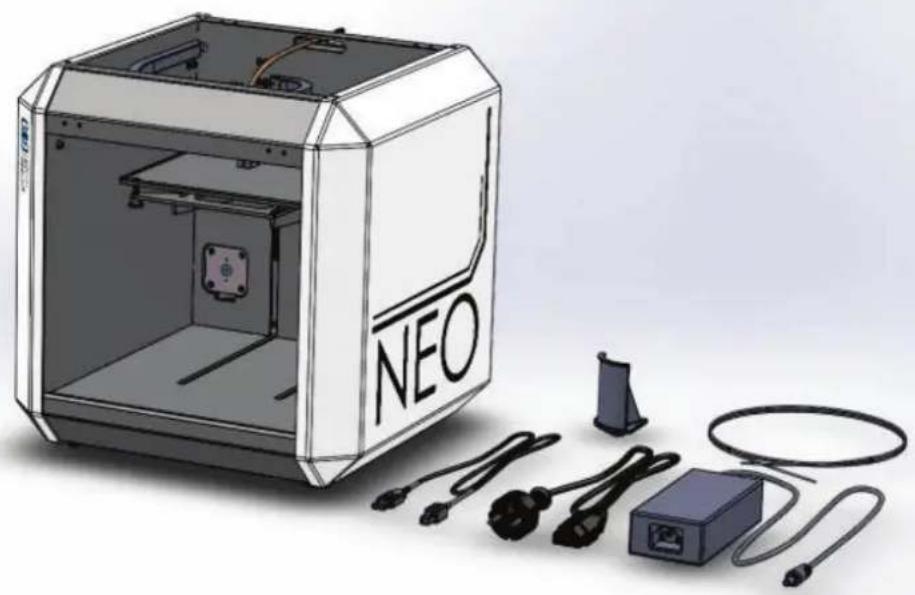
• NEO Desktop 3D Drucker (Fertiggerät)
- Rollenhalter
• Netzteil mit Schuko-Stecker (Typ F)
- USB-Kabel
- Kurzanleitung mit Software-CD
• PLA (Polylactide) Materialprobe
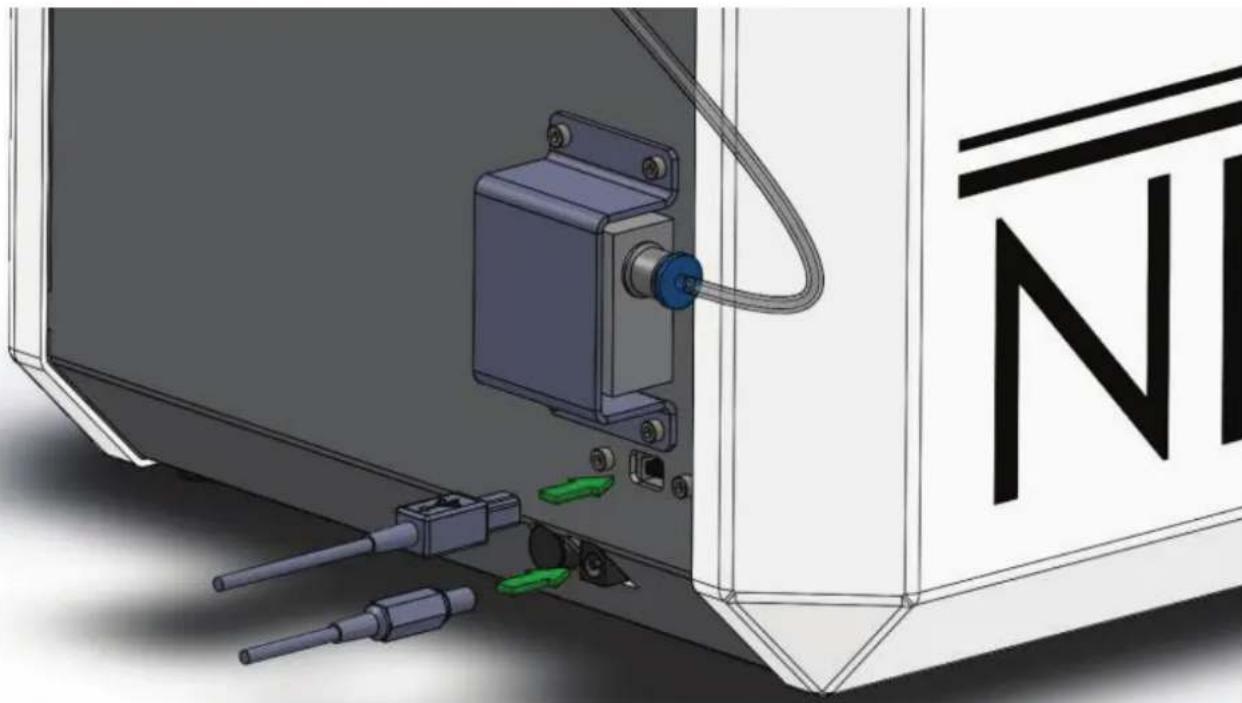
Für die Inbetriebnahme des NEO wird der Schieberegler am Netzteil auf 20V eingestellt. Als Anschluss wird der blaue Stecker ausgewählt und auf das entsprechende Kabelende des Netzteiles aufgesteckt. Anschließend wird das Netzteil an einer Steckdose mit dem Stromnetz verbunden. Danach wird der NEO über das USB-Kabel mit dem Computer verbunden. Ein zusätzliches Anschalten des NEO ist nicht erforderlich.
Auf der mitgelieferten Software-CD sind alle Treiber und die Software zum Betrieb des NEO vorhanden. Zusätzlich sind 3D-Modelle für die Inbetriebnahme hinterlegt, damit sie sich mit dem Druckprinzip vertraut machen und gleich mit dem Drucken beginnen können.
Für die Kommunikation zwischen 3D Drucker und Computer müssen die PrintrBoard-Treiber installiert werden.
(Hinweis: Trotz korrekter Installation meldet Windows unter Umständen, dass die Treiber nicht richtig
installiert worden sind, und manuell in die Systemeinstellungen integriert werden müssen. Diese Meldung kann ignoriert werden.)
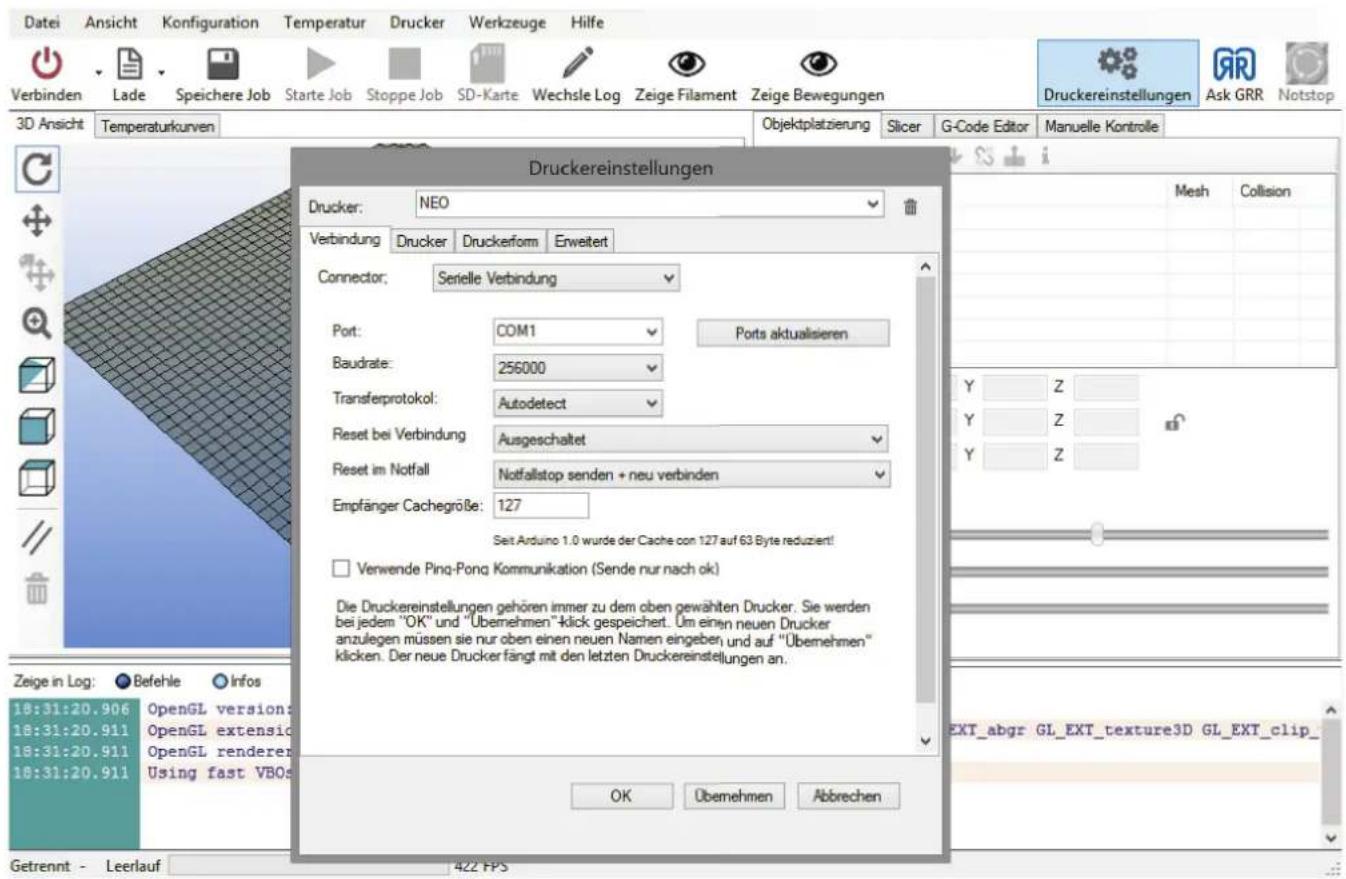
Anschließend wird die Software Repetier-Host für die Steuerung des NEO installiert. Die Software befindet sich auf der CD. Um sicherzugehen, dass die jeweils aktuellste Version installiert wird, empfiehlt sich ein Blick auf die Webseite von German RepRap. Dort kann die aktuellste Version über http://www.germanreprap.com/de/support/downloads heruntergeladen werden. Nach der Installation wird das für den NEO voreingestellte Profil in den Druckereinstellungen ausgewählt und der passende Port ausgewählt.
text_image
Datei Ansicht Konfiguration Temperatur Drucker Werkzeuge Hilfe Verbinden Lade Speichere Job Starte Job Stoppe Job SD-Karte Wechsle Log Zeige Filament Zeige Bewegungen Druckereinstellungen 3D Ansicht Temperaturkurven Objektplatzierung Slicer G-Code Editor Manuelle Kontrolle Druckereinstellungen Drucker: NEO Verbindung Drucker Druckerform Erweitert Connector: Serielle Verbindung Port: COM1 Ports aktualisieren Baudrate: 256000 Transferprotokol: Autodetect Reset bei Verbindung Ausgeschaltet Reset im Notfall Notfallstop senden + neu verbinden Empfänger Cachegröße: 127 Seit Arduino 1.0 wurde der Cache con 127 auf 63 Byte reduziert! □ Verwende Ping-Pong Kommunikation (Sende nur nach ok) Die Druckereinstellungen gehören immer zu dem oben gewählten Drucker. Sie werden bei jedem "OK" und "Übernehmen"lick gespeichert. Um einen neuen Drucker anzulegen müssen sie nur oben einen neuen Namen eingeben und auf "Übernehmen" klicken. Der neue Drucker fängt mit den letzten Druckereinstellungen an. OK Übemehmen Abbrechen Getrennt - Leerlauf 422 FPS Mesh Collision Y Z Y Z Y Z EXT_abgr GL_EXT_texture3D GL_EXT_clip_Funktionen der Software Repetier-Host
Im Folgenden wird kurz auf die benötigten Funktionen der Software Repetier-Host eingegangen. Eine Erklärung aller Funktionen findet sich auf http://www.repetier.com.
Tab: Manuelle Kontrolle
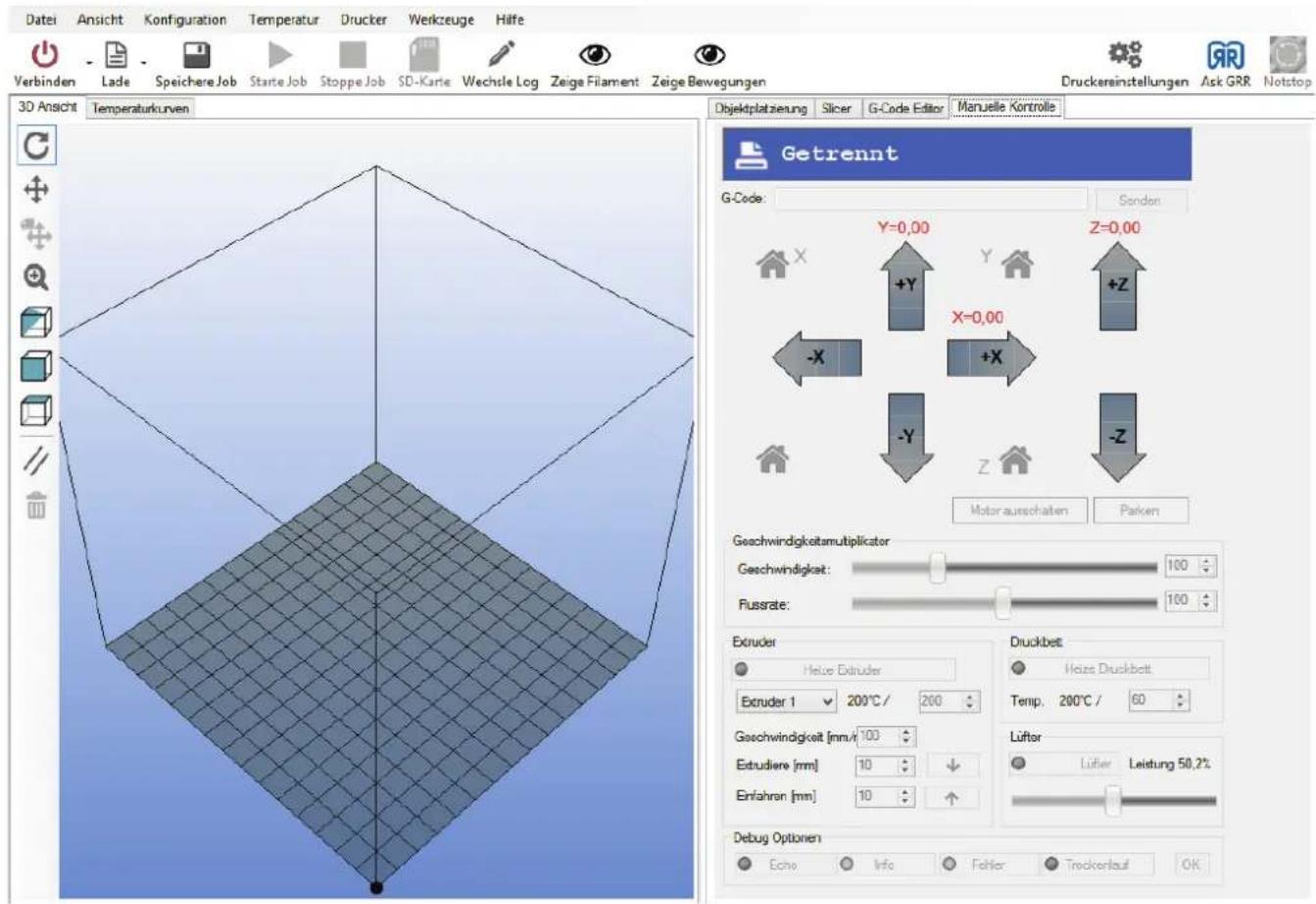
Zum Ausrichten der Druckplatte wird der Tab „Manuelle Kontrolle“ auf der rechten Seite ausgewählt. Über die Buttons z.B. „+X“ oder „-Z“ können die Achsen manuell bewegt werden. Die Haus-Symbole dienen dem Anfahren eines Referenzpunkts (Home-Position), entweder für die dazugehörige Achse
oder für alle Achsen (Haus-Symbol ohne zusätzliche Achsenbeschriftung). Dies ist erforderlich für die Kalibierung (sh. Punkt Kalibrierung).
text_image
Datei Ansicht Konfiguration Temperatur Drucker Werkzeuge Hilfe Verbinden Lade Speichere Job Starte Job Stoppe Job SD-Karte Wechsle Log Zeige Filament Zeige Bewegungen Druckersinstellungen Ask GRR Notstop 3D Ansicht Temperaturkurven Objektplatzierung Slicer G-Code Editor Manuelle Kontrolle Getrennt G-Code: Sondon Y=0,00 Y Z=0,00 +Y X=0,00 -X +X -Y -Z Motor ausschalten Parken Geschwindigkeitmultiplicator Geschwindigkeit: 100 Fusrate: 100 Extruder Heize Extruder Druckbelt Extruder 1 200°C/ 200 Temp. 200°C/ 60 Geschwindigkeit [mm/s] 100 Estrudiere [mm] 10 Lüfter Leistung 50,2% Einfahren [mm] 10 Debug Optionen Echo Info Fehler Trockerlauf OKTab: Objektplatzierung
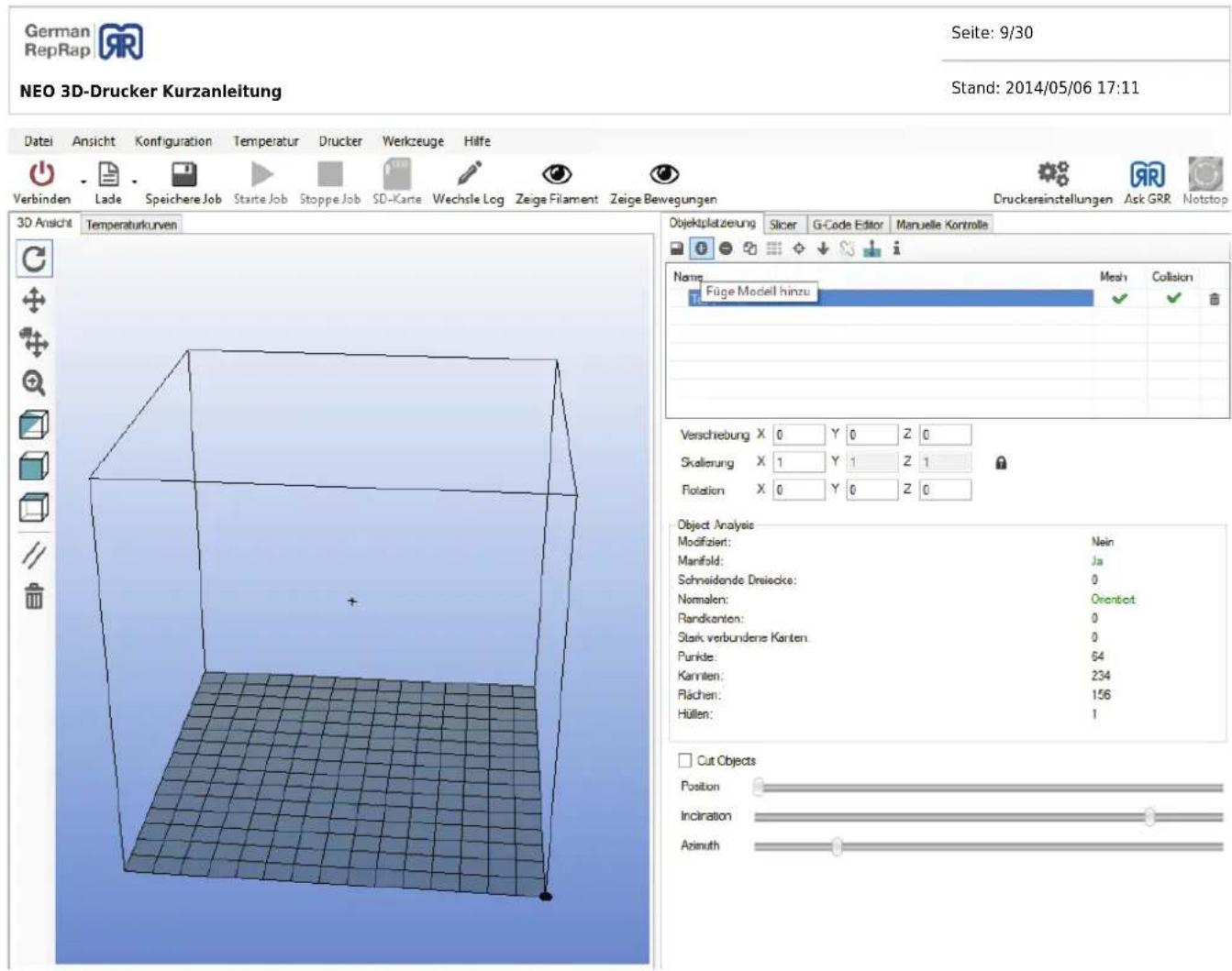
Der Tab „Objektplatzierung“ dient dem Hinzufügen von Objekten (CAD-Dateien mit Endungen wie .STL, .OBJ, .AMF), welche erst in den für den Druck erforderlichen „G-Code“ umgewandelt werden müssen. Die hinzugefügten Objekte sind beliebig auf dem virtuellen Druckbett platzierbar.
text_image
German RepRap NEO 3D-Drucker Kurzanleitung Seite: 9/30 Stand: 2014/05/06 17:11 Datei Ansicht Konfiguration Temperatur Drucker Werkzeuge Hilfe Verbinden Lade Speichere Job Starte Job Stoppe Job SD-Karte Wechsle Log Zeige Filament Zeige Bewegungen Druckersinstellungen Ask GRR Notstop 3D Ansicht Temperaturkurven Objekplatzerung Slicer G-Code Editor Manuelle Kontrolle Name Füge Modell hinzu Mesh Collision Verschreibung X 0 Y 0 Z 0 Skallerung X 1 Y 1 Z 1 Rotation X 0 Y 0 Z 0 Object Analysis Modifiziert: Nein Manifold: Ja Schneidende Dresiecke: 0 Normalen: Orientort Randkanten: 0 Stark verbundene Kanten: 0 Punkte: 64 Karnten: 234 Flächen: 156 Hüllen: 1 Cut Objects Position Inclination AnimuthTab: Slicer
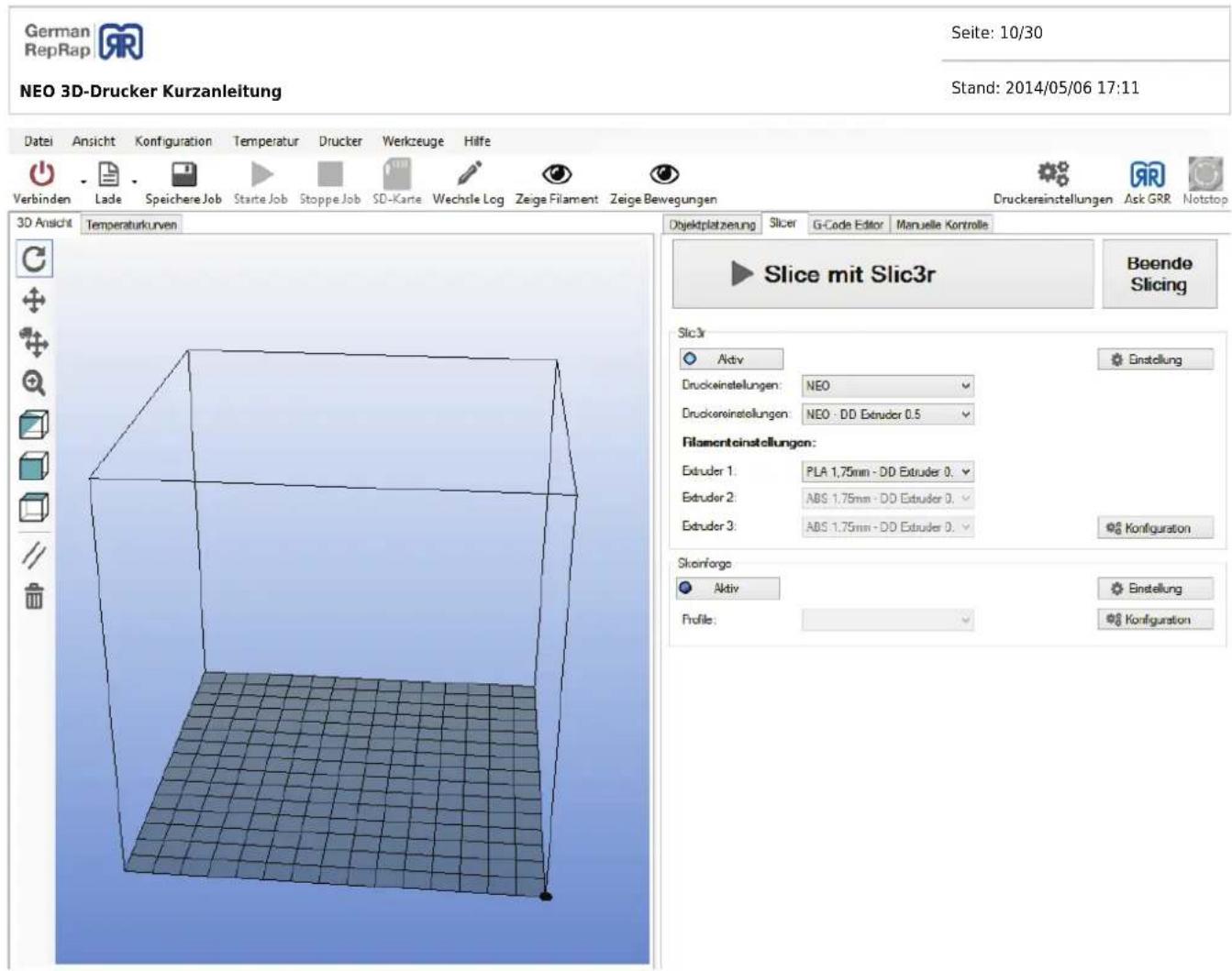
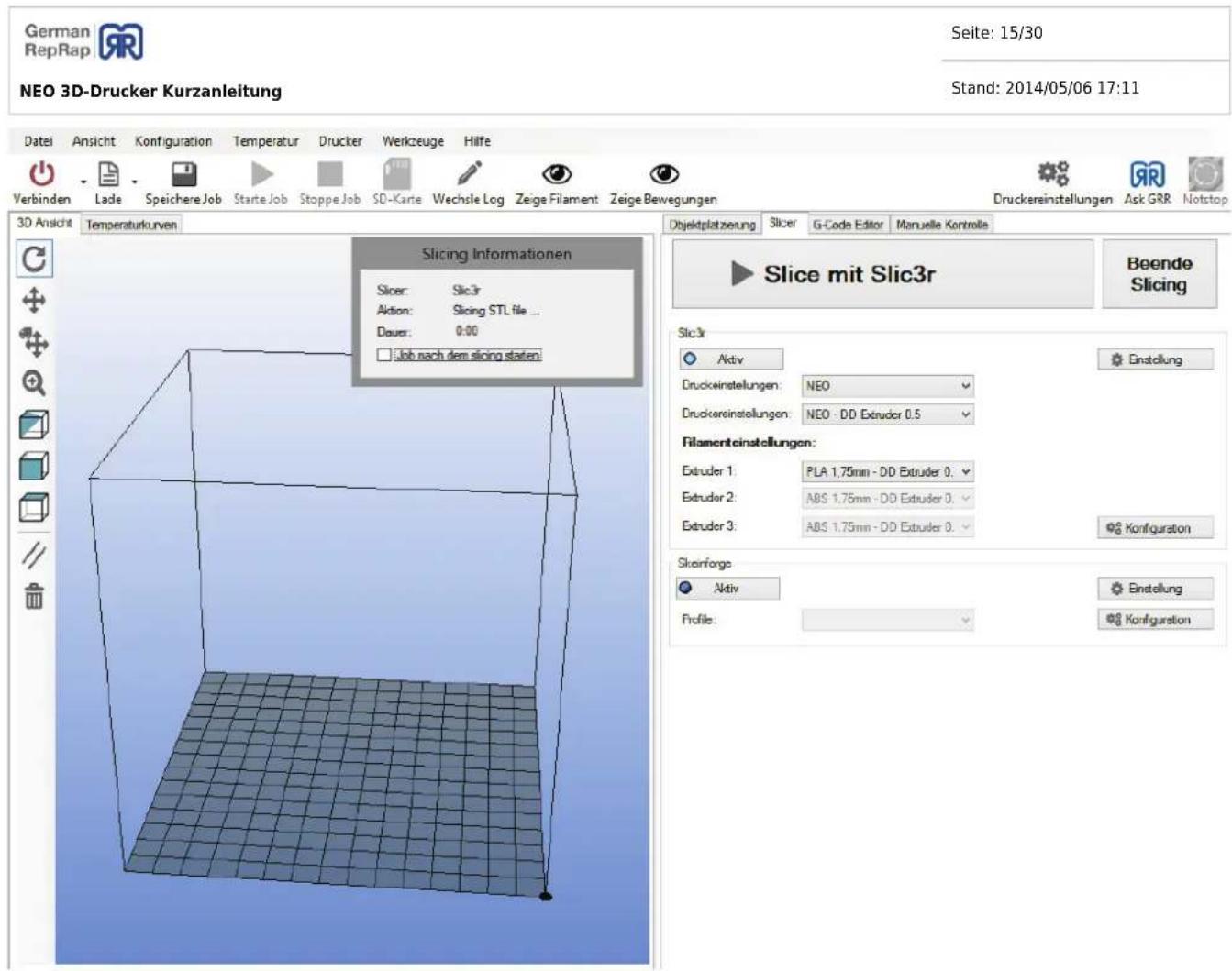
In dem Tab „Slicer“ sind unter „Druckeinstellungen“ und „Druckereinstellungen“ der NEO bzw. die Düsendurchmesser (0,5mm) auszuwählen. Die „Filamenteinstellungen“ werden entsprechend des gewünschten Materials (1,75mm) ausgewählt. Mit dem Button „Slice mit Slic3r“ wird die Datei (.STL, etc.) mit dem zu druckenden Objekt in eine druckfähige G-Code-Datei umgewandelt (Dateiendung .gcode).
text_image
German RepRap NEO 3D-Drucker Kurzanleitung Seite: 10/30 Stand: 2014/05/06 17:11 Datei Ansicht Konfiguration Temperatur Drucker Werkzeuge Hilfe Verbinden Lade Speichere Job Starte Job Stoppe Job SD-Karte Wechsle Log Zeige Filament Zeige Bewegungen Druckersinstellungen Ask GRR Notstop 3D Ansicht Temperaturkurven Objektplatzerung Slcer G-Code Editor Manuelle Kontrolle Slice mit Slic3r Beende Slicing Slc3r Aktiv Einstellung Druckeinstellungen: NEO Druckeinstellungen: NEO - DD Extruder 0.5 Filamenteinstellungen: Extruder 1: PLA 1,75mm - DD Extruder 0. Extruder 2: ABS 1,75mm - DD Extruder 0. Extruder 3: ABS 1,75mm - DD Extruder 0. Konfiguration Skonforge Aktiv Einstellung Profile: KonfigurationObere Symbolleiste - Button: Verbinden
Ein Klick auf den Button „Verbinden“ in der oberen Symbolleiste stellt eine Verbindung mit dem NEO über den ausgewählten Port her.
Obere Symbolleiste - Button: Lade
Ein schon in einen G-Code umgewandeltes Druckobjekt kann über „Lade“ geöffnet werden.
Obere Symbolleiste - Button: Starte Job
„Starte Job“ startet den ausgewählten Druckjob.
Kalibrieren
Vor dem Starten des ersten Druckauftrags muss das Druckbett ausgerichtet werden. Um Schäden zu vermeiden, werden die Rändelschrauben an der Unterseite des Druckbetts so gedreht, dass das Druckbett so weit wie möglich abgesenkt wird. Im Anschluss wird der Drucker mit Repetier-Host verbunden und alle Achsen über das „Haus-Symbol“ im Tab „Manuelle Kontrolle“ in die Ausgangsposition gefahren.
Damit die erste Schicht des Drucks auf dem Druckbett haftet, ist es wichtig, dass der Abstand zwischen Düse und Druckbett korrekt eingestellt ist. Er sollte ca. 0,05 mm betragen. Als Faustregel gilt: Es sollte ein dünnes Papier gerade noch so zwischen Düse und Druckbett hindurchgezogen werden können.
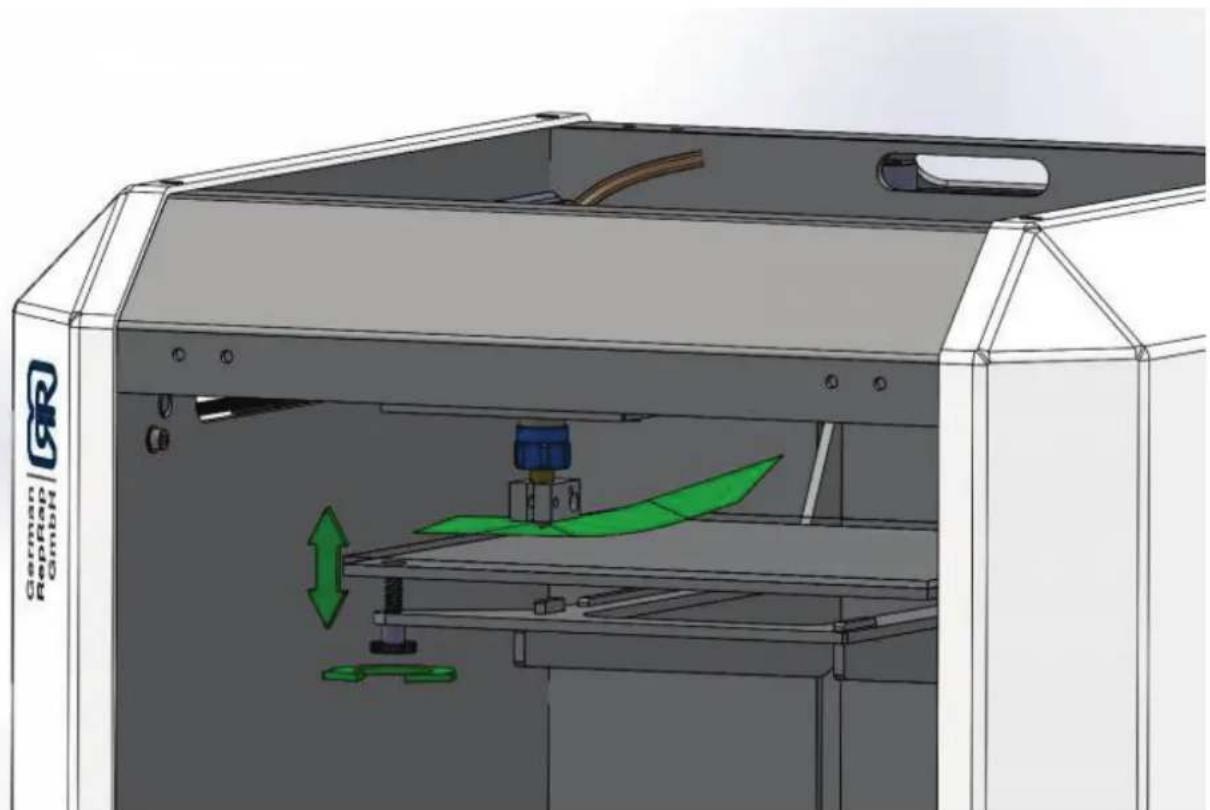
Es empfiehlt sich eine Kalibrierung an allen vier Ecken mittels der drei Rändelschrauben. Dafür müssen jeweils die X- und Y-Achse mit Hilfe der Software Repetier-Host bewegt werden. Die Düse wird also in jede Ecke gefahren, wo dann der optimale Abstand der Düse zum Druckbett durch Drehen der Rändelschrauben eingestellt wird.
Rollenhalter einhängen
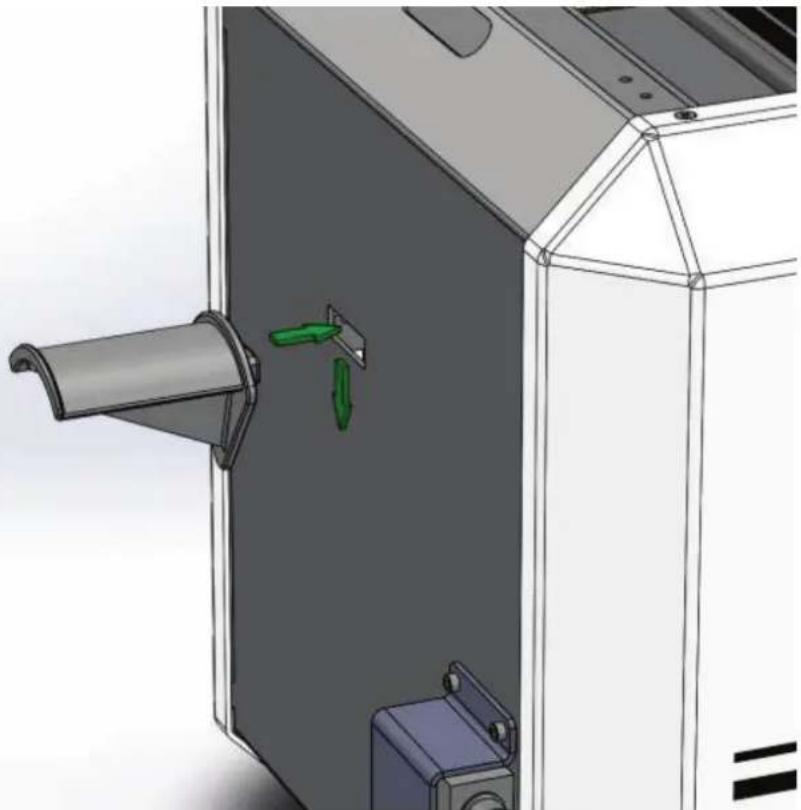
Der Rollenhalter wird in den Langschlitz auf der Rückseite des Geräts eingeführt und durch Drücken nach unten arretiert.
Zum Einführen des Filaments (Material zum Druck der Objekte) muss der NEO auf Betriebstemperatur (ca. 220 °C) aufgeheizt werden. Dazu im Repetier Host im Reiter „Manuelle Kontrolle“ für Extruder 1 den Wert „220“ eintragen und auf „Heize Extruder“ klicken. Durch Betätigen des Hebels am Extruder kann das Filament manuell bis zur Düse eingeführt werden. Das Filament ist korrekt eingeführt, wenn geschmolzenes Material aus der Düse austritt.

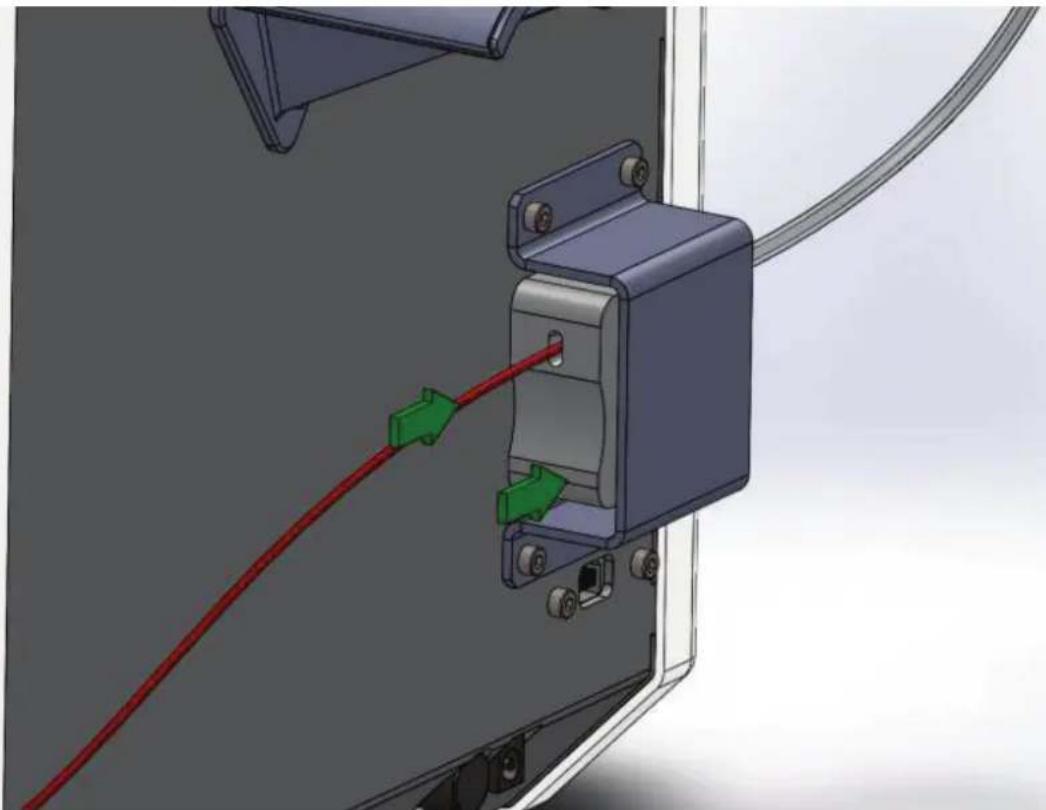
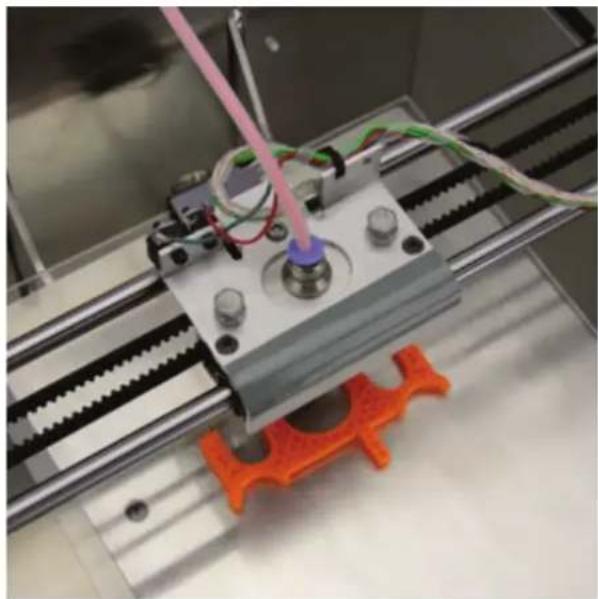
Auf nebenstehenden Bild ist das Filament in eingeführtem Zustand zu sehen. Zum Einführen muss der Extruderhebel im unteren Bereich (an der Stelle der Borhung) kräftig gedrückt werden, um das Filament leichter einzuführen.
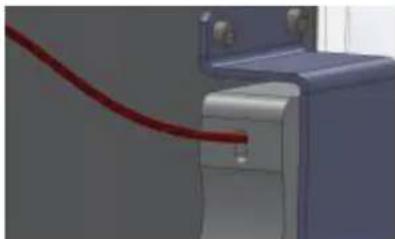
(Hinweis: Das Filament lässt sich leichter einführen, wenn es gerade gebogen wird.)
Nach Abschluss des Druckvorgangs sollte das Filament in dem Extruder belassen werden. Dies verhindert ein Eindringen von Fremdkörpern und das Verstopfen der Düse effektiv.
Erste Druckvorgänge
Die mitgelieferte Software-CD enthält verschiedene Dateien, die für die ersten Drucke benutzt werden können. Dabei handelt es sich um CAD-Dateien von Objekten welche noch umgewandelt werden müssen und solche die bereits in einen G-Code (Dateiendung .gcode) vorliegen.
Wählen Sie das Druckobjekt aus den beiliegenden Modellen aus oder erstellen Sie ein dreidimensionales Objekt mit einem CAD-Programm und speichern es als STL-Datei bzw. in einem anderen unterstützten Dateiformat, bzw. laden Sie sich eines der im Internet kostenlos erhältlichen Dateien von druckbaren 3D-Modellen herunter ^1 .
Die 3D-Datei ist noch nicht in G-Code umgewandelt
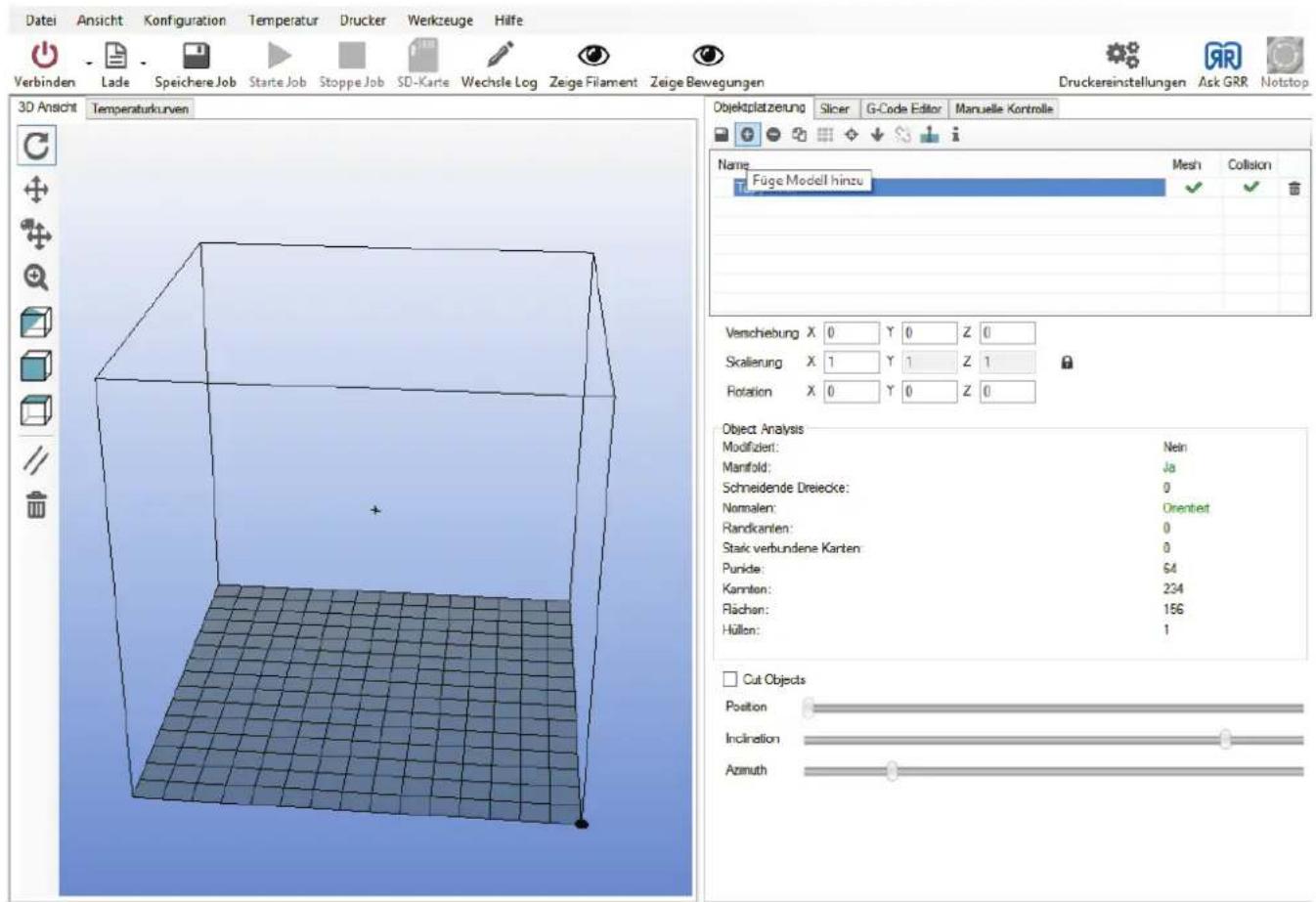
Das 3D-Modell ist noch nicht in G-Code umgewandelt – erkennbar an der fehlenden Endung .gcode bzw. an Endungen wie .STL: Öffnen Sie die Software Repetier-Host und wählen den Tab „Objektplatzierung“ und klicken Sie auf „+ Füge Modell hinzu“. Platzieren Sie das Objekt auf dem virtuellen Druckbett.
text_image
Datei Ansicht Konfiguration Temperatur Drucker Werkzeuge Hilfe Verbinden Lade Speichere Job Starte Job Stoppe Job SD-Karte Wechsle Log Zeige Filament Zeige Bewegungen Druckereinstellungen Ask GRR Notstop 3D Ansicht Temperaturkurven Objektplatzerung Slicer G-Code Editor Manuelle Kontrolle Name Füge Modell hinzu Mesh Collision Verschiebung X 0 Y 0 Z 0 Skalienung X 1 Y 1 Z 1 Rotation X 0 Y 0 Z 0 Object Analysis Modifiziert: Nein Manifold: Ja Schneidende Dreiecke: 0 Normalen: Orientiert Randkanten: 0 Stark verbundene Karten: 0 Punkde: 64 Kannlen: 234 Rlachen: 156 Hüllen: 1 Cut Objects Position Inclination AzimuthWechseln Sie dann zum Tab Slicer, prüfen die Einstellungen (s.o.) und starten das Slicing. Soll das Objekt direkt gedruckt werden, empfiehlt es sich den Haken bei „Job nach dem slicing starten“ zu setzen. Da so das erneute Laden des G-Codes entfällt.
text_image
German RepRap NEO 3D-Drucker Kurzanleitung Seite: 15/30 Stand: 2014/05/06 17:11 Datei Ansicht Konfiguration Temperatur Drucker Werkzeuge Hilfe Verbinden Lade Speichere Job Starte Job Stoppe Job SD-Karte Wechsle Log Zeige Filament Zeige Bewegungen Druckersinstellungen Ask GRR Notstop 3D Ansicht Temperaturkurven Slicing Informationen Slicer: Slic3r Action: Slicing STL file ... Dauer: 0:00 □ Job nach dem slicing staten Objektplatzerung Slicer G-Code Editor Manuelle Kontrolle Slice mit Slic3r Beende Slicing Slic3r Activ Einstellung Druckeinstellungen: NEO Druckersinstellungen: NEO - DD Extruder 0.5 Filamenteinstellungen: Extruder 1: PLA 1,75mm - DD Extruder 0. Extruder 2: ABS 1,75mm - DD Extruder 0. Extruder 3: ABS 1,75mm - DD Extruder 0. Konfiguration Skenforge Aktiv Einstellung Profile: KonfigurationDie 3D-Datei ist bereits im G-Code
Das 3D-Modell ist bereits in druckfähigem G-Code (Dateiendung .gcode): Öffnen Sie die Repetier Host Software und klicken Sie auf den Menüpunkt „Lade“. Das Objekt lädt in den virtuellen Druckraum. Mit „Starte Job“ wird der Druckvorgang angestoßen.
Nachdem sich das Gerät aufgeheizt hat, beginnt der NEO automatisch mit dem Druck.
Erstellen von 3D-Objekten
Für die Erstellung von 3D-Objekten kann nahezu jedes beliebige CAD-Programm verwendet werden. Im Internet gibt es zusätzlich Websites, auf welchen Objekte kostenlos oder kostenpflichtig zum Download bereitstehen.
Problembehebung NEO 3D-Drucker
Sollten Sie trotz Studiums diese Anleitung noch Fragen zur Inbetriebnahme oder Bedienung haben, oder sollte wider Erwarten ein Problem auftreten, setzen Sie sich bitte mit Ihrem Fachhändler oder dem Support der Firma German RepRap GmbH über unseren Support (https://support.germanreprap.com) in Verbindung.
Neo lässt sich nicht Verbinden oder reagiert nicht auf Befehle
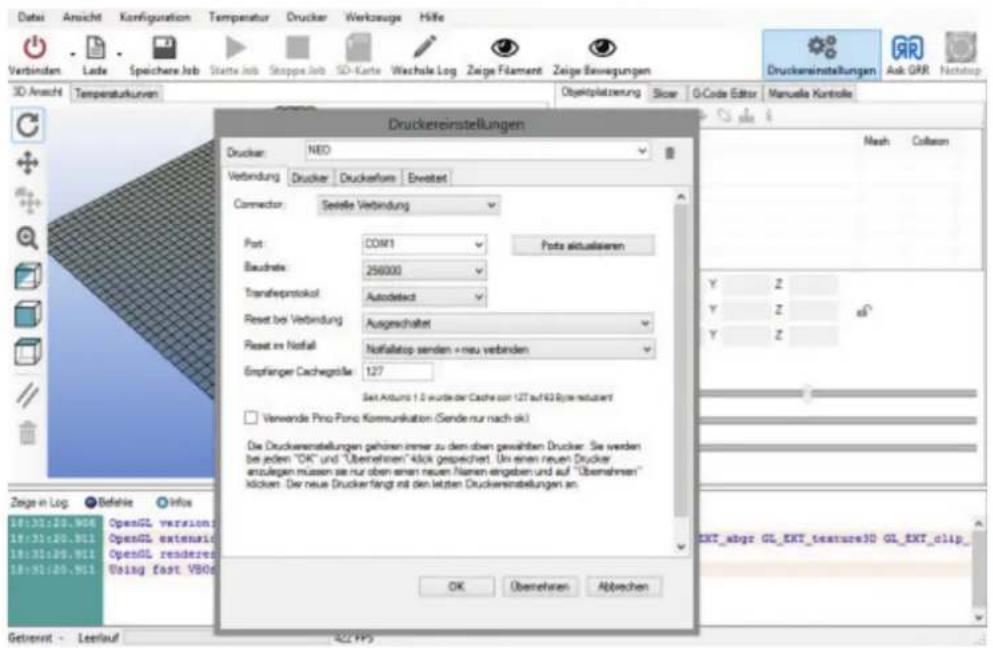
Kontrollieren Sie die im Repetier-Host zu findenden Druckereinstellungen. Diese sollten denen im Bild entsprechen. Der COM Port muss entsprechend des USB Anschlusses gewählt werden und kann von der Abbildung abweichen. Besonders den Punkt „Reset bei Verbindung“ beachten, dieser muss auf „Ausgeschaltet“ stehen.
text_image
Druckereinstellungen Drucker: NEO Verbindung Drucker Druckerfluss Erweiset Connector Setelle Verbindung Port COM1 Bauschre 256000 Transfeprotokol Autodetect Reset bei Verbindung Ausgeschaltet Reset an Notfall Natfalltop senden + neu verbinden Empfänger Cachegrille 127 Seit Antücks 1.0 wurde der Cache vor 12T auf 43 Rijne retusiert □ Verwende Pino-Fono Kommunikation (Sende nur nach ok) Die Druckereinstellungen gehen immer zu dem oben gewahlten Drucker. Sie werden bei jeden "OK" und "Übernehmen" klick gespeichert. Um einen neuen Drucker anzulegen müssen sie nur oben einem neuen Namen eingaben und auf "Übernehmen" klocken. Die neue Drucker fängt mit den letzten Druckereinstellungen an. OK Überehen Abwechen Getrend - Leerlauf 422 FPS Druckereinstellungen Mesh Collaram Y Z Y Z xS Y Z EXT_abgr GL_EXT_texture3D GL_EXT_clip_Support
Wir bieten verschiedene Hilfestellungen und Dokumentationen an.
Dokumentation
In unserem Dokumentationswiki unter http://wiki.germanreprap.com findet sich zu vielen Themen umfangreiche Dokumentation. Sie können sich im Wiki als Benutzer registrieren und haben so auch die Möglichkeit, sich über Änderungen in Handbüchern informieren zu lassen.
Telefon
Unsere technische Hotline ist Montags - Freitags von 10:30 - 16:30 für Sie erreichbar. Unter der kostenpflichtigen Telefonnummer +49 9001 RepRap (+49 09001 737727) ^21 können Sie technische Fragen klären, oder sich bei komplexeren Themen beraten lassen.
0,99€/Minute aus dem dt. Festnetz, abweichende Gebühren aus Mobilfunknetzen und Ausland
Kostenlos können Sie auch ein Support-Ticket unter https://support.germanreprap.com erstellen, oder sich den Status eines aktuellen Tickets ansehen und bearbeiten.
Mit einer Mail an support@germanreprap.com können Sie auch per Mail unser Ticketsystem nutzen. Dieser Service ist kostenfrei nutzbar.
Forum (Community)
text_image
3D-Printing & Replap Community www.3D-Printing & Replap Forum http://www.rplap.com www.rplap.com User profile 1. Web: https://www.rplap.com 2. Web: https://www.rplap.com 3. Web: https://www.rplap.com 4. Web: https://www.rplap.com 5. Web: https://www.rplap.com 6. Web: https://www.rplap.com 7. Web: https://www.rplap.com 8. Web: https://www.rplap.com 9. Web: https://www.rplap.com 10. Web: https://www.rplap.com 11. Web: https://www.rplap.com 12. Web: https://www.rplap.com 13. Web: https://www.rplap.com 14. Web: https://www.rplap.com 15. Web: https://www.rplap.com 16. Web: https://www.rplap.com 17. Web: https://www.rplap.com 18. Web: https://www.rplap.com 19. Web: https://www.rplap.com 20. Web: https://www.rplap.com 21. Web: https://www.rplap.com 22. Web: https://www.rplap.com 23. Web: https://www.rplap.com 24. Web: https://www.rplap.com 25. Web: https://www.rplap.com 26. Web: https://www.rplap.com 27. Web: https://www.rplap.com 28. Web: https://www.rplap.com 29. Web: https://www.rplap.com 30. Web: https://www.rplap.com 31. Web: https://www.rplap.com 32. Web: https://www.rplap.com 33. Web: https://www.rplap.com 34. Web: https://www.rplap.com 35. Web: https://www.rplap.com 36. Web: https://www.rplap.com 37. Web: https://www.rplap.com 38. Web: https://www.rplap.com 39. Web: https://www.rplap.com 40. Web: https://www.rplap.com 41. Web: https://www.rplap.com 42. Web: https://www.rplap.com 43. Web: https://www.rplap.com 44. Web: https://www.rplap.com 45. Web: https://www.rplap.com 46. Web: https://www.rplap.com 47. Web: https://www.rplap.com 48. Web: https://www.rplap.com 49. Web: https://www.rplap.com 50. Web: https://www.rplap.comUnter https://forum.germanreprap.com bieten wir auch die Möglichkeit, sich mit einer wachsenden Gemeinde von Enthusiasten auszutauschen und erhalten wertvolle Tipps & Tricks.
EU-Konformitätserklärung
Hiermit bescheinigt das Unternehmen
German RepRap GmbH
Kapellenstraße 9
85622 Feldkirchen
die Konformität des Produkts 3D Drucker mit der Bezeichnung
NEO
Typ, Fabriknummer, usw.
Baujahr 2014
Mit folgenden einschlägigen Bestimmungen:
- Produktsicherheit 2001/95/EG * Maschinenrichtlinien 2006/42/EG * Elektromagnetische Verträglichkeit von Elektro- und Elektronikprodukten 2004/108/EG * RoHS 2011/65/EU
Angewendete harmonisierte Normen DIN EN 60950-1 Einrichtungen der Informationstechnik - Sicherheit
Angewendete nationale technische Spezifikationen
• EMV Gesetz
• 9. Verordnung zum GPSG Maschinenverordnung
Feldkirchen, den 05.05.14
Unterschrift Geschäftsführung
(Florian Bautz)
Wichtige Hinweise
Sie finden auf den folgenden Seiten wichtige Hinweise zum Aufbau, Betrieb, Aufstellungsort und Anschluss des Gerätes. Lesen Sie diese Hinweise sorgfältig durch, bevor Sie das Gerät in Betrieb nehmen.
Rückversand / Originalverpackung
Bewahren Sie die Originalverpackung bitte für den eventuellen Rückversand auf! 3D-Drucker sind auf Grund der Bauart stoßempfindlich und nur durch die Originalverpackung ausreichend geschützt. Bei unsachgemäßem Versand erlischt der Garantie-/Gewährleistungsanspruch für das Gerät.
Betrieb
Sie dürfen das Gerät während des Betriebs nicht vom Stromnetz trennen! Dies kann zu Datenverlusten und Software-Beschädigungen führen.
Sonstiges
Die in dieser Bedienungsanleitung enthaltenen Informationen entsprechen dem Stand bei Drucklegung. Wir behalten uns jedoch das Recht vor, jederzeit und ohne Vorankündigung Änderungen durchzuführen. Sollte es eine neue Software für Ihr Gerät geben, die Auswirkungen auf die Bedienungsanleitung hat (z. B. die Änderung von Menüs und/oder Funktionen), werden wir, falls dies von uns für nötig empfunden wird, eine neue Bedienungsanleitung zum Download unter http://www.germanreprap.com zur Verfügung stellen.
Toxische Gefährdung
Je nach verwendetem Material kann es zu toxischen Gefährdungen durch Überhitzung von Verbrauchsmaterial kommen. Die Betriebstemperaturen sind genau einzuhalten. Diese finden Sie auf den jeweiligen Materialien aufgedruckt und auf unseren Webseiten unter http://www.germanreprap.com.
Sicherheitsabschaltung
Die Geräte haben einen eingebauten thermischen Schutzmechanismus. Beim Erreichen bestimmter Temperaturwerte schaltet sich das Gerät selbstständig mit einer Fehlermeldung ab.
Wartung
Das Gerät muss jährlich von geschultem Personal gewartet werden. Die technischen Schutzeinrichtungen sind ebenso zu überprüfen wie der ordnungsgemäße Zustand von mechanischen Komponenten. Dazu bieten wir einen Wartungsservice an. Kontaktieren Sie uns für Fragen bitte unter info@germanreprap.com.
Arbeiten am 230 V Stromnetz dürfen nur von dafür ausgebildeten Fachleuten ausgeführt werden. Die einschlägigen Sicherheits- und VDE-Bestimmungen sind unbedingt zu beachten. Durch eine unsachgemäße Installation können Sach- und Personenschäden verursacht werden, für die der Errichter haftet.
Der Umgang mit den zur Wartung und Pflege erforderlichen Chemikalien hat sachgerecht und unter Einhaltung der hierfür geltenden Vorschriften und Einsatzhinweise zu den Chemikalien zu erfolgen. Den Vorgaben der Hersteller ist hierzu unbedingt Folge zu leisten, es ist entsprechende Schutzkleidung zu tragen, und es sind die Dosierungsvorschriften genau einzuhalten. Durch unsachgemäßen Umgang mit Chemikalien können Sach- und Personenschaden verursacht werden, für die allein der Betreiber haftet.
Bitte beachten Sie Ihre Verantwortung für Ihre Mitmenschen! Heben Sie die Anleitung für später auftretende Fragen auf und geben Sie diese bei einem Besitzerwechsel an den neuen Besitzer weiter.
Sicherheitshinweise
Netzkabel
Achten Sie darauf, dass das Netzkabel (Stromversorgungskabel) nicht beschädigt wird. Geräte mit beschädigtem Netzkabel müssen vom Netz getrennt (Ziehen des Netzsteckers) und vor der erneuten Inbetriebnahme durch einen Fachmann des Elektrohandwerks instand gesetzt werden.
Verwenden Sie nur das mitgelieferte Netzteil!
Reinigung
Ziehen Sie den Netzstecker, bevor Sie das Gerät reinigen. Benutzen Sie zur Reinigung ein trockenes Tuch und reinigen Sie lediglich die Oberfläche.
Der Umgang mit den zur Wartung und Pflege erforderlichen Chemikalien hat sachgerecht und unter Einhaltung der hierfür geltenden Vorschriften und Einsatzhinweise zu den Chemikalien zu erfolgen. Den Vorgaben der Hersteller ist hierzu unbedingt Folge zu leisten, es ist entsprechende Schutzkleidung zu tragen, und es sind die Dosierungsvorschriften genau einzuhalten. Durch unsachgemäßen Umgang mit Chemikalien können Sach- und Personenschaden verursacht werden, für die allein der Betreiber haftet.
Spielende Kinder
Bei Berührung mit Teilen im Inneren des Gerätes besteht Lebensgefahr durch Stromschlag!
Netzspannung
Betreiben Sie das Gerät nur an der für das Gerät angegebenen Netzspannung (zu sehen an der Geräte-Rückseite bzw. am externen Netzteil). Das Gerät darf erst ans Netz angeschlossen und eingeschaltet werden, nachdem alle Verbindungen geprüft wurden.
Feuchtigkeit, Sonneneinstrahlung, Wärme, offene Flammen
Schützen Sie das Gerät vor Feuchtigkeit, Tropf- und Spritzwasser (stellen Sie auch keine gefüllten Gegenstände wie z. B. Getränke in unmittelbare Nähe des Gerätes ab). Stellen Sie das Gerät nicht in der Nähe der Heizung auf, setzen Sie es nicht direkter Sonneneinstrahlung aus und betreiben Sie es nicht in Feuchträumen. Verwenden Sie das Gerät nur in gemäßigtem, nicht tropischem Klima! Stellen Sie keine offenen Flammen, wie z. B. Kerzen, auf das Gerät!
Lüftung
Die in diesem Gerät entstehende Wärme wird ausreichend abgeführt. Installieren Sie das Gerät trotzdem niemals in einem Schrank oder einem Regal mit unzureichender Belüftung. Verdecken Sie niemals die Kühlschlitze des Gerätes! Stellen Sie keine Gegenstände auf das Gerät. Halten Sie einen Freiraum, sofern in den Kapiteln „Anschluss und Inbetriebnahme“ bzw. „Montage“ der mitgelieferten Anleitung nichts anderes angegeben ist, von mindestens 30 cm über, 20 cm zu jeder Seite und 30 cm hinter dem Gerät ein, damit die entstehende Wärme ungehindert abgeführt werden kann.
Längere Abwesenheit, Gewitter, Zugänglichkeit Netzstecker
Um das Gerät komplett vom Stromnetz zu trennen, müssen Sie den Netzstecker aus der Netzsteckdose ziehen! Stellen Sie das Gerät daher in der Nähe einer Netzsteckdose auf und achten Sie auf die Zugänglichkeit dieser Netzsteckdose, damit Sie jederzeit in der Lage sind, das Gerät vom Stromnetz zu trennen. Schalten Sie das Gerät bei längerer Abwesenheit und bei Gewitter grundsätzlich mit dem Netzschalter aus und trennen Sie es im Anschluss durch Ziehen des Netzsteckers vom Stromnetz. Dies gilt auch für diejenigen Geräte, die mit dem Gerät verbunden sind. USB- Trennung ist ebenfalls zu empfehlen.
Aufstellungsort
Jedes elektronische Gerät entwickelt Wärme. Die Erwärmung des Gerätes liegt jedoch im zulässigen Bereich. Empfindliche Oberflächen können sich durch die ständige Wärmeeinwirkung im Laufe der Zeit verfärben. Ebenso können die Gerätefüße auf Möbeloberflächen Farbveränderungen hervorrufen. Stellen Sie das Gerät gegebenenfalls auf eine feste, geeignete und ebene Unterlage!
Auf Bedienbarkeit bei der Wahl des Standortes ist zu achten (ausreichende Arbeitshöhe).
Entsorgung
Elektronische Geräte gehören nicht in den Hausmüll, sondern müssen - gemäß Richtlinie 2002/96/EG
DES EUROPÄISCHEN PARLAMENTS UND DES RATES vom 27. Januar 2003 über Elektro- und Elektronik-Altgeräte fachgerecht entsorgt werden. Bitte geben Sie dieses Gerät am Ende seiner Verwendung zur Entsorgung an den dafür vorgesehenen öffentlichen Sammelstellen ab.
Rechtliche Hinweise
Software-Änderungen / Verwendung von Applikationen
Änderungen an der Software des Gerätes sowie die Verwendung von Applikationen, die nicht durch die Firma German RepRap GmbH zur Verfügung gestellt wurden, führen zum Verlust des Gewährleistungsanspruches! Die Kosten für Versand und Reparatur von Geräten, die durch das Verwenden von Software und Applikationen verursacht wurden, die nicht von der Firma German RepRap GmbH zur Verfügung gestellt wurden, sind von Ihnen selbst zu tragen!
Verwenden Sie deshalb für Ihr Gerät ausschließlich Software und Applikationen, die von der Firma German RepRap GmbH zum Download über ihre Internetseite (http://www.germanreprap.com) zur Verfügung gestellt wird.
Die Firma German RepRap GmbH übernimmt keine Haftung für den Verlust von Daten von internen oder externen Speichermedien.
Die auf dem Gerät/Produkt ab Werk installierte Software ist funktionstüchtig und hat die bei dieser Art übliche Qualität. Etwaige Fehler lassen sich bei der Entwicklung von Software technisch nicht völlig ausschließen. Ein Mangel der mitgelieferten Software liegt aber nur vor, wenn die Nutzbarkeit zur gewöhnlichen Verwendung mit dem Gerät/Produkt nicht gegeben ist. Eine lediglich unerhebliche Minderung der Qualität bleibt unberücksichtigt. Eine Funktionsbeeinträchtigung der Software/des Programms, die aus Hardwaremängeln, Umgebungsbedingungen, Fehlbedienung oder Ähnlichem resultiert, ist kein Mangel der Software.
Kontakt
German RepRap GmbH
Kapellenstr. 9
85622 Feldkirchen bei München
Deutschland
Tel: +49 89 2488986 0
Fax: +49 89 2488986 99
Mail: info@germanreprap.com
Hilfe: support@germanreprap.com
Web: http://www.germanreprap.com
^1) z.B. von http://www.thingiverse.com
2) 0,99€/Minute aus dem dt. Festnetz abweichende Gebühren aus Mobilfunknetzen & Ausland
From:
http://wiki.germanreprap.com/ - German RepRap Wiki
Permanent link:
http://wiki.germanreprap.com/handbuch/neo_kurzanleitung
Last update: 2014/05/06 16:12