
PRO 32 SL - Fernseher TECHNISAT - Kostenlose Bedienungsanleitung
Finden Sie kostenlos die Bedienungsanleitung des Geräts PRO 32 SL TECHNISAT als PDF.


| Produkttyp | LCD-Fernseher |
| Modellbezeichnung | PRO 32 SL (TechniLine Pro 32) |
| Marke | TechniSat |
| Bilddiagonale | 32 Zoll |
| Native Auflösung | 1920 x 1080 (Full HD) |
| Empfangstuner | DVB-S2/S (Satellit), DVB-C (Kabel), DVB-T2 (Terrestrisch), Analog CT |
| Stromverbrauch (Betrieb) | < 49 W (bei ökonomischer Bildeinstellung) |
| Stromverbrauch (Standby) | < 0,50 W |
| Stromversorgung | 230 V / 50 Hz |
| Common Interface | Ja (1x CI-Slot) |
| USB-Anschlüsse | 2x USB (für Aufnahme, Medienwiedergabe, Software-Update) |
| HDMI-Eingänge | 2x HDMI (HDMI 1 mit ARC) |
| Audioausgänge | Analog (3,5 mm Klinke), Digital (S/P-DIF koaxial), Kopfhörer (3,5 mm) |
| Subwooferanschluss | Ja (nur TechniLine Pro 32) |
| Netzwerk | LAN (RJ45), optional WLAN über USB-Dongle |
| Bluetooth | Ja (über optionalen Bluetooth-Dongle) |
| DVR-Funktion | Ja (Aufnahme auf USB-Speicher, Timeshift) |
| HbbTV | Ja |
| SFI (elektronische Programmzeitschrift) | Ja |
| Kindersicherung | Globale und nutzerabhängige Kindersicherung (TechniFamily) |
| Lieferumfang | Fernbedienung (TechniControl), Standfuß, Subwoofer (außer Pro 22), AV-Adapter, 2x Batterien, Bedienungsanleitung auf CD |
| Wandmontage | VESA-kompatibel (geeignete Wandhalterung erforderlich, z.B. TechniMount) |
| Reinigung | LCD-Panel-Reinigungsset (Artikel-Nr. 0000/3830) im ausgeschalteten Zustand |
Häufig gestellte Fragen - PRO 32 SL TECHNISAT
Benutzerfragen zu PRO 32 SL TECHNISAT
0 Frage zu diesem Gerät. Beantworten Sie die, die Sie kennen, oder stellen Sie Ihre eigene.
Eine neue Frage zu diesem Gerät stellen
Laden Sie die Anleitung für Ihr Fernseher kostenlos im PDF-Format! Finden Sie Ihr Handbuch PRO 32 SL - TECHNISAT und nehmen Sie Ihr elektronisches Gerät wieder in die Hand. Auf dieser Seite sind alle Dokumente veröffentlicht, die für die Verwendung Ihres Geräts notwendig sind. PRO 32 SL von der Marke TECHNISAT.
BEDIENUNGSANLEITUNG PRO 32 SL TECHNISAT
Anzeige / Nahbedienung
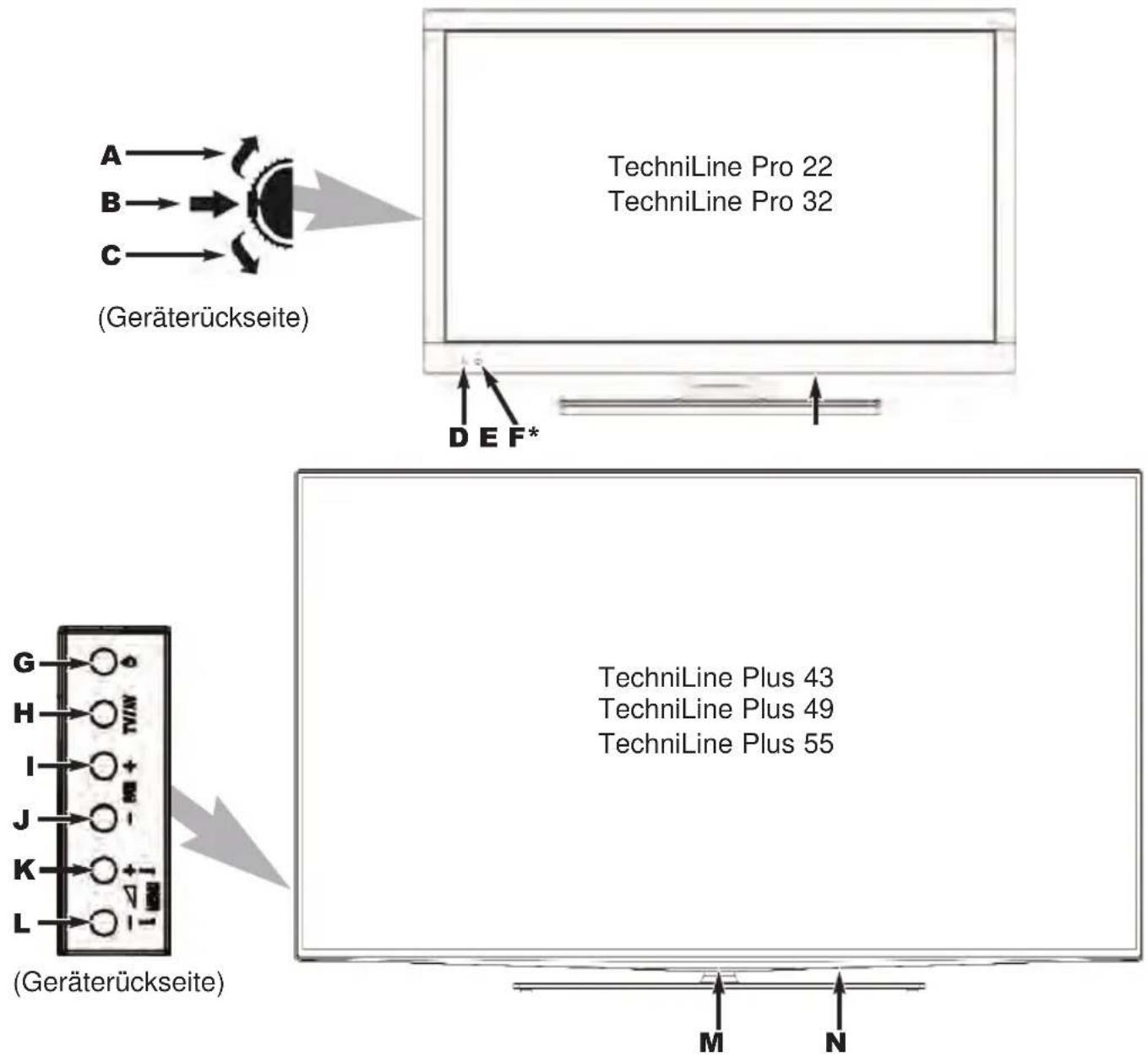
flowchart
graph TD
    A["Geräterückseite"] --> B["TechniLine Pro 22\nTechniLine Pro 32"]
    B --> C["TechniLine Plus 43\nTechniLine Plus 49\nTechniLine Plus 55"]
    D["Geräterückseite"] --> E["TechniLine Plus 43\nTechniLine Plus 49\nTechniLine Plus 55"]
    E --> F["M"]
    E --> G["N"]
TechniLine Pro
A Programm +
B Ein/Standby
C Programm -
D LED
E IR-Empfänger für Fernbedienung
F Netzschalter*
TechniLine Plus
G Ein/Standby
H TV/AV
Programm +
J Programm -
K Lautstärke +
L Lautstärke -
M LED / IR-Empfänger für Fernbedienung
N Netzschalter
* Nur bei TechniLine Pro 32. TechniLine Pro 22 verfügt nicht über einen Netzschalter.

Bitte beachten Sie, dass sich das Bedienrad A - C sowie die Tasten G - L der Nahbedienung auf der Rückseite des Gerätes (in Frontansicht links bzw. links unten) sowie die Netzschalter F bzw. N sich an der Geräteunterseite einige Zentimeter nach hinten versetzt befinden.
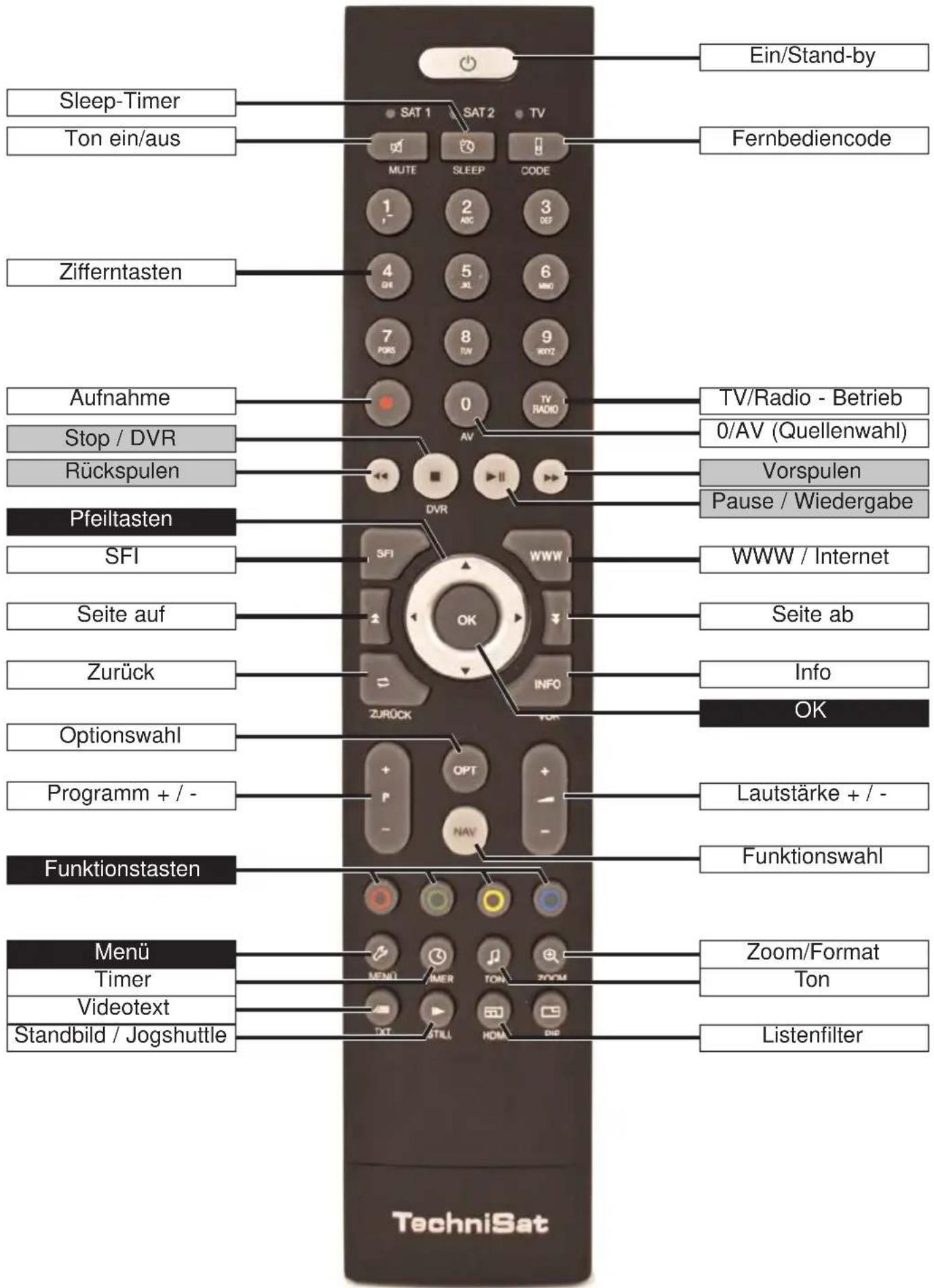
Fernbedienung
Anschlüsse
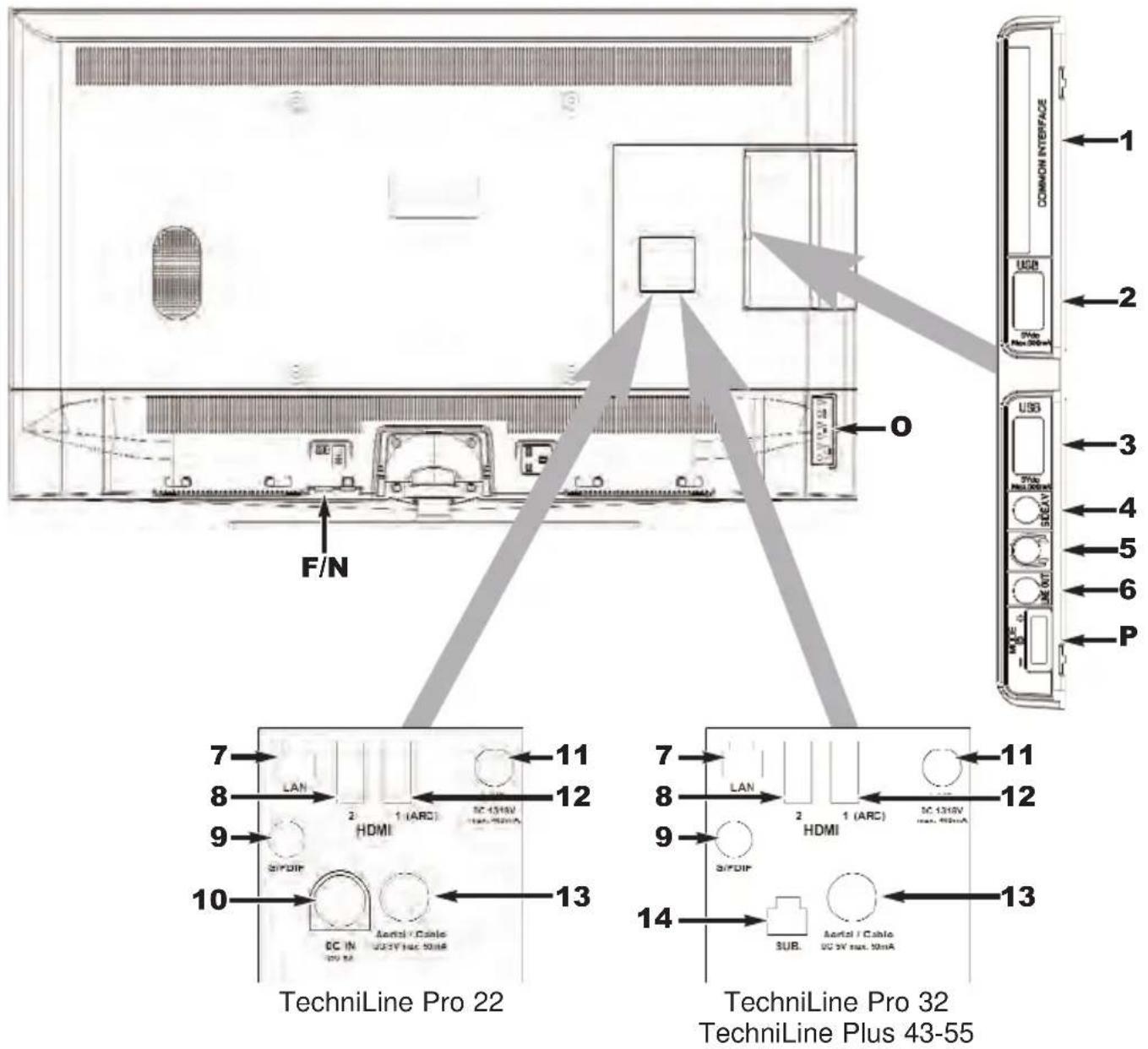
Anschlüsse
1 Common Interface
2 USB-Anschluss
3 USB-Anschluss
4 AV-Anschluss ^* (Klinkenbuchse 3,5 mm)
5 Kopfhörerausgang (Klinkenbuchse 3,5 mm)
6 Audio-Ausgang analog (Klinkenbuchse 3,5 mm)
7 Netzwerkbuchse LAN
8 HDMI-Anschluss 2
9 Audio-Ausgang digital (S/P-DIF koaxial)
10 DC-Buchse
(nur TechniLine Pro 22)
11 LNB-Eingang (DVB-S)
12 HDMI-Anschluss 1 (ARC)
13 Antenneneingang (DVB-C, DVB-T, analog)
14 Subwooferanschluss (nur TechniLine Pro 32 & TechniLine Plus 43-55)
Bedienung
F Netzschalter
TechniLine Pro 32
N Netzschalter
TechniLine Plus 43-55
- Nahbedienung
TechniLine Plus 43-55
P Nahbedienung
TechniLine Pro 22/32
* AV-Adapter im Lieferumfang enthalten.
i Bitte beachten Sie zu den Punkten F/N (Netzschalter) und O bzw. P (Nahbedienung) die Erläuterungen und Hinweise auf Seite 2.
2 Inhaltsübersicht / Inhaltsverzeichnis
1 Abbildungen ....2 Nahbedienung, Fernbedienung, Anschlüsse
2 Inhaltsübersicht / Inhaltsverzeichnis ....5
3 Bitte zuerst lesen ....18 Hinweise zu Sicherheit, Stromverbrauch, Fernbedienung, Transport, Wandmontage
4 Anschlussbeispiel .....24
5 Grundlegende Bedienung ....28 Erklärung der grundlegenden Gerätebedienung
6 Erstinstallation ....36 Installationsassistent AutoInstall
7 Bedienung ....47 Allgemeine Bedienung
8 DVR-Betrieb ....104 DVR-Aufnahme, DVR-Wiedergabe
9 Medienverwaltung ....112 DVR-Aufnahmen bearbeiten, DVR-Aufnahmen / Filme / Musik / Bilder kopieren, Einstellungen zum DVR- / Medien-Betrieb
10 Einstellungen ....132 Einstellungen zu Bild, Ton, SFI, Jugendschutz, Antennenanlage sowie Grund- und Sonderfunktionen.
11 Sendersuche ....199 Automatische, erweiterte, manuelle sowie PID-Suche.
12 Programmverwaltung ....216 Programme hinzufügen, sortieren, entfernen/löschen.
13 Internetlisten verwalten .....220 Internetlinks hinzufügen, sortieren, entfernen/löschen.
14 Systemkonfiguration .....224
15 Service-Einstellungen ....224 Werkseinstellung, Programm-/Linkliste löschen/aktualisieren, Softwareupdate.
16 Bediensprache (Menüsprache) .....243
17 Verschlüsselungssystem ....243 Einstellungen zum Verschlüsselungssystem
18 Software-Update über USB .....245
19 Technische Daten / Funktionsumfang .....246
20 Technische Begriffe .....255
21 Fehlersuchhilfen .....260
22 Anhang ....264
Liste geographischer Positionen verschiedener Städte.
1 Abbildungen ....2
2 Inhaltsübersicht / Inhaltsverzeichnis ....5
3 Bitte zuerst lesen ....18
3.1 Bestimmungsgemäßer Gebrauch .....18
3.2 Herstellererklärung 18
3.3 Wichtige Hinweise 19
3.3.1 Sicherheit 19
3.3.2 Entsorgung 20
3.3.3 Stromverbrauch im Standby und im Betrieb .....21
3.3.4 LCD-Bildschirm 21
3.3.5 Transport 21
3.3.6 Pflege und Reinigung .....21
3.3.7 Rechtliche Hinweise .....21
3.3.8 Servicehinweise 22
3.4 Subwoofermontage nicht bei TechniLine Pro 22 22
3.5.1 Wandhalter montieren .....23
3.6 Fernbedienung 23
3.6.1 Batterien einlegen/wechseln .....23
3.6.2 Fernbediencode .....23
4 Anschlussbeispiel .....24
4.1 Satellitenantenne .....25
4.2 Antennen-/Kabelanschluss (analog u. digital) .....25
4.3 BluRay-/DVD-Player 25
4.4 Surround-/HiFi-Verstärker .....25
4.4.1 Digital 25
4.4.2 Analog 26
4.5 Videokamera 26
4.6 USB-Buchsen 26
4.7 Netzwerkbuchse (RJ45) 26
4.8 Kopfhörer 27
4.9 PC 27
4.10 Netzanschluss .....27
5 Grundlegende Bedienung .....28
5.1 Ein-/Ausschalten des Gerätes .....28
5.2 Aufruf des Hauptmenüs und Navigieren in Menüs / Funktionen .....29
5.3 Einstellungen übernehmen / Menüs und Funktionen verlassen .....31
5.4 Andern einer Einstellung ....31
5.4.1 Pfeilauswahl 32
5.4.2 Auswahlliste 32
5.4.3 Zifferneingabe ....33
5.4.4 Virtuelle Tastatur ....33
5.5 Optionsauswahl 35
6 Erstinstallation ....36
7 Bedienung ....47
7.1 Ein- und Ausschalten des TV-Gerätes 47
7.1.1 Einschalten mit dem Netzschalter am Gerät nicht bei TechniLine Pro 22 47
7.1.2 Einschalten aus dem Bereitschaftszustand .....47
7.1.3 Nutzerauswahl 48
7.1.4 Ausschalten in den Bereitschaftszustand .....49
7.1.5 Ausschalten mit dem Netzschalter am Gerät nicht bei TechniLine Pro 22 49
7.2 Programmwahl ....50
7.2.1 Mit Hilfe der Programm auf/ab-Tasten 50
7.2.2 Mit Hilfe der Zifferntasten .....50
7.2.3 Mit Hilfe der Programmliste ....50
7.2.3.1 Programm auswählen ....50
7.2.3.2 Liste auswählen 51
7.2.4 Auswahl eines Regionalprogramms .....51
7.2.5 Aufrufen gesperrter Programme .....52
7.2.6 Rückkehr zum zuletzt eingestellten Programm .....52
7.2.7 TV/Radioumschaltung .....52
7.3 AV-Quelle .....53
7.3.1 Audiowiedergabe externer Quellen 53
7.4 Programm-/Quelleninformationen .....54
7.4.1 Infobox 54
7.4.2 Uhr und Programminfo anzeigen 55
7.4.3 Weitere Programminformationen .....55
7.4.4 Kanal- / Transponder- / Quellen-Info 56
7.5 Empfang von verschlüsselten Programmen .....56
7.5.1 Gleichzeitiger Empfang von zwei verschlüsselten Programmen .....57
7.5.2 Optionskanäle / Startzeitauswahl .....57
7.5.3 Smartcard PIN-Code .....57
7.6 Lautstärkeregelung .....58
7.6.1 Tonstummschaltung .....58
7.6.2 Kopfhörerlautstärke ....58
7.7 Auswahl einer anderen Sprache / Tonoption ....59
7.8 Klangmodus .....59
7.9 Soundbarmodus ....60
7.10 Bildmodus ....60
7.11 Untertitel 61
7.12 Videotext 62
7.12.1 Videotext ein- / ausschalten .....62
7.12.2 Seitenwahl 63
7.12.3 Videotextunterseiten 63
7.12.3.1 Automatische Unterseitenfortschaltung 63
7.12.3.2 Unterseitenauswahl 63
7.12.4 Doppelte Höhe 64
7.13 HbbTV 64
7.14 Formatumschaltung / Zoom 65
7.15 Standbild 65
7.16 Programmzeitschrift SFI 66
7.16.1 Elektronische Programmzeitschrift aufrufen / verlassen .....66
7.16.2 SFI-Überblick 67
7.16.3 SFI-Programmübersicht 68
7.16.4 SFI-Genreübersicht 69
7.16.5 SFI-Suche 70
7.16.5.1 Neue Suche 70
7.16.5.2 Gespeicherte Suche / Suchauswahl .....72
7.16.5.2.1 Neue Suche 74
7.16.5.2.2 Gespeicherte Suche ändern .....74
7.16.5.2.3 Gespeicherte Suche löschen 74
7.16.6 SFI-Timerprogrammierung 74
7.16.6.1 SFI-Timerauswahl 74
7.16.6.2 SFI-Timer programmieren 75
7.16.6.3 SFI-Timer bearbeiten 75
7.16.6.4 SFI-Timer löschen 75
7.16.6.5 Timer-Übersicht 75
7.16.6.6 Timer-Einstellungen 75
7.17 Timerverwaltung ....76
7.17.1 Timer-Übersicht 77
7.17.1.1 Timer manuell programmieren 78
7.17.1.1.1 Neuer DVR-, Senderwechsel- oder Weck-Timer .....78
7.17.1.1.2 Neuer Serien-Timer 80
7.17.1.2 Timerprogrammierung ändern .....82
7.17.1.3 Timerprogrammierung löschen .....82
7.17.2 Während des Timerbetriebs 82
7.17.2.1 Senderwechseltimer .....82
7.17.2.2 Wecktimer 82
7.17.2.3 DVR-Timer 83
7.17.3 Abbrechen eines DVR-Timers 84
7.17.4 Timer Einstellungen (Vor-/Nachlaufzeit, Perfect Recording) .....85
7.17.4.1 Timer-Vorlaufzeit / Timer-Nachlaufzeit .....85
7.17.4.2 Perfect Recording 86
7.18 Sleeptimer....86
7.19 Funktionswahl ....87
7.20 Wiedergabe von Filmdateien ....88
7.20.1 Pause/Standbild 89
7.20.2 Schnelles Vor- und Zurückspulen 89
7.20.3 Filmwiedergabe beenden 89
7.21 Wiedergabe von Audiodateien 90
7.21.1 Titelinformation 91
7.21.2 Titelsprung .91
7.21.3 Pause 92
7.21.4 Vor-/Zurückspulen 92
7.21.5 Wiederholfunktion .....92
7.21.6 Zufallswiedergabe 92
7.21.7 Wiedergabeliste .....93
7.21.7.1 Wiedergabeliste im Gerät erstellen .....93
7.21.7.2 Wiedergabeliste extern erstellen .....93
7.21.7.3 Titel aus der Wiedergabeliste entfernen / Wiedergabeliste löschen .....93
7.21.8 Stopp/Wiedergabe beenden 93
7.22 Wiedergabe von Bilddateien 94
7.22.1 Bildinformation 95
7.22.2 Nächstes/vorheriges Bild anzeigen 95
7.22.3 Bild zoomen/Bildformat ändern .....96
7.22.4 Bild drehen 96
7.22.5 Zufallsauswahl .....96
7.22.6 Diashow 97
7.22.6.1 Diashow starten .97
7.22.6.2 Pause 97
7.22.6.3 Bildwechselgeschwindigkeit einstellen .....97
7.22.6.4 Wiederholfunktion .....97
7.22.7 Wiedergabeliste .....98
7.22.7.1 Wiedergabeliste erstellen .....98
7.22.7.2 Bild aus der Wiedergabeliste entfernen / Wiedergabeliste löschen .....98
7.22.8 Stopp/Bilderansicht beenden .....98
7.23 Internet 98
7.23.1 Aufruf von Internetseiten mit Hilfe der Internetliste .....99
7.23.1.1 Liste auswählen 99
7.23.1.2 Internetliste nach Genres filtern .....100
7.23.2 Aufruf von Internetseiten durch URL-Eingabe 101
7.23.3 Navigieren in der geöffneten Internetseite 101
7.23.4 Seiteninhalt aktualisieren .....102
7.23.5 Ladevorgang abbrechen .....102
7.23.6 Favorit zur Internetliste hinzufügen .....102
7.23.7 Suchmaschine 102
7.23.8 Status 102
7.23.9 Internetnutzung beenden .....102
7.24 watchmi 103
7.24.1 watchmi-Kanäle wiedergeben .....103
7.24.2 Informationen zur Sendung .....103
7.24.3 Sendungswechsel .....103
7.24.4 Weitere Funktionen ....103
8 DVR-Betrieb ....104
8.1 DVR-Aufnahme 105
8.1.1 Sofort-Aufnahme 105
8.1.1.1 Aufnahme manuell starten .....105
8.1.1.2 Aufnahme manuell beenden 106
8.1.1.3 Aufnahme automatisch beenden 106
8.1.2 Timer-Aufnahmen 107
8.1.3 Timeshift-Funktion 108
8.1.4 Marken während einer Aufnahme setzten 109
8.2 DVR-Wiedergabe 109
8.2.1 DVR-Navigator aufrufen / DVR-Wiedergabe starten .....109
8.2.1.1 Aus dem TV-Betrieb 110
8.2.1.2 Aus der Wiedergabe einer DVR-Aufnahme .....110
8.2.2 Pause / Standbild 110
8.2.3 Schnelles Vor- und Zurückspulen .....110
8.2.4 Jogshuttle-Funktion 111
8.2.4.1 Schnelles Vor- und Zurückspulen 111
8.2.4.2 Zeitlupe 111
8.2.4.3 Einzelbildfortschaltung 111
8.2.4.4 Bild erstellen 111
8.2.5 Marken setzen 112
8.2.6 Zu Marken springen .....112
8.2.7 Wiedergabe beenden .....112
9 Medienverwaltung ....112
9.1 DVR-Aufnahmen bearbeiten ..... 112
9.1.1 DVR-Aufnahmeinformation ..... 113
9.1.2 DVR-Aufnahmen löschen 113
9.1.3 DVR-Aufnahmen bearbeiten ..... 113
9.1.3.1 Beliebige Stelle der Aufnahme ansteuern .....113
9.1.3.2 Marke setzen .....114
9.1.3.3 Marke löschen .....114
9.1.3.4 Zu Marke springen .....114
9.1.3.5 Marke umbenennen .....114
9.1.3.6 Bereich löschen .....115
9.1.3.7 Bereich kopieren....116
9.1.3.8 Aufnahme teilen .....117
9.1.3.9 Aufnahme umbenennen ..... 118
9.1.3.10 Video vergrößern .....118
9.2 Filme verwalten 119
9.2.1 Datenspeicher auswählen .....119
9.2.2 DVR-Aufnahmen / Filme auswählen 120
9.2.2.1 Einzeln markieren .... 120
9.2.2.2 Blockweise markieren .....120
9.2.2.3 Selektiv markieren 120
9.2.3 Sendungsinformation .....120
9.2.4 Vorschau 121
9.2.5 Kopieren 121
9.2.6 Verschieben .....121
9.2.7 Löschen 122
9.2.8 Filmdateien / DVR-Aufnahmen / Ordner umbenennen .....122
9.2.9 Ordner erstellen .....122
9.3 Musik/Bilder verwalten 123
9.3.1 Datenspeicher auswählen 123
9.3.2 Musik-/Bild-Dateien auswählen 124
9.3.2.1 Einzeln markieren .....124
9.3.2.2 Blockweise markieren .....124
9.3.2.3 Selektiv markieren 124
9.3.3 Anspielen/Vorschau 124
9.3.4 Kopieren 125
9.3.5 Verschieben .....125
9.3.6 Löschen 125
9.3.7 Musik-/Bild-Dateien / Wiedergabelisten / Ordner umbenennen .....126
9.3.8 Ordner erstellen .....126
9.4 Aufnahmemedien verwalten 126
9.4.1 Aufnahmemedium auswählen 127
9.4.2 DVR-Tauglichkeit prüfen 127
9.4.3 DVR-Dateisystem prüfen 128
9.4.4 Dateisystem formatieren .....128
9.5 DVR-Einstellungen 129
9.5.1 Speicherformat Radioaufnahmen .....129
9.5.2 Dateisystem für Medien 129
9.5.3 Automatische Sendungsmarkierung .....129
9.5.4 Aufnahme-Benachrichtigung 130
9.5.5 Nachträgliche CI-Entschlüsselung .....130
9.5.6 Automatisches Entschlüsseln .....130
9.6 Medienwiedergabeeinstellungen .....131
9.6.1 Dateianzeige 131
9.6.2 Startverzeichnis Musik/Bilder/Filme 131
10 Einstellungen ....132
10.1 Bildeinstellungen ....132
10.1.1 Quelle auswählen....132
10.1.2 Bildmodus auswählen .....133
10.1.3 Lichtsteuerung ....133
10.1.4 Hinterleuchtung .....133
10.1.5 Farbtemperatur .....133
10.1.6 Kontrast 133
10.1.7 Helligkeit 133
10.1.8 Farbe 133
10.1.9 Brillanz 134
10.1.10 Bildschärfe 134
10.1.11 Erweiterte Einstellungen....134
10.1.11.1 Kontrastverbesserung 134
10.1.11.2 Rauschunterdrückungnur bei Analog CT und AV 135
10.1.11.3 Weißabgleich 135
10.1.11.4 Seitenverhältnis 135
10.1.11.5 Formaterkennung 138
10.1.11.6 Bewegungskompensation 138
10.1.11.7 Farbraum ^nur bei HDMI .....138
10.1.11.8 Overscan 139
10.2.1 Einschaltlautstärke .....139
10.2.2 Höhen 139
10.2.3 Tiefen (Bässe) 139
10.2.4 Subwoofer-Lautstärke .....140
10.2.5 Balance 140
10.2.6 Automatische Lautstärkebegrenzung .....140
10.2.7 Dolby Digital 140
10.2.8 Klangeinstellung/Klangmodus 141
10.2.8.1 Klangmodus auswählen 141
10.2.8.2 Equalizer (7-Band) 141
10.2.8.3 Raumklang 141
10.2.8.4 Bassvolumen 141
10.2.9 Kopfhörereinstellungen .....141
10.2.9.1 Kopfhörereinschaltlautstärke 142
10.2.9.2 AV-Synchronität 142
10.2.10 Spracheinstellungen 142
10.2.10.1 Audiosprache 1 .....142
10.2.10.2 Audiosprache 2....142
10.2.10.3 Untertitelsprache 1 .....142
10.2.10.4 Untertitelsprache 2 .....143
10.2.11 Erweiterte Einstellungen .....143
10.2.11.1 Lautstärkeregelung Line-Out .....143
10.2.11.2 Audioverstärker....143
10.2.11.3 Line-Out-Tonformat ..... 143
10.2.11.4 Soundbarunterstützung .....143
10.3 Grundeinstellungen .....144
10.3.1 Land 144
10.3.2 Zeitzone 144
10.3.3 Datum/Uhrzeit 145
10.3.4 Betriebszutandsanzeige .....145
10.3.4.1 LED 145
10.3.4.2 LED-Helligkeit 145
10.3.5 Schnellstart 145
10.3.6 Quelle Autostart/Autostop ..... 145
10.3.7 Autostart 146
10.3.8 Autostop 146
10.3.9 Auto Standby 146
10.3.10 Startmodus 146
10.3.11 Einschaltkanal/Startseite ..... 146
10.4 Netzwerkeinstellungen 147
10.4.1 LAN 147
10.4.1.1 Freigabename .... 148
10.4.1.2 Arbeitsgruppe 148
10.4.1.3 IP-Modus 148
10.4.1.4 IP-Adresse 148
10.4.1.5 Subnetzmaske ..... 148
10.4.1.6 Gateway 148
10.4.1.7 DNS-Server 1 / DNS-Server 2 .....148
10.4.1.8 Netzwerkverbindung / Internetgeschwindigkeit prüfen .....149
10.4.2 Wireless LAN (WLAN) 150
10.4.2.1 WLAN-Netz auswählen .....151
10.4.2.2 WLAN-Netz manuell eingeben 151
10.4.2.3 TCP/IP - Einstellungen .....152
10.4.2.3.1 Freigabename 152
10.4.2.3.2 Arbeitsgruppe 152
10.4.2.3.4 IP-Adresse 153
10.4.2.3.5 Subnetzmaske 153
10.4.2.3.6 Gateway 153
10.4.2.3.7 DNS-Server 1 / DNS-Server 2 .....153
10.4.2.3.8 Netzwerkverbindung / Internetgeschwindigkeit prüfen .....153
10.4.3 Bluetooth 154
10.4.3.1 Gerätename 154
10.4.3.2 Sichtbarkeit 154
10.4.3.3 Geräte entkoppeln .....155
10.4.3.4 Geräte koppeln (pairen) 155
10.5 Sonderfunktionen 156
10.5.1 OSD-Einstellungen 156
10.5.1.1 Schriftgröße .....156
10.5.1.2 Anzeigezeit Info-Banner .....156
10.5.1.3 OSD Radio/Musik 157
10.5.1.4 Tastaturlayout ..... 157
10.5.1.5 ISI-Mode 157
10.5.2 Internet 158
10.5.2.1 Internet-Browsing-Optionen 158
10.5.2.1.1 Freies Surfen 158
10.5.2.1.2 Feste Webseite 158
10.5.2.2 Cookies speichern 158
10.5.2.3 Unsichere SSL-Zertifikate ..... 158
10.5.2.4 HTTP-Proxy-Einstellungen .....159
10.5.2.4.1 HTTP-Proxy 159
10.5.2.4.2 IP-Adresse 159
10.5.2.4.3 Portnummer 159
10.5.2.5 Zoom 159
10.5.2.6 Browsernavigation .....159
10.5.2.7 Suchmaschine 159
10.5.2.8 HbbTV 159
10.5.2.9 Tastatureinblendung .....159
10.5.3 Mobile Apps 160
10.5.3.1 My TechniSat 160
10.5.3.1.1 Fernbedienung ....161
10.5.3.1.2 SFI/Timer 161
10.5.3.2 My TechniSat MultiPlay App 162
10.5.4 UPnP 163
10.5.4.1 UPnP-Renderer 163
10.5.4.2 UPnP-Server de-/aktivieren 163
10.5.4.3 Live-Inhalte streamen 163
10.5.4.4 Web-Zugriff 164
10.5.4.5 Portnummer 164
10.5.4.6 UPnP-Medium 164
10.5.4.7 Freigabename 164
10.5.5 HDMI TechniLink 165
10.5.5.1 HDMI TechniLink de-/aktivieren .....165
10.5.5.2 Namenserkennung 165
10.5.5.3 Automatisches Einschalten .....165
10.5.5.4 Automatisches Ausschalten 165
10.5.5.5 Lautstärkesteuerung .....165
10.5.5.6 Audio Return Channel 166
10.5.6 watchmi 166
10.5.6.1 watchmi aktivieren .....166
10.5.6.2 Aktualisierung 168
10.5.6.3 Kanal-Update-Intervall .....168
10.5.6.4 Aktualisierungskanal .....168
10.5.6.5 Aktualisierung starten 168
10.5.7 Sonstige Einstellungen ..... 169
10.5.7.1 Videotextmodus .....169
10.5.8 Produktregistrierung 169
10.6 Antenneneinstellungen (DVB-S) 170
10.6.1 Antenneninstallation .....170
10.6.2 Single-Antenne 170
10.6.2.1 Satellit 171
10.6.2.2 Konfiguration 171
10.6.2.2.1 LNB-Typ 171
10.6.2.2.2 LNB-Konfiguration ..... 171
10.6.2.2.3 Test-Transponder 172
10.6.3 Multytenne 173
10.6.4 SatCR 173
10.6.4.1 DiSEqC 174
10.6.4.2 Satellit 174
10.6.4.3 Konfiguration 174
10.6.4.3.1 SatCR-Konfiguration ..... 174
10.6.5 TechniSelect 176
10.6.5.1 Konfiguration 176
10.6.6 DisiCon 177
10.6.6.1 Konfiguration 177
10.6.7 Benutzerdefinierte-Antenne .....178
10.6.7.1 DiSEqC 178
10.6.7.2 Satellit 179
10.6.7.3 Konfiguration 179
10.6.8 Drehanlage .... 179
10.6.8.1 DiSEqC 179
10.6.8.2 Schalterposition .....180
10.6.8.3 Ost- und Westgrenzen 181
10.6.8.3.1 Vorhandene Grenzen löschen .....181
10.6.8.3.2 Ostgrenze setzen 181
10.6.8.3.3 Westgrenze setzen .....181
10.6.8.4 Geo-Positionierung ..... 182
10.6.8.5 Satellitenposition einstellen .....183
10.6.8.5.1 Vorprogrammierte Satellitenposition auswählen .....183
10.6.8.5.2 Benutzerdefinierte Satellitenposition einstellen (User-Satellit) .....183
10.6.8.5.3 Antenne manuell ausrichten .....184
10.6.8.5.4 Automatische Feinausrichtung (Autofokus) .....184
10.6.8.5.5 Satellitenposition speichern .....184
10.6.8.6 Aktuelle Satellitenliste .....184
10.6.8.7 Satellitenposition löschen .....185
10.6.8.8 Automatischen Drehvorgang manuell starten .....185
10.6.8.9 Referenzposition ..... 185
10.7 Antenneneinstellungen (DVB-T) 186
10.7.1 Entstörungsfilter .....186
10.7.2 Antennenspeisung ....186
10.8 Programmierung der elektronischen Programmzeitschrift .....187
10.8.1 Aktualisierung .....187
10.8.2 Aktualisierungszeit .....187
10.8.3 SFI-Kanal 188
10.8.4 TV-Sender auswählen / Radiosender auswählen .....188
10.8.4.1 Programmliste auswählen .....188
10.8.4.2 Programm auswählen ..... 189
10.8.5 Prime - Time - Einstellungen .....189
10.8.6 Startkategorie .....189
10.8.7 Aktualisierung manuell starten .....190
10.8.8 Aktualisierung unterbrechen .....190
10.9 Jugendschutz ....190
10.9.1 Globale Kindersicherung .....191
10.9.1.1 PIN-Abfrage-Modus ..... 191
10.9.1.2 PIN ändern ..... 191
10.9.1.3 Zugriffsbeschränkungen ..... 192
10.9.1.3.1 TV-Sender / Radiosender sperren .....192
10.9.1.3.1.1 Programmliste auswählen 193
10.9.1.3.1.2 Programm/Quelle auswählen 193
10.9.1.3.2 Internet 193
10.9.1.3.3 Internetlinks auswählen 194
10.9.1.3.4 Funktion Filme / DVR sperren 194
10.9.1.3.5 DVR-Aufnahmen sperren 195
10.9.1.3.6 Funktion Musik sperren .....196
10.9.1.3.7 Funktion Bilder sperren .....196
10.9.2 Nutzerabhängige Kindersicherung (TechniFamily-Kinderzeitkonto) .....196
10.9.2.1 Nutzerabhängige Kindersicherung de-/aktivieren .....196
10.9.2.2 Nutzerprofil (TechniFamily-Kinderzeitkonto) verwalten .....197
10.9.2.2.1 Nutzername 197
10.9.2.2.2 Konto de-/aktivieren .....197
10.9.2.2.3 PIN-Abfrage-Modus .....197
10.9.2.2.4 PIN ändern 198
10.9.2.2.5 Zugriffsbeschränkungen .....198
10.9.2.2.5.1 TV-Sender / Radiosender freigeben .....199
10.9.2.2.5.1.1 Programmliste auswählen 199
10.9.2.2.5.1.2 Programm/Quelle auswählen 199
10.9.2.2.5.2 Internet .200
10.9.2.2.5.3 Internetlinks auswählen .....200
10.9.2.2.5.4 Funktion Filme/DVR-Aufnahmen freigeben .....201
10.9.2.2.5.5 DVR-Aufnahmen freigeben .....201
10.9.2.2.5.6 Funktion Musik freigeben .....202
10.9.2.2.5.7 Funktion Bilder freigeben .....202
10.9.2.2.6 Zeitbeschränkung .....202
10.9.2.2.6.1 Nutzungsdauer 202
10.9.2.2.6.2 Nutzungszeitraum .....202
10.9.2.2.6.3 Zeitbeschränkung zurücksetzen .....202
11 Sendersuche ....203
11.1 Automatische Suche .....203
11.1.1 Automatische Suche starten .....204
11.1.2 Während der automatischen Suche .....204
11.1.3 Nach der automatischen Suche .....205
11.2 Erweiterte Suche .....206
11.2.1 Analog CT (Erweiterte Suche nach analogen TV-Programmen) .....206
11.2.2 Satellitenantenne (DVB-S) .....207
11.2.3 Kabel (DVB-C) .....208
11.2.4 Antenne (DVB-T) 209
11.2.5 Erweiterte Suche starten .....210
11.2.6 Während der erweiterten Suche .....210
11.2.7 Nach der erweiterten Suche ....211
11.3 Manuelle Suche .....212
11.3.1 Analog CT 212
11.3.2 Satellitenantenne (DVB-S) 214
11.3.3 Kabel (DVB-C) .....215
11.3.4 Antenne (DVB-T) .....216
11.3.5 PID-Suche (DVB-S/DVB-C/DVB-T) .....217
11.3.6 Manuelle Suche/PID-Suche (DVB-S/DVB-C/DVB-T) starten .....217
11.3.7 Während der manuellen Suche/PID-Suche .....217
11.3.8 Nach der manuellen Suche/PID-Suche .....218
11.4 Sucheinstellungen .....219
11.4.1 LCN/Anbietersortierung .....219
11.4.2 LCN-Quelle .....219
12 Programmverwaltung .....220
12.1 Liste auswählen .....220
12.2 Programme zur Favoritenliste hinzufügen .....221
12.3 Programme in der Favoritenliste sortieren .....221
12.4 Programme aus der Favoritenliste entfernen .....222
12.5 Löschen aus der Gesamtliste .....223
13 Internetlisten verwalten .....224
13.1 Liste auswählen .....224
13.2 Internetlinks zur Favoritenliste hinzufügen .....224
13.3 Internetlinks in der Favoritenliste sortieren .....225
13.4 Internetlinks aus der Favoritenliste entfernen .....226
13.5 Löschen aus der Gesamtliste .....226
13.6 Internetlink umbenennen .....227
14 Systemkonfiguration .....228
15 Service-Einstellungen .....228
15.1 Werkseinstellung .....229
15.2 Alle Programme löschen .....229
15.3 Alle Internet-Links löschen .....229
15.4 Programmliste aktualisieren ISIPRO .....230
15.4.1 Aktualisierung .....231
15.4.2 Anzeige ^nur für Programmliste aktualisieren (DVB-S) .....231
15.4.3 ISIPRO-Kanal ^nur für Programmliste aktualisieren (DVB-S) 231
15.4.4 Verfügbarkeitstest manuell starten nur für Programmliste aktualisieren (DVB-S) 231
15.4.5 Aktualisierung manuell starten nur für Programmliste aktualisieren (DVB-S) 231
15.4.6 Neue DVB-S-Programmliste verfügbar .....232
15.4.6.1 Programmliste ablehnen .....232
15.4.6.2 Programmliste später laden .....232
15.4.6.3 Programmliste automatisch aktualisieren .....232
15.4.6.4 Programmliste manuell aktualisieren .....233
15.4.6.4.1 Programme anpassen .233
15.4.6.4.2 Programme löschen .....234
15.4.6.4.3 Programme hinzufügen 234
15.4.6.5 Programmlistenupdate beenden .....236
15.4.7 Neue DVB-C-/DVB-T-Programmliste verfügbar .....236
15.4.7.1 Programme anpassen .....236
15.4.7.2 Programme hinzufügen 237
15.5 Software aktualisieren .....238
15.5.1 Aktualisierung .....238
15.5.2 Aktualisierungszeit .....239
15.5.3 Software-Kanal 239
15.5.4 Verfügbarkeitstest manuell starten .....239
15.5.5 Aktualisierung manuell starten .....239
15.5.6 Meldung "Neue Software verfügbar" .....239
15.6 Internetliste aktualisieren .....240
15.6.1 Aktualisierung .....240
15.6.2 ISIO-Kanal .240
15.6.3 Verfügbarkeitstest manuell starten .....240
15.6.4 Aktualisierung manuell starten .....241
15.6.5 Neue Internetliste verfügbar .....241
15.6.5.1 Internetliste automatisch aktualisieren .....241
15.6.5.2 Internetliste manuell aktualisieren .....241
15.6.5.3 Internetlinks anpassen .....242
15.6.5.4 Internetlinks löschen 242
15.6.5.5 Neuen Internetlink hinzufügen . . . . . . . . . . . . . . . . . . . . . . . . . . . . . . . . . . . . . . . . . . . . . . . . . . . . . . . . . . . 243
15.6.5.6 Internetlinks einzeln übernehmen .....243
15.6.5.7 Alle Links übernehmen .....243
15.6.5.8 Internetlistenupdate beenden .....243
15.7 Einstellungen, Listen und Timer exportieren/importieren .....244
15.7.1 Einstellungen, Listen und Timer sichern .....244
15.7.1.1 Alle Einstellungen sichern .....244
15.7.1.2 Listen und Timer sichern .....245
15.7.2 Einstellungen, Listen und Timer wiederherstellen .....246
16 Bediensprache (Menüsprache) .....247
17 Verschlüsselungssystem .....247
17.1 Verschlüsselungssystem-Einstellungen .....248
17.1.1 CI-Dualentschlüsselung .....248
17.1.2 CAM-MHEG Autostart .....248
18 Software-Update über USB .....249
19 Technische Daten / Funktionsumfang .....250
20 Technische Begriffe .....259
21 Fehlersuchhilfen .....264
22 Anhang 268
3 Bitte zuerst lesen
- Bevor Sie mit der Inbetriebnahme des Gerätes beginnen, überprüfen Sie zunächst die Lieferung auf Vollständigkeit. Im Lieferumfang sind enthalten:
1 LCD-Fernsehgerät, 1 Fernbedienung (TechniControl),
1 Bedienungsanleitung (auf CD), 1 Kurzanleitung,
1 Standfuß 1 Standfußmontageanleitung
1 Subwooofersatz außer TechniLine Pro 22 1 Subwoofermontageanleitung außer TechniLine Pro 22
1 12V-Netzteil nur TechniLine Pro 22 1 12V-Adapter nur TechniLine Pro 22
1 AV-Adapter, 2 Batterien (1,5V Microzelle).
3.1 Bestimmungsgemäßer Gebrauch
- Anschluss an Netzspannung 230V/ 50Hz.
- Das TV-Gerät ist nur für den Empfang und die Wiedergabe von Bild- und Tonsignalen bestimmt.
- Das Gerät ist ausschließlich zum Anschluss von Audio- und Videogeräten, Antennenanlagen und Computern geeignet, die der DIN-Norm entsprechen und eine CE-Kennzeichnung besitzen.
- Der Gebrauch ist im privaten und gewerblichen Bereich in trockenen Räumen und unter Beaufsichtigung gestattet.
- Jegliche andere Verwendung ist ausdrücklich ausgeschlossen.
3.2 Herstellererklärung
Hiermit erklärt TechniSat, dass sich die Geräte TechniLine Pro 22, TechniLine Pro 32, TechniLine Plus 43, TechniLine Plus 49 und TechniLine Plus 55 in Übereinstimmung mit den grundlegenden Anforderungen und den übrigen einschlägigen Bestimmungen der Richtlinien 2014/53/EU, 2014/35/EU und 2014/30/EU befinden.
Die Konformitätserklärungen können unter folgender Adresse gefunden werden:
http://www.technisat.de/konformitaet/technilinepro.pdf
http://www.technisat.de/konformitaet/technilineplus.pdf
Weiterhin besitzen die Geräte die CE-Kennzeichnung.

HDMI, das HDMI-Logo und High Definition Multimedia Interface sind Marken oder eingetragene Marken von HDMI Licensing LLC
3.3 Wichtige Hinweise
Bitte beachten Sie die nachfolgend aufgeführten Hinweise, um jegliche Sicherheitsrisiken auszuschließen, Beschädigungen am Gerät zu vermeiden, sowie einen Beitrag zum Umweltschutz zu leisten.
3.3.1 Sicherheit
Zu Ihrem Schutz sollten Sie die Sicherheitsvorkehrungen sorgfältig durchlesen, bevor Sie Ihr neues Gerät in Betrieb nehmen. Der Hersteller übernimmt keine Haftung für Schäden, die durch unsachgemäße Handhabung und durch Nichteinhaltung der Sicherheitsvorkehrungen entstanden sind.
Öffnen Sie niemals das Gerät! Das Berühren Hochspannung führender Teile ist lebensgefährlich!
Ein eventuell notwendiger Eingriff darf nur von geschultem Personal vorgenommen werden.
Das Gerät darf nur in gemäßigtem Klima betrieben werden.
Das TV-Gerät nach Anlieferung oder Transport bei Kälte nicht sofort einschalten; Temperaturausgleich abwarten.
Setzen Sie das Gerät nicht Tropf- oder Spritzwasser aus. Ist Wasser in das Gerät gelangt, sofort den Netzstecker ziehen und den Service verständigen.
Das TV-Gerät nicht in enge Regale oder Schränke stellen, mindestens 10 cm Belüftungsabstand zum Gerät einhalten.
Damit Wärme aus dem Inneren des Gerätes entweichen kann, verfügt das Gerät über Lüftungsschlitze. Decken Sie die Lüftungsschlitze nicht durch Gegenstände wie z. B. Zeitungen, Tischdecken usw. ab.
⚠️ Keine Heizquellen in der Nähe des Gerätes betreiben, die das Gerät zusätzlich erwärmen.
⚠️ Keine Gegenstände durch die Lüftungsschlitze stecken.
Bei Gewitter sowie bei längeren Betriebspausen bzw. Abwesenheit sollten Sie den Netz- und alle Antennenstecker ziehen. Überspannung kann das Gerät beschädigen.
Bei auffälligem Gerätedefekt, Geruchs- oder Rauchentwicklung, erheblichen Fehlfunktionen, Beschädigungen an Stromkabel oder Gehäuse sowie bei eingedrungener Flüssigkeit sofort den Netzstecker herausziehen und den Service verständigen.
Bei Stromausfall sollte das TV-Gerät mit dem Netzschalter ausgeschaltet werden.
Bei längerer Abwesenheit sollte das TV-Gerät ausgeschaltet werden. Damit verlängert sich die Lebensdauer des Panels und Energie wird gespart.
Setzen Sie Batterien niemals Wärmequellen, Feuer oder mechanischer Belastung aus und versuchen Sie diese nicht zu Öffnen oder Verformen.
3.3.2 Entsorgung
Die Verpackung Ihres Gerätes besteht ausschließlich aus wiederverwertbaren Materialien. Bitte führen Sie diese entsprechend sortiert wieder dem "Dualen System" zu.
Dieses Produkt darf am Ende seiner Lebensdauer nicht über den normalen Haushaltsabfall entsorgt werden, sondern muss an einem Sammelpunkt für das Recycling von elektrischen und elektronischen Geräten abgegeben werden.
Das Symbol auf dem Produkt, der Gebrauchsanleitung oder der Verpackung weist darauf hin.
Die Werkstoffe sind gemäß ihrer Kennzeichnung wiederverwertbar.
Mit der Wiederverwendung, der stofflichen Verwertung oder anderen Formen der Verwertung von Altgeräten leisten Sie einen wichtigen Beitrag zum Schutze unserer Umwelt.

Bitte erfragen Sie bei der Gemeindeverwaltung die zuständige Entsorgungsstelle.
Achten Sie darauf, dass die leeren Batterien der Fernbedienung sowie Elektronikschrott nicht in den Hausmüll gelangen, sondern sachgerecht entsorgt werden (Rücknahme durch den Fachhandel, Sondermüll).

3.3.3 Stromverbrauch im Standby und im Betrieb
Der Stromverbrauch des Gerätes hängt sowohl im Standby als auch im Betrieb von den von Ihnen vorgenommenen Einstellungen, den genutzten Funktionen und den ein-/angesteckten Geräten, wie z. B. CI-Module oder USB-Speichermedien, ab.
So können Sie den Stromverbrauch im Betrieb senken, indem Sie z. B. CI-Module und/oder USB-Speichermedien nur dann ein-/anstecken, wenn diese auch tatsächlich genutzt werden. Ebenso wird der Stromverbrauch im Betrieb auch durch den ausgewählten Bildmodus (Punkt 7.10 und 10.1.2) und die eingestellte Hinterleuchtung (Punkt 10.1.4) beeinflusst. Je höher die Hinterleuchtung eingestellt ist, desto höher ist auch der Stromverbrauch.
Da sich das Gerät während des automatischen Softwaredownloads (Punkt 15.5.1) und der SFI-Aktualisierung (Punkt 10.8.1) für den jeweiligen Zeitraum nicht komplett im Standbybetrieb befindet, kann durch das Deaktivieren der Funktionen der Stromverbrauch gesenkt werden. Ebenso wird der Stromverbrauch auch durch die Funktion Schnellstart (Punkt 10.3.5) beeinflusst.
i Beachten Sie auch die angegebenen Punkte sowie die Technischen Daten (Punkt 19).
3.3.4 LCD-Bildschirm
Der von Ihnen erworbene Bildschirm genügt den höchsten Qualitätsanforderungen und wurde bezüglich Pixelfehler überprüft und klassifiziert.
3.3.5 Transport
Transportieren Sie das Gerät ausschließlich in senkrechter Stellung.
Achten Sie darauf, dass weder das LCD-Panel noch das Gehäuse an harten oder scharfkantigen Gegenständen anliegen, um Beschädigungen und Kratzer zu vermeiden.
3.3.6 Pflege und Reinigung
Das Gehäuse und das LCD-Panel sollten nur mit dem LCD-Panel-Reinigungsset und ausschließlich im ausgeschalteten Zustand gesäubert werden.
Das LCD-Panel-Reinigungsset erhalten Sie im Fachhandel unter der Bezeichnung LCD-Panel-Reiniger und der Artikelnummer 0000/3830.
Bei Verwendung trockener oder nasser Tücher sowie anderer Sprühreiniger oder gar agressiver chemischer Reinigungsmittel kann es leicht zu Beschädigungen der hochwertigen Oberflächen von Gehäuse und LCD-Panel kommen.
3.3.7 Rechtliche Hinweise
i Ihr Gerät trägt das CE-Zeichen und erfüllt alle erforderlichen EU-Normen.
Änderungen und Druckfehler vorbehalten. Stand 03/17 Abschrift und Vervielfältigung nur mit Genehmigung des Herausgebers. Die jeweils aktuelle Version der Anleitung erhalten Sie im PDF-Format im Downloadbereich der TechniSat-Homepage unter www.technisat.de.
i TechniLine Pro 22, TechniLine Pro 32, TechniLine Plus 43, TechniLine Plus 49, TechniLine Plus 55 und TechniSat sind eingetragene Warenzeichen der TechniSat Digital GmbH Postfach 560 54541 Daun www.technisat.de
3.3.8 Servicehinweise
⚠️ Sollte es mit diesem Gerät zu einem Problem kommen, wenden Sie sich bitte zunächst an unsere Technische Hotline:
Mo. - Fr. 8:00 - 20:00
03925/92201800
Für eine eventuell erforderliche Einsendung des Gerätes verwenden Sie bitte ausschließlich folgende Anschrift:
TechniSat Teledigital GmbH
Service-Center
Nordstr. 4a
39418 Staßfurt
3.4 Subwoofermontage nicht bei TechniLine Pro 22
Legen Sie das Gerät mit der Bildschirmseite auf einen ebenen weichen Untergrund.
Achten Sie dabei darauf, dass kein Druck auf das LCD-Panel ausgeübt wird und dieses nicht beschädigt wird.
Sofern vorhanden, müssen zunächst die vier markierten Schrauben entfernt werden.
Verfahren Sie anschließend wie in der dem Subwoofer beiliegenden Montageanleitung beschrieben, um diesen an das Gerät zu montieren.
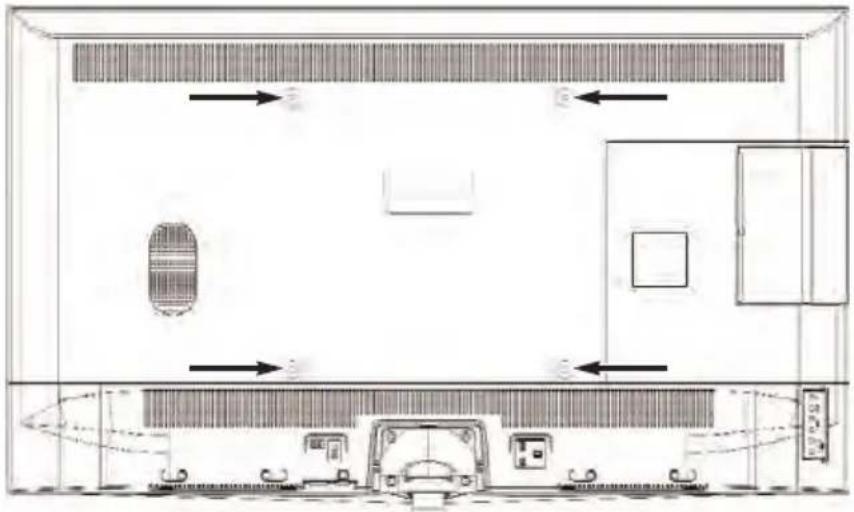
Beispiel: TechniLine Plus 55
3.5 Wandmontage
Sie können Ihr Gerät unter zu Hilfenahme einer Wandhalterung an einer dafür geeigneten Wand befestigen. Eine Wandhalterung, z. B. die TechniMount (2020/2760), TechniMount Flex (2020/2761) oder TechniMount Slim (2020/2762 bzw. 2021/2762), erhalten Sie im Fachhandel.
Zur Wandmontage müssen Sie den Standfuß demontieren, sofern Sie diesen bei dem TechniLine Pro 22, TechniLine Pro 32, TechniLine Plus 43, TechniLine Plus 49 bzw. TechniLine Plus 55 bereits montiert haben. Verfahren Sie dazu in der umgekehrten Reihenfolge der dem Lieferumfang beiliegenden Standfußmontageanleitung.
3.5.1 Wandhalter montieren
Legen Sie das Gerät mit der Bildschirmseite auf einen ebenen weichen Untergrund.
Achten Sie dabei darauf, dass kein Druck auf das LCD-Panel ausgeübt wird und dieses nicht beschädigt wird.
Zur Befestigung eines Wandhalters an den TechniLine Pro 22 werden die vier Gewindebuchsen des TV-Gerätes verwendet. Bei dem TechniLine Pro 32 werden die Gewindebuchsen in den zwei Befestigungsschrauben des Subwoofers sowie der beiden Stehbolzen an der Adapterplatte verwendet. Bei den Geräten TechniLine Plus 43 und TechniLine Plus 49 werden die vier Gewindebuchsen in den Befestigungsschrauben des Subwoofers verwendet. Am TechniLine Plus 55 wird der Wandhalter hingegen direkt an den unter Punkt 3.4 markierten Gewindebuchsen des TV-Gerätes mit Hilfe der vier Abstandshalter (siehe Subwoofermontageanleitung Position F) aus dem Lieferumfang des Subwoofers vorgenommen.
Verfahren Sie wie in der Montageanleitung des Wandhalters beschrieben, um diesen an den Subwoofer bzw. an das Gerät zu montieren. Nutzen Sie dazu die vier Gewindebuchsen des TV-Gerätes ^TechniLine Pro 22 , die vier Gewindebuchsen in den Befestigungsschrauben/Stehbolzen des Subwoofers ^TechniLine Pro 32/TechniLine Plus 43/49 bzw. die vier Gewindebuchsen des TV-Gerätes und die Abstandshalter des Subwoofers ^TechniLine Plus 55 .
3.6 Fernbedienung
3.6.1 Batterien einlegen/wechseln
Öffnen Sie den Deckel des Batteriefaches auf der Rückseite der Fernbedienung, indem Sie ihn in Pfeilrichtung schieben und anschließend anheben.
Die mitgelieferten Batterien unter Beachtung der richtigen Polung (Kennzeichnung im Batteriefach sichtbar) einlegen und Batteriefach wieder schließen.
3.6.2 Fernbediencode
Durch Umschalten der Fernbedienoption können mit dieser Fernbedienung ein TechniSat-Fernsehgerät sowie zwei TechniSat-Receiver mit gleicher Codierung bedient werden.
Zur Umstellung der Fernbedienoption halten Sie die Taste Fernbediencode gedrückt und drücken die Taste OK so oft, bis die LED der gewünschten Fernbedienoption (TV, SAT1 bzw. SAT2) kurz aufblinkt.
Während dem Drücken einer Taste wird der aktuell eingestellte Fernbediencode durch Blinken der entsprechenden LED angezeigt.
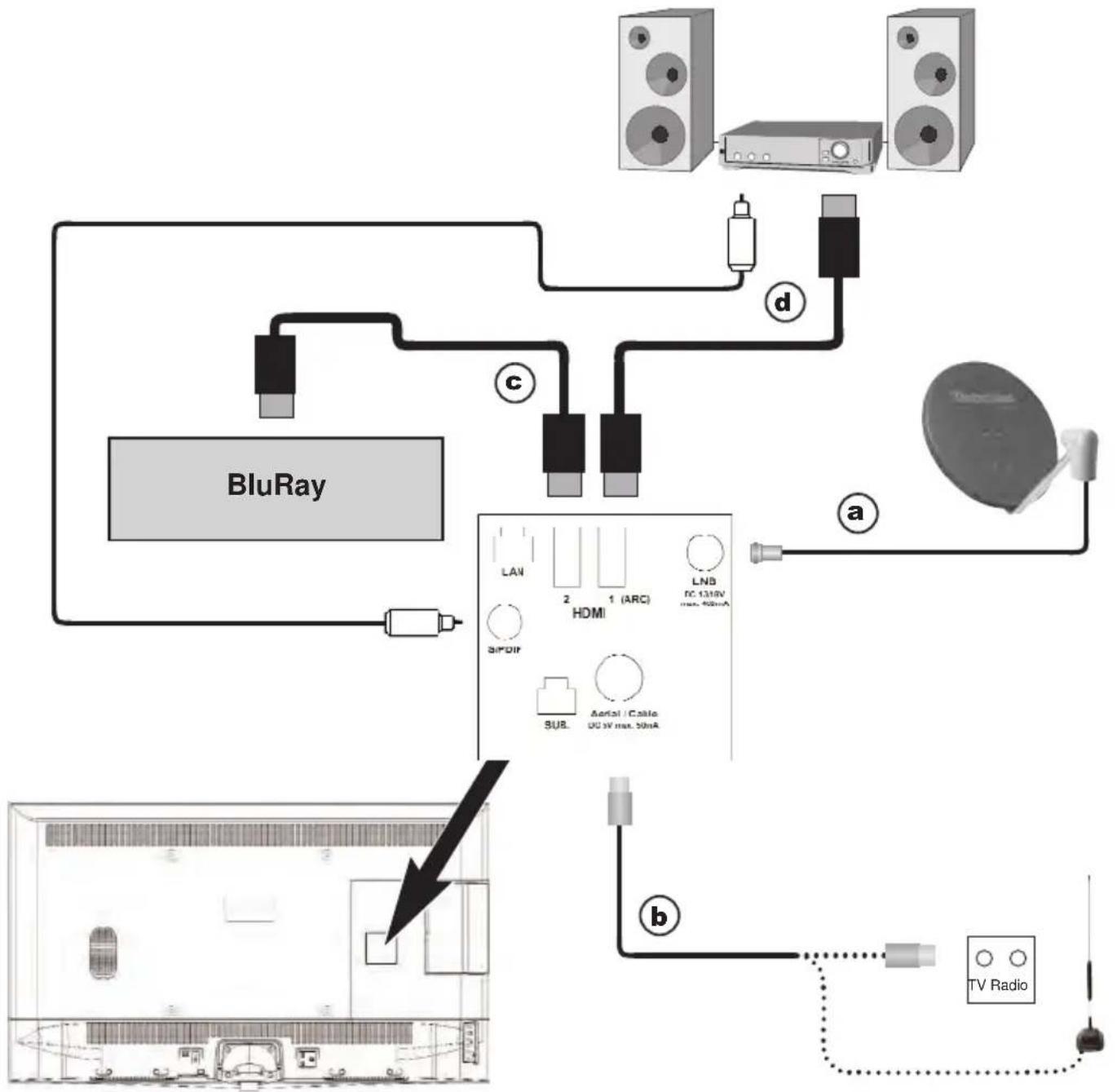
4 Anschlussbeispiel
a Verbindung/en der Satellitenantenne mit dem LNB-Eingang.
b Verbindung des Kabelanschlusses (digital und/oder analog) und/oder der DVB-T-Antenne mit dem Antennen Eingang des Fernsehgerätes.
c Verbindung des Fernsehgerätes mit einem BluRay-Player durch ein HDMI-Kabel.
d Verbindung des digitalen Audio-Ausgangs oder HDMI 1 (ARC) mit einer Surround- oder Stereo-Anlage.
flowchart
graph TD
    A["BluRay"] --> B["HDMI"]
    B --> C["LAIN 2 (ARC) LNB DC 131kV max 50mA"]
    B --> D["SIFDIR"]
    B --> E["SUB. Aerial Cable 0G 5V max 50mA"]
    B --> F["TV Radio"]
    B --> G["Satellite"]
    style A fill:#f9f,stroke:#333
    style B fill:#ccf,stroke:#333
    style C fill:#cfc,stroke:#333
    style D fill:#fcc,stroke:#333
    style E fill:#cff,stroke:#333
    style F fill:#ffc,stroke:#333
    style G fill:#fcc,stroke:#333
Beispiel: TechniLine Plus 55
Die im folgenden erscheinenden Verweise a b c beziehen sich auf das Anschlussbeispiel auf Seite 24.
4.1 Satellitenantenne
a Verbinden Sie den LNB-Eingang des Gerätes durch ein geeignetes Koaxialkabel mit Ihrer Antennenanschlussdose bzw. Außeneinheit.
Um den vollen Funktionsumfang des Gerätes nutzen zu können, sollten Sie es an eine SatCR- oder TechniSelect-Anlage bzw. -Außeneinheit anschließen. Beachten Sie auch den Punkt 10.6 (Antenneneinstellungen DVB-S).
Beim Anschluss an einer herkömmlichen Single-, Twin-, Quattroswitch- oder Multischalter-Anlage bzw. -Außeneinheit stehen für den DVB-S-Betrieb die Aufnahme-Funktionen nur teilweise zur Verfügung (siehe Punkt 8.1).
4.2 Antennen-/Kabelanschluss (analog u. digital)
b Verbinden Sie den Antenneneingang des LCD-TV-Gerätes entweder mit einer terrestrischen Antenne oder mit der Anschlussdose des Kabel- bzw. Antennenanschlusses.
i Verwenden Sie zum gleichzeitigen Empfang von DVB-T-Signalen und DVB-C- sowie analogen Kabelprogrammen den TechniSat DVB C/T Switch (Artikelnr. 0000/3263). Dieser Schalter wechselt automatisch zwischen DVB-T-Empfang und dem Empfang von DVB-C- sowie analogen Kabelprogrammen und verhindert somit eine eventuelle gegenseitige Einflussnahme der Frequenzen.
4.3 BluRay-/DVD-Player
c Verbinden Sie Ihren BluRay-/DVD-Player durch ein HDMI-Anschlusskabel mit einem HDMI-Anschluss.
4.4 Surround-/HiFi-Verstärker
Um die bestmögliche Tonqualität zu erreichen, können Sie das LCD-TV-Gerät an einen Surround- oder HiFi-Verstärker anschließen.
4.4.1 Digital
d Sollte Ihr Verstärker über einen elektrischen S/P-DIF-Eingang verfügen, so verbinden Sie diesen mit der Buchse Audio-Ausgang digital.
alternativ:
d Verfügt Ihr Verstärker über einen HDMI-Eingang oder HDMI-Ausgang mit ARC-Funktion, so verbinden Sie diesen mit HDMI 1 (ARC).
i Beachten Sie, dass hierzu die Funktionen HDMI-TechniLink und Audio Return Channel aktiviert sein müssen (Punkt 10.5.5).
Es stehen, abhängig vom jeweiligen Sender, das Stereosignal (PCM) sowie, falls gesendet, das Dolby Digital-Signal (AC3) zur Verfügung.
4.4.2 Analog
Verbinden Sie dazu die 3,5mm Klinken-Buchse des analogen Audioausgangs des Fernsehgerätes mit den Cinch-Buchsen eines Eingangs Ihres Verstärkers (z. B. TV oder AUX; Achtung! Der Phonoeingang ist nicht geeignet!).
4.5 Videokamera
Verbinden Sie Ihre Videokamera durch ein HDMI-Anschlusskabel mit einem HDMI-Eingang.
4.6 USB-Buchsen
Die USB-Buchsen dienen zum Update der Betriebssoftware und zur Aufnahme von TV- und Radiosendern auf ein daran angeschlossenes Speichermedium.
Außerdem können Sie über die Funktionen Bilder-, Musik- bzw. Film-Wiedergabe (Punkte 7.20, 7.21 bzw. 7.22) auf die entsprechenden Dateien (siehe Technische Daten Punkt 19) des USB-Speichermediums zugreifen.
Die USB-Buchsen können Sie auch zur Verwendung einer Tastatur, z. B. dem TechniSat ISIOControl Keyboard II (Artnr. 0002/3850), nutzen, indem Sie den USB-Dongle der Tastatur einstecken.
Bei Bedarf können Sie aber auch einen WLAN-Dongle, z. B. den TechniSat USB-WLAN Adapter (Artnr. 0000/3633), den Technisat ISIO USB-WLAN-Adapter (Artnr. 0002/3633) oder den TELTRONIC ISIO TC USB-WLAN Adapter (Artnr. 0004/3633) in die USB-Buchse einstecken. Beachten Sie hierzu die WLAN-Einstellungen (Punkt 10.4.2).
Auch die Nutzung eines Bluetooth-Dongles (Artnr. 0000/3635) ist möglich, um z. B. Bluetooth-Audio-Empfänger mit dem TV-Gerät zu verbinden.
4.7 Netzwerkbuchse (RJ45)
Über die Netzwerkbuchse können Sie das TV-Gerät in Ihr bestehendes Netzwerk einbinden. Dadurch können Sie über die Menüs Filme verwalten (Punkt 9.2) DVR-Aufnahmen und Video-Dateien sowie Musik/Bilder verwalten (Punkt 9.3) Musik- und Bild-Dateien von einem angeschlossenen USB-Speicher auf in Ihrem Netzwerk freigegebene Laufwerke und umgekehrt kopieren.
Zudem können Sie über die Funktionen Bilder-Wiedergabe (Punkt 7.22), Musik-Wiedergabe (Punkt 7.21) und Film-Wiedergabe (Punkt 7.20) auf die entsprechenden Dateien (siehe Technische Daten Punkt 19) zugreifen, die durch einen UPnP-Server bereitgestellt werden oder auf den in das Netzwerk eingebundenen Laufwerken gespeichert und freigegeben sind.
Außerdem wird die Netzwerkverbindung für HbbTV (Punkt 7.13), das Internet (Punkt 7.23), MyTechniSat (Punkt 10.5.3.1), die UPnP-Funktionen (Punkt 10.5.4), watchmi (Punkt 10.5.6) sowie automatische Softwareupdates (Punkt 15.5) benötigt.
i Beachten Sie hierzu auch den Punkt 10.4 Netzwerkeinstellungen.
4.8 Kopfhörer
Wenn Sie einen Kopfhörer verwenden möchten, verbinden Sie diesen mit der Kopfhörerbuchse (siehe Punkt 1 #5) des Gerätes.
4.9 PC
Wenn Ihr PC über einen HDMI- bzw. DVI-Ausgang verfügt, können Sie diesen über ein HDMI-Kabel bzw. ein DVI-HDMI-Kabel mit einem HDMI-Anschluss des Fernsehgerätes verbinden.

Es ist sinnvoll, vor dem Anschluss des PCs an das Fernsehgerät die Auflösung der Grafikkarte so zu konfigurieren, dass das Format einem der vom Fernseher unterstützten Formate entspricht.
Das optimale Ergebnis (ein bildschirmfüllendes Bild in bestmöglicher Auflösung) erhalten Sie, wenn Sie das Panel mit seiner nativen Auflösung (1920*1080) ansteuern. Die genauen Parameter finden Sie in den technischen Daten (Punkt 19). Ihr Fernseher teilt dem PC diese Auflösung per DDC mit. Leider es ist nicht sicher, dass der Treiber zur Grafikkarte das auch akzeptiert.
Zur Einstellung einer bestimmten Auflösung für Ihre Grafikkarte lesen Sie bitte die Anleitung zum Betriebssystem Ihres PCs. Unter Windows finden Sie diese Einstellung in der Regel über das Menü Start -> Einstellungen -> Systemsteuerung -> Anzeige -> Einstellungen.

Bitte beachten Sie, dass Aufgrund der Vielzahl der erhältlichen Grafikkarten etwaige Kompatibilitätsprobleme zwischen der verwendeten Grafikkarte und dem TV-Gerät nicht ausgeschlossen werden können, sodass z. B. einige der in den Technischen Daten angegebenen Auflösungen nicht oder nur eingeschränkt anwendbar sind.
4.10 Netzanschluss
Verbinden Sie bei dem TechniLine Pro 22 das mitgelieferte 12V-Netzteil mit der DC-Buchse (siehe Punkt 1 #10) des Gerätes und verbinden Sie dieses bzw. bei den Geräten TechniLine Pro 32, TechniLine Plus 43, TechniLine Plus 49 und TechniLine Plus 55 den Netzstecker mit einer Steckdose (230V / 50Hz).

Das Gerät sollte erst dann an das Stromnetz angeschlossen werden, wenn es komplett mit den zugehörigen Komponenten verkabelt ist, um Beschädigungen am Gerät oder der anderen Komponenten zu vermieden.
5 Grundlegende Bedienung
Sehr geehrter Kunde,
in den folgenden Punkten wird Ihnen zunächst die grundlegende Bedienung sowie wiederkehrende Bedienschritte des Gerätes vorgestellt. Dies soll Ihnen das Lesen der Anleitung erleichtern, da somit das wiederholte Beschreiben identischer Schritte in jedem einzelnen Punkt der Anleitung entfällt.
Sollte es eine Funktion oder Einstellung des Gerätes erfordern von der grundsätzlichen Bedienung abzuweichen, so wird in diesem Fall an entsprechender Stelle der Anleitung die abweichende Bedienung ausführlich beschrieben.
In Ihrem Gerät wird das sogenannte "On Screen Display" (Bildschirmeinblendung) verwendet. Dieses vereinfacht die Bedienung Ihres Gerätes, da die Tasten der Fernbedienung verschiedene Funktionen übernehmen können und somit deren Anzahl verringert werden kann.
In diesem On Screen Display (kurz OSD) werden angewählte Funktionen oder Einstellungen durch eine Markierung hervorgehoben.
Desweiteren finden Sie am unteren Rand des Bildschirms eine Zeile, in der verschiedene Tasten der Fernbedienung mit ihren momentanen Funktionen dargestellt werden.
In dieser Anleitung heben sich im OSD dargestellte Begriffe sowie zu drückende Tasten durch das dargestellte Druckbild vom restlichen Text ab.

Achtung - Kennzeichnet einen wichtigen Hinweis, den Sie zur Vermeidung von Gerätedefekten, Datenverlusten oder ungewolltem Betrieb unbedingt beachten sollten.

Tipp - Kennzeichnet einen Hinweis zur beschriebenen Funktion sowie eine im Zusammenhang stehende und evtl. zu beachtende andere Funktion mit Hinweis auf den entsprechenden Punkt der Anleitung.
5.1 Ein-/Ausschalten des Gerätes
Befindet sich das Gerät im Standby, können Sie dieses durch Drücken der Taste Ein/Standby auf der Fernbedienung bzw. am Gerät einschalten.
Aus dem laufenden Betrieb schalten Sie das Gerät durch Drücken der Taste Ein/Standby auf der Fernbedienung bzw. am Gerät in den Bereitschaftsbetrieb.
Beachten Sie zum Ein-/Ausschalten des Gerätes auch den Punkt 7.1 und die Punkte 7.1.1 - 7.1.5 sowie die unter diesen Punkten angegebenen Verweise.

5.2 Aufruf des Hauptmenüs und Navigieren in Menüs / Funktionen
An folgendem Beispiel soll dargestellt werden, wie Sie in das Hauptmenü gelangen und ein Untermenü aufrufen können. Ziel des Beispiels ist es, das Menü Bildeinstellungen aufzurufen.
Nach dem Drücken der Taste Menü öffnet sich auf dem Bildschirm zunächst das Hauptmenü.
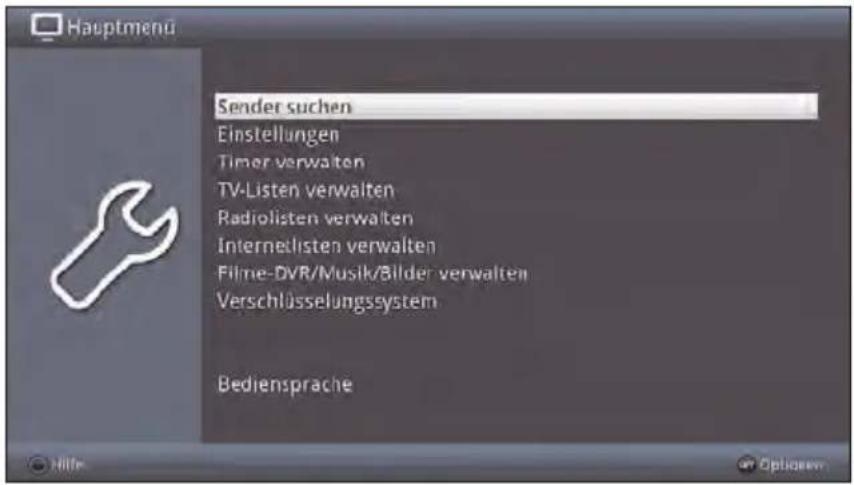
Wählen Sie den Menüpunkt Einstellungen aus, indem Sie die Markierung mit Hilfe der Pfeiltasten auf diesen Eintrag bewegen.
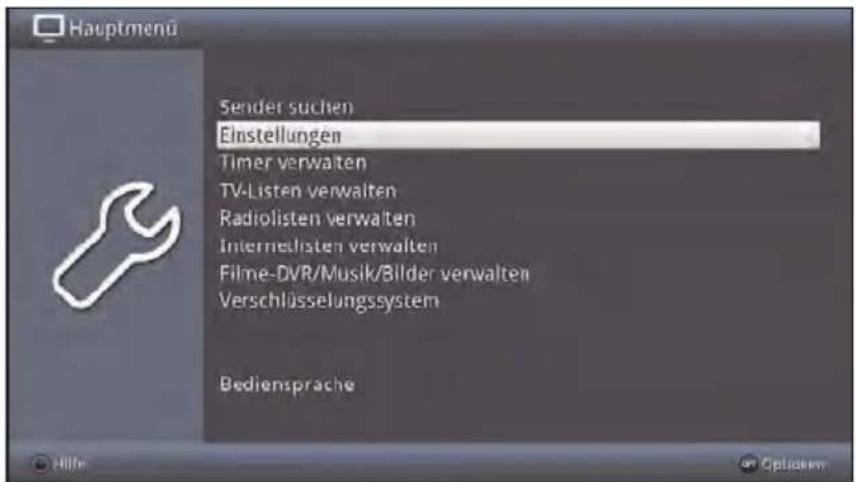
Durch Drücken der Taste OK öffnet sich das Menü Einstellungen.
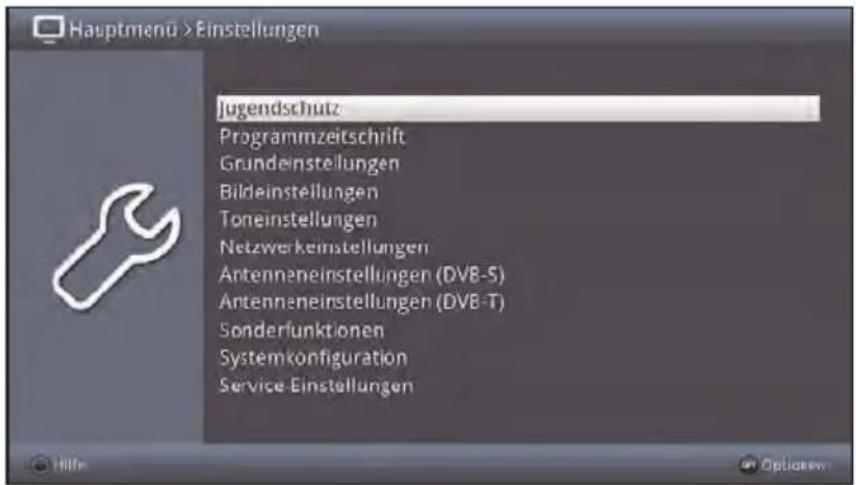
Markieren Sie nun mit den Pfeiltasten auf/ab den Eintrag Bildeinstellungen.
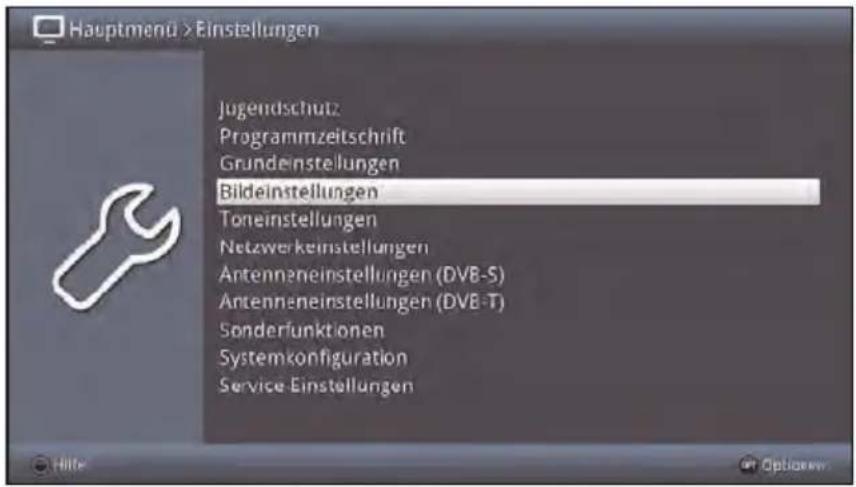
Indem Sie anschließend mit der Taste OK bestätigen, wird das Menü Bildeinstellungen geöffnet.
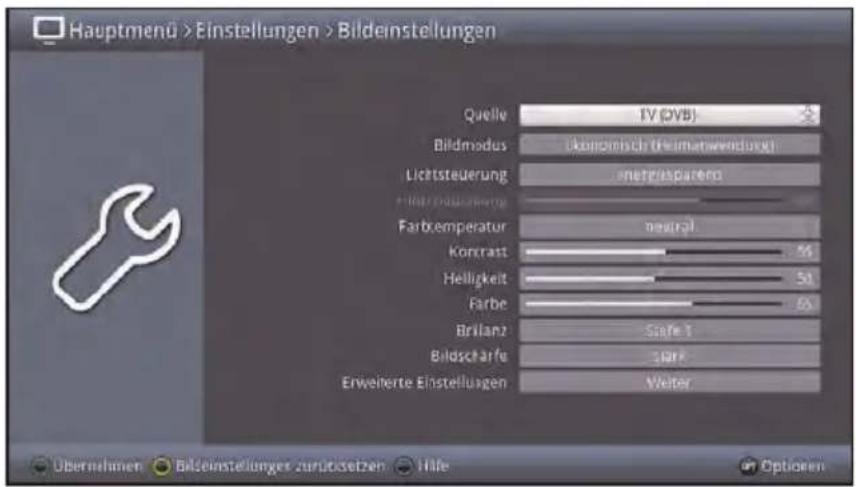
Auf die gleiche Weise, wie Sie den Eintrag eines Untermenüs markieren, um dieses zu öffnen, können Sie auch die einzelnen Menüpunkte, zum Ändern der jeweiligen Einstellungen, markieren.
In einigen Menüs müssen die Menüeinträge durch eine seitliche Bewegung markiert werden. Diese erreichen Sie durch Drücken der Pfeiltasten rechts/links.
Durch Betätigen der Pfeiltasten auf/ab können Sie die Markierung zeilenweise und mit den Tasten Seite auf/ab seitenweise auf-/abwärts verschieben.
In der obersten Zeile des Menüs sehen Sie den sogenannten Menüpfad. Dieser zeigt Ihnen an, in welchem Menü Sie sich momentan befinden und über welchen Weg Sie dieses Menü erreicht haben. In dem geschilderten Beispiel ist dies Hauptmenü > Einstellungen > Bildeinstellungen. Im weiteren Verlauf der Anleitung wird der Menüpfad ebenfalls angegeben und zeigt Ihnen so, wie Sie in das jeweilige Menü mit den beschriebenen Einstellungen gelangen.
Wird in der unteren Bildschirmzeile die blaue Funktionstaste mit Hilfe angezeigt, so können Sie durch Drücken dieser Taste eine Hilfeseite anzeigen und durch erneutes Drücken wieder aublenden.
5.3 Einstellungen übernehmen / Menüs und Funktionen verlassen
In einigen Menüs und Funktionen müssen vorgenommene Änderungen manuell übernommen werden, um diese dauerhaft zu speichern. Geschieht dies nicht, werden mit dem Verlassen des Menüs bzw. der Funktion automatisch wieder die vor der Änderung gültigen Werte eingestellt.
Wird ein Feld Übernehmen oder in der unteren Bildschirmzeile die grüne Funktionstaste mit Übernehmen angezeigt, erkennen Sie daran, dass die vorgenommen Änderungen zur Speicherung manuell übernommen werden müssen.
Durch Markieren von Übernehmen mit Hilfe der Pfeiltasten rechts/links und bestätigen mit der Taste OK bzw. durch Drücken der grünen Funktionstaste Übernehmen werden die Änderungen gespeichert und Sie kehren zur nächsthöheren Menüebene zurück.
Alternativ
Drücken Sie die Taste Zurück. Es erscheint nun eine Abfrage, ob die vorgenommenen Änderungen übernommen werden sollen.
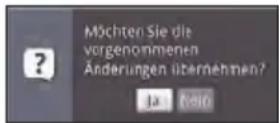
Markieren Sie mit den Pfeiltasten rechts/links Ja bzw. Nein und bestätigen Sie mit der Taste OK. Entsprechend Ihrer Auswahl werden die Änderungen nun gespeichert bzw. verworfen und Sie kehren zur nächsthöheren Menüebene zurück.
Alternativ
Um das Menü direkt zu verlassen, betätigen Sie die Taste Menü. In diesem Fall werden die manuell zu spreichernden Einstellungen zurückgesetzt.
Wird in der unteren Bildschirmzeile die grüne Funktionstaste mit Übernehmen nicht angezeigt, so werden die Änderungen automatisch mit dem Verlassen des Menüs gespeichert.
5.4 Ändern einer Einstellung
Sie können Einstellungen über die Pfeilauswahl, die Auswahlliste, die Zifferneingabe sowie die virtuelle Tastatur vornehmen. Mit Hilfe welcher Methode eine markierte Einstellung abgeändert werden kann ist durch das Gerät vorgegeben. Sie erkennen diese an den folgend dargestellten Symbolen:
- Pfeitauswahl (Punkt 5.4.1) Pfeile werden am linken bzw. rechten Rand der Markierung dargestellt.
- Auswahlliste (Punkt 5.4.2) Symbol wird am rechten Rand der Markierung dargestellt.
- Zifferneingabe (Punkt 5.4.3)
- Virtuelle Tastatur (Punkt 5.4.4) Symbol wird am rechten Rand der Markierung dargestellt.
5.4.1 Pfeilauswahl
Wird links sowie rechts neben dem eingestellten Wert dargestellt, können Sie diesen mit Hilfe der Pfeiltatsen links/rechts abändern.
5.4.2 Auswahlliste
Wird rechts neben dem eingestellten Wert dargestellt, erfolgt das Ändern eines Wertes über die Auswahlliste.
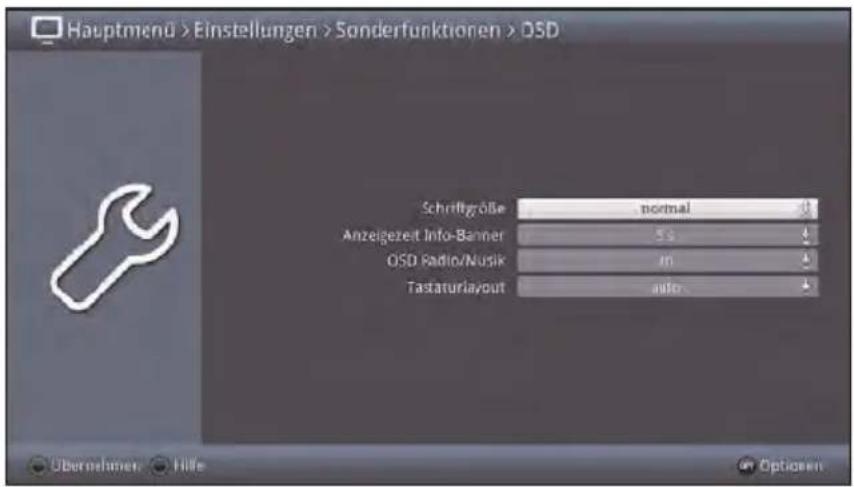
Drücken Sie die Taste OK, um die Auswahlliste zu öffnen.
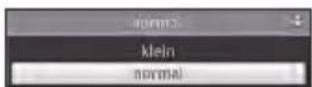
Markieren Sie mit den Pfeiltasten auf/ab die gewünschte Einstellung.
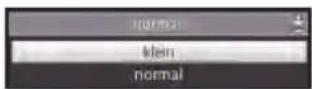
Durch Betätigen der Pfeiltasten auf/ab können Sie die Markierung zeilenweise und mit den Tasten Seite auf/ab seitenweise auf-/abwärts verschieben.
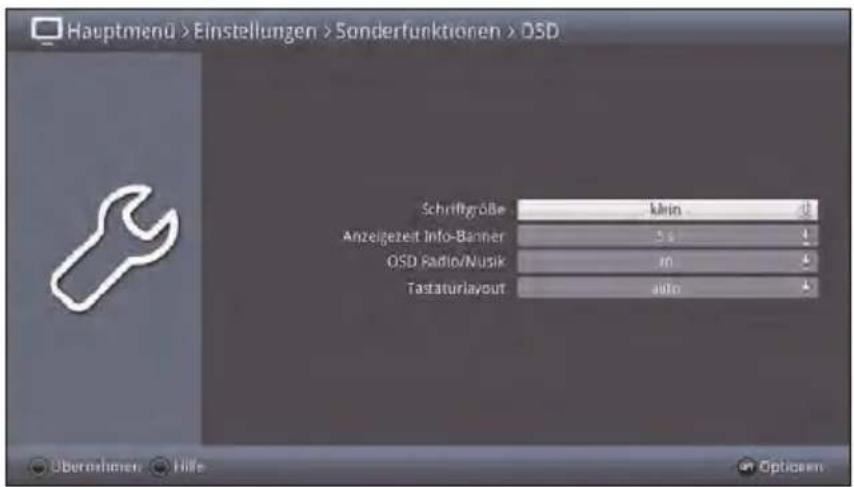
Indem Sie mit OK bestätigen, wird die Auswahlliste wieder geschlossen und die ausgewählte Einstellung im Menü dargestellt.
5.4.3 Zifferneingabe
Geben Sie mit Hilfe der Zifferntasten die gewünschte neue Einstellung ein, wenn innerhalb der Markierung Fragezeichen oder ein Zahlenwert bzw.2100 ____dargestellt wird.
i Beachten Sie die Anzahl der Ziffern in der Eingabe, da diese immer in derselben Anzahl erfolgen muss. Das heißt, ist ein fünfstelliger Wert gefordert z. B. "10600", Sie möchten jedoch nur einen vierstelligen Wert einstellen z. B. "9750", so müssen Sie für jede nicht verwendete Stelle eine "0" vorweg eingeben. In diesem Beispiel muss somit die "09750" eingegeben werden.
5.4.4 Virtuelle Tastatur
Wird rechts neben dem eingestellten Wert dargestellt, so erfolgt das Ändern eines Wertes über die virtuelle Tastatur. Bei dieser Eingabemethode haben Sie drei verschiedene Tastaturmöglichkeiten.
Sie können die Tastaturdarstellung zwischen der sogenannten QWERTZ-Tastatur und der alphabetischen Tastatur umschalten, als auch jederzeit eine SMS-Tastatur verwenden. Die Funktionsweise der QWERTZ-Tastatur ist identisch zu der alphabetischen Tastatur. Sie unterscheiden sich lediglich in der Anordnung der verschiedenen Buchstaben, Zahlen, Zeichen und Symbolen.
Drücken Sie die Taste OK, um die virtuelle Tastatur zu öffnen. Die Tastatur erscheint nun in der alphabetischen Darstellung.
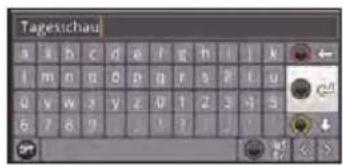
Durch Drücken der Taste Option können Sie zur QWERTZ-Tastatur sowie zurück zur alphabetischen Tastatur wechseln.
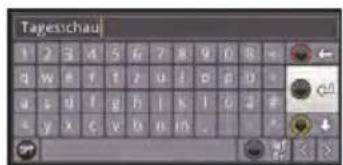
Sie können nun den gewünschten Begriff nun wie folgend beschrieben eingeben.
Pfeiltasten: Bewegen der Markierung auf den Tasten der virtuellen Tastatur.
OK: Das markierte Zeichen wird in den Begriff übernommen und hinten angefügt bzw. die markierte Funktion ausgeführt.
/ Gelbe Funktionstaste: Die Tastatur wechselt zwischen Groß-/Kleinschreibung.
/ Rote Funktionstaste: Drücken/Halten löscht das Zeichen vor der orangen Markierung/gesamten Eintrag.
/ Grüne Funktionstaste: Der eingegebene Begriff wird übernommen.
/ Blaue Funktionstaste: Die Tastatur wechselt zu den alternativen Zeichen.
: Bewegen der orangen Markierung innerhalb des Begriffs.
Die Bedienung der SMS-Tastatur erfolgt über die Zifferntasten aus der alphabetischen sowie der QWERTZ-Tastatur heraus und kann jederzeit erfolgen. Die Farbtasten behalten somit die zuvor beschriebenen Funktionen.
Drücken Sie eine der Zifferntasten 0 - 9, um die verschiedenen Buchstaben, Zahlen, Zeichen und Symbole auszuwählen.
Nach dem ersten Drücken einer Zifferntaste wird der erste Buchstabe der entsprechenden Zeichenreihe markiert.
Mit jedem erneuten Drücken derselben Zifferntaste verschiebt sich die Markierung um ein Feld nach rechts.
Drücken Sie so oft, bis das gewünschte Zeichen erreicht ist. Nach einem kurzen Moment wird dieses an den eingegebenen Begriff angefügt.
Den verschiedenen Zifferntasten sind nachfolgend dargestellte Buchstaben, Zahlen, Zeichen und Symbole zugeordnet.
0:
1:
2: abc2a1a1a1c
3: d a f S A q d
4:
5:
6:
7: p q f s 7 h a g h f
8:
9:
Haben Sie das gewünschte Feld mit der Markierung erreicht, können Sie direkt mit der Auswahl des nächsten Zeichens beginnen, da in diesem Fall das Zeichen direkt an den Begriff angefügt wird.
Möchten Sie direkt mit der Auswahl eines Zeichens derselben Zifferntaste fortsetzen, können Sie das zuvor markierte Zeichen durch Drücken der Pfeiltaste rechts an den Begriff anfügen.
Wenn Sie eine USB- oder Funktastatur nutzen, z. B. das TechniSat ISIOControl Keyboard II (Artnr. 0002/3850), können Sie sämtliche Eingaben, welche über die virtuelle Tastatur erfolgen auch mit Hilfe dieser Tastatur vornehmen. Dabei ist das TechniSat ISIOControl Keyboard speziell auf den Fernseher abgestimmt und ermöglichen auch das Steuern vieler weiterer Bedienfunktionen.
Mit Hilfe der MyTechniSat-App (Punkt 10.5.3.1) auf Ihrem Smartphone oder Tablet können Sie über diese Tastatur ebenfalls die Eingabe vornehmen sowie sämtliche Bedienfunktionen des Gerätes nutzen.
5.5 Optionsauswahl
In einigen Menüs und Betriebsarten (z. B. TV-Betrieb, Musik-/Bilder-Wiedergabe etc.) haben Sie die Möglichkeit zusätzliche Funktionen und Optionen über die Optionsauswahl aufzurufen.
Durch Drücken der Taste Option öffnen Sie die Optionsauswahl in der rechten unteren Ecke des Bildschirms.
In diesem Beispiel ist die Optionsauswahl der Programmliste dargestellt.
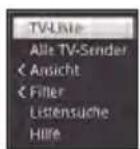
Mit jedem erneuten Drücken der Taste Option wird die Markierung jeweils eine Zeile weiter gerückt.
Einige Optionen werden direkt in diesem Fenster ausgewählt. Einige andere Optionen, für die mehrere untergeordnete Auswahlmöglichkeiten bestehen, befinden sich in Optionengruppen. Markieren Sie eine dieser Optionengruppen, so öffnet sich automatisch links daneben ein weiteres Fenster.
![[Alle Filter zurücksetzen] Genre Anbieter Satellit Sprache Verschlüsselung Signalquelle TV-Liste Alle TV-Jender C Ansicht S litter Listensuche Hilfe](/content/2026/05/792141/images/4c44876e2c5b8d222b0832d553ba7ab1b1bb39e17dff958bf9f22f3e735d2047.jpg)
Innerhalb der Optionengruppe können Sie mit Hilfe der Pfeiltasten auf/ab eine der darin einsortierten Optionen markieren.
Durch Betätigen der Pfeiltasten auf/ab können Sie die Markierung zeilenweise und mit den Tasten Seite auf/ab seitenweise auf-/abwärts verschieben.
Durch Drücken der Taste OK wird die markierte Option ausgewählt und die Optionsauswahl verlassen.
Möchten Sie keine Option auswählen, sondern die Optionsauswahl ohne Änderung verlassen, so Drücken Sie die Taste Option so oft bis diese ausgeblendet wird.
6 Erstinstallation
Nachdem Sie die Sicherheitshinweise durchgelesen und das Gerät wie in Punkt 4 beschrieben angeschlossen haben, schalten Sie nun wie in Punkt 7.1 beschrieben das Gerät ein.
Bei der ersten Inbetriebnahme des Gerätes wird automatisch der Installationsassistent Autolnstall gestartet. Mit Hilfe des Installationsassistenten können Sie auf einfache Art und Weise die wichtigsten Einstellungen des Fernsehgerätes vornehmen.
Im Startfenster des Installationsassistenten können Sie die Erstinstallation durch Drücken der roten Funktionstaste abbrechen.
i Beachten Sie beim Abbrechen des Installationsassistenten den am Bildschirm erscheinenden Hinweis, die Punkte 3.3.3, 7.10 und 10.1.2 und bestätigen Sie den Hinweis durch Drücken der Taste OK
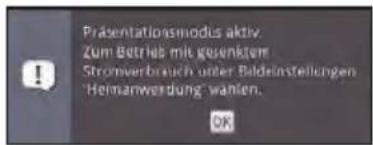
Durch Drücken der Taste Zurück gelangen Sie zum jeweils vorhergehenden Installationsschritt, dadurch können Sie Fehleingaben jederzeit korrigieren.
Der hier gezeigte Ablauf der Erstinstallation dient nur als Beispiel. Der genaue Ablauf der Erstinstallation hängt von den von Ihnen vorgenommenen Einstellungen ab. Folgen Sie daher bitte genau den Anweisungen auf dem Bildschirm.
Bediensprache
Der Installationsassistent startet mit der Auswahl der Bediensprache.
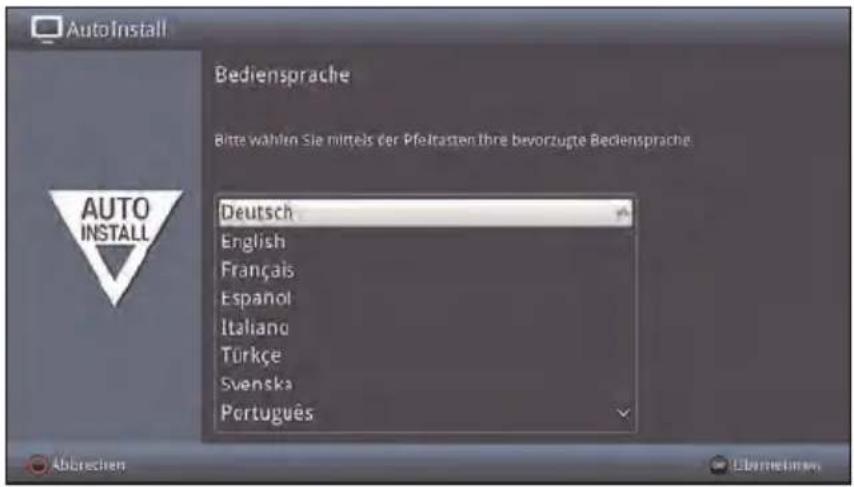
Markieren Sie mit den Pfeiltasten auf/ab die gewünschte Bediensprache.
i Entsprechend dieser Auswahl wird automatisch die bevorzugte Audiosprache eingestellt. Wie in Punkt 10.2.10 beschrieben, können Sie die Einstellung jederzeit anpassen.
Bestätigen Sie durch Drücken der Taste OK, um die Einstellung zu übernehmen und zum nächsten Schritt des Installationsassistenten zu gelangen.
Ländereinstellung
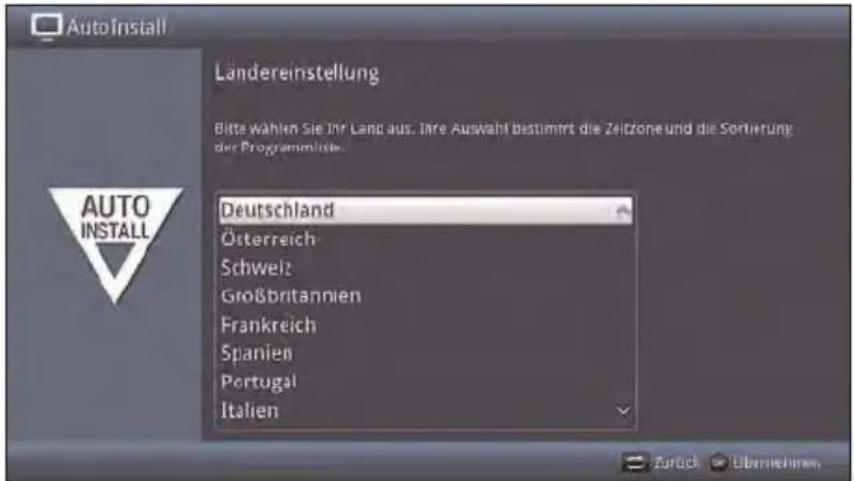
Wählen Sie mit Hilfe der Pfeiltasten auf/ab das Land aus, in dem das Gerät betrieben wird.
i Entsprechend Ihrer Auswahl wird die automatische Einstellung der Uhrzeit vorgenommen sowie auf die Sommer-/Winterzeit angepasst. Außerdem erfolgt anhand dieser Einstellung die automatische Sortierung der Programme im Installationsassistenten sowie nach einer Sendersuche.
Drücken Sie die Taste OK, um die Auswahl zu übernehmen.
Bildmodus
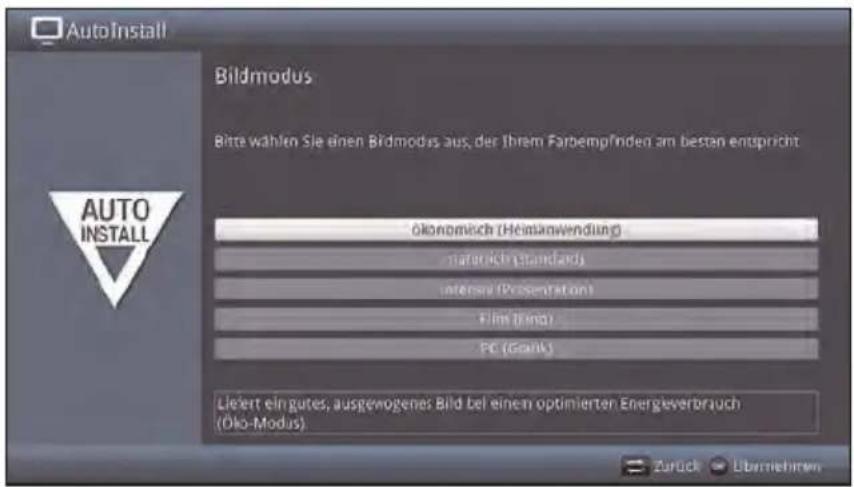
Wählen Sie mit den Pfeiltasten auf/ab den bevorzugten Bildmodus aus.
Die durch den ausgewählten Bildmodus voreingestellten Werte können Sie nach dem AutoInstall, wie ab Punkt 10.1.3 beschrieben, weiter auf ihre Wünsche abstimmen.
Bestätigen Sie durch Drücken der Taste OK.
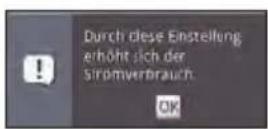
i Beachten Sie bei der Auswahl des Bildmodus intensiv oder natürlich den erscheinenden Hinweis sowie die Punkte 3.3.3, 7.10 und 10.1.2 und bestätigen durch Drücken der Taste OK.
Auswahl der Empfangssignale
Wählen Sie mit den Pfeiltasten auf/ab die Empfangssignale aus, dessen Verfügbarkeit Sie an- bzw. ausschalten möchten.
DVB-S für digitale Satellitenprogramme;
DVB-C für digitale Kabelprogramme;
DVB-T für digitale terrestrische Programme;
Analog CT für analoge terrestrische- und Kabelprogramme.
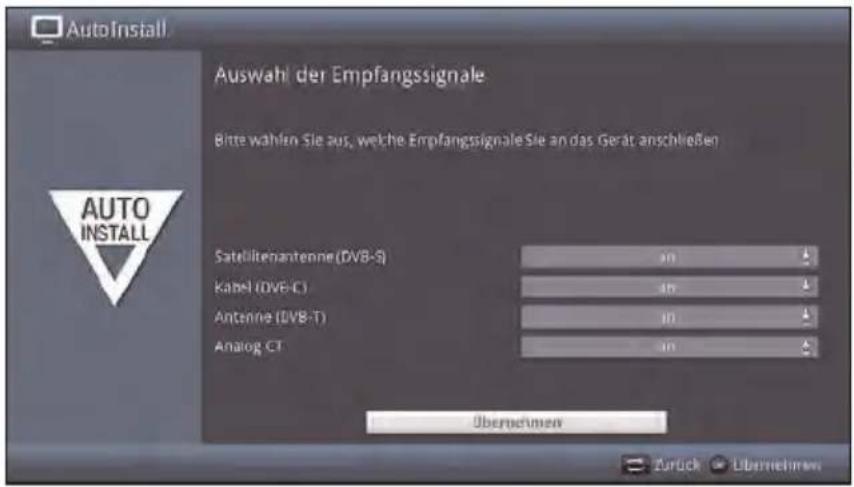
Öffnen Sie durch Drücken der Taste OK das Auswahlfenster, markieren Sie mit den Pfeiltasten auf/ab die gewünschte Einstellung und schließen Sie das Fenster durch erneutes Drücken der Taste OK.
Um zum nächsten Installationsschritt zu gelangen, markieren Sie mit Hilfe der Pfeiltasten das Feld Übernehmen und bestätigen Sie mit der Taste OK.
Antennenkonfiguration (DVB-S)
In diesem Installationsschritt können Sie die Einstellung Ihres Gerätes an die Konfiguration Ihrer Satellitenantenne anpassen.
Wurde die Quelle DVB-S, wie in dem Schritt "Auswahl der Empfangssignale" beschrieben, deaktiviert, so erscheint statt dieser Seite des Installationsassistenten direkt die Seite "Antenneneinstellungen (DVB-T)".
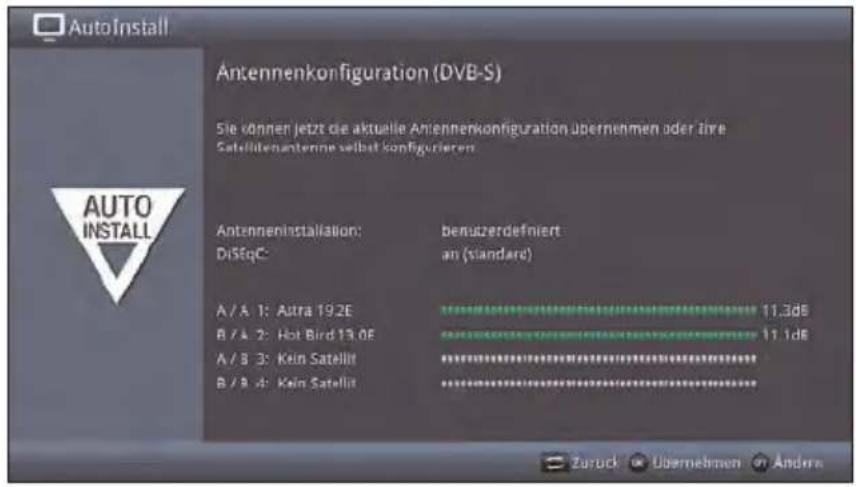
Durch Drücken der Taste OK übernehmen Sie die Standard-Antenneneinstellung und fahren mit dem Punkt "Antenneneinstellungen (DVB-T)" fort.
Wenn die Konfiguration Ihrer Empfangsanlage nicht der Standard-Einstellung entspricht, können Sie durch Drücken der Taste Option die Antennenkonfiguration öffnen und die Einstellung gemäß Punkt 10.6 "Antenneneinstellungen (DVB-S)" an Ihre Empfangsanlage anpassen.
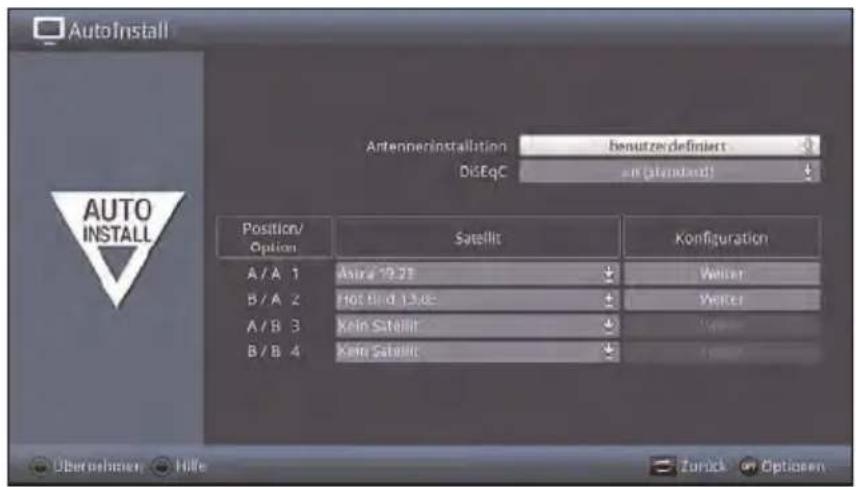
Durch Drücken der grünen Funktionstaste Übernehmen, übernehmen Sie die Konfiguration und gelangen zurück zur Anzeige der eingestellten Satelliten inkl. der Anzeige der jeweiligen Signalstärke.
Bestätigen Sie durch Drücken der Taste OK.
Antenneneinstellungen (DVB-T)
Wenn Sie eine aktive DVB-T-Antenne benutzten, die über keine separate Spannungsversorgung verfügt oder Sie diese nicht nutzen möchten, so kann der Verstärker der aktiven Antenne von Ihrem TV-Gerät über das Koaxialkabel versorgt werden. Stellen Sie dazu die Antennenspeisung auf an.
Des weiteren wird in diesem Schritt ein Kanalspektrum mit den Signalpegeln der Kanäle angezeigt. Mit Hilfe dieses Spektrums können Sie Ihre DVB-T-Antenne für einen optimalen Empfang ausrichten.
Wurde die Quelle DVB-T, wie in dem Schritt "Auswahl der Empfangssignale" beschrieben, deaktiviert, so erscheint statt dieser Seite des Installationsassistenten direkt die Seite "Sendersuche / ISIPRO".
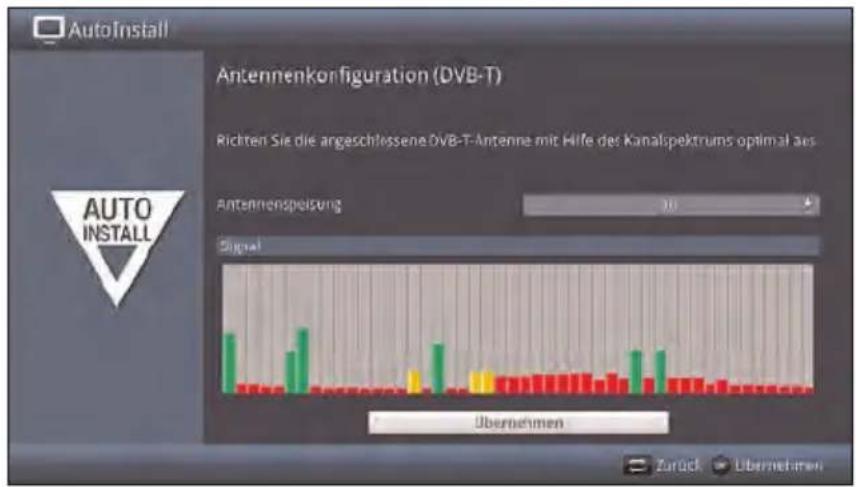
Markieren Sie mit den Pfeiltasten auf/ab das Feld der Antennenspeisung und öffnen Sie das Auswahlfenster durch Drücken der Taste OK.
Schalten Sie die Antennenspeisung an bzw. aus, indem Sie den entsprechenden Eintrag mit den Pfeiltasten auf/ab markieren und mit Hilfe der Taste OK bestätigen.
Um zum nächsten Installationsschritt zu gelangen, markieren Sie mit Hilfe der Pfeiltasten das Feld Übernehmen und bestätigen Sie mit der Taste OK.
In diesem Schritt findet eine automatische Überprüfung der Netzwerkkonfiguration statt.
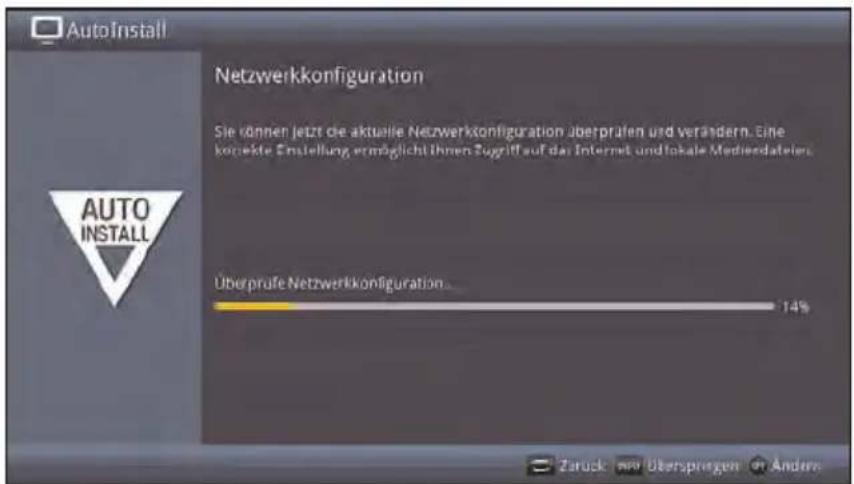
Möchten Sie die Überprüfung der Netzwerkkonfiguration nicht durchführen, dann drücken Sie die Taste Info.
Wenn Sie die Netzwerkeinstellungen ändern möchten, dann drücken Sie die Optionstaste.
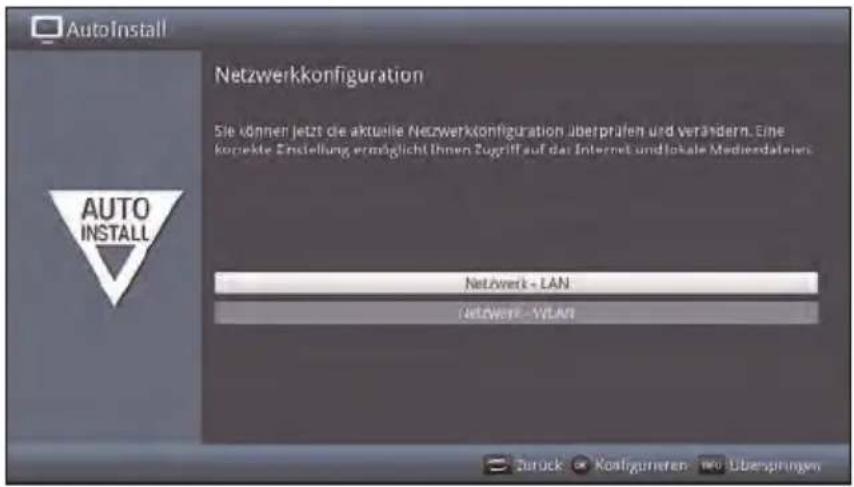
Wählen Sie mit den Pfeiltasten auf/ab aus, ob Sie ein LAN- oder ein WLAN-Netzwerk konfigurieren möchten und drücken Sie die Taste OK.
Nehmen Sie nun die Netzwerkeinstellungen wie in Punkt 10.4.1 bzw. 10.4.2 beschrieben vor.
Drücken Sie anschließend die grüne Funktionstaste, um die Einstellungen zu übernehmen.
i Die Überprüfung der Netzwerkkonfiguration startet nun erneut.
Drücken Sie nach erfolgreicher Netzwerküberprüfung die Taste OK, um zum nächsten Schritt zu gelangen.
Sendersuche / ISIPRO ^nur DVB-S
Sie haben verschiedene Möglichkeiten, neue Sender zu suchen bzw. die Programmliste zu aktualisieren. Sie können mit Hilfe der ISIPRO-Programmlistenfunktion eine neue Satellitenprogrammliste für Ihr Gerät herunterladen oder einen Sendersuchlauf durchführen.
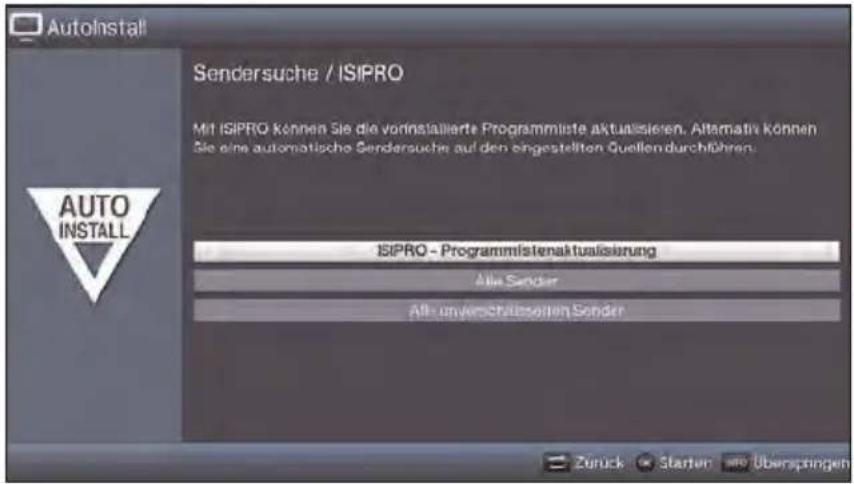
Um eine vorhandene aktuelle Programmliste herunterzuladen, markieren Sie mit Hilfe der Pfeiltasten auf/ab die Zeile ISIPRO - Programmlistenaktualisierung und starten Sie den Vorgang durch Drücken der Taste OK.
Möchten Sie statt der Programmlistenaktualisierung auch über Satellit einen Sendersuchlauf durchführen oder das Empfangssignal DVB-S wurde nicht konfiguriert, so markieren Sie mit den Pfeiltasten auf/ab das Feld Alle Sender bzw. Alle unverschlüsselten Sender und starten Sie anschließend durch Drücken der Taste OK den Sendersuchlauf.
Wenn Sie weder die Programmlistenaktualisierung noch eine Sendersuche starten möchten, können Sie diesen Schritt durch Drücken der Taste Info Überspringen.
Der Punkt ISIPRO - Programmlistenaktualisierung steht nur zur Auswahl, wenn Sie unter "Auswahl der Empfangssignale" die Quelle DVB-S aktiviert haben. Nach der Programmlistenaktualisierung erfolgt automatisch eine Sendersuche über "Alle Sender" auf allen weiteren konfigurierten Empfangsquellen.
Bei Alle Sender werden frei empfangbare und verschlüsselte Programme und bei Alle unverschlüsselten Sender nur frei empfangbare Programme gesucht.
Während der Sendersuche werden automatisch die von Ihnen ausgewählten Empfangsbereiche nach Programmen abgesucht. Dieser Vorgang kann einige Minuten dauern. Beachten Sie bitte weitere Bildschirmeinblendungen.
Wird die Sendersuche/Programmlistenaktualisierung übersprungen, wird die Werksprogrammliste, sofern DVB-S unter "Auswahl der Empfangssignale" konfiguriert wurde, geladen. Für alle anderen Quellen stehen in diesem Fall keine Programme zur Verfügung. Sie können jedoch jederzeit, wie unter Punkt 11 beschrieben, eine Sendersuche durchführen.
Regionalprogramme
Einige Sendeanstalten senden ihr Programm mit verschiedenem regionalen Inhalt. Auf dieser Seite können Sie nun festlegen, welches dieser Regionalprogramme Sie bevorzugen. Das ausgewählte Regionalprogramm wird automatisch beim Umschalten auf die entsprechende Sendeanstalt eingestellt.
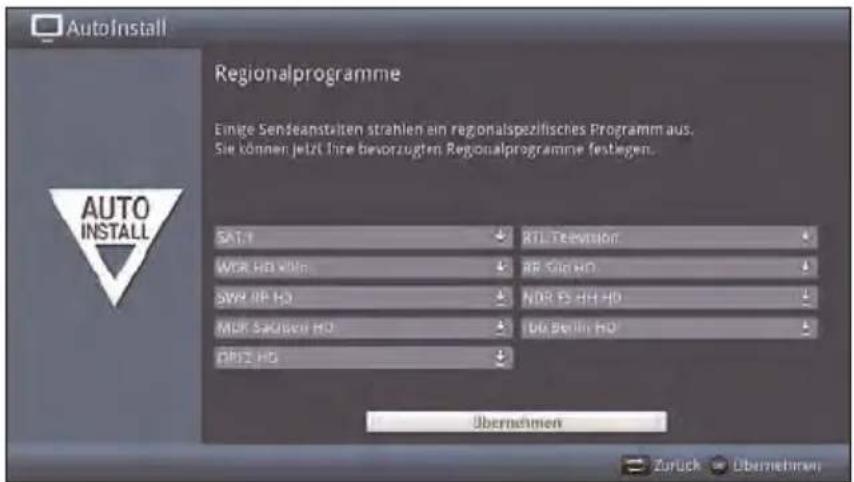
Markieren Sie mit den Pfeiltasten, die Sendeanstalt, deren bevorzugtes Regionalprogramm Sie festlegen möchten.
Öffnen Sie durch Drücken der Taste OK das Fenster mit den für diese Sendeanstalt verfügbaren Regionalprogrammen.
Wählen Sie mit den Pfeiltasten auf/ab das bevorzugte Regionalprogramm aus.
Schließen Sie das Fenster wieder durch Drücken der Taste OK.
Markieren Sie zum Übernehmen der ausgewählten Regionalprogramme mit Hilfe der Pfeiltasten das Feld Übernehmen.
Indem Sie mit der Taste OK bestätigen, gelangen Sie zum nächsten Installationsschritt.
Wählen Sie später entsprechend Punkt 7.2.4 für eine Sendeanstalt ein anderes Regionalprogramm aus, so wird dieses fortan für diese Sendeanstalt gespeichert.
Software-Aktualisierung
Nun überprüft Ihr Gerät, ob eine neue Gerätesoftware zur Verfügung steht. Falls eine neue Software verfügbar ist, können Sie ein automatisches Software-Update durchführen.
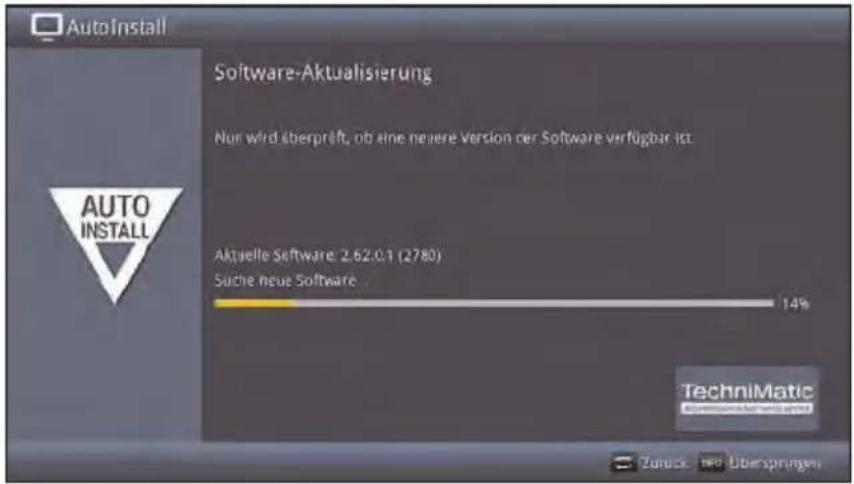
Möchten Sie das Suchen einer neuen Software sowie ggf. das Laden der Software nicht abwarten, so können Sie diesen Schritt durch Drücken der Taste Info überspringen.
Wurde die Suche nach einer neuen Software bzw. deren Aktualisierung übersprungen, so führt ihr Gerät zu der nach Punkt 15.5.2 eingestellten Zeit erneut einen Test durch und lädt die Software automatisch, sofern die Funktion (Punkt 15.5.1) aktiviert bleibt und sich das Gerät zu diesem Zeitpunkt im Standbybetrieb befindet.
Steht keine neuere Gerätesoftware zur Verfügung, so gelangen Sie durch Drücken der Taste OK zum nächsten Schritt des Installationsassistenten.
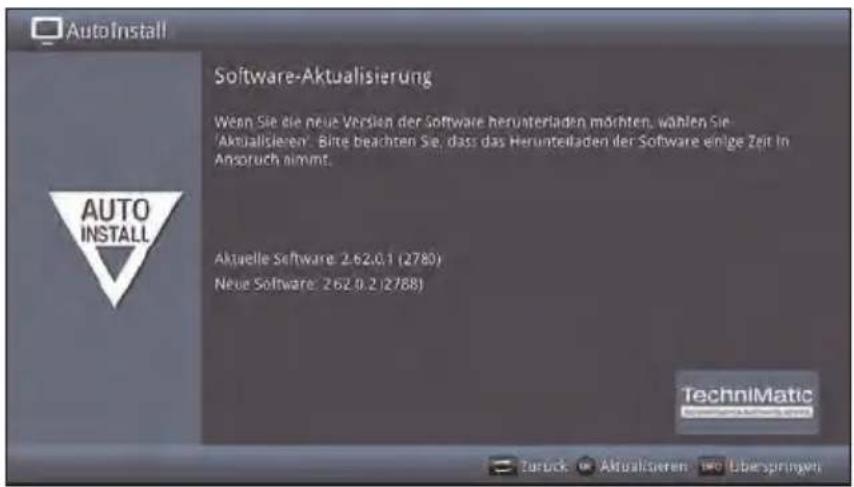
Wurde hingegen eine neue Gerätesoftware gefunden, können Sie durch Drücken der Taste OK das automatische Software-Update starten.
Am Bildschirm erscheint nun die Anzeige der geschätzten Dauer der Software-Aktualisierung mit einem Fortschrittsbalken, der Ihnen den Fortschritt des Downloads anzeigt. Danach erscheint ein schwarzer Bildschirm mit zwei Fortschrittsbalken, die Ihnen den Fortschritt der Aktualisierungsschritte innerhalb des Gerätes anzeigen. Anschließend wird der Autolnstall fortgesetzt.
ISIO-Internetlistenaktualisierung
Das Gerät prüft nun, ob eine neue Liste mit Internetlinks zur Verfügung steht und lädt diese ggf. herunter.
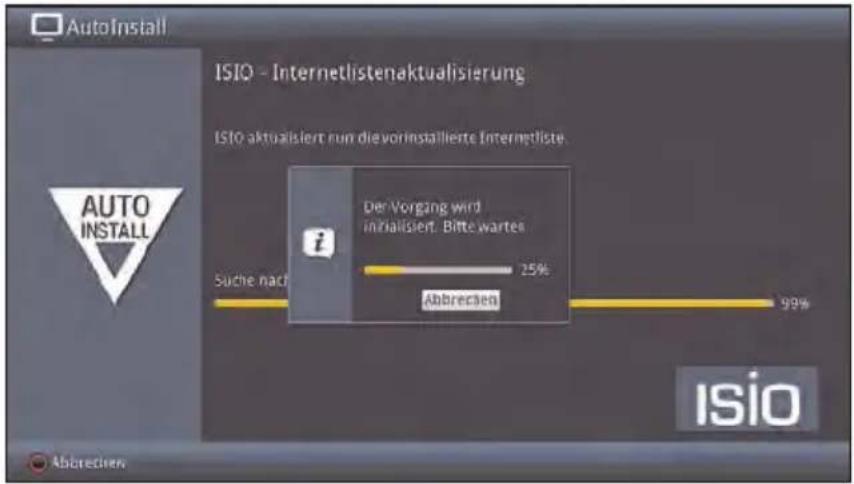
Möchten Sie das Suchen einer neuen Internetlinkliste sowie ggf. das Laden der Liste nicht abwarten, so können Sie diesen Schritt durch Drücken der Taste Info überspringen bzw. durch Drücken der Taste OK abbrechen.
watchmi
Nach dem Schritt „ISIO-Internetlistenaktualisierung“ haben Sie die Möglichkeit watchmi-Optionen zu wählen.
Wählen Sie die gewünschte Option mit Hilfe der Pfeiltasten aus und bestätigen Sie anschließend durch Drücken der Taste OK.
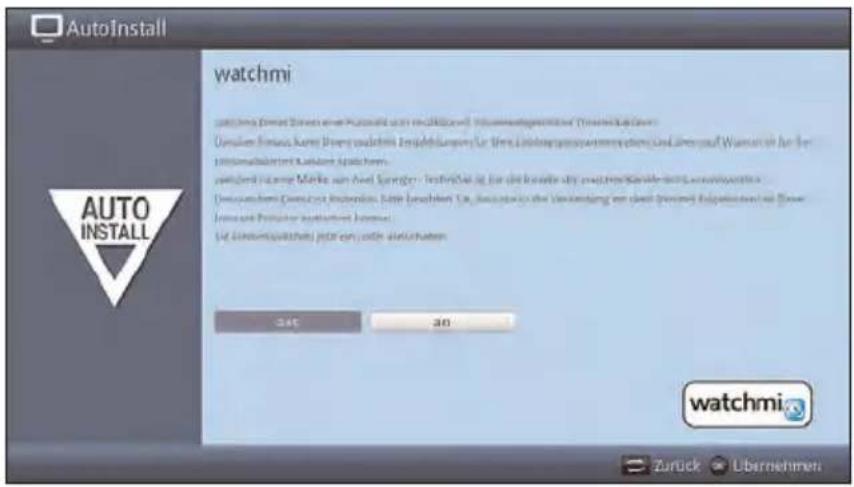
aus Der watchmi-Dienst wird ausgeschaltet.
an Der watchmi-Dienst wird eingeschaltet.
i Bitte beachten Sie, dass hierzu eine Internetverbindung nötig ist.
i Beachten Sie bitte auch die weiteren Hinweise und Erläuterungen zu watchmi unter Punkt 7.24.
SFI-Daten laden
Ihr Fernsehgerät verfügt über die elektronische Programmzeitschrift SFI (SiehFernInfo). Damit die Daten dieser elektronischen Programmzeitschrift dargestellt werden können, müssen diese zunächst heruntergeladen werden.
Dazu startet Ihr TV-Gerät, nachdem die evtl. Softwareaktualisierung abgeschlossen ist, automatisch mit dem Laden der SFI-Daten. Dieser Vorgang dauert bis zu 30 Minuten.
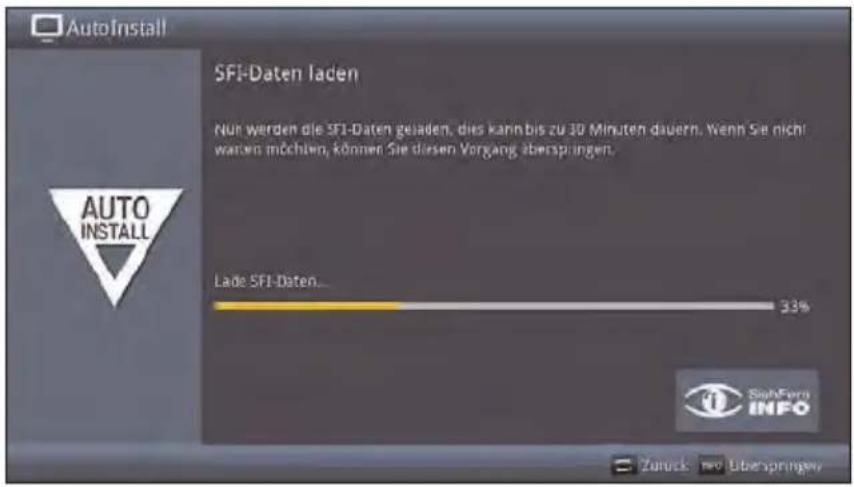
Wenn Sie das Laden der SFI-Daten nicht abwarten möchten, können Sie den Vorgang durch Drücken der Taste Info überspringen.
Wurde die SFI-Aktualisierung übersprungen, so lädt ihr Gerät zu der nach Punkt 10.8.2 eingestellten Zeit automatisch die SFI-Daten, sofern die Funktion (Punkt 10.8.1) aktiviert bleibt und sich das Gerät außerdem zu diesem Zeitpunkt im Standbybetrieb befindet.
Zudem können Sie die Aktualisierung auch jederzeit manuell starten (Punkt 10.8.7).
Produktregistrierung
Durch die Registrierung Ihres Produktes sichern Sie sich weitere Vorteile und helfen uns dadurch unsere Produkte und unseren Service noch besser auf Sie abstimmen zu können.
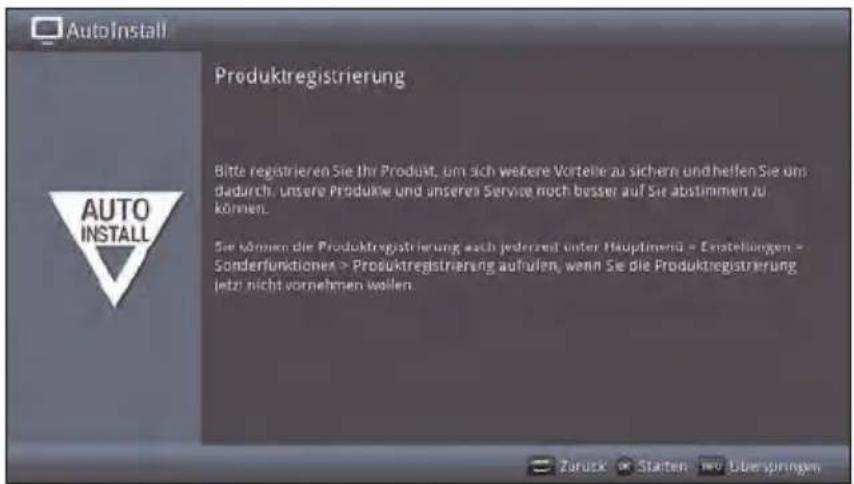
i Bitte beachten Sie, dass hierzu eine Internetverbindung nötig ist.
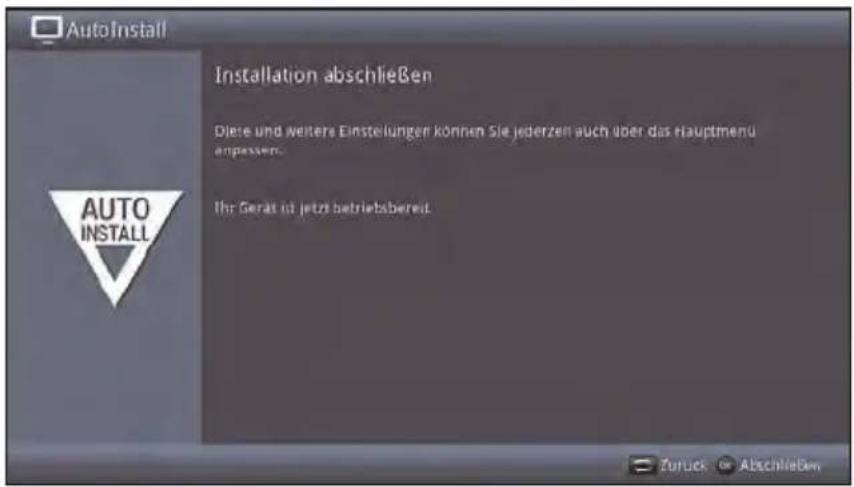
Beenden des Installationsassistenten
Bestätigen Sie den abschließenden Hinweis des Installationsassistenten durch Drücken der Taste OK.
7 Bedienung
7.1 Ein- und Ausschalten des TV-Gerätes
7.1.1 Einschalten mit dem Netzschalter am Gerät nicht bei TechniLine Pro 22
Schalten Sie das TV-Gerät durch Umlegen des Netzschalters ein.
Das TV-Gerät führt nun eine Initialisierung durch und kann während dessen nicht bedient werden.
7.1.2 Einschalten aus dem Bereitschaftszustand
Schalten Sie das Gerät durch Drücken der Taste Ein/Standby der Fernbedienung bzw. am Gerät
oder
durch Drücken der Tasten Programm +/- der Fernbedienung bzw. am Gerät
oder
durch Drücken einer Zifferntaste von 0 bis 9 der Fernbedienung
oder
durch Einschalten eines an einem externen Eingang angeschlossenen Gerätes (nur bei aktivierter Autostart-Funktion, Punkt 10.3.7)
i Beachten Sie auch die Punkte 10.3.10 und 10.3.11.
oder
durch Einschalten eines an einem HDMI-Eingang angeschlossenen Gerätes (nur wenn die Funktionen HDMI-TechniLink und automatisches Einschalten aktiviert sind) ein.
i Beachten Sie hierzu die Punkte 10.5.5 und 10.5.5.3.
7.1.3 Nutzerauswahl
Ist die nutzerabhängige Kindersicherung (TechniFamily, siehe Punkt 10.9) aktiviert, so erscheint nach dem Einschalten die Auswahl des Nutzerprofils.
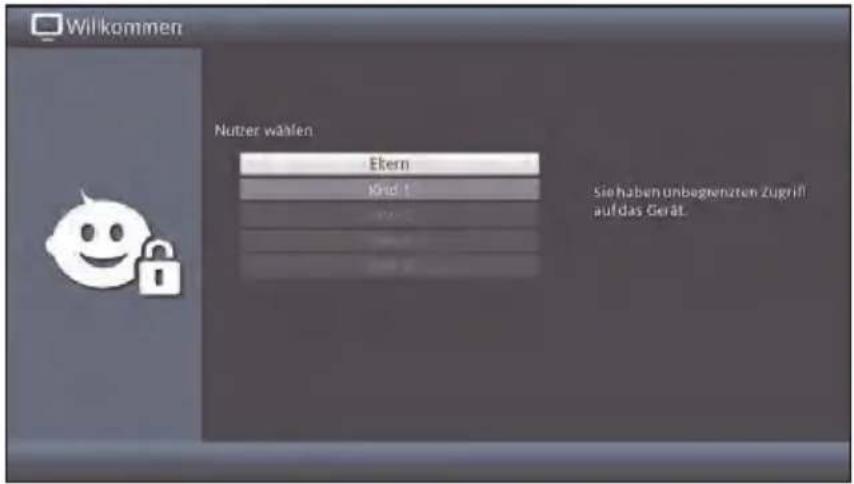
Markieren Sie zur Auswahl mit Hilfe der Pfeiltasten auf/ab ihr Nutzerprofil.
Rechts neben der Profilauswahl wird Ihnen nun bereits der aktuelle Status (z. B. die verbleibende Nutzungsdauer für den aktuellen Tag) angezeigt.
Durch Bestätigen mit der Taste OK wird nun das TV-Bild dargestellt, sofern für dieses Profil die PIN-Abfrage deaktiviert (Punkt 10.9.2.2.3) ist. Ist die PIN-Abfrage jedoch aktiviert, so erscheint diese nun am Bildschirm.

Geben Sie in diesem Fall Ihre Nutzer-PIN mit den Zifferntasten ein. Bei korrekter Eingabe erfolgt nun die TV-Wiedergabe.
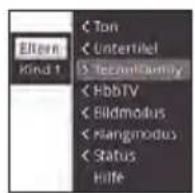
Während des Betriebes können Sie das Nutzerprofil mit Hilfe der Optionsauswahl wechseln, indem Sie den gewünschten Nutzer unter dem Punkt TechniFamily auswählen.
7.1.4 Ausschalten in den Bereitschaftszustand
Schalten Sie das Gerät durch Drücken der Taste Ein/Standby der Fernbedienung bzw. am Gerät
oder
durch Abschalten eines angeschlossenen Gerätes (nur bei aktivierter Autostop-Funktion siehe Punkt 10.3.8)
oder
durch Ausschalten eines an einem HDMI-Eingang angeschlossenen Gerätes (nur wenn die Funktionen HDMI-TechniLink und automatisches Ausschalten aktiviert sind) aus.
i Beachten Sie hierzu die Punkte 10.5.5 und 10.5.5.4.
i Bitte beachten Sie, beim Ausschalten des Gerätes wird die Datenbank des Gerätes gespeichert. Dieser Vorgang nimmt einige Sekunden in Anspruch. Das LCD-Panel ist während dessen bereits abgeschaltet.
Nach Abschluss des Speicherns schaltet sich das Gerät komplett in Standby. Das Gerät befindet sich nun im Bereitschaftszustand und kann mit dem Netzschalter komplett abgeschaltet werden.
7.1.5 Ausschalten mit dem Netzschalter am Gerät nicht bei TechniLine Pro 22
Durch Umlegen des Netzschalters wird das Gerät komplett ausgeschaltet.
In diesem Fall können weder die automatische Aktualisierung der Software und der SFI-Daten noch Aufnahme- oder Weck-Timer ausgeführt werden.
Das Gerät merkt sich den letzten Schaltzustand "Ein" oder "Aus", der mit der Fernbedienung bzw. den Gerätetasten eingegeben wurde. Wurde das Gerät während des Betriebes mit dem Netzschalter ausgeschaltet, schaltet es bei Betätigung des Netzschalters wieder direkt in den Betriebszustand.
Kam es während des Betriebes zu einem Stromausfall, sollten Sie das Gerät mit dem Netzschalter ausschalten, damit es sich nicht ungewollt wieder einschaltet, sobald der Strom wieder zur Verfügung steht.
Um evtl. Datenbankbeschädigungen zu vermeiden, sollten Sie das Gerät ausschließlich aus dem Standby-Betrieb mit dem Netzschalter ausschalten.
7.2 Programmwahl
7.2.1 Mit Hilfe der Programm auf/ab-Tasten
Sie können die Programme mit den Tasten Programm +/- auf der Fernbedienung/am Gerät jeweils um einen Programmplatz auf- oder abschalten.
7.2.2 Mit Hilfe der Zifferntasten
Geben Sie mit Hilfe der Zifferntasten die gewünschte Programmnummer ein.
Zum Beispiel:
1 für Programmplatz 1
1, dann 4 für Programmplatz 14
2, dann 3, dann 4 für Programmplatz 234
1, dann 2, dann 4, dann 5 für Programmplatz 1245
Bei der Eingabe von mehrstelligen Programmnummern haben Sie jeweils nach dem Drücken einer Taste ca. 3 Sekunden Zeit, um die Eingabe zu vervollständigen.
Wollen Sie nur eine ein-, zwei- bzw. dreistellige Zahl eingeben, so können Sie den Umschaltvorgang durch längeres Gedrückthalten der letzten Ziffer, aber auch durch Drücken der Taste OK beschleunigen.
7.2.3 Mit Hilfe der Programmliste
Drücken Sie die Taste OK.
Es erscheint im TV-Betrieb die TV-Programmliste und im Radiobetrieb die Radioprogrammliste. Das momentan eingestellte Programm ist markiert.
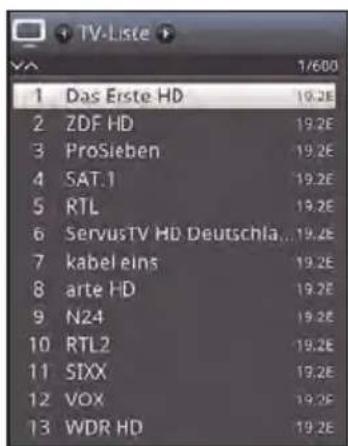
Zusätzliche Informationen zur laufenden Sendung erhalten Sie durch Drücken der Taste INFO.
7.2.3.1 Programm auswählen
Nun können Sie mit den Pfeiltasten auf/ab, den Tasten Seite auf/ab sowie mit den Zifferntasten das gewünschte Programm markieren.
Durch Drücken der Taste OK wird der Navigator verlassen und das markierte Programm auf dem Bildschirm dargestellt.
7.2.3.2 Liste auswählen
Um das Auffinden von Programmen zu erleichtern, verfügt Ihr Gerät über verschiedene Programmlisten. Sie können Ihre Favoritenlisten auswählen oder sich die Programme in der alphabetisch sortierten Gesamtliste, den Anbieterlisten oder nach Genres sortiert anzeigen lassen.
Öffnen Sie durch Drücken der Taste OK die aktive Programmliste.
Nun können Sie mit den Pfeiltasten rechts/links Ihre Favoritenlisten und die Gesamtliste auswählen sowie mit Hilfe der Optionsauswahl die Programmliste filtern (z. B. nach Anbietern, Genres oder Signalquelle), die Liste alphabetisch oder nach Programmplatznummer sortiert anzeigen lassen und ein Programm über die Listensuche suchen.
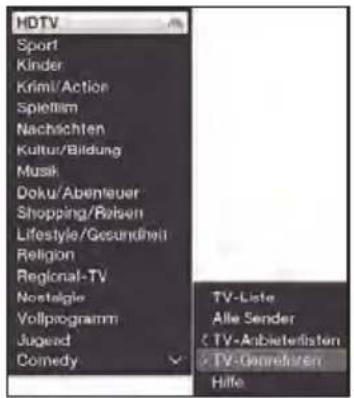
Ausgewählte Filter bleiben so lange aktiv, bis Sie diese über den Punkt Alle Filter zurücksetzen deaktivieren. So können Sie sich z. B. alle verschlüsselten Programme eines bestimmten Anbieters einer bestimmten Signalquelle anzeigen lassen, indem Sie nacheinander die jeweiligen Filter aktivieren.
Markieren Sie wie unter Punkt 7.2.3.1 beschrieben das Programm, das Sie sehen möchten und bestätigen Sie mit OK.
7.2.4 Auswahl eines Regionalprogramms
Sie haben bei der Erstinstallation die bevorzugten Regionalprogramme ausgewählt. Stellen Sie nun eines dieser Regionalprogramme ein, dann erscheint ein Hinweis, dass weitere Regionalprogramme zur Auswahl stehen.

Mit Hilfe der Optionsauswahl können Sie zwischen den verschiedenen Regionalprogrammen unter dem Punkt Region auswählen.
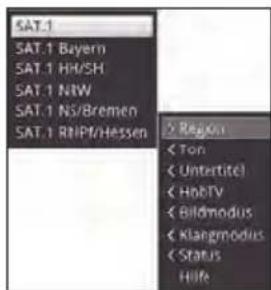
7.3.1 Audiowiedergabe externer Quellen
Mit diesem Gerät ist es auch möglich, das Audiosignal aller externen Quellen über die Gerätelaufsprecher und die Audioausgänge des TechniLine Pro bzw. TechniLine Plus wiederzugeben, ohne dass der Bildschirm des Gerätes eingeschaltet sein muss. > Wechseln Sie zunächst in den Radiobetrieb (siehe Punkte 7.2.7, 7.3 oder 7.19). > Wählen Sie wie unter Punkt 7.3 beschrieben die wiederzugebende externe Quelle aus. Sofern die Funktion OSD Radio/Musik unter Punkt 10.5.1.4 auf aus oder auto eingestellt ist, schaltet sich das LCD-Panel automatisch ab. Die externen Quellen können auch wie in Punkt 12 erläutert in die Radiofavoritenlisten aufgenommen und dann wie in den Punkten 7.2.1 - 7.2.3 sowie Punkt 7.2.6 beschrieben ausgewählt werden.7.4 Programm-/Quelleninformationen
7.4.1 Infobox
Nach jedem Programmwechsel erscheint, für die nach Punkt 10.5.1.3 eingestellte Dauer eine Infobox auf dem Bildschirm.  In dieser Infobox werden der Programmplatz und der Programmname sowie die Quelle des eingestellten Programms, die Programmliste in der sich das Programm befindet und der Titel der gerade laufenden Sendung mit Start-/Endzeit und Fortschrittsbalken angezeigt. Der Fortschrittsbalken wird entsprechend der bereits vergangenen Sendezeit der laufenden Sendung gelb eingefärbt. Wird der Anfang des Fortschrittsbalkens rot eingefärbt, so startete die Sendung zu früh und bei rot eingefärbtem Ende wurde die laufende Sendung überzogen. Zudem werden weitere Programmeigenschaften angezeigt. Zum Beispiel: Txt für Videotext 16:9 für 16:9 Sendungen für verschlüsselte Programme für Dolby Digital Ausstrahlungen für Untertitel Außerdem wird in der rechten oberen Ecke des Bildschirms die aktuelle Uhrzeit dargestellt.7.4.2 Uhr und Programminfo anzeigen
Mit dieser Funktion können Sie sich Programminformationen des eingeschalteten Programmes ansehen. > Durch Drücken der Taste Info erscheinen die in Punkt 7.4.1 angegebenen Informationen erneut für die nach Punkt 10.5.1.3 eingestellte Dauer.7.4.3 Weitere Programminformationen
Sofern gesendet, können Sie weitere Programminformationen zu dem eingeschalteten Programm erhalten. > Durch zweimaliges Drücken der Taste Info wird das Infofenster vergrößert und erweiterte Informationen für das derzeitig eingestellte Programm dargestellt.  > Längere Infotexte können mit den Pfeiltasten auf/ab zeilenweise verschoben bzw. mit den Tasten Seite auf/ab seitenweise geblättert werden. > Sofern gesendet, wird durch erneutes Drücken der Taste Info die nachfolgende Sendung angezeigt. > Drücken Sie die Taste Info ein weiteres Mal, um die Anzeige wieder auszublenden.7.4.4 Kanal- / Transponder- / Quellen-Info
> Rufen Sie zunächst wie unter einem der Punkte 7.2.1 - 7.3 beschrieben das gewünschte Programm/die gewünschte Quelle auf, zu dem/der Sie sich die Informationen anzeigen lassen möchten. > Wählen Sie nun mit Hilfe der Optionsauswahl einen Punkt (Transponder, Audio/Video, CA oder Programm) der Option Status aus.  Sie können nun, ohne die Optionsauswahl aufrufen zu müssen, mit Hilfe der Pfeiltasten rechts/links direkt zwischen den verschiedenen Statusanzeigen wechseln. > Durch Drücken der Taste Zurück kehren Sie in den Normalbetrieb zurück.7.5 Empfang von verschlüsselten Programmen
Ihr Gerät ist mit einem "Common Interface" für die Aufnahme eines Cl-/Cl+-Moduls ausgestattet. Damit können Sie verschlüsselte Programme empfangen. Dazu müssen Sie zunächst ein Cl-/Cl+-Modul mit einer gültigen Smartcard in den Steckplatz einführen: > Stecken Sie ein Cl-/Cl+-Modul mit der Oberseite nach hinten zeigend in den Steckplatz ein. > Stecken Sie die Smartcard in den Kartenschlitz des CI-/CI+-Moduls. Achten Sie darauf, dass der goldfarbene Chip der Smartcard zur Rückseite und in Einschubrichtung zeigt. Wird nun ein verschlüsseltes Programm eingestellt, überprüft Ihr Fernseher automatisch den CI-Steckplatz und stellt das Programm unverschlüsselt dar, sofern für dieses Programm im CI-Steckplatz ein entsprechendes CI-/CI+-Modul mit einer gültigen Smartcard enthalten ist.7.5.1 Gleichzeitiger Empfang von zwei verschlüsselten Programmen
Mit Ihrem Fernseher ist es auch möglich mit nur einem CI-Modul und nur einer gültigen Smartcard gleichzeitig zwei verschiedene verschlüsselte Programme zu empfangen. Dies ist jedoch nur möglich, wenn Sie ein "Dual-Decrypt"-geeignetes CI-Modul verwenden (siehe Angaben des Herstellers des CI-Moduls), die beiden gewünschten Programme auf demselben Kanal bzw. Transponder (siehe Punkt 7.4.4 und Punkt 20) übertragen werden und die Funktion CI-Dualentschlüsselung nach Punkt 17.1.1 korrekt ausgewählt ist.7.5.2 Optionskanäle / Startzeitauswahl
Einige Programme bieten die Möglichkeit der Optionskanäle oder der Startzeitauswahl. Diese Funktionen erlauben es Ihnen, z. B. bei einer Sportübertragung aus verschiedenen Kameraperspektiven frei zu wählen (Formel 1), zu unterschiedlichen Sportaustragungsorten zu wechseln (Fußball-Bundesliga) oder einen Film zu unterschiedlichen Anfangszeiten abzurufen. Stehen bei einem Programm Optionskanäle oder die Startzeitauswahl zur Verfügung, so wird Ihnen dies durch den Hinweis Bildauswahl zusammen mit dem momentan ausgewählten Optionskanal bzw. der ausgewählten Startzeit am unteren Rand der erweiterten Programminformation (Punkt 7.4.3) angezeigt.  > Mit Hilfe der Optionsauswahl können Sie unter der Option Bildauswahl den gewünschten Optionskanal bzw. die gewünschte Startzeit auswählen. i Beachten Sie, dass bei der Auswahl einer Startzeit die Sendung nur wiedergegeben werden kann, wenn diese für die eingestellte Startzeit freigeschaltet ist.7.5.3 Smartcard PIN-Code
Darüber hinaus können bei verschlüsselten Programmen Sendungen, die für Kinder ungeeignet sind, durch eine Jugendschutzkennung vorgesperrt werden. Um die jeweilige Sendung freizugeben, ist die Eingabe des Smartcard PIN-Codes erforderlich. Dieser PIN-Code ist auf der jeweiligen Smartcard gespeichert und Sie erhalten diesen zusammen mit der Karte. Schalten Sie ein Programm ein, auf dem gerade eine vorgesperrte Sendung ausgestrahlt wird, erscheint eine Meldung. > Um die Sendung freizugeben, geben Sie mit Hilfe der Zifferntasten den 4-stelligen Smartcard PIN-Code ein. Der Smartcard PIN-Code ist nicht identisch mit dem Geräte PIN-Code des Fernsehers (Punkt 10.9.1.2).7.6 Lautstärkeregelung
Nach dem Einschalten des Fernsehers wird der Ton mit der im Menü Toneinstellungen (Punkt 10.2.1) eingestellten Einschaltlautstärke wiedergegeben. > Regeln Sie die Lautstärke Ihres TV-Gerätes mit Hilfe der Wipptaste Lautstärke + lauter und mit Hilfe der Wipptaste Lautstärke - leiser. Während der Lautstärkeregelung erscheint am oberen Bildschirmrand die Anzeige der aktuell eingestellten Lautstärke.  Diese Einstellung wird beim Ausschalten nicht gespeichert. Es wird beim erneuten Einschalten wieder die im Menü unter Punkt 10.2.1 eingestellte Einschaltlautstärke abgerufen.7.6.1 Tonstummschaltung
> Durch Drücken der Taste Ton ein/aus wird der Ton aus- bzw. durch erneutes Drücken dieser Taste wieder eingeschaltet. Während der gesamten Zeit, in der der Ton stumm geschaltet ist, wird das Symbol am rechten oberen Bildschirmrand dargestellt.7.6.2 Kopfhörerlautstärke
> Während der Ton stummgeschaltet ist, können Sie durch Betätigen der Wipptaste Lautstärke + und Lautstärke - die Kopfhörerlautstärke regeln. Während der Lautstärkeregelung erscheint am oberen Bildschirmrand die Anzeige der aktuell eingestellten Kopfhörerlautstärke. 7.7 Auswahl einer anderen Sprache / Tonoption
Bei einigen Programmen haben Sie die Möglichkeit eine andere Tonoption (Dolby Digital, Stereo bzw. Audiokanal 1 oder Audiokanal 2) oder eine andere Sprache auszuwählen. Stehen bei einem Programm verschiedene Tonoptionen oder Sprachen zur Auswahl, so wird Ihnen dies durch den Hinweis Tonauswahl zusammen mit der aktuell ausgewählten Tonoption bzw. Sprache am unteren Rand der erweiterten Programminformation (Punkt 7.4.3) angezeigt. > Mit Hilfe der Optionsauswahl können Sie unter der Option Ton die gewünschte Sprache/Tonoption auswählen.  > Wird in der Markierung angezeigt, können Sie durch Drücken der Taste Ton zwischen der Wiedergabe von Stereo Audiokanal 1 und Audiokanal 2 umschalten.  i Beachten Sie, dass die vorgenommene Tonauswahl als bevorzugte Audiosprache für den jeweiligen Sender gespeichert bleibt. Das heißt, dass auch nachdem der Sender zwischenzeitig gewechselt oder das Gerät ausgeschaltet wurde, mit dem Einschalten dieses Senders wieder die zuvor gewählte Tonoption eingestellt wird, sofern diese für die laufende Sendung verfügbar ist. Möchten Sie, dass Ihr Gerät Sendungen automatisch in Dolby Digital wiedergibt, so stellen Sie Ihr Gerät wie in Punkt 10.2.7 beschrieben auf automatische Dolby Digital-AC3 Wiedergabe ein.7.8 Klangmodus
Über die Klangmodusauswahl haben Sie die Möglichkeit direkt im Betrieb zwischen den Klangmodi Standard, Film, Musik und Sprache umzuschalten. > Den gewünschten Klang wählen Sie über die Optionsauswahl unter Punkt Klangmodus aus. Die Klangmodi können Sie wie unter Punkt 10.2 beschrieben nach Ihren eigenen Wünschen anpassen.7.9 Soundbarmodus
Verfügen Sie über eine Soundbar, z. B. der TechniSat AudioMaster BT, möchten diese jedoch nur gelegentlich nutzen, so können Sie durch Anschalten des Soundbarmodus auf einfache und schnelle Weise die internen Lautsprecher abschalten und dennoch mit Hilfe der Fernbedienung des TechniLine Pro bzw. TechniLine Plus die Lautstärke regeln. Dadurch brauchen Sie zur Regelung der Lautstärke der Soundbar nicht auf eine zweite Fernbedienung zurückzugreifen. > Schalten Sie durch Drücken der Taste Ton oder über die Option Soundbar in der Optionsauswahl den Soundbarmodus an bzw. aus. Der Soundbarmodus lässt sich nur dann anschalten, wenn die Soundbarunterstützung nach Punkt 10.2.11.4 aktiviert ist. Andernfalls ist dies nicht möglich bzw. erscheint die Option nicht in der Optionsauswahl. Die Lautstärkeregelung der Soundbar mit Hilfe der Fernbedienung des TechniLine Pro bzw. TechniLine Plus kann nur funktionieren, wenn auch Ihre Soundbar dies z. B. durch Anlernen der entsprechenden Fernbediencodes unterstützt. Der TechniSat AudioMaster BT unterstützt diese bereits in der Vorprogrammierung. Ebenso wird der TechniSat AudioMaster BT mit dem Drücken der Taste Ton automatisch ein-/ausgeschaltet.7.10 Bildmodus
Über die Bildmodusauswahl haben Sie die Möglichkeit direkt im Betrieb zwischen den Bildmodi ökonomisch (Heimanwendung), natürlich (Standard), intensiv (Präsentation), Film (Kino) und PC (Grafik) umzuschalten. > Den gewünschten Bildmodus wählen Sie über die Optionsauswahl unter Punkt Bildmodus aus. Die Bildmodi können Sie wie unter Punkt 10.1 beschrieben nach Ihren eigenen Wünschen anpassen.7.11 Untertitel
Beim Einschalten einer Sendung die mit Untertiteln ausgestrahlt wird, erscheint in der Infobox das Untertitel-Symbol 📄1 > Mit Hilfe der Optionsauswahl können Sie unter dem Punkt Untertitel die gewünschten darzustellenden Untertitel auswählen.  > Durch erneutes Drücken der Taste Videotext schalten Sie in den Mixbetrieb, dabei wird der Videotext ohne den Videotexthintergrund und statt dessen mit dem TV-Bild im Hintergrund dargestellt. > Zum Verlassen des Videotextes drücken Sie die Taste Videotext ein weiteres Mal. Mit Hilfe der Taste Zurück können Sie den Videotext auch direkt verlassen, ohne zunächst in den Mixbetrieb zu wechseln. Wird nach dem Verlassen des Videotextes nicht zwischenzeitig das Programm gewechselt, so erscheint dieser bei erneutem Videotextaufruf mit der zuletzt gewählten Seite. Einige Sender senden zu dem gewohnten Videotext einen HbbTV-Text. Haben Sie ein solches Programm ausgewählt und die Funktion HbbTV ist nach Punkt 10.5.2.8 aktiviert, so erscheint nach dem Drücken der Taste Videotext zunächst dieser Text und erst nach erneutem Drücken der Taste der gewohnte Videotext. Die prinzipielle Bedienung des HbbTV-Textes erfolgt wie unter Punkt 7.13 beschrieben, wird jedoch vom jeweiligen Sender selbst festgelegt und kann sich daher auf jedem Sender unterscheiden.7.12.2 Seitenwahl
> Geben Sie mit den Zifferntasten 0 bis 9 die Seitenzahl der gewünschten Videotextseite 3-stellig ein. i Ihre Eingabe wird in der oberen, linken Bildschirmecke angezeigt. Da die Videotextseiten nicht alle gleichzeitig vom Sender übertragen werden können, kann es einige Sekunden bis zur Darstellung der Seite dauern. Dies geschieht, wenn die angeforderte Seite, z. B. durch den Videotextaufruf direkt nach dem Senderwechsel, noch nicht in den Speicher eingelesen werden konnte. > Benutzen Sie die rote bzw. grüne Funktionstaste oder die Pfeiltasten auf/ab, um eine Seite vor- bzw. zurückzublättern. > Durch Drücken der gelben Funktionstaste wird die im gelben Feld angezeigte Videotext-Gruppe aufgerufen. > Durch Drücken der blauen Funktionstaste wird der im blauen Feld angezeigte Videotext-Block aufgerufen.7.12.3 Videotextunterseiten
Viele Videotextseiten bestehen aus mehreren Unterseiten. Sind für eine Seite mehrere Unterseiten vorhanden, so erscheint auf der linken Seite eine Anzeige mit den bereits eingelesenen und abrufbaren Unterseiten.7.12.3.1 Automatische Unterseitenfortschaltung
Die automatische Unterseitenfortschaltung ist standardmäßig aktiviert. Das heißt, dass sobald eine neue Unterseite verfügbar ist, diese automatisch am Bildschirm dargestellt wird. > Um die automatische Unterseitenfortschaltung zu unterbrechen, drücken Sie die Taste Standbild und ein weiteres Mal, um die automatische Fortschaltung fortzusetzen. Bei unterbrochener automatischer Unterseitenfortschaltung erscheint in der oberen linken Ecke der Schriftzug STOP.7.12.3.2 Unterseitenauswahl
> Werden auf der linken Seite die verfügbaren Unterseiten dargestellt, so können Sie mit Hilfe der Taste OK in die Unterseitenauswahl wechseln und anschließend mit Hilfe der Pfeiltasten auf/ab die gewünschte Unterseite auswählen. Mit dem Wechsel in die Unterseitenauswahl wird sowohl Seitenwahl als auch die automatische Unterseitenfortschaltung deaktiviert. > Drücken Sie die Taste OK erneut, um die Unterseitenauswahl wieder zu verlassen und somit die Seitenwahl sowie die automatische Unterseitenfortschaltung wieder zu aktivieren.7.12.4 Doppelte Höhe
Durch diese Funktion wird der Videotext in der doppelten Höhe dargestellt, wodurch die Lesbarkeit aus größerer Entfernung verbessert werden soll. > Nach dem Drücken der Taste Zoom/Format wird zunächst die obere Hälfte der aktuellen Videotextseite vergrößert dargestellt. > Wird die Taste Zoom/Format erneut gedrückt, so wird nun die untere Hälfte vergrößert am Bildschirm angezeigt. > Drücken Sie die Taste Zoom/Format ein weiteres Mal, um zur normalen Darstellung des Videotextes zu gelangen.7.13 HbbTV
HbbTV (Hybrid broadcast broadband TV) ist eine Technologie, die eine inhaltliche Verknüpfung von Rundfunk- und Internetinhalten ermöglicht. Dadurch können interaktive Mehrwertdienste und multimediale Angebote der Programmanbieter genutzt werden. Durch das Symbol mit der Infobox wird angezeigt, dass der Programmanbieter eine HbbTV-Anwendung zur Verfügung stellt. Diese Funktion kann nur genutzt werden, wenn eine Verbindung mit dem Internet entsprechend der Punkte 10.4.1 bzw. 10.4.2 besteht sowie HbbTV entweder nach Punkt 10.5.2.8 permanent oder wie im Folgenden beschrieben temporär aktiviert wurde. > Schalten Sie die HbbTV-Funktion über die Optionsauswahl unter Punkt HbbTV an, damit diese für die aktuelle Betriebsphase genutzt werden kann. > Schalten Sie auf ein Programm, welches HbbTV-Daten sendet. Nach einigen Sekunden erscheint im Bild unten rechts eine Einblendung, die auf das Vorhandensein von HbbTV-Inhalten hinweist. > Starten Sie die HbbTV-Anwendung durch Drücken der roten Funktionstaste. Die Darstellung und Bedienung der HbbTV-Anwendung wird durch die empfangenen Daten bestimmt. Im Regelfall erfolgt die grundlegende Bedienung wie im Folgenden beschrieben. In Abhängigkeit von der Geschwindigkeit des Internetanschlusses sind langsame Reaktionszeiten bzw. kurze Unterbrechungen möglich. > Innerhalb der HbbTV-Anwendung können Sie die Markierung mit Hilfe der Pfeiltasten bzw. der dort abgebildeten Tasten bewegen. > Mit Hilfe der Taste OK bestätigen Sie den markierten Punkt und rufen diesen auf, sofern für den markierten Punkt weitere Unterpunkte bestehen. > Die HbbTV-Anwendung verlassen Sie durch Drücken der Taste Zurück oder wie in der Anwendung selbst angegeben z. B. durch Drücken der abgebildeten Farbtaste. i Bitte beachten Sie zur Bedienung unbedingt auch die Hinweise und Darstellungen auf dem Bildschirm.7.14 Formatumschaltung / Zoom
Fernsehsendungen werden in unterschiedlichen Bildformaten (z. B. 16:9 oder 4:3) ausgestrahlt. Um die Fernsehbilder in optimaler Größe auf Ihrem LCD-TV-Gerät darzustellen, können Sie das Seitenverhältnis fest vorwählen (Punkt 10.1.11.4) oder die automatische Formaterkennung (Punkt 10.1.11.5) einschalten. Zusätzlich können Sie das Bildformat im TV- und DVR-Wiedergabebetrieb sowie während der Film- und Bilderwiedergabe manuell an die jeweilige Sendung bzw. Aufnahme sowie Film bzw. Foto und Ihren Wünschen entsprechend anpassen. > Durch Drücken der Taste Zoom/Format können Sie die verschiedenen vordefinierten Formate (original, optimal, optimal 16:9, vollzoom und stretch) durchschalten sowie die Einstellung benutzerdefiniert, in der Sie das Bild Ihren Wünschen entsprechend anpassen können, aufrufen. Das eingestellte Bildformat wird am unteren Bildschirmrand eingeblendet. Bei der Auswahl der Einstellung benutzerdefiniert erscheint zusätzlich noch ein Fenster neben der Formatanzeige.  Um das Bild den Wünschen entsprechend anzupassen stehen folgende Möglichkeiten zur Verfügung: rote Funktionstaste Bildhöhe vergrößern grüne Funktionstaste Bildhöhe verringern gelbe Funktionstaste Bildbreite vergrößern blaue Funktionstaste Bildbreite verringern Pfeiltaste auf Bild nach oben schieben (nur bei vergrößerter Bildhöhe) Pfeiltaste ab Bild nach unten schieben (nur bei vergrößerter Bildhöhe) OK-Taste Zoomstufen durchschalten Pfeiltaste links Benutzerdefinierte Formateinstellung zurücksetzen > Um die Formatumschaltung auszublenden, betätigen Sie die Taste Zurück.7.15 Standbild
> Durch Drücken der Taste Standbild wird das Fernsehbild als Standbild dargestellt. > Durch erneutes Drücken dieser Taste wird das Standbild beendet und es erfolgt wieder die normale Wiedergabe des Fernsehbildes. i Während des Standbildes wird der Ton weiterhin normal wiedergegeben.7.16 Programmzeitschrift SFI
Ihr Fernsehgerät verfügt über die elektronische Programmzeitschrift SiehFern Info. Dadurch können Sie die Programminformationen einzelner oder mehrerer digitaler Programme auf dem Bildschirm darstellen und sehr schnell einen Überblick über die gerade laufenden Sendungen oder über die Sendungen des Tages bzw. der folgenden Tage verschaffen.Die SFI - Funktionen erlauben Ihnen:
- Informationen über Programminhalte auf dem Bildschirm darzustellen - Das Vormerken von Sendungen, die dann zum Sendebeginn automatisch eingeschaltet werden - Das Programmieren von Aufnahmetimern - Sendungen anhand der Programmart (Genre) zu suchen - Sendungen anhand eines frei wählbaren Suchbegriffes zu suchen. Die Programminformationen werden von Ihrem Gerät zu der in Punkt 10.8.2 eingestellten Aktualisierungszeit automatisch geladen. Voraussetzung dafür ist, dass sich das Gerät zu diesem Zeitpunkt im Standbybetrieb befindet. Ist Ihr Gerät zu dieser Zeit in Betrieb oder über den Netzschalter ausgeschaltet, kann die Aktualisierung nicht ausgeführt werden. Während der automatischen Aktualisierung können Sie durch Einschalten des Gerätes den Vorgang abbrechen. Wie Sie das Einlesen der SFI-Daten manuell starten können, erfahren Sie unter Punkt 10.8.7. Aufgrund der Datenmenge reduziert sich der Zeitraum für den Programminformationen zur Verfügung stehen mit steigender Programmanzahl in der elektronischen Programmzeitschrift. i Sie selbst können entscheiden, welche digitalen Programme in der "elektronischen Programmzeitschrift" aufgeführt werden sollen. Diese können, wie in Punkt 10.8.4 beschrieben, aufgenommen bzw. entfernt werden.7.16.1 Elektronische Programmzeitschrift aufrufen / verlassen
> Drücken Sie die Taste SFI um die elektronische Programmzeitschrift aufzurufen. Es erscheint die elektronische Programmzeitschrift in der nach Punkt 10.8.6 eingestellten Startkategorie. In Werkseinstellung ist die Startkategorie Überblick ausgewählt. > Zu den verschiedenen SFI-Ansichten und -Funktionen gelangen Sie über die Optionsauswahl sowie über die am unteren Bildrand dargestellte zugeordnete Funktionstaste. > Durch Drücken der Taste SFI können Sie die elektronische Programmzeitschrift wieder verlassen.7.16.2 SFI-Überblick
 1 Anzeigezeit > gibt den Zeitpunkt der darzustellenden Sendungen an. Zeitleiste > grafische Darstellung der verfügbaren Daten des markierten Programmes. 2 Programmname mit entsprechendem Programmplatz innerhalb der aktiven Favoritenliste. 3 Fortschrittsbalken bzw. Start-/Stoppzeit der angezeigten Sendung. 4 Aktuelles Datum und aktuelle Uhrzeit. 5 Sendungen der dargestellten Programme. > Mit Hilfe der Pfeiltasten rechts/links können Sie die Anzeigezeit vor- bzw. zurückschalten. Die weiße Markierung in der Zeitleiste zeigt Ihnen an, bis zu welchem Zeitpunkt für das gerade markierte Programm Informationen zur Verfügung stehen. Zur besseren Übersicht werden Ihnen in der Zeitleiste zudem auch die nächsten Wochentage und anschließend das Datum der darauf folgenden Tage dargestellt. > Drücken Sie die Tasten Vorspulen bzw. Rückspulen, um den jeweils nächsten bzw. vorherigen Tag anzuzeigen. > Mit Hilfe der gelben Funktionstaste Springe zu können Sie direkt zur Anzeige der aktuell laufenden und der folgenden Sendungen schalten sowie zu den Sendungen der nach Punkt 10.8.5 eingestellten Prime-Time-Zeiten. > Durch Betätigen der Pfeiltasten auf/ab können Sie die Markierung zeilenweise und mit den Tasten Seite auf/ab seitenweise verschieben. > Stehen weitere Informationen zur markierten Sendung zur Verfügung, so können Sie diese jeweils durch Drücken der Taste Info aufrufen und verlassen. > Durch Drücken der Taste OK können Sie direkt auf das markierte Programm umschalten.7.16.3 SFI-Programmübersicht
 1 Anzeigezeit > zeigt die Startzeit der markierten Sendung an. Zeitleiste > grafische Darstellung der verfügbaren Daten des markierten Programmes. 2 Programmname mit entsprechendem Programmplatz innerhalb der aktiven Favoritenliste. 3 Fortschrittsbalken bzw. Start-/Stoppzeit der angezeigten Sendung. 4 Aktuelles Datum und aktuelle Uhrzeit. 5 Sendungen der dargestellten Programme. > Mit Hilfe der Pfeiltaste links können Sie die Markierung in der Programmliste bzw. der Pfeiltaste rechts die Markierung in der Sendungsliste aktivieren. > Durch Betätigen der Pfeiltasten auf/ab können Sie die aktive Markierung zeilenweise und mit den Tasten Seite auf/ab seitenweise verschieben, um die Sendungen eines anderen Programmes anzeigen zu lassen bzw. eine andere Sendung zu markieren. Mit Hilfe der Tasten Programm +/- können Sie auch die Markierung in der Programmliste verschieben während die Markierung der Sendungsliste aktiviert ist. i Entsprechend der markierten Sendung wird die Anzeigezeit in der Zeitleiste dargestellt. Zur besseren Übersicht werden Ihnen in der Zeitleiste zudem auch die nächsten Wochentage und anschließend das Datum der darauf folgenden Tage dargestellt. > Drücken Sie die Tasten Vorspulen bzw. Rückspulen, um den jeweils nächsten bzw. vorherigen Tag anzuzeigen. > Stehen weitere Informationen zur markierten Sendung zur Verfügung, so können Sie diese jeweils durch Drücken der Taste Info aufrufen und verlassen. > Mit Hilfe der gelben Funktionstaste können Sie zwischen der Detail- und der Auswahlansicht umschalten sowie mit der grünen Funktionstaste zur SFI-Übersicht wechseln. > Durch Drücken der Taste OK können Sie direkt auf das aktuell markierte Programm umschalten.7.16.4 SFI-Genreübersicht
 1 Anzeigezeit > zeigt die Startzeit der markierten Sendung an. Zeitleiste > grafische Darstellung der verfügbaren Daten des markierten Genres. 2 Ausgewähltes Genre zu dem die Sendungen angezeigt werden. 3 Auswählbare Genres. 4 Aktuelles Datum und aktuelle Uhrzeit. 5 Sendungen des ausgewählten Genres mit Sendungstitel. > Mit Hilfe der Pfeiltaste links können Sie die Markierung in der Genreliste bzw. der Pfeiltaste rechts die Markierung in der Sendungsliste aktivieren. > Durch Betätigen der Pfeiltasten auf/ab können Sie die aktive Markierung zeilenweise und mit den Tasten Seite auf/ab seitenweise verschieben, um die Sendungen eines anderen Programmes anzeigen zu lassen bzw. eine andere Sendung zu markieren. Mit Hilfe der Tasten Programm +/- können Sie das Genre auch wechseln, während die Markierung in der Sendungsliste aktiviert ist sowie bei aufgerufener Detailansicht. i Entsprechend der markierten Sendung wird die Anzeigezeit in der Zeitleiste dargestellt. Zur besseren Übersicht werden Ihnen in der Zeitleiste zudem auch die nächsten Wochentage und anschließend das Datum der darauf folgenden Tage dargestellt. > Drücken Sie die Tasten Vorspulen bzw. Rückspulen, um den jeweils nächsten bzw. vorherigen Tag anzuzeigen. > Mit Hilfe der gelben Funktionstaste können Sie zwischen der Detail- und der Auswahlansicht umschalten sowie mit der grünen Funktionstaste zur SFI-Übersicht wechseln. > Stehen weitere Informationen zur markierten Sendung zur Verfügung, so können Sie diese jeweils durch Drücken der Taste Info aufrufen und verlassen.7.16.5 SFI-Suche
Wenn Sie Informationen über eine bestimmte Sendung erhalten möchten, können Sie diese automatisch suchen lassen. Dazu müssen Sie lediglich den Titel der Sendung oder einen Teil des Titels bzw. der Sendungsbeschreibung eingeben. Der SFI durchsucht dann die Daten nach Sendungen, die den eingegebenen Suchbegriff enthalten.7.16.5.1 Neue Suche
> Mit Hilfe der Optionsauswahl können Sie unter der Option Suchen durch Auswahl des Punktes Neue Suche die Eingabemaske der SFI-Suche aufrufen. Sofern am unteren Bildrand dargestellt, können Sie durch Drücken der roten Funktionstaste Neue Suche direkt die Eingabemaske der SFI-Suche aufrufen. Suchbegriff
In dieser Zeile ist der Titel der Sendung, die beim Aufruf der SFI-Suche markiert war, bereits in der Eingabemaske eingetragen. > Mit Hilfe der virtuellen Tastatur können Sie in dieser Zeile den Begriff eingeben nach dem gesucht werden soll.Neuer Serien-Timer
> Schalten Sie in dieser Zeile die automatische Generierung von DVR-Timern an. Durch die Serientimerfunktion wird automatisch ein DVR-Timer für jede Sendung generiert, die den in dieser Eingabemaske vorgenommenen Suchkriterien entspricht. Die nachfolgenden Einstellungen finden nur solange Beachtung, wie der Punkt Neuer Serien-Timer angeschaltet bleibt und somit DVR-Aufnahmen durchgeführt werden.DVR-Verzeichnis
i Haben Sie die Serientimerfunktion aktiviert, können Sie unter diesem Punkt ein vorhandenes Verzeichnis auswählen oder ein neues Verzeichnis eingeben, in dem die über diesen Serientimer durchgeführten DVR-Aufnahmen gespeichert werden sollen. > Wählen Sie einen vorhandenen Ordner oder den Punkt [Neuer Ordner] aus. i Neue Ordner werden immer unter Eigene Aufnahmen einsortiert und erleichtern insbesondere bei großen Speichermedien das Auffinden von DVR-Aufnahmen.Jugendschutz
> Haben Sie die Serientimerfunktion aktiviert, können Sie in dieser Zeile die gewünschte Jugendschutzeinstellung für die durch diesen Serientimer durchgeführte DVR-Aufnahmen auswählen. an: Die Geräte-PIN wird bei der Auswahl der DVR-Aufnahme immer abgefragt, egal ob die Aufnahme auf einem durch die Kindersicherung gesperrten Sender erfolgte oder nicht. auto: Die Geräte-PIN wird nur dann bei der Auswahl der DVR-Aufnahme abgefragt, wenn die Aufnahme auf einem durch die Kindersicherung gesperrten Sender erfolgte aus: Die Geräte-PIN wird bei der Auswahl der DVR-Aufnahme nicht abgefragt i Beachten Sie hierzu auch die Einstellungen und Hinweise unter Punkt 10.9.Erweiterte Einstellungen
> Schalten Sie diesen Punkt an, wenn Sie weitere Einschränkungen für die Suche einstellen möchten. Die nachfolgenden Einstellungen finden nur solange Beachtung, wie der Punkt Erweiterte Einstellungen angeschaltet bleibt.Sender
> Mit Hilfe der Auswahlliste können Sie in dieser Zeile einen Sender für die Suche auswählen. Ist ein Sender ausgewählt, so erfolgt die Suche ausschließlich in dem Programm dieses Senders. Das Programm anderer Sender wird in diesem Fall nicht durchsucht.Zeitraum
> Öffnen Sie die Maske zur Auswahl des Zeitraums durch Drücken der Taste OK.  i Sendungen die zwar dem Suchbegriff entsprechen, jedoch ausserhalb des angezeigten Zeitraums liegen, werden Ihnen im Suchergebnis nicht angezeigt. > Geben Sie in dem Feld Start bzw. Stopp mit Hilfe der Zifferntasten die Startzeit bzw. die Stoppzeit vierstellig ein. > Wählen Sie über die Auswahlliste in dem Feld Wochentage die Tage, nach denen das Suchergebnis gefiltert werden soll, aus. Zur Auswahl stehen die Kombinationen Mo - Fr, Sa - So, Alle und Manuell zur manuellen Auswahl der Tage. Ist die Einstellung Manuell gewählt, können Sie die Tage einzeln auswählen, indem Sie die entsprechenden Tage markieren und mit OK das x entfernen bzw. setzen. Tage mit x werden in der Suche berücksichtigt, Tage ohne x hingegen nicht.Zusatzinfo durchsuchen
> Schalten Sie diesen Punkt an, wenn die erweiterten Sendungsinformationen in die Suche nach dem eingegebenen Begriff mit einbezogen werden sollen.Suchergebnis
Nachdem Sie die Suche Ihren Wünschen entsprechend angepasst haben, wird Ihnen das Suchergebnis in der Detailansicht angezeigt.  > Durch Betätigen der Pfeiltasten auf/ab können Sie die Markierung zeilenweise und mit den Tasten Seite auf/ab seitenweise verschieben. > Stehen weitere Informationen zur markierten Sendung zur Verfügung, so können Sie diese jeweils durch Drücken der Taste Info aufrufen und verlassen. Außerdem können Sie die SFI-Timerprogrammierung (Punkt 7.16.6) vornehmen. Zur besseren Übersicht werden Ihnen in der Zeitleiste zudem auch die nächsten Wochentage und anschließend das Datum der darauf folgenden Tage dargestellt. > Drücken Sie die Tasten Vorspulen bzw. Rückspulen, um den jeweils nächsten bzw. vorherigen Tag anzuzeigen.7.16.5.2 Gespeicherte Suche / Suchauswahl
> Mit Hilfe der Optionsauswahl können Sie unter der Option Suchen durch Auswahl des Punktes Suche-Überblick sowie der Option Ansicht mit Hilfe des Punktes Suche die Suchauswahl mit allen bisher durchgeführten SFI-Suchen aufrufen.  > Durch Auswahl eines Suchbegriffes in der Liste der bereits eingegebenen und durchgeführten Suchen, erhalten Sie in der rechten Bildhälfte nun die verkürzten Suchergebnisse.  Die Suche nach einem gespeicherten Begriff erfolgt nach denselben Einstellungen, wie diese das letzte Mal durchgeführt wurde und kann wie in Punkt 7.16.5.2.2 beschrieben abgeändert werden. > Durch Betätigen der Pfeiltasten auf/ab können Sie die Markierung zeilenweise und mit den Tasten Seite auf/ab seitenweise verschieben. > Mit Hilfe der Pfeiltaste rechts können Sie die Markierung in der Ergebnisliste bzw. mit der Pfeiltaste links die Markierung in der Suchliste aktivieren. Mit Hilfe der Tasten Programm +/- können Sie auch die Markierung in der Suchliste bewegen, während die Markierung in der Ergebnisliste aktiviert ist. Zur besseren Übersicht werden Ihnen in der Zeitleiste zudem auch die nächsten Wochentage und anschließend das Datum der darauf folgenden Tage dargestellt. > Drücken Sie die Tasten Vorspulen bzw. Rückspulen, um den jeweils nächsten bzw. vorherigen Tag anzuzeigen. > Mit Hilfe der gelben Funktionstaste können Sie zwischen der Detail- und der Auswahlansicht umschalten. > Stehen weitere Informationen zur markierten Sendung zur Verfügung, so können Sie diese jeweils durch Drücken der Taste Info aufrufen und verlassen. Außerdem können Sie die SFI-Timerprogrammierung wie in Punkt 7.16.6 beschrieben vornehmen.7.16.5.2.1 Neue Suche
> Durch Auswählen des Eintrages Neue Suche in der Suchauswahl oder in der Optionsauswahl können Sie die Eingabemaske für eine neue Suche aufrufen und anschließend, wie unter Punkt 7.16.5.1 beschrieben, die Eingaben vornehmen.7.16.5.2.2 Gespeicherte Suche ändern
> Um eine gespeicherte Suche abzuändern, markieren Sie zunächst die Suche, die Sie abändern möchten. > Wählen Sie in der Optionsauswahl unter der Option Suchen den Punkt Suche bearbeiten aus oder drücken Sie die grüne Funktionstaste Suche bearbeiten und gehen Sie anschließend wie unter Punkt 7.16.5.1 beschrieben vor.7.16.5.2.3 Gespeicherte Suche löschen
> Wenn Sie eine gespeicherte Suche löschen möchten, markieren Sie diese zunächst in der Suchauswahl und wählen Sie anschließend über die Optionsauswahl unter der Option Suchen den Eintrag Suche löschen aus oder drücken Sie die rote Funktionstaste Suche löschen und bestätigen Sie die erscheinende Abfrage.7.16.6 SFI-Timerprogrammierung
Mit Hilfe dieser Funktion können Sie auf einfache Weise die Programmierung von Timer-Ereignissen (siehe Punkt 7.17) vornehmen und mit Hilfe der SFI-Programmansicht Timer auf Multifeed-Sendungen, z. B. aus dem Sky Sport Portal, programmieren. Bei der SFI-Timerprogrammierung nehmen auch die nach Punkt 7.17.4 vorgenommen Einstellungen zur Timer Vor-/Nachlaufzeit und dem Perfect Recording Einfluss auf die Aufnahme. i Beachten Sie zur Funktionsweise des Gerätes während eines aktiven Timers den Punkt 7.17.2 sowie zum Abbrechen eines laufenden Timers den Punkt 7.17.3. Timer können auch, wie in Punkt 7.17.1 beschrieben, manuell programmiert, abgeändert und gelöscht werden.7.16.6.1 SFI-Timerauswahl
Mit Hilfe der SFI-Timerauswahl können Sie SFI-Timer programmieren, bearbeiten und löschen sowie die Timer-Übersicht und die Timer-Einstellungen aufrufen. > Die SFI-Timerauswahl können Sie durch Drücken der Taste Timer öffnen. 7.16.6.2 SFI-Timer programmieren
> Markieren Sie die Sendung, für die Sie einen Timer programmieren möchten, wie in den Punkten 7.16.2 - 7.16.5 beschrieben. > Rufen Sie anschließend die SFI-Timerauswahl auf und wählen Sie den gewünschten Timer-Typ (siehe Punkt 7.17) aus. Zu Kontrollzwecken erscheint eine Maske zum Bearbeiten von Timern mit den Daten der ausgewählten Sendung. In dieser können Sie, falls erforderlich, Änderungen vornehmen (siehe Punkt 7.17.1.1). Einen neuen DVR-Timer können Sie auch mit Hilfe der Taste Aufnahme direkt auf die markierte Sendung setzen, ohne die SFI-Timerauswahl aufrufen und die Kontrollmaske bestätigen zu müssen. i Beachten Sie zur Funktionsweise des Gerätes während eines aktiven Timers den Punkt 7.17.2 sowie zum Abbrechen eines laufenden Timers den Punkt 7.17.3.7.16.6.3 SFI-Timer bearbeiten
> Markieren Sie, wie in den Punkten 7.16.2 - 7.16.5 beschrieben, die für einen Timer programmierte Sendung, deren Timerdaten Sie bearbeiten möchten. > Rufen Sie nun die SFI-Timerauswahl auf und wählen Sie den Eintrag Timer bearbeiten aus, um die Timermaske zu öffnen. > Bearbeiten Sie den Timer nun wie unter Punkt 7.17.1.1 beschrieben.7.16.6.4 SFI-Timer löschen
> Markieren Sie, wie in den Punkten 7.16.2 - 7.16.5 beschrieben, die für einen Timer programmierte Sendung, die Sie löschen möchten. > Rufen Sie nun die SFI-Timerauswahl auf und wählen Sie den Eintrag Timer löschen aus, um den SFI-Timer zu löschen. Möchten Sie einen DVR-Timer löschen, so können Sie diesen auch mit Hilfe der Taste Aufnahme direkt löschen, ohne die SFI-Timerauswahl aufrufen zu müssen.7.16.6.5 Timer-Übersicht
> Wählen Sie in der SFI-Timerauswahl den Eintrag Timer-Übersicht aus, um die Übersicht der programmierten Timer zu öffnen und verfahren Sie anschließend wie unter Punkt 7.17.1 beschrieben.7.16.6.6 Timer-Einstellungen
> Indem Sie den Eintrag Timer-Einstellungen in der SFI-Timerauswahl aufrufen, können Sie diese, wie in Punkt 7.17.4 beschrieben, bearbeiten.7.17 Timerverwaltung
Ihr Gerät verfügt über die nachfolgend aufgeführten Timerfunktionen:1. DVR-Timer
Durch diese Funktion wird Ihr Fernseher für die ausgewählte Sendung ein- und ausgeschaltet, um diese, z. B. in Ihrer Abwesenheit aufzuzeichnen. Wurde das Gerät durch den DVR-Timer eingeschaltet, bleibt der Bildschirm abgeschaltet.2. Senderwechsel-Timer
Befindet sich Ihr Gerät im Normalbetrieb, stellt es beim Erreichen der eingestellten Zeit den programmierten Programmplatz ein. Da bei diesem Timer-Typ lediglich ein Programmwechsel erfolgt, bleibt das Gerät im Gegensatz zum DVR-Timer uneingeschränkt bedienbar, wird weder zum Start der Sendung eingeschaltet noch am Ende der Sendung abgeschaltet.3. Weck-Timer
Der Wecktimer startet im Gegensatz zum Senderwechseltimer aus dem Standby und schaltet das Gerät zu dem eingegebenen Zeitpunkt auf das ausgewählte Programm ein. i Das Gerät bleibt wie gewohnt bedienbar.4. Serien-Timer
Der Serien-Timer ist keine Timerfunktion wie die drei zuvor beschriebenen, sondern lediglich eine Funktion zur automatischen Generierung von DVR-Timern. Hierbei werden die SFI-Daten durchsucht und ein DVR-Timer für jede Sendung programmiert, die den in der Eingabemaske vorgenommenen Suchkriterien entspricht. Zudem werden nach jeder SFI-Aktualisierung (Punkt 10.8.1) die neuen Daten mit den eingestellten Serientimern abgeglichen, um ggf. neue DVR-Timer zu generieren. Je nachdem wie detailiert Sie die Eingaben und Einstellungen in der Eingabemaske vornehmen, können sehr viele DVR-Timer automatisch generiert werden. i Beachten Sie, dass es durch die automatische DVR-Timergenerierung auch zu Überschneidungen mit bereits programmierten Timern kommen kann, sodass nicht alle Timer wie gewünscht ausgeführt werden können. Aus den beiden vorgenannten Gründen sollten Sie daher die Vorgaben für einen Serientimer so exakt wie möglich auf die gewünschten aufzunehmenden Sendungen anpassen. Da die automatische Timergenerierung anhand der SFI-Daten erfolgt, haben auch die Einstellungen zu Timer Vor-/Nachlaufzeit und Perfect Recording (Punkt 7.17.4) Einfluss auf die tatsächlichen Aufnahmezeiten. > Rufen Sie das Hauptmenü > Timer verwalten auf. 7.17.1 Timer-Übersicht
In der Timer-Übersicht werden Ihnen alle zurzeit eingestellten Timer angezeigt. Sie können diese zum Bearbeiten und Löschen auswählen sowie neue Timer eingeben. > Durch Aufrufen des Punktes Timer-Übersicht erscheint diese mit den bereits vorhandenen Timerereignissen am Bildschirm.  Die Timer-Übersicht können Sie auch mit Hilfe der Taste Timer sowie über den SFI (siehe Punkt 7.16.6.5) aufrufen. In der Timer-Übersicht werden die Start- und Stoppzeiten angezeigt, die Sie bei der Timerprogrammierung eingegeben haben bzw. die aus den Sendungsdaten bei der SFI-Timerprogrammierung entnommen wurden. Diese beinhalten ebenfalls eine evtl. eingestellte Timer-Vorlaufzeit und Timer-Nachlaufzeit, jedoch nicht die "Perfect Recording"-Verschiebung, da diese erst zum Zeitpunkt der Ausstrahlung der Sendung feststeht. > Durch Drücken der Taste Info können Sie sich eine Kurzübersicht zu dem markierten Timer anzeigen lassen.7.17.1.1 Timer manuell programmieren
> Markieren Sie die leere Timerzeile in der Übersicht und öffnen Sie die Auswahl der Timertypen durch Drücken der Taste OK oder der Taste Option.  > Wählen Sie nun den Timertyp (siehe Punkt 7.17) aus, für den Sie ein Timerereignis programmieren möchten. Die dargestellte Eingabemaske und die damit verbundene Vorgehensweise zur Timerprogrammierung hängen davon ab, welchen Timertyp Sie ausgewählt haben. Fahren Sie zur Programmierung von DVR-Timer, Senderwechsel-Timer oder Weck-Timer mit dem Punkt 7.17.1.1.1 und zur Programmierung eines Serien-Timers mit dem Punkt 7.17.1.1.2 fort.7.17.1.1.1 Neuer DVR-, Senderwechsel- oder Weck-Timer
 i Sie können diese Timereingabemaske auch direkt aus dem Hauptmenü > Timer verwalten durch Auswahl des Punktes Neuer DVR-Timer, Neuer Senderwechsel-Timer bzw. Neuer Weck-Timer aufrufen.Programmliste
> Wählen Sie über die Auswahlliste der obersten Zeile die Programmliste (TV-Liste, Radio-Liste oder AV-Quellen) aus, in der das gewünschte Programm zu finden ist. Sofern eine der weiteren Favoritenlisten TV-Liste 2 - TV-Liste 15 bzw. Radio-Liste 2 - Radio-Liste 15 Programme enthält, siehe Punkt 12, so steht die jeweilige Liste ebenfalls zur Auswahl. Zudem stehen die Listen Alle TV-Sender und Alle Radiosender zur Verfügung.Programm/Quelle
> Wählen Sie nun in der Zeile darunter mit Hilfe der Auswahlliste das gewünschte Programm aus, für das Sie ein Timerereignis programmieren möchten.Datum
> Geben Sie in der Spalte Datum das Datum, an dem das Timer-Ereigniss stattfinden soll, vierstellig ein.Start
> Geben Sie in der Spalte Start die Startzeit für den Timer vierstellig ein.Stopp nicht bei Senderwechsel- und Weck-Timer
> Geben Sie die Stoppzeit vierstellig in der Spalte Stopp ein.Wiederholung
> Wählen Sie in der Spalte Wdh. mit Hilfe der Auswahlliste die gewünschte Wiederholungsoption aus. 1x Timer einmal ein. T Tägliche Wiederholung. 1 W Wöchentliche Wiederholung. 1-5 Wiederholung nur an Werktagen. 6-7 Wiederholung nur an Wochenenden.Erweiterte Einstellungen
> Rufen Sie über den Punkt Weiter die erweiterten Timereinstellungen auf. Hier werden nun die unter Punkt 7.17.4 vorgenommenen Timereinstellungen dargestellt und können für diesen einen Timer nach Ihren Wünschen abgeändert werden. Die hierin angezeigte Timer-Vorlaufzeit und Timer-Nachlaufzeit wird an den Timerstart bzw. das Timerende angefügt. Die Funktion "Perfect Recording" steht nur für SFI-Timer zur Verfügung und kann daher nur beim Bearbeiten von diesen Timern abgeändert werden.7.17.1.1.2 Neuer Serien-Timer
 i Sie können diese Timereingabemaske auch direkt aus dem Hauptmenü > Timer verwalten durch Auswahl des Punktes Neuer Serien-Timer aufrufen.Suchbegriff
In dieser Zeile ist der Titel der Sendung, die beim Aufruf der SFI-Suche markiert war, bereits in der Eingabemaske eingetragen. > Mit Hilfe der virtuellen Tastatur können Sie in dieser Zeile den Begriff eingeben nach dem gesucht werden soll.DVR-Verzeichnis
Unter diesem Punkt können Sie ein vorhandenes Verzeichnis auswählen oder ein neues Verzeichnis eingeben, in dem die über diesen Serientimer durchgeführten DVR-Aufnahmen gespeichert werden sollen. > Wählen Sie einen vorhandenen Ordner oder den Punkt [Neuer Ordner] aus. i Neue Ordner werden immer unter Eigene Aufnahmen einsortiert und erleichtern insbesondere bei großen Speichermedien das Auffinden von DVR-Aufnahmen.Jugendschutz
> In dieser Zeile können Sie die gewünschte Jugendschutzeinstellung für die durch diesen Serientimer durchgeführte DVR-Aufnahmen auswählen. an: Die Geräte-PIN wird bei der Auswahl der DVR-Aufnahme immer abgefragt, egal ob die Aufnahme auf einem durch die Kindersicherung gesperrten Sender erfolgte oder nicht. auto: Die Geräte-PIN wird nur dann bei der Auswahl der DVR-Aufnahme abgefragt, wenn die Aufnahme auf einem durch die Kindersicherung gesperrten Sender erfolgte aus: Die Geräte-PIN wird bei der Auswahl der DVR-Aufnahme nicht abgefragt i Beachten Sie hierzu auch die Einstellungen und Hinweise unter Punkt 10.9.Erweiterte Einstellungen
> Schalten Sie diesen Punkt an, wenn Sie weitere Einschränkungen für die Suche einstellen möchten. Die nachfolgenden Einstellungen finden nur solange Beachtung, wie der Punkt Erweiterte Einstellungen angeschaltet bleibt.Sender
> Mit Hilfe der Auswahlliste können Sie in dieser Zeile einen Sender für die Suche auswählen. Ist ein Sender ausgewählt, so erfolgt die Suche ausschließlich in dem Programm dieses Senders. Das Programm anderer Sender wird in diesem Fall nicht durchsucht.Zeitraum
> Öffnen Sie die Maske zur Auswahl des Zeitraums durch Drücken der Taste OK.  i Sendungen die zwar dem Suchbegriff entsprechen, jedoch ausserhalb des angezeigten Zeitraums liegen, werden Ihnen im Suchergebnis nicht angezeigt. > Geben Sie in dem Feld Start bzw. Stopp mit Hilfe der Zifferntasten die Startzeit bzw. die Stoppzeit vierstellig ein. > Wählen Sie über die Auswahlliste in dem Feld Wochentage die Tage, nach denen das Suchergebnis gefiltert werden soll, aus. Zur Auswahl stehen die Kombinationen Mo - Fr, Sa - So, Alle und Manuell zur manuellen Auswahl der Tage. Ist die Einstellung Manuell gewählt, können Sie die Tage einzeln auswählen, indem Sie die entsprechenden Tage markieren und mit OK das x entfernen bzw. setzen. Tage mit x werden in der Suche berücksichtigt, Tage ohne x hingegen nicht.Zusatzinfo durchsuchen
> Schalten Sie diesen Punkt an, wenn die erweiterten Sendungsinformationen in die Suche nach dem eingegebenen Begriff mit einbezogen werden sollen.7.17.1.2 Timerprogrammierung ändern
> Um eine bestehende Timereinstellung zu verändern, markieren Sie diesen Timer zunächst in der Timer-Übersicht. > Durch Drücken der Taste OK oder durch Auswahl des Punktes Timer bearbeiten in der Optionauswahl gelangen Sie zur Timermaske und können den Timer nun, wie unter Punkt 7.17.1.1 beschrieben, abändern. i Serientimer für die aktuell kein automatisch generierter DVR-Timer vorliegt, können wie unter Punkt 7.16.5.2 beschrieben ausgewählt und wie unter Punkt 7.16.5.1 sowie Punkt 7.17.1.1 beschrieben abgeändert werden.7.17.1.3 Timerprogrammierung löschen
> Um eine bestehende Timereinstellung zu löschen, markieren Sie diesen Timer zunächst in der Timer-Übersicht. > Drücken Sie die rote Funktionstaste Löschen oder wählen Sie in der Optionauswahl den Punkt Timer löschen aus.  > Wählen Sie den Eintrag Ja aus, um den Timer zu löschen. Wenn Sie einen durch die Serientimerfunktion automatisch generierten DVR-Timer löschen, wird der zugehörige Serientimer ebenfalls gelöscht. i Serientimer für die aktuell kein automatisch generierter DVR-Timer vorliegt können wie unter Punkt 7.16.5.2 beschrieben ausgewählt und mit Hilfe der Taste Aufnahme gelöscht werden.7.17.2 Während des Timerbetriebs
Während des Timerbetriebs hängt das Verhalten des Gerätes sowohl von dem programmierten Timertyp als auch vom Betriebsmodus vor dem Timerstart ab.7.17.2.1 Senderwechseltimer
Der Senderwechseltimer startet nur wenn das Gerät eingeschaltet ist (nicht aus dem Standby-Betrieb) es wird lediglich zu dem eingestellten Zeitpunkt der Sender gewechselt. i Das Gerät bleibt wie gewohnt bedienbar.7.17.2.2 Wecktimer
Der Wecktimer startet im Gegensatz zum Senderwechseltimer auch aus dem Standby und schaltet das Gerät zu dem eingegebenen Zeitpunkt auf das ausgewählte Programm ein. Das Gerät bleibt auch hierbei wie gewohnt bedienbar.7.17.2.3 DVR-Timer
Startete der Timer aus dem Standby, so schalten Sie den Bildschirm durch Drücken der Taste Ein/Standby ein. Das weitere Verhalten des Gerätes hängt davon ab, ob ein oder zwei DVR-Timer laufen. i Während des DVR-Timers sind einige Funktionen außer Betrieb.Zwei laufende DVR-Timer
Bei zwei laufenden DVR-Timern erscheint zunächst eine Abfrage, welche Aufnahme wiedergegeben werden soll.  > Durch Auswahl einer der beiden DVR-Aufnahmen erscheint nun eine Abfrage, ob die Wiedergabe der DVR-Aufnahme an der aktuellen Live- oder der Startposition beginnen oder die Aufnahme beendet werden soll. Aufnahme am Anfang starten
> Wählen den Eintrag Aufnahme am Anfang starten aus, um die Wiedergabe an der Startposition der Aufnahme zu starten. Das Gerät befindet sich nun im Timeshift-Betrieb, siehe Punkt 8.1.3.Aufnahme Live starten
> Wählen Sie den Punkt Aufnahme Live starten aus, um Bild und Ton des Programmes direkt (im Live-Betrieb) wiederzugeben.Aufnahme beenden
> Wählen Sie den Punkt Aufnahme beenden aus, um die Aufnahme zu beenden. i Die Aufnahme wird in diesem Fall gespeichert.Ein laufender DVR-Timer
Es erscheint nun eine Abfrage, ob die Wiedergabe der Aufnahme an der aktuellen Live- oder der Startposition beginnen soll. Aufnahme am Anfang starten
> Wählen den Eintrag Aufnahme am Anfang starten aus, um die Wiedergabe an der Startposition der Aufnahme zu starten. Das Gerät befindet sich nun im Timeshift-Betrieb, siehe Punkt 8.1.3.Aufnahme Live starten
> Wählen Sie den Punkt Aufnahme Live starten aus, um Bild und Ton des Programmes direkt (im Live-Betrieb) wiederzugeben.Aktuelles Programm
> Wählen Sie den Punkt Aktuelles Programm aus, um direkt zum aktuellen Programm zu gelangen. Der Timer wird in diesem Fall, der Timerprogrammierung entsprechend, im Hintergrund weiter ausgeführt.7.17.3 Abbrechen eines DVR-Timers
> Hat das Gerät den Timer aus dem Standby-Betrieb gestartet, drücken Sie die Taste Ein/Standby, um auch den Bildschirm einzuschalten. > Rufen Sie den DVR-Navigator durch Drücken der Taste OK und ggf. anschließendem Drücken der Taste Stop / DVR auf. > Wählen Sie die Aufnahme aus, die Sie beenden möchten. > Durch Drücken der Taste Stop erscheint eine Abfrage, ob der bereits aufgenommene Teil des Programmes gespeichert (Speichern), verworfen (Verwerfen) oder die Aufnahme doch weiter fortgesetzt (Zurück) werden soll.  > Wählen Sie nun den Eintrag der gewünschten Option aus.7.17.4 Timer Einstellungen (Vor-/Nachlaufzeit, Perfect Recording)
Bei der SFI-Timerprogrammierung (Punkt 7.16.6) sowie der Serien-Timergenerierung (Punkt 7.17.1.1.2), erhält der Fernseher die Daten der ausgewählten Sendung automatisch aus den SFI-Daten. Dabei wird die Start- und Endzeit der Sendung minutengenau übernommen. Häufig kommt es jedoch vor, dass die ausgewählte Sendung entweder etwas früher oder etwas später startet als angegeben. In diesem Fall fehlt bei der aufgezeichneten Sendung entsprechend der Anfang oder das Ende. Um dieses Problem zu umgehen stehen Ihnen die Funktionen Timer-Vorlaufzeit und Timer-Nachlaufzeit sowie das Perfect Recording zur Verfügung: > Durch Aufrufen des Punktes Timer-Einstellungen erscheinen diese am Bildschirm. 7.17.4.1 Timer-Vorlaufzeit / Timer-Nachlaufzeit
Bei dieser Funktion können Sie eine feste Vor- bzw. Nachlaufzeit in Minutenschritten eingeben. Diese beiden Zeiten werden am Anfang (Vorlaufzeit) bzw. am Ende (Nachlaufzeit) an die aus den SFI-Daten übermittelten Daten addiert. Die Aufnahme startet nun um die eingegebene Vorlaufzeit früher und endet um die eingestellte Nachlaufzeit später als in den SFI-Daten angegeben.Timer-Vorlaufzeit [min]
> Geben Sie in der Zeile Timer-Vorlaufzeit [min] die Vorlaufzeit ein, um die der Timer früher als in den SFI-Daten angegeben starten soll.Timer-Nachlaufzeit [min]
> Geben Sie die Nachlaufzeit, um die der Timer später als in den SFI-Daten angegeben enden soll, in der Zeile Timer-Nachlaufzeit [min] ein.7.17.4.2 Perfect Recording
Diese Funktion beginnt zunächst mit einer Aufnahmebereitschaft, in welcher der Start der programmierten Sendung abgewartet wird. Sobald der Programmanbieter den Beginn der gewünschten Sendung signalisiert, wird die Aufnahme gestartet und so lange fortgeführt, bis ein erneuter Wechsel zur nächsten Sendung erfolgt. Der Zeitraum der Aufnahmebereitschaft bestimmt sich aus der nachfolgend eingestellten Zeit, welche vor und hinter der, aus den SFI-Daten entnommenen, Startzeit der Sendung angefügt wird.Perfect Recording
> Schalten Sie in dieser Zeile die Funktion an und bestätigen Sie den folgenden Hinweis, um diese für Ihre SFI-Programmierten Aufnahmen zu nutzen.  Ist die Ausstrahlung einer Sendung z. B. von 20:15 bis 22:00 geplant und eine Aufnahmebereitschaft von 30 Minuten eingestellt, so findet die Aufnahmebereitschaft von 19:45 - 20:45 statt. Wird der Start der Sendung in diesem Zeitraum vom Programmanbieter signalisiert, so startet auch die Aufnahme und endet erst mit der Signalisierung der nächsten Sendung. Bleibt hingegen die Signalisierung des Sendungsstart aus, wird dementsprechend die Aufnahme nicht durchgeführt. i Beachten Sie, dass das korrekte Ausführen der Aufnahme von der exakten Signalisierung des Sendungsstarts und des Sendungsendes des Programmanbieters abhängt.Aufnahmebereitschaft [min]
> Geben Sie in der Zeile Aufnahmebereitschaft [min] die Zeit ein, um welche die Aufnahmebereitschaft, bezogen auf die in den SFI-Daten vorhandene Startzeit der Sendung, früher Starten und später Enden soll.7.18 Sleeptimer
Durch den Sleeptimer können Sie die Abschaltzeit Ihres Gerätes einstellen. > Durch Drücken der Taste Sleep-Timer können Sie den Sleep-Timer aktivieren. > Sie können die Laufzeit des Sleeptimers nun durch mehrmaliges Drücken der Taste Sleep-Timer zwischen 15 Minuten und 2 Stunden einstellen oder diesen ausschalten. Am Bildschirm erhalten Sie entsprechend der Einstellung eine Anzeige. 7.19 Funktionswahl
> Durch Drücken der Taste Funktionswahl bzw. Anstecken eines USB-Speichers können Sie das Navigationsmenü (NAV-Menü) bzw. die Aktionsauswahl öffnen, um die gewünschte Funktion auszuwählen. TV bzw. Radio
TV- bzw. Radio-Betrieb: Internes Empfangsteil und externe Anschlüsse.Internet
Internet-Betrieb: Aufruf von Internetseiten.Filme / DVR bzw. Filme wiedergeben
Film-/DVR-Navigator: Aufruf der auf einem/dem angeschlossenen USB-Gerät, auf einem freigegebenen Netzlaufwerk oder UPnP-Server gespeicherten Film-Dateien (Punkt 7.20).Musik / Bilder bzw. Musik wiedergeben / Bilder wiedergeben
Musiknavigator / Bildernavigator: Aufruf der auf einem/dem angeschlossenen USB-Gerät, auf einem freigegebenen Netzlaufwerk oder UPnP-Server gespeicherten Musik-/Audio-/Bild-Dateien sowie der vorhandenen Radio-DVR-Aufnahmen (Punkt 7.21) bzw. (Punkt 7.22).Als Aufnahmemedium auswählen
Das neu angesteckte USB-Speichermedium wird als Aufnahmemedium für künftige Aufnahmen ausgewählt (Punkt 9.4.1). Die vom Gerät unterstützten Dateiformate zur Film-, Musik-/Audio- sowie Bilderwiedergabe finden Sie in den Technischen Daten (Punkt 19). i Beachten Sie hierzu unbedingt auch die Hinweise und Einstellungen zur globalen und nutzerabhängigen Kindersicherung unter Punkt 10.9.7.20 Wiedergabe von Filmdateien
Sie können mit Ihrem Fernseher Filmdateien, die in einem unterstützten Dateiformat (siehe Punkt 19) auf einem angeschlossenen USB-Gerät, auf einem freigegebenen Netzlaufwerk oder einem UPnP-Gerät gespeichert sind, wiedergeben. TS- und TS4-Dateien sind durch die PVR-/DVR-Funktion eines TechniSat Receivers oder Fernsehers aufgezeichnete Sendungen. i Angeschlossene USB-Geräte sollten im Filesystem FAT32 formatiert sein, andernfalls können die Daten unter Umständen nicht oder nicht korrekt gelesen werden. > Rufen Sie mit Hilfe der Funktionswahl (Punkt 7.19) die Funktion Filme / DVR auf. Der Filmnavigator erscheint in der nach Punkt 9.6.2 eingestellten Startansicht. Hierbei haben die Symbole folgende Bedeutung: USB-Gerät (jede Partition wird als einzelnes USB-Gerät angezeigt) Netzwerklaufwerk UPnP UPnP-Gerät Ordner Netzwerkordner Filmdatei i Beachten Sie hierzu unbedingt auch die Hinweise und Einstellungen zur globalen und nutzerabhängigen Kindersicherung unter Punkt 10.9. > Wählen Sie die Quelle/das Laufwerk und/oder den Ordner aus, der die wiederzugebende Datei enthält. Bei der Auswahl von Netzwerklaufwerken kann je nach Freigabestatus des Laufwerkes eine Abfrage des Benutzernamens sowie des Passwortes erscheinen. Geben Sie in diesem Fall mit Hilfe der virtuellen Tastatur die entsprechenden Daten ein. > Wählen Sie zum Starten des Films die wiederzugebende Datei aus. Es erscheint am unteren Bildrand eine Infobox mit der Gesamtspielzeit, der aktuellen Position und einem Fortschrittsbalken sowie dem Dateinamen und der Quelle, von der diese Datei wiedergegeben wird.  Während der Wiedergabe stehen auch die Funktionen Status (Punkt 7.4.4), Tonoption (Punkt 7.7), Klangmodus (Punkt 7.8), Bildmodus (Punkt 7.10), Formatumschaltung / Zoom (Punkt 7.14) und, sofern in der Filmdatei vorhanden, Untertitel (Punkt 7.11) sowie Videotext (Punkt 7.12) zur Verfügung. > Um den Filmnavigator während der Wiedergabe wieder zu öffnen, drücken Sie die Taste OK. > Mit Hilfe des Eintrages Aufwärts sowie der Taste Zurück können Sie eine Ordnerebene aufwärts schalten. > Über die Optionsauswahl Punkt Gehe zu können Sie direkt in einem Schritt zur Geräteansicht sowie in den Ordner Eigene Aufnahmen springen. > Mit Hilfe der Optionsauswahl Punkt Filter können Sie über Alle Dateien anzeigen bzw. Abspielbare Dateien anzeigen auswählen, ob alle oder nur die aus diesem Navigator heraus abspielbaren Dateien angezeigt werden sollen. Ebenso können Sie über Wiedergabelisten anzeigen die Ansicht auf Wiedergabelisten beschränken. i Die Filterung der abspielbaren Dateien erfolgt anhand des Dateityps.7.20.1 Pause/Standbild
> Um die Wiedergabe einer Filmdatei anzuhalten (Standbild), drücken Sie während der Wiedergabe die Taste Pause / Wiedergabe bzw. die Taste Standbild. Es erscheint eine kleine Infobox mit der Gesamtspielzeit, der aktuellen Position und einem Fortschrittsbalken sowie dem Pausesymbol ▶II. 00:04:23 01:00:28 (bis 10.34) > Drücken Sie die jeweilige Taste erneut um die Wiedergabe von der gleichen Stelle an fortzusetzen.7.20.2 Schnelles Vor- und Zurückspulen
Um zu einer bestimmten Stelle eines Films zu gelangen, verfügt Ihr Fernseher über die Funktionen schnelles Spulen vor und zurück. > Durch evtl. mehrmaliges Drücken der Taste Vorspulen bzw. Rückspulen können Sie die laufende Filmdatei vor- bzw. zurückspulen. Dabei werden die einzelnen Spulgeschwindigkeiten gemäß folgender Tabelle angezeigt.| Anzeige | Wiedergabemodus |
| ▶▶ | Vorspulen 4-fach |
| ▶▶▶ | Vorspulen 16-fach |
| ▶▶▶▶ | Vorspulen 64-fach |
| ◀◀ | Rückspulen 4-fach |
| ◀◀◀ | Rückspulen 16-fach |
| ◀◀◀◀ | Rückspulen 64-fach |
7.20.3 Filmwiedergabe beenden
> Drücken Sie die Taste Stop, um die Wiedergabe zu beenden. Die Wiedergabe wird beendet und Ihr Fernseher kehrt in den Normalbetrieb zurück.7.21 Wiedergabe von Audiodateien
Sie können mit Ihrem Fernseher Musik-/Audiodateien, die in einem unterstützten Dateiformat (siehe Punkt 19) auf einem angeschlossenen USB-Gerät, auf einem freigegebenen Netzlaufwerk oder einem UPnP-Gerät gespeichert sind, wiedergeben. i Angeschlossene USB-Geräte sollten im Filesystem FAT32 formatiert sein, andernfalls können die Daten unter Umständen nicht oder nicht korrekt gelesen werden. > Rufen Sie mit Hilfe der Funktionswahl (Punkt 7.19) die Funktion Musik auf. Der Musiknavigator erscheint in der nach Punkt 9.6.2 eingestellten Startansicht. Hierbei haben die Symbole folgende Bedeutung: USB-Gerät (jede Partition wird als einzelnes USB-Gerät angezeigt) Netzwerklaufwerk UPnP UPnP-Gerät Ordner Netzwerkordner Audiodatei Wiedergabeliste i Beachten Sie hierzu unbedingt auch die Hinweise und Einstellungen zur globalen und nutzerabhängigen Kindersicherung unter Punkt 10.9. > Wählen Sie die Quelle/das Laufwerk und/oder den Ordner/die Wiedergabeliste aus, der/die die wiederzugebende Datei enthält. Bei der Auswahl von Netzwerklaufwerken kann je nach Freigabestatus des Laufwerkes eine Abfrage des Benutzernamens sowie des Passwortes erscheinen. Geben Sie in diesem Fall mit Hilfe der virtuellen Tastatur die entsprechenden Daten ein. > Wählen Sie zum Starten der Wiedergabe die wiederzugebende Audiodatei aus. Es erscheint nun die Wiedergabeansicht des Navigators und die ausgewählte Datei wird wiedergegeben. Anschließend erfolgt automatisch die Wiedergabe der übrigen, sich auf dem Quellmedium, in dem gewählten Ordner bzw. in der gewählten Wiedergabeliste befindlichen, Dateien.  i Während der Wiedergabe steht die Funktion Klangmodus (Punkt 7.8) zur Verfügung. > Um während der Wiedergabe wieder die Navigationsansicht des Musiknavigators zu öffnen, drücken Sie die Taste Zurück. > Mit Hilfe des Eintrages Aufwärts sowie der Taste Zurück können Sie eine Ordnerebene aufwärts schalten. > Haben Sie während einer laufenden Wiedergabe die Navigationsansicht aufgerufen und befinden sich nun in einem anderen Laufwerk/Ordner oder Wiedergabeliste, so können Sie mit Hilfe der Optionsauswahl Punkt Zurück zur Wiedergabe (Musik) zurück zur laufenden Wiedergabe in die Wiedergabeansicht springen ohne dass ein anderer Titel ausgewählt oder die Wiedergabe unterbrochen wird. > Über die Optionsauswahl Punkt Gehe zu können Sie direkt in einem Schritt zur Geräteansicht sowie in den Ordner Eigene Aufnahmen springen. > Mit Hilfe der Optionsauswahl Punkt Filter können Sie über Alle Dateien anzeigen bzw. Abspielbare Dateien anzeigen auswählen, ob alle oder nur die aus diesem Navigator heraus abspielbaren Dateien angezeigt werden sollen. Ebenso können Sie über Wiedergabelisten anzeigen die Ansicht auf Wiedergabelisten beschränken. i Die Filterung der abspielbaren Dateien erfolgt anhand des Dateityps.7.21.1 Titelinformation
> Durch Drücken der Taste Info werden weitere Informationen zu dem ausgewählten Titel dargestellt, sofern diese in dem ID3-Tag des Titels vorhanden sind. > Drücken Sie diese Taste erneut, um die Informationen wieder auszublenden.7.21.2 Titelsprung
> Drücken Sie die Pfeiltaste auf/ab oder die Tasten Programm +/-, um zum nächsten bzw. vorherigen Titel zu springen. > Mit Hilfe der Tasten Seite auf/ab wird die Liste um eine Seite vor- bzw. zurückgeblättert und der nun markierte Titel wiedergegeben. i Beachten Sie, dass Sie in der Zufallswiedergabe mit den Pfeiltasten auf/ab zum nächsten bzw. vorherigen Titel der normalen Reihenfolge, entsprechend der angezeigten Liste, und mit den Tasten Programm +/- zum nächsten bzw. vorherigen zufälligen Titel springen.7.21.3 Pause
> Durch Drücken der Taste Pause / Wiedergabe wird die Wiedergabe angehalten (Pause). > Durch nochmaliges Drücken der Taste wird die Wiedergabe an der gleichen Stelle fortgesetzt.7.21.4 Vor-/Zurückspulen
> Durch evtl. mehrmaliges Drücken der Taste Vorspulen bzw. Rückspulen können Sie die laufende Audiodatei vor- bzw. zurückspulen. Dabei werden die einzelnen Spulgeschwindigkeiten gemäß folgender Tabelle angezeigt.| Anzeige | Wiedergabemodus |
| ▶▶ | Vorspulen 4-fach |
| ▶▶▶ | Vorspulen 16-fach |
| ▶▶▶▶ | Vorspulen 64-fach |
| ◀◀ | Rückspulen 4-fach |
| ◀◀◀ | Rückspulen 16-fach |
| ◀◀◀◀ | Rückspulen 64-fach |
7.21.5 Wiederholfunktion
Zusätzlich zum normalen Wiedergabebetrieb stehen auch zwei Wiederholfunktionen zur Verfügung: > Mit Hilfe der Optionsauswahl Punkt Wiederholen können Sie die gewünschte Wiederholoption auswählen. In der Einstellung Titel wird der gerade laufende Titel und in der Einstellung Alle alle im gewählten Verzeichnis befindlichen Titel wiederholt bis die Wiederholfunktion wieder auf aus eingestellt wird.7.21.6 Zufallswiedergabe
> Über die Optionsauswahl unter Punkt Zufall können Sie die Zufallswiedergabe an- bzw. ausschalten. Bei angeschalteter Zufallswiedergabe werden die Titel in zufälliger Reihenfolge abgespielt. Beachten Sie hierzu auch die veränderte Navigation unter Punkt 7.21.2.7.21.7 Wiedergabeliste
7.21.7.1 Wiedergabeliste im Gerät erstellen
Sie haben die Möglichkeit eine Wiedergabeliste (Playlist) zu erstellen, um die Wiedergabe von Audiodateien oder Radioaufnahmen komfortabler zu gestalten. > Markieren Sie wie unter Punkt 7.21 beschrieben eine Audiodatei oder einen Ordner mit Audiodateien, die bzw. den Sie in die Wiedergabeliste aufnehmen möchten. > Wählen Sie in der Optionsauswahl den Punkt Zur Wiedergabeliste hinzufügen, um den markierten Titel bzw. Ordner zur Playlist hinzuzufügen.7.21.7.2 Wiedergabeliste extern erstellen
Es ist auch möglich Wiedergabelisten z. B. am PC zu erstellen und diese anschließend wiederzugeben. Die Audiodatei-/Ordnerstruktur der Titel, welche in eine Playlist aufgenommen werden sollen, müssen auf dem PC und dem USB-Speicher identisch vorhanden sein bzw. die Erstellung der Playliste direkt auf dem USB-Speicher vorgenommen werden. Die Playlisten müssen mit relativen Einträgen des Arbeitsverzeichnisses erstellt werden. Das heißt, dass in den Einträgen nur der Titel sowie der Ordner, indem sich die Audiodatei befindet, angegeben ist. (Keine Laufwerksbuchstaben) Die Playlisten müssen im Format "pls" oder "m3u" gespeichert werden.7.21.7.3 Titel aus der Wiedergabeliste entfernen / Wiedergabeliste löschen
> Markieren Sie wie unter Punkt 7.21 beschrieben einen Titel in einer Wiedergabeliste bzw. eine Wiedergabeliste. > Über die Optionsauswahl können Sie durch Auswahl des Punktes Aus Wiedergabeliste entfernen den markierten Titel aus der Wiedergabeliste entfernen bzw. durch Auswahl des Punktes Wiedergabeliste löschen die gesamte Wiedergabeliste löschen. Einzelne Titel können nur aus Wiedergabelisten im pls-Format gelöscht werden.7.21.8 Stopp/Wiedergabe beenden
> Drücken Sie die Taste Stop, um die Wiedergabe zu beenden. Die Wiedergabe wird beendet und Ihr Fernseher kehrt in den Normalbetrieb zurück.7.22 Wiedergabe von Bilddateien
Sie können mit Ihrem Fernseher die nach Punkt 8.2.4.4 erstellten Bilder sowie die in einem unterstützten Dateiformat (siehe Punkt 19) auf einem angeschlossenen USB-Gerät, auf einem freigegebenen Netzlaufwerk oder einem UPnP-Gerät gespeicherten Bilddateien wiedergeben. i Angeschlossene USB-Geräte sollten im Filesystem FAT32 formatiert sein, andernfalls können die Daten unter Umständen nicht oder nicht korrekt gelesen werden. Viele digitale Fotoapparate fügen den eigentlichen Bilddaten sogenannte EXIF-Daten hinzu. Diese EXIF-Daten enthalten z. B. Informationen über verschiedene Aufnahmeparameter, Besitzerinformationen oder das Bild in stark verkleinerter Version als Vorschaubild. In Abhängigkeit der enthaltenen Daten kann es vorkommen, dass das gewünschte Bild evtl. nicht, nur teilweise oder in extrem schlechter Qualität am Bildschirm dargestellt wird. In einem solchen Fall sollten Sie testen, ob das Entfernen dieser EXIF-Daten Abhilfe schafft. Programme zum Entfernen von EXIF-Daten, sogenannte EXIF-Remover, können im Internet kostenlos heruntergeladen werden. > Rufen Sie mit Hilfe der Funktionswahl (Punkt 7.19) die Funktion Bilder auf. Der Bildernavigator erscheint in der nach Punkt 9.6.2 eingestellten Startansicht. Hierbei haben die Symbole folgende Bedeutung: USB-Gerät (jede Partition wird als einzelnes USB-Gerät angezeigt) Netzwerklaufwerk UPnP UPnP-Gerät Ordner Netzwerkordner Bilddatei Wiedergabeliste i Beachten Sie hierzu unbedingt auch die Hinweise und Einstellungen zur globalen und nutzerabhängigen Kindersicherung unter Punkt 10.9. > Wählen Sie die Quelle/das Laufwerk und/oder den Ordner/die Wiedergabeliste aus, der/die die darzustellende Datei enthält.  Bei der Auswahl von Netzwerklaufwerken kann je nach Freigabestatus des Laufwerkes eine Abfrage des Benutzernamens sowie des Passwortes erscheinen. Geben Sie in diesem Fall mit Hilfe der virtuellen Tastatur die entsprechenden Daten ein. > Wählen Sie zum Starten der Bilderwiedergabe die wiederzugebende Datei aus. Es erscheint nun das markierte Bild in der Vollbildansicht. Während der Wiedergabe steht die Funktion Bildmodus (Punkt 7.10) zur Verfügung. > Um während der Wiedergabe wieder die Navigationsansicht des Bildernavigators zu öffnen, drücken Sie die Taste Zurück. > Mit Hilfe des Eintrages Aufwärts sowie der Taste Zurück können Sie eine Ordnerebene aufwärts schalten. > Über die Optionsauswahl Punkt Gehe zu können Sie direkt in einem Schritt zur Geräteansicht springen. > Mit Hilfe der Optionsauswahl Punkt Filter können Sie über Alle Dateien anzeigen bzw. Abspielbare Dateien anzeigen auswählen, ob alle oder nur die aus diesem Navigator heraus abspielbaren Dateien angezeigt werden sollen. Die Filterung der abspielbaren Dateien erfolgt anhand des Dateityps.7.22.1 Bildinformation
> Durch Drücken der Taste Info werden weitere Informationen zu dem ausgewählten Bild dargestellt, sofern diese in dem EXIF-Tag des Bildes vorhanden sind. > Drücken Sie diese Taste erneut, um die Informationen wieder auszublenden.7.22.2 Nächstes/vorheriges Bild anzeigen
> Drücken Sie die Pfeiltaste auf/ab oder die Tasten Programm +/-, um zum nächsten bzw. vorherigen Bild zu springen. Der Wechsel zum nächsten Bild kann auch über die Diashowfunktion (Punkt 7.22.6) automatisch erfolgen. i Beachten Sie, dass Sie in der Zufallswiedergabe mit den Pfeiltasten auf/ab zum nächsten bzw. vorherigen Bild der normalen Reihenfolge, entsprechend der Anzeige in der Liste, und mit den Tasten Programm +/- zum nächsten bzw. vorherigen zufälligen Bild springen.7.22.3 Bild zoomen/Bildformat ändern
Durch diese Funktion können Sie in das dargestellte Bild hineinzoomen (das Bild vergrößern) sowie das Formatverhältnis des Bildes Ihren Wünschen entsprechend anpassen. > Durch Drücken der Taste Zoom/Format wird die Zoom-/Formateinstellung geöffnet und erscheint am Bildschirm.  > Um das Bild den Wünschen entsprechend anzupassen stehen folgende Möglichkeiten zur Verfügung: rote Funktionstaste Bildhöhe vergrößern grüne Funktionstaste Bildhöhe verringern gelbe Funktionstaste Bildbreite vergrößern blaue Funktionstaste Bildbreite verringern Pfeiltaste auf Bild nach oben schieben (nur bei vergrößerter Bildhöhe) Pfeiltaste ab Bild nach unten schieben (nur bei vergrößerter Bildhöhe) OK-Taste Zoomstufen durchschalten Pfeiltaste links Benutzerdefinierte Formateinstellung zurücksetzen > Um die Formatumschaltung auszublenden, betätigen Sie die Taste Zurück.7.22.4 Bild drehen
> Durch Drücken der blauen bzw. roten Funktionstaste sowie mit Hilfe der Optionsauswahl unter Punkt Drehe kann das Bild im Uhrzeigersinn bzw. gegen den Uhrzeigersinn gedreht werden.7.22.5 Zufallsauswahl
> Über die Optionsauswahl unter Punkt Zufall können Sie die Zufallswiedergabe an- bzw. ausschalten. Bei angeschalteter Zufallswiedergabe werden die Bilder in zufälliger Reihenfolge ausgewählt. Beachten Sie hierzu auch die veränderte Navigation unter Punkt 7.22.2.7.22.6 Diashow
Sie haben die Möglichkeit Bilder in einer Diashow wiederzugeben. Durch diese Funktion werden die Bilder automatisch nacheinander auf dem Bildschirm wiedergegeben.7.22.6.1 Diashow starten
> Wählen Sie wie unter Punkt 7.22 beschrieben die Datei aus, mit der Sie die Diashow starten möchten. > Durch Drücken der Taste Pause / Wiedergabe werden alle Bilder eines Ordners oder einer Wiedergabeliste automatisch nacheinander beim markierten Bild beginnend wiedergegeben. i Sie können die Diashow auch mit Hilfe der Auswahl der Anzeigezeit (Punkt 7.22.6.3), während das Bild in der Vollbildansicht dargestellt wird, starten. Während der Diashow können Sie auch manuell wie unter Punkt 7.22.2 beschrieben zum nächsten/vorherigen Bild schalten sowie ein Bild gemäß Punkt 7.22.4 drehen.7.22.6.2 Pause
> Durch Drücken der Taste Pause / Wiedergabe pausiert die Wiedergabe. > Durch erneutes Drücken der Taste wird die Wiedergabe fortgesetzt.7.22.6.3 Bildwechselgeschwindigkeit einstellen
> Mit Hilfe der Optionsauswahl können Sie unter Punkt Anzeigedauer die Bildwechselgeschwindigkeit in den Stufen 3 s, 5 s, 10 s, 15 s, 30 s, 1 min und 2 min einstellen. Bitte beachten Sie, dass bei großen Dateien und kurz eingestellter Antzeigedauer das Bild unter Umständen nicht in der eingestellten Bildwechselzeit dargestellt werden kann. Ist die gewünschte Bildwechselzeit für die Dateigröße zu kurz, so wird das Bild dargestellt nachdem dies fertig eingelesen wurde.7.22.6.4 Wiederholfunktion
> Mit Hilfe der Optionsauswahl Punkt Wiederholen können Sie auswählen, ob die Diashow nach dem Darstellen des letzten Bildes enden (aus) oder erneut beginnen (an) soll.7.22.7 Wiedergabeliste
7.22.7.1 Wiedergabeliste erstellen
Sie haben die Möglichkeit eine Wiedergabeliste (Playlist) zu erstellen, um die Wiedergabe von Bilddateien komfortabler zu gestalten. > Markieren Sie wie unter Punkt 7.22 beschrieben eine JPG-Datei oder einen Ordner mit JPG-Dateien, die bzw. den Sie in die Wiedergabeliste aufnehmen möchten. > Wählen Sie in der Optionsauswahl den Punkt Zur Wiedergabeliste hinzufügen, um den markierten Titel bzw. Ordner zur Playlist hinzuzufügen.7.22.7.2 Bild aus der Wiedergabeliste entfernen / Wiedergabeliste löschen
> Markieren Sie wie unter Punkt 7.22 beschrieben ein Bild in einer Wiedergabeliste bzw. eine Wiedergabeliste. > Über die Optionsauswahl können Sie durch Auswahl des Punktes Aus Wiedergabeliste entfernen das markierte Bild aus der Wiedergabeliste entfernen bzw. durch Auswahl des Punktes Wiedergabeliste löschen die gesamte Wiedergabeliste löschen.7.22.8 Stopp/Bilderansicht beenden
> Um die Wiedergabe zu stoppen und in den Normalbetrieb zurückzukehren, betätigen Sie die Taste TV/Radio.7.23 Internet
Ihr Gerät bietet Ihnen über einen vorhandenen Breitband-Anschluss den Zugang zum Internet. Dazu muss der Fernseher entweder über LAN oder über WLAN mit dem Heimnetzwerk/DSL-Router verbunden werden. Durch den Internet-Zugang stehen Ihnen verschiedene Internet-Funktionen wie freies Browsen, die Nutzung interaktiver Dienste, Video on Demand und das TechniSat-Serviceportal ISIO Live zur Verfügung. Eine vorprogrammierte Internet-Liste erleichtert das Aufrufen einiger interessanter Internetseiten. Diese Liste kann nach Ihren eigenen Wünschen ergänzt und verändert werden. i Zur Konfiguration einer LAN- oder WLAN-Verbindung, verfahren Sie wie unter Punkt 10.4 beschrieben. Um eine störungsfreie Darstellung bei Bewegtbildern zu gewährleisten, muss eine Mindestbandbreite von 3Mbit/s zur Verfügung stehen. Liegt die Bandbreite darunter, kann dies zu Störungen (Ruckler, Standbilder) führen, die nicht auf eine Fehlfunktion des Gerätes zurückzuführen sind.7.23.1 Aufruf von Internetseiten mit Hilfe der Internetliste
> Drücken Sie die Taste WWW, um in den Internetbetrieb zu wechseln und die Internetliste zu öffnen Es erscheint nun der Internetlisten-Navigator. Der zuletzt aufgerufene Internetlink ist markiert und wird im Hintergrund bereits geladen.  > Nun können Sie mit den Pfeiltasten auf/ab, den Tasten Seite auf/ab sowie den Zifferntasten den gewünschten Internetlink markieren. > Durch Drücken der Taste OK wird der markierte Internetlink geöffnet. Die Dauer, bis die gewählte Seite angezeigt wird, hängt von der gewählten Seite und der Bandbreite Ihres DSL-Anschlusses ab.7.23.1.1 Liste auswählen
Um das Auffinden von Internetlinks zu erleichtern, verfügt Ihr Gerät über verschiedene Internetlisten. Sie können alle Ihre nach Punkt 13 konfigurierten Favoritenlisten auswählen und anzeigen lassen. > Öffnen Sie wie in Punkt 7.23.1 beschrieben die Internetliste. > Wählen Sie mit Hilfe der Optionsauswahl unter dem Punkt Internetlisten die gewünschte Internetliste aus. 7.23.1.2 Internetliste nach Genres filtern
Um das Auffinden von Internetlinks zu erleichtern, können Sie sich die Internetliste nach Genres gefiltert, die Liste alphabetisch oder nach Linknummer sortiert anzeigen lassen sowie einen Internetlink über die Listensuche suchen. > Öffnen Sie wie in Punkt 7.23.1 beschrieben die Internetliste. > Nun können Sie mit den Pfeiltasten rechts/links Ihre Favoritenlisten und die Gesamtliste auswählen. > Mit Hilfe der Optionsauswahl > Ansicht können Sie die Sortierung der aktuell angezeigten Internetliste auswählen. > Nach einem gespeicherten Internetlink suchen Sie über die Optionsauswahl > Listensuche. > Um eine Internetliste nach bestimmten Genres zu filtern, wählen Sie in der Optionsauswahl > Filter > Genre das Genre aus, dessen Links angezeigt werden sollen.  Es können gleichzeitig mehrere Genrefilter gesetzt werden. Ein schon gesetzter Filter ist durch ein Häkchen auf der linken Seite markiert. > Um die Liste nach weiteren Genres zu filtern, markieren Sie dieses einfach mit einem weiteren Häkchen.Genrefilter einzeln löschen
> Um einen bereits aktiven Genrefilter zu löschen, gehen Sie wie bei der Aktivierung des Filters vor und markieren den zu entfernenden Filter. > Durch Drücken der Taste OK wird der Genrefilter entfernt.Alle Genrefilter löschen
> Um sich die Internetliste ungefiltert anzeigen zu lassen, können Sie alle aktiven Genrefilter gleichzeitig löschen, indem Sie in der Optionsauswahl > Filter den Punkt [Alle Filter zurücksetzen] auswählen.7.23.2 Aufruf von Internetseiten durch URL-Eingabe
Zusätzlich zur Möglichkeit der Auswahl von Internetlinks, können Sie die gewünschten Internetseiten durch manuelle Eingabe der URL (Uniform Resource Locator) aufrufen. > Drücken Sie die Taste WWW zweimal. oder > Wählen Sie in der Optionsauswahl unter der Option Navigation den Punkt URL eingeben. Die virtuelle Tastatur wird geöffnet und ermöglicht nun das Eingeben der gewünschten Internetadresse.7.23.3 Navigieren in der geöffneten Internetseite
> Nachdem die gewünschte Internetseite geladen wurde und dargestellt wird, erscheint, je nach Einstellung unter Punkt 10.5.2.6, entweder ein/e farblich hervorgehobene/r Fläche/Rahmen bzw. Begriff/Text oder der Mauszeiger an einer Position des Bildschirms. Diese/r Markierung/Rahmen stellt die aktuelle Position des Cursors dar. > Mit den Pfeiltasten können Sie die Markierung/den Rahmen/den Mauszeiger zu den dafür vorgesehenen Flächen (z. B. einem weiterführenden Link, einer Schaltfläche, Drop-Down-Liste usw.) bewegen. > Durch Drücken der Taste OK, wird die zugehörige Aktion ausgeführt. Wenn Sie z. B. das ISIOControl Keyboard II (Artnr. 0002/3850) nutzen und unter Punkt 10.5.2.6 die Mausnavigation ausgewählt haben, können Sie auch über den sogenannten Trackball der Tastatur den Mauszeiger auf dem Bildschirm steuern, wodurch sich die Internetnutzung wesentlich komfortabler gestaltet. Ebenso können Sie über die MyTechniSat-App auf Ihrem Smartphone oder Tablet den Mauszeiger kompfortabel auf dem Bildschirm bewegen, sofern die Funktion Smartphone-Bedienung unter Punkt 10.5.3.1.1 aktiviert ist.Seite vor-/zurückblättern
> Durch Drücken der Taste Zurück können Sie zur vorherigen Seite zurückblättern und durch Drücken der Taste Info (vor) zur nachfolgenden Seite, welche bereits vor dem Zurückblättern aufgerufen war, vorblättern. oder > Wählen Sie in der Optionsauswahl unter der Option Navigation den Punkt Seite zurück bzw. nächste Seite.7.23.4 Seiteninhalt aktualisieren
Manchmal ist es sinnvoll bzw. notwendig den Inhalt einer bereits geöffneten Internetseite erneut zu laden. > Wählen Sie dazu in der Optionsauswahl den Punkt Aktualisieren.7.23.5 Ladevorgang abbrechen
> Um das Laden einer Internetseite abzubrechen bzw. zu unterbrechen, wählen Sie mit der Optionsauswahl den Punkt Abbrechen. > Fortsetzen können Sie das Laden der Seite durch Auswahl des Punktes Aktualisieren in der Optionsauswahl. i Beachten Sie, dass dabei nun das Laden nicht wirklich fortgesetzt wird, sondern die Seite komplett neu geladen wird.7.23.6 Favorit zur Internetliste hinzufügen
Häufig genutzte Internetseiten können Sie zur Internetliste hinzufügen, um den späteren Aufruf zu erleichtern. > Rufen Sie zunächst über die URL-Eingabe die Internetseite auf, die Sie als Favorit zur Internetliste hinzufügen möchten. > Wählen Sie danach in der Optionsauswahl den Punkt Favorit hinzufügen. Der Link der aufgerufenen Internetseite wird an das Ende der Internetliste angefügt. Dieser kann nun wie in Punkt 13 beschrieben, an eine beliebige Stelle der Internetliste sortiert oder in andere Favoritenlisten aufgenommen werden.7.23.7 Suchmaschine
> Indem Sie über die Optionsauswahl den Punkt Internetsuche aufrufen, wird automatisch die Internetseite der in Punkt 10.5.2.7 ausgewählten Suchmaschine aufgerufen.7.23.8 Status
Die Statusanzeige gibt Ihnen einen Überblick über einige technische Details der aktuell aufgerufenen Internetseite. > Wählen Sie dazu in der Optionsauswahl den Punkt Status. > Mit den Pfeiltasten auf/ab können Sie den allgemeinen Status oder den Sicherheitsstatus auswählen und durch Drücken der Taste OK anzeigen lassen.7.23.9 Internetnutzung beenden
> Um von einer aufgerufenen Internetseite aus in den TV/Radiobetrieb zu wechseln, drücken Sie die Taste TV/Radio oder dreimal die Taste WWW.7.24 watchmi
watchmi ist ein von der „FUNKE Digital TV Guide GmbH“ betriebener Onlinedienst, der Ihnen ausgewählte Inhalte in so genannten Themenkanälen anbietet. Um den watchmi-Dienst nutzen zu können, müssen Sie diesen zunächst wie unter Punkt 10.5.6 beschrieben aktivieren, sofern Sie dies nicht bereits während dem Autolnstall vorgenommen haben. i Bitte beachten Sie hierzu die allgemeinen Geschäftsbedingungen (AGB) für die Nutzung des watchmi-Dienstes. Diese werden Ihnen beim Aktivieren des Dienstes angezeigt. Zur Nutzung der watchmi-Funktionen ist eine Verbindung des Gerätes zum Internet erforderlich.7.24.1 watchmi-Kanäle wiedergeben
Um einen watchmi-Kanal wiederzugeben, haben Sie mehrere Möglichkeiten: > Rufen Sie den Programmplatz des gewünschten watchmi-Kanals über die Programmwahl (Punkt 7.2) mit Hilfe der Zifferntasten, der Tasten Programm +/- oder der Programmlisten auf. oder > Öffnen Sie den SFI und wählen den gewünschten watchmi-Kanal anschließend über die SFI-Übersicht (Punkt 7.16.2) oder die SFI-Programmansicht (Punkt 7.16.3) auf.7.24.2 Informationen zur Sendung
> Mit der Info-Taste können Sie eine Infobox einblenden, die verschiedene Informationen zur laufenden Sendung anzeigt. 7.24.3 Sendungswechsel
Auf einem watchmi-Themenkanal haben Sie die Möglichkeit verschiedene Sendungen direkt anzuwählen, da Sie nicht an eine feste Sendezeit gebunden sind. > Um zur jeweils vorherigen bzw. nächsten Sendung zu springen, drücken Sie die Taste Seite auf/ab. > Außerdem können Sie mit Hilfe der Optionsauswahl unter Punkt watchmi zur jeweils nächsten Sendung bzw. vorhergehenden Sendung springen. > Um gezielt eine bestimmte Sendung auszuwählen, können Sie diese über die SFI-Programmansicht (Punkt 7.16.2) aufrufen.7.24.4 Weitere Funktionen
> Verwenden Sie die Tasten Vorspulen bzw. Rückspulen, um während der Wiedergabe vor- oder zurückzuspulen. > Pausieren Sie die Wiedergabe oder setzen Sie die Wiedergabe fort, indem Sie die Taste Pause / Wiedergabe drücken.8 DVR-Betrieb
Aufgrund der DVR-Funktion (DVR=Digital Video Recorder) benötigen Sie zur Aufzeichnung einer Sendung kein externes Aufzeichnungsgerät (z. B. Video- oder DVD-Rekorder), da Sie durch diese Funktion auf ein angeschlossenes USB-Speichermedium oder einen in Ihrem Netzwerk freigegebenen Speicher aufzeichnen können. Die Aufzeichnungskapazität ist dabei vom Datenvolumen des Sendematerials sowie der Größe des Speichermediums abhängig. Es können DVR-Aufnahmen von Programmen der Quellen DVB-S, DVB-C und DVB-T durchgeführt werden. Bei der Aufzeichnung werden, sofern gesendet, außer den eigentlichen Audio- und Videodaten zusätzliche Tonkanäle, die Videotextdaten und Untertitel aufgezeichnet. Diese können Sie während der anschließenden Wiedergabe, wie in den Punkten 7.7, 7.11 und 7.12 beschrieben, aufrufen. Bitte beachten Sie, bevor Sie die DVR-Funktion des Gerätes verwenden können, müssen Sie zunächst das hierfür zu verwendende Speichermedium, wie unter Punkt 9.4.1 beschrieben, auswählen. Hierfür am besten geeignet sind USB-Speichermedien im FAT32 Dateisystem. Bitte beachten Sie, ist das Gerät an eine Satellitenanlage angeschlossen, so sollten Sie es an eine SatCR- oder TechniSelect-Anlage bzw. -Außeneinheit anschließen, um auch im DVB-S-Betrieb alle Aufnahmemöglichkeiten nutzen zu können. Dadurch sind folgende Kombinationen von Aufnahmen und Wiedergaben möglich: - Eine Sendung aufnehmen und gleichzeitig eine beliebige andere Sendung (auch unterschiedlicher Empfangsbereiche) oder eine beliebige DVR-Aufnahme wiedergeben. - Zwei Sendungen gleichzeitig aufnehmen, auch wenn diese in verschiedenen Empfangsbereichen empfangen werden. - Zwei verschiedene Sendungen gleichzeitig aufnehmen und eine bereits aufgezeichnete Sendung wiedergeben. Ist das Gerät an eine normale Single-, Twin-, Quattroswitch- oder Multischalter-Anlage bzw. -Außeneinheit angeschlossen, so stehen die Aufnahme- und Wiedergabemöglichkeiten nur eingeschränkt zur Verfügung. - Eine Sendung aufnehmen und gleichzeitig eine andere Sendung des gleichen Empfangsbereiches oder eine beliebige DVR-Aufnahme wiedergeben. - Zwei Sendungen des gleichen Empfangsbandes gleichzeitig aufzeichnen. - Zwei verschiedene Sendungen des gleichen Empfangsbandes gleichzeitig aufnehmen und eine bereits aufgezeichnete Sendung wiedergeben. Die vorgenannten Einschränkungen bezüglich des Aufnahme-/Wiedergabeverhaltens am DVB-S-Antennensignal gelten nur für den reinen DVB-S-Betrieb. In beiden zuvor beschriebenen Fällen können natürlich auch vorhandene DVB-C- und DVB-T-Programme parallel aufgezeichnet bzw. dargestellt werden. Um den vollen Funktionsumfang des Gerätes nutzen zu können, sollten Sie es an eine SatCR- oder TechniSelect-Anlage bzw. -Außeneinheit anschließen. Beachten Sie auch den Punkt 10.6 (Antenneneinstellungen DVB-S).8.1 DVR-Aufnahme
Zur DVR-Aufzeichnung stehen Ihnen folgende Aufnahmemodi zur Verfügung:1. Sofort-Aufnahme
Wählen Sie diesen Aufnahme-Typ, um die gerade laufende Sendung mit einem Tastendruck sofort aufzunehmen.2. Timergesteuerte Aufnahme
Durch diese Funktion wird Ihr Fernseher für die ausgewählte Sendung ein- und ausgeschaltet, um diese, z. B. in Ihrer Abwesenheit, aufzuzeichnen. Dazu können Sie den Timer entweder manuell oder automatisch mit Hilfe des SFI programmieren.3. Timeshift-Aufnahme
Mit der Timeshift-Aufnahme ist zeitversetztes Fernsehen möglich. So können Sie, während die Aufnahme noch läuft, diese bereits zeitversetzt wiedergeben.8.1.1 Sofort-Aufnahme
8.1.1.1 Aufnahme manuell starten
Möglichkeit 1:
> Schalten Sie das Programm ein, auf dem Sie eine Aufzeichnung durchführen möchten. > Drücken Sie die Taste Aufnahme um die laufende Sendung aufzuzeichnen. Während die Aufnahme läuft, wird die Sendung weiterhin auf dem Bildschirm wiedergegeben. Beim Start der Aufnahme wird Ihnen dies durch einen Hinweis in der Infobox dargestellt. > Um die Wiedergabe der laufenden Sendung an einer bestimmten Stelle anzuhalten, drücken Sie die Taste Pause / Wiedergabe. Während die Aufnahme im Hintergrund weiterläuft, erscheint ein Standbild auf dem Bildschirm. > Um mit der Wiedergabe der Sendung von dieser Stelle an fortzufahren, drücken Sie die Taste Pause / Wiedergabe erneut. i Sie sehen die Sendung nun mit einem zeitlichen Versatz zur Liveausstrahlung (Timeshift; siehe Punkt 8.1.3), während die laufende Sendung im Hintergrund weiterhin aufgezeichnet wird.Möglichkeit 2:
> Möchten Sie das Betrachten einer Sendung unterbrechen, dann können Sie durch Drücken der Taste Pause / Wiedergabe die Wiedergabe dieser Sendung anhalten und gleichzeitig die Aufnahme der laufenden Sendung starten. Die Aufnahme startet, es erscheint ein Standbild mit einem Hinweis in der Infobox. > Um mit der Wiedergabe der Sendung von dieser Stelle an fortzufahren, drücken Sie die Taste Pause / Wiedergabe erneut. i Sie sehen die Sendung nun mit einem zeitlichen Versatz zur Liveausstrahlung (Timeshift; siehe Punkt 8.1.3), während die laufende Sendung im Hintergrund weiterhin aufgezeichnet wird.8.1.1.2 Aufnahme manuell beenden
> Wählen Sie ggf. zunächst die zu beendende Aufnahme aus, indem Sie wie unter Punkt 7.2 beschrieben das Programm auswählen, auf dem die Aufnahme läuft. > Durch Drücken der Taste Stop erscheint eine Abfrage ob die Aufnahme gespeichert oder verworfen werden soll.  > Wählen Sie Speichern, um die Aufnahme zu speichern, Verwerfen, um die Aufnahme nicht zu speichern oder Zurück, um die Aufnahme weiterhin fortzusetzen.8.1.1.3 Aufnahme automatisch beenden
Möglichkeit 1:
> Nach dem Drücken der Taste Ein/Standby erscheint eine Abfrage, was mit der laufenden Aufnahme geschehen soll.  > Wählen Sie die Zeile mit der gewünschten Aktion aus. Wenn Sie Aufnahme beenden ausgewählt haben erscheint nun die unter Punkt 8.1.1.2 beschriebene Abfrage, was mit der Aufnahme geschehen soll. Haben Sie den Sendungstitel oder eine der festgelegten Zeiten ausgewählt, so zeichnet der Fernseher nun die aktuelle Sendung komplett bzw. bis zum ausgewählten Zeitpunkt auf und schaltet anschließend in Bereitschaft (Standby), der Bildschirm wird dabei direkt nach der Auswahl abgeschaltet. Wenn Sie den Fernseher vor Ende der Aufnahme erneut einschalten, verfahren Sie wie unter Punkt 7.17.2 beschrieben.Möglichkeit 2:
> Durch Drücken der Taste Aufnahme erscheint ein Fenster mit den zur Verfügung stehenden Funktionen.  > Wählen Sie z. B. +1 Stunde aus, dass der Fernseher für diesen Zeitraum das Programm weiter aufnimmt und anschließend die Aufnahme automatisch stoppt und speichert. i Beachten Sie, dass in diesem Fall der Fernseher nicht, wie zuvor unter Möglichkeit 1 beschrieben, in Standby schaltet, sondern weiterhin die gerade laufende Aufnahme bis zu deren Ende wiedergibt und anschließend das letzte Bild der Aufnahme als Standbild darstellt, bis Sie z. B. durch Drücken der Taste Stop zum Live-TV-Bild wechseln.8.1.2 Timer-Aufnahmen
Mit Hilfe der DVR-Timer können Sie Sendungen, z. B. in Ihrer Abwesenheit, automatisch auf das ausgewählte Speichermedium (Punkt 9.4.1) aufzeichnen. DVR-Timer können wie in Punkt 7.16.6 mit Hilfe des SFI und in Punkt 7.17.1.1 manuell programmiert werden. i Beachten Sie zur Bedienung des Gerätes während eines DVR-Timers auch den Punkt 7.17.2. Achten Sie darauf, dass das Gerät die Uhrzeit eingelesen hat. Diese wird im Betrieb in der Infobox angezeigt. Sollte dieses nicht der Fall sein, lassen Sie Ihr Gerät ca. 30 Sekunden auf z. B. ZDF bzw. dem nach Punkt 10.3.3 ausgewählten Sender eingeschaltet, damit die Uhrzeit eingelesen wird.8.1.3 Timeshift-Funktion
Bei der Timeshift-Funktion wird die Möglichkeit ausgenutzt, dass Wiedergabe und Aufnahme gleichzeitig erfolgen können. Dadurch ist zeitversetztes Fernsehen möglich. So können Sie sich den Beginn der Aufzeichnung ansehen und dabei bereits aufgenommene Passagen (z. B. Werbeblöcke) überspringen. Gleichzeitig wird das Live-Signal der Sendung weiter aufgezeichnet. (siehe folgende Beispiele)Beispiel: Überspringen von Werbeblöcken
Sie möchten eine Sendung ohne lästige Werbeunterbrechungen sehen ? Mit dem DVR können Sie die aufgenommenen Werbeblöcke ganz einfach überspringen. Beispiel: Zeitversetzte Wiedergabe
Sie haben den Start des Formel 1-Rennens verpasst. Kein Problem! Der DVR zeigt Ihnen das Rennen zum zeitversetzten Termin, während er noch weiter aufzeichnet. Timeshift-Funktion starten
> Durch Drücken der Taste Pause / Wiedergabe wird die Wiedergabe der Sendung angehalten und gleichzeitig die Aufnahme der laufenden Sendung gestartet. > Um mit der Wiedergabe der Sendung von dieser Stelle an fortzufahren, drücken Sie die Taste Pause / Wiedergabe erneut. i Sie sehen die Sendung nun mit einem zeitlichen Versatz zur Liveausstrahlung (Timeshift), während die laufende Sendung im Hintergrund weiterhin aufgezeichnet wird. > Um zu einer bestimmten Stelle einer laufenden Aufnahme zu gelangen, stehen Ihnen die Funktionen Wiedergabe, Pause, Jogshuttle sowie schnelles Spulen, wie in Punkt 8.2 beschrieben, zur Verfügung. > Durch Drücken der Taste Info wird die Infobox mit einem Fortschrittsbalken eingeblendet, der die Aufzeichnungsdauer sowie den zeitlichen Versatz zum Livebild anzeigt.8.1.4 Marken während einer Aufnahme setzten
> Durch Drücken der Taste Aufnahme während einer laufenden Aufnahme wird ein Fenster mit den zur Verfügung stehenden Funktionen geöffnet.  > Durch Auswahl des Eintrages Marke setzen wird an der aktuellen Position eine Marke gesetzt. Marken können auch während einer Wiedergabe (Punkt 8.2.5) und im Menü DVR-Aufnahmen bearbeiten (Punkt 9.1.3.2) manuell bzw. automatisch, sofern unter automatischer Sendungsmarkierung (Punkt 9.5.3) angeschaltet, gesetzt werden.8.2 DVR-Wiedergabe
Zugang zu Ihren DVR-Aufnahmen erhalten Sie durch den DVR-Navigator.8.2.1 DVR-Navigator aufrufen / DVR-Wiedergabe starten
Der DVR-Navigator lässt sich auf die folgenden Arten aufrufen. Je nachdem ob Sie sich im TV- oder Radio-Betrieb befinden, erscheint dabei eine Liste mit den auf dem Speichermedium vorhandenen TV- oder Radioaufnahmen.  > Die Wiedergabe einer Aufnahme starten Sie, indem Sie diese markieren und anschließend mit OK bestätigen. i Beachten Sie hierzu unbedingt auch die Hinweise und Einstellungen zur globalen und nutzerabhängigen Kindersicherung unter Punkt 10.9. Mit Hilfe der Taste Info können die Sendungsinformationen ein- und durch erneutes Drücken wieder ausgeblendet werden.8.2.1.1 Aus dem TV-Betrieb
> Drücken Sie im TV-Betrieb die Taste Stop / DVR um direkt in den DVR-Navigator zu wechseln. oder > Öffnen Sie durch Drücken der Taste OK den Programmlisten-Navigator und wechseln Sie mit der Taste Stop / DVR in den DVR-Navigator. oder > Rufen Sie in der Funktionswahl den Punkt Filme / DVR auf. > Wählen Sie ggf. zunächst das Speichermedium aus und öffnen Sie anschließend den Ordner Eigene Aufnahmen.8.2.1.2 Aus der Wiedergabe einer DVR-Aufnahme
> Öffnen Sie durch Drücken der Taste OK den DVR-Navigator. oder > Rufen Sie in der Funktionswahl den Punkt Filme / DVR auf. > Wählen Sie ggf. zunächst das Speichermedium aus und öffnen Sie anschließend den Ordner Eigene Aufnahmen.8.2.2 Pause / Standbild
> Um die Wiedergabe einer Aufnahme anzuhalten (Standbild), drücken Sie während der Wiedergabe die Taste Pause / Wiedergabe. > Drücken Sie die Taste Pause / Wiedergabe erneut, um die Wiedergabe von der gleichen Stelle an fortzusetzen.8.2.3 Schnelles Vor- und Zurückspulen
Um zu einer bestimmten Stelle einer Aufnahme zu gelangen, verfügt Ihr DVR über die Funktionen schnelles Spulen vor und zurück. > Betätigen Sie während der Wiedergabe die Taste Vorspulen bzw. Rückspulen. Es erscheint die Einblendung ▶▶ bzw. ◀◀ in der zuvor erwähnten kleinen Infobox. Der Film wird nun mit 4-facher Geschwindigkeit in die gewählte Richtung wiedergegeben. > Drücken Sie die Taste Vorspulen bzw. Rückspulen erneut, steigert sich die Geschwindigkeit auf 16-fach und die Einblendung wechselt zu ▶▶▶ bzw. ◀◀◀. > Drücken Sie die Taste Vorspulen bzw. Rückspulen noch einmal, steigert sich die Suchlaufgeschwindigkeit auf 64-fach (Einblendung ▶▶▶▶▶ bzw. ◀◀◀◀◀). > Durch erneutes Drücken der Taste Vorspulen bzw. Rückspulen können Sie in 10 Minuten-Schritten vor- bzw. zurückspringen. > Ist die gesuchte Stelle des Films erreicht, gelangen Sie durch Drücken der Taste Pause / Wiedergabe in den normalen Wiedergabebetrieb.8.2.4 Jogshuttle-Funktion
Um schnell und präzise eine Stelle der Aufnahme anzusteuern, verfügt Ihr Fernseher zusätzlich über die sogenannte Jogshuttle-Funktion. Diese lässt sich wie folgt bedienen: > Drücken Sie während der Wiedergabe die Taste Jogshuttle (Standbild), um in den Jogshuttle-Modus zu gelangen. Die Wiedergabe der Aufnahme wird angehalten (Standbild) und es erscheint in der Infobox die Einblendung “▶II”.8.2.4.1 Schnelles Vor- und Zurückspulen
> Durch evtl. mehrmaliges Drücken der Pfeiltasten rechts/links wechseln Sie die Geschwindigkeit und Richtung der Wiedergabe. Dabei werden die einzelnen Wiedergabemodi gemäß folgender Tabelle angezeigt.| Anzeige | Wiedergabemodus |
| ▶II | Pause |
| I▶ | Zeitlupe |
| ▶ | Wiedergabe |
| ▶▶ | Vorspulen 4-fach |
| ▶▶▶ | Vorspulen 16-fach |
| ▶▶▶▶ | Vorspulen 64-fach |
| ◀◀ | Rückspulen 4-fach |
| ◀◀◀ | Rückspulen 16-fach |
| ◀◀◀◀ | Rückspulen 64-fach |
8.2.4.2 Zeitlupe
> Durch einmaliges Betätigen der Pfeiltaste rechts wird die Aufnahme in Zeitlupengeschwindigkeit wiedergegeben und die Einblendung "I▶" dargestellt.8.2.4.3 Einzelbildfortschaltung
> Durch Drücken der Pfeiltaste auf bzw. der Pfeiltaste ab wird das jeweils nächste Einzelbild in Vorwärtsrichtung bzw. Rückwärtsrichtung wiedergegeben.8.2.4.4 Bild erstellen
> Drücken Sie während dem Standbild (▶II) die Taste Aufnahme, um ein einzelnes Bild auf dem Speichermedium abzulegen. Die auf diese Weise erstellten Bilder können Sie, wie unter Punkt 7.22 beschrieben, aufrufen und wie in Punkt 9.3 beschrieben verwalten.8.2.5 Marken setzen
> Spulen Sie wie zuvor beschrieben an die Stelle der Aufnahme, an der Sie eine Marke einfügen möchten. > Durch Drücken der Taste Aufnahme wird an der ausgewählten Stelle eine Marke gesetzt. Marken können auch während einer Aufnahme (Punkt 8.1.4) und im Menü DVR-Aufnahmen bearbeiten (Punkt 9.1.3.2) manuell bzw. automatisch, sofern unter automatischer Sendungsmarkierung (Punkt 9.5.3) angeschaltet, gesetzt werden.8.2.6 Zu Marken springen
Sie haben die Möglichkeit während der Wiedergabe die Stellen der Aufnahme, an die Sie nach Punkt 8.1.4, 8.2.5, 9.1.3.2 oder 9.5.3 Marken gesetzt haben, direkt anzusteuern. > Wählen Sie mit Hilfe der Optionsauswahl unter dem Punkt Marke die entsprechende Marke aus, um an die gewünschte Stelle der Aufnahme zu springen.8.2.7 Wiedergabe beenden
> Drücken Sie die Taste Stop, um die Wiedergabe zu beenden. Die Wiedergabe wird beendet und Ihr Fernseher gelangt in den TV-Betrieb. Dabei "merkt" sich der Fernseher die Stelle der Aufnahme an der Sie die Wiedergabe beendet haben. Wenn Sie die Wiedergabe dieser Aufnahme erneut starten, wird diese automatisch an der Stelle fortgesetzt, an der Sie diese zuvor beendet haben.9 Medienverwaltung
Unter diesem Punkt erfahren Sie, wie Sie Ihre Medien (Filme, DVR-Aufnahmen, Musik und Bilder) verwalten, Ihre DVR-Aufnahmen bearbeiten sowie Einstellungen zum DVR-Betrieb als auch zur Medienwiedergabe vornehmen können.9.1 DVR-Aufnahmen bearbeiten
In diesem Menü haben Sie die Möglichkeit Ihre Aufnahmen zu bearbeiten, löschen und durch die globale Kindersicherung zu sperren. > Rufen Sie zunächst wie unter Punkt 8.2.1 beschrieben den DVR-Navigator auf. > Markieren Sie nun die DVR-Aufnahme, die Sie löschen oder bearbeiten möchten. 9.1.1 DVR-Aufnahmeinformation
> Durch Drücken der Taste Info werden, sofern vorhanden, weitere Informationen zu der markierten DVR-Aufnahme in der Großansicht dargestellt. > Drücken Sie diese Taste erneut, um die Informationen wieder auszublenden.9.1.2 DVR-Aufnahmen löschen
> Um die markierte Aufnahme zu löschen, drücken Sie die rote Funktionstaste Löschen. > Wählen Sie anschließend in der erscheinenden Abfrage OK zum Bestätigen bzw. Abbrechen, um den Vorgang abzubrechen, aus. 9.1.3 DVR-Aufnahmen bearbeiten
> Wählen Sie mit Hilfe der Optionsauswahl den Punkt Aufnahme bearbeiten aus, um für die markierte DVR-Aufnahme in den Bearbeitungsmodus zu wechseln. i Bitte beachten Sie, dass dieser Punkt nur zur Verfügung steht, wenn nicht gerade eine DVR-Aufnahme läuft.  Die zuvor markierte Aufnahme wird in einem Vorschaufenster (1) wiedergegeben. Zusätzlich werden die bei dieser Aufnahme vorhandenen Marken (2) angezeigt. Standardmäßig sind die Marken Start und Ende vorhanden. Weiterhin wird ein gelber Fortschrittsbalken (3) angezeigt, der die aktuelle Wiedergabeposition und die Gesamtdauer der Aufnahme anzeigt. Außerdem wird noch ein roter Balken (4) angezeigt. Dieser zeigt den aktuellen Wiedergabeabschnitt zwischen den beiden markierten Marken an.9.1.3.1 Beliebige Stelle der Aufnahme ansteuern
> Mit Hilfe der Tasten Vorspulen, Rückspulen, Pause / Wiedergabe und Jogshuttle (siehe Punkt 8.2.2 - 8.2.4) können Sie gezielt beliebige Stellen der Aufnahme ansteuern. > Außerdem können Sie durch Auswahl einer Marke direkt an die betreffende Stelle der Aufnahme springen.9.1.3.2 Marke setzen
> Spulen Sie wie zuvor beschrieben an die Stelle der Aufnahme, an der Sie eine Marke einfügen möchten. > Durch Drücken der Taste Aufnahme wird an die zuvor ausgewählte Stelle eine Marke gesetzt. alternativ: > Sie können ebenso mit Hilfe der Optionsauswahl über den Punkt Marke setzen an die gewünschte Stelle der Aufnahme eine Marke setzen. Marken können auch wie in den Punkten 8.1.4 und 8.2.5 manuell bzw. automatisch, sofern unter automatischer Sendungsmarkierung (Punkt 9.5.3) angeschaltet, gesetzt werden.9.1.3.3 Marke löschen
> Markieren Sie die Marke, die Sie löschen möchten. > Wählen Sie mit Hilfe der Optionsauswahl den Punkt Marke löschen aus, um die markierte Marke zu löschen. Es wird nur die Marke (Positionsmarkierung) gelöscht, die Aufnahme selbst wird davon nicht beeinflusst und bleibt in kompletter Form vorhanden.9.1.3.4 Zu Marke springen
Sie können auf Tastendruck an eine mit einer Marke gekennzeichneten Stelle springen. > Markieren Sie die Marke, zu der Sie springen möchten. > Durch Drücken der Taste OK springen Sie an die ausgewählte Stelle der Aufnahme. alternativ: > Sie können ebenso über den Punkt zu Marke springen der Optionsauswahl zu der markierten Marke springen.9.1.3.5 Marke umbenennen
> Markieren Sie die Marke, die Sie umbenennen möchten. > Rufen Sie mit Hilfe der Optionsauswahl den Punkt Marke umbenennen auf. > Geben Sie nun mit Hilfe der erscheinenden virtuellen Tastatur den gewünschten Namen für die Marke ein. > Zur Übernahme des neuen Namens wählen sie den Eintrag OK aus bzw. zum Abbrechen des Vorgangs den Eintrag Abbrechen.9.1.3.6 Bereich löschen
Ihr DVR bietet Ihnen die Möglichkeit aus einer bestehenden Aufnahme bestimmte Bereiche (z. B. unerwünschte Werbeblöcke) zu löschen. i Bitte beachten Sie, dass die gelöschten Bereiche dabei unwiederbringlich von dem Speichermedium entfernt werden. Der Anfang und das Ende des Bereichs der ausgeschnitten werden soll, muss dazu durch zwei Marken gekennzeichnet sein. > Markieren Sie dazu den Anfang und das Ende des auszuschneidenden Bereichs, wie unter Marke setzen beschrieben, jeweils mit einer Marke. i Auch die bereits vorhandenen Marken Start und Ende können hierfür verwendet werden. > Markieren Sie nun die Marke, die den Anfang des Bereichs kennzeichnet, der gelöscht werden soll. Der zu löschende Bereich ist nun in der Fortschrittsanzeige sowie in der Übersicht der vorhandenen Marken rot gekennzeichnet.  > Wählen Sie nun über die Optionsauswahl den Punkt Bereich löschen aus. Es erscheint nun ein Abfragefenster in dem Informationen zu dem zu löschenden Bereich angezeigt werden.  > Um den Bereich tatsächlich zu löschen wählen sie den Eintrag OK aus bzw. zum Abbrechen des Vorgangs den Eintrag Abbrechen.9.1.3.7 Bereich kopieren
Mit dieser Funktion können Sie einen Abschnitt einer Aufnahme kopieren. Hierbei wird eine neue Aufnahme mit nur diesem Abschnitt erzeugt. Die Aufnahme, aus der dieser Abschnitt kopiert wird, bleibt dabei unverändert bestehen. Der Anfang und das Ende des Bereichs der kopiert werden soll, muss dazu durch zwei Marken gekennzeichnet sein. > Markieren Sie den Anfang und das Ende des zu kopierenden Bereichs, wie unter Marke setzen beschrieben, jeweils mit einer Marke. Auch die bereits vorhandenen Marken Start und Ende können hierfür verwendet werden. > Markieren Sie nun die Marke, die den Anfang des Bereichs kennzeichnet, der kopiert werden soll. Der zu kopierende Bereich ist nun in der Fortschrittsanzeige sowie in der Übersicht der vorhandenen Marken rot gekennzeichnet.  > Wählen Sie nun über die Optionsauswahl den Punkt Bereich kopieren aus. Es erscheint nun ein Abfragefenster in dem Informationen zu dem zu kopierenden Bereich angezeigt werden.  > Um den Bereich tatsächlich zu kopieren, wählen sie den Eintrag OK aus bzw. zum Abbrechen des Vorgangs den Eintrag Abbrechen. Der markierte Bereich wird nun in eine neue Aufnahme kopiert. Je nach Größe des ausgewählten Bereichs kann dieser Vorgang einige Minuten in Anspruch nehmen.9.1.3.8 Aufnahme teilen
Mit Hilfe dieser Funktion können Sie, wenn z. B. zwei aufeinanderfolgende Sendungen in eine Aufnahme aufgezeichnet wurden, diese in zwei einzelne Aufnahmen trennen. Eine Aufnahme wird immer ab der jeweils markierten Marke getrennt. > Markieren Sie den Anfang des zu trennenden Bereichs, wie unter Marke setzen beschrieben, mit einer Marke. > Markieren Sie nun die Marke ab der die Gesamtaufnahme getrennt werden soll.  > Wählen Sie nun über die Optionsauswahl den Punkt Aufnahme teilen aus. Es erscheint nun ein Abfragefenster in dem Informationen zu den beiden, durch das Teilen entstehenden, Aufnahmen angezeigt werden.  > Um die Aufnahme tatsächlich zu teilen, wählen sie den Eintrag OK aus bzw. zum Abbrechen des Vorgangs den Eintrag Abbrechen.9.1.3.9 Aufnahme umbenennen
Ihr DVR entnimmt dem gesendeten Datenstrom Informationen über die Namen der ausgestrahlten Sendungen. Beinhaltet eine Aufnahme mehrere Sendungen, werden alle Namen der aufgezeichneten Sendungen erfasst und intern gespeichert. > Wählen Sie über die Optionsauswahl den Punkt Aufnahme umbenennen aus. Es erscheint nun die Liste mit den während der Aufnahme ausgestrahlten Sendungen sowie dem Punkt Neu. > Wählen Sie den Eintrag Neu, um einen komplett neuen Aufnahmetitel mit der virtuellen Tastatur einzugeben. oder: > Wählen Sie einen der aufgezeichneten Sendungstitel aus. > Zur Übernahme des neuen Titels wählen Sie den Eintrag OK aus bzw. zum Abbrechen des Vorgangs den Eintrag Abbrechen.9.1.3.10 Video vergrößern
Um leichter eine gewünschte Stelle einer Aufnahme ansteuern zu können, können Sie das Videobild der Aufnahme vergrößern. > Wählen Sie über die Optionsauswahl den Punkt Video vergrößern aus. i Nun können Sie wie unter Punkt 9.1.3.1 beschrieben die gewünschte Stelle ansteuern.  > Um das Videobild wieder zu verkleinern, verfahren Sie ebenso, markieren Sie jedoch die Zeile Video verkleinern.9.2 Filme verwalten
Mit Hilfe dieser Funktion können Sie DVR-Aufnahmen und Filme, die auf einem angesteckten USB-Speicher oder einem freigegebenen Netzwerklaufwerk vorhanden sind auf einen der genannten anderen Datenspeicher kopieren, verschieben, darauf löschen oder umbenennen sowie neue Ordner zur Einsortierung anlegen. Bitte beachten Sie, dass TS- und TS4-Dateien, die von DVR-Aufnahmen stammen, nur innerhalb des Ordners "Eigene Aufnahmen" umbenannt oder gelöscht werden sollten. Dadurch verhindern Sie, dass die Aufnahme beschädigt wird bzw. beim Löschen Dateireste erhalten bleiben. > Rufen Sie das Hauptmenü > Filme-DVR/Musik/Bilder verwalten > Filme verwalten auf.  In der linken Bildhälfte sehen Sie die Aufnahmen, welche sich auf dem ausgewählten Speichermedium (siehe Punkt 9.4.1) befinden. In der rechten Bildhälfte werden weitere verfügbare Datenspeicher mit deren Inhalt angezeigt.9.2.1 Datenspeicher auswählen
> Mit der roten bzw. grünen Funktionstaste können eine Liste zur Auswahl des Datenspeichers öffnen, der auf der linken bzw. rechten Seite dargestellt werden soll. > Mit Hilfe der Pfeiltasten auf/ab und der Taste OK können Sie den gewünschten Datenspeicher aus der Liste auswählen. Bei der Auswahl von Netzwerklaufwerken kann je nach Freigabestatus des Laufwerkes eine Abfrage des Benutzernamens sowie des Passwortes erscheinen. Geben Sie in diesem Fall mit Hilfe der virtuellen Tastatur die entsprechenden Daten ein. > Mit Hilfe der Pfeiltasten rechts/links können Sie zum rechten bzw. linken Datenspeicher wechseln, um anschließend hierin einen Ordner oder eine Datei auszuwählen.9.2.2 DVR-Aufnahmen / Filme auswählen
9.2.2.1 Einzeln markieren
> Bewegen Sie die Markierung auf die Filmdatei oder DVR-Aufnahme, die Sie kopieren, verschieben, löschen, umbenennen oder in der Vorschau ansehen möchten.9.2.2.2 Blockweise markieren
Um mehrere Filmdateien oder DVR-Aufnahmen gleichzeitig zu markieren, gehen Sie wie folgt vor: > Markieren Sie zunächst eine Filmdatei oder DVR-Aufnahme die Sie kopieren, verschieben oder löschen möchten. > Durch Drücken der Taste OK gelangen Sie in den Auswahlmodus und es wird neben dem Dateinamen ein Kreuz dargestellt. > Indem Sie die Markierung bewegen, werden nun alle Dateien, die sich zwischen der ersten ausgewählten Datei und der aktuell markierten Datei befinden ebenfalls ausgewählt. i Bitte beachten Sie, dass das blockweise Markieren von Ordnern nicht möglich ist! Um mehrere Ordner in einem Schritt zu kopieren, zu verschieben oder zu löschen können Sie diese über die Funktion Selektiv markieren auswählen.9.2.2.3 Selektiv markieren
Mit dieser Funktion können mehrere Filmdateien, DVR-Aufnahmen und Ordner markiert werden, um diese in einem Schritt zu kopieren, zu verschieben oder zu löschen. Hierbei müssen sich die auszuwählenden Dateien und Ordner im Gegensatz zum blockweisen Markieren nicht in fortlaufender Reihenfolge hintereinander befinden. > Markieren Sie zuerst die erste gewünschte Datei bzw. den ersten Ordner. > Wählen Sie mit Hilfe der Optionsauswahl nun die Funktion Selektieren aus. Neben dem ersten Datei-/Ordnernamen wird nun ein Kreuz dargestellt. > Markieren Sie die weiteren Dateien/Ordner und drücken Sie für jede/n gewünschte/n Datei/Ordner die gelbe Funktionstaste Selektieren, sodass diese ebenfalls mit einem Kreuz neben dem Namen dargestellt werden.9.2.3 Sendungsinformation
> Durch Drücken der Taste Info werden weitere Informationen zu der ausgewählten DVR-Aufnahme dargestellt, sofern diese vorhanden sind. > Drücken Sie diese Taste erneut, um die Informationen wieder auszublenden. Die Informationen können nur bei Auswahl einer DVR-Aufnahme innerhalb des Ordners Eigene Aufnahmen angezeigt werden.9.2.4 Vorschau
Mit Hilfe dieser Funktion können Sie die Wiedergabe einer Datei von einem angeschlossenen USB-Speicher oder einem freigegebenen Netzwerklaufwerk in einem kleinen Vorschaufenster starten. > Markieren Sie wie in Punkt 9.2.2.1 beschrieben die Filmdatei, die Sie sich im Vorschaufenster ansehen möchten. Zur Verwendung der Vorschaufunktion müssen auch bei DVR-Aufnahmen die TS-/TS4-Dateien selbst, nicht jedoch deren gleichnamige Ordner, ausgewählt werden. > Wählen Sie über die Optionsauswahl die Funktion Vorschau/Anspielen aus. > Durch Drücken der gelben Funktionstaste Vorschau bzw. Stopp können Sie die Vorschau starten bzw. stoppen.9.2.5 Kopieren
Durch die Funktion Kopieren wird eine Kopie der markierten Datei/en und Ordner auf/in dem jeweils anderen ausgewählten Datenspeicher/Ordner erzeugt. Die Originaldatei/der Originalordner bleibt erhalten. > Markieren Sie wie unter Einzeln markieren, Blockweise markieren oder Selektiv markieren beschrieben die Datei/en, die Sie kopieren möchten. > Wählen Sie über die Optionsauswahl die Funktion Kopieren aus, um den Kopiervorgang zu starten. Möchten Sie nach Abschluss des ersten Kopiervorgangs weitere Dateien/Ordner kopieren, so können Sie den Vorgang durch Drücken der gelben Funktionstaste starten, sofern diese nicht zwischenzeitlich mit einer anderen Funktion belegt wurde. i Beachten Sie, dass dieser Vorgang, in Abhängigkeit der Größe und Anzahl der Dateien, sehr lange dauern kann.9.2.6 Verschieben
Durch die Funktion Verschieben wird die markierte Datei bzw. der markierte Ordner vom Quellmedium auf das Zielmedium verschoben. Die verschobene Datei bzw. der verschobene Ordner befindet sich anschließend nur noch auf dem Zielmedium. > Markieren Sie wie unter Einzeln markieren, Blockweise markieren oder Selektiv markieren beschrieben die Dateien bzw. Ordner, die Sie auf das jeweils andere Medium verschieben möchten. > Wählen Sie über die Optionsauswahl die Funktion Verschieben aus, um den Vorgang zu starten. Möchten Sie nach Abschluss des ersten Verschiebevorgangs weitere Dateien/Ordner verschieben, so können Sie den Vorgang durch Drücken der gelben Funktionstaste starten, sofern diese nicht zwischenzeitlich mit einer anderen Funktion belegt wurde. i Beachten Sie, dass dieser Vorgang, in Abhängigkeit der Größe und Anzahl der Dateien, sehr lange dauern kann.9.2.7 Löschen
Um Dateien bzw. Ordner zu löschen, gehen Sie wie folgt vor: > Markieren Sie wie unter Einzeln markieren, Blockweise markieren oder Selektiv markieren beschrieben die Dateien bzw. Ordner, die Sie löschen möchten. > Wählen Sie über die Optionsauswahl die Funktion Löschen aus und bestätigen Sie die Abfrage durch Auswahl des Eintrage OK, um den Vorgang zu starten. Möchten Sie nach Abschluss des ersten Löschvorgangs weitere Dateien/Ordner löschen, so können Sie den Vorgang durch Drücken der gelben Funktionstaste starten, sofern diese nicht zwischenzeitlich mit einer anderen Funktion belegt wurde.9.2.8 Filmdateien / DVR-Aufnahmen / Ordner umbenennen
Durch diese Funktion können Sie Filmdateien, DVR-Aufnahmen sowie Ordner umbenennen. > Markieren Sie wie unter Einzeln markieren beschrieben eine Datei, DVR-Aufnahme bzw. einen Ordner, der bzw. dem Sie einen neuen Namen geben möchten. > Wählen Sie über die Optionsauswahl die Funktion Umbenennen aus, um die virtuelle Tastatur zur Eingabe des Namens zu öffnen. > Geben Sie mit Hilfe der virtuellen Tastatur den gewünschten neuen Namen ein. i Bitte beachten Sie unbedingt, dass Sie beim Umbenennen von Dateien die Dateiendung (z. B. ts, .ts4, .vob oder .mpg) nicht entfernen oder verändern, da sonst die entsprechende Datei unbrauchbar wird. i Beachten Sie beim Umbenennen von Ordnern, welche für DVR-Aufnahmen verwendet werden, dass die entsprechenden DVR-Timer (Punkt 7.17.1.2) angepasst werden müssen.9.2.9 Ordner erstellen
Mit Hilfe dieser Funktion können Sie neue Ordner auf dem ausgewählten Speichermedium bzw. in dem ausgewählten Ordner erstellen. > Wählen Sie mit Hilfe der Optionsauswahl die Funktion Neuer Ordner aus. > Geben Sie mit Hilfe der erscheinenden virtuellen Tastatur den gewünschten Namen für den neuen Ordner ein.9.3 Musik/Bilder verwalten
Sie können mit Ihrem Fernseher wie in Punkt 7.21 sowie in Punkt 7.22 beschrieben Audio- und Bilddateien wiedergeben. Unter diesem Punkt wird beschrieben, wie Sie die Audio- und Bilddateien, die auf einem angesteckten USB-Speicher oder einem freigegebenen Netzwerklaufwerk vorhanden sind auf einen der genannten anderen Datenspeicher kopieren, verschieben, darauf löschen oder umbenennen sowie neue Ordner zur Einsortierung anlegen können. > Rufen Sie das Hauptmenü > Filme-DVR/Musik/Bilder verwalten > Musik verwalten bzw. Bilder verwalten auf.  In der linken Bildhälfte sehen Sie die Audio- bzw. Bilddateien, welche sich auf dem ausgewählten Speichermedium (siehe Punkt 9.4.1) befinden. In der rechten Bildhälfte werden weitere verfügbare Datenspeicher mit deren Inhalt angezeigt. i Bitte beachten Sie, dass Sie im Menü Musik verwalten nur Audiodateien und im Menü Bilder verwalten nur Bilddateien verwalten können.9.3.1 Datenspeicher auswählen
> Mit der roten bzw. grünen Funktionstaste können eine Liste zur Auswahl des Datenspeichers öffnen, der auf der linken bzw. rechten Seite dargestellt werden soll. > Mit Hilfe der Pfeiltasten auf/ab und der Taste OK können Sie den gewünschten Datenspeicher aus der Liste auswählen. Bei der Auswahl von Netzwerklaufwerken kann je nach Freigabestatus des Laufwerkes eine Abfrage des Benutzernamens sowie des Passwortes erscheinen. Geben Sie in diesem Fall mit Hilfe der virtuellen Tastatur die entsprechenden Daten ein. > Mit Hilfe der Pfeiltasten rechts/links können Sie zum rechten bzw. linken Datenspeicher wechseln, um anschließend hierin einen Ordner oder eine Datei auszuwählen.9.3.2 Musik-/Bild-Dateien auswählen
9.3.2.1 Einzeln markieren
> Bewegen Sie die Markierung auf die Musik-/Bild-Datei, die Sie kopieren, verschieben, löschen, umbenennen oder in der Vorschau ansehen möchten.9.3.2.2 Blockweise markieren
Um mehrere Musik-/Bild-Dateien und Wiedergabelisten gleichzeitig zu markieren, gehen Sie wie folgt vor: > Markieren Sie zunächst eine Musik-/Bild-Datei die Sie kopieren, verschieben oder löschen möchten. > Durch Drücken der Taste OK gelangen Sie in den Auswahlmodus und es wird neben dem Dateinamen ein Kreuz dargestellt. > Indem Sie die Markierung bewegen, werden nun alle Dateien, die sich zwischen der ersten ausgewählten Datei und der aktuell markierten Datei befinden ebenfalls ausgewählt. i Bitte beachten Sie, dass das blockweise Markieren von Ordnern nicht möglich ist! Um mehrere Ordner in einem Schritt zu kopieren, zu verschieben oder zu löschen können Sie diese über die Funktion Selektiv markieren auswählen.9.3.2.3 Selektiv markieren
Mit dieser Funktion können mehrere Musik-/Bild-Dateien, Wiedergabelisten und Ordner markiert werden, um diese in einem Schritt zu kopieren, zu verschieben oder zu löschen. Hierbei müssen sich die auszuwählenden Dateien, Wiedergabelisten und Ordner im Gegensatz zum blockweisen Markieren nicht in fortlaufender Reihenfolge hintereinander befinden. > Markieren Sie zuerst die erste gewünschte Datei bzw. den ersten Ordner. > Wählen Sie mit Hilfe der Optionsauswahl nun die Funktion Selektieren aus. Neben dem ersten Datei-/Ordnernamen wird nun ein Kreuz dargestellt. > Markieren Sie die weiteren Dateien/Ordner und drücken Sie für jede/n gewünschte/n Datei/Ordner die gelbe Funktionstaste Selektieren, sodass diese ebenfalls mit einem Kreuz neben dem Namen dargestellt werden.9.3.3 Anspielen/Vorschau
Mit Hilfe dieser Funktion können Sie die Wiedergabe einer Datei von einem angeschlossenen USB-Speicher oder einem freigegebenen Netzwerklaufwerk in einem kleinen Vorschaufenster starten. > Markieren Sie wie in Punkt 9.3.2.1 beschrieben die Musik-/Bild-Datei, die Sie sich im Vorschaufenster ansehen möchten. > Wählen Sie über die Optionsauswahl die Funktion Anspielen/Vorschau aus. > Durch Drücken der gelben Funktionstaste Anspielen/Vorschau bzw. Stopp können Sie die Vorschau starten bzw. stoppen.9.3.4 Kopieren
Durch die Funktion Kopieren, wird eine Kopie der markierten Datei/en, Wiedergabeliste/n und Ordner auf/in dem jeweils anderen ausgewählten Datenspeicher/Ordner erzeugt. Die Originaldatei/die Originalwiedergabeliste/der Originalordner bleibt erhalten. > Markieren Sie wie unter Einzeln markieren, Blockweise markieren oder Selektiv markieren beschrieben die Datei/en, die Sie kopieren möchten. > Wählen Sie über die Optionsauswahl die Funktion Kopieren aus, um den Kopiervorgang zu starten. Möchten Sie nach Abschluss des ersten Kopiervorgangs weitere Dateien/Ordner kopieren, so können Sie den Vorgang durch Drücken der gelben Funktionstaste starten, sofern diese nicht zwischenzeitlich mit einer anderen Funktion belegt wurde. i Beachten Sie, dass dieser Vorgang, in Abhängigkeit der Größe und Anzahl der Dateien, sehr lange dauern kann.9.3.5 Verschieben
Durch die Funktion Verschieben wird die markierte Datei/Wiedergabeliste bzw. der markierte Ordner vom Quellmedium auf das Zielmedium verschoben. Die verschobene Datei/Playliste bzw. der verschobene Ordner befindet sich anschließend nur noch auf dem Zielmedium. > Markieren Sie wie unter Einzeln markieren, Blockweise markieren oder Selektiv markieren beschrieben die Dateien, Wiedergabelisten bzw. Ordner, die Sie verschieben möchten. > Wählen Sie über die Optionsauswahl die Funktion Verschieben aus, um den Vorgang zu starten. Möchten Sie nach Abschluss des ersten Verschiebevorgangs weitere Dateien, Wiedergabelisten und/oder Ordner verschieben, so können Sie den Vorgang durch Drücken der gelben Funktionstaste starten, sofern diese nicht zwischenzeitlich mit einer anderen Funktion belegt wurde. i Beachten Sie, dass dieser Vorgang, in Abhängigkeit der Größe und Anzahl der Dateien, sehr lange dauern kann.9.3.6 Löschen
Um Dateien, Wiedergabelisten bzw. Ordner zu löschen, gehen Sie wie folgt vor: > Markieren Sie wie unter Einzeln markieren, Blockweise markieren oder Selektiv markieren beschrieben die Dateien bzw. Ordner, die Sie löschen möchten. > Wählen Sie über die Optionsauswahl die Funktion Löschen aus und bestätigen Sie die Abfrage durch Auswahl des Eintrages OK, um den Vorgang zu starten. Möchten Sie nach Abschluss des ersten Löschvorgangs weitere Dateien, Wiedergabelisten und/oder Ordner löschen, so können Sie den Vorgang durch Drücken der gelben Funktionstaste starten, sofern diese nicht zwischenzeitlich mit einer anderen Funktion belegt wurde.9.3.7 Musik-/Bild-Dateien / Wiedergabelisten / Ordner umbenennen
Durch diese Funktion können Sie Musik-/Bild-Dateien, Wiedergabelisten sowie Ordner umbenennen. > Markieren Sie wie unter Einzeln markieren beschrieben eine Datei, Wiedergabeliste bzw. einen Ordner, der bzw. dem Sie einen neuen Namen geben möchten. > Wählen Sie über die Optionsauswahl die Funktion Umbenennen aus, um die virtuelle Tastatur zur Eingabe des Namens zu öffnen. > Geben Sie mit Hilfe der virtuellen Tastatur den gewünschten neuen Namen ein. Bitte beachten Sie unbedingt, dass Sie beim Umbenennen von Dateien die Dateiendung (z. B. .mp3, .jpg, .pls oder .m3u) nicht entfernen oder verändern, da sonst die entsprechende Datei unbrauchbar wird.9.3.8 Ordner erstellen
Mit Hilfe dieser Funktion können Sie neue Ordner auf dem ausgewählten Speichermedium bzw. in dem ausgewählten Ordner erstellen. > Wählen Sie mit Hilfe der Optionsauswahl die Funktion Neuer Ordner aus. > Geben Sie mit Hilfe der erscheinenden virtuellen Tastatur den gewünschten Namen für den neuen Ordner ein.9.4 Aufnahmemedien verwalten
In diesem Menü können Sie das Speichermedium für DVR-Aufnahmen auswählen, prüfen und formatieren. > Rufen Sie das Hauptmenü > Filme-DVR/Musik/Bilder verwalten > Aufnahmemedien-Einstellungen auf. 9.4.1 Aufnahmemedium auswählen
Unter diesem Punkt können Sie festlegen, welcher Datenspeicher als Aufnahmemedium verwendet werden soll. Dabei haben Sie die Wahl zwischen allen aktuell an den USB-Buchsen angesteckten USB-Speichergeräten (USB-Stick oder USB-Festplatte) sowie in ihrem Netzwerk freigegebenen Laufwerken. Auf ein ausgewähltes Speichergerät kann nur aufgenommen werden, solange dieses an der USB-Buchse angesteckt bzw. im Netzwerk verfügbar und freier Speicherplatz vorhanden ist. > Markieren Sie die Zeile Aufnahmemedium. > Wählen Sie das gewünschte Aufnahmemedium aus. i Bevor Sie ein USB-Speichermedium oder freigegebenes Netzwerklaufwerk als Aufnahmemedium auswählen, sollten Sie unbedingt die DVR-Tauglichkeit prüfen und ggf. das Dateisystem formatieren (nur bei USB-Speichermedien möglich). Haben Sie ein freigegebenes Netzwerklaufwerk ausgewählt, so können Sie zudem noch einen Ordner auf diesem Laufwerk auswählen, der zur Speicherung verwendet werden soll. i Bitte beachten Sie, dass bei Netzwerklaufwerken sowie USB-Speichermedien im NTFS, EXT3, HFS+ und HFS-Dateisystem die Schnittfunktionen nicht nutzbar sind.9.4.2 DVR-Tauglichkeit prüfen
Ist das USB-Speichermedium im FAT32, TSD, NTFS, EXT3, HFS+ oder HFS-Dateisystem formatiert, können Sie die DVR-Tauglichkeit des gewählten Mediums prüfen. Dieser Test zeigt Ihnen, ob das gewählte Medium für DVR-Funktionen geeignet ist. > Um den DVR-Tauglichkeitstest durchzuführen, markieren Sie die Zeile DVR-Tauglichkeit prüfen und bestätigen Sie mit OK. > Um den Vorgang zu starten, wählen Sie den Eintrag OK aus bzw. zum Abbrechen des Vorgangs den Eintrag Abbrechen.  > Bestätigen Sie das Testergebnis mit OK. Für den DVR-Betrieb sind USB-Speichermedien im FAT32 Dateisystem prinzipiell am besten geeignet (siehe Punkt 19).9.4.3 DVR-Dateisystem prüfen
Unter diesem Punkt können Sie überprüfen, ob das Dateisystem beschädigt ist. > Um eine Überprüfung durchzuführen, markieren Sie das Feld DVR-Dateisystem prüfen und bestätigen Sie mit OK. > Um den Vorgang zu starten, wählen Sie den Eintrag OK aus bzw. zum Abbrechen des Vorgangs den Eintrag Abbrechen.  > Bestätigen Sie das Testergebnis mit OK. Das Prüfen des DVR-Dateisystems steht nur für USB-Speichermedien zur Verfügung, nicht jedoch für Netzwerklaufwerke.9.4.4 Dateisystem formatieren
Um das ausgewählte DVR-Speichermedium zu formatieren, steht Ihnen dieser Punkt zur Verfügung. Nach dem Starten der Funktion wird das DVR-Speichermedium in dem nach Punkt 9.5.2 ausgewählten Dateisystem formatiert. ⚠️ Beachten Sie, dass beim Formatieren des gewählten Speichermediums alle darauf vorhandenen Daten verloren gehen. > Zur Formatierung des Speichermediums markieren Sie das Feld Dateisystem formatieren und bestätigen Sie mit OK. > Um den Vorgang zu starten, wählen sie den Eintrag OK aus bzw. zum Abbrechen des Vorgangs den Eintrag Abbrechen.  > Bestätigen Sie die abschließende Meldung mit OK. Das Formatieren steht nur für USB-Speichermedien zur Verfügung, nicht jedoch für Netzwerklaufwerke.9.5 DVR-Einstellungen
In diesem Untermenü können Sie auswählen, ob bei DVR-Aufnahmen von Radioprogrammen zu der Aufnahmedatei zusätzlich eine MP2-Datei angelegt wird. Diese können an einem PC mit einem entsprechenden Programm leicht in andere Audioformate umgewandelt werden. Außerdem können Sie das Dateisystem beim Formatieren von USB-Speichern festlegen, die automatische Sendungsmarkierung einschalten und die Aufnahmebenachrichtigung auswählen. Desweiteren können Sie die nachträgliche Entschlüsselung von DVR-Aufnahmen verschlüsselter Sender de-/aktivieren sowie Tuner reservieren. > Rufen Sie das Hauptmenü > Filme-DVR/Musik/Bilder verwalten > DVR-Einstellungen auf. 9.5.1 Speicherformat Radioaufnahmen
> Wählen Sie in der Zeile Speicherformat Radioaufnahmen aus, ob für DVR-Aufnahmen im Radiobetrieb nur die "normale" Aufnahme (DVR) oder zeitgleich zusätzlich auch eine MP2-Datei der Aufnahme (DVR + MP2) erstellt werden soll.9.5.2 Dateisystem für Medien
> In der Zeile Dateisystem für Medien können Sie auswählen, ob ein USB-Speicher, wie unter Punkt 9.4.4 beschrieben, im Dateisystem FAT32, TSD, NTFS, EXT3, HFS oder HFS+ formatiert werden soll.9.5.3 Automatische Sendungsmarkierung
Durch diese Funktion werden bei einer DVR-Aufnahme automatisch Marken in die Aufnahme eingefügt, sofern während der Aufnahme ein Sendungswechsel stattfindet. Diese Marken werden dem Sendungstitel entsprechend benannt. Dadurch ist es zur Wiedergabe oder zum Bearbeiten einer DVR-Aufnahme leichter möglich den Start einer Sendung anzusteuern. Die notwendigen Daten (Sendungswechsel und Sendungstitel) werden dem Datenstrom des Senders entnommen. Sollte es vorkommen, dass eine Marke nicht korrekt benannt oder platziert wird, so liegt dies an einem falschen Sendungstitel im Datenstrom bzw. der Sendungswechsel wurde zu früh/zu spät signalisiert. > Schalten Sie die Funktion in der Zeile Autom. Sendungsmarkierung an oder aus.9.5.4 Aufnahme-Benachrichtigung
> Wählen Sie unter diesem Punkt aus, über welche DVR-Aufnahmeaktivitäten (laufende, abgeschlossene + laufende oder startende + laufende) Sie informiert werden möchten oder schalten Sie die Aufnahmebenachrichtigung aus. i Die verschiedenen Einstellungen haben dabei folgende Bedeutung: laufende Beim Einschalten des Gerätes werden die im Moment laufenden Aufnahmen angezeigt. abgeschlossene + laufende Beim Einschalten des Gerätes werden die seit der letzten Betriebsphase im Standby durchgeführten sowie die im Moment laufenden Aufnahmen angezeigt. startende + laufende Es werden während des Betriebes startende sowie während dem Einschalten des Gerätes laufende Aufnahmen angezeigt.9.5.5 Nachträgliche CI-Entschlüsselung
Durch die nachträgliche CI-Entschlüsselung haben Sie die Möglichkeit DVR-Aufnahmen zunächst verschlüsselt auf dem nach Punkt 9.4.1 ausgewählten Aufnahmemedium zu speichern und zu einem späteren Zeitpunkt zu entschlüsseln. > Schalten Sie die nachträgliche CI-Entschlüsselung in dieser Zeile an bzw. aus.9.5.6 Automatisches Entschlüsseln
> Wählen Sie unter diesem Punkt aus, ob die nachträgliche CI-Entschlüsselung beim Ausschalten, automatisch oder nicht (aus) stattfinden soll. i Die verschiedenen Einstellungen haben dabei folgende Bedeutung: auto Die nachträgliche Entschlüsselung findet automatisch im Anschluss an die SFI-Aktualisierung (Punkt 10.8.1) bzw. den Software-Updatecheck (Punkt 15.5.1) statt. Ausschalten Die nachträgliche Entschlüsselung wird beim Ausschalten des Gerätes durchgeführt. Das Panel ist während diesem Vorgang bereits abgeschaltet. Im Anschluss schaltet das Gerät kpl. in Standby. aus Im DVR-Navigator (Punkt 8.2.1) muss die nachträgliche Entschlüsselung der zuvor markierten Aufnahme mit Hilfe der Optionsauswahl Punkt Entschlüsseln gestartet werden.9.6 Medienwiedergabeeinstellungen
Innerhalb dieses Untermenüs können Sie das Startverzeichnis der Medienwiedergabe Musik, Bilder und Filme sowie die anzuzeigenden Dateien und die Zeichenkodierung auswählen. Nach dem Aufruf der Medienwiedergabe Musik, Bilder bzw. Filme startet diese in dem gewählten Verzeichnis. > Rufen Sie das Hauptmenü> Filme-DVR/Musik/Bilder verwalten > Medienwiedergabe-Einstellungen auf. 9.6.1 Dateianzeige
In dieser Zeile können Sie auswählen, ob alle oder nur die in dem jeweiligen Navigator abspielbaren Dateien angezeigt werden sollen. Außerdem können Sie die Anzeige auf Wiedergabelisten begrenzen oder sich die zuletzt genutzte Auswahl beim erneuten Aufruf automatisch anzeigen lassen. > Wählen Sie zwischen abspielbare Dateien, alle Dateien, Wiedergabelisten und zuletzt genutzt aus. Die Filterung der abspielbaren Dateien erfolgt anhand des Dateityps.9.6.2 Startverzeichnis Musik/Bilder/Filme
> Stellen Sie in der Zeile Startverzeichnis Musik, Startverzeichnis Bilder bzw. Startverzeichnis Filme die Ansicht ein, mit der der Musik-, Bilder- bzw. Filmnavigator nach dem Aufruf starten soll. i Die beiden Einstellungen haben dabei folgende Bedeutung: Geräteansicht In dieser Einstellung startet der Musik-, Bilder- bzw. Filmnavigator mit der Geräteauswahl in der die angeschlossenen externen Geräte (siehe Punkt 4.6 - 4.7) dargestellt werden. zuletzt genutzt Ist diese Einstellung ausgewählt, so startet der Musik-, Bilder-bzw. Filmnavigator in dem Ordner, aus dem die letzte Wiedergabe einer Musik-, Bild- bzw. Filmdatei stattfand.10 Einstellungen
Unter diesem Punkt erfahren Sie, wie Sie die Bild-, Ton- und Grundeinstellungen sowie die Sonderfunktionen des TechniLine Pro bzw. TechniLine Plus anpassen und die elektronische Programmzeitschrift SFI sowie den Jugendschutz programmieren können. Außerdem können Sie die Antenneneinstellungen entsprechend Ihrer Empfangsanlage anpassen.10.1 Bildeinstellungen
In den Bildeinstellungen können Sie das Bild für jede einzelne Quelle sowie jeden voreingestellten Bildmodus Ihren Wünschen entsprechend anpassen. i Beachten Sie, dass einige Einstellungen nicht für alle Quellen verfügbar sind. > Rufen Sie das Hauptmenü > Einstellungen > Bildeinstellungen auf.  Durch die Möglichkeit die Bildeinstellungen für die einzelnen Quellen separat vornehmen zu können, erscheint beim Verlassen dieses Menüs sowie bei dem Quellenwechsel nach Punkt 10.1.1 nachdem bereits eine Einstellung verändert wurde eine Abfrage, ob die Änderungen für die aktuelle Quelle oder alle Quellen übernommen werden sollen.  i Beachten Sie, dass bei der Auswahl des Punktes Änderungen für alle Quellen speichern, die für die anderen Quellen zuvor vorgenommenen Einstellungen mit den neuen Werten überschrieben werden.10.1.1 Quelle auswählen
Da die Bildeinstellungen für jede Quelle einzeln eingestellt werden können, müssen Sie zunächst die Quelle auswählen, deren Einstellungen Sie ändern möchten. > Wählen Sie die Quelle aus, deren Bildeinstellungen Sie abändern möchten. Das Bildeinstellungsmenü mit den verfügbaren Einträgen wird nun ggf. an die gewählte Quelle angepasst.10.1.2 Bildmodus auswählen
Für die verschiedenen Bildwerte gibt es fünf voreingestellte Bildmodi die Sie aufrufen, Ihren Wünschen entsprechend anpassen und speichern können. Auf die Voreinstellungen können Sie dabei jedoch jederzeit wieder zurückgreifen. > Wählen Sie einen der Bildmodi ökonomisch (Heimanwendung), natürlich (Standard), intensiv (Präsentation), Film (Kino) oder PC (Grafik) aus. Sobald Sie den Wert eines der nachfolgend beschriebenen Parameter abändern, wird an den zuvor ausgewählten Bildmodus ein \* angehängt. So können Sie beim Auswählen eines Bildmodus, z. B. über die Optionsauswahl im TV-Betrieb (Punkt 7.10) an diesem \* erkennen, ob sich dieser noch in seiner Voreinstellung befindet oder Sie diesen bereits angepasst haben. Mit Hilfe der gelben Funktionstaste können sie den ausgewählten Bildmodus auf seine Voreinstellung zurücksetzen. Um die Bildeinstellungen der nachfolgenden Punkte Ihren Wünschen entsprechend anzupassen, eignet sich am besten ein stehendes Bild, da die Unterschiede hierbei am besten zu beurteilen sind.10.1.3 Lichtsteuerung
Wählen Sie unter diesem Punkt aus, ob die Anpassung der LED-Hinterleuchtung automatisch energiesparend oder anhand der Helligkeit des Bildinhaltes (dynamisch) erfolgen soll oder Sie diese manuell vornehmen möchten. > Stellen Sie die Lichtsteuerung auf energiesparend, dynamisch bzw. manuell.10.1.4 Hinterleuchtung
Dient der Anpassung der Displayhinterleuchtung an die Umgebungshelligkeit und ist nur einstellbar, wenn Sie unter Punkt 10.1.3 manuell gewählt haben. > Stellen Sie die Intensität der LED-Hinterleuchtung des LCD-Panels Ihren Wünschen entsprechend ein.10.1.5 Farbtemperatur
Die Farbtemperatur ändert den Bildeindruck von einem warmen, eher rötlichen bis hin zu einem kalten, eher bläulichen Bild. > Wählen Sie zwischen den Farbtemperaturen warm, mild, neutral, kalt bzw. benutzerdefiniert aus. Die Einstellungen der benutzerdefinierten Farbtemperatur können Sie wie unter Punkt 10.1.11.3 beschrieben anpassen.10.1.6 Kontrast
> Erhöhen Sie den Kontrast, wenn das Bild "flau" erscheint bzw. vermindern Sie ihn, wenn Details in hellen Bildstellen nicht mehr gezeichnet sind.10.1.7 Helligkeit
> Erhöhen Sie die Helligkeit, wenn Details in dunklen Bildteilen nicht mehr erkennbar sind bzw. vermindern Sie sie, wenn schwarze Objekte grau erscheinen.10.1.8 Farbe
> Stellen Sie in dieser Zeile die Farbintensität ihren Wünschen entsprechend ein.10.1.9 Brillanz
Mit dieser Einstellung können Sie zwischen drei verschiedenen Kennlinien zur Ansteuerung des LCD-Panles wählen, wodurch Sie unterschiedliche Brillanzstufen des Bildes erhalten. > Wählen Sie die Brillanz Stufe 1, Stufe 2 oder Stufe 3 aus. Wurde unter Punkt 10.1.3 die Lichtsteuerung dynamisch gewählt, so ist die Auswahl der Brillanzstufe nicht möglich.10.1.10 Bildschärfe
> Wählen Sie in dieser Zeile die bevorzugte Bildschärfe weich, normal, stark oder extra aus. Die Einstellung weich empfielt sich, wenn MPEG-Artefakte (Klötzchen) störend sichtbar sind (Bild wird mit zu geringer Datenrate gesendet). Für analoge Quellen kann die Einstellung stark zu einer Verbesserung führen. Die Einstellung extra empfiehlt sich vor allem für die HDMI-Quellen die ein Bild in HD- bzw. FullHD-Auflösung bereitstellen. Ansonsten wird die Einstellung Normal empfohlen.10.1.11 Erweiterte Einstellungen
> Rufen Sie den Punkt Erweiterte Einstellungen auf, um zusätzlich zu den bereits aufgeführten Einstellungen weitere Bildeinstellungen vornehmen zu können. 10.1.11.1 Kontrastverbesserung
Zusätzlich zur Kontrasteinstellung haben Sie, mit Hilfe der Kontrastverbesserung, nochmals die Möglichkeit den Kontrast des Gerätes zu erhöhen. > Schalten Sie im Bedarfsfall die Kontrastverbesserung an bzw. aus.10.1.11.2 Rauschunterdrückung nur bei Analog CT und AV
Mit der Rauschunterdrückung kann der visuelle Eindruck beim Betrachten verrauschter Quellen (z. B. ein alter Film) verbessert werden. Erkauft wird diese Verbesserung durch Wischeffekte bei Bewegungen. > Stellen Sie den Wert der Rauschunterdrückung auf schwach, mittel oder stark bzw. schalten Sie diese aus.10.1.11.3 Weißabgleich
Unter diesem Punkt können Sie den Weißabgleich des Bildschirmes optimal an Ihr Farbempfinden anpassen. > Markieren Sie den Parameter dessen Wert Sie verändern möchten. > Heben Sie den Wert des ausgewählten Parameters durch Verschieben des jeweiligen Schieberegler an oder senken Sie ihn ab. Zur Einstellung Ihres favorisierten Weißabgleiches eignet sich am besten ein stehendes Bild, da die Unterschiede und Wechselwirkungen der Parameter hierbei am besten zu beurteilen sind. Der manuell eingestellte Weißabgleich wird verwendet, wenn Sie unter Punkt 10.1.5 die Farbtemperatur benutzerdefiniert auswählen.10.1.11.4 Seitenverhältnis
Mit dieser Einstellung können Sie entscheiden, wie Sendungen die im 4:3 Format gesendet werden auf Ihrem 16:9-Breitbildfernseher wiedergegeben werden. > Stellen Sie Ihr bevorzugtes das Seitenverhältnis original, optimal, optimal 16:9, vollzoom oder stretch ein. i Original Mit der Einstellung original erreichen Sie eine unverzerrte und originalgetreue Wiedergabe. Naturgemäß sehen Sie schwarze Streifen links und rechts im Bild. natural_image
Black-and-white illustration of a circular fan pattern on a flat-screen TV, with four starburst patterns placed around it (no text or symbols)i Optimal
Die Einstellung optimal stellt einen Kompromiss dar. Hier wird das Bild formatgetreu vergrößert, wodurch oben und unten etwas Bildinformation abgeschnitten wird. Das stört in der Regel nicht, da die Sendeanstalten in diesem Bereich meist keine wichtigen Informationen unterbringen, da herkömmliche Röhrengeräte aus technischen Gründen nicht das komplette Bild darstellen können und auch die meisten Flachbildfernseher nicht das gesamte Bild anzeigen. In dieser Einstellung verbleiben schmale schwarze Streifen links und rechts im Bild. natural_image
Black-and-white image of a flat-screen TV displaying a circular abstract pattern with radial lines and four starburst patterns on the sides (no text or symbols)i Optimal 16:9
In der Einstellung optimal 16:9 wird das schmale 4:3-Bild auf die volle Bildschirmbreite aufgezoomt. Außerdem wird das Bild, wie auch in der Einstellung optimal, oben und unten etwas beschnitten. Dadurch wird das Bild nicht so stark verzerrt, wie in der Einstellung stretch, aber dennoch die gesamte Breite des Bildschirms ausgenutzt. natural_image
Black-and-white illustration of a circular fan pattern on a monitor, surrounded by four starburst patterns (no text or symbols)i Vollzoom
In der Einstellung vollzoom erhalten Sie eine unverzerrte Wiedergabe des 4:3-Bildes über die gesamte Bildschirmbreite. Dadurch wird jedoch ein relativ großer Teil des Bildes am oberen und unteren Bildschirmrand abgeschnitten. natural_image
Black-and-white illustration of a circular, radial pattern resembling a stylized sun or burst on a flat screen (no text or symbols)i Stretch
Die Einstellung stretch zoomt das eigentlich schmale Bild auf die volle Breite Ihres 16:9-Gerätes auf. Dementsprechend entfallen zwar die schwarzen Streifen, aber die Geometrie des dargestellten Bildes wird verzerrt. natural_image
Black-and-white illustration of a circular fan pattern on a monitor, surrounded by four decorative starburst patterns (no text or symbols)10.1.11.5 Formaterkennung
Mit dieser Einstellung können Sie entscheiden, auf welche Weise die automatische Erkennung von 16:9 Sendungen durchgeführt werden soll. In der Regel wird von der Bildquelle signalisiert, ob die Sendung im Format 4:3 oder 16:9 abgestrahlt wird. In der Einstellung Signalisierung wird die Wiedergabe der Sendung dann entsprechend dem Bildformat korrekt vorgenommen. Es kann jedoch vorkommen, dass die Signalisierung fehlt. Dann geht Ihr Fernseher davon aus, dass es sich um eine Sendung im 4:3 Format handelt. Eine 16:9 Sendung ohne Signalisierung wird jetzt mit schwarzen Balken links und rechts sowie oben und unten wiedergegeben (wenn Sie bei der Einstellung Seitenverhältnis die Option stretch gewählt haben sind die Balken nur oben und unten). Im Fall der fehlenden Signalisierung einer 16:9 Sendung haben Sie die Möglichkeit, mit der Zoomfunktion (siehe Punkt 7.14) das Bild entsprechend zu vergrößern. Wenn Sie die Einstellung schwarze Balken wählen wird auch bei fehlender Signalisierung automatisch anhand der schwarzen Balken erkannt, dass es sich um eine 16:9 Sendung handelt. Der Fernseher schaltet dann nach kurzer Zeit selbsttätig auf 16:9-Darstellung um. Leider gibt es auch Sendeanstalten, die eine 16:9 Sendung deshalb nicht signalisieren, weil sie in den schwarzen Balken oben und unten Werbung unterbringen wollen. Das führt dazu, dass die Automatik in kurzen Zeitabständen umschaltet, je nachdem ob die Balken wirklich schwarz sind, oder ob sie Bildinformationen enthalten. In diesem Fall empfiehlt es sich, statt der Einstellung schwarze Balken die Einstellung Signalisierung zu wählen und über die Zoomfunktion die gewünschte Darstellung manuell einzustellen. Für den unwahrscheinlichen Fall, dass versehentlich eine 4:3 Sendung als 16:9 signalisiert wird kann die Formaterkennung mit der Option aus abgeschaltet werden > Stellen Sie die Formaterkennung auf schwarze Balken oder Signalisierung bzw. schaltet Sie diese aus, wenn Sie die automatische Formaterkennung nicht wünschen.10.1.11.6 Bewegungskompensation
Die Bewegungskompensation verhindert ein störendes Ruckeln bei Bewegungen (insbesondere bei Kameraschwenks) bei der Wiedergabe von Filmmaterial. Im Gegensatz zur Fernsehkamera, die 50 Bilder in der Sekunde aufzeichnet, nimmt die Filmkamera nur 24 Bilder auf. Das ist bei der Wiedergabe von schnellen Bewegungen zu wenig. Deshalb berechnet die Bewegungskompensation mittels einer Bewegungsanalyse in einem komplizierten Rechenprozess zur Laufzeit Zwischenbilder. > Schalten Sie die Bewegungskompensation an oder aus.10.1.11.7 Farbraum ^nur bei HDMI
Für die drei HDMI-Eingänge können Sie zusätzlich den Farbraum auswählen, in dem die Wiedergabe auf dem Bildschirm erfolgen soll. > Wählen Sie die gewünschte Farbraumeinstellung RGB-erweitert (DVI-PC) oder RGB-normal (DVI-Video) aus.10.1.11.8 Overscan
In der Fernsehtechnik wird nicht der komplette Bildinhalt auf dem Bildschirm dargestellt. Statt dessen wird das Bild leicht vergrößert angezeigt, wodurch ringsherum etwas vom Bildinhalt abgeschnitten wird. Dies erfolgt, um eventuell auftretende dünne störende Streifen, die um den eigentlichen Bildinhalt herum auftreten können, aus dem sichtbaren Teil des Bildes nach außen zu verschieben. Diese Verfahrensweise wird als Overscan bezeichnet. Unter diesem Punkt haben Sie die Möglichkeit zwischen den beiden Overscanstufen 5% (Action-Safe) und 10% (Title-Safe) auszuwählen oder diesen abzuschalten (aus). > Wählen Sie die bevorzugte Overscanstufe 5% (Action-Safe) oder 10% (Title-Safe) aus oder schalten Sie diesen komplett ab (aus).10.2 Toneinstellungen
In den Toneinstellungen können Sie den Klang der Lautsprecher, der Audioausgänge und des Kopfhöreranschlusses einstellen. Ebenso können Sie die Einschaltlautstärke einstellen und die Auswahl der bevorzugten Audio- und Untertitelsprachen vornehmen. Außerdem können Sie den Klangmodus anpassen sowie die Lautstärkeregelung der Audioausgänge auswählen. > Rufen Sie das Hauptmenü > Einstellungen > Toneinstellungen auf. 10.2.1 Einschaltlautstärke
> Wählen Sie in dieser Zeile die Lautstärke aus, mit der das Gerät nach dem Einschalten den Ton wiedergeben soll.10.2.2 Höhen
> Stellen Sie in dieser Zeile die Höhen Ihren Wünschen entsprechend ein. i Beachten Sie hierzu auch die Klangbeeinflussung durch den gewählten Klangmodus und die ggf. darin vorgenommenen Einstellungen (Punkt 10.2.8).10.2.3 Tiefen (Bässe)
> Stellen Sie die Tiefen nach Ihren Wünschen in dieser Zeile ein. i Beachten Sie hierzu auch die Klangbeeinflussung durch den gewählten Klangmodus und die ggf. darin vorgenommenen Einstellungen (Punkt 10.2.8).10.2.4 Subwoofer-Lautstärke
> Stellen Sie in dieser Zeile die gewünschte Lautstärke des Subwoofers ein. Durch die Subwoofer-Lautstärke haben Sie eine weitere Möglichkeit, zusätzlich zur Einstellung der Tiefen (Bässe) unter Punkt 10.2.3, Einfluss auf das Klangbild zu nehmen.10.2.5 Balance
> Wählen Sie in dieser Zeile das Lautstärkeverhältnis (Balance) zwischen dem linken und rechten Lautsprecher durch Verschieben des Schiebereglers aus.10.2.6 Automatische Lautstärkebegrenzung
Die automatische Lautstärkebegrenzung dient dazu, unterschiedliche Quellen mit gleicher Lautstärke über die internen Lautsprecher wiederzugeben. Damit ersparen Sie sich eine evtl. notwendige Anpassung der Lautstärke beim Umschalten auf einen anderen Kanal oder Eingang. Außerdem wird die Lautstärke der tlw. mit erhöhtem Pegel abgestrahlten Werbung nach kurzer Zeit reduziert. > Schalten Sie die Funktion in der Zeile Autom. Lautstärkeanpassung an bzw. aus.10.2.7 Dolby Digital
Diverse Filme werden im Dolby Digital Format ausgestrahlt. Sollten Sie über einen Dolby Digitalfähigen Verstärker verfügen, können Sie, falls gesendet, entsprechende Filme in 5.1-Kanal Dolby Digital Sound bzw. Dolby Digital Stereo Sound hören. Voraussetzung hierfür ist eine Verbindung eines digitalen Audioausgangs (S/P-DIF elektrisch bzw. per Audio Return Channel an HDMI 1 siehe Punkt 1) Ihres Gerätes mit dem digitalen Eingang bzw. des ARC-fähigen HDMI-Ausgangs Ihres Dolby Digital Verstärkers bzw. Dolby Digital 5.1 Kanal Verstärkers (siehe Punkt 4.4). Wird eine Sendung im Dolby Digital Sound ausgestrahlt, wird diese, sofern die Funktion Dolby Digital eingeschaltet ist, automatisch im Dolby Digital-Format wiedergegeben. Ist die Funktion nicht eingeschaltet, kann der Dolby Digital Sound manuell eingeschaltet werden. Beachten Sie dazu auch Punkt 7.7. > Schalten Sie die automatische Wiedergabe des Dolby Digital-Formates an bzw. aus.10.2.8 Klangeinstellung/Klangmodus
> Rufen Sie den Punkt Klangeinstellungen auf, um zusätzlich zu den Höhen, Tiefen und Bassvolumen (Punkte 10.2.2 - 10.2.4) weitere Klangeinstellungen vorzunehmen. 10.2.8.1 Klangmodus auswählen
Für die verschiedenen Klangeinstellungen gibt es vier voreingestellte Klangmodi die Sie aufrufen, Ihren Wünschen entsprechend anpassen und speichern können. Auf die Voreinstellungen können Sie dabei jedoch jederzeit wieder zurückgreifen. > Wählen Sie einen der Klangmodi Standard, Film, Musik oder Sprache aus. i Sobald Sie den Wert eines der nachfolgend beschriebenen Parameter abändern, wird an den zuvor ausgewählten Klangmodus ein \* angehängt. So können Sie beim Auswählen eines Klangmodus, z. B. über die Optionsauswahl im TV-Betrieb (Punkt 7.8) an diesem \* erkennen, ob sich dieser noch in seiner Voreinstellung befindet oder Sie diesen bereits angepasst haben. Mit Hilfe der gelben Funktionstaste können sie den ausgewählten Klangmodus auf seine Voreinstellung zurücksetzen.10.2.8.2 Equalizer (7-Band)
Mit Hilfe des 7-Band-Equalizer haben Sie die Möglichkeit die Intensität der angezeigten Frequenzen anzuheben bzw. abzusenken. > Wählen Sie die Frequenz aus, deren Wert Sie verändern möchten. > Heben Sie die ausgewählte Frequenz an oder senken Sie diese ab, indem Sie den jeweiligen Schieberegler verschieben.10.2.8.3 Raumklang
> Schalten Sie in dieser Zeile den Raumklang an bzw. aus.10.2.8.4 Bassvolumen
> Zusätzlich zu den bisher vorgenommenen Klangeinstellungen können Sie in dieser Zeile das Bassvolumen einstellen. Es stehen die Einstellungen aus, normal und extra zur Verfügung.10.2.9 Kopfhörereinstellungen
> Rufen Sie den Punkt Kopfhörereinstellungen auf, um Einstellungen zum Kopfhörerbetrieb vornehmen zu können. 10.2.9.1 Kopfhörereinschaltlautstärke
> Stellen Sie die Lautstärke ein, die nach dem Einschalten des Gerätes am Kopfhörererausgang ausgegeben werden soll.10.2.9.2 AV-Synchronität
Sollte das Bild nicht mit synchron zum Ton des Kopfhörerausgangs sein, so haben Sie unter diesem Menüpunkt die Möglichkeit die AV-Synchronität manuell herzustellen. > Passen Sie die AV-Synchronität in 10ms-Schritten zwischen -500ms und +500ms an.10.2.10 Spracheinstellungen
> Rufen Sie den Punkt Spracheinstellungen auf, um Einstellungen zur bevorzugten Audio- und Untertitelsprache vornehmen zu können. 10.2.10.1 Audiosprache 1
> Wählen Sie die bevorzugte Audiosprache digitaler Programme aus. Sofern die eingestellte Audiosprache gesendet wird, wird diese nach dem Einschalten Gerätes bzw. dem Umschalten auf ein anderes Programm automatisch eingestellt. i Beachten Sie, dass nach dem Umstellen der Audiosprache gemäß Punkt 7.7 diese Sprache dann vorrangig für das entsprechende Programm ausgewählt ist und erst nach dem Zurückstellen der Sprache die unter diesem Punkt eingestellte Audiosprache wieder automatisch ausgewählt wird.10.2.10.2 Audiosprache 2
> Wählen Sie die zweite bevorzugte Audiosprache digitaler Programme aus. Wird die eingestellte erste Audiosprache nicht übertragen, so wird die ausgewählte zweite Audiosprache wiedergegeben, sofern diese übertragen wird.10.2.10.3 Untertitelsprache 1
> Aktivieren Sie die automatische Untertiteldarstellung durch Auswahl der bevorzugten Untertitelsprache oder schalten Sie die Funktion durch Auswahl des Eintrages keine aus. Ist eine Untertitelsprache ausgewählt, so werden nach dem Umschalten automatisch die Untertitel am unteren Bildschirmrand dargestellt, sofern diese in der gewählten Sprache gesendet werden. Die Darstellung der Untertitel können Sie auch wie unter Punkt 7.11 beschrieben manuell für das gerade ausgewählte Programm einschalten.10.2.10.4 Untertitelsprache 2
> Wählen Sie die zweite Sprache aus, in der Untertitel dargestellt werden sollen, sofern die erste Untertitelsprache nicht, jedoch die zweite Untertitelsprache gesendet wird.10.2.11 Erweiterte Einstellungen
> Rufen Sie den Punkt Erweiterte Einstellungen auf, um Einstellungen zur Lautstärkeregelung am analogen Audioausgang sowie zum internen Audioverstärker vornehmen zu können. 10.2.11.1 Lautstärkeregelung Line-Out
> Schalten Sie unter diesem Punkt die Funktion der Lautstärkeregelung an, um bei Anschluss der analogen Audioausgänge (siehe Punkt 1 #6) an einen Verstärker die Lautstärkerregelung über das Ausgangssignal und somit mit Hilfe der Fernbedienung des TechniLine Pro bzw. TechniLine Plus vornehmen zu können, bzw. aus. Beachten Sie beim Anschluss eines Verstärkers an den analogen Audioausgang, dass an dem Ausgang bei deaktivierter Funktion der Ton mit voller Lautstärke wiedergegeben wird und der Verstärker entsprechend geregelt werden muss.10.2.11.2 Audioverstärker
Haben Sie das Fernsehgerät gemäß Punkt 4.4 an einen externen Verstäker angeschlossen und möchten den Ton ausschließlich darüber wiedergeben, so können Sie unter diesem Punkt den internen Audioverstärker abschalten, sodass der Ton nicht mehr aus den Gerätelautsprechern zu hören ist. > Schalten Sie in dieser Zeile den internen Audioverstärker aus oder an.10.2.11.3 Line-Out-Tonformat
> Wählen Sie das am Audio-Ausgang analog (siehe Punkt 1 #6) auszugebende Tonformat Stereo, Dolby Surround kompatibel oder Subwoofer aus.10.2.11.4 Soundbarunterstützung
> De-/aktivieren Sie die Funktion des Soundbarmodus, indem Sie diese unter dem Punkt Soundbar Unterstützung an- bzw. ausschalten. Der Soundbarmodus lässt anschließend wie unter Punkt 7.9 beschrieben de-/aktivieren, um auf einfache und schnelle Weise die internen Lautsprecher abzuschalten und dennoch mit Hilfe der Fernbedienung des TechniLine Pro bzw. TechniLine Plus die Lautstärke regeln zu können. Dadurch brauchen Sie zur Regelung der Lautstärke der Soundbar nicht auf eine zweite Fernbedienung zurückzugreifen. Die Lautstärkeregelung der Soundbar mit Hilfe der Fernbedienung des TechniLine Pro bzw. Plus kann nur funktionieren, wenn auch Ihre Soundbar dies z. B. durch Anlernen der entsprechenden Fernbediencodes unterstützt. Der TechniSat AudioMaster BT unterstützt diese bereits in der Vorprogrammierung. Ebenso wird der TechniSat AudioMaster BT mit dem Drücken der Taste Ton automatisch ein-/ausgeschaltet.10.3 Grundeinstellungen
In den Grundeinstellungen können Sie das Land, in dem das Gerät betrieben wird, die Abweichung zur GMT manuell oder den Sender, von dem Datum und Uhrzeit eingelesen werden sollen, auswählen. Sie können die Funktionen Schnellstart und Auto-Standby konfigurieren. Ebenso können Sie die Quelle auswählen, bei der die Autostart-/Autostopfunktion ausgeführt werden soll sowie diese an- oder ausschalten. > Rufen Sie das Hauptmenü > Einstellungen > Grundeinstellungen auf. 10.3.1 Land
> Wählen Sie in dieser Zeile das Land aus, in dem das Gerät betrieben wird. i Entsprechend dieser Einstellung wird die Abweichung zur GMT ausgewählt und die Uhrzeit an die Sommer-/Winterzeit angepasst. Außerdem werden anhand dieser Einstellung die Programme nach einem Suchlauf bei sortierter Übernahme in die Programmlisten einsortiert. Beachten Sie hierzu außerdem den Punkt 11.4.1. i Beachten Sie, dass mit dem Umstellen des Landes auch das Kanalraster für den DVB-C-, DVB-T- und Analog CT-Empfang angepasst wird und dadurch unter Umständen bereits in den Programmlisten vorhandene Sender dieser Quellen nicht mehr dargestellt werden können. Führen Sie in einem solchen Fall bitte, wie in Punkt 11 beschrieben, einen Suchlauf durch.10.3.2 Zeitzone
> Wählen Sie in dieser Zeile die Abweichung zur GMT (GMT = Greenwich Mean Time) aus, die dem Standort entspricht, in dem das Gerät betrieben wird. i Stellen Sie für Deutschland in der Winterzeit GMT+1 und in der Sommerzeit GMT+2 ein und beachten Sie, dass diese Einstellung mit jedem Wechsel zwischen Winter- und Sommerzeit angepasst werden muss. Die Zeile Zeitzone können Sie nur dann anwählen, wenn unter Punkt 10.3.1 die Einstellung benutzerdefiniert ausgewählt wurde.10.3.3 Datum/Uhrzeit
> Wählen Sie in dieser Zeile das Programm, auf dem die Synchronisierung von Datum und Uhrzeit erfolgen soll. i Beachten Sie, dass einige Programme die GMT-Zeit nicht korrekt senden. Dadurch kann das Gerät die Uhrzeit und das Datum nicht korrekt synchronisieren. Wählen Sie in einem solchen Fall ein anderes Programm zur Synchronisierung aus. In der Einstellung Automatisch wird die Uhrzeit vom ersten Programm mit GMT-Übermittlung der Hauptfavoritenliste eingelesen.10.3.4 Betriebszutandsanzeige
> Rufen Sie den Punkt Betriebszustandsanzeige auf, um die LED (siehe Punkt 1 #D bzw. #M) an- bzw. auszuschalten sowie deren Helligkeit einzustellen. 10.3.4.1 LED
> Schalten Sie unter LED die Betriebszustandsanzeige an bzw. aus. Bei ausgeschalteter Betriebszustandsanzeige leuchtet diese im Betrieb nicht, blinkt jedoch zur Bestätigung während das Gerät über die Fernbedienung bedient wird. Die Einstellung wirkt sich nur auf das eingeschaltete Gerät aus. Im Standby-Betrieb leuchtet die LED auch dann, wenn die Funktion ausgeschaltet ist.10.3.4.2 LED-Helligkeit
> Stellen Sie unter diesem Punkt die gewünschte Helligkeit ein, mit der die LED blinken bzw. leuchten soll.10.3.5 Schnellstart
Durch die Aktivierung der Schnellstartfunktion wird Ihr Gerät schneller aus dem Standby-Betrieb eingeschaltet. Zudem sind die Funktionen UPnP-Server (Punkt 10.5.4) und Fernzugriff (Punkt 10.5.3.1) auch im Standby nutzbar. i Beachten Sie jedoch, dass sich bei aktiviertem Schnellstart das Gerät nicht komplett in Standby schaltet und die Leistungsaufnahme dadurch stark erhöht wird (siehe Punkt 19 Technische Daten). > Schalten Sie die Funktion aus bzw. an und bestätigen Sie den nach dem Aktivieren erscheinenden Hinweis, dass sich der Stromverbrauch in diesem Falle im Standbybetrieb erhöht.10.3.6 Quelle Autostart/Autostop
> Wählen Sie in dieser Zeile die Quelle aus, auf der die Autostart- und/oder die Autostopfunktion ausgeführt werden soll. i Beachten Sie hierzu auch die beiden Punkte 10.3.7 und 10.3.8.10.3.7 Autostart
> Schalten Sie die Autostartfunktion an bzw. aus. Ist diese Funktion aktiviert, wird Ihr Fernsehgerät, sofern es sich im Standby befindet, durch das Anschalten eines Signals an der nach Punkt 10.3.6 ausgewählten Quelle (z. B. durch das Einschalten eines BluRay-Players) automatisch mit eingeschaltet.10.3.8 Autostop
> Schalten Sie die Autostopfunktion an bzw. aus. Ist diese Funktion aktiviert, wird Ihr Fernsehgerät, sofern es sich im Betrieb befindet, durch das Ausschalten des Signals an der nach Punkt 10.3.6 ausgewählten Quelle (z. B. durch das Ausschalten eines BluRay-Players) automatisch in Standby geschaltet.10.3.9 Auto Standby
> Wählen Sie in dieser Zeile die gewünschte Zeit aus, nach der das Gerät automatisch in Standby schalten soll (nach 1 h, nach 3 h, nach 5 h oder nach 10 h) oder schalten Sie die Funktion aus. Die automatische Standby-Schaltung schaltet das Gerät nach der eingestellten Zeit automatisch in Standby, sofern innerhalb dieser Zeit keine Bedienung des Gerätes stattgefunden hat. i Vor dem automatischen Abschalten erscheint eine Meldung auf dem Bildschirm, die Sie auf das baldige Abschalten aufmerksam macht. Um diesen Vorgang abzubrechen, können sie dann eine beliebige Taste drücken.10.3.10 Startmodus
> Wählen Sie in dieser Zeile aus, ob das Gerät nach dem Einschalten im TV-, Radio- oder Internet-Betrieb starten soll.10.3.11 Einschaltkanal/Startseite
> Unter diesem Punkt können Sie ein Programm oder einen Link auswählen, auf dem das Gerät nach dem Einschalten starten soll oder wählen Sie Automatisch aus. Ist Automatisch ausgewählt und das Gerät wird über Ein/Standby eingeschaltet, so startet das Gerät mit dem zuletzt wiedergegebenen Programm/Link. Wird es über eine Zifferntaste eingeschaltet, so startet es mit dem Programm/Link des entsprechenden Favoritenplatzes. Ob das Gerät mit einem TV-Programm, Radioprogramm oder einem Internetlink startet hängt von der unter Punkt 10.3.10 vorgenommenen Einstellung zum Startmodus ab.10.4 Netzwerkeinstellungen
Über die Netzwerkeinstellungen können Sie Ihren TechniLine Pro bzw. TechniLine Plus in Ihr bestehendes Heimnetzwerk einbinden sowie über Ihr Heimnetzwerk eine Verbindung mit dem Internet herstellen. Zudem können Sie eine Bluetooth-Verbindung zu einem Bluetooth-Lautsprecher oder -Kopfhörer herstellen. > Rufen Sie das Hauptmenü > Einstellungen > Netzwerkeinstellungen auf. 10.4.1 LAN
> Um das Gerät per LAN in Ihr Netzwerk einzubinden, muss die LAN-Funktion in dieser Zeile angeschaltet sein. Möchten Sie eine Netzwerkverbindung per LAN und WLAN verwenden, beispielsweise um das Gerät in zwei unterschiedliche Netzwerke einzubinden, so muss die LAN-Funktion ausgeschaltet werden während Sie die WLAN-Verbindung nutzen möchten, da es nicht möglich ist beide Verbindungen parallel aufzubauen. Ist das Gerät nicht per Netzwerkkabel z. B. mit einem Router verbunden, so empfiehlt es sich die LAN-Funktion ebenfalls auszuschalten, um ggf. auftretenden Störeinflüssen vorzubeugen. > Rufen Sie über den Punkt Weiter die LAN-Konfiguration auf, um z. B. den IP-Modus auszuwählen, IP-Adresse, Subnetzmaske, Gateway und DNS-Server einzugeben sowie die Netzwerkverbindung und Internetgeschwindigkeit zu testen. 10.4.1.1 Freigabename
> Geben Sie unter diesem Punkt den Namen ein, mit dem Ihr TechniLine Pro bzw. TechniLine Plus im Netzwerk angezeigt werden soll. Der neue Name wird erst nach einem Neustart des Gerätes wirksam. Eine entsprechende Meldung weißt Sie nach der Eingabe des Namens darauf hin und bietet Ihnen die Möglichkeit den Neustart automatisch durchführen zu lassen.10.4.1.2 Arbeitsgruppe
> Geben Sie unter diesem Punkt den Namen der Arbeitsgruppe ein, in der Ihr TechniLine Pro bzw. TechniLine Plus angezeigt werden soll.10.4.1.3 IP-Modus
> Wählen Sie in dieser Zeile aus, in welchem IP-Modus (Statisch oder DHCP-Client) das Gerät betrieben werden soll. Dabei stehen die Einstellungen für folgende Funktionen: Statisch In dieser Einstellung ist die DHCP-Funktion ausgeschaltet. Das heißt, dass die IP-Adresse, Subnetzmaske, Gateway, DNS-Server 1 und DNS-Server 2 manuell an die bestehenden Bedingungen Ihres Netzwerkes angepasst werden müssen. Die manuelle Eingabe zur Anpassung an Ihr Netzwerk erfolgt wie unter den Punkten 10.4.1.4 - 10.4.1.7 beschrieben. DHCP-Client Der Fernseher bekommt die IP-Adresse und die Subnetzmaske vom angeschlossenen Router zugewiesen, sofern im Router die DHCP-Funktion aktiviert ist. i Beachten Sie, dass die Notwendigkeit der einzelnen Eingaben von der Konfiguration Ihres Netzwerkes abhängt. Die folgenden Einstellungen (Punkt 10.4.1.4 - 10.4.1.7) sind nur dann anwählbar, wenn der IP-Modus Statisch ausgewählt wurde.10.4.1.4 IP-Adresse
> Geben Sie unter diesem Punkt die IP-Adresse, die Sie dem Gerät vergeben möchten, entsprechend Ihres Netzwerkes ein.10.4.1.5 Subnetzmaske
> Geben Sie unter diesem Punkt die Subnetzmaske entsprechend Ihres Netzwerkes ein.10.4.1.6 Gateway
> Geben Sie in dieser Zeile den Gateway entsprechend Ihres Netzwerkes ein.10.4.1.7 DNS-Server 1 / DNS-Server 2
> Geben Sie in diesen beiden Zeilen den DNS-Server 1 und falls nötig auch den DNS-Server 2 ein.10.4.1.8 Netzwerkverbindung / Internetgeschwindigkeit prüfen
> Rufen Sie in der Zeile Netzwerkverbindung den Punkt Prüfen auf, um zu testen, ob mit Hilfe der zuvor konfigurierten Einstellungen eine Verbindung zu Ihrem Router und zum Internet aufgebaut werden kann.  Wird hinter den Werten ein dargestellt, war die Prüfung erfolgreich. Zudem werden für den Gateway, den/die DNS-Server sowie dem TechniSat-Server die Geschwindigkeit angezeigt. i Trat beim Test einer der Einstellungen ein Fehler auf, so wird dies mit entsprechender Fehlermeldung am Bildschirm dargestellt. > Mit Hilfe der grünen Funktionstaste Nochmals testen, können Sie den Test der Netzwerkverbindung erneut starten. > Durch Drücken der gelben Funktionstaste Geschwindigkeit testen, können Sie den Testvorgang der Internetgeschwindigkeit starten. Während dem Test wird der Verlauf und nach dem Test das Ergebnis am Bildschirm dargestellt.10.4.2 Wireless LAN (WLAN)
> Um das Gerät per WLAN in Ihr Netzwerk einzubinden, muss die WLAN-Funktion durch Auswahl von an in dieser Zeile aktiviert sein. Zudem müssen Sie einen USB-WLAN-Stick, z. B. den TechniSat USB-WLAN Adapter (Artnr. 0000/3633), den Technisat ISIO USB-WLAN-Adapter (Artnr. 0002/3633) oder den TELTRONIC ISIO TC USB-WLAN Adapter (Artnr. 0004/3633), an eine der USB-Buchsen (siehe Punkt 1) anschließen, um die WLAN-Funktion verwenden zu können. Wenn Sie Ihren TechniLine Pro bzw. TechniLine Plus per LAN in Ihr bestehendes Netzwerk einbinden, so können Sie die WLAN-Funktion ausschalten. Dies ist jedoch nicht zwingend nötig. > Rufen Sie über den Punkt Weiter die WLAN-Konfiguration auf, um das gewünschte WLAN-Netz auszuwählen und dessen Schlüssel oder das kpl. WLAN-Netz manuell einzugeben.  Möchten Sie eine Netzwerkverbindung per LAN und WLAN verwenden, beispielsweise um das Gerät in zwei unterschiedliche Netzwerke einzubinden, so muss die LAN-Funktion (Punkt 10.4.1) ausgeschaltet werden, während Sie die WLAN-Verbindung nutzen möchten, da es nicht möglich ist beide Verbindungen parallel aufzubauen. Ist das Gerät nicht per Netzwerkkabel z. B. mit einem Router verbunden, so empfiehlt es sich die LAN-Funktion (Punkt 10.4.1) ebenfalls auszuschalten, um ggf. auftretenden Störeinflüssen vorzubeugen.10.4.2.1 WLAN-Netz auswählen
> Wählen Sie das WLAN-Netz, mit dem Sie das Gerät verbinden möchten, aus. Es erscheint ein Fenster mit der Angabe des Verschlüsselungstyps und des Netzwerknamens (SSID) sowie einem Feld zur Eingabe des Netzwerkschlüssels. Wurde der Netzwerkschlüssel bereits eingegeben und gespeichert, so wird dies durch die Anzeige mehrerer Sternchen dargestellt.  > Rufen Sie, sofern der Netzwerkschlüssel noch nicht gespeichert ist, den Punkt Schlüssel auf und geben Sie mit Hilfe der virtuellen Tastatur den in Ihrem Netzwerk verwendeten Schlüssel ein. > Wählen Sie anschließend den Punkt Verbinden aus, um sich mit dem WLAN-Netz zu verbinden. i Beachten Sie bitte die Einstellungen zur MAC-Adressenfilterung in Ihrem Router, wenn Sie den TechniLine Pro bzw. TechniLine Plus zum ersten Mal mit Ihrem Netzwerk verbinden möchten.10.4.2.2 WLAN-Netz manuell eingeben
Jedes WLAN-Netz verfügt über eine im Access Point/Router (Basisstation) konfigurierbare SSID (Service Set Identifier). Die SSID stellt den Namen des Netzwerkes dar, um dieses identifizieren und gezielt darauf zugreifen zu können. Wurde bei der automatischen WLAN-Suche nach dem Aufruf des Menüs kein oder nicht das korrekte WLAN-Netz gefunden, z. B. weil die Übermittlung der SSID abgeschaltet ist, so können Sie dessen Verschlüsselungsart und SSID manuell auswählen bzw. eingeben. > Rufen Sie die manuelle Eingabe eines WLAN-Netzes durch Auswahl des Punktes SSID manuell eingeben auf.  > Wählen Sie in der Zeile Verschlüsselung die in Ihrem WLAN-Netz verwendete Verschlüsselung (WEP, WPA, WPA2 oder keine) aus. > Geben Sie in der Zeile SSID mit Hilfe der virtuellen Tastatur den Namen Ihres Netzwerkes ein. > Rufen Sie den Punkt Schlüssel auf und geben Sie mit Hilfe der virtuellen Tastatur den in Ihrem Netzwerk verwendeten Schlüssel ein. > Wählen Sie anschließend den Punkt Verbinden aus, um sich mit dem WLAN-Netz zu verbinden.10.4.2.3 TCP/IP - Einstellungen
> Rufen Sie den Punkt TCP/IP - Einstellungen auf, um den gewünschten Freigabenamen einzugeben, den IP-Modus auszuwählen und ggf. die IP-Adresse, Subnetzmaske, Gateway und DNS-Server einzugeben sowie die Netzwerkverbindung und Internetgeschwindigkeit zu testen. 10.4.2.3.1 Freigabename
> Geben Sie unter diesem Punkt den Namen ein, mit dem Ihr TechniLine Pro bzw. TechniLine Plus im Netzwerk angezeigt werden soll. Der neue Name wird erst nach einem Neustart des Gerätes wirksam. Eine entsprechende Meldung weißt Sie nach der Eingabe des Namens darauf hin und bietet Ihnen die Möglichkeit den Neustart automatisch durchführen zu lassen.10.4.2.3.2 Arbeitsgruppe
> Geben Sie unter diesem Punkt den Namen der Arbeitsgruppe ein.10.4.2.3.3 IP-Modus
> Wählen Sie in dieser Zeile aus, in welchem IP-Modus (Statisch oder DHCP-Client) das Gerät betrieben werden soll. Dabei stehen die Einstellungen für folgende Funktionen: Statisch In dieser Einstellung ist die DHCP-Funktion ausgeschaltet. Das heißt, dass die IP-Adresse, Subnetzmaske, Gateway, DNS-Server 1 und DNS-Server 2 manuell an die bestehenden Bedingungen Ihres Netzwerkes angepasst werden müssen. Die manuelle Eingabe zur Anpassung an Ihr Netzwerk erfolgt wie unter den Punkten 10.4.2.3.4 - 10.4.2.3.7 beschrieben. DHCP-Client Der Fernseher bekommt die IP-Adresse und die Subnetzmaske vom angeschlossenen Router zugewiesen, sofern im Router die DHCP-Funktion aktiviert ist. i Beachten Sie, dass die Notwendigkeit der einzelnen Eingaben von der Konfiguration Ihres Netzwerkes abhängt. Die folgenden Einstellungen (Punkt 10.4.2.3.4 - 10.4.2.3.7) sind nur dann anwählbar, wenn der IP-Modus Statisch ausgewählt wurde.10.4.2.3.4 IP-Adresse
> Geben Sie unter diesem Punkt die IP-Adresse, die Sie dem Gerät vergeben möchten, entsprechend Ihres Netzwerkes ein.10.4.2.3.5 Subnetzmaske
> Geben Sie unter diesem Punkt die Subnetzmaske entsprechend Ihres Netzwerkes ein.10.4.2.3.6 Gateway
> Geben Sie in dieser Zeile den Gateway entsprechend Ihres Netzwerkes ein.10.4.2.3.7 DNS-Server 1 / DNS-Server 2
> Geben Sie in diesen beiden Zeilen den DNS-Server 1 und falls nötig auch den DNS-Server 2 ein.10.4.2.3.8 Netzwerkverbindung / Internetgeschwindigkeit prüfen
> Rufen Sie in der Zeile Netzwerkverbindung den Punkt Prüfen auf, um zu testen, ob mit Hilfe der zuvor konfigurierten Einstellungen eine Verbindung zu Ihrem Router und zum Internet aufgebaut werden kann.  Wird hinter den Werten ein largestellt, war die Prüfung erfolgreich. Zudem werden für den Gateway, den/die DNS-Server sowie dem TechniSat-Server die Geschwindigkeit angezeigt. i Trat beim Test einer der Einstellungen ein Fehler auf, so wird dies mit entsprechender Fehlermeldung am Bildschirm dargestellt. > Mit Hilfe der grünen Funktionstaste Nochmals testen, können Sie den Test der Netzwerkverbindung erneut starten. > Durch Drücken der gelben Funktionstaste Geschwindigkeit testen, können Sie den Testvorgang der Internetgeschwindigkeit starten. i Während dem Test wird der Verlauf und nach dem Test das Ergebnis am Bildschirm dargestellt.10.4.3 Bluetooth
Mit Hilfe der Bluetoothverbindung können Sie den Ton des TechniLine Pro bzw. TechniLine Plus ohne störendes Kabel auf einen Kopfhörer oder einen Lautsprecher übertragen. Um diese Verbindung nutzen zu können benötigen Sie einen USB-Bluetooth-Dongle, z. B. den TechniSat USB-Bluetooth Adapter (Artnr. 0000/3635). > In der Zeile Bluetooth können Sie die Funktion an- bzw. ausschalten. Zur Verwendung der Bluetooth-Audioübertragung müssen Sie neue Geräte zunächst, wie unter Punkt 10.4.3.4 beschrieben, koppeln (pairen). > Rufen Sie über den Punkt Weiter die Bluetooth-Konfiguration auf, um die Sichtbarkeit des TechniLine Pro bzw. TechniLine Plus zu de-/aktivieren, den anzuzeigenden Namen zu ändern, bereits gekoppelte Geräte zu entfernen sowie neue Geräte zu koppeln. 10.4.3.1 Gerätename
> Geben Sie unter dem Punkt Mein Gerätename den Namen ein, mit dem Ihr TechniLine Pro bzw. TechniLine Plus beim Koppeln sowie der Geräteauswahl zum Wiederverbinden angezeigt werden soll.10.4.3.2 Sichtbarkeit
> Wählen Sie unter dem Punkt Bluetooth-Sichtbarkeit die Dauer (10 min oder immer) der Sichtbarkeit aus oder schalten Sie diese aus, wenn das Gerät nicht von anderen Geräten gefunden werden soll.10.4.3.3 Geräte entkoppeln
> Markieren Sie in der Liste der gekoppelten Geräte (Pairing Geräte) das Gerät aus, welches Sie entkoppeln möchten und drücken Sie die rote Funktionstaste Löschen. Um dasselbe Gerät später dennoch wieder verwenden zu können, ist ein erneutes Koppeln notwendig.10.4.3.4 Geräte koppeln (pairen)
> Um ein Gerät mit dem TechniLine Pro bzw. TechniLine Plus zu koppeln, müssen Sie zunächst die Bluetoothfunktion des zu koppelnden Kopfhörers bzw. Lautsprechers aufrufen und den Kopplungsprozess starten. i Beachten Sie hierzu auch die Anleitung des zu koppelnden Gerätes. > Starten Sie nun die Suche nach neuen Geräten über den Punkt Weiter in der Zeile Geräte suchen.  > Wählen Sie anschließend den Kopfhörer bzw. Lautsprecher in der Liste der gefundenen Geräte aus, um die Kopplung durchzuführen. Ist zur Kopplung die Eingabe eines Pairing-Codes erforderlich, so erscheint die nachfolgend dargestellte Meldung auf dem Bildschirm und Sie können mit Hilfe der Zifferntasten den entsprechenden Code eingeben.  Nach dem Koppeln wird automatisch der Ton des TechniLine Pro bzw. TechniLine Plus an den Kopfhörer bzw. Lautsprecher ausgegeben.10.5 Sonderfunktionen
In dem Menü Sonderfunktionen können Sie die Einstellungen zum OSD und Internet anpassen, die Funktionen Fernzugriff, UPnP-Server/-Renderer und HDMI TechniLink (CEC) aktivieren und konfigurieren sowie weitere Einstellungen des Gerätes vornehmen.10.5.1 OSD-Einstellungen
In diesem Untermenü können Sie die Schriftgröße z. B. des SFI (Punkt 7.16) oder der erweiterten Programminformationen (Punkt 7.4.3) einstellen. Sie können auswählen wie lange die Infobox nach einem Programmwechsel dargestellt werden soll. Außerdem können Sie auswählen, ob das OSD im Radio-/Musikbetrieb eingeschaltet bleiben oder automatisch ausgeschaltet werden soll. Zusätzlich können Sie das Tastaturlayout festlegen und den ISI-Mode de-/aktivieren. > Rufen Sie das Hauptmenü > Einstellungen > Sonderfunktionen > OSD auf. 10.5.1.1 Schriftgröße
> Wählen Sie zwischen der Einstellung normal und klein aus. Diese Auswahl ist z. B. in der erweiterten Programminformationen (Punkt 7.4.3) oder im SFI (Punkt 7.16) wirksam.10.5.1.2 Anzeigezeit Info-Banner
> Wählen Sie unter diesem Punkt eine der Anzeigezeiten von 1 bis 15 Sekunden aus. Nach einem Programmwechsel wird die Infobox für die nach dieser Auswahl eingestellten Zeit angezeigt. Außerdem schaltet sich für diesen Zeitraum auch das LCD-Panel ein, wenn im Radiobetrieb der Sender oder in der Wiedergabe von Audiodateien (Punkt 7.21) der Titel gewechselt wird, sofern nach Punkt 10.5.1.4 das OSD Radio/Musik auf "auto" eingestellt ist.10.5.1.3 OSD Radio/Musik
> Wählen Sie in dieser Zeile mit Hilfe der Einstellungen aus, auto und an aus, wie sich das OSD im Radio-/MP3-Betrieb verhalten soll. Dabei stehen die Einstellungen für folgende Funktionen: aus: Das Bild wird im Radiobetrieb und in der MP3-Wiedergabe nach der in Punkt 10.5.1.3 eingestellten Anzeigezeit ausgeschaltet und bleibt auch nach einem Programm-/Titelwechsel ausgeschaltet. auto: Das Bild wird im Radiobetrieb und in der MP3-Wiedergabe nach der in Punkt 10.5.1.3 eingestellten Anzeigezeit ausgeschaltet und wird bei einem Programm-/Titelwechsel automatisch für ebenfalls die eingestellte Anzeigezeit wieder eingeschaltet. an: Das Bild bleibt sowohl im Radiobetrieb als auch in der MP3-Wiedergabe permanent eingeschaltet. Ist das LCD-Panel während des Radiobetriebes sowie der MP3-Wiedergabe abgeschaltet, wird der Bildschirm weniger stark beansprucht und die Leistungsaufnahme erheblich verringert.10.5.1.4 Tastaturlayout
> Wählen Sie in dieser Zeile das Tastaturlayout aus, welches der von Ihnen genutzten Tastatur bzw. Ihrer bevorzugten virtuellen Tastatur entspricht.10.5.1.5 ISI-Mode
Mit Hilfe des ISI-Modes können Sie den Funktionsumfang des Gerätes erheblich einschränken, um so den Fokus auf die wichtigsten Gerätefunktionen zu richten und das Gerät damit z. B. für ältere Menschen leichter bedienbar zu machen. Zudem wird die Lesbarkeit von OSD-Einblendungen durch eine Vergrößerung der Schrift erleichtert. > Schalten Sie in dieser Zeile den ISI-Mode an bzw. aus. Nach dem Anschalten des ISI-Modes erscheint ein Hinweis, in dem die deaktivierten Funktionen aufgeführt sind. Eine optimale Ergänzung zum ISI-Mode stellt die Fernbedienung IsiZapper (Art. No 0000/3773) mit ihren größeren und in der Anzahl reduzierten Tasten dar.10.5.2 Internet
In diesem Menü können Sie Einstellungen vornehmen, die im Zusammenhang mit der Internetnutzung des Gerätes stehen. > Rufen Sie das Hauptmenü > Einstellungen > Sonderfunktionen > Internet auf. 10.5.2.1 Internet-Browsing-Optionen
> Rufen Sie den Punkt Internet-Browsing-Optionen auf, um das freie Surfen einzuschränken bzw. freizugeben.10.5.2.1.1 Freies Surfen
> Schalten Sie das freie Surfen aus, wenn die Internetnutzung nur auf eine ausgewählte Seite beschränkt werden bzw. an, wenn jede Internetseite aufrufbar bleiben soll.10.5.2.1.2 Feste Webseite
> Wählen Sie unter diesem Punkt eine Internetseite Ihrer Favoritenliste oder den Eintrag Eigene URL aus, um das Surfen auf diese Seite zu begrenzen. Wenn Sie den Eintrag Eigene URL wählen, wird anschließend die virtuelle Tastatur geöffnet, um den Link eingeben zu können. Ist ein gewünschter eigener Link bereits in der Favoritenliste gespeichert, braucht dieser nicht erneut eingegeben, sondern kann aus der Linkliste ausgewählt werden.10.5.2.2 Cookies speichern
> Wählen Sie mit Hilfe der Einstellungen bis zum Ende der Internetsitzung, bis zum Ausschalten und bis zum Ablaufdatum aus, wie lange Cookies gespeichert werden sollen.10.5.2.3 Unsichere SSL-Zertifikate
> Wählen Sie aus, ob unsicherer SSL-Zertifikate zugelassen (an) oder abgelehnt werden (aus) sollen.10.5.2.4 HTTP-Proxy-Einstellungen
> Rufen Sie den Punkt HTTP-Proxy-Einstellungen auf, um den HTTP-Proxy einzuschalten und zu konfigurieren10.5.2.4.1 HTTP-Proxy
> Wählen Sie aus, ob die Internetverbindung über einen Proxy-Server erfolgt (an) oder nicht (aus).10.5.2.4.2 IP-Adresse
> Geben Sie bei aktiviertem Proxy-Server die IP-Adresse ein.10.5.2.4.3 Portnummer
> Geben Sie bei aktiviertem Proxy-Server die Port-Nummer ein.10.5.2.5 Zoom
> Stellen Sie hier den Zoomfaktor für die Internetanwendungen ein.10.5.2.6 Browsernavigation
> Unter diesem Punkt können Sie auswählen, ob die Navigation im Internetbetrieb mit Hilfe eines Mauszeigers oder durch markieren der Links erfolgen soll. Die Mausnavigation ist vor allem bei der Verwendung einer Tastatur mit Trackball (z. B. dem TechniSat ISIOControl Keyboard II (Artnr. 0002/3850)) oder der MyTechniSat-App sinnvoll, wogegen die Linknavigation eher bei der Verwendung der Fernbedienung zu empfehlen ist.10.5.2.7 Suchmaschine
> Wählen Sie in dieser Zeile die Suchmaschine aus, die bei der Auswahl der Suchfunktion (Punkt 7.23.7) aufgerufen werden soll.10.5.2.8 HbbTV
HbbTV (Hybrid broadcast broadband TV) ist eine Technologie, die eine inhaltliche Verknüpfung von Rundfunk- und Internetinhalten ermöglicht. Dadurch können Mehrwertdienste der Programmanbieter genutzt werden. > Wählen Sie aus, ob Sie HbbTV nutzen möchten (an) oder nicht (aus).10.5.2.9 Tastatureinblendung
> Wählen Sie unter diesem Punkt aus, ob die virtuelle Tastatur beim Erkennen eines Texteingabefeldes auf einer Internetseite automatisch oder erst mit der Auswahl des Feldes manuell geöffnet werden soll.10.5.3 Mobile Apps
Über das Untermenü Mobile Apps können Sie die Unterstützung der MyTechniSat App sowie der MyTechniSat MultiPlay App de-/aktivieren sowie die notwendigen Einstellungen vornehmen.10.5.3.1 My TechniSat
In diesem Menü können Sie den Fernzugriff auf ihr Gerät aktivieren und konfigurieren, sowie Einstellungen zur Bedienung des Gerätes über ein Smartphone oder Tablet vornehmen. > Rufen Sie das Hauptmenü > Einstellungen > Sonderfunktionen > Mobile Apps > MyTechniSat App auf.  i Beachten Sie bitte, dass die App MyTechniSat auf Ihrem Smartphone oder Tablet installiert sein muss. i Beachten Sie bitte außerdem die Bedienhinweise zur App und der Registrierung für den Fernzugriff in der App, die auf der Technisat-Homepage www.technisat.de zu finden sind.10.5.3.1.1 Fernbedienung
> In dieser Zeile können Sie die Fernbedienung des Gerätes per Smartphone bzw. Tablet an- bzw. ausschalten. i Beachten Sie, dass die Fernbedienung des Gerätes nur funktioniert, wenn sich sowohl das Smartphone bzw. Tablet, als auch der TechniLine Pro bzw. TechniLine Plus in demselben Netzwerk befinden. > Geben Sie in der Zeile Kanal eine 4stellige Zahlenkombination ein. Dieser Kanal muss mit der Einstellung innerhalb der MyTechniSat App übereinstimmen.10.5.3.1.2 SFI/Timer
Mit Hilfe dieser Funktion können Sie den Internetfernzugriff auf die SFI-Daten sowie die Timerprogrammierung de/-aktivieren. > Schalten Sie in der Zeile SFI/Timer den Fernzugriff an oder aus. i Damit diese Funktion auch genutzt werden kann wenn sich Ihr Gerät im Standby Modus befindet, können Sie die Funktion Schnellstart aktivieren. Dies ist jedoch mit einem erhöhten Stromverbrauch verbunden. Beim Einschalten erfolgt eine Abfrage, ob Sie die Schnellstartfunktion aktivieren möchten. > Markieren Sie Ja, um den Schnellstart zu aktivieren bzw. Nein, um den Schnellstart nicht zu aktivieren und bestätigen Sie Ihre Auswahl durch Drücken der Taste OK. Bei nicht aktiviertem Schnellstart steht der Fernzugriff nur dann zur Verfügung, wenn das Gerät eingeschaltet ist. > Geben Sie in dieser Zeile E-Mail-Adresse mit Hilfe der virtuellen Tastatur die E-Mail-Adresse ein, mit der Sie sich für die Nutzung dieses Dienstes registriert haben. > Geben Sie anschließend mit der virtuellen Tastatur Ihr Passwort, welches Sie bei der Registriegung ausgewählt haben, in der Zeile Passwort ein. i Unter Status wird Ihnen angezeigt, ob die eingebenen Daten korrekt sind und der Dienst aktiv ist oder nicht.10.5.3.2 My TechniSat MultiPlay App
In diesem Menü können Sie die Unterstützung der MyTechniSat MultiPlay App de-/aktivieren sowie die gewünschte Kopplungs-ID einstellen. > Rufen Sie das Hauptmenü > Einstellungen > Sonderfunktionen > Mobile Apps > MyTechniSat MultiPlay App auf.  i Beachten Sie bitte, dass die App MyTechniSat MultiPlay auf Ihrem Tablet installiert sein muss. i Beachten Sie bitte außerdem, dass diese App für Tablets optimiert ist und sie im Playstore nicht für Smartphones angeboten wird. Sollten Sie die App dennoch auf Ihr Smartphone installieren, müssen Sie mit Einschränkungen der Bedienbarkeit der App rechnen. > Schalten Sie in der Zeile MyTechniSat MultiPlay App die App-Unterstützung an oder aus. Beim Einschalten erfolgt eine Meldung, dass die Funktion UPnP-Renderer ebenfalls aktiviert wird. Diese Funktion ist zum Betrieb der App ebenfalls erforderlich. > Geben Sie in der Zeile Kanal (Kopplungs-ID) eine 4stellige Zahlenkombination ein. Die Kopplungs-ID wird bei der Auswahl des Gerätes in der App abgefragt und muss dort identisch eingegeben werden.10.5.4 UPnP
Durch diese Funktion können Sie mit UPnP-fähigen Geräten, die sich in demselben Netzwerk wie Ihr TechniLine Pro bzw. TechniLine Plus befinden, über den UPnP-Server des TechniLine Pro bzw. TechniLine Plus auf die Filme, Bilder und Musiktitel, die sich auf dem nach Punkt 10.5.4.6 konfigurierten Speichermedium befinden. Wenn der UPnP-Server auch während dem Standby des TechniLine Pro bzw. TechniLine Plus zur Verfügung stehen soll, muss die Funktion Schnellstart (Punkt 10.3.5) aktiviert sein. > Rufen Sie das Hauptmenü > Einstellungen > Sonderfunktionen > UPnP auf. 10.5.4.1 UPnP-Renderer
Dieser Menüpunkt aktiviert die Funktion UPnP-Renderer. Dadurch wird die Kontrolle des Gerätes durch einen UPnP-Control-Point, z. B. die MyTechniSat MultiPlay App ermöglicht. Die Medienwiedergabe am Gerät startet automatisch wenn am UPnP-Control-Point die Wiedergabe gestartet wird. i Bitte beachten Sie außerdem die Bedienungshinweise zu Ihrer UPnP-Control-Point Hardware bzw. Software.10.5.4.2 UPnP-Server de-/aktivieren
> Schalten Sie in der Zeile UPnP-Server die Funktion an bzw. aus. Die folgenden Einstellungen (Punkt 10.5.4.3 - 10.5.4.7) sind nur dann anwählbar, wenn der UPnP-Server aktiviert ist.10.5.4.3 Live-Inhalte streamen
Um per UPnP z. B. von Ihrem Smartphone oder Tablet aus über den TechniLine Pro bzw. TechniLine Plus auf das Live-Programm der TV- und Radiosender zugreifen zu können, müssen Sie zusätzlich zur UPnP-Serverfunktion (Punkt 10.5.4.2) auch das UPnP-Livestreaming aktivieren. > Schalten Sie in dieser Zeile das Live-Streamen von TV- und Radioprogrammen an bzw. aus.10.5.4.4 Web-Zugriff
> Wählen Sie in dieser Zeile aus, ob Sie die Konfiguration des UPnP-Servers über Ihren Internetbrowser am PC oder in diesem Menü vornehmen möchten. Ist der Web-Zugriff ausgeschaltet, beschränkt diese sich auf die Auswahl des Speichermediums, von dem die Daten per UPnP zur Verfügung gestellt werden sollen (Punkt 10.5.4.6). Wenn die Funktion angeschaltet ist, können Sie weitaus umfangreichere Einstellungen vornehmen, indem Sie durch die Eingabe der Geräte-IP-Adresse gefolgt von der unter Punkt 10.5.4.4 dargestellten Portnummer in Ihrem Browser die Medienserverseite aufrufen. Beispiele zur Eingabe: IP-Adresse des Gerätes Portnummer Eingabe im Browser 192.168.000.010 9100 192.168.0.10:9100 192.168.002.155 9100 192.168.2.155:9100  > Klicken Sie anschließend im Browser auf den Punkt Einstellungen, um die Konfiguration zu starten.10.5.4.5 Portnummer
> Geben Sie in dieser Zeile, falls gewünscht/notwendig eine andere Portnummer ein. Dieser Punkt ist nur bei aktiviertem Web-Zugriff (Punkt 10.5.4.4) verfügbar.10.5.4.6 UPnP-Medium
> Wählen Sie in dieser Zeile das Speichermedium (das angesteckte USB-Speichergerät) aus, von dem die Filme, Bilder und Musiktitel bereitgestellt werden sollen. Es sind nur die Speichermedien auswählbar, die tatsächlich angeschlossen sind.10.5.4.7 Freigabename
> In dieser Zeile können Sie mit Hilfe der virtuellen Tastatur den Namen eingeben, mit dem Ihr TechniLine Pro bzw. TechniLine Plus in anderen UPnP-fähigen Geräten angezeigt werden soll.10.5.5 HDMI TechniLink
Durch die HDMI TechniLink-Funktion kann ihr TechniLine Pro bzw. TechniLine Plus durch die an den HDMI-Eingängen angeschlossenen Geräten ein-/ausgeschaltet werden. Zudem kann Ihr TechniLine Pro bzw. TechniLine Plus andere AV-Geräte ein-/ausschalten, deren Lautstärke regeln sowie den Ton per Rückkanal an HDMI 1 zum Verstärker ausgeben. > Rufen Sie das Hauptmenü > Einstellungen > Sonderfunktionen > HDMI TechniLink auf. 10.5.5.1 HDMI TechniLink de-/aktivieren
> Schalten Sie in dieser Zeile die Funktion an bzw. aus.10.5.5.2 Namenserkennung
> In dieser Zeile können Sie die Namenserkennung für die angeschlossenen Geräte, sofern diese die Funktion ebenfalls unterstützen, an- bzw. ausschalten.10.5.5.3 Automatisches Einschalten
> Schalten Sie in der Zeile Autom. einschalten die Funktion an bzw. aus.10.5.5.4 Automatisches Ausschalten
> Schalten Sie unter Punkt Autom. ausschalten die Funktion an bzw. aus.10.5.5.5 Lautstärkesteuerung
> Wählen Sie in dieser Zeile zwischen dem Modus 1 und Modus 2 aus oder schalten Sie die Funktion komplett aus. Bei der Einstellung Modus 1 wird die Lautstärkeregelung nur dann an den Verstärker weitergeleitet, wenn dieser den HDMI-Standard unterstützt und erkannt wurde. In der Einstellung Modus 2 wird die Lautstärkeregelung in jedem Fall an den Verstärker weitergeleitet, auch wenn dieser nicht als HDMI-CEC fähiges Gerät erkannt wurde und damit die Funktion unter Umständen nicht unterstützt.10.5.5.6 Audio Return Channel
> Schalten Sie unter Punkt Audio Return Channel die Funktion des Ton-Rückkanals an HDMI 1 an bzw. aus. Bitte beachten Sie, dass ebenfalls HDMI TechniLink aktiviert sein muss, damit die Audiowiedergabe per ARC erfolgen kann. Bitte beachten Sie ebenfalls, dass nicht jedes HDMI-Kabel zur Nutzung des Audio Return Channel geeignet ist, da bei einigen älteren HDMI-Kabeln die benötigte Verbindung zwischen den beiden Steckern fehlt.10.5.6 watchmi
Im Menü watchmi können Sie die Funktion de-/aktivieren und die Aktualisierungs- sowie die Kanaleinstellungen konfigurieren. > Rufen Sie das Hauptmenü > Einstellungen > Sonderfunktionen > watchmi auf.  i Zur Nutzung des wachtmii-Dienstes ist eine Internetverbindung erforderlich.10.5.6.1 watchmi aktivieren
> Schalten Sie den watchmi-Dienst in der Zeile wachtmian, wenn Sie diesen Dienst nutzen möchten, sofern nicht bereits im AutoInstall geschehen. > Bestätigen Sie anschließend den erscheinenden Hinweis. Nachdem Sie den watchmi-Dienst aktiviert haben, werden Ihnen die Allgemeinen Geschäftsbedingungen (AGB) des watchmi-Dienstes angezeigt.  Abbrechen Die AGB werden geschlossen und watchmi ausgeschaltet. Sie können nun jedoch watchmi direkt wieder anschalten und beginnen von Neuem. Ablehnen Die AGB werden geschlossen und das Menü watchmi verlassen. Sie können aber natürlich das Menü erneut aufrufen, watchmi anschalten und von Neuem beginnen. Akzeptieren Hiermit akzeptieren Sie die AGB. Nachdem Sie den AGB zugestimmt haben werden die Daten aktualisiert. Dieser Vorgang kann einige Minuten in Anspruch nehmen und der Fortschritt am Bildschirm mitverfolgt werden. Anschließend können Sie die Kanäle, die Sie interessieren, auswählen und Ihrer TV-Liste hinzuzufügen.  > Mit Hilfe der Pfeiltasten auf/ab sowie der Tasten Seite auf/ab können Sie die Markierung verschieben. i Auf der rechten Seite erscheint eine Kurzbeschreibung zum jeweils markierten Kanal. > Durch Drücken der Taste OK können Sie den markierten Kanal Ihrer Liste hinzufügen bzw. daraus entfernen. i Kanäle die der TV-Liste hinzugefügt werden, sind mit einem Haken versehen. > Mit Hilfe der gelben Funktionstaste können Sie alle Sender hinzufügen. > Drücken Sie abschließend zur Übernahme die grüne Funktionstaste. Die ausgewählten Kanäle werden an das Ende der TV-Liste angefügt und für den SFI markiert. Sie können die Kanäle jerderzeit, wie unter Punkt 12 bzw. Punkt 10.8.4 beschrieben, aus Ihrer TV-Liste entfernen, hinzufügen und darin sortieren bzw. aus dem SFI herausnehmen und hinzufügen.10.5.6.2 Aktualisierung
> Wählen Sie unter diesem Punkt das gewünschte Aktualisierungsverhalten (Update) des watchmi-Dienstes aus. an Gibt es eine Aktualisierung der watchmi-Kanäle, so werden Sie beim Einschalten des Gerätes über diese informiert. Neue Kanäle können dabei direkt, wie unter Punkt 10.5.6.1 beschrieben, in die TV-Liste aufgenommen werden. auto Bei dieser Einstellung werden die watchmi-Kanäle automatisch aktualisiert und neue Kanäle an das Ende Ihrer TV-Liste angefügt.10.5.6.3 Kanal-Update-Intervall
> Wählen Sie in der Zeile Kanal-Update-Intervall aus, ob das Gerät alle 2 Stunden, 4 Stunden oder 24 Stunden nach Änderungen des watchmi-Dienstes suchen soll.10.5.6.4 Aktualisierungskanal
Mit dieser Einstellung kann die Datenquelle der watchmi-Daten geändert werden. Hier sind in der Regel keine Änderungen nötig. Veränderungen können dazu führen, dass der watchmi-Dienst nicht mehr funktioniert.10.5.6.5 Aktualisierung starten
> Unter diesem Punkt können Sie die Aktualisierung der watchmi-Themenkanäle manuell starten. i Beachten Sie hierzu die Einstellungen unter Punkt 10.5.6.2.10.5.7 Sonstige Einstellungen
In diesem Untermenü können Sie den Videotextmodus auswählen. > Rufen Sie das Hauptmenü > Einstellungen > Sonderfunktionen > Sonstiges auf. 10.5.7.1 Videotextmodus
Manche Programmanbieter senden den Videotext in unterschiedlichen Videotext-Modi. Standardmäßig wird der Level 1.5 gesendet. Zusätzlich unterstützen verschiedene Programmanbieter den graphisch anspruchsvolleren HiText Level 2.5. > Wählen Sie in dieser Zeile den gewünschten Videotextmodus (Level 1.5 oder Level 2.5) aus. Im Normalfall sollten Sie den Modus HiText Level 2.5 wählen. Ist der Level 2.5 gewählt und Sie rufen den Videotext eines Programmes auf, dass ausschließlich Level 1.5-Daten sendet, so werden auch diese Daten korrekt angezeigt.10.5.8 Produktregistrierung
Durch die Registrierung Ihres Produktes sichern Sie sich weitere Vorteile und helfen uns dadurch, unsere Produkte und unseren Service noch besser auf Sie abzustimmen. > Rufen Sie das Hauptmenü > Einstellungen > Sonderfunktionen > Produktregistrierung auf und folgen Sie den Hinweisen auf dem Bildschirm. i Bitte beachten Sie, dass hierzu eine Internetverbindung nötig ist.10.6 Antenneneinstellungen (DVB-S)
> Rufen Sie das Hauptmenü > Einstellungen > Antenneneinstellungen (DVB-S) auf. 10.6.1 Antenneninstallation
> In der Zeile Antenneninstallation können Sie einige vorkonfigurierte Antenneninstallationskonstellationen auswählen. Durch die Vorauswahl wird das Menü automatisch an die möglichen Einstellungen angepasst und erleichtert Ihnen somit die Konfiguration des Gerätes an Ihre bestehende Satellitenanlage. Zudem erscheint nach dem Wechsel zu einer anderen Antenneninstallation eine Abfrage, ob das Gerät auch Ihre Programmliste automatisch an die neu ausgewählte Voreinstellung anpassen soll. Möchten Sie die Konfiguration ohne die Voreinstellungen vornehmen oder eine Drehanlage konfigurieren, so wählen Sie den Eintrag benutzerdefiniert aus.10.6.2 Single-Antenne
> Wählen Sie in der Zeile Antenneninstallation den Eintrag Single-Antenne aus, wenn Ihre Satellitenanlage nur eine einzelne Satellitenposition empfängt. 10.6.2.1 Satellit
> Wählen Sie in der Spalte Satellit den Satelliten aus, auf den Ihre Satellitenantenne ausgerichtet ist. Bei einem Wechsel zu einem anderen Satelliten erscheint nun eine Abfrage, ob das Gerät Ihre Programmliste automatisch an den neu ausgewählten Satelliten anpassen soll.10.6.2.2 Konfiguration
> Rufen Sie über Weiter in der Spalte Konfiguration die zusätzlich zur Verfügung stehenden Konfigurationsmöglichkeiten auf. 10.6.2.2.1 LNB-Typ
> Wählen Sie einen der unterstützten LNB Typen (Standard-LNB, C-Band-LNB, Circular-LNB und Benutzer-LNB) aus.10.6.2.2.2 LNB-Konfiguration
Haben Sie unter Punkt 10.6.2.2.1 das Benutzer-LNB ausgewählt, können weitere Einstellungen vorgenommen werden:LOF low [MHz]
LOF (Lokaloszillatorfrequenz) ist die Frequenz, mit der ein LNB die empfangene Frequenz in die sogenannte 1. Zwischenfrequenz umsetzt, die dann vom DVB-Modul empfangen werden kann. Sogenannte Universal LNBs arbeiten mit 2 LOFs, um den gesamten Empfangsbereich von 10.7 bis 11,8 GHz (low-band) und 11,7 bis 12,75 GHz (high-band) umsetzen zu können. > Geben Sie die LOF des Low-Bandes Ihres LNBs ein.LOF high [MHz]
> Geben Sie in dieser Zeile die LOF des High-Bandes Ihres LNBs ein.Übergang LOF Low/High
Zusätzlich zur LOF low und LOF high müssen Sie noch die Frequenz eingeben, bei der das LNB von LOF low zu LOF high wechselt. > Geben Sie in der Zeile LOF trans. [MHz] die Frequenz ein, bei der Ihr LNB vom Low-Band ins High-Band wechselt. > Übernehmen Sie anschließend Ihre Eingaben durch Auswahl von OK.10.6.2.2.3 Test-Transponder
Für die verschiedenen Satelliten sind bereits Testtransponder vorprogrammiert, sodass mit dem Aufruf der weiteren Konfiguration am unteren Bildrand der Signalpegel sowie die Signalqualität für den Antenneneingang angezeigt wird. Möchten Sie den Pegel und die Qualität eines anderen Transponders anzeigen lassen, so können Sie diesen wie im Folgenden beschrieben einstellen. Die Daten dazu entnehmen Sie bitte den Senderlisten aus Fachzeitschriften oder dem Internet. > Rufen Sie zur Eingabe der Transponderdaten die Eingabemaske über den Eintrag Weiter auf.Transponderfrequenz
> Geben Sie in der Zeile Transponderfreq. [MHz] eine Frequenz ein, auf der digitale Programme gesendet werden.Polarisation
> Stellen Sie die Polarisationsebene (horizontal oder vertikal) des zu testenden Transponders ein.Symbolrate
Die Symbolrate sagt aus, welche Datenmenge pro Sekunde übertragen wird. Diese kann zum Beispiel 27500 betragen (27500 Symbole pro Sekunde). > Geben Sie in der Zeile Symbolrate [kBd] die entsprechende Symbolrate ein. > Übernehmen Sie anschließend Ihre Eingaben durch Auswahl von OK.10.6.3 Multytenne
> Wählen Sie in der Zeile Antenneninstallation den Eintrag Multytenne aus, wenn Sie den Fernseher an einer Multytenne betreiben.  In diesem Fall wird die komplette Schalter- und LNB-Konfiguration an die Multytenne angepasst. Den Testtransponder können Sie nach Punkt 10.6.2.2.3 für jeden der voreingestellten Satelliten eingeben. Wählen Sie dazu zuvor den Punkt Weiter in der Zeile des gewünschten Satelliten.10.6.4 SatCR
> Wählen Sie in der Zeile Antenneninstallation den Eintrag SatCR aus, wenn Sie den Fernseher an einem SatCR-LNB oder einer SatCR-Multischalteranlage z. B. dem TechniSat TechniRouter betreiben.  Wenn Sie das Gerät an einer SatCR-Anlage betreiben, ist es zusätzlich zur Auswahl des Eintrages SatCR notwendig dem Gerät eine bzw. zwei Teilnehmerfrequenzen, wie unter Punkt 10.6.4.3.1 beschrieben, zuzuweisen. Auch den Testtransponder können Sie nach Punkt 10.6.2.2.3 für jeden der eingestellten Satelliten eingeben. Wählen Sie dazu zuvor den Punkt Weiter in der Zeile des gewünschten Satelliten.10.6.4.1 DiSEqC
> Schalten Sie das DiSEqC-Signal an, wenn Sie einen SatCR-Multischalter mit mehreren Satellitenpositionen verwenden bzw. aus, wenn Ihre Satellitenanlage nur eine einzelne Satellitenposition empfängt.10.6.4.2 Satellit
> Wählen Sie in der Spalte Satellit den/die Satelliten aus, auf den/die Ihre Satellitenantenne ausgerichtet ist. Beim Hinzufügen, Entfernen oder einem Wechsel zu einem anderen Satelliten erscheint eine Abfrage, ob das Gerät Ihre Programmliste automatisch anpassen soll.10.6.4.3 Konfiguration
> Rufen Sie über Weiter in der Spalte Konfiguration die zusätzlich zur Verfügung stehenden Konfigurationsmöglichkeiten auf. 10.6.4.3.1 SatCR-Konfiguration
Haben Sie unter Punkt 10.6.1 den Eintrag SatCR ausgewählt, so müssen Sie dem Fernseher eine bzw. zwei Teilnehmerfrequenzen zuweisen. > Rufen Sie die SatCR-Einstellungen über Weiter in der Zeile SatCR-Konfiguration auf.  > Schalten Sie unter PIN-Modus die PIN-Funktion an bzw. aus. Ist der Fernseher an ein SatCR LNB oder SatCR Multischalter mit PIN-Funktion angeschlossen, aber der PIN-Modus nicht aktiviert, so bekommt ein anderes Gerät, sofern dieses dieselbe Teilnehmerfrequenz mit eingegebenem PIN-Code nutzt, die Umschaltpriorität. > Die vom SatCR LNB/SatCR Multischalter unterstützten Frequenzen können Sie der Anleitung des LNBs/Multischalters entnehmen oder in der Zeile SatCR-Scan einen Suchlauf nach den verfügbaren Teilnehmerfrequenzen starten. Nach Abschluss der Suche werden die gefundenen Teilnehmerfrequenzen unterhalb dieser Zeile aufgelistet.Teilnehmerfrequenz/Kanal
> Markieren Sie in der Tabelle den Kanal 1 und öffnen Sie dessen Bearbeitung durch Drücken der Taste OK.  > Wählen Sie in der Zeile Kanalfrequenz [MHz] eine der gefundenen Teilnehmerfrequenzen oder den Eintrag manuell aus, wenn Sie die Frequenz in der nächsten Zeile manuell eingeben möchten. Dieselbe Teilnehmerfrequenz darf nicht mehreren verschiedenen Geräten zugeordnet werden, da sich die Geräte sonst gegenseitig den Empfang stören.PIN-Code
> Geben Sie nun in der Zeile PIN die zur Teilnehmerfrequenz zugehörige PIN ein, sofern Sie zuvor den PIN-Modus aktiviert haben. > Übernehmen Sie anschließend Ihre Eingaben durch Auswahl von OK. > Wiederholen Sie die Schritte ab Teilnehmerfrequenz für den Kanal 2. Wird nur für einen Kanal eine Teilnehmerfrequenz eingegeben, so stehen für den DVB-S-Betrieb die Twin-Funktionen z. B. ein Programm aufzeichnen und gleichzeitig ein anderes Programm ansehen nicht zur Verfügung. Auch den Testtransponder können Sie nach Punkt 10.6.2.2.3 für jeden der voreingestellten Satelliten eingeben. Wählen Sie dazu zuvor den Punkt Weiter in der Zeile des gewünschten Satelliten.10.6.5 TechniSelect
> Wählen Sie in der Zeile Antenneninstallation den Eintrag TechniSelect aus, wenn Sie den Fernseher an einer TechniSelect-Multischalteranlage betreiben. 10.6.5.1 Konfiguration
> Rufen Sie über Weiter in der Zeile Konfiguration die zusätzlich zur Verfügung stehenden Konfigurationsmöglichkeiten auf.  > Wählen Sie in der Zeile TechniSelect-Typ einen vorkonfigurierten Typ oder den Eintrag benutzerdefiniert aus, wenn Sie in der nächsten Zeile eine andere Anzahl der Kanäle auswählen möchten. > Markieren Sie in der Tabelle den Kanal, dessen Einstellungen Sie an Ihre Anlage anpassen möchten und öffnen Sie dessen Bearbeitung durch Drücken der Taste OK. > Wählen Sie in der Zeile Satellit den Satelliten aus, der in Ihrer Anlage auf diesem Kanal konfiguriert ist. > Geben Sie nun in der Zeile Transponderfreq. [MHz] die Frequenz des Transponders ein. > Wählen Sie in der Zeile Polarisation die Polarisation des entsprechenden Transponders aus. > Übernehmen Sie anschließend Ihre Eingaben durch Auswahl von OK.10.6.6 DisiCon
> Wählen Sie in der Zeile Antenneninstallation den Eintrag DisiCon aus, wenn Sie den Fernseher an einer DisiCon-Anlage betreiben.  Wenn Sie das Gerät an einer DisiCon-Anlage betreiben, ist es zusätzlich zur Auswahl des Eintrages DisiCon notwendig den DisiCon-Typ auszuwählen. Auch den Testtransponder können Sie nach Punkt 10.6.2.2.3 für jeden der eingestellten Satelliten eingeben. Wählen Sie dazu zuvor den Punkt Weiter in der Zeile des gewünschten Satelliten.10.6.6.1 Konfiguration
> Rufen Sie über Weiter in der Spalte Konfiguration die zusätzlich zur Verfügung stehenden Konfigurationsmöglichkeiten auf.  > Wählen Sie in der Zeile DisiCon-Typ das in Ihrer Anlage verwendete DisiCon-LNB (DisiCon1-LNB, DisiCon2-LNB oder DisiCon4-LNB) aus.10.6.7 Benutzerdefinierte-Antenne
> Wählen Sie in der Zeile Antenneninstallation den Eintrag benutzerdefiniert aus, wenn Sie die Konfiguration an Ihre Satellitenanlage selbst anpassen möchten bzw. keine der zuvor genannten Vorauswahlen zutreffend ist. 10.6.7.1 DiSEqC
DiSEqC (Digital Satelliten Equipment Control) ist ein digitales Steuersignal zum Steuern und Schalten von DiSEqC-tauglichen Komponenten über die Antennenleitung. Verfügt Ihre Satellitenanlage inkl. sämtlicher Verteiler und Schalter über DiSEqC-Komponenten, müssen Sie die DiSEqC-Steuerung einschalten: > Schalten Sie in dieser Zeile DiSEqC aus bzw. an, indem Sie an (schnell) oder an (standard) auswählen. In der Einstellung an (schnell) wird das DiSEqC-Signal lediglich einmal gesendet. Sollten Sie mehrere hintereinander geschaltete DiSEqC-Komponenten verwenden und die Umschaltvorgänge nicht korrekt ausgeführt werden, so sollten Sie an (standard) auswählen in dem die DiSEqC-Steuerbefehle wiederholt übermittelt werden. Da bei ausgeschalteter DiSEqC-Steuerung nur ein LNB angesteuert werden kann, wird das Menü in diesem Fall auf die Konfiguration eines LNBs beschränkt. Wenn Sie die DiSEqC ausschalten, erfolgt zusätzlich die Abfrage, ob Sie die Programme der DiSEqC-Positionen 2 bis 4 löschen möchten. > Wählen Sie den Eintrag Ja zum Löschen der Programme bzw. Nein um diese weiterhin in der Programmliste zu behalten.10.6.7.2 Satellit
> Wählen Sie in der Spalte Satellit in der Zeile der entsprechenden Schalterposition den Satelliten aus, der auf der jeweiligen Schalterposition zu empfangen ist. Beim Hinzufügen, Entfernen oder einem Wechsel zu einem anderen Satelliten erscheint eine Abfrage, ob das Gerät Ihre Programmliste automatisch anpassen soll. Sollte der gewünschte Satellit nicht in der Liste vorhanden sein, wählen Sie bitte einen Reserveplatz, gekennzeichnet mit User 1 bis User 8. i Stellen Sie für Schalterstellungen denen kein Satellit zugeordnet ist Kein Satellit ein. Dies verkürzt die Dauer eines Suchlaufes, wenn dieser über alle empfangbaren Satelliten (Punkt 11.1 und Punkt 11.2.2) durchgeführt wird.10.6.7.3 Konfiguration
> Über den Punkt Weiter in der Spalte Konfiguration können Sie die zusätzlich zur Verfügung stehenden Konfigurationsmöglichkeiten für die jeweilige Satellitenposition aufrufen und, wie unter Punkt 10.6.2.2 beschrieben, vornehmen.10.6.8 Drehanlage
Ihr Fernseher ist für den Betrieb an einer Drehanlage vorbereitet. Mit Hilfe der DiSEqC-Steuerung (DiSEqC-Level 1.2) haben Sie die Möglichkeit, einen entsprechenden Motor über die Koaxialleitung zu steuern. > Um eine Drehanlage an dem Gerät zu betreiben, wählen Sie zunächst in der Zeile Antenneninstallation den Eintrag benutzerdefiniert aus.10.6.8.1 DiSEqC
> Da zur Steuerung einer Drehanlage das DiSEqC-Signal benötigt wird, muss dieses angeschaltet bleiben.10.6.8.2 Schalterposition
> Ist der TechniLine Pro bzw. TechniLine Plus direkt an einer Drehanlage (ohne Multi- oder DiSEqC-Schalter dazwischen) angeschlossen, so wählen Sie anschließend in der Schalterposition 1 den Eintrag Motorantenne aus. Wählen Sie für alle weiteren Schalterpositionen Kein Satellit aus. Wird die Motorantenne über einen DiSEqC-Schalter betrieben, so wählen Sie diese an der entsprechenden Schalterposition aus. Nach der Auswahl der Motorantenne erscheint ein Hinweis zum Setzen von Ost- und Westgrenzen, um Schäden an der Satellitenanlage durch Hindernisse (z. B. Schornstein, Hauswand etc.) zu vermeiden.  > Bestätigen Sie den Hinweis und rufen Sie anschließend zur Konfiguration der Motorantenne über den Punkt Weiter die Konfiguration auf. 10.6.8.3 Ost- und Westgrenzen
Um mechanische Beschädigungen des Spiegels oder des LNBs durch ein Hindernis zu vermeiden, müssen zunächst die maximalen Drehbereiche nach Osten und nach Westen festgelegt werden. Sofern sich Hindernisse (z. B. eine Wand, Schornstein etc.) im Drehbereich des Spiegels befinden, muss dieser bei der Einstellung der Ost-West-Grenzen unbedingt beobachtet werden. Befindet sich kein Hindernis im Drehbereich des Spiegels, dann legen Sie die Grenzen so fest, dass sich der Spiegel ein wenig über den jeweils äußersten zu empfangenden Satelliten hinwegdrehen lässt.10.6.8.3.1 Vorhandene Grenzen löschen
Zunächst sollten Sie eventuell vorhandene Grenzen löschen. > Rufen Sie über die Optionsauswahl den Punkt Lösche Grenzen auf und bestätigen Sie den Hinweis. 10.6.8.3.2 Ostgrenze setzen
> Um die Ostgrenze einzugeben, markieren Sie zunächst das Feld Speichern. > Drehen Sie nun den Spiegel durch Drücken/Halten der Pfeiltaste rechts auf die maximal mögliche bzw. gewünschte Ostposition. > Setzen Sie die Ostgrenze durch Auswahl des Punktes Setze Ostgrenze in der Optionsauswahl und bestätigen Sie den folgenden Hinweis mit OK. 10.6.8.3.3 Westgrenze setzen
> Um die Westgrenze einzugeben, markieren Sie zunächst das Feld Speichern. > Drehen Sie den Spiegel auf die maximal mögliche bzw. gewünschte Westposition durch Drücken/Halten der Pfeiltaste links. > Setzen Sie die Westgrenze durch Auswahl des Punktes Setze Westgrenze in der Optionsauswahl und bestätigen Sie den Hinweis mit OK.10.6.8.4 Geo-Positionierung
Bei bekannten geografischen Koordinaten Ihres Standortes und geeignetem Motor erleichtert diese Funktion das Auffinden der einzelnen Satellitenpositionen. Die Koordinaten einiger deutscher Städte finden Sie im Anhang (Punkt 22). Achtung! Schalten Sie die Geo-Positionierung nur ein, wenn Ihr DiSEqC-Motor diese Funktion auch unterstützt. > Rufen Sie die Geo-Positionseingabe über den Punkt Geo. Pos. auf  > Schalten Sie in der Zeile Geo-Positionierung die Funktion an bzw. aus. > Markieren Sie das Feld zur Eingabe des geografischen Längengrades und geben Sie mit den Zifferntasten die geografische Länge Ihres Standortes ein. > Geben Sie anschließend in dem Feld rechts neben dem Wert der geografischen Länge durch Drücken der Taste OK ein, ob Sie sich auf einem Längengrad östlicher Länge (East) oder westlicher Länge (W) befinden. > Markieren Sie nun das Feld zur Eingabe des geografischen Breitengrades und geben Sie mit den Zifferntasten die geografische Breite Ihres Standortes ein. > Geben Sie anschließend in dem Feld rechts neben dem Wert der geografischen Breite durch Drücken der Taste OK ein, ob Sie sich auf einem Breitengrad nördlicher Breite (N) oder südlicher Breite (S) befinden. Die geographische Länge/Breite Ihres Standortes muss als Dezimalwert mit einer Nachkommastelle eingegeben werden. Da die Koordinaten jedoch oft in Grad, Minuten und Sekunden angegeben werden, müssen Sie diese wie folgt in einen Dezimalwert umrechnen: \- Die Gradzahl bleibt von der Berechnung unberührt. \- Die Minuten werden durch 60 geteilt und auf eine Stelle nach dem Komma gerundet. Das Ergebnis der Division wird zu der Gradzahl addiert. \- Die Sekunden bleiben unberücksichtigt, da diese keinen Einfluss auf die erste Nachkommastelle haben. i Beispiel: Koordinaten von Daun Breitengrad 50° 11' (45") N Längengrad 06° 50' (10") E Umrechnung des Breitengrades (BG): $$ \begin{array}{l} \mathbf {B G} = 5 0 + 1 1 / 6 0 \\ \mathbf {B G} = \mathbf {5 0} + \mathbf {0}, \mathbf {2} (\text { g e r u n d e t }) \\ \mathbf {B G} = 5 0, 2 \\ \end{array} $$ In diesem Beispiel müssten Sie nun im Menü zur Eingabe des Standortes den auf eine Kommastelle gerundeten Wert (50,2) in dem Feld der geographischen Breite eingeben.10.6.8.5 Satellitenposition einstellen
Führen Sie nacheinander für jede aufzunehmende Satellitenposition die Punkte 10.6.8.5.1 bis 10.6.8.5.5 durch. Dabei empfiehlt es sich, mit dem äußersten östlichen Satelliten zu beginnen. Nehmen Sie anschließend der Reihe nach alle weiteren gewünschten Positionen in Richtung Westen auf, bis Sie die äußerste westliche Satellitenposition erreicht haben. Ihr Fernseher ist bereits ab Werk auf die gebräuchlichsten Satellitenpositionen vorprogrammiert. Zusätzlich können Sie für jede beliebige Orbitalposition benutzerdefinierte (User-) Satellitenpositionen (User 1 bis User 8) konfigurieren. Sobald der Spiegel den durchzuführenden Drehvorgang beendet hat, überprüft der Fernseher automatisch die Orbitalposition und zeigt diese, sofern ermittelbar, im unteren Teil des Menüs an.10.6.8.5.1 Vorprogrammierte Satellitenposition auswählen
> Um eine Satellitenposition in Ihre Satellitenliste aufzunehmen, markieren Sie das Feld Sat neu und wählen Sie die gewünschte Satellitenposition aus der Liste aus. Bei eingeschalteter Geo-Positionierung (Punkt 10.6.8.4) wird der Spiegel nun automatisch zu der programmierten Satellitenposition gedreht. Der Drehvorgang wird durch den blinkenden Schriftzug "drehe" angezeigt. Bei ausgeschalteter Geo-Positionierung müssen Sie den Spiegel manuell (Punkt 10.6.8.5.3) zu der gewünschten Satellitenposition drehen.10.6.8.5.2 Benutzerdefinierte Satellitenposition einstellen (User-Satellit)
> Um eine User-Satellitenposition in die Satellitenliste aufzunehmen, markieren Sie das Feld Sat neu und wählen Sie aus der Liste eine der User-Satellitenpositionen (User 1 bis User 8). > Markieren Sie nun das Feld LNB-Konfig. zur Einstellung eines Test-Transponders und stellen Sie in diesem Menü, wie unter Punkt 10.6.2.2.3 beschrieben, die Daten des Test-Transponders ein. > Nachdem Sie den Test-Transponder eingestellt haben, kehren Sie durch Drücken der Taste Zurück zum Menü zur Einstellung der Motorantenne zurück. > Markieren Sie nun das Feld rechts neben der aktuellen Satellitenliste und geben Sie die Orbitalposition des User-Satelliten mit den Zifferntasten ein. > Geben Sie anschließend in dem Feld rechts neben dem Wert der Orbitalposition durch Drücken der Taste OK ein, ob es sich um eine westliche (W) oder östliche (E) Orbitalposition handelt. Bei eingeschalteter Geo-Positionierung (Punkt 10.6.8.4) wird der Spiegel nun automatisch zu der programmierten Satellitenposition gedreht. Der Drehvorgang wird durch den blinkenden Schriftzug "drehe" angezeigt. Bei ausgeschalteter Geo-Positionierung müssen Sie den Spiegel manuell (Punkt 10.6.8.5.3) zu der gewünschten Satellitenposition drehen.10.6.8.5.3 Antenne manuell ausrichten
Um die Antenne auf den gewünschten Satelliten ausrichten zu können bzw. um feststellen zu können, ob Sie auf der eingestellten Position den gewünschten Satelliten empfangen, ist für jeden Satelliten ein Testtransponder eingestellt. Erst durch die Anzeige der Signalstärke und Signalqualität des Testtransponders ist eine exakte Ausrichtung der Antenne möglich. > Markieren Sie das Feld LNB-Konfig. zur Einstellung eines Test-Transponders und stellen Sie in diesem Menü, wie unter Punkt 10.6.2.2.3 beschrieben, die Daten des Test-Transponders ein. > Nachdem Sie den Test-Transponder eingestellt haben, kehren Sie durch Drücken der Taste Zurück zum Menü zur Einstellung der Motorantenne zurück. > Markieren Sie anschließend das Feld Speichern. > Drehen Sie nun durch Drücken/Halten der Pfeiltasten rechts (Feld Ost wird markiert) bzw. links (Feld West wird markiert) den Spiegel zu der gewünschten Position.10.6.8.5.4 Automatische Feinausrichtung (Autofokus)
Bevor Sie die Satellitenposition speichern, sollten Sie eine automatische Fokussierung vornehmen. Dabei wird der Spiegel messtechnisch auf optimalen Empfang eingestellt. > Rufen Sie über die Optionsauswahl den Funktion Auto-Fokus auf. Während die automatische Ausrichtung vorgenommen wird, erscheint ein entsprechender Hinweis Auto-Fokus.10.6.8.5.5 Satellitenposition speichern
Nachdem die Funktion Autofokus abgeschlossen ist, müssen Sie die Satellitenposition noch speichern. > Markieren Sie dazu das Feld Speichern und bestätigen Sie mit der Taste OK. Stimmt die Orbitalposition auf die der Spiegel ausgerichtet ist mit der Orbitalpostion des zu speichernden Satelliten überein und es sind für den ausgewählten Satelliten Programme in der vorkonfigurierten Werksprogrammliste enthalten, so erscheint nun eine Abfrage, ob Sie diese in Ihre TV- und Radioliste übernehmen möchten. Die übernommenen Programme können wie in Punkt 12 beschrieben sortiert oder wieder entfernt werden.10.6.8.6 Aktuelle Satellitenliste
Die gespeicherten Satellitenpositionen befinden sich in der Satellitenliste. Eine noch nicht gespeicherte Position ist in dieser Liste mit einem “\*” markiert. > Um den Spiegel auf eine Position aus der Satellitenliste zu drehen, wählen Sie diese aus der Liste aus. Der Drehvorgang wird durch den blinkenden Schriftzug "drehe" angezeigt. Sobald der Spiegel den durchzuführenden Drehvorgang beendet hat, überprüft der Fernseher automatisch die Orbitalposition und zeigt diese, sofern ermittelbar, im unteren Teil des Menüs an.10.6.8.7 Satellitenposition löschen
Um eine Satellitenposition aus der aktuellen Satellitenliste zu löschen, gehen Sie wie folgt vor: > Wählen Sie die zu löscheide Satellitenposition aus der aktuellen Satellitenliste aus. > Markieren Sie das Feld Sat löschen und bestätigen Sie mit OK.  > Um die Satellitenposition zu löschen, wählen OK bzw. um den Vorgang nicht fortzusetzen Abbrechen. i Sind für den gelöschten Satelliten Programme in der TV- und/oder Radioliste vorhanden, so erscheint eine Abfrage, ob diese Programme gelöscht werden sollen.  > Wählen Sie Ja, um die Programme zu löschen bzw. Nein, um die Programme in den Programmlisten zu erhalten.10.6.8.8 Automatischen Drehvorgang manuell starten
Um die Antenne zu einer ausgewählten Satellitenposition zu drehen, verfügt Ihr Fernseher über die Funktion Drehe zu Sat. > Rufen Sie über die Optionsauswahl die Funktion Drehe zu Sat auf. i Sobald der Spiegel den durchzuführenden Drehvorgang beendet hat, überprüft der Fernseher automatisch die Orbitalposition und zeigt diese, sofern ermittelbar, im unteren Teil des Menüs an.10.6.8.9 Referenzposition
Bei der Installation der Außenanlage muss sich der Motor in der Referenzposition (0°) befinden. Deshalb können Sie den Motor mit der Funktion "Drehe zur Referenzposition" jederzeit in diese Position (0°) drehen. > Rufen Sie über die Optionsauswahl die Funktion Ref.position auf, um den Motor in die Ausgangsposition zu drehen.10.7 Antenneneinstellungen (DVB-T)
Um die DVB-T-Antenne optimal ausrichten zu können, verfügt Ihr Fernsehgerät über eine Signalstärkeanzeige des gesamten Kanalspektrums. > Rufen Sie das Hauptmenü > Einstellungen > Antenneneinstellungen (DVB-T) auf. bar
| Category | Value | |---|---| | E05 | 28 | | E08 | 32 | | E12 | 42 | | E24 | 18 | | E27 | 18 | | E31 | 30 | | E35 | 18 | | E38 | 18 | | E42 | 18 | | E46 | 18 | | E49 | 16 | | E53 | 16 | | E57 | 16 | | E60 | 16 |10.7.1 Entstörungsfilter
> Schalten Sie in dieser Zeile den Entstörungsfilter an bzw. aus. Der Mobilfunkstandard LTE nutzt zur Datenübertragung Frequenzen ab 800 MHz. Im DVB-T-Standard ist ebenso eine Nutzung der Frequenzen bis zu 862 MHz (Kanal 69) vorgesehen. Durch diese Überschneidung (800 - 862 MHz) kann es zu Störungen im DVB-T-Empfang kommen. Durch das Aktivieren des Entstörungsfilters werden die Frequenzen ab 800 MHz ausgefiltert, um ggf. vorhandene Störeinflüsse durch LTE zu minimieren. In aller Regel findet in Gebieten, in denen zur LTE-Datenübertragung Frequenzen ab 800 MHz genutzt werden, keine Übertragung von DVB-T-Signalen zwischen 800 - 862 MHz statt.10.7.2 Antennenspeisung
Bei der Verwendung einer aktiven Antenne ohne externe Spannungsversorgung, ist es erforderlich die Antennenspeisung (5V/30mA) einzuschalten. Dadurch wird die Antenne über den Anschluss Antenneneingang gespeist, sofern die Antenne eine Speisung über das Koaxialkabel zulässt. > Schalten Sie dazu in der Zeile Antennenspeisung die Speisung der Antenne an bzw. wenn sie die Funktion nicht wünschen aus.10.8 Programmierung der elektronischen Programmzeitschrift
Ihr Gerät hat die Möglichkeit, Datenkanäle mit zusätzlichen SFI-Daten zu empfangen. Diese ermöglichen die SFI-Vorschau bis zu vier Wochen. Beim Satellitenempfang empfangen Sie diesen Datenkanal über die Astra-Satelliten Systeme (19,2° Ost). Um den entsprechenden Datenkanal auch über DVB-C oder DVB-T zu empfangen, muss dieser in Ihrem Kabelnetz bzw. DVB-T-Empfangsgebiet verfügbar sein. Steht während der Aktualisierung eine Internetverbindung zur Verfügung, so werden die Daten über das Internet geladen. > Rufen Sie das Hauptmenü > Einstellungen > Programmzeitschrift auf. 10.8.1 Aktualisierung
> Um die automatische Aktualisierung anzuschalten, markieren Sie die Zeile Aktualisierung und schalten Sie die Funktion an. Sollten Sie den Empfang der zusätzlichen Daten nicht wünschen bzw. standortbedingt nicht empfangen können, kann der Datenempfang abgeschaltet werden: > Stellen Sie in diesem Fall die SFI-Aktualisierung auf aus, um den Datenempfang auszuschalten. i Bitte beachten Sie, dass sich das Gerät im Standby-Betrieb befinden muss, damit die neuen SFI-Daten automatisch geladen werden können.10.8.2 Aktualisierungszeit
> In der Zeile Aktualisierungszeit können Sie die Zeit einstellen, zu der der automatische Download der SFI-Daten erfolgen soll.10.8.3 SFI-Kanal
Sollten sich die Parameter des Datenkanals zum Laden der SFI-Daten über Internet, Satellit oder DVB-C bzw. DVB-T geändert haben, können Sie diese in diesem Menü korrigieren. Die aktuellen Transponder-/Kanaldaten können Sie beim Fachhandel erfahren. Im Normalfall sollten Sie in diesem Menü keine Umstellung vornehmen. > Rufen Sie den Punkt Weiter in der Zeile SFI-Kanal auf. Es werden Ihnen nun die aktuellen Empfangsdaten angezeigt. 10.8.4 TV-Sender auswählen / Radiosender auswählen
Sie haben die Möglichkeit die gewünschten Programme wie unter diesem Punkt beschrieben, in die elektronische Programmzeitschrift SFI aufzunehmen bzw. daraus zu entfernen. > Rufen Sie den Punkt Weiter in der Zeile TV-Sender auswählen bzw. Radiosender auswählen auf.  In die Programmzeitschrift aufgenommene Sender sind durch das SFI-Logo markiert.10.8.4.1 Programmliste auswählen
Die Programme können sowohl aus den Favoritenlisten, als auch aus den Anbieterlisten und der Gesamtliste heraus in die elektronische Programmzeitschrift aufgenommen werden. > Mit Hilfe der Optionsauswahl können Sie zwischen der Anzeige der TV-Liste und den Anbieterlisten auswählen.10.8.4.2 Programm auswählen
Um Programme leichter in die elektronische Programmzeitschrift aufnehmen oder aus ihr entfernen zu können, können die Programme einzeln oder blockweise markiert werden.Einzeln aufnehmen bzw. entfernen
> Markieren Sie ein Programm, das Sie in die Programmzeitschrift aufnehmen oder daraus entfernen möchten. > Durch Drücken der gelben Funktionstaste 📄 wird das Programm in den SFI aufgenommen bzw. daraus entfernt.Blockweise aufnehmen bzw. entfernen
Um mehrere Sender gleichzeitig zu markieren, gehen Sie wie folgt vor: > Markieren Sie zunächst ein Programm, das Sie in die Programmzeitschrift aufnehmen oder daraus entfernen möchten. > Durch Drücken der Taste OK gelangen Sie in den Auswahlmodus und es wird neben dem Programm ein Kreuz dargestellt. > Indem Sie die Markierung bewegen, werden nun alle Programme, die sich zwischen dem ersten ausgewählten Programm und dem aktuell markierten Programm befinden ebenfalls ausgewählt. > Drücken Sie die gelbe Funktionstaste 📄, um die markierten Programme in den SFI aufzunehmen bzw. daraus zu entfernen.10.8.5 Prime - Time - Einstellungen
> Rufen Sie den Punkt Prime - Time - Einstellungen auf, um Ihre persönlichen Prime-Time-Zeiten festzulegen, welche im SFI-Überblick (Punkt 7.16.2) durch Drücken der gelben Funktionstaste aufgerufen werden sollen. > Geben Sie in den Zeilen Prime - Time 1 und Prime - Time 2 Ihre gewünschten Zeiten ein.10.8.6 Startkategorie
Die elektronische Programmzeitschrift verfügt über folgende Darstellungsarten: > Wählen Sie in der Zeile Startkategorie aus, mit welcher Ansicht der SFI nach dem Aufruf starten soll. Dabei stehen die Einstellungen für folgende Darstellungsarten: Überblick Diese Darstellungsart bietet Ihnen einen raschen Überblick über alle in die elektronische Programmzeitschrift aufgenommenen Programme. Programme Bei dieser Darstellungsart wird eine Tafel mit dem Tagesprogramm eines einzelnen Programms angezeigt. Genres Wenn Sie sich für bestimmte Programmarten interessieren, können Sie sich die Programminformationen nach bestimmten Genres z. B. Film, Nachrichten, usw. anzeigen lassen. Zuletzt genutzte Bei dieser Einstellung wird beim Aufruf des SFI automatisch die zuletzt genutzte Darstellungsart eingestellt.10.8.7 Aktualisierung manuell starten
> Um die Aktualisierung der SFI-Daten manuell zu starten, wählen Sie die Funktion Download starten aus. Es erscheint nun eine Anzeige mit der Prozentangabe der bereits geladenen SFI-Daten.10.8.8 Aktualisierung unterbrechen
> Wurde der Einlesevorgang manuell über das Menü Programmzeitschrift (Punkt 10.8.7) gestartet, so kann dieser durch Drücken der Taste OK unterbrochen werden. > Wurde der Einlesevorgang automatisch im Standby-Betrieb gestartet, so kann dieser durch das Einschalten (Taste Ein/Standby) des Fernsehers unterbrochen werden.10.9 Jugendschutz
Ihr Gerät ist mit einer Kindersicherungsfunktion ausgestattet, welche sich in die beiden Funktionsweisen der globalen Kindersicherung und der nutzerabhängigen Kindersicherung unterteilt.1 Globale Kindersicherung
In der globalen Kindersicherung vorgenommene Programm-, Quellen- und Funktionssperren gelten für alle Nutzer des Gerätes gleichermaßen. Nach dem Aktivieren der globalen Kindersicherung müssen die Programme/Quellen und Funktionen, die durch die Kindersicherung gesperrt werden, sollen durch Markieren ausgewählt werden. Lediglich der Menüaufruf ist automatisch gesperrt. Der PIN-Code wird erst abgefragt, wenn ein gesperrtes Programm, eine gesperrte Quelle, eine gesperrte Funktion oder das Menü aufgerufen wird (siehe Punkt 7.2.5).2 Nutzerabhängige Kindersicherung
In der nutzerabhängigen Kindersicherung können bis zu vier verschiedene Nutzerprofile angelegt werden. Mit dem Aktivieren eines der vier Nutzerprofile wird automatisch auch das fünfte Profil, ein Elternprofil, aktiviert. Die Einstellungen des Elternprofils entsprechen dabei der globalen Kindersicherung und werden auch über diese vorgenommen. Nach dem Aktivieren eines Nutzerprofils werden automatisch für diesen Nutzer alle Programme, Quellen und Funktionen gesperrt und müssen anschließend durch Markieren freigegeben werden. Der Menüaufruf ist bei aktivierter nutzerabhängiger Kindersicherung ausschließlich im Elternprofil möglich. Des Weiteren müssen für die aktivierten Nutzerprofile (mit Ausnahme vom Elternprofil) die maximale tägliche Nutzungsdauer sowie der Zeitraum, in dem die Gerätenutzung erlaubt ist, eingegeben werden. Der PIN-Code wird direkt nach dem Einschalten des Gerätes beim Anmelden des entsprechenden Nutzers abgefragt (siehe Punkt 7.1.3).10.9.1 Globale Kindersicherung
> Rufen Sie das Hauptmenü > Einstellungen > Jugendschutz auf. 10.9.1.1 PIN-Abfrage-Modus
Um die globale Kindersicherung zu aktivieren, muss der PIN-Abfrage-Modus angeschaltet werden. > Zur Aktivierung der globalen Kindersicherung müssen Sie den PIN-Abfrage-Modus in dieser Zeile anschalten. > Wollen Sie die globale Kindersicherung wieder deaktivieren, so schalten Sie den PIN-Abfrage-Modus aus. i Beachten Sie, dass zum Konfigurieren, Aktivieren und Nutzen eines Kinderzeitkontos (nutzerabhängige Kindersicherung, Punkt 10.9.2) der PIN-Abfrage-Modus angeschaltet bleiben muss. Wenn Sie den PIN-Abfage-Modus anschalten und die Geräte-PIN noch nicht geändert haben, werden Sie aufgefordert die PIN zu ändern. Gehen Sie zum Ändern der PIN wie in Punkt 10.9.1.2 beschrieben vor.10.9.1.2 PIN ändern
> Zum Ändern des Geräte-PIN-Codes rufen Sie den Punkt Weiter in der Zeile PIN ändern auf.  > Geben Sie in der Zeile Geräte PIN zunächst die bisherige Geräte-PIN ein. Der Geräte-PIN-Code ist ab Werk auf 0000 eingestellt. > Geben Sie nun in der Zeile Neue PIN eingeben den gewünschten neuen PIN-Code ein. > Bestätigen Sie anschließend in der Zeile Neue PIN wiederholen den zuvor eingegebenen neuen PIN-Code, indem Sie diesen erneut eingeben. i Sie dürfen den Geräte PIN-Code nicht vergessen. Ist dieses doch einmal der Fall, wenden Sie sich bitte an Ihren Fachhändler!10.9.1.3 Zugriffsbeschränkungen
Nachdem Sie die globale Kindersicherung eingeschaltet und die Geräte-PIN geändert haben, müssen Sie nun noch die Programme, Quellen und Funktionen auswählen, welche gesperrt werden sollen. Durch die globale Kindersicherung gesperrte Programme sind durch das Schloss markiert. > Rufen Sie den Punkt Weiter in der Zeile Zugriffsbeschränkungen auf, um diese zu Konfigurieren. 10.9.1.3.1 TV-Sender / Radiosender sperren
Sie haben die Möglichkeit die gewünschten Programme und Quellen wie unter diesem Punkt beschrieben für die globale Kindersicherung zu markieren bzw. die Markierung zu entfernen. > Zur Auswahl welche Sender gesperrt bzw. nicht gesperrt werden sollen, rufen Sie den Punkt Weiter in der Zeile TV-Sender auswählen bzw. Radiosender auswählen auf. 10.9.1.3.1.1 Programmliste auswählen
Die Programme können sowohl aus den Favoritenlisten, als auch aus den Anbieterlisten und der Gesamtliste heraus gesperrt werden. > Mit Hilfe der Optionsauswahl können Sie zwischen der Anzeige der Favoritenlisten, der Gesamtliste, der AV-Quellen und den Anbieterlisten auswählen.10.9.1.3.1.2 Programm/Quelle auswählen
Um Programme und Quellen leichter in die globale Kindersicherung aufnehmen oder daraus entfernen zu können, können die Programme und Quellen einzeln oder blockweise markiert werden.Einzeln aufnehmen bzw. entfernen
> Markieren Sie ein Programm, das Sie in die globale Kindersicherung aufnehmen oder daraus entfernen möchten. > Durch Drücken der gelben Funktionstaste 📐 wird das Programm in die globale Kindersicherung aufgenommen bzw. daraus entfernt.Blockweise aufnehmen bzw. entfernen
Um mehrere Sender gleichzeitig zu markieren, gehen Sie wie folgt vor: > Markieren Sie zunächst ein Programm, das Sie in die globale Kindersicherung aufnehmen oder daraus entfernen wollen. > Durch Drücken der Taste OK gelangen Sie in den Auswahlmodus und es wird neben dem Programm ein Kreuz dargestellt. > Indem Sie die Markierung bewegen, werden nun alle Programme, die sich zwischen dem ersten ausgewählten Programm und dem aktuell markierten Programm befinden ebenfalls ausgewählt. > Drücken Sie die gelbe Funktionstaste ⚙, um die markierten Programme in die globale Kindersicherung aufzunehmen bzw. daraus zu entfernen.10.9.1.3.2 Internet
Unter diesem Punkt können Sie den Zugang zum Internet durch die globale Kindersicherung komplett sperren bzw. die Sperre entfernen. > Wählen Sie in der Zeile Internet aus, ob die Funktion komplett gesperrt bzw. freigegeben sein soll. Ist die Funktion freigegeben, können Sie dennoch einzelne Internetlinks, wie im folgenden Punkt beschrieben, sperren.10.9.1.3.3 Internetlinks auswählen
> Zur Auswahl, welche Internetlinks gesperrt bzw. nicht gesperrt werden sollen, rufen Sie den Punkt Weiter in der Zeile Internetlinks auswählen auf. Einzeln aufnehmen bzw. entfernen
> Markieren Sie einen Internetlink, den Sie in die globale Kindersicherung aufnehmen oder daraus entfernen möchten. > Durch Drücken der gelben Funktionstaste 📄 wird der Internetlink in die globale Kindersicherung aufgenommen bzw. daraus entfernt.Blockweise aufnehmen bzw. entfernen
Um mehrere Internetlinks gleichzeitig zu markieren, gehen Sie wie folgt vor: > Markieren Sie zunächst einen Internetlink, den Sie in die globale Kindersicherung aufnehmen oder daraus entfernen wollen. > Durch Drücken der Taste OK gelangen Sie in den Auswahlmodus und es wird neben dem Internetlink ein Kreuz dargestellt. > Indem Sie die Markierung bewegen, werden nun alle Internetlinks, die sich zwischen dem ersten ausgewählten Internetlink und dem aktuell markierten Internetlink befinden, ebenfalls ausgewählt. > Drücken Sie die gelbe Funktionstaste 🔒, um die markierten Internetlinks in die globale Kindersicherung aufzunehmen bzw. daraus zu entfernen.10.9.1.3.4 Funktion Filme / DVR sperren
Unter diesem Punkt können Sie die Funktion Filme / DVR durch die globale Kindersicherung komplett sperren bzw. die Sperre entfernen. > Wählen Sie in der Zeile Filme / DVR aus, ob die Funktion komplett gesperrt bzw. freigegeben sein soll. Ist die Funktion freigegeben, können Sie dennoch einzelne DVR-Aufnahmen, wie im folgenden Punkt beschrieben, sperren.10.9.1.3.5 DVR-Aufnahmen sperren
Einzelne DVR-Aufnahmen können wie im folgenden beschrieben gesperrt bzw. freigegeben werden. > Zur Auswahl, welche DVR-Aufnahmen gesperrt bzw. nicht gesperrt werden sollen, rufen Sie den Punkt Weiter in der Zeile Aufnahmen auswählen auf.  Mit Hilfe der roten Funktionstaste können Sie die Auswahl der verfügbaren Speichermedien aufrufen, um ggf. ein anderes Medium auszuwählen und darauf DVR-Aufnahmen zu sperren bzw. die Sperre aufzuheben.Einzeln sperren bzw. freigeben
> Markieren Sie eine DVR-Aufnahme, die Sie in die globale Kindersicherung aufnehmen oder daraus entfernen möchten. > Durch Drücken der gelben Funktionstaste 📄 wird die markierte DVR-Aufnahme in die globale Kindersicherung aufgenommen bzw. daraus entfernt.Blockweise sperren bzw. freigeben
Mit dieser Funktion können mehrere DVR-Aufnahmen markiert werden, um diese in einem Schritt zu sperren bzw. deren Sperre aufzuheben. > Markieren Sie zuerst die erste gewünschte DVR-Aufnahme, die Sie sperren bzw. entsperren möchten. > Durch Drücken der Taste OK gelangen Sie in den Auswahlmodus und es wird neben der DVR-Aufnahme ein Kreuz dargestellt. > Indem Sie die Markierung bewegen, werden nun alle DVR-Aufnahmen, die sich zwischen der ersten ausgewählten DVR-Aufnahme und der aktuell markierten DVR-Aufnahme befinden, ebenfalls ausgewählt. > Drücken Sie die gelbe Funktionstaste 🔒, um die markierten DVR-Aufnahmen in die globale Kindersicherung aufzunehmen bzw. daraus zu entfernen.10.9.1.3.6 Funktion Musik sperren
> In der Zeile Musik können Sie auswählen, ob die Funktion der Musikwiedergabe durch die globale Kindersicherung gesperrt bzw. freigegeben sein soll.10.9.1.3.7 Funktion Bilder sperren
> Entscheiden Sie in der Zeile Bilder, ob die Funktion Bilderwiedergabe durch die globale Kindersicherung gesperrt bzw. freigegeben sein soll.10.9.2 Nutzerabhängige Kindersicherung (TechniFamily-Kinderzeitkonto)
Für den Betrieb der nutzerabhängigen Kindersicherung ist es erforderlich, dass der PIN-Abfrage-Modus der globalen Kindersicherung (Punkt 10.9.1.1) angeschaltet ist. Ebenso muss diese Funktion angeschaltet sein, um Nutzerprofile anlegen, bearbeiten und aktivieren zu können. > Schalten Sie ggf. zunächst, wie unter Punkt 10.9.1.1 beschrieben, den PIN-Abfrage-Modus der globalen Kindersicherung an. > Rufen Sie den Punkt Weiter in der Zeile TechniFamily auf, um die nutzerabhängige Kindersicherung zu konfigurieren.  In der erscheinenden Übersicht können Sie bereits den Status der verschiedenen Nutzerprofile (z. B. Konto deaktiviert oder verbleibende Nutzungsdauer des aktuellen Tages) ersehen.10.9.2.1 Nutzerabhängige Kindersicherung de-/aktivieren
> Schalten Sie in der Zeile TechniFamily die Funktion der nutzerabhängigen Kindersicherung an bzw. aus. i Die Nutzerprofile lassen sich nur in der Einstellung an verwalten und verwenden.10.9.2.2 Nutzerprofil (TechniFamily-Kinderzeitkonto) verwalten
> Rufen Sie den Punkt Weiter des TechniFamily-Kinderzeitkontos auf, dessen Einstellungen Sie bearbeiten möchten.  Die in den folgenden Punkten beschriebenen Einstellungen müssen für jedes Nutzerprofil separat vorgenommen werden und können sich daher komplett von den Einstellungen der anderen Profile unterscheiden.10.9.2.2.1 Nutzername
In der Werkseinstellung des Gerätes sind die Nutzerprofile mit Kind 1, Kind 2, Kind 3 und Kind 4 bezeichnet. Sie können jedoch den verschiedenen Profilen einen frei wählbaren Namen geben. > Mit Hilfe der virtuellen Tastatur können Sie in der Zeile Nutzername einen beliebigen neuen Namen für das gewählte TechniFamily-Kinderzeitkonto eingeben.10.9.2.2.2 Konto de-/aktivieren
> Unter dem Punkt Konto können Sie das gewählte Nutzerprofil aktivieren und auch wieder deaktivieren. Die Einstellungen zur PIN, sowie Zugriffs- und Zeitbeschränkungen können nur bei aktivem TechniFamily-Kinderzeitkonto vorgenommen werden. i Beachten Sie, dass mit dem Aktivieren eines Nutzerprofils die globale Kindersicherung zum Elternprofil wird. Weiterhin lässt sich die nutzerabhängige Kindersicherung nur so lange nutzen, wie der PIN-Abfrage-Modus der globalen Kindersicherung angeschaltet bleibt.10.9.2.2.3 PIN-Abfrage-Modus
> Entscheiden Sie in der Zeile PIN-Abfrage-Modus durch an- bzw. ausschalten, ob nach dem Einschalten des Gerätes beim Anmelden des Nutzers (Punkt 7.1.3) dessen PIN abgefragt wird oder nicht. Wenn Sie den PIN-Abfage-Modus anschalten und die PIN des entsprechenden Nutzers noch nicht geändert haben, werden Sie nun aufgefordert diese zu ändern. Gehen Sie dazu wie in Punkt 10.9.2.2.4 beschrieben vor.10.9.2.2.4 PIN ändern
> Zum Ändern des Nutzer-PIN-Codes rufen Sie den Punkt Weiter in der Zeile PIN ändern auf und verfahren Sie anschließend wie unter Punkt 10.9.1.2 beschrieben, um die PIN des Nutzers zu ändern. i Beachten Sie, dass statt Geräte PIN nun Kind 1 PIN, Kind 2 PIN, Kind 3 PIN und Kind 4 PIN bzw. bei abgeändertem Nutzernamen der neue Name inkl. dem Anhang PIN angezeigt wird. Wurde noch keine PIN eingegeben, erscheint die Maske zum Ändern der PIN direkt in der Zeile Neue PIN eingeben, um diese festzulegen. i Sie dürfen den Nutzer-PIN-Code nicht vergessen. Ist dieses doch einmal der Fall, wenden Sie sich bitte an Ihren Fachhändler!10.9.2.2.5 Zugriffsbeschränkungen
Nachdem Sie das Nutzerprofil aktiviert haben, müssen Sie nun noch die Programme, Quellen und Funktionen auswählen, welche freigegeben werden sollen. i Nach dem ersten Aktivieren des Nutzerprofils sind automatisch alle Programme, Quellen und Funktionen gesperrt. Durch die nutzerabhängige Kindersicherung gesperrte (für den Nutzer nicht freigegebene) Programme, Quellen und Funktionen sind durch das Symbol markiert. Die durch die globale Kindersicherung und für den gewählten Nutzer gesperrten Programme, werden mit dem Symbol gekennzeichnet. > Rufen Sie den Punkt Weiter in der Zeile Zugriffsbeschränkungen auf, um diese zu Konfigurieren. 10.9.2.2.5.1 TV-Sender / Radiosender freigeben
> Zur Auswahl welche Sender freigegeben bzw. gesperrt werden sollen, rufen Sie den Punkt Alle gesperrt in der Zeile TV-Sender auswählen bzw. Radiosender auswählen auf. 10.9.2.2.5.1.1 Programmliste auswählen
Die Programme können sowohl aus den Favoritenlisten, als auch aus den Anbieterlisten und der Gesamtliste heraus freigegeben werden. > Mit Hilfe der Optionsauswahl können Sie zwischen der Anzeige der TV-Liste, der Gesamtliste, der AV-Quellen und den Anbieterlisten auswählen.10.9.2.2.5.1.2 Programm/Quelle auswählen
Um Programme und Quellen leichter für den Nutzer freigeben oder wieder sperren zu können, können die Programme und Quellen einzeln oder blockweise markiert werden.Einzeln freigeben bzw. sperren
> Markieren Sie ein Programm, das für den Nutzer freigeben oder wieder sperren möchten. > Durch Drücken der gelben Funktionstaste 📋 wird das Programm für den Nutzer freigegeben bzw. wieder gesperrt.Blockweise freigeben bzw. sperren
Um mehrere Programme und Quellen gleichzeitig zu markieren, gehen Sie wie folgt vor: > Markieren Sie zunächst einen Sender, den Sie für den Nutzer freigeben oder wieder sperren wollen. > Durch Drücken der Taste OK gelangen Sie in den Auswahlmodus und es wird neben dem Programm ein Kreuz dargestellt. > Indem Sie die Markierung bewegen, werden nun alle Programme, die sich zwischen dem ersten ausgewählten Programm und dem aktuell markierten Programm befinden ebenfalls ausgewählt. > Durch Drücken der gelben Funktionstaste werden die Programme für den Nutzer freigegeben bzw. wieder gesperrt.10.9.2.2.5.2 Internet
Unter diesem Punkt können Sie den Zugang zum Internet für diesen Nutzer komplett sperren bzw. die Sperre entfernen. > Wählen Sie in der Zeile Internet aus, ob die Funktion komplett gesperrt bzw. freigegeben sein soll. Ist die Funktion freigegeben, müssen Sie noch die einzelnen erlaubten Internetlinks, wie im folgenden Punkt beschrieben, freigeben.10.9.2.2.5.3 Internetlinks auswählen
Unter diesem Punkt können Sie die gewünschten Internetlinks für den Nutzer freigeben oder wieder komplett sperren. > Zur Auswahl welche Internetlinks gesperrt bzw. nicht gesperrt werden sollen, rufen Sie den Punkt Weiter in der Zeile Internetlinks auswählen auf. Einzeln freigeben bzw. sperren
> Markieren Sie einen Internetlink, den Sie für den Nutzer freigeben oder wieder sperren möchten. > Durch Drücken der gelben Funktionstaste 🙏 wird der Internetlink für den Nutzer freigegeben bzw. wieder gesperrt.Blockweise freigeben bzw. sperren
Um mehrere Internetlinks gleichzeitig zu markieren, gehen Sie wie folgt vor: > Markieren Sie zunächst einen Internetlink, den Sie für den Nutzer freigeben oder wieder sperren möchten. > Durch Drücken der Taste OK gelangen Sie in den Auswahlmodus und es wird neben dem Internetlink ein Kreuz dargestellt. > Indem Sie die Markierung bewegen, werden nun alle Internetlinks, die sich zwischen dem ersten ausgewählten Internetlink und dem aktuell markierten Internetlink befinden, ebenfalls ausgewählt. > Drücken Sie die gelbe Funktionstaste 📋, um die markierten Internetlinks für den Nutzer freizugeben bzw. wieder zu sperren.10.9.2.2.5.4 Funktion Filme/DVR-Aufnahmen freigeben
Unter diesem Punkt können Sie die Funktion Filme/DVR-Aufnahmen für den Nutzer freigeben oder wieder komplett sperren. > Wählen Sie in der Zeile Filme / DVR aus, ob die Funktion freigegeben bzw. komplett gesperrt sein soll. Ist die Funktion freigegeben, müssen Sie noch die jeweiligen DVR-Aufnahmen freigeben, die der Nutzer anschauen darf.10.9.2.2.5.5 DVR-Aufnahmen freigeben
Geben Sie wie im folgenden beschrieben DVR-Aufnahmen frei bzw. sperren Sie sie. > Zur Auswahl welche DVR-Aufnahmen freigegeben bzw. wieder gesperrt werden sollen, rufen Sie den Punkt Weiter in der Zeile Aufnahmen auswählen auf.  Mit Hilfe der roten Funktionstaste können Sie die Auswahl der verfügbaren Speichermedien aufrufen, um ggf. ein anderes Medium auszuwählen und darauf DVR-Aufnahmen freizugeben bzw. wieder zu sperren.Einzeln freigeben bzw. sperren
> Markieren Sie eine DVR-Aufnahme, die Sie für den Nutzer freigeben oder wieder sperren möchten. > Durch Drücken der gelben Funktionstaste 📋 wird die markierte DVR-Aufnahme für diesen Nutzer freigegeben bzw. wieder gesperrt.Selektiv freigeben bzw. sperren
> Markieren Sie zuerst die erste gewünschte DVR-Aufnahme, die Sie für den Nutzer freigeben oder wieder sperren möchten. > Durch Drücken der Taste OK gelangen Sie in den Auswahlmodus und es wird neben der DVR-Aufnahme ein Kreuz dargestellt. > Indem Sie die Markierung bewegen, werden nun alle DVR-Aufnahmen, die sich zwischen der ersten ausgewählten DVR-Aufnahme und der aktuell markierten DVR-Aufnahmen befinden, ebenfalls ausgewählt. > Wählen Sie anschließend über die Optionsauswahl die Funktion Jugendschutz aus, um die DVR-Aufnahmen für den Nutzer freizugeben bzw. zu sperren.10.9.2.2.5.6 Funktion Musik freigeben
> In der Zeile Musik können Sie auswählen, ob die Funktion der Musikwiedergabe für diesen Nutzer freigegeben bzw. gesperrt sein soll.10.9.2.2.5.7 Funktion Bilder freigeben
> Entscheiden Sie in der Zeile Bilder, ob die Funktion Bilderwiedergabe für diesen Nutzer freigegeben bzw. gesperrt sein soll.10.9.2.2.6 Zeitbeschränkung
Nachdem Sie die Zugriffsbeschränkungen konfiguriert haben, müssen Sie nun noch die erlaubte Nutzungsdauer sowie den Zeitraum, in dem die Gerätenutzung zugelassen ist, festlegen. Nach dem ersten Aktivieren des Nutzerprofils ist keine Nutzungsdauer eingestellt. > Rufen Sie den Punkt Weiter in der Zeile Zeitbeschränkung auf, um die erlaubte Nutzungsdauer des gewählten Nutzers zu Konfigurieren.  In dieser Eingabemaske können Sie für die Tage Mo - Do, Freitag, Samstag und Sonntag separate Einstellungen für die Nutzungsdauer sowie den Nutzungszeitraum vornehmen. Gehen Sie dazu wie im folgenden beschrieben vor.10.9.2.2.6.1 Nutzungsdauer
> Geben Sie die maximal erlaubte Nutzungsdauer in der Spalte Max. Zeit der/s Tage/s ein, dessen Nutzungsdauer Sie anpassen möchten. Die Eingabe muss immer vierstellig erfolgen, also z. B. die Tasten 0 > 1 > 3 > 0 für 1 Stunde und 30 Minuten Nutzungsdauer.10.9.2.2.6.2 Nutzungszeitraum
Nachdem Sie die Nutzungsdauer eingegeben haben, ist es nun möglich einen Zeitraum einzugrenzen, innerhalb dessen das Gerät genutzt werden darf, z. B. von 13:00 - 19:00. Hierzu wird in der linken Spalte die Nutzung ab und in der mittleren Spalte die Nutzung bis eingegeben. > Geben Sie die Uhrzeiten ab/bis wann die Nutzung gestattet wird jeweils vierstellig ein.10.9.2.2.6.3 Zeitbeschränkung zurücksetzen
> Die Zeitbeschränkungen können Sie durch Drücken der gelben Funktionstaste Rücksetzen zurücksetzen.11 Sendersuche
Um alle verfügbaren bzw. neue Programme einzustellen, gibt es mehrere Möglichkeiten, einen Programmsuchlauf vorzunehmen.1. Automatische Suche
Wählen Sie diesen Suchlauf, um den gesamten Empfangsbereich des Fernsehgerätes nach Programmen abzusuchen.2. Erweiterte Suche
Wählen Sie diesen Suchlauf, um nur einen Empfangsbereich (Analog CT, DVB-S, DVB-C oder DVB-T) nach Programmen abzusuchen.3. Manuelle Suche
Wählen Sie diesen Suchlauf, um einen Kanal, eine Frequenz oder einen Transponder nach einem analogen Programm oder nach digitalen Programmen bzw. mit Hilfe von programmspezifischen PID-Nummern gezielt nach einem Programm abzusuchen. i Beachten Sie auch die unter Punkt 11.4 vorgenommenen Einstellungen zur Sendersortierung.11.1 Automatische Suche
Bei diesem Suchlauf werden automatisch der oder die gewählten Empfangsbereiche nach Programmen abgesucht. > Rufen Sie das Hauptmenü > Sender suchen > Automatische Suche auf.  > Wählen Sie in den Zeilen Satellitenantenne (DVB-S), Kabel (DVB-C), Antenne (DVB-T) und Analog CT, ob die Sendersuche auf dem jeweiligen Emfangsbereich durchgeführt werden soll (Ja) oder nicht (Nein). Der Empfangsbereich Kabel (DVB-C) bildet hierbei eine Ausnahme, da dieser nicht über den Eintrag Ja sondern durch die Auswahl der Suchmethode, siehe Punkt 11.2.3 (Netzwerksuche oder Kanalsuche) in die automatische Sendersuche einbezogen wird. > In der Zeile Suchmodus können Sie auswählen, ob die Sendersuche nur über frei empfangbare Programme (Freie Sender) oder auch verschlüsselte Programme (Alle Sender) durchgeführt werden soll.11.1.1 Automatische Suche starten
> Durch Aufrufen des Punktes Suche starten können Sie die Sendersuche starten. Die Dauer des Suchlaufs hängt von den gewählten Empfangsbereichen ab. i Beachten Sie auch die Bildschirmeinblendungen.11.1.2 Während der automatischen Suche
Bereits während des Suchlaufs kann das Absuchen der Frequenzen auf dem Bildschirm mit verfolgt werden.  Hierbei werden Ihnen folgende Informationen angezeigt: 1 Welcher Frequenzbereich bzw. welche Quelle gerade abgesucht wird. 2 Die Anzahl der bereits gefundenen TV- und Radioprogramme. 3 Welche Frequenz gerade abgesucht wird. 4 Die zuletzt gefundenen Programme. 5 Der Fortschritt der gesamten Suche. 6 Die Anzahl der bereits abgesuchten Transponder/Kanäle. > Durch Drücken der Taste Zurück können Sie den Suchlauf abbrechen.11.1.3 Nach der automatischen Suche
Nach dem Suchlauf erscheint eine Meldung auf dem Bildschirm mit der Angabe, wie viele Programme Ihr Fernseher gefunden hat, wie viele davon neu hinzugekommen und wie viele verschlüsselt sind. Zusätzlich erscheint eine Abfrage, ob Sie die gefundenen Programme automatisch, manuell oder nicht in die Hauptfavoritenliste übernehmen möchten.  Dabei stehen die folgenden Übernahmefunktionen zur Verfügung:Automatisch einsortieren
Die neuen Programme werden anhand einer vorprogrammierten Liste bzw., sofern unter Punkt 11.4 aktiviert, entsprechend der LCN/Anbietervorgabe in die Favoritenliste einsortiert. Bei der Sortierung anhand der vorprogrammierten Liste richtet sich die Reihenfolge der Programme nach der in Punkt 10.2.10.1 eingestellten Audiosprache und des in Punkt 10.3.1 eingestellten Landes.Automatisch anhängen
Die neu gefundenen Programme werden unsortiert automatisch an das Ende der Hauptfavoritenliste angehängt.Manuell einsortieren - TV / Manuell einsortieren - Radio
Hierbei gelangen Sie direkt in das Menü TV-Listen verwalten bzw. Radiolisten verwalten und können diese Listen, wie unter Punkt 12 der Bedienungsanleitung beschrieben, bearbeiten.Zurück
Die neu gefundenen Programme werden nur in die Gesamtliste übernommen. > Wählen Sie die gewünschte Übernahmefunktion aus. i Unabhängig davon, ob Sie die gefundenen Programme automatisch in die Favoritenliste übernommen haben, können Sie die Favoritenlisten weiterhin, wie in Punkt 12 beschrieben, manuell bearbeiten.11.2 Erweiterte Suche
Um nur in einem Empfangsbereich Programme zu suchen, steht Ihnen die erweiterte Sendersuche zur Verfügung. > Rufen Sie das Hauptmenü > Sender suchen > Erweiterte Suche auf.Quelle
> Wählen Sie in der obersten Zeile aus, ob Sie analoge Programme (Analog CT) oder digitale Programme (DVB-S, DVB-C oder DVB-T) suchen möchten. Je nachdem welche Quelle Sie gewählt haben, unterscheiden sich die weiteren Eingabemöglichkeiten und damit auch die Eingabemenüs.11.2.1 Analog CT (Erweiterte Suche nach analogen TV-Programmen)
Sendegebiet
> Wählen Sie in der Zeile Sendegebiet das Sendegebiet aus, in dem das Gerät betrieben wird. Für Deutschland wählen Sie das Sendegebiet Westeuropa aus. i Entsprechend des Sendegebiets wird das Kanalraster für die Sendersuche eingestellt. > Fahren Sie anschließend mit dem Punkt 11.2.5 fort.11.2.2 Satellitenantenne (DVB-S)
Satellit
> Wählen Sie in der Zeile Satellit den Eintrag Alle Satelliten, um nach allen nach Punkt 10.6 konfigurierten Satelliten, oder einen einzelnen Satelliten, um nur diesen nach Programmen abzusuchen.Suchmodus
> In der Zeile Suchmodus können Sie auswählen, ob die Sendersuche nur über frei empfangbare Programme (Freie Sender) oder auch verschlüsselte Programme (Alle Sender) durchgeführt werden soll. > Fahren Sie anschließend mit dem Punkt 11.2.5 fort.11.2.3 Kabel (DVB-C)
Suchlauf-Methode
> Wählen Sie zwischen der Kanalsuche, der Frequenzsuche und der Netzwerksuche aus.Start-/Stoppkanal ^nur bei Kanal- und Netzwerksuche
> Wählen Sie in der Zeile Startkanal bzw. Stoppkanal den Kanal aus, bei dem die Suche starten bzw. enden soll.Alternativ:
> Öffnen Sie in der Zeile Startkanal bzw. Stoppkanal durch Drücken der Taste OK die Kanaldirekteingabe.  > Wählen Sie in der Zeile Kanaltyp den entsprechenden Kanaltypen aus. > Geben Sie anschließend in der Zeile Kanalnummer die Kanalnummer ein.Start-/Stoppfrequenz nur bei Frequenzsuche
> Geben Sie in der Zeile Startfrequenz bzw. Stoppfrequenz die Frequenz ein, bei der die Suche starten bzw. enden soll.Suchmodus
> In der Zeile Suchmodus können Sie auswählen, ob die Sendersuche nur über frei empfangbare Programme (Freie Sender) oder auch verschlüsselte Programme (Alle Sender) durchgeführt werden soll. > Fahren Sie anschließend mit dem Punkt 11.2.5 fort.11.2.4 Antenne (DVB-T)
Suchlauf-Methode
> Wählen Sie zwischen der Kanalsuche, der Frequenzsuche und der Netzwerksuche aus.Start-/Stoppkanal ^nur bei Kanal- und Netzwerksuche
> Wählen Sie in der Zeile Startkanal bzw. Stoppkanal den Kanal aus, bei dem die Suche starten bzw. enden soll. Alternativ: > Öffnen Sie in der Zeile Startkanal bzw. Stoppkanal durch Drücken der Taste OK die Kanaldirekteingabe.  > Wählen Sie in der Zeile Kanaltyp den entsprechenden Kanaltypen aus. > Geben Sie anschließend in der Zeile Kanalnummer die Kanalnummer ein.Start-/Stoppfrequenz nur bei Frequenzsuche
> Geben Sie in der Zeile Startfrequenz bzw. Stoppfrequenz die Frequenz ein, bei der die Suche starten bzw. enden soll.Suchmodus
> In der Zeile Suchmodus können Sie auswählen, ob die Sendersuche nur über frei empfangbare Programme (Freie Sender) oder auch verschlüsselte Programme (Alle Sender) durchgeführt werden soll. > Fahren Sie anschließend mit dem Punkt 11.2.5 fort.11.2.5 Erweiterte Suche starten
> Durch Aufrufen des Punktes Suche starten können Sie die Sendersuche starten. i Die Dauer des Suchlaufs hängt von dem gewählten Empfangsbereich ab. i Beachten Sie auch die Bildschirmeinblendungen.11.2.6 Während der erweiterten Suche
Bereits während des Suchlaufs kann das Absuchen der Frequenzen auf dem Bildschirm mit verfolgt werden.  Hierbei werden Ihnen folgende Informationen angezeigt: 1 Welcher Frequenzbereich bzw. welche Quelle gerade abgesucht wird. 2 Die Anzahl der bereits gefundenen TV- und Radioprogramme. 3 Welche Frequenz gerade abgesucht wird. 4 Die zuletzt gefundenen Programme. 5 Der Fortschritt der gesamten Suche. 6 Die Anzahl der bereits abgesuchten Transponder/Kanäle. > Durch Drücken der Taste Zurück können Sie den Suchlauf abbrechen.11.2.7 Nach der erweiterten Suche
Nach dem Suchlauf erscheint eine Meldung auf dem Bildschirm mit der Angabe, wie viele Programme Ihr Fernseher gefunden hat, wie viele davon neu hinzugekommen und wie viele verschlüsselt sind. Zusätzlich erscheint eine Abfrage, ob Sie die gefundenen Programme automatisch, manuell oder nicht in die Hauptfavoritenliste übernehmen möchten.  Dabei stehen die folgenden Übernahmefunktionen zur Verfügung:Automatisch einsortieren
Die neuen Programme werden anhand einer vorprogrammierten Liste bzw., sofern unter Punkt 11.4 aktiviert, entsprechend der LCN/Anbietervorgabe in die Favoritenliste einsortiert. Bei der Sortierung anhand der vorprogrammierten Liste richtet sich die Reihenfolge der Programme nach der in Punkt 10.2.10.1 eingestellten Audiosprache und des in Punkt 10.3.1 eingestellten Landes.Automatisch anhängen
Die neu gefundenen Programme werden unsortiert automatisch an das Ende der Hauptfavoritenliste angehängt.Manuell einsortieren - TV / Manuell einsortieren - Radio
Hierbei gelangen Sie direkt in das Menü TV-Listen verwalten bzw. Radiolisten verwalten und können diese Listen, wie unter Punkt 12 der Bedienungsanleitung beschrieben, bearbeiten.Zurück
Die neu gefundenen Programme werden nur in die Gesamtliste übernommen. > Wählen Sie die gewünschte Übernahmefunktion aus. i Unabhängig davon, ob Sie die gefundenen Programme automatisch in die Favoritenliste übernommen haben, können Sie die Favoritenlisten weiterhin, wie in Punkt 12 beschrieben, manuell bearbeiten.11.3 Manuelle Suche
Sollte ein Programm bei der automatischen Suche oder bei der Erweiterten Suche nicht gefunden werden, kann es erforderlich sein, für dieses Programm eine manuelle Suche durchzuführen. > Rufen Sie das Hauptmenü > Sender suchen > Manuelle Suche auf.Quelle
> Wählen Sie in der obersten Zeile aus, ob Sie analoge Programme (Analog CT) oder digitale Programme (DVB-S, DVB-C oder DVB-T) suchen möchten. Je nachdem welche Quelle Sie gewählt haben, unterscheiden sich die weiteren Eingabemöglichkeiten und damit auch die Eingabemenüs.11.3.1 Analog CT
Eingabeformat
> Wählen Sie in dieser Zeile das gewünschte Eingabeformat (Kanal oder Frequenz) ausTV-Norm
> Wählen Sie in der Zeile TV-Norm die zu dem Empfangskanal gehörende Fernsehnorm (B/G, D/K, I(I+) oder L(L')) aus. In Deutschland müssen Sie bei ausgewähltem Eingabeformat Kanal die Norm B/G und bei gewähltem Eingabeformat Frequenz die Norm B einstellen.Kanal nur bei Eingabeformat Kanal
> Wählen Sie in der Zeile Kanal den Kanal aus, auf dem der gesuchte Sender übertragen wird. Alternativ: > Öffnen Sie in der Zeile Kanal durch Drücken der Taste OK die Kanaldirekteingabe.  > Wählen Sie in der Zeile Kanaltyp den entsprechenden Kanaltypen aus. > Geben Sie anschließend in der Zeile Kanalnummer die Kanalnummer ein.Frequenz nur bei Eingabeformat Frequenz
> Geben Sie in der Zeile Frequenz [MHz] die Frequenz ein, auf der der gesuchte Sender übertragen wird.Feinabstimmung
Mit Hilfe der Feinabstimmung können Sie Sender einstellen, deren Sendefrequenz zu weit neben der Frequenz des zuvor eingestellten Kanals liegt. Eine geringfügige Korrektur der Frequenz für das bestmögliche Bild und den bestmöglichen Ton erfolgt automatisch. > Führen Sie in dieser Zeile, sofern notwendig, eine Feinabstimmung durch bis Sie den gesuchten Sender störungsfrei empfangen.Mono erzwingen
Ist ein Sender schlecht empfangbar, sodass ein Rauschen im Ton zu hören ist, so kann durch das Umschalten auf Monobetrieb dieses Rauschen reduziert bzw. beseitigt werden. > Schalten Sie die Funktion Mono erzwingen an bzw. aus.Programmname
> In der Zeile Programmname können Sie mit Hilfe der virtuellen Tastatur den Namen des Senders eingeben.Pegel / Abweichung
Im unteren Bereich des Menü wird Ihnen der Pegel angezeigt. Dieser Pegel stellt die Stärke dar, mit der unter der eingestellten Frequenz ein Sender empfangen wird. Außerdem wird die Abweichung der eingestellten Frequenz zur Sendefrequenz des Programms dargestellt.Übernehmen
> Durch Aufrufen des Punktes Übernehmen wird der gefundene Sender in die Gesamtliste und durch Bestätigen der anschließend erscheinenden Abfrage auch in die Hauptfavoritenliste gespeichert. i Unabhängig davon, ob Sie den gefundenen Sender in die Favoritenliste übernommen haben, können Sie die Favoritenlisten weiterhin, wie in Punkt 12 beschrieben, manuell bearbeiten.11.3.2 Satellitenantenne (DVB-S)
Eingabeformat
> Wählen Sie das gewünschte Eingabeformat (Kanal oder Frequenz) ausKanal nur bei Eingabeformat Kanal
> Wählen Sie in der Zeile Kanal den Kanal aus, auf dem nach Programmen gesucht werden soll. Alternativ: > Öffnen Sie in der Zeile Kanal durch Drücken der Taste OK die Kanaldirekteingabe.  > Wählen Sie in der Zeile Kanaltyp den entsprechenden Kanaltypen aus. > Geben Sie anschließend in der Zeile Kanalnummer die Kanalnummer ein.Frequenz nur bei Eingabeformat Frequenz
> Geben Sie in der Zeile Kanalfrequenz [MHz] die Frequenz ein, auf der die gesuchten Sender übertragen werden.Suchmodus
> In der Zeile Suchmodus können Sie auswählen, ob die Sendersuche nur über frei empfangbare Programme (Freie Sender) oder auch verschlüsselte Programme (Alle Sender) durchgeführt werden soll. > Fahren Sie anschließend mit dem Punkt 11.3.7 fort.11.3.4 Antenne (DVB-T)
Eingabeformat
> Wählen Sie in dieser Zeile das gewünschte Eingabeformat (Kanal oder Frequenz) ausKanal nur bei Eingabeformat Kanal
> Wählen Sie in der Zeile Kanal den Kanal aus, auf dem nach Programmen gesucht werden soll. Alternativ: > Öffnen Sie in der Zeile Kanal durch Drücken der Taste OK die Kanaldirekteingabe.  > Geben Sie anschließend in der Zeile Kanalnummer die Kanalnummer ein.Frequenz nur bei Eingabeformat Frequenz
> Geben Sie in der Zeile Frequenz [MHz] die Frequenz ein, auf der die gesuchten Sender übertragen werden.Suchmodus
> In der Zeile Suchmodus können Sie auswählen, ob die Sendersuche nur über frei empfangbare Programme (Freie Sender) oder auch verschlüsselte Programme (Alle Sender) durchgeführt werden soll. > Fahren Sie anschließend mit dem Punkt 11.3.7 fort.11.3.5 PID-Suche (DVB-S/DVB-C/DVB-T)
Die PID-Suche dient dazu, gezielt ein einzelnes digitales Programm, mit Hilfe von programmspezifischen PID-Nummern, zu suchen. > Geben Sie zunächst, wie in den Punkten 11.3.2, 11.3.3 bzw. 11.3.4 beschrieben die entsprechenden Daten für die DVB-S-, DVB-C- bzw. DVB-T-PID-Suche ein. Die Auswahl des Suchmodus braucht nicht vorgenommen zu werden. > Drücken Sie die gelbe Funktionstaste PID Suche, um die Eingabefelder der PID-Nummern zu öffnen. > Geben Sie nacheinander die PID-Nummern (PCR-PID, Audio-PID und Video-PID) in den jeweiligen Feldern ein.11.3.6 Manuelle Suche/PID-Suche (DVB-S/DVB-C/DVB-T) starten
> Durch Aufrufen des Punktes Suche starten können Sie die Sendersuche starten. i Beachten Sie auch die Bildschirmeinblendungen.11.3.7 Während der manuellen Suche/PID-Suche
Bereits während des Suchlaufs kann das Absuchen der Frequenzen auf dem Bildschirm mit verfolgt werden.  Hierbei werden Ihnen folgende Informationen angezeigt: 1 Welcher Frequenzbereich bzw. welche Quelle gerade abgesucht wird. 2 Die Anzahl der bereits gefundenen TV- und Radioprogramme. 3 Die zuletzt gefundenen Programme. 4 Welche Frequenz gerade abgesucht wird. 5 Der Fortschritt der gesamten Suche. 6 Die Anzahl der bereits abgesuchten Transponder/Kanäle. > Durch Drücken der Taste Zurück können Sie den Suchlauf abbrechen.11.3.8 Nach der manuellen Suche/PID-Suche
Nach dem Suchlauf erscheint eine Meldung auf dem Bildschirm mit der Angabe, wie viele Programme Ihr Fernseher gefunden hat, wie viele davon neu hinzugekommen und wie viele verschlüsselt sind. Zusätzlich erscheint eine Abfrage, ob Sie die gefundenen Programme automatisch, manuell oder nicht in die Hauptfavoritenliste übernehmen möchten.  Dabei stehen die folgenden Übernahmefunktionen zur Verfügung:Automatisch einsortieren
Die neuen Programme werden anhand einer vorprogrammierten Liste bzw., sofern unter Punkt 11.4 aktiviert, entsprechend der LCN/Anbietervorgabe in die Favoritenliste einsortiert. Bei der Sortierung anhand der vorprogrammierten Liste richtet sich die Reihenfolge der Programme nach der in Punkt 10.2.10.1 eingestellten Audiosprache und des in Punkt 10.3.1 eingestellten Landes.Automatisch anhängen
Die neu gefundenen Programme werden unsortiert automatisch an das Ende der Hauptfavoritenliste angehängt.Manuell einsortieren - TV / Manuell einsortieren - Radio
Hierbei gelangen Sie direkt in das Menü TV-Listen verwalten bzw. Radiolisten verwalten und können diese Listen, wie unter Punkt 12 der Bedienungsanleitung beschrieben, bearbeiten.Zurück
Die neu gefundenen Programme werden nur in die Gesamtliste übernommen. > Wählen Sie die gewünschte Übernahmefunktion aus. i Unabhängig davon, ob Sie die gefundenen Programme automatisch in die Favoritenliste übernommen haben, können Sie die Favoritenlisten weiterhin, wie in Punkt 12 beschrieben, manuell bearbeiten. Wird während der PID-Suche kein Programm gefunden, erscheint eine Abfrage, ob dieses Programm generiert werden soll.  > Wählen Sie den Eintrag Ja, HD-Sender bzw. Ja, SD-Sender aus, um das HD-bzw. SD-Programm mit den eingegebenen Daten zu generieren. Das Programm wird nun generiert und an das Ende der Favoritenliste angefügt.11.4 Sucheinstellungen
In den Sucheinstellungen können Sie die LCN/Anbietersortierung de-/aktivieren sowie die Quelle auswählen, welche für diese Sortierung ausschlaggebend sein soll. > Rufen Sie das Hauptmenü > Sender suchen > Sucheinstellungen auf. 11.4.1 LCN/Anbietersortierung
> Schalten Sie die LCN/Anbietersortierung in dieser Zeile an bzw. aus. Bei aktivierter LCN/Anbietersortierung erfolgt nach einem Sendersuchlauf die automatische Einsortierung der Programme gemäß der Reihenfolge, die z. B. von Ihrem Kabelnetzbetreiber vorgegeben wird, sofern dieser eine Programmreihenfolge übermittelt.11.4.2 LCN-Quelle
> Ist die LCN/Anbietersortierung aktiviert, so können Sie in der Zeile Quelle auswählen, ob die Sortierung anhand der über DVB-T oder der über DVB-C übermittelten Reihenfolge erfolgen soll. In der LCN/Anbietersortierung kann es durchaus vorkommen, dass einige Programmplätze leer bleiben. Diese leeren Programmplätze werden Ihnen in der Favoritenprogrammliste (Punkt 7.2.3) nicht angezeigt sowie in der Programmwahl (Punkt 7.2.1) übersprungen.12 Programmverwaltung
Dieses Kapitel beschreibt, wie Sie die Favoritenprogrammlisten entsprechend Ihren Wünschen ändern können. Ebenso wird diese Funktion benötigt, um nach einem Suchlauf neu gefundene Programme in die Liste ein-/umzusortieren. i Ihr Gerät verfügt über zwei Programmlistentypen, die Gesamt- und die Favoritenlisten. Favoritenlisten Die Favoritenlisten enthalten alle Programme, die Sie wie im folgenden beschrieben manuell aufgenommen haben. Programme, die Sie nach einer Suche (Punkt 11) automatisch oder bei der ISIPRO-Aktualisierung (Punkt 15.4) übernommen haben, befinden sich in der ersten Favoritenliste. Gesamtliste In der Gesamtliste befinden sich alle nach einem Suchlauf (Punkt 11) und der ISIPRO-Aktualisierung (Punkt 15.4) verfügbaren TV- bzw. Radioprogramme. Dort befinden sich auch die Programme, die nicht in eine Favoritenliste aufgenommen wurden. > Rufen Sie das Hauptmenü > TV-Listen verwalten bzw. Radiolisten verwalten auf.  Das Bearbeiten der TV-Listen sowie der Radiolisten erfolgt auf identische Weise.12.1 Liste auswählen
> Mit den Pfeiltasten rechts/links sowie der grünen bzw. roten Funktionstaste können Sie die Markierung in die rechte bzw. linke Liste verschieben. > Befindet sich die Markierung auf der rechten Seite in einer der Favoritenlisten, so können Sie mit der grünen Funktionstaste die Listenauswahl aufrufen, um eine andere Favoritenliste auswählen. > Ist die Markierung auf der linken Seite in einer der Gesamtlistenansichten, so können Sie mit der roten Funktionstaste die Listenauswahl aufrufen, um eine andere Ansicht bzw. Sortierung oder Filterung der Gesamtliste auswählen.12.2 Programme zur Favoritenliste hinzufügen
Um Programme in die Favoritenliste aufzunehmen, muss sich die Markierung in einer der Ansichten bzw. Sortierungen oder Filterungen der Gesamtliste befinden. Programme, die sich in der ausgewählten und rechts dargestellten Favoritenliste befinden, sind mit dem jeweiligen Programmplatz neben dem Programmnamen gekennzeichnet und können nicht ein weiteres Mal in diese, aber sehrwohl in die anderen Favoritenlisten aufgenommen werden.Einzeln hinzufügen
> Markieren Sie mit den Pfeiltasten auf/ab, den Tasten Seite auf/ab und/oder mit den Zifferntasten ein Programm, das Sie in die Favoritenliste hinzufügen möchten. > Durch Drücken der gelben Funktionstaste Hinzufügen wird das Programm in die Favoritenliste aufgenommen. Wählen Sie ggf. über die Optionsauswahl die Funktion Hinzufügen aus, sofern die gelbe Funktionstaste noch nicht mit dieser Funktion belegt ist.Blockweise hinzufügen
Um mehrere Sender gleichzeitig zu markieren, gehen Sie wie folgt vor: > Markieren Sie mit den Pfeiltasten auf/ab, den Tasten Seite auf/ab und/oder mit den Zifferntasten ein Programm, das Sie in die Favoritenliste hinzufügen möchten. > Durch Drücken der Taste OK gelangen Sie in den Auswahlmodus und es wird neben dem Programm ein Kreuz dargestellt. > Indem Sie die Markierung mit den Pfeiltasten auf/ab, den Tasten Seite auf/ab und/oder den Zifferntasten bewegen, werden nun alle Programme, die sich zwischen dem zuerst und dem aktuell markierten Programm befinden ebenfalls ausgewählt. > Drücken Sie die gelbe Funktionstaste Hinzufügen, um die markierten Programme in die Favoritenliste aufzunehmen. Wählen Sie ggf. über die Optionsauswahl die Funktion Hinzufügen aus, sofern die gelbe Funktionstaste noch nicht mit dieser Funktion belegt ist.12.3 Programme in der Favoritenliste sortieren
Um die Programmreihenfolge einer Favoritenliste Ihren Wünschen entsprechend zu sortieren, muss sich die Markierung in dieser Favoritenliste befinden.Einzeln sortieren
> Markieren Sie mit den Pfeiltasten auf/ab, den Tasten Seite auf/ab und/oder den Zifferntasten das Programm, welches Sie umsortieren möchten. > Durch Drücken der gelben Funktionstaste Sortieren erscheint neben dem markierten Programm ein Doppelpfeil. Wählen Sie ggf. über die Optionsauswahl die Funktion Sortieren aus, sofern die gelbe Funktionstaste noch nicht mit dieser Funktion belegt ist. > Bewegen Sie nun das Programm mit den Pfeiltasten auf/ab, den Tasten Seite auf/ab und/oder den Zifferntasten an die Stelle der Favoritenliste, an der Sie es platzieren möchten und bestätigen Sie mit OK.Blockweise sortieren
Um mehrere Sender gleichzeitig zu verschieben, gehen Sie wie folgt vor: > Markieren Sie, wie unter Blockweise hinzufügen (Punkt 12.2) beschrieben, einen Programmblock, den Sie an einer anderen Stelle platzieren möchten. > Durch Drücken der gelben Funktionstaste Sortieren erscheint neben dem markierten Programmblock ein Doppelpfeil. Wählen Sie ggf. über die Optionsauswahl die Funktion Sortieren aus, sofern die gelbe Funktionstaste noch nicht mit dieser Funktion belegt ist. > Bewegen Sie nun den Programmblock mit den Pfeiltasten auf/ab, den Tasten Seite auf/ab und/oder den Zifferntasten an die Stelle der Favoritenliste, an der Sie ihn platzieren möchten und bestätigen Sie mit OK.12.4 Programme aus der Favoritenliste entfernen
Programme können Sie aus der Favoritenliste entfernen, wenn sich die Markierung sowohl in der Favoritenliste, als auch der Gesamtliste befindet. i Beachten Sie, wenn Sie diesen Vorgang von der Gesamtliste aus durchführen, muss auf der rechten Seite die Favoritenliste ausgewählt sein, aus der Sie die Programme entfernen möchten. Programme die aus der Favoritenliste entfernt wurden, befinden sich weiterhin in der Gesamtliste und können jederzeit, solange sie nicht zwischenzeitlich aus der Gesamtliste gelöscht werden, wieder in die Favoritenlisten aufgenommen werden.Einzeln entfernen
> Markieren Sie mit den Pfeiltasten auf/ab, den Tasten Seite auf/ab und/oder den Zifferntasten das Programm, das Sie aus der Favoritenliste entfernen möchten. > Durch Drücken der gelben Funktionstaste Entfernen wird das Programm aus der Favoritenliste entfernt. Wählen Sie ggf. über die Optionsauswahl die Funktion Entfernen aus, sofern die gelbe Funktionstaste noch nicht mit dieser Funktion belegt ist.Blockweise entfernen
Um mehrere Sender gleichzeitig zu entfernen, gehen Sie wie folgt vor: > Markieren Sie, wie unter Blockweise hinzufügen (Punkt 12.2) beschrieben, einen Programmblock, den Sie aus der Favoritenliste entfernen möchten. > Durch Drücken der gelben Funktionstaste Entfernen werden die markierten Programme aus der Favoritenliste entfernt. Wählen Sie ggf. über die Optionsauswahl die Funktion Entfernen aus, sofern die gelbe Funktionstaste noch nicht mit dieser Funktion belegt ist.12.5 Löschen aus der Gesamtliste
Um Programme aus der Gesamtliste löschen zu können, muss sich die Markierung in einer der Ansichten bzw. Sortierungen oder Filterungen der Gesamtliste befinden. i Beachten Sie, dass Programme mit dem Löschen aus der Gesamtliste auch aus den Favoritenlisten entfernt werden und somit in keiner Programmliste mehr vorhanden sind. Möchten Sie gelöschte Programme wieder in den Programmlisten vorfinden, müssen Sie diese erneut durch die Sendersuche (Punkt 11) suchen.Einzeln löschen
> Markieren Sie mit den Pfeiltasten auf/ab, den Tasten Seite auf/ab und/oder den Zifferntasten das Programm, das Sie aus der Gesamtliste löschen möchten. > Durch Drücken der gelben Funktionstaste Löschen erscheint eine Sicherheitsabfrage, ob das Programm tatsächlich gelöscht werden soll. Wählen Sie ggf. über die Optionsauswahl die Funktion Löschen aus, sofern die gelbe Funktionstaste noch nicht mit dieser Funktion belegt ist. > Soll das Programm gelöscht werden, so wählen Sie den Eintrag Ja aus.Blockweise löschen
Um mehrere Sender gleichzeitig zu löschen, gehen Sie wie folgt vor: > Markieren Sie, wie unter Blockweise hinzufügen (Punkt 12.2) beschrieben, einen Programmblock, den Sie aus der Gesamtliste löschen möchten. > Durch Drücken der gelben Funktionstaste Löschen erscheint eine Sicherheitsabfrage, ob die markierten Programme tatsächlich gelöscht werden sollen. Wählen Sie ggf. über die Optionsauswahl die Funktion Löschen aus, sofern die gelbe Funktionstaste noch nicht mit dieser Funktion belegt ist. > Sollen die Programme gelöscht werden, so wählen Sie den Eintrag Ja aus.13 Internetlisten verwalten
Dieses Kapitel beschreibt, wie Sie die Internetlisten entsprechend Ihren Wünschen ändern können. i Ihr Gerät verfügt über zwei Internetlistentypen, die Gesamt- und die Favoritenlisten. Favoritenlisten Die Favoritenlisten enthalten alle Internetlinks, die Sie wie im folgenden beschrieben manuell aufgenommen haben. Gesamtliste In der Gesamtliste befinden sich alle verfügbaren Internetlinks. Dort befinden sich auch die Internetlinks, die nicht in eine Favoritenliste aufgenommen wurden. > Rufen Sie das Hauptmenü > Internetlisten verwalten auf. 13.1 Liste auswählen
> Mit den Pfeiltasten rechts/links sowie der grünen bzw. roten Funktionstaste können Sie die Markierung in die rechte bzw. linke Liste verschieben. > Befindet sich die Markierung auf der rechten Seite in einer der Favoritenlisten, so können Sie mit der grünen Funktionstaste die Listenauswahl aufrufen und eine andere Favoritenliste auswählen. > Ist die Markierung auf der linken Seite in einer der Gesamtlistenansichten, so können Sie mit der roten Funktionstaste die Listenauswahl aufrufen und eine andere Ansicht bzw. Sortierung oder Filterung der Gesamtliste auswählen.13.2 Internetlinks zur Favoritenliste hinzufügen
Um Internetlinks in die Favoritenliste aufzunehmen, muss sich die Markierung in einer der Ansichten bzw. Sortierungen oder Filterungen der Gesamtliste befinden. i Internetlinks, die sich in der ausgewählten und rechts dargestellten Favoritenliste befinden, sind mit der jeweiligen Internetlinknummer neben dem Internetlinknamen gekennzeichnet und können nicht ein weiteres Mal in diese, aber sehr wohl in die anderen Favoritenlisten aufgenommen werden.Einzeln hinzufügen
> Markieren Sie einen Internetlink, den Sie in die Favoritenliste hinzufügen möchten. > Durch Drücken der gelben Funktionstaste Hinzufügen wird der Internetlink in die Favoritenliste aufgenommen. Wählen Sie ggf. über die Optionsauswahl die Funktion Hinzufügen aus, sofern die gelbe Funktionstaste noch nicht mit dieser Funktion belegt ist.Blockweise hinzufügen
Um mehrere Internetlinks gleichzeitig zu markieren, gehen Sie wie folgt vor: > Markieren Sie einen Internetlink, den Sie zur Favoritenliste hinzufügen möchten. > Durch Drücken der Taste OK gelangen Sie in den Auswahlmodus und es wird neben dem Internetlink ein Kreuz dargestellt. > Indem Sie die Markierung bewegen, werden nun alle Internetlinks, die sich zwischen dem ersten ausgewählten Internetlink und dem aktuell markierten Internetlink befinden ebenfalls ausgewählt. > Drücken Sie die gelbe Funktionstaste Hinzufügen, um die markierten Internetlinks in die Favoritenliste aufzunehmen. Wählen Sie ggf. über die Optionsauswahl die Funktion Hinzufügen aus, sofern die gelbe Funktionstaste noch nicht mit dieser Funktion belegt ist.13.3 Internetlinks in der Favoritenliste sortieren
Um die Internetlinkreihenfolge einer Favoritenliste Ihren Wünschen entsprechend zu sortieren, muss sich die Markierung in dieser Favoritenliste befinden.Einzeln sortieren
> Markieren Sie den Internetlink, den Sie an einer anderen Stelle platzieren möchten. > Durch Drücken der gelben Funktionstaste Sortieren erscheint neben dem markierten Internetlink ein Doppelpfeil. Wählen Sie ggf. über die Optionsauswahl die Funktion Sortieren aus, sofern die gelbe Funktionstaste noch nicht mit dieser Funktion belegt ist. > Bewegen Sie nun den Internetlink an die Stelle der Favoritenliste, an der Sie ihn platzieren möchten und bestätigen Sie mit OK.Blockweise sortieren
Um mehrere Internetlinks gleichzeitig zu verschieben, gehen Sie wie folgt vor: > Markieren Sie, wie unter Blockweise hinzufügen (Punkt 13.2) beschrieben, einen Block von Internetlinks, den Sie an einer anderen Stelle platzieren möchten. > Durch Drücken der gelben Funktionstaste Sortieren erscheint neben dem markierten Block von Internetlinks ein Doppelpfeil. Wählen Sie ggf. über die Optionsauswahl die Funktion Sortieren aus, sofern die gelbe Funktionstaste noch nicht mit dieser Funktion belegt ist. > Bewegen Sie nun den Block von Internetlinks an die Stelle der Favoritenliste, an der Sie ihn platzieren möchten und bestätigen Sie mit OK.13.4 Internetlinks aus der Favoritenliste entfernen
Internetlinks können Sie aus der Favoritenliste entfernen, wenn sich die Markierung sowohl in der Favoritenliste, als auch der Gesamtliste befindet. i Beachten Sie, wenn Sie diesen Vorgang von der Gesamtliste aus durchführen, muss auf der rechten Seite die Favoritenliste ausgewählt sein, aus der Sie die Internetlinks entfernen möchten. i Internetlinks die aus der Favoritenliste entfernt wurden, befinden sich weiterhin in der Gesamtliste und können jederzeit, solange sie nicht zwischenzeitlich aus der Gesamtliste gelöscht werden, wieder in die Favoritenlisten aufgenommen werden.Einzeln entfernen
> Markieren Sie den Internetlink, den Sie aus der Favoritenliste entfernen möchten. > Durch Drücken der gelben Funktionstaste Entfernen wird der Internetlink aus der Favoritenliste entfernt. Wählen Sie ggf. über die Optionsauswahl die Funktion Entfernen aus, sofern die gelbe Funktionstaste noch nicht mit dieser Funktion belegt ist.Blockweise entfernen
Um mehrere Internetlinks gleichzeitig zu entfernen, gehen Sie wie folgt vor: > Markieren Sie, wie unter Blockweise hinzufügen (Punkt 13.2) beschrieben, einen Block von Internetlinks, den Sie aus der Favoritenliste entfernen möchten. > Durch Drücken der gelben Funktionstaste Entfernen werden die markierten Internetlinks aus der Favoritenliste entfernt. Wählen Sie ggf. über die Optionsauswahl die Funktion Entfernen aus, sofern die gelbe Funktionstaste noch nicht mit dieser Funktion belegt ist.13.5 Löschen aus der Gesamtliste
Um Internetlinks aus der Gesamtliste löschen zu können, muss sich die Markierung in einer der Ansichten bzw. Sortierungen oder Filterungen der Gesamtliste befinden. i Beachten Sie, dass Internetlinks mit dem Löschen aus der Gesamtliste, diese auch aus den Favoritenlisten entfernt werden und somit in keiner Internetliste mehr vorhanden sind.Einzeln löschen
> Markieren Sie den Internetlink, den Sie aus der Gesamtliste löschen möchten. > Durch Drücken der gelben Funktionstaste Löschen erscheint eine Sicherheitsabfrage, ob der Internetlink tatsächlich gelöscht werden soll. Wählen Sie ggf. über die Optionsauswahl die Funktion Löschen aus, sofern die gelbe Funktionstaste noch nicht mit dieser Funktion belegt ist. > Soll der Internetlink gelöscht werden, so wählen Sie den Eintrag Ja aus.Blockweise löschen
Um mehrere Internetlinks gleichzeitig zu löschen, gehen Sie wie folgt vor: > Markieren Sie, wie unter Blockweise hinzufügen (Punkt 13.2) beschrieben, einen Block von Internetlinks, den Sie aus der Gesamtliste löschen möchten. > Durch Drücken der gelben Funktionstaste Löschen erscheint eine Sicherheitsabfrage, ob die markierten Internetlinks tatsächlich gelöscht werden sollen. Wählen Sie ggf. über die Optionsauswahl die Funktion Löschen aus, sofern die gelbe Funktionstaste noch nicht mit dieser Funktion belegt ist. > Sollen die Internetlinks gelöscht werden, so wählen Sie den Eintrag Ja aus.13.6 Internetlink umbenennen
Wird wie unter Punkt 7.23.6 beschrieben ein Internetlink zur Linkliste hinzugefügt, wird der Name des Links der aktuellen URL entnommen. Daher steht Ihnen, wie in diesem Punkt beschrieben, die Funktion zum Umbenennen des Internetlinks zur Verfügung. Um einen Internetlink umzubenennen, muss sich die Markierung in dieser Favoritenliste befinden. > Markieren Sie den Internetlink, den Sie umbenennen möchten. > Drücken Sie die gelbe Funktionstaste Umbenennen, um die virtuelle Tastatur zur Eingabe des Namens zu öffnen. Wählen Sie ggf. über die Optionsauswahl die Funktion Umbenennen aus, sofern die gelbe Funktionstaste noch nicht mit dieser Funktion belegt ist. > Geben Sie mit Hilfe der virtuellen Tastatur den gewünschten neuen Namen ein.14 Systemkonfiguration
Unter diesem Menüpunkt können Sie die spezifischen Gerätedaten, wie z. B. die aktuelle Softwareversion ersehen. Es werden Ihnen außerdem auch die MAC-Adresse und die Seriennummer des Gerätes sowie der Zeitpunkt und die Dauer der letzten SFI-Aktualisierung angezeigt. > Rufen Sie das Hauptmenü > Einstellungen > Systemkonfiguration auf. 15 Service-Einstellungen
Sie können jederzeit wieder auf die Werkseinstellungen zurückgreifen sowie die ISIPRO-Programmlisten-, ISIO-Internetlisten- oder Softwareaktualisierung starten. Außerdem können Sie die Programmliste oder die Internetliste komplett löschen, die Programmlistenaktualisierung für DVB-C Programme aktivieren bzw. deaktivieren sowie die Gerätedatenbank ex-/importieren. i Beachten Sie, dass Sie nach der Ausführung der Löschfunktion der Programmliste zunächst einen Suchlauf starten und anschließend die gewünschten Programme aus der Gesamtliste in die Favoritenliste kopieren müssen. > Rufen Sie das Hauptmenü > Einstellungen > Service-Einstellungen auf. 15.1 Werkseinstellung
> Durch Aufruf von Hauptmenü > Einstellungen > Service-Einstellungen > Werkseinstellungen aktivieren erscheint zunächst eine Sicherheitsabfrage, ob Sie die Werkseinstellung wirklich aufrufen möchten.  i Beachten Sie, dass mit dem Aufruf der Werkseinstellung sämtliche vorgenommenen Einstellungen und Programmlisten gelöscht werden und das Gerät komplett in den Auslieferungszustand zurückgesetzt wird. Daten (DVR-Aufnahmen, Bilder, Musiktitel) auf angeschlossenen USB-Speichermedien bleiben erhalten. > Wählen Sie zum Ausführen der Werkseinstellung den Eintrag Ja bzw. zum Abbrechen des Vorganges den Eintrag Nein aus. Das Ausführen der Werkseinstellung nimmt einige Minuten in Anspruch. Nach dem Ausführen der Werkseinstellung startet das Gerät automatisch mit dem Installationsassistenten AutoInstall (Punkt 6).15.2 Alle Programme löschen
Durch diese Funktion werden die Programmspeicher komplett gelöscht. > Durch Aufruf von Hauptmenü > Einstellungen > Service-Einstellungen > Alle Programme löschen erscheint zunächst eine Sicherheitsabfrage, ob Sie wirklich alle Programmlisten löschen möchten.  i Beachten Sie, dass Sie nach der Ausführung der Löschfunktion zunächst einen Suchlauf starten und anschließend die gewünschten Programme aus der Gesamtliste in die Favoritenliste übernehmen müssen. > Um den Vorgang fortzusetzen, wählen Sie den Eintrag Ja bzw. zum Abbrechen des den Eintrag Nein aus.15.3 Alle Internet-Links löschen
> Durch Aufruf von Hauptmenü > Einstellungen > Service-Einstellungen > Alle Internet-Links löschen erscheint zunächst eine Sicherheitsabfrage, ob Sie wirklich alle Internetlinks löschen möchten.  i Beachten Sie, dass Sie nach der Ausführung der Löschfunktion zunächst eine aktuelle Internetliste wie in Punkt 15.6 beschrieben herunterladen müssen. > Um den Vorgang fortzusetzen, wählen Sie den Eintrag Ja bzw. zum Abbrechen des den Eintrag Nein aus.15.4 Programmliste aktualisieren ISIPRO
Durch die ISIPRO-Programmlistenaktualisierung wird die Programmliste Ihres Fernsehers automatisch auf einem aktuellen Stand gehalten. Die ISIPRO-Funktion steht für den DVB-S- und DVB-C/T-Empfang zur Verfügung. Dabei unterscheidet sich jedoch die Vorgehensweise der Aktualisierung wie folgt: DVB-S: Über die Satelliten (Astra 19,2° Ost) wird in regelmäßigen Abständen eine aktuelle Programmliste ausgestrahlt, welche die Änderungen (Anpassen, Löschen und Hinzufügen von Programmen) beinhaltet. Zudem steht diese Liste auch auf dem TechniSat-Server zum Download bereit. Die Liste kann von Ihrem Gerät heruntergeladen werden und Sie können die Aktualisierung wie in Punkt 15.4.6 durchführen. DVB-C/T: Zur Aktualisierung der DVB-C/T-Programme führt Ihr Gerät zusammen mit der SFI-Aktualisierung (Punkt 10.8.2) sowie der Softwareaktualisierung (Punkt 15.5.2) einen Programmsuchlauf durch. Die Änderungen (Anpassen und Hinzufügen von Programmen) werden Ihnen beim nächsten Einschalten angezeigt und Sie können die Aktualisierung, wie in Punkt 15.4.7 beschrieben, durchführen. > Rufen Sie das Hauptmenü > Einstellungen > Service-Einstellungen > Programmliste aktualisieren (DVB-S) bzw. (DVB-C, DVB-T) auf.  bzw. 15.4.1 Aktualisierung
> Damit Ihr Fernseher automatisch überprüft, ob eine neue Programmliste (DVB-S) vorhanden ist oder einige Programme angepasst oder hinzugefügt (DVB-C/DVB-T) wurden, schalten Sie die Aktualisierung im Menü Programmliste aktualisieren (DVB-S) bzw. (DVB-C, DVB-T) auf an oder auto. i Beachten Sie, dass in der Einstellung auto die Änderungen automatisch übernommen werden (gemäß dem Verhalten nach Punkt 15.4.6 und Punkt 15.4.7) und beim Einschalten des Fernsehers keine entsprechende Meldung auf dem Bildschirm erscheint. Beachten Sie außerdem, dass Sie im Menü Programmliste aktualisieren (DVB-C, DVB-T), zusätzlich zur generellen Aktivierung der Aktualisierung, auswählen können, für welche Quelle die Aktualisierung durchgeführt werden soll. > Wählen Sie dazu in der Zeile Kabel (DVB-C) bzw. Antenne (DVB-T) den Eintrag an bzw. aus.15.4.2 Anzeige nur für Programmliste aktualisieren (DVB-S)
> Wählen Sie in dieser Zeile zwischen Alle und Alle neuen aus, welche Änderungen während der ISIPRO-Aktualisierung angezeigt werden sollen. i Die folgenden Informationen werden angezeigt: Alle: Es werden alle Schritte der Aktualisierung (angepasste, gelöschte und neue Programme) angezeigt. Alle neuen: Es werden nur die neu hinzugekommenen Programme angezeigt. Das Löschen und Anpassen der Programme wird automatisch ohne Meldung durchgeführt.15.4.3 ISIPRO-Kanal ^nur für Programmliste aktualisieren (DVB-S)
Sollten sich die Parameter des Datenkanals oder des Servers zum Downloaden der ISIPRO-Programmliste geändert haben, können Sie diese in diesem Menü korrigieren. Die aktuellen Transponder-/Serverdaten können Sie beim Fachhandel erfahren. Im Normalfall sollten Sie in diesem Menü jedoch keine Umstellung vornehmen.15.4.4 Verfügbarkeitstest manuell starten nur für Programmliste aktualisieren (DVB-S)
> Durch Aufrufen des Punktes Prüfen in der Optionsauswahl können Sie die Suchen nach einer neuen DVB-S-Programmliste manuell starten.15.4.5 Aktualisierung manuell starten nur für Programmliste aktualisieren (DVB-S)
> Um das Herunterladen einer neuen DVB-S-Programmliste zu starten, rufen Sie den Punkt Aktualisierung starten auf. i Fahren Sie anschließend wie unter Punkt 15.4.6 beschrieben fort.15.4.6 Neue DVB-S-Programmliste verfügbar
Wurde eine neue DVB-S-Programmliste gefunden oder wie nach Punkt 15.4.5 beschrieben das Herunterladen gestartet, so erscheint die nachfolgend dargestellte Meldung auf dem Bildschirm.  Diese Meldung kann nach dem Einschalten nur dann erscheinen, wenn Sie unter Punkt 15.4.1 die Einstellung an gewählt haben.15.4.6.1 Programmliste ablehnen
> Wenn Sie die neue Programmliste nicht herunterladen möchten, wählen Sie Ablehnen aus. Die Meldung erscheint erst dann wieder, wenn eine noch neuere Programmliste übertragen wird.15.4.6.2 Programmliste später laden
> Wollen Sie die Programmliste nicht ablehnen, jedoch auch nicht direkt herunterladen, dann wählen Sie Später aus. i Die Meldung erscheint dann beim nächsten Einschalten des Gerätes erneut.15.4.6.3 Programmliste automatisch aktualisieren
> Durch Auswählen des Punktes Automatisch wird die Programmliste heruntergeladen und automatisch ohne weiteres Zutun übernommen. i Neue Programme werden meist an das Ende der Hauptfavoritenliste angehängt, teilweise jedoch auch einsortiert. Das Herunterladen der Programmliste wird gestartet und kann am Bildschirm mitverfolgt werden.15.4.6.4 Programmliste manuell aktualisieren
> Wählen Sie Manuell aus, wenn Sie die Änderungen der Programmliste Schritt für Schritt durchgehen und dabei selbst entscheiden möchten, welche der Änderungen übernommen werden sollen und welche nicht. Die Anzahl der vorzunehmenden Schritte hängt jeweils vom Umfang der Änderungen in der neuen Liste ab und kann daher von Liste zu Liste unterschiedlich sein. i Nach der Auswahl des Punktes wird die Programmliste zunächst heruntergeladen und der Fortschritt, wie unter Punkt 15.4.6.3 dargestellt, am Bildschirm angezeigt. Anschließend wird die im Fernseher vorhandene Programmliste mit der neuen verglichen und es werden Ihnen die Unterschiede, wie in den folgenden Punkten aufgeführt, angezeigt.15.4.6.4.1 Programme anpassen
In diesem Schritt werden die Programme Ihrer Liste angezeigt, deren Empfangsdaten sich geändert haben bzw. nicht mehr aktuell sind und daher unter Umständen nicht mehr korrekt empfangen werden können. Damit diese weiterhin problemlos empfangbar sind, sollten die vorgeschlagenen Änderungen vorgenommen werden.  > Durch Drücken der Taste OK oder der Auswahl des Punktes Weiter in der Optionsauswahl werden die Empfangsdaten der markierten Programme aktualisiert.15.4.6.4.2 Programme löschen
In diesem Schritt werden Ihnen die Programme angezeigt, die nicht mehr senden, sich jedoch noch in Ihrer Programmliste befanden und daher gelöscht wurden.  > Bestätigen Sie die Meldung durch Drücken der Taste OK oder der Auswahl des Punktes Weiter in der Optionsauswahl.15.4.6.4.3 Programme hinzufügen
Im nächsten Schritt werden Ihnen einzeln die Programme der neuen Programmliste angezeigt, die Sie zu Ihrer eigenen Hautptfavoritenliste hinzufügen können, da diese dort noch nicht vorhanden sind.  i Zur Übernahme bzw. zum Ablehnen der Programme gibt es nun die im Folgenden dargestellten Möglichkeiten.Programm einzeln übernehmen
> Mit den Pfeiltasten auf/ab, den Zifferntasten sowie den Tasten Seite auf/ab können Sie nun das markierte Programm an die Stelle verschieben, an der Sie es platzieren möchten. > Rufen Sie über die Optionsauswahl den Eintrag Hinzufügen auf oder drücken Sie die Taste OK, um das Programm an der dargestellten Stelle hinzuzufügen.Alle Programme übernehmen
> Um alle bzw. alle übrigen neuen Programme ohne vorherige Kontrolle zu übernehmen, wählen Sie in der Optionsauswahl den Eintrag Alle automatisch hinzufügen bzw. Übrige automatisch hinzufügen aus. Je nachdem, ob Sie bereits ein Programm manuell übernommen oder abgelehnt haben, erscheint in der Optionsauswahl der Punkt Alle automatisch hinzufügen bzw. Übrige automatisch hinzufügen. Bei dem automatischen Hinzufügen von neuen Programmen werden diese meist an das Ende der Hauptfavoritenliste angehängt, teilweise jedoch auch einsortiert.Programm ablehnen (nicht übernehmen)
> Möchten Sie das angezeigte Programm nicht in die Favoritenliste übernehmen, so wählen Sie in der Optionsauswahl den Eintrag Ablehnen aus oder drücken Sie die Taste Info. Die abgelehnten Programme werden nicht in die Favoritenliste übernommen, jedoch in der Gesamtliste abgespeichert und können von dort jederzeit, wie unter Punkt 12 beschrieben, in die Favoritenlisten einsortiert werden.Alle Programme ablehnen (nicht übernehmen)
> Um alle bzw. alle übrigen neuen Programme ohne vorherige Kontrolle abzulehnen, können Sie über die Optionsauswahl den Eintrag Alle ablehnen bzw. Übrige ablehnen auswählen. Je nachdem, ob Sie bereits ein Programm manuell übernommen oder abgelehnt haben, erscheint in der Optionsauswahl der Punkt Alle ablehnen bzw. Übrige ablehnen. Die abgelehnten Programme werden nicht in Favoritenliste übernommen, jedoch in der Gesamtliste abgespeichert und können von dort jederzeit, wie unter Punkt 12 beschrieben, in die Favoritenlisten einsortiert werden.15.4.6.5 Programmlistenupdate beenden
Nachdem alle Änderungen des Programmlistenupdates durchgeführt bzw. abgefragt wurden, erscheint eine abschließende Meldung auf dem Bildschirm.  > Durch Drücken der Taste OK wird die Programmlistenaktualisierung DVB-S abgeschlossen und anschließend das TV-Bild dargestellt.15.4.7 Neue DVB-C-/DVB-T-Programmliste verfügbar
Wurden bei der DVB-C-/DVB-T-Programmlistenaktualisierung zwischen Ihrer Programmliste im Gerät und den verfügbaren Programmen in Ihrem Kabelnetz Unterschiede festgestellt, so erscheint beim nächsten Einschalten des Gerätes ein entsprechender Hinweis. Je nachdem ob lediglich Programme angepasst wurden und/oder neue Programme hinzugefügt wurden, erscheinen ein bzw. zwei Meldungen nacheinander auf dem Bildschirm. Begonnen wird dabei mit der Meldung der angepassten Programme.15.4.7.1 Programme anpassen
In diesem Schritt werden die Programme Ihrer Liste angezeigt deren Empfangsdaten sich geändert haben bzw. nicht mehr aktuell sind und daher unter Umständen nicht mehr korrekt empfangen werden können. Damit diese weiterhin problemlos empfangbar sind, sollten die vorgeschlagenen Änderungen vorgenommen werden.  > Durch Drücken der Taste OK oder der Auswahl des Punktes Weiter in der Optionsauswahl werden die Empfangsdaten der markierten Programme aktualisiert.15.4.7.2 Programme hinzufügen
Im nächsten Schritt werden Ihnen die Programme angezeigt, die neu hinzugekommen sind und sich bisher noch nicht in Ihrer eigenen Hauptfavoritenliste befinden.  Zur Übernahme bzw. zum Ablehnen der Programme gibt es nun die im Folgenden dargestellten Möglichkeiten.Programme hinzufügen
> Um alle neuen Programme zu übernehmen, wählen Sie in der Optionsauswahl den Eintrag Hinzufügen aus oder Drücken Sie die Taste OK. Bei dem Hinzufügen von neuen DVB-C-/DVB-T-Programmen werden diese an das Ende der Hauptfavoritenliste angehängt.Programme einsortieren
> Wenn Sie die angezeigten neuen Programme automatisch in Ihre Hauptfavoritenliste einsortieren lassen möchten, so wählen Sie über die Optionsauswahl den Eintrag Sortiert aus. Die neuen Programme werden anhand einer vorprogrammierten Liste bzw., sofern unter Punkt 11.4 aktiviert, entsprechend der LCN/Anbietervorgabe in die Hauptfavoritenliste einsortiert. Bei der Sortierung anhand der vorprogrammierten Liste richtet sich die Reihenfolge der Programme nach der in Punkt 10.2.10.1 eingestellten Audiosprache und des in Punkt 10.3.1 eingestellten Landes.Programme ablehnen (nicht übernehmen)
> Um die angezeigten neuen Programme abzulehnen, können Sie über die Optionsauswahl den Eintrag Ablehnen auswählen oder diese durch Drücken der Taste Info ablehnen. Die abgelehnten Programme werden nicht in Favoritenliste übernommen, jedoch in der Gesamtliste abgespeichert und können von dort jederzeit, wie unter Punkt 12 beschrieben, in die Favoritenlisten einsortiert werden.15.5 Software aktualisieren
Unter diesem Punkt haben Sie die Möglichkeit die Aktualisierung (Update) der Betriebssoftware Ihres Gerätes manuell zu starten und das automatische Update sowie die Updatequelle zu konfigurieren. ⚠️ Bitte beachten Sie, dass der Softwareupdatevorgang nicht durch Ein-/Ausschalten des Gerätes mit dem Netzschalter oder durch eine Netztrennung gestört werden darf. Ihr Gerät kann das automatische Update sowie das manuelle Update per Download ausschließlich über das Internet durchführen. Beachten Sie, dass hierfür mit Hilfe eines Zugangspunktes (Accesspoint, Router) eine Verbindung Ihres Gerätes mit dem Internet bestehen muss. Beachten Sie hierzu auch die Einstellungen unter Punkt 10.4.1 und Punkt 10.4.2. Zusätzlich zum Softwaredownload haben Sie jedoch die Möglichkeit die Software, wie unter Punkt 18, beschrieben manuell in das Gerät einzuspielen. > Rufen Sie das Hauptmenü > Einstellungen > Service-Einstellungen > Software aktualisieren auf. 15.5.1 Aktualisierung
> Schalten Sie in der Zeile Aktualisierung das automatische Update an, wenn dieses zu der nach Punkt 15.5.2 eingestellten Zeit automatisch durchgeführt werden soll bzw. aus, wenn Sie kein automatisches Update wünschen. Ist die automatische Software-Aktualisierung angeschaltet, so wird auch beim Betrieb des Fernsehers in bestimmten Zeitabständen automatisch im Hintergrund überprüft, ob eine neue Betriebssoftware zur Verfügung steht. Ist eine neue Betriebssoftware verfügbar, wird dies durch eine Meldung auf dem Bildschirm (siehe Punkt 15.5.6) angezeigt, sofern die Aktualisierung nicht bereits zu der unter Punkt 15.5.2 eingestellten Zeit durchgeführt wurde. Ist die Software-Aktualisierung ausgeschaltet, so wird weder im Hintergrund noch zu der unter Punkt 15.5.2 eingestellten Zeit automatisch nach einer neuen Software gesucht. Sie können den Verfügbarkeitstest wie unter Punkt 15.5.4 manuell starten.15.5.2 Aktualisierungszeit
> In dieser Zeile können Sie die Zeit, zu der automatisch nach einer neuen Software gesucht und falls vorhanden geladen werden soll, eingeben. i Damit der Fernseher automatisch nach einer neuen Software suchen und diese laden kann, muss er sich im Standby-Betrieb befinden.15.5.3 Software-Kanal
Sollten sich die Parameter des Datenservers zum Downloaden der Software über Internet geändert haben, können Sie diese unter diesem Punkt korrigieren. Im Normalfall sollten Sie in diesem Menü keine Umstellung vornehmen.15.5.4 Verfügbarkeitstest manuell starten
> Starten Sie sie Suche nach einer neuen Software durch Aufrufen des Punktes Suchen in der Zeile Neue Software. 15.5.5 Aktualisierung manuell starten
Steht eine neue Software-Version zum Download bereit, wird Ihnen dies nun durch eine Meldung am Bildschirm angezeigt.  > Starten Sie den Download der Software durch Drücken der Taste OK. Der Download der Software sowie die Aktualisierung können auf dem Bildschirm, wie unter Punkt 18 beschrieben, mitverfolgt werden.15.5.6 Meldung "Neue Software verfügbar"
Wurde bei der Hintergrundsuche, z. B. im TV-Betrieb, festgestellt, dass eine neue Software zur Verfügung steht, so erscheint eine entsprechende Meldung am Bildschirm. > Wählen Sie Sofort aus, um den Updatevorgang direkt zu starten bzw. Später, wenn die Software zu der nach Punkt 15.5.2 eingestellten Zeit geladen bzw. die Meldung zu einem späteren Zeitpunkt erneut angezeigt werden soll. Die Aktualisierung der Software kann auf dem Bildschirm, wie unter Punkt 18 beschrieben, mitverfolgt werden.15.6 Internetliste aktualisieren
Durch die Internetlistenaktualisierung wird die Internet-Linkliste Ihres Fernsehers automatisch auf einem aktuellen Stand gehalten. Dazu kann in unregelmäßigen Abständen eine aktuelle Internetliste über das Internet heruntergeladen werden. > Rufen Sie das Hauptmenü > Einstellungen > Service-Einstellungen > Internetliste aktualisieren auf. 15.6.1 Aktualisierung
> Wählen Sie die gewünschte Art der Internetlisten-Aktualisierung aus. Es stehen die Einstellungen an oder aus zur Auswahl. an Der Fernseher prüft automatisch, ob eine neue Internetliste zur Verfügung steht und zeigt dies, wenn verfügbar, entsprechend Punkt 15.6.5 beim Einschalten an. autoDer Fernseher prüft automatisch, ob eine neue Internetliste zur Verfügung steht, lädt diese herunter und übernimmt die Änderungen, wie unter Punkt 15.6.5.1 beschrieben. aus Der Fernseher prüft nicht automatisch das Vorhandensein einer neuen Internetliste.15.6.2 ISIO-Kanal
Sollten sich die Parameter des Datenkanals zum Downloaden der ISIO-Internetliste geändert haben, können Sie diese in diesem Menü korrigieren.  Die aktuellen Daten können Sie beim Fachhandel erfahren. Im Normalfall sollten Sie in diesem Menü keine Umstellung vornehmen.15.6.3 Verfügbarkeitstest manuell starten
> Durch Aufrufen des Punktes Prüfen in der Optionsauswahl bzw. Drücken der gelben Funktionstaste können Sie die Suche nach einer neuen Internetliste manuell starten.15.6.4 Aktualisierung manuell starten
> Um das Herunterladen einer neuen Internetliste zu starten, rufen Sie den Punkt Aktualisierung starten auf. Fahren Sie anschließend wie unter Punkt 15.6.5 beschrieben fort.15.6.5 Neue Internetliste verfügbar
Wurde beim automatischen Prüfen eine neue Linkliste gefunden oder das Herunterladen manuell gestartet, so erscheint die folgend dargestellte Meldung auf dem Bildschirm. 15.6.5.1 Internetliste automatisch aktualisieren
> Durch Auswählen des Punktes Automatisch wird die Internetliste heruntergeladen und automatisch ohne weiteres Zutun übernommen. i Neue Links werden meist an das Ende der Hauptfavoritenliste angehängt, teilweise jedoch auch einsortiert. Das Herunterladen der Linkliste wird gestartet und kann am Bildschirm mitverfolgt werden.15.6.5.2 Internetliste manuell aktualisieren
> Wählen Sie Manuell aus, wenn Sie die Änderungen der Internetliste Schritt für Schritt durchgehen und dabei selbst entscheiden möchten, welche der Änderungen übernommen werden sollen und welche nicht. Die Anzahl der vorzunehmenden Schritte hängt jeweils vom Umfang der Änderungen in der neuen Liste ab und kann daher von Liste zu Liste unterschiedlich sein. Nach der Auswahl des Punktes wird die Internetliste zunächst heruntergeladen und der Fortschritt am Bildschirm angezeigt. Anschließend wird die im Gerät vorhandene Internetliste mit der neuen verglichen und es werden Ihnen die Unterschiede, wie in den folgenden Punkten aufgeführt, angezeigt.15.6.5.3 Internetlinks anpassen
In diesem Schritt werden die Internetlinks Ihrer Liste angezeigt, deren Daten sich geändert haben bzw. nicht mehr aktuell sind und daher unter Umständen nicht mehr korrekt aufgerufen werden können. Damit diese weiterhin problemlos aufrufbar sind, sollten die vorgeschlagenen Änderungen vorgenommen werden.  > Durch Drücken der Taste OK oder der Auswahl des Punktes Weiter in der Optionsauswahl werden die Daten der markierten Links aktualisiert.15.6.5.4 Internetlinks löschen
In diesem Schritt werden Ihnen die Internetlinks angezeigt, die nicht mehr verfügbar sind, sich jedoch noch in Ihrer Internetliste befanden und daher gelöscht wurden.  > Bestätigen Sie die Meldung durch Drücken der Taste OK oder der Auswahl des Punktes Weiter in der Optionsauswahl.15.6.5.5 Neuen Internetlink hinzufügen
Im nächsten Schritt werden Ihnen einzeln die Internetlinks der neuen Internetliste angezeigt, die Sie zu Ihrer Liste hinzufügen können, da diese dort noch nicht vorhanden sind.  Zur Übernahme bzw. zum Ablehnen der Links gibt es nun die im Folgenden dargestellten Möglichkeiten.15.6.5.6 Internetlinks einzeln übernehmen
> Mit den Pfeiltasten auf/ab, den Zifferntasten sowie den Tasten Seite auf/ab können Sie nun den markierten Internetlink an die Stelle verschieben, an der Sie ihn platzieren möchten. > Rufen Sie über die Optionsauswahl den Eintrag Hinzufügen auf oder drücken Sie die Taste OK, um den Link an der dargestellten Stelle hinzuzufügen.15.6.5.7 Alle Links übernehmen
> Um alle bzw. alle übrigen neuen Links ohne vorherige Kontrolle zu übernehmen, wählen Sie in der Optionsauswahl den Eintrag Alle automatisch hinzufügen bzw. Übrige automatisch hinzufügen aus. Je nachdem, ob Sie bereits einen Link manuell übernommen oder abgelehnt haben, erscheint in der Optionsauswahl der Punkt Alle automatisch hinzufügen bzw. Übrige automatisch hinzufügen. Bei dem automatischen Hinzufügen von neuen Links werden diese meist an das Ende der Hauptfavoritenliste angehängt, teilweise jedoch auch einsortiert.15.6.5.8 Internetlistenupdate beenden
Nachdem alle Änderungen des Internetlistenupdates durchgeführt bzw. abgefragt wurden, erscheint eine abschließende Meldung auf dem Bildschirm. > Durch Drücken der Taste OK wird die Internetlistenaktualisierung abgeschlossen und anschließend das TV-Bild dargestellt.15.7 Einstellungen, Listen und Timer exportieren/importieren
Unter den Punkten Einstellungen in Datei sichern bzw. Einstellungen aus Datei wiederherstellen haben Sie die Möglichkeit die Einstellungen, TV-, Radio- und Internet-listen sowie Timer Ihres TechniLine Pro bzw. TechniLine Plus in eine Datei zu exportieren (sichern) bzw. zu importieren (wiederherstellen). TV-, Radio- und Internetlisten sowie Timer können dabei unter allen TechniSat-Geräten (z. B. TechniMedia UHD+, TechniLine Pro/Plus, TechniCorder ISIO STC und Digit ISIO STC) exportiert und importiert werden, die über diese Funktion verfügen. Die Geräteeinstellungen hingegen lassen sich nur zwischen den folgenden Geräten untereinander exportieren und importieren: TechniLine Pro/Plus <-> TechniLine Pro/Plus TechniMedia UHD+ <-> TechniMedia UHD+ TechniTwin ISIO 42/50 <-> TechniTwin ISIO 42/50 TechniTwin ISIO 55/65 <-> TechniTwin ISIO 55/65 Digit ISIO STC <-> Digit ISIO STC TechniCorder ISIO STC <-> TechniCorder ISIO STC15.7.1 Einstellungen, Listen und Timer sichern
> Rufen Sie das Hauptmenü > Einstellungen > Service-Einstellungen > Einstellungen in Datei sichern auf.  > Wählen Sie nun zunächst aus, ob Sie die Geräteeinstellungen oder Listen und Timer sichern möchten und fahren Sie anschließend mit Punkt 15.7.1.1 bzw. 15.7.1.2 fort.15.7.1.1 Alle Einstellungen sichern
> Rufen Sie den Punkt Alle Einstellungen sichern auf.Sichern nach
In dieser Zeile können Sie das Speichermedium sowie einen darauf vorhandenen Ordner auswählen, auf/in dem/n die Einstellungen exportiert werden sollen, sowie einen neuen Ordner erstellen. > Durch Drücken der grünen Funktionstaste wird das/der markierte Speichermedium/Ordner ausgewählt. > Mit Hilfe der gelben Funktionstaste können Sie einen neuen Ordner auf/in dem aufgerufenen Speichermedium/Ordner erstellen.Dateiname
> Falls gewünscht, können Sie mit Hilfe der virtuellen Tastatur unter dem Punkt Dateiname einen neuen Dateinamen für die Sicherungsdatei eingeben.Export starten
> Drücken Sie nun die grüne Funktionstaste, um den Sicherungsvorgang zu starten. Der Fortschritt und das Ergebnis des Sicherungsvorganges wird Ihnen am Bildschirm angezeigt. 15.7.1.2 Listen und Timer sichern
> Rufen Sie den Punkt Wählen Sie die Listen und Timer zum Sichern auf.Sichern nach
> In dieser Zeile können Sie das Speichermedium sowie einen darauf vorhandenen Ordner auswählen, auf/in dem/n die Listen und Timer exportiert werden sollen, sowie einen neuen Ordner erstellen. > Durch Drücken der grünen Funktionstaste wird das/der markierte Speichermedium/Ordner ausgewählt. > Mit Hilfe der gelben Funktionstaste können Sie einen neuen Ordner auf/in dem aufgerufenen Speichermedium/Ordner erstellen. Es erscheint die virtuelle Tastatur zur Eingabe eines Ordnernamens.Dateiname
> Falls gewünscht, können Sie mit Hilfe der virtuellen Tastatur unter dem Punkt Dateiname einen neuen Dateinamen für die Sicherungsdatei/en eingeben.Auswahl der Sicherungen
> Wählen Sie mit Hilfe der Auswahlliste in den Zeilen TV-Listen, Radiolisten, Internetlisten und Timer aus, ob die jeweiligen Listen exportiert (an) werden sollen oder nicht (aus).Export starten
> Drücken Sie nun die grüne Funktionstaste, um den Sicherungsvorgang der zuvor ausgewählten Listen zu starten. Der Fortschritt und das Ergebnis des Sicherungsvorganges wird Ihnen am Bildschirm angezeigt. 15.7.2 Einstellungen, Listen und Timer wiederherstellen
> Rufen Sie das Hauptmenü > Einstellungen > Service-Einstellungen > Einstellungen aus Datei wiederherstellen auf. Wiederherstellen von
> In dieser Zeile können Sie das Speichermedium sowie einen darauf vorhandenen Ordner auswählen, von/aus dem die Einstellungen importiert werden sollen. > Durch Drücken der grünen Funktionstaste wird das/der markierte Speichermedium/Ordner ausgewählt. Nach Auswahl des Speichermediums/Ordners werden Ihnen die darauf vorhandenen Sicherungsdateien dargestellt.Import starten
> Markieren Sie mit Hilfe der Pfeiltasten die Sicherungsdatei, die Sie importieren möchten. i Unter dem Namen der Sicherungsdatei wird Ihnen angezeigt, welche Listen darin enthalten sind. > Wählen Sie in der Optionsauswahl den Punktes Wiederherstellen. Je nachdem ob sie eine Sicherungsdatei mit Einstellungen oder Listen/Timer ausgewählt haben, erscheint nun eine Meldung, die Sie darauf hinweist, dass die Geräteeinstellungen ersetzt und alle Hintergrundaktivitäten unterbrochen bzw. welche Listen beim Ausführen des Imports überschrieben werden. > Starten Sie den Importvorgang der Sicherungsdatei durch Auswahl und bestätigen von Ja oder brechen Sie diesen mit Nein ab. Der Fortschritt und das Ergebnis des Sicherungsvorganges wird Ihnen am Bildschirm angezeigt.  i Beachten Sie, dass das Gerät nach dem Import von Geräteeinstellungen automatisch neu gestartet wird.16 Bediensprache (Menüsprache)
Unter diesem Menüpunkt haben Sie die Möglichkeit, die Menüsprache entsprechend Ihren Wünschen einzustellen. > Rufen Sie das Hauptmenü > Bediensprache auf.  > Durch Auswahl einer Sprache, wird die Menüsprache auf diese Sprache umgestellt.17 Verschlüsselungssystem
Unter diesem Menüpunkt gelangen Sie in die Untermenüs des eingesteckten CI-/CI+-Moduls sowie der darin eingesteckten Smartcard. Zudem können Sie die CI-Dualentschlüsselung konfigurieren. > Rufen Sie das Hauptmenü > Verschlüsselungssystem auf.  > Wählen Sie das eingesteckte CI-/CI+-Modul aus, um in dessen Untermenü zu gelangen und Einstellungen vornehmen zu können. i Beachten Sie, dass das nun dargestellte Untermenü durch das Modul bereitgestellt wird und sich daher von Modul zu Modul unterscheiden kann.Manuelle Initialisierung des CI-/CI+-Moduls
> Durch Drücken der grünen Funktionstaste CI Reset können Sie die Initialisierung des CI-/CI+-Moduls manuell starten.17.1 Verschlüsselungssystem-Einstellungen
In diesem Menü können Sie die Funktionen CI-Dualentschlüsselung und CAM-MHEG Autostart konfigurieren. 17.1.1 CI-Dualentschlüsselung
Durch die CI-Dualentschlüsselung ist es möglich mit nur einem CI-Modul und einer gültigen Smartcard zwei verschiedene verschlüsselte Programme gleichzeitig zu empfangen. > Wählen Sie zwischen den Einstellungen aus, an oder auto (für eine automatische Erkennung) aus. i Bitte beachten Sie hierzu, dass sich die beiden zu entschlüsselnden Programme auf demselben Transponder/Kanal befinden müssen sowie den Punkt 7.5.1.17.1.2 CAM-MHEG Autostart
> De-/aktivieren Sie in dieser Zeile die Funktion CAM-MHEG Autostart, indem Sie diese aus- bzw. anschalten.18 Software-Update über USB
Zusätzlich zum automatischen Software-Update über Internet haben Sie die Möglichkeit die Software des Gerätes über die USB-Schnittstelle zu aktualisieren. Um das Software-Update über die USB-Schnittstelle durchführen zu können, müssen Sie sich zunächst die aktuelle Software von der Technisat-Homepage (www.technisat.de) herunterladen. Das Update kann mit handelsüblichen USB Flash Sticks, die im FAT32-Format formatiert sind, durchgeführt werden. > Kopieren Sie die heruntergeladene Datei TechniLine Pro\_590x-xxx.cpad bzw. TechniLine Plus\_590x-xxx.cpad auf den USB-Stick. > Falls Sie nur ein einzelnes Update durchführen möchten, kopieren Sie nun zusätzlich die Datei singleupdate bzw. für mehrere Updates die Datei autoupdate auf den USB-Stick. i Bitte beachten Sie, dass die Dateien singleupdate bzw. autoupdate keine Dateiendung haben dürfen! Beachten Sie hierzu auch Ihre Ordnereinstellungen am PC zum Ausblanden von Dateiendungen. Auf dem USB-Stick sollten sich nicht mehrere cpad Software Dateien befinden. Zudem sollten auch die Dateien "autoupdate" und "singleupdate" ebenfalls nicht gleichzeitig vorhanden sein. > Schalten Sie nun den Fernseher in Standby, stecken Sie den USB-Stick in eine USB-Buchse ein und schalten Sie den Fernseher ein. Der Aktualisierungsvorgang wird nun in folgenden Schritten angezeigt. - Es erscheint die Meldung "Software-Aktualisierung" zusammen mit einem Fortschrittsbalken, der das Laden der Software anzeigt. - Nachdem die Software zu 100% geladen wurde, erscheint ein weiterer Fortschrittsbalken, der Ihnen den Aktualisierungsfortschritt darstellt. - Je nach Umfang des Updates wird anschließend ggf. noch ein blau-grauer Bildschirm mit dem Hinweis „Software-Aktualisierung“ angezeigt. Das Softwareupdate ist erst beendet, wenn wieder das TV-Bild erscheint. Der Fernseher kann nun in Standby geschaltet und der USB-Stick entfernt werden. Das Update darf zu keinem Zeitpunkt durch Herausziehen des USB-Sticks oder durch Trennen der Spannungsversorgung unterbrochen werden, da es sonst zu Fehlfunktionen des Gerätes kommen kann.19 Technische Daten / Funktionsumfang
LCD-Panel| Diagonale | 55 | TechniLine Pro22 | cm |
| 80 cm | TechniLine Pro32 | ||
| 108 cm | TechniLine Plus 43 | ||
| 123 cm | TechniLine Plus 49 | ||
| 139 cm | TechniLine Plus 55 |
| UHD-Wiedergabe nein | |
| 3D-Wiedergabe nein | |
| Standbild ja | |
| Automatische Formatumschaltung 4:3/16:9 | |
| Formaterkennung wählbar | ja |
| Manueller Zoom | ja |
| Einstellbare Formatvorgabe | original, optimal, optimal 16:9, vollzoom und stretch |
| Overscan wählbar | 0%, 5%, 10% |
| Bildmodi wählbar | ökonom., natürl., intensiv, Film, PC (jeweils anpassbar) |
| Hinterleuchtungsanpassung | dynamisch, manuell, energiesparend |
| Farbtemperatur regelbar | kalt, neutral, mild, warm, benutzerdefiniert |
| Brillanz regelbar | 3 Stufen |
| Kontrastverbesserungsschaltung | ja |
| Bildschärfe regelbar | weich, normal, stark, extra |
| Bewegungskompensation | an-/ausschaltbar |
| Rauschunterdrückung | aus, schwach, mittel, stark |
| HDMI-Farbraum wählbar | normal, erweitert |
| Mono/Stereo/Zweikanalton jaAnzahl Lautsprecher 2 | TechniLine Pro 22 |
| 2.1 TechniLine Pro 32, TechniLine Plus 43 - 55 | |
| Ausgangsleistung in W 2 x 2,5 | TechniLine Pro 22 |
| 2 x 10 + 20 (Subwoofer) TechniLine Pro 32, TechniLine Plus 43 - 55 |
| Installationsassistent | ja |
| OSD-Menüführung | ja |
| Uhrzeit | ja |
| Programminformationen | ja |
| Untertitel | DVB / Videotext |
| Menüsprachen | D, GB, F, E, I, TR, S, P, RUS, GR, PL, CZ, H, NL |
| OSD-Schriftgröße einstellbar | ja |
| OSD-Dauer einstellbar | ja (1 - 15 Sekunden) |
| OSD-Transparenz | nein |
| Automatisch | ja |
| Erweitert | ja |
| Manuell | ja |
| PID | ja |
| Gesamtlistensortierung | Alle, Freie, Neue, Gefundene, HDTV, AV-Quellen sowie Filter auf Anbieter, Genre, Satelliten, Sprachen, Verschlüsselung und Signalquellen setzbar |
| Internet-Listen | 15 Favoritenlisten (jeweils max. 1000 Links möglich) |
| Insgesamt 2000 Links in Gesamtliste möglich |
| Toptext / Megatext (1000 Seiten) | ja / ja |
| HiText Level 2.5 | nein |
SFI-Daten
SFI Vorschau maximal 28 Tage Kategorie Überblick-, Programm- und Genreansicht Startkategorie einstellbar Vorschaubild ja Sendungssuche ja Timerprogrammierung ja Konfigurierbare Prime-Time ja (2 Zeiten frei einstellbar)Aktualisierungen
Software automatisch (per Internet) manuell (per Internet, USB-Speicher) Benachrichtigung (per Internet, DVB-S, DVB-C, DVB-T) SFI-Daten automatisch / manuell Programmliste DVB-S automatisch / manuell Programmliste DVB-C automatisch / manuell Programmliste DVB-T automatisch / manuell Internetlinkliste automatisch / manuell watchmi-Kanäle automatisch / manuell DVR-Funktion| DVR-Aufnahme | 1xSD, 2xSD, 1xSD & 1xHD, 1HD, 2xHD |
| DVR-Wiedergabe bei Aufnahme | ja (SD-/HD-Wiedergabe während gleichzeitig 1 oder 2x SD-/HD-Aufnahme) |
| TimeShift | ja (SD / HD) |
| Jogshuttle ja | |
| DVR-Schnittfunktion | ja |
| DVR-Aufnahmequellen | DVB-S/S2, DVB-C, DVB-T/T2 |
| Speichermedien USB-Speicher und freigegebene Netzwerklaufwerke | |
| Speichermedienformatierung | FAT32, TSD, NTFS, EXT3, HFS, HFS+ |
| Speichermedieneignungstest | ja |
| Aufnahme-Export / Import | ja / ja (USB-Speicher, freigegebene Netzwerklaufwerke) |
| DVR-Aufnahme | ja |
| Serientimer | ja (einstellbare automatische DVR-Timergeneri |
| Senderwechsel | ja |
| TV-Abschaltung (Sleeptimer) | ja |
| TV-Einschalten (Wecktimer) | ja |
| Programmierung per Fernzugriff | über MyTechniSat-App per Heimnetz / Internet |
| Anzahl programmierbarer Timer | 500 |
| Einstellbare Vor-/Nachlaufzeit | ja |
| Perfect Recording | ja (Aufnahmebereitschaftszeit einstellbar) |
Medienfunktionen
Bilder-Wiedergabe BMP, GIF (nicht animiert), JPG/JPEG, PNG, TIF/TIFF Musik-Wiedergabe AAC, AC3, AIFF, EC3, FLAC, M4A, MP2, MP3, OGA, WAV, WMA Video-Wiedergabe ASF, AVI, DIVX, M2TS/MTS, MKV, MOV, MPG/MPEG, MP4/M4V, TS/TS4, VOB, WMV, XVID Wiedergabequellen USB-Speicher, freigegebenes Netzlaufwerk (PC oder NAS per CIFS), UPnP-Server UPnP-Client / UPnP-Renderer ja / ja UPnP-Server / UPnP-Livestreaming ja / jaSonstiges
Auto-Standby (bei Nichtbedienung) ja (Dauer einstellbar) Autostart / Autostop ja / ja (Quelle wählbar) CI-Dualentschlüsselung ja Nahbedienung An/Aus, Programm +/-, Lautstärke +/- Kindersicherung ja Kinderzeitkonto (TechniFamily) ja MyTechniSat-App Unterstützung ja MyTechniSat MultiPlay App-Unterst. ja PiP / PaP (Bild in/und Bild) nein / nein Produktregistrierung ja TTS ja HbbTV ja watchmi ja nur TechniLine Plus 43-55DVB-C-Tuner
Eingangsfrequenzbereich 47 - 862 MHz Eingangspegelbereich 47 - 74 dBμV Eingangsimpedanz 75 Ohm Tuner Eingang IEC Buchse (weiblich) Noise figure < 6 dB Demodulation 16 / 32 / 64 / 128 / 256 QAM FEC Reed-Solomon Symbolrate 1,5 ... 7,2 MbaudDVB-T/T2-Tuner
Eingangsfrequenzbereich 174 ... 230 MHz/470 ... 862 MHz Eingangsimpedanz 75 Ohm Tuner Eingang IEC Buchse (weiblich) Noise figure < 6 dB Max. Eingangspegel < -20 dBmAntennenspeisung
Spannungsversorgung 5 V DC / 0,03 A ; kurzschlussfest, schaltbarDVB-S/S2-Tuner
Eingangsfrequenzbereich 950 ... 2150 MHz Eingangspegelbereich - 65 dBm ... - 25 dBm DVB-S-Tuner Eingang 1 x F - Buchse Loop-Through ja, intern Eingangsimpedanz 75 Ohm AFC-Fangbereich +/- 5 MHz Demodulation DVB-S: QPSK DVB-S2: 8PSK, QPSK Symbolrate DVB-S: 2 ... 45 Mbaud/s, MCPC / SCPC (QPSK) DVB-S2:10 ... 31 Mbaud/s, MCPC / SCPC (QPSK) DVB-S2:10 ... 30 Mbaud/s, MCPC / SCPC (8PSK) FEC Viterbi, Reed-Solomon, LDPC, BCH Viterbiraten 1/2, 3/5, 2/3, 3/4, 4/5, 5/6, 7/8, 8/9, 9/10 automatische Anpassung Roll-off Factor 20%, 25%, 35%LNB Stromversorgung
LNB Strom max. 400 mA LNB Spannung vertikal < 14 V ohne Last, > 11,5 V bei 400 mA LNB Spannung horizontal < 19 V ohne Last, > 17,2 V bei 400 mA LNB Abschaltung in Standby-Mode ja22 kHz-Modulation
22 kHz ja Amplitude 0,65 V +/- 0,05 VDiSEqC
DiSEqC-Level 1.0 und 1.2 sowie SatCR-/SatCR 2-UnterstützungAnalog UHF-/VHF-/CATV-Tuner
Eingangsfrequenzbereich 47 ... 862 MHz Kanäle E02-E12/E21-E69 / S01-S41 Eingangspegelbereich 60 - 77 dBμV Eingangsimpedanz 75 Ohm Tuner Eingang IEC Buchse (weiblich) Normen B/G stereo, D/K, L/L', IAnschluss - AV-Buchse
Eingang Video / Audio R/L Ausgang Eingangssignalpegel FBAS: 1 Vss/75Ohm Audio Eingangspegel R/L 2 V r.m.s. (nominal) Audio Eingangsimpedanz >40 KOhm Unterstützte Auflösungen 720 x 480i @ 60Hz 720 x 576i @ 50Hz Unterstützte Videostandards PAL /Pal-60 / SECAM / NTSC / NTSC4.43Anschluss - HDMI 1 / HDMI 2
Verbinder HDMI Typ AVideo
TMDS Protokolle DVI 1.0 und HDMI HDCP 1.4 + 2.2 CEC-Unterstützung ja 3D-/4k-Wiedergabe nein / nein Farbmodelle RGB oder YCbCr Farbabtastung bis 1080p 50 / 60Hz 4:4:4 und 4:2:2 mit 24 /30 / 36bit Unterstützte Auflösungen entsprechend EIA/CEA-861-F z. B.: 640 x 480p @ 60Hz 4:3 720 x 480i @ 60Hz 4:3 / 16:9 720 x 480p @ 60Hz 4:3 / 16:9 720 x 576i @ 50Hz 4:3 / 16:9 720 x 576p @ 50Hz 4:3 / 16:9 1280 x 720p @ 50 / 60Hz 16:9 1920 x 1080i @ 50 / 60Hz 16:9 1920 x 1080p @ 24 / 25 / 30 / 50 / 60Hz 16:9Audio
Streams 1 PCM-Kanäle 2 Abtastraten 32.0, 44.1, 48 kHz Audio Return Channel (ARC) ja (HDMI 1)Anschluss - RJ45
Typ Ethernet 10/100/1000 Funktion DVR-Aufnahmen-, Musik- und Bilder-Verwaltung sowie -Wiedergabe, Internet, UPnP-Server, -Client und -Renderer, CIFS, Video On Demand (VOD)Anschluss - USB-Port
Typ USB 3.0 Übertragungsgeschwindigkeit bis zu 5 Gbit/s (3.0), 480 Mbit/s (2.0), 12 Mbit/s (1.1) Stromverbrauch max. 1 A / 5 V (automatische variable Verteilung auf beide USB-Buchsen) Funktion Software-Update, Filme-, Musik- und Bilder-Verwaltung sowie -Wiedergabe, WLAN-, Bluetooth- und Funktastatur-Dongle, Internet, UPnP-Server, -Client und -Renderer, CIFS, Video On Demand (VOD), USB-TastaturAnschluss - Audioausgang digital
S/P-DIF-Ausgang elektrisch cinch (koaxial)Anschluss - Audioausgang analog
Typ 3,5mm Klinke (Stereo)Anschluss - Kopfhörer-Buchse
Typ 3,5mm Klinke (Stereo)Common Interface
Typ 1 Common Interface Steckplatz für CI-/CI+-Module Stromverbrauch max. 0,3 A / 5 VVideodekodierung
Videokompression MPEG-2 kompatibel bis zu Main Profile, High Level MPEG-4 (H.264) kompatibel bis zu High Profile, Level 4.2 HEVC (H.265) bis Main 10 profile, Level 5.0Audiodekodierung
Audiokompression MPEG-1 & MPEG-2 Layer I, II, III (MP3) HE-AAC (AAC+) Dolby Digital, Dolby Pulse, WMA Dolby Digital Plus (downmix - Dolby Digital) Dolby Digital Plus (downmix - Stereo) WMA Audiomodus Stereo, ZweikanalFernbedienung
System RC-5 Modulationsfrequenz 36 kHz Infrarot Wellenlänge 950 nmAbmessungen / Gewichte
TechniLine Pro 22
Gerät mit / ohne Standfuß Abmessungen (BxHxT)\* ca. 520x355x135 / 520x320x35 Gewicht\* ca. 3,5 / 3,5 Wandhalterungsaufnahme 75x75TechniLine Pro 32
Gerät mit Subwoofer ohne Standfuß / ohne Subwoofer ohne Standfuß Abmessungen (BxHxT)\* ca. 735x440x80 / 735x440x70 Gewicht\* ca. 7,0 / 5,0 Wandhalterungsaufnahme 200x200 / 200x100 Gerät mit Subwoofer mit Standfuß / ohne Subwoofer mit Standfuß Abmessungen (BxHxT)\* ca. 735x495x185 / 735x495x185 Gewicht\* ca. 9,0 / 7,0TechniLine Plus 43
Gerät mit Subwoofer ohne Standfuß / ohne Subwoofer ohne Standfuß Abmessungen (BxHxT)\* ca. 970x580x80 / 970x580x70 Gewicht\* ca. 10,5 / 9,0 Wandhalterungsaufnahme 200x200 / 200x200 Gerät mit Subwoofer mit Standfuß / ohne Subwoofer mit Standfuß Abmessungen (BxHxT)\* ca. 970x610x225 / 970x610x225 Gewicht\* ca. 13,0 / 11,0TechniLine Plus 49
Gerät mit Subwoofer ohne Standfuß / ohne Subwoofer ohne Standfuß Abmessungen (BxHxT)\* ca. 1100x655x80 / 1100x655x70 Gewicht\* ca. 14,5 / 13,0 Wandhalterungsaufnahme 200x200 / 200x200 Gerät mit Subwoofer mit Standfuß / ohne Subwoofer mit Standfuß Abmessungen (BxHxT)\* ca. 1100x685x225 / 1100x685x225 Gewicht\* ca. 17,0 / 15,5TechniLine Plus 55
Gerät mit Subwoofer ohne Standfuß / ohne Subwoofer ohne Standfuß Abmessungen (BxHxT)\* ca. 1240x735x80 / 1240x735x70 Gewicht\* ca. 16,0 / 14,0 Wandhalterungsaufnahme 400x400 / 400x400 Gerät mit Subwoofer mit Standfuß / Gerät ohne Subwoofer mit Standfuß Abmessungen (BxHxT)\* ca. 1240x765x300 / 1240x765x300 Gewicht\* ca. 20,5 / 18,5 \* Abmessungen in mm, gerundet auf die jeweils nächsten 0 bzw. 5 mm. Gewichte in kg, gerundet auf das jeweils nächste halbe/ganze kg.Netzteil
TechniLine Pro 22
Netzschalter nein Netzspannung 180 - 250 V / 50 - 60 Hz Nennspannung Netzteil 230 V / 50 Hz Nennspannung TV 12 V DCTechniLine Pro 32 / TechniLine Plus 43 - 55
Netzschalter ja Netzspannung 180 - 250 V / 50 - 60 Hz Nennspannung 230 V / 50 Hz Leistungsaufnahme TechniLine Pro 22| Betrieb(ohne LNB-/Antennen-/CI-/USB-Speisung) | < 23 W* |
| Radiomode(bei ausgeschaltetem LCD-Panel) | < W** |
| SW-/SFI-Aktualisierung(aus Standby-Betrieb) | < W** |
| Standby(während timergesteuerter DVR-Aufnahme) | < W** |
| Standby(bei aktiviertem Schnellstart) | < W** |
| Standby < 0,50 W |
| Betrieb(ohne LNB-/Antennen-/CI-/USB-Speisung) | < 38 W* |
| Radiomode(bei ausgeschaltetem LCD-Panel) | < W** |
| SW-/SFI-Aktualisierung(aus Standby-Betrieb) | < W** |
| Standby(während timergesteuerter DVR-Aufnahme) | < W** |
| Standby(bei aktiviertem Schnellstart) | < W** |
| Standby < 0,50 W |
| Betrieb(ohne LNB-/Antennen-/CI-/USB-Speisung) | < 48 W* |
| Radiomode(bei ausgeschaltetem LCD-Panel) | < W** |
| SW-/SFI-Aktualisierung(aus Standby-Betrieb) | < W** |
| Standby(während timergesteuerter DVR-Aufnahme) | < W** |
| Standby(bei aktiviertem Schnellstart) | < W** |
| Standby < 0,50 W |
| Betrieb(ohne LNB-/Antennen-/CI-/USB-Speisung) | < 49 W* |
| Radiomode (bei ausgeschaltetem LCD-Panel) | < W** |
| SW-/SFI-Aktualisierung (aus Standby-Betrieb) | < W** |
| Standby (während timergesteuerter DVR-Aufnahme) | < W** |
| Standby (bei aktiviertem Schnellstart) | < W** |
| Standby < 0,50 W |
| Betrieb(ohne LNB-/Antennen-/CI-/USB-Speisung) | < 69 W* |
| Radiomode (bei ausgeschaltetem LCD-Panel) | < W** |
| SW-/SFI-Aktualisierung (aus Standby-Betrieb) | < W** |
| Standby (während timergesteuerter DVR-Aufnahme) | < W** |
| Standby (bei aktiviertem Schnellstart) | < W** |
| Standby < 0,50 W |
20 Technische Begriffe
Antennenkabel
Verbindungskabel zwischen Antenne und Antenneneingang des Fernsehers, zur Übertragung der empfangenen Signale sowie zur Speisung einer aktiven DVB-T-Antenne. Siehe auch Koaxialkabel.Außeneinheit
Bezeichnung für das im Freien montierte Gesamtsystem, bestehend aus Parabol- bzw. Offetspiegel und einem oder mehreren LNBs, zum Empfang eines oder mehrerer Satelliten.AV
Audio-Video ist ein zusammenfassender Begriff für Aufnahme- und Abspielgeräte von Bild- und Tonsignalen.Bereitschaft
Zustand, bei dem das TV-Gerät bei niedrigem Stromverbrauch nicht völlig ausgeschaltet ist und sich mit der Fernbedienung einschalten lässt.CE-Kennzeichnung
Der Hersteller erklärt, dass das TV-Gerät die Richtlinien der Europäischen Union einhält.Datenkompression/MPEG1/MPEG2/MPEG4
Zur Übertragung des heutigen Fernsehstandards (625 Zeilen und 50 Hz Bildwiederhol-frequenz), ergibt sich eine digitale Datenmenge von 216 MBit/s. Dieses würde Bandbreiten erfordern, die weder terrestrisch noch über Kabel oder über Satellit zur Verfügung stehen. Daher wird eine Reduzierung der Datenmenge durch Datenreduktion vorgenommen. Für Europa ist MPEG-1 als weltweiter Standard für Datenkompression festgelegt worden. MPEG2 ist eine Erweiterung von MPEG1. Aufgrund der weit höheren Datenmengen zur Darstellung hochauflösender Bildinhalte wurde mit MPEG4 eine nochmalige Erweiterung des MPEG2-Standards eingeführt.DHCP
Dynamic Host Configuration Protocol. Mit Hilfe eines entsprechenden Servers erfolgt über die DHCP-Funktion die dynamische Zuordnung von IP-Adresse und weiterer Konfigurationsparameter der im Netzwerk angeschlossenen Geräte (z. B. Computer, Fernseher, Receiver, Radios etc.).DiSEqC
Digital Satellite Equipment Control: Ein digitales Steuersignal zum Steuern DiSEqC-tauglicher Komponenten der Außeneinheit über die Antennenleitung. Folgendes Beispiel zeigt wie eine aus DiSEqC-Komponenten bestehende Anlage aufgebaut sein kann. flowchart
graph TD
    A["Sat dish 1"] --> B["Position 2/1 Ausgang"]
    C["Sat dish 2"] --> D["Position 2/1 Ausgang"]
    B --> E["Computer monitor"]
    D --> E
    style A fill:#999
    style C fill:#999
    style B fill:#ccc
    style D fill:#ccc
    style E fill:#fff
DVB
Digital Video Broadcasting: Eine digitale, universale Übertragungstechnik, für Bild, Grafik, Ton und Text, also für Daten in jeder denkbaren Form und in jeder möglichen, jeweils angemessenen Qualität.EPG
Electronic Program Guide = Elektronische Programmzeitschrift. Die elektronische Programmzeitschrift ist eine Zusatzfunktion vieler DVB-Empfangsgeräte. Diese kann die von den Sendeanstalten übermittelten Sendungsinformationen, sofern vorhanden, dem Benutzer graphisch auf dem Bildschirm darstellen und ermöglicht so einen Überblick über die aktuellen Sendungen. In TechniSat-Geräten ist diese Programmzeitschrift mit SFI bzw. SFIplus bezeichnet und enthält weitere Zusatzfunktion. Siehe hierzu SFI/SFIplus.Feinabstimmung (Senderfeinabstimmung)
Optimiert das Bild bei senderseitigen Übertragungsfehlern. Sie hat auch Einfluss auf die Bildqualität des Videotextes.Festplatte
Festplatten stammen aus der Computertechnik. Auf ihnen werden digitale Daten gespeichert. Bei diesem Gerät werden externe Festplatten dazu verwendet, um Sendungen aufzuzeichnen. Durch die digitale Aufzeichnung werden Qualitätsverluste vermieden und es können alle vom Sender ausgestrahlten Informationen gespeichert werden. Außerdem können auf der externen Festplatte Bilder und Musiktitel gespeichert werden.Frequenz
Physikalische Größe, gibt die Anzahl der Schwingungen pro Sekunde an. Einheit ist das Hertz (Hz). Einheit Bezeichnung Schwingung pro Sekunde 1 Hz 1 Hertz 1 1 kHz 1 Kilohertz 1.000 1 MHz 1 Megahertz 1.000.000 1 GHz 1 Gigahertz 1.000.000.000Frequenzbereich
a) Satellit bzw. LNB: 11 GHz Bereich von 10,70 GHz - 11,70 GHz, 12 GHz Bereich von 11,70 GHz - 12,75 GHz b) Fernseher/Receiver: Zwischenfrequenz oder 1.ZF 950 bis 2150 MHzHDMI
High Definition Mulimedia Interface ist eine Schnittstelle zur Übertragung hochauflösender digitaler Videodaten sowie digitaler Audiodaten.Interlace
Beim Interlace (Zeilensprungverfahren) werden in einem Halbbild nur die ungeraden Linien (Linie 1, 3, 5, ...) und im nächsten Halbbild nur die geraden Linien (Linie 2, 4, 6, ...) geschrieben.ISIPRO
Die ISIPRO-Funktion ist ein Service von TechniSat, durch den die Programmliste Ihres Fernsehers automatisch auf einem aktuellen Stand gehalten wird. Dazu wird in regelmäßigen Abständen eine aktuelle Programmliste über Satellit (ASTRA 19,2° Ost) ausgestrahlt und kann von Ihrem Fernseher heruntergeladen werden.Kanal
Frequenzbereich, in dem ein Sender (DVB-C, DVB-T, Analog CT) arbeitet.Koaxialkabel
Es stellt die Hochfrequenzverbindung zwischen LNB/Multischalter und Fernseher, TV-Antennendose und Fernseher bzw. der terrestrischen Antenne und dem Fernseher her. Es dient außerdem dazu, die DiSEqC-Steuersignale zu übertragen und die Stromversorgung von LNB, Multischalter oder aktiver terrestrischer Antenne sicherzustellen.LNB/LNC
Low Noise Blockconverter = Empfangseinheit im Brennpunkt der Satellitenantenne, Umsetzer vom Frequenzbereich des Satelliten in die Zwischenfrequenz des Digital-Receivers/Fernsehers.LOF
Lokaloszillatorfrequenz; Angabe in MHz oder GHz; je nach LNB und empfangenem Frequenzbereich unterschiedlich. Empfangsfrequenz des Digital-Receivers/Fernsehers = Sendefrequenz des Satelliten - LOFMenü
Übersichtliche Bildschirmanzeige in Baumstruktur zur Einstellung und Speicherung vieler Gerätefunktionen, wird mit wenigen Tasten bedient.Netzwerkswitch
Ein Netzwerkswitch dient zur Aufteilung der verfügbaren Bandbreite der an ihm angeschlossenen Netzwerkleitung (Eingang) an alle anderen angeschlossenen Netzwerkleitungen (Ausgang) des Switches.OSD (On Screen Display)
On Screen Display = Einblendung auf dem Bildschirm.Polarisationsebene
Zur besseren Ausnutzung des verfügbaren Frequenzbereiches senden Satelliten benachbarte Transponder mit entgegengesetzter Polarisation (horizontal und vertikal oder linksdrehend und rechtsdrehend). Zum Empfang beider Polarisationsebenen werden zwei Einzel-LNBs oder ein V/H-LNB benötigt.Progressive
Im Gegensatz zum Zeilensprungverfahren (Interlaced) werden beim Vollbildverfahren (Progressive Scan) alle Zeilen hintereinander eingelesen und als komplettes Vollbild ausgegeben. Da das Zeilenflammern nun nicht mehr vorhanden ist, wirkt das Bild schärfer und ruhiger. Die höheren Datenraten des progressiven Verfahrens werden in modernen Übertragungsstandards durch eine effizientere Bildkodierung (z. B. HEVC) oder durch Farbunterabtastung (z. B. 4:2:0) kompensiert.Router
Ein Router arbeitet ähnlich wie ein Netzwerkswitch, kann jedoch zusätzlich über die DHCP-Function IP-Adressen und weitere Konfigurationsparameter der im Netzwerk angeschlossenen Geräte (z. B. Computer, Fernseher, Receiver, Radios etc.) verwalten und vergeben.Satellit
Wegen ihres konstanten Abstandes von ca. 36.000km über dem Erdäquator, drehen sich TV-Satelliten synchron zur Erdrotation. Auf ihrer geostationären Umlaufbahn können sie deshalb leicht über den Namen und die Position unterschieden werden. Beispiele: ASTRA 19,2° Ost EUTELSAT 13,0° OstSCART
Steckverbinder an Fernsehern, Videorecordern, Satellitenempfängern und anderen Geräten der Unterhaltungselektronik zur analogen Übertragung von Audio-(Ton) und Video-(Bild) Signalen (AV).SFI/SFIplus
SiehFern Info bzw. SiehFern Info plus ist eine TechniSateigene Erweiterung der elektronischen Programmzeitschrift EPG. Hierzu werden die Sendungsinformationen redaktionell aufbereitet und können von Ihrem Fernseher zu jeder Zeit geladen werden. Beachten Sie hierzu den Punkt 7.16 SFI der Bedienungsanleitung.Sleeptimer
Interne Schaltuhr des Gerätes. Nach einer vorher festgelegten Zeit (max. 120 Minuten) schaltet sich das Gerät selbsttätig in Bereitschaft.Software-Update
Beim digitalen Fernsehen handelt es sich um ein Medium, welches neben einer verbesserten Bild- und Tonqualität auch die Möglichkeit bietet, interaktive Dienste bereitzustellen. Diese Dienste werden von den Programmanbietern ständig weiterentwickelt und verbessert. Um diese Dienste nutzen zu können, kann es daher erforderlich sein, die Software des Fernsehers zu aktualisieren.Standby
siehe Bereitschaft.Symbolrate
Die Symbolrate sagt aus, welche Datenmenge pro Sekunde übertragen wird. Diese kann zum Beispiel 27500 betragen (27500 Symbole pro Sekunde).Timer
Elektronische Schaltuhr zum Ein-, Aus-, und Umschalten des Gerätes, sowie zum Starten von DVR-Aufnahmen.Transponder
Übernimmt die Verarbeitung eines oder mehrerer Programme am Satellit. Das heißt: Empfang der Daten von der Bodenstation, die Verstärkung und die Wiederausstrahlung zur Erde.Universal-LNB
Zum Empfang der Bereiche FFS (10,70 - 11,70 GHz), BBS (11,70 - 12,50 GHz) und FFS High Band (12,50 - 12,75 GHz). Der gesamte Bereich wird in zwei Bänder aufgeteilt: Low Band: 10,70 - 11,80 GHz; LOF 9750 MHz High Band 11,70 - 12,75 GHz; LOF 10600 MHzUSB
Universal Serial Bus = Schnittstelle zur digitalen Übertragung verschiedenster Daten. Der USB-Standard ist abwärtskompatibel. Das heißt, USB 2.0-Kabel sind auch an USB 3.0-Anschlüssen nutzbar, aber die übertragbare Datenrate ist dann natürlich auf USB 2.0 beschränkt. Dies hat keine Auswirkungen bei der parallelen Aufnahme und Wiedergabe von Sendungen. Jedoch kann es beim Kopieren von größeren Datenmengen z. B. von einer USB 3.0-Festplatte von Bedeutung sein.Versorgungsspannung
LNBs und aktive DVB-T-Antennen werden über das Koaxialkabel mit Strom versorgt, dazu liefert das Gerät eine Spannung von 14 Volt (vertikal) oder 18 Volt (horizontal) bzw. 5 Volt (DVB-T-Speisespannung).Videotext
Videotext ist eine kostenlose Zusatzinformation der meisten Sendeanstalten und kann auf dem Bildschirm dargestellt werden.Zwischenfrequenz
Der vom Satelliten ausgestrahlte Frequenzbereich lässt sich nicht durch die im CE-Bereich verwendeten Kabel übertragen und wird daher vom LNB in den Zwischenfrequenzbereich von 950 bis 2150 MHz umgesetzt. Dadurch ist eine Übertragung und vereinfachte Verarbeitung im Fernseher möglich. 1. ZF = Zwischenfrequenz 21 Fehlersuchhilfen| Fehler Mögliche Ursache Abhilfe | ||
| Kein Empfang bei Programmen, die vorher in Ordnung waren | DVB-S-/DVB-T-Antenne verstellt oder defekt | Antenne überprüfen |
| Aktive DVB-T-Antenne bekommt keine Versorgungsspannung | Netzteil anschließen oder Speisespannung einschalten (siehe Punkt 10.7) | |
| Programm wird auf anderem Transponder/Kanal übertragen | Suchlauf vornehmen (siehe Punkt 11) | |
| Programm wird nicht mehr übertragen | keine | |
| Bei Verwendung eines SatCR-Systems ist eines der angeschlossenen Geräte nicht korrekt eingestellt | Einstellungen aller angeschlossenen Geräte überprüfen (siehe Punkt 10.6.4.3 sowie die Anleitungen der anderen Geräte) | |
| Im Bild entstehen zeitweise viereckige Klötzchen. Zeitweise schaltet das Gerät auf Standbild, kein Ton. Bildschirm zeitweise schwarz mit der Einblendung “kein Signal”. | Starker Regen oder Schnee Spiegel von Schnee befreien | |
| Antenne falsch ausgerichtet Antenne neu ausrichten | ||
| Spiegel ist am Empfangsort zu klein | Größere Antenne verwenden | |
| Ein Hindernis steht zwischen Spiegel und Satellit (z. B. ein Baum) | Spiegel mit “freier Sicht” montieren | |
| Ein anderer Teilnehmer nutzt dieselbe SatCR-Teilnehmerfrequenz | Teilnehmerfrequenz mit den angeschlossenen Parteien abstimmen und ggf. die Teilnehmerfrequenz ändern (siehe Punkt 10.6.4.3) | |
| Kein Bild, kein Ton Kurzschluss in der LNB-Zuleitung | Gerät ausschalten,Kurzschluss beseitigen,Gerät wieder einschalten | |
| Antenne lässt sich nicht drehen | Motor nicht DiSEqC 1.2 tauglich | Geeigneten Motor verwenden |
| Ein zweites verschlüsseltes Programm wird nicht wiedergegeben. | Die beiden gewählten Programme befinden sich nicht auf demselben Transponder/Kanal | Zwei Programme wählen,welche sich auf demselbenTransponder/Kanal befinden.(siehe Punkt 7.2 und 7.4.4) |
| Die CI-Dualentschlüsselung ist nicht eingeschaltet | CI-Dualentschlüsselung einschalten(siehe Punkt 17.1.1) | |
| Das verwendete CI-/CI+-Modul ist nicht “Dual-Decrypt”-fähig | “Dual-Decrypt”-fähiges Modul verwenden | |
| Fernbedienung funktioniert nicht | Falscher Fernbediencode eingestellt | Korrekten Fernbediencode einstellen(siehe Punkt 3.6.2) |
| Batterien sind leer Batterien austauschen(siehe Punkt 3.6.1) | ||
| Batterien sind falscheingelegt | Batterien herausnehmenund unter Berücksichtigungder Polung erneut einlegen(siehe Punkt 3.6.1) | |
| Div. Programme werden in der Programmliste nicht angezeigt | Falsche Programmliste angewählt | Andere Programmliste anwählen(siehe Punkt 7.2.3.2) |
| Programme wie Sport 1,DMAX und Tele 5 sind ztw.gestört | Störungen durch “DECT-Telefone” (Funktelefone) | Abstand zwischen Telefonempfangsstation und Fernseher vergrößern |
| Ton OK, kein TV- Bild Radiobetrieb aufgerufen und das OSD Radio/Musik ist abgeschaltet | Einstellung prüfen(siehe Punkt 7.2.7 und 10.5.1.4) | |
| Bild nicht komplett sichtbar oder verzerrt | Falsche Bilddarstellung / Zoom gewählt | Bilddarstellung / Zoom im Menü überprüfen(siehe Punkt 10.1.11.4) |
| Zoomeinstellung überprüfen(siehe Punkt 7.14) | ||
| Kein Bild, kein Ton,LED leuchtet nicht | Keine Netzspannung Netzkabel, -stecker und -schalter prüfen | |
| Kein Ton über HDMI,Bild OK | Falsches HDMI-Tonformat gewählt | HDMI-Tonformat überprüfen |
| Kein Ton über Audio Return Channel (ARC) an der AV-Anlage | TechniLink (CEC) und/oder ARC nicht aktiviert | HDMI TechniLink und Audio Return Channel einschalten(Punkt 10.5.5) |
| Verwendetes HDMI-Kabel ist ungeeignet | HDMI-Kabel mit "High Speed"-Markierung verwenden | |
| Kein Ton bzw. falscher Ton zu hören | Dolby Digital ist aktiv bzw.falsche Audiosprache ist ausgewählt | Einstellung im Menü prüfen(siehe Punkt 10.2.7 sowie 10.2.10.1 u. 10.2.10.2) |
| Dolby Digital- / Sprachauswahl prüfen(siehe Punkt 7.7) | ||
| Texte können z. B. in der Infobox oder in der SFI Detailinfo auf einige Entfernung schlecht gelesen werden | Schriftgröße ist auf “klein” eingestellt | Schriftgröße korrigieren (siehe Punkt 10.5.1.1) |
| Die Infobox wird nach dem Programmwechsel nur sehr kurz angezeigt oder braucht sehr lange, bis sie ausgeblendet wird | Die Anzeigezeit der Infobox ist falsch eingestellt | Stellen Sie die gewünschte Anzeigezeit ein (siehe Punkt 10.5.1.3) |
| Gerät lässt sich nicht bedienen, nicht ein- oder ausschalten | Defekter Datenstrom --> Gerät blockiert | Gerät über den Netzschalter ausschalten, ca. 5 sek. warten und anschließend Gerät wieder einschalten |
| Gerät schaltet sich selbstständig nach einer gewissen Zeit ab | Auto Standby-Funktion ist eingeschaltet | Auto Standby-Einstellung prüfen und ggf. abschalten. (siehe Punkt 10.3.9) |
| USB-Gerät wird nicht erkannt | USB-Gerät ist im falschen Dateisystem formatiert | USB-Gerät z. B. im Datei-system FAT32 formatieren |
| Keine DVR-Aufnahme mehr möglich | Ausgewähltes Speichermedium ist voll | Vorhandene Aufnahme(n) löschen |
| Löschen von DVR-Aufnahmen ist nicht möglich | File-System des Speichermediums ist beschädigt | Speichermedium prüfen (Punkt 9.4.3) |
| DVR-Aufnahmen werden nicht angezeigt | ||
| PC bekommt keine Verbindung zum Gerät; Gerät bekommt keine Verbindung ins Netzwerk | Falsche Netzwerkeinstellungen | Netzwerkeinstellungen überprüfen (siehe Punkt 10.4.1 u. 10.4.2) |
| Netzwerkkabel nicht korrekt verbunden | Netzwerkverbindung prüfen | |
| Koordinaten einiger deutscher Städte (1) | ||
| Ort Geografische Länge (E) Geografische Breite (N) | ||
| Aachen 6,1 50,8 | ||
| Aalen 10,1 48,8 | ||
| Augsburg 10,9 48,4 | ||
| Aschaffenburg 9,2 50,0 | ||
| Bad Neuenahr-Ahrweiler 7,1 50,6 | ||
| Bad Reichenhall 12,9 47,7 | ||
| Baden Baden 8,2 48,8 | ||
| Bamberg 10,9 49,9 | ||
| Berlin 13,4 52,5 | ||
| Beucha 12,7 51,3 | ||
| Bielefeld 8,5 52,0 | ||
| Bonn 7,1 50,7 | ||
| Brandenburg | 12,6 52,4 | |
| Braunschweig | 10,5 52,3 | |
| Bremen | 8,8 53,1 | |
| Bremerhaven | 8,6 53,6 | |
| Celle | 10,1 52,6 | |
| Chemnitz | 12,9 50,8 | |
| Cottbus | 14,3 51,8 | |
| Darmstadt 8,7 49,9 | ||
| Daun | 6,8 50,2 | |
| Dippach | 10,1 51,0 | |
| Donauwörth | 10,8 48,7 | |
| Dortmund | 7,5 51,5 | |
| Dresden | 13,7 51,1 | |
| Duisburg | 6,8 51,4 | |
| Düsseldorf | 6,8 51,2 | |
| Eisenach | 10,3 51,0 | |
| Elmshorn | 9,7 53,8 | |
| Emden 7,2 53,4 | ||
| Erfurt | 11,0 51,0 | |
| Essen | 7,0 51,5 | |
| Flensburg | 9,4 54,8 | |
| Frankfurt/M. | 8,7 50,1 | |
| Frankfurt/O. | 14,5 52,3 | |
| Freiburg/Br. | 7,9 48,0 | |
| Freising | 11,8 48,4 | |
| Fulda | 9,7 50,6 | |
| Fürstenberg | 14,7 52,1 | |
| Fürth | 11,0 49,5 | |
| Koordinaten einiger deutscher Städte (2) | ||
| Ort Geografische Länge (E) Geografische Breite (N) | ||
| Garmisch-Partenkirchen 11,1 | 47,5 | |
| Gera 12,1 50,9 | ||
| Görlitz 15,0 51,2 | ||
| Göttingen 9,9 51,5 | ||
| Halberstadt 11,0 51,9 | ||
| Halle/Saale 12,0 51,5 | ||
| Hameln 9,4 52,1 | ||
| Hamburg 10,0 53,6 | ||
| Hamm 7,8 51,7 | ||
| Hannover 9,7 52,4 | ||
| Heide 9,1 54,2 | ||
| Heidelberg 8,7 49,4 | ||
| Heilbronn | 9,2 49,2 | |
| Hildesheim | 10,0 52,2 | |
| Hof | 11,9 50,3 | |
| Ingolstadt | 11,4 48,8 | |
| Iserlohn | 7,7 51,4 | |
| Kaiserslautern | 7,8 49,5 | |
| Karlsruhe | 8,4 49,0 | |
| Kassel | 9,5 51,3 | |
| Kempten/Allgäu | 10,3 47,7 | |
| Kiel | 10,1 54,3 | |
| Koblenz | 7,6 50,4 | |
| Konstanz | 9,2 47,7 | |
| Köln | 7,0 51,0 | |
| Krefeld 6,6 51,3 | ||
| Landau/Pfalz | 8,1 49,2 | |
| Landshut 12,2 48,5 | ||
| Leipzig | 12,4 51,3 | |
| Ludwigshafen | 8,4 49,5 | |
| Lübeck | 10,7 53,9 | |
| Lüneburg | 10,4 53,3 | |
| Magdeburg | 11,6 52,1 | |
| Mainz 8,3 50,0 | ||
| Mannheim 8,5 49,5 | ||
| Minden | 8,9 52,3 | |
| Mönchengladbach | 6,4 51,2 | |
| Mühlhausen | 8,7 49,3 | |
| München | 11,6 48,1 | |
| Münster | 8,9 49,9 | |
| Koordinaten einiger deutscher Städte (3) | ||
| Ort Geografische Länge (E) Geografische Breite (N) | ||
| Neubrandenburg 13,3 53,6 | ||
| Neumünster 10,0 54,1 | ||
| Nienburg 11,8 51,8 | ||
| Nordhausen 10,8 51,5 | ||
| Nürnberg 11,1 49,5 | ||
| Oberhausen 6,9 51,5 | ||
| Offenburg 8,0 48,5 | ||
| Oldenburg/Holsn. 10,9 54,3 | ||
| Oldenburg 8,2 53,2 | ||
| Osnabrück 8,1 52,3 | ||
| Paderborn 8,8 51,7 | ||
| Passau 13,5 48,6 | ||
| Plauen 12,1 50,5 | ||
| Potsdam | 13,1 52,4 | |
| Ravensburg | 9,6 47,8 | |
| Regensburg 12,1 49,0 | ||
| Reutlingen | 9,2 48,5 | |
| Rostock 12,1 54,1 | ||
| Saarbrücken | 7,0 49,2 | |
| Salzgitter | 10,4 52,1 | |
| Salzwedel | 11,2 52,9 | |
| Schweinfurt | 10,2 50,1 | |
| Schwerin | 11,4 53,6 | |
| Siegen | 8,0 50,9 | |
| Solingen 7,1 51,2 | ||
| Speyer | 8,4 49,3 | |
| Starnberg | 11,3 48,0 | |
| Stuttgart | 9,2 48,8 | |
| Trier | 6,7 49,8 | |
| Tübingen 9,1 48,5 | ||
| Ulm | 10,0 48,4 | |
| Weimar | 11,3 51,0 | |
| Wiesbaden | 8,2 50,1 | |
| Wilhelmshaven | 8,1 53,5 | |
| Wismar 11,5 53,9 | ||
| Wolfsburg | 10,8 52,4 | |
| Wuppertal | 7,2 51,3 | |
| Würzburg | 9,9 49,8 | |
| Zweibrücken | 7,4 49,3 | |
| Zwickau | 12,5 50,7 | |
natural_image
Blue hexagonal icon with a white document symbol (no text or numbers)InfoDesk
DIE BEDIENUNGSANLEITUNG BEQUEM DIGITAL AUF IHREM TABLET ODER SMARTPHONE LESEN UND ARCHIVIEREN
Jetzt mit der neuen InfoDesk App von TechniSat    Bedienungs- anleitungen Kataloge/Prospekte Informative Videos  Jetzt kostenfrei herunterladen (einfach QR-Code scannen und herunterladen) Kostenfrei verfügbar für Android-Geräte   
- TechniLine Pro
- TechniLine Plus
- Anschlüsse
- Bedienung
- Inhaltsübersicht / Inhaltsverzeichnis
- DVR-Betrieb ....104
- Medienverwaltung ....112
- Einstellungen ....132
- Sendersuche ....203
- Programmverwaltung .....220
- Internetlisten verwalten .....224
- Systemkonfiguration .....228
- Service-Einstellungen .....228
- Bediensprache (Menüsprache) .....247
- Verschlüsselungssystem .....247
- Software-Update über USB .....249
- Technische Daten / Funktionsumfang .....250
- Technische Begriffe .....259
- Fehlersuchhilfen .....264
- Anhang 268
- Bitte zuerst lesen
- Bestimmungsgemäßer Gebrauch
- Herstellererklärung
- Wichtige Hinweise
- Sicherheit
- Entsorgung
- Stromverbrauch im Standby und im Betrieb
- LCD-Bildschirm
- Transport
- Pflege und Reinigung
- Rechtliche Hinweise
- Servicehinweise
- Subwoofermontage nicht bei TechniLine Pro 22
- Wandmontage
- Wandhalter montieren
- Fernbedienung
- Batterien einlegen/wechseln
- Fernbediencode
- Anschlussbeispiel
- Satellitenantenne
- Antennen-/Kabelanschluss (analog u. digital)
- BluRay-/DVD-Player
- Surround-/HiFi-Verstärker
- Digital
- Analog
- Videokamera
- USB-Buchsen
- Netzwerkbuchse (RJ45)
- Kopfhörer
- PC
- Netzanschluss
- Grundlegende Bedienung
- Ein-/Ausschalten des Gerätes
- Aufruf des Hauptmenüs und Navigieren in Menüs / Funktionen
- Einstellungen übernehmen / Menüs und Funktionen verlassen
- Alternativ
- Ändern einer Einstellung
- Pfeilauswahl
- Auswahlliste
- Zifferneingabe
- Virtuelle Tastatur
- Optionsauswahl
- Erstinstallation
- Bediensprache
- Ländereinstellung
- Bildmodus
- Auswahl der Empfangssignale
- Antennenkonfiguration (DVB-S)
- Antenneneinstellungen (DVB-T)
- Sendersuche / ISIPRO nur DVB-S
- Regionalprogramme
- Software-Aktualisierung
- ISIO-Internetlistenaktualisierung
- watchmi
- SFI-Daten laden
- Produktregistrierung
- Beenden des Installationsassistenten
- Bedienung
- Ein- und Ausschalten des TV-Gerätes
- Einschalten mit dem Netzschalter am Gerät nicht bei TechniLine Pro 22
- Einschalten aus dem Bereitschaftszustand
- Nutzerauswahl
- Ausschalten in den Bereitschaftszustand
- Ausschalten mit dem Netzschalter am Gerät nicht bei TechniLine Pro 22
- Programmwahl
- Mit Hilfe der Programm auf/ab-Tasten
- Mit Hilfe der Zifferntasten
- Mit Hilfe der Programmliste
- Programm auswählen
- Liste auswählen
- Auswahl eines Regionalprogramms
- Aufrufen gesperrter Programme
- Rückkehr zum zuletzt eingestellten Programm
- TV/Radioumschaltung
- AV-Quelle
- Audiowiedergabe externer Quellen
- Programm-/Quelleninformationen
- Infobox
- Uhr und Programminfo anzeigen
- Weitere Programminformationen
- Kanal- / Transponder- / Quellen-Info
- Empfang von verschlüsselten Programmen
- Gleichzeitiger Empfang von zwei verschlüsselten Programmen
- Optionskanäle / Startzeitauswahl
- Smartcard PIN-Code
- Lautstärkeregelung
- Tonstummschaltung
- Kopfhörerlautstärke
- Auswahl einer anderen Sprache / Tonoption
- Klangmodus
- Soundbarmodus
- Bildmodus
- Untertitel
- Videotext
- Videotext ein- / ausschalten
- Seitenwahl
- Videotextunterseiten
- Automatische Unterseitenfortschaltung
- Unterseitenauswahl
- Doppelte Höhe
- HbbTV
- Formatumschaltung / Zoom
- Standbild
- Programmzeitschrift SFI
- Die SFI - Funktionen erlauben Ihnen:
- Elektronische Programmzeitschrift aufrufen / verlassen
- SFI-Überblick
- SFI-Programmübersicht
- SFI-Genreübersicht
- SFI-Suche
- Neue Suche
- Suchbegriff
- Neuer Serien-Timer
- DVR-Verzeichnis
- Jugendschutz
- Erweiterte Einstellungen
- Sender
- Zeitraum
- Zusatzinfo durchsuchen
- Suchergebnis
- Gespeicherte Suche / Suchauswahl
- Neue Suche
- Gespeicherte Suche ändern
- Gespeicherte Suche löschen
- SFI-Timerprogrammierung
- SFI-Timerauswahl
- SFI-Timer programmieren
- SFI-Timer bearbeiten
- SFI-Timer löschen
- Timer-Übersicht
- Timer-Einstellungen
- Timerverwaltung
- DVR-Timer
- Senderwechsel-Timer
- Weck-Timer
- Serien-Timer
- Timer-Übersicht
- Timer manuell programmieren
- Neuer DVR-, Senderwechsel- oder Weck-Timer
- Programmliste
- Programm/Quelle
- Datum
- Start
- Stopp nicht bei Senderwechsel- und Weck-Timer
- Wiederholung
- Neuer Serien-Timer
- Timerprogrammierung ändern
- Timerprogrammierung löschen
- Während des Timerbetriebs
- Senderwechseltimer
- Wecktimer
- DVR-Timer
- Zwei laufende DVR-Timer
- Aufnahme am Anfang starten
- Aufnahme Live starten
- Aufnahme beenden
- Ein laufender DVR-Timer
- Aktuelles Programm
- Abbrechen eines DVR-Timers
- Timer Einstellungen (Vor-/Nachlaufzeit, Perfect Recording)
- Timer-Vorlaufzeit / Timer-Nachlaufzeit
- Timer-Vorlaufzeit [min]
- Timer-Nachlaufzeit [min]
- Perfect Recording
- Perfect Recording
- Aufnahmebereitschaft [min]
- Sleeptimer
- Funktionswahl
- TV bzw. Radio
- Internet
- Filme / DVR bzw. Filme wiedergeben
- Musik / Bilder bzw. Musik wiedergeben / Bilder wiedergeben
- Als Aufnahmemedium auswählen
- Wiedergabe von Filmdateien
- Pause/Standbild
- Schnelles Vor- und Zurückspulen
- Filmwiedergabe beenden
- Wiedergabe von Audiodateien
- Titelinformation
- Titelsprung
- Pause
- Vor-/Zurückspulen
- Wiederholfunktion
- Zufallswiedergabe
- Wiedergabeliste
- Wiedergabeliste im Gerät erstellen
- Wiedergabeliste extern erstellen
- Titel aus der Wiedergabeliste entfernen / Wiedergabeliste löschen
- Stopp/Wiedergabe beenden
- Wiedergabe von Bilddateien
- Bildinformation
- Nächstes/vorheriges Bild anzeigen
- Bild zoomen/Bildformat ändern
- Bild drehen
- Zufallsauswahl
- Diashow
- Diashow starten
- Pause
- Bildwechselgeschwindigkeit einstellen
- Wiederholfunktion
- Wiedergabeliste
- Wiedergabeliste erstellen
- Bild aus der Wiedergabeliste entfernen / Wiedergabeliste löschen
- Stopp/Bilderansicht beenden
- Internet
- Aufruf von Internetseiten mit Hilfe der Internetliste
- Liste auswählen
- Internetliste nach Genres filtern
- Genrefilter einzeln löschen
- Alle Genrefilter löschen
- Aufruf von Internetseiten durch URL-Eingabe
- Navigieren in der geöffneten Internetseite
- Seite vor-/zurückblättern
- Seiteninhalt aktualisieren
- Ladevorgang abbrechen
- Favorit zur Internetliste hinzufügen
- Suchmaschine
- Status
- Internetnutzung beenden
- watchmi
- watchmi-Kanäle wiedergeben
- Informationen zur Sendung
- Sendungswechsel
- Weitere Funktionen
- DVR-Betrieb
- DVR-Aufnahme
- Sofort-Aufnahme
- Timergesteuerte Aufnahme
- Timeshift-Aufnahme
- Sofort-Aufnahme
- Aufnahme manuell starten
- Möglichkeit 1:
- Möglichkeit 2:
- Aufnahme manuell beenden
- Aufnahme automatisch beenden
- Timer-Aufnahmen
- Timeshift-Funktion
- Beispiel: Überspringen von Werbeblöcken
- Beispiel: Zeitversetzte Wiedergabe
- Timeshift-Funktion starten
- Marken während einer Aufnahme setzten
- DVR-Wiedergabe
- DVR-Navigator aufrufen / DVR-Wiedergabe starten
- Aus dem TV-Betrieb
- Aus der Wiedergabe einer DVR-Aufnahme
- Pause / Standbild
- Schnelles Vor- und Zurückspulen
- Jogshuttle-Funktion
- Schnelles Vor- und Zurückspulen
- Zeitlupe
- Einzelbildfortschaltung
- Bild erstellen
- Marken setzen
- Zu Marken springen
- Wiedergabe beenden
- Medienverwaltung
- DVR-Aufnahmen bearbeiten
- DVR-Aufnahmeinformation
- DVR-Aufnahmen löschen
- DVR-Aufnahmen bearbeiten
- Beliebige Stelle der Aufnahme ansteuern
- Marke setzen
- Marke löschen
- Zu Marke springen
- Marke umbenennen
- Bereich löschen
- Bereich kopieren
- Aufnahme teilen
- Aufnahme umbenennen
- Video vergrößern
- Filme verwalten
- Datenspeicher auswählen
- DVR-Aufnahmen / Filme auswählen
- Einzeln markieren
- Blockweise markieren
- Selektiv markieren
- Sendungsinformation
- Vorschau
- Kopieren
- Verschieben
- Löschen
- Filmdateien / DVR-Aufnahmen / Ordner umbenennen
- Ordner erstellen
- Musik/Bilder verwalten
- Datenspeicher auswählen
- Musik-/Bild-Dateien auswählen
- Einzeln markieren
- Blockweise markieren
- Selektiv markieren
- Anspielen/Vorschau
- Kopieren
- Verschieben
- Löschen
- Musik-/Bild-Dateien / Wiedergabelisten / Ordner umbenennen
- Ordner erstellen
- Aufnahmemedien verwalten
- Aufnahmemedium auswählen
- DVR-Tauglichkeit prüfen
- DVR-Dateisystem prüfen
- Dateisystem formatieren
- DVR-Einstellungen
- Speicherformat Radioaufnahmen
- Dateisystem für Medien
- Automatische Sendungsmarkierung
- Aufnahme-Benachrichtigung
- Nachträgliche CI-Entschlüsselung
- Automatisches Entschlüsseln
- Medienwiedergabeeinstellungen
- Dateianzeige
- Startverzeichnis Musik/Bilder/Filme
- Einstellungen
- Bildeinstellungen
- Quelle auswählen
- Bildmodus auswählen
- Lichtsteuerung
- Hinterleuchtung
- Farbtemperatur
- Kontrast
- Helligkeit
- Farbe
- Brillanz
- Bildschärfe
- Erweiterte Einstellungen
- Kontrastverbesserung
- Rauschunterdrückung nur bei Analog CT und AV
- Weißabgleich
- Seitenverhältnis
- i Optimal
- i Optimal 16:9
- i Vollzoom
- i Stretch
- Formaterkennung
- Bewegungskompensation
- Farbraum nur bei HDMI
- Overscan
- Toneinstellungen
- Einschaltlautstärke
- Höhen
- Tiefen (Bässe)
- Subwoofer-Lautstärke
- Balance
- Automatische Lautstärkebegrenzung
- Dolby Digital
- Klangeinstellung/Klangmodus
- Klangmodus auswählen
- Equalizer (7-Band)
- Raumklang
- Bassvolumen
- Kopfhörereinstellungen
- Kopfhörereinschaltlautstärke
- AV-Synchronität
- Spracheinstellungen
- Audiosprache 1
- Audiosprache 2
- Untertitelsprache 1
- Untertitelsprache 2
- Erweiterte Einstellungen
- Lautstärkeregelung Line-Out
- Audioverstärker
- Line-Out-Tonformat
- Soundbarunterstützung
- Grundeinstellungen
- Land
- Zeitzone
- Datum/Uhrzeit
- Betriebszutandsanzeige
- LED
- LED-Helligkeit
- Schnellstart
- Quelle Autostart/Autostop
- Autostart
- Autostop
- Auto Standby
- Startmodus
- Einschaltkanal/Startseite
- Netzwerkeinstellungen
- LAN
- Freigabename
- Arbeitsgruppe
- IP-Modus
- IP-Adresse
- Subnetzmaske
- Gateway
- DNS-Server 1 / DNS-Server 2
- Netzwerkverbindung / Internetgeschwindigkeit prüfen
- Wireless LAN (WLAN)
- WLAN-Netz auswählen
- WLAN-Netz manuell eingeben
- TCP/IP - Einstellungen
- Freigabename
- Arbeitsgruppe
- IP-Modus
- IP-Adresse
- Subnetzmaske
- Gateway
- DNS-Server 1 / DNS-Server 2
- Netzwerkverbindung / Internetgeschwindigkeit prüfen
- Bluetooth
- Gerätename
- Sichtbarkeit
- Geräte entkoppeln
- Geräte koppeln (pairen)
- Sonderfunktionen
- OSD-Einstellungen
- Schriftgröße
- Anzeigezeit Info-Banner
- OSD Radio/Musik
- Tastaturlayout
- ISI-Mode
- Internet
- Internet-Browsing-Optionen
- Freies Surfen
- Feste Webseite
- Cookies speichern
- Unsichere SSL-Zertifikate
- HTTP-Proxy-Einstellungen
- HTTP-Proxy
- IP-Adresse
- Portnummer
- Zoom
- Browsernavigation
- Suchmaschine
- HbbTV
- Tastatureinblendung
- Mobile Apps
- My TechniSat
- Fernbedienung
- SFI/Timer
- My TechniSat MultiPlay App
- UPnP
- UPnP-Renderer
- UPnP-Server de-/aktivieren
- Live-Inhalte streamen
- Web-Zugriff
- Portnummer
- UPnP-Medium
- Freigabename
- HDMI TechniLink
- HDMI TechniLink de-/aktivieren
- Namenserkennung
- Automatisches Einschalten
- Automatisches Ausschalten
- Lautstärkesteuerung
- Audio Return Channel
- watchmi
- watchmi aktivieren
- Aktualisierung
- Kanal-Update-Intervall
- Aktualisierungskanal
- Aktualisierung starten
- Sonstige Einstellungen
- Videotextmodus
- Produktregistrierung
- Antenneneinstellungen (DVB-S)
- Antenneninstallation
- Single-Antenne
- Satellit
- Konfiguration
- LNB-Typ
- LNB-Konfiguration
- LOF low [MHz]
- LOF high [MHz]
- Übergang LOF Low/High
- Test-Transponder
- Transponderfrequenz
- Polarisation
- Symbolrate
- Multytenne
- SatCR
- DiSEqC
- Satellit
- Konfiguration
- SatCR-Konfiguration
- Teilnehmerfrequenz/Kanal
- PIN-Code
- TechniSelect
- Konfiguration
- DisiCon
- Konfiguration
- Benutzerdefinierte-Antenne
- DiSEqC
- Satellit
- Konfiguration
- Drehanlage
- DiSEqC
- Schalterposition
- Ost- und Westgrenzen
- Vorhandene Grenzen löschen
- Ostgrenze setzen
- Westgrenze setzen
- Geo-Positionierung
- Satellitenposition einstellen
- Vorprogrammierte Satellitenposition auswählen
- Benutzerdefinierte Satellitenposition einstellen (User-Satellit)
- Antenne manuell ausrichten
- Automatische Feinausrichtung (Autofokus)
- Satellitenposition speichern
- Aktuelle Satellitenliste
- Satellitenposition löschen
- Automatischen Drehvorgang manuell starten
- Referenzposition
- Antenneneinstellungen (DVB-T)
- Entstörungsfilter
- Antennenspeisung
- Programmierung der elektronischen Programmzeitschrift
- Aktualisierung
- Aktualisierungszeit
- SFI-Kanal
- TV-Sender auswählen / Radiosender auswählen
- Programmliste auswählen
- Programm auswählen
- Einzeln aufnehmen bzw. entfernen
- Blockweise aufnehmen bzw. entfernen
- Prime - Time - Einstellungen
- Startkategorie
- Aktualisierung manuell starten
- Aktualisierung unterbrechen
- Jugendschutz
- Globale Kindersicherung
- Nutzerabhängige Kindersicherung
- Globale Kindersicherung
- PIN-Abfrage-Modus
- PIN ändern
- Zugriffsbeschränkungen
- TV-Sender / Radiosender sperren
- Programmliste auswählen
- Programm/Quelle auswählen
- Internet
- Internetlinks auswählen
- Funktion Filme / DVR sperren
- DVR-Aufnahmen sperren
- Einzeln sperren bzw. freigeben
- Blockweise sperren bzw. freigeben
- Funktion Musik sperren
- Funktion Bilder sperren
- Nutzerabhängige Kindersicherung (TechniFamily-Kinderzeitkonto)
- Nutzerabhängige Kindersicherung de-/aktivieren
- Nutzerprofil (TechniFamily-Kinderzeitkonto) verwalten
- Nutzername
- Konto de-/aktivieren
- PIN-Abfrage-Modus
- PIN ändern
- Zugriffsbeschränkungen
- TV-Sender / Radiosender freigeben
- Programmliste auswählen
- Programm/Quelle auswählen
- Einzeln freigeben bzw. sperren
- Blockweise freigeben bzw. sperren
- Internet
- Internetlinks auswählen
- Funktion Filme/DVR-Aufnahmen freigeben
- DVR-Aufnahmen freigeben
- Selektiv freigeben bzw. sperren
- Funktion Musik freigeben
- Funktion Bilder freigeben
- Zeitbeschränkung
- Nutzungsdauer
- Nutzungszeitraum
- Zeitbeschränkung zurücksetzen
- Sendersuche
- Automatische Suche
- Erweiterte Suche
- Manuelle Suche
- Automatische Suche
- Automatische Suche starten
- Während der automatischen Suche
- Nach der automatischen Suche
- Automatisch einsortieren
- Automatisch anhängen
- Manuell einsortieren - TV / Manuell einsortieren - Radio
- Zurück
- Erweiterte Suche
- Quelle
- Analog CT (Erweiterte Suche nach analogen TV-Programmen)
- Sendegebiet
- Satellitenantenne (DVB-S)
- Satellit
- Suchmodus
- Kabel (DVB-C)
- Suchlauf-Methode
- Start-/Stoppkanal nur bei Kanal- und Netzwerksuche
- Alternativ:
- Start-/Stoppfrequenz nur bei Frequenzsuche
- Antenne (DVB-T)
- Start-/Stoppkanal nur bei Kanal- und Netzwerksuche
- Erweiterte Suche starten
- Während der erweiterten Suche
- Nach der erweiterten Suche
- Manuelle Suche
- Analog CT
- Eingabeformat
- TV-Norm
- Kanal nur bei Eingabeformat Kanal
- Frequenz nur bei Eingabeformat Frequenz
- Feinabstimmung
- Mono erzwingen
- Programmname
- Pegel / Abweichung
- Übernehmen
- Satellitenantenne (DVB-S)
- Kabel (DVB-C)
- Antenne (DVB-T)
- PID-Suche (DVB-S/DVB-C/DVB-T)
- Manuelle Suche/PID-Suche (DVB-S/DVB-C/DVB-T) starten
- Während der manuellen Suche/PID-Suche
- Nach der manuellen Suche/PID-Suche
- Sucheinstellungen
- LCN/Anbietersortierung
- LCN-Quelle
- Programmverwaltung
- Liste auswählen
- Programme zur Favoritenliste hinzufügen
- Einzeln hinzufügen
- Blockweise hinzufügen
- Programme in der Favoritenliste sortieren
- Einzeln sortieren
- Blockweise sortieren
- Programme aus der Favoritenliste entfernen
- Einzeln entfernen
- Blockweise entfernen
- Löschen aus der Gesamtliste
- Einzeln löschen
- Blockweise löschen
- Internetlisten verwalten
- Liste auswählen
- Internetlinks zur Favoritenliste hinzufügen
- Internetlinks in der Favoritenliste sortieren
- Internetlinks aus der Favoritenliste entfernen
- Löschen aus der Gesamtliste
- Internetlink umbenennen
- Systemkonfiguration
- Service-Einstellungen
- Werkseinstellung
- Alle Programme löschen
- Alle Internet-Links löschen
- Programmliste aktualisieren ISIPRO
- Aktualisierung
- Anzeige nur für Programmliste aktualisieren (DVB-S)
- ISIPRO-Kanal nur für Programmliste aktualisieren (DVB-S)
- Verfügbarkeitstest manuell starten nur für Programmliste aktualisieren (DVB-S)
- Aktualisierung manuell starten nur für Programmliste aktualisieren (DVB-S)
- Neue DVB-S-Programmliste verfügbar
- Programmliste ablehnen
- Programmliste später laden
- Programmliste automatisch aktualisieren
- Programmliste manuell aktualisieren
- Programme anpassen
- Programme löschen
- Programme hinzufügen
- Programm einzeln übernehmen
- Alle Programme übernehmen
- Programm ablehnen (nicht übernehmen)
- Alle Programme ablehnen (nicht übernehmen)
- Programmlistenupdate beenden
- Neue DVB-C-/DVB-T-Programmliste verfügbar
- Programme anpassen
- Programme hinzufügen
- Programme hinzufügen
- Programme einsortieren
- Programme ablehnen (nicht übernehmen)
- Software aktualisieren
- Aktualisierung
- Aktualisierungszeit
- Software-Kanal
- Verfügbarkeitstest manuell starten
- Aktualisierung manuell starten
- Meldung "Neue Software verfügbar"
- Internetliste aktualisieren
- Aktualisierung
- ISIO-Kanal
- Verfügbarkeitstest manuell starten
- Aktualisierung manuell starten
- Neue Internetliste verfügbar
- Internetliste automatisch aktualisieren
- Internetliste manuell aktualisieren
- Internetlinks anpassen
- Internetlinks löschen
- Neuen Internetlink hinzufügen
- Internetlinks einzeln übernehmen
- Alle Links übernehmen
- Internetlistenupdate beenden
- Einstellungen, Listen und Timer exportieren/importieren
- Einstellungen, Listen und Timer sichern
- Alle Einstellungen sichern
- Sichern nach
- Dateiname
- Export starten
- Listen und Timer sichern
- Auswahl der Sicherungen
- Einstellungen, Listen und Timer wiederherstellen
- Wiederherstellen von
- Import starten
- Bediensprache (Menüsprache)
- Verschlüsselungssystem
- Manuelle Initialisierung des CI-/CI+-Moduls
- Verschlüsselungssystem-Einstellungen
- CI-Dualentschlüsselung
- CAM-MHEG Autostart
- Software-Update über USB
- Technische Daten / Funktionsumfang
- SFI-Daten
- Aktualisierungen
- Medienfunktionen
- Sonstiges
- DVB-C-Tuner
- DVB-T/T2-Tuner
- Antennenspeisung
- DVB-S/S2-Tuner
- LNB Stromversorgung
- kHz-Modulation
- DiSEqC
- Analog UHF-/VHF-/CATV-Tuner
- Anschluss - AV-Buchse
- Anschluss - HDMI 1 / HDMI 2
- Video
- Audio
- Anschluss - RJ45
- Anschluss - USB-Port
- Anschluss - Audioausgang digital
- Anschluss - Audioausgang analog
- Anschluss - Kopfhörer-Buchse
- Common Interface
- Videodekodierung
- Audiodekodierung
- Fernbedienung
- Abmessungen / Gewichte
- TechniLine Pro 22
- TechniLine Pro 32
- TechniLine Plus 43
- TechniLine Plus 49
- TechniLine Plus 55
- Netzteil
- TechniLine Pro 32 / TechniLine Plus 43 - 55
- Technische Begriffe
- Antennenkabel
- Außeneinheit
- AV
- Bereitschaft
- CE-Kennzeichnung
- Datenkompression/MPEG1/MPEG2/MPEG4
- DHCP
- DVB
- EPG
- Feinabstimmung (Senderfeinabstimmung)
- Festplatte
- Frequenz
- Frequenzbereich
- HDMI
- Interlace
- ISIPRO
- Kanal
- Koaxialkabel
- LNB/LNC
- LOF
- Menü
- Netzwerkswitch
- OSD (On Screen Display)
- Polarisationsebene
- Progressive
- Router
- SCART
- SFI/SFIplus
- Sleeptimer
- Software-Update
- Standby
- Timer
- Transponder
- Universal-LNB
- USB
- Versorgungsspannung
- Videotext
- Zwischenfrequenz
- InfoDesk
- DIE BEDIENUNGSANLEITUNG BEQUEM DIGITAL AUF IHREM TABLET ODER SMARTPHONE LESEN UND ARCHIVIEREN
Marke : TECHNISAT
Modell : PRO 32 SL
Kategorie : Fernseher