G-Sensor-Sport - Mp3-player JGC - Kostenlose Bedienungsanleitung
Finden Sie kostenlos die Bedienungsanleitung des Geräts G-Sensor-Sport JGC als PDF.


Benutzerfragen zu G-Sensor-Sport JGC
0 Frage zu diesem Gerät. Beantworten Sie die, die Sie kennen, oder stellen Sie Ihre eigene.
Eine neue Frage zu diesem Gerät stellen
Laden Sie die Anleitung für Ihr Mp3-player kostenlos im PDF-Format! Finden Sie Ihr Handbuch G-Sensor-Sport - JGC und nehmen Sie Ihr elektronisches Gerät wieder in die Hand. Auf dieser Seite sind alle Dokumente veröffentlicht, die für die Verwendung Ihres Geräts notwendig sind. G-Sensor-Sport von der Marke JGC.
BEDIENUNGSANLEITUNG G-Sensor-Sport JGC
Vorsichtsmaßnahmen 1
Produkteigenschaften 3
Systemvoraussetzungen 5
Bedienung - Grundlagen 6
Bedienelemente und Funktionen 6
Tastenfunktionen: 7
Mit PC verbinden 8
Treiber für Windows 98SE installieren 8
Vorgehensweise 8
Hardware entfernen....9
Akku aufladen 10
WMA (Unterstützung von WMA-DRM) 11
Download von WMA-Musik mit DRM9-Schutz (PD-DRM)....11
Bedienung 11
Musikdateien auf Player kopieren 14
Ein-/Ausschalten....15
Hauptmenü 15
Tastensperre aktivieren und deaktivieren....16
Tastensperre aktivieren....16
Tastensperre deaktivieren....16
Musik 17
LCD-Anzeige 17
1
Vorgehensweise 17
Musik-Untermenü 18
Aufnahmen 19
LCD-Anzeige 19
Vorgehensweise 19
Aufnahmefunktionen....20
Recordings-Untermenü 20
Mikrofon Aufnahme 21
LCD-Anzeige 21
Vorgehensweise 21
Werkzeuge....23
Schrittmesser....23
Stoppuhr 23
Löschen 24
Eine Datei löschen....24
Alle löschen 24
Einstellungen 25
Sprache (Language) 25
Kontrast 25
Timer 25
Music resume (Musik fortsetzen) 26
Load defaults (Zurücksetzen) 26
Aufladen über den PC 27
Problemlösung 28
Technische Eigenschaften 29
Vorsichtsmaßnahmen
Für den sicheren Gebrauch dieses Players müssen die Sicherheitshinweise in diesem Handbuch unbedingt beachtet werden. Lesen Sie das Handbuch vor Gebrauch des Players aufmerksam und vollständig durch, und bewahren Sie es für zukünftige Nachschlagezwecke auf.
Gebrauchen Sie den Player nicht beim Fahren von Fahrzeugen, um Unfälle zu vermeiden. Außerdem ist dies in einigen Ländern untersagt. Seien Sie auch als Fußgänger vorsichtig, und schalten Sie das Gerät vor dem Überqueren von Straßen aus.
■ Regeln Sie die Lautstärke nicht zu hoch, da hohe Lautstärken das Gehör schädigen können. Halten Sie aus Sicherheitsgründen die Wiedergabe des Players an, wenn Sie potenziellen Gefahren ausgesetzt sind.
■ Schließen Sie den Kopfhörer vor dem Einschalten des Players an, um den Kopfhörer und den Player nicht zu beschädigen.
■ Halten Sie den Player sauber und von Hitzequellen und direkter Sonneneinstrahlung, Staub, Schmutz,
Feuchtigkeit und Ragen fern.
■ Falls das Gehäuse verschmutzt ist, reinigen Sie es mit einem weichen Tuch, das leicht mit Wasser getränkt ist. Verwenden Sie niemals Reinigungslösungen oder Alkohol/Spiritus.
- Drücken Sie nicht zu fest auf den Bildschirm oder auf die Tasten. Anderenfalls kann der Player beschädigt werden.
- Verwenden Sie den Player nicht in extrem trockenen Umgebungen, um statische Entladungen zu vermeiden.
■ Trennen Sie den Player nicht während eines Downloads, Uploads und der Formatierung vom PC, um Datenverlust zu vermeiden.


Achtung: Aufgrund der unterschiedlichen Verfahren zur Speicherberechnung seitens der Speicherkartenhersteller und des Gerätes, können die Angaben über die Kapazität der Speicherkarte von einander abweichen. Die tatsächliche Speicherkapazität der Karte ist kleiner, als die vom Hersteller der Karte angegebene. Dies ist normal Ebenso ist die freie Speicherkapazität auf der Karte von der Größe der verwendeten Firmware abhängig. In der folgenden Tabelle finden Sie weitere Angaben:
| Ausgewiesene Kapazität | Tatsächliche Kapazität | Verfügbarer Speicher nach geladener Firmware |
| 1GB 953 MB | 1000 MB 879 MB – 999 MB |
Wir übernehmen keine Haflung für eventuell fehlerhälte oder fehlende Informationen in diesem Dokument. Die Inhalte können ohne vorherige Ankündigung geändert werden. Ebenso hatten wir
Microsoft Windows Media und Windows sind Warenzeichen von Microsoft Corporation. ! Alle anderen Namen und Produktbezeichnungen sind Warenzeichen ihrer jeweiligen Inhaber,
Produkteigenschaften
Unterstützung der Formate MP3, WMA, WAV
Dieser Player erlaubt die Wiedergabe von Musikdateien im MP3-, WMA- und WAV-Format.
DRM 9-Wiedergabe
Dieser Player unterstützt die Wiedergabe von WMA-Dateien, die mit dem Verfahren DRM 9 geschützt sind.
Sprachaufzeichnung (Diktierfunktion)
Das eingebaute Mikrofon des Players erlaubt die Aufzeichnung von Sprachnotizen.
Schrittzähler/Stoppuhr
Dieser Player enthält einen Schrittzähler und eine Stoppuhr.
OLED-Bildschirm
Das Gerät besitzt einen OLED-Bildschirm mit 128 x 64 Punkten in zwei Farben.
Mehrsprachige Menüführung
Der Player kann die Menüführung in verschiedenen Sprachen anzeigen.
Herausragende Wiedergabequalität
Der Signal/Rauschabstand von mehr als 90 dB sorgt für kristallklaren Sound
Lyriksynchronisation
Dieser Player unterstützt die Lyrik-Anzeige.
Tragbares Massenspeichergerät mit Plug and Play
Ermöglicht einen schnellen Datenaustausch mit einem PC über die USB-Schnittstelle nach Standard 1.1 sowie 2.0.
Dabei fungiert der Player als Wechseldatenträger, ohne dass zusätzliche Treiber installiert werden müssen (Ausnahme Windows 98SE).
Einfaches und schnelles Nachladen des Akkus
Der Player kann über die USB-Schnittstelle vom Computer oder mithilfe des USB-Schnittstellenadapters aufgeladen werden. Der Akku kann in ca. 4 Stunden voll und in etwa 2 Stunden auf 80% aufgeladen werden.
Systemvoraussetzungen
Systemvoraussetzungen des Players:
- Microsoft Windows 98SE/2000/Me/XP
- Pentium-Prozessor mit 200 MHz oder besser
- USB-Anschluss
- 120 MB freier Festplattenspeicher
- CD-ROM-Laufwerk
Bedienung - Grundlagen Bedienung - Grundlagen
Bedienelemente und Funktionen Bedienelemente und Funktionen
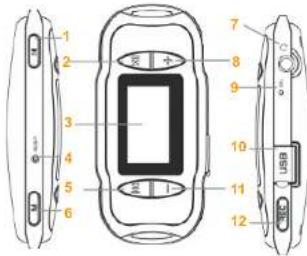
(1) Taste Wiedergabe/Pause (▶ II)
(2) Schneller Vorlauf (▶)
(3) Anzeigebereich
(4) Taste Zurücksetzen
(5) Schneller Rücklauf (4)
(6) Menütaste (M)
(7) Kopfhöreranschluss
(8) Taste Lauter (+)
(9) Mikrofon
(10) USB-Anschluss
(11) Taste Leiser (-)
(12) Taste REC
Reset: Setzt den Player zurück (zum Drücken einen spitzen Gegenstand wie z.B. eine aufgebogene Büroklammer verwenden).
Tastenfunktionen:
| Funktion Aktion | |
| Ein-/Ausschalten Halten Sie die Taste Play/Pause/Power [▶ II] gedrückt. | |
| A-B wiederholen Taste [REC]: Startpunkt des zu wiederholendenAbschnitts (A) wählen.Taste [REC]: Endpunkt (B) des zu wiederholendenAbschnitts wählen.Taste [REC]: Beendet die Wiederholfunktion. | |
| Wiedergabe, Pause/Wiedergabe fortsetzen Drücken Sie die Taste [▶ II]. | |
| Hauptmenü öffnen Halten Sie die Menütaste [M] gedrückt. | |
| Untermenü öffnen Drücken Sie die Menütaste [M]. | |
| Navigation im Menü Drücken Sie die Taste Zurückspulen [◀] oder Vorspulen [▶]. | |
| Auswahl bestätigen Drücken Sie die Taste [▶ II]. | |
| Zum vorigen Menü zurück oder Menü beenden Drücken Sie die Taste [MENU]. | |
| Zum vorigen oder nächsten Stück bzw. Dateispringen | Drücken Sie die Taste Zurückspulen [◀] oder Vorspulen [▶]. |
| Vor- oder Zurückspulen | Halten Sie die Taste Zurückspulen [◀] oder Vorspulen [▶] gedrückt. |
| Leiser Drücken Sie die Taste [-]. | |
| Lauter Drücken Sie die Taste [+]. | |
Mit PC verbinden
Treiber für Windows 98SE installieren
- Starten Sie die Datei setup.exe von der Treiber-CD, und folgen Sie den Anweisungen am Bildschirm, um die Installation durchzuführen.
- Starten Sie Ihren PC neu.
- Verbinden Sie den MP3-Player mit dem USB-Anschluss am PC.
Vorgehensweise
Um die Firmware zu aktualisieren oder Musik auf den Player zu kopieren, schalten Sie den Player zunächst aus und verbinden ihn über ein USB-Kabel mit dem PC.
Sobald eine Verbindung zum PC hergestellt ist, erscheint im „Arbeitsplatz“ ein Wechseldatenträger, der den Player darstellt und Zugriff hierauf bietet. Nachdem der Player erfolgreich erkannt wurde, erscheint der folgende Bildschirm. Zum Herstellen der USB-Verbindung darf kein USB-Hub und auch kein USB-Verlängerungskabel verwendet werden.
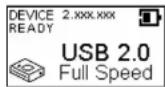
Sie können die auf dem Player abgelegten Dateien über den Windows Explorer oder den „Arbeitsplatz“ verwalten (Musikdateien oder andere Daten auf den Player kopieren oder von diesem löschen).
Wenn Sie mit dem Datenaustausch fertig sind, gehen Sie folgendermaßen vor, um den Player sicher vom PC zu trennen und Datenverlust zu vermeiden.
Hardware entfernen
Klicken Sie mit der linken Maustaste auf das Symbol „Hardware sicher entfernen“ unten rechts am Bildschirm. Siehe die Abbildung rechts.
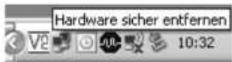
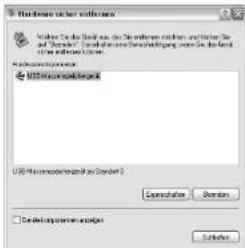
Sobald die Bestätigung „Sie können das Gerät jetzt sicher entfernen“ erscheint, klicken Sie auf „Anhalten“ und anschließend auf „OK“. Danach können Sie die USB-Kabelverbindung vom Player zum PC trennen (siehe folgende Abbildung).
text_image
Hardware unter installments Volatier Sie das Bank auf die Sondere mit dem Kredit und Kredit von Differenz- und Beteilungen (Beteiligung, vor der Kredit des Kredites) unter installments. Mitarbeiter unter installments Mitarbeiter unter installments USB - Mitarbeiter unter installments für Differenz-1 Extruder Revision Download SoftwareAkku aufladen
Vor dem erstmaligen Gebrauch sollten Sie den Akku mindestens 2 Stunden lang aufladen. Dieses Produkt besitzt einen eingebauten Lithium-Ionen-Akku.
Verbinden Sie den Player mit Ihrem PC. Siehe „Mit PC verbinden“ im vorigen Abschnitt.
Die Akkuanzeige rechts oben am Display zeigt den Ladepegel des Akkus an.


Während des Ladevorgangs wechselt das Symbol von einer leeren in eine volle Batterie.
Das Symbol auf der rechten Seite erscheint anstelle des Ladesymbols, wenn der Akku aufgeladen ist.
Das Gerät besitzt zwar einen Überladeschutz, Sie sollten es jedoch nicht länger als 12 Stunden lang aufladen. Während des Ladevorgangs kann der Player ein wenig warm werden.
Um die Leistung des Akkus zu optimieren, sollten Sie den Akku mehrmals hintereinander komplett auf- und wieder entladen. Die Betriebsdauer des Gerätes bei Akku-Betrieb hängt von der Lautstärke, der Art der abzuspielenden Datei und von der Häufigkeit mit der Tasten gedrückt werden ab.

Leer

Fast leer

Halbvoll

Voll
Hinweis: Der MP3-Player unterstützt den Spannungspegel des USB-2.0-Normanschlusses (hierüber können Sie den Akku aufladen): 5 Volt und 500 mA, Falls die Ladespannung oder der Strom diese Werte übersteigen, kann der Player beschädigt werden. In diesem Fall ist ein Schaden nicht von der Garantie abgedeckt. Schließen Sie das Gerät daher nur an eine geeignete Spannungsquelle wie den USB-Anschluss Ihres PCs oder über den USB-Adapter an.
WMA (Unterstützung von WMA-DRM)
Download von WMA-Musik mit DRM9-Schutz (PD-DRM)
Unter Windows 98SE/Windows ME / Windows 2000/ Windows XP sollten Sie WMA-Dateien mit DRM-Urheberschutz mithilfe des Windows Media Player 9.0 oder 10.0 (Version 10.0 nur für Windows XP) auf den MP3-Player herunterladen. Anderenfalls kann es möglich sein, dass der MP3-Player die WMA-Musik mit DRM-Schutz nicht abspielen kann.
Bedienung
Unter Windows 98SE/Windows ME / Windows 2000/ Windows XP sollten Sie den Windows Media Player auf Version 9.0 oder 10.0 (Version 10.0 nur für Windows XP) aktualisieren. Eventuell worden Sie aufgefordert, eine Lizenz herunterzuladen. In diesem Fall müssen Sie vom Herausgeber eine Lizenz erwerben (Anweisungen hierzu erhalten Sie am Bildschirm).
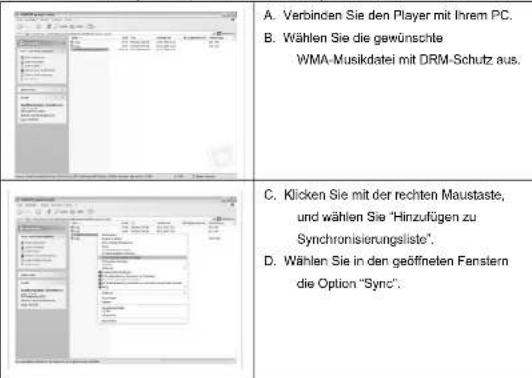
Für Windows Media Player 10.0 (nur unter Windows XP)
text_image
A. Verbinden Sie den Player mit Ihrem PC. B. Wählen Sie die gewünschte WMA-Musikdatei mit DRM-Schutz aus. C. Klicken Sie mit der rechten Maustaste, und wählen Sie "Hinzufügen zu Synchronisierungsliste". D. Wählen Sie in den geöffneten Fenstern die Option "Sync".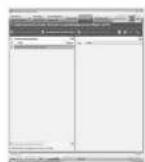
E. Wählen Sie im Sync-Fenster die gewünschte WMA-Musikdatei mit DRM-Schutz aus Schritt B aus, und wählen Sie "Wechseldatenträger".
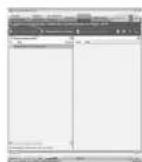
F. Klicken Sie auf das Symbol "Sync starten", um die WMA-Musik mit DRM-Schutz auf Ihren Player zu übertragen.
Musikdateien auf Player kopieren
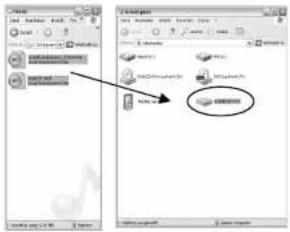
Nachdem Sie den Player erfolgreich mit dem PC verbunden haben, erscheint ein Wechseldatenträger im „Arbeitsplatz“. Machen Sie die gewünschten MP3- und WMA-Dateien unter „Arbeitsplatz“ ausfindig.
Wählen Sie diese Dateien mit der Maus aus, klicken Sie sie mit der rechten Maustaste an, und wählen Sie „Kopieren“. Öffnen Sie den Wechseldatenträger im „Arbeitsplatz“, und klicken Sie mit der rechten Maustaste, um die ausgewählten Dateien hier einzufigen.
Nachdem der Kopiervorgang beendet ist, trennen Sie den Player sicher vom PC.
Drücken Sie bei ausgeschaltetem Player die Taste ▶ II, um ihn einzuschalten.
Halten Sie bei eingeschaltetem Player die Taste ▶ Ⅱ gedrückt, um ihn auszuschalten. Dadurch werden die aktuellen Einstellungen automatisch gespeichert. (Die Einstellungen werden nur gespeichert, wenn der Player ordnungsgemäß vom Benutzer oder durch den Timer ausgeschaltet wird.)
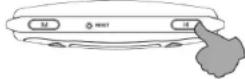
Hauptmenü
Halten Sie die Taste Menu gedrückt, um das Hauptmenü einzublenden. Drücken Sie die Tasten 🎯 oder 🎯, um die gewünschte Funktion auszuwählen, und drücken Sie ▶ ∥, um die Auswahl zu bestätigen. Drücken Sie die Taste Menu, um das Hauptmenü zu verlassen und zur vorigen Funktion zurückzukehren. Im Hauptmenü befinden sich folgende Optionen:
Music (Musik)
(1) Recordings (Aufnahmen)
(2) Utility (Werkzeuge)
(3) Delete (Löschen)
(4) Settings (Einstellungen)
Tastensperre aktivieren und deaktivieren
Tastensperre aktivieren
Im Musik- und Aufnahmemodus aktivieren Sie die Tastensperre in den Untermentus unter Music und Recordings. Die Tastensperre wird sofort wirksam, nachdem Sie die Wiedergabetaste ▶ zur Bestätigung gedrückt haben.
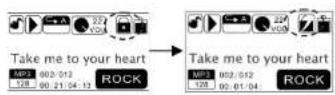
Tastensperre deaktivieren
Um die Tastensperre zu deaktivieren, halten Sie die Taste ▶ II gedrückt, bis sich das angezeigte Schloss öffnet (siehe folgende Abbildungen). Dies dauert ca. 3 Sekunden.

Musik
LCD-Anzeige
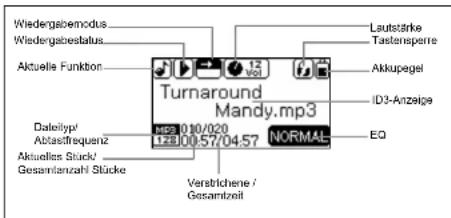
text_image
Wiedergabemodus Wiedergabestatus Aktuelle Funktion Dateilyp' Atlasfrequenz Aktuelles Stück' Gesamtianzahl Stücke Turnaround Mandy.mp3 12 vol 10/020 128 0057/0457 NORMAL Verstichene / Gesamtzeit Laufstärke Tastensperre Akkupagel ID3-Anzeige EQVorgehensweise
1. „Musik“ auswählen
Die Funktion „Music“ ist standardmäßig nach dem Einschalten des Players ausgewählt. Sie können sie aber auch über den Eintrag „Music“ im Hauptmenü auswählen.
2. Wiedergabe und Pause
Wenn Sie das Gerät einschalten oder von einer anderen Funktion auf Musikwiedergabe umschalten, wird zunächst keine Musik abgespielt.
Drücken Sie bei gestoppter oder vorübergehend angehaltener Wiedergabe die Taste ▶ II, um die Musikwiedergabe 17
zu starten. Drücken Sie die Taste ▶ II, um die Wiedergabe vorübergehend anzuhalten. Drücken Sie sie noch einmal, um mit der Wiedergabe fortzufahren.
3. Voriges Stück
Drücken Sie die Taste «, um das aktuelle Stück erneut zu spielen. Falls das aktuelle Stück länger als 5 Sekunden lang gespielt wurde, drücken Sie die Taste Previous, um zum vorigen Stück der Abspielliste zu springen.
4. Nächstes Stück
Drücken Sie die Taste ▶, um zum nächsten Stück zu springen. Falls es sich beim aktuellen um das letzte Stück in der Abspielliste handelt, wird das erste Stück wiedergegeben.
5. Schneller Rücklauf
Halten Sie die Taste ↔ gedrückt, um das Stück zurückzuspulen.
6. Schneller Vorlauf
Halten Sie die Taste ➤ gedrückt, um das Stück vorzuspulen.
7. A-B-Wiederholfunktion
Drücken Sie während der Musikwiedergabe die Taste REC, um den Startpunkt A eines zu wiederholenden Abschnitts festzulegen. Drücken Sie die Taste REC noch einmal, um den Endpunkt B des zu wiederholenden Abschnitts festzulegen. Drücken Sie die Taste REC ein drittes Mal, um die wiederholte Wiedergabe des Abschnitts zwischen A und B abzubrechen.
8. Zurück ins Hauptmenü
Halten Sie die Taste Menu gedrückt, um die Musikwiedergabe zu beenden und ins Hauptmenü zurückzukehren.
Musik-Untermenü
Drücken Sie während der Musikwiedergabe die Taste Menu, um das Untermenü von „Music“ zu öffnen. Drücken Sie die Tasten bzw. um durch die verschiedenen Mentioptionen zu blättern. Die verfügbaren Optionen sind Key lock (Tastensperre), Play mode (Wiedergabemodus), Equalizer, Navigation, Record settings (Aufnahmeparameter), Music (Musik), Exit (Beenden). Drücken Sie die Taste > 11, um den ausgewählten Modus zu öffnen.
Aufnahmen
LCD-Anzeige
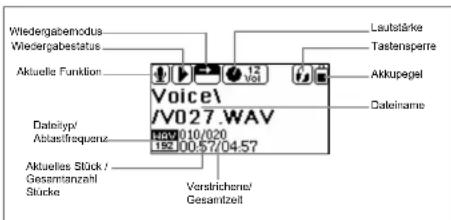
text_image
Wiedergabernodus Wiedergabestatus Aktuelle Funktion Datinltyp' Ablasifrequenz Aktuelles Stück / Gesamtanzahl Stücke Voice\ /V027.WAV 12 Vol 152 00.57/04.57 Laubstärke Tastenaperre Akkupegel Dateiname Vorstichene/ GesamtzeitVorgehensweise
„Recordings“ auswählen
Wählen Sie "Recordings" im Hauptmenü, um den Aufnahmemodus zu öffnen, und drücken Sie ▶ II, um die Wiedergabe zu starten. Anweisungen zur Wiedergabe Ihrer Aufnahmen finden Sie im Abschnitt zur Musikwiedergabe. Für Ihre Aufnahmen sind die Zufallswiedergabe und die Wiederholung in zufälliger Reihenfolge nicht möglich.
Aufnahmefunktionen
Wiedergabe von Aufnahmen, die über das Mikrofon aufgezeichnet wurden.
Die Aufnahmen werden im WAV-Format (ADPCM) im Ordner Recordings des Players abgelegt.
Recordings-Untermenü
Drücken Sie im Aufnahmemodus die Taste Menu, um das Untermenü von „Recordings“ zu öffnen. Drücken Sie die Tasten » bzw. », um durch die Optionen des Untermenus zu blättern. Es beinhaltet die Optionen Key lock (Tastensperru), Play mode (Wiedergabemodus), Navigation, Record settings (Aufnahmeparameter). Recordings (Aufnahmen) und Exit (Beenden). Drücken Sie die Taste » II, um den ausgewählten Modus zu öffnen.
Mikrofon Aufnahme
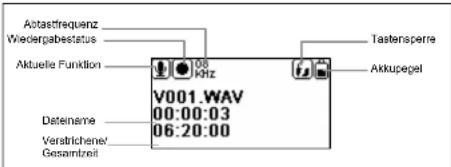
LCD-Anzeige
text_image
Aktastfrequenz Wiedergabestatus Aktuelle Funktion V001.WAV 00:00:03 06:20:00 Tastensperre Akkupgel Datename Veratlichene! GesamtzeitVorgehensweise
- Aufnahme über Mikrofon starten
Halten Sie die Taste REC gedrückt, um die Aufnahme über das Mikrofon aus einer beliebigen Betriebsart zu starten. Die Aufnahme beginnt, und das Aufnahmesymbol blinkt.
- Aufnahme vorübergehend anhalten
Drücken Sie die Taste REC, um die Aufnahme vorübergehend anzuhalten. Drücken Sie sie noch einmal, um mit der Aufnahme fortzufahren.
3. Aufnahme beenden
Drücken Sie die Taste Menu, um die Aufnahme anzuhalten und zur Aufnahmefunktion des Players zurückzukehren. Drücken Sie die Taste ▶ II, um die aufgenommene Datei V###.WAV abzuspielen.
4. Aufgenommene Dateien
Aufgenommene Dateien werden automatisch unter dem Namen V#####WAV gespeichert. Dabei steht ### für eine Zahl, die von 001 für die erste Datei, 002 für die zweite und so weiter sequentiell nummeriert wird. Das Dateiformat für die Aufnahme ist WAV (ADPCM).
5. Abtastfrequenz (Record Settings)
Im Untermenü „Recording“ können Sie die Abtastfrequenz für die Aufnahme festlegen. Je höher die Abtastfrequenz, desto besser wird die Aufnahmequalität. Allerdings wird die zugehörige Datei größer. Je geringer die Abtastfrequenz, desto länger wird die Aufnahmedauer und desto kleiner die Datei.
Achtung: Falls während der Aufnahme die Nachricht „Device Full“ erscheint, ist der Speicher erschöpft. Die Aufnahme wird beendet, und die aufgenommene Datei automatisch gespeichert. Anschließend sind keine weiteren Aufnahmen möglich.
Falls während der Aufnahme die Nachricht „Low Battery!“ erscheint, ist der Akku erschöpft. Die Aufnahme wird beendet, und die aufgenommene Sprachdatei automatisch gespeichert. Anschließend sind weitere Aufnahmen erst möglich, nachdem der Akku geladen wurde.
Da die Aufnahmefunktion mehr Strom verbraucht, ist bei geringer Akkuladung keine Aufnahme mehr möglich, auch wenn andere Funktionen noch ausführbar sind.
Werkzeuge
Wählen Sie die Option „Utility“ aus, und öffnen Sie sie. Hier finden Sie die Optionen Pedometer (Schrittmesser), Stopwatch (Stoppuhr) und Exit (Beenden). Drücken Sie die Taste ▶ II, um die Funktion zu öffnen. Wählen Sie Exit (Beenden), um zum vorigen Menü zurückzukehren.
Schrittmesser
Wählen Sie die Option „Pedometer“ aus, und öffnen Sie sie. Es erscheint ein Fenster mit Einstellungen. Drücken Sie die Tasten ≧ oder ≧, um zwischen "stride" und "sex" umzuschalten, oder drücken Sie die Tasten + und -, um sie einzustellen. Wenn Sie fertig sind, drücken Sie ▶ II, um den Zähler zu starten. Der Schrittmesser zählt die Schritte anhand der Erschütterungen des Players. Um den Zähler auf Null zurückzusetzen, drücken Sie die Taste REC. Drücken Sie die Taste M, oder halten Sie die Taste ▶ II gedrückt, um ins Untermenü Utility zurückzukrehen.
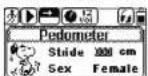
Sie können während Verwendung dieser Funktion Musik hören.
Stoppuhr
Wählen Sie die Option Stopwatch, und öffnen Sie sie. Drücken Sie die Taste REC, um den Zähler zu starlen. Drücken Sie sie noch einmal für Pause. Halten Sie die Taste gedrückt, um den Zahler auf Null zurückzusetzen, und drücken Sie die Taste MENU, um ins Untermenü Utility zurückzukehren.
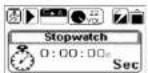
Sie können während Verwendung dieser Funktion Musik hören.
Löschen
Delete one (Eine Datei löschen), Delete all (Alles löschen) und Exit (Beenden). Drücken Sie die Taste [▶ II], um die Funktion zu öffnen. Anschließend wird die Musikwiedergabe gestoppt. Wahlen Sie „Exit“, oder drücken Sie die Taste M, um zur vorigen Einstellung zurückzukehren.
Eine Datei löschen
Wählen Sie unter „Delete“ die Funktion „Delete one“, wählen Sie die Datei, die gelöscht werden soll, und drücken Sie die Taste ▶ II. Daraufhin erscheint eine Sicherheitsabfrage. Wählen Sie „Yes“ (Ja), um den Löschvorgang zu bestätigen oder „No“ (Noin), um ihn abzubrechen.
Alle löschen
Wählen Sie unter „Delete“ die Funktion „Delete all“. Daraufhin erscheint eine Sicherheitsabfrage. Wählen Sie „Yes“ (Ja), um den Löschvorgang zu bestätigen oder „No“ (Nein), um ihn abzubrechen.
Einstellungen
Wählen Sie die Option „Settings“ aus, und öffnen Sie sie. Sie enthält die Optionen Language (Sprache), Contrast (Kor contrast), Timer settings (Timer), Music resume (Musik fortsetzen), Load defaults (Zurücksetzen), Memory/FW (Speicher/Firmware) und Exit (Beenden). Drücken Sie die Taste ▶ II, um das ausgewählte Untermenü zu öffnen. Sprache (Language)
Wählen Sie zwischen Deutsch, Englisch, Französisch, Spanisch, Italienisch, Ungarisch. Nach Auswahl der gewünschten Sprache drücken Sie die Taste ▶ II zum Speichem. Wählen Sie Exit (Beenden), um zur vorigen Einstellung zurückzukehren.
Kontrast
Drücken Sie die Taste ≪ bzw. ≪, um die Helligkeit einzustellen, und drücken Sie die Taste ▶ II zum Speichern.
Timer
Zu den Timer-Einstellungen gehören: Shutdown (Ausschalten), Sleep timer (Einschlafen), Backlight (Hintergrundbeleuchtung) und Exit (Beenden). Drücken Sie die Taste ▶ II, um die ausgewählte Einstellung zu öffnen. Wählen Sie Exit (Beenden), um zur vorigen Einstellung zurückzukehren.
- Shutdown (Ausschalten) Drücken Sie die Taste ≈ bzw. ≈, um die Wartezeit einzustellen, nach der sich das Gerät bei inaktivität ausschalten soll, und drücken Sie die Taste ▶ ≈ zum Speichem. Der Player schaltet sich nach der vorgegebenen Wartezeit automatisch aus, um Strom zu sparen.
2. Sleep Timer (Aus-Timer)
Drücken Sie die Taste ≪ bzw. ≪, um die Wartezeit einzustellen, nach der sich das Gerät bei Wiedergabe ausschalten soll, und drücken Sie die Taste ▶ II zum Speichern.
3. Backlight (Hintergrundbeleuchtung)
Drücken Sie die Taste ≪ bzw. ≪, um die Wartezeit einzustellen, nach der das Gerät die Hintergrundbeleuchtung ausschalten soll, und drücken Sie die Taste ▶ ≪ zum Speichem.
Music resume (Musik fortsetzen)
Wählen Sie YES (Ja), um diese Funktion zu verwenden. Wählen Sie NO (Nein) zum Beenden. Wenn Sie YES wählen, wird das Stück an der Stelle fortgesetzt, an der Sie die Wiedergabe zuletzt abgebrochen hatten. Oder wählen Sie NO, um die Wiedergabe siels vom Stückanfang zu starten.
Load defaults (Zurücksetzen)
Stellt die Werkseinstellungen wieder her. Wählen Sie NO (Nein) zum Beenden.
Hier können Sie die Softwareversion, die gesamte und die noch verfügbare Speicherkapazität des Gerätes abfragen.
Exit (Beenden)
Kehrt zu den Einstellungen zurück.
Referenz
Lyriksynchronisation
Dieser Player unterstützt die Lyriksynchronisation, sofern die LRC- und die MP3-Datei denselben Namen tragen. Beispiel: Haben Sie ein Musikstück „Angel.mp3“ gespeichert, so muss die zugehörige Lyrikdatei den Namen „Angel.lrc“ tragen und im selben Ordner abgelegt sein.
Zurücksetzen
Falls der Player nicht mehr reagiert (dies sollte bei normalem Gebrauch nicht stattfinden), können Sie mithilfe eines spitzen Gegenstandes den Player zurücksetzen.
Aufladen über den PC
Um die Umwelt zu schützen, haben wir den Player mit einem wiederaufladbaren Akku ausgestattet. Schalten Sie Ihren Computer ein, und schließen Sie den Player über das mitgelieferte USB-Kabel an. Verbinden Sie den kleinen Stecker des mitgelieferten USB-Kabels mit dem Mini-USB-Anschluss am Player. Verbinden Sie das andere Ende des Kabels mit dem USB-Anschluss am Computer. Um festzustellen, ob der Akku geladen wird, prüfen Sie die Akkuanzeige am Bildschirm. Wenn sich das Akkusymbol in Bewegung befindet, wird er geladen. Bei voll geladenem Akku bewegt sich das Symbol nicht mehr.
Problemlösung
Falls Sie Probleme mit Ihrem Player haben sollten, lesen Sie zuerst die folgenden Lösungsansätze durch, bevor Sie sich an unsere Servicehotline wenden..
Problem: Kein Ton über die Ohrhörer
Überprüfen Sie Folgendes:
-
Stecken Sie die Ohrhörer fest in die vorgesehene Buchse.
-
Prüfen Sie, ob das Format der Musikdatel vom MP3-Player unterstützt wird.
Technische Eigenschaften
| MP3-Bitrate | 32~320Kbps(MP3)32 ~192 Kbps (WMA) | Musikformat MP3, WMA | |
| Abtastfrequenz | 8/11/16/22/32/44/48KHz (optional) | Frequenzgang | 20 Hz bis 20 KHz |
| Aufnahmeformat WAV (ADPCM) | Signal/Rauschverhältnis | >90 dB | |
| Dynamikbereich >80 dB (1 KHz) Klimfaktor | <0,05% | ||
| Abmessungen 77.5 x 36.5 x 17.5 mm Gewicht < 52 g | |||
| Bildschirm | OLED-Bildschirm mit 128 x 64 Punkten in zwei Farben | Ausgangsleistung | 5 mW x 2 |
| Akku | Wiederaufladbarer Lithium-Ionen-Akku | Wiedergabedauer | >10 Std.(Display ein) |
| Lagerung | Luftleuchte <90%, normale Temperaturen | Betriebsbedingungen | Luftleuchte <85%, -10 bis 40°C |
| USB-Schnittstelle: USB | B 2.0 Full-Speed | ||
| Kapazität | 1GB | ||
Hinweis: Die verfügbaren Optionen sind firmwareabhängig
Entsorgung von gebrauchten elektrischen und elektronischen Geräten (Anzuwenden inden Ländern der Europäischen Union und anderen europäischen
Ländern mit einem separaten Sammelsystem für diese Geräte)
Das Symbol auf dem Produkt oder seiner Verpackung weist darauf hin, dass dieses Produkt nicht als normaler Haushaltsabfall zu behandeln ist, sondern bei einer Annahmestelle für das Recycling von elektrischen und elektronischen Geräten abgegeben werden muss. Durch Ihren Beitrag zum korrekten Entsorgen dieses Produkts schützen Sie die Umwelt und die Gesundheit Ihre Mitmenschen. Umwelt und Gesundheit werden durch falsches Entsorgen gefährdet. Materialrecycling hilft den Verbrauch von Rohstoffen zu verringern. Weitere Informationen über das Recycling dieses Produkts erhalten Sie von Ihrer Gemeinde, den kommunalen Entsorgungsbetrieben oder dem Geschäft, in dem Sie das Produkt gekauft haben.

Wenn ein Problem nicht mit den beschriebenen Maßnahmen behoben werden kann, wenden Sie sich bitte an unsere Servicehotline unter:
01805 - 22 17 84 (€ 0,14 / Min. Nur in Deutschland)
Falls das defekte Produkt in unser Servicecenter eingeschickt werden muß, so verwenden Sie bitte den beigefügten Retourenaufkleber. Sollte dieser Retourenaufkleber fehlen, wenden Sie sich bitte an unsere Servicehotline.
Table of Contents
Precautions....1