EL430Dual - Smartphone Mobistel - Kostenlose Bedienungsanleitung
Finden Sie kostenlos die Bedienungsanleitung des Geräts EL430Dual Mobistel als PDF.


Benutzerfragen zu EL430Dual Mobistel
0 Frage zu diesem Gerät. Beantworten Sie die, die Sie kennen, oder stellen Sie Ihre eigene.
Eine neue Frage zu diesem Gerät stellen
Laden Sie die Anleitung für Ihr Smartphone kostenlos im PDF-Format! Finden Sie Ihr Handbuch EL430Dual - Mobistel und nehmen Sie Ihr elektronisches Gerät wieder in die Hand. Auf dieser Seite sind alle Dokumente veröffentlicht, die für die Verwendung Ihres Geräts notwendig sind. EL430Dual von der Marke Mobistel.
BEDIENUNGSANLEITUNG EL430Dual Mobistel
Inhalt der Verpackung......11
Ihr Telefon....12
- Telefonanordnung
- Sondertasten auf Tastenfeld
- Tasten-Entsperren
- Optionstaste
- Symbole
SIM-Karte und Akku einlegen......27
Individualisierung Ihres Telefons.....36
Nutzliche Informationen......38
Bedienungsanleitung
Seite 1
Allgemeine Funktionen......42
Telefonbuch......49
- Neuen Kontakt hinzufügen
- Ansicht
- SMS/MMS senden
- Kopieren, Löschen, Bearbeiten, Verschieben
- Anrufergruppe
- Telefonbuch-Backup
- Telefonbucheinstellungen
Anrufprotokolle....55
- SIM1-Anrufverlauf
- SIM2-Anrufverlauf
Einstellungen....58
Seite 2
Bedienungsanleitung
- Dual-SIM-Einstellungen
- Telefoneinstellungen
- Uhrzeit und Datum
- Ein-/Ausschalten zeitlich festlegen
- Sprach
- Bevorzugte Eingabemethode
- Display
- Autom. Aktualisierung von Datum und Uhrzeit
- LCD-Beleuchtung
- Anrufeinstellungen
- Anrufer-ID
- Anklopfen
- Rufumleitung
- Anrufsperre
- Kurzwahl
- Netzeinstellungen
- Sicherheitseinstellungen
Bedienungsanleitung
Seite 3
- PIN prüfen
- Telefonsperre
- Autom. Tastensperre
- Auf Werkseinstellungen zurücksetzen
Benutzerprofile....76
- Toneinstellungen
- Lautstärke
- Alarmart
- Klingeltyp
- Extraton
Messaging......81
- Mitteilung(SMS, MMS) schreiben
- Posteingang
- Entwürfe
- Postausgang
- Gesendete Mitteilungen
Seite 4
Bedienungsanleitung
- Ordner leeren
- Broadcast-Mitteilung
- Vorlagen
- Mitteilung(SMS, MMS)-Einstellungen
Medienplayer....99
Dateimanager....101
Bildbetrachter....103
FM-Radio....105
Kamera....109
Tonaufnahme....112
WIFI(WLAN)......113
Bedienungsanleitung
Seite 5
JAVA....115
Bluetooth....117
Service....124
- SIM-Toolkit
- Datenkonto
- Internetservice
Organizer....130
- eBook-Reader
- Alarm
- Weltuhr
Aufgaben......132
Rechner....133
Seite 6
Bedienungsanleitung
Kalender....137
Facebook......136
Opera mini....138
SIM-AT-Dienst......139
Problembehebung......140
Verwendung des Akkus......144
Sicherheitsinfo. und SAR-Wert.....147
PC Sync Programm ....154
Beschränkte Garantie......155
CE Konformitätserklärung......162
Bedienungsanleitung
Seite 7
Sicherheitshinweis
Beziehen Sie sich bitte aus Sicherheitsgründen auf diesen Leitfaden bevor Sie das Telefon benutzen. Sollten Sie dies versäumen und den Leitfaden nicht beachten, so könnte dies zu Fehlfunktionen und Gefahren für den Anwender führen. Weitere detallierte Informationen finden Sie in diesem Handbuch.
Sicherheit am Steuer
Verwenden Sie das Telefon bitte niemals während Sie fahren. Sollten Sie Ihr Telefon benutzen müssen, halten Sie dazu bitte am Straßenrand an. In einigen Ländern ist es illegal, ein Mobiltelefon am Steuer zu benutzen. Es wird auch empfohlen, keine Mobiltelefone während des Tankens an einer Tankstelle zu verwenden.
In Flugzeugen ausschalten
Mobiltelefone können Flugzeuge beeinflussen. Vergewissern Sie sich daher bitte, das Telefon stets
Seite 8
Bedienungsanleitung
ausgeschaltet ist, wenn Sie sich in einem Flugzeug befinden.
Sonderregulierungen einhalten
Halten Sie bitte unbedingt Sonderregulierungen in Gegenden ein, wo diese gelten. Es wird empfohlen, Ihr Mobiltelefon immer dann auszuschalten, wenn die Verwendung illegal wäre oder wenn es Störungen verursachen könnte, z. B. in Krankenhäusern.
Störungen
Alle Mobiltelefone können durch Funkwellen beeinträchtigt
werden, sodass es möglicherweise zu Störungen während
des Anrufes kommen kann.
Qualifiziertes Servicepersonal
Es wird streng empfohlen, Reparaturen nur durch qualifiziertes Servicepersonal ausführen zu lassen. Verwenden Sie bitte ausschließlich empfohlene Zubehörteile und Akkus.
Richtig einsetzen
Bedienungsanleitung
Seite 9
Verwenden Sie das Telefon in der normalen Haltung (halten Sie es an Ihr →hr). Vermeiden Sie unnötigen Kontakt mit der Antenne wenn das Telefon eingeschaltet ist.
Notrufe
Wenn Sie einen Notruf tätigen, vergewissern Sie sich bitte, dass das Telefon eingeschaltet und betriebsbereit ist. Geben Sie die Notrufnummer ein und drücken Sie auf die [Sende-/Wähltaste]. Geben Sie Ihren derzeitigen Standort bekannt. Beenden Sie den Anruf nicht, ohne die Erlaubnis dazu. Sie können den Anruf durch Drücken der [Endetaste] beenden.
Richtlinien Kinder: Stellen Sie sicher, dass die Schutzfolie des Displays entfernt und entsorgt werden. Da Folien verschluckt oder eingeatmet werden können, sollten diese nicht in die Hände von Kindern fallen.
Seite 10
Bedienungsanleitung
Inhalt der Verpackung
Vielen Dank, dass Sie sich für dieses Produkt entschieden
haben.Vergewissern Sie sich, dass alle angegebenen Teile vorhanden sind.
Telefon
Ladeadapter
Akku
Bedienungsanleitung
Headset
USB-Kabel
PC Sync CD
Ihr TELEFON
Telefonanordnung
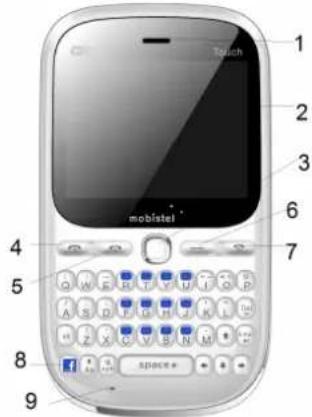
text_image
Touch mobiste1 1 2 3 6 4 7 5 8 9Bedienungsanleitung
Seite 11
Seite 12
Bedienungsanleitung
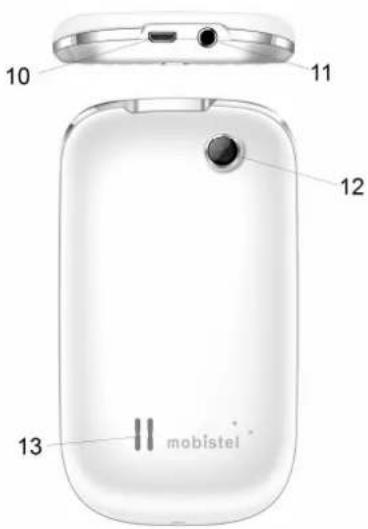
text_image
10 11 12 13 mobisteiBedienungsanleitung
Seite 13
- Hörer
- Display
- Menü-,→k- und →ption-Taste
- Sende-/Wähltaste(SIM1) und Like Softwaretaste
- Sende-/Wähltaste(SIM2)
- Zurück(Korrektur)-Taste
- Ein-/Ausschaltungs- und Ende-Taste
- Facebook-Taste
- Micro.
- USB-Anschluss
- Headset-Anschluss
- Kamera
- Lautsprecher
Menü- und OK-Taste
Zur Menüführung und zum Betätigen in den Funktionen
Zurück(Korrektur)-Tasten
Telefonsuche im Standbybildschrim und löscht
Seite 14
Bedienungsanleitung
Zahlen und Buchstaben und für den Schritt zurück zum Bereitschaftsbildschirm.
Sende-/Wähltaste(SIM 1 oder SIM2)
Zum Wählen oder Annehmen eines Anrufs. Ruft im Bereitschaftsmodus die letzten 10 Nummern auf. Wenn Sie einen Anruf tätigen möchten, überprüfen Sie zunächst, ob der Bildschirm im Bereitschaftsmodus ist und das Telefon den Empfang eines Signals anzeigt. Geben Sie dann die Telefonnummer mithilfe der numerischen Tasten ein und drücken Sie die Sende-/Wähltaste für SIM1 oder SIM2, mit welcher Karte Sie telefonieren möchten. Wenn Sie einen Anruf annehmen, klingelt oder vibriert das Telefon, je nach den Ton- & Lichteinstellungen zur Animation bei eingehenden Anrufen und zeigt auf dem Display, um welcher SIM-Karte sich handelt: SIM1 oder SIM2. Drücken Sie nur die Sende-/Wähltaste, wenn die
Antwortoption Alle Tasten nicht EINgeschaltet ist.
Ein-/Ausschaltungs- und Ende-Taste
Beendet einen Anruf.
Zum Ein- und Ausschalten des Telefons (diese Taste gedrückt halten).
Löscht Ihre Eingabe in den Menüs und bringt Sie zum Bereitschaftsmodus zurück.
Sondertasten auf dem Tastenfeld
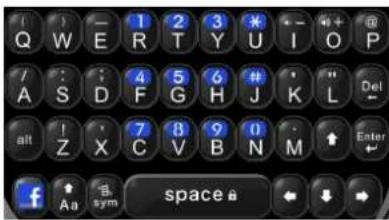
| Wählen der Eingabesprache undEingabemethode beim Schreiben:Entweder von eZi( ) oderallgemeiner Eingabe( ) undSchriftart(Nur Gross/Nur klein/Grossund dann klein)* eZi( ) ist eine Eingabemethodefür die automatische Worterkennungwie T9 |
Bedienungsanleitung
Seite 17
 | Wähl-Taste: Obere oder untere Tasten | |
 | Löschen | |
 | Vibrationmodus zu aktivieren und Symbolsuche beim Schreiben | |
 | Nächte Zeile | |
 | Leer-Taste und zum Sperren des Bildschrims(Gedrukt halten) | |
Seite 18
Bedienungsanleitung
 | Lautstärke-Taste |
 | Direktzugang zum Facebook |
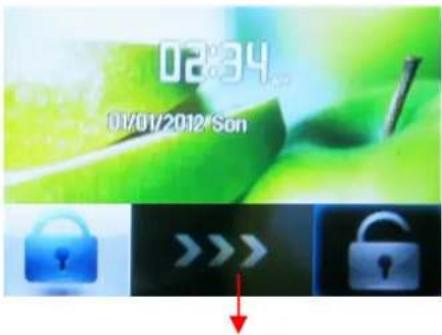
Tasten-Entsperren
text_image
02:34 01/01/2012/SonHalten Sie hier gedrückt und schieben nach rechts, um Tasten zu entsperren.
Bedienungsanleitung
Seite 19
Seite 20
Bedienungsanleitung
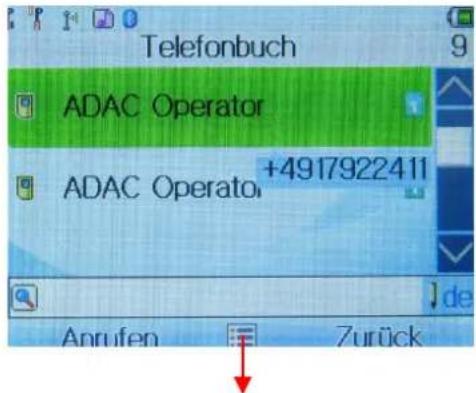
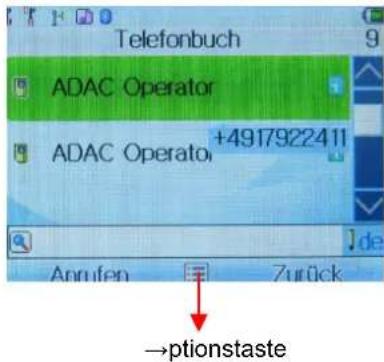
Optionstaste
text_image
Telefonbuch 9 ADAC Operator +4917922411 ADAC Operato de Anrufen ZurückKlicken Sie hier, die verfügbare Optionen zu sehen
Bedienungsanleitung
Seite 21
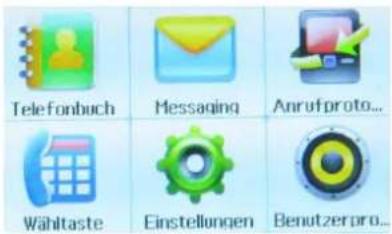
Menü bestätigen und Bildschrim blättern
text_image
Telefonbuch Messaging Anrufproto... Wähltaste Einstellungen Benutzerpro...Menü bestätigen
Das Bildschrim Ihres Telefons ist ein Touchpanel und funktioniert, wenn Sie klicken, bzw. tippen. Bitte klicken Sie das Menü-Icon auf dem Bildschrim, um Menü zu führen.
Seite 22
Bedienungsanleitung
Bildschrim blättern
Halten Sie das Bildschrim gedrückt und schieben nach rechts und links, um zu blättern.
Symbole
| Signalstärke: Zeigt Stärke des empfangenen Signals an. Je mehr Balken angezeigt werden, umso stärker ist das Signal. | |
| Anruf in Abwesenheit | |
| GPRS: Zeigt Stärke des empfangenen GPRS-Signals an. Je mehr Balken angezeigt werden, umso stärker ist das Signal. |
Bedienungsanleitung
Seite 23
| [200W] | Roaming: Erscheint, wenn das Telefon im Roaming arbeitet. |
| [HEXT] | Neue Nachricht: Erscheint, wenn eine neue Textnachricht eingegangen und ungelesen ist. |
| [CA46] | MMS ungelesen: Erscheint, wenn eine neue MMS-Nachricht eingegangen und ungelesen ist. |
| [XHK$] | MMS besetzt: Erscheint, wenn MMS besetzt ist, wie z.B. beim Empfangen und Senden einer Nachricht. |
| [3V73H] | Broadcast-Nachricht: Erscheint, wenn der Empfang von Broadcast-Nachrichten aktiv ist. |
| [TW75] | WAP-Mail: Erscheint beim Empfang einer WAP-Mail. |
Seite 24
Bedienungsanleitung
| Rufspere aktiv: Erscheint, wenn die Rufspere aktiv ist. | |
| Rufumleitung: Erscheint, wenn die Rufumleitung aktiv ist.. | |
| Bluetooth: Erscheint, wenn die Bluetooth-Funktion eingeschaltet ist oder mit anderen Geräten verbunden. | |
| Bluetooth-Headset: Erscheint, wenn bei Freisprechbetrieb der Bluetooth-Headset angeschlossen ist. | |
| Klingeln: Erscheint wenn der Modus klingeln aktiv ist. | |
| Vibration u. Rufton: Erscheint, wenn die Betriebsart "Vibration & Rufton" eingeschaltet ist. |
Bedienungsanleitung
Seite 25
 | Vibrator Ein: Erscheint, wenn der Vibrationsmodus aktiv ist. |
| [ATC2] | Wecker Ein: Erscheint, wenn Sie einen Alarm eingestellt haben. |
| [5677] | Tasten gesperrt: Erscheint, wenn Sie die Tasten gesperrt haben. |
 | Akkuladung: Zeigt den Zustand der Akkuladung an. Je mehr Balken Sie sehen, umso mehr Leistung ist übrig. |
| [GSZ1] | Headset: Erscheint, wenn Sie die Profile auf Headset einstellen. |
 | Bluetoothomezone: Erscheint wenn Sie sich in der Homezone befinden und eine O2-SIM verwenden. |
Seite 26
Bedienungsanleitung
SIM-Karten und Akk einlegen
Wenn Sie sich bei einem Mobilfunknetzwerk anmelden, erhalten Sie eine SIM-Karte, die Ihre Anmeldedetails enthält (PIN und verfügbare Zusatzleistungen).
- Schalten Sie nötigenfalls das Telefon aus, indem Sie die Taste Ende/Power gedrückt halten bis die Nachricht Ausgeschaltet erscheint. Folgen Sie diesen Schritten, um den Akku einzusetzen:
- Ziehen Sie den Akkudeckel vom Telefon an. * Der Akkudeckel ist sehr elastisch und bricht nicht.
- Stecken Sie die SIM-Karten in den Sim-Kartenhalter. Vergewissern Sie sich bitte das die SIM-Karte korrekt eingesetzt ist.
Bedienungsanleitung
Seite 27
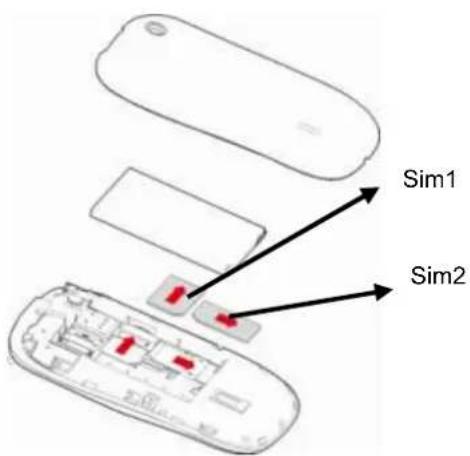
text_image
Sim1 Sim2- Richten Sie die linke Seite des Akkus mit den
Seite 28
Bedienungsanleitung
zugehörigen Kerben im Telefon aus und legen Sie die linke Seite des Akkus in das Telefon ein und schieben Sie die rechte Seite des Akkus ein.
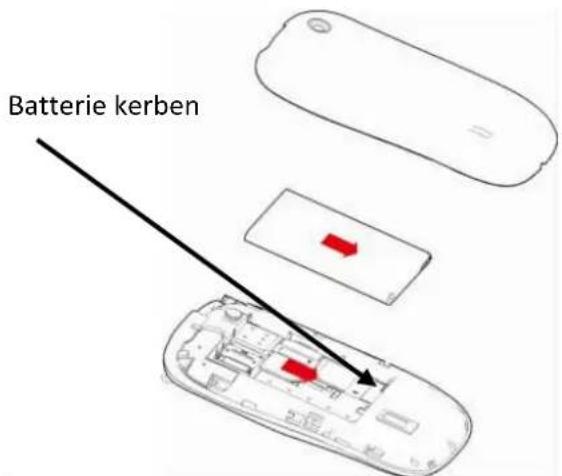
text_image
Batterie kerbenBedienungsanleitung
Seite 29
Akku aufladen
Mit Ihrem Telefon erhalten Sie einen Akku und ein Ladegerät. Sie können auch ein USB-Datenübertragungskabel zum Aufladen des Telefons verwenden. Die Ladedauer kann jedoch von der des Ladegeräts abweichen.
Verwenden Sie aus Sicherheitsgründen nur zugelassene Akkus und Ladegeräte.
Achtung:
Es wird empfohlen, den Akku voll aufzuladen bevor Sie Ihr Telefon zum ersten Mal benutzen.
Sollte der Akku Ihres Mobiltelefons komplett entladen sein, kann es vorkommen, dass der Ladevorgang nicht angezeigt wird und das Display schwarz bleibt. Nach ca. 1 Stundeladezeit wird der Ladevorgang wie gewohnt angezeigt.
- Nachdem Sie den Akku in das Telefon eingelegt haben, stecken Sie den Ladestecker in die Verbindungsbuchse am Telefon.
Seite 30
Bedienungsanleitung
-
Verbinden Sie das Ladegerät mit einer Steckdose.
-
Wenn der Ladevorgang abgeschlossen ist, trennen Sie die Verbindung zwischen Ladegerät und Steckdose sowie zwischen Ladegerät und Telefon.
Telefon Ein/Aus schalten
-
Halten Sie zum Einschalten die Taste Ein/Aus länger als eine 5 Sekunde lang gedrückt.
-
Geben Sie die PIN ein wenn Sie dazu aufgefordert werden.
Das Telefon sucht nach Ihrem Netzwerk und zeigt den Bereitschaftsbildschirm an wenn es das Netzwerk gefunden hat. Die externe Anzeige zeigt die Signalstärke, den Akkustatus und die/das aktuelle Zeit/Datum.
- Wenn Sie das Telefon ausschalten möchten, halten Sie die Taste Ein/Aus länger als zwei Sekunden gedrückt.
Zugangscode Für Ihre SIM-Karte gibt es Zugangscodes. Diese
Codes helfen, Ihr Telefon vor unautorisiertem Zugriff zu schützen.
Wenn Sie zur Eingabe eines der unten beschriebenen Codes aufgefordert werden, tippen Sie den entsprechenden Code bitte ein (Anzeige als Sternchen) und drücken Sie die Taste →K. PIN
Die Persönliche IdentifikationsNummer oder PIN (4 - 8 Stellen) schützt Ihre SIM-Karte vor unautorisiertem Zugriff. Die PIN wird zusammen mit Ihrer SIM-Karte geliefert. Lesen Sie bitte hierzu die mit Ihrer Karte gelieferte SIM-Karten-Anleitung.
Wenn Sie drei Mal hintereinander eine falsche PIN eingegeben haben, wird der Code deaktiviert und kann nicht mehr verwendet werden bis Sie ihn durch Eingabe der PUK wieder aktivieren.
PUK
Die 8-stellige PUK (Personal Unblocking Key = Persönlicher Entsperrungsschlüssel) ist nötig für die Änderung einer deaktiverten PIN. Die PUK wird
möglicherweise mit der SIM-Karte geliefert. Wenn nicht, oder falls Sie sie verloren haben, kontaktieren Sie bitte Ihren Dienstanbieter. Wenn Sie Ihre PIN wieder aktivieren möchten, gehen Sie folgendermaßen vor:
-
Geben Sie die PUK ein und drücken Sie die Taste OK.
-
Geben Sie eine neue PIN Ihrer Wahl ein und drücken Sie die Taste OK.
-
Wenn die Nachricht Neue PIN bestätigen erscheint, geben Sie den gleichen Code bitte nochmals ein und drücken Sie die Taste OK.
Wenn Sie zehn Mal hintereinander die falsche PUK eingeben, wird die SIM-Karte ungültig. Kontaktieren Sie bitte Ihren Dienstanbieter, um eine neue Karte zu erhalten.
PIN-Kennwort
Das 4 - 8-stellige Kennwort ist erforderlich wenn Sie die Funktion Anrufsperre verwenden. Sie können das Passwort von Ihrem Dienstanbieter erhalten wenn
Bedienungsanleitung
Seite 33
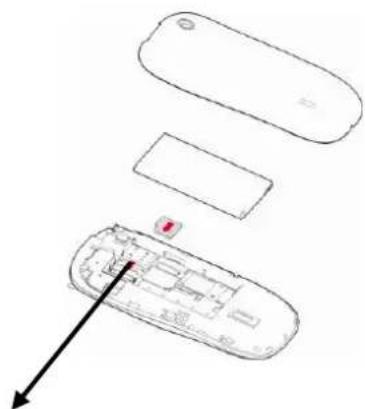
MicroSD-Karten-Steckplatz
Bedienungsanleitung
Seite 35
Sie sich für diese Funktion anmelden.
microSD(TransFlash)-Karte einlegen
Achtung:
Es wird dringend empfohlen, ausschließlich originale microSD-Karten zu verwenden, die von der „SD Card Association“ (http://www.sdcard.org) oder SanDisk akzeptiert wurden. Durch die Verwendung von anderen Produkten, die von der SD Card Association oder SanDisk nicht empfohlen wurden, können Sie möglicherweise den Steckplatz für die microSD-Karte Ihres Telefons beschädigen.
Ihr Mobiltelefon ist kompatibel mit microSD-Karten. Sie können z.B. Musik im MP3-Format auf die microSD-Karte herunterladen und sie anhören. Schieben Sie den Kartenveschluss nach unten und heben Sie ihn und legen Sie die microSD-Karte in den Steckplatz auf und schieben Sie den Karteverschluss nach oben, um zu schliessen.
Seite 34
Bedienungsanleitung
Individualisierung Ihres Telefons
Uhrzeit und Datum einstellen
[Menü] → [Einstellungen] → [Telefoneinstellungen] → [Uhrzeit und Datum]
Display-Sprache auswählen
[Menü] → [Einstellungen] → [Telefoneinstellungen] → [Sprache]
Hintergrundbild des Displays einstellen
[Menu] → [Einstellungen] → [Telefoneinstellungen] → [Anzeige(Display)] → [Hintergrund]
Ton, Lautstärke, Alarmart, Klingeltyp, Antwortmodus
einstellen
[Menu] → [Benutzerprofile] → [Allgemein] →
Seite 36
Bedienungsanleitung
[Anpassen]
Sicherheitseinstellungen wie Telefon- und Tastensperre
[Menu]→ [Einstellungen] → [Sicherheitseinstellungen]
Gesprächton(Lautstärke des Ohrhörers):
Die Lautstärke des Ohrhörers können Sie während eines Anrufs anpassen, indem Sie die die Plus(+) & Minus(-)-Taste auf dem Tastefeld während des Gesprächs drücken.
Bedienungsanleitung
Seite 37
Nutzliche Informationen
Telefonspeicher
Ihr Telefon has eine wenige Speicherkapazität und beschränkt.
Bitte verwenden Sie eine extra MicroSD-Karte für die Anwendungen wie Foto- und Video aufnahme, MP3- und Video-Wiedergabe.
Internet(WAP)- und MMS- Einstellung:
um Mobil-Internet via WAP(wireless Access Protokol)zu surfen oder MMS zu senden/empfangen, sollten Sie vorher Ihre Netzbetreiberprofile einstellen und aktivieren.
Für dieses Telefon haben Sie zwei Möglichkeiten für Internet-Zugang etweder via Wifi(WLAN) oder WAP(Mobil-Netz Ihres Netzbetreibers).
Zu Internet via WAP
Seite 38
Bedienungsanleitung
Es gibt vier Netzbetreiber in Deutschland: T-Mobile, Vodafone, E-Plus, O2.
In Ihrem Handy sind die WAP- und MMS-Einstellungen der Netzbetreiber vorinstalliert und Ihr Telefon erkennt Ihre SIM-Karte automatisch und konfiguriert das Profil Ihres Netzbetreibers.
Bitte erkundigen Sie sich erst, welche Netzbetreiber-Sim-Karte Sie verwenden und wählen Sie anschließend die passenden Profile oder automatische Konfiguration aus:
Internet(WAP)-Einstellungen
Menü → Service → Internetservice(WAP) →
Einstellungen → Profil wählen → SIM1 oder SIM2 →
Netzwerk wählen und → SIM1 oder SIM2 →
Automatisch auswählen!
MMS-Einstellungen
Menue → Messaging → Mitteilungeinstellungen →
Bedienungsanleitung
Seite 39
MMS → Datenkonto wählen → Automatisch auswählen!
Eigenen Klingelton hinzufügen
Wie folgt können Sie Ihren eigenen Klingelton hinzufügen:
Menü → Benutzerprofile → Algemein → Anpassen → Klingelton → Ändern → Klingelton → Klingelton Nr.
11→ Wählen Sie aus eigener Datei
Kurzwahl
Wenn Sie Telefonnummern im Telefonbuch speichern, können Sie bis zu acht Kurzwahleinträge einrichten und die Nummern durch Drücken der zugeordneten Taste wählen. In diesem Menü können Sie die Kurzwahl für die Tasten 2 - 9 aktivieren, deaktivieren und bearbeiten. Um die Kurzwahlfunktion zu verwenden, halten Sie die Nummerntaste gedrückt und das Telefon wählt die zugehörige Telefonnummer.
Seite 40
Bedienungsanleitung
Menue → Telefonbuch → →ptionen →
Telefonbucheinstellungen → Kurzwahl
Auf Werkseinstellungen zurücksetzen
Falls Sie Probleme bei der Benutzung Ihres Telefons haben, versuchen Sie bitte Ihr Telefon auf Werkstellungen zurückzusetzen:
Menü → Einstellungen → Auf Werkseinstellungen zurücksetzen: Kennwort 1122 eingeben.
Bitte sichern Sie Ihre im Telefon gespeicherten Daten bevor Sie das Telefon zurücksetzen.
Alle im Telefon gespeicherten Daten könnten gelöscht werden.
Bedienungsanleitung
Seite 41
Das „+“ ist ein Hinweis an das Netzwerk, dass dies ein internationaler Anruf ist.
Nummern suchen und einen Anruf tätigen
[Name] im Bereitschaftsbildschirm:
Wenn Sie einen Anruf tätigen, drücken Sie im Bereitschaftsbildschirm die Softwaretaste [Name] (rechts). Sie können die Telefonbucheinträge unter „Alle →rte, SIM-Karte und Telefon“ durchsuchen. Sie können einen Telefonbuchnamen wählen. Dadurch wird unter dem Namen eine Telefonnummer angezeigt. Sie können auch den Namen eingeben, nach dem Sie suchen. Die gesuchte Nummer wird aus der Liste angezeigt Drücken Sie die Sende-/Wähltaste, um einen Anruf zu tätigen. Wenn Sie Einzelheiten zu diesem Telefonbucheintrag sehen möchten, wählen Sie die Softwaretaste [→ption] und wählen Sie dort „Anzeigen“. Drücken Sie die Sende-/Wähltaste, um einen Anruf zu tätigen. Sollte keine Telefonnummer in Ihrem Telefonbuch vorhanden sein,
Allgemeine Funktionen
Einen Anruf tätigen
Wenn Sie einen Anruf tätigen möchten, überprüfen Sie zunächst, ob der Bildschirm im Bereitschaftsmodus ist und das Telefon den Empfang eines Signals anzeigt. Geben Sie dann die Telefonnummer mithilfe der numerischen Tasten ein und drücken Sie die Sende-/Wähltaste für SIM1 oder SIM2, mit welcher Karte Sie telefonieren möchten. Wenn Sie den Verbindungston auf EIN stellen, hören Sie einen Verbindungston wenn der Anruf angenommen wird.
Einen internationalen Anruf tätigen
Drücken Sie zwei Mal die Taste * bis das Symbol „+“ angezeigt wird.
Geben Sie den Ländercode, die →rtsvorwahl (ohne die Null am Anfang) und die Telefonnummer ein. Drücken Sie anschließend die Sende-Wähltaste.
Seite 42
Bedienungsanleitung
wird die Meldung [Leer] angezeigt.
Suche im Menü Telefonbuch:
Sie können Namen und Telefonnummern in der SIM-Karte und im Telefonspeicher unter [Telefonbuch] speichern. Wenn Sie eine Nummer über den Telefonbuchnamen finden möchten, drücken Sie die rechte Softwaretaste
Die letzte Nummer erneut wählen
Das Telefon speichert die zuletzt gewählten Telefonnummern. Wenn Sie eine dieser Nummern erneut wählen möchten, gehen Sie folgendermaßen vor:
Wenn Sie Zeichen auf Ihrer Anzeige eingetippt haben, löschen Sie zunächst die Anzeige durch Drücken der Softwaretaste [Löschen] oder drücken Sie die Endetaste, um zurück zum Bereitschaftsbildschirm zu gelangen.
Drücken Sie die Sende-/Wähltaste, um eine Liste der zuletzt gewählten Nummern anzuzeigen.
Um die hervorgehobene Nummer zu wählen, drücken Sie die Sende-/Wähltaste.
Einen Anruf beenden
Wenn Sie Ihren Anruf beendet haben, drücken Sie kurz die Endetaste.
Einen Anruf annehmen
Wenn Sie einen Anruf annehmen, klingelt oder vibriert das Telefon, je nach den Toneinstellungen zur Animation bei eingehenden Anrufen und zeigt auf dem Display, um welcher SIM-Karte sich handelt: SIM1 oder SIM2.
Wenn der Anrufer identifiziert wird, zeigt das Telefon die Telefonnummer und den Namen des Anrufers an, falls diese Details im Telefonbuch gespeichert sind. Wenn der Anrufer nicht identifiziert werden kann, wird nur seine Telefonnummer oder „Unbekannt“ angezeigt.
- Drücken Sie die SIM1- oder SIM2-Sendetaste, um
Bedienungsanleitung
Seite 45
einen Anruf anzunehmen, außer der Ein/Aus-Taste.
- Um einen eingehenden Anruf abzuweisen, drücken Sie die Softwaretaste [Abweisen].
- Beenden Sie den Anruf durch Drücken der Endetaste.
Einen Notruf tätigen
Vergewissern Sie sich, dass das Telefon eingeschaltet und betriebsbereit ist.
Geben Sie die Notrufnummer ein und drücken Sie die Wähltaste. Geben Sie Ihren Standort an. Beenden Sie den Anruf nicht ohne die Erlaubnis dazu erhalten zu haben. Beenden Sie den Anruf durch Drücken der Endetaste.
Hinweis:
Wenn die Meldungen „Sperrcode eingeben“ oder „PIN eingeben“ angezeigt werden, erlauben einige Netzwerke möglicherweise keine Notrufe. Einige
Seite 46
Bedienungsanleitung
Netzwerke benötigen eventuell das Einlegen der SIM-Karte und die Eingabe der →ffiziellen Notrufnummer.
Pause oder Warten“
Sie können ein Symbol Pause („P“) eingeben, indem sie die linke Sonderfunktionstaste (*) drei Mal drücken. Drücken die linke Sonderfunktionstaste (*) vier Mal, um ein Symbol Warten („W“) einzugeben.
Ohrhörer-Lautstärke einstellen
Während eines Anrufs können Sie die Lautstärke des →hrhörers anpassen, indem Sie die Plus(+) & Minus(-)-Taste auf dem Tatstenfeld drücken.
Ohrhörer/Mikrofon verwenden
Wenn Sie den →hrhörer-/Mikrofonstecker in die Vebindungsbuchse an der rechten Seite des Telefons einstecken, können Sie den →hrhörer und das Mikrofon auf die gleiche Weise verwenden wie den
Hörer und das Mikrofon Ihres Telefons. Sie können einen Anruf beantworten oder beenden, indem Sie die Taste am →hrhörer/Mikrofon drücken.
Wenn Sie einen weiteren Anruf annehmen möchten während Sie bereits ein Gespräch führen, können Sie hierzu die Taste am am →hrhörer/Mikrofon drücken.
Telefonbuch
Das Telefonbuch bietet Ihnen einen Telefonnummernspeicher, Verwaltung und Dienste. Sie können vom Bereitschaftsbildschirm, vom Menü Telefonbuch und vom Modus Nachrichten schreiben auf das Telefonbuch zugreifen.
Klicken Sie im Bereitschaftsbildschim auf das Symbol

und die Telefonbuchdaten werden nach Namen
sortiert in Ihrer SIM-Karte und dem Telefonspeicher angezeigt.
Die folgende →ptionen werden zur Verf[gungen:
Bedienungsanleitung
Seite 49
text_image
Telefonbuch ADAC Operator +4917922411 ADAC Operato →ptionstasteNeuen Kontakt hinzufügen
Lesen Sie hierzu bitte [Telefonbuch verwenden].
Ansicht
Ermöglicht Ihnen, das Detail des ausgwählten
Seite 50
Bedienungsanleitung
Kontakts zu sehen.
SMS/MMS senden
Ermöglicht Ihnen, zum ausgwählten Kontakt eine SMS oder MMS zu senden.
Anrufen
Ermöglicht Ihnen, ausgwählten Kontakt anzurufen.
Bearbeiten
Ermöglicht Ihnen, den Eintrag zu verändern.
Löschen, Kopieren und Verschieben
Ermöglicht Ihnen, den Eintrag zu löschen, zu Telefon, Sim-Karte und Datei-Managerr kopieren und zu Telefon oder Sim-Karte verschieben
Kontakte senden
Ermöglicht Ihnen, ausgwählten Kontakt als SMS, MMS, E-mail und über Bluetooth zu senden.
Bedienungsanleitung
Seite 51
Anrufergruppe
Sie können Anrufergruppenprofile wie folgt einrichten und bearbeiten:
Telefonbuch-Backup
Hier können Sie Ihre in Telefon und SIM-Karte gespeicherte Telefon-Nummern nach MicroSD-Karte exportieren und wieder importieren.
Telefonbucheinstellungen
Sie können die Einstellungen für das Telefonbuch folgendermaßen ansehen und bearbeiten.
Bevorzugter Speicher
Sie können als bevorzugten Speicherort für das Telefonbuch entweder die SIM-Karte(SIM1 oder SIM2) oder das Telefon oder Alle festlegen und im Telefonbuch werden die im →rt gespeicherte Telefonnummern angezeigt.
Wenn Sie Alle als Speicherort auswählen, werden
Seite 52
Bedienungsanleitung
alle in der SIM-Karte und Telefon gespeicherte Telefonnummern im Telefonbuch angezeigt.
Kurzwahl
Wenn Sie Telefonnummern im Telefonbuch speichern, können Sie bis zu acht Kurzwahleinträge einrichten und die Nummern durch Drücken der zugeordneten Taste wählen. In diesem Menü können Sie die Kurzwahl für die Tasten 2 - 9 aktivieren, deaktivieren und bearbeiten. Um die Kurzwahlfunktion zu verwenden, halten Sie die Nummerntaste Kurzwahl gedrückt und das Telefon wählt die zugehörige Telefonnummer
Meine Nummer
Hier können Sie Ihre Nummer eingeben und bearbeiten.
Zusätzliche Nummer
Sie können Ihre Mobiletelefonnummer (Besitzernummer) und die Notrufnummer ansehen und bearbeiten.
Bedienungsanleitung
Seite 53
Speicherstatus
Sie können überprüfen, wie viele Namen und Telefonnummern Sie bereits in Ihrem Telefonbuch (SIM-Karte und Telefonspeicher) gespeichert haben oder wie viel freier Speicherplatz verbleibt.
Kopieren, und Verschieben
Sie können alle Telefonbuchdaten von der SIM-Karte auf das Telefon oder vom Telefon auf die SIM-Karte kopieren und verschieben
Alle löschen
Sie können alle Telefonbuchdaten von der SIM-Karte oder dem Telefon löschen.
Seite 54
Bedienungsanleitung
Anrufprotokolle
In diesem Menü können Sie alle gewählten, empfangenen oder verpassten Anrufe sehen.
Es wird die Nummer und der Name (falls verfügbar) angezeigt, zusammen mit dem Datum und der Uhrzeit des jeweiligen Anrufs.
- Alle Anrufe
In diesem Menü können Sie alle letzten eingehende, ausgehende und Anrufe in Abwesenheit ansehen.
- Ausgehende Anrufe
In diesem Menü können Sie die letzten eingewählten Anrufe ansehen.
Im Ansichtsbildschirm können Sie die Nummer wählen, indem Sie die Sende-/Wähltaste drücken.
- Anrufe in Abwesenheit
Bedienungsanleitung
Seite 55
In diesem Menü sehen Sie die letzten Anrufe in Abwesenheit.
Im Ansichtsbildschirm können Sie die Nummer wählen, indem Sie die Sende-/Wähltaste drücken
- Eingehende Anrufe
In diesem Menü können Sie die letzten zehn empfangenen Anrufe ansehen.
Im Ansichtsbildschirm können Sie die Nummer wählen, indem Sie die Sende-/Wähltaste drücken.
Im Menü [→ption] [→K-Taste] gibt es die folgenden vier Möglichkeiten:
- Ansicht
- Anrufen
- SMS/MMS senden
- Im Telefonbuch speichern
- Vor Anruf bearbeiten
- Löschen, Alle löschen
- Erweitert
Seite 56
Bedienungsanleitung
Anrufzeit
In diesem Menü können Sie Timer für gewählte und empfangene Anrufe ansehen. Die folgenden Timer stehen zur Verfügung:
Anrufkosten
Sie können die Gebühren Ihres letzten Anrufs oder aller Anrufe ansehen. Die Gebühren können nur angezeigt werden wenn Ihr Netzwerkbetreiber diesen Dienst unterstützt.
SMS-Zähler
Hier sehen Sie die Anzahl gesendeter und empfangender SMS-Nachrichten.
GPRS-Zähler
Hier sehen Sie die Anzahl gesendeter und empfangender GPRS-Nachrichten. Sie können den Zähler auch zurücksetzen.
Bedienungsanleitung
Seite 57
Einstellungen
In diesem Menü können Sie die Einstellungen für Ihr Telefon ändern. Es gibt die Untermenüs Telefoneinstellungen, Anrufeinstellungen, Netzwerkeinstellungen, Sicherheits- einstellungen und auf Werkseinstellungen zurücksetzen.
Dual-SIM-Einstellungen
In diesem Menü können Sie Einstellungen vornehmen, wenn Sie zwei SIM-Karten verwenden. Sie haben die folgende Auswahl-Möglichkeiten:
- Dual-SIM öffnen
- Nur SIM2 öffnen
- Nur SIM2 öffnen
- Flugmodus
In diesem Menü können Sie Flugmodus auswählen und sich mit dem Handy ohne Signalempfang von Netzwerk beschäftigen.
Seite 58
Bedienungsanleitung
Kalibrierung mit dem Stift
Berühren Sie mit dem Stift einen beliebigen Punkt auf dem Touch-Bildschrim, um die Kalibrierung zu starten
Telefoneinstellungen
In diesem Menü können Sie Einstellungen vornehmen bezüglich Anzeige und Funktionen des Telefons:
◆Uhrzeit und Datum
Hier können Sie Uhrzeit und Datum für Ihr Telefon einstellen.
Heimatort einstellen
In diesem Menü können Sie eine Stadt als Ihren Heimatort einstellen. Wählen Sie bitte den nähesten →rt aus der Liste.
Uhrzeit/Datum einstellen
In diesem Menü können Sie die aktuelle Uhrzeit und das aktuelle Datum einstellen, wie sie auf dem Bereitschaftsbildschirm angezeigt werden.
(1) AM/PM
(2)SS:MM: Sie können die Stunden im 24-Stunden-Format eingeben sowie die Minuten. Drücken Sie anschließend die untere Navigationstaste.
(3) TT/MM/JJJJ: Geben Sie hier Tag, Monat, Jahr ein.
(4) Sommerzeit: Hier können Sie die Sommerzeit einstellen. Das Telefon zeigt die Sommerzeit an. Sie wird angewandt auf die Empfangs- und Sendezeit von MMS-Nachrichten.
Format einstellen
Hier können Sie einstellen, ob die Zeit im 12-Stunden-Format (AM/PM) oder im 24-Stunden-Format angezeigt werden soll. Wenn das Zeitformat im 12-Stunden-Typ steht, können Sie zwischen AM und PM umschalten, indem Sie die Navigationstasten drücken.
(1) Uhrzeitformat
24-Stunden / 12-Stunden
(2) Datumsformat
JJJJ/MM/TT (z. B. 2006/12/25)
JJJJ-MM-TT (z. B. 2006-12-25)
MM TT,JJJJ (z. B. Dez 25, 2006)
TT-MM-JJJJ (z. B. 25-Dez-2006)
TT/MM/JJJJ (z. B. 25/12/2006)
MM/TT/JJJJ (z. B. 12/25/2006)
(3) Wochentag
Mit Zeitzone aktualisieren
Mit diesem Menü können Sie automatisch die aktuelle Zeit und das aktuelle Datum für Ihr Telefon erhalten, wenn Ihr Netzbetreiber diesen Dienst anbietet.
Diese Funktion schalten Sie ein oder aus, indem Sie die Softwaretaste [Ein] oder [Aus] (links) drücken.
◆Ein-/Auschalten zeitlich festlegen Hier können Sie Ihre gewüschte Ein-/Auschaltungszeit Ihres Telefons festlegen
♦Sprache
Bedienungsanleitung
Seite 61
In diesem Menü können Sie die Anzeigesprache auswählen. Wählen Sie Ihre bevorzugte Sprache und drücken Sie die Softwaretaste [→k] (links), um die Einstellung zu speichern. Wenn Sie die Spracheinstellung ändern, zeigt das Telefon im entsprechenden Sprachmodus an. Die folgenden →ptionen stehen zur Verfügung: Deutsch, English, Türkisch.
♦Bevorzugte Eingabemethode In diesem Menü können Sie Ihre bevorzugte Eingabeart einstellen. Sobald Sie Ihre bevorzugte Eingabeart eingestellt haben, bleibt die Einstellung, bis Sie sie zum nächsten Mal ändern.
◆Encodierung Hier können Sie ein Encodierungsformat für Ebook-Datei auswählen ◆Anzeige(Display) In diesem Menü können Sie das Telefondisplay wie
Seite 62
Bedienungsanleitung
folgt einstellen:
Hintergrund
Sie können einen Hintergrund wie folgt wählen:
-Standard: Sie können ein Hintergrundbild aus den Bildern auswählen, inklusive der Analoguhr und der Digitaluhr.
-Benutzerdefiniert: Sie können im Dateimanager nach Bildern und Fotos suchen. Für das Hintergrundbild gibt es jedoch eine Größenbeschränkung. Sie können die →ption Benutzerdefiniert für den Hintergrund des LCD-Displays wählen.
Bildschirmschoner
In diesem Menü können Sie die Einstellungen für den Bildschirmschoner vornehmen. Das Telefon zeigt das gewählte Bild in einem vollen Bildschirm an, wenn keine Tasten gedrückt werden.
(1) Einstellung: Ein/aus
Bedienungsanleitung
Seite 63
(2) Wählen
A. System: Sie können ein Bildschirmschoner-Bild aus den Bildern auswählen.
B. Benutzerdefiniert: Sie können im Dateimanager nach Bildern und Fotos suchen. Für das Bildschirmschoner-Bild gibt es jedoch eine Größenbeschränkung.
Display einschalten: Hier können Sie ein Hintergrundbild beim Einschalten auswählen
Display ausschalten: Hier können Sie ein Hintergrundbild beim Ausschalten auswählen
Uhrtyp
Hier können Sie Analog- oder Digital-Uhr auswählen.
◆Zeit automatische Aktualisieren
Seite 64
Bedienungsanleitung
Mit diesem Menü können Sie automatisch die aktuelle Zeit und das aktuelle Datum für Ihr Telefon erhalten, wenn Ihr Netzbetreiber diesen Dienst anbietet.
Diese Funktion schalten Sie ein oder aus, indem Sie die Softwaretaste [Ein] oder [Aus] (links) drücken.
◆Flugmodus
In diesem Menü können Sie Flugmodus auswählen und sich mit dem Handy ohne Signalempfang von Netzwerk beschäftigen.
◆UART-Einstellungen
Dies ist für die Wahl der SIM-Karte beim PC-Link-Programm, welche auf dem Programm bearbeiten soll., falls zwei SIM-Karten eingesetzt sind: Leitung1→SIM1, Leitung2→SIM2
◆LCD-Beleuchtung
Bedienungsanleitung
Seite 65
Sie können die Helligkeit und Beleuchtungszeit einstellen.
Netzeinstellungen
Diese Menüfunktionen sind Netzwerkdienste. Kontaktieren Sie bitte Ihren Dienstanbieter, um die Verfügbarkeit zu überprüfen und sich für die gewünschten Funktionen anzumelden. Diese Einstellungen können Ihre monatlich Rechnung und die Netzwerkleistung Ihres Telefons beeinflussen.
Netzwerkwahl
Die Funktion Netzwahl ermöglicht Ihnen, das Netzwerk automatisch oder manuell auszuwählen, das außerhalb Ihres Heimbereichs verwendet werden soll.
Hinweis:
Sie können ein anderes Netzwerk nur dann auswählen, wenn dies eine gültige Übereinkunft mit Ihrem Heimnetzwerk besitzt.
Seite 66
Bedienungsanleitung
Sicherheitseinstellungen
Es gibt sechs Arten von Sicherheitseinstellungs- Kategorien.
Sie können den Sicherheitsmodus optimieren, indem Sie Untermenüs unter „Sicherheitseinstellungen“ im Menü „Einstellungen“ auswählen.
Diese Sicherheitseinstellungen helfen dabei, Ihre Privatsphäre zu schützen und Ihr Telefon vor fremdem Zugriff zu bewahren.
◆SIM1 / SIM2 Sicherheitseinstellungen
PIN(SIM-Sperre) prüfen
Wenn die Funktion PIN-Prüfung eingeschaltet ist, arbeitet das Telefon nur, wenn Sie den PIN-Code für die SIM-Karte eingeben.
♦Telefonsicherheit
- Telefonsperre
Bedienungsanleitung
Seite 67
Wenn die Funktion Telefonsperre eingeschaltet ist, muss der Benutzer das Kennwort jedesmal eingeben, wenn das Telefon eingeschaltet wird. →hne das Kennwort kann kein Anruf getätigt oder das Telefon anderweitig benutzt werden. Das Standard-Kennwort ist 1122
- Kennwort ändern
Wenn Sie das Kennwort ändern möchten, geben Sie das aktuelle Kennwort ein und anschließend das neue Kennwort.
Hinweis:
Das anfängliche Kennwort ist „1122“. Nach dem Ändern des Kennworts müssen Sie das neuen Kennwort eingeben. Wenn Sie Ihr Kennwort vergessen haben, kontaktieren Sie das Servicezentrum.
◆Automatische Tastensperre
Ihr Telefon ist ein Bar-Telefon und Tasten können versehentlich gedrückt werden. Um ungewünschtes
Seite 68
Bedienungsanleitung
Tastendrücken zu vermeiden, können Sie die Automatische Tastensperre verwenden. →hne die Eingabe des Entsperrcodes können Sie das Telefon nicht bedienen und keine Anrufe tätigen. Sie können jedoch Anrufe annehmen und Nachrichten empfangen, ohne den Entsperrcode eingeben zu müssen. Um die Einstellungen für die Tastensperre zu ändern, Drücken Sie die Taste * und wählen Sie die →ptionen für die Tastensperre (Keine/ 5 Sek. / 30 Sek. / 1 Min. / 5 Min. / Zuschieben) oder Drücken Sie die Menütaste und wählen Sie Einstellungen / Sicherheitseinstellungen / Automatische Tastensperre.
Anrufeinstellungen
◆SIM1 oder SIM2-Anrufeinstellungen Die folgenden Anrufereinstellungen sind Netzwerkdenste. Kontaktieren Sie bitte Ihren
Bedienungsanleitung
Seite 69
Netzwerk-Dienstanbieter, um die Verfügbarkeit zu überprüfen und sich für die einzelnen Funktionen anzumelden.
Anrufer-ID
Dieser Netzwerkdienst informiert den Empfänger über Ihre Anrufer-ID wenn Sie einen Anruf tätigen. Sie können die folgenden →ptionen für die Übertragen der eigenen Rufnummer-Funktion einstellen:
- Nach Netzwerk einstellen: Das Netzwerk entscheidet, ob die Übertragen der eigenen Rufnummer angezeigt wird oder nicht.
- ID ausblenden: Wenn Sie Ihre Telefonnummer nicht versenden möchten, wählen Sie das Menü [Nummer verbergen].
- ID senden: Ihre Übertragen der eigenen Rufnummer wird versandt wenn Sie einen Anruf tätigen.
Seite 70
Bedienungsanleitung
Hinweis: Einige Netzwerke gestatten dem Benutzer nicht, diese Einstellungen zu ändern.
Anklopfen
Dieser Netzwerkdienst informiert Sie darüber wenn jemand versucht, Sie anzurufen während Sie gerade in einem anderen Gespräch sind. Sie können die Anklopfoptionen nur für Sprachanrufe einstellen.
Rufumleitung
Dieser Netzwerkdiensst leitet eingehende Anrufe an eine von Ihnen angegebene Nummer weiter. Beispiel: Während Sie selbst beschäftigt sind, möchten Sie Ihre geschäftlichen Anrufe vielleicht an einen Kollegen weiterleiten.
Anrufsperre
Dieser Netzwerkdenst erlaubt Ihnen, Ihre Anrufe
Bedienungsanleitung
Seite 71
einzuschränken.
Rufsperre kann wie folgt festgelegt werden:
Ausgehende Anrufe
1) Alle Anrufe: Verhindert alle ausgehenden Anrufe. 2) Internationale Anrufe: Verhindert alle ausgehenden internationalen Anrufe. 3) International außer eigenes Netz: Wenn Sie im Ausland sind, können sie nur Nummern anrufen, die sich im aktuellen Land und in Ihrem Heimatland befinden (das Land, in dem sich Ihr Netzanbieter befindet).
Eingehende Anrufe
1) Alle Anrufe: Verhindert den Empfang eingehender Anrufe.
2) Im Roaming(Festnetz): Verhindert den Empfang von eingehenden Anrufen wenn Sie Ihr Telefon außerhalb Ihres Heimdienst-Bereichs nutzen.
Alle abbrechen
Deaktiviert alle Rufsperre-Einstellungen. Sie können anschließend wieder normal Gespräche tätigen und
Seite 72
Bedienungsanleitung
annehmen.
Sperrkennwort ändern
Mit dieser →ption können Sie das von Ihrem Dienstanbieter erhaltene Sperrkennwort ändern. Sie müssen das aktuelle Kennwort eingeben, bevor Sie ein neues bestimmen können.
Geschlossene Anrufgruppe
Sie können eine Anrufgruppe einrichten. Diese Funktion sollte von Ihrem Netzbetreiber unterstützt werden.
Leitungsumschaltung
Hier handelt sich um Leitung1(SIM1) oder Leitung2(SIM2)
Gruppenliste
Sie können eine Anrufgruppe einrichten. Diese Funktion sollte von Ihrem Netzbetreiber unterstützt werden.
◆Erweiterte Einstellungen
Bedienungsanleitung
Seite 73
Automatische Wahwiederholungl
Mit dieser →ption können Sie eine automatische Wahlwiederholung einstellen wenn das Gerät des Empfängers besetzt ist. Wenn Sie [Automatische Wahlwiederholung] einschalten, wird die Nummer weitere zehn Mal gewählt.
Anrufzeiterinnerung
Sie können die Anrufzeiterinnerung einstellen:
Aus
Einmalig
Regelmässig
Auto. Schnell beenden
Mit dieser Funktion können Sie die Gesprächzeit setzen.
Per SMS abweisen
Falls Sie einen Anruf abweisen, wird die Anrufinfo.
Seite 74
Bedienungsanleitung
Ihnen per SMS benachrichtigt.
Verbindungshinweis
Hier handelt sich um einen Hinweis-Ton nach der Anrufverbindung.
Auf Werkeinstellungen zurücksetzen
Mit dieser Funktion versetzen Sie Ihr Telefon in den Zustand, in dem es das Werk verließ, ohne dass hierdurch heruntergeladene →bjekte und Telefonbucheinträge gelöscht werden. Zum Wiederherstellen der Werkseinstellungen müssen Sie das Kennwort eingeben:
Die Standard-Kennwort Ist 1 1 2 2 (eins eins zwei zwei)
Benutzerprofile
Sie können die Einstellungsfunktion Ton verwenden, um unterschiedliche Einstellungen an folgenden Umgebungen anzupassen:
Allgemein
Lautlos
Meeting
Draußen
Wählen Sie eine Umgebung und drücken →ptionen und anschließend „Aktivieren“, um die Einstellung zu aktivieren. Wählen Sie „Anpassen“, um die Einstellungen anzupassen.
Die folgenden →ptionen stehen zur Verfügung:
◆Klingelart
Diese →ption erlaubt Ihnen, den Alarmtyp zu definieren. Hierüber steuern Sie, welche Alarmarten
Ihr Telefon abspielen soll.
Sie können die Alarmtypen wie folgt einstellen:
Nur klingeln: Das Telefon spielt den Rufton ab, der in der →ption [Toneinstellung] gewählt wurde.
Nur Vibrieren: Das Telefon vibriert, ohne zu klingeln. Vibration & klingeln: Das Telefon vibriert und klingelt gleichzeitig.
Vibrieren, dann klingeln: Das Telefon vibriert erst und klingelt dann.
◆Klingeltyp
Sie können die Ruftonart für das Abspielen der Ruftöne einstellen.
Einmal: Spielt den Rufton einmal ab.
Wiederholen: Spielt den Rufton wiederholtab.
Ansteigend: Spielt den Rufton mit ansteigender Lautstärke ab.
Bedienungsanleitung
Seite 77
◆Klingelton
(1) SIM1- und SIM2-Klingelton
Diese →ption erlaubt Ihnen, den gewünschten Rufton auszuwählen. Sie können eine Musikdatei als Rufton verwenden, die Sie mit Internet(WAP), MMS oder EMS heruntergeladen haben. Sie können auch Dateien von der microSD-Karte aus zu den Toneinstellungen weiterleiten. Bitte klicken
(2) Einschalten
Sie können ein Einschaltgeräusch aus den Tönen auswählen oder „stumm“ wählen. Das Telefon spielt das Einschaltgeräusch ab wenn Sie das Telefon einschalten.
(3) Ausschalten
Sie können ein Ausschaltgeräusch aus den Tönen auswählen oder „stumm“ wählen. Das Telefon spielt das Ausschaltgeräusch ab wenn Sie das Telefon
Seite 78
Bedienungsanleitung
ausschalten.
(6) SIM-Mitteilung
Das Telefon spielt den Nachrichtenton ab wenn Sie eine Nachricht erhalten.
(7) Tastaur
Diese →ption erlaubt Ihnen, den Ton auszuwählen, der beim Drücken einer Taste abgespielt wird.
Klicken: Die Tasten geben ein Geräusch ab.
Ton: Die Tasten geben ein Geräusch ab.
(8) Extraton(Systembenachrichtigungston)
Sie können die folgenden Alarmtöne ein- oder ausschalten:
Warnung
Fehler
Alarmton bei Anruf
Verbinden
◆Lautstärke
Diese →ption erlaubt Ihnen, die Lautstärke von Klingelton, Tastenton, und Mitteilungston einzustellen.
Sie können unterschiedliche Lautstärken für den Klingelton, Tastenton und Nachrichtenton einstellen. Hier handelt es sich nicht um Gesprächton:
Gesprächton(Lautstärke des Ohrhörers):
Die Lautstärke des →hrhörers können Sie während eines Anrufs anpassen, indem Sie die obere und untere Navigationstaste während des Gesprächs drücken.
Messaging
Mit diesem Menü können Sie SMS, MMS, Sprachmail und Broadcast-Nachricht verwenden. Diese Funktionen sind je nach den von Ihrem Dienstanbieter unterstützten Diensten
SMS
Die SMS-Funktion (Short Message Service) ist ein Netzwerkservice der möglicherweise von Ihrem Netzwerk nicht unterstützt wird. Sie können Mitteilungen im Format Fax, Seite, E-Mail und Text versenden. Um SMS per Telefon zu versenden, müssen Sie eine sogenannte „SMS Center Number“ von Ihrem Dienstanbieter erwerben und diese unter der →ption SC-Adresse im Menü Profileinstellungen eintragen. Wenn das Symbol im Bereich der Statusanzeigen erscheint, bedeutet dies, dass Sie
Bedienungsanleitung
Seite 81
eine neue Mitteilung erhalten haben.
MMS
MMS (Multimedia Messaging Service) erlaubt Benutzern, Nachrichten zu senden und empfangen, die Multimediainhalte enthalten (inklusive Bilder, Video, Audio und Text). Es stellt ein reiches Medium für persönliche Multimedia-Nachrichten zwischen zwei Handys oder zwischen Handy und E-Mail dar. In diesem Menü können Sie eine Nachricht schreiben und Bilder, Töne und Anhänge anfügen. Wählen Sie das Menü [MMS] aus dem Menü [Nachricht schreiben]. Erstellen Sie eine Nachricht. Sie können An, CC, BCC, Betreff und Inhalt bearbeiten. Sie können die Nummer direkt eingeben oder Sie aus dem Telefonbuch holen, indem Sie die Softwaretaste [Suchen] drücken.
Seite 82
Bedienungsanleitung
Hinweis: Die →ptionen zum Bearbeiten des Inhalts sind wie folgt:
Text bearbeiten / Text entfernen Bild hinzufügen / Bild bearbeiten / Bild entfernen Audio hinzufügen / Audio bearbeiten / Audio entfernen Neue Seite einfügen: Fügt eine neue Seite in die Nachricht ein. Voransicht: Spielt die MMS–Nachricht ab. Seite-Intervall: Geben Sie die Zeit für eine Seite in Sekunden ein.
Mitteilung schreiben
In diesem Menü können Sie eine Nachricht schreiben und Bilder, Töne und Anhänge anfügen.
Für die Texteingabe sehen Sie bitte die Darstellungen, in Sondertasten auf dem Tastenfeld'
Bedienungsanleitung
Seite 83
Sondertasten auf dem Tastenfeld

Wählen der Eingabesprache und
Eingabemethode beim Schreiben:
Entweder von eZi(3) oder
allgemeiner Eingabe(↓) und
Schriftart(Nur Gross/Nur klein/Gross
Seite 84
Bedienungsanleitung
| und dann klein)* eZi( ) ist eine Eingabemethode für die automatische Worterkennung wie T9 | |
 | Wähl-Taste: Obere oder untere Tasten |
 | Löschen |
Bedienungsanleitung
Seite 85
Nächte Zeile
Posteingang
In diesem Menü können Sie neue Nachrichten und gelesene Nachrichten ansehen.
Die Telefonnummer oder der Name des Absenders werden in der Liste angezeigt.
Wenn Sie die Softwaretaste [ k] wählen, können Sie die Inhalte der Nachricht ansehen.
Entwürfe
Sie können die in den Entwürfen gespeicherte Nachrichten ansehen und bearbeiten.
Postausgang(Nicht gesendet)
Seite 86
Bedienungsanleitung
In diesem Menü können Sie die nicht erfolgreich gesendete Nachrichten ansehen.
Die →ptionen Antworten, Weiterleiten, Bearbeiten,
Gesendete Mitteilungen
In diesem Menü können Sie die gesendete Nachrichten ansehen, die Sie gespeichert haben, wenn Sie
Broadcast-Mitteilung
Dieser Netzwerkdienst erlaubt Ihnen, Broadcast-Nachrichten zu unterschiedlichen Themen wie Wetter, Verkehr, PLZ, Krankenhäuser, Taxis oder Apotheken in Ihrer Nähe zu empfangen. Sie können die Nachricht auch in einer bestimmten Sprache empfangen (z. B. wenn Sie im Ausland sind), indem Sie die →ption Sprachen (2.4.3) verwenden. Weiter Informationen über Broadcast-Nachrichtenthemen erhalten Sie bei Ihrem
Bedienungsanleitung
Seite 87
Dienstanbieter
Vorlagen
In diesem Menü können Sie Nachrichtenvorlagen bearbeiten und löschen. Sie können bis zu 10 Ihrer häufig verwendeten Nachrichten speichern, wie zum Beispiel „Ruf mich jetzt an“, „Tut mir leid“. Sie können bis zu 40 Buchstaben pro Vorlage speichern. Sie können die Vorlage verwenden, indem Sie die →ption [Vorlage verwenden] auswählen wenn Sie eine Nachricht schreiben.
Mitteilungeinstellungen
◆SMS-Einstellungen
Profileinstellungen
Je nach Dientsanbieter und Dienstplan können Sie das Nachrichtenprofil einstellen.
Seite 88
Bedienungsanleitung
Hinweis: Sie können das Profil folgendermaßen bearbeiten:
Profilname: Bearbeiten des Profilnamens.
SC-Adresse: Sie müssen die Nummer von Ihrem Dienstanbieter einholen.
Gültigkeitsdauer: Wählen Sie aus Maximal, 1 Stunde, 12 Stunden, 1 Tag, 1 Woche.
Nachrichtentyp: Wählen Sie aus Fax, Seite, E-Mail oder Text.
Voicemail-Server
Ihr Telefon ist in der Lage, mit einer Sprachmail-Servernummer zu wählen (falls von Ihrem Netzwerk zur Verfügung gestellt). Wenn eine Sprachmail angekommen ist, zeigt Ihr Telefon neue Nachricht im Bereitschaftsbildschirm an und informiert Sie über die Ankunft.
Allgemeine Einstellungen
Sie können die folgenden üblichen Einstellungen für
Bedienungsanleitung
Seite 89
Hier wird der Speicherstatus von SMS-Nachrichten auf Ihrer SIM-Karte oder dem Telefon angezeigt.
◆MMS-Einstellungen
Innerhalb des Untermenüs MMS können Sie benutzerdefinierte Werte zu üblichen Parametern für mit Handys erstellte Nachrichten einstellen. Durch das Einstellen von Werten für MMS-Nachrichten können Sie einen noch bequemeren Service erleben. Sie können die MMS-bezogenen Parameter für das Senden und Empfangen von MMS-Nachrichten einstellen.
Profile
Wählen Sie aus das Profil von Ihrem Netzbetreiber. Sie können das Profil aktivieren oder es bearbeiten.
Hier sind deutsche Netzbetreiber-Einstellungen bereits vorinstalliert. Sie brauchen nur Ihr Netzbetreiberprofil auszuwählen.
SMS aktivieren oder deaktivieren.
Sendebericht
Dies erlaubt Ihnen, den Zustellbericht zu aktivieren oder deaktivieren. Wenn diese Funktion aktiviert ist, informiert das Netzwerk Sie darüber, ob Ihre Nachricht übertragen wurde oder nicht.
Antwortpfad
In diesem Menü kann der Empfänger Ihrer Nachricht Ihnen eine Antwort über Ihr Nachrichtenzentrum schicken, falls Ihr Netzwerk den Nachrichtendienst anbietet. Drücken Sie [Ein] oder [Aus] (links), um diese →ption zu aktivieren oder deaktivieren.
Gesendete Mitteilung speichern
Mit dieser Funktion können Sie die gesendete Nachrichten in Box "Gesendet", speichern
Speicherstatus
Seite 90
Bedienungsanleitung
◆Profilname: Bearbeiten Sie den Profilnamen.
◆MMSC-Adresse(Homepage): Geben Sie die URL ein.
◆Datenkonto: Wählen Sie ein Datenkonto aus der Liste.
◆Verbindungsart:
A. Verbindungsorientiert: Sie können die IP-Adresse bearbeiten.
B. HTTP: Wenn Sie http wählen, können Sie die Proxy-Adresse und den Proxy-Port bearbeiten.
◆Benutzername: Geben Sie den Benutzernamen ein.
♦Kennwort: Geben Sie das Kennwort ein.
Allgemeine Einstellungen
◆Entwerfen
Hier können Sie die Bildgrösse für das Senden von MMS–Nachrichten einstellen.
(1) Erstellungsmodus:
- Frei: Hiemit können Sie das ausgewähltes Bild mit Ihrer gewünschten Bildgrössen ändern und per MMS senden.
- Eingeschränkt: Hiermit können Sie das ausgewähltes Bild senden, wenn es nur mit ihrer gewünschten Bildgrössen übereinstimmt.
(2) Änderung der Bildgrösse:
Hiermit können Sie die Bildgrösse nach Ihrem Wunsch ändern.
◆Sendeeinstellungen
Hier können Sie die Parameter für das Senden von MMS–Nachrichten einstellen.
Bedienungsanleitung
Seite 93
Sie können die Dauer einstellen, in der das
Dienstzentrum versuchen soll, die Nachricht zu senden. Wenn die Nachricht verfällt, sendet das Nachrichtenzentrum die Nachricht nicht mehr.
Max.: Maximale Dauer, die der Dienstanbieter erlaubt.
1 Stunde
12 Stunden
1 Tag
1 Woche
Dies ermöglicht Ihnen, den Zustellbericht zu aktivieren oder deaktivieren. Wenn diese Funktion aktiviert ist, informiert Sie das Netzwerk darüber, ob eine Nachricht geliefert wurde oder nicht.
Ein
Aus
Sie können einstellen, ob Sie von jedem Empfänger
Seite 94
Bedienungsanleitung
einen Lesebericht erhalten möchten.
Ein
Aus
Normal
Hoch
Niedrig
Sie können einstellen, wann das Telefon Ihre
Nachricht senden soll.
Sofort
In 1 Stunde
In 12 Stunden
In 24 Stunden
♦Abrufen
Bedienungsanleitung
Seite 95
Hier stellen Sie die Parameter für das Empfangen von MMS–Nachrichten ein.
Heimnetzwerk
Sofort
Verschoben
Eingeschränkt
Roaming(Fremdenetz)
A. Wie eigenes
B. Verschoben
C. Eingeschränkt
Filter
Sie können MMS-Nachrichten in drei Kategorien filtern, wie folgt:
Anonym (Zulassen/Abweisen)
Maximale Größe (KB)
Anzeige (Zulassen/Abweisen)
Seite 96
Bedienungsanleitung
Lesebericht
A. Auf Anfrage
B. Senden
C. Nie Senden
Sendebericht
A. Ein B. Aus
◆Bevorzugter Speicher
Hier können Sie den bevorzugten Speicherplatz für MMS auswählen und aktivieren.
Um eine Speicherkarte as MMS-Speicher zu verwenden, muss der restlich bleibende Speicher in Telefonspeicher für MMS mehr als 5KB sein.
Bitte prüfen Sie es in Speicherstatus des Telefons in Allgemeneine Einstellungen des MMS!
Bedienungsanleitung
Seite 97
◆Speicherstatus
Dies zeigt die Kapazität, den benutzten und den verbleibenden Speicherplatz.
Seite 98
Bedienungsanleitung
Medienplayer
Mit Hilfe dieses Menüs können Sie all in der Speicherkarte gespeicherte MP3- und AVI-Dateien abrufen und verwalten und abspielen.
Aktueller Mediaplayer
Hier wird das zuletzt abgespielten Lied oder Video angezeigt.
Alle Lieder
Hier werden alle in der Speicherkarte gespeicherte MP3-Dateien angezeigt. Bitte aktualisieren Sie Ihre Liste ständig in →ptionen.
Die folgende →ptionen sind zur Verfügung:
. Wiedergabe
. Aktualisieren der Liste
Bedienungsanleitung
Seite 99
. Zu meinen Wiedergabelisten hinzufügen
. Löschen
. Details
Alle Videos
Hier werden alle in der Speicherkarte gespeicherte AVI-Dateien angezeigt.
Meine Wiedergabelisten
Hier werden alle von den Liedern und Videos hinzugefügte Dateien angezeigt.
URL-Datenstrom
Hier können Sie einen URL für Datenstrom eingeben oder den vordefinierten URL verwenden und abspielen.
Hier ist Youtube vordefiniert.
Seite 100
Bedienungsanleitung
Dateimanager
In diesem Menü können Sie den gesamten verwendeten Speicherplatz und den freien Speicherplatz sehen.
1) So überprüfen Sie den Speicher von Telefon und microSD-Karte.
Sie können den verbleibenden (freien) Speicherplatz und den gesamten Speicherplatz von Telefon und microSD-Karte ansehen.
2) So öffnen Sie den Speicher
Die folgenden drei →ptionen stehen zur Verfügung: Öffnen: Hiermit können Sie den Speicher öffnen und →rdner und Dateien ansehen.
Format: Hiermit können Sie den ausgewählten Speicher formatieren.
Bedienungsanleitung
Seite 101
3) So öffnen Sie einen →rdner
(1) Öffnen: Hiermit können Sie den →rdner öffnen und eine Liste von Dateien im →rdner ansehen.
(2) Neue →rdner: Hiermit können Sie einen →rdner erstellen.
(3) Umbenennen: Hiermit können Sie den →rdner umbenennen.
(4) Löschen: Hiermit können Sie den →rdner löschen.
(5) Sortieren: Hiermit können Sie die Dateien im →rdner nach Namen, Typ, Zeit und Größe sortieren.
Seite 102
Bedienungsanleitung
Bildbetrachter
Sie können die Bilder und Fotos in Ihrem Telefon ansehen. Die Bilder werden als Miniatur angezeigt mit Bildname und Bildgröße.
Die folgenden →ptionen stehen zur Verfügung:
(1)Ansicht
(2) Bildinfrimationen
(3) Durchsuchform
(4)Senden
(5) Verwenden als: Hiermit können Sie das Foto als Displayhintergrund, Bildschrimschöner, Display an der Ein-/Ausschaltung setzen.
Bedienungsanleitung
Seite 103
(6) Umbenennen: Hiermit können Sie die Bilder umbenennen.
(7)Löschen
(8)Sortieren nach: Hiermit können Sie die Bilder nach Namen, Typ, Zeit und Größe sortieren.
(9)Speicher: Hiermit können Sie den Speicher für Ihre Bilder auswählen. Sie können Telefon oder Karte wählen.
Seite 104
Bedienungsanleitung
FM-Radio
Die FM-Radio Funktion verwandelt Ihr Handy in ein tragbares FM-Radio. Als erstes müssen Sie das Headset, das gleichzeitig als Antenne dient, an das Handy anschließen. Bitte beachten Sie, dass alle Funktionen des FM-Radios nur mit angeschlossenem Headset verfügbar sind.
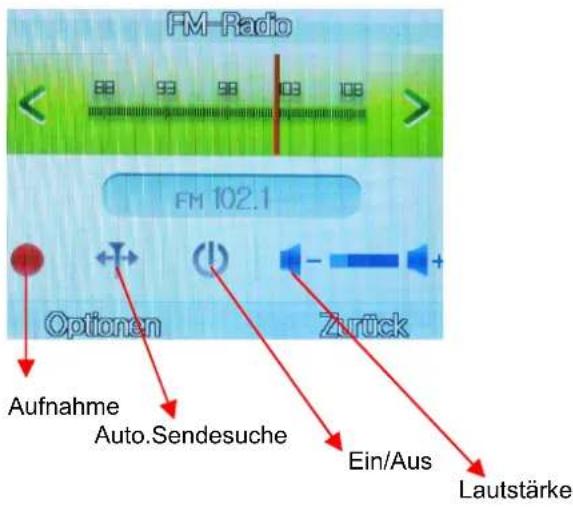
* Aufbau der Displayanzeige:
Sendername: benutzerdefinierte Name des Senders Frequenz: aktuelle Frequenz
Frequenzskala: die aktuelle Frequenz und der gesamte verfügbare Frequenzbereich wird angezeigt Volumenanzeige: mit den Stern- und Rautetasten können Sie die Lautstärke zwischen 1 und 7 einstellen.
Bedienungsanleitung
Seite 105
text_image
FM-Radio FM 102.1 Optionen Zurück Aufnahme Auto.Sendesuche Ein/Aus LautstärkeSeite 106
Bedienungsanleitung

Automatische Sendersuche: wenn Sie das Symbol klicken, wird das Auto.Sendersuch-Modus aktiviert und können Sie die verfügbaren Radiosender durch die Bewegung der Such-Taste automatisch durchsuchen..
Power Ein/Aus: Klicken Sie das Symbol für Ein und Aus schalten.
Die folgende →ptionen werden zur Verfügung:
- Kanal(Sender)liste:
Hier können Sie die gespeicherten Sender sehen. (9 Speicherplätze stehen zu Verfügung) mit der Funktion →ptionen können Sie unter 1. den Sender anhören und unter 2. den Namen des Senders ändern.
- Manuelle Eingabe:
Mit dieser Funktion können Sie direkt die gewünschte
Frequenz eines bestimmten Senders eingeben.
- Automatische Suche:
Der gesamte Frequenzbereich wird automatisch nach verfügbaren Sendern durchsucht. Diese werden in der Senderliste gespeichert, bereits gespeicherte Sender werden dabei überschrieben.
- Einstellungen: 1. Hintergrundwiedergabe: Ein / Aus
Kamera
Dieses Telefon hat einen 1,3Megapixel-Kamera. Damit können Sie Fotos aufnehmen und gespeicherte Fotos (oder Bilder) ansehen.
In der →ptionen können Sie die folgende Einstellungen vornehmen:
1) EV
3) Aufzeichnungsmodus
4) Szenenmodus
5) Bildgrösse
6) Selbstauslöser
7) Weissabgliech
8) Effeckte
9) Erw(Erweiterungseinstellungen)
Speicher
Bildqualität
2) Wechsel zu Fotoalbum oder Videorekorder
Bedienungsanleitung
Seite 109
Kontrast
Aufnahmeton
Anti-Flacken
Standardeinstellungen wiederherstellen
Tasten auf dem Kamera-Bildschrim
Zoom

Einstellungen

→ptionen
Seite 110
Bedienungsanleitung

In diesem Menü können Sie einen Ton in den Formaten AMR und WAV aufzeichnen und abspielen. Sie können die Funktion wie ein Diktiergerät verwenden und die Dateien anschließend als Rufton nutzen oder als MMS- und EMS-Anhang verschicken.
Seite 112
Bedienungsanleitung
◆Wifi
WLAN (wireless local area network) verbindet Geräte über einen drahtlosen Verbindung (normalerweise Spread-Spectrum oder →FDM Radio) und stellt eine Verbindung über einen Access Point für die breite Internet her.
◆WLAN-Netz suchen
Wenn Sie WIFI-Menü klicken, werden die verfügbare WIFI-Netze automatisch gesucht
◆Verbinden
Hier können Sie die verfügbare WLAN-Netze in Verbindung setzen, indem Sie
Bedienungsanleitung
Seite 113
dann müssen Sie den Netzwerk-Schlüssel eingeben
- Verbinden
- Access Point definieren
- Details
Aktualisieren
◆WLAN deaktivieren
Hiermit können Sie die Bereitsschaft des WLAN ausschalten.
◆WLAN aktivieren
Hiermit können Sie die Bereitsschaft des WLAN einschalten
◆WLAN-Status
Hier sehen Sie den Status der Verbindung.
◆Access point-Einstellungen
Hier können Sie ein neues WLAN-Netzwerk-Adresse hinzufügen. Bitte geben Sie die Informationen ein und speichern sie und dann kann das Netz in Zukunft automatisch verknüpft werden.
Seite 114
Bedienungsanleitung
JAVA
Mit diesem Menü können Sie heruntergeladene Java-Spiele oder Java-Anwendungen vom WAP-Dienst auf dem Telefon genießen. Folgen Sie den Anweisungen der Anwendung oder des Spiels. Die Ladezeit variiert je nach Anwendung. Es gibt ein vorinstalliertes Java-Anwendungen für Ihr Mobiletelefon. (Je nach Softwareversion.)
Java-Einstellungen
Java-Audio: Hiermit können Sie den Java-Audio ein- oder ausschalten.
Java-Hintergrundlicht: Hiermit können Sie den Java-Hintergrundlicht ein- oder ausschalten.
Java-Vibration: Hiermit können Sie die Vibration ein- oder ausschalten.
Bedienungsanleitung
Seite 115
Java-Netzwerk: Hiermit können Sie das Java-Netzwerkprofil aus der Liste auswählen.
Heapgrösse: Hier sehen Sie die verbleibende Heapgrösse.
Java-Standardsicherheit: Hiermit können Sie die Einstellungen für Java verändern.
Netzwerkzugriff: Hiermit können Sie einstellen, ob Sie auf das Netzwerk zugreifen möchten.
Automatisch aufruf: Hiermit können Sie einstellen, ob automatisch ausgeführt werden soll.
Messaging: Hiermit können Sie einstellen, ob Sie Nachrichten verwenden möchten.
Seite 116
Bedienungsanleitung
Bluetooth
Bluetooth
Ihr Telefon ermöglicht drahtlose Verbindungen mit Bluetooth-Geräten und unterstützt Bluetooth ver. 1.2 d.h. Sie können das Mobiltelefon mit einem Bluetooth-Headset oder –
Autobaueinsatz(Freisprechen) oder einem anderen Bluetooth-Mobiltelefon oder –Computer (Austausch von Dateien) verbinden.
Achtung
Die Kompatibilität für die im Auto eingebaute Bluetooth-Freisprecheinrichtung
Bitte beachten Sie, dass die Bluetooth-
Freisprecheinrichtung in Ihrem Auto nicht universal und nicht kompatibel mit Ihrem Telefon sein kann:
Bedienungsanleitung
Seite 117
Die Autoherstellr beschränken die Handytypen für die Kompatibilität mit Ihren BT-Anlagen im Auto.
Das BT-Chipset Ihres Handys EL430Dual ist ein universales und bereit mit jedem universalem BT-Geraet zu koppeln und verbinden.
Bitte erkundigen Sie sich bei Ihrem Autohändler, ob das EL430Dual in der Kompatibilität-Liste des Herstellers aufgeführt ist.
Bluetoothmodus
Um dieses Telefon mit einem anderen Bluetooth-Gerät zu verbinden, stellen Sie diese →ption auf 'Ein'. Ein Symbol erscheint auf dem Display. Die Bluetooth-Funktion des Telefons bleibt so lange aktiviert, bis Sie den Bluetooth-Modus ausschalten. Wenn Sie Ihr Telefon nach dem Ausschalten das nächste Mal einschalten, ist die Bluetooth-Funktion weiterhin aktiviert. War das Bluetooth-Gerät verbunden, stellt das
Telefon eine Verbindung mit dem Gerät her, sobald
Seite 118
Bedienungsanleitung
das Telefon eingeschaltet wird.
Hinweis: Wenn Sie die Bluetooth-Funktion nicht nutzen, stellen Sie den Bluetooth-Modus auf 'Aus', um Akkuenergie zu sparen.
◆Sichtbarkeit des Benutzertelefons
Sie können Ihr Telefon so einstellen, dass es von anderen Bluetooth-Geräten erkannt werden kann.
In diesem Fall können andere Geräte Ihr Telefon als ein Bluetooth-Gerät suchen. Diese →ption kann nur geändert werden, wenn der Bluetooth-Modus eingeschaltet ist.
◆Mein Gerät
Hier können Sie alle Bluetooth-Geräte suchen und Ihr Telefon an dem Bluetooth-Gerät anmelden und zeigen die angemeldeten Geräte an.
Neues Gerät suchen
Mit dieser Funktion können Sie Bluetooth-Geräte
suchen, die sich in der Reichweite Ihres Telefons befinden und Ihr Telefon an den Bluetooth-Geräte anmelden.
1) Wenn Sie ein neues Gerät suchen lassen, begeben Sie sich möglichst in dessen Nähe. 2) Schalten Sie Ihr Telefon und das neue Gerät ein. Näheres zum Einschalten des neuen Geräts finden Sie indessen Bedienungsanleitung.
Ihr Telefon muss auf Bluetooth-Modus gestellt sein. 3) Wählen Sie 'Neues Gerät suchen'.
Dieser Vorgang kann einige Sekunden dauern, um alle mögliche neue Geräte zu finden.
4) Nachdem das Telefon das neue Gerät gefunden hat, wählen Sie das gefundene Gerät mithilfe der Navigationstaste und drücken Sie die Taste [Anmelden] (links) um das Telefon mit dem ausgewählten Gerät anzumelden; unter Umständen werden Sie aufgefordert, einen Kenncode einzugeben. Der vom System vorgegebene Kenncode variiert je nach Bluetooth-Gerät.
Versuchen Sie es mit 0000 oder 1234. In der Regel ist der Kenncode in der Bedienungsanleitung des Bluetooth-Geräts angegeben.
5) Das Telefon wird an dem Bluetooth-Gerät nun angemeldet und finden Sie das angemeldete Gerät im Menü Meine Geräte.
6) Wählen Sie das angemeldete Gerät mithilfe der Navigationstaste und drücken Sie die Taste [→ptionen] (links) und wählen Sie [Verbinden], um das Telefon mit dem ausgewählten Gerät zu verbinden. Danach werden die mögliche Serviceliste automatisch angezeigt, wenn mehre Bluetooth-Services verfügbar sind.
Wählen Sie ein gewünschtes Service aus und drücken Sie die Taste [Verbinden] (links).
♦Suche nach nur BT-Audiogerät wie BT-Stereoheadset
Mit dieser Funktion können Sie nur Audio-Geräte wie Bluetooth-Stereoheadset suchen, die sich in der
Bedienungsanleitung
Seite 121
Reichweite Ihres Telefons befinden.
Wenn Sie ein neues Gerät suchen lassen, begeben Sie sich möglichst in dessen Nähe.
Schalten Sie Ihr Telefon und das neue Gerät ein.
Näheres zum Einschalten des neuen Geräts finden Sie indessen Bedienungsanleitung.
Ihr Telefon muss auf Bluetooth-Modus gestellt sein. Wählen Sie 'Nach Audio-Geräten suchen'.
Nachdem das Telefon das neue Gerät gefunden hat, drücken Sie die Taste [Verbinden] (links); unter Umständen werden Sie aufgefordert, einen Kenncode einzugeben. Der vom System vorgegebene Kenncode variiert je nach Bluetooth-Gerät. Versuchen Sie es mit 0000 oder 1234. In der Regel ist der Kenncode in der Bedienungsanleitung des Bluetooth-Audiogeräts angegeben.
Das Telefon und das Bluetooth-Gerät werden nun verbunden. Misslingt der Verbindung, versuchen Sie es erneut oder setzen Sie sich mit dem Gerätehersteller in Kontakt.
Seite 122
Bedienungsanleitung
♦Gerätenname ändern
Mit dieser →ption können Sie Ihrem Telefon einen Namen zuweisen. Wenn andere Bluetooth-Geräte Ihr Telefon suchen, wird dieser Name angezeigt.
◆Erweitert
Audiopfad
Mit dieser Funktion Können Sie ein über das Bluetooth-Headset geführte Telefonat auf das Mobiltelefon umleiten und somit das Gespräch mit dem Mobiltelefon weiterführen.
Speicher
Hier können Sie den Speicher auswählen, welchen Sie für die Bluetooth-Funktion verwenden möchten.
Service
Special(STK)
Wenn Sie eine SIM-Karte verwenden, die zusätzliche Dienste anbietet, werden diese im Menü Special angezeigt. Einzelheiten hierzu finden Sie in der Anleitung Ihrer SIM-Karte. Bei Fragen wenden Sie sich bitte an das Kundendienstzentrum.
Datenkonto
In diesem Menü können Sie die Einstellungen für die GPRS–Netzwerkdenste ändern.
Hier sind die WAP- und MMS-Einstellungen der Netzbetreiber vorinstalliert und Ihr Telefon erkennt Ihre SIM-Karte automatisch und konfiguriert das Profil Ihres Netzbetreibers.
GPRS
Hiermit können Sie die Einstellungen für das GPRS-Datennetzwerk wie folgt ändern:
Kontenname: Bearbeiten Sie den Kontennamen.
APN: Geben Sie den Namen des Access Point ein, der für das GPRS-Netzwerk verwendet wird.
Benutzername: Geben Sie den Benutzernamen ein, der für die Verbindung mit dem GPRS-Netzwerk erforderlich ist.
Kennwort: Geben Sie das Kennwort ein, das für die Verbindung mit dem GPRS-Netzwerk erforderlich ist.
Auth-Typ: Wählen Sie die Berechtigungsart.
Primärer DNS
Geben Sie hier DNS-Nr. Ihres Netzbetreibers ein Sekundärer-DNS
Geben Sie hier DNS-Nr. Ihres Netzbetreibers ein.
Internetservice(WAP)
Um Mobil-Internet via WAP(wireless Access Protokol)zu surfen oder MMS zu senden/empfangen, sollten Sie vorher Ihre Netzbetreiberprofile einstellen
Bedienungsanleitung
Seite 125
Letzte WEB-Adresse
Wenn Sie dieses Menü wählen, öffnet der letzte Internet(WAP)-Browser die letzte Internet(WAP)-Seite.
Letzte WEB-Adresse
Wenn Sie dieses Menü wählen, öffnet die letzte Internet(WAP)-Seite.
Einstellungen
In dieser →ption können Sie die Internet(WAP)-Einstellungen vornehmen. Es gibt zehn Seitenprofile in diesem Telefon. Sie können eines davon als Homepage einrichten und jedes Profil ändern oder einstellen.
Die folgenden →ptionen stehen zur Verfügung:
◆ Homepage-URL:
Hier können Sie die Internetserver-Adresse Ihres Netzbetreibers sehen.
und aktivieren.
Für dieses Telefon haben Sie zwei Möglichkeiten für Internet-Zugang etweder via Wifi(WLAN) oder WAP(Mobil-Netz Ihres Netzbetreibers).
Gehe zu Homepage
Wenn Sie das Menü [Gehe zu Homepage] wählen, öffnet der Internet(WAP)-Browser die Hauptseite der von Ihnen in [Profil] eingestellten Homepage.
Bookmark
Sie können Daten in Ihrem Telefon mit einem Lesezeichen versehen. Und Sie können direkt mit der Seite verbunden werden.
URL eingeben
Wenn Sie die URL einer Seite kenne, können Sie diese direkt eingeben.
Seite 126
Bedienungsanleitung
◆ Netzwerkl wählen:
Hier handelt sich um eine →ptionswahl bevor Sie zu Internet gehen:
- Immer fragen(entweder via WIFI oder SIM-Netzwerk)
- SIM1-Netz
- SIM2-Netz(falls zwei SIM-Karte drin)
- WIFI-Netz
♦ Profil wählen:
Im Ihrem Telefon sind die deutsche Netzbetreiber(T-Mobile- bzw. Telekom, Vodafone, E-Plus, →2)-Profile vorinstalliert und Hier wird das Profil Ihrer SIM-Karte automatisch angezeigt und haben Sie die folgende Auswahl:
- Automatisch
- MMS-Datenkonto
- Internet(WAP)-Datenkonto
→ Wir empfehlen (Automatisch) auszuwählen.
◆Browseroptionen:
-Cache löschen:
Hiermit können Sie die zuletzt heruntergeladenen Seitendateien aus dem temporären Speicher löschen.
-Cookies löschen:
Hiermit können Sie Cookies aus dem Speicher löschen.
-Authentifizierungsinfo. löschen:
die vertrauten Zertifikateliste von den Internet(WAP)-Seiten löschen.
-Präferenzen: Auszeit, Bild anzeigen
Bedienungsanleitung
Seite 129
Vibration & Rufton, Rufton, Nur Vibration
5) Schlummer: Hier können Sie die Schlummerzeit festlegen; Standard, 1 Min., 2Min, 3 Min, und so weiter.
Weltuhr
Mit dieser Funktion können Sie die aktuelle Zeit für die mittlere Greenwich-Zeit (MGZ) und wichtige Städte auf der Welt ansehen.
Der Bildschirm zeigt Ihnen:
Städtename
Aktuelles Datum und aktuelle Zeit
Um die Zeitzone für Ihren →rt einzustellen, wählen
Sie die Stadt, die Ihrer Zeitzone entspricht. Das Telefon zeigt die aktuelle Zeit und das aktuelle Datum an, wenn Ihrer Netzbetreiber diese Funktion unterstützt.
Organizer
eBook-Reader
Hier können Sie die im Telefon oder in der Speicherkarte gespeicherte eBook-Dateien mit TXT-Format abrufen und lesen. Nur TXT-Datei kann gelesen werden!
Alarm
In diesem Menü können Sie den Wecker für eine bestimmte Zeit festlegen. Sie können bis zu drei Weckerzeiten speichern.
Die folgenden Bearbeitungsoptionen stehen zur Verfügung:
1) Wecker (Ein / Aus)
2)(SS:MM): Hier können Sie die Zeit eingeben.
3)Wiederholen (Einmal / Täglich / Tage): Hier können Sie die Wiederholungen für jede Aufgabe einstellen.
4) Alarmton: Hier können Sie die Alarmart festlegen;
Seite 130
Bedienungsanleitung
Aufgaben
Aufgaben
Sie können alle gespeicherten Aufgaben einsehen. Hier sehen Sie Aufgaben, die Sie im →rganizer gespeichert haben. Die Aufgabenliste zeigt Notizen zu Aufgaben in chronologischer Reihenfolge an.
Rechner
Mit dieser Funktion können Sie Ihr Telefon wie einen Taschenrechner verwenden. Der Rechner führt die grundlegenden arithmetischen Funktionen sowie Speicherfunktionen aus: Addition, Subtraktion, Multiplikation und Division; Zum Speicher hinzufügen, Vom Speicher abziehen, Speicher löschen und Speicher lesen.
Bedienungsanleitung
Seite 133
begeben, das Sie in die Datumsanzeige eingeben. Zur Wochenaussicht: Hiermit können Sie die Aufgaben in allen sieben Tagen ansehen.
Bedienungsanleitung
Seite 135
Kalender
Der Kalender hilft Ihnen dabei, sich an Notizen, zu führende Gespräche, Jahrestage und Geburtstage sowie an Ihre noch zu erledigenden Aufgaben zu erinnern.
Wählen Sie zunächst das Datum, das Sie ansehen möchten.
Es stehen die folgenden beiden →ptionen zur Auswahl:
Ansicht
Hier können Sie eine Liste Ihrer Aufgaben ansehen und Aufgaben am gewünschten Datum hinzufügen.
Alles anzeigen: Hiermit können Sie Einzelheiten der ausgewählten Aufgaben ansehen.
Aufgabe hinzufügen: Hiermit können Sie eine Aufgabe hinzufügen.
Zum Datum springen
Hiermit können Sie sich direkt zu dem Datum
Seite 134
Bedienungsanleitung
Um diese Anwendung zu nutzen, brauchen Sie eine Internetverbindung entweder via Wifi oder WAP(wireless access protokol):
Sie müssen vorher einen verfügbare WLAN suchen und mit Ihrem Handy verbinden lassen.
WLAN (wireless local area network) verbindet Geräte über einen drahtlosen Verbindung (normalerweise Spread-Spectrum oder →FDM Radio) und stellt eine Verbindung über einen Access Point für die breite Internet her.
→ Für die weitere detallierte Information, bitte lesen SieMenü
Sie müssen Sie unbedingt vorher die WAP- und
Seite 136
Bedienungsanleitung
Datenkonto-Einstellungen Ihres Netzbetreibers richtig konfigurieren:
→ Für die weitere detallierte Information, bitte lesen Sie Menü
Bedienungsanleitung
Seite 137
Opera mini
Bei →pera Mini handelt es sich um Internetbrowser, mit dem Sie auf mobilen Geräten im Internet surfen können.
⚠️ Bitte stellen Sie Datum und Uhrzeit Ihres Telefons unbedingt ein, bevor dieser Internet-Browser zu nutzen!
⚠️Bei der erste Benutzung dieses Browsers bitte bewegen Sie den Mauszeiger auf dem Bildschrim während des Webseite-Ladens, bis die Anzeige voll ist, um Ihre Browser-Sicherheit zu schützen.
Seite 138
Bedienungsanleitung
SIM-AT-Dienst
Die SIM-Karte bietet diverse zusätzliche Dienste. Diese Dienste werden nur angezeigt und funktionieren nur, wenn Ihre SIM-Karte unterstützt. Wenn Ihre SIM-Karte diese Dienste nicht unterstützt, zeigt das Telefon diese Menüs nicht an. Der Inhalt und die Bedingungen für die Funktion hängen von Ihrem Netzwerk-Dienstanbieter ab. Kontaktieren Sie bitte Ihren Netzwerk-Dienstanbieter (einen Netzwerkbetreiber oder den Dienstanbieter) bezüglich der Verfügbarkeit von Diensten der SIM-Karte, Anwendungsinformationen und Gebühren. Hinweis:
Nehmen Sie bitte zur Kenntnis, dass Ihre Rechnung eventuell zusätzliche Gebühren enthalten wird wenn Sie diese Dienste ausführen. Der Text von SIM-AT-Menüs kann von Ihren Telefon-Spracheinstellungen variieren, da er direkt von Ihrer SIM-Karte kommt.
Problembehebung
Führen Sie bitte die folgenden einfachen Prüfungen aus, bevor Sie den Kundendienst kontaktieren, um sich selbst die Zeit und Kosten für unnötige Dienste zu sparen.
Wenn Sie das Telefon einschalten, erscheinen möglicherweise die folgenden Mitteilungen:
SIM-Karte einlegen
Überprüfen Sie, ob die SIM-Karte richtig eingelegt ist.
Telefon gesperrt, Kennwort eingeben
Die automatische Sperrfunktion wurde aktiviert. Sie müssen das Kennwort für das Telefon eingeben, bevor Sie es benutzen können.
PIN eingeben
Wenn Sie Ihr Telefon zum ersten Mal verwenden, müssen Sie die PIN-Nummer eingeben, die Sie mit
der SIM-Karte erhalten haben.
Die →ption „PIN eingeben wenn das Telefon eingeschaltet wird“ wurde aktiviert. Geben Sie Ihre PIN-Nummer ein und deaktivieren Sie diese →ption wenn nötig.
PUK eingeben
Der PIN-Code wurde drei Mal hintereinander falsch eingegeben und das Telefon ist nun gesperrt. Geben Sie die von Ihrem Netzwerkbetreiber zur Verfügung gestellte PUK-Nummer ein.
„Kein Dienst“ wird angezeigt
Die Verbindung zum Netzwerk wurde verloren. Sie befinden sich möglicherweise in einem Bereich mit schwachem Signal (in einem Tunnel oder von Gebäuden umgeben). Bewegen Sie sich an einen anderen →rt und versuchen Sie es erneut.
Sie haben eine Nummer eingegeben, aber sie wurde nicht gewählt
Bedienungsanleitung
Seite 141
Haben Sie die Sende-/Wähltaste gedrückt?
Befinden Sie sich im richtigen Mobilnetzwerk?
Möglicherweise haben Sie die Anrufsperre aktiviert.
Man kann Sie nicht erreichen
Ist Ihr Telefon eingeschaltet (Taste Ein / Aus länger als zwei Sekunden gedrückt)?
Befinden Sie sich im richtigen Mobilnetzwerk?
Möglicherweise haben Sie die Sperre für eingehende Anrufe aktiviert.
Man kann Sie nicht hören
Haben Sie das Mikrofon ausgeschaltet?
Halten Sie das Telefon nahe genug an Ihren Mund?
Das Mikrofon befindet sich unten am Telefon.
Das Telefon piept und eine Meldung „Akkustand niedrig“ erscheint in der Anzeige
Der Akku ist nicht ausreichend aufgeladen.
Die Tonqualität des Anrufs ist schlecht
Überprüfen Sie den Signalstärkeanzeiger in der
Seite 142
Bedienungsanleitung
Anzeige (T.). Die Anzahl der Striche zeigt die Signalstärke an. Dieses Symbol steht für ein starkes Signal (T.). und dieses für ein schwaches Signal (T.).
Versuchen Sie, das Telefon etwas näher an ein Fenster zu bewegen wenn Sie sich in einem Gebäude befinden.
Es wird keine Nummer gewählt wenn ich von einem Telefonbucheintrag aus telefoniere
Überprüfen Sie, ob die Nummer korrekt gespeichert wurde, indem Sie die Suchfunktion des Telefonbuchs verwenden.
Speichern Sie die Nummer nötigenfalls erneut.
Verwendung des Akkus
Vorsichtsmaßnahmen bei der Verwendung von Akkus
◆Verwenden Sie nie ein Ladegeräte oder Akkus, die auf irgendeine Weise beschädigt sind.
◆Benutzen Sie den Akku ausschließlich für den dafür vorgesehenen Zweck.
♦Wenn Sie das Telefon in der Nähe der Netz Basisstation benutzen, verbraucht es weniger Energie; Sprech- und Standby-Zeiten werden stark von der Signalstärke des Mobilnetzes und den vom Netzbetreiber festgelegten Parametern beeinflusst.
◆Die Akkuladezeit hängt von der übrigen Akkuladung ab und davon, welche Art von Akku und Ladegerät Sie verwenden. Der Akku kann einige hundert Male aufgeladen und entladen werden, aber er wird nach und nach verschleiißen. Wenn die Betriebszeit (Sprech- und Standby-Zeit) bedeutend kürzer wird als gewöhnlich, ist es Zeit, einen neuen Akku zu kaufen.
◆Ein voll aufgeladener Akku wird sich, wenn er nicht benutzt wird, mit der Zeit selbst entladen. Wenn das Telefon nach kompletter Entladung wieder aufgeladen wird, zeigt das Display für etwa 30 Minuten nichts an.
◆Verwenden Sie ausschließlich zugelassene Ladegeräte. Wenn das Ladegerät nicht in Gebrauch ist, trennen Sie es von der Stromquelle. Lassen Sie den Akku nie länger als eine Woche an ein Ladegerät angeschlossen, da Überladung die Lebensdauer des Akkus verkürzen kann.
◆Extreme Temperaturen beeinflussen die Ladekapazität Ihres Akkus. Er muss eventuell abgekühlt oder aufgewärmt werden.
♦Lassen Sie den Akku nicht an warmen oder kalten →rten, zum Beispiel im Winter oder Sommer im Auto, da dies seine Kapazität und Lebensdauer beeinträchtigt. Versuchen Sie, den Akku stets bei Raumtemperatur zu lagern. Es kann vorkommen, dass ein Telefon mit einem heißen oder kalten Akku zeitweise nicht ordnungsgemäß funktioniert, auch
Bedienungsanleitung
Seite 145
wenn der Akku komplett aufgeladen ist. Li-on-Akkus werden besonders von Temperaturen unter 0°C (32°F) beeinträchtigt.
♦Schließen Sie den Akku nicht kurz. Ein Kurzschluss kann versehentlich entstehen, wenn ein Metallobjekt (eine Münze, eine Klammer oder ein Stift) eine direkte Verbindung zwischen Plus- und Minuspol des Akkus herstellt, z. B. wenn Sie einen Ersatzakku in einer Tasche mit sich führen.
◆Ein Kurzschluss der beiden Pole kann den Akku oder den Gegenstand, der den Kurzschluss hergestellt hat, beschädigen.
◆Entsorgen Sie gebrauchte Akkus gemäß den örtlichen Vorschriften. Recyceln Sie ihn immer. Verbrennen Sie den Akku nicht.
Seite 146
Bedienungsanleitung
Sicherheitsinfo. Und SAR-Wert
Verkehrssicherheit
◆Bitte beachten Sie, dass Verkehrssicherheit immer Vorrang hat.
◆Bedienen Sie das Telefon beim Fahren nicht mit der Hand. Parken Sie das Fahrzeug immer, wenn Sie ein Gespräch führen möchten.
◆Sorgen Sie dafür, dass das Telefon sicher verstaut ist und bei einem Zusammenstoß oder einer Notbremsung nicht herunterfallen oder kaputtgehen kann.
Das Telefon sollte nur von Fachkräften im Fahrzeug installiert oder gewartet werden. Fehlerhafte Installation oder Wartung kann gefährlich sein und den Garantieanspruch des Geräts verfallen lassen.
Betriebsumgebung
◆Befolgen Sie die Vorschriften, die in dem jeweiligen Gebiet in Kraft sind, und schalten Sie Ihr Telefon immer aus, wenn seine Benutzung verboten ist oder
wenn es Gefahren oder Störungen verursachen kann (z. B. im Krankenhaus).
Der Betrieb von Funk übertragenden Geräten, einschließlich Mobiltelefonen, kann bei medizinischen Geräten, die unzureichend geschützt sind, zu Störungen führen. Bei Fragen wenden Sie sich bitte an einen Arzt oder den Hersteller des medizinischen Gerätes. Andere elektronische Geräte können ebenfalls Störungen ausgesetzt sein.
◆Um den reibungslosen Betrieb und die Personensicherheit zu gewährleisten wird ebenso wie bei anderen mobilen, Funk übertragenden Geräten empfohlen, dass das Gerät nur wie vorgeschrieben verwendet wird.
♦ Schalten Sie das Telefon beim Tanken (an der Tankstelle) immer aus. Befolgen Sie die Vorschriften bezüglich der Verwendung von mit Funk betriebenen Geräten in Treibstofflagern (→rte, an denen Treibstoff gelagert oder vertrieben wird), Chemiefabriken oder Bereichen, in denen gesprengt wird.
◆Lagern oder befördern Sie keine entzündbaren Flüssigkeiten, Gase oder explosive Materialien in der Nähe Ihres Telefons, seinen Einzelteilen oder seines Zubehörs.
♦ Schalten Sie im Flugzeug Ihr Mobiltelefon aus. Die Benutzung von Mobiltelefonen im Flugzeug ist ungesetzlich und kann zu Funktionsstörungen des Flugzeuges führen. Bei Nichtachtung dieser Vorschriften kann der Mobiltelefondienst vorübergehend oder dauerhaft unterbrochen werden und/oder rechtliche Schritte können eingeleitet werden.
Warnung
Ihr Telefon ist ein anspruchsvoll konzipiertes und angefertigtes Produkt und sollte sorgfältig gepflegt werden. Die unten aufgeführten Empfehlungen helfen Ihnen dabei, die Garantieansprüche zu bewahren, damit Sie viele Jahre Freude an Ihrem Gerät haben.
♦Bewahren Sie das Telefon, alle Einzelteile und Zubehör für Kleinkinder unzugänglich auf.
Bedienungsanleitung
Seite 149
◆Achten Sie darauf, dass das Telefon trocken bleibt. Niederschlag, Feuchtigkeit und Flüssigkeiten, die Mineralien enthalten, greifen die elektronischen Schaltkreise an.
Benutzen Sie das Telefon nicht in staubigen, schmutzigen Umgebungen, da seine Einzelteile dadurch beschädigt werden könnten.
♦Bewahren Sie das Telefon nicht an warmen →rten auf. Hohe Temperaturen können die Lebensdauer elektronischer Geräte verkürzen, Akkus beschädigen und bestimmte Kunststoffe verformen oder zum Schmelzen bringen.
♦Bewahren Sie das Telefon nicht an kalten →rten auf. Wenn sich das Telefon anschließend zu seiner normalen Temperatur erwärmt, kann sich in seinem Inneren Feuchtigkeit niederschlagen und die elektronischen Schaltkreise beschädigen.
♦Versuchen Sie nicht, das Gehäuse des Telefons zu öffnen. Durch unsachgemäße Handhabung kann das Telefon dabei beschädigt werden.
Seite 150
Bedienungsanleitung
◆Lassen Sie das Telefon nicht fallen und vermeiden Sie Stöße. Fahrlässige Handhabung kann die inneren Schaltkreise beschädigen.
◆Verwenden Sie keine scharfen Chemikalien, Reinigungslösungen oder starke Reinigungsmittel zur Reinigung des Telefons. Wischen Sie es vorsichtig mit einem weichen Tuch ab, das mit mildem Seifenwasser angefeuchtet ist.
- Wenn das Telefon oder eines der Zubehörteile nicht ordnungsgemäß funktionieren, bringen Sie es zu einem Fachhändler in Ihrer Nähe. Das Fachpersonal dort wird Ihnen weiterhelfen und gegebenenfalls veranlassen, dass das Telefon repariert wird.
◆Fassen Sie das Telefon, während es geladen wird, nicht mit nassen Händen an. Es könnte Sie ein elektrischer Schlag entstehen der das Telefon beschädigen kann.
Benutzen Sie das Telefon nicht während es geladen wird. Es könnte Sie ein elektrischer Schlag entstehen der das Telefon beschädigen kann.
Notrufe
WICHTIG! Wie andere Mobiltelefone verwendet Ihr Telefon Funksignale, mobile Netzwerke oder Festnetze sowie benutzerdefinierte Funktionen, die nicht unter allen Bedingungen eine Verbindung gewährleisten. Deshalb sollten Sie sich in Bezug auf wichtige Kommunikationen nicht ausschließlich auf Ihr Mobiltelefon verlassen (z. B. medizinische Notfälle).
Beachten Sie, dass das Telefon eingeschaltet sein und sich in einem Servicebereich mit entsprechender Signalstärke befinden muss, damit Sie Anrufe tätigen oder empfangen können.
Eventuell können Notrufe nicht in allen mobilen Netzwerken möglich sein oder wenn bestimmte Netzwerkdenste und/oder Telefonfunktionen in Betrieb sind. Fragen Sie das mit Ihrem örtlichen Mobilfunkanbieter ab.
Belastung durch Hochfrequenzenergie (SAR-
Information)
Dieses Telefon entspricht den EU-Richtlinien bezüglich der Belastung durch Funkwellen. Der Belastungsstandard für Mobiltelefone verwendet eine Messeinheit, die unter SAR (Spezifische Absorptionsrate) bekannt ist. Die vom Rat der EU empfohlene SAR-Grenze beträgt 2,0 W/kg. Als höchste Sendeleistung wurde für dieses Telefon odell ein SAR-Wert von 0,921w/kg beim 900 MHZ und 0,256w/kg beim 1800 MHZ ermittelt. *Die SAR-Grenze für von der Bevölkerung verwendete Mobiltelefone beträgt 2,0 Watt/Kilogramm (W/kg) gemittelt über 10 Gramm Körpergewebe. Die Grenze umfasst eine beträchtliche Sicherheitsmarge, um zusätzlichen Schutz zu gewährleisten und um Abweichungen bei den Messungen Rechnung zu tragen. Die SAR-Werte können je nach Anforderungen der einzelnen Länder und der verwendeten Netzwerk-Bandbreite unterschiedlich sein.
Bedienungsanleitung
Seite 153
PC Sync Manager
Sie finden die Bedienungsanleitung fuer PC-Sync-Manager in dem mitgelieferten Program-CD!
text_image
mobistel Version 2.4.9 PC Link Manager EL430Dual Multimedia mindy Compatible with RIN308: NE: WinNT RIN200: WIND® Video Windows!Seite 154
Bedienungsanleitung
Beschränkte Garantie
Mobistel Service-Center in Deutschland (Mobistel GmbH) EINGESCHRÄNKTE GARANTIE
Im Fall eines Material-, Konstruktions- oder Verarbeitungs-mangels bei normalem Gebrauch setzt das Mobistel Service-Center in Deutschland (Mobistel GmbH) das Produkt nach seinem Ermessen kostenfrei instand oder tauscht es aus. Die Garantiefrist beginnt mit dem Datum, an dem das Produkt erstmalig von einem Endkunden erworben wurde.
| EL430Dual | Gerät | Batterie & Zubehör |
| Garantiefris | 24 Monate 6 | Monate |
INANSPRUCHNAHME DES GARANTIESERVICES: Die Garantie gilt nur, wenn die Garantiekarte korrekt
ausgefüllt wurde und wenn als Kaufnachweis der →riginalkaufbeleg (oder eine Kopie desselben) vorgelegt wird, der das Datum des Kaufs, den Händlernamen, die Modellbezeichnung, die Serien- bzw. IMEI-Nummer sowie die Produktnummer enthält. Wenn Sie einen Anspruch nach dieser Garantie geltend machen wollen, müssen Sie das Produkt sachgerecht verpackt und frei an die Mobistel GmbH, das autorisierte Service-Unternehmen in Deutschland, schicken.
SERVICE-ADRESSEN: Mobistel Service-Center in Deutschland
Mobistel GmbH, Rudolf-Diesel-Str. 18, D-65760 Eschborn, Germany Telefon : +49 (0) 6173 93 29 20 Fax : +49 (0) 6173 60 85 56 E-Mail : support@mobistel.com
Garantiebestimmungen
Das Mobistel Service-Center in Deutschland (Mobistel GmbH) ist nur zur Instandsetzung des defekten Teils sowie nach eigenem Ermessen zum Austausch des Produkts (Service-Austauschgerät) verpflichtet.
♦Instandsetzungen im Rahmen der Garantie müssen durch ein vom Mobistel Service-Center in Deutschland (Mobistel GmbH) autorisiertes Service-Unternehmen ausgeführt werden. Für Instandsetzungen durch nicht autorisierte Personen werden keine Kosten übernommen, und für Instandsetzungen oder Schäden, die durch derartige Instandsetzungen verursacht werden, erlischt die Garantie.
◆Durch Instandsetzung oder Austausch im Rahmen dieser
Garantie wird die Garantiefrist weder verlängert noch beginnt
sie von neuem. Instandsetzung oder Direktaustausch
Bedienungsanleitung
Seite 157
im Rahmen dieser Garantie kann mit in der Funktion gleichwertigen Service-Austauschgeräten erfolgen.
◆Die Garantie gilt ausschließlich für Material, Konstruktions- oder Verarbeitungsmängel.
Folgendes ist nicht durch die Garantie abgedeckt:
- Regelmäßige Wartung und Instandsetzung oder Austausch von Teilen aufgrund von normalem Verschleiß.
- Unsachgemäßer Gebrauch, einschließlich, jedoch nicht beschränkt auf, Einsatz dieses Produkts in einer Weise, die nicht dem bestimmungsgemäßen Einsatz oder der bestimmungsgemäßen Pflege laut Mobistel-Bedienungsanleitung entspricht.
- Defekte oder Schäden des Produkts unter Druck und durch unsachgemäßes Vorgehen bei Testen, Betreiben, Wartung, Installation, Einstellung, nicht autorisierten Software-Anwendungen oder jeglichen Änderungen oder Umbauten.
- Defekte oder Schäden aufgrund von Reichweite, Netzabdeckung, Verfügbarkeit,
Seite 158
Bedienungsanleitung
Service oder Betrieb des Mobilkfunknetzes durch den Netzbetreiber.
- Software-Upgrade aufgrund von Änderungen der Netzparameter.
- Störungen, die bei Verwendung von nicht durch Mobistel freigegebenen Zubehörteilen auftreten.
- Unfälle, höhere Gewalt oder andere Gründe, die nicht im Einflussbereich von Mobistel liegen und durch Blitz, Wasser, Feuer, öffentlichen Aufruhr und mangelhafte Lüftung verursacht werden.
- Beschädigung der Batterie durch Überladung oder insatz in einer Weise, die nicht der bestimmungsgemäßen flege laut Mobistel Bedienungsanleitung entspricht.
- Die Modellnummer, die Serien-/IMEI-Nummer und die Produktnummer am Gerät wurde geändert, gelöscht, entfernt oder unkenntlich gemacht.
- Die Batterien wurden mit einem nicht von Mobistel freigegebenen Ladegerät geladen.
- Die Dichtung der Batterieumhüllung oder der
Batteriezellen wurde zerbrochen oder es liegen Anzeichen für eine Manipulation an derselben vor:
- SIM-Karte, gespeicherte Daten: Mobistel übernimmt Keine Haftung dafür, dass die SIM-Karte aus zurückgesandten Produkten entnommen wird, oder dafür, dass gespeicherte Daten gesichert werden; dies gilt für alle Produkte, unabhängig davon, ob die Garantiefrist abgelaufen ist oder nicht.
♦Tritt ein Mangel an einem Produkt auf, dessen Garantiefrist abgelaufen ist oder das nicht durch diese Garantie abgedeckt ist, kann das Mobistel Service-Center in Deutschland nach eigenem Ermessen die erforderliche Instandsetzung unter der Voraussetzung durchführen, dass der Kunde dem Mobistel Service-Center in Deutschland (Mobistel GmbH) die hieraus erstehenden Kosten erstattet.
◆Diese Garantie ese Garantie beeinflusst nicht die Ihnen nach der einschlägigen Rechtsordnung zustehenden Rechte gegenüber dem Händler, die sich aus dem Kauf/Verkauf ergeben. Diese Garantie
beinhaltet Ihre einzigen und ausschließlichen Rechtsbehelfe. Weder Mobistel noch dessen Händler sind haftbar für ursächliche Schäden oder Folgeschäden, die sich durch eine Verletzung der ausdrücklichen oder stillschweigenden Garantie für dieses Produkt ergeben
Bedienungsanleitung
Seite 161
Konformitätserklärung(Funkanlagen und Telekommunikationsendeinrichtungen)
We, Mobistel GmbH, declare that the product GSM Mobile Phone: EL430Dual to which this declaration relates, is in conformity with the following standards and/or other normative documents: Wir, Mobistel GmbH, erklären, dass das Produkt GSM-Mobiltelefon: EL430Dual wird die Konformität mit den folgenden Normen und/oder anderen normgebenden Dokumenten bescheinigt: EN 60950-1:2006+A11:2009,
EN 50360:2001/ AC 2006
EN 62209-1 :2006,
Seite 162
Bedienungsanleitung
EN 62209-2:2010
EN 62311:2008
EN 50332-1:2000
EN 50332-2:2003
Hiermit erklären wir, dass alle wesentlichen Funktestreihen ausgeführt wurden und das oben genannte Produkt allen wesentlichen Anforderungen der Richtlinie 1999/5/EC entspricht.
Das in Abschnitt 10 genannte Verfahren für die Feststellung der Konformität, das im
Anhang [IV] der Richtlinie 1999/5/EC beschrieben wird, wurde durchgeführt:
Die technische Dokumentation wird unter folgender Anschrift geführt:
Seite 164
Bedienungsanleitung
Mobistel GmbH, Rudolf-Diesel-Str. 18,
Place and date of issue (Ausstellungsort und-datum)
Donguk Hwang

(Unterschrift der/ des Bevollmächtigten)
C€ 1313