Cybus F8 - Smartphone Mobistel - Kostenlose Bedienungsanleitung
Finden Sie kostenlos die Bedienungsanleitung des Geräts Cybus F8 Mobistel als PDF.


| Produkttyp | Smartphone |
| Marke | Mobistel |
| Modell | Cybus F8 |
| Betriebssystem | Android |
| Displaygröße | 6,5 Zoll |
| Auflösung | HD+ (1600 x 720 Pixel) |
| Prozessor | Quad-Core 1,6 GHz |
| Arbeitsspeicher (RAM) | 4 GB |
| Interner Speicher | 64 GB |
| Erweiterbarer Speicher | microSD bis 256 GB |
| Hauptkamera | 13 MP + 2 MP (Tiefe) |
| Frontkamera | 5 MP |
| Akku-Kapazität | 5000 mAh |
| Abmessungen (H x B x T) | 165 x 77 x 9 mm |
| Gewicht | 200 g |
| SIM-Karte | Dual-SIM (Nano-SIM) |
| Netzwerk | 4G LTE |
| WLAN | 802.11 b/g/n |
| Bluetooth | 5.0 |
| GPS | Ja, A-GPS |
| Sensoren | Beschleunigungsmesser, Näherungssensor, Lichtsensor |
| Anschlüsse | Micro-USB, 3,5 mm Klinke |
| Entsorgung | Elektrogeräte gehören nicht in den Hausmüll |
| Garantie | 24 Monate gesetzliche Gewährleistung |
Häufig gestellte Fragen - Cybus F8 Mobistel
Benutzerfragen zu Cybus F8 Mobistel
0 Frage zu diesem Gerät. Beantworten Sie die, die Sie kennen, oder stellen Sie Ihre eigene.
Eine neue Frage zu diesem Gerät stellen
Laden Sie die Anleitung für Ihr Smartphone kostenlos im PDF-Format! Finden Sie Ihr Handbuch Cybus F8 - Mobistel und nehmen Sie Ihr elektronisches Gerät wieder in die Hand. Auf dieser Seite sind alle Dokumente veröffentlicht, die für die Verwendung Ihres Geräts notwendig sind. Cybus F8 von der Marke Mobistel.
BEDIENUNGSANLEITUNG Cybus F8 Mobistel
Inhalt der Verpackung 8
SIM-Karte und Akku einlegen 17
Akku aufladen....20
Telefon Ein/Ausschalten 21
microSD(SDHC)-Karte einlegen....21
Verwendung des Touchscreens 23
Bildschirm-Tasten sperren und entsperren 26
Über den Bildschirm 27
Anrufen und Anrufeinstellungen....36
Kamera....45
Nachrichten 47
Musik....49
Play store....50
Uhr und Wecker 51
Downloads 53
Kalender....53
Email....54
Gallerie 56
Maps....58
SIM Toolkit....59
Tonaufnahme....60
Video Player....60
Einstellungen 61
Neue Software-Update via OTA(Over-The-Air)....88
Weitere Sicherheitsinformationen....89 Weite
SAR-Wert....96
Beschränkte Garantie....97
Warnung: ⚠️ Wichtig: 👍 Hinweis:
Android Hilfe für Android 4.4(Kitkat):
Copyright © 2013, Alle Rechte vorbehalten. Das Copyright liegt bei der Firma Mobistel GmbH
Sicherheitshinweis
Beziehen Sie sich bitte aus Sicherheitsgründen auf diesen Leitfaden bevor Sie das Telefon benutzen. Sollten Sie dies versäumen und den Leitfaden nicht beachten, so könnte dies zu Fehlfunktionen und Gefahren für den Anwender führen.
Sicherheit am Steuer
Verwenden Sie das Telefon bitte niemals während Sie fahren. Sollten Sie Ihr Telefon benutzen müssen, halten Sie dazu bitte am Straßenrand an. In einigen Ländern ist es illegal, ein Mobiltelefon am Steuer zu benutzen. Es wird auch empfohlen, keine Mobiltelefone während des Tankens an einer Tankstelle zu verwenden.
In Flugzeugen ausschalten,
Mobiltelefone können Flugzeuge beeinflussen. Vergewissern Sie sich daher bitte, das Telefon stets ausgeschaltet ist, wenn Sie sich in einem Flugzeug befinden.
Sonderregulierungen einhalten
Halten Sie bitte unbedingt Sonderregulierungen in Gegenden ein, wo diese gelten. Es wird empfohlen, Ihr Mobiltelefon immer dann auszuschalten, wenn die Verwendung illegal wäre oder wenn es Störungen verursachen könnte, z. B. in Krankenhäusern.
Störungen
Alle Mobiltelefone können durch Funkwellen beeinträchtigt werden, sodass es möglicherweise zu Störungen während des Anrufes kommen kann.
Qualifiziertes Servicepersonal und Akkus
Es wird streng empfohlen, Reparaturen nur durch qualifiziertes Servicepersonal ausführen zu lassen. Verwenden Sie bitte ausschließlich empfohlene Zubehörteile und Akkus.
! ACHTUNG
Explosionsgefahr, wenn Akku durch einen falschen Typ ersetzt wird.
Entsorgen Sie die gebrauchte Akkus entsprechend der Anweisung
Richtig einsetzen
Verwenden Sie das Telefon in der normalen Haltung (halten Sie es an Ihr Ohr). Vermeiden Sie unnötigen Kontakt mit der Antenne wenn das Telefon eingeschaltet ist.
Notrufe
Wenn Sie einen Notruf tätigen, vergewissern Sie sich bitte, dass das Telefon
eingeschaltet und betriebsbereit ist.
Rufen Sie im Brandfall, bei Verkehrsunfällen oder medizinischen Notfällen eine örtliche Notrufnummer an.
Richtlinien Kinder: Stellen Sie sicher, dass die Schutzfolie des Displays entfernt und entsorgt werden. Da Folien verschluckt oder eingeatmet werden können, sollten diese nicht in die Hände von Kindern gelangen.
Gehörschäden

"Um mögliche Gehörschäden zu vermeiden, darf es nicht bei hohen Lautstärken für längere Zeit zu hören."
Inhalt der Verpackung
Vergewissern Sie sich, dass alle angegebenen Teile vorhanden sind:
Telefon, Ladeadapter, Akku, Bedienungsanleitung, Headset, USB-Kabel
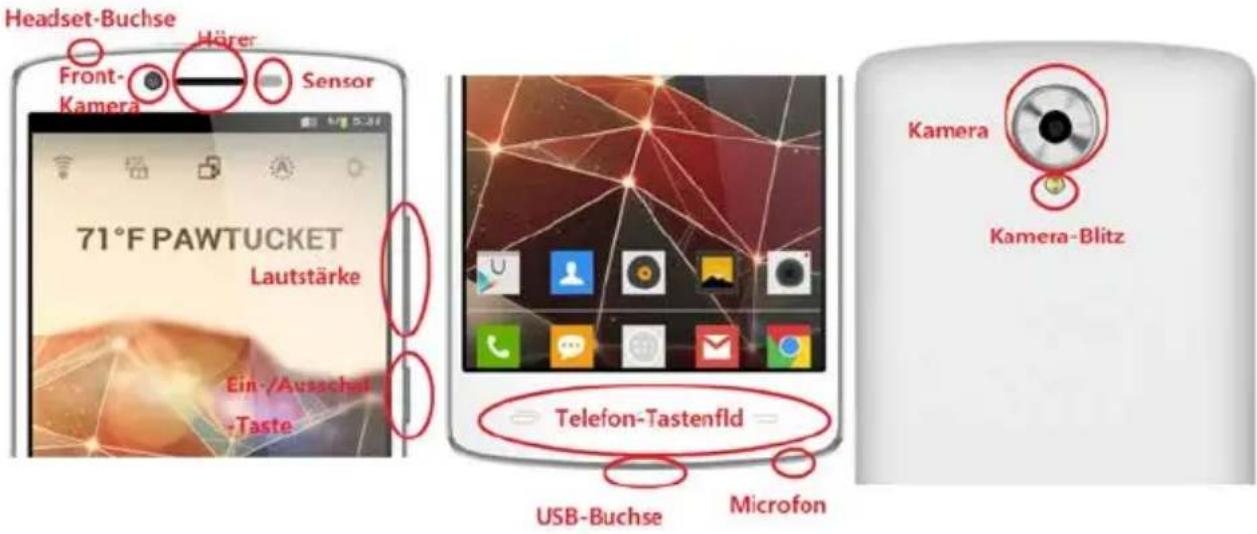
Ihr Telefon
text_image
Headset-Buchse Front- Kamera Härer Sensor 71°F PAWTUCKET Lautstärke Ein-/Ausacheil -Taste Telefon-Tastenfld USB-Buchse Microfon Kamera Kamera-BlitzTelefon-Tasten

 | Optionen | Optionen für aktuelle Anwendung werden angezeigt |
 | Home | Zurück zum Home-Bildschirm |
 | Zurück | Rückkehr zum vorherigen Bildschirm. |



Symbole

Signal-Stärke

Roaming.

GPS-Standortdienste aktiv

System-Warnung

Auto-Helligkeit

Daten synchronisiert

Helligkeit-Dauer.
Bildschirm drehen
Anruf in Abwesenheit

Neue SMS-Nachrichten

Neue MMS-Nachrichten.

WiFi aktiv

Anruf gehalten

Anruf läuft

Telefonmicrofon ist stumm

Lautsprecher bei Anruf
Bluetooth-Headset verbunden
Bluetooth-Gärat verbunden
Vibration-Modus aktiv

Lautlos-Modus
Alarm aktiviert
USB verbunden

Flugmodus
Akkustärke
Headset angeschlossen
SIM-Karte und Akku einlegen
Wenn Sie sich bei einem Mobilfunknetzwerk anmelden, erhalten Sie eine SIM-Karte, die Ihre Anmeldedetails enthält (PIN und verfügbare Zusatzleistungen).
- Schalten Sie nötigenfalls das Telefon aus.
- Ziehen Sie den Akkudeckel vom Telefon ab.
* Der Akkudeckel ist sehr elastisch und bricht nicht.
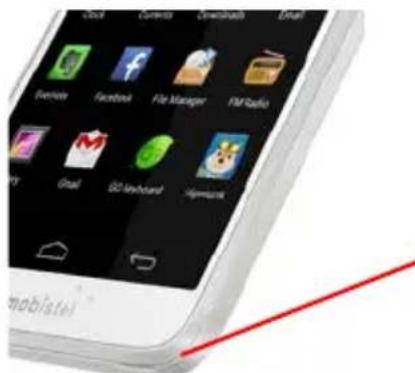
Hier ist das Loch, um den Akkudeckel abzuziehen
-
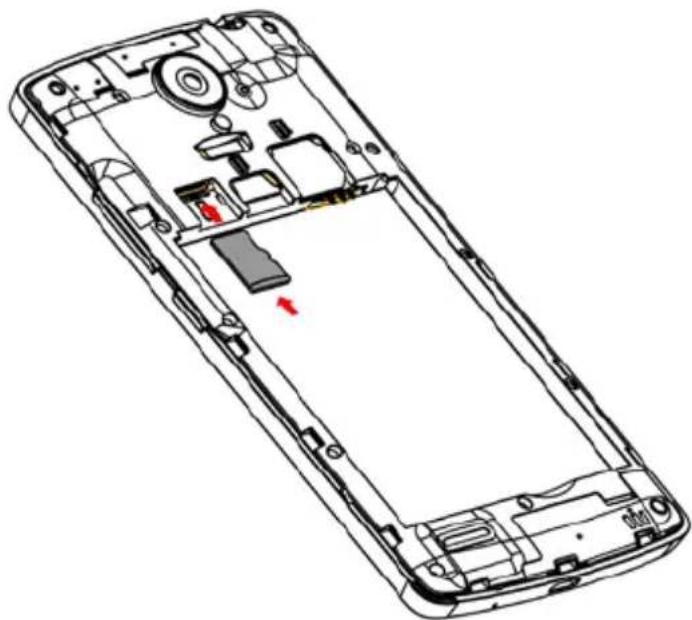
Stecken Sie die SIM-Karten in den Sim-Kartenhalter. Vergewissern Sie sich bitte das die SIM-Karte korrekt eingesetzt ist.
-
Richten Sie die obere Seite des Akkus mit den Zugehörigen Kerben im Telefon aus und legen Sie die obere Seite des Akkus in das Telefon ein und schieben Sie danach die untere Seite des Akkus ein.

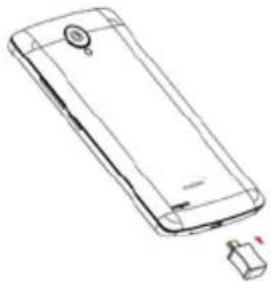
Mit Ihrem Telefon erhalten Sie einen Akku und ein Ladegerät. Sie können auch ein USB-Datenübertragungskabel zum Aufladen des Telefons verwenden. Die Ladedauer kann jedoch von der des Ladegeräts abweichen.
Verwenden Sie aus Sicherheitsgründen nur zugelassene Akkus und Ladegeräte.
Wenn der Ladevorgang abgeschlossen ist, trennen Sie die Verbindung zwischen Ladegerät und Steckdose sowie zwischen Ladegerät und Telefon.
Telefon Ein/Ausschalten
- Halten Sie zum Einschalten die Taste Ein/Aus länger als 5 Sekunde gedrückt.
- Geben Sie die PIN ein wenn Sie dazu aufgefordert werden.
Das Telefon sucht nach Ihrem Netzwerk und zeigt den Bereitschaftsbildschirm an wenn es das Netzwerk gefunden hat. Die externe Anzeige zeigt die Signalstärke, den Akkustatus und die aktuelle Zeit und Datum an.
- Wenn Sie das Telefon ausschalten möchten, halten Sie die Taste Ein/Aus länger als zwei Sekunden gedrückt.
microSD(SDHC)-Karte einlegen
Ihr Mobiltelefon ist kompatibel mit microSD/SDHC-Karten. Sie können z.B. Musik im MP3-Format auf die microSD-Karte herunterladen und sie anhören. Schieben Sie die microSD-Karte in den Steckplatz ein.
Verwendung des Touchscreens
Sie steuern die Android-Funktionen hauptsächlich mit Ihrem Finger, um auf dem Touchscreen Symbole und Schaltflächen auszuwählen oder die Bildschirmtastatur und andere Elemente zu verwenden. Sie können auch die Bildschirmausrichtung ändern.
Berühren
Zur Auswahl von Bildschirmelementen wie Anwendungs- und Einstellungssymbolen, zur Eingabe von Buchstaben und Symbolen über die Bildschirmtastatur oder die Verwendung von Schaltflächen, berühren Sie diese einfach mit Ihrem Finger.
Berühren & halten
Sie "berühren & halten" ein Element auf dem Bildschirm, indem Sie es berühren und Ihren Finger darauf lassen, bis eine Aktion eintritt. Wenn Sie beispielsweise ein Menü zum Anpassen des Startbildschirms öffnen möchten, berühren Sie so lange eine freie Stelle auf dem Startbildschirm, bis das Menü geöffnet wird.
Ziehen
Berühren und halten Sie ein Element für kurze Zeit und bewegen Sie Ihren Finger dann ohne ihn anzuheben über den Bildschirm bis Sie Ihre Zielposition erreicht haben. Durch Ziehen können Sie Elemente auf dem Startbildschirm neu anordnen. Das Benachrichtigungsfeld wird ebenfalls durch Ziehen geöffnet.
Schieben oder gleiten
Beim Schieben oder Gleiten bewegen Sie Ihren Finger schnell über den Bildschirm, ohne nach dem ersten Berühren eine Pause zu machen, da Sie sonst ein Element ziehen würden. Sie können beispielsweise durch eine Liste scrollen, indem Sie auf dem Bildschirm nach oben oder unten gleiten, und einige Kalenderansichten können Sie rasch über den Bildschirm schieben, um den sichtbaren Zeitraum zu ändern.
Zweimal tippen
Durch zweimaliges Tippen auf eine Webseite, eine Karte oder einen anderen Bildschirm betätigen Sie den Zoom. Wenn Sie beispielsweise zweimal auf einen Abschnitt auf einer
Webseite im Browser tippen, wird die Größe dieses Abschnitts auf die Breite des Bildschirms angepasst. Durch zweimaliges Tippen nach dem Aufziehen zum Heranzoomen in einigen Anwendungen, wie etwa im Browser, wird der Textfluss in Spalten neu angeordnet, um der Größe des Bildschirms zu entsprechen.
Auf- und zuziehen
In einigen Anwendungen (einschließlich Google Maps, Browser und Galerie) ist es möglich, mit zwei gleichzeitig auf dem Bildschirm positionierten Fingern diesen heranzuzoomen (durch Auseinanderziehen) oder wegzuzoomen (durch Zusammenziehen).
Bildschirm-Tasten sperren und entsperren
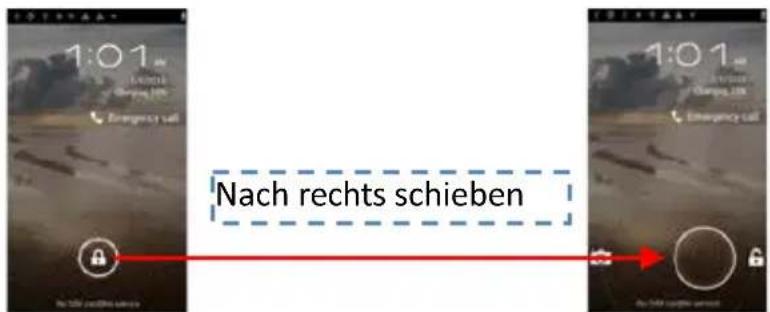
Wenn Sie das Telefon über einen gewissen Zeitraum nicht verwenden, wird der Bildschirm automatisch ausgeschaltet und gesperrt.
Drücken Sie die Ein/Aus-Taste, um den Bildschirm und die Tasten einzuschalten und halten Sie das Symbol gedrückt und schieben Sie das Symbol zur Entsperrung in die obere Seite.
Um den Bildschirm und die Tasten manuell zu sperren, drücken Sie
Ein-/Ausschaltungstaste kurz.
text_image
Nach rechts schieben26
Über den Bildschirm
1) Home-Bildschirm:
Dies ist Ihr Ausgangspunkt, um alle Funktionen auf Ihrem Telefon zugreifen. Es zeigt Anwendungen, Icons, Widgets, Verknüpfungen und andere Funktionen.
Blättern Sie nach links oder rechts, um die Anzeigeflächen auf dem Home-Bildschirm anzuzeigen und drücken Sie den Bildschirm, um einen Hintergrund und Widgets für den
Bildschirm auszuwählen.
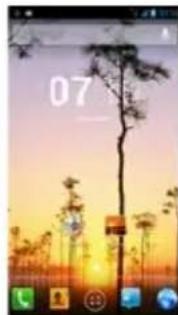
Mittels verschiedener Symbole zeigt die Statusleiste Telefoninformationen an, wie z. B. die Signalstärke, neue Nachrichten, die Akkulaufzeit und aktive Bluetooth- und Datenverbindungen.
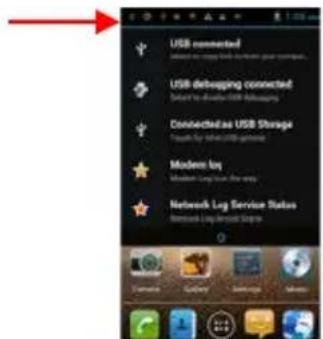
3) Benachrichtigungsfeld:
Berühren Sie zum Öffnen des Benachrichtigungsfelds den Bereich für die Statusleiste und ziehen Sie ihn nach unten. Um das Feld auszublenden, ziehen Sie den unteren Rand des Felds nach oben.
Wenn Sie die Leistungsleiste-Taste auf dem Benachrichtigungsfeld berühren, sehen Sie die aktuelle Leistungsleisten Ihres Geräts und Hier können Sie Sound, WiFi, Bluetooth, Flugmodus, Konten und Synchronisierung, Display auto. drehen, Helligkeit, Daten aktiviert, GPS, NFC oder Mobiler WiFi Hotspot prüfen und verwalten.

text_image
17:15 WED. APRIL 17 Leistungsleiste-Taste 17:15 WED. APRIL 17 Abschuldungsfeld Benachrichtigungsfeld Leistungsleisten Emergency calls only ... | Vodafone.de AIRPLANE MODE 67% OWNER MS-FI BLUETOOTH GPS DATA CONNECTION CATA USAGE AUDIO PROFILES BRIGHTNESS TIMEOUT AUTO ROTATION4) Schnellzugriffe individualisieren
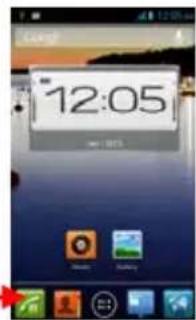
Sie können den Schnellzugriffsbereich unten im Home-Bildschirm anpassen, indem Sie Anwendungsverknüpfungen hinzufügen oder entfernen.
- Berühren und halten Sie zum Entfernen einer Anwendungsverknüpfung das Symbol und ziehen Sie es in den Papierkorb.
- Berühren und halten Sie zum Hinzufügen einer Anwendungsverknüpfung eine neue Anwendungsverknüpfung im Home-Bildschirm und ziehen Sie sie dann an eine freie Stelle.
text_image
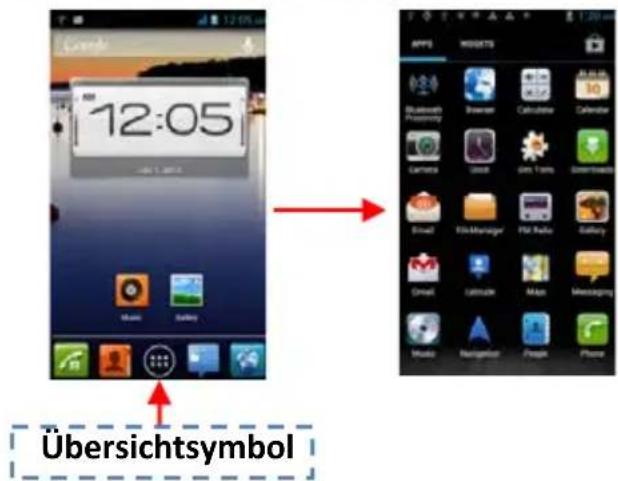
12:055) Übersicht der Anwendungen
Berühren Sie das Übersichtsymbol am unteren Rand des Bildschirms, um die Anzeigefläche zu gelangen und alle installierten Programme anzuzeigen.
text_image
12:05 Übersichtsymbol6) Verwaltung des Anzeigeelement(Symbols) auf dem Start-Bildschirm
- Element bewegen
Berühren und halten Sie ein Element und ziehen Sie es an die gewünschte Position
- Element entfernen
Berühren und halten Sie ein Element und ziehen Sie es in den Papierkorb.
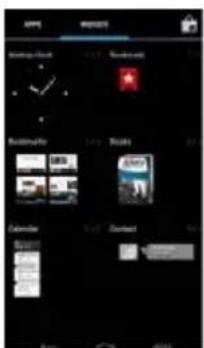
7) Widget zum Home-Bildschirm hinzufügen
- Klicken Sie die Optionstaste( ) auf dem Telefonastenfeld und Widgets
- Blättern Sie auf der Anzeigefläche der Anwendungen nach links und rechts, um ein Widget zu finden
- Berühren und halten Sie ein Widget
4..Ziehen Sie das Widget an die gewünschte Position auf dem Home-Bildschirm und lassen Sie den Bildschirm los
8) Mehrere Anwendungen(Multi-Tasking)
Ihr Gerät unterstützt Multitasking, d.h. das gleichzeitige Ausführen mehrerer Anwendungen. Um mehrere Anwendungen zu starten, drücken Sie während der Verwendung einer Anwendung die Home-Taste. Wählen Sie dann auf dem Home-Bildschirm eine andere
Anwendung aus, die Sie starten möchten.
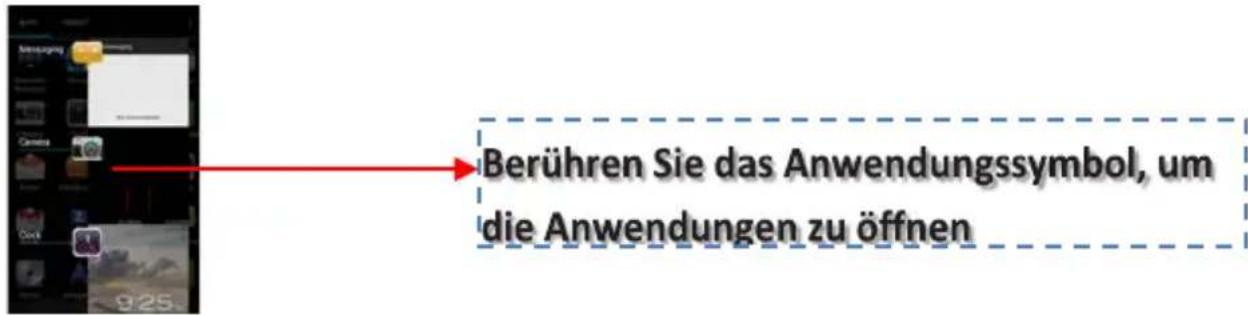
Halten Sie die Home-Taste. Die aktive Anwendungen werden angezeigt. Berühren Sie das Anwendungssymbol, um die Anwendungen zu öffnen.
Halten Sie gedrückt oder wischen Anwendungssymbol nach rechts das, um die Anwendungen zu löschen.
text_image
Berühren Sie das Anwendungssymbol, um die Anwendungen zu öffnenAnrufen und Anrufeinstellungen
Wenn Sie einen Anruf tätigen möchten, überprüfen Sie zunächst, ob der Bildschirm im Bereitschaftsmodus ist und das Telefon den Empfang eines Signals anzeigt.
Einen Anruf tätigen
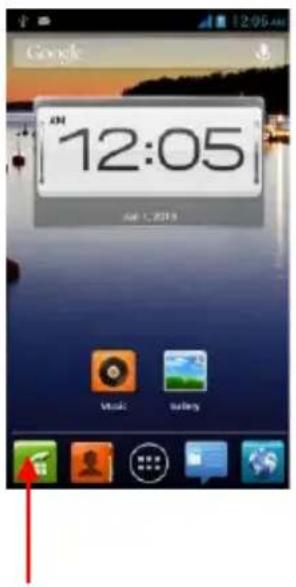
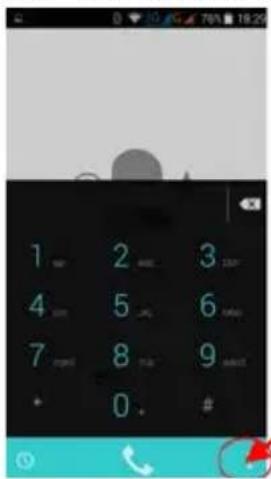
1) Berühren Sie auf dem Homebildschirm oder in der Anwendungsliste, um das Tastenfeld zu öffnen.
2) Klicken Sie das Tastenfeld-Symbol
2 ) Geben Sie die Rufnummer mithilfe des Tastenfelds ein.
3 ) Berühren Sie , um einen Anruf zu tätigen.
4) Um einen Anruf zu beenden, berühren Siedas Ende-Symbol
text_image
Sobald Sie Annufe getätigt haben, wenden hier Favourites und Kontaktes angezeigt, die Sie hauftig annufen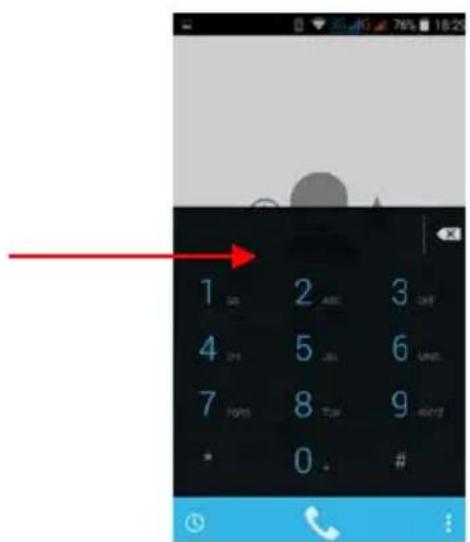
text_image
1 2 ABC 3 4 5 6 7 8 9 0 #
Für einen Videoanruf wählen Sie die Nummer erst und klicken die Optionstaste

und 'Videoanruf' aus.
text_image
1 2 3 4 5 6 7 8 9 0.Optionstaste
Kontakte auf dem Tastenfeld anrufen
1 Berühren Sie das Symbol

Kontakte zu öffnen.
2 Blättern Sie durch die Kontakte nach unten und oben, oder berühren Sie das Suchfeld Kontakte und geben Sie die ersten Buchstaben oder erste Ziffer des Kontakts ein, den Sie anrufen möchten.
3 Berühren Sie in der Liste den Kontakt, den Sie anrufen möchten.
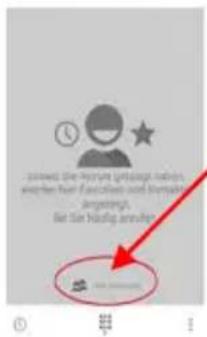
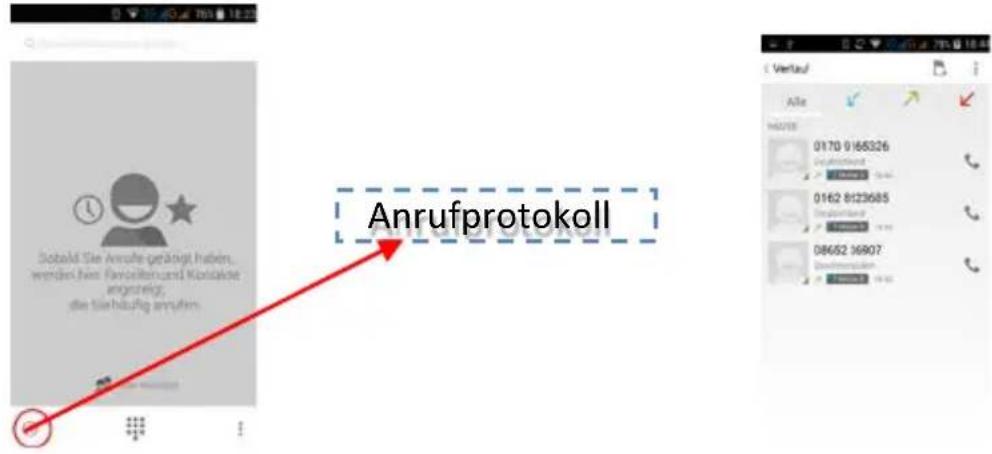
Durch Berühren des Anrufprotokoll-Symbol auf dem Tastenfeld oder Schieben des Tastenfeld nach links gelangen Sie die Anrufprotokollanzeige. Hier können Sie Alle, Eingehende, Ausgehende Anrufe und Anrufe in Abwesenheit sehen und bearbeiten.
text_image
Anrufprotokoll Sobald Sie Anrofe gefählt haben, wenden zum Forderungen und Kontakliche engestellt; die Sie häufig annufenEinen Anruf entgegennehmen
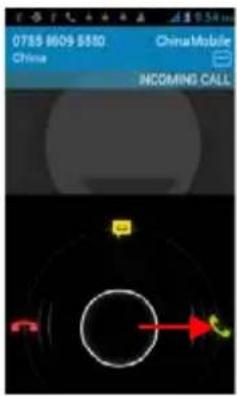
Wenn Sie bei gesperrtem Bildschirm einen Anruf erhalten, halten und schieben Sie das Symbol aus dem großen Kreis nach oben, um den eingehenden Anruf entgegenzunehmen.
Einen Anruf abweisen
Wenn Sie bei gesperrtem Bildschirm einen Anruf erhalten, halten und schieben Sie das Symbol aus dem großen Kreis nach links, um den eingehenden Anruf abzuweisen.
Schnelle Meldung während des Anrufes
Halten und schieben Sie das Symbol Schnelle Nachricht nach oben, wenn Sie eine Schnellmeldung senden möchten
text_image
0755 8609 5550 China China INCOMING CALL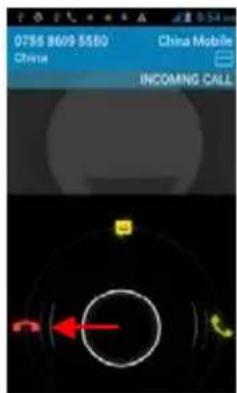
text_image
0755 8609 5580 China Mobile China INCOMING CALL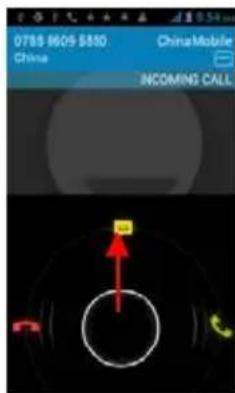
Sie können Anrufeinstellungen wie beispielsweise Rufumleitung und andere
von Ihrem Betreiber angebotene Funktionen konfigurieren.
1 Wählen Sie in der Anwendungsliste Telefon aus.
2 Drücken Sie die Optionstaste auf dem Bildschrim und wählen Sie Einstellungen → Anrufeinstellungen: Sprachanruf, Videoanruf, Internetanruf, Weitere Einstellungen, Anschluss-Vibration(Anruf-Verbindungston):
Kontakte
Kontakte suchen und bearbeiten
Über die App "Kontakte" erhalten Sie schnell und einfach Zugang zu den Personen, die Sie erreichen möchten.
- Berühren Sie das Symbol "Personen" auf einem Startbildschirm oder auf dem Bildschirm "Alle Apps", um Ihre Kontakte anzuzeigen. Beim ersten Start der App "Kontakte" werden Sie aufgefordert, sich anzumelden oder ein Konto zu erstellen. In der App wird dann die Hauptliste Ihrer Kontakte geöffnet. Sie können in den Tabs oben auf dem Bildschirm zwischen drei verschiedenen Ansichten
wählen: Gruppen 🎯, Alle 🎯 und Favoriten ★
- Bewegen Sie Ihren Finger nach links oder rechts, um zwischen den Tabs zu wechseln, und nach oben oder unten, um durch die Listen zu scrollen. In jeder der Hauptansichten haben Sie folgende Möglichkeiten:
- Drücken Sie während der Ansicht des Hauptlistenbildschirms die Optionstaste, am Kontakte zu importieren oder zu exportieren, Anzeigeoptionen für die Tabs "Gruppen" und "Alle" auszuwählen und Konten hinzuzufügen oder zu bearbeiten.
- Drücken Sie während der Ansicht eines Kontakts die Optionstaste find wählen Sie die entsprechenden Optionen aus, um die Kontaktdetails zu bearbeiten oder zu teilen, den Klingelton festzulegen usw.
Kamera
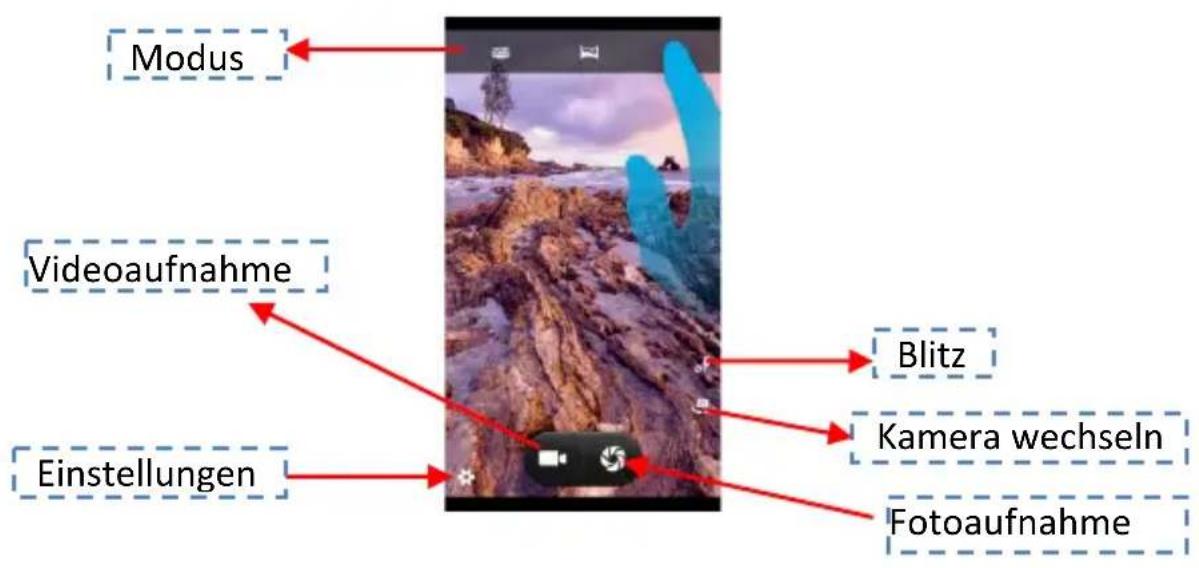
Die Anwendung "Kamera" besteht aus einer Kamera und einem Camcorder, die eigentlich aus zwei Kameras besteht: Eine Kamera ist nach hinten gerichtet, die andere nach vorne. Sie können damit Bilder und Videos aufnehmen und an andere Personen weiterleiten. Sie können Ihre Bilder und Videos auf einen Computer kopieren. Sie können Ihre Bilder und Videos mit der Anwendung "Galerie" auf dem Telefon anzeigen, sie bearbeiten, weiterleiten usw.
text_image
Modus Videoaufnahme Einstellungen Blitz Kamera wechseln FotoaufnahmeNachrichten
Hier können Sie Text- (SMS) oder Multimedia-Nachrichten (MMS) erstellen und versenden und wie Sie gesendete oder empfangene Nachrichten anzeigen und verwalten.
Neue Nachricht erstellen uns senden
SMS
-
Tippen Sie im SMS/MMS-Hauptbildschirm auf das Symbol für eine neue Nachricht
-
Geben Sie im Feld An einen Namen oder eine Mobiltelefonnummer ein. Bei der Eingabe werden gegebenenfalls übereinstimmende Kontakte aus Ihrer Kontaktliste angezeigt. Sie können auf einen vorgeschlagenen Empfänger tippen oder mit der Eingabe der Telefonnummer fortfahren.
-
Tippen Sie anschließend auf Nachricht schreiben und beginnen Sie mit der Eingabe.
Sie haben verschiedene Möglichkeiten, um ein Smiley (Emoticon) in Ihre Nachricht einzufügen:
Sobald Sie sich der 160-Zeichen-Grenze nähern, werden die noch verfügbaren Zeichen angezeigt. Wenn Sie über diese Grenze hinaus Zeichen eingeben, wird eine neue Nachricht erstellt, die beim Empfang den vorangegangenen Nachrichten zugeordnet wird.
Wenn Sie bei der Eingabe einer Nachricht auf die Schaltfläche "Zurück" tippen, wird die Nachricht als Entwurf auf dem SMS/MMS-Bildschirm gespeichert. Tippen Sie später auf diese Konversation, um mit der Eingabe fortzufahren.
- Tippen Sie auf das Symbol "Senden" >.
Der Nachrichtenbildschirm wird geöffnet und die Nachricht wird nach Ihrem Namen angezeigt. Auch die Antworten werden in diesem Bildschirm angezeigt. Wenn Sie weitere Nachrichten anzeigen und senden, entsteht eine Nachrichtenkonversation.
Musik
Berühren Sie, nachdem Sie die Musik auf Ihr Telefon übertragen haben, das Musiksymbol, um die Musikwiedergabe zu öffnen. Sie können wählen, ob Sie die Titel nach Interpreten, Album, Titel oder gespeicherten Playlisten abspielen möchten.
Tippen Sie die gewünschte Option an, um diese auszuwählen.
In der Musikwiedergabe, können Sie Ihre aktuelle Auswahl in beliebiger Reihenfolge abspielen, Titel überspringen oder pausieren und sogar Albumcover anzeigen (insofern verfügbar).
Play store
Play Store bietet direkten Zugang zu Anwendungen und Spielen, die Sie herunterladen und auf dem Telefon installieren können.
Öffnen von Play Store und Suchen von Anwendungen
Sie können in Android Market nach kostenlosen und kostenpflichtigen
Anwendungen suchen.
Öffnen von Android APP- Market
Berühren Sie das Play Store-Symbol in der Übersicht oder auf dem Startbildschirm. Berühren Sie das Display, um Market zu durchsuchen. Berühren Sie eine Kategorie, um sie zu öffnen. Berühren Sie die empfohlene Anwendung, um Details dazu anzuzeigen. Ziehen Sie die Symbolübersicht zurück und vor, um Apps zu entdecken. Berühren Sie ein Symbol, um mehr zu erfahren.
Blättern nach Anwendungen
1 Berühren Sie auf der Startseite von Android Market eine Kategorie auf der obersten Ebene, wie etwa Anwendungen oder Spiele.
2 Blättern Sie zu den Unterkategorien und wählen Sie die gewünschte Kategorie aus.
3 Berühren Sie die Option Top-Bezahlangebote, Top-Gratisangebote oder Ganz neu, um die Unterkategorie noch weiter zu unterteilen.
Uhr und Wecker
Aktuelle Datum und Uhrzeit
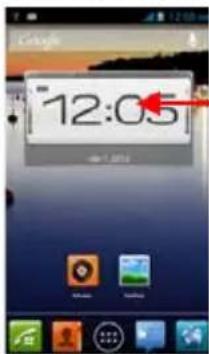
Die-Uhr-Widget, die standardmäßig auf der Startseite hinzugefügt ist, zeigt das aktuelle Datum, Zeit und Ort. Die aktuelle Daum und Uhrzeit werden automatisch angezeigt.,
wenn Sie eine Internetverbindung per WLAN oder Datenverbindung eingerichtet haben und Ihr Netzbetreiber diese Funktion unterstützt.
text_image
12:05Einstellen des Weckers
Sie können eine Weckzeit festlegen, indem Sie eine vorhandene Weckzeit ändern oder eine neue Weckzeit hinzufügen.
Berühren bzw. Klicken Sie die Mitte des Uhr-Symbols und öffnen Sie die Weckfunktion.
Downloads
Dateien, Apps und andere Inhalte, die Sie von Google Mail, der E-Mail-App, Google Play oder von anderen Stellen herunterladen, werden im internen Speicher Ihres Geräts gespeichert. Mit der App "Downloads" können Sie Ihre Downloads anzeigen, erneut öffnen oder löschen.
Kalender
Hier können Sie Ihre Termine abrufen und bearbeiten.
Bei der Ersteinrichtung haben Sie das Telefon entweder so konfiguriert, dass ein bestehendes Google-Konto – zum Beispiel Google Mail – verwendet wird, oder Sie haben ein neues Konto erstellt. Nach dem erstmaligen Öffnen der App "Kalender" auf Ihrem Telefon werden alle Kalendertermine angezeigt, die im Kalender dieses Google-Kontos im Web eingetragen sind. Wenn Sie Termine über ein Mobilgerät oder einen
Webbrowser bearbeiten, werden sie automatisch mit allen Apps synchronisiert, in denen Sie die Termine benötigen.
Berühren Sie Kalender-App auf einem Start- oder App-Bildschirm, um Ihren Kalender anzuzeigen.
Tippen Sie zum Ändern der Kalenderansicht oben auf das Datum und wählen Sie Tag, Woche, Monat oder Terminübersicht. Bewegen Sie den Finger über das Display, um vertikal oder horizontal zu scrollen. In der Tages- und Wochenansicht können Sie die Anzeige durch Auseinanderziehen der Finger heranzoomen bzw. durch Zusammenziehen der Finger herauszoomen.
Beim ersten Öffnen der E-Mail-App werden Sie aufgefordert, ein E-Mail-Konto einzurichten. In den E-Mail-Einstellungen können Sie später weitere Konten hinzufügen. Der Assistent zum Einrichten der E-Mail-App unterstützt Sie beim Einrichten von Konten
für viele gängige E-Mail-Systeme, die auf POP3 oder IMAP basieren.
Hinweis Port-Nummer für Email-Exchange: 443 ist standardmäßig eingerichtet. Falls es abweicht, bitte auf 80 ändern.
FM-Radio
Die FM-Radio Funktion verwandelt Ihr Handy in ein tragbares FM-Radio. Als erstes müssen Sie das Headset, das gleichzeitig als Antenne dient, an das Handy anschließen.
Hören Sie Radio
- Tippen Sie die Feineinstellung der Radiofrequenz um -0,1 MHz.
- Tippen Sie um die Kanalliste anzuzeigen.
-
Tippen Sie / vorwärts und rückwärts, um UKW-Sender zu suchen.
-
Tippen Sie ▶ die Feineinstellung der Radiofrequenz um 0,1 MHz.
- Tippen Sie Lautsprecher einzuschalten.
- Tippen Sie ▶ Pause / Play FM-Radio.
Wenn Sie UKW-Radio zm ersten Mal verwenden sucht es automatisch nach verfügbaren UKW-Sender, und speichert diese ab.
Gallerie
Bei der Verwendung der Galerie-Anwendung können Sie Fotos und Videos ansehen, die Sie mit der Kamera des Telefons aufgenommen, heruntergeladen oder kopiert haben. Bei Fotos, die auf der Speicherkarte befinden, können Sie diese bearbeiten.
Sie können auch ein Foto als Kontaktbild oder Hintergrundbild speichern oder an Ihre Freunde weiterleiten.
Im Kamera oder Video-Bildschirm berühren Sie das Symbol rechts unten um zur Galerie zu gelangen.
- Fotos und Videos anzeigen
Nach Auswahl eines Albums aus der Galerie-Anwendung Alben, Bildschirm können Sie durch die Fotos und Videos von diesem Album blättern entweder in der Filmstreifen-oder Grid-Ansicht. Tippen Sie auf ein Foto oder Video, um es in vollem Umfang anzusehen.
- In der Filmstreifen-oder Grid-Ansicht
Standardmäßig werden Fotos und Videos in horizontaler Filmstreifen vorgestellt. Schieben Sie Ihren Finger nach links oder rechts über den Filmstreifen, um durch die Fotos und Videos zu gehen.
Google Mail
Google Mail ist der webbasierte E-Mail-Service von Google. Bei der ersten Einrichtung haben Sie Ihr Telefon so konfiguriert, dass ein bestehendes Google Mail-Konto verwendet wird, oder Sie haben ein neues Konto erstellt. Beim ersten Öffnen von Google Mail auf Ihrem Telefon enthält Ihr Posteingang die Nachrichten aus Ihrem Google Mail-Konto im
Web.
Wenn Sie Ihr Telefon mit einem Google Mail-Konto einrichten, ist Ihre Google Mail-App startklar. Sollten Sie noch kein Google Mail-Konto eingerichtet haben, tippen Sie auf dem
Start- oder "Alle Apps"-Bildschirm auf das Einstellungen-Symbol ( ) und wählen Sie anschließend Einstellungen > Persönlich > Konten & Synch. > Konto hinzufügen.
Maps
Mit der Anwendung "Google Maps" können Sie unter Verwendung von Google Maps Navigation (Beta) Ihren aktuellen Standort ermitteln, die Verkehrsbedingungen in Echtzeit anzeigen und eine genaue Beschreibung für den Weg zu Fuß, mit öffentlichen Verkehrsmitteln oder mit dem Auto abrufen. Auch die Navigation mit detaillierter Routenführung wird unterstützt. Sie können Adressen, Sehenswürdigkeiten und Unternehmen suchen und diese interessanten Orte direkt auf einer Straßenkarte oder einem Satellitenbild lokalisieren. In manchen Regionen können Sie Unternehmen und
Häuser auf Straßenebene anzeigen.
Google Maps bietet allerdings nicht zu jedem Standort Informationen.
SIM Toolkit
Die SIM-Karte bietet diverse zusätzliche Dienste.
Diese Dienste werden nur angezeigt und funktionieren nur, wenn Ihre SIM-Karte unterstützt. Wenn Ihre SIM-Karte diese Dienste nicht unterstützt, zeigt das Telefon diese Menüs nicht an.
Der Inhalt und die Bedingungen für die Funktion hängen von Ihrem Netzwerk-Dienstanbieter ab.
Kontaktieren Sie bitte Ihren Netzwerk-Dienstanbieter (einen Netzwerkbetreiber oder den Dienstanbieter) bezüglich der Verfügbarkeit von Diensten der SIM-Karte, Anwendungsinformationen und Gebühren.
Tonaufnahme
In diesem Menü können Sie einen Ton in den Formaten AMR und WAV aufzeichnen und abspielen. Sie können die Funktion wie ein Diktiergerät verwenden und die Dateien anschließend als Rufton nutzen oder als MMS- und Email-Anhang verschicken.
Video Player
Es erlaubt Ihnen, Ihre Videos abzuspielen.
Videodateien können Sie auf Ihrem Telefon mit einem Video-Player öffnen, der das Videoformat der Videodatei unterstützt. Wenn Sie in Market das Videoformat in das Suchfeld eingeben, wie
beispielsweise „avi“ oder „mp4“, werden Sie einen oder mehrere Videospieler finden mit denen Sie die
Videodatei abspielen können. Nach der Installation können Sie die betreffende Dateianklicen und öffnen.
Daraufhin werden Sie gefragt mit welchem Programm die Videodatei geöffnet werden soll, wählen Sie hier den installierten Videospieler aus und die Wiedergabe wird gestartet.
Einstellungen
SIM-Verwaltung
In diesem Menü können Sie die Informationen und standardmässige Einstellungen für Ihre eingesetzten SIM-Katen sehen und ändern.
◆ SIM-Informationen
Standard-SIM: Sprachanruf, Videoanruf, SMS/MMS, Datenverbindung.
◆ Allgemeine Einstellungen, Roaming, Kontakt & SIM
Wi-Fi
Wählen Sie das Menü WLAN, um die WLAN-Funktion einzuschalten und nach verfügbaren Netzwerken zu suchen. Es wird eine Liste mit
den verfügbaren WLAN-Netzen angezeigt, die im Empfangsbereich gefunden wurden.
Wählen Sie ein WLAN-Netzwerk aus mit dem Sie sich verbinden möchten (gegebenenfalls benötigen Sie ein Passwort für das betreffende Netzwerk).
WLAN kann nur verwendet werden, wenn Sie sich im Empfangsbereich der Ihnen bekannten Netzwerke
befinden oder Sie sich in der Nähe eines kostenlosen, ungesicherten WLAN-Hotspot befinden. Tippen Sie im
App-Bildschirm auf die Option „Einstellungen“ und wählen Sie dann „Drahtlos und Netzwerke“, um die
Option „WLAN“ einzuschalten. Nach kurzer Zeit erscheint eine Liste der
WLAN-Netzwerke. Wenn Sie erneut
nach verfügbaren Netzwerken suchen möchten, tippen Sie auf „Scannen“.
Bluetooth
Ihr Telefon ermöglicht drahtlose Verbindungen mit Bluetooth-Geräten, um Daten oder Mediendateien auszutauschen. Sie können das Mobiltelefon mit einem Bluetooth-Headset oder –Autobaueinsatz(Freisprechen) oder einem anderen Bluetooth-Mobiltelefon oder –Computer (Austausch von Dateien) verbinden.
Bluetooth aktivieren
Wählen Sie in der Anwendungsliste Einstellungen aus und berühren Sie Bluetooth AN, um Bluetooth-Modus zu aktivieren.
Bluetooth-Geräte suchen
Berühren Sie Bluetooth. Das Telefon sucht die IDs aller verfügbaren Bluetooth-Geräte die sich in Reichweite Ihres Telefons befinden und zeigt diese an.
Bluetooth-Geräte koppeln und verbinden
Nachdem das Telefon das neue Gerät gefunden hat, wählen Sie das gefundene Gerät aus, um das Telefon mit dem ausgewählten Gerät zu verbinden, unter Umständen werden Sie
aufgefordert, einen Kenncode einzugeben. Der vom System vorgegebene Kenncode variiert je nach Bluetooth-Gerät. Versuchen Sie es mit 0000 oder 1234. In der Regel ist der Kenncode in der Bedienungsanleitung des Bluetooth-Geräts angegeben
Sichtbarkeit meines Telefons für das Koppeln und Verbinden mit anderen Bluetooth-Geräten
Bitte berühren Sie
Datenverbrauch
Behalten Sie den Überblick über die genutzte Datenmenge. Sie können zur Einschränkung der Datennutzung die entsprechenden Einstellungen anpassen.
Mobile Datenverbindung: Diese Option ermöglicht Ihnen die Verwendung von Datenverbindungen in einem beliebigen mobilen Netzwerk.
Mobildatenlimit festlegen: Hiermit können Sie die Einschränkung der Datennutzung über
das Mobilgerät festlegen.
Datennutzungszyklus: Hier können Sie die Einstellungen für den Nutzungszyklus ändern.
Drücken Sie zur Verwendung weiterer Optionen die Optionstaste.
Daten-Roaming: Diese Option ermöglicht Ihnen die Verwendung von Datenverbindungen in einem Fremdnetz.
Hintergrunddaten einschränken: Hiermit können Sie die Hintergrunds- Synchronisierung deaktivieren, wenn ein Fremdnetz verwendet wird.
WLAN-Nutzung anzeigen: Hier können Sie die über WLAN genutzte Datenmenge anzeigen.
Mehr
Sie können die Einstellungen ändern, um die Verbindung mit anderen Geräten oder Netzwerken zu steuern.
Flug-Modus
Sie können den Offline-Modus aktivieren, um alle drahtlosen Funktionen des Geräts zu
deaktivieren. In diesem Fall stehen nur netzunabhängige Funktionen zur Verfügung.
VPN
Hier können Sie virtuelle private Netzwerke (VPN) einrichten und verwalten. Hier wird die Liste der bereits von Ihnen konfigurierten Virtual Private Networks (VPNs) angezeigt und ermöglicht Ihnen das Hinzufügen verschiedener VPN-Typen.
Tethering und mobiler Hotspot
USB-Tethering: Verwenden Sie das Gerät als drahtloses Modem, indem Sie es über ein USB-Kabel an einen Computer anschließen.
Portabler WLAN-Hotspot:
Sie können Einstellungen zu tragbaren WiFi-Hotspots bestimmen.
Verwenden Sie das Gerät als drahtlosen Zugangspunkt für andere Geräte.
Bluetooth-Tethering: Aktivieren Sie die Bluetooth-Tethering-Funktion, um Ihr drahtloses
Netzwerk über Bluetooth für andere Computer freizugeben.
Hilfe: In der Hilfe finden Sie Informationen zur Verwendung von Tethering-Funktionen.
Wi-Fi Direct
Bitte klicken Sie die Optionstaste auf dem WLAN-Einstellungen, damit Wi-Fi Direct-Funktion zu aktivieren,
Mobile Netzwerke
Hier können Sie Optionen für 3G-Dienst, Zugangspunkte, Mobilfunkanbieter festlegen.
3G-Dienst
Hier können Sie 3G(WCDMA)-Dienst aktivieren oder deaktivieren.
Falls zwei SIM-Karten eingesetzt sind, können Sie nur eine SIM-Karte für 3G-Netz auswählen und für die andere wird nur 2G(GSM)-Netz zur Verfügung stehen.
GSM/WCDMA-Netzwerkmodus
Hier haben Sie die Möglichkeit, 2G- und 3G-Modus automatisch vom Netz auswählen lassen. Diese Funktion ist sinnvoll, falls 3G-Netz nicht verfügbar ist.
Zugangspunkte
Hier können Sie einen Zugangspunktnamen(APN) für mobile Netzwerke auswählen. Sie können Zugangspunktnamen hinzufügen oder bearbeiten. Drücken Sie die
Optionstaste und wählen Sie Auf Standardeinstellungen zurücksetzen
aus, um Ihre APN-Einstellungen auf die Standardwerte zurückzusetzen.
Drücken Sie die Optionstaste wenn Sie einen neuen Zugangspunkt hinzufügen möchten. Informieren Sie sich bei Ihrem Mobilfunkanbieter über die Verwendung der Tools in diesem Bildschirm.
Netzbetreiber
Öffnet einen Bildschirm, in dem nach Mobilfunknetzen gesucht wird, die mit dem Telefon kompatibel sind. Informieren Sie sich bei Ihrem Mobilfunkanbieter, welche
Kosten die Wahl eines anderen Mobilfunkanbieters mit sich bringt.
Audioprofile
Hier können Sie die Alarmart mit Ton, Vibrieren oder Lautlos und Lautstärke Ihres Telefons für Anrufklingel, Benachrichtigung, Tasten, Musik, Video und ect. einstellen.
Anzeige
Hier stehen Ihnen folgende Einstellungsmöglichkeiten zur Verfügung: Helligkeit, Bildschirm automatisch drehen, Hintergrund, Bildschrim-Timeout(Ruhezustand), Schriftgröße.
Speicher
Hier können Sie die Speicherinformationen für das Gerät und die Speicherkarte sehen. Interner Speicher
Dieser Speicher ist nur für App.(Anwendungen) bestimmt und Sie können hier die heruntergeladene Apps speichern.
Telefonspeicher
ist der Benutzer-Speicher und hier können Sie z.B Ihre aufgenommene Fotos, Videos und Musik speichern. Durch die Verbindung mit dem Computer können Sie diesen Speicher als Wechseldatenträger ansehen, öffnen und bearbeiten.
Achtung: nach der Zurücksetzung oder Formatierung des Telefons werden alle in Telefonspeicher heruntergeladene Anwendungen und in Telefon gespeicherte Daten gelöscht.
Bevorzugter Installationspfad
Hier können Sie den Speicherort für die Installation der Applikationen(Anwendungen) von z.B. Google "Play Store" auswählen.
Standardschreibdatenträger
Hier können Sie den Speicherort für die Aufnahme der Fotos oder Töne auswählen.
Akku
Hier können Sie die vom Gerät verbrauchte Akkuleistung sehen.
Apps
Hier können Sie die installierte Anwendungen verwalten.
Standort
Um festzulegen, welche Standortdaten Ihr Gerät verwenden darf, gehen Sie zu Einstellungen >Standort. Wenn die Option Standort oben auf dem Display auf An gestellt ist, können Sie einen der folgenden Modi auswählen:
- Hohe Genauigkeit: Dieser Modus ermittelt den Standort Ihres Geräts möglichst genau und nutzt GPS, WLAN, das Mobilfunknetz und andere Sensoren. Dank dem Google-Standortdienst kann der Standort schneller und genauer ermittelt werden.
- Stromsparfunktion: In diesem Modus ermittelt das Gerät Ihren Standort anhand von Quellen, die wenig Strom verbrauchen, wie WLAN und
Mobilfunknetz. Dank dem Google-Standortdienst kann der Standort schneller und genauer ermittelt werden.
- Nur Gerät: In diesem Modus verwendet das Gerät zur Standortermittlung ausschließlich GPS. Der Google-Standortdienst wird nicht verwendet. Dieser Modus verbraucht möglicherweise mehr Strom und arbeitet eventuell langsamer.
Sicherheit
Hier können Sie die Sicherung des Geräts und der SIM-Karte einstellen.
Display-Sperre: Hier können Sie die Bildschirmsperre einstellen.
Je nachdem, wie Sie Ihr Telefon im Alltag einsetzen, können Sie eine automatische Bildschirmsperre auswählen, um nicht autorisierte Zugriffe zu verhindern. Nach ihrer Einrichtung wird die Bildschirmsperre aktiviert, sobald der Bildschirm Ihres Telefons in den Standby-Modus wechselt.
• Keine: Bedeutet keinen Schutz.
• Wischen: Den Bildschirm nach rechts gedrückt schieben.
- Muster: Mit dem Finger ein einfaches Muster zum Entsperren zu zeichnen.
• PIN: Benötigt die Eingabe der Zahlen.
- Kennwort: Benötigt die Eingabe von vier oder mehr Buchstaben oder Zahlen.
Informationen zum Eigentümer: Die eingegebene Informationen werden auf dem gesperrten Bildschirm angezeigt.
Telefon verschlüsseln: Diese Funktion dient zum Verschlüsseln der auf Ihrem Gerät gespeicherten Daten. Wenn die Funktion aktiviert ist, muss der Benutzer das Passwort jedes Mal eingeben, wenn das Telefon eingeschaltet wird.
Das Verschlüsseln der Daten kann ca. eine Stunde dauern.
SD-Kartensperre einrichten:
Hier können Sie SIM-Karte sperren oder SIM PIN ändern.
Passworte sichtbar:
Kennwörte werden während de Eingabe angezeigt.
Geräteverwaltung
Hiermit können Sie Geräteadministratoren anzeigen
Unbekannte Quellen
Diese Option dient zum Installieren von Anwendungen, die nicht
über Play Store(Markt) bezogen werden.

Als Standardeinstellung ist das Download aus unbekannten Quellen nicht erlaubt.
Vertrauenswürdige Berechtigungen
Vertrauenswürdige CA-Zertifikate werden angezeigt.
Von SD-Karte installieren
Diese Option dient, die verschlüsselte Zertifikate
von Ihrer SD-Karte zu installieren.
Sprache / Eingabe
In diesen Einstellungen können Sie die Sprache für das Telefon auswählen und die Bildschirmtastatur konfigurieren.
Sprache auswählen
Öffnet einen Bildschirm, in dem Sie auswählen können, in welcher Sprache der Text auf dem Telefon angezeigt werden soll.
Mein Wörterbuch
Zeigt eine Liste der Begriffe an, die Sie dem Wörterbuch hinzugefügt haben. Berühren Sie einen Begriff, um ihn zu bearbeiten oder zu löschen.
Standard
Hier können Sie eine Tastatur für Ihre Texteingabe auswählen.
Als Standard ist Anroid-Tastatur ausgewählt und TouchPad ist verfügbar als andere Tastaturart.
Text-in-Sprache-Ausgabe
Sie können zur Eingabe von Texten die Spracheingabe verwenden und diktieren. Bei der Spracheingabe handelt es sich um eine Funktion im Versuchsstadium, für die der Spracherkennungsdienst von Google verwendet wird. Sie müssen also über eine Datenverbindung zu einem Mobilfunknetz oder einem WLAN-Netzwerk verfügen, um sie verwenden zu können.
- Berühren Sie ein Textfeld oder eine Stelle in dem bereits in ein Textfeld eingegebenen Text.
- Berühren Sie die Mikrofontaste auf der Bildschirmtastatur.
- Wenn das Mikrofonsymbol angezeigt wird, geben Sie das Gewünschte per Spracheingabe ein.
Sagen Sie "Komma", "Punkt", "Fragezeichen" oder "Ausrufezeichen", um ein Satzzeichen einzugeben.
Bei einer Diktierpause wird der von Ihnen diktierte Text vom Spracherkennungsdienst umgesetzt und unterstrichen in das Feld eingegeben. Sie können die Taste "Löschen"
berühren, um den unterstrichenen Text zu löschen. Wenn Sie weiteren Text über die Tastatur oder durch Diktieren eingeben, wird der Unterstrich ausgeblendet.
Um die Verarbeitung Ihrer Spracheingabe zu verbessern, nimmt Google möglicherweise zu einem beliebigen Zeitpunkt einige Sekunden Hintergrundgeräusche auf und speichert sie im temporären Speicher. Diese Aufnahme wird nur vorübergehend gespeichert und nicht an Google gesendet.
Öffnet ein Dialogfeld, in dem Sie die Geschwindigkeit festlegen können, mit der der Text gesprochen wird.
Spielt ein kurzes Beispiel für eine Sprachsynthese ab.
Sicherung & Zurücksetzen
Mithilfe der Datenschutzeinstellungen können Sie Ihre persönlichen Informationen verwalten.
Meine Daten sichern
Aktivieren Sie diese Option, um einige Ihrer persönlichen Daten über Ihr Google-Konto auf den Google-Servern zu sichern. Bei einem Wechsel des Telefons können Sie die gesicherten Daten auf dem neuen Telefon wiederherstellen, wenn Sie sich das erste Mal in Ihrem Google-Konto anmelden. Bei Aktivierung dieser Option werden zahlreiche persönliche Daten gesichert, darunter Ihre WLAN-Passwörter, Ihre Lesezeichen, eine Liste Ihrer installierten Anwendungen, die Begriffe, die Sie dem Wörterbuch über die Bildschirmtastatur hinzugefügt haben, sowie die meisten Anpassungen in den Einstellungen. Diese Funktion kann auch von Anwendungen von Drittanbietern genutzt werden, sodass Sie Ihre Daten wiederherstellen können, wenn Sie eine solche Anwendung erneut installieren. Falls Sie die Option deaktivieren, werden Ihre Daten nicht mehr in Ihrem Konto gesichert und alle vorhandenen Sicherungen von den Google-Servern gelöscht.
Sicherungskonto
Zeigt die Google-Konten an, deren Informationen gesichert werden. Melden Sie sich mit einem neuen oder zurückgesetzten Gerät in den gewünschten Konten an, um die den Konten zugeordneten Daten abzurufen.
Automatische Wiederherstellung
Aktivieren Sie diese Option, um Ihre Einstellungen und andere Daten wiederherzustellen, wenn Sie eine Anwendung installieren, wenn Sie diese auf diesem oder einem anderen Telefon zuvor installiert und verwendet und sich mit demselben Google-Konto angemeldet und Ihre Einstellungen gesichert haben.
DRM (Digital Rights Management) Rücksetzung
Löscht alle DRM-Lizenzen
Auf Werkszustand zurück
Berühren Sie diese Option und anschließend Telefon zurücksetzen, um alle persönlichen Daten aus dem internen Speicher zu löschen, einschließlich der Informationen zu Ihrem Google-Konto, sonstigen Konten, Ihren System- und App-Einstellungen,
heruntergeladenen Apps, Musik, Fotos, Videos und anderen Dateien.
Nach dem Zurücksetzen Ihres Telefons müssen dieselben Informationen eingegeben werden, die bei der ersten Einrichtung des Geräts erforderlich waren. Wenn Sie Ihre Daten über ein Google-Konto gesichert haben, können Sie sie während des Einrichtungsprozesses mithilfe einer entsprechenden Option wiederherstellen.
Konten
Mithilfe des Bildschirms "Einstellungen für Konten & Synchronisierung" können Sie Ihre Google-Konten und weitere Konten hinzufügen, entfernen und verwalten. Darüber hinaus können Sie festlegen, ob von Anwendungen Daten gesendet, empfangen und synchronisiert werden dürfen und ob die Synchronisierung von Nutzerdaten automatisch erfolgen soll.
Google Mail, Ihr Kalender und weitere Anwendungen verfügen außerdem über eigene Einstellungen zur Datensynchronisierung. Nähere Informationen finden Sie in der Dokumentation zu diesen Anwendungen.
Konto hinzufügen
Berühren Sie zum Hinzufügen eines neuen Kontos.
Datum & Uhrzeit
Hier können Sie Datum und Uhrzeit vom Mobilfunknetz bereitgestellten Werte verwenden und manuell einstellen.
Die folgenden Optionen sind verfügbar:
Auto. Datum & Uhrzeit
Automatische Zeitzone
Datum und Zeit einstellen
Zeitzone einstellen
24-Stunden-Format verwenden
Datumsformat einstellen
Bedienungshilfe
Mit diesen Einstellungen konfigurieren Sie alle Eingabehilfen-Plug-Ins, die Sie auf dem
Telefon installiert haben. Eingabehilfedienste sind spezielle Funktionen. Die Einstellungen können angepasst
werden, um die Eingabehilfe bezüglich der Benutzeroberfläche und den Funktionen des Geräts zu verbessern.
Talkback
TalkBack bietet gesprochenes Feedback für eine einfachere Navigation durch Ihr Telefon, indem es beschreibt, was Sie berühren und aktivieren. Hinweis: Blinde Nutzer benötigen zur Aktivierung von TalkBack die Hilfe einer sehenden Person, falls es bei der Inbetriebnahme nicht aktiviert wurde.
So aktivieren oder deaktivieren Sie TalkBack:
-
Berühren Sie auf einem Startbildschirm oder auf dem Bildschirm "Alle Apps(Menu)" das Symbol "Einstellungen".
-
Gehen Sie zu Bedienungshilfen > TalkBack.
-
Schieben Sie den TalkBack-Schalter in die Position Ein oder Aus.
4. Tippen Sie auf OK.
Wenn Sie TalkBack aktivieren, beginnt das gesprochene Feedback sofort. Während Sie durch Ihr Telefon navigieren, beschreibt TalkBack Ihre Aktionen und weist Sie auf Ereignisse wie Benachrichtigungen und eingehende Anrufe hin.
Größer Text: Hier können Sie die Schriftgröße der in Anwendungen erstellen und angezeigten Objekte ändern.
Ein/Austaste beendet Anrufe: Dient zum Beenden von Anrufen durch Drücken der Ein/Aus-Taste.
Display automatisch drehen: Sie können die Benutzeroberfläche so einstellen, dass sie automatisch gedreht wird, wenn das Gerät gedreht wird.
Text-in-Sprache-Ausgabe
Sie können zur Eingabe von Texten die Spracheingabe verwenden und diktieren. Bei der Spracheingabe handelt es sich um eine Funktion im Versuchsstadium, für die der Spracherkennungsdienst von Google verwendet wird. Sie müssen also über eine
Datenverbindung zu einem Mobilfunknetz oder einem WLAN-Netzwerk verfügen, um sie verwenden zu können.
- Berühren Sie ein Textfeld oder eine Stelle in dem bereits in ein Textfeld eingegebenen Text.
- Berühren Sie die Mikrofontaste 🚙auf der Bildschirmtastatur.
- Wenn das Mikrofonsymbol angezeigt wird, geben Sie das Gewünschte per Spracheingabe ein.
Sagen Sie "Komma", "Punkt", "Fragezeichen" oder "Ausrufezeichen", um ein Satzzeichen einzugeben.
Bei einer Diktierpause wird der von Ihnen diktierte Text vom Spracherkennungsdienst umgesetzt und unterstrichen in das Feld eingegeben. Sie können die Taste "Löschen" berühren, um den unterstrichenen Text zu löschen. Wenn Sie weiteren Text über die Tastatur oder durch Diktieren eingeben, wird der Unterstrich ausgeblendet.
Um die Verarbeitung Ihrer Spracheingabe zu verbessern, nimmt Google möglicherweise zu einem beliebigen Zeitpunkt einige Sekunden Hintergrundgeräusche auf und speichert sie im temporären Speicher. Diese Aufnahme wird nur vorübergehend gespeichert und nicht an Google gesendet.
Öffnet ein Dialogfeld, in dem Sie die Geschwindigkeit festlegen können, mit der der Text gesprochen wird.
Spielt ein kurzes Beispiel für eine Sprachsynthese ab.
Reaktionszeit bei Berühren und Halten: Legen Sie hier die Erkennungszeit für das Berühren und Halten des Bildschirms fest.
Web-Skripte installieren: Sie können hier festlegen, dass Anwendungen Web-Skripte installieren sollen, um ihren Webinhalt leichter zugänglich zu machen.
Entwicklungsoptionen
Dieser Bildschirm enthält Einstellungen für die Entwicklung von Android-Anwendungen. Weitere detaillierte Informationen, einschließlich der Dokumentation zu den APIs und Entwicklungstools für Android, finden Sie auf der Android-Entwicklerwebsite unter http://developer.android.com.
USB-Debugging
Aktivieren Sie diese Option, damit auf einem Computer vorhandene Tools zur Fehlersuche über eine USB-Verbindung mit dem Telefon kommunizieren können. Für die Verwendung des PC-Sync. Programm, bitte aktivieren Sie diese Option erst.
Kabelloseübertragung(TV-Ausgang)
Damit können Sie den Bildschirm übertragen und so Video- und Audioinhalte drahtlos auf einer Vielzahl von Bildschirmen und anderen Geräten mit Miracast streamen, auch wenn kein standardmäßiges WLAN-Netzwerk verfügbar ist. Sie können beispielsweise den Bildschirm Ihres Geräts auf einen Fernseher mit zertifiziertem Miracast-Adapter übertragen
Wie einrichten von Kabellosenübertragung
Vorbereitungen:
- Das Smartphone mit Kabellosenübertragungsfunktion
- Ein Fernseher mit HDMI-Unterstützung;
- Ein Wireless-Display-Dongle;
- USB-Kabel, (mit Micro-USB-Anschluss)
Schritte:
- Der Wireless-Display-Dongle hat eine HDMI-Anschluss und einen Micro-USB-Port. Verbinden Sie den HDMI-Anschluss an Ihrem TV-HDMI-Port. Und verbinden Sie den Micro-USB-Anschluss mit USB-Kabel und eine Verbindung zu Ihrem TV USB-Port; (oder einem anderen USB-Stromversorgung mit Netzteil.)
-
Finden Sie Wireless-Display-Menü in Ihrem Smartphone; (Einstellungen >> Display >> Kabellose Übertrgung) und einschalten und suchen nach Display-Hotspot und verbinden mit dem Wireless-Display-Dongle;
-
Schalten Sie die Quelle für die TV-Anzeige HDMI.
Über das Telefon
Sie können Informationen zu Ihrem Gerät anzeigen, z. B. Modellnummer, IMEI-Nr, Serien-Nr. und Erstellungsversion(Software-Version).
Neue Software-Update via OTA(Over-The-Air)
Mit dieser Funktion können Sie die Firmware Ihres Telefons über OTA und ohne das
Anschließen eines USB-Datenkabels aktualisieren. Diese Funktion ist nur verfügbar, wenn eine neuere Version der Firmware für Ihr Gerät veröffentlicht wird.
Wenn eine neue Software-Version verfügbar ist, werden Sie eine Nachricht auf dem Benachrichtigungsfeld Ihres Telefons via OTA erhalten, dann können Sie die Software Ihres Telefons durch Bestätigen der Nachricht aktualisieren.
Sie können auch die Softwareversion auf Ihrem Mobiltelefon prüfen: Einstellungen > Über das Telefon > Softwareaktualisierungen > Jetzt auf Updates prüfen.
Weitere Sicherheitsinformationen
Verkehrssicherheit
◆Bitte beachten Sie, dass Verkehrssicherheit immer Vorrang hat.
♦Bedienen Sie das Telefon beim Fahren nicht mit der Hand. Parken Sie das Fahrzeug immer, wenn Sie ein Gespräch führen möchten.
♦Sorgen Sie dafür, dass das Telefon sicher verstaut ist und bei einem Zusammenstoß oder einer Notbremsung nicht herunterfallen oder kaputtgehen kann.
Das Telefon sollte nur von Fachkräften im Fahrzeug installiert oder gewartet werden. Fehlerhafte Installation oder Wartung kann gefährlich sein und den Garantieanspruch des Geräts verfallen lassen.
Betriebsumgebung
♦Befolgen Sie die Vorschriften, die in dem jeweiligen Gebiet in Kraft sind, und schalten Sie Ihr Telefon immer aus, wenn seine Benutzung verboten ist oder wenn es Gefahren oder Störungen verursachen kann (z. B. im Krankenhaus).
♦Der Betrieb von Funk übertragenden Geräten, einschließlich Mobiltelefonen, kann bei medizinischen Geräten, die unzureichend geschützt sind, zu Störungen führen. Bei Fragen wenden Sie sich bitte an einen Arzt oder den Hersteller des medizinischen Gerätes. Andere elektronische Geräte können ebenfalls Störungen ausgesetzt sein.
♦Um den reibungslosen Betrieb und die Personensicherheit zu gewährleisten wird ebenso wie bei anderen mobilen, Funk übertragenden Geräten empfohlen, dass das Gerät nur wie vorgeschrieben verwendet wird.
♦Schalten Sie das Telefon beim Tanken (an der Tankstelle) immer aus. Befolgen Sie die Vorschriften bezüglich der Verwendung von mit Funk betriebenen Geräten in Treibstofflagern (Orte, an denen Treibstoff gelagert oder vertrieben wird), Chemiefabriken oder Bereichen, in denen gesprengt wird.
♦Lagern oder befördern Sie keine entzündbaren Flüssigkeiten, Gase oder explosive Materialien in der Nähe Ihres Telefons, seinen Einzelteilen oder seines Zubehörs.
♦Schalten Sie im Flugzeug Ihr Mobiltelefon aus. Die Benutzung von Mobiltelefonen im Flugzeug ist ungesetzlich und kann zu Funktionsstörungen des Flugzeuges führen. Bei Nichtachtung dieser Vorschriften kann der Mobiltelefondienst vorübergehend oder dauerhaft unterbrochen werden und/oder rechtliche Schritte können eingeleitet werden.

Warnung
Ihr Telefon ist ein anspruchsvoll konzipiertes und angefertigtes Produkt und sollte sorgfältig gepflegt werden. Die unten aufgeführten Empfehlungen helfen Ihnen dabei, die Garantieansprüche zu bewahren, damit Sie viele Jahre Freude an Ihrem Gerät haben.
♦Bewahren Sie das Telefon, alle Einzelteile und Zubehör für Kleinkinder unzugänglich auf.
♦Achten Sie darauf, dass das Telefon trocken bleibt. Niederschlag, Feuchtigkeit und Flüssigkeiten, die Mineralien enthalten, greifen die elektronischen Schaltkreise an.
♦Benutzen Sie das Telefon nicht in staubigen, schmutzigen Umgebungen, da seine Einzelteile dadurch beschädigt werden könnten.
♦Bewahren Sie das Telefon nicht an warmen Orten auf. Hohe Temperaturen können die Lebensdauer elektronischer Geräte verkürzen, Akkus beschädigen und bestimmte Kunststoffe verformen oder zum Schmelzen bringen.
♦Bewahren Sie das Telefon nicht an kalten Orten auf. Wenn sich das Telefon anschließend zu seiner normalen Temperatur erwärmt, kann sich in seinem Inneren Feuchtigkeit niederschlagen und die elektronischen Schaltkreise beschädigen.
♦Versuchen Sie nicht, das Gehäuse des Telefons zu öffnen. Durch unsachgemäße Handhabung kann das Telefon dabei beschädigt werden.
♦Lassen Sie das Telefon nicht fallen und vermeiden Sie Stöße. Fahrlässige Handhabung kann die inneren Schaltkreise beschädigen.
◆Verwenden Sie keine scharfen Chemikalien, Reinigungslösungen oder starke
Reinigungsmittel zur Reinigung des Telefons. Wischen Sie es vorsichtig mit einem weichen Tuch ab, das mit mildem Seifenwasser angefeuchtet ist.
♦Wenn das Telefon oder eines der Zubehörteile nicht ordnungsgemäß funktionieren, bringen Sie es zu einem Fachhändler in Ihrer Nähe. Das Fachpersonal dort wird Ihnen weiterhelfen und gegebenenfalls veranlassen, dass das Telefon repariert wird.
◆Fassen Sie das Telefon, während es geladen wird, nicht mit nassen Händen an. Es könnte Sie ein elektrischer Schlag entstehen der das Telefon beschädigen kann.
♦Benutzen Sie das Telefon nicht während es geladen wird. Es könnte Sie ein elektrischer Schlag entstehen der das Telefon beschädigen kann.
Notrufe
WICHTIG! Wie andere Mobiltelefone verwendet Ihr Telefon Funksignale, mobile Netzwerke oder Festnetze sowie benutzerdefinierte Funktionen, die nicht unter allen Bedingungen eine Verbindung gewährleisten. Deshalb sollten Sie sich in Bezug auf wichtige Kommunikationen nicht ausschließlich auf Ihr Mobiltelefon verlassen (z. B. medizinische Notfälle).
Beachten Sie, dass das Telefon eingeschaltet sein und sich in einem Servicebereich mit entsprechender Signalstärke befinden muss, damit Sie Anrufe tätigen oder empfangen können.
Eventuell können Notrufe nicht in allen mobilen Netzwerken möglich sein oder wenn bestimmte Netzwerkdienste und/oder Telefonfunktionen in Betrieb sind. Fragen Sie das mit Ihrem örtlichen Mobilfunkanbieter ab.
SAR-Wert
Belastung durch Hochfrequenzenergie (SAR-Information)
Dieses Telefon entspricht den EU-Richtlinien bezüglich der Belastung durch Funkwellen. Der Belastungsstandard für Mobiltelefone verwendet eine Messeinheit, die unter SAR (Spezifische Absorptionsrate) bekannt ist. Die vom Rat der EU empfohlene SAR-Grenze beträgt 2,0 W/kg. Als höchste Sendeleistung wurde für dieses Telefonmodell ein SAR-Wert von 0,686w/kg ermittelt. Die SAR-Grenze für von der Bevölkerung verwendete Mobiltelefone beträgt 2,0 Watt/Kilogramm (W/kg) gemittelt über 10 Gramm Körpergewebe. Die Grenze umfasst eine beträchtliche Sicherheitsmarge, um zusätzlichen Schutz zu gewährleisten und um Abweichungen bei den Messungen Rechnung zu tragen. Die SAR-Werte können je nach Anforderungen der einzelnen Länder und der verwendeten Netzwerk-Bandbreite unterschiedlich sein.
Beschränkte Garantie
Mobistel Service-Center in Deutschland EINGESCHRÄNKTE GARANTIE
Im Fall eines Material-, Konstruktions- oder Verarbeitungs-mangels bei normalem Gebrauch setzt das Mobistel Service-Center in Deutschland (Mobistel GmbH) das Produkt nach seinem Ermessen kostenfrei instand oder tauscht es aus. Die Garantiefrist beginnt mit dem Datum, an dem das Produkt erstmalig von einem Endkunden erworben wurde.
| Cynus F8 | Gerät | Batterie & Zubehör |
| Garantiezeit | 24 Monate | 6 Monate |
INANSPRUCHNAHME DES GARANTIESERVICES:
Die Garantie gilt nur, wenn die Garantiekarte korrekt ausgefüllt wurde und wenn als Kaufnachweis der Originalkaufbeleg (oder eine Kopie desselben) vorgelegt wird, der das Datum des Kaufs, den Händlernamen, die Modellbezeichnung, die Serien- bzw. IMEI-Nummer sowie die Produktnummer enthält.
Wenn Sie einen Anspruch nach dieser Garantie geltend machen wollen, müssen Sie das Produkt sachgerecht verpackt und frei an die Mobistel GmbH, das autorisierte Service-Unternehmen in Deutschland, schicken.
SERVICE-ADRESSEN:
Mobistel Service-Center in Deutschland
w-support.com GmbH
Niederfrohnaer Weg 2
09232 Hartmannsdorf
Mobistel Service-Team Hotline:
Tel: +49(0)6192 977 830
Fax: +49(0)6192 977 8324
Email für Service-Fragen: service@mobistel.com
Email für technische Fragen: support@mobistel.com
Hinweis für Garantieanspruch
Sie haben die Moeglichkeit innerhalb der Garantiezeit(Geraet: 24 Monate und Zubehoeren: 6 Monate nach dem Kaufdatum), Ihren Anspruch fuer unsere Garantieleistung zu nehmen.
Ausser der Garantiezeit könnte Ihr Gerät leider kostenpflichtig bei uns repariert werden. Unsere Grantieleistung gilt nur fur Schaden oder Mangel am Geraet, die nachweislich auf einem Fabrikationsfehler beruehen. Zum Detail, bitte lesen Sie die Garantiebediengungen von Mobistel in der
Bedienungsanleitung durch:
Falls die Schaeden durch Fallen, Stuerz, Druck und unsachmaessige Behandlung entstanden sind, haben Sie keinen Garantieanspruch mehr.
In diesem Fall muessen Sie Ihr Handy leider kostenpflichtig bei uns reparieren. Dafuer werden wir Ihnen unseren Kostenvoranschlag zusenden.
Die Geraete, fuer die unter Bezugnahme auf diese Garantie eine Garantieleistung beansprucht wird, sind frei Haus(Kunden tragen Versandkosten nach Mobistel Service Center) der Firma w-support.com GmbH, Authorized Mobistel Service Center, Niederfrohnaer Weg 2, 09232 Hartmannsdorf, Germany, die unsere fur Service autorisierte Firma in Europa ist, beschaedigungssicher verpackt zuzusenden.
Der Kaufbeleg mit Kauf- und/oder Lieferdatum sowie eine detaillierte Beschreibung des Problems ist unbedingt beizufuegen.
Garantiebestimmungen
Das Mobistel Service-Center in Deutschland (Mobistel GmbH) ist nur zur Instandsetzung des defekten Teils sowie nach eigenem Ermessen zum Austausch des Produkts (Service-Austauschgerät) verpflichtet.
◆Instandsetzungen im Rahmen der Garantie müssen durch ein vom Mobistel Service-Center in Deutschland (Mobistel GmbH) autorisiertes Service-Unternehmen ausgeführt werden. Für Instandsetzungen durch nicht autorisierte Personen werden keine Kosten übernommen, und für Instandsetzungen oder Schäden, die durch derartige Instandsetzungen verursacht werden, erlischt die Garantie.
◆Durch Instandsetzung oder Austausch im Rahmen dieser Garantie wird die Garantiefrist weder verlängert noch beginnt sie von neuem. Instandsetzung oder Direktaustausch im Rahmen dieser Garantie kann mit in der Funktion gleichwertigen Service-Austauschgeräten erfolgen.
◆Die Garantie gilt ausschließlich für Material, Konstruktions- oder Verarbeitungsmängel.
Folgendes ist nicht durch die Garantie abgedeckt:
- Regelmäßige Wartung und Instandsetzung oder Austausch von Teilen aufgrund von normalem Verschleiß.
- Unsachgemäßer Gebrauch, einschließlich, jedoch nicht beschränkt auf, Einsatz dieses Produkts in einer Weise, die nicht dem bestimmungsgemäßen Einsatz oder der bestimmungsgemäßen Pflege laut Mobistel-Bedienungsanleitung entspricht.
- Defekte oder Schäden des Produkts unter Druck und durch unsachgemäßes Vorgehen bei Testen, Betreiben, Wartung, Installation, Einstellung, nicht autorisierten Software-Anwendungen oder jeglichen Änderungen oder Umbauten.
- Defekte oder Schäden aufgrund von Reichweite, Netzabdeckung, Verfügbarkeit, Service oder Betrieb des Mobilfunknetzes durch den Netzbetreiber.
- Software-Upgrade aufgrund von Änderungen der Netzparameter.
- Störungen, die bei Verwendung von nicht durch Mobistel freigegebenen Zubehörteilen
auftreten.
- Unfälle, höhere Gewalt oder andere Gründe, die nicht im Einflussbereich von Mobistel liegen und durch Blitz, Wasser, Feuer, öffentlichen Aufruhr und mangelhafte Lüftung verursacht werden.
- Beschädigung der Batterie durch Überladung oder Einsatz in einer Weise, die nicht der bestimmungsgemäßen Pflege laut Mobistel Bedienungsanleitung entspricht.
- Die Modellnummer, die Serien-/IMEI-Nummer und die Produktnummer am Gerät wurde geändert, gelöscht, entfernt oder unkenntlich gemacht.
- Die Batterien wurden mit einem nicht von Mobistel freigegebenen Ladegerät geladen.
- Die Dichtung der Batterieumhüllung oder der Batteriezellen wurde zerbrochen oder es liegen Anzeichen für eine Manipulation an derselben vor.
- SIM-Karte, gespeicherte Daten: Mobistel übernimmt Keine Haftung dafür, dass die SIM-Karte aus zurückgesandten Produkten entnommen
wird, oder dafür, dass gespeicherte Daten gesichert werden; dies gilt für alle Produkte, unabhängig davon, ob die Garantiefrist abgelaufen ist oder nicht.
◆Tritt ein Mangel an einem Produkt auf, dessen Garantiefrist abgelaufen ist oder das nicht durch diese Garantie abgedeckt ist, kann das Mobistel Service-Center in Deutschland nach eigenem Ermessen die erforderliche Instandsetzung unter der Voraussetzung durchführen, dass der Kunde dem Mobistel Service-Center in Deutschland (Mobistel GmbH) die hieraus erstehenden Kosten erstattet.
Diese Garantie beeinflusst nicht die Ihnen nach der einschlägigen Rechtsordnung zustehenden Rechte gegenüber dem Händler, die sich aus dem Kauf/Verkauf ergeben. Diese Garantie beinhaltet Ihre einzigen und ausschließlichen Rechtsbehelfe. Weder Mobistel noch dessen Händler sind haftbar für ursächliche Schäden oder Folgeschäden, die sich durch eine Verletzung der ausdrücklichen oder stillschweigenden Garantie für dieses Produkt ergeben
Konformitätserklärung(Funkanlagen und Telekommunikations- Endeinrichtungen)
Wir, Mobistel GmbH, erklären, dass das Produkt GSM/WCDMA/BT/Wi-Fi Mobil-Telefon: Cynus F8 wird die Konformität mit den folgenden Normen und/oder anderen normgebenden Dokumenten bescheinigt:
RTTE
Hiermit erklären wir, dass alle wesentlichen Funktestreihen ausgeführt wurden und das
oben genannte Produkt allen wesentlichen Anforderungen der Richtlinie 1999/5/EC entspricht.
Das in Abschnitt 10 genannte Verfahren für die Feststellung der Konformität, das im Anhang [IV] der Richtlinie 1999/5/EC beschrieben wird, wurde durchgeführt:
Die technische Dokumentation wird unter folgender Anschrift geführt:
Mobistel GmbH, Nordring 30a,
Place and date of issue (Ausstellungsort und –Datum)
Donguk Hwang

(Unterschrift der/des Bevollmächtigten)
C€2200