
VP-DC172W - Camcorder SAMSUNG - Kostenlose Bedienungsanleitung
Finden Sie kostenlos die Bedienungsanleitung des Geräts VP-DC172W SAMSUNG als PDF.


Benutzerfragen zu VP-DC172W SAMSUNG
0 Frage zu diesem Gerät. Beantworten Sie die, die Sie kennen, oder stellen Sie Ihre eigene.
Eine neue Frage zu diesem Gerät stellen
Laden Sie die Anleitung für Ihr Camcorder kostenlos im PDF-Format! Finden Sie Ihr Handbuch VP-DC172W - SAMSUNG und nehmen Sie Ihr elektronisches Gerät wieder in die Hand. Auf dieser Seite sind alle Dokumente veröffentlicht, die für die Verwendung Ihres Geräts notwendig sind. VP-DC172W von der Marke SAMSUNG.
BEDIENUNGSANLEITUNG VP-DC172W SAMSUNG
Bitte lesen Sie die Bedienungsanleitung vor Inbetriebnahme des Camcorders sorgfältig durch, und bewahren Sie sie für den späteren Gebrauch auf.
Verwenden Sie ausschließlich die für dieses Gerät vorgesehenen Akkus. Andernfalls besteht Überhitzungs-, Feuer- und Explosionsgefahr.
Die Garantie von Samsung deckt keine Schäden, die auf die Verwendung von ungeeignetem Zubehör zurückzuführen sind.
AD68-01230V
ESPECANOL
Contents
Wichtige Informationen und Sicherheitshinweise 6
Überblick über den DVD-Camcorder 9
Leistungsmerkmale 9
Informationen zu Disk-Formaten und deren Funktionen 10
So verwenden Sie ganz einfach den DVD-Camcorder 12
Mit dem DVD-Camcorder geliefertes Zubehör 13
Ansicht: Vorderseite und linke Seite ....14
Ansicht: Linke Seite 15
Ansicht: Rechte Seite und Oberseite 16
Ansicht: Rückseite und Unterseite 17
Fernbedienung(nur VP-DC172W/DC173(i)/DC175WB/DC175W(i)/
DC575WB/DC575W)
Vorbereitung 19
Handschlaufe und Objektivschutz verwenden 19
Lithiumbatterie einsetzen 20
Lithium-Ionen-Akku verwenden 21
Stromversorgung herstellen 25
Über die Betriebsmodi 26
Joystick verwenden 26
Quick-Menü verwenden (Q.MENU) 27
Bildschirmanzeigen im Cam-Modus/Player-Modus 28
Bildschirmanzeigen im M.Cam-Modus/M.Play-Modus
(nur VP-DC173(i)/DC175WB/DC175W(i)/DC575WB/DC575Wi) 29
Bildschirmanzeigen ein-/ausschalten 29
Voreinstellungen: Menü 'System' verwenden 30
Uhrzeit einstellen (Uhr einstellen) 30
Steuerung durch Fernbedienung aktivieren (Fernbedienung)
(nur VP-DC172W/DC173(i)/DC175WB/DC175W(i)/DC575WB/DC575Wi) ..... 31
Signalton einstellen (Signalton) 32
Foto-Klickton (Verschl.-ger.) einstellen
(nur VP-DC173(i)/DC175WB/DC175W(i)/DC575WB/DC575Wi) 33
Sprache der Bildschirmanzeige festlegen (Language) 34
Demo-Funktion verwenden (Demo-Funktion) 35
Voreinstellungen: Menü 'Display' (Anzeige) verwenden ...36
LCD-Helligkeit und LCD-Farbe einstellen (LCD-Helligkeit/LCD-Farbe) ....36
ESGAINOL
Contents
Datum und Uhrzeit anzeigen (Datum/Uhrzeit) 37 TV-Anzeige einstellen (TV-Anzeige) 38
DVD-Camcorder: Vor der Aufnahme 39
Sucher verwenden ....39 LCD-Optimierung verwenden (Taste LCD ENHANCER) ....39 Verschiedene Aufnahmetechniken ....40 Disk einlegen und entnehmen ....41 Aufnahmemodus auswählen (Aufn.modus) ....43
DVD-Camcorder: Grundlegende Aufnahmefunktionen .....44
Ihre erste Aufnahme ....44 Aufnahmen im EASY.Q-Modus ....45 Zoomfunktion verwenden ....46 Ein- und Ausblenden (Taste FADE) ....47 Gegenlichtausgleich verwenden (BLC) ....48 Aufnahmen mit langer Belichtungszeit (Colour Nite) ....49 LED-Leuchte verwenden (nur VP-DC175WB/DC175W(i)/DC575WB/DC575Wi) 50
DVD-Camcorder: Weiterführende Aufnahmefunktionen ..51
Rauschunterdrückung verwenden (Rauschunt.) 51 Belichtungszeit und Blende einstellen (Belichtung/Blende) 52 Fokus automatisch oder manuell einstellen (AF/MF) 53 Belichtungsprogramme verwenden (Belicht.prog.) 54 Weißabgleich einstellen (Weißabgleich) 56 Digitale Effekte verwenden (Digitaler Effekt) 58 Breitbildmodus einstellen (16:9 Breit) 60 Digitale Bildstabilisierung einstellen (DIS) 61 Digitalen Zoom verwenden (Digitaler Zoom) 62
DVD-Camcorder: Miniaturindex und Wiedergabeliste ..... 63
Was ist der Miniaturindex? 63 Was ist eine Wiedergabeliste? 63
DVD-Camcorder 64
Titel (Szenen) wiedergeben 64 Lautstärke einstellen 64 Funktionen im Wiedergabemodus (Player-Modus) 65 Titel löschen (Lösch.) 67 Teil eines Titels löschen (Teilw. lösch.) 68

ESGAINOL
Contents
DVD Camcorder: Playlist 69
Neue Wiedergabeliste erstellen (Neue Wdg.-L.) 69
Wiedergabeliste wiedergeben 70
Wiedergabeliste löschen (Lösch.) 71
Szenen zur Wiedergabeliste hinzufügen (Szene-Hinzufügen) 72
Reihenfolge der Szenen einer Wiedergabeliste ändern (Szene-Beweg.) ..... 73
Szenen aus einer Wiedergabeliste löschen (Szene-Lösch.) 74
Teil einer Wiedergabeliste löschen (Scène-Teilw. lösch.) 75
DVD-Camcorder: Diskverwaltung 77
Diskinformationen (Diskinfo) 77
Name der Disk bearbeiten (Diskinfo-Umben.) 78
Disk formatieren (Diskformat) 79
Disk fixieren (Disk finalis.) 80
Wiedergabe auf einem PC mit DVD-Laufwerk 81
Fixierte Disks mit einem DVD-Player/-Rekorder wiedergeben 81
Fixierung einer Disk aufheben (Finalis. aufh.) 82
DVD-Camcorder: Anschließen 83
AV-Eingang/Ausgang einstellen (AV E/A)
(nur VP-DC171i/DC171Bi/DC171Wi/DC173i/DC175Wi/DC575Wi) 83
Aufnahmen mit einem Fernsehgerät wiedergeben 84
Eine Disk auf Kassette kopieren 86
Nachvertonung verwenden 87
Eine Fernsehsendung oder eine Videokassette auf eine Disk aufnehmen/kopieren
(nur VP-DC171i/DC171Bi/DC171Wi/DC173i/DC175Wi/DC575Wi) 88
Digitalkamera-Modus (nur VP-DC173(i)/DC175WB/DC175W(i)/DC575WB/DC575Wi) ..89
Speicherkarte verwenden
(nicht im Lieferumfang enthalten) 89
Funktionen der Speicherkarte 89
Speicherkarte einlegen 89
Speicherkarte ausgeben 89
Ordner- und Dateistruktur auf der Speicherkarte 90
Bildqualität einstellen (Fotoqualität) 91
Fotogröße einstellen (nur VP-DC575WB/DC575Wi) 92
Dateinummerierung einstellen (Datei-Nr.) 93
Einzelbilder (JPEG) auf der Speicherkarte aufnehmen 94
Einzelbilder (JPEG) betrachten 95
ESGAINOL
Contents
Schutz vor versehentlichem Löschen (Schützen) 96
Einzelbilder und Videoclips löschen (Lösch.) 97
Speicherkarte formatieren (Formatieren) 99
Videoclips (MPEG) auf der Speicherkarte aufzeichnen 100
Auf der Speicherkarte gespeicherte Videoclips (MPEG) wiedergeben ..... 101
Standbilder während der DVD-Wiedergabe auf der Speicherkarte speichern ... 102
Bilder für den Druck markieren (Druckmark.) 103
PictBridge™ (nur VP-DC173(i)/DC175WB/DC175W(i)/DC575WB/DC575Wi) ...105
Bilder ausdrucken über PictBridge™ 105
An einen Drucker anschließen (USB-Verbind.) 105
Anzahl der Abzüge einstellen 106
Optionen für Zeit-/Datumsstempel einstellen 106
Bilder drucken 106
Druckvorgang abbrechen 106
USB-Schnittstelle (nur VP-DC173(i)/DC175WB/DC175W(i)/DC575WB/DC575Wi) ... 107
USB-Schnittstelle verwenden 107
USB-Gerät auswählen (USB-Verbind.) 109
DV Media PRO Software installieren 110
An einen PC anschließen 112
USB-Kabel entfernen 112
PC-Kamerafunktion verwenden 113
USB-Streaming-Funktion verwenden 114
Als Wechseldatenträger verwenden....114
Verwendung im Ausland 115
Den DVD-Camcorder im Ausland verwenden 115
Fehlerbehebung 116
Fehlerbehebung 116
Menüoptionen einstellen 121
Sonstige Informationen 123
Disktyp-Beschreibung 123
Technische Daten 124
Index 125
ESCALNOL
Wichtige Informationen und Sicherheitshinweise
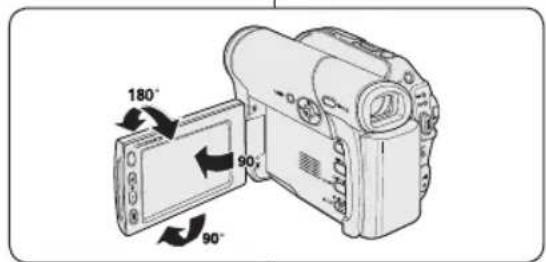
Hinweise zum Drehen des Displays
text_image
180° 90° 90°Drehen Sie das Display vorsichtig und wie in der Abbildung dargestellt. Gewaltsames Drehen kann das Drehgelenk beschädigen, das Display und DVD-Camcorder miteinander verbindet.
- Öffnen Sie das Display bis zu einem Winkel von 90 Grad.
- Drehen Sie das Display in die von ihnen gewünschte Stellung.
- Nach einer Drehung um 180 Grad können Sie das Display wieder an den Camcorder zurückklappen, so dass die Anzeige nach außen weist.
- Diese Einstellung ist besonders für die Wiedergabe geeignet.
Hinweise
- Hinweise zur Einstellung von Helligkeit und Farbe des Displays finden Sie auf Seite 36.
- Achten Sie darauf, dass der Magnetstreifen Ihrer Kreditkarte nicht mit dem LCD-Monitor in Berührung kommt. Dadurch könnten die Daten auf der Kreditkarte gelöscht werden.
Hinweise zu Display, Sucher und Objektiv
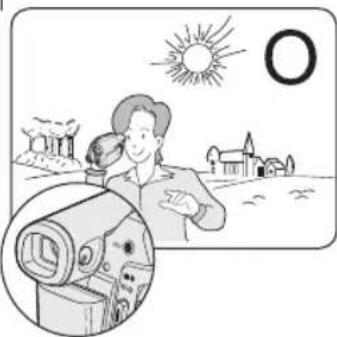
- Direkte Sonneneinstrahlung kann Display, Sucher und Objektiv beschädigen. Direkte Aufnahmen von der Sonne sollten daher nur bei gedämpftem Licht (z. B. in der Dämmerung) gemacht werden.
-
Das Display wurde mit höchster Präzision gefertigt. Dennoch können kleine (rote, blaue oder grüne) Punkte auf dem Display zu sehen sein. Dies ist keine Fehlfunktion. Die Punkte haben keine Auswirkung auf die Qualität der Aufnahmen.
-
Heben Sie den DVD-Camcorder nicht am Sucher, am Display oder am Akku an.
- Übermäßige Krafteinwirkung kann den Sucher beschädigen.
ESIGANOL
Wichtige Informationen und Sicherheitshinweise
Hinweise zur Reinigung und Handhabung der Disks
- Achten Sie besonders darauf, nicht die Aufnahmeseite (Rückseite) der Disks zu berühren. Fingerabdrücke oder andere Verunreinigungen können ein korrektes Abspielen der Disk verhindern.
■ Verwenden Sie zur Reinigung ein weiches Tuch. - Wischen Sie die Disk stets mit wenig Druck von der Mitte zum Rand ab. Zu starke oder kreisförmige Reinigungsbewegungen können die Disk beschädig
- Verwenden Sie zur Reinigung der Disk niemals Lösungsmittel wie Benzin, Verdünner, Alkohol oder Antistatik-Spray. Es kann dadurch zu Fehlfunktionen der Disk kommen.
- Drücken Sie zur leichten Entnahme der Disk auf den Diskhalter in der Mitte der Hülle.
- Um Fingerabdrücke auf der Aufnahmeseite zu vermeiden, fassen Sie die Disk nur am Rand an.
- Biegen Sie die Disk nicht, und setzen Sie sie nicht übermäßiger Hitze aus.
- Bewahren Sie Disks in ihrer Plastikhülle auf, und lagern Sie sie stets vertikal.
- Halten Sie Disks von direkter Sonneneinstrahlung, Heizkörpern, Feuchtigkeit und Staub fern.
Richtige Entsorgung von Altgeräten nach WEEE-Richtlinie (Waste Electrical & Electronic Equipment)
(Gilt in der EU und anderen europäischen Ländern mit unterschiedlichen Sammelsystemen)
Diese Kennzeichnung auf dem Produkt oder in der Dokumentation weist darauf hin, dass es nicht zusammen mit anderen Haushaltsabfällen entsorgt werden darf. Um mögliche Schäden für die Umwelt oder die menschliche Gesundheit zu vermeiden, entsorgen Sie das Gerät bitte separat und recyclen es, damit die Werkstoffe wiederverwertet werden
können. Fragen Sie entweder den Händler, bei dem Sie das Gerät gekauft haben, oder die örtliche Stadtverwaltung, wo und wie Sie das Gerät umweltgerecht recyclen können. Gewerbliche Nutzer wenden sich an ihren Lieferanten und prüfen die Bedingungen und Konditionen im Kaufvertrag. Dieses Produkt sollte nicht zusammen mit anderen Gewerbeabfällen entsorgt werden.

ESCALNOL
Wichtige Informationen und Sicherheitshinweise
Hinweise zum DVD-Camcorder
- Setzen Sie den DVD-Camcorder nicht hohen Temperaturen aus (über 60 °C). Lassen Sie den Camcorder nicht in einem geparkten Fahrzeug oder in direktem Sonnenlicht liegen.
Der DVD-Camcorder darf nicht nass werden. Schützen Sie den DVD-Camcorder vor Regen, Salzwasser und jeder anderen Art von Feuchtigkeit. Nässe und Feuchtigkeit können den DVD-Camcorder beschädigen. Schäden dieser Art können irreparabel sein. - Bei einem plötzlichen Anstieg der Umgebungstemperatur kann im Inneren des DVD-Camcorders Feuchtigkeit kondensieren:
- Wenn Sie den DVD-Camcorder im Winter bei niedrigen Außentemperaturen in einen beheizten Raum bringen.
- Wenn Sie den DVD-Camcorder an einem heißen Sommertag aus einem klimatisierten Raum ins Freie bringen.
- Um das Gerät vom Netzbetrieb zu trennen, muss der Stecker aus der Netzsteckdose gezogen werden. Deshalb sollte der Netzstecker jederzeit zugänglich und leicht trennbar sein.
Hinweise zum Urheberrecht (nur VP-DC171i/DC171Bi/DC171Wi/DC173i/DC175Wi/DC575Wi)
Fernsehsendungen, Videokassetten, DVD-Titel, Filme und anderes Material können urheberrechtlich geschützt sein. Unerlaubtes Kopieren von solchem Material verstößt gegen das Urheberrecht. Alle Markennamen und eingetragenen Marken in diesem Handbuch sowie in sonstigen mitgelieferten Dokumenten sind Marken oder eingetragene Marken ihrer jeweiligen Inhaber.
Wartung und Ersatzteile
■ Versuchen Sie auf keinen Fall, den DVD-Camcorder selbst zu reparieren.
- Durch Öffnen oder Entfernen von Abdeckungen setzen Sie sich gefährlichen Spannungen oder anderen Gefahren aus.
- Überlassen Sie Reparatur und Wartung stets den Kundendiensttechnikern.
- Achten Sie beim Austausch von Komponenten darauf, dass der Kundendiensttechniker Ersatzteile verwendet, die den Herstelleranforderungen entsprechen und dieselben Eigenschaften wie die Originalteile besitzen.
- Der Einbau ungeeigneter Ersatzteile kann zu Bränden, Stromschlägen oder sonstigen Gefahren führen.
ESIGANOL
Überblick über den DVD-Camcorder
Leistungsmerkmale
- DVD-Camcorder
Zur Erstellung von DVD-Titeln auf 8 cm Disks der folgenden Formate: DVD-RW/+RW/DVD-R/+R DL (Dual Layer). - Hochleistungs-Zoomobjektiv
Hochleistungs-Zoomobjektiv mit 34-fach Zoomobjektiv (nur VP-DC171(i)/DC171Bi/DC171W(i)/DC171WB/DC171WH/DC172W/DC173(i)/DC175WB/DC175W(i)), 26-fach Zoomobjektiv (nur VP-DC575WB/DC575Wi). - USB-Anschluss zur Übertragung digitaler Bilddaten
(nur VP-DC173(i)/DC175WB/DC175W(i)/DC575WB/DC575Wi)
Über die USB-Schnittstelle können Sie Bilder ohne Verwendung einer Zusatzkarte auf Ihren Computer übertragen.
- Fotoaufnahme-Funktion
(nur VP-DC173(i)/DC175WB/DC175W(i)/DC575WB/DC575Wi)
Mit der Funktion Photo Capture (Fotoaufnahme) können Sie während der Wiedergabe ein Standbild von der Disk aufnehmen und auf der Speicherkarte sichern.
• 1200-facher digitaler Zoom
Mit dieser Funktion können Sie ein Bild bis zu 1200-fach vergrößert aufzeichnen.
- TFT-Farbdisplay
Ein hochauflösendes TFT-LC-Farbdisplay sorgt für eine klare und scharfe Bildwiedergabe. Sie können ihre Bilder und Videos direkt nach der Aufnahme auf diesem Display anzeigen. Bei Modell VP-DC171W(i)/DC171WB/DC171WH/DC172W/DC175WB/DC175W(i)/DC575WB/DC575Wi: Breitbild-Display mit 2,7 Zoll.
- LCD-Optimierung
Sorgt für ein klares Bild der LCD-Anzeige auch bei hellem Tageslicht unter freiem Himmel.
Der DVD-Camcorder besitzt ein CCD mit 1,0 Megapixel. Fotos können in hoher Auflösung auf einer Speicherkarte gespeichert werden.
• Digitale Bildstabilisierung (DIS)
Die digitale Bildstabilisierung sorgt insbesondere bei starken Vergrößerungen für stabile Bilder ohne Verwackeln.
- Verschiedene digitale Effekte
Mit den digitalen Spezialeffekten können Sie Ihre Aufnahmen individuell und kreativ gestalten.
- Digitalkamera-Funktion
(nur VP-DC173(i)/DC175WB/DC175W(i)/DC575WB/DC575Wi)
- Mit dieser Funktion können Sie Einzelbilder (Fotos) machen, die direkt auf der Speicherkarte abgelegt und von dort wiedergegeben werden.
- Die Einzelbilder auf der Speicherkarte können über die USB-Schnittstelle auf einen PC übertragen werden.
- Aufnahme von Videoclips
(nur VP-DC173(i)/DC175WB/DC175W(i)/DC575WB/DC575Wi)
Mit dieser Funktion können Sie Videoclips auf einer Speicherkarte aufzeichnen.
- MMC/SD-Steckplatz (nur VP-DC173(i)/DC175WB/DC175W(i)/DC575WB/DC575Wi)
In den MMC/SD-Steckplatz passen MMC- (Multi Media Cards) und SD-Karten.
- Bildschirmmenüs und -anzeigen in mehreren Sprachen
Sie können die gewünschte Sprache für die Bildschirmmenüs auswählen.

ENBANOL
Überblick über den DVD-Camcorder
Informationen zu Disk-Formaten und deren Funktionen
Zur Aufnahme und Wiedergabe mit diesem DVD-Camcorder können nur 8 cm DVD-R/+R DL/-RW/+RW verwendet werden (nicht im Lieferumfang). Überprüfen Sie bitte die Eignung der von Ihnen verwendeten Disk.

Verwendbare DVD-Formate

DVD-R
DVD+R DL
Die Disk kann nur einmal beschrieben werden.
Sie können die Aufnahmen weder löschen noch bearbeiten.
Nach dem Fixieren der Disk können die
Aufnahmen mit den meisten DVD-Playern
wiedergegeben werden.

DVD-RW
Die Disk kann mehrfach beschrieben und die Aufnahmen können bearbeitet werden.
(Sie können Aufnahmen löschen oder die Disk formatieren und erneut verwenden.)
Je nach Verwendungszweck kann die DVD auf zwei verschiedene Weisen formatiert werden.
Videomodus: Nach dem Fixieren können die Aufnahmen von den meisten DVD-Playern wiedergegeben werden.
VR-Modus (Videoaufnahme):
Sie können die Aufnahmen sehr einfach auf dem DVD-Camcorder bearbeiten. Die Disk kann allerdings nur auf einem DVD-
Rekorder abgespielt werden, der den VR-Modus unterstützt.

DVD+RW
Die Disk kann mehrfach beschrieben werden.
Die Disk kann gelöscht oder formatiert werden, jedoch können die Aufnahmen nicht bearbeitet werden.
DVD+RW-Disks können ohne Fixieren auf den meisten DVD-Playern wiedergegeben werden.

Folgende Disks sind nicht geeignet:
- 12 cm CDs/DVDs
- Nicht geeignete 8 cm
CD/CD-R/CD-RW/DVD-ROM/DVD+R (Single Layer)/DVD-RAM/DVD-R (Dual Layer)
Überblick über den DVD-Camcorder
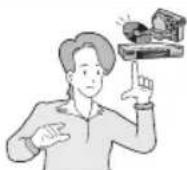
Welche Disks, die mit dem DVD-Camcorder aufgenommen wurden, können auf einem DVD-Player oder -Rekorder oder mit einem DVD-Laufwerk abgespielt werden?
Disks können erst nach dem Fixieren auf herkömmlichen DVD-Playern/-Rekordern abgespielt werden.
Durch das Fixieren werden die von Ihnen bespielten Disks für die Wiedergabe in herkömmlichen DVD-Playern vorbereitet.
DVD-R DVD+R DL
DVD-Player
■ DVD-Rekorder
■ PC mit DVD-Laufwerk
DVD-RW
Bei Aufnahme im Videomodus
- DVD-Player
■ DVD-Rekorder - PC mit DVD-Laufwerk
Bei Aufnahme im VR-Modus
■ DVD-Rekorder mit Unterstützung des DVD-RW VR-Modus
DVD+RW
- DVD-Player
■ DVD-Rekorder - PC mit DVD-Laufwerk
- DVD+RW-Disks können ohne Fixieren auf allen DVD-Playern und Rekordem wiedergegeben werden.
Notes
Samsung haftet nicht für den Verlust der auf einer Disk befindlichen Daten.
- Auf einem PC oder einem DVD-Rekorder aufgenommene Disks werden möglicherweise nicht wiedergegeben. In derartigen Fällen wird die Meldung Bad Disc! (Diskproblem!) angezeigt.
- Wir haften nicht für Beschädigung oder Verlust von Daten aufgrund einer Fehlfunktion der Disk oder Speicherkarte bei der Aufnahme oder Wiedergabe.
- Wir übernehmen keine Verantwortung und gewähren keine Entschädigung für fehlerhafte Aufnahmen, Verluste von aufgenommenem oder bearbeitetem Material und/oder Schäden am Rekorder, die durch unsachgemäßen Gebrauch der Disk entstanden sind.
- Für zuverlässige und dauerhafte Aufnahme und Wiedergabe empfehlen wir Disks von TDK, MKM oder Verbatim mit der Aufschrift „for VIDEO CAMERA“. Andernfalls können Fehler bei der Aufnahme und Wiedergabe oder beim Auswerfen der Disk aus dem DVD-Camcorder auftreten.
- Eine fixierte DVD kann nicht überschrieben, bearbeitet oder formatiert werden. Im Bedarfsfall müssen Sie die Fixierung der DVD zunächst aufheben (nur DVD-RW) Seite 82
- Eine Garantie, dass die Wiedergabe auf allen Playern möglich ist, kann nicht gegeben werden. Einzelheiten zur Kompatibilität finden Sie im Handbuch des zur Wiedergabe verwendeten Players.
- Weitere Informationen über die erhältlichen DVD-Typen finden Sie auf Seite 123.
ENBANOL
Überblick über den DVD-Camcorder
So verwenden Sie ganz einfach den DVD-Camcorder
Sie können beliebige Bilder aufnehmen und die fixierte Disk auf einem DVD-Camcorder sowie den meisten DVD-Playern und PCs bearbeiten und wiedergeben.

Aufnahme
- Gewünschte Disk auswählen und formatieren →Seite 42
- Aufnahme von Bildern ↘Seite 44

Wiedergabe
- Auswählen einer in der Miniaturansicht angezeigten Szene zur Wiedergabe → Seite 64

Bearbeiten
- Eine Bearbeitung ist nur bei DVD-RW (VR-Modus) möglich. →Seite 68

Finalisieren
- Disks können erst nach dem Finalisieren auf Standard-DVD-Playern/-Rekordern abgespielt werden.
- DVD+RW-Disks können ohne Finalisieren auf anderen Geräten abgespielt werden.
ESIGANOL
DEUTSCH
Überblick über den DVD-Camcorder
Mit dem DVD-Camcorder geliefertes Zubehör
Vergewissern Sie sich, dass folgende Komponenten im Lieferumfang Ihres DVD-Camcorders enthalten sind:
Basic Accessories
- Lithium-Ionen-Akku (SB-LSM80)
- Netzteil (Typ AA-E9)
- AV-Kabel
- Bedienungsanleitung
-
Lithiumbatterien für Fernbedienung (nur VP-DC172W/DC173(i)/DC175WB/DC175W(i)/DC575WB/DC575Wi) und Uhr. (Typ: CR2025)
-
Fernbedienung (nur VP-DC172W/DC173(i)/DC175WB/DC175W(i)/DC575WB/DC575Wi)
-
USB-Kabel (nur VP-DC173(i)/ DC175WB/DC175W(i)/ DC575WB/DC575Wi)
-
Software-CD (DV Media PRO) (nur VP-DC173(i)/DC175WB/DC175W(i)/DC575WB/DC575Wi)
-
Objektivschutz
-
Befestigungsband für Objektivschutz
Optionales Zubehör
- 8 cm DVD-RW-Disk
- Tragetasche
Notes
- Der Lieferumfang kann je nach Verkaufsgebiet unterschiedlich sein.
- Teile und Zubehör sind bei Ihrem Samsung-Fachhändler erhältlich.
ENBANOL
Überblick über den DVD-Camcorder
Ansicht: Vorderseite und linke Seite
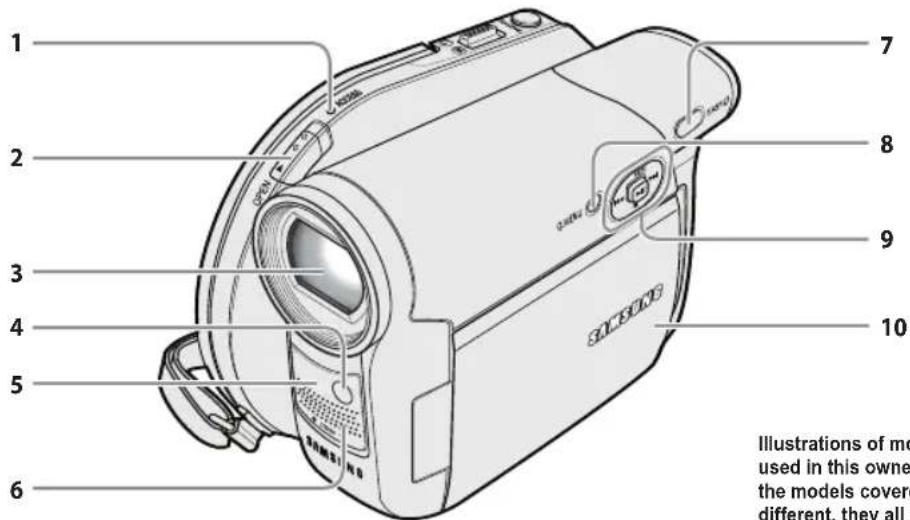
-
TFT LCD Screen
-
Objektiv
- LED-Leuchte (nur VP-DC175WB/DC175W(i)/DC575WB/DC575Wi) →Seite 50
- Fernbedienungs-Sensor (nur VP-DC172W/DC173(i)/DC175WB/DC175W(i)/DC575WB/DC575Wi)
- Integriertes Mikrofon
- Taste EASY.Q →Seite 45
- Taste Q.MENU →Seite 27
- Joystick (nach oben/unten/links/rechts/OK)/FADE (Seite 47)/■ / ◀◀◀ / ▶▶◀/▶▶◀
- TFT-LC-Farbdisplay
ESIGANOL
Überblick über den DVD-Camcorder
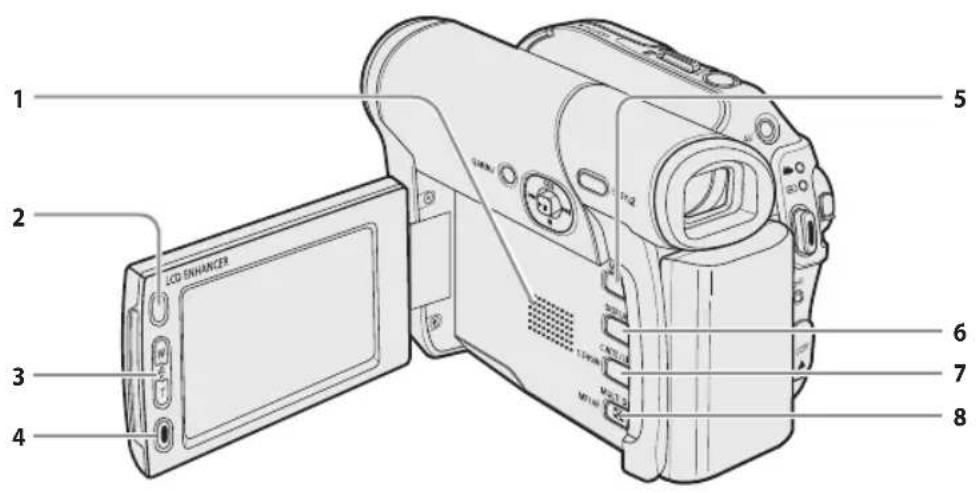
Ansicht: Linke Seite
text_image
1 2 3 4 LCD ENHANCER 5 6 7 8- Built-In Speaker
- LCD ENHANCER Button →page 39
- Zoom (W/T)/VOL ( ▲/▼) Button →page 46/64
- Start/Stop Button → page 44
- MENU Button
-
DISPLAY Button → page 29
-
C.NITE/LIGHT/S.SHOW Button (VP-DC175WB/ DC175W(i)/DC575WB/ DC575Wi only) page 49/50/95
-
MULTI DISP./MF/AF Button →page 95/53
-
Integrierter Lautsprecher
- Taste LCD ENHANCER →Seite 39
- Taste Zoom (W/T)/VOL (▲/▼) →Seite 46/64
- Start/Stop-Taste → Seite 44
- Taste MENU
-
Taste DISPLAY →Seite 29
-
Taste C.NITE/LIGHT/S.SHOW (nur VP-DC175WB/DC175W(i)/DC575WB/DC575Wi) ▼Seite 49/50/95
Taste C.NITE/S.SHOW (nur VP-DC173(I)) →Seite 49/95
Taste C.NITE (nur VP-DC171(i)/DC171Bi/ DC171W(i)/DC171WB/ DC171WH/DC172W) → Seite 49
- Taste MULTI DISP./MF/AF Seite 95/53
ENBANOL
Überblick über den DVD-Camcorder
Ansicht: Rechte Seite und Oberseite
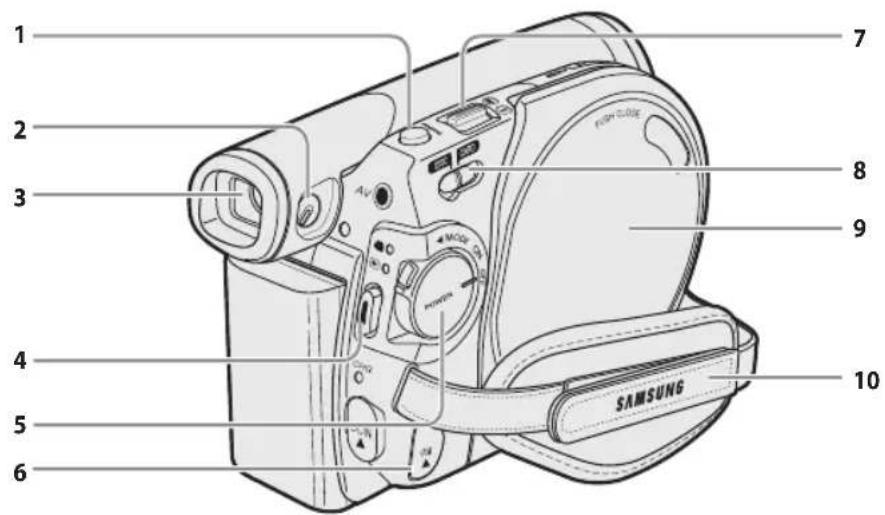
text_image
1 2 3 4 5 6 7 8 9 SAMSUNG 10- PHOTO Button (VP-DC173(i)/DC175WB/ DC175W(i)/DC575WB/ DC575Wi only) →page 94
- Focus Adjustment Knob →page 39
- Viewfinder
- Start/Stop Button →page 44
-
Power Switch (ON/OFF/ (Camera)/(Player))
-
USB Jack (VP-DC173(i)/DC175WB/DC175W(i)/DC575WB/DC575Wi only)
- Zoom (W/T) Lever →page 46
- Mode Switch (DISC/CARD) (VP-DC173(i)/DC175WB/ DC175W(i)/DC575WB/ DC575Wi only)
- Disc Cover
-
Hand Strap
-
Taste PHOTO (nur VP-DC173(i)/DC175WB/ DC175W(i)/DC575WB/ DC575Wi) ↗Seite 94
- Fokusregler →Seite 39
- Sucher
- Start/Stop-Taste →Seite 44
-
Betriebsart-Wähler (ON/OFF/ (Camera)/(Player))
-
USB-Anschluss (nur VP-DC173(i)/DC175WB/ DC175W(i)/DC575WB/ DC575Wi)
- Zoomregler (W/T) →Seite 46
- Moduswahlschalter (DISC/CARD) (nur VP-DC173(I)/DC175WB/ DC175W(I)/DC575WB/ DC575Wi)
- Diskfach
- Handschlaufe
ESIGANOL
Überblick über den DVD-Camcorder
Ansicht: Rückseite und Unterseite
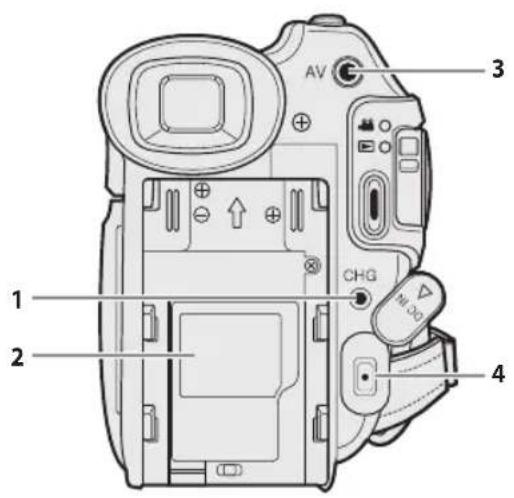
text_image
AV CHG 1 2 3 4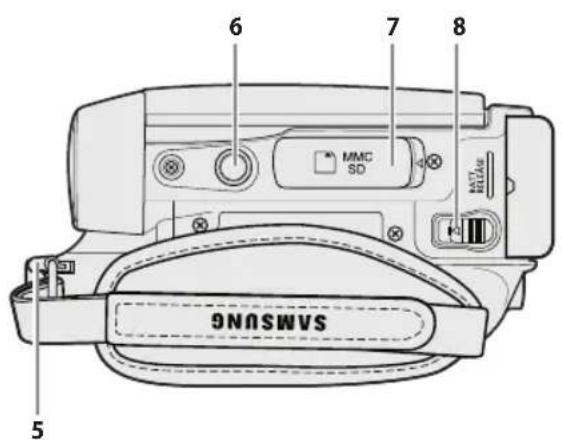
text_image
6 7 8 MMC SD 9 SNSWVS 5- Ladeanzeige
- Batteriefachabdeckung
- AV-Anschluss
- DC IN-Anschluss
- Öse für Handschlaufe
- Stativanschluss
- Steckplatz für Speicherkarte (nur VP-DC173(i)/DC175WB/DC175W(i)/DC575WB/DC575Wi)
- Schalter BATT. RELEASE
ENBANOL
Überblick über den DVD-Camcorder
Fernbedienung (nur VP-DC172W/DC173(i)/DC175WB/DC175W(i)/DC575WB/DC575Wi)
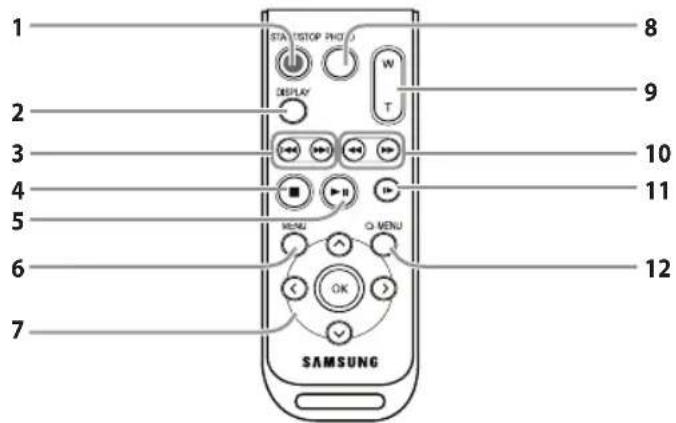
text_image
1 2 3 4 5 6 7 SAMSUNG 8 9 10 11 12 STARTSTOP PHO W T DISPLAY MENU O MENU OK- START/STOP
- DISPLAY →page 29
- |◀◀ /▶▶| (Skip)
- ■ (Stop)
- ▶II (Play/Still)
- MENU
- Up( ^)/Down( )/Left( )/Right( )/OK
- PHOTO →page 94
- W/T (Zoom) →page 46
- ◀◀ /▶▶ (Search)
- | ▶ (Slow)
-
Q-MENU
-
Taste START/STOP
- Taste DISPLAY →Seite 29
- Sprungtasten |◀◀/▶▶| (Skip)
- Stopptaste ■ (Stop)
- Wiedergabe-/Pausentaste ▶ II (Play/Still)
- Menütaste MENU
- Tasten: Nach oben ( ^)/unten (√)/links ( )/rechts ( )/OK
- Fotoaufnahmetaste PHOTO →Seite 94
- Zoomregler W/T →Seite 46
- Suchlauftasten ◀◀/▶▶ (Search)
- Zeitlupentaste | ▶(Slow)
- Taste Q-MENU
ESIGANOL
DEUTSCH
VorbereitungPreparation
Handschlaufe und Objektivschutz verwenden
Die Handschlaufe muss unbedingt korrekt eingestellt werden, bevor Sie mit den Aufnahmen beginnen. Mit der Handschlaufe können Sie:
- den DVD-Camcorder in stabiler und komfortabler Position halten;
- den Zoomregler und die Start/Stop-Taste betätigen, ohne die Position der Hand verändern zu müssen.
Hand Strap
- Öffnen Sie den Verschluss der Handschlaufe. Stecken Sie das Ende der Handschlaufe durch die Öse.
- Führen Sie Ihre Hand durch die Handschlaufe, und passen Sie die Länge der Handschlaufe an.
- Schließen Sie die Handschlaufe.
Objektivschutz
- Befestigen Sie den Objektivschutz am zugehörigen Halteband, wie in der Abbildung dargestellt.
- Öffnen Sie den Verschluss der Handschlaufe.
- Ziehen Sie das Halteband des Objektivschutzes über die Handschlaufe, und befestigen Sie es daran.
- Schließen Sie den Verschluss der Handschlaufe wieder.
Objektivschutz nach der Aufnahme anbringen
Drücken Sie beide Tasten am Objektivschutz zusammen, und setzen Sie ihn auf, so dass das Objektiv bedeckt ist.
ENBANQOL
Preparation
Lithiumbatterie einsetzen
Lithiumbatterie für die integrierte Uhr einlegen
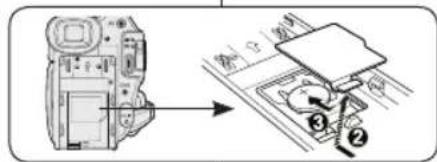
- Entfernen Sie den Akku von der Rückseite des DVD-Camcorders.
- Öffnen Sie die Batteriefachabdeckung auf der Rückseite des DVD-Camcorders.
- Legen Sie die Lithiumbatterie mit dem Pluspol (+) nach oben in das Batteriefach. Achten Sie beim Einlegen auf die richtige Polarität.
- Schließen Sie das Batteriefach.
Lithiumbatterie in die Fernbedienung einlegen (nur VP-DC172W/DC173(i)/DC175WB/DC175W(i)/DC575WB/DC575Wi)
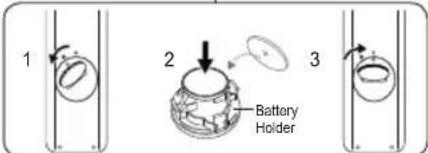
- Drehen Sie das Batteriefach entgegen dem Uhrzeigersinn (wie mit [ ] gekennzeichnet). Das Batteriefach öffnet sich.
-
Drehen Sie die Batteriehalterung um, und drücken Sie die Batterie vorsichtig mit dem Pluspol (+) nach unten (zur Halterung) hinein, bis diese einrastet.
-
Setzen Sie die Batteriehalterung soein, dass die Markierung [mit der Markierung [O] auf der Fernbedienung übereinstimmt, und drehen Sie sie im Uhrzeigersinn fest.
Sicherheitshinweise zur Lithiumbatterie
- Die Lithiumbatterie sorgt dafür, dass Datum, Uhrzeit und sonstige Einstellungen unabhängig von der Stromversorgung des Camcorders durch Akku oder Netzteil gespeichert bleiben.
- Die Lithiumbatterie des DVD-Camcorders hat bei normalem Betrieb eine Lebensdauer von ca. sechs Monaten.
- Wenn die Batterie schwächer wird, zeigt die Datums-/Zeitanzeige 00:00 01.JAN.2007 an, wenn die Datums- und Zeitanzeige eingeschaltet ist. Setzen Sie in diesem Fall eine neue Lithiumbatterie des Typs CR2025 ein.
- Bei falscher Handhabung kann die Lithiumbatterie explodieren! Verwenden Sie ausschließlich Batterien des entsprechenden Typs.
Achtung: Bewahren Sie Lithiumbatterien für Kinder unzugänglich auf. Suchen Sie umgehend einen Arzt auf, falls eine Batterie verschluckt wurde.
Entsorgung von Batterien und Akkus
Batterien und Akkus gehören nicht in den Hausmüll. Als Verbraucher sind Sie gesetzlich verpflichtet, alte Batterien und Akkus zur umweltschonenden Entsorgung zurückzugeben. Sie können alte Batterien und Akkus bei den öffentlichen Sammelstellen in Ihrer Gemeinde oder überall dort abgeben, wo Batterien und Akkus der betreffenden Art verkauft werden. Bitte achten Sie darauf, Akkus und Lithiumzellen nur im entladenen Zustand in die Sammeibehäter zu werfen. Sichern Sie nicht vollständig entladene Akkus gegen Kurzschlüsse.
ESPECANOL
Preparation
Lithium-lonen-Akku verwenden
- Verwenden Sie nur Akkus des Typs SB-LSM80 oder SB-LSM160 (nicht im Lieferumfang enthalten).
Der Akku kann beim Kauf bereits geringfügig geladen sein.
Lithium-lonen-Akku aufladen
- Stellen Sie den Betriebsart-Wähler auf [OFF].
- Befestigen Sie den Akku am DVD-Camcorder.
- Schließen Sie das Netzteil (Typ AA-E9) an eine Steckdose an.
- Öffnen Sie die Abdeckung des Gleichstromanschlusses DC IN am Camcorder.
- Verbinden Sie das Anschlusskabel des Netzteils mit dem Anschluss DC IN am Camcorder.
- Die Ladeanzeige beginnt zu blinken, der Akku wird geladen.
- Wenn der Akku vollständig aufgeladen ist, lösen Sie das Anschlusskabel und den Akku vom DVD-Camcorder. Auch bei ausgeschaltetem Gerät entlädt sich der Akku mit der Zeit.
| Blinkintervall Ladezustand | |
| Einmal pro Sekunde Weniger als Zweimal pro Sekunde 50 % ~ 75% | 50 % |
| Dreimal pro Sekunde 75 % ~ 90% | |
| Dauerleuchten 90 % ~ 100% | |
| Eine Sekunde an, eine Sekunde aus | Fehler – Akku und Kabel des Netzteils lösen und neu anschließen |
ENBANOL
Preparation
Lade- u. Aufnahmezeit je nach Akkutyp
- Wenn Sie das Display schließen, wird es abgeschaltet, der Sucher wird automatisch eingeschaltet.
- Die in der Tabelle unten aufgeführten Aufnahmezeiten sind Näherungswerte. Die tatsächliche Aufnahmezeit hängt von der genauen Art des Einsatzes ab.
- Die in der vorliegenden Bedienungsanleitung aufgeführten verfügbaren Aufnahmezeiten gelten für einen vollständig aufgeladenen Akku bei einer Umgebungstemperatur von 25 °C.
- Ein an das Gerät angeschlossener Akku entlädt sich auch dann, wenn das Gerät ausgeschaltet ist.
| Akkutyp SE | -LSM80 | SB-LSM160 (nicht im Lieferumfang enthalten) | ||||
| Ladezeit ca | 1 Std. 30 Min. ca. 3 Std. | |||||
| Modus | Verfügbare Aufnahmezeit | Wiedergabezeit | Modus | Verfügbare Aufnahmezeit | Wiedergabezeit | |
| Mit LCD-Monitor | XP ca. | 55 Min. ca. 1 Std. XP | ca. 1 Std. 50 Min. | ca. 1 Std. 55 Min. | ||
| Mit Sucher | ||||||
| Mit LCD-Monitor | SP ca. | 1 Std. | ca. 1 Std. 5 Min. | SP ca. | 2 Std. | ca. 2 Std. 5 Min. |
| Mit Sucher | ||||||
| Mit LCD-Monitor | LP | ca. 1 Std. 5 Min. | ca. 1 Std. 10 Min. | LP | ca. 2 Std. 10 Min. | ca. 2 Std. 15 Min. |
| Mit Sucher | ||||||
- Die oben aufgeführten Zeiten gelten für das Modell VP-DC171.
Die Länge der verfügbaren Aufnahmezeit hängt von folgenden Faktoren ab:
- Typ und Kapazität des verwendeten Akkus
- Umgebungstemperatur
- Wie häufig Sie die Zoomfunktion verwenden
- Art des Einsatzes (ob als Camcorder oder Kamera, mit oder ohne Display usw.)
Es wird empfohlen, einen weiteren Akku bereitzuhalten.
ESIGANOL
DEUTSCH
VorbereitungPreparation
Akkuladestandanzeige
Die Ladestandanzeige gibt Auskunft über die verbleibende Leistung des Akkus.
a. Vollständig geladen
b. 20% - 40% verbraucht
c. 40 % - 80 % verbraucht
d. 80 % - 95 % verbraucht (Rot)
e. Vollständig entladen (Anzeige blinkt)
(Der DVD-Camcorder schaltet sich bald aus.
Wechseln Sie den Akku so schnell wie möglich.)
Die Funktionen Fixieren und Formatieren sind nicht verfügbar bei Ladestandsanzeigen „d“ und „e“.
■ Bei Ladestandsanzeige „e“
Der Akkuladestand ist niedrig und die < □> -Anzeige blinkt auf dem Display.
Der Bildschirm wird blau, wenn der Akku nahezu vollständig entladen ist.
Handhabung des Akkus
- Laden Sie den Akku bei einer Umgebungstemperatur zwischen 0 °C und 40 °C auf.
- Laden Sie den Akku niemals bei einer Umgebungstemperatur unter 0 °C auf.
- Lebensdauer und Kapazität des Akkus verringern sich, wenn er bei Temperaturen unter 0 °C verwendet oder längere Zeit bei Temperaturen über 40 °C gelagert wird, auch wenn er vollständig aufgeladen ist.
- Halten Sie den Akku von Wärmequellen fern (z. B. von Heizungen und Feuer).
- Bauen Sie den Akku nicht auseinander, und setzen Sie ihn weder Druck noch Wärme aus.
- Ein Kurzschluss zwischen Plus- und Minuspol des Akkus muss unbedingt vermieden werden. Ein Kurzschluss kann zum Auslaufen des Akkus, zu Wärmeentwicklung und damit zu Überhitzung oder Feuer führen.
ENBANOL
Preparation
- Angaben zu ungefähr verfügbaren Aufnahmezeiten finden Sie auf Seite 22.
- Die verfügbare Aufnahmezeit hängt von der Temperatur und sonstigen Umgebungsbedingungen ab.
- Bei kalter Umgebung reduziert sich die verfügbare Aufnahmezeit erheblich.
Die in der vorliegenden Bedienungsanleitung aufgeführten verfügbaren Aufnahmezeiten gelten für einen vollständig aufgeladenen Akku bei einer Umgebungstemperatur von 25 °C.
Die tatsächliche Betriebszeit des Akkus entspricht eventuell nicht genau den hier genannten Aufnahmezeiten im Dauerbetrieb. - Der Akku darf nur mit einem Akku desselben Typs ersetzt werden, wie er im Lieferumfang enthalten ist. Entsprechende Akkus sind bei Ihrem Samsung-Fachhändler erhältlich.
- Wenden Sie sich zum Austausch von alten Akkus an Ihren Fachhändler. Entsorgen Sie Akkus am Ende ihrer Lebensdauer ordnungsgemäß.
- Laden Sie den Akku vollständig auf, bevor Sie ihn verwenden.
- Ein neuer, unbenutzter Akku ist nicht aufgeladen. Laden Sie den Akku vor Inbetriebnahme vollständig auf.
- Vollständiges Entladen des Lithium-Ionen-Akkus schädigt die Akkuzellen. In vollständig entladenem Zustand besteht Auslaufgefahr.
- Schalten Sie den DVD-Camcorder zur Schonung des Akkus aus, wenn Sie ihn nicht verwenden.
- Wenn sich der DVD-Camcorder im Cam-Modus länger als fünf Minuten im STBY-Modus (Bereitschaftsmodus) befindet, schaltet er sich automatisch aus, um den Akku nicht unnötig zu belasten.
- Der Akku muss fest an den Camcorder angeschlossen sein. Lassen Sie den Akku nicht fallen. Er kann dadurch beschädigt werden.
ESPECANOL
Preparation
Stromversorgung herstellen
Der DVD-Camcorder kann auf zwei Arten mit Strom versorgt werden:
- Für Innenaufnahmen können Sie den Camcorder über das Netzteil an eine Steckdose anschließen.
- Akku: für Aufnahmen im Freien.
An Steckdose anschließen
Mit dem Anschluss an eine Steckdose können Sie den DVD-Camcorder verwenden, ohne die Akkulaufzeit berücksichtigen zu müssen. Der Akku kann angeschlossen bleiben und wird dabei nicht entladen.
- Schließen Sie das Netzteil (Typ AA-E9) an eine Steckdose an. Stecker und Steckdose können sich von Land zu Land unterscheiden.
- Öffnen Sie die Abdeckung des Gleichstromanschlusses DC IN am Camcorder.
- Verbinden Sie das Anschlusskabel des Netzteils mit dem Anschluss DC IN des Camcorders.
- Zum Einstellen der verschiedenen Modi halten Sie die grüne Taste auf dem Betriebsart-Wähler gedrückt und drehen ihn auf Position [ON] oder [OFF].
ENBANOL
Preparation
Über die Betriebsmodi
Stellen Sie den gewünschten Betriebsmodus mit dem Betriebsart-Wähler und dem Moduswahlschalter (nur VP-DC173(i)/DC175WB/DC175W(i)/DC575WB/DC575Wi) ein.
❖ Wählen Sie den Betriebsmodus, bevor Sie eine Funktion verwenden.
Zum Umschalten zwischen den Modi [Camera)] und [(Player)] drehen Sie den Betriebsart-Wähler nach unten.
| Mode NameMode> | M.Cam Mode> | |||
| [Power] Switch | 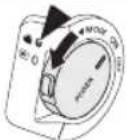 | 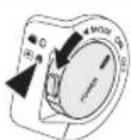 | 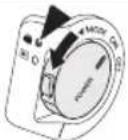 | 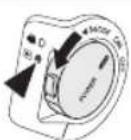 |
| [Mode] Switch(VP-DC173(i)/DC175WB/DC175W(i)/DC575WB/DC575Wi only) | ||||
Using the Joystick
Der Joystick wird für die Auswahl der Menüpunkte und zur Steuerung des Cursors nach links, rechts sowie nach oben und unten verwendet. Mit dem Joystick können Sie auf einfache Art im Menü navigieren und die gewünschte Auswahl treffen.
1. Zum vorigen Menüpunkt zurückkehren / ausgewählten Punkt einstellen (nach links).
2. Untermenü auswählen / ausgewählten Punkt einstellen (nach rechts).
3. Einen Menüpunkt nach unten.
4. Einen Menüpunkt nach oben.
5. Drücken Sie hier, um den Menüpunkt auszuwählen (OK).
ESIGANOL
Preparation
Using the Q.MENU
Quick-Menü verwenden (Q.MENU)
Mit der Taste [Q.MENU] können Sie direkt auf Funktionen des DVD-Camcorders zugreifen.
Das Quick-Menü bietet schnellen Zugriff auf häufig verwendete Menüs, ohne dass die Taste [MENU] gedrückt werden muss.
Im Quick-Menü stehen folgende Funktionen zur Verfügung:
| DIS (Digitala Bildstabilisierung) | Seite 61 | |
| Program AE (Belicht.prog.) | Seite 54 | |
| White Balance (Weißabgleich) | Seite 56 | |
| BLC (BLC) | Seite 48 | |
| Shutter (Belichtung) | Seite 52 | |
| Exposure (Blende) | Seite 52 | |
| Delete (Lösch.) | Seite 67 | |
| Partial Delete (Teilw. lösch.) | Seite 68 | |
| New Playlist (Neue Wdg.-L.) | Seite 69 | |
| Delete (Lösch.) | Seite 71 | |
| BLC (BLC) | Seite 48 | |
| Photo Size (Fotogröße) | Seite 92 | |
| (nur VP-DC575WB/DC575Wi) | ||
| White Balance (Weißabgleich) | Seite 56 | |
| Photo Quality (Fotoqualität) | Seite 91 | |
| Exposure (Blende) | Seite 52 | |
| Delete (Lösch.) | Seite 97 | |
| Delete All (Alle löschen) | Seite 98 | |
| Protect (Schützen) | Seite 96 | |
| Print Mark (Druckmark.) | Seite 103 | |
| Format (Formatieren) | Seite 99 |
Beispiel: Weißabgleich einstellen
- Drücken Sie die Taste[Q.MENU].
■ Das Quick-Menü wird angezeigt. - Wählen Sie mit dem [Joystick] den Menüpunkt
(Weißabgleich) aus. Drücken Sie anschließend den [Joystick]. - Wählen Sie mit dem [Joystick] den gewünschten Modus (Auto, Indoor (Innenaufn.), Outdoor (Außenaufn.) oder Custom WB (Ben.-WA)) aus. Drücken Sie anschließend den [Joystick]
- Um das Menü zu verlassen, drücken Sie die Taste [Q.MENU].
ENBANOL
Preparation
Bildschirmanzeigen im Cam-Modus/Player-Modus
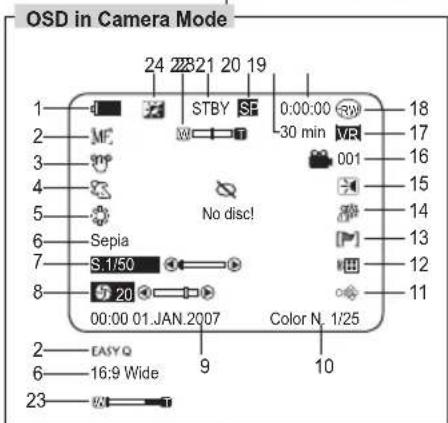
text_image
OSD in Camera Mode 24 28 21 20 19 STBY SE 0:00:00 RW 30 min VR 18 MF 3 001 17 4 Sepia No disc! 16 S.1/50 15 8 20 14 13 12 11 00:00 01.JAN.2007 Color N. 1/25 9 10 2 EASYQ 6 16:9 Wide 23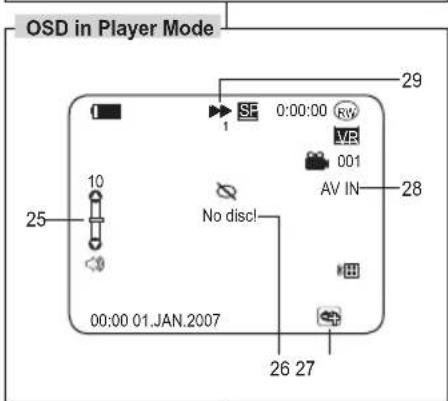
text_image
OSD in Player Mode 29 0:00:00 RW 1 VR 001 AV IN 28 No disc! 25 10 26 27 00:00 01.JAN.2007- Akkuladestand →Seite 23
- Manueller Fokus →Seite 53 *
EASY.Q-Modus →Seite 45 * - Digitale Bildstabilisierung (DIS) →Seite 61
- Belichtungsprogramme →Seite 54
- Weißabgleich-Modus →Seite 56
- Digitale Effekte →Seite 58
16:9 Breitbild →Seite 60 - Belichtungszeit →Seite 52 *
- Blende →Seite 52 *
- Datum/Uhrzeit →Seite 37
- Colour Nite (lange Belichtungszeit) → Seiten 49-50 *
- USB (nur VP-DC173(i)/DC175WB/DC175W(i)/DC575WB/DC575Wi)-Seite 109
- Fernbedienung (nur VP-DC172W/DC173(i)/DC175WB/DC175W(i)/DC575WB/DC575Wi) →Seite 31
- Rauschunterdrückung→Seite 51
- Gegenlichtausgleich→Seite 48
- LED-Leuchte (nur VP-DC175WB/DC175W(i)/DC575WB/DC575Wi)→Seite 50
- Titelnummer
- Diskformat →Seite 79
- Disktyp
- Zähler
- Restzeit
- Aufnahmemodus →Seite 43
- Betriebsmodus
- Zoomeinstellung→Seite 46 Position des digitalen Zooms→Seite 62
- LCD-Optimierung→Seite 39
- Lautstärkeeinstellung→Seite 64
- Zeile für Meldungen→Seite 117
- Anzeige Voice Plus (Nachvertonung) Seite 87
- AV-Eingang (nur VP-DC171i/DC171Bi/DC171Wi/DC173i/DC175Wi/DC575Wi)-Seite 83 *
- Wiedergabegeschwindigkeit→Seite 66
Hinweise
■ Funktionen, die nicht mit ★ gekennzeichnet sind, bleiben auch nach Ausschalten des Gerätes gespeichert.
■ Die abgebildeten Bildschirmanzeigen beziehen sich auf das Modell VP-DC175WB.
ESICANOL
DEUTSCH
Preparation
Bildschirmanzeigen im M.Cam-Modus/M.Play-Modus (nur VP-DC173(i)/DC175WB/DC175W(i)/DC575WB/DC575Wi)
- Fotoqualität →Seite 91
- Fotogröße (nur VP-DC575WB/DC575Wi) →Seite 92
- Verbleibende Zeit (Verfügbare Aufnahmezeit für Videoclips)
- Anzeige für Speicherkarte
-
Bildzähler (Gesamtzahl der speicherbaren Bilder)
-
Diashow →Seite 95
- Löschschutzanzeige ↘Seite 96
- Druckmarkierung →Seite 103
- Ordner-/ Dateinummer ↘Seite 93 Dateinummer des Videoclips
- Bildzähler (Aktuelles Bild/Gesamtzahl der gespeicherten Bilder)
Bildschirmanzeigen ein-/ausschalten
Bildschirmanzeigen ein-/ausschalten
Drücken Sie die Taste [DISPLAY] im Bedienfeld auf der linken Seite des Camcorders.
- Bei jedem Drücken der Taste werden die Bildschirmanzeigen ein- bzw. ausgeschaltet.
Datum/Uhrzeit ein-/ausschalten
Um die Anzeige von Datum und Uhrzeit ein- oder auszuschalten, öffnen Sie das Menü und ändern Sie den Modus Datum/Uhrzeit. ↘ Seite 37
ENBANOL
Initial Setting : System Menu Setting
- Abbildungen in der Bedienungsanleitung
Die in dieser Bedienungsanleitung enthaltenen Abbildungen zum Benutzermenü beziehen sich auf das Modell VP-DC175WB. Bei einigen in dieser Bedienungsanleitung gezeigten Menüpunkten können leichte Abweichungen im Vergleich zu Ihrem DVD-Camcorder-Modell bestehen.
DEUTSCH
Voreinstellungen: Menü 'System' verwenden
Uhrzeit einstellen (Uhr einstellen)
✿ Die Einstellung der Uhrzeit ist im Modus möglich. ←Seite 26 Cam-Modus/Player-Modus/M.Cam-Modus/M.Play
✿ Datum und Uhrzeit werden automatisch auf der Disk gespeichert. Stellen Sie dazu bitte vor der Aufnahme Datum und Uhrzeit ein.
-
Stellen Sie den Moduswahlschalter auf [DISC] oder [CARD]. (nur VP-DC173(i)/DC175WB/DC175W(i)/DC575WB/DC575Wi)
-
Stellen Sie den Betriebsart-Wähler auf [Camera] oder [Player].
-
Drücken Sie die Taste [MENU]. Das Menü wird angezeigt
-
Wählen Sie mit dem [Joystick] den Menüpunkt
aus. Drücken Sie anschließend den [Joystick]. -
Wählen Sie mit dem [Joystick] den Menüpunkt
(Uhr einstellen) aus. Drücken Sie anschließend den [Joystick].
- Zuerst wird der Tag hervorgehoben.
- Wählen Sie mit dem [Joystick] den Tag aus. Drücken Sie anschließend den [Joystick].
Der Monat wird hervorgehoben.
- Zur Einstellung der Daten wählen Sie mit dem [Joystick] den zu ändernden Wert (Jahr, Monat, Tag, Stunde, Minute) aus und stellen mit dem [Joystick] den neuen Wert ein. Drücken Sie anschließend so oft den [Joystick], bis die Einstellung abgeschlossen ist.
-
Verfahren Sie wie oben beschrieben, um den Monat und die übrigen Parameter (Jahr, Stunde, Minute) einzustellen.
-
Nachdem Sie die Minuten eingestellt haben, drücken Sie den [Joystick].
Die Nachricht
- Um das Menü zu verlassen, drücken Sie die Taste [MENU].
Hinweise
- Wenn die Lithiumbatterie leer ist (nach ca. sechs Monaten), wird für Datum/Uhrzeit 00:00 01.JAN.2007 auf dem Display angezeigt.
■ Die höchste einstellbare Jahreszahl ist 2040. - Wenn die Lithiumbatterie nicht eingesetzt ist, werden eingegebene Daten nicht gespeichert.
ESIGANOL
DEUTSCH
Initial Setting : System Menu Setting
Voreinstellungen: Menü 'System' verwenden
Steuerung durch Fernbedienung aktivieren (Fernbedienung) (nur VP-DC172W/DC173(i)/DC175WB/DC175W(i)/DC575WB/DC575Wi)
Die Funktion Fernbedienung kann im Cam-Modus/Player-Modus/M.Cam-Modus/M.Play-Modus verwendet werden. → Seite 26
- Sie können die Fernbedienung für den DVD-Camcorder aktivieren oder deaktivieren.
4
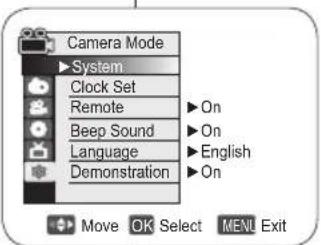
text_image
Camera Mode ►System Clock Set Remote Beep Sound Language Demonstration ►On ►On ►English ►On Move OK Select MEN Exit6
- Stellen Sie den Moduswahlschalter auf [DISC] oder [CARD] (nur VP-DC173(i)/DC175WB/DC175W(i)/DC575WB/DC575Wi)
- Stellen Sie den Betriebsart-Wähler auf [Camera] oder [(Player)].
- Drücken Sie die Taste [MENU]
■ Das Menü wird angezeigt. - Wählen Sie mit dem [Joystick] den Menüpunkt
aus. Drücken Sie anschließend den [Joystick] - Wählen Sie mit dem [Joystick] den Menüpunkt
(Fernbedienung) aus. Drücken Sie anschließend den [Joystick] - Wählen Sie mit dem [Joystick] die Option
(Ein) oder (Aus) aus. Drücken Sie anschließend den [Joystick] - Um das Menü zu verlassen, drücken Sie die Taste [MENU].
Hinweis
Wenn Sie für die Funktion Fernbedienung die Option Aus gewählt haben und versuchen, den Camcorder mit der Fernbedienung zu steuern, blinkt das Symbol für die Fernbedienung) drei Sekunden auf dem Display und wird wieder ausgeblendet.
ENBANOL
Initial Setting : System Menu Setting
Voreinstellungen: Menü 'System' verwenden
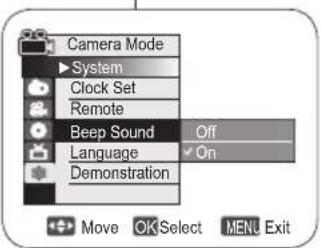
Signalton einstellen (Signalton)
✿ Die Funktion Signalton kann im Cam-Modus/Player-Modus/M.Cam-Modus/M.Play-Modus verwendet werden. ➔ Seite 26
- Sie können den Signalton ein- und ausschalten.
Bei eingeschaltetem Signalton ertönt bei jedem Tastendruck ein Signalton.
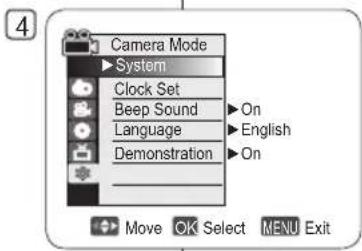
text_image
Camera Mode ►System Clock Set Beep Sound Language Demonstration On English On Move OK Select MENU Exit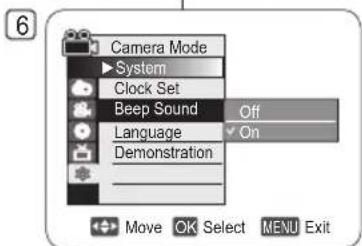
text_image
Camera Mode ►System Clock Set Beep Sound Off Language ✓ On Demonstration Move OK Select MENU Exit- Stellen Sie den Moduswahlschalter auf [DISC] oder [CARD]. (nur VP-DC173(i)/DC175WB/DC175W(i)/DC575WB/DC575Wi)
- Stellen Sie den Betriebsart-Wähler auf [Camera] oder [(Player)].
- Drücken Sie die Taste [MENU]
■ Das Menü wird angezeigt. - Wählen Sie mit dem [Joystick] den Menüpunkt
aus. Drücken Sie anschließend den [Joystick]. - Wählen Sie mit dem [Joystick] den Menüpunkt
(Signalton) aus. Drücken Sie anschließend den [Joystick] -
Wählen Sie mit dem [Joystick] die Option
(Ein) oder (Aus) aus. Drücken Sie anschließend den [Joystick] -
Um das Menü zu verlassen, drücken Sie die Taste [MENU].
ESIGANOL
DEUTSCH
Initial Setting : System Menu Setting
Voreinstellungen: Menü 'System' verwenden
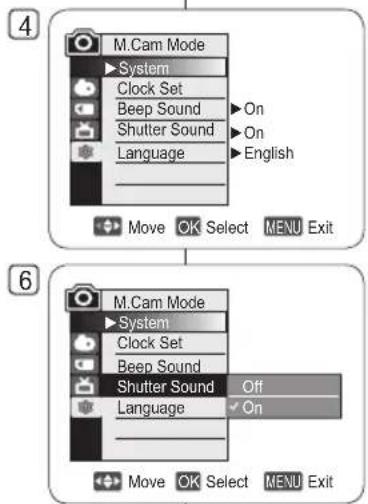
Foto-Klickton (Verschl.-ger.) einstellen (nur VP-DC173(i)/DC175WB/DC175W(i)/DC575WB/DC575Wi)
Die Funktion Verschl.-ger. ist nur im M.Cam-Modus verfügbar.
Seite 26
- Sie können den Foto-Klickton (das Verschlussgeräusch) ein- oder ausschalten. Bei aktiviertem Foto-Klickton ertönt bei jedem Druck auf die Taste [PHOTO] ein Foto-Klickton.
text_image
M.Cam Mode ►System Clock Set Beep Sound Shutter Sound Language Move OK Select MENU Exit M.Cam Mode ►System Clock Set Beep Sound Shutter Sound Off Language On Move OK Select MENU Exit- Stellen Sie den Moduswahlschalter auf [CARD].
- Stellen Sie den Betriebsart-Wähler auf [Camera].
- Drücken Sie die Taste [MENU]
■ Das Menü wird angezeigt. - Wählen Sie mit dem [Joystick] den Menüpunkt
aus. Drücken Sie anschließend den [Joystick] - Wählen Sie mit dem [Joystick] den Menüpunkt
(Verschl.-ger.) aus. Drücken Sie anschließend den [Joystick] - Wählen Sie mit dem [Joystick] die Option
(Ein) oder (Aus). Drücken Sie anschließend den [Joystick] - Um das Menü zu verlassen, drücken Sie die Taste [MENU]
ENBANOL
Initial Setting : System Menu Setting
Voreinstellungen: Menü 'System' verwenden
Sprache der Bildschirmanzeige festlegen (Language)
✿ Die Funktion Language ist nur im Cam-Modus/Player-Modus/M.Cam-Modus/M.Play-Modus verfügbar. 🚪Seite 26
- Sie können die Sprache auswählen, in der die Menüanzeige und alle Meldungen angezeigt werden.
✿ Die Funktion Language ist nur im Cam-Modus/Player-Modus/M.Cam-Modus/M.Play-Modus verfügbar. —Seite 26
✿ Sie können die Sprache auswählen, in der die Menüanzeige und alle Meldungen angezeigt werden.
-
Stellen Sie den Moduswahlschalter auf [DISC] oder [CARD] (nur VP-DC173(i)/DC175WB/DC175W(i)/DC575WB/DC575Wi)
-
Stellen Sie den Betriebsart-Wähler auf [Camera] oder [ (Player)].
-
Drücken Sie die Taste [MENU] • Das Menü wird angezeigt.
-
Wählen Sie mit dem [Joystick] den Menüpunkt
aus. Drücken Sie anschließend den [Joystick] -
Wählen Sie mit dem [Joystick] den Menüpunkt
aus. Drücken Sie anschließend den [Joystick]. -
Eine Liste mit den verfügbaren Sprachen wird angezeigt.
-
Wählen Sie mit dem [Joystick] die gewünschte Menüsprache aus. Drücken Sie dann [Joystick].
- Für die Bildschirmanzeigen wird nun die ausgewählte Sprache verwendet.
- Um das Menü zu verlassen, drücken Sie die Taste [MENU]
Hinweis
Die wählbaren Sprachen können ohne vorherige Ankündigung geändert werden.
ESPECANOL
Initial Setting : System Menu Setting
Voreinstellungen: Menü 'System' verwenden
Demo-Funktion verwenden (Demo-Funktion)
Die Funktion Demo-Funktion kann nur im Cam-Modus verwendet werden, wenn keine Disk in den Camcorder eingelegt ist Seite 26
✿ Vor dem Start: Stellen Sie sicher, dass sich keine Disk im DVD-Camcorder befindet. →Seite 41
✿ Die Demo-Funktion bietet Ihnen einen automatischen Überblick über die wichtigsten Funktionen des DVD-Camcorders. Sie soll Ihnen die Bedienung des Geräts erleichtern.
Die Demonstration wird so lange wiederholt, bis Sie die Demo-Funktion wieder ausschalten.
- Stellen Sie den Moduswahlschalter auf [DISC] oder [CARD]. (nur VP-DC173(i)/DC175WB/DC175W(i)/DC575WB/DC575Wi)
- Stellen Sie den Betriebsart-Wähler auf [Camera].
- Drücken Sie die Taste [MENU] · Das Menü wird angezeigt.
- Wählen Sie mit dem [Joystick] den Menüpunkt
aus. Drücken Sie anschließend den [Joystick] - Wählen Sie mit dem [Joystick] den Menüpunkt
(Demo-Funktion) aus. Drücken Sie anschließend den [Joystick] - Wählen Sie mit dem [Joystick] den Menüpunkt
(Ein) aus. Drücken Sie anschließend den [Joystick] - Drücken Sie die [Joystick], um die Demo-Funktion auszuschalten.
Hinweis
Wenn Sie während des Demo-Betriebs bestimmte Tasten (FADE, C.NITE, EASY.Q, MF/AF usw.) drücken, wird die Demo-Funktion deaktiviert, und die mit der Taste aufgerufene Funktion wird aktiviert.
ENBANOL
Initial Setting : Display Menu Setting
Voreinstellungen: Menü 'Display' (Anzeige) verwenden
LCD-Helligkeit und LCD-Farbe einstellen (LCD-Helligkeit/LCD-Farbe)
Die Einstellung des Displays ist im Cam-Modus/Player-Modus/ M.Cam-Modus/M.Play-Modus möglich. 🚪Seite 26
Der DVD-Camcorder ist mit einem 2,5-Zoll-Farbdisplay (nur VP-DC171(i)/DC171Bi/DC173(i)) bzw. mit einem 2,7-Zoll-Breitbild-Farbdisplay (nur VP-DC171W(i)/DC171WB/DC171WH/DC172W/DC175WB/DC175W(i)/DC575WB/DC575Wi) ausgestattet. mit Flüssigkristallanzeige (Liquid Crystal Display - LCD) ausgestattet. Mit dem Display können Sie aktuelle Aufnahmen verfolgen und gespeicherte Aufnahmen wiedergeben.
- Je nach Aufnahmesituation (z. B. bei Innen- oder Außenaufnahmen) stehen Ihnen folgende Einstellungsoptionen zur Verfügung:
- LCD-Helligkeit
- LCD-Farbe
-
Stellen Sie den Moduswahlschalter auf [DISC] oder [CARD]. (nur VP-DC173(i)/DC175WB/DC175W(i)/DC575WB/DC575Wi)
-
Stellen Sie den Betriebsart-Wähler auf [Camera] oder [(Player)].
-
Drücken Sie die Taste [MENU]. ■ Das Menü wird angezeigt.
-
Wählen Sie mit dem [Joystick] den Menüpunkt
(Anzeige) aus. Drücken Sie anschließend den [Joystick]. -
Wählen Sie mit dem [Joystick] den gewünschten Menüpunkt aus (LCD Bright (LCD-Helligkeit) oder LCD Colour (LCD-Farbe)). Drücken Sie anschließend den [Joystick].
-
Bewegen Sie den [Joystick] nach links oder nach rechts, um den gewünschten Wert für den Menüpunkt (LCD Bright (LCD-Helligkeit) oder LCD Colour (LCD-Farbe)) einzustellen. Drücken Sie anschließend den [Joystick].
- Sie können für
- Um das Menü zu verlassen, drücken Sie die Taste [MENU].
- Die Einstellungen des Displays haben keine Auswirkungen auf Helligkeit und Farbe der Aufnahmen.
ESIGANOL
Initial Setting : Display Menu Setting
Displaying the Date/Time (Date/Time)
Voreinstellungen: Menü 'Display' (Anzeige) verwenden
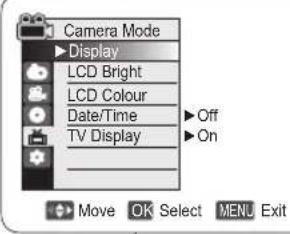
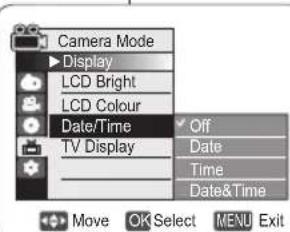
Datum und Uhrzeit anzeigen (Datum/Uhrzeit)
Die Funktion Datum/Uhrzeit ist im Cam-Modus/Player-Modus/M.Cam-Modus/M.Play-Modus verfügbar. Seite 26
✿ Datum und Uhrzeit werden automatisch auf der Disk in einem speziell dafür vorgesehenen Datenbereich aufgezeichnet.
4
text_image
Camera Mode ►Display LCD Bright LCD Colour Date/Time ►Off ►On TV Display Move OK Select MENU Exit6
text_image
Camera Mode Display LCD Bright LCD Colour Date/Time Off TV Display Date Time Date&Time Move OK Select MENU Exit- Stellen Sie den Moduswahlschalter auf [DISC] oder [CARD]. (nur VP-DC173(i)/DC175WB/DC175W(i)/DC575WB/DC575Wi)
- Stellen Sie den Betriebsart-Wähler auf [Camera] oder [(Player)].
- Drücken Sie die Taste [MENU] • Das Menü wird angezeigt.
- Wählen Sie mit dem [Joystick] den Menüpunkt
(Anzeige) aus. Drücken Sie anschließend den [Joystick] - Wählen Sie mit dem [Joystick] den Menüpunkt
(Datum/Uhrzeit) aus. Drücken Sie anschließend den [Joystick] - Wählen Sie mit dem [Joystick] die Anzeigeoptionen für Datum/Uhrzeit aus. Drücken Sie anschließend den [Joystick]
- Anzeigeoptionen für Datum/Uhrzeit:
(Aus), (Datum), - Um das Menü zu verlassen, drücken Sie die Taste[MENU].
Hinweise
- In folgenden Fällen werden Datum und Uhrzeit als 00:00 01.JAN.2007 angezeigt.
- Während der Wiedergabe eines Bandbereichs ohne Aufnahmen.
- Bei Aufnahme auf die Disk vor dem Einstellen von Datum und Uhrzeit am DVD-Camcorder.
- Wenn die Lithiumbatterie zu schwach oder leer ist.
- Stellen Sie Datum und Uhrzeit ein, bevor Sie die Funktion Datum/Uhrzeit verwenden. →Seite 30
ENBANOL
Initial Setting : Display Menu Setting
Voreinstellungen: Menü 'Display' (Anzeige) verwenden
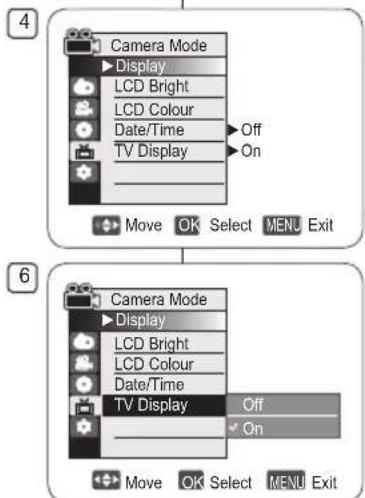
TV-Anzeige einstellen (TV-Anzeige)
Die Funktion TV-Anzeige ist im Cam-Modus/Player-Modus/M.Cam-Modus/M.Play-Modus verfügbar. →Seite 26
- Sie können einstellen, ob die Bildschirmanzeigen (OSD) auf dem LCD-Monitor und dem Sucher bzw. auf einem angeschlossenen Fernsehgerät angezeigt werden oder nicht.
Mit dieser Funktion können Sie einstellen, ob die Bildschirmanzeige (OSD) auf dem Sucher, dem LC-Display oder auf einem externen TV-Gerät ausgegeben werden soll.
Mit der Taste [DISPLAY] können Sie die Bildschirmanzeigen auf dem LCD-Bildschirm/Sucher/Fernseher ein- und ausschalten.
- Stellen Sie den Moduswahlschalter auf [Mode] auf [DISC] oder [CARD] (nur VP-DC173(i)/DC175WB/DC175W(i)/DC575WB/DC575Wi).
- Stellen Sie den Betriebsart-Wähler auf [camera] oder [(Player)].
- Drücken Sie die Taste [MENU]. ■ Das Menü wird angezeigt.
- Wählen Sie mit dem [Joystick] den Menüpunkt
(Anzeige) aus. Drücken Sie anschließend den [Joystick]. - Wählen Sie mit dem [Joystick] den Menüpunkt
(TV-Anzeige) aus. Drücken Sie anschließend den [Joystick]. - Wählen Sie mit dem [Joystick] die Option
(Ein) oder (Aus) aus. Drücken Sie anschließend den [Joystick]. (Aus): Die Bildschirmanzeigen werden nur auf dem LCD-Bildschirm und im Sucher angezeigt. -
(Ein): Die Bildschirmanzeigen werden auf dem LCD-Bildschirm, im Sucher und auf dem Fernseher angezeigt. 🚪Seiten 84–87 -
Um das Menü zu verlassen, drücken Sie die Taste [MENU].
Hinweis
Wenn die Funktion TV-Anzeige auf Aus eingestellt ist, werden die Bildschirmanzeigen auch nicht auf dem Fernseher angezeigt.
ENGLISH
DEUTSCH
DVD-Camcorder: Vor der Aufnahme
Sucher verwenden
- Sie können das Bild im Sucher betrachten, wenn Sie den Akku schonen möchtenoder der LCD-Bildschirm kein einwandfreies Bild (Umgebungsbedingungen) bietet.
Im Modus [Camera] oder [(Player)] ist der Sucher aktiv, wenn das Display eingeklappt ist.
Sucherfokus einstellen
Am Fokusregler können kurz- oder weitsichtige Benutzer den Sucher so anpassen, dass die Anzeige für sie scharf ist.
1. Schließen Sie den LCD-Bildschirm.
2. Stellen Sie das Bild mit dem Fokusregler am Sucher scharf.
Achtung
Halten Sie den DVD-Camcorder nicht am Sucher oder am LCD-Bildschirm. Der Camcorder kann dabei leicht aus der Hand fallen.
Hinweis
Schauen Sie nicht länger durch den Sucher direkt in die Sonne oder in eine andere starke Lichtquelle, da dies die Augen schädigen oder zu einer vorübergehenden Sehbeeinträchtigung führen kann.
LCD-Optimierung verwenden (Taste LCD ENHANCER)
✿ Die Funktion LCD-Optimierung ist im Cam-Modus/Player-Modus/M.Cam-Modus/M.Play-Modus verfügbar. →Seite 26
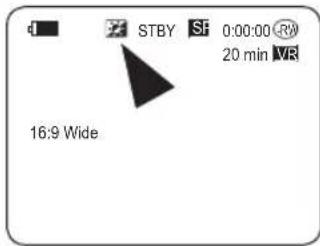
✿ Die LCD-Optimierung verbessert den Kontrast und sorgt für ein klares, helles Bild. Dies ist auch im Freien bei hellem Tageslicht praktisch.
text_image
STBY Si 0:00:00 RM 20 min W5 16:9 WideHinweis
Die LCD-Optimierung hat keine Auswirkung auf die Qualität des aufgenommenen Bildes.
ENGLISH
DEUTSCH
DVD-Camcorder: Vor der Aufnahme
Verschiedene Aufnahmetechniken
Für besondere Effekte sind in manchen Situationen besondere Aufnahmetechniken erforderlich.
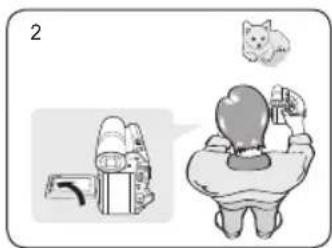
- Normaler Aufnahmewinkel
- Aufnahme nach unten Sie blicken von oben auf das Display.
- Aufnahme nach oben Sie blicken von unten auf das Display.
- Selbstaufnahme Sie blicken von vorne (von der Objektivseite aus) auf das Display.
- Aufnahme mit Sucher Für manche Aufnahmen ist das Display ungeeignet. Verwenden Sie für diese Aufnahmen den Sucher.
Hinweis
Gewaltsames Drehen am Display kann das Drehgelenk beschädigen, das Display und DVD-Camcorder verbindet.
ENGLISH
DVD-Camcorder: Vor der Aufnahme
Disk einlegen und entnehmen
Wenden Sie beim Einlegen einer Disk und beim Schließen des Diskfachs keine Gewalt an. Das Gerät kann dadurch beschädigt werden.
Während des Ladevorgangs kann das Diskfach nicht geöffnet werden.
Stellen Sie den Moduswahlschalter auf [DISC] (nur VP-DC173(i)/DC175WB/DC175W(i)/DC575WB/DC575Wi) und den Betriebsart-Wähler auf [Camera], um Menüs und Meldungen auf dem Display anzuzeigen. Seite 28
Disk einlegen
- Schieben Sie den Schalter [OPEN] in Pfeilrichtung. ■ Die Klappe des Diskfachs öffnet sich teilweise.
- Öffnen Sie vorsichtig die Klappe vollständig von Hand.
- Legen Sie die Disk in das Fach ein. Sie muss hörbar einrasten.
- Die Aufnahmeseite der Disk muss zum Inneren des DVD-Camcorders gerichtet sein.
- Berühren Sie nicht die Linse des Gerätes.
- Drücken Sie vorsichtig auf die mit [PUSH CLOSE] gekennzeichnete Stelle auf der Klappe des Diskfachs, um die Klappe zu schließen.
- Die eingelegte Disk wird gelesen, und die Anzeige [ACCESS] blinkt. Schalten Sie den Camcorder während dieses Vorgangs nicht aus. Schütteln Sie das Gerät nicht, und setzen Sie es keinen Erschütterungen aus. Das Gerät kann dadurch beschädigt werden.
Hinweise
- Platzieren Sie die Handschlaufe so, dass sie beim Einlegen oder Herausnehmen der Disk nicht stört.
Das Diskfach kann (auch im ausgeschalteten Zustand) geöffnet werden, wenn das Gerät an das Netzteil oder den Akku angeschlossen ist.
Caution
Dieses Produkt verwendet einen Laser. Bei Verwendung von Bedienelementen bzw. Einstellungen und Vorgängen, die von den hier aufgeführten abweichen, kann ein Risiko durch gefährliche Strahlung entstehen. Öffnen Sie nicht die Abdeckungen und schauen Sie nicht in das Gerät, wenn der Verriegelungsmechanismus defekt ist.
Achtung
Achten Sie darauf, den Verriegelungsmechanismus nicht zu beschädigen.
ENGLISH
DVD-Camcorder: Vor der Aufnahme
Bei Verwendung einer neuen Disk: Neue Disk formatieren
Beim Einlegen einer neuen Disk muss diese möglicherweise formatiert werden. Die Diskerkennung beginnt.
Bei einer DVD-R/+R DL: Die Formatierung beginnt automatisch.
Bei einer DVD-RW: Die Meldung
| UnterschiedezwischenVideo- undVR-Modus | Video (Videomodus):Wenn die Disk fi xiert wurde, können Sie sie aufnahezu allen DVD-Playern/-Rekordern abspielen. |
| VR (VR-Modus):Sie können eine Disk im DVD-Camcorder bearbeiten. DieWiedergabe ist jedoch nur mit einem DVD-Rekorder mit VR-Modus möglich. |
- Siehe S. 11 zu Kompatibilitätshinweisen für fi xierte Disks.
Bewegen Sie den [Joystick] nach links oder nach rechts, um
- Informationen zu Disktypen und Modi fi nden Sie auf Seite 123.
- Wenn die Formatierung abgeschlossen ist, wird die Meldung
(Vollständig!) angezeigt. - Wenn Sie
(Abbr.) wählen, wird die Meldung (Nicht formatiert!) angezeigt. Damit eine neue Disk beschrieben werden kann, muss sie formatiert werden. Um die Formatierung zu einem späteren Zeitpunkt auszuführen, verwenden Sie das Menü (Diskverwaltung). -Seite 79
Bei einer DVD+RW: Die Meldung
Bewegen Sie den [Joystick] nach links oder rechts und wählen Sie
- Wenn die Formatierung abgeschlossen ist, wird die Meldung
- Wenn Sie
(Nein) wählen, wird die Warnmeldung (Nicht formatiert!) angezeigt. Damit eine neue Disk beschrieben werden kann, muss sie formatiert werden. Um die Formatierung zu einem späteren Zeitpunkt auszuführen, verwenden Sie das Menü (Diskverwaltung)-Seite 79
Disk entnehmen
- Schieben Sie den Schalter [OPEN] in Pfeilrichtung. ■ Die Klappe des Diskfachs öffnet sich teilweise.
- Offnen Sie vorsichtig die Klappe vollständig von Hand.
- Entnehmen Sie die Disk.
- Ergreifen Sie die Disk am Rand, und drücken Sie gleichzeitig auf den Diskhalter in der Mitte.
- Drücken Sie vorsichtig auf die mit [PUSH CLOSE] gekennzeichnete Stelle auf der Klappe des Diskfachs, um die Klappe zu schließen.
Hinweis
Die Funktionen Formatieren und Fixieren sind beim Akkuladestandode nicht verfügbar.
ENGLISH
DVD-Camcorder: Vor der Aufnahme
Aufnahmemodus auswählen (Aufn.modus)
✿ Die Funktion Aufnahmemodus ist im Cam-Modus und Player-Modus verfügbar. —Seite 26
Dieser DVD-Camcorder ermöglicht Aufnahmen in den Modi XP (Extra Play), SP (Standard Play) und LP (Long Play). Standardmäßig ist der Modus SP eingestellt.
-
Stellen Sie den Moduswahlschalter auf [DISC]. (nur VP-DC173(i)/DC175WB/DC175W(i)/DC575WB/DC575Wi)
-
Stellen Sie den Betriebsart-Wähler auf [Camera] oder [ (Player)].
-
Drücken Sie die Taste [MENU]. Das Menü wird angezeigt.
-
Wählen Sie mit dem [Joystick] den Menüpunkt
(Aufnehmen) aus. Drücken Sie anschließend den [Joystick] -
Wählen Sie mit dem [Joystick] den Menüpunkt
(Aufn.modus) aus. Drücken Sie anschließend den [Joystick]. -
Wählen Sie mit dem [Joystick] den gewünschten Aufnahmemodus aus (XP, SP oder LP). Drücken Sie anschließend den [Joystick].
-
Um das Menü zu verlassen, drücken Sie die Taste [MENU]. Das Symbol für den gewählten Modus wird angezeigt.
Aufnahmezeiten je nach Disktyp
| DVD-RW/+RW/-R (1,4GB) | DVD+R DL (2.6GGB) | |
| XP ca. | 20 Min. ca. 35 Min. | |
| *SP | ca. 30 Min. ca. 53 | Min. |
| *LP | ca. 60 Min. ca. 106 | Min. |
*: Die aufgenommenen Dateien werden mit variabler Bitrate (VBR) kodiert.
- Die zuvor angegebenen Aufnahmezeiten sind Näherungswerte und sind abhängig von den Umgebungsbedingungen (z. B. Lichtverhältnisse).
- Mit Hilfe der VBR-Kodierung wird die Bitrate automatisch je nach Aufnahmebedingungen angepasst.
ENGLISH
DVD-Camcorder: Grundlegende Aufnahmefunktionen
Ihre erste Aufnahme
- Schließen Sie den DVD-Camcorder an die Stromversorgung an. —Seiten 21, 25
- (Akku oder Netzteil)
- Legen Sie eine Disk ein. →Seite 41
- Nehmen Sie den Objektivschutz ab.
- Klappen Sie das Display aus.
- Stellen Sie den Moduswahlschalter auf [DISC] (nur VP-DC173(i)/DC175WB/DC175W(i)/DC575WB/DC575Wi).
- Stellen Sie den Betriebsart-Wähler auf
[Camera].
Vergewissem Sie sich, dassangezeigt wird. - Ihr Aufnahmemotiv muss auf dem Display oder im Sucher angezeigt werden.
- Überprüfen Sie anhand der Ladestandanzeige, ob der Akku für Ihre Aufnahme ausreichend geladen ist.
- Um die Aufnahme zu beginnen, drücken Sie die Start/Stop-Taste.
-
-
Um die Aufnahme zu beenden, drücken Sie erneut die Start/Stop-Taste.
-
- Wenn Sie die Start/Stop-Taste drücken, um eine weitere Aufnahme zu beginnen, wird eine neue Titelszene erstellt. Die Nummer der Titelszene wird nur im Modus REC, nicht im Modus STBY angezeigt.
Tip
Dieser DVD-Camcorder ist mit Start/Stop-Tasten an der Geräterückseite und am LCD-Bildschirm ausgestattet. Diese Tasten ermöglichen die bequeme Bedienung des Geräts bei der Aufnahme.
Hinweise
- Titel (Szenen) wiedergeben →Seite 64
- Es können bis zu 253 Titel auf einer Disk vom Typ DVD-R/+RW/+R DL/-RW (Videomodus) erstellt werden und bis zu 999 auf einer DVD-RW (VR-Modus).
- Entfernen Sie nach dem Aufnehmen den Akku aus dem Camcorder, um ein unnötiges Entladen des Akkus zu vermeiden.
- Wird während der Aufnahme die Stromzufuhr unterbrochen, der Akku entfernt oder die Aufnahme unterbrochen, erscheint eine Fehlermeldung und das System wechselt in den Datenwiederherstellungsmodus.
Während des Datenwiederherstellungsvorgangs sind alle anderen Funktionen deaktiviert. Nach der Datenwiederherstellung schaltet das System in den Modus STBY.
ENGLISH
DVD-Camcorder: Grundlegende Aufnahmefunktionen
Aufnahmen im EASY.Q-Modus
Die Funktion EASY.Q ist nur im Cam-Modus verfügbar. →Seite 26
Die Funktion EASY.Q bietet einen leichten Einstieg in die Verwendung des Camcorders, so dass auch Anfängern gute Aufnahmen gelingen.
-
Stellen Sie den Moduswahlschalter auf [DISC] (nur VP-DC173(i)/DC175WB/DC175W(i)/DC575WB/DC575Wi).
-
Stellen Sie den Betriebsart-Wähler auf [Camera].
-
Durch Drücken der Taste [EASY.Q] werden alle DVD-Camcorder-Funktionen ausgeschaltet und die Voreinstellungen für den EASY.Q-Modus aktiviert: DIS (digitale Bildstabilisierung), AF (Auto Focus), AWB (Automatischer Weißabgleich) und AE (Automatisches Belichtungsprogramm).
Auf dem LCD-Monitor werden
- Um die Aufnahme zu beginnen, drücken Sie die Start/Stop-Taste
- Die Aufnahme beginnt basierend auf den automatischen EASY.Q-Voreinstellungen.
- Um den Modus EASY.Q zu beenden, drücken Sie im Modus STBY erneut die Taste [EASY.Q]
- Bei laufender Aufnahme kann die Funktion EASY.Q nicht deaktiviert werden.
- Es werden die Einstellungen wiederhergestellt, die vor Einschalten des Modus EASY.Q aktiviert waren.
Hinweise
- Im EASY.Q-Betrieb nicht nutzbare Tasten
Im EASY.Q-Modus sind folgende Tasten nicht nutzbar, da die entsprechenden Einstellungen automatisch erfolgen. Bei Betätigung dieser Tasten wird möglicherweise eine entsprechende Meldung angezeigt.
- Taste [MENU]
- Taste [C.NITE]
- Taste [Q.MENU]
- Taste [MF/AF] usw.
■ Bei Entfernen des Akkus vom DVD-Camcorder wird der Modus Easy.Q deaktiviert. Nachdem der Akku wieder angebracht wurde, muss der Modus Easy.Q erneut aktiviert werden.
Der Modus 16:9 Breit ist im Modus EASY.Q nicht verfügbar (nur VP-DC171(i)/DC171Bi/DC173(i)).
■ Die Funktionen Digitaler Effekt und Digitaler Zoom sind im Modus Easy.Q nicht verfügbar.
ENGLISH
DVD-Camcorder: Grundlegende Aufnahmefunktionen
Zoomfunktion verwenden
✿ Die Zoomfunktion ist im Cam-Modus und M.Cam-Modus verfügbar. ↘Seite 26
Mit der Zoomfunktion können Sie die Größe Ihres Motivs beim Aufnehmen verändern.
- Sie können zwischen verschiedenen Zoomgeschwindigkeiten wählen.
Diese können Sie je nach Aufnahmesituation individuell nutzen. Verwenden Sie die Zoomfunktion nicht zu oft, da die Aufnahmen sonst leicht unprofessionell wirken. Außerdem belastet häufiges Zoomen den Akku stark und verringert die maximale Aufnahmezeit.
Mit diesem DVD-Camcorder können Sie Aufnahmen mit 34-fachem optischen Zoom (nur VP-DC171(i)/DC171Bi/DC171W(i)/
DC171WB/DC171WH/DC172W/ DC173(i)/DC175WB/DC175W(i)) oder 26-fachem optischen Zoom (nur VP-DC575WB/DC575Wi) und mit Digitalzoom machen.
- Bewegen Sie den Zoomregler, oder drücken Sie die Zoomregler-Tasten nur leicht, um einen langsamen Zoom zu erhalten. Wenn Sie die Bedienelemente stärker drücken, erfolgt ein schneller Zoom.
-
Der Zoomvorgang wird auf dem Display angezeigt.
-
[T] (Nahaufnahme): Das Motiv erscheint näher.
-
[W] (Weitwinkelmodus): Das Motiv erscheint weiter entfernt.
- Im Weitwinkelmodus können Sie Motive bis zu einem Abstand von ca. 10 mm zum Objektiv aufnehmen.
ENGLISH
Ein- und Ausblenden (Taste FADE)
text_image
STBY SF 0:00:00 RV min VR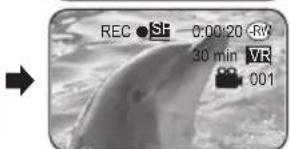
text_image
REC ●SF 0:00:20 -RV 30 min VR 001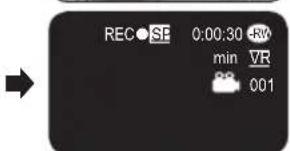
text_image
REC ● SF 0:00:30 -RV min VR 001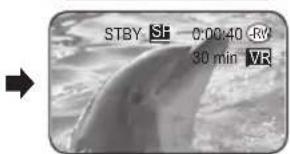
text_image
STBY SF 0:00:40 RV 30 min VRDEUTSCH
DVD-Camcorder: Grundlegende Aufnahmefunktionen
✿ Die Funktion Ein- und Ausblenden ist nur im Cam-Modus verfügbar.→Seite 26
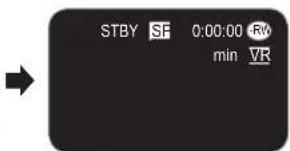
Die Funktion ermöglicht Ihnen professionelle Szenenwechsel, indem Sie beispielsweise Bild und Ton am Anfang einer Szene langsam einblenden und am Ende langsam ausblenden.
Aufnahme starten
- Stellen Sie den Moduswahlschalter auf [DISC]. (nur VP-DC173(i)/DC175WB/DC175W(i)/DC575WB/DC575Wi)
- Stellen Sie den Betriebsart-Wähler auf [Camera].
- Drücken Sie vor der Aufnahme den [Joystick] nach oben, und halten Sie ihn in dieser Position.
- Bild und Ton werden langsam ausgeblendet ("Fade out").
- Drücken Sie jetzt die Start/Stop-Taste. Lassen Sie gleichzeitig den [Joystick] los.
- Die Aufnahme wird gestartet. Bild und Ton werden langsam eingeblendet ("Fade in").
Aufnahme beenden
- Drücken Sie zum Stoppen der Aufnahme den [Joystick] nach oben, und halten Sie ihn in dieser Position.
- Bild und Ton werden langsam ausgeblendet.
- Wenn kein Bild mehr angezeigt wird, drücken Sie die Start/Stop-Taste, um die Aufnahme zu beenden.
a. Fade Out (Ausblenden) (ca. 4 Sekunden)
b. Fade In (Einblenden) (ca. 4 Sekunden)
DVD-Camcorder: Grundlegende Aufnahmefunktionen
Gegenlichtausgleich verwenden (BLC)

Die Funktion BLC ist im Cam-Modus und M.Cam-Modus verfügbar. 🚪Seite 26
Schalten Sie den Gegenlichtausgleich ein, wenn das Motiv dunkler ist als der Hintergrund:
- Das Motiv befindet sich vor einem Fenster.
- Die Person, die aufgenommen werden soll, trägt weiße oder glänzende Kleidung und befindet sich vor einem hellen
Hintergrund; das Gesicht der Person ist zu züge sind nicht erkennbar.
- Sie filmen im Freien, und der Himmel im Hintergrund ist bedeckt.
- Das Licht ist zu grell
-
Das Motiv befindet sich vor einem schneebedeckten Hintergrund.
-
Stellen Sie den Moduswahlschalter auf [DISC] oder [CARD] (nur VP-DC173(i)/DC175WB/DC175W(i)/DC575WB/DC575Wi).
- Stellen Sie den Betriebsart-Wähler auf [Camera].
- Drücken Sie die Taste [MENU]. ■ Die Menüliste wird angezeigt
- Bewegen Sie den [Joystick] nach oben oder unten, um
(Aufnahme) auszuwählen, und drücken Sie anschließend den [Joystick]. - Bewegen Sie den [Joystick] nach oben oder unten, um
auszuwählen, und drücken Sie anschließend den [Joystick]. - Bewegen Sie den [Joystick] nach oben oder unten, um
(Ein) auszuwählen, und drücken Sie anschließend den [Joystick]. - Drücken Sie zum Beenden die Taste [MENU].
- Das Symbol für den Gegenlichtausgleich (BLC) ( wird angezeigt.
Hinweise
- Mit der Taste [Q.MENU] können Sie die BLC-Funktion direkt aufrufen. →Seite 27
- Die BLC-Funktion ist im EASY.Q-Modus nicht verfügbar.
DEUTSCH
ENGLISH
DVD-Camcorder: Grundlegende Aufnahmefunktionen
Aufnahmen mit langer Belichtungszeit (Colour Nite)
✿ Die Funktion Colour Nite ist nur im Cam-Modus verfügbar. → Seite 26
- Sie können über die Regelung der Belichtungszeit eine Zeitlupenaufnahme oder an dunklen Orten eine hellere Aufnahme ohne Farbverluste machen.
Deaktivieren Sie den Modus 16:9 Breit, um die Funktion Colour Nite zu verwenden. (nur VP-DC171W(i)/DC171WB/DC171WH/DC172W/DC175WB/DC175W(i)/DC575WB/DC575Wi) → Seite 60
1. Stellen Sie den Moduswahlschalter auf [DISC] (nur VP-DC173(i)/DC175WB/DC175W(i)/DC575WB/DC575Wi).
2. Stellen Sie den Betriebsart-Wähler auf [camera].
3. Drücken Sie die Taste [C.NITE] (nur VP-DC171(i)/DC171Bi/DC171W(i)/DC171WB/DC171WH/DC172W/DC173(i)) oder [C.NITE/LIGHT] (nur VP-DC175WB/DC175W(i)/DC575WB/DC575Wi).
4. Bei jedem Drücken der Taste [C.NITE] bzw. [C.NITE/LIGHT] ändert sich die Einstellung für die Belichtungszeit wie folgt:
Hinweise
- Wenn Sie die Funktion Colour Nite verwenden, wirkt das Bild ähnlich wie in Zeitlupe.
- Wenn Sie die Funktion Colour Nite verwenden, wird der Fokus nur langsam eingestellt. Manchmal werden weiße Punkte auf dem Display angezeigt. Dabei handelt es sich nicht um eine Fehlfunktion.
- Die Funktion Colour Nite (Lange Belichtungszeit) ist nicht zusammen mit den folgenden Funktionen verfügbar: 16:9 Breit, Belicht.prog., Belichtung, Blende, Digitaler Zoom, Mosaik, Spiegel, Relief2 und Pastell2
- Bei Aktivierung der digitalen Bildstabilisierung (DIS) wird die Funktion Colour Nite (Lange Belichtungszeit) automatisch deaktiviert.
ENGLISH
DVD-Camcorder: Grundlegende Aufnahmefunktionen
LED-Leuchte verwenden (nur VP-DC175WB/DC175W(i)/DC575WB/DC575Wi
✿ Die LED-Leuchte ist nur im Cam-Modus verfügbar. →Seite 26
Mit Hilfe der LED-Leuchte können Sie Objekte in dunklen Umgebungen aufnehmen.
✿ Die LED-Leuchte kann nur in Verbindung mit der Funktion Colour Nite (lange Belichtungszeit) verwendet werden.
Deaktivieren Sie den Modus 16:9 Breit, um diese Funktion nutzen zu können. →Seite 60
- Stellen Sie den Moduswahlschalter auf [DISC].
- Stellen Sie den Betriebsart-Wähler auf [Camera].
- Drücken Sie so oft die Taste [C.NITE/LIGHT], bis <Color N. 1/13(→) angezeigt wird.
Vorsicht
■ Die LED-Leuchte kann sehr heiß werden.
- Berühren Sie die LED-Leuchte niemals während des Betriebs oder kurz nach dem Ausschalten, da dies zu schweren Verbrennungen führen kann.
- Verstauen Sie den DVD-Camcorder nicht in der Tasche, wenn kurz zuvor die LED-Leuchte eingeschaltet war, da die Leuchte noch einige Zeit sehr heiß sein kann.
■ Verwenden Sie die LED-Leuchte nicht in der Nähe leicht entflammbarer oder explosiver Materialien.
Hinweise
- Die Funktion LED-Leuchte kann während der Aufnahme nicht ein- oder ausgeschaltet werden.
■ Die Reichweite der LED-Leuchte beträgt ca. zwei Meter. - Bei eingeschalteter LED-Leuchte kann der Modus 16:9 Breit nicht genutzt werden.
ENGLISH
DVD-Camcorder: Weiterführende Aufnahmefunktionen
Rauschunterdrückung verwenden (Rauschunt.)
✿ Die Funktion Rauschunt. ist nur im Cam-Modus verfügbar.
→Seite 26
✿ Verwenden Sie die Rauschunterdrückung, wenn Sie Aufnahmen an windigen Orten machen möchten, beispielsweise am Strand oder in der Nähe von Gebäuden.
Mit der Rauschunterdrückung können Windgeräusche oder sonstige Störgeräusche während der Aufnahme reduziert werden. - Wenn die Rauschunterdrückung aktiviert ist, werden neben Windgeräuschen auch einige tiefe Töne unterdrückt.
-
Stellen Sie den Moduswahlschalter auf [DISC] (nur VP-DC173(i)/DC175WB/DC175W(i)/DC575WB/DC575Wi).
-
Stellen Sie den Betriebsart-Wähler auf [Camera].
-
Drücken Sie die Taste [MENU].
-
Wählen Sie mit dem [Joystick] den Menüpunkt
(Aufnehmen) aus. Drücken Sie anschließend den [Joystick]. -
Wählen Sie mit dem [Joystick] den Menüpunkt
(Rauschunt.) aus. Drücken Sie anschließend den [Joystick]. -
Um die Funktion Rauschunterdrückung zu aktivieren, wählen Sie mit dem [Joystick] die Option
(Ein). Drücken Sie anschließend den [Joystick]. -
Um das Menü zu verlassen, drücken Sie die Taste [MENU].
- Das Symbol für Rauschunterdrückung ([F]) wird angezeigt.
Hinweis
Die Funktion Rauschunt. muss ausgeschaltet sein (Off - Aus), wenn das Mikrofon besonders empfindlich sein soll.
ENGLISH
DVD-Camcorder: Weiterführende Aufnahmefunktionen
Belichtungszeit und Blende einstellen (Belichtung/Blende)
✿ Die Funktion Belichtung ist nur im Cam-Modus verfügbar. 🏠Seite 26
Die Belichtungszeit gibt die Geschwindigkeit des Verschlusses an, d. h. wie lange das Licht durch das Objektiv einfallen soll. Je kürzer die gewählte Belichtungszeit, desto weniger Licht fällt durch das Objektiv ein.
Die Funktion Blende ist im Cam-Modus und M.Cam-Modus verfügbar. 🚪 Seite 26
Durch Einstellung der Blende können Sie festlegen, wie viel Licht durch das Objektiv einfallen soll.
- Stellen Sie den Moduswahlschalter auf [DISC] oder [CARD]. (nur VP-DC173(i)/DC175WB/DC175W(i)/DC575WB/DC575Wi)
ce ▶ Auto 2. Stellen Sie den Betriebsart-Wähler auf [Camera] 3. Drücken Sie die Taste [MENU]
- Das Menü wird angezeigt.
- Wählen Sie mit dem [Joystick] den Menüpunkt
(Aufnahme) aus. Drücken Sie anschließend den [Joystick] - Wählen Sie mit dem [Joystick] den Menüpunkt
(Belichtung) oder (Blende) aus. Drücken Sie anschließend den [Joystick] - Wählen Sie mit dem [Joystick] den Menüpunkt
(Manuell) aus. Drücken Sie anschließend den [Joystick] - Bewegen Sie den [Joystick] nach rechts oder links, um die gewünschten Werte für Belichtungszeit und Blende auszuwählen. Drücken Sie anschließend den [Joystick]
- Für die Belichtungszeit stehen folgende Optionen zur Verfügung: <1/50>, <1/120>, <1/250>, <1/500>, <1/1000>, <1/2000>, <1/4000> oder <1/10000>.
Für die Blende kann ein Wert zwischen <00> und <29> gewählt werden.
- Um das Menü zu verlassen, drücken Sie die Taste [MENU]
Die gewählten Einstellungen werden angezeigt
Für Aufnahmen empfohlene Belichtungszeiten
✿ Belichtungszeit für Sportarlen im Freien wie Golf oder Tennis: 1/2000 oder 1/4000
✿ Belichtungszeit für fahrende Autos, Züge oder andere sich schnell
bewegende Objekte (z. B. Achterbahnen): 1/1000, 1/500 oder 1/250
✿ Belichtungszeit für Hallensportarten wie Basketball: 1/120
Blende während der Aufnahme anpassen
Wenn Sie die Blende auf „Manual“ (Manuell) einstellen, kann die Lichtmenge, die durch das Objektiv einfallen soll, den Lichtverhältnissen der Umgebung angepasst werden.
Hinweise
- Mit der Taste [Q.MENU] können Sie die Funktionen Belichtung und Blende direkt aufrufen.→ Seite 27
-
Wenn Sie die Verschlusszeit (Belichtung) und den Blendenwert manuell bei aktiver Funktion Belicht.prog ändern, hat die manuelle Einstellung Vorrang.
-
Wenn Sie eine kurze Belichtungszeit eingestellt haben, wirkt das Bild möglicherweise weniger fein.
- Wenn Sie in den EASY.Q-Modus wechseln, werden wieder die automatischen Einstellungen für Blende und Belichtung verwendet.
- Wenn eine Belichtungszeit von 1/1000 oder kürzer eingestellt wurde, darf kein direktes Sonnenlicht in das Objektiv der Kamera fallen.
ENGLISH
DVD-Camcorder: Weiterführende Aufnahmefunktionen
Fokus automatisch oder manuell einstellen (AF/MF)
✿ Die Funktion Autofokus/Manueller Fokus steht in den Cam-Modus und M.Cam-Modus zur Verfügung. →Seite 26
✿ Verwenden Sie vorzugsweise den Autofokus, da Sie sich dann besser auf die kreative Seite Ihrer Aufnahmen konzentrieren können.
Für manche Aufnahmesituationen ist der Autofokus jedoch ungeeignet. Verwenden Sie in diesen Fällen den manuellen Fokus.
Autofokus
✿ Wenn Sie noch wenig Übung im Umgang mit dem DVD-Camcorder haben, wird die Verwendung des Autofokus empfohlen.
Manueller Fokus
In folgenden Fällen erzielen Sie unter Umständen bessere Ergebnisse, wenn Sie den Fokus manuell einstellen:
a. Wenn sich mehrere Objekte in unterschiedlicher Entfernung vom DVD-Camcorder im Bild befinden.
b. Wenn sich das Motiv im Nebel oder Schnee befindet.
c. Wenn die Oberflächen sehr hell oder glänzend sind, z. B. bei Autos.
d. Wenn sich die Personen oder Objekte in ständiger oder sehr schneller Bewegung befinden, z. B. Sportler oder eine Menschenmenge.
- Stellen Sie den Moduswahlschalter auf [DISC] oder [CARD] (nur VP-DC173(i)/DC175WB/DC175W(i)/DC575WB/DC575Wi).
- Stellen Sie den Betriebsart-Wähler auf [Camera]
- Drücken Sie die Taste [MF/AF].
- Das Symbol für den manuellen Fokus MFblinkt.
- Scharfstellen mit Hilfe des [Joystick].
- Durch Bewegen des [Joystick] nach links wird auf den Vordergrund scharf gestellt, durch Bewegen des [Joystick] nach rechts auf den Hintergrund.
- Um das Menü zu verlassen, drücken Sie die Taste [MF/AF].
Hinweis
Im EASY.Q-Modus steht die manuelle Fokuseinstellung nicht zur Verfügung.
ENGLISH
DVD-Camcorder: Weiterführende Aufnahmefunktionen
Belichtungsprogramme verwenden (Belicht.prog.)
✿ Die Funktion Belicht.prog. ist nur im Cam-Modus verfügbar.
→Seite 26
Die verschiedenen Belichtungsprogramme bieten eine automatische Anpassung von Belichtungszeit und Blendenöffnung an die jeweiligen Aufnahmebedingungen.
❖ Dabei geht es vor allem um die Regelung der Tiefenschärfe.
- Modus <Auto ( )
- Für automatischen Abgleich von Motiv und Hintergrund.
- Für normale Aufnahmebedingungen.
- Die Belichtungszeit wird je nach Motiv automatisch auf einen Wert zwischen 1/50 und 1/250 eingestellt.
- Modus
Für Aufnahmen von Personen oder Objekten in schneller Bewegung.
- Modus <Porträt (
- Das Motiv im Vordergrund wird scharf abgebildet, der Hintergrund ist unscharf.
- Die besten Ergebnisse in diesem Modus erzielen Sie bei Außenaufnahmen.
-
Die Belichtungszeit wird automatisch auf einen Wert zwischen 1/50 und 1/1000 eingestellt.
-
Modus <Spotlight (▶)
Für Aufnahmen, bei denen nur das Objekt beleuchtet ist und der Rest des Bildes im Dunkeln liegt. - Modus <Sand/Eis (
Für Aufnahmen, bei denen Personen oder Objekte aufgrund von Lichtreflektionen durch Sand oder Schnee dunkler sind als der Hintergrund. - Modus <Schnell ( )
Für Aufnahmen von Personen oder Objekten in sehr schneller Bewegung (z. B. Golf oder Tennis).
ENGLISH
DEUTSCH
DVD-Camcorder: Weiterführende Aufnahmefunktionen
- Stellen Sie den Moduswahlschalter auf [DISC] (nur VP-DC173(i)/DC175WB/DC175W(i)/DC575WB/DC575Wi).
- Stellen Sie den Betriebsart-Wähler auf [Camera].
- Drücken Sie die Taste [MENU].
- Das Menü wird angezeigt.
- Wählen Sie mit dem [Joystick] den Menüpunkt
(Aufnahme) aus. Drücken Sie anschließend den [Joystick]. - Wählen Sie mit dem [Joystick] den Menüpunkt
(Belicht.prog.) aus. Drücken Sie anschließend den [Joystick].
- Eine Liste der verfügbaren Optionen wird angezeigt.
- Wählen Sie mit dem [Joystick] das gewünschte Belichtungsprogramm aus. Drücken Sie anschließend den [Joystick].
-
Um das Menü zu verlassen, drücken Sie die Taste [MENU].
-
Das Symbol für den gewählten Modus wird angezeigt.
- Wenn der Modus
gewählt ist, wird kein Symbol angezeigt.
- Über die Taste [Q.MENU] können Sie direkt auf die Auswahl der Belichtungsprogramme zugreifen. -Seite 27
- Im EASY.Q-Modus können Sie kein Belichtungsprogramm auswählen.
- Bei manueller Einstellung von Belichtungszeit und/oder Blende kann kein Belichtungsprogramm ausgewählt werden. -Seite 52
ENGLISH
DVD-Camcorder: Weiterführende Aufnahmefunktionen
Weißabgleich einstellen (Weißabgleich)
✿ Die Funktion Weißabgleich ist im Cam-Modus und M.Cam-Modus verfügbar.
→Seite 26
Der Weißabgleich ermöglicht eine natürliche Farbwiedergabe in allen Aufnahmesituationen.
- Wählen Sie den geeigneten Weißabgleich-Modus für optimale Farbqualität.
- Auto (A): In diesem Modus wird der Weißabgleich automatisch eingestellt
- Innenaufn. (☐): Dies ist die optimale Einstellung für Innenaufnahmen. Verwenden Sie diese Einstellung vor allem in folgenden Situationen:
- Bei Kunstlicht wie Halogen- oder Studiobeleuchtung
- Wenn ein Motiv von einer Farbe beherrscht wird
- Bei Aufnahmen von Motiven aus nächster Nähe
- Außenaufn. (☀️): Dies ist die optimale Einstellung für Außenaufnahmen. Verwenden Sie diese Einstellung vor allem in folgenden Situationen:
- Bei Tageslicht, insbesondere für Aufnahmen von Motiven aus nächster Nähe und Motiven, die von einer Farbe beherrscht werden.
-
Ben.-WA (C): Der Weißabgleich wird an die jeweilige Aufnahmeumgebung angepasst.
-
Stellen Sie den Moduswahlschalter auf [DISC] oder [CARD] (nur VP-DC173(i)/DC175WB/DC175W(i)/DC575WB/DC575Wi).
- Stellen Sie den Betriebsart-Wähler auf [Image] (Camera).
- Drücken Sie die Taste [MENU]. ■ Das Menü wird angezeigt.
- Wählen Sie mit dem [Joystick] den Menüpunkt
(Aufnahme) aus. Drücken Sie anschließend den [Joystick]. - Wählen Sie mit dem [Joystick] den Menüpunkt
(Weißabgleich) aus. Drücken Sie anschließend den [Joystick]. - Wählen Sie mit dem [Joystick] den gewünschten Modus (Auto, Indoor (Innenaufn.), Outdoor (Außenaufn.) oder Custom WB (Ben.-WA)) aus. Drücken Sie anschließend den [Joystick].
- Informationen zur benutzerdefinierten Einstellung für den Weißabgleich finden Sie auf Seite 57.
-
Um das Menü zu verlassen, drücken Sie die Taste [MENU].
-
Das Symbol für den gewählten Modus wird angezeigt.
- Wenn der Modus
gewählt ist, wird kein Symbol angezeigt.
ENGLISH
DVD-Camcorder: Weiterführende Aufnahmefunktionen
Benutzerdefinierte Einstellung für den Weißabgleich
Hier können Sie den Weißabgleich je nach Aufnahmeumgebung nach Ihren Wünschen einstellen.
- Stellen Sie den Moduswahlschalter auf [DISC] oder [CARD] (nur VP-DC173(i)/DC175WB/DC175W(i)/DC575WB/DC575Wi).
- Stellen Sie den Betriebsart-Wähler auf [Camera]
- Drücken Sie die Taste [MENU].
- Das Menü wird angezeigt.
- Wählen Sie mit dem [Joystick] den Menüpunkt
(Aufnahme) aus. Drücken Sie anschließend den [Joystick] - Wählen Sie mit dem [Joystick] den Menüpunkt
(Weißabgleich) aus. Drücken Sie anschließend den [Joystick] - Wählen Sie mit dem [Joystick] den Menüpunkt
(Ben.-WA) und drücken Sie dann den [Joystick] - Die Anzeige
(Weißabgl. einst.) blinkt auf. - Platzieren Sie das weiße Objekt in den gewünschten Lichtverhältnissen und drücken Sie anschließend den [Joystick]
- Die Anzeige
(Weißabgl. einst.) erlischt und die vorgenommenen Einstellungen werden übernommen. - Um das Menü zu verlassen, drücken Sie die Taste [MENU].
- Das Symbol für benutzerdefinierten Weißabgleich ( ) wird angezeigt.
Hinweise
- Über die Taste [Q.MENU] können Sie direkt auf die Funktion Weißabgleich zugreifen-Seite 27
- Im EASY.Q-Modus können Sie den Weißabgleich-Modus nicht wählen.
-
Deaktivieren Sie ggf. den digitalen Zoom, um einen genaueren Weißabgleich zu erzielen.
-
Stellen Sie den Weißabgleich neu ein, wenn sich die Lichtverhältnisse ändern.
- Bei normalen Außenaufnahmen erzielen Sie mit der Einstellung Auto in der Regel die besten Ergebnisse.
ENGLISH
DVD-Camcorder: Weiterführende Aufnahmefunktionen
Digitale Effekte verwenden (Digitaler Effekt)
✿ Die Funktion Digitaler Effekt ist nur im Cam-Modus verfügbar. 🏠 Seite 26
Mit digitalen Effekten können Sie Ihre Aufnahmen individuell und kreativ gestalten.
Wählen Sie einen für die Aufnahmesituation und die gewünschte Wirkung geeigneten digitalen Effekt aus.
- Es stehen 10 verschiedene digitale Effekte zur Verfügung.
- Modus
Die Aufnahme wird grobkörnig dargestellt.
- Modus
Die Aufnahme wird mosaikartig dargestellt.
- Modus
Verleiht der Aufnahme eine rötlich-braune Tönung.
- Modus
Die Farben der Aufnahme werden invertiert.
- Modus
Das Bild wird an einer imaginären, durch die Bildmitte laufenden Linie gespiegelt.
- Modus
Die Aufnahmen werden in Schwarzweiß dargestellt.
- Modus
Mit diesem Modus wird ein 3D-Reliefeffekt erzeugt.
- Modus
nur der das Objekt umgebende Bereich wird in 3D dargestellt.
- Modus
In diesem Modus erscheint die Aufnahme wie mit Pastellfarben gemalt.
- Modus
Der Pastellfarbeneffekt wird nur auf den das Objekt umgebenden Bereich angewandt.
ENGLISH
DEUTSCH
- Bei aktivierter Bildstabilisierung (DIS) sind die digitalen Effekte mit Ausnahme von Relief2, Pastell2, Spiegel und Mosaik verfügbar.
- Wenn ein digitaler Effekt aktiviert ist, steht der Modus 16:9 Breitbild nicht zur Verfügung (nur VP-DC171(i)/DC171Bi/DC173(i)).
- Bei aktivierter Bildstabilisierung (DIS) sind die digitalen Effekte mit Ausnahme von Relief2, Pastell2, Spiegel und Mosaik verfügbar.
- Wenn ein digitaler Effekt aktiviert ist, steht der Modus 16:9 Breitbild nicht zur Verfügung (nur VP-DC171(i)/DC171Bi/DC173(i)).
DVD-Camcorder: Weiterführende Aufnahmefunktionen
Digitalen Effekt auswählen
- Stellen Sie den Moduswahlschalter auf [DISC] (nur VP-DC173(i)/DC175WB/DC175W(i)/DC575WB/DC575Wi).
- Stellen Sie den Betriebsart-Wähler auf [Camera].
- Drücken Sie die Taste [MENU]
- Das Menü wird angezeigt.
- Wählen Sie mit dem [Joystick] den Menüpunkt
(Aufnahme) aus. Drücken Sie anschließend den [Joystick]. - Wählen Sie mit dem [Joystick] den Menüpunkt
(Digitaler Effekt) aus. Drücken Sie anschließend den [Joystick]. - Wählen Sie mit dem [Joystick] den gewünschten digitalen Effekt aus. Drücken Sie anschließend den [Joystick].
- Die Anzeige wird auf den gewählten Effekt umgestellt.
- Um das Menü zu verlassen, drücken Sie die Taste [MENU].
Hinweise
- Die Effekte Mosaik, Spiegel, Relief2 und Pastell2 sind nicht verfügbar, wenn die digitale Bildstabilisierung (DIS) oder der Modus Colour Nite aktiviert sind.
- Die digitalen Effekte sind im Modus EASY.Q nicht verfügbar.
- Bei Aktivierung der Modi DIS, EASY.Q oder Colour Nite werden die Effekte Mosaik, Spiegel, Relief2 und Pastell2 deaktiviert.
- Der digitale Zoom ist nicht verfügbar, wenn die folgenden Effekte aktiviert sind: Mosaik, Spiegel, Relief2 und Pastell2.
- Der Effekt Spiegel ist im Modus 16:9 Breit nicht verfügbar (nur VP-DC171W(i)/DC171WB/DC171WH/DC172W/DC175WB/DC175W(i)/DC575WB/DC575Wi).
ENGLISH
DVD-Camcorder: Weiterführende Aufnahmefunktionen
Breitbildmodus einstellen (16:9 Breit)
Die Funktion 16:9 Breit ist nur im Cam-Modus verfügbar. →Seite 26
Wählen Sie diesen Modus, wenn Sie Ihre Aufnahme im 16:9-Breitbildformat aufnehmen und wiedergeben möchten.
16:9 Breit ist für die Modelle VP-DC171W(i)/DC171WB/DC171WH/DC172W/DC175WB/DC175W(i)/DC575WB/DC575Wi standardmäßig voreingestellt.
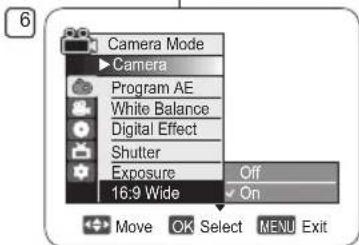
text_image
Camera Mode ►Camera Program AE White Balance Digital Effect Shutter Exposure Off 16:9 Wide ✓ On Move OK Select MENU Exit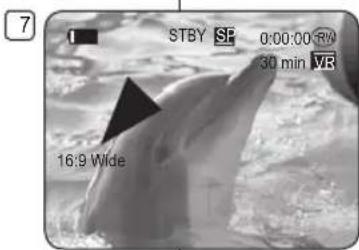
text_image
STBY SF 0:00:00 RV 30 min VR 16:9 Wide-
Stellen Sie den Moduswahlschalter auf [DISC] (nur VP-DC173(i)/DC175WB/DC175W(i)/DC575WB/DC575Wi).
-
Stellen Sie den Betriebsart-Wähler auf [camera].
-
Drücken Sie die Taste [MENU].
-
Das Menü wird angezeigt.
-
Wählen Sie mit dem [Joystick] den Menüpunkt
(Aufnahme) aus. Drücken Sie anschließend den [Joystick]. -
Wählen Sie mit dem [Joystick] den Menüpunkt <16:9 Wide> (16:9 Breit) aus. Drücken Sie anschließend den [Joystick].
-
Um die Funktion 16:9 Breit zu aktivieren, wählen Sie mit dem [Joystick] die Einstellung
(Ein). Drücken Sie anschließend den [Joystick].
- Wenn Sie die Funktion 116:9 Breit deaktivieren möchten, wählen Sie im Menü <16:9 Wide> (16:9 Breit)
- Um das Menü zu verlassen, drücken Sie die Taste [MENU].
■ Die Änzeige wird auf den gewählten Modus umgestellt.
Hinweise
- Der Effekt Spiegel ist im Modus 16:9 Breit nicht verfügbar (nur VP-DC171W(i)/DC171WB/DC171WH/DC172W/DC175WB/DC175W(i)/DC575WB/DC575Wi).
- Digitaler Zoom und Colour Nite sind im Modus 16:9 Breit nicht verfügbar (nur VP-DC171W(i)/DC171WB/DC171WH/DC172W/DC175WB/DC175W(i)/DC575WB/DC575Wi).
- Wenn die Funktionen Digitale Bildstabilisierung (DIS), EASY.Q oder Digitale Effekte aktiviert sind, steht der Modus 16:9 Breit nicht zur Verfügung (nur VP-DC171(i)/DC171Bi/DC173(i)).
- Wenn Sie im Modus 16:9 Breit die Funktionen Colour Nite, Digitale Bildstabilisierung, EASY.Q oder Digitale Effekte aktivieren, wird der Breitbildmodus deaktiviert (nur VP-DC171(i)/DC171Bi/DC173(i)).
ENGLISH
DVD-Camcorder: Weiterführende Aufnahmefunktionen
Digitale Bildstabilisierung einstellen (DIS)
Die digitale Bildstabilisierung (DIS) ist nur im Cam-Modus verfügbar. →Seite 26
Mit der Funktion DIS können kleine Handbewegungen oder ein leichtes Zittern des DVD-Camcorders bei der Aufnahme zu einem gewissen Grad ausgeglichen werden.
In folgenden Situationen erzielen Sie mit der digitalen Bildstabilisierung bessere Ergebnisse:
- Bei Aufnahmen mit Zoom (Der digitale Zoom ist im DIS-Modus nicht verfügbar.)
- Bei Aufnahmen von kleinen Objekten aus nächster Nähe
- Bei Aufnahmen im Gehen
- Bei Aufnahmen aus einem Fahrzeug heraus
-
Stellen Sie den Moduswahlschalter auf [DISC] (nur VP-DC173(i)/DC175WB/DC175W(i)/DC575WB/DC575Wi).
-
Stellen Sie den Betriebsart-Wähler auf[Camera].
-
Drücken Sie die Taste [MENU]. Das Menü wird angezeigt
-
Wählen Sie mit dem [Joystick] den Menüpunkt
(Aufnahme) aus. Drücken Sie anschließend den [Joystick]. -
Wählen Sie mit dem [Joystick] den Menüpunkt
aus. Drücken Sie anschließend den [Joystick]. -
Um die digitale Bildstabilisierung zu aktivieren, wählen Sie mit dem [Joystick] die Einstellung
(Ein). Drücken Sie anschließend den [Joystick].
- Wenn Sie die Funktion DIS deaktivieren möchten, wählen Sie im Menü
- Um das Menü zu verlassen, drücken Sie die Taste [MENU]. Das Symbol für DIS (1) wird angezeigt.
Hinweise
Über die Taste [Q.MENU] können Sie direkt auf die Funktion DIS zugreifen. →Seite 27
- Wenn die digitale Bildstabilisierung aktiviert ist, sind der digitale Zoom, der Modus Colour Nite und die Effekte Mosaik, Spiegel, Relief2 und Pastell2 nicht verfügbar.
- Es wird empfohlen, die digitale Bildstabilisierung auszuschalten, wenn Sie ein Stativ verwenden.
- Die Verwendung der digitalen Bildstabilisierung kann die Bildqualität beeinträchtigen.
- Im Modus EASY.Q wird für die Funktion DIS automatisch die Option Ein gewählt.
Der Modus 16:9 Breit ist im Modus DIS nicht verfügbar (nur VP-DC171(i)/DC171Bi/DC173(i)).
- Die Funktion DIS im Modus 16:9 Breit kann zu einer schlechteren Bildqualität als im normalen Modus führen (nur VP-DC171W(i)/DC171WB/DC171WH/DC172W/DC175WB/DC175W(i)/DC575WB/DC575Wi).
ENGLISH
DVD-Camcorder: Weiterführende Aufnahmefunktionen
Digitalen Zoom verwenden (Digitaler Zoom)
Die Funktion Digitaler Zoom ist nur im Cam-Modus verfügbar. →Seite 26
- Eine über 34-fache Vergrößerung (nurVP-DC171(i)/DC171Bi/DC171W(i)/DC171WB/DC171WH/DC172W/DC173(i)/DC175WB/DC175W(i)) oder über 26-fache Vergrößerung (nurP-DC575WB/DC575Wi) wird durch den digitalen Zoom erreicht, so dass ein 1200-facher kombinierter optischer und digitaler Zoom zur Verfügung steht.
- Bei sehr großer Vergrößerung leidet unter Umständen die Aufnahmequalität. - Deaktivieren Sie den Modus 16:9 Breit, um diese Funktion nutzen zu können. - Seite 60
Digitalen Zoom wählen
- Stellen Sie den Moduswahlschalter auf [DISC] (nur VP-DC173(i)/DC175WB/DC175W(i)/DC575WB/DC575Wi).
- Stellen Sie den Betriebsart-Wähler auf [Camera]
- Drücken Sie die Taste [MENU].
■ Das Menü wird angezeigt. - Wählen Sie mit dem [Joystick] den Menüpunkt
(Aufnahme) aus. Drücken Sie anschließend den [Joystick]. - Wählen Sie mit dem [Joystick] den Menüpunkt
(Digitaler Zoom) aus. Drücken Sie anschließend den [Joystick]. - Wählen Sie mit dem [Joystick] die gewünschte Zoomeinstellung (Off (Aus), 100x, 200x, 400x oder 1200x). Drücken Sie anschließend den [Joystick].
- Um das Menü zu verlassen, drücken Sie die Taste [MENU].
- Bei Verwendung des Zoomreglers oder der Zoomregler-Tasten wird ein Symbol für den digitalen Zoom auf dem Bildschirm angezeigt.
Hinweise
- Eine sehr starke Vergrößerung kann sich negativ auf die Bildqualität auswirken.
- Der digitale Zoom ist nicht verfügbar, wenn die digitale Bildstabilisierung (DIS), der EASY.Q-Modus, Colour Nite oder die Effekte 16:9 Breit, Mosaik, Spiegel, Relief2 oder Pastell2 aktiviert sind.
- Wenn Sie den Modus Colour Nite oder die Effekte EASY.Q, 16:9 Breit, Mosaik, Spiegel, Relief2 oder Pastell2 einschalten, wird der digitale Zoom deaktiviert. (Die Einstellungen des digitalen Zoom-Modus werden gespeichert.)
- Wenn Sie die digitale Bildstabilisierung einschalten, wird der digitale Zoom deaktiviert.
ENGLISH
DEUTSCH
DVD-Camcorder: Miniaturindex und Wiedergabeliste
Was ist der Miniaturindex?
Im Miniaturindex werden verschiedene Titel (Szenen) angezeigt, die aufgenommen wurden.
Ein Titel umfasst eine gesamte Aufnahme vom Anfang bis zum Ende.
Wenn ein Titel gelöscht wird, kann er nicht mehr wiederhergestellt werden.
What's a Playlist? DVD-RW(VR mode)
Was ist eine Wiedergabeliste? DVD-RW(VR-modus)
- Sie können eine Wiedergabeliste auf einer Disk erstellen, indem Sie Szenen aus den vorhandenen Titeln wählen. Die Wiedergabeliste kann bearbeitet werden, ohne die Originalaufnahmen zu ändern.
Sogar wenn eine Wiedergabeliste gelöscht wird, bleiben die Original-Titel erhalten.
Bis zu 999 Szenen (Kapitel) können in einer Wiedergabeliste enthalten sein.
Beispiel: Sie haben auf einer DVD-RW im VR-Modus einige Szenen aufgenommen. Nun möchten Sie die Originalaufnahme speichern und eine Auswahl der besten Szenen erstellen. Dazu erstellen Sie eine Wiedergabeliste mit den gewünschten Szenen. Die Originalaufnahmen bleiben dabei unverändert.
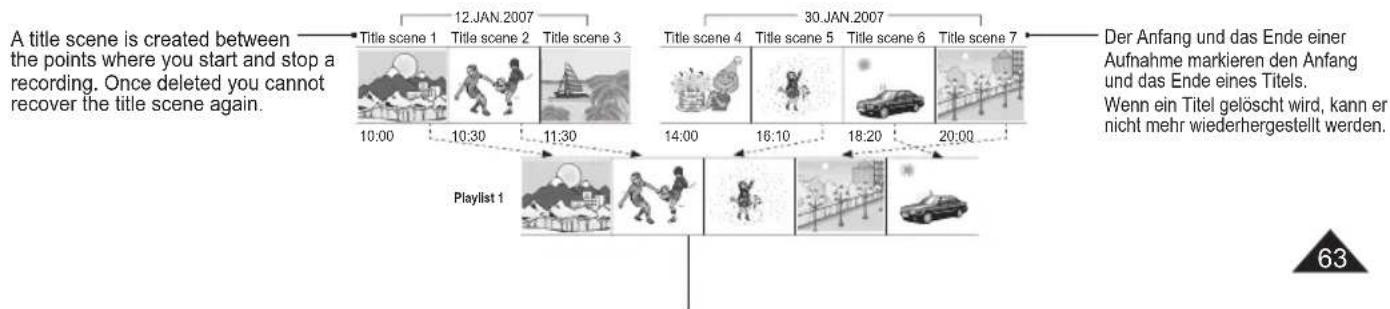
text_image
A title scene is created between the points where you start and stop a recording. Once deleted you cannot recover the title scene again. Title scene 1 10:00 10:30 11:30 12.JAN.2007 Title scene 2 Title scene 3 14:00 16:10 18:20 30.JAN.2007 Title scene 4 Title scene 5 Title scene 6 Title scene 7 Der Anfang und das Ende einer Aufnahme markieren den Anfang und das Ende eines Titels. Wenn ein Titel gelöscht wird, kann er nicht mehr wiederhergestellt werden. Playlist 1 63ENGLISH
DVD Camcorder
Playing Title Scenes DVD-RW/+RW/-R/+R DI
Titel (Szenen) wiedergeben DVD-RW/+RW/-R/+R DI
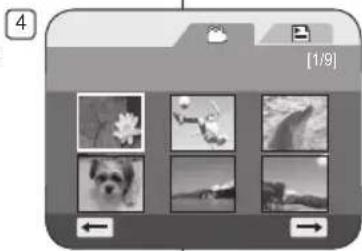
Die aufgenommenen Titelszenen werden als Miniaturindex (Mehrbildansicht) auf dem Display angezeigt. Mit Hilfe des Index können Sie die gewünschte Szene schnell und einfach fi nden. Bei eingeklapptem Display können Sie die Aufnahmen durch den Sucher betrachten. Verwenden Sie die Funktionstasten für die Wiedergabe am DVD-Camcorder oder auf der Fernbedienung (nur VP-DC172W/DC173(i)/DC175WB/DC175W(i)/DC575WB/DC575Wi) ▶Seiten 65\~66.
- Legen Sie die Disk ein, deren Inhalt Sie anzeigen wollen.
- Klappen Sie das Display auf.
- Stellen Sie den Moduswahlschalter auf [DISC] (nur VP-DC173(i)/DC175WB/DC175W(i)/DC575WB/DC575Wi).
- Stellen Sie den Betriebsart-Wähler auf [Player].
- Der Miniaturindex-Bildschirm wird angezeigt.
- Wenn Sie auf eine andere Seite wechseln wollen, verwenden Sie zum Klicken auf die Pfeiltasten den [Joystick]. Sie können auch den [Joystick] nach rechts oder links bewegen, wenn der Pfeil zum Seitenwechsel hervorgehoben ist.
- Stellen Sie mit Hilfe der Taste [MENU] Helligkeit und Farbe des Displays ein. →Seite 36
- Wählen Sie mit dem [Joystick] die gewünschte Szene aus der Titelliste aus, und drücken Sie anschließend den [Joystick].
- Bewegen Sie den [Joystick] nach unten, um die Wiedergabe zu stoppen.
Hinweis
Während der Wiedergabe erfolgt die Anzeige des nächsten Bildes möglicherweise verzögert.
Lautstärke einstellen DYD-RW/+RW/-R/+R DU
- Wenn Sie Aufnahmen auf dem Display wiedergeben, wird der Ton über den integrierten Lautsprecher ausgegeben.
✿ Sobald die Disk läuft und Sie den Ton hören, stellen Sie mit den Tasten [VOL ▲,▼] die Lautstärke ein. - Die Lautstärkeeinstellung wird auf dem Display angezeigt.
- Die Lautstärke kann auf einen Wert zwischen 00 und 19 eingestellt werden.
- Wenn Sie das Display während der Wiedergabe zuklappen, wird der Ton nicht mehr über den Lautsprecher ausgegeben.
ENGLISH
DVD Camcorder
Funktionen im Wiedergabemodus (Player-Modus) DVD-RW/+RW/-R/+R DI
Diese Funktionen sind nur im Player-Modus verfügbar. 🚪Seite 26
✿ Die Funktionen Wiedergabe, Pause, Stopp, Vorlauf, Rücklauf, Vorwärts überspringen und Rückwärts überspringen sind über die Fernbedienung verfügbar (nur VP-DC172W/DC173(i)/DC175WB/DC175W(i)/DC575WB/DC575Wi).
✿ Die Zeitlupenfunktion ist nur über die Fernbedienung verfügbar (nur VP-DC172W/DC173(i)/DC175WB/DC175W(i)/DC575WB/DC575Wi).
Wiedergabe/Pause
- Drücken Sie den [Joystick] während der Wiedergabe, um zum Pausenmodus umzuschalten.
- Drücken Sie den [Joystick] erneut, um die Wiedergabe fortzusetzen.
Überspringen (vorwärts/rückwärts)
- Bewegen Sie den [Joystick] während der Wiedergabe nach links bzw. rechts, und halten Sie ihn in dieser Position.
- Wenn Sie während der Wiedergabe den [Joystick] nach rechts bewegen und in der Position halten, wird zur nächsten Szene gewechselt. Wenn Sie den [Joystick] nach links bewegen und in der Position halten, wird zum Anfang der Szene gewechselt. Durch nochmaliges Drücken und Halten in der Position springt der Player zum Anfang der vorhergehenden Szene. Wenn Sie den [Joystick] nach links bewegen und sich innerhalb eines Bereichs von 3 Sekunden ab Szenenstart befinden, wird zum Anfang der vorherigen Szene gewechselt.
- Tasten [◀◀]/[▶▶] auf der Fernbedienung können Sie ebenfalls die oben beschriebene Überspring-Funktion bedienen (nur VP-DC172W/DC173(i)/DC175WB/DC175W(i)/DC575WB/DC575Wi).
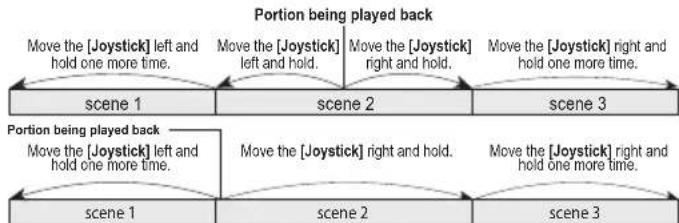
flowchart
graph LR
    A["Scene 1"] --> B["Move the [Joystick"] left and hold one more time.]
    B --> C["Scene 2"]
    C --> D["Move the [Joystick"] left and hold.]
    D --> E["Move the [Joystick"] right and hold.]
    E --> F["Scene 3"]
    F --> G["Move the [Joystick"] right and hold one more time.]
    G --> H["Scene 1"]
    H --> I["Move the [Joystick"] left and hold one more time.]
    I --> J["Scene 2"]
    J --> K["Move the [Joystick"] right and hold.]
    K --> L["Scene 3"]
    style A fill:#f9f,stroke:#333
    style B fill:#f9f,stroke:#333
    style C fill:#f9f,stroke:#333
    style D fill:#f9f,stroke:#333
    style E fill:#f9f,stroke:#333
    style F fill:#f9f,stroke:#333
    style G fill:#f9f,stroke:#333
    style H fill:#f9f,stroke:#333
    style I fill:#f9f,stroke:#333
    style J fill:#f9f,stroke:#333
    style K fill:#f9f,stroke:#333
    style L fill:#f9f,stroke:#333
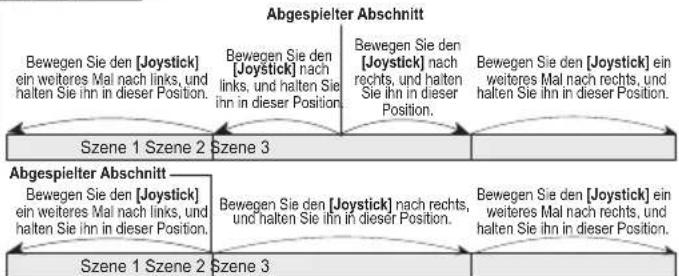
flowchart
graph LR
    A["Bewegen Sie den [Joystick"] ein weiteres Mal nach links, und halten Sie ihn in dieser Position.] --> B["Abgespielter Abschnitt"]
    B --> C["Bewegen Sie den [Joystick"] nach links, und halten Sie ihn in dieser Position.]
    C --> D["Bewegen Sie den [Joystick"] nach rechts, und halten Sie ihn in dieser Position.]
    D --> E["Bewegen Sie den [Joystick"] ein weiteres Mal nach rechts, und halten Sie ihn in dieser Position.]
    E --> F["Bewegen Sie den [Joystick"] ein weiteres Mal nach rechts, und halten Sie ihn in dieser Position.]
    F --> G["Bewegen Sie den [Joystick"] ein weiteres Mal nach rechts, und halten Sie ihn in dieser Position.]
    G --> H["Bewegen Sie den [Joystick"] ein weiteres Mal nach rechts, und halten Sie ihn in dieser Position.]
    H --> I["Bewegen Sie den [Joystick"] ein weiteres Mal nach rechts, und halten Sie ihn in dieser Position.]
    I --> J["Bewegen Sie den [Joystick"] ein weiteres Mal nach rechts, und halten Sie ihn in dieser Position.]
    J --> K["Bewegen Sie den [Joystick"] ein weiteres Mal nach rechts, und halten Sie ihn in dieser Position.]
    K --> L["Bewegen Sie den [Joystick"] ein weiteres Mal nach rechts, und halten Sie ihn in dieser Position.]
    L --> M["Bewegen Sie den [Joystick"] ein weiteres Mal nach rechts, und halten Sie ihn in dieser Position.]
    M --> N["Bewegen Sie den [Joystick"] ein weiteres Mal nach rechts, und halten Sie ihn in dieser Position.]
    N --> O["Bewegen Sie den [Joystick"] ein weiteres Mal nach rechts, und halten Sie ihn in dieser Position.]
    O --> P["Bewegen Sie den [Joystick"] ein weiteres Mal nach rechts, und halten Sie ihn in dieser Position.]
    P --> Q["Bewegen Sie den [Joystick"] ein weiteres Mal nach rechts, und halten Sie ihn in dieser Position.]
    Q --> R["Bewegen Sie den [Joystick"] ein weiteres Mal nach rechts, und halten Sie ihn in dieser Position.]
    R --> S["Bewegen Sie den [Joystick"] ein weiteres Mal nach rechts, und halten Sie ihn in dieser Position.]
    S --> T["Bewegen Sie den [Joystick"] ein weiteres Mal nach rechts, und halten Sie ihn in dieser Position.]
    T --> U["Bewegen Sie den [Joystick"] ein weiteres Mal nach rechts, und halten Sie ihn in dieser Position.]
    U --> V["Bewegen Sie den [Joystick"] ein weiteres Mal nach rechts, und halten Sie ihn in dieser Position.]
    V --> W["Bewegen Sie den [Joystick"] ein weiteres Mal nach rechts, und halten Sie ihn in dieser Position.]
    W --> X["Bewegen Sie den [Joystick"] ein weiteres Mal nach rechts, und halten Sie ihn in dieser Position.]
    X --> Y["Bewegen Sie den [Joystick"] ein weiteres Mal nach rechts, und halten Sie ihn in dieser Position.]
    Y --> Z["Bewegen Sie den [Joystick"] ein weiteres Mal nach rechts, und halten Sie ihn in dieser Position.]
    Z --> AA["Bewegen Sie den [Joystick"] ein weiteres Mal nach rechts, und halten Sie ihn in dieser Position.]
    AA --> AB["Bewegen Sie den [Joystick"] ein weiteres Mal nach rechts, und halten Sie ihn in dieser Position.]
    AB --> AC["Bewegen Sie den [Joystick"] ein weiteres Mal nach rechts, und halten Sie ihn in dieser Position.]
    AC --> AD["Bewegen Sie den [Joystick"] ein weiteres Mal nach rechts, und halten Sie ihn in dieser Position.]
    AD --> AE["Bewegen Sie den [Joystick"] ein weiteres Mal nach rechts, und halten Sie ihn in dieser Position.]
    AE --> AF["Bewegen Sie den [Joystick"] ein weiteres Mal nach rechts, und halten Sie ihn in dieser Position.]
    AF --> AG["Bewegen Sie den [Joystick"] ein weiteres Mal nach rechts, und halten Sie ihn in dieser Position.]
    AG --> AH["Bewegen Sie den [Joystick"] ein weiteres Mal nach rechts, und halten Sie ihn in dieser Position.]
    AH --> AI["Bewegen Sie den [Joystick"] ein weiteres Mal nach rechts, und halten Sie ihn in dieser Position.]
    AI --> AJ["Bewegen Sie den [Joystick"] ein weiteres Mal nach rechts, und halten Sie ihn in dieser Position.]
    AJ --> AK["Bewegen Sie den [Joystick"] ein weiteres Mal nach rechts, und halten Sie ihn in dieser Position.]
    AK --> AL["Bewegen Sie den [Joystick"] ein weiteres Mal nach rechts, und halten Sie ihn in dieser Position.]
    AL --> AM["Bewegen Sie den [Joystick"] ein weiteres Mal nach rechts, und halten Sie ihn in dieser Position.]
    AM --> AN["Bewegen Sie den [Joystick"] ein weiteres Mal nach rechts, und halten Sie ihn in dieser Position.]
    AN --> AO["Bewegen Sie den [Joystick"] ein weiteres Mal nach rechts, und halten Sie ihn in dieser Position.]
    AO --> AP["Bewegen Sie den [Joystick"] ein weiteres Mal nach rechts, und halten Sie ihn in dieser Position.]
    AP --> AQ["Bewegen Sie den [Joystick"] ein weiteres Mal nach rechts, und halten Sie ihn in dieser Position.]
    AQ --> AR["Bewegen Sie den [Joystick"] ein weiteres Mal nach rechts, und halten Sie ihn in dieser Position.]
    AR --> AS["Bewegen Sie den [Joystick"] ein weiteres Mal nach rechts, und halten Sie ihn in dieser Position.]
    AS --> AT["Bewegen Sie den [Joystick"] ein weiteres Mal nach rechts, und halten Sie ihn in dieser Position.]
    AT --> AU["Bewegen Sie den [Joystick"] ein weiteres Mal nach rechts, und halten Sie ihn in dieser Position.]
    AU --> AV["Bewegen Sie den [Joystick"] ein weiteres Mal nach rechts, und halten Sie ihn in dieser Position.]
    AV --> AW["Bewegen Sie den [Joystick"] ein weiteres Mal nach rechts, und halten Sie ihn in dieser Position.]
    AW --> AX["Bewegen Sie den [Joystick"] ein weiteres Mal nach rechts, und halten Sie ihn in dieser Position.]
    AX --> AY["Bewegen Sie den [Joystick"] ein weiteres Mal nach rechts, und halten Sie ihn in dieser Position.]
    AY --> AZ["Bewegen Sie den [Joystick"] ein weiteres Mal nach rechts, und halten Sie ihn in dieser Position.]
    AZ --> BA["Bewegen Sie den [Joystick"] ein weiteres Mal nach rechts, und halten Sie ihn in dieser Position.]
    BA --> BB["Bewegen Sie den [Joystick"] ein weiteres Mal nach rechts, und halten Sie ihn in dieser Position.]
    BB --> BC["Bewegen Sie den [Joystick"] ein weiteres Mal nach rechts, und halten Sie ihn in dieser Position.]
ENGLISH
DVD Camcorder
Bildsuchlauf (vorwärts/rückwärts)
- Bewegen Sie den [Joystick] während der Wiedergabe nach links bzw. rechts, um die Wiedergabegeschwindigkeit um den Faktor 2 zu erhöhen, bei zweimaligem Drücken um den Faktor 16.
- Wenn die Zahl 1 auf dem Display erscheint, bedeutet dies zweifache Wiedergabegeschwindigkeit. Bei 16-facher Geschwindigkeit wird im Bildschirmmenü die Zahl 2 angezeigt.
- Drücken Sie den [Joystick] erneut, um die Wiedergabe mit normaler Geschwindigkeit fortzusetzen.
- Sie können auch die Tasten [◀◀]/[▶▶] auf der Fernbedienung verwenden (nur VP-DC172W/DC173(i)/DC175WB/DC175W(i)/DC575WB/DC575Wi).
Zeitlupenwiedergabe (nur VP-DC172W/DC173(i)/DC175WB/DC175W(i)/DC575WB/DC575Wi)
Zeitlupenwiedergabe vorwärts
- Drücken Sie während der Wiedergabe die Taste [I ▶] auf der Fernbedienung.
- Um die Wiedergabe in normaler Geschwindigkeit fortzusetzen, drücken Sie die Taste▶II].
Hinweise
- Bei Bildsuchlauf und Zeitlupe wird kein Ton ausgegeben.
- Bei Zeitlupe oder Wiedergabe können sich schnell bewegende Objekte verzerrt dargestellt werden.
ENGLISH
DVD Camcorder
Titel löschen (Lösch) DVD -RW/+RW
Die Funktion Lösch. ist nur im Player-Modus verfügbar. →Seite 26
✿ Einzelne oder alle Titel können gelöscht werden.
DEUTSCH
- Stellen Sie den Moduswahlschalter auf [DISC] (nur VP-DC173(i)/DC175WB/DC175W(i)/DC575WB/DC575Wi).
- Stellen Sie den Betriebsart-Wähler auf [Player] Der Miniaturindex-Bildschirm wird angezeigt.
- Drücken Sie die Taste [Q.MENU].
- Wählen Sie mit dem [Joystick] den Menüpunkt
(Lösch.) aus. Drücken Sie anschließend den [Joystick]. - Wählen Sie mit dem [Joystick] den Menüpunkt
- Select (Wählen): Einzelne Dateien löschen Um einzelne Dateien zu löschen, wählen Sie die entsprechenden Dateien mit dem [Joystick] aus und drücken Sie anschließend [Joystick].
Die ausgewählten Dateien werden mit < gekennzeichnet.
- Select All (Alle wählen): Alle Dateien löschen Um alle Dateien zu löschen, drücken Sie einfach den [Joystick], nachdem Sie
Alle Dateien werden mit < 📋> gekennzeichnet.
- Wählen Sie mit dem [Joystick]
(Ausfüh.) und drücken Sie anschließend den [Joystick].
- Die Meldung
- Wählen Sie mit dem [Joystick]
(Ja) aus und drücken Sie anschließend [Joystick].
- Alle ausgewählten Titel werden gelöscht. - Zugehörige Einträge werden aus der Wiedergabeliste gelöscht DVD-RW - nur im VR-Modus).
Hinweis
Ein gelöschter Titel kann nicht wiederhergestellt werden.
ENGLISH
DVD Camcorder
Teil eines Titels löschen (Teilw. lösc.) DVD-RW(VR-Modus)
Die Funktion Teilw. lösch. ist nur im Player-Modus verfügbar. →Seite 26
- Titel können teilweise gelöscht werden
Diese Bearbeitungsfunktion ist nur auf einer DVD-RW (VR-Modus) verfügbar. Die DVD-RW sollte vor der Aufnahme im VR-Modus formatiert werden. —Seite 42
1. Stellen Sie den Moduswahlschalter auf [DISC] (nur VP-DC173(i)/DC175WB/DC175W(i)/DC575WB/DC575Wi).
2. Stellen Sie den Betriebsart-Wähler auf [▶ (Player)].
3. Drücken Sie die Taste [Q.MENU].
4. Wählen Sie mit dem [Joystick] den Menüpunkt
5. Verwenden Sie den [Joystick], um den Titel aus dem Miniaturindex auszuwählen, den Sie teilweise löschen möchten. Drücken Sie anschließend den [Joystick].
Der Bildschim
- Bei jeder Bewegung des [Joystick] nach rechts wird zwischen Vorspulen mit Geschwindigkeitsstufe 1 und Geschwindigkeitsstufe 2 gewechselt. Bei jeder Bewegung des [Joystick] nach links wird zwischen Rückspulen mit Geschwindigkeitsstufe 1 und Geschwindigkeitsstufe 2 gewechselt. (Bei Zfacher Geschwindigkeit wird im Bildschirmmenü die Zahl, 1" angezeigt. Bei 16facher Geschwindigkeit wird im Bildschirmmenü die Zahl, 2" angezeigt.)
- Wenn Sie den [Joystick] nach oben drücken, wird der Film um ein Einzelbild vorwärts bewegt. Wenn Sie den [Joystick] nach unten drücken, wird der Film um ein Einzelbild zurückbewegt.
- Drücken Sie den [Joystick] nach oben, und halten Sie ihn in dieser Position, um den Film in Einzelschritten vorwärts abzuspielen. - Drücken Sie den [Joystick] nach unten, und halten Sie ihn in dieser Position, um den Film in Einzelschritten rückwärts abzuspielen.
- Drücken Sie den [Joystick] am Startpunkt (Wiedergabe-Pause).
- Wählen Sie mit dem [Joystick] die Endposition für den Löschvorgang aus
- Drücken Sie den [Joystick] am Endpunkt (Wiedergabe-Pause). Drücken Sie anschließend den [Joystick] erneut.
- Die Meldung
(Teilw. lösch.?) wird angezeigt. - Bewegen Sie den [Joystick] nach links oder rechts, um
(Ja) auszuwählen, und drücken Sie anschließend auf den [Joystick]. Der ausgewählte Bereich der Titelszene wird gelöscht. - Wählen Sie mit dem [Joystick]
(Zur.) aus, und drücken Sie anschließend auf den [Joystick], um zurück zum Übersichtsbildschirm mit den Miniaturansichten zu gelangen.
Hinweise
- Der gelöschte Teil eines Titels kann nicht wiederhergestellt werden. - Wenn Sie während des Löschvorgangs die Taste [MENU] drücken, wird der Löschvorgang gestoppt, und das Untermenü wird geschlossen.
ENGLISH
Neue Wiedergabeliste erstellen (Neue Wdg.-DyD-RW(VR-Modus)
Diese Funktion ist nur im Player-Modus verfügbar.
Seite 26
Diese Bearbeitungsfunktion ist nur auf einer DVD-RW (VR-Modus) verfügbar. Die DVD-RW sollte vor der Aufnahme im VR-Modus formatiert werden. →Seite 42
1. Stellen Sie den Moduswahlschalter auf [DISC] (nur VP-DC173(i)/DC175WB/DC175W(i)/DC575WB/DC575Wi).
2. Stellen Sie den Betriebsart-Wähler auf [(Player)]. Der Miniaturindex-Bildschirm wird angezeigt.
3. Bewegen Sie den [Joystick] nach oben, um das Symbol für den Miniaturindex zu markieren. Bewegen Sie den [Joystick] anschließend nach rechts, um das Symbol für die Wiedergabeliste zu markieren.
■ Die Szenen der Wiedergabeliste werden als Miniaturindex angezeigt.
- Ein Miniaturindex wird erst angezeigt, nachdem eine Wiedergabeliste erstellt wurde.
4. Drücken Sie die Taste [Q.MENU]
5. Wählen Sie mit dem [Joystick] den Menüpunkt
- Der Miniaturindex-Bildschirm wird angezeigt.
6. Wählen Sie mit dem [Joystick] einen Titel aus, den Sie erstellen möchten, und drücken Sie anschließend den [Joystick].
- Der ausgewählte Titel wird mit <√> gekennzeichnet.
7. Wählen Sie mit dem [Joystick] den Menüpunkt
- Eine neue Wiedergabeliste wird erstellt.
Hinweise
- Es können bis zu 99 Wiedergabelisten erstellt werden.
- Bis zu 999 Szenen können in einer Wiedergabeliste enthalten sein.
ENGLISH
Wiedergabeliste wiedergeben DVD-RW(VR-Modus)
Diese Funktion ist nur im Player-Modus verfügbar. →Seite 26
Die Szenen der Wiedergabeliste werden auf dem Display als Miniaturindex angezeigt. Bei geschlossenem Display können Sie die Aufnahmen durch den Sucher betrachten. Verwenden Sie die Wiedergabe-Tasten am DVD-Camcorder oder an der Ferbedienung (nur VP-DC172W/DC173(i)/DC175WB/DC175W(i)/DC575WB/DC575Wi). 📂Seiten 65\~66
Diese Bearbeitungsfunktion ist nur auf einer DVD-RW (VR-Modus) verfügbar. Die DVD-RW sollte vor der Aufnahme im VR-Modus formatiert werden. ↗Seite 42
-
Legen Sie die Disk ein, deren Inhalt Sie anzeigen wollen.
-
Stellen Sie den Moduswahlschalter auf [DISC] (nur VP-DC173(i)/DC175WB/DC175W(i)/DC575WB/DC575Wi).
-
Stellen Sie den Betriebsart-Wähler auf [Player].
Der Miniaturindex-Bildschirm wird angezeigt.
- Bewegen Sie den [Joystick] nach oben, um das Symbol für den Miniaturindex (zu markieren. Bewegen Sie den [Joystick] anschließend nach rechts, um das Symbol für die Wiedergabeliste
( ) zu markieren.
- Die Szenen der Wiedergabeliste werden als Miniaturindex angezeigt.
-
Verwenden Sie den [Joystick], um die zu spielende Wiedergabeliste auszuwählen, und drücken Sie anschließend den [Joystick].
-
Wählen Sie mit dem [Joystick] eine Szene aus der Wiedergabeliste zur Wiedergabe aus, und drücken Sie anschließend auf den [Joystick].
- Nach Wiedergabe der Szenen von der ausgewählten Szene bis zum Ende der Wiedergabeliste wird das Menü
- Stellen Sie mit den Tasten [VOL ▲,▼] die Lautstärke ein.
- Der Ton wird über den eingebauten Lautsprecher ausgegeben.
ENGLISH
Wiedergabeliste löschen (Lösch) DYD-RW(VR-Modu)
Die Funktion Lösch. ist nur im Player-Modus verfügbar. →Seite 26
Wiedergabelisten können gelöscht werden.
Diese Bearbeitungsfunktion ist nur auf einer DVD-RW (VR-Modus) verfügbar. Die DVD-RW sollte vor der Aufnahme im VR-Modus formatiert werden. ↗Seite 42
- Stellen Sie den Moduswahlschalter auf [DISC] (nur VP-DC173(i)/DC175WB/DC175W(i)/DC575WB/DC575Wi).
- Stellen Sie den Betriebsart-Wähler auf [▶ (Player)].
- Der Miniaturindex-Bildschirm wird angeze
- Bewegen Sie den [Joystick] nach oben, um das Symbol für den Miniaturindex 📋 zu markieren. Bewegen Sie den [Joystick] anschließend nach rechts, um das Symbol für die Wiedergabeliste 📋 zu markieren.
- Die Szenen der Wiedergabeliste werden als Miniaturindex angezeigt.
- Drücken Sie die Taste [Q.MENU].
- Wählen Sie mit dem [Joystick] den Menüpunkt
(Lösch.) aus. Drücken Sie anschließend den [Joystick]. - Wählen Sie mit dem [Joystick] den Menüpunkt
- Select (Wählen): Löscht eine einzelne Wiedergabeliste. Um eine Wiedergabeliste zu löschen, wählen Sie diese mit dem [Joystick] aus. Drücken Sie anschließend auf [Joystick]. Die ausgewählte Wiedergabeliste wird mit < gekennzeichnet.
- Select All (Alle wählen): Löscht alle Wiedergabelisten. Um alle Wiedergabelisten zu löschen, wählen Sie
- Wählen Sie mit dem [Joystick] den Menüpunkt
(Ausfüh.) aus. Drücken Sie anschließend den [Joystick]. - Wählen Sie mit dem [Joystick]
(Ja) aus. Drücken Sie anschließend den [Joystick].
Alle ausgewählten Wiedergabelisten werden gelöscht.
ENGLISH
Szenen zur Wiedergabeliste hinzufügen (Szene-Hinzufüge DYP-RW/YR-Medu)
Diese Funktion ist nur im Player-Modus verfügbar. →Seite 26
- Sie können einer Wiedergabeliste weitere Szenen hinzufügen.
Diese Bearbeitungsfunktion ist nur auf einer DVD-RW (VR-Modus) verfügbar. Die DVD-RW sollte vor der Aufnahme im VR-Modus formatiert werden Seite 42
- Stellen Sie den Moduswahlschalter auf [DISC] (nur VP-DC173(i)/DC175WB/DC175W(i)/DC575WB/DC575Wi).
- Stellen Sie den Betriebsart-Wähler auf [(Player)].
■ Der Miniaturindex-Bildschirm wird angezeigt. - Bewegen Sie den [Joystick] nach oben, um das Symbol für den Miniaturindex (☐) zu markieren. Bewegen Sie den [Joystick] anschließend nach rechts, um das Symbol für die Wiedergabeliste (☐) zu markieren.
■ Die Szenen der Wiedergabeliste werden als Miniaturindex angezeigt. - Wählen Sie mit dem [Joystick] die Wiedergabeliste aus, der Sie Szenen hinzufügen möchten. Drücken Sie anschließend den [Joystick]
■ Die in der Wiedergabeliste vorhandenen Szenen werden angezeigt. - Drücken Sie die Taste [Q.MENU]
- Wählen Sie mit dem [Joystick] den Menüpunkt
(Hinzufügen) aus. Drücken Sie anschließend den [Joystick] Die Liste mit Szenen, die Sie zur Wiedergabeliste hinzufügen können, wird angezeigt. - Wählen Sie mit dem [Joystick] die Szenen aus der Titelliste aus, die Sie zur Wiedergabeliste hinzufügen möchten. Drücken Sie anschließend den [Joystick]
- Die ausgewählten Szenen werden mir◇ gekennzeichnet.
- Wählen Sie mit dem [Joystick] den Menüpunkt
(Ausfüh.) aus. Drücken Sie anschließend den [Joystick] • (Wirklich hinzufügen?) wird angezeigt. - Wählen Sie mit dem [Joystick] Yes> (Ja) aus. Drücken Sie anschließend den [Joystick]
- Die Meldung
(Wird hinzugefügt) wird angezeigt. - Die ausgewählten Szenen werden zur Wiedergabeliste hinzugefügt. Neu hinzugefügte Szenen werden am Ende der Wiedergabeliste angezeigt.
ENGLISH
Reihenfolge der Szenen einer Wiedergabeliste ändern (Szene-Beweg.) DVD-RW (YR-Modu)
Diese Funktion ist nur im Player-Modus verfügbar. →Seite 26
- Sie können die Reihenfolge der Szenen einer Wiedergabeliste ändern.
Diese Bearbeitungsfunktion ist nur auf einer DVD-RW (VR-Modus) verfügbar. Die DVD-RW sollte vor der Aufnahme im VR-Modus formatiert werden. —Seite 42
-
Stellen Sie den Moduswahlschalter auf [DISC] (nur VP-DC173(i)/DC175WB/DC175W(i)/DC575WB/DC575Wi).
-
Stellen Sie den Betriebsart-Wähler auf [Player]. Der Miniaturindex-Bildschirm wird angezeigt.
-
Bewegen Sie den [Joystick] nach oben, um das Symbol für den Miniaturindex (*) zu markieren. Bewegen Sie den [Joystick] anschließend nach rechts, um das Symbol für die Wiedergabeliste (*) zu markieren.
- Die Szenen der Wiedergabeliste werden als Miniaturindex angezeigt.
- Wählen Sie mit dem [Joystick] die Wiedergabeliste aus, in der Sie die Reihenfolge der Szenen ändern möchten. Drücken Sie anschließend den [Joystick].
- Die in der Wiedergabeliste vorhandenen Szenen werden angezeigt.
-
Drücken Sie die Taste [Q.MENU].
-
Wählen Sie mit dem [Joystick] den Menüpunkt
(Beweg.) aus. Drücken Sie anschließend den [Joystick]. -
Wählen Sie mit dem [Joystick] die Szene aus, die Sie verschieben möchten, und drücken Sie anschließend den [Joystick].
Die ausgewählte Szene wird mit <√> gekennzeichnet. Neben den ausgewählten Szenen wird außerdem ein Balken angezeigt.
- Verwenden Sie den [Joystick], um den Balken in die gewünschte Position zu verschieben, und drücken Sie anschließend den [Joystick].
- Die ausgewählte Szene wird zur neuen Position verschoben.
- Wählen Sie mit dem [Joystick] den Menüpunkt
(Ausfüh.) aus. Drücken Sie anschließend den [Joystick].
Die Meldung
- Wählen Sie mit dem [Joystick]
(Ja) aus. Drücken Sie anschließend den [Joystick].
- Die Meldung
■ Sie können Szenen beliebig oft verschieben.
ENGLISH
Szenen aus einer Wiedergabeliste löschen (Szene-Lösch.) DVD-RW (YR-Medv.
Diese Funktion ist nur im Player-Modus verfügbar. →Seite 26
- Sie können Szenen in einer Wiedergabeliste löschen.
Diese Bearbeitungsfunktion ist nur auf einer DVD-RW (VR-Modus) verfügbar. Die DVD-RW sollte vor der Aufnahme im VR-Modus formatiert werden.
→Seite 42
- Stellen Sie den Moduswahlschalter auf [DISC] (nur VP-DC173(i)/DC175WB/DC175W(i)/DC575WB/DC575Wi).
- Stellen Sie den Betriebsart-Wähler auf [▶] (Player)].
Der Miniaturindex-Bildschirm wird angezeigt.
- Bewegen Sie den [Joystick] nach oben, um das Symbol für den Miniaturindex (*) zu markieren. Bewegen Sie den [Joystick] anschließend nach rechts, um das Symbol für die Wiedergabeliste (*) zu markieren.
- Die Szenen der Wiedergabeliste werden als Miniaturindex angezeigt.
- Wählen Sie mit dem [Joystick] die Wiedergabeliste, aus der Sie Szenen löschen möchten. Drücken Sie anschließend den [Joystick].
- Die in der Wiedergabeliste vorhandenen Szenen werden angezeigt.
-
Drücken Sie die Taste [Q.MENU].
-
Wählen Sie mit dem [Joystick] den Menüpunkt
(Lösch.) aus. Drücken Sie anschließend den [Joystick]. -
Wählen Sie mit dem [Joystick] die Szenen aus, die Sie löschen möchten, und drücken Sie anschließend den [Joystick].
- Die ausgewählten Szenen werden mit <√> gekennzeichnet.
- Wählen Sie mit dem [Joystick] den Menüpunkt
(Ausfüh.) aus. Drücken Sie anschließend den [Joystick].
- Die Meldung
- Wählen Sie mit dem [Joystick]
(Ja) aus. Drücken Sie anschließend den [Joystick].
Die Meldung
• Die ausgewählten Szenen werden gelöscht.
ENGLISH
Teil einer Wiedergabeliste löschen (Szene-Teilw. lösch.) DVD-RW (VR-modv)
Diese Funktion ist nur im Player-Modus verfügbar. →Seite 26
❖ Eine Szene in einer Wiedergabeliste kann teilweise gelöscht werden.
Diese Bearbeitungsfunktion ist nur auf einer DVD-RW (VR-Modus) verfügbar. Die DVD-RW sollte vor der Aufnahme im VR-Modus formatiert werden Seite 42
- Stellen Sie den Moduswahlschalter auf [DISC] (nur VP-DC173(i)/DC175WB/DC175W(i)/DC575WB/DC575Wi).
- Stellen Sie den Betriebsart-Wähler auf [▶ (Player)]. Der Miniaturindex-Bildschirm wird angezeigt.
- Bewegen Sie den [Joystick] nach oben, um das Symbol für den Miniaturindex ^() zu markieren. Bewegen Sie den [Joystick] anschließend nach rechts, um das Symbol für die Wiedergabeliste ^() zu markieren.
- Die Szenen der Wiedergabeliste werden als Miniaturindex angezeigt.
- Wählen Sie mit dem [Joystick] die Wiedergabeliste, aus der Sie Szenen teilweise löschen möchten. Drücken Sie anschließend den [Joystick]
- Die in der Wiedergabeliste vorhandenen Szenen werden angezeigt.
- Drücken Sie die Taste [Q.MENU].
-
Wählen Sie mit dem [Joystick] den Menüpunkt
(Teilw. lösch.) aus. Drücken Sie anschließend den [Joystick] -
Wählen Sie mit dem [Joystick] die Szene aus, die Sie teilweise löschen möchten, und drücken Sie anschließend den [Joystick]
- Der Bildschirm
Fortsetzung →
ENGLISH
DVD-Camcorder: Diskverwaltung
Diskinformationen (Diskinfo) DVD-RW/+RW/-R/+R DI
Diese Funktion ist im Cam-Modus und Player-Modus verfügbar.
→Seite 26
✿ Folgende Diskinformationen werden angezeigt: Diskname, Disktyp, Diskformat usw.
-
Stellen Sie den Moduswahlschalter auf [DISC] (nur VP-DC173(i)/DC175WB/DC175W(i)/DC575WB/DC575Wi).
-
Stellen Sie den Betriebsart-Wähler auf [Camera] oder [(Player)].
-
Drücken Sie die Taste [MENU]
-
Das Menü wird angezeigt.
-
Wählen Sie mit dem [Joystick] den Menüpunkt
(Diskverwaltung) aus. Drücken Sie anschließend den [Joystick]. -
Wählen Sie mit dem [Joystick] den Menüpunkt
(Diskinfo) aus. Drücken Sie anschließend den [Joystick]. • , (Disktyp), (Diskformat), (Beleg. Spei.) und (Frei. Platz) werden angezeigt. -
Drücken Sie die Taste [MENU], um zum Menü
(Diskverwaltung) zurückzukehren.
DVD-Camcorder: DiskverwaltungDVD Ca
Editing the Disc Name (Disc Info-Rename) DVD-RW/+RW/-R/+R DL
This function works in both Camera Mode and Player Mode. -page 26
You can specify a disc name.
Name der Disk bearbeiten (Diskinfo-Umben.) DVD-RW/+RW/-R/+R DL
Diese Funktion ist im Cam-Modus und Player-Modus verfügbar. →Seite 26
✿ Sie können Disks einen Namen geben.
-
Stellen Sie den Moduswahlschalter auf [DISC] (nur VP-DC173(i)/DC175WB/DC175W(i)/DC575WB/DC575Wi).
-
Stellen Sie den Betriebsart-Wähler auf [Camera] oder [(Player)].
-
Drücken Sie die Taste [MENU].
-
Das Menü wird angezeigt.
-
Wählen Sie mit dem [Joystick] den Menüpunkt
(Diskverwaltung) aus. Drücken Sie anschließend den [Joystick]. -
Wählen Sie mit dem [Joystick] den Menüpunkt
(Diskinfo) aus. Drücken Sie anschließend den [Joystick]. -
Wählen Sie mit dem [Joystick] den Menüpunkt
(Umben.) aus. Drücken Sie anschließend den [Joystick].
- Der Bildschirm
-
Bewegen Sie den Cursor mit dem [Joystick] zum Menüpunkt
. Drücken Sie anschließend den [Joystick], um den aktuellen Disknamen zu löschen. -
Wählen Sie mit dem [Joystick] die Buchstaben und Zeichen für den neuen Disknamen aus, und drücken Sie anschließend den [Joystick].
-
Wählen Sie mit dem [Joystick] den Menüpunkt
- Der Diskname wird geändert.
- Drücken Sie die Taste [MENU], um zum Menü
ENGLISH
- Schalten Sie das Gerät während des Formatierungsvorgangs auf keinen Fall aus. Die aufgenommenen Daten auf der Disk könnten beschädigt werden.
- Schließen Sie zum Formatieren der Disk das Netzteil an, damit keine Gefahr besteht, dass der Camcorder sich während des Formatierens ausschaltet.
Händrend des Formatierungsvorgangs auf keinen Fall aus.
en auf der Disk könnten beschädigt werden.
tieren der Disk das Netzteil an, damit keine Gefahr besteht, dass der des Formatierens ausschaltet.
DEUTSCH
DVD-Camcorder: Diskverwaltung
Disk formatieren (Diskformat) DVD-RW/+RW
Diese Funktion ist nur im Cam-Modus verfügbar. 🏠 Seite 26
- Sie können eine bespielte Disk formatieren, um sie noch einmal zu verwenden. Beim Formatieren werden alle auf der Disk vorhandenen Daten gelöscht.
- Stellen Sie den Moduswahlschalter auf [DISC]
(nur VP-DC173(i)/DC175WB/DC175W(i)/DC575WB/DC575Wi). - Stellen Sie den Betriebsart-Wähler auf [Camera].
- Drücken Sie die Taste [MENU].
Das Menü wird angezeigt. - Wählen Sie mit dem [Joystick] den Menüpunkt
(Diskverwaltung) aus. Drücken Sie anschließend den [Joystick] - Wählen Sie mit dem [Joystick] den Menūpunkt
- Wählen Sie mit dem [Joystick] den Menüpunkt
- Wenn Sie eine DVD-RW einlegen, wird die Meldung
| Video(Videomodus): | Wenn die Disk fixiert wurde, kann sie auf anderen DVD-Playem/-Rekordem abgespielt werden. |
| VR(VR-Modus): | Sie können eine Disk im DVD-Camcorder bearbeiten. Die Wiedergabe ist jedoch nur mit einem DVD-Rekorder mit VR-Modus möglich. |
■ Siehe S. 11 zu Kompatibilitätshinweisen für fixierte Disks
- Wenn Sie eine DVD+RW einlegen, wird die Meldung
- Wählen Sie mit dem [Joystick]
(Ja) aus. Drücken Sie anschließend den [Joystick].
- Wenn die Formatierung abgeschlossen ist, wird die Meldung
Hinweise
- Die Funktionen Formatieren und Fixieren sind beim Akkuladezustand oder nicht verfügbar.
- Eine Formatierung löscht alle aufgenommenen Inhalte einer Disk. Achten Sie darauf, dass dabei nicht aus Versehen wichtige Daten gelöscht werden.
DVD-Camcorder: DiskverwaltungDVD Ca
Finalising a Disc (Disc Finalise) DVD-RW/-R/+R DL
Diese Funktion ist nur im Cam-Modus verfügbar. →Seite 26
Um eine DVD-RW/-R/+R DL auf anderen DVD-Playern/-Rekordem wiedergeben zu können, müssen Sie die Disk fixieren. Vergewissem Sie sich, dass der Akku dafür ausreichend geladen ist. Bei Verwendung eines Netzteils vergewissem Sie sich, dass der Stecker richtig angeschlossen ist. Wird die Stromzufuhr während der Fixierung unterbrochen, kann die Disk möglicherweise nicht mehr abgespielt werden.
- Stellen Sie den Moduswahlschalter auf [DISC] (nur VP-DC173(i)/DC175WB/DC175W(i)/DC575WB/DC575Wi).
- Stellen Sie den Betriebsart-Wähler auf [Camera].
- Drücken Sie die Taste [MENU]. Das Menü wird angezeigt.
- Wählen Sie mit dem [Joystick] den Menüpunkt
(Diskverwaltung) aus. Drücken Sie anschließend den [Joystick]. - Wählen Sie mit dem [Joystick] den Menüpunkt
(Disk finalis.) aus. Drücken Sie anschließend den [Joystick] - Wählen Sie mit dem [Joystick]
(Finalis.) aus. Drücken Sie anschließend den [Joystick].
Die Meldung
Achtung!
Vermeiden Sie während der Fixierung Stöße und Vibrationen des DVD-Camcorders. Es könnte dadurch zu Fehlfunktionen kommen.
Hinweise
- Die Funktionen Formatieren und Fixieren sind beim Akkuladezustand □ oder □ nicht verfügbar
- Nach dem Fixieren können Titellisten und Wiedergabelisten auf der Disk weder bearbeitet noch gelöscht werden.
- Die Dauer des Fixierungsvorgangs kann je nach Disktyp variieren.
- Siehe S. 11 zu Kompatibilitätshinweisen für fixierte Disks.
- Eine Wiedergabe auf allen DVD-Playern/-Rekordern kann nicht garantiert werden. Kompatibilitätshinweise finden Sie im Benutzerhandbuch Ihres DVD-Players/-Rekorders.
- Wenn eine DVD-R +R DL einmal fixiert wurde, kann sie im DVD-Camcorder nicht erneut beschrieben werden.
- DVD+RW-Disks können Sie auf anderen Geräten abspielen, ohne sie vorher zu fixieren.
- Um eine DVD-RW nach der Fixierung weiter zu beschreiben, müssen Sie die Fixierung zuerst aufheben.
ENGLISH
DVD-Camcorder: Diskverwaltung
Wiedergabe auf einem PC mit DVD-Laufwerk
- Die DVD kann auf PCs mit DVD-Laufwerk abgespielt werden.
- Schalten Sie den PC ein.
- Legen Sie eine fixierte Disk in das DVD-Laufwerk des PCs ein.
- Die Anwendung zur DVD-Wiedergabe wird ausgeführt, und der Film wird abgespielt.
- Wenn die Anwendung zur DVD-Wiedergabe nicht automatisch ausgeführt wird, starten Sie sie manuell über das Startmenü.
Hinweise
- Verwenden Sie ein DVD-Laufwerk, das mit Mini-Disks (8 cm) kompatibel ist. Seite 123
- Bevor Sie die Disk einlegen, vergewissern Sie sich, dass eine Anwendung zur DVD-Wiedergabe auf dem PC installiert ist.
- Beim direkten Abspielen von der DVD können Bild und Ton unterbrochen werden oder springen. Kopieren Sie die Daten in diesem Fall auf Ihre Festplatte.
- Eine im VR-Modus beschriebene DVD-RW kann auf dem PC nicht abgespielt werden.
Fixierte Disks mit einem DVD-Player/-Rekorder wiedergeben
Disk wiedergeben
Sie können fixierte DVD-R/-RW (Videomodus)/DVD+R DL mit einem DVD-Player/-Rekorder wiedergeben. Eine Wiedergabe auf allen DVD-Playern/-Rekordern kann nicht garantiert werden. Kompatibilitätshinweise finden Sie im Benutzerhandbuch Ihres DVD-Players/-Rekorders. Die meisten DVD-Player/-Rekorder können auch DVD+RW wiedergegeben, die nicht fixiert wurden.
- Siehe S. 11 zu Kompatibilitätshinweisen für fixierte Disks.
- Schalten Sie den DVD-Player/-Rekorder ein.
-
Legen Sie die fixierte DVD in das DVD-Fach des Players/Rekorders ein.
-
Wenn sie nicht automatisch abgespielt wird, drücken Sie die Taste PLAY (Wiedergabe).
■ Weitere Informationen zum Abspielen von DVDs finden Sie in der Bedienungsanleitung des DVD-Players/-Rekorders.
Eine im VR-Modus aufgenommene DVD-RW wiedergeben
Fixierte DVD-RW-Disks im VR-Modus können auf einem DVD-Rekorder abgespielt werden, der mit im VR-Modus aufgenommenen DVD-RW-Disks kompatibel ist.
ENGLISH
DEUTSCH
DVD-Camcorder: DiskverwaltungDVD Ca
Unfinalizing a Disc (Disc Unfinalise) DVD-RW
Fixierung einer Disk aufheben (Finalis. aufh.) DVD-RW
Diese Funktion ist nur im Cam-Modus verfügbar. →Seite 26
- Bei einer bereits im VR-Modus oder Videomodus fixierten DVD-RW kann die Fixierung aufgehoben werden, um weitere Aufnahmen zu machen.
✿ Beim Aufheben der Fixierung muss der Akku ausreichend geladen sein. Achten Sie bei Verwendung des Netzteils darauf, dass dieses korrekt angeschlossen ist.
-
Stellen Sie den Moduswahlschalter auf [DISC] (nur VP-DC173(i)/DC175WB/DC175W(i)/DC575WB/DC575Wi).
-
Stellen Sie den Betriebsart-Wähler auf [Camera].
-
Drücken Sie die Taste [MENU].
- Das Menü wird angezeigt.
-
Wählen Sie mit dem [Joystick] den Menüpunkt
(Diskverwaltung) aus. Drücken Sie anschließend den [Joystick]. -
Wählen Sie mit dem [Joystick] den Menüpunkt
(Finalis. aufh.) aus. Drücken Sie anschließend den [Joystick]. -
Wählen Sie mit dem [Joystick] den Menüpunkt
(Entfinal.) aus. Drücken Sie anschließend den [Joystick].
- Die Meldung
Hinweise
- Die Funktionen Formatieren und Fixieren sind beim Akkuladezustand☐ oder ☐ nicht verfügbar.
- Vermeiden Sie während der Aufhebung der Fixierung Stöße und Vibrationen des DVDCamcorders. Es könnte dadurch zu Fehlfunktionen kommen.
ENGLISH
DEUTSCH
DVD-Camcorder: AnschließenDVD Camc
AV-Eingang/Ausgang einstellen (AV E/A) (nur VP-DC171i/DC171Bi/DC171Wi/DC173i/DC175Wi/DC575Wi)
Die Funktion AV E/A ist nur im Player-Modus verfügbar. →Seite 26
✿ Die Funktion AV E/A ermöglicht die Aufnahme externer Signalquellen. Außerdem ermöglicht diese Funktion die Wiedergabe und das Speichern von Videos auf externen Geräten.
-
Stellen Sie den Moduswahlschalter auf [DISC] (nur VP-DC173(i)/DC175WB/DC175W(i)/DC575WB/DC575Wi).
-
Stellen Sie den Betriebsart-Wähler auf [Player]).
-
Drücken Sie die Taste [MENU]
- Das Menü wird angezeigt.
-
Wählen Sie mit dem [Joystick] den Menüpunkt
(Aufnehmen) aus. Drücken Sie anschließend den [Joystick] -
Wählen Sie mit dem [Joystick] den Menüpunkt
(AV E/A) aus. Drücken Sie anschließend den [Joystick] -
Wählen Sie mit dem [Joystick] die Einstellung
(Ausgang) oder (AV-Eingang), aus. Drücken Sie anschließend den [Joystick]
-
-
- Um das Menü zu verlassen, drücken Sie die Taste [MENU]
ENGLISH
DVD-Camcorder: Anschließen
Aufnahmen mit einem Fernsehgerät wiedergeben
Die Wiedergabefunktion ist nur im Player-Modus verfügbar. →Seite 26
Wiedergabe mit einem Fernsehgerät
Um Aufnahmen mit einem Fernsehgerät wiedergeben zu können, muss dieses PAL-kompatibel sein.→Seite 115
Es empfiehlt sich, bei der Wiedergabe von Aufnahmen mit einem Fernsehgerät das Netzteil für die Stromversorgung des DVD-Camcorders zu verwenden.
Anschluss an ein Fernsehgerät mit AV-Eingang
- Verbinden Sie DVD-Camcorder und Fernsehgerät mit dem AV-Kabel.
■ Gelber Stecker: Video
■ Weißer Stecker: Audio (links bzw. mono)
■ Roter Stecker: Audio (rechts)
- Wenn Sie den Camcorder an ein Mono-Fernsehgerät anschließen möchten, verbinden Sie den gelben Stecker (Video) mit dem Videoeingang und den weißen Stecker (Audio links) mit dem Audioeingang des Fernsehgeräts.
- Stellen Sie den Moduswahlschalter auf [DISC] (nur VP-DC173(i)/DC175WB/DC175W(i)/DC575WB/DC575Wi).
- Stellen Sie den Betriebsart-Wähler auf [Player].
- Schalten Sie das Fernsehgerät ein, und aktivieren Sie den Videoeingang. ■ Weitere Informationen dazu finden Sie in der Bedienungsanleitung des Fernsehgeräts.
- Spielen Sie die Disk ab. →Seiten 65\~66
Hinweise
- Wenn Sie das Kabel mit dem AV-Anschluss verbinden, wird der Ton über die integrierten Lautsprecher des DVD-Camcorders ausgegeben.
- Falls Ihr Fernsehgerät nur über einen Mono-Audioeingang verfügt, verwenden Sie das Audiokabel mit dem weißen Stecker (Audio links).
ENGLISH
DEUTSCH
DVD-Camcorder: AnschließenDVD Camc
Anschluss an ein Fernsehgerät ohne AV-Eingang
- Sie können den DVD-Camcorder auch über einen Videorekorder an ein Fernsehgerät anschließen.
- Verbinden Sie DVD-Camcorder und Videorekorder mit dem AV-Kabel.
- Gelber Stecker: Video
- Weißer Stecker: Audio (links bzw. mono)
- Roter Stecker: Audio (rechts)
- Schließen Sie das Fernsehgerät an den Videorekorder an.
-
Stellen Sie den Moduswahlschalter auf [DISC] (nur VP-DC173(i)/ DC175WB/DC175W(i)/ DC575WB/DC575Wi).
-
Stellen Sie den Betriebsart-Wähler auf [Player].
-
Schalten Sie das Fernsehgerät und den Videorekorder ein.
-
Aktivieren Sie den Eingang am Videorekorder.
-
Schalten Sie das Fernsehgerät auf den für die Videowiedergabe reservierten Programmplatz.
-
Spielen Sie die Disk ab.→Seiten 65\~66
Hinweis
Falls Ihr Videorekorder nur über einen Mono-Audioeingang verfügt, verwenden Sie das Audiokabel mit dem weißen Stecker (Audio L).
ENGLISH
DEUTSCH
DVD-Camcorder: AnschließenDVD Camc
Eine Disk auf Kassette kopieren
Die Kopierfunktion ist nur im Player-Modus verfügbar. →Seite 26
✿ Verbinden Sie den DVD-Camcorder über den AV-Äusgang mit einem Videorekorder, um die Aufnahme von einer Disk auf eine Videokassette zu überspielen.
Stellen Sie
-
Stellen Sie den Moduswahlschalter auf [DISC (nur VP-DC163(i)/DC165W(i)/DC165WB(i)).
-
Stellen Sie den Betriebsart-Wähler auf [Player]).
-
Legen Sie die zu kopierende Disk in den DVD-Camcorder ein.
-
Legen Sie eine neue Videokassette ein.
-
Verbinden Sie DVD-Camcorder und Videorekorder mit dem AV-Kabel.
-
Schließen Sie das AV-Kabel an die Eingangsbuchse des Videorekorders an.
■ Weißer Stecker: Audio (links bzw. mono)
■ Roter Stecker: Audio (rechts) -
Drücken Sie die Aufnahmetaste an Ihrem Videorekorder, um den Kopiervorgang zu starten. 🚪Seiten 65\~66
-
Spielen Sie die Disk auf dem DVD-Camcorder ab. Weitere Informationen zur Wiedergabe finden Sie auf Seite 64.
- Stellen Sie im Menü die Option
Wenn der Kopiervorgang abgeschlossen ist:
Stoppen Sie die Aufnahme am Videorekorder, und bewegen Sie anschließend den [Joystick] am DVD-Camcorder nach unten.
DVD-Camcorder: AnschließenDVD Camc
Using the Voice Plus
Nachvertonung verwenden
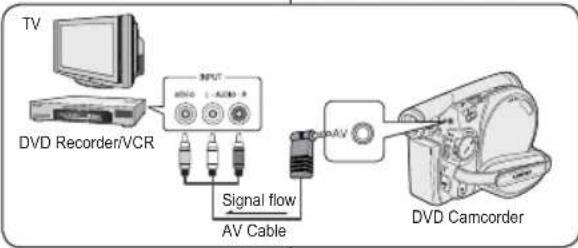
✿ Die Funktion Voice Plus (Nachverton.) ist nur im Player-Modus verfügbar. 🚫Seite 26
Mit dieser Funktion können Sie über das Mikrofon des DVD-Camcorders eine bereits aufgenommene Disk nachvertonen.
- Wenn Sie eine DVD auf ein anderes AV-Gerät (DVD-Rekorder, Videorekorder) kopieren möchten, können Sie anstelle des auf der Disk befindlichen Audiosignals das vom Mikrofon des DVD-Camcorders aufgenommene Signal verwenden.
1. Verbinden Sie DVD-Camcorder und AV-Gerät mit dem AV-Kabel. → Seite 86
2. Stellen Sie den Moduswahlschalter auf [DISC] (nur VP-DC173(i)/DC175WB/DC175W(i)/DC575WB/DC575Wi).
- Stellen Sie den Betriebsart-Wähler auf [Player].
- Legen Sie die zur Wiedergabe vorgesehene Disk in den DVD-Camcorder ein.
- Drücken Sie während der Wiedergabe an der gewünschten Position die Start/Stop-Taste.
Das Symbol (für Voice Plus (Nachverton.) wird angezeigt und
- Die vom eingebauten Mikrofon aufgenommenen Audiosignale werden anstelle des auf der DVD befindlichen Audiosignals auf das angeschlossene AV-Gerät übertragen.
- Drücken Sie die Start/Stop-Taste erneut, um den Vorgang abzubrechen.
Hinweise
- Die Funktion
(Nachverton.) ist nur verfügbar, wenn das AV-Kabel angeschlossen ist. Wenn ein USB-Kabel (nur VP-DC173(i)/DC175WB/DC175W(i)/DC575WB/DC575Wi) angeschlossen ist, kann es zu Störungen der Funktion Voice Plus (Nachverton.) kommen. - Wenn Sie bei aktiver Nachvertonfunktion die Tasten Stopp, Wiedergabe/Standbild, REW oder FF betätigen, wird die Funktion
(Nachverton.) deaktiviert. - Bei aktivierter Funktion
(Nachverton.) funktionieren die Tasten [MENU] und [PHOTO] nicht. - Die Funktion
(Nachverton.) hat keinerlei Auswirkung auf den auf der Disk aufgenommenen Originalton. -
Bei Nutzung der Funktion
(Nachverton.) werden Audiosignale vom eingebauten Mikrofon des DVD-Camcorders an das AV-Gerät übertragen. Achten Sie daher darauf, dass das Mikrofon nicht blockiert ist. -
Stellen Sie den Audiopegel am angeschlossenen externen Gerät (z. B. TV usw.) ein.
Achten Sie auf einen ausreichenden Abstand zwischen dem DVD-Camcorder und den Lautsprechem des externen Geräts, da es bei zu geringem Abstand zu Rückkopplungsgeräuschen kommen kann. - Stellen Sie vor dem Anschließen sicher, dass die Lautstärke am externen Gerät heruntergeregelt ist. Wird dies vergessen, kann es zu Rückkopplungsgeräuschen kommen.
DVD-Camcorder: AnschließenDVD Camc
Eine Fernsehsendung oder eine Videokassette auf eine Disk aufnehmen/kopieren (nur VP-DC171i/DC171Bi/DC171Wi/DC173i/DC175Wi/DC575Wi)
Die Aufnahme- und Kopierfunktion ist nur im Player-Modus verfügbar. Seite 26
Wenn Sie eine Fernsehsendung aufnehmen oder eine Videokassette auf die Disk kopieren möchten, verbinden Sie den DVD-Camcorder mit einem Videorekorder oder einem Fernsehgerät, indem Sie das AV-Kabel an die AV-Buchse anschließen. Aktivieren Sie vor dem Aufnehmen (Kopieren) den AV-Eingang.→Seite 83
Auf eine Disk aufnehmen/kopieren
- Stellen Sie das Fernsehgerät bzw. den Videorekorder bereit.
- Verbinden Sie DVD-Camcorder und Videorekorder bzw. Fernsehgerät mit dem AV-Kabel.
- Schließen Sie das AV-Kabel an die Ausgangsbuchse des Videorekorders bzw. Fernsehgeräts an.
- Gelber Stecker: Video
- Weißer Stecker: Audio (links bzw. mono)
■ Roter Stecker: Audio (rechts) - Legen Sie eine leere Disk in den DVD-Camcorder ein. ■ Weitere Informationen zu Auswahl und Formatierung von Disks finden Sie auf Seite 123.
Für Aufnahme vom Videorekorder
- Legen Sie die Kassette, die Sie kopieren möchten, in den Videorekorder ein.
- Halten Sie sie an der Stelle an, ab der sie kopiert werden soll.
- Beginnen Sie den Kopiervorgang durch Drücken der Start/Stop-Taste an Ihrem DVD-Camcorder.
- Drücken Sie die Wiedergabetaste an Ihrem Videorekorder, um die Kassette abzuspielen.
Für Aufnahme vom Fernsehgerät
- Wählen Sie den Fernsehsender aus, von dem Sie aufnehmen möchten.
- Beginnen Sie die Aufnahme durch Drücken der Start/Stop-Taste an Ihrem DVD-Camcorder.
Wenn die Aufnahme/der Kopiervorgang abgeschlossen ist:
Drücken Sie die Start/Stop-Taste am DVD-Camcorder, um die Aufnahme (den Kopiervorgang) zu beenden.
Hinweise
- Wenn Sie den DVD-Camcorder an ein anderes Gerät anschließen, sollten Sie ihn über das Netzteil mit Strom versorgen.
- Inhalte mit Kopierschutz, z. B. Macrovision, oder unsaubere Fernsehsignale können mit diesem DVD-Camcorder nicht aufgenommen werden.
ENGLISH
RS MMC o Mini SD deben insertarse utilizando el adaptador (no se suministra). RS-MMC oder Mini-SD müssen unter Verwendung eines Adapters eingelegt werden (nicht im Lieferumfang enthalten).
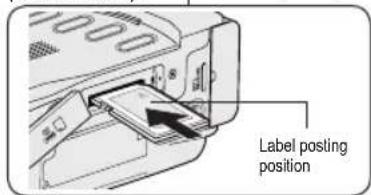
Speicherkarte verwenden (nicht im Lieferumfang enthalten)
Dieser DVD-Camcorder kann SD-Speicherkarten und MMC-Karten (Multi Media Cards) nutzen. Abhängig vom Hersteller und vom Kartentyp sind einige Speicherkarten nicht kompatibel.
✿ Auf der Speicherkarte können Sie die mit dem DVD-Camcorder aufgenommenen Fotos/Filme ablegen und verwalten.
Schalten Sie das Gerät aus, bevor Sie eine Speicherkarte einlegen oder entnehmen, indem Sie den Betriebsart-Wähler auf [OFF] stellen.
Funktionen der Speicherkarte
✿ Fotos/Filme aufnehmen/anzeigen.
Schutz der Bilder vor versehentlichem Löschen (nicht bei MMC).
✿ Und MMC-Speicherkarten besitzen keinen Löschschutzschieber. Achten Sie bei der Verwendung von MMC-Speicherkarten darauf, dass Sie Daten nicht versehentlich ändern oder löschen.
✿ Auf der Speicherkarte abgelegte Fotos/Videos löschen.
❖ Einzelbilder mit Druckinformationen versehen
Speicherkarte formatieren
Speicherkarte einlegen
- Öffnen Sie die Abdeckung des Speicherkartenschachts.
- Achten Sie darauf, dass die Speicherkarte hörbar einrastet.
- Schließen Sie die Abdeckung.
Speicherkarte ausgeben
- Öffnen Sie die Abdeckung des Speicherkartenschachts.
- Drücken Sie vorsichtig auf die Speicherkarte, damit sie ausgegeben wird.
- Ziehen Sie die Speicherkarte aus dem Schacht, und schließen Sie die Abdeckung.
1 GB = 1.000.000.000 Bytes. Der tatsächlich verfügbare Speicherplatz nach Formatierung kann geringer sein, da die interne Firmware Speicherplatz belegt.
ENGLISH
Wenden Sie beim Einsetzen und Entnehmen der Speicherkarte keine Gewalt an.
- Schalten Sie den Camcorder nicht aus, während Sie Bilder aufnehmen, laden oder löschen bzw. die Speicherkarte formatieren.
- Setzen Sie die Speicherkarte keinen elektromagnetischen Feldern aus.
- Achten Sie darauf, dass die Kontakte der Speicherkarte nicht mit Metall in Berührung kommen.
- Verbiegen Sie die Speicherkarte nicht, lassen Sie sie nicht herunterfallen, und schützen Sie sie vor starken Erschütterungen.
- Bewahren Sie die Speicherkarte außerhalb des Camcorders in einer Schutzhülle auf, um Schäden durch elektrostatische Aufladung zu vermeiden.
Die auf der Speicherkarte gespeicherten Daten können durch unsachgemäße Handhabung, statische Aufladung, elektrische Störungen oder Reparaturen beschädigt werden oder verloren gehen. Wichtige Bilder sollten Sie zusätzlich auf einem anderen Medium speichern. Samsung haftet nicht für Datenverlust aufgrund unsachgemäßer Benutzung.
Der DVD-Camcorder unterstützt SD-/MMC-Karten mit bis zu 2 GB. Mit Speicherkarten über 2 GB kann es zu Problemen bei der Aufnahme oder Wiedergabe kommen.
- Im M.Cam-Modus und M.Play-Modus wird die Anzeige im Format 16:9 Breit nicht unterstützt. Der Breitbildmodus wird nur im Seitenverhältnis 4:3 angezeigt.
Ordner- und Dateistruktur auf der Speicherkarte
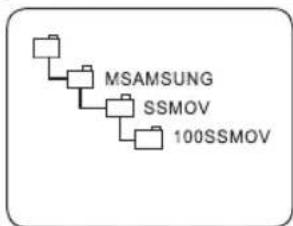
flowchart
graph TD
    A["MSAMSUNG"] --> B["SSMOV"]
    B --> C["100SSMOV"]
✿ Aufgezeichnete Einzelbilder werden im JPEG-Format auf der Speicherkarte gespeichert.
✿ Aufgezeichnete Videoclips werden im MPEG4-Format auf der Speicherkarte gespeichert.
Jeder Datei ist eine Dateinummer und ein Verzeichnis zugeordnet.
- Beginnend mit der Dateinummer DCAM0001 wird den Aufnahmen eine fortlaufende Nummer zugewiesen.
- Die Ordner werden mit 100SSDVC beginnend nummeriert und aufder Speicherkarte abgelegt.
Die Dateinamen werden entsprechend dem DCF-Standard (Designrichtlinie für Kameradateisysteme) benannt. DCF bezeichnet ein Dateisystem zum Einsatz in Digitalkameras. Bilddateien können von allen digitalen Geräten verwendet werden, die DCF-kompatibel sind.
Image Format
Photo Image
- Einzelbilder werden im JPEG-Format (Joint Photographic Experts Group) komprimiert.
Die Bildgröße beträgt 800 × 600 oder 1152 × 864 (nur VP-DC575WB/DC575Wi).→Seite 92
Videoclips
■ Videoclips werden im MPEG4-Format (Moving Picture Experts Group) komprimiert.
■ Die Bildgröße beträgt20×576 Pixel.
ENGLISH
Bildqualität einstellen (Fotoqualität)
Die Funktion Fotoqualität steht im Player-Modus und M.Cam-Modus zur Verfügung. →Seite 26
Hier können Sie einstellen, in welcher Qualität Bilder gespeichert werden sollen.
Bildqualität auswählen
- Stellen Sie den Moduswahlschalter auf die Position [DISC] oder [CARD].
- Wenn der Moduswahlschalter auf [DISC] steht, muss der Betriebsart-Wähler auf [Player)] gestellt werden. Steht der Moduswahlschalter auf [CARD], stellen Sie den Betriebsart-Wähler auf [Camera]).
- Drücken Sie die Taste [MÊNU]. ■ Das Menü wird angezeigt.
- Wählen Sie mit dem [Joystick] den Menüpunkt
(Speicher) aus. Drücken Sie anschließend den [Joystick]. - Wählen Sie mit dem [Joystick] den Menüpunkt
(Fotoqualität) aus. Drücken Sie anschließend den [Joystick]. - Wählen Sie mit dem [Joystick] die gewünschte Bildqualität (Super Fine
, Fine oder Normal), und drücken Sie anschließend den [Joystick]. - Um das Menü zu verlassen, drücken Sie die Taste [MENU]. Das Symbol für die gewählte Option wird angezeigt.
Anzahl von Bildern, die auf einer Speicherkarte gespeichert werden können
| Qualität Fotogroße 128 | MB 512 MB | 2 GB | ||
| 800x600 | Approx. 600 | Approx. 2400 | Approx. 9740 | |
| *1152X864 | Approx. 300 | Approx. 1200 | Approx. 4850 | |
| 800x600 | Approx. 790 | Approx. 3150 | Approx. 12800 | |
| *1152X864 | Approx. 400 | Approx. 1580 | Approx. 6400 | |
| 800x600 | Approx. 1270 | Approx. 5070 | Approx. 20000 | |
| *1152X864 | Approx. 640 | Approx. 2530 | Approx. 10000 | |
* : nur VP-DC575WB/DC575Wi
Notes
Über die Taste [Q.MENU] können Sie direkt auf die Funktion Fotoqualität zugreifen.
Seite 27
Die oben angegebenen Schätzwerte basieren auf der Anzahl der Bilder unter normalen Aufnahmebedingungen.
Auf der Speicherkarte können bis zu 20.000 Foto-Dateien (JPEG) gespeichert werden.
ENGLISH
Fotogröße einstellen (nur VP-DC575WB/DC575Wi)
✿ Die Funktion Fotogröße steht nur im M.Cam-Modus zur Verfügung.
Seite 26
✿ Sie können die Größe der aufzunehmenden Fotos auswählen.
-
Stellen Sie den Moduswahlschalter auf [CARD].
-
Stellen Sie den Betriebsart-Wähler auf [Camera].
-
Drücken Sie die Taste [MENU].
■ Die Menüliste wird angezeigt.
-
Wählen Sie mit dem [Joystick] den Menüpunkt
(Speicher) aus. Drücken Sie anschließend den [Joystick]. -
Wählen Sie mit dem [Joystick] den Menüpunkt
(Fotogröße) aus. Drücken Sie anschließend den [Joystick]. -
Wählen Sie mit dem [Joystick] die gewünschte Fotogröße (1152 × 864 oder 800 × 600) aus. Drücken Sie anschließend den [Joystick].
-
Um das Menü zu verlassen, drücken Sie die Taste [MENU].
Das Symbol der ausgewählten Option wird angezeigt.
Hinweise
Mit der Taste [Q.MENU] können Sie die Funktion Fotogröße direkt aufrufen. →Seite 27
■ Die Anzahl der Bilder, die auf einer Speicherkarte gespeichert werden können, ist von verschiedenen Faktoren abhängig.
- Genaue Informationen zur Speicherkapazität finden Sie auf Seite 91.
- Fotos, die mit einer Bildgröße von 1152 × 864 auf dem DVD-Camcorder aufgenommen wurden, können Probleme bei der Wiedergabe auf anderen digitalen Geräten bereiten, die diese Bildgröße nicht unterstützen.
- Für Bilder mit hoher Auflösung wird mehr Speicherplatz benötigt als für geringer aufgelöste Bilder. Je höher die Auflösung, desto weniger Bilder können gespeichert werden.
ENGLISH
Dateinummerierung einstellen (Datei-Nr.)
Die Art der Dateinummerierung kann nur im M.Cam-Modus vorgenommen werden. —Seite 26
- Beim Speichern auf der Speicherkarte erhalten die Bilder Dateinummern entsprechend der Aufnahmereihenfolge.
Die Nummerierung der gespeicherten Bilddateien kann wie folgt eingestellt werden:
- Fortlaufend: Wenn bereits gespeicherte Dateien vorhanden sind, erhalten die neuen Aufnahmen darauffolgende Nummern.
- Zurücks.: Wenn sich keine Dateien auf der Speicherkarte befinden, beginnt die Dateinummerierung bei 0001.
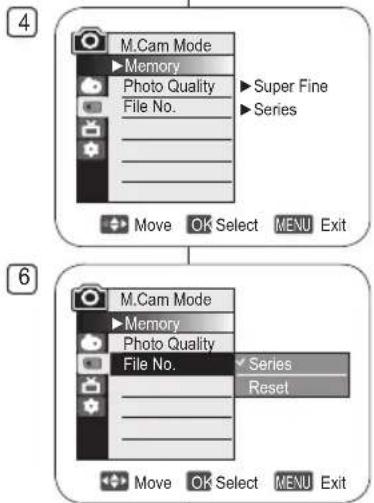
text_image
M.Cam Mode ►Memory Photo Quality File No. ►Super Fine ►Series Move OK Select MENU Exit 6 M.Cam Mode ►Memory Photo Quality File No. ►Series Reset Move OK Select MENU Exit- Stellen Sie den Moduswahlschalter auf [CARD].
- Stellen Sie den Betriebsart-Wähler auf [Camera].
- Drücken Sie die Taste [MENU].
- Das Menü wird angezeigt.
- Wählen Sie mit dem [Joystick] den Menüpunkt
(Speicher) aus. Drücken Sie anschließend den [Joystick]. - Wählen Sie mit dem [Joystick] den Menüpunkt
(Datei-Nr.) aus. Drücken Sie anschließend den [Joystick]. - Wählen Sie mit dem [Joystick] die gewünschte Option (Series
oder Reset ), und drücken Sie anschließend den [Joystick]. - Die ausgewählte Option wird verwendet
- Um das Menü zu verlassen, drücken Sie die Taste [MENU].
Hinweis
Wenn Sie
Dies ist vor allem dann nützlich, wenn Sie die Dateien auf einem PC verwalten.
ENGLISH
Einzelbilder (JPEG) auf der Speicherkarte aufnehmen
Im M.Cam-Modus können Sie Einzelbilder aufnehmen und auf der Speicherkarte speichern. →Seite 26
Einzelbilder können auch mit Hilfe der Fernbedienung aufgenommen werden (nur VP-DC172W/DC173(i)/DC175WB/DC175W(i)/DC575WB/DC575Wi).
Der Ton kann bei der Aufzeichnung von Einzelbildern nicht aufgenommen werden.
Überprüfen Sie bitte vor Beginn der Aufnahme, in welcher Position sich der Schreibschutz-Schieber auf der Speicherkarte befindet. Sie können möglicherweise keine Aufnahmen machen, wenn der Schreibschutz aktiviert ist.
- Legen Sie eine Speicherkarte ein. →Seite 89
- Stellen Sie den Moduswahlschalter auf [CARD].
- Stellen Sie den Betriebsart-Wähler auf [Camera].
- Um eine Aufnahme zu machen, richten Sie das Bild wie gewünscht ein, und drücken Sie die Taste [PHOTO] vollständig.
- Die Aufnahme wird ausgelöst und das Bild innerhalb weniger Sekunden auf der Speicherkarte gespeichert.
- In diesem kurzen Zeitraum ist keine weitere Aufnahme möglich.
- Während des Speicherns wird auf dem Display das Symbol
(Fotoaufnahme) angezeigt.
Hinweise
- Bilder werden größer abgespeichert, als sie bei der Aufnahme auf dem Display angezeigt werden.
- Fotos werden auf der Speicherkarte im Format 800 × 600 oder 1152 × 864 (nur VP-DC575WB/DC575Wi) gespeichert.
- Die Anzahl von Einzelbildern, die gespeichert werden können, hängt von der Bildqualität ab.
ENGLISH
Einzelbilder (JPEG) betrachten
Diese Funktion ist nur im M.Play-Modus verfügbar. →Seite 26
- Sie können auf der Speicherkarte gespeicherte Bilder wiedergeben und ansehen.
-
Stellen Sie den Moduswahlschalter auf [CARD].
-
Stellen Sie den Betriebsart-Wähler auf [Player].
- Der Miniaturindex für Einzelbilder wird angezeigt. Wenn auf der Speicherkarte keine Bilder vorhanden sind, wird
- Wählen Sie das gewünschte Bild mit dem [Joystick] aus. Drücken Sie dann den [Joystick].
- Wenn Sie auf eine andere Seite wechseln wollen, verwenden Sie zum Klicken auf die Pfeiltasten den [Joystick]. Sie können auch den [Joystick] nach rechts oder links bewegen, wenn der Pfeil zum Seitenwechsel hervorgehoben ist.
Einzelbild anzeigen
-
Wählen Sie das gewünschte Bild mit dem [Joystick] aus. Drücken Sie dann den [Joystick].
-
Mit dem [Joystick] können Sie nach Fotos suchen.
- So zeigen Sie das nächste Foto an: Bewegen Sie den [Joystick] nach rechts.
- So zeigen Sie das vorherige Foto an: Bewegen Sie den [Joystick] nach links.
- Drücken Sie den [Joystick] nach links bzw. rechts, und halten Sie ihn in dieser Position, um eine Schnellsuche durchzuführen. Durch Halten des [Joystick] in der rechten oder linken Position ändert sich das angezeigte Bild nicht, die Dateinummer ändert sich jedoch, bis die Taste freigegeben wird. Nach der Freigabe des [Joystick] wird die ausgewählte Datei angezeigt.
- Um zum Miniaturindex zurückzukehren, drücken Sie die Taste [MULTI DISP.] Taste.
Diashow anzeigen
-
Wählen Sie das gewünschte Startbild mit dem [Joystick] aus. Drücken Sie dann den [Joystick].
-
Drücken Sie in der Einzelbildanzeige die Taste [S.SHOW].
- Alle Bilder werden nacheinander jeweils 2–3 Sekunden lang angezeigt.
- Die Meldung
Hinweise
• Die jeweilige Ladezeit hängt von der Bildgröße ab.
- Bilder mit besonders hoher Auflösung, die von anderen Geräten aufgezeichnet wurden, werden nur in der Miniaturansicht angezeigt.
ENGLISH
Schutz vor versehentlichem Löschen (Schützen)
Die Funktion Schützen ist nur im M.Play-Modus verfügbar. →Seite 26 Wichtige Bilder können Sie vor versehentlichem Löschen schützen. Wenn Sie das Speichermedium formatieren, werden alle Bilder inklusive geschützter Bilder gelöscht.
- Stellen Sie den Moduswahlschalter auf [CARD].
- Stellen Sie den Betriebsart-Wähler auf [Player].
Der Miniaturindex für Einzelbilder wird angezeigt. Wenn auf der Speicherkarte keine Bilder vorhanden sind, wird(Keine Datei!) angezeigt. - Markieren Sie mit dem [Joystick] die Bilder, die geschützt werden sollen.
- Drücken Sie die Taste [MENU].
- Das Menü wird angezeigt.
- Wählen Sie mit dem [Joystick] die Option
(Speicher), und drücken Sie anschließend den [Joystick]. - Wählen Sie mit dem [Joystick] die Option
(Schützen), und drücken Sie anschließend den [Joystick]. - Wählen Sie mit dem [Joystick] die Option
(Ein), und drücken Sie anschließend den [Joystick] - Um das Menü zu verlassen, drücken Sie die Taste [MENU].
- Das Schutzsymbol ( ) wird angezeigt.
Hinweise
- Auf die Funktion Schützen können Sie direkt mit der Taste [Q.MENU] zugreifen. →Seite 27
- Geschützte Bilder sind bei der Anzeige mit dem Symbol ( ) versehen.
- Wenn der Schreibschutz der Speicherkarte aktiviert ist (LOCK), können Sie die Löschschutzeinstellungen nicht verändern.
ENGLISH
Einzelbilder und Videoclips löschen (Lösch.)
Die Funktion Lösch. ist nur im M.Play-Modus verfügbar. →Seite 26
- Sie können auf der Speicherkarte gespeicherte Einzelbilder und Videoclips löschen.
Um geschützte Bilder löschen zu können, müssen Sie zunächst den Löschschutz deaktivieren.
✿ Gelöschte Bilder können nicht wiederhergestellt werden.
- Stellen Sie den Moduswahlschalter auf [CARD].
- Stellen Sie den Betriebsart-Wähler auf [Player)]
- Der Miniaturindex für Einzelbilder wird angezeigt. Wenn auf der Speicherkarte keine Bilder vorhanden sind, wird
(Keine Date!) angezeigt. - Markieren Sie mit dem [Joystick] das Bild, das gelöscht werden soll.
- Drücken Sie die Taste [MENU].
- Das Menü wird angezeigt.
- Wählen Sie mit dem [Joystick] die Option
(Speicher), und drücken Sie anschließend den [Joystick]. - Wählen Sie mit dem [Joystick] den Menüpunkt
(Lösch.) aus. Drücken Sie anschließend den [Joystick]. - Die Meldung
- Wählen Sie mit dem [Joystick]
(Ja) aus. Drücken Sie anschließend den [Joystick].
Das ausgewählte Bild wird gelöscht. - Drücken Sie die Taste [MENÜ], um die Einstellung abzuschließen.
Hinweise
- Über die Taste [Q.MENU] können Sie direkt auf die Funktion Lösch. zugreifen. 🚪Seite 27
- Wenn sich auf der Speicherkarte eine fehlerhafte Datei befindet, wird die Meldung Memory card read error (Speich.kart.-Lesefehler) angezeigt. Ein solcher Fehler kann auftreten, wenn das Bild von einem anderen Gerät stammt.
- Durch das Formatieren der Speicherkarte werden alle gespeicherten Bilder gelöscht. ↘Seite 99
- Aktivieren Sie für wichtige Bilder den Löschschutz, um ein versehentliches Löschen zu verhindern. 📄Seite 96
- Geschützte Bilder können nicht gelöscht werden.
ENGLISH
Alle gespeicherten Bilder löschen
Die Schritte 1 bis 5 sind die gleichen wie auf S. 97 beschrieben.
- Wählen Sie mit dem [Joystick] die Option
(Alle löschen), und drücken Sie anschließend den [Joystick]. -
Die Meldung
(Alle löschen?) wird angezeigt. -
Markieren Sie mit dem [Joystick] die Option
(Ja) oder (Nein), und drücken Sie anschließend den [Joystick]. -
Um das Menü zu verlassen, drücken Sie die Taste[MENU].
Hinweise
- Über die Taste [Q.MENU] können Sie direkt auf die Funktion Alle löschen zugreifen. →Seite 27
- Das Löschen aller Dateien mit Hilfe der Funktion Delete All (Alle löschen) kann einige Zeit dauern. Um den Löschvorgang zu beschleunigen, können Sie die Speicherkarte auch formatieren. Sichern Sie dazu zunächst alle noch benötigten Dateien auf einem anderen Speichermedium. →Seite 99
ENGLISH
Die Funktion Formatieren ist nur im Player-Modus verfügbar. →Seite 26
Mit der Funktion Formatieren können Sie alle auf der Speicherkarte gespeicherten Bilder
und Optionen löschen. Dabei werden auch die mit Löschschutz versehenen Bilder gelöscht.
Mit der Funktion Formatieren wird die Speicherkarte in ihren ursprünglichen Zustand zurückversetzt.
Achtung
Wenn Sie die Funktion Formatieren ausführen, werden alle Bilder unwiderruflich gelöscht. Sie können nicht wiederhergestellt werden.
1. Stellen Sie den Moduswahlschalter auf [CARD].
2. Stellen Sie den Betriebsart-Wähler auf ▶ (Player)]
- Der Miniaturindex für Einzelbilder wird angezeigt. Wenn auf der Speicherkarte keine Bilder vorhanden sind, wird
3. Drücken Sie die Taste [MENU].
- Das Menü wird angezeigt.
4. Wählen Sie mit dem [Joystick] die Option
5. Wählen Sie mit dem [Joystick] die Option
6. Markieren Sie mit dem [Joystick] die Option
- Die Meldung
Hinweise
- Über die Taste [Q.MENU] können Sie direkt auf die Funktion Formatieren zugreifen. Seite 27
- Wenn Sie die Funktion Formatieren ausführen, werden alle Einzelbilder und Videoclips unwiderruflich gelöscht. Sie können nicht wiederhergestellt werden.
- Formatieren der Speicherkarte in einem anderen Gerät führt zu Lesefehlem.
- Schalten Sie das Gerät während des Formatierungsvorgangs keinesfalls aus.
- Eine mit Löschschutz versehene Speicherkarte kann nicht formatiert werden.→Seite 89
- Formatieren Sie die Speicherkarte nicht auf einem Computer. Not formatted! (Nicht formatiert!) wird unter Umständen angezeigt, wenn die eingelegte Speicherkarte auf einem Computer formatiert wurde.
ENGLISH
Videoclips (MPEG) auf der Speicherkarte aufzeichnen
Im M.Cam-Modus können Sie Videoclips aufnehmen. →Seite 26
❖ Dabei kann auch der Ton aufgezeichnet werden.
✿ Videoclips werden mit einer Auflösung von 720×576 Pixel aufgenommen.
Videoclips auf der Speicherkarte speichern
- Legen Sie eine Speicherkarte ein
- Stellen Sie den Moduswahlschalter auf [CARD].
- Stellen Sie den Betriebsart-Wähler auf [camera].
- Drücken Sie die Start/Stop-Taste, um Videoclips im MPEG4-Format auf der Speicherkarte zu speichern. ■ Sie können auch Einzelbilder auf der Speicherkarte speichern, wenn Sie die Taste [PHOTO] an Stelle der Start/Stop-Taste drücken. →Seite 94
- Drücken Sie die Start/Stop-Taste, um die Aufnahme zu beenden.
Auf der Speicherkarte verfügbare Aufnahmezeit
| 128 MB | 256 MB | 512 MB | 1 GB | 2 GB | ||
| Videoclips | ca. 8 Min. | ca. 16 Min. | ca. 32 Min. | ca. 64 Min. | ca. 120 Min. |
- Diese Angaben sind Richtwerte und zeigen, wie sich Faktoren wie Motiv und Speicherkartentyp auf die Aufnahmekapazität auswirken.
Hinweise
- Der DVD-Camcorder unterstützt Speicherkarten bis zu einer Größe von 2 GB.
-
Bei Speicherkarten mit bis zu 16 MB ist die Aufnahmezeit auf eine Minute beschränkt.
-
Auf einer Speicherkarte können bis zu 2000 MPEG-Dateien gespeichert werden.
- Es können MPEG-Dateien (Film) mit einer Dateigröße bis zu 2 GB aufgenommen werden.
■ Videoclips werden beim Aufzeichnen auf der Speicherkarte im Format *.avi (AVI 1.0) gespeichert. - Auf einer Speicherkarte gespeicherte Videoclips sind kleiner und haben eine geringere Auflösung als auf einer Disk aufgenommene Filme.
- Der Ton wird in Stereo aufgezeichnet.
- Die folgenden Funktionen sind im M.Cam-Modus nicht verfügbar: Digitale Bildstabilisierung (DIS), Digitaler Zoom, Ein- und Ausblenden, Belichtungsprogramme, Digitaler Effekt, Colour Nite
- Während der Aufnahme auf einer Speicherkarte sollten Sie keine Disks einlegen oder entnehmen, da dies Störgeräusche verursachen kann.
- Während der Aufnahme auf einer Speicherkarte darf diese nicht entfernt werden, da sonst Daten auf der Karte oder die Karte selbst beschädigt werden können.
- Wenn Sie das Gerät ausschalten, während auf die Speicherkarte zugegriffen wird, können auf der Speicherkarte gespeicherte Daten beschädigt werden.
ENGLISH
Auf der Speicherkarte gespeicherte Videoclips (MPEG) wiedergeben
Die Wiedergabe von Videoclips ist nur im M.Play-Modus möglich. →Seite 26
- Sie können die auf der Speicherkarte gespeicherten Videoclips wiedergeben. Dabei wird gleichzeitig der Stereo-Ton abgespielt.
- Bei Wiedergabe auf einem PC ist die Qualität der Videoclips besser.
- Stellen Sie den Moduswahlschalter auf [CARD].
- Stellen Sie den Betriebsart-Wähler auf [Player].
- Der Miniaturindex für Einzelbilder wird angezeigt. Wenn auf der Speicherkarte keine Bilder vorhanden sind, wird
- Wählen Sie mit dem [Joystick] das Symbol für Einzelbilder, und markieren Sie dann rechts davon das Symbol für Videoclips.
- Verwenden Sie die Taste [Joystick], um einen beliebigen Videoclip auszuwählen, und drücken Sie dann auf [Joystick]. Wenn Sie auf eine andere Seite wechseln wollen, verwenden Sie zum Klicken auf die Pfeiltasten den [Joystick]. Sie können auch den [Joystick] nach rechts oder links bewegen, wenn der Pfeil zum Seitenwechsel hervorgehoben ist.
- Sie können die Wiedergabe mit dem [Joystick] steuern.
- Mit der Taste [ VOL ▲/▼] können Sie während der Wiedergabe die Lautstärke erhöhen/verringern.
Hinweise
- Während der Wiedergabe von Videoclips stehen die Tasten [MENU] und [Q.MENU] nicht zur Verfügung
-
Bei der Wiedergabe von Videoclips können mosaikartige Verzerrungen oder andere Bildstörungen auftreten. Hierbei handelt es sich nicht um eine Fehlfunktion.
-
Die Videoclips auf der Speicherkarte können unter Umständen nicht auf Geräten anderer Hersteller wiedergegeben werden.
- Auf anderen DVD-Camcordern aufgezeichnete Videoclips können unter Umständen nicht auf diesem Gerät wiedergegeben werden.
-
Um Videoclips auf einem PC wiedergeben zu können, muss der auf der beiliegenden CD enthaltene Video-Codec installiert werden.
-
Wenn Sie die auf der Speicherkarte gespeicherten Videoclips auf einem Computer wiedergeben möchten, benötigen Sie Microsoft Windows Media Player Version 9 oder höher.
- Weitere Sprachversionen des Microsoft Windows Media Player können bei Microsoft unter "http://www.microsoft.com/windows/windowsmedia/download/default.asp" heruntergeladen werden.
- Videoclips auf der Speicherkarte können nicht auf einem Macintosh-Computer wiedergegeben werden.
ENGLISH
Standbilder während der DVD-Wiedergabe auf der Speicherkarte speichern DVD-RW/+RW/-R/+R DL
Diese Funktion ist nur im Player-Modus verfügbar. →Seite 26
✿ Wenn Sie die Taste [PHOTO] drücken, während Sie eine DVD abspielen, wird die Wiedergabe angehalten und das Standbild von der DVD auf die Speicherkarte gespeichert.
-
Stellen Sie den Moduswahlschalter auf [DISC].
-
Stellen Sie den Betriebsart-Wähler auf [Player].
■ Der Miniaturindex-Bildschirm wird angezeigt.
- Wählen Sie mit dem [Joystick] die abzuspielende Szene aus der Titelliste, und drücken Sie anschließend den [Joystick].
■ Die ausgewählte Szene wird wiederholt abgespielt.
- Drücken Sie die Taste [PHOTO].
Das aktuelle Einzelbild wird auf der Speicherkarte gespeichert.
- Während des Speichervorgangs wird die Wiedergabe auf dem Display deaktiviert und eine entsprechende Meldung angezeigt (siehe Abbildung rechts).
Alle Bilder auf der Speicherkarte können wiedergegeben bzw. angezeigt werden.
→Seite 95
Hinweise
- Einzelbilder, die von der DVD auf die Speicherkarte kopiert werden, werden im Format 640×480 gespeichert.
- Die Anzahl von Bildern, die gespeichert werden können, hängt von der Bildqualität ab.
ENGLISH
Bilder für den Druck markieren (Druckmark.)
✿ Die Funktion Druckmark. ist nur im M.Play-Modus verfügbar. →Seite 26
Dieser DVD-Camcorder unterstützt das Druckformat DPOF (Digital Print Order Format).
✿ Auf der Speicherkarte gespeicherte Bilder können über einen Drucker mit DPOF-Unterstützung automatisch ausgedruckt werden.
Das Erstellen einer Druckmarkierung ist nur bei Verwendung einer Speicherkarte möglich.
Es gibt zwei Möglichkeiten, eine Druckmarkierung zu erstellen.
- This File (Diese Datei): nur das auf dem Display angezeigte Bild wird mit einer Druckmarkierung versehen. Sie können eine Kopienanzahl von max. 999 einstellen.
-
All Files (Alle Dateien): Von jedem gespeicherten Bild wird je eine Kopie gedruckt.
-
Stellen Sie den Moduswahlschalter auf [CARD].
-
Stellen Sie den Betriebsart-Wähler auf [▶ (Player)].
- Der Miniaturindex für Einzelbilder wird angezeigt. Wenn auf der Speicherkarte keine Bilder vorhanden sind, wird
-
Wählen Sie mit dem [Joystick] das Einzelbild aus, das Sie markieren möchten.
-
Drücken Sie die Taste [MENU].
Das Menü wird angezeigt.
-
Wählen Sie mit dem [Joystick] die Option
(Speicher), und drücken Sie anschließend den [Joystick]. -
Wählen Sie mit dem [Joystick] die Option
(Druckmarkierung), und drücken Sie anschließend den [Joystick]. -
Wählen Sie mit dem [Joystick] die gewünschte Option (All Off (Alle aus), All Files (Alle Dateien) oder This File (Diese Datei)), und drücken Sie anschließend den [Joystick].
-
Wenn Sie
(Diese Datei) markiert haben, wählen Sie mit dem [Joystick] die gewünschte Anzahl von Kopien und drücken anschließend den [Joystick]. -
Um das Menü zu verlassen, drücken Sie die Taste [MENU].
Das Symbol für die Druckmarkierung (.) und die Kopienanzahl werden angezeigt.

ENGLISH
Druckmarkierung entfernen
Um alle Druckmarkierungen zu entfernen, wählen Sie für die Option Druckmarkierung die Einstellung
Um einzelne Druckmarkierungen zu entfernen, wählen Sie die entsprechende Datei und setzen Sie
Hinweise
- Über die Taste [Q.MENU] können Sie direkt auf die Funktion Druckmark. zugreifen. →Seite 27
- Wenn Sie als Druckmarkierung Diese Datei gewählt haben, können Sie 001 bis 999 Kopien drucken lassen.
- Wenn Sie als Druckmarkierung Alle Dateien gewählt haben, können Sie lediglich je 1 Kopie drucken lassen.
- Je nach Anzahl der gespeicherten Bilder kann das Ausführen der Option Alle Dateien einige Zeit in Anspruch nehmen..
- Drucker mit DPOF-Unterstützung sind im Handel erhältlich.
■ Verwenden Sie das im Lieferumfang des DVD-Camcorders enthaltene USB-Kabel.
ENGLISH
PictBridge™ (VP-DC173(i)/DC175WB/DC175W(i)/DC575WB/DC575Wi only)
Printing Your Pictures-Using PictBridge™
Bilder ausdrucken über PictBridge™
Die Funktion PictBridge ist nur im M.Play-Modus verfügbar. -Seite 26
- Wenn Sie den DVD-Camcorder an einen Drucker mit PictBridge-Schnittstelle (separat erhältlich) anschließen, können Sie Bilder von der Speicherkarte schnell und einfach direkt an den Drucker senden.
Mit Hilfe der PictBridge-Funktion ist es möglich, den Drucker direkt über den DVD-Camcorder zu steuern und so Ihre gespeicherten Bilder auszudrucken. Zum direkten Drucken der gespeicherten Bilder mit Hilfe der PictBridge-Funktion müssen Sie den DVD-Camcorder über das USB-Kabel mit einem PictBridge-fähigen Drucker verbinden.
An einen Drucker anschließen (USB-Verbind.)
- Schalten Sie den Drucker aus.
- Schalten Sie den DVD-Camcorder ein, indem Sie den Moduswahlschalter auf [CARD] stellen.
- Stellen Sie den Betriebsart-Wähler auf [▶ (Player)].
- Wählen Sie mit dem [Joystick] das zu druckende Bild aus.
- Drücken Sie die Taste [MENU].
- Das Menü wird angezeigt.
- Wählen Sie mit dem [Joystick] die Option
, und drücken Sie anschließend den [Joystick] - Wählen Sie mit dem [Joystick] die Option
(USB-Verbind.), und drücken Sie anschließend den [Joystick] - Wählen Sie mit dem [Joystick] die Option
(Drucker), und drücken Sie anschließend den [Joystick] : An einen Computer anschließen. (Drucker): An einen Drucker anschließen. (Wählen Sie diese Option, um die PictBridge-Funktion zu verwenden.) - Schließen Sie den DVD-Camcorder über das mitgelieferte USB-Kabel an den Drucker an.
- Schalten Sie den Drucker ein.
- Nach einer kurzen Zeit wird automatisch das Menü
(PictBridge) angezeigt. - Der Cursor markiert den Menüpunkt
(Drucken). - Wenn Sie auf eine andere Seite wechseln wollen, verwenden Sie zum Klicken auf die Pfeiltasten den [Joystick]. Sie können auch den [Joystick] nach rechts oder links bewegen, wenn der Pfeil zum Seitenwechsel hervorgehoben ist.
PictBridge™ (VP-DC173(i)/DC175WB/DC175W(i)/DC575WB/DC575Wi only)
PictBridge™ (nur VP-DC173(i)/DC175WB/DC175W(i)/DC575WB/DC575Wi)
Anzahl der Abzüge einstellen
- Wählen Sie mit dem [Joystick] die Option
(Kopien), und drücken Sie anschließend den [Joystick]. - Wählen Sie mit dem [Joystick] die gewünschte Anzahl von Abzügen, und drücken Sie anschließend den [Joystick].
Optionen für Zeit-/Datumsstempel einstellen
- Wählen Sie mit dem [Joystick] die Option
(Datum/Uhrzeit), und drücken Sie anschließend den [Joystick]. - Wählen Sie mit dem [Joystick] die gewünschten Anzeigeoptionen für Datum und Uhrzeit, und drücken Sie anschließend den [Joystick].
Anzeigeoptionen für Datum/Uhrzeit:
(Aus), (Datum),
Bilder drucken
Wählen Sie mit dem [Joystick] die Option
Druckvorgang abbrechen
Drücken Sie die Taste [Joystick] erneut, um den Druckvorgang abzubrechen.
Die Meldung
Hinweise
- Die Option Datums-/Zeitstempel wird nicht von allen Druckern unterstützt. Wenden Sie sich gegebenenfalls an den Hersteller des Druckers. Einstellungen im Menü Datum/Uhrzeit sind nicht möglich, wenn der Drucker diese Option nicht unterstützt.
- PictBridge™ ist eine eingetragene Marke der CIPA (Camera & Imaging Products Association). Dieser Standard zur Übertragung von Bilddateien wurde von Canon, Fuji, HP, Olympus, Seiko Epson und Sony entwickelt.
tzung sind im Handel erhältlich.
- Drucker mit PictBridge-Unterstützung sind im Handel erhältlich.
- Verwenden Sie das im Lieferumfang des DVD-Camcorders enthaltene USB-Kabel.
- Verwenden Sie während des PictBridge-Direktdrucks das Netzteil zur Stromversorgung des DVD-Camcorders.
Wenn der DVD-Camcorder während des Druckvorgangs ausgeschaltet wird, können die Daten auf der Speicherkarte beschädigt werden.
- Das Ausdrucken von Einzelbildern wird unterstützt. Videoclips hingegen können nicht ausgedruckt werden.
- Je nach verwendetem Drucker können Sie verschiedene Druckoptionen einstellen. Weitere Informationen hierzu finden Sie in der Bedienungsanleitung des Druckers.
- Die Option zum Einblenden von Date/Time (Datum/Uhrzeit) erlaubt die Anzeige der Aufnahmezeit (24-Stunden-Format).
ENGLISH
USB-Schnittstelle (nur VP-DC173(i)/DC175WB/DC175W(i)/DC575WB/DC575Wi)
USB-Schnittstelle verwenden
Übertragung digitaler Bilder über eine USB-Verbindung
Der DVD-Camcorder unterstützt die Standards USB 1.1 und USB 2.0 (abhängig von der Verfügbarkeit auf dem verwendeten PC).
Über die USB-Schnittstelle können Sie Dateien von einer Speicherkarte auf einen Computer übertragen.
Um Daten auf den PC übertragen zu können, müssen Sie die erforderliche Software (DV Driver, Video Codec, DirectX 9.0) auf dem PC installieren. Die entsprechende CD-ROM ist im Lieferumfang des DVD-Camcorders enthalten.
Geschwindigkeit der USB-Verbindung in Abhängigkeit vom System
High Speed USB-Verbindungen werden nur von den mit Microsoft Windows mitgelieferten Treibern unterstützt.
- Windows 2000: High Speed USB auf Systemen mit installiertem Service Pack 4 oder höher.
- Windows XP: High Speed USB auf Systemen mit installiertem Service Pack 1 oder höher.
- Windows VISTA - High Speed USB auf Systemen mit installiertem Service Pack 1 oder hoher.
Systemanforderungen
| Windows-System | |
| Prozessor Intel® Pentium 4TM, 2 GHz | |
| Betriebssystem Windows® 2000/XP/VISTA (32 Bit)* Die Installation auf einem Standard-Betriebssystem wird empfohl bei der Installation auf einer aktualisierten oder modifizierten Vers eines der oben aufgeführten Betriebssysteme kann der fehlerfreie Betrieb nicht gewährleistet werden. | |
| Speicher 512 MB | |
| Festplattenkapazität 2 GB oder mehr | |
| Auflösung | 1024×768 Pixel / 24 Bit Farbtiefe |
| USB USB 2.0 High Speed | |
- Unter Windows® VISTA (64 Bit) sowie den Betriebssystemen von Macintosh wird die USB-Schnittstelle nicht unterstützt.
- Die genannten Systemanforderungen sind Empfehlungen. Jedoch kann der fehlerfreie Betrieb auch auf einem System, das den Anforderungen entspricht, nicht gewährleistet werden.
ENGLISH
USB-Schnittstelle (nur VP-DC173(i)/DC175WB/DC175W(i)/DC575WB/DC575Wi)
Hinweise
- Auf einem Computer unterhalb der empfohlenen Leistungsklasse kann die Filmwiedergabe ruckeln und die Videobearbeitung sehr viel Zeit in Anspruch nehmen.
- Außerdem können bei der Filmwiedergabe Einzelbilder übersprungen werden bzw. es kann zu Unregelmäßigkeiten beim Betrieb kommen.
- Intel ^ Pentium III ^TM und Pentium 4 ^TM sind Marken der Intel Corporation.
- Windows ® ist eine eingetragene Marke der Microsoft® Corporation.
- Alle anderen Markennamen und Eigennamen sind Eigentum ihrer jeweiligen Inhaber.
- Vergewissern Sie sich im M.Cam-Modus und M.Play-Modus, dass sich eine Speicherkarte im DVD-Camcorder befindet, bevor Sie das USB-Kabel anschließen. Ist keine Speicherkarte eingelegt oder die eingegte Speicherkarte nicht formatiert, wird der DVD-Camcorder vom Computer nicht als Wechseldatenträger erkannt.
- Für USB-Streaming sind Video Codec, DV Driver und DirectX 9.0 erforderlich.
- Wenn Sie das USB-Kabel während der Datenübertragung vom Camcorder oder vom PC abziehen, wird die Datenübertragung unterbrochen. Dabei können Daten beschädigt werden.
- Wenn Sie das USB-Kabel über ein USB-Hub an einen PC anschließen oder wenn gleichzeitig noch andere Geräte über USB angeschlossen sind, können Konflikte und in der Folge Funktionsprobleme auftreten. In diesem Fall trennen Sie alle anderen Geräte vom PC und starten die Datenübertragung zwischen Camcorder und PC neu.
ENGLISH
DEUTSCH
USB-Schnittstelle (nur VP-DC173(i)/DC175WB/DC175W(i)/DC575WB/DC575Wi)
USB-Gerät auswählen (USB-Verbind.)
✿ Die Funktion USB-Verbind. ist nur im M.Play-Modus verfügbar.
→Seite 26
Mit dem USB-Kabel können Sie den DVD-Camcorder an einen Computer anschließen, um auf der Speicherkarte befindliche Videoclips und Fotos zu kopieren. Oder Sie schließen das Gerät an einen Drucker an, um Bilder auszudrucken.
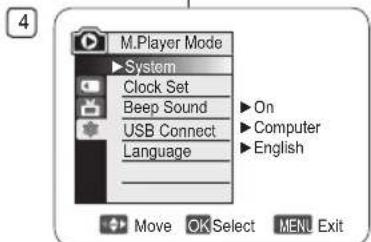
text_image
M.Player Mode ►System Clock Set Beep Sound USB Connect Language ►On ►Computer ►English Move OK Select MENU Exit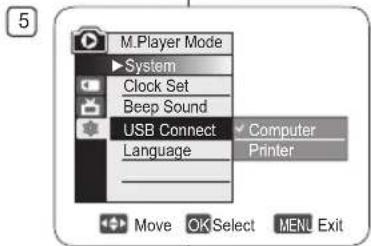
text_image
M.Player Mode ►System Clock Set Beep Sound USB Connect Language Computer Printer Move OK Select MENU Exit- Stellen Sie den Moduswahlschalter auf [CARD].
- Stellen Sie den Betriebsart-Wähler auf [Player].
- Drücken Sie die Taste [MENU].
- Das Menü wird angezeigt.
- Wählen Sie mit dem [Joystick] die Option
, und drücken Sie anschließend den [Joystick]. - Wählen Sie mit dem [Joystick] die Option
(USB-Verbind.), und drücken Sie anschließend den [Joystick]. - Wählen Sie mit dem [Joystick] die Option
oder (Drucker), und drücken Sie anschließend den [Joystick]. - Wählen Sie
, um den DVD-Camcorder als PC-Kamera, als Wechseldatenträger oder zum Einsatz von USB-Streaming zu verwenden.
- Wählen Sie
- Um das Menü zu verlassen, drücken Sie die Taste[MENU].
ENGLISH
USB-Schnittstelle (nur VP-DC173(i)/DC175WB/DC175W(i)/DC575WB/DC575Wi)
DV Media PRO Software installieren

✿ Nachdem Sie die Software DV Media Pro auf Ihrem Windows-Computer installiert und anschließend Ihren DVD-Camcorder mit dem Computer über ein USB-Kabel verbunden haben, stehen Ihnen folgende Möglichkeiten zur Verfügung:
- Videoaufnahmen und Fotos auf dem PC ansehen: DV Driver – DirectX9.0 – Video Codec
- PC-Kamera/USB Streaming: DV Driver – DirectX9.0 – Video Codec
- Fotos bearbeiten: Photo Express
Vor dem Start
✿ Schalten Sie den Computer ein. Beenden Sie alle anderen Anwendungen.
Legen Sie die Software-CD in das CD-ROM-Laufwerk Ihres Computers ein. Nach dem Einlegen der CD wird automatisch der Setup-Bildschirm angezeigt. Sollte dieser Bildschirm nicht angezeigt werden, klicken Sie in der unteren linken Ecke auf „Start“, und wählen Sie „Run“ (Ausführen), um ein Dialogfeld anzuzeigen. Geben Sie „D:autorun.exe“ ein, und drücken Sie die Eingabetaste, wenn Ihr CD-ROM-Laufwerk die Kennung „D.“ hat.
Installation von DV Driver und DirectX 9.0
Der DV-Treiber (DV Driver) ist ein Software-Treiber, der zur Herstellung einer Verbindung zwischen Camcorder und Computer benötigt wird. Wenn er nicht installiert ist, werden einige Funktionen nicht unterstützt.
4: Klicken Sie auf dem Setup-Bildschirm auf .
- Die benötigte Treibersoftware wird automatisch installiert. Folgende Treiber werden installiert:
- PC-Kameratreiber und USB-Streaming-Treiber (Treiber für Aufnahme)
2. Klicken Sie auf , um die Treiberinstallation abzuschließen.
3. Wenn noch nicht installiert ist, wird dies nach dem Einrichten des automatisch installiert.
- Nach der Installation von
muss der Computer neu gestartet werden. - Wenn
bereits installiert ist, ist ein Neustart des Computers nicht erforderlich.
Anwendunginstallation - Video-Codec
- Klicken Sie auf dem Setup-Bildschirm auf
ENGLISH
USB-Schnittstelle (nur VP-DC173(i)/DC175WB/DC175W(i)/DC575WB/DC575Wi)
Anwendunginstallation – Photo Express
- Klicken Sie auf dem Setup-Bildschirm auf
.
- Hierbei handelt es sich um eine Software zum Bearbeiten von Bildern.
Anwendunginstallation – QuickTime
- Klicken Sie auf dem Setup-Bildschirm auf
.
- QuickTime ist ein Programm von Apple zur Unterstützung von Video, Audio, Animation, Grafiken, Text, Musik und 360-GradVR-Szenen (Virtual Reality).
Hinweise
- Bitte installieren Sie das Programm mit Hilfe der im Lieferumfang enthaltenen Software-CD. Für die Kompatibilität anderer CD-Versionen können wir nicht garantieren.
- Zum Bearbeiten von Fotos benutzen Sie Photo Express.
- Um Videos auf dem PC abspielen zu können, installieren Sie die Software in der folgenden ReihenfolgeDV Driver - DirectX 9.0 - Video Codec
- Um das Gerät als PC-Kamera zu nutzen, muss die Software in dieser Reihenfolge installiert werden: DV Driver – DirectX 9.0 – Video Codec.
- Video Codec, DV Driver und DirectX 9.0 müssen installiert sein, damit DV Media Pro ordnungsgemäß ausgeführt wird.
■ Falls die Meldung Digital Signature not found (Digitale Signatur nicht gefunden) oder etwas ähnliches angezeigt wird, ignorieren Sie die Meldung, und setzen Sie die Installation fort. - Wenn während der Installation eine Microsoft LOGO-Testwarnung angezeigt wird, klicken Sie auf „Continue (C)“, um fortzufahren.
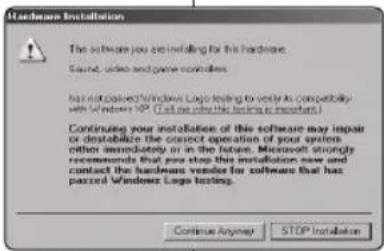
USB-Schnittstelle (nur VP-DC173(i)/DC175WB/DC175W(i)/DC575WB/DC575Wi)
Connecting to a PC
An einen PC anschließen
- Verbinden Sie das USB-Kabel mit dem USB-Anschluss des Computers.
- Schließen Sie das andere Ende des USB-Kabels an den USB-Anschluss am DVD-Camcorder an.
- Wenn der DVD-Camcorder über den USB-Anschluss mit einem PC verbunden ist, können Sie lediglich den Betriebsart-Wähler, den Moduswahlschalter und den Zoomregler verwenden.
✿ Entfernen Sie das USB-Kabel nach Abschluss der Datenübertragung wie folgt:
1. Wählen Sie das Symbol für Wechseldatenträger, und betätigen Sie die rechte Maustaste, um Eject (Ausgeben) auszuwählen.
2. Klicken Sie auf Confirm (Bestätigen). In einem Fenster wird angezeigt, dass Sie den Datenträger jetzt entfernen können. Trennen Sie das USB-Kabel.
Hinweise
- Wenn Sie das USB-Kabel während der Datenübertragung vom Camcorder oder vom PC abziehen, wird die Datenübertragung abgebrochen. Dabei können die Daten beschädigt werden.
- Wenn Sie das USB-Kabel über einen USB-Hub an den PC anschließen oder gleichzeitig andere USB-Geräte an den PC angeschlossen sind, funktioniert der DVD-Camcorder möglicherweise nicht ordnungsgemäß. Trennen Sie in diesem Fall alle anderen USB-Geräte vom PC, und schließen Sie den DVD-Camcorder erneut an.
- Wählen Sie für den Menüpunkt USB-Verbind. die Einstellung Computer aus. →Seite 109
ENGLISH
DEUTSCH
USB-Schnittstelle (nur VP-DC173(i)/DC175WB/DC175W(i)/DC575WB/DC575Wi)
PC-Kamerafunktion verwenden
Diese Funktion ist nur im Cam-Modus verfügbar. → Seite 26
✿ Um die PC-Kamerafunktion verwenden zu können, müssen DV Driver, Video Codec und DirectX 9.0 auf dem Computer installiert sein.
✿ Sie können diesen DVD-Camcorder auch als PC-Kamera verwenden.
✿ Auf einer Webseite mit Videochat-Funktionen können Sie den DVD-Camcorder für diese Funktionen verwenden.
✿ Beim Einsatz dieses DVD-Camcorders für Videokonferenzen (z. B. mit NetMeeting) ist je nach verwendeter Software eventuell keine Sprachunterstützung verfügbar. Schließen Sie in diesem Fall für die Sprachunterstützung ein externes Mikrofon an die Soundkarte des Computers an.
- Sie können den DVD-Camcorder verwenden, um mit NetMeeting an Videokonferenzen teilzunehmen.
✿ Bei der Verwendung als PC-Kamera werden Videodaten mit max. 12,5 Bildern pro Sekunde übertragen.
- Die Auflösung des Bildschirms beträgt 640×480 Pixel (VGA) bei USB 2.0-Verbindungen.
Wenn der DVD-Camcorder über den USBAnschluss mit einem PC verbunden ist, können Sie lediglich den Betriebsart-Wähler, den Moduswahlschalter und den Zoomregler verwenden.
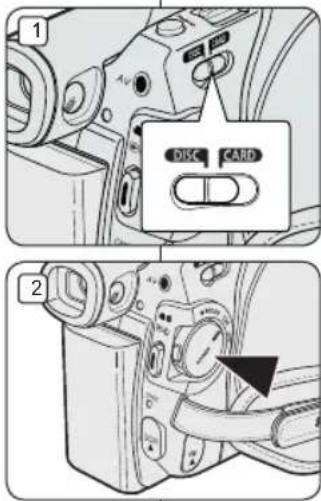
-
Stellen Sie den Moduswahlschalter auf [DISC].
-
Stellen Sie den Betriebsart-Wähler auf [camera].
-
Verbinden Sie ein Ende des USB-Kabels mit dem USB-Anschluss des DVD-Camcorders und das andere Ende mit dem USB-Anschluss des Computers.
ENGLISH
USB-Schnittstelle (nur VP-DC173(i)/DC175WB/DC175W(i)/DC575WB/DC575Wi)
USB-Streaming-Funktion verwenden
Diese Funktion ist im Cam-Modus und Player-Modus verfügbar.
→Seite 26
Um die Funktion USB-Streaming verwenden zu können, müssen DV Driver, Video Codec und DirectX 9.0 auf dem Computer installiert sein.
Mit Hilfe von USB-Streaming können Sie die vom DVD-Camcorder aufgezeichneten Videoclips auf Ihrem PC anzeigen.
- Außerdem können Sie Daten als Videoclips im AVI-Format auf dem Computer speichern.
1. Verbinden Sie ein Ende des USB-Kabels mit dem USB-Anschluss des DVD-Camcorders, das andere Ende mit dem USB-Anschluss des Computers.
2. Installieren und starten Sie Windows Movie Maker.
- Verwenden Sie unter Windows XP die Software Windows Movie Maker. (C:\Programme\Movie Maker\moviemk.exe)
Über die USB-Verbindung können Sie schnell und einfach Daten von der Speicherkarte auf einen PC übertragen, ohne zusätzliche Hardware zu verwenden.
1. Stellen Sie den Moduswahlschalter auf [CARD] und den Betriebsart-Wähler auf [Camera] oder [Player].
2. Verbinden Sie ein Ende des USB-Kabels mit dem USB-Anschluss des DVD-Camcorders, das andere Ende mit dem USB-Anschluss des Computers.
3. Öffnen Sie Windows Explorer, und überprüfen Sie, ob der Wechseldatenträger angezeigt wird.
Als Wechseldatenträger verwenden
ENGLISH
Maintenance
Verwendung im Ausland
Den DVD-Camcorder im Ausland verwenden
- Netzspannung und TV-Farbsystem können sich von Land zu Land unterscheiden.
Vor Verwendung des DVD-Camcorders im Ausland sollten Sie folgende Punkte prüfen:
Stromnetz
- Schließen Sie den Netzadapter des DVD-Camcorders nur an Steckdosen an, die eine Spannung zwischen 100 und 240 V bei 50/60 Hz liefern.
- Je nach Typ der Steckdose benötigen Sie eventuell einen Adapter. Verwenden Sie nur handelsübliche Adapter.
Farbsystem
Sie können Ihre Aufnahmen über das integrierte Display oder den Sucher betrachten.
Für die Wiedergabe Ihrer Aufzeichnungen auf einem Fernsehgerät oder das Kopieren auf einen Video-/DVD-Player/-Rekorder muss das Fernsehgerät oder das externe Gerät PAL-kompatibel sein und über die passenden Audio/Video-Buchsen verfügen. Andernfalls benötigen Sie einen zusätzlichen Videoformatwandler (PAL-NTSC-Wandler).
Länder/Regionen mit PAL-kompatiblem Farbsystem
Ägypten, Australien, Belgien, Bulgarien, China, Dänemark, Deutschland, Finnland, Frankreich, Griechenland, Großbritannien, GUS, Hongkong, Indien, Irak, Iran, Kuwait, Libyaen, Malaysia, Mauritius, Niederlande, Norwegen, Österreich, Rumänien, Saudi-Arabien, Schweden, Schweiz, Singapur, Slowakische Republik, Spanien, Syrien, Thailand, Tschechische Republik, Tunesien, Ungarn usw.
Länder/Regionen mit NTSC-kompatiblem Farbsystem
Bahamas, Japan, Kanada, Korea, Mexiko, Mittelamerika, Philippinen, Taiwan, USA usw.
Hinweis
Sie können mit Ihrem Camcorder in jedem Land Aufnahmen erstellen und auf dem Display wiedergeben.
ENGLISH
Troubleshooting
Troubleshooting
✿ Bevor Sie sich an den Samsung-Kundendienst wenden, sollten Sie anhand nachfolgender Punkte selbst versuchen, den Fehler zu beheben. So können Sie unnötigen Zeit- und Kostenaufwand vermeiden.
Fehleranzeigen in den Modi
| Anzeige Blinkt Erklärung Maßnahme | |||
| Langsam | Der Akku ist fast leer. | Tauschen Sie den Akku gegen einen geladenen Akku aus. | |
| Langsam | Es befindet sich keine Disk im DVD-Camcorder. | Legen Sie eine Disk ein. | |
| Langsam | Der freie Speicher recht für die Aufnahme nicht aus. | Legen Sie eine neue Disk ein. Löschen Sie gespeicherte Bilder. | |
| Langsam | Die eingelegte Disk wird vom DVD-Camcorder nicht erkannt. | Entfemen Sie die Disk, und legen Sie sie erneut ein. Versuchen Sie es mit einer anderen Disk. Formalieren Sie die Disk. (DVD-RW+/RW) | |
| Langsam | Die Disk ist bereits fixiert. | Um Aufnahmen auf einer DVD-RW+/RW zu speichern, heben Sie die Fixierung auf. | |
| Langsam | Abdeckung geöffnet! | Schließen Sie die Abdeckung. | |
| Recovering Data(Datenwiederherst.) | - | Wenn während der Aufnahme der Strom unterbrochen wird, kann die Datei nicht ordnungsgemäß geschrieben werden. Beim Einschalten des Geräts wird die Meldung(Datenwiederherst.) angezeigt. | Werfen Sie eine Disk nicht aus, wenn die Diskerkennung läuft, da sonst die Datenwiederherstellung gestoppt wird. Folgen Sie den Anweisungen auf dem Bildschirm. und achten Sie auf die folgenden Punkte.Die Datenwiederherstellung benötigt in der Regel nur wenige Minuten, kann jedoch manchmal etwas länger dauern. Schließen Sie bei der Datenwiederherstellung das Netzteil an. (Schalten Sie das Gerät nicht aus, während die Datenwiederherstellung läuft. Die Disk könnte dadurch beschädigt werden.)Die Datenwiederherstellung kann durch zu frühes Ausschalten des Geräts fehlschlagen.Falls sich auf der Disk Aufnahmen befinden, die mit einem anderen DVD-Camcorder oder -Rekorder gemacht wurden, können diese Daten unter Umständen nicht wiederhergestellt werden. |
ENGLISH
Troubleshooting
| Anzelge Blinkt Erklärung Maßnahme | |||
| No memory card! (Keine Speicherkarte!) | Langsam (M.Cam-Modus) - (M.Play-Modus) | Es befindet sich keine Speicherkarte im DVD-Camcorder. | Legen Sie eine Speicherkarte ein. |
| Memory card full (Speicherkarte voll) | Langsam Der freie Speicher | reicht für die Aufnahme nicht aus. | Legen Sie eine neue Speicherkarte ein. Löschen Sie gespeicherte Bilder. |
| Memory card read error (Speich.kart.-Lesefehler) | Langsam Wiedergabe nicht | möglich. | Formatieren Sie die Speicherkarte, oder legen Sie eine Speicherkarte ein, die mit diesem DVD-Camcorder beschrieben wurde. |
| Memory card write error (Speich.kart.-Schreibfehl.) | Langsam Aufzeichnung nicht | möglich. | Formatieren Sie die Speicherkarte, oder setzen Sie eine neue Speicherkarte ein. |
| Not formatted! (Nicht formatiert!) | Langsam Die Speicherkarte muss formatiert werden. | Formatieren Sie die Speicherkarte-Seite 99 | |
| No file! (Keine Dateit!) | - | Die Speicherkarte enthält keine Bilddaten | Speichern Sie neue Bilder auf der Speicherkarte. |
| Write protect ! (Schreibschutz!) | Langsam Die Speicherkarte ist schreibgeschützt. | Heben Sie den Schreibschutz der Speicherkarte auf. | |
Achtung
Wenn Kondensation auftritt, lassen Sie das Gerät eine Weile trocknen, bevor Sie es wieder nutzen.
- Was ist mit Kondensation gemeint?
Zu Kondensation kommt es, wenn der DVD-Camcorder von einem Ort zu einem anderen Ort transportiert wird und zwischen beiden Orten ein großer Temperaturunterschied besteht.
Aufgrund des Temperaturunterschiedes kondensiert Luftfeuchtigkeit auf dem Gerät und schlägt sich auf der äußeren oder inneren Linse des Camcorders sowie auf der Reflexionslinse und auf der Diskoberfläche nieder, was sich auf die Wiedergabe auswirken kann. Sollte dieser Fall eintreten, sollten Sie vorübergehend die Aufnahme- und Wiedergabefunktionen der Videokamera nicht verwenden. Außerdem kann es zu Störungen und Schäden an der Videokamera kommen, wenn das Gerät beim Auftreten von Kondensation eingeschaltet ist. - Wie gehe ich vor?
Schalten Sie das Gerät aus, entfernen Sie den Akku und lagem Sie den Camcorder für 1-2 Stunden an einem trockenen Ort, bevor Sie ihn wieder in Betrieb nehmen. - Wann kommt es zu Kondensation?
Wenn das Gerät an einen Ort mit höherer Temperatur als vorher gebracht wird oder plötzlich in einer sehr warmen Umgebung verwendet wird, kann Kondensation entstehen. 1) Wenn im Winter bei kaltem Wetter Außenaufnahmen gemacht werden und das Gerät direkt im Anschluss drinnen verwendet wird.
2) Wenn bei heißem Wetter Außenaufnahmen gemacht werden, nachdem das Gerät in Gebäuden oder in einem Fahrzeug mit Klimaanlage benutzt oder gelagert wurde.

ENGLISH
Troubleshooting
Wenden Sie sich an den zuständigen Samsung-Kundendienst, wenn Sie das Problem mit den hier geschilderten Maßnahmen nicht beheben können.
| Symptom Erklärung/Abhilfe | |
| Der DVD-Camcorder lässt sich nicht einschalten. | Überprüfen Sie den Akku bzw. das Netzteil.Ersetzen Sie den leeren Akku durch einen vollständig aufgeladenen Akku. |
| Der DVD-Camcorder schaltet sich automatisch aus. | Der DVD-Camcorder war über fünf Minuten im Standby-Modus und wurde während dieser Zeit nicht benutzt. Schalten Sie den DVD-Camcorder ein, drücken Sie dieStart/Stop-TasteDer Akku ist leer. Ersetzen Sie den leeren Akku durch einen vollständig aufgeladenen Akku. |
| Der Akku entlädt sich sehr schnell. | Die Umgebungstemperatur ist zu niedrig.Der Akku war nicht vollständig aufgeladen.Der Akku ist defekt oder zu alt und kann nicht mehr aufgeladen werden. Verwenden Sie einen anderen Akku. |
| Bei Aufnahmen vor einem dunklen Hintergrund wird ein vertikaler Streifen angezeigt. | Der Kontrast zwischen Motiv und Hintergrund ist zu stark. Ein normaler Betrieb des DVD-Camcorders ist nicht möglich. Vermindern Sie den Kontrast, indem Sie den Hintergrund aufhellen (Beleuchtung), oder schalten Sie den Gegenlichtausgleich (BLC) ein. |
| Das Bild im Sucher ist unscharf. | Der Sucher ist falsch eingestellt.Verschieben Sie den Fokusregler am Sucher, bis die Anzeige im Sucher scharf ist. |
ENGLISH
Troubleshooting
| Symptom Erklärung/Abhilfe | |
| Der Autofokus funktioniert nicht. | Überprüfen Sie, ob die manuelle Fokuseinstellung aktiviert ist.Der Autofokus funktioniert nicht, wenn der manuelle Fokus eingestellt ist. |
| Bei Aus- und anschließendem Einschalten des Geräts wird anstatt des normalen Bildschirms ein blauer Bildschirm angezeigt. | Wenn der Netzadapter angeschlossen ist, entfernen Sie das Kabel, schalten Sie das Gerät ein und schließen Sie das Kabel wieder an. Wenn der Akku angeschlossen ist, entfernen Sie ihn, schalten Sie das Gerät ein und schließen Sie den Akku dann wieder an. |
| Beim Betätigen der Start/Stop-Taste startet die Aufnahme nicht. | Überprüfen Sie, ob derBetriebsart-Wähler auf [Camera]steht.Auf der Disk steht nicht ausreichend Speicherplatz zur Verfügung. Formatieren Sie die Disk, oder legen Sie eine neue Disk ein.Die Disk wurde fixiert. Heben Sie die Fixierung der Disk auf, um weitere Aufnahmen auf Disk zu ermöglichen.Die Betriebstemperatur des DVD-Camcorders ist zu hoch. Schalten Sie das Gerät aus, und lassen Sie es eine Weile abkühlen. |
| Die Disk konnte nicht gelesen werden, und die Abdeckung öffnet sich. | Die Disk ist beschädigt. Legen Sie eine neue Disk ein. |
| Durch Drücken des [Joystick] wird die Wiedergabe nicht gestartet. | Überprüfen Sie, ob derBetriebsart-Wähler auf [Player]steht.Uberprüfen Sie, ob die Disk kompatibel ist.Uberprüfen Sie, ob die Disk ordnungsgemäß eingelegt wurde. Die beschreibbare Seite muss zum DVD-Camcorder zeigen.Disks, deren Daten mit einem anderen Gerät aufgezeichnet wurden, funktionieren in diesem DVD-Camcorder eventuell nicht ordnungsgemäß. |
| Der LCD-Bildschirm ist ausgeschaltet. | Setzen Sie den DVD-Camcorder keinen starken Magnetfeldern aus.Halten Sie den DVD-Camcorder von magnetischem Material fern.Wenn magnetisches Material in die Nähe der linken Seite des DVD-Camcorders gelangt, kann dies das Ausschalten des LCD-Bildschirms bewirken. Dies ist keine Fehlfunktion. |
ENGLISH
Troubleshooting
| Symptom Erklärung/Abhilfe | |
| Die Wiedergabe auf dem Bildschirm wird unerwartet unterbrochen. | Überprüfen Sie, ob die Stromversorgung (Akku oder Netzteil) ordnungsgemäß funktioniert. |
| Eine beschriebene DVD-RW/+RW/-R/+R DL kann nicht abgespielt werden. | Disks, deren Daten mit einem anderen Gerät aufgezeichnet wurden, funktionieren in diesem DVD-Camcorder eventuell nicht ordnungsgemäß.DVD-RW-Disks, die im VR-Modus aufgenommen wurden, können nur auf Playern abgespielt werden, die den VR-Modus unterstützen. Überprüfen Sie die Kompatibilität im Benutzerhandbuch des Abspielgerätes. |
| Eine beschriebene DVD-RW/+RW/-R/+R DL kann auf einem PC nicht abgespielt werden. | Reinigen Sie die Disk mit einem Reinigungstuch.Fixieren Sie die Disk (außer bei DVD+RW) |
| Trotz Drücken des Schalters [OPEN] lässt sich das Diskfach nicht öffnen. | Überprüfen Sie, ob die Stromversorgung (Akku oder Netzteil) einwandfrei funktioniert.Nehmen Sie den Akku heraus, und setzen Sie ihn erneut ein.Vergewissern Sie sich, dass der Akku aufgeladen ist.Die Fixierung der Disk wurde durch das Ausschalten des DVD-Camcorders unterbrochen. Schalten Sie den DVD-Camcorder ein, und nehmen Sie die Disk nach dem Fixieren heraus. |
| Das Diskfach lässt sich nicht schließen. | Stellen Sie sicher, dass die Handschlaufe nicht verheddert ist.Überprüfen Sie, ob die Disk ordnungsgemäß eingelegt ist.Wenden Sie sich an den Kundendienst, wenn die Abdeckung nicht schließt. |
Samsung-Hotline (für allgemeine Infos):
Tel. 0180-5 12 12 13 (EUR 0,14/Min. aus Festnetz/DTAG)
Fax 0180-5 12 12 14
ENGLISH
Troubleshooting
Setting menu items
Menüoptionen einstellen
| Hauptmenü | Untermenü Funktionen | Betriebsmodus | Seita | |||
| Camera Mode (Cam-Modus) | Player Mode (Player-Modus) | M.Cam* Mode (M.Cam-Modus) | M.Player* Mode (M.Play-Modus) | |||
| Camera (Aufnahme) | Program AE (Beichungsprogramme) | Beichungsprogramm wählen | √ | 54 | ||
| White Balance (Wellsabgleich) | Wellsagleich einstellen | √ | √ | 56 | ||
| Digital Effect (Digitale Effekte) | Digitale Spezialeffekte einstellen | √ | 58 | |||
| Shuller (Beichlung) | Verschlosszeit einstellen | √ | 52 | |||
| Exposure (Biende) | Biercenveriensialen | √ | √ | 52 | ||
| 16.9 Wide (16.9 Bret Modus | 6.9 Bretbild einstellen | √ | 60 | |||
| D/S (Digitale Bildstabilisierung) | Digitale Bildstabilisierung wählen | √ | 61 | |||
| BLC (BLC Gegenichtausgleich) | Gegenicht ausgleichen | √ | √ | 48 | ||
| Digital Zoom (Digitalier Zoom) | Digitalen Zoom wählen | √ | 62 | |||
| Record (Aufnahme) | Rec Mode (Aufn modus) | Aufnahmegeschandigkeil einstellen | √ | √ | 43 | |
| AV In/Out (AV EIA)■ | AV-Engang/Ausgang wählen | √ | 83 | |||
| Wind Cut (Fauschunt, Nebelgeräische reduzieren) | √ | 51 | ||||
| Memory" (Spicher) | Photo Size (Fotopröße)■ | Fotopröße auswählen | √ | 92 | ||
| Photo Quality (Fotogualität) | Bildqualität wählen | √ | √ | 91 | ||
| Delete (Lösch.) | Dateien öschen | 97 | ||||
| Delete All (Alle öschen) | Alle Dalsien löschen | 98 | ||||
| Protect (Schulzen) | Varenentliches Löschen auf der Speicherkarte verhören | 98 | ||||
| Print Mark (Druckmark.) | Bilder auf einer Speicherkarte mit Druckmarken verhalten | 103 | ||||
| Formal (Formalieren) | Speicherkarte formalieren | 99 | ||||
| File No. (Datei-Nr.) | Ocotonen für die Datennummerleistung | √ | 93 | |||
| Diskterap (Diskemfang) | Disc Finalise (Disk finals.) | Eine Disk fällene | √ | 80 | ||
| Disc Ufinalise (Finals auf.) | Fixierung einer Disk aufhaber | √ | 82 | |||
| Disc Format (Diskformat) | Eine Disk formatieren | √ | 79 | |||
| Disc Info (DiskInfo) Informationen zu einer Disk anzeigen | √ | √ | 77 | |||
| Display (Anzeige) | LCD Bright (LCD-Helligkeit) | Helligkeit das Displays einstellen | √ | √ | √ | 36 |
| LCD Colour (LCD-Farbe) | Farbe des Displays einstellen | √ | √ | √ | 36 | |
| DateeTimp (Datum/Unzelt) | Datums- und Unzahlenanze einstellen | √ | √ | √ | 37 | |
| TV Display (TV-Anzeige) | Ausgabe der Bioschimanzagen (OSO) auf dem Fremshelder mit -nubschallen | √ | √ | √ | 38 | |
■: nur VP-DC171/DC171Bi/DC171Wi/DC173i/DC175Wi/DC575Wi
* : nur VP-DC173(i)/DC175WB/DC175W(i)/DC575WB/DC575Wi
● nur VP-DC575WB/DC575Wi
ENGLISH
Troubleshooting
| Hauptmenü | Untermenü Funktionen | Betriebsmodus | Seite | ||||
| Camera Mode (Cam-Modus) | Player Mode (Player-Modus) | M.Cam* Mode (M.Cam-Modus) | M.Player* Mode (M.Play-Modus) | ||||
| System | Clock Set (Uhr einstellen) | Datum/Uhrzeit einstellen | √ √ | √ √ | 30 | ||
| Remote ■ (Fernbedienung) | Fernbedienung verwenden | √ √ | √ √ | 31 | |||
| Beep Sound (Signallon) | Signaiton einstellen | √ √ | √ √ | 32 | |||
| Shutter Sound^* (Verschl.-ger.) | Foto-Klicklon einstellen | √ | 33 | ||||
| USB Connect ^* (USB-Verbind.) | USB-Gerät auswählen | √ | 109 | ||||
| Language | Sprache der Displayanzeige festlegen | √ √ | √ √ | 34 | |||
| Demonstration (Demo-Funktion) | Camcorder-Funktionen vorstellen | √ | 35 | ||||
■: nur VP-DC172W/DC173(i)/DC175WB/DC175W(i)/DC575WB/DC575Wi
* : nur VP-DC173(i)/DC175WB/DC175W(i)/DC575WB/DC575Wi
Marken anderer Hersteller
- miniSD™ st eine Marke der SD Card Association.
- Hergestellt unter Lizenz von Dolby Laboratories.
- "Dolby" und das Doppel-D-Symbol sind Warenzeichen von Dolby Laboratories.
■ Weitere, vorstehend nicht genannte Produktnamen sind möglicherweise Marken oder eingetragene Marken Ihrer jeweiligen Inhaber.
ENGLISH
Sonstige Informationen
Disktyp-Beschreibung
| Disktyp | DVD-R(8 cm) | DVD+R DL(8 cm) | DVD-RW (8 cm) | DVD+RW(8 cm) | |
| Modus -- VR-Modus | Videomodus | - | |||
| Speicherkapazität 1,4GB 2,6GB 1,4GB 1,4GB 1,4GB 1,4GB 1,4GB 1,4GB 1,4GB 1,4GB 1,4GB 1,4GB 1,4GB 1,4GB 1,4GB 1,4GB 1,4GB 1,4GB 1,4GB 1,4GB 1,4GB 1,4GB 1, | |||||
| Neue Disk formatieren ^1 →Seite 42 Auto Auto O | 2 | O 3 | |||
| Aufnahme →Seite 44 O O O O O | |||||
| Überschreiben X X O O O | |||||
| Wiedergabe auf anderen DVD-Playern ^4 (Finalis.5) →Seite 80 | O O | X | O O | 6 | |
| Wiedergabe auf anderen DVD-Rekordern ^4 →Seite 81 | O O | O O | O | 6 | |
| Zusätzliche Aufnahme nach Fixierung (Entfinal.) →Seite 82 | X X | O O | - | 6 | |
| Bearbeiten →Seite 72 | X X | O | X X | ||
| Wiederverwendung einer Disk durch Formatieren ^7 (Formatieren) →Seite 79 | X X | O O | O | ||
- O: möglich / X: nicht möglich / -: nicht erforderlich
① Vor der Aufnahme müssen Sie neue Disks formatieren.
② Wenn Sie eine DVD-RW verwenden, muss diese zuerst im VR- oder Videomodus formatiert werden.
③ Wenn Sie eine DVD+RW verwenden, müssen Sie sie formatieren.
④ Es kann nicht garantiert werden, dass die Disks mit allen DVDCamcordern, DVD-Playern/-Rekordern oder PCs anderer Hersteller wiedergegeben werden können. Für Hinweise zur Kompatibilität lesen Sie bitte im Handbuch des Gerätes nach, mit dem die Disk abgespielt werden soll
⑤ Sie müssen Disks fixieren, um sie mit handelsüblichen DVD-Playern/-Rekordern abspielen zu können. Siehe S. 11 zu Kompatibilitätshinweisen für fixierte Disks.
⑥ DVD+RW-Disks können Sie mit DVD-Playern/-Rekordern abspielen, ohne sie vorher zu fixieren. Für DVD+RW-Disks werden die Optionen Fixieren und Fixierung aufheben nicht benötigt.
⑦ Wenn eine bespielte Disk formatiert wird, werden die auf der Disk gespeicherten Daten gelöscht und die Speicherkapazität wiederhergestellt, so dass die Disk wiederverwendet werden kann.
ENGLISH
Specifications
| System | |
| Videosignal PAL | |
| Bildkompressionsformat MPEG-2 | |
| Audiokompressionsformat | DOLBY DIGITAL STEREO CREATOR |
| Aufnahmnequalität XP (ca. 9 Mbit/s), SP (ca. 6 Mbit/s), LP (ca. 3 Mbit/s) | |
| Bildsensor VP-DC171(i)/DC171B/DC171W(i)/DC171WB/DC171WH/DC172W/DC173(i)/DC175WB/DC175W(i); CCD (Charge Coupled Device) 800,000 PixelVP-DC575WB/DC575Wi: CCD (Charge Coupled Device) 1 M-Pixel | |
| Objektiv VP-DC171(i)/DC171B/DC171W(i)/DC171WB/DC171WH/DC172W/DC173(i)/DC175WB/DC175W(i): F1.6 34-fach (optisch), 1200-fach (digital) elektronischesZoomobjektivVP-DC575WB/DC575Wi: F1.6 26-fach (optisch), 1200-fach (digital) elektronischesZoomobjektiv | |
| Filterdurchmesser ∅ 30 | |
| Display/Sucher | |
| Größe/Pixel VP-DC171(i)/DC171B/DC173(i): 2.5 Zoll, 112.000 / VP-DC171W(i)/DC171WB/DC171WH/DC172W/DC175WB/DC175W(i)/DC575WB/DC575Wi: 2,7 Zoll, 112.000 | |
| Displaytyp TFT-LCD | |
| Sucher Farb-LCD | |
| Anschlüsse | |
| Viceausgang 1 Vss (Abschlusswiderstand 75 Ω) | |
| Audioausgang -7,5 dBs (Abschlusswiderstand 600 Ω) | |
| USB-/Ausgang(nur VP-DC173(i)/DC175WB/DC175W(i)/DC575WB/DC575Wi) | Typ Mini-B |
| Allgemein | |
| Stromversorgung 8,4 V. Gleichspannung, Lithium-Ionen-Akku 7,4 V | |
| Stromversorgungstyp Lithium-Ionen-Akku, Netzanschluss über Netzteil (100 V – 240 V, 50/60 Hz) | |
| Leistungsaufnahme (beim Aufnehmen) | 4,7W (VP-DC171(i)/DC171Bi/DC173(i), VP-DC171Wi)/DC171WB/DC171WH/DC172W/DC175WB/DC175Wi(i), Display/Sucher),5,1W (VP-DC575WB/DC575Wi, Display/Sucher) |
| Betriebstemperatur 0°C – 40°C | |
| Lagertemperatur -20°C – 60°C | |
| Abmessungen Höhe 87 mm, Länge 121 mm, Breite 54 mm | |
| Gewicht 360 g (ohne Lithium-Ionen-Akku) | |
| Integriertes Mikrofon | Stereo-Kugelmikrofon |
| Fembedienung (nur VP-DC172W/DC173(i)/DC175WB/DC175Wi(i)/DC575WB/DC575Wi) | In Innenräumen: mehr als 15 m (Luftlinie), Im Freien: ca. 5 m (Luftlinie) |
- Änderungen der technischen Daten und des Designs vorbehalten.
ENGLISH
DEUTSCH
IndexIndex
| -A- | |
| Accessories | 13 |
| Add | 72 |
| AF/MF | 53 |
| AV In/Out | 83 |
| -B- | |
| Beep Sound | 32 |
| BLC | 48 |
| -C- | |
| Clock Set | 30 |
| Colour Nite | 49 |
| Connection | 83 |
| Copying | 86,88 |
| -D- | |
| Date/Time | 37 |
| Delete | 67,71,74 |
| Demonstration | 35 |
| Digital Effect | 58 |
| Digital Zoom | 62 |
| DIS | 61 |
| Disc Cleaning | 7 |
| Discs | 10 |
| -E- | |
| EASY.Q Mode | 45 |
| Exposure | 52 |
| -F- | |
| Fade | 47 |
| File No. | 93 |
| Finalise | 80 |
| Format | 79,99 |
| -H- | |
| Hand Strap | 19 |
| -I- | |
| Information | 77 |
| -J- | |
| Joystick | 26 |
| -L- | |
| LCD | 36 |
| LCD Enhancer | 39 |
| LIGHT | 50 |
| Lithium Ion Battery Pack | 21 |
| -M- | |
| Memory Card | 89 |
| Move | 73 |
| Moving Image | 100 |
| -N- | |
| Name | 78 |
| -O- | |
| Operating Modes | 26 |
| OSD | 28,29 |
| OSD Language | 34 |
| -P- | |
| Partial Delete | 68,75 |
| Photo images | 95 |
| Photo Quality | 91 |
| Photo Size | 92 |
| PictBridge | 105 |
| Playlist | 63 |
| Power Source | 25 |
| Print Mark | 103 |
| Program AE | 54 |
| Protection | 96 |
| -Q- | |
| Q.MENU | 27 |
| -R- | |
| Record Mode | 43 |
| Remote | 31 |
| Remote control | 18 |
| -S- | |
| Shutter Sound | 33 |
| Shutter Speed | 52 |
| -T- | |
| Thumbnail index | 63 |
| TV Display | 38 |
| -U- | |
| Unfinalise | 82 |
| USB Interface | 107~114 |
| -V- | |
| Viewfinder | 39 |
| Voice Plus | 87 |
| -W- | |
| White Balance | 56 |
| Wind Cut | 51 |
| -Z- | |
| Zoom | 46 |
| -A- | |
| Add (Hinzufügen) | 72 |
| Anschlüsse | 83 |
| Aufn.modus | 43 |
| AV In/Out (AV Ein/Aus) | 83 |
| -B- | |
| Beep Sound (Signalton) | 32 |
| Belichtungszeit | 52 |
| Betriebsmodi | 26 |
| Bildschirmanzeige (OSD) | 28,29 |
| Bildstabilisierung (DIS) | 61 |
| Bildqualität | 95 |
| BLC (Gegenlichtausgleich) | 48 |
| -C- | |
| Clock Set (Datum und Uhrzeit einstellen) | 30 |
| Colour Nite (Aufnahmen mit langer Belichtungszeit) | 49 |
| -D- | |
| Date/Time (Datum/Uhrzeit) | 37 |
| Delete (Löschen) | 67,71,74 |
| Demonstration (Demo-Funktion) | 35 |
| Digital Effect (Digitale Effekte) | 58 |
| Digital Zoom (Digitaler Zoom) | 62 |
| Disks | 10 |
| -E- | |
| EASY Q-Modus | 45 |
| Einzelbilder | 95 |
| Exposure (Blende) | 52 |
| -F- | |
| Fade (Einblenden/Ausblenden) | 47 |
| Fernbedienung (Abbildung) | 18 |
| File No. (Dateinummerierung) | 93 |
| Finalise (Fixieren) | 80 |
| Format | 79,99 |
| -G- | |
| Gegenlichtausgleich (BLC) | 48 |
| -H- | |
| Halteschlaufe | 19 |
| -I- | |
| Informationen anzeigen | 77 |
| -J- | |
| Joystick | 26 |
| -K- | |
| Kopieren | 86,88 |
| -L- | |
| LCD Enhancer (LCD-Optimierung) | 39 |
| LCD-Monitor | 36 |
| LED-Leuchte | 50 |
| Lithium-Ionen-Akku | 21 |
| -M- | |
| Manuelle Fokussierung/Autofokus | 53 |
| Miniaturindex | 63 |
| Move (Verschieben) | 73 |
| -N- | |
| Name | 78 |
| -P- | |
| Partial Delete (Teilweise löschen) | 68,75 |
| PictBridge | 105 |
| Playlist (Wiedergabeliste) | 63 |
| Photo Quality (Fotoqualität) | 91 |
| Photo Size (Fotogröße) | 92 |
| Print Mark (Druckmarkierung) | 103 |
| Program AE (Belichtungsprogramm) | 54 |
| Protection (Löschschutz) | 96 |
| -Q- | |
| Quick-Menü | 27 |
| -R- | |
| Reinigung | 7 |
| Remote (Fernbedienung) | 31 |
| Remote control (Fernbedienung) | 18 |
| -S- | |
| Shutter sound (Verschlussgeräusch) | 33 |
| Speicherkarte | 89 |
| Sprache der Bildschirnanzeigen | 34 |
| Stromversorgung | 25 |
| Suchermonitor | 39 |
| TV Display (TV-Anzeige) | 38 |
| -U- | |
| Unfinalise (Finalisierung aufheben) | 82 |
| USB-Schnittstelle | 107~114 |
| -V- | |
| Videoclip | 100 |
| Voice Plus (Nachverlon.) | 87 |
| -W- | |
| White Balance (Weißabgleich) | 56 |
| Wind Cut (Rauschunterdrückung) | 51 |
| -Z- | |
| Zoom | 46 |
| Zubehör | 13 |
DEUTSCHLAND
Auf dieses Samsung-Produkt wird vom Hersteller eine vierundzwanzigmonatige Garantie gegen Material- und Verarbeitungsfehler gegeben. Die Garantiezeit beginnt mit dem Kauf des Gerätes beim Fachhändler. Sollte es erforderlich werden, Garantieleistungen in Anspruch zu nehmen, wenden Sie sich bitte an den Fachhändler, bei dem Sie das Gerät erworben haben. Garantieleistungen können jedoch auch von Samsung-Vertragswerkstätten in anderen Ländern eingefordert werden; dabei gelten die Garantiebedingungen des jeweiligen Landes. Bei Fragen zu unseren Vertragswerkstätten wenden Sie sich bitte an folgende Adresse:
Samsung Electronics GmbH
Samsung House
Am Kronberger Hang 6
65824 Schwalbach/Ts.
Deutschland
Samsung-Hotline: 01805 - 121213 (€ 0,14/Min.)
Fax: 01805 - 121214
■ GARANTIEBEDINGUNGEN
- Bei der Anmeldung von Garantieansprüchen muss der Kunde die vollständig und richtig ausgefüllte Garantiekarte sowie die Originalrechnung oder den vom Händler ausgestellten Kassenbeleg oder eine entsprechende Bestätigung vorlegen. Die Seriennummer am Gerät muss lesbar sein.
- Es liegt im Ermessen von Samsung, ob die Garantie durch Reparatur oder durch Austausch des Gerätes bzw. des defekten Teils erfüllt wird. Weitere Ansprüche sind ausgeschlossen.
- Garantie-Reparaturen müssen von Samsung-Fachhändlern oder Samsung-Vertragswerkstätten ausgeführt werden. Bei Reparaturen, die von anderen Händlern durchgeführt werden, besteht kein Anspruch auf Kostenerstattung da solche Reparaturen sowie Schäden, die dadurch am Gerät entstehen können, von dieser Garantie nicht abgedeckt werden.
- Soll das Gerät in einem anderen als dem Land betrieben werden, für das es ursprünglich entwickelt und produziert wurde, müssen
eventuell Veränderungen am Gerät vorgenommen werden, um es an die technischen und/oder sicherheitstechnischen Normen dieses anderen Landes anzupassen.
Solche Veränderungen sind nicht auf Material- oder Verarbeitungsfehler des Gerätes zurückzuführen und werden von dieser Garantie nicht abgedeckt. Die Kosten für solche Veränderungen sowie für dadurch am Gerät entstandene Schäden werden nicht erstattet.
5. Ausgenommen von der Garantieleistung sind:
a) Regelmäßige Inspektionen, Wartung und Reparatur oder Austausch von Teilen aufgrund normaler Verschleißerscheinungen;
b) Transport- und Fahrtkosten sowie durch Auf- und Abbau des Gerätes entstandene Kosten;
c) Missbrauch und zweckentfremdete Verwendung des Gerätes sowie falsche Installation;
d) Schäden, die durch Blitzschlag, Wasser, Feuer, höhere Gewalt, Krieg, falsche Netzspannung, unzureichende Belüftung oder andere von Samsung nicht zu verantwortende Gründe entstanden sind.
-
Diese Garantie ist produktbezogen und kann innerhalb der Garantiezeit von jeder Person, die das Gerät legal erworben hat, in Anspruch genommen werden.
-
Die Rechte des Käufers nach der jeweils geltenden nationalen Gesetzgebung, d. h. die aus dem Kaufvertrag abgeleiteten Rechte des Käufers gegenüber dem Verkäufer wie auch andere Rechte, werden von dieser Garantie nicht angetastet. Soweit die nationale Gesetzgebung nichts anderes vorsieht, beschränken sich die Ansprüche des Käufers auf die in dieser Garantie genannten Punkte. Die Samsung Ltd. sowie deren Tochtergesellschaften und Händler haften nicht für den indirekten bzw. in Folge auftretenden Verlust von Disks, Daten, Video- und Audiokassetten oder anderem ähnlichen Material bzw. Zusatzgeräten.
EUROPÄISCHE GARANTIEKARTE

Schweiz
Auf dieses Samsung-Produkt wird vom Hersteller eine Garantie von 12 Monaten gegen Material- und Verarbeitungsfehler gegeben. Die Garantiezeit beginnt mit dem Kauf des Gerätes beim Fachhändler. Sollte es erforderlich werden, Garantieleistungen in Anspruch zu nehmen, wenden Sie sich bitte an unser Contact Center.
Garantieleistungen können jedoch auch von Samsung-Vertragswerkstätten in anderen Ländern eingefordert werden; dabei gelten die Garantiebedingungen des jeweiligen Landes. Bei Fragen zu unseren Vertragswerkstätten wenden Sie sich bitte an folgende Adresse:
Samsung Electronics Austria GmbH Zweigniederlassung Zürich
Tel.: 0800-SAMSUNG(0800-7267864) (Gratis innerhalb der Schweiz) www.samsung.ch
■ GARANTIEBEDINGUNGEN
- Bei der Anmeldung von Garantieansprüchen muss der Kunde die vollständig und richtig ausgefüllte Garantiekarte sowie die Originalrechnung oder den vom Händler ausgestellten Kassenbeleg oder eine entsprechende Bestätigung vorlegen. Die Seriennummer am Gerät muss lesbar sein.
- Es liegt im Ermessen von Samsung, ob die Garantie durch Reparatur oder durch Austausch des Gerätes bzw. des defekten Teils erfüllt wird. Weitere Ansprüche sind ausgeschlossen.
- Garantie-Reparaturen müssen von Samsung-Vertragswerkstätten ausgeführt werden. Bei Reparaturen, die von anderen Händlern und Werkstätten durchgeführt werden, besteht kein Anspruch auf Kostenerstattung, da solche Reparaturen sowie Schäden, die dadurch am Gerät entstehen können, von dieser Garantie nicht abgedeckt werden.
- Soll das Gerät in einem anderen als dem Land betrieben werden, für das es ursprünglich entwickelt und produziert wurde, müssen even-tuell Veränderungen am Gerät vorgenommen werden, um es an die technischen und/oder sicherheitstechnischen Normen dieses anderen Landes anzupassen. Solche Veränderungen sind nicht auf Material-
oder Verarbeitungsfehler des Gerätes zurückzuführen und werden von dieser Garantie nicht abgedeckt. Die Kosten für solche Veränderungen sowie für dadurch am Gerät entstandene Schäden werden nicht erstattet.
- Ausgenommen von der Garantieleistung sind:
a) Regelmäßige Inspektionen, Wartung und Reparatur oder Austausch von Teilen aufgrund normaler Verschleißerscheinungen;
b) Transport- und Fahrtkosten sowie durch Auf- und Abbau des Gerätes entstandene Kosten;
c) Missbrauch und zweckentfremdete Verwendung des Gerätes sowie falsche Installation;
d) Schäden, die durch Blitzschlag, Flüssigkeiten, Feuer, höhere Gewalt, Krieg, falsche Netzspannung, unzureichende Belüftung oder andere von Samsung nicht zu verantwortende Gründe entstanden sind.
-
Diese Garantie ist produktbezogen und kann innerhalb der Garantiezeit von jeder Person, die das Gerät legal erworben hat, in Anspruch genommen werden.
-
Die Rechte des Käufers nach der jeweils geltenden nationalen Gesetzgebung, d.h. die aus dem Kaufvertrag abgeleiteten Rechte des Käufers gegenüber dem Verkäufer wie auch andere Rechte, werden von dieser Garantie nicht angetastet. Soweit die natio -nale Gesetzgebung nichts anderes vorsieht, beschränken sich die Ansprüche des Käufers auf die in dieser Garantie genannten Punkte. Die Samsung Ltd. sowie deren Tochtergesellschaften und Händler haften nicht für den indirekten bzw. in Folge auftretenden Verlust von CDs, Video- und Audiokassetten oder anderem ähnlichen Material bzw. Zusatzgeräten.
- Falls innerhalb von 90 Tagen ab Kaufdatum ein Defekt der Projektorlampe auftritt, wird die Lampe kostenlos ausgetauscht.
- Einige Produkte können von diesen Richtlinien abweichen. Weitere Informationen erhalten Sie von Ihrem Fachhändler oder auf der Website von Samsung.
EUROPÄISCHE GARANTIEKARTE
Österreich
Auf dieses Samsung-Produkt wird vom Hersteller eine Garantie von 24 Monaten gegen Material- und Verarbeitungsfehler gegeben. Die Garantiezeit beginnt mit dem Kauf des Gerätes beim Fachhändler. Sollte es erforderlich werden, Garantieleistungen in Anspruch zu nehmen, wenden Sie sich bitte an unser Contact Center. Garantieleistungen können jedoch auch von Samsung-Vertragswerkstätten in anderen Ländern eingefordert werden; dabei gelten die Garantiebedingungen des jeweiligen Landes. Bei Fragen zu unseren Vertragswerkstätten wenden Sie sich bitte an folgende Adresse:
Samsung Electronics Austria GmbH Tel.: 0800-SAMSUNG (0800-7267864) www.samsung.at
■ GARANTIEBEDINGUNGEN
- Bei der Anmeldung von Garantieansprüchen muss der Kunde die vollständig und richtig ausgefüllte Garantiekarte sowie die Originalrechnung oder den vom Händler ausgestellten Kassenbeleg oder eine entsprechende Bestätigung vorlegen. Die Seriennummer am Gerät muss lesbar sein.
- Es liegt im Ermessen von Samsung, ob die Garantie durch Reparatur oder durch Austausch des Gerätes bzw. des defekten Teils erfüllt wird. Weitere Ansprüche sind ausgeschlossen.
- Garantie-Reparaturen müssen von Samsung-Vertragswerkstätten ausgeführt werden. Bei Reparaturen, die von anderen Händlern und Werkstätten durchgeführt werden, besteht kein Anspruch auf Kostenerstattung, da solche Reparaturen sowie Schäden, die dadurch am Gerät entstehen können, von dieser Garantie nicht abgedeckt werden.
- Soll das Gerät in einem anderen als dem Land betrieben werden, für das es ursprünglich entwickelt und produziert wurde, müssen even-tuell Veränderungen am Gerät vorgenommen werden, um es an die technischen und/oder sicherheitstechnischen Normen dieses anderen Landes anzupassen. Solche Veränderungen sind nicht auf Material- oder Verarbeitungsfehler des Gerätes zurückzuführen und werden von
dieser Garantie nicht abgedeckt. Die Kosten für solche Veränderungen sowie für dadurch am Gerät entstandene Schäden werden nicht erstattet.
- Ausgenommen von der Garantieleistung sind:
a) Regelmäßige Inspektionen, Wartung und Reparatur oder Austausch von Teilen aufgrund normaler Verschleißerscheinungen;
b) Transport- und Fahrtkosten sowie durch Auf- und Abbau des Gerätes entstandene Kosten;
c) Missbrauch und zweckentfremdete Verwendung des Gerätes sowie falsche Installation;
d) Schäden, die durch Blitzschlag, Flüssigkeiten, Feuer, höhere Gewalt, Krieg, falsche Netzspannung, unzureichende Belüftung oder andere von Samsung nicht zu verantwortende Gründe entstanden sind.
-
Diese Garantie ist produktbezogen und kann innerhalb der Garantiezeit von jeder Person, die das Gerät legal erworben hat, in Anspruch genommen werden.
-
Die Rechte des Käufers nach der jeweils geltenden nationalen Gesetzgebung, d.h. die aus dem Kaufvertrag abgeleiteten Rechte des Käufers gegenüber dem Verkäufer wie auch andere Rechte, werden von dieser Garantie nicht angetastet. Soweit die natio -nale Gesetzgebung nichts anderes vorsieht, beschränken sich die Ansprüche des Käufers auf die in dieser Garantie genannten Punkte. Die Samsung Ltd. sowie deren Tochtergesellschaften und Händler haften nicht für den indirekten bzw. in Folge auftretenden Verlust von CDs, Video- und Audiokassetten oder anderem ähnlichen Material bzw. Zusatzgeräten.
-
Falls innerhalb von 90 Tagen ab Kaufdatum ein Defekt der Projektorlampe auftritt, wird die Lampe kostenlos ausgetauscht.
-
Einige Produkte können von diesen Richtlinien abweichen. Weitere Informationen erhalten Sie von Ihrem Fachhändler oder auf der Website von Samsung.
EUROPÄISCHE GARANTIEKARTE
ENGLISH
Contact SAMSUNG WORLD WIDE
Falls Sie Fragen oder Anregungen zu Samsung-Produkten haben, wenden Sie sich bitte an den Samsung-Kundendienst.
| Region Country Customer Care Centre Web Site | |||
| North America | CANADA 1-800-SAMSUNG (7267864) www.samsung.com/ca | ||
| MEXICO 01-800-SAMSUNG (7267864) www.samsung.com/mx | |||
| U.S.A 1-800-SAMSUNG (7267864) www.samsung.com | |||
| Latin America | ARGENTINE 0800-333-3733 www.samsung.com/ar | ||
| BRAZIL 0800-124-421, 4004-0000 www.samsung.com/br | |||
| CHILE 800-726-7864 (SAMSUNG) www.samsung.com/cl | |||
| COSTA RICA | 0-800-507-7267 www.samsung.com/latin | ||
| ECUADOR 1-800-10-7267 www.samsung.com/latin | |||
| EL SALVADOR | 800-6225 | www.samsung.com/latin | |
| GUATEMALA | 1-800-299-0013 www.samsung.com/latin | ||
| JAMAICA | 1-800-234-7267 www.samsung.com/latin | ||
| PANAMA | 800-7267 | www.samsung.com/latin | |
| PUERTO RICO | 1-800-682-3180 www.samsung.com/latin | ||
| REP. DOMINICA | 1-800-751-2676 www.samsung.com/latin | ||
| TRINIDAD & TOBAGO | 1-800-7267-864 www.samsung.com/latin | ||
| VENEZUELA | 0-800-100-5303 www.samsung.com/latin | ||
| COLOMBIA | 01-8000112112 | www.samsung.com.co | |
| Europe | BELGIUM | 02 201 2418 | www.samsung.com/be |
| CZECH REPUBLIC | 844 000 844Distributor pro Českou republiku :Samsung Zrt., Česka organizační složka Vyskočilova 4, 14000 Praha 4 | www.samsung.com/cz | |
| DENMARK 38 322 887 | www.samsung.com/dk | ||
| FINLAND | 09 693 79 554 | www.samsung.com/fi | |
| FRANCE | 3260 SAMSUNG or 08 25 08 65 65 (€ 0,15/Min) | www.samsung.com/fr | |
| GERMANY | 01805 - 121213 (€ 0,14/Min) | www.samsung.de | |
| HUNGARY | 06-80-SAMSUNG (7267864) www.samsung.com/hu | ||
| ITALIA | 800-SAMSUNG (7267864) | www.samsung.com/it | |
| LUXEMBURG | 0032 (0)2 201 24 18 | www.samsung.lu | |
| NETHERLANDS | 0900 20 200 88 (€ 0.10/Min) | www.samsung.com/nl | |
| NORWAY | 231 627 22 | www.samsung.com/no | |
| POLAND 0 801 801 881 | www.samsung.com/pl | ||
| PORTUGAL | 80 8 200 128 | www.samsung.com/pt | |
| SLOVAKIA | 0800-SAMSUNG (726786) | www.samsung.com/sk | |
| SPAIN | 902 10 11 30 | www.samsung.com/es | |
| SWEDEN | 08 585 367 87 | www.samsung.com/se | |
| U.K | 0870 SAMSUNG (7267864) | www.samsung.com/uk | |
| Republic of Ireland | 0818 717 100 | www.samsung.com/uk | |
| Switzerland | 0800-7267864 | www.samsung.com/ch | |
| CIS | RUSSIA | 8-800-200-0400 www.samsung.ru | |
| KAZAHSTAN | 8-800-080-1188 www.samsung.kz | ||
| UZBEKISTAN | 8-800-120-0400 www.samsung.uz | ||
| UKRAINE | 8-800-502-0000 www.samsung.com/ur | ||
| LITHUANIA | 8-800-77777 | www.samsung.it | |
| LATVIA | 800-7267 | www.samsung.com/lv/index.htm | |
| ESTONIA | 800-7267 | www.samsung.ee | |
| Asia Pacific | AUSTRALIA | 1300 362 603 | www.samsung.com/au |
| CHINA | 800-810-5858, 010-6475 1880 | www.samsung.com.cn | |
| HONG KONG | 3698 - 4698 | www.samsung.com/hk | |
| INDIA 3030 8282, 1800 110011 | www.samsung.com/in | ||
| INDONESIA | 0800-112-8888 | www.samsung.com/id | |
| JAPAN | 0120-327-527 | www.samsung.com/jp | |
| MALAYSIA | 1800-88-9999 | www.samsung.com/my | |
| PHILIPPINES | 1800-10-SAMSUNG (7267864) | www.samsung.com/ph | |
| SINGAPORE | 1800-SAMSUNG (7267864) | www.samsung.com/sg | |
| THAILAND 1800-29-3232 | 02-689-3232 | www.samsung.com/th | |
| TAIWAN | 0800-329-999 | www.samsung.com/tw | |
| VIETNAM | 1 800 588 889 | www.samsung.com/vn | |
| Middle East & Africa | SOUTH AFRICA | 0860 7267864 (SAMSUNG) | www.samsung.com/za |
| U.A.E 800SAMSUNG (7267864), 8000-4726 | www.samsung.com/mea | ||
ENGLISH
DEUTSCH
Dieses Zeichen ist auf dem Typenschild am Camcorder abgebildet. CE steht für "Conformité Européenne" ("Europäische Normierung"). Produkte, die dieses Zeichen tragen, entsprechen den für dieses Produkt geltenden Richtlinien der Europäischen Union. Für Camcorder sind dies z. B. die Niederspannungsrichtlinie und die Richtlinie zur Elektromagnetischen Verträglichkeit (EMV).

RoHS-konform
Unser Produkt entspricht der RoHS-Richtlinie (RoHS = Restriction of the use of certain Hazardous Substances in electrical and electronic equipment). Wir verwenden keinen der sechs schädlichen Stoffe Cadmium (Cd), Blei (Pb), Quecksilber (Hg), sechswertiges Chrom (CR), polybromierten Diphenylether (PBDE) und polybromiertes Diphenyl (PBB) in unseren Produkten.