Palona JOJO - Hi-Fi-System Schnepel - Kostenlose Bedienungsanleitung
Finden Sie kostenlos die Bedienungsanleitung des Geräts Palona JOJO Schnepel als PDF.


Benutzerfragen zu Palona JOJO Schnepel
0 Frage zu diesem Gerät. Beantworten Sie die, die Sie kennen, oder stellen Sie Ihre eigene.
Eine neue Frage zu diesem Gerät stellen
Laden Sie die Anleitung für Ihr Hi-Fi-System kostenlos im PDF-Format! Finden Sie Ihr Handbuch Palona JOJO - Schnepel und nehmen Sie Ihr elektronisches Gerät wieder in die Hand. Auf dieser Seite sind alle Dokumente veröffentlicht, die für die Verwendung Ihres Geräts notwendig sind. Palona JOJO von der Marke Schnepel.
BEDIENUNGSANLEITUNG Palona JOJO Schnepel
Vielen Dank, dass Sie sich für das Audiosystem JOJO entschieden haben! Damit Sie das Beste aus Ihrem Produkt herausholen und es Ihnen langfristig viel Freude bereiten kann, haben wir seine verschiedenen Funktionen in diesem Handbuch beschrieben. Lesen Sie dieses Benutzerhandbuch vollständig durch, und bewahren Sie es sorgfältig auf.
Inhaltsverzeichnis
- Netzwerkvoraussetzungen
- Sicherheitshinweise
- Übersicht und Tastenfunktionen
- Einführung
- Funktionen des Audiosystems
5.1 Hauptmenü
5.2 Systemeinstellungen
5.3 Internet Radio
5.4 Spotify Connect
5.5 Musikabspieler
5.6 DMR (DLNA-Streaming)
5.7 DAB
5.8 UKW
5.9 Bluetooth
5.10 CD
5.11 AUX-Eingang
5.12 Einschlaf-Timer
5.13 Wecker
5.14 Weitere Funktionen
- Problemlösung
- Technische Spezifikationen
1. Netzwerkvoraussetzungen
- eine Breitbandverbindung zusammen mit einem kabelgebundenem bzw. drahtlosen Access Point, Router oder einem ähnlichem Netzwerkgerät
- Das Netzwerkgerät muss eine Ethernet-Netzwerkverbindung (LAN) oder eine drahtlose WLAN-Verbindung (802.11 b/g/n) unterstützen.
- PC, Tablet oder Smartphone mit aktivierter Netzwerkfunktion. Das Netzwerk muss dasselbe sein, an das Sie auch das Audiosystem anschließen möchten.
2. Sicherheitshinweise
Allgemein
- Lassen Sie das Audiosystem nicht fallen, und halten Sie das Gerät von Flüssigkeiten, Nässe und Feuchtigkeit fern. Anderenfalls kann es beschädigt werden.
- Wenn Sie das Audiosystem aus einer kalten in eine wärmere Umgebung bewegen, warten Sie, bis das Gerät die neue Umgebungstemperatur angenommen hat. Anderenfalls kann Feuchtigkeit im Gehäuseinnern kondensieren und Fehlfunktionen verursachen.
- Halten Sie das Audiosystem von Staub und Schmutz fern. Anderenfalls können die internen Schaltkreise beschädigt werden oder Fehlfunktionen auftreten.
- Schützen Sie das Audiosystem vor Erschütterungen, und stellen Sie das Gerät nur auf eine Ebene, stabile Oberfläche.
• Bauen Sie das Gerät nicht auseinander.
- Wenn Sie das Audiosystem über einen längeren Zeitraum hinweg nicht verwenden, trennen Sie es vom Stromnetz. Dadurch vermeiden Sie eine mögliche Brandgefahr.
Netzteil
- Verwenden Sie nur das zum Audiosystem gelieferte Netzteil.

• Die Steckdose muss sich in der Nähe des Audiosystems befinden und leicht zugänglich sein.
- Berühren Sie den Netzstecker niemals mit nassen Händen, und ziehen Sie beim Trennen des Netzkabels vom Stromnetz immer nur am Stecker und niemals am Kabel.
- Stellen Sie sicher, dass die Spannungsangabe auf dem Typenschild Ihres Audiosystems und der Netzstecker passend für Ihr Stromnetz und die zugehörige

Netzsteckdose sind. Das Gerät kann durch Anschluss an eine falsche Netzspannung zerstört werden!
Compact Disks
- Benutzen Sie nur digitale Audio CDs, die mit dem Etikett sind.

versehen
• FOLGENDE DISKS DÜRFEN NICHT VERWENDET WERDEN:
- Mini CDs (8 cm Durchmesser). Verwenden Sie nur Disks mit 12 cm Durchmesser. Der Lademechanismus kann durch Mini CDs blockiert werden.
- Disks, die keine metallische Spiegeloberfläche besitzen. Disks mit einem großen durchsichtigen Bereich werden nicht erkannt und möglicherweise nicht abgespielt beziehungsweise ausgeworfen.
-
Disks, die besonders dünn oder biegsam sind. Diese Disks werden möglicherweise nicht richtig eingezogen bzw. ausgeworfen und können den CD-Mechanismus blockieren.
-
Beschreiben Sie die CD nicht, und befestigen Sie auch keine Aufkleber auf der CD. Halten Sie die CD nur am Rand, und verstauen Sie sie in ihrer Hülle. Achten Sie dabei darauf, dass das Etikett oben bleibt.
- Um Staub und Schmutz zu beseitigen, pusten Sie auf die Oberfläche der CD, und wischen Sie sie mit einem weichen, fusselfreien Tuch geradlinig von der Mitte zum Rand ab.
• CDs können durch Reinigungsmittel beschädigt werden. - Setzen Sie die CD keinem Regen, Feuchtigkeit, Sand oder übermäßiger Hitze aus (zum Beispiel von Heizkörpern oder im Innern eines in der Sonne geparktem Fahrzeugs).
Gefahr bei hoher Lautstärke
- Regeln Sie die Lautstärke herunter, bevor Sie sich Kopfhörer aufsetzen. Erst nachdem Sie sich die

Kopfhörer bequem aufgesetzt haben, erhöhen Sie die Lautstärke auf den gewünschten Pegel.
Pflege / Reinigung
• Schalten Sie das Audiosystem aus, bevor Sie es reinigen.
- Reinigen Sie Ihr Audiosystem niemals mit scharfen oder starken Reinigungsmitteln. Anderenfalls kann die Oberfläche des Gehäuses angegriffen werden. Benutzen Sie nur ein trockenes, weiches Tuch. Wenn das Audiosystem sehr verschmutzt ist, können Sie ein leicht mit Wasser angefeuchtetes Tuch verwenden. Bevor Sie das Gerät nach der Reinigung wieder in Betrieb nehmen, muss es vollständig trocken sein.
- Falls Sie das Audiosystem versenden müssen, verpacken Sie es im ursprünglichen Verpackungsmaterial. Deshalb sollten Sie das Verpackungsmaterial aufbewahren.
Entsorgung
- Um das Gerät später zu entsorgen, dürfen Sie es nicht in den Hausmüll werfen. Bringen Sie es zum Recycling zu einer Sammelstelle für Elektro- und Elektronik-Altgeräte. Für weitere
Informationen wenden Sie sich an die Behörden vor Ort, an Ihre Müllabfuhr oder an Ihren Fachhändler. WEEE-Reg.-Nr. DE 35451856
3. Übersicht und Tastenfunktionen
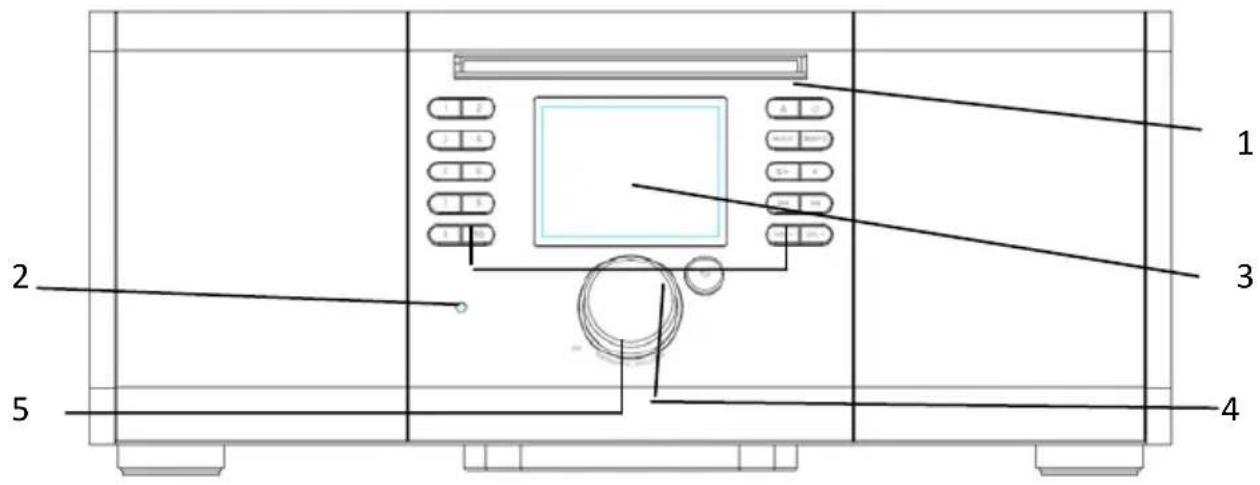
| Nr. | Beschreibung | Funktionen |
| 1 | CD CD abspielen | |
| 2 | Infrarotempfänger | Empfängt das Infrarotsignal von der Fernbedienung |
| 3 | 3,2-Zoll-TFT-Bildschirm | Anzeige |
| 4 | Tasten | Zur allgemeinen Bedienung |
| 5 | Navigationsrad | Zur allgemeinen Bedienung |
| 6 | DAB-/UKW-Antenne | Verbesserung des DAB- und UKW-Empfangs |
| 7 | Netzschalter | Schaltet das Internet Radio ein/aus |
| 8 | Stromeingangsbuchse | Stromversorgung |
| 9 | USB-Anschluss | Zum Anschließen eines USB-Speichergerätes oder MP3-Players zur Musikwiedergabe |
| 10 | AUX | 3,5-mm-Klinkenbuchse für externe Audiogeräte |
| 11 | RCA- Ausgang | RCA-/Cinch-Buchse zur Tonausgabe |
| 12 | SPDIF-Ausgang | Optischer digitaler Audio-Ausgang (SPDIF) |
Fernbedienung
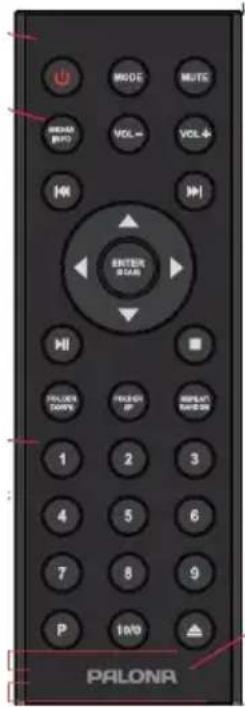
text_image
MODE MUTE BOMEN RHO VOL VOL 4 OK H1 ENTER SCAN HI POLICE DOWN BACK ON OFF MAKE PANISH PALONADrücken Sie mit dem Daumen auf die Abdeckung des Batteriefachs, und ziehen Sie sie heraus. Legen Sie eine Knopfzelle des Typs CR2025 mit 3 V ein. Achten Sie dabei darauf, dass der Pluspol (+) oben liegt.

Explosionsgefahr, wenn die Batterie
durch einen ungeeigneten Batterietyp ersetzt wird.
RecyceIn Sie gebrauchte Batterien gemäß der geltenden Bestimmungen.
Achtung
Bei Verschlucken der Batterie besteht akute Gesundheitsgefahr.
Dieses Produkt wird mit einer Knopfzelle (Batterie) geliefert. Bei Verschlucken kann
die Knopfzelle (Batterie) binnen 2 Stunden innere, lebensgefährliche Verätzungen verursachen.
Halten Sie neue und gebrauchte Batterien von Kindern fern.
Wenn sich das Batteriefach nicht richtig schließen lässt, verwenden Sie das Produkt nicht, und halten Sie es von Kindern fern.
Wenn Sie glauben, dass eine Person eine Batterie verschluckt hat, suchen Sie unverzüglich einen Arzt auf.
4. Einführung
Im Karton sollten folgende Komponenten enthalten sein:
- Internet Radio
- Netzteil
• Audiokabel mit je einem 3,5-mm-Klinkenstecker an beiden Enden - Benutzerhandbuch
Schließen Sie das Netzteil auf der Rückseite Ihres Audiosystems an, und verbinden Sie es mit einer Steckdose.
Netzwerk vorbereiten
• Drahtloses Netzwerk (WLAN)
Das drahtlose Netzwerk muss bereits eingerichtet und funktionsfähig sein, und Sie benötigen den Sicherheitsschlüssel für WEP, WPA oder WPA2, um die Verbindung herstellen zu können.
Alternativ dazu können Sie auch die WPS-Funktion (WiFi Protected Setup) verwenden, um das Netzwerkgerät mit Ihrem Audiosystem zu verknüpfen. Überprüfen Sie anhand der LED-Anzeigen des Netzwerkgerätes, ob die Kabelverbindung richtig hergestellt wurde.
Schalten Sie das Audiosystem ein.
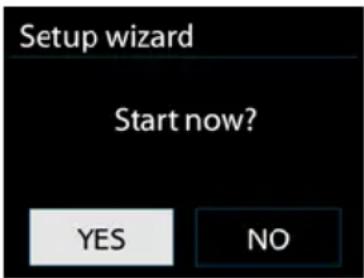
Bei der ersten Inbetriebnahme werden Sie gefragt, ob Sie den Einrichtungsassistenten starten möchten. Wählen Sie YES (JA), um mit der Einrichtung fortzufahren. Weitere Details zum Einrichtungsassistenten entnehmen Sie Abschnitt 5.2.1. Wenn Sie NO (NEIN) wählen, müssen Sie angeben, ob Sie den Assistenten beim nächsten Start des Audiosystems ausführen möchten.
Wenn Sie das Audiosystem einschalten, verbindet es sich automatisch mit dem Netzwerk, mit dem es zum Zeitpunkt des Ausschaltens verbunden war. Falls Sie das Gerät mit einem anderen Netzwerk verbinden möchten, öffnen Sie die
Systemeinstellungen, und richten Sie die Verbindung entsprechend ein. Mehr dazu erfahren Sie den Abschnitten 5.2.1 und 5.2.3.
Drücken Sie die Taste 🔊, um das Gerät standby zu schalten. Daraufhin werden Uhrzeit, Datum und, falls programmiert, die Weckzeiten eingeblendet.
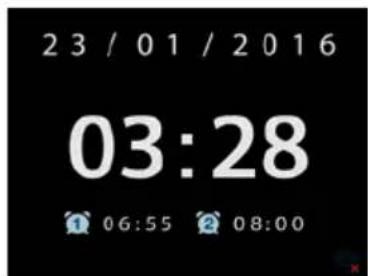
text_image
23/01/2016 03:28 06:55 08:00Drehen Sie den Lautstärkeregler, oder drücken Sie die Tasten Vol- bzw. Vol+, um die Wiedergabelautstärke einzustellen. Um den Ton stumm zu schalten, drehen Sie den Lautstärkeregler oder drücken Vol-, bis die Lautstärke 0 angezeigt wird, oder drücken Sie die Taste MUTE auf der Fernbedienung.
Bei angezeigtem Menü drücken Sie die Tasten Vol- bzw. Vol+ (und verwenden nicht den Lautstärkeregler), um die Lautstärke einzustellen.
Musik von einem PC streamen
- Um Musik vom PC aus zu streamen, führen Sie am PC die folgenden Schritte durch:
- Verbinden Sie den PC mit Ihrem Netzwerk.
- Stellen Sie sicher, dass das Audiosystem eingeschaltet und mit demselben Netzwerk wie der PC verbunden ist.
- Öffnen Sie die UPnP-Plattform Windows Media Player (ab Version 11). Alternativ können Sie auch andere Anwendungen oder Server wie z.B. Windows Media Connection verwenden.
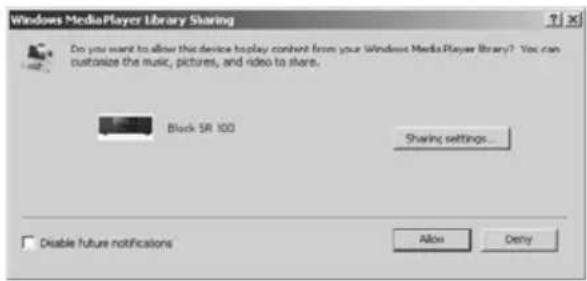
- Gewähren Sie dem Gerät JOJO XXXXXXXXXXXXX (dies ist der Gerätename zum Streamen von Musik) Zugriff auf Ihre Medien.
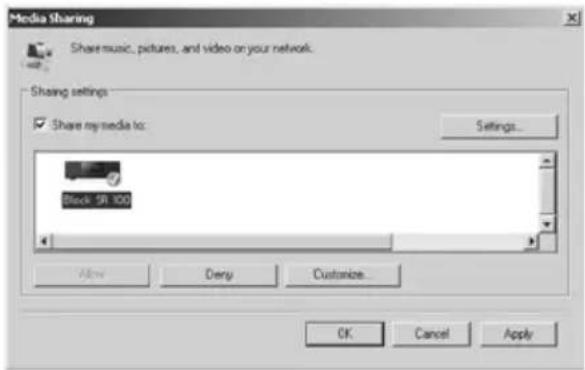
- Fügen Sie der Medienbibliothek die Dateien und Ordner zu, die Sie mit dem Audiosystem hören möchten.
5. Funktionen des Audiosystems
5.1 Hauptmenü
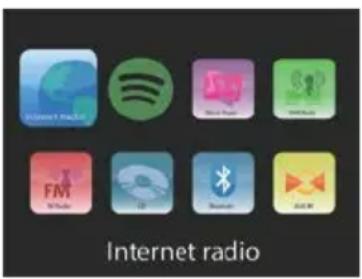
Im Hauptmenü können Sie die folgenden Betriebsarten auswählen: Internet Radio,
Spotify Connect, Media Player, DAB, UKW, Bluetooth, CD, AUX IN, Schlummer und Wecker. Alternativ dazu drücken Sie die Taste MODE, um die Hauptseite zu öffnen und drehen das Navigationsrad oder drücken die Tasten bzw. auf der Fernbedienung, um die gewünschte Betriebsart auszuwählen.
text_image
Internet radio5.2 Systemeinstellungen
5.2.1 Einrichtungsassistent
Wählen Sie eine 12- oder eine 24-stündige Zeitanzeige.
Autom. Update
Sie können Datum und Uhrzeit wahlweise manuell stellen oder automatisch über das DAB- bzw. UKW-Signal oder das Netzwerk synchronisieren lassen.
Beim automatischen Update werden die Daten vom DAB- oder UKW-Sender oder aus dem Internet bezogen. Die Zeit wird nur synchronisiert, wenn Sie die entsprechende Betriebsart gewählt haben.
Bei den Optionen „DAB“ und „UKW“ wird die Zeit von den Rundfunksendern übermittelt. Die Option „Netzwerk“ nutzt das Zeitsignal, das vom Internet Radio-Portal bei bestehender Netzwerkverbindung bezogen wird.
Zeitzone und Sommer-/Winterzeit
Stellen Sie die Zeitzone Ihres Standortes ein. Wird in Ihrem Land die Sommerzeit verwendet, und ist sie gegenwärtig gültig, aktivieren Sie die entsprechende Option.
Manuelle Einstellung
Wenn Sie die Option „Kein Update“ gewählt haben, werden Sie aufgefordert, Datum und Uhrzeit manuell zu stellen. Datum und Uhrzeit werden im Format tt-mm-jjjj und ss:mm angezeigt.
Der ausgewählte Wert blinkt. Stellen Sie die einzelnen Werte mithilfe des Navigationsrads bzw. den Tasten / auf der Fernbedienung ein. Nachdem Sie den Wert eingestellt haben, drücken Sie das Navigationsrad oder die Taste ENTER (SCAN) auf der Fernbedienung, um mit dem nächsten Wert fortzufahren.
- Netzwerk
WLAN-Region
Wählen Sie die WLAN-Region, um eine ordnungsgemäße WLAN-Verbindung herzustellen: Europa, Kanada, Spanien, Frankreich, Japan, Singapur, Australien und Republik Korea.
Netzwerksuche
Ihr Audiosystem ist zu den gängigsten Netzwerkprotokollen und Verschlüsselungsalgorithmen kompatibel. Das Gerät sucht nach verfügbaren Netzwerken und stellt Sie Ihnen in einer Liste zur Auswahl zur Verfügung.
Wenn das Netzwerkgerät WPS unterstützt, wird vor der SSID (dem Netzwerknamen) der Hinweis [WPS] eingeblendet. Wählen Sie das Netzwerk aus, zu dem Sie eine Verbindung herstellen möchten.
Bei drahtlosen Netzwerken werden Sie im folgenden Schritt aufgefordert den Netzwerkschlüssel einzugeben.
Verschlüsseltes Netzwerk
text_image
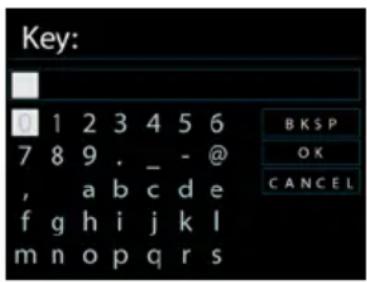
Key: 0 1 2 3 4 5 6 7 8 9 . _ - @ , a b c d e f g h i j k l m n o p q r s B K S P O K C A N C E LGeben Sie den Netzwerkschlüssel ein. Drehen Sie dazu das Navigationsrad, oder verwenden Sie die Richtungstasten auf der Fernbedienung, um den Cursor auf die gewünschten Zeichen zu bewegen, Drücken Sie das Navigationsrad oder die Taste ENTER (SCAN) auf der Fernbedienung zur Bestätigung. Wählen Sie die einzelnen Zeichen aus, um den oben am Display angezeigten Schlüssel zu vervollständigen.
Weiterhin stehen über das Navigationsrad die drei Funktionen BKSP (Rückschritt), OK und CANCEL (Abbrechen) zur Verfügung.
Verschlüsseltes Netzwerk mit WPS
Wurden verschlüsselte Netzwerke gefunden, die WPS unterstützen, wird vor dem Netzwerknamen der Hinweis WPS eingeblendet. Daraufhin können Sie die Verbindung zu diesem Netzwerk mithilfe eines der folgenden Verfahren herstellen:
- Taste drücken
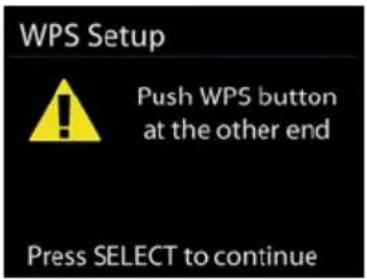
Sie werden aufgefordert, die Verbindungstaste am Router zu betätigen. Anschließend stellt das Gerät die Verbindung mit dem WPS-kompatiblem Netzwerk her.
o PIN
Das Audiosystem generiert einen 8-stelligen Code, den Sie am WLAN-Router, -Access-Point oder einem externen Gerät eingeben müssen.
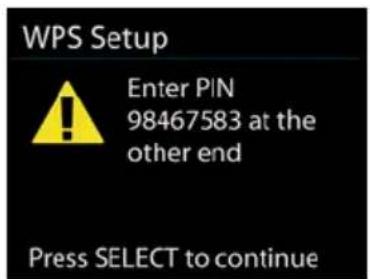
Geben Sie den Schlüssel für das verschlüsselte Netzwerk ein.
Für weitere Hinweise zur Einrichtung eines verschlüsselten Netzwerks mit WPS, siehe die Bedienungsanleitung zu Ihrem Router.
- Fertig stellen
Das Audiosystem versucht, eine Verbindung mit dem ausgewählten Netzwerk herzustellen.
Sobald dies erfolgreich geschehen ist, erscheint der Hinweis „Verbunden“. Schlägt die Verbindung fehl, kehrt das Audiosystem zum vorigen Bildschirm zurück, und Sie können es erneut versuchen.
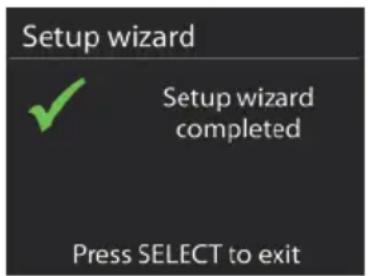
Drücken Sie das Navigationsrad oder die Taste ENTER (SCAN) auf der Fernbedienung, um den Installationsassistenten zu verlassen.
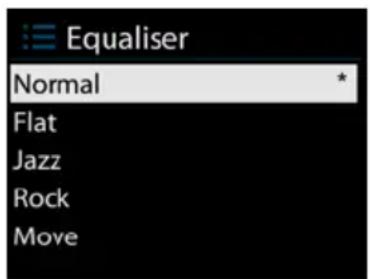
5.2.2 Equaliser
text_image
Equaliser Normal Flat Jazz Rock MoveEs stehen verschiedene Equaliser-Voreinstellungen zur Verfügung: Normal, Mittig, Jazz, Rock, Soundtrack, Klassik, Pop und Nachrichten.
Außerdem gibt es eine benutzerdefinierte Einstellung mit der Sie Bässe und Höhen individuell an Ihre Bedürfnisse anpassen können.
5.2.3 Netzwerk
• Netzwerkassistent
Zur Suche nach der SSID. Geben Sie anschließend den WEP-bzw. WPA-Schlüssel ein, oder wählen Sie eine der Optionen „Taste drücken/PIN/WPS überspringen“, um eine Verbindung mit dem Netzwerk herzustellen.
• PBC Wlan Aufbau
Diese Funktion dient zum Verbinden mit einem Access Point, der WPS (Wi-Fi Protected Setup) unterstützt.
• Einstellungen anzeigen
Zeigt Informationen zum gegenwärtig verbundenen Netzwerk an: Verbindung aktiv, MAC-Adresse, WLAN-Region, DHCP, SSID, IP-Adresse, Subnet-Maske, Gateway-Adresse, Primär DNS und Sekundär DNS.
- WLAN-Region
Wählen Sie die WLAN-Region, um eine ordnungsgemäße WLAN-Verbindung herzustellen: Europa, Kanada, Spanien, Frankreich, Japan, Singapur, Australien und Republik Korea.
• Manuelle Einstellungen
Wählen Sie eine drahtlose Verbindung, und aktivieren bzw. deaktivieren Sie DHCP (Dynamic Host Configuration Protocol).
- Netzwerkprofil
Das Audiosystem speichert die vier letzten drahtlosen
Netzwerke, mit denen es verbunden war. Wird eines dieser Netzwerke zu einem späteren Zeitpunkt wieder gefunden, versucht es automatisch, eine Verbindung mit ihm herzustellen.
Hier können Sie die Liste der gespeicherten Netzwerke einsehen. Um ein nicht gewünschtes Netzwerk zu löschen, drehen Sie das Navigationsrad, um es auszuwählen, drücken Sie auf der Fernbedienung, und bestätigen Sie mit JA, um den Löschvorgang zu bestätigen.
• Verbindung WLAN Stby.
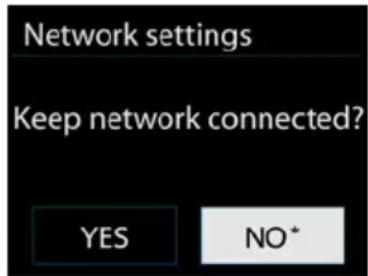
Wenn Sie die Netzwerkverbindung aufrecht erhalten möchten, bleibt diese auch im Standby-Modus aktiv. Anderenfalls wird die Verbindung nur bei Betrieb hergestellt. Mit dieser Option stellen Sie sicher, dass das Audiosystem unabhängig von der Betriebsart für DLNA-Streaming zur Verfügung steht. Siehe hierzu den Abschnitt 5.6 für Details zum DLNA-Streaming.
5.2.4 Zeiteinstellungen
Zur manuellen oder automatischen Zeiteinstellung sowie Wahl des Uhrzeitformats, der Zeitzone und der Sommerzeit.
5.2.5 Sprache
Die voreingestellte Sprache ist Englisch. Sie können sie bei Bedarf ändern.
5.2.6 Werkseinstellung
Mit der Option „Werkseinstellung“ können Sie alle Parameter auf die werksseitig voreingestellten Standardwerte zurücksetzen. Datum, Uhrzeit, Netzwerkkonfiguration und gespeicherte Sender gehen hierbei verloren. Nur die gegenwärtige Softwareversion des Audiosystems und die Registrierung im Internet Radio-Portal bleiben erhalten. Dies bedeutet, dass die als Favoriten gespeicherten Internet Radiosender bestehen bleiben, es sei denn, Sie registrieren das Audiosystem auf dem Portal unter einem anderen Konto.
Von Zeit zu Zeit können Software-Upgrades veröffentlicht werden, mit denen Probleme behoben bzw. Zusatzfunktionen zur Verfügung gestellt werden. Sie können manuell nach möglichen Updates suchen oder das Audiosystem so einstellen, dass es dies automatisch überprüft (Voreinstellung). Wird eine neuere Software erkannt, werden Sie gefragt, ob Sie sie aktualisieren möchten. Wenn Sie zustimmen, wird die neue Software heruntergeladen und installiert. Bei einem Software-Upgrade bleiben alle benutzerdefinierten Einstellungen erhalten.
Hinweis: Bevor Sie ein Software-Upgrade durchführen, müssen Sie sicherstellen, dass das Audiosystem mit einer zuverlässigen Stromquelle verbunden ist. Wird die Stromversorgung während eines Upgrades unterbrochen, kann das Gerät dauerhaft beschädigt werden.
5.2.8 Info
Zeigt die Firmware-Version und Radio ID an.
5.2.9 Hintergrundbeleuchtung
Sie können die Hintergrundbeleuchtung der verschiedenen Betriebsarten (eingeschaltet oder standby) auf Hoch, Mittel oder Gering einstellen.
Außerdem können Sie die Wartezeit vorgeben, nach der auf die geringe
Helligkeitsstufe umgeschaltet wird, wenn Sie das Gerät eine Zeitlang nicht bedienen.
5.3 Internet Radio
Mit dem Audiosystem stehen Ihnen weltweit tausende Radiosender und Podcasts über Internet zur Verfügung.
Wenn Sie die Betriebsart „Internet Radio“ auswählen, bezieht das Audiosystem eine Senderliste vom Frontier Silicon Internet Radio-Portal (das von v-tuner unterstützt wird).
In diesem Portal können Sie auch mehrere Listen mit eigenen Lieblingssendern verwalten.
text_image
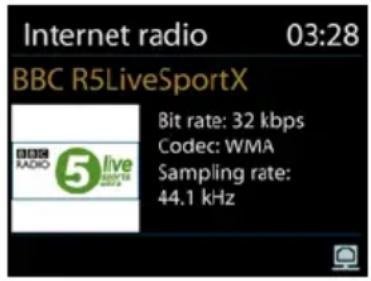
Internet radio 03:28 BBC R5LiveSportX BIT rate: 32 kbps Codec: WMA Sampling rate: 44.1 kHzWenn Sie einen Internet Radiosender empfangen, können Sie mithilfe der Tasten

oder

auf der Fernbedienung zum Menü der zuletzt gehörten Sender
springen (mit der Taste MENU / INFO oder würden Sie lediglich ins erste Menü der Betriebsart „Internet Radio“ gelangen).
Drücken Sie, um die Wiedergabe vorübergehend anzuhalten. Drücken Sie die Taste noch einmal, um den Sender wiederzugeben.
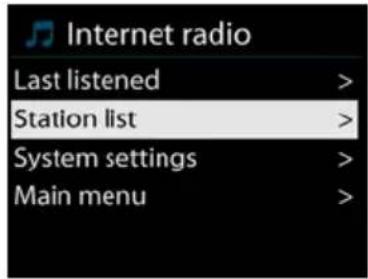
5.3.1 Zuletzt gehört
Wenn Sie die Betriebsart „Internet Radio“ erneut aufrufen, wird der zuletzt gehörte Sender empfangen. Um einen anderen der zuletzt gehörten Sender auszuwählen, wählen Sie diese Option und anschließend den gewünschten Sender aus der Liste. Die zuletzt gehörten Sender erscheinen am Anfang der Liste.
5.3.2 Senderliste
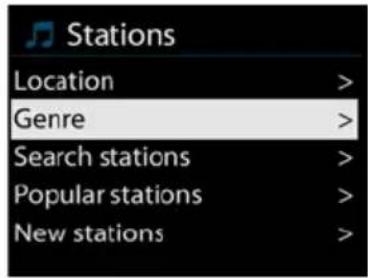
Sie können Internet Radiosender nach verschiedenen Kategorien aussuchen wie z. B. Ort, Genre, Populär und Neu. Mithilfe der Option „Suchen“ können Sie einen Sender nach Stichwort suchen.
5.3.3 Favorit
Lieblingssender (Favoriten) werden im Internet Radio-Portal gespeichert und stehen somit allen Internet Radios zur Verfügung, die unter demselben Konto registriert sind. Bevor Sie diese Funktion nutzen können, müssen Sie Ihr Radio am Internet Radio-Portal registriert haben.
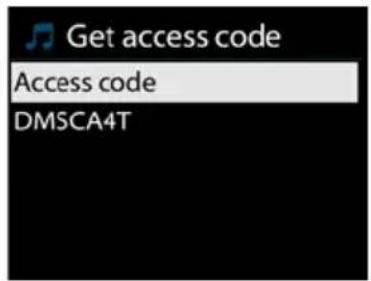
Um das Audiosystem zu registrieren, wählen Sie „Senderliste > Hilfe > Zugangscode anfordern“. Dadurch erhalten Sie den Zugangscode zum Portal.
(Verwechseln Sie den Zugangscode zum Portal nicht mit der Radio ID der Systemeinstellungen.)
text_image
Get access code Access code DMSCA4TÖffnen Sie die Webseite des Portals: www.wifiradio-frontier.com
Wenn Sie das Portal zum ersten Mal besuchen, registrieren Sie sich unter einem neuen Konto. Dazu geben Sie folgende Daten ein:
○ Zugangscode
- Ihre E-Mail-Adresse
○ Password
○ Modell des Radios
Wenn Sie bereits ein Konto eingerichtet haben und ein weiteres Radio hinzufügen möchten, melden Sie sich an, und wählen Sie My preferences (Voreinstellungen) > Add another Wi-Fi radio (Ein weiteres WLAN-Radio hinzufügen).
Nachdem Sie Ihr Radio am Portal registriert haben, stehen Ihnen Ihre Lieblingssender (Favoriten) und Zusatzfunktionen der Sender zur Verfügung.
Um den gegenwärtig eingestellten Sender als Favoriten zu speichern, halten Sie das Navigationsrad oder die Taste ENTER auf der Fernbedienung gedrückt, bis die Nachricht „Favorit hinzugefügt“ angezeigt wird. Daraufhin erscheint der Sender in der Liste Ihrer Lieblingssender.
5.3.4 Hinzugefügte Stationen
Obwohl das Internet Radio-Portal tausende Sender enthält, kann es
vorkommen, dass Sie einen nicht aufgeführten Sender hören möchten. Sie können Ihre eigenen Sender über das Portal hinzufügen.
5.3.5 Senderspeicher
Die gespeicherten Sender werden im Radio selbst abgelegt und können nicht von anderen Radios abgerufen werden.
Um einen Internet Radiosender zu speichern, halten Sie die Taste gedrückt, bis der Senderspeicherbildschirm angezeigt wird. Wählen Sie einen der 10 Senderspeicher zum Ablegen des aktuellen Senders aus.
Um einen Senderspeicher auszuwählen, drücken Sie P und wählen den gewünschten Sender aus der Senderspeicherliste aus. Wenn Sie einen in einem Senderspeicher abgelegten Sender empfangen, wird unten am Bildschirm n (1, 2 etc.) angezeigt.
1 bis 10/0 werden für die Senderspeicher 1-10 verwendet.
5.3.6 Informationen zur aktuellen Wiedergabe
Während der Wiedergabe eines Streams werden der Name und eine Beschreibung angezeigt. Um weitere Informationen einzublenden, drücken Sie MENU / INFO oder .
Mit jedem Druck der Taste MENU / INFO bzw. INFO schalten Sie zyklisch zwischen Name/Beschreibung, Genre/Ort, Zuverlässigkeit, Codec/Abtastrate, Abspiel-Puffer und dem aktuellen Datum um.
5.4 Spotify Connect
Dieses Gerät mit Spotify Connect verwenden
Für ein besseres Hörvergnügen zuhause
Dank Spotify Connect können Sie Spotify über Ihre Heimlautsprecher oder Ihr
Fernsehgerät abspielen. Dabei können Sie die Spotify App als Fernbedienung verwenden.
Um Spotify Connect verwenden zu können, benötigen Sie ein Spotify Premium-Konto (siehe unten).
- Verbinden Sie Ihr Audiosystem mit Ihrem WLAN (siehe die Bedienungsanleitung des betreffenden Gerätes).
- Öffnen Sie die Spotify App auf Ihrem Smartphone, Tablet oder PC (Ihr Smartphone, Tablet oder PC muss mit demselben WLAN verbunden sein).
- Spielen Sie einen Song in Spotify ab, und wählen Sie „verfügbare Geräte“.
- Wählen Sie Ihr Audiosystem aus. Anschließend wird die Musik hierüber ausgegeben.
Weitere Informationen zur Einrichtung und Benutzung von Spotify Connect finden Sie auf der folgenden Webseite:
Die Spotify-Software unterliegt Lizenzen von Drittanbietern, die Sie hier einsehen können:
5.5 Medienwiedergabe
Mit dem Musikabspieler können Sie Audiodateien der Formate MP3, WMA, WAV, AAC oder FLAC von einem im lokalen Netzwerk befindlichen Computer abspielen.
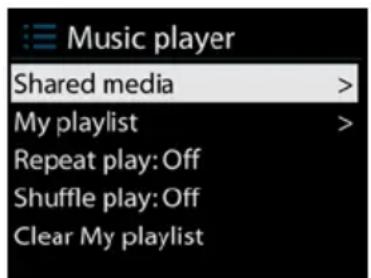
oder ◀ auf der Fernbedienung (anstelle die Tasten MENU / INFO gedrückt zu halten) zum Menü der zuletzt geöffneten Dateien springen.
Drücken Sie die Tasten bzw. , um den vorigen bzw. nächsten Song abzuspielen. Halten Sie die Tasten gedrückt, um die Wiedergabe schnell zurück- bzw. vorzuspulen. Zum Abspielen oder vorübergehenden Anhalten der Wiedergabe drücken Sie . Drücken Sie die Taste , um die Wiedergabe zu beenden und zur Liste der Songs zurückzukehren.
5.5.1 Gemeinsame Medien
Wenn Sie Mediendateien freigegeben haben, sollte ein Eintrag
Ab dieser Stelle werden die Menüs von dem Gerät generiert, das als Medienserver fungiert. Im ersten Menü wird eine Liste der Medientypen angezeigt, z. B. Musik, Video, Fotos und Wiedergabelisten. Das Audiosystem kann nur Musik und Wiedergabelisten abspielen.
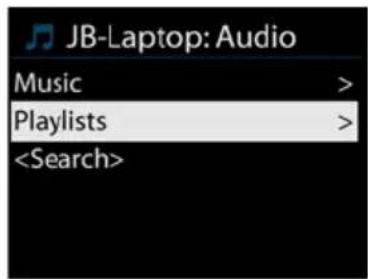
Weiterhin gibt es eine Suchfunktion, mit der Sie Songs ähnlich wie Internet Radiosender suchen können.
Unter der Option „Musik“ stehen Ihnen zahlreiche Auswahlmöglichkeiten für
Songs zur Verfügung, wie z. B. Genre, Künstler, Album, Komponist und Bewertung.
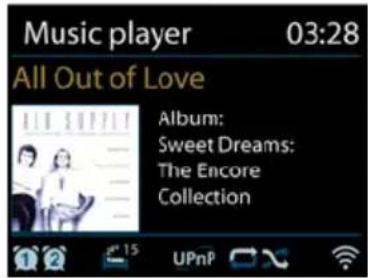
Wenn Sie einen Song gefunden haben, den Sie sich anhören möchten, drücken Sie das Navigationsrad oder die Taste ENTER auf der Fernbedienung. Durch einen kurzen Tastendruck wird das Stück sofort abgespielt.
5.5.2 Wiedergabe von USB-Speichergerät (USB Abspielen)
Ab dieser Stelle werden die Menüs ausgehend von der Ordnerstruktur des USB-Gerätes generiert. Sie können die Ordner mithilfe des Navigationsrads
und der Taste ⇌ am Gerät sowie den Richtungstasten auf der
Fernbedienung durchsuchen. Es werden die Ordner- und Dateinamen angezeigt (die nicht notwendigerweise mit den Namen der Songs übereinstimmen).
Wenn Sie einen Song gefunden haben, den Sie sich anhören möchten, drücken Sie das Navigationsrad oder die Taste ENTER (SCAN) auf der Fernbedienung. Durch einen kurzen Tastendruck wird das Stück sofort abgespielt.
5.5.3 Wiedergabe wiederholen/Zufallswiedergabe
Hierüber können Sie Songs wiederholt bzw. in zufälliger Reihenfolge abspielen lassen. Drücken Sie die Taste REPEAT / RANDOM auf der Fernbedienung, um die Wiederholfunktion ein- beziehungsweise
auszuschalten.
Halten Sie die Taste gedrückt, um die Zufallswiedergabe ein- oder auszuschalten.
5.5.4 Informationen zur aktuellen Wiedergabe
Während der Wiedergabe eines Songs werden sein Name und der des Interpreten (Künstler) angezeigt. Ein Fortschrittbalken zeigt die bereits verstrichene und die gesamte Spielzeit an. Unten am Bildschirm zeigt ein Symbol UPnP oder USB an (abhängig von der Audioquelle). Um weitere Informationen einzublenden, drücken Sie MENU / INFO oder .
Mit jedem Druck der Taste MENU / INFO bzw. werden zyklisch andere Informationen eingeblendet:
Lied/Künstler/Fortschrittbalken/Spielzeiten, Album, Codec/Abtastrate, Abspiel-Puffer und das aktuelle Datum.
Das zum Song gehörige Cover des Albums wird nur unterstützt, wenn die Musik von einem Musik-Server stammt. Bei Wiedergabe von einem USB-Datenträger wird es nicht angezeigt.
5.6 DMR (DLNA-Streaming)
text_image
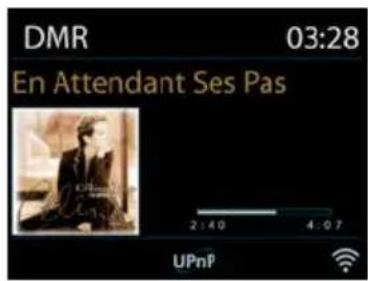
DMR 03:28 En Attendant Ses Pas UPnPDie in Abschnitt 5.5.1 beschriebene Funktion für gemeinsame Medien ist eine Art des Musik-Streamings, bei dem Sie die Wiedergabeliste und die Wiedergabe mit dem Audiosystem steuern. In diesem Abschnitt geht es um ein Musik-Streaming, bei dem
Sie die Wiedergabe nicht notwendigerweise mit dem Audiosystem steuern.
Sie können Musikdateien vom PC oder einem Android-Handy oder -Tablet freigeben und die Wiedergabe über das Audiosystem vom PC, ein Android-Handy bzw. -Tablet oder ein iPhone / iPad steuern. Dies wird als DLNA-Streaming bezeichnet.
5.6.1 Steuerung durch PC
Um DLNA über den PC zu verwenden, benötigen Sie mindestens Windows 7 und Windows Media Player 12. Die Einrichtung geschieht wie folgt:
Geben Sie dem Audiosystem Zugriff auf die Mediendateien am PC.
Systemsteuerung > Netzwerk und Internet > Netzwerk- und Freigabecenter
Medienstreamingoptionen
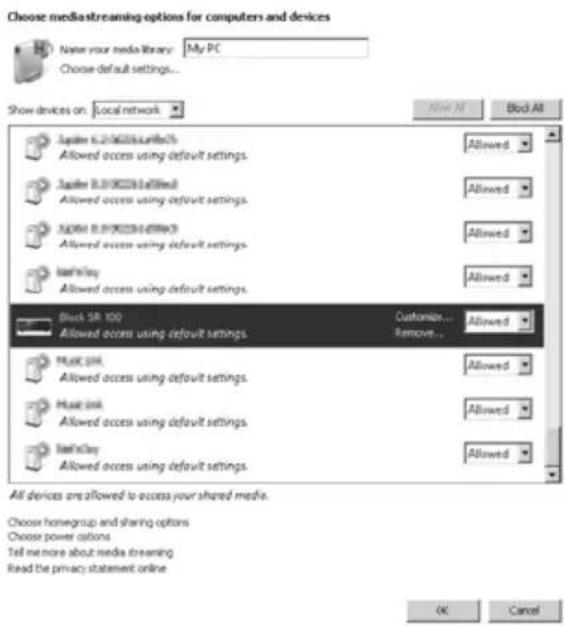
Öffnen Sie den Windows Media Player, und aktivieren Sie die Option Remotesteuerung des Players zulassen.
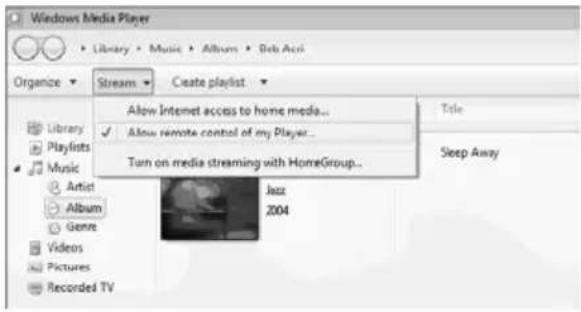
Klicken Sie mit der rechten Maustaste auf eine Musikdatei der Bibliothek, und wählen Sie „Wiedergeben auf JOJO XXXXXXXXXXXXX“.
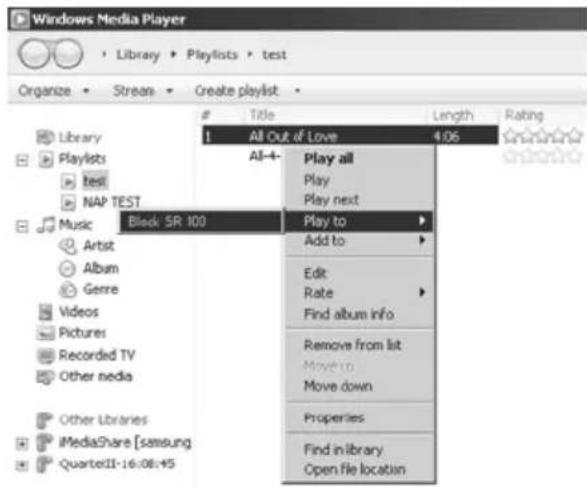
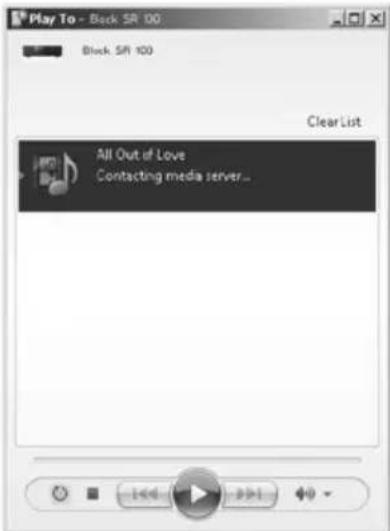
Daraufhin erscheint ein Wiedergabefenster für das Streaming.
5.6.2 Steuerung durch Smartphone / Tablet
Wenn Sie ein Handy oder Tablet haben, das mit Android läuft, oder ein iPhone / iPad, können Sie sich kostenlose oder kommerzielle DLNA-Apps von
Google Play oder dem Apple Store herunterladen und installieren.
Wir empfehlen Ihnen, für Android-basierende Geräte wie Handy, Tablet oder iPhone/iPad die App BubbleUPnP zu verwenden.
So können Sie freigegebene Musikdateien über die App wiedergeben:
- Wählen Sie JOJO XXXXXXXXXXXXX als Player aus.
- Wählen Sie den Musikserver und die gewünschte Musik aus.
Hinweis: Es kann vorkommen, dass nicht alle Apps das Streamen von Musik vom iPhone/iPod unterstützen. Sie sollten Ihr iPhone/iPod aber dennoch zur Wiedergabesteuerung verwenden können.
Bei einigen Apps ist es sogar möglich, die Musik auf mehreren Playern gleichzeitig abzuspielen.
Bei einigen Apps können Sie eine Wiedergabeliste der gewünschten Musikstücke zusammenstellen.
Machen Sie sich ggf. mit der Software bzw. Anwendung vertraut, die Sie für DLNA-Streaming einsetzen möchten.
5.7 DAB
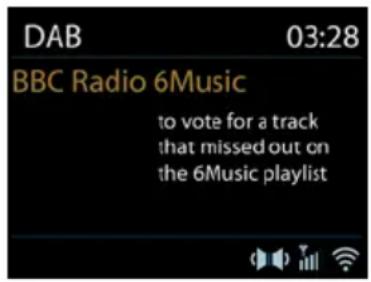
Die Betriebsart „DAB“ dient zum Empfang von digitalen DAB und DAB+
Rundfunksendern und zeigt Informationen zum Sender, Stream und aktuellen Song an.
5.7.1 Sendersuchlauf
Wenn Sie die Betriebsart „DAB“ zum ersten Mal auswählen oder wenn die Senderliste leer ist, führt Ihr Audiosystem automatisch einen Sendersuchlauf durch, um nach verfügbaren Sendern zu suchen. Möglicherweise möchten Sie auch eine manuelle Sendersuche durchführen, um die Senderliste aus
einem der folgenden Gründe zu aktualisieren:
○ Die verfügbaren Sender ändern sich von Zeit zu Zeit.
- Wenn der Empfang während der ursprünglichen Sendersuche nicht gut war, kann die Senderliste unvollständig oder leer sein.
- Wenn Sie einige Sender schlecht empfangen, Sie möchten evtl. nur die starken Sender in der Liste behalten.
Um die Sendersuche manuell zu starten, wählen Sie „Vollständiger Suchlauf“. Um nur nach starken Sender zu suchen, wählen Sie „lokale Suche“.
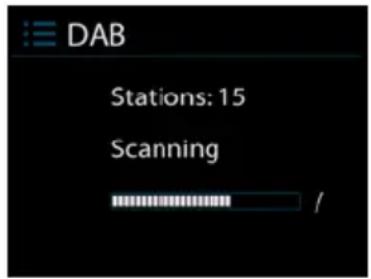
Ist die Sendersuche abgeschlossen, wird eine Liste der verfügbaren Sender angezeigt.
Um Sender zu entfernen, die zwar aufgelistet, aber nicht empfangbar sind, wählen Sie „Senderbereinigung“.
Drehen Sie das Navigationsrad, um die Senderliste anzuzeigen, und drücken Sie das Navigationsrad, um einen Sender auszuwählen. Sobald der Sender empfangen wird, werden Informationen zum Sender, dem Lied oder der Sendung eingeblendet.
5.7.2 Senderspeicher
Um einen DAB-Radiosender zu speichern, halten Sie die Taste P gedrückt, bis der Senderspeicherbildschirm angezeigt wird. Wählen Sie einen der 10 Senderspeicher zum Ablegen des aktuellen Senders aus.
Um einen Senderspeicher auszuwählen, drücken Sie kurz die Taste P und wählen den gewünschten Sender aus der Senderspeicherliste aus. Wenn Sie einen in einem Senderspeicher abgelegten Sender empfangen, wird unten rechts am Bildschirm n (1, 2 etc.) angezeigt.
1 bis 10/0 werden für die Senderspeicher 1-10 verwendet.
5.7.3 Informationen zur aktuellen Wiedergabe
Während ein Sender empfangen wird, werden sein Name und die DLS-Daten (Dynamic Label Segment) vom Sender ausgestrahlt. Dadurch können Sie Daten wie den Namen der Sendung, des Lieds und Kontaktinformationen in Echtzeit einsehen. Wird die Sendung in Stereo ausgestrahlt, erscheint oben am Bildschirm ein entsprechendes Symbol. Um weitere Informationen einzublenden, drücken Sie MENU / INFO oder . INFO
Mit jedem Druck der Taste MENU / INFO bzw. schalten Sie
zyklisch zwischen DLS-Text, Art der Sendung, Genre/Frequenz,
Signalstärke/Fehlerrate, Bitrate/Codec/Kanäle und dem aktuellen Datum um.
5.7.4 Einstellungen
• DRC (Dynamic Range Control)
Wenn Sie Musik mit einem großen Dynamikbereich in einer lauten Umgebung hören, empfiehlt es sich, den Dynamikbereich zu komprimieren. Dadurch werden leise Passagen lauter und laute Passagen leiser. Sie können die DRC-Funktion ausschalten oder auf „DRC hoch“ oder „DRC tief“ einstellen.
- Senderreihenfolge
Sie können bestimmen, ob die DAB-Sender alphanumerisch, nach Genre oder nach Datum sortiert werden sollen.
Mit der Option „Genre“ werden die Sender nach Genres zusammengefasst. Mit der Option „Datum“ werden zuerst die empfangbaren Sender alphanumerisch sortiert und anschließend die nicht empfangbaren.
5.8 UKW
In der Betriebsart „UKW“ können Sie analoge UKW-Rundfunksender empfangen. Dabei werden die RDS-Daten (Radio Data System) des Senders angezeigt (sofern dieser welche ausstrahlt).
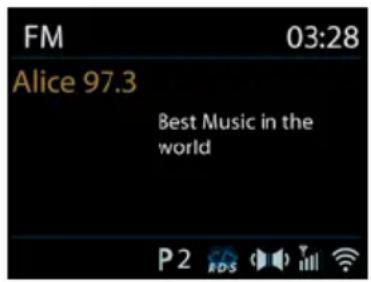
Um einen Sender zu suchen, drücken Sie das Navigationsrad oder die Taste ENTER (SCAN) auf der Fernbedienung. Während der UKW-Sendersuche wird die Frequenz aufwärts gezählt. Sie können die Suche wahlweise nach ab- bzw. aufsteigenden Frequenzen durchführen. Dazu halten Sie die Tasten bzw. gedrückt (oder drücken sie mehrfach). Alternativ dazu können Sie auch das Navigationsrad am Gerät drehen.
5.8.1 Senderspeicher
Um einen UKW-Radiosender zu speichern, halten Sie die Taste P gedrückt, bis der Senderspeicherbildschirm angezeigt wird. Wählen Sie einen der 10 Senderspeicher zum Ablegen des aktuellen Senders aus.
Um einen Senderspeicher auszuwählen, drücken Sie kurz die Taste P und wählen den gewünschten Sender aus der Senderspeicherliste aus. Wenn Sie einen in einem Senderspeicher abgelegten Sender empfangen, wird unten
rechts am Bildschirm n (1, 2 etc.) angezeigt.
1 bis 10/0 werden für die Senderspeicher 1-10 verwendet.
5.8.2 Informationen zur aktuellen Wiedergabe
Während ein Sender empfangen wird, werden seine Frequenz und, falls verfügbar, die RDS-Daten angezeigt. Dadurch können Sie Daten wie den Namen des Senders, des Lieds und Kontaktinformationen einsehen. Sind keine Informationen verfügbar, wird nur die Frequenz angezeigt. Wird die Sendung in Stereo ausgestrahlt, erscheint oben am Bildschirm ein entsprechendes Symbol. Um weitere Informationen über die Sendung einzublenden, drücken Sie MENU / INFO oder .
Mit jedem Druck der MENU / INFO bzw. schalten Sie zyklisch zwischen RDS-Text, erweitertem RDS-Text (Sender/Programmart), Frequenz und aktuellem Datum um.
5.8.3 Einstellungen
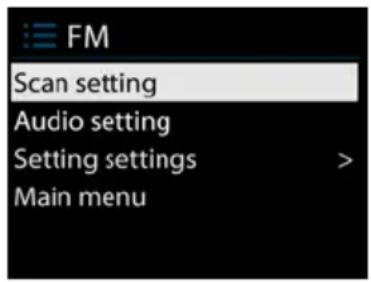
• Suchlauf-Einstellung
Standardmäßig stoppt die UKW-Sendersuche bei einem Sender beliebiger Signalstärke. Bei schwachen Sendern kann der Empfang verrauscht sein. Um die Sendersuche nur bei starken Sendern stoppen zu lassen, wählen Sie bei der Frage „Nur starke Sender?“ die Option „Ja“.
• Audio-Einstellung
Alle Stereosender werden in Stereo wiedergegeben. Bei schwachen Sendern kann der Empfang verrauscht sein. Um schwache Sender in Mono abzuspielen, wählen Sie „UKW Empfang schw.“: „Nur Mono?“ und anschließend die Option „Ja“.
5.9 Bluetooth
text_image
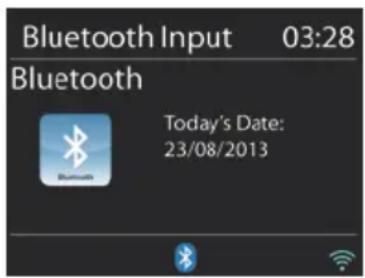
Bluetooth Input 03:28 Bluetooth Today's Date: 23/08/2013Wenn Sie die Betriebsart Bluetooth wählen, wird zunächst der Pairing-Modus aktiviert. Schalten Sie die Bluetooth-Funktion Ihres Bluetooth-Gerätes ein, und suchen Sie das Audiosystem. Während Ihr Audiosystem darauf wartet, mit einem anderen Gerät das Pairing durchzuführen, blinkt unten am Bildschirm das Bluetooth-Symbol. Wurde das Pairing erfolgreich durchgeführt, ertönt ein akustisches Signal, und das Bluetooth-Symbol leuchtet dauerhaft.
Steuern Sie die Musikwiedergabe von ihrem Bluetooth-Gerät.
Um das Pairing aufzulösen, halten Sie die Taste MENU / INFO oder gedrückt und wählen „BT getrennt“, oder halten Sie die Taste P

5.10 CD
Sie können mit Ihrem Audiosystem CD-R/CD-RW Disks im CD-DA-Format abspielen, wenn diese nach dem Beschreiben finalisiert* wurden. Aufgrund schlechter Aufnahmequalität und auch Qualitätstoleranzen bei der Herstellung von CD-R/CD-RW Disks kann es vorkommen, dass Sie bestimmte CD-R/CD-RW Disks nicht abspielen können.
*Die Finalisierung dient dazu, dass eine CD-R/CD-RW Disk mit einem Audio-Player abspielbar ist. Nicht finalisierte Disks enthalten möglicherweise weitere Daten, die von einem Computer geschrieben wurden, und sind deshalb nicht unbedingt lesbar.
Führen Sie die Disk mit dem Etikett nach oben in das CD-Laufwerk ein. Die Disk wird automatisch eingezogen. Daraufhin erkennt das Gerät die Art der CD und liest die Liste der enthaltenen Songs. Während die Daten gelesen werden, erscheinen die Mitteilungen „Ladevorgang“ bzw. „Lesen“.
5.10.1 Wiedergabe
Drücken Sie die Tasten bzw. , um den vorigen bzw. nächsten Song abzuspielen. Halten Sie die Tasten gedrückt, um die Wiedergabe schnell zurück- bzw. vorzuspulen.
Zum vorübergehenden Anhalten der Wiedergabe drücken Sie die Taste ▶. Drücken Sie sie noch einmal, um fortzufahren.
Zum Anhalten der Wiedergabe drücken Sie die Taste ■. Um die CD auszuwerfen, drücken Sie die Taste ▲
Drücken Sie die Zifferntasten, um einen bestimmten Song direkt abzuspielen.
5.10.2 Wiedergabe wiederholen/Zufallswiedergabe
Drücken Sie die Taste REPEAT / RANDOM auf der Fernbedienung, um zwischen normaler Wiedergabe, Wiederholung des aktuellen Stücks und Wiederholung des gesamten Inhalts (sowie Wiederholung des Ordners bei MP3- und WMA-CDs) umzuschalten.
Halten Sie die Taste REPEAT / RANDOM gedrückt, um die Zufallswiedergabe ein- oder auszuschalten.
5.10.4 Wiedergabereihenfolge programmieren
Halten Sie die Wiedergabe an, falls gerade Musik abgespielt wird.
Drücken Sie die Taste für die Programmierfunktion.
Drücken Sie die Tasten bzw. , um den ersten Song zu suchen, den Sie programmieren möchten. Drücken Sie die Navigationstaste oder die Taste ENTER (SCAN), um die Eingabe zu bestätigen und den nächsten Song zu programmieren. Wiederholen Sie den obigen Schritte. Wenn Sie mit der Programmierung der gewünschten Reihenfolge fertig sind, drücken Sie die Taste P .
Drücken Sie die Taste, um die einprogrammierten Stücke abzuspielen.
5.10.5 MP3-/WMA-CD
Ihr Audiosystem kann CD-R und CD-RW Disks wiedergeben, auf denen MP3-und WMA-Dateien enthalten sind. Eine Datei wird in diesem Fall genau wie ein Song auf der CD behandelt.
Die Wiedergabe steuern Sie genau so, wie in den Abschnitten 5.10.1 bis 5.10.4. beschrieben. Zusätzlich können Sie mithilfe der Tasten
FOLDER UP bzw. FOLDER DOWN auf der Fernbedienung zwischen
Dateiordnern umschalten. Daraufhin wird die erste Datei des nächsten beziehungsweise vorigen Ordners abgespielt.
Beachten Sie, dass nicht mehr als 512 Dateien und nicht mehr als 99 Ordner auf einer MP3- beziehungsweise WMA-CD enthalten sein dürfen. Die MP3- und WMA-Dateien müssen mit 44,1 kHz aufgenommen worden sein (dies ist die normale Abtastrate für Audio-CDs).
Für MP3- und WMA-Dateien werden Datenraten bis 320 kbps unterstützt. Das Format WMA Lossless wird nicht unterstützt. Dateien mit DRM-Schutz (Digital Rights Management) können nicht abgespielt werden.
Wenn Sie eine CD-R oder CD-RW Disk mit Audiodateien beschreiben, können verschiedenartige Probleme auftauchen, die Schwierigkeiten bei der Wiedergabe verursachen können. Meist haben die Probleme mit einer mangelhaften Aufnahme der CD oder einer schlechten Kodierungssoftware der Audiodateien zu tun, können aber auch durch die hardwareseitigen Einstellungen des CD-Brenners am PC und auch durch die CD selbst verursacht werden. In diesem Fall wenden Sie sich an den Kundendienst Ihres CD-Brenners aus oder den Hersteller der Software beziehungsweise lesen Sie die Dokumentationen zum betreffenden Produkt.
Beachten Sie die rechtlichen Aspekte, wenn Sie Audio-CDs brennen, und verletzen Sie nicht die Urheberrechte.
5.11 AUX-Eingang
Die Betriebsart „Aux“ dient zur Wiedergabe von Musik einer externen Signalquelle wie z.B. einen MP3-Player.
So geben Sie Musik über ein an die Aux-Buchse angeschlossenes Gerät wieder:
- Regeln Sie die Lautstärke am Audiosystem und, falls einstellbar, an der Musik-Signalquelle herunter.
- Verbinden Sie die externe Signalquelle mit der 3,5-mm-Stereobuchse am Gerät.
Drücken Sie die Taste MODE auf der Fernbedienung, wählen Sie die Option AUX, und drücken Sie das Navigationsrad beziehungsweise die Taste ENTER (SCAN) auf der Fernbedienung. - Stellen Sie die Lautstärke am Audiosystem und, falls notwendig, an der Musik-Signalquelle auf den gewünschten Pegel ein.
5.12 Schlummer (Einschlaf-Timer)
Um den ein Einschlaf-Timer zu programmieren, wählen Sie im Hauptmenü die Option Schlummer. Wählen Sie eine der Optionen „Schlummer aus“, „15 MIN“, „30 MIN“, „45 MIN“ oder „60 MIN“.
Nachdem Sie die Wartezeit bestimmt haben, kehren Sie ins Hauptmenü zurück. Drücken Sie MENU / INFO oder , um zum Wiedergabebildschirm zurückzukehren.
5.13 Wecker
Es gibt zwei praktische Wecker mit Nachweckfunktion sowie einen Einschlaf-Timer, der das Gerät nach einer vorgegebenen Zeit ausschaltet. Dabei kann jeder Wecker unabhängig programmiert werden.
Wählen Sie im Hauptmenü die Option „Wecker“, um einen Wecker zu programmieren oder zu ändern.
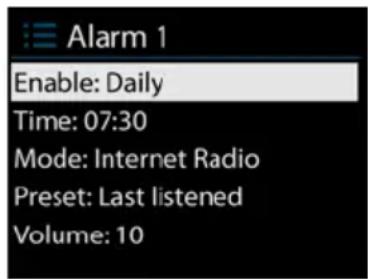
Wählen Sie die Nummer des Weckers (1 oder 2), und legen Sie die folgenden Parameter fest:
○ Erlauben: Ein/Aus,
- Häufigkeit: Täglich, Einmal, Wochenende oder Werktage,
○ Zeit,
Modus: Summer, Internet Radio, Spotify, DAB oder UKW,
Programm: Zuletzt gehört 1 bis 10, Senderspeicher
○ Lautstärke: 0-20
Um die neuen Einstellungen zu aktivieren, scrollen Sie nach unten und wählen „Speichern“.
Unten links werden die aktivierten Wecker mit einem Symbol dargestellt.
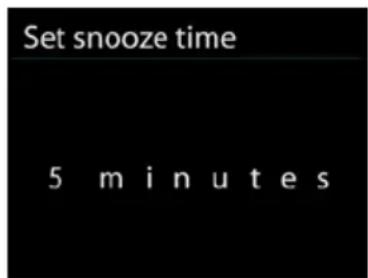
Der Wecker gibt zur eingestellten Zeit ein Signal aus. Um das Wecksignal vorübergehend zu verzögern, drücken Sie eine beliebige Taste am Gerät oder auf der Fernbedienung (mit Ausnahme der Tasten /MODE oder ). Sie können die Verzögerungszeit bei Bedarf anpassen. Das Radio verweilt daraufhin für die eingestellte Zeit standby. Dabei blinkt das Symbol für die Nachweckfunktion.
Halten Sie die Taste /MODE auf der Fernbedienung gedrückt, oder drücken Sie die Taste , um den Wecker auszuschalten.
5.14 Weitere Funktionen
5.14.1 Kopfhöreranschluss
Das Audiosystem besitzt einen Kopfhöreranschluss, damit Sie Ihre Musik auch in lauteren Umgebungen genießen oder diese hören können, ohne andere Personen zu stören.
Sie müssen die Lautstärke herunterregeln, bevor Sie sich die Kopfhörer aufsetzen. Erst nachdem Sie sich die Kopfhörer bequem aufgesetzt haben,
erhöhen Sie die Lautstärke auf den gewünschten Pegel.
5.14.2 NetRemote (UNDOK)
Das Gerät stellt Smartphones bzw. Tablets mit iOS oder Android eine
NetRemote-Funktion zur Verfügung. Wenn Sie sich die zugehörige App mit der Bezeichnung UNDOK herunterladen, können Sie sämtliche Betriebsarten wie Internet Radio, Spotify Connect, Musikabspieler, DAB, UKW und AUX IN über die App steuern.
Suchen Sie in Google Play oder im Apple Store nach UNDOK, und installieren Sie sie auf Ihrem Smartphone bzw. Tablet.
Bevor Sie die UNDOK App starten, müssen Ihr Gerät und Ihr Smartphone bzw. Tablet mit demselben WLAN verbunden sein.
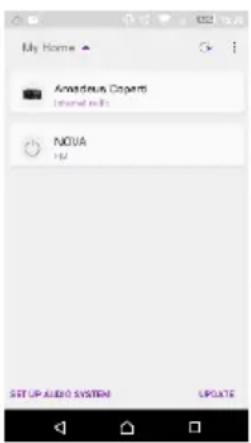
Starten Sie die App. Die App wird initialisiert und sucht im Netzwerk nach Ihrem Internet Radio. Tippen Sie auf die Option „Internet Radio“, um die NetRemote-Verbindung herzustellen.
text_image
My Home Anadereus Copers NOUA SET UP AUDIO SYSTEM UPDATE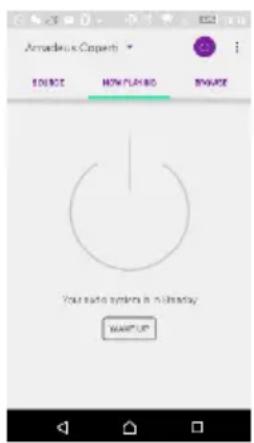
Sobald Ihr Smartphone bzw. Tablet Zugriff zum Gerät erhalten hat, stellt es beim nächsten Start der App die Verbindung automatisch her.
Wählen Sie auf der Hauptseite die gewünschte Betriebsart. Daraufhin können Sie die Funktionen der Betriebsart direkt über Ihr Smartphone bzw. Tablet steuern.
Tippen Sie auf „um das Gerät standby zu schalten. Tippen Sie erneut auf 🔊 oder auf „Wake Up“ (Reaktivieren), um es wieder einzuschalten.
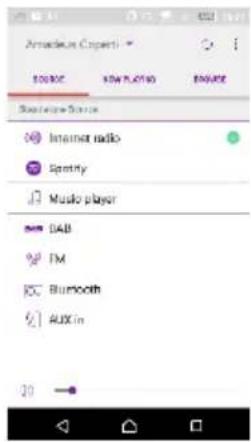
Tippen Sie auf „Browse“ (Durchsuchen), um Details anzuzeigen. Tippen Sie auf ≡, um die gespeicherten Sender anzuzeigen. Tippen Sie auf das (+), um den aktuellen Sender in einem Senderspeicher abzulegen.
- Internet Radio
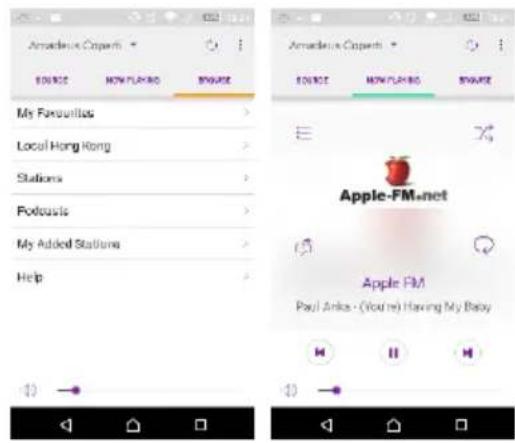
Navigieren Sie in der Senderliste, wählen Sie einen Sender aus, und lesen Sie den zugehörigen Infotext des Senders - alles über die App.
• Spotify Connect (siehe Abschnitt 5.4)
text_image
Amadorius Copers OFFICE NOW PLAYING MAKE Press Play... Not Available (Not Available)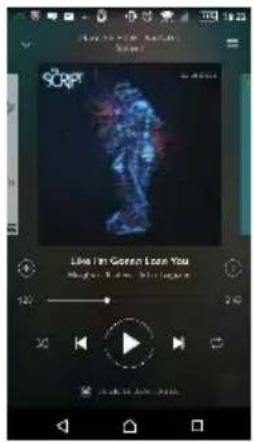
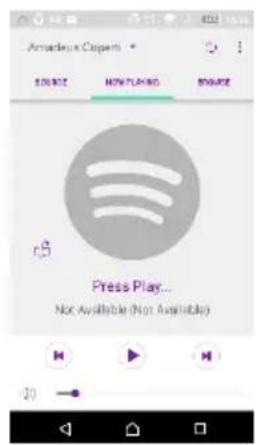
Öffnen Sie die Spotify App, und wählen Sie die gewünschte Musik in der Spotify-Abspielliste aus.
Tippen Sie in der Spotify App auf das Spotify Symbol, und wählen Sie das gewünschte Gerät aus (JOJO). Daraufhin sollte es in der Spotify App angezeigt werden. Nachdem Sie es ausgewählt haben, sollte die Musik auf das Gerät übertragen werden (Streaming).
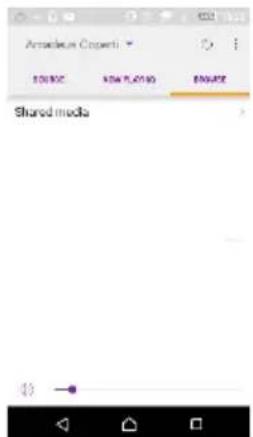
- Musikabspieler
text_image
Arracelsus Coperti SOSVC SOS PLAT 10 ENLATE Shared mediaSuchen Sie die gewünschte Musik auf Ihren gemeinsame Medien. Wählen Sie die Musik über die App aus.
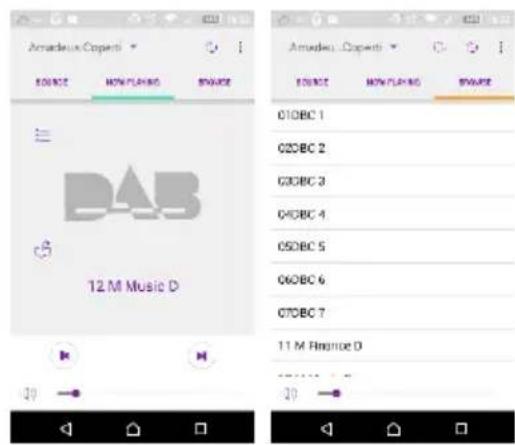
• DAB
text_image
Amadeus Coperti SOURCE HOW PLAYING SPRING 12 M Music D 01DBC 1 02DBC 2 03DBC 3 04DBC 4 05DBC 5 06DBC 6 07DBC 7 11 M Finance D 30Navigieren Sie durch die gefundenen DAB+ Sender, wählen Sie einen Sender aus, und lesen Sie den zugehörigen Infotext des Senders - alles über die App.
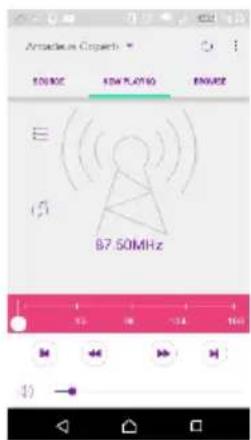
- UKW
text_image
Amplitude Cropsets * SOURCE 40M PLATO ENGINEER B7 50MHzÜber die App können Sie einen Sender manuell suchen oder eine Sendersuche durchführen lassen.
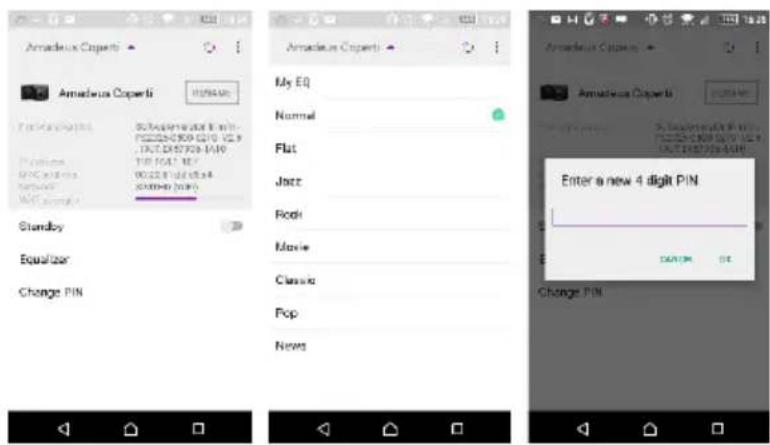
In der App stehen Ihnen auch unter dem Menü SETTING (Einstellung) die Funktionen STANDBY/ON (Standby/Ein), EQUALIZER, CHANGE PIN (PIN ändern) und RENAME (Umbenennen) zur Verfügung.
Zum Ändern des PIN-Codes (CHANGE PIN), siehe Abschnitt 5.2.3.
text_image
Amadeus Coparti Amadeus Coparti My EQ Normal Flat Jazz Podi Movie Classia Pop News Standby Equalizer Change PIN Amadeus Coparti Amadeus Coparti Enter a new 4 digit PIN CHANGE Change PINRadioVIS ist ein Kanal für Rundfunkanstalten, um Diashows über das Internet auszustrahlen. Die RadioVIS-Diashows werden wie DAB+ Diashows angezeigt. Sie sind eng mit dem ausgestrahlten Audiodienst verknüpft. Allerdings steht dieser nur in wenigen Ländern zur Verfügung. (Weitere Informationen zu den Sendungen erhalten Sie auf radioDNS.org)
Nachdem Sie RadioVIS in der App aktiviert haben und Diashows verfügbar sind, werden diese im Wiedergabefenster bei DAB- oder UKW-Empfang in der NetRemote App dargestellt.
Hinweis: Wenn im selben Netzwerk ein anderes Smartphone bzw. Tablet eine Verbindung zu dem Gerät herstellt, wird die ursprüngliche Verbindung getrennt.
6. Problemlösung
| Fehler Abhilfe | |
| Das Gerät lässt sich nicht einschalten. | Schließen Sie das Netzteil richtig an. |
| Kein Ton. 1. Aktivieren Sie den Ton, falls erstummgeschaltet ist.2. Erhöhen Sie die Lautstärke.3. Ziehen Sie den Stecker des Kopfhörers oder Lautsprechers aus der Kopfhörerbuchse. | |
| Es kann keine 1. Prüfen Sie das Netzwerkkabel oder die | |
| Netzwerkverbindunghergestellt werden. | WLAN-Funktion.2. Versuchen Sie, eine IP-Adresse für das Gerät festzulegen.3. Aktivieren Sie DHCP am Router, und stellen Sie die Verbindung zum Gerät neu her.4. Sie haben in Ihrem Netzwerk eine Firewall eingerichtet. Stellen Sie sie so ein, dass der Zugriff freigeschaltet ist.5. Starten Sie den Router neu. |
| Es kann keineWLAN-Netzwerkverbindunghergestellt werden. | 1. Überprüfen Sie, ob das WLAN über den Router verfügbar ist.2. Stellen Sie das Gerät näher am Router auf.3. Stellen Sie sicher, dass Sie das Passwort richtig eingegeben haben. |
| Es kann keine kabelgebundene Netzwerkverbindunghergestellt werden. | 1. Überprüfen Sie, ob das LAN über den Access-Point verfügbar ist.2. Schließen Sie das Netzwerkkabel erneut an, oder tauschen Sie es gegen ein anderes aus. |
| Es werden keine Sender gefunden. | 1. Überprüfen Sie das Netzwerk, den Access-Point und die Firewall.2. Evtl. ist der gewählte Sender gegenwärtig nicht verfügbar. Versuchen Sie es später, oder wählen Sie einen anderen Sender.3. Die Adresse des Senders hat sich geändert, oder der Sender hat den Betrieb eingestellt. Erfragen Sie weitere Informationen bei Ihrem Dienstanbieter.4. Die Adresse des manuell eingefügten Sendersist falsch. Überprüfen Sie sie, und korrigieren Sie sie. |
| Schlechter oder kein UKW-Empfang. | 1. Überprüfen bzw. bewegen Sie die UKW-Antenne.2. Stellen Sie das Radio an einem anderen Ort auf. |
| Keine Sender empfangbar / Rauschen / Kratzen bei DAB-Empfang. | 1. Stellen Sie das Radio an einem anderen Ort auf.2. Wiederholen Sie die Sendersuche mit der Option für lokale (starke) Sender.3. Prüfen Sie, ob DAB an Ihrem Standort überhaupt empfangen werden kann. |
| Der Wecker funktioniert nicht. | 1. Schalten Sie den Wecker ein.2. Die Lautstärke ist herunter geregelt. Siehe oben unter „Kein Ton“.3. Sie haben als Weckruf einen Internet-Sender eingestellt, aber es gibt keine Netzwerkverbindung. Wählen Sie eine andere Signalquelle für den Weckruf aus, oder richten Sie die Netzwerkverbindung ein. |
| USB-Speichergerät oder MP3-Player werden nicht erkannt. | 1. Stellen Sie sicher, dass das USB-Speichergerät oder der MP3-Player richtig angeschlossen sind.2. Einige USB-Festplatten erfordern eine externe Stromzufuhr. Stellen Sie sicher, dass diese vorhanden ist.3. Nicht alle MP3-Player können direkt vom Gerät gelesen werden. Verwenden Sie anstelleein USB-Speichergerät. |
| Alle anderen, oben nicht aufgeführten Probleme | Bei langem Betrieb verarbeitet das Audiosystem unabhängig von der Betriebsart sehr große Datenmengen. Dadurch kann es gelegentlich zu Instabilitäten kommen. Starten Sie das Audiosystem ggf. neu. |
| Die normale Funktionsfähigkeit des Gerätes kann durch sehr starke elektromagnetische Störquellen beeinträchtigt werden. Setzen Sie das Gerät in diesem Fall zurück, wie in der Bedienungsanleitung beschrieben. Sollte es anschließend immer noch nicht starten, stellen Sie das Gerät an einem anderen Standort auf. | |
| An Orten mit sehr starken Funksendern kann es zu Fehlfunktionen kommen. Das Gerät sollte aber wieder normal funktionieren, wenn der Störsender nicht mehr sendet. | |
- Technische Spezifikationen
| Modellbezeichnung | JOJO |
| Beschreibung | Internet Radio mit UKW und DAB+ Tuner,Bluetooth und CD-Player |
| Anzeige | 3,2 Zoll TFT-Farbdisplay, 320 x 240 Pixel |
| Unterstützter Netzwerktyp | 802.11802.11b/g/n WLAN (Wi-Fi)Bluetooth |
| Verschlüsselung | WEP, WPA, WPA2 (PSK), WPS |
| Streaming | UPnP, DLNA |
| UnterstützteWiedergabeformate(Streaming, USB) | MP3 (bis zu 320 kbps), WMA (bis zu 384 kbps),WAV (bis zu 1.536 Mbps), AAC/AAC+ (bis zu96kHz, 24 Bit), FLAC (bis zu 48 kHz, 24 Bit) |
| CD-Player | Unterstützt CD-ROM, CD-R, CD-RW |
| UnterstützteWiedergabeformate (CD) | CD-DA, MP3, WMA (bis 48 kHz, 384 kbps) |
| DAB / DAB+ | Band III (174,928 – 239,200 MHz) |
| UKW | 87,5 – 108,0 MHz, unterstützt RDS |
| Stromversorgung | Netzteil, 21 V, 2100 mA |
| StromversorgungFernbedienung | 1 Knopfzelle CR2025, 3 V |
| Leistungsaufnahme beiStandby | < 1 W |
| Leistungsaufnahme beiStandby mit Netzwerk | <6 W |
| Betriebstemperatur | 0 °C - 35 °C |
| Lautsprecher-Ausgangsleistung | 40 W RMS |
| Anschlüsse | 3,5-mm-KopfhörerbuchseUSB-Anschluss (nur zur Wiedergabe)AUX-IN-Buchse für 3,5-mm-Klinkenstecker, StereoStromeingangsbuchse (Gleichspannung) |
| Abmessungen | 400 mm (L) x 159 mm (H) x 196 mm (T) |
| Gewicht 5,34 kg |
Änderungen der technischen Daten ohne vorherige Ankündigung vorbehalten.
| Netzteil | |
| Hersteller | KUANTECH INCORPORATED COMPANY |
| Typ | KSAS0502100210HE |
| Eingang | 100 – 240 V~, 50 / 60 Hz |
| Ausgang | 21 V, 2100 mA ⬤-●-⊕ |
| Schutzklasse II |
Verwenden Sie nur das Originalnetzteil.
Verwenden Sie nur das Netzteil, das in der Bedienungsanleitung aufgeführt ist.
Änderungen der technischen Daten sowie am Gerät selbst ohne vorherige Ankündigung vorbehalten.
CE
Garantie
Sehr geehrter Kunde,
dieses Gerät wurde nach strengsten Qualitätsrichtlinien sorgfältig produziert und vor Auslieferung gewissenhaft geprüft. Dennoch kann es zu Defekten oder Materialfehlern kommen.
Daher erhalten Sie auf dieses Gerät 24 Monate Garantie ab Kaufdatum. Im Falle von Mängeln stehen Ihnen gegenüber dem Verkäufer gesetzliche Rechte zu. Diese geltenden Rechte werden durch unsere Garantie nicht eingeschränkt.
Garantiebedingungen
Die Garantiefrist beginnt mit dem Kaufdatum. Bitte bewahren Sie den Original
Kassenbon gut auf. Diese Unterlage wird als Nachweis für den Kauf benötigt.
Tritt innerhalb von 24 Monaten ab dem Kaufdatum dieses Gerätes ein Material- oder
Fabrikationsfehler auf, wird das Produkt von kostenlos repariert.
Diese Garantieleistung setzt voraus, dass innerhalb dieser 24 Monate ab Kaufdatum
das defekte Gerät zusammen mit dem Original Kaufbeleg vorgelegt und schriftlich
kurz beschrieben wird. Worin der Mangel besteht und wann er aufgetreten ist.
Wenn der Defekt von unserer Garantie gedeckt ist, erhalten Sie das reparierte oder
ein neues Produkt zurück.
Mit Reparatur oder Austausch des Produkts beginnt kein neuer Garantiezeitraum.
Abwicklung im Garantiefall
Kontaktieren Sie bitte unseren Support. Halten Sie dazu die Seriennummer und den
Kaufbeleg ihres Gerätes bereit. Unser Support kann vielleicht schon bei einer
Problemlösung helfen. Falls nicht erhalten Sie weitere Anweisungen wohin Sie das
Gerät übersenden.
Ihr Palona-Tea m
Hersteller:
( EU )
Schnepel GmbH+ Co.KG Ellerkampstrasse 79 32609 Hüllhorst
Support: info@schnepel.com
(CH)
Palotec AG Frikartstrasse 3 4800 Zofingen
Support: info@palotec.ch
CE- Informationen entnehmen Sie bitte den Herstellerseiten.
WEEE-Reg.-Nr. DE 35451856