Palona QUUBI - Hi-Fi-System Schnepel - Kostenlose Bedienungsanleitung
Finden Sie kostenlos die Bedienungsanleitung des Geräts Palona QUUBI Schnepel als PDF.


Benutzerfragen zu Palona QUUBI Schnepel
0 Frage zu diesem Gerät. Beantworten Sie die, die Sie kennen, oder stellen Sie Ihre eigene.
Eine neue Frage zu diesem Gerät stellen
Laden Sie die Anleitung für Ihr Hi-Fi-System kostenlos im PDF-Format! Finden Sie Ihr Handbuch Palona QUUBI - Schnepel und nehmen Sie Ihr elektronisches Gerät wieder in die Hand. Auf dieser Seite sind alle Dokumente veröffentlicht, die für die Verwendung Ihres Geräts notwendig sind. Palona QUUBI von der Marke Schnepel.
BEDIENUNGSANLEITUNG Palona QUUBI Schnepel
Dieses Benutzerhandbuch enthält wichtige Hinweise und Anleitungen zum Gebrauch des Produktes.
Lesen Sie es vor Gebrauch des Produktes aufmerksam durch.
Verwahren Sie das Benutzerhandbuch an einem sicheren Ort.
Inhaltsverzeichnis
- Wichtige Hinweise.... - 2 -
- Lieferumfang.... - 4 -
- Funktionsübersicht.... - 4 -
- Fernbedienung....- 8 -
- Systemeinstellungen.... - 10 -
- Musikwiedergabe .... - 14 -
- Wecker und Einschlaf-Timer ...... - 19 -
- Problemlösung.... - 20 -
- Technische Spezifikationen ...... - 21 -
1. Wichtige Hinweise
Lesen und beachten Sie alle Warnhinweise und Erklärungen, bevor Sie dieses Produkt gebrauchen.
Schäden, die aufgrund eines unsachgemäßen Gebrauchs entstehen, werden nicht durch die Garantie abgedeckt.
Achtung
Stromschlag- und Brandgefahr
Halten Sie das Produkt und sein Zubehör von Regen und Wasser fern. Stellen Sie keine Behälter mit Flüssigkeiten (zum Beispiel Vasen) auf oder neben das Produkt. Falls Flüssigkeit ins Produktinnere gelangt, schalten Sie das Gerät sofort aus und wenden sich an den Kundendienst.
Halten Sie das Produkt und sein Zubehör von Feuer und Wärmequellen sowie von Sonneneinstrahlung fern.
Bei Gewitter schalten Sie das Gerät aus und trennen es vom Stromnetz.
Kurzschluss- und Brandgefahr
Bevor Sie das Gerät mit dem Stromnetz verbinden, müssen Sie sicherstellen, dass die Stromversorgung den auf der Rückseite des Gerätes angegebenen Werten entspricht. Wenn die Spannungsversorgung hiervon abweicht, dürfen Sie das Produkt nicht an die Steckdose anschließen.
Gefahr von Sachschäden
Stellen Sie weder das Produkt noch andere Gegenstände auf das Netzkabel oder auf andere elektronische Geräte.
Liegt bei Erhalt des Produktes die Außentemperatur unter 5 °C, packen Sie es aus und warten, bis es die Umgebungstemperatur erreicht hat. Erst danach dürfen Sie es an die Steckdose anschließen.
Einige Bauelemente des Produktes bestehen aus Glas. Handhaben Sie es deshalb mit Vorsicht, damit das Glas nicht zerbricht und Verletzungen oder Sachschäden verursacht.
Gefahr von Überhitzung
Stellen Sie das Gerät nicht geschlossen auf. Achten Sie darauf, dass rund um das Gerät mindestens 10 cm Platz zur Belüftung frei bleiben.
Reinigung
➢ Reinigen Sie das Gerät nur mit einem sauberen, trockenen Tuch. So reinigen Sie das Gerät:
- Schalten Sie das Gerät vor der Reinigung aus.
- Verwenden Sie zur Reinigung keine organischen Lösungsmittel wie Spiritus oder Verdünner. Anderenfalls wird das Gerät beschädigt.
- Verwenden Sie nur Reinigungstücher aus Baumwolle oder Mikrofaser.
- Sprühen oder tropfen Sie kein Wasser auf das Gehäuse oder die Lautsprecher. Anderenfalls kann das Gerät beschädigt werden.
Umweltschutz
Dieses Produkt wurde aus hochwertigen und wiederverwertbaren Materialien hergestellt. Sie dürfen es nicht über den Hausmüll entsorgen. Informieren Sie sich über die Verordnungen zur Entsorgung elektronischer und elektrischer Geräte sowie Batterien. Die richtige Entsorgung Ihres Altgerätes schützt die Umwelt und die Gesundheit. Dieses Produkt enthält eine Batterie, die nicht über den Hausmüll entsorgt werden darf. Informieren Sie sich über die Verordnungen zur Entsorgung von Altbatterien. Die richtige Entsorgung der Batterie schützt die Umwelt und die Gesundheit.
Netzteil
Um das Gerät vom Stromnetz zu trennen, muss der Netzstecker gezogen werden. Zu diesem Zweck muss die Steckdose in Reichweite und frei zugänglich sein.
Verwenden Sie nur das Netzteil, das in der Bedienungsanleitung aufgeführt ist.
Benutzen Sie nur das vom Hersteller angegebene Zubehör.
2. Lieferumfang
1 Audiosystem QUUBI
1 Benutzerhandbuch
1 Audiokabel mit 3,5-mm-Klinkenstecker
1 Fernbedienung
1 Netzteil (24 V, 1,5 A)
3. Funktionsübersicht
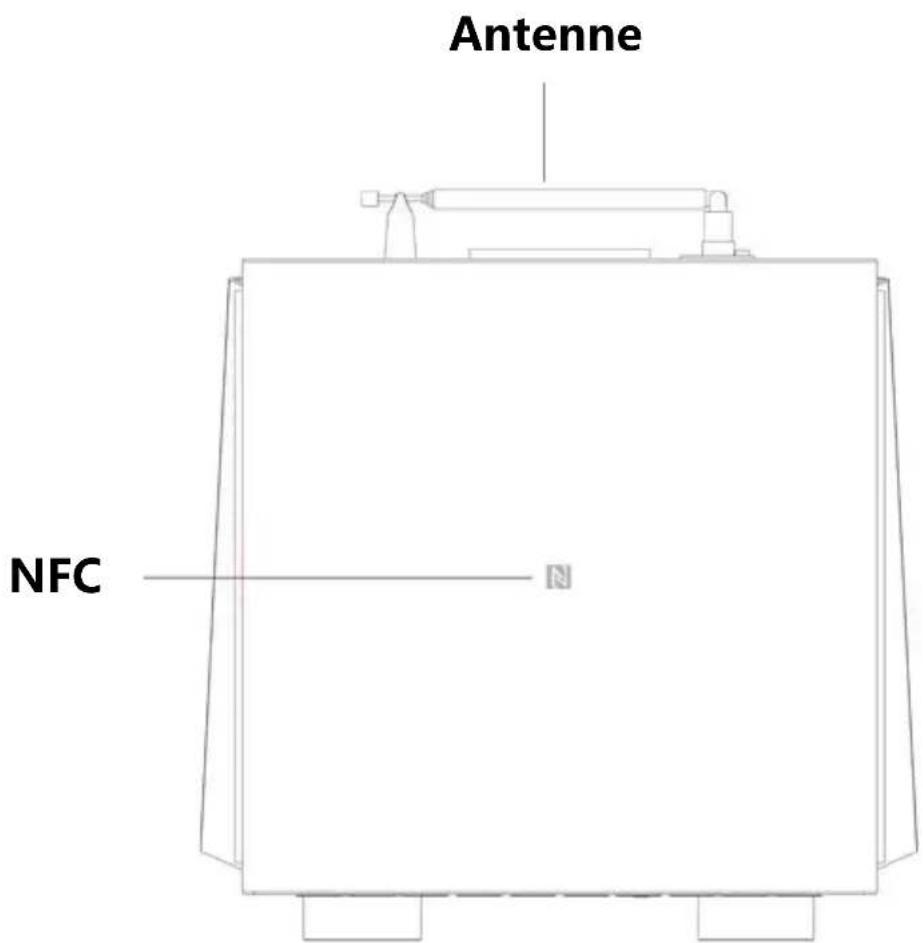
text_image
Antenne NFC
text_image
POWER USB Earphone out Line-n DC IN LANPOWER: Netzschalter, „1“ bedeutet EIN, „0“ bedeutet AUS
USB: Der USB-Anschluss dient nur zur Musikwiedergabe.
Kopfhörerausgang: 3,5-mm-Klinkenbuchse für Kopfhörer
Line-In-Eingang: Analoger Audioeingang mit 3,5-mm-Klinkenbuchse
Stromeingangsbuchse: Stromversorgung
LAN: RJ45-Netzwerkanschluss
text_image
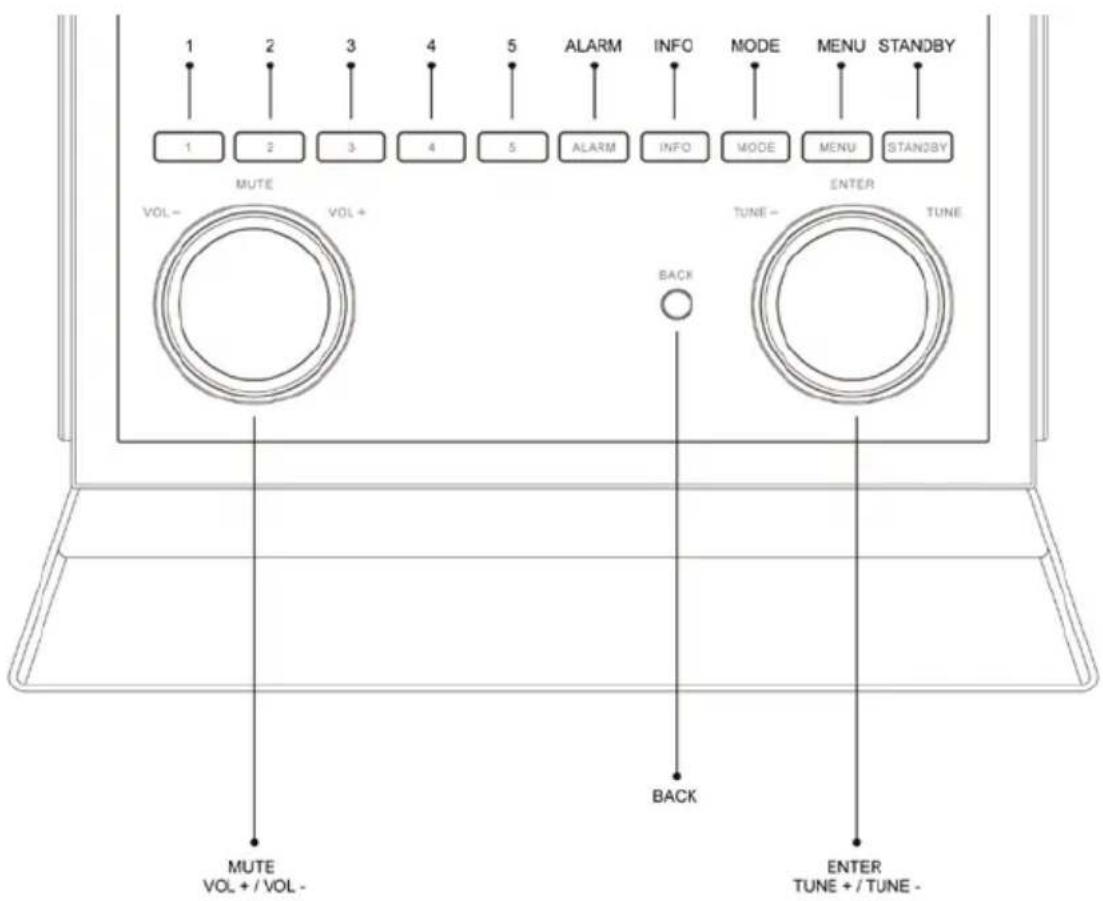
1 2 3 4 5 ALARM INFO MODE MENU STANDBY 1 2 3 4 5 ALARM INFO MODE MENU STANDBY MUTE VOL- VOL+ ENTER TUNE- TUNE BACK MUTE VOL + / VOL - BACK ENTER TUNE + / TUNE -Tastenfunktionen:
STANDBY: Hiermit schalten Sie das Gerät ein oder standby.
MENU : Zeigt das Menü zur aktuellen Betriebsart an.
MODE: Zur Auswahl der Betriebsart.
INFO: Zeigt weitere Informationen zum aktuellen Sender oder Song an.
ALARM: Hiermit stellen Sie den Wecker.
Zifferntasten (1 bis 5):
Halten Sie die Taste gedrückt, um den aktuellen Sender zu speichern.
Drücken Sie die Taste kurz, um einen gespeicherten Sender zu hören.
BACK: Zurück
VOL-/VOL+/MUTE:
Drehen Sie den Regler im Uhrzeigersinn, um die Lautstärke zu erhöhen; drehen Sie ihn gegen den Uhrzeigersinn, um sie zu verringern.
Drücken Sie die Taste, um den Ton stumm zu schalten beziehungsweise wieder zu aktivieren.
TUNE+/TUNE-/ENTER:
| MODUS | Kurz drücken | Gedrückt halten | Drehen |
| UKW | Suchen | / | Frequenz einstellen |
| Bluetooth | Wiedergabe /Pause | Trennen | Zwischen den Songs umschalten |
| DAB | / | / | Zwischen den Sendern umschalten |
| Internet Radio | Wiedergabe /Pause | / | / |
| Spotify | Wiedergabe /Pause | / | Zwischen den Songs umschalten |
| Line in | / | / | / |
| MENÜ | Öffnen | / | Menünavigation |
4. Fernbedienung
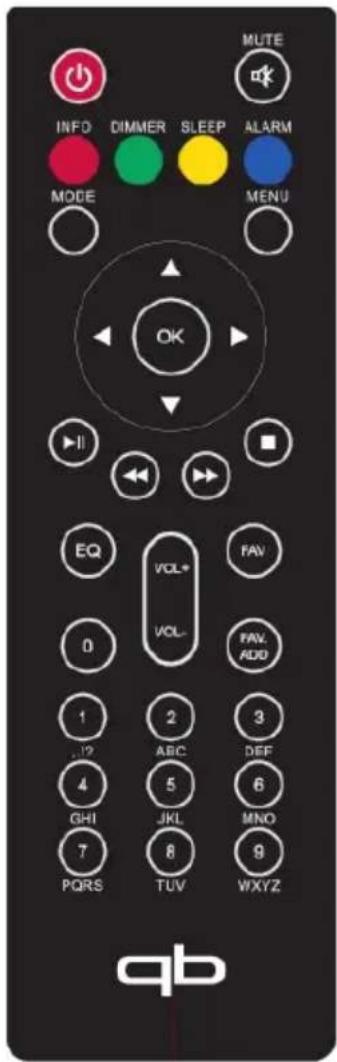
text_image
MUTE INFO DIMMER SLEEP ALARM MODE MENU OK EQ VCL+ FAV 0 VCL- FAV. ADD 1 2 3 J2 ABC DEF 4 5 6 GHI JKL MNO 7 8 9 PQRS TUVWXYZ qb| Taste | Funktion |
| [AYS2] | Hiermit schalten Sie das Gerät ein oder standby. |
 | MUTE: Ton stumm schalten beziehungsweise reaktivieren |
 | INFO: Zeigt weitere Informationen zum aktuellen Sender oder Song an. Drücken Sie die Taste mehrfach, um zyklisch weitere Informationen einzublenden. |
 | DIMMER: Zum Regeln der Hintergrundbeleuchtung |
 | SLEEP: Zum Programmieren des Einschlaf-Timers |
 | ALARM: Hiermit stellen Sie den Wecker. |
 | Mode: Zur Auswahl der Betriebsart. |
 | Menu: Zeigt das Menü zur aktuellen Betriebsart an. Drücken Sie die Taste erneut, um den Wiedergabebildschirm anzuzeigen. |
 | Auf: Blättert in einem Menü oder in der Senderliste aufwärts. |
 | Back: Zurück |
 | Öffnet die aktuelle Menüoption. |
 | Ab: Blättert in einem Menü oder in der Senderliste abwärts. |
 | Enter/OK: Wählt die aktuelle Option aus. |
 | Kurz drücken: Wiedergabe/Pause (nur für Bluetooth, DAB, Spotify, Internet Radio) Gedrückt halten: Bluetooth-Verbindung trennen |
 | VORIGES: Wechselt zum vorigen Song/Sender. (nur für Bluetooth, UKW, DAB, Spotify) - 9 - |
 | Stopp (nur für Internet Radio) |
 | EQ: Öffnet die Equalizer-Einstellungen. |
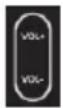 | VOL+: Erhöht die Lautstärke.VOL-: Verringert die Lautstärke. |
 | FAV: Öffnet die gespeicherte Liste. |
 | FAV ADD: Speichert den aktuellen Sender in der Liste. |
| Zifferntasten(0-9) | Zur Eingabe eines Kennwortes, Namens usw.(Drücken Sie die Taste mehrfach, um zwischen den verfügbaren Zeichen umzuschalten.) |
5. Systemeinstellungen
Die Konfiguration von QUUBI können Sie im Menü „Systemeinstellungen“ vornehmen. Verfügbare Optionen:
•Equaliser
- Netzwerkassistent
•Datum/Uhrzeit
•Automatische Abschaltung
•Sprache
•Werkseinstellung
- Software-Upgrade
•Einrichtungsassistent
•Info
•Hintergrundbeleuchtung
- Multi-room
5.1 Equaliser
Es stehen mehrere Equalizer-Voreinstellungen zur Verfügung. Außerdem gibt es eine benutzerdefinierte Einstellmöglichkeit (Mein EQ).
5.2 Netzwerk
Ihr QUUBI ist zu den gängigsten Netzwerkprotokollen und Verschlüsselungsalgorithmen einschließlich WPS (Wi-Fi Protected Setup) kompatibel.
Um den QUUBI mit Ihrem Netzwerk zu verbinden, benötigen Sie eines der folgenden Geräte:
□ einen kabelgebundenen Router und ein Ethernet-Netzwerkkabel (RJ45).
□einen WLAN-Router und das zugehörige Kennwort, falls zutreffend Um ein Netzwerk auszuwählen, verwenden Sie entweder den Netzwerkassistenten oder die manuellen Einstellungen.
5.2.1 Netzwerkassistent
Dieser Assistent leitet Sie durch die erforderlichen Schritte zum Verbinden mit einem Netzwerk. Er wird auch automatisch als Teil des Einrichtungsassistenten ausgeführt. Die angezeigten Bildschirme und Optionen hängen von der Art des Netzwerks und seinen Sicherheitseinstellungen ab.
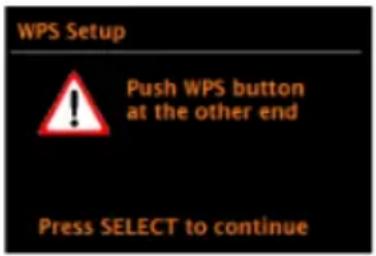
5.2.2 PBC Wlan Aufbau
Sie werden aufgefordert, die Verbindungstaste am Router und die Taste Enter zu betätigen.
☐ Für weitere Hinweise zur Einrichtung eines verschlüsselten Netzwerks mit WPS, siehe die Bedienungsanleitung zu Ihrem Router.
5.2.3 Einstellungen anzeigen
Zeigt die Einstellungen für die gegenwärtige Netzwerkkonfiguration an.
5.2.4 WLAN-Region
Zeigt eine Liste der WLAN-Regionen an, damit Sie ihr QUUBI-Audiosystem an Ihr Funknetzwerk anpassen können. Wählen Sie die Region aus, die dem Standort entspricht, an dem Sie das Audiosystem QUUBI einsetzen möchten.
5.2.5 Manuelle Einstellungen
Es gibt auch weitere Optionen zum Anzeigen und manuellem Bearbeiten der Netzwerkeinstellungen. Erfahrene Netzwerkanwender finden hier hilfreiche Optionen zur Eingrenzung und Behebung von Netzwerkproblemen.
5.2.6 Sicherheits PIN
Mithilfe dieser Option können Sie einen PIN-Code festlegen, der eingegeben werden muss, um das Audiosystem QUUBI per Fernzugriff in ein Netzwerk einzubinden.
5.2.7 Netzwerkprofil
Zeigt eine Liste der vier zuletzt verbundenen Netzwerke an. Sie können bei Bedarf nicht mehr benötigte Netzwerke aus der Liste entfernen.
5.2.8 Netzwerkeinstellung zurücksetzen
Mit dieser Option können Sie die gegenwärtigen Netzwerkeinstellungen löschen, um einfacher eine Verbindung zu einem neuen Netzwerk herstellen zu können.
5.2.9 Verbindung WLAN Stby.
Hier legen Sie fest, ob das Audiosystem QUUBI im Standby-Betrieb und ohne Internet-Radioempfang weiterhin mit dem Netzwerk verbunden bleibt. Dies ist zum Beispiel zur Fernverwaltung und zum Audio-Streaming in der Betriebsart Musikabspieler erforderlich.
Hinweis: Die Netzwerkverbindung bleibt ebenfalls erhalten, wenn das Audiosystem Teil einer Multiroom-Gruppe ist.
5.3 Zeiteinstellungen
5.3.1 Zeit-/Datumseinst (Assistent)
Zur manuellen Zeiteinstellung.
5.3.2 Autom. Update (Zeitsynchronisation über DAB, UKW oder Netzwerk)
Beim automatischen Update werden die Daten vom DAB- oder UKW-Sender oder aus dem Internet bezogen. Die Zeit wird nur synchronisiert, wenn Sie die entsprechende Betriebsart gewählt haben.
- Wählen Sie eine der Optionen Update von DAB, Update von UKW, Update von NET oder Kein Update.
- Wenn Sie eine Zeitsynchronisation über das Netzwerk durchführen, müssen Sie ihre Zeitzone auswählen.
- Falls in Ihrem Land gegenwärtig die Sommerzeit gilt, kann es vorkommen, dass die über das Netzwerk synchronisierte Uhrzeit um eine Stunde falsch ist. Aktivieren Sie bei gültiger Sommerzeit die Option Sommer-/Winterzeit, um diesen Fehler zu korrigieren.
5.3.3 Format einst
Mit dieser Option können Sie zwischen 12- und 24-stündiger Zeitanzeige umschalten.
5.4 Automatische Abschaltung
Hierüber legen Sie eine Wartezeit fest, nach der sich das Gerät automatisch standby schaltet, wenn keinerlei Eingaben erfolgen.
5.5 Sprache
Die voreingestellte Sprache ist Englisch. Es stehen acht Sprachen zur Auswahl: Englisch, Deutsch, Italienisch, Französisch, Niederländisch, Polnisch, Spanisch, Türkisch.
5.6 Werkseinstellung
Mit der Option „Werkseinstellung“ können Sie alle Parameter auf die werksseitig voreingestellten Standardwerte zurücksetzen. Datum, Uhrzeit, Netzwerkkonfiguration und gespeicherte Sender gehen hierbei verloren.
Von Zeit zu Zeit können Software-Upgrades veröffentlicht werden, mit denen Probleme behoben bzw. Zusatzfunktionen zur Verfügung gestellt werden. Sie können manuell nach möglichen Updates suchen oder das Audiosystem so einstellen, dass es dies automatisch überprüft (Voreinstellung). Wird eine neuere Software erkannt, werden Sie gefragt,
ob Sie sie aktualisieren möchten. Wenn Sie zustimmen, wird die neue Software heruntergeladen und installiert. Bei einem Software-Upgrade bleiben alle benutzerdefinierten Einstellungen erhalten.
VORSICHT:
Bevor Sie ein Software-Upgrade durchführen, müssen Sie sicherstellen, dass der QUUBI mit einer zuverlässigen Stromquelle verbunden ist. Wird die Stromversorgung während eines Upgrades unterbrochen, kann das Gerät dauerhaft beschädigt werden. Um die automatische Überprüfung ein- oder auszuschalten, wählen Sie Menü > Systemeinstellungen > Software-Upgrade > Auto-Update.
5.8 Einrichtungsassistent
Mit dieser Funktion können Sie den Einrichtungsassistenten zu einem beliebigen Zeitpunkt erneut aufrufen. Der Assistent hilft Ihnen, die Grundeinstellungen des Systems vorzunehmen.
5.9 Info
Zeigt Details zur aktuellen Systemkonfigurationen an, wie zum Beispiel:
SW-Version: Versionsnummer der Software
Radio ID: Ein Code, der diesen Radioempfänger eindeutig identifiziert.
5.10 Hintergrundbeleuchtung
Sie können festlegen, dass die Hintergrundbeleuchtung des Bildschirms im Standby-Betrieb nach einer bestimmten Zeit abgedunkelt wird. Unter dieser Option können Sie einen Helligkeitswert vor vorgeben.
5.11 Multi-room
Sie können das Audiosystem QUUBI in eine Multiroom-Gruppe einbeziehen. Anschließend können Sie die Gruppe über das WLAN mithilfe der Benutzeroberfläche von QUUBI steuern. Im Multiroom-Betrieb können Sie mehrere QUUBI-Audiosysteme zu einer Gruppe zusammenfassen und eines davon als Server und bis zu vier andere Geräte als Clients verwenden.
5.11.1 Details anzeigen
Zeigt Multiroom-Detailinformationen zu einem QUUBI-Gerät wie den Gruppennamen und gibt an, ob das betreffende Gerät als Server oder Client der Gruppe fungiert.
5.11.2 Neue Gruppe erstellen
Mit dieser Funktion können Sie eine neue Lautsprechergruppe erstellen und benennen.
5.11.3 Zur Gruppe hinzufügen
Hiermit können Sie verfügbaren Lautsprecher zur aktuellen Gruppe, zu der das QUUBI-Audiosystem gehört, hinzufügen.
5.11.4 Liste aktuellen Kunden
Wenn dieses Gerät als Server der Gruppe fungiert, können Sie mit dieser Funktion die zur Gruppe gehörigen Clients anzeigen.
5.11.5 Aus Gruppe entfernen
Mit dieser Funktion können Sie das QUUBI-Audiosystem aus der aktuellen Gruppe entfernen.
5.11.6 Gruppe löschen
Hiermit können Sie die Gruppe auflösen, zu der das Gerät gehört. Daraufhin fungieren alle zuvor zur Gruppe gehörenden Lautsprecher als Einzellautsprecher und können anderen Gruppen hinzugefügt werden.
6. Musikwiedergabe
6.1 DAB-Radioempfang
Drücken Sie die Taste MODE, um auf DAB-Radioempfang umzuschalten. Wenn Sie die Betriebsart „DAB“ zum ersten Mal auswählen oder wenn die Senderliste leer ist, führt Ihr QUUBI automatisch einen Sendersuchlauf durch, um nach verfügbaren Sendern zu suchen.
1. Senderliste
Die Liste der gefundenen Radiosender.
2. Vollständiger Suchlauf
Wählen Sie die Option „Vollständiger Suchlauf“, und drücken Sie die Taste Enter, um eine vollständige Sendersuche durchzuführen.
3. Manuell einstellen
Drücken Sie die Tasten Tune+/Tune-, um die gewünschten DAB-Sender von 5A bis 13F auszuwählen und drücken Sie „Enter“, um auf die betreffende Frequenz umzuschalten.
4. Senderbereinigung
Mit dieser Funktion können Sie alle ungültigen Sender aus der Liste entfernen, die mit einem „?“ vor dem Sendernamen gekennzeichnet sind.
5. DRC
Wählen Sie eine der Optionen DRC hoch, DRC tief oder DRC aus.
6. Senderreihenfolge
Sie können bestimmen, ob die DAB-Sender alphanumerisch, nach Genre oder nach Datum sortiert werden sollen.
6.2 UKW-Radioempfang
Drücken Sie die Taste MODE, um auf UKW-Radioempfang umzuschalten. Drücken Sie die Tasten Tune+/Tune- oder die Taste OK auf der Fernbedienung, um die Liste der gefundenen Sender einzublenden. Drehen Sie die Taste Tune+/Tune- oder drücken Sie die Tasten Nächstes/Voriges auf der Fernbedienung, um die Empfangsfrequenz zu erhöhen oder zu verringern.
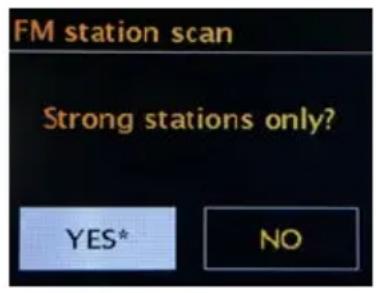
1. Suchlauf-Einstellung
„JA“ = bei der Sendersuche werden alle gefundenen Sender gespeichert, auch die schwachen.
„NEIN“ = bei der Sendersuche werden nur die starken Sender gespeichert.
2. Audio-Einstellung
“JA” = immer Mono-Empfang – hierdurch können Sie die Empfangsqualität schwacher Sender verbessern und Rauschen verringern.
„NEIN“ = Stereoempfang möglich
Die Sender werden unverändert wiedergegeben.
Drücken Sie die Taste MODE, um auf Bluetooth-Betrieb umzuschalten.
1. Bluetooth verbinden
Bei aktivierter Bluetooth-Funktion können Sie denen Bluetooth-Namen QUUBI mit Ihrem Smartphone/Tablet PC/Notebook oder einem anderen Gerät suchen, eine Verbindung herstellen und Musik abspielen.
2. Zwischen den Songs umschalten
Drehen Sie die Taste Enter, oder Sie die Tasten Voriges/Nächstes auf der Fernbedienung, um zwischen den Songs umzuschalten.
3. Bluetooth-Verbindung trennen
Wenn Sie ein anderes Gerät per Bluetooth verbinden und mit diesem Musik abspielen möchten, halten Sie die Taste Enter oder die Taste Wiedergabe/Pause auf der Fernbedienung gedrückt, um die Bluetooth-Verbindung zu trennen. Anschließend können andere Geräte eine Bluetooth-Verbindung herstellen.
Bluetooth über NFC verbinden
Während sich das Gerät im Bluetooth-Pairing-Modus befindet können Sie auf einem Smartphone oder Tablet die NFC-Funktion aktivieren und das Smartphone bzw. Tablet nahe an das Gerät bewegen, um dieses erkennen zu lassen. Wenn Sie das Pairing zum ersten Mal ausführen, wird am Smartphone oder Tablet eine entsprechende Meldung angezeigt. Wählen Sie die Option „Ja“, um die Verbindung herzustellen. Beim nächsten Mal wird keine Nachricht angezeigt.
6.4 Line-In
Drücken Sie die Taste MODE, um auf den AUX-Eingang umzuschalten. In der Betriebsart AUX können Sie ein beliebiges Audiogerät mit dem Lautsprecher verbinden und diesen als externen Lautsprecher verwenden.
6.5 Spotify-Modus
QUUBI ist zu Spotify Connect kompatibel. Dadurch können Sie das Audiosystem wie einen Funklautsprecher verwenden und diesen über ein Smartphone mit iOS bzw. Android oder einen Desktop-Client für PC mithilfe der Spotify App steuern.
Hinweis: Um Spotify Connect verwenden zu können, benötigen Sie ein Spotify Premium-Konto.
Spotify App mit QUUBI verbinden
- Verbinden Sie Ihr Gerät mit demselben WLAN, mit dem auch Ihr Smartphone, Tablet oder PC verbunden ist, auf dem die Spotify App ausgeführt wird.
- Öffnen Sie die Spotify App, und spielen Sie einen Song ab.
- Tippen Sie auf das Bild des Songs links unten am Bildschirm.
- Tippen Sie auf das Symbol „Verfügbare Geräte“.
- Wählen Sie Ihr Gerät aus der Liste aus.
Weitere Informationen zur Einrichtung und Benutzung von Spotify Connect finden Sie auf der folgenden Webseite: www.spotify.com/connect.

text_image
PLAYING FROM ALBUM HERO Maren Morris HERO Drunk Girls Don't Cry Maren Morris 2:39 3:31 DEVICES AVAILABLE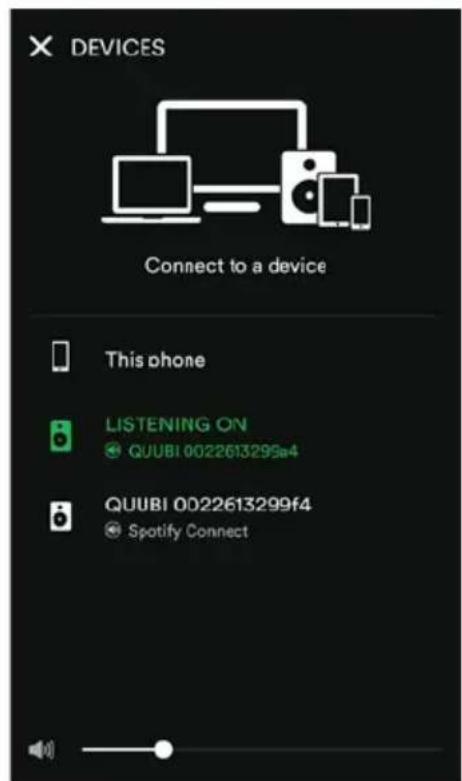
Wenn weitere Audiogeräte im Netzwerk verfügbar sind, leuchtet das Verbindungssymbol grün.
6.6 Internet-Radioempfang
Drücken Sie die Taste MODE, um auf Internet-Radioempfang umzuschalten.
Mit dem QUUBI stehen Ihnen weltweit tausende Radiosender und Podcasts über Internet zur Verfügung. Sobald Sie auf Internet-Radioempfang umschalten, stellt QUUBI eine Verbindung zum Internet-Radiportal her, um eine Senderliste zu beziehen. Diese Liste ist nach Land, populären Sendern und Genre sortierbar. Nachdem Sie einen Sender ausgewählt haben, stellt QUUBI eine Verbindung zu diesem Sender her.
6.6.1 Zuletzt gehört
Wenn Sie die Betriebsart „Internet Radio“ erneut aufrufen, wird der zuletzt gehörte Sender empfangen. Um einen anderen der zuletzt gehörten Sender auszuwählen, wählen Sie diese Menü > Zuletzt gehört und anschließend den gewünschten Sender aus der Liste. Die zuletzt gehörten Sender erscheinen am Anfang der Liste.
6.6.2 Senderliste
Wählen Sie Menü > Senderliste > und durchsuchen Sie die Liste, um den gewünschten Sender ausfindig zu machen.
Am Internet-Radiportal registrieren
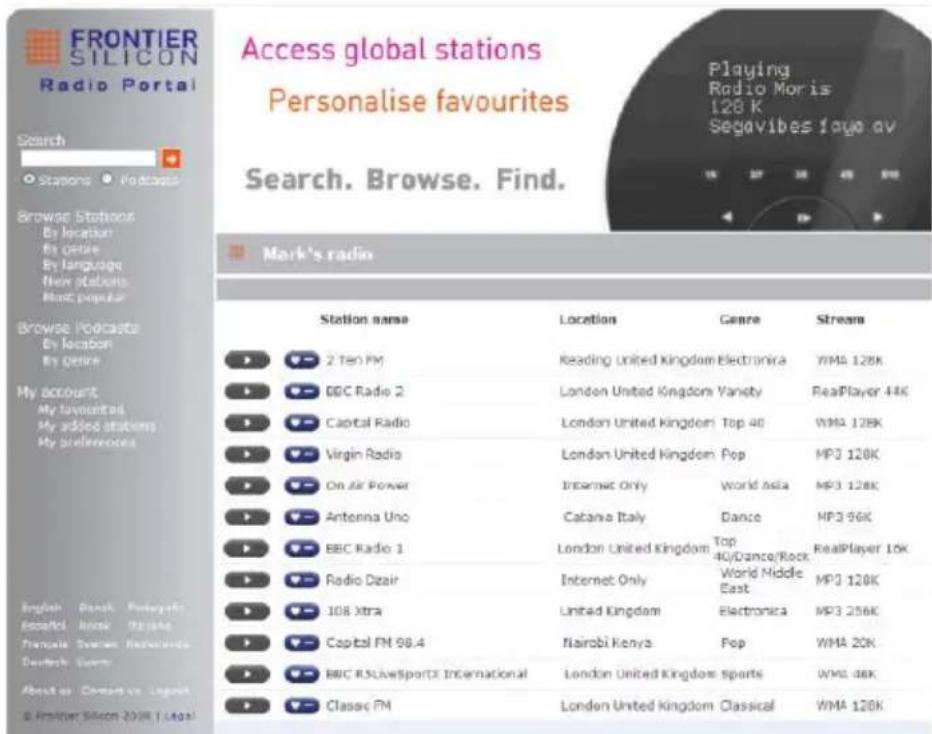
Auf der Webseite des Internet-Radiportals können Sie Ihre Lieblingssender verwalten.
Nachdem Sie Ihr Radio am Portal registriert haben, stehen Ihnen weitere Funktionen (Favoriten) und (Hinzugefügte Stationen) zur Verfügung.
text_image
FRONTIER SILICON Radio Portal Access global stations Personalise favourites Search. Browse. Find. Mark's radio Station name Location Genre Stream 2 T80 PM Reading United Kingdom Electronica WMA 128K BBC Radio 2 London United Kingdom Variety RealPlayer 44K Capital Radio London United Kingdom Top 40 WMA 128K Virgin Radio London United Kingdom Pop MP3 120K On Air Power Internet Only World Asia MP3 128K Antenna Uno Catana Italy Dance MP3 56K BBC Radio 1 London United Kingdom Top 40/Dance/Rock RealPlayer 10K Radio Dzair Internet Only World Middle East MP3 120K 108 Xtra United Kingdom Electronica MP3 256K Capital FM 98.4 Nairobi Kenya Pop WMA 20K BBC R.SluwSportX International London United Kingdom sports WMA 48K Classic FM London United Kingdom Classical WMA 128KÖffnen Sie die Webseite des Portals: www.wifiradio-frontier.com
Wenn Sie das Portal zum ersten Mal besuchen, registrieren Sie sich unter einem neuen Konto. Dazu geben Sie folgende Daten ein:
- Zugangscode
- Ihre E-Mail-Adresse
- Kennwort
• Modell des Radios (Jupiter 6.5C)
Wenn Sie bereits ein Konto eingerichtet haben und ein weiteres Radio hinzufügen möchten, melden Sie sich an, und wählen Sie My preferences (Voreinstellungen) > Add another Wi-Fi radio (Ein weiteres WLAN-Radio hinzufügen).
Um Ihr QUUBI am Portal zu registrieren, schalten Sie auf Internet-Radioempfang um, und beziehen Sie Ihren eindeutigen Zugangscode durch Auswahl von Menü >Senderliste > Hilfe > Zugangscode anfordern. Notieren Sie sich Ihren Zugangscode.
Hinweis: Der angezeigte Zugangscode ist nur für wenige Minuten gültig. Wenn Sie Ihr Radio nicht innerhalb dieses Zeitraums registrieren,
müssen Sie die obige Vorgehensweise wiederholen, einen neuen Zugangscode anfordern und es erneut versuchen.
7. Wecker und Einschlaf-Timer
Neben der Uhr und Kalender gibt es zwei praktische Wecker mit Nachweckfunktion sowie einen Einschlaf-Timer, der das Gerät nach einer vorgegebenen Zeit ausschaltet. Dabei kann jeder Wecker unabhängig programmiert werden.
14.1 Wecker
Um einen Wecker zu stellen oder um zu programmieren, drücken Sie entweder die Taste Alarm oder wählen Menü > Hauptmenü> Wecker.
Wählen Sie die Nummer des Weckers (1 oder 2), und legen Sie die folgenden Parameter fest:
Erlauben: Aus, Täglich, Einmal, Wochenende oder Werktage.
Uhrzeit: 12:00AM (ändern Sie diesen Wert wie gewünscht)
Datum: 01-01-2007 (ändern Sie diesen Wert wie gewünscht - diese Option ist normalerweise nicht sichtbar und wird nur eingeblendet, wenn Sie die Option 'Einmal' im Feld Erlauben ausgewählt haben.)
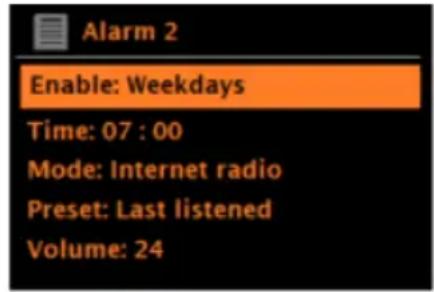
Modus: Summer, Internet Radio, DAB oder UKW
Programm: Zuletzt gehört 1 bis 5
Lautstärke: 0 – 32.
Um diese Einstellungen speichern und zu aktivieren, scrollen Sie nach unten und wählen „Speichern“.
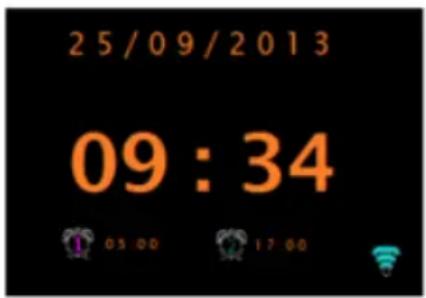
Im Wiedergabebildschirm werden unten links die aktivierten Wecker mit einem Symbol dargestellt.
Im Standby-Bildschirm werden die aktivierten Wecker mit einem Symbol sowie die Weckzeit dargestellt.
text_image
25/09/2013 09 : 34 1 05:00 17:00Wenn der Wecker ertönt, drücken Sie Standby oder Alarm, um das Wecksignal auszuschalten.
14.2 Schlummer (Einschlaf-Timer)
Um den Einschlaf-Timer zu programmieren, drücken Sie mehrmals hintereinander die Taste Sleep, um zwischen den verfügbaren Wartezeiten umzuschalten: „Schlummer aus“, „15 MIN“, „30 MIN“, „45 MIN“ oder „60 MIN“.
Unten im Wiedergabebildschirm wird die verbleibende Zeit bis zum Ausschalten angezeigt.
Hinweis: für alle Betriebsarten gilt, dass sich das Gerät bei fehlendem Eingangssignal automatisch nach 15 Minuten standby schaltet.
8. Problemlösung
In der folgenden Tabelle finden Sie die am häufigsten auftretenden Probleme und die zugehörigen Lösungen. Lesen Sie sie sich aufmerksam durch.
| Problem Lösung | |
| Kein Ton | Erhöhen Sie die Lautstärke.Wählen Sie eine andere Signalquelle.Stellen Sie sicher, dass alle Kabel richtig angeschlossen sind. |
| Brummen | Stellen Sie sicher, dass alle Kabel richtig angeschlossen sind.Verwenden Sie ein anderes Audiokabel.Stellen Sie sicher, dass das Brummen nicht von dem Gerät stammt, dass Sie über das Audiokabel angeschlossen haben. |
| Kein Strom | Stellen Sie sicher, dass das Netzteil und das Gerät richtig miteinander verbunden sind.Überprüfen Sie die Netzspannung und die Spezifikationen des Netzteiles. |
| Fernbedienung geht nicht | Tauschen Sie die Batterien der Fernbedienung aus. |
| Bei der DAB- oder UKW-Sendersuche werden keine Sender gefunden | Stellen Sie sicher, dass die Antenne funktionsfähig ist, oder setzen Sie das Gerät zurück. |
9. Technische Spezifikationen
| Modell QUUBI | |
| Lautsprecher | 2 Hochtöner, 1 Zoll, 6 Ohm |
| 1 Tieftöner, 5 Zoll, 8 Ohm | |
| 2 Breitbandlautsprecher, 3 Zoll, 4 Ohm | |
| Frequenzgang | 70 Hz – 18 KHz (-10 dB) |
| Verstärker | Klasse D, 15 W × 2 Kanäle + 30 W x 1 Kanal |
| Klirrfaktor < 10% | |
| Signal/Rauschverhältnis >75 dB(A) | |
| UKW-Frequenzbereich | 87,5 MHz bis 108 MHz |
| DAB-Frequenzbereich | 174,928 MHz bis 239,200 MHz |
| Wiedergabemodus | Bluetooth/Line-in/UKW/DAB /Internet Radio/Spotify |
| Netzteil | 24 V =, 1,5 A |
| Leistungsaufnahme bei Standby | mit Netzwerk < 2,5 W ohne Netzwerk < 1 W |
| Abmessungen | 282 mm × 296 mm × 302 mm |
| Bluetooth-Version | BT4.2 |
| WLAN | Unterstützt 802.11 b/g/n– Verschlüsselung nach WEP, WPA, WPA2 |
GARANTIE
Sehr geehrter Kunde,
dieses Gerät wurde nach strengsten Qualitätsrichtlinien sorgfältig produziert und vor Auslieferung gewissenhaft geprüft. Dennoch kann es zu Defekten oder Materialfehlern kommen.
Daher erhalten Sie auf dieses Gerät 24 Monate Garantie ab Kaufdatum. Im Falle von Mängeln stehen Ihnen gegenüber dem Verkäufer gesetzliche Rechte zu. Diese geltenden Rechte werden durch unsere Garantie nicht eingeschränkt.
Garantiebedingungen
Die Garantiefrist beginnt mit dem Kaufdatum. Bitte bewahren Sie den Original Kassenbon gut auf. Diese Unterlage wird als Nachweis für den Kauf benötigt.
Tritt innerhalb von 24 Monaten ab dem Kaufdatum dieses Gerätes ein Material- oder Fabrikationsfehler auf, wird das Produkt von uns - nach unserer Wahl – für Sie kostenlos repariert oder ersetzt.
Diese Garantieleistung setzt voraus, dass innerhalb dieser 24 Monate ab Kaufdatum das defekte Gerät zusammen mit dem Original Kaufbeleg vorgelegt und schriftlich kurz beschrieben wird. Worin der Mangel besteht und wann er aufgetreten ist.
Wenn der Defekt von unserer Garantie gedeckt ist, erhalten Sie das reparierte oder ein neues Produkt zurück.
Mit Reparatur oder Austausch des Produkts beginnt kein neuer Garantiezeitraum.
Abwicklung im Garantiefall
Kontaktieren Sie bitte unseren Support. Halten Sie dazu die Seriennummer und den Kaufbeleg ihres Gerätes bereit. Unser Support kann vielleicht schon bei einer Problemlösung helfen. Falls nicht erhalten Sie weitere Anweisungen wohin Sie das Gerät übersenden.
Ihr Palona-Team
Hersteller:
(EU) Schnepel GmbH+Co.KG Ellerkampstraße 79 32609 Hüllhorst
info@schnepel.com +49 (0) 52 23 | 49 81-0
(CH) Palotec AG Frikartstrasse 3 4800 Zofingen
sales@palotec.ch +41 62 508 26 26
Designed in germany von Prof. Bernhard Geisen, in der Schweiz entwickelt, in China hergestellt.
Angaben zur CE entnehmen Sie bitte der Herstellerseite
WEEE-Reg.-Nr. DE 35451856